
Pioneer avh-x2800bt: AppRadioMode AppRadioMode
AppRadioMode AppRadioMode: Pioneer avh-x2800bt
Оглавление
- Содержание
- Содержание
- Меры предосторожности Меры предосторожности
- Меры предосторожности Меры предосторожности
- Меры предосторожности Основные операции
- Основные операции
- Основные операции Основные операции
- Основные операции Основные операции
- Основные операции Основные
- Основные операции Основные Регистрация и подключение устрой- ства Bluetooth
- Регистрация и подключение устройства Bluetooth
- Регистрация Телефонная связь без снятия трубки и подключе- ние устройства Bluetooth
- Телефонная связь без снятия трубки Телефонная связь без снятия трубки
- Телефонная связь без снятия трубки Телефонная связь без снятия трубки
- Настройка iPod / iPhone или смартфона Настройка iPod / iPhone или смартфона
- Настройка iPod / iPhone или смартфона Настройка iPod / iPhone или смартфона
- Pадио Pадио
- Pадио Pадио ТВ-тюнер
- ТВ-тюнер Диск Диск
- Диск Диск
- Диск Сжатые аудиофайлы
- Диск Сжатые аудиофайлы
- Сжатые аудиофайлы Сжатые аудиофайлы
- Сжатые аудиофайлы Сжатые аудиофайлы
- Сжатые iPod iPod аудиофайлы
- iPod iPod
- AppRadioMode AppRadioMode
- AppRadioMode AppRadioMode Аудиоплеер Bluetooth
- Аудиоплеер Источник AUX AV-вход Bluetooth
- Источник AUX AV-вход MIXTRAX
- MIXTRAX Системные настройки
- Системные настройки
- Системные настройки Системные настройки
- Системные настройки Системные настройки Настройки звука
- Настройки звука Настройки звука
- Настройки звука Настройки звука
- Настройки звука Настройки звука
- Настройки звука Настройки звука Меню тем
- Меню тем Настройка виде- опроигрывателя
- Настройка видеопроигрывателя
- Настройка видеопроигрывателя Меню Избранное
- Меню Стандартные операции Избранное
- Стандартные Другие функции Подключение Подключение операции
- Подключение Подключение
- Подключение Подключение
- Подключение Подключение
- Подключение Подключение
- Подключение Подключение Установка
- Установка Установка
- Установка Установка
- Приложение Приложение
- Приложение Приложение
- Приложение Приложение
- Приложение Приложение
- Приложение Приложение
- Приложение Приложение
- Приложение Приложение
- Приложение Приложение
- Приложение Приложение
- Приложение Приложение
- Приложение Приложение
- Приложение Приложение
p Язык клавиатуры можно изменить.
См.
Установка языка клавиатуры с помощью приложения для
iPhone
на стр. 33
Использование функции мик-
ширования аудио
При использовании AppRadioMode можно выводить звук, мик-
шируя AV-источник и приложение для iPhone или смартфона.
p
В зависимости от приложения или AV-источника эта функция
может быть недоступна.
1 Запустите AppRadioMode.
2 Нажмите кнопку Volume (+/–).
Откроется меню микширования аудио.
28
APP
Vol.
15
HD Radio
Radio
Vol.
12
21
AppRadioMode
AppRadioMode AppRadioMode
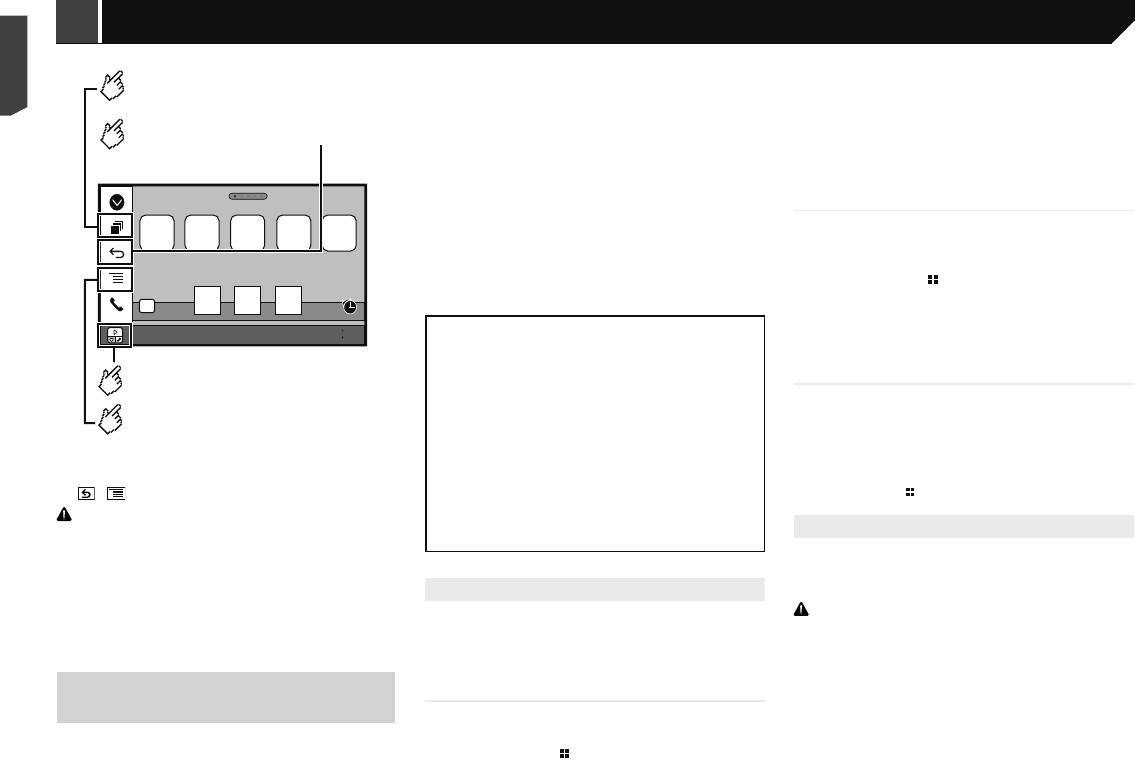
перетаскивание, прокрутка и пролистывание на экране данного
Если приложение готово к запуску, на экране данного изделия
Отображает
экран
запуска
изделия.
появятся соответствующие сообщения.
приложения
.
p
Совместимые жесты пальцами зависят от приложения для
4 Используйте iPhone для запуска приложения.
iPhone или смартфона.
Приложение AppRadio будет запущено.
p
Даже если приложение несовместимо с режимом
Отображает
предыдущий
экран
.
AppRadioMode, показ изображения может зависеть от этого
5 Коснитесь [OK].
приложения. Но Вы не можете управлять приложением.
Появится экран AppRadioMode (экран меню приложений).
Режим
AppRadio
Чтобы воспользоваться режимом AppRadioMode, устано-
вите заранее приложение AppRadio на iPhone или смартфоне.
Для пользователей смартфонов
Подробную информацию о приложении AppRadio можно найти
(Android)
на следующем сайте:
http://www.pioneer-rus.ru/AppRadioMode
1 Разблокируйте свой смартфон и подключите его
p
Перед выполнением данной операции ознакомьтесь с
к данному изделию через USB.
Abcdefg Abcdefg Abcdefg Abcdefg Abcdefg
документом “Использование контента, связанного с
См.
Устройство Android
на стр. 48
приложением”.
См.
Использование контента, связанного на основе приложе-
2 Нажмите кнопку .
ния
на стр. 59
3 Коснитесь [Прил.].
Приложение AppRadio app запускается, после чего появляется
6/10
Компания Pioneer не несет ответственности за любые
4821
экран AppRadioMode (экран меню приложений).
проблемы, которые могут возникнуть в результате
использования неправильного или дефектного контента,
Распространенные действия для
связанного на основе приложения.
любого устройства
Отображает
текущий
источник
.
Ответственность за содержание и функции поддерживае-
мых приложений несут поставщики приложений App.
p Если подсоединить устройство, когда приложение, совме-
В режиме AppRadioMode функциональность системы во
стимое с AppRadioMode, уже работает, на данном изделии
Отображает
экран
меню
.
время управления автомобилем ограничена, а доступные
откроется экран управления приложением.
функции определяются разработчиками приложений.
p
После запуска приложения AppRadio коснитесь значка нуж-
p Нажмите кнопку DISP, чтобы скрыть боковую панель управ-
Доступность функций режима AppRadioMode определя-
ного приложения.
ления приложением. Чтобы показать панель, снова нажмите
p
Выбранное приложение запускается, после чего появляется
ется разработчиком приложения, а не компанией Pioneer.
кнопку DISP.
экран управления приложением.
Режим AppRadioMode обеспечивает доступ к прило-
1 Коснитесь для выключения звука. Коснитесь еще раз для
p
и недоступен в зависимости от типа устройства.
p
Нажмите кнопку для возврата к экрану главного меню.
жениям, отличающимся от перечисленных (на которые
восстановления звука, чтобы звук не микшировался.
ПРЕДУПРЕЖДЕНИЕ
распространяются ограничения во время управления
2
Регулировка уровня звука.
автомобилем), однако степень использования приложений
Использование клавиатуры
Каждое касание [+] или [–] приводит к увеличению или
Определенные способы использования iPhone или смарт-
фона могут быть незаконными во время вождения автомо-
определяется их разработчиками.
уменьшению уровня громкости.
p
Для перехода от экрана управления AV-источниками к
биля в зоне вашей юрисдикции. Поэтому вы должны знать
При касании области ввода текста приложения для iPhone на
экрану приложения нужно нажать кнопку .
и соблюдать любые подобные ограничения.
экране появится клавиатура. Вы можете ввести нужный текст
Если вы не уверены в использовании определенной функ-
Процедура запуска
непосредственно с данного изделия.
ции, выполняйте ее только тогда, когда ваш автомобиль
ВНИМАНИЕ
припаркован.
При подключении iPhone или смартфона к данному изделию
Из соображений безопасности активация клавиатуры недо-
Любые функции можно использовать, только если это
необходимо выбрать способ подключения устройства. Настройки
ступна, пока автомобиль не будет остановлен и установлен на
безопасно в условиях вождения на данный момент.
зависят от подключенного устройства.
стояночный тормоз.
См.
Настройка iPod / iPhone или смартфона
на стр. 16
p
Данная функция доступна только в режиме AppRadioMode
Использование режима
на iPhone.
Для пользователей iPhone
AppRadioMode
1 Запустите AppRadioMode.
1 Подключите iPhone.
См.
Процедура запуска
на стр. 28
Можно управлять приложениями для iPhone или смартфона
См.
iPhone с разъемом Lightning
на стр. 47
2 На экране управления приложением коснитесь
непосредственно с экрана (AppRadioMode).
2 Нажмите кнопку .
области ввода текста.
В режиме AppRadioMode можно управлять приложени-
ями с помощью таких жестов пальцами, как постукивание,
3 Коснитесь [Прил.].
Появится клавиатура для ввода текста.
28 < CRB4734-A >< CRB4734-A >


