
Pioneer avh-x2800bt: Меню Стандартные операции Избранное
Меню Стандартные операции Избранное: Pioneer avh-x2800bt
Оглавление
- Содержание
- Содержание
- Меры предосторожности Меры предосторожности
- Меры предосторожности Меры предосторожности
- Меры предосторожности Основные операции
- Основные операции
- Основные операции Основные операции
- Основные операции Основные операции
- Основные операции Основные
- Основные операции Основные Регистрация и подключение устрой- ства Bluetooth
- Регистрация и подключение устройства Bluetooth
- Регистрация Телефонная связь без снятия трубки и подключе- ние устройства Bluetooth
- Телефонная связь без снятия трубки Телефонная связь без снятия трубки
- Телефонная связь без снятия трубки Телефонная связь без снятия трубки
- Настройка iPod / iPhone или смартфона Настройка iPod / iPhone или смартфона
- Настройка iPod / iPhone или смартфона Настройка iPod / iPhone или смартфона
- Pадио Pадио
- Pадио Pадио ТВ-тюнер
- ТВ-тюнер Диск Диск
- Диск Диск
- Диск Сжатые аудиофайлы
- Диск Сжатые аудиофайлы
- Сжатые аудиофайлы Сжатые аудиофайлы
- Сжатые аудиофайлы Сжатые аудиофайлы
- Сжатые iPod iPod аудиофайлы
- iPod iPod
- AppRadioMode AppRadioMode
- AppRadioMode AppRadioMode Аудиоплеер Bluetooth
- Аудиоплеер Источник AUX AV-вход Bluetooth
- Источник AUX AV-вход MIXTRAX
- MIXTRAX Системные настройки
- Системные настройки
- Системные настройки Системные настройки
- Системные настройки Системные настройки Настройки звука
- Настройки звука Настройки звука
- Настройки звука Настройки звука
- Настройки звука Настройки звука
- Настройки звука Настройки звука Меню тем
- Меню тем Настройка виде- опроигрывателя
- Настройка видеопроигрывателя
- Настройка видеопроигрывателя Меню Избранное
- Меню Стандартные операции Избранное
- Стандартные Другие функции Подключение Подключение операции
- Подключение Подключение
- Подключение Подключение
- Подключение Подключение
- Подключение Подключение
- Подключение Подключение Установка
- Установка Установка
- Установка Установка
- Приложение Приложение
- Приложение Приложение
- Приложение Приложение
- Приложение Приложение
- Приложение Приложение
- Приложение Приложение
- Приложение Приложение
- Приложение Приложение
- Приложение Приложение
- Приложение Приложение
- Приложение Приложение
- Приложение Приложение
6/10
4821
Кроме того, ярлык можно удалить, если коснуться
значка в виде звезды в зарегистрированном столбце
CD
меню.
ẂAbcdefghi
Ẃ04
43
1
2
AV
6/10
4821
Full
3
Меню Избранное
Стандартные операции
Меню
Меню
Стандартные операции
Избранное
Избранное
Настройка функции “Sound
Регистрация избранных пунктов меню в виде ярлыков позволяет
Retriever”
быстро переходить к зарегистрированному экрану меню путем
простого касания экрана “Избранное”.
Функция “Sound Retriever” автоматически улучшает качество
В меню Избранное может быть зарегистрировано до
p
звучания сжатых аудиофайлов и восстанавливает полноту
12 элементов.
звучания.
1 Коснитесь , чтобы выбрать режим
Создание ярлыка
настройки.
(Режима 1) (по умолчанию), (Режима 2):
Включает функцию “Sound Retriever”.
1 Откройте экран “Настройки”.
(Выкл.): Выключает функцию “Sound Retriever”.
p
Эффект от Режима 2 сильнее, чем от Режима 1.
Изменение режима широко-
2 Коснитесь значка звезды рядом с элементом
форматного экрана
меню.
Можно установить размер экрана для видео и изображений JPEG.
Значок в виде звезды для выбранного меню будет закрашен.
p
Настройкой по умолчанию является “Full”, а для изображе-
Для отмены регистрации коснитесь значка в виде
ний JPEG — “Normal”.
звезды в столбце меню еще раз.
p
Для JPEG можно выбрать либо “Normal”, либо “Trimming” в
широкоэкранном режиме.
1 Коснитесь этой клавиши.
Выбор ярлыка
p Вид этой клавиши зависит от текущей настройки.
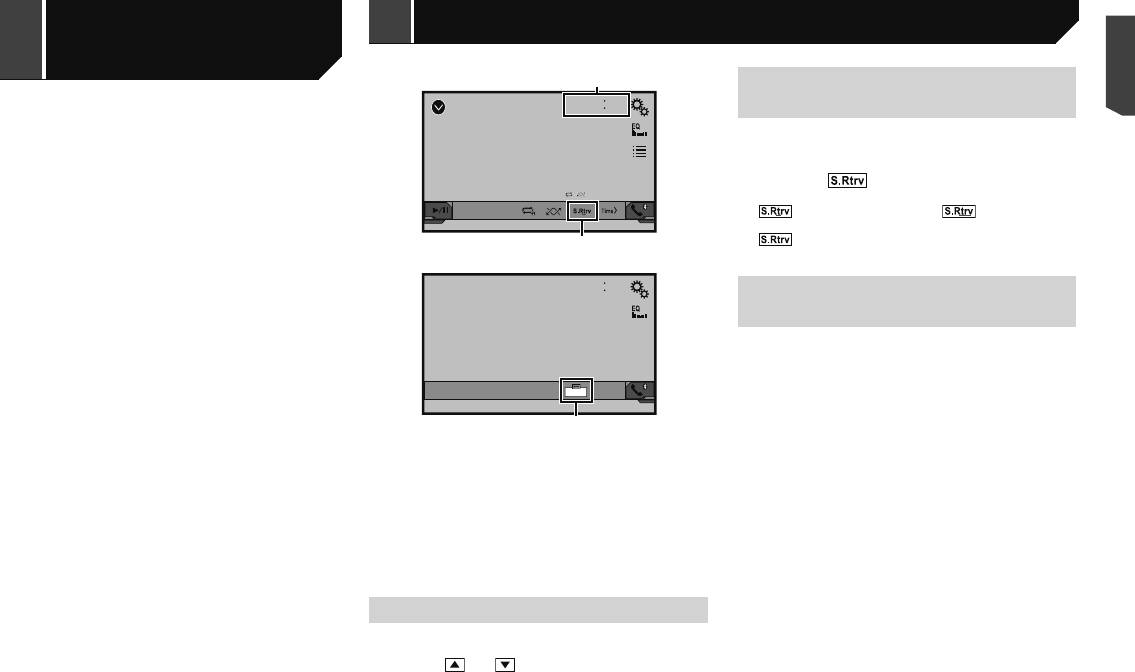
1 Часы
1 Откройте экран “Избранное”.
2 Коснитесь нужного режима.
Открывает экран времени и даты
Full:
См.
Установка времени и даты
на стр. 43
Изображение в формате 4:3 увеличивается только в горизон-
2
Ключ S.Rtrv
тальном направлении, что позволяет просматривать телеви-
Переключает настройки приемника звукового сигнала
зионное изображение без каких-либо усечений.
См.
Настройка функции “
Sound Retriever” на стр. 43
Zoom:
3
Ключ режима отображения экрана
Изображение формата 4:3 увеличивается на одинаковую
2 Коснитесь нужного пункта меню.
Изменяет режим широкоформатного экрана
величину как по горизонтали, так и по вертикали.
См.
Изменение режима широкоформатного экрана
на стр.
Normal:
43
Удаление ярлыка
Изображение формата 4:3 отображается нормально без
изменения его пропорции.
Установка времени и даты
Trimming
1 Откройте экран “Избранное”.
Изображение показывается на всем экране с неизмененным
соотношением сторон по горизонтали и вертикали. Если
1 Коснитесь текущего времени на экране.
соотношение экрана отличается от формата изображения, оно
2 Касаясь или , установите правильные
может быть частично обрезано сверху/снизу или по бокам.
значения времени и даты.
p
Эта настройка предназначена только для изображений
На этом экране можно управлять следующими элементами: Год,
JPEG.
2 Коснитесь столбца меню, который Вы хотите
месяц, дата, час, минута.
p
Этой функцией нельзя пользоваться во время движения.
добавить в избранное.
p
Можно изменить формат отображения времени “12часов” (по
p Для каждого источника видеосигнала можно сохранить
Выбранный пункт меню будет удален с экрана “Избранное”.
умолчанию) или “24часа”.
различные настройки.
p
Можно изменить формат отображения даты: День-месяц-год,
p
Если видео просматривается в широкоэкранном режиме, не
Месяц-день-год, Год-месяц-день.
совпадающем с его исходным соотношением сторон, оно
может отображаться по-другому.
< CRB4734-A >
43


