
Pioneer AVH-P6800DVD – страница 6
Инструкция к Автомультимедиацентру Pioneer AVH-P6800DVD
Раздел
Настройка
18
2 Коснитесь кнопки c или d в
1 Коснитесь AV INPUT 2 в меню на-
AV INPUT 2, чтобы выбрать требуемую
стройки.
настройку.
При каждом нажатии c или d происходит
2 Коснитесь кнопки c или d в
переключение между следующими на-
AV INPUT 2, чтобы выбрать B. CAMERA.
стройками аудио/видеовхода 2:
! OFF – Видеокомпонент не подсоединен
3 Нажмите c или d в POLARITY, чтобы
! B. CAMERA – Камера заднего вида
выбрать соответствующую настройку
! VIDEO – Внешний видеокомпонент (на-
для полярности.
Настройка
пример, переносной видеоплеер)
При каждом нажатии c или d происходит
переключение между следующими зна-
чениями полярности:
Если к аудио/видеовходу 2
! BATTERY – Если подсоединен поло-
жительный провод, в то время как рычаг
подключена камера заднего вида
переключения передач установлен в по-
ложение REVERSE (R)
ВНИМАНИЕ
! GND – Если подсоединен отрицатель-
Компания Pioneer рекомендует использо-
ный провод, в то время как рычаг
вать камеру, которая выдает зеркальное
переключения передач установлен в по-
изображение, в противном случае изоб-
ложение REVERSE (R)
ражение на экране может быть переверну-
тым.
К аудио/видеовходу 2 можно подключить
камеру заднего вида и выводить на экран
Установка часов
изображение с нее.
Используйте эти указания для установки
Когда рычаг переключения передач на-
часов.
ходится в положении REVERSE (R), видео
автоматически переключается на изоб-
1 Коснитесь CLOCK ADJ в меню на-
ражение с камеры заднего вида.(За до-
стройки.
полнительной информацией обращайтесь
к дилеру Pioneer.)
2 Нажмите кнопку OFF, чтобы вклю-
! После настройки параметров камеры
чить дисплей дежурного режима.
заднего вида установите рычаг
На дисплее появится ON вместо OFF. Ди-
переключения передач в положение RE-
сплей дежурного режима включен.
VERSE (R) и убедитесь в том, что на ди-
# Коснитесь ON, чтобы выключить дисплей
сплей выводится изображение с камеры
дежурного режима.
заднего вида.
! Если дисплей переключится на изоб-
3 Коснитесь c или d, чтобы выбрать
ражение с камеры заднего вида по
сегмент дисплея часов, который Вы
ошибке (при движении вперед), из-
хотите установить.
мените настойки камеры заднего вида.
При каждом нажатии кнопки c или d про-
! Чтобы вернуться от камеры заднего
исходит выбор одного сегмента дисплея
вида к источнику сигнала, нажмите
часов:
V.ADJ.
Часы—Минуты
101
Ru
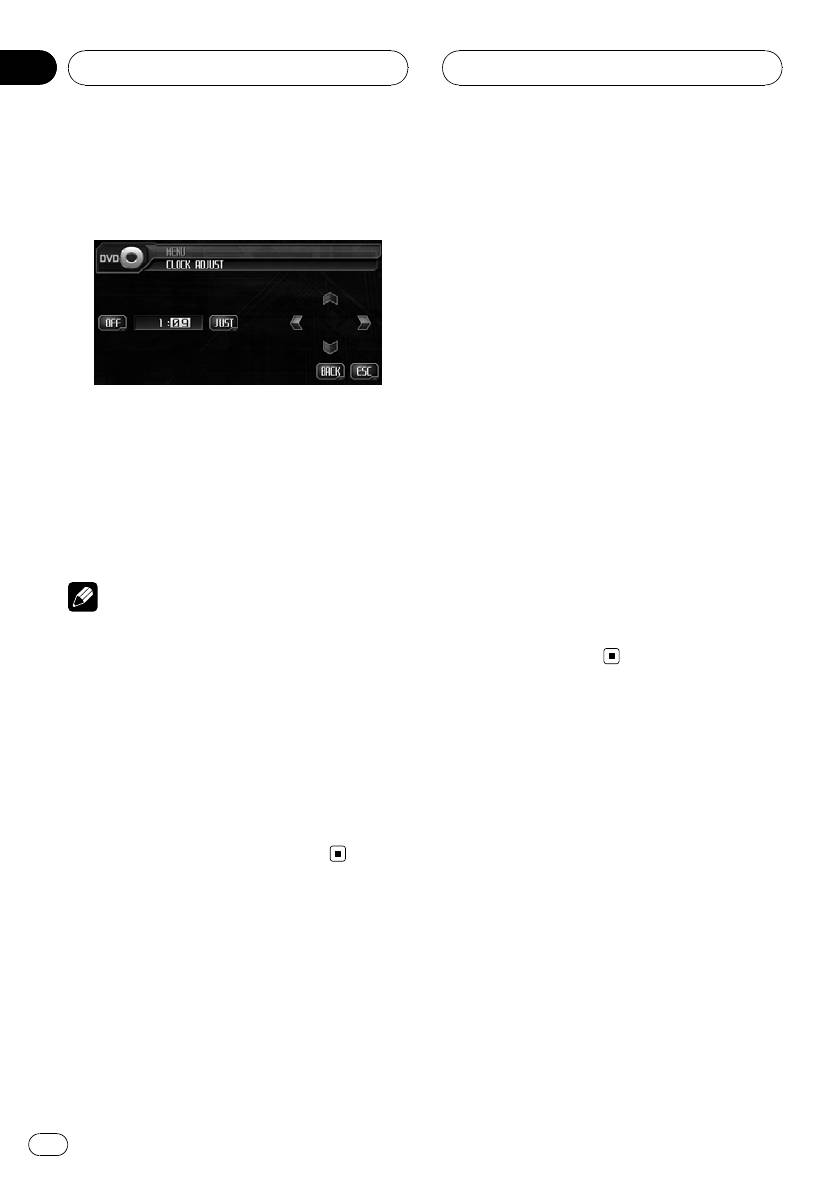
Раздел
18
Настройка
При выборе сегментов дисплея часов вы-
дисплее продолжался вывод изображения
бранный сегмент будет выделен подсвет-
с выбранного видеоисточника вне зависи-
кой.
мости от режима работы переднего ди-
сплея.
! Данная функция доступна, только если
к этому устройству подключен про-
цессор Pioneer Vehicle Dynamics Proces-
sor (AVG-VDP1).
! При выборе источника SOURCE, если
выбранным источником является источ-
ник аудиосигнала, на заднем дисплее
ничего не отображается.
4 Чтобы установить показания часов,
коснитесь a или b.
% Нажмите REAR DISP в меню настрой-
При каждом нажатии a происходит
ки, чтобы воспроизводить видеоизо-
увеличение выбранного значения часов
бражение с выбранного источника на
или минут. При каждом нажатии кнопки b
заднем дисплее.
происходит уменьшение выбранного зна-
Нажимайте кнопку REAR DISP, пока на
чения часов или минут.
дисплее не отобразится требуемая на-
стройка видеорежима.
Примечания
! SOURCE – Вывод видеосигнала с вы-
бранного источника на задний дисплей.
! Вы можете настроить часы по сигналу точ-
! V.D.P. – Отображение AVG-VDP1 на
ного времени, нажав JUST.
заднем дисплее
— Если значение минут находится в
пределах от 00 до 29, минуты окру-
гляются в меньшую сторону.(На-
пример, значение 10:18 станет 10:00.)
— Если значение минут находится в
пределах от 30 до 59, минуты окру-
гляются в большую сторону.(Например,
значение 10:36 станет 11:00.)
! Даже если источники сигнала выключены,
на дисплее отображаются часы.
Выбор видеоизображения
на заднем дисплее
Вы можете настроить задний дисплей
таким образом, чтобы он автоматически
переключался на изображение AVG-VDP1
вместе с передним дисплеем. Можно
также выбрать настройку, чтобы на заднем
102
Ru
Знакомство с установочными
регулировками DVD
1
Раздел
Настройка DVD
19
Примечание
Если Вы не воспользуетесь установочной
функцией DVD в течение 30 секунд, дисплей
автоматически возвратится к дисплею вос-
произведения.
Установка языка субтитров
Вы можете задать желаемый язык субтит-
ров. Если субтитры на выбранном языке
Настройка DVD
записаны на DVD, они будут появляться
при просмотре.
1 Нажмите SUB TITLE LANGUAGE в
Это меню можно использовать для из-
меню выбора языка на диске DVD.
менения аудио, субтитров, блокировки до-
На дисплей выводится меню языка субтит-
ступа и других настроек DVD.
ров, в котором выбранный в данный
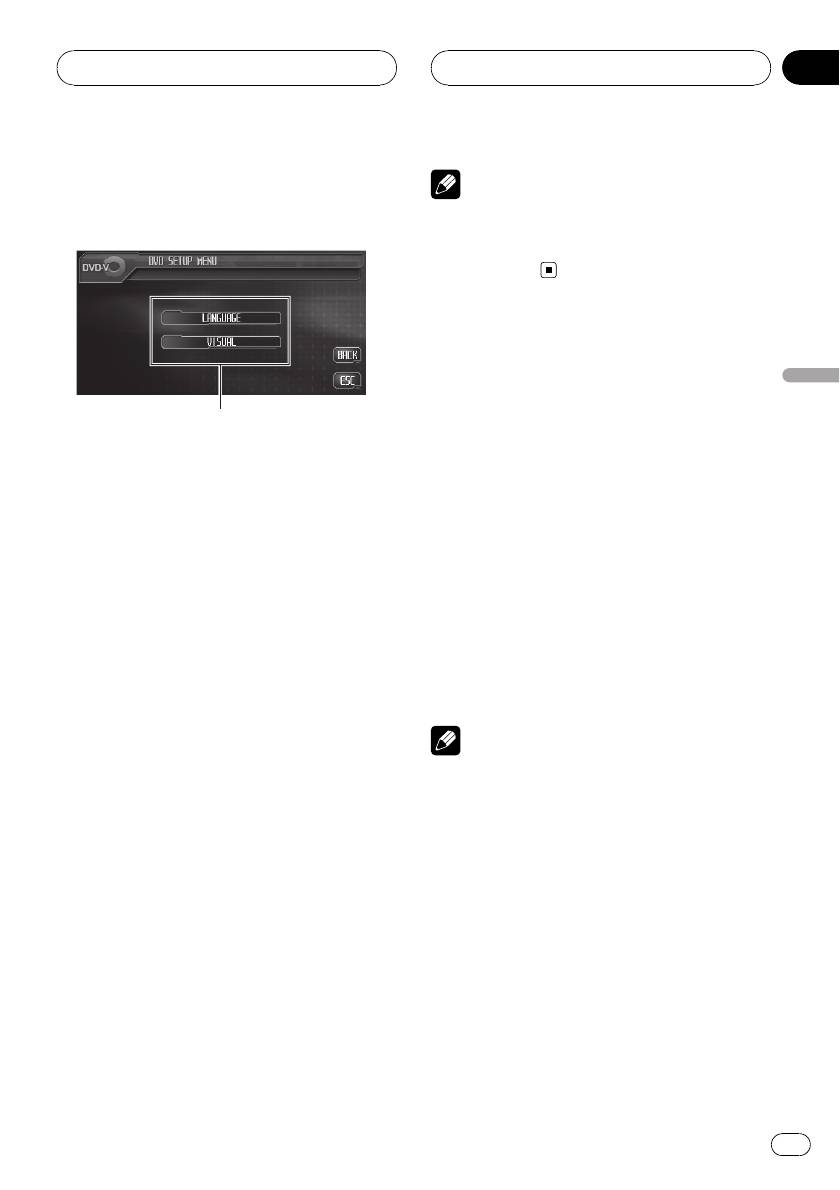
1 Дисплей установочного меню DVD
момент язык выделен подсветкой.
Отображается состояние установочного
# Для переключения в меню выбора второго
меню DVD.
языка коснитесь NEXT.
# Для возврата в меню выбора первого
1 Во время воспроизведения диска
языка коснитесь PREV.
DVD нажмите g.
Воспроизведение диска прекратится. В
2 Выберите необходимый язык.
меню DVD отобразится SETUP вместо
Язык субтитров установлен.
MENU.
# Если Вы выбрали OTHERS, смотрите в
Выбор OTHERS
на стр. 104.
2 Нажмите SETUP.
На дисплей выводится установочное меню
Примечания
DVD.
! Если выбранного языка нет на диске, отоб-
3 Нажмите LANGUAGE, чтобы вызвать
ражается язык, указанный на диске.
меню выбора языка на диске DVD. На-
! Переключить язык субтитров можно во
жмите VISUAL, чтобы вызвать меню вы-
время просмотра с помощью кнопки
бора опций видео на диске DVD.
SUB TITLE.(Смотрите в
Изменение языка
На дисплей выводятся названия функций
субтитров во время воспроизведения
DVD, сгруппированные в выбранном меню.
(Мульти-субтитры)
на стр. 37.)
# Для перехода к следующей группе функ-
! Даже если Вы используете SUB TITLE во
ций коснитесь NEXT.
время воспроизведения для переключения
# Для перехода к предыдущей группе функ-
языка субтитров, это не влияет на настрой-
ций коснитесь PREV.
ки, выполненные здесь.
# Чтобы вернуться к предыдущему дисплею,
коснитесь BACK.
# Чтобы вернуться к дисплею воспроизведе-
ния, коснитесь ESC.
103
Ru
Раздел
19
Настройка DVD
! Даже если Вы используете AUDIO во
Выбор OTHERS
время воспроизведения для переключения
Если Вы выбираете OTHERS, открывается
языка звукового сопровождения, это не
экран ввода кода языка. Инструкции по
влияет на настройки, выполненные
вводу четырехзначного кода нужного языка
здесь.
см. в
Таблица кодов языка для DVD
на стр.
129.
1 Коснитесь 0—9, чтобы ввести код
Настройка языка меню
языка.
Вы можете задать желаемый язык меню,
# Для отмены введенных номеров коснитесь
записанных на диске.
C.
1 Нажмите MENU LANGUAGE в меню
2 Пока на дисплее отображается
выбора языка на диске DVD.
введенный номер, коснитесь ENTER.
На дисплей выводится меню выбора языка
меню, в котором выбранный в данный
момент язык выделен подсветкой.
Установка языка
# Для переключения в меню выбора второго
звукового сопровождения
языка коснитесь NEXT.
# Для возврата в меню выбора первого
Вы можете установить желаемый язык зву-
языка коснитесь PREV.
кового сопровождения.
2 Выберите необходимый язык.
1 Нажмите AUDIO LANGUAGE в меню
Язык меню установлен.
выбора языка на диске DVD.
# Если Вы выбрали OTHERS, смотрите в
На дисплей выводится меню языка звуко-
Выбор OTHERS
на стр. 104.
вого сопровождения, в котором выбранный
в данный момент язык выделен подсвет-
Примечание
кой.
# Для переключения в меню выбора второго
Если выбранного языка нет на диске, отобра-
языка коснитесь NEXT.
жается язык, указанный на диске.
# Для возврата в меню выбора первого
языка коснитесь PREV.
Включение и отключение
2 Выберите необходимый язык.
Язык звукового сопровождения уста-
вспомогательных субтитров
новлен.
Если вспомогательные субтитры записаны
# Если Вы выбрали OTHERS, смотрите в
на DVD-диск, Вы можете вывести их на ди-
Выбор OTHERS
на стр. 104.
сплей, включив функцию вспомогательных
субтитров.
Примечания
1 Нажмите NEXT в меню выбора языка
! Если выбранного языка нет на диске, отоб-
на диске DVD.
ражается язык, указанный на диске.
! Переключить язык звукового сопровожде-
2 Для включения вспомогательных
ния можно во время просмотра с помощью
субтитров нажмите ASSIST SUB TITLE.
кнопки AUDIO.(Смотрите в
Изменение
На дисплее появится надпись ON.
языка звукового сопровождения во время
# Коснитесь ASSIST SUB TITLE еще раз,
воспроизведения (Мульти-аудио)
на стр.
чтобы выключить вспомогательные
36.)
субтитры.
104
Ru
Раздел
Настройка DVD
19
Настройка отображения
Примечания
значка ракурса
! При воспроизведении дисков, на которых
не указан PANSCAN, включается
Когда эта функция включена, значок ракур-
LETTER BOX, даже если вами выбрана на-
са появляется в сценах, которые могут
стройка PANSCAN. Проверьте, что на упа-
быть воспроизведены в разных ракурсах.
ковке диска нанесена маркировка
16 : 9 LB
.
% Для включения отображения значка
(См. стр. 13.)
ракурса нажмите MULTI ANGLE в меню
! Некоторые диски не дают возможности
опций видео на диске DVD.
менять ТВ-формат. Подробности смотрите
На дисплее появится надпись ON.
в инструкциях, прилагаемых к диску.
# Коснитесь MULTI ANGLE еще раз, чтобы
Настройка DVD
выключить отображение значка ракурса.
Установка блокировки
доступа
Настройка формата
Некоторые видеодиски DVD позволяют ис-
изображения
пользовать функцию блокировки доступа
Возможны два варианта дисплея. Широко-
для предотвращения просмотра детьми
форматный дисплей имеет отношение ши-
сцен насилия и прочих фрагментов, пред-
рины к высоте 16:9 (ТВ-формат), вто
назначенных только для взрослых.
время как обычный формат телевидения
Уровень блокировки доступа можно вы-
4:3. Убедитесь, что Вы выбрали правиль-
брать по желанию.
ный ТВ-формат для дисплея, соединенно-
! Если установлена блокировка доступа
го с VIDEO OUTPUT.
определенного уровня, то при попытке
! При использовании обычного дисплея
воспроизвести диск с функцией блоки-
выбирайте LETTER BOX или PANSCAN.
ровки на экран выводится предложение
При выборе 16 : 9 выводимое изображе-
ввести код доступа. В этом случае вос-
ние может выглядеть неестественным.
произведение начнется только после
! При выборе ТВ-формата дисплей ус-
ввода правильного кода.
тройства переключается на ту же на-
стройку.
Установка кода и уровня
1 Нажмите TV ASPECT в меню опций
блокировки
видео на диске DVD.
Для воспроизведения дисков с функцией
2 Для выбора ТВ-формата коснитесь
блокировки Вы должны будете задать па-
любой из следующих кнопок сенсорной
роль.
панели.
! 16 : 9 – Широкоформатное изображение
1 Нажмите PARENTAL в меню опций
(16:9) выводится в реальном виде (на-
видео на диске DVD.
чальная настройка)
2 Чтобы ввести четырехзначный
! LETTER BOX – Изображение формата
номер, коснитесь 0— 9.
“letterbox” с черными полосами в
# Для отмены введенных номеров коснитесь
верхней и нижней части экрана
C.
! PANSCAN – Изображение обрезается в
правой и левой области экрана
105
Ru

Раздел
19
Настройка DVD
3 Пока на дисплее отображается
# При вводе неправильного кода отобра-
введенный номер, коснитесь ENTER.
жается значок . Нажмите C и введите пра-
Код установлен, и теперь можно задать
вильный код.
уровень.
# Если Вы забыли код, смотрите в
Если Вы
забыли код
на стр. 106.
4 Для выбора нужного уровня на-
жмите любую из клавиш 1—8.
4 Для выбора нужного уровня на-
Уровень блокировки доступа установлен.
жмите любую из клавиш 1—8.
! LEVEL 8 – Допускается воспроизведение
Новый уровень блокировки доступа уста-
всего диска (начальная настройка)
новлен.
! От LEVEL 7 до LEVEL 2 – Допускается
воспроизведение детских программ и
Если Вы забыли код
программ, не ориентированных только
на взрослых
См.
Установка кода и уровня блокировки
! LEVEL 1 – Допускается воспроизведение
на стр. 105 и нажмите C 10 раз. Зарегистри-
только детских программ
рованный код отменяется, иВыможетеза-
дать новый.
Примечания
! Рекомендуется записать код на случай,
если Вы его забудете.
! Уровень блокировки доступа записан на
диске. Это помечается на упаковке диска,
в приложенном буклете или на самом
диске. Если уровень блокировки не запи-
сан на диск, использовать функцию блоки-
ровки на данном устройстве невозможно.
! На некоторых дисках защитная блокировка
применяется только в отношении сцен
определенного уровня. Такие сцены вос-
производиться не будут. Подробности смо-
трите в инструкциях, прилагаемых к диску.
Изменение уровня
Установленный уровень блокировки досту-
па можно изменять.
1 Нажмите PARENTAL в меню опций
видео на диске DVD.
2 Коснитесь 0—9, чтобы ввести за-
регистрированный код.
3 Коснитесь ENTER.
Код введен, и теперь можно изменить
уровень.
106
Ru

Изменение начальных
настроек
2
1
Раздел
Начальная настройка
20
Включение
вспомогательной настройки
Вспомогательное оборудование, по-
дключенное к данному устройству, можно
включать по отдельности. При использова-
нии входа AUX для каждого источника сиг-
нала должно быть выбрано положение ON
(ВКЛ). По вопросам подключения или ис-
пользования вспомогательного оборудова-
ния см.
Использование вспомогательного
источника (AUX)
на стр. 115.
% Коснитесь AUX1/AUX2 в начальном
Начальная настройка
меню для включения каждой вспомо-
гательной настройки.
# Чтобы выключить вспомогательную на-
С помощью начальных настроек можно на-
стройку, нажмите AUX1/AUX2 еще раз.
строить разнообразные параметры систе-
мы для максимально эффективной работы
этого устройства.
Установка параметров
1 Значок источника сигнала
выхода заднего канала и
Показывает, какой источник сигнала был
выбран.
усилителя сабвуфера
2 Дисплей функций
Выход заднего канала этого устройства
Показывает названия функций.
(выход на провода заднего громкогово-
рителя) можно использовать для по-
1 Коснитесь значка источника сигнала,
дключения широкополосного
а затем коснитесь OFF, чтобы выклю-
громкоговорителя (FULL) или сабвуфера
чить это устройство.
(SUB. W). При выборе для настройки вы-
# Если значок источника сигнала не отобра-
хода заднего канала значения SUB. W
жается, вы можете вывести его на экран, кос-
можно подключить провод заднего громко-
нувшись экрана.
говорителя непосредственно к сабвуферу
без использования вспомогательного уси-
2 Коснитесь кнопки AUDIO MENU,
лителя.
затем коснитесь INITIAL, чтобы вывести
По умолчанию это устройство настроено
на экран названия функций.
на подключение заднего широкополосного
Названия функций отображены на экране,
громкоговорителя (FULL). При подсоедине-
доступные функции подсвечены.
нии выхода заднего канала к широкополос-
# Для перехода к следующей группе функ-
ным громкоговорителям (при выборе FULL)
ций коснитесь NEXT.
можно подключить RCA-выход канала саб-
# Для перехода к предыдущей группе функ-
вуфера к сабвуферу. В этом случае можно
ций коснитесь PREV.
выбирать между использованием встроен-
# Чтобы вернуться к предыдущему дисплею,
ного SUB.W усилителя сабвуфера (фильтр
коснитесь BACK.
нижних частот, фаза) или вспомогательно-
# Чтобы вернуться к отображению каждого
го FULL.
источника сигнала, коснитесь кнопки ESC.
107
Ru
Раздел
20
Начальная настройка
! Если к данному устройству подсоеди-
Установка шага настройки
нён многоканальный процессор (на-
в FM-диапазоне
пример, DEQ-P6600), этой функцией
пользоваться нельзя.
Шаг настройки в FM-диапазоне, используе-
мый при настройке с поиском, можно
1 Коснитесь REAR SP в начальном
менять со 100 кГц (значение по умолча-
меню.
нию) на 50 кГц и обратно.
2 Чтобы переключить настройки вы-
% Нажмите кнопку FM STEP в началь-
хода заднего канала, нажмите кнопку c
ном меню, чтобы выбрать шаг настрой-
или d в REAR SPEAKER.
ки в FM-диапазоне.
Для выбора широкополосного громкогово-
При нажатии FM STEP происходит
рителя нажмите кнопку c, при этом на
переключение шага настройки в FM-диапа-
дисплее появится надпись FULL. Для выбо-
зоне между 50 кГц и 100 кГц. Выбранный
ра сабвуфера нажмите кнопку d, при этом
шаг настройки в FM-диапазоне появляется
на дисплее появится надпись SUB. W.
на дисплее.
# Если сабвуфер не подключен к выходу за-
днего канала, выберите FULL.
Примечание
# Если сабвуфер подключен к выходу задне-
го канала, выберите для него SUB. W.
Настройка с поиском с шагом 50 кГц позво-
# Если для настройки выхода заднего кана-
ляет настраивать станции более точно. На-
ла выбрано SUB. W, изменить усилитель саб-
стройте станции с помощью ручной настройки
вуфера невозможно.
или выполните настройку с поиском еще
раз.
3 Чтобы выбрать выход канала саб-
вуфера или выход без затухания, на-
жмите кнопку c или d в PREOUT.
Установка шага настройки
Для выбора выхода канала сабвуфера на-
в AM-диапазоне
жмите кнопку c, при этом на дисплее по-
явится надпись SUB.W. Для выбора
Шаг настройки в AM-диапазоне можно
выхода без затухания нажмите кнопку d,
менять с 9 кГц (значение по умолчанию) на
при этом на дисплее появится надпись
10 кГц и обратно. При использовании
FULL.
тюнера в Северной, Центральной и Южной
Америке измените шаг настройки с 9 кГц
Примечания
(допускается диапазон от 531 кГц до 1 602
кГц) на 10 кГц (допускается диапазон от
! Даже при изменении настройки звук вы-
530 кГц до 1 640 кГц).
водиться не будет, если Вы не включите в
аудиоменю выход без затухания (смотрите
% Нажмите кнопку AM STEP в началь-
в
Использование выходного сигнала без
ном меню, чтобы выбрать шаг настрой-
затухания
на стр. 83) или выход канала
ки в AM-диапазоне.
сабвуфера (смотрите в
Использование вы-
При нажатии AM STEP происходит
хода канала сабвуфера
на стр. 82).
переключение шага настройки в AM-диапа-
! При замене усилителя сабвуфера па-
зоне между 9 кГц и 10 кГц. Выбранный шаг
раметры выхода канала сабвуфера и вы-
настройки в АM-диапазоне появляется на
хода без затухания в аудиоменю вернутся
дисплее.
к заводским настройкам.
108
Ru
Раздел
Начальная настройка
20
! ATT -20dB – Ослабление уровня сигнала
Смена языка
(ATT-20dB имеет более сильный
предупреждающих
эффект, чем ATT-10dB)
сообщений
! ATT -10dB – Ослабление уровня сигнала
! OFF – Отключение функции выключе-
Некоторые операции с этим устройством
ния/приглушения звука
запрещается выполнять во время движе-
ния, или они требуют повышенного внима-
Примечания
ния. В этом случае на дисплее появится
предупреждение. В этой настройке Вы
! Звук системы приглушается, на дисплее
можете изменить язык, на котором отобра-
отображается индикация MUTE или ATT, и
жаются предупреждения.
регулировка звука становится невозмож-
ной.
% Коснитесь CAUTION в начальном
! Функционирование приходит в норму,
меню, чтобы выбрать нужный язык.
Начальная настройка
когда телефонное соединение или голосо-
При каждом нажатии CAUTION происходит
вое управление завершено.
смена языка отображения пред-
упреждений.
Микширование зуммера
AVG-VDP1 и аудиосигнала
Включение функции
При подключении AVG-VDP1 к этому ус-
приглушения звука/
тройству AVG-VDP1 периодически генери-
ослабления уровня сигнала
рует звуковой сигнал. Для обеспечения
Звук/уровень звукового сигнала данной
высокого качества воспроизводимого звука
системы автоматически понижается при
выберите для этой функции значение
получении сигнала от оборудования с
GUIDE, чтобы правильно микшировать звук
функцией приглушения звука.
зуммера и аудиосигнал.
! Звук выключается, отображается на-
! Данная функция доступна, только если
дпись MUTE, и регулировки звука стано-
к этому устройству подключен про-
вятся недоступны.
цессор Pioneer Vehicle Dynamics Proces-
! Звук приглушается, отображается на-
sor (AVG-VDP1).
дпись ATT, и регулировки звука (кроме
! Если к данному устройству по-
управления громкостью) становятся
дсоединен многоканальный процессор
недоступны.
(например, DEQ-P6600), этой функцией
! При отмене приглушения/понижения
пользоваться нельзя.
уровня звука происходит возврат к ста-
! Для обеспечения высокого качества
ндартному уровню звука.
звука рекомендуется выбирать зна-
чение GUIDE.
% Нажмите кнопку TEL/GUIDE в началь-
ном меню, чтобы выбрать выключение
% Коснитесь VDP MIX в начальном
звука, приглушение или значение
меню для включения микширования
“выкл.”.
зуммера AVG-VDP1.
Нажимайте кнопку TEL/GUIDE, пока на
При нажатии VDP MIX происходит
дисплее не отобразится требуемая на-
переключение настроек микширования
стройка.
между ALL (постоянное микширование) и
! MUTE – Приглушение звука
GUIDE (микширование при генерации сиг-
нала зуммера).
109
Ru

Раздел
20
Начальная настройка
Коррекция искажения звука
Примечание
Искажение звука, причиной которого могут
Проконсультируйтесь у ближайшего дилера
быть настройки кривой эквалайзера,
компании Pioneer относительно настроек
можно уменьшить.
телевизионного сигнала в вашей стране.
Слишком большой уровень настроек эква-
лайзера может быть причиной искажения
звука. Если это происходит, попробуйте
Сброс аудиофункций
переключиться в режим LOW. Обычно для
Вы можете сбросить значения всех аудио-
обеспечения высокого качества звука вы-
функций кроме громкости.
бирается значение HIGH.
! Этой функцией можно пользоваться
! Этой функцией можно пользоваться
только в том случае, если к данному ус-
только в том случае, если к данному ус-
тройству подсоединён многоканальный
тройству подсоединён многоканальный
процессор (например, DEQ-P6600).
процессор (например, DEQ-P6600).
1 Коснитесь RESET в начальном меню.
% Коснитесь D. ATT в начальном меню,
Появится сообщение Proceed with reset? с
чтобы переключить настройку цифро-
запросом подтверждения.
вого аттенюатора.
При прикосновении к кнопке D. ATT на-
2 Коснитесь RESET еще раз, чтобы
стройки цифрового аттенюатора меняются
сбросить настройки аудиофункций.
в следующем порядке:
На экране появится сообщение
HIGH—LOW
Reset completed; настройки аудио сброше-
ны.
# Чтобы отменить процесс сброса настроек,
Настройка телевизионного
коснитесь CANCEL.
сигнала
Если это устройство подключено к ТВ-
Ввод PIN-кода для
тюнеру, необходимо настроить телевизион-
беспроводного
ный сигнал, соответствующий настройкам
для вашей страны.
соединения Bluetooth
! По умолчанию для этой функции уста-
Для некоторых Bluetooth-аудиоплееров
новлено значение AUTO, поэтому это
необходимо заранее ввести PIN-код Blue-
устройство автоматически подстраивает
tooth-аудиоплеера в это устройство, чтобы
настройки телевизионного сигнала.
подготовить его для соединения с Blue-
% Нажмите кнопку TV SIG в начальном
tooth-аудиоплеером.
меню, чтобы выбрать соответствую-
! Вы можете пользоваться этой функцией
щий телевизионный сигнал.
только в том случае, если к этому ус-
При прикосновении к кнопке TV SIG на-
тройству подключен адаптер Bluetooth
стройки телевизионного сигнала меняются
(например, CD-BTB100).
в следующем порядке:
1 Коснитесь PIN code input в началь-
AUTO—PAL—SECAM
ном меню.
Появляется экран ввода PIN-кода.
110
Ru
Раздел
Начальная настройка
20
2 Коснитесь 0—9 для ввода PIN-кода
вашего Bluetooth-аудиоплеера.
# Коснитесь C, чтобы удалить номер.
3 После ввода PIN- кода (до 16 цифр)
коснитесь ENTER.
Введенный PIN-код сохраняется в памяти
данного устройства.
Выдвижение антенны
автомобиля
При стандартной настройке антенна
Начальная настройка
вашего автомобиля автоматически уби-
рается при выборе источника OFF, а также
когда ключ зажигания находится в положе-
нии ACC. При этой настройке источник ос-
тается OFF даже при поступлении
входящего вызова через адаптер Bluetooth
(например, CD-BTB100). Если вы хотите
принимать входящие вызовы, поступаю-
щие на источник OFF, выключите
AUTO ANT MODE. Источник OFF переклю-
чится на Telephone, и при поступлении
входящего вызова антенна автомобиля вы-
двинется.
! Вы можете пользоваться этой функцией
только в том случае, если к этому ус-
тройству подключен адаптер Bluetooth
(например, CD-BTB100).
% Нажмите кнопку AUTO ANT MODE в
начальном меню, чтобы отключить ав-
томатический режим антенны.
При поступлении входящего вызова ан-
тенна автомобиля будет выдвигаться, иис-
точник будет переключаться на Telephone.
# Чтобы включить автоматический режим
антенны, нажмите AUTO ANT MODE еще
раз.
111
Ru
Раздел
21
Другие функции
идеально подходит для изображения форма-
Настройка экрана
та кино (широкоформатное изображение).
Изменение
NORMAL (обычный формат)
широкоформатного режима
Изображение формата 4:3 отображается в
Вы можете выбрать необходимый режим
реальном масштабе, не создавая ощущения
для увеличения формата изображения с
диспропорции, поскольку сохраняются про-
4:3 до 16:9.
порции нормального изображения.
% Нажмите WIDE для выбора желае-
Примечания
мой настройки.
Нажмите WIDE несколько раз для выбора
! Для каждого источника видеосигнала
следующих настроек:
могут сохраняться различные настройки.
FULL (во весь экран)—JUST (точный)—
! При просмотре видео в широкоформатном
CINEMA (кино)—ZOOM (увеличение)—
режиме, не совпадающем с его исходным
NORMAL (обычный формат)
форматом, изображение может изменить-
# Если к этому устройству подключен AVG-
ся.
VDP1, нажмите и удерживайте кнопку WIDE
! Помните, что использование функции ши-
для выбора нужного режима экрана. При по-
рокоформатного изображения в коммерче-
следовательном нажатии и удержании кнопки
ских целях или в целях общественного
WIDE происходит переключение между на-
просмотра может представлять собой на-
стройками.
рушение прав, защищенных законом об
авторском праве.
FULL (во весь экран)
! При просмотре в режиме CINEMA или
Формат изображения 4:3 увеличивается толь-
ZOOM видеоизображение будет зерни-
ко по горизонтали, обеспечивая ТВ изображе-
стым.
ние формата 4:3 (нормальное изображение)
без каких-либо пропусков.
Изменение настроек изображения
JUST (точный)
Изображение слегка увеличивается в центре,
Яркость, контрастность, цветность и
и коэффициент увеличения возрастает от
оттенки
центра к краям по горизонтали, обеспечивая
Вы можете регулировать BRIGHT (яркость),
формат изображения 4:3 без нарушений про-
CONTRAST (контрастность), COLOR (цвет)
порции даже на широком экране.
и HUE (оттенок) для каждого источника сиг-
нала и для камеры заднего вида.
CINEMA (кино)
! Настройки BRIGHT и CONTRAST сохра-
Изображение увеличивается в той же пропор-
няются отдельно для яркого освещения
ции, что и FULL или ZOOM по горизонтали и в
(в дневное время) и приглушенного ос-
промежуточной пропорции между FULL и
вещения (в ночное время).
ZOOM по вертикали; идеально подходит для
! Вы не можете регулировать настройку
изображения формата кино (широкоформат-
HUE для формата PAL.
ное изображение), в котором надписи на
! Вы не можете регулировать настройки
экране остаются за границами изображения.
COLOR или HUE для источника аудио-
ZOOM (увеличение)
сигнала.
Изображение формата 4:3 одинаково увели-
чивается по горизонтали и по вертикали;
112
Ru
Раздел
Другие функции
21
1 Нажмите и удерживайте кнопку
Регулятор подсветки
V.ADJ, чтобы вывести на дисплей
Настройки DIMMER сохраняются отдельно
PICTURE ADJUST.
для каждого типа внешнего освещения:
Нажмите V.ADJ и удерживайте, пока на
дневной, вечерней и ночной подстветки.
дисплее не появится надпись
1 Нажмите и удерживайте кнопку
PICTURE ADJUST.
V.ADJ, чтобы вывести на дисплей
2 Для выбора функции, которую
PICTURE ADJUST.
следует настроить, коснитесь любой из
Нажмите V.ADJ и удерживайте, пока на
следующих кнопок сенсорной панели.
дисплее не появится надпись
Названия функций регулировки отображе-
PICTURE ADJUST.
ны на экране, доступные функции по-
2 Коснитесь DIMMER.
дсвечены.
! BRIGHT – Регулировка интенсивности
3 Для настройки яркости коснитесь c
черного
или d.
! CONTRAST – Регулировка контрастности
При каждом касании c или d кнопка
Другие функции
! COLOR – Регулировка насыщенности
смещается влево или вправо.
цвета
Уровень показывает яркость регулируемо-
! HUE – Регулировка тона (увеличивается
го экрана. Чем дальше кнопка смещается
насыщенность красного или зеленого
вправо, тем ярче становится экран.
цвета)
! BACK-CAMERA/SOURCE – Переключе-
4 Чтобы скрыть кнопки сенсорной
ние режимов настройки изображения
панели, коснитесь ESC.
# Вы можете настраивать изображение с
камеры заднего вида, только когда для
Примечание
AV INPUT 2 выбрано B. CAMERA.(Смотрите в
Значки, показывающие текущий уровень ярко-
Если к аудио/видеовходу 2 подключена
сти окружающего освещения, используемый
камера заднего вида
на стр. 101.)
для регулирования BRIGHT и CONTRAST,
# Если вы просматриваете изображение с
могут слегка отличаться от DIMMER.
камеры заднего вида, нажимать SOURCE для
регулировки изображения выбранного источ-
ника нельзя.
Выбор фоновой заставки
# Для некоторых камер заднего вида на-
Вы можете отобразить эскизы имеющихся
стройка изображения невозможна.
фоновых изображений/фильмов и выбрать
3 Для настройки выбранной функции
одно из них в качестве фона для Вашего
коснитесь c или d.
дисплея. Фон можно выбрать отдельно для
При каждом касании c или d уровень вы-
каждой группы аудиоисточников (воспроиз-
бранной настройки будет повышаться или
ведение компакт-диска, прослушивание
понижаться. При повышении или пониже-
радиоприемника, использование телефона
нии уровня отображаются надписи с +24 по
ит.п.) и видеоисточников (просмотр DVD,
–24.
AV ит.п.).
4 Чтобы скрыть кнопки сенсорной
1 Нажмите ENTERTAINMENT (ENT).
панели, коснитесь ESC.
Эскизы фоновых изображений/фильмов
появятся на дисплее.
# Для перехода к следующей группе эскизов
нажмите NEXT.
113
Ru
Раздел
21
Другие функции
# Для возврата к предыдущей группе эски-
1 Коснитесь значка источника сигнала,
зов нажмите PREV.
а затем коснитесь OFF, чтобы выклю-
чить это устройство.
2 Коснитесь одного из эскизов, кото-
# Если значок источника сигнала не отобра-
рый следует использовать в качестве
жается, вы можете вывести его на экран, кос-
фонового изображения.
нувшись экрана.
Выбранное подвижное или неподвижное
изображение будет использовано в
2 Нажмите и удерживайте BAND/ESC.
качестве фона.
Появится экран 4-точечной регулировки
сенсорной панели.
Примечание
3 Коснитесь пером для настройки
В следующих случаях фоновые изображения
сенсорной панели каждой из стрелок в
от этого источника выбрать нельзя:
четырех углах экрана.
! Если аудио/видеовход (аудио/видеовход 1
Стрелки, к которым вы прикоснулись, ста-
и 2) не установлен в положение VIDEO
новятся красными.
(смотрите на стр. 100).
# Если стрелка не стала красной, выполнить
! Если AVG-VDP1 не подключен к этому ус-
4-точечную регулировку невозможно. Выпол-
тройству.
ните регулировку, коснувшись всех стрелок,
или отмените регулировку и вернитесь к ди-
сплею ВЫКЛ.
Регулировка положения
# Для отмены настройки нажмите V.ADJ.
отклика сенсорных
4 Нажмите BAND/ESC, чтобы выпол-
панелей (калибровка
нить 4-точечную регулировку.
Настроенная позиция сохраняется в памя-
сенсорных панелей)
ти.
Если вам кажется, что сенсорные кнопки
! В ходе сохранения данных о настройке
на экране отклонились от нормального по-
не выключайте двигатель.
ложения и неправильно реагируют при
5 Нажмите BAND/ESC, чтобы перейти к
прикосновении, необходимо отрегулиро-
16-точечной регулировке.
вать положения отклика сенсорной
Появится экран 16-точечной регулировки
панели. Предусмотрено два способа на-
сенсорной панели.
стройки:4-точечная регулировка, когда вы
# Для отмены настройки нажмите V.ADJ.
касаетесь четырех углов экрана; и 16-
точечная регулировка, когда вы выпол-
6 Осторожно коснитесь центра от-
няете точную настройку по всему полю эк-
метки + на экране пером для настройки
рана.
сенсорной панели.
! Для настройки обязательно используйте
После того, как вы коснетесь всех отметок,
прилагаемое перо и соблюдайте осто-
данные о настроенных положениях сохра-
рожность при касании им экрана. При
няются в памяти.
чрезмерном нажатии на сенсорную
! В ходе сохранения данных о настройке
панель она может быть повреждена. Не
не выключайте двигатель.
пользуйтесь заостренными предметами,
7 Для завершения настройки нажмите
например, шариковыми или чернильны-
V.ADJ.
ми ручками. В противном случае экран
# Для возобновления 16-точечной регули-
будет поврежден.
ровки нажмите BAND/ESC.
114
Ru
Раздел
Другие функции
21
С помощью стерео-кабеля с мини-
Примечание
штекером
Если выполнить регулировку сенсорной
При подключении вспомогательного обо-
панели не удается, обратитесь к местному
рудования с использованием стереокабеля
дилеру компании Pioneer.
с мини-штекером
% Вставьте мини-штекер стереокабеля
Отображение AVG-V DP1
в гнездо AUX (вспомогательный вход)
этого устройства.
(Pioneer Vehicle Dynamics
За дополнительной информацией обра-
Processor)
щайтесь к руководству по установке.
Это устройство может быть использовано
в качестве дисплея для AVG-VDP1 (приоб-
С помощью адаптера IP-BUS-RCA
ретается дополнительно).
При подключении вспомогательного обо-
! Данная функция доступна, только если
рудования с использованием межсоеди-
к этому устройству подключен про-
Другие функции
нителя IP-BUS-RCA (продается отдельно)
цессор Pioneer Vehicle Dynamics Proces-
sor (AVG-VDP1).
% Используйте межсоединитель IP-
BUS-RCA, например, CD-RB20/CD-RB10
% Для переключения дисплея на AVG-
(продается отдельно) для подсоедине-
VDP1 нажмите V.ADJ.
ния к этому устройству вспомогатель-
# Чтобы вернуться к видеоисточнику, на-
ного оборудования с RCA-выходом.
жмите V.ADJ еще раз.
Дополнительную информацию смотрите в
руководстве пользователя межсоедините-
ля IP-BUS-RCA.
Использование
# Если вспомогательное оборудование
вспомогательного
имеет RCA-выходы, Вы можете использовать
только такой вид соединения.
источника (AUX)
С этого устройства можно управлять вспо-
могательным оборудованием, например,
Выбор AUX в качестве
видеомагнитофоном или портативным ус-
источника сигнала
тройством (продаются отдельно). Если
% Коснитесь значка источника сигнала,
вспомогательное оборудование подключе-
затем коснитесь AUX, чтобы выбрать
но, оно автоматически распознается как
AUX в качестве источника сигнала.
источник AUX и присваивается AUX.
# Если значок источника сигнала не отобра-
жается, вы можете вывести его на экран, кос-
О способе подключения AUX
нувшись экрана.
# Если вспомогательная настройка не
Вы можете подключить вспомогательные
включена, выбрать AUX невозможно. Чтобы
устройства к этому устройству двумя спо-
получить дополнительную информацию, смо-
собами.
трите в
Включение вспомогательной настрой-
ки
на стр. 107.
115
Ru
Раздел
21
Другие функции
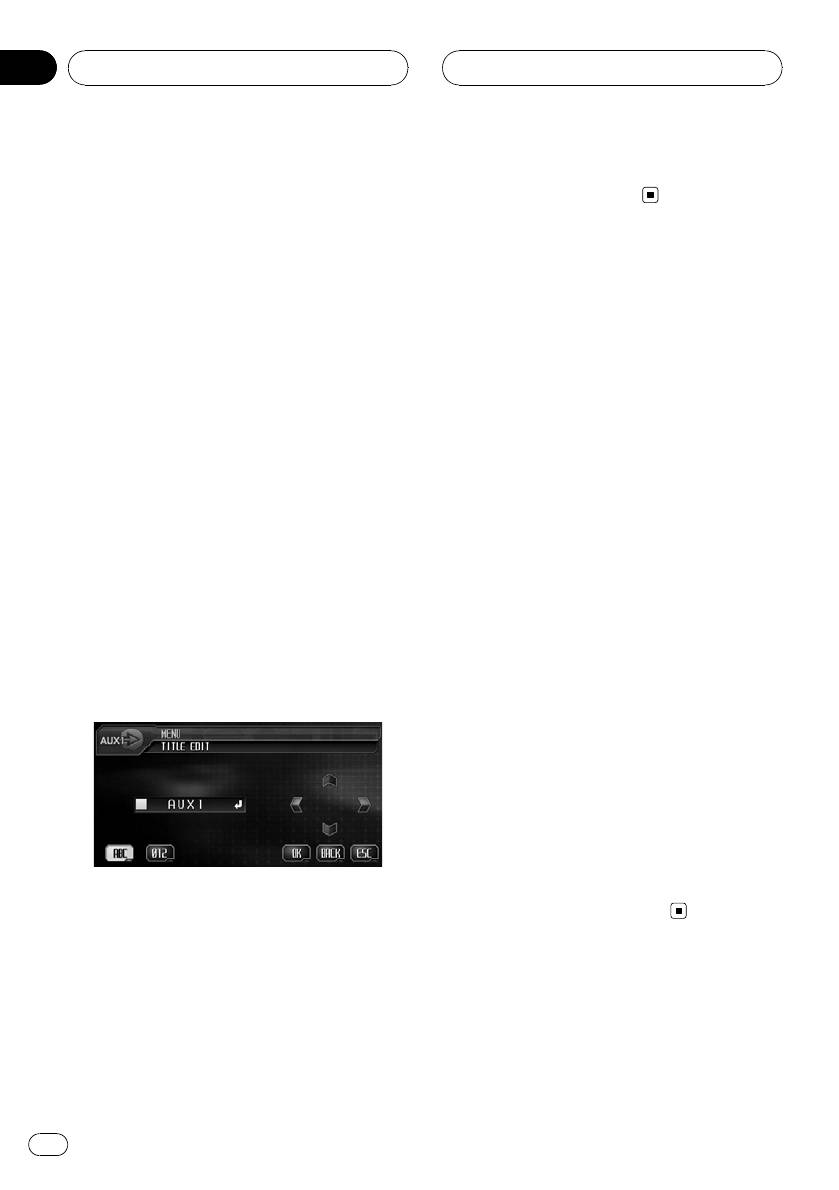
Ввод названия вспомогательного
6 Для возврата к дисплею воспроиз-
ведения коснитесь ESC.
источника (AUX)
Название, отображаемое для AUX, можно
изменять.
Установка типа кода пульта
1 Выбрав AUX в качестве источника
дистанционного управления
сигнала, нажмите A.MENU и FUNCTION,
Переведя пульт дистанционного управле-
затем нажмите EDIT.
ния в режим DVD, вы сможете управлять
2 Коснитесь ABC для выбора нужного
встроенным DVD-проигрывателем с пульта
типа символов.
дистанционного управления. Существует
Коснитесь ABC несколько раз для выбора
три кода дистанционного управления для
следующих типов символов:
режима DVD: тип A, тип B и тип AVH. Одна-
Буквы (прописные буквы), цифры и симво-
ко при использовании этого устройства до-
лы—буквы (строчные буквы)—буквы евро-
пускается использование только кода AVH.
пейских языков с диакритическими
! Коды A и B для данного устройства не
знаками (например, á, à, ä, ç)
используются.
# Переключение между режимами ввода
1 Кончиком карандаша или другим за-
цифр и символов выполняется с помощью
остренным предметом установите
кнопки 123.
переключатель режима в левой части
3 Коснитесь a или b для выбора
пульта дистанционного управления в
буквы алфавита.
соответствующее положение.
При каждом нажатии a на дисплее отобра-
! При выборе режима AVH описанные
жаются буквы алфавита, цифры или сим-
ниже действия можно не выполнять.
волы в порядке возрастания (A B C ...). При
! При выборе A/B и при необходимости
каждом нажатии b на дисплее будут отоб-
управлять другими устройствами Pio-
ражаться буквы в порядке убывания.
neer (которые могут быть созданы в
будущем) выполните перечисленные
ниже действия для изменения кода на
нужный.
2 Чтобы изменить тип кода, нажмите
одновременно кнопки 0 и CLEAR на
пульте дистанционного управления.
Первоначально установлен код A. При ка-
ждом одновременном нажатии 0 и CLEAR
4 Для перемещения курсора на пози-
на пульте дистанционного управления код
цию следующего символа коснитесь d.
меняется с A на B и обратно.
Как только появляется нужная буква, кос-
нитесь d, чтобы передвинуть курсор в
следующую позицию, и выберите следую-
Использование функции
щую букву. Для перемещения курсора в об-
программирования
ратном направлении коснитесь c.
С помощью PGM можно выполнять предва-
5 С помощью OK сохраните введенное
рительно запрограммированные функции
название в памяти устройства.
для каждого источника сигнала.
116
Ru
Раздел
Другие функции
21
! Чтобы использовать кнопку PGM для
функции программирования, для пульта
дистанционного управления следует
выбрать режим AVH.
% Нажмите PGM, чтобы включить
паузу и выбрать один из следующих ис-
точников сигнала:
! DVD-V – Встроенный проигрыватель
DVD
! M-CD – Проигрыватель-автомат ком-
пакт-дисков
! iPod – iPod
! BT Audio – Bluetooth-аудио
# Чтобы выключить паузу, нажмите PGM
еще раз.
Другие функции
% Нажмите и удерживайте кнопку PGM,
чтобы включить функцию BSM при
выборе TUNER в качестве источника
сигнала.
Нажмите и удерживайте кнопку PGM, пока
не включится функция BSM.
# Чтобы отменить процесс сохранения на-
строек, нажмите кнопку PGM еще раз.
% Нажмите и удерживайте кнопку PGM,
чтобы включить функцию BSSM при
выборе TV в качестве источника сигна-
ла.
Нажмите и удерживайте кнопку PGM, пока
не включится функция BSSM.
# Чтобы отменить процесс сохранения на-
строек, нажмите кнопку PGM еще раз.
117
Ru
Приложение
Дополнительная
информация
Устранение неисправностей
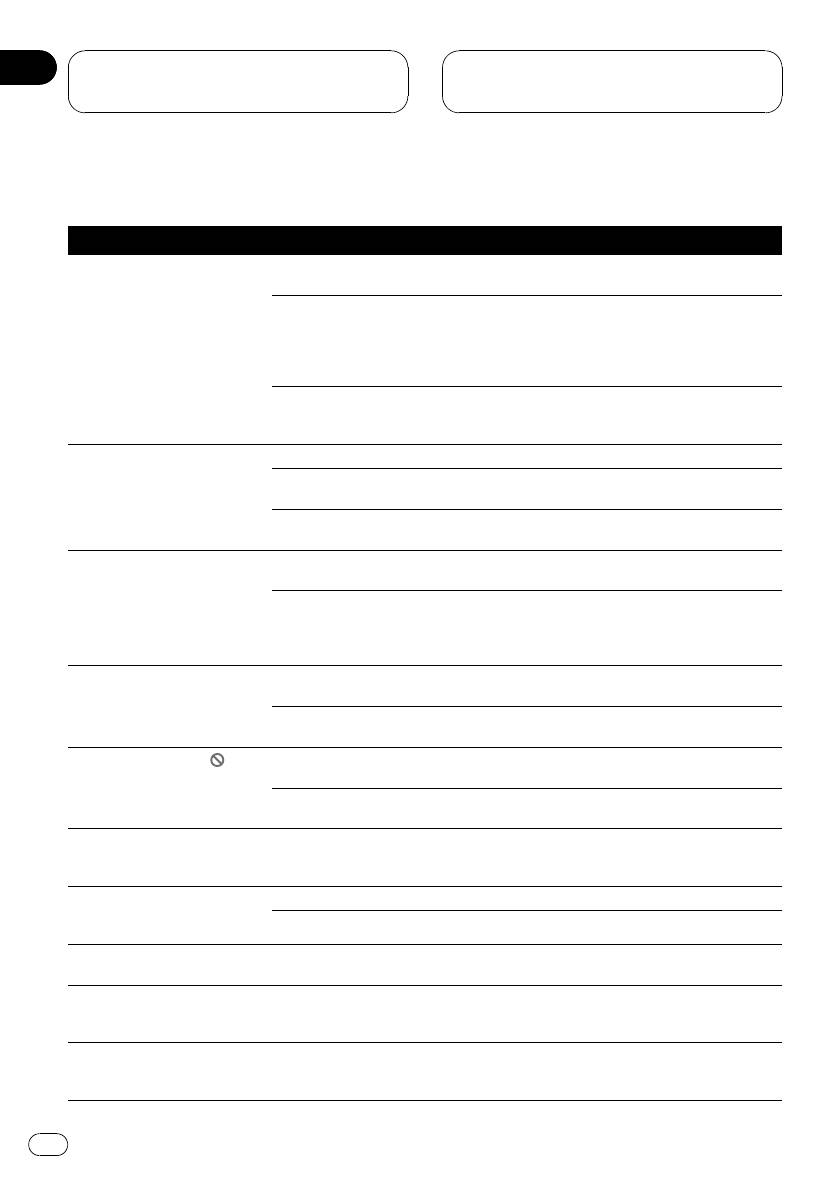
Общие
Признак Причина Действием.
Не включается питание.
Неправильно подключены
Проверьте еще раз правильность по-
Устройство не работает.
кабели и разъемы.
дключения всех соединений.
Перегорел предохранитель. Устраните причину выхода из строя пред-
охранителя и замените предохранитель.
Будьте особенно внимательны, чтобы ус-
тановить новый предохранитель правиль-
ного номинала.
Шум и другие факторы вызывают
Нажмите RESET.(стр. 14)
сбои в работе встроенного микро-
процессора.
Воспроизведение не запу-
Диск загрязнен. Очистите диск.(стр. 122)
скается.
Тип загруженного диска не по-
Проверьте тип загруженного диска.
ддерживается системой.
Загружен диск неподдерживае-
Установите диск, поддерживаемый Вашей
мой видеосистемы.
видеосистемой.
Нет звука.
Неправильно подключены
Правильно подключите кабели.
Уровень громкости не увели-
кабели.
чивается.
Устройство в режиме воспроиз-
Нет звука при воспроизведении неподвиж-
ведения неподвижных изображе-
ных изображений, в замедленном или по-
ний, замедленного или
кадровом воспроизведении.
покадрового воспроизведения.
Отсутствует изображение. Не подключен тросик стояночно-
Подключите тросик стояночного тормоза и
го тормоза.
включите стояночный тормоз.
Не включен стояночный тормоз. Подключите тросик стояночного тормоза и
включите стояночный тормоз.
Отображается значок
, и
Данная операция запрещена для
Операция невозможна.
воспроизведение не вклю-
этого диска.
чается.
Данная операция не совместима
Операция невозможна.
со структурой этого диска.
Изображение останавливает-
Считывание данных при вос-
Нажмите один раз g, затем включите вос-
ся (включается пауза), иус-
произведении стало невозмож-
произведение снова.
тройство не функционирует.
ным.
Нет звука.
Низкий уровень громкости. Отрегулируйте уровень громкости.
Уровень громкости слишком
Включен аттенюатор. Отключите аттенюатор.
низкий.
Пропуск фрагментов звука и
Устройство плохо закреплено. Тщательно закрепите устройство.
видео.
Изображение растягивается,
Для дисплея выбрано неправиль-
Выберите правильное значение для
формат картинки неправиль-
ное значение формата.
своего дисплея.(стр. 105)
ный.
При переключении ключа за-
Устройство проверяет, загружен
Это нормальная операция.
жигания в положение ON (или
ли диск.
ACC) слышен звук привода.
118
Ru
Приложение
Дополнительная
информация
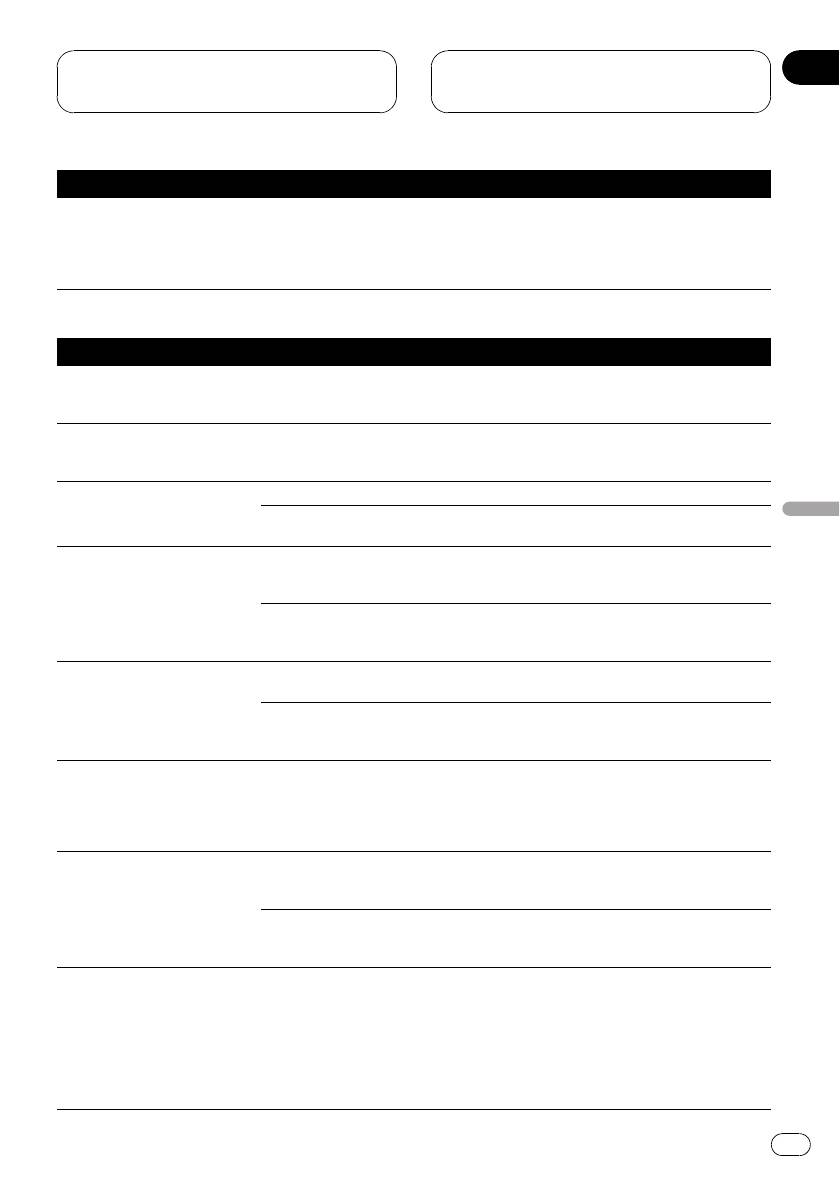
Признак Причина Действием.
На дисплее ничего не отобра-
Камера заднего вида не по-
Подключите камеру заднего вида.
жается.
дключена.
Нажмите V.ADJ, чтобы вернуться к отоб-
Невозможно использовать
Для AV input 2 задана непра-
ражению источника сигнала, а затем вы-
кнопки сенсорной панели.
вильная настройка.
берите правильную настройку для AV
input 2.(стр. 101)
Проблемы при воспроизведении дисков DVD
Признак Причина Действием.
Воспроизведение не запу-
Код региона на вставленном
Вставьте диск с кодом региона, совпадаю-
скается.
диске отличается от кода региона
щим с кодом региона данного устройства.
данного устройства.
(стр.10,стр. 131)
Выводится сообщение о бло-
Включена функция блокировки
Отключите блокировку доступа или из-
кировке доступа и воспроиз-
доступа.
мените ее уровень.(стр. 105)
ведение не запускается.
Невозможно отменить блоки-
Неправильный код. Введите правильный код.(стр. 105)
ровку доступа.
Вы забыли код. Нажмите CLEAR 10 раз, чтобы отменить
Дополнительная информация
код.(стр. 106)
Невозможно переключить
Воспроизводимый DVD не содер-
Невозможно выбирать язык звукового со-
язык звукового сопровожде-
жит звукового сопровождения на
провождения, если оно записано только
ния (и язык субтитров).
разных языках.
на одном языке.
Переключение возможно только
Переключите через меню диска.
для параметров, указанных в
меню диска.
Нет субтитров. Воспроизводимый DVD не содер-
Невозможно отобразить субтитры, если
жит субтитров.
они не записаны на диске.
Переключение возможно только
Переключите через меню диска.
для параметров, указанных в
меню диска.
Не выполняется воспроиз-
Воспроизводимый DVD не содер-
Переключение на выбранный язык невоз-
ведение с настройками языка
жит звукового сопровождения
можно, если язык, выбранный в DVD
звукового сопровождения и
или субтитров на языке, выбран-
SETUP, не записан на диске.
субтитров, выбранных в DVD
ном в DVD SETUP.
SETUP.
Невозможно переключить ра-
Воспроизводимый DVD не содер-
Невозможно переключить ракурс, если
курс.
жит сцен с несколькими ракурса-
DVD не содержит сцен, снятых с разных
ми.
ракурсов.
Вы пытаетесь переключить ра-
Переключайте ракурсы при просмотре
курс в сцене, не содержащей до-
сцен, записанных в разных ракурсах.
полнительных ракурсов.
Изображение при воспроиз-
Диск содержит сигнал для пред-
Поскольку данная система поддерживает
ведении чрезвычайно
отвращения копирования.(На
функцию защиты от аналогового копиро-
нечеткое/искаженное и
некоторых дисках присутствует
вания, то при воспроизведении дисков с
темное.
такой сигнал.)
такой защитой на некоторых дисплеях
возможно появление на изображении го-
ризонтальных полос или других помех.
Это не является признаком неисправно-
сти устройства.
119
Ru
Приложение
Дополнительная
информация
Проблемы при воспроизведении дисков Video CD
Признак Причина Действием.
Невозможно вызвать на экран
Воспроизводимый диск Video CD
Данная операция невозможна, если диск
меню PBC (контроля вос-
не поддерживает функции PBC.
Video CD не поддерживает функцию PBC.
произведения).
Повторное воспроизведение,
При воспроизведении дисков
Данная операция невозможна для дисков
поиск дорожки и поиск по
формата Video CD поддержи-
формата Video CD, поддерживающих
времени невозможны.
вается функция PBC.
функцию PBC.
Сообщения об ошибках
Когда Вы обращаетесь к торговому представителю или в ближайший Сервисный центр Pio-
neer, убедитесь, что Вы записали сообщение об ошибке.
Сообщение Причина Действием.
ERROR-02 Грязный диск Очистите диск.
Поцарапанный диск Замените диск.
Диск загружен верхней стороной
Убедитесь, что диск установлен правиль-
вниз
но.
ERROR-05 Электрическая или механическая
Нажмите RESET.
неполадка
ERROR-A0 Электрическая или механическая
Обратитесь к торговому представителю
неполадка
или в ближайший сервисный пункт Pio-
neer.
DIFFERENT REGION DISC Код региона на диске отличается
Замените видеодиск DVD на диск с соот-
от кода региона устройства
ветствующим кодом региона.
NON PLAYABLE DISC Диски такого типа не воспроиз-
Замените диск на допустимый.
водятся системой
TEMPERATURE PROTECTION
Температура устройства выходит
Подождите, пока температура устройства
IN MOTION
за пределы нормального рабоче-
вернется в допустимые пределы.
го диапазона
PROTECT Все файлы на диске защищены
Замените диск.
цифровой системой управления
правами (DRM)
TRACK SKIPPED Установленный диск содержит
Замените диск.
файлы формата WMA, защищен-
ные цифровой системой управле-
ния правами (DRM)
120
Ru


