
Pioneer AVH-P6800DVD – страница 4
Инструкция к Автомультимедиацентру Pioneer AVH-P6800DVD
Раздел
ТВ-тюнер
12
6 Чтобы осуществить настройку с бы-
стройки, после чего останется зажженным.
стрым поиском, удерживайте кнопку c
Выбранный телеканал сохранен в памяти.
или d примерно одну секунду, а затем
В следующий раз, когда Вы коснетесь той
отпустите ее.
же кнопки предварительной настройки,
Тюнер будет сканировать каналы, пока не
телеканал будет вызван из памяти.
обнаружит трансляцию с достаточно высо-
# Для переключения между P01–P06 и
ким уровнем сигнала для качественного
P07–P12 коснитесь
или .
приема.
# Если кнопки сенсорной панели не отобра-
# Вы можете отменить настройку с поиском,
жаются на дисплее, Вы можете отобразить
быстро нажав c или d.
их, коснувшись экрана.
# Продолжая нажимать кнопки c или d, Вы
# Если P01–P06 и P07–P12 не отображаются
можете пропускать каналы. Настройка с поис-
на дисплее, Вы можете отобразить их, при-
ком начнется, как только Вы отпустите клави-
коснувшись к LIST.
ши.
# Вы также можете выполнить настройку с
Примечания
поиском, нажав и удерживая кнопку c или d,
! В памяти можно сохранить до 24 телекана-
либо удерживая джойстик на пульте дистан-
лов, по 12 для каждого из двух ТВ-диапа-
ционного управления в левом или в правом
зонов.
положении.
! Вы также можете использовать кнопки a и
b, чтобы вызвать из памяти телеканалы,
Примечание
ТВ-тюнер
назначенные кнопкам предварительной
Если Вы не воспользуетесь кнопками сенсор-
настройки P01—P12.
ной панели в течение 30 секунд, они будут ав-
томатически скрыты.
Запоминание и повторный
вызов телеканалов
Нажав любую кнопку предварительной на-
стройки P01—P12, Вы можете легко сохра-
нить в памяти устройства до 12
телеканалов для последующего вызова
одним нажатием кнопки.
% Найдя телеканал, который нужно со-
хранить в памяти, коснитесь одной из
кнопок предварительной настройки
P01—P12 и удерживайте ее, пока номер
предварительной настройки не прекра-
тит мигать.
Номер, который Вы нажали, замигает на
индикаторе номера предварительной на-
61
Ru
Знакомство с расширенными
функциями ТВ-тюнера
1
Раздел
12
ТВ-тюнер
Последовательное
сохранение в памяти
телеканалов с наиболее
мощным сигналом
% Коснитесь BSSM в меню функций
для включения функции BSSM.
Начнет мигать надпись BSSM. Пока мигает
надпись BSSM,12самых мощных станций
будут сохранены, начиная с наименьшей
мощности. По завершении этой процедуры
надпись BSSM исчезнет.
# Чтобы отменить процесс сохранения, кос-
нитесь BSSM еще раз.
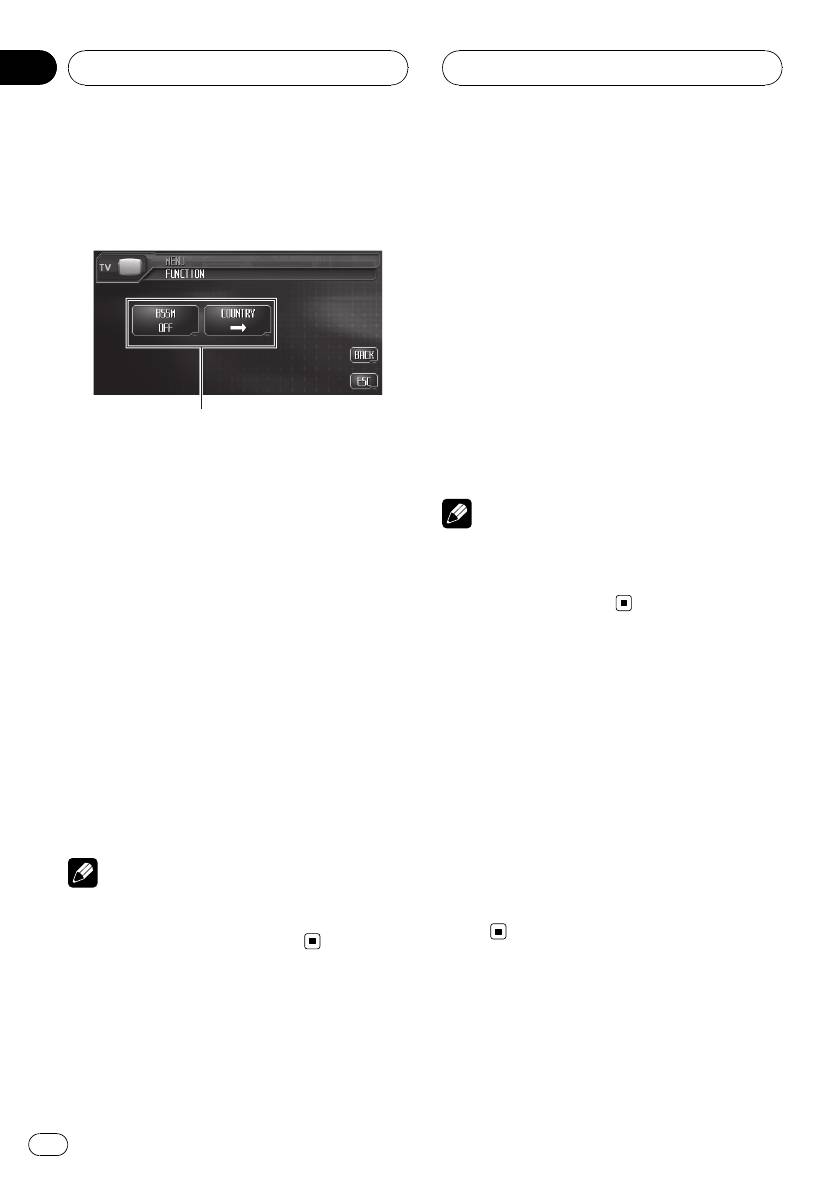
1 Дисплей функций
Показывает названия функций.
Примечание
1 Коснитесь AUDIO MENU для вывода
При сохранении телеканалов с помощью
на экран MENU.
функции BSSM может произойти замещение
На дисплее появится надпись MENU .
телеканалов, которые Вы сохранили при по-
# Отобразить MENU можно также, щелкнув
мощи кнопок P01—P12.
джойстиком на пульте дистанционного
управления.
2 Коснитесь кнопки FUNCTION, чтобы
Выбор группы стран
отобразить названия функций.
Названия функций отображены на экране,
1 Коснитесь COUNTRY в меню функ-
доступные функции подсвечены.
ций.
# Чтобы вернуться к предыдущему дисплею,
коснитесь BACK.
2 Для выбора нужной группы стран
# Чтобы вернуться к ТВ-изображению, кос-
коснитесь c или d.
нитесь ESC.
Касайтесь c или d, пока на дисплее не по-
явится требуемая группа стран.
Примечание
COUNTRY 1 (канал CCIR)—COUNTRY 2
(итальянский канал)—COUNTRY 3 (канал
Если Вы не воспользуетесь функцией в
Великобритании)—COUNTRY 4 ( канал
течение 30 секунд, дисплей автоматически
OIRT)
возвратится к ТВ-изображению.
62
Ru
Прослушивание музыки на
Вашем плеере iPod
2
1
5
4
6
3
7
Раздел
Воспроизведение
13
музыки на плеере iPod
Воспроизведение музыки на плеере iPod
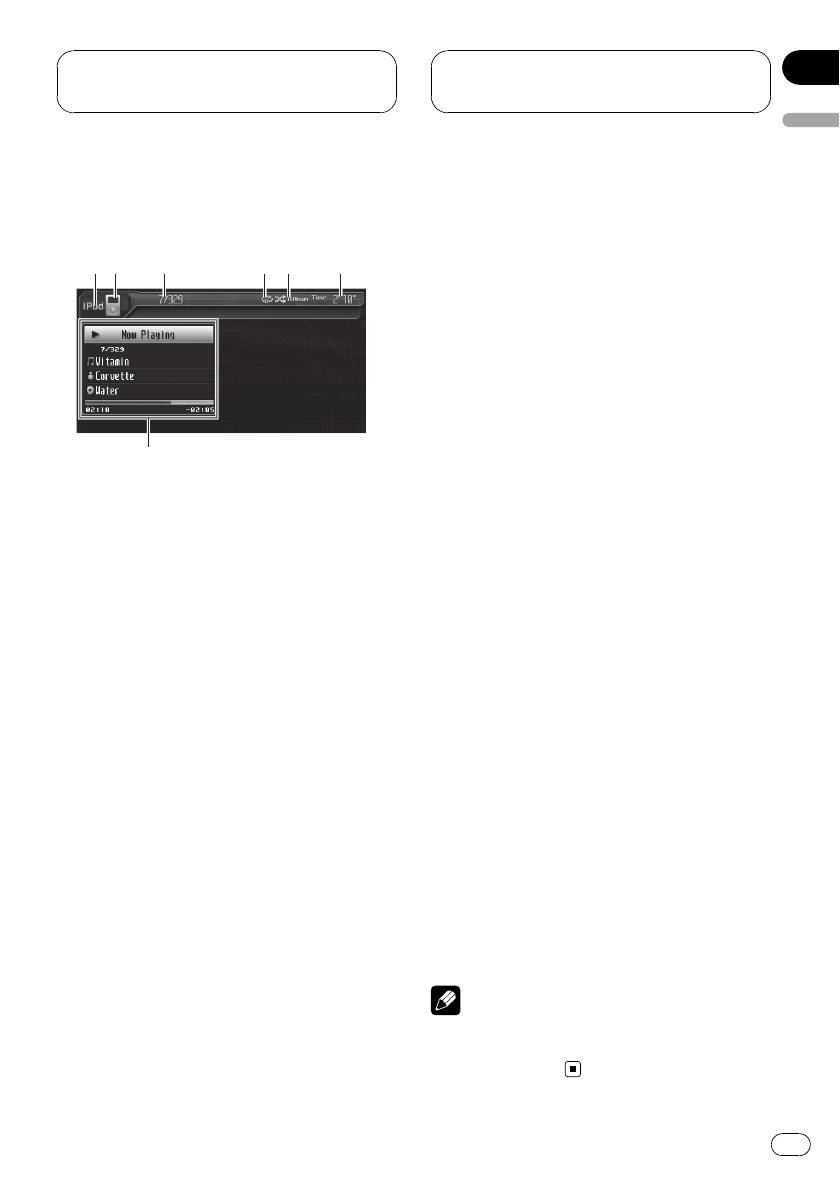
7 Информация о композиции
Показывает подробную информацию о
текущей композиции.
1 Коснитесь значка источника сигнала,
а затем коснитесь iPod, чтобы выбрать
iPod.
# Если iPod не подключен к этому устрой-
ству, выбрать iPod в качестве источника
нельзя.
2 Коснитесь экрана, чтобы отобразить
на дисплее кнопки сенсорной панели.
3 Чтобы перейти к предыдущей или к
следующей композиции, коснитесь o
1 Название источника
или p.
Показывает название выбранного источ-
При прикосновении к кнопке p проис-
ника.
ходит переход к началу следующей компо-
зиции. При прикосновении к кнопке o
2 Значок источника сигнала
происходит переход к началу текущей ком-
Показывает, какой источник сигнала был
позиции. При повторном прикосновении к
выбран.
этой кнопке выполняется переход к пред-
ыдущей композиции.
3 Индикатор номера композиции
# Вы также можете перейти к предыдущей
Показывает номер текущей композиции
или следующей композиции, нажав кнопки c
в выбранном списке.
или d на устройстве, либо перемещая джой-
стик на пульте дистанционного управления
4 Индикатор повторного воспроиз-
влево или вправо.
ведения
Показывает, когда для текущей дорожки
4 Для ускоренной перемотки вперед
выбран диапазон повторного воспроиз-
или назад удерживайте кнопку o или
ведения.
p.
# Вы также можете осуществить ускоренную
5 Индикатор произвольного воспроиз-
перемотку вперед/назад, нажав и удержива-
ведения
ния кнопки c или d на устройстве, либо удер-
Показывает, когда для произвольного
живая джойстик на пульте дистанционного
воспроизведения установлен параметр
управления в положении вправо или влево.
Song или Album.
Примечание
6 Индикатор времени воспроизведе-
ния
Если iPod не содержит композиций, пригод-
Показывает прошедшее время воспроиз-
ных для воспроизведения, отображается на-
ведения текущей композиции.
дпись NO SONGS.
63
Ru
Раздел
13
Воспроизведение
музыки на плеере iPod
Поиск композиции
Пауза при прослушивании
Для простоты использования и облегчения
композиции
поиска композиций использование этого
Пауза позволяет Вам временно остановить
устройства для управления плеером iPod
воспроизведение композиции.
максимально приближено к операциям
управления на самом плеере iPod.
% Коснитесь f во время воспроиз-
ведения.
1 Коснитесь TOP, чтобы отобразить
На дисплее появится надпись PAUSE.
главное меню.
# Чтобы продолжить воспроизведение с того
же места, где Вы включили паузу, еще раз
2 Коснитесь одной из категорий, вко-
коснитесь f.
торой следует искать композицию.
! PLAYLISTS (списки воспроизведения)
! ARTISTS (исполнители)
! ALBUMS (альбомы)
Отображение текстовой
! SONGS (композиции)
! GENRES (жанры)
информации iPod
Проигрыватель может отображать на ин-
3 Коснитесь названия списка, который
формационной панели текстовую инфор-
Вы хотите воспроизвести.
мацию, записанную на iPod.
Повторяйте эту операцию, пока не найдете
нужную композицию.
% Коснитесь DISP.
# Вы можете начать воспроизведение всех
Коснитесь DISP несколько раз для выбора
композиций в выбранном списке (GENRES,
следующих настроек:
ARTISTS или ALBUMS). Для этого коснитесь
Song Title (название композиции)—
ALL.
Artist Name (имя исполнителя)—
# Для перехода к следующей группе списков
Album Title (название альбома)
коснитесь
.
# Если текст на iPod содержит символы, не
# Для возврата к предыдущей группе спис-
поддерживаемые основным устройством,
ков коснитесь
.
такие символы не отображаются.
# Чтобы вернуться к предыдущему меню,
коснитесь
.
Примечание
# Для перехода к главному меню режима по-
иска списка коснитесь TOP.
Вы можете прокручивать название влево, на-
жимая и удерживая кнопку DISP.
Примечание
Если по какой-либо причине воспроизведение
прекратилось, коснитесь TOP и задайте более
жесткие параметры поиска композиции.
64
Ru
Раздел
Воспроизведение
13
музыки на плеере iPod
Воспроизведение музыки на плеере iPod
Отображение информации
Воспроизведение
о композиции
композиций в случайной
Название композиции, имя исполнителя,
последовательности
название альбома текущей композиции
(перемешивание)
(если они были записаны в iPod), а также
Для воспроизведения композиций на iPod
индекс и оставшееся время воспроизведе-
существует два способа произвольного
ния можно отображать в виде строки со-
воспроизведения: Song (воспроизведение
стояния.
композиций в случайной последовательно-
сти) и Album (воспроизведение альбомов
% Коснитесь FILE INFO, чтобы отобра-
в случайной последовательности).
зить информацию о текущей компози-
ции.
% Коснитесь
, чтобы выбрать спо-
Отображается информация о композиции.
соб воспроизведения в произвольной
! В строке состояния отображается ос-
последовательности.
тавшееся время воспроизведения.
Коснитесь
несколько раз, пока на
Строка заполняется слева направо по
дисплее не отобразится требуемый способ
мере воспроизведения композиции.
воспроизведения в произвольной последо-
вательности.
! Song – Воспроизведение композиций в
случайной последовательности из вы-
Повторное воспроизведение
бранного списка
Одну композицию можно повторять снова
! Album – Случайный выбор альбома и
и снова.
воспроизведение всех композиций в нем
! Если это устройство переведено в
по порядку
режим повтора одной композиции,
# Для отмены воспроизведения в произволь-
другие композиции выбрать нельзя.
ной последовательности коснитесь несколько
раз
, чтобы индикатор произвольного вос-
% Коснитесь
для повтора одной
произведения погас.
композиции.
На информационной панели появляется
индикация
, и текущая композиция по-
вторяется.
# Если режим повтора одной композиции не
выбран, это устройство повторит все компози-
ции в текущем списке (например, ARTISTS,
ALBUMS).
65
Ru
Прослушивание
композиций на BT-аудио
(Bluetooth-аудиоплеер)
4
3
2
1
Раздел
14
Bluetooth-аудио
— Первый уровень: На вашем
аудиоплеере возможно только вос-
произведение композиций.
— Второй уровень: Возможно воспроиз-
ведение, пауза, выбор композиций и
т.д.(все операции, описанные описы-
ваются в данном руководстве).
! На рынке существует множество Bluetooth-
аудиоплееров, и принципы работы каждого
из них с данным устройством могут иметь
существенные различия. При использова-
нии Bluetooth-аудиоплеера с данным ус-
тройством следуйте указаниям руководств
аудиоплеера и данного устройства.
! На данном устройстве невозможен про-
смотр такой информации о композициях,
Подсоединив к этому устройству Bluetooth-
как время текущего воспроизведения, имя,
адаптер (например, CD-BTB100), можно
номер композиции и т.п.
легко управлять Bluetooth-аудиоплеером с
! Во время прослушивания композиций на
помощью беспроводной технологии Blue-
Вашем Bluetooth-аудиоплеере по возмож-
tooth.
ности воздерживайтесь от использования
Подробнее смотрите в руководстве по эк-
сотового телефона. При использовании со-
сплуатации адаптера Bluetooth. В данном
тового телефона поступающий с него сиг-
разделе приведена краткая информация
нал может создать помехи для
по работе данного устройства c Bluetooth-
воспроизводимой композиции.
аудиоплеером, и она несколько отличается
! Во время разговора по мобильному
от сведений, изложенных в руководстве по
телефону, подключенному к данному ус-
эксплуатации адаптера Bluetooth.
тройству посредством беспроводной
! Несмотря на то, что Ваш аудиоплеер не
технологии Bluetooth, воспроизведение
содержит модуля Bluetooth, Вы можете
композиции на Bluetooth-аудиоплеере, по-
управлять им с этого устройства посред-
дключенном к данному устройству, приглу-
ством беспроводной технологии Blue-
шается.
tooth. Чтобы управлять аудиоплеером с
! Если при прослушивании композиции
помощью этого устройства, подсоеди-
через Bluetooth-аудиоплеер вы переклю-
ните модель, поддерживающую беспро-
чаетесь на другой источник сигнала, вос-
водное соединение Bluetooth (из
произведение композиции не
имеющихся в продаже), к аудиоплееру и
прекращается.
подключите адаптер Bluetooth (на-
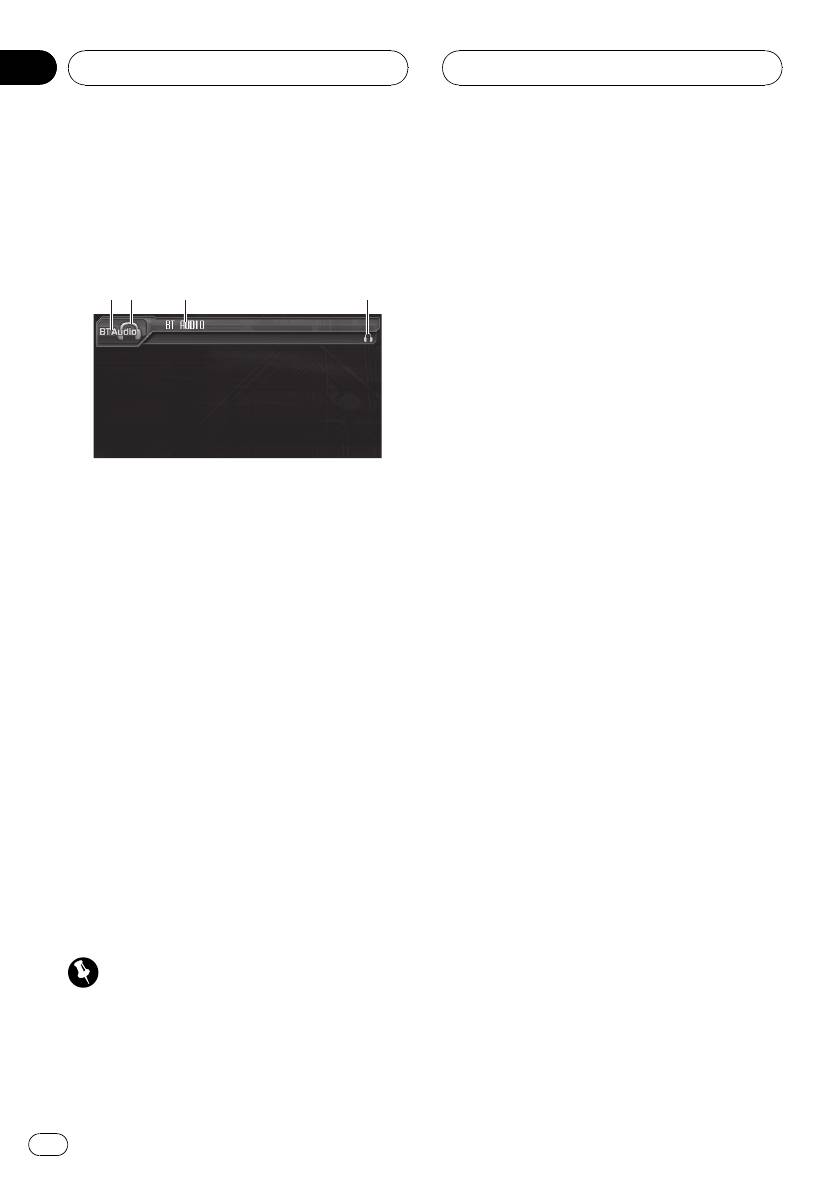
1 Название источника
пример, CD-BTB100) к этому устройству.
Показывает название выбранного источ-
ника.
Важно
2 Значок источника сигнала
! В зависимости от модели Bluetooth-
Показывает, какой источник сигнала был
аудиоплеера, подключенного к этому ус-
выбран.
тройству, доступные операции ограничи-
ваются следующими двумя уровнями:
66
Ru

Раздел
Bluetooth-аудио
14
3 Название устройства
Bluetooth-аудио
Показывает имя подключенного Blue-
tooth-аудиоплеера (или адаптера Blue-
tooth).
4 Индикатор соединения
Показывает состояние беспроводного
соединения Bluetooth.
% Коснитесь значка источника сигнала,
затем коснитесь BT Audio, чтобы вы-
брать в качестве источника аудиоу-
стройство Bluetooth.
67
Ru
Примечание
Перед использованием некоторых аудиоплее-
ров для данного устройства может потребо-
ваться ввод PIN-кода. Если для установления
соединения для плеера требуется ввод PIN-
кода, то найдите данный PIN-код либо на
самом плеере, либо в прилагаемой докумен-
тации. Введите PIN-код, следуя указаниям в
Ввод PIN-кода для беспроводного соединения
Bluetooth
на стр. 110.
Подключение Bluetooth-
аудиоплеера
Воспроизведение композиций
на Bluetooth-аудиоплеере
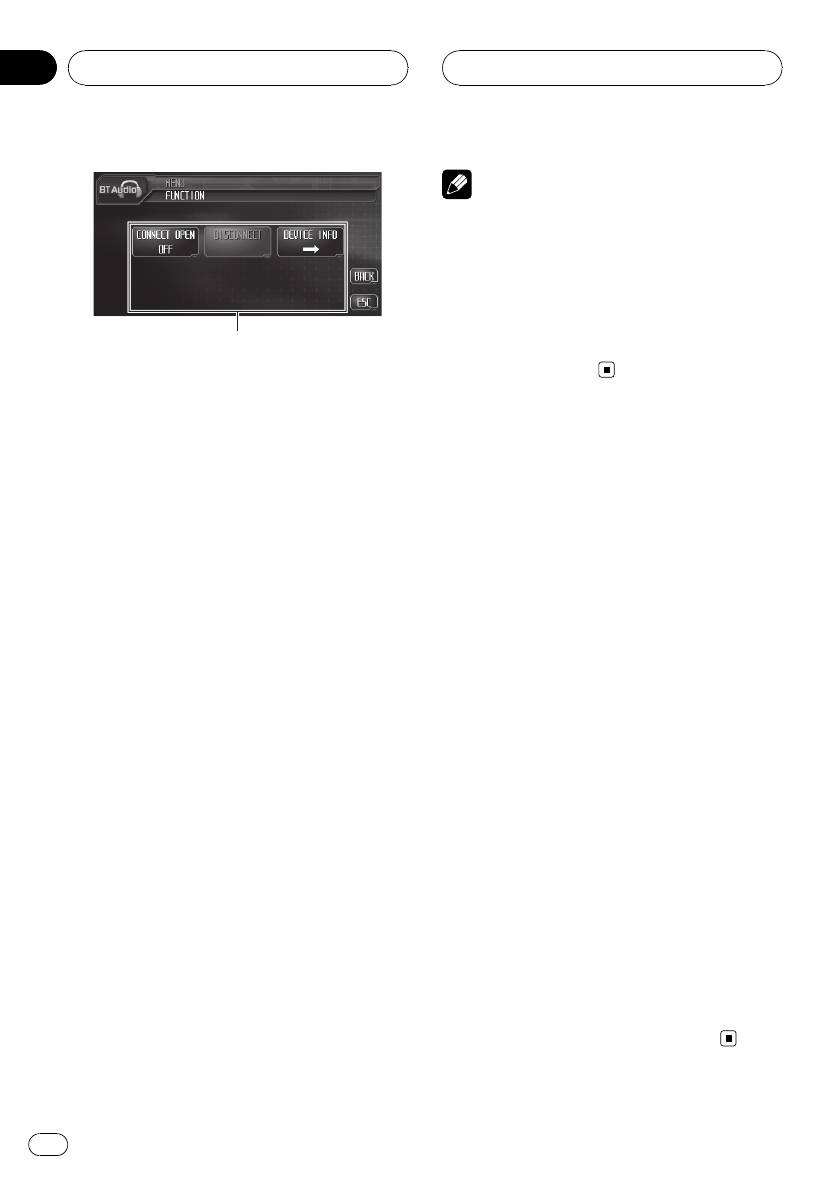
1 Дисплей функций
Показывает названия функций.
1 Коснитесь d.
Начинается воспроизведение.
1 Коснитесь AUDIO MENU для вывода
на экран MENU.
2 Чтобы перейти к предыдущей или к
На дисплее появится надпись MENU .
следующей дорожке, коснитесь o или
# Отобразить MENU можно также, щелкнув
p.
джойстиком на пульте дистанционного
При нажатии кнопки p происходит
управления.
переход к началу следующей дорожки. При
нажатии кнопки o происходит переход к
2 Коснитесь кнопки FUNCTION, чтобы
началу текущей дорожки. Повторное нажа-
отобразить названия функций.
тие этой кнопки приводит к переходу на
Названия функций отображены на экране,
предыдущую дорожку.
доступные функции подсвечены.
# Вы также можете перейти к предыдущей
# Чтобы вернуться к предыдущему дисплею,
или следующей дорожке, нажав кнопку c или
коснитесь BACK.
d на устройстве, либо перемещая джойстик
# Чтобы вернуться к дисплею воспроизведе-
на пульте дистанционного управления влево
ния, нажмите ESC.
или вправо.
3 Коснитесь CONNECT OPEN, чтобы ус-
3 Для ускоренной перемотки вперед
тановить соединение.
или назад удерживайте кнопку o или
На дисплее отображается ON. Это устрой-
p.
ство находится в режиме готовности к уста-
# Вы также можете осуществить ускоренную
новлению соединения с Bluetooth-
перемотку вперед/назад, нажав и удержива-
аудиоплеером.
ния кнопки c или d на устройстве, либо удер-
Если Bluetooth-аудиоплеер находится в
живая джойстик на пульте дистанционного
режиме готовности к установлению
управления в положении вправо или влево.
беспроводного соединения Bluetooth,
соединение с данным устройством будет
4 Чтобы приостановить воспроиз-
установлено автоматически.
ведение, коснитесь e.
Воспроизведение приостановлено.
1
Раздел
14
Bluetooth-аудио
68
Ru

Раздел
Bluetooth-аудио
14
! BD ADDRESS (адрес Bluetooth-устрой-
Bluetooth-аудио
Отключение Bluetooth-
ства)
аудиоплеера
! SYSTEM VERSION (версия системы)
! BT MODULE VERSION (версия модуля
1 Коснитесь AUDIO MENU для вывода
Bluetooth)
на экран MENU.
На дисплее появится надпись MENU .
# Отобразить MENU можно также, щелкнув
джойстиком на пульте дистанционного
управления.
2 Коснитесь кнопки FUNCTION, чтобы
отобразить названия функций.
Названия функций отображены на экране,
доступные функции подсвечены.
# Чтобы вернуться к предыдущему дисплею,
коснитесь BACK.
# Чтобы вернуться к дисплею воспроизведе-
ния, нажмите ESC.
3 Коснитесь DISCONNECT, затем кос-
нитесь ON.
По окончании разъединения выводится со-
общение No Connection.
Отображение адреса
Bluetooth-устройства (BD)
1 Коснитесь AUDIO MENU для вывода
на экран MENU.
На дисплее появится надпись MENU .
# Отобразить MENU можно также, щелкнув
джойстиком на пульте дистанционного
управления.
2 Коснитесь кнопки FUNCTION, чтобы
отобразить названия функций.
Названия функций отображены на экране,
доступные функции подсвечены.
# Чтобы вернуться к предыдущему дисплею,
коснитесь BACK.
# Чтобы вернуться к дисплею воспроизведе-
ния, нажмите ESC.
3 Коснитесь кнопки DEVICE INFO,
чтобы вывести на экран BD-адрес.
На экране появятся различные сведения о
беспроводной технологии Bluetooth.
! DEVICE NAME (имя этого устройства)
69
Ru
Использование громкой связи
для сотовых телефонов с
функцией беспроводной
связи Bluetooth
9
8
7
6
4
3
2
1
5
Раздел
15
Телефон с функцией
Bluetooth
3 Телефон
Показывает выбранный номер телефо-
на.
4 Индикатор номера пользователя
Показывает регистрационный номер со-
тового телефона.
5 Название устройства
Показывает название сотового телефо-
на.
6 Индикатор входящего вызова
Показывает, что входящий вызов был
принят в Ваше отсутствие и еще не
проверен.
! Оповещение о входящем вызове не
отображается для вызовов, поступаю-
щих в тот период, когда сотовый
Если у Вас есть Bluetooth-адаптер (на-
телефон отключен от этого устрой-
пример, CD-BTB100), вы можете подклю-
ства.
чить к этому устройству сотовый телефон,
7 Индикатор автоответчика/автома-
поддерживающий беспроводную техноло-
тического отклонения вызовов
гию Bluetooth, и пользоваться громкой
Показывает включение функции автоот-
связью даже во время вождения.
ветчика (чтобы получить дополнитель-
Подробнее смотрите в руководстве по эк-
ную информацию, смотрите в
Настройка
сплуатации адаптера Bluetooth. В данном
автоответчика
на стр. 78).
разделе приведена краткая информация
Отображается при включении функции
по работе с функцией громкой связи на
автоматического отклонения вызовов
данном устройстве, и она несколько отли-
(чтобы получить дополнительную ин-
чается от сведений, изложенных в руко-
формацию, смотрите в
Настройка авто-
водстве по эксплуатации адаптера
матического отклонения вызовов
на стр.
Bluetooth.
79).
Важно
8 Индикатор заряда батареи
Показывает степень заряда батареи со-
Поскольку это устройство находится в
тового телефона.
режиме готовности к подключению сотового
! Индикатор заряда батареи может
телефона посредством беспроводной техно-
неверно отражать реальный заряд ба-
логии Bluetooth, пользование этим устрой-
тареи.
ством при заглушенном двигателе может
! Если информации о заряде батареи
привести к разряду аккумулятора.
нет, то в области индикатора заряда
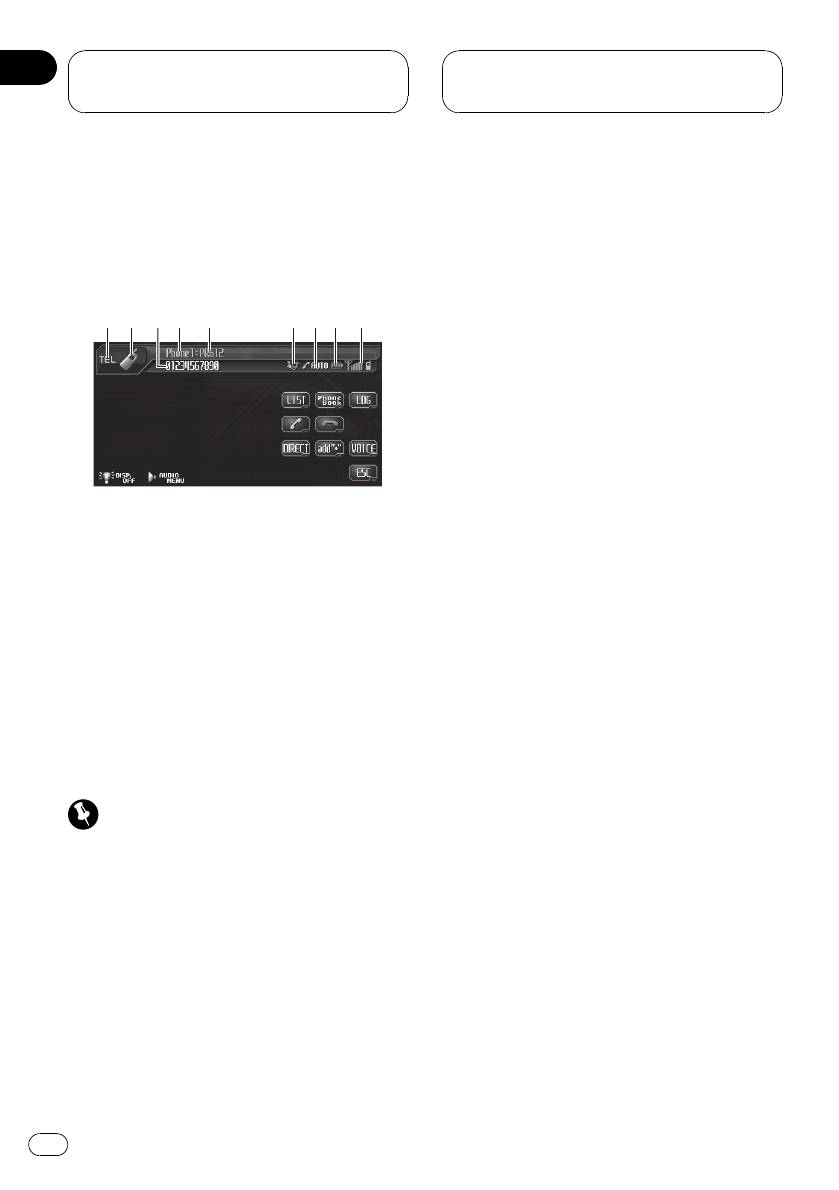
1 Название источника
батареи ничего не отображается.
Показывает название выбранного источ-
9 Индикатор уровня сигнала
ника.
Показывает уровень сигнала сотового
2 Значок источника сигнала
телефона.
Показывает, какой источник сигнала был
! Индикатор уровня сигнала может
выбран.
неверно отражать реальный уровень
сигнала.
70
Ru
Раздел
Телефон с функцией
15
Bluetooth
! В зависимости от модели сотового
уровень громкости вводится в память этого
телефона с функцией беспроводной
устройства в качестве настройки по умол-
связи Bluetooth данные о напряженно-
чанию.
Телефон с функцией Bluetooth
сти поля могут отсутствовать. В этом
# Громкость речи и громкость звонка могут
случае индикатор уровня сигнала не
отличаться в зависимости от модели сотового
появляется.
телефона.
# Если разница между ними большая,
% Нажмите на значок источника сигна-
общий уровень громкости может быть неста-
ла, а затем нажмите TEL, чтобы выбрать
бильным.
телефон.
# Прежде чем прервать соединение между
сотовым телефоном и этим устройством, ус-
Примечание
тановите соответствующий уровень громко-
Кривая эквалайзера для телефона в качестве
сти. Если звук на сотовом телефоне был
источника сигнала является постоянной. При
отключен (нулевой уровень громкости), то
выборе телефона в качестве источника сигна-
данная настройка на сотовом телефоне со-
ла Вы не сможете использовать
Использова-
хранится даже после отключения телефона
ние эквалайзера
на стр. 81.
от этого устройства.
Настройки для громкой связи
Основные операции
Прежде чем воспользоваться функцией
использования громкой связи
громкой связи, необходимо настроить ус-
тройство для работы с сотовым телефо-
Важно
ном. Сюда входит установление
Во время вождения запрещено использова-
беспроводного соединения Bluetooth
ние расширенных функций, требующих
между этим устройством и телефоном,
вашего внимания, таких, как набор номеров с
регистрация телефона на этом устройстве
экрана, использование телефонного справоч-
и настройка уровня громкости.
ника и т.д. Если вам необходимо воспользо-
ваться этими расширенными функциями,
1 Подключение
остановите автомобиль в безопасном месте и
Подробно о подключении сотового телефо-
только после этого пользуйтесь ими.
на к этому устройству посредством беспро-
водной технологии Bluetooth смотрите в
Подключение сотового телефона
на стр.
Выполнение вызовов
72.
# Ваш телефон теперь временно подключен,
Голосовой набор
однако для максимально эффективной рабо-
1 Коснитесь VOICE, чтобы включить
ты рекомендуется зарегистрировать телефон
функцию голосового набора.
на этом устройстве.
На информационной панели появится зна-
2 Регистрация
чок голосового набора. Теперь Вы можете
Инструкции по регистрации временно по-
пользоваться функцией голосового набо-
дключенного телефона смотрите в
Реги-
ра.
страция подключенного сотового телефона
# Чтобы отменить функцию голосового
на стр. 73.
управления, коснитесь VOICE еще раз.
3 Регулировка громкости
2 Произнесите имя вызываемого
Настройте требуемую громкость звука на
абонента.
сотовом телефоне. После настройки
71
Ru
Прием вызовов
Дополнительные функции
Ответ на входящий вызов
громкой связи
1 При поступлении вызова коснитесь
.
Нажимая , Вы можете переключаться
между абонентами, находящимися в
режиме ожидания.
2 Для завершения вызова коснитесь
.
Продолжительность вызова отобразится
на дисплее (это показание может слегка
отличаться от реальной продолжительно-
сти вызова).
Отклонение входящего вызова
% При поступлении вызова коснитесь
.
Вызов отклонен.
Ответ на ожидающий вызов
1 Коснитесь , чтобы ответить на
вызов, находящийся в режиме ожида-
ния.
2 Коснитесь
, чтобы завершить
вызов.
Продолжительность вызова отобразится
на дисплее (это показание может слегка
отличаться от реальной продолжительно-
сти вызова).
# Нажав , Вы завершите текущий разго-
вор.
В некоторых моделях сотовых телефонов
прикосновение к
может завершать все
разговоры, в том числе находящиеся в
режиме ожидания.
Отклонение вызова в режиме ожидания
% Коснитесь , чтобы отклонить
вызов, находящийся в режиме
ожидания.
3
Раздел
15
Телефон с функцией
Bluetooth
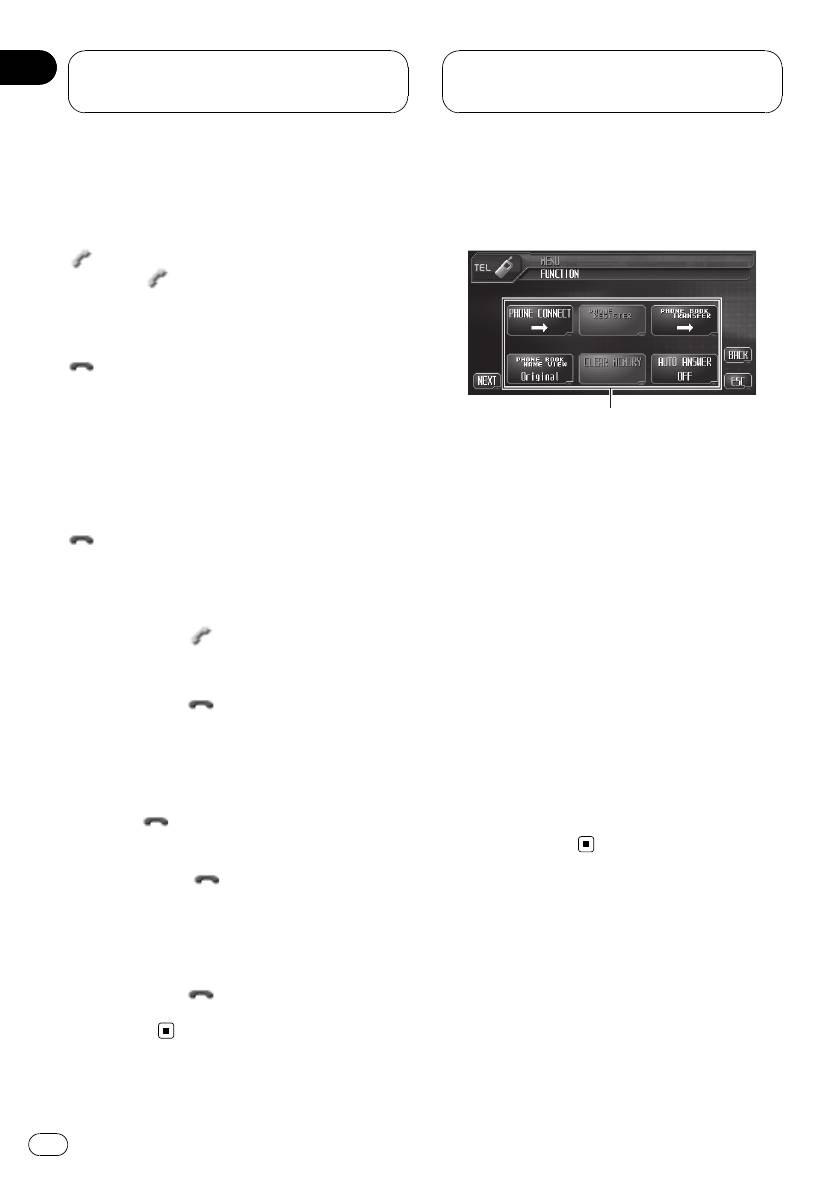
1 Дисплей функций
Показывает состояние функций.
1 Коснитесь AUDIO MENU для вывода
на экран MENU.
На дисплее появится надпись MENU .
# Отобразить MENU можно также, щелкнув
джойстиком на пульте дистанционного
управления.
2 Коснитесь кнопки FUNCTION, чтобы
отобразить названия функций.
Названия функций отображены на экране,
доступные функции подсвечены.
# Для перехода к следующей группе функ-
ций коснитесь NEXT.
# Для перехода к предыдущей группе функ-
ций коснитесь PREV.
# Чтобы вернуться к предыдущему дисплею,
коснитесь BACK.
# Чтобы вернуться к дисплею воспроизведе-
ния, нажмите ESC.
Подключение сотового
телефона
Поиск доступных сотовых
телефонов
1 Коснитесь PHONE CONNECT в меню
функций.
72
Ru

Раздел
Телефон с функцией
15
Bluetooth
2 Коснитесь , чтобы найти доступ-
Отсоединение сотового
ные сотовые телефоны.
телефона
В ходе поиска мигает индикатор Search.
Телефон с функцией Bluetooth
1 Коснитесь PHONE CONNECT в меню
При обнаружении доступных сотовых
функций.
телефонов с поддержкой беспроводной
технологии Bluetooth на дисплее отобра-
2 Коснитесь DISCONNECT, чтобы
жаются названия устройств или
прервать текущее соединение между со-
Name Not Found (если названия недоступ-
товым телефоном и данным устрой-
ны).
ством.
# Если это устройство не находит доступных
По окончании разъединения выводится со-
сотовых телефонов, выводится сообщение
общение No Connection.
Not Found.
3 Коснитесь названия устройства, с
которым нужно установить соединение.
Регистрация подключенного
В ходе соединения мигает индикатор
сотового телефона
Connect. Для завершения процедуры уста-
новления соединения проверьте название
1 Коснитесь PHONE REGISTER в меню
устройства (Pioneer BT unit) и введите код
функций.
канала на сотовом телефоне. Если
На дисплее появляются регистрационные
соединение установлено, на дисплее по-
профили. Профили с первого по третий
явится индикация Connected.
предназначены для пользовательских
# Код канала по умолчанию установлен на
телефонов 1, 2 и 3. Остальные два профи-
0000. Вы можете изменить данный код в на-
ля предназначены для гостевых телефо-
чальных настройках. Смотрите в
Ввод PIN-
нов 1 и 2.
кода для беспроводного соединения Bluetooth
2 Коснитесь и удерживайте один из
на стр. 110.
регистрационных профилей, чтобы за-
регистрировать подключенный
телефон.
Использование сотового
Если регистрация прошла успешно, ввы-
телефона для начала
бранном профиле появится название по-
установления соединения
дключенного телефона.
# Если профиль пуст, на дисплее появится
1 Коснитесь PHONE CONNECT в меню
надпись No Data. Если профиль уже занят,
функций.
появится название устройства. Для замены
2 Коснитесь CONNECT OPEN.
профиля на новый телефон предварительно
Устройство находится в режиме готовности
нужно удалить текущий профиль. Чтобы полу-
к установлению соединения с сотовым
чить дополнительные инструкции, смотрите в
телефоном.
Удаление зарегистрированного телефона
на
стр. 74.
3 Используйте сотовый телефон для
установления соединения с этим ус-
тройством.
# Код канала по умолчанию установлен на
0000. Вы можете изменить данный код в на-
чальных настройках. Смотрите в
Ввод PIN-
кода для беспроводного соединения Bluetooth
на стр. 110.
73
Ru

Раздел
15
Телефон с функцией
Bluetooth
# Чтобы отключить функцию автоматическо-
Удаление
го соединения, коснитесь AUTO CONNECT
зарегистрированного
еще раз.
телефона
1 Коснитесь PHONE REGISTER в меню
Использование
функций.
телефонного справочника
2 Коснитесь DELETE напротив назва-
ния устройства, которое вы хотите уда-
Перенос записей в
лить.
телефонный справочник
Появится дисплей подтверждения. Кос-
Телефонный справочник вмещает 500 за-
нитесь YES, чтобы удалить телефон.
писей; 300 для Пользователя 1, 150 для
# Для отмены нажмите NO.
Пользователя 2, и 50 для Пользователя 3.
1 Коснитесь PHONE BOOK TRANSFER в
Соединение с
меню функций.
зарегистрированным
2 Коснитесь START для включения
функции переноса телефонного спра-
сотовым телефоном
вочника.
Подключение к
Функция переноса телефонного справочни-
ка находится в режиме готовности.
зарегистрированному
телефону вручную
3 С помощью сотового телефона вы-
полните перенос справочника.
1 Коснитесь PHONE CONNECT в меню
Выполните перенос справочника с по-
функций.
мощью сотового телефона. Подробные ин-
2 Коснитесь DIRECT CONNECT.
струкции см. в руководстве пользователя,
прилагаемом к сотовому телефону.
3 Коснитесь названия устройства, с
# На дисплее отображается количество
которым нужно установить соединение.
переданных записей и общее количество за-
Во время установления соединения мигает
писей, которые необходимо передать.
надпись Connect. Если соединение уста-
# Чтобы отменить процесс передачи, кос-
новлено, на дисплее появится индикация
нитесь STOP.
Connected.
4 Закончив перенос записей телефон-
ного справочника, нажмите ESC.
Автоматическое соединение с
Примечание
зарегистрированным телефоном
По окончании переноса телефонного спра-
% Коснитесь AUTO CONNECT в меню
вочника соединение с сотовым телефоном
функций для включения функции авто-
будет прервано. Для пользования телефон-
матического соединения.
ным справочником снова подключите свой со-
Если сотовый телефон находится в
товый телефон (см.в.
Соединение с
режиме готовности к установлению
зарегистрированным сотовым телефоном
на
беспроводного соединения Bluetooth,
стр. 74).
соединение с этим устройством будет уста-
новлено автоматически.
74
Ru

Раздел
Телефон с функцией
15
Bluetooth
Изменение порядка
4 Коснитесь номера в телефонном
справочнике, по которому вы хотите по-
отображения записей
звонить.
Телефон с функцией Bluetooth
телефонного справочника
Дисплей переключается в режим редакти-
рования телефонного справочника.
% Коснитесь PHONE BOOK NAME VIEW
в меню функций для включения функ-
5 Коснитесь номера в записи телефон-
ции отображения имен в телефонном
ного справочника, по которому вы
справочнике.
хотите позвонить.
Порядок отображения записей телефонно-
Если одна запись содержит несколько
го справочника изменен.
телефонных номеров, коснитесь того, по
# Для перехода к иному порядку отображе-
которому вы хотите позвонить.
ния записей коснитесь
Дисплей возвращается в обычный режим,
PHONE BOOK NAME VIEW еще раз.
а выбранная запись телефонного справоч-
ника отображается на информационной
панели.
Вызов по номеру из
# Если вы не хотите вызывать выбранный
телефонного справочника
номер и его нужно убрать с информационной
панели, нажмите PHONE BOOK изатемESC.
Важно
6 Коснитесь , чтобы выполнить
Чтобы выполнить эту операцию, Вам необ-
вызов.
ходимо припарковать свое транспортное
! Для выполнения международного вызо-
средство и включить стояночный тормоз.
ва коснитесь add “+”, чтобы добавить +
1 В обычном режиме дисплея нажмите
к телефонному номеру.
PHONE BOOK, чтобы вызвать телефон-
7 Для завершения вызова коснитесь
ный справочник.
.
2 Нажмите a или b, чтобы выбрать
Продолжительность вызова отобразится
первую букву нужного имени.
на дисплее (это показание может слегка
Смена букв выполняется нажатием кнопки
отличаться от реальной продолжительно-
a или b.
сти вызова).
3 Коснитесь ENTER для вывода на
экран записей, начинающихся с вы-
Изменение имени в записи
бранной буквы.
телефонного справочника
На дисплее отобразятся первые шесть за-
писей телефонного справочника, начинаю-
Важно
щихся с выбранной буквы (например, при
Чтобы выполнить эту операцию, Вам необ-
выборе буквы “Б”–“Бен”, “Берт” и
ходимо припарковать свое транспортное
“Брайан”).
средство и включить стояночный тормоз.
# Коснитесь или , чтобы вывести на
экран другие записи телефонного справочни-
1 В обычном режиме дисплея нажмите
ка.
PHONE BOOK, чтобы вызвать телефон-
# Чтобы произвести поиск по другой букве,
ный справочник.
коснитесь CLEAR.
75
Ru

Раздел
15
Телефон с функцией
Bluetooth
2 Выберите запись в телефонном
2 Выберите запись в телефонном
справочнике, которую вы хотите из-
справочнике, которую вы хотите из-
менить.
менить.
См. инструкции по выполнению данной
См. инструкции по выполнению данной
процедуры с шага 2 по 3 в разделе
Вызов
процедуры с шага 2 по 3 в разделе
Вызов
по номеру из телефонного справочника
на
по номеру из телефонного справочника
на
стр. 75.
стр. 75.
3 Коснитесь EDIT напротив имени
3 Коснитесь EDIT напротив телефонно-
абонента записи в телефонного спра-
го номера, который вы хотите изменить.
вочника.
Дисплей переключается в режим редакти-
Дисплей переключается в режим редакти-
рования номеров телефонного справочни-
рования телефонного справочника.
ка.
4 Коснитесь 123, ABC или AъB для вы-
4 Коснитесь 0—9 для ввода номеров.
бора нужного типа символов.
# Коснитесь CLEAR, чтобы удалить номер.
Для ввода букв выберите ABC.
Нажмите и удерживайте клавишу CLEAR,
Для ввода цифр и символов выберите 123.
чтобы удалить все введенные цифры.
Для ввода русских букв выберите AъB.
5 Коснитесь c или d, чтобы передви-
! При каждом нажатии ABC происходит
нуть курсор и изменить номер.
переключение между прописными,
Повторяйте эти шаги до завершения про-
строчными буквами и символами.
цедуры изменения.
5 Коснитесь a или b для выбора
6 Чтобы сохранить новый номер, кос-
буквы алфавита или цифры/символа.
нитесь OK.
6 Для перемещения курсора на пози-
цию следующего символа и изменения
имени коснитесь d.
Удаление записи из
Как только появляется нужная буква, на-
телефонного справочника
жмите кнопку d, чтобы передвинуть курсор
в следующую позицию, и выберите
Важно
следующую букву. Для перемещения кур-
Чтобы выполнить эту операцию, Вам необ-
сора в обратном направлении прикос-
ходимо припарковать свое транспортное
нитесь к c.
средство и включить стояночный тормоз.
7 Чтобы сохранить новое имя, кос-
1 В обычном режиме дисплея нажмите
нитесь OK.
PHONE BOOK, чтобы вызвать телефон-
ный справочник.
Изменение телефонных номеров
2 Выберите запись в телефонном
справочнике, которую вы хотите уда-
Важно
лить.
Чтобы выполнить эту операцию, Вам необ-
См. инструкции по выполнению данной
ходимо припарковать свое транспортное
процедуры с шага 2 по 3 в разделе
Вызов
средство и включить стояночный тормоз.
по номеру из телефонного справочника
на
стр. 75.
1 В обычном режиме дисплея нажмите
PHONE BOOK, чтобы вызвать телефон-
ный справочник.
76
Ru

Раздел
Телефон с функцией
15
Bluetooth
3 Коснитесь DELETE, чтобы удалить за-
Использование номеров
пись из телефонного справочника.
предварительной настройки
Появится дисплей подтверждения. Кос-
Телефон с функцией Bluetooth
нитесь YES, чтобы удалить запись.
Важно
# Для отмены нажмите NO.
Чтобы выполнить эту операцию, Вам необ-
ходимо припарковать свое транспортное
Использование списка
средство и включить стояночный тормоз.
вызовов
Программирование
Важно
телефонных номеров
Чтобы выполнить эту операцию, Вам необ-
Часто набираемые номера можно запро-
ходимо припарковать свое транспортное
граммировать в устройстве.
средство и включить стояночный тормоз.
Вы можете запрограммировать до 6 часто
В списке вызовов сохраняются 12 послед-
вызываемых телефонных номеров в
них вызовов (исходящих, входящих и про-
качестве номеров предварительной на-
пущенных). Вы можете просматривать
стройки.
список вызовов и звонить по этим но-
1 Выберите нужный номер из
мерам.
телефонного справочника или списка
1 В обычном режиме дисплея нажмите
вызовов. Можно также непосредствен-
LOG, чтобы отобразить список вызовов.
но ввести нужный телефонный номер.
Касаясь кнопки LOG, можно переключаться
См. инструкции по выбору требуемого
между следующими списками вызовов:
телефонного номера из телефонного спра-
СПИСОК ПРОПУЩЕННЫХ ВЫЗОВОВ —
вочника или списка вызовов, приведенные
СПИСОК ИСХОДЯЩИХ ВЫЗОВОВ —
на предыдущих страницах. Чтобы непос-
СПИСОК ВХОДЯЩИХ ВЫЗОВОВ
редственно ввести нужный телефонный
# При нажатии DISP происходит переключе-
номер, см. в
Вызов путем ввода телефон-
ние между телефонным номером и именем
ного номера
на стр. 78.
вызывающего абонента (если оно занесено в
Дисплей вернется в обычный режим, авы-
телефонный справочник).
бранный вами номер телефона появится
на информационной панели.
2 Коснитесь номера телефона или
имени абонента (если таковое есть в за-
2 В режиме обычного дисплея на-
писи), которому вы хотите позвонить.
жмите LIST, чтобы отобразить номера
Дисплей возвращается в обычный режим,
предварительной настройки.
а выбранный номер телефона отображает-
Номера предварительной настройки по-
ся на информационной панели.
являются на дисплее (если не отобража-
лись до этого).
3 Коснитесь
, чтобы выполнить вы-
зов.
3 Удерживайте одну из кнопок предва-
рительной настройки, чтобы ввести в
память номер телефона.
Выбранный номер телефона сохранен в
предварительных настройках.
77
Ru

Раздел
15
Телефон с функцией
Bluetooth
# Если номер не задан, отображается
# Если вы хотите сохранить введенный
No Data. Даже если номер задан, то, продол-
телефонный номер в ячейке предваритель-
жая нажимать на эту кнопку, его можно за-
ной настройки, нажмите SET. Дисплей возвра-
менить новым.
щается в обычный режим, а введенный номер
телефона выбирается.
3 По завершении ввода номера кос-
Вызов запрограммированных
нитесь
, чтобы вызвать этот номер.
номеров
4 Для завершения вызова коснитесь
1 В режиме обычного дисплея на-
.
жмите LIST, чтобы отобразить номера
Продолжительность вызова отобразится
предварительной настройки.
на дисплее (это показание может слегка
Номера предварительной настройки по-
отличаться от реальной продолжительно-
являются на дисплее (если не отобража-
сти вызова).
лись до этого).
2 Коснитесь одной из кнопок предва-
рительной настройки.
Очистка памяти
Выбранный номер отобразится на инфор-
1 Коснитесь CLEAR MEMORY в меню
мационной панели.
функций.
3 Коснитесь
, чтобы выполнить
2 Коснитесь CLEAR напротив элемента,
вызов.
который вы хотите удалить из памяти.
4 Для завершения вызова коснитесь
Существуют следующие варианты:
.
! PHONE BOOK (телефонный справочник)
Продолжительность вызова отобразится
! DIALED CALLS (список исходящих вызо-
на дисплее (это показание может слегка
вов)
отличаться от реальной продолжительно-
! RECEIVED CALLS (список входящих вызо-
сти вызова).
вов)
! MISSED CALLS (список пропущенных вы-
зовов)
Вызов путем ввода
! PRESET DIALS (предварительно задан-
ные номера)
телефонного номера
После выбора нужного элемента появится
дисплей подтверждения. Коснитесь YES,
Важно
чтобы удалить элемент из памяти.
Чтобы выполнить эту операцию, Вам необ-
# Для отмены нажмите NO.
ходимо припарковать свое транспортное
# Коснитесь All clear, чтобы удалить все
средство и включить стояночный тормоз.
элементы из памяти.
1 В режиме обычного дисплея на-
жмите DIRECT, чтобы отобразить ди-
Настройка автоответчика
сплей прямого набора.
% Коснитесь AUTO ANSWER в меню
2 Коснитесь 0—9 для ввода номеров.
функций для включения автоответчика.
# Коснитесь CLEAR, чтобы удалить номер.
На дисплее появится надпись ON.
Нажмите и удерживайте клавишу CLEAR,
# Коснитесь AUTO ANSWER еще раз, чтобы
чтобы удалить все введенные цифры.
выключить автоответчик.
# Можно ввести до 24 цифр.
78
Ru

Раздел
Телефон с функцией
15
Bluetooth
Настройка автоматического
отклонения вызовов
Телефон с функцией Bluetooth
% Коснитесь REFUSE ALL CALLS в меню
функций для включения функции авто-
матического отклонения вызовов.
На дисплее появится надпись ON.
# Чтобы отключить функцию автоматическо-
го отклонения вызовов, коснитесь
REFUSE ALL CALLS еще раз.
Включение сигнала вызова
% Коснитесь RING TONE в меню функ-
ций для включения сигнала вызова.
На дисплее появится надпись ON.
# Коснитесь RING TONE еще раз, чтобы вы-
ключить сигнал вызова.
Подавление эха и помех
% Коснитесь ECHO CANCEL в меню
функций для включения функции по-
давления эха.
На дисплее появится надпись ON.
# Чтобы выключить функцию подавления
эха, коснитесь ECHO CANCEL еще раз.
Отображение адреса
Bluetooth-устройства (BD)
% Коснитесь Device info в меню функ-
ций для вывода на экран BD-адреса.
На экране появятся различные сведения о
беспроводной технологии Bluetooth.
! DEVICE NAME (имя этого устройства)
! BD ADDRESS (адрес Bluetooth-устрой-
ства)
! SYSTEM VERSION (версия микропроцес-
сора этого устройства)
! BT MODULE VERSION (версия модуля
Bluetooth)
79
Ru
Знакомство с регулировками
аудиопараметров
1
Раздел
16
Регулировки
аудиопараметров
# При выборе FM-тюнера в качестве источ-
ника сигнала функция SLA недоступна.
# Чтобы вернуться к предыдущему дисплею,
коснитесь BACK.
# Чтобы вернуться к отображению каждого
источника сигнала, коснитесь кнопки ESC.
Примечание
Если Вы не воспользуетесь аудиофункцией в
течение 30 секунд, дисплей автоматически
возвратится к отображению источника
сигнала.
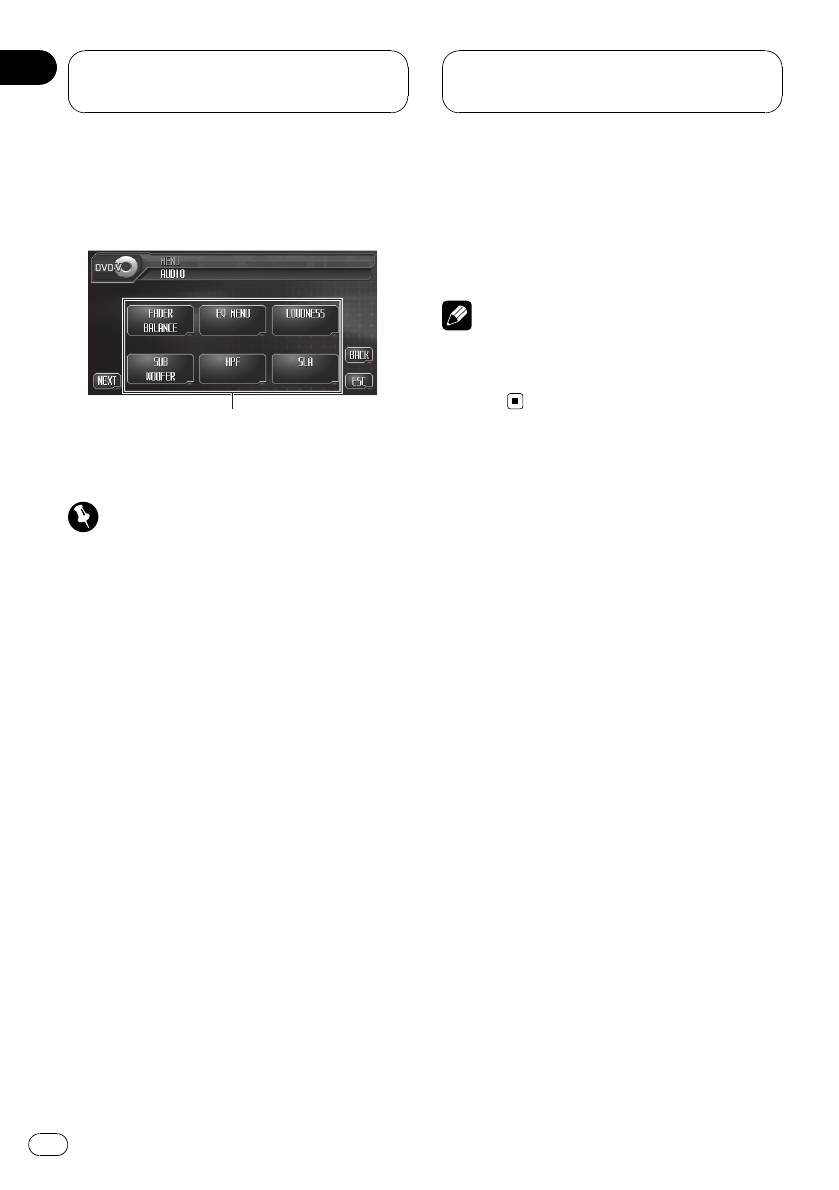
1 Аудиодисплей
Использование
Показывает названия аудиофункций.
регулировки баланса
Важно
Вы можете изменить настройку регулятора
баланса/уровня сигнала таким образом,
Если к данному устройству подсоединён мно-
чтобы она обеспечивала идеальные усло-
гоканальный процессор (DEQ-P6600), аудио-
вия прослушивания на всех занятых пасса-
функция будет заменена на аудиоменю
жирами сиденьях.
многоканального процессора. Чтобы полу-
чить дополнительную информацию, смотрите
1 Коснитесь FADER BALANCE в меню
в
Знакомство с регулировкой DSP
на стр. 85.
аудиофункций.
# Если для выхода заднего канала выбрано
1 Коснитесь AUDIO MENU для вывода
значение SUB. W, вместо FADER BALANCE
на экран MENU.
будет отображаться BALANCE. Смотрите в
Ус-
На дисплее появится надпись MENU .
тановка параметров выхода заднего канала и
# Отобразить MENU можно также, щелкнув
усилителя сабвуфера
на стр. 107.
джойстиком на пульте дистанционного
управления.
2 Коснитесь a или b, чтобы отрегули-
ровать баланс передних и задних гром-
2 Коснитесь кнопки AUDIO, чтобы от-
коговорителей.
образить названия аудиофункций.
При каждом нажатии кнопки a или b ба-
Названия аудиофункций отображены на
ланс передних и задних громкоговорите-
экране, доступные функции подсвечены.
лей смещается вперед или назад.
# Для перехода к следующей группе функ-
При смещении баланса передних и задних
ций коснитесь NEXT.
громкоговорителей от передних громкого-
# Для перехода к предыдущей группе функ-
ворителей к задним на дисплее отобра-
ций коснитесь PREV.
жаются надписи с FRONT:15 по REAR:15.
# Только когда параметр PREOUT в началь-
# Когда используются только два громкого-
ном меню имеет значение FULL, вместо
ворителя, правильной настройкой является
SUB WOOFER отображается NON FADING.
FR:00.
(Смотрите в
Установка параметров выхода
заднего канала и усилителя сабвуфера
на
стр. 107.)
80
Ru


