
Pioneer AVH-P6500DVD – страница 4
Инструкция к Автомультимедиацентру Pioneer AVH-P6500DVD
Оглавление
Звуковые настройки
Вызов из памяти кривых настройки эквалайзера
1. Нажмите кнопки «A.MENU» и «AUDIO», а затем нажмите кнопку «EQ MENU»
В памяти хранятся шесть кривых настройки эквалайзера, которые Вы легко можете вызы-
[Меню эквалайзера].
вать в любой момент. Список кривых эквалайзера приведен ниже:
2. Для выбора нужного пункта меню последовательно нажимайте кнопку
Дисплейное название Кривая настройки эквалайзера
или .
Каждое нажатие кнопки или выбирает пункты меню в следующем порядке:
«SUPER BASS» Супербасы
«BAND» [Частотные диапазоны] - «LEVEL» [Уровень эквалайзера] - «FREQUENCY»
«POWERFUL» Мощное звучание
[Средняя частота] - «Q FACTOR» [Фактор Q]
«NATURAL» Естественное звучание
3. Выберите частотный диапазон эквалайзера для регулировки, последова-
«VOCAL» Вокал
«CUSTOM» Настройка пользователя
тельно нажимая кнопку или .
«FLAT» Плоская кривая эквалайзера
Каждое нажатие кнопки или выбирает диапазоны частот эквалайзера в следу-
ющем порядке:
● «CUSTOM» - кривая настройки эквалайзера, которую Вы создаете самостоятельно по
«LOW» [Низкие частоты] - «MID» [Средние частоты] - «HIGH» [Высокие частоты]
своему усмотрению.
4. Для регулирования уровня выбранного диапазона частот эквалайзера на-
● Для каждого источника можно создать отдельную кривую «CUSTOM». Если Вы произ-
водите настройки, измененные параметры кривой эквалайзера будут сохранены в
жмите кнопку , а затем последовательно нажимайте кнопку или .
«CUSTOM».
Каждое нажатие кнопки или повышает или понижает уровень выбранного диа-
● Если выбрана кривая «FLAT», то не производится никаких дополнений или коррекции
пазона частот эквалайзера.
звука. Это полезно для проверки эффекта воздействия кривых эквалайзера путем попе-
По мере повышения или понижения уровня на дисплее отображается текущая величина
ременного переключения между «FLAT» и заданной кривой эквалайзера.
уровня в диапазоне значений от +6 до -6.
● Для выбора эквалайзера последовательно нажимайте кнопку «EQ» [Эква-
5. Для выбора нужной частоты нажмите кнопку , а затем последовательно
лайзер].
нажимайте кнопку или .
Последовательно нажимайте кнопку «EQ» для переключения между следующими эква-
лайзерами:
Нажимайте кнопку или до тех пор, пока на дисплее не отобразится нужная Вам
«SUPER BASS» - «POWERFUL» - «NATURAL» - «VOCAL» - «CUSTOM» - «FLAT»
частота.
Низкие частоты: 40 - 80 - 100 - 160 (Гц)
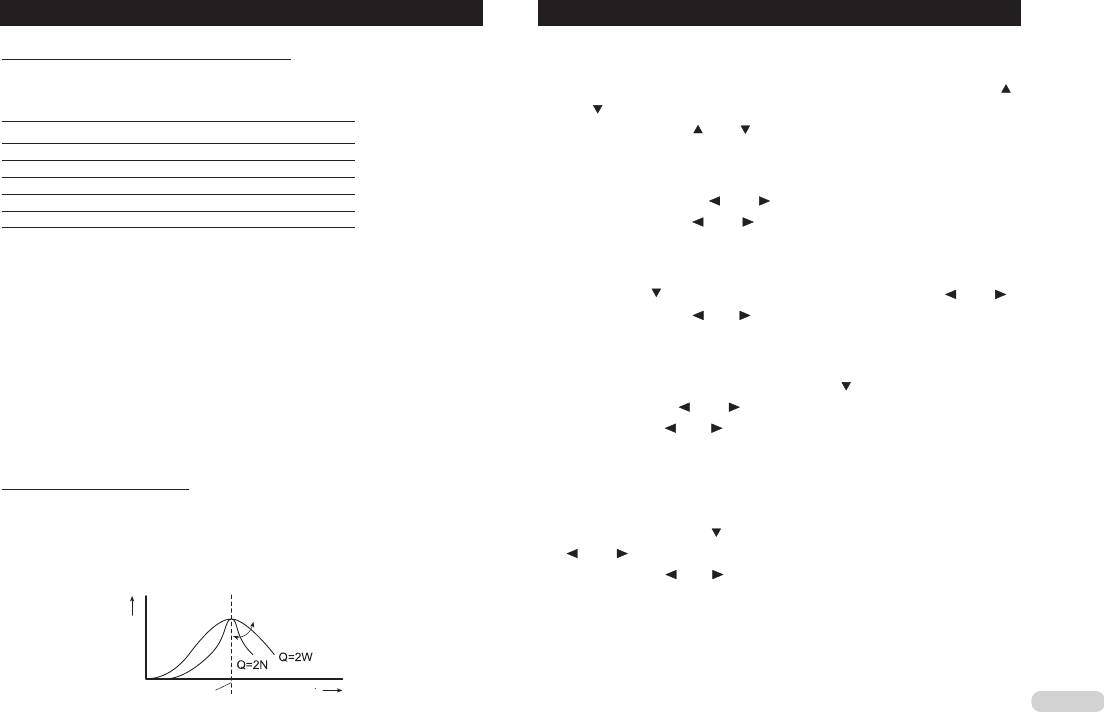
Настройки кривых эквалайзера
Средние частоты: 200 - 500 - 1000 - 2000 (Гц)
Вы можете, как Вам нужно, отрегулировать характеристики кривой эквалайзера, выбранной
Высокие частоты: 3,5 - 8 - 10 - 12,5 (кГц)
в текущий момент.
6. Для выбора нужного фактора Q (характеристики избирательности эквалай-
● Вы можете регулировать среднюю частоту и фактор Q (характеристики кривой) для
зера) нажмите кнопку , а затем последовательно нажимайте кнопку
каждого частотного диапазона («LOW»/»MID»/»HIGH») кривой, выбранной в теку-
или .
щий момент.
Нажимайте кнопку или до тех пор, пока на дисплее не появится название нуж-
ного Вам фактора Q.
«2W» [Широкий 2] - «1W» [Широкий 1] - «1N» [Узкий 1] - «2N» [Узкий 2]
Уровень (дБ)
Примечание
● Если Вы регулируете настройки, кривая «CUSTOM» модифицируется.
Средняя частота
Частота (Гц)
61

Звуковые настройки
62
Настройка низких и высоких частот
3. Для регулирования уровня высоких частот нажимайте кнопку или .
Каждое нажатие кнопки или повышает или понижает уровень высоких частот.
Вы можете регулировать настройки низких и высоких частот.
По мере повышения или понижения уровня на дисплее отображается текущая величина
● Если выбрана функция «EQ-EX» [Компенсация для кривых настройки эквалайзера], Вы
уровня в диапазоне значений от +6 до -6.
можете регулировать низкие и высокие частоты только в том случае, когда функция «EQ-
EX» включена, а для эквалайзера выбрана кривая настройки «CUSTOM» [Настройка
Настройка тонкомпенсации
пользователя].
Тонкомпенсация компенсирует погрешности в низкочастотном и высокочастотном диапазо-
Настройка низких частот
нах при низкой громкости.
Вы можете регулировать граничную частоту и уровень низких частот.
1. Нажмите кнопки «A.MENU» и «AUDIO», а затем нажмите кнопку «LOUDNESS»
● Если эквалайзер фокусировки звука SFEQ настроен на значение «FRONT1» [Фронталь-
[Тонкомпенсация].
ный 1], настройка низких частот влияет только на выходной сигнал тылового канала, а
2. Для включения тонкомпенсации нажмите кнопку .
выходной сигнал фронтального канала регулировать невозможно. Смотрите раздел «На-
стройка эквалайзера фокусировки звука (SFEQ)» на странице 64.
● Для выключения тонкомпенсации нажмите кнопку .
1. Нажмите кнопки «A.MENU» и «AUDIO», а затем нажмите кнопку «BASS» [Низ-
3. Для того чтобы выбрать нужный уровень, последовательно нажимайте кноп-
кие частоты].
ку или .
2. Для выбора нужной частоты нажимайте кнопку или .
При каждом нажатии кнопки или выбирается уровень в следующем порядке:
Нажимайте кнопку или до тех пор, пока на дисплее не покажется нужная Вам
«LOW» [Низкий] - «MID» [Средний] - «HIGH» [Высокий]
частота.
40 - 80 - 100 - 160 (Гц)
Использование выхода на сабвуфер
3. Для регулирования уровня низких частот нажимайте кнопку или .
Каждое нажатие кнопки или повышает или понижает уровень низких частот.
Аппарат оборудован выходом на сабвуфер, который можно включать/выключать.
По мере повышения или понижения уровня на дисплее отображается текущая величина
● Когда выход на сабвуфер включен, Вы можете регулировать граничную частоту и выход-
уровня в диапазоне значений от +6 до -6.
ной уровень сабвуфера.
1. Нажмите кнопки «A.MENU» и «AUDIO», а затем нажмите кнопку «SUB
Настройка высоких частот
WOOFER» [Выход на сабвуфер].
Вы можете регулировать граничную частоту и уровень низких частот.
● Когда контроллер сабвуфера настроен на установку «PREOUT FULL» [Выход предуси-
● Если эквалайзер фокусировки звука SFEQ настроен на значение «FRONT1» или
лителя на АС полного диапазона], Вы не можете выбрать экранную кнопку «SUB
«FRONT2», настройка высоких частот влияет только на выходной сигнал фронтального
WOOFER».
канала, а выходной сигнал тылового канала регулировать невозможно. Смотрите раздел
2. Для включения выхода на сабвуфер нажмите кнопку .
«Настройка эквалайзера фокусировки звука (SFEQ)» на странице 64.
● Для выключения выхода на сабвуфер нажмите кнопку .
1. Нажмите кнопки «A.MENU» и «AUDIO», а затем нажмите кнопку «TREBLE»
[Высокие частоты].
2. Для выбора нужной частоты нажимайте кнопку или .
Нажимайте кнопку или до тех пор, пока на дисплее не покажется нужная Вам
частота.
2,5 - 4 - 6,3 - 10 (кГц)
Звуковые настройки
3. Для регулирования выходного уровня сабвуфера нажмите кнопку , а за-
1. Нажмите кнопки «A.MENU» и «AUDIO», а затем нажмите кнопку «NEXT».
2. Нажмите экранную кнопку «HPF» [ФВЧ].
тем последовательно нажимайте кнопку или .
3. Для включения фильтра высоких частот нажмите кнопку .
Каждое нажатие кнопки или повышает или понижает уровень сабвуфера. По
мере повышения или понижения уровня на дисплее отображается текущая величина
● Для выключения фильтра высоких частот нажмите кнопку .
уровня в диапазоне значений от +6 до -6.
4. Для того чтобы выбрать граничную частоту, нажимайте кнопку или .
4. Для того чтобы выбрать граничную частоту, нажмите кнопку , а затем на-
При каждом нажатии кнопки или выбираются граничные частоты в следующем
жимайте кнопку или .
порядке:
50 - 80 - 125 (Гц)
При каждом нажатии кнопки или выбираются граничные частоты в следующем
порядке:
Примечание
50 - 80 - 125 (Гц)
● Когда вы включаете функцию SFEQ [Эквалайзер фокусировки звука], функция ФВЧ ав-
На сабвуфер подаются только те выходные сигналы, частота которых ниже выбранной
томатически выключается. Включив функцию ФВЧ после выбора установки SFEQ, вы
граничной частоты.
можете комбинировать действие функций ФВЧ и SFEQ.
Использование выхода без затухания сигнала
Настройка уровней источников
Когда выход без затухания сигнала включен, аудиосигнал не проходит через фильтр низких
Функция «SLA» [Регулирование уровня источников звука] позволяет Вам настроить уровень
частот аппарата (для сабвуфера), а сразу подается на выход типа RCA.
громкости каждого источника для предотвращения резких изменений громкости при пере-
1. Нажмите кнопки «A.MENU» и «AUDIO», а затем нажмите кнопку «NON FAD-
ключении источников.
ING» [Выход сигнала без затухания]
● Эталоном для этих настроек служит уровень громкости FM-тюнера, который остается
● Вы можете выбирать экранную кнопку «NON FADING» только в том случае, когда кон-
неизменным.
троллер сабвуфера настроен на установку «PREOUT FULL» [Выход предусилителя на
1. Сравните уровень громкости FM-тюнера с уровнем того источника, который
АС полного диапазона] (стр. 76).
Вы хотите настроить.
2. Для включения выхода без затухания сигнала нажмите кнопку .
2. Нажмите кнопки «A.MENU» и «AUDIO», а затем нажмите кнопку «NEXT».
● Для выключения выхода без затухания сигнала нажмите кнопку .
3. Нажмите кнопку «SLA».
3. Для регулирования уровня выходного сигнала без затухания нажимайте
4. Для регулирования уровня громкости источника нажимайте кнопку или
кнопку или .
.
Каждое нажатие кнопки или повышает или понижает уровень выходного сиг-
Каждое нажатие кнопки или повышает или понижает уровень громкости источника.
нала без затухания. По мере повышения или понижения уровня на дисплее отобража-
По мере повышения или понижения уровня на дисплее отображается текущая величина
ется текущая величина уровня в диапазоне значений от +6 до -6.
уровня в диапазоне значений от +4 до -4.
Использование фильтра высоких частот
Примечания
● Уровень громкости тюнера в диапазонах «MW/LW» [Средние/Длинные волны] тоже
Если Вы не хотите, чтобы низкочастотные звуки из диапазона выходных частот сабвуфера
можно регулировать при помощи этой процедуры настройки уровней источников.
звучали из фронтальных или тыловых АС, включите ФВЧ (фильтр высоких частот). На выход
● Диски формата Video CD, CD и MP3 автоматически настраиваются на одинаковый уро-
из фронтальных или тыловых АС будут подаваться только те частоты, которые превышают
вень громкости источников.
выбранную граничную частоту.
63

Звуковые настройки
64
● Встроенный и дополнительный DVD-плейеры автоматически настраиваются на одинако-
«SFEQ OFF» [Выключено] - «FRONT1-H» [Фронтальный 1-высокий] - «FRONT1-L» [Фрон-
вый уровень громкости источников.
тальный 1-низкий] -«FRONT2-H» [Фронтальный 2-высокий] - «FRONT2-L» [Фронтальный
● Внешние устройства 1 и 2 автоматически настраиваются на одинаковый уровень гром-
2-низкий] - «CUSTOM» [Настройка пользователя]
кости источников.
4. Для того чтобы выбрать нужную позицию слушателя, нажимайте кнопку
● «AUX» [Вход для дополнительного устройства] и «AV» [Видеовход] автоматически наст-
или .
раиваются на одинаковый уровень громкости источников.
Нажимайте кнопку или до тех пор, пока на дисплее не появится индикация нуж-
ной позиции.
Компенсация для кривых настройки эквалайзера (EQ-EX)
«LEFT» [Левая] - «CENTER» [Центральная] - «RIGHT» [Правая]
Функция EQ-EX компенсирует любую кривую настройки эквалайзера. Кроме того, когда вы-
Примечания
брана кривая «CUSTOM» [Настройка пользователя], Вы можете регулировать низкие и высо-
● Если Вы регулируете низкие или высокие частоты, настройка «CUSTOM» сохраняет в
кие частоты для любого источника.
памяти установки параметров функции SFEQ, посредством которых низкие и высокие ча-
● Вы не можете одновременно пользоваться функциями EQ-EX и SFEQ.
стоты были настроены на личные вкусы слушателя.
1. Нажмите кнопки «A.MENU» и «AUDIO», а затем нажмите кнопку «NEXT».
● Когда вы включаете функцию SFEQ [Эквалайзер фокусировки звука], функция ФВЧ
2. Нажмите кнопку «SFEQ/EQ-EX», а затем нажмите кнопку «EQ-EX».
(фильтр высоких частот) автоматически выключается. Включив функцию ФВЧ после вы-
3. Для включения функции EQ-EX нажмите кнопку .
бора установки SFEQ, вы можете комбинировать действие функций ФВЧ и SFEQ.
● Для выключения функции EQ-EX нажмите кнопку .
Настройка эквалайзера фокусировки звука (SFEQ)
Точная настройка звукового образа вокальных и инструментальных партий упрощает постро-
ение звуковой сцены с натуральным и приятным акустическим пространством. Еще большее
удовольствие от прослушивания можно получить, точно выбрав позиции слушателей. Наст-
ройка «FRONT1» [Фронтальный 1] усиливает высокие частоты на выходе фронтального (пе-
реднего) канала и низкие частоты на выходе тылового (заднего) канала. Настройка
«FRONT2» усиливает высокие и низкие частоты на выходе фронтального канала и низкие
частоты на выходе тылового канала. (Степень усиления низких частот для фронтального и
тылового каналов одинаковая.) Для обеих настроек «FRONT1» и «FRONT2» установка ра-
бочего параметра «H» [Высокий] обеспечивает более акцентированный эффект, чем ус-
тановка «L» [Низкий].
● Вы не можете одновременно пользоваться функциями EQ-EX и SFEQ.
1. Нажмите кнопки «A.MENU» и «AUDIO», затем нажмите кнопку «NEXT».
2. Нажмите кнопку «SFEQ/EQ-EX», а затем нажмите кнопку «SFEQ».
3. Для того чтобы выбрать нужную настройку функции SFEQ, нажимайте кнопку
или .
Последовательно нажимайте кнопку или для переключения между следующими
настройками:
Цифровой сигнальный процессор (DSP)
Введение в настройки DSP
● Если в качестве кривой эквалайзера выбрана иная установка, чем «CUSTOM1» или
«CUSTOM2», Вы не можете переключиться на функцию «PEQ» [Параметрический эк-
Вы можете использовать данный аппарат для управления многоканальным процессором
валайзер].
(DEQ-P7000), приобретенным отдельно.
● Для возврата к предыдущему дисплею нажмите кнопку «BACK» [Назад].
Последовательно указанные ниже установки рабочих параметров/настройки, Вы можете без
● Для возврата к дисплею воспроизведения нажмите кнопку «ESC» [Выход].
усилий создать точно настроенное звуковое поле.
1. Настройка на рабочие характеристики акустических систем
Примечание
2. Использование селектора позиции
● Если Вы не работаете с функцией DSP в течение примерно 30 секунд, на экран автома-
3. Настройка синхронизации по времени
тически возвращается дисплей источников.
4. Настройка выходных уровней АС с использованием тестового сигнала
5. Выбор граничной частоты
Использование функции управления звуковым полем
6. Настройка выходных уровней АС
7. Настройка 3-полосного параметрического эквалайзера
Функция «SFC» [Управление звуковым полем] создает впечатление живого исполнения.
● Акустика различных окружающих сред, в которых происходит исполнение музыки, не
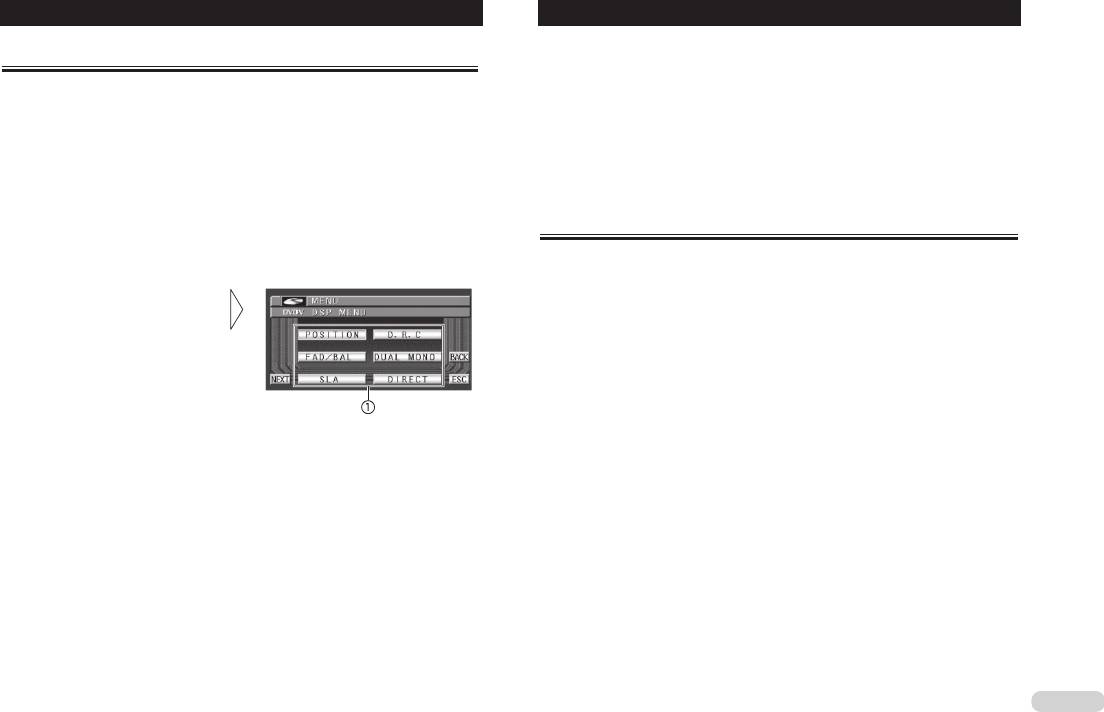
➀ Дисплей DSP
одинакова и зависит от протяженности и очертаний пространства, через которое дви-
Показывает названия функций DSP.
жутся звуковые волны, а также от того, каким образом звуки отражаются от сцены, стен,
полов и потолка. При живом исполнении Вы слышите музыку в три стадии: прямой звук,
● Для вывода на дисплей названий
ранние отражения и поздние отражения (или реверберации). Эти факторы запрограм-
функций DSP нажмите кнопку
мированы в контуре «SFC» для воссоздания акустики различных условий исполнения.
«A.MENU», а затем нажмите
1. Для переключения на функцию «SFC» нажмите и удерживайте нажатой кноп-
кнопку «AUDIO».
ку «EQ» [Эквалайзер].
На дисплее показываются названия
Удерживайте кнопку «EQ» нажатой до тех пор, пока на дисплее не появится индикация
функций DSP, и те из них, с которыми
«SFC».
можно работать, выделяются подсветкой.
● Для переключения на функцию эквалайзера снова нажмите и удерживайте нажатой
● Если кнопка «A.MENU» отсутствует на дисплее, Вы можете вызвать ее на дисплей, кос-
кнопку «EQ».
нувшись экрана.
2. Для выбора нужного режима функции «SFC» нажимайте кнопку «EQ».
● Вы также можете щелчком джойстика вызвать на дисплей кнопку «MENU».
Последовательно нажимайте кнопку «EQ» для переключения между следующими режи-
● Для перехода к следующей группе названий функций коснитесь кнопки «NEXT» [Сле-
мами:
дующий].
«MUSICAL» [Музыкальный] - «DRAMA» [Драматургия] - «ACTION» [Кинобоевик] -
● Для возврата к предыдущей группе названий функций коснитесь кнопки «PREV» [Пре-
«JAZZ» [Джаз] - «HALL» [Концертный зал] - «CLUB» [Клуб] - «OFF» [Выключено]
дыдущий].
● Если в качестве источника сигналов выбран FM-тюнер, Вы не можете переключаться на
Примечание
функцию «SLA» [Регулирование уровня источников звука].
● Если источник дает 2-канальные аудиосигналы формата LPCM [Линейная импульсная
● При воспроизведении диска иного формата, чем DVD, Вы не можете переключиться на
кодовая модуляция] или Dolby Digital, и Вы выбираете эффекты функции «SFC», более
«D.R.C.» [Управление динамическим диапазоном] или «DUAL MONO» [Двойной мо-
всего пригодные для аудиосигнала с каналами по схеме 5.1 (например, «MUSICAL»,
нофонический режим].
«DRAMA» или «ACTION»), то мы рекомендуем Вам включать систему Dolby Pro Logic.
● Если в пункте «POSITION» [Позиция] выбрана иная установка, чем «FRONT-L» [Пе-
С другой стороны, когда Вы выбираете эффекты функции «SFC», предназначенные для
реднее левое сиденье] или «FRONT-R» [Переднее правое сиденье], Вы не можете пе-
использования с 2-канальными аудиосигналами (например, «JAZZ», «HALL» или
реключиться на функцию «TIME ALIGN» [Синхронизация по времени].
«CLUB»), мы рекомендуем выключать систему Dolby Pro Logic.
65
Цифровой сигнальный процессор (DSP)
66
Использование селектора позиции
Каждое нажатие кнопки или смещает баланс фронтальных/тыловых АС, соот-
ветственно, в направлении фронта или тыла.
Один из способов обеспечение более натурального звука состоит в том, чтобы точно пози-
По мере того как баланс фронтальных/тыловых АС смещается от фронта к тылу, на дис-
ционировать стереофонический образ, поместив себя в центр звукового поля. Функция се-
плее показываются текущие состояния баланса в диапазоне «FRONT» [Фронт]:25 -
лектора позиции позволяет Вам автоматически настраивать выходные уровни и время за-
«REAR» [Тыл]:25.
держки акустических систем в соответствии с числом и расположением занятых сидений.
● При использовании только двух АС правильной установкой является «FR»:00.
При совместном использовании с функцией «SFC» функция селектора позиции сделает звуко-
2. Для настройки баланса левых/правых АС последовательно нажимайте кноп-
вой образ более натуральным и обеспечит панорамный звук, окружающий Вас со всех сторон.
ку или .
1. Нажмите кнопки «A.MENU» и «AUDIO», а затем нажмите кнопку «POSITION»
Каждое нажатие кнопки или смещает баланс левых/правых АС, соответственно,
[Позиция].
влево или вправо.
2. Для того чтобы выбрать позицию прослушивания, нажмите одну из кнопок
По мере того как баланс левых/правых АС смещается слева направо, на дисплее по-
///.
казываются текущие состояния баланса в диапазоне «LEFT» [Левый]:25 - «RIGHT»
Для выбора позиции прослушивания нажмите одну из кнопок ///, све-
[Правый]:25.
рившись с указаниями приведенной далее таблицы.
Настройка уровней источников
Кнопка Дисплейная индикация Позиция
«FRONT-L» Переднее левое сиденье
Функция «SLA» [Регулирование уровня источников звука] позволяет Вам настроить уровень
«FRONT-R» Переднее правое сиденье
громкости каждого источника для предотвращения резких изменений громкости при пере-
ключении источников.
«FRONT» Передние сиденья
● Эталоном для этих настроек служит уровень громкости FM-тюнера, который остается не-
«ALL» Все сиденья
изменным.
1. Сравните уровень громкости FM-тюнера с уровнем источника, который Вы
● Для отмены выбранной позиции прослушивания снова нажмите ту же кнопку.
хотите настроить.
2. Нажмите кнопки «A.MENU» и «AUDIO», затем нажмите кнопку «SLA».
Примечание
3. Для регулирования уровня громкости источника нажимайте кнопку или
● Когда Вы производите настройку на позицию прослушивания, акустические системы авто-
.
матически настраиваются на соответствующие выходные уровни. При желании Вы можете
настроить их по своему вкусу, как указано в разделе «Настройка выходных уровней АС с ис-
Каждое нажатие кнопки или повышает или понижает уровень громкости источника.
пользованием тестового сигнала» или в разделе «Настройка выходных уровней АС».
По мере повышения или понижения уровня на дисплее отображается текущая величина уров-
ня в диапазоне значений от +4 до -4.
Использование настройки баланса
Примечания
● Уровень громкости тюнера в диапазонах «MW/LW» [Средние/Длинные волны] тоже мож-
Вы можете подобрать настройку фейдера/баланса, которая обеспечивает идеальную акусти-
но регулировать при помощи этой процедуры настройки уровней источников.
ческую среду для всех занятых сидений.
● Диски формата Video CD, CD и MP3 автоматически настраиваются на одинаковый уро-
1. Нажмите кнопки «A.MENU» и «AUDIO», затем нажмите кнопку «FAD/BAL»
вень громкости источников.
[Фейдер/Баланс].
● Встроенный и дополнительный DVD-плейеры автоматически настраиваются на одинако-
2. Для настройки баланса фронтальных/тыловых АС последовательно нажи-
вый уровень громкости источников.
майте кнопку или .

Цифровой сигнальный процессор (DSP)
● Внешние устройства 1 и 2 автоматически настраиваются на одинаковый уровень гром-
Использование прямого управления
кости источников.
● «AUX» [Вход для дополнительного устройства] и «AV» [Видеовход] автоматически наст-
Вы можете отменять (блокировать) все звуковые настройки для того, чтобы проверить эф-
раиваются на одинаковый уровень громкости источников.
фективность своих аудионастроек.
● Во время действия режима прямого управления блокируются все звуковые функции,
Использование управления динамическим диапазоном
кроме «VOLUME» [Уровень громкости].
1. Нажмите кнопки «A.MENU» и «AUDIO», а затем нажмите кнопку «DIRECT»
Термином «динамический диапазон» принято обозначать разность между самыми громкими
[Прямое управление].
и тихими звуками. Режим управления динамическим диапазоном сжимает эту разность, в
2. Для включения режима прямого управления нажмите кнопку .
результате Вы можете ясно слышать звуки даже при низких уровнях громкости.
● Для выключения режима прямого управления нажмите кнопку .
● Управление динамическим диапазоном эффективно влияет только на звучание сигналов
формата Dolby Digital.
Использование формата Dolby Pro Logic
1. Нажмите кнопки «A.MENU» и «AUDIO», затем нажмите кнопку «D.R.C.» [Уп-
равление динамическим диапазоном].
● При воспроизведении дисков иного формата, чем DVD, Вы не можете переключаться в
Формат Dolby Pro Logic обеспечивает улучшенные звуковые эффекты объемного простран-
этот режим.
ства и направления, создавая ощущение присутствия в акустической атмосфере кинотеатра.
● Если источник дает 2-канальные аудиосигналы формата LPCM [Линейная импульсная
2. Для включения управления динамическим диапазоном нажмите кнопку .
кодовая модуляция] или Dolby Digital, и Вы выбираете эффекты функции «SFC», более
● Для выключения управления динамическим диапазоном нажмите кнопку .
всего пригодные для аудиосигнала с каналами по схеме 5.1 (например, «MUSICAL»,
«DRAMA» или «ACTION»), то мы рекомендуем Вам включать систему Dolby Pro Logic.
Использование двойного монофонического режима
С другой стороны, когда Вы выбираете эффекты функции «SFC», предназначенные для
использования с 2-канальными аудиосигналами (например, «JAZZ», «HALL» или
При воспроизведении дисков, записанных в двойном монофоническом режиме, Вы можете
«CLUB»), мы рекомендуем выключать систему Dolby Pro Logic.
выбирать канал для выходного сигнала.
1. Нажмите кнопки «A.MENU» и «AUDIO», затем нажмите кнопку «NEXT».
● Эта функция эффективна только при использовании аудиосигналов двойного монофо-
2. Нажмите кнопку «DOLBY PL».
нического режима.
3. Для включения режима Dolby Pro Logic нажмите кнопку .
1. Нажмите кнопки «A.MENU» и «AUDIO», а затем нажмите кнопку «DUAL MONO»
● Для выключения режима Dolby Pro Logic нажмите кнопку .
[Двойной монофонический режим].
● При воспроизведении дисков иного формата, чем DVD, Вы не можете переключаться в
Примечание
этот режим.
● При воспроизведении 2-канального монофонического источника с включен-
2. Чтобы выбрать нужную настройку выходного канала, последовательно на-
ным режимом Dolby Pro Logic могут возникать следующие ситуации:
жимайте кнопку или .
— Нет звука на выходе, если для центральной АС задан параметр настройки «SMALL» [Малая]
Нажимайте кнопку или до тех пор, пока на дисплее не покажется индикация
или «LARGE» [Большая], но на самом деле центральная АС в системе не установлена.
нужной настройки выходного канала.
— Если центральная АС установлена в системе и для нее задан параметр настройки
«L+R» [Левый и правый каналы] - «LEFT» [Левый канал] - «RIGHT» [Правый
«SMALL» или «LARGE», то звук слышится только из центральной АС.
канал]
67
Цифровой сигнальный процессор (DSP)
68
Настройка на характеристики
Коррекция фазы сабвуфера
Если попытка усилить выходной низкочастотный сигнал сабвуфера не дает существенного
подключенных акустических систем
результата или даже приводит к тому, что Вы ощущаете, как басы получаются более приглу-
шенными, это может указывать на то, что звук на выходе сабвуфера и басовая составляющая,
Вам необходимо произвести настройку на АС, указав для каждого выходного канала нали-
которую Вы слышите от других АС, взаимно нейтрализуют друг друга. Для устранения этой
чие/отсутствие («ON/OFF» [Подключена/Отключена] или «Yes/No» [Есть/Нет]) подключенной
проблемы попробуйте изменить установку фазы сабвуфера.
к нему АС и ее размер (способность к воспроизведению низких частот). Размер нужно уста-
1. Нажмите кнопки «A.MENU» и «AUDIO», затем нажмите кнопку «NEXT».
навливать на значение «LARGE» [Большая], если данная АС способна к воспроизведению
2. Нажмите кнопку «SP SET».
звуков с частотой около 100 Гц или ниже. В противном случае выбирайте установку
3. Нажатиями кнопки или выберите пункт «SUB WOOFER» [Сабвуфер].
«SMALL» [Малая].
● Низкочастотный диапазон не подается на выход, если сабвуфер настроен на значение
При последовательных нажатиях кнопки или акустические системы выбираются
«OFF», а фронтальные и тыловые АС настроены на значение «SMALL» или «OFF».
в следующем порядке:
● Неподключенные АС обязательно должны быть установлены на значение «OFF».
«FRONT» [Фронтальные АС] - «CENTER» [Центральная АС] - «REAR» [Тыловые
● Установите фронтальную или тыловую АС на значение «LARGE», если данная АС способна
АС] - «SUB WOOFER» [Сабвуфер] - «PHASE» [Настройка фазы сабвуфера]
обрабатывать низкочастотные звуки или если к Вашей системе не подключен сабвуфер.
4. Нажмите кнопку для включения выходного сигнала сабвуфера.
1. Нажмите кнопки «A.MENU» и «AUDIO», затем нажмите кнопку «NEXT».
● Для выключения выходного сигнала сабвуфера нажмите кнопку .
2. Нажмите кнопку «SP SET» [Настройка на АС].
5. Для того чтобы выбрать фазу выходного сигнала сабвуфера, нажмите кнопку
3. Нажимайте кнопку или для того, чтобы выбрать АС для настройки.
, а затем нажмите кнопку или .
При последовательных нажатиях кнопки или акустические системы выбирают-
Для выбора нормальной фазы нажмите кнопку , и на дисплее покажется индикация
ся в следующем порядке:
«NORMAL». Для выбора реверсной (обратной) фазы нажмите кнопку , и на дисплее
«FRONT» [Фронтальные АС] - «CENTER» [Центральная АС] - «REAR» [Тыловые АС] -
«SUB WOOFER» [Сабвуфер] - «PHASE» [Настройка фазы сабвуфера]
покажется индикация «REVERSE».
● Вы можете переключаться на настройку «PHASE» только в том случае, когда настройка
сабвуфера установлена на значение «ON» [Подключен].
Примечание
4. Для того чтобы выбрать правильный размер выбранной для настройки АС,
● При воспроизведении 2-канального монофонического источника с включенным режи-
мом Dolby Pro Logic могут возникать следующие ситуации:
нажимайте кнопку или .
— Нет звука на выходе, если для центральной АС задан параметр настройки «SMALL» [Ма-
При последовательных нажатиях кнопки или размеры выбираются в следую-
лая] или «LARGE» [Большая], но на самом деле центральная АС в системе не установлена.
щем порядке:
— Если центральная АС установлена в системе и для нее задан параметр настройки
«OFF» [АС отключена] - «SMALL» [Малая] - «LARGE» [Большая]
«SMALL» или «LARGE», то звук слышится только из центральной АС.
● Когда выбрана настройка «FRONT» [Фронтальные АС], Вы не можете выбрать для нее
установку «OFF».
Выбор граничной частоты
● Когда выбрана настройка «SUB WOOFER» [Сабвуфер], Вы можете выбрать для нее
только установку «ON» или «OFF».
Вы можете выбрать некую граничную частоту, чтобы все звуки, частота которых ниже гранич-
● Когда выбрана настройка «PHASE» [Настройка фазы сабвуфера], Вы можете пере-
ной, воспроизводились через сабвуфер. Если среди установленных АС есть настроенные на
ключаться между установками «NORMAL» [Нормальная фаза] или «REVERSE» [Об-
размер «SMALL» [Малая], Вы можете выбрать некую граничную частоту, чтобы все звуки с
ратная фаза].
каналов малых АС, частота которых ниже граничной, воспроизводились через АС, настроен-
ные на размер «LARGE», или через сабвуфер.
Цифровой сигнальный процессор (DSP)
1. Нажмите кнопки «A.MENU» и «AUDIO», а затем нажмите кнопку «NEXT».
Настройка выходных уровней АС с
2. Нажмите кнопку «CUT OFF» [Граничная частота].
использованием тестового сигнала
3. Для выбора граничной частоты нажимайте кнопку или .
При последовательных нажатиях кнопки или граничные частоты выбираются в
Удобный тестовый сигнал позволяет Вам легко добиваться правильного общего баланса
следующем порядке:
между акустическими системами.
63 - 80 - 100 - 125 - 160 - 200 (Гц)
1. Нажмите кнопки «A.MENU» и «AUDIO», затем нажмите кнопку «NEXT».
2. Нажмите кнопку «TEST TONE» [Тестовый сигнал].
Примечание
3. Нажмите кнопку «START» [Пуск], чтобы запустить подачу тестового сигнала
● Выбор граничной частоты задает частоту среза ФНЧ (фильтра низких частот) сабвуфе-
на выход.
ра и частоту среза ФВЧ (фильтра высоких частот) акустических систем, настройка раз-
Тестовый сигнал подается на выход. С интервалом примерно в две секунды он цикличе-
мера которых установлена на значение «SMALL». Выбранная установка граничной час-
ски переключается с одной АС на другую в приведенной ниже последовательности. Дей-
тоты не действует, если настройка сабвуфера установлена на значение «OFF», а наст-
ствующие настройки той АС, из которой Вы слышите тестовый сигнал, показываются на
ройка размера остальных АС установлена на значение «LARGE» или «OFF».
дисплее.
«FRONT L» [Фронтальная левая АС] - «CENTER» [Центральная АС] - «FRONT
Настройка выходных уровней АС
R» [Фронтальная правая АС] - «REAR R» [Тыловая правая АС] - «REAR L» [Ты-
ловая левая АС] - «SUB WOOFER» [Сабвуфер]
Вы можете перенастраивать выходные уровни АС как с использованием тестового сигнала,
Проверьте выходной уровень каждой АС. Если настройки не требуются, выполните этап
так и во время прослушивания музыки.
5 для прекращения подачи тестового сигнала на выход.
1. Нажмите кнопки «A.MENU» и «AUDIO», затем нажмите кнопку «NEXT».
● Вы также можете запустить подачу тестового сигнала на выход при помощи движения
2. Нажмите кнопку «SP LEVEL» [Выходной уровень АС].
джойстика вверх.
● На дисплее не показываются действующие настройки для тех АС, настройка размера ко-
3. Нажимайте кнопку или для того, чтобы выбрать АС для настройки.
торых установлена на значение «OFF».
При последовательных нажатиях кнопки или акустические системы выбирают-
4. Для регулирования выходного уровня очередной АС нажимайте кнопку
ся в следующем порядке:
«FRONT L» [Фронтальная левая АС] - «CENTER» [Центральная АС] - «FRONT
или .
R» [Фронтальная правая АС] - «REAR R» [Тыловая правая АС] - «REAR L» [Ты-
Каждое нажатие кнопки или повышает или понижает выходной уровень АС. По
ловая левая АС] - «SUB WOOFER» [Сабвуфер]
мере повышения или понижения уровня на дисплее отображается текущая величина
● Вы не можете выбирать акустические системы, настройка размера которых установле-
уровня в диапазоне значений от +10 до -10.
на на значение «OFF» [Отключена].
● Тестовый сигнал переключается на следующую АС примерно через две секунды после
4. Для регулирования выходного уровня выбранной АС последовательно нажи-
выполнения последней операции.
майте кнопку или .
5. Для прекращения подачи тестового сигнала на выход нажмите кнопку «STOP»
Каждое нажатие кнопки или повышает или понижает выходной уровень АС. По
[Остановка].
● Вы также можете прекратить подачу тестового сигнала на выход при помощи движения
мере повышения или понижения уровня на дисплее отображается текущая величина
джойстика вниз.
уровня в диапазоне значений от +10 до -10.
Примечания
Примечание
● В случае необходимости выбирайте акустические системы и регулируйте их «абсолют-
● Настройка выходных уровней АС в режиме «SP LEVEL» принципиально не отличается от
ные» выходные уровни. (Смотрите раздел «Настройка выходных уровней АС» на данной
настройки выходных уровней АС в режиме «TEST TONE». Оба режима обеспечивают
странице.)
одинаковые результаты.
69
Цифровой сигнальный процессор (DSP)
70
● Настройка выходных уровней АС в режиме «TEST TONE» принципиально не отличается
Вызов из памяти кривых настройки эквалайзера
от настройки выходных уровней АС в режиме «SP LEVEL». Оба режима обеспечивают
В памяти хранятся семь кривых настройки эквалайзера, которые Вы легко можете вызвать в
одинаковые результаты.
любой момент. Список кривых эквалайзера приведен ниже:
Настройка синхронизации по времени
Дисплейное название Кривая настройки эквалайзера
«SUPER BASS» Супербасы
Настраивая систему на расстояния между каждой АС и выбранной позицией прослушивания,
«POWERFUL» Мощное звучание
Вы можете вставлять времена задержки в выходные сигналы для каждой АС, чтобы получить
«NATURAL» Естественное звучание
правильный звуковой образ и общий баланс уровней. Хотя это достигается автоматически,
«VOCAL» Вокал
когда Вы задаете позицию прослушивания, тем не менее, функция синхронизации по вре-
«FLAT» Плоская кривая эквалайзера
мени обеспечивает точную настройку.
«CUSTOM1» Настройка пользователя 1
«CUSTOM2» Настройка пользователя 2
1. Нажмите кнопки «A.MENU» и «AUDIO», затем нажмите кнопку «NEXT».
● «CUSTOM1» и «CUSTOM2» - регулируемые кривые эквалайзера.
2. Нажмите кнопку «TIME ALIGN» [Синхронизация по времени].
● Если выбрана кривая «FLAT», то не производится никаких дополнений или коррекции
● Вы не можете выбирать пункт настройки «TIME ALIGN», если в пункте настройки
звука. Это полезно для проверки эффекта воздействия кривых эквалайзера путем попе-
«POSITION» [Позиция] не задано значение «FRONT-L» [Переднее левое сиденье] или
ременного переключения между «FLAT» и заданной кривой эквалайзера.
«FRONT-R» [Переднее правое сиденье].
1. Для переключения на функцию эквалайзера нажмите и удерживайте нажатой
3. Нажимайте кнопку или , чтобы выбрать АС для настройки.
кнопку «EQ» [Эквалайзер].
При последовательных нажатиях кнопки или акустические системы выбирают-
Нажмите и удерживайте нажатой кнопку «EQ» до тех пор, пока на дисплее не покажется
ся в следующем порядке:
название одной из кривых настройки эквалайзера.
«FRONT L» [Фронтальная левая АС] - «CENTER» [Центральная АС] - «FRONT R»
● Для переключения на функцию «SFC» снова нажмите и удерживайте нажатой кнопку
[Фронтальная правая АС] - «REAR R» [Тыловая правая АС] - «REAR L» [Тыло-
«EQ».
вая левая АС] - «SUB WOOFER» [Сабвуфер]
2. Для выбора кривой эквалайзера последовательно нажимайте кнопку «EQ»
● Вы не можете выбирать акустические системы, настройка размера которых установлена
[Эквалайзер].
на значение «OFF» [Отключена].
Последовательно нажимайте кнопку «EQ» для переключения между следующими кривы-
4. Для настройки на расстояние между выбранной АС и позицией прослушива-
ми эквалайзера:
ния последовательно нажимайте кнопку или .
«SUPER BASS» - «POWERFUL» - «NATURAL» - «VOCAL» - «FLAT» - «CUSTOM1» -
«CUSTOM2»
Каждое нажатие кнопки или увеличивает или уменьшает величину расстояние.
По мере увеличения или уменьшения расстояния на дисплее отображается текущая ве-
Настройка 3-полосного параметрического эквалайзера
личина расстояния в диапазоне значений от 0,0 до 500,0 [см].
Для кривых эквалайзера «CUSTOM1» и «CUSTOM2» Вы можете отдельно настраивать кри-
вые эквалайзера для фронтального, центрального и тылового каналов, подбирая среднюю
Использование эквалайзера
(резонансную) частоту, уровень эквалайзера и фактор Q для каждого часотного диапазона.
● Для каждого источника можно создать отдельную кривую «CUSTOM1».
Эквалайзер позволяет Вам настраивать частотную коррекцию в соответствии с акустикой ав-
● Кривую «CUSTOM2» можно создать общую для всех источников.
томобильного салона и Вашими вкусами.
● Центральная АС в значительной степени определяет звуковой образ, и добиться ее пра-
вильного баланса нелегко. Рекомендуем Вам следующий подход. Воспроизводите ис-
точник 2-канального аудиосигнала (например, компакт-диск) и добейтесь правильного

Цифровой сигнальный процессор (DSP)
баланса между всеми АС, за исключением центральной. Затем воспроизводите аудио-
Каждое нажатие кнопки или повышает или понижает уровень эквалайзера. По
сигнал с каналами по схеме 5.1 (например, сигнал формата Dolby Digital или DTS) и на-
мере повышения или понижения уровня на дисплее отображается текущая величина
стройте выходной сигнал центральной АС на тот баланс, которого Вы уже достигли меж-
уровня в диапазоне значений от +6 до -6.
ду остальными АС.
8. Для выбора нужного фактора Q (характеристики избирательности эквалай-
1. Нажмите кнопки «A.MENU» и «AUDIO», затем дважды нажмите кнопку
зера) нажмите кнопку , затем нажимайте кнопку или .
«NEXT».
2. Нажмите кнопку «PEQ» [Параметрический эквалайзер].
Каждое нажатие кнопки или переключает настройку между следующими зна-
● Если в качестве кривой эквалайзера выбрана иная установка, чем «CUSTOM1» или
чениями фактора Q:
«CUSTOM2», Вы не можете переключиться на функцию «PEQ».
«WIDE» [Широкий] - «NARROW» [Узкий]
● Вы можете настраивать параметры для каждого частотного диапазона других акустиче-
3. Для выбора нужного пункта настройки нажимайте кнопку или .
ских систем аналогичным образом.
При последовательных нажатиях кнопки или пункты настройки выбираются в
следующем порядке:
Примечание
«SP-SEL» [Выбор акустической системы] - «BAND» [Частотные диапазоны] -
● Вы можете выбирать среднюю частоту среди 20 частот для каждого частотного диапа-
«LEVEL» [Уровень эквалайзера] - «FREQUENCY» [Средняя частота] - «Q FAC-
зона. Среднюю частоту Вы можете изменять ступенями по 1/3 октавы, но при этом Вы
TOR» [Фактор Q]
не можете выбирать частоты, при которых интервалы между средними частотами трех
4. Нажимайте кнопку или , чтобы выбрать АС для настройки.
диапазонов были бы менее 1 октавы.
Нажимайте кнопку или до тех пор, пока на дисплее не появится название нуж-
ных АС.
«REAR» [Тыловые АС] - «CENTER» [Центральная АС] - «FRONT» [Фронталь-
ные АС]
● Вы не можете выбирать акустические системы, настройка размера которых установле-
на на значение «OFF» [Отключена].
5. Чтобы выбрать частотный диапазон эквалайзера для настройки, нажмите
кнопку , а затем последовательно нажимайте кнопку или .
Каждое нажатие кнопки или выбирает диапазоны частот эквалайзера в следу-
ющем порядке:
«LOW» [Низкие частоты] - «MID» [Средние частоты] - «HIGH» [Высокие ча-
стоты]
6. Для того чтобы выбрать среднюю частоту выбранного Вами частотного диа-
пазона эквалайзера, нажмите кнопку , а затем последовательно нажи-
майте кнопку или .
Нажимайте кнопку или до тех пор, пока на дисплее не появится индикация
нужной частоты.
100 - 125 - 160 - 200 - 250 - 315 - 400 - 500 - 630 - 800 [Гц] - 1 - 1,25 - 1,6
- 2 - 2,5 - 3,15 - 4 - 5 - 6,3 - 8 [кГц]
7. Для регулирования уровня эквалайзера нажмите кнопку , а затем после-
довательно нажимайте кнопку или .
71
Настройка DVD-плейера
72
Введение в систему настройки DVD-плейера
Задание языка субтитров
Вы можете пользоваться этим меню для изменения звукового сопровождения, субтитров,
Вы можете задать нужный язык субтитров. Субтитры будут показываться на заданном языке,
родительской блокировки и других настроек DVD.
если этот язык субтитров записан на данном DVD-диске.
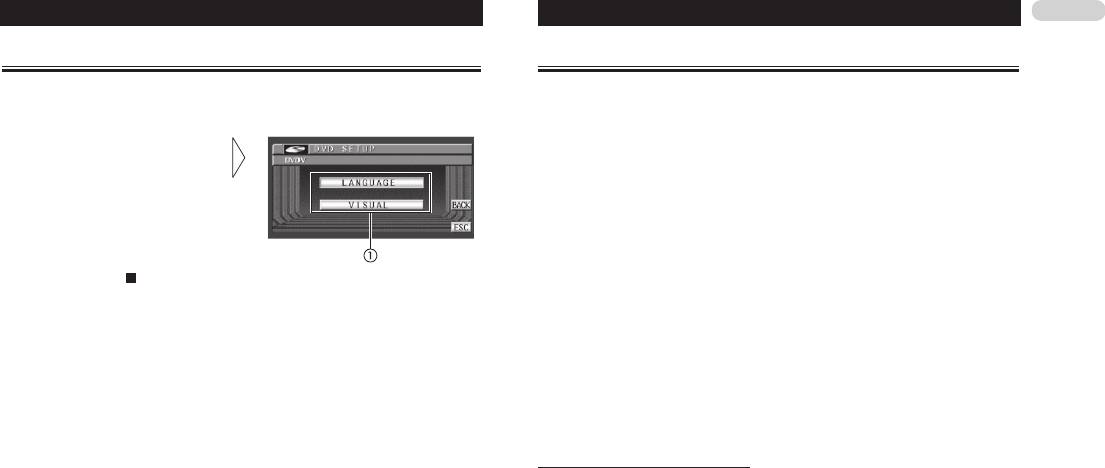
1. Нажмите кнопки «SETUP» и «LANGUAGE», а затем нажмите кнопку «SUB.T
➀ Дисплей меню настройки DVD
LANG» [Язык субтитров].
Показывает названия пунктов меню на-
На дисплее показывается меню языков субтитров, в котором подсветкой выделен язык,
стройки DVD.
заданный в данное время.
● Для переключения на второе меню выбора языков нажмите кнопку «NEXT».
● Для возврата к первому меню выбора языков нажмите кнопку «PREV».
2. Коснитесь названия нужного языка на экране.
Тем самым Вы задаете язык субтитров.
● Если Вы выбрали пункт «OTHER» [Другие], смотрите раздел «Когда Вы выбираете пункт
1. Нажмите кнопку .
«OTHER» на этой странице.
Вместо экранной кнопки «MENU» [Меню] на дисплее появится кнопка «SETUP» [На-
стройка].
Примечания
2 В то время, когда диск остановлен, нажмите экранную кнопку «SETUP».
● Если выбранный язык не записан на данном диске, то на экране показываются субтитры
На дисплее появится меню настройки DVD.
на языке, заданном на диске в качестве стандартного.
● Когда кнопка «SETUP» отсутствует на дисплее, Вы можете вызвать ее на дисплей, кос-
● Вы также можете переключать язык субтитров, нажимая кнопку «SUB.T» [Субтитры] во
нувшись экрана.
время воспроизведения. (Смотрите раздел «Смена языка субтитров во время воспроиз-
● Вы также можете вызвать на дисплей меню «DVD SETUP» [Настройка DVD-плейера],
ведения (функция «Multi-Subtitle»)» на странице 36.)
нажав кнопку «MENU» на пульте ДУ в то время, когда диск остановлен.
● Даже если Вы используете кнопку «SUB.T» для переключения языка субтитров, это не
3. Для того чтобы вывести на дисплей названий функций настройки DVD, на-
влияет на настройку, сделанную в этом разделе.
жмите экранную кнопку «LANGUAGE» [Язык] или «VISUAL» [Изображение].
На дисплее будет показаны названия функций настройки DVD в выбранном меню.
Когда Вы выбираете пункт «OTHER»
● Для перехода к следующей группе названий функций нажмите кнопку «NEXT» [Сле-
Если Вы выбрали пункт «OTHER», на экране показывается дисплей ввода кодов языков. Для
дующий].
того чтобы ввести четырехзначный код нужного языка, сверьтесь с разделом «Кодовая таб-
● Для возврата к предыдущей группе названий функций нажмите кнопку «PREV» [Преды-
лица языков для DVD» на странице 87.
дущий].
1. Для ввода кода языка нажимайте кнопки «0» - «9».
● Для возврата к предыдущему дисплею нажмите кнопку «BACK» [Назад].
● Для отмены введенных цифр нажимайте кнопку «С».
● Для возврата к дисплею воспроизведения нажмите кнопку «ESC» [Выход].
● Вы также можете ввести нужное число, используя джойстик и кнопки «0» - «9».
● Если Вы не работаете с функцией настройки DVD в течение примерно 30 секунд, на эк-
2. Пока введенное число демонстрируется на дисплее, нажмите кнопку
ран автоматически возвращается дисплей воспроизведения.
«ENTER» [Ввод].
Настройка DVD-плейера
Задание языка звукового сопровождения
Примечания
● Если выбранный язык не записан на данном диске, то на экране показываются меню на
Вы можете задать предпочтительный для Вас язык звукового сопровождения.
языке, заданном на диске в качестве стандартного.
1. Нажмите кнопки «SETUP» и «LANGUAGE», а затем нажмите кнопку «AUDIO
LANG» [Язык звукового сопровождения].
Включение/выключение вспомогательных субтитров
На дисплее показывается меню языков звукового сопровождения, в котором подсвет-
кой выделен язык, заданный в данное время.
Вспомогательные субтитры дают пояснения лицам с дефектами слуха. Однако они демонст-
● Для переключения на второе меню выбора языков нажмите кнопку «NEXT».
рируются на экране только в том случае, если записаны на DVD-диске.
● Для возврата к первому меню выбора языков нажмите кнопку «PREV».
Вы можете включать или выключать вспомогательные субтитры по своему желанию.
2. Коснитесь названия нужного языка на экране.
1. Нажмите кнопки «SETUP» и «LANGUAGE», а затем нажмите кнопку «NEXT».
Тем самым Вы задаете язык звукового сопровождения.
2. Нажмите кнопку «A SUB. TITL» [Вспомогательные субтитры].
● Если Вы выбрали пункт «OTHER» [Другие], смотрите раздел «Когда Вы выбираете
3. Для включения вспомогательных субтитров нажмите кнопку .
пункт «OTHER»» на странице 72.
● Для выключения вспомогательных субтитров нажмите кнопку .
Примечания
Настройка режима отображения
● Если выбранный язык не записан на данном диске, то на выход подается звуковое со-
провождение на языке, заданном на диске в качестве стандартного.
показа значка зрительного угла на дисплее
● Вы также можете переключать язык звукового сопровождения, нажимая кнопку
«AUDIO» [Звуковое сопровождение] во время воспроизведения. (Смотрите раздел
Вы можете включать/выключать режим, при котором значок зрительного угла показывается
«Смена языка звукового сопровождения во время воспроизведения (функция «Multi-
в тех сценах, где возможно переключение зрительного угла.
Audio»)» на странице 72.)
1. Нажмите кнопки «SETUP» и «VISUAL» [Изображение], а затем нажмите кноп-
● Даже если Вы используете кнопку «AUDIO» для переключения языка звукового сопро-
ку «M. ANGLE» [Варианты зрительного угла].
вождения, это не влияет на настройку, сделанную в данном разделе.
2. Нажмите кнопку «A SUB. TITL» [Вспомогательные субтитры].
3. Для включения режима показа значка зрительного угла на дисплее нажмите
Задание языка меню
кнопку .
● Для выключения режима показа значка зрительного угла нажмите кнопку .
Вы можете задать предпочтительный для Вас язык для дисплейного отображения меню, за-
писанных на диске.
Настройка формата кадра
1. Нажмите кнопки «SETUP» и «LANGUAGE», а затем нажмите кнопку «MENU
LANG» [Язык меню].
Существует два вида дисплея. Широкоэкранный дисплей имеет отношение ширины к высо-
На дисплее показывается меню языков меню, в котором подсветкой выделен язык, за-
те (формат ТВ кадра), равное 16:9, в то время как у стандартного дисплея формат ТВ кадра
данный в данное время.
составляет 4:3. Обязательно выберите правильный формат ТВ кадра для дисплея, подклю-
● Для переключения на второе меню выбора языков нажмите кнопку «NEXT».
ченного к разъему «REAR MONITOR OUT» [Выход на тыловой монитор].
● Для возврата к первому меню выбора языков нажмите кнопку «PREV».
● В случае использования стандартного дисплея выберите формат «LETTER BOX» [«Поч-
2. Коснитесь названия нужного языка на экране.
товый ящик»] или «PANSCAN» [Панорамная развертка]. Выбор формата ТВ кадра 16:9
Тем самым Вы задаете язык меню.
может привести к неестественному изображению.
● Если Вы выбрали пункт «OTHER» [Другие], смотрите раздел «Когда Вы выбираете
● Если Вы выбираете определенный формат кадра, дисплей данного аппарата также ме-
пункт «OTHER»» на странице 72.
няет свою настройку на этот формат.
73
Настройка DVD-плейера
74
1. Нажмите кнопки «SETUP» и «VISUAL» [Изображение], а затем нажмите кноп-
4. Для выбора нужного уровня нажмите любую из кнопок «1» - «8».
ку «TV ASPECT» [Формат телекадра].
Эта операция задает уровень родительской блокировки.
2. Для выбора формата ТВ кадра нажмите одну из указанных ниже кнопок сен-
● «LEVEL 8» [Уровень 8] - Возможно воспроизведение любых дисков.
сорной панели.
● «LEVEL 7» - «LEVEL 2» - Возможно воспроизведение дисков для детей и дисков, не
● «16:9» - Широкоэкранное изображение (16:9) показывается, как оно есть (исходная на-
ориентированных специально на взрослую аудиторию.
стройка).
● «LEVEL 1» - Возможно воспроизведение только дисков для детей.
● «LETTER BOX» - Изображение имеет очертания, напоминающие почтовый ящик, с тем-
ными полосами в верхней и нижней частях экрана.
Примечания
● «PANSCAN» - Изображение укорочено с правой и левой сторон экрана.
● Рекомендуем сохранять запись Вашего кодового числа на тот случай, если Вы забу-
дете его.
Примечания
● Уровень родительской блокировки записан на диске. Вы можете проверить его, осмот-
● При использовании дисков, которые не поддерживают формат «PANSCAN», воспроиз-
рев упаковку диска, прилагаемые инструкции или поверхность самого диска. Вы не мо-
ведение выполняется в формате «LETTER BOX», даже если Вы выберете установку
жете использовать родительскую блокировку с дисками, на которых не записан уровень
«PANSCAN». Проверяйте наличие на упаковке диска маркировки . (Смотрите
родительской блокировки.
● При воспроизведении некоторых дисков родительская блокировка действует избира-
страницу 16.)
тельным образом, скачком пропуская только определенные сцены, после чего возобнов-
● Некоторые диски не обладают возможностью менять формат ТВ кадра. Точные сведения
ляется обычное воспроизведение. Подробнее об этом смотрите в инструкции к диску.
об этом смотрите в инструкции к конкретному диску.
Изменение уровня
Настройка родительской блокировки
Вы можете менять уровень родительской блокировки.
1. Нажмите кнопки «SETUP» и «VISUAL», затем нажмите кнопку «PARENTAL».
Некоторые DVD-диски позволяют Вам пользоваться родительской блокировкой для ограни-
2. Для ввода зарегистрированного кодового числа нажимайте кнопки «0» - «9».
чения просмотра детьми сцен, отображающих насилие или ориентированных на взрослую
3. Нажмите кнопку «ENTER».
аудиторию. Вы можете дифференцированно устанавливать уровень родительской блокиров-
Теперь кодовое число введено, и Вы можете изменять уровень.
ки по своему желанию.
● Если Вы вводите неправильное кодовое число, то на дисплее показывается значок .
● При попытке воспроизведения диска после того, как Вы установили уровень родитель-
Нажмите кнопку «C» и введите правильное кодовое число.
ской блокировки, на дисплее будут показываться индикации, требующие ввода кодово-
Если Вы забыли свое кодовое число, то смотрите раздел «Если Вы забыли свое кодовое
го числа. Воспроизведение начнется только после ввода правильного кодового числа.
число» на данной странице.
4. Для выбора нужного уровня нажмите любую из кнопок «1» - «8».
Установка кодового числа и уровня
Эта операция задает новый уровень родительской блокировки.
При первом использовании этой функции зарегистрируйте Ваше кодовое число. Если Вы не
зарегистрируете некое кодовое число, родительская блокировка действовать не будет.
Если Вы забыли свое кодовое число
1. Нажмите кнопки «SETUP» и «VISUAL», а затем нажмите кнопку «PARENTAL»
Обратитесь к разделу «Изменение уровня» на данной странице и 10 раз нажмите кнопку «C».
[Родительская блокировка].
Зарегистрированное кодовое число отменяется, и Вам дается возможность зарегистриро-
2. Для ввода четырехзначного кодового числа нажимайте кнопки «0» - «9».
вать новое.
3. Пока введенное число демонстрируется на дисплее, нажмите кнопку
«ENTER».
Теперь кодовое число задано, и Вы можете устанавливать уровень.
Настройка DVD-плейера Исходные настройки
Настройка типа кодов дистанционного управления
Регулирование исходных настроек
Когда переключатель режима работы пульта ДУ установлен на значение «DVD», смена типа
Исходные настройки позволяют Вам производить установку различных рабочих параметров
кода дистанционного управления дает Вам возможность управлять DVD-плейером Pioneer с
аппарата на стандартные заводские значения.
помощью прилагаемого к этому аппарату пульта ДУ. Существует три кода дистанционного
управления, код типа A, код типа B, код типа AVH. При использовании данного аппарата
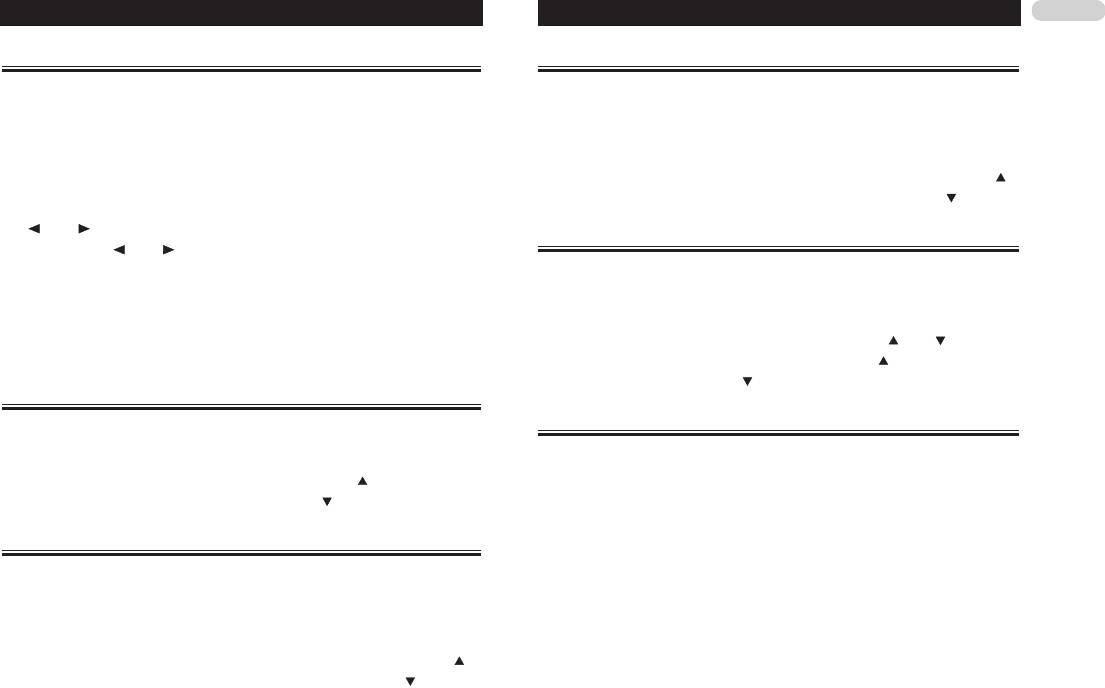
➀ Дисплей функций
совместно с многодисковым DVD-плейером (например, XDV-P9II) выбирайте код A. При ис-
Показывает названия функций.
пользовании аппарата совместно с навигационным DVD-устройством выбирайте код B. Ког-
да пользуетесь только данным аппаратом, выбирайте код AVH.
1. С помощью кончика шариковой ручки или другого заостренного инструмен-
та установите переключатель выбора типа дистанционного управления,
расположенный на левой стороне пульта ДУ, в соответствующую позицию.
● Если Вы выбираете режим «AHV», Вам не нужно выполнять следующую далее процедуру.
● Если Вы выбираете режим «A/B», то выполните следующую далее процедуру и смени-
1. Коснитесь значка источника, а затем коснитесь экранной кнопки «SOURCE
те действующий тип кода на соответствующий тип.
OFF» [Выключить источник] для того, чтобы выключить аппарат.
2. Для смены типа кода одновременно нажмите кнопки «7» и «0» на пульте ДУ.
● Если значок источника отсутствует на дисплее, Вы можете вызвать его на дисплей с по-
Изначально тип кода установлен на значение «A». Каждый раз, когда Вы одновременно
мощью касания экрана.
нажимаете кнопки «7» и «0» на пульте ДУ, тип кода попеременно переключается меж-
2. Для вывода на дисплей названий функций коснитесь кнопки «A.MENU», а за-
ду значениями «A» и «B».
тем коснитесь кнопки «INITIAL» [Исходные настройки].
На дисплее показываются названия функций, и те из них, с которыми можно работать,
выделяются подсветкой.
● Если кнопка «A.MENU» отсутствует на дисплее, Вы можете вызвать ее на дисплей, кос-
нувшись экрана.
● Вы также можете щелчком джойстика вызвать на дисплей кнопку «MENU».
● Для перехода к следующей группе названий функций коснитесь кнопки «NEXT» [Следу-
ющий].
● Для возврата к предыдущей группе названий функций коснитесь кнопки «PREV» [Пре-
дыдущий].
● Когда к аппарату подключен многоканальный процессор (например, DEQ-P7000), вмес-
то кнопки «REAR SP» [Тыловая АС] Вы можете оперировать кнопкой «DIGTL ATT» [Ци-
фровой аттенюатор].
● Для возврата к предыдущему дисплею коснитесь кнопки «BACK» [Назад].
● Для возврата к дисплею частот коснитесь кнопки «ESC» [Выход].
75
Исходные настройки
76
Установка шага радионастройки в диапазоне FM
Включение/выключение настройки дополнительного устройства
Обычно для радионастройки методом поиска в частотном диапазоне FM используется шаг,
Совместно с данным аппаратом можно использовать дополнительные устройства. Когда к ап-
равный 50 кГц. При включении функции «AF» [Альтернативные частоты] или «TA» [Режим
парату подключено дополнительное устройство, включайте настройку дополнительного уст-
ожидания дорожно-транспортных сообщений] шаг радионастройки автоматически меняет
ройства.
свое значение на 100 кГц. Однако может оказаться предпочтительной установка шага радио-
1. Нажмите кнопки «A.MENU» и «INITIAL», а затем нажмите кнопку «AUX» [До-
настройки на значение 50 кГц, когда функция «AF» включена.
полнительное устройство].
1. Нажмите кнопки «A.MENU» и «INITIAL», а затем нажмите кнопку «FM STEP»
2. Для включения настройки дополнительного устройства нажмите кнопку .
[Шаг настройки в диапазоне FM].
● Для выключения настройки дополнительного устройства нажмите кнопку .
2. Для того чтобы выбрать шаг настройки в диапазоне FM, нажмите кнопку
или .
Выбор цвета подсветки
Нажатие кнопки или переключает шаг настройки в диапазоне FM между значе-
ниями 50 кГц и 100 кГц в то время, когда включена функция «AF» или «TA». Выбранное
Аппарат снабжен подсветкой двух цветов, зеленого и красного. Вы можете выбирать нужный
значение шага настройки в диапазоне FM будет показываться на дисплее.
Вам цвет подсветки.
1. Нажмите кнопки «A.MENU» и «INITIAL», а затем нажмите кнопку «ILLUMI»
Примечание
[Подсветка].
● Во время ручной настройки сохраняется шаг настройки в 50 кГц.
2. Для выбора нужного цвета подсветки нажмите кнопку или .
Для выбора подсветки «GREEN» [Зеленая] нажмите кнопку . Для выбора подсветки
Включение/выключение функции «Auto PI Seek»
«RED» [Красная] нажмите кнопку .
[Автоматический поиск идентификатора программы]
Настройка выхода тылового канала и контроллера сабвуфера
Данный аппарат может автоматически отыскивать другие радиостанции с такой же програм-
мой даже во время вызова предварительных настроек.
Выход тылового канала данного аппарата (выходные сигнальные кабели для тыловых АС и
1. Нажмите кнопки «A.MENU» и «INITIAL», а затем нажмите кнопку «AUTO PI».
тыловой выходной разъем типа RCA) можно использовать для подключения акустических си-
2. Для включения режима «Auto PI Seek» нажмите кнопку .
стем полного частотного диапазона (установка «REAR SP FULL») или сабвуфера (установка
● Для выключения режима «Auto PI Seek» нажмите кнопку .
«REAR SP SUB.W»). Переключив настройку выхода тылового канала на установку «REAR SP
SUB.W», Вы можете сигнальные кабели для тыловой АС подключить непосредственно к саб-
Включение/выключение предупреждающего звукового сигнала
вуферу без применения дополнительного усилителя.
В исходной конфигурации аппарат настроен для подключения АС полного частотного диапа-
Если переднюю панель не отсоединить от головного блока в течение пяти секунд после вы-
зона («REAR SP FULL»). Когда к выходу тылового канала подключены акустические системы
ключения зажигания автомобиля, раздастся предупреждающий звуковой сигнал. Вы можете
полного диапазона (когда выбрана установка «REAR SP FULL»), Вы можете подключить саб-
отключать этот предупреждающий сигнал.
вуфер к тыловому RCA-выходу на сабвуфер. В этом случае Вы можете выбирать, использо-
1. Нажмите кнопки «A.MENU» и «INITIAL», а затем нажмите кнопку «DT. WARN-
вать ли Вам разъем «PREOUT SUB.W» [Выход предусилителя на сабвуфер], встроенный в
ING» [Предупреждение об отсоединении панели].
контроллер сабвуфера (фильтр низких частот, фаза), или вспомогательный «PREOUT FULL»
[Выход предусилителя на АС полного диапазона].
2. Для включения предупреждающего звукового сигнала нажмите кнопку .
● Вы не можете пользоваться этой функцией, когда к аппарату подключен многоканальный
● Для выключения предупреждающего звукового сигнала нажмите кнопку .
процессор (например, DEQ-P7000).
Исходные настройки
1. Нажмите кнопки «A.MENU» и «INITIAL», а затем нажмите кнопку «REAR SP»
В обычных условиях оставляйте уровень на установке «HIGH» [Высокий], чтобы обеспечить
[Тыловые АС].
качественное звучание.
2. Для переключения настройки выхода тылового канала нажмите кнопку
● Вы можете пользоваться этой функцией только в том случае, когда к аппарату подклю-
чен многоканальный процессор (например, DEQ-P7000).
или .
1. Нажмите кнопки «A.MENU» и «INITIAL», а затем нажмите кнопку «NEXT».
Нажмите кнопку , чтобы выбрать АС полного диапазона, и на дисплее появится ин-
2. Нажмите кнопку «DIGTL ATT» [Цифровой аттенюатор].
дикация «REAR SP FULL» [АС полного диапазона на тыловом канале]. Нажмите кноп-
3. Для переключения установки цифрового аттенюатора нажмите кнопку
ку , чтобы выбрать сабвуфер, и на дисплее появится индикация «REAR SP SUB.W»
или .
[Сабвуфер на тыловом канале].
● Если к выходу тылового канала не подключен сабвуфер, то выберите установку «REAR
Нажмите кнопку , чтобы выбрать низкую установку, и на дисплее появится индика-
SP FULL».
ция «LOW». Нажмите кнопку , чтобы выбрать высокую установку, и на дисплее по-
● Если к выходу тылового канала подключен сабвуфер, настройтесь на установку «REAR
явится индикация «HIGH».
SP SUB.W».
● Когда выход тылового канала настроен на установку «REAR SP SUB.W», Вы не може-
Переключение режимов приглушения/ослабления звука
те изменять настройки контроллера сабвуфера.
3. Нажмите кнопку или для переключения на выход сабвуфера или вы-
Звук от этой системы автоматически приглушается, ослабляется или микшируется в следу-
ход сигнала без затухания.
ющих случаях:
Нажмите кнопку , чтобы выбрать выход сабвуфера, и на дисплее появится индика-
● Когда делается или принимается вызов при помощи сотового телефона, подключенно-
ция «PREOUT SUB.W» [Выход предусилителя на сабвуфер]. Нажмите кнопку , что-
го к данному аппарату.
бы выбрать выход сигнала без затухания, и на дисплее появится индикация «PREOUT
● Когда устное указание пути подается на выход от навигационного блока Pioneer, под-
FULL» [Выход предусилителя на АС полного диапазона].
ключенного к данному аппарату.
1. Нажмите кнопки «A.MENU» и «INITIAL», а затем нажмите кнопку «NEXT».
Примечания
2. Нажмите кнопку «TEL/GUIDE» [Телефон/Навигационное указание].
● Даже если Вы измените эту настройку, выходного сигнала не будет, если Вы не вклю-
3. Нажимайте кнопку или , чтобы выбрать приглушение, ослабление
чите выход сигнала без затухания (смотрите раздел «Использование выхода без затуха-
или микширование звука.
ния сигнала») или выход сабвуфера (смотрите раздел «Использование выхода на сабву-
Нажимайте кнопку или до тех пор, пока на дисплее не покажется нужная установка.
фер») в меню звуковых настроек.
● «MUTE» - Приглушение
● Если Вы измените настройки контроллера сабвуфера, настройки выхода сабвуфера и
● «ATT» - Ослабление
выхода сигнала без затухания в меню звуковых настроек вернутся к стандартным завод-
● «MIXING» - Микширование
ским значениям.
● Когда к аппарату подключен многоканальный процессор (например, DEQ-P7000), Вы
● В этой процедуре настройки и выходные сигнальные кабели для тыловых АС, и тыловой
можете выбирать следующие установки:
выходной разъем типа RCA переключаются одновременно.
● «MUTE» - Приглушение
● «ATT20» - Ослабление («ATT20» имеет более сильный эффект, чем «ATT10»)
Коррекция искаженного звука
● «ATT10» - Ослабление
● «MIXING» - Микширование
Вы можете минимизировать искажения, вызываемые установками параметров кривой эква-
лайзера.
Примечания
Искажения может вызывать высокая установка уровня эквалайзера. Если звук высоких час-
● Звук выключается, на дисплее появляется индикация «MUTE» или «ATT», а звуковые
77
тот ослаблен или искажен, попробуйте переключиться на установку уровня «LOW» [Низкий].
настройки в это время становятся невозможными.

78
● Аппарат возвращается к нормальной работе, когда прекращается телефонная связь или
● Вы не можете пользоваться этой функцией, когда к аппарату подключен многоканальный
заканчивается устное навигационное указание.
процессор (например, DEQ-P7000) или дополнительный усилитель.
● Для обеспечения качественного звука рекомендуем Вам выбрать установку «GUIDE».
Включение/выключение автоматического
1. Нажмите кнопки «A.MENU» и «INITIAL», а затем нажмите кнопку «NEXT».
2. Нажмите кнопку «NAV MIXING» [Микширование навигационных сообщений].
воспроизведения диска
3. Для переключения режима микширования навигационных устных указа-
ний/сигналов зуммера нажмите кнопку или .
Вы можете включать или выключать автоматическое воспроизведение диска, когда вставля-
ете диск в загрузочный слот. Когда эта функция включена, диск автоматически начинает вос-
Нажмите кнопку для того, чтобы выбрать установку «ALL» (микширование и устных
производиться после того, как его вставят в слот.
указаний и звука зуммера). Нажмите кнопку для того, чтобы выбрать установку
1. Нажмите кнопки «A.MENU» и «INITIAL», а затем нажмите кнопку «NEXT».
«GUIDE» (микширование только устных указаний).
2. Нажмите кнопку «DVD AUTO» [Автоматическое воспроизведение DVD-диска].
3. Для включения автоматического воспроизведения диска нажмите кнопку .
● Для выключения автоматического воспроизведения диска нажмите кнопку .
Включение/выключение регулятора
яркости вспомогательного дисплея
Для предотвращения слишком яркого свечения вспомогательного дисплея в темное время
суток, яркость вспомогательного дисплея автоматически приглушается, когда включаются
фары автомобиля. Вы можете включать или выключать функцию регулятора яркости.
1. Нажмите кнопки «A.MENU» и «INITIAL», а затем нажмите кнопку «NEXT».
2. Нажмите кнопку «SUB. D DIM» [Регулятор яркости вспомогательного дис-
плея].
3. Для включения регулятора яркости вспомогательного дисплея нажмите
кнопку .
● Для выключения регулятора яркости вспомогательного дисплея нажмите кнопку .
Микширование навигационных устных указаний/сигналов
зуммера и звука аудиосистемы
Когда производится указание пути навигационной системой, Вы можете микшировать это
устное указание или звук зуммера от навигационного блока Pioneer со звуком от аудиосис-
темы. Вы можете выбрать либо микширование и устных указаний и звука зуммера, либо
микширование только устных указаний.
● Вы можете пользоваться этой функцией только в том случае, когда к аппарату подклю-
чен навигационный блок Pioneer.
Прочие функции
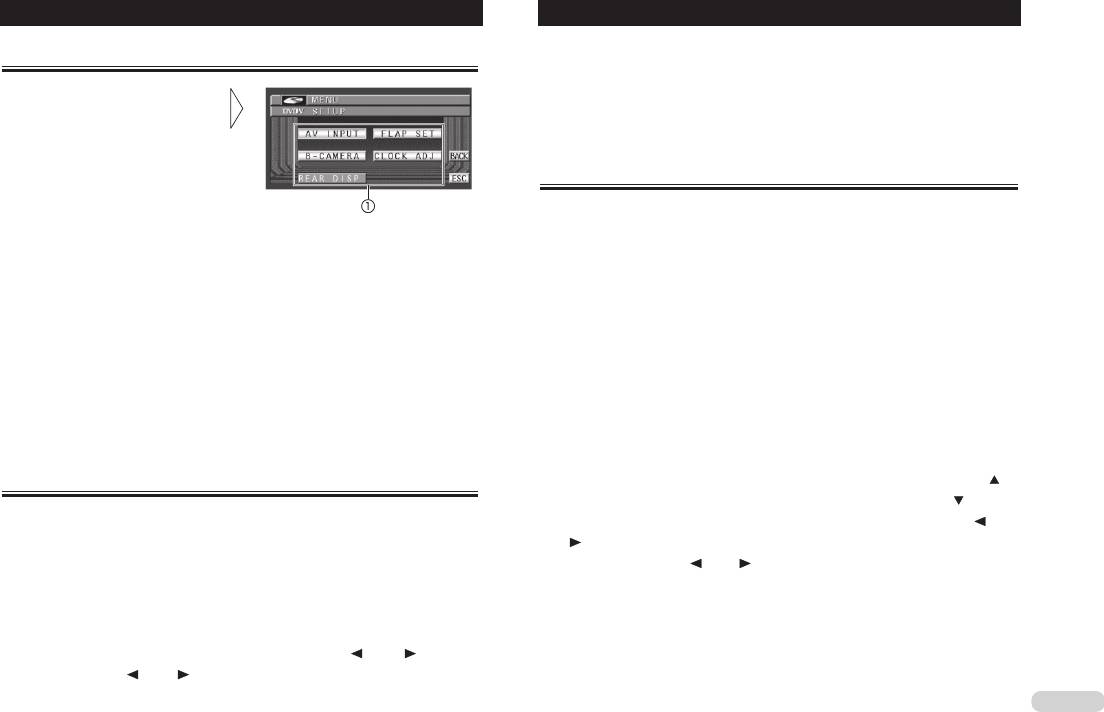
Введение в системные настройки
● «OFF» - Видеокомпонент не подключен
● «VIDEO» - Внешний видеокомпонент
➀ Дисплей меню настройки
● «M-DVD» - DVD-плейер, подключенный при помощи кабеля формата RCA
Показывает названия функций наст-
● Когда DVD-плейер подключен при помощи кабеля формата AV-BUS, не выбирайте наст-
ройки.
ройку «M-DVD», иначе изображение не будет выводиться на дисплей, даже если Вы
выберете источник «S-DVD».
Настройка камеры заднего вида
Аппарат оборудован функцией, которая обеспечивает автоматическое переключение на ви-
деосигнал от камеры заднего вида (разъем «BACK UP CAMERA IN» [Вход для камеры зад-
● Для вывода на дисплей названий функций настройки нажмите кнопку
него вида]), когда видеокамера заднего вида установлена в Вашем автомобиле. Когда ры-
«A.MENU», а затем нажмите кнопку «SETUP» [Настройка].
чаг переключения передач переводится в позицию «REVERSE (R)» [Задний ход], аппарат
На дисплее показываются названия функций настройки, и те из них, с которыми можно
автоматически переключается на видеосигнал от камеры заднего вида. (За более подробной
работать, выделяются подсветкой.
информацией об этом обращайтесь к дилеру.)
● Если кнопка «A.MENU» отсутствует на дисплее, Вы можете вызвать ее на дисплей, кос-
● Рекомендуем Вам пользоваться видеокамерой, которая подает на выход зеркально пе-
нувшись экрана.
ревернутые изображения.
● Вы также можете щелчком джойстика вызвать на дисплей кнопку «MENU».
● Сразу же после выполнения этой настройки проверьте, переключается ли дисплей на
● Для возврата к предыдущему дисплею нажмите кнопку «BACK» [Назад].
изображение от видеокамеры заднего вида, когда рычаг переключения передач перево-
● Для возврата к дисплею всех источников нажмите кнопку «ESC» [Выход].
дится в позицию «REVERSE (R)» из другого положения.
● Если дисплей переключается на изображение от видеокамеры заднего вида во время
Примечание
движения автомобиля вперед, переключитесь на другую настройку.
● Если Вы не работаете с функцией настройки в течение примерно 30 секунд, на экран
● Для возврата к дисплею источников нажмите кнопку «MENU» [Меню] на головном блоке.
автоматически возвращается дисплей источников.
1. Нажмите кнопки «A.MENU» и «SETUP», а затем нажмите кнопку «B-CAMERA»
[Камера заднего вида].
Настройка видеовхода
2. Для включения режима настройки камеры заднего вида нажмите кнопку .
● Для выключения режима настройки камеры заднего вида нажмите кнопку .
Вы можете переключать настройку видеовхода для установления соответствия с подключен-
3. Чтобы выбрать нужную настройку для полярности, нажмите кнопку или
ным компонентом.
.
● Для просмотра видео от компонента, подключенного в качестве источника «AV», выбе-
рите настройку «VIDEO».
Каждое нажатие кнопки или производит переключение между следующими на-
● Для просмотра видео от DVD-плейера, подключенного в качестве источника «S-DVD»,
стройками полярности:
выберите настройку «M-DVD».
● «BATTERY» [Аккумулятор] - Когда рычаг переключения передач находится в позицию
1. Нажмите кнопки «A.MENU» и «SETUP», а затем нажмите кнопку «AV INPUT»
«REVERSE (R)», полярность подключенного провода является положительной.
[Входной аудио/видеосигнал].
● «GND» [Заземление] - Когда рычаг переключения передач находится в позицию
2. Для выбора настройки видеовхода нажимайте кнопку или .
«REVERSE (R)», полярность подключенного провода является отрицательной.
Нажимайте кнопку или до тех пор, пока на дисплее не появится нужная наст-
ройка.
79
Прочие функции
80
Выбор видеосигнала для заднего дисплея
3. Для выбора автоматического или ручного режима открывания/закрывания
дисплея нажмите кнопку или .
В то время, когда на переднем дисплее отображаются видеоданные навигационной систе-
Нажмите кнопку для выбора режима «MANUAL» [Ручной], и впредь Вы должны бу-
мы, Вы можете выбрать для заднего дисплея показ либо навигационных видеоданных, либо
дете нажимать кнопку «OPEN/CLOSE» [Открыть/Закрыть] для открывания/закрывания
видеоматериалов от выбранного источника.
дисплея. Нажмите кнопку для выбора режима «AUTO» [Автоматический], и впредь
● Вы можете осуществлять такое переключение видеосигналов для заднего дисплея толь-
дисплей будет автоматически открываться/закрываться при включении/выключении пи-
ко в том случае, если к данному аппарату подключен навигационный блок Pioneer.
тания данного аппарата.
● При выборе установки «SOURCE» для настройки «REAR DISP»: если выбранный ис-
точник является аудиоисточником, на заднем дисплее ничего не показывается.
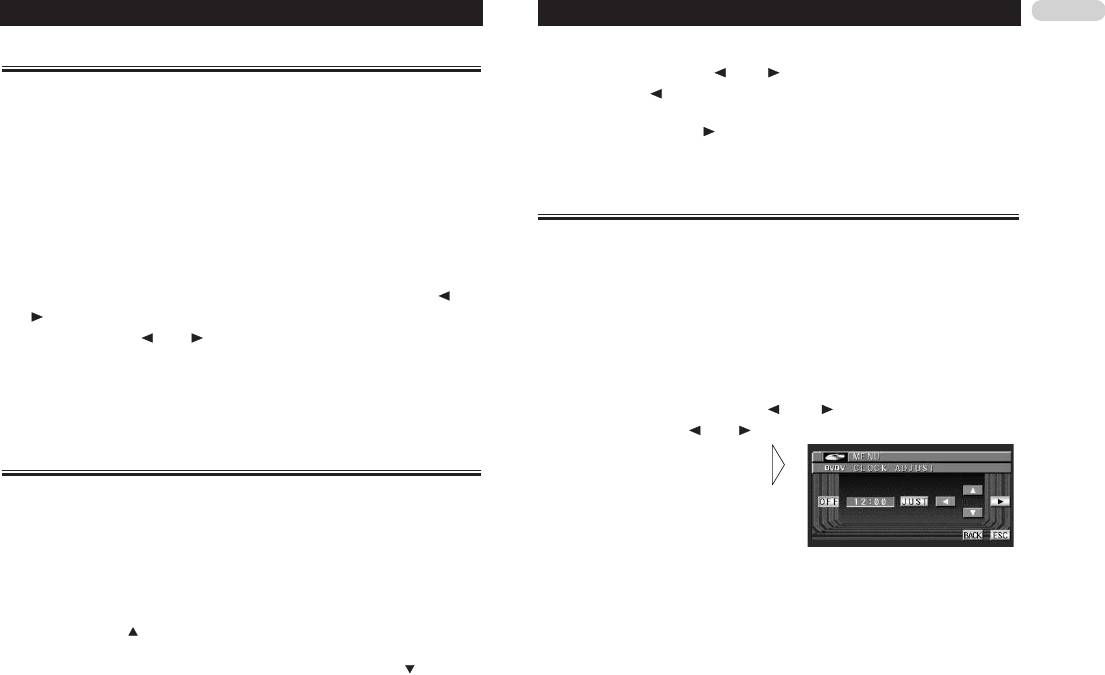
Настройка часов
● При выборе установки «SOURCE» для настройки «REAR DISP»: на заднем дисплее ни-
чего не показывается во время прерывания других источников дорожно-транспортными
сообщениями или программами новостей.
Пользуйтесь этими инструкциями для настройки часов.
1. Нажмите кнопки «A.MENU» и «SETUP», а затем нажмите кнопку «REAR DISP»
1. Нажмите кнопки «A.MENU» и «SETUP», а затем нажмите кнопку «CLOCK ADJ»
[Задний дисплей].
[Настройка часов].
2. Нажмите кнопку «OFF» для того, чтобы включить дисплей часов.
2. Чтобы выбрать видеосигнал для заднего дисплея, нажимайте кнопку или
Вместо индикации «OFF» [Выключено] на дисплее покажется индикация «ON» [Включе-
.
но]. Теперь дисплей часов включен.
Нажимайте кнопку или до тех пор, пока на дисплее не появится нуж-
● Когда ЖК-панель закрыта, Вы также можете включать/выключать дисплей часов нажати-
ная установка видеосигнала.
ем кнопки «FLIP DOWN/CLOCK» [Откинуть вниз/Часы].
● «SOURCE» [Источник] - На заднем дисплее отображается видео от выбранного источ-
● Для выключения дисплея часов нажмите кнопку «ON».
ника.
3. Для выбора того сегмента дисплея часов, который Вы хотите настроить, по-
● «NAVI» [Навигационное устройство] - На заднем дисплее отображаются ви-
следовательно нажимайте кнопку или .
деоданные от навигационного устройства.
Каждое нажатие кнопки или будет выбирать один из сегментов дисплея часов:
Часы - Минуты
Настройка функции автоматического открывания дисплея
Выбранный сегмент дисплея часов бу-
дет выделяться подсветкой.
Для предотвращения ударов дисплея о рычаг переключения автоматической коробки пере-
дач, когда рычаг находится в положении «P» [Парковка], а также в том случае, когда Вы не
хотите, чтобы дисплей открывался/закрывался автоматически, Вы можете переводить функ-
цию автоматического открывания дисплея в ручной режим.
Кроме того, для регулирования позиции выдвижения ЖК-панели, Вы можете включать или
выключать возврат панели в заднее положение.
1. Нажмите кнопки «A.MENU» и «SETUP», а затем нажмите кнопку «FLAP SET»
[Настройка откидывания].
2. Нажмите кнопку , чтобы включить возврат панели в заднее положение, и
ЖК-панель сместится назад.
● Для выключения возврата панели в заднее положение нажмите кнопку , и ЖК-па-
нель сместится вперед.


