
Pioneer AVH-P5000DVD – страница 3
Инструкция к Автомультимедиацентру Pioneer AVH-P5000DVD
Раздел
Управление данным устройством
03
PIONEER, Accessory Attached или
(“га-
Воспроизведение музыки
лочка”).
на плеере iPod
# Прежде чем подключить переходник dock
connector данного устройства к iPod, отсоеди-
Основные операции
ните наушники iPod.
Управление данным устройством
Вы можете использовать данное устрой-
# В зависимости от модели или объема па-
ство для управления iPod, подключенного
мяти iPod воспроизведение может начинаться
с помощью кабеля (например, CD-I200), ко-
с небольшой задержкой.
торый продается отдельно.
# После подключения iPod к данному ус-
тройству с помощью кнопок на сенсорной
панели выберите iPod.
# При отсоединении iPod данное устройство
выключается.
2 Чтобы перейти к предыдущей или к
следующей композиции, нажмите o
или p.
# Переход к следующей или предыдущей
композиции также производится с помощью
кнопок – и + (TRACK).
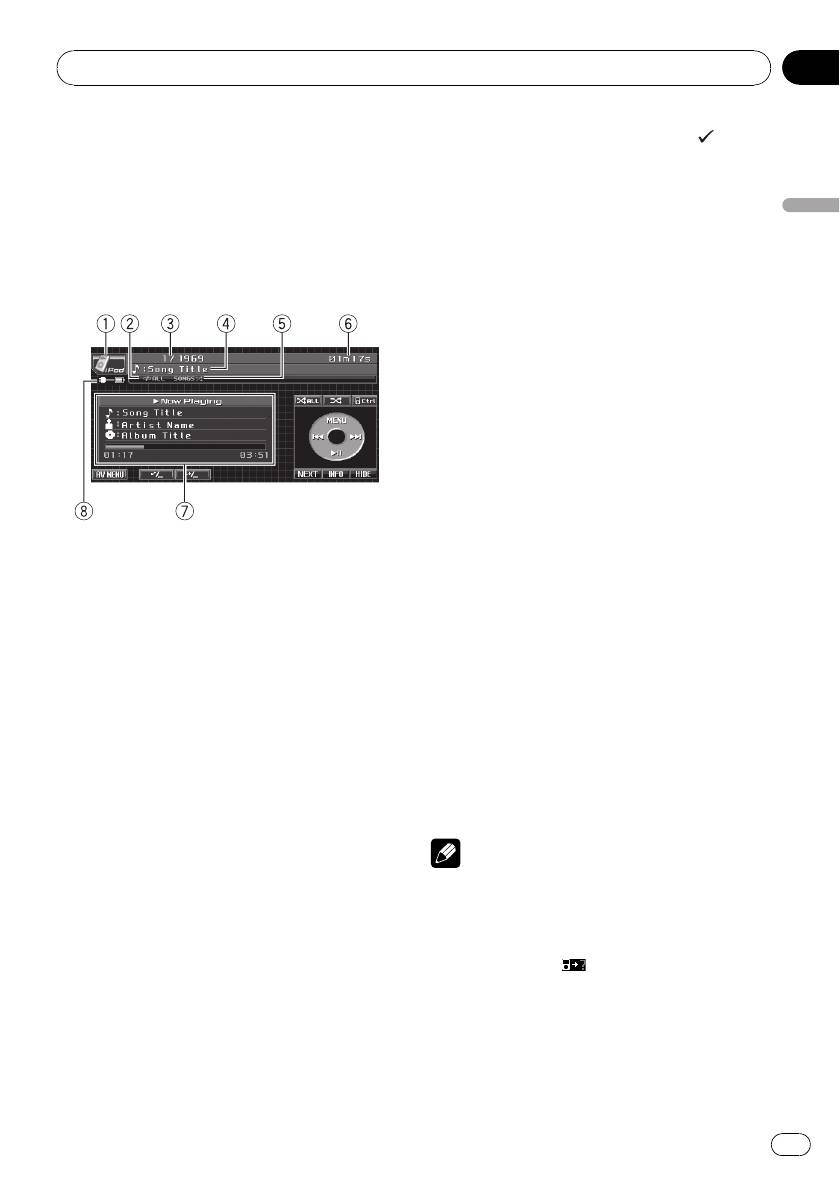
1 Значок источника сигнала
2 Индикатор повторного воспроизведения
3 Для ускоренной перемотки вперед
Отображается в случаях, когда установлен
или назад удерживайте кнопку o или
диапазон повторного воспроизведения
p.
ONE или ALL.
# Ускоренная перемотка вперед/назад также
3 Индикатор номера композиции
производится нажатием и удерживанием
4 Индикатор названия композиции
кнопки – или + (TRACK).
5 Индикатор воспроизведения в произволь-
4 При воспроизведении файла, содер-
ной последовательности
жащего главы, нажмите o или p для
Отображается в случаях, когда режим вос-
выбора главы.
произведения в произвольной последо-
# Переключения между группами кнопок
вательности установлен для SONGS или
сенсорной панели производится с помощью
ALBUMS.
кнопок NEXT и PREV.
6 Индикатор времени воспроизведения
7 Информация о композиции
Примечания
Показывает подробную информацию о
текущей композиции.
! Меры предосторожности при использова-
8 Индикатор зарядки батареи
нии iPod см. на стр. 113.
Отображается на дисплее, если зарядка
! Если на дисплее появляется сообщение
батареи включена.
об ошибке или значок ошибки, например,
ERROR-11 или
, см.
Сообщения об
1 Подключите iPod к данному устрой-
ошибках
на стр. 103.
ству.
! Чтобы устройство функционировало на-
Воспроизведение начнется автоматически.
длежащим образом, кабель его переходни-
При подключении к данному устройству на
ка dock connector необходимо подключить
дисплее iPod появляется надпись
непосредственно к iPod.
41
Ru

Раздел
03
Управление данным устройством
! Когда ключ зажигания находится в положе-
2 Нажмите на название категории, в
нии ACC или ON, происходит зарядка акку-
которой необходимо выполнить поиск
мулятора iPod, если iPod подключен к
композиции/видеоролика.
данному устройству.
Категории для поиска композиции
! Если iPod подключен к данному устрой-
! PLAYLISTS (списки воспроизведения)
ству, то включение или выключение iPod
! ARTISTS (артисты)
невозможно.
! ALBUMS (альбомы)
! Выключение iPod происходит примерно
! SONGS (композиции)
через две минуты после установки ключа
! PODCASTS (подкасты)
зажигания в положение OFF.
! GENRES (жанры)
! COMPOSERS (композиторы)
! AUDIOBOOKS (аудиокниги)
Воспроизведение видео
Категории для поиска видеоролика
С помощью данного устройства можно вос-
! V.PLAYLISTS (списки воспроизведения)
производить видеоизображение, записан-
! MOVIES (фильмы)
ное на iPod с поддержкой видео.
! MUSICVIDEOS (видеоклипы)
! Чтобы временно остановить воспроиз-
! V.PODCASTS (видеоподкасты)
ведение, нажмите MENU.
! TV SHOWS (телепрограммы)
! На данном устройстве можно воспроиз-
# Переключение между группами категорий
водить фильмы, видеоклипы, видеопод-
осуществляется с помощью PREV и NEXT.
касты и телепрограммы, приобретенные
в онлайн-магазине iTunes.
3 Нажмите на название списка, кото-
! Прежде чем вывести на дисплей
рый Вы хотите воспроизвести.
видеоизображение, измените видеона-
Повторяйте эту операцию до тех пор, пока
стройки на iPod для воспроизведения
не найдете нужную композицию/видеоро-
видео на внешнем устройстве.
лик.
! Более подробную информацию см. вин-
# Чтобы начать воспроизведение компози-
струкции по эксплуатации iPod.
ций в любом месте выбранного списка, на-
жмите и удерживайте кнопку с названием
1 Нажмите Video.
соответствующего списка.
# Чтобы вернуться к меню воспроизведения
# Вы можете начать воспроизведение всех
музыки, нажмите Music на сенсорной панели.
композиций в выбранном списке (GENRES,
ARTISTS, COMPOSERS или ALBUMS). Для
2 Воспроизведение видео на iPod.
этого нажмите кнопку ALL.
# Можно включить воспроизведение всех
видеороликов в выбранном списке
Поиск композиции/видеоролика
(MUSICVIDEOS или TV SHOWS). Для этого на-
Для простоты использования и облегчения
жмите кнопку ALL.
поиска композиций/видеороликов функции
# Переключение между списками глав
данного устройства, предназначенные для
осуществляется с помощью
и .
управления iPod, максимально приближе-
# Чтобы вернуться к предыдущему пункту
ны к операциям управления на самом iPod.
меню, нажмите MENU на сенсорной панели.
! Если текст на iPod содержит символы,
не поддерживаемые этим устройством,
4 Для возврата дисплея в исходный
такие символы не отображаются.
режим нажмите ESC.
1 Для вывода на дисплей меню iPod
нажмите MENU.
42
Ru

Раздел
Управление данным устройством
03
Отображение текстовой
ведение альбомов в случайной последо-
вательности).
информации iPod
% Нажмите INFO для выбора требуе-
% Чтобы выбрать режим воспроиз-
мой текстовой информации.
ведения в произвольной последо-
Управление данным устройством
: название композиции— : имя
вательности, нажмите
на сенсорной
артиста—
: название альбома
панели.
# Если текст на iPod содержит символы, не
! SONGS – Воспроизведение композиций
поддерживаемые этим устройством, такие
из выбранного списка в произвольной
символы не отображаются.
последовательности.
! ALBUMS – Воспроизведение по порядку
композиций из альбома, выбранного
Повторное воспроизведение
случайным образом.
Для воспроизведения композиций на iPod
# Чтобы отменить режим воспроизведения в
существует два диапазона повторного вос-
произвольной последовательности, нажи-
произведения: ONE (повтор одной компози-
майте кнопку
на сенсорной панели, пока
ции) и ALL (повтор всех композиций в
значок “перемешивания” не погаснет.
списке).
! Если в качестве диапазона повторного
Воспроизведение всех
воспроизведения выбрано ONE, то
выбор другой композиции невозможен.
композиций в произвольной
Однако, другую композицию можно вы-
последовательности
брать при поиске.
(перемешать все)
В данном режиме все композиции на iPod
1 Нажмите NEXT.
воспроизводятся в произвольной последо-
2 Чтобы выбрать диапазон повторно-
вательности.
го воспроизведения, нажмите
на
% Нажмите
на сенсорной панели,
сенсорной панели.
чтобы включить функцию “перемешать
! ONE – Повтор только текущей компози-
все”.
ции
Все композиции на iPod будут воспроиз-
! ALL – Повтор всех композиций в выбран-
водиться в произвольной последователь-
ном списке
ности.
# Переключения между группами кнопок
сенсорной панели производится с помощью
кнопок NEXT и PREV.
Воспроизведение композиций
в произвольной
последовательности
(перемешивание)
Существует два способа воспроизведения
композиций на iPod в произвольной по-
следовательности: SONGS (воспроизведе-
ние композиций в случайной
последовательности) и ALBUMS (воспроиз-
43
Ru
Раздел
03
Управление данным устройством
Управление функциями iPod с
Выбор композиций из списка
устройства iPod
альбомов текущего исполнителя
Управление функциями iPod может произ-
Отображается список альбомов выбранно-
водиться с устройства iPod. Звук будет вос-
го исполнителя. Можно выбрать альбом
производиться через динамики
или песню по имени исполнителя.
аудиосистемы, а управление может произ-
! Данная функция недоступна для видео-
водиться с iPod.
файлов.
! Если используется данная функция, вы-
! В зависимости от количества файлов в
ключение зажигания не приведет к вы-
памяти iPod на отображение списка
ключению iPod. Для выключения
может требоваться какое-то время.
питания iPod воспользуйтесь его орга-
1 Нажмите NEXT.
нами управления.
2 Нажмите LINK SEARCH, чтобы вклю-
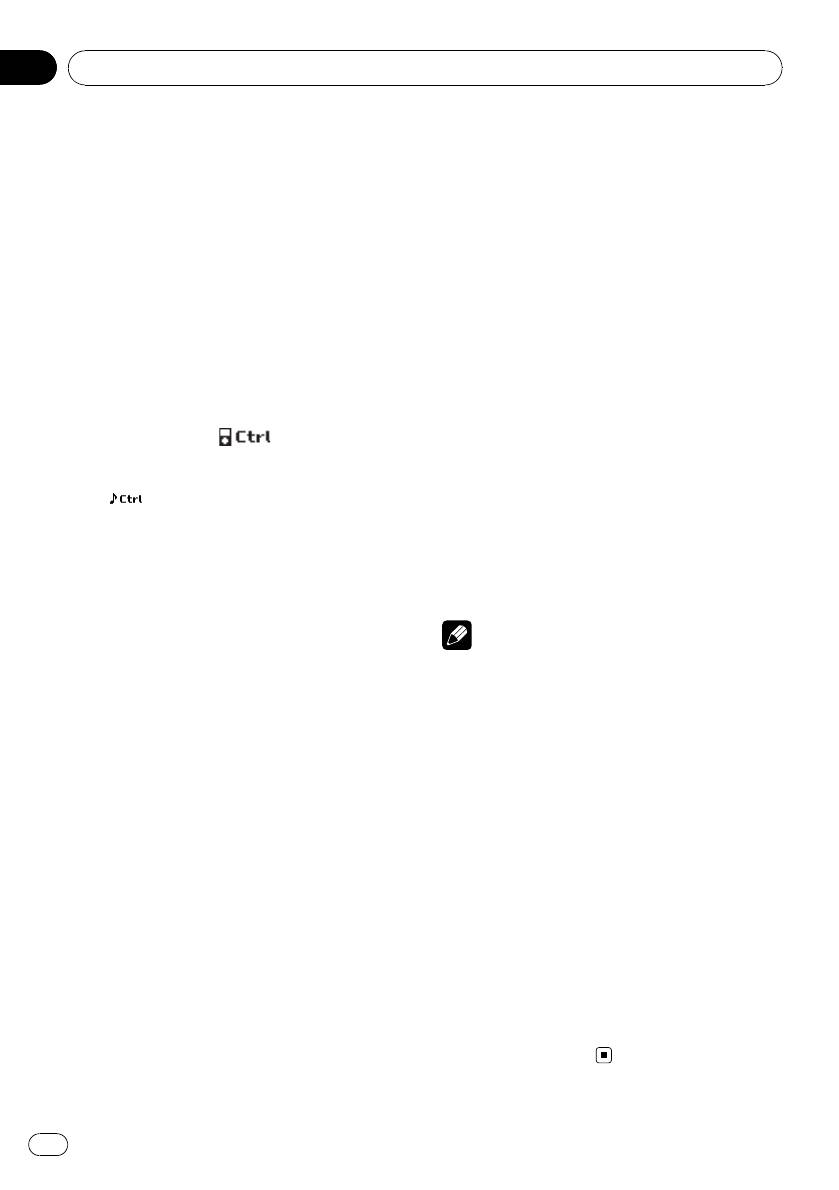
1 Для переключения в режим управле-
чить функцию поиска по категории.
ния iPod нажмите
.
Производится поиск альбомов исполните-
# Переключение между режимами управле-
ля и отображается список.
ния данного устройства производится нажа-
тием
.
3 Нажмите на название списка, кото-
# При использовании данной функции время
рый Вы хотите воспроизвести.
воспроизведения и названия не отображают-
Подробнее о порядке выбора смотрите в
ся на устройстве.
пункте 3
Поиск композиции/видеоролика
# Даже при использовании этой функции
на стр. 42.
можно управлять функциями перехода к
следующему/предыдущему файлу,
Примечание
следующему/предыдущему разделу и бы-
строй перемотки вперед/назад с данного ус-
При отмене поиска по категории на дисплее
тройства.
отображается NOT FOUND.
# При использовании данной функции с дан-
ного устройства не может быть использована
Настройка скорости
функция поиска.
воспроизведения аудиокниг
2 Для выбора композиции/видеороли-
Скорость воспроизведения аудиокниг на
ка и включения воспроизведения вос-
iPod можно регулировать.
пользуйтесь органами управления
подключенного iPod.
% Нажмите A.Book , чтобы выбрать
нужный режим.
! FASTER – Воспроизведение с большей
Пауза при прослушивании
скоростью
композиции
! NORMAL – Воспроизведение с обычной
скоростью
% Во время воспроизведения нажмите
! SLOWER – Воспроизведение с меньшей
кнопку de.
скоростью
# Чтобы продолжить воспроизведение с того
# Переключения между группами кнопок
же места, где Вы включили паузу, еще раз на-
сенсорной панели производится с помощью
жмите de.
кнопок NEXT и PREV.
44
Ru
Раздел
Управление данным устройством
03
отображается только при работе со спи-
Воспроизведение
ском.
композиций на портативном
# Вы не можете выбрать папку, не содержа-
USB аудиоплеере/
щую сжатых аудиофайлов.
Управление данным устройством
запоминающем устройстве
3 Для ускоренной перемотки вперед
USB
или назад удерживайте кнопку o или
p.
Основные операции
# Ускоренная перемотка вперед/назад также
Подробную информацию о поддерживае-
производится нажатием и удерживанием
мых устройствах см. в Совместимость с
кнопки – или + (TRACK).
портативными аудиоплеерами на стр. 12.
4 Чтобы перейти к следующему или
предыдущему сжатому аудиофайлу,
кратко нажмите кнопку o или p на
сенсорной панели.
# Переход к следующему или предыдущему
файлу также производится с помощью кнопок
– и + (TRACK).
Примечания
! Оптимальная работа данного устройства
зависит от подключенного портативного
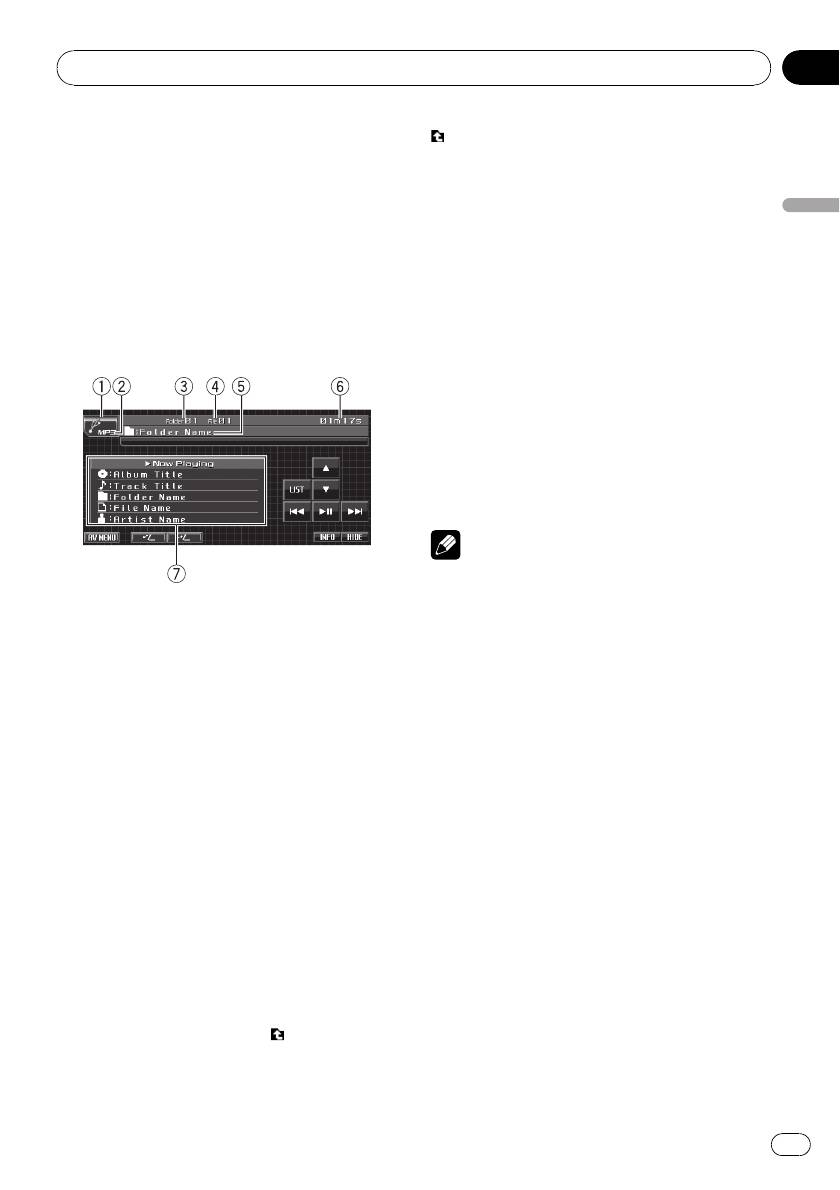
1 Значок источника сигнала
USB аудиоплеера/запоминающего устрой-
2 Индикатор типа носителя
ства USB.
Показывает тип текущего файла.
! Если папка 01 (КОРНЕВАЯ) не содержит
3 Индикатор номера папки
файлов, воспроизведение начнется с
4 Индикатор номера файла
папки 02.
5 Индикатор названия композиции
! Когда портативный USB аудиоплеер с
6 Индикатор времени воспроизведения
функцией зарядки аккумулятора подклю-
7 Информация о композиции
чается к данному устройству, а ключ зажи-
Показывает подробную информацию о
гания при этом находится в положении
текущей композиции.
ACC или ON, происходит зарядка аккуму-
лятора.
1 Нажмите на значок источника сигна-
! Вы можете отсоединить портативный USB
ла, а затем нажмите USB, чтобы вы-
аудиоплеер/запоминающее устройство
брать устройство USB.
USB в любой момент, когда захотите заве-
# Если значок источника сигнала не отобра-
ршить прослушивание.
жается, вы можете вывести его на экран, кос-
нувшись экрана.
2 С помощью кнопок a и b на сенсор-
ной панели выберите папку.
# Для перехода в папку 01 (КОРНЕВУЮ) на-
жмите и удерживайте кнопку
. Однако, если
папка 01 (КОРНЕВАЯ) не содержит файлов,
воспроизведение начнется с папки 02.
45
Ru
Раздел
03
Управление данным устройством
! При подключении к данному устройству
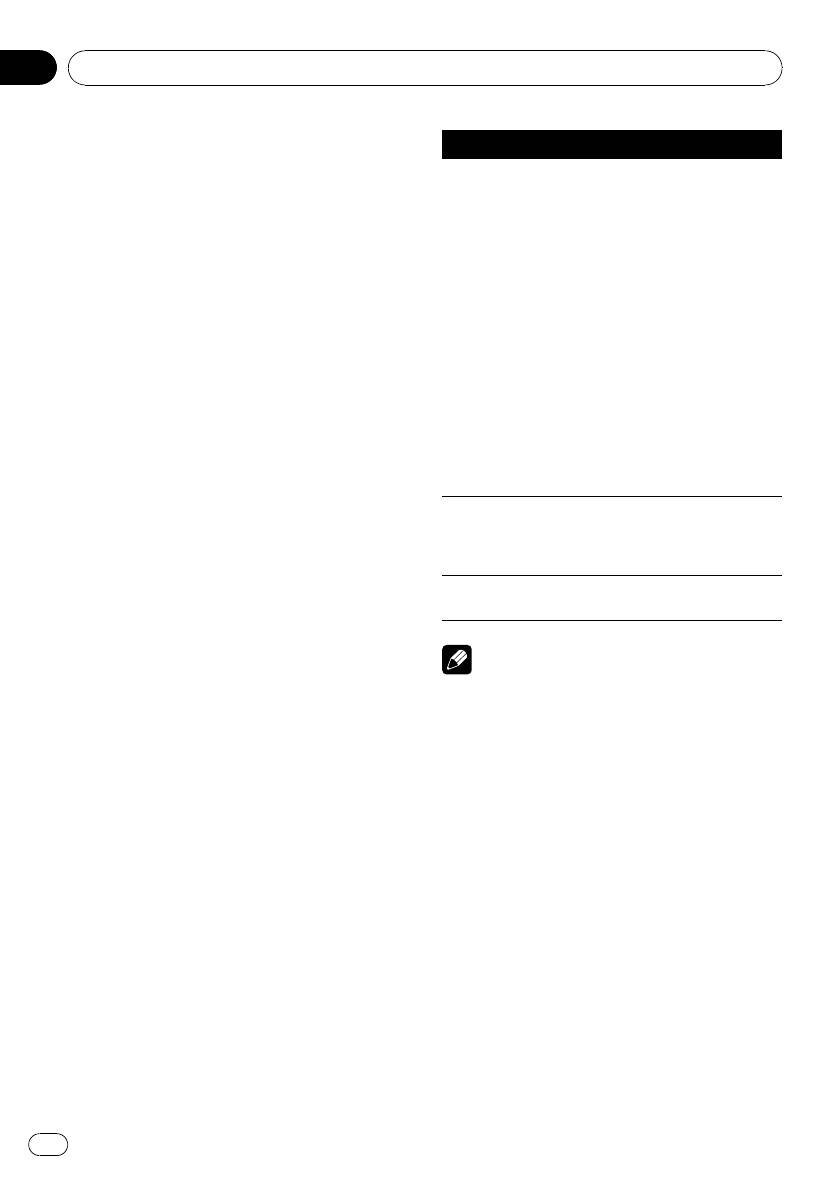
Название функции Назначение
портативного USB аудиоплеера/запоми-
См.
Повторное воспроиз-
нающего устройства USB в качестве источ-
ведение
на стр. 38.
ника сигнала автоматически выбирается
Однако доступные для вы-
USB. Если устройство USB не использует-
бора диапазоны повторно-
ся, отсоедините его от данного устройства.
го воспроизведения
отличаются от тех, что ис-
В зависимости от используемого устрой-
пользуются для встроенно-
ства USB при включении зажигания, когда
го проигрывателя DVD-
устройство USB подключено, аудиосисте-
дисков. Диапазоны повтор-
ма может автоматически изменить источ-
REPEAT
ного воспроизведения
портативного USB
ник сигнала.
аудиоплеера/запоми-
нающего устройства USB:
! FILE – Повтор только
Пауза при воспроизведении
текущего файла
сжатого аудиофайла
! FOLDER – Повтор
текущей папки
% Во время воспроизведения нажмите
! ALL – Повтор всех фай-
кнопку de.
лов
# Чтобы продолжить воспроизведение с того
См.
Воспроизведение до-
же места, где Вы включили паузу, еще раз на-
рожек в произвольной по-
RANDOM
жмите de.
следовательности
на стр.
39.
См.
Сканирование дорожек
Знакомство с расширенными
SCAN
и папок
на стр. 39.
функциями
1 Нажмите кнопку AV MENU, а затем
Примечания
FUNCTION MENU, чтобы вывести на
! Если Вы выберете другую папку во время
экран названия функций.
повторного воспроизведения, диапазон по-
Названия функций отображены на экране,
вторного воспроизведения сменится на
доступные функции подсвечены.
ALL.
2 Чтобы вернуться к экрану с функ-
! Если Вы выполните поиск дорожки или ус-
циями воспроизведения, нажмите кноп-
коренную перемотку вперед/назад в
ку ESC.
режиме FILE, диапазон повторного вос-
# Чтобы вернуться к предыдущему дисплею,
произведения сменится на FOLDER.
нажмите BACK.
! Когда выбран диапазон FOLDER, вос-
произвести вложенную папку текущей
папки невозможно.
Функции и их назначение
! После завершения сканирования файла
Назначение функций REPEAT, RANDOM и
или папки снова начнется обычное вос-
SCAN практически идентично тем, что ис-
произведение файлов.
пользуются для встроенного проигрывате-
ля DVD-дисков.
46
Ru
Раздел
Управление данным устройством
03
Отображение текстовой
Регулировки
информации аудиофайла
аудиопараметров
Данная операция идентична той, что ис-
Знакомство с регулировками
пользуется для встроенного проигрывате-
Управление данным устройством
аудиопараметров
ля DVD-дисков.
См.
Текстовая информация
на стр. 37.
! Если текст, записанный в аудиофайле,
содержит символы, не поддерживаемые
этим устройством, то такие символы не
отображаются на дисплее.
Выбор файлов из списка имен
файлов
Данная операция идентична той, что ис-
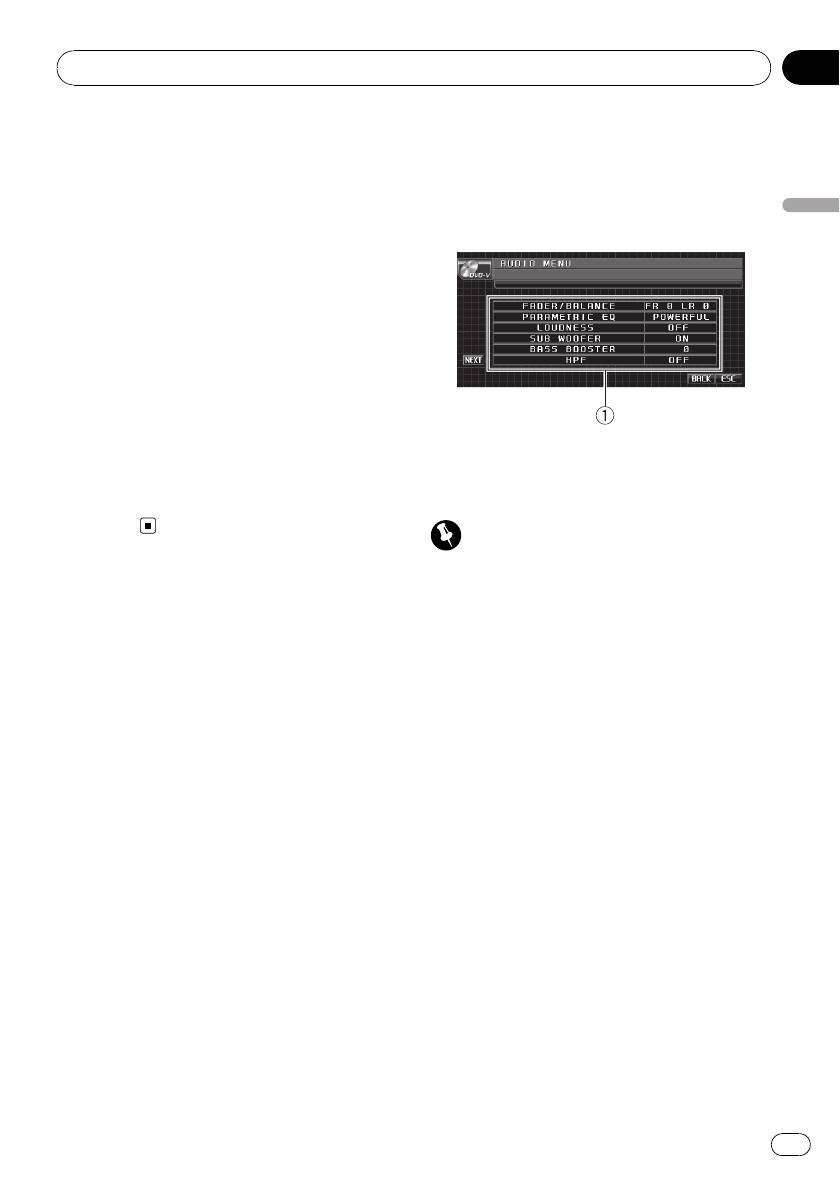
1 Аудиодисплей
пользуется для встроенного проигрывате-
Показывает состояние регулировки аудио-
ля DVD-дисков.
параметров.
См.
Выбор файлов из списка имен файлов
на стр. 38.
Важно
Если к данному устройству подсоединён мно-
гоканальный процессор (DEQ-P6600), аудио-
функция будет заменена на аудиоменю
многоканального процессора. Чтобы полу-
чить дополнительную информацию, см.
раздел
Знакомство с регулировкой DSP
на
стр. 87.
1 Нажмите AV MENU, а затем
AUDIO MENU, чтобы вывести на экран
названия аудиофункций.
Названия аудиофункций отображены на
экране, доступные функции подсвечены.
# Для перехода к следующей группе функ-
ций нажмите NEXT.
# Для перехода к предыдущей группе функ-
ций нажмите PREV.
# При выборе FM-тюнера и телефона Blue-
tooth в качестве источника сигнала функция
SLA недоступна.
2 Для возврата дисплея в исходный
режим нажмите ESC.
# Чтобы вернуться к предыдущему дисплею,
нажмите BACK.
47
Ru

Раздел
03
Управление данным устройством
Использование регулировки
Использование эквалайзера
баланса
Эквалайзер позволяет Вам регулировать
коррекцию звука, чтобы звучание соот-
Вы можете изменить настройку регулятора
ветствовало требуемым внутренним аку-
баланса/уровня сигнала таким образом,
стическим характеристикам автомобиля.
чтобы она обеспечивала оптимальные ус-
ловия прослушивания на всех занятых пас-
сажирами сиденьях.
Вызов кривых эквалайзера из памяти
В памяти устройства хранится пять кривых
1 Нажмите FADER/BALANCE в меню
эквалайзера, которые Вы можете вызвать
аудиофункций.
в любое время. Вот перечень кривых эква-
# Если выбран режим настройки выхода за-
лайзера:
днего канала S.W, на дисплее будет отобра-
жаться BALANCE вместо FADER/BALANCE.
Дисплей Кривая эквалайзера
См.
Установка параметров выхода заднего ка-
POWERFUL Мощный
нала и усилителя сабвуфера
на стр. 57.
NATURAL Естественный
2 С помощью кнопок a и b отрегули-
VOCAL Вокальный
руйте баланс передних и задних громко-
говорителей.
CUSTOM Особый
При каждом нажатии кнопок a и b проис-
FLAT Ровный
ходит смещение баланса переднего и за-
SUPER BASS Супербас
днего громкоговорителей вперед или
назад соответственно.
! CUSTOM – это регулируемая кривая
При смещении баланса передних и задних
эквалайзера, которую Вы создаете
громкоговорителей от передних громкого-
сами. Если Вы производите регулировку
ворителей к задним на дисплее отобра-
кривой эквалайзера, то она будет со-
жается индикация от FRONT:15 до REAR:15.
хранена в памяти в CUSTOM.
# Когда используются только два громкого-
! При выборе кривой FLAT звук не подвер-
ворителя, правильной настройкой является
гается никаким дополнительным прео-
FR: 0.
бразованиям или коррекции. Эта
# Если настройка выхода заднего канала на-
настройка полезна для проверки
ходится в режиме S.W, то регулировать ба-
эффекта от применения кривых эква-
ланс передних и задних громкоговорителей
лайзера при помощи переключения кри-
невозможно. См.
Установка параметров вы-
вой FLAT и установленной кривой
хода заднего канала и усилителя сабвуфера
эквалайзера.
на стр. 57.
% Нажмите кнопку EQ, чтобы выбрать
3 С помощью кнопок c и d отрегули-
эквалайзер.
руйте баланс левого и правого громко-
Нажмите кнопку EQ несколько раз для вы-
говорителей.
бора следующих настроек эквалайзера:
При каждом нажатии кнопок c и d проис-
POWERFUL—NATURAL—VOCAL—CUSTOM
ходит смещение баланса левого/правого
—FLAT—SUPER BASS
громкоговорителей влево или вправо соот-
ветственно.
При смещении баланса левого и правого
громкоговорителей слева направо отобра-
жается индикация от LEFT:15 до RIGHT:15.
48
Ru
Раздел
Управление данным устройством
03
Регулировка кривых эквалайзера
6 С помощью кнопок a и b отрегули-
руйте уровень полосы эквалайзера.
Вы можете отрегулировать среднюю часто-
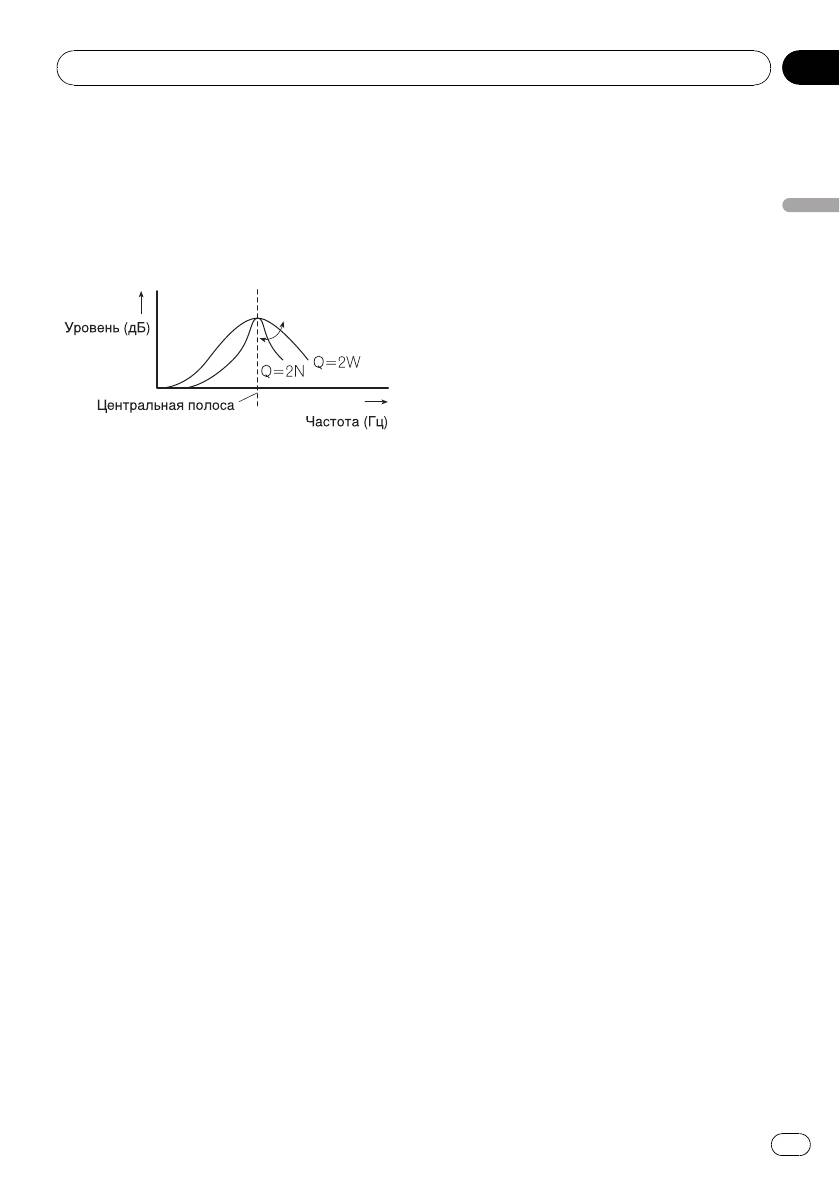
При увеличении или уменьшении громко-
ту и коэффициент Q – резонанс (харак-
сти источника сигнала отображаются на-
теристики кривой) каждой текущей
дписи с +12dB по -12dB.
Управление данным устройством
выбранной полосы (LOW/MID/HIGH).
# Затем Вы можете выбрать другую полосу и
! Фактический диапазон настроек зависит
отрегулировать ее уровень.
от выбранной кривой эквалайзера.
Регулировка тонкомпенсации
Тонкомпенсация компенсирует недостаточ-
ное звуковое давление в нижнем и
верхнем диапазонах звуковых частот на
низкой громкости.
1 Нажмите LOUDNESS в меню аудио-
1 Нажмите PARAMETRIC EQ в меню
функций.
аудиофункций.
2 Нажмите d на сенсорной панели,
2 С помощью кнопок c и d, распо-
чтобы включить тонкомпенсацию.
ложенных рядом с кнопкой EQ SELECT на
# Чтобы выключить тонкомпенсацию, на-
сенсорной панели, выберите кривую
жмите c.
эквалайзера.
POWERFUL—NATURAL—VOCAL—CUSTOM
3 С помощью кнопок c и d выберите
—FLAT—SUPER BASS
требуемый уровень.
LOW (низкие)—MID (средние)—HIGH (вы-
3 С помощью кнопок c и d, распо-
сокие)
ложенных рядом с кнопкой BAND на
сенсорной панели, выберите полосу
эквалайзера для настройки.
Использование выхода канала
LOW (низкие)—MID (средние)—HIGH (вы-
сабвуфера
сокие)
Это устройство имеет выход канала саб-
вуфера, который можно включать и выклю-
4 С помощью кнопок c и d, распо-
чать.
ложенных рядом с кнопкой FREQUENCY
! Если выход канала сабвуфера включён,
на сенсорной панели, выберите на-
Вы можете изменять частоту среза и
страиваемую частоту.
уровень громкости звучания сабвуфера.
Нижние: 40Hz—80Hz—100Hz—160Hz
Средние: 200Hz—500Hz—1kHz—2kHz
1 Нажмите SUB WOOFER в меню аудио-
Верхние частоты: 3.15kHz—8kHz—10kHz
функций.
—12.5kHz
2 Чтобы включить выход канала саб-
5 С помощью кнопок c и d, распо-
вуфера, нажмите кнопку d на сенсорной
ложенные рядом с кнопкой Q.FACTOR на
панели, расположенную рядом с кноп-
сенсорной панели, выберите желаемое
кой SUB WOOFER.
значение коэффициента Q-резонанса.
# Чтобы выключить выход канала сабвуфе-
2W—1W—1N—2N
ра, нажмите кнопку c на сенсорной панели.
49
Ru

Раздел
03
Управление данным устройством
3 Чтобы выбрать фазу выхода канала
Использование фильтра
сабвуфера, нажмите кнопку c или d
верхних частот
рядом с кнопкой PHASE на сенсорной
Если Вы не хотите, чтобы низкочастотные
панели.
звуки из диапазона частот выхода канала
Для выбора нормальной фазы нажмите
сабвуфера воспроизводились из передних
кнопку d на сенсорной панели, при этом на
или задних громкоговорителей, включите
дисплее появится надпись NORMAL. Для
HPF (фильтр верхних частот). В этом
выбора обратной фазы нажмите кнопку c,
случае из передних или задних громкого-
при этом на дисплее появится надпись
ворителей будут воспроизводиться только
REVERSE.
звуки с частотой выше заданной.
4 Чтобы отрегулировать уровень
1 Нажмите HPF в меню аудиофункций.
громкости сабвуфера, нажмите кнопку
c или d рядом с кнопкой LEVEL на
2 Нажмите кнопку d, расположенную
сенсорной панели.
рядом с HPF, чтобы включить фильтр
При повышении или понижении уровня от-
высоких частот.
ображаются значения от +6 до –24.
# Нажмите c, чтобы выключить фильтр
верхних частот.
5 С помощью кнопок c и d, находя-
щихся рядом с кнопкой FREQUENCY на
3 С помощью кнопок c и d, находя-
сенсорной панели, выберите частоту
щихся рядом с кнопкой FREQUENCY на
среза.
сенсорной панели, выберите частоту
При каждом нажатии c или d на сенсор-
среза.
ной панели происходит выбор частоты
При каждом нажатии c или d на сенсор-
кроссовера в следующем порядке:
ной панели происходит выбор частоты
50Hz—63Hz—80Hz—100Hz—125Hz
кроссовера в следующем порядке:
На выходе сабвуфера будут воспроиз-
50Hz—63Hz—80Hz—100Hz—125Hz
водиться только те частоты, которые ниже
В этом случае из передних или задних
указанных частот среза.
громкоговорителей будут воспроизводить-
ся только звуки с частотой выше заданной.
Усиление нижних звуковых
частот
Регулировка уровней входных
Функция усиления нижних звуковых частот
сигналов
усиливает уровень низких частот.
Функция SLA (настройка уровня входного
сигнала) позволяет Вам регулировать
1 Нажмите BASS BOOSTER в меню
уровень громкости каждого источника сиг-
аудиофункций.
нала, чтобы предотвратить резкие из-
2 С помощью кнопок c и d выберите
менения громкости при переключении
требуемый уровень.
источников сигнала.
При увеличении или уменьшении громко-
! Настройки основываются на уровне
сти источника сигнала отображаются на-
громкости FM-тюнера, который остается
дписи с 0 по +6.
неизменным.
1 Сравните уровень громкости FM-
тюнера с уровнем источника сигнала,
который Вы хотите настроить.
50
Ru
Раздел
Управление данным устройством
03
2 Нажмите NEXT в меню аудиофунк-
Настройка проигрывателя
ций.
DVD
3 Нажмите SLA.
Знакомство с настройками DVD
Управление данным устройством
4 С помощью кнопок c и d отрегули-
Это меню можно использовать для из-
руйте уровень громкости источника сиг-
менения аудио, субтитров, блокировки до-
нала.
ступа и других настроек DVD.
При каждом нажатии кнопки c или d про-
исходит повышение или понижение уровня
громкости.
При увеличении или уменьшении громко-
сти источника сигнала на дисплее отобра-
жаются значения от +4 до –4.
Примечания
! Также можно произвести регулировку
уровня громкости MW/LW-тюнера при по-
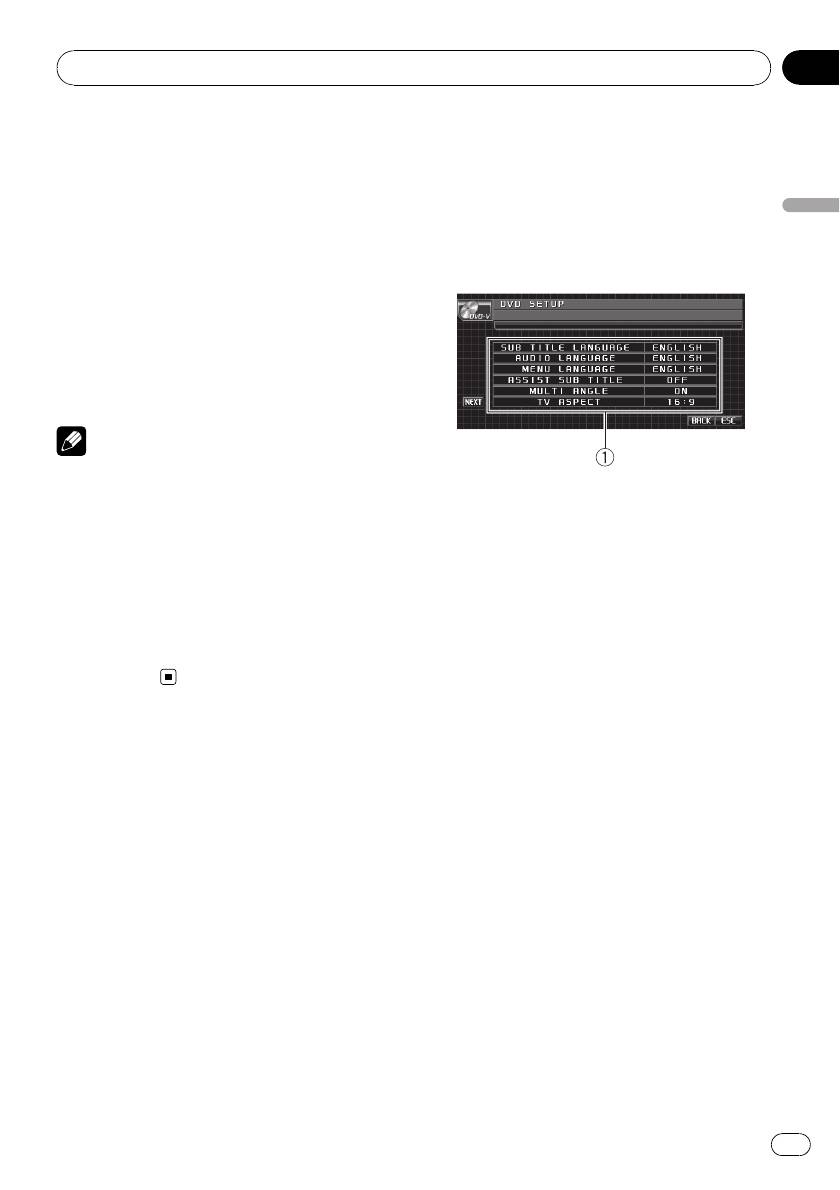
1 Дисплей установочного меню DVD-про-
мощи регулировки уровня входного сигна-
игрывателя
ла.
Отображаются элементы установочного
! При воспроизведении дисков Video CD,
меню DVD-проигрывателя.
компакт-дисков, сжатых аудиофайлов и
1 Нажмите g.
файлов DivX автоматически устанавли-
Будет отображаться надпись SETUP вместо
вается одинаковый уровень громкости.
MENU.
! Для внешних устройств 1 и 2 автоматиче-
ски устанавливается одинаковый уровень
2 Нажмите SETUP.
громкости.
На дисплее появятся названия функций
настройки DVD.
# Для перехода к следующей группе функ-
ций нажмите NEXT.
# Для перехода к предыдущей группе функ-
ций нажмите PREV.
3 Чтобы вернуться к экрану с функ-
циями воспроизведения, нажмите кноп-
ку ESC.
# Чтобы вернуться к предыдущему дисплею,
нажмите BACK.
Установка языка субтитров
Вы можете задать желаемый язык субтит-
ров. Если субтитры на выбранном языке
записаны на DVD, они будут появляться
при просмотре.
51
Ru
Раздел
03
Управление данным устройством
1 Нажмите SUB TITLE LANGUAGE в уста-
1 Нажмите AUDIO LANGUAGE в устано-
новочном меню DVD.
вочном меню DVD.
Появляется меню языка субтитров.
Появляется меню языка звукового сопро-
вождения.
2 Выберите нужный язык.
Язык субтитров установлен.
2 Выберите нужный язык.
# Для переключения в меню выбора второго
Язык звукового сопровождения уста-
языка нажмите NEXT.
новлен.
# Для возврата в меню выбора первого
# Для переключения в меню выбора второго
языка нажмите PREV.
языка нажмите NEXT.
# Если Вы выбрали OTHERS, см.
Выбор
# Для возврата в меню выбора первого
OTHERS
на стр. 52.
языка нажмите PREV.
# Если Вы выбрали OTHERS, см.
Выбор
Примечания
OTHERS
на стр. 52.
! Если выбранного языка нет на диске, отоб-
Примечания
ражается язык, указанный на диске.
! Переключить язык субтитров можно также
! Если выбранного языка нет на диске, отоб-
во время воспроизведения с помощью
ражается язык, указанный на диске.
кнопки SUBTITLE.(См.
Изменение языка
! Переключить язык звукового сопровожде-
субтитров во время воспроизведения
ния можно также во время воспроизведе-
(Мульти-субтитры)
на стр. 35.)
ния с помощью кнопки AUDIO.(См.
! Использование кнопки SUBTITLE для
Изменение языка звукового сопровожде-
переключения языка субтитров даже во
ния во время воспроизведения (Мульти-
время воспроизведения, не влечет за
аудио)
на стр. 34.)
собой изменения установленных здесь на-
! Использование кнопки AUDIO для
строек.
переключения языка звукового сопрово-
ждения даже во время воспроизведения,
не влечет за собой изменения установлен-
Выбор OTHERS
ных здесь настроек.
Если Вы выбираете OTHERS, открывается
экран ввода кода языка. Инструкции по
вводу четырехзначного кода нужного языка
Настройка языка меню
см. в разделе
Таблица кодов языка для
Вы можете задать желаемый язык меню,
DVD
на стр. 116.
записанных на диске.
1 Чтобы ввести код языка, нажимайте
1 Нажмите MENU LANGUAGE в устано-
соответствующие кнопки от 0 до 9.
вочном меню DVD.
# Чтобы удалить введенные цифры, на-
Появляется список языков меню.
жмите кнопку C.
2 Выберите нужный язык.
2 Нажмите ENTER.
Язык меню установлен.
# Для переключения в меню выбора второго
языка нажмите NEXT.
Установка языка звукового
# Для возврата в меню выбора первого
сопровождения
языка нажмите PREV.
Вы можете установить желаемый язык зву-
# Если Вы выбрали OTHERS, см.
Выбор
кового сопровождения.
OTHERS
на стр. 52.
52
Ru
Раздел
Управление данным устройством
03
При выборе 16 : 9 изображение может
Примечание
выглядеть неестественным.
Если выбранного языка нет на диске, отобра-
! При выборе ТВ-формата дисплей ус-
жается язык, указанный на диске.
тройства переключается на ту же на-
стройку.
Управление данным устройством
Включение и отключение
% Нажмите TV ASPECT в установочном
вспомогательных субтитров
меню DVD для выбора ТВ-формата.
Если на DVD диске записаны вспомо-
С помощью кнопки TV ASPECT добейтесь
гательные субтитры, Вы можете вывести
отображения на дисплее нужного ТВ-фор-
их на дисплей, включив функцию отоб-
мата.
ражения вспомогательных субтитров.
! 16 : 9 – Широкоформатное изображение
По желанию можно включать и отключать
(16:9) выводится в реальном виде (на-
вспомогательные субтитры.
чальная настройка)
! LETTER BOX – Изображение формата
% Чтобы включить вспомогательные
“letterbox” с черными полосами в
субтитры, нажмите ASSIST SUBTITLE вус-
верхней и нижней части экрана
тановочном меню DVD.
! PAN SCAN – Изображение обрезается в
# Чтобы выключить вспомогательные суб-
правой и левой области экрана
титры, нажмите ASSIST SUBTITLE еще раз.
Примечания
Настройка отображения
! При воспроизведении дисков, на которых
не указан формат PAN SCAN, включается
значка ракурса
LETTER BOX, даже если выбрана настрой-
Можно настроить систему таким образом,
ка PAN SCAN. Убедитесь, что на упаковке
чтобы в ситуациях, когда возможна смена
диска имеется маркировка
16 : 9 LB
.(См.
ракурса, появлялся значок ракурса.
стр. 14.)
! По умолчанию эта функция включена.
! Некоторые диски не дают возможности
% Чтобы включить отображение зна-
менять ТВ-формат. Подробности смотрите
чка ракурса, нажмите MULTI ANGLE вус-
в инструкциях, прилагаемых к диску.
тановочном меню DVD.
# Чтобы выключить отображение значка ра-
Установка блокировки доступа
курса, нажмите MULTI ANGLE еще раз.
Некоторые диски DVD позволяют исполь-
зовать функцию блокировки доступа для
Настройка формата изображения
предотвращения просмотра детьми сцен
Возможны два варианта дисплея. У широ-
насилия и прочих фрагментов, предназ-
коформатного дисплея отношение ширины
наченных только для взрослых. Уровень
к высоте 16:9 (ТВ-формат), а у обычного
блокировки доступа можно выбрать по
телевизионного формата это отношение
желанию.
4:3. Убедитесь, что Вы выбрали правиль-
ный ТВ-формат для дисплея, подключен-
ного к REAR MONITOR OUTPUT.
! При использовании обычного дисплея
выбирайте LETTER BOX или PAN SCAN.
53
Ru

Раздел
03
Управление данным устройством
! Если установлена блокировка доступа
Если на диске не запрограммирован
определенного уровня, то при попытке
уровень блокировки, то для данного ус-
воспроизвести диск с функцией блоки-
тройства функция блокировки от просмот-
ровки на экран выводится предложение
ра нежелательной информации
ввести код доступа. В этом случае вос-
недоступна.
произведение начнется только после
! На некоторых дисках защитная блокировка
ввода правильного кода.
применяется только в отношении сцен
определенного характера. Такие сцены
воспроизводиться не будут. Подробности
Установка кода и уровня блокировки
смотрите в инструкциях, прилагаемых к ди-
Для воспроизведения дисков, имеющих
скам.
функцию блокировки, нужно задать код до-
ступа.
Изменение уровня
1 Нажмите NEXT в установочном меню
Установленный уровень блокировки досту-
DVD.
па можно изменять.
2 Нажмите PARENTAL.
1 Нажмите NEXT в установочном меню
DVD.
3 С помощью кнопок от 0 до 9 введите
четырехзначный код.
2 Нажмите PARENTAL.
# Чтобы удалить введенные цифры, на-
жмите кнопку C.
3 С помощью кнопок от 0 до 9 введите
код доступа.
4 Нажмите ENTER.
Код установлен, и теперь можно задать
4 Нажмите ENTER.
уровень.
Код введен, и теперь можно изменить
уровень.
5 Выберите нужный уровень с по-
# При вводе неправильного кода отобра-
мощью кнопок от 1 до 8 на сенсорной
жается значок
. Нажмите C и введите пра-
панели.
вильный код.
Уровень блокировки доступа установлен.
# Если Вы забыли код, см.
Если Вы забыли
! LEVEL 8 – Допускается воспроизведение
код
на стр. 54.
всего диска (начальная настройка)
! От LEVEL 7 до LEVEL 2 – Допускается
5 Выберите нужный уровень с по-
воспроизведение детских программ и
мощью кнопок от 1 до 8 на сенсорной
программ, не ориентированных только
панели.
на взрослых
Новый уровень блокировки доступа уста-
! LEVEL 1 – Допускается воспроизведение
новлен.
только детских программ
Если Вы забыли код
Примечания
См. раздел
Изменение уровня
на стр.54и
! Рекомендуется записать код на случай,
нажмите кнопку C 10 раз. Заданный код от-
если Вы его забудете.
меняется, и Вы можете задать новый.
! Уровень блокировки доступа запрограмми-
рован на диске. Информация об уровне
блокировки указана на упаковке диска, в
приложенном буклете или на самом диске.
54
Ru
Раздел
Управление данным устройством
03
Настройка файла субтитров DivX
2 Нажмите DivX VOD.
На дисплее отображается Ваш 8-значный
Вы можете выбрать, будут ли отображать-
регистрационный код.
ся внешние субтитры DivX или нет.
! Запишите код, поскольку он Вам понадо-
! Если настройка CUSTOM включена, то
бится при регистрации у поставщика
Управление данным устройством
субтитры DivX будут отображаться даже
содержимого VOD формата DivX.
при отсутствии внешних файлов с суб-
титрами DivX.
Настойка цифрового выхода
1 Нажмите NEXT в установочном меню
Вы можете выбрать режим воспроизведе-
DVD.
ния для цифрового выхода данного устрой-
2 Нажмите DivX SUB TITLE для выбора
ства. Обычно используется режим
желаемой настройки субтитров.
STREAM. Если цифровой выход данного
! ORIGINAL – Отображение субтитров
устройства не используется, изменять на-
DivX
стройки не требуется.
! CUSTOM – Отображение внешних суб-
! Если настройка Linear PCM включена,
титров DivX
то Вы можете выбрать аудиовыход при
воспроизведении следующих типов дис-
Примечания
ков.(См.
Выбор аудиовыхода
на стр.
40.)
! В одной строке может отображаться до 42
— Диски DVD video, записанные в
символов. Если в строке более 42 симво-
режиме dual mono
лов, то остальные символы будут отобра-
— Двуязычные диски DVD-VR
жаться на следующей строке.
! В одном окне дисплея может отображаться
1 Нажмите NEXT в установочном меню
не более 126 символов. Если текст содер-
DVD.
жит более 126 символов, то лишние сим-
волы отображаться не будут.
2 Нажмите DIGITAL OUTPUT для выбо-
ра желаемой настройки цифрового вы-
хода.
Отображение Вашего
! STREAM – Сигнал Dolby Digital/DTS по-
регистрационного кода
ступает на выход без преобразований
®
содержимого VOD формата DivX
(начальная настройка)
! Linear PCM – Сигнал Dolby Digital/DTS
Чтобы воспроизвести VOD содержимое
прежде, чем поступить на выход, прео-
(видео по запросу) формата DivX на дан-
бразуется в линейный PCM сигнал
ном устройстве, сначала необходимо за-
регистрировать данное устройство у
Вашего поставщика содержимого VOD
формата DivX. Вы создаете регистрацион-
ный код содержимого VOD формата DivX,
а затем сообщаете его Вашему провайде-
ру.
1 Нажмите NEXT в установочном меню
DVD.
55
Ru
Раздел
03
Управление данным устройством
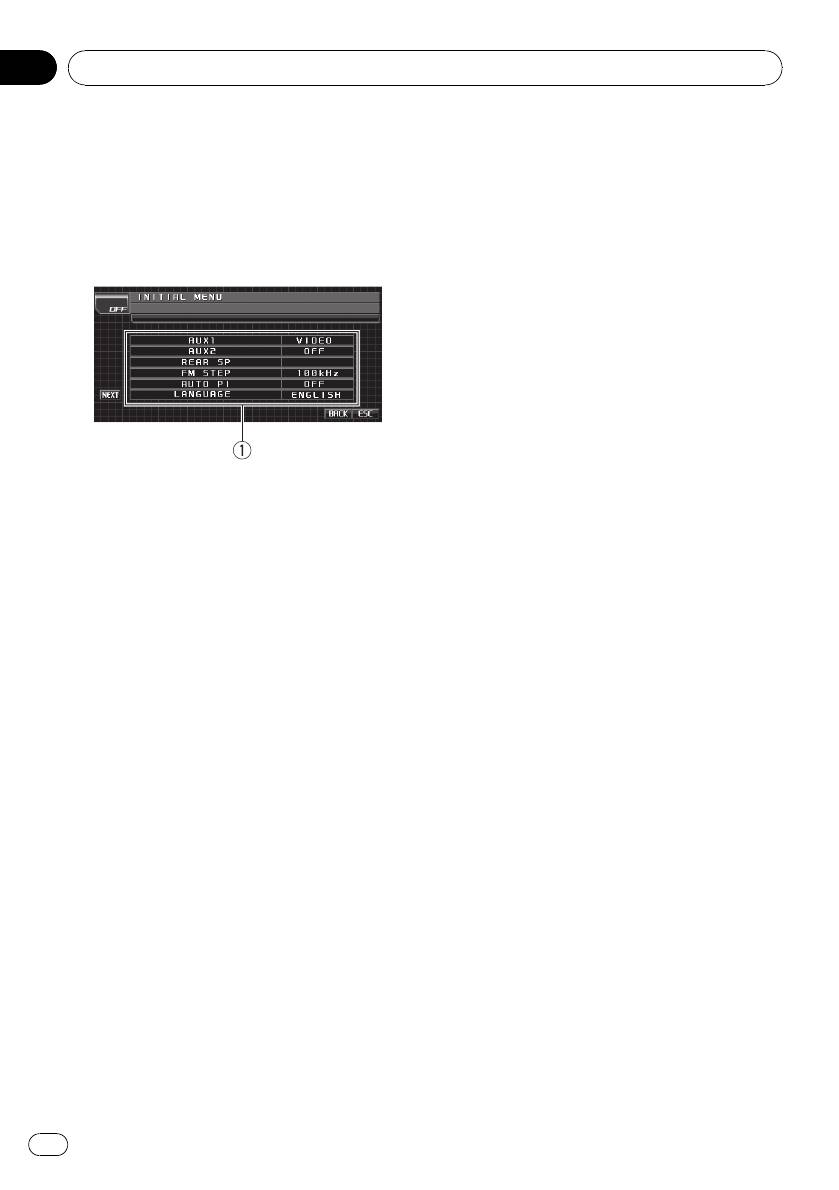
входа AUX для каждого источника сигнала
Начальные настройки
должно быть выбрано положение ON
Изменение начальных настроек
(ВКЛ). Подробнее о подключении и исполь-
С помощью начальных настроек можно на-
зовании вспомогательного оборудования
строить разнообразные параметры систе-
см. в
Использование дополнительного ис-
мы для максимально эффективной работы
точника сигнала (AUX)
на стр. 66.
этого устройства.
Включение вспомогательной
настройки 1
% Нажмите AUX1 в стартовом меню
для выбора необходимой настройки.
! VIDEO – iPod с возможностью воспроиз-
ведения видео, подключенный с по-
мощью кабеля с 4-контактным мини-
штекером (например, CD-V150M)
! AUDIO – дополнительное оборудование,
1 Дисплей функций
подключенное с помощью кабеля со
Показывает названия функций.
стерео мини-штекером
! OFF – Дополнительное оборудование не
1 Нажмите значка источника сигнала, а
подключено
затем OFF, чтобы выключить это ус-
тройство.
Включение вспомогательной
2 Коснитесь экрана, чтобы отобразить
настройки 2
на дисплее кнопки сенсорной панели.
% Нажмите AUX2 в стартовом меню,
чтобы включить вспомогательную на-
3 Нажмите кнопку AV MENU, а затем
стройку 2.
INITIAL MENU, чтобы вывести на экран
# Чтобы выключить вспомогательную на-
названия функций.
стройку 2, нажмите AUX2 еще раз.
Названия функций отображены на экране,
доступные функции подсвечены.
# Для перехода к следующей группе функ-
ций нажмите NEXT.
# Для перехода к предыдущей группе функ-
ций нажмите PREV.
4 Для возврата дисплея в исходный
режим нажмите ESC.
# Чтобы вернуться к предыдущему дисплею,
нажмите BACK.
Включение вспомогательной
настройки
Вспомогательное оборудование, по-
дключенное к данному устройству, можно
включать отдельно. При использовании
56
Ru
Раздел
Управление данным устройством
03
! В данной настройке параметры выхода ка-
Установка параметров выхода
налов задних громкоговорителей и выхода
заднего канала и усилителя
RCA переключаются одновременно.
сабвуфера
Выход заднего канала этого устройства
Управление данным устройством
(выход на провода заднего громкогово-
Установка шага настройки в
рителя и выход заднего канала RCA)
FM-диапазоне
можно использовать для подключения ши-
Обычно шаг настройки в FM-диапазоне,
рокополосного громкоговорителя (FULL)
используемый при настройке с поиском,
или сабвуфера (S.W). При выборе для на-
составляет 50 кГц. При включении функции
стройки выхода заднего канала значения
AF или TA шаг настройки автоматически
S.W можно подключить провод заднего
меняется на 100 кГц. При включенной
громкоговорителя непосредственно к саб-
функции AF предпочтительно установить
вуферу без использования вспомогатель-
шаг настройки 50 кГц.
ного усилителя.
! Эта функция недоступна, если к данно-
% Нажмите FM STEP в начальном меню
му устройству подсоединён многока-
для выбора шага настройки в FM-диапа-
нальный процессор (например, DEQ-
зоне.
P6600).
При нажатии кнопки FM STEP происходит
переключение шага настройки в FM-диапа-
1 Нажмите REAR SP в начальном меню.
зоне между значениями 50 кГц и 100 кГц.
Выбранный шаг настройки в FM-диапазоне
2 Чтобы переключиться в режим на-
появляется на дисплее.
стройки выхода заднего канала, на-
жмите c или d.
Примечание
Для выбора широкополосного громкогово-
рителя нажмите c, при этом на дисплее
Во время ручной настройки шаг настройки со-
появится надпись FULL. Для выбора саб-
ставляет 50 кГц.
вуфера нажмите d, при этом на дисплее
появится надпись S.W.
Включение автоматического
# Если к выходу заднего канала не по-
дключен сабвуфер, выберите FULL (широко-
поиска PI
полосный громкоговоритель).
Устройство может автоматически искать
# Если сабвуфер подключен к выходу задне-
другую станцию с такой же программой
го канала, выберите S.W (сабвуфер).
даже во время вызова предварительной
настройки.
Примечания
% Нажмите AUTO PI, чтобы включить
! Даже при изменении настройки звук вы-
автоматический PI поиск (по идентифи-
водиться не будет, если Вы не включите
катору программы).
выход канала сабвуфера (см.
Использова-
# Чтобы выключить автоматический PI поиск
ние выхода канала сабвуфера
на стр. 49).
(по идентификатору программы), нажмите
! При изменении данной настройки зна-
AUTO PI еще раз.
чение выхода канала сабвуфера в
аудиоменю вернется к заводским установ-
кам.
57
Ru

Раздел
03
Управление данным устройством
кроме уровня громкости, становятся нед-
Выбор языка экранных
оступны.
сообщений
! При завершении телефонного соединения
Для Вашего удобства это устройство по-
возобновляется нормальный режим эк-
ддерживает несколько языков экранных
сплуатации.
сообщений. Вы можете выбрать наиболее
подходящий для Вас язык.
Включение
% Нажмите LANGUAGE, чтобы выбрать
предупреждающего сигнала
язык.
Если не отсоединить переднюю панель от
РУССКИЙ—English (английский)
основного устройства в течение пяти
секунд после выключения зажигания авто-
Включение функции
мобиля, раздастся предупреждающий сиг-
приглушения звука/
нал. Вы можете отключить
предупреждающий сигнал.
ослабления уровня сигнала
Звук/уровень звукового сигнала данной
1 Нажмите NEXT в начальном меню.
системы автоматически понижается при
получении сигнала от оборудования с
2 Коснитесь DT.WARNING, чтобы вклю-
функцией приглушения звука.
чить предупреждающий сигнал.
! При отмене приглушения/понижения
# Чтобы выключить функцию предупре-
уровня звука происходит возврат к ста-
ждающего звукового сигнала, нажмите
ндартному уровню звука.
DT.WARNING еще раз.
1 Нажмите NEXT в начальном меню.
Настройка телевизионного
2 Нажмите кнопку TEL и выберите
сигнала
одну из предлагаемых опций: приглуше-
Если к данному устройству подключен ТВ-
ние звука, ослабление уровня сигнала
тюнер, то необходимо настроить телеви-
или отключение функции.
зионный сигнал так, чтобы он соответство-
С помощью кнопки TEL добейтесь отоб-
вал настройкам, принятым в Вашей
ражения на дисплее нужной настройки.
стране.
! MUTE – Приглушение звука
! По умолчанию для этой функции уста-
! ATT -20dB – Ослабление уровня сигнала
новлено значение AUTO, поэтому по-
(ATT-20dB имеет более сильный
дстройка телевизионного сигнала
эффект, чем ATT-10dB)
производится устройством автоматиче-
! ATT -10dB – Ослабление уровня сигнала
ски.
! OFF – Выключение функции приглуше-
! Информацию о настройках телевизион-
ния звука/ослабления уровня сигнала
ного сигнала для Вашей страны можно
получить у ближайшего к Вам дилера
Примечания
Pioneer.
! Звук выключается, отображается надпись
MUTE, и регулировки всех аудиопарамет-
1 Нажмите NEXT в начальном меню.
ров становятся недоступны.
! Звук приглушается, отображается надпись
ATT, и регулировки всех аудиопараметров,
58
Ru

Раздел
Управление данным устройством
03
2 Нажмите TV SIGNAL, чтобы выбрать
Слишком большой уровень настроек эква-
соответствующий телевизионный сиг-
лайзера может быть причиной искажения
нал.
звука. Если это происходит, попробуйте
При нажатии кнопки TV SIGNAL настройки
переключиться в режим LOW. Обычно для
телевизионного сигнала меняются в
обеспечения высокого качества звука вы-
Управление данным устройством
следующем порядке:
бирается значение HIGH.
AUTO—PAL—SECAM
! Этой функцией можно пользоваться
только в том случае, если к данному ус-
тройству подсоединён многоканальный
Ввод PIN-кода для беспроводного
процессор (например, DEQ-P6600).
соединения Bluetooth
1 Нажмите NEXT в начальном меню.
Чтобы подключить сотовый телефон к
этому устройству посредством беспровод-
2 Нажмите DIGITAL ATT, чтобы войти в
ной технологии Bluetooth, необходимо
режим настройки цифрового аттенюато-
ввести PIN-код на телефоне для подтвер-
ра.
ждения соединения. По умолчанию уста-
С помощью кнопки DIGITAL ATT добейтесь
новлен код 0000, но Вы можете изменить
отображения на дисплее нужной настрой-
его с помощью этой функции.
ки.
! Для подключения некоторых аудиоплее-
! HIGH – Высокое качество звука
ров Bluetooth необходимо заранее
! LOW – Уменьшение искажения звука
ввести PIN-код аудиоплеера в это ус-
тройство.
! Данная функция доступна только при
Сброс аудиофункций
подключенном к данному устройству
Вы можете обнулить значения всех аудио-
адаптера Bluetooth (например, CD-
функций кроме громкости.
BTB200).
! Этой функцией можно пользоваться
только в том случае, если к данному ус-
1 Нажмите NEXT в начальном меню.
тройству подсоединён многоканальный
процессор (например, DEQ-P6600).
2 Нажмите PINCODE INPUT.
Появляется экран ввода PIN-кода.
1 Нажмите NEXT в начальном меню.
3 С помощью кнопок от 0 до 9 введите
2 Нажмите AUDIO RESET.
PIN-код вашего Bluetooth-аудиоплеера.
# Чтобы удалить введенные цифры, на-
3 Нажмите RESET.
жмите кнопку C.
4 Нажмите RESET, чтобы произвести
4 После ввода PIN- кода (до 16 цифр)
сброс настроек аудиофункций.
нажмите ENTER.
# Чтобы отменить сброс настроек аудио-
Введенный PIN-код сохраняется в памяти
функций, нажмите кнопку CANCEL.
данной системы.
Коррекция искажения звука
Искажение звука, причиной которого могут
быть настройки кривой эквалайзера,
можно уменьшить.
59
Ru
Раздел
03
Управление данным устройством
Настройка индикатора
Другие функции
безопасности
Знакомство с настройками
При отсоединении передней панели от ос-
системы
новного устройства включается светодиод-
ный индикатор (индикатор безопасности) в
мигающем режиме. Индикатор безопасно-
сти можно включать и выключать.
1 Нажмите NEXT в начальном меню.
2 Нажмите SECURITY INDICATOR, чтобы
включить индикатор безопасности.
# Чтобы выключить индикатор безопасно-
сти, коснитесь кнопки SECURITY INDICATOR
еще раз.
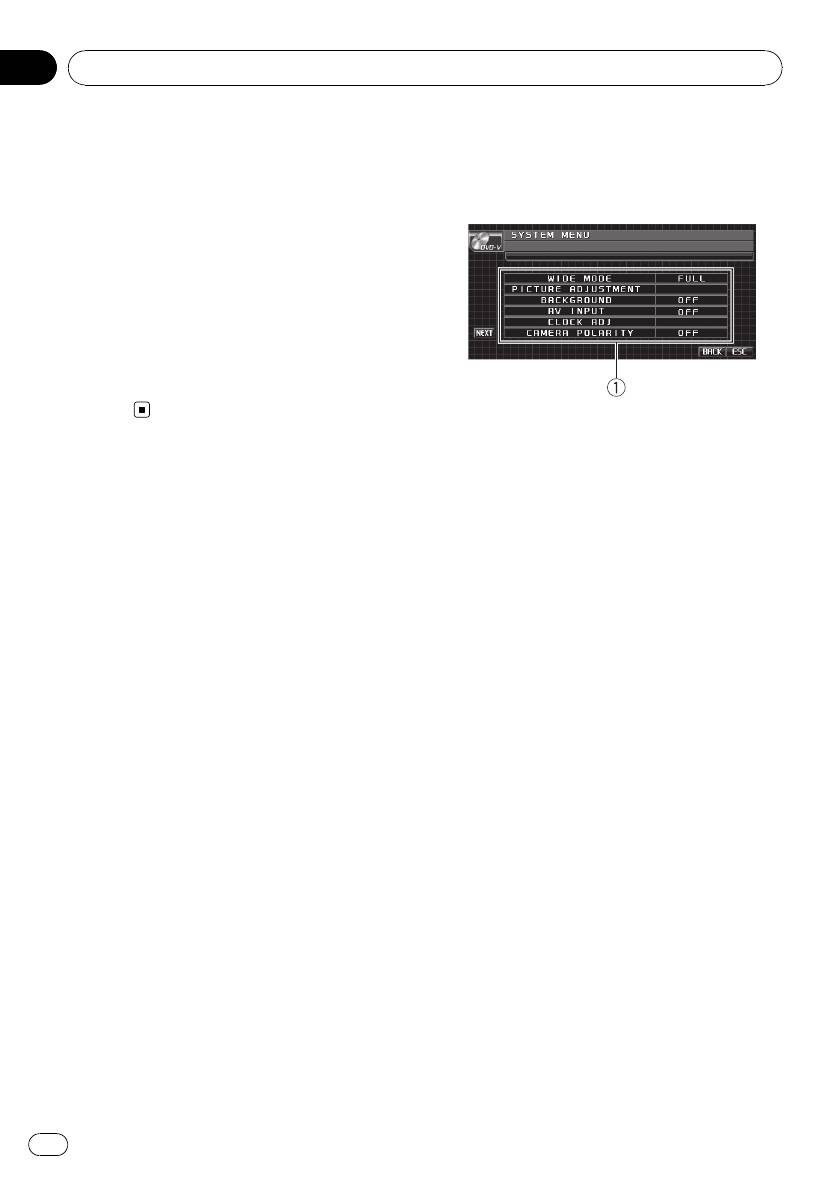
1 Дисплей меню системы
Отображаются названия функций систе-
мы.
1 Чтобы вывести на дисплей меню
функций системы, последовательно на-
жмите кнопки AV MENU и SYSTEM MENU.
Названия функций системы отображены
на дисплее, доступные функции подсвече-
ны.
# Для перехода к следующей группе функ-
ций нажмите NEXT.
# Для перехода к предыдущей группе функ-
ций нажмите PREV.
2 Чтобы вернуться к отображению ка-
ждого источника сигнала, нажмите кноп-
ку ESC.
# Чтобы вернуться к предыдущему дисплею,
нажмите BACK.
Изменение
широкоформатного режима
Вы можете выбрать необходимый режим
увеличения формата изображения с 4:3 до
16:9.
1 Нажмите WIDE MODE в меню систе-
мы.
2 Выберите желаемый формат изоб-
ражения.
3 Чтобы скрыть кнопки сенсорной
панели, нажмите ESC.
60
Ru


