
Pioneer AVH-P4100DVD – страница 4
Инструкция к Автомультимедиацентру Pioneer AVH-P4100DVD
Оглавление
Раздел
Регулировки аудиопараметров
13
В этом случае из передних или задних
! iPod и запоминающее устройство USB ав-
Регулировки аудиопараметров
громкоговорителей будут воспроизводить-
томатически настраиваются на тот же
ся только звуки с частотой выше за-
уровень громкости источника сигнала.
данной.
! Для внешних устройств 1 и 2 автоматиче-
ски устанавливается одинаковый уровень
громкости.
Регулировка уровней
входных сигналов
Функция SLA (настройка уровня входного
сигнала) позволяет Вам регулировать
уровень громкости каждого источника сиг-
нала, чтобы предотвратить резкие из-
менения громкости при переключении
источников сигнала.
! Настройки основываются на уровне
громкости FM-тюнера, который остается
неизменным.
1 Сравните уровень громкости FM-
тюнера с уровнем источника сигнала,
который Вы хотите настроить.
2 Нажмите Source Level Adjuster в
меню аудиофункций.
3 С помощью кнопок c и d отрегули-
руйте уровень громкости источника сиг-
нала.
При каждом нажатии c или d уровень
громкости источника сигнала повышается
или понижается.
При увеличении или уменьшении громко-
сти источника сигнала на дисплее отобра-
жаются значения от +4 до –4.
Примечания
! Также можно произвести регулировку
уровня громкости MW/LW-тюнера при по-
мощи регулировки уровня входного сигна-
ла.
! При воспроизведении дисков Video CD,
компакт-дисков, сжатых аудиофайлов и
файлов DivX автоматически устанавли-
вается одинаковый уровень громкости.
61
Ru
Раздел
14
Настройка проигрывателя DVD
2 Выберите нужный язык.
Знакомство с настройками
Язык субтитров установлен.
DVD
# Если Вы выбрали Others, см.
Выбор
Others
на стр. 62.
Примечания
! Если выбранного языка нет на диске, отоб-
ражается язык, указанный на диске.
! Переключить язык субтитров можно также
во время воспроизведения с помощью
кнопки Subtitle.(См.
Изменение языка суб-
1
титров во время воспроизведения (Муль-
ти-субтитры)
на стр. 32.)
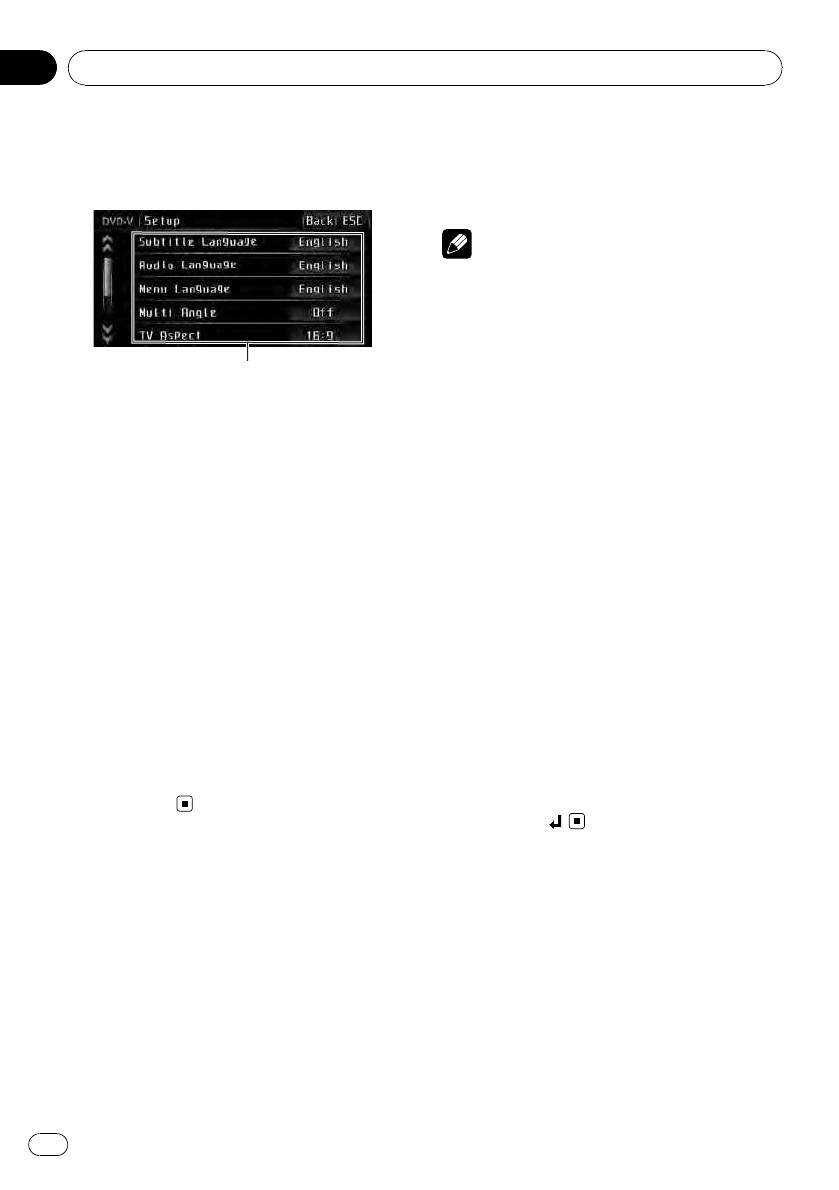
1 Дисплей установочного меню DVD-
! Использование кнопки Subtitle для
проигрывателя
переключения языка субтитров даже во
Отображаются элементы установочного
время воспроизведения, не влечет за
меню DVD-проигрывателя.
собой изменения установленных здесь на-
строек.
Это меню можно использовать для из-
менения аудио, субтитров, блокировки до-
ступа и других настроек DVD.
Выбор Others
1 Нажмите g.
При выборе опции Others открывается
Отобразится надпись Setup вместо Menu.
экран ввода кода языка. Инструкции по
вводу четырехзначного кода соот-
2 Нажмите Setup.
ветствующего языка см. в следующем
На дисплее появятся названия функций
разделе. См.
Таблица кодов языка для
настройки DVD.
DVD
на стр. 126.
3 Чтобы вернуться к экрану с функ-
1 Чтобы ввести код языка, нажимайте
циями воспроизведения, нажмите кноп-
соответствующие кнопки от 0 до 9.
ку ESC.
# Чтобы удалить введенные цифры, на-
# Чтобы вернуться к предыдущему дисплею,
жмите кнопку C.
нажмите Back.
2 Нажмите
.
Установка языка субтитров
Установка языка
Вы можете задать желаемый язык субтит-
звукового сопровождения
ров. Если субтитры на выбранном языке
записаны на DVD, они будут появляться
Вы можете установить желаемый язык зву-
при просмотре.
кового сопровождения.
1 Нажмите Subtitle Language в устано-
1 Нажмите Audio Language в устано-
вочном меню DVD.
вочном меню DVD.
Появляется меню языка субтитров.
Появляется меню языка звукового сопро-
вождения.
62
Ru
Раздел
Настройка проигрывателя DVD
14
2 Выберите нужный язык.
! По умолчанию эта функция включена.
Язык звукового сопровождения уста-
% Чтобы включить отображение зна-
новлен.
Настройка проигрывателя DVD
чка ракурса, нажмите Multi Angle в уста-
# Если Вы выбрали Others, см.
Выбор
новочном меню DVD.
Others
на стр. 62.
# Чтобы выключить отображение значка ра-
курса, нажмите Multi Angle еще раз.
Примечания
! Если выбранного языка нет на диске, отоб-
ражается язык, указанный на диске.
Настройка формата
! Переключить язык звукового сопровожде-
ния можно также во время воспроизведе-
изображения
ния с помощью кнопки Audio.(См.
Возможны два варианта дисплея. У широ-
Изменение языка звукового сопровожде-
коформатного дисплея отношение ширины
ния во время воспроизведения (Мульти-
к высоте 16:9 (ТВ-формат), а у обычного
аудио)
на стр. 31.)
телевизионного формата это отношение
! Использование кнопки Audio для
4:3. Убедитесь, что Вы выбрали правиль-
переключения языка звукового сопрово-
ный ТВ-формат для дисплея, подключен-
ждения даже во время воспроизведения,
ного к V OUT.
не влечет за собой изменения установлен-
! При использовании обычного дисплея
ных здесь настроек.
выбирайте Letter Box или Pan Scan. При
выборе 16:9 изображение может вы-
глядеть неестественным.
Настройка языка меню
! При выборе ТВ-формата дисплей ус-
тройства переключается на ту же на-
Вы можете задать желаемый язык меню,
стройку.
записанных на диске.
% Нажмите TV Aspect в установочном
1 Нажмите Menu Language в устано-
меню DVD для выбора ТВ-формата.
вочном меню DVD.
Нажимайте кнопку TV Aspect до отображе-
Появляется список языков меню.
ния на дисплее нужного ТВ-формата.
2 Выберите нужный язык.
! 16:9 – Широкоформатное изображение
Язык меню установлен.
(16:9) выводится в реальном виде (на-
# Если Вы выбрали Others, см.
Выбор
чальная настройка)
Others
на стр. 62.
! Letter Box – Изображение формата “let-
terbox” с черными полосами в верхней и
Примечание
нижней части экрана
! Pan Scan – Изображение обрезается в
Если выбранного языка нет на диске, отобра-
правой и левой области экрана
жается язык, указанный на диске.
Примечания
! При воспроизведении дисков, на которых
Настройка отображения
не указан формат Pan Scan, включается
значка ракурса
Letter Box, даже если выбрана настройка
Можно настроить систему таким образом,
Pan Scan. Убедитесь, что на упаковке
чтобы в ситуациях, когда возможна смена
диска имеется маркировка
16 : 9 LB
.
ракурса, появлялся значок ракурса.
63
Ru
Раздел
14
Настройка проигрывателя DVD
! Некоторые диски не дают возможности
Установка кода и уровня
менять ТВ-формат. Подробности смотрите
блокировки
в инструкциях, прилагаемых к диску.
Для воспроизведения дисков, имеющих
функцию блокировки, нужно задать код до-
ступа.
Настройка интервала
1 Нажмите Parental в установочном
показа изображений в
меню DVD.
режиме слайд-шоу
2 С помощью кнопок от 0 до 9 введите
При просмотре файлов JPEG на данном
четырехзначный номер.
устройстве предусмотрена возможность
# Чтобы удалить введенные цифры, на-
показа слайд-шоу. В данном меню может
жмите кнопку C.
быть задан интервал показа изображений
в режиме слайд-шоу.
3 Нажмите
.
Код установлен, и теперь можно задать
% Нажмите Slide Show в установочном
уровень.
меню DVD, чтобы выбрать интервал
для режима слайд-шоу.
4 Выберите нужный уровень с по-
Нажимайте кнопку Slide Show до отоб-
мощью кнопок от 1 до 8 на сенсорной
ражения на дисплее нужной настройки.
панели.
! 10sec – смена изображений JPEG син-
Уровень блокировки доступа установлен.
тервалом в 10 секунд
! 8 – Допускается воспроизведение всего
! 20sec – смена изображений JPEG син-
диска (начальная настройка)
тервалом в 20 секунд
! От 7 до 2 – Допускается воспроизведе-
! 30sec – смена изображений JPEG син-
ние детских программ и программ, не
тервалом в 30 секунд
ориентированных только на взрослых
! Manual – смена изображений JPEG
! 1 – Допускается воспроизведение толь-
вручную
ко детских программ
Примечания
Установка блокировки
! Рекомендуется записать код на случай,
доступа
если Вы его забудете.
Некоторые диски DVD позволяют исполь-
! Уровень блокировки доступа запрограмми-
зовать функцию блокировки доступа для
рован на диске. Информация об уровне
предотвращения просмотра детьми сцен
блокировки указана на упаковке диска, в
насилия и прочих фрагментов, предназ-
приложенном буклете или на самом диске.
наченных только для взрослых. Уровень
Если на диске не запрограммирован
блокировки доступа можно выбрать по
уровень блокировки, то для данного ус-
желанию.
тройства функция блокировки от просмот-
! Если установлена блокировка доступа
ра нежелательной информации
определенного уровня, то при попытке
недоступна.
воспроизвести диск с функцией блоки-
ровки на экран выводится предложение
ввести код доступа. В этом случае вос-
произведение начнется только после
ввода правильного кода.
64
Ru
Раздел
Настройка проигрывателя DVD
14
! На некоторых дисках защитная блокировка
при отсутствии внешних файлов с суб-
применяется только в отношении сцен
титрами DivX.
определенного характера. Такие сцены
Настройка проигрывателя DVD
% Нажмите DivX Subtitle в установоч-
воспроизводиться не будут. Подробности
ном меню DVD, чтобы выбрать нужную
смотрите в инструкциях, прилагаемых к ди-
настройку субтитров.
скам.
! Original – Отображение субтитров DivX
! Custom – Отображение внешних субтит-
Изменение уровня
ров DivX
Установленный уровень блокировки досту-
па можно изменять.
Примечания
! В одной строке может отображаться до 42
1 Нажмите Parental в установочном
символов. Если в строке более 42 симво-
меню DVD.
лов, то остальные символы будут отобра-
2 С помощью кнопок от 0 до 9 введите
жаться на следующей строке.
код доступа.
! В одном окне дисплея может отображаться
не более 126 символов. Если текст содер-
3 Нажмите
.
жит более 126 символов, то лишние сим-
Код введен, и теперь можно изменить
волы отображаться не будут.
уровень.
# При вводе неправильного кода отобра-
жается значок
. Нажмите C и введите пра-
Отображение Вашего
вильный код.
регистрационного кода
# Если Вы забыли код, см.
Если Вы забыли
код
на стр. 65.
содержимого VOD
®
формата DivX
4 Выберите нужный уровень с по-
мощью кнопок от 1 до 8 на сенсорной
Чтобы воспроизвести VOD содержимое
панели.
(видео по запросу) формата DivX на дан-
Новый уровень блокировки доступа уста-
ном устройстве, сначала необходимо за-
новлен.
регистрировать данное устройство у
Вашего поставщика содержимого VOD
формата DivX. Вы создаете регистрацион-
Если Вы забыли код
ный код содержимого VOD формата DivX,
См. следующий раздел. Нажмите C 10 раз.
а затем сообщаете его Вашему провайде-
См. раздел
Изменение уровня
на стр. 65.
ру.
Заданный код отменяется, и Вы можете за-
дать новый.
% Нажмите DivX VOD в установочном
меню DVD.
На дисплее отображается Ваш 8-значный
регистрационный код.
Настройка файла
! Запишите код, поскольку он Вам понадо-
субтитров DivX
бится при регистрации у поставщика
Вы можете выбрать, будут ли отображать-
содержимого VOD формата DivX.
ся внешние субтитры DivX или нет.
! Если настройка Custom включена, то
субтитры DivX будут отображаться даже
65
Ru

Раздел
14
Настройка проигрывателя DVD
Настойка цифрового выхода
Вы можете выбрать режим воспроизведе-
ния для цифрового выхода данного устрой-
ства. Обычно используется режим Stream.
Если цифровой выход данного устройства
не используется, изменять настройки не
требуется.
! Если настройка Linear PCM включена,
то Вы можете выбрать аудиовыход при
воспроизведении следующих типов дис-
ков.(См.
Выбор аудиовыхода
на стр.
33.)
— Диски DVD video, записанные в
режиме dual mono
— Двуязычные диски DVD-VR
% Нажмите Digital Output в установоч-
ном меню DVD, чтобы выбрать нужную
настройку цифрового выхода.
! Stre am – Сигнал Dolby Digital/DTS посту-
пает на выход без преобразований (на-
чальная настройка)
! Linear PCM – Сигнал Dolby Digital/DTS
прежде, чем поступить на выход, прео-
бразуется в линейный PCM сигнал
66
Ru
Изменение начальных
настроек
1
Раздел
Начальные настройки
15
(ВКЛ). Подробнее о подключении и исполь-
зовании вспомогательного оборудования
см. в
Использование дополнительного ис-
точника сигнала (AUX)
на стр. 78.
Начальные настройки
Включение вспомогательной
настройки 1
% Нажмите AUX-1 в стартовом меню
для выбора необходимой настройки.
! Video – дополнительное оборудование с
функцией воспроизведения видео по-
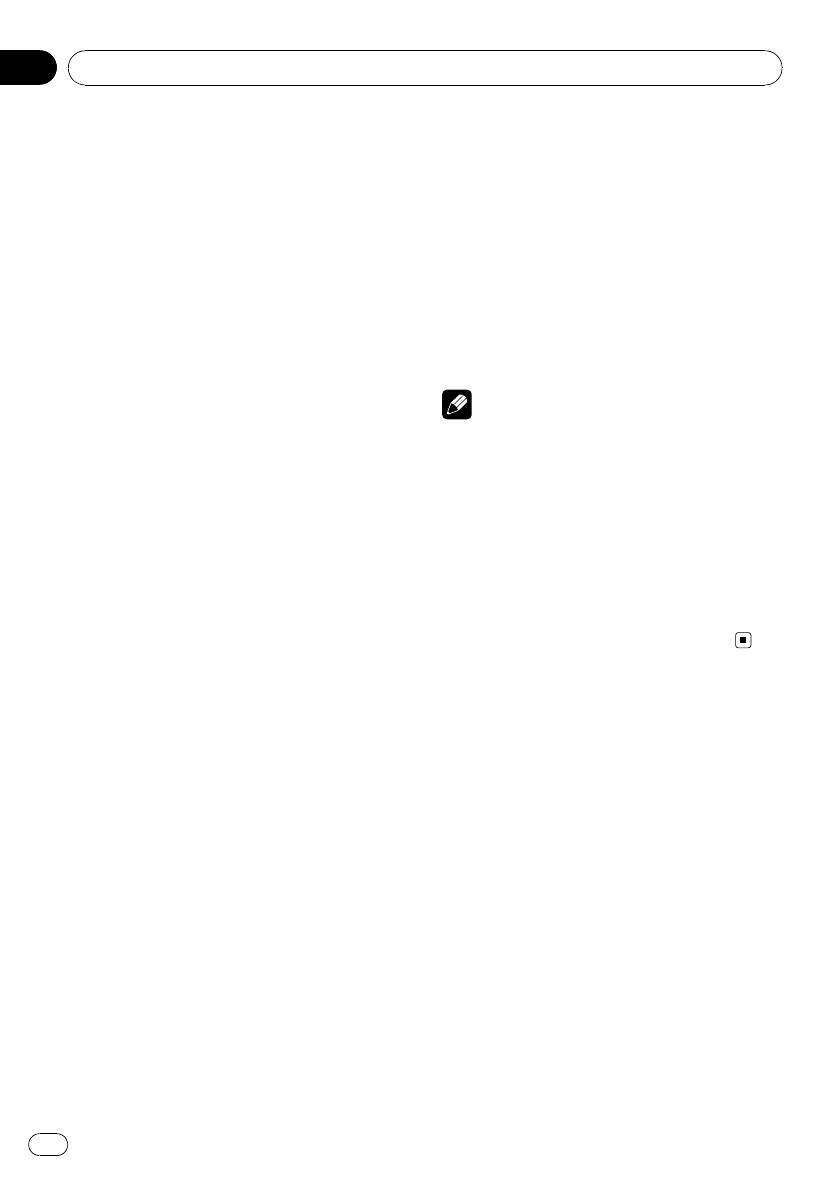
дключено с помощью кабеля с 4-кон-
1 Дисплей функций
тактным мини-штекером (например, CD-
Показывает названия функций.
V150M)
! Audio – дополнительное оборудование,
С помощью начальных настроек можно на-
подключенное с помощью кабеля со
строить разнообразные параметры систе-
стерео мини-штекером
мы для максимально эффективной работы
! iPod – iPod с поддержкой видео по-
этого устройства.
дключен с помощью CD-IU200V
! Off – Дополнительное оборудование не
1 Нажмите значок источника сигнала,
подключено
а затем Off, чтобы выключить это ус-
тройство.
Включение вспомогательной
2 Коснитесь экрана, чтобы отобразить
на дисплее кнопки сенсорной панели.
настройки 2
% Нажмите AUX2 в стартовом меню,
3 Нажмите кнопку AV Menu, а затем
чтобы включить вспомогательную на-
Initial Menu, чтобы вывести на экран на-
стройку 2.
звания функций.
# Чтобы выключить вспомогательную на-
Названия функций отображены на экране,
стройку 2, нажмите AUX2 еще раз.
доступные функции подсвечены.
4 Для возврата дисплея в исходный
режим нажмите ESC.
# Чтобы вернуться к предыдущему дисплею,
нажмите Back.
Включение
вспомогательной настройки
Вспомогательное оборудование, по-
дключенное к данному устройству, можно
включать отдельно. При использовании
входа AUX для каждого источника сигнала
должно быть выбрано положение ON
67
Ru
Раздел
15
Начальные настройки
# Если для настройки выхода заднего кана-
Установка параметров
ла выбрано Subwoofer, выполнить следую-
выхода заднего канала и
щую процедуру невозможно.
усилителя сабвуфера
3 Чтобы выбрать выход канала саб-
Выход заднего канала этого устройства
вуфера или выход заднего канала, ис-
(выход на провода заднего громкогово-
пользуйте кнопки c и d,
рителя и выход заднего канала RCA)
расположенные рядом с кнопкой Pr eout.
можно использовать для подключения ши-
При нажатии c или d будет выполняться
рокополосного громкоговорителя (Full) или
переключение между Subwoofer и Rear с
сабвуфера (Subwoofer). При выборе для
отображением соответствующего состоя-
настройки выхода заднего канала зна-
ния на дисплее.
чения Subwoofer можно подключить про-
вод заднего громкоговорителя
Примечания
непосредственно к сабвуферу без исполь-
зования вспомогательного усилителя.
! Даже при изменении настройки звук вы-
По умолчанию это устройство настроено
водиться не будет, если Вы не включите
на подключение заднего широкополосного
выход канала сабвуфера (см.
Использова-
громкоговорителя (Full). При подсоедине-
ние выхода канала сабвуфера
на стр. 59).
нии выхода заднего канала к широкополос-
! При изменении данной настройки зна-
ным громкоговорителям (при выборе Full)
чение выхода канала сабвуфера в
можно подключить другие широкополос-
аудиоменю возвращается к заводским ус-
ные громкоговорители (Rear) или сабвуфер
тановкам.
(Subwoofer) к выходу заднего канала
! В данной настройке параметры выхода ка-
RCA.
налов задних громкоговорителей и выхода
! Эта функция недоступна, если к данно-
RCA переключаются одновременно.
му устройству подсоединён многока-
нальный процессор (DEQ-P6600).
Установка шага настройки
1 Нажмите Rear Speaker в стартовом
в FM-диапазоне
меню.
Обычно шаг настройки в FM-диапазоне,
2 Чтобы переключиться в режим на-
используемый при настройке с поиском,
стройки выхода заднего канала, исполь-
составляет 50 кГц. При включении функции
зуйте кнопки c и d, расположенные
AF или TA шаг настройки автоматически
рядом с кнопкой Rear Speaker.
меняется на 100 кГц. При включенной
Для выбора широкополосного громкогово-
функции AF предпочтительно установить
рителя нажмите c, при этом на дисплее
шаг настройки 50 кГц.
появится надпись Full. Для выбора саб-
! Во время ручной настройки шаг на-
вуфера нажмите d, при этом на дисплее
стройки составляет 50 кГц.
появится надпись Subwoofer.
# Если сабвуфер не подключен к выходу за-
днего канала, выберите Full (широкополос-
ный громкоговоритель).
# Если сабвуфер не подключен к выходу за-
днего канала, выберите Subwoofer (саб-
вуфер).
68
Ru
Раздел
Начальные настройки
15
% Нажмите FM Step в стартовом меню
! Некоторые символы могут отображать-
для выбора шага настройки в FM-диапа-
ся неправильно.
зоне.
! Чтобы изменения языковых настроек
При нажатии кнопки FM Step происходит
вступили в силу, необходимо выклю-
переключение шага настройки в FM-диапа-
чить, а затем включить зажигание.
Начальные настройки
зоне между значениями 50 кГц и 100 кГц.
% Нажмите Language в стартовом
Выбранный шаг настройки в FM-диапазоне
меню, чтобы выбрать нужный язык.
появляется на дисплее.
Нажимайте кнопку Language до отображе-
ния на дисплее нужной настройки.
English (английский)—РУССКИЙ
Включение
(русский)
автоматического поиска PI
Устройство может автоматически искать
другую станцию с такой же программой
Включение функции
даже во время вызова предварительной
приглушения звука/
настройки.
ослабления уровня сигнала
% Нажмите Auto PI в стартовом меню,
Звук/уровень звукового сигнала данной
чтобы включить автоматический PI
системы автоматически понижается при
поиск (по идентификатору программы).
получении сигнала от оборудования с
# Чтобы выключить автоматический PI поиск
функцией приглушения звука.
(по идентификатору программы), нажмите
! При отмене приглушения/понижения
Auto PI еще раз.
уровня звука происходит возврат к ста-
ндартному уровню звука.
% Нажмите TEL в стартовом меню,
Выбор языка меню
чтобы выбрать настройку.
Можно выбрать английский или русский
Нажимайте кнопку TEL до отображения на
язык для отображения меню.
дисплее нужной настройки.
Если в записи имеется текстовая информа-
! Mute – Приглушение звука
ция, например, название главы, имя арти-
! ATT –20dB – Ослабление уровня сигнала
ста или комментарий, на европейских
(ATT –20dB имеет более сильный
языках или на русском языке, то она может
эффект, чем ATT –10dB)
отображаться на дисплее устройства.
! ATT –10dB – Ослабление уровня сигна-
! Изменение языка возможно в следую-
ла
щих меню.
! Off – Выключение функции приглуше-
— Меню функций
ния звука/ослабления уровня сигнала
— Меню системы
— Меню установки DVD
Примечания
— Стартовое меню
— Информация на дисплее
! Звук выключается, отображается надпись
— Языковые настройки для DivX
Mute, и регулировки всех аудиопарамет-
! При несовместимости настроек
ров становятся недоступны.
встроенного и выбранного языка воз-
можны искажения при выводе тексто-
вых сообщений.
69
Ru

Раздел
15
Начальные настройки
! Звук приглушается, отображается надпись
ввести PIN-код на телефоне для подтвер-
ATT, и регулировки всех аудиопараметров,
ждения соединения. По умолчанию уста-
кроме уровня громкости, становятся нед-
новлен код 0000, но Вы можете изменить
оступны.
его с помощью этой функции.
! При завершении телефонного соединения
! Для подключения некоторых аудиоплее-
возобновляется нормальный режим эк-
ров Bluetooth необходимо заранее
сплуатации.
ввести PIN-код аудиоплеера в это ус-
тройство.
! Данная функция доступна только при
подключенном к данному устройству
Настройка телевизионного
адаптера Bluetooth (например, CD-
сигнала
BTB200).
Если к данному устройству подключен ТВ-
1 Нажмите PIN Code Input в стартовом
тюнер, то необходимо настроить телеви-
меню.
зионный сигнал так, чтобы он соответство-
Появляется экран ввода PIN-кода.
вал настройкам, принятым в Вашей
стране.
2 С помощью кнопок от 0 до 9 введите
! По умолчанию для этой функции уста-
PIN-код вашего Bluetooth-аудиоплеера.
новлено значение Auto, поэтому по-
# Чтобы удалить введенные цифры, на-
дстройка телевизионного сигнала
жмите кнопку C.
производится устройством автоматиче-
ски.
3 После ввода PIN-кода (до 16 цифр)
! Информацию о настройках телевизион-
нажмите
.
ного сигнала для Вашей страны можно
Введенный PIN-код сохраняется в памяти
получить у ближайшего к Вам дилера
данной системы.
Pioneer.
! Этой функцией можно пользоваться
только в случае, если к данному устрой-
Коррекция искажения звука
ству подключен ТВ-тюнер Pioneer (на-
пример, GEX-P5700TVP).
Искажение звука, причиной которого могут
быть настройки кривой эквалайзера,
% Нажмите TV Signal в стартовом
можно уменьшить.
меню, чтобы выбрать соответствую-
Слишком большой уровень настроек эква-
щий телевизионный сигнал.
лайзера может быть причиной искажения
При нажатии кнопки TV Signal настройки
звука. Если это происходит, попробуйте
телевизионного сигнала меняются в
переключиться в режим Low. Обычно для
следующем порядке:
обеспечения высокого качества звука вы-
Auto—PAL—SECAM
бирается значение High.
! Этой функцией можно пользоваться
только в том случае, если к данному ус-
Ввод PIN- кода для
тройству подсоединён многоканальный
процессор (DEQ-P6600).
беспроводного
соединения Bluetooth
Чтобы подключить сотовый телефон к
этому устройству посредством беспровод-
ной технологии Bluetooth, необходимо
70
Ru

Раздел
Начальные настройки
15
% Нажмите Digital ATT в стартовом
1 Нажмите Audio Reset в стартовом
меню, чтобы переключить настройку
меню.
цифрового аттенюатора.
2 Нажмите Reset.
Нажимайте кнопку Digital ATT до отоб-
ражения на дисплее нужной настройки.
Начальные настройки
3 Нажмите Reset, чтобы произвести
! High – Высокое качество звука
сброс настроек аудиофункций.
! Low – Уменьшение искажения звука
# Чтобы отменить сброс настроек аудио-
функций, нажмите кнопку Cancel.
Авто TA и EQ
(автоматическая
регулировка временной
задержки и автоматический
эквалайзер)
Автоматическая временная задержка авто-
матически подстраивается под расстояние
между каждым громкоговорителем и по-
ложением прослушивания.
Автоматический эквалайзер автоматически
измеряет акустические характеристики са-
лона автомобиля и создаёт кривую авто-
эквалайзера на основе полученной
информации.
! Этой функцией можно пользоваться
только в том случае, если к данному ус-
тройству подсоединён многоканальный
процессор (DEQ-P6600).
Описание функций Auto TA и EQ (автома-
тическая регулировка временной задержки
и автоматического эквалайзера) см. в
разделе
Авто TA и EQ (автоматическая
регулировка временной задержки и авто-
матический эквалайзер)
на стр. 105
Сброс аудиофункций
Вы можете обнулить значения всех аудио-
функций, кроме громкости.
! Этой функцией можно пользоваться
только в том случае, если к данному ус-
тройству подсоединён многоканальный
процессор (DEQ-P6600).
71
Ru
Раздел
16
Настройки системы
Just (точный)
Знакомство с настройками
Изображение слегка увеличивается в центре,
системы
и коэффициент увеличения возрастает от
центра к краям по горизонтали, обеспечивая
формат изображения 4:3 без нарушений про-
порции даже на широком экране.
Cinema (кино)
Изображение увеличивается в той же пропор-
ции, что и при использовании Full или Zoom
по горизонтали и в промежуточной пропорции
между Full и Zoom по вертикали; идеально
1
подходит для изображения формата кино
(широкоформатное изображение), в котором
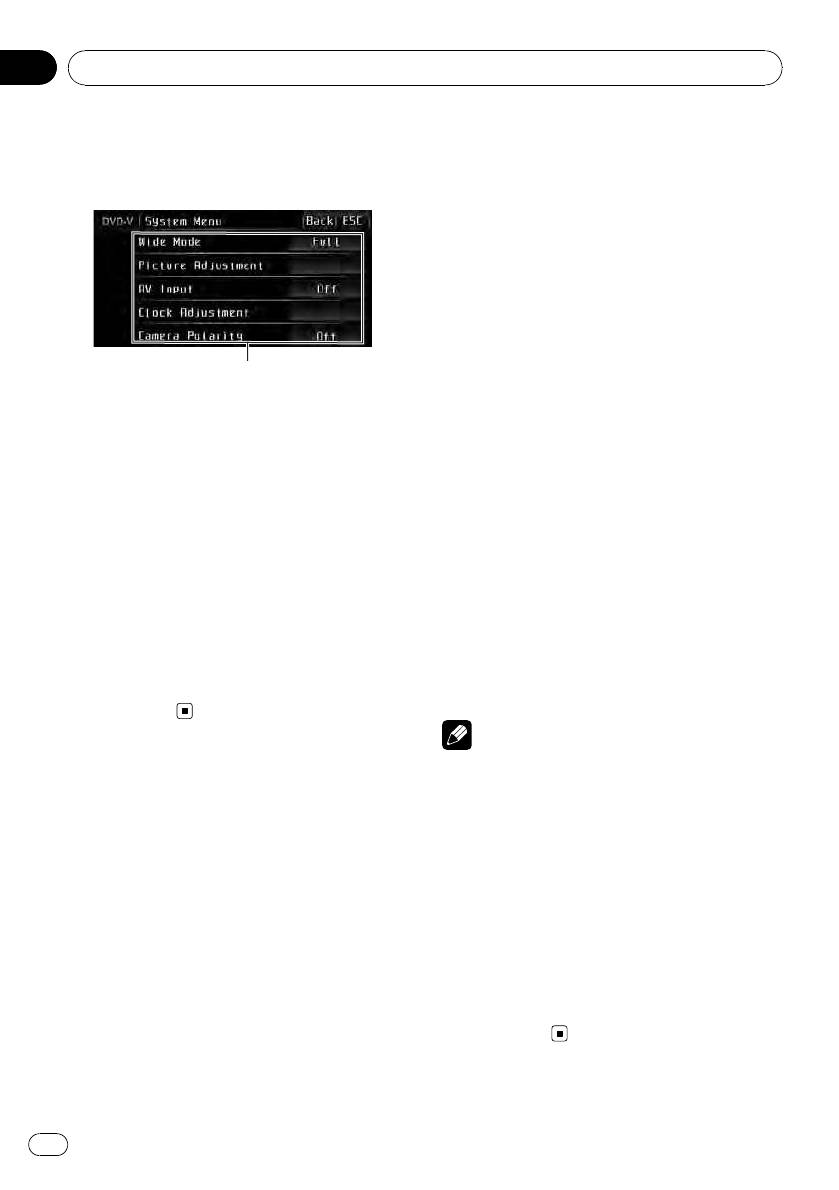
1 Дисплей меню системы
надписи на экране остаются за границами из-
Отображаются названия функций систе-
ображения.
мы.
Zoom (увеличение)
1 Чтобы вывести на дисплей меню
функций системы, последовательно на-
Изображение формата 4:3 пропорционально
жмите кнопки AV Menu и System Menu.
увеличивается по горизонтали и по вертика-
Названия функций системы отображены
ли; идеально подходит для изображения фор-
на дисплее, доступные функции подсвече-
мата кино (широкоформатное изображение).
ны.
Normal (обычный)
2 Чтобы вернуться к отображению ка-
Изображение формата 4:3 отображается в
ждого источника сигнала, нажмите кноп-
реальном масштабе, не создавая ощущения
ку ESC.
диспропорции, поскольку сохраняются про-
# Чтобы вернуться к предыдущему дисплею,
порции нормального изображения.
нажмите Back.
Примечания
! Для каждого источника видеосигнала
Изменение формата экрана
могут сохраняться различные настройки.
! При просмотре видео в широкоформатном
Вы можете выбрать необходимый режим
режиме, не совпадающем с его исходным
увеличения формата экрана с 4:3 до 16:9.
форматом, изображение может выглядеть
1 Нажмите Wide Mode в меню систе-
искаженным.
мы.
! Помните, что использование функции ши-
рокоформатного изображения в коммерче-
2 Выберите желаемый формат изоб-
ских целях или для общественного
ражения.
просмотра может являться нарушением
закона об авторском праве.
Full (во весь экран)
! При просмотре в режиме Cinema или
Формат изображения 4:3 увеличивается толь-
Zoom изображение будет более
ко по горизонтали, обеспечивая ТВ изображе-
зернистым.
ние формата 4:3 (нормальное изображение)
без каких-либо пропусков.
72
Ru
Раздел
Настройки системы
16
видимого улучшения четкости изображе-
Изменение настроек
ния.
изображения
# Если для параметра Camera Polarity вы-
Для каждого источника сигнала или
брано значение Off, то настройка формата
камеры заднего вида можно регулировать
изображения камеры заднего обзора невоз-
следующие параметры Brightness (яр-
можна.(См.
Настройка камеры заднего обзо-
кость), Contrast (контрастность), Color
ра (задней камеры)
на стр. 74.)
Настройки системы
(цвет), Hue (оттенок), Dimmer (регулятор
# Если выбрана система цветопередачи
освещенности), Temperature (температу-
PAL/PAL-M/SECAM, настройка параметра
ра) и Black Level (уровень чёрного).
Hue невозможна.
! Настройки Color, Hue, Contrast и
# Для некоторых камер заднего вида на-
Black Level для источника аудиосигнала
стройка изображения невозможна.
не регулируются.
3 Нажмите c или d, чтобы установить
1 Нажмите Picture Adjustment в меню
необходимое значение параметра.
системы.
При каждом нажатии кнопки c или d
На дисплее появятся названия настроек.
уровень выбранной настройки будет повы-
шаться или понижаться. При повышении
2 Чтобы выбрать функцию для на-
или понижении уровня отображаются на-
стройки, нажмите любую из следующих
дписи с +24 по –24.
кнопок сенсорной панели.
# Параметр Temperature можно регулиро-
Переключения между группами кнопок
вать в диапазоне от +3 до –3.
сенсорной панели производится с по-
# Параметр Black Level можно включать и
мощью кнопок NEXT и PREV.
отключать.
! Brightness – Регулировка интенсивности
черного
! Contrast – Регулировка контрастности
Настройка регулятора
! Color – Регулировка насыщенности
освещенности
цвета
Чтобы в ночное время дисплей не казался
! Hue – Регулировка оттенка цвета (увели-
слишком ярким, его освещенность автома-
чивается насыщенность красного или
тически уменьшается при включении фар
зеленого цветов)
автомобиля. Вы можете включить или вы-
! Dimmer – Регулировка яркости дисплея
ключить регулятор освещенности.
! Temperature – Регулировка цветовой
температуры для регулировки баланса
1 Нажмите Picture Adjustment в меню
белого
системы.
! Black Level – Изменение темной части
На дисплее появятся названия настроек.
изображения так, чтобы различие между
темной и светлой частями изображения
2 Нажмите NEXT.
стало более выраженным
3 Нажмите Dimmer.
! Rear View/Source – Переключение режи-
мов настройки изображения
4 Для настройки яркости нажмите c
! RGB Dot ADJ – При подключении некото-
или d.
рых навигационных устройств к данному
При каждом нажатии кнопки c или d кур-
устройству изображение может быть
сор перемещается влево или вправо соот-
нечетким. Его можно отрегулировать в
ветственно.
диапазоне от -7 до +8. Регулируйте до
73
Ru
Раздел
16
Настройки системы
Уровень показывает яркость регулируемо-
3 Нажимайте кнопку c или d, чтобы
го экрана. Чем дальше курсор смещается
выбрать сегмент дисплея часов, кото-
вправо, тем ярче становится экран.
рый Вы хотите установить.
При каждом нажатии c или d происходит
выбор одного из сегментов дисплея часов:
Часы—Минуты
Настройка аудио/видеовхода
При выборе сегментов дисплея часов вы-
Вы можете переключать настройки в соот-
бранный сегмент будет подсвечен.
ветствии с подключенным компонентом.
! Выберите Video для просмотра видео с
4 С помощью кнопок a и b установите
подключенного компонента, используе-
время на часах.
мого в качестве источника сигнала AV.
! Выберите EXT-Video для просмотра
Примечания
видеоизображения с подключенного
! Вы можете настроить часы по сигналу точ-
видеоустройства, используемого в
ного времени, нажав Just.
качестве источника сигнала EXT.
— Если значение находится в пределах от
! Выберите TV для просмотра телепро-
00 до 29, минуты округляются в
грамм с ТВ-тюнера, используемого в
меньшую сторону.(Например, значение
качестве источника сигнала TV.
10:18 станет 10:00.)
— Если значение находится в пределах от
% Нажмите AV Input в меню системы,
30 до 59, минуты округляются в боль-
чтобы выбрать настройку аудио/
шую сторону.(Например, значение
видеовхода.
10:36 станет 11:00.)
! Off – Нет подключенного видеооборудо-
! Даже если источники сигнала выключены,
вания
на дисплее отображаются часы.
! Video – Внешний видеокомпонент (на-
пример, переносной видеоплеер)
! EXT-Video – Внешнее видеоустройство
(например, изделие компании Pioneer,
Настройка камеры заднего
которое будет доступно в будущем)
обзора (задней камеры)
! TV – ТВ- тюнер, подключенный с по-
мощью кабеля RCA
ВНИМАНИЕ
Компания Pioneer рекомендует использо-
вать камеру, которая выдает зеркальное
Установка часов
изображение, в противном случае изоб-
ражение на экране может быть переверну-
Следуйте данным инструкциям для уста-
тым.
новки часов.
1 Нажмите Clock Adjustment в меню
системы.
2 Нажмите On/Off, чтобы включить
дисплей часов.
# Нажмите On/Off еще раз, чтобы выклю-
чить дисплей часов.
74
Ru

Раздел
Настройки системы
16
Данное устройство оснащено функцией,
позволяющей автоматически переключать-
ся на сигнал с камеры заднего обзора
(разъем VIN), если камера установлена в
автомобиле. При включении передачи за-
днего хода REVERSE (R) экран автома-
тически переключается в режим передачи
Настройки системы
изображения с камеры заднего вида.
(Более подробную информацию можно по-
лучить у Вашего дилера.)
! После настройки параметров камеры
заднего обзора установите рычаг
переключения передач в положение R
(НАЗАД) и убедитесь, что на дисплей
выводится изображение с камеры за-
днего обзора.
! Если дисплей ошибочно переключается
на изображение с камеры заднего обзо-
ра (например, при движении вперед),
измените настойки камеры.
! Для выхода из режима просмотра изоб-
ражения с камеры заднего вида и воз-
врата в режим основного просмотра
нажмите и удерживайте MUTE.
! Камеру заднего обзора можно использо-
вать во время движения. Для этого на-
жмите на значок Rear View. Для
выключения камеры нажмите Rear View
еще раз. Подробную информацию см. в
разделе
Выбор источника сигнала
на
стр. 14.
% Нажмите Camera Polarity в меню
системы, чтобы выбрать соответствую-
щую настройку.
! Battery – Если подключен положитель-
ный провод электропитания, а рычаг
переключения передач установлен в по-
ложение R(НАЗАД)
! Ground – Если подключен отрицатель-
ный провод электропитания, а рычаг
переключения передач установлен в по-
ложение R(НАЗАД)
! Off – Если камера заднего обзора не по-
дключена к данному устройству
75
Ru
Раздел
17
Настройки заставки
! BGV2 – Фоновые визуальные эффекты 2
Знакомство с настройками
! BGV3 – Фоновые визуальные эффекты 3
заставки
! Photo – Изображение JPEG сохранено
на данном устройстве
! AV Input – Видеоизображение с
внешнего устройства, подключенного к
данному устройству
# Если для AV (аудио/видеовход) не уста-
новлено значение Video, то выбор AV Input
невозможен.(См. стр. 74.)
# Если на данном устройстве отсутствую со-
храненные изображения в формате JPEG, то
1
выбрать опцию Photo невозможно. Инструк-
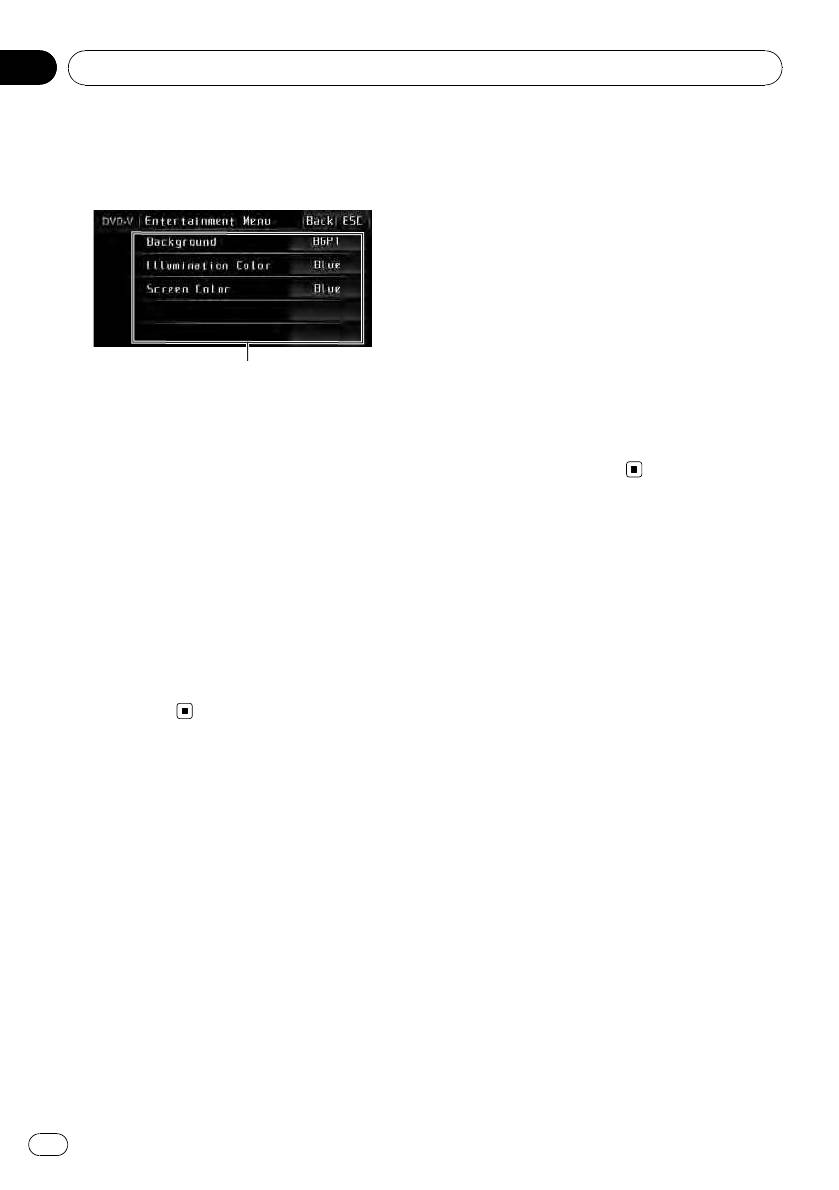
1 Экран меню Заставка
ции по сохранению изображения в формате
На дисплее отображаются названия
JPEG на данном устройстве см. в следующем
функций заставки.
разделе. См. раздел
Захват изображения в
файлах JPEG
на стр. 47.
1 Чтобы вывести на экран названия
функций заставки, последовательно на-
жмите AV Menu и Entertainment Menu.
Выбор цвета подсветки
Названия функций заставки отображены
на экране, доступные функции подсвече-
Данное устройство оснащено многоцвет-
ны.
ной подсветкой.
2 Чтобы вернуться к отображению ка-
Выбор запрограммированного
ждого источника сигнала, нажмите кноп-
ку ESC.
цвета подсветки
# Чтобы вернуться к предыдущему дисплею,
Можно выбрать цвет подсветки из списка
нажмите Back.
цветов.
1 Нажмите Illumination Color в меню за-
ставки.
Выбор фоновой заставки
экрана
2 Нажмите на значок одного из спис-
ков цветов.
Для каждого источника сигнала можно вы-
Можно выбрать одну из следующих заста-
брать собственную заставку.
вок.
1 Нажмите Background в меню застав-
! Blue (голубой)
ки.
! Red (красный)
! Amber (желтый)
2 Выберите нужную настройку.
! Green (зеленый)
Можно выбрать одну из следующих заста-
! White (белый)
вок.
! Scan (сканирование всех цветов)
! BGP1 – Фоновая картинка 1
! BGP2 – Фоновая картинка 2
! BGP3 – Фоновая картинка 3
! BGP4 – Фоновая картинка 4
! BGV1 – Фоновые визуальные эффекты 1
76
Ru

Раздел
Настройки заставки
17
Примечания
! Нажатие кнопки Scan во время сканирова-
ния всех цветов останавливает сканирова-
ние. В этом случае можно выбрать
отображаемый цвет в качестве фонового.
! С настройкой Scan происходит непрерыв-
ное циклическое переключение всех
цветов подсветки.
Настройки заставки
Настройка цвета подсветки
1 Нажмите Illumination Color в меню за-
ставки.
2 Для вывода на дисплей меню на-
стройки цвета нажмите Custom.
3 Отрегулируйте цвет с помощью кно-
пок +/– (VOLUME).
4 Чтобы сохранить настройки цвета в
памяти устройства, нажмите и удержи-
вайте одну из кнопок (Memo1, Memo2
или Memo3) до появления звукового
сигнала.
Выбранный цвет сохранен в памяти.
В следующий раз при нажатии на эту кноп-
ки предварительной настройки цвет будет
вызван из памяти.
Выбор цвета экранного меню
Цвет экранного меню можно изменять.
1 Нажмите Screen Color в меню застав-
ки.
2 Нажмите на значок одного из спис-
ков цветов.
Можно выбрать одну из следующих заста-
вок.
! Blue (голубой)
! Red (красный)
! Amber (желтый)
! Green (зеленый)
! White (белый)
77
Ru

Раздел
18
Другие функции
4 Нажмите DISP OFFAV/NAVI для заве-
Регулировка положения
ршения 4-точечной настройки.
отклика сенсорных
Настроенная позиция сохраняется в памя-
панелей (калибровка
ти.
# Во время сохранения данных о настройке
сенсорной панели)
не выключайте двигатель.
Если вам кажется, что сенсорные кнопки
на экране отклонились от нормального по-
5 Нажмите DISP OFFAV/NAVI для
ложения и неправильно реагируют при
перехода к 16-точечной настройке.
прикосновении, необходимо отрегулиро-
Появится экран 16-точечной регулировки
вать положения отклика сенсорной
сенсорной панели.
панели. Предусмотрено два способа на-
# Для отмены настройки нажмите и удержи-
стройки:4-точечная регулировка - прикос-
вайте кнопку MUTE.
новение к четырем углам экрана; и 16-
6 Осторожно коснитесь стилусом
точечная регулировка - выполняется точ-
центра значка + на экране.
ная настройка по всему полю экрана.
После того, как вы коснетесь всех значков,
! Для настройки обязательно используйте
прилагаемый стилус и соблюдайте осто-
данные о настроенных положениях сохра-
няются в памяти.
рожность при касании им экрана. При
# Во время сохранения данных о настройке
чрезмерном нажатии на сенсорную
панель она может быть повреждена. Не
не выключайте двигатель.
пользуйтесь заостренными предметами,
7 Чтобы завершить настройку, на-
например, шариковыми или чернильны-
жмите и удерживайте кнопку MUTE.
ми ручками. В противном случае экран
будет поврежден.
! Если выполнить регулировку сенсорной
панели надлежащим образом не удает-
Использование
ся, обратитесь к местному дилеру ком-
дополнительного
пании Pioneer.
источника сигнала (AUX)
1 Нажмите значок источника сигнала,
С помощью данного устройства можно
а затем Off, чтобы выключить это ус-
управлять внешними устройствами, на-
тройство.
пример, видеомагнитофоном или порт-
# Если значок источника сигнала не отобра-
ативными устройства (приобретаются
жается, вы можете вывести его на экран, кос-
отдельно). При подключении внешнего ус-
нувшись экрана.
тройства оно автоматически определятся
как дополнительный (AUX) источник сигна-
2 Нажмите и удерживайте h (из-
ла и распознается как AUX.
влечение).
Появится экран 4-точечной регулировки
сенсорной панели.
Способы подключения
дополнительных устройств (AUX)
3 Коснитесь стилусом каждой из
Вы можете подключить внешнее устрой-
стрелок в четырех углах экрана.
# Для отмены настройки нажмите и удержи-
ство к этому устройству двумя способами.
вайте кнопку MUTE.
78
Ru
Раздел
Другие функции
18
Кабель с мини-штекером (AUX1)
% Используйте межсоединитель IP-
BUS-RCA, например, CD-RB10/CD-RB20
При подключении вспомогательного обо-
(приобретается отдельно), для по-
рудования с помощью кабеля с мини-
дсоединения к этому устройству вспо-
штекером
могательного оборудования с RCA-
iPod и портативный аудио/видеоплеер
выходом.
можно подключить к данному устройству с
Дополнительную информацию смотрите в
помощью кабеля с мини-штекером.
руководстве пользователя межсоедините-
! Если iPod с функцией воспроизведения
ля IP-BUS-RCA.
видео подключен к данному устройству
# Если вспомогательное оборудование
с помощью 4-контактного кабеля, ос-
имеет RCA-выходы, Вы можете использовать
нащенного 3,5 мм штекером (например,
Другие функции
только такой вид соединения.
CD-V150M), то Вы сможете воспроиз-
водить видеофайлы, записанные на
iPod.
Выбор AUX в качестве
! Портативный аудио/видеоплеер можно
источника сигнала
подключить с помощью 4-контактного
кабеля RCA, оснащенного 3,5 мм
% Нажмите значок источника сигнала,
штекером (приобретается отдельно).
а затем AUX1/AUX-2 чтобы выбрать AUX
Однако, в зависимости от используемо-
в качестве источника сигнала.
го кабеля, может потребоваться по-
# Если вспомогательная настройка не
менять местами красный (правый
включена, выбрать AUX невозможно. Чтобы
аудиоканал) и желтый (видео) кабели. В
получить дополнительную информацию, см.
противном случае воспроизведение
Включение вспомогательной настройки
на
аудио- и видеосигналов может быть
стр. 67.
неверным.
% Вставьте мини-штекер стереокабеля
Ввод названия вспомогательного
в гнездо AUX (вспомогательный вход)
источника (AUX)
этого устройства.
Название, отображаемое для AUX, можно
За дополнительной информацией обра-
изменять.
щайтесь к руководству по установке.
! Каждое название может содержать не
более 10 символов.
Межсоединитель IP-BUS-RCA
1 Выбрав AUX в качестве источники
(AUX-2)
сигнала, нажмите AV Menu и
При подключении вспомогательного обо-
Function Menu, а затем Name Edit.
рудования с использованием межсоеди-
# Если кнопки сенсорной панели не отобра-
нителя IP-BUS-RCA (приобретается
жаются, чтобы отобразить их на экране ди-
отдельно)
сплея, коснитесь экрана.
2 Нажимайте ABC для выбора нужного
типа символов.
Нажмите ABC несколько раз для выбора
следующих типов символов:
Буквы (прописные буквы), цифры и симво-
лы—Буквы (строчные буквы)—Буквы евро-
пейских языков с диакритическими
знаками (например, á, à, ä, ç)
79
Ru

Раздел
18
Другие функции
# Переключение между режимами ввода
Основные операции
цифр и символов выполняется с помощью
Следующие операции различаются в зави-
кнопки 123.
симости от типа подключенного внешнего
устройства. Более подробную информа-
3 Нажмите a или b для выбора буквы
цию о функциях см. в инструкции по эк-
алфавита.
сплуатации подсоединенного внешнего
4 Нажимайте c или d, чтобы
устройства.
переместить курсор.
% Нажмите Band.
5 Чтобы сохранить в памяти устрой-
% Удерживайте кнопку Band.
ства введенное название настройки, на-
жмите OK.
% Нажмите c или d.
6 Для возврата дисплея в исходный
% Удерживайте кнопку c или d.
режим нажмите ESC.
% Нажмите a или b.
Использование внешнего
Использование функций,
устройства
присвоенных кнопкам от 1 до 6
Под внешним устройством понимается
1 Нажмите NEXT.
изделие компании Pioneer (например, из
тех, что будут доступны в будущем), кото-
2 Для выбора функции нажмите
рое позволяет управлять основными функ-
любой значок от 1 до 6.
циями с помощью данного устройства,
хотя и не поддерживается в качестве ис-
точника сигнала. С помощью этого устрой-
Расширенные функции
ства можно управлять двумя внешними
1 Нажмите кнопку AV Menu, а затем
устройствами. При наличии двух по-
Function Menu, чтобы вывести на экран
дключенных внешних устройств это ус-
названия функций.
тройство автоматически присваивает им
Названия функций отображены на экране,
категории “внешнее устройство 1” и
доступные функции подсвечены.
“внешнее устройство 2”.
! Function1 (функция 1)
Ниже дано описание основных функций
! Function2 (функция 2)
внешнего устройства. Операции разли-
! Function3 (функция 3)
чаются в зависимости от типа подключен-
! Function4 (функция 4)
ного внешнего устройства. Более
! Auto/Manual (авто/вручную)
подробную информацию о функциях см. в
инструкции по эксплуатации внешнего ус-
2 Для возврата дисплея в исходный
тройства.
режим нажмите ESC.
# Чтобы вернуться к предыдущему дисплею,
нажмите Back.
Выбор внешнего устройства в
качестве источника сигнала
% Нажмите на значок источника сигна-
ла, затем нажмите EXT-1/EXT-2, чтобы
выбрать внешнее устройство в
качестве источника сигнала.
80
Ru


