
Pioneer AVH-P4000DVD: Содержание
Содержание: Pioneer AVH-P4000DVD
Оглавление
- Содержание
- Содержание
- Содержание
- Содержание
- Содержание

Содержание
– Использование регулировки
Двойные диски 105
баланса 85
Сжатые аудиофайлы, записанные на
– Регулировка уровней входных
диск 106
сигналов 85
– Пример иерархии 106
– Использование регулировки
– Совместимость с форматами сжатия
динамического диапазона 86
данных 107
– Использование функции даун
USB аудиоплеер/запоминающее
микс 86
устройство USB 107
– Использование прямого
– Совместимость USB аудиоплеера/
управления 86
запоминающего устройства
– Использование Dolby Pro Logic
USB 107
II 86
– Обращение с изделием и
– Настройка громкоговорителей 87
дополнительная информация 108
– Регулировка уровней выхода
– Совместимость с форматами сжатия
громкоговорителя 89
данных 109
– Выбор частоты кроссовера 89
Видеофайлы формата DivX 109
– Регулировка уровня выхода
– Совместимость с форматом
громкоговорителя с помощью
DivX 110
испытательного сигнала 90
Обращение с iPod 110
– Использование временной
– Настройки iPod 110
задержки 90
Правильное использование дисплея 111
– Использование эквалайзера 91
– Рекомендации по обращению с
– Использование автоматического
дисплеем 111
эквалайзера 93
– Жидкокристаллический (ЖК)
– Авто TA и EQ (автоматическая
экран 111
регулировка временной задержки и
– Уход за дисплеем 112
автоматический эквалайзер) 93
– Маленькая люминесцентная
лампа 112
Дополнительная информация
Таблица кодов языка для DVD 113
Устранение неисправностей 98
Термины 114
Сообщения об ошибках 100
Технические характеристики 117
Расшифровка сообщений об ошибках
функции автоматической регулировки
Указатель 119
временной задержки и автоматического
эквалайзера 103
Рекомендации по обращению с дисками и
проигрывателем 104
Диски DVD 104
Диски DVD-R/DVD-RW 104
Диски, записанные в формате
AVCHD 105
Диски CD-R/CD-RW 105
6
Ru
Раздел
Меры предосторожности
01
8 Запрещается использовать наушники
Меры предосторожности
ВАЖНЫЕ МЕРЫ
во время управления автомобилем.
ПРЕДОСТОРОЖНОСТИ
9 В целях обеспечения безопасности
Внимательно прочтите данные инструкции
некоторые функции доступны только
по работе с дисплеем и сохраните их для
после полной остановки автомобиля и
использования в будущем.
включения стояночного тормоза.
1 Перед началом работы с дисплеем вни-
10 Запрещается устанавливать уровень
мательно и полностью ознакомьтесь с
громкости, заглушающий внешние
настоящим руководством.
звуки дорожной обстановки и сигналы
2 Держите это руководство под рукой в
специального автотранспорта.
качестве справочника по правилам эк-
сплуатации и мерам предосторожности.
ПРЕДУПРЕЖДЕНИЕ
3 Обратите особое внимание на все пред-
! Не пытайтесь самостоятельно произ-
упреждения, содержащиеся в данном
водить установку или ремонт дисплея.
руководстве, и точно следуйте всем ин-
Установка или ремонт дисплея лицами,
струкциям.
не обладающими специальными навы-
4 Не допускайте к использованию систе-
ками и опытом работы с электронным
мы посторонних лиц, не ознакомивших-
оборудованием и автомобильными
ся и не усвоивших данные инструкции
аксессуарами, могут создать опасность
по эксплуатации.
поражения электрическим током или
5 Не устанавливайте дисплей в местах,
иных инцидентов.
где он может (i) закрывать обзор
водителю, (ii) препятствовать нормаль-
ной работе систем автомобиля или ус-
Для обеспечения
тройств обеспечения безопасности,
таких как подушки безопасности, кноп-
безопасности движения
ки аварийной сигнализации, или (iii) со-
здавать водителю помехи при
ПРЕДУПРЕЖДЕНИЕ
управлении автомобилем.
! СВЕТЛО-ЗЕЛЕНЫЙ ПРОВОД У РАЗ-
6 Не используйте дисплей, если это
ЪЕМА ПИТАНИЯ ПРЕДНАЗНАЧЕН ДЛЯ
каким-либо образом отвлекает ваше
КОНТРОЛЯ ЗА СОСТОЯНИЕМ ПАРКОВ-
внимание и снижает безопасность
КИ И ДОЛЖЕН БЫТЬ ПОДСОЕДИНЕН К
управления автомобилем. Всегда со-
ВЫКЛЮЧАТЕЛЮ СТОЯНОЧНОГО ТОР-
блюдайте правила безопасного вожде-
МОЗА СО СТОРОНЫ ИСТОЧНИКА ПИТА-
ния и все существующие правила
НИЯ. НЕПРАВИЛЬНОЕ
дорожного движения. При возникнове-
ПОДСОЕДИНЕНИЕ ИЛИ ИСПОЛЬЗОВА-
нии проблем с использованием систе-
НИЕ ДАННОГО ПРОВОДА МОЖЕТ
мы или качеством изображения на
ЯВЛЯТЬСЯ НАРУШЕНИЕМ ДЕЙ-
дисплее припаркуйте автомобиль в
СТВУЮЩЕГО ЗАКОНОДАТЕЛЬСТВА И
безопасном месте и выполните необ-
МОЖЕТ СТАТЬ ПРИЧИНОЙ СЕРЬЕЗНЫХ
ходимые настройки.
ТРАВМ ИЛИ УЩЕРБА ИМУЩЕСТВУ.
7 Всегда пристегивайте ремень безопас-
! Во избежание повреждения устройства и
ности при управлении автомобилем.
получения травм, а также возможного на-
Если ремень не пристегнут надлежа-
рушения действующего законодательства
щим образом, то в случае аварии по-
данное устройство не должно использо-
следствия могут быть намного тяжелее.
ваться с видеоэкраном, который виден с
водительского места.
7
Ru
Раздел
01
Меры предосторожности
! Во избежание аварий и потенциального
Использование камеры
нарушения действующего законодатель-
заднего обзора
ства запрещается использовать во время
Камера заднего обзора (приобретается
движения транспортного средства про-
отдельно) позволяет следить за прицепом,
игрыватель DVD или телевизор (приоб-
а также контролировать положение авто-
ретаются отдельно), расположенные в
мобиля при парковке задним ходом в
передней части салона. Кроме того,
узком месте.
задние дисплеи не должны быть распо-
ложены в местах, где они будут отвлекать
внимание водителя.
ПРЕДУПРЕЖДЕНИЕ
! В некоторых странах или штатах просмотр
! ИЗОБРАЖЕНИЕ НА ЭКРАНЕ МОЖЕТ
изображений на дисплее внутри транс-
БЫТЬ ЗЕРКАЛЬНЫМ.
портного средства даже пассажирами
! ИСПОЛЬЗОВАТЬ ВХОД ТОЛЬКО ДЛЯ
может быть противозаконным. Там, где
КАМЕР ЗАДНЕГО ОБЗОРА, ПЕРЕДАЮ-
действуют такие законодательные акты,
ЩИХ ЗЕРКАЛЬНОЕ ИЗОБРАЖЕНИЕ. В
они должны соблюдаться, и функции DVD
ПРОТИВНОМ СЛУЧАЕ ВОЗМОЖНО ПО-
данного устройства не должны использо-
ЛУЧЕНИЕ ТРАВМЫ ИЛИ ПОВРЕЖДЕНИЕ
ваться.
ОБОРУДОВАНИЯ.
При попытке просмотра записей DVD,
Video CD или ТВ-программ во время
ВНИМАНИЕ
! Камера заднего обзора позволяет следить
движения автомобиля на переднем
за прицепом, а также контролировать по-
дисплее появится предупреждение Vie-
ложение автомобиля при парковке задним
wing of front seat video source while dri-
ходом. Запрещается использование
ving is strictly prohibited.
камеры в развлекательных целях.
Для просмотра записей DVD, Video CD или
! Помните, что границы изображения,
ТВ-программ на переднем дисплее при-
переданного с камеры заднего обзора,
паркуйте автомобиль в безопасном месте
могут быть обрезаны, если во время пар-
и включите стояночный тормоз.
ковки задним ходом используется режим
“во весь экран”, а также если камера ис-
Использование дисплея,
пользуется для контроля ситуации позади
подключенного к REAR
автомобиля во время движения вперед.
MONITOR OUTPUT
Разъем REAR MONITOR OUTPUT данного
Во избежание разрядки
устройства служит для подключения ди-
сплея, предназначенного для просмотра
аккумуляторной батареи
записей DVD или ТВ-программ пассажира-
Используйте данное устройство при рабо-
ми на задних сиденьях.
тающем двигателе. Использование данно-
го устройства при неработающем
ПРЕДУПРЕЖДЕНИЕ
двигателе может привести к разрядке акку-
ЗАПРЕЩАЕТСЯ устанавливать дисплей в
муляторной батареи.
местах, доступных обзору водителя для про-
смотра записей DVD или ТВ-программ во
время управления автомобилем.
8
Ru
Раздел
Меры предосторожности
01
! В случае отключения питания данного
Меры предосторожности
устройства, вызванного заменой акку-
муляторной батареи автомобиля или
схожими причинами, настройки микро-
компьютера устройства сбрасываются.
Перед отключением питания рекоме-
ндуется сохранить информацию о на-
стройках аудиопараметров.
ПРЕДУПРЕЖДЕНИЕ
Не используйте устройство в автомобилях, в
которых не предусмотрено положение ключа
зажигания ACC.
9
Ru

Раздел
02
Перед началом эксплуатации
вителем или с ближайшим сервисным
пунктом Pioneer.
Диски, пригодные для
воспроизведения
На данном проигрывателе могут воспроиз-
водиться диски в форматах DVD, Video CD
Сведения об этом устройстве
и CD, на которых нанесены указанные
Частоты тюнера в этом устройстве рас-
ниже логотипы.
пределены для использования в Европе,
Азии, на Среднем Востоке, Африке и Океа-
DVD video
нии. При использовании в других регионах
качество приема может быть плохим. Функ-
ция RDS (радиовещательная система
передачи информации) доступна только в
регионах, в которых имеются FM-станции,
передающие сигналы RDS.
Video CD
Важно
Язык меню функций можно изменить. По
умолчанию установлен русский язык.(См.
Выбор языка экранных сообщений
на стр. 54.)
ВНИМАНИЕ
CD
! Не допускайте попадания жидкости на
данное устройство. Это может повлечь по-
ражение электрическим током. Кроме того,
попадание жидкости в устройство может
стать причиной его выхода из строя,
перегрева и появления дыма.
! Держите это руководство под рукой в
Примечания
качестве справочника по правилам эк-
!
является товарным знаком корпора-
сплуатации и мерам предосторожности.
ции-владельца прав на формат/логотип
! Всегда сохраняйте уровень громкости до-
DVD.
статочно низким, чтобы Вы могли слышать
! Данный проигрыватель может воспроиз-
звуки снаружи машины.
водить только диски с указанной выше
! Оберегайте это устройство от воздействия
маркировкой.
влажности.
! При отключении или разряде батареи пам-
ять предварительных настроек будет
стерта и потребуется ее повторное про-
граммирование.
! При неполадках в работе этого изделия
свяжитесь с Вашим торговым предста-
10
Ru
Раздел
Перед началом эксплуатации
02
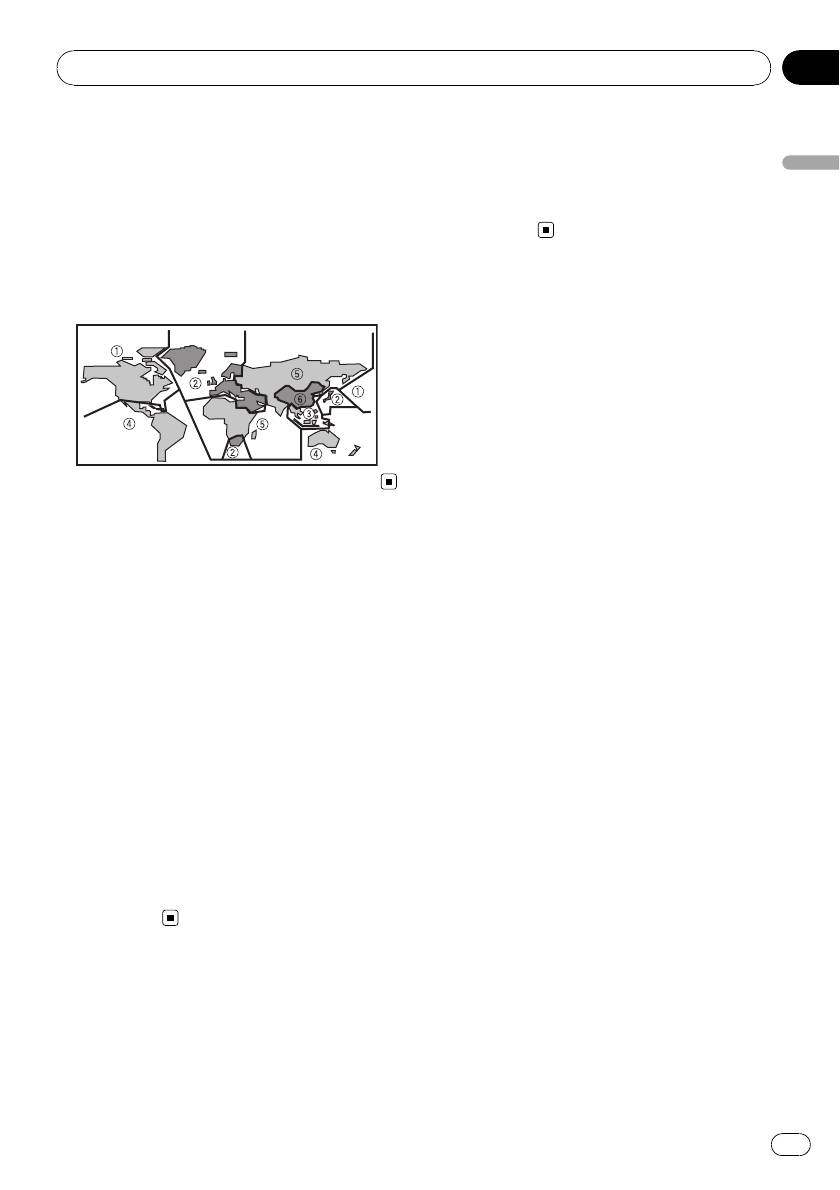
Коды регионов для дисков
латься на эту информацию в случае
страхового требования по причине
DVD video
потери или кражи.
Перед началом эксплуатации
Диски DVD video с несовместимым кодом
! Самую свежую информацию о Pioneer
региона не могут быть воспроизведены на
Corporation можно получить на нашем
данном проигрывателе. Код региона про-
веб-сайте.
игрывателя указан на нижней панели дан-
ного устройства.
На рисунке ниже представлены регионы и
Функции
соответствующие им коды.
Использование сенсорной панели
Данным устройством можно управлять с
помощью сенсорной панели.
Поддержка DVD-R/RW
Функция воспроизведения дисков DVD-R/
RW, записанных в форматах video и Video
Recording. (См.
Диски DVD-R/DVD-RW
на
стр. 104.)
Воспроизведение дисков Video CD с
функцией PBC (контроля
воспроизведения)
Сведения об этом
Возможно воспроизведение дисков Video
руководстве
CD с функцией PBC (контроля воспроиз-
ведения).
Это устройство имеет множество сложных
функций, обеспечивающих превосходный
Поддержка форматов WMA, MP3 и
прием и работу. Все функции разработаны
AAC
для того, чтобы максимально упростить их
См.
Совместимость с форматами сжатия
использование, но многие из них требуют
данных
на стр. 107.
объяснения. Это руководство по эксплуа-
®
Поддержка формата DivX
тации поможет Вам полностью использо-
См.
Совместимость с форматом DivX
на
вать возможности этого устройства и
стр. 110.
получить наибольшее удовольствие от
прослушивания.
Поддержка Dolby Digital/DTS
Мы рекомендуем Вам ознакомиться с
При использовании данного устройства
функциями и их действием, прочитав руко-
вместе с многоканальным процессором
водство до того, как Вы начнете использо-
Pioneer Вы можете наслаждаться радост-
вать это устройство. Особенно важно,
ной атмосферой, которую создает про-
чтобы Вы прочли и соблюдали инструкции,
граммное обеспечение, воспроизводя
помеченные в данном руководстве заго-
видео и музыку на диске DVD по 5.1 кана-
ловками ПРЕДУПРЕЖДЕНИЕ и
лам.
ВНИМАНИЕ.
Посетите наш сайт
Посетите наш сайт:
http://www.pioneer-rus.ru
! Зарегистрируйте приобретенное
изделие. Мы сохраним сведения о
Вашей покупке, что поможет Вам ссы-
11
Ru

Раздел
02
Перед началом эксплуатации
! Изготовлено по лицензии компании
! Данное устройство поддерживает толь-
Dolby Laboratories. “Долби”, “Pro Logic” и
ко модели iPod с разъемом для Dock
знак в виде двойной буквы D являются
Connector.
товарными знаками компании Dolby
! Данное устройство поддерживает толь-
Laboratories.
ко нижеперечисленные модели iPod.
Совместимые версии ПО также указаны
ниже. Более старые версии ПО для iPod
могут не поддерживаться.
— iPod третьего поколения (версия про-
граммного обеспечения 2.3.0)
— iPod четвертого поколения (версия
программного обеспечения 3.1.1)
! Произведено по лицензии согласно
— iPod photo (версия программного
патенту США № 5,451,942 и другим
обеспечения 1.2.1)
патентам в США и других странах, дей-
— iPod пятого поколения (версия про-
ствительным и находящимся на рас-
граммного обеспечения 1.2.1)
смотрении. DTS и DTS Digital Out
— iPod mini (версия программного обе-
являются зарегистрированными товар-
спечения 1.4.1)
ными знаками, а логотипы и символы
— iPod nano первого поколения (версия
DTS - товарными знаками компании
программного обеспечения 1.3.1)
DTS, Inc.© 1996-2007 DTS, Inc. Все
— iPod nano второго поколения (версия
права защищены.
программного обеспечения 1.1.3)
— iPod nano третьего поколения
(версия программного обеспечения
1.0.2)
— iPod classic (версия программного
обеспечения 1.0.2)
— iPod touch (версия программного обе-
спечения 1.1.1)
Совместимость с портативными
! Устройство позволяет воспроиз-
аудиоплеерами
водить аудиофайлы с iPod touch.
! Сведения о типе портативного USB
Для оптимальной работы рекомендует-
аудиоплеера/запоминающего устрой-
ся использовать последнюю версию ПО
ства USB необходимо уточнить у произ-
для iPod.
водителя устройства.
! При использовании iPod необходимо ис-
Данное устройство поддерживает следую-
пользовать интерфейсный кабель (на-
щие типы запоминающих устройств/фор-
пример, CD-I200).
маты файлов:
! Функции iPod могут различаться в зави-
— Портативные аудиоплееры и запоми-
симости от версии программного обе-
нающие устройства USB стандарта
спечения.
MSC (Mass Storage Class)
! iPod является товарным знаком компа-
— Воспроизведение файлов формата
нии Apple Inc., зарегистрированным в
WMA, MP3, AAC и WA V
США и других странах.
Подробную информацию о поддерживае-
мых форматах см. в
Совместимость с фор-
матами сжатия данных
на стр. 109.
®
Поддержка iPod
С помощью данного устройства можно
управлять плеером iPod и воспроизводить
записанные на нем композиции.
12
Ru
Раздел
Перед началом эксплуатации
02
системы платного аудио и аудио по запро-
Примечание
су. Для такого использования необходима
Данный продукт включает технологию защиты
специальная лицензия. Для получения до-
Перед началом эксплуатации
авторского права, защищенную рядом патен-
полнительной информации посетите
тов США и других прав на интеллектуальную
http://www.mp3licensing.com.
собственность, принадлежащих Macrovision
Corporation и другим правообладателям. Ис-
пользование данной технологии защиты авто-
О формате AAC
рских прав допускается с разрешения
Данное устройство может воспроизводить
Macrovision Corporation и предназначено ис-
файлы AAC, преобразованные с помощью
ключительно для домашнего просмотра и
®
iTunes
.
других способов ограниченного использова-
! iTunes является товарным знаком ком-
ния, если иное не разрешено корпорацией
пании Apple Inc., зарегистрированным в
Macrovision Corporation. Запрещается
США и других странах.
осуществлять инженерный анализ и разби-
рать устройство.
О формате DivX
О формате WMA
DivX - это формат сжатого цифрового
видео, созданный кодеком видеосигнала
Логотип Windows Media™, напечатанный
®
DivX
от компании DivX, Inc. Данное ус-
на коробке, указывает на возможность вос-
тройство может воспроизводить видео-
произведения данных в формате WMA.
файлы в формате DivX, записанные на
! Windows Media и логотип Windows явля-
диски CD-R/RW/ROM и DVD-R/RW/ROM.
ются товарными знаками или зареги-
Для форматов DVD и DivX поддерживается
стрированными товарными знаками
единая терминология, поэтому отдельные
Microsoft Corporation в Соединенных
видеофайлы формата DivX, как и видео-
Штатах и/или других странах.
файлы формата DVD, называются “главы”.
! Это устройство может неверно вос-
При присвоении имен файлам/главам
производить некоторые файлы форма-
перед записью на CD-R/RW или DVD-R/
та WMA в зависимости от приложений,
RW диски следует иметь в виду, что по
использованных для их записи.
умолчанию воспроизведение записей про-
изводится в алфавитном порядке.
Изделие имеет официальный статус серти-
О формате MP3
®
фицированного продукта DivX
Поставка этого изделия дает право только
Устройство может воспроизводить видео-
на его частное и некоммерческое исполь-
®
файлы формата DivX
всех версий (вклю-
зование и не предоставляет лицензии и не
®
чая DivX
6) в стандартном режиме
подразумевает право использования этого
воспроизведения мультимедийных файлов
изделия в любых коммерческих (т.е. прино-
®
DivX
сящих прибыль) прямых трансляциях
! DivX, DivX Certified и соответствующие
(телевизионных, спутниковых, кабельных
логотипы являются товарными знаками
и/или любых других), вещании/потоковой
компании DivX, Inc. и используются по
передаче через Интернет, локальных сетях
лицензии.
и/или других сетях или в других электрон-
ных системах распространения, таких как
13
Ru
Раздел
02
Перед началом эксплуатации
Чтобы получить дополнительную инфор-
Защита жидкокристал-
мацию об этой процедуре, см. раздел
Из-
лического экрана
менение настроек изображения
на стр.
! Не допускайте попадания прямых
57.
солнечных лучей на экран дисплея,
если устройство не используется. Про-
должительное воздействие прямых
Что означает маркировка
солнечных лучей на ЖК экран может
на дисках DVD
стать причиной его выхода из строя
вследствие перегрева.
Приведенная ниже маркировка может быть
! При использовании мобильного телефо-
размещена на ярлыках и упаковках DVD-
на старайтесь не подносить антенну мо-
дисков. Данные отметки указывают на тип
бильного телефона близко к дисплею во
изображения и звука, записанного на
избежание появления помех на
диске, и функции, которые Вы можете ис-
дисплее: точек, цветных полос и т. д.
пользовать.
! При использовании сенсорной панели
касаться экрана можно только пальца-
Маркиров-
Значение
ка
ми. Экран можно легко поцарапать.
Обозначает количество аудио-
2
систем.
Настройка ЖК экрана для
Обозначает количество языков суб-
2
титров.
удобного просмотра
Угол обзора ЖК экрана ограничен вслед-
Обозначает количество ракурсов
3
сцен.
ствие особенностей конструкции дисплея.
Настройка экрана для удобного просмотра
Обозначает размер изображения
производится изменением ширины экрана
16 : 9 LB
(соотношение ширины и высоты
или параметров изображения.
кадра).
5
Обозначает код региона, в котором
возможно воспроизведение данного
Изменение
ALL
диска.
широкоформатного режима
Изменяя соотношение сторон с 4:3 на 16:9,
можно отрегулировать экран таким образ-
Использование запрещено в
ом, чтобы он соответствовал воспроиз-
следующих случаях
водимому видеоизображению.
Чтобы получить дополнительную инфор-
Выполнение некоторых операций может
мацию об этой процедуре, см. раздел
Из-
быть недоступно при просмотре DVD
менение широкоформатного режима
на
вследствие особенностей программирова-
стр. 56.
ния диска. В этом случае на экране появит-
ся значок
.
! При работе с некоторыми дисками зна-
Изменение настроек изображения
чок
может не появляться.
Вы можете добиться максимального каче-
ства изображения изменяя значения па-
раметров BRIGHTNESS, CONTRAST, COLOR
и HUE. С помощью функции DIMMER изоб-
ражение можно сделать темнее или
светлее.
14
Ru
Раздел
Перед началом эксплуатации
02
стей, нажмите и удерживайте кнопку
Перезагрузка
VOLUME/MUTE. Чтобы заново запустить
микропроцессора
режим демонстрации функциональных
Перед началом эксплуатации
При нажатии кнопки RESET происходит
возможностей, снова нажмите и удержи-
перезагрузка микропроцессора и возврат к
вайте кнопку VOLUME/MUTE. Следует по-
его начальным настройкам, при этом ин-
мнить, что работа режима демонстрации
формация о закладках не изменяется.
функциональных возможностей при вы-
Микропроцессор следует перезагружать в
ключенном двигателе может привести к из-
следующих случаях:
лишнему расходу заряда аккумуляторной
! Перед первым использованием этого
батареи.
устройства после установки
! Если устройство работает неправильно
Важно
! Если на дисплее появляются странные
Красный провод (ACC) этого устройства необ-
или неверные сообщения
ходимо подсоединить к контакту, обеспечи-
вающему включение/выключение зажигания.
1 Выключите зажигание.
Если этого не сделать, то аккумуляторная ба-
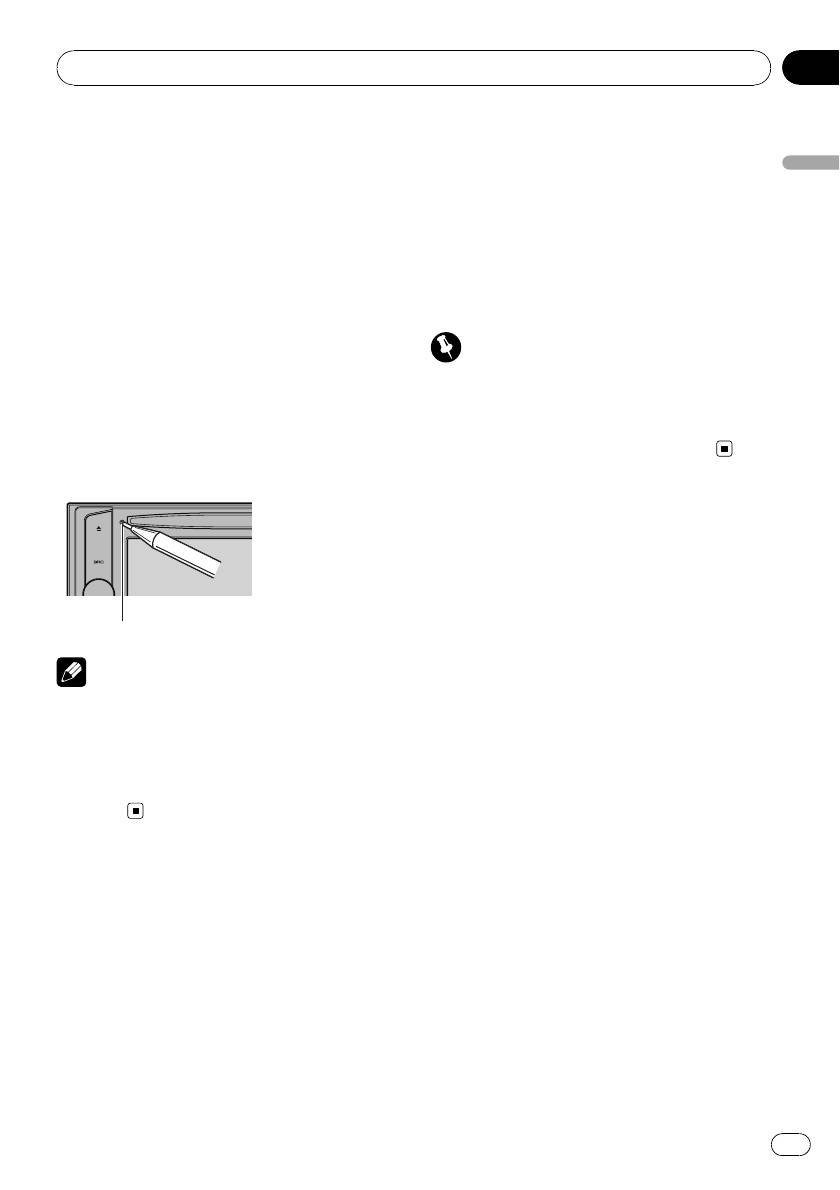
2 Нажмите RESET кончиком ручки или
тарея автомобиля может разрядиться.
другим заостренным предметом.
Кнопка RESET
Примечание
После подключения устройства, либо при
необходимости стереть все сохраненные в
памяти настройки или вернуть начальные (за-
водские) настройки, запустите двигатель ав-
томобиля или установите ключ зажигания в
положение ACC ON прежде, чем нажать кноп-
ку RESET.
Режим демонстрации
функциональных
возможностей
Режим демонстрации функциональных
возможностей включается автоматически,
если в качестве источника выбирается
OFF. Демонстрация функциональных воз-
можностей будет продолжаться до тех пор,
пока ключ зажигания находится в положе-
нии ACC или ON. Чтобы отменить режим
демонстрации функциональных возможно-
15
Ru
1
2
3
4
8
7
6
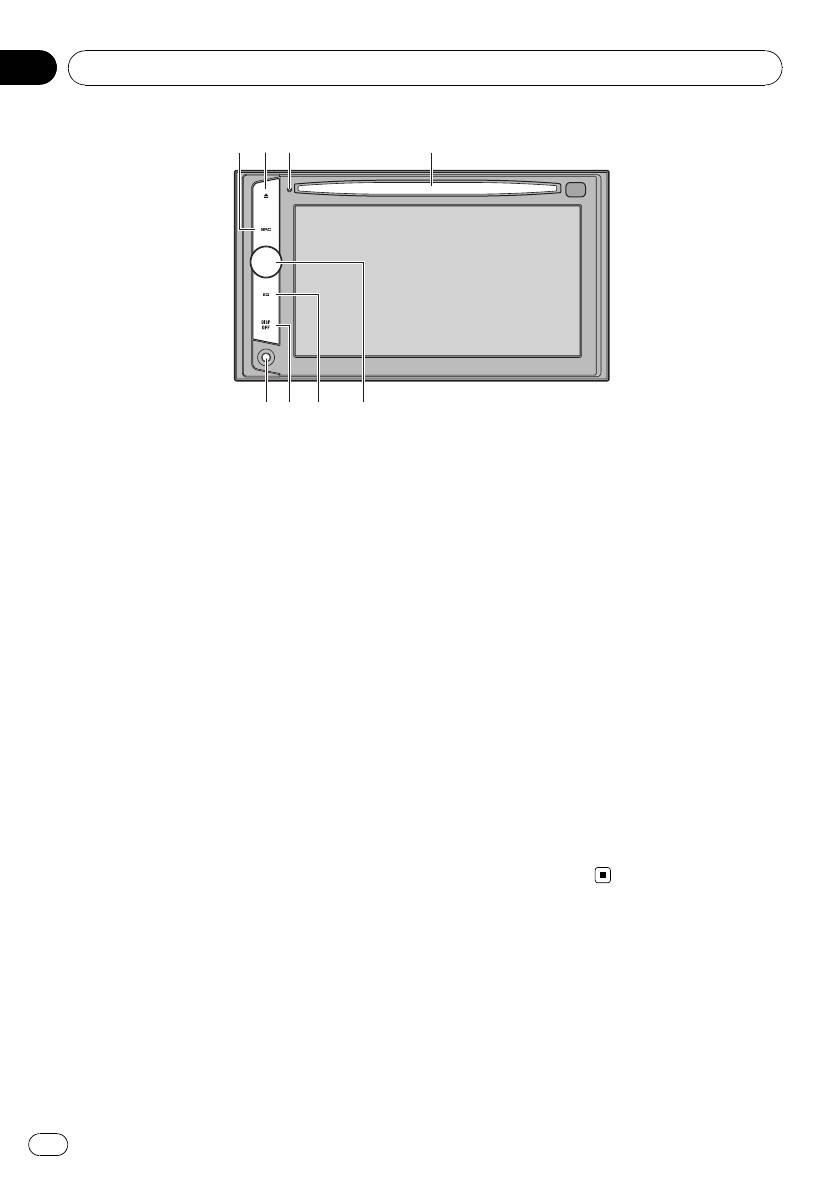
6 Кнопка EQ
Описание элементов
Нажмите, чтобы выбрать различные
устройства
кривые эквалайзера.
Основное устройство
7 Кнопка DISP OFF
1 Кнопка SRC
Нажмите чтобы включить или выключить
Это устройство включается при выборе
информационный дисплей.
источника сигнала. Нажмите, чтобы
8 Вход AUX1 (разъем стерео/видео 3,5
перебрать все доступные источники сиг-
мм)
нала.
Для подключения дополнительного ус-
2 Кнопка h (извлечение)
тройства.
Нажмите для извлечения диска из дан-
ного устройства.
Дополнительный пульт
3 Кнопка RESET
дистанционного управления
Нажмите эту кнопку, чтобы восстановить
Пульт дистанционного управления CD-R55
параметры заводских настроек (началь-
продаётся отдельно.
ных настроек).
Подробно о функциях пульта дистанцион-
ного управления см. в инструкции по эк-
4 Щель для загрузки диска
сплуатации пульта.
Вставьте диск для воспроизведения.
5 Кнопка VOLUME/MUTE
Поверните, чтобы увеличить или умень-
шить громкость.
Используется для быстрого понижения
уровня громкости примерно на 90%. Для
возврата к исходному уровню громкости
нажмите еще раз.
5
Раздел
03
Управление данным устройством
16
Ru
Основные операции
Включение и выключение
питания
1
1
1
Раздел
Управление данным устройством
03
ка использовать проигрыватель DVD-дис-
ков, вставьте диск в устройство. Чтобы
включить iPod или устройство USB, по-
дсоедините к ресиверу iPod или
аудиоплеер/запоминающее устройство
Управление данным устройством
USB.
% Если кнопки сенсорной панели ис-
пользуются, нажмите на значок источ-
ника сигнала, а затем – названия
необходимого источника сигнала.
На экране дисплея появятся названия ис-
точников сигнала, а доступные источники
будут подсвечены.
1 Значок источника сигнала
! DVD – Встроенный проигрыватель DVD
! RADIO – Радиоприемник
Включение устройства
! iPod – iPod
! USB – Портативный USB аудиоплеер/за-
% Если кнопки сенсорной панели ис-
поминающее устройство USB
пользуются, нажмите на значок источ-
! TEL – Телефон с функцией Bluetooth
ника сигнала, а затем – названия
! BT Audio – Bluetooth-аудиоплеер
необходимого источника сигнала.
! S-DVD – Проигрыватель DVD-дисков/
На экране дисплея появятся названия ис-
Проигрыватель-автомат DVD-дисков
точников сигнала, а доступные источники
! MCD – Проигрыватель-автомат компакт-
будут подсвечены.
дисков
% При использовании кнопок на
! AUX 1 – AUX 1
панели устройства нажмите SRC для
! AUX 2 – AUX 2
включения устройства.
! AV – Аудио/видеовход
! TV – Телевидение
! EXT 1 – Внешнее устройство 1
Выключение устройства
! EXT 2 – Внешнее устройство 2
% Если используются кнопки сенсор-
! REARVIEW – Камера заднего обзора
ной панели, нажмите на значок источни-
! OFF – Выключить устройство
ка сигнала, а затем на кнопку OFF.
# Если значок источника сигнала не отобра-
# Если значок источника сигнала не отобра-
жается, вы можете вывести его на экран, кос-
жается, вы можете вывести его на экран, кос-
нувшись экрана.
нувшись экрана.
# Во время работы с меню невозможно вы-
брать источник сигнала, нажав на значок ис-
% Если данная кнопка используется,
точника сигнала.
нажмите и удерживайте кнопку SRC до
# Чтобы закрыть меню выбора источника
тех пор, пока устройство не выключит-
сигнала, нажмите кнопку ESC.
ся.
% При использовании кнопок на
панели устройства нажимайте SRC для
Выбор источника сигнала
выбора требуемого источника сигнала.
Вы можете выбрать источник сигнала для
прослушивания. Чтобы в качестве источни-
17
Ru
Примечания
Регулировка громкости
! Источник звука не изменится в следующих
% Используйте VOLUME/MUTE для
случаях.
регулирования уровня звука.
— При отсутствии устройства, соот-
Поверните VOLUME/MUTE, чтобы увели-
ветствующего выбранному источнику
чить или уменьшить громкость.
сигнала.
— При отсутствии диска или магазина в
Основные функции сенсорной
проигрывателе.
панели
— Если AUX (вспомогательный вход) вы-
ключен (см. стр. 53).
Активация кнопок сенсорной панели
— Если AV (аудио/видеовход) не уста-
новлен в положение VIDEO (см. в
разделе стр. 58).
! По умолчанию AUX1 установлен в режим
VIDEO. Если AUX1 не используется, уста-
новите его в режим OFF (см.
Включение
вспомогательной настройки
на стр. 53).
! REARVIEW (камеру заднего обзора) нельзя
выбрать с помощью кнопки SRC.
! При выборе соответствующих настроек
камера заднего обзора может включаться
автоматически. Подробную информацию
см. в разделе
Настройка камеры заднего
обзора (задней камеры)
на стр. 59.
! Под внешним устройством понимается
изделие компании Pioneer (например, из
тех, что будут доступны в будущем), кото-
рое позволяет управлять основными функ-
циями с помощью данного устройства,
хотя и не поддерживается в качестве ис-
точника сигнала. С помощью этого устрой-
ства можно управлять двумя внешними
устройствами. При наличии двух по-
дключенных внешних устройств это ус-
тройство автоматически присваивает им
категории “внешнее устройство 1” и
“внешнее устройство 2”.
! Если голубой/белый вывод устройства по-
дключен к клемме реле управления авто-
мобильной антенны, антенна на
автомобиле выдвигается при включении
источника сигнала этого устройства.
Чтобы втянуть антенну, выключите источ-
ник сигнала.
1
Раздел
03
Управление данным устройством
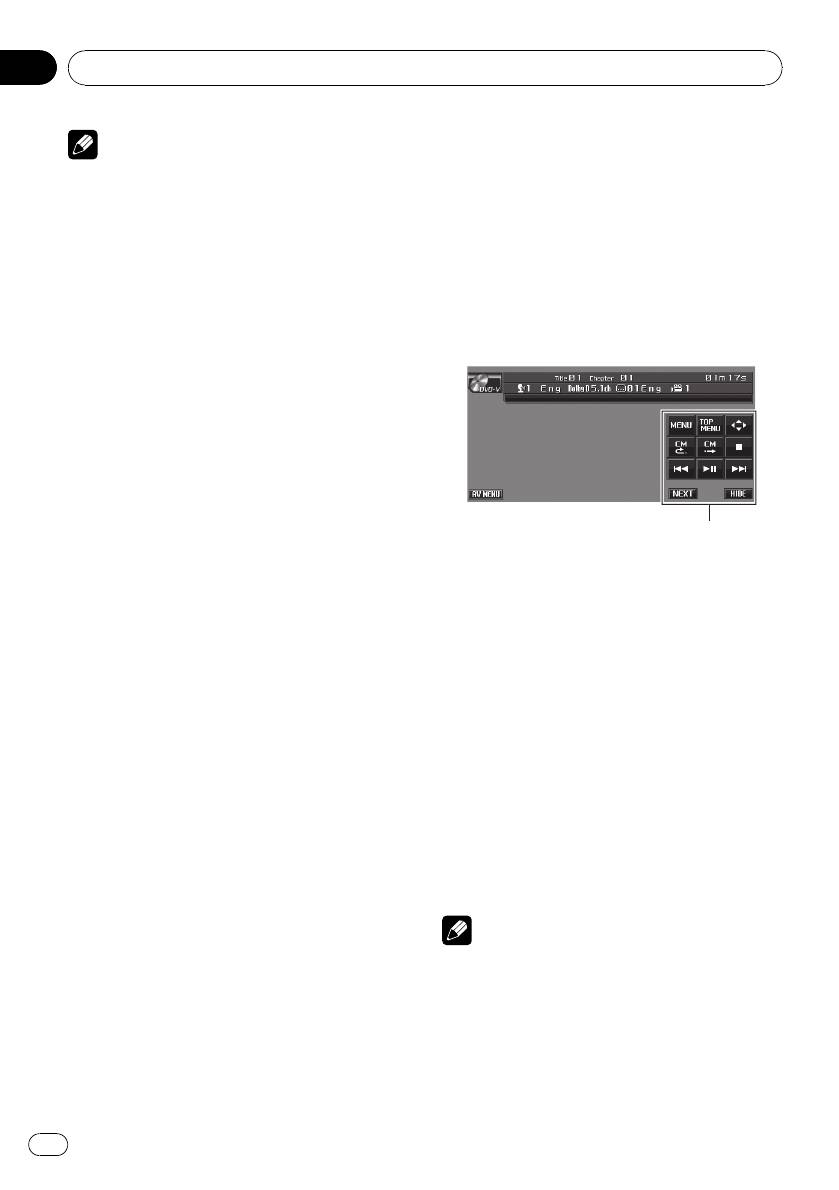
1 Кнопки сенсорной панели
С помощью кнопок сенсорной панели вы-
полняются различные операции.
1 Чтобы активировать кнопки сенсор-
ной панели, соответствующие каждому
источнику сигнала, коснитесь экрана.
На дисплее появятся кнопки сенсорной
панели.
# Для перехода к следующей группе кнопок
сенсорной панели нажмите кнопку NEXT.
# Чтобы вернуться к предыдущей группе
кнопок сенсорной панели, нажмите кнопку
PREV.
2 Чтобы скрыть кнопки сенсорной
панели, нажмите HIDE.
Примечание
Если Вы не воспользуетесь кнопками сенсор-
ной панели в течение 30 секунд, они будут ав-
томатически скрыты при выборе источников
видеосигнала.
18
Ru
Использование меню
1
1
1
2
2
2
3
3
3
4
Радиоприемник
Основные операции
Можно включить или выключить функцию
AF (поиск альтернативных частот) данного
устройства. Для обычной настройки функ-
ция AF должна быть выключена (смотрите
в стр. 21).
RDS
RDS (радиовещательная система перед-
ачи информации) транслирует неслыши-
мые сигналы, облегчающие поиск
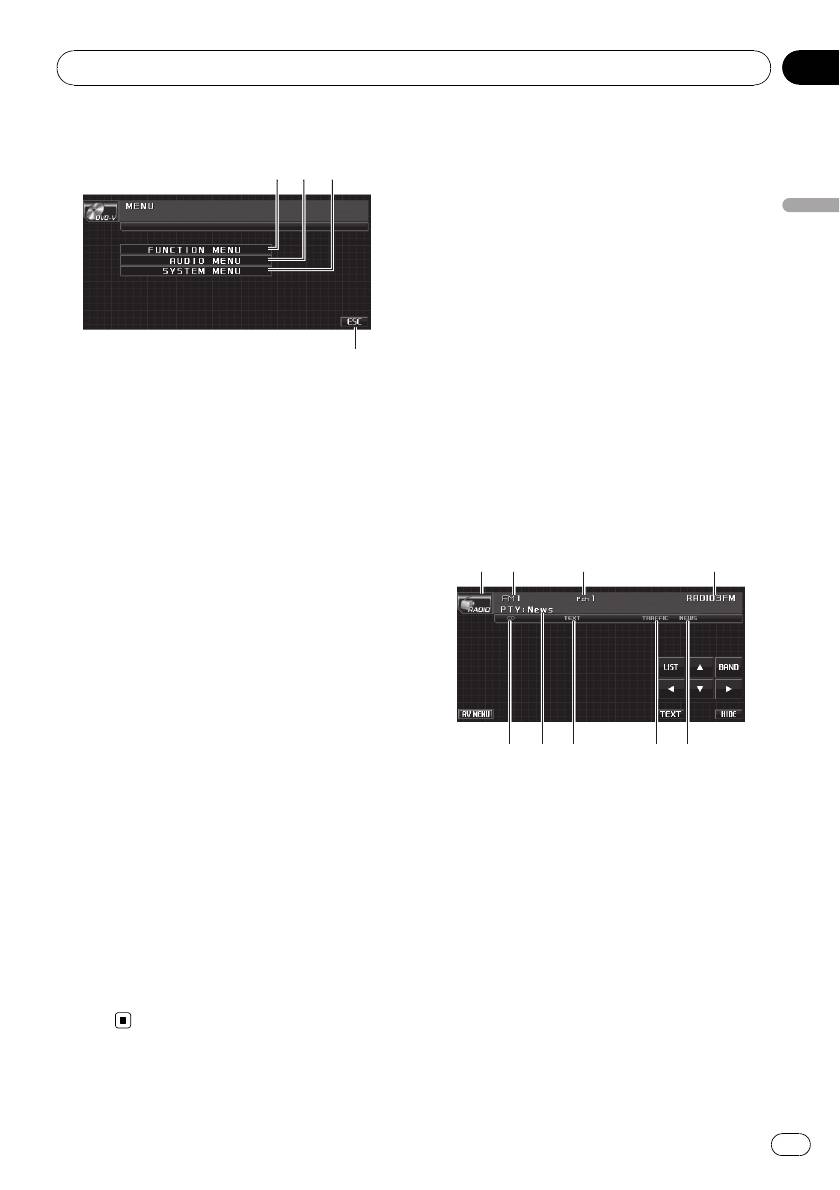
1 Кнопка FUNCTION MENU
радиостанций.
Используется для выбора функций каждо-
! Не все станции предоставляют услугу
го источника сигнала.
RDS.
2 Кнопка AUDIO MENU
! Такие функции RDS, как AF и TA, до-
Используется для выбора различных на-
ступны только в том случае, если Ваш
строек качества звука.
радиоприемник настроен на RDS-стан-
3 Кнопка SYSTEM MENU
цию.
Используется для выбора различных
функций настроек.
4 Кнопка ESC
Используется для выхода из режима
управления функциями.
1 Нажмите AV MENU для вывода на
экран MENU.
Названия меню отображены на экране ди-
сплея, доступные функции подсвечены.
# Если AV MENU не отображается, вы
можете вывести его на экран, коснувшись эк-
рана.
2 Чтобы отобразить названия функ-
ций, которые Вы хотите использовать,
нажмите соответствующую кнопку.
# Для перехода к следующей группе функ-
ций нажмите NEXT.
# Для перехода к предыдущей группе функ-
ций нажмите PREV.
3 Чтобы вернуться к отображению ка-
ждого источника сигнала, нажмите кноп-
ку ESC.
2
2
2
7
1
1
1
3
3
3
4
4
4
9
5
6
8
Раздел
Управление данным устройством
03
Управление данным устройством
1 Значок источника сигнала
2 Индикатор диапазона
3 Индикатор номера предварительной на-
стройки
4 Название программы
5 Индикатор NEWS
Загорается, если принимается заданная
программа новостей.
6 Индикатор TRAFFIC
Появляется, когда радиоприемник на-
строен на TP-станцию.
7 Индикатор TEXT
Показывает, что принимается радиотекст.
8 Индикатор значка станции PTY
9 Индикатор 5 (стерео)
19
Ru
Появляется, когда вещание на выбранной
частоте ведется в режиме стерео.
Диапазоны, не поддерживающие RDS
или MW/LW
2
2
2
5
1
1
1
3
3
3
4
4
4
6
Раздел
03
Управление данным устройством
ким уровнем сигнала для качественного
приема.
# Чтобы отменить настройку с поиском на-
жмите и быстро отпустите кнопку c или d.
# Если нажать и удерживать кнопку c или d,
то тюнер будет пропускать обнаруженные
радиостанции. Настройка с поиском начнется,
как только Вы отпустите кнопку.
Примечание
Когда iPod заряжается от данного устройства,
при прослушивании MW-радиостанций могут
возникнуть помехи. Чтобы устранить помехи,
необходимо отключить функцию зарядки
iPod. (См.
Включение функции зарядки iPod
на стр. 60.)
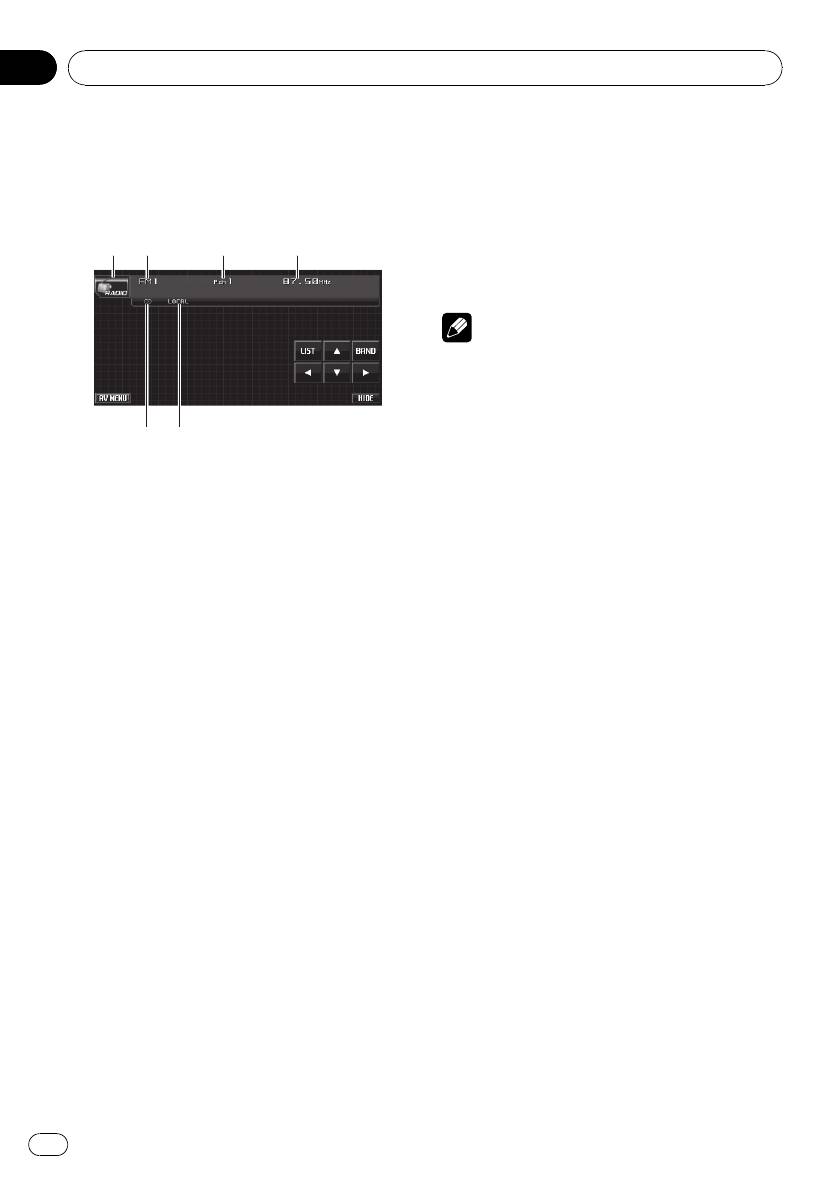
1 Значок источника сигнала
2 Индикатор диапазона
3 Индикатор номера предварительной на-
Запоминание и повторный
стройки
вызов радиочастот
4 Индикатор частоты
Вы можете сохранить в памяти устройства
5 Индикатор LOCAL
до шести частот радиостанций для по-
Появляется при включении местного поис-
следующего быстрого вызова.
ка.
! В памяти можно сохранить до 18 FM-
6 Индикатор 5 (стерео)
станций, по шесть для каждого из трех
Появляется, когда вещание на выбранной
FM-диапазонов, и шесть MW/LW-стан-
частоте ведется в режиме стерео.
ций.
1 Нажмите значок источника сигнала,
1 Нажмите LIST, чтобы отобразить на
а затем – RADIO, чтобы выбрать режим
дисплее список радиостанций предва-
радиоприемника.
рительной настройки.
2 Нажмите BAND, чтобы выбрать диа-
2 Чтобы сохранить в памяти частоту
пазон.
радиостанции, нажмите и удерживайте
Нажимайте BAND до тех пор, пока на
одну из кнопок предварительной на-
дисплее не появится нужный диапазон ча-
стройки от P1 до P6 до появления звуко-
стот (FM1, FM2, FM3 для FM или MW/LW).
вого сигнала.
3 Чтобы выполнить ручную настрой-
Выбранная частота радиостанции сохране-
ку, нажмите и быстро отпустите кнопку
на в памяти.
c или d.
В следующий раз, когда Вы нажмете ту же
кнопку предварительной настройки, часто-
4 Чтобы выполнить настройку с поис-
та радиостанции будет вызвана из памяти.
ком, нажмите и удерживайте кнопку c
или d в течение примерно одной секу-
3 Для возврата дисплея в исходный
нды.
режим нажмите ESC.
Тюнер будет сканировать частоты, пока не
обнаружит трансляцию с достаточно высо-
20
Ru
Раздел
Управление данным устройством
03
# Чтобы отменить процесс сохранения на-
Примечание
строек, нажмите кнопку BSM еще раз.
Вы также можете использовать кнопки a и b,
чтобы вызвать из памяти частоты радиостан-
ций, назначенные кнопкам предварительной
Настройка на мощные сигналы
Управление данным устройством
настройки с P1 по P6.
Настройка с местным поиском позволяет
Вам настраиваться только на радиостан-
ции с достаточно мощными сигналами для
Знакомство с расширенными
качественного приема.
функциями
% Чтобы установить параметры чув-
1 Нажмите кнопку AV MENU, а затем
ствительности, нажмите кнопку LOCAL в
FUNCTION MENU, чтобы вывести на
меню функций.
экран названия функций.
Нажимая кнопку LOCAL, добейтесь появле-
Названия функций отображены на экране,
ния на дисплее необходимого уровня чув-
доступные функции подсвечены.
ствительности.
2 Чтобы вернуться к дисплею часто-
Существует четыре уровня чувствительно-
ты, нажмите кнопку ESC.
сти для FM-диапазона и два уровня для
# Чтобы вернуться к предыдущему дисплею,
MW/LW-диапазонов:
нажмите BACK.
FM: OFF—LEVEL1—LEVEL2—LEVEL3—
LEVEL4
MW/LW: OFF—LEVEL1—LEVEL2
Запоминание частот самых
Настройка LEVEL4 позволяет осуществлять
мощных трансляций
прием только станций с самым сильным
сигналом, а уменьшение уровня настройки
Функция BSM (запоминание лучших стан-
позволяет принимать другие станции по
ций) позволяет автоматически сохранять
степени убывания интенсивности сигнала.
до шести самых мощных радиочастот, на-
значая их кнопкам предварительной на-
стройки с P1 по P6, азатем, после
Выбор альтернативных частот
сохранения, настраивать радиоприемник
Если качество приема низкое, устройство
на эти частоты одним нажатием кнопки.
автоматически выполнит поиск другой
! Радиочастоты, сохраненные с помощью
станции в той же сети.
функции BSM, могут заменять собой
радиочастоты, сохраненные с помощью
% Чтобы включить функцию AF, на-
кнопок с P1 по P6.
жмите AF в меню функций.
# Чтобы выключить функцию AF, нажмите
% Чтобы включить функцию BSM, на-
AF еще раз.
жмите кнопку BSM в меню функций.
Начнет мигать надпись BSM. Пока мигает
Примечания
индикатор BSM, в памяти радиоприемника
будут сохранены шесть самых мощных
! Когда включена функция AF, во время на-
радиостанций, и им будут назначены кноп-
стройки с поиском или в режиме BSM на-
ки предварительной настройки от P1 до P6
страиваются только RDS-радиостанции.
в порядке убывания мощности сигнала. По
завершении этой процедуры надпись BSM
перестанет мигать.
21
Ru

Раздел
03
Управление данным устройством
! При вызове предварительно настроенной
выбор станциями, транслирующими регио-
станции тюнер может обновить ее частоту
нальные программы.
значением из списка AF альтернативных
% Нажмите REGIONAL в меню функций,
частот станции.(Эта функция доступна
чтобы включить региональную функ-
только при использовании предваритель-
цию.
ных настроек в диапазоне FM1 или FM2.)
# Нажмите REGIONAL еще раз, чтобы вы-
На дисплее не отображается номер пред-
ключить региональную функцию.
варительной настройки, если данные RDS
для принятой станции отличаются от дан-
Примечания
ных для изначально сохраненной станции.
! Во время поиска частоты функцией AF
! Трансляции региональных программ и
звук может временно прерываться другой
региональные сети организовываются по-
программой.
разному в зависимости от страны (т.е. они
! Функцию AF можно включить или выклю-
могут изменяться в зависимости от зоны
чить отдельно для каждого FM-диапазона.
радиовещания, территории государства
или часового пояса).
Использование функции Поиск PI
! Номер предварительной настройки может
(по идентификатору программы)
исчезнуть с дисплея, если тюнер настроен
на региональную станцию, отличающуюся
Если подходящую станцию найти не удает-
от изначально установленной станции.
ся или качество приема ухудшается, ус-
! Региональную функцию можно включить
тройство автоматически выполнит поиск
или выключить отдельно для каждого FM-
другой станции со сходной программой. Во
диапазона.
время поиска отображается PI SEEK и при-
глушается звук.
Прием дорожных сводок
Использование автоматического поиска
Функция TA (ожидание дорожных сводок)
PI (по идентификатору программы) для
позволяет автоматически получать дорож-
предварительно настроенных станций
ные сводки вне зависимости от источника
Если не удается вызывать предварительно
сигнала, который Вы прослушиваете. Функ-
настроенные станции, например, во время
цию ТА можно активировать как для TP-
поездки на дальнее расстояние, устрой-
станции (станции, передающей информа-
ство можно настроить на выполнение по-
цию о дорожном движении), так и для TP-
иска PI (по идентификатору программы) во
станции расширенной сети вещания (стан-
время вызова предварительной настройки.
ции, передающей информацию со ссылка-
! По умолчанию функция автоматическо-
ми на TP-станции).
го поиска PI (по идентификатору про-
1 Настройте тюнер на TP-станцию или
граммы) выключена. См. раздел
станцию расширенной сети вещания,
Включение автоматического поиска PI
передающую дорожные сводки TP.
на стр. 54.
Включится индикатор TRAFFIC
Ограничение станций
2 Нажмите TA в меню функций.
региональными программами
На дисплее появится надпись dTRAFFIC.
Режим ожидания дорожных сводок
При использовании функции AF функция
включен.
региональных программ ограничивает
22
Ru
Раздел
Управление данным устройством
03
# Если функция автоматической регулиров-
Поиск станции RDS с помощью
ки временной задержки (ТА) включена, но
информации PTY
тюнер не настроен ни на TP-станцию, ни на
Можно выполнять поиск общих радиове-
станцию расширенной сети вещания, перед-
щательных программ, например, тех, что
ающую дорожные сводки (TP), индикатор
Управление данным устройством
перечислены на стр. 24.
TRAFFIC включится в тусклом режиме.
# Для выключения режима ожидания дорож-
1 Нажмите PTY в меню функций.
ных сводок повторно нажмите кнопку TA.
2 С помощью кнопки c или d вы-
берите тип программы.
3 В начале приема дорожной сводки
Существует четыре типа программ:
отрегулируйте громкость TA (дорожных
News&Inf—Popular—Classics—Others
сводок) с помощью VOLUME/MUTE.
Новая установленная громкость сохра-
3 Нажмите d, чтобы начать поиск.
няется в памяти и будет вызываться для
Устройство начинает поиск радиостанций,
последующих дорожных сводок.
передающих данный тип программ. При
обнаружении радиостанции на дисплее
4 Во время приема дорожной сводки
будет показано название данной програм-
нажмите TA для отмены прослушивания
мы.
сводки.
Информация PTY (идентификационный
Тюнер возвратится к исходному источнику
код типа программы) приведена на стр. 24.
сигнала, но останется в режиме ожидания
# Для отмены поиска нажмите c.
до повторного нажатия кнопки TA.
# Программы некоторых радиостанций
могут отличаться от программ, указанных в
Примечания
передаваемом коде PTY.
# Если ни одна из станций не передает про-
! Система переключается обратно на исход-
граммы нужного типа, то на дисплее в
ный источник сигнала после приема до-
течение примерно двух секунд будет показано
рожной сводки.
NOT FOUND, и затем тюнер перейдет в режим
! Во время настройки с поиском или в
приема станции, с которой был начат поиск.
режиме BSM при включенной функции ТА
настраиваются только TP-станции и стан-
ции расширенной сети вещания, передаю-
Использование прерывания для
щие дорожные сводки.
передачи новостей
Устройство может переключаться с других
станций на станцию новостей с кодом PTY,
Использование функций PTY
когда станция начинает передавать про-
Можно настроиться на радиостанцию с по-
грамму новостей. После окончания про-
мощью информации PTY (типа програм-
граммы новостей возобновляется прием
мы).
прежней программы.
% Нажмите NEWS в меню функций.
Режим прерывания программы для перед-
ачи новостей включен.
# Чтобы выключить функцию прерывания
для передачи новостей, снова нажмите кноп-
ку NEWS.
# Прослушивание программы новостей
можно отменить с помощью NEWS.
23
Ru

Раздел
03
Управление данным устройством
Прием радиопередач аварийного
Запись и вызов из памяти радиотекста
сигнала PTY
Вы можете сохранить данные шести со-
В случае трансляции аварийного сигнала
общений радиотекста под кнопками от
PTY устройство автоматически примет его
MEMO 1 до MEMO 6на сенсорной панели.
(появится ALARM). По окончании трансля-
1 Выведите на дисплей радиотекст,
ции система вернется к предыдущему ис-
который нужно сохранить.
точнику.
См.
Отображение радиотекста
на стр. 24.
2 Чтобы сохранить выбранный
Использование функции
радиотекст, нажмите и удерживайте
радиотекста
одну из кнопок от MEMO 1 до MEMO 6.
Тюнер может показывать данные
На дисплее отобразится номер, под кото-
радиотекста, передаваемые станциями
рым выбранный радиотекст будет сохра-
RDS, такие как информация о станции, на-
нён в памяти.
звание звучащей в эфире песни и имя ис-
В следующий раз, когда Вы нажмёте соот-
полнителя.
ветствующую кнопку, сохранённый
! Тюнер автоматически запоминает три
радиотекст будет вызван из памяти.
последних принимаемых станции и за-
меняет текст первой из них на новый,
Список PTY
если такой текст принимается.
Общие Код Тип программы
Отображение радиотекста
News&Inf News Новости
Вы можете вывести на дисплей принимае-
Affairs Текущая информация
мый радиотекст, а также радиотекст трех
последних сообщений.
Info Общая информация и
сообщения
1 Чтобы вывести на дисплей
Sport Спортивные новости
радиотекст, нажмите TEXT.
Будет показан радиотекст принимаемой в
Weather Метеорологические
сводки/метеорологиче-
настоящий момент станции.
ская информация
# Отмена отображения радиотекста произ-
водится нажатием ESC на сенсорной панели.
Finance Отчеты с фондового
рынка, коммерция, тор-
# Если радиотекст не принимается, то на
говля и т.п.
дисплее будет показано сообщение NO TEXT.
2 Чтобы вызвать повторно три по-
следних радиотекста, нажмите PREV или
NEXT.
Переключение между текущим радиотек-
стом и тремя последними сообщениями
производится с помощью кнопок PREV или
NEXT на сенсорной панели.
# Если в памяти отсутствуют данные
радиотекста, то индикация на дисплее не из-
менится.
24
Ru
Popular Pop Mus Популярная музыка
Встроенный проигрыватель
Rock Mus Современная музыка
DVD-дисков
Easy Mus Легкая музыка
Основные операции
Oth Mus Музыка неопределенно-
го стиля
Jazz Джаз
Country Музыка кантри
Nat Mus Национальная музыка
Oldies Старая музыка, золотая
коллекция
Folk Mus Народная музыка
Classics L. Class Легкая классическая му-
зыка
Classic Классическая музыка
Others Educate Образовательные про-
граммы
Drama Радиопостановки и
сериалы
Culture Национальная или
региональная культура
Science Природа, наука и техни-
ка
Varied Развлекательные про-
граммы
Children Детские программы
Social Социальные новости
Religion Религиозные новости
или службы
Phone In Ток-шоу
Touring Программы для
путешественников; не
для дорожных сводок
Leisure Хобби и развлечения
Document Документальные про-
граммы
3
3
3
2
2
2
6
1
1
1
4
4
4
5
5
5
Раздел
Управление данным устройством
03
Управление данным устройством
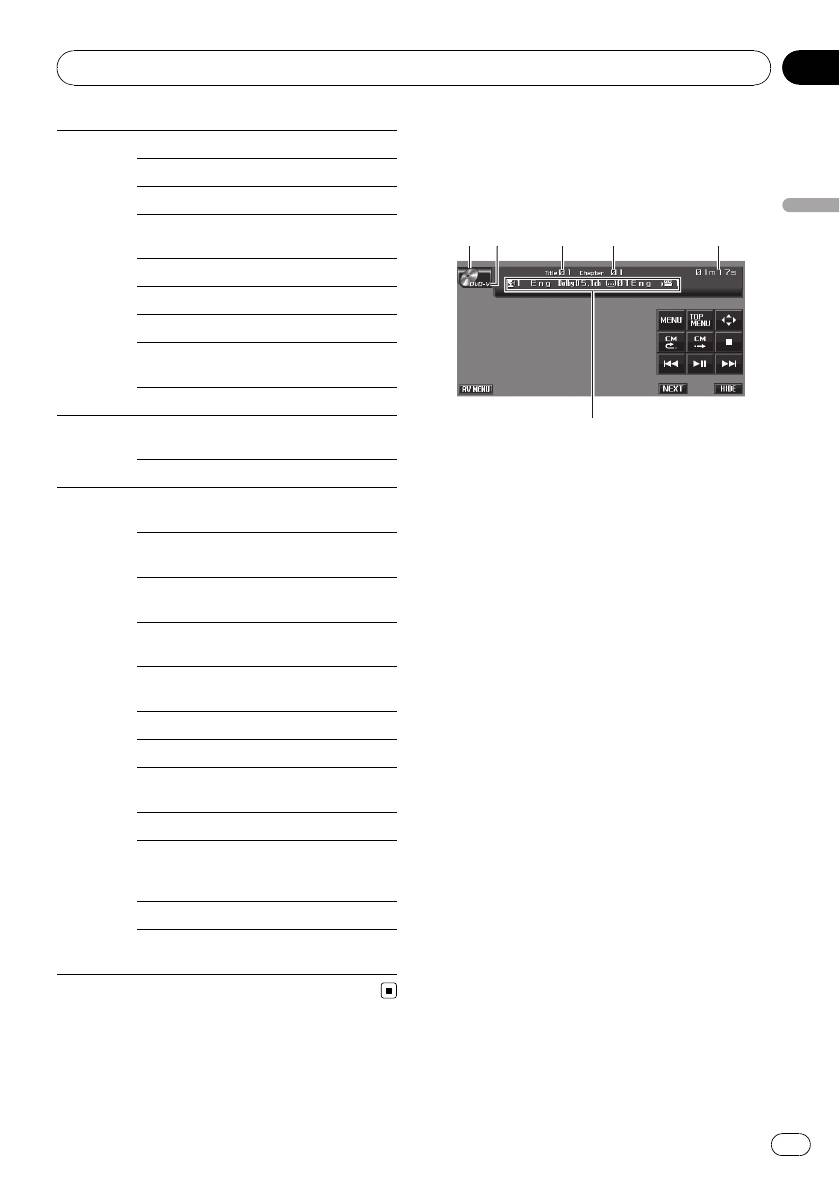
1 Значок источника сигнала
2 Индикатор типа носителя
Показывает тип текущего диска.
3 Индикатор названия главы/номера папки
DVD: отображается название воспроиз-
водимой в данный момент главы.
Сжатые аудиофайлы и DivX: отображается
название воспроизводимой в данный
момент папки.
4 Индикатор номера раздела/дорожки/
файла
DVD: отображается название воспроиз-
водимого в данный момент раздела.
Диски Video CD и компакт-диски: отобра-
жается название воспроизводимой в дан-
ный момент дорожки.
Сжатые аудиофайлы и DivX: отображается
имя воспроизводимого в данный момент
файла.
5 Индикатор времени воспроизведения
6 Поле для сообщений
DVD video: отображается информация о
языке субтитров, языке звукового сопрово-
ждения и ракурсе.
CD TEXT, сжатые аудиофайлы, DivX и
DVD-VR: отображается текстовая инфор-
мация воспроизводимого в данный момент
диска.
25
Ru

Раздел
03
Управление данным устройством
1 Вставьте диск в щель для загрузки
5 Для ускоренной перемотки вперед
диска.
или назад удерживайте кнопку o или
Воспроизведение начнется автоматически.
p.
# Вставляйте диск маркированной сторо-
Если при воспроизведении дисков DVD,
ной вверх.
DivX или Video CD нажать и удерживать в
# Вставьте диск и с помощью кнопок сенсор-
течение пяти секунд кнопку o или p,
ной панели выберите DVD-проигрыватель.
то включится подсветка значков m или
# Если функция автоматического воспроиз-
n. В этом случае ускоренная перемотка
ведения включена, то меню DVD отображать-
назад/вперед продолжится, даже если от-
ся не будет, и устройство автоматически
пустить кнопку o или p. Чтобы продол-
начнет воспроизведение с первого раздела
жить воспроизведение с нужного места,
первой главы. См.
Автоматическое воспроиз-
нажмите de.
ведение дисков DVD
на стр. 33.
# При воспроизведении дисков DVD или
# При воспроизведении некоторых DVD-дис-
Video CD функции ускоренной перемотки
ков на дисплее может отображаться меню.
вперед/назад на определенных участках
(См.
Работа с меню DVD
на стр. 27.)
некоторых дисков могут не работать. В этом
# Если на диске Video CD имеется функция
случае воспроизведение автоматически
PBC (контроль воспроизведения), на дисплее
будет продолжено в обычном режиме.
будет отображаться меню.(См.
Воспроиз-
ведение с функцией РВС
на стр. 28.)
Примечания
# Чтобы извлечь диск, нажмите h (из-
! Если кнопки сенсорной панели не исполь-
влечение).
зуются в течение 30 секунд, то при вос-
произведении видеоизображения они
2 Коснитесь экрана, чтобы отобразить
автоматически скрываются.
на дисплее кнопки сенсорной панели.
! Меры предосторожности при работе с ди-
3 При воспроизведении диска, содер-
сками и проигрывателем см. на
Рекоме-
жащего сжатые аудиофайлы или
ндации по обращению с дисками и
файлы DivX, с помощью кнопок a или b
проигрывателем
на стр. 104.
выберите папку.
! Если сообщение об ошибке, такое как
# Для перехода в папку 01 (КОРНЕВУЮ) на-
ERROR-02-XX, появляется на дисплее, см.
жмите и удерживайте кнопку
. Однако, если
Сообщения об ошибках
на стр. 100.
папка 01 (КОРНЕВАЯ) не содержит файлов,
! Если включена функция закладки, DVD-
воспроизведение начнется с папки 02.
проигрыватель возобновляет воспроиз-
отображается только при работе со спи-
ведение с выбранного места. Подробную
ском.
информацию см. в
Возобновление вос-
произведения (Закладка)
на стр. 30.
4 Чтобы перейти к предыдущей или к
! Если на диске имеются медиафайлы раз-
следующему или предыдущему раз-
личных форматов, такие как DivX и MP3,
делу/дорожке, кратковременно нажмите
Вы можете выбрать тип воспроизводимых
кнопку o или p на сенсорной
файлов. См.
Переключение между типами
панели.
медиафайлов
на стр. 27.
# При выполнении данных операций во
! Иногда происходит задержка между нача-
время воспроизведения дисков с функцией
лом воспроизведения диска и появлением
PBC на дисплее может отображаться меню.
звука. При считывании данных с диска от-
ображается надпись FORMAT READ.
26
Ru

Раздел
Управление данным устройством
03
! При воспроизведении файлов, записанных
Переключение между типами
в режиме VBR (переменная скорость
медиафайлов
передачи данных), время воспроизведе-
При воспроизведении диска, содержащего
ния при ускоренной перемотке вперед или
медиафайлы различных типов, такие как
назад будет отображаться неточно.
Управление данным устройством
DivX и MP3, можно выбрать тип воспроиз-
! При воспроизведении файлов WMA список
водимых файлов.
названий альбомов на дисплее не отобра-
! Данное устройство позволяет воспроиз-
жается.
водить следующие типы медиафайлов,
! Если текст на диске содержит символы, не
записанных на диски CD-R/RW/ROM.
поддерживаемые этим устройством, такие
— Аудиоданные (CD-DA)
символы не отображаются.
— Сжатые аудиофайлы (WMA/MP3/
AAC)
Основные кнопки управления
— Видеофайлы формата DivX
! Данное устройство не позволяет вос-
воспроизведением
производить аудиоданные (CD-DA), за-
В таблице ниже приведены основные кноп-
писанные на диске DVD-R/RW/ROM.
ки управления воспроизведением записей
с дисков. В следующих главах дается
% Переключение между типами медиа-
более подробная информация о других
файлов осуществляется нажатием
функциях воспроизведения.
кнопки MEDIA.
Касанием кнопки MEDIA выберите тип
Кнопка Функция
медиафайла из представленных ниже:
Включить воспроизведение, приостано-
CD (аудиоданные (CD-DA)) —
вить воспроизведение, продолжить вос-
de
WMA/MP3/AAC (сжатые аудиофайлы)—
произведение диска, находящегося в
DivX (видеофайлы формата DivX)
режиме паузы.
g Остановить воспроизведение.
Работа с меню DVD
Переход к началу текущей дорожки,
главы или файла, затем к предыдущим
На некоторых DVD проигрывателях
o
дорожкам/главам/файлам.
имеется функция выбора содержимого
! Ускоренная перемотка назад при на-
дисков для воспроизведения с помощью
жатии и удерживании кнопки o.
меню.
Переход к следующей дорожке, главе
! Данная функция доступна для дисков
или файлу.
p
формата DVD video.
! Ускоренная перемотка вперед при
! Вы можете отобразить меню на
нажатии и удерживании кнопки p.
дисплее, нажав кнопку MENU или
TOP MENU во время воспроизведения
Примечание
диска. Повторное нажатие любой из
При воспроизведении некоторых дисков DVD
этих кнопок позволяет начать воспроиз-
или Video CD Вы можете обнаружить, что
ведение с места, выбранного с по-
некоторые кнопки управления воспроизведе-
мощью меню. Подробности смотрите в
нием не работают на определенных частях
инструкциях, прилагаемых к диску.
диска. Это не является неисправностью.
27
Ru

Раздел
03
Управление данным устройством
Использование функции прямого
1 Во время отображения на дисплее
сенсорного управления меню DVD
меню PBC, нажмите кнопку SEARCH, а
затем 10Key.
Данная функция позволяет использовать
# В зависимости от используемых дисков,
меню DVD непосредственным нажатием
меню может быть на двух и более страницах.
нужного пункта меню.
В таких случаях переход к предыдущей и
% Нажмите нужный пункт непос-
следующей странице меню производится с
редственно в меню DVD.
помощью кнопок o и p.
# В зависимости от содержимого DVD-дис-
2 На сенсорной панели нажмите кноп-
ков данная функция может работать непра-
ку от 0 до 9, соответствующую номеру
вильно. В таких случаях пользоваться меню
пункта меню, затем нажмите ENTER,
DVD можно с помощью клавиш сенсорной
чтобы начать воспроизведение.
панели.
Воспроизведение начинается с выбранно-
го пункта меню.
Использование кнопок сенсорной
панели
3 Чтобы скрыть кнопки сенсорной
панели, нажмите ESC.
1 Чтобы отобразить на дисплее кноп-
ки сенсорной панели для работы с DVD-
Примечания
меню, нажмите кнопку
.
# Если кнопки сенсорной панели не отобра-
! Вызов меню на дисплей во время вос-
жаются, чтобы отобразить их на экране ди-
произведения с функцией PBC произ-
сплея, коснитесь экрана.
водится с помощью кнопки RETURN.
# Чтобы отобразить на дисплее сенсорную
Подробности смотрите в инструкциях, при-
панель управления меню DVD, нажмите
лагаемых к диску.
TOUCH.
! Функцию PBC (контроля воспроизведения)
диска Video CD нельзя отменить.
2 С помощью кнопок a, b, c или d вы-
! Во время воспроизведения дисков форма-
берите нужный пункт меню.
та Video CD с функцией PBC (контроль
воспроизведения) функции PBC ON, поис-
3 Нажмите ENTER.
ка, поиска по времени и выбора диапазона
Воспроизведение начинается с выбранно-
повторного воспроизведения недоступны.
го пункта меню.
# Способы отображения меню на дисплее
различаются в зависимости от диска.
Воспроизведение с функцией РВС
При воспроизведении дисков Video CD с
функцией PBC (контроль воспроизведе-
ния) на дисплее отображается PBC ON.
Выбор функций меню PBC осуществляется
с помощью 10Key.
! Данная функция доступна для дисков
Video CD.
28
Ru

Раздел
Управление данным устройством
03
Воспроизведение
% Если при загрузке диска с содержи-
мым VOD формата DivX на дисплее по-
содержимого VOD (видео по
является сообщение, нажмите кнопку
®
запросу) в формате DivX
PLAY.
На некоторых дисках формата DivX содер-
Начнется воспроизведение содержимого
Управление данным устройством
жимое VOD (видео по запросу) можно вос-
VOD формата DivX.
производить только определенное
# Чтобы перейти к следующему файлу, на-
количество раз. При загрузке диска форма-
жмите кнопку NEXT PLAY.
та DivX с содержимым VOD на дисплее от-
# Если Вы не желаете воспроизводить
ображается оставшееся количество
содержимое VOD формата DivX, нажмите
возможных воспроизведений, иВы
кнопку STOP.
сможете воспроизвести диск (тем самым
используя одну из оставшихся возможно-
стей) или остановить воспроизведение.
Переход к предыдущей или
При загрузке диска формата DivX сис-
следующей главе
текшим сроком действия содержимого
! Данная функция доступна для DVD-дис-
VOD (например, если возможное количе-
ков.
ство воспроизведений содержимого ис-
черпано) на дисплее отображается
% Чтобы перейти к предыдущей или к
надпись Rental Expired.
следующей главе, нажмите a или b .
! Если VOD содержимое Вашего DivX
Нажатием a производится переход к нача-
диска не имеет ограничений по количе-
лу следующей главы. Нажатием b произ-
ству воспроизведений, то Вы можете за-
водится переход к началу предыдущей
грузить диск в проигрыватель и
главы.
воспроизводить его содержимое неогра-
Номера глав отображаются на дисплее в
ниченное количество раз, и при этом на
течение восьми секунд.
дисплее не будут отображаться никакие
# Переключения между группами кнопок
сообщения.
сенсорной панели производится с помощью
кнопок NEXT и PREV.
Важно
! Чтобы воспроизвести VOD содержимое
Выбор режима воспроизведения
формата DivX на данном устройстве, сна-
В данном устройстве предусмотрено два
чала необходимо зарегистрировать
способа воспроизведения дисков формата
данное устройство у Вашего поставщика
DVD-VR: ORIGINAL (оригинал) и PLAYLIST
содержимого VOD формата DivX. Инфор-
(список воспроизведения).
мацию о регистрационном коде см. в
Отоб-
! Главы, созданные DVD-рекордером, на-
ражение Вашего регистрационного кода
®
зываются оригинальными. Оригиналь-
содержимого VOD формата DivX
на стр.
ные главы, упорядоченные
51.
определенным образом, называются
! Содержимое VOD формата DivX защище-
списком воспроизведения. Списки вос-
но системой DRM (цифровой системой
произведения создаются на дисках фор-
управления правами). Это допускает вос-
мата DVD-R/RW.
произведение содержимого только на за-
! Данная функция доступна для дисков
регистрированных устройствах.
формата DVD-VR.
29
Ru

Раздел
03
Управление данным устройством
% Нажмите MODE CHANGE на сенсор-
установленная закладка заменит ту, что
ной панели, чтобы переключить режим
была установлена первой.
воспроизведения.
# Переключения между группами кнопок
Воспроизведение начнется с начала в рам-
сенсорной панели производится с помощью
ках выбранного режима воспроизведения.
кнопок NEXT и PREV.
# Чтобы удалить закладку с диска, во время
воспроизведения нажмите и удерживайте
Функция Пропуск
кнопку BOOKMARK.
изображения вперед/назад
# Можно также установить закладку на диск,
Данная функция позволяет пропускать вос-
нажав и удерживая кнопку EJECT в том месте,
производимое изображение на заданный
которое вы хотите отметить закладкой. При
временной интервал. Если на воспроиз-
следующей загрузке данного диска воспроиз-
водимом диске находится рекламная ин-
ведение возобновится с места, где была уста-
формация, ее можно пропустить.
новлена закладка. Следует учесть, что с
! Данная функция доступна для DVD-дис-
помощью данного метода можно сделать за-
ков.
кладку только на одном диске. Чтобы удалить
закладки с диска, нажмите EJECT.
% Для последовательного пропуска из-
ображения назад или вперед нажмите
или .
Поиск участка на диске для
При каждом нажатии
или временной
воспроизведения
интервал будет изменяться в следующем
Чтобы найти необходимый участок для
порядке:
воспроизведения, можно воспользоваться
Пропуск назад
функцией поиска.
5 сек.—15 сек.—30 сек.—1 мин.—2 мин.—3
! Данная функция доступна для дисков
мин.—0 сек.
формата DVD, DivX и Video CD.
Пропуск вперед
! Поиск по разделу, по дорожке и по
30 сек.—1 мин.—1,5 мин.—2 мин.—3
времени возможны только при вос-
мин.—5 мин.—10 мин.—0 сек.
произведении диска.
! При воспроизведении дисков Video CD
с функцией PBC (контроль воспроиз-
Возобновление
ведения) использование данной функ-
воспроизведения (Закладка)
ции невозможно.
Функция закладки позволяет при следую-
щей загрузке диска возобновить воспроиз-
1 Нажмите SEARCH.
ведение с выбранной сцены.
# Переключения между группами кнопок
! Данная функция доступна для дисков
сенсорной панели производится с помощью
формата DVD video.
кнопок NEXT и PREV.
% Во время воспроизведения нажмите
2 Нажмите кнопку, соответствующую
кнопку BOOKMARK в том месте, ското-
необходимой функции поиска (на-
рого вы хотели бы возобновить вос-
пример, CHAP.).
произведение в следующий раз.
# При воспроизведении диска DivX данная
Выбранная сцена будет помечена заклад-
функция недоступна.
кой, и в следующий раз воспроизведение
начнется с этого места. Можно пометить
закладками до пяти дисков. Следующая
30
Ru
Раздел
Управление данным устройством
03
3 Чтобы ввести цифру, нажмите соот-
Примечания
ветствующую кнопку от 0 до 9.
! На некоторых DVD-дисках выбор языков/
# Чтобы удалить введенные цифры, на-
аудиосистем возможен только посред-
жмите кнопку C.
ством меню.
# При использовании функции поиска по
Управление данным устройством
! Вы также можете выбирать языки/аудио-
времени, чтобы ввести критерий поиска 1 час
системы с помощью DVD SETUP. Чтобы по-
11 минут, преобразуйте время в 71 минуту 00
лучить дополнительную информацию, см.
секунд и введите цифры 7, 1, 0 и 0 вуказан-
раздел
Установка языка звукового сопро-
ной последовательности.
вождения
на стр. 48.
4 Нажмите ENTER.
! Для звука в формате DTS возможен только
Воспроизведение начнется с выбранного
цифровой вывод. Если оптические цифро-
участка.
вые выходы данного устройства не по-
дключены, звук в формате DTS не будет
Примечание
подаваться на выход, поэтому следует вы-
брать настройку звука, отличную от DTS.
Если на DVD-диске имеется меню, можно
! Индикация на дисплее, например Dolby D
также нажать кнопку MENU или TOP MENU на
и 5.1ch, обозначает аудиосистемы, вкото-
сенсорной панели и выбрать необходимый
рых сделана запись на DVD. В зависимо-
пункт меню.
сти от настройки аудиосистема,
используемая при воспроизведении,
Изменение языка звукового
может отличаться от указанной на
дисплее.
сопровождения во время
! При нажатии кнопки AUDIO во время ус-
воспроизведения (Мульти-аудио)
коренной перемотки вперед/назад, в
DVD-диски могут иметь звуковое сопрово-
режиме паузы или замедленного вос-
ждение на различных языках и в различ-
произведения устройство переходит в
ных системах (Dolby Digital, DTS, ит.д.).
режим нормального воспроизведения.
Если запись на DVD создана в режиме
мульти-аудио, во время воспроизведения
Вы можете выбирать различные языки /
Изменение языка субтитров во
аудиосистемы.
время воспроизведения
! Данная функция доступна для дисков
(Мульти-субтитры)
формата DVD и DivX.
Если запись на DVD создана в режиме
мульти-субтитров, во время воспроизведе-
% Во время воспроизведения нажмите
ния можно выбирать различные языки суб-
кнопку AUDIO.
титров.
При каждом нажатии кнопки AUDIO проис-
! Данная функция доступна для дисков
ходит переключение между аудиосистема-
формата DVD и DivX.
ми.
# Переключения между группами кнопок
% Во время воспроизведения нажмите
сенсорной панели производится с помощью
кнопку SUBTITLE.
кнопок NEXT и PREV.
При каждом нажатии кнопки SUBTITLE про-
исходит переключение между языками
субтитров.
31
Ru

Раздел
03
Управление данным устройством
# Переключения между группами кнопок
Примечание
сенсорной панели производится с помощью
При нажатии кнопки ANGLE во время ускорен-
кнопок NEXT и PREV.
ной перемотки вперед/назад, в режиме паузы
или замедленного воспроизведения устрой-
Примечания
ство переходит в режим нормального вос-
! На некоторых DVD-дисках выбор языков
произведения.
субтитров возможен только посредством
меню.
! Вы также можете выбирать языки субтит-
Покадровое воспроизведение
ров с помощью DVD SETUP. Чтобы полу-
Данная функция позволяет перемещаться
чить дополнительную информацию, см.
вперед по одному кадру во время вос-
раздел
Установка языка субтитров
на стр.
произведения.
48.
! Данная функция доступна для дисков
! При нажатии кнопки SUBTITLE во время ус-
формата DVD и Video CD.
коренной перемотки вперед/назад, в
режиме паузы или замедленного вос-
% Во время воспроизведения нажмите
произведения устройство переходит в
кнопку r.
режим нормального воспроизведения.
При каждом нажатии кнопки r проис-
ходит перемещение вперед на один кадр.
# Для возврата в режим обычного воспроиз-
Изменение ракурса во время
ведения нажмите кнопку de.
воспроизведения (Несколько
# Переключения между группами кнопок
ракурсов)
сенсорной панели производится с помощью
кнопок NEXT и PREV.
Если запись на DVD сделана в нескольких
# При воспроизведении некоторых дисков
ракурсах (сцены сняты в различных ракур-
изображение в режиме покадрового вос-
сах), во время воспроизведения можно вы-
произведения может быть нечетким.
бирать ракурс изображения.
! Данная функция доступна для дисков
формата DVD video.
Замедленное воспроизведение
! При воспроизведении сцены, снятой в
Данная функция позволяет замедлить ско-
различных ракурсах, на дисплее отоб-
рость воспроизведения.
ражается значок ракурса
. Можно
! Данная функция доступна для дисков
включать и отключать отображение на
формата DVD и Video CD.
дисплее значка ракурса с помощью
DVD SETUP. Подробную информацию
% Во время воспроизведения нажмите
см. в разделе
Настройка отображения
и удерживайте r на сенсорной панели
значка ракурса
на стр. 49.
до тех пор, пока на дисплее не появится
.
% Нажмите ANGLE при воспроизведе-
На дисплее появится значок
, и начнется
нии сцены, снятой с различных ракур-
замедленное воспроизведение вперед.
сов.
# С помощью кнопки r во время замедлен-
При каждом нажатии кнопки ANGLE проис-
ного воспроизведения можно установить одну
ходит переключение между ракурсами.
из четырех скоростей воспроизведения:
# Переключения между группами кнопок
1/16—1/8—1/4—1/2
сенсорной панели производится с помощью
кнопок NEXT и PREV.
32
Ru

Раздел
Управление данным устройством
03
# Переключения между группами кнопок
Автоматическое
сенсорной панели производится с помощью
воспроизведение дисков DVD
кнопок NEXT и PREV.
При установке диска DVD с меню DVD это
# Для возврата в режим обычного воспроиз-
устройство автоматически отменит на-
ведения нажмите кнопку de.
Управление данным устройством
стройки меню DVD и запустит воспроиз-
ведение с первого раздела первой главы.
Примечания
! Данная функция доступна для дисков
! При замедленном воспроизведении звук
формата DVD video.
отсутствует.
! Некоторые DVD могут воспроизводить-
! При воспроизведении некоторых дисков
ся неправильно. Если эта функция ра-
изображение в режиме замедленного вос-
ботает некорректно, отключите ее и
произведения может быть нечетким.
запустите воспроизведение.
! Замедленное воспроизведение в обрат-
ном направлении невозможно.
% Чтобы включить функцию автома-
тического воспроизведения, нажмите
кнопку AUTO PLAY.
Возврат к указанному месту
# Чтобы отключить функцию автоматическо-
Предусмотрена функция возврата к ука-
го воспроизведения, нажмите кнопку
занной сцене на проигрываемом DVD-
AUTO PLAY еще раз.
диске.
# Переключения между группами кнопок
! Данная функция доступна для дисков
сенсорной панели производится с помощью
формата DVD video.
кнопок NEXT и PREV.
# Пока включена функция автоматического
% Чтобы вернуться к заданной сцене,
воспроизведения, выполнить повторное вос-
нажмите RETURN.
произведение DVD невозможно (см.
Повтор-
# Переключения между группами кнопок
ное воспроизведение
на стр. 35).
сенсорной панели производится с помощью
кнопок NEXT и PREV.
# Если указанная сцена не запрограммиро-
Текстовая информация
вана на DVD-диске, данная функция будет
Проигрыватель может отображать тексто-
недоступна.
вую информацию, записанную на диск.
Текстовая информация отображается в
поле для сообщений.
! Данная функция доступна для дисков
CD TEXT, дисков, содержащих сжатые
аудиофайлы, а также дисков формата
DivX и DVD-VR.
Отображение текстовой информации
% Нажмите INFO.
С помощью кнопки INFO выберите одну из
следующих настроек:
Для дисков формата CD TEXT
: название диска— : имя артиста на
диске—
: название дорожки— : имя арти-
ста на дорожке
33
Ru
Раздел
03
Управление данным устройством
Для дисков, содержащих сжатые аудио-
3 Нажмите название нужной дорожки.
файлы
Начнётся воспроизведение выбранного
: имя папки— : имя файла— : название
диска.
альбома—
: название дорожки— : имя ар-
4 Для возврата дисплея в исходный
тиста
режим нажмите ESC.
Для дисков DivX
: имя папки— : имя файла
Для дисков DVD-VR
Выбор файлов из списка имен
/ : режим вос-
файлов
произведения—
: название главы
Список имен файлов позволяет просмат-
ривать список имен файлов (или папок) и
Примечания
выбирать один для воспроизведения.
! Некоторые диски содержат определенную
! Данная функция доступна для дисков
информацию, записанную при изготовле-
со сжатыми аудиофайлами и дисков
нии. Эти диски могут содержать такую ин-
DivX.
формацию, как название компакт-диска,
название дорожки, имя исполнителя и
1 Нажмите LIST.
время воспроизведения, и называются ди-
2 Переключение между списками глав
сками формата CD TEXT.
производится с помощью кнопок
и .
! Если специальная информация не была
записана на диск формата CD TEXT, будет
3 Нажмите на имя нужного файла (или
отображаться надпись No XXXX (на-
папки).
пример, No name).
Начнётся воспроизведение выбранного
! Если на диск со сжатыми аудиофайлами
диска.
не была записана специальная информа-
# При выборе папки на дисплее отображает-
ция, то на дисплее отобразится No XXXX
ся список имен, содержащихся в ней файлов
(например, No name).
(или папок). Чтобы выбрать нужное имя
! При воспроизведении файлов в формате
файла, повторите операции 2 и 3.
WMA название альбома не отображается.
# Для возврата к предыдущему списку (к
папке на один уровень выше) нажмите кнопку
Выбор дорожек из списка
.
# Для перехода в папку 01 (КОРНЕВУЮ) на-
дорожек
жмите и удерживайте кнопку
. Однако, если
Список названий дорожек позволяет про-
папка 01 (КОРНЕВАЯ) не содержит файлов,
смотреть названия дорожек, записанных
воспроизведение начнется с папки 02.
на диске, и выбрать дорожку для воспроиз-
ведения. При воспроизведении диска фор-
4 Для возврата дисплея в исходный
мата CD TEXT на дисплее отображаются
режим нажмите ESC.
названия дорожек.
! Данная функция доступна для компакт-
Выбор главы из списка глав
дисков.
Список глав позволяет просмотреть имею-
1 Нажмите LIST.
щиеся на диске главы и выбрать главу для
воспроизведения.
2 Переключение между списками до-
! Данная функция доступна для дисков
рожек производится с помощью кнопок
формата DVD-VR.
и .
34
Ru
Раздел
Управление данным устройством
03
1 Нажмите LIST.
! При воспроизведении дисков Video CD
с функцией PBC (контроль воспроиз-
2 Переключение между списками глав
ведения) использование данной функ-
производится с помощью кнопок
и .
ции невозможно.
Управление данным устройством
3 Нажмите на название нужной главы.
% Чтобы установить диапазон повтор-
Начнётся воспроизведение выбранного
ного воспроизведения, нажмите кнопку
диска.
REPEAT в меню функций.
! TITLE – Повтор текущей главы
4 Для возврата дисплея в исходный
! CHAPTER – Повтор текущего раздела
режим нажмите ESC.
! TRACK – Повтор текущей дорожки
! FILE – Повтор только текущего файла
Знакомство с расширенными
! FOLDER – Повтор текущей папки
! DISC – Воспроизведение текущего диска
функциями
1 Нажмите кнопку AV MENU, а затем
Примечания
FUNCTION MENU, чтобы вывести на
! При выполнении операций поиска дорожки
экран названия функций.
или ускоренной перемотки вперед/назад
Названия функций отображены на экране,
диапазон повторного воспроизведения из-
доступные функции подсвечены.
меняется на DISC.
2 Чтобы вернуться к экрану с функ-
! Если Вы выберете другую папку во время
циями воспроизведения, нажмите кноп-
повторного воспроизведения, диапазон по-
ку ESC.
вторного воспроизведения сменится на
# Чтобы вернуться к предыдущему дисплею,
DISC.
нажмите BACK.
! Если при воспроизведении диска со сжа-
тыми аудиофайлами и диска DivX в
режиме FILE воспользоваться функцией
Повторное воспроизведение
поиска дорожки или ускоренной перемотки
Позволяет циклично воспроизводить до-
вперед/назад, то диапазон повторного вос-
рожки в рамках диапазона повторного вос-
произведения изменится на FOLDER.
произведения. Диапазоны повторного
! Если при воспроизведении диска Video CD
воспроизведения различаются в зависимо-
или компакт-диска в режиме TRACK вос-
сти от типа носителя.
пользоваться функцией поиска дорожки
Для DVD-дисков в качестве диапазона по-
или ускоренной перемотки вперед/назад,
вторного воспроизведения можно выбрать
то диапазон повторного воспроизведения
DISC (повтор диска), TITLE (повтор главы) и
изменится на DISC.
CHAPTER (повтор раздела).
! Когда выбран диапазон FOLDER, вос-
Для дисков Video CD и компакт-дисков в
произвести вложенную папку текущей
качестве диапазона повторного воспроиз-
папки невозможно.
ведения можно выбрать DISC (повтор
! При воспроизведении дисков со сжатыми
диска) и TRACK (повтор дорожки).
аудиофайлами и аудиоданными (CD-DA)
Для дисков со сжатыми аудиофайлами и
повторное воспроизведение выполняется
дисков DivX в качестве диапазона повтор-
в рамках диапазона для того типа данных,
ного воспроизведения можно выбрать DISC
которые записаны на диске, даже если вы-
(повтор диска), FOLDER (повтор папки) и
бран режим DISC.
FILE (повтор файла).
35
Ru

Раздел
03
Управление данным устройством
Воспроизведение дорожек в
2 Чтобы включить функцию скани-
рующего воспроизведения, нажмите
произвольной
кнопку SCAN в меню функций.
последовательности
Будут воспроизводиться первые 10 секунд
Данная функция позволяет воспроиз-
каждой дорожки.
водить дорожки в произвольной последо-
вательности в пределах выбранного
3 Как только Вы нашли нужную дорож-
диапазона повторного воспроизведения.
ку (или папку), нажмите кнопку SCAN
! Данная функция доступна для компакт-
еще раз.
дисков и дисков со сжатыми аудиофай-
лами.
Примечание
После завершения сканирования дорожки
1 Выберите диапазон повторного вос-
или папки снова начнется обычное воспроиз-
произведения.
ведение дорожек.
См.
Повторное воспроизведение
на стр.
35.
Выбор аудиовыхода
2 Чтобы включить функцию воспроиз-
ведения в произвольной последо-
При воспроизведении дисков DVD video,
вательности, нажмите кнопку RANDOM
записанных со звуком формата LPCM, Вы
в меню функций.
можете переключать аудиовыход.
Дорожки будут воспроизводиться в произ-
При воспроизведении дисков Video CD
вольной последовательности в пределах
можно выбрать режим стерео или моно.
ранее выбранного диапазона повторного
! Данная функция доступна для дисков
воспроизведения.
формата DVD и Video CD.
# Чтобы выключить функцию воспроизведе-
! Данная функция доступна только в
ния в произвольной последовательности, на-
режиме воспроизведения диска.
жмите кнопку RANDOM еще раз.
! Данной функцией можно пользоваться
при воспроизведении диска, записанно-
го в режиме dual mono, если выбрать
Сканирование дорожек и папок
опцию Linear PCM.(См.
Настойка циф-
Сканирующее воспроизведение позволяет
рового выхода
на стр. 52.)
прослушивать первые 10 секунд каждой
% Чтобы выбрать аудиовыход, на-
дорожки компакт-диска.
жмите кнопку L/R SELECT в меню функ-
При воспроизведении диска со сжатыми
ций.
аудиофайлами будут воспроизводиться
Многократным нажатием кнопки
первые 10 секунд каждой дорожки текущей
L/R SELECT добейтесь появления на
папки (или первой дорожки каждой папки).
дисплее нужного аудиовыхода.
! Данная функция доступна для компакт-
! L+R – левый и правый
дисков и дисков со сжатыми аудиофай-
! LEFT – левый
лами.
! RIGHT – правый
1 Выберите диапазон повторного вос-
! MIX – микширование левого и правого
произведения.
каналов
См.
Повторное воспроизведение
на стр.
35.
36
Ru
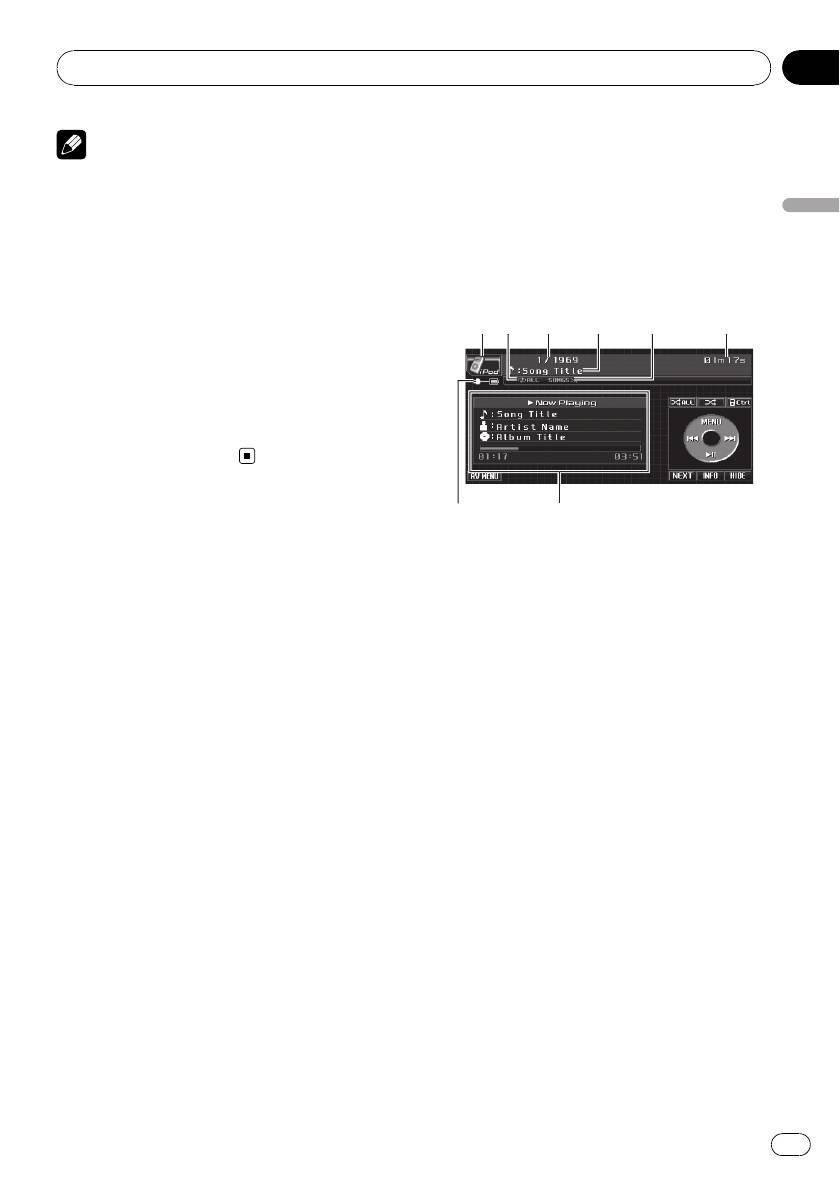
Примечание
Воспроизведение музыки
При воспроизведении некоторых дисков и
на плеере iPod
некоторых участков диска на дисплее может
Основные операции
появляться значок, указывающий на невоз-
Вы можете использовать данное устрой-
можность использования данной функции.
ство для управления iPod, подключенного
с помощью кабеля (например, CD-I200), ко-
Использование функции сжатия
торый продается отдельно.
С помощью функции COMP (сжатие)
можно регулировать качество воспроиз-
ведения звука на данном устройстве.
% Чтобы установить наиболее предпо-
чтительные настройки, нажмите кнопку
COMPRESSION в меню функций.
OFF—COMP1—COMP2
3
3
3
2
2
2
1
1
1
6
6
6
5
5
5
4
4
4
7
8
Раздел
Управление данным устройством
03
Управление данным устройством
1 Значок источника сигнала
2 Индикатор повторного воспроизведения
Отображается в случаях, когда установлен
диапазон повторного воспроизведения
ONE или ALL.
3 Индикатор номера композиции
4 Индикатор названия композиции
5 Индикатор воспроизведения в произволь-
ной последовательности
Отображается в случаях, когда режим вос-
произведения в произвольной последо-
вательности установлен для SONGS или
ALBUMS.
6 Индикатор времени воспроизведения
7 Информация о композиции
Показывает подробную информацию о
текущей композиции.
8 Индикатор зарядки батареи
Отображается на дисплее, если зарядка
батареи включена.
1 Подключите iPod к данному устрой-
ству.
Воспроизведение начнется автоматически.
37
Ru

Раздел
03
Управление данным устройством
При подключении к данному устройству на
! Если iPod подключен к данному устрой-
дисплее iPod появляется надпись
ству, то включение или выключение iPod
PIONEER, Accessory Attached или
(“га-
невозможно.
лочка”).
! Выключение iPod происходит примерно
# Прежде чем подключить переходник dock
через две минуты после установки ключа
connector данного устройства к iPod, отсоеди-
зажигания в положение OFF.
ните наушники iPod.
# В зависимости от модели или объема па-
Воспроизведение видео
мяти iPod воспроизведение может начинаться
с небольшой задержкой.
С помощью данного устройства можно вос-
# После подключения iPod к данному ус-
производить видеоизображение, записан-
тройству с помощью кнопок на сенсорной
ное на iPod с поддержкой видео.
панели выберите iPod.
! Чтобы временно остановить воспроиз-
# При отсоединении iPod данное устройство
ведение, нажмите MENU.
выключается.
! На данном устройстве можно воспроиз-
водить фильмы, видеоклипы, видеопод-
2 Чтобы перейти к предыдущей или к
касты и телепрограммы, приобретенные
следующей композиции, нажмите o
в онлайн-магазине iTunes.
или p.
! Прежде чем вывести на дисплей
видеоизображение, измените видеона-
3 Для ускоренной перемотки вперед
стройки на iPod для воспроизведения
или назад удерживайте кнопку o или
видео на внешнем устройстве.
p.
! Более подробную информацию см. вин-
струкции по эксплуатации iPod.
4 При воспроизведении файла, содер-
жащего главы, нажмите o или p для
1 Нажмите Video.
выбора главы.
# Чтобы вернуться к меню воспроизведения
# Переключения между группами кнопок
музыки, нажмите Music на сенсорной панели.
сенсорной панели производится с помощью
кнопок NEXT и PREV.
2 Воспроизведение видео на iPod.
Примечания
Поиск композиции/видеоролика
! Меры предосторожности при использова-
Для простоты использования и облегчения
нии iPod см. на стр. 110.
поиска композиций/видеороликов функции
! Если на дисплее появляется сообщение
данного устройства, предназначенные для
об ошибке или значок ошибки, например,
управления iPod, максимально приближе-
ERROR-11 или
, см.
Сообщения об
ны к операциям управления на самом iPod.
ошибках
на стр. 100.
! Если текст на iPod содержит символы,
! Чтобы устройство функционировало на-
не поддерживаемые этим устройством,
длежащим образом, кабель его переходни-
такие символы не отображаются.
ка dock connector необходимо подключить
непосредственно к iPod.
1 Для вывода на дисплей меню iPod
! Когда ключ зажигания находится в положе-
нажмите MENU.
нии ACC или ON, происходит зарядка акку-
мулятора iPod, если iPod подключен к
данному устройству.
38
Ru

Раздел
Управление данным устройством
03
2 Нажмите на название категории, в
Отображение текстовой
которой необходимо выполнить поиск
информации iPod
композиции/видеоролика.
% Нажмите INFO для выбора требуе-
Категории для поиска композиции
мой текстовой информации.
! PLAYLISTS (списки воспроизведения)
Управление данным устройством
: название композиции— : имя
! ARTISTS (артисты)
артиста—
: название альбома
! ALBUMS (альбомы)
# Если текст на iPod содержит символы, не
! SONGS (композиции)
поддерживаемые этим устройством, такие
! PODCASTS (подкасты)
символы не отображаются.
! GENRES (жанры)
! COMPOSERS (композиторы)
! AUDIOBOOKS (аудиокниги)
Повторное воспроизведение
Категории для поиска видеоролика
Для воспроизведения композиций на iPod
! V.PLAYLISTS (списки воспроизведения)
существует два диапазона повторного вос-
! MOVIES (фильмы)
произведения: ONE (повтор одной компози-
! MUSICVIDEOS (видеоклипы)
ции) и ALL (повтор всех композиций в
! V.PODCASTS (видеоподкасты)
списке).
! TV SHOWS (телепрограммы)
! Если в качестве диапазона повторного
# Переключение между группами категорий
воспроизведения выбрано ONE, то
осуществляется с помощью PREV и NEXT.
выбор другой композиции невозможен.
3 Нажмите на название списка, кото-
Однако, другую композицию можно вы-
рый Вы хотите воспроизвести.
брать при поиске.
Повторяйте эту операцию до тех пор, пока
1 Нажмите NEXT.
не найдете нужную композицию/видеоро-
лик.
2 Чтобы выбрать диапазон повторно-
# Чтобы начать воспроизведение компози-
го воспроизведения, нажмите
на
ций в любом месте выбранного списка, на-
сенсорной панели.
жмите и удерживайте кнопку с названием
! ONE – Повтор только текущей компози-
соответствующего списка.
ции
# Вы можете начать воспроизведение всех
! ALL – Повтор всех композиций в выбран-
композиций в выбранном списке (GENRES,
ном списке
ARTISTS, COMPOSERS или ALBUMS). Для
# Переключения между группами кнопок
этого нажмите кнопку ALL.
сенсорной панели производится с помощью
# Можно включить воспроизведение всех
кнопок NEXT и PREV.
видеороликов в выбранном списке
(MUSICVIDEOS или TV SHOWS). Для этого на-
жмите кнопку ALL.
# Переключение между списками глав
осуществляется с помощью
и .
# Чтобы вернуться к предыдущему пункту
меню, нажмите MENU на сенсорной панели.
4 Для возврата дисплея в исходный
режим нажмите ESC.
39
Ru

Раздел
03
Управление данным устройством
Воспроизведение композиций
Управление функциями iPod с
в произвольной
устройства iPod
последовательности
Управление функциями iPod может произ-
(перемешивание)
водиться с устройства iPod. Звук будет вос-
производиться через динамики
Существует два способа воспроизведения
аудиосистемы, а управление может произ-
композиций на iPod в произвольной по-
водиться с iPod.
следовательности: SONGS (воспроизведе-
! Если используется данная функция, вы-
ние композиций в случайной
ключение зажигания не приведет к вы-
последовательности) и ALBUMS (воспроиз-
ключению iPod. Для выключения
ведение альбомов в случайной последо-
питания iPod воспользуйтесь его орга-
вательности).
нами управления.
% Чтобы выбрать режим воспроиз-
1 Для переключения в режим управле-
ведения в произвольной последо-
ния iPod нажмите
.
вательности, нажмите
на сенсорной
# Переключение между режимами управле-
панели.
ния данного устройства производится нажа-
! SONGS – Воспроизведение композиций
тием
.
из выбранного списка в произвольной
# При использовании данной функции время
последовательности.
воспроизведения и названия не отображают-
! ALBUMS – Воспроизведение по порядку
ся на устройстве.
композиций из альбома, выбранного
# Даже при использовании этой функции
случайным образом.
можно управлять функциями перехода к
# Чтобы отменить режим воспроизведения в
следующему/предыдущему файлу,
произвольной последовательности, нажи-
следующему/предыдущему разделу и бы-
майте кнопку
на сенсорной панели, пока
строй перемотки вперед/назад с данного ус-
значок “перемешивания” не погаснет.
тройства.
# При использовании данной функции с дан-
Воспроизведение всех
ного устройства не может быть использована
функция поиска.
композиций в произвольной
последовательности
2 Для выбора композиции/видеороли-
(перемешать все)
ка и включения воспроизведения вос-
В данном режиме все композиции на iPod
пользуйтесь органами управления
воспроизводятся в произвольной последо-
подключенного iPod.
вательности.
Пауза при прослушивании
% Нажмите
на сенсорной панели,
чтобы включить функцию “перемешать
композиции
все”.
% Во время воспроизведения нажмите
Все композиции на iPod будут воспроиз-
кнопку de.
водиться в произвольной последователь-
# Чтобы продолжить воспроизведение с того
ности.
же места, где Вы включили паузу, еще раз на-
жмите de.
40
Ru
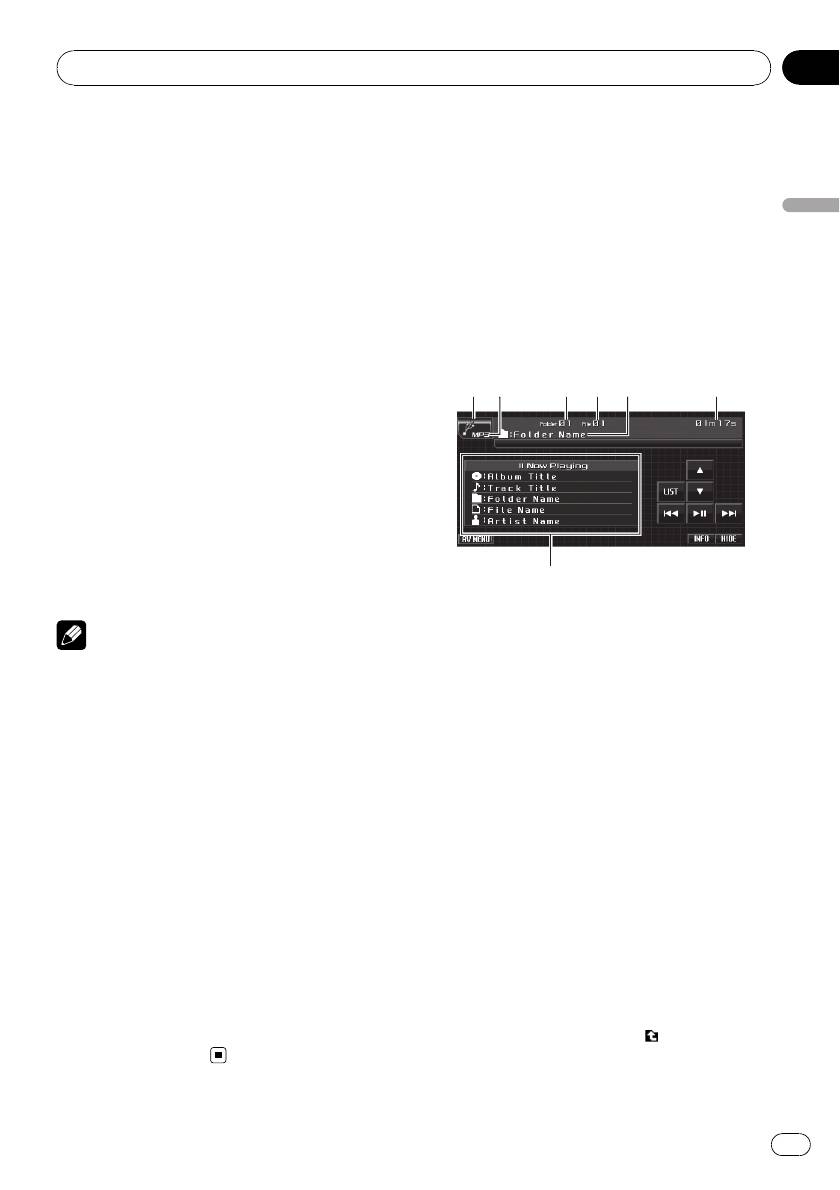
Выбор композиций из списка
Воспроизведение
альбомов текущего исполнителя
композиций на портативном
Отображается список альбомов выбранно-
USB аудиоплеере/
го исполнителя. Можно выбрать альбом
запоминающем устройстве
или песню по имени исполнителя.
! Данная функция недоступна для видео-
USB
файлов.
Основные операции
! В зависимости от количества файлов в
памяти iPod на отображение списка
Подробную информацию о поддерживае-
может требоваться какое-то время.
мых устройствах см. в Совместимость с
портативными аудиоплеерами на стр. 12.
1 Нажмите NEXT.
2 Нажмите LINK SEARCH, чтобы вклю-
чить функцию поиска по категории.
Производится поиск альбомов исполните-
ля и отображается список.
3 Нажмите на название списка, кото-
рый Вы хотите воспроизвести.
Подробнее о порядке выбора смотрите в
пункте 3
Поиск композиции/видеоролика
на стр. 38.
Примечание
При отмене поиска по категории на дисплее
отображается NOT FOUND.
Настройка скорости
воспроизведения аудиокниг
Скорость воспроизведения аудиокниг на
iPod можно регулировать.
% Нажмите A.Book , чтобы выбрать
нужный режим.
! FASTER – Воспроизведение с большей
скоростью
! NORMAL – Воспроизведение с обычной
скоростью
! SLOWER – Воспроизведение с меньшей
скоростью
# Переключения между группами кнопок
сенсорной панели производится с помощью
кнопок NEXT и PREV.
3
3
3
2
2
2
1
1
1
6
6
6
5
5
5
7
4
4
4
Раздел
Управление данным устройством
03
Управление данным устройством
1 Значок источника сигнала
2 Индикатор типа носителя
Показывает тип текущего файла.
3 Индикатор номера папки
4 Индикатор номера файла
5 Индикатор названия композиции
6 Индикатор времени воспроизведения
7 Информация о композиции
Показывает подробную информацию о
текущей композиции.
1 Нажмите на значок источника сигна-
ла, а затем нажмите USB, чтобы вы-
брать устройство USB.
# Если значок источника сигнала не отобра-
жается, вы можете вывести его на экран, кос-
нувшись экрана.
2 С помощью кнопок a и b на сенсор-
ной панели выберите папку.
# Для перехода в папку 01 (КОРНЕВУЮ) на-
жмите и удерживайте кнопку
. Однако, если
папка 01 (КОРНЕВАЯ) не содержит файлов,
воспроизведение начнется с папки 02.
41
Ru
Раздел
03
Управление данным устройством
отображается только при работе со спи-
Пауза при воспроизведении
ском.
сжатого аудиофайла
# Вы не можете выбрать папку, не содержа-
% Во время воспроизведения нажмите
щую сжатых аудиофайлов.
кнопку de.
3 Для ускоренной перемотки вперед
# Чтобы продолжить воспроизведение с того
или назад удерживайте кнопку o или
же места, где Вы включили паузу, еще раз на-
p.
жмите de.
4 Чтобы перейти к следующему или
предыдущему сжатому аудиофайлу,
Знакомство с расширенными
кратко нажмите кнопку o или p на
функциями
сенсорной панели.
1 Нажмите кнопку AV MENU, а затем
FUNCTION MENU, чтобы вывести на
Примечания
экран названия функций.
! Оптимальная работа данного устройства
Названия функций отображены на экране,
зависит от подключенного портативного
доступные функции подсвечены.
USB аудиоплеера/запоминающего устрой-
ства USB.
2 Чтобы вернуться к экрану с функ-
! Если папка 01 (КОРНЕВАЯ) не содержит
циями воспроизведения, нажмите кноп-
файлов, воспроизведение начнется с
ку ESC.
папки 02.
# Чтобы вернуться к предыдущему дисплею,
! Когда портативный USB аудиоплеер с
нажмите BACK.
функцией зарядки аккумулятора подклю-
чается к данному устройству, а ключ зажи-
Функции и их назначение
гания при этом находится в положении
Назначение функций REPEAT, RANDOM и
ACC или ON, происходит зарядка аккуму-
SCAN практически идентично тем, что ис-
лятора.
пользуются для встроенного проигрывате-
! Вы можете отсоединить портативный USB
ля DVD-дисков.
аудиоплеер/запоминающее устройство
USB в любой момент, когда захотите заве-
ршить прослушивание.
! При подключении к данному устройству
портативного USB аудиоплеера/запоми-
нающего устройства USB в качестве источ-
ника сигнала автоматически выбирается
USB. Если устройство USB не использует-
ся, отсоедините его от данного устройства.
В зависимости от используемого устрой-
ства USB при включении зажигания, когда
устройство USB подключено, аудиосисте-
ма может автоматически изменить источ-
ник сигнала.
42
Ru
Раздел
Управление данным устройством
03
Отображение текстовой
Название функции Назначение
информации аудиофайла
См.
Повторное воспроиз-
ведение
на стр. 35.
Данная операция идентична той, что ис-
Однако доступные для вы-
пользуется для встроенного проигрывате-
бора диапазоны повторно-
Управление данным устройством
ля DVD-дисков.
го воспроизведения
отличаются от тех, что ис-
См.
Текстовая информация
на стр. 33.
пользуются для встроенно-
! Если текст, записанный в аудиофайле,
го проигрывателя DVD-
содержит символы, не поддерживаемые
дисков. Диапазоны повтор-
этим устройством, то такие символы не
REPEAT
ного воспроизведения
отображаются на дисплее.
портативного USB
аудиоплеера/запоми-
нающего устройства USB:
! FILE – Повтор только
Выбор файлов из списка имен
текущего файла
файлов
! FOLDER – Повтор
текущей папки
Данная операция идентична той, что ис-
! ALL – Повтор всех фай-
пользуется для встроенного проигрывате-
лов
ля DVD-дисков.
См.
Выбор файлов из списка имен файлов
См.
Воспроизведение до-
рожек в произвольной по-
на стр. 34.
RANDOM
следовательности
на стр.
36.
См.
Сканирование дорожек
SCAN
и папок
на стр. 36.
Примечания
! Если Вы выберете другую папку во время
повторного воспроизведения, диапазон по-
вторного воспроизведения сменится на
ALL.
! Если Вы выполните поиск дорожки или ус-
коренную перемотку вперед/назад в
режиме FILE, диапазон повторного вос-
произведения сменится на FOLDER.
! Когда выбран диапазон FOLDER, вос-
произвести вложенную папку текущей
папки невозможно.
! После завершения сканирования файла
или папки снова начнется обычное вос-
произведение файлов.
43
Ru
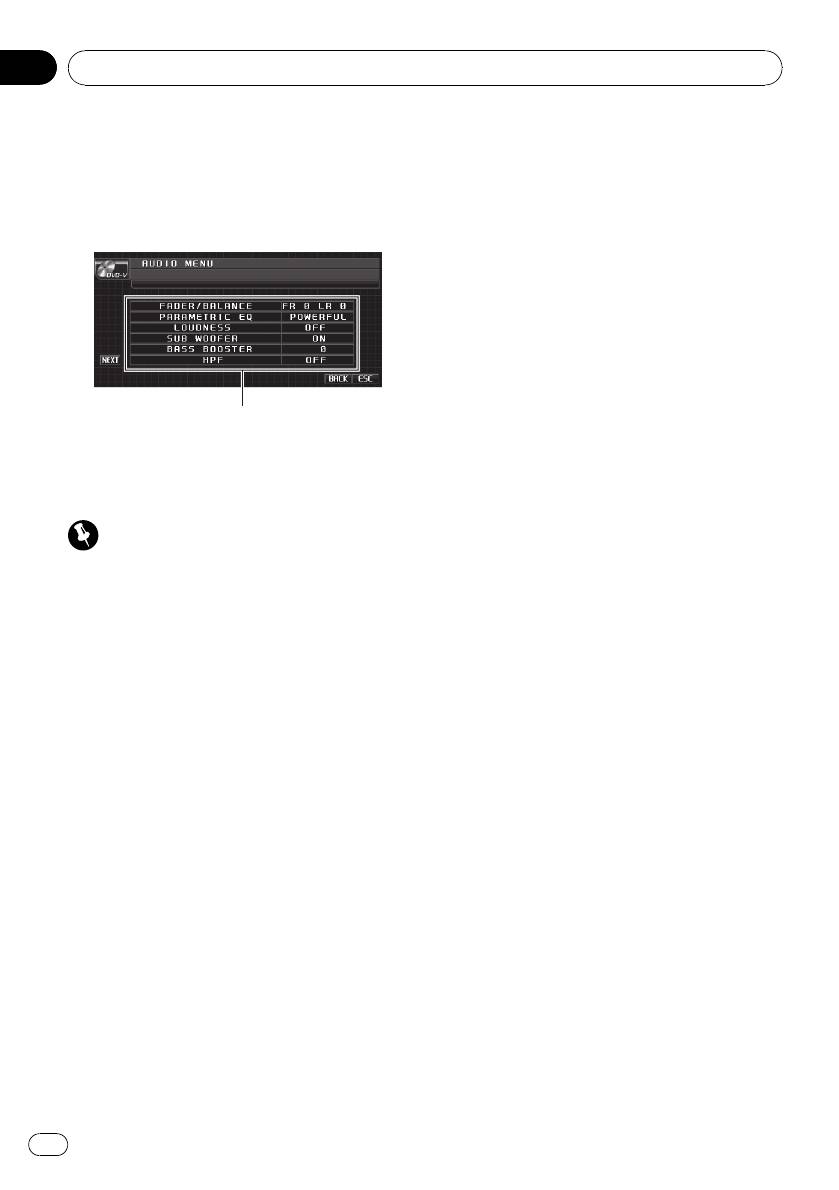
Регулировки
аудиопараметров
Знакомство с регулировками
аудиопараметров
1
Раздел
03
Управление данным устройством
Использование регулировки
баланса
Вы можете изменить настройку регулятора
баланса/уровня сигнала таким образом,
чтобы она обеспечивала оптимальные ус-
ловия прослушивания на всех занятых пас-
сажирами сиденьях.
1 Нажмите FADER/BALANCE в меню
аудиофункций.
# Если выбран режим настройки выхода за-
днего канала S.W, на дисплее будет отобра-
жаться BALANCE вместо FADER/BALANCE.
См.
Установка параметров выхода заднего ка-
нала и усилителя сабвуфера
на стр. 53.
1 Аудиодисплей
Показывает состояние регулировки аудио-
2 С помощью кнопок a и b отрегули-
параметров.
руйте баланс передних и задних громко-
говорителей.
Важно
При каждом нажатии кнопок a и b проис-
ходит смещение баланса переднего и за-
Если к данному устройству подсоединён мно-
днего громкоговорителей вперед или
гоканальный процессор (DEQ-P6600), аудио-
назад соответственно.
функция будет заменена на аудиоменю
При смещении баланса передних и задних
многоканального процессора. Чтобы полу-
громкоговорителей от передних громкого-
чить дополнительную информацию, см.
ворителей к задним на дисплее отобра-
раздел
Знакомство с регулировкой DSP
на
жается индикация от FRONT:15 до REAR:15.
стр. 83.
# Когда используются только два громкого-
1 Нажмите AV MENU, а затем
ворителя, правильной настройкой является
AUDIO MENU, чтобы вывести на экран
FR: 0.
названия аудиофункций.
# Если настройка выхода заднего канала на-
Названия аудиофункций отображены на
ходится в режиме S.W, то регулировать ба-
экране, доступные функции подсвечены.
ланс передних и задних громкоговорителей
# Для перехода к следующей группе функ-
невозможно. См.
Установка параметров вы-
ций нажмите NEXT.
хода заднего канала и усилителя сабвуфера
# Для перехода к предыдущей группе функ-
на стр. 53.
ций нажмите PREV.
3 С помощью кнопок c и d отрегули-
# При выборе FM-тюнера и телефона Blue-
руйте баланс левого и правого громко-
tooth в качестве источника сигнала функция
говорителей.
SLA недоступна.
При каждом нажатии кнопок c и d проис-
2 Для возврата дисплея в исходный
ходит смещение баланса левого/правого
режим нажмите ESC.
громкоговорителей влево или вправо соот-
# Чтобы вернуться к предыдущему дисплею,
ветственно.
нажмите BACK.
При смещении баланса левого и правого
громкоговорителей слева направо отобра-
жается индикация от LEFT:15 до RIGHT:15.
44
Ru
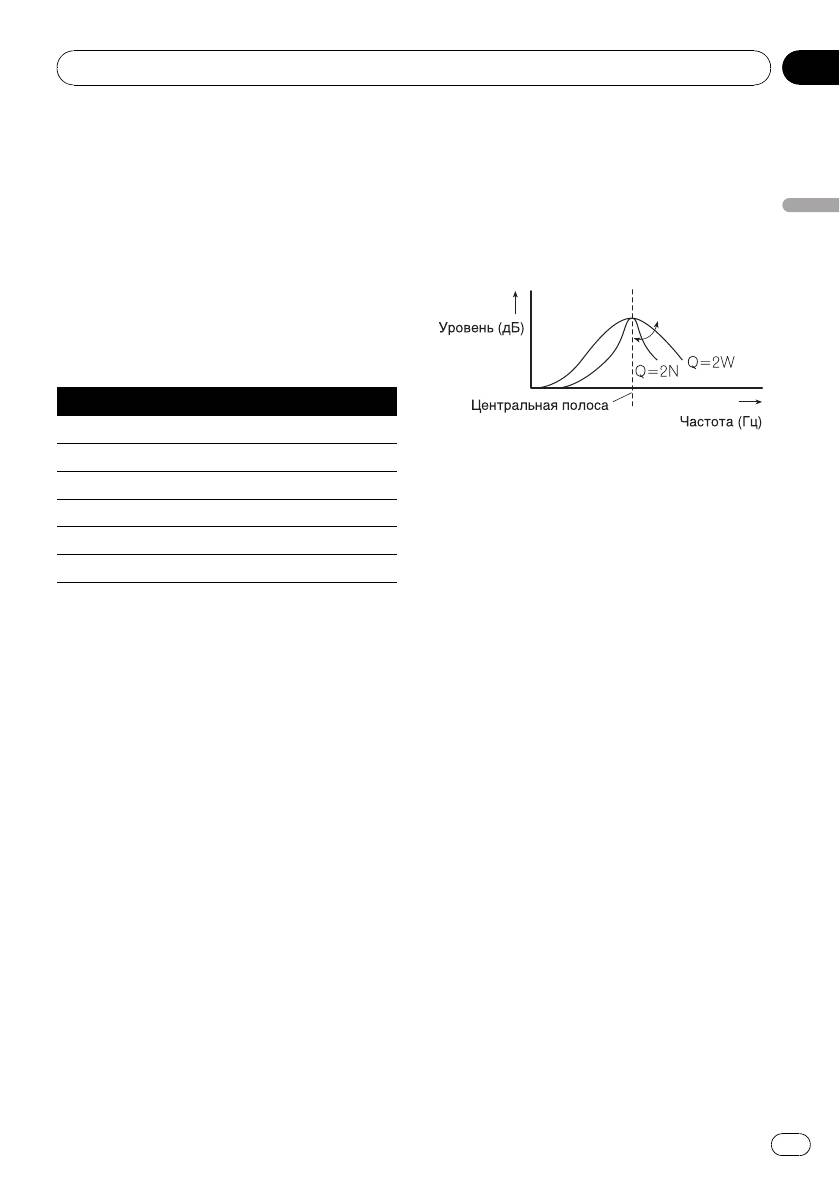
Раздел
Управление данным устройством
03
Использование эквалайзера
Регулировка кривых эквалайзера
Эквалайзер позволяет Вам регулировать
Вы можете отрегулировать среднюю часто-
коррекцию звука, чтобы звучание соот-
ту и коэффициент Q – резонанс (харак-
ветствовало требуемым внутренним аку-
теристики кривой) каждой текущей
Управление данным устройством
стическим характеристикам автомобиля.
выбранной полосы (LOW/MID/HIGH).
! Фактический диапазон настроек зависит
от выбранной кривой эквалайзера.
Вызов кривых эквалайзера из памяти
В памяти устройства хранится пять кривых
эквалайзера, которые Вы можете вызвать
в любое время. Вот перечень кривых эква-
лайзера:
Дисплей Кривая эквалайзера
POWERFUL Мощный
NATURAL Естественный
1 Нажмите PARAMETRIC EQ в меню
аудиофункций.
VOCAL Вокальный
CUSTOM Особый
2 С помощью кнопок c и d, распо-
FLAT Ровный
ложенных рядом с кнопкой EQ SELECT на
сенсорной панели, выберите кривую
SUPER BASS Супербас
эквалайзера.
POWERFUL—NATURAL—VOCAL—CUSTOM
! CUSTOM – это регулируемая кривая
—FLAT—SUPER BASS
эквалайзера, которую Вы создаете
сами. Если Вы производите регулировку
3 С помощью кнопок c и d, распо-
кривой эквалайзера, то она будет со-
ложенных рядом с кнопкой BAND на
хранена в памяти в CUSTOM.
сенсорной панели, выберите полосу
! При выборе кривой FLAT звук не подвер-
эквалайзера для настройки.
гается никаким дополнительным прео-
LOW (низкие)—MID (средние)—HIGH (вы-
бразованиям или коррекции. Эта
сокие)
настройка полезна для проверки
эффекта от применения кривых эква-
4 С помощью кнопок c и d, распо-
лайзера при помощи переключения кри-
ложенных рядом с кнопкой FREQUENCY
вой FLAT и установленной кривой
на сенсорной панели, выберите на-
эквалайзера.
страиваемую частоту.
Нижние: 40Hz—80Hz—100Hz—160Hz
% Нажмите кнопку EQ, чтобы выбрать
Средние: 200Hz—500Hz—1kHz—2kHz
эквалайзер.
Верхние частоты: 3.15kHz—8kHz—10kHz
Нажмите кнопку EQ несколько раз для вы-
—12.5kHz
бора следующих настроек эквалайзера:
POWERFUL—NATURAL—VOCAL—CUSTOM
5 С помощью кнопок c и d, распо-
—FLAT—SUPER BASS
ложенные рядом с кнопкой Q.FACTOR на
сенсорной панели, выберите желаемое
значение коэффициента Q-резонанса.
2W—1W—1N—2N
45
Ru

Раздел
03
Управление данным устройством
6 С помощью кнопок a и b отрегули-
3 Чтобы выбрать фазу выхода канала
руйте уровень полосы эквалайзера.
сабвуфера, нажмите кнопку c или d
При увеличении или уменьшении громко-
рядом с кнопкой PHASE на сенсорной
сти источника сигнала отображаются на-
панели.
дписи с +12dB по -12dB.
Для выбора нормальной фазы нажмите
# Затем Вы можете выбрать другую полосу и
кнопку d на сенсорной панели, при этом на
отрегулировать ее уровень.
дисплее появится надпись NORMAL. Для
выбора обратной фазы нажмите кнопку c,
при этом на дисплее появится надпись
Регулировка тонкомпенсации
REVERSE.
Тонкомпенсация компенсирует недостаточ-
4 Чтобы отрегулировать уровень
ное звуковое давление в нижнем и
громкости сабвуфера, нажмите кнопку
верхнем диапазонах звуковых частот на
c или d рядом с кнопкой LEVEL на
низкой громкости.
сенсорной панели.
1 Нажмите LOUDNESS в меню аудио-
При повышении или понижении уровня от-
функций.
ображаются значения от +6 до –24.
2 Нажмите d на сенсорной панели,
5 С помощью кнопок c и d, находя-
чтобы включить тонкомпенсацию.
щихся рядом с кнопкой FREQUENCY на
# Чтобы выключить тонкомпенсацию, на-
сенсорной панели, выберите частоту
жмите c.
среза.
При каждом нажатии c или d на сенсор-
3 С помощью кнопок c и d выберите
ной панели происходит выбор частоты
требуемый уровень.
кроссовера в следующем порядке:
LOW (низкие)—MID (средние)—HIGH (вы-
50Hz—63Hz—80Hz—100Hz—125Hz
сокие)
На выходе сабвуфера будут воспроиз-
водиться только те частоты, которые ниже
указанных частот среза.
Использование выхода канала
сабвуфера
Это устройство имеет выход канала саб-
Усиление нижних звуковых
вуфера, который можно включать и выклю-
частот
чать.
Функция усиления нижних звуковых частот
! Если выход канала сабвуфера включён,
усиливает уровень низких частот.
Вы можете изменять частоту среза и
уровень громкости звучания сабвуфера.
1 Нажмите BASS BOOSTER в меню
аудиофункций.
1 Нажмите SUB WOOFER в меню аудио-
функций.
2 С помощью кнопок c и d выберите
требуемый уровень.
2 Чтобы включить выход канала саб-
При увеличении или уменьшении громко-
вуфера, нажмите кнопку d на сенсорной
сти источника сигнала отображаются на-
панели, расположенную рядом с кноп-
дписи с 0 по +6.
кой SUB WOOFER.
# Чтобы выключить выход канала сабвуфе-
ра, нажмите кнопку c на сенсорной панели.
46
Ru

Раздел
Управление данным устройством
03
Использование фильтра
2 Нажмите NEXT в меню аудиофунк-
ций.
верхних частот
Если Вы не хотите, чтобы низкочастотные
3 Нажмите SLA.
звуки из диапазона частот выхода канала
Управление данным устройством
сабвуфера воспроизводились из передних
4 С помощью кнопок c и d отрегули-
или задних громкоговорителей, включите
руйте уровень громкости источника сиг-
HPF (фильтр верхних частот). В этом
нала.
случае из передних или задних громкого-
При каждом нажатии кнопки c или d про-
ворителей будут воспроизводиться только
исходит повышение или понижение уровня
звуки с частотой выше заданной.
громкости.
При увеличении или уменьшении громко-
1 Нажмите HPF в меню аудиофункций.
сти источника сигнала на дисплее отобра-
жаются значения от +4 до –4.
2 Нажмите кнопку d, расположенную
рядом с HPF, чтобы включить фильтр
Примечания
высоких частот.
# Нажмите c, чтобы выключить фильтр
! Также можно произвести регулировку
верхних частот.
уровня громкости MW/LW-тюнера при по-
мощи регулировки уровня входного сигна-
3 С помощью кнопок c и d, находя-
ла.
щихся рядом с кнопкой FREQUENCY на
! При воспроизведении дисков Video CD,
сенсорной панели, выберите частоту
компакт-дисков, сжатых аудиофайлов и
среза.
файлов DivX автоматически устанавли-
При каждом нажатии c или d на сенсор-
вается одинаковый уровень громкости.
ной панели происходит выбор частоты
! Для внешних устройств 1 и 2 автоматиче-
кроссовера в следующем порядке:
ски устанавливается одинаковый уровень
50Hz—63Hz—80Hz—100Hz—125Hz
громкости.
В этом случае из передних или задних
громкоговорителей будут воспроизводить-
ся только звуки с частотой выше заданной.
Регулировка уровней входных
сигналов
Функция SLA (настройка уровня входного
сигнала) позволяет Вам регулировать
уровень громкости каждого источника сиг-
нала, чтобы предотвратить резкие из-
менения громкости при переключении
источников сигнала.
! Настройки основываются на уровне
громкости FM-тюнера, который остается
неизменным.
1 Сравните уровень громкости FM-
тюнера с уровнем источника сигнала,
который Вы хотите настроить.
47
Ru
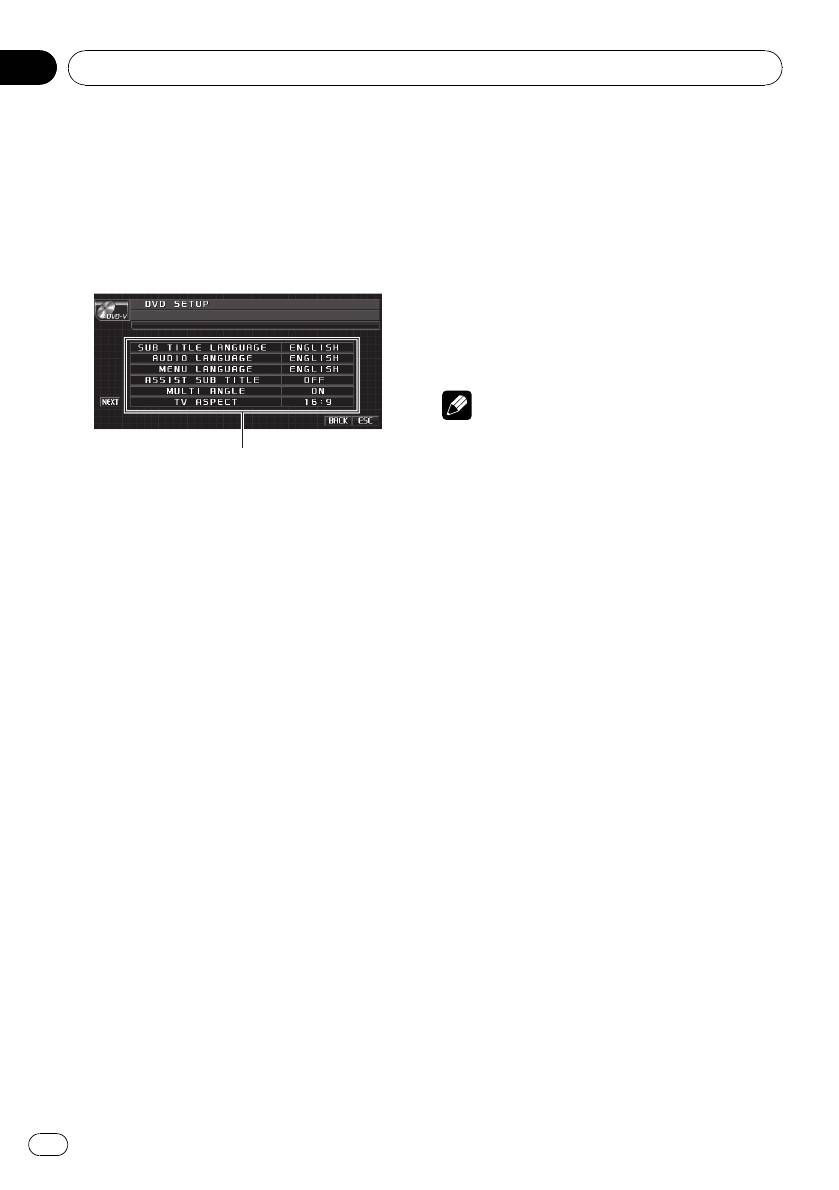
Настройка проигрывателя
DVD
Знакомство с настройками DVD
Это меню можно использовать для из-
менения аудио, субтитров, блокировки до-
ступа и других настроек DVD.
1
Раздел
03
Управление данным устройством
1 Нажмите SUB TITLE LANGUAGE в уста-
новочном меню DVD.
Появляется меню языка субтитров.
2 Выберите нужный язык.
Язык субтитров установлен.
# Для переключения в меню выбора второго
языка нажмите NEXT.
# Для возврата в меню выбора первого
языка нажмите PREV.
# Если Вы выбрали OTHERS, см.
Выбор
OTHERS
на стр. 48.
Примечания
! Если выбранного языка нет на диске, отоб-
ражается язык, указанный на диске.
! Переключить язык субтитров можно также
1 Дисплей установочного меню DVD-про-
во время воспроизведения с помощью
игрывателя
кнопки SUBTITLE.(См.
Изменение языка
Отображаются элементы установочного
субтитров во время воспроизведения
меню DVD-проигрывателя.
(Мульти-субтитры)
на стр. 31.)
! Использование кнопки SUBTITLE для
1 Нажмите g.
переключения языка субтитров даже во
Будет отображаться надпись SETUP вместо
время воспроизведения, не влечет за
MENU.
собой изменения установленных здесь на-
2 Нажмите SETUP.
строек.
На дисплее появятся названия функций
настройки DVD.
Выбор OTHERS
# Для перехода к следующей группе функ-
Если Вы выбираете OTHERS, открывается
ций нажмите NEXT.
экран ввода кода языка. Инструкции по
# Для перехода к предыдущей группе функ-
вводу четырехзначного кода нужного языка
ций нажмите PREV.
см. в разделе
Таблица кодов языка для
DVD
на стр. 113.
3 Чтобы вернуться к экрану с функ-
циями воспроизведения, нажмите кноп-
1 Чтобы ввести код языка, нажимайте
ку ESC.
соответствующие кнопки от 0 до 9.
# Чтобы вернуться к предыдущему дисплею,
# Чтобы удалить введенные цифры, на-
нажмите BACK.
жмите кнопку C.
2 Нажмите ENTER.
Установка языка субтитров
Вы можете задать желаемый язык субтит-
ров. Если субтитры на выбранном языке
Установка языка звукового
записаны на DVD, они будут появляться
сопровождения
при просмотре.
Вы можете установить желаемый язык зву-
кового сопровождения.
48
Ru
Раздел
Управление данным устройством
03
1 Нажмите AUDIO LANGUAGE в устано-
Примечание
вочном меню DVD.
Если выбранного языка нет на диске, отобра-
Появляется меню языка звукового сопро-
жается язык, указанный на диске.
вождения.
Управление данным устройством
2 Выберите нужный язык.
Включение и отключение
Язык звукового сопровождения уста-
новлен.
вспомогательных субтитров
# Для переключения в меню выбора второго
Если на DVD диске записаны вспомо-
языка нажмите NEXT.
гательные субтитры, Вы можете вывести
# Для возврата в меню выбора первого
их на дисплей, включив функцию отоб-
языка нажмите PREV.
ражения вспомогательных субтитров.
# Если Вы выбрали OTHERS, см.
Выбор
По желанию можно включать и отключать
OTHERS
на стр. 48.
вспомогательные субтитры.
% Чтобы включить вспомогательные
Примечания
субтитры, нажмите ASSIST SUBTITLE вус-
! Если выбранного языка нет на диске, отоб-
тановочном меню DVD.
ражается язык, указанный на диске.
# Чтобы выключить вспомогательные суб-
! Переключить язык звукового сопровожде-
титры, нажмите ASSIST SUBTITLE еще раз.
ния можно также во время воспроизведе-
ния с помощью кнопки AUDIO.(См.
Изменение языка звукового сопровожде-
Настройка отображения
ния во время воспроизведения (Мульти-
значка ракурса
аудио)
на стр. 31.)
Можно настроить систему таким образом,
! Использование кнопки AUDIO для
чтобы в ситуациях, когда возможна смена
переключения языка звукового сопрово-
ракурса, появлялся значок ракурса.
ждения даже во время воспроизведения,
! По умолчанию эта функция включена.
не влечет за собой изменения установлен-
ных здесь настроек.
% Чтобы включить отображение зна-
чка ракурса, нажмите MULTI ANGLE вус-
тановочном меню DVD.
Настройка языка меню
# Чтобы выключить отображение значка ра-
Вы можете задать желаемый язык меню,
курса, нажмите MULTI ANGLE еще раз.
записанных на диске.
1 Нажмите MENU LANGUAGE в устано-
Настройка формата изображения
вочном меню DVD.
Возможны два варианта дисплея. У широ-
Появляется список языков меню.
коформатного дисплея отношение ширины
к высоте 16:9 (ТВ-формат), а у обычного
2 Выберите нужный язык.
телевизионного формата это отношение
Язык меню установлен.
4:3. Убедитесь, что Вы выбрали правиль-
# Для переключения в меню выбора второго
ный ТВ-формат для дисплея, подключен-
языка нажмите NEXT.
ного к REAR MONITOR OUTPUT.
# Для возврата в меню выбора первого
языка нажмите PREV.
# Если Вы выбрали OTHERS, см.
Выбор
OTHERS
на стр. 48.
49
Ru

Раздел
03
Управление данным устройством
! При использовании обычного дисплея
ввести код доступа. В этом случае вос-
выбирайте LETTER BOX или PAN SCAN.
произведение начнется только после
При выборе 16 : 9 изображение может
ввода правильного кода.
выглядеть неестественным.
! При выборе ТВ-формата дисплей ус-
Установка кода и уровня блокировки
тройства переключается на ту же на-
Для воспроизведения дисков, имеющих
стройку.
функцию блокировки, нужно задать код до-
ступа.
% Нажмите TV ASPECT в установочном
меню DVD для выбора ТВ-формата.
1 Нажмите NEXT в установочном меню
С помощью кнопки TV ASPECT добейтесь
DVD.
отображения на дисплее нужного ТВ-фор-
мата.
2 Нажмите PARENTAL.
! 16 : 9 – Широкоформатное изображение
(16:9) выводится в реальном виде (на-
3 С помощью кнопок от 0 до 9 введите
чальная настройка)
четырехзначный код.
! LETTER BOX – Изображение формата
# Чтобы удалить введенные цифры, на-
“letterbox” с черными полосами в
жмите кнопку C.
верхней и нижней части экрана
4 Нажмите ENTER.
! PAN SCAN – Изображение обрезается в
Код установлен, и теперь можно задать
правой и левой области экрана
уровень.
Примечания
5 Выберите нужный уровень с по-
! При воспроизведении дисков, на которых
мощью кнопок от 1 до 8 на сенсорной
не указан формат PAN SCAN, включается
панели.
LETTER BOX, даже если выбрана настрой-
Уровень блокировки доступа установлен.
ка PAN SCAN. Убедитесь, что на упаковке
! LEVEL 8 – Допускается воспроизведение
диска имеется маркировка
16 : 9 LB
.(См.
всего диска (начальная настройка)
стр. 14.)
! От LEVEL 7 до LEVEL 2 – Допускается
! Некоторые диски не дают возможности
воспроизведение детских программ и
менять ТВ-формат. Подробности смотрите
программ, не ориентированных только
в инструкциях, прилагаемых к диску.
на взрослых
! LEVEL 1 – Допускается воспроизведение
только детских программ
Установка блокировки доступа
Некоторые диски DVD позволяют исполь-
Примечания
зовать функцию блокировки доступа для
! Рекомендуется записать код на случай,
предотвращения просмотра детьми сцен
если Вы его забудете.
насилия и прочих фрагментов, предназ-
наченных только для взрослых. Уровень
блокировки доступа можно выбрать по
желанию.
! Если установлена блокировка доступа
определенного уровня, то при попытке
воспроизвести диск с функцией блоки-
ровки на экран выводится предложение
50
Ru
Раздел
Управление данным устройством
03
! Уровень блокировки доступа запрограмми-
Настройка файла субтитров DivX
рован на диске. Информация об уровне
Вы можете выбрать, будут ли отображать-
блокировки указана на упаковке диска, в
ся внешние субтитры DivX или нет.
приложенном буклете или на самом диске.
! Если настройка CUSTOM включена, то
Если на диске не запрограммирован
Управление данным устройством
субтитры DivX будут отображаться даже
уровень блокировки, то для данного ус-
при отсутствии внешних файлов с суб-
тройства функция блокировки от просмот-
титрами DivX.
ра нежелательной информации
недоступна.
1 Нажмите NEXT в установочном меню
! На некоторых дисках защитная блокировка
DVD.
применяется только в отношении сцен
определенного характера. Такие сцены
2 Нажмите DivX SUB TITLE для выбора
воспроизводиться не будут. Подробности
желаемой настройки субтитров.
смотрите в инструкциях, прилагаемых к ди-
! ORIGINAL – Отображение субтитров
скам.
DivX
! CUSTOM – Отображение внешних суб-
титров DivX
Изменение уровня
Установленный уровень блокировки досту-
Примечания
па можно изменять.
! В одной строке может отображаться до 42
1 Нажмите NEXT в установочном меню
символов. Если в строке более 42 симво-
DVD.
лов, то остальные символы будут отобра-
жаться на следующей строке.
2 Нажмите PARENTAL.
! В одном окне дисплея может отображаться
не более 126 символов. Если текст содер-
3 С помощью кнопок от 0 до 9 введите
жит более 126 символов, то лишние сим-
код доступа.
волы отображаться не будут.
4 Нажмите ENTER.
Код введен, и теперь можно изменить
Отображение Вашего
уровень.
регистрационного кода
# При вводе неправильного кода отобра-
®
жается значок
. Нажмите C и введите пра-
содержимого VOD формата DivX
вильный код.
Чтобы воспроизвести VOD содержимое
# Если Вы забыли код, см.
Если Вы забыли
(видео по запросу) формата DivX на дан-
код
на стр. 51.
ном устройстве, сначала необходимо за-
регистрировать данное устройство у
5 Выберите нужный уровень с по-
Вашего поставщика содержимого VOD
мощью кнопок от 1 до 8 на сенсорной
формата DivX. Вы создаете регистрацион-
панели.
ный код содержимого VOD формата DivX,
Новый уровень блокировки доступа уста-
а затем сообщаете его Вашему провайде-
новлен.
ру.
Если Вы забыли код
1 Нажмите NEXT в установочном меню
DVD.
См. раздел
Изменение уровня
на стр.51и
нажмите кнопку C 10 раз. Заданный код от-
меняется, и Вы можете задать новый.
51
Ru
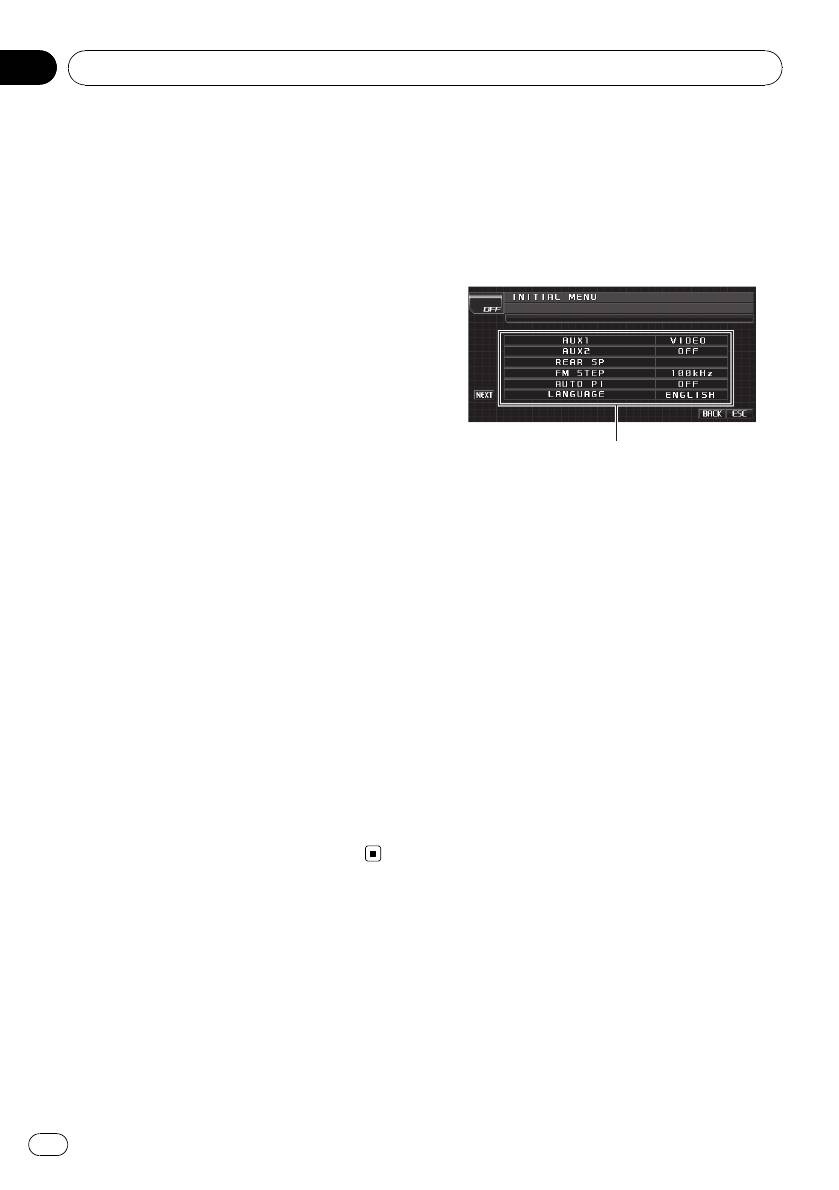
2 Нажмите DivX VOD.
Начальные настройки
На дисплее отображается Ваш 8-значный
регистрационный код.
Изменение начальных настроек
! Запишите код, поскольку он Вам понадо-
С помощью начальных настроек можно на-
бится при регистрации у поставщика
строить разнообразные параметры систе-
содержимого VOD формата DivX.
мы для максимально эффективной работы
этого устройства.
Настойка цифрового выхода
Вы можете выбрать режим воспроизведе-
ния для цифрового выхода данного устрой-
ства. Обычно используется режим
STREAM. Если цифровой выход данного
устройства не используется, изменять на-
стройки не требуется.
! Если настройка Linear PCM включена,
то Вы можете выбрать аудиовыход при
воспроизведении следующих типов дис-
ков.(См.
Выбор аудиовыхода
на стр.
36.)
— Диски DVD video, записанные в
режиме dual mono
— Двуязычные диски DVD-VR
1 Нажмите NEXT в установочном меню
DVD.
2 Нажмите DIGITAL OUTPUT для выбо-
ра желаемой настройки цифрового вы-
хода.
! STREAM – Сигнал Dolby Digital/DTS по-
ступает на выход без преобразований
(начальная настройка)
! Linear PCM – Сигнал Dolby Digital/DTS
прежде, чем поступить на выход, прео-
бразуется в линейный PCM сигнал
1
Раздел
03
Управление данным устройством
1 Дисплей функций
Показывает названия функций.
1 Нажмите значка источника сигнала, а
затем OFF, чтобы выключить это ус-
тройство.
2 Коснитесь экрана, чтобы отобразить
на дисплее кнопки сенсорной панели.
3 Нажмите кнопку AV MENU, а затем
INITIAL MENU, чтобы вывести на экран
названия функций.
Названия функций отображены на экране,
доступные функции подсвечены.
# Для перехода к следующей группе функ-
ций нажмите NEXT.
# Для перехода к предыдущей группе функ-
ций нажмите PREV.
4 Для возврата дисплея в исходный
режим нажмите ESC.
# Чтобы вернуться к предыдущему дисплею,
нажмите BACK.
52
Ru

Раздел
Управление данным устройством
03
Включение вспомогательной
Установка параметров выхода
настройки
заднего канала и усилителя
Вспомогательное оборудование, по-
сабвуфера
дключенное к данному устройству, можно
Выход заднего канала этого устройства
Управление данным устройством
включать отдельно. При использовании
(выход на провода заднего громкогово-
входа AUX для каждого источника сигнала
рителя и выход заднего канала RCA)
должно быть выбрано положение ON
можно использовать для подключения ши-
(ВКЛ). Подробнее о подключении и исполь-
рокополосного громкоговорителя (FULL)
зовании вспомогательного оборудования
или сабвуфера (S.W). При выборе для на-
см. в
Использование дополнительного ис-
стройки выхода заднего канала значения
точника сигнала (AUX)
на стр. 61.
S.W можно подключить провод заднего
громкоговорителя непосредственно к саб-
Включение вспомогательной
вуферу без использования вспомогатель-
ного усилителя.
настройки 1
По умолчанию это устройство настроено
% Нажмите AUX1 в стартовом меню
на подключение заднего широкополосного
для выбора необходимой настройки.
громкоговорителя (FULL). При подсоедине-
! VIDEO – iPod с возможностью воспроиз-
нии выхода заднего канала к широкополос-
ведения видео, подключенный с по-
ным громкоговорителям (при выборе FULL)
мощью кабеля с 4-контактным мини-
можно подключить другие широкополос-
штекером (например, CD-V150M)
ные громкоговорители (REAR) или саб-
! AUDIO – дополнительное оборудование,
вуфер (S.W) к выходу заднего канала RCA.
подключенное с помощью кабеля со
! Эта функция недоступна, если к данно-
стерео мини-штекером
му устройству подсоединён многока-
! OFF – Дополнительное оборудование не
нальный процессор (например, DEQ-
подключено
P6600).
1 Нажмите REAR SP в начальном меню.
Включение вспомогательной
настройки 2
2 Чтобы переключиться в режим на-
% Нажмите AUX2 в стартовом меню,
стройки выхода заднего канала, исполь-
чтобы включить вспомогательную на-
зуйте кнопки c и d, расположенные
стройку 2.
рядом с кнопкой REAR SP.
# Чтобы выключить вспомогательную на-
Для выбора широкополосного громкогово-
стройку 2, нажмите AUX2 еще раз.
рителя нажмите c, при этом на дисплее
появится надпись FULL. Для выбора саб-
вуфера нажмите d, при этом на дисплее
появится надпись S.W.
# Если к выходу заднего канала не по-
дключен сабвуфер, выберите FULL (широко-
полосный громкоговоритель).
# Если сабвуфер подключен к выходу задне-
го канала, выберите S.W (сабвуфер).
# Если для настройки выхода заднего кана-
ла выбрано S.W, выполнить следующую про-
цедуру невозможно.
53
Ru
Раздел
03
Управление данным устройством
3 Чтобы выбрать выход канала саб-
Включение автоматического
вуфера или выход заднего канала, ис-
поиска PI
пользуйте кнопки c и d,
Устройство может автоматически искать
расположенные рядом с кнопкой
другую станцию с такой же программой
PREOUT.
даже во время вызова предварительной
При нажатии c или d будет выполняться
настройки.
переключение между S.W и REAR с отобра-
жением соответствующего состояния на
1 Нажмите NEXT в начальном меню.
дисплее.
2 Нажмите AUTO PI, чтобы включить
Примечания
автоматический PI поиск (по идентифи-
катору программы).
! Даже при изменении настройки звук вы-
# Чтобы выключить автоматический PI поиск
водиться не будет, если Вы не включите
(по идентификатору программы), нажмите
выход канала сабвуфера (см.
Использова-
AUTO PI еще раз.
ние выхода канала сабвуфера
на стр. 46).
! При изменении данной настройки зна-
чение выхода канала сабвуфера в
Выбор языка экранных
аудиоменю вернется к заводским установ-
сообщений
кам.
Для Вашего удобства это устройство по-
! В данной настройке параметры выхода ка-
ддерживает несколько языков экранных
налов задних громкоговорителей и выхода
сообщений. Вы можете выбрать наиболее
RCA переключаются одновременно.
подходящий для Вас язык.
1 Нажмите NEXT в начальном меню.
Установка шага настройки в
FM-диапазоне
2 Нажмите LANGUAGE, чтобы выбрать
Обычно шаг настройки в FM-диапазоне,
язык.
используемый при настройке с поиском,
РУССКИЙ—English (английский)
составляет 50 кГц. При включении функции
AF или TA шаг настройки автоматически
Включение функции
меняется на 100 кГц. При включенной
функции AF предпочтительно установить
приглушения звука/
шаг настройки 50 кГц.
ослабления уровня сигнала
Звук/уровень звукового сигнала данной
% Нажмите FM STEP в начальном меню
системы автоматически понижается при
для выбора шага настройки в FM-диапа-
получении сигнала от оборудования с
зоне.
функцией приглушения звука.
При нажатии кнопки FM STEP происходит
! При отмене приглушения/понижения
переключение шага настройки в FM-диапа-
уровня звука происходит возврат к ста-
зоне между значениями 50 кГц и 100 кГц.
ндартному уровню звука.
Выбранный шаг настройки в FM-диапазоне
появляется на дисплее.
Примечание
Во время ручной настройки шаг настройки со-
ставляет 50 кГц.
54
Ru
Раздел
Управление данным устройством
03
% Нажмите кнопку TEL и выберите
2 Нажмите TV SIGNAL, чтобы выбрать
одну из предлагаемых опций: приглуше-
соответствующий телевизионный сиг-
ние звука, ослабление уровня сигнала
нал.
или отключение функции.
При нажатии кнопки TV SIGNAL настройки
С помощью кнопки TEL добейтесь отоб-
телевизионного сигнала меняются в
Управление данным устройством
ражения на дисплее нужной настройки.
следующем порядке:
! MUTE – Приглушение звука
AUTO—PAL—SECAM
! ATT -20dB – Ослабление уровня сигнала
(ATT-20dB имеет более сильный
Ввод PIN-кода для беспроводного
эффект, чем ATT-10dB)
! ATT -10dB – Ослабление уровня сигнала
соединения Bluetooth
! OFF – Выключение функции приглуше-
Чтобы подключить сотовый телефон к
ния звука/ослабления уровня сигнала
этому устройству посредством беспровод-
ной технологии Bluetooth, необходимо
Примечания
ввести PIN-код на телефоне для подтвер-
ждения соединения. По умолчанию уста-
! Звук выключается, отображается надпись
новлен код 0000, но Вы можете изменить
MUTE, и регулировки всех аудиопарамет-
его с помощью этой функции.
ров становятся недоступны.
! Для подключения некоторых аудиоплее-
! Звук приглушается, отображается надпись
ров Bluetooth необходимо заранее
ATT, и регулировки всех аудиопараметров,
ввести PIN-код аудиоплеера в это ус-
кроме уровня громкости, становятся нед-
тройство.
оступны.
! Данная функция доступна только при
! При завершении телефонного соединения
подключенном к данному устройству
возобновляется нормальный режим эк-
адаптера Bluetooth (например, CD-
сплуатации.
BTB200).
1 Нажмите NEXT в начальном меню.
Настройка телевизионного
сигнала
2 Нажмите PINCODE INPUT.
Если к данному устройству подключен ТВ-
Появляется экран ввода PIN-кода.
тюнер, то необходимо настроить телеви-
3 С помощью кнопок от 0 до 9 введите
зионный сигнал так, чтобы он соответство-
PIN-код вашего Bluetooth-аудиоплеера.
вал настройкам, принятым в Вашей
# Чтобы удалить введенные цифры, на-
стране.
жмите кнопку C.
! По умолчанию для этой функции уста-
новлено значение AUTO, поэтому по-
4 После ввода PIN- кода (до 16 цифр)
дстройка телевизионного сигнала
нажмите ENTER.
производится устройством автоматиче-
Введенный PIN-код сохраняется в памяти
ски.
данной системы.
! Информацию о настройках телевизион-
ного сигнала для Вашей страны можно
получить у ближайшего к Вам дилера
Коррекция искажения звука
Pioneer.
Искажение звука, причиной которого могут
быть настройки кривой эквалайзера,
1 Нажмите NEXT в начальном меню.
можно уменьшить.
55
Ru
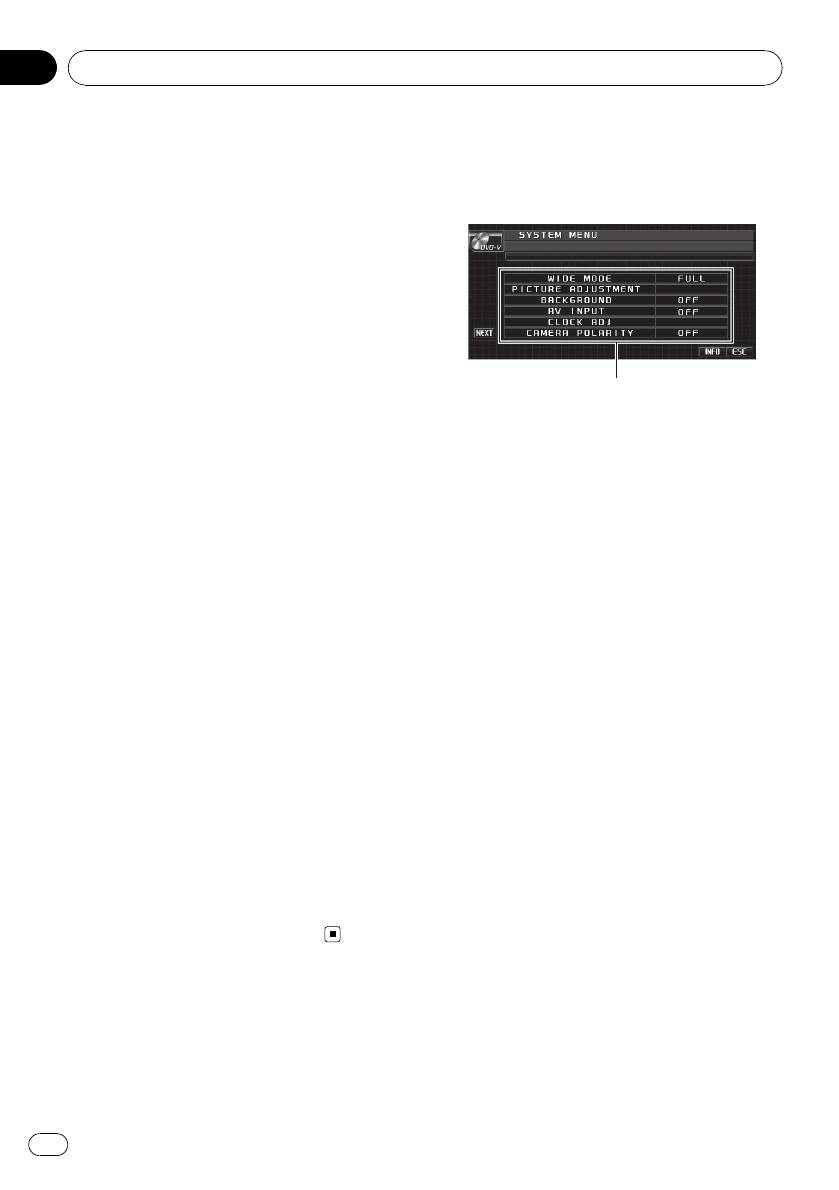
Слишком большой уровень настроек эква-
Другие функции
лайзера может быть причиной искажения
звука. Если это происходит, попробуйте
Знакомство с настройками
переключиться в режим LOW. Обычно для
системы
обеспечения высокого качества звука вы-
бирается значение HIGH.
! Этой функцией можно пользоваться
только в том случае, если к данному ус-
тройству подсоединён многоканальный
процессор (например, DEQ-P6600).
1 Нажмите NEXT в начальном меню.
2 Нажмите DIGITAL ATT, чтобы войти в
режим настройки цифрового аттенюато-
ра.
С помощью кнопки DIGITAL ATT добейтесь
отображения на дисплее нужной настрой-
ки.
! HIGH – Высокое качество звука
! LOW – Уменьшение искажения звука
Сброс аудиофункций
Вы можете обнулить значения всех аудио-
функций кроме громкости.
! Этой функцией можно пользоваться
только в том случае, если к данному ус-
тройству подсоединён многоканальный
процессор (например, DEQ-P6600).
1 Нажмите NEXT в начальном меню.
2 Нажмите AUDIO RESET.
3 Нажмите RESET.
4 Нажмите RESET, чтобы произвести
сброс настроек аудиофункций.
# Чтобы отменить сброс настроек аудио-
функций, нажмите кнопку CANCEL.
1
Раздел
03
Управление данным устройством
1 Дисплей меню системы
Отображаются названия функций систе-
мы.
1 Чтобы вывести на дисплей меню
функций системы, последовательно на-
жмите кнопки AV MENU и SYSTEM MENU.
Названия функций системы отображены
на дисплее, доступные функции подсвече-
ны.
# Для перехода к следующей группе функ-
ций нажмите NEXT.
# Для перехода к предыдущей группе функ-
ций нажмите PREV.
2 Чтобы вернуться к отображению ка-
ждого источника сигнала, нажмите кноп-
ку ESC.
# Чтобы вернуться к предыдущему дисплею,
нажмите BACK.
Изменение
широкоформатного режима
Вы можете выбрать необходимый режим
увеличения формата изображения с 4:3 до
16:9.
1 Нажмите WIDE MODE в меню систе-
мы.
2 Выберите желаемый формат изоб-
ражения.
3 Чтобы скрыть кнопки сенсорной
панели, нажмите ESC.
56
Ru

Раздел
Управление данным устройством
03
FULL (во весь экран)
! При просмотре в режиме CINEMA или
Формат изображения 4:3 увеличивается толь-
ZOOM изображение будет более зерни-
ко по горизонтали, обеспечивая ТВ изображе-
стым.
ние формата 4:3 (нормальное изображение)
без каких-либо искажений.
Управление данным устройством
Изменение настроек изображения
JUST (точный)
Для каждого источника сигнала или
Изображение слегка увеличивается в центре,
камеры заднего вида можно регулировать
и коэффициент увеличения возрастает от
следующие параметры BRIGHTNESS (яр-
центра к краям по горизонтали, обеспечивая
кость), CONTRAST (контрастность), COLOR
формат изображения 4:3 без нарушений про-
(цвет) и HUE (оттенок).
порции даже на широком экране.
! Настройки COLOR и HUE для источника
аудиосигнала не регулируются.
CINEMA (кино)
Изображение увеличивается в той же пропор-
1 Нажмите PICTURE ADJUSTMENT в
ции, что и при использовании FULL или ZOOM
меню системы.
по горизонтали и в промежуточной пропорции
На дисплее появятся названия настроек.
между FULL и ZOOM по вертикали; идеально
2 Чтобы выбрать функцию для на-
подходит для изображения формата кино
стройки, нажмите любую из следующих
(широкоформатное изображение), в котором
кнопок сенсорной панели.
надписи на экране остаются за границами из-
! BRIGHTNESS – Регулировка интенсивно-
ображения.
сти черного
ZOOM (увеличение)
! CONTRAST – Регулировка контрастности
Изображение формата 4:3 пропорционально
! COLOR – Регулировка насыщенности
увеличивается по горизонтали и по вертика-
цвета
ли; идеально подходит для изображения фор-
! HUE – Регулировка оттенка цвета
мата кино (широкоформатное изображение).
(увеличивается насыщенность красного
или зеленого цветов)
NORMAL (обычный)
! DIMMER – Регулировка яркости дисплея
Изображение формата 4:3 отображается в
! REAR VIEW/SOURCE – Переключение
реальном масштабе, не создавая ощущения
режимов настройки изображения
диспропорции, поскольку сохраняются про-
# Если для параметра CAMERA POLARITY
порции нормального изображения.
выбрано значение OFF, то настройка формата
изображения камеры заднего обзора невоз-
Примечания
можна.(См.
Настройка камеры заднего обзо-
! Для каждого источника видеосигнала
ра (задней камеры)
на стр. 59.)
могут сохраняться различные настройки.
# Для некоторых камер заднего вида на-
! При просмотре видео в широкоформатном
стройка изображения невозможна.
режиме, не совпадающем с его исходным
3 Нажмите c или d, чтобы установить
форматом, изображение может выглядеть
необходимое значение параметра.
искаженным.
При каждом нажатии кнопки c или d
! Помните, что использование функции ши-
уровень выбранной настройки будет повы-
рокоформатного изображения в коммерче-
шаться или понижаться. При повышении
ских целях или для общественного
или понижении уровня отображаются на-
просмотра может являться нарушением
дписи с +24 по –24.
прав, защищенных законом об авторском
праве.
4 Чтобы скрыть кнопки сенсорной
панели, нажмите ESC.
57
Ru

Раздел
03
Управление данным устройством
Настройка регулятора освещенности
Настройка аудио/видеовхода
Чтобы в ночное время дисплей не был сли-
Вы можете переключать настройки в соот-
шком ярким, его освещенность автома-
ветствии с подключенным компонентом.
тически уменьшается при включении фар
! Выберите VIDEO для просмотра видео
автомобиля. Вы можете включить или вы-
изображения с подключенного ком-
ключить регулятор освещенности.
понента, используемого в качестве ис-
точника сигнала AV.
1 Нажмите PICTURE ADJUSTMENT в
! Выберите S-DVD для просмотра
меню системы.
видеоизображения с подключенного
На дисплее появятся названия настроек.
DVD-проигрывателя, используемого в
2 Нажмите DIMMER.
качестве источника сигнала S-DVD.
! Выберите EXT-VIDEO для просмотра
3 Для настройки яркости нажмите c
видеоизображения с подключенного
или d.
видеоустройства, используемого в
При каждом нажатии кнопки c или d кур-
качестве источника сигнала EXT.
сор перемещается влево или вправо соот-
! Выберите TV для просмотра телепро-
ветственно.
грамм с ТВ-тюнера, используемого в
Уровень показывает яркость регулируемо-
качестве источника сигнала TV.
го экрана. Чем дальше курсор смещается
вправо, тем ярче становится экран.
% Нажмите AV INPUT в меню системы,
чтобы выбрать настройку аудио/
4 Чтобы скрыть кнопки сенсорной
видеовхода.
панели, нажмите ESC.
! OFF – Нет подключенного видеообо-
рудования
! VIDEO – Внешний видеокомпонент (на-
Выбор фоновой заставки экрана
пример, переносной видеоплеер)
Для каждого источника сигнала можно вы-
! S-DVD – DVD-проигрыватель, по-
брать собственную заставку.
дключенный с помощью кабеля RCA
! При воспроизведении аудиоданных, на-
! EXT-VIDEO – Внешнее видеоустройство
пример, при прослушивании радиоприе-
(например, изделие компании Pioneer,
мника или компакт-диска, Вы можете
которое будет доступно в будущем)
использовать AV (аудио/видеовход) в
! TV – ТВ-тюнер, подключенный с по-
качестве фонового видео изображения
мощью кабеля RCA
(заставки).
% Нажмите BACKGROUND в меню
Установка часов
системы, чтобы выбрать фоновую за-
ставку экрана.
Используйте эти указания для установки
Источник аудиосигнала
часов.
BGP1 (фоновая заставка 1)—BGP2 (фоно-
1 Нажмите CLOCK ADJ в меню систе-
вая заставка 2)—BGP3 (фоновая заставка
мы.
3)—AV (аудио/видеовход)
Источник видеосигнала
2 Нажмите ON/OFF, чтобы включить
OFF (выкл)—BGP1 (фоновая заставка 1)—
дисплей часов.
BGP2 (фоновая заставка 2)—BGP3 (фоно-
# Нажмите ON/OFF еще раз, чтобы выклю-
вая заставка 3)—AV (аудио/видеовход)
чить дисплей часов.
# Если для AV (аудио/видеовход) не уста-
новлено значение VIDEO, то выбор AV невоз-
можен.(См. стр. 58.)
58
Ru
Раздел
Управление данным устройством
03
3 Нажимайте кнопку c или d, чтобы
Настройка камеры заднего
выбрать сегмент дисплея часов, кото-
обзора (задней камеры)
рый Вы хотите установить.
При каждом нажатии c или d происходит
ВНИМАНИЕ
выбор одного из сегментов дисплея часов:
Компания Pioneer рекомендует использо-
Управление данным устройством
Часы—Минуты
вать камеру, которая выдает зеркальное
При выборе сегментов дисплея часов вы-
изображение, в противном случае изоб-
бранный сегмент будет подсвечен.
ражение на экране может быть переверну-
4 С помощью кнопок a и b установите
тым.
время на часах.
Данное устройство оснащено функцией,
позволяющей автоматически переключать-
Примечания
ся на сигнал с камеры заднего обзора
! Вы можете настроить часы по сигналу точ-
(разъем REAR CAMERA IN), если камера
ного времени, нажав JUST.
установлена в автомобиле. При включении
— Если значение находится в пределах от
передачи заднего хода REVERSE (R) экран
00 до 29, минуты округляются в
автоматически переключается в режим
меньшую сторону.(Например, значение
передачи изображения с камеры заднего
10:18 станет 10:00.)
вида.(Более подробную информацию
— Если значение находится в пределах от
можно получить у Вашего дилера).
30 до 59, минуты округляются в боль-
! После настройки параметров камеры
шую сторону.(Например, значение
10:36 станет 11:00.)
заднего обзора установите рычаг
! Даже если источники сигнала выключены,
переключения передач в положение RE-
на дисплее отображаются часы.
VERSE (R) и убедитесь, что на дисплей
выводится изображение с камеры за-
днего обзора.
! Если дисплей ошибочно переключается
на изображение с камеры заднего обзо-
ра (например, при движении вперед),
измените настойки камеры.
! Для выхода из режима просмотра изоб-
ражения с камеры заднего вида и воз-
врата в режим основного просмотра
нажмите и удерживайте
VOLUME/MUTE.
! Камеру заднего обзора можно использо-
вать во время движения. Для этого на-
жмите на значок REARVIEW. Для
выключения камеры нажмите
REARVIEW еще раз. Подробную инфор-
мацию см. в разделе
Выбор источника
сигнала
на стр. 17.
59
Ru
Раздел
03
Управление данным устройством
% Нажмите CAMERA POLARITY в меню
BLUE (синий)—RED (красный)—AMBER
системы, чтобы выбрать соответствую-
(желтый)—GREEN (зеленый)—VIOLET
щую настройку.
(фиолетовый)
! BATTERY – Если подключен положитель-
ный провод электропитания, а рычаг
Выбор цвета подсветки
переключения передач установлен в по-
ложение R(НАЗАД)
Данное устройство оснащено многоцвет-
! GROUND – Если подключен отрицатель-
ной подсветкой. Вы можете выбрать из 112
ный провод электропитания, а рычаг
цветов.
переключения передач установлен в по-
ложение R(НАЗАД)
Выбор запрограммированного
! OFF – Если камера заднего обзора не
цвета подсветки
подключена к данному устройству
Можно выбрать цвет подсветки из списка
цветов.
Включение функции зарядки iPod
1 Нажмите ILLUMI COLOR для отоб-
Вы можете включить или выключить функ-
ражения меню настройки.
цию зарядки iPod во время прослушивания
музыки, записанной на iPod.
2 Нажмите на значок одного из спис-
! Когда iPod заряжается от данного ус-
ков цветов.
тройства, при прослушивании MW-
Можно выбрать один из следующих
радиостанций могут возникнуть помехи.
цветов.
Чтобы устранить помехи, необходимо
! BLUE (голубой)
отключить функцию зарядки iPod.
! RED (красный)
! По умолчанию эта функция включена.
! AMBER (желтый)
! GREEN (зеленый)
1 Нажмите NEXT в меню системы.
! VIOLET (фиолетовый)
! SCAN (сканирование всех цветов)
2 Нажмите iPod CHARGE, чтобы вклю-
чить функцию зарядки iPod.
Примечание
# Чтобы выключить функцию зарядки iPod,
нажмите iPod CHARGE еще раз.
С настройкой SCAN происходит непрерывное
циклическое переключение всех цветов по-
Примечание
дсветки.
Для оптимальной работы рекомендуется ис-
пользовать последнюю версию ПО для iPod.
Настройка цвета подсветки
1 Нажмите ILLUMI COLOR для отоб-
ражения меню настройки.
Выбор цвета экранного меню
Цвет экранного меню можно изменять.
2 Для вывода на дисплей меню на-
стройки цвета нажмите
.
% Нажимайте OSD COLOR, чтобы вы-
брать нужный цвет.
3 Для выбора цвета вращайте
При каждом нажатии кнопки OSD COLOR
VOLUME/MUTE.
цвет будет изменяться в следующей по-
следовательности:
60
Ru
Раздел
Управление данным устройством
03
4 Для сохранения цвета в памяти ус-
2 Нажмите и удерживайте h (из-
тройства нажмите и удерживайте одну
влечение).
из кнопок (
) с 1 по 3, пока не прозву-
Появится экран 4-точечной регулировки
чит сигнал.
сенсорной панели.
Выбранный цвет сохранен в памяти.
Управление данным устройством
3 Коснитесь стилусом каждой из
В следующий раз при нажатии на эту кноп-
стрелок в четырех углах экрана.
ки предварительной настройки цвет будет
# Для отмены настройки нажмите и удержи-
вызван из памяти.
вайте кнопку VOLUME/MUTE.
4 Нажмите EQ для завершения 4-точеч-
Регулировка положения
ной настройки.
отклика сенсорных панелей
Настроенная позиция сохраняется в памя-
(калибровка сенсорной панели)
ти.
Если вам кажется, что сенсорные кнопки
# Во время сохранения данных о настройке
на экране отклонились от нормального по-
не выключайте двигатель.
ложения и неправильно реагируют при
прикосновении, необходимо отрегулиро-
5 Нажмите EQ для перехода к 16-точеч-
вать положения отклика сенсорной
ной настройке.
панели. Предусмотрено два способа на-
Появится экран 16-точечной регулировки
стройки:4-точечная регулировка – прикос-
сенсорной панели.
новение к четырем углам экрана; и 16-
# Для отмены настройки нажмите и удержи-
точечная регулировка – выполняется точ-
вайте кнопку VOLUME/MUTE.
ная настройка по всему полю экрана.
6 Осторожно коснитесь стилусом
! Для настройки обязательно используйте
центра значка + на экране.
прилагаемый стилус и соблюдайте осто-
После того, как вы коснетесь всех значков,
рожность при касании им экрана. При
данные о настроенных положениях сохра-
чрезмерном нажатии на сенсорную
няются в памяти.
панель она может быть повреждена. Не
# Во время сохранения данных о настройке
пользуйтесь заостренными предметами,
не выключайте двигатель.
например, шариковыми или чернильны-
ми ручками. В противном случае экран
7 Чтобы завершить настройку, на-
будет поврежден.
жмите и удерживайте кнопку
! Если выполнить регулировку сенсорной
VOLUME/MUTE.
панели надлежащим образом не удает-
ся, обратитесь к местному дилеру ком-
пании Pioneer.
Использование дополнительного
источника сигнала (AUX)
1 Нажмите значка источника сигнала, а
С помощью данного устройства можно
затем OFF, чтобы выключить это ус-
управлять внешними устройствами, на-
тройство.
пример, видеомагнитофоном или порт-
# Если значок источника сигнала не отобра-
ативными устройства (приобретаются
жается, вы можете вывести его на экран, кос-
отдельно). При подключении внешнего ус-
нувшись экрана.
тройства оно автоматически определятся
как дополнительный (AUX) источник сигна-
ла и распознается как AUX.
61
Ru

Раздел
03
Управление данным устройством
Способы подключения
% Используйте межсоединитель IP-
дополнительных устройств (AUX)
BUS-RCA, например, CD-RB20/CD-RB10
(приобретается отдельно), для по-
Вы можете подключить внешнее устрой-
дсоединения к этому устройству вспо-
ство к этому устройству двумя способами.
могательного оборудования с RCA-
выходом.
Кабель с мини-штекером (AUX 1)
Дополнительную информацию смотрите в
При подключении вспомогательного обо-
руководстве пользователя межсоедините-
рудования с помощью кабеля с мини-
ля IP-BUS-RCA.
штекером
# Если вспомогательное оборудование
iPod и портативный аудио/видеоплеер
имеет RCA-выходы, Вы можете использовать
можно подключить к данному устройству с
только такой вид соединения.
помощью кабеля с мини-штекером.
! Если iPod с функцией воспроизведения
Выбор AUX в качестве источника
видео подключен к данному устройству
сигнала
с помощью 4-контактного кабеля, ос-
нащенного 3,5 мм штекером (например,
% Нажмите значок источника сигнала,
CD-V150M), то Вы сможете воспроиз-
а затем AUX 1/AUX 2 чтобы выбрать
водить видеофайлы, записанные на
AUX в качестве источника сигнала.
iPod.
# Если вспомогательная настройка не
! Портативный аудио/видеоплеер можно
включена, выбрать AUX невозможно. Чтобы
подключить с помощью 4-контактного
получить дополнительную информацию, см.
кабеля RCA, оснащенного 3,5 мм
Включение вспомогательной настройки
на
штекером (приобретается отдельно).
стр. 53.
Однако, в зависимости от используемо-
го кабеля, может потребоваться по-
Ввод названия вспомогательного
менять местами красный (правый
источника (AUX)
аудиоканал) и желтый (видео) кабели. В
Название, отображаемое для AUX, можно
противном случае воспроизведение
изменять.
аудио- и видеосигналов может быть
! Каждое название может содержать не
неверным.
более 10 символов.
% Вставьте мини-штекер стереокабеля
1 Выбрав AUX в качестве источники
в гнездо AUX (вспомогательный вход)
сигнала, нажмите AV MENU и
этого устройства.
FUNCTION MENU, а затем NAME EDIT.
Подробную информацию см. в
Описание
# Если кнопки сенсорной панели не отобра-
элементов устройства
на стр. 16.
жаются, чтобы отобразить их на экране ди-
сплея, коснитесь экрана.
Межсоединитель IP-BUS-RCA (AUX 2)
2 Нажимайте ABC для выбора нужного
При подключении вспомогательного обо-
типа символов.
рудования с использованием межсоеди-
Нажмите ABC несколько раз для выбора
нителя IP-BUS-RCA (приобретается
следующих типов символов:
отдельно)
Буквы (прописные буквы), цифры и симво-
лы—Буквы (строчные буквы)—Буквы евро-
пейских языков с диакритическими
знаками (например, á, à, ä, ç)
62
Ru

Раздел
Управление данным устройством
03
# Переключение между режимами ввода
Основные операции
цифр и символов выполняется с помощью
Следующие операции различаются в зави-
кнопки 123.
симости от типа подключенного внешнего
устройства. Более подробную информа-
3 Нажмите a или b для выбора буквы
Управление данным устройством
цию о функциях см. в инструкции по эк-
алфавита.
сплуатации подсоединенного внешнего
4 Для перемещения курсора на пози-
устройства.
цию следующего символа нажмите d.
% Нажмите BAND.
5 Чтобы сохранить в памяти устрой-
% Удерживайте кнопку BAND.
ства введенное название настройки, на-
жмите OK.
% Нажмите c или d.
6 Для возврата дисплея в исходный
% Удерживайте кнопку c или d.
режим нажмите ESC.
% Нажмите a или b.
Использование внешнего
Использование функций,
устройства
присвоенных кнопкам от 1 до 6
Под внешним устройством понимается
1 Нажмите NEXT.
изделие компании Pioneer (например, из
тех, что будут доступны в будущем), кото-
2 Для выбора функции нажмите
рое позволяет управлять основными функ-
любой значок от 1 до 6.
циями с помощью данного устройства,
хотя и не поддерживается в качестве ис-
Расширенные функции
точника сигнала. С помощью этого устрой-
ства можно управлять двумя внешними
1 Нажмите кнопку AV MENU, а затем
устройствами. При наличии двух по-
FUNCTION MENU, чтобы вывести на
дключенных внешних устройств это ус-
экран названия функций.
тройство автоматически присваивает им
Названия функций отображены на экране,
категории “внешнее устройство 1” и
доступные функции подсвечены.
“внешнее устройство 2”.
! FUNC1 (функция 1)
Ниже дано описание основных функций
! FUNC2 (функция 2)
внешнего устройства. Операции разли-
! FUNC3 (функция 3)
чаются в зависимости от типа подключен-
! FUNC4 (функция 4)
ного внешнего устройства. Более
! AUTO/MANUAL (авто/вручную)
подробную информацию о функциях см. в
2 Для возврата дисплея в исходный
инструкции по эксплуатации внешнего ус-
режим нажмите ESC.
тройства.
# Чтобы вернуться к предыдущему дисплею,
нажмите BACK.
Выбор внешнего устройства в
качестве источника сигнала
% Нажмите на значок источника сигна-
ла, затем нажмите EXT 1/EXT 2, чтобы
выбрать внешнее устройство в
качестве источника сигнала.
63
Ru

Раздел
03
Управление данным устройством
Функции кнопки PGM
Вы можете управлять запрограммирован-
ными функциями каждого источника сигна-
ла с помощью кнопки PGM на пульте
дистанционного управления.
! Этой функцией можно управлять только
с пульта дистанционного управления,
который приобретается отдельно (на-
пример, CD-R55).
% Нажмите PGM, чтобы включить
паузу и выбрать один из следующих ис-
точников сигнала:
! DVD – Встроенный проигрыватель DVD
! iPod – iPod
! USB – Портативный USB аудиоплеер/за-
поминающее устройство USB
! S-DVD – Проигрыватель DVD-дисков/
Проигрыватель-автомат DVD-дисков
! MCD – Проигрыватель-автомат компакт-
дисков
! BT-Audio – Bluetooth-аудиоплеер
# Чтобы выключить паузу, нажмите PGM
еще раз.
% Нажмите и удерживайте кнопку PGM,
чтобы включить функцию BSM при
выборе RADIO в качестве источника сиг-
нала.
Нажмите и удерживайте кнопку PGM, пока
не включится функция BSM.
# Чтобы отменить процесс сохранения на-
строек, нажмите PGM еще раз.
% Нажмите и удерживайте кнопку PGM,
чтобы включить функцию BSSM при
выборе TV в качестве источника сигна-
ла.
Нажмите и удерживайте кнопку PGM, пока
не включится функция BSSM.
# Чтобы отменить процесс сохранения на-
строек, нажмите PGM еще раз.
64
Ru
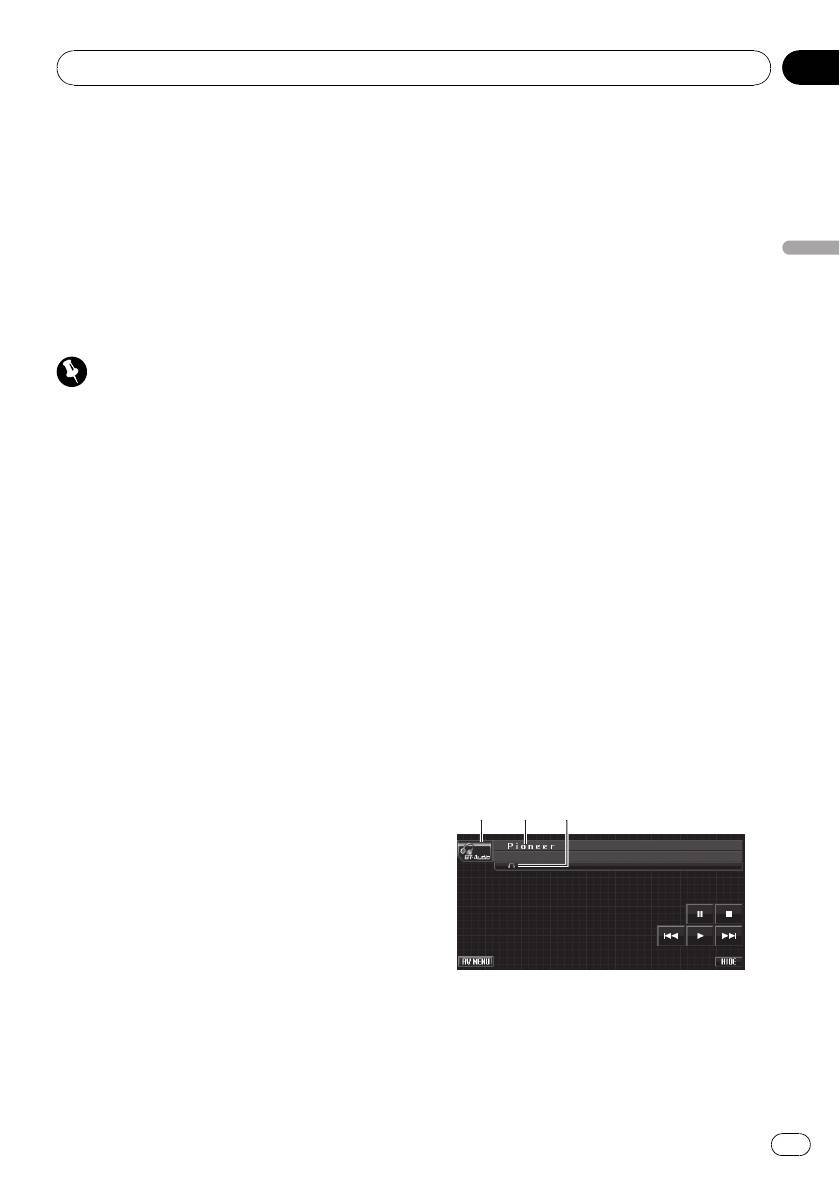
! Во время разговора по сотовому телефо-
Bluetooth-аудио
ну, подключенному к данному устройству
Основные операции
посредством беспроводной технологии
! Подключив адаптер Bluetooth (на-
Bluetooth, звук композиции, воспроизводи-
пример, CD-BTB200) к данному устрой-
мой с помощью Bluetooth-аудиоплеера,
ству, Вы сможете управлять Bluetooth-
приглушается.
аудиоплеером посредством беспровод-
! Если при прослушивании композиции на
ной технологии Bluetooth.
Bluetooth-аудиоплеере вы переключаетесь
! В некоторых странах адаптер CD-
на другой источник сигнала, воспроизведе-
BTB200 отсутствует в продаже.
ние композиции не прекращается.
Подробнее об управлении см. в руко-
Важно
водстве по эксплуатации адаптера Blue-
! В зависимости от модели Bluetooth-
tooth. В данном разделе приводится
аудиоплеера, подключенного к Вашему ус-
краткое описание использования Bluetooth-
тройству, Вам доступны различные опера-
аудиоплеера с данным устройством, кото-
ции, которые подразделяются на два
рое несколько отличается от информации,
уровня:
изложенной в руководстве по эксплуатации
— Низкий уровень: На вашем
адаптера Bluetooth, или представляет
аудиоплеере возможно только вос-
собой ее сокращенный вариант.
произведение композиций.
! Даже если в Вашем аудиоплеере отсут-
— Высокий уровень: Воспроизведение,
ствует модуль Bluetooth, Вы можете
пауза, выбор композиций и т. д.(все
управлять им с помощью этого устрой-
операции, описанные в данном руко-
ства посредством беспроводной техно-
водстве).
логии Bluetooth. Для управления
! Поскольку на рынке представлено боль-
аудиоплеером с помощью данного ус-
шое количество разнообразных Bluetooth-
тройства подключите оборудование с
аудиоплееров, управление ими с помощью
функцией беспроводной связи Bluetooth
этого устройства может в значительной
(приобретается отдельно) к аудиоплее-
степени отличаться. Обратитесь к руковод-
ру, а затем подключите к данному ус-
ству по эксплуатации, прилагаемому к
тройству адаптер Bluetooth (например,
Bluetooth-аудиоплееру, а также к данному
CD-BTB200).
руководству при управлении плеером с
этого устройства.
! Данные о композициях (например,
истекшее время воспроизведения, назва-
ние композиции, номер композиции и т. д.)
на этом устройстве просмотреть невоз-
можно.
! Во время прослушивания композиций на
Bluetooth-аудиоплеере по возможности
воздерживайтесь от использования сото-
вого телефона. При использовании сотово-
го телефона поступающий с него сигнал
может создать помехи для воспроизводи-
мой композиции.
1
1
1
2
2
2
3
3
3
Раздел
Дополнительное оборудование
04
Дополнительное оборудование
1 Значок источника сигнала
2 Название устройства
Показывает имя подключенного Bluetooth-
аудиоплеера (или адаптера Bluetooth).
3 Индикатор соединения
65
Ru

Раздел
04
Дополнительное оборудование
Показывает состояние беспроводного
2 Для возврата дисплея в исходный
соединения Bluetooth.
режим нажмите ESC.
# Чтобы вернуться к предыдущему дисплею,
1 Нажмите на значок источника сигна-
нажмите BACK.
ла, а затем BT-Audio, чтобы выбрать в
качестве источника аудиоустройство
Bluetooth.
Подключение Bluetooth-
# Чтобы управлять Bluetooth-аудиоплеером
аудиоплеера
с помощью данного устройства, необходимо
% Нажмите CONNECTION OPEN в меню
установить беспроводное соединение Blue-
функций, чтобы открыть соединение.
tooth. (См.
Подключение Bluetooth-аудиоплее-
На дисплее отображается
ра
на стр. 66.)
CONNECTION WAITING. Это устройство на-
2 Нажмите d.
ходится в режиме готовности к установке
Начинается воспроизведение.
соединения с Bluetooth-аудиоплеером.
Если Bluetooth-аудиоплеер находится в
3 Чтобы перейти к предыдущей или к
режиме готовности к установке беспрово-
следующей дорожке, кратко нажмите
дного соединения Bluetooth, соединение с
кнопку o или p на сенсорной
данным устройством будет установлено
панели.
автоматически.
4 Для ускоренной перемотки вперед
Примечание
или назад удерживайте кнопку o или
p.
Перед использованием аудиоплеера может
потребоваться ввести PIN-код на этом ус-
5 Чтобы остановить воспроизведе-
тройстве. Если для установки соединения
ние, нажмите g.
плееру требуется PIN-код, поищите код на
самом плеере или в его сопроводительной
документации. См.
Ввод PIN-кода для беспро-
Приостановка воспроизведения
водного соединения Bluetooth
на стр. 55.
% Во время воспроизведения нажмите
e.
Отключение Bluetooth-
# Чтобы продолжить воспроизведение с того
же места, где Вы включили паузу, еще раз на-
аудиоплеера
жмите d.
% Нажмите DISCONNECT в меню функ-
ций.
По окончании разъединения выводится со-
Знакомство с расширенными
общение NO CONNECTION.
функциями
1 Нажмите кнопку AV MENU, а затем
Отображение адреса
FUNCTION MENU, чтобы вывести на
экран названия функций.
Bluetooth-устройства (BD)
Названия функций отображены на экране,
% Нажмите DEVICE INFO в меню функ-
доступные функции подсвечены.
ций для вывода на экран BD-адреса.
На экране появятся различные сведения о
беспроводной технологии Bluetooth.
66
Ru

Раздел
Дополнительное оборудование
04
! DEVICE NAME (имя устройства данной
Телефон с функцией
системы)
Bluetooth
! BD ADDRESS (адрес устройства Blue-
tooth)
Основные операции
! SYSTEM VERSION (версия системы)
! Подключив адаптер Bluetooth (на-
! BT MODULE VERSION (версия модуля
пример, CD-BTB200) к данному устрой-
Bluetooth)
Дополнительное оборудование
ству, Вы сможете управлять Bluetooth-
аудиоплеером посредством беспровод-
ной технологии Bluetooth.
! В некоторых странах адаптер CD-
BTB200 отсутствует в продаже.
Важно
! Поскольку это устройство находится в
режиме готовности к подключению сотово-
го телефона посредством беспроводной
технологии Bluetooth, пользование этим ус-
тройством при остановленном двигателе
может привести к разряду аккумулятора.
! Во время вождения запрещено использо-
вание расширенных функций, требующих
повышенного внимания, таких, как набор
номеров с экрана, использование
телефонного справочника и т.д. Если вам
необходимо воспользоваться этими рас-
ширенными функциями, остановите авто-
мобиль в безопасном месте и только
после этого воспользуйтесь ими.
Подробнее об управлении см. в руко-
водстве по эксплуатации адаптера Blue-
tooth. В данном разделе приводится
краткое описание функций использования
с данным устройством телефона без помо-
щи рук, которое мало отличается от инфор-
мации, изложенной в инструкции по
эксплуатации адаптера Bluetooth, или
представляет собой ее сокращенный ва-
риант.
! Данное устройство не поддерживает
регистрацию гостевого телефона.
! Данное устройство не обладает функ-
цией редактирования имени записи в
телефонном справочнике.
67
Ru
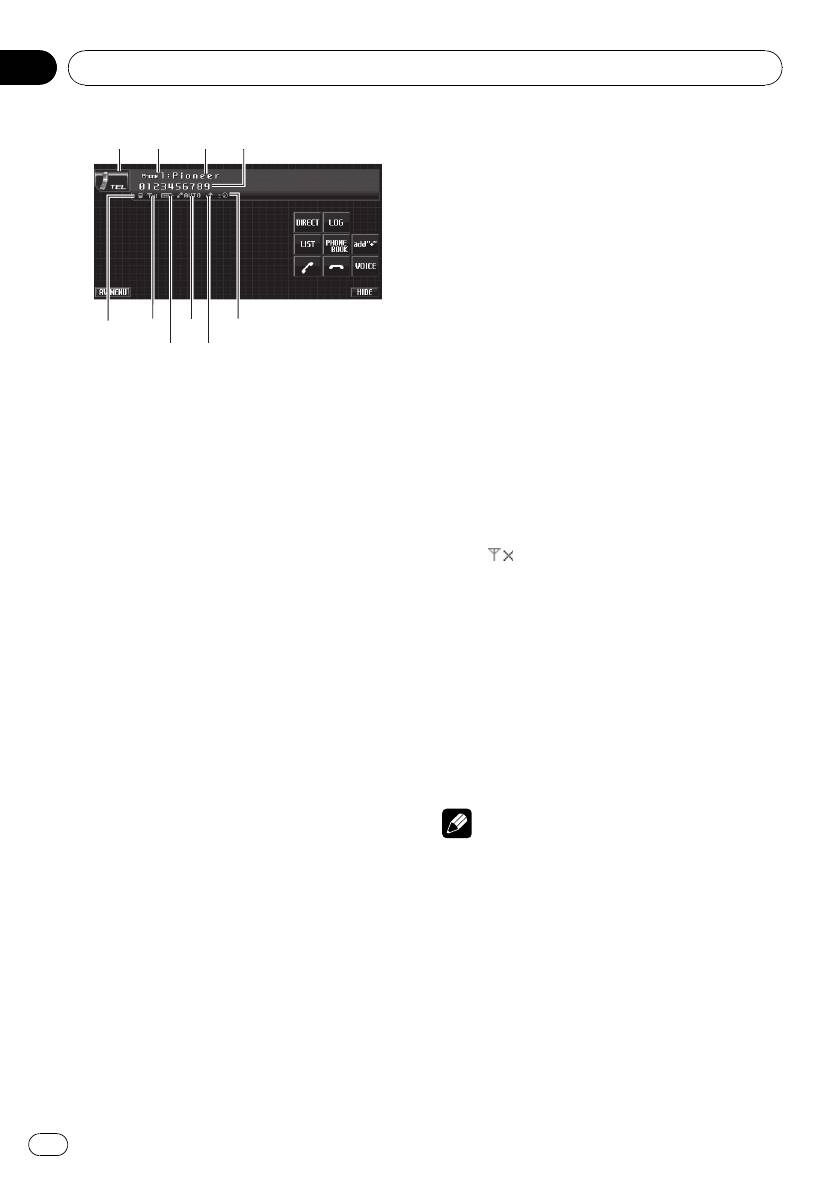
4
4
4
5
6
7
8
a
9
2
2
2
1
1
1
3
3
3
Раздел
04
Дополнительное оборудование
! Индикатор заряда батареи может
неверно отражать реальный заряд
батареи.
! Если информации о заряде батареи
нет, то в области индикатора заряда
батареи ничего не отображается.
9 Индикатор уровня сигнала
Показывает уровень мощности сигнала со-
тового телефона.
! Индикатор уровня сигнала может
неверно отражать реальный уровень
сигнала.
1 Значок источника сигнала
! В зависимости от модели сотового
2 Индикатор номера пользователя
телефона с функцией беспроводной
Показывает регистрационный номер сото-
связи Bluetooth данные о напряжен-
вого телефона.
ности поля могут отсутствовать. В
3 Название устройства
этом случае индикатор уровня сигна-
Показывает название сотового телефона.
ла не появляется.
4 Телефон
! Если Ваш сотовый телефон неис-
Показывает выбранный номер телефона.
правен, на дисплее появится значок
5 Индикатор голосового набора
.
Показывает включение функции голосово-
a Индикатор телефона
го набора (чтобы получить дополнитель-
Отображается при установлении соедине-
ную информацию, смотрите в
Голосовой
ния с помощью беспроводной технологии
набор
на стр. 69).
Bluetooth (подробнее см. в
Подключение
6 Индикатор входящего вызова
сотового телефона
на стр. 70).
Показывает, что входящий вызов был при-
! При автоматическом подключении
нят в ваше отсутствие и еще не проверен.
индикатор телефона мигает.
! Уведомления о входящих вызовах,
поступивших в период, когда Ваш со-
% Нажмите на значок источника сигна-
товый телефон был отключен от дан-
ла, а затем нажмите TEL, чтобы выбрать
ного устройства, не отображаются на
телефон.
дисплее.
7 Индикатор автоответчика/автоматического
Примечание
отклонения вызовов
Кривая эквалайзера для телефона в качестве
Показывает включение функции автоот-
источника сигнала является постоянной. При
ветчика (чтобы получить дополнительную
выборе телефона в качестве источника сигна-
информацию, смотрите в
Настройка авто-
ла Вы не сможете использовать функцию
ответчика
на стр. 75).
эквалайзера. См.
Вызов кривых эквалайзера
Отображается в случаях, когда функция
из памяти
на стр. 45.
автоматического отклонения вызовов
Если к данному устройству подключен много-
включена (более подробно см.
Настройка
канальный процессор, то функция эквалайзе-
автоматического отклонения вызовов
на
ра доступна, даже если в качестве источника
стр. 75).
сигнала выбран телефон. См.
Вызов кривых
8 Индикатор заряда батареи
эквалайзера из памяти
на стр. 91.
Показывает уровень заряда батареи сото-
вого телефона.
68
Ru

Раздел
Дополнительное оборудование
04
хранится даже после отключения телефона
Настройки для громкой связи
от этого устройства.
Прежде чем воспользоваться функцией
громкой связи, необходимо настроить ус-
тройство для работы с сотовым телефо-
Выполнение вызовов
ном. Сюда входит установка
Голосовой набор
беспроводного соединения Bluetooth
Дополнительное оборудование
между этим устройством и телефоном,
1 Нажмите VOICE, чтобы включить
регистрация телефона на устройстве и на-
функцию голосового набора.
стройка уровня громкости.
На информационной панели появится зна-
чок голосового набора. Теперь Вы можете
1 Подключение
пользоваться функцией голосового набо-
Подробно о подключении сотового телефо-
ра.
на к этому устройству посредством беспро-
# Чтобы отключит функцию голосового набо-
водной технологии Bluetooth смотрите в
ра, нажмите VOICE еще раз.
Подключение сотового телефона
на стр.
70.
2 Произнесите имя вызываемого
# Ваш телефон теперь должен быть
абонента.
временно подключен. Однако для максималь-
но эффективной работы рекомендуется за-
Прием вызовов
регистрировать телефон на этом устройстве.
Ответ на входящий вызов
2 Регистрация
Порядок регистрации временно по-
1 При поступлении вызова нажмите
.
дключенного телефона см. в
Регистрация
# Если на сотовом телефоне установлен
подключенного сотового телефона
на стр.
режим закрытой связи, функция громкой
71.
связи может оказаться недоступной.
3 Регулировка громкости
2 Для завершения вызова нажмите
.
Настройте требуемую громкость звука на
сотовом телефоне. После настройки
Отклонение входящего вызова
уровень громкости вводится в память этого
% При поступлении вызова нажмите
.
устройства в качестве настройки по умол-
Вызов отклонен.
чанию.
# Громкость речи и громкость звонка могут
отличаться в зависимости от модели сотового
Ответ на ожидающий вызов
телефона.
1 Нажмите , чтобы ответить на
# Если разница между уровнями громкости
вызов, находящийся в режиме ожида-
звонка и голоса абонента велика, общий
ния.
уровень громкости может быть нестабиль-
ным.
2 Нажмите
, чтобы завершить все
# Прежде чем прервать соединение между
вызовы.
сотовым телефоном и этим устройством, ус-
# Абонент, с которым вы разговаривали,
тановите соответствующий уровень громко-
переведен в режим ожидания. Для заве-
сти. Если звук на сотовом телефоне был
ршения вызова вы и ваш собеседник должны
отключен (нулевой уровень громкости), то
положить трубку.
данная настройка на сотовом телефоне со-
69
Ru

Раздел
04
Дополнительное оборудование
# Если несколько абонентов находятся на
3 Выберите название устройства, ско-
линии в режиме ожидания, то вы можете
торым нужно установить соединение.
переключаться между ними, нажимая
.
При выполнении соединения мигает на-
дпись CONNECTING. Для завершения про-
цедуры установки соединения проверьте
Отклонение ожидающего вызова
название устройства (Pioneer BT unit2) и
% Нажмите
, чтобы отклонить вызов,
введите код канала на сотовом телефоне.
находящийся в режиме ожидания.
Если соединение установлено, на дисплее
появится индикация CONNECTED.
# В качестве PIN-кода по умолчанию уста-
Знакомство с расширенными
новлено 0000. Вы можете изменить данный
функциями
код в начальных настройках. См.
Ввод PIN-
1 Нажмите кнопку AV MENU, а затем
кода для беспроводного соединения Bluetooth
FUNCTION MENU, чтобы вывести на
на стр. 55.
экран названия функций.
Названия функций отображены на экране,
Использование сотового телефона
доступные функции подсвечены.
для начала установки соединения
2 Для возврата к дисплею режима
1 Нажмите PHONE CONNECT в меню
ожидания телефона нажмите кнопку
функций.
ESC.
2 Нажмите CONNECTION OPEN.
# Чтобы вернуться к предыдущему дисплею,
На дисплее замигает надпись
нажмите BACK.
CONNECTION WAITING; устройство на-
ходится в режиме готовности к установке
Подключение сотового телефона
соединения с сотовым телефоном.
Поиск доступных сотовых телефонов
3 Используйте сотовый телефон для
1 Нажмите PHONE CONNECT в меню
установки соединения с этим устрой-
функций.
ством.
# Чтобы отменить эту функцию, нажмите
2 Нажмите SEARCH, чтобы найти до-
CONNECTION OPEN еще раз.
ступные сотовые телефоны.
# В качестве PIN-кода по умолчанию уста-
При выполнении поиска мигает
новлено 0000. Вы можете изменить данный
SEARCHING. При обнаружении доступных
код в начальных настройках. См.
Ввод PIN-
сотовых телефонов с поддержкой беспро-
кода для беспроводного соединения Bluetooth
водной технологии Bluetooth на дисплее
на стр. 55.
отображаются названия устройств или
Name Not Found (если названия недоступ-
ны).
Отсоединение сотового телефона
# Если это устройство не находит доступных
1 Нажмите PHONE CONNECT в меню
сотовых телефонов, выводится сообщение
функций.
NOT FOUND.
# Чтобы отобразить на дисплее адрес Blue-
tooth-устройства, нажмите BD ADDR. Чтобы
вернуться к экрану с именем устройства, на-
жмите PHONE NAME.
70
Ru
Раздел
Дополнительное оборудование
04
2 Нажмите DISCONNECT, чтобы
# Для отмены удаления зарегистрированно-
прервать текущее соединение между со-
го телефона нажмите CANCEL.
товым телефоном и данным устрой-
ством.
Соединение с
По окончании разъединения выводится со-
зарегистрированным сотовым
общение NO CONNECTION.
телефоном
Дополнительное оборудование
Подключение к зарегистрированному
Регистрация подключенного
телефону вручную
сотового телефона
1 Нажмите PHONE CONNECT в меню
1 Нажмите PHONE REGISTER в меню
функций.
функций.
На дисплее отобразятся регистрационные
2 Нажмите DIRECT CONNECT.
профили телефона пользователя 1, 2 и 3.
3 Выберите название устройства, ско-
2 Нажмите и удерживайте один из
торым нужно установить соединение.
регистрационных профилей, чтобы за-
Во время установления соединения мигает
регистрировать подключенный
надпись CONNECTING. Если соединение
телефон.
установлено, на дисплее появится индика-
Если регистрация прошла успешно, ввы-
ция CONNECTED.
бранном профиле появится название по-
дключенного телефона.
Автоматическое соединение с
# Если профиль пуст, название устройства
зарегистрированным телефоном
не отображается. Если профиль уже занят,
появится название устройства. Для замены
1 Нажмите NEXT в меню функций.
профиля на новый предварительно нужно
удалить текущий профиль. Чтобы получить
2 Нажмите AUTO CONNECT, чтобы
дополнительные инструкции, смотрите в
включить функцию автоматического
Удаление зарегистрированного телефона
на
соединения.
стр. 71.
Если сотовый телефон находится в
# Если регистрация не выполнена, название
режиме готовности к установке беспрово-
устройства, присвоенное подключенному
дного соединения Bluetooth, соединение с
телефону, в выбранном профиле не появится.
этим устройством будет установлено авто-
В этом случае вернитесь к шагу 1 и повторите
матически.
процедуру еще раз.
# Чтобы отключить функцию автоматическо-
го соединения, нажмите AUTO CONNECT еще
раз.
Удаление зарегистрированного
телефона
1 Нажмите PHONE REGISTER в меню
функций.
2 Нажмите DELETE напротив названия
устройства, которое вы хотите удалить.
Появится дисплей подтверждения. На-
жмите OK, чтобы удалить телефон.
71
Ru

Раздел
04
Дополнительное оборудование
Использование телефонного
Изменение порядка отображения
записей телефонного справочника
справочника
% Нажмите PHONE BOOK NAME VIEW в
Перенос записей в телефонный
меню функций, чтобы изменить по-
справочник
рядок отображения имен.
Емкость телефонного справочника соста-
На дисплее отобразится надпись
вляет 500 записей. 300 для Пользователя
INVERTED; порядок отображения имен
1, 150 для Пользователя 2 и 50 для По-
изменен.
льзователя 3.
# Для перехода к иному порядку отображе-
ния записей (отличному от ORIGINAL) на-
1 Нажмите PHONE BOOK TRANSFER в
жмите PHONE BOOK NAME VIEW еще раз.
меню функций.
2 Нажмите START для включения функ-
Вызов по номеру из телефонного
ции переноса телефонного справочни-
справочника
ка.
Функция переноса телефонного справочни-
Важно
ка находится в режиме готовности.
Чтобы выполнить эту операцию, припаркуйте
3 С помощью сотового телефона вы-
автомобиль и поставьте его на стояночный
полните перенос справочника.
тормоз.
Выполните перенос справочника с по-
1 Нажмите PHONE BOOK, чтобы вы-
мощью сотового телефона. Для получения
вести на дисплей телефонный справоч-
дополнительной информации см. руковод-
ник.
ство по эксплуатации сотового телефона.
# На дисплее отображается количество
2 Нажмите a или b, чтобы выбрать
переданных записей и общее количество за-
первую букву нужного имени.
писей, которые необходимо передать.
Нажатием a или b производится переход к
# Чтобы отменить процесс переноса, на-
другой букве алфавита.
жмите STOP.
3 Нажмите ENTER для вывода на экран
4 По окончании переноса справочника
записей, начинающихся с выбранной
нажмите ESC.
буквы.
На дисплее отобразятся первые шесть за-
Примечание
писей телефонного справочника, начинаю-
щихся с выбранной буквы (например, при
По окончании переноса справочника соедине-
выборе буквы “Б”–“Бен”, “Берт” и
ние с мобильным телефоном прерывается.
“Брайан”).
Чтобы воспользоваться справочником, по-
# Нажмите
или , чтобы вывести на экран
дсоедините телефон заново в соответствии с
другие записи телефонного справочника.
инструкциями
Соединение с зарегистриро-
# Чтобы произвести поиск по другой букве,
ванным сотовым телефоном
на стр. 71.
нажмите CLEAR.
4 Нажмите на номер в телефонном
справочнике, по которому вы хотите по-
звонить.
Дисплей переключается в режим отоб-
ражения подробной информации записей
в телефонном справочнике.
72
Ru
Раздел
Дополнительное оборудование
04
5 Нажмите на номер в записи
4 Для ввода номера используйте кноп-
телефонного справочника, по которому
ки от 0 до 9.
вы хотите позвонить.
# Для выполнения международного вызова
Если одна запись содержит несколько
нажмите add “+”, чтобы добавить + к
телефонных номеров, нажмите на номер,
телефонному номеру.
по которому вы хотите позвонить.
# Нажмите CLEAR, чтобы удалить номер.
Дисплей возвращается в обычный режим,
Чтобы удалить все введенные номера, на-
Дополнительное оборудование
а выбранная запись телефонного справоч-
жмите и удерживайте CLEAR.
ника отображается на информационной
5 Чтобы сохранить новый номер, на-
панели.
жмите OK.
6 Нажмите
, чтобы выполнить
вызов.
Удаление записи из телефонного
# Для выполнения международного вызова
справочника
нажмите add “+”, чтобы добавить + к
телефонному номеру.
Важно
7 Для завершения вызова нажмите
.
Чтобы выполнить эту операцию, припаркуйте
автомобиль и поставьте его на стояночный
тормоз.
Изменение телефонных номеров
1 Нажмите PHONE BOOK, чтобы вы-
Важно
вести на дисплей телефонный справоч-
Чтобы выполнить эту операцию, припаркуйте
ник.
автомобиль и поставьте его на стояночный
2 Выберите запись в телефонном
тормоз.
справочнике, которую вы хотите уда-
Номера в записях телефонного справочни-
лить.
ка можно изменять. Длина каждого номера
См. инструкции по выполнению данной
телефона не должна превышать 24 симво-
процедуры с шага 2 по 4 в разделе
Вызов
лов.
по номеру из телефонного справочника
на
стр. 72.
1 Нажмите PHONE BOOK, чтобы вы-
вести на дисплей телефонный справоч-
3 Нажмите DELETE, чтобы удалить за-
ник.
пись из телефонного справочника.
Появится дисплей подтверждения. На-
2 Нажмите на запись в телефонном
жмите YES, чтобы удалить запись.
справочнике, которую вы хотите из-
# Если вы не хотите удалять выбранную за-
менить.
пись телефонного справочника, нажмите NO.
См. инструкции по выполнению данной
процедуры с шага 2 по 4 в разделе
Вызов
по номеру из телефонного справочника
на
Использование списка вызовов
стр. 72.
Важно
3 Нажмите EDIT напротив телефонного
Чтобы выполнить эту операцию, припаркуйте
номера, который вы хотите изменить.
автомобиль и поставьте его на стояночный
Дисплей переключается в режим редакти-
тормоз.
рования номеров телефонного справочни-
ка.
73
Ru

Раздел
04
Дополнительное оборудование
В списке вызовов сохраняются 6 послед-
Вы можете запрограммировать до 6 часто
них вызовов (исходящих, входящих и про-
вызываемых телефонных номеров в
пущенных). Вы можете просматривать
качестве номеров предварительной на-
список вызовов и звонить по этим но-
стройки.
мерам.
1 Выберите нужный номер из
1 Нажмите LOG, чтобы вывести на ди-
телефонного справочника или списка
сплей список вызовов.
вызовов. Также можно ввести нужный
Касаясь кнопки LOG, можно переключаться
номер телефона с клавиатуры.
между следующими списками вызовов:
Порядок выбора требуемого телефонного
MISSED CALL LIST (пропущенный вызов)—
номера из телефонного справочника или
DIALED CALL LIST (исходящий вызов)—
списка вызовов см. в инструкциях, при-
RECEIVED CALL LIST (входящий вызов)
веденных на предыдущих страницах. По-
# Переключение между номером телефона
рядок ввода номера телефона с
и именем абонента (если таковое есть в запи-
клавиатуры см. в
Вызов путем ввода
си) производится с помощью кнопки ABC/123.
телефонного номера
на стр. 75.
# Если в выбранном списке нет ни одного
Дисплей вернется в обычный режим, авы-
номера, на дисплее ничего не отобразится.
бранный вами номер телефона появится
на информационной панели.
2 Нажмите на номер телефона или
имя абонента (если таковое есть в запи-
2 Нажмите LIST, чтобы вывести на ди-
си), которому вы хотите позвонить.
сплей номера предварительной на-
Дисплей возвращается в обычный режим,
стройки.
а выбранный номер телефона отображает-
На дисплее отображаются профили пред-
ся на информационной панели.
варительной настройки (если до этого они
не были отображены).
3 Нажмите
, чтобы выполнить
вызов.
3 Чтобы ввести в память номер
# Для выполнения международного вызова
телефона, нажмите и удерживайте один
нажмите add “+”, чтобы добавить + к
из профилей предварительной настрой-
телефонному номеру.
ки.
Выбранный номер телефона сохранен в
4 Для завершения вызова нажмите
.
предварительных настройках.
# Если профиль пуст, на дисплее отобразит-
ся No Data. Если профиль занят, чтобы за-
Использование
менить его на новый, нажмите и удерживайте
запрограммированных номеров
кнопку профиля.
Важно
Вызов запрограммированных номеров
Чтобы выполнить эту операцию, припаркуйте
автомобиль и поставьте его на стояночный
1 Нажмите LIST, чтобы вывести на ди-
тормоз.
сплей номера предварительной на-
стройки.
На дисплее отображаются профили пред-
Программирование телефонных
варительной настройки (если до этого они
номеров
не были отображены).
Часто набираемые номера можно запро-
граммировать в устройстве.
74
Ru

Раздел
Дополнительное оборудование
04
2 Нажмите на один из профилей пред-
! PHONE BOOK (телефонный справочник)
варительной настройки.
! DIALED CALLS (список исходящих вызо-
Выбранный номер отобразится на инфор-
вов)
мационной панели.
! RECEIVED CALLS (список входящих вызо-
вов)
3 Нажмите
, чтобы выполнить
! MISSED CALLS (список пропущенных вы-
вызов.
зовов)
Дополнительное оборудование
! DIAL PRESET (предварительно заданные
4 Для завершения вызова нажмите
.
номера)
После выбора нужного элемента появится
Вызов путем ввода
дисплей подтверждения. Нажмите OK,
чтобы удалить элемент из памяти.
телефонного номера
# Если вы не хотите удалять из памяти вы-
Важно
бранный элемент, нажмите CANCEL.
# Если вы хотите очистить весь телефонный
Чтобы выполнить эту операцию, припаркуйте
справочник, список исходящих/входящих/про-
автомобиль и поставьте его на стояночный
пущенных вызовов и предварительно задан-
тормоз.
ных номеров, нажмите CLEAR ALL.
1 Нажмите DIRECT, чтобы перевести
дисплей в режим прямого набора.
Настройка автоответчика
2 Для ввода номера используйте кноп-
% Нажмите AUTO ANSWER в меню
ки от 0 до 9.
функций для включения автоответчика.
# Для выполнения международного вызова
# Нажмите AUTO ANSWER еще раз, чтобы
нажмите add “+”, чтобы добавить + к
выключить автоответчик.
телефонному номеру.
# Нажмите CLEAR, чтобы удалить номер.
Чтобы удалить все введенные номера, на-
Настройка автоматического
жмите и удерживайте CLEAR.
отклонения вызовов
# Можно ввести до 24 цифр.
# При необходимости сохранить введенный
1 Нажмите NEXT в меню функций.
номер в профиле предварительной настройки
2 Для включения функции автома-
нажмите SET. При этом дисплей вернется в
тического отклонения вызовов нажмите
обычный режим и будет выбран введенный
REFUSE ALL CALLS.
номер.
# Чтобы отключить функцию автоматическо-
3 По завершении ввода номера на-
го отклонения вызовов, нажмите
жмите
, чтобы вызвать этот номер.
REFUSE ALL CALLS еще раз.
4 Для завершения вызова нажмите .
Включение сигнала вызова
1 Нажмите NEXT в меню функций.
Очистка памяти
1 Нажмите CLEAR MEMORY в меню
2 Нажмите RING TONE, чтобы вклю-
функций.
чить сигнал вызова.
# Нажмите RING TONE еще раз, чтобы вы-
2 Нажмите CLEAR напротив элемента,
ключить сигнал вызова.
который вы хотите удалить из памяти.
Существуют следующие варианты:
75
Ru
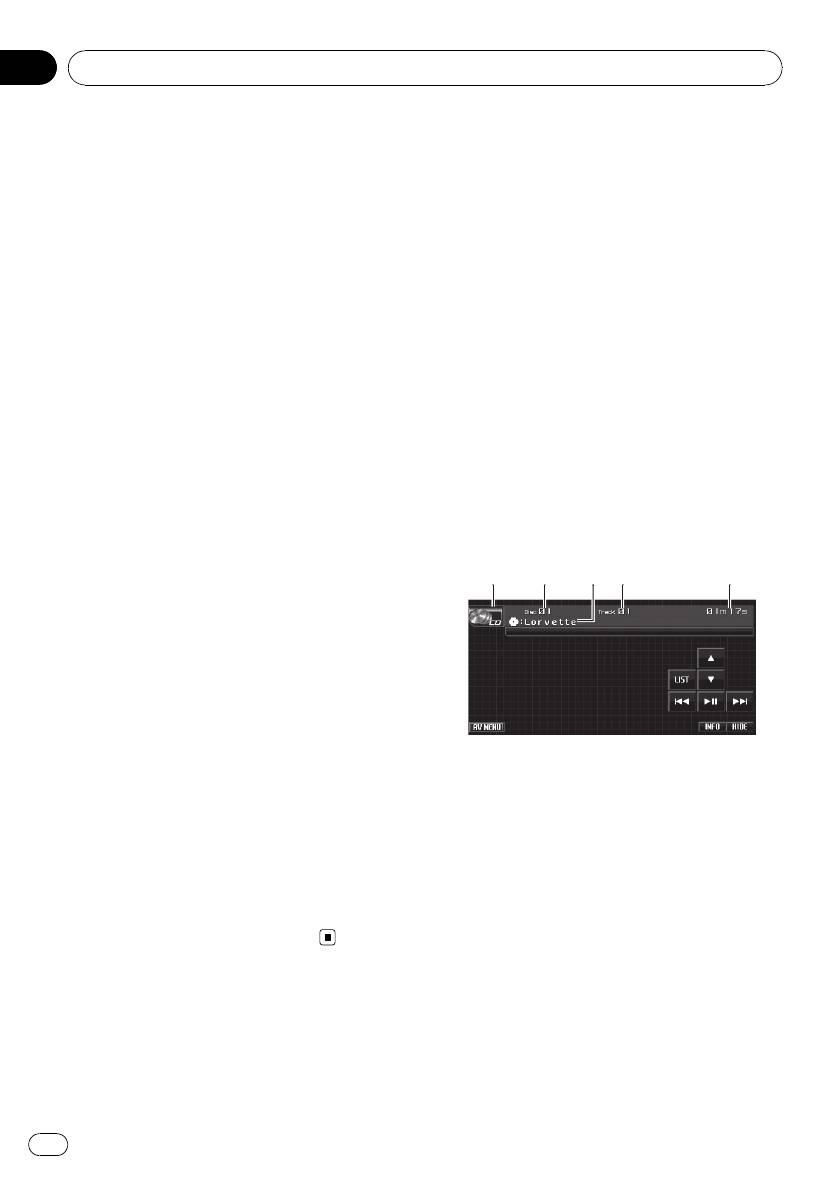
Подавление эха и помех
Проигрыватель-автомат
1 Нажмите NEXT в меню функций.
компакт-дисков
2 Нажмите ECHO CANCEL, чтобы вклю-
Основные операции
чить функцию подавления эха.
Вы можете использовать данное устрой-
# Чтобы выключить функцию подавления
ство для управления проигрывателем-ав-
эха, нажмите ECHO CANCEL еще раз.
томатом компакт-дисков, который
продается отдельно.
! В данном устройстве отсутствуют
Отображение адреса
следующие функции: список воспроиз-
Bluetooth-устройства (BD)
ведения с функцией ITS, название
Отображение адреса Bluetooth-
диска и список названий дорожек.
устройства данной системы
! 50-дисковые проигрыватели-автоматы
компакт-дисков поддерживают только
1 Нажмите NEXT в меню функций.
функции, описанные в данном руко-
2 Нажмите DEVICE INFO, чтобы вы-
водстве.
вести на экран BD-адрес.
! Это устройство не поддерживает функ-
На экране появятся различные сведения о
ции формирования списков названий
беспроводной технологии Bluetooth.
дисков для 50-дисковых проигрывате-
! DEVICE NAME (имя устройства данной
лей-автоматов компакт-дисков.
системы)
! BD ADDRESS (адрес устройства Blue-
tooth)
! SYSTEM VERSION (версия микропроцес-
сора устройства)
! BT MODULE VERSION (версия модуля
Bluetooth)
Отображение BD-адреса сотового
телефона
1 Нажмите PHONE CONNECT в меню
функций.
2 Нажмите BD ADDRESS, чтобы вы-
вести на экран BD-адрес.
На дисплее отобразится 12-разрядное
шестнадцатеричное число.
# Чтобы вернуться к экрану с именем ус-
тройства, нажмите PHONE NAME.
2
2
2
1
1
1
5
5
5
3
3
3
4
4
4
Раздел
04
Дополнительное оборудование
1 Значок источника сигнала
2 Индикатор номера диска
3 Индикатор названия диска
Показывает название текущего диска толь-
ко при воспроизведении дисков формата
CD TEXT.
4 Индикатор номера дорожки
5 Индикатор времени воспроизведения
1 Нажмите на значок источника сигна-
ла, а затем на MCD, чтобы выбрать про-
игрыватель-автомат компакт-дисков.
2 С помощью кнопки a или b на
сенсорной панели выберите диск.
76
Ru

Раздел
Дополнительное оборудование
04
3 Чтобы перейти к предыдущей или к
Знакомство с расширенными
следующей дорожке, кратко нажмите
функциями
кнопку o или p на сенсорной
Эти функции можно использовать только с
панели.
тем проигрывателем-автоматом компакт-
4 Для ускоренной перемотки вперед
дисков, который их поддерживает.
или назад удерживайте кнопку o или
Дополнительное оборудование
1 Нажмите кнопку AV MENU, а затем
p.
FUNCTION MENU, чтобы вывести на
экран названия функций.
Примечания
Названия функций отображены на экране,
! Пока проигрыватель-автомат компакт-дис-
доступные функции подсвечены.
ков выполняет подготовительные опера-
ции, на дисплее отображается надпись
2 Чтобы вернуться к экрану с функ-
READY.
циями воспроизведения, нажмите кноп-
! Если сообщение об ошибке, такое как
ку ESC.
ERROR-02-XX, появляется на дисплее, смо-
# Чтобы вернуться к предыдущему дисплею,
трите руководство пользователя проигры-
нажмите BACK.
вателя-автомата компакт-дисков.
! Если в магазине проигрывателя-автомата
Функции и их назначение
компакт-дисков нет дисков, на дисплее от-
Функции REPEAT, RANDOM, SCAN и
ображается надпись NO DISC.
COMPRESSION практически идентичны
тем, что используются для встроенного
проигрывателя DVD-дисков.
Выбор диска
1 Нажмите LIST.
Название функции Назначение
См.
Повторное воспроиз-
2 Нажмите название нужного диска.
ведение
на стр. 35.
Доступные для выбора диски будут по-
Однако доступные для вы-
дсвечены.
бора диапазоны повторно-
го воспроизведения
3 Для возврата дисплея в исходный
отличаются от тех, что ис-
пользуются для встроенно-
режим нажмите ESC.
го проигрывателя DVD-
дисков. Ниже перечислены
диапазоны повторного вос-
Пауза при воспроизведении
произведения для проигры-
REPEAT
компакт-диска
вателя-автомата компакт-
дисков:
% Во время воспроизведения нажмите
! MULTI-CD – Повтор
кнопку de.
всех дисков в проигры-
# Чтобы продолжить воспроизведение с того
вателе-автомате ком-
пакт-дисков
же места, где Вы включили паузу, еще раз на-
! TRACK – Повтор только
жмите de.
текущей дорожки
! DISC – Повтор текущего
диска
См.
Воспроизведение до-
рожек в произвольной по-
RANDOM
следовательности
на стр.
36.
77
Ru
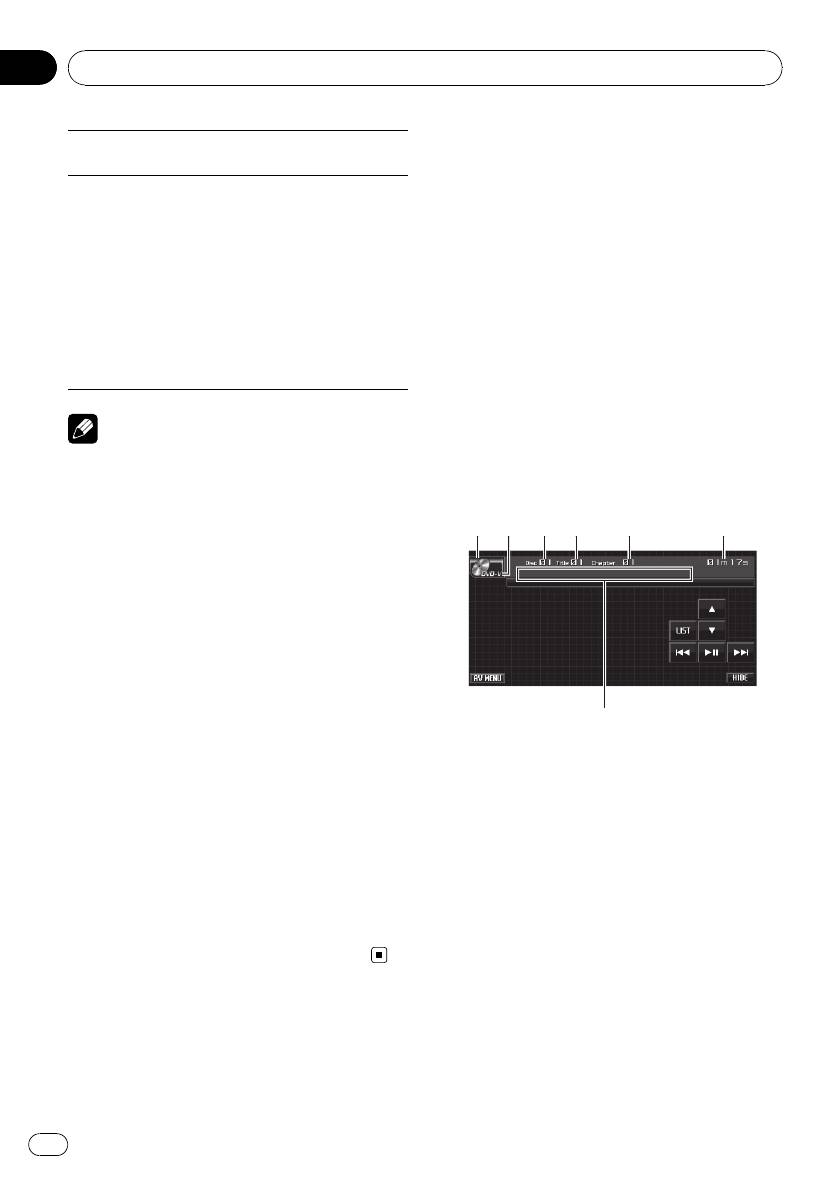
См.
Сканирование дорожек
Проигрыватель DVD
SCAN
и папок
на стр. 36.
Основные операции
См.
Использование функ-
Вы можете использовать данное устрой-
ции сжатия
на стр. 37.
Проигрыватель-автомат
ство для управления проигрывателем DVD
компакт-дисков имеет
или проигрывателем-автоматом DVD-дис-
функции COMP (сжатие) и
ков, который продается отдельно.
DBE (динамическое усиле-
COMPRESSION
Подробнее о работе с DVD смотрите в ру-
ние баса).
Переключение настроек
ководстве по эксплуатации проигрывателя
осуществляется следую-
DVD или проигрывателя-автомата дисков
щим образом:
DVD. В данном разделе приведена инфор-
OFF—COMP1—COMP2—
мация по работе с DVD и ее отличия от
OFF—DBE 1—DBE 2
сведений, изложенных в руководствах по
эксплуатации проигрывателя DVD или про-
Примечания
игрывателя-автомата дисков DVD.
! В данном устройстве отсутствуют функ-
! Если Вы выберете другие диски во время
ции списка воспроизведения с функ-
повторного воспроизведения, диапазон по-
цией ITS и названия диска.
вторного воспроизведения сменится на
MULTI-CD.
! Если Вы выполните поиск дорожки или ус-
коренную перемотку вперед/назад в
режиме TRACK, диапазон повторного вос-
произведения сменится на DISC.
! После завершения сканирования дорожки
или диска снова начнется обычное вос-
произведение дорожек.
! Если проигрыватель-автомат компакт-дис-
ков не поддерживает функции COMP/DBE,
то использование этих функций невозмож-
но.
Использование функций CD TEXT
Эти функции можно использовать только с
проигрывателем-автоматом компакт-дис-
ков, поддерживающим формат CD TEXT.
Данная операция идентична той, что ис-
пользуется для встроенного проигрывате-
ля DVD-дисков.
См.
Текстовая информация
на стр. 33.
4
4
4
2
2
2
1
1
1
5
5
5
6
6
6
3
3
3
7
Раздел
04
Дополнительное оборудование
1 Значок источника сигнала
2 Индикатор типа носителя
3 Индикатор номера диска
На индикаторе отображается номер вос-
производимого диска при использовании
проигрывателя-автомата DVD-дисков.
4 Индикатор названия главы/номера папки
5 Индикатор названия раздела/номера до-
рожки
6 Индикатор времени воспроизведения
7 Поле для сообщений
При воспроизведении диска с сжатыми
аудиофайлами в этом поле отображается
текстовая информация воспроизводимого
диска.
78
Ru
Раздел
Дополнительное оборудование
04
! При воспроизведении дисков форма-
Примечание
та CD TEXT на дополнительном DVD
Выбрать диск можно также нажатием и удер-
проигрывателе текстовая информа-
живанием кнопки a или b.
ция, записанная на диск CD TEXT, на
данном устройстве не отображается.
Выбор папки
1 Нажмите на значок источника сигна-
Дополнительное оборудование
ла, а затем на кнопку S-DVD, чтобы вы-
! Данная функция доступна, только если
брать проигрыватель DVD-дисков.
к этому устройству подключен проигры-
# Если значок источника сигнала не отобра-
ватель DVD-дисков, поддерживающий
жается, вы можете вывести его на экран, кос-
воспроизведение сжатых аудиофайлов.
нувшись экрана.
% С помощью кнопок a и b на сенсор-
2 Коснитесь экрана, чтобы отобразить
ной панели выберите папку.
на дисплее кнопки сенсорной панели.
3 Чтобы перейти к предыдущей или к
Приостановка
следующему или предыдущему раз-
воспроизведения диска
делу/дорожке, кратковременно нажмите
% Во время воспроизведения нажмите
кнопку o или p на сенсорной
кнопку de.
панели.
# Чтобы продолжить воспроизведение с того
же места, где Вы включили паузу, еще раз на-
4 Для ускоренной перемотки вперед
жмите de.
или назад удерживайте кнопку o или
p.
Знакомство с расширенными
Примечание
функциями
Если при воспроизведении дисков форматов
1 Нажмите кнопку AV MENU, а затем
DVD video или Video CD кнопки сенсорной
FUNCTION MENU, чтобы вывести на
панели не используются в течение 30 секунд,
экран названия функций.
то они автоматически скрываются.
Названия функций отображены на экране,
доступные функции подсвечены.
Выбор диска
2 Чтобы вернуться к экрану с функ-
! Данная функция доступна, только если
циями воспроизведения, нажмите кноп-
к этому устройству подключен проигры-
ку ESC.
ватель-автомат DVD-дисков.
# Чтобы вернуться к предыдущему дисплею,
нажмите BACK.
1 Нажмите LIST.
2 Нажмите название нужного диска.
Функции и их назначение
Доступные для выбора диски будут по-
Назначение функций REPEAT, RANDOM и
дсвечены.
SCAN практически идентично тем, что ис-
пользуются для встроенного проигрывате-
3 Для возврата дисплея в исходный
ля DVD-дисков.
режим нажмите ESC.
79
Ru

Раздел
04
Дополнительное оборудование
папку, то диапазон повторного воспроиз-
Название функции Назначение
ведения изменится на DISC.
См.
Повторное воспроиз-
! Если при воспроизведении диска со сжа-
ведение
на стр. 35.
тыми аудиофайлами в режиме TRACK вос-
Однако доступный для вы-
бора диапазон повторного
пользоваться функцией поиска дорожки
воспроизведения разли-
или ускоренной перемотки вперед/назад,
чается в зависимости от
то диапазон повторного воспроизведения
типа диска или системы.
изменится на FOLDER.
Ниже перечислены диапа-
зоны повторного воспроиз-
ведения для
Отображение текстовой
проигрывателя DVD-дис-
информации аудиофайла
ков/проигрывателя-автома-
та DVD-дисков:
Данная операция идентична той, что ис-
При воспроизведении дис-
пользуется для встроенного проигрывате-
REPEAT
ков Video CD с функцией
ля DVD-дисков.
PBC данная функция нед-
оступна.
См.
Текстовая информация
на стр. 33.
! DISC – Повтор текущего
! Если текст, записанный в аудиофайле,
диска
содержит символы, не поддерживаемые
! FOLDER – Повтор
этим устройством, то такие символы не
текущей папки
отображаются на дисплее.
! TITLE – Повтор только
текущей главы
! CHAPTER – Повтор
Выбор файлов из списка имен файлов
только текущего раз-
! Данная функция доступна, только если
дела
! TRACK – Повтор
к этому устройству подключен проигры-
текущей дорожки
ватель DVD-дисков, поддерживающий
воспроизведение сжатых аудиофайлов.
См.
Воспроизведение до-
рожек в произвольной по-
RANDOM
1 Нажмите кнопку LIST, чтобы отобра-
следовательности
на стр.
36.
зить на дисплее список дисков.
См.
Сканирование дорожек
SCAN
2 Переключение между списками
и папок
на стр. 36.
осуществляется кнопкой LIST.
DISC LIST (список дисков)—
Примечания
FOLDER&FILE LIST (список папок и файлов)
! Если Вы выберете другие диски во время
3 Выберите нужное имя файла (или
повторного воспроизведения, диапазон по-
имя папки).
вторного воспроизведения сменится на
Данная операция идентична той, что ис-
DISC.
пользуется для встроенного проигрывате-
! Если при воспроизведении диска Video CD
ля DVD-дисков.
или компакт-диска в режиме TRACK вос-
См.
Выбор файлов из списка имен файлов
пользоваться функцией поиска дорожки
на стр. 34.
или ускоренной перемотки вперед/назад,
то диапазон повторного воспроизведения
изменится на DISC.
! Если во время повторного воспроизведе-
ния сжатого аудиофайла выбрать другую
80
Ru
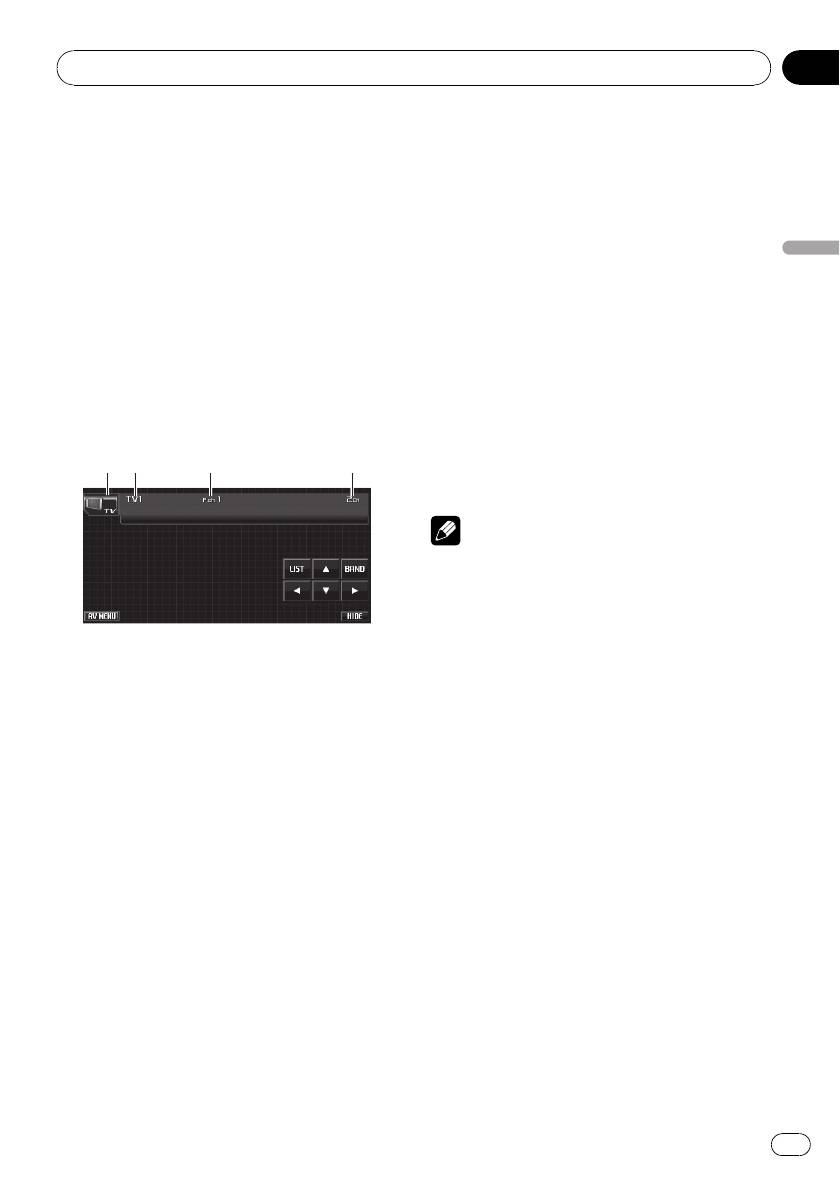
ТВ-тюнер
Основные операции
Данное устройство может использоваться
для управления ТВ-тюнером (например,
GEX-P5700TVP), который продается
отдельно.
Подробнее о работе с ТВ-тюнером смо-
трите в руководстве по эксплуатации
тюнера. В данном разделе приведена ин-
формация о том, как использовать данное
устройство для приема телевизионных ка-
налов. Данная информация отличается от
той, что изложена в руководстве по эк-
сплуатации ТВ-тюнера.
2
2
2
1
1
1
3
3
3
4
4
4
Раздел
Дополнительное оборудование
04
4 Чтобы выполнить ручную настрой-
ку, нажмите и быстро отпустите кнопку
c или d.
5 Чтобы выполнить настройку с поис-
ком, нажмите и удерживайте кнопку c
или d в течение примерно одной секу-
Дополнительное оборудование
нды.
Тюнер будет сканировать каналы, пока не
обнаружит трансляцию с достаточно высо-
ким уровнем сигнала для качественного
приема.
# Чтобы отменить настройку с поиском на-
жмите и быстро отпустите кнопку c или d.
# Если нажать и удерживать кнопку c или d,
то тюнер будет пропускать обнаруженные
телеканалы. Настройка с поиском начнется,
как только Вы отпустите кнопку.
Примечание
Если Вы не воспользуетесь кнопками сенсор-
ной панели в течение 30 секунд, они будут ав-
томатически скрыты.
1 Значок источника сигнала
Запоминание и повторный
2 Индикатор диапазона
вызов телеканалов
3 Индикатор номера предварительной на-
стройки
С помощью любой из кнопок предва-
4 Индикатор канала
рительной настройки от P01 до P12 можно
сохранить до 12 каналов для последующе-
1 Нажмите на значок источника сигна-
го вызова одним нажатием кнопки.
ла, а затем на кнопку TV, чтобы выбрать
! В памяти можно сохранить до 24
режим ТВ.
телеканалов, по 12 для каждого из двух
# Если значок источника сигнала не отобра-
ТВ-диапазонов.
жается, вы можете вывести его на экран, кос-
нувшись экрана.
1 Нажмите LIST, чтобы отобразить на
дисплее список радиостанций предва-
2 Коснитесь экрана, чтобы отобразить
рительной настройки.
на дисплее кнопки сенсорной панели.
# Если кнопки сенсорной панели не отобра-
жаются, чтобы отобразить их на экране ди-
3 Нажмите BAND, чтобы выбрать диа-
сплея, коснитесь экрана.
пазон.
С помощью кнопки BAND добейтесь, чтобы
на дисплее отобразился нужный диапазон:
TV1 или TV2.
81
Ru
Раздел
04
Дополнительное оборудование
2 Чтобы сохранить в памяти настрой-
Последовательное сохранение
ки найденного телеканала, нажмите и
в памяти телеканалов с
удерживайте одну из кнопок предва-
наиболее мощным сигналом
рительной настройки от P01 до P12 до
появления звукового сигнала.
% Чтобы включить функцию BSSM, на-
В следующий раз, когда Вы нажмете ту же
жмите BSSM в меню функций.
кнопку предварительной настройки,
Начнет мигать надпись BSSM. Пока мигает
телеканал будет вызван из памяти.
надпись BSSM,12самых мощных телека-
# Для переключения между кнопками пред-
налов будут сохранены в порядке возра-
варительной настройки от P01 до P06 иотP07
стания их мощности. По завершении этой
до P12 используйте кнопки PREV или NEXT.
процедуры надпись BSSM перестанет ми-
гать.
3 Для возврата дисплея в исходный
# Чтобы отменить процесс сохранения на-
режим нажмите ESC.
строек, нажмите BSSM еще раз.
Примечание
Примечание
С помощью кнопок a и b также можно вызы-
При сохранении телеканалов с помощью
вать из памяти настройки телеканалов, кото-
функции BSSM может произойти замещение
рым назначены кнопки предварительной
телеканалов, которые Вы сохранили при по-
настройки от P01 до P12.
мощи кнопок с P01 по P12.
Знакомство с расширенными
Выбор зональной группы
функциями
1 Нажмите COUNTRY в меню функций.
1 Нажмите кнопку AV MENU, а затем
2 Нажмите c или d, чтобы выбрать
FUNCTION MENU, чтобы вывести на
зональную группу.
экран названия функций.
Нажимайте c или d, пока на дисплее не
Названия функций отображены на экране,
отобразится требуемая зональная группа.
доступные функции подсвечены.
COUNTRY1 (канал CCIR)—COUNTRY2
2 Для возврата к ТВ-изображению на-
(итальянский канал)—COUNTRY3 (канал
жмите ESC.
Великобритании)—COUNTRY4 (канал
# Чтобы вернуться к предыдущему дисплею,
OIRT)
нажмите BACK.
82
Ru
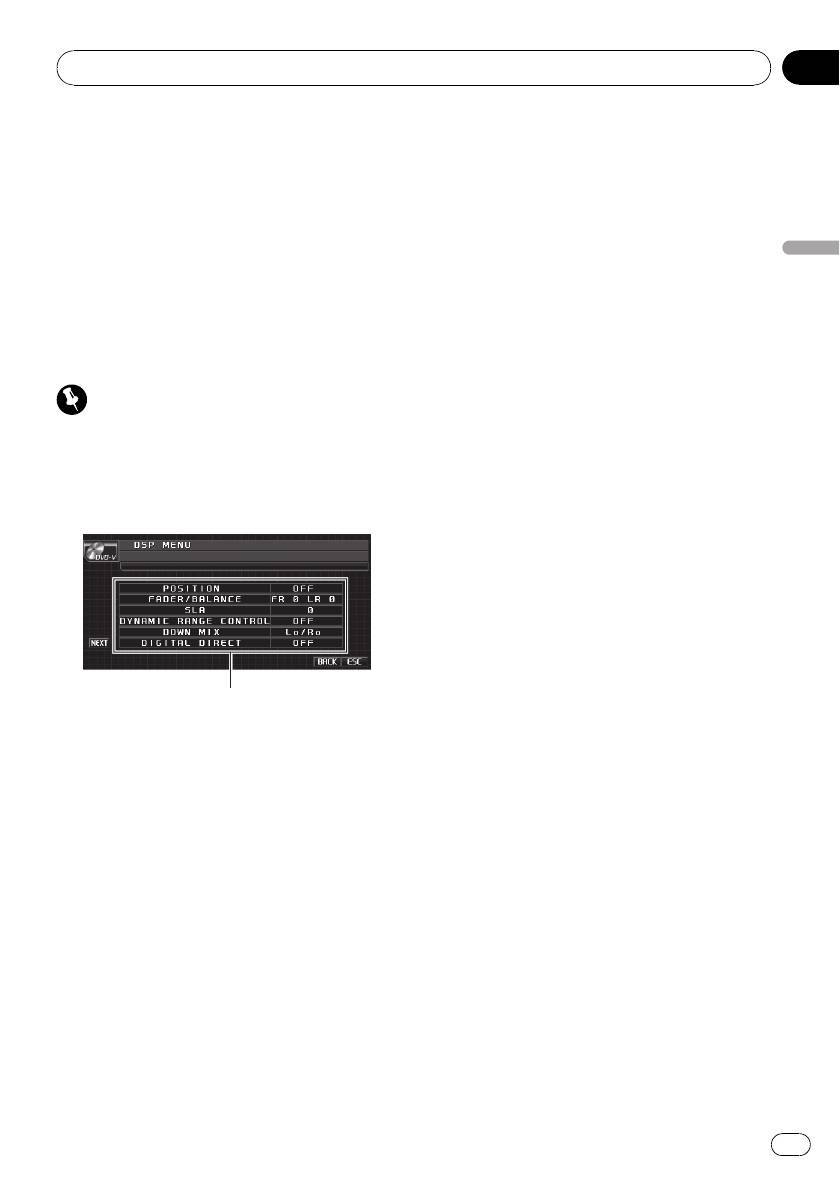
Цифровой сигнальный
процессор (DSP)
Знакомство с регулировкой DSP
Вы можете использовать данное устрой-
ство для управления многоканальным про-
цессором (например, DEQ-P6600), который
приобретается отдельно.
! В зависимости от модели подключенно-
го многоканального процессора некото-
рые функции могут отличаться.
Важно
Для подключения к данному устройству мно-
гоканального процессора и дополнительного
DVD проигрывателя необходимо использо-
вать оптоволоконный кабель (например, CD-
AD600).
1
Раздел
Дополнительное оборудование
04
8
Регулировка 3-х полосного параметриче-
ского эквалайзера
1 Нажмите AV MENU, а затем
DSP MENU, чтобы вывести на экран на-
звания функций DSP.
Названия функций DSP отображаются на
Дополнительное оборудование
экране, доступные функции будут по-
дсвечены.
# Для перехода к следующей группе функ-
ций нажмите NEXT.
# Для перехода к предыдущей группе функ-
ций нажмите PREV.
# При воспроизведении дисков, записанных
с частотой дискретизации свыше 96 кГц, ис-
пользование аудиофункций невозможно.
Также будут отменены настройки эквалайзера
POSITION, AUTO EQ и AUTO TA.
# При воспроизведении дисков, записанных
с частотой дискретизации свыше 96 кГц, звук
выводится только из передних громкогово-
рителей.
# При выборе FM-тюнера в качестве источ-
ника сигнала функция SLA недоступна.
# При воспроизведении любых дисков,
кроме DVD, функция
DYNAMIC RANGE CONTROL недоступна.
# Если для POSITION не выбрано ни
FRONT-L, ни FRONT-R, выбрать функцию
TIME ALIGNMENT невозможно.
1 Дисплей DSP
# Если в настройках центральных и задних
Показывает названия функций DSP.
громкоговорителей выбрано значение ВЫКЛ,
Выполняя в указанном порядке следующие
то переключение на DOLBY PRO LOGIC II
настройки и регулировки, Вы можете легко
невозможно.
создать точно настроенное звуковое поле.
1
Настройка громкоговорителей
2 Для возврата дисплея в исходный
2
Использование селектора положения про-
режим нажмите ESC.
слушивания
# Чтобы вернуться к предыдущему дисплею,
3
Авто TA и EQ (автоматическая регулиров-
нажмите BACK.
ка временной задержки и автоматический
эквалайзер)
4
Регулировка временной задержки
Использование функции
5
Регулировка уровня выхода громкогово-
управления звуковым полем (SFC)
рителя с помощью испытательного сигна-
С помощью функции SFC создаётся ат-
ла
мосфера “живого” выступления.
6
Выбор частоты кроссовера
7
Регулировка уровней выхода громкогово-
рителя
83
Ru
Раздел
04
Дополнительное оборудование
! В зависимости от ситуации акустиче-
Использование селектора
ская обстановка может быть совершен-
положения прослушивания
но различной. Она зависит от размеров
Один из способов обеспечить более
и очертаний пространства, в котором
естественное звучание состоит в том,
распространяются звуковые волны, иот
чтобы правильно сформировать стерео-
того, как звук отражается от сцены,
образ с таким расчётом, чтобы вы оказа-
стен, пола и потолка. Во время вы-
лись в центре звукового поля. Функция
ступления Вы слышите музыку в три
селектора положения прослушивания по-
этапа: прямой звук, ранние отражения и
зволяет Вам автоматически настроить вы-
поздние отражения, или реверберации.
ходные уровни громкоговорителей и
Эти факторы программируются в
времена задержки с учётом числа и распо-
схемах SFC для воссоздания акустики
ложения занятых мест. При использовании
различных аудиторий.
совместно с SFC эта функция поможет
1 Нажмите кнопку EQ и удерживайте
сделать звуковой образ более
её для переключения к функции SFC.
естественным и создать панорамный звук,
# Чтобы переключиться на функцию эква-
окружающий Вас со всех сторон.
лайзера, повторно нажмите и удерживайте
1 Нажмите POSITION в меню функций
EQ на сенсорной панели.
DSP.
2 Нажмите кнопку EQ для выбора
2 Нажмите c/d/a/b для выбора по-
желаемого режима SFC.
ложения прослушивания.
MUSICAL (мюзикл)—DRAMA (спектакль)—
Нажимайте одну из кнопок c/d/a/b для
ACTION (выступление)—JAZZ (джаз)—
выбора положения прослушивания в соот-
HALL (холл)—CLUB (клуб)—OFF (выкл.)
ветствии с представленной ниже таблицей.
Примечание
Кнопка Дисплей Положение
Если источником сигнала является 2-каналь-
c FRONT-L Переднее левое сиденье
ная аудиосистема LPCM или 2-канальная
d FRONT-R Переднее правое сиденье
аудиосистема Dolby Digital, и Вы выбираете
эффекты SFC, наиболее подходящие для 5.1-
a FRONT Передние сиденья
канального аудио (т.е MUSICAL, DRAMA или
b ALL Все сиденья
ACTION), мы рекомендуем включить Dolby
Pro Logic II. Напротив, при выборе эффектов
# Для отмены выбранного положения про-
SFC, предназначенных для использования с
слушивания нажмите ту же кнопку ещё раз.
2-канальным аудио (т.е. JAZZ, HALL или
CLUB), мы рекомендуем отключить Dolby Pro
Примечание
Logic II.
Во время регулировки положения прослуши-
вания система автоматически устанавливает
уровень громкости громкоговорителей. Ин-
формацию о более точной настройке уровней
см. в
Регулировка уровня выхода громкогово-
рителя с помощью испытательного сигнала
или
Регулировка уровней выхода громкогово-
рителя
.
84
Ru
Раздел
Дополнительное оборудование
04
Использование регулировки
! Настройки основываются на уровне
громкости FM-тюнера, который остается
баланса
неизменным.
Вы можете изменить настройку регулятора
баланса/уровня сигнала таким образом,
1 Сравните уровень громкости FM-
чтобы она обеспечивала оптимальные ус-
тюнера с уровнем источника сигнала,
ловия прослушивания на всех занятых пас-
который Вы хотите настроить.
Дополнительное оборудование
сажирами сиденьях.
2 Нажмите SLA в меню функций DSP.
1 Нажмите FADER/BALANCE в меню
функций DSP.
3 С помощью кнопок c и d отрегули-
руйте уровень громкости источника сиг-
2 С помощью кнопок a и b отрегули-
нала.
руйте баланс передних и задних громко-
При каждом нажатии кнопки c или d про-
говорителей.
исходит повышение или понижение уровня
При каждом нажатии кнопок a и b проис-
громкости.
ходит смещение баланса переднего и за-
При увеличении или уменьшении громко-
днего громкоговорителей вперед или
сти источника сигнала на дисплее отобра-
назад соответственно.
жаются значения от +4 до –4.
При смещении баланса передних и задних
громкоговорителей от передних громкого-
Примечания
ворителей к задним на дисплее отобра-
! Также можно произвести регулировку
жается индикация от FRONT:25 до REAR:25.
уровня громкости MW/LW-тюнера при по-
# Когда используются только два громкого-
мощи регулировки уровня входного сигна-
ворителя, правильной настройкой является
ла.
FR: 0.
! При воспроизведении дисков Video CD,
3 С помощью кнопок c и d отрегули-
компакт-дисков, сжатых аудиофайлов и
руйте баланс левого и правого громко-
файлов DivX автоматически устанавли-
говорителей.
вается одинаковый уровень громкости.
При каждом нажатии кнопок c и d проис-
! DVD и дополнительный проигрыватель
ходит смещение баланса левого/правого
DVD настраиваются на тот же уровень
громкоговорителей влево или вправо соот-
входного сигнала автоматически.
ветственно.
! Для внешних устройств 1 и 2 автоматиче-
При смещении баланса левого и правого
ски устанавливается одинаковый уровень
громкоговорителей слева направо отобра-
громкости.
жается индикация от LEFT:25 до RIGHT:25.
! Для AUX (вспомогательный вход) и AV
(аудио/видеовход) автоматически устана-
вливается одинаковый уровень громкости.
Регулировка уровней входных
сигналов
Функция SLA (настройка уровня входного
сигнала) позволяет Вам регулировать
уровень громкости каждого источника сиг-
нала, чтобы предотвратить резкие из-
менения громкости при переключении
источников сигнала.
85
Ru

Раздел
04
Дополнительное оборудование
Использование регулировки
Использование прямого
динамического диапазона
управления
Понятие динамического диапазона отно-
Вы можете изменять настройки аудио с
сится к различию между самыми громкими
целью повышения их эффективности.
и самыми тихими звуками. С помощью
! Если функция прямого управления
регулировки динамического диапазона
включена, то все аудиофункции, кроме
происходит сжатие этой разницы, благода-
VOLUME/MUTE и DOLBY PRO LOGIC II,
ря чему Вы отчётливо слышите звуки даже
будут недоступны.
при низких уровнях громкости.
1 Нажмите DIGITAL DIRECT в меню
! Регулировка динамического диапазона
функций DSP.
применима только для звуков системы
Dolby Digital.
2 Нажмите d, чтобы включить прямое
! При воспроизведении любых дисков,
управление.
кроме DVD, функция
# Чтобы выключить прямое управление, на-
DYNAMIC RANGE CONTROL недоступ-
жмите c.
на.
1 Нажмите DYNAMIC RANGE CONTROL
Использование Dolby Pro Logic II
в меню функций DSP.
Dolby Pro Logic II создаёт из двухканально-
2 Нажмите d, чтобы включить регули-
го источника сигнала пять полноценных
ровку динамического диапазона.
выходных каналов для получения высоко-
# Чтобы выключить регулировку динамиче-
качественной матрицы объемного звуча-
ского диапазона, нажмите c.
ния.
! Dolby Pro Logic II поддерживает стерео-
сигнал с частотой дискретизации до 48
Использование функции даун
кГц и не влияет на другие типы источни-
микс
ков сигнала.
! Если в настройках центральных и за-
Функция даун микс позволяет воспроиз-
дних громкоговорителей выбрано зна-
водить многоканальное аудио по двум ка-
чение ВЫКЛ, то переключение на
налам.
DOLBY PRO LOGIC II невозможно.
1 Нажмите DOWN MIX в меню функций
1 Нажмите NEXT в меню функций DSP.
DSP.
2 Нажмите DOLBY PRO LOGIC II.
2 Нажимая c или d, выберите требуе-
мый уровень.
3 Чтобы выбрать нужный режим, на-
! Lo/Ro – выполнить стереомикширова-
жмите любую из указанных ниже кно-
ние, т.е. исходное аудио не содержит ка-
пок.
нальных компонентов, таких как
! MOVIE – режим Кино, удобный для вос-
компоненты объемного звучания.
произведения фильмов
! Lt/Rt – выполнить даун микс так, чтобы
! MUSIC – режим Музыка, удобный для
компоненты объемного звучания можно
воспроизведения музыки
было восстановить (декодировать).
! MATRIX – режим Матрица для тех слу-
чаев, когда приём FM радиосигналов
неустойчив
86
Ru
Раздел
Дополнительное оборудование
04
! OFF – Выключение Dolby Pro Logic II
5 Нажмите d, чтобы включить функ-
! MUSIC ADJUST – Регулировка режима
цию управления панорамой.
Музыка
# Чтобы выключить функцию управления па-
# Функция MUSIC ADJUST доступна только в
норамой, нажмите c.
режиме MUSIC.
6 Нажмите b для выбора DIMENSION,
затем нажмите c или d чтобы отрегули-
Дополнительное оборудование
Регулировка режима Музыка
ровать баланс передних и задних гром-
Для регулировки режима Музыка можно
коговорителей.
использовать три органа управления.
При каждом нажатии кнопки c или d про-
! Панорама (PANORAMA) расширяет гра-
исходит смещение звука вперед или к
ницы переднего стерео-образа за счёт
периферии.
включения громкоговорителей объемно-
При смещении баланса передних громко-
го звучания, создающих восхититель-
говорителей и громкоговорителей объе-
ный эффект “обволакивания”.
много звучания от передних
! Размер (DIMENSION) позволяет по-
громкоговорителей к громкоговорителям
степенно расширять звуковое поле
объемного звучания на дисплее отобра-
вперёд или назад.
жаются значения от +3 до –3.
! Управление шириной в центре
(CENTER WIDTH) позволяет сделать так,
7 Нажмите b для выбора
чтобы звуки центрального канала ис-
CENTER WIDTH, затем нажмите c или d
ходили из точки, расположенной между
для настройки эффекта центрального
центральным громкоговорителем и
канала.
левым/правым громкоговорителями.
При каждом нажатии c или d звук
При этом для водителя и пассажира,
центрального канала постепенно
сидящего на переднем сиденье, улуч-
переходит в передние левый и правый
шается распределение звуков, исходя-
громкоговорители в диапазоне от 0 до 7.
щих с левой, правой стороны или из
3 – значение по умолчанию, которое
центра.
рекомендуется для большинства записей.
0 - весь звук центрального канала направ-
1 Нажмите NEXT в меню функций DSP.
ляется в центральный громкоговоритель. 7
- звук центрального канала равномерно
2 Нажмите DOLBY PRO LOGIC II.
распределяется между левым и правым
громкоговорителями.
3 Нажмите MUSIC, а затем
MUSIC ADJUST.
# Функция MUSIC ADJUST доступна только в
Настройка громкоговорителей
режиме MUSIC.
В зависимости от установленных громкого-
4 Нажмите a или b, чтобы выбрать
ворителей вам необходимо выполнить
PANORAMA (панорама).
выбор с/без (или да/нет) и указать размеры
При каждом нажатии a или b происходит
(способность воспроизведения нижних ча-
выбор элемента в следующем порядке:
стот). Необходимо указать размер LARGE
PANORAMA (панорама)—DIMENSION
(большой), если громкоговоритель может
(объем)—CENTER WIDTH (в центре)
воспроизводить звуки с частотой 100 Гц
или ниже. В противном случае укажите
SMALL (маленький).
87
Ru

Раздел
04
Дополнительное оборудование
! Низкочастотный диапазон не воспроиз-
Корректировка фазы сабвуфера
водится, если для сабвуфера уста-
Если попытка усилить низкие частоты на
новлен режим OFF, а для передних и
выходе сабвуфера не даёт ожидаемого
задних громкоговорителей указаны раз-
эффекта или даже, наоборот, вам кажется,
меры SMALL или установлен режим
что басы становятся глуше, это может объ-
OFF.
ясняться тем, что выход сабвуфера и
! Важно, чтобы для неустановленных
низкие частоты от других громкоговорите-
громкоговорителей было выбрано OFF.
лей гасят друг друга. Для устранения этой
! Выберите для передних и задних гром-
проблемы попытайтесь изменить настрой-
коговорителей размер LARGE, если они
ку фазы сабвуфера.
способны воспроизводить низкие часто-
ты или если сабвуфер не установлен.
1 Нажмите NEXT в меню функций DSP.
1 Нажмите NEXT в меню функций DSP.
2 Нажмите SPEAKER SETTING.
2 Нажмите SPEAKER SETTING.
3 Нажмите a или b, чтобы выбрать
SUB WOOFER (сабвуфер).
3 Нажмите a или b, чтобы выбрать
При каждом нажатии a или b происходит
громкоговоритель для настройки.
выбор громкоговорителя в следующем по-
При каждом нажатии a или b происходит
рядке:
выбор громкоговорителя в следующем по-
FRONT (передние громкоговорители)—
рядке:
CENTER (центральный громкоговоритель)
FRONT (передние громкоговорители)—
—REAR (задние громкоговорители)—
CENTER (центральный громкоговоритель)
SUB WOOFER (сабвуфер)—PHASE (на-
—REAR (задние громкоговорители)—
стройка сабвуфера)
SUB WOOFER (сабвуфер)—PHASE (на-
стройка сабвуфера)
4 Нажмите d, чтобы включить выход
# Перейти к PHASE можно только в том
канала сабвуфера.
случае, если для сабвуфера установлен
# Чтобы выключить выход канала сабвуфе-
режим ON.
ра, нажмите кнопку c на сенсорной панели.
4 Чтобы выбрать правильный размер
5 Чтобы выбрать фазу выхода канала
выбранного громкоговорителя, на-
сабвуфера, нажмите b, а затем c или d.
жмите c или d.
Для выбора нормальной фазы нажмите
При каждом нажатии c или d происходит
кнопку d на сенсорной панели, при этом на
выбор размера громкоговорителя в
дисплее появится надпись NORMAL. Для
следующем порядке:
выбора обратной фазы нажмите кнопку c,
OFF (отключен)—SMALL (маленький)—
при этом на дисплее появится надпись
LARGE (большой)
REVERSE.
# Нельзя выбрать OFF, если было выбрано
состояние FRONT (передние громкоговорите-
Примечание
ли).
При воспроизведении 2-канального моно ис-
# Можно выбрать ON или OFF, если был вы-
точника сигнала с включённым режимом Pro
бран вариант SUB WOOFER (сабвуфер).
Logic II возможны следующие ситуации:
# Можно выполнить переключение REVERSE
(обратная фаза) или NORMAL (нормальная
фаза), если была выбрана функция PHASE
(настройка сабвуфера).
88
Ru
Раздел
Дополнительное оборудование
04
! Звук не воспроизводится, если для
нии уровня отображаются надписи от +10
центрального громкоговорителя уста-
до –10.
новлен размер SMALL или LARGE, но
центральный громкоговоритель не уста-
Примечание
новлен.
Регулировка уровня выхода громкоговорите-
! Звук слышен только через центральный
ля в этом режиме - это то же самое, что уста-
громкоговоритель, если он установлен, и
Дополнительное оборудование
новка уровня выхода громкоговорителя в
при настройке указано SMALL или LARGE.
режиме TEST TONE. Обе процедуры приводят
к одинаковому результату.
Регулировка уровней выхода
громкоговорителя
Выбор частоты кроссовера
Для более точной регулировки уровня
Можно задавать верхний порог частот,
громкости громкоговорителей необходимо
ниже которого звук будет выводиться через
прислушаться к уровню звучания. Сначала
сабвуфер. Если среди установленных
с помощью испытательного тонального
громкоговорителей есть такой, размер ко-
сигнала выполните грубую регулировку
торого указан как SMALL, Вы можете за-
уровня громкоговорителя, а затем с по-
дать верхний порог частот, ниже которого
мощью данной функции выполните его точ-
звуки будут воспроизводиться через гром-
ную регулировку.
коговоритель с размером LARGE или саб-
вуфер.
1 Нажмите NEXT в меню функций DSP.
1 Нажмите NEXT в меню функций DSP.
2 Нажмите SPEAKER LEVEL.
2 Нажмите CROSS OVER.
3 Нажмите a или b, чтобы выбрать
громкоговоритель для настройки.
3 Нажмите a или b, чтобы выбрать
При каждом нажатии a или b происходит
громкоговоритель для настройки.
выбор громкоговорителя в следующем по-
При каждом нажатии a или b происходит
рядке:
выбор громкоговорителя в следующем по-
FRONT L (передний левый громкогово-
рядке:
ритель)—CENTER (центральный громкого-
FRONT (передние громкоговорители)—
воритель)—FRONT R (передний правый
CENTER (центральный громкоговоритель)
громкоговоритель)—REAR R (задний пра-
—REAR (задние громкоговорители)—
вый громкоговоритель)—REAR L (задний
SUB WOOFER (сабвуфер)
левый громкоговоритель)—SUB WOOFER
(сабвуфер)
4 Для выбора частоты кроссовера на-
# Нельзя выбрать громкоговоритель, для ко-
жмите c или d.
торого указан размер OFF.(См.
Настройка
При каждом нажатии кнопки c или d на
громкоговорителей
на стр. 87.)
сенсорной панели происходит выбор ча-
стоты кроссовера в следующем порядке:
4 Нажмите c или d, чтобы отрегулиро-
63Hz—80Hz—100Hz—125Hz—160Hz—
вать уровень громкости громкогово-
200Hz
рителя.
При каждом нажатии c или d происходит
увеличение или уменьшение уровня гром-
коговорителя. При повышении или пониже-
89
Ru

Раздел
04
Дополнительное оборудование
4 Нажмите c или d, чтобы отрегулиро-
Примечание
вать уровень громкости громкогово-
Задать частоту кроссовера значит задать ча-
рителя.
стоту среза LPF (фильтра нижних частот) саб-
При каждом нажатии c или d происходит
вуфера или соответствующую частоту HPF
увеличение или уменьшение уровня гром-
(фильтра верхних частот) громкоговорителя
коговорителя. При повышении или пониже-
размера SMALL. Задание частоты кроссовера
нии уровня отображаются надписи от +10
ни на что не влияет, если для сабвуфера уста-
до –10.
новлен режим OFF, другие громкоговорители
# Спустя примерно две секунды после по-
определены как LARGE или отключены OFF.
следней операции, испытательный сигнал
переходит к следующему громкоговорителю.
Регулировка уровня выхода
5 Чтобы выключить испытательный
громкоговорителя с помощью
сигнал, нажмите STOP.
испытательного сигнала
Примечания
Данная функция позволяет легко устано-
вить правильный общий баланс между
! Если необходимо, выберите громкогово-
громкоговорителями.
рители и отрегулируйте их “абсолютные”
выходные уровни.(См.
Регулировка уров-
1 Нажмите NEXT в меню функций DSP.
ней выхода громкоговорителя
на стр. 89.)
! Регулировка уровня выхода громкогово-
2 Нажмите TEST TONE.
рителя в этом режиме - это то же самое,
3 Чтобы включить испытательный
что установка уровня выхода громкогово-
сигнал, нажмите START.
рителя в режиме SPEAKER LEVEL. Обе про-
Генерируется испытательный сигнал.
цедуры приводят к одинаковому
Примерно через каждые две секунды он
результату.
переходит от одного громкоговорителя к
другому. Текущие настройки громкогово-
Использование временной
рителя, в котором звучит испытательный
сигнал, отображаются на дисплее.
задержки
FRONT L (передний левый громкогово-
Временная задержка позволяет настраи-
ритель)—CENTER (центральный громкого-
вать звук в зависимости от расстояния
воритель)—FRONT R (передний правый
между громкоговорителями и положением
громкоговоритель)—REAR R (задний пра-
прослушивания.
вый громкоговоритель)—REAR L (задний
левый громкоговоритель)—SUB WOOFER
1 Нажмите NEXT в меню функций DSP.
(сабвуфер)
2 Нажмите TIME ALIGNMENT.
Проверьте уровень выхода каждого гром-
коговорителя. Если не требуется никаких
3 Чтобы выбрать нужный режим, на-
регулировок, перейдите к шагу 5 для вы-
жмите любую из указанных ниже кнопок
ключения испытательного сигнала.
сенсорной панели.
# Для громкоговорителей, размер которых
! INITIAL – Начальная временная задерж-
задан как OFF, настройки не отображаются.
ка (заводская настройка)
(См.
Настройка громкоговорителей
на стр.
87.)
90
Ru

Раздел
Дополнительное оборудование
04
! AUTO TA – Временная задержка, созда-
левый громкоговоритель)—SUB WOOFER
ваемая функциями автоматической
(сабвуфер)
регулировки временной задержки и ав-
# Нельзя выбрать громкоговоритель, для ко-
томатического эквалайзера.(См.
Авто
торого указан размер OFF.(См.
Настройка
TA и EQ ( автоматическая регулировка
громкоговорителей
на стр. 87.)
временной задержки и автоматический
4 Нажимайте кнопку c или d для из-
эквалайзер)
на стр. 93.)
Дополнительное оборудование
менения расстояния между выбранным
! CUSTOM – Скорректированная
громкоговорителем и положением про-
временная задержка, которую Вы уста-
слушивания.
навливаете для себя
При каждом нажатии кнопки c или d на
! OFF – Выключение временной задержки
сенсорной панели происходит увеличение
! ADJUSTMENT – Изменение параметра
или уменьшение расстояния. При этом на
временной задержки
дисплее отображаются значения от 0.0cm
# Если функции автоматической регулиров-
до 500.0cm соответственно.
ки временной задержки и автоматического
эквалайзера не были выполнены, Вы не
можете выбрать AUTO TA.
Использование эквалайзера
# Нельзя выбрать ADJUSTMENT, если в
Эквалайзер позволяет Вам регулировать
функции POSITION не сделан выбор FRONT-L
коррекцию звука, чтобы звучание соот-
либо FRONT-R.
ветствовало требуемым внутренним аку-
стическим характеристикам автомобиля.
Регулировка временной задержки
Вы можете настроить звук в соответствии с
Вызов кривых эквалайзера из памяти
расстоянием между громкоговорителями и
В памяти устройства хранится семь кривых
выбранным положением прослушивания.
эквалайзера, которые Вы можете легко вы-
! Настроенное значение временной за-
звать в любое время. Вот перечень кривых
держки сохраняется в CUSTOM.
эквалайзера:
1 Нажмите NEXT в меню функций DSP.
Дисплей Кривая эквалайзера
2 Нажмите TIME ALIGNMENT, а затем
POWERFUL Мощный
ADJUSTMENT.
NATURAL Естественный
# Нельзя выбрать ADJUSTMENT, если в
функции POSITION не сделан выбор FRONT-L
VOCAL Вокальный
либо FRONT-R.
FLAT Ровный
3 Нажмите a или b, чтобы выбрать
CUSTOM1 Особый 1
громкоговоритель для настройки.
CUSTOM2 Особый 2
При каждом нажатии a или b происходит
SUPER BASS Супербас
выбор громкоговорителя в следующем по-
рядке:
! CUSTOM1 и CUSTOM2 – это изменяе-
FRONT L (передний левый громкогово-
мые пользователем кривые эквалайзе-
ритель)—CENTER (центральный громкого-
ра.
воритель)—FRONT R (передний правый
громкоговоритель)—REAR R (задний пра-
вый громкоговоритель)—REAR L (задний
91
Ru

Раздел
04
Дополнительное оборудование
! При выборе кривой FLAT звук не подвер-
2 Нажмите PARAMETRIC EQ.
гается никаким дополнительным прео-
3 С помощью кнопок a и b выберите
бразованиям или коррекции. Эта
требуемый пункт.
настройка полезна для проверки
При каждом нажатии a или b происходит
эффекта от применения кривых эква-
выбор элемента в следующем порядке:
лайзера при помощи переключения кри-
EQ (эквалайзер)—SP-SELECT (громкогово-
вой FLAT и установленной кривой
рители)—BAND (диапазоны)—FREQUENCY
эквалайзера.
(центральная частота)—LEVEL (уровень
% Нажмите кнопку EQ несколько раз
эквалайзера)—Q. FACTOR (коэффициент
для выбора следующих настроек эква-
Q-резонанс)
лайзера:
4 Нажмите d, чтобы выбрать эква-
POWERFUL—NATURAL—VOCAL—FLAT—
лайзер.
CUSTOM1—CUSTOM2—SUPER BASS
Нажмите d несколько раз для выбора
следующих настроек эквалайзера:
Регулировка 3-х полосного
POWERFUL—NATURAL—VOCAL—FLAT—
параметрического эквалайзера
CUSTOM1—CUSTOM2—SUPER BASS
Для кривых эквалайзера CUSTOM1 и
CUSTOM2 Вы можете регулировать
5 Нажмите b, а затем c или d, чтобы
передние, задние и центральные кривые
выбрать громкоговоритель для на-
эквалайзера по отдельности, выбирая
стройки.
центральную частоту, уровень и коэффи-
С помощью кнопок c и d добейтесь по-
циент Q-резонанс для каждой полосы.
явления на дисплее обозначения нужного
! Для каждого источника сигнала может
громкоговорителя.
быть создана отдельная кривая
REAR (передние громкоговорители)—
CUSTOM1.
CENTER (центральный громкоговоритель)
! Кривая CUSTOM2 может быть общей
—FRONT (задние громкоговорители)
для всех источников сигнала.
# Нельзя выбрать громкоговоритель, для ко-
! Центральный громкоговоритель в зна-
торого указан размер OFF.(См.
Настройка
чительной мере определяет звуковой
громкоговорителей
на стр. 87.)
образ, и достижение правильного ба-
6 Нажмите b, а затем c или d, чтобы
ланса является непростой задачей. Мы
выбрать полосу эквалайзера для на-
рекомендуем включить воспроизведе-
стройки.
ние 2-канальной аудиозаписи (на-
При каждом нажатии c или d происходит
пример, с компакт-диска) и
выбор полос эквалайзера в следующей по-
отрегулировать баланс непосредствен-
следовательности:
но на громкоговорителях, за исключе-
LOW (низкие)—MID (средние)—HIGH (вы-
нием центрального, затем включить 5.1-
сокие)
канальную запись (Dolby Digital или
DTS) и подстроить центральный громко-
7 Нажмите b, а затем c или d для за-
говоритель под тот баланс, который Вы
дания центральной частоты выбранной
уже установили между другими громко-
полосы.
говорителями.
С помощью кнопок c и d добейтесь по-
явления на дисплее нужной частоты.
1 Дважды нажмите кнопку NEXT в
меню функций DSP.
92
Ru
Раздел
Дополнительное оборудование
04
40Hz—50Hz—63Hz—80Hz—100Hz—125Hz
Использование
—160Hz—200Hz—250Hz—315Hz—400Hz
автоматического эквалайзера
—500Hz—630Hz—800Hz—1kHz—1.25kHz
Автоматический эквалайзер – это кривая
—1.6kHz—2kHz—2.5kHz—3.15kHz—4kHz
эквалайзера, создаваемая функциями ав-
—5kHz—6.3kHz—8kHz—10kHz—12.5kHz
томатической регулировки временной за-
8 Нажмите b, а затем c или d для
держки и автоматического эквалайзера
Дополнительное оборудование
регулировки уровня эквалайзера.
(см.
Авто TA и EQ (автоматическая регули-
При каждом нажатии c или d происходит
ровка временной задержки и автоматиче-
повышение или понижение уровня эква-
ский эквалайзер)
на стр. 93).
лайзера. С повышением или понижением
Вы можете включать и выключать автома-
уровня на дисплее будут отображаться
тический эквалайзер.
значения от +12 до –12.
1 Дважды нажмите кнопку NEXT в
9 Нажмите b, а затем c или d для вы-
меню функций DSP.
бора желаемого значения коэффициен-
2 Нажмите AUTO EQ.
та Q-резонанса.
# Вы не можете использовать эту функцию,
При каждом нажатии c или d происходит
если функции автоматической регулировки
переключение значений коэффициента Q-
временной задержки и автоматического эква-
резонанса в следующем порядке:
лайзера не были выполнены.
NARROW (широкий)—WIDE (узкий)
# Аналогично производится регулировка па-
3 Нажмите d, чтобы включить автома-
раметров для каждой полосы других громко-
тический эквалайзер.
говорителей.
# Чтобы выключить автоматический эква-
лайзер, нажмите c.
Примечание
Для каждой полосы можно выбрать централь-
Авто TA и EQ (автоматическая
ную частоту. Центральную частоту можно из-
регулировка временной задержки
менять шагами по 1/3 октавы, но нельзя
выбирать центральные частоты трёх полос с
и автоматический эквалайзер)
интервалами между ними менее 1 октавы.
Автоматическая временная задержка авто-
матически подстраивается под расстояние
между каждым громкоговорителем и по-
ложением прослушивания.
Автоматический эквалайзер автоматически
измеряет акустические характеристики са-
лона автомобиля и создаёт кривую авто-
эквалайзера на основе полученной
информации.
93
Ru
Раздел
04
Дополнительное оборудование
Перед запуском функций
ПРЕДУПРЕЖДЕНИЕ
автоматической регулировки
Во избежание дорожных происшествий нико-
временной задержки и
гда не включайте функции автоматической
автоматического эквалайзера
регулировки временной задержки и автома-
! Выполняйте функции автоматической
тического эквалайзера во время движения.
регулировки временной задержки и ав-
Когда эта функция измеряет акустические ха-
томатического эквалайзера в как можно
рактеристики для создания кривой автоэква-
более тихом месте при выключенном
лайзера, из громкоговорителей может
двигателе автомобиля и кондиционере.
исходить громкий испытательный сигнал
Кроме того, перед выполнением функ-
(шум).
ций автоматической регулировки
временной задержки и автоматического
ВНИМАНИЕ
эквалайзера отключите питание автомо-
! Выполнение функций автоматической
бильного телефона и портативных
регулировки временной задержки и авто-
телефонов, находящихся в машине. По-
матического эквалайзера может привести
сторонние звуки, не являющиеся из-
к повреждению громкоговорителей при
мерительным сигналом (окружающие
следующих условиях. Обязательно
шумы, звук работающего двигателя,
проверьте эти условия перед выполне-
звонки телефонов и т.д.) могут по-
нием функций автоматической регулиров-
мешать проведению точных измерений
ки временной задержки и автоматического
акустических характеристик салона ав-
эквалайзера.
томобиля.
— Громкоговорители неправильно по-
! Убедитесь, что функции автоматической
дсоединены.(Например, задний гром-
регулировки временной задержки и ав-
коговоритель подсоединён к выходу
томатического эквалайзера выполняют-
канала сабвуфера.)
ся с микрофоном из комплекта
— Громкоговоритель подсоединён к уси-
поставки. Использование другого микро-
лителю мощности, выходной сигнал ко-
фона может сделать измерения невоз-
торого превосходит допустимую
можными или исказить результаты
максимальную мощность громкогово-
измерения акустических характеристик
рителя.
салона автомобиля.
! Если микрофон размещён в непод-
! Если передний громкоговоритель не по-
ходящем для измерения месте, из-
дсоединён, функции автоматической
мерительный сигнал может иметь
регулировки временной задержки и ав-
повышенную громкость, и измерение
томатического эквалайзера выполнить
может занять много времени, что приведёт
невозможно.
к излишнему расходу ресурса аккумулято-
ра. Убедитесь, что микрофон находится в
рекомендованном для него положении.
94
Ru
Раздел
Дополнительное оборудование
04
! Если это устройство подсоединено к
— Кривая эквалайзера переключается в
усилителю мощности с регулировкой
режим FLAT.(См. стр. 91.)
уровня входного сигнала, выполнение
— Будет произведена автоматическая
функций автоматической регулировки
установка на настройку фильтра вы-
временной задержки и автоматического
соких частот для передних, задних и
эквалайзера может оказаться невоз-
центральных громкоговорителей.
можным при пониженном уровне вход-
! Если функции автоматической регули-
Дополнительное оборудование
ного сигнала усилителя мощности.
ровки временной задержки и автома-
Установите регулятор уровня входного
тического эквалайзера выполняются
сигнала усилителя мощности в ста-
при наличии ранее установленных на-
ндартное положение.
строек, эти настройки замещаются но-
! Если это устройство подсоединено к
выми.
усилителю мощности с LPF (фильтром
нижних частот), выключите LPF вуси-
Выполнение функций
лителе мощности перед выполнением
автоматической регулировки
функций автоматической регулировки
временной задержки и
временной задержки и автоматического
автоматического эквалайзера
эквалайзера. Кроме того, частота среза
встроенного фильтра нижних частот ак-
1 Остановите автомобиль в как можно
тивного сабвуфера должна быть уста-
более тихом месте, закройте все двери,
новлена на верхнем пределе.
окна и люк и выключите двигатель.
! Значение временной задержки, вы-
Если двигатель оставить работающим, его
численной функциями автоматической
шум может помешать правильному вы-
регулировки временной задержки и ав-
полнению функций автоматической регу-
томатического эквалайзера, может отли-
лировки временной задержки и
чаться от значения, соответствующего
автоматического эквалайзера.
фактическому расстоянию, при следую-
2 Установите с помощью ремня (при-
щих обстоятельствах. Тем не менее,
обретаемого отдельно) прилагаемый
расстояние, вычисленное компьютером,
микрофон в центре подголовника
соответствует оптимальной задержке
сиденья водителя лицевой стороной
именно при данных обстоятельствах,
вперёд.
поэтому продолжайте использовать это
Результаты работы функций автоматиче-
расчётное значение.
ской регулировки временной задержки и
— Если в салоне наблюдается сильное
автоматического эквалайзера могут разли-
отражение звука, возникают задерж-
чаться в зависимости от того, где Вы уста-
ки.
новите микрофон. По желанию, для
— Если возникают задержки для низко-
выполнения функций автоматической регу-
частотных звуков из-за влияния LPF
лировки временной задержки и автома-
на активные сабвуферы или
тического эквалайзера можно установить
внешние усилители.
микрофон на переднем пассажирском
! Функции автоматической регулировки
сиденье.
временной задержки и автоматического
эквалайзера изменяют настройки аудио
следующим образом:
— Регулятор баланса/уровня сигнала
возвращается в центральное по-
ложение.(См. стр. 85.)
95
Ru
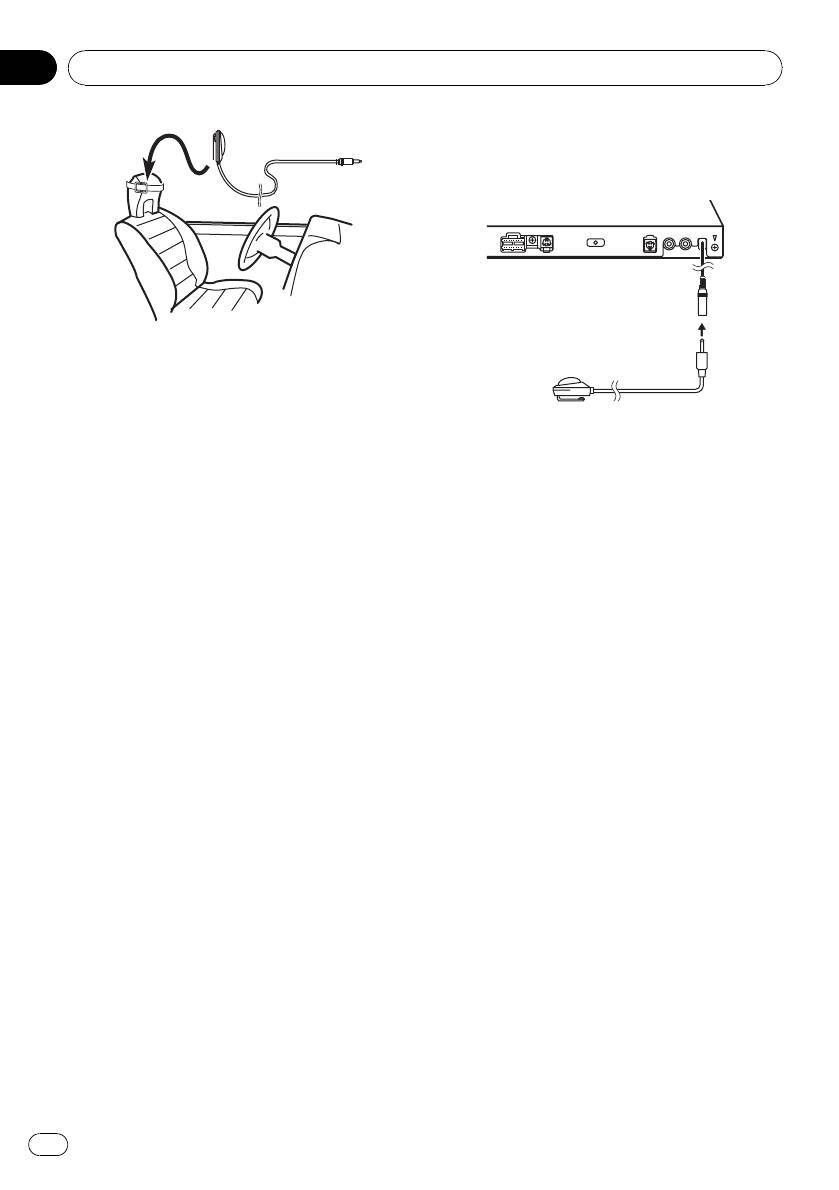
Раздел
04
Дополнительное оборудование
7 Подсоедините кабель микрофона к
входному разъёму многоканального
процессора.
3 Поверните ключ зажигания в по-
ложение ON или ACC.
Если кондиционер или обогреватель авто-
мобиля включены, выключите их. Шум
вентилятора кондиционера или обо-
Подробнее о работе с многоканальным
гревателя может помешать правильной
процессором см. в руководстве по эксплуа-
работе функций автоматической регули-
тации многоканального процессора.
ровки временной задержки и автоматиче-
ского эквалайзера.
8 Нажмите START, чтобы запустить
# Нажмите кнопку SRC для включения источ-
функцию автоматической регулировки
ника сигнала, если это устройство было вы-
временной задержки и автоматического
ключено.
эквалайзера.
4 Выберите положение прослушива-
9 Начнётся отсчёт 10 секунд, в течение
ния для сиденья, на котором уста-
которых Вы должны покинуть автомо-
новлен микрофон.
биль и закрыть дверь.
См.
Использование селектора положения
Из громкоговорителей раздаётся из-
прослушивания
на стр. 84.
мерительный сигнал (шум) и начинается
# Если перед запуском функций автоматиче-
выполнение функций автоматической регу-
ской регулировки временной задержки и авто-
лировки временной задержки и автома-
матического эквалайзера положение
тического эквалайзера.
прослушивания не задано, автоматически вы-
# Если все громкоговорители подсоединены,
бирается FRONT-L.
работа функций автоматической регулировки
временной задержки и автоматического эква-
5 Нажмите и удерживайте кнопку SRC,
лайзера завершается приблизительно через
пока устройство не выключится.
девять минут.
6 Нажмите и удерживайте кнопку EQ,
# Чтобы остановить выполнение функций
чтобы войти в режим измерения функ-
автоматической регулировки временной за-
ций автоматической регулировки
держки и автоматического эквалайзера, на-
временной задержки и автоматического
жмите STOP.
эквалайзера.
# Чтобы отменить выполнение функций ав-
томатической регулировки временной за-
держки и автоматического эквалайзера без
завершения, нажмите BACK или ESC.
96
Ru

Раздел
Дополнительное оборудование
04
10 После завершения работы функций
автоматической регулировки
временной задержки и автоматического
эквалайзера появляется надпись
Complete.
Если корректное измерение акустических
характеристик салона автомобиля невоз-
Дополнительное оборудование
можно, появляется сообщение об ошибке.
(См.
Расшифровка сообщений об ошибках
функции автоматической регулировки
временной задержки и автоматического
эквалайзера
на стр. 103.)
11 Для прекращения работы функций
автоматической регулировки
временной задержки и автоматического
эквалайзера нажмите ESC.
12 Аккуратно уберите микрофон в
перчаточный ящик.
Храните микрофон в перчаточном ящике
или другом надёжном месте. Если микро-
фон будет подвергаться воздействию пря-
мого солнечного света в течение
длительного времени, высокие температу-
ры могут вызвать искажения, изменение
цвета или вывести микрофон из строя.
97
Ru

Приложение
Дополнительная информация
Устранение неисправностей
Общие
Признак Причина Действием.
Не включается питание.
Неправильно подключены
Проверьте еще раз правильность всех
Устройство не работает.
кабели и разъемы.
соединений.
Перегорел предохранитель. Устраните причину выхода из строя пред-
охранителя и замените предохранитель.
Будьте особенно внимательны, новый
предохранитель должен иметь тот же но-
минал, что и перегоревший.
Шум и другие факторы вызывают
Нажмите RESET.(стр. 15)
сбои в работе встроенного микро-
процессора.
Не работает управление с по-
Неправильный режим работы
Переключитесь на правильный режим ра-
мощью пульта дистанционно-
пульта дистанционного управле-
боты пульта дистанционного управления.
го управления.
ния.
Устройство работает непра-
Неправильный код пульта ди-
Убедитесь, что положение переключателя
вильно даже при нажатии со-
станционного управления.
режима пульта дистанционного управле-
ответствующих кнопок на
ния и значение кода правильные.
пульте дистанционного
управления.
Недостаточный заряд батарейки. Вставьте новую батарейку.
Отдельные операции недоступны
Проверьте работоспособность, установив
при работе с некоторыми диска-
другой диск.
ми.
Воспроизведение не начи-
Диск загрязнен. Очистите диск.(стр. 104)
нается.
Тип загруженного диска не по-
Проверьте тип загруженного диска.
ддерживается системой.
Загружен диск не поддерживае-
Установите диск, поддерживаемый Вашей
мой видеосистемы.
видеосистемой.
Нет звука.
Неправильно подключены
Правильно подключите кабели.
Уровень громкости не увели-
кабели.
чивается.
Устройство в режиме воспроиз-
Нет звука при воспроизведении неподвиж-
ведения неподвижных изображе-
ных изображений, замедленном или по-
ний, замедленного или
кадровом воспроизведении.
покадрового воспроизведения.
Отсутствует изображение. Не подключен тросик стояночно-
Подключите тросик стояночного тормоза и
го тормоза.
включите стояночный тормоз.
Не включен стояночный тормоз. Подключите тросик стояночного тормоза и
включите стояночный тормоз.
Отображается значок
, и
Данная операция запрещена для
Операция невозможна.
воспроизведение не начи-
этого диска.
нается.
Данная операция не совместима
Операция невозможна.
со структурой этого диска.
Изображение останавливает-
Считывание данных при вос-
Остановите, а затем вновь включите вос-
ся (включается пауза), иус-
произведении стало невозмож-
произведение.
тройство не функционирует.
ным.
Нет звука.
Низкий уровень громкости. Отрегулируйте уровень громкости.
Уровень громкости слишком
Включен аттенюатор. Отключите аттенюатор.
низкий.
98
Ru

Приложение
Дополнительная информация
Устройство плохо закреплено. Тщательно закрепите устройство.
Пропуск фрагментов звука и
видео.
Изображение растягивается,
Для дисплея выбрано неправиль-
Выберите правильное значение для
формат изображения непра-
ное значение формата.
своего дисплея.(стр. 49)
вильный.
При переключении ключа за-
Устройство проверяет, загружен
Это нормальная операция.
жигания в положение ON (или
ли диск.
ACC) слышен звук привода.
Дополнительная информация
Отсутствует изображение на
Камера заднего вида не по-
Подключите камеру заднего обзора.
дисплее.
дключена. Задана неправильная
Нажмите и удерживайте VOLUME/MUTE
Невозможно использовать
настройка для
для возврата к дисплею отображения ис-
кнопки сенсорной панели.
CAMERA POLARITY.
точника сигнала и выберите правильные
настройки параметров CAMERA POLARI-
TY.(стр.59)
Проблемы при воспроизведении дисков DVD
Признак Причина Действием.
Воспроизведение не начи-
Код региона на вставленном
Вставьте диск с кодом региона, совпадаю-
нается.
диске отличается от кода региона
щим с кодом региона данного устройства.
данного устройства.
(стр.11,стр. 115)
Выводится сообщение о бло-
Включена функция блокировки
Отключите блокировку доступа или из-
кировке доступа, и воспроиз-
доступа.
мените ее уровень.(стр. 50)
ведение не запускается.
Невозможно отменить блоки-
Неправильный код. Введите правильный код.(стр. 50)
ровку доступа.
Вы забыли код. Нажмите C 10 раз, чтобы отменить код.
(стр.51)
Невозможно переключить
Воспроизводимый DVD не содер-
Невозможно выбрать язык звукового со-
язык звукового сопровожде-
жит звукового сопровождения на
провождения, если оно записано только
ния (и язык субтитров).
разных языках.
на одном языке.
Переключение возможно только
Переключите через меню диска.
для параметров, указанных в
меню диска.
Нет субтитров. Воспроизводимый DVD не содер-
Невозможно отобразить субтитры, если
жит субтитров.
они не записаны на диске.
Переключение возможно только
Переключите через меню диска.
для параметров, указанных в
меню диска.
Не выполняется воспроиз-
Воспроизводимый DVD не содер-
Переключение на выбранный язык невоз-
ведение с настройками языка
жит звукового сопровождения
можно, если язык, выбранный в DVD
звукового сопровождения и
или субтитров на языке, выбран-
SETUP, не записан на диске.
субтитров, выбранных в DVD
ном в DVD SETUP.
SETUP.
Невозможно переключить ра-
Воспроизводимый DVD не содер-
Невозможно переключить ракурс, если
курс.
жит сцен с несколькими ракурса-
DVD не содержит сцен, снятых с разных
ми.
ракурсов.
Вы пытаетесь переключить ра-
Переключайте ракурсы при просмотре
курс в сцене, не содержащей до-
сцен, записанных в разных ракурсах.
полнительных ракурсов.
99
Ru

Приложение
Дополнительная информация
Диск содержит сигнал для пред-
Поскольку данная система поддерживает
Изображение при воспроиз-
отвращения копирования.(На
функцию защиты от аналогового копиро-
ведении чрезвычайно
некоторых дисках присутствует
вания, то при воспроизведении дисков с
нечеткое/искаженное и
такой сигнал.)
такой защитой на некоторых дисплеях
темное.
возможно появление на изображении го-
ризонтальных полос или других помех.
Это не является признаком неисправно-
сти устройства.
Проблемы при воспроизведении дисков Video CD
Признак Причина Действие
Невозможно вызвать на экран
Воспроизводимый диск Video CD
Данная операция невозможна, если диск
меню PBC (контроля вос-
не поддерживает функции PBC.
Video CD не поддерживает функцию PBC.
произведения).
Повторное воспроизведение,
При воспроизведении дисков
Данная операция невозможна для дисков
поиск дорожки и поиск по
формата Video CD поддержи-
формата Video CD, поддерживающих
времени невозможны.
вается функция PBC.
функцию PBC.
Проблемы при воспроизведении файлов на iPod
Признак Причина Действие
iPod работает некорректно. Неправильно подключены
Отсоедините кабель от iPod. После по-
кабели.
явления на дисплее главного меню вновь
подключите кабель.
Перезагрузите iPod.
Устаревшая версия iPod. Обновите версию iPod.
Проблемы при подключении многоканального процессора
Признак Причина Действием.
Нет звука.
Неправильно подсоединены оп-
Правильно подключите кабели.
Уровень громкости не увели-
товолоконные кабели.
чивается.
Даже если выбран многока-
В настройках цифрового выхода
Обычно в настройках цифрового выхода
нальный аудиовыход, фак-
установлено значение Linear
устанавливается значение STREAM.(стр.
тическим выходом является
PCM.
52)
2-канальный.
Сообщения об ошибках
Когда Вы обращаетесь к торговому представителю или в ближайший сервисный центр
Pioneer, убедитесь, что Вы записали сообщение об ошибке.
Встроенный проигрыватель DVD-дисков
Сообщение Причина Действие
DIFFERENT REGION DISC Код региона на диске отличается
Замените диск DVD на диск с соот-
от кода региона устройства
ветствующим кодом региона.
100
Ru

Приложение
Дополнительная информация
Грязный диск Очистите диск.
ERROR-02-XX
Поцарапанный диск Замените диск.
Диск загружен верхней стороной
Убедитесь, что диск установлен правиль-
вниз
но.
Электрическая или механическая
Нажмите RESET.
неполадка
NON-PLAYABLE DISC Диски такого типа не воспроиз-
Замените диск на допустимый.
водятся системой
Дополнительная информация
Установленный диск не содержит
Замените диск.
файлов, которые могут быть вос-
произведены
PROTECT Все файлы на установленном
Замените диск.
диске защищены системой DRM
SKIPPED Установленный диск содержит
Замените диск.
файлы формата WMA, защищен-
ные DRM (цифровой системой
управления правами)
TEMP Температура устройства выходит
Подождите, пока температура устройства
за пределы нормального рабоче-
вернется в допустимые пределы.
го диапазона
USB аудиоплеер/запоминающее устройство USB
Сообщение Причина Действие
NO AUDIO Нет композиций Перенесите аудиофайлы в портативный
USB аудиоплеер/запоминающее устрой-
ство USB и подключите его.
Подключено запоминающее ус-
Отключите функцию защиты от перезапи-
тройство USB с включенной
си в соответствии с инструкцией по эк-
функцией защиты от перезаписи
сплуатации запоминающего устройства
USB.
SKIPPED Подключенный портативный USB
Выберите аудиофайл, не защищенный
аудиоплеер/запоминающее ус-
технологией Windows Media DRM 9/10.
тройство USB содержит файлы
формата WMA, защищенные
технологией Windows Media DRM
9/10
PROTECT Все файлы на подсоединенном
Перенесите аудиофайлы, не защищенные
портативном USB аудиоплеере/
технологией Windows Media DRM 9/10, в
запоминающем устройстве USB
портативный USB аудиоплеер/запоми-
защищены технологией Windows
нающее устройство USB иподключите
Media DRM 9/10
его.
N/A USB Подсоединенное устройство USB
Подсоедините портативный USB
не поддерживается данным ус-
аудиоплеер или запоминающее устрой-
тройством.
ство USB, совместимое с запоминающими
устройствами класса USB Mass Storage.
101
Ru

Приложение
Дополнительная информация
Короткое замыкание на разъеме
Убедитесь, что разъем USB или кабель
CHECK USB
USB или в кабеле USB.
USB не поврежден и не защемлен.
Портативный USB аудиоплеер/
Отсоедините портативный USB
запоминающее устройство USB
аудиоплеер/запоминающее устройство
потребляет более 500 мА (макси-
USB и не используйте его. Поверните
мально допустимая сила тока).
ключ зажигания в положение OFF, затем в
положение ACC или ON, иподключите
портативный USB аудиоплеер/запоми-
нающее устройство USB.
ERROR-19 Сбой связи Выполните следующие действия.
-Установите ключ зажигания в положение
OFF, азатем– в положение ON.
-Отсоедините USB-аудиоплеер/запоми-
нающее устройство USB.
-Выберите другой источник сигнала.
Затем снова выберите USB-аудиоплееру/
запоминающему устройству USB.
ERROR-23 Устройство USB не форматиро-
Устройства USB должно быть форматиро-
вано в FAT16 или FAT32
вано в FAT16 или FAT32.
iPod
Сообщение Причина Действие
ERROR-11 Сбой связи Отсоедините кабель от iPod. После по-
явления на дисплее главного меню вновь
подключите кабель.
Перезагрузите iPod.
ERROR-21 Старая версия iPod Обновите версию iPod.
ERROR-30 Неполадки в работе iPod Перезагрузите iPod.
No Songs Нет композиций Загрузите музыкальные композиции в
iPod.
STOP В данном списке отсутствуют
Выберите список, содержащий музыкаль-
композиции
ные композиции.
Батарея iPod не заряжена, но ус-
Проверьте и убедитесь в отсутствии ко-
тройство работает нормально
роткого замыкания в кабеле iPod ( на-
пример, чтобы кабель не был зажат
между металлическими предметами).
После проверки кабеля установите ключ
зажигания в положение OFF, азатем– в
положение ON, либо отсоедините и зано-
во подсоедините iPod.
Ошибка при подключении iPod к
Отсоедините iPod и подсоедините его еще
данному устройству
раз.
Поверните ключ зажигания в положение
OFF, затем в положение ACC или ON.
Обновите версию программного обе-
спечения iPod.
102
Ru
Приложение
Дополнительная информация
Расшифровка сообщений об ошибках функции
автоматической регулировки временной задержки и
автоматического эквалайзера
Если выполнение автоматической регулировки временной задержки и автоматического
эквалайзера невозможно, на дисплее может появиться сообщение об ошибке. Если по-
является сообщение об ошибке, сверьтесь с таблицей, приведенной ниже, в которой
перечислены описания проблем и рекомендуемые способы их устранения. Проверив воз-
Дополнительная информация
можный источник ошибки, попытайтесь еще раз.
Сообщение Причина Действие
Error. Please check MIC. Микрофон не подключен. Подключите прилагаемый микрофон в со-
ответствующее гнездо.
Error. Please check front SP.,
Микрофон не фиксирует контр-
! Убедитесь, что громкоговорители по-
Error. Please check FL SP.,
ольный сигнал громкоговорителя.
дключены правильно.
Error. Please check FR SP.,
! Отрегулируйте уровень входного сигна-
Error. Please check center SP.,
ла усилителя, подключенного к громкого-
Error. Please check rear SP.,
ворителям.
Error. Please check RL SP.,
! Правильно настройте микрофон.
Error. Please check RR SP.,
Error. Please check subwoofer
Error. Please check noise. Уровень окружающих шумов сли-
! Остановите автомобиль в максимально
шком высок.
тихом месте, выключите двигатель, конди-
ционер или обогреватель.
! Правильно настройте микрофон.
103
Ru
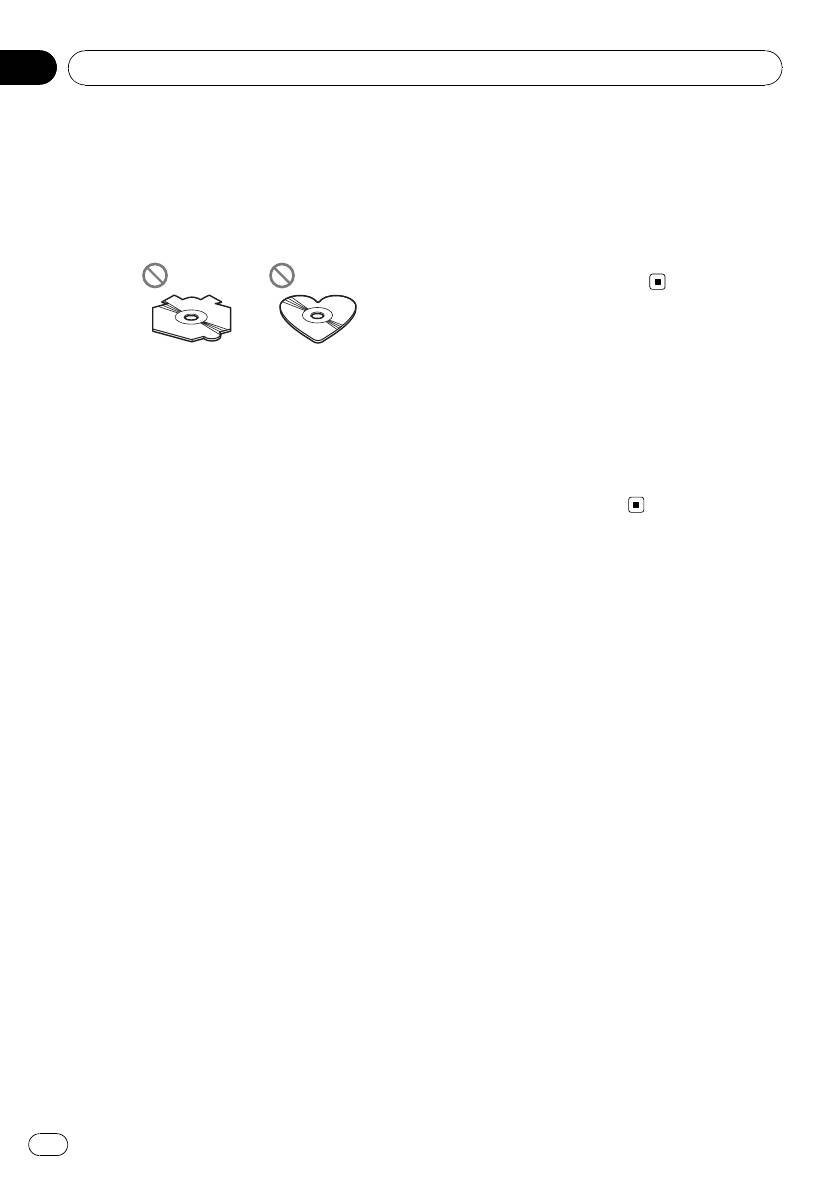
Приложение
Дополнительная информация
вий воспроизведения, условий
Рекомендации по обращению
хранения и других факторов.
с дисками и проигрывателем
! Толчки от неровностей дороги могут вы-
! Используйте только обычные круглые
звать прерывание воспроизведения
диски. Не используйте диски необычной
диска.
формы.
! Перед использованием дисков озна-
комьтесь с мерами предосторожности
при обращении с ними.
Диски DVD
! Используйте 12-см или 8-см диски. При
! При воспроизведении отдельных дисков
воспроизведении 8-см дисков не ис-
DVD некоторые функции могут быть
пользуйте адаптер.
недоступны.
! Не вставляйте в щель для загрузки
! Некоторые диски DVD могут не вос-
диска ничего, кроме диска. Диски, кото-
производиться вообще.
рые могут быть воспроизведены на дан-
! Диски форматов DVD-ROM/DVD-RAM
ном устройстве, перечислены в
Диски,
не воспроизводятся.
пригодные для воспроизведения
на стр.
10.
! Не используйте диски с трещинами, от-
колотыми краями, деформированные
Диски DVD-R/DVD-RW
диски или диски с другими поврежде-
! Воспроизведение DVD-R/-RW дисков в
ниями, поскольку такие диски могут по-
формате Video (режим видео), запись
вредить проигрыватель.
на которых не была завершена, невоз-
! Не прикасайтесь к записанной по-
можно.
верхности дисков.
! Возможно воспроизведение DVD-R/-RW
! Когда диски не используются, храните
дисков, на которых записаны данные в
их в футлярах.
формате Video Recording (режим VR).
! Не оставляйте диски в местах с по-
Однако воспроизведение дисков, за-
вышенной температурой и под прямым
пись на которых не была завершена,
солнечным светом.
может оказаться невозможным. Запись
! Не приклеивайте этикеток, не пишите и
на дисках, которые не воспроизводятся,
не наносите химических веществ на по-
необходимо завершить. Невозможно
верхность дисков.
добавление/изменение данных на ди-
! Для чистки диска протрите его мягкой
сках DVD-R DL (Dual Layer), запись на
тканью от центра к краю.
которых была завершена.
! Конденсация может временно ухудшить
! Возможно воспроизведение DVD-R DL
работу проигрывателя. Оставьте его для
(Dual Layer) дисков, на которых записа-
адаптации к более высокой темпера-
ны данные в формате Video Recording
туре примерно на час. Также протрите
(режим VR). Однако данное устройство
влажные диски мягкой тканью.
не поддерживает режим записи Layer
! Воспроизведение дисков может быть
Jump.
невозможно из-за характеристик диска,
формата диска, приложения, при помо-
щи которого выполнялась запись, усло-
104
Ru

Приложение
Дополнительная информация
! За более подробной информацией о
! Воспроизведение дисков, записанных
режиме записи обратитесь к фирме-про-
на персональном компьютере, может
изводителю DVD-рекордера или при-
быть невозможно в зависимости от на-
ложения.
строек программного обеспечения и
! Наличие указанного ниже логотипа оз-
конфигурации системы. Пожалуйста, за-
начает, что данное устройство поддер-
писывайте диски в правильном фор-
живает воспроизведение дисков DVD-
мате.(За подробностями обращайтесь к
RW, на которых записаны данные в
производителю программного обе-
формате Video Recording (режим VR).
спечения.)
Дополнительная информация
! Воспроизведение дисков CD-R/CD-RW
может стать невозможным из-за воздей-
ствия прямого солнечного света, высо-
ких температур или условий их
хранения в машине.
! Названия и другая текстовая информа-
ция, записанная на диске CD-R/CD-RW,
может не отображаться этим устрой-
ством (в случае аудиоданных (CD-DA)).
Диски, записанные в
! Прочтите меры предосторожности при
формате AVCHD
использовании дисков CD-R/CD-RW
перед их использованием.
! Данное устройство не поддерживает
воспроизведение дисков формата
AVCHD (Advanced Video Codec High De-
finition, кодек видео высокого раз-
Двойные диски
решения). Не вставляйте в устройство
! Двойные диски – это двусторонние
диски, записанные в формате AVCHD. В
диски для записи аудиоданных на CD с
противном случае извлечение диска
одной стороны и для записи видеодан-
может оказаться невозможным.
ных на DVD – с другой.
! На данном устройстве возможно вос-
произведение стороны DVD двойных
Диски CD-R/CD-RW
дисков. Однако, поскольку сторона CD
двойных дисков физически несовмести-
! При использовании компакт-дисков CD-
ма с общим стандартом компакт-дисков,
R/CD-RW возможно воспроизведение
её воспроизведение на данном ус-
только дисков, запись на которых была
тройстве может быть невозможным.
полностью завершена.
! Может быть невозможно воспроизведе-
ние музыкальных дисков CD-R/CD-RW,
записанных на записывающем ус-
тройстве для музыкальных компакт-дис-
ков или на персональном компьютере,
из-за характеристик диска, царапин или
грязи на диске, а также из-за наличия
грязи, конденсата и т.д. на линзах этого
устройства.
105
Ru
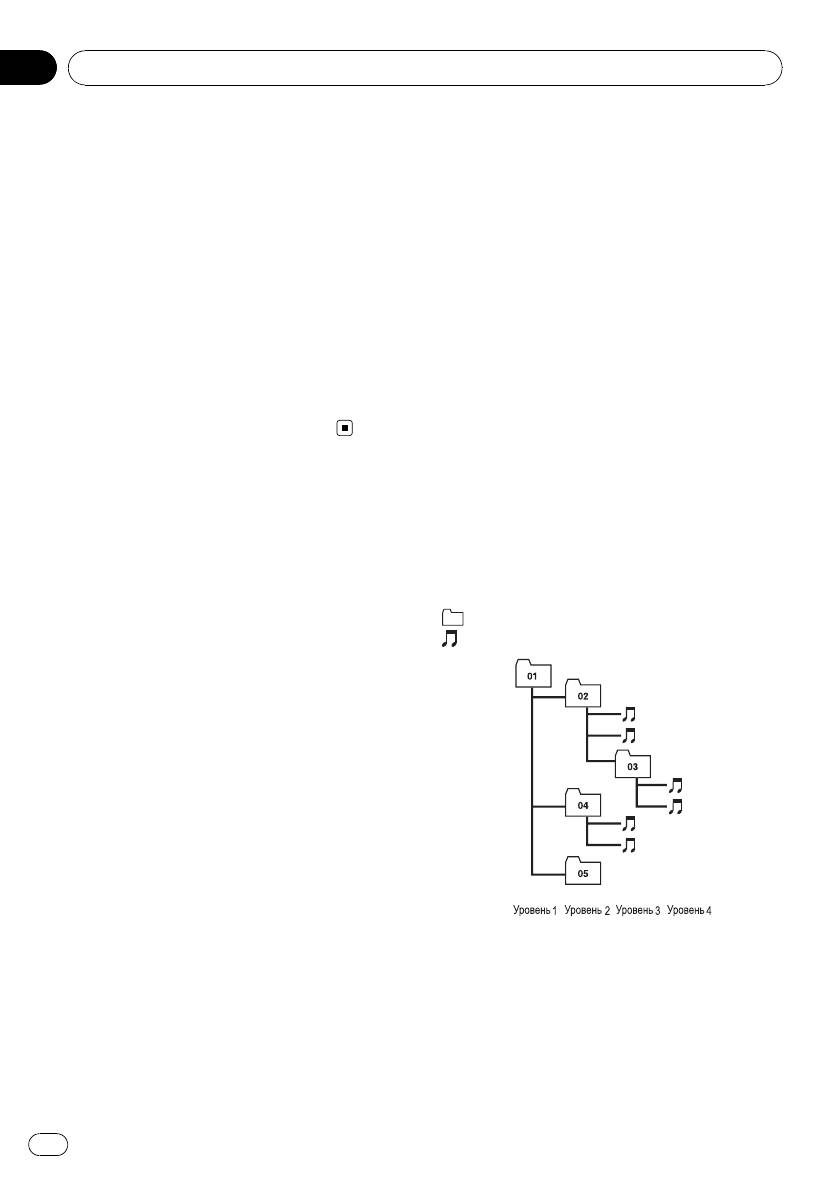
! Частая загрузка и извлечение двойного
ной записи, при воспроизведении дис-
диска может привести к появлению ца-
ков со сжатыми аудиофайлами между
рапин на диске. Серьёзные царапины
композициями будут короткие паузы.
могут создать проблемы при воспроиз-
! Необходимо правильно использовать
ведении диска на данном устройстве. В
расширения файлов, такие как .wma,
некоторых случаях двойной диск может
.mp3 или .m4a.
застревать в щели загрузки дисков, из-
! Для отображения в данном устройстве
за чего его становится невозможно
кодировка русского текста должна соот-
извлечь. Во избежание такой ситуации
ветствовать следующим наборам сим-
мы рекомендуем воздержаться от ис-
волов:
пользования двойных дисков в данном
— Юникод (UTF-8, UTF-16)
устройстве.
— Отличные от Юникода наборы сим-
! За более подробной информацией о
волов, использующиеся в среде
двойных дисках обращайтесь к соот-
Windows, для которых в языковой на-
ветствующим производителям.
стройке задан русский язык
! При использовании русского языка в
имени файла или папки может отобра-
жаться до 32 символов ( включая рас-
Сжатые аудиофайлы,
ширение, например, .wma, .mp3, .m4a
записанные на диск
или .wav).
! В зависимости от используемой для
преобразования файлов в формат WMA
Пример иерархии
версии Windows Media Player названия
альбомов и другая текстовая информа-
: Папка
ция может отображаться неправильно.
: Сжатый аудиофайл
! В начале воспроизведении аудиофай-
лов, содержащих изображения, может
произойти небольшая задержка.
! Проигрыватель совместим со стандар-
тами записи ISO 9660 уровень 1 и 2.
Проигрыватель поддерживает файло-
вые системы Romeo и Joliet.
! Возможно воспроизведение дисков,
содержащих несколько сессий записи.
! Сжатые аудиофайлы несовместимы с
пакетным форматом записи.
! В качестве имени файла или папки
может отображаться до 64 первых сим-
волов (включая расширение, например,
.wma или .mp3).
! Последовательность выбора папок и
других действий может изменяться в за-
висимости от кодировки или программ-
ного обеспечения, использованного для
записи.
! Независимо от продолжительности
паузы между композициями в изначаль-
1
2
3
4
5
6
Приложение
Дополнительная информация
! Это устройство назначает номера
папок. Пользователь не может назна-
чать номера папок.
! На одном диске возможно воспроизве-
сти до 255 папок.
106
Ru
Приложение
Дополнительная информация
Совместимость с форматами
USB аудиоплеер/
сжатия данных
запоминающее устройство
WMA
USB
! Совместимый формат: WMA, преобра-
Совместимость USB аудиоплеера/
зованный при помощи Windows Media
Player
запоминающего устройства USB
! Скорость передачи данных: от 5 кбит/с
! Версия USB: 2.0, 1.1 и 1.0
до 320 кбит/с (постоянная), переменная
! Скорость передачи данных интерфейса
Дополнительная информация
! Частота дискретизации: от 8 кГц до 48
USB: полная
кГц
! Класс USB: MSC (Mass Storage Class)
! Windows Media Audio 9 Professional, Los-
! Протокол: массивный
sless, Voice: не поддерживаются
! Минимальная емкость памяти: 250 Мб
! Максимальная емкость памяти: 250 Гб
MP3
! Файловая система: FAT16 и FAT32
! Скорость передачи данных: от 8 кбит/с
! Ток питания: 500 мА
до 320 кбит/с (постоянная), переменная
! Частота дискретизации: от 8 кГц до 48
Примечания
кГц (от 8 кГц до 48 кГц пиковая)
! Совместимая версия тегов ID3: 1,0, 1,1,
! Память на запоминающем устройстве
2,2, 2,3 (теги ID3 версии 2.x имеют прио-
USB, имеющая разделы, не может исполь-
ритет перед версией 1.x.)
зоваться с данным устройством.
! Списки воспроизведения m3u: не по-
! В зависимости от типа портативного USB
ддерживаются
аудиоплеера/запоминающего устройства
! MP3i (интерактивный MP3), mp3 PRO:
USB это устройство может не распознать
не поддерживаются
портативный аудиоплеер/запоминающее
устройство USB или воспроизводить
AAC
аудиофайлы некорректно.
! Совместимый формат: Файлы AAC,
! Также Вы можете прослушивать компози-
преобразованные с использованием
ции, подключив портативный USB
®
iTunes
аудиоплеер/запоминающее устройство
! Скорость передачи данных: от 8 кбит/с
USB класса USB Mass Storage. Однако за-
до 320 кбит/с (постоянная)
щищенные авторским правом композиции,
! Переменная скорость передачи данных:
записанные на данном устройстве USB, не
не поддерживаются
могут быть воспроизведены.
! Частота дискретизации: от 8 кГц до 44,1
! Портативный USB аудиоплеер/запоми-
кГц
нающее устройство USB нельзя подклю-
! Apple Lossless: не поддерживаются
чить к данному устройству через USB-
концентратор.
107
Ru
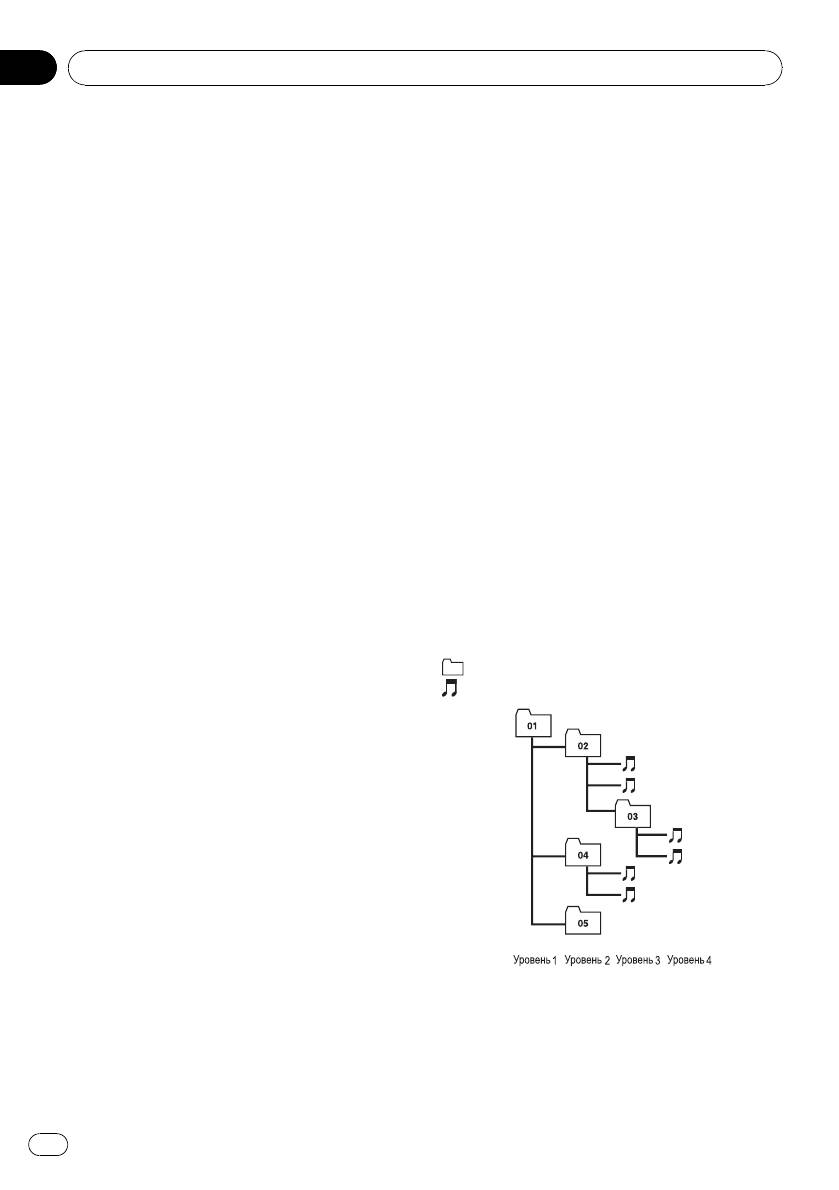
Обращение с изделием и
производить директории, имеющие до
восьми уровней.
дополнительная информация
! При начале воспроизведения аудио-
! Не оставляйте портативный USB
файлов на портативном USB
аудиоплеер/запоминающее устройство
аудиоплеере/запоминающем ус-
USB на прямом солнечном свету в
тройстве USB, содержащем раз-
течение длительного времени. Длитель-
ветвленные иерархии папок, может
ное воздействие прямого солнечного
произойти небольшая задержка.
света может привести к неисправностям
! Не подключайте к данному устройству
в работе портативного USB аудиоплее-
ничего, кроме портативного USB
ра/запоминающего устройства USB
аудиоплеера/запоминающего устрой-
вследствие высокой температуры.
ства USB.
! Не оставляйте портативный USB
! Функционирование устройства может
аудиоплеер/запоминающее устройство
различаться в зависимости от типа USB
USB в местах с повышенной температу-
аудиоплеера и запоминающего устрой-
рой.
ства USB.
! Тщательно закрепите портативный USB
аудиоплеер/запоминающее устройство
Последовательность файлов на
USB во время вождения. Не роняйте
запоминающем устройстве USB
портативный USB аудиоплеер/запоми-
нающее устройство USB на пол, где он
Последовательность файлов на портатив-
может застрять под педалью тормоза
ном USB аудиоплеере отличается от по-
или акселератора.
следовательности на запоминающем
! В начале воспроизведении аудиофай-
устройстве USB и зависит от типа плеера.
лов, содержащих изображения, может
Пример иерархии
произойти небольшая задержка.
: Папка
! При подключении некоторых USB-ус-
: Сжатый аудиофайл
тройств к данному ресиверу могут воз-
никнуть радиопомехи.
! При выборе USB аудиоплеера/запоми-
нающего устройства USB в имени
файла или папки может отображаться
не более 22 символов (включая рас-
ширение).
! Текстовая информация некоторых
аудиофайлов может отображаться
неправильно.
! Необходимо корректно использовать
расширения фалов.
! На портативном USB аудиоплеере/запо-
минающем устройстве USB можно вос-
производить до 15 000 файлов.
! На портативном USB аудиоплеере/запо-
минающем устройстве USB можно вос-
производить до 500 папок.
! На портативном USB аудиоплеере/запо-
минающем устройстве USB можно вос-
1
2
3
4
5
6
Приложение
Дополнительная информация
108
Ru

Приложение
Дополнительная информация
! Числа от 01 до 05 означают присвоен-
! Совместимая версия тегов ID3: 1.0, 1.1,
ные номера папок. Числа от 1 до 6 оз-
2.2, 2.3, 2.4 (теги ID3 версии 2.x имеют
начают последовательность
приоритет перед версией 1.x.)
воспроизведения. Пользователь не
! Списки воспроизведения m3u: не по-
может назначать номера папок и устана-
ддерживаются
вливать последовательность воспроиз-
! MP3i (интерактивный MP3), mp3 PRO:
ведения с помощью данного
не поддерживаются
устройства.
AAC
! Файлы воспроизводятся в той последо-
Дополнительная информация
! Совместимый формат: Файлы AAC,
вательности, в которой они записаны на
преобразованные с использованием
устройстве USB.
®
iTunes
! Для выбора алгоритма воспроизведе-
! Частота дискретизации: от 11,025 кГц до
ния рекомендуется выполнить следую-
48 кГц
щие действия.
! Скорость передачи данных: от 16 кбит/с
1 Присвойте файлам имена с цифрами,
до 320 кбит/с
определяющими последовательность
! Apple Lossless: не поддерживаются
воспроизведения (например,
001xxx.mp3 и 099yyy.mp3).
WAV
2 Поместите эти файлы в папку.
! Совместимый формат: Linear PCM (Ли-
3 Запишите папку, в которой содержатся
нейная ИКМ – LPCM), MS ADPCM
данные файлы, на устройство USB.
! Разрядность квантования:8и 16
В некоторых системных средах возмож-
(LPCM), 4 (MS ADPCM)
ность установки порядка воспроизведе-
! Частота дискретизации: от 16 кГц до 48
ния отсутствует.
кГц (LPCM), от 22,05 кГц до 44,1 кГц (MS
ADPCM)
Совместимость с форматами
сжатия данных
Видеофайлы формата DivX
WMA
! В зависимости от состава информации
! Совместимый формат: WMA, преобра-
файла, такой как номер аудиопотока,
зованный при помощи Windows Media
воспроизведение диска может начи-
Player
наться с небольшой задержкой.
! Скорость передачи данных: от 48 кбит/с
! В силу состава информации файлов
до 320 кбит/с (постоянная скорость
формата DivX выполнение некоторых
передачи данных), от 48 кбит/сдо384
операций может быть запрещено.
кбит/с (переменная скорость передачи
! Нормальное воспроизведение файлов
данных)
формата DivX гарантируется лишь при
! Частота дискретизации: от 32 кГц до 48
условии, что такие файлы были за-
кГц
гружены с сайта партнёра DivX. Файлы
! Windows Media Audio 9 Professional, Los-
формата DivX, загруженные из других
sless, Voice: не поддерживаются
источников, могут воспроизводиться
MP3
неправильно.
! Скорость передачи данных: от 8 кбит/с
до 320 кбит/с
! Частота дискретизации: от 16 кГц до 48
кГц (32, 44,1, 48 кГц пиковая)
109
Ru

Приложение
Дополнительная информация
! Операции с файлом лицензии на
Обращение с iPod
управление цифровыми правами (DRM)
не будут доступны до начала воспроиз-
ВНИМАНИЕ
ведения.
! Pioneer не несет ответственности за
! Данное устройство поддерживает вос-
потерю данных на iPod, даже если эти
произведение файлов DivX продол-
данные будут потеряны во время исполь-
жительностью до 1 590 мин.43сек.
зования данного устройства.
Операция поиска в более широком диа-
! Не допускайте длительного воздействия
пазоне времени также будет недоступ-
прямых солнечных лучей на iPod. Продол-
на.
жительное воздействие прямых солнечных
! Если объём файла превышает 4 Гб, то
лучей на iPod может стать причиной его
воспроизведение будет прервано.
выхода из строя вследствие перегрева.
! Для воспроизведения файла формата
! Не оставляйте iPod в местах с высокой
DivX VOD потребуется идентифика-
температурой воздуха.
ционный код данного устройства с ин-
! При движении автомобиля надежно за-
формацией о провайдере формата DivX
крепите iPod. Не роняйте iPod на пол, где
VOD. Информацию об идентификацион-
он может застрять под педалью тормоза
ном коде см. в
Отображение Вашего
или акселератора.
регистрационного кода содержимого
®
Более подробную информацию см. вин-
VOD формата DivX
на стр. 51.
струкции по эксплуатации iPod.
! Необходимо правильно использовать
расширения файлов, такие как .avi или
.divx.
Настройки iPod
! Более подробную информацию о фор-
! Использование эквалайзера iPod на из-
мате DivX можно получить на веб-сайте:
делиях Pioneer невозможно. Прежде
http://www.divx.com/
чем подключить iPod к данному устрой-
ству, рекомендуется выключить эква-
Совместимость с форматом DivX
лайзер iPod.
! При использовании данного устройства
! Совместимый формат: Видеоформат
отключение функции повторного вос-
DivX, не противоречащий стандартам
произведения на iPod невозможно.
DivX
Даже если функция повторного вос-
! Формат DivX Ultra: не поддерживаются
произведения на iPod отключена, то при
! Файлы формата DivX без видеоданных:
подключении iPod к данному устройству
не поддерживаются
эта функция автоматически установится
! Совместимые аудиокодеки: MP2, MP3,
в режим повтора всех композиций.
Dolby Digital
! LPCM: не поддерживаются
! Скорость передачи данных: от 8 кбит/с
до 320 кбит/с (постоянная), переменная
! Частота дискретизации: от 8 кГц до 48
кГц
! Совместимое расширение внешнего
файла субтитров: .srt
110
Ru

Приложение
Дополнительная информация
В случае эксплуатации при температу-
Правильное
рах за пределами указанного диапазона
использование дисплея
в работе дисплея могут быть сбои.
! ЖК экран данного устройства открыт,
ВНИМАНИЕ
чтобы его было лучше видно внутри ав-
! При попадании жидкостей или посторон-
томобиля. Во избежание повреждений
них предметов внутрь данного устройства
экрана не рекомендуется надавливать
немедленно отключите питание и свя-
на него.
житесь с дилером или с ближайшим
! Во избежание царапин не надавливайте
Дополнительная информация
сервисным пунктом PIONEER. Запрещает-
на ЖК экран с большим усилием.
ся использовать устройство в таком со-
! Старайтесь не допускать попадания
стоянии, поскольку это может привести к
пальцев, волос и одежды между
пожару, поражению электрическим током
дисплеем и основным корпусом, это
или стать причиной иных неполадок.
может стать причиной травмы.
! Если Вы заметили дым, странный звук или
запах, или любые другие признаки ненор-
мальной работы дисплея, немедленно от-
Жидкокристаллический (ЖК)
ключите питание и свяжитесь с дилером
экран
или с ближайшим сервисным пунктом
! Если дисплей в открытом состоянии на-
PIONEER. Использование данного устрой-
ходится рядом с вентилятором или ко-
ства в таком состоянии может привести к
ндиционером убедитесь, что струя
необратимым повреждениям системы.
воздуха из кондиционера не направ-
! Запрещается разбирать или видоизменять
лена непосредственно на дисплей.
данное устройство, поскольку компоненты
Тепло от обогревателя может повредить
высокого напряжения внутри него создают
ЖК экран, а прохладный воздух из ко-
риск поражения электрическим током. Свя-
ндиционера может вызвать образова-
житесь с дилером или с ближайшим
ние конденсата внутри дисплея и
сервисным пунктом PIONEER для про-
привести к его повреждению. Кроме
ведения осмотра, настроек или ремонта
того, под воздействием прохладного
устройства.
воздуха из кондиционера может
потемнеть экран или раньше времени
Рекомендации по обращению
выйти из строя маленькая лю-
с дисплеем
минесцентная лампа, находящаяся
внутри дисплея.
! Если подвергать дисплей воздействию
! На ЖК экране могут появиться малень-
прямого солнечного света в течение
кие черные или белые (яркие) точки.
длительного времени, он нагреется до
Это обусловлено характеристиками ЖК
высокой температуры, что может приве-
экрана и не является признаком неис-
сти к повреждению ЖК экрана. Когда
правности дисплея.
данное устройство не используется,
! В условиях низкой температуры ЖК
держите дисплей закрытым и берегите
экран может оставаться темным в
его от воздействия прямого солнечного
течение некоторого времени после
света.
включения.
! Следует эксплуатировать дисплей в ука-
! Под воздействием прямых солнечных
занном ниже диапазоне температур.
лучей изображение на ЖК экране будет
Диапазон температур хранения: от -20
плохо различимо.
°C до +80 °C
111
Ru

Приложение
Дополнительная информация
! При использовании сотового телефона
старайтесь не подносить антенну
телефона близко к дисплею во избежа-
ние появления помех: точек, цветных
полос и т. д.
Уход за дисплеем
! Прежде чем приступить к удалению
пыли с экрана или очистке дисплея,
необходимо выключить питание, а
затем удалить загрязнение с помощью
мягкой сухой ткани.
! Протирая экран, соблюдайте осторож-
ность и не поцарапайте его по-
верхность. Запрещается использовать
концентрированные или абразивные хи-
мические чистящие средства.
Маленькая люминесцентная
лампа
! Маленькая люминесцентная лампа ис-
пользуется внутри дисплея для подсвет-
ки ЖК экрана.
— Люминесцентная лампа рассчитана
приблизительно на 10 000 часов ра-
боты, в зависимости от условий эк-
сплуатации.(Использование дисплея
при низких температурах сокращает
срок службы люминесцентной
лампы.)
— По истечении срока службы лю-
минесцентной лампы экран темнеет
и изображение нем не воспроиз-
водится. В таких случаях необходимо
обратиться к дилеру или в ближай-
ший центр технического обслужива-
ния PIONEER.
112
Ru

Приложение
Дополнительная информация
Таблица кодов языка для DVD
Язык (код), вводимый код Язык (код), вводимый код Язык (код), вводимый код
Японский (ja), 1001 Гуарани (gn), 0714 Пушту (ps), 1619
Английский (en), 0514 Гуджарати (gu), 0721 Кечуа (qu), 1721
Французский (fr), 0618 Хауса (ha), 0801 Ретороманский (rm), 1813
Испанский (es), 0519 Хинди (hi), 0809 Кирунди (rn), 1814
Немецкий (de), 0405 Хорватский (hr), 0818 Румынский (ro), 1815
Итальянский (it), 0920 Венгерский (hu), 0821 Киньяруанда (rw), 1823
Китайский (zh), 2608 Армянский (hy), 0825 Санскрит (sa), 1901
Дополнительная информация
Голландский (nl), 1412 Интерлингва (ia), 0901 Синдхи (sd), 1904
Португальский (pt), 1620 Интерлингве (ie), 0905 Сангхо (sg), 1907
Шведский (sv), 1922 Инупиак (ik), 0911 Сербо-хорватский (sh), 1908
Русский (ru), 1821 Индонезийский (in), 0914 Сингальский (si), 1909
Корейский (ko), 1115 Исландский (is), 0919 Словацкий (sk), 1911
Греческий (el), 0512 Иврит (iw), 0923 Словенский (sl), 1912
Афар (aa), 0101 Идиш (ji), 1009 Самоанский (sm), 1913
Абхазский (ab), 0102 Яванский (jw), 1023 Шона (sn), 1914
Африкаанс (af), 0106 Грузинский (ka), 1101 Сомали (so), 1915
Амарик (am), 0113 Казахский (kk), 1111 Албанский (sq), 1917
Арабский (ar), 0118 Гренландский (kl), 1112 Сербский (sr), 1918
Ассамский (as), 0119 Камбоджийский (km), 1113 Сисвати (ss), 1919
Аймара (ay), 0125 Каннада (kn), 1114 Сесото (st), 1920
Азербайджанский (az), 0126 Кашмирский (ks), 1119 Суданский (su), 1921
Башкирский (ba), 0201 Курдский (ku), 1121 Суахили (sw), 1923
Белорусский (be), 0205 Киргизский (ky), 1125 Тамильский (ta), 2001
Болгарский (bg), 0207 Латинский (la), 1201 Телугу (te), 2005
Бихари (bh), 0208 Лингала (ln), 1214 Таджикский (tg), 2007
Бислама (bi), 0209 Лаосский (lo), 1215 Тайский (th), 2008
Бенгальский (bn), 0214 Литовский (lt), 1220 Тигринья (ti), 2009
Тибетский (bo), 0215 Латвийский (lv), 1222 Туркменский (tk), 2011
Бретонский (br), 0218 Мальгашский (mg), 1307 Тагалог (tl), 2012
Каталанский (ca), 0301 Маори (mi), 1309 Сетсвана (tn), 2014
Корсиканский (co), 0315 Македонский (mk), 131 1 Тонга (to), 2015
Чешский (cs), 0319 Малайалам (ml), 1312 Турецкий (tr), 2018
Валлийский (cy), 0325 Монгольский (mn), 1314 Цонга (ts), 2019
Датский (da), 0401 Молдавский (mo), 1315 Татарский (tt), 2020
Бутанский (dz), 0426 Марати (mr), 1318 Туи (tw), 2023
Эсперанто (eo), 0515 Малайский (ms), 1319 Украинский (uk), 2111
Эстонский (et), 0520 Мальтийский(mt), 1320 Урду (ur), 2118
Баскский (eu), 0521 Бирманский (my), 1325 Узбекский (uz), 2126
Персидский (fa), 0601 Науру (na), 1401 Вьетнамский (vi), 2209
Финский (fi), 0609 Непальский (ne), 1405 Волапюк (vo), 2215
Фиджийский (fj), 0610 Норвежский (no), 1415 Волоф (wo), 2315
Фарерский (fo), 0615 Окситанский (oc), 1503 Коса (xh), 2408
Фризский (fy), 0625 Оромо (om), 1513 Йоруба (yo), 2515
Ирландский (ga), 0701 Орийа (or), 1518 Зулусский (zu), 2621
Шотландский-гэльский (gd), 0704 Пенджабский (pa), 1601
Галисийский (gl), 0712 Польский (pl), 1612
113
Ru

Приложение
Дополнительная информация
Linear PCM (LPCM)/Импульсно-
Термины
кодовая модуляция
AAC
Этот термин означает линейную импульс-
AAC – это сокращение от Advanced Audio
но-кодовую модуляцию, являющуюся
Coding, которое обозначает стандарт
системой записи сигнала, используемой
технологии сжатия аудиоданных, исполь-
для музыкальных компакт-дисков и дисков
зуемый в форматах MPEG 2 и MPEG 4.
DVD. Обычно частота дискретизации и ско-
рость потока данных при записи дисков
DivX
DVD выше, чем для CD. Поэтому DVD обе-
DivX - популярная медиатехнология, со-
спечивают более высокое качество звука.
зданная компанией DivX, Inc. Медиафайлы
DivX содержат видеоданные высокого
m3u
качества с высокой степенью сжатия при
Списки воспроизведения, созданные про-
относительно небольшом размере файла.
граммой “WINAMP”, имеют расширение
Файлы DivX также могут включать в себя
файла списка воспроизведения (.m3u).
расширенные медиафункции, такие как
меню, субтитры и альтернативные звуко-
MP3
вые дорожки. Многие медиафайлы DivX
MP3 – это сокращение от MPEG Audio
доступны для интерактивной загрузки, а
Layer 3, которое обозначает стандарт
также Вы можете создавать свои собствен-
технологии сжатия аудиоданных, уста-
ные файлы, используя Ваше персональ-
новленный рабочей группой MPEG органи-
ное содержимое и простые в
зации ISO (Международная организация
использовании средства, доступные на
по стандартизации). Формат MP3 позво-
веб-сайте DivX.com.
ляет сократить исходный объем аудиодан-
ных приблизительно в 10 раз по
Dolby Digital
сравнению с обычным компакт-диском.
Система Dolby Digital обеспечивает много-
канальное воспроизведение звука по 5.1
MPEG
раздельным каналам. Это такая же систе-
Сокращение от Moving Pictures Experts
ма, что и система объемного звучания
Group; является международным стандар-
Dolby Digital, применяемая в кинотеатрах.
том сжатия видеоизображений. Данная
система позволяет выполнять сжатие циф-
Dolby Pro Logic II
ровых данных и записывать их на некото-
Система Dolby Pro Logic II может создавать
рые DVD.
из двухканального источника сигнала пять
полноценных выходных каналов. Новая
VBR
технология делает возможным дискретное
VBR – это сокращение от variable bit rate
воспроизведение по 5 каналам,2из кото-
(переменная скорость передачи данных).
рых передние,1центральный и 2 задних.
Как правило, CBR (constant bit rate, по-
В дополнение к режиму Кино, для 2-ка-
стоянная скорость передачи данных) ис-
нальных источников также доступен режим
пользуется чаще. Но гибкая настройка
Музыка.
скорости передачи данных согласно по-
требностям сжатия аудиоданных позво-
DTS
ляет сохранить качество звука при
Сокращение от Digital Theater Systems.
приоритете степени сжатия.
Система DTS обеспечивает многоканаль-
ное воспроизведение звука по 6 раздель-
ным каналам.
114
Ru
Приложение
Дополнительная информация
WMA
невозможно. Код региона указан на
WMA – это сокращение от Windows
нижней панели данного устройства.
Media™ Audio, которое обозначает формат
Контроль воспроизведения (PBC)
сжатия аудиоданных, разработанный
Это сигнал контроля воспроизведения, за-
Microsoft Corporation. Преобразовать
писанный на дисках формата Video CD
данные в формат WMA можно с помощью
(версии 2.0). Меню на дисках Video CD с
Windows Media Player 7 или более поздней
функцией PBC позволяет воспроизводить
версии.
несложные интерактивные программы и
Windows Media и логотип Windows являют-
Дополнительная информация
программы с функцией поиска. Можно
ся товарными знаками или зарегистриро-
также просматривать фотографии в высо-
ванными товарными знаками Microsoft
ком и стандартном разрешении.
Corporation в Соединенных Штатах и/или
других странах.
Многоязычные субтитры
На одном DVD можно записать субтитры
Блокировка доступа
на 32 языках, чтобы дать Вам возможность
Некоторые диски DVD, содержащие сцены
выбрать язык по вкусу.
насилия и эпизоды, предназначенные
только для взрослых, содержат функцию
Несколько ракурсов
блокировки доступа, позволяющую не до-
В случае с обычными телепрограммами,
пустить просмотра таких сцен детьми.
даже если несколько камер одновременно
Если Вы зададите порог блокировки досту-
снимают одну и ту же сцену, на Ваш
па на системе, то при просмотре такого
телевизор может поступать сигнал лишь от
диска воспроизведение сцены, не предназ-
одной из камер. Некоторые DVD содержат
наченной для детей, будет блокировано,
сцены, снятые с разных ракурсов, иВы
либо она будет пропускаться.
можете выбрать тот, который Вам больше
нравится.
Выбор языка (диалоги на разных
языках)
Несколько сессий записи
Диалоги на некоторых DVD записаны на
Несколько сессий – это режим записи, по-
нескольких языках. На одном диске можно
зволяющий записывать дополнительные
записать диалоги на 8 языках, чтобы дать
данные на диск после первого сеанса запи-
вам возможность выбрать язык по вкусу.
си. При записи данных на диски CD-ROM,
CD-R или CD-RW ит.п. все данные от нача-
Глава
ла до конца воспринимаются как единое
Диски DVD обладают большой емкостью,
целое или сессия. Несколько сессий – это
позволяя записывать несколько фильмов
способ записи на один диск более 2
на один диск. Если, например, на диске
сессий.
содержится три фильма, он делится на
Главу 1, Главу 2 и Главу 3. Это позволяет
Оптический цифровой выход/вход
выполнять поиск по главам и пользоваться
При передаче и приеме аудиосигналов в
другими удобными функциями.
цифровом формате вероятность ухудше-
ния качества звука в процессе передачи
Код региона
сводится к минимуму. Оптический цифро-
Проигрыватели DVD и диски DVD по-
вой выход/вход предназначен для оптиче-
мечаются кодом региона, указывающим
ской передачи и приема цифровых
место их приобретения. Если коды региона
сигналов.
диска DVD и проигрывателя DVD не сов-
падают, то воспроизвести такой диск
115
Ru

Приложение
Дополнительная информация
Пакетная запись
обеспечения с функциями редактирования
Это общий термин, обозначающий способ
тегов ID3. Хотя устройство накладывает ог-
записи файлов на диски CD-R ит.п. по
раничение на количество символов в
мере необходимости, аналогично записи
тегах, информацию можно просмотреть
файлов на гибкие диски и жесткие диски.
при воспроизведении дорожки.
Раздел
Формат ISO9660
Главы на диске DVD, в свою очередь,
Это международный стандарт логического
делятся на разделы, которые нумеруются
формата папок и файлов компакт-диска.
точно так же, как главы в книге. На дисках
Для формата ISO9660 существуют норма-
DVD, имеющих разделы, можно быстро
тивы для следующих двух уровней.
найти нужную сцену с помощью поиска по
Уровень 1:
разделам.
Имя файла в формате 8.3 (имя состоит
максимум из 8 символов, полубайтных за-
Регулировка динамического
главных символов английского алфавита и
диапазона
полубайтных чисел и знака “_”, с расшире-
Система Dolby Digital имеет функцию со-
нием имени файла, состоящим из 3 симво-
кращения разницы между самыми громки-
лов).
ми и самыми тихими звуками: Регулировка
Уровень 2:
динамического диапазона. Благодаря
Имя файла может состоять из 31 символа
функции регулировки динамического диа-
(включая символ-разделитель “.” и рас-
пазона все звуки отчетливо слышны даже
ширение имени файла). Каждая папка
при низком уровне громкости.
может содержать менее 8 иерархий.
Расширенные форматы
Сертифицированные продукты DivX
Joliet:
Сертифицированные продукты DivX были
Имена файлов могут содержать до 64 сим-
официально протестированы создателями
волов.
DivX и гарантированно воспроизводят все
Romeo:
версии DivX-видео, включая DivX 6.
Имена файлов могут содержать до 128
Скорость передачи данных
символов.
Отображает объем передаваемых за секу-
Формат изображения
нду данных с размерностью бит/с (бит в
Это отношение ширины к высоте экрана
секунду). Чем выше скорость передачи
телевизора. Соотношение сторон обычно-
данных, тем больше информации доступно
го дисплея – 4:3. Широкоформатные ди-
для воспроизведения звука. При использо-
сплеи имеют соотношение 16:9, что
вании одного и того же способа кодирова-
обеспечивает увеличенное изображение,
ния (например, MP3), чем выше скорость
углубляя эффект и атмосферу
передачи данных, тем качественнее звук.
присутствия.
Тег ID3
Этот термин обозначает способ внедрения
информации о дорожке в файл MP3. Эта
встроенная информация может содержать
название дорожки, имя артиста, название
альбома, музыкальный жанр, год выпуска,
комментарии и другие данные. Содержи-
мое может изменяться произвольным об-
разом с помощью программного
116
Ru
Приложение
Дополнительная информация
Коэффициент Q-резонанс
Технические характеристики
................................. 0,35/0,59/0,95/1,15 (+6 дБ
Общие
при усилении)
Источник питания ................. 14,4 В постоянного тока
Усиление ................ ±12 дБ
(допустимый диапазон от
Средние частоты
10,8 Вдо15,1 В)
Частота ................... 200/500/1 000/2 000 Гц
Система заземления .......... Заземление отрицатель-
Коэффициент Q-резонанс
ного полюса
................................. 0,35/0,59/0,95/1,15 (+6 дБ
Максимальный потребляемый ток
при усилении)
..................................................... 10,0 А
Усиление ................ ±12 дБ
Дополнительная информация
Размеры (Ш × В × Г):
Верхние частоты
DIN
Частота ................... 3,15/8/10/12,5 кГц
Шасси ....................... 178 мм × 100 мм × 162 мм
Коэффициент Q-резонанс
Передняя панель
................................. 0,35/0,59/0,95/1,15 (+6 дБ
................................. 171 мм ×97мм ×9мм
при усилении)
Масса ........................................... 1,8 кг
Усиление ................ ±12 дБ
HPF:
Дисплей
Частота ............................. 50/63/80/100/125 Гц
Размер экрана/соотношение
Крутизна характеристики
..................................................... 6,1 дюйм ширины/16:9
........................................... –12 дБ/окт
(эффективная площадь
Сабвуфер (моно):
изображения:136×72
Частота ............................. 50/63/80/100/125 Гц
мм)
Крутизна характеристики
Пиксели ...................................... 336 960 (1 440 × 234)
........................................... –18 дБ/окт
Тип технологии дисплея
Усиление .......................... +6 дБ до –24 дБ
..................................................... активная матрица TFT
Фаза .................................... Нормальная/Обратная
передающего типа
Усиление нижних звуковых частот:
Система цветопередачи
Усиление .......................... +12 дБ до 0 дБ
..................................................... совместимая с PAL/
SECAM
Проигрыватель DVD
Диапазон допустимых температур хранения (при
Система ...................................... DVD video, DVD-VR, Video
выключенном питании) ..... от -20 °C до +80 °C
CD, CD, WMA, MP3, AAC,
система DivX
Аудио
Используемые диски .......... DVD video, Video CD, CD,
Максимальная выходная мощность
CD-R/RW, DVD-R/RW
..................................................... 50 Вт ×4
Код региона .............................. 5
50 Вт ×2/4W +70Вт ×1/2
Формат сигнала:
W (для сабвуфера)
Частота дискретизации
Номинальная выходная мощность
........................................... 44,1/48/96 кГц
..................................................... 22 Вт ×4(1кГц, суммар-
Разрядность квантования
ное значение коэффи-
........................................... 16/20/24; линейная
циента нелинейных
Амплитудно-частотная характеристика
искажений 5%, нагрузка 4
..................................................... от 5 до 44 000 Гц (для дис-
W для обоих каналов)
ков DVD при частоте
Сопротивление нагрузки
дискретизации 96 кГц)
..................................................... от 4 W до 8 W ×4
Отношение сигнал/шум .... 97 дБ (1 кГц)(сеть IEC-A)
от 4 W до 8 W ×2+2W ×1
(CD: 96 дБ (1 кГц)(сеть
Максимальная выходная мощность
IEC-A)) (уровень RCA)
..................................................... 4,0 В
Выходная мощность:
Эквалайзер (3-полосный параметрический эква-
Видео ................................. 1,0 Vp-p/75 W (±0,2 В)
лайзер):
Число каналов ........................ 2 (стерео)
Нижние частоты
Формат декодирования файлов MP3
Частота ................... 40/80/100/160 Гц
..................................................... MPEG-1 и 2 Audio Layer 3
117
Ru
Приложение
Дополнительная информация
Формат декодирования файлов WMA
Отношение сигнал/шум .... 65 дБ (сеть IEC-A)
..................................................... Версии 7, 7.1, 8, 9, 10 (2-х
канальный звук)
(Windows Media Player)
Примечание:
Формат декодирования файлов AAC
В соответствии со статьей 5 закона Рос-
..................................................... MPEG-4 AAC (только код-
сийской Федерации “О защите прав по-
ированных с помощью
требителей” и постановлением
®
iTunes
) (.m4a)
правительства Российской Федерации №
Формат декодирования файлов DivX
720 от 16.06.97 компания Pioneer Europe
..................................................... Home Theater версий 3, 4,
NV оговаривает следующий срок службы
5.2 (.avi, .divx)
изделий, официально поставляемых на
USB
российский рынок.
Тип ................................................. USB 2.0 полноскоростной
Автомобильная электроника:6лет
Ток питания ............................... 500 мА
Другие изделия (наушники, микрофоны и
Максимальная емкость памяти
т.п.): 5 лет
..................................................... 250 Гб
Файловая система ............... FAT16, FAT32
Формат декодирования файлов MP3
..................................................... MPEG-1 и 2 Audio Layer 3
Примечания
Формат декодирования файлов WMA
! Характеристики и конструкция могут быть
..................................................... Версии 7, 7.1, 8, 9, 10, 11
(двухканальный звук)
изменены с целью их улучшения без пред-
(Windows Media Player)
варительного уведомления.
Формат декодирования файлов AAC
! Данное устройство произведено в
..................................................... MPEG-4 AAC (только код-
Таиланде.
ированных с помощью
®
iTunes
) (.m4a)
(Версия 7,2 и более
ранние)
Формат сигнала WAV ......... Linear PCM & MS ADPCM
(без компрессии)
FM-тюнер
Диапазон частот .................... 87,5 МГц до 108,0 МГц
Полезная чувствительность
..................................................... 8 дБф (0,7 мкВ/75 W,
моно, отношение сигнал/
шум:30дБ)
Отношение сигнал/шум .... 75 дБ (сеть IEC-A)
MW-тюнер
Диапазон частот .................... от 531 кГц до 1 602 кГц (9
кГц)
Полезная чувствительность
..................................................... 18 мкВ (отношение сиг-
нал/шум:20дБ)
Отношение сигнал/шум .... 65 дБ (сеть IEC-A)
LW-тюнер
Диапазон частот .................... 153 кГц до 281 кГц
Полезная чувствительность
..................................................... 30 мкВ (отношение сиг-
нал/шум:20дБ)
118
Ru
Указатель
D
Р
DivX ...........................................................114
Раздел ......................................................116
Dolby Digital .................................... ...
.11,.114
Регулировка динамического диапазо-
Dolby Pro Logic II ....................................
.114
на .............................................................
.116
DTS ....................................................
.11,.114
С
L
Сертифицированные продукты DivX ....116
Linear PCM (LPCM) .................................114
Т
M
Таблица кодов языка ..............................113
MPEG ........................................................114
ТВ-формат ................................................
.49
P
Ф
PBC (контроль воспроизведения) ...... ....26
Формат изображения ........................49,.116
V
Ц
Video CD ................................................ ....10
Цвет ............................................................57
Б
Ш
Блокировка доступа ..........................50,.115
Широкоформатного режима ............... ....56
В
Я
Выбор языка ............................................115
Языка звукового сопровождения . ....31,.48
Языка меню .......................................... ...
.49
Г
Языка субтитров ............................ ...
.31,.48
Глава ........................................................115
Яркость .................................................. ...
.57
З
Закладка ............................................... ... .30
значок ракурса ............................... ...
.32,.49
К
Код региона ................................... ....11,.115
Кода ....................................................... ...
.50
Контрастность ...................................... ...
.57
Контроль воспроизведения (PBC) .......
.115
М
Многоязычные субтитры ........................115
Мульти-аудио ........................................ ...
.31
Мульти-субтитры .................................. ...
.31
Н
Несколько ракурсов ..........................32,.115
О
Оптический цифровой выход/вход .......115
Оттенок .................................................. ....57
119
Ru
PIONEER CORPORATION
4-1, MEGURO 1-CHOME, MEGURO-KU
TOKYO 153-8654, JAPAN
Корпорация Пайонир
4-1, Мегуро 1-Чоме, Мегуро-ку, Токио
153-8654, Япония
PIONEER ELECTRONICS (USA) INC.
P.O. Box 1540, Long Beach, California 90801-1540, U.S.A.
TEL: (800) 421-1404
PIONEER EUROPE NV
Haven 1087, Keetberglaan 1, B-9120 Melsele, Belgium
TEL: (0) 3/570.05.11
PIONEER ELECTRONICS ASIACENTRE PTE. LTD.
253 Alexandra Road, #04-01, Singapore 159936
TEL: 65-6472-7555
PIONEER ELECTRONICS AUSTRALIA PTY. LTD.
178-184 Boundary Road, Braeside, Victoria 3195, Australia
TEL: (03) 9586-6300
PIONEER ELECTRONICS OF CANADA, INC.
300 Allstate Parkway, Markham, Ontario L3R 0P2, Canada
TEL: 1-877-283-5901
TEL: 905-479-4411
PIONEER ELECTRONICS DE MEXICO, S.A. de C.V.
Blvd.Manuel Avila Camacho 138 10 piso
Col.Lomas de Chapultepec, Mexico, D.F. 11000
TEL: 55-9178-4270
先鋒股份有限公司
總公司 : 台北市中山北路二段44號13樓
電話 : (02) 2521-3588
先鋒電子(香港)有限公司
香港九龍尖沙咀海港城世界商業中心
Издано Pioneer Corporation. Авторские
9樓901-6室
права © 2007 Pioneer Corporation. Все
電話 : (0852) 2848-6488
права защищены.
Отпечатано в Таиланде
<KSNZX> <07K00000>
<CRB2527-A/N> RE


