
Pioneer AVH-2300 DVD – страница 2
Инструкция к Автомобильной Магнитоле С Dvd + Монитор Pioneer AVH-2300 DVD
Оглавление
Раздел
Воспроизведение аудио
07
! Вы можете отсоединить портативный USB
Воспроизведение звука
аудиоплеер/запоминающее устройство
1 Вставьте диск в щель для загрузки маркиро-
ванной стороной вверх.
USB в любой момент, когда захотите зав-
Воспроизведение начнется автоматически.
ершить прослушивание.
! При подключении iPod к данному устройству
! Если выбрано Clock, как описано в разде-
на дисплее iPod отображается PIONEER, OK
ле
Выбор фоновой заставки экрана
на стр.
to disconnect или
(“галочка”).
50, заставка не отображается.
! Если значок источника сигнала не отобра-
жается, вы можете вывести его на экран, кос-
нувшись экрана.
! Перед подключением iPod к устройству от-
ключите от него наушники.
! В зависимости от модели или объема памяти
iPod воспроизведение может начинаться с не-
Воспроизведение аудио
большой задержкой.
! После подключения iPod к данному устрой-
ству с помощью кнопок на сенсорной панели
выберите iPod.
! При отключении iPod на дисплее отображает-
ся No Device.
Извлечение диска
См. раздел
Извлечение диска
на стр.13.
Выбор композиции с помощью кнопок
1 Нажмите кнопку c или d (TRACK/SEEK).
Перемотка вперед и назад с помощью кнопок
1 Нажмите и удерживайте кнопку c или d
(TRACK/SEEK).
Примечания
! При воспроизведении файлов, записанных
в режиме VBR (переменная скорость пере-
дачи данных), время воспроизведения при
ускоренной перемотке вперед или назад
будет отображаться неточно.
! Чтобы устройство функционировало на-
длежащим образом, подключите iPod спо-
мощью кабеля dock connector
непосредственно к данному устройству.
! Если iPod подключен к данному устрой-
ству, то включение или выключение iPod
невозможно.
! Если текст на диске содержит символы, не
поддерживаемые этим устройством, такие
символы не отображаются.
! Текстовая информация может отображать-
ся неправильно в зависимости от условий
записи.
21
Ru
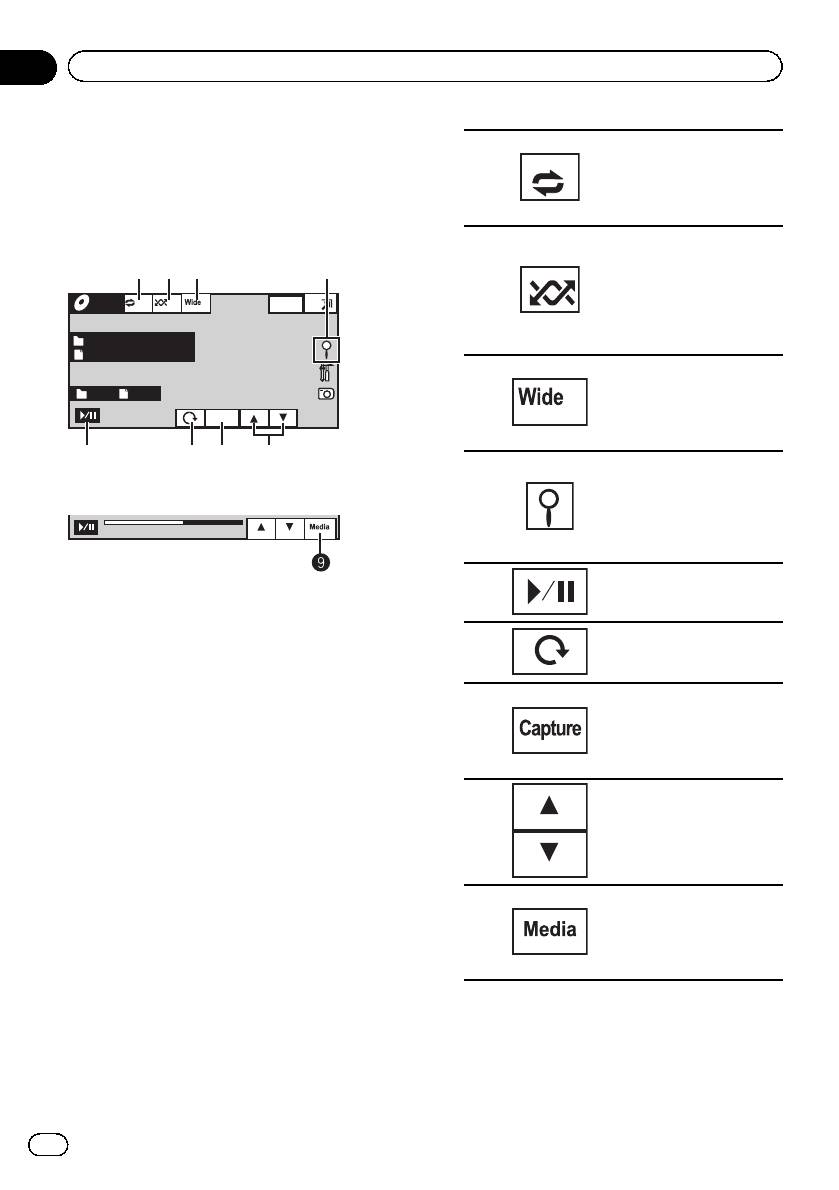
Знакомство с функциями
просмотра изображений
Можно просматривать изображения, со-
храненные на CD-R/CD-RW/USB.
CD
Wed 28 May
Photo
Off
Full
12:45 PM
Abcdeabcdeabcde
Abcdeabcdeabcde
2 2
Capture
5
1 2 34
76 8
Раздел
08
Просмотр фотографий
Выбор диапазона повтор-
ного воспроизведения.
1
См. раздел
Повторное
воспроизведение
на стр.
29.
Воспроизведение фай-
лов в произвольной по-
следовательности.
2
См. раздел
Воспроизве-
дение в произвольной
последовательности (пе-
ремешивание)
на стр. 29.
Изменение режима экра-
на
3
См. раздел
Изменение
формата экрана
на стр.
36.
Отображение списка на-
При воспроизведении диска, содержа-
званий файлов для вы-
бора файла.
щего медиафайлы различных типов
4
См. раздел
Выбор фай-
01:45 -02:45
лов из списка имен фай-
лов
на стр. 34.
Включение и приостанов-
5
При использовании CD-R/CD-RW/USB, со-
ка слайд-шоу.
держащего изображения в формате JPEG,
Повернуть изображение
данное устройство начинает показ слайдов
6
на 90° по часовой стрел-
с первой папки или изображения на диске/
ке
устройстве. Данный проигрыватель вос-
Захват изображения в
производит изображения в каждой папке
файлах JPEG.
на CD-R/CD-RW в алфавитном порядке по
7
См. раздел
Захват изоб-
названию файла.
ражения в файлах JPEG
на стр. 35.
В приведенной ниже таблице показаны
кнопки управления функцией просмотра
изображений в режиме слайд-шоу.
! Кнопки сенсорной панели
8
Выбор папки.
Чтобы выбрать функцию для настройки,
нажмите любую из следующих кнопок
сенсорной панели.
Переключение между ти-
пами медиафайлов.
9
См. раздел
Переключе-
ние между типами ме-
диафайлов
на стр. 27.
22
Ru
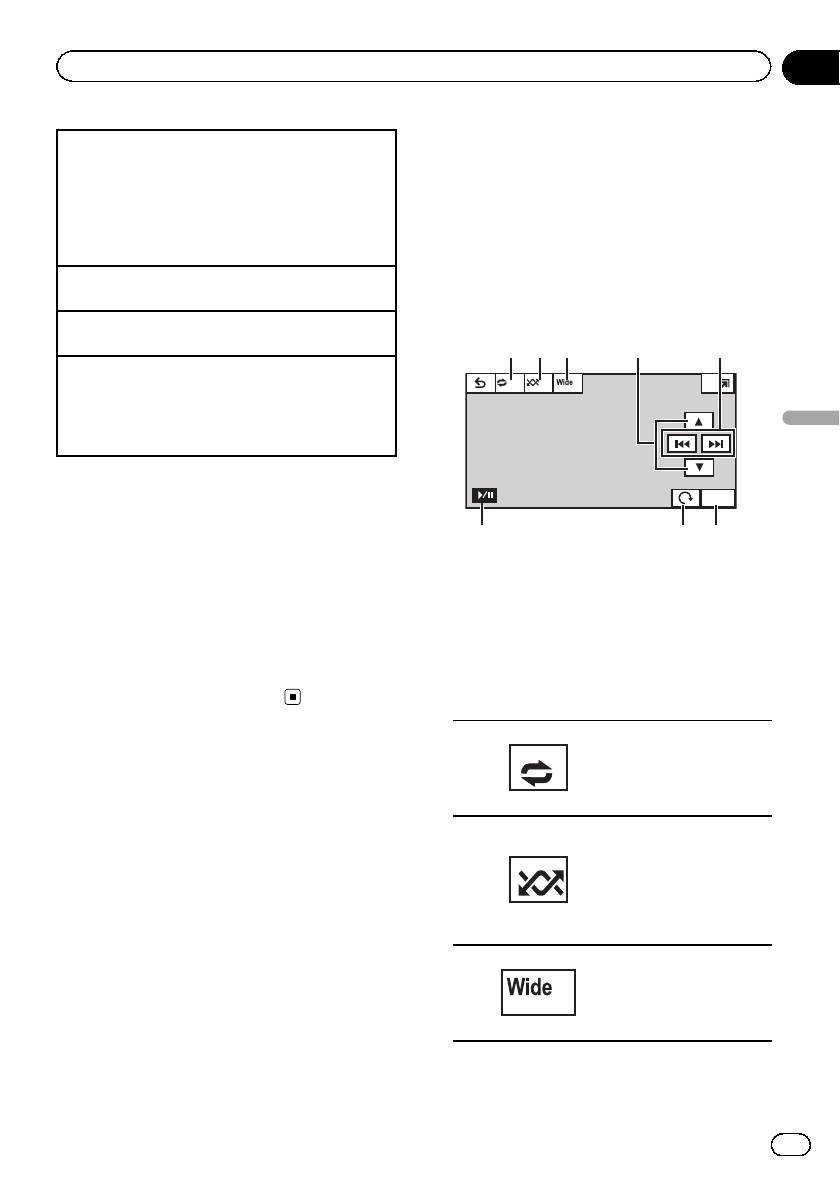
Просмотр фотографий
Знакомство с операциями
1 Вставьте диск в щель для загрузки маркиро-
воспроизведения
ванной стороной вверх.
Воспроизведение начнется автоматически.
неподвижных изображений
! Если значок источника сигнала не отобра-
в режиме слайд-шоу
жается, вы можете вывести его на экран, кос-
нувшись экрана.
Можно просматривать в режиме слайд-
шоу фотоснимки, сохраненные на CD-R/
Извлечение диска
См. раздел
Извлечение диска
на стр.13.
CD-RW/USB, прослушивая при этом другой
источник.
Выбор файла с помощью кнопок
1 Нажмите кнопку c или d (TRACK/SEEK).
21
Быстрый поиск файлов
1 Нажмите и удерживайте кнопку c или d
Off
Full
(TRACK/SEEK).
! Возможен одновременный поиск до 10 фай-
лов JPEG.
Примечания
Capture
! Данное устройство может воспроизводить
файлы JPEG, записанные на CD-R/CD-
8
RW/USB. (Список воспроизводимых фор-
матов файлов см. в разделе
Файлы с изоб-
ражениями в формате JPEG
на стр. 75.)
! Воспроизведение выполняется по порядку
номеров файлов. Не содержащие файлов
папки пропускаются.(Если папка 01 (КОР-
НЕВАЯ) не содержит файлов, воспроизве-
дение начнется с папки 02.)
6
Раздел
Просмотр фотографий
08
3
45
Просмотр фотографий
7
В приведенной ниже таблице показаны
кнопки управления функцией просмотра
изображений в режиме слайд-шоу.
! Кнопки сенсорной панели
Чтобы выбрать функцию для настройки,
нажмите любую из следующих кнопок
сенсорной панели.
Выбор диапазона повтор-
ного воспроизведения.
1
См. раздел
Повторное
воспроизведение
на стр.
29.
Воспроизведение фай-
лов в произвольной по-
следовательности.
2
См. раздел
Воспроизве-
дение в произвольной
последовательности (пе-
ремешивание)
на стр. 29.
Изменение режима экра-
на.
3
См. раздел
Изменение
формата экрана
на стр.
36.
23
Ru
Раздел
08
Просмотр фотографий
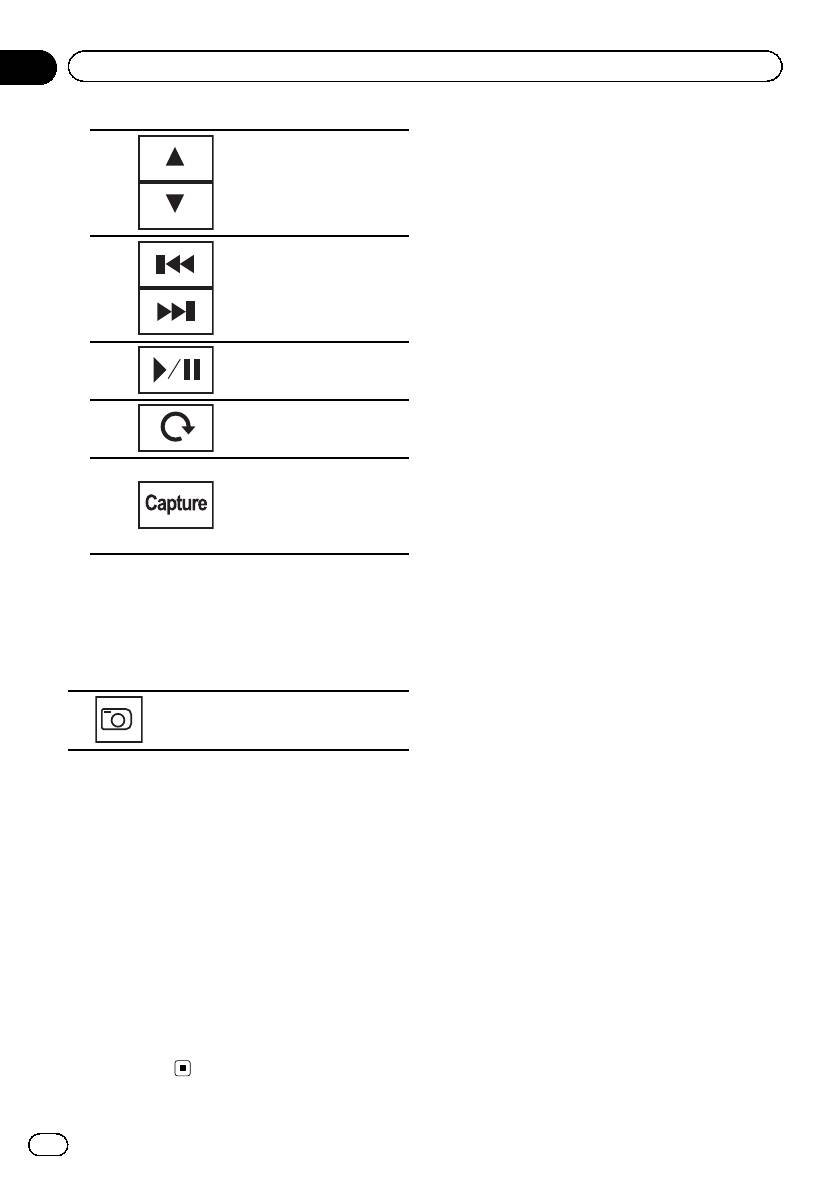
4 Выбор папки.
5
Выбор файла.
Включение и приостанов-
6
ка слайд-шоу.
Поворот изображение на
7
90° по часовой стрелке.
Захват изображения в
файлах JPEG.
8
См. раздел
Захват изоб-
ражения в файлах JPEG
на стр. 35.
1 Запустите слайд-шоу, прослушивая
при этом другой источник.
См. раздел
Стандартные операции на-
стройки меню/операции со списками
на
стр. 13.
Просмотр неподвижных изобра-
жений в виде слайд-шоу.
2 Выберите устройство с файлами, ко-
торые требуется отобразить.
! Disc – Встроенный проигрыватель DVD
! USB – USB
# Для отмены поиска нажмите Cancel.
Примечания
! При выборе диска или USB данное устрой-
ство не поддерживает просмотр фото-
снимков на дисках/USB в режиме слайд-
шоу.
! При выборе MW/LW-диапазона данное ус-
тройство не поддерживает просмотр фото-
снимков, сохраненных на диске, в режиме
слайд-шоу.
24
Ru
Раздел
Подробные инструкции
09
1 Выведите на дисплей радиотекст,
Запоминание и повторный
который нужно сохранить.
вызов радиостанций
См. раздел
Знакомство с функциями тюне-
В памяти устройства можно сохранить до
ра
на стр. 14.
шести радиостанций в каждом диапазоне
2 Чтобы сохранить выбранный радио-
для последующего быстрого вызова.
текст, нажмите и удерживайте одну из
1 Отображение экрана предваритель-
кнопок от Memo1 до Memo6.
ной настройки.
На дисплее отобразится номер, под кото-
См. раздел
Знакомство с функциями тюне-
рым выбранный радиотекст будет сохра-
ра
на стр. 14.
нён в памяти.
Отобразится экран предварительной на-
В следующий раз, когда Вы нажмёте соот-
стройки.
ветствующую кнопку, сохранённый радио-
текст будет вызван из памяти.
2 Нажмите и удерживайте одну из кно-
пок предварительной настройки на сен-
сорной панели, чтобы сохранить
Запоминание частот самых
Подробные инструкции
выбранную частоту в памяти устрой-
ства.
мощных трансляций
Выбранная частота радиостанции сохране-
Функция BSM (запоминание лучших стан-
на в памяти.
ций) позволяет автоматически сохранять в
памяти устройства шесть станций с самым
3 Для выбора нужной радиостанции
мощным сигналом в порядке мощности
нажмите одну из кнопок предваритель-
сигнала.
ной настройки на сенсорной панели.
Радиочастоты, сохраненные с помощью
функции BSM, могут заменять собой ра-
диочастоты, сохраненные с помощью кно-
Отображение радиотекста
пок предварительной настройки.
Тюнер может отображать данные радио-
1 Отображение экрана предваритель-
текста, передаваемые станциями RDS,
ной настройки.
такие как информация о станции, название
См. раздел
Знакомство с функциями тюне-
звучащей в эфире песни и имя исполните-
ра
на стр. 14.
ля.
Отобразится экран предварительной на-
! Если радиотекст не принимается, то на
стройки.
дисплее будет показано сообщение
No Text.
2 Коснитесь BSM, чтобы включить
функцию BSM.
Кнопкам предварительной настройки на
Запись и вызов из памяти
сенсорной панели будут назначены шесть
самых мощных радиочастот в порядке
радиотекста
мощности их сигнала.
Вы можете сохранить данные шести сооб-
# Чтобы отменить процесс сохранения, на-
щений радиотекста под кнопками от
жмите Cancel.
Memo1 до Memo6.
25
Ru
Раздел
09
Подробные инструкции
4 Отмена приема дорожной сводки во
Настройка на мощные
процессе приема.
сигналы
См. раздел
Знакомство с функциями тюне-
Настройка с местным поиском позволяет
ра
на стр. 14.
настраиваться только на радиостанции с
Тюнер возвратится к исходному источнику
достаточно мощными сигналами для каче-
сигнала, но останется в режиме ожидания
ственного приема.
TA до повторного нажатия значка.
FM: выкл. —
— — —
Использование функций PTY
MW/LW: выкл. — —
Настройка самого высокого уровня позво-
Можно настроиться на радиостанцию с по-
ляет осуществлять прием только станций с
мощью информации PTY (типа програм-
самым сильным сигналом, а уменьшение
мы).
уровня настройки позволяет принимать
станции с более слабым сигналом.
Поиск станции RDS с помощью
информации PTY
Можно выполнять поиск общих радиове-
Прием дорожных сводок
щательных программ, например, тех, что
Независимо от выбранного источника сиг-
перечислены в следующем разделе. См.
нала дорожные сводки можно получать ав-
стр. 27.
томатически с помощью функции TA
(ожидание дорожных сводок).
1 Отображение экрана предваритель-
ной настройки.
1 Настройте тюнер на TP- станцию или
См. раздел
Знакомство с функциями тюне-
станцию расширенной сети вещания,
ра
на стр. 14.
передающую дорожные сводки TP.
Включится индикатор
.
2 Нажмите PTY.
2 Включение приема дорожных сво-
3 С помощью кнопки a или b выбери-
док.
те тип программы.
См. раздел
Знакомство с функциями тюне-
Существует четыре типа программ:
ра
на стр. 14.
News&Info—Popular—Classics—Others
# Если функция TA включается при отсут-
ствии настройки на TP-станцию или станцию
4 Нажмите Start, чтобы начать поиск.
расширенной сети вещания, передающую до-
Устройство начинает поиск радиостанций,
рожные сводки TP, индикатор
включит-
передающих данный тип программ. При
ся неярко.
обнаружении радиостанции на дисплее
будет показано название данной програм-
3 В начале приема дорожной сводки
мы.
отрегулируйте громкость TA (дорожных
Информация PTY (идентификационный
сводок) с помощью кнопок +/–
код типа программы) приведена в следую-
(VOLUME/VOL).
щем разделе. См. стр. 27.
Новая установленная громкость сохран-
# Для отмены поиска нажмите Cancel.
яется в памяти и будет вызываться для по-
# Программы некоторых радиостанций
следующих дорожных сводок.
могут отличаться от программ, указанных в
передаваемом коде PTY.
26
Ru
Раздел
Подробные инструкции
09
# Если ни одна из станций не передает про-
Переключение между
граммы нужного типа, то на дисплее в тече-
типами медиафайлов
ние примерно двух секунд будет показано
Not Found, и затем тюнер перейдет в режим
При воспроизведении диска, содержащего
приема станции, с которой был начат поиск.
медиафайлы различных типов, такие как
DivX и MP3, можно выбрать тип воспроиз-
водимых файлов.
Использование прерывания
Данное устройство не позволяет воспроиз-
для передачи новостей
водить аудиоданные (CD-DA) и файлы с
Устройство может переключаться с других
изображениями в формате JPEG, записан-
станций на станцию новостей с кодом PTY,
ные на диске DVD-R/RW/ROM.
когда станция начинает передавать про-
CD (аудиоданные (CD-DA))—Music (сжа-
грамму новостей. После окончания про-
тые аудиофайлы)—Video (видеофайлы
граммы новостей возобновляется прием
формата DivX)—Photo (файлы с изображе-
прежней программы.
ниями в формате JPEG)
Подробные инструкции
Список PTY
Работа с меню DVD
News&Info
(Функция для дисков DVD video)
News (новости), Affairs (текущая информация),
На некоторых DVD-проигрывателях имеет-
Info (информация), Sport (спорт), Weather (пого-
да), Finance (финансы)
ся функция выбора содержимого дисков
для воспроизведения с помощью меню.
Popular
Pop Mus (поп-музыка), Rock Mus (рок-музыка),
Easy Mus (легкая музыка), Oth Mus (прочие музы-
Использование кнопок со
кальные жанры), Jazz (джаз), Country (кантри),
стрелками
Nat Mus (национальная музыка), Oldies (золотая
коллекция), Folk Mus (народная музыка)
1 Отображение кнопок со стрелками
Classics
для перемещения по меню DVD-диска.
См. раздел
Воспроизведение видео
на стр.
L. Class (легкая классическая музыка), Classic
15.
(классическая музыка)
Others
Educate (образовательные программы), Drama
(постановки), Culture (культура), Science (наука),
Varied (разное), Children (детские программы),
Social (социальные вопросы), Religion (религиоз-
ные программы), Phone In (ток-шоу), Touring (пу-
тешествия), Leisure (отдых), Document
(документальные программы)
27
Ru
Раздел
09
Подробные инструкции
2 Выберите нужный пункт меню.
Режим APP несовместим со следующими
моделями iPod.
! iPhone 4 (версия ПО 4.1 или более позд-
няя)
! iPhone 3GS (версия ПО 4.1 или более
поздняя)
Выбор нужного пункта меню.
! iPhone 3G (версия ПО 4.1 или более
поздняя)
! iPhone (версия ПО 3.1.3 или более позд-
няя)
! iPod touch 4-го поколения (версия ПО
4.1 или более поздняя)
Воспроизведение с выбранного
! iPod touch 3-го поколения (версия ПО
пункта меню.
4.0 или более поздняя)
! iPod touch 2-го поколения (версия ПО
Переход по меню DVD-диска на-
4.0 или более поздняя)
жатием на нужный пункт меню.
! iPod touch 1-го поколения (версия ПО
3.1.3 или более поздняя)
# При непосредственном использовании
меню DVD путем нажатия пунктов меню кос-
1 Переключение режима управления
нитесь соответствующего значка.
на App Mode.
См. раздел
Знакомство с функциями видео
Возвращение к обычному дис-
на стр. 15.
плею воспроизведения DVD
video.
См. раздел
Знакомство с функциями вос-
произведения звука
на стр. 19.
Отображение стрелок.
2 Для выбора видеоролика/компози-
ции и включения воспроизведения вос-
# Способы отображения меню на дисплее
пользуйтесь органами управления
зависят от диска.
подключенного iPod.
# В зависимости от содержимого DVD-дис-
Примечание
ков данная функция может работать непра-
Следующими функциями можно управлять с
вильно. В таких случаях пользоваться меню
данного устройства, даже если выбран режим
DVD можно с помощью клавиш сенсорной
управления App Mode.
панели.
! Пауза
! Ускоренная перемотка вперед/назад
! Переход к предыдущей/следующей компо-
Управление функциями
зиции
iPod с устройства iPod
! Переход к предыдущему/следующему раз-
делу
Можно вывести звук из приложений iPod
на громкоговорители автомобиля, если вы-
бран режим App Mode.
Эта функция несовместима со следующи-
ми моделями iPod.
! iPod nano 1-го поколения
! iPod 5-го поколения
28
Ru
Раздел
Подробные инструкции
09
! File – повтор текущего файла
Воспроизведение в
! Folder – повтор текущей папки
произвольной
! One – Повтор только текущего видеоро-
последовательности
лика/композиции/дорожки
! All – Повтор всех видеороликов/компо-
(перемешивание)
зиций, находящихся в выбранном спи-
Видеоролики/композиции на iPod можно
ске на iPod, или всех файлов на USB
воспроизводить в произвольной последо-
вательности.
! Данную функцию можно использовать
во время воспроизведения Video CD с
! Songs – Воспроизведение видеороли-
функцией PBC (контроль воспроизведе-
ков/композиций из выбранного списка в
ния).
произвольной последовательности.
! При выполнении поиска по разделу, пе-
! Albums – Воспроизведение по порядку
ремотки вперед/назад, покадрового вос-
видеороликов/композиций из альбома,
произведения и замедленного
выбранного случайным образом.
воспроизведения функция повтора от-
! Folder – Воспроизведение композиций/
ключается.
Подробные инструкции
дорожек из выбранной папки в произ-
! При воспроизведении дисков со сжаты-
вольной последовательности.
ми аудиофайлами и аудиоданными (CD-
! Disc – Воспроизведение композиций/до-
DA) повторное воспроизведение вы-
рожек на выбранном диске в произволь-
полняется в рамках диапазона для того
ной последовательности.
типа данных, которые записаны на
! On – Воспроизведение файлов в произ-
диске, даже если выбран режим Disc.
вольной последовательности в пред-
! Если Вы выберете другую папку во
елах диапазона повторного
время повторного воспроизведения,
воспроизведения, Folder и Disc.
диапазон повторного воспроизведения
! Off – отмена режима воспроизведения
сменится на Disc.
в произвольной последовательности.
При выборе USB диапазон повторного
воспроизведения изменится на All.
! Если Вы выполните поиск дорожки или
Воспроизведение всех
ускоренную перемотку вперед/назад в
режиме File, диапазон повторного вос-
композиций в произвольной
произведения сменится на Folder.
последовательности
! Если Вы выполните поиск главы/разде-
(перемешать все)
ла или ускоренную перемотку вперед/
назад в режиме Chapter, диапазон по-
(Функция для iPod)
вторного воспроизведения сменится на
В данном режиме все композиции на iPod
Disc.
воспроизводятся в произвольной по-
! Если Вы выполните поиск дорожки или
следовательности.
ускоренную перемотку вперед/назад в
режиме Track, диапазон повторного вос-
произведения сменится на Disc.
Повторное воспроизведение
! Когда выбран диапазон Folder, вос-
! Disc – Воспроизведение текущего диска
произвести вложенную папку текущей
! Chapter – повтор текущего раздела
папки невозможно.
! Disc – повтор текущей главы
! Track – Повтор текущей дорожки
29
Ru
Раздел
09
Подробные инструкции
Воспроизведение видео на
Поиск видео/музыки по категории
iPod
1 Отображение меню iPod.
См. раздел
Воспроизведение видео
на стр.
(Функция для iPod)
15.
С помощью данного устройства можно вос-
См. раздел
Воспроизведение аудио
на стр.
производить видеоизображение, записан-
19.
ное на iPod с поддержкой видео.
! На данном устройстве можно воспроиз-
2 Нажмите на название категории, в
водить фильмы, видеоклипы, видеопод-
которой необходимо выполнить поиск
касты и телепрограммы, приобретенные
видео/музыки.
в онлайн-магазине iTunes.
! Video Playlists (списки воспроизведения
! Прежде чем вывести на дисплей ви-
видео)
деоизображение, измените видеона-
! Movies (фильмы)
стройки на iPod для воспроизведения
! Music Videos (видеоклипы)
видео на внешнем устройстве.
! Video Podcasts (видеоподкасты)
! TV Shows (телепрограммы)
1 Отображение меню iPod.
! Playlists (списки воспроизведения)
См. раздел
Воспроизведение видео
на стр.
! Artists (артисты)
15.
! Albums (альбомы)
2 Переключение iPod в режим видео.
! Songs (композиции)
! Podcasts (подкасты)
Переключение iPod в режим
! Genres (жанры)
Video
видео.
! Composers (композиторы)
! Audiobooks (аудиокниги)
3 Воспроизведение видео на iPod.
3 Нажмите на название списка, кото-
# Чтобы перейти в режим воспроизведения
рый Вы хотите воспроизвести.
музыки на iPod, коснитесь значка.
Повторяйте эту операцию до тех пор, пока
не найдете нужный видеоролик/музыку.
Переключение iPod в режим вос-
Music
произведения музыки.
4 Начало воспроизведения выбранно-
го списка.
Начало воспроизведения выбран-
ного списка.
Поиск видео/музыки на iPod
(Функция для iPod)
Для удобства управления и поиска элемен-
Поиск в списке по алфавиту
ты управления iPod на данном устройстве
(Функция для iPod)
максимально приближены к элементам
управления самого iPod.
1 Выберите категорию.
См. раздел
Поиск видео/музыки по катего-
рии
на стр. 30.
30
Ru
Раздел
Подробные инструкции
09
2 Переключение в режим поиска по ал-
! Следующая установленная закладка за-
фавиту.
менит ту, что была установлена пер-
вой.
Переключение в режим поиска по
алфавиту.
Покадровое воспроизведение
На экране отображается режим поиска по
(Функция для дисков DVD video/video CD/
алфавиту.
файла DivX)
3 Нажмите на букву, соответствующую
Примечание
первой букве названия видеоролика/
При воспроизведении некоторых дисков изоб-
композиции, которую Вы ищете.
ражение в режиме покадрового воспроизве-
Во время поиска использование сенсорной
дения может быть нечетким.
панели невозможно.
# Чтобы произвести поиск по другой букве,
нажмите Cancel.
Замедленное
Подробные инструкции
4 Нажмите на название списка, кото-
воспроизведение
рый Вы хотите воспроизвести.
Примечания
Повторяйте эту операцию до тех пор, пока
! При замедленном воспроизведении звук
не найдете нужную композицию/видеоро-
отсутствует.
лик.
! При воспроизведении некоторых дисков
5 Начало воспроизведения выбранно-
изображение в режиме замедленного вос-
го списка.
произведения может быть нечетким.
! Замедленное воспроизведение в обрат-
Начало воспроизведения выбран-
ном направлении невозможно.
ного списка.
Поиск участка на диске
для воспроизведения
Возобновление
Чтобы найти необходимый участок для
воспроизведения, можно воспользоваться
воспроизведения (Закладка)
функцией поиска.
(Функция для дисков DVD video)
Для видео на DVD можно выбрать Title
Функция закладки позволяет при следую-
(глава), Chapter (раздел) или 10key (циф-
щей загрузке диска возобновить воспроиз-
ровая клавишная панель).
ведение с выбранной сцены.
Для дисков video CD можно выбрать Track
(дорожка) или 10key (цифровая клавишная
Выбранная сцена будет помечена заклад-
панель).
кой, и в следующий раз воспроизведение
! Функция поиска по разделу доступна
начнется с этого места.
только когда воспроизведение диска ос-
! Для удаления закладки с диска во
тановлено.
время воспроизведения нажмите и
удерживайте кнопку.
31
Ru
Раздел
09
Подробные инструкции
! Данную функцию можно использовать
! Вы также можете выбирать языки/аудиоси-
во время воспроизведения некоторых
стемы с помощью Video Setup . Чтобы по-
DVD или Video CD с функцией PBC
лучить дополнительную информацию, см.
(контроль воспроизведения).
раздел
Установка языка звукового сопро-
вождения
на стр. 41.
1 Включение функции поиска.
! В зависимости от настройки видео может
См. раздел
Воспроизведение видео
на стр.
не воспроизводиться, если для записи
15.
DVD использованы определенные ауди-
осистемы.
2 Нажмите кнопку, соответствующую
! Если изменить режим Audio во время пе-
необходимой функции поиска (напри-
ремотки вперед/назад, паузы или замед-
мер, Chapter).
ленного воспроизведения, включится
режим обычного воспроизведения.
3 Ввод цифр производится с по-
мощью кнопок с цифрами от 0 до 9.
# Чтобы удалить введенные цифры, нажми-
те кнопку C.
Изменение языка субтитров
во время воспроизведения
4 Начало воспроизведения с выбран-
ного участка.
(Мульти-субтитры)
Если на DVD/в файлах DivX присутствуют
Подтверждение значений и вклю-
субтитры на разных языках, во время вос-
чение воспроизведения.
произведения можно изменить язык суб-
титров.
Примечание
Примечания
Если на диске имеется меню, для выбора
! На некоторых DVD-дисках выбор языков
можно также использовать меню DVD.
субтитров возможен только посредством
См. раздел
Воспроизведение видео
на стр.
меню.
15.
! Вы также можете выбирать языки субтит-
ров с помощью Video Setup . Чтобы полу-
чить дополнительную информацию, см.
Изменение языка
раздел
Установка языка субтитров
на стр.
звукового сопровождения
41.
! Если изменить режим Subtitle во время
во время воспроизведения
перемотки вперед/назад, паузы или замед-
(Мульти-аудио)
ленного воспроизведения, включится
Если DVD-диски/файлы DivX имеют звуко-
режим обычного воспроизведения.
вое сопровождение на разных языках и в
разных аудиосистемах (например, Dolby
Digital), во время воспроизведения можно
переключать языки/аудиосистемы.
Примечания
! На некоторых DVD-дисках выбор языков/
аудиосистем возможен только посред-
ством меню.
32
Ru
Раздел
Подробные инструкции
09
! Mix – микширование левого и правого
Изменение ракурса во
каналов
время воспроизведения
При воспроизведении некоторых дисков и
(Несколько ракурсов)
некоторых участков диска на дисплее
Если запись на DVD сделана в нескольких
может появляться значок, указывающий на
ракурсах (сцены сняты в различных ракур-
невозможность использования данной
сах), во время воспроизведения можно вы-
функции.
бирать ракурс изображения.
! При воспроизведении сцены, снятой в
различных ракурсах, на дисплее отоб-
Воспроизведение с
ражается значок ракурса. Включить или
отключить отображение на дисплее зна-
функцией РВС
чка ракурса можно в меню Video Setup .
(Функция для дисков Video CD)
Подробную информацию см. в разделе
При воспроизведении дисков Video CD с
Настройка дисплея для DVD с записью
функцией PBC (контроль воспроизведе-
сцен в нескольких ракурсах
на стр. 42.
ния) на дисплее отображается PBC ON.
Подробные инструкции
Примечание
1 Включение функции поиска.
Если изменить ракурс во время перемотки
См. раздел
Воспроизведение видео
на стр.
вперед/назад, паузы или замедленного вос-
15.
произведения, включится режим обычного
воспроизведения.
2 Нажмите 10key, чтобы отобразить
цифровую клавишную панель.
3 Нажимайте кнопки от 0 до 9, чтобы
Возврат к указанному месту
ввести номер нужного пункта меню.
(Функция для дисков DVD video)
4 Начало воспроизведения с выбран-
Данной функцией нельзя воспользоваться,
ного участка.
если заданная сцена на DVD-диске не за-
программирована.
Подтверждение значений и вклю-
чение воспроизведения.
Выбор аудиовыхода
Примечания
При воспроизведении дисков DVD video,
! Вызов меню на дисплей во время вос-
записанных со звуком формата LPCM, Вы
произведения с функцией PBC произво-
можете переключать аудиовыход.
дится с помощью кнопки Return.
При воспроизведении дисков Video CD
Подробности смотрите в инструкциях, при-
можно выбрать режим стерео или моно.
лагаемых к диску.
! Данная функция доступна только во
! Функцию PBC (контроля воспроизведения)
время воспроизведения диска.
диска Video CD нельзя отменить.
! Во время воспроизведения дисков Video
! L+R – левый и правый
CD с функцией PBC (контроля воспроизве-
! Left – левый
дения) невозможно выбрать диапазон по-
! Right – правый
вторного воспроизведения и использовать
поиск.
33
Ru
Раздел
09
Подробные инструкции
Выбор дорожек из списка
Использование функции
названий дорожек
sound retriever
Можно выбрать дорожки для воспроизве-
Автоматически улучшает качество звука
дения с помощью списка названий доро-
сжатых аудиофайлов и восстанавливает
жек, записанных на диске.
полноту звучания.
1 Отображение списка названий доро-
Выкл. —
—
жек.
! эффективней, чем .
См. раздел
Воспроизведение аудио
на стр.
19.
Настройка скорости
2 Нажмите название нужной дорожки.
Начнётся воспроизведение выбранного
воспроизведения аудиокниг
диска.
(Функция для iPod)
!
– Ускоренное воспроизведение
!
– Воспроизведение с обычной ско-
Выбор файлов из списка
ростью
имен файлов
!
– Замедленное воспроизведение
(Функция для сжатых аудиофайлов/DivX/
JPEG)
Отображение списков,
Список имен файлов позволяет просмат-
ривать список имен файлов (или папок) и
относящихся к текущей
выбирать нужный для воспроизведения.
композиции (поиск по
1 Отобразите список названий файлов
категории)
(папок).
(Функция для iPod)
См. раздел
Воспроизведение аудио
на стр.
19.
1 Включите функцию Link Search.
См. раздел
Знакомство с функциями про-
См. раздел
Знакомство с функциями вос-
смотра изображений
на стр. 22.
произведения звука
на стр. 19.
2 Нажмите на имя нужного файла (или
2 Нажмите на название нужной катего-
папки).
рии.
# При выборе папки на дисплее отображает-
! Artist – Отображение списка альбомов
ся список имен, содержащихся в ней файлов
артиста, композиция которого воспроиз-
(или папок). Чтобы выбрать нужное имя
водится в данный момент.
файла, повторите операцию.
! Album – Отображение списка компози-
# Если папка 01 (КОРНЕВАЯ) не содержит
ций из альбома, который воспроизводит-
файлов, воспроизведение начнется с папки
ся в данный момент.
02.
! Genre – Отображение списка альбомов
в жанре, который воспроизводится в
3 Начало воспроизведения выбранно-
данный момент.
го списка.
# Для отмены поиска нажмите Cancel.
Начало воспроизведения выбран-
3 Нажмите на название списка, кото-
ного списка.
рый Вы хотите воспроизвести.
34
Ru
Раздел
Подробные инструкции
09
4 Начало воспроизведения выбранно-
% Если при загрузке диска с содержи-
го списка.
мым VOD формата DivX на дисплее по-
является сообщение, нажмите кнопку
Play.
Начало воспроизведения выбран-
ного списка.
Начнется воспроизведение содержимого
VOD формата DivX.
# Чтобы перейти к следующему файлу, на-
жмите кнопку Next Play.
# Если Вы не желаете воспроизводить со-
Воспроизведение
держимое VOD формата DivX, нажмите кноп-
ку Stop.
содержимого VOD (видео по
â
запросу) в формате DivX
Захват изображения в
На некоторых дисках формата DivX содер-
жимое VOD (видео по запросу) можно вос-
файлах JPEG
производить только определенное
Вы можете сделать захват изображения и
количество раз. При загрузке диска с таким
использовать полученное изображение в
содержимым на дисплее отображается ос-
Подробные инструкции
качестве фона. Изображения легко сохра-
тавшееся количество возможных вос-
няются и вызываются из памяти устрой-
произведений. Вы можете решить,
ства.
воспроизводить диск или нет.
! Сохранить можно только одно изобра-
! Если содержимое VOD диска DivX не
жение. Более старое изображение за-
имеет ограничений по количеству вос-
меняется на более новое.
произведений, то можно загрузить диск
в проигрыватель и воспроизводить его
1 Приостановка показа слайдов при
содержимое неограниченное количе-
появлении на экране нужного изображе-
ство раз. При этом на дисплее не будут
ния.
отображаться никакие сообщения.
См. раздел
Знакомство с функциями про-
! Информация об оставшемся количе-
смотра изображений
на стр. 22.
стве воспроизведений отображается в
См. раздел
Знакомство с операциями вос-
поле после “This DivX rental has used”.
произведения неподвижных изображений
в режиме слайд-шоу
на стр. 23.
Важно
! Чтобы воспроизвести VOD содержимое
2 Захват изображения.
формата DivX на данном устройстве, сна-
См. раздел
Знакомство с функциями про-
чала необходимо зарегистрировать дан-
смотра изображений
на стр. 22.
ное устройство у Вашего поставщика
См. раздел
Знакомство с операциями вос-
содержимого VOD формата DivX. Подроб-
произведения неподвижных изображений
нее о регистрационном коде см. в разделе
в режиме слайд-шоу
на стр. 23.
Отображение регистрационного кода со-
3 При появлении на дисплее Do you
â
держимого VOD формата DivX
на стр. 44.
save this image? нажмите Yes.
! Содержимое VOD формата DivX защище-
Во время сохранения изображения в памя-
но системой DRM (цифровой системой
ти устройства на дисплее отображается
управления правами). Это допускает вос-
надпись Saving the image Don't switch off
произведение содержимого только на за-
the battery. После окончания процесса со-
регистрированных устройствах.
хранения на дисплее появится надпись
Image saved.
# Чтобы отменить процесс сохранения, на-
жмите No.
35
Ru

Раздел
09
Подробные инструкции
Примечания
Изменение формата экрана
! Использование данной функции во время
Вы можете выбрать необходимый режим
движения запрещено.
увеличения формата экрана с 4:3 до 16:9.
! Для каждого источника видеосигнала
1 Отображение режима экрана.
можно сохранить различные настройки.
См. раздел
Знакомство с функциями видео
! При просмотре видео в широкоформатном
на стр. 15.
режиме, не совпадающем с его исходным
См. раздел
Знакомство с функциями про-
форматом, изображение может выглядеть
смотра изображений
на стр. 22.
искаженным.
См. раздел
Знакомство с операциями вос-
! Помните, что использование функции ши-
произведения неподвижных изображений
рокоформатного изображения в коммерче-
в режиме слайд-шоу
на стр. 23.
ских целях или для общественного
просмотра может являться нарушением
2 Выберите желаемый формат изоб-
закона об авторском праве.
ражения.
! При просмотре в режиме Cinema или
Zoom изображение будет более
Full (во весь экран)
зернистым.
Формат изображения 4:3 увеличивается толь-
ко по горизонтали, обеспечивая изображение
формата 4:3 (нормальное изображение) без
каких-либо искажений.
Just (точный)
Изображение слегка увеличивается в центре,
и коэффициент увеличения возрастает к
краям экрана, обеспечивая формат изображе-
ния 4:3 без нарушений пропорций даже при
просмотре на широком экране.
Cinema (кино)
Изображение увеличивается в той же пропор-
ции, что и при использовании Full или Zoom
по горизонтали и в промежуточной пропорции
между Full и Zoom по вертикали; идеально
подходит для изображения формата кино
(широкоформатное изображение), в котором
надписи на экране остаются за границами из-
ображения.
Zoom (увеличение)
Изображение формата 4:3 пропорционально
увеличивается по горизонтали и по вертика-
ли; идеально подходит для изображения фор-
мата кино (широкоформатное изображение).
Normal (обычный)
Изображение формата 4:3 отображается в
реальном масштабе, не создавая ощущения
диспропорции, поскольку сохраняются про-
порции нормального изображения.
36
Ru
Знакомство с элементами
меню
Audio
Fader/Balance F/R 0 L/R 0
Graphic EQ
Super Bass
Loudness
High
Subwoofer
Off
Bass Booster
0
High Pass Filter
Off
543
Раздел
Элементы меню
10
Примечания
! Если в качестве источника сигнала выбра-
но Disc или USB, можно открыть меню
Video Setup .
21
! При открытии Video Setup воспроизведе-
ние останавливается.
! Нельзя открыть меню аудиофункций, если
включена функция приглушения звука/ос-
лабления уровня сигнала или если про-
сматриваются файлы JPEG.
1 Отображение меню.
См. раздел
Стандартные операции на-
стройки меню/операции со списками
на
стр. 13.
2 Чтобы выбрать меню для настрой-
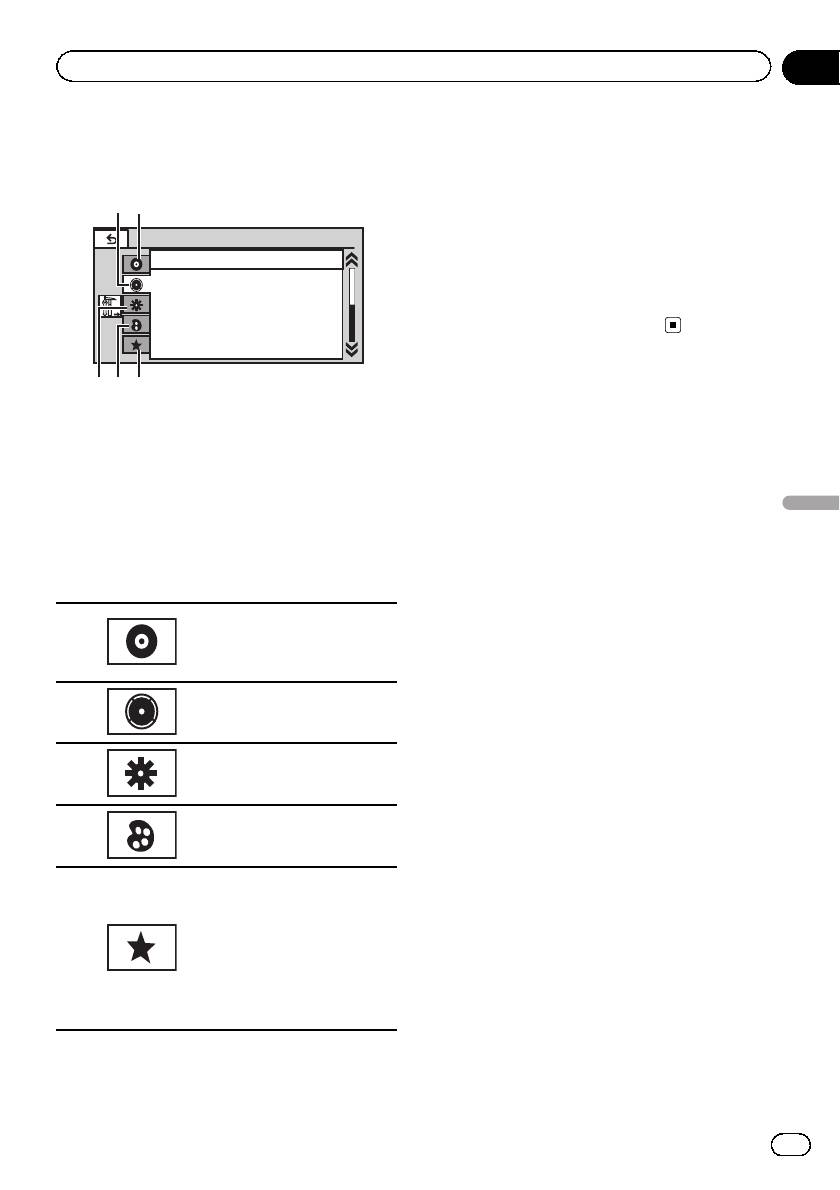
Элементы меню
ки, нажмите любую из следующих кно-
пок сенсорной панели.
! Кнопки сенсорной панели
Меню настройки видео
См. раздел
Настройка про-
1
игрывателя DVD-дисков
на
стр. 41.
Меню аудиофункций
2
См. раздел
Регулировки па-
раметров звука
на стр. 38.
Меню системы
3
См. раздел
Настройки систе-
мы
на стр. 45.
Меню заставок
4
См. раздел
Настройки за-
ставки
на стр. 50.
Пользовательское меню
Можно выбрать меню внутри
каждого меню (меню ауди-
офункций и т. д.) и сохранить
5
его в пользовательском
меню.
См. раздел
Создание по-
льзовательских меню
на стр.
51.
37
Ru

Раздел
10
Элементы меню
Вызов кривых эквалайзера из памяти
Регулировки параметров
В памяти устройства хранится семь кривых
звука
эквалайзера, которые можно легко вызвать
Примечание
в любое время. Ниже приводится перечень
При выборе FM-тюнера в качестве источника
кривых эквалайзера.
сигнала функция Source Level Adjuster недо-
ступна.
Дисплей Кривая эквалайзера
Powerful Мощный
Регулировка уровня сигнала/
Natural Естественный
баланса
Vocal Вокальный
Можно выбрать такую настройку баланса/
Custom1 Особый 1
уровня сигнала, которая обеспечивает
Custom2 Особый 2
идеальные условия прослушивания на
всех занятых пассажирами сиденьях.
Flat Ровный
Super Bass Супербас
1 Откройте меню аудиофункций.
См. раздел
Знакомство с элементами
! Кривые эквалайзера Custom1 и
меню
на стр. 37.
Custom2 можно настраивать.
2 Нажмите Fader/Balance в меню ауди-
! Если выбрана кривая Flat, звук не из-
офункций.
меняется. Для проверки эффектов эква-
лайзера переключайтесь между Flat и
3 С помощью кнопок a и b отрегули-
другой кривой.
руйте баланс передних и задних громко-
говорителей.
1 Откройте меню аудиофункций.
Диапазон: от Front:15 до Rear:15
См. раздел
Знакомство с элементами
# При использовании только двух громкого-
меню
на стр. 37.
ворителей выберите F/R: 0 L/R: 0.
2 Нажмите Graphic EQ в меню ауди-
# Если для выхода заднего канала выбрана
офункций.
настройка Subwoofer, баланс передних/за-
дних громкоговорителей отрегулировать не-
3 С помощью кнопок c и d выберите
льзя. См.
Установка параметров выхода
нужный элемент.
заднего канала и усилителя сабвуфера
на
Powerful—Natural—Vocal—Custom1—
стр. 45.
Custom2—Flat—Super Bass
4 С помощью кнопок c и d отрегули-
руйте баланс левого и правого громко-
Настройка 5-полосного
говорителей.
графического эквалайзера
Диапазон: от Left:15 до Right:15
Можно отрегулировать уровень каждой по-
лосы кривых эквалайзера.
! Для каждого источника сигнала может
Использование эквалайзера
быть создана отдельная кривая
Эквалайзер позволяет регулировать пара-
Custom1. Если Вы настраиваете кривую
метры воспроизведения так, чтобы звуча-
эквалайзера, отличную от Custom2, ее
ние соответствовало требуемым
параметры будут сохранены в Custom1.
внутренним акустическим характеристикам
автомобиля.
38
Ru
Раздел
Элементы меню
10
! Можно создать общую для всех источ-
Использование выхода канала
ников сигнала кривую Custom2. Если
сабвуфера
Вы производите регулировку при вы-
Это устройство имеет выход канала сабву-
бранной кривой Custom2, параметры
фера, который можно включать и выклю-
кривой Custom2 будут обновлены.
чать.
1 Откройте меню аудиофункций.
! Если включён выход канала сабвуфера,
См. раздел
Знакомство с элементами
можно настроить частоту среза и уро-
меню
на стр. 37.
вень громкости звучания сабвуфера.
2 Нажмите Graphic EQ в меню ауди-
1 Откройте меню аудиофункций.
офункций.
См. раздел
Знакомство с элементами
меню
на стр. 37.
3 С помощью кнопок c и d выберите
нужный элемент.
2 Нажмите Subwoofer в меню ауди-
Powerful—Natural—Vocal—Custom1—
офункций.
Custom2—Flat—Super Bass
3 Чтобы выключить или выключить
4 Нажмите на полосу эквалайзера, ко-
выход сабвуфера, нажмите On или Off
торую необходимо отрегулировать.
рядом со строкой Subwoofer.
Элементы меню
5 С помощью кнопок a и b отрегули-
4 Чтобы выбрать фазу выхода канала
руйте уровень полосы эквалайзера.
сабвуфера, нажмите кнопку Normal или
Диапазон: от +12dB до –12dB
Reverse рядом со строкой Phase.
# Затем Вы можете выбрать другую полосу и
5 Чтобы отрегулировать уровень
отрегулировать ее уровень.
громкости сабвуфера, нажмите кнопку
c или d рядом с кнопкой Level на сен-
Регулировка тонкомпенсации
сорной панели.
Диапазон: от +6 до –24
Тонкомпенсация компенсирует недостаточ-
ное звуковое давление в нижнем и верх-
6 С помощью кнопок c и d , находя-
нем диапазонах частот на низкой
щихся рядом с кнопкой Frequency на
громкости.
сенсорной панели, выберите частоту
среза.
1 Откройте меню аудиофункций.
50Hz—63Hz—80Hz—100Hz—125Hz
См. раздел
Знакомство с элементами
На выходе сабвуфера будут воспроизво-
меню
на стр. 37.
диться только те частоты, которые ниже
2 Нажмите Loudness в меню ауди-
указанных частот среза.
офункций.
3 С помощью кнопок c и d выберите
Усиление нижних звуковых
требуемый уровень.
частот
Off (выкл)—Low (низкий)—Mid (средний)
Функция усиления нижних звуковых частот
—High (высокий)
усиливает уровень низких частот.
1 Откройте меню аудиофункций.
См. раздел
Знакомство с элементами
меню
на стр. 37.
39
Ru

Раздел
10
Элементы меню
2 С помощью кнопок c и d выберите
2 Сравните уровень громкости FM-тю-
требуемый уровень.
нера с уровнем источника сигнала, кото-
Диапазон: от 0 до +6
рый необходимо настроить.
3 Нажмите Source Level Adjuster в
Использование фильтра
меню аудиофункций.
верхних частот
4 Коснитесь a или b, чтобы отрегули-
Если Вы не хотите, чтобы низкочастотные
ровать громкость источника сигнала.
звуки из диапазона частот выхода канала
Диапазон: от +4 до –4
сабвуфера воспроизводились из передних
или задних громкоговорителей, включите
Примечания
HPF (фильтр верхних частот). В этом слу-
! Регулировку уровня громкости в диапазоне
чае из передних или задних громкоговори-
MW/LW также можно производить с по-
телей будут воспроизводиться только
мощью данной функции.
звуки с частотой выше заданной.
! При воспроизведении дисков Video CD,
компакт-дисков, сжатых аудиофайлов и
1 Откройте меню аудиофункций.
файлов DivX автоматически устанавли-
См. раздел
Знакомство с элементами
вается одинаковый уровень громкости.
меню
на стр. 37.
! iPod и запоминающее устройство USB ав-
томатически настраиваются на тот же уро-
2 С помощью кнопок c и d , находя-
вень громкости источника сигнала.
щихся рядом с кнопкой Frequency на
сенсорной панели, выберите частоту
среза.
Off (выкл)—50Hz—63Hz—80Hz—100Hz—
125Hz
В этом случае из передних или задних
громкоговорителей будут воспроизводить-
ся только звуки с частотой выше заданной.
Регулировка уровней входных
сигналов
Функция SLA (настройка уровня входного
сигнала) позволяет настроить уровень
громкости каждого источника сигнала,
чтобы предотвратить резкие изменения
громкости при переключении источников
сигнала.
! Настройки основываются на уровне
громкости FM-тюнера, который остается
неизменным.
1 Откройте меню аудиофункций.
См. раздел
Знакомство с элементами
меню
на стр. 37.
40
Ru



