
Pioneer avh-x8700bt – страница 3
Инструкция к Автомагнитоле Pioneer avh-x8700bt
Оглавление
- Регистрация и под- соединение устрой- ства Bluetooth Содержание Настройка iPod / iPhone и смартфонов Меры предосторожности Использование Использование радио телефонной связи без снятия трубки Основные операции
- Воспроизведение сжатых файлов изображений Воспроизведение Воспроизведение Использование ТВ-тюнера музыки с устрой- сжатых аудиофайлов ства, совместимого с Android Auto Воспользуйтесь приложением на Воспроизведение диска Использование iPod вашем iPhone или смартфоне Воспроизведение сжатых видеофайлов
- Использование AV-входа Меню тем Использование Aha Radio Использование MIXTRAX Использование аудиоплеера Bluetooth Системные настройки Настройки звука Настройка видеопроигрывателя Использование источника HDMI Использование источника AUX Меню “Избранное”
- Отображение состо- Приложение яния работы обору- дования автомобиля Стандартные операции Другие функции Меры предосторожности Установка Подключение
Глава
изделии откроется экран управления
6 Коснитесь значка интересующего
приложением.
14
приложения.
6 Коснитесь значка интересующего
Выбранное приложение запускается,
после чего появляется экран управления
приложения.
приложением.
Выбранное приложение запускается,
после чего появляется экран управления
7 Выполните операции с
приложением.
приложением.
7 Выполните операции с
8 Нажмите кнопку HOME для воз-
приложением.
врата к экрану главного меню.
8 Нажмите кнопку HOME для воз-
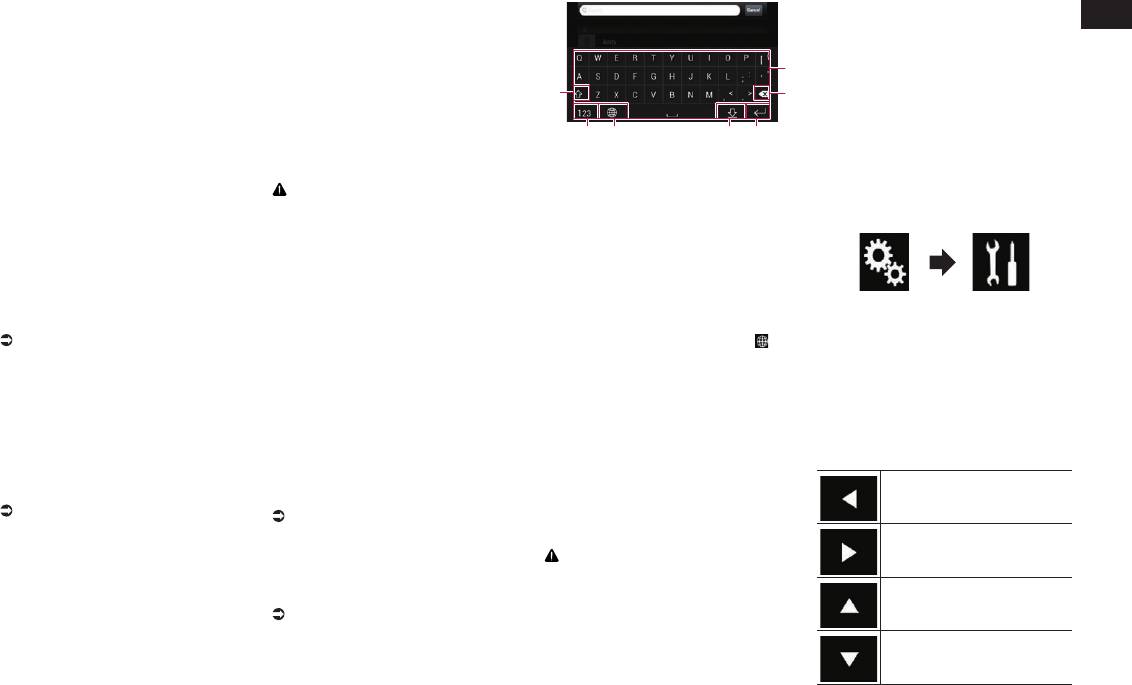
■ Использование клавиатуры
врата к экрану главного меню.
ВНИМАНИЕ
Для пользователей смартфонов
Из соображений безопасности активация
клавиатуры недоступна, пока автомо-
1 Зарегистрируйте смартфон и
биль не будет остановлен и установлен
подключите его к данному изде-
на стояночный тормоз.
лию с помощью беспроводной
p Данная функция доступна только в
технологии Bluetooth.
режиме AppRadio Mode на iPhone.
p Зарегистрированное устройство
p Эта функция может быть недоступна в
должно быть выбрано в качестве
зависимости от устройства iPhone.
приоритетного устройства.
При касании области ввода текста
Подробнее см. в разделе Регистрация
приложения для iPhone на экране поя-
устройств Bluetooth на стр. 13.
вится клавиатура. Вы можете ввести
2 Разблокируйте смартфон.
нужный текст непосредственно с данного
изделия.
3 Подключите смартфон к данному
p Выбранный язык для клавиатуры
изделию, используя продаю-
данного изделия должен совпадать с
щийся отдельно комплекте кабе-
настройкой на iPhone.
лей для подключения смартфона
В случае разных настроек данного
(CD-AH200).
изделия и iPhone надлежащий ввод
p Способ подключения кабеля отлича-
символов может быть невозможен.
ется в зависимости от устройства.
1 Установите язык клавиатуры.
Подробную информацию см. в
Для получения подробной информа-
разделе Подключение устройства
ции о соответствующих операциях
Android™ на стр. 75.
см. Установка языка клавиатуры с
4 Нажмите кнопку HOME, чтобы
помощью приложения для iPhone на
открыть экран главного меню.
стр. 54.
5 Коснитесь [APPS].
2 Запустите AppRadio Mode.
Приложение AppRadio app запускается,
Подробнее см. в разделе Процедура
после чего появляется экран AppRadio
запуска на стр. 40.
Mode (экран меню приложений).
3 На экране управления приложе-
p Если подсоединить устройство, когда
нием коснитесь области ввода
приложение, совместимое с AppRadio
текста.
Mode, уже работает, на данном
Появится клавиатура для ввода текста.
изделии откроется экран управления
приложением.
41
Ru
< CRB4495-A >
1
2
3456
7
p Если эта настройка не установлена,
экран настроек автоматически появля-
ется в следующих случаях:
— Когда выполняется вход в AppRadio
Mode после установления соединения
Bluetooth при помощи SPP (Serial Port
Prole).
— Когда в AppRadio Mode установлено
соединение Bluetooth при помощи SPP
(Serial Port Prole).
1 Ввод текста.
1 Нажмите кнопку HOME, чтобы
2 Используется для удаления введен-
открыть экран главного меню.
ного текста по одной букве с конца
текста.
2 Коснитесь следующих клавиш в
3 Используется для подтверждения
следующем порядке.
ввода и перехода к следующему шагу.
4 Используется для скрытия клавиа-
туры, после чего текст можно вводить
с помощью клавиатуры iPhone.
5 Используется для изменения рас-
кладки клавиатуры iPhone.
Откроется экран “Система”.
p Раскладки клавиатуры iPhone, кото-
3 Коснитесь [Ввод/вывод].
рые можно выбирать касанием ,
4 Коснитесь [Настр видео
зависят от настроек раскладки физи-
AppRadio].
ческой клавиатуры на iPhone.
Откроется экран подтверждения.
6 Переключение на клавиатуру с циф-
рами и символами.
5 Коснитесь [OK].
7 Используется для изменения регистра
6 Коснитесь следующих клавиш
символов клавиатуры.
для подгонки линий по размеру
■ Настройка размера изображения
изображения на смартфоне.
(для пользователей смартфонов)
Когда к данному изделию подключено
Сдвиг линии влево.
устройство Android, при использовании
AppRadio Mode на экране могут поя-
виться черные точки.
Сдвиг линии вправо.
ВНИМАНИЕ
Эта настройка доступна, только если
автомобиль припаркован в безопасном
месте и включен ручной тормоз.
Сдвиг линии вверх.
p Эту функцию можно установить при
следующих условиях:
— Когда к данному изделию при помощи
Сдвиг линии вниз.
CD-AH200 (продается отдельно)
подключено устройство Android, и
когда после установления соединения
Bluetooth при помощи SPP (Serial Port
7 Коснитесь [Предпр].
Prole) доступна функция AppRadio
p Подтвердите, что изображение полно-
Mode.
стью покрывает экран.
Глава
8 Коснитесь [OK].
7 Нажмите кнопку HOME для воз-
p Совместимость со всеми смартфо-
Подробную информацию о Android
14
p Если настройки необходимо заново
врата к экрану главного меню.
нами не гарантируется.
Auto см. на сайте поддержки Google:
откорректировать с самого начала,
p Если используется эта функция,
http://support.google.com/androidauto
■ Отображение изображения
коснитесь клавиши [СБРОС].
не подключайте другие устройства
p Данная функция доступна только для
вашего приложения (iPhone с
с использованием беспроводной
устройств, совместимых с Android
■ Отображение изображения при-
разъёмом Lightning)
технологии Bluetooth. Не забудьте
Auto.
ложения (iPhone с 30-штырько-
Вы можете установить изображение
отключить устройство Bluetooth перед
p Совместимые жесты пальцами зави-
вым разъемом)
приложения для смартфона, несовмести-
использованием этой функции.
сят от приложения для смартфона.
Вы можете установить изображение
мого с AppRadio Mode, для отображения
p Управлять приложением можно только
Для использования Android Auto
приложения для iPhone, несовместимого
на экране.
на подключенном устройстве.
заранее установите “Режим” в меню
с AppRadio Mode, для отображения на
p В зависимости от типа приложения,
p Если коснуться дисплея, когда эта
“Настройка смартфона” в “Android
экране.
возможно, изображение не будет
функция активна, в верхнем правом
Auto”.
p В зависимости от типа приложения,
отображаться на экране.
углу экрана появится значок “Не
Подробную информацию см. в раз-
возможно, изображение не будет
p Если используется эта функция,
прикасаться”.
деле Установка способа подключения
отображаться на экране.
не подключайте другие устройства
устройства на стр. 20.
1 Подключите смартфон к данному
p Управлять приложением можно только
с использованием беспроводной
изделию, используя продаю-
Ответственность за контент и функ-
на подключенном устройстве.
технологии Bluetooth. Не забудьте
щийся отдельно комплекте кабе-
ции совместимых приложений несут
p Если коснуться дисплея, когда эта
отключить устройство Bluetooth перед
разработчики приложений.
функция активна, в верхнем правом
лей для подключения смартфона
использованием этой функции.
В режиме Android Auto использо-
углу экрана появится значок “Не
p Управлять приложением можно только
(CD-AH200).
вание во время управления авто-
прикасаться”.
на подключенном устройстве.
p Способ подключения кабеля отлича-
мобилем ограничено, а доступные
p Если коснуться дисплея, когда эта
ется в зависимости от устройства.
1 Подключите iPhone.
функции и контент определяются
функция активна, в верхнем правом
Подробную информацию см. в
Подробную информацию см. в раз-
разработчиками приложений.
углу экрана появится значок “Не
разделе Подключение устройства
деле Подключение iPhone с 30-штырь-
Режим Android Auto обеспечивает
прикасаться”.
Android™ на стр. 75.
ковым разъемом на стр. 74.
доступ к приложениям, отличным от
1 Подключите iPhone.
2 Нажмите кнопку HOME, чтобы
перечисленных, на которые распро-
2 Нажмите кнопку HOME, чтобы
p Способ подключения кабеля отлича-
открыть экран главного меню.
страняются ограничения во время
открыть экран главного меню.
ется в зависимости от устройства.
управления автомобилем.
3 Коснитесь [APPS].
3 Коснитесь [APPS].
Подробную информацию см. в раз-
КОМПАНИЯ PIONEER НЕ
Изображение в вашем смартфоне поя-
На экране появится сообщение, уведом-
деле Подключение iPhone с разъёмом
НЕСЕТ ОТВЕТСТВЕННОСТИ
вится на экране.
ляющее о том, что iPhone может запу-
Lightning на стр. 74.
И ОТКАЗЫВАЕТСЯ ОТ
стить приложение.
4 Запустите приложение на
ОБЯЗАТЕЛЬСТВ ЗА ПРИЛОЖЕНИЯ
2 Нажмите кнопку HOME, чтобы
На iPhone появится сообщение, запра-
смартфоне.
И КОНТЕНТ, ПРЕДОСТАВЛЯЕМЫЕ
открыть экран главного меню.
шивающее, хотите ли вы запустить
На экране появится изображение
ТРЕТЬИМИ СТОРОНАМИ (НЕ
приложение.
3 Коснитесь [APPS].
приложения.
КОМПАНИЕЙ PIONEER), ВКЛЮЧАЯ,
Изображение в iPhone появится на
БЕЗ ОГРАНИЧЕНИЙ, ЛЮБЫЕ
4 Используйте iPhone для отклоне-
5 Нажмите кнопку HOME для воз-
экране.
НЕТОЧНОСТИ И НЕПОЛНУЮ
ния запуска приложения.
врата к экрану главного меню.
ИНФОРМАЦИЮ.
4 Запустите приложение на iPhone.
5 Коснитесь [OK] на экране дан-
На экране появится изображение
ного изделия.
Использование Android Auto
■ Процедура запуска
приложения.
Появляется черный экран.
Можно управлять приложениями для
При подключении к данному изделию
5 Нажмите кнопку HOME для воз-
смартфона непосредственно с экрана
устройства, совместимого с режимом
6 Запустите приложение на iPhone.
врата к экрану главного меню.
(Android Auto).
Android Auto, необходимо выбрать
На экране появится изображение
В режиме Android Auto можно управлять
способ подключения устройства.
приложения.
■ Отображение изображения при-
приложениями с помощью таких жестов
Необходимые настройки зависят от
ложения (смартфон)
пальцами, как постукивание, перетаски-
подключенного устройства.
Вы можете установить изображение
вание, прокрутка и пролистывание на
Подробную информацию см. в раз-
приложения для смартфона, несовмести-
экране данного изделия.
деле Глава 5.
мого с AppRadio Mode, для отображения
p Система Android Auto может быть
p Для обеспечения максимальной
на экране.
недоступна в вашей стране или реги-
эффективности режима Android Auto
42
оне.
правильно установите настройку
Ru
< CRB4495-A >
Глава
положения водителя в зависимости от
2 Коснитесь следующих клавиш в
транспортного средства.
14
следующем порядке.
Подробнее см. в разделе Настройка в
соответствии с положением водителя
на стр. 43.
1 Подключите устройство, совме-
стимое с Android Auto, к данному
Откроется экран “Система”.
изделию с помощью интерфей-
3 Коснитесь [Позиц. водителя].
сного USB-кабеля для исполь-
зования с устройствами Android
4 Коснитесь элемента, который
(CD-MU200).
необходимо установить.
Подробнее см. в разделе
Лев. (по умолчанию):
Подключение устройства Android или
Выберите для автомобиля с левосто-
MirrorLink™ на стр. 75.
ронним управлением.
Прав:
2 Нажмите кнопку HOME, чтобы
Выберите для автомобиля с правосто-
открыть экран главного меню.
ронним управлением.
3 Коснитесь [Android Auto].
Настройка будет применена при следу-
Будет автоматически установлено соеди-
ющем подключении к данному изделию
нение Bluetooth с устройством, совмести-
устройства, совместимого с Android
мым с Android Auto.
Auto.
p Если Android Auto включается во
■ Регулировка громкости
время разговора по мобильному
При использовании Android Auto гром-
телефону, несовместимому с Android
кость голосовых инструкций/громкость
Auto, соединение Bluetooth будет
предупреждающих сигналов можно
разорвано после завершения звонка.
регулировать независимо от громкости
4 Выполните операции с
основного звука.
приложением.
Коснитесь кнопки VOL (+/–).
Подробнее регулировке громкости см.
в разделе Регулировка громкости на
стр. 43.
p Функция Android Auto может рабо-
тать неправильно в случае разрыва
соединения Bluetooth с устройством,
совместимым с Android Auto.
■ Настройка в соответствии с
положением водителя
Для обеспечения максимальной эффек-
тивности режима Android Auto пра-
вильно установите настройку положения
водителя в зависимости от транспорт-
ного средства.
1 Коснитесь кнопки HOME, чтобы
открыть экран главного меню.
43
Ru
< CRB4495-A >
1 2 3
p Меню громкости отображается в
Подробнее см. в разделе
течение четырех секунд. Если экран
Отображение меню телефона на
исчезнет, коснитесь кнопки VOL (+/–)
стр. 16.
еще раз. Экран появится снова.
6 Отображение текущего источника.
p В режиме MirrorLink появится боко-
Использование режима
вая панель управления приложением.
p Если дважды нажать кнопку HOME,
MirrorLink
боковая панель управления прило-
При подключении устройства MirrorLink
жением будет скрыта. Чтобы снова
с установленными на нем совместимыми
показать панель управления, нажмите
приложениями можно управлять при-
кнопку HOME дважды еще раз.
ложениями для мобильного устройства
непосредственно с данного изделия
■ Процедура запуска
(режим MirrorLink).
При подключении устройства MirrorLink
Вы можете просматривать и управлять
к данному изделию требуется выбрать
совместимыми приложениями с помо-
способ подключения вашего устройства.
щью мультисенсорных жестов, таких как
Настройки выполняются в соответ-
постукивание, перетаскивание и про-
ствии с требованиями подключенного
крутка и смахивание.
устройства.
p Мультисенсорные жесты можно
Подробную информацию см. в раз-
отключить на некоторых моделях
деле Глава 5.
подключенных устройств MirrorLink.
1 Разблокируйте устройство
■ Использование клавиш сенсор-
MirrorLink.
ной панели (боковая панель
2 Подключите устройство
управления приложением)
MirrorLink к данному изделию
с помощью интерфейсного
1
USB-кабеля для использова-
2
ния с устройствами MirrorLink
3
(CD-MU200).
4
Подробнее см. в разделе
Подключение устройства Android или
5
MirrorLink™ на стр. 75.
6
3 Нажмите кнопку HOME, чтобы
1 Отображает список источников.
открыть экран главного меню.
1 Коснитесь для отключения звука. Для
Подробную информацию см. в раз-
4 Коснитесь [APPS].
возобновления звука коснитесь еще
деле Выбор источника для переднего
Если на устройстве MirrorLink установ-
раз.
дисплея из списка источников на
лено приложение для запуска, приложе-
2 Отображение громкости основного
стр. 12.
ние будет запущено.
звука.
2 Открывает экран приложения для
Если нет, откроется экран меню
3 Регулировка громкости голосовых
запуска.
приложений.
команд/предупреждающих сигналов.
3 Отображение предыдущего экрана.
Каждое касание [+] или [–] приводит к
p В зависимости от типа устройства
5 Коснитесь значка интересующего
увеличению или уменьшению уровня
MirrorLink данная клавиша не
приложения.
громкости.
появляется.
Выбранное приложение запускается,
p Громкость основного звука не регули-
4 Отображение экрана меню.
после чего появляется экран управления
руется на экране. Для регулирования
p В зависимости от типа устройства
приложением.
громкости основного звука коснитесь
MirrorLink данная клавиша не
p Некоторые приложения могут не
кнопки VOL (+/–).
появляется.
запускаться в зависимости от состоя-
5 Открывает экран меню телефона.
ния подключенного устройства. Если
приложение не запускается, запустите
Глава
его, следуя указаниям в сообщениях
p Для перехода от Экрана управления
Подробнее см. в разделе
15
при начале работы приложения.
AV-источниками к экрану приложения
Использование контента, связанного
нужно нажать кнопку MODE.
6 Выполните операции с
на основе приложения на стр. 90.
p Правая вкладка не отображается на
приложением.
Примечания:
Экране управления AV-источниками.
Некоторые функции службы Aha
7 Нажмите кнопку HOME для воз-
p Громкость основного звука не регули-
Radio могут быть недоступными при
врата к экрану главного меню.
руется на экране. Для регулирования
запуске службы с помощью данного
громкости основного звука нажмите
изделия, включая помимо прочего,
кнопку VOL (+/–).
Использование функции мик-
создание новых станций Aha, удале-
p Меню микширования аудио отобража-
ширования аудио
ние станций Aha, запись голосовых
ется в течение четырех секунд. Если
сообщений, регулировку установок
В режиме AppRadio Mode или MirrorLink
экран исчезнет, нажмите кнопку VOL
Aha Radio App, вход в Facebook,
можно выводить звук, микшируя выход-
(+/–) еще раз. Экран появится снова.
создание учетной записи в Facebook,
ные сигналы AV-источника и приложения
для iPhone или смартфона.
Использование Aha
вход в Twitter или создание учетной
записи в Twitter.
Radio
1 Включите режим AppRadio Mode
Aha Radio является службой, которая
или MirrorLink.
ПРЕДУПРЕЖДЕНИЕ
не связана с Pioneer. Более подроб-
Определенные способы использова-
ная информация доступна на сайте
2 Нажмите кнопку VOL (+/–).
ния iPhone или смартфона могут быть
http://www.aharadio.com/.
Откроется меню микширования аудио.
незаконными во время вождения
Для прослушивания контента Aha
автомобиля в зоне вашей юрисдик-
Radio с помощью данного изделия на
ции. Поэтому вы должны знать и
iPhone или смартфоне должна быть
соблюдать любые подобные ограни-
установлена определенная версия
чения.
приложения Aha Radio.
Если вы не уверены в использовании
Поскольку приложения для iPhone
определенной функции, выполняйте
или смартфона не предоставляются
ее только тогда, когда ваш автомобиль
компанией Pioneer, требуемая вер-
припаркован.
сия приложения может быть еще
1 2 3
Любые функции можно использовать,
недоступна на момент приобретения
только если это безопасно в условиях
данного изделия.
1 Коснитесь для отключения звука. Для
вождения на данный момент.
Информацию о доступности приложе-
возобновления звука коснитесь еще
Если iPhone или смартфон подключен с
ний, их версиях и обновлениях можно
раз.
помощью Aha Radio, вы можете управ-
найти на странице
2 Включение или отключение функции
лять, просматривать и/или прослуши-
http://www.pioneer.eu/aharadio
микширования звука.
вать содержимое Aha Radio на данном
Левая вкладка: функция микширо-
изделии.
вания аудио активирована (микши-
Использование клавиш сен-
p В данном разделе iPhone и iPod touch
рование включено). Отображается
сорной панели
будут именоваться “iPhone”.
интерфейс громкости приложения.
p Для получения подробных сведений о
Если коснуться интерфейса громкости
функциях обратитесь к разделу Help
приложения, появятся клавиши регу-
and Tips в приложении Aha Radio.
лирования громкости.
p Для станций Aha Radio может потре-
Правая вкладка: функция микширова-
боваться начальная настройка или
ния аудио деактивирована (микширо-
регистрация, прежде чем станцию
вание выключено).
можно будет воспроизвести.
3 Регулировка уровня звука
p Перед выполнением данной опе-
приложения.
рации ознакомьтесь с документом
Каждое касание [+] или [–] приводит к
Использование контента, связанного
увеличению или уменьшению уровня
на основе приложения.
громкости.
44
Ru
< CRB4495-A >
13
Подробную информацию см. в раз-
деле Выбор источника для переднего
дисплея из списка источников на
стр. 12.
2 Открывает экран времени и даты.
Подробную информацию см. в раз-
деле Установка времени и даты на
стр. 68.
3 Открывает экран меню установки.
4 Вызов кривых эквалайзера.
Подробнее см. в разделе
Использование эквалайзера на
стр. 60.
5 Выбор станции Aha Radio из списка.
При касании данной клавиши отобра-
жается список доступных станций Aha
Radio. Коснитесь требуемой станции
Aha Radio для изменения источников
Aha Radio.
6 Открывает экран меню телефона.
Подробнее см. в разделе
Отображение меню телефона на
стр. 16.
7 Выполнение дополнительных
функций для каждой текущей
воспроизводимой станции или
контента.
p Отображаемые значки отличаются в
зависимости от станции или контента.
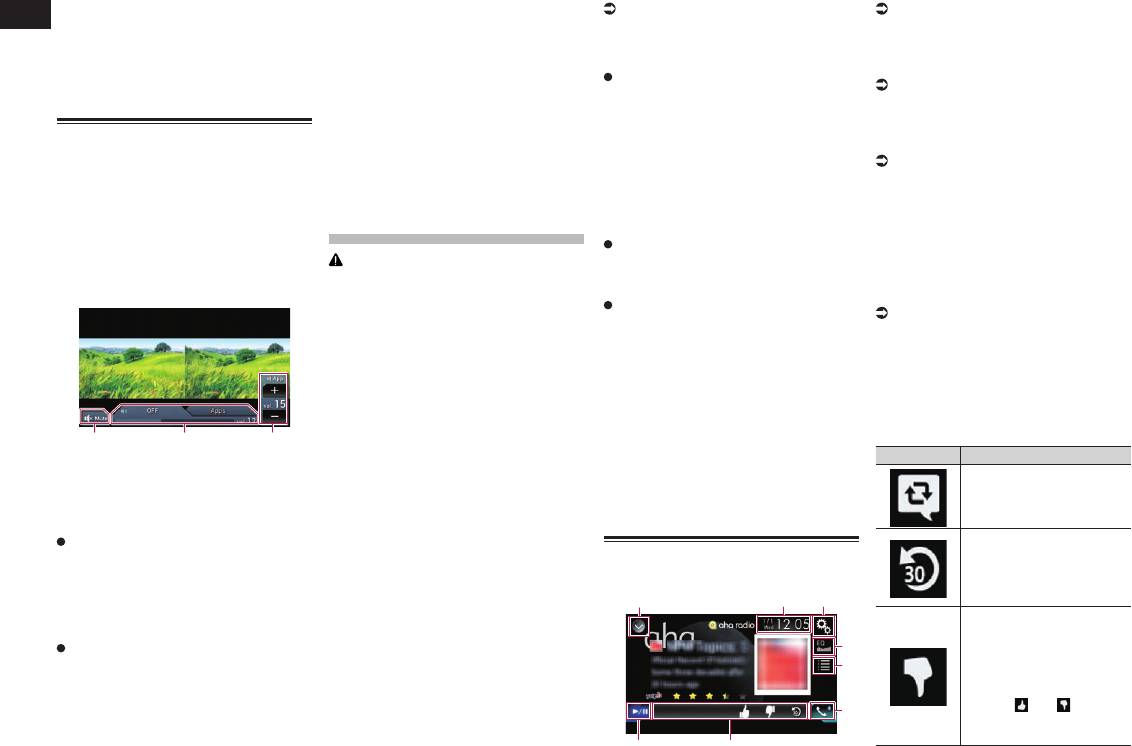
Индикатор Значение
Касание этой клавиши
ретвитнет выбранные
твиты в вашей учетной
записи Twitter.
При касании данной
клавиши выполняется
быстрое перемещение
назад в текущем контенте
2
на 30 секунд.
При нажатии данной
клавиши текущий кон-
4
тент будет отмечен как
5
“непонравившийся”.
p В зависимости от
содержимого каса-
6
нием или сни-
мается отметка “не
понравилось”.
8
7
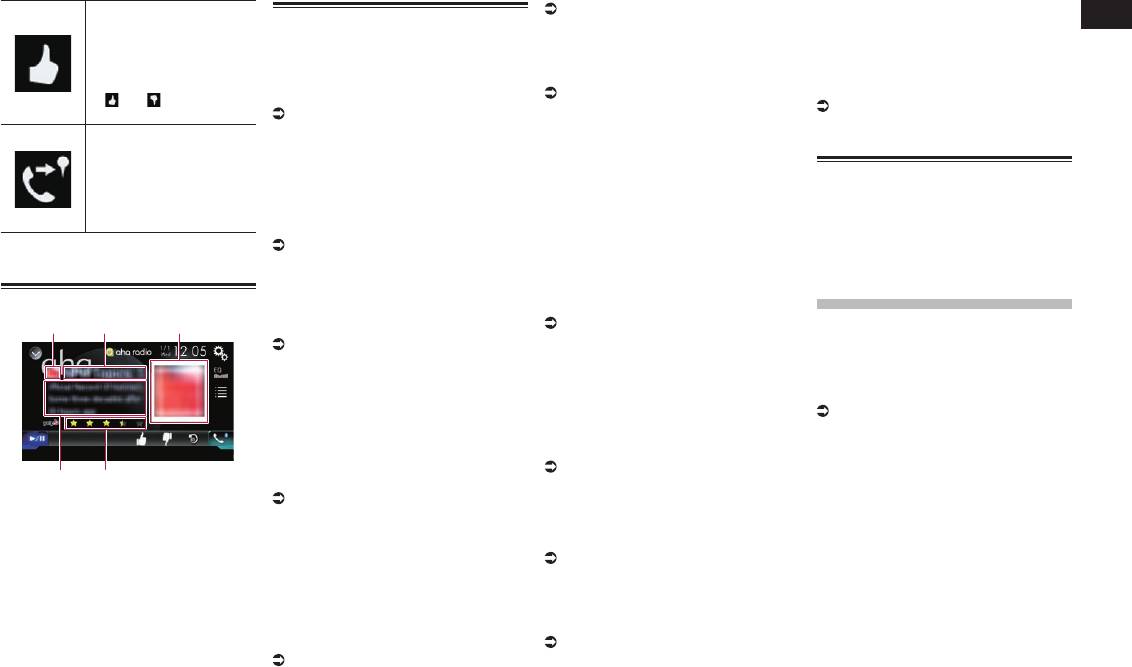
1 Отображает список источников.
Глава
При нажатии данной
Подробную информацию см. в раз-
После успешной установки соединения
16
клавиши текущий кон-
Процедура запуска
деле Подключение iPhone с разъёмом
клавиши сенсорной панели на экране
тент будет отмечен как
При подключении iPhone или смартфона
Lightning на стр. 74.
“aha” станут активными.
“понравившийся”.
к данному изделию необходимо выбрать
3 Откройте экран выбора
5 Используйте клавиши сенсорной
p В зависимости от
способ подключения вашего устройства.
AV-источника.
панели на экране для управле-
содержимого касанием
Настройки должны соответствовать
Подробное описание соответ-
ния Aha Radio.
или снимается
подключенному устройству.
ствующих операций см. в разделе
Подробную информацию см. в раз-
отметка “понравилось”.
Подробную информацию см. в раз-
Отображение экрана управления
деле Использование клавиш сенсор-
При касании данной кла-
деле Глава 5.
AV-источниками на стр. 11.
ной панели на стр. 44.
виши можно звонить на
■ Для пользователей iPhone с
номер телефона, зареги-
4 Коснитесь [aha] на экране
30-штырьковым разъемом
стрированный в текущем
выбора AV-источника.
Использование аппаратных
контенте, с помощью
1 Разблокируйте iPhone.
При касании [aha] данное изделие начнет
кнопок
функции телефонной
установку соединения Bluetooth.
2 Подключите iPhone.
связи без снятия трубки.
После успешной установки соединения
Нажмите кнопку TRK.
p Подключите по USB или Bluetooth.
клавиши сенсорной панели на экране
Позволяет переходить по содержимому
8 Переключение с паузы на воспроиз-
Для получения подробной инфор-
“aha” станут активными.
вперед или назад.
ведение и обратно.
мации о соединении Bluetooth см.
Регистрация устройств Bluetooth на
5 Используйте клавиши сенсорной
Использование аудио-
стр. 13.
панели на экране для управле-
Чтение экрана
плеера Bluetooth
3 Откройте экран выбора
ния Aha Radio.
1
2
3
Подробную информацию см. в раз-
Вы можете осуществлять управление
AV-источника.
деле Использование клавиш сенсор-
аудиоплеером Bluetooth.
Подробное описание соответ-
ной панели на стр. 44.
p Перед использованием аудиоплеера
ствующих операций см. в разделе
Bluetooth необходимо зарегистри-
Отображение экрана управления
■ Для пользователей смартфонов
ровать и подсоединить устройство к
AV-источниками на стр. 11.
1 Разблокируйте смартфон.
данному изделию.
4 Коснитесь [aha] на экране
Подробнее см. в разделе Регистрация
2 Подключите смартфон.
выбора AV-источника.
устройств Bluetooth на стр. 13.
p Подключите по Bluetooth или HDMI и
p Операции варьируются в зависимости
5 Используйте клавиши сенсорной
Bluetooth.
от аудиоплеера Bluetooth.
панели на экране для управле-
Для получения подробной инфор-
5
4
p В зависимости от аудиоплеера
ния Aha Radio.
мации о соединении Bluetooth см.
Bluetooth, подсоединенного к дан-
Регистрация устройств Bluetooth на
1 Значок станции
Подробную информацию см. в раз-
ному изделию, доступные операции
2 Название станции
деле Использование клавиш сенсор-
стр. 13.
с данным изделием могут быть огра-
Отображение названия станции Aha
ной панели на стр. 44.
p Способ подключения кабеля отлича-
ничены перечисленными ниже двумя
ется в зависимости от устройства.
Radio, на которую в данный момент
■ Для пользователей iPhone с
уровнями:
Подробную информацию см. в
настроено данное изделие.
— A2DP (Расширенный профиль распро-
разъемом Lightning
разделе Подключение устройства
3 Изображение контента
странения аудио): Возможно только
Android™ на стр. 75.
Отображение изображения текущего
1 Разблокируйте iPhone.
воспроизведение композиций на
контента, если оно доступно.
аудиоплеере.
2 Подключите iPhone.
3 Откройте экран выбора
4 Информация о рейтинге
p Подключите по USB, Bluetooth или
AV-источника.
— A2DP и AVRCP (Профиль дистан-
Указывает рейтинг текущего отобра-
HDMI и Bluetooth.
Подробное описание соответ-
ционного управления аудио/видео):
жаемого контента, если он доступен.
Возможно воспроизведение, приоста-
Для получения подробной инфор-
ствующих операций см. в разделе
5 Информация о текущей станции
мации о соединении Bluetooth см.
Отображение экрана управления
новка, выбор композиций и т.д.
Отображение информации о воспро-
p Поскольку на рынке существует
Регистрация устройств Bluetooth на
AV-источниками на стр. 11.
изводимом в данный момент контенте.
множество аудиоплееров Bluetooth,
стр. 13.
4 Коснитесь [aha] на экране
p Если соответствующая информация
операции с аудиоплеером Bluetooth
p Способ подключения кабеля отлича-
отсутствует, это поле будет пустым.
выбора AV-источника.
с использованием данного изделия
ется в зависимости от устройства.
При касании [aha] данное изделие начнет
будут значительно отличаться. Во
установку соединения Bluetooth.
время управления плеером с помо-
щью данного изделия см. руководство
45
Ru
< CRB4495-A >
Глава
по эксплуатации, прилагаемое к
16
аудиоплееру Bluetooth, а также данное
руководство.
p Старайтесь не пользоваться мобиль-
ным телефоном во время прослуши-
вания композиций на аудиоплеере
Bluetooth. При использовании мобиль-
ного телефона его сигнал может при-
вести к появлению помех при воспро-
изведении композиций.
p Даже в случае переключения на дру-
гой источник во время прослушивания
композиции на аудиоплеере Bluetooth
ее воспроизведение может быть
продолжено.
p В зависимости от аудиоплеера
Bluetooth, подсоединенного к данному
изделию, операции данного изде-
лия по управлению плеером могут
отличаться от пояснений в данном
руководстве.
p Во время разговора по мобильному
телефону, подсоединенному к дан-
ному изделию с помощью беспрово-
дной технологии Bluetooth, воспроиз-
ведение композиции с аудиоплеера
Bluetooth, подсоединенного к данному
изделию, может быть приостановлено.
p Использовать аудиоплеер Bluetooth
при подключенном соединительном
кабеле для использования AppRadio
Mode невозможно.
Использование клавиш сен-
сорной панели
Экран воспроизведения (стр. 1)
46
Ru
< CRB4495-A >
13
2
87
Экран воспроизведения (стр. 2)
Подробную информацию см. в раз-
деле Установка диапазона повторного
воспроизведения на стр. 47.
c Переключение с паузы на воспроиз-
ведение и обратно.
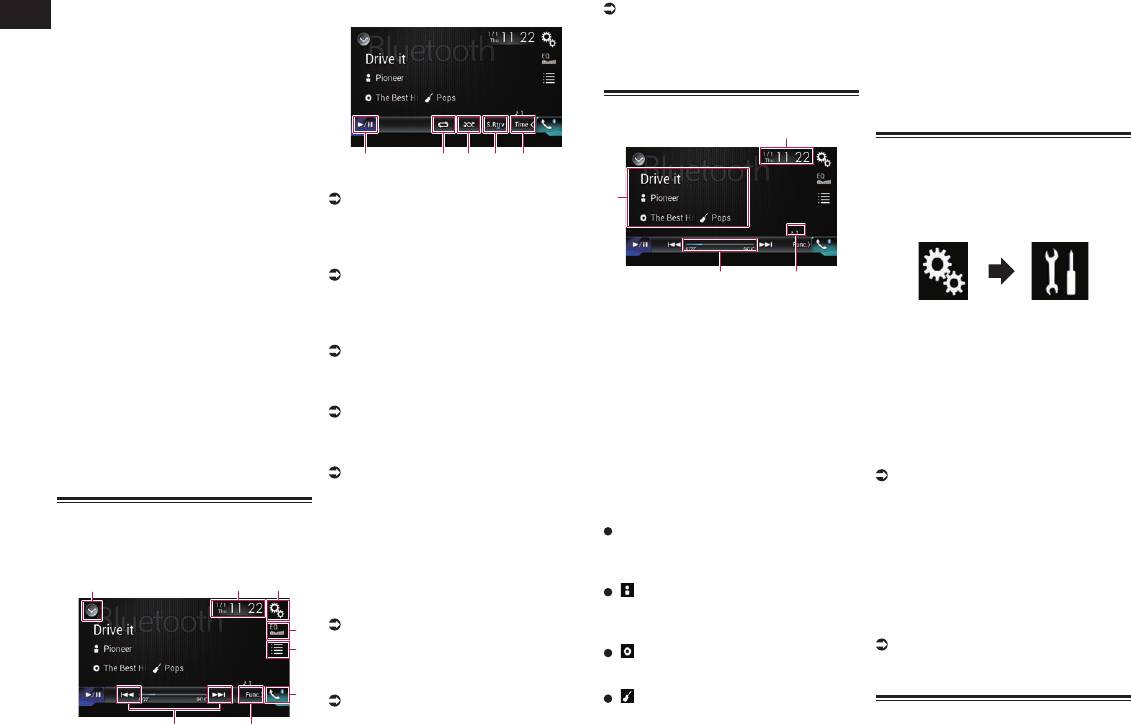
Чтение экрана
79abc
1 Отображает список источников.
Подробную информацию см. в раз-
деле Выбор источника для переднего
дисплея из списка источников на
стр. 12.
2 Открывает экран времени и даты.
Подробную информацию см. в раз-
деле Установка времени и даты на
стр. 68.
3 Открывает экран меню установки.
4 Вызов кривых эквалайзера.
Подробнее см. в разделе
Использование эквалайзера на
стр. 60.
5 Выбор файла из списка.
Подробную информацию см. в раз-
деле Выбор файла из списка названий
файлов на стр. 46.
6 Открывает экран меню телефона.
Подробнее см. в разделе
Отображение меню телефона на
стр. 16.
7 Выполняет переход на следующую
или предыдущую страницу клавиш
сенсорной панели.
8 Переход к следующему или преды-
дущему файлу.
9 Использование функции “Sound
Retriever”.
4
Подробную информацию см. в раз-
деле Настройка функции “Sound
5
Retriever” на стр. 68.
a Воспроизведение файлов в случай-
ном порядке.
6
Подробную информацию см. в раз-
деле Воспроизведение файлов в
случайном порядке на стр. 47.
b Выбор диапазона повторного
воспроизведения.
4
начала или возобновления воспроиз-
ведения файла:
— Подключен аудиоплеер Bluetooth,
совместимый с AVRCP1.3, и вос-
произведение запущено с помощью
устройства.
— Выбран другой файл, пока воспроиз-
ведение приостановлено.
1
Процедура запуска
1 Нажмите кнопку HOME, чтобы
открыть экран главного меню.
2 Коснитесь следующих клавиш в
следующем порядке.
23
1 Текущее время и дата
2 Индикатор номера файла
Откроется экран “Система”.
Указывает номер воспроизводи-
3 Коснитесь [Установки АВ
мого в данный момент файла (если
источника].
доступно).
3 Индикатор времени
4 Убедитесь, что функция
воспроизведения
“Bluetooth аудио” включена.
Указывает прошедшее время воспро-
p Установкой по умолчанию является
изведения в текущем файле (если
“Вкл.”.
доступно).
5 Откройте экран выбора
4 Информация о текущем файле
AV-источника.
Если подсоединен аудиоплеер
Подробное описание соответ-
Bluetooth с профилем AVRCP 1.3,
ствующих операций см. в разделе
будет отображена следующая
Отображение экрана управления
информация.
AV-источниками на стр. 11.
Название дорожки
Указывает название воспроизводи-
6 Коснитесь [Bluetooth Audio] на
мой в данный момент дорожки (если
экране выбора AV-источника.
имеется).
Откроется экран “Bluetooth”.
: Имя исполнителя
7 Используйте клавиши сенсорной
Указывает имя исполнителя воспро-
панели на экране для управле-
изводимой в данный момент дорожки
ния аудиоплеером Bluetooth.
(если имеется).
Подробнее см. в разделе
: Название альбома
Использование клавиш сенсорной
Указывает название альбома текущего
панели на стр. 46.
файла (если имеется).
: Жанр
Указывает жанр текущего файла (если
Выбор файла из списка назва-
имеется).
ний файлов
p В следующих случаях информация о
Список названий файлов позволяет
файле будет отображена только после
просмотреть названия дорожек на
Глава
аудиоплеере Bluetooth и выбрать одну из
Несколько раз коснитесь пока-
них для воспроизведения.
Использование клавиш сен-
17/18
занной ниже клавиши, пока не
p Эта функция доступна только при
отобразится нужная настройка.
сорной панели
подсоединении аудиоплеера Bluetooth
Изменение диапазона
с поддержкой профиля AVRCP 1.4.
повторного воспроизве-
1 Коснитесь этой клавиши.
дения на аудиоплеере
Bluetooth с текущего
файла на все файлы и
Отображение списка
наоборот.
названий файлов.
Использование аппаратных
2 Коснитесь названия файла в спи-
ске, чтобы воспроизвести его.
кнопок
p При касании папки в этом списке
Нажмите кнопку TRK.
отображается ее содержимое. Файл
Позволяет переходить по файлам вперед
в списке можно воспроизвести путем
или назад.
его касания.
Нажмите и удерживайте кнопку
Воспроизведение файлов в
TRK.
случайном порядке
Позволяет выполнять быстрое переме-
щение назад или вперед.
Все файлы в диапазоне повторного
воспроизведения можно воспроизвести в
Использование источ-
случайном порядке путем касания всего
ника HDMI
лишь одной клавиши.
p Эта функция доступна только при
Можно выводить видеоизображение с
подсоединении аудиоплеера Bluetooth
устройства, подключенного к данному
с поддержкой профиля AVRCP 1,3.
изделию. В этом разделе описывается
работа с источником сигнала HDMI.
Несколько раз коснитесь пока-
p Для подключения требуется высоко-
занной ниже клавиши, пока не
скоростной кабель HDMI
®
(продается
отобразится нужная настройка.
отдельно).
Включение или выключе-
Подробную информацию см. в раз-
ние воспроизведения в
деле Подключение устройства HDMI
случайном порядке.
на стр. 77.
ВНИМАНИЕ
Из соображений безопасности просмотр
Установка диапазона повтор-
видеоизображения во время движения
ного воспроизведения
автомобиля невозможен. Для просмотра
Диапазон повторного воспроизведения
видеоизображения необходимо остано-
можно изменить путем касания всего
виться в безопасном месте и задейство-
лишь одной клавиши.
вать стояночный тормоз.
p Эта функция доступна только при
подсоединении аудиоплеера Bluetooth
с поддержкой профиля AVRCP 1,3.
47
Ru
< CRB4495-A >
132
7
4
5
6
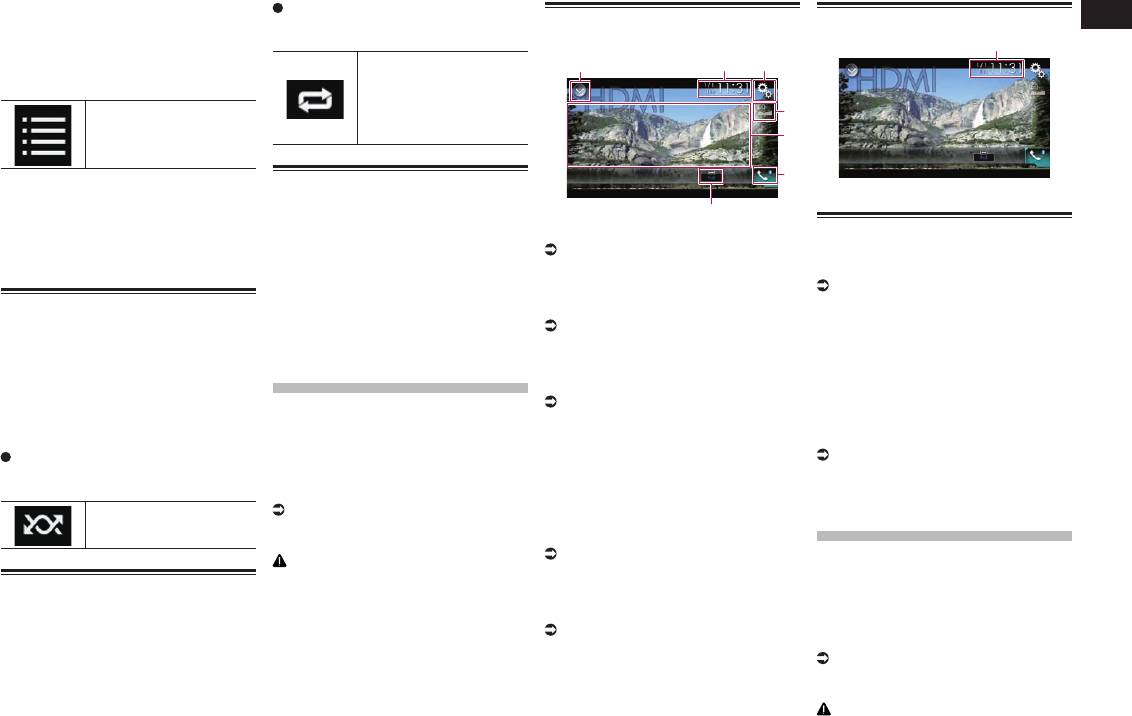
Чтение экрана
1 Отображает список источников.
Подробную информацию см. в раз-
деле Выбор источника для переднего
дисплея из списка источников на
стр. 12.
2 Открывает экран времени и даты.
Подробную информацию см. в раз-
деле Установка времени и даты на
стр. 68.
3 Открывает экран меню установки.
4 Вызов кривых эквалайзера.
Подробнее см. в разделе
Использование эквалайзера на
стр. 60.
5 Скрыть клавиши сенсорной панели.
При нажатии на эту область клавиши
сенсорной панели будут скрыты.
p Коснитесь экрана в любом месте,
чтобы снова отобразить клавиши
сенсорной панели.
6 Открывает экран меню телефона.
Подробнее см. в разделе
Отображение меню телефона на
стр. 16.
7 Изменение режима широкоформат-
ного экрана.
Подробнее см. в разделе Изменение
режима широкоформатного экрана на
стр. 68.
1
1 Текущее время и дата
Процедура запуска
1 Откройте экран выбора
AV-источника.
Подробное описание соответ-
ствующих операций см. в разделе
Отображение экрана управления
AV-источниками на стр. 11.
2 Коснитесь [HDMI] на экране
выбора AV-источника.
Изображение будет выведено на экран.
3 Используйте клавиши сенсорной
панели на экране для управле-
ния внешним устройством.
Подробную информацию см. в раз-
деле Использование клавиш сенсор-
ной панели на стр. 47.
Использование источ-
ника AUX
Можно выводить видеоизображение с
устройства, подключенного к данному
изделию. В этом разделе описывается
работа с источником сигнала AUX.
p Для подключения требуется AV-кабель
с мини-гнездом (CD-RM10) (продается
отдельно).
Подробную информацию см. в раз-
деле Подключение внешнего видео-
компонента на стр. 76.
ВНИМАНИЕ
Из соображений безопасности просмотр
видеоизображения во время движения
автомобиля невозможен. Для просмо-
тра видеоизображения необходимо
Глава
остановиться в безопасном месте и
19
задействовать стояночный тормоз.
Использование клавиш сен-
сорной панели
48
Ru
< CRB4495-A >
13
2
8
4
5
6
7
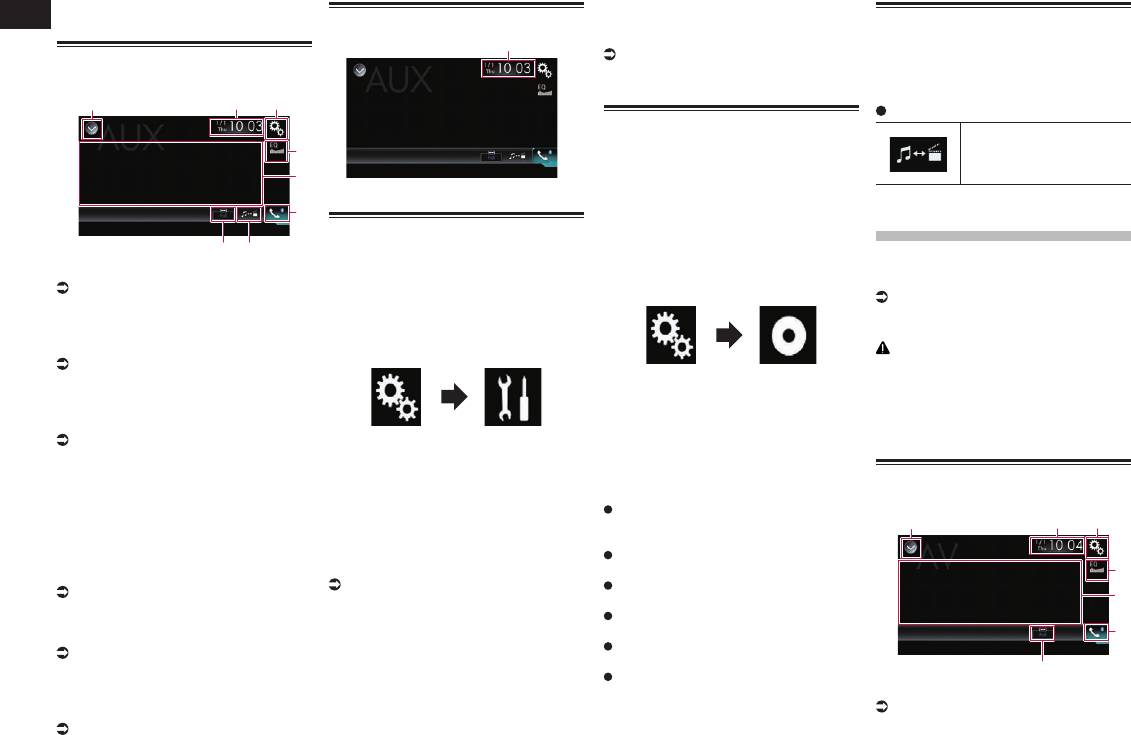
Чтение экрана
1 Отображает список источников.
Подробную информацию см. в раз-
деле Выбор источника для переднего
дисплея из списка источников на
стр. 12.
2 Открывает экран времени и даты.
Подробную информацию см. в раз-
деле Установка времени и даты на
стр. 68.
3 Открывает экран меню установки.
4 Вызов кривых эквалайзера.
Подробнее см. в разделе
Использование эквалайзера на
стр. 60.
5 Скрыть клавиши сенсорной панели.
При нажатии на эту область клавиши
сенсорной панели будут скрыты.
p Коснитесь экрана в любом месте,
чтобы снова отобразить клавиши
сенсорной панели.
6 Открывает экран меню телефона.
Подробнее см. в разделе
Отображение меню телефона на
стр. 16.
7 Переключение экрана управления.
Подробную информацию см. в раз-
деле Переключение экрана управле-
ния на стр. 48.
8 Изменение режима широкоформат-
ного экрана.
Подробнее см. в разделе Изменение
режима широкоформатного экрана на
стр. 68.
1
7 Используйте клавиши сенсорной
панели на экране для управле-
Переключение экрана
ния внешним устройством.
управления
Подробную информацию см. в раз-
Можно переключаться между экранами
деле Использование клавиш сенсор-
управления музыкальными файлами и
ной панели на стр. 48.
видеофайлами.
Коснитесь этой клавиши.
Настройка видеосигнала
Переключение между
При подключении к данному изделию
экранами управления
устройства AUX выберите нужную
видеофайлами и музы-
настройку видеосигнала.
кальными файлами.
p Этой функцией можно воспользо-
1 Текущее время и дата
ваться только для входного видеосиг-
Использование
нала с AUX-входа.
Процедура запуска
AV-входа
1 Нажмите кнопку HOME, чтобы
Можно отобразить видеоизображение,
открыть экран главного меню.
Можно отобразить видеоизображение,
выводимое устройством, подсоединен-
выводимое устройством, подсоединен-
ным к видеовходу.
2 Коснитесь следующих клавиш в
ным к данному изделию.
следующем порядке.
1 Нажмите кнопку HOME, чтобы
Подробную информацию см. в раз-
открыть экран главного меню.
деле Подключение внешнего видео-
компонента на стр. 76.
2 Коснитесь следующих клавиш в
ВНИМАНИЕ
следующем порядке.
Из соображений безопасности просмотр
Откроется экран “Установки видео”.
видеоизображения во время движения
автомобиля невозможен. Для просмотра
3 Коснитесь [Настройки видео
видеоизображения необходимо остано-
сигнала].
виться в безопасном месте и задейство-
Откроется экран “Система”.
4 Коснитесь [AUX].
вать стояночный тормоз.
Появится всплывающее меню.
3 Коснитесь [Ввод/вывод].
5 Коснитесь элемента, который
Использование клавиш сен-
4 Убедитесь, что функция “AUX
необходимо установить.
вход” включена.
сорной панели
Авто (по умолчанию):
p Установкой по умолчанию является
Автоматический выбор настройки
“Вкл.”.
видеосигнала.
5 Откройте экран выбора
PAL:
AV-источника.
Установка видеосигнала PAL.
Подробное описание соответ-
NTSC:
ствующих операций см. в разделе
Установка видеосигнала NTSC.
Отображение экрана управления
PAL-M:
AV-источниками на стр. 11.
Установка видеосигнала PAL-M.
PAL-N:
6 Коснитесь [AUX] на экране
Установка видеосигнала PAL-N.
выбора AV-источника.
SECAM:
Изображение будет выведено на экран.
Установка видеосигнала SECAM.
13
2
4
5
6
7
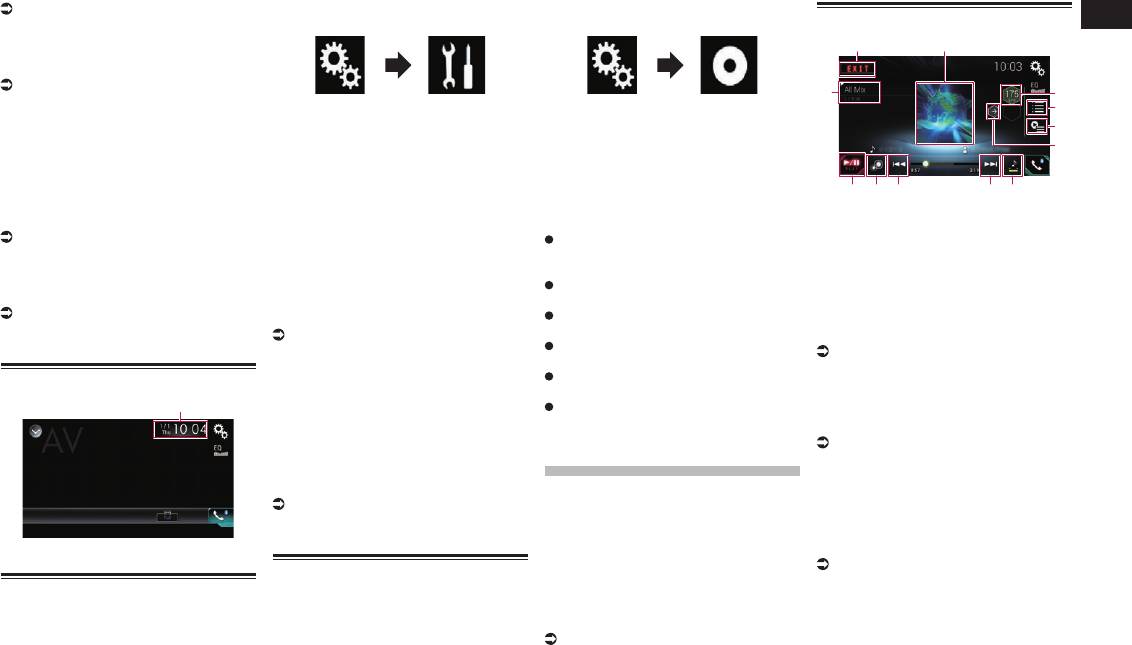
1 Отображает список источников.
Подробную информацию см. в раз-
деле Выбор источника для переднего
дисплея из списка источников на
стр. 12.
2 Открывает экран времени и даты.
Глава
Подробную информацию см. в раз-
2 Коснитесь следующих клавиш в
2 Коснитесь следующих клавиш в
деле Установка времени и даты на
следующем порядке.
следующем порядке.
Клавиши сенсорной панели
20
стр. 68.
3 Открывает экран меню установки.
4 Вызов кривых эквалайзера.
Подробнее см. в разделе
Использование эквалайзера на
Откроется экран “Система”.
Откроется экран “Установки видео”.
стр. 60.
5 Скрыть клавиши сенсорной панели.
3 Коснитесь [Ввод/вывод].
3 Коснитесь [Настройки видео
При нажатии на эту область клавиши
сигнала].
4 Коснитесь [AV вход].
сенсорной панели будут скрыты.
Появится всплывающее меню.
4 Коснитесь [AV].
p Коснитесь экрана в любом месте,
Появится всплывающее меню.
чтобы снова отобразить клавиши
5 Коснитесь [Источник].
сенсорной панели.
Можно просматривать видеоизображе-
5 Коснитесь элемента, который
6 Открывает экран меню телефона.
ние, выводимое с подключенного допол-
необходимо установить.
Подробнее см. в разделе
нительного устройства.
Авто (по умолчанию):
Отображение меню телефона на
p Если выбрано “Источник”, “2я
Автоматический выбор настройки
стр. 16.
камера” автоматически устанавлива-
видеосигнала.
7 Изменение режима широкоформат-
ется в “Вык”.
PAL:
ного экрана.
6 Откройте экран выбора
Установка видеосигнала PAL.
Подробнее см. в разделе Изменение
NTSC:
AV-источника.
режима широкоформатного экрана на
Установка видеосигнала NTSC.
Подробное описание соответ-
стр. 68.
PAL-M:
ствующих операций см. в разделе
Установка видеосигнала PAL-M.
Отображение экрана управления
PAL-N:
Чтение экрана
AV-источниками на стр. 11.
Установка видеосигнала PAL-N.
1
7 Коснитесь [AV] на экране выбора
SECAM:
AV-источника.
Установка видеосигнала SECAM.
Изображение будет выведено на экран.
Использование
8 Используйте клавиши сенсорной
MIXTRAX
панели на экране для управле-
ния внешним устройством.
MIXTRAX - это оригинальная технология
Подробную информацию см. в раз-
создания нон-стоп миксов из выбранных
деле Использование клавиш сенсор-
вами аудиозаписей, дополняющая их
ной панели на стр. 48.
эффектами DJ-микса, которые создают
1 Текущее время и дата
иллюзию создания миксов настоящим
DJ.
Настройка видеосигнала
p Функцию MIXTRAX можно включить,
Процедура запуска
При подключении к данному изде-
коснувшись клавиши [MIXTRAX] на
Можно отобразить видеоизображение,
лию устройства AV выберите нужную
экране воспроизведения сжатых
выводимое устройством, подсоединен-
настройку видеосигнала.
аудиофайлов.
ным к видеовходу.
p Этой функцией можно воспользо-
Подробнее см. в разделе
ваться только для входного видеосиг-
Использование клавиш сенсорной
1 Нажмите кнопку HOME, чтобы
нала со входа AV.
панели на стр. 29.
открыть экран главного меню.
1 Нажмите кнопку HOME, чтобы
открыть экран главного меню.
49
Ru
< CRB4495-A >
1
b
4
5
6
7
2
3
a8 8
9
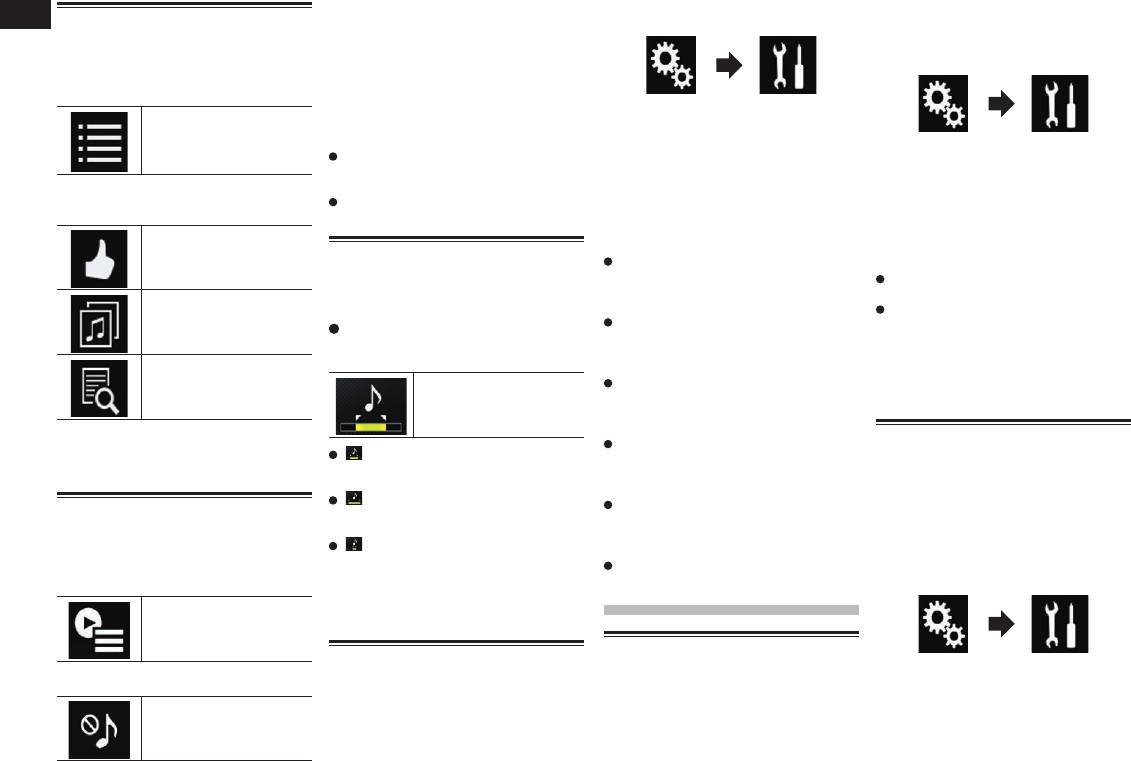
1 Закрыть экран MIXTRAX.
2 Отображение экрана LinkGate.
Коснитесь нужного элемента. Будут
воспроизводиться композиции, отно-
сящиеся к выбранному элементу.
3 Выбор значения BPM.
Исходное значение BPM не отобража-
ется во время воспроизведения.
4 Открыть экран выбора элемента.
Для получения подробной информа-
ции о соответствующих операциях см.
Выбор элемента для воспроизведения
композиций на стр. 50.
5 Отображение экрана списка
воспроизведения.
Для получения подробной информа-
ции о соответствующих операциях см.
Выбор композиций, которые не нужно
воспроизводить на стр. 50.
6 Возврат к исходному значению BPM
(ударов в минуту).
7 Определяет фрагмент для
воспроизведения.
Для получения подробной информа-
ции о соответствующих операциях см.
Определение фрагмента для воспро-
изведения на стр. 50.
8 Коснитесь, чтобы выбрать дорожку.
Коснитесь и удерживайте для
быстрого перемещения вперед или
назад.
9 Включение или выключение исходного
визуального отображения MIXTRAX.
a Пауза и начало воспроизведения
b Отображение элемента, выбранного
на экране LinkGate или экране выбора
элемента.
Глава
3 Коснитесь [Композиции],
2 Коснитесь следующих клавиш в
1 Нажмите кнопку HOME, чтобы
21
Выбор элемента для воспроиз-
[Исполнители] или [Альбомы].
следующем порядке.
открыть экран главного меню.
ведения композиций
4 Коснитесь поля для установки
2 Коснитесь следующих клавиш в
Можно выбрать элемент, чтобы воспро-
флажка слева от элемента или
следующем порядке.
извести относящиеся к нему композиции.
композиции, которую не нужно
1 Коснитесь этой клавиши.
воспроизводить.
Отобразится значок. Элементы, отме-
Откроется экран “Система”.
ченные этим значком, воспроизводиться
Открыть экран выбора
3 Коснитесь [Установки АВ
не будут.
элемента.
источника].
Откроется экран “Система”.
При касании [Отменить выбор всех
композиций] все установленные
4 Коснитесь [Настройки MIXTRAX].
3 Коснитесь [Установки АВ
флажки будут сняты.
источника].
5 Коснитесь [Режим мигания].
2 Коснитесь следующих клавиш
При касании [Выбрать все компози-
Появится всплывающее меню.
4 Коснитесь [Параметры радио].
для выбора элемента.
ции] все флажки будут установлены.
6 Коснитесь элемента, который
5 Несколько раз коснитесь [Шаг
Отображение списка
необходимо установить.
FM], пока не появится нужная
Определение фрагмента для
шаблонов микса.
От Звук1 (по умолчанию) до Звук6:
настройка.
воспроизведения
Узор светоиндикации меняется в соот-
100kHz (по умолчанию):
Можно определить фрагмент для
ветствии с уровнем звука. Выберите
Шаг 100 кГц.
воспроизведения.
необходимый режим.
50kHz:
Отображение списка
От L-канал1 до L-канал6:
Шаг 50 кГц.
тегов.
Несколько раз коснитесь пока-
Узор светоиндикации меняется в соот-
p Если [Прерывание ДС] и [Альтерн.
занной ниже клавиши, пока не
ветствии с уровнем басов. Выберите
частоты] установлены в “Вык”, шаг
отобразится нужная настройка.
необходимый режим.
настройки автоматически устанавли-
Отображение списка
Произв.1:
вается в “50kHz”, даже если выбрано
файлов.
Изменение фрагмента для
Узор светоиндикации произвольно
“100kHz”.
воспроизведения.
меняется в соответствии с режимом
уровня звука и режимом низких частот.
Активация источника аудиосиг-
3 Выберите элемент из списка.
Произв.2:
Будут воспроизводиться композиции,
(по умолчанию):
Узор светоиндикации произвольно
нала Bluetooth
относящиеся к выбранному элементу.
Воспроизведение среднего
меняется в соответствии с режимом
Чтобы пользоваться аудиоплеером
фрагмента.
уровня звука.
Bluetooth, необходимо активировать
:
Произв.3:
источник аудиосигнала Bluetooth.
Выбор композиций, которые не
Воспроизведение длинного
Узор светоиндикации произвольно
нужно воспроизводить
фрагмента.
1 Нажмите кнопку HOME, чтобы
меняется в соответствии с режимом
Можно выбрать элементы или компози-
:
открыть экран главного меню.
низких частот.
ции, которые не нужно воспроизводить.
Воспроизведение короткого
Вык:
2 Коснитесь следующих клавиш в
фрагмента.
Светоиндикация отсутствует.
1 Коснитесь этой клавиши.
следующем порядке.
p При переходе к следующей компози-
ции автоматически применяется наи-
Системные настройки
Отображение экрана спи-
более подходящий звуковой эффект.
ска воспроизведения.
Установка шага настройки FM
Настройка узора
В зависимости от региона шаг настройки
Откроется экран “Система”.
светоиндикации
2 Коснитесь этой клавиши.
можно изменять. Шаг настройки в диа-
3 Коснитесь [Установки АВ
Цвет мигающей светоиндикации меня-
пазоне FM можно переключать между
ется вместе с уровнем звука и басов.
источника].
Отображение экрана
100 кГц и 50 кГц.
“Воспроизведение
p Эта настройка доступна, если источ-
1 Нажмите кнопку HOME, чтобы
4 Несколько раз коснитесь
невозможно.”.
ник сигнала выключен.
открыть экран главного меню.
[Bluetooth аудио], пока не поя-
вится нужная настройка.
50
Ru
< CRB4495-A >
Глава
Вкл. (по умолчанию):
3 Коснитесь [Ввод/вывод].
не будут. Направляющие для помощи
Откроется экран “Система”.
Активация источника аудиосигнала
при парковке будут отображаться на
21
4 Коснитесь [AV вход].
3 Коснитесь [Настройки камеры].
Bluetooth.
изображении с камеры спустя неко-
Появится всплывающее меню.
Вык:
торое время. Обязательно проверьте
4 Несколько раз коснитесь [Вход
Отключение источника аудиосигнала
5 Коснитесь элемента, который
условия возле автомобиля до того, как
камеры задн. вида], пока не поя-
Bluetooth.
необходимо установить.
появятся направляющие и сообщение.
вится нужная настройка.
Вык (по умолчанию):
Вык (по умолчанию):
Камера для режима Поле зрения
Отключение AV-источника.
Выключение настройки входа камеры
Настройка постоянной
Источник:
камеры
заднего вида.
прокрутки
Можно просматривать видеоизобра-
Поле зрения камеры может отобра-
Вкл.:
Если для “Пролистывание” выбрано
жение, выводимое с подключенного
жаться постоянно (например, при
Включение настройки входа камеры
“Вкл.”, текстовая информация будет
дополнительного устройства.
осуществлении контроля за присоеди-
заднего вида.
постоянно прокручиваться на экране.
Камера:
ненным прицепом и т.д.) в виде разде-
Выберите “Вык”, если вы предпочитаете
■ Установка полярности камеры
Можно просматривать видеоизобра-
ленного экрана, на части которого ото-
однократную прокрутку.
жение, выводимое с подключенной
бражается информация карты. Помните
заднего вида
внешней камеры.
о том, что при данной настройке формат
1 Нажмите кнопку HOME, чтобы
1 Нажмите кнопку HOME, чтобы
p Если выбрано “Камера”, “2я камера”
изображения камеры не меняется в
открыть экран главного меню.
открыть экран главного меню.
автоматически устанавливается в
соответствии с размерами экрана, и что
2 Коснитесь следующих клавиш в
“Вкл.”.
часть того, что видно с помощью камеры,
2 Коснитесь следующих клавиш в
следующем порядке.
p Если выбрано “Вык” или “Источник”,
не отображается.
следующем порядке.
“2я камера” автоматически устанавли-
ВНИМАНИЕ
вается в “Вык”.
Убедитесь, что настройки для камеры
заднего вида установлены для отображе-
Настройка камеры заднего
ния зеркального изображения.
Откроется экран “Система”.
p Проверьте, переключается ли дисплей
вида
Откроется экран “Система”.
на изображение с камеры заднего
3 Несколько раз коснитесь
Доступны две следующие функции.
вида при переводе рычага переключе-
3 Коснитесь [Настройки камеры].
[Пролистывание], пока не поя-
Для использования функции камеры
ния передач в положение REVERSE
4 Несколько раз коснитесь
вится нужная настройка.
заднего вида необходимо приобрести
(R).
[Полярность камеры], пока не
Вык (по умолчанию):
камеру заднего вида, которая продается
p При переключении экрана на полноэ-
появится нужная настройка.
Выключение постоянной прокрутки.
отдельно (например, ND-BC6). (Для
кранное изображение камеры заднего
Батарея (по умолчанию):
Вкл.:
получения подробной информации обра-
вида во время обычного движения
Если полярность подсоединенного
Включение постоянной прокрутки.
титесь к дилеру.)
установите противоположное зна-
провода является положительной в
Камера заднего вида
чение в параметре “Полярность
то время, когда рычаг переключе-
камеры”.
Настройка AV-входа
Данное изделие оснащено функцией,
ния переда находится в положении
С помощью данной установки можно
которая автоматически переключает его
■ Настройка активации камеры
REVERSE (R).
использовать внешнее видеооборудова-
на полноэкранное изображение камеры
Земля:
заднего вида
ние, например портативные проигрыва-
заднего вида, установленной на авто-
Если полярность подсоединенного
Для просмотра изображений с камеры
тели, подключенные к данному изделию.
мобиле. При установке рычага переклю-
провода является отрицательной в
заднего вида на экране данного изделия
чения передач в положение REVERSE
то время, когда рычаг переключе-
1 Нажмите кнопку HOME, чтобы
“Вход камеры задн. вида” необходимо
(R) экран автоматически переключится
ния переда находится в положении
открыть экран главного меню.
установить в “Вкл.”.
в режим полноэкранного изображения
REVERSE (R).
2 Коснитесь следующих клавиш в
камеры заднего вида.
1 Нажмите кнопку HOME, чтобы
Когда рычаг переключения передач
следующем порядке.
p Если установить рычаг переключе-
открыть экран главного меню.
переводится в положение REVERSE (R)
ния передач в положение ЗАДНЕГО
после установки камеры заднего вида,
2 Коснитесь следующих клавиш в
ХОДА (R) сразу после запуска
появляется изображение заднего вида.
следующем порядке.
системы данного изделия, будет
отображаться только изображение
с камеры, а направляющие для
Откроется экран “Система”.
помощи при парковке отображаться
51
Ru
< CRB4495-A >
Глава
■ Установка зеркального отобра-
p Чтобы настроить камеру заднего
появится клавиша для переключения
21
жения изображения с камеры
вида на режим Поле зрения камеры,
дисплея.
необходимо для “Вход камеры задн.
заднего вида
вида” установить “Вкл.”.
Изображения с камеры заднего вида
Подробную информацию см. в раз-
отображаются на переднем экране в
деле Настройка активации камеры
перевернутом (зеркальном) виде, за
заднего вида на стр. 51.
исключением случаев использования
p Чтобы установить вторую камеру
камеры заднего вида, которая позволяет
для режима Поле зрения камеры,
выводить изображения в нормальном
установите “AV вход” в “Камера” или
виде. Данное изделие позволяет отобра-
установите “2я камера” в “Вкл.”.
жать на переднем экране изображения
Подробную информацию см. в раз-
с камеры заднего вида в перевернутом
деле Настройка AV-входа на стр. 51.
зеркальном виде.
Подробнее см. в разделе Настройка
p Эта настройка доступна, только если
входа второй камеры на стр. 53.
автомобиль припаркован в безопас-
p Кроме того, эту функцию можно вклю-
ном месте и включен ручной тормоз.
чить, коснувшись [Camera View] на
p Данная функция доступна, только
экране выбора AV-источника или в
когда “Вход камеры задн. вида”
списке источников.
установлено в “Вкл.”.
Подробную информацию см. в раз-
1 Нажмите кнопку HOME, чтобы
деле Настройка активации камеры
открыть экран главного меню.
заднего вида на стр. 51.
2 Коснитесь следующих клавиш в
1 Нажмите кнопку HOME, чтобы
следующем порядке.
открыть экран главного меню.
2 Коснитесь следующих клавиш в
следующем порядке.
Откроется экран “Система”.
3 Коснитесь [Настройки камеры].
4 Несколько раз коснитесь [Поле
Откроется экран “Система”.
зрения камеры], пока не поя-
3 Коснитесь [Настройки камеры].
вится нужная настройка.
Вык (по умолчанию):
4 Несколько раз коснитесь
Выключение настройки изображения с
[Камера: зеркал. вид.], чтобы
камеры.
выбрать нужную настройку.
Вкл.:
Вык (по умолчанию):
Включение настройки изображения с
Изображение с камеры заднего вида
камеры.
не переворачивается.
Если в течение семи секунд после откры-
Вкл.:
тия Экрана управления AV-источниками
Изображение с камеры заднего вида
не выполняется никаких действий,
переворачивается.
автоматически появится изображение с
камеры.
Настройка камеры на режим
p Если коснуться экрана, когда ото-
Поле зрения камеры
бражается изображение с камеры,
отображаемое изображение временно
Чтобы всегда отображать Поле зрения
выключится.
камеры, для “Поле зрения камеры”
Если доступно изображение и с камеры
необходимо установить “Вкл.”.
52
заднего вида, и со второй камеры,
Ru
< CRB4495-A >
1
1 Переключение дисплея между изо-
бражением с камеры заднего вида и
второй камеры.
Отображение направляющих
для помощи при парковке
1 Нажмите кнопку HOME, чтобы
открыть экран главного меню.
2 Коснитесь следующих клавиш в
следующем порядке.
Откроется экран “Система”.
3 Коснитесь [Настройки камеры].
4 Несколько раз коснитесь
[Парковочный ориентир], пока не
появится нужная настройка.
Вык (по умолчанию):
Скрыть направляющие.
Вкл.:
Показать направляющие.
Когда рычаг переключения передач
переводится в положение REVERSE (R)
после установки камеры заднего вида,
появляется изображение заднего вида.
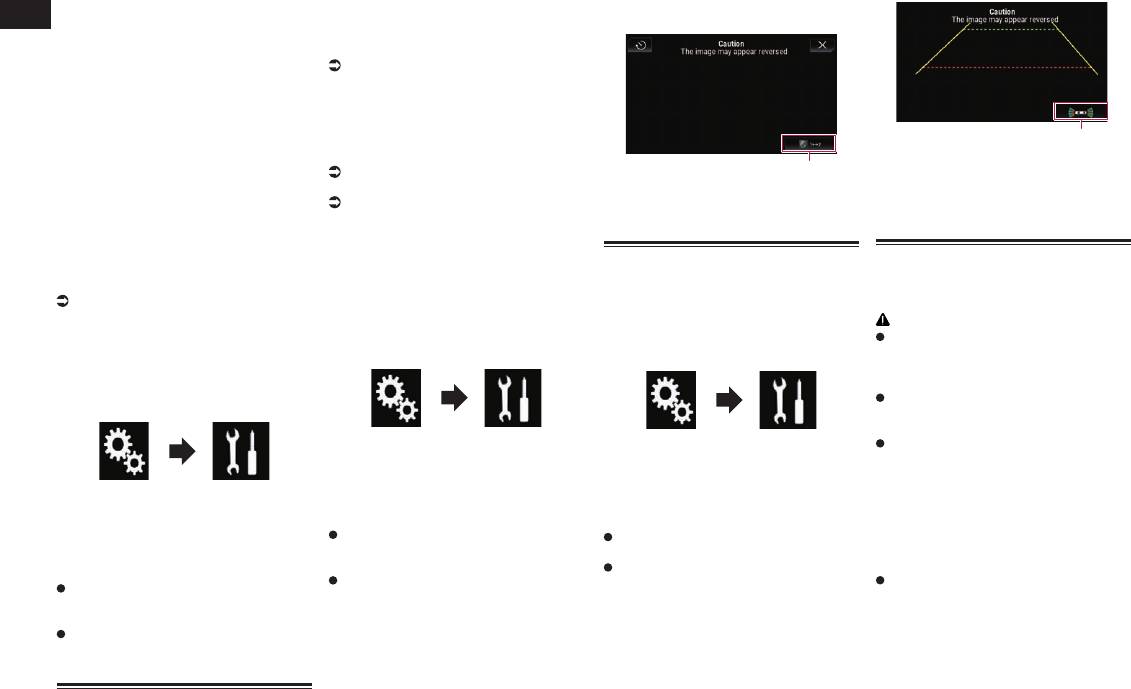
1
1 Переключение на экран “Помощь при
парковке”.
p При удерживании кнопки MUTE изо-
бражение с камеры заднего вида
исчезнет.
Установка отображения
направляющих на изображе-
нии заднего вида
ВНИМАНИЕ
При регулировке направляющих
обязательно припаркуйте автомобиль
в безопасном месте и используйте
стояночный тормоз.
Перед тем как выйти из машины для
размещения меток, обязательно
выключите зажигание (ACC OFF).
Диапазон, отображаемый камерой
заднего вида, ограничен. Кроме того,
направляющие ширины автомобиля и
расстояния, отображаемые на изо-
бражении камеры заднего вида, могут
отличаться от реальной ширины
автомобиля и реального расстояния.
(Направляющие являются прямыми
линиями.)
Качество изображения может ухуд-
шаться в зависимости от условий
использования, например ночью или
в темных местах.
1 Припаркуйте автомобиль в без-
опасном месте и задействуйте
стояночный тормоз.
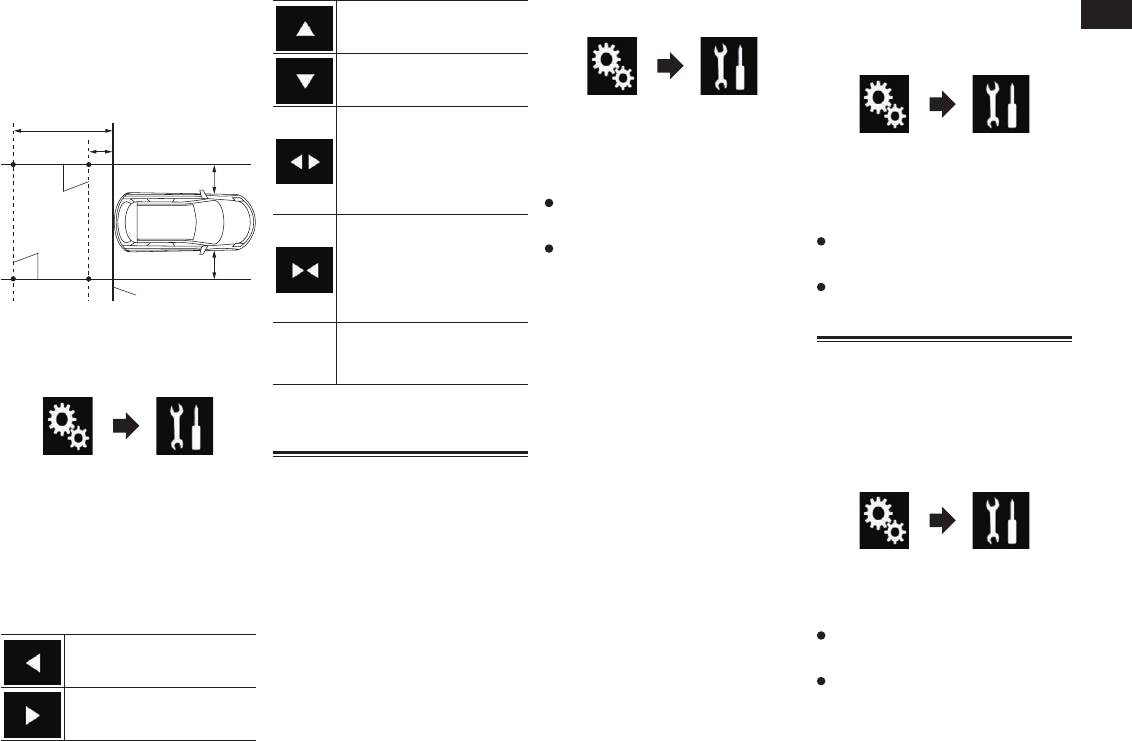
Глава
2 С помощью упаковочной ленты
21
или аналогичного материала
закрепите метки на расстоянии
приблизительно 25 см от каждого
края автомобиля и приблизи-
тельно 50 см и 2 м от заднего
бампера.
53
Ru
< CRB4495-A >
Задний бампер
50 см
25 см
25 см
2 м
2 Коснитесь следующих клавиш в
1 Нажмите кнопку HOME, чтобы
Сдвиг точки вверх.
следующем порядке.
открыть экран главного меню.
2 Коснитесь следующих клавиш в
следующем порядке.
Сдвиг точки вниз.
Удлиняет линию вправо
Откроется экран “Система”.
или влево относительно
3 Коснитесь [Настройки камеры].
центральной точки направ-
Откроется экран “Система”.
4 Несколько раз коснитесь [2я
ляющих расстояния. Точки
камера], чтобы выбрать нужную
3 Коснитесь [Настройки камеры].
регулировки поперечных
координат с обеих сторон
настройку.
4 Несколько раз коснитесь [2я
Отметки
также перемещаются.
Вык (по умолчанию):
камера: зеркал. вид.], чтобы
Выключение настройки входа второй
Укорачивает линию справа
выбрать нужную настройку.
камеры.
Отметки
или слева по направлению к
Вык (по умолчанию):
Вкл.:
центральной точке направ-
Изображение со второй камеры не
Включение настройки входа второй
ляющих расстояния. Точки
переворачивается.
камеры.
регулировки поперечных
Вкл.:
p При установке “2я камера” в “Вкл.”,
координат с обеих сторон
Изображение со второй камеры
когда AV-источник включен, появится
также перемещаются.
переворачивается.
подтверждающее сообщение. Если
3 Нажмите кнопку HOME, чтобы
Сброс настроек направля-
выбрать “Да”, AV-источник выключится
открыть экран главного меню.
ющих расстояния, ширины
По ум.
и параметр “2я камера” будет установ-
Настройка безопасного режима
автомобиля и точек настройки
4 Коснитесь следующих клавиш в
лен в “Вкл.”. Выберите “Нет”, чтобы
В целях обеспечения безопасности вы
на значения по умолчанию.
следующем порядке.
отменить установку параметра “2я
можете ограничить функции, доступные
p При перемещении точки расстояние
камера” в “Вкл.”.
во время движения автомобиля.
от начального значения отображается
p Если выбрано “Вкл.”, “AV вход”
1 Нажмите кнопку HOME, чтобы
внизу экрана.
автоматически устанавливается в
“Камера”.
открыть экран главного меню.
p Если выбрано “Вык”, “AV вход” авто-
2 Коснитесь следующих клавиш в
Откроется экран “Система”.
Настройка входа второй
матически устанавливается в “Вык”.
следующем порядке.
5 Коснитесь [Настройки камеры].
камеры
■ Установка зеркального отобра-
На экране данного изделия можно
6 Коснитесь [Настр. парк.
просматривать изображения со второй
жения для изображения с входа
ориентира].
камеры (передней камеры и т. д.).
второй камеры
7 Установите направляющие, пере-
Изображения со второй камеры отобра-
■ Настройка включения второй
таскивая четыре точки.
жаются на переднем экране в переверну-
Откроется экран “Система”.
камеры
том (зеркальном) виде, за исключением
8 Коснитесь следующих клавиш,
3 Несколько раз коснитесь
p Для просмотра изображений со второй
случая использования второй камеры,
чтобы при необходимости скор-
[Безопасный режим], пока не
камеры на экране данного изделия
которая позволяет выводить изображе-
ректировать положение точки.
“2я камера” необходимо установить в
появится нужная настройка.
ния в нормальном виде. Данное изделие
“Вкл.”.
Вкл. (по умолчанию):
позволяет отображать на переднем
Активация функции безопасного
Сдвиг точки влево.
1 Нажмите кнопку HOME, чтобы
экране изображения со второй камеры в
режима.
перевернутом зеркальном виде.
открыть экран главного меню.
Вык:
p Эта настройка доступна, только если
Деактивация функции безопасного
автомобиль припаркован в безопас-
Сдвиг точки вправо.
режима.
ном месте и включен ручной тормоз.
p Данная функция доступна, если для
“2я камера” выбрано “Вкл.” или “AV
вход” установлено в “Камера”.
Глава
1 Нажмите кнопку HOME, чтобы
2 Коснитесь следующих клавиш в
4 Коснитесь двух углов экрана
21
Выключение демонстрацион-
открыть экран главного меню.
следующем порядке.
вдоль стрелок, а затем дважды
ного экрана
одновременно коснитесь цен-
2 Коснитесь следующих клавиш в
Если открылся демонстрационный экран,
тров двух знаков +.
следующем порядке.
выполните следующие действия, чтобы
5 Нажмите кнопку HOME.
выключить его.
Результаты регулировки будут
1 Нажмите кнопку HOME, чтобы
Откроется экран “Система”.
сохранены.
открыть экран главного меню.
3 Несколько раз коснитесь [Тон
6 Нажмите кнопку HOME снова.
2 Коснитесь следующих клавиш в
Откроется экран “Система”.
сигнала], пока не появится нуж-
Перейдите к 16-точечной регулировке.
следующем порядке.
ная настройка.
При нажатии и удержании кнопки
3 Коснитесь [Системный язык].
Вкл. (по умолчанию):
HOME регулировка будет отменена.
Появится всплывающее меню.
Звуковой сигнал установлен.
7 Слегка коснитесь центра знака +,
4 Коснитесь нужного языка.
Вык:
отображенного на экране.
После выбора языка система вернется
Звуковой сигнал не установлен.
Порядок касаний будет указан на
предыдущий экран.
рисунке.
Откроется экран “Система”.
Регулировка точек отклика
После касания всех знаков данные
3 Несколько раз коснитесь [Демо
Установка языка клавиатуры
регулировки положений точек будут
сенсорной панели (калибровка
режим], пока не появится нужная
с помощью приложения для
сохранены.
настройка.
сенсорной панели)
При нажатии кнопки HOME будет вос-
iPhone
Вкл. (по умолчанию):
Если расположение клавиш сенсорной
становлено предыдущее состояние
Показать демонстрационный экран.
В режиме AppRadio Mode можно исполь-
панели на экране отличается от факти-
регулировки.
Вык:
зовать клавиатуру посредством выбора
ческих точек, в которых они реагируют на
При нажатии и удержании кнопки
Скрыть демонстрационный экран.
языка клавиатуры для iPhone.
касания, выполните регулировку точек
HOME регулировка будет отменена.
Для отключения демоэкрана можно
p Данная функция доступна только в
отклика сенсорной панели.
режиме AppRadio Mode на iPhone.
8 Нажмите и удерживайте кнопку
также нажать и удерживать кнопку
p Эта настройка доступна, только если
HOME.
MUTE.
1 Нажмите кнопку HOME, чтобы
автомобиль припаркован в безопас-
Результаты регулировки будут
ном месте и включен ручной тормоз.
открыть экран главного меню.
сохранены.
p Не используйте острые предметы,
Выбор языка системы
2 Коснитесь следующих клавиш в
такие как шариковая ручка или авто-
Можно выбрать язык системы.
следующем порядке.
ручки, которые могут повредить экран.
Настройка функции затемне-
Язык можно изменить для следующих
p Не выключайте двигатель во время
параметров:
ния подсветки
сохранения данных регулировки поло-
— Экран “Аудио”
Можно установить время включения
жений точек.
— Экран “Система”
функции затемнения подсветки.
— Экран “Установки видео”
1 Нажмите кнопку HOME, чтобы
1 Нажмите кнопку HOME, чтобы
— Экран “Bluetooth”
Откроется экран “Система”.
открыть экран главного меню.
открыть экран главного меню.
— Язык сообщений
3 Коснитесь [Клавиатура].
2 Коснитесь следующих клавиш в
Использование некоторых функций
2 Коснитесь следующих клавиш в
Появится всплывающее меню.
следующем порядке.
данного изделия запрещено во время
следующем порядке.
движения или требует повышенного
4 Коснитесь нужного языка.
внимания. В таких случаях на экране
После выбора языка система вернется
появляется предупреждающее сооб-
предыдущий экран.
щение. С помощью данной настройки
можно изменить язык предупреждаю-
Установка звукового сигнала
Откроется экран “Система”.
Откроется экран “Система”.
щих сообщений.
Если внедренный язык отличается от
1 Нажмите кнопку HOME, чтобы
3 Коснитесь [Калибр. сенс.
3 Коснитесь [Настройки диммера].
выбранного, текстовая информация
открыть экран главного меню.
панели].
Появится экран регулировки сенсорной
4 Коснитесь [Активатор диммера].
может отображаться некорректно.
панели.
Появится всплывающее меню.
Некоторые символы могут быть
54
искажены.
Ru
< CRB4495-A >
Глава
5 Коснитесь элемента, который
5 Коснитесь элемента, который
соответствует полночи. Значения
Регулировка насыщенности цвета.
слева от значения посередине шкалы
Тон:
21
необходимо установить.
необходимо установить.
Авто (по умолчанию):
День (по умолчанию):
соответствуют второй половине дня,
Регулировка оттенка цвета (усиление
Функция затемнения подсветки вклю-
Отключение функции затемнения
а значения справа от него — первой
красного или зеленого цвета).
чается при включении фар автомо-
подсветки.
половине дня.
Ур-нь диммера:
биля (в ночное время).
Ночь:
p По умолчанию установлены значения
Регулировка яркости дисплея.
Ручная:
Включение функции затемнения
“18:00” (начальное время) и “6:00”
Температура:
Позволяет устанавливать, включить
подсветки.
(конечное время).
Регулировка цветовой температуры,
ли функцию затемнения подсветки.
p Значения можно менять с шагом 15
что положительно влияет на баланс
Время:
минут.
белого.
Установка продолжительности
Позволяет устанавливать продолжи-
p Тон можно регулировать, только если
тельность работы функции затемне-
работы функции затемнения
выбрана цветовая система NTSC.
Регулировка изображения
ния подсветки.
подсветки
Касанием клавиши [Задний вид]
Вы можете отрегулировать изображение
p Если выбрано “Ручная”, укажите,
или [2-я камера] выполняется пере-
Продолжительности работы функции
для каждого источника, экрана приложе-
включить ли функцию затемнения
ход в выбранный режим камеры.
затемнения подсветки можно установить.
ния, и камеры заднего вида.
подсветки.
Коснувшись клавиши [Источн.],
p Эта функция доступна, только если
Подробнее см. в разделе Настройка
ВНИМАНИЕ
[Навигация] или [Приложения],
“Активатор диммера” установлено в
включения функции затемнения под-
Из соображений безопасности запреща-
можно вернуться в выбранный режим.
“Время”.
светки на стр. 55.
ется использовать некоторые функции
Подробнее см. в разделе Настройка
6 Коснитесь следующих клавиш
p Если выбрано “Время”, укажите
навигации во время движения автомо-
функции затемнения подсветки на
для регулировки выбранного
продолжительность работы функции
биля. Чтобы активировать эти функции,
стр. 54.
элемента.
затемнения подсветки.
необходимо остановиться в безопасном
Подробнее см. в разделе Установка
1 Нажмите кнопку HOME, чтобы
месте и активировать ручной тормоз.
Уменьшение уровня выбран-
продолжительности работы функции
открыть экран главного меню.
1 Откройте экран, который необхо-
ного элемента.
затемнения подсветки на стр. 55.
2 Коснитесь следующих клавиш в
димо настроить.
следующем порядке.
2 Нажмите кнопку HOME, чтобы
Увеличение уровня выбран-
Настройка включения функции
открыть экран главного меню.
ного элемента.
затемнения подсветки
3 Коснитесь следующих клавиш в
Можно установить, включить ли функцию
Выбор предыдущего эле-
следующем порядке.
затемнения подсветки в ночное время.
мента, который можно
p Эта функция доступна, только если
Откроется экран “Система”.
отрегулировать.
“Активатор диммера” установлено в
3 Коснитесь [Настройки диммера].
Выбор следующего эле-
“Ручная”.
мента, который можно
Подробнее см. в разделе Настройка
4 Коснитесь [Длительность
отрегулировать.
функции затемнения подсветки на
диммера].
Откроется экран “Система”.
стр. 54.
Появится шкала установки
При каждом касании этих клавиш уро-
4 Коснитесь [Настройка
продолжительности.
1 Нажмите кнопку HOME, чтобы
вень выбранного элемента будет увели-
изображения].
открыть экран главного меню.
5 Коснитесь необходимых точек
чиваться или уменьшаться.
5 Коснитесь любой из следующих
на шкале установки продол-
p “Яркость”, “Контрастность”,
2 Коснитесь следующих клавиш в
клавиш для выбора функции,
“Цветность” и “Тон” можно настраи-
жительности или переместите
следующем порядке.
для которой необходимо выпол-
вать в диапазоне от “-24” до “+24”.
ползунки, чтобы указать началь-
нить настройки.
p “Ур-нь диммера” можно настраивать
ное время и конечное время
Отобразятся элементы настройки
в диапазоне от “+1” до “+48”.
соответственно.
изображения.
p “Температура” можно настраивать в
p Формат времени зависит от настройки
Яркость:
диапазоне от “-3” до “+3”.
“Формат времени”.
Регулировка интенсивности черного
p Настройки “Яркость”,
Откроется экран “Система”.
p Значение, отображаемое посередине
цвета.
“Контрастность” и “Ур-нь диммера”
3 Коснитесь [Настройки диммера].
шкалы установки продолжительно-
Контрастность:
сохраняются отдельно для вклю-
сти (“12” для 12-часового формата
ченного и выключенного состояний
4 Коснитесь [День/Ночь].
Регулировка контраста.
и “00” для 24-часового формата)
Цветность:
функции затемнения подсветки. Они
Появится всплывающее меню.
55
Ru
< CRB4495-A >
Глава
переключаются автоматически в
“Лицензия” на экране “Данные о
8 Коснитесь [Подолжить], чтобы
отображена индикация “OK”. Если он
22
зависимости от состояния функции
системе”.
отобразить режим передачи
не подсоединен, будет отображена
затемнения подсветки.
данных.
индикация “Не ОК”.
Подробно о настройке функции затем-
Обновление прошивки
p Следуйте указаниям на экране, чтобы
нения подсветки см. раздел Настройка
Настройки звука
завершить обновление прошивки.
функции затемнения подсветки на
ВНИМАНИЕ
p Данное изделие перезагрузится авто-
стр. 54.
Не выключайте данное изделие, не
матически после успешного обновле-
Использование регулировки
p Регулировка изображения может быть
извлекайте карту памяти SD и не
ния прошивки.
недоступной для некоторых камер
отключайте устройство памяти USB
уровня сигнала/баланса
p При начале обновления прошивки
заднего вида.
во время обновления встроенного
источник сигнала будет отключен, а
Вы можете выбрать настройку регуля-
p Содержимое настройки можно запом-
программного обеспечения.
соединение Bluetooth разорвано.
тора уровня сигнала/баланса, обеспечи-
нить отдельно для следующих экранов
Обновление прошивки возможно,
p Если на экране появляется сообщение
вающую идеальное прослушивание на
и видеоизображений.
только если автомобиль припаркован
об ошибке, коснитесь [Подолжить],
всех занятых сиденьях.
— DVD, Video-CD и Disc
и задействован ручной тормоз.
чтобы продолжить и перейти к
p Данная функция доступна, только
— AV
p Для обновления прошивки с помощью
восстановлению.
когда доступно основное аудио.
— TV
устройство памяти USB используйте
p Эта функция доступна, только если
— USB (видео) и USB (JPEG)
USB-порт 1.
“Тыл. АС” установлено в “Вкл.”.
— SD (видео) и SD (JPEG)
Проверка подсоединений
Подробную информацию см. в раз-
1 Загрузите файлы обновления
— iPod (iPod с 30-штырьковым
проводов
деле Регулировка вывода звука для
прошивки.
разъемом)
Убедитесь в том, что провода между
передних и задних динамиков на
— iPod (видео) и AppRadio Mode (iPod с
2 Подключите пустую (отформати-
данным изделием и автомобилем
стр. 58.
30-штырьковым разъемом)
рованную) карту памяти SD или
подсоединены надлежащим образом.
1 Нажмите кнопку HOME, чтобы
— HDMI и AppRadio Mode (HDMI)
устройство памяти USB к ком-
Проверьте также правильность мест
открыть экран главного меню.
— Android Auto
пьютеру, затем найдите нужный
подсоединения.
— MirrorLink
файл обновления и скопируйте
2 Коснитесь следующих клавиш в
1 Нажмите кнопку HOME, чтобы
— AUX
его на карту памяти SD или
следующем порядке.
— MIXTRAX, вывод изображений с внеш-
открыть экран главного меню.
устройство памяти USB.
него устройства
2 Коснитесь следующих клавиш в
— Камера заднего вида
3 Выключите источник.
следующем порядке.
Подробную информацию см. в раз-
деле Выключение AV-источника на
Просмотр версии прошивки
стр. 12.
Откроется экран “Аудио”.
1 Нажмите кнопку HOME, чтобы
4 Нажмите кнопку HOME, чтобы
3 Коснитесь [Микшер/Баланс].
открыть экран главного меню.
открыть экран главного меню.
Откроется экран “Микшер/Баланс”.
Откроется экран “Система”.
2 Коснитесь следующих клавиш в
5 Коснитесь следующих клавиш в
4 Коснитесь следующих клавиш,
3 Коснитесь [Системная
следующем порядке.
следующем порядке.
чтобы отрегулировать баланс
информация].
передних/задних динамиков.
4 Коснитесь [Статус соединения].
Откроется экран “Установка”.
Смещение звука вперед.
Освещение
Если фары или освещение автомо-
Откроется экран “Система”.
Откроется экран “Система”.
биля включено, будет отображаться
3 Коснитесь [Системная
6 Коснитесь [Системная
“Вкл.”. Если освещение автомобиля
Смещение звука назад.
информация].
информация].
выключено, будет отображаться
“Вык”. (Если оранжевый/белый про-
4 Коснитесь [Данные о системе].
7 Коснитесь [Обновл. оборуд-я].
вод не подсоединен, появится “Вык”.)
Каждый раз при касании этих клавиш
Откроется экран “Данные о системе”.
Откроется экран “Обновл. оборуд-я”.
Эл. шина автомобиля
баланс передних/задних динамиков
p Лицензии для программного обеспе-
Если подсоединен дополнительный
смещается вперед или назад.
чения с открытым исходным кодом
адаптер шины обмена сообщениями
p При смещении баланса передних/
для функций, реализованных в дан-
для автомобильных систем, будет
задних динамиков от передней части
56
ном изделии, можно просмотреть в
Ru
< CRB4495-A >
Глава
к задней отображается индикация от
2 Коснитесь следующих клавиш в
Откроется экран “Аудио”.
5 Коснитесь следующих клавиш
“Фронт.25” до “Задн25”.
22
следующем порядке.
3 Коснитесь [Уровень подавления].
для регулировки громкости
p Установкой по умолчанию является
Появится всплывающее меню.
источника сигнала.
“F/R 0 L/R 0”.
p При использовании системы с двумя
4 Коснитесь элемента, который
динамиками установите для параме-
необходимо установить.
Увеличение громкости.
тров “Фронт.” и “Задн” значение “0”.
Подавл. (по умолчанию):
Откроется экран “Аудио”.
Громкость изменяется в соотношении
5 Коснитесь следующих клавиш,
чтобы отрегулировать баланс
3 Коснитесь [Баланс].
1/10.
Уменьшение громкости.
Откроется экран “Микшер/Баланс”.
Откл. звук:
левых/правых динамиков.
Громкость приближается к 0.
4 Коснитесь следующих клавиш,
Вык:
p Если коснуться непосредственно
чтобы отрегулировать баланс
Смещение звука влево.
Громкость не изменяется.
области, где курсор можно пере-
левых/правых динамиков.
мещать, значение для настройки
SLA изменится на значение в точке
Настройка уровней источников
прикосновения.
Смещение звука вправо.
Смещение звука влево.
Функция SLA (настройка уровня источ-
p По мере увеличения или уменьшения
ника) настраивает уровень громкости
громкости источника будет отобра-
для каждого источника, чтобы избежать
жаться индикация от “+4” до “–4”.
Каждый раз при касании этих клавиш
Смещение звука вправо.
резких изменений громкости при пере-
p Установкой по умолчанию является
баланс левых/правых динамиков смеща-
ключении между источниками.
“0”.
ется влево или вправо.
p Данная функция доступна, только
p При смещении баланса левых/правых
Каждый раз при касании этих клавиш
когда доступно основное аудио.
динамиков слева направо отобра-
баланс левых/правых динамиков смеща-
p Настройки используют в качестве
жается индикация от “Лев.25” до
ется влево или вправо.
основы уровень громкости FM-тюнера,
“Прав25”.
p При смещении баланса левых/правых
который не меняется.
p Установкой по умолчанию является
динамиков слева направо отобра-
p Эта функция недоступна, если в каче-
“L/R 0”.
жается индикация от “Лев.25” до
стве AV-источника выбран FM-тюнер.
p Отрегулировать уровень сигнала/
“Прав25”.
баланс можно также перетаскиванием
1 Сравните уровень громкости
p Установкой по умолчанию является
точки на отображаемой таблице.
FM-тюнера с уровнем источ-
“L/R 0”.
ника, который вы хотите
p Отрегулировать уровень сигнала/
баланс можно также перетаскиванием
отрегулировать.
Использование регулировки
точки на отображаемой таблице.
2 Нажмите кнопку HOME, чтобы
баланса
открыть экран главного меню.
Можно отрегулировать баланс между
правыми/левыми динамиками.
Временное приглушение/осла-
3 Коснитесь следующих клавиш в
p Данная функция доступна, только
бление звука
следующем порядке.
когда доступно основное аудио.
Звук данной системы автоматически
p Эта функция доступна, только если
приглушается или уменьшается его гром-
“Тыл. АС” установлено в “Вык”.
кость при получении сигнала от оборудо-
Подробную информацию см. в раз-
вания с функцией приглушения звука.
деле Регулировка вывода звука для
передних и задних динамиков на
1 Нажмите кнопку HOME, чтобы
Откроется экран “Аудио”.
стр. 58.
открыть экран главного меню.
4 Коснитесь [Регул. уровня
1 Нажмите кнопку HOME, чтобы
2 Коснитесь следующих клавиш в
источников].
открыть экран главного меню.
следующем порядке.
Откроется экран “Регул. уровня
источников”.
57
Ru
< CRB4495-A >
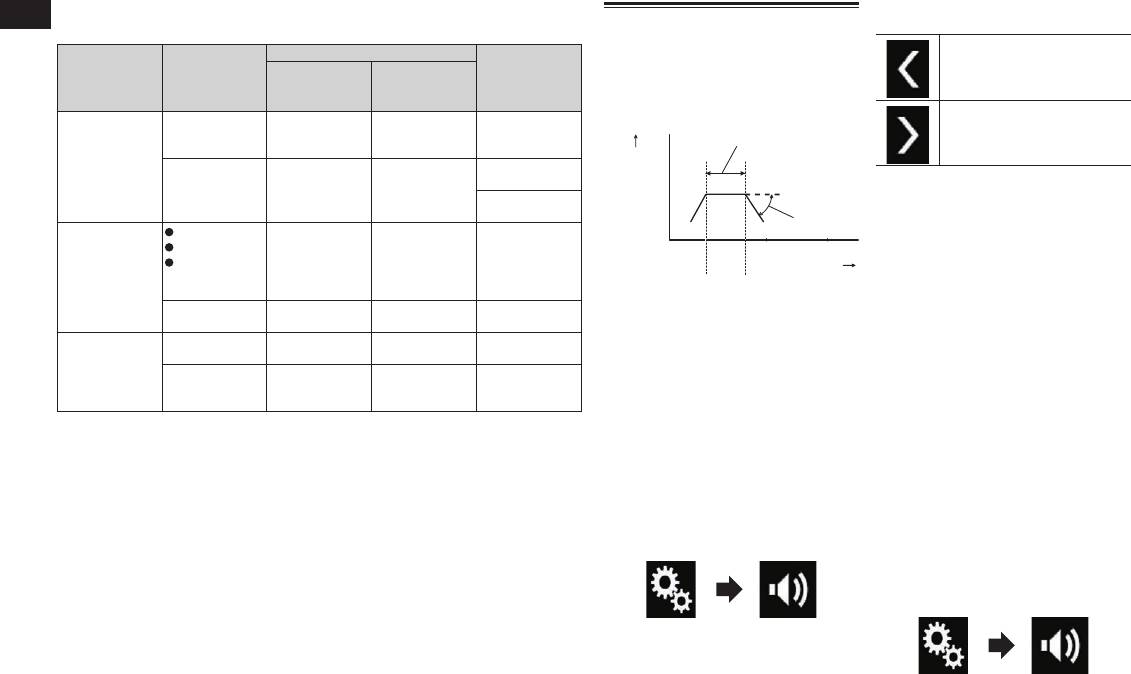
Глава
Следующие AV-источники будут автоматически настроены на тот же самый уровень
22
громкости источника:
Регулировка фильтра
Во время регулировки фильтра можно
Необходимые
Настройка смартфона
выполнить следующие настройки.
кабели
Выполните нужные настройки в соответ-
AV-источники
(продаются
Устройство Соединение
ствии с воспроизводимым диапазоном
отдельно)
частот и характеристиками подключен-
ного динамика.
USB1
CD-IU201V
iPhone/iPod USB
iPod1
iPod / iPhone с
aha
30-штырьковым
USB1
разъемом
aha
CD-IU201S
iPhone/iPod USB
0
iPod1
AppRadio Mode
CD-IH202
CD-IU52
aha
20 1 k
10 k
Цифр. адапт.
iPod / iPhone
Цифровой
iPhone/iPod
AppRadio Mode
AV
с разъемом
AV-адаптер
HDMI
Частот
Lightning
Lightning
iPod1
CD-IU52
iPhone/iPod USB
aha
Android Auto
CD-MU200 Другое USB
MirrorLink
Устройство
aha
Android
CD-AH200
Другое HDMI
AppRadio Mode
HDMI
p Когда к USB-порту 1 или USB-порту 2
iPod / iPhone с разъемом Lightning:
подключается устройство памяти USB,
USB-порту 1 или USB-порту 2.
уровень громкости на источнике авто-
p Когда к USB-порту 2 подключается
матически устанавливается в соответ-
устройство, совместимое с Android
ствии с уровнем громкости USB-порта,
Auto, или устройство MirrorLink,
к которому подключается устройство.
уровень громкости на источнике авто-
Автоматически устанавливаемый
матически устанавливается в соответ-
уровень громкости на источнике отли-
ствии с уровнем громкости USB-порта
чается в зависимости от того, к какому
2.
порту подключено устройство: USB-
порту 1 или USB-порту 2.
p Когда к USB-порту 1 или USB-порту
2 при помощи интерфейсного USB-
кабеля для iPod / iPhone (CD-IU52)
(продается отдельно) подключается
iPod / iPhone с разъемом Lightning,
уровень громкости на источнике авто-
матически устанавливается в соответ-
ствии с уровнем громкости USB-порта,
к которому подключается iPod / iPhone
с разъемом Lightning. Автоматически
устанавливаемый уровень громкости
на источнике отличается в зависимо-
58
сти от того, к какому порту подключен
Ru
< CRB4495-A >
а (Гц)
34
2
У
5 Коснитесь следующих клавиш
для выбора “Фронт.” или “Задн”.
Выбор предыдущего
динамика, который можно
отрегулировать.
Выбор следующего дина-
1
мика, который можно
ровень (дБ)
отрегулировать.
6 Коснитесь [ФВЧ], чтобы
включить.
7 Перетягивайте линейный график
100
по горизонтали, чтобы отрегули-
ровать частоту отсечки в диапа-
зоне от “50” Гц до “200” Гц.
p Установкой по умолчанию является
1 Воспроизводимый диапазон частот
“100” Гц.
2 Регулировка крутизны характеристики
8 Перетягивайте конец кривой,
3 Частота отсечки LPF
чтобы отрегулировать уровень в
4 Частота отсечки HPF
диапазоне от “–6” дБ/окт до “–18”
■ Регулировка вывода звука для
дБ/окт.
передних и задних динамиков
p Установкой по умолчанию является
Можно установить диапазон частот для
“–12” дБ/окт.
вывода звука передними и задними
■ Использование выхода
динамиками.
p Данная функция доступна, только
сабвуфера
когда доступно основное аудио.
Данное изделие оснащено выходом
сабвуфера, который можно включать или
1 Нажмите кнопку HOME, чтобы
выключать.
открыть экран главного меню.
p Данная функция доступна, только
2 Коснитесь следующих клавиш в
когда доступно основное аудио.
следующем порядке.
1 Нажмите кнопку HOME, чтобы
открыть экран главного меню.
2 Коснитесь следующих клавиш в
следующем порядке.
Откроется экран “Аудио”.
3 Убедитесь, что для параметра
“Тыл. АС” установлено “Вкл.”.
p Установкой по умолчанию является
Откроется экран “Аудио”.
“Вкл.”.
3 Коснитесь [Сабвуфер], чтобы
4 Коснитесь [Кроссовер].
установить для выхода сабву-
Откроется экран “Срез”.
фера “Вкл.”.
p Установкой по умолчанию является
“Вык”.
Глава
4 Коснитесь [Настройки
1 Нажмите кнопку HOME, чтобы
2 Коснитесь следующих клавиш в
22
сабвуфера].
открыть экран главного меню.
следующем порядке.
Откроется экран “Срез”.
Уменьшение уровня.
2 Коснитесь следующих клавиш в
5 Коснитесь следующих клавиш
следующем порядке.
для выбора “Сабвуф.”.
Увеличение уровня.
Выбор предыдущего
Откроется экран “Аудио”.
динамика, который можно
3 Коснитесь [Уровень АС].
отрегулировать.
Откроется экран “Аудио”.
Откроется экран “Уровень АС”.
p При увеличении или уменьшении
корректируемого параметра отобража-
Выбор следующего дина-
3 Коснитесь [Полож. просл.].
4 Если требуется, коснитесь сле-
ются значения в диапазоне от “–24” дБ
мика, который можно
Откроется экран “Полож. просл.”.
дующих клавиш, чтобы выбрать
до “10” дБ.
отрегулировать.
положение прослушивания.
4 Коснитесь нужного положения.
Фронт. лев.:
Вык (по умолчанию):
Изменение уровня для переднего
6 Коснитесь [ФНЧ], чтобы
Выключение настройки положения
левого динамика.
прослушивания.
Фронт. пр.:
включить.
Фронт.:
Выбор положения
Изменение уровня для переднего
7 Коснитесь следующих клавиш,
Смещение настройки положения
прослушивания.
правого динамика.
чтобы выбрать фазу выхода
прослушивания вперед.
Задн. лев.:
сабвуфера.
Фронт-Л:
Изменение уровня для заднего левого
Смещение настройки положения
динамика.
Нормальная фаза выхода
прослушивания вперед и влево.
Задн. пр.:
сабвуфера.
Тыл-П:
Вык:
Изменение уровня для заднего пра-
Смещение настройки положения
Выключение настройки положения
вого динамика.
Обратная фаза выхода
прослушивания вперед и вправо.
прослушивания.
Сабвуф.:
сабвуфера.
Все:
Фронт. лев.:
Изменение уровня для сабвуфера.
Изменение настройки положения
Смещение настройки положения
При касании [Примен. автоэкв.]
прослушивания на весь салон.
прослушивания вперед и влево.
результаты “Измерение EQ и TA”
8 Перетягивайте линейный график
Фронт. пр.:
будут применены к настройке уровня
по горизонтали, чтобы отрегули-
Смещение настройки положения
сигнала динамика.
Точная настройка уровня
ровать частоту отсечки в диапа-
прослушивания вперед и вправо.
p Прежде чем использовать эту функ-
зоне от “50” Гц до “200” Гц.
выходного сигнала динамиков
Фронт.:
цию, необходимо произвести измере-
p Установкой по умолчанию является
Точную настройку уровня выходного
Смещение настройки положения
ние акустики автомобиля.
“100” Гц.
сигнала динамиков можно выполнить при
прослушивания вперед.
прослушивании аудио.
Все:
9 Перетягивайте конец кривой,
Регулировка временной
p Данная функция доступна, только
Изменение настройки положения
чтобы отрегулировать уровень в
когда доступно основное аудио.
прослушивания на весь салон.
задержки
диапазоне от “–6” дБ/окт до “–18”
p Эта функция доступна, только если
p При изменении положения прослуши-
При регулировке расстояния от каждого
дБ/окт.
“Тыл. АС” установлено в “Вкл.”.
вания уровни выходного сигнала всех
динамика до положения прослушивания
p Установкой по умолчанию является
Подробную информацию см. в раз-
динамиков будут изменены в соответ-
функция временной задержки позволяет
“–18” дБ/окт.
деле Регулировка вывода звука для
ствии с этой настройкой.
скорректировать время, за которое звук
передних и задних динамиков на
достигает положения прослушивания.
5 Коснитесь следующих клавиш
стр. 58.
Выбор положения
p Данная функция доступна, только
для регулировки уровня выход-
p Эта функция доступна, только если
когда доступно основное аудио.
прослушивания
ного сигнала динамиков.
“Сабвуфер” установлено в “Вкл.”.
p Эта функция доступна, только если
Можно выбрать положение прослушива-
Подробную информацию см. в раз-
“Тыл. АС” установлено в “Вкл.”.
ния, которое вы хотите сделать центром
деле Использование выхода сабву-
Подробную информацию см. в раз-
звуковых эффектов.
фера на стр. 58.
деле Регулировка вывода звука для
p Данная функция доступна, только
передних и задних динамиков на
1 Нажмите кнопку HOME, чтобы
когда доступно основное аудио.
стр. 58.
открыть экран главного меню.
59
Ru
< CRB4495-A >
Глава
p Эта функция доступна, только если
Смещение настройки положения
p Эта функция доступна, только если
p В случае выбора кривой “Ровный”
22
“Сабвуфер” установлено в “Вкл.”.
прослушивания вперед и вправо.
для положения прослушивания
звук не будет дополняться и коррек-
Подробную информацию см. в раз-
Фронт.:
выбрана настройка “Фронт. лев.” или
тироваться. Это удобно для проверки
деле Использование выхода сабву-
Смещение настройки положения
“Фронт. пр.”.
влияния кривых эквалайзера путем
фера на стр. 58.
прослушивания вперед.
При касании [Примен. автоэкв.]
попеременного переключения между
p Эта функция доступна, только если
Все:
результаты “Измерение EQ и TA”
“Ровный” и установленной кривой
для положения прослушивания
Изменение настройки положения
будут применены к настройке времен-
эквалайзера.
выбрана настройка “Фронт. лев.” или
прослушивания на весь салон.
ной задержки.
1 Нажмите кнопку HOME, чтобы
“Фронт. пр.”.
p При изменении положения прослуши-
p Прежде чем использовать эту функ-
открыть экран главного меню.
Подробную информацию см. в раз-
вания уровни выходного сигнала всех
цию, необходимо произвести измере-
деле Выбор положения прослушива-
динамиков будут изменены в соответ-
ние акустики автомобиля.
2 Коснитесь следующих клавиш в
ния на стр. 59.
ствии с этой настройкой.
следующем порядке.
1 Замерьте расстояние от головы
6 Коснитесь следующих клавиш,
Использование эквалайзера
прослушивающего до каждого из
чтобы ввести расстояние от
Эквалайзер позволяет выполнить
динамиков.
выбранного динамика до поло-
частотную коррекцию в соответствии с
акустическими характеристиками салона
2 Нажмите кнопку HOME, чтобы
жения прослушивания.
автомобиля.
открыть экран главного меню.
Откроется экран “Аудио”.
Уменьшение расстояния от
■ Вызов кривых эквалайзера
3 Коснитесь следующих клавиш в
3 Коснитесь [Графич.EQ].
выбранного динамика до
Эквалайзер содержит семь кривых, кото-
Откроется экран “Графич.EQ”.
следующем порядке.
положения прослушивания.
рые можно вызвать в любое время. Ниже
4 Коснитесь нужной кривой
приведен перечень кривых эквалайзера:
Увеличение расстояния от
эквалайзера.
выбранного динамика до
Кривая эквалайзера
■ Регулировка кривых эквалайзера
положения прослушивания.
Бас — это кривая, в которой усилен
Вы можете регулировать выбранные
только диапазон низких частот.
Откроется экран “Аудио”.
кривые эквалайзера. Регулировка может
p При увеличении или уменьшении кор-
Мощный — это кривая, в которой
выполняться с помощью 13-полосного
4 Коснитесь [Временные
ректируемого расстояния отобража-
усилены диапазоны низких и высоких
графического эквалайзера.
задержки].
ются значения в диапазоне от “0.0” см
частот.
p Данная функция доступна, только
Откроется экран “Временные
до “500.0” см.
Естеств. — это кривая, в которой слегка
когда доступно основное аудио.
задержки”.
Фронт. лев.:
усилены диапазоны низких и высоких
p Если настройки выполняются, когда
5 Если требуется, коснитесь сле-
Изменение расстояния от переднего
частот.
выбрана одна из кривых “Бас”,
дующих клавиш, чтобы выбрать
левого динамика до положения
Вокал — это кривая, в которой усилены
“Мощный”, “Естеств.”, “Вокал” или
средние частоты, передающие челове-
положение прослушивания.
прослушивания.
“Ровный”, настройки кривой эквалай-
Фронт. пр.:
ческий голос.
зера автоматически изменяются на
Изменение расстояния от переднего
Ровный — это плоская кривая, в кото-
Польз1.
правого динамика до положения
рой нет никакого усиления.
p Если настройки выполняются, когда
прослушивания.
Польз1 — это настроенная кривая эква-
выбрана, например, кривая “Польз2”,
Выбор положения
Задн. лев.:
лайзера, создаваемая пользователем. В
кривая “Польз2” будет также
прослушивания.
Изменение расстояния от заднего
случае выбора этой кривой ее влияние
обновлена.
левого динамика до положения
применяется ко всем AV-источникам.
p Кривые “Польз1” и “Польз2” можно
прослушивания.
Польз2 — это настроенная кривая эква-
сделать одинаковыми для всех
Задн. пр.:
лайзера, создаваемая пользователем. В
источников.
Изменение расстояния от заднего
случае выбора этой кривой ее влияние
Вык:
правого динамика до положения
1 Нажмите кнопку HOME, чтобы
применяется ко всем AV-источникам.
Выключение настройки положения
прослушивания.
открыть экран главного меню.
прослушивания.
Сабвуф.:
p Данная функция доступна, только
Фронт. лев.:
Изменение расстояния от сабвуфера
когда доступно основное аудио.
Смещение настройки положения
до положения прослушивания.
p Установкой по умолчанию является
прослушивания вперед и влево.
При касании [ДС вкл.] функция вре-
“Мощный”.
Фронт. пр.:
менной задержки будет отключена.
60
Ru
< CRB4495-A >


