
Pioneer avh-x8700bt – страница 2
Инструкция к Автомагнитоле Pioneer avh-x8700bt
Оглавление
- Регистрация и под- соединение устрой- ства Bluetooth Содержание Настройка iPod / iPhone и смартфонов Меры предосторожности Использование Использование радио телефонной связи без снятия трубки Основные операции
- Воспроизведение сжатых файлов изображений Воспроизведение Воспроизведение Использование ТВ-тюнера музыки с устрой- сжатых аудиофайлов ства, совместимого с Android Auto Воспользуйтесь приложением на Воспроизведение диска Использование iPod вашем iPhone или смартфоне Воспроизведение сжатых видеофайлов
- Использование AV-входа Меню тем Использование Aha Radio Использование MIXTRAX Использование аудиоплеера Bluetooth Системные настройки Настройки звука Настройка видеопроигрывателя Использование источника HDMI Использование источника AUX Меню “Избранное”
- Отображение состо- Приложение яния работы обору- дования автомобиля Стандартные операции Другие функции Меры предосторожности Установка Подключение
Глава
(*1) Для воспроизведения аудио или видео на iPod используйте AppRadio
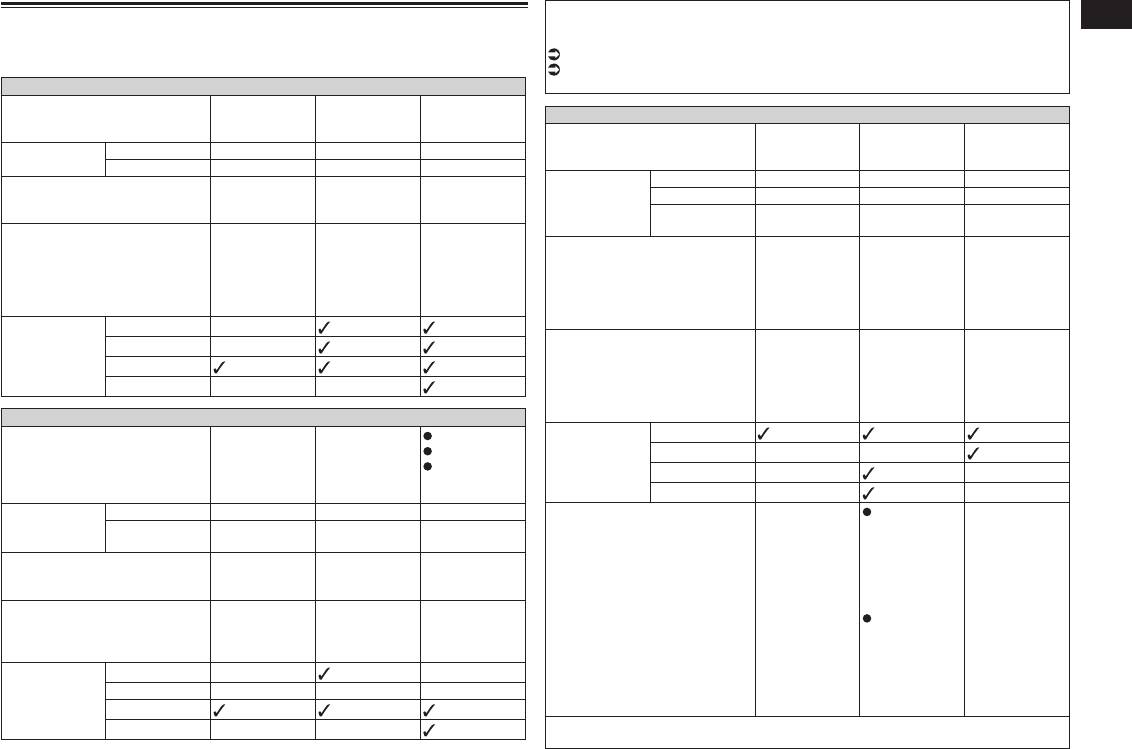
Информация о подключении и функциях отдельных устройств
05
Mode. Для использования AppRadio Mode установите на iPod приложение
Настройки и кабели, необходимые для подключения отдельных устройств, а также
CarMediaPlayer.
доступные источники перечислены ниже.
Подробнее о CarMediaPlayer см. на нашем веб-сайте.
Для получения подробной информации обратитесь к руководству
iPod / iPhone с 30-штырьковым разъемом
CarMediaPlayer.
Кабельное
Необходимые кабели (продаются
подключение не
CD-IU201V CD-IU201S
Android, MirrorLink
отдельно)
требуется.
Кабельное
Необходимые кабели (продаются
Настройка
Устройство iPhone/iPod iPhone/iPod iPhone/iPod
подключение не
CD-MU200 CD-AH200
отдельно)
смартфона
требуется.
Соединение Bluetooth USB USB
Устройство Другое Другое Другое
Необходимо
Соединение Bluetooth
подключение
— —
Настройка
Соединение Bluetooth USB HDMI
Bluetooth.
смартфона
Android Auto/
Режим
—
—
Подключите к
MirrorLink/Вык
Подключите к
USB-порту 1
Подключение
USB-порту 1
для исполь-
Bluetooth
Требования к соединению —
Необходимо
Необходимо
для использо-
зования aha
необходимо
Соединение Bluetooth
подключение
подключение
вания aha.
или AppRadio
для использо-
Bluetooth.
Bluetooth.
Mode.
вания aha или
Android Auto.
iPod (звук) —
Подключите
iPod (видео) —
Источник
к USB-порту
aha
2 для исполь-
Требования к соединению —
—
AppRadio Mode — —
зования
MirrorLink или
iPod / iPhone с разъемом Lightning
Android Auto.
CD-IH202
aha
Кабельное
CD-IU52
Необходимые кабели (продаются
AppRadio Mode
— —
подключение не
CD-IU52
Цифровой
Источник
отдельно)
MirrorLink
— —
требуется.
AV-адаптер
Lightning
Android Auto
—
(*1)
—
Устройство iPhone/iPod iPhone/iPod iPhone/iPod
Выберите
Настройка
Цифр. адапт.
“Android
смартфона
Соединение Bluetooth USB
AV
Auto” для
Необходимо
Необходимо
“Режим” для
Соединение Bluetooth
подключение
—
подключение
использова-
Bluetooth.
Bluetooth.
ния Android
Auto.
Подключите к
Замечания —
—
Выберите
USB-порту 1
Требования к соединению —
—
“MirrorLink”
для использо-
для “Режим”
вания aha.
для исполь-
iPod (звук) — — (*1)
зования
iPod (видео) — — — (*1)
режима
Источник
aha
MirrorLink.
AppRadio Mode
— —
(*1) Доступно только в случае подключения устройства, совместимого с Android
Auto.
21
Ru
< CRB4495-A >
Глава
Подробную информацию см. в раз-
06
Использование радио
деле Выбор предустановленного
С помощью данного изделия можно
канала из списка на стр. 22.
прослушивать радио. В данном разделе
9 Вызов предустановленных кана-
приведено описание действий с радио.
лов, назначенных клавишам, про-
стым касанием на клавишу.
Использование клавиш сен-
Сохранение текущей частоты веща-
ния и назначение его клавише для
сорной панели
последующего вызова нажатием на
12 43
клавишу.
Подробную информацию см. в раз-
деле Сохранение частот радиостан-
5
ций на стр. 23.
9
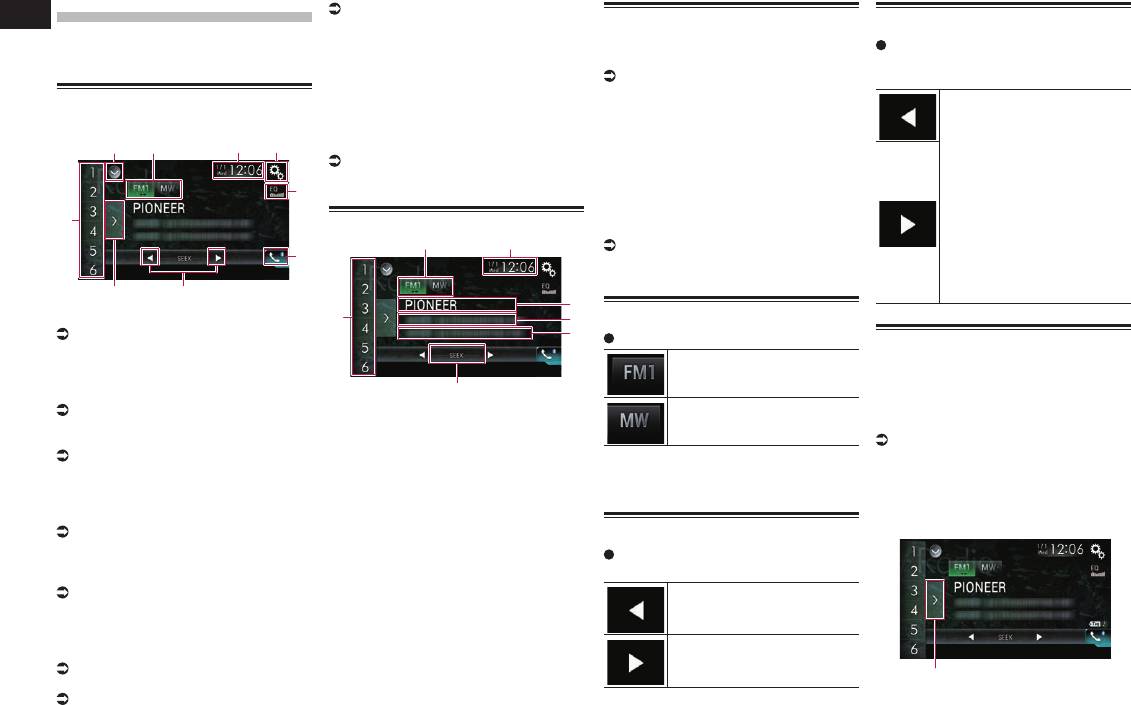
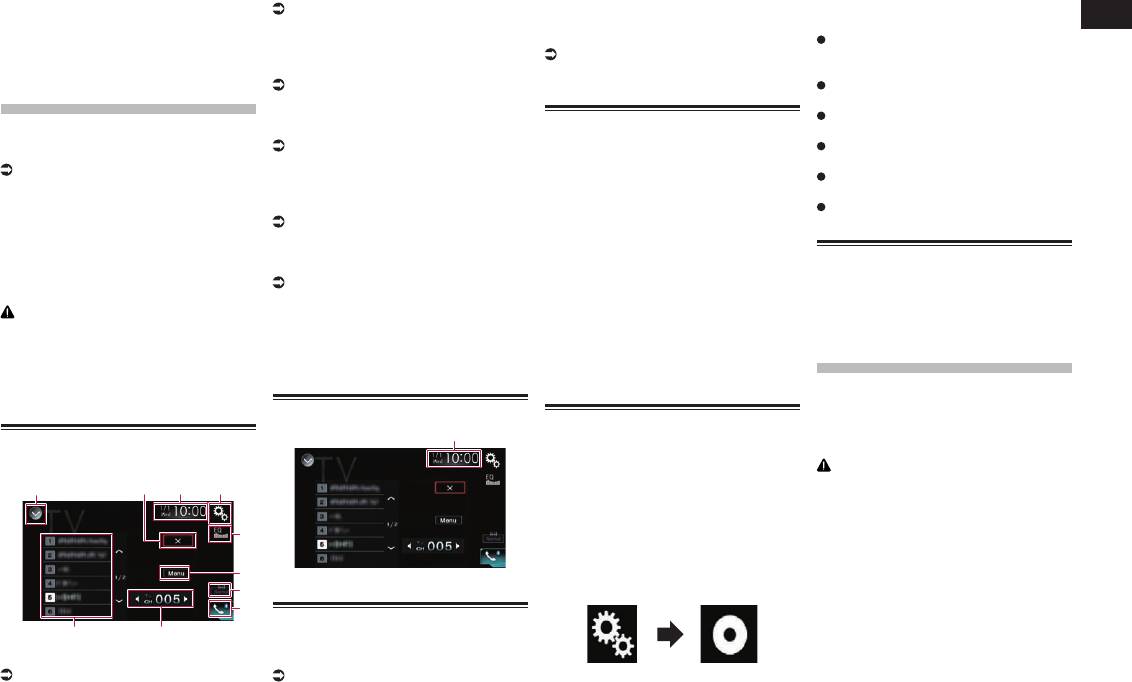
Чтение экрана
6
8
7
1 Отображает список источников.
7
Подробную информацию см. в раз-
деле Выбор источника для переднего
дисплея из списка источников на
стр. 12.
2 Выбор диапазона.
Подробную информацию см. в раз-
деле Выбор диапазона на стр. 22.
3 Открывает экран времени и даты.
Подробную информацию см. в раз-
деле Установка времени и даты на
стр. 68.
4 Открывает экран меню установки.
5 Вызов кривых эквалайзера.
Подробнее см. в разделе
Использование эквалайзера на
стр. 60.
6 Открывает экран меню телефона.
Подробнее см. в разделе
Отображение меню телефона на
стр. 16.
7 Выполнение ручной настройки или
настройки с поиском.
Подробную информацию см. в раз-
деле Ручная настройка на стр. 22.
Подробную информацию см. в
разделе Настройка с поиском на
стр. 22.
8 Отображение предустановленных
каналов.
22
Ru
< CRB4495-A >
3
2
4
5
Процедура запуска
Настройка с поиском
1 Откройте экран выбора
Коснитесь и удерживайте одну из
AV-источника.
следующих клавиш около одной
Подробное описание соответ-
секунды, затем отпустите.
ствующих операций см. в разделе
Сканирование частот про-
Отображение экрана управления
исходит до тех пор, пока не
AV-источниками на стр. 11.
будет найдена станция с
2 Коснитесь [Radio] на экране
достаточно мощным сигналом
выбора AV-источника.
вещания.
Откроется экран “Radio”.
Чтобы отменить настройку
с поиском, кратко коснитесь
3 Используйте клавиши сенсорной
любой из этих клавиш.
панели на экране для управле-
При удерживании любой из
ния воспроизведением радио.
этих клавиш нажатой можно
1
Подробнее см. в разделе
пропускать частоты веща-
Использование клавиш сенсорной
ния. Настройка с поиском
панели на стр. 22.
начнется, когда вы отпустите
клавишу.
Выбор диапазона
Коснитесь этой клавиши.
Выбор предустановленного
Переключение между следую-
канала из списка
щими диапазонами FM: FM1,
После сохранения каналов вещания
6
FM2 и FM3.
можно легко вызвать предустановленные
1 Индикатор диапазона частот
Переключение в диапазон
каналы из памяти посредством касания
Отображение диапазона настройки:
MW/LW.
одной клавиши.
FM1, FM2, FM3 или MW/LW.
Подробную информацию см. в раз-
2 Текущее время и дата
деле Сохранение частот радиостан-
p Данная функция используется для
3 Индикатор кода программы
ций на стр. 23.
подготовки разных предустановлен-
Указывает код программы (название
ных списков для каждого диапазона.
1 Коснитесь клавиши отображе-
станции) текущей станции.
ния списка предустановленных
p Если выбрано “MW/LW”, вместо него
каналов.
будет отображаться частота.
Ручная настройка
4 Область отображения радиотекста
Для ручной настройки коснитесь
Отображение принимаемого в данный
следующих клавиш.
момент радиотекста.
p Если выбрано “MW/LW”, ничего не
отображается.
Переход на один шаг назад.
5 Информация о композиции
Отображение названия текущей ком-
позиции и/или имени исполнителя
Переход на один шаг вперед.
текущей композиции (если имеется).
1
p Если выбрано “MW/LW”, ничего не
отображается.
p Данная функция используется для
1 Клавиша отображения списка преду-
6 Индикатор поиска частоты
подготовки разных предустановлен-
становленных каналов
7 Индикатор предустановленного
ных списков для каждого диапазона.
номера
Подсвечивает выбранный предуста-
новленный элемент.
Глава
2 Коснитесь пункта в списке (от
количество сохраненных частот веща-
6 Коснитесь элемента, который
1 Нажмите кнопку HOME, чтобы
ния с наиболее мощным сигналом не
06
“1” до “6”) для переключения
необходимо установить.
открыть экран главного меню.
на канал, зарегистрированный
превысило допустимого.
FM
2 Коснитесь следующих клавиш в
в качестве предустановленного
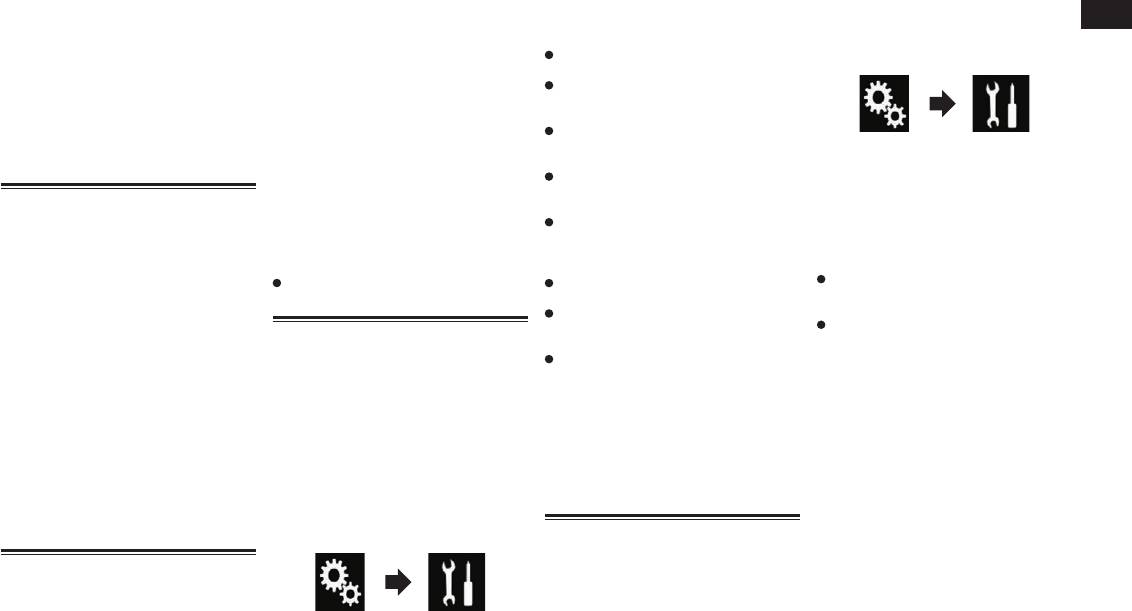
1 Коснитесь клавиши отображе-
Вык (по умолчанию):
следующем порядке.
канала.
Выключение настройки с поиском.
ния списка предустановленных
p При касании клавиши отображения
Уровень1:
каналов.
предустановленных каналов, когда
Установка уровня чувствительности 1
Откроется список предустановленных
список предустановленных каналов
для FM.
каналов.
уже отображен, список исчезнет, и на
Уровень2:
дисплее появятся клавиши настроен-
2 Коснитесь [BSM], чтобы начать
Установка уровня чувствительности 2
Откроется экран “Система”.
ных станций.
поиск.
для FM.
3 Коснитесь [Установки АВ
Появится сообщение. Во время отобра-
Уровень3:
жения сообщения шесть частот вещания
Установка уровня чувствительности 3
источника].
Сохранение частот
с наиболее мощным сигналом будут
для FM.
4 Коснитесь [Параметры радио].
радиостанций
сохранены для клавиш настроенных
Уровень4:
5 Несколько раз коснитесь
Касание любой клавиши настроенной
станций от “1” до “6” в порядке мощности
Установка уровня чувствительности 4
станции (от “1” до “6”) позволяет легко
их сигнала. После завершения процесса
для FM.
[Прерывание ДС], пока не поя-
сообщение исчезнет.
MW/LW
вится нужная настройка.
сохранить до шести станций веща-
Вык (по умолчанию):
ния для последующего вызова (также
При касании [Отмена] процесс сохра-
Вык (по умолчанию):
нения будет отменен.
Выключение настройки с поиском.
Дорожные сообщения не принимаются
посредством касания клавиши).
Уровень1:
автоматически.
1 Выберите частоту, которую
Установка уровня чувствительности 1
Вкл.:
нужно сохранить в памяти.
Настройка на частоты с мощ-
для MW/LW.
Дорожные сообщения принимаются
ными сигналами
Уровень2:
автоматически.
2 Коснитесь и удерживайте любую
клавишу настроенной станции от
Настройки на местные станции позво-
Установка уровня чувствительности 2
6 Настройтесь на станцию TP или
ляет прослушивать только радиостанции
[1] до [6].
для MW/LW.
другую станцию TP расширенной
с достаточно сильными сигналами для
Выбранная радиостанция сохранена в
p Настройка FM “Уровень4” (MW/LW
сети.
хорошего приема.
памяти.
“Уровень2”) позволяет принимать
p Эта настройка доступна только в
только радиостанции с наиболее мощ-
7 Воспользуйтесь кнопкой VOL
При последующем касании клавиши
случае, если в качестве источника
(+/–) для регулировки громкости
предварительной настройки от “1” до “6”
ными сигналами, тогда как настройки
выбрано значение “Radio”.
канал будет вызван из памяти.
с более низким уровнем позволяют
TA во время передачи дорожных
p В памяти можно сохранить до 18
принимать радиостанции с более
сообщений.
1 Нажмите кнопку HOME, чтобы
FM-станций, по шесть для каждого из
слабыми сигналами.
Настроенный уровень громкости
открыть экран главного меню.
трех FM-диапазонов, а также шесть
сохраняется в памяти и вызывается во
2 Коснитесь следующих клавиш в
MW/LW-станций.
время приема последующих дорожных
Получение дорожных
следующем порядке.
сообщений.
сообщений
p Новостную программу можно отме-
Сохранение частот вещания с
Функция TA (ожидание дорожных сооб-
нить, изменив источник сигнала.
наиболее сильными сигналами
щений) позволяет автоматически полу-
p После приема дорожных сообщений
Функция BSM (память лучших станций)
чать дорожные сообщения, независимо
система переключится на первона-
автоматически сохраняет шесть частот
от того, какой источник прослушивается.
чальный источник.
Откроется экран “Система”.
радиостанций с наиболее мощным сиг-
Функцию TA можно включить как для
p Когда функция TA включена, во время
налом для клавиш настроенных станций
3 Коснитесь [Установки АВ
станции TP (станции, транслирующей
настройки с автоматическим поиском
от “1” до “6”. После сохранения на них
источника].
информацию о дорожном движении), так
или использования функции BSM
можно будет настроиться путем касания
и для другой станции TP расширенной
выполняется настройка только стан-
4 Коснитесь [Параметры радио].
клавиши.
сети (станции со ссылками на станции
ций TP и других станций TP расширен-
p Сохранение частот вещания с помо-
5 Коснитесь [Локально].
TP).
ной сети.
щью BSM может привести к замене
Появится всплывающее меню.
p Данная функция может использо-
уже сохраненных частот вещания.
ваться только для диапазона частот
p Сохраненные ранее частоты вещания
FM.
могут сохраняться в памяти, если
23
Ru
< CRB4495-A >
Глава
p Данная функция может использо-
06
Использование перерывов на
ваться только для диапазона частот
Ограничение станций для реги-
Переключение Автопоиска PI
новостные программы
FM.
онального программирования
Данному изделию не удается найти
Если новостная программа передается с
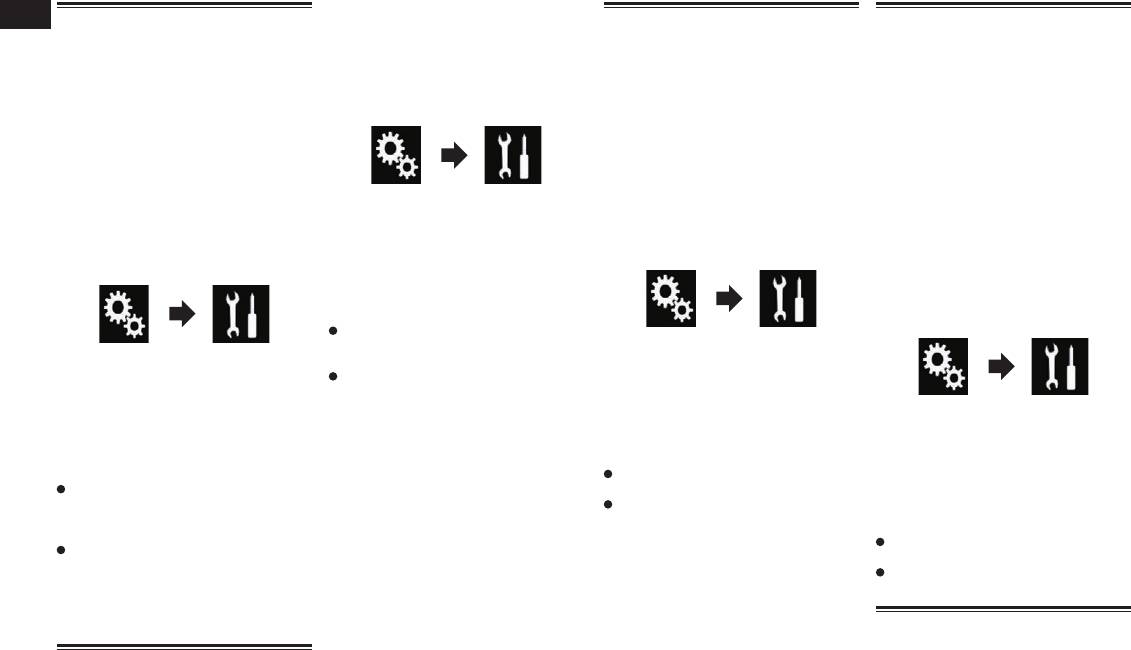
1 Нажмите кнопку HOME, чтобы
При использовании AF (альтернативная
подходящую альтернативную частоту,
новостной станции с кодом PTY, данное
открыть экран главного меню.
частота) для автоматической перена-
или если при прослушивании трансляции
изделие может переключаться с любой
стройки частот, региональная функция
принимаемый сигнал ослабевает, данное
2 Коснитесь следующих клавиш в
станции на станцию вещания новостей.
позволяет ограничить выбор станци-
изделие автоматически выполнит поиск
следующем порядке.
По окончании новостной программы
ями, транслирующими региональные
другой станции с такой же программой.
возобновляется прием предыдущей
программы.
■ Активация Автопоиска PI для
программы.
p Данная функция может использо-
предустановленных станций
p Данная функция может использо-
ваться только для диапазона частот
Данное изделие может автоматически
ваться только для диапазона частот
FM.
выполнять поиск различных станций с
FM.
Откроется экран “Система”.
1 Нажмите кнопку HOME, чтобы
одинаковыми программами даже при
1 Нажмите кнопку HOME, чтобы
3 Коснитесь [Установки АВ
открыть экран главного меню.
вызове предустановленных станций.
открыть экран главного меню.
p “Авто PI” можно установить только в
источника].
2 Коснитесь следующих клавиш в
том случае, если источник выключен.
2 Коснитесь следующих клавиш в
4 Коснитесь [Параметры радио].
следующем порядке.
следующем порядке.
1 Нажмите кнопку HOME, чтобы
5 Несколько раз коснитесь
открыть экран главного меню.
[Альтерн. частоты], пока не поя-
2 Коснитесь следующих клавиш в
вится нужная настройка.
следующем порядке.
Вык (по умолчанию):
Отключение функции поиска альтер-
Откроется экран “Система”.
Откроется экран “Система”.
нативных частот.
3 Коснитесь [Установки АВ
3 Коснитесь [Установки АВ
Вкл.:
источника].
Включение функции поиска альтерна-
источника].
тивных частот.
4 Коснитесь [Параметры радио].
Откроется экран “Система”.
4 Коснитесь [Параметры радио].
p Если функция AF включена, во время
5 Несколько раз коснитесь
5 Несколько раз коснитесь
настройки с автоматическим поиском
3 Коснитесь [Установки АВ
[Региональные], пока не поя-
[Прерывание новостей], пока не
происходит настройка только на стан-
источника].
вится нужная настройка.
ции RDS или BSM.
появится нужная настройка.
Вкл. (по умолчанию):
4 Коснитесь [Параметры радио].
p Во время вызова предустановленной
Вык (по умолчанию):
Включение региональной функции.
станции тюнер может выполнить
5 Несколько раз коснитесь [Авто
Отключение функции прерывания
Вык:
обновление предустановленной
PI], пока не появится нужная
программы вещания для передачи
Отключение региональной функции.
станции на новую частоту из списка
настройка.
новостей.
p Региональное программирование и
альтернативных частот станции.
Вык (по умолчанию):
Вкл.:
региональные сети организованны
Предустановленные номера не появ-
Отключение функции Автопоиска PI.
Включение функции прерывания
по-разному в зависимости от страны
ляются на дисплее, если данные RDS
Вкл.:
программы вещания для передачи
(т.е. они могут варьироваться в
принимаемой станции отличаются от
Включение функции Автопоиска PI.
новостей.
зависимости от времени, страны или
данных первоначально сохраненной
p Новостную программу можно отме-
региона вещания).
станции.
нить, изменив источник сигнала.
p Предустановленные номера на
Использование аппаратных
p Во время поиска альтернативной
дисплее могут исчезнуть во время
частоты звук может быть временно
кнопок
настройки тюнера на региональную
Настройка на альтернативные
прерван другой программой.
станцию, которая отличается от перво-
Нажмите кнопку TRK.
частоты
p Функцию AF можно включать или
начально установленной.
Позволяет перемещаться вверх или вниз
отключать независимо для каждого
Если прием станет неустойчивым или
p Региональную функцию можно вклю-
по предустановленным каналам.
диапазона FM.
возникнет другая проблема, данное изде-
чать или отключать независимо для
лие автоматически начнет поиск другой
каждого диапазона FM.
станции в той же сети, которая ведет
вещание с более мощным сигналом.
24
Ru
< CRB4495-A >
Глава
Нажмите и удерживайте кнопку
07/08
TRK.
Позволяет выполнять настройку с авто-
матическим поиском.
Использование
ТВ-тюнера
Данное изделие можно использовать для
управления ТВ-тюнером, например GEX-
1550TV (продается отдельно).
Подробную информацию относи-
тельно управления можно найти
в руководстве по эксплуатации
ТВ-тюнера.
В данном разделе приводится инфор-
мация об операциях с телевизором и
данным изделием, отличающихся от
описанных в руководстве по эксплуата-
ции ТВ-тюнера.
ВНИМАНИЕ
Из соображений безопасности просмотр
видеоизображения во время движения
автомобиля невозможен. Для просмотра
видеоизображения необходимо остано-
виться в безопасном месте и задейство-
вать стояночный тормоз.
Использование клавиш сен-
сорной панели
25
Ru
< CRB4495-A >
14
Подробную информацию см. в раз-
деле Установка времени и даты на
стр. 68.
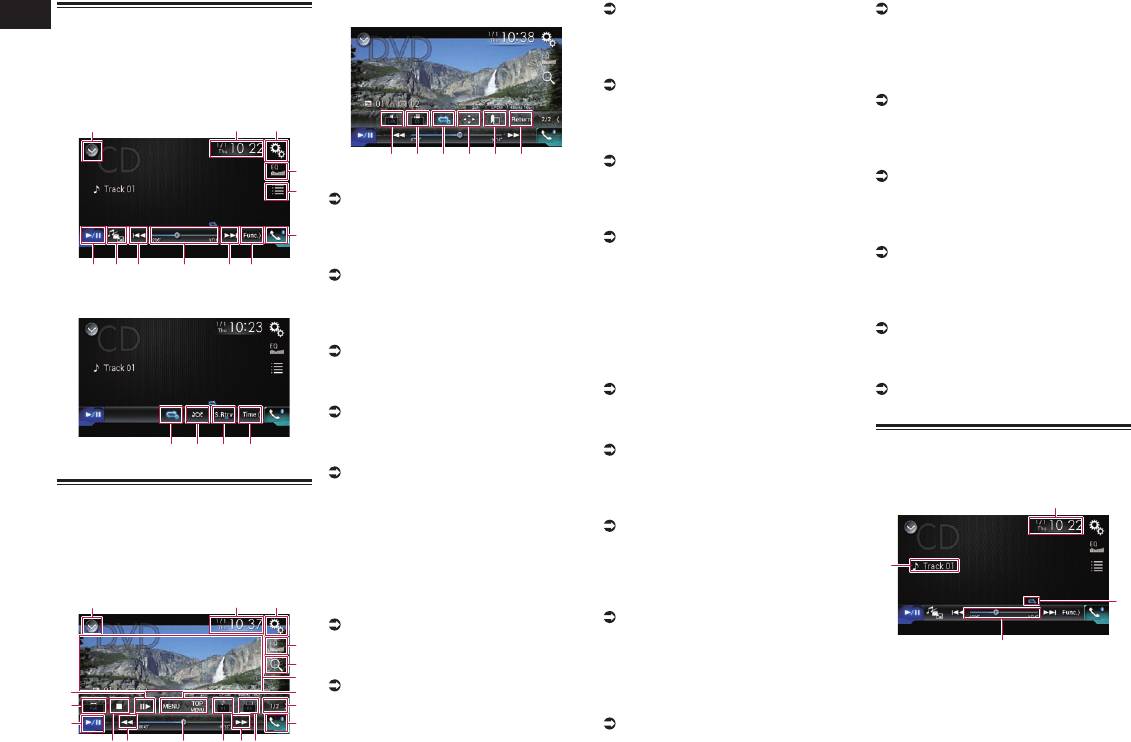
4 Открывает экран меню установки.
5 Вызов кривых эквалайзера.
Подробнее см. в разделе
Использование эквалайзера на
стр. 60.
6 Отображает меню ТВ-тюнера.
Подробную информацию см. в
разделе Сохранение станций на
стр. 25.
7 Изменение режима широкоформат-
ного экрана.
Подробнее см. в разделе Изменение
режима широкоформатного экрана на
стр. 68.
8 Открывает экран меню телефона.
Подробнее см. в разделе
Отображение меню телефона на
стр. 16.
9 Переключает предустановленные
каналы.
a Выполняет выбор предустановлен-
ного канала.
Чтение экрана
2
3
5
6
7
8
9a
1 Отображает список источников.
Подробную информацию см. в раз-
деле Выбор источника для переднего
дисплея из списка источников на
стр. 12.
2 Закрывает отображение расписа-
ния трансляций.
3 Открывает экран времени и даты.
1
3 Используйте клавиши сенсорной
5 Коснитесь элемента, который
панели на экране для управле-
необходимо установить.
ния ТВ-тюнером.
Авто (по умолчанию):
Подробную информацию см. в раз-
Автоматический выбор настройки
деле Использование клавиш сенсор-
видеосигнала.
ной панели на стр. 25.
PAL:
Установка видеосигнала PAL.
NTSC:
Сохранение станций
Установка видеосигнала NTSC.
Эта функция автоматически сохраняет
PAL-M:
прослушиваемые станции.
Установка видеосигнала PAL-M.
Частоты трансляции, сохраненные на
PAL-N:
этом шаге, могут замещать частоты
Установка видеосигнала PAL-N.
трансляции, сохраненные ранее при
SECAM:
помощи клавиш предустановленных
Установка видеосигнала SECAM.
каналов.
1 Коснувшись клавиши меню,
Использование аппаратных
откройте меню.
кнопок
2 Коснитесь кнопки поиска кана-
лов, чтобы начать поиск каналов.
Нажмите кнопку TRK.
Предустановленные каналы в списке
Позволяет перемещаться вверх или вниз
упорядочены по частоте каналов.
по предустановленным каналам.
p Чтобы отменить сохранение частот
Воспроизведение диска
трансляции, коснитесь клавиши
[Корей. авто].
Встроенный привод дисков данного изде-
лия позволяет воспроизводить обычные
музыкальные CD, Video-CD и DVD-Video.
Настройка видеосигнала
В данном разделе описаны соответству-
При подключении к данному изде-
ющие операции.
лию устройства AV выберите нужную
настройку видеосигнала.
ВНИМАНИЕ
p Этой функцией можно воспользо-
Из соображений безопасности просмотр
ваться только для входного видеосиг-
видеоизображения во время движения
нала со входа AV.
автомобиля невозможен. Для просмотра
видеоизображения необходимо остано-
1 Нажмите кнопку HOME, чтобы
виться в безопасном месте и задейство-
открыть экран главного меню.
вать стояночный тормоз.
2 Коснитесь следующих клавиш в
1 Текущее время и дата
следующем порядке.
Процедура запуска
1 Откройте экран выбора
AV-источника.
Подробное описание соответ-
Откроется экран “Установки видео”.
ствующих операций см. в разделе
3 Коснитесь [Настройки видео
Отображение экрана управления
AV-источниками на стр. 11.
сигнала].
2 Коснитесь [TV] на экране выбора
4 Коснитесь [TV].
Появится всплывающее меню.
AV-источника.
Изображение будет выведено на экран.
Глава
08
Использование клавиш сен-
сорной панели (для воспроиз-
ведения аудио)
Например: CD
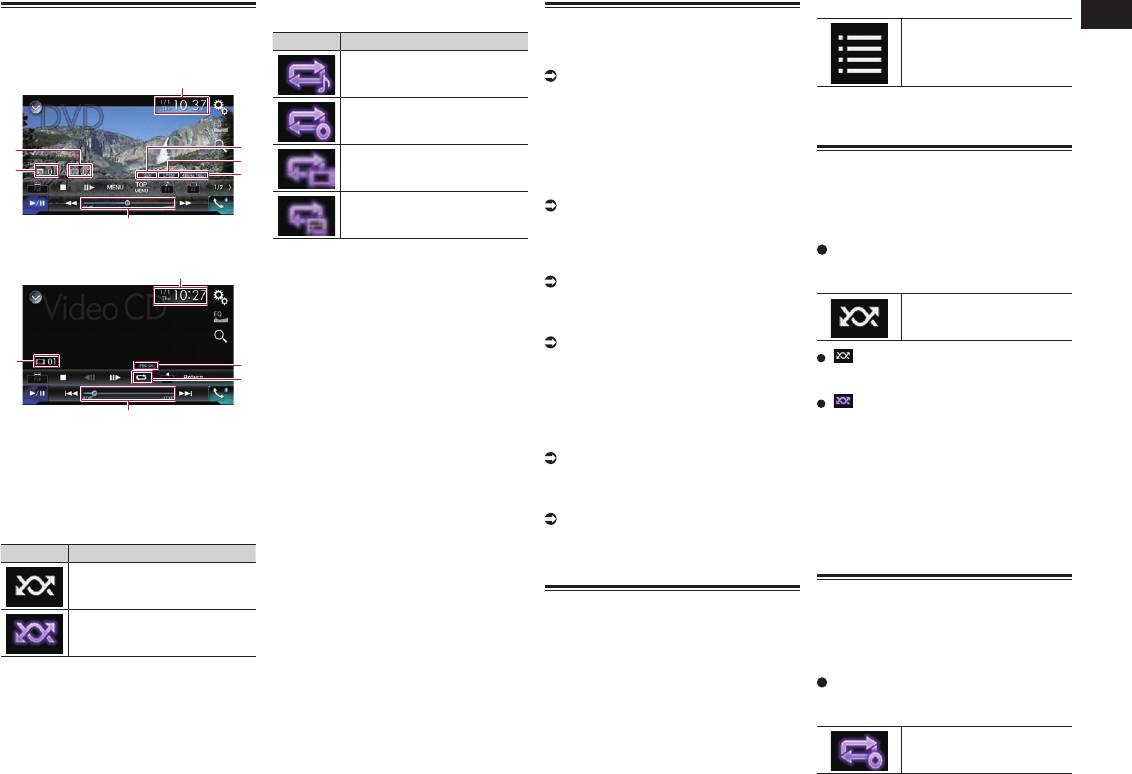
Экран воспроизведения (стр. 1)
26
Ru
< CRB4495-A >
132
4
5
6
b a 898
7
Экран воспроизведения (стр. 2)
7cde
Использование клавиш сен-
сорной панели (для воспроиз-
ведения видео)
Пример: DVD
Экран воспроизведения (стр. 1)
13
2
4
f
6
9
m
l
b
8k j8i
Экран воспроизведения (стр. 2)
Подробную информацию см. в раз-
Подробную информацию см. в раз-
деле Настройка функции “Sound
деле Замедленное воспроизведение
Retriever” на стр. 68.
на стр. 28.
d Воспроизведение файлов в случай-
n Выполнение операции (например,
ном порядке.
возобновления), сохраненной на
Подробную информацию см. в раз-
диске.
деле Воспроизведение дорожек в
Подробную информацию см. в раз-
случайном порядке на стр. 27.
деле Возврат к заданному эпизоду на
e Выбор диапазона повторного
стр. 29.
воспроизведения.
o Возобновление воспроизведения
nopeqr
Подробную информацию см. в раз-
(Закладка).
деле Установка диапазона повторного
Подробнее см. в разделе
1 Отображает список источников.
воспроизведения на стр. 27.
Возобновление воспроизведения
Подробную информацию см. в раз-
f Поиск отрывка, который необхо-
(Закладка) на стр. 29.
деле Выбор источника для переднего
димо воспроизвести.
p Отображение клавиатуры меню
дисплея из списка источников на
Подробнее см. в разделе Поиск
DVD.
стр. 12.
отрывка, который необходимо воспро-
Подробнее см. в разделе Управление
2 Открывает экран времени и даты.
извести на стр. 28.
меню DVD с помощью клавиш сенсор-
Подробную информацию см. в раз-
g Скрыть клавиши сенсорной панели.
ной панели на стр. 29.
деле Установка времени и даты на
При нажатии на эту область клавиши
q Изменение ракурса (несколько
стр. 68.
сенсорной панели будут скрыты.
ракурсов).
3 Открывает экран меню установки.
p Коснитесь экрана в любом месте,
Подробную информацию см. в
4 Вызов кривых эквалайзера.
чтобы снова отобразить клавиши
разделе Выбор ракурса на DVD на
Подробнее см. в разделе
сенсорной панели.
стр. 29.
Использование эквалайзера на
h Отображение меню DVD.
r Выбор аудиовыхода.
стр. 60.
Подробную информацию см. в раз-
Подробную информацию см. в раз-
5 Выбор дорожки из списка.
деле Использование меню DVD на
деле Выбор аудиовыхода на стр. 29.
Подробную информацию см. в раз-
стр. 28.
деле Выбор файла из списка названий
i Переключение языка субтитров.
файлов на стр. 27.
Обозначения на экране (при
Подробную информацию см. в раз-
6 Открывает экран меню телефона.
деле Переключение языка субтитров
воспроизведении аудио)
Подробнее см. в разделе
на стр. 28.
Например: CD
Отображение меню телефона на
j Переключение языка звуковой
стр. 16.
1
дорожки.
7 Выполняет переход на следующую
Подробную информацию см. в раз-
или предыдущую страницу клавиш
деле Переключение языка звуковой
сенсорной панели.
дорожки на стр. 28.
8 Переход к следующему или преды-
4
k Остановка воспроизведения.
дущему файлу.
l Изменение режима широкоформат-
9 Выбор точки воспроизведения с
ного экрана.
2
помощью ползунка.
Подробнее см. в разделе Изменение
Подробную информацию см. в раз-
режима широкоформатного экрана на
деле Использование шкалы времени
стр. 68.
3
на стр. 13.
m Воспроизведение по одному кадру
a Изменение типа медиафайла.
g
(покадровое воспроизведение)
h
Подробную информацию см. в раз-
или замедление воспроизведения
7
деле Изменение типа медиафайла на
(замедленное воспроизведение).
стр. 28.
Подробную информацию см. в раз-
b Переключение с паузы на воспроиз-
деле Покадровое воспроизведение на
ведение и обратно.
стр. 28.
c Использование функции “Sound
Retriever”.
Глава
Обозначения на экране (при
08
воспроизведении видео)
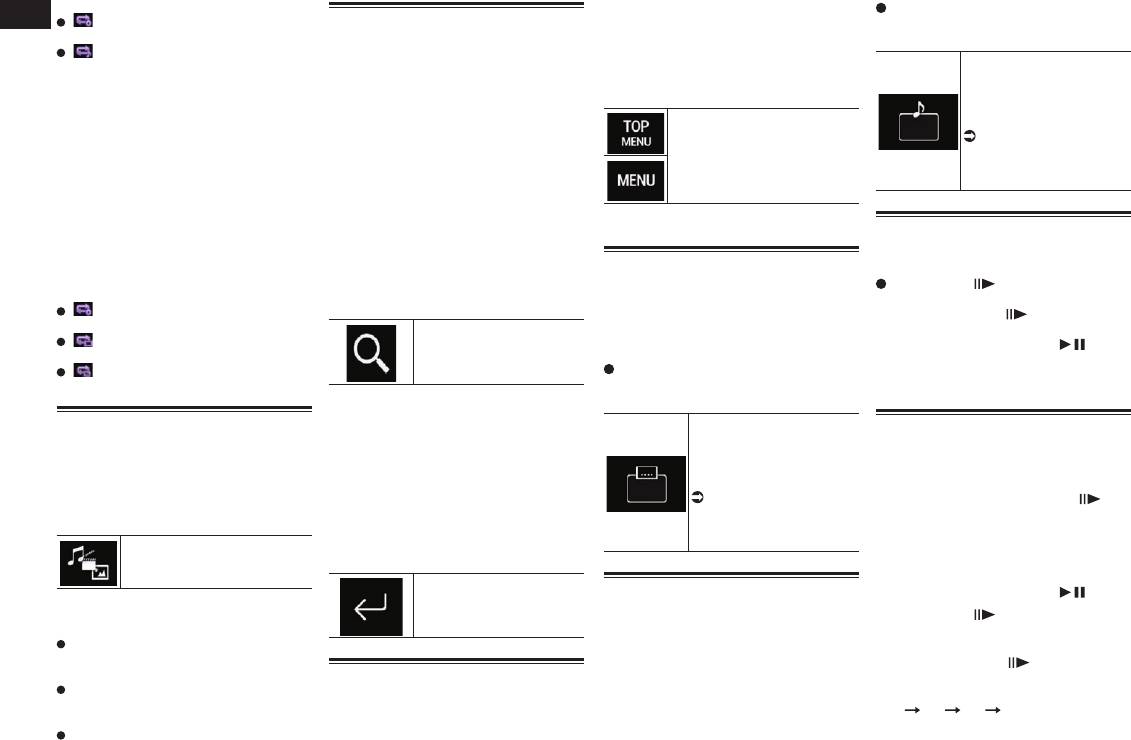
Пример: DVD
27
Ru
< CRB4495-A >
9
8
1
3
5
6
7
Например: Video-CD
1
3
4
a
2
Установка диапазона повторного
1 Коснитесь этой клавиши.
воспроизведения
Процедура запуска
Индикатор
Значение
1 Откройте экран выбора
Выводится список доро-
AV-источника.
жек, записанных на диске.
Повтор только текущей
Подробное описание соответ-
дорожки.
ствующих операций см. в разделе
Отображение экрана управления
2 Коснитесь названия дорожки в
Повтор текущего диска.
AV-источниками на стр. 11.
списке, чтобы воспроизвести ее.
2 Вставьте нужный диск в слот для
Повтор только текущего
загрузки диска.
Воспроизведение дорожек в
раздела.
Источник изменится и начнется
случайном порядке
воспроизведение.
Все дорожки на диске можно воспроизво-
Повтор только текущей
Подробнее см. в разделе Загрузка и
дить в случайном порядке путем касания
главы.
извлечение диска на стр. 9.
всего одной клавиши.
p Если диск уже установлен, коснитесь
3 Индикатор времени
[Disc] в списке источников или на
Несколько раз коснитесь пока-
воспроизведения
экране выбора AV-источника.
занной ниже клавиши, пока не
Указывает прошедшее время воспро-
Подробную информацию см. в раз-
отобразится нужная настройка.
изведения в текущем файле.
деле Выбор источника для переднего
Включение или выключе-
4 Индикатор номера дорожки
дисплея из списка источников на
ние воспроизведения в
Указывает номер воспроизводимой
стр. 12.
случайном порядке.
в данный момент дорожки (если
Подробную информацию см. в раз-
имеется).
деле Выбор источника для перед-
(по умолчанию):
5 Индикатор аудиоканала
него дисплея на экране выбора
Дорожки не воспроизводятся в случай-
Указывает тип текущего аудиоканала,
AV-источника на стр. 12.
ном порядке.
например, “MКн” (многоканальный).
:
3 Используйте клавиши сенсорной
6 Индикатор формата цифрового
Все дорожки в текущем диапазоне
панели на экране для управле-
звука
повторного воспроизведения воспро-
1 Текущее время и дата
ния воспроизведением диска.
Используется для отображения
изводятся в случайном порядке.
2 Индикатор условий
Подробную информацию см. в раз-
выбранного формата цифрового звука
p Если воспроизведение в случайном
воспроизведения
деле Использование клавиш сенсор-
(формат объемного звука).
порядке включено, когда в качестве
Указывает текущее состояние
ной панели (для воспроизведения
7 Индикатор частоты дискретизации
диапазона повторного воспроизве-
воспроизведения.
аудио) на стр. 26.
Указывает частоту дискретизации
дения выбрана текущая дорожка,
Воспроизведение дорожек в случай-
Подробную информацию см. в раз-
воспроизводимого в данный момент
диапазон повторного воспроизведения
ном порядке
деле Использование клавиш сенсор-
файла.
автоматически будет изменен на
Индикатор
Значение
ной панели (для воспроизведения
8 Индикатор номера главы
повтор всего диска.
видео) на стр. 26.
Дорожки не воспроизводятся
Указывает номер воспроизводимой в
в случайном порядке.
данный момент главы.
Установка диапазона повтор-
9 Индикатор номера раздела
Выбор файла из списка назва-
ного воспроизведения
Все дорожки на текущем
Указывает воспроизводимый в данный
ний файлов
диске воспроизводятся в
момент раздел.
Диапазон повторного воспроизведения
Дорожки для воспроизведения можно
случайном порядке.
a Индикатор PBC ON
можно изменить путем касания всего
выбрать из списка названий дорожек,
Указывает на то, что воспроизводится
лишь одной клавиши.
представляющего собой список дорожек,
диск с включенной функцией PBC.
записанных на диске.
Несколько раз коснитесь пока-
занной ниже клавиши, пока не
отобразится нужная настройка.
Изменение диапа-
зона повторного
воспроизведения.
Глава
Аудио
В таком случае воспользуйтесь клави-
Несколько раз коснитесь пока-
08
(по умолчанию):
Поиск отрывка, который необ-
шами сенсорной панели для управле-
занной ниже клавиши, пока не
Повтор текущего диска.
ходимо воспроизвести
ния меню DVD.
отобразится нужная настройка.
:
Можно воспользоваться функцией
1 Коснитесь экрана, чтобы отобра-
Изменение языка звуковой
Повтор только текущей дорожки.
поиска, чтобы найти отрывок, который вы
зить клавиши сенсорной панели.
дорожки.
p Если воспроизведение в случайном
хотите воспроизвести.
Можно указать желаемый
порядке включено, когда в качестве
2 Коснитесь этой клавиши.
p Для DVD-Video можно выбрать Title
язык в качестве языка
диапазона повторного воспроизве-
(название), Chapter (раздел) или
аудио по умолчанию.
дения выбрана текущая дорожка,
10Key (цифровая клавиатура).
Отображение клавиш сен-
Подробнее см. в раз-
диапазон повторного воспроизведения
p Для дисков Video CD можно выбрать
деле Настройка при-
автоматически будет изменен на
сорной панели для работы с
Track (дорожка) или 10Key (цифровая
меню DVD.
оритетных языков на
повтор всего диска.
клавиатура).
стр. 64.
p Если диапазон повторного воспро-
Пункт 10Key (цифровая клавиатура)
изведения переключить с текущего
доступен только для дисков Video-CD
диска целиком на текущую дорожку
с функцией PBC (управление
3 Коснитесь нужного пункта меню.
Покадровое воспроизведение
при включенном воспроизведении в
воспроизведением).
случайном порядке, воспроизведение
Позволяет выполнять покадровое вос-
p Поиск по разделу и времени будет
в случайном порядке автоматически
Переключение языка
произведение во время паузы.
недоступен, если воспроизведение
отключается.
диска остановлено.
субтитров
Коснитесь [ ] во время паузы.
Видео
Вы можете переключить язык субтитров
Видео воспроизводится по одному кадру
(по умолчанию):
1 Коснитесь этой клавиши.
во время воспроизведения диска, если
при каждом касании [ ].
Повтор всех файлов.
на диске есть многоязычных данные
p Для возврата к обычному воспроизве-
:
Открывает экран поиска
(многоязычные субтитры).
дению коснитесь клавиши [ / ].
Повтор только текущего раздела.
по номеру.
p Изображения при покадровом воспро-
:
Несколько раз коснитесь пока-
изведении некоторых дисков могут
Повтор только текущей главы.
занной ниже клавиши, пока не
быть нечеткими.
отобразится нужная настройка.
2 Коснитесь [Title] (глава), [Chapter]
Изменение типа медиафайла
(раздел), [10Key] (цифровая кла-
Изменение языка
Замедленное воспроизведение
При воспроизведении с носителя,
виатура) или [Track] (дорожка).
субтитров.
Позволяет снижать скорость
на котором записаны разные типы
Можно указать желаемый
3 Коснитесь клавиши от [0] до [9],
воспроизведения.
медиафайлов, можно выбрать соот-
язык в качестве языка суб-
чтобы ввести нужный номер.
ветствующий тип медиафайла для
титров по умолчанию.
1 Во время воспроизведения
p Чтобы удалить введенную цифру,
воспроизведения.
Подробнее см. в раз-
коснитесь и удерживайте [ ],
коснитесь клавиши [C]. Чтобы удалить
деле Настройка при-
пока на экране не отобразится
1 Коснитесь этой клавиши.
несколько цифр, коснитесь клавиши
оритетных языков на
стрелка.
[C] и удерживайте ее.
Открывает всплывающее
стр. 64.
Когда отображается стрелка, начинается
меню для выбора типа медиа-
4 Коснитесь этой клавиши.
замедленное воспроизведение.
файла для воспроизведения.
p Для возврата к обычному воспроизве-
Переключение языка звуковой
дению коснитесь клавиши [ / ].
Регистрация номера и
2 Коснитесь элемента, который
начало воспроизведения.
дорожки
2 Коснитесь [ ] для регули-
необходимо установить.
Вы можете переключить язык звуковой
ровки скорости замедленного
Music:
дорожки во время воспроизведения
воспроизведения.
Переключение типа медиафайла на
диска, если на диске есть многоязычных
При каждом касании [ ] устанавлива-
музыку (сжатые аудиофайлы).
Использование меню DVD
данные (многоканальный звук).
ется одна из четырех скоростей в следу-
Video:
Выполнять операции в меню DVD можно,
ющем порядке:
Переключение типа медиафайла на
непосредственно касаясь пунктов меню
1/16 1/8 1/4 1/2
видео.
на экране.
p Во время замедленного воспроизве-
CD-DA:
p Данная функция может не функци-
дения звук отсутствует.
Переключение типа медиафайла на
онировать надлежащим образом с
CD (CD-DA).
28
содержимым некоторых DVD-дисков.
Ru
< CRB4495-A >
Глава
p Изображения при замедленном вос-
Несколько раз коснитесь пока-
Нажмите и удерживайте кнопку
произведении некоторых дисков могут
Управление меню DVD с помо-
09
занной ниже клавиши, пока не
TRK.
быть нечеткими.
щью клавиш сенсорной панели
отобразится нужная настройка.
Позволяет выполнять быстрое переме-
p Замедленное воспроизведение назад
При появлении пунктов меню DVD кла-
Изменение ракурса.
щение назад или вперед.
невозможно.
виши сенсорной панели могут закрыть
Во время просмотра
их. Если это произойдет, выберите пункт
Воспроизведение сжа-
сцены с разных углов
Возврат к заданному эпизоду
с помощью этих клавиш сенсорной
выводится значок угла.
тых аудиофайлов
При использовании диска с записанной
панели.
Показать или убрать с
Можно воспроизводить сжатые ауди-
точкой возврата диск вернется в задан-
1 Коснитесь следующих клавиш
экрана значок ракурса
офайлы, сохраненные на диске или
ную точку и начнется воспроизведение с
можно с помощью меню
для выбора нужного пункта
внешнем устройстве памяти (USB, SD), с
этой точки.
“Настройка DVD/DivX”.
меню.
помощью встроенного привода данного
Эту функцию можно использовать, если
Подробную инфор-
изделия. Порядок действий описан в
заданный эпизод не запрограммирован
мацию см. в разделе
данном разделе.
на диске.
Выбор пункта меню слева.
Настройка отображе-
Подробную информацию см. в раз-
p Эта функция доступна только
ния значка ракурса на
деле Таблица совместимости носите-
для DVD-Video и дисков Video-CD
стр. 65.
лей информации на стр. 87.
с функцией PBC (управление
Выбор пункта меню справа.
воспроизведением).
Использование клавиш сен-
Коснитесь этой клавиши.
Выбор аудиовыхода
При воспроизведении дисков DVD с
сорной панели
Возврат к заданной точке
Выбор пункта меню сверху.
аудио в формате LPCM можно переклю-
Например: USB
и начало воспроизведения
чить аудиовыход.
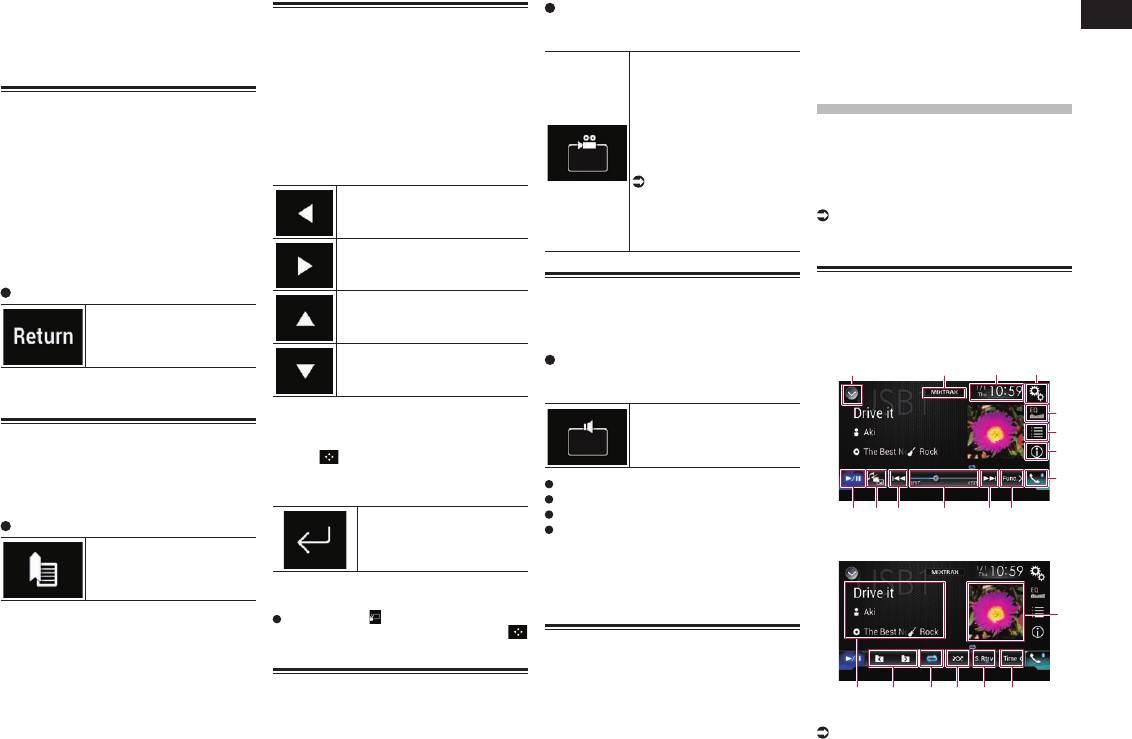
Экран воспроизведения (стр. 1)
с этой точки.
Несколько раз коснитесь пока-
Выбор пункта меню снизу.
1243
занной ниже клавиши, пока не
p Заданная точка может быть разной в
отобразится нужная настройка.
зависимости от диска.
p Если клавиши сенсорной панели для
5
выбора меню DVD исчезнут, коснитесь
Изменение настройки
Возобновление воспроизведе-
6
экрана в любой точке, а затем косни-
аудиовыхода.
ния (Закладка)
7
тесь . Клавиши сенсорной панели
Функция Закладка позволяет возоб-
снова появятся.
L+R: Левый и правый
8
новить воспроизведение с выбранной
2 Коснитесь этой клавиши.
Left: Левый
сцены при следующей загрузке диска.
Right: Правый
d c aba
9
Коснитесь этой клавиши.
Подтверждение выбран-
Mix: Смешение левого и правого
ного элемента.
p Данная функция недоступна, если
Экран воспроизведения (стр. 2)
Установка закладки для
воспроизведение диска было
одной точки на каждом из
остановлено.
макс. пяти дисков.
p Вид меню может отличаться на разных
p Вид этой клавиши зависит от текущей
дисках.
настройки.
p Если установить закладку для другой
При касании клавиши сенсорной
e
точки на том же диске, предыдущая
панели исчезнут, и появится значок
закладка будет заменена более новой.
Использование аппаратных
.
p Чтобы удалить закладку с диска,
кнопок
коснитесь и удерживайте эту клавишу.
Выбор ракурса на DVD
p Самая старая закладка будет заме-
Нажмите кнопку TRK.
hij
g
f
9
нена новой.
Для дисков DVD, поддерживающих про-
Позволяет переходить по дорожкам или
смотр под разным углом (сцены сняты
разделам вперед или назад.
1 Отображает список источников.
под разным углом), углы можно переклю-
Подробную информацию см. в раз-
чать во время воспроизведения.
деле Выбор источника для переднего
29
Ru
< CRB4495-A >
Глава
дисплея из списка источников на
d Переключение с паузы на воспроиз-
09
стр. 12.
ведение и обратно.
2 Отображение экрана MIXTRAX.
e Используется для отображения списка
Подробнее см. в разделе Глава 20.
альбомов.
3 Открывает экран времени и даты.
p Данная функция доступна только при
Подробную информацию см. в раз-
воспроизведении файлов с внеш-
деле Установка времени и даты на
него устройства памяти (USB, SD) в
стр. 68.
режиме поиска музыки.
4 Открывает экран меню установки.
f Использование функции “Sound
5 Вызов кривых эквалайзера.
Retriever”.
Подробнее см. в разделе
Подробную информацию см. в раз-
Использование эквалайзера на
деле Настройка функции “Sound
стр. 60.
Retriever” на стр. 68.
6 Выбор файла из списка.
g Воспроизведение файлов в случай-
Подробную информацию см. в раз-
ном порядке.
деле Выбор файла из списка названий
Подробную информацию см. в раз-
файлов на стр. 31.
деле Воспроизведение файлов в
Отображение списка, относящегося
случайном порядке на стр. 31.
к текущей композиции (контекстный
h Выбор диапазона повторного
поиск).
воспроизведения.
Подробную информацию см. в раз-
Подробную информацию см. в раз-
деле Выбор файла в списке, относя-
деле Установка диапазона повторного
щегося к текущей композиции (кон-
воспроизведения на стр. 32.
текстный поиск) на стр. 31.
i Выбор предыдущей или следую-
7 Переключение информации на
щей папки.
дисплее между информацией тегов
j Отображение списка категорий,
и информацией о файле/папке.
включая выбранный элемент.
Подробную информацию см. в раз-
p Данная функция доступна только при
деле Чтение экрана на стр. 30.
воспроизведении файлов с внеш-
Подробную информацию см. в раз-
него устройства памяти (USB, SD) в
деле Переключение режима поиска на
режиме поиска музыки.
стр. 31.
8 Открывает экран меню телефона.
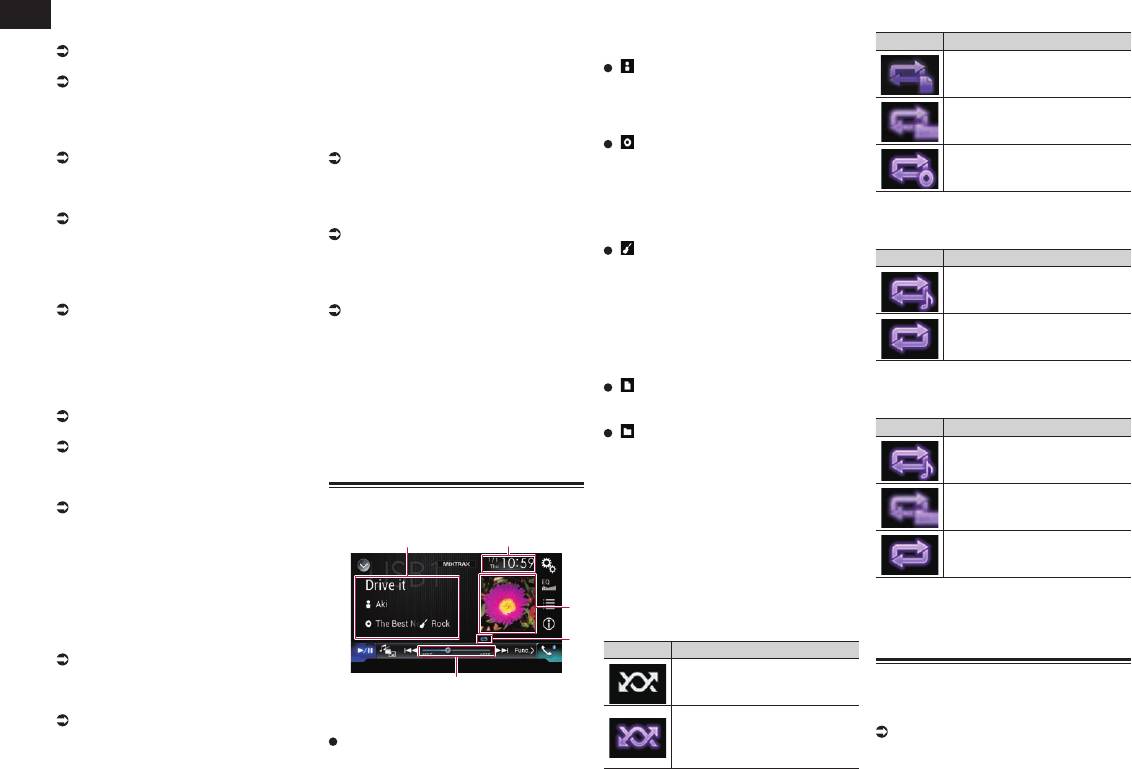
Чтение экрана
Подробнее см. в разделе
Отображение меню телефона на
Например: USB
стр. 16.
2
9 Выполняет переход на следующую
или предыдущую страницу клавиш
сенсорной панели.
a Переход к следующему или преды-
дущему файлу.
b Выбор точки воспроизведения с
помощью ползунка.
Подробную информацию см. в раз-
деле Использование шкалы времени
5
на стр. 13.
c Изменение типа медиафайла.
Подробную информацию см. в раз-
деле Изменение типа медиафайла на
стр. 32.
30
Ru
< CRB4495-A >
3
4
Отображение названия текущей
Установка диапазона повторного
композиции (если имеется). Если
воспроизведения (для диска)
название композиции отсутствует,
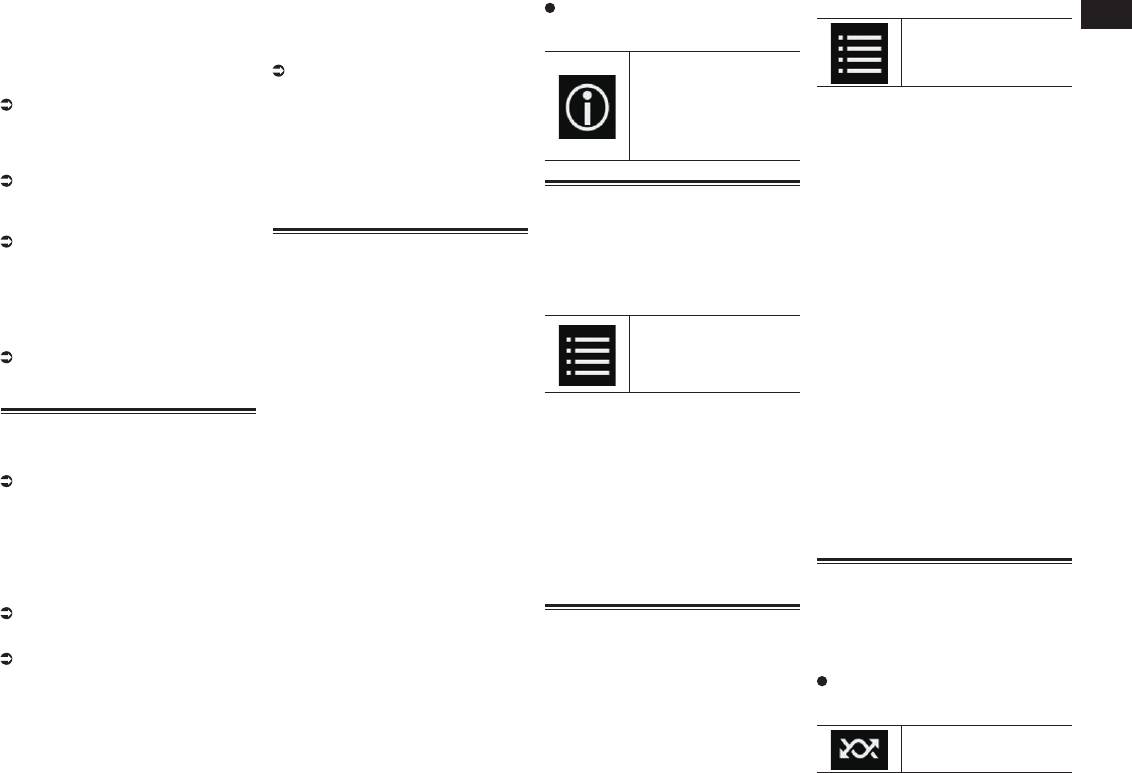
Индикатор
Значение
отображается название файла.
: Имя исполнителя
Повтор только текущего
Отображение имени исполнителя
файла.
текущей композиции (если имеется).
Если такая информация отсутствует,
Повтор только текущей
отображается “Нет названия”.
папки.
: Название альбома/название
папки
Повтор всех сжатых
Отображение названия альбома,
аудиофайлов.
содержащего текущий файл (если
имеется). Если название альбома
Установка диапазона повторного
отсутствует, отображается название
воспроизведения (для режима поиска
папки.
музыки)
: Жанр
Индикатор
Значение
Отображение жанра текущей компози-
ции (если имеется). Если такая инфор-
Повтор только текущего
мация отсутствует, отображается “Нет
файла.
жанра”.
p На дисплее ничего не отображается,
Повтор всех сжатых
если формат текущей композиции не
аудиофайлов.
поддерживает эти функции.
Режим поиска папки
Установка диапазона повторного
: Название файла
воспроизведения (для режима поиска
Указывает название воспроизводи-
папки)
мого в данный момент файла.
: Название папки
Индикатор
Значение
Указывает название папки, содер-
Повтор только текущего
жащей воспроизводимый в данный
файла.
момент файл.
2 Текущее время и дата
Повтор только текущей
3 Иллюстрация к альбому
папки.
Если это возможно, отображается
1
иллюстрация к текущей композиции.
Повтор всех сжатых
4 Индикатор условий
аудиофайлов.
воспроизведения
Указывает текущее состояние
5 Индикатор времени
воспроизведения.
воспроизведения
Воспроизведение файлов в случай-
Указывает прошедшее время воспро-
ном порядке
изведения в текущем файле.
Индикатор
Значение
Файлы не воспроизводятся в
Процедура начала (для диска)
случайном порядке.
1 Откройте экран выбора
1 Информация о текущем файле
Все файлы в диапазоне
AV-источника.
Режим поиска музыки
повторного воспроизведения
Подробное описание соответ-
Название композиции/название
воспроизводятся в случай-
ствующих операций см. в разделе
файла
ном порядке.
Глава
Отображение экрана управления
4 Используйте клавиши сенсорной
Несколько раз коснитесь пока-
1 Коснитесь этой клавиши.
AV-источниками на стр. 11.
09
панели на экране для управления
занной ниже клавиши, пока не
Отображение списка
2 Вставьте нужный диск в слот для
внешним устройством памяти
отобразится нужная настройка.
файлов или папок, храня-
загрузки диска.
(USB, SD).
Переключение отобража-
щихся на внешнем устрой-
Источник изменится и начнется
Подробнее см. в разделе
емой информации между
стве памяти (USB, SD).
воспроизведение.
Использование клавиш сенсорной
информацией из тегов
Подробнее см. в разделе Загрузка и
панели на стр. 29.
(название/имя исполни-
p Если отображается список “File”,
извлечение диска на стр. 9.
p Воспроизведение осуществляется
теля, название альбома
коснитесь вкладки “Tag”, чтобы
p Если диск уже установлен, коснитесь
в порядке номеров папок. Папки
и т. д.) и именем файла/
открыть список категорий.
[Disc] в списке источников или на
пропускаются, если они не содержат
папки.
2 Коснитесь нужной категории,
экране выбора AV-источника.
воспроизводимых файлов. Если в
чтобы открыть список файлов.
Подробную информацию см. в раз-
папке 01 (корневая папка) нет воспро-
Откроется экран списка.
деле Выбор источника для переднего
изводимых файлов, воспроизведение
Выбор файла из списка назва-
дисплея из списка источников на
начинается с папки 02.
3 Коснитесь элемента, который
ний файлов
стр. 12.
необходимо детализировать.
Файлы для воспроизведения можно
Подробную информацию см. в раз-
Сужайте поиск до тех пор, пока в списке
Переключение режима поиска
найти с помощью списка файлов и папок,
деле Выбор источника для перед-
не появится название композиции или
Данное изделие поддерживает два
сохраненных на диске или внешнем
него дисплея на экране выбора
файла, который вы ищете.
режима поиска: режим поиска папки и
устройстве памяти (USB, SD).
AV-источника на стр. 12.
p При касании [Все] в списке ото-
режим поиска музыки.
1 Коснитесь этой клавиши.
бразятся все элементы данного
3 Используйте клавиши сенсорной
p Режимы поиска доступны только для
списка. Например, если коснуться
панели на экране для управле-
внешних устройств памяти (USB, SD).
Отображение списка фай-
[Все] после того как вы коснулись
ния воспроизведением диска.
Режим поиска музыки
лов или папок, сохранен-
[Исполнители], можно перейти к
Подробнее см. в разделе
Отображение названия композиции,
ных на диске или внешнем
следующему экрану, где выбраны все
Использование клавиш сенсорной
имени исполнителя, названия аль-
устройстве памяти (USB,
исполнители из списка.
панели на стр. 29.
бома и жанра в области информации о
SD).
p После выбора категории
текущем файле на экране управления
p Коснитесь вкладки “File”, чтобы ото-
“Исполнители”, “Альбомы” или
AV-источниками. Выберите, если вы
Порядок запуска (для USB/SD)
бразить список файлов/папок для
“Жанры” коснитесь одного из спи-
хотите воспроизвести музыкальные
внешнего устройства памяти (USB,
сков, чтобы начать воспроизведение
1 Откройте экран выбора
файлы, отсортированные по категории
SD).
с первой композиции в этом списке
названия композиции, имени исполни-
AV-источника.
или чтобы отобразить следующие
теля, названия альбома или жанра.
2 Коснитесь названия файла в спи-
Подробное описание соответ-
элементы.
При подключении внешнего устройства
ствующих операций см. в разделе
ске, чтобы воспроизвести его.
памяти (USB, SD) данное изделие обра-
Отображение экрана управления
p Файлы воспроизводятся по порядку их
4 Коснитесь названия нужной
щается к базе данных музыкальных
композиции или файла, чтобы
AV-источниками на стр. 11.
нумерации.
файлов с информацией в тегах и авто-
p При касании папки в этом списке
начать воспроизведение.
2 Вставьте карту памяти SD в слот
матически переходит в режим поиска
отображается ее содержимое. Файл
для карты SD или подсоеди-
музыки.
в списке можно воспроизвести путем
Воспроизведение файлов в
ните устройство памяти USB к
Режим поиска папки
его касания.
USB-разъему.
Отображение названия папки и назва-
случайном порядке
Подробнее см. в разделе
ния файла в области информации о
Все файлы на диске или внешнем
Выбор файла в списке, относя-
Подключение устройства памяти USB
текущем файле на экране управления
устройстве памяти (USB, SD) можно
на стр. 10.
AV-источниками. Выберите, если вы
щегося к текущей композиции
воспроизводить в случайном порядке
Подробнее см. в разделе Установка
хотите найти папки или музыкальные
(контекстный поиск)
нажатием всего одной клавиши.
и извлечение карты памяти SD на
файлы на экране списка.
Файлы для воспроизведения можно
Несколько раз коснитесь пока-
стр. 9.
p Переключить режим поиска файлов
выбрать с помощью списка категорий
занной ниже клавиши, пока не
можно также, коснувшись соответ-
3 Коснитесь [USB] или [SD] на
для файлов на внешнем устройстве
отобразится нужная настройка.
ствующей вкладки и выбрав файл на
экране выбора AV-источника.
памяти (USB, SD).
экране списка.
Включение или выключе-
Источник изменится и начнется
p Данная функция доступна только для
ние воспроизведения в
воспроизведение.
внешних устройств памяти (USB, SD).
случайном порядке.
31
Ru
< CRB4495-A >
Глава
(по умолчанию):
Режим поиска папки
10
Воспроизведение сжа-
Файлы не воспроизводятся в случай-
(по умолчанию):
ном порядке.
Повтор всех файлов.
тых видеофайлов
:
:
Можно воспроизводить сжатые виде-
Все аудиофайлы в текущем диапазоне
Повтор текущей папки.
офайлы, сохраненные на диске или
повторного воспроизведения воспро-
:
внешнем устройстве памяти (USB, SD), с
изводятся в случайном порядке.
Повтор только текущего файла.
помощью встроенного привода данного
p Если воспроизведение в случайном
изделия. Порядок действий описан в
порядке включено, когда в качестве
данном разделе.
Изменение типа медиафайла
диапазона повторного воспроизведе-
Подробную информацию см. в раз-
При воспроизведении с носителя,
ния выбран текущий файл в режиме
деле Таблица совместимости носите-
на котором записаны разные типы
поиска музыки, диапазон повторного
лей информации на стр. 87.
медиафайлов, можно выбрать соот-
воспроизведения автоматически будет
ветствующий тип медиафайла для
ВНИМАНИЕ
изменен на текущую папку на текущем
воспроизведения.
Из соображений безопасности просмотр
диске или внешнем устройстве памяти
видеоизображения во время движения
(USB, SD).
1 Коснитесь этой клавиши.
автомобиля невозможен. Для просмотра
p Если воспроизведение в случайном
Отображение всплывающего
видеоизображения необходимо остано-
порядке включено, когда в качестве
меню для выбора типа меди-
виться в безопасном месте и задейство-
диапазона повторного воспроизведе-
афайла, который необходимо
вать стояночный тормоз.
ния выбран текущий файл в режиме
воспроизвести с диска или
поиска папки, диапазон повторного
внешнего устройства памяти
воспроизведения автоматически
Использование клавиш сен-
(USB, SD).
будет изменен на повтор всего теку-
сорной панели
щего диска или внешнего устройства
2 Коснитесь элемента, который
Пример: диск
памяти (USB, SD).
необходимо установить.
Music:
Установка диапазона повтор-
Переключение типа медиафайла на
ного воспроизведения
музыку (сжатые аудиофайлы).
Video:
Диапазон повторного воспроизведения
Переключение типа медиафайла на
можно изменить путем касания всего
видео.
лишь одной клавиши.
CD-DA:
Несколько раз коснитесь пока-
Переключение типа медиафайла на
занной ниже клавиши, пока не
CD (CD-DA).
отобразится нужная настройка.
Photo:
Переключение типа медиафайла на
Изменение диапа-
фотографии (файлы JPEG).
зона повторного
воспроизведения.
Использование аппаратных
Диск
(по умолчанию):
кнопок
Повтор всех сжатых аудиофайлов.
Нажмите кнопку TRK.
:
Повтор только текущей папки.
Позволяет переходить по файлам вперед
:
или назад.
Повтор только текущего файла.
Нажмите и удерживайте кнопку
Режим поиска музыки
TRK.
(по умолчанию):
Повтор всех файлов.
Позволяет выполнять быстрое переме-
:
щение назад или вперед.
32
Повтор только текущего файла.
Ru
< CRB4495-A >
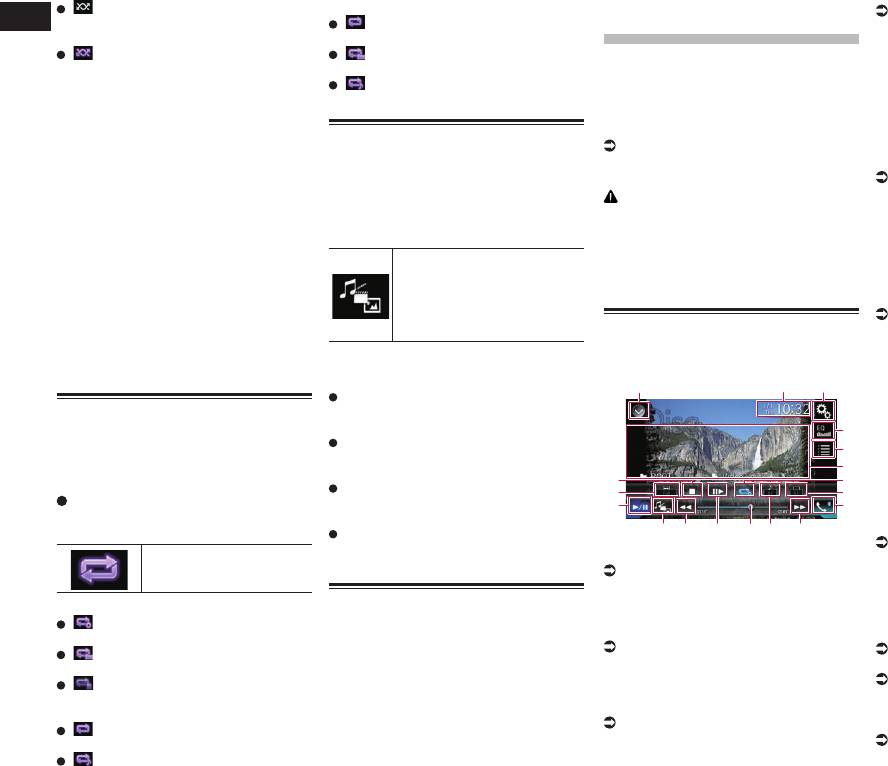
13
2
4
5
9
ce
h
g
f
a b
6
7
8
da
Подробную информацию см. в раз-
деле Выбор файла из списка названий
файлов на стр. 33.
6 Скрыть клавиши сенсорной панели.
При нажатии на эту область клавиши
сенсорной панели будут скрыты.
p Коснитесь экрана в любом месте,
чтобы снова отобразить клавиши
сенсорной панели.
7 Выбор диапазона повторного
воспроизведения.
Подробную информацию см. в раз-
деле Установка диапазона повторного
воспроизведения на стр. 33.
8 Переключение языка субтитров.
Для файлов DivX, имеющих мно-
гоязычные субтитры, можно пере-
ключать язык субтитров во время
воспроизведения.
9 Открывает экран меню телефона.
Подробнее см. в разделе
Отображение меню телефона на
стр. 16.
a Переход к следующему или преды-
дущему файлу.
b Переключение языка звуковой
дорожки.
Для файлов DivX со звуковой дорож-
кой на разных языках и в разных
аудиосистемах (Dolby Digital, DTS и
т.д.) можно переключать язык звуковой
дорожки или аудиосистему во время
воспроизведения.
c Выбор точки воспроизведения с
помощью ползунка.
Подробную информацию см. в раз-
1 Отображает список источников.
деле Использование шкалы времени
Подробную информацию см. в раз-
на стр. 13.
деле Выбор источника для переднего
d Воспроизведение по одному кадру
дисплея из списка источников на
(покадровое воспроизведение)
стр. 12.
или замедление воспроизведения
2 Открывает экран времени и даты.
(замедленное воспроизведение).
Подробную информацию см. в раз-
Подробнее см. в разделе Покадровое
деле Установка времени и даты на
воспроизведение на стр. 33.
стр. 68.
Подробнее см. в разделе
3 Открывает экран меню установки.
Замедленное воспроизведение на
4 Вызов кривых эквалайзера.
стр. 33.
Подробнее см. в разделе
e Изменение типа медиафайла.
Использование эквалайзера на
Подробную информацию см. в раз-
стр. 60.
деле Изменение типа медиафайла на
5 Выбор файла из списка.
стр. 34.
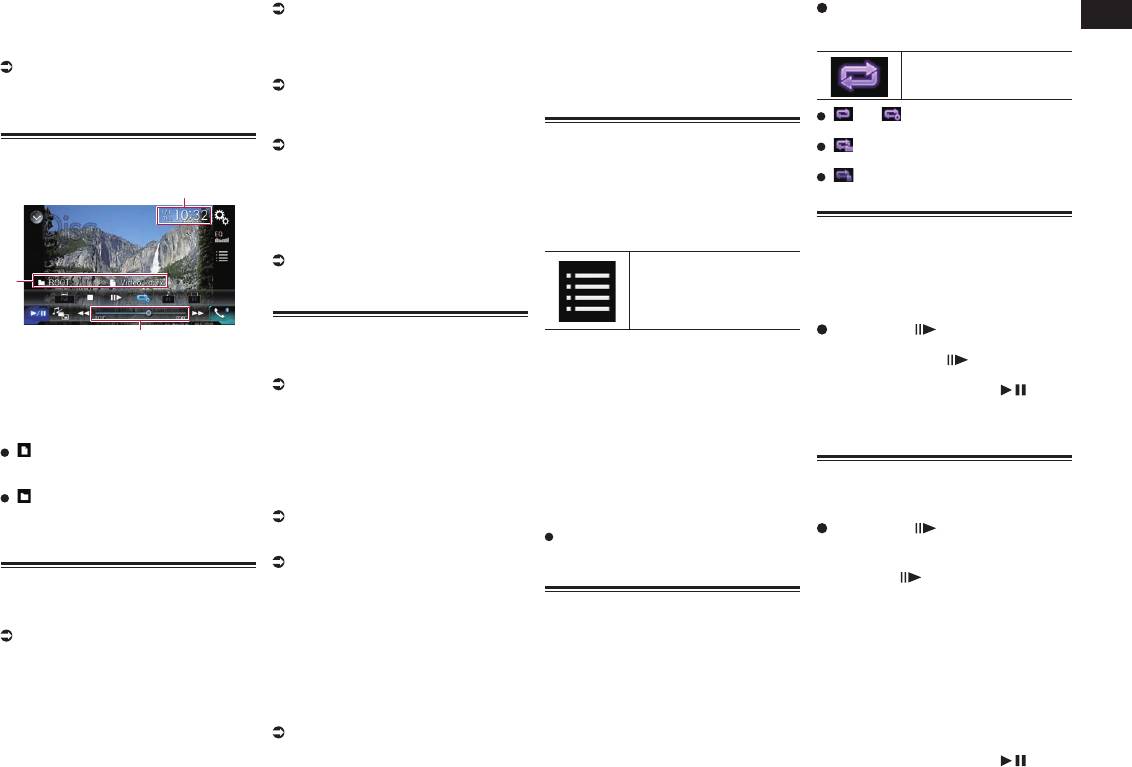
Глава
f Переключение с паузы на воспроиз-
Подробнее см. в разделе Загрузка и
p Воспроизведение осуществляется
Несколько раз коснитесь пока-
ведение и обратно.
в порядке номеров папок. Папки
10
извлечение диска на стр. 9.
занной ниже клавиши, пока не
g Изменение режима широкоформат-
p Если диск уже установлен, коснитесь
пропускаются, если они не содержат
отобразится нужная настройка.
ного экрана.
[Disc] в списке источников или на
воспроизводимых файлов. Если в
Изменение диапа-
Подробнее см. в разделе Изменение
экране выбора AV-источника.
папке 01 (корневая папка) нет воспро-
зона повторного
режима широкоформатного экрана на
Подробную информацию см. в раз-
изводимых файлов, воспроизведение
воспроизведения.
стр. 68.
деле Выбор источника для переднего
начинается с папки 02.
h Остановка воспроизведения.
дисплея из списка источников на
или (по умолчанию):
стр. 12.
Выбор файла из списка назва-
Повтор всех файлов.
Подробную информацию см. в раз-
Чтение экрана
:
ний файлов
деле Выбор источника для перед-
Повтор только текущей папки.
Пример: диск
него дисплея на экране выбора
Файлы для просмотра можно выбрать в
:
1
AV-источника на стр. 12.
списке файлов, сохраненных на диске
Повтор только текущего файла.
или внешнем устройстве памяти (USB,
3 Используйте клавиши сенсорной
SD).
панели на экране для управле-
Покадровое воспроизведение
1 Коснитесь этой клавиши.
ния воспроизведением диска.
Позволяет выполнять покадровое вос-
Подробнее см. в разделе
Отображение списка фай-
произведение во время паузы.
3
Использование клавиш сенсорной
лов или папок, сохранен-
p Эта функция доступна при воспроиз-
панели на стр. 32.
ных на диске или внешнем
ведении сжатого видеофайла, сохра-
устройстве памяти (USB,
ненного на диске.
SD).
Порядок запуска (для USB/SD)
Коснитесь [ ] во время паузы.
2
Видео воспроизводится по одному кадру
1 Откройте экран выбора
2 Коснитесь названия файла в спи-
1 Текущее время и дата
при каждом касании [ ].
AV-источника.
ске, чтобы воспроизвести его.
2 Индикатор времени
p Для возврата к обычному воспроизве-
Подробное описание соответ-
p Файлы воспроизводятся по порядку их
воспроизведения
дению коснитесь клавиши [ / ].
ствующих операций см. в разделе
нумерации, а папки, не содержащие
Указывает прошедшее время воспро-
p Изображения при покадровом воспро-
Отображение экрана управления
файлов, пропускаются. (Если папка
изведения в текущем файле.
изведении некоторых дисков могут
AV-источниками на стр. 11.
01 (корневая) не содержит файлов,
3 Информация о текущем файле
быть нечеткими.
воспроизведение начнется с папки
: Название файла
2 Вставьте карту памяти SD в слот
02).
Указывает название воспроизводи-
для карты SD или подсоеди-
p При касании папки в этом списке
Замедленное воспроизведение
мого в данный момент файла.
ните устройство памяти USB к
отображается ее содержимое. Файл
Позволяет снижать скорость
: Название папки
USB-разъему.
в списке можно воспроизвести путем
воспроизведения.
Указывает название папки, содер-
Подробнее см. в разделе
его касания.
жащей воспроизводимый в данный
Подключение устройства памяти USB
Коснитесь [ ] (внешнее
Коснитесь значка воспроизведения
момент файл.
на стр. 10.
устройство памяти (USB,
на пиктограмме, чтобы просмотреть
Подробнее см. в разделе Установка
SD)) или коснитесь и удер-
файл.
Процедура начала (для диска)
и извлечение карты памяти SD на
живайте [ ] (диск) во время
стр. 9.
воспроизведения.
1 Откройте экран выбора
Установка диапазона повтор-
Когда отображается стрелка, начинается
3 Коснитесь [USB] или [SD] на
AV-источника.
ного воспроизведения
замедленное воспроизведение.
Подробное описание соответ-
экране выбора AV-источника.
Диапазон повторного воспроизведения
p Во время замедленного воспроизве-
ствующих операций см. в разделе
Изображение будет выведено на экран.
можно изменить путем касания всего
дения звук отсутствует.
Отображение экрана управления
4 Используйте клавиши сенсорной
лишь одной клавиши.
p При использовании некоторых дис-
AV-источниками на стр. 11.
панели на экране для управления
ков и внешних устройств памяти
2 Вставьте нужный диск в слот для
внешним устройством памяти
(USB, SD) изображение может
загрузки диска.
(USB, SD).
быть нечетким при замедленном
Источник изменится и начнется
Подробнее см. в разделе
воспроизведении.
воспроизведение.
Использование клавиш сенсорной
p Для возврата к обычному воспроизве-
панели на стр. 32.
дению коснитесь клавиши [ / ].
33
Ru
< CRB4495-A >
Глава
p Замедленное воспроизведение назад
11
Воспроизведение
невозможно.
сжатых файлов
изображений
Изменение типа медиафайла
При воспроизведении с носителя,
Можно воспроизводить фотографии
на котором записаны разные типы
(изображения JPEG), сохраненные на
медиафайлов, можно выбрать соот-
внешнем устройстве памяти (USB, SD), с
ветствующий тип медиафайла для
помощью встроенного привода данного
воспроизведения.
изделия. Порядок действий описан в
данном разделе.
1 Коснитесь этой клавиши.
Отображение всплывающего
Использование клавиш сен-
меню для выбора типа меди-
афайла, который необходимо
сорной панели
воспроизвести с диска или
Например: USB
внешнего устройства памяти
(USB, SD).
2 Коснитесь элемента, который
необходимо установить.
Music:
Переключение типа медиафайла на
музыку (сжатые аудиофайлы).
Video:
Переключение типа медиафайла на
видео.
Photo:
Переключение типа медиафайла на
фотографии (файлы JPEG).
CD-DA:
Переключение типа медиафайла на
CD (CD-DA).
Использование аппаратных
кнопок
Нажмите кнопку TRK.
Позволяет переходить по файлам вперед
или назад.
Нажмите и удерживайте кнопку
TRK.
Позволяет выполнять быстрое переме-
щение назад или вперед.
34
Ru
< CRB4495-A >
13
p Коснитесь экрана в любом месте,
чтобы снова отобразить клавиши
сенсорной панели.
7 Воспроизведение файлов в случай-
ном порядке.
Подробную информацию см. в раз-
деле Воспроизведение файлов в
случайном порядке на стр. 35.
8 Открывает экран меню телефона.
Подробнее см. в разделе
Отображение меню телефона на
стр. 16.
9 Переход к следующему или преды-
дущему файлу.
a Выбор диапазона повторного
воспроизведения.
2
Подробную информацию см. в раз-
деле Установка диапазона повторного
воспроизведения на стр. 35.
4
b Поворот изображения на 90° по
5
часовой стрелке.
c Выбор предыдущей или следую-
6
щей папки.
f
7
d Изменение типа медиафайла.
e
8
Подробную информацию см. в раз-
деле Изменение типа медиафайла на
9 9
abcd
стр. 35.
1 Отображает список источников.
e Переключение с паузы на воспроиз-
Подробную информацию см. в раз-
ведение и обратно.
деле Выбор источника для переднего
f Изменение режима широкоформат-
дисплея из списка источников на
ного экрана.
стр. 12.
Подробнее см. в разделе Изменение
2 Открывает экран времени и даты.
режима широкоформатного экрана на
Подробную информацию см. в раз-
стр. 68.
деле Установка времени и даты на
стр. 68.
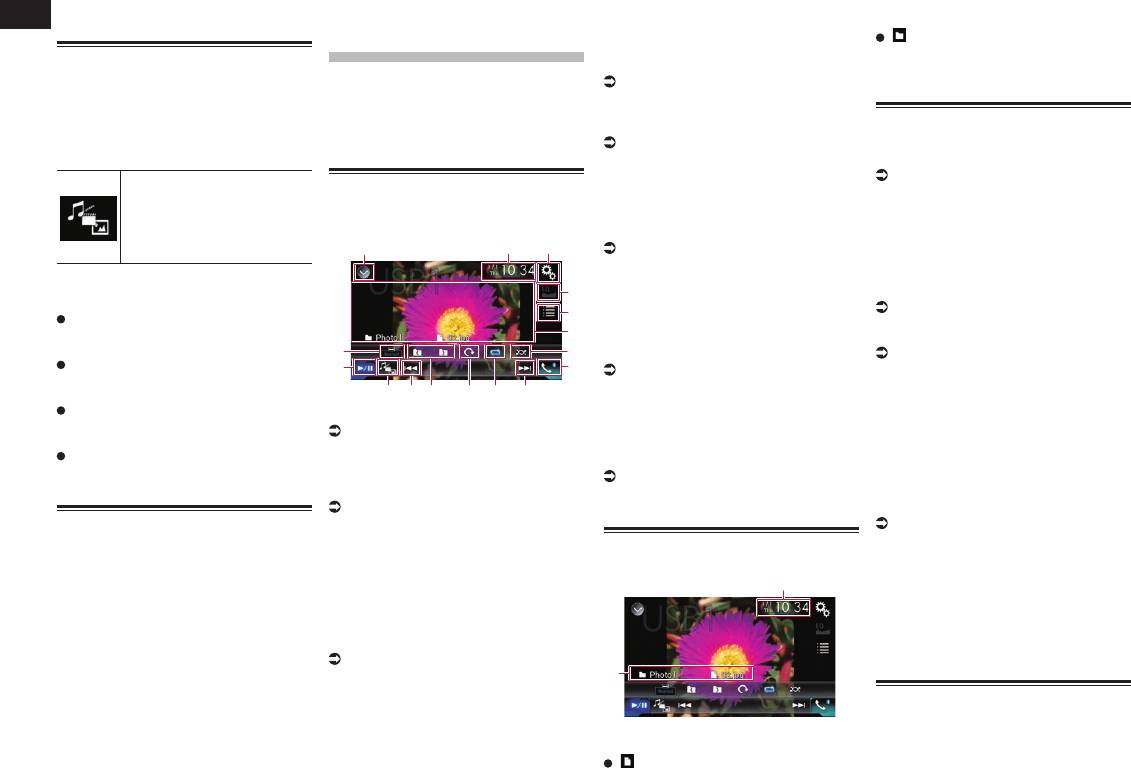
Чтение экрана
3 Открывает экран меню установки.
Например: USB
4 Вызов кривых эквалайзера.
p Эта клавиша неактивна во время
просмотра фотографий, хранящихся
на внешнем устройстве памяти (USB,
SD).
5 Выбор файла из списка.
Подробную информацию см. в раз-
деле Выбор файла из списка названий
файлов на стр. 34.
6 Скрыть клавиши сенсорной панели.
При нажатии на эту область клавиши
сенсорной панели будут скрыты.
2
Указывает название воспроизводи-
мого в данный момент файла.
: Название папки
Указывает название папки, содер-
жащей воспроизводимый в данный
момент файл.
Процедура запуска
1 Откройте экран выбора
AV-источника.
Подробное описание соответ-
ствующих операций см. в разделе
Отображение экрана управления
AV-источниками на стр. 11.
2 Вставьте карту памяти SD в слот
для карты SD или подсоеди-
ните устройство памяти USB к
USB-разъему.
Подробнее см. в разделе
Подключение устройства памяти USB
на стр. 10.
Подробнее см. в разделе Установка
и извлечение карты памяти SD на
стр. 9.
3 Коснитесь [USB] или [SD] на
экране выбора AV-источника.
Изображение будет выведено на экран.
4 Используйте клавиши сенсорной
панели на экране для управления
внешним устройством памяти
(USB, SD).
Подробную информацию см. в раз-
деле Использование клавиш сенсор-
ной панели на стр. 34.
p Воспроизведение осуществляется
1
в порядке номеров папок. Папки
пропускаются, если они не содержат
воспроизводимых файлов. Если в
папке 01 (корневая папка) нет воспро-
изводимых файлов, воспроизведение
начинается с папки 02.
Выбор файла из списка назва-
ний файлов
1 Текущее время и дата
Файлы для просмотра можно выбрать в
2 Информация о текущем файле
списке файлов, сохраненных на внешнем
: Название файла
устройстве памяти (USB, SD).
Глава
1 Коснитесь этой клавиши.
Несколько раз коснитесь пока-
2 Коснитесь следующих клавиш в
если не используется интерфейс-
12
занной ниже клавиши, пока не
следующем порядке.
ный USB-кабель для iPod / iPhone
Отображение списка
(CD-IU201S/CD-IU201V) (продается
файлов, хранящихся
отобразится нужная настройка.
отдельно). Для подключения iPod
на внешнем устройстве
Изменение диапа-
обязательно используйте интерфей-
памяти (USB, SD).
зона повторного
сный USB-кабель для iPod / iPhone
воспроизведения.
(CD-IU201S/CD-IU201V) (продается
2 Коснитесь названия файла в спи-
Откроется экран “Установки видео”.
(по умолчанию):
отдельно).
ске, чтобы воспроизвести его.
Повтор всех файлов.
3 Коснитесь [Время слайда].
Источники аудио- и/или видеосигнала
p Файлы воспроизводятся по порядку их
:
Появится всплывающее меню.
iPod активируются, когда подключа-
нумерации, а папки, не содержащие
Повтор текущей папки.
ется какой-либо кабель.
файлов, пропускаются. (Если папка
4 Коснитесь элемента, который
Подробную информацию см. в раз-
01 (корневая) не содержит файлов,
необходимо установить.
деле Подключение iPhone с 30-штырь-
воспроизведение начнется с папки
Изменение типа медиафайла
10сек (по умолчанию):
ковым разъемом на стр. 74.
02).
При воспроизведении с носителя,
Изображения JPEG сменяются с
Для пользователей iPod / iPhone с
p При касании папки в этом списке
на котором записаны разные типы
интервалом 10 секунд.
разъемом Lightning
отображается ее содержимое. Файл
медиафайлов, можно выбрать соот-
5сек:
p Чтобы использовать iPod в качестве
в списке можно воспроизвести путем
ветствующий тип медиафайла для
Изображения JPEG сменяются с
источника аудиосигнала, необходимо
его касания.
воспроизведения.
интервалом 5 секунд.
подключить iPod к данному изделию с
15сек:
1 Коснитесь этой клавиши.
помощью интерфейсного USB-кабеля
Изображения JPEG сменяются с
Воспроизведение файлов в
для iPod / iPhone (CD-IU52) (продается
Отображение всплывающего
интервалом 15 секунд.
отдельно).
случайном порядке
меню для выбора типа меди-
Ручная:
Однако функции, относящиеся к виде-
Все файлы на внешнем устройстве
афайла, который необходимо
Переключать изображения JPEG
офайлам на iPod и AppRadio Mode,
памяти (USB, SD) можно воспроизводить
воспроизвести с внешнего
можно вручную.
будут недоступны.
в случайном порядке нажатием всего
устройства памяти (USB, SD).
p Источники аудио- и/или видеосигнала
одной клавиши.
Использование аппаратных
iPod недоступны, когда iPod с разъ-
2 Коснитесь элемента, который
Несколько раз коснитесь пока-
емом Lightning подключен к данному
необходимо установить.
кнопок
занной ниже клавиши, пока не
изделию при помощи интерфейс-
Music:
отобразится нужная настройка.
Нажмите кнопку TRK.
ного кабеля (CD-IH202) (продается
Переключение типа медиафайла на
отдельно).
Включение или выключе-
музыку (сжатые аудиофайлы).
Позволяет переходить по файлам вперед
Подробную информацию см. в раз-
ние воспроизведения в
Video:
или назад.
деле Подключение iPhone с разъёмом
случайном порядке.
Переключение типа медиафайла на
Нажмите и удерживайте кнопку
Lightning на стр. 74.
видео.
(по умолчанию):
TRK.
Чтобы воспроизводить аудио- и/
Photo:
Файлы не воспроизводятся в случай-
или видеофайлы с iPod с разъемом
Переключение типа медиафайла на
Одновременно можно выполнить поиск
ном порядке.
по 10 файлам JPEG.
Lightning, необходимо сначала уста-
фотографии (файлы JPEG).
:
p Если количество файлов в папке
новить CarMediaPlayer на iPod с
Все файлы в текущем диапазоне
(начиная с текущего и до первого или
разъемом Lightning, а затем запустить
повторного воспроизведения воспро-
Установка интервала слайдшоу
последнего файла) меньше 10, авто-
CarMediaPlayer, находясь в режиме
изводятся в случайном порядке.
Файлы JPEG можно воспроизводить
матически будет воспроизводиться
AppRadio Mode.
в виде слайдшоу на данном изделии.
первый или последний файл в папке.
Подробнее о CarMediaPlayer см. на
Данная настройка устанавливает интер-
p Если текущий файл является первым
нашем веб-сайте.
Установка диапазона повтор-
вал смены изображений.
или последним в папке, поиск не
ВНИМАНИЕ
ного воспроизведения
p Данная настройка доступна при вос-
выполняется.
Из соображений безопасности просмотр
Диапазон повторного воспроизведения
произведении файлов JPEG.
видеоизображения во время движения
можно изменить путем касания всего
Использование iPod
автомобиля невозможен. Для просмотра
лишь одной клавиши.
1 Нажмите кнопку HOME, чтобы
Для пользователей iPod с 30-штырь-
видеоизображения необходимо остано-
открыть экран главного меню.
ковым разъемом
виться в безопасном месте и задейство-
p В зависимости от модели iPod воз-
вать стояночный тормоз.
можно отсутствие выходного сигнала,
35
Ru
< CRB4495-A >
Глава
12
Использование клавиш сен-
сорной панели (для воспроиз-
ведения аудио)
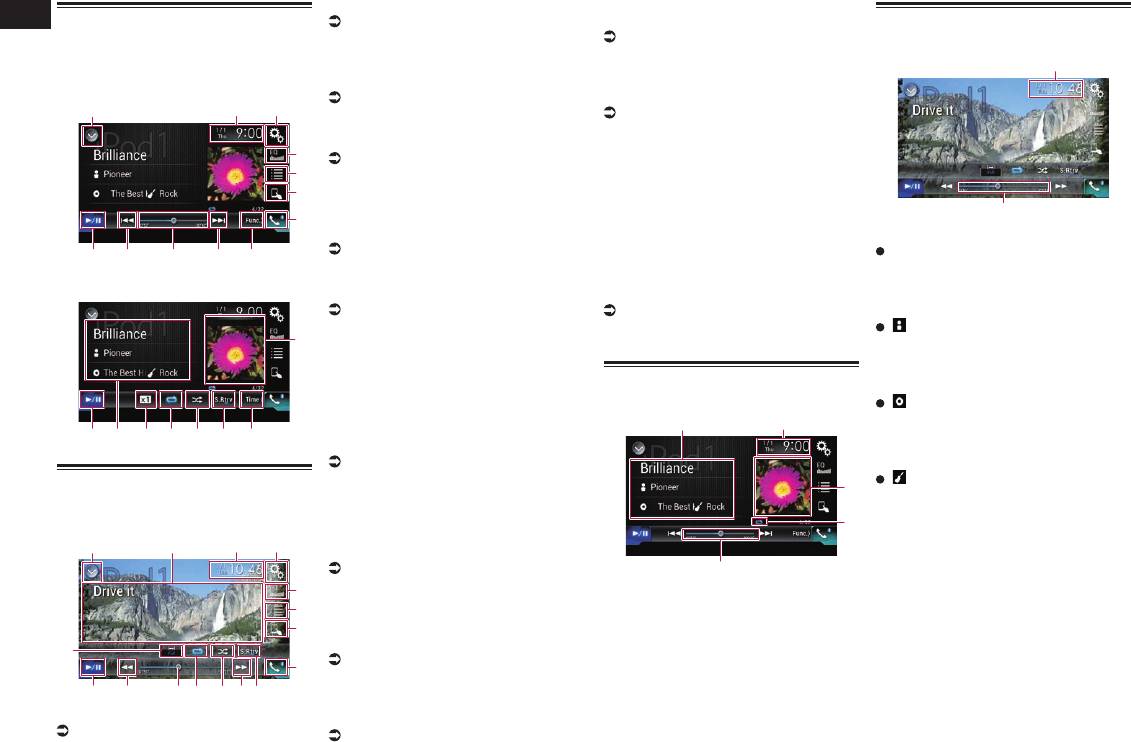
Экран воспроизведения (стр. 1)
36
Ru
< CRB4495-A >
13
2
4
5
6
7
b 9a9
8
Экран воспроизведения (стр. 2)
8defg
c
hb
Использование клавиш сен-
сорной панели (для воспроиз-
ведения видео)
13
2 Открывает экран времени и даты.
f Выбор диапазона повторного
Подробную информацию см. в раз-
воспроизведения.
деле Установка времени и даты на
Подробную информацию см. в раз-
стр. 68.
деле Установка диапазона повторного
3 Открывает экран меню установки.
воспроизведения на стр. 37.
4 Вызов кривых эквалайзера.
g Изменение скорости воспроизведе-
Подробнее см. в разделе
ния аудиокниги.
Использование эквалайзера на
Подробную информацию см. в раз-
стр. 60.
деле Изменение скорости воспроизве-
5 Выбор дорожки из списка.
дения аудиокниги на стр. 38.
Подробную информацию см. в раз-
h Отображение списка категорий,
деле Выбор композиций или источни-
включая выбранный элемент.
ков видеосигнала на экране списков
i Скрыть клавиши сенсорной панели.
воспроизведения на стр. 37.
При нажатии на эту область клавиши
6 Переключение режима управления
сенсорной панели будут скрыты.
на “App Mode”.
p Коснитесь экрана в любом месте,
Подробную информацию см. в раз-
чтобы снова отобразить клавиши
деле Использование функций iPod
сенсорной панели.
данного изделия на iPod на стр. 38.
j Изменение режима широкоформат-
7 Открывает экран меню телефона.
ного экрана.
Подробнее см. в разделе
Подробнее см. в разделе Изменение
Отображение меню телефона на
режима широкоформатного экрана на
стр. 16.
стр. 68.
8 Выполняет переход на следующую
или предыдущую страницу клавиш
Обозначения на экране (при
сенсорной панели.
9 Переход к следующему или преды-
воспроизведении аудио)
дущему файлу.
2
a Выбор точки воспроизведения с
помощью ползунка.
Подробную информацию см. в раз-
деле Использование шкалы времени
на стр. 13.
b Переключение с паузы на воспроиз-
ведение и обратно.
c Отображение списка композиций в
i
2
текущем альбоме.
Подробную информацию см. в раз-
5
деле Отображение списка, относяще-
4
гося к текущей композиции (контекст-
5
ный поиск) на стр. 38.
6
d Использование функции “Sound
j
Retriever”.
Подробную информацию см. в раз-
7
деле Настройка функции “Sound
b
9a
ef
9
d
Retriever” на стр. 68.
e Воспроизведение файлов в случай-
1 Отображает список источников.
ном порядке.
Подробную информацию см. в раз-
Подробную информацию см. в раз-
деле Выбор источника для переднего
деле Настройка случайного воспроиз-
дисплея из списка источников на
ведения на стр. 37.
стр. 12.
3
4
Обозначения на экране (при
воспроизведении видео)
5
1
2
1 Информация о текущей дорожке
Название композиции
Отображение названия текущей ком-
позиции (если имеется). Если такая
информация отсутствует, отобража-
ется “Нет названия”.
: Имя исполнителя
Отображение имени исполнителя
текущей композиции (если имеется).
Если такая информация отсутствует,
отображается “Нет названия”.
: Название альбома
Отображение названия альбома
текущей композиции (если имеется).
Если такая информация отсутствует,
отображается “Нет названия”.
: Жанр
Отображение названия альбома
текущей композиции (если имеется).
Если такая информация отсутствует,
отображается “Нет жанра”.
2 Текущее время и дата
3 Иллюстрация к альбому
Если это возможно, отображается
иллюстрация к текущей композиции.
4 Индикатор условий
воспроизведения
Указывает текущее состояние
воспроизведения.
Настройка случайного
воспроизведения
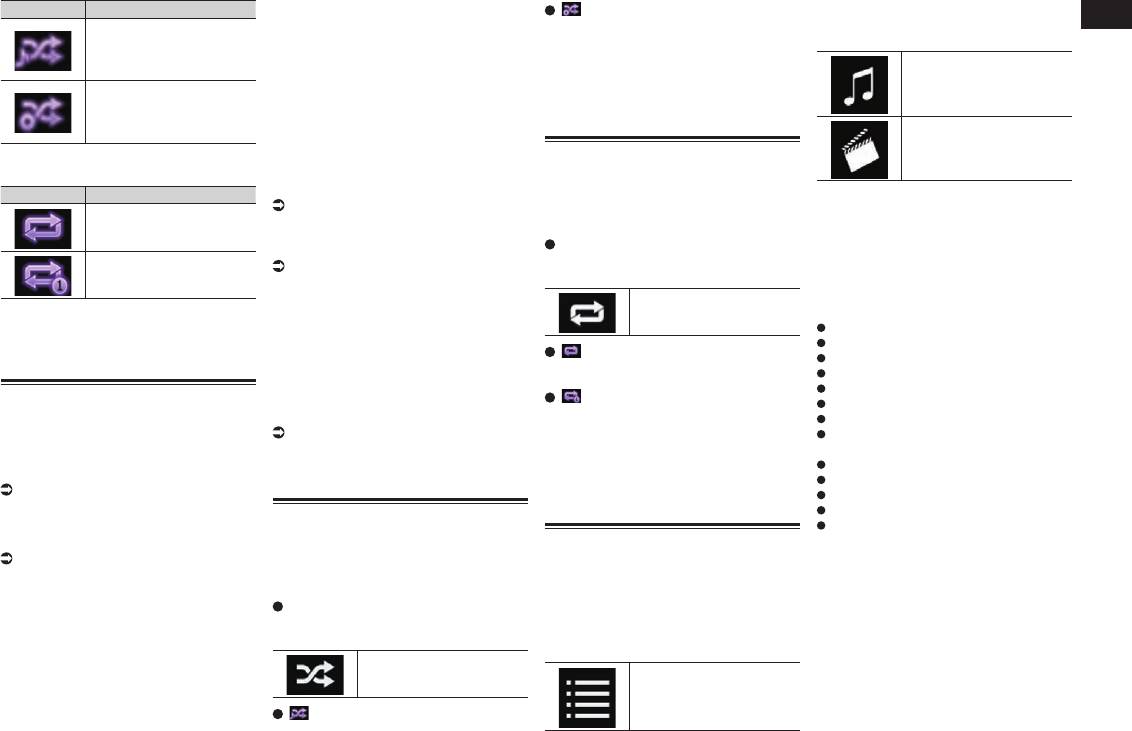
Глава
Индикатор Значение
данном изделии. Подождите заверше-
:
2 Коснитесь следующих клавиш,
ния процесса.
12
Воспроизведение компо-
Выбор альбома в случайном порядке
чтобы переключить список кате-
Медиатека не будет импортирована,
зиций или видеозаписей в
и воспроизведение всех композиций в
гории “музыка” или “видео”.
если уже импортирована обновленная
выбранном списке в слу-
альбоме по порядку.
медиатека подключенного устройства
чайном порядке.
p Этот значок не отображается, если
Переход к списку катего-
или если память данного изделия
Выбор альбома в случай-
используется iPhone 6 Plus, iPhone 6,
рии “музыка”.
заполнена.
ном порядке и воспроизве-
iPhone 5s, iPhone 5c, iPhone 5 или iPod
дение всех композиций в
3 Коснитесь [iPod] на экране
touch (5-го поколения).
альбоме по порядку.
выбора AV-источника.
Переход к списку катего-
Установка диапазона повторного
4 Используйте клавиши сенсорной
Установка диапазона повтор-
рии “видео”.
воспроизведения
панели на экране для управле-
ного воспроизведения
Индикатор Значение
ния iPod.
Диапазон повторного воспроизведения
p Значок списка категории “видео” недо-
Подробную информацию см. в раз-
можно изменить путем касания всего
Повтор всех композиций
ступен при использовании функции
деле Использование клавиш сенсор-
лишь одной клавиши.
или видеозаписей в
iPod с iPhone 6 Plus, iPhone 6, iPhone
ной панели (для воспроизведения
выбранном списке.
Несколько раз коснитесь пока-
5s, iPhone 5c, iPhone 5 или iPod touch
аудио) на стр. 36.
Повтор только теку-
занной ниже клавиши, пока не
(5-го поколения).
Подробную информацию см. в раз-
щей композиции или
деле Использование клавиш сенсор-
отобразится нужная настройка.
3 Коснитесь категории, по которой
видеозаписи.
ной панели (для воспроизведения
Изменение диапа-
необходимо выполнить поиск.
5 Индикатор времени
видео) на стр. 36.
зона повторного
Списки категорий (для музыки):
воспроизведения
p Видеоизображение с iPod может вос-
воспроизведения.
Списки воспроизведения
Указывает прошедшее время воспро-
производиться с помехами, если виде-
Исполнители
:
изведения в текущем файле.
оизображение выводится на заднем
Альбомы
Повтор всех композиций или видеоза-
дисплее. При появлении помех на
Композиции
писей в выбранном списке.
видеоизображении с iPod отключите
Подкасты
Процедура запуска
:
установку вывода изображения для
Жанры
При подключении iPod к данному
Повтор только текущей композиции
заднего дисплея.
Композиторы
изделию необходимо выбрать способ
или видеозаписи.
Подробное описание соответствую-
Аудиокниги
подключения устройства. Настройки
p Настройку повторного воспроизведе-
щих операций см. в разделе Выбор
Списки категорий (для видео):
должны соответствовать подключенному
ния нельзя выключить, если исполь-
видеосигнала для заднего дисплея на
Списки воспроизведения видео
устройству.
зуется iPhone 6 Plus, iPhone 6, iPhone
стр. 68.
Фильмы
Подробную информацию см. в раз-
5s, iPhone 5c, iPhone 5 или iPod touch
Видеоклипы
деле Глава 5.
(5-го поколения).
ТВ-программы
Настройка случайного
1 Откройте экран выбора
Видео-подкасты
воспроизведения
AV-источника.
Выбор композиций или источ-
p Категории, не соответствующие под-
Подробное описание соответ-
Эта функция перемешивает композиции,
ключенному iPod, не отображаются.
ников видеосигнала на экране
ствующих операций см. в разделе
альбомы и видеоролики и воспроизводит
списков воспроизведения
4 Перетяните панель поиска по
Отображение экрана управления
их в случайном порядке.
инициалам, чтобы выполнить
Можно выполнить поиск нужной компози-
AV-источниками на стр. 11.
Несколько раз коснитесь пока-
ции или видеоролика на экране списков
поиск файла по начальному
2 Подсоедините iPod.
занной ниже клавиши, пока не
воспроизведения.
символу имени файла.
p При подключении iPhone или iPod
отобразится нужная настройка.
Отображается алфавит, соответству-
1 Коснитесь этой клавиши.
touch закройте приложения перед
Включение или выключе-
ющий текущему положению на панели
подсоединением.
ние воспроизведения в
поиска по инициалам, и при перемеще-
p Если подключено устройство iPhone
случайном порядке.
Отображение списка
нии ползунка список пролистывается.
6 Plus, iPhone 6, iPhone 5s, iPhone 5c,
внутри категории.
p Панель поиска по инициалам не ото-
iPhone 5 или iPod touch (5-го поколе-
:
бражается в верхнем списке категорий
ния), медиатека (информация о компо-
Воспроизведение композиций или
и списке композиций.
зициях) будет импортирована с под-
видеозаписей в выбранном списке в
Откроется экран “Основной каталог”.
ключенного устройства и сохранена в
случайном порядке.
37
Ru
< CRB4495-A >
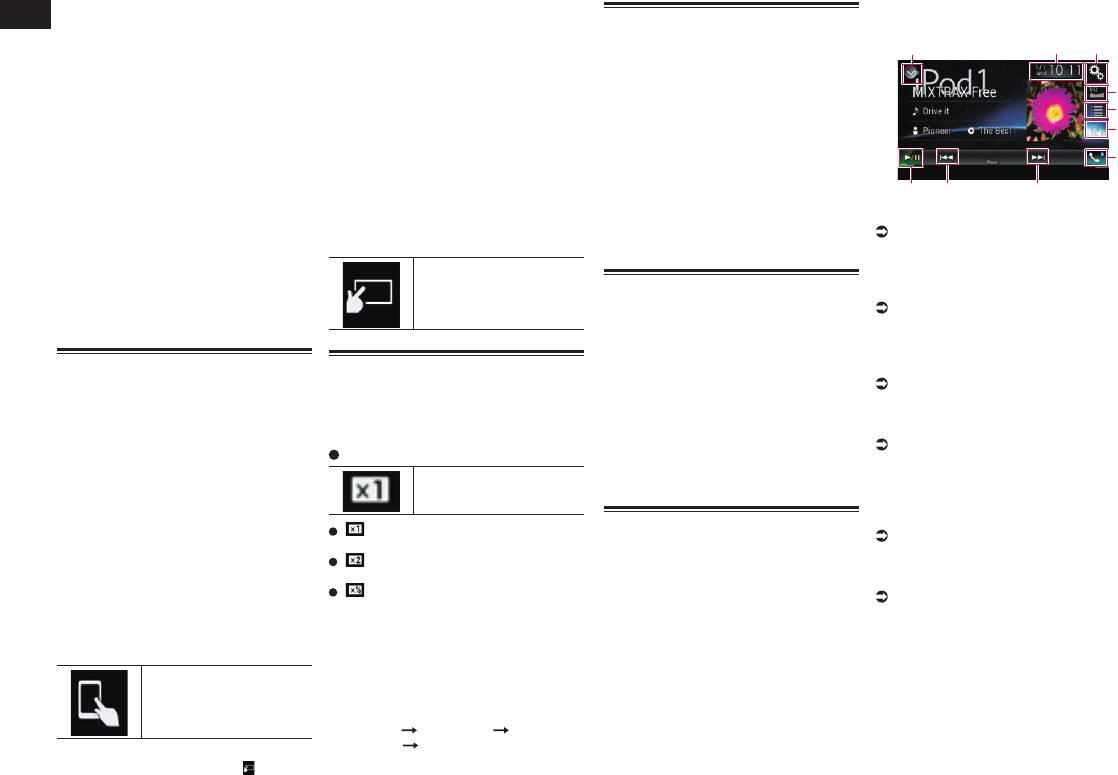
Глава
5 Отпустите панель поиска по ини-
2 Воспользуйтесь подключен-
■ Использование клавиш сенсор-
12
циалам на требуемом алфавите.
ным iPod, чтобы выбрать и
Отображение списка, относя-
ной панели
Отображаются записи, начальный сим-
воспроизвести видеоролик или
щегося к текущей композиции
вол которых находится в выбранном
композицию.
(контекстный поиск)
алфавите.
p Доступ к следующим функциям с
1 Коснитесь иллюстрации, чтобы
6 Коснитесь названия списка, кото-
данного изделия возможен, даже когда
выбран режим “App Mode”. При этом
открыть список названий компо-
рый Вы хотите воспроизвести.
управление будет зависеть от исполь-
Повторите действия, пока не найдете
зиций текущего альбома.
зуемых вами приложений.
нужную композицию или видео.
2 Коснитесь названия компо-
— Воспроизведение/пауза
7 Начните воспроизведение
зиции, которую вы хотите
— Быстрое перемещение вперед/назад
выбранного списка.
воспроизвести, чтобы начать
— Переход к предыдущей/следующей
p В зависимости от поколения или
дорожке
воспроизведение.
9 8 8
модели iPod некоторые функции могут
— Переход к предыдущему/следующему
p Если часть записанной информации
быть недоступны.
разделу
не отображается, появится клавиша
p Можно воспроизводить списки воспро-
прокрутки справа от списка. Коснитесь
3 Коснитесь этой клавиши.
изведения, созданные с помощью при-
ее, чтобы прокрутить информацию.
ложения MusicSphere. Приложение
Меняет режим управле-
можно скачать на нашем веб-сайте.
ния, позволяя управлять
Использование аппаратных
p Списки воспроизведения, созданные
функциями iPod при
кнопок
с помощью приложения MusicSphere,
помощи данного изделия.
отображаются в сокращенном виде.
Нажмите кнопку TRK.
Позволяет переходить по композициям и
Использование функций iPod
Изменение скорости воспроиз-
видеозаписям вперед или назад.
данного изделия на iPod
При воспроизведении композиций или
ведения аудиокниги
видеозаписей с разделами можно пере-
Если для режима управления установ-
Скорость воспроизведения можно
ходить по разделам вперед или назад.
лено значение “App Mode”, функцией
изменить во время воспроизведения
iPod на данном устройстве можно управ-
аудиокниги.
Нажмите и удерживайте кнопку
лять с подключенного iPod. На данном
Коснитесь этой клавиши.
TRK.
изделии можно отобразить экран прило-
Позволяет выполнять быстрое переме-
жения устройства iPod и воспроизводить
Изменение скорости
щение назад или вперед.
музыкальные файлы и видеофайлы с
воспроизведения.
iPod при помощи данного изделия.
p Эта функция недоступна при исполь-
Воспроизведение музыки с
(по умолчанию):
зовании функции iPod с iPhone 6 Plus,
Обычная скорость воспроизведения.
iPod с использованием аль-
iPhone 6, iPhone 5s, iPhone 5c, iPhone
:
тернативного программного
5 или iPod touch (5-го поколения).
Ускоренное воспроизведение.
p Во время использования этой функ-
обеспечения
:
ции iPod не отключается, даже если
Замедленное воспроизведение.
Также отображаются название приложе-
выключить зажигание. Питание можно
p Значок не изменяется при использо-
ния и информация о композиции.
выключить на самом iPod.
вании этой функции с iPhone 6 Plus,
1 Коснитесь этой клавиши.
iPhone 6, iPhone 5s, iPhone 5c, iPhone
5 или iPod touch (5-го поколения). При
касании значка настройка изменяется
Переключение режима
в указанном порядке даже несмотря
управления.
на то, что значок не изменяется.
Быстрее Медленнее Обычная
скорость Быстрее...
p Режим управления меняется на “App
Mode”. Значок меняется на .
38
Ru
< CRB4495-A >
13
2
4
5
6
7
1 Отображает список источников.
Подробную информацию см. в раз-
деле Выбор источника для переднего
дисплея из списка источников на
стр. 12.
2 Открывает экран времени и даты.
Подробную информацию см. в раз-
деле Установка времени и даты на
стр. 68.
3 Открывает экран меню установки.
4 Вызов кривых эквалайзера.
Подробнее см. в разделе
Использование эквалайзера на
стр. 60.
5 Выбор дорожки из списка.
Подробную информацию см. в раз-
деле Выбор композиций или источни-
ков видеосигнала на экране списков
воспроизведения на стр. 37.
6 Переключение режима управления
на “App Mode”.
Подробную информацию см. в раз-
деле Использование функций iPod
данного изделия на iPod на стр. 38.
7 Открывает экран меню телефона.
Подробнее см. в разделе
Отображение меню телефона на
стр. 16.
8 Переход к следующему или преды-
дущему файлу.
9 Переключение с паузы на воспроиз-
ведение и обратно.
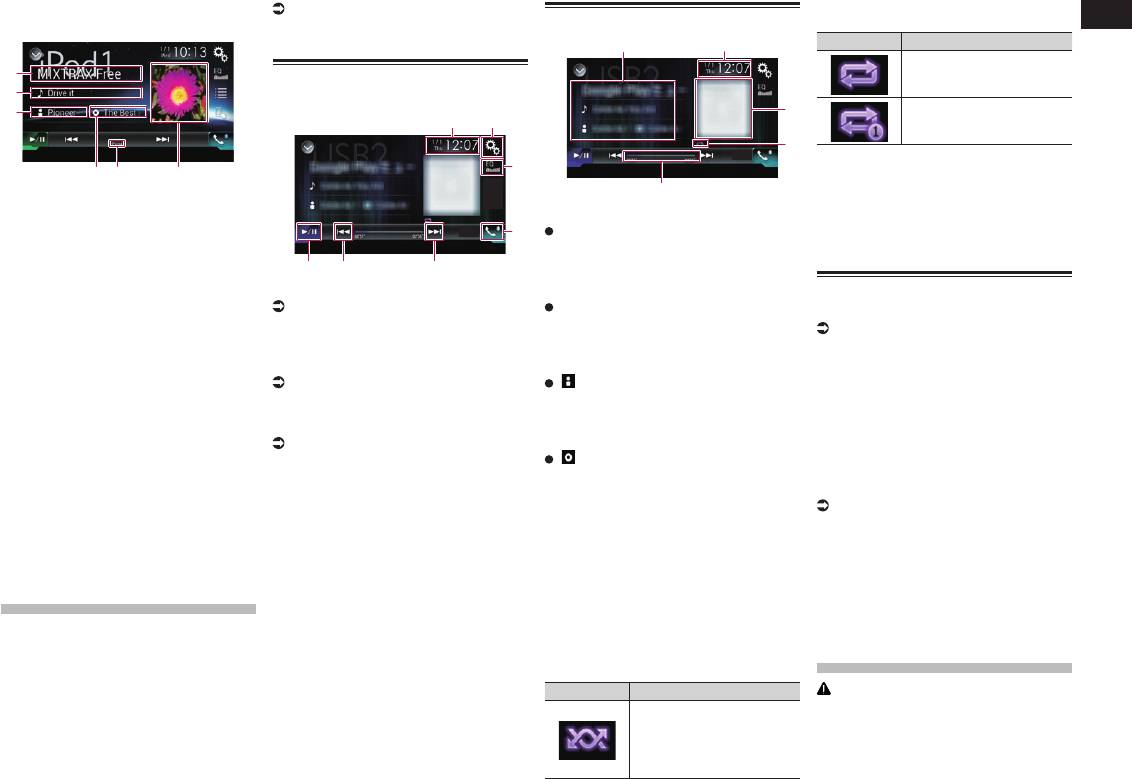
Глава
■ Чтение экрана
Подробнее см. в разделе
13/14
Использование Android Auto на
Чтение экрана
стр. 42.
1
Использование клавиш сен-
2
сорной панели
3
21
3
45 6
5
1 Название приложения
Отображение названия текущего
приложения.
4
2 Название композиции
Отображение названия текущей ком-
6 55
позиции (если имеется). Если такая
информация отсутствует, отобража-
1 Открывает экран времени и даты.
ется “Нет названия”.
Подробную информацию см. в раз-
3 Имя исполнителя
деле Установка времени и даты на
Отображение имени исполнителя
стр. 68.
текущей композиции (если имеется).
2 Открывает экран меню установки.
Если такая информация отсутствует,
3 Вызов кривых эквалайзера.
отображается “Нет названия”.
Подробнее см. в разделе
4 Название альбома
Использование эквалайзера на
Отображение названия альбома
стр. 60.
текущей композиции (если имеется).
4 Открывает экран меню телефона.
Если такая информация отсутствует,
Подробнее см. в разделе
отображается “Нет названия”.
Отображение меню телефона на
5 Индикатор паузы
стр. 16.
6 Иллюстрация к альбому
5 Переход к следующему или преды-
Если это возможно, отображается
дущему файлу.
иллюстрация к текущей композиции.
p Операции варьируются в зависимости
от приложения, используемого на
Воспроизведение
устройстве, совместимом с Android
музыки с устройства,
Auto.
совместимого с Android
6 Переключение с паузы на воспроиз-
ведение и обратно.
Auto
При подключении к данному изделию
устройства, совместимого с Android
Auto, музыку с устройства Android можно
воспроизводить с помощью данного
изделия и управлять воспроизведением
непосредственно с данного изделия.
p Данная функция доступна только при
включенном Android Auto. Перед
использованием этой функции запу-
стите Android Auto.
39
Ru
< CRB4495-A >
1
2
3
4
Установка диапазона повторного
воспроизведения
Индикатор Значение
Повтор всех композиций в
выбранном списке.
Повтор только текущей
композиции.
p В зависимости от устройства Android
индикаторы условий воспроизведения
могут не отображаться.
5 Индикатор времени
1 Информация о текущей дорожке
воспроизведения
Название приложения
Указывает прошедшее время воспро-
Отображение названия приложения
изведения в текущем файле.
(если имеется). Если соответствую-
щая информация отсутствует, отобра-
жается “Нет названия”.
Процедура запуска
Название композиции
1 Запустите Android Auto.
Отображение названия текущей ком-
Подробнее см. в разделе
позиции (если имеется). Если соответ-
Использование Android Auto на
ствующая информация отсутствует,
стр. 42.
отображается “Нет названия”.
: Имя исполнителя
2 Нажмите кнопку HOME, чтобы
Отображение имени исполнителя
открыть экран главного меню.
текущей композиции (если имеется).
3 Коснитесь [USB2] на экране
Если такая информация отсутствует,
выбора AV-источника.
отображается “Нет названия”.
: Название альбома
4 Используйте клавиши сенсорной
Отображение названия альбома
панели на экране для управле-
текущей композиции (если имеется).
ния воспроизведением.
Если такая информация отсутствует,
Подробнее см. в разделе
отображается “Нет названия”.
Использование клавиш сенсорной
2 Текущее время и дата
панели на стр. 39.
3 Иллюстрация к альбому
p Функция Android Auto может рабо-
Если это возможно, отображается
тать неправильно в случае разрыва
иллюстрация к текущей композиции.
соединения Bluetooth с устройством,
4 Индикатор условий
совместимым с Android Auto.
воспроизведения
Указывает текущее состояние
Воспользуйтесь прило-
воспроизведения.
жением на вашем iPhone
Настройка случайного
или смартфоне
воспроизведения
Индикатор Значение
ПРЕДУПРЕЖДЕНИЕ
Все файлы в текущем
Определенные способы использова-
диапазоне повторного
ния iPhone или смартфона могут быть
воспроизведения воспро-
незаконными во время вождения
изводятся в случайном
автомобиля в зоне вашей юрисдик-
порядке.
ции. Поэтому вы должны знать и
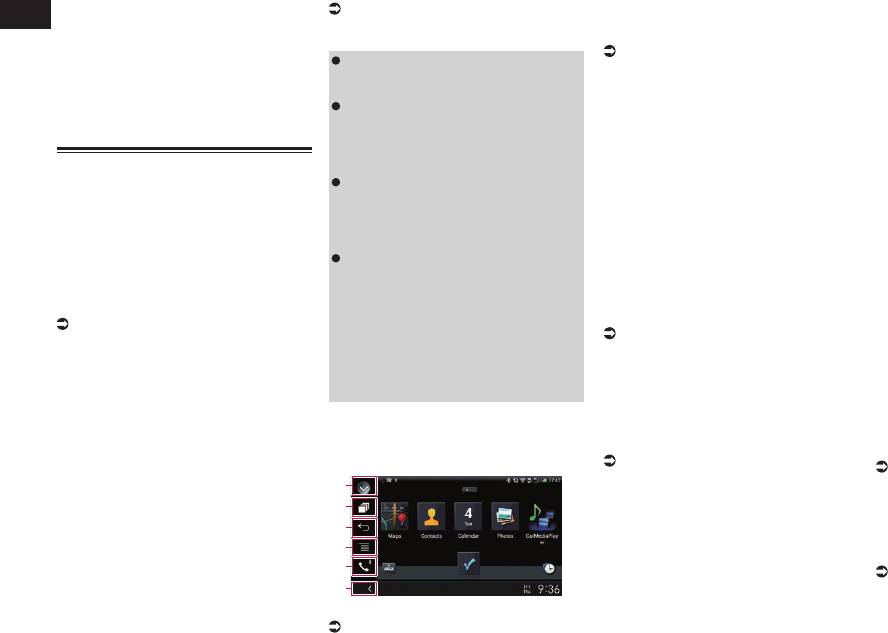
Глава
соблюдать любые подобные ограни-
Подробнее см. в разделе
p Когда используется iPhone, эта кла-
5 Коснитесь [OK] на экране дан-
14
чения.
Использование контента, связанного
виша не появляется.
ного изделия.
Если вы не уверены в использовании
на основе приложения на стр. 90.
5 Открывает экран меню телефона.
Появится экран AppRadio Mode (экран
определенной функции, выполняйте
Подробнее см. в разделе
меню приложений).
Ответственность за контент и функ-
ее только тогда, когда ваш автомобиль
Отображение меню телефона на
p Если подсоединить устройство, когда
ции совместимых приложений несут
припаркован.
стр. 16.
приложение, совместимое с AppRadio
разработчики приложений.
Любые функции можно использовать,
6 Отображение текущего источника.
Mode, уже работает, на данном
В режиме AppRadio Mode исполь-
только если это безопасно в условиях
p В режиме AppRadio Mode поя-
изделии откроется экран управления
зование во время управления авто-
вождения на данный момент.
вится боковая панель управления
приложением.
мобилем ограничено, а доступные
приложением.
функции и контент определяются
6 Коснитесь значка интересующего
p Если дважды нажать кнопку HOME,
Использование режима
разработчиками приложений.
боковая панель управления прило-
приложения.
AppRadio Mode
Режим AppRadio Mode обеспечи-
жением будет скрыта. Чтобы снова
Выбранное приложение запускается,
вает доступ к приложениям, отлич-
Можно управлять приложениями для
показать панель управления, нажмите
после чего появляется экран управления
ным от перечисленных, на которые
iPhone или смартфона непосредственно
кнопку HOME дважды еще раз.
приложением.
распространяются ограничения во
с экрана (AppRadio Mode).
7 Выполните операции с
время управления автомобилем.
■ Процедура запуска
В режиме AppRadio Mode можно управ-
КОМПАНИЯ PIONEER НЕ
приложением.
При подключении iPhone или смартфона
лять приложениями с помощью таких
НЕСЕТ ОТВЕТСТВЕННОСТИ
к данному изделию необходимо выбрать
жестов пальцами, как постукивание,
8 Нажмите кнопку HOME для воз-
И ОТКАЗЫВАЕТСЯ ОТ
способ подключения вашего устройства.
перетаскивание, прокрутка и пролисты-
врата к экрану главного меню.
ОБЯЗАТЕЛЬСТВ ЗА ПРИЛОЖЕНИЯ
Настройки должны соответствовать
вание на экране данного изделия.
И КОНТЕНТ, ПРЕДОСТАВЛЯЕМЫЕ
подключенному устройству.
Для пользователей iPhone с разъе-
Для получения подробной информа-
ТРЕТЬИМИ СТОРОНАМИ (НЕ
Подробную информацию см. в раз-
мом Lightning
ции об устройствах, совместимых с
КОМПАНИЕЙ PIONEER), ВКЛЮЧАЯ,
деле Глава 5.
AppRadio Mode, см. AppRadio Mode
1 Зарегистрируйте iPhone и под-
БЕЗ ОГРАНИЧЕНИЙ, ЛЮБЫЕ
Порядок действий отличается в зависи-
Совместимость на стр. 20.
НЕТОЧНОСТИ И НЕПОЛНУЮ
ключите его к данному изделию
мости от типа устройства.
p В данном разделе iPhone и iPod touch
ИНФОРМАЦИЮ.
с помощью беспроводной техно-
будут именоваться “iPhone”.
Для пользователей iPhone с
логии Bluetooth.
p Совместимые жесты пальцами зави-
■ Использование клавиш сенсор-
30-штырьковым разъемом
p Зарегистрированное устройство
сят от приложения для iPhone или
должно быть выбрано в качестве
смартфона.
ной панели (боковая панель
1 Подключите iPhone.
приоритетного устройства.
p При запуске приложения, несовмести-
управления приложением)
Подробную информацию см. в раз-
Подробнее см. в разделе Регистрация
мого с AppRadio Mode, в зависимости
деле Подключение iPhone с 30-штырь-
1
устройств Bluetooth на стр. 13.
от приложения на экране данного
ковым разъемом на стр. 74.
изделия можно увидеть изображение
2
2 Разблокируйте iPhone.
2 Нажмите кнопку HOME, чтобы
приложения. Однако управлять прило-
3
открыть экран главного меню.
3 Подключите iPhone.
жением будет невозможно.
4
p Способ подключения кабеля отлича-
Для использования AppRadio Mode
3 Коснитесь [APPS].
ется в зависимости от устройства.
заранее установите приложение
5
На экране появится сообщение, уведом-
Подробную информацию см. в раз-
AppRadio app на iPhone или смартфон,
6
ляющее о том, что iPhone может запу-
деле Подключение iPhone с разъёмом
чтобы обеспечить возможность запуска
стить приложение.
Lightning на стр. 74.
приложения на данном изделии. Для
1 Отображает список источников.
На iPhone появится сообщение, запра-
получения подробной информации о
Подробную информацию см. в раз-
шивающее, хотите ли вы запустить
4 Нажмите кнопку HOME, чтобы
приложении AppRadio app посетите
деле Выбор источника для переднего
приложение.
открыть экран главного меню.
следующий сайт:
дисплея из списка источников на
4 Используйте iPhone для запуска
5 Коснитесь [APPS].
http://www.pioneer-rus.ru/
стр. 12.
приложения.
Приложение AppRadio app запускается,
AppRadioMode
2 Открывает экран приложения для
Приложение AppRadio app будет
после чего появляется экран AppRadio
p Перед выполнением данной опе-
запуска.
запущено.
Mode (экран меню приложений).
рации ознакомьтесь с документом
3 Отображение предыдущего экрана.
p Если подсоединить устройство, когда
Использование контента, связанного
p Когда используется iPhone, эта кла-
приложение, совместимое с AppRadio
на основе приложения.
виша не появляется.
Mode, уже работает, на данном
4 Отображение экрана меню.
40
Ru
< CRB4495-A >


