
Pioneer DCS-363: Функции воспроизведения дисков
Функции воспроизведения дисков: Pioneer DCS-363

DCS-365K_Ru.book Page 16 Monday, January 29, 2007 3:11 PM
Глава 4
Функции воспроизведения дисков
1 Во время воспроизведения нажмите
Внимание
кнопку (пауза).
• Многие из описанных в этой главе функций
2 Нажмите и удерживайте нажатой
относятся к дискам DVD, Video CD/Super
кнопку / или /, пока не
VCD, CD, DivX video и WMA/MP3/
начнется замедленное
MPEG-4 AAC/JPEG, хотя в деталях их
воспроизведение.
работа несколько изменяется в
Нажмите эту кнопку несколько раз для
зависимости от установленного диска.
изменения скорости замедленного
• На некоторых дисках DVD использование
воспроизведения (отображается на экране
).
отдельных функций в некоторых частях
• Для возобновления воспроизведения
диска ограничено (например,
2
нажмите (воспроизведение).
воспроизведение в случайной
последовательности или повтор). Это не
является неисправностью.
Кадр вперед/кадр назад
• Некоторые функции
дисков Video CD/
Для дисков DVD возможен покадровый
Super VCD недоступны при просмотре в
просмотр вперед и назад. При использовании
режиме PBC. При необходимости их
дисков Video CD/Super VCD и DivX video
использования нужно запустить
возможен только покадровый просмотр вперед.
воспроизведение, используя для выбора
1 Во время воспроизведения нажмите
дорожки одну из цифровых кнопок.
кнопку (пауза).
2 Нажмите / или / для
Сканирование дисков
перехода на один кадр вперед или
Можно выполнять быстрое сканирование
назад.
1
дисков вперед и назад с различной скоростью.
• Для возобновления воспроизведения
2
нажмите (воспроизведение).
• Для запуска сканирования во время
воспроизведения нажмите
или
.
Нажмите эту кнопку несколько раз для
Воспроизведение слайдов
увеличения скорости сканирования
(отображается на экране).
JPEG
• Для возобновления воспроизведения
После установки диска с изображениями в
2
нажмите (воспроизведение).
формате JPEG нажмите для запуска
демонстрации слайдов из первой папки/
3
начиная с первого изображения на диске.
Замедленное
Проигрыватель воспроизводит изображения в
каждой папке в алфавитном порядке.
воспроизведение
• Если диск содержит файлы WMA/MP3/
Диски DVD, Video CD/Super VCD и DivX video
MPEG-4 AAC, воспроизведение слайдов и
можно воспроизводить вперед на четырех
звуковых файлов повторяется. Во время
замедленных скоростях. Диски DVD также
воспроизведения звуковых файлов можно
можно замедленно воспроизводить в обратном
использовать функции пропуска (/
направлении.
), поиска (/) и паузы ().
Примечание
1 Для дисков DivX video предусмотрена только одна скорость.
2• Для некоторых дисков DVD нормальное воспроизведение может автоматически возобновиться при достижении нового
раздела на диске.
• Для дисков Video CD/Super VCD, воспроизводимых в режиме PBC, и для дорожки WMA/MP3/MPEG-4 AAC, воспроизведение
автоматически возобновляется в конце или в начале дорожки.
3• Время загрузки файла проигрывателем увеличивается с размером файла.
• Диск может содержать до 299 папок и до 648 папок и файлов в общей сумме.
16
Ru
DCS-365K_Ru.book Page 17 Monday, January 29, 2007 3:11 PM
Изображения автоматически масштабируются
2 Выберите элементы для просмотра.
до максимального заполнения экрана.
Disc Navigator
Во время показа слайдов:
Title
Chapter
Кнопка Функции
Приостанавливает показ слайдов
(или воспроизведение звука);
Эти элементы зависят от типа установленного
нажмите повторно для
диска, от того, воспроизводится ли диск или
возобновления.
нет, и могут включать:
• Title – главы дисков DVD-Video.
Осуществляет переход к
• Chapter – разделы текущей
главы диска
предыдущему изображению (или
звуковому файлу с
DVD-Video.
воспроизведением).
• Track – дорожки диска Video CD/Super
VCD.
Осуществляет переход к
• Time – миниатюры диска Video CD/Super
следующему изображению (или
VCD через 10-минутные интервалы.
звуковому файлу с
• Original: Title – оригинальные главы
воспроизведением).
диска DVD-R/-RW в режиме VR.
///
Приостанавливает показ слайдов и
• Playlist: Title – главы списка
поворачивает/зеркально отражает
воспроизведения диска DVD-R/-RW в
изображение (нажмите кнопку
режиме VR.
(воспроизведение) для
• Original: Time – миниатюры
возобновления показа слайдов).
оригинального содержимого с 10-
минутными интервалами.
SHIFT+ZOOM Приостанавливает показ слайдов и
масштабирует изображение. Для
• Playlist: Time – миниатюры списка
выбора масштаба 1x, 2x и 4x,
воспроизведения с 10-минутными
нажмите эту кнопку снова (для
интервалами.
возобновления показа слайдов
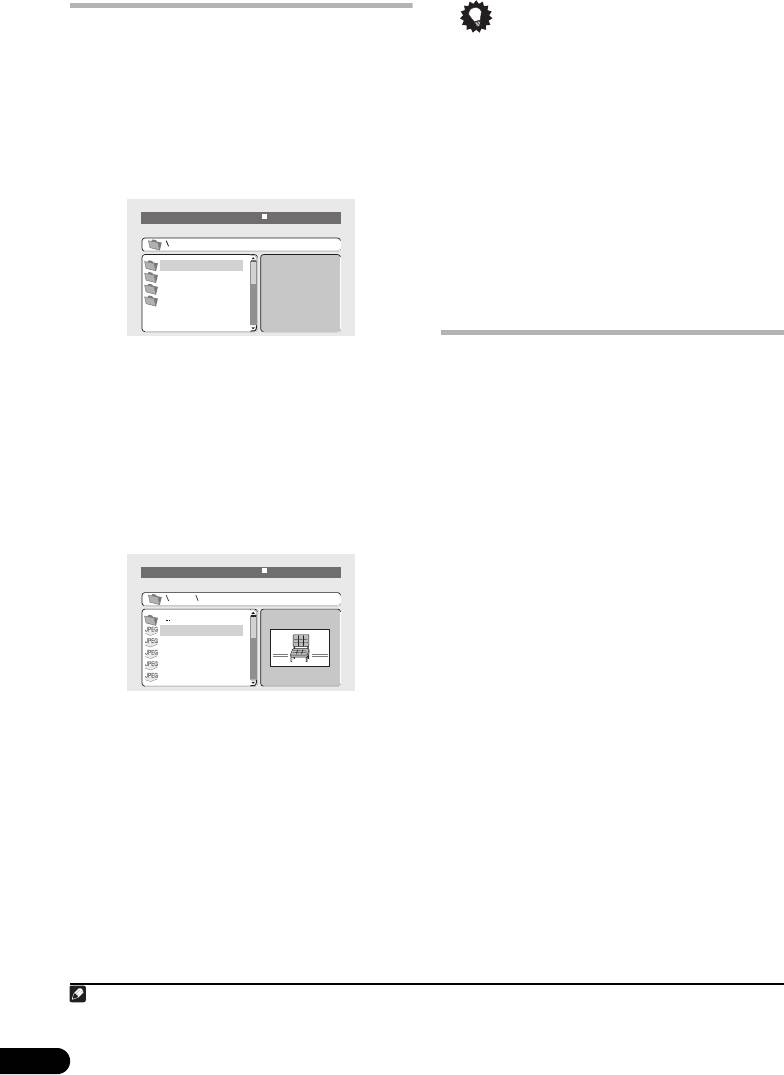
На экране отображается до шести видео-
нажмите кнопку
миниатюр, расположенных
друг за другом. Для
(воспроизведение)).
отображения шести предыдущих/следующих
миниатюр, нажмите /.
MENU Отображает экран Disc Navigator
(см. ниже).
3 Выберите изображение миниатюры,
с которой вы хотите начать
воспроизведение содержимого.
Обзор содержимого диска
01
02
03
DVD или Video CD/Super VCD
на экране Disc Navigator
Для просмотра списка содержимого диска
04
05
06
DVD или Video CD/Super VCD и поиска
нужной части используйте Disc Navigator.
Disc Navigator: Title
01- 49: - -
1 Во время воспроизведения нажмите
кнопку HOME MENU и выберите в
Для выбора миниатюры используйте либо
экранном меню ‘Disc Navigator’.
кнопки /// и ENTER или цифровые
кнопки.
Disc Navigator
Чтобы сделать выбор с помощью цифровых
кнопок, введите номер из двух цифр и нажмите
ENTER.
17
Ru
DCS-365K_Ru.book Page 18 Monday, January 29, 2007 3:11 PM
Обзор списка файлов WMA,
Совет
MP3, MPEG-4 AAC, DivX video
• Вы также можете включить показ слайдов
JPEG при воспроизведении файлов WMA/
и JPEG на экране
Disc Navigator
MP3/MPEG-4 AAC. Просто после выбора
Используйте экран Disc Navigator для поиска
файла JPEG, с которого необходимо
файла или папки по имени.
включить показ слайдов, выберите
1 Нажмите кнопку HOME MENU и
звуковой файл для прослушивания.
выберите в экранном меню пункт ‘Disc
Воспроизведение слайдов и звуковых
Navigator’.
файлов повторяется. Средства управления
воспроизведением действуют только для
00:00/ 00:00 0kbps
показа слайдов JPEG.
• Для
воспроизведения не только текущей
папки, но и всего диска, закройте окно Disc
Folder1
Folder2
Navigator и начните воспроизведение с
Folder3
Folder4
помощью кнопки (воспроизведение).
Использование списков
2 Используйте кнопки /// и
ENTER для навигации.
воспроизведения
Используйте кнопки / для перемещения
С помощью этой функции вы можете создать
вверх и вниз по списку папок/файлов.
до трех списков воспроизведения по 30 файлов
Используйте кнопки для возврата к папке
в каждом для дисков, содержащих файлы
1
верхнего уровня.
WMA, MP3, MPEG-4 AAC и JPEG. Поскольку
Используйте кнопку ENTER или , чтобы
данное устройство запоминает все списки
открыть выделенную папку.
воспроизведения для последних десяти
• При выделении файла JPEG справа будет
загруженных дисков, эта функция может
отображаться миниатюра изображения.
оказаться полезной, если вы хотите легко и
быстро организовать большое количество
2
00:00/ 00:00 0kbps
файлов.
Folder2
Составление списков
File1
воспроизведения
File2
File3
1 Когда воспроизведение диска
File4
остановлено, нажмите кнопку HOME
File5
MENU и выберите в ‘Disc Navigator’ в
экранном меню.
3 Для воспроизведения выделенной
дорожки или файла DivX video, или
2 Выберите файл, который вы хотите
отображения выделенного файла JPEG
добавить в список воспроизведения.
нажмите кнопку ENTER.
Просмотрите раздел Обзор списка файлов
• При выборе файла WMA/MP3/MPEG-4
WMA, MP3, MPEG-4 AAC, DivX video и JPEG на
AAC или DivX video воспроизведение
экране Disc Navigator выше, если вам не
начинается с выбранного файла и
знакома эта процедура.
продолжается до конца папки.
3 Нажмите PLAY LIST 1, 2 или 3.
• При выборе файла JPEG показ слайдов
Файл добавляется в выбранный вами список
начинается с выбранного файла и
воспроизведения.
продолжается до конца папки.
4 Повторяйте шаги 2
и 3, пока не
сформируете весь список.
Примечание
1 Это также можно сделать, выбрав папку ‘..’ сверху и нажав ENTER.
2 Для воспроизведения файлов из вашего списка необходимо загрузить нужный диск.
18
Ru

DCS-365K_Ru.book Page 19 Monday, January 29, 2007 3:11 PM
1 Во время воспроизведения нажмите
Совет
HOME MENU и выберите ‘Play Mode’.
• Чтобы добавлять файлы без просмотра на
экране, просто нажмите PLAY LIST
1
,
2
Play Mode
или
3
во время обычного воспроизведения
нужного вам файла (кроме показа слайдов
2 Выберите ‘A-B Repeat’.
JPEG с одновременным воспроизведением
3 Нажмите кнопку ENTER в ‘A (Start
аудиозаписей).
Point)’, чтобы задать начальную точку
Прослушивание записей из
повторяющегося фрагмента.
списков воспроизведения
4 Нажмите кнопку ENTER в ‘B (End
Point)’, чтобы задать конечную точку
•
Когда воспроизведение
повторяющегося фрагмента.
остановлено, н
ажмите кнопку
PLAY LIST
После
нажатия кнопки ENTER начинается
1, 2 или 3.
многократное воспроизведение отмеченного
При воспроизведении на дисплее передней
фрагмента.
панели светится PGM. Если не было
составлено ни одного списка воспроизведения,
5 Для возобновления обычного
на дисплее отображается NO LIST.
воспроизведения выберите ‘Off’.
• Если список воспроизведения содержит
как файлы JPEG, так и аудиофайлы,
начинается показ слайдов и
Повторное
воспроизведение аудиозаписей.
воспроизведение
Удаление файлов из списка
В дополнение к различным функциям
повторного воспроизведения можно также
воспроизведения
одновременно использовать повторное и
1 Запустите воспроизведение вашего
запрограммированное воспроизведение
списка.
(см. Создание списка программы на стр. 20).
2 На экране ‘Disc Navigator’ выберите
1 Во время воспроизведения нажмите
файл, который вы хотите удалить из
HOME MENU и выберите ‘Play Mode’.
списка воспроизведения и нажмите
2 Выберите ‘Repeat’, а затем выберите
CLEAR.
функцию повторного
1
воспроизведения.
Если активирован режим
Многократное
запрограммированного воспроизведения,
воспроизведение раздела
выберите Program Repeat для повтора списка
на диске
программы или Repeat Off для отмены.
Функция A-B Repeat (Повтор А-В) позволяет
• Для дисков DVD выберите Title Repeat
определить в дорожке (диск CD, Video CD/
или Chapter Repeat.
Super VCD) или в главе (DVD) две точки (А и
• Для дисков CD и Video CD/Super VCD
В), ограничивающие многократно
выберите Disc Repeat или Track Repeat.
повторяющийся фрагмент.
• Для дисков DivX выберите Title Repeat
(или Repeat Off).
Примечание
1 С дисками WMA/MP3/MPEG-4 AAC использование функции повторного воспроизведения невозможно.
19
Ru

DCS-365K_Ru.book Page 20 Monday, January 29, 2007 3:11 PM
1 Во время воспроизведения нажмите
Воспроизведение в
HOME MENU и выберите ‘Play Mode’.
случайной
2 Выберите ‘Program’, затем выберите
последовательности
‘Create/Edit’ в списке параметров
Используйте эту функцию для
программы.
воспроизведения глав и разделов (для
3 Используйте кнопки /// и
DVD-Video) или дорожек (для CD и Video CD/
ENTER для выбора главы, раздела или
1
Super VCD) в случайной последовательности.
дорожки для текущей операции в списке
1 Во время воспроизведения нажмите
программы.
HOME MENU и выберите ‘Play Mode’.
Для диска DVD можно добавить главу или
раздел.
2 Выберите ‘Random’, а затем
• Для диска CD или Video CD/Super VCD
выберите опцию.
выберите дорожку, которую требуется
• Для дисков DVD выберите Random Title
добавить в список программы.
или Random Chapter.
После нажатия кнопки ENTER для выбора
• Для дисков CD и Video CD/Super VCD
главы/раздела/дорожки номер текущей
выберите On или Off для включения или
позиции автоматически смещается вниз.
отключения режима воспроизведения в
случайной последовательности.
4 Повторяйте шаг 3 для построения
всего списка программы.
Список программы может содержать до
Совет
24 операций.
• При воспроизведении в случайной
• Можно добавлять операции, выделяя
последовательности используйте
позицию, куда вы хотите вставить новый
следующие органы управления:
шаг, и осуществляя ввод номера главы/
раздела/дорожки.
Кнопка Функции
• Для удаления операции
выделите её и
нажмите кнопку CLEAR.
Выбор в случайной
последовательности новой дорожки/
5 Для воспроизведения списка
главы/раздела.
программы нажмите кнопку
(воспроизведение).
Возврат к началу текущей дорожки/
Запрограммированное воспроизведение
главы/раздела; последующее
продолжается до его отключения (см. ниже),
нажатие приводит к выбору в
удаления списка программы (см. ниже),
случайной последовательности
извлечения диска или выключения
другой дорожки/главы/раздела.
проигрывателя.
• Воспроизведение в случайной
последовательности
будет продолжаться,
Совет
пока не будет выбран параметр Random
• Используйте следующие органы
Off в меню параметров воспроизведения в
управления при запрограммированном
случайной последовательности.
воспроизведении:
Кнопка Функции
Создание списка
HOME
Сохранение списка программы и
программы
MENU
выход без запуска воспроизведения.
Данная функция позволяет программировать
последовательность воспроизведения глав/
Переход к следующему шагу в
2
разделов/дорожек диска.
списке программы.
Примечание
1• Функцию воспроизведения в случайной последовательности можно включить во время воспроизведения или остановки диска.
Тем не менее, функцию воспроизведения в случайной последовательности нельзя использовать совместно с функцией
запрограммированного воспроизведения.
• Функцию воспроизведения в случайной последовательности нельзя использовать для дисков DVD-R/-RW в формате VR,
дисков WMA/MP3/MPEG-4 AAC, видеодисков DivX или во время отображения меню диска DVD.
2 Функцию запрограммированного воспроизведения нельзя использовать для дисков DVD-R/-RW в формате VR, WMA/MP3/
MPEG-4 AAC, DivX video или во время отображения меню диска DVD.
20
Ru

DCS-365K_Ru.book Page 21 Monday, January 29, 2007 3:11 PM
Другие функции, доступные в
меню программирования
Выбор субтитров
В дополнение к Create/Edit в меню
На некоторых дисках DVD и DivX video есть
программирования имеются другие функции.
субтитры на одном или нескольких языках;
• Playback Start – запускает
сведения об имеющихся языках субтитров
воспроизведение сохраненного списка
обычно содержится на коробке диска. Язык
программы
субтитров можно изменять во время
1
• Playback Stop – прекращает
воспроизведения.
запрограммированное воспроизведение, но
• Нажмите несколько раз кнопку
не удаляет список программы
SHIFT+SUBTITLE
для выбора параметров
• Program Delete – удаляет список
субтитров.
программы и прекращает
• Установка языка субтитров описана в
запрограммированное воспроизведение
разделе Параметры меню Language (Язык)
на стр.29.
• См. раздел Отображение файлов с
Поиск по диску
субтитрами DivX на стр. 38 для
Вы можете осуществлять поиск на диске DVD
дополнительной информации о субтитрах
по номеру главы или раздела или по времени;
DivX.
на дисках CD и Video CD/Super VCD – по
номеру дорожки или по времени; на дисках
DivX video – по времени.
Переключение языка/канала
1 Нажмите кнопку HOME MENU и
звуковой дорожки
выберите ‘Play Mode’.
При воспроизведении дисков с диалогами на
2 Выберите ‘Search Mode’.
двух или более языках или с монофоническим
2
Отображаемые параметры поиска зависят от
звуком, записанным по двум каналам
, их
типа установленного диска.
можно переключать во время
3
воспроизведения.
3 Выберите режим поиска.
• Нажмите несколько раз кнопку
• Для осуществления поиска по времени
SHIFT+AUDIO
для выбора языка звуковой
необходимо, чтобы было включено
дорожки.
воспроизведение диска.
• Сведения об установке настроек языка
4 Используя цифровые кнопки,
звуковой дорожки даны в разделе
введите номер главы, раздела или
Параметры меню Language (Язык) на
дорожки, либо введите время.
стр.29.
• Для поиска по времени введите для главы
(DVD/DivX video) или дорожки (CD/Video
CD/Super VCD) загруженного диска
количество минут и секунд для момента
времени, с которого нужно запустить
воспроизведение. Например, нажмите
4, 5, 0, 0 для воспроизведения диска с 45-й
минуты. Для ввода 1 часа 20 минут и 30
секунд нажмите
8, 0, 3, 0.
5 Нажмите кнопку ENTER для начала
воспроизведения.
Примечание
1 Для некоторых дисков изменение языка субтитров возможно только с помощью меню диска. Для доступа к меню нажмите
кнопку TOP MENU или MENU.
2 На некоторых дисках Super VCD имеются две звуковые дорожки. На этих дисках можно переключаться между двумя
звуковыми дорожками, а также между отдельными каналами каждой дорожки.
3 Для некоторых дисков изменение языка
звуковой дорожки возможно только с помощью меню диска. Для доступа к меню
нажмите кнопку TOP MENU или MENU.
21
Ru

DCS-365K_Ru.book Page 22 Monday, January 29, 2007 3:11 PM
Масштабирование экрана
С помощью функции масштабирования при
просмотре диска DVD, раздела диска DivX
video или Video CD/Super VCD, или файла
JPEG возможно увеличение части экрана с
коэффициентом от 2 до 4.
1 Во время воспроизведения нажмите
SHIFT+ZOOM для выбора
коэффициента масштабирования
(Normal, 2x или 4x).
2 Используйте кнопки /// для
смены масштабируемой области.
Коэффициент масштабирования и
масштабируемую область можно свободно
1
менять во время воспроизведения.
Выбор ракурса камеры
На некоторых дисках DVD есть сцены, снятые
в двух или более ракурсах, см. сведения на
упаковке диска.
При воспроизведении сцены, записанной с
использованием нескольких ракурсов, на
экране появляется значок (при желании его
можно отключить, см. раздел Параметры
меню Display (Дисплей) на стр. 30).
• Во время воспроизведения (или в
режиме паузы) нажмите кнопку
SHIFT+ANGLE
для смены ракурса.
Отображение информации о
диске
Во время воспроизведения диска на экране
можно отображать различные сведения о
дорожке, разделе и главе.
• Для вывода/переключения/отмены
отображения информации нажимайте
кнопку
DISPLAY
.
Краткая информация о диске также
отображается на дисплее передней панели. Для
изменения отображаемой информации
нажмите DISPLAY.
Примечание
1• Так как для изображения на дисках DVD, Video CD/Super VCD, разделе DivX video и изображениях JPEG установлено
фиксированное разрешение, при увеличении качество изображения может ухудшаться, особенно при выборе коэффициента 4x.
Это не является признаком неисправности.
• Если навигационный квадрат в верхней части экрана исчезнет, его можно вывести на экран повторным нажатием кнопки
SHIFT+ZOOM
.
22
Ru
Оглавление
- Органы управления и дисплеи
- Начало работы
- Прослушивание аудиозаписей
- Функции воспроизведения дисков
- Воспроизведение USB
- функция караоке
- Дополнительные функции тюнера: система радиоданных RDS
- Меню Audio Settings (настройка аудио) и Video Adjust (Настройка видео)
- Меню исходных параметров
- Подсоединение других устройств
- Дополнительная информация



