
Pioneer BDP-51FD: Содержание
Содержание: Pioneer BDP-51FD
Оглавление
- Содержание

51FD_WV_RU.book Page 5 Thursday, August 28, 2008 3:23 PM
Содержание
01 Перед началом работы
05 Регулировка аудио и видео
Комплект поставки . . . . . . . . . . . . . . . . . . . . . . . . . . . . . . . . . . . . . . . . 6
Регулировка видео . . . . . . . . . . . . . . . . . . . . . . . . . . . . . . . . . . . . . . . .38
Установка батареек в пульт ДУ . . . . . . . . . . . . . . . . . . . . . . . . . . . . 6
Регулировка Audio DRC . . . . . . . . . . . . . . . . . . . . . . . . . . . . . . . . . . .39
Типы воспроизводимых дисков/файлов. . . . . . . . . . . . . . . . . . . . . . . 7
Воспроизводимые диски . . . . . . . . . . . . . . . . . . . . . . . . . . . . . . . . . . 7
06 Дополнительные настройки
Воспроизводимые файлы . . . . . . . . . . . . . . . . . . . . . . . . . . . . . . . . . 9
Переключение настроек (Initial Setup). . . . . . . . . . . . . . . . . . . . . . . .40
Названия деталей и функции . . . . . . . . . . . . . . . . . . . . . . . . . . . . . . . 10
Управление экраном Initial Setup. . . . . . . . . . . . . . . . . . . . . . . . . . .40
Пульт ДУ. . . . . . . . . . . . . . . . . . . . . . . . . . . . . . . . . . . . . . . . . . . . . . 10
Переключение на другой язык в языковой настройке. . . . . . . . . .43
Фронтальная панель. . . . . . . . . . . . . . . . . . . . . . . . . . . . . . . . . . . . . 11
Переключение настройки громкоговорителей. . . . . . . . . . . . . . . .44
Дисплей фронтальной панели. . . . . . . . . . . . . . . . . . . . . . . . . . . . . 12
Регулировка выходного уровня различных громкоговорителей
Задняя панель . . . . . . . . . . . . . . . . . . . . . . . . . . . . . . . . . . . . . . . . . . 12
(Channel Level). . . . . . . . . . . . . . . . . . . . . . . . . . . . . . . . . . . . . . . . . .44
Регистрация или изменение пароля. . . . . . . . . . . . . . . . . . . . . . . . .45
02 Подключение
Изменение функции Age Restriction для просмотра BD-ROM
Подключение телевизора . . . . . . . . . . . . . . . . . . . . . . . . . . . . . . . . . . 13
дисков . . . . . . . . . . . . . . . . . . . . . . . . . . . . . . . . . . . . . . . . . . . . . . . . .46
Подключение с помощью отдельно продающегося кабеля
Переключение уровня Parental Lock для просмотра DVD
HDMI. . . . . . . . . . . . . . . . . . . . . . . . . . . . . . . . . . . . . . . . . . . . . . . . . 13
дисков . . . . . . . . . . . . . . . . . . . . . . . . . . . . . . . . . . . . . . . . . . . . . . . . .47
Подключение с помощью отдельно продающегося
Переключение кода страны/региона . . . . . . . . . . . . . . . . . . . . . . . .48
компонентного видеокабеля . . . . . . . . . . . . . . . . . . . . . . . . . . . . . . 15
Переключение терминалов для вывода видео и аудиосигналов
Подключение с помощью поставляемого аудиокабеля и
(Output Terminal Priority) . . . . . . . . . . . . . . . . . . . . . . . . . . . . . . . . .49
видеокабеля. . . . . . . . . . . . . . . . . . . . . . . . . . . . . . . . . . . . . . . . . . . . 15
Возврат всех настроек на заводские настройки по
Подключение аудио-видео ресивера или усилителя. . . . . . . . . . . . 16
умолчанию . . . . . . . . . . . . . . . . . . . . . . . . . . . . . . . . . . . . . . . . . . . . .49
Подключение с помощью отдельно продающегося кабеля
О настройках аудиовыхода. . . . . . . . . . . . . . . . . . . . . . . . . . . . . . . .50
HDMI. . . . . . . . . . . . . . . . . . . . . . . . . . . . . . . . . . . . . . . . . . . . . . . . . 16
Подключение с помощью аудиокабелей . . . . . . . . . . . . . . . . . . . . 17
07 Дополнительная информация
Подключение с помощью отдельно продающегося цифрового
Возможные неисправности и способы их устранения . . . . . . . . . . .51
аудиокабеля. . . . . . . . . . . . . . . . . . . . . . . . . . . . . . . . . . . . . . . . . . . . 17
Воспроизведение . . . . . . . . . . . . . . . . . . . . . . . . . . . . . . . . . . . . . . . .51
Подключение силового кабеля . . . . . . . . . . . . . . . . . . . . . . . . . . . . . 18
При подключении через кабель HDMI . . . . . . . . . . . . . . . . . . . . . .54
Другие неисправности . . . . . . . . . . . . . . . . . . . . . . . . . . . . . . . . . . .55
03 Начало работы
Таблица языковых кодов и таблица кодов стран/регионов . . . . . . .57
Выполнение настроек с помощью меню Setup Navigator. . . . . . . . 19
Таблица языковых кодов . . . . . . . . . . . . . . . . . . . . . . . . . . . . . . . . .57
Управление телевизором от пульта ДУ проигрывателя . . . . . . . . . 21
Таблица кодов стран/регионов. . . . . . . . . . . . . . . . . . . . . . . . . . . . .57
Список предварительно установленных кодов телевизора . . . . . 22
Технические характеристики . . . . . . . . . . . . . . . . . . . . . . . . . . . . . . .58
Использование меню TOOLS . . . . . . . . . . . . . . . . . . . . . . . . . . . . . . 22
Предостережения по использованию. . . . . . . . . . . . . . . . . . . . . . . . .59
Удаление дополнительных данных на BD-ROM дисках . . . . . . . . 23
Перемещение проигрывателя. . . . . . . . . . . . . . . . . . . . . . . . . . . . . .59
Переключение видеовыходного терминала . . . . . . . . . . . . . . . . . . . 24
Место установки . . . . . . . . . . . . . . . . . . . . . . . . . . . . . . . . . . . . . . . .59
Переключение разрешения выходного видеосигнала. . . . . . . . . . . 24
Когда проигрыватель не используется, отключите питание. . . . .59
Конденсация. . . . . . . . . . . . . . . . . . . . . . . . . . . . . . . . . . . . . . . . . . . .59
04 Воспроизведение
Очистка проигрывателя . . . . . . . . . . . . . . . . . . . . . . . . . . . . . . . . . .59
Воспроизведение дисков или файлов . . . . . . . . . . . . . . . . . . . . . . . . 26
Меры предосторожности при установке аппарата
Сканирование вперед и назад . . . . . . . . . . . . . . . . . . . . . . . . . . . . . 26
внутри полки со стеклянной дверью . . . . . . . . . . . . . . . . . . . . . . . .59
Воспроизведение определенных глав, разделов или дорожек
. . . . 27
Очистка считывающей линзы . . . . . . . . . . . . . . . . . . . . . . . . . . . . .59
Пропуск материала. . . . . . . . . . . . . . . . . . . . . . . . . . . . . . . . . . . . . . 27
Обращение с дисками . . . . . . . . . . . . . . . . . . . . . . . . . . . . . . . . . . . .60
Замедленное воспроизведение . . . . . . . . . . . . . . . . . . . . . . . . . . . . 27
Глоссарий . . . . . . . . . . . . . . . . . . . . . . . . . . . . . . . . . . . . . . . . . . . . . . .60
Покадровое воспроизведение вперед и покадровое
Лицензии . . . . . . . . . . . . . . . . . . . . . . . . . . . . . . . . . . . . . . . . . . . . . . . .62
воспроизведение назад . . . . . . . . . . . . . . . . . . . . . . . . . . . . . . . . . . 27
Переключение ракурсов камеры. . . . . . . . . . . . . . . . . . . . . . . . . . . 28
Переключение субтитров . . . . . . . . . . . . . . . . . . . . . . . . . . . . . . . . 28
Переключение аудиопотоков/каналов . . . . . . . . . . . . . . . . . . . . . . 28
Переключение вторичного видео . . . . . . . . . . . . . . . . . . . . . . . . . . 29
Отображение информации диска . . . . . . . . . . . . . . . . . . . . . . . . . . 29
Использование функций Play Mode . . . . . . . . . . . . . . . . . . . . . . . . . 29
Воспроизведение с указанного времени (Time Search) . . . . . . . . 29
Воспроизведение определенной главы, раздела или
дорожки (Search) . . . . . . . . . . . . . . . . . . . . . . . . . . . . . . . . . . . . . . . 30
Повторное воспроизведение определенного раздела
внутри главы или дорожки (A-B Repeat). . . . . . . . . . . . . . . . . . . . 31
Повторное воспроизведение (Repeat Play) . . . . . . . . . . . . . . . . . . 31
Воспроизведение в произвольном порядке (Random Play) . . . . . 32
О типах Play Mode . . . . . . . . . . . . . . . . . . . . . . . . . . . . . . . . . . . . . . 33
Воспроизведение из Home Media Gallery. . . . . . . . . . . . . . . . . . . . . 34
Вопроизведение дисков. . . . . . . . . . . . . . . . . . . . . . . . . . . . . . . . . . 34
Воспроизведение файлов кинофильмов . . . . . . . . . . . . . . . . . . . . 34
Воспроизведение музыкальных файлов . . . . . . . . . . . . . . . . . . . . 35
Воспроизведение в нужном порядке (HMG Playlist) . . . . . . . . . . 36
5
Ru
51FD_WV_RU.book Page 6 Thursday, August 28, 2008 3:23 PM
Раздел 1
01
Перед началом работы
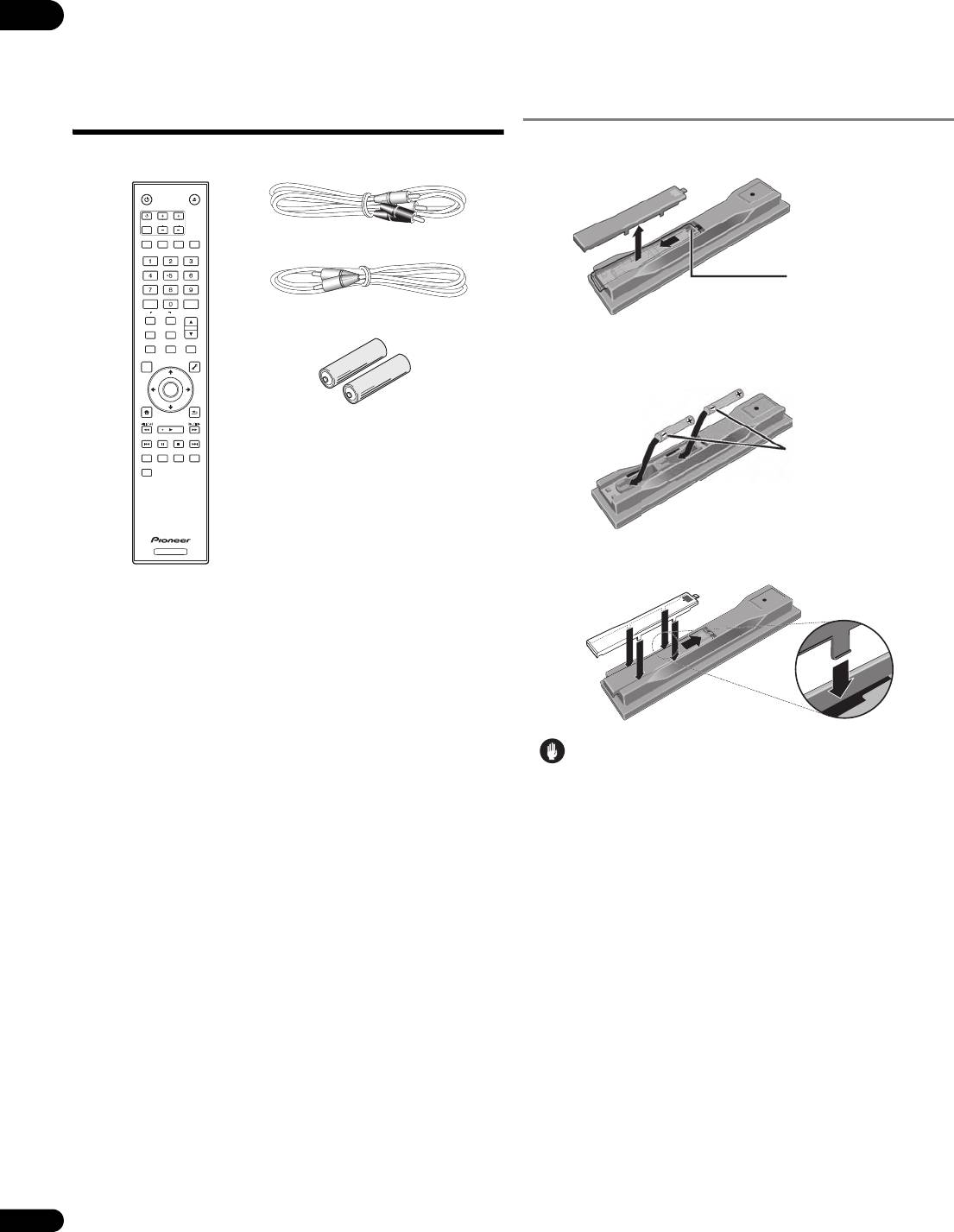
Комплект поставки
Установка батареек в пульт ДУ
1 Откройте заднюю крышку.
Пульт ДУ x 1
Аудиокабель (белый/красный штекеры) х 1
STANDBY/ON
OPEN/CLOSE
TV CONTROL
INPUT
SELECT
CH
VOL
AUDIO
SUBTITLE
ANGLE
FL DIMMER
Видеокабель (желтые штекеры) x 1
Слегка надавите на
данную часть и
выдвиньте в
направлении,
CLEAR
ENTER
указанном стрелкой.
AUDIO
SECONDARY
VIDEO
RESOLUTION
OUTPUT
VIDEO SELECT
PLAY MODE
Сухие батарейки AA/R6 x 2
2 Установите батарейки (AA/R6 x 2).
HOME MEDIA
GALLERY
DISPLAY POPUP MENU
MENU
Устанавливайте в соответствии с обозначениями / внутри
TOP MENU
TOOLS
отделения для батареек.
ENTER
HOME
MENU
RETURN
PLAY
PREV
PAUSE
STOP
NEXT
Силовой кабель x 1
Сначала вставляйте
RED
GREEN
BLUEYELLOW
отрицательную ()
VIDEO ADJUST
Гарантийный талон
сторону.
Инструкции по эксплуатации
(данное руководство)
BD PLAYER
3 Закройте заднюю крышку.
Закрывать следует полностью (до щелчка).
Предостережение
• Не устанавливайте одновременно новые и старые батарейки.
• Батарейки могут иметь различное напряжение, даже если они
схожи. Не следует использовать одновременно различные виды
батареек.
• Во избежание протекания электролита батареек, извлеките
батарейки, если не собираетесь использовать пульт ДУ в течение
продолжительного периода времени (1 месяц или более). При
протекании электролита, тщательно протрите внутреннюю
сторону отделения для батареек, затем установите новые
батарейки.
• Избавляясь от использованных батареек, пожалуйста,
выполняйте действующие в вашей стране или регионе
требования правительственных предписаний или соблюдайте
правила, принятые общественными природоохранными
организациями.
• ПРЕДУПРЕЖДЕНИЕ
Не используйте и не храните батарейки на прямом солнечном
свету или в очень жарких местах (например, в салоне автомобиля
или рядом с обогревателем). Это может вызвать протекание,
перегрев, разрывание или возгорание батареек. Кроме того, срок
службы или производительность батареек может сократиться.
D3-4-2-3-3_Ru
6
Ru
51FD_WV_RU.book Page 7 Thursday, August 28, 2008 3:23 PM
Типы воспроизводимых дисков/файлов
01
Воспроизводимые диски
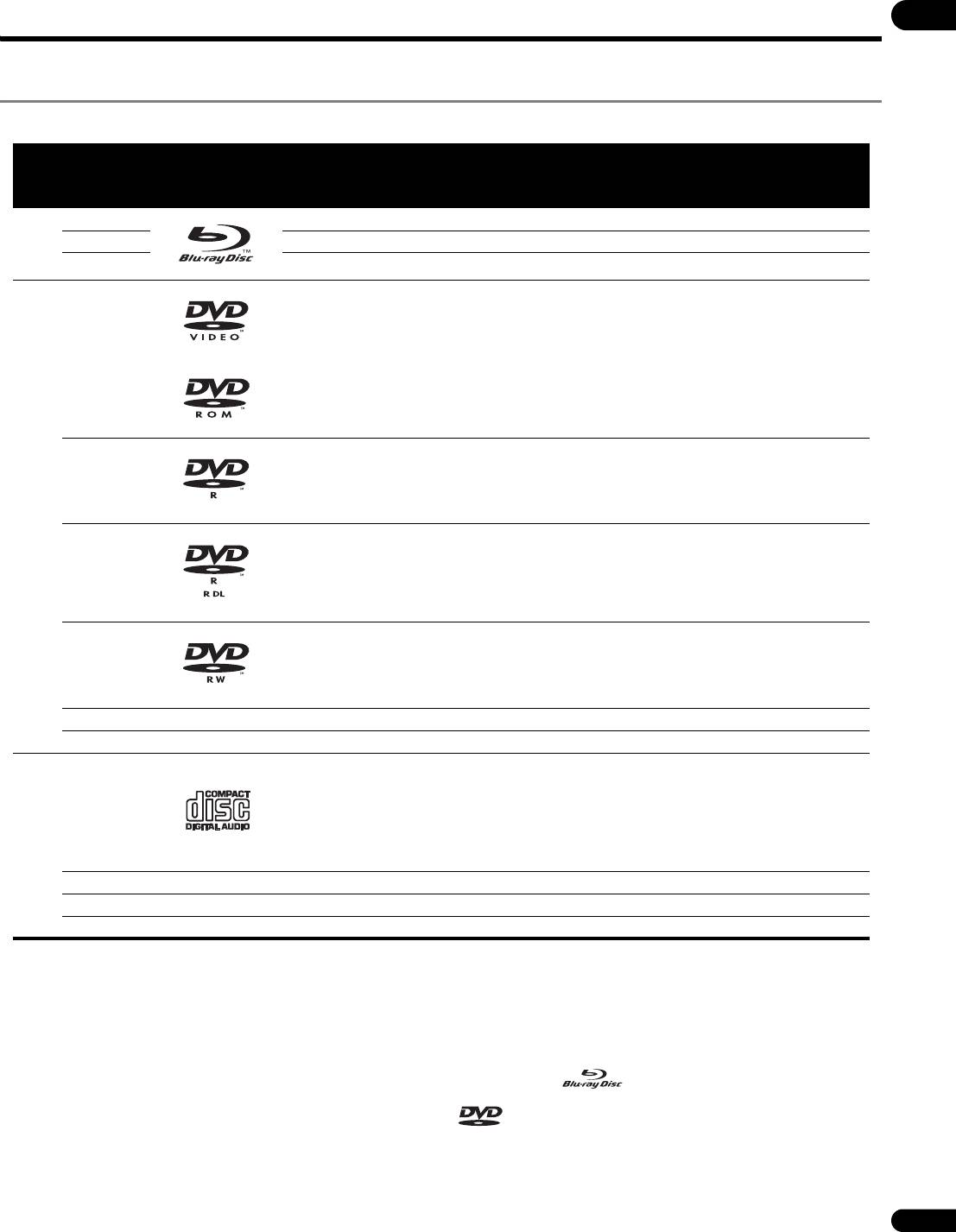
Можно воспроизводить диски с логотипами ниже, указанными на этикетке диска, упаковке или футляре.
Логотип Формат приложения
Тип диска
CD-DA
1
BDMV
BDAV DVD-Video DVD VR
2
DATA-DISC
DTS-CD
BD-ROM
BD
BD-R
BD-RE
DVD-ROM
DVD-R
DVD
DVD-R DL
(Dual Layer)
DVD-RW
DVD+R
DVD+RW
CD-DA
(Музыкальны
й CD)
CD
CD-R
CD-RW
CD-ROM
1. Включая формат AVCHD.
2. Диски, на которых записаны файлы кинофильмов или музыкальные файлы
Невоспроизводимые диски
• SACD диски
• HD DVD диски
•Video CD диски
• DVD Audio диски
• SVCD диски
• DVD-RAM диски
“Blu-ray Disc” и являются торговыми марками.
• Незакрытые DVD-R/DVD-RW/DVD+R/DVD+RW диски в
формате DVD-Video и формате AVCHD
является торговой маркой формата DVD/Logo Licensing
• Незакрытые Dual Layer DVD-R диски в формате DVD VR
Corporation.
7
Ru

51FD_WV_RU.book Page 8 Thursday, August 28, 2008 3:23 PM
Воспроизведение BD дисков
01
Примечание
• Можно воспроизводить BD диски (BDMV), совместимые с
• Некоторые диски не могут воспроизводиться, даже если
форматами ниже.
содержат один из вышеуказанных логотипов.
– Формат Blu-ray Disc Read-Only (ROM) версия 2
• Для воспроизведения 8 см диска, установите диск в углубление
– Формат Blu-ray Disc Recordable (R) версия 2
для 8 см диска в центре лотка диска. Нет необходимости в
использовании адаптера. 8 см BD-ROM диски не могут
– Формат Blu-ray Disc Rewritable (RE) версия 3
воспроизводиться.
Данный проигрыватель поддерживает BD-ROM профиль 1
версия 1.1. Можно использовать функции BONUSVIEW как
Об аудиоформатах
воспроизведение вторичного видео (Picture-in-Picture) и
Данный проигрыватель поддерживает следующие аудиоформаты:
вторичного аудио. Подробнее о воспроизведении вторичного
видео и вторичного аудио, смотрите инструкции к диску.
• Dolby TrueHD
• Dolby Digital Plus
• Dolby Digital
• DTS-HD Master Audio
“BONUSVIEW” является торговой маркой ассоциации Blu-ray
• DTS-HD High Resolution Audio
Disc Association.
• DTS Digital Surround
При воспроизведении BD-ROM, в участке памяти проигрывателя
(локальное запоминающее устройство) можно сохранить
•MPEG
дополнительные данные. При отображении сообщения о
• MPEG-2 AAC
нехватке памяти (локальное запоминающее устройство), удалите
• Linear PCM
данные BDMV (стр. 23).
Для прослушивания объемного звучания Dolby TrueHD, Dolby
• Можно воспроизводить BD диски (BDAV), совместимые с
Digital Plus, DTS-HD Master Audio и DTS-HD High Resolution Audio,
форматами ниже.
рекомендуется через кабель HDMI подключить проигрыватель к
– Формат Blu-ray Disc Recordable (R) версия 1
аудио-видео ресиверу или усилителю, совместимому с такими
– Формат Blu-ray Disc Rewritable (RE) версия 2
аудиоформатами. После загрузки BD, содержащего звучание в
одном из таких аудиоформатов, выберите аудиоформат на экране
• Можно воспроизводить Dual Layer BD диски.
меню.
• Файлы кинофильмов и музыкальные файлы, записанные на BD
По условиям вывода различных форматов, смотрите О настройках
дисках, не могут воспроизводиться.
аудиовыхода на стр. 50.
•8 см BD-ROM диски не могут воспроизводиться.
Воспроизведение DVD дисков
• Можно воспроизводить DVD-Video.
• Можно воспроизводить DVD-R/-RW/+R/+RW диски,
записанные в формате DVD-Video (их следует закрыть до
воспроизведения на данном проигрывателе).
• Можно воспроизводить DVD-R/-RW диски, записанные в
формате VR (формат Video Recording).
• Данный ярлык обозначает поддержку воспроизведения DVD-
Изготовлено по лицензии компании Dolby Laboratories. Долби и знак
RW дисков, записанных в формате VR (формат Video Recording).
в виде двойной буквы D являются товарными знаками компании
Однако, диски, записанные с помощью программы только для
Dolby Laboratories.
единовременной записи, можно воспроизводить только с
помощью устройства, совместимого с CPRM.
• Можно воспроизводить DVD диски, записанные в формате
AVCHD (их следует закрыть до воспроизведения на данном
Произведено по лицензии согласно патенту США № 5,451,942;
проигрывателе).
5,956,674; 5,974,380; 5,978,762; 6,487,535 и другим патентам США
и всемирным патентам, действительным и находящимся на
рассмотрении. DTS является зарегистрированной торговой маркой,
а логотипы DTS, Symbol, DTS-HD и DTS-HD Advanced Digital Out –
“AVCHD” и логотип “AVCHD” являются торговыми марками
торговыми марками DTS, Inc. © 1996-2007 DTS, Inc. Все права
Matsushita Electric Industrial Co., Ltd. и Sony Corporation.
защищены.
• Можно воспроизводить файлы кинофильмов и музыкальные
файлы, записанные на DVD-R/-RW/+R/+RW дисках. Смотрите
Воспроизводимые файлы на стр.9.
• Можно воспроизводить Dual Layer DVD диски. Однако,
незакрытые Dual Layer DVD-R диски, записанные в формате VR,
не могут воспроизводиться (их следует закрыть до
воспроизведения на данном проигрывателе).
• HD DVD, DVD Audio и DVD-RAM диски не могут
воспроизводиться.
8
Ru
51FD_WV_RU.book Page 9 Thursday, August 28, 2008 3:23 PM
О региональных номерах
• Некоторые файлы могут не воспроизводиться.
01
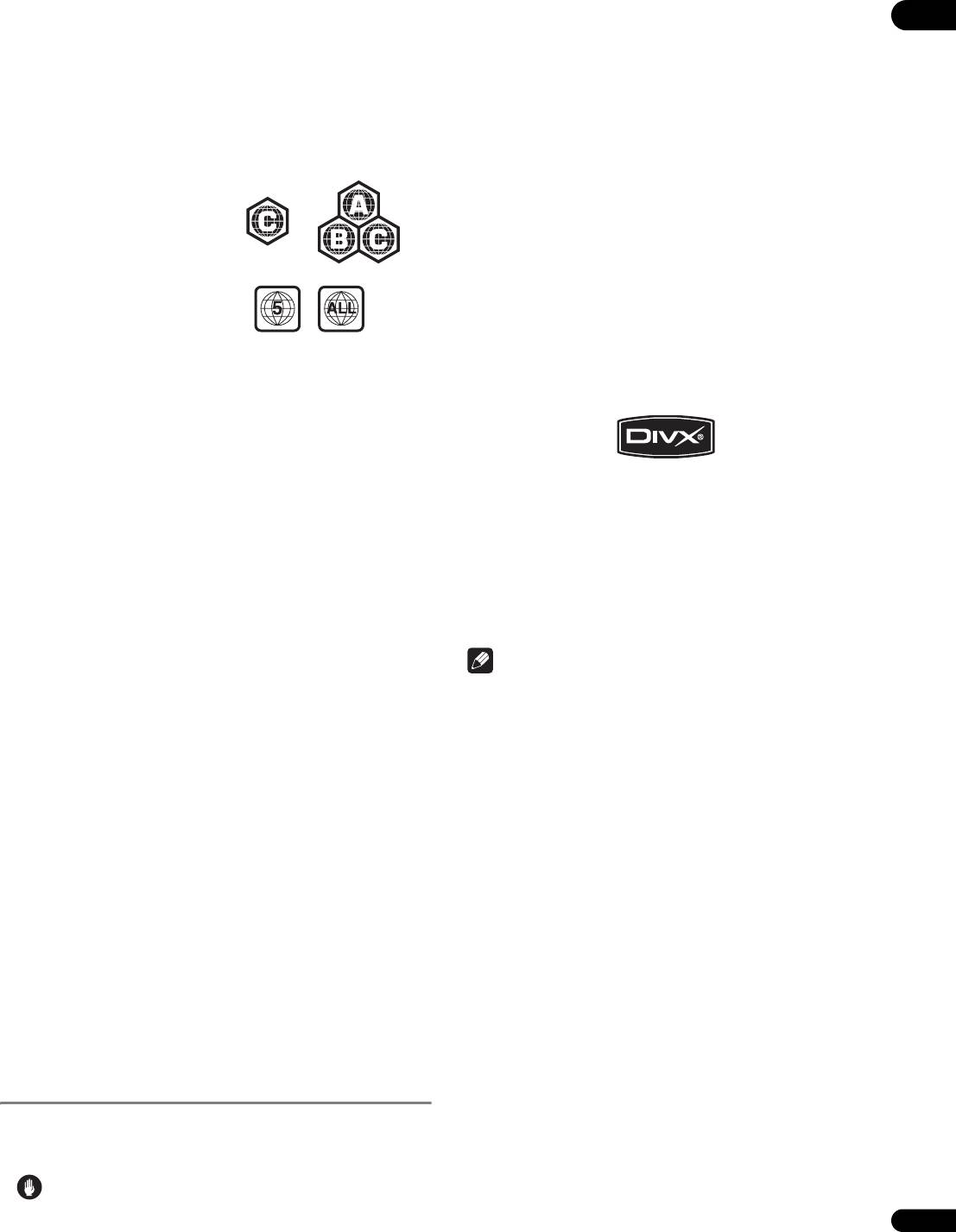
Проигрыватель Blu-ray Disc и BD-ROM или DVD-Video диски
• Для некоторых файлов определенные функции во время
содержат региональные номера в соответствии с регионом их продаж.
воспроизведения могут быть недоступны.
Региональные номера данного проигрывателя:
•
Некоторые файлы могут не воспроизводиться, даже если они имеют
расширение файла, воспроизводимое на данном проигрывателе.
•BD-ROM: C
•
Файлы, защищенные по системе DRM (Digital Rights Management),
• DVD-Video: 5
не могут воспроизводиться (не включая файлы DivX VOD).
Диски, не содержащие данные номера, не могут воспроизводиться.
Воспроизводимые на данном проигрывателе диски отображены ниже.
Поддерживаемые форматы файлов
кинофильмов
•DivX
•BD диски: C (включая C) и ALL
DivX является медиа технологией, созданной DivX, Inc. Медиа
файлы DivX содержат не только видео, но также и улучшенные
медиа функции как субтитры и дополнительные аудиодорожки, др.
Поддерживающие размер до 720 x 576 пикселей/720 x 480 пикселей.
Файлы DivX, закодированные с опцией GMC/Qpel, не могут
• DVD диски: 5 (включая 5) и ALL
воспроизводиться.
Выводятся только аудиосигналы MP3 или Dolby Digital (AC3).
Воспроизведение CD дисков
Помните, что файлы, за исключением файлов, содержащих DivX видео,
не могут воспроизводиться, даже если они имеют расширение “.avi”.
• Можно воспроизводить музыкальные CD диски (CD-DA диски и
DTS-CD диски).
• Можно воспроизводить файлы кинофильмов и музыкальные
файлы, записанные на СD дисках. Смотрите Воспроизводимые
файлы ниже.
• SACD, Video CD и Super VCD диски не могут воспроизводиться.
• Относительно CD дисков с защитой от копирования: Данный
®
Логотип “DivX
Certified”.
проигрыватель разработан с целью соответствия спецификациям
®
формата Audio CD диска. Данный проигрыватель не
Воспроизводит видеофайлы в формате DivX
всех версий
поддерживает воспроизведение или работу дисков, не
®
(включая DivX
6) в ст андартном режиме воспроизведения
соответствующих данным спецификациям.
®
файлов формата DivX
.
Воспроизведение DualDisc
DivX, “DivX Certified” и соответствующие логотипы являются
торговыми марками компании DivX, Inc. и используются в
DualDisc – это новый двусторонний диск, на одной стороне которого
соответствии с лицензией.
содержится материал DVD как видео, аудио, др., в то время как на
другой стороне содержится материал, не относящийся к материалу
DVD, как цифровой аудиоматериал.
Примечание
Данный проигрыватель воспроизводит сторону DVD на DualDisc (за
• Файлы DivX VOD защищены по системе DRM. Они могут
исключением любого материала DVD-Audio).
воспроизводиться только на зарегистрированных устройствах.
Аудиосторона диска, не являющаяся стороной DVD, несовместима с
– Дистрибутор файла может запросить ввести регистрационный
данным проигрывателем.
код DivX VOD для авторизации проигрывателя для
Во время загрузки или извлечения DualDisc, сторона,
воспроизведения файлов DivX VOD. Регистрационный код
противоположная проигрываемой, может быть поцарапана.
DivX VOD данного проигрывателя можно найти в Initial
Поцарапанные диски могут не воспроизводиться.
Setup Options DivX VOD Registration Code
(стр.43).
Более подробную информацию о спецификации DualDisc можно
получить у изготовителя или продавца диска.
– Файлы DivX VOD, для которых регистрационный код DivX
VOD данного проигрывателя не авторизован, не могут
Воспроизведение дисков, созданных на
воспроизводиться (отображается Authorization Error).
– Для некоторых файлов DivX VOD имеется ограничение по
компьютерах
количеству просмотров. При воспроизведении таких файлов
•
DVD-R/-RW или CD-R/-RW диски, записанные с помощью
на данном проигрывателе отображается оставшееся
персонального магнитофона или компьютера, могут не
количество просмотров. Файлы, оставшееся количество
воспроизводиться. (Это может быть вызвано различными
просмотров которых достигло 0, не могут воспроизводиться
причинами, включая характеристики диска, царапины, загрязнение
(отображается Rental Expired). Файлы, для которых нет
диска, загрязнение линзы на проигрывателе, конденсацию и т.д.)
ограничения по количеству просмотров, могут
• Диски, записанные с помощью компьютера, могут не
воспроизводиться любое количество раз (оставшееся
воспроизводиться по причине настроек приложения или среды.
количество просмотров не отображается).
Записывайте диски в соответствующем формате. За более
подробной информацией обратитесь к дилеру.
Поддерживаемые форматы музыкальных
файлов
Воспроизводимые файлы
• Windows Media™ Audio 9 (WMA9)
Битовая скорость: до 192 кб/сек
Частоты дискретизации: 22,05 кГц, 32 кГц, 44,1 кГц и 48 кГц
Можно воспроизводить файлы кинофильмов и музыкальные файлы,
записанные на DVD дисках и СD дисках.
Windows Media – это зарегистрированная торговая марка или
торговая марка Microsoft Corporation в США и/или других странах.
Предостережение
Данное изделие содержит технологию, принадлежащую
Microsoft Corporation, и не может использоваться или
• Для DVD, можно воспроизводить только диски, записанные с
распространяться без лицензии от Microsoft Licensing, Inc.
9
файловой системой стандарта ISO 9660.
Ru
51FD_WV_RU.book Page 10 Thursday, August 28, 2008 3:23 PM
• MPEG-1 Audio Layer 3 (MP3)
INPUT SELECT – Нажимайте для переключения входа
01
Битовая скорость: до 320 кб/сек
телевизора.
Частоты дискретизации: 8 кГц, 11,025 кГц, 12 кГц, 16 кГц,
CH +/– – Нажимайте для выбора телевизионного канала.
22,05 кГц, 24 кГц, 32 кГц, 44,1 кГц и 48 кГц
VOL +/– – Нажимайте для регулировки уровня громкости.
Расширения воспроизводимых файлов
3 AUDIO
• Файлы кинофильмов
Нажимайте для переключения аудиопотоков/каналов (стр. 28).
.divx и .avi
4 SUBTITLE
• Музыкальные файлы
Нажимайте для переключения субтитров (стр. 28).
.wma и .mp3
5 Цифровые кнопки – Используйте для выбора и
воспроизведения нужной главы/раздела/дорожки для просмотра
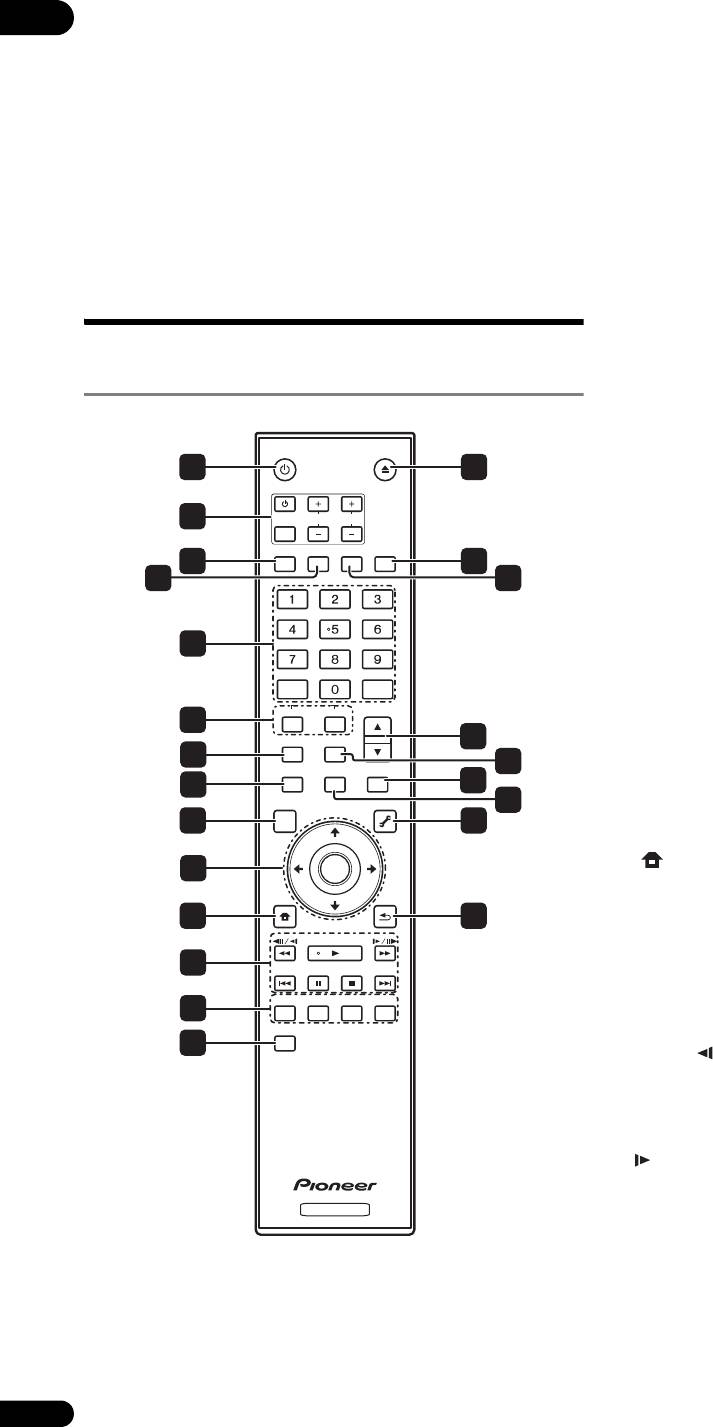
Названия деталей и
или прослушивания и для выбора параметров меню.
CLEAR – Нажмите для удаления цифрового номера, др.
функции
ENTER – Нажмите для запуска выбранного параметра или входа
в измененную настройку, др.
6 SECONDARY AUDIO – При воспроизведении BD-ROM, на
Пульт ДУ
котором записано вторичное аудио, нажмите для переключения
на вторичное аудио (стр. 28).
SECONDARY VIDEO – При воспроизведении BD-ROM, на
котором записано вторичное видео (Picture-in-Picture), нажмите
STANDBY/ON
OPEN/CLOSE
для переключения на вторичное видео (стр.29).
1
15
TV CONTROL
7 VIDEO SELECT
Нажимайте для переключения терминала, от которого выводятся
2
INPUT
SELECT
CH
VOL
видеосигналы. Используйте для переключения цифрового выхода
AUDIO
SUBTITLE
ANGLE
FL DIMMER
(терминал HDMI OUT) и аналогового выхода (выходные терминалы
3
16
COMPONENT VIDEO, S-VIDEO или VIDEO) (сигналы
4
17
выводятся только от выбранного видеовыходного
терминала) (стр. 24).
8 HOME MEDIA GALLERY
5
Нажмите для отображения/закрытия экрана Home Media Gallery
(стр.34).
CLEAR
ENTER
SECONDARY
OUTPUT
AUDIO
VIDEO
RESOLUTION
9TOP MENU
6
Нажмите для отображения главного меню BD-ROM или DVD-Video.
VIDEO SELECT
PLAY MODE
18
7
HOME MEDIA
19
10 /// – Используйте для выбора параметров,
GALLERY
DISPLAY POPUP MENU
MENU
20
переключения настроек и перемещения курсора.
8
TOP MENU
TOOLS
21
ENTER – Нажмите для запуска выбранного параметра или входа
9
22
в измененную настройку, др.
11 HOME MENU
ENTER
10
Нажмите для отображения/закрытия Home Menu.
HOME
MENU
RETURN
12 PLAY – Нажмите для запуска воспроизведения.
11
23
PLAY
PAUSE – Нажмите для паузы воспроизведения. Нажмите еще
раз для возобновления воспроизведения.
12
PREV
PAUSE
STOP
NEXT
STOP – Нажмите для остановки воспроизведения.
RED
GREEN
BLUEYELLOW
PREV/ NEXT – Нажмите для перехода на начало
13
VIDEO ADJUST
предыдущей/следующей главы/раздела/дорожки/файла (стр. 27).
14
// – Нажмите во время воспроизведения для запуска
сканирования назад. При паузе воспроизведения, нажмите для
покадрового воспроизведения назад. Нажмите и удерживайте
при паузе воспроизведения для замедленного воспроизведения
назад (стр. 26 и 27).
// – Нажмите во время воспроизведения для запуска
сканирования вперед. При паузе воспроизведения, нажмите для
покадрового воспроизведения вперед. Нажмите и удерживайте
BD PLAYER
при паузе воспроизведения для замедленного воспроизведения
вперед (стр. 26 и 27).
1 STANDBY/ON
13 RED/GREEN/YELLOW/BLUE
Нажмите для включения или отключения питания.
Используйте для управления меню BD-ROM.
2 TV CONTROL
14 VIDEO ADJUST
Телевизором можно управлять от пульта ДУ проигрывателя
Нажмите для отображения/закрытия меню Video Adjust (стр.38).
(стр. 21).
– Нажмите для включения или отключения питания
15 OPEN/CLOSE
телевизора.
Нажмите для открытия и закрытия лотка диска.
10
Ru
51FD_WV_RU.book Page 11 Thursday, August 28, 2008 3:23 PM
16 FL DIMMER
20 POP UP MENU/MENU
01
Нажмите для переключения яркости дисплея фронтальной панели.
Нажмите для отображения меню BD-ROM или DVD-Video.
Индикатор FL OFF высвечивается при выборе Off.
21 DISPLAY
17 ANGLE
Нажмите для отображения информации диска (стр. 29).
Нажимайте для переключения ракурсов камеры на BD-ROM или
DVD-Video (стр.28).
22 TOOLS
Нажмите для отображения/закрытия меню TOOLS (стр. 22).
18 OUTPUT RESOLUTION
Используйте для переключения выходного видеоразрешения для
23 RETURN
терминала HDMI OUT или выходных терминалов COMPONENT
Нажмите для возврата к предыдущему экрану.
VIDEO (стр. 24).
19 PLAY MODE
Нажмите для отображения/закрытия экрана Play Mode (стр. 29).
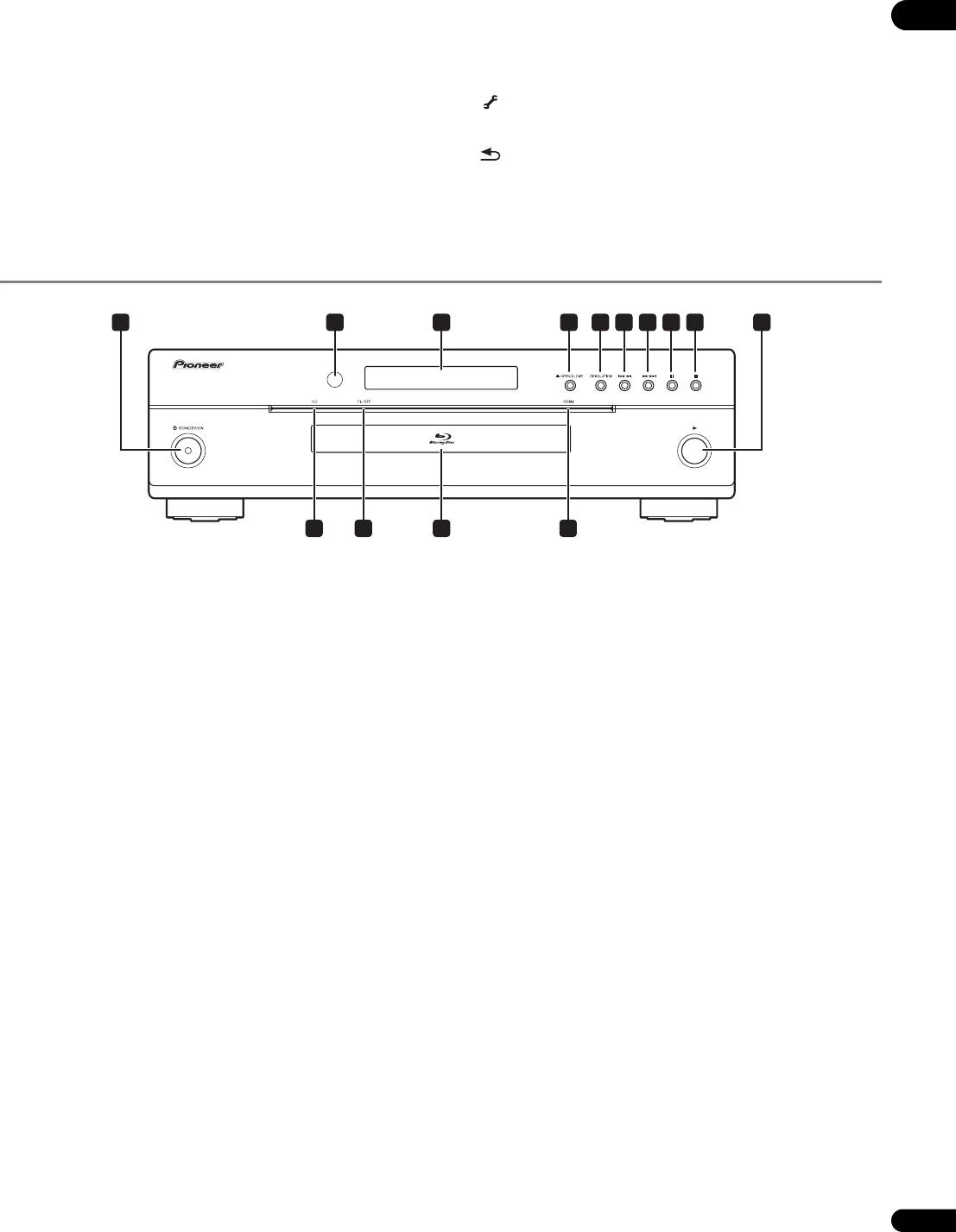
Фронтальная панель
1 10
2 3 5 6 7 8 94
11121314
1 STANDBY/ON
10
Нажмите для включения или отключения питания.
Нажмите для запуска воспроизведения.
2 Сенсор ДУ
11 Индикатор HDMI
Направляйте пульт ДУ на него, затем управляйте в пределах около
Высвечивается при выводе видеосигналов от терминала HDMI OUT
7 м.
(стр.13).
Проигрыватель может принимать сигналы ДУ со сбоями, если
12 Лоток дискa
поблизости используется флуоресцентное освещение. В таком
случает, отодвиньте проигрыватель от источника флуоресцентного
13 Индикатор FL OFF
освещения.
Высвечивается при выборе Off с помощью FL DIMMER.
3 Дисплей фронтальной панели
14 Индикатор HD
Высвечивается при подключении кабеля HDMI и выводе
4 OPEN/CLOSE
видеосигналов с разрешением 1080/50i, 1080/50p, 720/50p, 1080/24p,
Нажмите для открытия и закрытия лотка диска.
1080/60i, 1080/60p или 720/60p. Он также высвечивается при
подключении компонентного видеокабеля и выводе видеосигналов с
5RESOLUTION
разрешением 1080/60i или 720/60p.
Нажимайте для переключения выходного видеоразрешения от выход
выходных терминалов HDMI OUT или COMPONENT VIDEO
(стр. 24).
6 /
Нажмите для перехода на начало предыдущей главы/раздела/
дорожки/файла. Нажмите и удерживайте для запуска сканирования
назад (стр. 26 и 27).
7 /
Нажмите для перехода на начало следующей главы/раздела/
дорожки/файла. Нажмите и удерживайте для запуска сканирования
вперед (стр. 26 и 27).
8
Нажмите во время воспроизведения для паузы. Нажмите еще раз для
возобновления воспроизведения.
9
Нажмите для остановки воспроизведения.
11
Ru
51FD_WV_RU.book Page 12 Thursday, August 28, 2008 3:23 PM
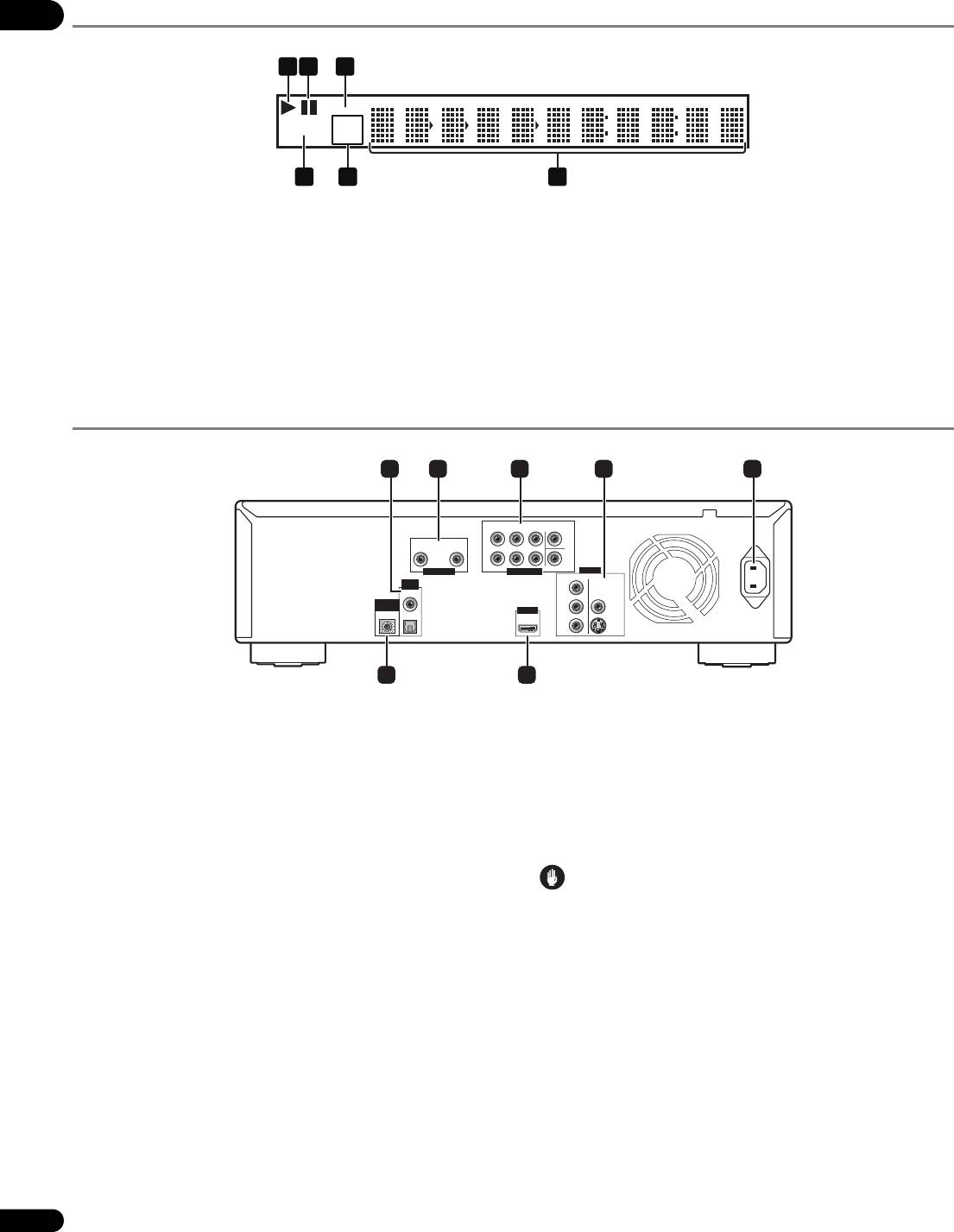
Дисплей фронтальной панели
01
1 2
3
PQLS
24HZ
CONTROL
50HZ
60HZ
56
4
1
4 Дисплей символов
Высвечивается во время воспроизведения.
Отображает номер главы/раздела/дорожки, прошедшее время
воспроизведения, др.
2
Высвечивается при паузе воспроизведения.
5 24HZ/50HZ/60HZ
Высвечивается частота выходного видеокадра или поля.
3PQLS
Высвечивается при запуске функции PQLS (стр.14).
6 CONTROL
Высвечивается при запуске функции HDMI Control (стр. 14).
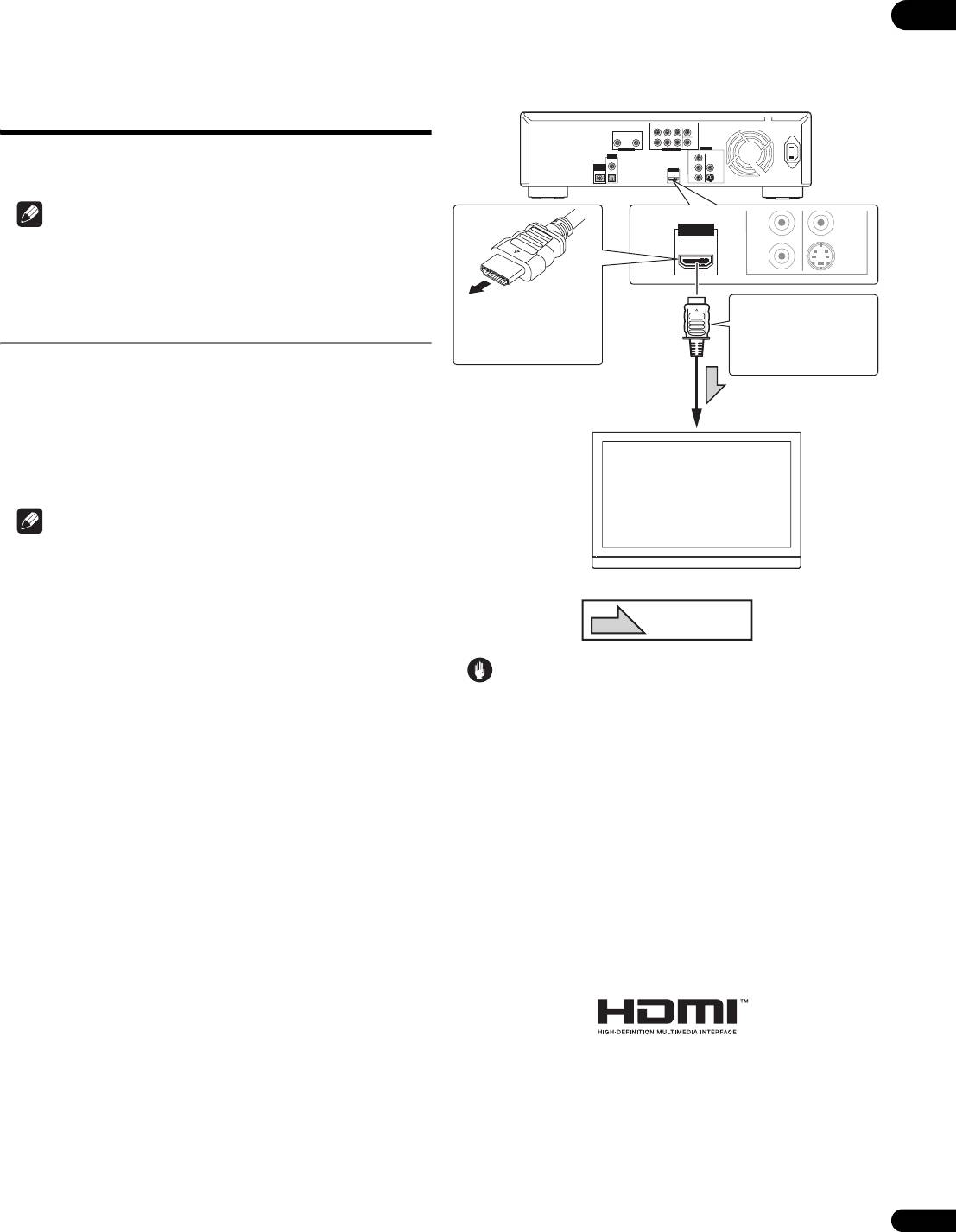
Задняя панель
1 2 3 4 5
FRONT
SURROUND
SURROUND
BACK
CENTER
L
R
L
R
AUDIO OUT (2 ch) AUDIO OUT (7.1 ch)
SUB WOOFER
VIDEO OUT
COMPONENT VIDEO
DIGITAL
AC IN
OUT
Y
COAXIAL
CONTROL
IN
HDMI OUT
P
B
VIDEO
OPTICAL
PR
S-VIDEO
67
1 DIGITAL OUT (COAXIAL/OPTICAL)
6 Терминал HDMI OUT
Подключите к цифровому аудиовходному терминалу на аудио-видео
Подключите к совместимому с HDMI телевизору, аудио-видео
ресивере или усилителе, др.
ресиверу или усилителю, др.
2 Терминалы AUDIO OUT (2 ch)
7 Терминал CONTROL IN
Подключите к аудиовходным терминалам на телевизоре, аудио-
Используется для управления данным проигрывателем от сенсора
видео ресивере или усилителе, др.
ДУ другого компонента Pioneer с терминалом CONTROL OUT и с
обозначением . Подключите CONTROL OUT другого компонента
3 Терминалы AUDIO OUT (7.1 ch)
к CONTROL IN данного проигрывателя через кабель миништекера.
Подключите к многоканальным (7.1- или 5.1-канальным)
аудиовходным терминалам на аудио-видео ресивере или усилителе,
др.
Предостережение
• Обязательно подключите кабели для вывода аудио и
4 Терминалы VIDEO OUT
видеосигналов (стр. 13 и 16).
VIDEO – Подключите к видеовходному терминалу на
телевизоре, аудио-видео ресивере или усилителе, др.
• При подключении через System Control, направляйте пульт ДУ в
направлении подключенного компонента (например, аудио-
S-VIDEO – Подключите к входному терминалу S-Video на
видео ресивер или усилитель). Пульт ДУ будет срабатывать
телевизоре, аудио-видео ресивере или усилителе, др.
неправильно, если он направлен на данный проигрыватель.
COMPONENT VIDEO – Подключите к компонентным
• Невозможно использовать System Control с компонентами, на
видеовходным терминалам на телевизоре, аудио-видео ресивере
которых отсутствует терминал System Control, или с
или усилителе, др.
компонентами не производства Pioneer.
5 AC IN
Подключите сюда силовой кабель.
12
Ru
51FD_WV_RU.book Page 13 Thursday, August 28, 2008 3:23 PM
Раздел 2
02
Подключение
Задняя панель проигрывателя
Подключение телевизора
FRONT
FRONT
SURROUND
SURROUND
SURROUND
SURROUND
BACK
BACK
CENTER
CENTER
L
L
L
L
R
R
R
R
AUDIO OUT (2 ch) AUDIO OUT (7.1 ch)
AUDIO OUT (2 ch) AUDIO OUT (7.1 ch)
SUB WOOFER
SUB WOOFER
VIDEO OUT
DIGITAL
DIGITAL
COMPONENT VIDEO
COMPONENT VIDEO
VIDEO OUT
AC IN
AC IN
При выполнении или изменении подключений, обязательно
COAXIAL
COAXIAL
OUT
OUT
Y
Y
CONTROL
CONTROL
IN
IN
HDMI OUT
HDMI OUT
P
B
B
P
VIDEO
VIDEO
отключите питание и отсоедините силовой кабель от розетки.
OPTICAL
OPTICAL
PR
PR
S-VIDEO
S-VIDEO
Примечание
P
P
B
B
VIDEO
VIDEO
HDMI OUT
HDMI OUT
• Выполните настройки в меню Setup Navigator в соответствии с
типом подключенного кабеля (стр.19).
P
P
R
R
S-VIDEO
S-VIDEO
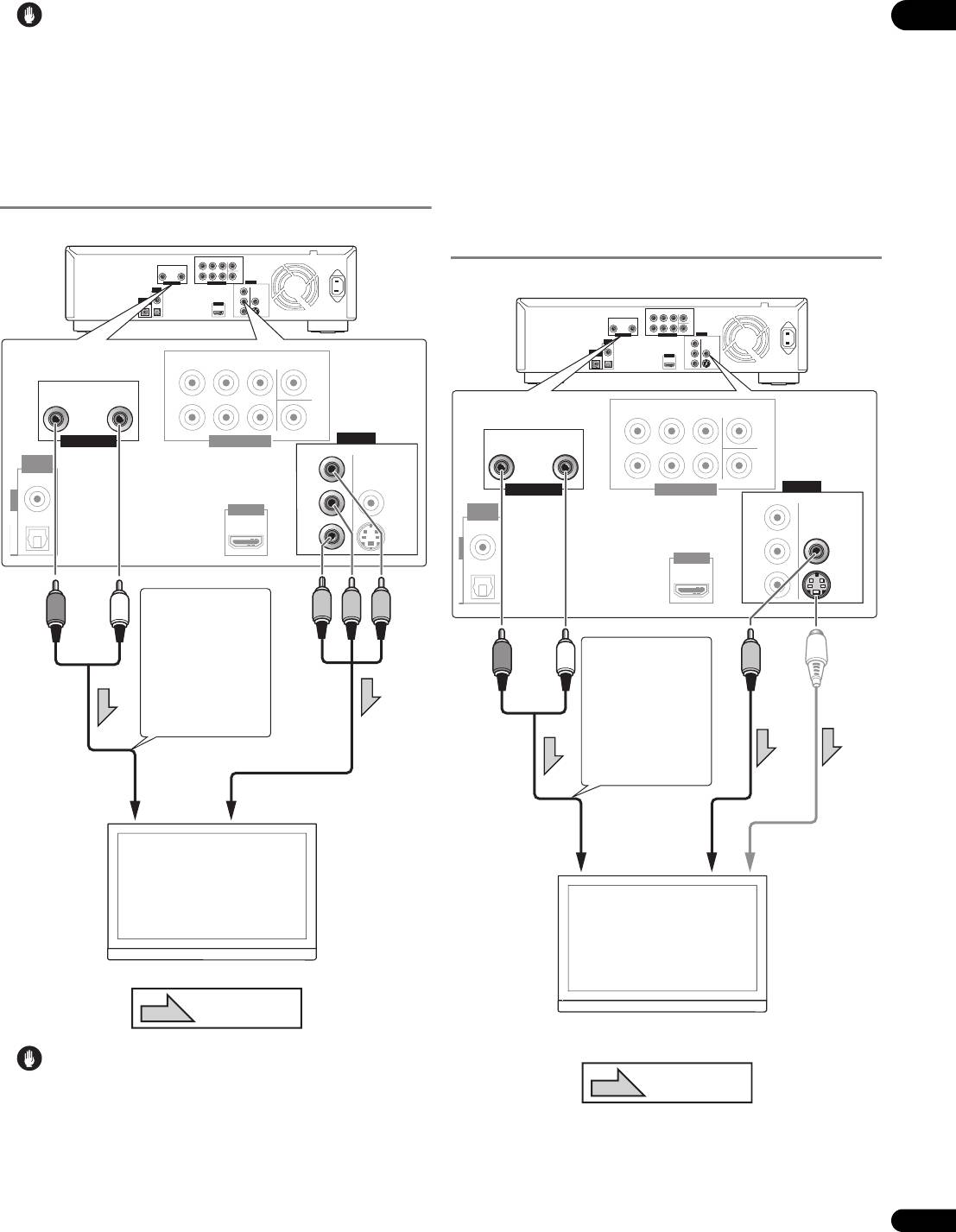
Подключение с помощью отдельно
(продается отдельно)
Выровняйте
Также можно
направление штекера с
Кабель HDMI
подключить к аудио-
продающегося кабеля HDMI
терминалом и вставьте
видео ресиверу или
прямо.
усилителю через кабель
HDMI (стр. 16).
Аудио и видеосигналы можно передавать на совместимые с HDMI
устройства в виде цифровых сигналов без потери качества звучания
или видео. После подключения, выполните настройки в меню Setup
Navigator в соответствии с подключенным устройством,
К входному терминалу HDMI
совместимым с HDMI (стр. 19).
Также смотрите инструкции по эксплуатации к подключенному
устройству.
Примечание
• Индикатор HDMI на фронтальной панели проигрывателя
высвечивается при выводе видеосигналов от терминала HDMI
OUT. (В зависимости от подключенного устройства, в
Телевизор
некоторых случаях он может высветиться только при выборе
Направление
проигрывателя в качестве входа для устройства.)
потока сигнала
• В зависимости от используемого кабеля HDMI видеосигналы
1080p могут не выводиться.
Предостережение
• При подключении или отсоединении кабеля удерживайте за
штекер.
• Применение нагрузки на штекер может отобразиться на плохом
контакте и невозможности вывода видеосигналов.
О HDMI
Данный проигрыватель содержит технологию High-Definition
Multimedia Interface (HDMI™).
Проигрыватель поддерживает Deep Color.
Обычные проигрыватели могут передавать видеосигнал с глубиной
цвета 8 бит в форматах YCbCr 4:4:4 или RGB, а проигрыватели с
поддержкой Deep Color могут передавать видеосигнал с глубиной
цвета более 8 бит на компонент цвета. При подключении к
телевизору, поддерживающему Deep Color, можно отобразить
трудноуловимые градации цветов.
HDMI, логотип HDMI и High-Definition Multimedia Interface
являются торговыми марками или зарегистрированными
торговыми марками HDMI Licensing, LLC.
13
Ru

51FD_WV_RU.book Page 14 Thursday, August 28, 2008 3:23 PM
Аудиосигналы, передаваемые через
О функции HDMI Control
02
терминал HDMI OUT проигрывателя
• Когда проигрыватель подключен к Телевизору Pioneer с
Плоским Экраном, аудио-видео системе (аудио-видео ресивер
• Dolby TrueHD
или усилитель, др.) или аудио-видео преобразователю высокой
• Dolby Digital Plus
четкости, поддерживающему функцию HDMI Control, он может
• Dolby Digital
управляться от Телевизора с Плоским Экраном, аудио-видео
• DTS-HD Master Audio
системы (аудио-видео ресивер или усилитель, др.) или аудио-
видео преобразователя высокой четкости.
• DTS-HD High Resolution Audio
• Вход Телевизора с Плоским Экраном переключается
• DTS Digital Surround
автоматически при запуске воспроизведения на проигрывателе
• MPEG-2 AAC
или отображении Home Menu или Home Media Gallery. При
• Linear PCM
переключении входа, на Телевизоре с Плоским Экраном
Можно выводить аудиосигналы Linear PCM, удовлетворяющие
отображается воспроизводящаяся картинка, Home Menu или
следующим требованиям:
Home Media Gallery (функция автоматического выбора). Если в
это время питание Телевизора с Плоским Экраном отключено, он
– Частота дискретизации: от 32 кГц до 192 кГц
может автоматически включиться (функция одновременного
– Количество каналов: до 8 (до 6 для частоты дискретизации
управления питанием). При приеме языковой информации от
192 кГц)
подключенного Телевизора с Плоским Экраном, можно
Подробнее, смотрите О настройках аудиовыхода на стр. 50.
автоматически переключить язык экранного меню
проигрывателя на язык на Телевизоре с Плоским Экраном
О высокоскоростной передаче HDMI
(функция унификации языка). Данная функция доступна только
Данный проигрыватель выводит видеосигналы 1080/50p, 1080/60p и
при остановке воспроизведения и когда экран меню не
Deep Color. Если телевизор поддерживает сигналы 1080/50p,
отображается.
1080/60p или Deep Color, используйте кабель High Speed HDMI™ для
• Также смотрите инструкции по эксплуатации к Телевизору с
максимального использования возможностей проигрывателя и
Плоским Экраном, аудио-видео системе (аудио-видео ресивер
телевизора. Также установите HDMI High-Speed Transmission на
или усилитель, др.) или аудио-видео преобразователю высокой
On (стр. 42).
четкости.
Кабели High Speed HDMI™ испытаны на пропуск сигналов с
разрешением до 1080р. Также можно пропускать видеосигналы
Использование функции HDMI Control
1080/50i, 1080/50p, 720/50p, 1080/24p, 1080/60i, 1080/60p и 720/60p,
• Функция HDMI Control срабатывает только при выводе
поддерживающие Deep Color.
видеосигналов от терминала HDMI OUT.
• Функция HDMI Control срабатывает при установке HDMI Control
Примечание
на On на всех устройствах, подключенных через кабели HDMI.
По завершению подключений и настроек всех устройств,
• Установите HDMI High-Speed Transmission на Off при
убедитесь, что картинка от проигрывателя выводится на
использовании кабеля HDMI, кроме кабеля High Speed HDMI™
Телевизор с Плоским Экраном. (Также убедитесь после замены
(кабель Standard HDMI™).
подключенных устройств или повторного подключения кабелей
• При установке HDMI High-Speed Transmission на Off
HDMI.) Функция HDMI Control может срабатывать неправильно,
применяются следующие ограничения:
если картинка от проигрывателя неправильно выводится на
– Сигналы Deep Color не выводятся.
Телевизор с Плоским Экраном.
– Если разрешение выходного видеосигнала установлено на
• Используйте кабели High Speed HDMI™ при использовании
Auto, сигналы выводятся с разрешением 1080/50i или 1080/
функции HDMI Control. Функция HDMI Control может
60i, если предпочитаемое разрешение телевизора составляет
срабатывать неправильно, если используются другие кабели
1080/50p или 1080/60p.
HDMI.
– Если разрешение выходного видеосигнала установлено на
• Название функции KURO LINK, используемое в интернете и в
576i/480i или 576p/480p, сигналы Dolby TrueHD и DTS-HD
каталогах, трактуется как HDMI Control в инструкциях по
Master Audio не выводятся как таковые. Они выводятся либо
эксплуатации на проигрыватель.
как сигналы Dolby Digital или DTS Digital Surround либо
преобразовываются в линейные сигналы PCM. Также, 96 кГц
О функции PQLS
и 192 кГц многоканальные линейные аудиосигналы PCM не
PQLS (Precision Quartz Lock System) является технологией передачи
могут выводиться. Они выводятся как 2-канальные сигналы
управления с помощью функции HDMI Control. Выходные сигналы
(стр. 50).
проигрывателя управляются от аудио-видео ресивера или усилителя
• При подключении кабеля HDMI со встроенным эквалайзером, он
для получения высококачественного воспроизведения звучания с
может срабатывать неправильно.
помощью кварцевого генератора аудио-видео ресивера или
усилителя. Это устраняет воздействие колебания, вызванного при
О HDCP
передаче, которое может оказывать неблагоприятное воздействие на
HDCP (High-bandwidth Digital Content Protection) является системой
качество звучания.
защиты авторских прав, с помощью которой кодируются цифровые
• Функция PQLS срабатывает только при подключении
видеосигналы.
проигрывателя к аудио-видео ресиверу или усилителю Pioneer,
совместимому с функцией PQLS, через подключение HDMI.
При подключении к устройству DVI
• Функция PQLS срабатывает только при воспроизведении
• Невозможно подключить устройства DVI (например,
музыкального CD (CD-DA).
компьютерные дисплеи), несовместимые с HDCP.
• Функция PQLS срабатывает при настройке проигрывателя
• Аудиосигнал не выводится. Подключите через аудиокабель
следующим образом (стр.42):
(поставляется), др.
HDMI Control: On
• Данный проигрыватель разработан для подключения с
PQLS: Auto
устройствами, совместимыми с HDMI. При подключении к
• Также смотрите инструкции по эксплуатации к аудио-видео
14
устройству DVI, в зависимости от устройства DVI, он может
ресиверу или усилителю.
срабатывать неправильно.
Ru
• При подключении к телевизору через компонентные
Предостережение
02
видеокабели, также подключите через либо оптический
• Если разрешение выходного видеосигнала переключается при
цифровой аудиокабель (продается отдельно), либо коаксиальный
воспроизведении музыкального CD (CD-DA), функция PQLS не
цифровой аудиокабель (продается отдельно) или аудиокабели
срабатывает. Данная функция будет срабатывать снова после
(используйте поставляемый кабель для 2-канальных
остановки и возобновления воспроизведения.
подключений, комбинацию поставляемого кабеля и
продающихся отдельно кабелей для 7.1-канальных
подключений). Звучание от устройств, подключенных через
Подключение с помощью отдельно
кабели HDMI (продаются отдельно), не выводится.
продающегося компонентного
Подключение с помощью
видеокабеля
поставляемого аудиокабеля и
видеокабеля
FRONT
SURROUND
SURROUND
BACK
CENTER
L
L
R
R
AUDIO OUT (2 ch) AUDIO OUT (7.1 ch)
SUB WOOFER
VIDEO OUT
DIGITAL
COMPONENT VIDEO
AC IN
COAXIAL
OUT
Y
CONTROL
IN
HDMI OUT
P
B
VIDEO
OPTICAL
PR
S-VIDEO
R
AUDIO OUT (7.1 ch)
VIDEO OUT
DIGITAL
OUT
HDMI OUT
Предостережение
• При подключении к телевизору через компонентный
видеокабель (продается отдельно), видеосигналы не выводятся с
разрешением 1080/50i, 1080/50p, 720/50p, 1080/24p или 1080/60p.
• В зависимости от настройки разрешения выходного
видеосигнала картинка может не выводиться (стр.24).
15
Ru
L
51FD_WV_RU.book Page 15 Thursday, August 28, 2008 3:23 PM
Задняя панель проигрывателя
Задняя панель проигрывателя
FRONT
SURROUND
SURROUND
BACK
CENTER
L
R
L
R
AUDIO OUT (2 ch) AUDIO OUT (7.1 ch)
SUB WOOFER
VIDEO OUT
DIGITAL
COMPONENT VIDEO
AC IN
COAXIAL
OUT
Y
CONTROL
SURROUND
IN
HDMI OUT
B
P
VIDEO
OPTICAL
FRONT
SURROUND
BACK
CENTER
PR
S-VIDEO
L
R
L
SURROUND
FRONT
SURROUND
BACK
CENTER
L
SUB WOOFER
AUDIO OUT (2 ch)
VIDEO OUT
L
COMPONENT VIDEO
R
Y
R
COAXIAL
SUB WOOFER
AUDIO OUT (2 ch)
AUDIO OUT (7.1 ch)
VIDEO OUT
VIDEO OUT
COMPONENT VIDEO
P
B
VIDEO
DIGITAL
OUT
OPTICAL
Y
COAXIAL
PR
S-VIDEO
P
B
VIDEO
HDMI OUT
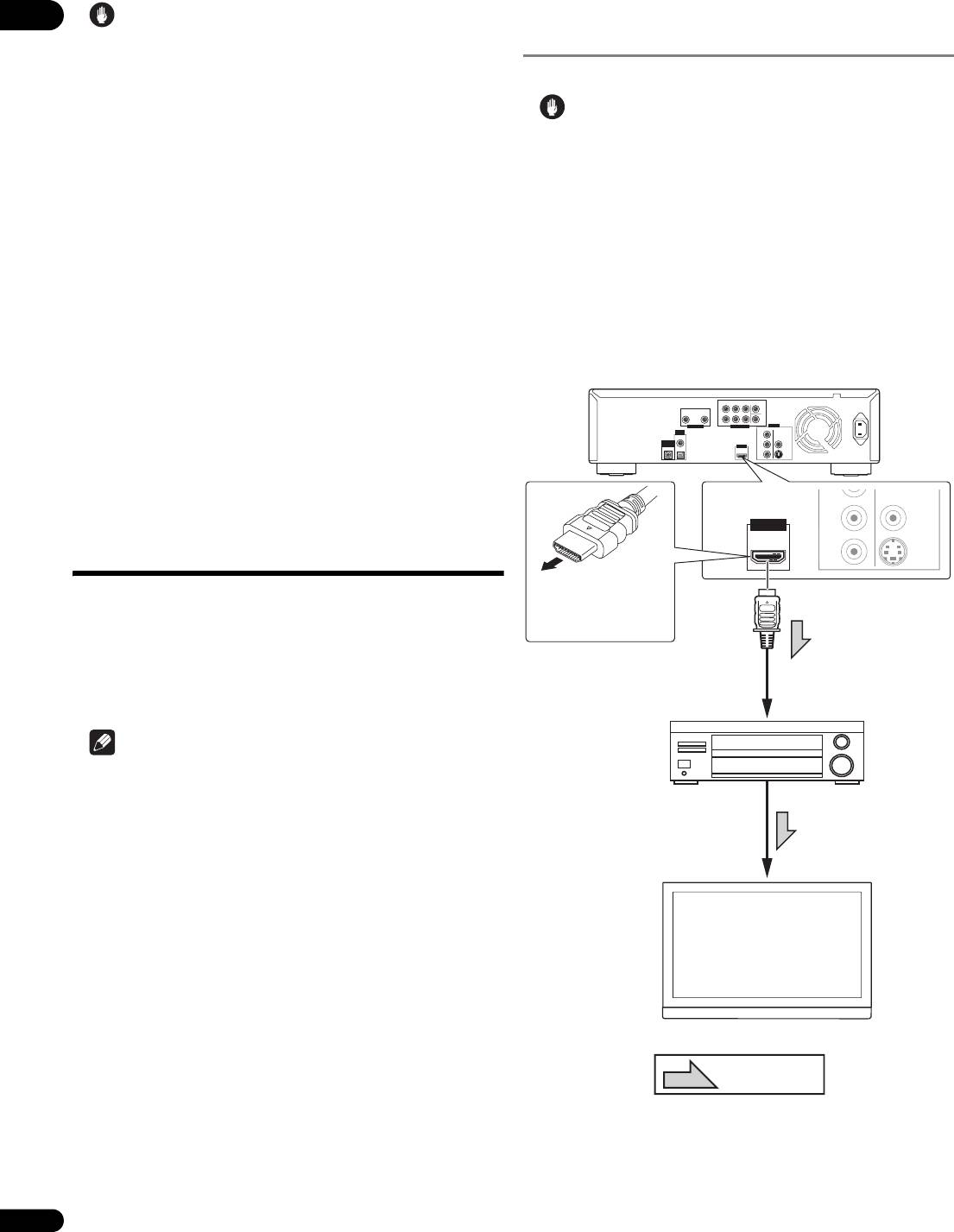
(продается отдельно)
три видеокабеля
Компонентный кабель или
OPTICAL
Аудиокабель (поставляется)
PR
S-VIDEO
Красный
Белый
Также можно
подключить аудио-видео
ресивер или усилитель.
Аудиокабель (поставляется)
Видеокабель (поставляется)
отдельно).
использовать S-Video кабель ( продается
Для подключения также можно
Подключите для
Красный
Белый
Также можно
Желты
передачи аудиосигналов
через аудиокабели (7.1
подключить аудио-видео
каналов), оптический
ресивер или усилитель.
цифровой аудиокабель
Подключите для
или коаксиальный
передачи аудиосигналов
через аудиокабели (7.1
цифровой аудиокабель
каналов), оптический
(стр. 17).
цифровой аудиокабель
или коаксиальный
цифровой аудиокабель
(стр. 17).
К аудиовходным
К компонентным
терминалам
видеовходным терминалам
К аудиовходным
К видеовходному
К входному
терминалам
терминалу
терминалу S-Video
Телевизор
Направление
потока сигнала
Телевизор
Направление
потока сигнала
51FD_WV_RU.book Page 16 Thursday, August 28, 2008 3:23 PM
Подключение с помощью отдельно
02
Предостережение
• Видеосигналы выводятся с разрешением 576/50i или 480/60i при
продающегося кабеля HDMI
подключении через видеокабель (поставляется) или S-Video
кабель (продается отдельно).
• При подключении к телевизору через видеокабель или S-Video
Предостережение
кабель, также подключите через либо аудиокабели (используйте
поставляемый кабель для 2-канальных подключений,
• При подключении к аудио-видео ресиверу или усилителю через
комбинацию поставляемого кабеля и продающихся отдельно
кабель HDMI (продается отдельно), для подключения аудио-
кабелей для 7.1-канальных подключений), либо оптический
видео ресивера или усилителя и телевизора используйте другой
цифровой аудиокабель (продается отдельно) или коаксиальный
кабель HDMI (продается отдельно). Если подключение через
цифровой аудиокабель (продается отдельно). Звучание от
компонентный видеокабель (продается отдельно), S-Video
устройств, подключенных через кабели HDMI (продаются
кабель (продается отдельно) или видеокабель (поставляется)
отдельно), не выводится.
выполнено для просмотра картинки, невозможно будет
• Подключите видеовыход проигрывателя напрямую к
услышать звучание от устройств, подключенных через кабели
HDMI.
телевизору.
Данный проигрыватель поддерживает технологию защиты от
• При выводе сигналов DTS-HD Master Audio и DTS-HD High
аналогового копирования. Поэтому картинка может не
Resolution Audio в виде линейных сигналов PCM, сигналы DTS
отображаться соответствующим образом при подключении к
Digital Surround преобразуются в линейные сигналы PCM для
телевизору через DVD-рекордер/видеомагнитофон или при
вывода (стр. 50).
воспроизведении выходного материала проигрывателя,
Задняя панель проигрывателя
записанного на DVD-рекордере/видеомагнитофоне. Более того,
картинка может не отображаться соответствующим образом из-
FRONT
SURROUND
SURROUND
BACK
CENTER
L
R
L
за защиты от копирования при подключении проигрывателя к
R
AUDIO OUT (2 ch) AUDIO OUT (7.1 ch)
SUB WOOFER
VIDEO OUT
телевизору со встроенным видеомагнитофоном. Для получения
DIGITAL
COMPONENT VIDEO
AC IN
OUT
Y
CONTROL
COAXIAL
IN
HDMI OUT
P
B
VIDEO
более подробной информации обратитесь к производителю
OPTICAL
PR
S-VIDEO
телевизора.
Подключение аудио-видео
PB
VIDEO
HDMI OUT
ресивера или усилителя
PR
S-VIDEO
Выровняйте
отдельно)
(продается
Кабель HDMI
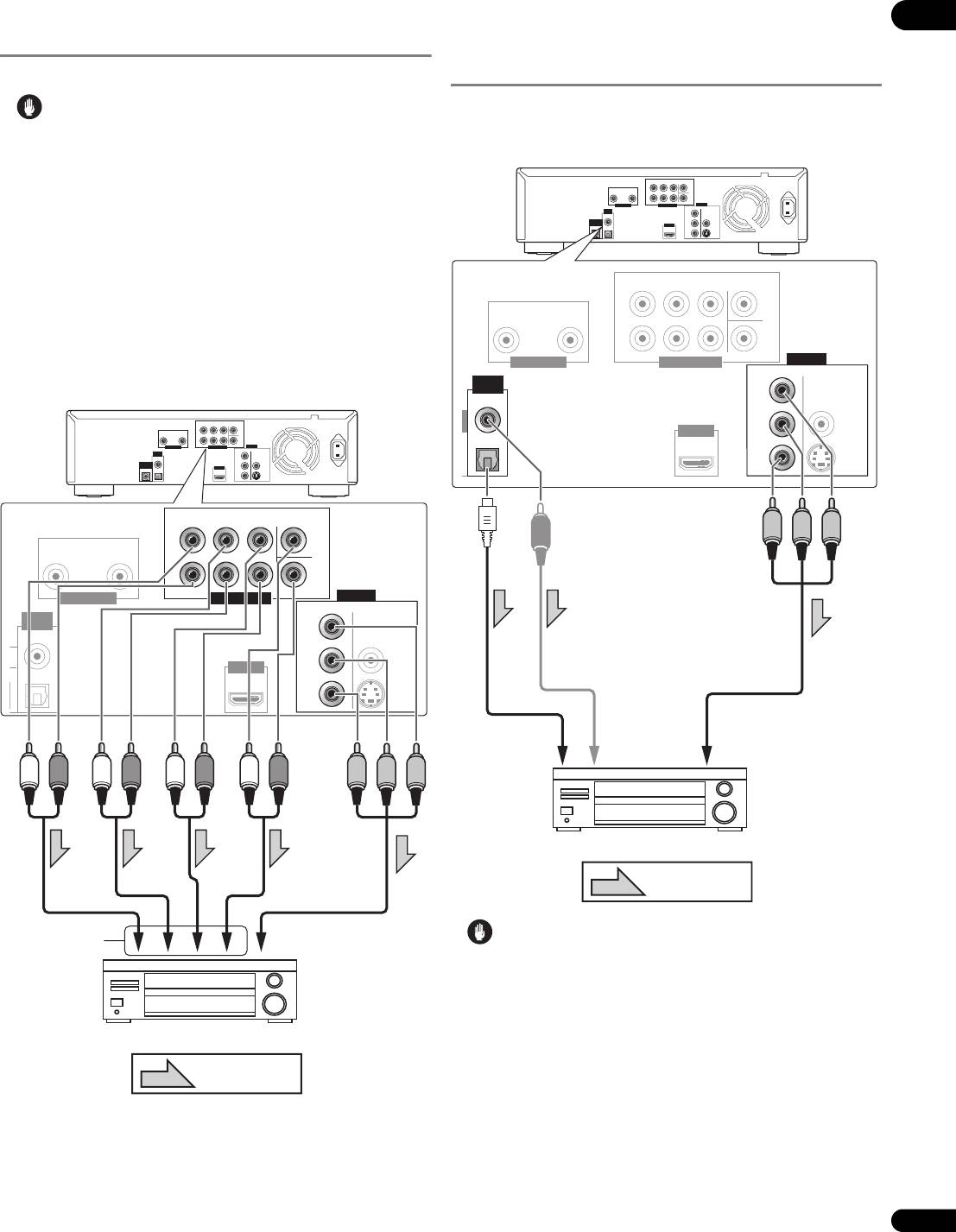
Подключив аудио-видео ресивер или усилитель, можно
направление штекера с
терминалом и вставьте
прослушивать объемное звучание Dolby TrueHD, Dolby Digital Plus,
прямо.
Dolby Digital, DTS-HD Master Audio, DTS-HD High Resolution Audio
или DTS Digital Surround. По подключению телевизора и
громкоговорителей к аудио-видео ресиверу или усилителю,
смотрите инструкции по эксплуатации к аудио-видео ресиверу или
усилителю.
Аудио-видео ресивер или усилитель
К входному терминалу HDMI
Примечание
• Выполните настройки в меню Setup Navigator в соответствии с
типом подключенного кабеля (стр.19).
отдельно)
(продается
Кабель HDMI
От выходного терминала HDMI
• Для вывода видеосигналов от данного проигрывателя,
подключите с помощью одного из следующих методов (не
включая подключение с помощью кабеля HDMI):
компонентного видеокабеля (продается отдельно), S-Video
К входному терминалу HDMI
кабеля (продается отдельно) или видеокабеля (поставляется).
Телевизор
Направление
потока сигнала
16
Ru
Подключение с помощью
Подключение с помощью отдельно
02
аудиокабелей
продающегося цифрового
аудиокабеля
Предостережение
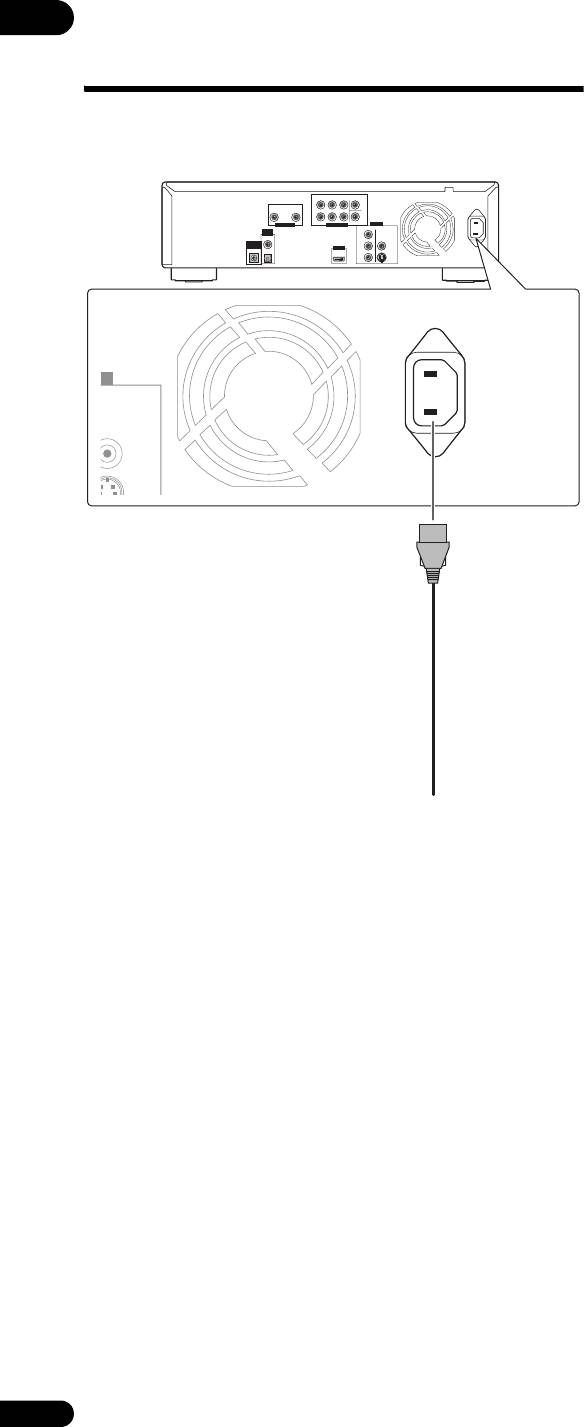
Подключите через оптический цифровой аудиокабель или
• Для сигналов DTS-HD Master Audio и DTS-HD High Resolution
коаксиальный цифровой аудиокабель.
Audio, сигналы DTS Digital Surround преобразуются в линейные
сигналы PCM для вывода (стр. 50).
FRONT
SURROUND
SURROUND
BACK
CENTER
L
L
При подключении к совместимому с 7.1-канальным
R
R
AUDIO OUT (2 ch) AUDIO OUT (7.1 ch)
SUB WOOFER
COMPONENT VIDEO
VIDEO OUT
форматом аудио-видео ресиверу или усилителю –
DIGITAL
AC IN
CONTROL
COAXIAL
OUT
Y
IN
HDMI OUT
P
B
VIDEO
Подключите с помощью поставляемых аудиокабелей и 3 отдельно
OPTICAL
PR
S-VIDEO
продающихся аудиокабелей (схема ниже).
При подключении к совместимому с 5.1-канальным
форматом аудио-видео ресиверу или усилителю –
Подключите с помощью поставляемых аудиокабелей и 2 отдельно
продающихся аудиокабелей (не подключайте к левому и правому
R
терминалам тылового объемного звучания).
R
• После подключения, установите Audio Output Mode на Multi-
AUDIO OUT (2 ch) AUDIO OUT (7.1 ch)
channel (стр. 41).
Задняя панель
FRONT
SURROUND
SURROUND
BACK
CENTER
L
R
L
HDMI OUT
R
AUDIO OUT (2 ch) AUDIO OUT (7.1 ch)
SUB WOOFER
COMPONENT VIDEO
VIDEO OUT
DIGITAL
AC IN
COAXIAL
OUT
Y
CONTROL
IN
HDMI OUT
P
B
VIDEO
OPTICAL
PR
S-VIDEO
SURROUND
FRONT
SURROUND
BACK
CENTER
L
R
L
R
SUB WOOFER
AUDIO OUT (2 ch)
AUDIO OUT (7.1 ch)
VIDEO OUT
VIDEO OUT
COMPONENT VIDEO
DIGITAL
OUT
Y
COAXIAL
L
P
B
VIDEO
HDMI OUT
OPTICAL
PR
S-VIDEO
Белый
Красный
(продается отдельно)
Аудиокабель
(продается отдельно)
Аудиокабель
(поставляется)
Аудиокабель
отдельно)
(продается
Аудиокабель
отдельно)
(продается
видеокабеля
кабель или три
Компонентный
К многоканальным
К компонентным
Предостережение
аудиовходным
видеовходным терминалам
терминалам
• Сигналы Dolby TrueHD выводятся в виде сигналов Dolby Digital
или сигналы преобразовываются с Dolby TrueHD на линейные
сигналы РСМ (стр. 50).
• Сигналы Dolby Digital Plus выводятся в виде сигналов Dolby
Аудио-видео ресивер или усилитель
Digital или сигналы преобразовываются с Dolby Digital на
линейные сигналы РСМ (стр.50).
Направление
потока сигнала
• Сигналы DTS-HD Master Audio и DTS-HD High Resolution Audio
выводятся в виде сигналов DTS Digital Surround или сигналы
преобразовываются с DTS Digital Surround на линейные сигналы
PCM (стр.50).
17
Ru
L
51FD_WV_RU.book Page 17 Thursday, August 28, 2008 3:23 PM
Задняя панель проигрывателя
SURROUND
FRONT
SURROUND
BACK
CENTER
L
L
SUB WOOFER
VIDEO OUT
VIDEO OUT
COMPONENT VIDEO
DIGITAL
OUT
Y
COAXIAL
P
B
VIDEO
OPTICAL
PR
S-VIDEO
(продается отдельно)
Оптический цифровой кабель
(продается отдельно)
Коаксиальный цифровой кабель
видеокабеля (продается отдельно)
Компонентный кабель или три
К коаксиальному
К оптическому
цифровому
цифровому
аудиовходному
К компонентным
аудиовходному
терминалу
видеовходным терминалам
терминалу
Аудио-видео ресивер или усилитель
Направление
потока сигнала
02
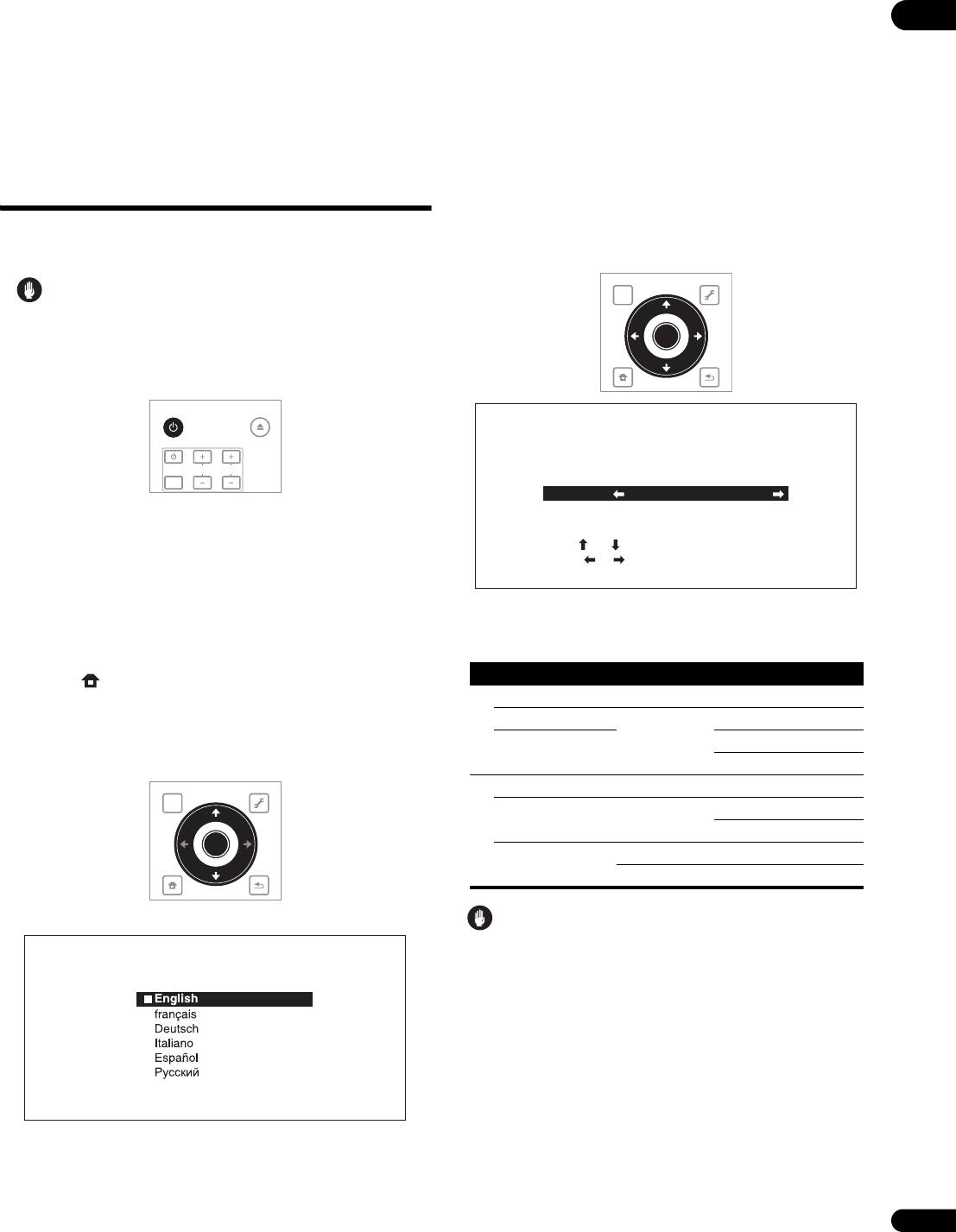
Подключение силового
кабеля
После завершения всех подключений между устройствами
подключите силовой кабель.
FRONT
SURROUND
SURROUND
BACK
CENTER
R
L
L
R
AUDIO OUT (2 ch) AUDIO OUT (7.1 ch)
SUB WOOFER
VIDEO OUT
DIGITAL
COMPONENT VIDEO
AC IN
COAXIAL
OUT
Y
CONTROL
IN
HDMI OUT
B
P
VIDEO
OPTICAL
PR
S-VIDEO
UT
AC IN
VIDEO
18
Ru
S
-
VIDEO
51FD_WV_RU.book Page 18 Thursday, August 28, 2008 3:23 PM
Задняя панель проигрывателя
Силовой кабель
(поставляется)
К розетке
51FD_WV_RU.book Page 19 Thursday, August 28, 2008 3:23 PM
Раздел 3
03
Начало работы
При подключении данного проигрывателя к Телевизору Pioneer с
Выполнение настроек с
Плоским Экраном, совместимому с HDMI Control, языковые
настройки импортируются с языковых настроек Телевизора Pioneer с
помощью меню Setup
Плоским Экраном до запуска Setup Navigator.
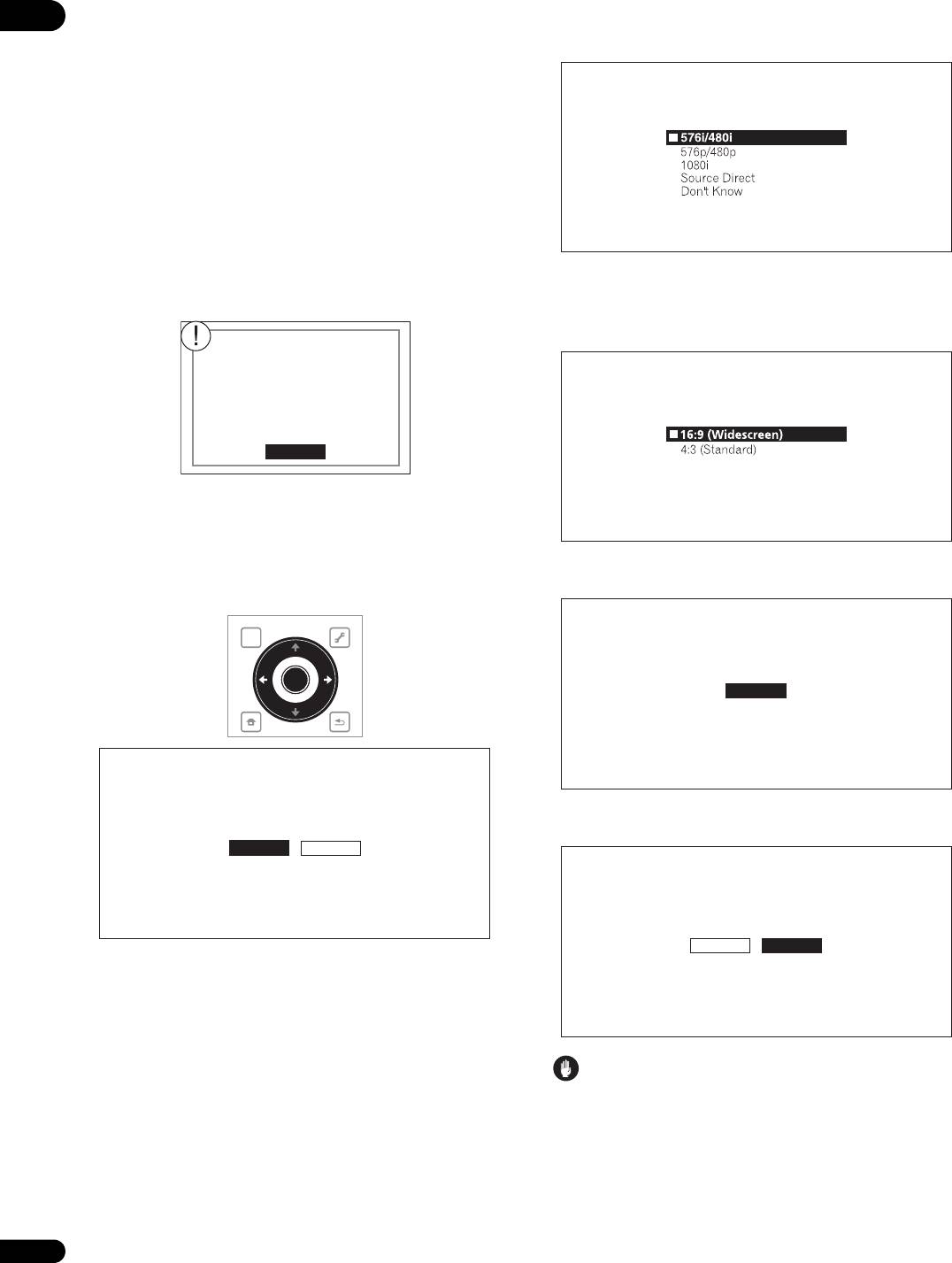
4 Выберите и настройте видео и аудиовыходные
Navigator
терминалы.
Выберите фактически подключенные видео и аудиовыходные
При использовании проигрывателя в первый раз, обязательно
терминалы.
выполните данные настройки.
Используйте /// для выбора, затем нажмите ENTER.
TOP MENU
TOOLS
Предостережение
• Перед включением питания, убедитесь, что подключения между
проигрывателями и другими устройствами правильны.
ENTER
HOME
1 Включите питание.
MENU
RETURN
Нажмите STANDBY/ON.
STANDBY/ON
OPEN/CLOSE
Setup Navigator
BD PLAYER
TV CONTROL
Select the output terminals to be used for
INPUT
the video and audio signals of this player.
SELECT
CH
VOL
Video
HDMI
2 Включите питание телевизора и переключите вход.
Audio
HDMI
По управлению телевизором, смотрите инструкции по эксплуатации
к телевизору.
Use [ ][ ] to select video or audio, then
press [ ][ ] to select the output terminal.
Убедитесь, что отображается меню Setup Navigator.
Если установлена функция TV Control, телевизором можно
• При выборе HDMI для Video или Audio, перейдите на шаг 5.
управлять от пульта ДУ проигрывателя (стр.21).
• При выборе Component Video для Video, перейдите на шаг 6.
Если не отображается меню Setup Navigator
• При выборе S-Video/Video для Video, перейдите на шаг 7.
Параметр настройки Имя выходного терминала
Нажав HOME MENU, отобразите Home Menu,
Video
выберите Initial Setup Setup Navigator Start, затем
HDMI HDMI Output
нажмите ENTER.
Component Video Video Output Component Video
S-Video/Video S-Video
3 Выбор языка экранного меню.
Используйте / для выбора, затем нажмите ENTER.
Video
Audio
TOP MENU
TOOLS
HDMI HDMI Output
Digital Audio Digital Audio
Coaxial
Output
Optical
ENTER
Analog Audio Audio Output (2 ch)
HOME
MENU
RETURN
Audio Output (7.1 ch)
Предостережение
Setup Navigator
• При выборе HDMI для Video, выходные сигналы не выводятся
BD PLAYER
от выходных терминалов COMPONENT VIDEO, S-VIDEO или
Please select the on-screen display language.
VIDEO.
• При выборе Component Video или S-Video/Video для Video,
выходные сигналы не выводятся от выходного терминала HDMI
OUT.
• Видео и аудиосигналы, выводимые от установленных выходных
терминалов, выводятся синхронно (синхронное озвучивание).
Audio, subtitle and BDMV/DVD-Video menu
language will also be set.
19
Ru
51FD_WV_RU.book Page 20 Thursday, August 28, 2008 3:23 PM
• При выборе S-Video/Video или Component Video в Video,
6 Выберите разрешение выходного видеосигнала для
03
звучание не выводится, если выбрано HDMI в Audio
выходных терминалов COMPONENT VIDEO.
(отображается предупреждение ниже).
Используйте / для выбора, затем нажмите ENTER.
Следуя процедуре ниже, заново выполните подключения, затем
выберите соответствующее подключение на экране настройки.
Setup Navigator
BD PLAYER
– При подключении через компонентные видеокабели, S-Video
Select the output video resolution at the
кабельи или видеокабель для просмотра картинки, выполните
Component video terminal.
подключение к аудио-видео ресиверу или усилителю, или
телевизору через аналоговые аудиокабели (7.1-каналов или
2-канала), оптический цифровой аудиокабель или
коаксиальный цифровой аудиокабель (стр. 17).
– При подключении проигрывателя к аудио-видео ресиверу или
If you select [Source Direct], the output
resolution is determined according to the
усилителю через кабель HDMI для прослушивания сигналов
video format of the playing source.
Dolby TrueHD, Dolby Digital Plus, DTS-HD Master Audio или
DTS-HD High Resolution Audio, преобразованных в линейные
Подробнее о настройках разрешения смотрите Переключение
сигналы PCM, подключите телевизор к аудио-видео ресиверу
разрешения выходного видеосигнала на стр.24.
или усилителю через кабель HDMI (стр. 13 и 16).
7 Выберите формат изображения телевизора.
Используйте / для выбора, затем нажмите ENTER.
Audio is not output from HDMI
terminal when S-Video/Video or
Setup Navigator
Component Video is selected.
BD PLAYER
Select the screen aspect ratio to match
Please go back and make the
your TV.
proper selection again.
Go Back
• Аудиосигналы Linear PCM (2-канальные) выводятся со всех
терминалов, кроме тех, которые выбраны для Audio, вне
зависимости от аудиоформата или настроек проигрывателя.
5 Выберите и настройте настройку HDMI High-Speed
8 Проверьте настройки.
Transmission.
Выберите Proceed, затем нажмите ENTER.
Используйте / для выбора, затем нажмите ENTER.
Setup Navigator
TOP MENU
TOOLS
BD PLAYER
Select [Proceed] if you want to start testing
your audio and video settings.
ENTER
Proceed
HOME
MENU
RETURN
Setup Navigator
BD PLAYER
Select the HDMI Hi-speed transmission setting.
9 Выведите тестовые тональные сигналы.
С помощью / выберите Yes, затем нажмите ENTER.
On
Off
Setup Navigator
BD PLAYER
Normally select [On] (Recommended).
The test tone will be output.
Select [Off] if the video or audio of HDMI-connected
Reduce the volume to an appropriate level.
was not output in the test output.
Yes
No
Если HDMI High-Speed Transmission установлен на On,
используйте кабель High Speed HDMI™. Картинка и звучание могут
не выводиться соответствующим образом при использовании
The video and/or audio may not be output under certain setup.
любого другого кабеля HDMI (стандартного кабеля HDMI™).
The setup menu comes back in 30 seconds.
Перейдите на шаг 8.
Предостережение
• Одновременно отображается экран шага 10 и выводятся
тестовые тональные сигналы в соответствии с настройками в
шагах с 4 до 7. Уменьшите уровень громкости устройств,
подключенных к проигрывателю.
20
Ru
51FD_WV_RU.book Page 21 Thursday, August 28, 2008 3:23 PM
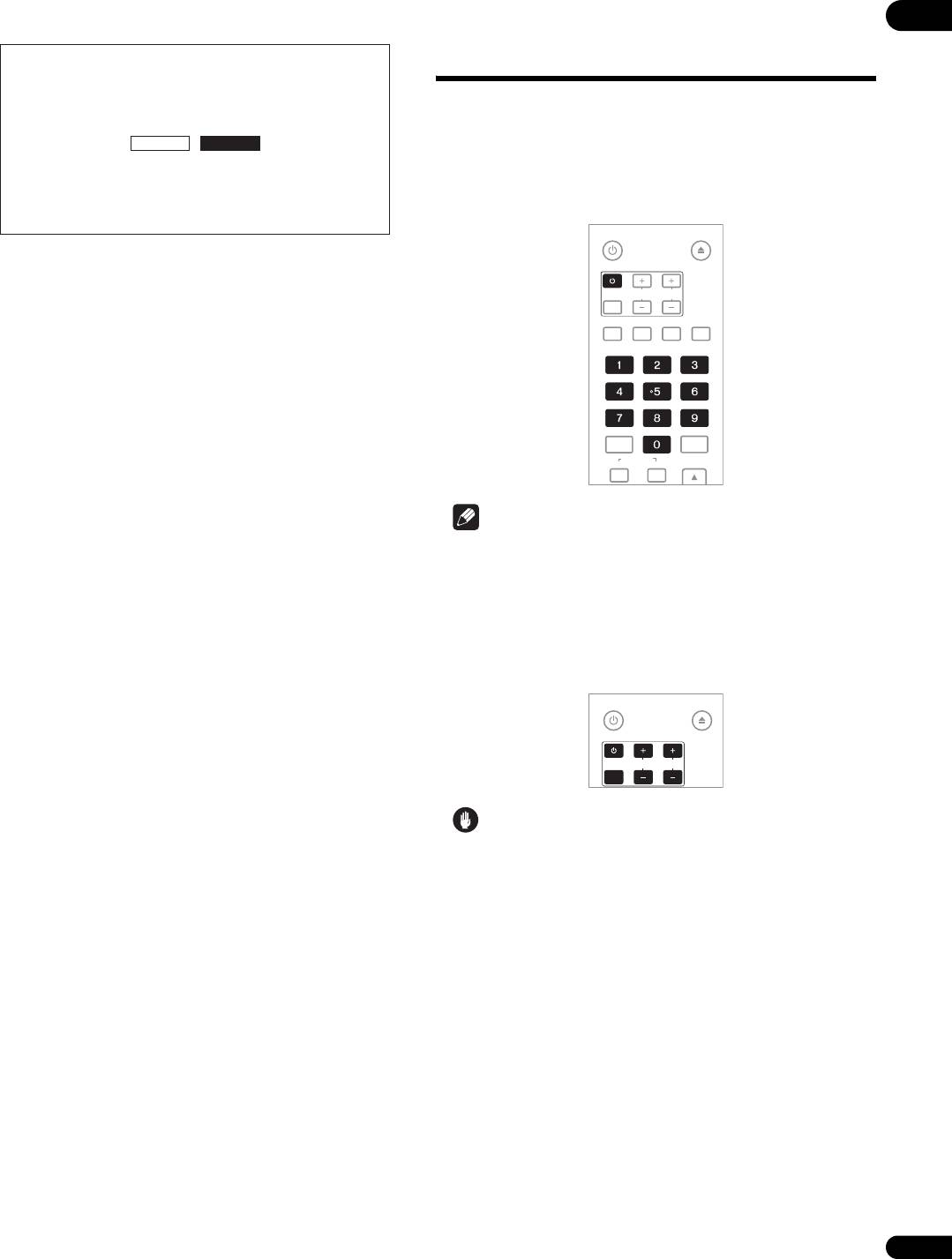
10 Закройте меню Setup Navigator.
Управление телевизором от
03
С помощью / выберите Finish, затем нажмите ENTER.
Setup Navigator
пульта ДУ проигрывателя
BD PLAYER
Setup is complete!
Если на пульте ДУ проигрывателя установлен код производителя для
марки телевизора, телевизором можно управлять от пульта ДУ
проигрывателя.
Finish
Go Back
1 Введите 2-значный код производителя.
The setup menu comes back in 30 seconds.
С помощью цифровых кнопок (от 0 до 9) введите код, удерживая
нажатой TV CONTROL .
STANDBY/ON
OPEN/CLOSE
Для повторного выполнения настроек с начала, выберите Go Back.
TV CONTROL
В зависимости от настройки выходного терминала на шаге 4 или
используемого кабеля HDMI, в некоторых случаях картинка и/или
INPUT
SELECT
CH
VOL
звучание может не выводиться. В таком случае, функция настройки
AUDIO
SUBTITLE
ANGLE
FL DIMMER
возвращается на шаг 4, если в течение более 30 секунд не
выполнялась никакая операция. Как только функция настройки
возвращается на шаг 4, повторите настройки в соответствии с
подключенными устройствами и используемым кабелем HDMI.
О хранителе экрана
Хранитель экрана автоматически включается, если в течение более 1
CLEAR
ENTER
минуты после остановки или паузы воспроизведения не выполнялась
OUTPUT
AUDIO
VIDEO
RESOLUTION
никакая операция. Хранитель экрана отключается при выполнении
операции на проигрывателе или на пульте ДУ.
Хранитель экрана автоматически включается, если в течение более 1
Примечание
минуты после отображения Home Menu или Home Media Gallery во
время воспроизведения BD или DVD не выполнялась никакая
• Заводской настройкой является PIONEER 00.
операция.
• Начните заново, если во время ввода кода была допущена
Для CD дисков и музыкальных файлов, хранитель экрана
ошибка.
автоматически включается, если в течение более 1 минуты не была
• При наличии нескольких кодов для производителя, попробуйте
нажата никакая кнопка, даже если воспроизводится CD или
вводить их в указанном порядке, пока не будет возможным
музыкальный файл.
управлять телевизором.
2 Убедитесь, что телевизором можно управлять.
STANDBY/ON
OPEN/CLOSE
TV CONTROL
INPUT
SELECT
CH
VOL
Предостережение
• Для некоторых моделей может быть невозможно управлять
телевизором от пульта ДУ проигрывателя, даже если марки
телевизоров указаны в списке кодов производителей.
• Настройка может установиться на настройку по умолчанию
после замены батареек. В таком случае, заново введите код
производителя.
21
Ru
Список предварительно
03
RBM 53
STERN 31
RCA 01, 10, 15, 16, 17, 18, 61, 62, 09
SUSUMU 41
установленных кодов телевизора
REDIFFUSION 32, 42
SYSLINE 07
REX 31, 46
TANDY 31, 41, 48
ROADSTAR 41, 44, 46
TASHIKO 34
Код(ы) Производителя(ей)
SABA 31, 36, 42, 51
TATUNG 07, 48
SAISHO 39, 44, 46
TEC 42
PIONEER 00, 31, 32, 07, 36, 42, 51
HANSEATIC 07, 42
SALORA 31, 32, 42, 43
TELEAVIA 36
ACURA 44
HCM 18, 44
SAMBERS 49
TELEFUNKEN 36, 37, 52
ADMIRAL 31
HINARI 07, 41, 44
SAMSUNG 07, 38, 44, 46, 69, 70
TELETECH 44
AIWA 60
HISAWA 18
SANYO 35, 45, 48, 21, 14, 91
TENSAI 40, 41
AKAI 32, 35, 42
HITACHI 31, 33, 34, 36, 42, 43, 54, 06, 10,
SBR 07, 34
THOMSON 36, 51, 52, 63
AKURA 41
24, 25, 18
SCHAUB LORENZ 42
THORN 31, 07, 42, 45, 48
ALBA 07, 39, 41, 44
HUANYU 56
SCHNEIDER 07, 41, 47
TOMASHI 18
AMSTRAD 42, 44, 47
HYPSON 07, 18, 46
SEG 42, 46
TOSHIBA 05, 02, 26, 21, 53
ANITECH 44
ICE 46, 47
SEI 32, 40, 49
TOWADA 42
ASA 45
IMPERIAL 38, 42
SELECO 31, 42
ULTRAVOX 32, 42, 49
ASUKA 41
INDIANA 07
SHARP 02, 19, 27, 67, 90
UNIDEN 92
AUDIOGONIC 07, 36
INGELEN 31
SIAREM 32, 49
UNIVERSUM 31, 07, 38, 42, 45, 46, 54
BASIC LINE 41, 44
INTERFUNK 31, 32, 07, 42
SIEMENS 31
VESTEL 07
BAUR 31, 07, 42
INTERVISION 46, 49
SINUDYNE 32, 39, 40, 49
VICTOR 13
BEKO 38
ISUKAI 41
SKANTIC 43
VOXSON 31
BEON 07
ITC 42
SOLAVOX 31
WALTHAM 43
BLAUPUNKT 31
ITT 31, 32, 42
SONOKO 07, 44
WATSON 07
BLUE SKY 41
JEC 05
SONOLOR 31, 35
WATT RADIO 32, 42, 49
BLUE STAR 18
JVC 13, 23
SONTEC 07
WHITE WESTINGHOUSE 07
BPL 18
KAISUI 18, 41, 44
SONY 04
YOKO 07, 42, 46
BRANDT 36
KAPSCH 31
SOUNDWAVE 07
ZENITH 03, 20
BTC 41
KENDO 42
STANDARD 41, 44
BUSH 07, 41, 42, 44, 47, 56
KENNEDY 32, 42
CASCADE 44
KORPEL 07
CATHAY 07
KOYODA 44
Использование меню
CENTURION 07
LEYCO 07, 40, 46, 48
CGB 42
LIESENK&TTER 07
CIMLINE 44
LOEWE 07
TOOLS
CLARIVOX 07
LUXOR 32, 42, 43
CLATRONIC 38
M-ELECTRONIC 31, 44, 45, 54, 56, 07,
CONDOR 38
36, 51
В зависимости от рабочего состояния проигрывателя, можно вызвать
CONTEC 44
MAGNADYNE 32, 49
различные функции.
CROSLEY 32
MAGNAFON 49
CROWN 38, 44
MAGNAVOX 07, 10, 03, 12, 29
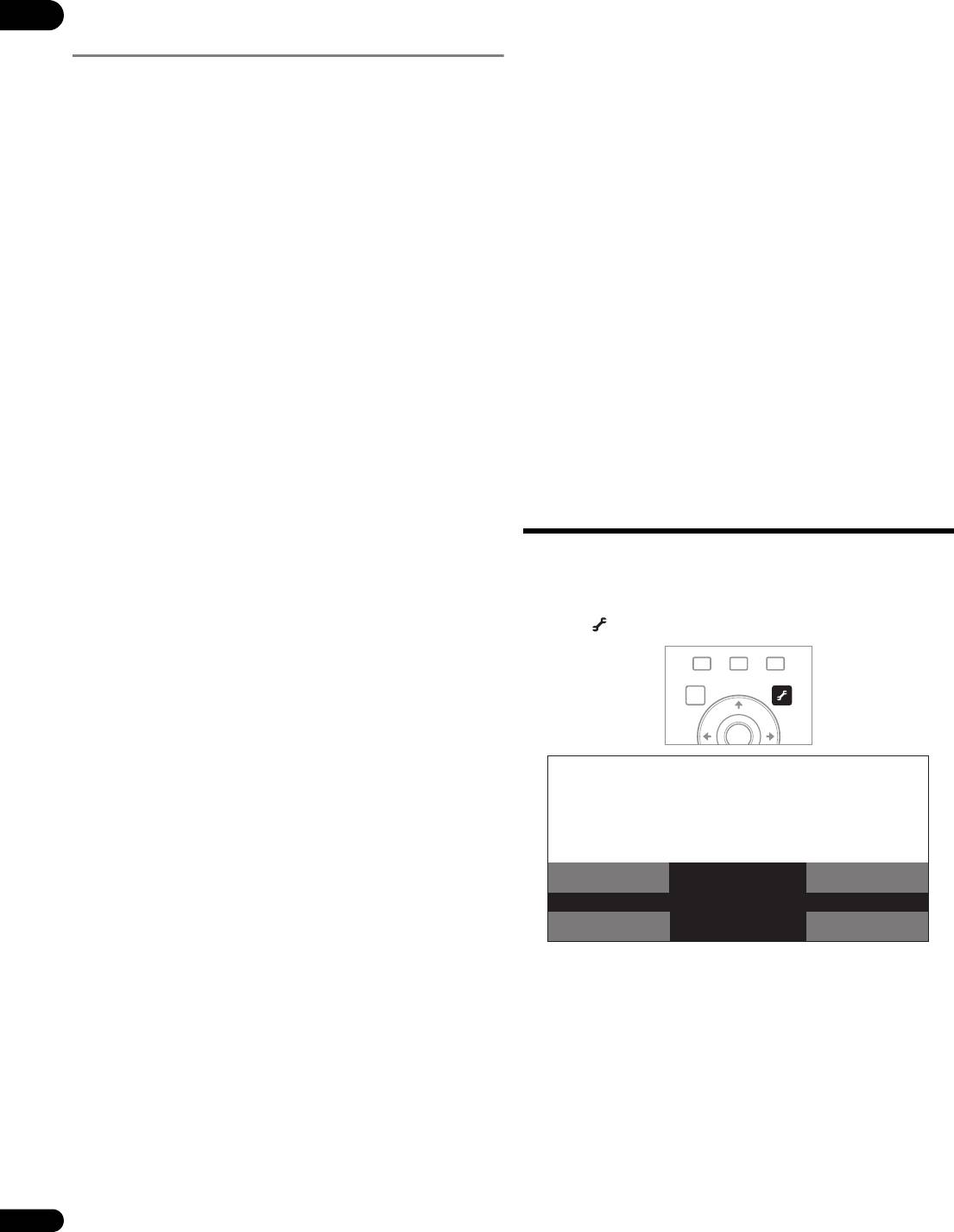
1 Отобразите меню TOOLS.
CRYSTAL 42
MANESTH 39, 46
CYBERTRON 41
MARANTZ 07
Нажмите TOOLS.
DAEWOO 07, 44, 56
MARK 07
DAINICHI 41
MATSUI 07, 39, 40, 42, 44, 47, 48
DANSAI 07
MCMICHAEL 34
DAYTON 44
MEDIATOR 07
DECCA 07, 48
MEMOREX 44
DIXI 07, 44
METZ 31
DUMONT 53
MINERVA 31, 53
ELIN 07
MITSUBISHI 09, 10, 02, 21, 31
ELITE 41
MULTITECH 44, 49
ELTA 44
NEC 59
EMERSON 42
NECKERMANN 31, 07
ERRES 07
NEI 07, 42
FERGUSON 07, 36, 51
NIKKAI 05, 07, 41, 46, 48
FINLANDIA 35, 43, 54
NOBLIKO 49
FINLUX 32, 07, 45, 48, 53, 54
NOKIA 32, 42, 52
FIRSTLINE 40, 44
NORDMENDE 32, 36, 51, 52
FISHER 32, 35, 38, 45
OCEANIC 31, 32, 42
FORMENTI 32, 07, 42
ORION 32, 07, 39, 40
FRONTECH 31, 42, 46
OSAKI 41, 46, 48
FRONTECH/PROTECH 32
OSO 41
FUJITSU 48
OSUME 48
FUNAI 40, 46, 58
OTTO VERSAND 31, 32, 07, 42
GBC 32, 42
PALLADIUM 38
GE 00, 01, 08, 07, 10, 11, 17, 02, 28, 18
PANAMA 46
GEC 07, 34, 48
PANASONIC 31, 07, 08, 42, 22
GELOSO 32, 44
PATHO CINEMA 42
GENERAL 29
PAUSA 44
GENEXXA 31, 41
PHILCO 32, 42
GOLDSTAR 10, 23, 21, 02, 07, 50
PHILIPS 31, 07, 34, 56, 68
GOODMANS 07, 39, 47, 48, 56
PHOENIX 32
GORENJE 38
PHONOLA 07
GPM 41
PROFEX 42, 44
GRAETZ 31, 42
PROTECH 07, 42, 44, 46, 49
GRANADA 07, 35, 42, 43, 48
QUELLE 31, 32, 07, 42, 45, 53
GRADIENTE 30, 57
R-LINE 07
GRANDIN 18
RADIOLA 07
GRUNDIG 31, 53
RADIOSHACK 10, 23, 21, 02
22
Ru
HOME
MEDIA
51FD_WV_RU.book Page 22 Thursday, August 28, 2008 3:23 PM
GALLERY
DISPLAY
POPUP MENU
MENU
TOP MENU
TOOLS
ENTER
BD PLAYER
Video Adjust
TOOLS
Audio DRC
Add to HMG Playlist
Audio
Subtitle
2 Выберите и настройте параметр.
Удаление дополнительных
03
Используйте / для выбора, затем нажмите ENTER.
TOP MENU
TOOLS
данных на BD-ROM дисках
ENTER
При воспроизведении BD-ROM, в памяти проигрывателя (локальное
запоминающее устройство) можно сохранить дополнительные
HOME
MENU
RETURN
данные.
При отображении сообщения о нехватке памяти (локальное
запоминающее устройство), удалите данные BDMV.
Примечание
• Непереключаемые параметры отображаются серым.
Предостережение
Выбираемые параметры зависят от состояния проигрывателя.
• При удалении данных BDMV, все сохраненные данные
вторичного видео (Picture-in-Picture), вторичного аудио,
Закрытие меню TOOLS
закладок, др. удаляются.
Нажмите TOOLS или RETURN.
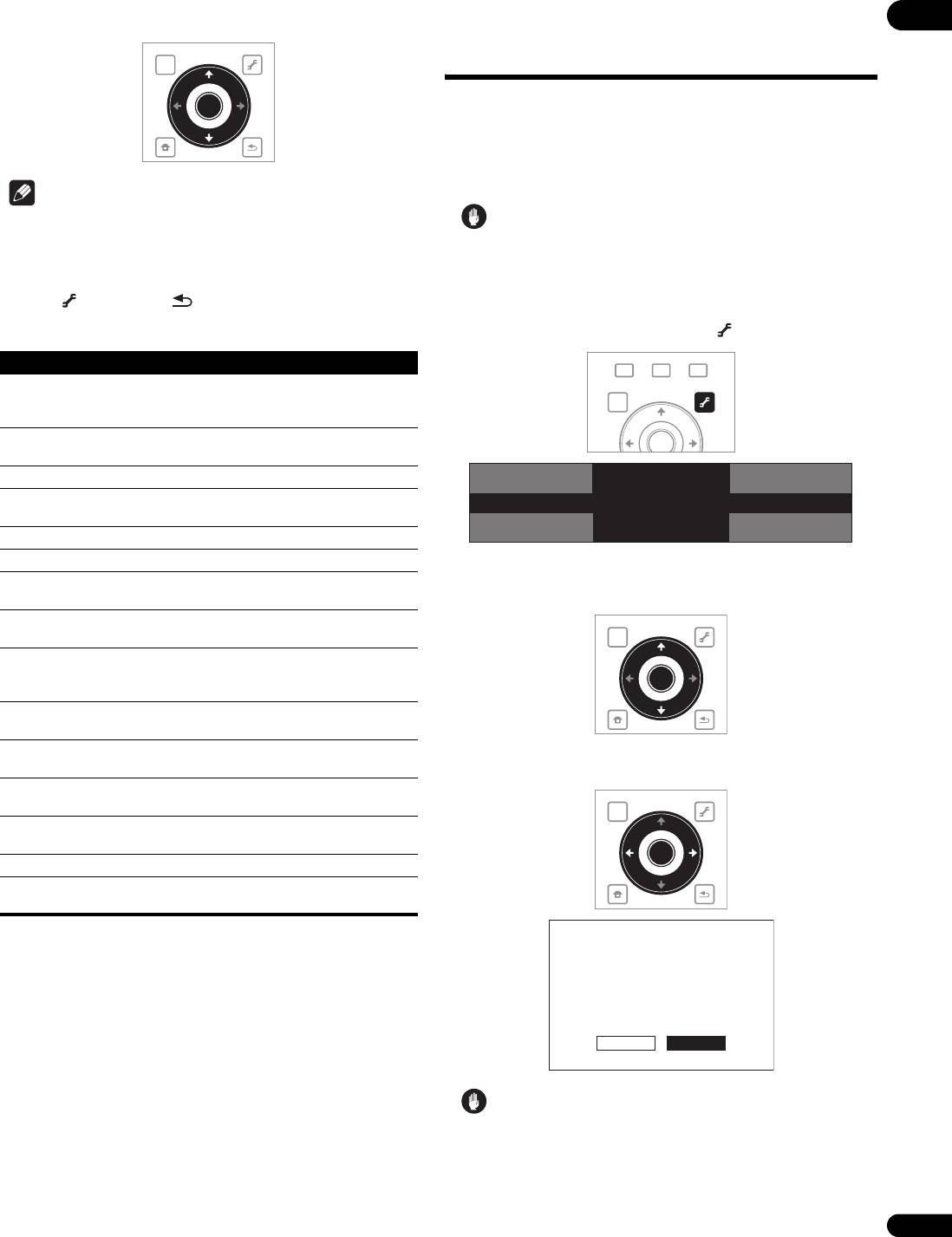
1 Отобразите меню TOOLS.
При извлеченном диске, нажмите кнопку TOOLS.
Список параметров меню TOOLS
Параметр Описание
Output Video Resolution Переключение разрешения выходного
видеосигнала для различных выходных
терминалов (стр.24).
Play from Beginning Воспроизведение выбранной главы, дорожки
или файла сначала.
Play Mode Отображение экрана Play Mode (стр.29).
Angle Переключение ракурсов камеры BD-ROM/
DVD-Video диска (стр.28).
Subtitle Переключение субтитров (стр.28).
Audio Переключение аудиопотоков/каналов (стр.28).
2 Выберите и настройте параметр.
Secondary Audio Переключение вторичных аудиопотоков/
С помощью / выберите BDMV Data Erase, затем нажмите
каналов BD-ROM (стр.28).
ENTER.
Secondary Video Переключение вторичного видео BD-ROM
(Picture-in-Picture) (стр.29).
Original/Play List Переключение экрана списка DVD-R/-RW
(формат VR) на исходный список и список
воспроизведения.
Add to HMG Playlist Добавление выбранной дорожки или файла в
HMG Playlist (стр.36).
Delete from HMG Playlist Удаление выбранной дорожки или файла из
3 Удалите данные.
HMG Playlist (стр.37).
С помощью / выберите Yes, затем нажмите ENTER.
Now Playing Отображение экрана воспроизведения текущей
воспроизводящейся дорожки или файла.
Video Adjust Отображения экрана регулировки качества
картинки (стр.38).
Audio DRC Регулировка Audio DRC (стр.39).
BDMV Data Erase Удаление дополнительных данных на BD-ROM
дисках.
Предостережение
• На удаление данных BDMV уходит некоторое время. Не
отсоединяйте силовой кабель в течение примерно 10 секунд
после выполнения процедуры выше.
23
Ru
HOME
MEDIA
51FD_WV_RU.book Page 23 Thursday, August 28, 2008 3:23 PM
GALLERY
DISPLAY
POPUP MENU
MENU
TOP MENU
TOOLS
ENTER
BD PLAYER
TOOLS
Output Video Resolution
BDMV Data Erase
TOP MENU
TOOLS
ENTER
HOME
MENU
RETURN
TOP MENU
TOOLS
ENTER
HOME
MENU
RETURN
Erases all of the data
added from BDMV.
Please wait a while.
OK to erase data?
Ye s No
Разрешение выходного видеосигнала зависит от видеовыходного
03
Переключение
терминала. Смотрите таблицу ниже.
В таблице ниже отобразено разрешение выходного видеосигнала для
видеовыходного
различных терминалов, когда частота кадров/полей источника
воспроизведения составляет 50 Гц на верхней строке, разрешения,
терминала
когда частота кадров/полей источника составляет 60 Гц на нижней
строке.
Используйте процедуру ниже для переключения видеовыходного
терминала. Переключите на цифровой выход (терминал HDMI OUT)
или аналоговый выход (выходные терминалы COMPONENT
VIDEO, S-VIDEO или VIDEO).
Переключите терминал, от которого выводятся
видеосигналы.
SECONDARY
AUDIO
VIDEO
VIDEO SELECT
PLAY MODE
HOME MEDIA
GALLERY
DISPLAY
POPUP MENU
MENU
TOP MENU
TOOLS
Видеовыходной терминал переключается при каждом нажатии
кнопки.
Предостережение
• После переключения видеовыходного терминала, некоторое
время картинка может не отображаться.
• При выборе терминала HDMI OUT, видеосигналы не выводятся
от других видеовыходных терминалов.
• При выборе видеовыходного терминала, кроме терминала HDMI
OUT, аудио и видеосигналы не выводятся от терминала HDMI
OUT.
Переключение разрешения
выходного видеосигнала
Используйте процедуру ниже для переключения разрешения
выходного видеосигнала для различных видеовыходных
терминалов.
Нажмите OUTPUT RESOLUTION.
Предостережение
• На некоторых телевизорах, при переключении разрешения
картинка может не отображаться соответствующим образом. В
Текущее разрешение выходного видеосиганала отображается на
таком случае, с помощью OUTPUT RESOLUTION, настройте
экране телевизора и дисплее фронтальной панели проигрывателя.
разрешение, при котором картинка будет отображаться
соответствующим образом.
При повторном нажатии переключается разрешение выходного
видеосигнала.
• При выводе видеосигналов с разрешением 1080/50i, 1080/50p,
720/50p, 1080/24p, 1080/60i, 1080/60p или 720/60p от терминала
HDMI OUT или выходных терминалов COMPONENT VIDEO,
картинка может выводиться с форматом изображения 16:9, даже
при установке TV Aspect Ratio на 4:3 (Standard).
• После переключения разрешения, некоторое время картинка
может не отображаться.
Разрешение выходного видеосигнала также можно переключать с
помощью /.
Разрешение выходного видеосигнала также можно переключать
нажатием RESOLUTION на фронтальной панели проигрывателя.
Разрешение выходного видеосигнала также можно переключать,
24
выбрав Output Video Resolution в меню TOOLS.
Ru
O
51FD_WV_RU.book Page 24 Thursday, August 28, 2008 3:23 PM
Настройка
Терминал
Выходной
Выходной
Телевизионная
разрешения
HDMI OUT
терминал
терминал
система
выходного
COMPONENT
S-VIDEO/
видеосигнала
1
1
VIDEO
VIDEO
2
Auto
Предпочитаемое
——PAL
телевизором
5
3,4
разрешение
UTPUT
RESOLUTION
576i или
576/50i 576/50i 576/50i PAL
480i
480/60i 480/60i 480/60i
5
576p или
576/50p 576/50p 576/50i PAL
480p
480/60p 480/60p 480/60i
5
1080i 1080/50i 576/50p 576/50i PAL
1080/60i
6
5
1080/60i
480/60i
2
7
1080p
1080/50p
——PAL
7
5
1080/60p
Source Direct
Записанное на
Записанное на
576/50i PAL
диске
диске
480/60i
5
3,8,9
8,9,10
разрешение
разрешение
1. В зависимости от BD, картинка может не выводиться.
2. Не может выбираться при выводе видеосигналов от выходных терминалов
COMPONENT VIDEO, выходного терминала S-VIDEO или выходного
терминала VIDEO.
3. Подробнее о выводе материала фильма (видеосигналы 1080/24p или 720/24p),
смотрите Вывод материала фильма.
4. Источники с разрешением 720/50р, 720/60р и 720/24р выводятся с
разрешением 1080/50i или 1080/60i, даже если предпочитаемое телевизором
разрешение составляет 1080/50р или 1080/60р.
5. Зависит от настройки NTSC on PAL TV (стр. 41).
6. DVD-Video или DVD формата VR выводится с разрешением 480/60р. Формат
BD дисков может выводиться с разрешением 480/60р.
7. В зависимости от подключенного HDMI кабеля, видеосигналы могут не
выводиться. Также, источники с разрешением 720/50p выводятся с
разрешением 1080/50i и источники с разрешением 720/60p и 720/24p
выводятся с разрешением 1080/60i.
8. В зависимости от подключенного телевизора, видеосигналы могут не
выводиться.
9. Материал фильма с разрешением 720/24p выводится с разрешением 720/60p.
10. Материал фильма с разрешением 1080/24p выводится с разрешением 1080/
CLEAR
ENTER
60i.
SECONDARY
OUTPUT
AUDIO
VIDEO
RESOLUTION
VIDEO SELECT
PLAY MODE
HOME MEDIA
GALLERY
DISPLAY
POPUP MENU
MENU
Пример:
Разрешение видеосигнала текущего
воспроизводящегося диска
Output Video Resolution
Source : 1080/50i
Auto
Current Output : 1080/50i
Разрешение выходного видеосигнала
от проигрывателя
51FD_WV_RU.book Page 25 Thursday, August 28, 2008 3:23 PM
О частоте кадров/полей и телевизионных
03
системах NTSC/PAL
При отгрузке с завода, выходная частота кадров/полей установлена
на 50 Гц, и видеосигнал, выводящийся от выходных терминалов
S-VIDEO и VIDEO, настроен на вывод в формате телевизионной
системы PAL. При воспроизведении источников с частотой кадров/
полей 60 Гц или 24 Гц, выходная частота кадров/полей
автоматически переключается на 60 Гц (или 24 Гц для HDMI, в
зависимости от настройки), и формат телевизионной системы для
видеосигнала, выводимого от выходных терминалов S-VIDEO и
VIDEO, устанавливается на NTSC on PAL TV. При остановке
воспроизведения, сохраняются настройки частота кадров/полей и
телевизионной системы, использованные в последний раз.
Настройки частоты кадров/полей и телевизионной системы не
переключаются даже при отключении питания. Они переключаются
только при воспроизведении видеоматериала с другой частотой
кадров/полей.
Если картинка не отображается на телевизоре при воспроизведении
источника с другой частотой кадров/полей, с помощью процедуры
ниже, переключите настройки частоты кадров/полей и
телевизионной системы на сигнал, выводимый от проигрывателя.
Извлеките диск, затем нажмите кнопку OPEN/CLOSE на
фронтальной панели, удерживая нажатой кнопку , для
переключения на другую частоту кадров/полей. Частота кадров/
полей переключается на 50 Гц и 60 Гц каждый раз при выполнении
данной операции. На дисплее фронтальной панели высвечивается
индикатор для текущей настройки частоты кадров (стр. 12).
О материале фильма
Материал фильма - это видеосигнал со скоростью передачи кадров
24 кадра в секунду. Например, данные материалы включают
1080/24p, 720/24p, др.
Пример:
Разрешение видеосигнала текущего
воспроизводящегося диска
Output Video Resolution
Source : 1080/24p
Auto
Current Output :
1080/24p
Разрешение выходного видеосигнала от
проигрывателя
Вывод материала фильма
Для вывода материала фильма 1080/24p от терминала HDMI OUT,
установите разрешение выходного видеосигнала на Auto или
Source Direct.
Предостережение
• Сигналы 1080/24p могут выводиться только от терминала HDMI
OUT. Они не могут выводиться от других видеотерминалов.
• При выборе Auto, картинка выводится со скоростью 60 кадров в
секунду, если телевизор несовместим с сигналами 1080/24p.
• При выборе Source Direct, сигналы выводятся как таковые,
даже если телевизор несовместим с сигналами 1080/24p. Если
картинка отображается несоответствующим образом, с помощью
OUTPUT RESOLUTION настраивайте разрешение выходного
видеосигнала, пока картинка не будет отображаться
соответствующим образом.
• Видеосигналы 720/24p выводятся со скоростью 60 кадров в
секунду, даже если разрешение установлено на Auto или
Source Direct.
25
Ru
51FD_WV_RU.book Page 26 Thursday, August 28, 2008 3:23 PM
Раздел 4
04
Воспроизведение
Возобновление воспроизведения с места
Воспроизведение дисков
остановки (функция возобновления
или файлов
воспроизведения)
• При нажатии STOP во время воспроизведения, место
В данном разделе описаны основные операции проигрывателя.
остановки диска запоминается в памяти. При нажатии PLAY,
воспроизведение возобновляется с того места.
Типы воспроизводимых дисков смотрите в Воспроизводимые диски
на стр.7. Типы воспроизводимых файлов смотрите в
• Для CD дисков и музыкальных файлов, воспроизведение
Воспроизводимые файлы на стр.9. Файлы кинофильмов и
запускается с начала дорожки/файла, который воспроизводился.
музыкальные файлы, записанные на дисках, воспроизводятся с
• Для отмены функции возобновления воспроизведения, нажмите
помощью Home Media Gallery (стр. 34).
STOP при остановленном воспроизведении.
1 Нажав STANDBY/ON, включите питание.
Включите питание телевизора и заблаговременно переключите вход.
Примечание
• Функция возобновления воспроизведения автоматически
STANDBY/ON
OPEN/CLOSE
отменяется в следующих случаях:
TV CONTROL
– При открытии лотка диска.
INPUT
SELECT
CH
VOL
– При переключении окна списка файлов.
– При отключении питания. (Для BD дисков и DVD дисков, это
не приводит к отмене функции возобновления
2 Нажав OPEN/CLOSE, откройте лоток диска и
воспроизведения.)
загрузите диск.
• Функция возобновления воспроизведения не может
STANDBY/ON
OPEN/CLOSE
использоваться для некоторых дисков.
TV CONTROL
Сканирование вперед и назад
INPUT
SELECT
CH
VOL
BD Файлы кинофильмов
DVD Музыкальные файлы
Примечание
AVCHD
• Загружайте диск этикеточной стороной вверх.
CD
• На считывание диска требуется несколько десятков
1 Во время воспроизведения, нажмите или .
секунд. По завершению считывания, на дисплее
фронтальной панели проигрывателя отображается тип
диска.
PLAY
3 Нажмите PLAY для воспроизведения диска.
PREV
PAUS E
STOP
NEXT
PLAY
• Скорость сканирования переключается при каждом нажатии
PREV
PAUSE
STOP
NEXT
кнопки. Скорость сканирования зависит от диска или файла
RED
GREEN
YELLOW BLUE
(скорость отображается на телевизионном экране).
• Тажке можно выполнять сканирование вперед или назад,
Для паузы, нажмите PAUSE во время воспроизведения.
удерживая кнопку нажатой. Обычное воспроизведение
возобновляется, когда кнопка отпущена.
Для остановки, нажмите STOP во время воспроизведения.
Примечание
Примечание
• Звучание не выводится во время сканирования BD дисков, DVD
• Некоторые диски начинают автоматически воспроизводиться
дисков или файлов кинофильмов.
при закрытии лотка диска.
• Звучание выводится во время сканирования CD дисков и
• DVD-Video диски содержат функции родительской блокировки.
музыкальных файлов.
Для отключения родительской блокировки, введите пароль,
зарегистрированный в настройках проигрывателя. Подробнее,
• Для некоторых дисков, обычное воспроизведение
смотрите стр. 47.
возобновляется автоматически при переключении раздела.
• Для некоторых BD-R/-RE, защита воспроизведения
Возобновление обычного воспроизведения
устанавливается для диска или глав. Для отключения защиты,
введите кодовый номер, установленный для диска.
Нажмите PLAY.
При отображении меню диска
Для некоторых дисков, меню диска автоматически отображается при
запуске воспроизведения. Содержание меню диска и метод
управления отличаются от диска к диску.
26
Ru
51FD_WV_RU.book Page 27 Thursday, August 28, 2008 3:23 PM
Воспроизведение определенных
Замедленное воспроизведение
04
глав, разделов или дорожек
BD Файлы кинофильмов
DVD Музыкальные файлы
BD Файлы кинофильмов
AVCHD
DVD Музыкальные файлы
CD
AVCHD
CD
Во время паузы воспроизведения, нажмите и
удерживайте / или /.
Введите номер главы, раздела или дорожки для
воспроизведения.
• С помощью цифровых кнопок (от 0 до 9) введите значение, затем
PLAY
нажмите ENTER.
PREV
PAUS E
STOP
NEXT
• Скорость переключается при каждом нажатии кнопки (скорость
отображается на телевизионном экране). Шаги скорости зависят
от диска или файла.
CLEAR
ENTER
SECONDARY
OUTPUT
VIDEO
RESOLUTION
Примечание
AUDIO
• Скорость не переключается во время замедленного
воспроизведения назад.
Примечание
• Во время замедленного воспроизведения звучание не выводится.
• Для некоторых дисков невозможно указать и воспроизвести
• Для некоторых дисков, обычное воспроизведение
главы, разделы или дорожки.
возобновляется автоматически при переключении раздела.
• Нажмите CLEAR для очистки введенных значений.
• Замедленное воспроизведение назад недоступно для файлов
кинофильмов.
Пропуск материала
• Существуют некоторые диски, для которых функция
замедленного воспроизведения не срабатывает.
BD Файлы кинофильмов
Возобновление обычного воспроизведения
DVD Музыкальные файлы
AVCHD
Нажмите PLAY.
CD
Нажмите PREV или NEXT.
Покадровое воспроизведение
PLAY
вперед и покадровое
PREV
PAUSE
STOP
NEXT
воспроизведение назад
RED
GREEN
YELLOW BLUE
BD Файлы кинофильмов
• При нажатии NEXT, диск переходит на начало следующей
DVD Музыкальные файлы
главы/раздела/дорожки/файла.
AVCHD
• При нажатии PREV, диск переходит на начало текущей
CD
воспроизводящейся главы/раздела/дорожки/файла. Дважды
нажмите для перехода на начало предыдущей главы/раздела/
Во время паузы воспроизведения, нажмите / или
дорожки/файла.
/.
Примечание
PLAY
• Существуют некоторые диски, для которых функция перехода не
PREV
PAUS E
STOP
NEXT
срабатывает.
• При каждом нажатии кнопки, диск переходит на один кадр
вперед или назад.
Примечание
• Для некоторых дисков, обычное воспроизведение
возобновляется автоматически при переключении раздела.
• Покадровое воспроизведение назад недоступно для файлов
кинофильмов.
• Существуют некоторые диски, для которых функция
покадрового воспроизведения вперед/назад не срабатывает.
Возобновление обычного воспроизведения
Нажмите PLAY.
27
Ru
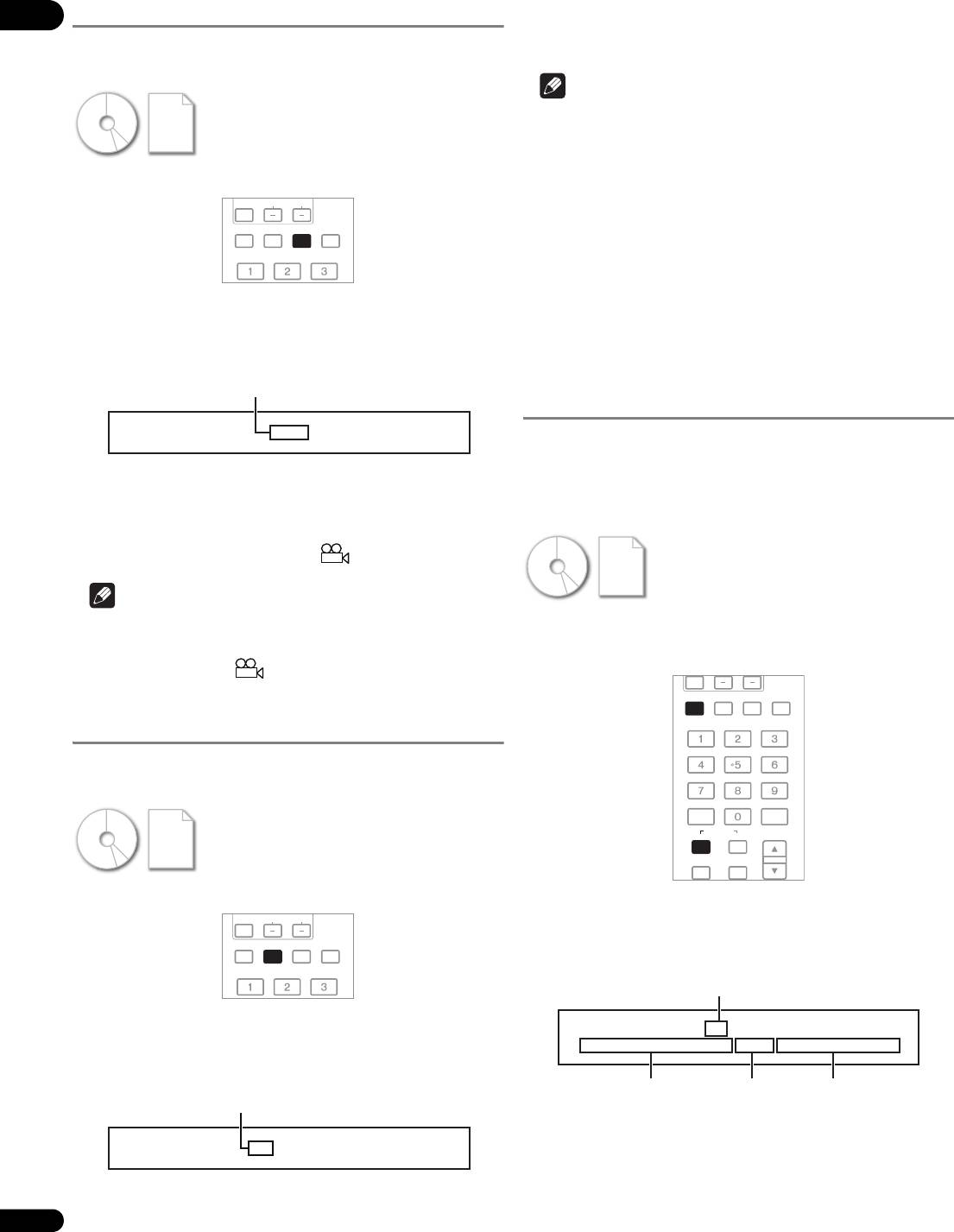
• Субтитры также можно переключать с помощью /.
Переключение ракурсов камеры
04
• Субтитры также можно переключать, выбрав Subtitle в меню
TOOLS.
Для BD-ROM и DVD-Video дисков, на которых записаны несколько
ракурсов, можно переключать ракурсы во время воспроизведения.
Примечание
BD Файлы кинофильмов
DVD Музыкальные файлы
• В некоторых случаях субтитры могут переключаться или сразу-
AVCHD
же может отобразиться экран переключения, записанный на
CD
диске, без отображения текущих субтитров или общего
количества записанных на диске субтитров.
Во время воспроизведения, нажмите ANGLE.
• Типы записанных субтитров зависят от диска и файла.
• Если субтитры не переключаются при нажатии SUBTITLE,
AUDIO
SUBTITLE
ANGLE
FL DIMMER
переключите их с экрана меню.
• Данный проигрыватель не поддерживает отображение файлов
внешних субтитров для DivX.
• Текущий ракурс и общее количество записанных ракурсов
Отключение субтитров
отображаются на телевизионном экране и дисплее фронтальной
панели проигрывателя. Ракурс переключается при повторном
Нажмите SUBTITLE, затем нажмите CLEAR.
нажатии.
Переключение аудиопотоков/
каналов
Для дисков или файлов, на которых записаны несколько
аудиопотоков/каналов, аудиопотоки/каналы можно переключать во
• Ракурсы также можно переключать с помощью /.
время воспроизведения. Также данная процедура используется для
• Ракурсы также можно переключать, выбрав Angle в меню
переключения вторичного аудио для BD-ROM дисков, на которых
TOOLS.
записано вторичное аудио.
• Для сцен, для которых записаны несколько ракурсов,
отображается обозначение ракурса .
Примечание
• Для некоторых дисков ракурс можно также переключать на
Во время воспроизведения, нажмите AUDIO.
экране меню.
• Для переключения вторичного аудио, нажмите SECONDARY
AUDIO.
• Обозначение ракурса не отображается при установке
Angle/Secondary Indicator на Off (стр.43).
Переключение субтитров
Для дисков или файлов, на которых записаны несколько субтитров,
можно переключать субтитры во время воспроизведения.
Во время воспроизведения, нажмите SUBTITLE.
• Текущий аудиопоток/канал и общее количество записанных
аудиопотоков/каналов отображаются на телевизионном экране и
дисплее фронтальной панели проигрывателя. Аудиопоток/канал
переключается при повторном нажатии.
• Текущие субтитры и общее количество записанных субтитров
отображаются на телевизионном экране и дисплее фронтальной
панели проигрывателя. Субтитры переключаются при
повторном нажатии.
• Аудиопотоки/каналы также можно переключать с помощью
/.
• Аудиопотоки/каналы также можно переключать, выбрав Audio
или Secondary Audio в меню TOOLS.
28
Ru
INPUT
SELECT
CH
VOL
Пример:
Текущий ракурс/Общее количество
записанных ракурсов
Angle
1/4
BD Файлы кинофильмов
DVD Музыкальные файлы
AVCHD
CD
AUDIO
SUBTITLE
ANGLE
FL DIMMER
INPUT
51FD_WV_RU.book Page 28 Thursday, August 28, 2008 3:23 PM
BD Файлы кинофильмов
DVD Музыкальные файлы
AVCHD
CD
AUDIO
SUBTITLE
ANGLE
FL DIMMER
CLEAR
ENTER
SECONDARY
OUTPUT
AUDIO
VIDEO
RESOLUTION
VIDEO SELECT
PLAY MODE
SELECT
CH
VOL
Пример:
Текущий аудиопоток/Общее количество
записанных аудиопотоков
Audio
2/2 English
Dolby True HD 96kHz 7.1ch L C R Ls Rs Lb Rb LFE
Пример:
Текущие субтитры/Общее
Тип звучания
Количество
Каналы, записанные
количество записанных субтитров
каналов
на диске
Subtitle
1/2 English
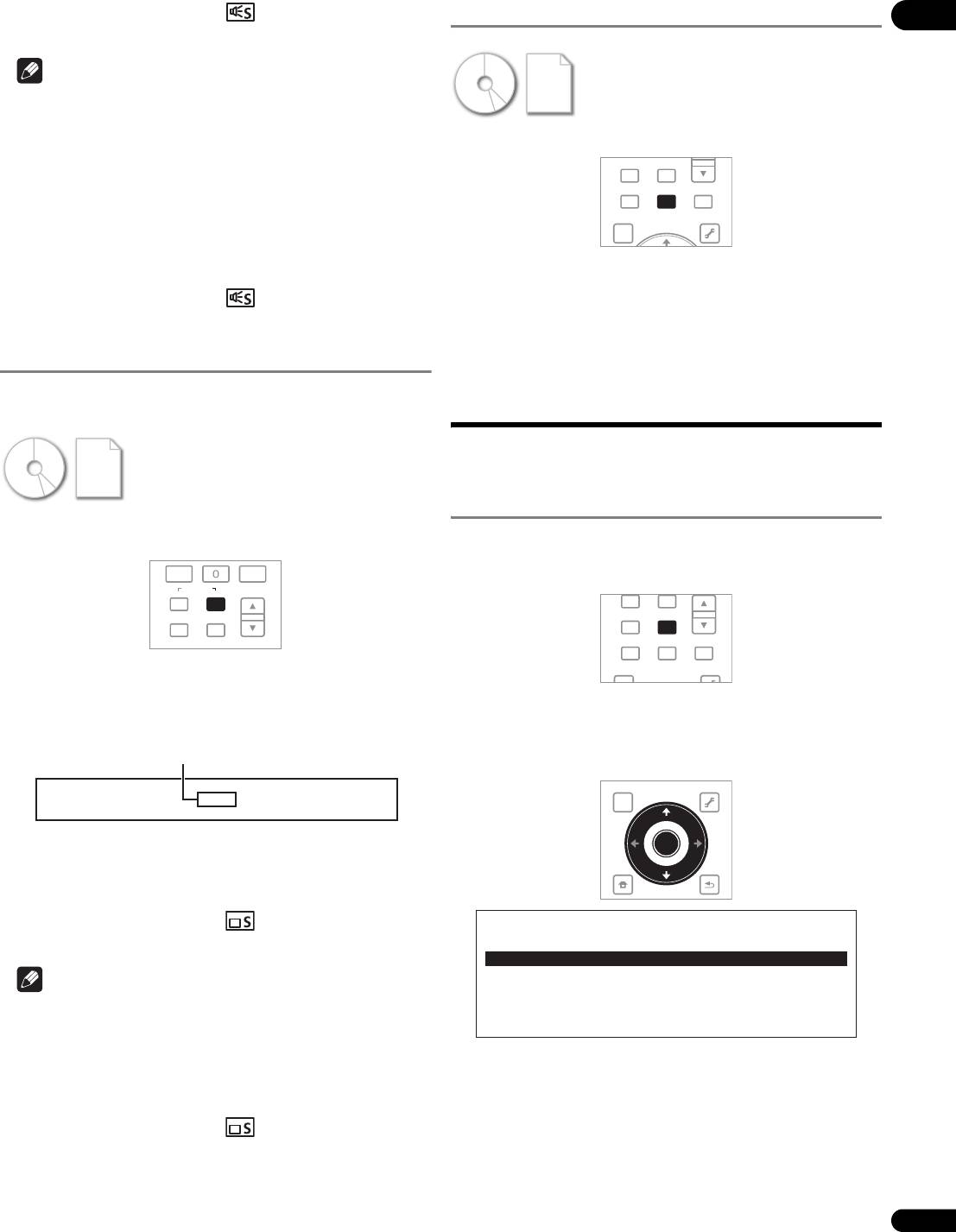
51FD_WV_RU.book Page 29 Thursday, August 28, 2008 3:23 PM
• Обозначение вторичного аудио отображается для сцен, в
Отображение информации диска
04
которых записано вторичное аудио.
BD Файлы кинофильмов
Примечание
DVD Музыкальные файлы
AVCHD
• В некоторых случаях, вторичное аудио может переключиться
CD
или сразу-же может отобразиться экран переключения,
записанный на диске, без отображения текущего вторичного
Нажмите DISPLAY.
аудио или общего количества записанных на диске вторичных
аудиопотоков.
VIDEO SELECT
PLAY MODE
HOME MEDIA
• Типы записанных аудиопотоков/каналов зависят от диска и
GALLERY
DISPLAY
POPUP MENU
MENU
файла.
TOP MENU
TOOLS
• Если аудиопоток/канал не переключается при нажатии AUDIO,
переключите его с экрана меню.
Информация диска отображается на телевизионном экране.
• Некоторые BD-ROM диски не содержат вторичного аудио.
Информация переключается при каждом нажатии кнопки.
• Обозначение вторичного аудио не отображается при
Информационный экран во время воспроизведения и при
установке Angle/Secondary Indicator на Off (стр.43).
остановленном воспроизведении отличается.
Переключение вторичного видео
Использование функций
Для переключения вторичного видео (Picture-in-Picture),
Play Mode
записанного на BD-ROM, используйте процедуру ниже.
BD Файлы кинофильмов
DVD Музыкальные файлы
AVCHD
Воспроизведение с указанного
CD
времени (Time Search)
Во время воспроизведения, нажмите SECONDARY
VIDEO.
1 Во время воспроизведения, нажмите PLAY MODE для
CLEAR
ENTER
отображения экрана Play Mode.
SECONDARY
OUTPUT
AUDIO
VIDEO
RESOLUTION
VIDEO SELECT
PLAY MODE
VIDEO SELECT
PLAY MODE
HOME MEDIA
HOME MEDIA
GALLERY
DISPLAY
POPUP MENU
GALLERY
DISPLAY
POPUP MENU
MENU
• Текущий вторичный видеопоток и общее количество записанных
TOP MENU
TOOLS
вторичных видеопотоков отображаются на телевизионном
экране и дисплее фронтальной панели проигрывателя.
Экран Play Mode также можно отобразить, выбрав Play Mode в
Вторичный видеопоток переключается при повторном нажатии.
меню TOOLS.
Пример:
Текущий вторичный видепоток/Общее количество
2 Выберите Time Search.
записанных вторичных видеопотоков
Используйте / для выбора, затем нажмите ENTER.
Secondary Video
TOP MENU
TOOLS
1/4
• Вторичные видеопотоки также можно переключать с помощью
ENTER
/.
HOME
MENU
RETURN
• Вторичные видеопотоки также можно переключать, выбрав
Secondary Video в меню TOOLS.
• Обозначение вторичного видео отображается для сцен, в
Play Mode
которых записано вторичное видео.
Time Search
Title Search
Примечание
Chapter Search
• В некоторых случаях вторичное видео может переключаться или
A-B Repeat
Repeat/Random
сразу-же может отобразиться экран переключения, записанный
на диске, без отображения текущего вторичного видео или
общего количества записанных на диске вторичных
видеопотоков.
• Некоторые BD-ROM диски не содержат вторичного видео.
• Обозначение вторичного видео не отображается при
установке Angle/Secondary Indicator на Off (стр.43).
29
Ru
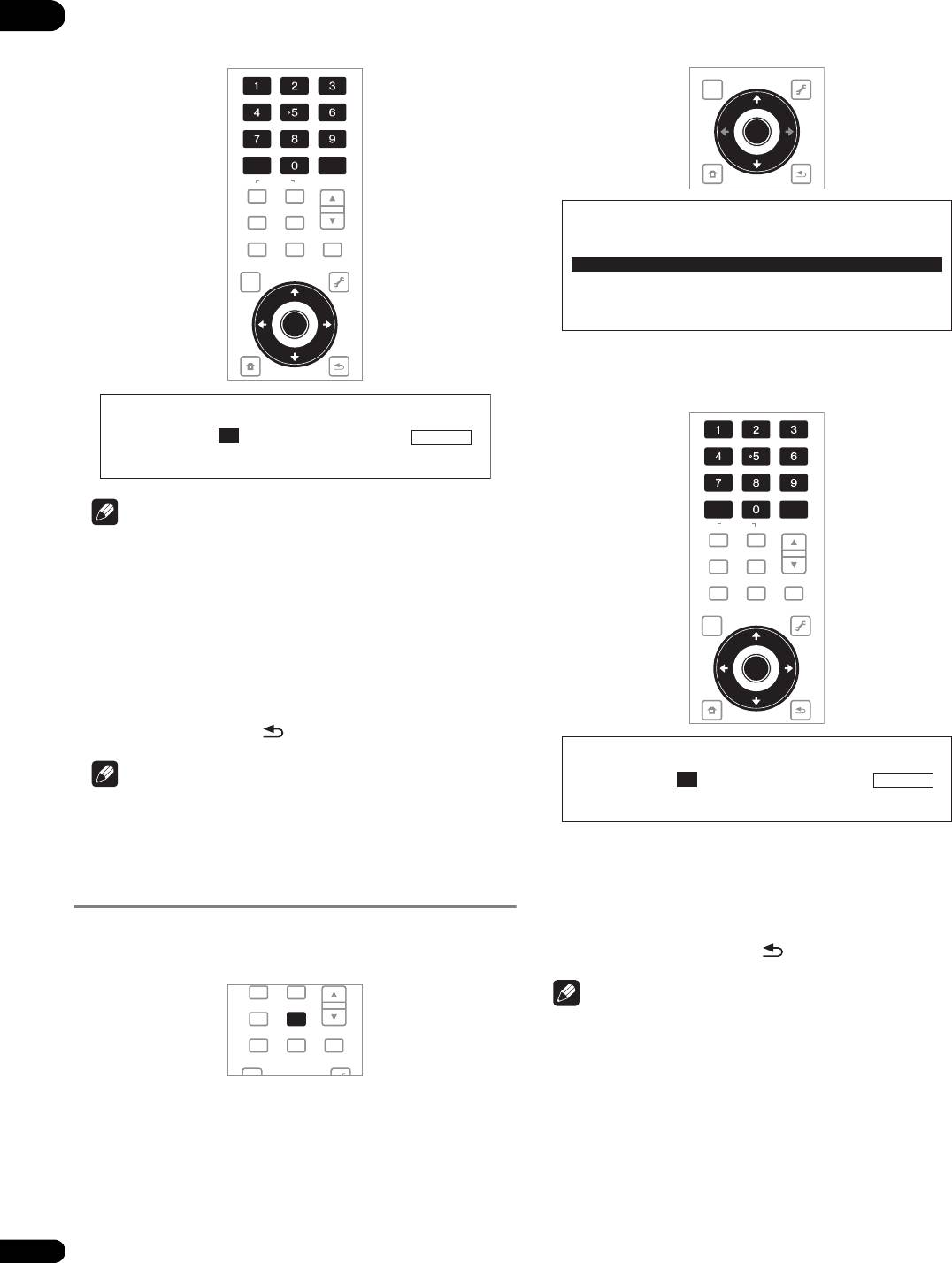
51FD_WV_RU.book Page 30 Thursday, August 28, 2008 3:23 PM
3 Введите время.
2 Выберите тип поиска.
04
С помощью цифровых кнопок (от 0 до 9) или / введите время.
Используйте / для выбора, затем нажмите ENTER.
Используйте / для перемещения курсора.
Типы поиска указаны в таблице на стр. 33.
TOP MENU
TOOLS
ENTER
HOME
MENU
RETURN
CLEAR
ENTER
SECONDARY
OUTPUT
AUDIO
VIDEO
RESOLUTION
VIDEO SELECT
PLAY MODE
Play Mode
HOME MEDIA
GALLERY
DISPLAY
POPUP MENU
MENU
Time Search
TOP MENU
TOOLS
Title Search
Chapter Search
A-B Repeat
Repeat/Random
ENTER
HOME
MENU
RETURN
3 Введите номер.
С помощью цифровых кнопок (от 0 до 9) или / введите номер.
Используйте / для перемещения курсора.
Time Search
1 2:45:00 Search
CLEAR
ENTER
Примечание
SECONDARY
OUTPUT
AUDIO
VIDEO
RESOLUTION
• Для воспроизведения с 45 минуты, введите 0, 0, 4, 5, 0 и 0, затем
нажмите ENTER.
VIDEO SELECT
PLAY MODE
HOME MEDIA
• Для воспроизведения с 1 часа 20 минуты, введите 0, 1, 2, 0, 0 и 0,
GALLERY
DISPLAY
POPUP MENU
MENU
затем нажмите ENTER.
TOP MENU
TOOLS
• Нажмите CLEAR для очистки введенных значений.
4 Запустите воспроизведение с указанного времени.
С помощью / выберите Search, затем нажмите ENTER.
ENTER
HOME
MENU
RETURN
Отмена Time Search
Нажмите PLAY MODE или RETURN.
Примечание
Title Search
0 32
Title
Search
• Существуют некоторые диски, для которых функция Time Search
недоступна.
4 Начните воспроизведение с указанной главы, раздела
Воспроизведение определенной
или дорожки.
С помощью / выберите Search, затем нажмите ENTER.
главы, раздела или дорожки (Search)
Отмена поиска
1 Нажмите PLAY MODE для отображения экрана Play
Нажмите PLAY MODE или RETURN.
Mode.
Примечание
VIDEO SELECT
PLAY MODE
• Для поиска главы 32, введите 0, 3 и 2, затем нажмите ENTER.
HOME MEDIA
GALLERY
DISPLAY
POPUP MENU
MENU
• Существуют некоторые диски, для которых функция поиска
TOP MENU
TOOLS
недоступна.
• Нажмите CLEAR для очистки введенных значений.
Экран Play Mode также можно отобразить, выбрав Play Mode в
меню TOOLS.
30
Ru
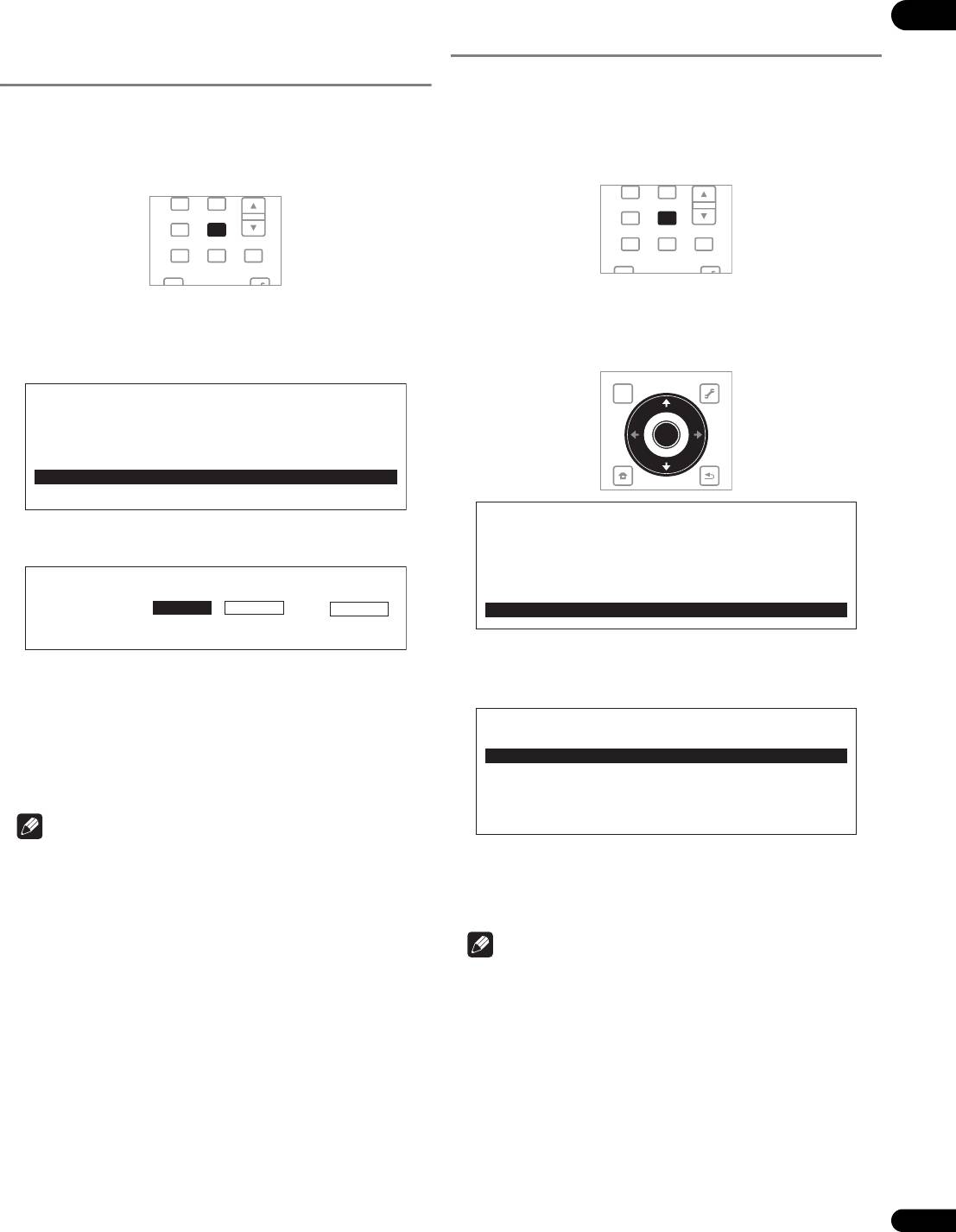
51FD_WV_RU.book Page 31 Thursday, August 28, 2008 3:23 PM
Повторное воспроизведение
Повторное воспроизведение
04
определенного раздела внутри
(Repeat Play)
главы или дорожки (A-B Repeat)
Данная процедура используется для повторного воспроизведения
текущего воспроизводящегося диска, главы, раздела, дорожки или
Данная процедура используется для повторного воспроизведения
файла.
определенного раздела внутри главы или дорожки.
1 Во время воспроизведения, нажмите PLAY MODE для
1 Во время воспроизведения, нажмите PLAY MODE для
отображения экрана Play Mode.
отображения экрана Play Mode.
VIDEO SELECT
PLAY MODE
VIDEO SELECT
PLAY MODE
HOME MEDIA
GALLERY
DISPLAY
POPUP MENU
HOME MEDIA
GALLERY
DISPLAY
POPUP MENU
MENU
MENU
TOP MENU
TOOLS
TOP MENU
TOOLS
Экран Play Mode также можно отобразить, выбрав Play Mode в
Экран Play Mode также можно отобразить, выбрав Play Mode в
меню TOOLS.
меню TOOLS.
2 Выберите Repeat/Random.
2 Выберите A-B Repeat.
Используйте / для выбора, затем нажмите ENTER.
Используйте / для выбора, затем нажмите ENTER.
TOP MENU
TOOLS
Play Mode
Time Search
ENTER
Title Search
HOME
Chapter Search
MENU
RETURN
A-B Repeat
Repeat/Random
Play Mode
3 Выберите место начала для A-B Repeat.
С помощью / выберите A (Start), затем нажмите ENTER.
Time Search
Title Search
Chapter Search
A-B Repeat
A-B Repeat A (Start) B (End)
Off
Repeat/Random
3 Выберите тип Repeat Play.
4 Выберите место окончания для A-B Repeat.
Используйте / для выбора, затем нажмите ENTER.
С помощью / выберите B (End), затем нажмите ENTER.
Типы повторного воспроизведения указаны в таблице на стр.33.
Запускается воспроизведение A-B Repeat.
Repeat/Random
Отмена воспроизведения A-B Repeat
Off
• Выберите Off на экране Repeat/Random, затем нажмите ENTER.
Repeat All
• Во время воспроизведения, нажмите STOP или CLEAR.
Repeat Track
Random Track
Примечание
• Воспроизведение A-B Repeat отменяется в следующих случаях:
Отмена Repeat Play
– При переключении ракурса (только для BD-ROM и DVD-
• Выберите Off на экране Repeat/Random, затем нажмите ENTER.
Video дисков).
• Во время воспроизведения, нажмите STOP или CLEAR.
– При поиске за пределами повторяемого диапазона.
– При запуске другого повторного или произвольного
Примечание
воспроизведения.
• Существуют некоторые диски и файлы, для которых Repeat Play
недоступна.
• Тип режимов повтора зависит от воспроизводящегося диска и
файла. Смотрите таблицу на стр. 33.
• Repeat Play отменяется в следующих случаях:
– При переключении ракурса (только для BD-ROM и DVD-
Video дисков).
– При поиске за пределами повторяемого диапазона.
– При запуске другого повторного или произвольного
воспроизведения.
31
Ru
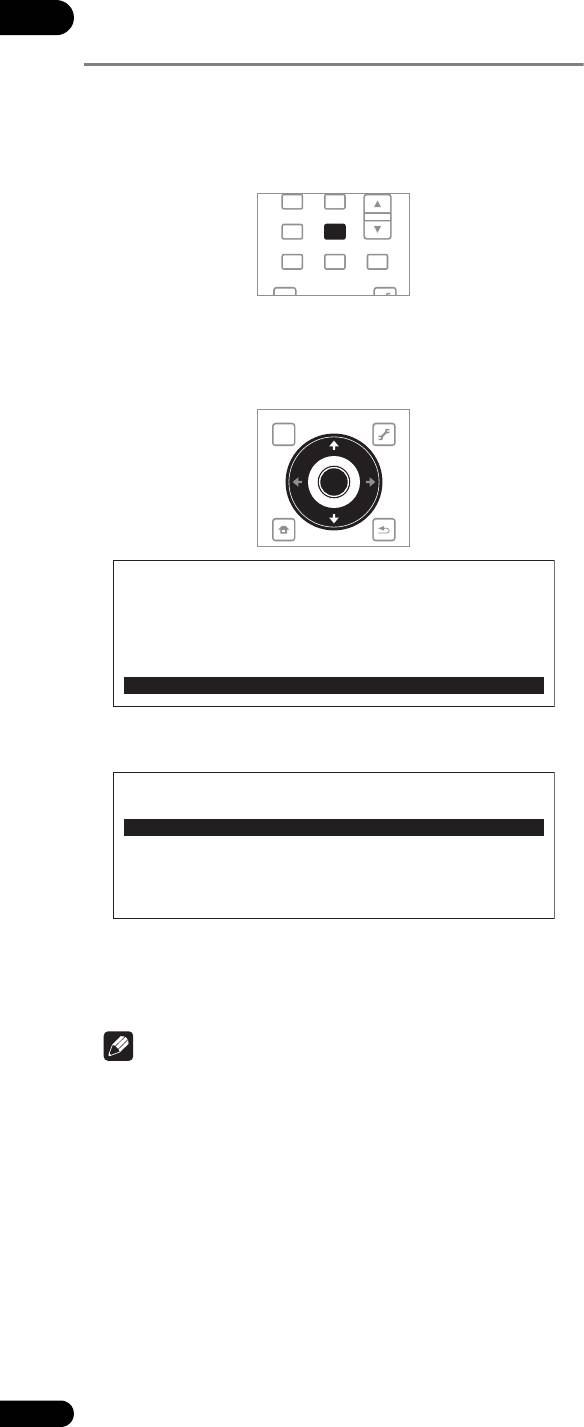
51FD_WV_RU.book Page 32 Thursday, August 28, 2008 3:23 PM
Воспроизведение в произвольном
04
порядке (Random Play)
Данная процедура используется для воспроизведения дорожек или
файлов в произвольном порядке.
1 Во время воспроизведения, нажмите PLAY MODE для
отображения экрана Play Mode.
VIDEO SELECT
PLAY MODE
HOME MEDIA
GALLERY
DISPLAY
POPUP MENU
MENU
TOP MENU
TOOLS
Экран Play Mode также можно отобразить, выбрав Play Mode в
меню TOOLS.
2 Выберите Repeat/Random.
Используйте / для выбора, затем нажмите ENTER.
TOP MENU
TOOLS
ENTER
HOME
MENU
RETURN
Play Mode
Time Search
Title Search
Chapter Search
A-B Repeat
Repeat/Random
3 Выберите Random Play.
Используйте / для выбора, затем нажмите ENTER.
Repeat/Random
Off
Repeat All
Repeat Track
Random Track
Отмена Random Play
• Выберите Off на экране Repeat/Random, затем нажмите ENTER.
• Во время воспроизведения, нажмите STOP или CLEAR.
Примечание
• Существуют некоторые диски и файлы, для которых Random
Play недоступна.
• Random Play отменяется в следующих случаях:
– При использовании функции поиска.
– При запуске повторного воспроизведения.
32
Ru
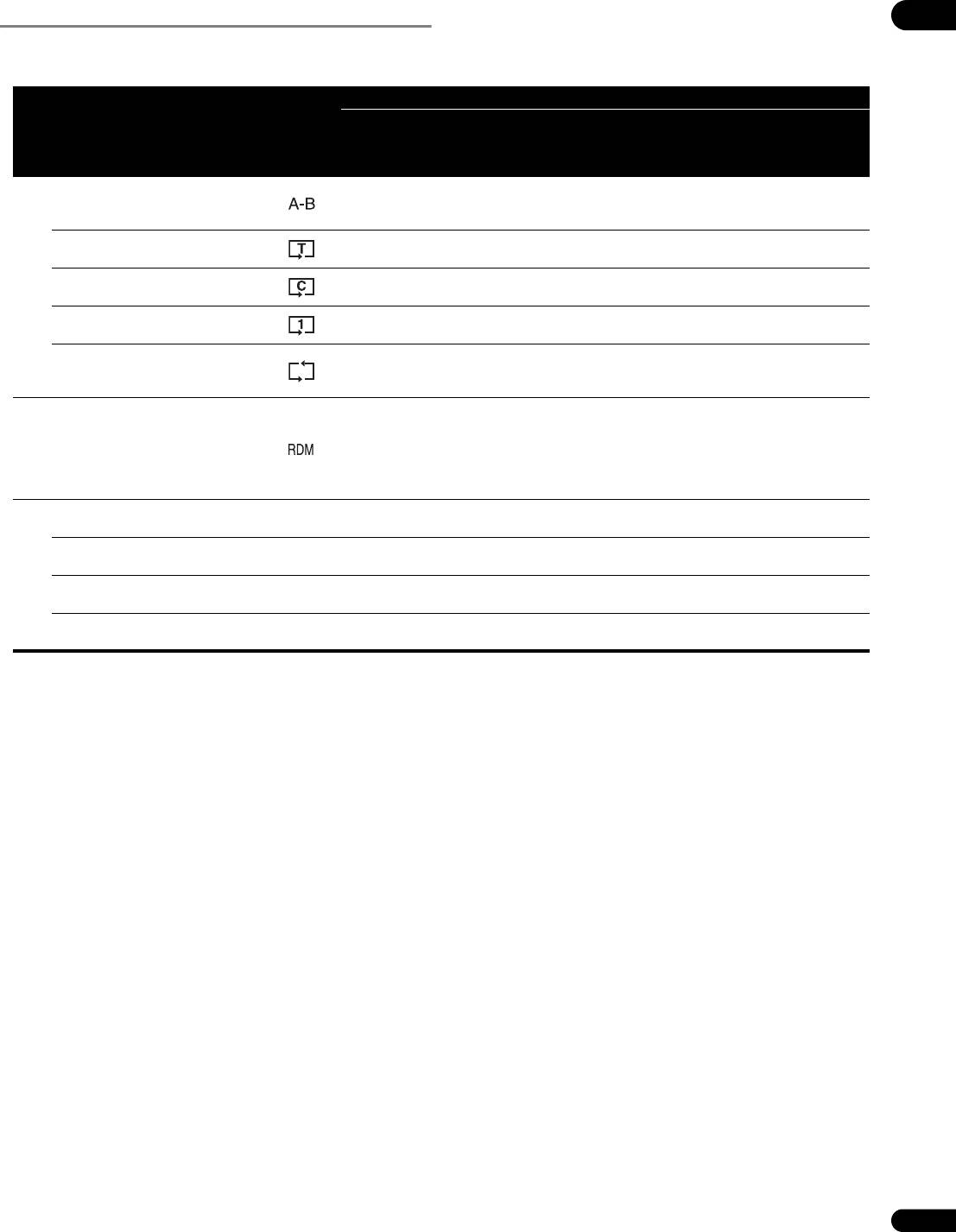
51FD_WV_RU.book Page 33 Thursday, August 28, 2008 3:23 PM
О типах Play Mode
04
Функции, которые можно использовать, отличаются в зависимости от типа диска и файла. В некоторых случаях, некоторые функции не могут
использоваться. Используемые функции указаны в таблице ниже.
Тип диска/файла
DVD-R
Тип Play Mode
1
Обозначение
DVD-
2
BD-R
DVD-RW
Файл
Музыкальный
BD-ROM
2
AVCHD
CD
BD-RE
Video
(формат
кинофильма
файл
VR)
Повторное воспроизведение
Повторное воспроизведение
определенного раздела внутри главы
или дорожки (A-B Repeat)
Повторное воспроизведение главы
(Title Repeat)
Повторное воспроизведение раздела
(Chapter Repeat)
Повторное воспроизведение
дорожки или файла (Track Repeat)
Повторное воспроизведение всех
глав, дорожек или файлов на диске
3
4
5
6
(All Repeat)
воспроизведение
Произвольное
Воспроизведение дорожек или
файлов в произвольном порядке
(Random Track)
Search
Воспроизведение с указанного
—
времени (Time Search)
Воспроизведение определенной
—
главы (Title Search)
Воспроизведение определенного
—
раздела (Chapter Search)
Воспроизведение определенной
—
дорожки (Track Search)
1. Во время воспроизведения в режиме Play Mode, тип Play Mode указывается обозначением.
2. Для BD-ROM и DVD-Video дисков, некоторые функции не могут использоваться для некоторых глав.
3. Повторно воспроизводятся исходные главы. Однако, главы списка воспроизведения не могут повторно воспроизводиться.
4. Повторно воспроизводятся файлы в папке.
5. Повторно воспроизводятся файлы в папке или HMG Playlist.
6. Повторно воспроизводятся дорожки на диске или HMG Playlist.
33
Ru
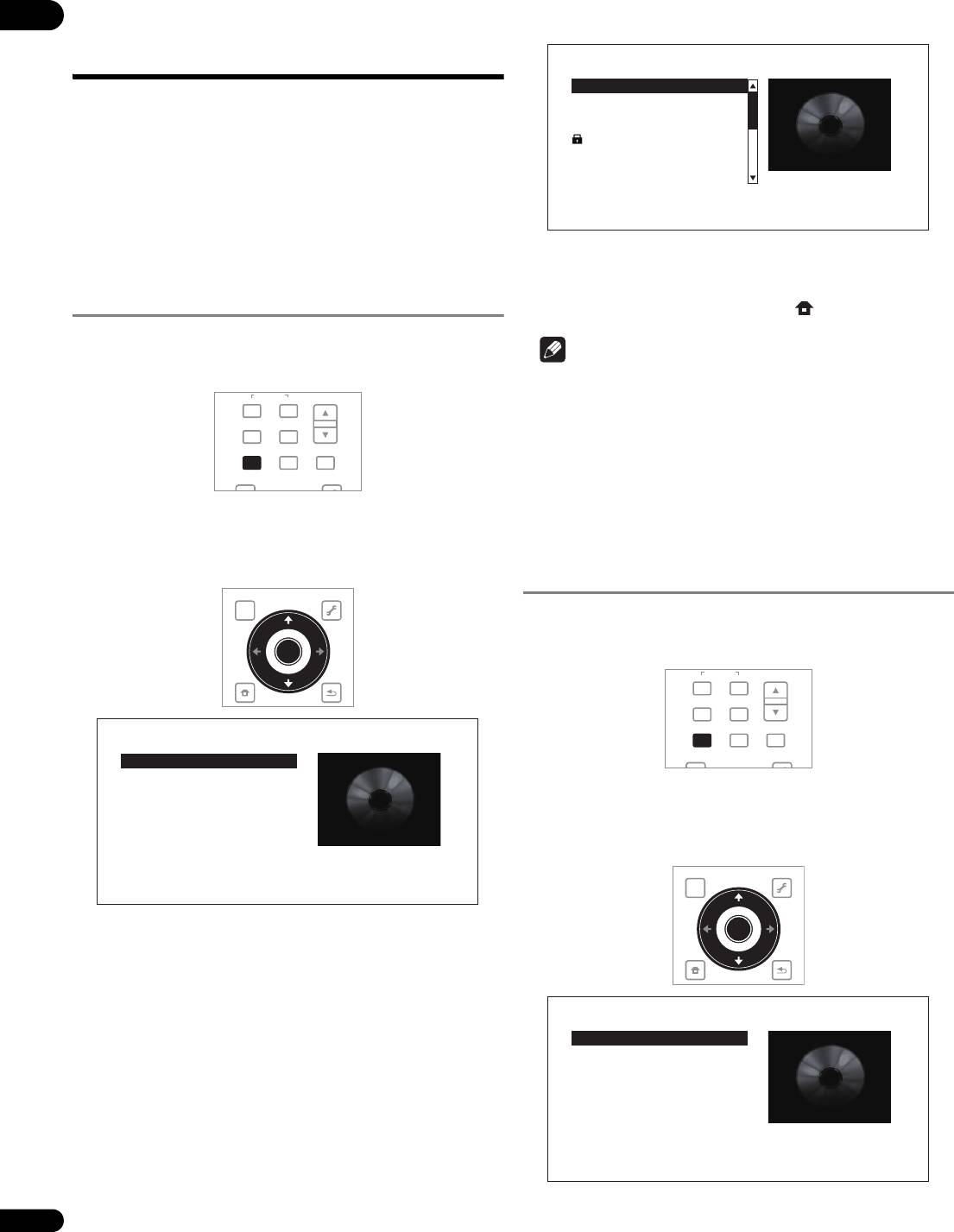
3 Выберите главу или дорожку для воспроизведения.
04
Воспроизведение из Home
Используйте / для выбора, затем нажмите ENTER.
Media Gallery
Home Media Gallery позволяет отображать список глав, дорожек или
файлов, записанных на диске. Диски, которые можно
воспроизводить из Home Media Gallery, отображены ниже (смотрите
также стр.7).
•BD-R/-RE диски
• DVD диски в формате VR
• Музыкальные CD диски (CD-DA диски и DTS-CD диски).
• DVD диски/CD диски, на которых записаны только файлы
Запускается воспроизведение.
данных файлов кинофильмов или музыкальных файлов, др.
Закрытие Home Media Gallery
Вопроизведение дисков
Нажмите HOME MEDIA GALLERY (или HOME MENU).
1 Нажмите HOME MEDIA GALLERY для отображения
Примечание
Home Media Gallery.
• При воспроизведении музыкального CD (CD-DA или DTS-CD)
SECONDARY
AUDIO
VIDEO
отображается экран Now Playing.
• На некоторых BD-R/-RE дисках имеется защита от
VIDEO SELECT
PLAY MODE
воспроизведения. Для отмены защиты, введите пароль,
HOME MEDIA
GALLERY
DISPLAY
POPUP MENU
установленный для диска.
MENU
• Для воспроизведения списков воспроизведения DVD-R/-RW
TOP MENU
TOOLS
(формат VR), переключите список воспроизведения с помощью
Home Media Gallery может также отображаться при выборе Home
команды Original/Play List в меню TOOLS (стр.22).
Media Gallery в Home Menu и последующем нажатии ENTER.
2 Выберите диск.
Воспроизведение файлов
Используйте / для выбора, затем нажмите ENTER.
кинофильмов
1 Нажмите HOME MEDIA GALLERY для отображения
Home Media Gallery.
Home Media Gallery может также отображаться при выборе Home
Media Gallery в Home Menu и последующем нажатии ENTER.
2 Выберите диск.
Используйте / для выбора, затем нажмите ENTER.
34
Ru
O
BD-R BDAV
My Favorite TV Program
1
Morning serial drama
2
News at noon
3
Evening movie
4
Midnight variety show
5
Playback protection
6
World heritage
7
Drama: Blank time
8
Music and us
10 items 0 h 54 m 30 s
Title Total :
Recording Date :
11/11/2008
Original
UTPUT
RESOLUTION
TOP MENU
TOOLS
ENTER
HOME
SECONDARY
MENU
RETURN
AUDIO
VIDEO
VIDEO SELECT
PLAY MODE
HOME MEDIA
Home Media Gallery
GALLERY
DISPLAY
POPUP MENU
MENU
BD PLAYER
TOP MENU
TOOLS
BD-R BDAV
HMG Playlist
Search for the part you want to play from a list of the disc's content.
O
51FD_WV_RU.book Page 34 Thursday, August 28, 2008 3:23 PM
UTPUT
RESOLUTION
TOP MENU
TOOLS
ENTER
HOME
MENU
RETURN
Home Media Gallery
BD PLAYER
DVD-RW
HMG Playlist
Search for the part you want to play from a list of the disc's content.
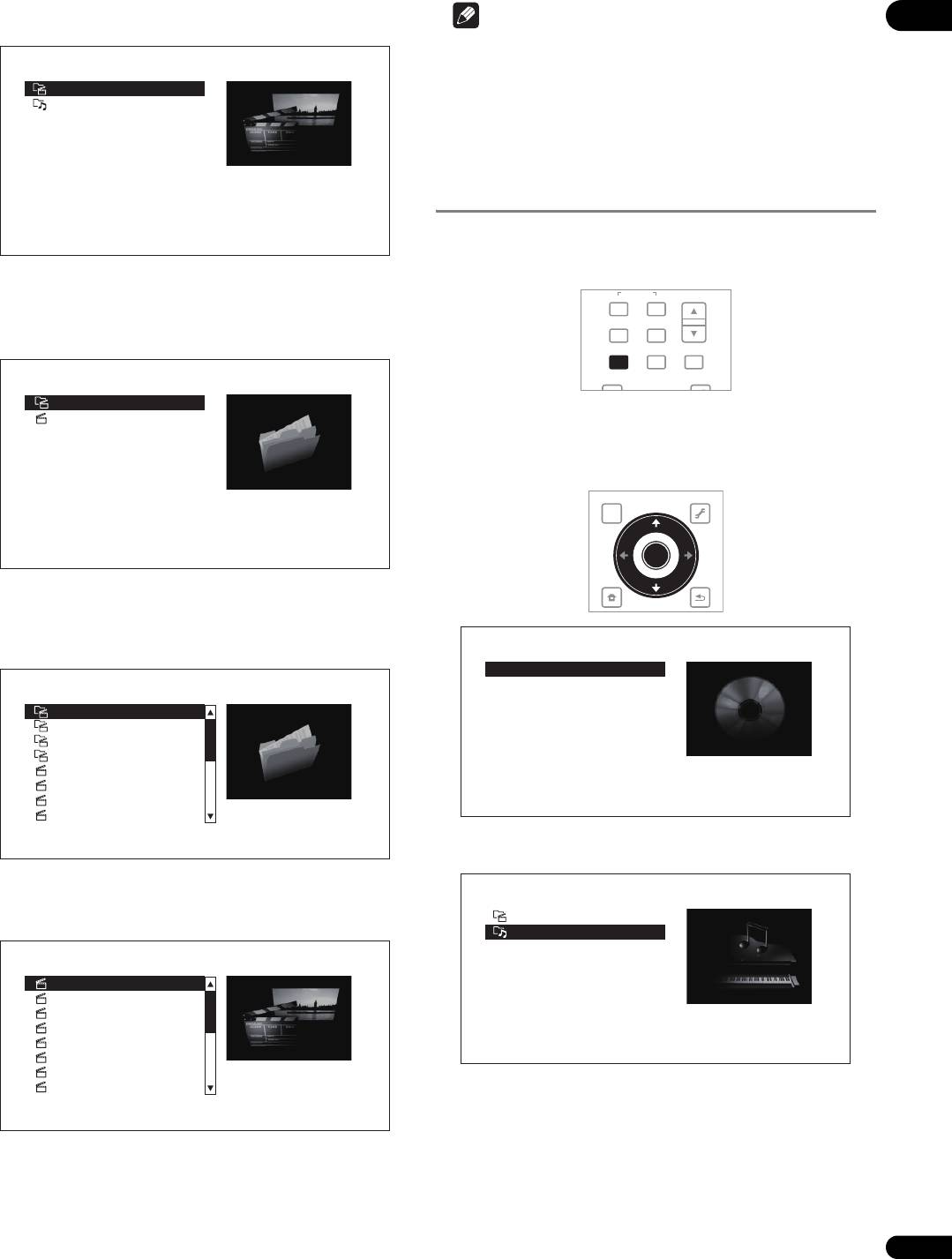
3 Выберите Movies.
Примечание
04
С помощью / выберите Movies, затем нажмите ENTER.
• До запуска воспроизведения может потребоваться несколько
DVD-RW
секунд. Это обычное явление.
• Некоторые файлы могут не воспроизводиться соответствующим
Movies
Music
образом.
• Количество просмотров может быть ограничено (стр.9).
Воспроизведение музыкальных
файлов
View available movies.
1 Нажмите HOME MEDIA GALLERY для отображения
Home Media Gallery.
4 Выберите Folders или All Movies.
Используйте / для выбора, затем нажмите ENTER.
SECONDARY
AUDIO
VIDEO
• Folders – Отображаются файлы в выбранной папке.
VIDEO SELECT
PLAY MODE
• All Movies – Отображаются все записанные файлы.
HOME MEDIA
GALLERY
DISPLAY
POPUP MENU
MENU
Movies
TOP MENU
TOOLS
DVD-RW
Folders
Home Media Gallery может также отображаться при выборе Home
All Movies
Media Gallery в Home Menu и последующем нажатии ENTER.
2 Выберите диск.
Используйте / для выбора, затем нажмите ENTER.
При выборе All Movies, перейдите на шаг 6.
5 Выберите папку, где содержится файл для
воспроизведения.
Используйте / для выбора, затем нажмите ENTER.
Folders
DVD-RW/Movies
Movie Folder001
Movie Folder002
Movie Folder003
Movie Folder004
Movie005.divx
Movie006.divx
Movie007.divx
Movie008.divx
15 items
3 Выберите Music.
С помощью / выберите Music, затем нажмите ENTER.
Отображается список файлов и/или под-папок в выбранной папке.
6 Выберите и установите файл для воспроизведения.
Используйте / для выбора, затем нажмите ENTER.
Movie Folder001
DVD-RW/Movies/Folders
Movie001.divx
Movie002.divx
Movie003.divx
Movie004.divx
Movie005.divx
Movie006.divx
Movie007.divx
4 Выберите Folders или All Songs.
Movie008.divx
Используйте / для выбора, затем нажмите ENTER.
20 items
• Folders – Отображаются файлы в выбранной папке.
Запускается воспроизведение.
35
Ru
O
51FD_WV_RU.book Page 35 Thursday, August 28, 2008 3:23 PM
UTPUT
RESOLUTION
TOP MENU
TOOLS
ENTER
HOME
MENU
RETURN
Home Media Gallery
BD PLAYER
CD-ROM
HMG Playlist
Search for the part you want to play from a list of the disc's content.
CD-ROM
Movies
Music
View available music.
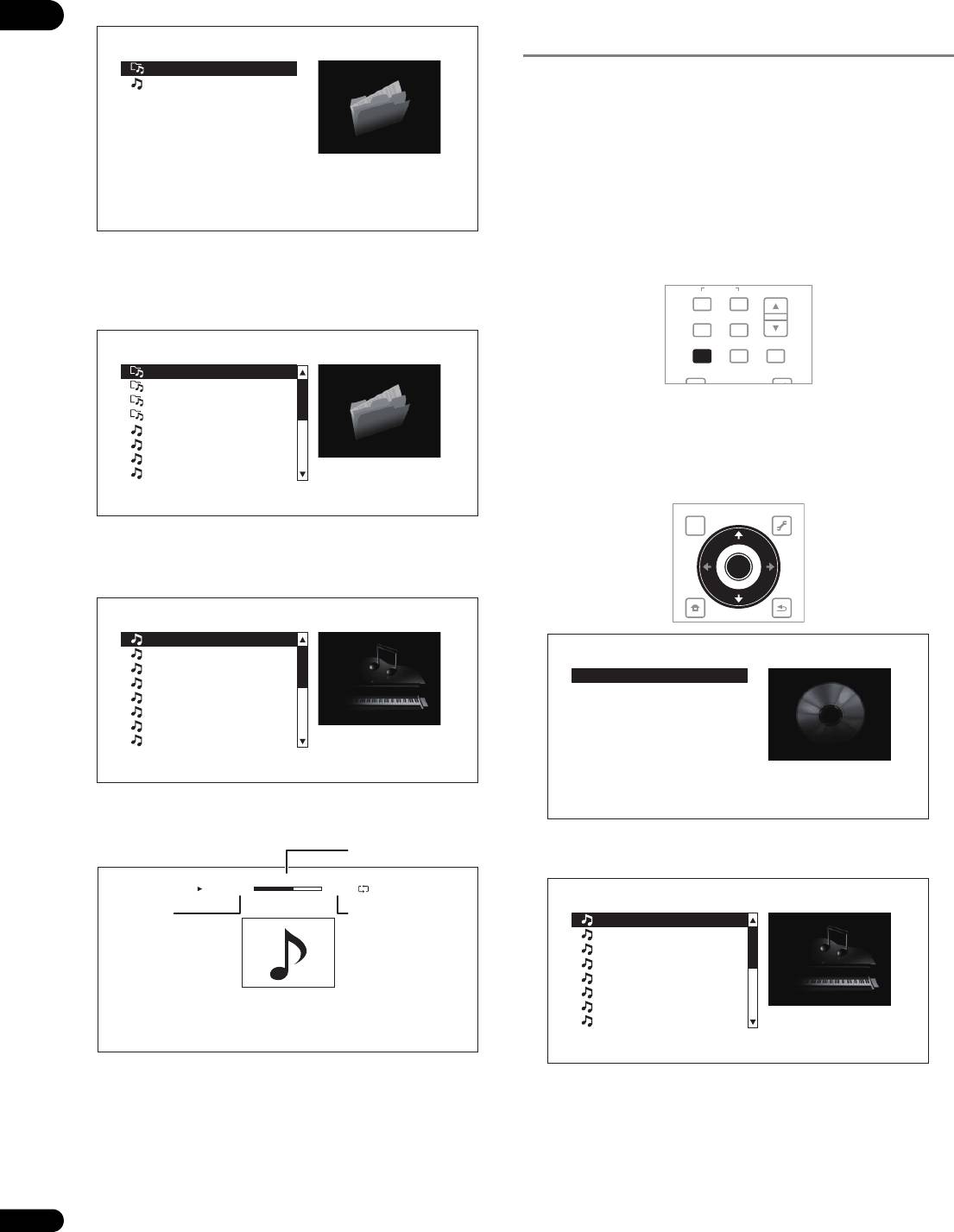
• All Songs – Отображаются все записанные файлы.
Воспроизведение в нужном
04
Music
порядке (HMG Playlist)
CD-ROM
Folders
All Songs
Ниже приведены диски, с которых можно добавлять дорожки или
файлы в HMG (Home Media Gallery) Playlist.
• Музыкальные CD диски (CD-DA диски и DTS-CD диски).
• DVD диски/CD диски, на которых записаны музыкальные файлы
Добавление дорожек/файлов
Данная процедура используется для добавления дорожек или
файлов, и для создания HMG Playlist.
При выборе All Songs, перейдите на шаг 6.
1 Нажмите HOME MEDIA GALLERY для отображения
Home Media Gallery.
5 Выберите папку, где содержится файл для
SECONDARY
воспроизведения.
AUDIO
VIDEO
Используйте / для выбора, затем нажмите ENTER.
VIDEO SELECT
PLAY MODE
Folders
HOME MEDIA
GALLERY
DISPLAY
POPUP MENU
CD-ROM/Music
MENU
Music Folder001
TOP MENU
TOOLS
Music Folder002
Music Folder003
Home Media Gallery может также отображаться при выборе Home
Music Folder004
Media Gallery в Home Menu нажатием ENTER.
Music005.mp3
Music006.mp3
2 Выберите диск.
Music007.mp3
Заблаговременно загрузите диск.
Music008.mp3
Используйте / для выбора, затем нажмите ENTER.
15 items
Отображается список файлов и/или под-папок в выбранной папке.
6 Выберите и установите файл для воспроизведения.
Используйте / для выбора, затем нажмите ENTER.
Music Folder001
CD-ROM/Music/Folders
Music001.mp3
Music002.mp3
Music003.mp3
Music004.mp3
Music005.mp3
Music006.mp3
Music007.mp3
Music008.mp3
20 items
Запускается воспроизведение. Отображается экран Now Playing
(показан ниже).
Текущий
3 Выберите добавляемую дорожку/файл.
воспроизводящийся файл
Для выбора используйте /.
Music 001.mp3
Play
0.05.340.02.33
DATA DISC
Прошедшее
Общее время
время
воспроизведения
воспроизведения
файла
36
Ru
O
51FD_WV_RU.book Page 36 Thursday, August 28, 2008 3:23 PM
UTPUT
RESOLUTION
TOP MENU
TOOLS
ENTER
HOME
MENU
RETURN
Home Media Gallery
BD PLAYER
CD-ROM
HMG Playlist
Search for the part you want to play from a list of the disc's content.
Folders
CD-ROM/Music
Music001.mp3
Music002.mp3
Music003.mp3
Music004.mp3
Music005.mp3
Music006.mp3
Music007.mp3
Music008.mp3
15 items
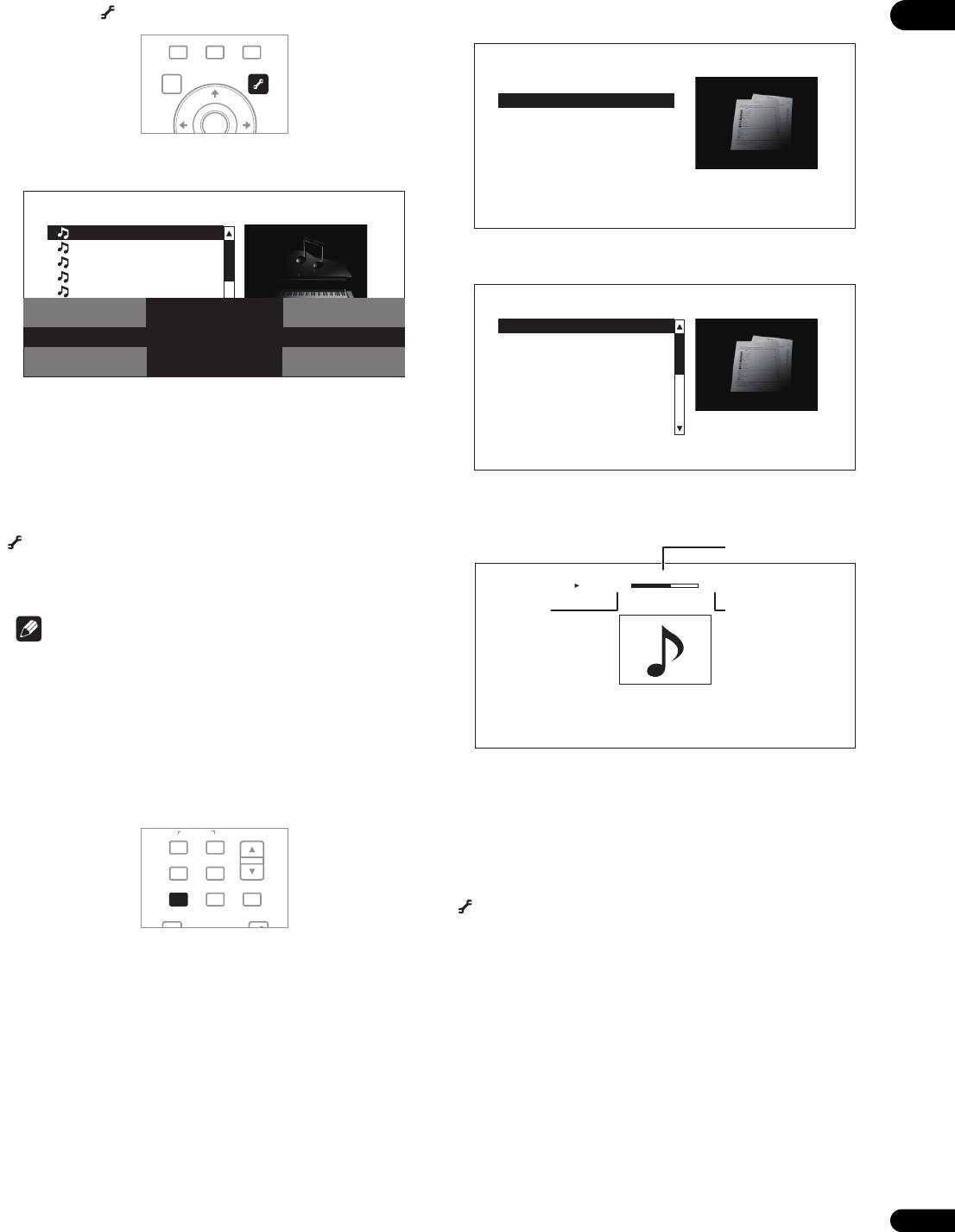
2 Выберите HMG Playlist.
4 Нажмите TOOLS для отображения меню TOOLS.
04
Используйте / для выбора, затем нажмите ENTER.
5 Выберите Add to HMG Playlist.
Используйте / для выбора, затем нажмите ENTER.
3 Выберите дорожку/файл для воспроизведения.
Используйте / для выбора, затем нажмите ENTER.
Выбранная на шаге 3 дорожка или файл добавляется в HMG Playlist.
Для добавления других дорожек или файлов, повторите шаги от 3 до
5.
Добавление текущей воспроизводящейся
дорожки/файла в HMG Playlist
Запускается воспроизведение. Отображается экран Now Playing
(показан ниже).
Во время воспроизведения дорожки/файла, нажав
TOOLS, отобразите меню TOOLS.
С помощью / выберите Add to HMG Playlist, затем
нажмите ENTER.
Примечание
• В HMG Playlist можно добавить максимум 24 дорожки/файла.
•HMG Playlist удаляется в следующих случаях:
– При отключении питания.
– При открытии лотка диска.
Воспроизведение HMG Playlist
Нажмите STOP для остановки воспроизведения. При остановке
воспроизведения музыкального CD, экран Now Playing отключается.
1 Нажмите HOME MEDIA GALLERY для отображения
При остановке воспроизведения музыкального файла, заново
Home Media Gallery.
отображается экран HMG Playlist.
Удаление дорожек/файлов из HMG Playlist
Выберите дорожку/файл для удаления, затем, нажав
TOOLS, отобразите меню TOOLS.
С помощью / выберите Delete from HMG Playlist,
Home Media Gallery может также отображаться при выборе Home
затем нажмите ENTER.
Media Gallery в Home Menu нажатием ENTER.
37
Ru
HOME
MEDIA
GALLERY
DISPLAY
POPUP MENU
MENU
TOP MENU
TOOLS
ENTER
Folders
CD-ROM/Music
Music001.mp3
Music002.mp3
Music003.mp3
Music004.mp3
Music005.mp3
BD PLAYER
Music006.mp3
TOOLS
Music007.mp3
Play from Beginning
Music008.mp3
Add to HMG Playlist
15Items
Now Playing
SECONDARY
AUDIO
VIDEO
VIDEO SELECT
PLAY MODE
HOME MEDIA
GALLERY
DISPLAY
POPUP MENU
MENU
TOP MENU
TOOLS
O
51FD_WV_RU.book Page 37 Thursday, August 28, 2008 3:23 PM
Home Media Gallery
BD PLAYER
CD-ROM
HMG Playlist
Display the HMG Playlist.
HMG Playlist
CD-ROM
1
Track15.mp3
2
Track07.mp3
3
Track03.mp3
4
Track16.mp3
5
Track08.mp3
6
Track05.mp3
7
Track10.mp3
8
Track03.mp3
21 items
Текущая
воспроизводящаяся
дорожка/файл
Music 001.mp3
Play
0.05.340.02.33
HMG
DATA DISC
Прошедшее
Общее время
время
воспроизведения
воспроизведения
дорожки/файла
UTPUT
RESOLUTION
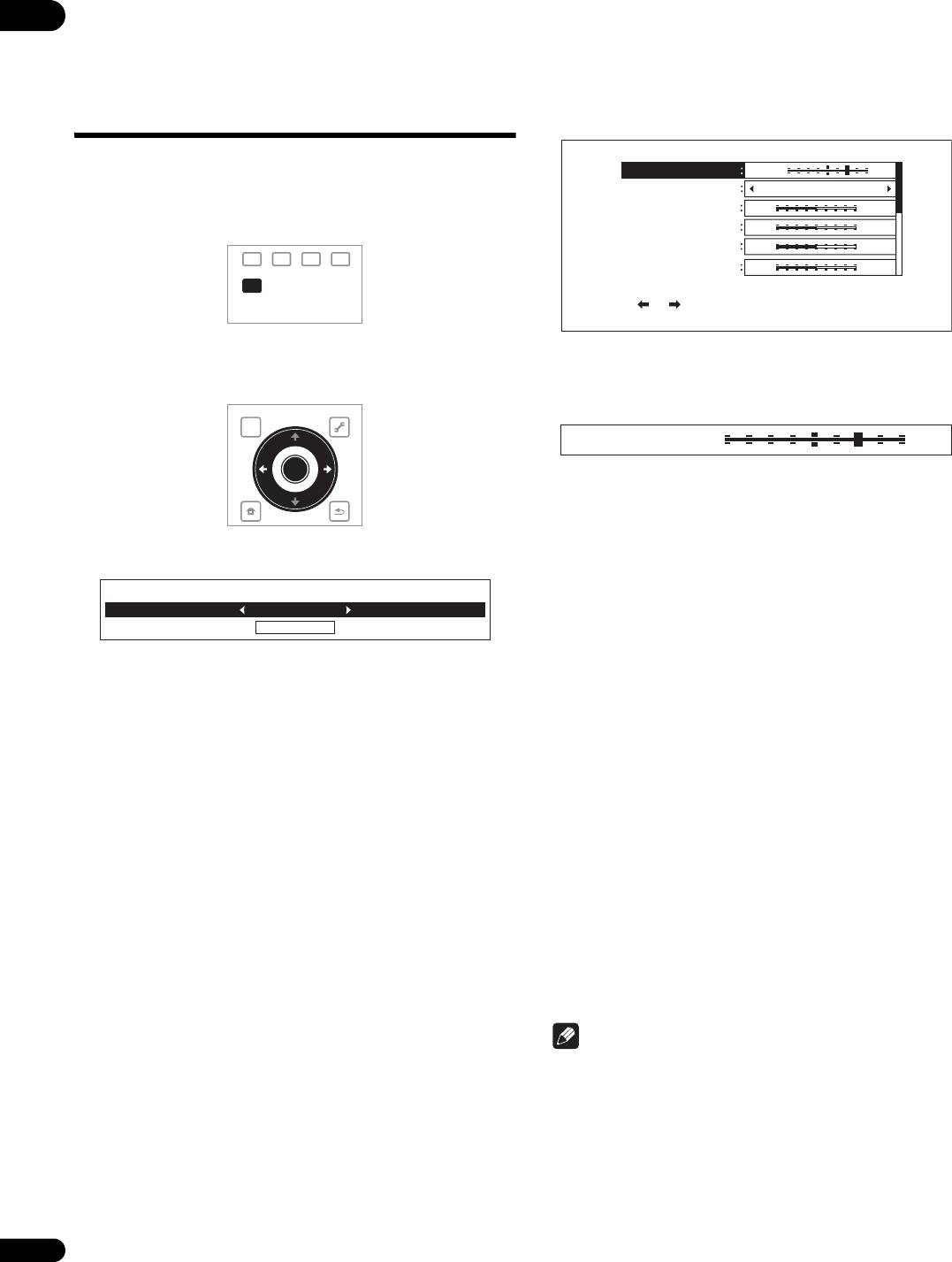
51FD_WV_RU.book Page 38 Thursday, August 28, 2008 3:23 PM
Раздел 5
05
Регулировка аудио и видео
2 Выберите параметр для регулировки.
Регулировка видео
Для выбора используйте /.
Video Adjust [ Memory1 ]
Качество воспроизводящейся картинки можно отрегулировать в
Prog. Motion
Motion Still
соответствии с используемым телевизором.
Pure Cinema
Auto1
1 Во время воспроизведения, нажмите VIDEO ADJUST
YNR
Off Max
для отображения экрана Video Adjust.
CNR
Off Max
RED
GREEN
YELLOW BLUE
BNR
Off Max
MNR
Off Max
VIDEO ADJUST
1/2 P
age
Use [ ][ ] to adjust the picture to progressive scan.
Экран Video Adjust также можно отобразить, выбрав Video Adjust
3 Отрегулируйте качество картинки.
в меню TOOLS.
При нажатии /, регулировки можно производить с
2 Выберите предустановку.
одновременным просмотром картинки. При нажатии ENTER
повторно отображается экран детальных настроек.
TOP MENU
TOOLS
Prog. Motion
Motion Still
ENTER
• Prog.Motion – Отрегулируйте в соответствии с типом
HOME
изображения (кинофильм или фотография). Данная настройка
MENU
RETURN
эффективна при выводе видеоматериалов в виде прогрессивного
изображения.
Выберите с помощью / в соответствии с используемым
• Pure Cinema – Данная настройка оптимизирует управление
телевизором.
схемой прогрессивной развертки для воспроизведения
материала фильмов. Обычно она установлена на Auto1. Если
Video Adjust
картинка отображается неестественно, переключите данную
PDP
настройку на Auto 2, On или Off (стр. 39).
Adjustments
• YNR – Уменьшенает шум в сигнале яркости (Y).
• LCD – Выберите данную настройку при подключении к
• CNR – Уменьшает шум в сигнале насыщенности (С).
телевизору с жидкокристаллическим экраном.
• BNR – Уменьшает блочный шум (блочное искажение,
• PDP – Выберите данную настройку при подключении к
генерирующееся при сжатии MPEG).
плазменному телевизору другой марки.
• MNR – Уменьшает “москитный” шум (искажение вдоль
• Pioneer PDP – Выберите данную настройку при подключении к
контуров картинки, генерирующееся при сжатии MPEG).
плазменному телевизору Pioneer.
• Detail – Выделяет контуры картинки.
• Projector – Выберите данную настройку при подключении к
фронтальному проектору.
• White Level – Регулирует уровень белых участков.
• Professional – Данная настройка ограничивает обработку
• Black Level – Регулирует уровень черных участков.
видеосигнала. Выберите ее при подключении к
• Black Setup – Выберите уровень черного как уровень
профессиональному монитору.
настройки. Обычно выбирается 0 IRE. Если уровень черного
• Memory1 to 3 – Настройки качества картинки с
слишком плотный и все темные цвета отображаются одинаково
отрегулированными параметрами можно сохранить в памяти. По
черным в комбинации с подключенным монитором, выберите
описанию параметров смотрите При выборе Memory1, 2 или 3
7.5 IRE.
ниже.
• Gamma Correction – Регулирует отображение темных
участков картинки.
При выборе Memory1, 2 или 3
• Hue – Регулирует баланс зеленого и красного.
1 Выберите Adjustments.
• Chroma Level – Регулирует плотность цвета.
С помощью выберите Adjustments, затем нажмите ENTER.
Отображается экран детальных настроек.
Примечание
• Prog.Motion и Pure Cinema влияют только на картинку,
записанную в формате чересстрочной развертки (сигналы 576i/
480i или 1080i).
• Prog.Motion отключается при установке Pure Cinema на On.
• Black Setup влияет только на картинку, выводимую от
выходных терминалов VIDEO и S-VIDEO, и на выходные
сигналы NTSC.
• YNR, CNR, BNR и MNR отключаются при выводе сигналов
1080/24р от терминала HDMI OUT.
38
Ru
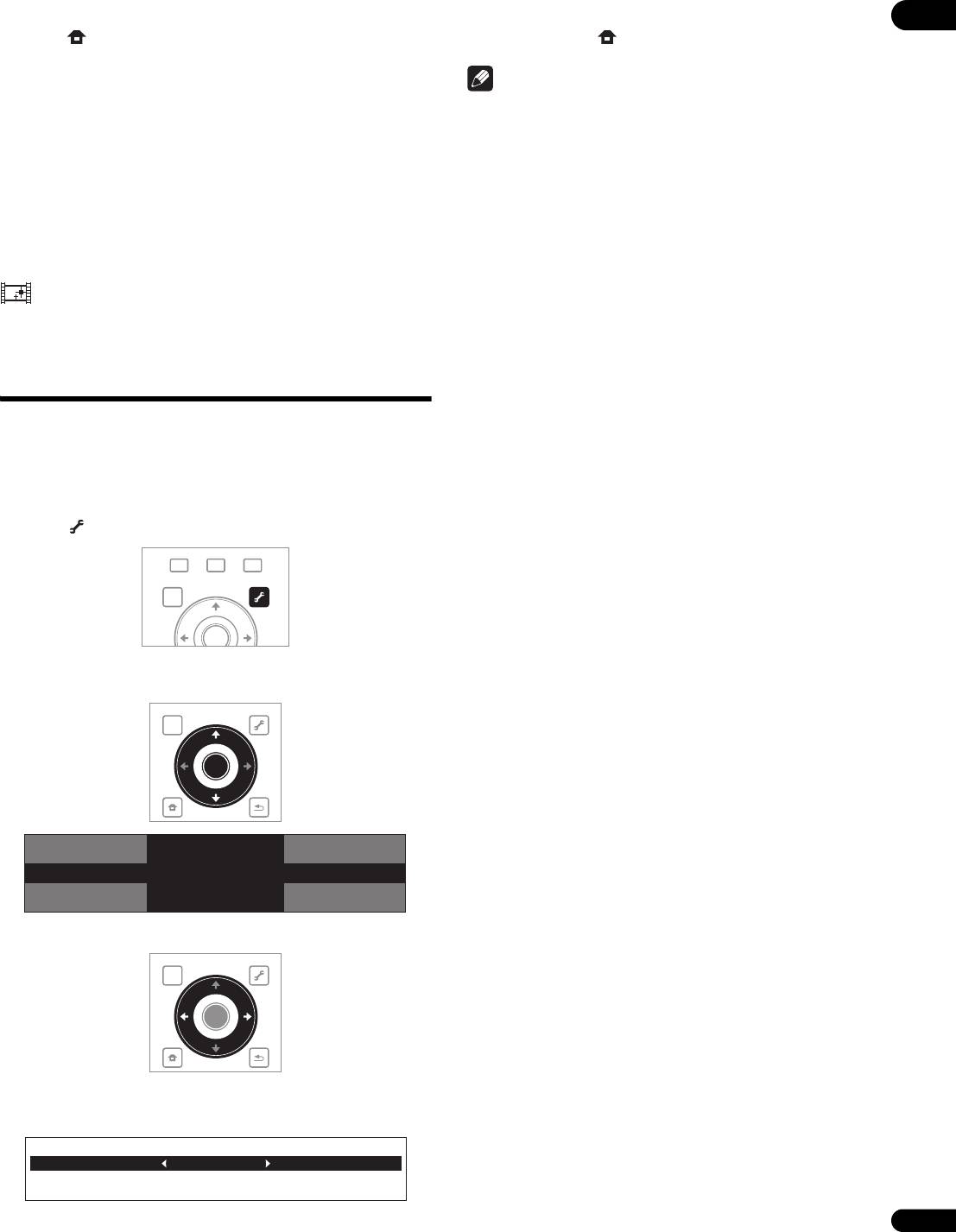
Закрытие экрана Video Adjust
Закрытие экрана Audio DRC
05
Нажмите HOME MENU.
Нажмите ENTER или HOME MENU.
О Pure Cinema
Примечание
Существуют два типа видеосигналов:
• Данная настройка влияет только на аудиосигналы Dolby TrueHD,
• Video material – Видеосигналы, записанные со скоростью 25
Dolby Digital Plus и Dolby Digital на BD дисках, DVD дисках и в
или 30 кадров в секунду
файлах кинофильмов.
• Film material – Видеосигналы, записанные со скоростью 24
• При выборе Auto, настройка срабатывает таким-же образом, как
кадра в секунду
и High или Off для сигналов Dolby TrueHD, в зависимости от
“Pure Cinema” использует обработку сигналов, соответствующую
материала. Для Dolby Digital Plus и Dolby Digital, настройка
для “материала фильма”, при преобразовании чересстрочных
срабатывает таким-же образом, как и Off.
видеосигналов 576i/480i или 1080i в прогрессивные видеосигналы,
•Audio DRC влияет на аудиосигналы, выводимые от следующих
что отражается на отображении чистой картинки без потери качества
аудиовыходных терминалов:
материала.
– Аналоговые аудиосигналы, выводимые от терминалов AUDIO
отображается на экране информации диска при
OUT (2 ch) или AUDIO OUT (7.1 ch).
воспроизведении картинки “материала фильма” на DVD-Video
– Аудиосигналы Linear PCM, выводимые от терминалов
дисках (стр. 29).
DIGITAL OUT или терминала HDMI OUT.
• Для некоторых дисков настройка может срабатывать слабо.
Регулировка Audio DRC
Audio DRC (Dynamic Range Control) позволяет воспроизводить
громкие звуки мягче и мягкие звуки громче. Отрегулируйте
настройку, например, при просмотре кинофильмов поздно ночью,
когда диалоги прослушиваются с трудом.
1 Во время воспроизведения, отобразите меню TOOLS.
Нажмите TOOLS.
2 Выберите и настройте Audio DRC.
Используйте / для выбора, затем нажмите ENTER.
3 Отрегулируйте настройку.
Используйте / для переключения Off, Low, Medium, High и
Auto.
39
Ru
HOME
MEDIA
51FD_WV_RU.book Page 39 Thursday, August 28, 2008 3:23 PM
GALLERY
DISPLAY
POPUP MENU
MENU
TOP MENU
TOOLS
ENTER
TOP MENU
TOOLS
ENTER
HOME
MENU
RETURN
BD PLAYER
Audio
TOOLS
Subtitle
Audio DRC
Video Adjust
Output Video Resolution
TOP MENU
TOOLS
ENTER
HOME
MENU
RETURN
Audio DRC
Off
Adjust the audio dynamic range. This setting is
ineffective depending on the playing audio.
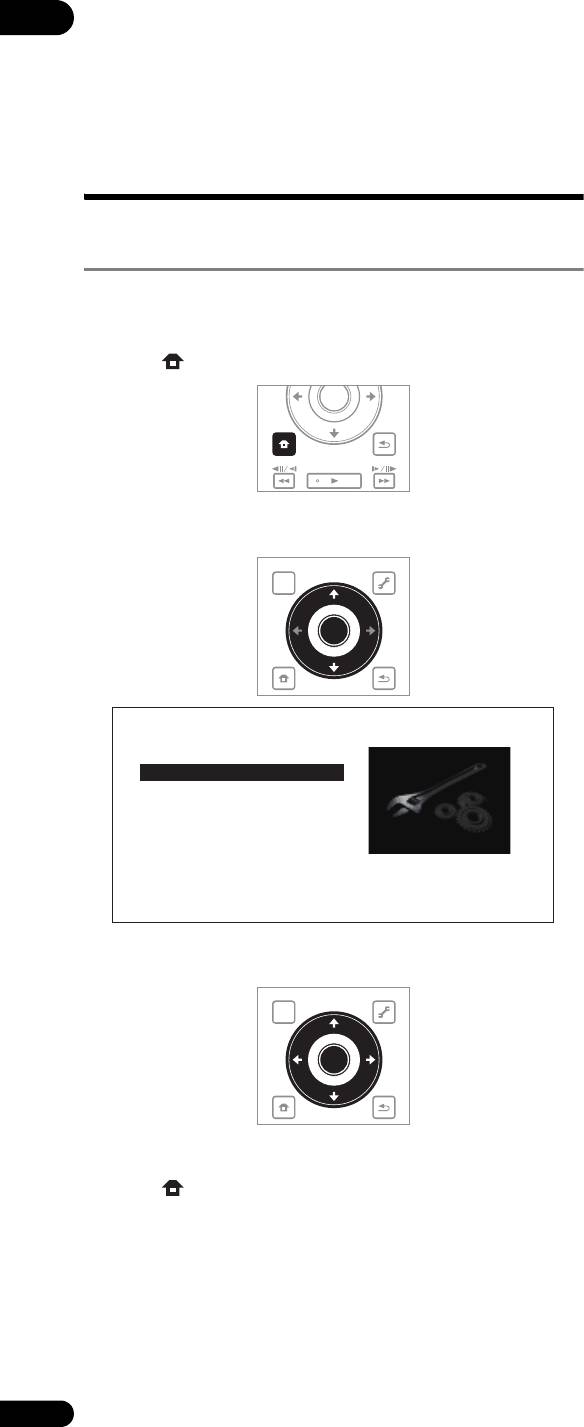
51FD_WV_RU.book Page 40 Thursday, August 28, 2008 3:23 PM
Раздел 6
06
Дополнительные настройки
Переключение настроек
(Initial Setup)
Управление экраном Initial Setup
1 При остановленном воспроизведении, отобразите
экран Home Menu.
Нажмите HOME MENU.
ENTER
HOME
MENU
RETURN
PLAY
2 Выберите и настройте Initial Setup.
Используйте / для выбора, затем нажмите ENTER.
TOP MENU
TOOLS
ENTER
HOME
MENU
RETURN
HOME MENU
BD PLAYER
Home Media Gallery
Initial Setup
Set up the player for use.
3 Выберите параметр и переключите настройку.
Используйте /// для выбора, затем нажмите ENTER.
TOP MENU
TOOLS
ENTER
HOME
MENU
RETURN
Закрытие экрана Initial Setup
Нажмите HOME MENU.
40
Ru
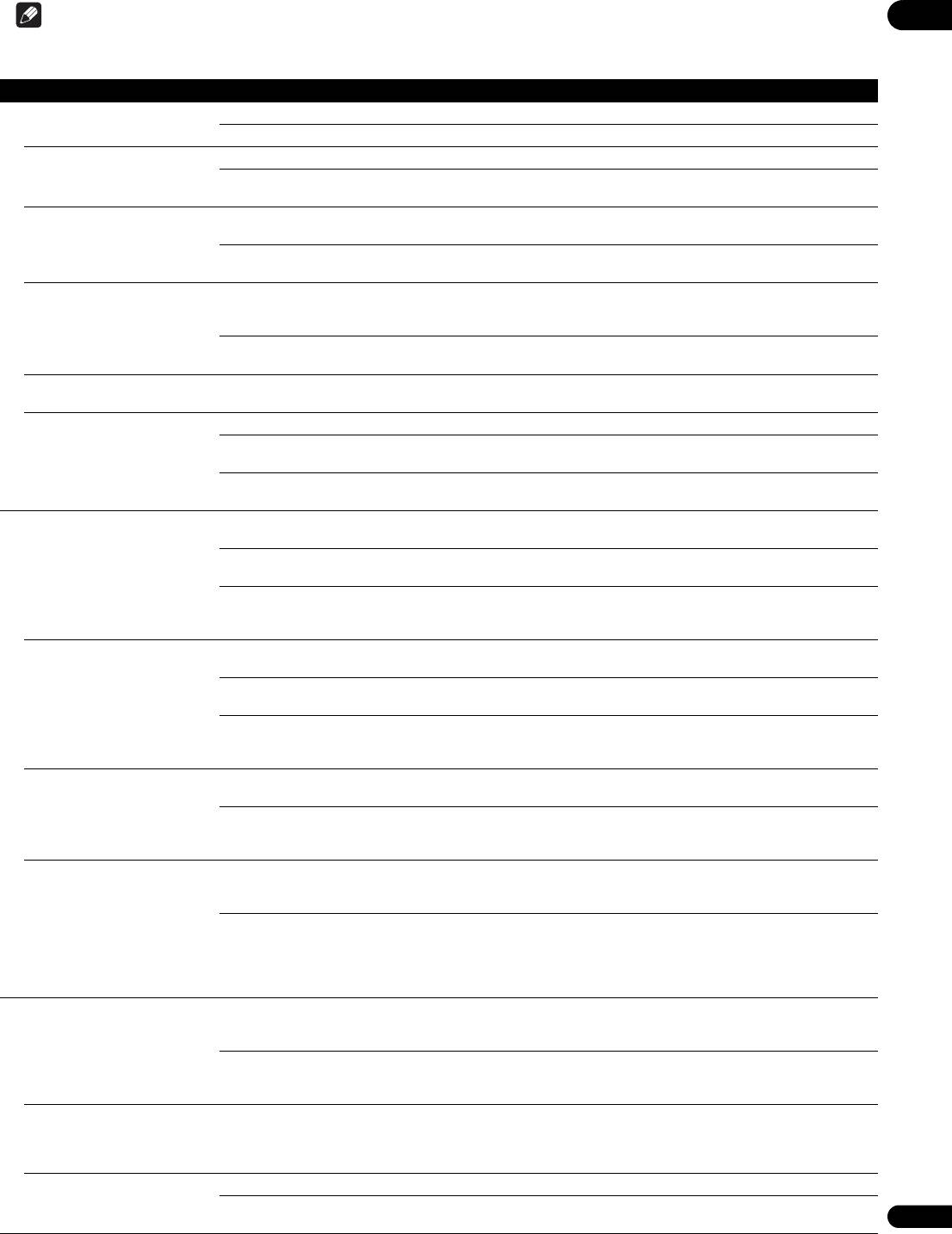
51FD_WV_RU.book Page 41 Thursday, August 28, 2008 3:23 PM
Примечание
06
• Непереключаемые параметры указаны серым. Выбираемые параметры зависят от состояния проигрывателя.
• В Options, заводские настройки по умолчанию указаны жирным.
Параметр Опции Oписание
Video Out
TV Aspect Ratio 16:9 (Widescreen) Выберите данную настройку при подключении к широкоэкранному (16:9) телевизору.
4:3 (Standard) Выберите данную настройку при подключении к обычному телевизору.
4:3 Video Out Full Картинка 4:3 отображается во весь экран.
Normal Картинка 4:3 отображается с черными полосами по сторонам. Выберите данную настройку,
когда формат изображения не может переключаться на 4:3 на телевизоре.
DVD 16:9 Video Out Letter Box Картинка 16:9 отображается с черными полосами сверху и снизу при просмотре на экране
4:3.
Pan & Scan Картинка отображается во весь экран, с обрезанными левой и правой сторонами для
картинки 16:9. Выберите данную настройку для просмотра картинки 4:3 во весь экран.
NTSC on PAL TV On Выберите данную настройку при подключении к телевизору только системы PAL. При
воспроизведении материалов со скоростью передачи кадров/полей, кроме 50 Гц, телевизор
только системы PAL может отображать картинку соответственно.
Off
Выберите данную настройку при использовании мультисистемного телевизора
(совместимого c NTSC).
Многие из современных телевизоров системы PAL поддерживают прием сигналов NTSC. Поэтому, данная настройка может быть установлена на Off.
Также изучите инструкции по эксплуатации к телевизору.
Still Picture Field Данная настройка снимает неустойчивость картинки при паузе воспроизведения.
Frame Данная настройка делает картинку чище при паузе воспроизведения, но неустойчивость
может быть заметной.
Auto Field или Frame переключается автоматически в соответствии с воспроизводящимся
диском.
Audio Out
Dolby Digital Out
Dolby Digital 1 Выводятся аудиосигналы Dolby Digital. Для BD-ROM дисков, вторичное аудио и
* Срабатывает только для
интерактивное аудио микшируются для выхода.
цифровых аудиовыходов.
Dolby Digital 2 Выводятся аудиосигналы Dolby Digital. Для BD-ROM дисков, сигналы выводятся без
микширования вторичного аудио и интерактивного аудиосигналов.
Dolby Digital PCM Выберите данную настройку при подключении аудио-видео ресивера или усилителя, др.,
несовместимого с аудиосигналами Dolby Digital. Аудиосигналы Dolby Digital
преобразовываются в линейные аудиосигналы PCM для выхода.
DTS Out
DTS 1 Выводятся аудиосигналы DTS Digital Surround. Для BD-ROM дисков, вторичное аудио и
* Срабатывает только для
интерактивное аудио микшируются для выхода.
цифровых аудиовыходов.
DTS 2 Выводятся аудиосигналы DTS Digital Surround. Для BD-ROM дисков, сигналы выводятся
без микширования вторичного аудио и интерактивного аудиосигналов.
DTS PCM Выберите данную настройку при подключении аудио-видео ресивера или усилителя, др.,
несовместимого с аудиосигналами DTS Digital Surround. Аудиосигналы DTS Digital
Surround преобразовываются в линейные аудиосигналы PCM для выхода.
AAC Out
AAC Выберите данную настройку при подключении аудио-видео ресивера или усилителя, др.,
* Срабатывает только для
совместимого с аудиосигналами AAC. Выводятся аудиосигналы AAC.
цифровых аудиовыходов.
AAC PCM Выберите данную настройку при подключении аудио-видео ресивера или усилителя, др.,
несовместимого с аудиосигналами AAC. Аудиосигналы AAC преобразовываются в
линейные аудиосигналы PCM для выхода.
DTS Downmix Stereo Сигналы DTS-HD Master Audio, сигналы DTS-HD High Resolution Audio или аудиосигналы
DTS Digital Surround, преобразованные в линейные аудиосигналы PCM, преобразовываются
в 2-канальные (стереофонические) сигналы для выхода.
Lt/Rt
Сигналы DTS-HD Master Audio, сигналы DTS-HD High Resolution Audio или аудиосигналы
DTS Digital Surround, преобразованные в линейные аудиосигналы PCM, преобразовываются в
2-канальные сигналы, совместимые с Dolby Surround для выхода (при подключении аудио-
видео ресивера или усилителя, др., совместимого с Dolby Pro Logic, аудио-видео ресивер или
усилитель выводит линейные аудиосигналы PCM в виде аудиосигналов объемного звучания).
Speakers
Audio Output Mode
2 Channel Выберите данную настройку при подключении аналоговых 2-канальных
* Срабатывает только для
(стереофонических) аудиовходных терминалов телевизора к терминалам AUDIO OUT (2
аналоговых аудиовыходов.
ch) проигрывателя.
Multi-channel Выберите данную настройку при при подключении многоканальных аудиовходных
терминалов аудио-видео ресивера или усилителя, др., к терминалам AUDIO OUT (7.1 ch)
проигрывателя.
Speaker Setup
При подключении аудио-видео ресивера или усилителя, др., к терминалам AUDIO OUT (7.1 ch) проигрывателя,
* Срабатывает только для
данная настройка определяет использование громкоговорителей, подключенных к аудио-видео ресиверу или
аналоговых аудиовыходов.
усилителю, а также размер громкоговорителей. Подробнее, смотрите Переключение настройки громкоговорителей на
стр.44.
Channel Level
Fix Устанавливает максимальный выходной уровень для различных громкоговорителей.
* Срабатывает только для
Variable Выходной уровень различных громкоговорителей устанавливается в пределах от –6,0 дБ до
аналоговых аудиовыходов.
+6,0 дБ (с шагом в 0,5 дБ) (стр.44).
41
Ru

51FD_WV_RU.book Page 42 Thursday, August 28, 2008 3:23 PM
Параметр Опции Oписание
06
HDMI
HDMI High-Speed Transmission On Выберите данную настройку при подключении кабеля High Speed HDMI™ (стр.14).
Off Выберите данную настройку при подключении кабеля Standard HDMI™ (стр.14).
Экран настройки проигрывателя закрывается при переключении разрешения выходного видеосигнала путем переключения настройки HDMI High-Speed
Transmission.
HDMI Color Space Auto Выходной видеосигнал (YCbCr или RGB) переключается автоматически.
YCbCr 4:4:4 Выберите данную настройку для вывода видеосигналов в виде сигналов YCbCr 4:4:4.
YCbCr 4:2:2 Выберите данную настройку для вывода видеосигналов в виде сигналов YCbCr 4:2:2.
RGB (16 to 235) Выберите данную настройку для вывода видеосигналов в виде сигналов RGB. Выберите
данную настройку, если цвета отображаются слишком плотными или все темные цвета
отображаются одинаково черным при выборе RGB (0 to 255).
RGB (0 to 255) Выберите данную настройку для вывода видеосигналов в виде сигналов RGB. Выберите
данную настройку, если цвета отображаются слишком слабо и черный отображается
слишком ярко при выборе RGB (16 to 235).
Обычно рекомендуется установить данную настройку на Auto. При установке на Auto выводятся оптимальные для телевизора видеосигналы.
HDMI Audio Out Auto Сигналы выводятся с наиболее доступным количеством аудиоканалов. В случаях, если
количество каналов не уменьшается при выводе сигналов как таковых без их
преобразования в линейные сигналы РСМ, они выводятся как таковые (стр. 50).
PCM Выберите данную настройку для микширования вторичного аудио и интерактивного
аудиосигналов на выходе или если нужно вывести частоту дискретизации, имеющую
приоритет над количеством каналов (стр.50).
PQLS Auto Включает функцию PQLS (стр.14).
Off Отключает функцию PQLS (стр.14).
HDMI Control On Выберите данную настройку для управления проигрывателем от пульта ДУ аудио-
видеоустройства, подключенного через кабель HDMI. Также смотрите О функции HDMI
Control на стр.14.
Off Выберите данную настройку для отключения управления проигрывателем от пульта ДУ
аудио-видеоустройства, подключенного через кабель HDMI.
Language
OSD Language English Выберите данную настройку для установки английского языка для экранных меню.
доступные языки Выберите язык из списка языков для экранных меню.
Audio Language
English Выберите данную настройку для установки английского языка как языка звучания по
* На некоторых дисках, язык
умолчанию для BD-ROM и DVD-Video.
может не переключаться на
доступные языки Выберите язык из списка языков для установки языка звучания по умолчанию для
выбранный язык.
воспроизведения BD-ROM и DVD-Video.
Other Для установки языка звучания по умолчанию для воспроизведения BD-ROM и DVD-Video,
перейдите на следующий экран. Можно выбрать язык или ввести кодовый номер (таблицу
кодов смотрите на стр.57). При установке языка, не записанного на BD/DVD,
автоматически выбирается и воспроизводится один из записанных языков.
Subtitle Language
English Выберите данную настройку для установки английского языка как языка субтитров по
* На некоторых дисках, язык
умолчанию для BD-ROM и DVD-Video.
может не переключаться на
доступные языки Выберите язык из списка языков для установки языка субтитров по умолчанию для
выбранный язык.
воспроизведения BD-ROM и DVD-Video.
Other Для установки языка субтитров по умолчанию для воспроизведения BD-ROM и DVD-Video,
перейдите на следующий экран. Можно выбрать язык или ввести кодовый номер (таблицу
кодов смотрите на стр.57). При установке языка, не записанного на BD/DVD,
автоматически выбирается и воспроизводится один из записанных языков.
BDMV/DVD-Video Menu Lang.
w/Subtitle Language Устанавливает язык для меню BD-ROM и DVD-Video на язык, установленный как язык
* На некоторых дисках, язык
субтитров.
может не переключаться на
доступные языки Выберите язык из списка языков для установки языка по умолчанию для меню BD-ROM и
выбранный язык.
DVD-Video.
Other Для установки языка меню по умолчанию для меню BD-ROM и DVD-Video, перейдите на
следующий экран. Можно выбрать язык или ввести кодовый номер (таблицу кодов смотрите
на стр.57). При установке языка, не записанного на BD/DVD, автоматически выбирается и
воспроизводится один из записанных языков.
Subtitle Display On Выберите данную настройку для отображения субтитров.
Off Выберите данную настройку для отключения субтитров. Помните, что на некоторых дисках
субтитры отображаются принужденно.
Parental Lock
Set Password (Change Password) Зарегистрируйте (измените) пароль для настроек родительской блокировки или для разблокировки для
воспроизведения DVD-Video с функцией родительской блокировки. Подробнее, смотрите Регистрация или изменение
пароля на стр.45.
DVD-Video Parental Lock Переключите уровень родительской блокировки проигрывателя. Подробнее, смотрите Переключение уровня Parental
Lock для просмотра DVD дисков на стр.47.
BDMV Parental Lock Изменение возраста ограничения. Подробнее, смотрите Изменение функции Age Restriction для просмотра BD-ROM
дисков на стр. 46.
42
Country Code Изменение кода страны/региона. Смотрите Переключение кода страны/региона на стр.48.
Ru
51FD_WV_RU.book Page 43 Thursday, August 28, 2008 3:23 PM
Параметр Опции Oписание
06
Options
Output Terminal Priority Выберите терминалы для вывода видео и аудиосигналов по приоритетности. Подробнее, смотрите Переключение
терминалов для вывода видео и аудиосигналов (Output Terminal Priority) на стр.49.
On Screen Display On Выберите данную настройку для отображения индикаторов управления (воспроизведение,
остановка, др.) на телевизионном экране.
Off Выберите данную настройку для отключения отображения индикаторов управления
(воспроизведение, остановка, др.) на телевизионном экране.
Angle/Secondary Indicator On Выберите данную настройку для отображения обозначения ракурса, обозначения
вторичного видео и обозначения вторичного аудио на телевизионном экране (стр. 28 и 29).
Off Выберите данную настройку для отключения отображения обозначения ракурса,
обозначения вторичного видео и обозначения вторичного аудио на телевизионном экране.
Hybrid Disc Playback BD Воспроизводится слой BD на гибридных дисках с двумя или более слоями (BD и DVD или
CD).
DVD Воспроизводится слой DVD на гибридных дисках с двумя или более слоями (BD и DVD).
Если слой DVD отсутствует, воспроизводится слой BD.
CD Воспроизводится слой СD на гибридных дисках с двумя или более слоями (BD и СD). Если
слой СD отсутствует, воспроизводится слой BD.
BDMV/BDAV Playback Priority BDMV Выберите данную настройку для воспроизведения формата BDMV на BD-R/-RE дисках,
содержащих форматы BDMV и BDAV.
BDAV Выберите данную настройку для воспроизведения формата BDAV на BD-R/-RE дисках,
содержащих форматы BDMV и BDAV.
DivX VOD Registration Code Отображает регистрационный код проигрывателя, требующийся для воспроизведения
файлов DivX VOD (стр.9).
Auto Power Off On Выберите данную настройку для автоматического отключения питания (питание
автоматически отключается, если в течение более 30 минут не выполнялась никакая
операция).
Off Выберите данную настройку для отключения функции автоматического отключения
питания.
Setup Navigator Начните выполнять настройки с помощью меню Setup Navigator. Подробнее, смотрите Выполнение настроек с
помощью меню Setup Navigator на стр.19.
Переключение на другой язык в
языковой настройке
Примечание
• Смотрите Таблица языковых кодов на стр.57.
• При установке языка, не записанного на BD/DVD, автоматически
выбирается и воспроизводится один из записанных языков.
1 Выберите и настройте Other.
Используйте / для выбора, затем нажмите ENTER.
TOP MENU
TOOLS
ENTER
HOME
MENU
RETURN
2 Переключите язык.
Используйте / для переключения, затем нажмите ENTER.
TOP MENU
TOOLS
ENTER
HOME
MENU
RETURN
Переключение языка с помощью номеров
1 С помощью / выберите Number.
2 С помощью цифровых кнопок (от 0 до 9) введите
значение, затем нажмите ENTER.
43
Ru
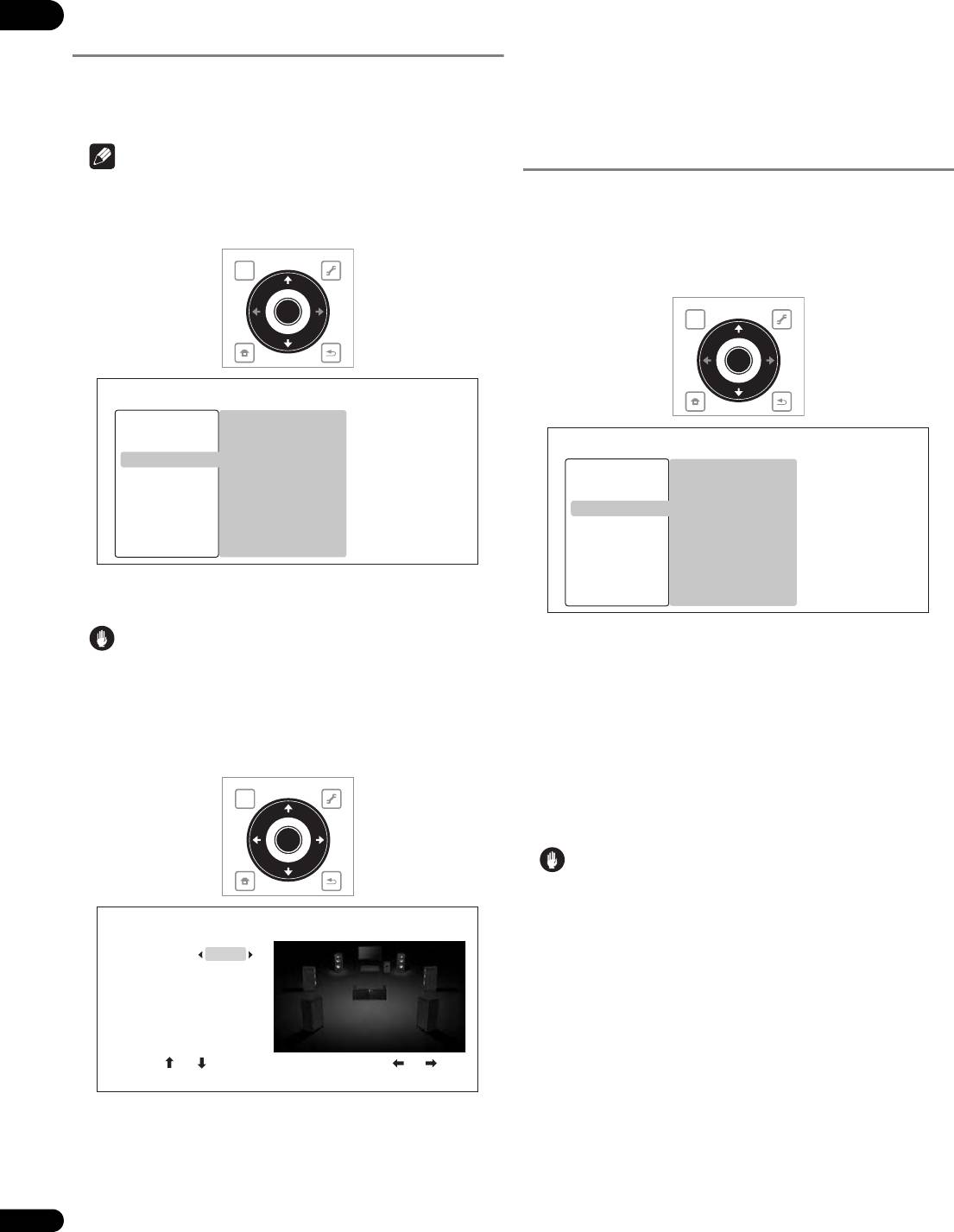
51FD_WV_RU.book Page 44 Thursday, August 28, 2008 3:23 PM
Переключение настройки
Закрытие экрана настройки
06
громкоговорителей
громкоговорителей
Нажмите ENTER.
Настройте использование или отключение громкоговорителей, подключенных к
аудио-видео ресиверу или усилителю, а также размер громкоговорителей.
Регулировка выходного уровня
Данная настройка действительна только для аналоговых выходов.
различных громкоговорителей
(Channel Level)
Примечание
• Выберите Initial Setup в Home Menu, затем нажмите ENTER.
С помощью тестовых тональных сигналов отрегулируйте каждый
1 Выберите и настройте Speakers.
выходной уровень различных громкоговорителей.
Данная настройка
Используйте / для выбора, затем нажмите ENTER.
действительна только для аналоговых выходов.
TOP MENU
TOOLS
1 Выберите и настройте Speakers.
Используйте / для выбора, затем нажмите ENTER.
TOP MENU
TOOLS
ENTER
HOME
MENU
RETURN
ENTER
HOME
Initial Setup
MENU
RETURN
BD PLAYER
Video Out
Audio Output Mode
Multi-channel
Initial Setup
Audio Out
Speaker Setup
BD PLAYER
Speakers
Channel Level
Fix
HDMI
Video Out
Audio Output Mode
Multi-channel
Language
Audio Out
Speaker Setup
Parental Lock
Speakers
Channel Level
Fix
Options
HDMI
Setup Navigator
Language
Parental Lock
Options
2 Выберите и настройте Speaker Setup Next Screen.
Setup Navigator
Используйте / для выбора, затем нажмите ENTER.
2 Выберите и настройте Channel Level, затем Fix или
Предостережение
Variable.
• Данная настройка не может выбираться при установке Audio
Используйте / для выбора, затем нажмите ENTER.
Output Mode на 2 Channel. Переключите настройку на Multi-
• Fix – Выходной уровень всех громкоговорителей
channel (стр. 41).
устанавливается на максимальный.
3 Выберите громкоговоритель и переключите настройку.
• Variable – Выходной уровень всех громкоговорителей
Используйте / для выбора, затем используйте / для
устанавливается на 6,0 дБ ниже, чем при выборе Fix. С данного
переключения настройки.
места, выходные уровни громкоговорителей L, C, R, SL, SR,
TOP MENU
TOOLS
SBL, SBR и SW могут регулироваться в пределах от –6,0 дБ до
+6,0 дБ.
• При выборе Variable, перейдите на шаг 3.
ENTER
HOME
MENU
RETURN
Предостережение
• Данная настройка не может выбираться при установке Audio
Output Mode на 2 Channel. Переключите настройку на Multi-
Speaker Setup
channel (стр.41).
BD PLAYER
L/R
Large
C
Yes
SL/SR
Yes
SBL/SBR
Yes
Use [ ][ ] to select a speaker, then press [ ][ ]
to select speaker option.
• L/R (фронтальные левый и правый громкоговорители): Small/
Large (данная настройка также применяется для
громкоговорителей C, SL/SR и SBL/SBR)
• C (центральный громкоговоритель): Yes/No
• SL/SR (левый и правый громкоговорители объемного звучания):
Yes/No
44
• SBL/SBR (тыловые левый и правый громкоговорители
Ru
объемного звучания): Yes/No
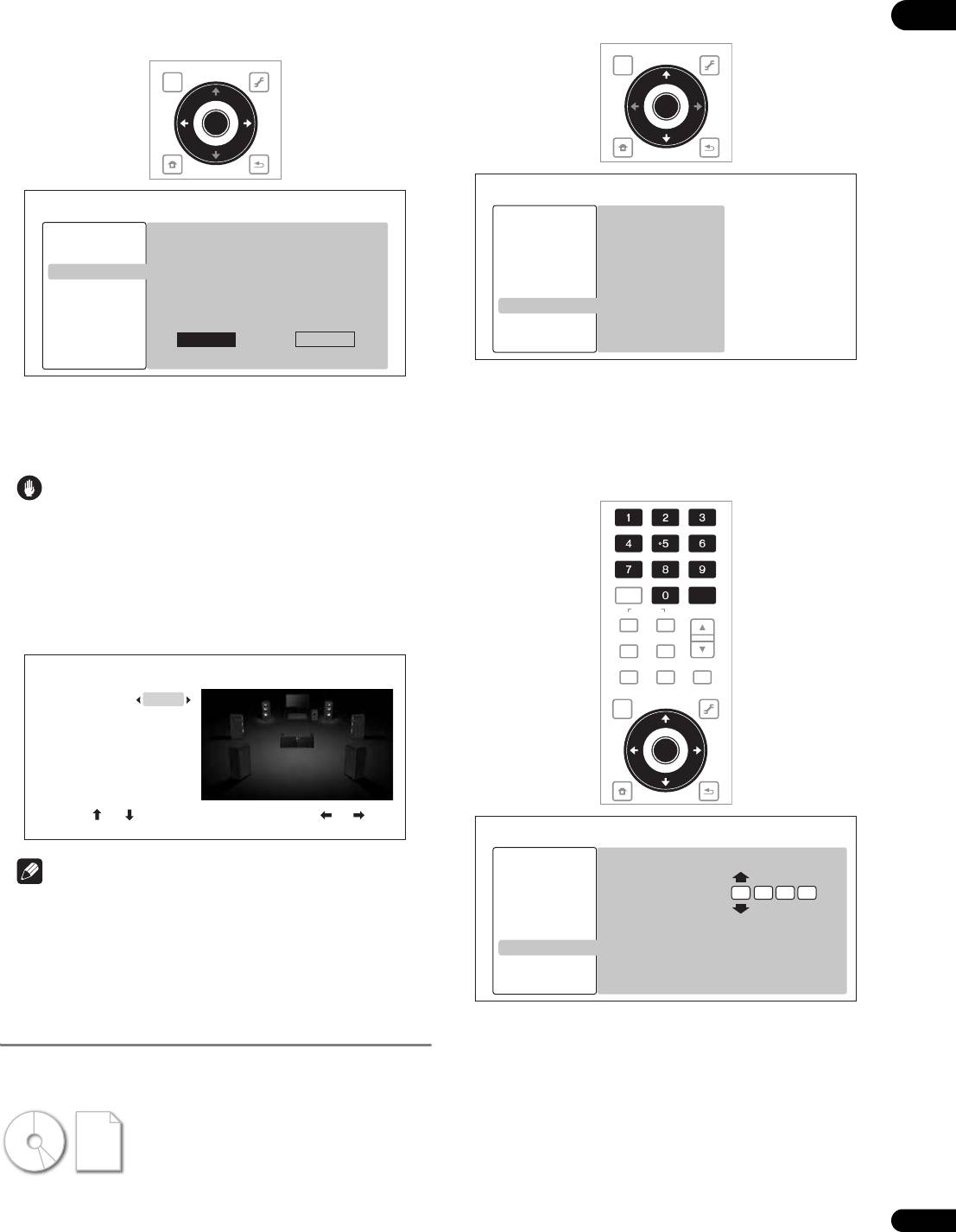
51FD_WV_RU.book Page 45 Thursday, August 28, 2008 3:23 PM
3 Выберите и настройте метод для переключения
1 Выберите и настройте Parental Lock.
06
настраиваемого громкоговорителя.
Используйте / для выбора, затем нажмите ENTER.
Используйте / для выбора, затем нажмите ENTER.
TOP MENU
TOOLS
TOP MENU
TOOLS
ENTER
ENTER
HOME
MENU
RETURN
HOME
MENU
RETURN
Initial Setup
Speaker Setup
BD PLAYER
BD PLAYER
Video Out
Set Password
Video Out
Test Tone Switching
Audio Out
DVD-Video Parental Lock
Off
Audio Out
Speakers
BDMV Parental Lock
255
Select whether test tone output is
Speakers
HDMI
Country Code
us
switched automatically or manually.
HDMI
Language
Language
Parental Lock
Parental Lock
Options
Options
Auto Manual
Setup Navigator
Setup Navigator
2 Выберите и настройте Set Password Next Screen.
• Auto – Автоматическое переключение настраиваемого
Используйте / для выбора, затем нажмите ENTER.
громкоговорителя.
3 Введите пароль.
• Manual – Переключение настраиваемого громкоговорителя
С помощью цифровых кнопок (от 0 до 9) или / введите значение,
вручную.
затем нажмите ENTER для установки.
Используйте / для перемещения курсора.
Предостережение
• Выводятся тестовые тональные сигналы. Уменьшите уровень
громкости устройства, подключенного к проигрывателю.
• Уровень громкости тестовых тональных сигналов, выводимых от
сабвуфера, может казаться ниже, чем от тестовых тональных
сигналов, выводимых от других каналов.
CLEAR
ENTER
SECONDARY
OUTPUT
4 Отрегулируйте выходной уровень.
AUDIO
VIDEO
RESOLUTION
Используйте / для выбора, / для регулировки.
VIDEO SELECT
PLAY MODE
HOME MEDIA
Channel Level
GALLERY
DISPLAY
POPUP MENU
MENU
BD PLAYER
TOP MENU
TOOLS
L
0.0 dB
C
0.0 dB
R
0.0 dB
SR
0.0 dB
ENTER
SBR
0.0 dB
SBL
0.0 dB
HOME
MENU
RETURN
SL
0.0 dB
SW
0.0 dB
Use [ ][ ] to select a speaker, then press [ ][ ]
to adjust the channel level and then press ENTER.
Initial Setup
BD PLAYER
Set PasswordVideo Out
Примечание
Audio Out
Enter new password
• При выборе Auto, громкоговоритель не может выбираться с
Speakers
помощью /. В таком случае, тестовые тональные сигналы не
HDMI
выводятся от сабвуфера.
Language
Parental Lock
Закрытие экрана Channel Level
Options
Setup Navigator
Нажмите ENTER.
4 Повторно введите пароль.
Регистрация или изменение пароля
С помощью цифровых кнопок (от 0 до 9) или / введите значение,
затем нажмите ENTER для установки.
Используйте данную процедуру для регистрации или изменения
кодового номера, требующегося для настроек Parental Lock.
BD Файлы кинофильмов
DVD Музыкальные файлы
AVCHD
CD
45
Ru
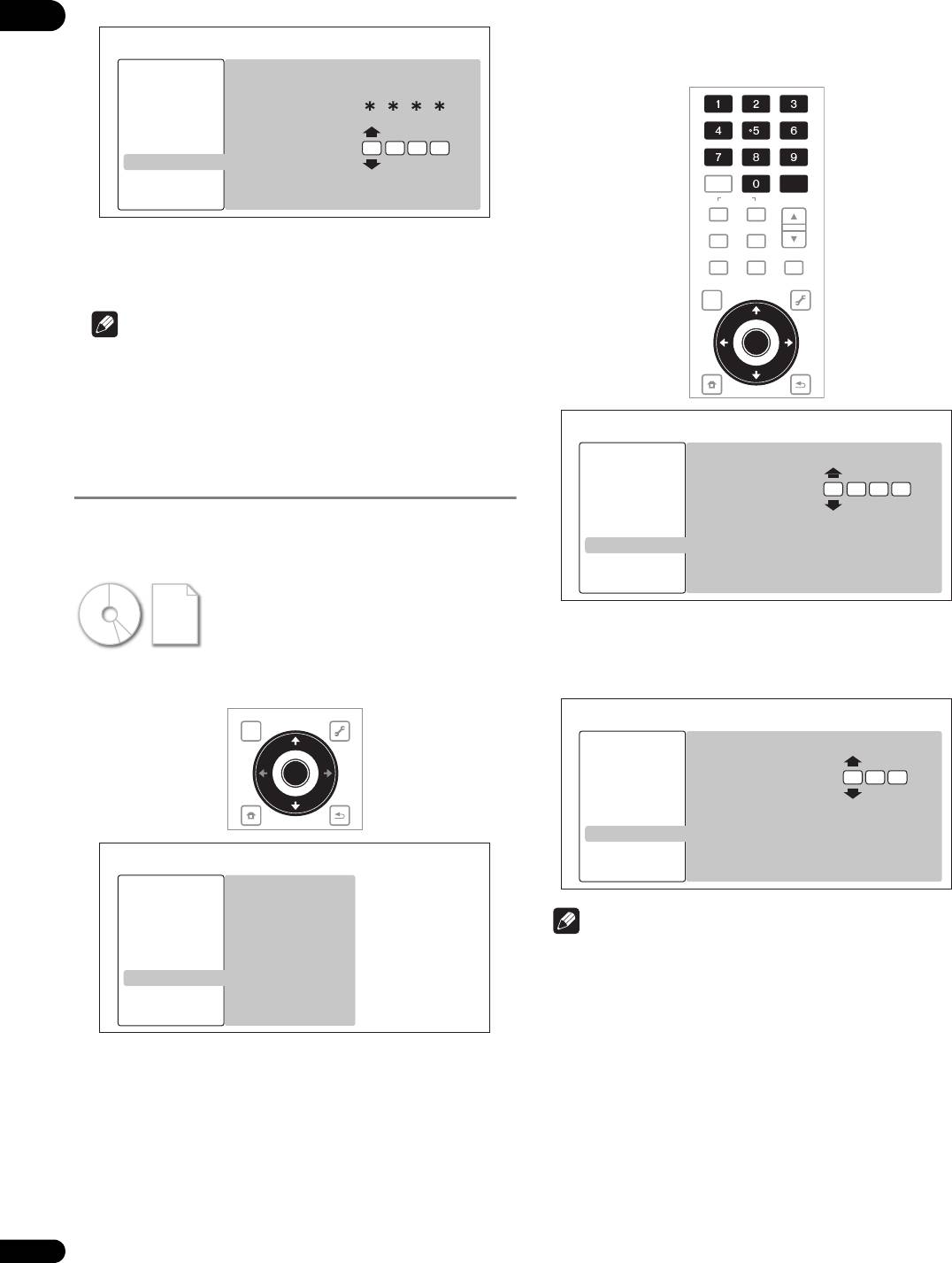
51FD_WV_RU.book Page 46 Thursday, August 28, 2008 3:23 PM
Используйте / для перемещения курсора.
3 Введите пароль.
06
С помощью цифровых кнопок (от 0 до 9) или / введите значение,
Initial Setup
затем нажмите ENTER для установки.
BD PLAYER
Используйте / для перемещения курсора.
Set PasswordVideo Out
Audio Out
Enter new password
Speakers
HDMI
Language
Re-enter
Parental Lock
Options
CLEAR
ENTER
Setup Navigator
SECONDARY
OUTPUT
AUDIO
VIDEO
RESOLUTION
VIDEO SELECT
PLAY MODE
Изменение кодового номера
HOME MEDIA
GALLERY
DISPLAY
POPUP MENU
Введите ранее зарегистрированный пароль, затем введите новый
MENU
пароль.
TOP MENU
TOOLS
Примечание
ENTER
• Рекомендуется записать пароль.
HOME
MENU
RETURN
• Если вы забыли пароль, выполните сброс проигрывателя на
заводские настройки по умолчанию, затем снова
зарегистрируйте пароль (стр. 49).
Initial Setup
BD PLAYER
Изменение функции Age Restriction
Video Out
BDMV Parental Lock
Audio Out
для просмотра BD-ROM дисков
Enter the password
Speakers
HDMI
Для BD-ROM дисков, содержащего сцены насилия, например,
Language
можно ограничить просмотр путем установки возрастного
Parental Lock
ограничения для BD-ROM дисков.
Options
Setup Navigator
BD Файлы кинофильмов
DVD Музыкальные файлы
AVCHD
4 Измените возраст.
CD
С помощью цифровых кнопок (от 0 до 9) или / введите значение,
затем нажмите ENTER для установки.
1 Выберите и настройте Parental Lock.
Используйте / для перемещения курсора.
Используйте / для выбора, затем нажмите ENTER.
Initial Setup
TOP MENU
TOOLS
BD PLAYER
BDMV Parental LockVideo Out
Audio Out
ENTER
Age Restriction
Speakers
HOME
MENU
RETURN
HDMI
Language
Parental Lock
Initial Setup
Options
BD PLAYER
Setup Navigator
Video Out
Set Password
Audio Out
DVD-Video Parental Lock
Off
Speakers
BDMV Parental Lock
255
Примечание
HDMI
Country Code
us
• Просмотр не ограничивается при установке Age Restriction на
Language
255.
Parental Lock
Options
Setup Navigator
2 Выберите и настройте BDMV Parental Lock Next
Screen.
Используйте / для выбора, затем нажмите ENTER.
46
Ru

51FD_WV_RU.book Page 47 Thursday, August 28, 2008 3:23 PM
3 Введите пароль.
Переключение уровня Parental
06
С помощью цифровых кнопок (от 0 до 9) или / введите значение,
Lock для просмотра DVD дисков
затем нажмите ENTER для установки.
Используйте / для перемещения курсора.
Некоторые DVD-Video диски, содержащие сцены насилия,
например, содержат уровни блокировки Parental Lock (проверьте
обозначения на обложке диска или еще где-то). Для ограничения
просмотра данных дисков, установите уровень проигрывателя на
уровень, не превышающий уровень на дисках.
BD Файлы кинофильмов
CLEAR
ENTER
SECONDARY
OUTPUT
DVD Музыкальные файлы
AUDIO
VIDEO
RESOLUTION
AVCHD
VIDEO SELECT
PLAY MODE
CD
HOME MEDIA
GALLERY
DISPLAY
POPUP MENU
1 Выберите и настройте Parental Lock.
MENU
Используйте / для выбора, затем нажмите ENTER.
TOP MENU
TOOLS
TOP MENU
TOOLS
ENTER
ENTER
HOME
MENU
RETURN
HOME
MENU
RETURN
Initial Setup
BD PLAYER
Initial Setup
BD PLAYER
Video Out
DVD-Video Parental Lock
Audio Out
Video Out
Set Password
Enter the password
Speakers
Audio Out
DVD-Video Parental Lock
Off
HDMI
Speakers
BDMV Parental Lock
255
Language
HDMI
Country Code
us
Parental Lock
Language
Options
Parental Lock
Setup Navigator
Options
Setup Navigator
4 Переключите уровень.
Используйте / для переключения, затем нажмите ENTER для
2 Выберите и настройте DVD-Video Parental Lock Next
установки.
Screen.
Используйте / для выбора, затем нажмите ENTER.
Initial Setup
BD PLAYER
Video Out
DVD-Video Parental Lock
Audio Out
Level
Off
Speakers
HDMI
Language
Parental Lock
Options
Setup Navigator
Примечание
• Уровень можно установить на Off или между Level1 и Level8.
Просмотр не ограничивается при установке на Off.
47
Ru
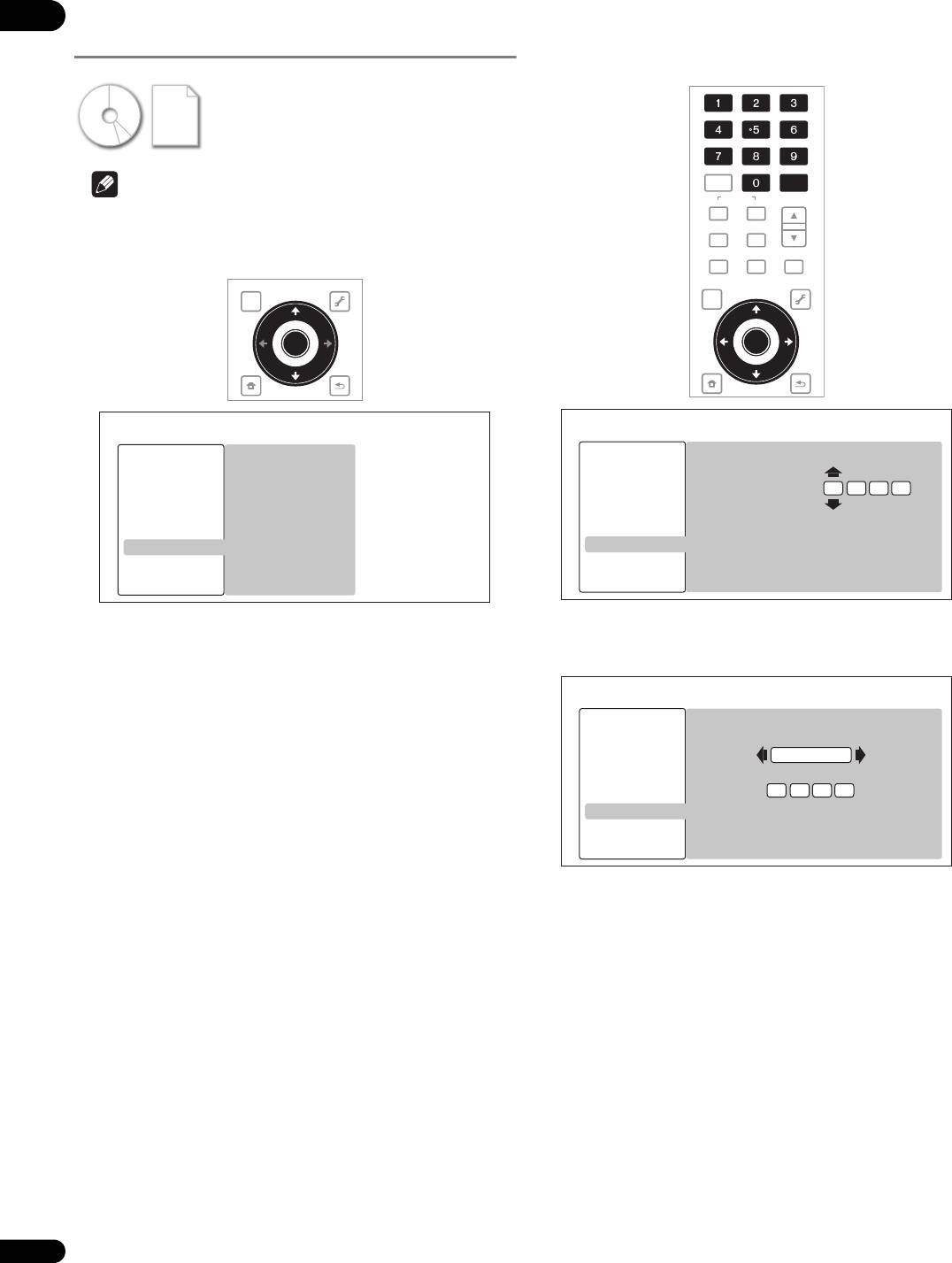
51FD_WV_RU.book Page 48 Thursday, August 28, 2008 3:23 PM
3 Введите пароль.
Переключение кода страны/
06
С помощью цифровых кнопок (от 0 до 9) или / введите значение,
региона
затем нажмите ENTER для установки.
Используйте / для перемещения курсора.
BD Файлы кинофильмов
DVD Музыкальные файлы
AVCHD
CD
CLEAR
ENTER
Примечание
SECONDARY
OUTPUT
AUDIO
VIDEO
RESOLUTION
• Смотрите Таблица кодов стран/регионов на стр. 57.
VIDEO SELECT
PLAY MODE
1 Выберите и настройте Parental Lock.
HOME MEDIA
GALLERY
DISPLAY
POPUP MENU
Используйте / для выбора, затем нажмите ENTER.
MENU
TOP MENU
TOOLS
TOP MENU
TOOLS
ENTER
ENTER
HOME
HOME
MENU
RETURN
MENU
RETURN
Initial Setup
Initial Setup
BD PLAYER
BD PLAYER
Video Out
Set Password
Country CodeVideo Out
Audio Out
DVD-Video Parental Lock
Off
Audio Out
Enter the password
Speakers
BDMV Parental Lock
255
Speakers
HDMI
Country Code
us
HDMI
Language
Language
Parental Lock
Parental Lock
Options
Options
Setup Navigator
Setup Navigator
2 Выберите и настройте Country/Area Code.
4 Переключите код страны/региона.
Используйте / для выбора, затем нажмите ENTER.
Используйте / для переключения, затем нажмите ENTER для
установки.
Initial Setup
BD PLAYER
Country CodeVideo Out
Audio Out
Code
Speakers
HDMI
Language
Number
Parental Lock
Options
Setup Navigator
Переключение кода страны/региона с
помощью цифровых кнопок
1 С помощью / выберите Number.
2 С помощью цифровых кнопок (от 0 до 9) введите
значение, затем нажмите ENTER.
48
Ru
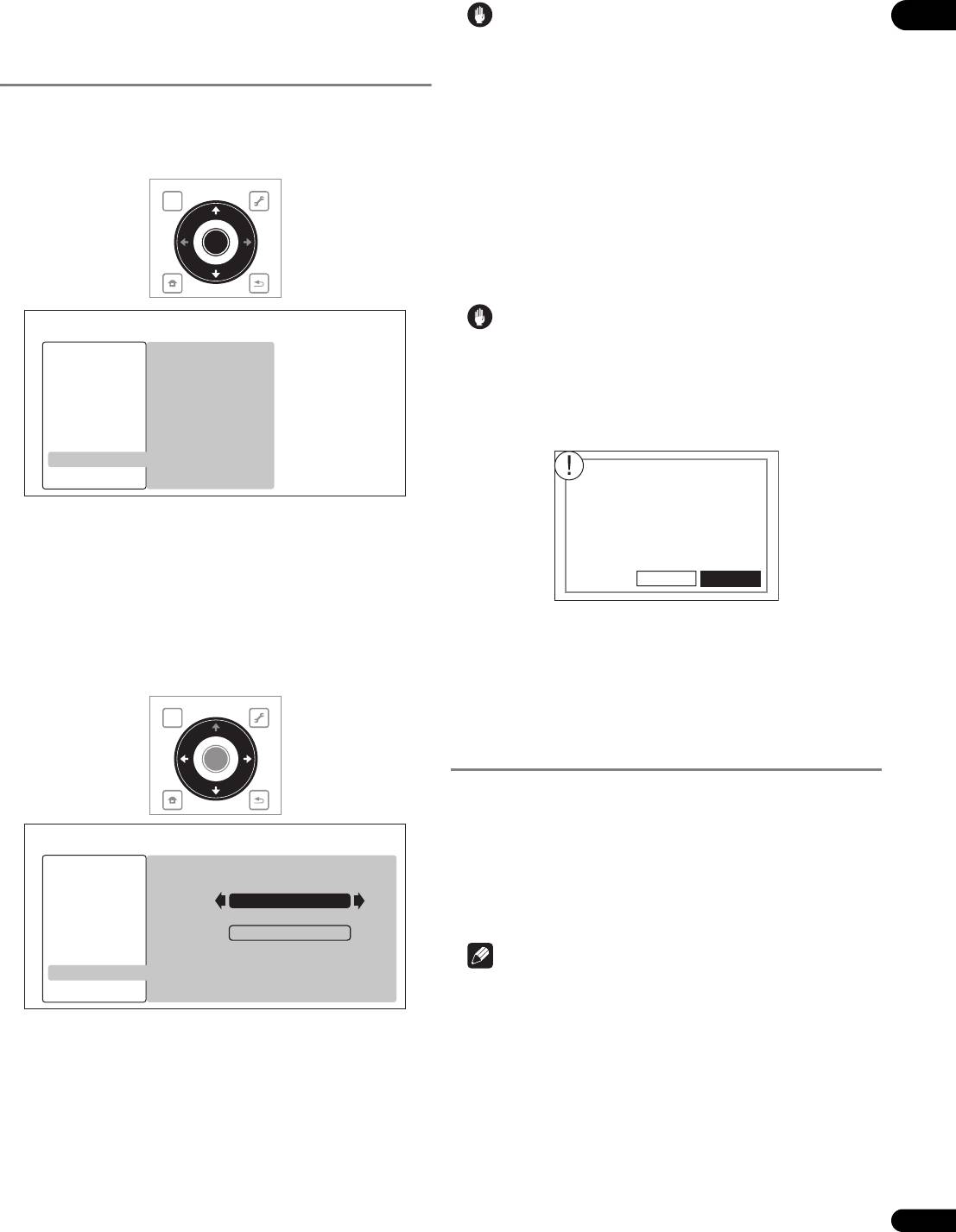
51FD_WV_RU.book Page 49 Thursday, August 28, 2008 3:23 PM
Переключение терминалов для
Предостережение
06
вывода видео и аудиосигналов
• Если не отображается выходной терминал, который нужно
выбрать для Video, с помощью кнопки VIDEO SELECT
(Output Terminal Priority)
переключитесь на цифровой или аналоговый выход (стр.24).
4 Выберите терминал для вывода аудиосигналов.
Настройте видео и аудиотерминалы для использования.
Используйте / для выбора, затем нажмите ENTER.
1 Выберите и настройте Options.
• HDMI – Терминал HDMI OUT
Используйте / для выбора, затем нажмите ENTER.
• Digital Audio – Терминал DIGITAL OUT (COAXIAL/
TOP MENU
TOOLS
OPTICAL)
• Analog Audio – Терминалы AUDIO OUT (2 ch) или терминалы
AUDIO OUT (7.1 ch)
ENTER
Выходной(ые) терминал(ы), настроенные здесь, выводит(ят)
HOME
оптимальные для аудиоформата и настроек проигрывателя
MENU
RETURN
аудиосигналы.
Initial Setup
Предостережение
BD PLAYER
• При выборе S-Video/Video или Component Video в Video,
Video Out
Output Terminal Priority
звучание не будет выводиться, если выбрано HDMI в Audio
Audio Out
On Screen Display
On
(отображается предупреждение ниже). При прослушивании
Speakers
Angle/Secondary Indicator
On
аудиосигналов от совместимого с HDMI устройства, для
HDMI
Hybrid Disc Playback
BD
просмотра видеосигналов, подключите к телевизору через
Language
BDMV/BDAV Playback Priority
BDAV
кабель HDMI (стр. 13 и 16).
Parental Lock
DivX VOD
Options
Auto Power Off
On
Setup Navigator
Audio is not output from HDMI
terminal when [S-Video/Video] or
2 Выберите и настройте Output Terminal Priority Next
[Component Video] is selected.
Screen.
Используйте / для выбора, затем нажмите ENTER.
OK to select this setting?
3 Выберите терминал для вывода видеосигналов.
Ye s No
Используйте / для выбора, затем нажмите .
При выборе цифрового выхода для видеовыходного терминала,
• Аудиосигналы Linear PCM (2-канальные) выводятся от
Video устанавливается на HDMI и не может переключаться.
аудиотерминалов, кроме терминала, установленного для Audio,
При выборе аналогового выхода для видеовыходного терминала
вне зависимости от аудиоформата и настроек проигрывателя.
можно выбрать Component Video или S-Video/Video для Video.
Возврат всех настроек на
TOP MENU
TOOLS
заводские настройки по
ENTER
умолчанию
HOME
MENU
RETURN
1 Убедитесь, что питание проигрывателя включено.
Initial Setup
2 Если воспроизводится диск, нажмите для остановки
BD PLAYER
воспроизведения.
Output Terminal PriorityVideo Out
Извлеките диск из проигрывателя.
Audio Out
Video
Speakers
S-Video/Video
3 Удерживая нажатой , нажмите STANDBY/ON.
Используйте кнопки на фронтальной панели проигрывателя.
HDMI
Analog Audio
Language
Audio
Parental Lock
Примечание
Options
• После возврата всех настроек на заводские настройки по
Setup Navigator
умолчанию, с помощью Setup Navigator перезапустите
проигрыватель (стр.19).
• HDMI – Терминал HDMI OUT
• Component Video – Выходные терминалы COMPONENT
VIDEO
• S-Video/Video – Выходной терминал S-VIDEO или выходной
терминал VIDEO
Видео и аудиосигналы, выводимые от установленных выходных
терминалов, выводятся синхронно (синхронное озвучивание).
49
Ru
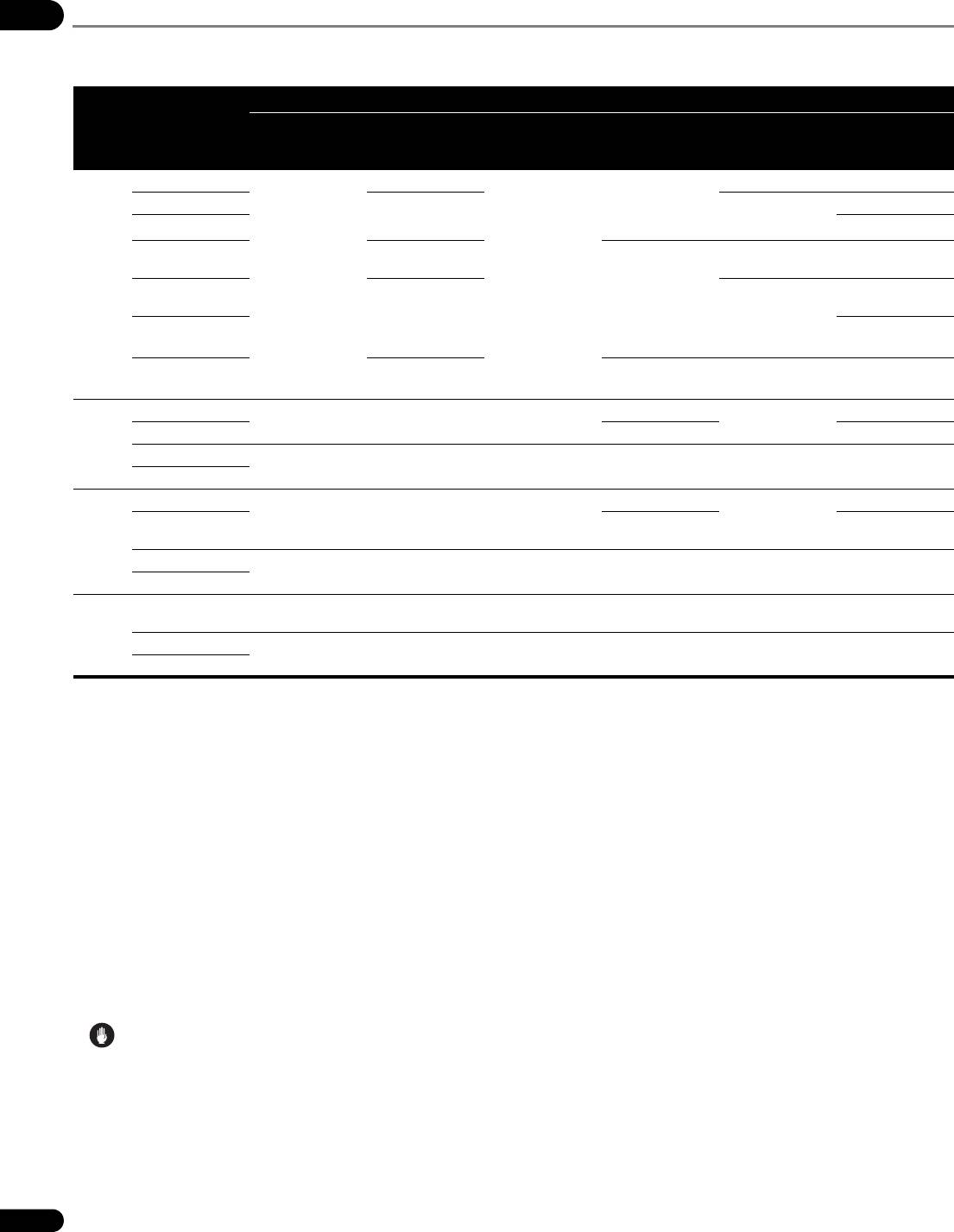
51FD_WV_RU.book Page 50 Thursday, August 28, 2008 3:23 PM
О настройках аудиовыхода
06
Выходные аудиосигналы отличаются в зависимости от аудиоформата, записанного на диске, и настроек проигрывателя. Изучите таблицу
ниже.
Терминал AUDIO OUT Терминал DIGITAL OUT
1
Терминал HDMI OUT
Аудиоформат
Преобраз. на
Не преобраз. на
2
2
6
6,7,8
2-кан.
Многокан.
лин. аудиосиг.
лин. аудиосиг.
PCM
Auto
3
4,5
РСМ
РСМ
BD-ROM Dolby Digital
5.1-кан. аудиосиг.
5.1-кан. аудиосиг. Dolby Digital
Dolby Digital Plus
Dolby Digital
7.1-кан.
Dolby Digital Plus
9
7.1-кан. аудиосиг.
9,10
Dolby TrueHD
аудиосиг.
11
Dolby TrueHD
DTS Digital
DTS Digital
5.1-кан. аудиосиг.
5.1-кан. аудиосиг.
Surround
Surround
Преобраз. на 2-кан.
Преобраз. на 2-кан.
DTS-HD High
аудиосиг.
аудиосиг.
DTS Digital
DTS-HD High
Resolution Audio
Surround
Resolution Audio
12
12
5.1-кан. аудиосиг.
5.1-кан. аудиосиг.
DTS-HD Master
DTS-HD Master
Audio
13
Audio
Linear PCM
7.1-кан.
7.1-кан.
9
Преобраз. на 2-кан.
7.1-кан. аудиосиг.
аудиосиг.
9,10
9,10
аудиосиг.
аудиосиг.
BD-R/
Dolby Digital
Преобраз. на 2-кан.
Преобраз. на 2-кан.
Dolby Digital
Dolby Digital
-RE
5.1-кан. аудиосиг.
5.1-кан. аудиосиг.
MPEG-2 AAC MPEG-2 AAC MPEG-2 AAC
аудиосиг.
аудиосиг.
MPEG
2-кан. аудиосиг.
Linear PCM
DVD-
Dolby Digital
Dolby Digital
Dolby Digital
Video
Преобраз. на 2-кан.
Преобраз. на 2-кан.
DTS Digital
5.1-кан. аудиосиг.
DTS Digital
5.1-кан. аудиосиг.
аудиосиг.
аудиосиг.
DTS Digital
Surround
Surround
Surround
MPEG
2-кан. аудиосиг.
Linear PCM
DVD
Dolby Digital Преобраз. на 2-кан.
Преобраз. на 2-кан.
5.1-кан. аудиосиг.
Dolby Digital 5.1-кан. аудиосиг. Dolby Digital
(формат
аудиосиг.
аудиосиг.
VR)
MPEG
2-кан. аудиосиг.
Linear PCM
1. При выводе линейных аудиосигналов РСМ, если количество совместимых каналов подключенного устройства HDMI меньше, сигналы выводятся с количеством
каналов, с которым устройство совместимо.
2. Когда Audio Output Mode установлен на 2 Channel или Multi-channel (стр. 41).
3. При установке Dolby Digital Out на Dolby Digital PCM, установке DTS Out на DTS PCM, или установке AAC Out на AAC PCM (стр.41).
4. При установке Dolby Digital Out на Dolby Digital 1/Dolby Digital 2, установке DTS Out на DTS 1/DTS 2 или установке AAC Out на AAC (стр. 41).
5. При выводе битовых потоков Dolby Digital или DTS Digital Surround с помощью настроек Dolby Digital 2, установленных на Dolby Digital Out, настроек DTS 2,
установленных на DTS Out, вторичные аудио и интерактивные аудиосигналы не микшируются для вывода.
6. Когда HDMI Audio Out установлен на PCM или Auto (стр. 42).
7. При выводе битового потока Dolby TrueHD, Dolby Digital Plus, Dolby Digital, DTS-HD Master Audio, DTS-HD High Resolution Audio или DTS Digital Surround, вторичные
аудио и интерактивные аудиосигналы не микшируются.
8. Если подключенное устройство HDMI несовместимо с битовым потоком Dolby TrueHD или Dolby Digital Plus, сигналы выводятся в виде битового потока Dolby Digital.
Если подключенное устройство HDMI несовместимо с DTS-HD Master Audio или DTS-HD High Resolution Audio, сигналы выводятся в виде битового потока DTS Digital
Surround.
Если подключенное устройство HDMI несовместимо с битовым потоком Dolby Digital или DTS Digital Surround, сигналы выводятся в виде линейных сигналов РСМ.
9. Только совместимые с 7.1-канальным тыловым сигналом объемного звучания. 6.1-канальные тыловые сигналы объемного звучания выводятся как 7.1-канальные
сигналы. В других случаях, выводится как 5.1-канальные или менее аудиосигналы.
10. При установке разрешения выходного видеосигнала на 576i/480i или 576p/480p, сигналы могут выводиться как 2-канальные сигналы, в зависимости от настройки HDMI
High-Speed Transmission и/или подключенного устройства HDMI (стр. 14).
11. При установке разрешения выходного видеосигнала на 576i/480i или 576p/480p, сигналы могут выводиться как битовые потоки Dolby Digital, в зависимости от
настройки HDMI High-Speed Transmission и/или подключенного устройства HDMI (стр.14).
12. Сигналы DTS Digital Surround преобразовываются в линейные аудиосигналы PCM для выхода.
13. При установке разрешения выходного видеосигнала на 576i/480i или 576p/480p, сигналы могут выводиться как битовые потоки DTS Digital Surround, в зависимости от
настройки HDMI High-Speed Transmission и/или подключенного устройства HDMI (стр.14).
Предостережение
• Аудиосигналы Linear PCM (2-канальные) выводятся со всех терминалов, кроме тех, которые выбраны для Audio в Output Terminal
Priority, вне зависимости от аудиоформата или настроек проигрывателя (стр. 19 и 49).
• Аудиосигналы, выводящиеся от терминалов DIGITAL OUT, имеют частоту дискретизации 48 кГц (44,1 кГц для CD дисков).
• Аудиосигналы MPEG выводятся в виде линейных сигналов PCM.
50
Ru
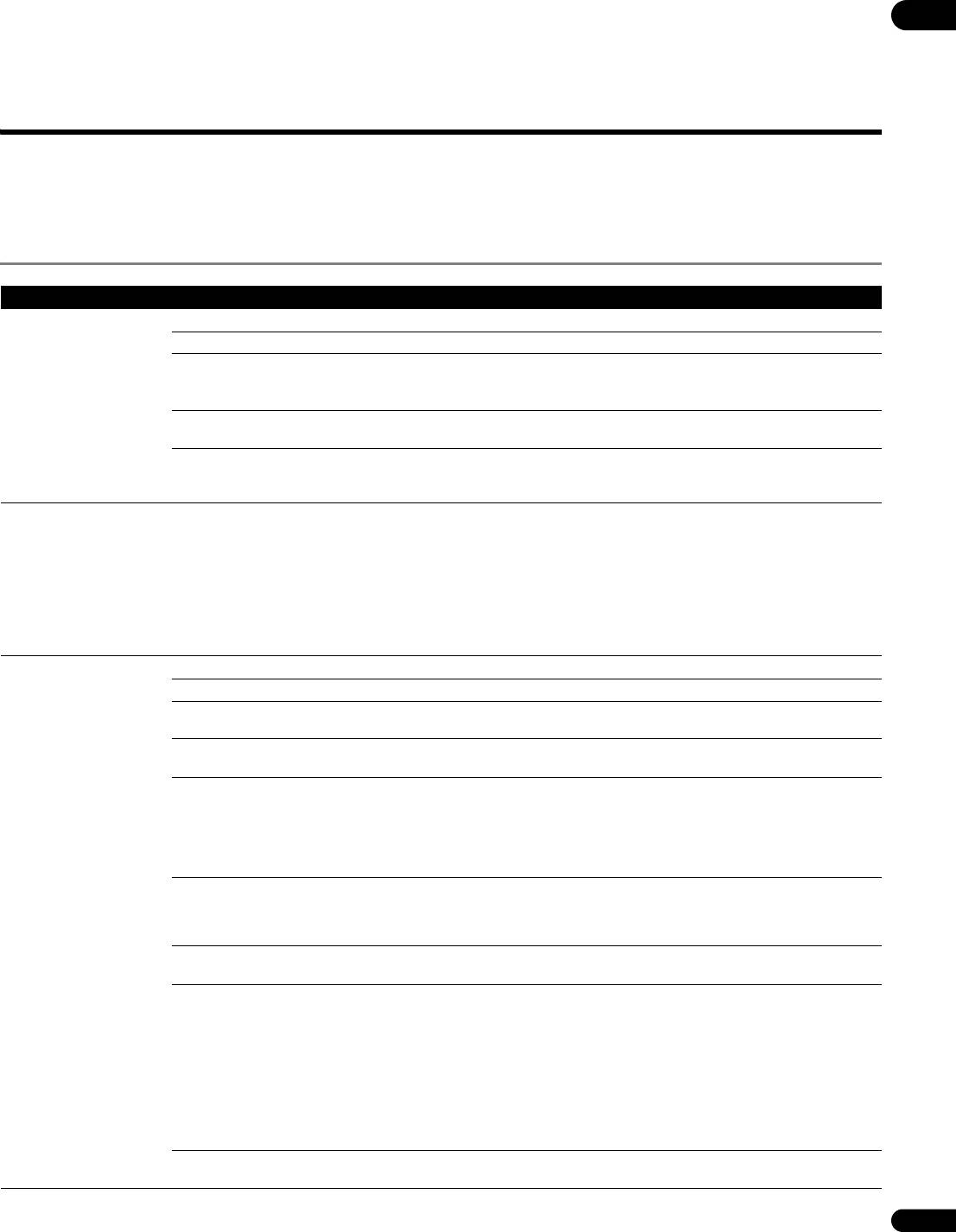
51FD_WV_RU.book Page 51 Thursday, August 28, 2008 3:23 PM
Раздел 7
07
Дополнительная информация
Возможные неисправности и способы их устранения
Зачастую неправильное срабатываение ошибочно воспринимается за неполадки или неисправности. Если вы считаете, что имеется какая-
либо неисправность на данном компоненте,изучите информацию ниже. В некоторых случаях неполадка может содержаться на другом
компоненте. Проверьте другие компоненты, а также используемые электроприборы. Если невозможно было устранить неисправность после
изучения информации ниже, обратитесь в ближайший авторизованный сервис-центр Pioneer или к дилеру для проведения ремонта.
Воспроизведение
Неисправность Проверьте Способ устранения
Диск не воспроизводится.
Не поцарапан-ли диск? Поцарапанные диски могут не воспроизводиться.
Лоток диска открывается
Не загрязнен-ли диск? Очистите диск (стр.60).
автоматически.
Установлен-ли диск в лотке диска соответствующим образом?• Установите диск этикеточной стороной вверх.
• Установите диск соответствующим образом в углубление в
лотке диска.
Правильный-ли региональный номер? Региональные номера дисков, воспроизводимых на данном
проигрывателе, смотрите в О региональных номерах на стр.9.
Не установлен-ли проигрыватель во влажном месте? Внутри могла образоваться конденсация. Подождите, пока
конденсация не спадет. Не устанавливайте проигрыватель
возле кондиционера воздуха, др. (стр.59).
Картинка застывает и кнопки
• Нажмите STOP для остановки воспроизведения, затем
на фронтальной панели и
возобновите воспроизведение.
пульте ДУ перестают
• Если невозможно остановить воспроизведение, нажмите
работать.
STANDBY/ON на фронтальной панели проигрывателя для
отключения питания, затем снова включите питание.
• Если невозможно отключить питание, нажмите и
удерживайте STANDBY/ON на фронтальной панели
проигрывателя на более чем 5 секунд. Питание будет
отключено.
Картинка не отображается
Подключен-ли видеокабель соответствующим образом? Надежно и до конца подключите кабель.
или картинка отображается
Не поврежден-ли видеокабель? Если кабель поврежден, замените его на новый.
несоответствующим образом.
Правильная-ли настройка входа на подключенном телевизоре
Изучите инструкции по эксплуатации к подключенным
или аудио-видео ресивере или усилителе?
компонентам и переключитесь на соответствующий вход.
Настроены-ли терминалы для вывода видеосигналов
Нажимайте VIDEO SELECT для переключения терминала, от
соответствующим образом?
которого выводятся видеосигналы.
Настроено-ли разрешение выходного видеосигнала
В зависимости от разрешения выходного видеосигнала
соответствующим образом?
проигрывателя, картинка может не отображаться вообще или
может не отображаться соответствующим образом. С
помощью OUTPUT RESOLUTION, переключитесь на
разрешение, при котором картинка отображается
соответствующим образом (стр.24).
Подключен-ли проигрыватель через кабель HDMI, кроме
Нажмите , удерживая нажатой на фронтальной панели
кабеля High Speed HDMI™ (через кабель Standard HDMI™)?
проигрывателя, для возврата видеовыходов на заводские
настройки по умолчанию. После этого, с помощью Setup
Navigator перезагрузите проигрыватель.
Для некоторых BD дисков картинка будет выводиться только
при подключении через кабель HDMI.
Поддерживает-ли подключенный телевизор скорость передачи
Если картинка не отображается при воспроизведении диска с
кадра видеосигнала, выводимого проигрывателем?
неподдерживаемой скоростью передачи кадров, картинка не
будет отображаться даже при остановке воспроизведения.
В таком случае, с помощью процедуры ниже, переключите
скорость передачи кадров видеосигналов, выводимых от
проигрывателя. Извлеките диск и закройте лоток диска. Затем,
нажимая OPEN/CLOSE, удерживая нажатой на
фронтальной панели проигрывателя, переключитесь на
скорость передачи кадра, поддерживаемую подключенным
телевизором.
Настроен-ли NTSC on PAL TV соответствующим образом? Настройте NTSC on PAL TV соответствующим образом
(стр.41).
51
Ru
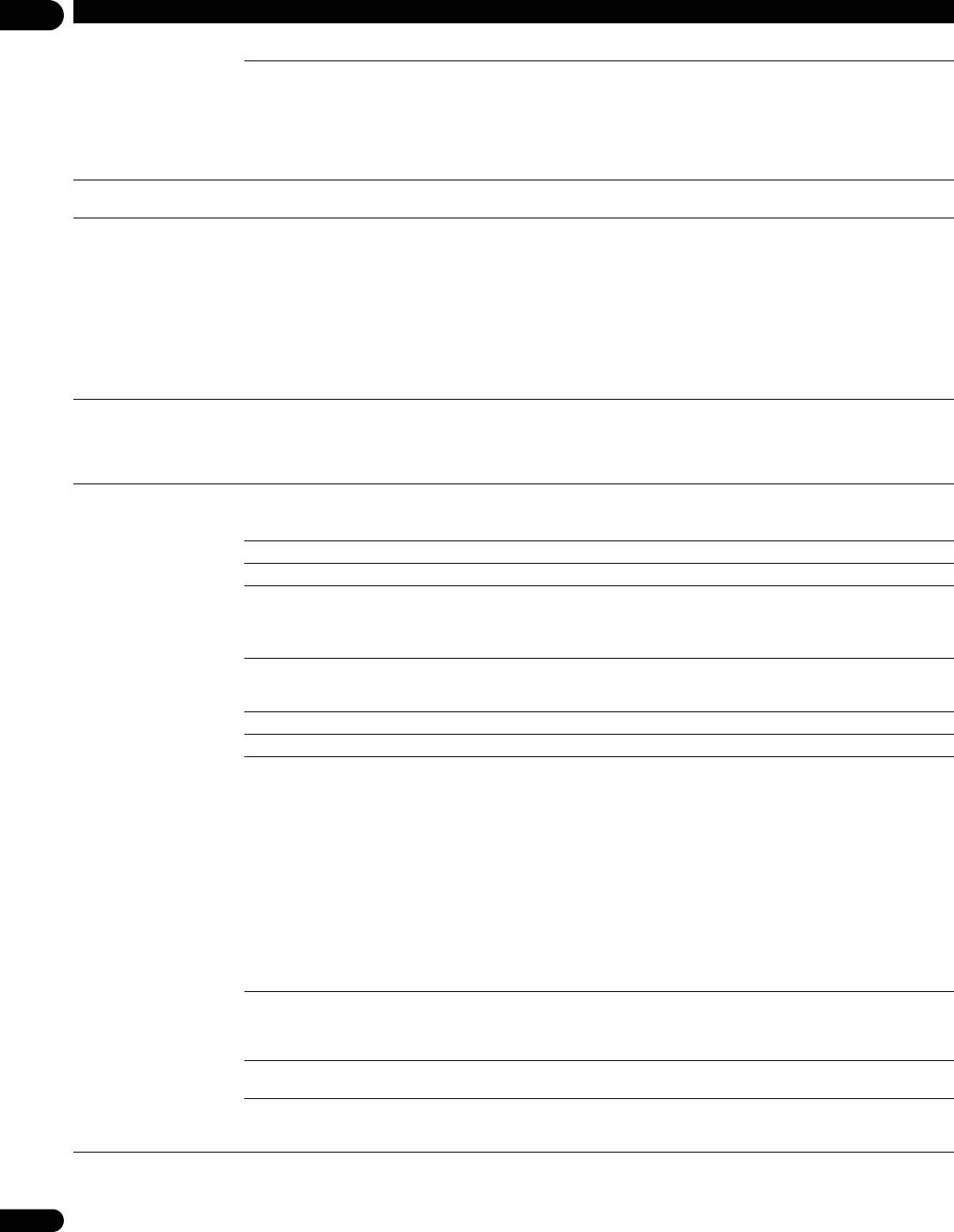
51FD_WV_RU.book Page 52 Thursday, August 28, 2008 3:23 PM
Неисправность Проверьте Способ устранения
07
Картинка вытянута.
Настроен-ли формат изображения телевизора
Изучите инструкции по эксплуатации к телевизору и настройте
Невозможно переключить
соответствующим образом?
формат изображения телевизора соответствующим образом.
формат изображения.
Настроен-ли 4:3 Video Out соответствующим образом?• Настройте 4:3 Video Out соответствующим образом
(стр.41).
• При выводе видеосигналов с разрешением 1080/50i, 1080/50p,
720/50p, 1080/24p, 1080/60i, 1080/60p или 720/60p от терминала
HDMI OUT или выходных терминалов COMPONENT VIDEO,
они могут выводиться с форматом изображения 16:9 даже при
установке TV Aspect Ratio на 4:3 (Standard) (стр. 24).
Звучание и картинка не
Настроен-ли Output Terminal Priority соответствующим
Настройте Output Terminal Priority соответствующим
синхронизированы.
образом?
образом (стр. 19 и 49).
Картинка искажается во
• Данный проигрыватель поддерживает технологию защиты от
время воспроизведения.
аналогового копирования Macrovision. Для некоторых
Темная картинка.
телевизоров (например, со встроенным видеомагнитофоном),
картинка не будет отображаться соответствующим образом
при воспроизведении главы DVD, защищенной от
копирования. Это не является признаком неисправности.
• Если проигрыватель и телевизор подключены через DVD
рекордер/видеомагнитофон, др., картинка не будет
отображаться соответствующим образом из-за защиты от
аналогового копирования. Подключите проигрыватель и
телевизор напрямую.
Картинка не отображается
Для некоторых дисков с защищенным материалом может быть
или картинка не выводится с
невозможным выводить видеосигналы от выходных
высокой четкостью при
терминалов VIDEO, выходного терминала S-VIDEO или
воспроизведении BD дисков.
выходных терминалов COMPONENT VIDEO. В таком случае,
подключите через кабель HDMI (стр. 13).
Звучание не выводится.
Не воспроизводится-ли диск в замедленном режиме?
Звучание не выводится во время замедленного
Звучание искажено.
Не воспроизводится-ли диск в режиме быстрой перемотки
воспроизведения и сканирования вперед и назад.
вперед или быстрой перемотки назад?
Не поцарапан-ли диск? Звучание может не выводиться, если диск поцарапан.
Не загрязнен-ли диск? Очистите диск (стр.60).
Подключен-ли проигрыватель к другим компонентам
• Убедитесь, что проигрыватель подключен к аудиовыходным
соответствующим образом (аудио-видео ресивер или
терминалам другого компонента, др.
усилитель, др.)?
• Убедитесь, что проигрыватель подключен к входным
терминалам PHONO аудио-видео ресивера или усилителя, др.
Подключены-ли компоненты (аудио-видео ресивер или
Изучите инструкции по эксплуатации к подключенным
усилитель, др.) соответствующим образом?
компонентам и проверьте уровень громкости, вход, настройки
громкоговорителей, др.
Подключены-ли аудиокабели соответствующим образом? Надежно и до конца подключите кабели.
Не поврежден-ли аудиокабель? Если кабель поврежден, замените его на новый.
Подключен-ли проигрыватель к телевизору через кабель HDMI
При подключении через компонентные видеокабели, S-Video
для просмотра картинки?
кабель или видеокабель для просмотра картинки, невозможно
прослушивать звучание от устройств, подключенных через
кабели HDMI. Выполните один из шагов ниже (стр. 13 и 16).
– Для просмотра картинки на устройстве, несовместимом с
HDMI, для прослушивания звучания, подключите через
оптический цифровой аудиокабель, коаксиальный
цифровой аудиокабель или аналоговые аудиокабели
(7.1-каналов или 2-канала).
– Для прослушивания звучания совместимого с HDMI
устройства, для просмотра картинки, подключите к
телевизору через кабель HDMI.
После выполнения одного из шагов выше, с помощью Setup
Navigator перезагрузите проигрыватель (стр.19).
Настроен-ли Audio Output Mode соответствующим образом? Если Audio Output Mode установлен на Multi-channel,
аудиосигналы могут не выводиться соответствующим образом
от терминалов AUDIO OUT (2 ch) (стр.41). Установите Audio
Output Mode на 2 Channel.
Настроены-ли громкоговорители соответствующим образом? Настройте Speaker Setup соответствующим образом
(стр.41).
Для некоторых BD дисков, аудиосигналы выводятся только от
терминала DIGITAL OUT (COAXIAL/OPTICAL) или
терминала HDMI OUT.
52
Ru
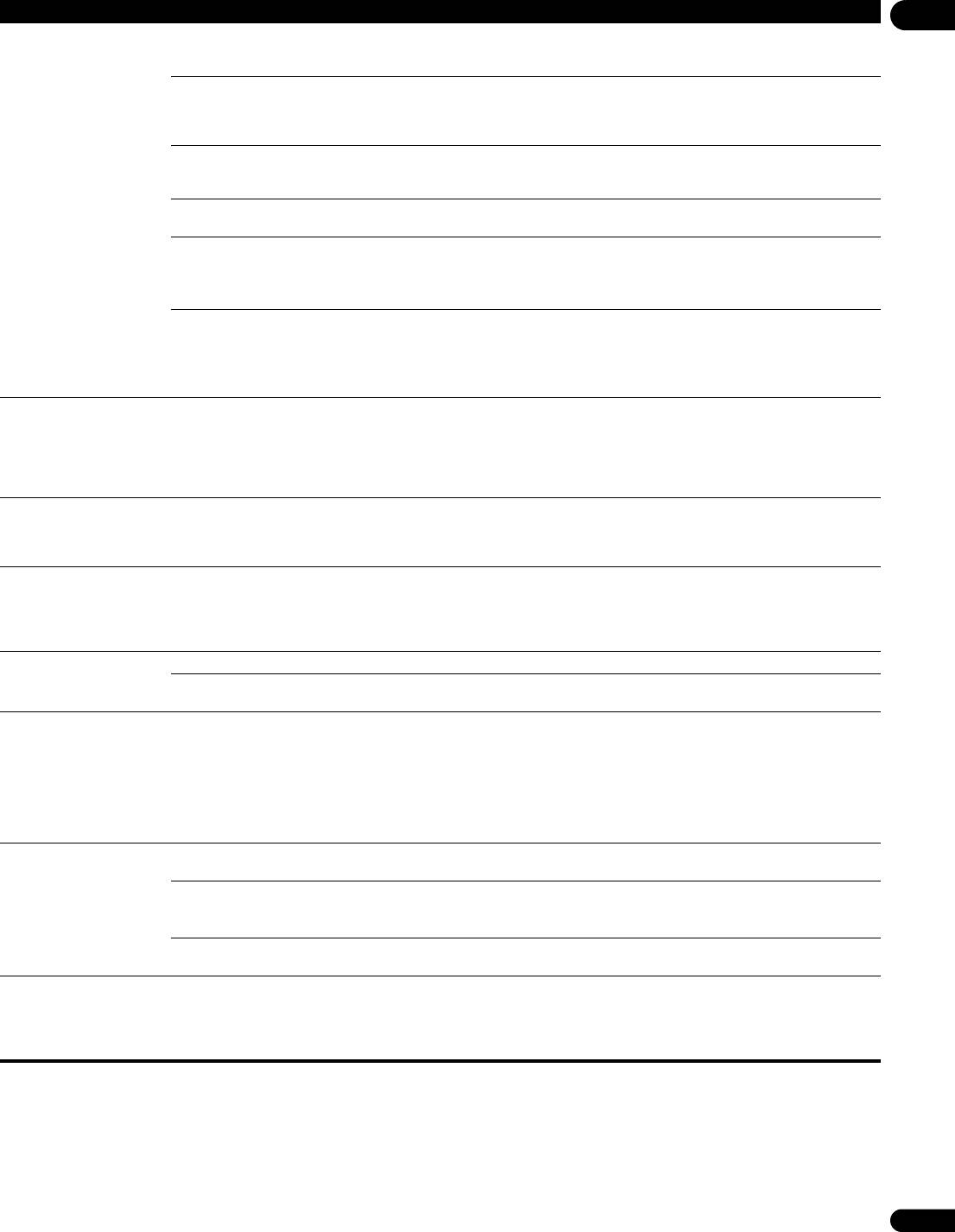
51FD_WV_RU.book Page 53 Thursday, August 28, 2008 3:23 PM
Неисправность Проверьте Способ устранения
07
Многоканальное звучание не
Подключен-ли аудио-видео ресивер или усилитель, др., к
Изучите инструкции по эксплуатации к подключенному аудио-
выводится.
терминалам HDMI OUT, терминалам AUDIO OUT (7.1 ch) или
видео ресиверу или усилителю и проверьте аудиовыходные
терминалу DIGITAL OUT (COAXIAL/OPTICAL)?
настройки аудио-видео ресивера или усилителя.
Настроен-ли Output Terminal Priority соответствующим
Аудиосигналы Linear PCM (2-канальные) выводятся от
образом?
выходных терминалов, кроме установленных для Audio в
Output Terminal Priority. Настройте Output Terminal
Priority соответствующим образом (стр.49).
Настроен-ли аудиовыход подключенного аудио-видео
Изучите инструкции по эксплуатации к подключенному аудио-
ресивера или усилителя, др. соответствующим образом?
видео ресиверу или усилителю и проверьте аудиовыходные
настройки аудио-видео ресивера или усилителя.
Выбрано-ли многоканальное звучание? С помощью экрана меню или AUDIO переключите звучание
диска на многоканальное звучание.
Настроен-ли Audio Out на аудиоформаты, поддерживаемые
• Изучите инструкции по эксплуатации к подключенному
подключенным аудио-видео ресивером или усилителем?
аудио-видео ресиверу или усилителю и проверьте
поддерживаемые аудиоформаты.
• Настройте Audio Out соответствующим образом (стр.41).
Настроены-ли Audio Output Mode и Speaker Setup
• Если аудио-видео ресивер или усилитель, др., подключен к
соответствующим образом?
терминалам AUDIO OUT (7.1 ch), установите Audio Output
Mode на Multi-channel (стр.41).
• Настройте Speaker Setup соответствующим образом
(стр.41).
Цифровые аудиосигналы не
Настроен-ли Audio Out на аудиоформаты, поддерживаемые
• Изучите инструкции по эксплуатации к подключенному
выводятся от выходных
подключенным аудио-видео ресивером или усилителем?
аудио-видео ресиверу или усилителю и проверьте
DIGITAL OUT (COAXIAL/
поддерживаемые аудиоформаты.
OPTICAL) терминалов
• Настройте Audio Out соответствующим образом (стр.41).
(выводятся аналоговые
аудиосигналы).
Слышится шум при выводе
Совместим-ли аудио-видео ресивер или усилитель с DTS
Если аудио-видео ресивер или усилитель, несовместимый с
сигналов DTS Digital
Digital Surround?
DTS Digital Surround, подключен к терминалу DIGITAL OUT,
Surround.
установите DTS Out на DTS PCM. При установке DTS Out
на DTS будет слышен шум (стр. 41).
Цифровые аудиосигналы
Невозможно вывести цифровые аудиосигналы 192 кГц или
192 кГц или 96 кГц не могут
96 кГц от терминалов DIGITAL OUT (COAXIAL/OPTICAL)
выводиться от терминалов
данного проигрывателя. Сигналы автоматически
DIGITAL OUT (COAXIAL/
преобразуются на сигналы ниже 96 кГц для выхода.
OPTICAL).
Вторичное аудио или
Настроен-ли HDMI Audio Out соответствующим образом? Установите HDMI Audio Out на PCM (стр.42).
интерактивное аудио не
Настроены-ли Dolby Digital Out и DTS Out
Установите Dolby Digital Out на Dolby Digital 1, DTS Out на
выводится.
соответствующим образом?
DTS 1 (стр.41).
Быстрое или медленное
При подключении кабеля HDMI, выводятся-ли аудиосигналы
При подключении данного проигрывателя через кабель HDMI
звучание.
от устройств, подключенных через другие виды кабелей, кроме
к аудио-видео ресиверу или усилителю Pioneer, совместимому
кабелей HDMI?
с функцией PQLS, через подключение HDMI, функция PQLS
включается при воспроизведении музыкального CD (CD-DA).
Поэтому, звучание, выводимое от компонентов, кроме
компонентов, подключенных через кабель HDMI, может быть
быстрым или медленным. В таком случае, установите PQLS на
Off (стр.42).
Невозможно воспроизвести
Может-ли диск воспроизводиться на данном проигрывателе? Убедитесь, что диск может воспроизводиться на данном
файлы, записанные на диске.
проигрывателе (стр.7).
Может-ли файл воспроизводиться на данном проигрывателе?• Убедитесь, что файл может воспроизводиться на данном
проигрывателе (стр.9).
• Убедитесь, что файл не поврежден.
Не защищен-ли файл по системе DRM? Файлы, защищенные по системе DRM, не могут
воспроизводиться (не включая файлы DivX VOD).
Во время воспроизведения
Удалите данные BDMV (стр.23).
BD-ROM диска отображается
сообщение о нехватке памяти
(локальное запоминающее
устройство).
53
Ru

51FD_WV_RU.book Page 54 Thursday, August 28, 2008 3:23 PM
При подключении через кабель HDMI
07
Неисправность Проверьте Способ устранения
Индикатор HDMI не
Выбран-ли видеовыходной терминал, кроме терминала HDMI
При выводе видеосигналов от терминала HDMI OUT
высвечивается.
OUT?
высвечивается индикатор HDMI. Нажимая VIDEO SELECT,
переключитесь на терминал HDMI OUT (стр.24).
Настроен-ли вход подключенного устройства HDMI
Изучите инструкции по эксплуатации к устройству HDMI и
соответствующим образом?
настройте вход соответствующим образом.
Подключено-ли устройство DVI? Изучите инструкции по эксплуатации к устройству DVI и
проверьте, совместимо-ли оно с HDCP.
Картинка не отображается. Высвечен-ли индикатор HDMI? • Если индикато HDMI не высвечен, изучите инструкции по
эксплуатации к устройству HDMI и переключитесь на
соответствующий вход.
• Если индикатор HDMI высвечен, с помощью OUTPUT
RESOLUTION переключите разрешение выходного
видеосигнала (стр.24).
Настроены-ли терминалы для вывода видеосигналов
Нажимая VIDEO SELECT, переключитесь на терминал HDMI
соответствующим образом?
OUT.
Настроено-ли разрешение соответствующим образом? В зависимости от настройки разрешения выходного
видеосигнала картинка может не выводиться. С помощью
OUTPUT RESOLUTION переключите разрешение выходного
видеосигнала (стр.24).
Подключен-ли кабель HDMI надлежащим образом?• Надежно и до конца подключите кабель.
• От некоторых кабелей видеосигналы 1080p могут не
выводиться соответствующим образом.
Подключено-ли устройство DVI? Картинка может не отображаться соответствующим образом
при подключении устройства DVI.
Не поврежден-ли кабель HDMI? Если кабель поврежден, замените его на новый.
Картинка не отображается
Переключите настройку HDMI Color Space (стр.42).
соответствующим образом на
телевизоре.
Звучание не
Картинка просматривается от телевизора, подключенного
Если видеосигналы выводятся от терминала, кроме терминала
воспроизводится.
через кабель HDMI?
HDMI OUT, аудиосигналы не выводятся от терминала HDMI
OUT. Подключите к телевизору через кабель HDMI, и нажимая
VIDEO SELECT, переключитесь на терминал HDMI OUT (стр.
13, 16 и 24).
Подключено-ли устройство DVI? Звучание не будет выводиться от терминала HDMI OUT при
подключении устройства DVI. Подключите устройство к
терминалу DIGITAL OUT (COAXIAL/OPTICAL) или к
терминалам AUDIO OUT (2 ch).
Функция HDMI Control не
Подключен-ли кабель HDMI надлежащим образом? Подключите кабель HDMI соответствующим образом.
срабатывает.
Для кабеля HDMI, используется-ли кабель High Speed
Используйте кабель High Speed HDMI™. Функция HDMI
HDMI™?
Control может не срабатывать соответствующим образом при
использовании кабеля HDMI, кроме кабеля High Speed
HDMI™.
Подключение к телевизору выполнено через кабель HDMI для
Если видеосигналы выводятся от терминала, кроме терминала
просмотра картинки?
HDMI OUT, функция HDMI Control не срабатывает.
Подключите к телевизору через кабель HDMI, и нажимая
VIDEO SELECT, переключитесь на терминал HDMI OUT (стр.
13, 16 и 24).
Установлен-ли HDMI Control на On на проигрывателе? Установите HDMI Control на On на проигрывателе (стр.42).
Поддерживает-ли подключенное устройство функцию HDMI
• Функция HDMI Control не будет срабатывать с устройствами
Control?
не производства Pioneer, даже при подключении через кабель
HDMI.
• Функция HDMI Control не будет срабатывать, если
устройства не поддерживают функцию HDMI Control или
между устройством и проигрывателем, совместимыми с HDMI
Control, подключены устройства не производства Pioneer.
• Функция HDMI Control может не срабатывать с
определенными Телевизорами с Плоским Экраном.
Также смотрите инструкции по эксплуатации к
подключенному устройству.
54
Ru
51FD_WV_RU.book Page 55 Thursday, August 28, 2008 3:23 PM
Неисправность Проверьте Способ устранения
07
Функция HDMI Control не
Установлен-ли HDMI Control на On на подключенном
Установите HDMI Control на On на подключенном устройстве.
срабатывает (продолжение).
устройстве?
Функция HDMI Control срабатывает при установке HDMI Control
на On для всех устройств, подключенных через кабель HDMI.
Как только завершены подключения и настройки всех
устройств, убедитесь, что картинка от проигрывателя
выводится на Телевизор с Плоским Экраном. (Также убедитесь
после замены подключенных устройств или подключения и/
или отсоединения кабелей HDMI.) Если картинка от
проигрывателя не выводится на Телевизор с Плоским Экраном,
функция HDMI Control может не срабатывать
соответствующим образом.
Подробнее, смотрите инструкции по эксплуатации к
подключенному устройству.
Подключены-ли несколько проигрывателей? Функция HDMI Control может не срабатывать при
подключении трех или более проигрывателей, включая данный
проигрыватель, через кабель HDMI.
Другие неисправности
Неисправность Проверьте Способ устранения
Автоматически отключается
Установлен-ли Auto Power Off на On? Если Auto Power Off установлен на On, питание
питание.
автоматически отключается, если в течение более 30 минут не
производились никакие операции (стр. 43).
Установлен-ли HDMI Control на On? Питание проигрывателя может отключиться вместе с питанием
подключенного телевизора. Если вы не хотите, чтобы питание
проигрывателя отключалось при отключении питания
телевизора, установите HDMI Control на Off (стр.42).
Автоматически включается
Установлен-ли HDMI Control на On? Питание проигрывателя может включиться вместе с питанием
питание.
подключенного телевизора. Если вы не хотите, чтобы питание
проигрывателя включалось при включении питания
телевизора, установите HDMI Control на Off (стр.42).
Автоматически
Установлен-ли HDMI Control на On? Входы подключенных телевизора, аудио-видео системы
переключаются входы
(аудио-видео ресивер или усилитель, др.) или аудио-видео
подключенных телевизора,
преобразователя высокой четкости могут автоматически
аудио-видео системы и
переключаться на проигрыватель при запуске воспроизведения
аудио-видео преобразователя
на проигрывателе или отображении экрана меню (Home Media
высокой четкости.
Gallery, др.). Если вы не хотите, чтобы входы подключенных
телевизора, аудио-видео системы (аудио-видео ресивер или
усилитель, др.) или аудио-видео преобразователя высокой
четкости автоматически переключались, установите HDMI
Control на Off (стр.42).
Невозможно управлять
Подключен-ли аудио-видео ресивер или усилитель к
Используйте пульт ДУ устройства, подключенного к
проигрывателем от пульта
терминалу CONTROL IN на задней панели проигрывателя?
терминалу CONTROL IN.
ДУ.
Используется-ли пульт ДУ с места, расположенного вдали от
Используйте в пределах 7 м от сенсора ДУ.
проигрывателя?
Не закончились-ли батарейки? Замените батарейки (стр.6).
Произведенные настройки
• Не отсоединялся-ли силовой кабель, пока питание
Если силовой кабель отсоединен или произошел сбой в подаче
были удалены.
проигрывателя было включено?
электропитания, пока питание проигрывателя было включено,
• Не произошел-ли сбой в подаче электропитания?
произведенные настройки могли быть удалены. Всегда
нажимайте STANDBY/ON на фронтальной панели
проигрывателя или STANDBY/ON на пульте ДУ и
убедитесь, что POWER OFF отключилось на дисплее
фронтальной панели проигрывателя и затем отсоединяйте
силовой кабель. Будьте особенно внимательны, когда силовой
кабель подключен к выходу переменного тока другого
устройства, так как проигрыватель отключается вместе с
устройством. По-возможности рекомендуется подключать
силовой кабель к розетке.
После установки диска,
Не слишком много-ли файлов записано на диске? При установке диска с файлами, загрузка может занять
продолжает отображаться
несколько десятков минут в зависимости от количество
Loading и воспроизведение
записанных на диске файлов.
не запускается.
В именах файлов, др.,
Не отображаемые на данном проигрывателе знаки
отображается .
отображаются как .
Невозможно воспроизвести
Настроен-ли Hybrid Disc Playback соответствующим
Установите Hybrid Disc Playback на DVD (стр.43).
слой DVD на гибридных BD и
образом?
DVD дисках.
Невозможно воспроизвести
Настроен-ли Hybrid Disc Playback соответствующим
Установите Hybrid Disc Playback на CD (стр. 43).
слой СD на гибридных BD и
образом?
55
СD дисках.
Ru

51FD_WV_RU.book Page 56 Thursday, August 28, 2008 3:23 PM
Неисправность Проверьте Способ устранения
07
Невозможно переключить
Установлен-ли диск в лотке диска? Настройка Hybrid Disc Playback не может переключаться,
настройку Hybrid Disc
пока установлен диск. Извлеките диск, затем переключите
Playback (отображается
настройку.
серым).
Невозможно переключить
Установлен-ли диск в лотке диска? Настройка BDMV/BDAV Playback Priority не может
настройку BDMV/BDAV
переключаться, пока установлен диск. Извлеките диск, затем
Playback Priority
переключите настройку.
(отображается серым).
56
Ru
Таблица языковых кодов и таблица кодов стран/
07
регионов
Таблица языковых кодов
Название языка (языковой код), код ввода
Japanese (ja/jpn), 1001
Dzongkha (dz/dzo), 0426
Kirghiz (ky/kir), 1125
Sinhalese (si/sin), 1909
English (en/eng), 0514
Esperanto (eo/epo), 0515
Latin (la/lat), 1201
Slovak (sk/slk), 1911
French (fr/fra), 0618
Estonian (et/est), 0520
Lingala (ln/lin), 1214
Slovenian (sl/slv), 1912
German (de/deu), 0405
Basque (eu/eus), 0521
Lao (lo/lao), 1215
Samoan (sm/smo), 1913
Italian (it/ita), 0920
Persian (fa/fas), 0601
Lithuanian (lt/lit), 1220
Shona (sn/sna), 1914
Spanish (es/spa), 0519
Finnish (fi/fin), 0609
Latvian (lv/lav), 1222
Somali (so/som), 1915
Chinese (zh/zho), 2608
Fijian (fj/fij), 0610
Malagasy (mg/mlg), 1307
Albanian (sq/sqi), 1917
Dutch (nl/nld), 1412
Faroese (fo/fao), 0615
Maori (mi/mri), 1309
Serbian (sr/srp), 1918
Portuguese (pt/por), 1620
Frisian (fy/fry), 0625
Macedonian (mk/mkd), 1311
Swati (ss/ssw), 1919
Swedish (sv/swe), 1922
Irish (ga/gle), 0701
Malayalam (ml/mal), 1312
Sotho, Southern (st/sot), 1920
Russian (ru/rus), 1821
Scots-Gaelic (gd/gla), 0704
Mongolian (mn/mon), 1314
Sundanese (su/sun), 1921
Korean (ko/kor), 1115
Galician (gl/glg), 0712
Moldavian (mo/mol), 1315
Swahili (sw/swa), 1923
Greek (el/ell), 0512
Guarani (gn/grn), 0714
Marathi (mr/mar), 1318
Tamil (ta/tam), 2001
Afar (aa/aar), 0101
Gujarati (gu/guj), 0721
Malay (ms/msa), 1319
Telugu (te/tel), 2005
Abkhazian (ab/abk), 0102
Hausa (ha/hau), 0801
Maltese (mt/mlt), 1320
Tajik (tg/tgk), 2007
Afrikaans (af/afr), 0106
Hindi (hi/hin), 0809
Burmese (my/mya), 1325
Thai (th/tha), 2008
Amharic (am/amh), 0113
Croatian (hr/hrv), 0818
Nauru (na/nau), 1401
Tigrinya (ti/tir), 2009
Arabic (ar/ara), 0118
Hungarian (hu/hun), 0821
Nepali (ne/nep), 1405
Turkmen (tk/tuk), 2011
Assamese (as/asm), 0119
Armenian (hy/hye), 0825
Norwegian (no/nor), 1415
Tagalog (tl/tgl), 2012
Aymara (ay/aym), 0125
Interlingua (ia/ina), 0901
Occitan (oc/oci), 1503
Tswana (tn/tsn), 2014
Azerbaijani (az/aze), 0126
Interlingue (ie/ile), 0905
Oromo (om/orm), 1513
Tonga (Tonga Islands) (to/ton), 2015
Bashkir (ba/bak), 0201
Inupiaq (ik/ipk), 0911
Oriya (or/ori), 1518
Turkish (tr/tur), 2018
Belarusian (be/bel), 0205
Indonesian (in/ind), 0914
Panjabi (pa/pan), 1601
Tsonga (ts/tso), 2019
Bulgarian (bg/bul), 0207
Icelandic (is/isl), 0919
Polish (pl/pol), 1612
Tatar (tt/tat), 2020
Bihari (bh/bih), 0208
Hebrew (iw/heb), 0923
Pushto (ps/pus), 1619
Twi (tw/twi), 2023
Bislama (bi/bis), 0209
Yiddish (ji/yid), 1009
Quechua (qu/que), 1721
Ukrainian (uk/ukr), 2111
Bengali (bn/ben), 0214
Javanese (jw/jav), 1023
Rhaeto-Romance (rm/roh), 1813
Urdu (ur/urd), 2118
Tibetan (bo/bod), 0215
Georgian (ka/kat), 1101
Rundi (rn/run), 1814
Uzbek (uz/uzb), 2126
Breton (br/bre), 0218
Kazakh (kk/kaz), 1111
Romanian (ro/ron), 1815
Vietnamese (vi/vie), 2209
Catalan (ca/cat), 0301
Kalaallisut (kl/kal), 1112
Kinyarwanda (rw/kin), 1823
Volapük (vo/vol), 2215
Corsican (co/cos), 0315
Khmer (km/khm), 1113
Sanskrit (sa/san), 1901
Wolof (wo/wol), 2315
Czech (cs/ces), 0319
Kannada (kn/kan), 1114
Sindhi (sd/snd), 1904
Xhosa (xh/xho), 2408
Welsh (cy/cym), 0325
Kashmiri (ks/kas), 1119
Sango (sg/sag), 1907
Yoruba (yo/yor), 2515
Danish (da/dan), 0401
Kurdish (ku/kur), 1121
Serbo-Croatian (sh/scr), 1908
Zulu (zu/zul), 2621
Таблица кодов стран/регионов
Название страны/региона, код ввода, код страны/региона
Ангилья, 0109, ai
Антигуа и Барбуда, 0107, ag
Аргентина, 0118, ar
Армения, 0113, am
Австралия, 0121, au
Австрия, 0120, at
Азербайджан, 0126, az
Багамы, 0219, bs
Барбадос, 0202, bb
Беларусь, 0225, by
Бельгия, 0205, be
Белиз, 0226, bz
Бермуды, 0213, bm
Бразилия, 0218, br
Болгария, 0207, bg
Канада, 0301, ca
Острова Кайман, 1125, ky
57
Ru
Ч
или, 0312, cl
Китай, 0314, cn
Колумбия, 0315, co
Хорватия, 0818, hr
Кипр, 0325, cy
Ч
51FD_WV_RU.book Page 57 Thursday, August 28, 2008 3:23 PM
Доминиканская Республика, 0415, do
Лихтенштейн, 1209, li
Сан-Марино, 1913, sm
Эстония, 0505, ee
Литва, 1220, lt
Сингапур, 1907, sg
Финляндия, 0609, fi
Люксембург, 1221, lu
Словакия, 1911, sk
Франция, 0618, fr
Македония, бывшая Югославская
Словения, 1909, si
Грузия, 0705, ge
Республика, 1311, mk
Испания, 0519, es
Германия, 0405, de
Малайзия, 1325, my
Суринам, 1918, sr
Греция, 0718, gr
Мальта, 1320, mt
Швеция, 1905, se
Гренландия, 0712, gl
Мексика, 1324, mx
Швейцария, 0308, ch
Гренада, 0704, gd
Молдова, Республика 1304, md
Тайвань, провинция Китая, 2023, tw
Гайана, 0725, gy
Монако, 1303, mc
Таджикистан, 2010, tj
Гаити, 0820, ht
Монтсеррат, 1319, ms
Таиланд, 2008, th
Гонконг, 0811, hk
Нидерланды, 1412, nl
Тринидад и Тобаго, 2020, tt
Венгрия, 0821, hu
Новая Зеландия, 1426, nz
Тунис, 2014, tn
Исландия, 0919, is
Норвегия, 1415, no
Турция, 2018, tr
Индия, 0914, in
Пакистан, 1611, pk
Туркменистан, 2013, tm
Индонезия, 0904, id
Перу, 1605, pe
Острова Теркс и Кайкос, 2003, tc
Ирландия, 0905, ie
Филиппины, 1608, ph
Украина, 2101, ua
Израиль, 0912, il
Польша, 1612, pl
Соединенное Королевство, 0702, gb
Италия, 0920, it
Португалия, 1620, pt
Соединенные Штаты, 2119, us
Ямайка, 1013, jm
Пуэрто-Рико, 1618, pr
Уругвай, 2125, uy
Япония, 1016, jp
Румыния, 1815, ro
Узбекистан, 2126, uz
Казахстан, 1126, kz
Российская Федерация, 1821, ru
Венесуэла, 2205, ve
ешская Республика, 0326, cz
Корея, Республика, 1118, kr
Сент-Китс и Невис, 1114, kn
Виргинские Острова, Британские,
Дания, 0411, dk
Кыргызстан, 1107, kg
Сент-Люсия, 1203, lc
2207, vg
Доминика, 0413, dm
Латвия, 1222, lv
Сент-Винсент и Гренадины,
2203, vc
51FD_WV_RU.book Page 58 Thursday, August 28, 2008 3:23 PM
07
Технические характеристики
Модель BDP-51FD
Тип ПРОИГРЫВАТЕЛЬ Blu-ray Disc
Номинальное напряжение 220 В до 240 В переменного тока
Номинальная частота 50 Гц/60 Гц
Потребляемая мощность 34 Вт
Потребляемая мощность (в режиме ожидания) 0,5 Вт
Вес 5,6 кг
Внешние габариты (включая выступающие части) 420 мм (Ш) x 124 мм (В) x 361 мм (Г)
Допускаемая рабочая температура от +5 °C до +35 °C
Допускаемая рабочая влажность от 5 % до 85 % (без конденсации)
Выходные терминалы
Видеовыходы Видео 1 набор, гнездо RCA (1,0 Vp-p (75 Ω))
S-Video 1 набор, гнездо S-Video:
Y (яркость): 1,0 Vp-p (75 Ω)
C (цвет): 0,300 Vp-p (75 Ω, PAL), 0,286 Vp-p (75 Ω, NTSC)
Компонентное видео 1 набор, гнезда RCA:
Y: 1,0 Vp-p (75 Ω)
PB, PR: 0,7 Vp-p (75 Ω)
HDMI 1 набор, 19-контактный (5 В, 150 мА)
Аудиовыходы 2-канальный (стереофонический) Количество каналов: 2, гнезда RCA
7.1-канальный (многоканальный:
Количество каналов: 8, гнезда RCA
фронтальные левый/правый,
левый/правый объемного звучания,
тыловые левый/правый
окружающего звучания, сабвуфер)
Уровень аудиовыхода 200 mVrms (1 кГц, –20 дБ)
Частотная характеристика от 4 Гц до 88 кГц (192 кГц дискретизация)
Соотношение сигнал/шум 115 дБ
Динамический диапазон 103 дБ
Суммарный коэффициент гармоник 0,0015 %
Детонация и амплитудные
Ниже измеряемых ограничений (±0,001 % W. PEAK)
искажения
Цифровые
Оптический 1 набор, оптическое цифровое гнездо
аудиовыходы
Коаксиальный 1 набор, гнездо RCA
Управление Вход 1 набор, мини-джек (3,5 Ø)
Примечание
• Технические характеристики и конструкция данного изделия могут изменяться без уведомления.
®
• Это изделие снабжено комплектом шрифта FontAvenue
, который лицезируется NEC Corporation. FontAvenue - это зарегистрированный
торговый знак NEC Corporation.
58
Ru

51FD_WV_RU.book Page 59 Thursday, August 28, 2008 3:23 PM
Предостережения по
Конденсация
07
использованию
Если проигрыватель внезапно перемещен с холодного места в
теплую комнату (например, зимой) или если температура в комнате,
где установлен проигрыватель, внезапно повысилась при
использовании обогревателя, др., внутри (на рабочих деталях и
Перемещение проигрывателя
линзе) могут образоваться водяные капли (конденсация). При
образовании конденсации проигрыватель не будет срабатывать
соответствующим образом и воспроизведение не будет
Если нужно переместить данный аппарат, сначала извлеките диск,
производиться. Оставьте проигрыватель при комнатной температуре
если имеется установленный диск, и закройте лоток диска. Затем,
на 1 или 2 часа при включенном питании (время зависит от объема
нажмите STANDBY/ON для установки в режим ожидания, и
конденсации). Водяные капли испарятся и можно будет
убедитесь, что индикация POWER OFF на дисплее фронтальной
воспроизводить.
панели отключена. Подождите по меньшей мере 10 секунд. В конце,
отсоедините силовой кабель.
Конденсация может также образоваться летом, если проигрыватель
подвержден прямому обдуванию от кондиционера воздуха. В таком
Никогда не поднимайте и не перемещайте устройство во время
случае отодвиньте проигрыватель на другое место.
воспроизведения, так как диски вращаются с очень высокой
скоростью и могут быть повреждены.
Очистка проигрывателя
Место установки
Обычно проигрыватель нужно протирать мягкой тканью. При
сильном загрязнении, разбавьте некоторое количество нейтрального
Выберите устойчивое место возле телевизора и аудио-видео систеы,
чистящего вещества в 5 или 6 частях воды, намочите в растворе
к которым подключен аппарат.
мягкую ткань, тщательно выжмите ее, стерите грязь, затем снова
Не размещайте проигрыватель на телевизоре или цветном мониторе.
протрите сухой тканью.
Храните его на расстоянии от кассетных магнитофонов или других
Помните, что попадание спирта, растворителя, бензина или средства
компонентов, легко подвергающихся влиянию магнитного поля.
от насекомых на проигрыватель может привести к обдиранию
Не устанавливайте в местах со следующими условиями:
гравировки или покрывающего слоя. Также, избегайте контакта
• Местах, подверженных прямому попаданию солнечных лучей
резиновых или виниловых изделий с проигрывателем в течение
длительного периода времени, так как это может повредить корпус.
• Влажных или плохо проветриваемых местах
При использовании салфеток, пропитанных химическими
• Предельно жарких или холодных местах
веществами, внимательно изучите меры предосторожности к
• Местах, подверженных вибрации
салфетке.
• Пыльных местах
Во время очистки проигрывателя отсоедините силовой кабель от
• Местах, подверженных попаданию сажи, пара или тепла (в
розетки.
кухнях, др.)
Меры предосторожности при
Не размещайте предметы на поверхности
Не размещайте предметы на проигрывателе.
установке аппарата внутри полки
со стеклянной дверью
Не загораживайте вентиляционные
отверстия
Не нажимайте OPEN/CLOSE на пульте ДУ для открытия лотка
Не используйте проигрыватель на ворсистом ковре, кровати или
диска при закрытой стеклянной двери. Дверь будет препятствовать
диване, и не покрывайте проигрыватель тканью, др. Это прервет
движению лотка диска, что может повредить аппарат.
рассеивание тепла и может привести к поломке.
Очистка считывающей линзы
Храните вдали от источника тепла
Не размещайте проигрыватель на усилителе или другом устройстве,
генерирующем тепло. При установке внутри стойки, во избежание
При обычном использовании линза проигрывателя не загрязняется,
тепла, генерируемого усилителем и другими устройствами,
но если она по какой-то причине загрязнится или запылится и
разместите его на полке как можно ниже усилителя.
начнутся сбои, обратитесь в ближайший авторизованный Pioneer
сервисный центр. Хотя средства очистки линз для проигрывателей
имеются в продаже, использовать их не рекомендуется, так как
Когда проигрыватель не
некоторые средства могут повредить линзу.
используется, отключите питание
В зависимости от условий приема сигналов телевизионных
трансляций, пока включено питание проигрывателя, при включении
телевизора могут отображаться полосы на экране. Это не означает
поломку проигрывателя или телевизора. В таком случае отключите
питание проигрывателя. Таким-же образом, звучание от радио может
содержать шум.
59
Ru
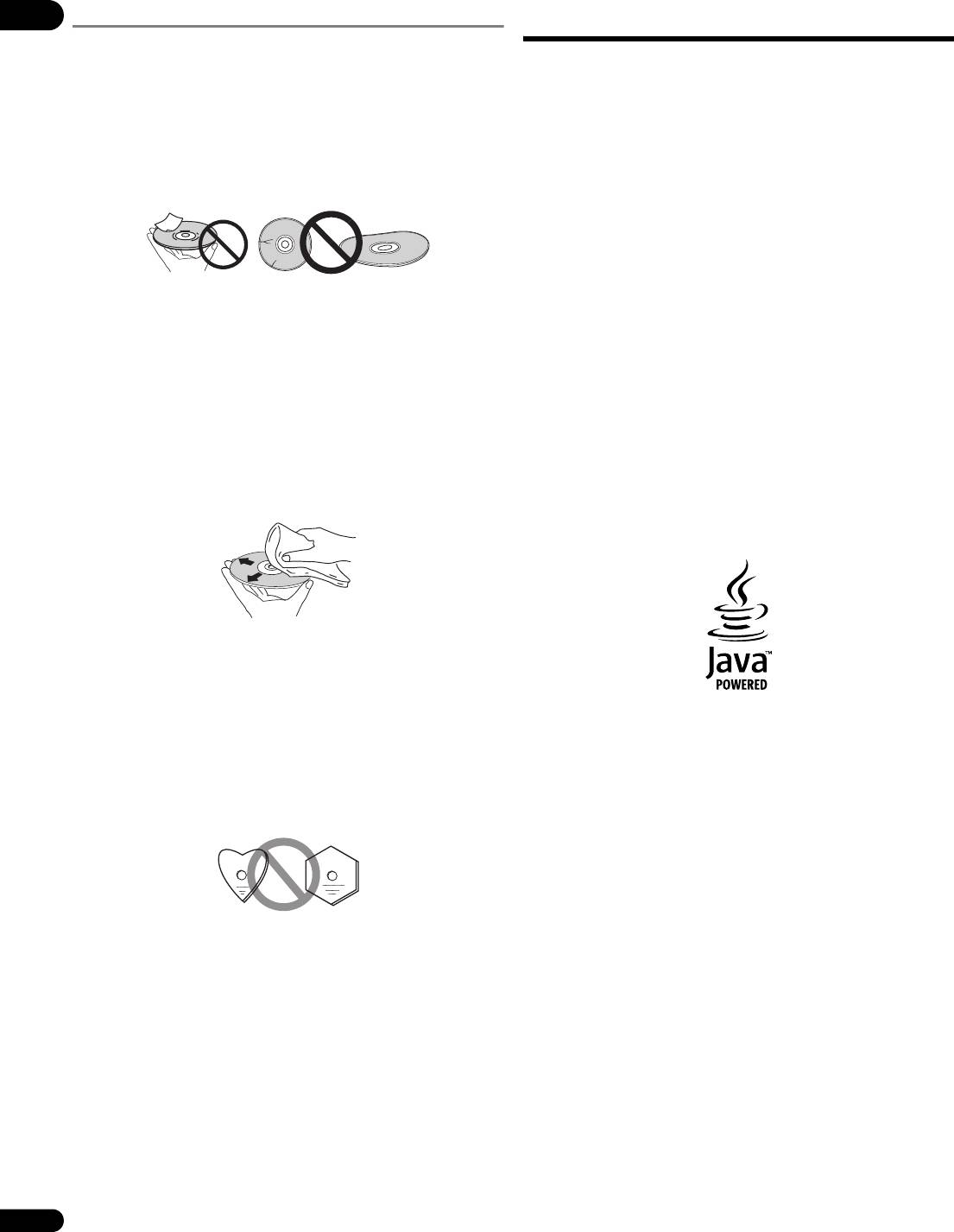
51FD_WV_RU.book Page 60 Thursday, August 28, 2008 3:23 PM
Обращение с дисками
07
Глоссарий
Не используйте поврежденные (треснутые или деформированные)
диски.
Формат изображения
Не царапайте сигнальную поверхность диска или не давайте ей
Соотношение между шириной экрана телевизора и его высотой.
загрязниться.
Обычные телевизоры имеют формат изображения 4:3, в то время как
Не загружайте более одного диска в проигрыватель одновременно.
телевизоры высокой четкости (HD) и широкоэкранные телевизоры
Не наклеивайте бумагу или наклейки на диск, не пользуйтесь
имеют формат изображеня 16:9.
карандашом, шариковой ручкой или другим острым пишущим
предметом. Они могут повредить диск.
Язык звучания
На BD-ROM или DVD-Video дисках можно записать несколько
аудиодорожек, например, исходное звучание и дублированное
звучание. На BD-ROM дисках можно записать до 32 языков (32
аудиодорожек), на DVD-Video дисках - до 8 языков (8
аудиодорожек), поэтому нужный язык можно выбрать во время
Хранение дисков
просмотра диска.
Всегда храните диски в их футлярах и размещайте футляры
AVCHD (Advanced Video Codec High
вертикально, избегайте мест с повышенной температурой или
влажностью, подверженных прямому попаданию солнечных лучей
Definition)
или низким температурам.
AVCHD - это формат записывающего устройства цифровой
Обязательно изучите меры предосторожности к диску.
видеокамеры высокой четкости (HD), записывающего на
определенном носителе с использованием высокоэффективных
Очистка дисков
технологий кодеков.
Диск может не воспроизводиться, если на нем имеются отпечатки
BD-J
пальцев или пыль. В таком случае используйте чистящую ткань, др.,
и слегка протрите диск по направлению от центра к внешней кромке.
На BD-ROM дисках можно использовать приложения Java для
Не используйте грязную чистящую ткань.
создания предельно интерактивных глав, например, включающих
игры.
Не используйте бензин, растрворитель или другие улетучивающиеся
химикаты. Также не используйте аэрозоль для записей или
антистатические средства.
При сильном загрязнении, смочите мягкую ткань в воде, тщательно
выжмите, вытрите загрязнение, затем протрите влагу сухой тканью.
Java и все торговые марки и логотипы на основе Java являются
Диски с особой формой
торговыми марками или зарегистрированными торговыми марками
Sun Microsystems, Inc. в С.Ш.А. и других странах.
Диски с особой формой (в виде сердца, шестиугольника, др.) не
могут использоваться на данном проигрывателе. Никогда не
BDAV
используйте такие диски, так как они могут привести к поломке
проигрывателя.
По формату BD, Спецификации аудиовизуального формата для
записей цифровых трансляций HD указывается на данном
проигрывателе и в данных инструкциях по эксплуатации как BDAV.
BDMV
По формату BD, Спецификации аудиовизуального формата,
разработанные для предварительно упакованных материалов
Конденсация на дисках
кинофильмов высокой четкости (HD), указываются на данном
При внезапном перемещении диска с холодного места в теплую
проигрывателе и в данных инструкциях по эксплуатации как BDMV.
комнату (например, зимой), на поверхности диска могут
образоваться водяные капли (конденсация). Диски, на которых
Компонентный видеовыход
содержится конденсация, не будут воспроизводиться
Данный терминал видеовыхода обеспечивает более четкую картинку
соответствующим образом. Тщательно сотрите водяные капли с
при подключении к телевизору, оборудованному компонентными
поверхности диска до использования диска.
входами. Компонентные видеосигналы состоят из трех сигналов, Y,
P
B и PR.
Композитный видеовыход
От данного терминала выводятся сигналы, микширующие сигнал
яркости (Y) и сигнал цвета (C) для их передачи через единый кабель.
60
Ru

51FD_WV_RU.book Page 61 Thursday, August 28, 2008 3:23 PM
Deep Color
HDCP (High-bandwidth Digital Content
07
Это одна из функций HDMI™. Проигрыватели, поддерживающие
Protection)
Deep Color, могут передавать видеосигнал с глубиной цвета более
Технология защиты авторских прав, кодирующая цифровые
8 бит на компонент цвета. При подключении к телевизору,
видеосигналы.
поддерживающему Deep Color, можно отобразить трудноуловимые
градации цветов.
HDMI (High-Definition Multimedia Interface)
DivX
Стандарт цифрового интерфейса для телевизоров следующего
поколения, расширяющий использование терминала DVI (Digital
DivX является медиа технологией, разработанной DivX, Inc. Медиа
Video Interface), например, для компьютерных дисплеев. Он
файлы DivX содержат данные кинофильмов.
позволяет передавать несжатые цифровые видео и аудиосигналы
(Dolby TrueHD, Dolby Digital Plus, Dolby Digital, DTS-HD Master
Dolby Digital
Audio, DTS-HD High Resolution Audio, DTS Digital Surround,
Dolby Digital является аудиоформатом для записи до 5.1 каналов с
MPEG-2 AAC, или линейные сигналы PCM, др.) через единый
дроблением объема данных по сравнению с линейными
разъем.
аудиосигналами PCM.
Интерактивное аудио
Dolby Digital Plus
Аудиосигналы, записываемые в главах на BD-ROM дисках. Они
Dolby Digital Plus является аудиоформатом для носителей высокой
могут включать, например, звучание щелчка при управлении
четкости. Основанный на Dolby Digital, он является эффективным и
экраном меню.
гибким для обеспечения высококачественным многоканальным
звучанием. На BD-ROM дисках можно записать до 7.1 каналов
Чересстрочная развертка
цифрового звучания.
С помощью данного метода, одна картинка отображается путем ее
двойной развертки. Нечетные строки отображаются при первом
Dolby TrueHD
пропуске, четные строки отображаются при втором, что формирует
Dolby TrueHD является аудиоформатом, использующим кодировку
единую картинку (кадр). Чересстрочная развертка указывается в
без потерь. На BD-ROM дисках можно записать до 8 каналов при
данном проигрывателе и инструкциях по эксплуатации как “i” после
96 кГц/24 бит, или до 6 каналов при 192 кГц/24 бит.
значения разрешения (например, 576i).
DRM
Linear PCM
Технология защиты цифровых данных, защищенных авторскими
Это означает несжатые аудиосигналы, часто используется для
правами. Оцифрованные кинофильмы, фотографии и музыка
DVD-Video дисков, содержащих мюзиклы или музыкальные
сохраняют одинаковое качество даже при повторном копировании
концерты. Также может обозначаться “48 кГц/16 бит”, “96 кГц”, др.
или передаче. DRM является технологией ограничения
распространения или воспроизведения таких цифровых данных без
MPEG (Moving Picture Experts Group)
авторизации владельца авторских прав.
Имя семейства стандартов, используемых для кодировки видео и
аудиосигналов в цифровом сжатом формате. Стандарты
DTS Digital Surround
кодирования видеосигналов включают MPEG-1 Video, MPEG-2
DTS Digital Surround является аудиоформатом записи 48 кГц/
Video, MPEG-4 Visual и MPEG-4 AVC. Стандарты кодирования
24 битовых аудиосигналов в 5.1-канальном формате.
аудиосигналов включают MPEG-1 Audio, MPEG-2 Audio, MPEG-2
AAC, др.
DTS-HD High Resolution Audio
DTS-HD High Resolution Audio является аудиоформатом,
Мультиракурс
использующим кодирование с потерями. Он может записать
На BD-ROM или DVD-Video дисках можно одновременно записать
7.1 каналов при 96 кГц/24 бит.
ракурсы до 9 камер, что позволяет увидеть сцену с различных
ракурсов.
DTS-HD Master Audio
DTS-HD Master Audio является аудиоформатом, использующим
Parental Lock
кодирование без потерь. На BD-ROM дисках можно записать
Можно ограничить воспроизведение материала некоторых BD-ROM
7.1 каналов при 96 кГц/24 бит, или 5.1 каналов при 192 кГц/24 бит.
или DVD-Video дисков, например, дисков с сценами насилия. Для
BD-ROM дисков можно установить ограничение по возрасту для
Динамический диапазон
ограничения воспроизведения. Воспроизведение главы на
Это означает разницу между максимальным и минимальным
DVD-Video можно ограничить установкой уровня родительской
уровнем звучания. Динамический диапазон измеряется в единицах
блокировки.
дицебел (дБ).
Picture-in-Picture (P-in-P)
При сжатии динамического диапазона (Audio DRC), минимальный
уровень сигнала повышается и максимальный уровень сигнала
Данная функция позволяет наложить под-видео поверх главного
понижается. Таким образом, уровень громкости громких звуков как
видео. Некоторые BD-ROM диски содержат вторичное видео,
взрывы уменьшается, в то время как звуки с низким уровнем, как
которое можно наложить поверх основного видео.
человеческие голоса, становять легко прослушиваемыми.
Прогрессивная развертка
Кадры и поля
При данном методе, одна картинка состоит из единой картинки, без
Кадр является единицей одной из фотографий, из которых состоит
ее разделения на две картинки. Прогрессивная развертка
кинофильм. Один кадр состоит из картинки с нечетными строками и
обеспечивает четкой картинкой без колебания, особенно для
картинки с четными строками, называющимися полями в
фотографий, которые содержат много текста, графики или
видеосигнале, использующем метод чересстрочной развертки (576i,
горизонтальных полос. Прогрессивная развертка указывается в
1080i, др.).
данном проигрывателе и инструкциях по эксплуатации как “р” после
значения разрешения (например, 576р).
61
Ru

51FD_WV_RU.book Page 62 Thursday, August 28, 2008 3:23 PM
Региональный номер
Вторичное видео
07
Номер, присваиваемый проигрывателям Blu-ray Disc, BD-ROM и
Некоторые BD-ROM диски содержат под-видео, налагаемое поверх
DVD-Video дискам в соответствии с регионом их продаж. Диск
главного видео с помощью функции Picture-in-Picture. Данные под-
может воспроизводиться, если в региональных номерах диска
видео называются “вторичное видео”.
указывается номер, указанный на проигрывателе, или указывается
“ALL”.
Язык субтитров
Это означает язык субтитров, обычно используемых в кинофильмах.
S-Video выход
На BD-ROM дисках можно записать до 255 языков (255 типов
Выходной терминал для передачи раздельных сигналов яркости (Y)
субтитров), на DVD-Video дисках - до 32 языков (32 типов
и цвета (C) через единый кабель. Он обеспечивает более четкой
субтитров), поэтому нужный язык можно выбрать во время
картинкой по сравнению с композитным видеовыходом.
просмотра диска.
Вторичное аудио
VC-1
Некоторые BD-ROM диски содержат под-аудиопотоки,
Видеокодек, разработанный Microsoft и стандартизованный
микшируемые с основным аудио. Данные под-аудиопотоки
Обществом инженеров кино и телевидения (SMPTE). Некоторые BD
называются “вторичное аудио”. На некоторых дисках данное
диски содержат видео, закодированное с помощью данного кодека.
вторичное аудио записывается как аудио для вторичного видео.
Лицензии
Ниже отображены лицензии на программное обеспечение, использованное на данном проигрывателе. Для достоверности, здесь прилагаются
исходные тексты (на английском).
libxml2
The MIT License
Copyright © <year> <copyright holders>
Permission is hereby granted, free of charge, to any person obtaining a copy of this software and associated documentation files (the "Software"), to deal in the Software
without restriction, including without limitation the rights to use, copy, modify, merge, publish, distribute, sublicense, and/or sell copies of the Software, and to permit
persons to whom the Software is furnished to do so, subject to the following conditions:
The above copyright notice and this permission notice shall be included in all copies or substantial portions of the Software.
THE SOFTWARE IS PROVIDED "AS IS", WITHOUT WARRANTY OF ANY KIND, EXPRESS OR IMPLIED, INCLUDING BUT NOT LIMITED TO THE WARRANTIES OF
MERCHANTABILITY, FITNESS FOR A PARTICULAR PURPOSE AND NONINFRINGEMENT. IN NO EVENT SHALL THE AUTHORS OR COPYRIGHT HOLDERS BE LIABLE
FOR ANY CLAIM, DAMAGES OR OTHER LIABILITY, WHETHER IN AN ACTION OF CONTRACT, TORT OR OTHERWISE, ARISING FROM, OUT OF OR IN CONNECTION WITH
THE SOFTWARE OR THE USE OR OTHER DEALINGS IN THE SOFTWARE.
OpenSSL
The OpenSSL toolkit stays under a dual license, i.e. both the conditions of the OpenSSL License and the original SSLeay license apply to the toolkit.
See below for the actual license texts. Actually both licenses are BSD-style Open Source licenses. In case of any license issues related to OpenSSL please contact openssl-
core@openssl.org.
OpenSSL License
Copyright © 1998-2007 The OpenSSL Project. All rights reserved.
Redistribution and use in source and binary forms, with or without modification, are permitted provided that the following conditions are met:
1. Redistributions of source code must retain the above copyright notice, this list of conditions and the following disclaimer.
2. Redistributions in binary form must reproduce the above copyright notice, this list of conditions and the following disclaimer in the documentation and/or other
materials provided with the distribution.
3. All advertising materials mentioning features or use of this software must display the following acknowledgment: "This product includes software developed by the
OpenSSL Project for use in the OpenSSL Toolkit. (http://www.openssl.org/)"
4. The names "OpenSSL Toolkit" and "OpenSSL Project" must not be used to endorse or promote products derived from this software without prior written permission.
For written permission, please contact openssl-core@openssl.org.
5. Products derived from this software may not be called "OpenSSL" nor may "OpenSSL" appear in their names without prior written permission of the OpenSSL Project.
6. Redistributions of any form whatsoever must retain the following acknowledgment: "This product includes software developed by the OpenSSL Project for use in the
OpenSSL Toolkit (http://www.openssl.org/)"
THIS SOFTWARE IS PROVIDED BY THE OpenSSL PROJECT "AS IS'' AND ANY EXPRESSED OR IMPLIED WARRANTIES, INCLUDING, BUT NOT LIMITED TO, THE IMPLIED
WARRANTIES OF MERCHANTABILITY AND FITNESS FOR A PARTICULAR PURPOSE ARE DISCLAIMED. IN NO EVENT SHALL THE OpenSSL PROJECT OR ITS
CONTRIBUTORS BE LIABLE FOR ANY DIRECT, INDIRECT, INCIDENTAL, SPECIAL, EXEMPLARY, OR CONSEQUENTIAL DAMAGES (INCLUDING, BUT NOT LIMITED TO,
PROCUREMENT OF SUBSTITUTE GOODS OR SERVICES; LOSS OF USE, DATA, OR PROFITS; OR BUSINESS INTERRUPTION) HOWEVER CAUSED AND ON ANY THEORY
OF LIABILITY, WHETHER IN CONTRACT, STRICT LIABILITY, OR TORT (INCLUDING NEGLIGENCE OR OTHERWISE) ARISING IN ANY WAY OUT OF THE USE OF THIS
SOFTWARE, EVEN IF ADVISED OF THE POSSIBILITY OF SUCH DAMAGE.
This product includes cryptographic software written by Eric Young (eay@cryptsoft.com).This product includes software written by Tim Hudson (tjh@cryptsoft.com).
Original SSLeay License
Copyright © 1995-1998 Eric Young (eay@cryptsoft.com)
All rights reserved.
This package is an SSL implementation written by Eric Young (eay@cryptsoft.com). The implementation was written so as to conform with Netscapes SSL.
This library is free for commercial and non-commercial use as long as the following conditions are aheared to. The following conditions apply to all code found in this
distribution, be it the RC4, RSA, lhash, DES, etc., code; not just the SSL code. The SSL documentation included with this distribution is covered by the same copyright
terms except that the holder is Tim Hudson (tjh@cryptsoft.com).
Copyright remains Eric Young's, and as such any Copyright notices in the code are not to be removed. If this package is used in a product, Eric Young should be given
attribution as the author of the parts of the library used. This can be in the form of a textual message at program startup or in documentation (online or textual) provided
with the package.
Redistribution and use in source and binary forms, with or without modification, are permitted provided that the following conditions are met:
1. Redistributions of source code must retain the copyright notice, this list of conditions and the following disclaimer.
62
Ru

51FD_WV_RU.book Page 63 Thursday, August 28, 2008 3:23 PM
2. Redistributions in binary form must reproduce the above copyright notice, this list of conditions and the following disclaimer in the documentation and/or other
materials provided with the distribution.
07
3. All advertising materials mentioning features or use of this software must display the following acknowledgement: "This product includes cryptographic software
written by Eric Young (eay@cryptsoft.com)"
The word 'cryptographic' can be left out if the rouines from the library being used are not cryptographic related :-).
4. If you include any Windows specific code (or a derivative thereof) from the apps directory (application code) you must include an acknowledgement: "This product
includes software written by Tim Hudson (tjh@cryptsoft.com)"
THIS SOFTWARE IS PROVIDED BY ERIC YOUNG ''AS IS'' AND ANY EXPRESS OR IMPLIED WARRANTIES, INCLUDING, BUT NOT LIMITED TO, THE IMPLIED WARRANTIES
OF MERCHANTABILITY AND FITNESS FOR A PARTICULAR PURPOSE ARE DISCLAIMED. IN NO EVENT SHALL THE AUTHOR OR CONTRIBUTORS BE LIABLE FOR ANY
DIRECT, INDIRECT, INCIDENTAL, SPECIAL, EXEMPLARY, OR CONSEQUENTIAL DAMAGES (INCLUDING, BUT NOT LIMITED TO, PROCUREMENT OF SUBSTITUTE
GOODS OR SERVICES; LOSS OF USE, DATA, OR PROFITS; OR BUSINESS INTERRUPTION) HOWEVER CAUSED AND ON ANY THEORY OF LIABILITY, WHETHER IN
CONTRACT, STRICT LIABILITY, OR TORT (INCLUDING NEGLIGENCE OR OTHERWISE) ARISING IN ANY WAY OUT OF THE USE OF THIS SOFTWARE, EVEN IF ADVISED
OF THE POSSIBILITY OF SUCH DAMAGE.
The licence and distribution terms for any publically available version or derivative of this code cannot be changed. i.e. this code cannot simply be copied and put under
another distribution licence [including the GNU Public Licence.]
zlib
This software is based in part on zlib see http://www.zlib.net for information.
FreeType2
The FreeType Project LICENSE
2006-Jan-27 Copyright 1996-2002, 2006 by David Turner, Robert Wilhelm, and Werner Lemberg
Introduction
The FreeType Project is distributed in several archive packages; some of them may contain, in addition to the FreeType font engine, various tools and contributions which
rely on, or relate to, the FreeType Project.
This license applies to all files found in such packages, and which do not fall under their own explicit license. The license affects thus the FreeType font engine, the test
programs, documentation and makefiles, at the very least.
This license was inspired by the BSD, Artistic, and IJG (Independent JPEG Group) licenses, which all encourage inclusion and use of free software in commercial and
freeware products alike. As a consequence, its main points are that:
• We don't promise that this software works. However, we will be interested in any kind of bug reports.('as is' distribution)
• You can use this software for whatever you want, in parts or full form, without having to pay us.('royalty-free' usage)
• You may not pretend that you wrote this software. If you use it, or only parts of it, in a program, you must acknowledge somewhere in your documentation that you
have used the FreeType code.('credits')
We specifically permit and encourage the inclusion of this software, with or without modifications, in commercial products. We disclaim all warranties covering The
FreeType Project and assume no liability related to The FreeType Project.
Finally, many people asked us for a preferred form for a credit/disclaimer to use in compliance with this license. We thus encourage you to use the following text:
Portions of this software are copyright © <year> The FreeType Project (www.freetype.org). All rights reserved.
Please replace <year> with the value from the FreeType version you actually use.
Legal Terms
0. Definitions
Throughout this license, the terms 'package', 'FreeType Project', and 'FreeType archive' refer to the set of files originally distributed by the authors (David Turner, Robert
Wilhelm, and Werner Lemberg) as the 'FreeType Project', be they named as alpha, beta or final release.
'You' refers to the licensee, or person using the project, where 'using' is a generic term including compiling the project's source code as well as linking it to form a
'program' or 'executable'. This program is referred to as 'a program using the FreeType engine'.
This license applies to all files distributed in the original FreeType Project, including all source code, binaries and documentation, unless otherwise stated in the file
in its original, unmodified form as distributed in the original archive. If you are unsure whether or not a particular file is covered by this license, you must contact us
to verify this.
The FreeType Project is copyright (C) 1996-2000 by David Turner, Robert Wilhelm, and Werner Lemberg. All rights reserved except as specified below.
1. No Warranty
THE FREETYPE PROJECT IS PROVIDED 'AS IS' WITHOUT WARRANTY OF ANY KIND, EITHER EXPRESS OR IMPLIED, INCLUDING, BUT NOT LIMITED TO,
WARRANTIES OF MERCHANTABILITY AND FITNESS FOR A PARTICULAR PURPOSE. IN NO EVENT WILL ANY OF THE AUTHORS OR COPYRIGHT HOLDERS BE
LIABLE FOR ANY DAMAGES CAUSED BY THE USE OR THE INABILITY TO USE, OF THE FREETYPE PROJECT.
2. Redistribution
This license grants a worldwide, royalty-free, perpetual and irrevocable right and license to use, execute, perform, compile, display, copy, create derivative works of,
distribute and sublicense the FreeType Project (in both source and object code forms) and derivative works thereof for any purpose; and to authorize others to exercise
some or all of the rights granted herein, subject to the following conditions:
• Redistribution of source code must retain this license file ('FTL.TXT') unaltered; any additions, deletions or changes to the original files must be clearly indicated
in accompanying documentation. The copyright notices of the unaltered, original files must be preserved in all copies of source files.
• Redistribution in binary form must provide a disclaimer that states that the software is based in part of the work of the FreeType Team, in the distribution
documentation. We also encourage you to put an URL to the FreeType web page in your documentation, though this isn't mandatory.
These conditions apply to any software derived from or based on the FreeType Project, not just the unmodified files. If you use our work, you must acknowledge us.
However, no fee need be paid to us.
3. Advertising
Neither the FreeType authors and contributors nor you shall use the name of the other for commercial, advertising, or promotional purposes without specific prior
written permission.
We suggest, but do not require, that you use one or more of the following phrases to refer to this software in your documentation or advertising materials: 'FreeType
Project', 'FreeType Engine', 'FreeType library', or 'FreeType Distribution'.
As you have not signed this license, you are not required to accept it. However, as the FreeType Project is copyrighted material, only this license, or another one
contracted with the authors, grants you the right to use, distribute, and modify it. Therefore, by using, distributing, or modifying the FreeType Project, you indicate
that you understand and accept all the terms of this license.
4. Contacts
There are two mailing lists related to FreeType:
• freetype@nongnu.org
Discusses general use and applications of FreeType, as well as future and wanted additions to the library and distribution. If you are looking for support, start in
this list if you haven't found anything to help you in the documentation.
• freetype-devel@nongnu.org
Discusses bugs, as well as engine internals, design issues, specific licenses, porting, etc.
Our home page can be found at
63
Ru

51FD_WV_RU.book Page 64 Thursday, August 28, 2008 3:23 PM
http://www.freetype.org
07
libpng
COPYRIGHT NOTICE, DISCLAIMER, and LICENSE:
If you modify libpng you may insert additional notices immediately following this sentence.
libpng versions 1.2.6, August 15, 2004, through 1.2.26, April 2, 2008, are Copyright © 2004, 2006-2008 Glenn Randers-Pehrson, and are distributed according to the same
disclaimer and license as libpng-1.2.5 with the following individual added to the list of Contributing Authors
Cosmin Truta
libpng versions 1.0.7, July 1, 2000, through 1.2.5 - October 3, 2002, are Copyright © 2000-2002 Glenn Randers-Pehrson, and are distributed according to the same disclaimer
and license as libpng-1.0.6 with the following individuals added to the list of Contributing Authors
Simon-Pierre Cadieux
Eric S. Raymond
Gilles Vollant
and with the following additions to the disclaimer:
There is no warranty against interference with your enjoyment of the library or against infringement. There is no warranty that our efforts or the library will fulfill any
of your particular purposes or needs. This library is provided with all faults, and the entire risk of satisfactory quality, performance, accuracy, and effort is with the user.
libpng versions 0.97, January 1998, through 1.0.6, March 20, 2000, are Copyright © 1998, 1999 Glenn Randers-Pehrson, and are distributed according to the same
disclaimer and license as libpng-0.96, with the following individuals added to the list of Contributing Authors:
Tom Lane
Glenn Randers-Pehrson
Willem van Schaik
libpng versions 0.89, June 1996, through 0.96, May 1997, are Copyright © 1996, 1997 Andreas Dilger Distributed according to the same disclaimer and license as libpng-
0.88, with the following individuals added to the list of Contributing Authors:
John Bowler
Kevin Bracey
Sam Bushell
Magnus Holmgren
Greg Roelofs
Tom Tanner
libpng versions 0.5, May 1995, through 0.88, January 1996, are Copyright © 1995, 1996 Guy Eric Schalnat, Group 42, Inc.
For the purposes of this copyright and license, "Contributing Authors" is defined as the following set of individuals:
Andreas Dilger
Dave Martindale
Guy Eric Schalnat
Paul Schmidt
Tim Wegner
The PNG Reference Library is supplied "AS IS". The Contributing Authors and Group 42, Inc. disclaim all warranties, expressed or implied, including, without limitation,
the warranties of merchantability and of fitness for any purpose. The Contributing Authors and Group 42, Inc. assume no liability for direct, indirect, incidental, special,
exemplary, or consequential damages, which may result from the use of the PNG Reference Library, even if advised of the possibility of such damage.
Permission is hereby granted to use, copy, modify, and distribute this source code, or portions hereof, for any purpose, without fee, subject to the following restrictions:
1. The origin of this source code must not be misrepresented.
2. Altered versions must be plainly marked as such and must not be misrepresented as being the original source.
3. This Copyright notice may not be removed or altered from any source or altered source distribution.
The Contributing Authors and Group 42, Inc. specifically permit, without fee, and encourage the use of this source code as a component to supporting the PNG file format
in commercial products. If you use this source code in a product, acknowledgment is not required but would be appreciated.
A "png_get_copyright" function is available, for convenient use in "about" boxes and the like: printf("%s",png_get_copyright(NULL));Also, the PNG logo (in PNG format, of
course) is supplied in the files "pngbar.png" and "pngbar.jpg (88x31) and "pngnow.png" (98x31).
Libpng is OSI Certified Open Source Software. OSI Certified Open Source is a certification mark of the Open Source Initiative.
Glenn Randers-Pehrson
glennrp at users.sourceforge.net
2-Apr-08
libjpg
The Independent JPEG Group's JPEG software
README for release 6b of 27-Mar-1998
This distribution contains the sixth public release of the Independent JPEG Group's free JPEG software. You are welcome to redistribute this software and to use it for any
purpose, subject to the conditions under LEGAL ISSUES, below.
Serious users of this software (particularly those incorporating it into larger programs) should contact IJG at jpeg-info@uunet.uu.net to be added to our electronic mailing
list. Mailing list members are notified of updates and have a chance to participate in technical discussions, etc.
This software is the work of Tom Lane, Philip Gladstone, Jim Boucher, Lee Crocker, Julian Minguillon, Luis Ortiz, George Phillips, Davide Rossi, Guido Vollbeding, Ge'
Weijers, and other members of the Independent JPEG Group.
IJG is not affiliated with the official ISO JPEG standards committee.
DOCUMENTATION ROADMAP
This file contains the following sections:
OVERVIEW General description of JPEG and the IJG software.
LEGAL ISSUES Copyright, lack of warranty, terms of distribution.
REFERENCES Where to learn more about JPEG.
ARCHIVE LOCATIONS Where to find newer versions of this software.
RELATED SOFTWARE Other stuff you should get.
FILE FORMAT WARS Software *not* to get.
TO DO Plans for future IJG releases.
Other documentation files in the distribution are:
User documentation:
install.doc How to configure and install the IJG software.
usage.doc Usage instructions for cjpeg, djpeg, jpegtran, rdjpgcom, and wrjpgcom.
*.1 Unix-style man pages for programs (same info as usage.doc).
wizard.doc Advanced usage instructions for JPEG wizards only.
change.log Version-to-version change highlights.
64
Ru

51FD_WV_RU.book Page 65 Thursday, August 28, 2008 3:23 PM
Programmer and internal documentation:
libjpeg.doc How to use the JPEG library in your own programs.
07
example.c Sample code for calling the JPEG library.
structure.doc Overview of the JPEG library's internal structure.
filelist.doc Road map of IJG files.
coderules.doc Coding style rules --- please read if you contribute code.
Please read at least the files install.doc and usage.doc. Useful information can also be found in the JPEG FAQ (Frequently Asked Questions) article. See ARCHIVE
LOCATIONS below to find out where to obtain the FAQ article.
If you want to understand how the JPEG code works, we suggest reading one or more of the REFERENCES, then looking at the documentation files (in roughly the order
listed) before diving into the code.
OVERVIEW
This package contains C software to implement JPEG image compression and decompression. JPEG (pronounced "jay-peg") is a standardized compression method for
full-color and gray-scale images. JPEG is intended for compressing real-world scenes; line drawings, cartoons and other non-realistic images are not its strong suit. JPEG
is lossy, meaning that the output image is not exactly identical to the input image. Hence you must not use JPEG if you have to have identical output bits. However, on
typical photographic images, very good compression levels can be obtained with no visible change, and remarkably high compression levels are possible if you can tolerate
a low-quality image. For more details, see the references, or just experiment with various compression settings.
This software implements JPEG baseline, extended-sequential, and progressive compression processes. Provision is made for supporting all variants of these processes,
although some uncommon parameter settings aren't implemented yet. For legal reasons, we are not distributing code for the arithmetic-coding variants of JPEG; see
LEGAL ISSUES. We have made no provision for supporting the hierarchical or lossless processes defined in the standard.
We provide a set of library routines for reading and writing JPEG image files, plus two sample applications "cjpeg" and "djpeg", which use the library to perform conversion
between JPEG and some other popular image file formats. The library is intended to be reused in other applications.
In order to support file conversion and viewing software, we have included considerable functionality beyond the bare JPEG coding/decoding capability; for example, the
color quantization modules are not strictly part of JPEG decoding, but they are essential for output to colormapped file formats or colormapped displays. These extra
functions can be compiled out of the library if not required for a particular application. We have also included jpegtran, a utility for lossless transcoding between different
JPEG processes, and "rdjpgcom" and "wrjpgcom", two simple applications for inserting and extracting textual comments in JFIF files.
The emphasis in designing this software has been on achieving portability and flexibility, while also making it fast enough to be useful. In particular, the software is not
intended to be read as a tutorial on JPEG. (See the REFERENCES section for introductory material.) Rather, it is intended to be reliable, portable, industrial-strength code.
We do not claim to have achieved that goal in every aspect of the software, but we strive for it.
We welcome the use of this software as a component of commercial products. No royalty is required, but we do ask for an acknowledgement in product documentation,
as described under LEGAL ISSUES.
LEGAL ISSUES
In plain English:
1. We don't promise that this software works. (But if you find any bugs, please let us know!)
2. You can use this software for whatever you want. You don't have to pay us.
3. You may not pretend that you wrote this software. If you use it in a program, you must acknowledge somewhere in your documentation that you've used the IJG code.
In legalese:
The authors make NO WARRANTY or representation, either express or implied, with respect to this software, its quality, accuracy, merchantability, or fitness for a particular
purpose. This software is provided "AS IS", and you, its user, assume the entire risk as to its quality and accuracy.
This software is copyright © 1991-1998, Thomas G. Lane. All Rights Reserved except as specified below.
Permission is hereby granted to use, copy, modify, and distribute this software (or portions thereof) for any purpose, without fee, subject to these conditions:
(1) If any part of the source code for this software is distributed, then this README file must be included, with this copyright and no-warranty notice unaltered; and any
additions, deletions, or changes to the original files must be clearly indicated in accompanying documentation.
(2) If only executable code is distributed, then the accompanying documentation must state that "this software is based in part on the work of the Independent JPEG
Group".
(3) Permission for use of this software is granted only if the user accepts full responsibility for any undesirable consequences; the authors accept NO LIABILITY for
damages of any kind.
These conditions apply to any software derived from or based on the IJG code, not just to the unmodified library. If you use our work, you ought to acknowledge us.
Permission is NOT granted for the use of any IJG author's name or company name in advertising or publicity relating to this software or products derived from it. This
software may be referred to only as "the Independent JPEG Group's software".
We specifically permit and encourage the use of this software as the basis of commercial products, provided that all warranty or liability claims are assumed by the product
vendor.
ansi2knr.c is included in this distribution by permission of L. Peter Deutsch, sole proprietor of its copyright holder, Aladdin Enterprises of Menlo Park, CA. ansi2knr.c is
NOT covered by the above copyright and conditions, but instead by the usual distribution terms of the Free Software Foundation; principally, that you must include source
code if you redistribute it. (See the file ansi2knr.c for full details.) However, since ansi2knr.c is not needed as part of any program generated from the IJG code, this does
not limit you more than the foregoing paragraphs do.
The Unix configuration script "configure" was produced with GNU Autoconf. It is copyright by the Free Software Foundation but is freely distributable. The same holds for
its supporting scripts (config.guess, config.sub, ltconfig, ltmain.sh). Another support script, install-sh, is copyright by M.I.T. but is also freely distributable.
It appears that the arithmetic coding option of the JPEG spec is covered by patents owned by IBM, AT&T, and Mitsubishi. Hence arithmetic coding cannot legally be used
without obtaining one or more licenses. For this reason, support for arithmetic coding has been removed from the free JPEG software. (Since arithmetic coding provides
only a marginal gain over the unpatented Huffman mode, it is unlikely that very many implementations will support it.) So far as we are aware, there are no patent
restrictions on the remaining code.
The IJG distribution formerly included code to read and write GIF files. To avoid entanglement with the Unisys LZW patent, GIF reading support has been removed
altogether, and the GIF writer has been simplified to produce uncompressed GIFs. This technique does not use the LZW algorithm; the resulting GIF files are larger than
usual, but are readable by all standard GIF decoders.
We are required to state that
"The Graphics Interchange Format(c) is the Copyright property of CompuServe Incorporated. GIF(sm) is a Service Mark property of CompuServe Incorporated."
REFERENCES
We highly recommend reading one or more of these references before trying to understand the innards of the JPEG software.
The best short technical introduction to the JPEG compression algorithm is
Wallace, Gregory K. "The JPEG Still Picture Compression Standard",
Communications of the ACM, April 1991 (vol. 34 no. 4), pp. 30-44.
(Adjacent articles in that issue discuss MPEG motion picture compression, applications of JPEG, and related topics.) If you don't have the CACM issue handy, a PostScript
file containing a revised version of Wallace's article is available at ftp://ftp.uu.net/graphics/jpeg/wallace.ps.gz. The file (actually a preprint for an article that appeared in
IEEE Trans. Consumer Electronics) omits the sample images that appeared in CACM, but it includes corrections and some added material. Note: the Wallace article is
copyright ACM and IEEE, and it may not be used for commercial purposes.
A somewhat less technical, more leisurely introduction to JPEG can be found in The Data Compression Book by Mark Nelson and Jean-loup Gailly, published by M&T
Books (New York), 2nd ed. 1996, ISBN 1-55851-434-1. This book provides good explanations and example C code for a multitude of compression methods including JPEG.
It is an excellent source if you are comfortable reading C code but don't know much about data compression in general. The book's JPEG sample code is far from industrial-
strength, but when you are ready to look at a full implementation, you've got one here...
65
Ru

51FD_WV_RU.book Page 66 Thursday, August 28, 2008 3:23 PM
The best full description of JPEG is the textbook "JPEG Still Image Data Compression Standard" by William B. Pennebaker and Joan L. Mitchell, published by Van Nostrand
07
Reinhold, 1993, ISBN 0-442-01272-1. Price US$59.95, 638 pp. The book includes the complete text of the ISO JPEG standards (DIS 10918-1 and draft DIS 10918-2). This is
by far the most complete exposition of JPEG in existence, and we highly recommend it.
The JPEG standard itself is not available electronically; you must order a paper copy through ISO or ITU. (Unless you feel a need to own a certified official copy, we
recommend buying the Pennebaker and Mitchell book instead; it's much cheaper and includes a great deal of useful explanatory material.) In the USA, copies of the
standard may be ordered from ANSI Sales at (212) 642-4900, or from Global Engineering Documents at (800) 854-7179. (ANSI doesn't take credit card orders, but Global
does.) It's not cheap: as of 1992, ANSI was charging $95 for Part 1 and $47 for Part 2, plus 7% shipping/handling. The standard is divided into two parts, Part 1 being the
actual specification, while Part 2 covers compliance testing methods. Part 1 is titled "Digital Compression and Coding of Continuous-tone Still Images, Part 1:
Requirements and guidelines" and has document numbers ISO/IEC IS 10918-1, ITU-T T.81. Part 2 is titled "Digital Compression and Coding of Continuous-tone Still Images,
Part 2: Compliance testing" and has document numbers ISO/IEC IS 10918-2, ITU-T T.83.
Some extensions to the original JPEG standard are defined in JPEG Part 3, a newer ISO standard numbered ISO/IEC IS 10918-3 and ITU-T T.84. IJG currently does not
support any Part 3 extensions.
The JPEG standard does not specify all details of an interchangeable file format. For the omitted details we follow the "JFIF" conventions, revision 1.02. A copy of the JFIF
spec is available from:
Literature Department
C-Cube Microsystems, Inc.
1778 McCarthy Blvd.
Milpitas, CA 95035
phone (408) 944-6300, fax (408) 944-6314
A PostScript version of this document is available by FTP at ftp://ftp.uu.net/graphics/jpeg/jfif.ps.gz. There is also a plain text version at ftp://ftp.uu.net/graphics/jpeg/
jfif.txt.gz, but it is missing the figures.
The TIFF 6.0 file format specification can be obtained by FTP from ftp://ftp.sgi.com/graphics/tiff/TIFF6.ps.gz. The JPEG incorporation scheme found in the TIFF 6.0 spec of
3-June-92 has a number of serious problems. IJG does not recommend use of the TIFF 6.0 design (TIFF Compression tag 6). Instead, we recommend the JPEG design
proposed by TIFF Technical Note #2 (Compression tag 7). Copies of this Note can be obtained from ftp.sgi.com or from ftp://ftp.uu.net/graphics/jpeg/. It is expected that
the next revision of the TIFF spec will replace the 6.0 JPEG design with the Note's design. Although IJG's own code does not support TIFF/JPEG, the free libtiff library uses
our library to implement TIFF/JPEG per the Note. libtiff is available from ftp://ftp.sgi.com/graphics/tiff/.
ARCHIVE LOCATIONS
The "official" archive site for this software is ftp.uu.net (Internet address 192.48.96.9). The most recent released version can always be found there in directory graphics/
jpeg. This particular version will be archived as ftp://ftp.uu.net/graphics/jpeg/jpegsrc.v6b.tar.gz. If you don't have direct Internet access, UUNET's archives are also available
via UUCP; contact help@uunet.uu.net for information on retrieving files that way.
Numerous Internet sites maintain copies of the UUNET files. However, only ftp.uu.net is guaranteed to have the latest official version.
You can also obtain this software in DOS-compatible "zip" archive format from the SimTel archives (ftp://ftp.simtel.net/pub/simtelnet/msdos/graphics/), or on CompuServe
in the Graphics Support forum (GO CIS:GRAPHSUP), library 12 JPEG Tools. Again, these versions may sometimes lag behind the ftp.uu.net release.
The JPEG FAQ (Frequently Asked Questions) article is a useful source of general information about JPEG. It is updated constantly and therefore is not included in this
distribution. The FAQ is posted every two weeks to Usenet newsgroups comp.graphics.misc, news.answers, and other groups. It is available on the World Wide Web at
http://www.faqs.org/faqs/jpeg-faq/ and other news.answers archive sites, including the official news.answers archive at rtfm.mit.edu: ftp://rtfm.mit.edu/pub/usenet/
news.answers/jpeg-faq/. If you don't have Web or FTP access, send e-mail to mail-server@rtfm.mit.edu with body
send usenet/news.answers/jpeg-faq/part1
send usenet/news.answers/jpeg-faq/part2
RELATED SOFTWARE
Numerous viewing and image manipulation programs now support JPEG. (Quite a few of them use this library to do so.) The JPEG FAQ described above lists some of the
more popular free and shareware viewers, and tells where to obtain them on Internet.
If you are on a Unix machine, we highly recommend Jef Poskanzer's free PBMPLUS software, which provides many useful operations on PPM-format image files. In
particular, it can convert PPM images to and from a wide range of other formats, thus making cjpeg/djpeg considerably more useful. The latest version is distributed by
the NetPBM group, and is available from numerous sites, notably ftp://wuarchive.wustl.edu/graphics/graphics/packages/NetPBM/. Unfortunately PBMPLUS/NETPBM is
not nearly as portable as the IJG software is; you are likely to have difficulty making it work on any non-Unix machine.
A different free JPEG implementation, written by the PVRG group at Stanford, is available from ftp://havefun.stanford.edu/pub/jpeg/. This program is designed for research
and experimentation rather than production use; it is slower, harder to use, and less portable than the IJG code, but it is easier to read and modify. Also, the PVRG code
supports lossless JPEG, which we do not. (On the other hand, it doesn't do progressive JPEG.)
FILE FORMAT WARS
Some JPEG programs produce files that are not compatible with our library. The root of the problem is that the ISO JPEG committee failed to specify a concrete file format.
Some vendors "filled in the blanks" on their own, creating proprietary formats that no one else could read. (For example, none of the early commercial JPEG
implementations for the Macintosh were able to exchange compressed files.)
The file format we have adopted is called JFIF (see REFERENCES). This format has been agreed to by a number of major commercial JPEG vendors, and it has become
the de facto standard. JFIF is a minimal or "low end" representation. We recommend the use of TIFF/JPEG (TIFF revision 6.0 as modified by TIFF Technical Note #2) for
"high end" applications that need to record a lot of additional data about an image. TIFF/JPEG is fairly new and not yet widely supported, unfortunately.
The upcoming JPEG Part 3 standard defines a file format called SPIFF. SPIFF is interoperable with JFIF, in the sense that most JFIF decoders should be able to read the
most common variant of SPIFF. SPIFF has some technical advantages over JFIF, but its major claim to fame is simply that it is an official standard rather than an informal
one. At this point it is unclear whether SPIFF will supersede JFIF or whether JFIF will remain the de-facto standard. IJG intends to support SPIFF once the standard is
frozen, but we have not decided whether it should become our default output format or not. (In any case, our decoder will remain capable of reading JFIF indefinitely.)
Various proprietary file formats incorporating JPEG compression also exist. We have little or no sympathy for the existence of these formats. Indeed, one of the original
reasons for developing this free software was to help force convergence on common, open format standards for JPEG files. Don't use a proprietary file format!
TO DO
The major thrust for v7 will probably be improvement of visual quality. The current method for scaling the quantization tables is known not to be very good at low Q values.
We also intend to investigate block boundary smoothing, "poor man's variable quantization", and other means of improving quality-vs-file-size performance without
sacrificing compatibility.
In future versions, we are considering supporting some of the upcoming JPEG Part 3 extensions --- principally, variable quantization and the SPIFF file format.
As always, speeding things up is of great interest.
Please send bug reports, offers of help, etc. to jpeg-info@uunet.uu.net.
AVC/H.264
THIS PRODUCT IS LICENSED UNDER THE AVC PATENT PORTFOLIO LICENSE FOR THE PERSONAL AND NON-COMMERCIAL USE OF A CONSUMER TO (i) ENCODE
VIDEO IN COMPLIANCE WITH THE AVC STANDARD (”AVC VIDEO”) AND/OR (ii) DECODE AVC VIDEO THAT WAS ENCODED BY A CONSUMER ENGAGED IN A
PERSONAL AND NON-COMMERCIAL ACTIVITY AND/OR WAS OBTAINED FROM A VIDEO PROVIDER LICENSED TO PROVIDE AVC VIDEO. No LICENSE IS GRANTED OR
SHALL BE IMPLIED FOR ANY OTHER USE. ADDITIONAL INFORMATION MAY BE OBTAINED FROM MPEG LA, L.L.C. SEE HTTP://MPEGLA.COM.
GNU GENERAL PUBLIC LICENSE
Version 2, June 1991
66
Ru

51FD_WV_RU.book Page 67 Thursday, August 28, 2008 3:23 PM
Copyright © 1989, 1991 Free Software Foundation, Inc., 51 Franklin Street, Fifth Floor, Boston, MA 02110-1301 USA
Everyone is permitted to copy and distribute verbatim copies of this license document, but changing it is not allowed.
07
Preamble
The licenses for most software are designed to take away your freedom to share and change it. By contrast, the GNU General Public License is intended to guarantee your
freedom to share and change free software - to make sure the software is free for all its users. This General Public License applies to most of the Free Software Foundation's
software and to any other program whose authors commit to using it. (Some other Free Software Foundation software is covered by the GNU Lesser General Public License
instead.) You can apply it to your programs, too.
When we speak of free software, we are referring to freedom, not price. Our General Public Licenses are designed to make sure that you have the freedom to distribute
copies of free software (and charge for this service if you wish), that you receive source code or can get it if you want it, that you can change the software or use pieces of
it in new free programs; and that you know you can do these things.
To protect your rights, we need to make restrictions that forbid anyone to deny you these rights or to ask you to surrender the rights. These restrictions translate to certain
responsibilities for you if you distribute copies of the software, or if you modify it.
For example, if you distribute copies of such a program, whether gratis or for a fee, you must give the recipients all the rights that you have. You must make sure that they,
too, receive or can get the source code. And you must show them these terms so they know their rights.
We protect your rights with two steps: (1) copyright the software, and (2) offer you this license which gives you legal permission to copy, distribute and/or modify the
software.
Also, for each author's protection and ours, we want to make certain that everyone understands that there is no warranty for this free software. If the software is modified
by someone else and passed on, we want its recipients to know that what they have is not the original, so that any problems introduced by others will not reflect on the
original authors' reputations.
Finally, any free program is threatened constantly by software patents. We wish to avoid the danger that redistributors of a free program will individually obtain patent
licenses, in effect making the program proprietary. To prevent this, we have made it clear that any patent must be licensed for everyone's free use or not licensed at all.
The precise terms and conditions for copying, distribution and modification follow.
TERMS AND CONDITIONS FOR COPYING, DISTRIBUTION AND MODIFICATION
0. This License applies to any program or other work which contains a notice placed by the copyright holder saying it may be distributed under the terms of this General
Public License. The "Program", below, refers to any such program or work, and a "work based on the Program" means either the Program or any derivative work under
copyright law: that is to say, a work containing the Program or a portion of it, either verbatim or with modifications and/or translated into another language.
(Hereinafter, translation is included without limitation in the term "modification".) Each licensee is addressed as "you".
Activities other than copying, distribution and modification are not covered by this License; they are outside its scope. The act of running the Program is not restricted,
and the output from the Program is covered only if its contents constitute a work based on the Program (independent of having been made by running the Program).
Whether that is true depends on what the Program does.
1. You may copy and distribute verbatim copies of the Program's source code as you receive it, in any medium, provided that you conspicuously and appropriately publish
on each copy an appropriate copyright notice and disclaimer of warranty; keep intact all the notices that refer to this License and to the absence of any warranty; and
give any other recipients of the Program a copy of this License along with the Program.
You may charge a fee for the physical act of transferring a copy, and you may at your option offer warranty protection in exchange for a fee.
2. You may modify your copy or copies of the Program or any portion of it, thus forming a work based on the Program, and copy and distribute such modifications or
work under the terms of Section 1 above, provided that you also meet all of these conditions:
a) You must cause the modified files to carry prominent notices stating that you changed the files and the date of any change.
b) You must cause any work that you distribute or publish, that in whole or in part contains or is derived from the Program or any part thereof, to be licensed as a
whole at no charge to all third parties under the terms of this License.
c) If the modified program normally reads commands interactively when run, you must cause it, when started running for such interactive use in the most ordinary
way, to print or display an announcement including an appropriate copyright notice and a notice that there is no warranty (or else, saying that you provide a
warranty) and that users may redistribute the program under these conditions, and telling the user how to view a copy of this License. (Exception: if the Program
itself is interactive but does not normally print such an announcement, your work based on the Program is not required to print an announcement.)
These requirements apply to the modified work as a whole. If identifiable sections of that work are not derived from the Program, and can be reasonably considered
independent and separate works in themselves, then this License, and its terms, do not apply to those sections when you distribute them as separate works. But when
you distribute the same sections as part of a whole which is a work based on the Program, the distribution of the whole must be on the terms of this License, whose
permissions for other licensees extend to the entire whole, and thus to each and every part regardless of who wrote it.
Thus, it is not the intent of this section to claim rights or contest your rights to work written entirely by you; rather, the intent is to exercise the right to control the
distribution of derivative or collective works based on the Program.
In addition, mere aggregation of another work not based on the Program with the Program (or with a work based on the Program) on a volume of a storage or
distribution medium does not bring the other work under the scope of this License.
3. You may copy and distribute the Program (or a work based on it, under Section 2) in object code or executable form under the terms of Sections 1 and 2 above provided
that you also do one of the following:
a) Accompany it with the complete corresponding machine-readable source code, which must be distributed under the terms of Sections 1 and 2 above on a
medium customarily used for software interchange; or,
b) Accompany it with a written offer, valid for at least three years, to give any third party, for a charge no more than your cost of physically performing source
distribution, a complete machine-readable copy of the corresponding source code, to be distributed under the terms of Sections 1 and 2 above on a medium
customarily used for software interchange; or,
c) Accompany it with the information you received as to the offer to distribute corresponding source code. (This alternative is allowed only for noncommercial
distribution and only if you received the program in object code or executable form with such an offer, in accord with Subsection b above.)
The source code for a work means the preferred form of the work for making modifications to it. For an executable work, complete source code means all the source
code for all modules it contains, plus any associated interface definition files, plus the scripts used to control compilation and installation of the executable. However,
as a special exception, the source code distributed need not include anything that is normally distributed (in either source or binary form) with the major components
(compiler, kernel, and so on) of the operating system on which the executable runs, unless that component itself accompanies the executable.
If distribution of executable or object code is made by offering access to copy from a designated place, then offering equivalent access to copy the source code from
the same place counts as distribution of the source code, even though third parties are not compelled to copy the source along with the object code.
4. You may not copy, modify, sublicense, or distribute the Program except as expressly provided under this License. Any attempt otherwise to copy, modify, sublicense
or distribute the Program is void, and will automatically terminate your rights under this License. However, parties who have received copies, or rights, from you under
this License will not have their licenses terminated so long as such parties remain in full compliance.
5. You are not required to accept this License, since you have not signed it. However, nothing else grants you permission to modify or distribute the Program or its
derivative works. These actions are prohibited by law if you do not accept this License. Therefore, by modifying or distributing the Program (or any work based on the
Program), you indicate your acceptance of this License to do so, and all its terms and conditions for copying, distributing or modifying the Program or works based
on it.
6. Each time you redistribute the Program (or any work based on the Program), the recipient automatically receives a license from the original licensor to copy, distribute
or modify the Program subject to these terms and conditions. You may not impose any further restrictions on the recipients' exercise of the rights granted herein.
You are not responsible for enforcing compliance by third parties to this License.
7. If, as a consequence of a court judgment or allegation of patent infringement or for any other reason (not limited to patent issues), conditions are imposed on you
(whether by court order, agreement or otherwise) that contradict the conditions of this License, they do not excuse you from the conditions of this License. If you
cannot distribute so as to satisfy simultaneously your obligations under this License and any other pertinent obligations, then as a consequence you may not distribute
67
Ru

51FD_WV_RU.book Page 68 Thursday, August 28, 2008 3:23 PM
the Program at all. For example, if a patent license would not permit royalty-free redistribution of the Program by all those who receive copies directly or indirectly
07
through you, then the only way you could satisfy both it and this License would be to refrain entirely from distribution of the Program.
If any portion of this section is held invalid or unenforceable under any particular circumstance, the balance of the section is intended to apply and the section as a
whole is intended to apply in other circumstances.
It is not the purpose of this section to induce you to infringe any patents or other property right claims or to contest validity of any such claims; this section has the
sole purpose of protecting the integrity of the free software distribution system, which is implemented by public license practices. Many people have made generous
contributions to the wide range of software distributed through that system in reliance on consistent application of that system; it is up to the author/donor to decide
if he or she is willing to distribute software through any other system and a licensee cannot impose that choice.
This section is intended to make thoroughly clear what is believed to be a consequence of the rest of this License.
8. If the distribution and/or use of the Program is restricted in certain countries either by patents or by copyrighted interfaces, the original copyright holder who places
the Program under this License may add an explicit geographical distribution limitation excluding those countries, so that distribution is permitted only in or among
countries not thus excluded. In such case, this License incorporates the limitation as if written in the body of this License.
9. The Free Software Foundation may publish revised and/or new versions of the General Public License from time to time. Such new versions will be similar in spirit to
the present version, but may differ in detail to address new problems or concerns.
Each version is given a distinguishing version number. If the Program specifies a version number of this License which applies to it and "any later version", you have
the option of following the terms and conditions either of that version or of any later version published by the Free Software Foundation. If the Program does not specify
a version number of this License, you may choose any version ever published by the Free Software Foundation.
10. If you wish to incorporate parts of the Program into other free programs whose distribution conditions are different, write to the author to ask for permission. For
software which is copyrighted by the Free Software Foundation, write to the Free Software Foundation; we sometimes make exceptions for this. Our decision will be
guided by the two goals of preserving the free status of all derivatives of our free software and of promoting the sharing and reuse of software generally.
NO WARRANTY
11. BECAUSE THE PROGRAM IS LICENSED FREE OF CHARGE, THERE IS NO WARRANTY FOR THE PROGRAM, TO THE EXTENT PERMITTED BY APPLICABLE LAW.
EXCEPT WHEN OTHERWISE STATED IN WRITING THE COPYRIGHT HOLDERS AND/OR OTHER PARTIES PROVIDE THE PROGRAM "AS IS" WITHOUT WARRANTY
OF ANY KIND, EITHER EXPRESSED OR IMPLIED, INCLUDING, BUT NOT LIMITED TO, THE IMPLIED WARRANTIES OF MERCHANTABILITY AND FITNESS FOR A
PARTICULAR PURPOSE. THE ENTIRE RISK AS TO THE QUALITY AND PERFORMANCE OF THE PROGRAM IS WITH YOU. SHOULD THE PROGRAM PROVE
DEFECTIVE, YOU ASSUME THE COST OF ALL NECESSARY SERVICING, REPAIR OR CORRECTION.
12. IN NO EVENT UNLESS REQUIRED BY APPLICABLE LAW OR AGREED TO IN WRITING WILL ANY COPYRIGHT HOLDER, OR ANY OTHER PARTY WHO MAY MODIFY
AND/OR REDISTRIBUTE THE PROGRAM AS PERMITTED ABOVE, BE LIABLE TO YOU FOR DAMAGES, INCLUDING ANY GENERAL, SPECIAL, INCIDENTAL OR
CONSEQUENTIAL DAMAGES ARISING OUT OF THE USE OR INABILITY TO USE THE PROGRAM (INCLUDING BUT NOT LIMITED TO LOSS OF DATA OR DATA BEING
RENDERED INACCURATE OR LOSSES SUSTAINED BY YOU OR THIRD PARTIES OR A FAILURE OF THE PROGRAM TO OPERATE WITH ANY OTHER PROGRAMS),
EVEN IF SUCH HOLDER OR OTHER PARTY HAS BEEN ADVISED OF THE POSSIBILITY OF SUCH DAMAGES.
END OF TERMS AND CONDITIONS
How to Apply These Terms to Your New Programs
If you develop a new program, and you want it to be of the greatest possible use to the public, the best way to achieve this is to make it free software which everyone can
redistribute and change under these terms.
To do so, attach the following notices to the program. It is safest to attach them to the start of each source file to most effectively convey the exclusion of warranty; and
each file should have at least the "copyright" line and a pointer to where the full notice is found.
<one line to give the program's name and a brief idea of what it does.>
Copyright © <year> <name of author>
This program is free software; you can redistribute it and/or modify it under the terms of the GNU General Public License as published by the Free Software
Foundation; either version 2 of the License, or (at your option) any later version.
This program is distributed in the hope that it will be useful, but WITHOUT ANY WARRANTY; without even the implied warranty of MERCHANTABILITY or FITNESS
FOR A PARTICULAR PURPOSE. See the GNU General Public License for more details.
You should have received a copy of the GNU General Public License along with this program; if not, write to the Free Software Foundation, Inc., 51 Franklin Street,
Fifth Floor, Boston, MA 02110-1301 USA.
Also add information on how to contact you by electronic and paper mail.
If the program is interactive, make it output a short notice like this when it starts in an interactive mode:
Gnomovision version 69, Copyright © year name of author
Gnomovision comes with ABSOLUTELY NO WARRANTY; for details type 'show w'. This is free software, and you are welcome to redistribute it under certain conditions;
type 'show c' for details.
The hypothetical commands 'show w' and 'show c' should show the appropriate parts of the General Public License. Of course, the commands you use may be called
something other than 'show w' and 'show c'; they could even be mouse-clicks or menu items - whatever suits your program.
You should also get your employer (if you work as a programmer) or your school, if any, to sign a "copyright disclaimer" for the program, if necessary. Here is a sample;
alter the names:
Yoyodyne, Inc., hereby disclaims all copyright interest in the program 'Gnomovision' (which makes passes at compilers) written by James Hacker.
<signature of Ty Coon>, 1 April 1989
Ty Coon, President of Vice
This General Public License does not permit incorporating your program into proprietary programs. If your program is a subroutine library, you may consider it more useful
to permit linking proprietary applications with the library. If this is what you want to do, use the GNU Lesser General Public License instead of this License.
GNU LESSER GENERAL PUBLIC LICENSE
Version 2.1, February 1999
Copyright © 1991, 1999 Free Software Foundation, Inc.
51 Franklin Street, Fifth Floor, Boston, MA 02110-1301 USA
Everyone is permitted to copy and distribute verbatim copies of this license document, but changing it is not allowed.
[This is the first released version of the Lesser GPL. It also counts as the successor of the GNU Library Public License, version 2, hence the version number 2.1.]
Preamble
The licenses for most software are designed to take away your freedom to share and change it. By contrast, the GNU General Public Licenses are intended to guarantee
your freedom to share and change free software - to make sure the software is free for all its users. This license, the Lesser General Public License, applies to some specially
designated software packages - typically libraries - of the Free Software Foundation and other authors who decide to use it. You can use it too, but we suggest you first
think carefully about whether this license or the ordinary General Public License is the better strategy to use in any particular case, based on the explanations below.
When we speak of free software, we are referring to freedom of use, not price. Our General Public Licenses are designed to make sure that you have the freedom to
distribute copies of free software (and charge for this service if you wish); that you receive source code or can get it if you want it; that you can change the software and
use pieces of it in new free programs; and that you are informed that you can do these things.
To protect your rights, we need to make restrictions that forbid distributors to deny you these rights or to ask you to surrender these rights. These restrictions translate to
certain responsibilities for you if you distribute copies of the library or if you modify it.
For example, if you distribute copies of the library, whether gratis or for a fee, you must give the recipients all the rights that we gave you. You must make sure that they,
too, receive or can get the source code. If you link other code with the library, you must provide complete object files to the recipients, so that they can relink them with
68
Ru

51FD_WV_RU.book Page 69 Thursday, August 28, 2008 3:23 PM
the library after making changes to the library and recompiling it. And you must show them these terms so they know their rights. We protect your rights with a two-step
method: (1) we copyright the library, and (2) we offer you this license, which gives you legal permission to copy, distribute and/or modify the library.
07
To protect each distributor, we want to make it very clear that there is no warranty for the free library. Also, if the library is modified by someone else and passed on, the
recipients should know that what they have is not the original version, so that the original author's reputation will not be affected by problems that might be introduced by
others.
Finally, software patents pose a constant threat to the existence of any free program. We wish to make sure that a company cannot effectively restrict the users of a free
program by obtaining a restrictive license from a patent holder. Therefore, we insist that any patent license obtained for a version of the library must be consistent with
the full freedom of use specified in this license.
Most GNU software, including some libraries, is covered by the ordinary GNU General Public License. This license, the GNU Lesser General Public License, applies to
certain designated libraries, and is quite different from the ordinary General Public License. We use this license for certain libraries in order to permit linking those libraries
into non-free programs.
When a program is linked with a library, whether statically or using a shared library, the combination of the two is legally speaking a combined work, a derivative of the
original library. The ordinary General Public License therefore permits such linking only if the entire combination fits its criteria of freedom. The Lesser General Public
License permits more lax criteria for linking other code with the library.
We call this license the "Lesser" General Public License because it does Less to protect the user's freedom than the ordinary General Public License. It also provides other
free software developers Less of an advantage over competing non-free programs. These disadvantages are the reason we use the ordinary General Public License for
many libraries. However, the Lesser license provides advantages in certain special circumstances.
For example, on rare occasions, there may be a special need to encourage the widest possible use of a certain library, so that it becomes a de-facto standard. To achieve
this, non-free programs must be allowed to use the library. A more frequent case is that a free library does the same job as widely used non-free libraries. In this case,
there is little to gain by limiting the free library to free software only, so we use the Lesser General Public License.
In other cases, permission to use a particular library in non-free programs enables a greater number of people to use a large body of free software. For example, permission
to use the GNU C Library in non-free programs enables many more people to use the whole GNU operating system, as well as its variant, the GNU Linux operating system.
Although the Lesser General Public License is Less protective of the users' freedom, it does ensure that the user of a program that is linked with the Library has the freedom
and the wherewithal to run that program using a modified version of the Library.
The precise terms and conditions for copying, distribution and modification follow. Pay close attention to the difference between a "work based on the library" and a "work
that uses the library". The former contains code derived from the library, whereas the latter must be combined with the library in order to run.
TERMS AND CONDITIONS FOR COPYING, DISTRIBUTION AND MODIFICATION
0. This License Agreement applies to any software library or other program which contains a notice placed by the copyright holder or other authorized party saying it
may be distributed under the terms of this Lesser General Public License (also called "this License"). Each licensee is addressed as "you".
A "library" means a collection of software functions and/or data prepared so as to be conveniently linked with application programs (which use some of those functions
and data) to form executables.
The "Library", below, refers to any such software library or work which has been distributed under these terms. A "work based on the Library" means either the Library
or any derivative work under copyright law: that is to say, a work containing the Library or a portion of it, either verbatim or with modifications and/or translated
straightforwardly into another language. (Hereinafter, translation is included without limitation in the term "modification".)
"Source code" for a work means the preferred form of the work for making modifications to it. For a library, complete source code means all the source code for all
modules it contains, plus any associated interface definition files, plus the scripts used to control compilation and installation of the library.
Activities other than copying, distribution and modification are not covered by this License; they are outside its scope. The act of running a program using the Library
is not restricted, and output from such a program is covered only if its contents constitute a work based on the Library (independent of the use of the Library in a tool
for writing it). Whether that is true depends on what the Library does and what the program that uses the Library does.
1. You may copy and distribute verbatim copies of the Library's complete source code as you receive it, in any medium, provided that you conspicuously and appropriately
publish on each copy an appropriate copyright notice and disclaimer of warranty; keep intact all the notices that refer to this License and to the absence of any
warranty; and distribute a copy of this License along with the Library.
You may charge a fee for the physical act of transferring a copy, and you may at your option offer warranty protection in exchange for a fee.
2. You may modify your copy or copies of the Library or any portion of it, thus forming a work based on the Library, and copy and distribute such modifications or work
under the terms of Section 1 above, provided that you also meet all of these conditions:
a) The modified work must itself be a software library.
b) You must cause the files modified to carry prominent notices stating that you changed the files and the date of any change.
c) You must cause the whole of the work to be licensed at no charge to all third parties under the terms of this License.
d) If a facility in the modified Library refers to a function or a table of data to be supplied by an application program that uses the facility, other than as an argument
passed when the facility is invoked, then you must make a good faith effort to ensure that, in the event an application does not supply such function or table, the
facility still operates, and performs whatever part of its purpose remains meaningful. (For example, a function in a library to compute square roots has a purpose
that is entirely well-defined independent of the application. Therefore, Subsection 2d requires that any application-supplied function or table used by this function
must be optional: if the application does not supply it, the square root function must still compute square roots.)
These requirements apply to the modified work as a whole. If identifiable sections of that work are not derived from the Library, and can be reasonably considered
independent and separate works in themselves, then this License, and its terms, do not apply to those sections when you distribute them as separate works. But when
you distribute the same sections as part of a whole which is a work based on the Library, the distribution of the whole must be on the terms of this License, whose
permissions for other licensees extend to the entire whole, and thus to each and every part regardless of who wrote it.
Thus, it is not the intent of this section to claim rights or contest your rights to work written entirely by you; rather, the intent is to exercise the right to control the
distribution of derivative or collective works based on the Library.
In addition, mere aggregation of another work not based on the Library with the Library (or with a work based on the Library) on a volume of a storage or distribution
medium does not bring the other work under the scope of this License.
3. You may opt to apply the terms of the ordinary GNU General Public License instead of this License to a given copy of the Library. To do this, you must alter all the
notices that refer to this License, so that they refer to the ordinary GNU General Public License, version 2, instead of to this License. (If a newer version than version
2 of the ordinary GNU General Public License has appeared, then you can specify that version instead if you wish.) Do not make any other change in these notices.
Once this change is made in a given copy, it is irreversible for that copy, so the ordinary GNU General Public License applies to all subsequent copies and derivative
works made from that copy. This option is useful when you wish to copy part of the code of the Library into a program that is not a library.
4. You may copy and distribute the Library (or a portion or derivative of it, under Section 2) in object code or executable form under the terms of Sections 1 and 2 above
provided that you accompany it with the complete corresponding machine-readable source code, which must be distributed under the terms of Sections 1 and 2
above on a medium customarily used for software interchange.
If distribution of object code is made by offering access to copy from a designated place, then offering equivalent access to copy the source code from the same place
satisfies the requirement to distribute the source code, even though third parties are not compelled to copy the source along with the object code.
5. A program that contains no derivative of any portion of the Library, but is designed to work with the Library by being compiled or linked with it, is called a "work that
uses the Library". Such a work, in isolation, is not a derivative work of the Library, and therefore falls outside the scope of this License.
However, linking a "work that uses the Library" with the Library creates an executable that is a derivative of the Library (because it contains portions of the Library),
rather than a "work that uses the library". The executable is therefore covered by this License. Section 6 states terms for distribution of such executables.
When a "work that uses the Library" uses material from a header file that is part of the Library, the object code for the work may be a derivative work of the Library even
though the source code is not. Whether this is true is especially significant if the work can be linked without the Library, or if the work is itself a library. The threshold
for this to be true is not precisely defined by law.
69
Ru

51FD_WV_RU.book Page 70 Thursday, August 28, 2008 3:23 PM
If such an object file uses only numerical parameters, data structure layouts and accessors, and small macros and small inline functions (ten lines or less in length),
07
then the use of the object file is unrestricted, regardless of whether it is legally a derivative work. (Executables containing this object code plus portions of the Library
will still fall under Section 6.)
Otherwise, if the work is a derivative of the Library, you may distribute the object code for the work under the terms of Section 6. Any executables containing that work
also fall under Section 6, whether or not they are linked directly with the Library itself.
6. As an exception to the Sections above, you may also combine or link a "work that uses the Library" with the Library to produce a work containing portions of the Library,
and distribute that work under terms of your choice, provided that the terms permit modification of the work for the customer's own use and reverse engineering for
debugging such modifications.
You must give prominent notice with each copy of the work that the Library is used in it and that the Library and its use are covered by this License. You must supply
a copy of this License. If the work during execution displays copyright notices, you must include the copyright notice for the Library among them, as well as a reference
directing the user to the copy of this License. Also, you must do one of these things:
a) Accompany the work with the complete corresponding machine-readable source code for the Library including whatever changes were used in the work (which
must be distributed under Sections 1 and 2 above); and, if the work is an executable linked with the Library, with the complete machine-readable "work that uses
the Library", as object code and/or source code, so that the user can modify the Library and then relink to produce a modified executable containing the modified
Library. (It is understood that the user who changes the contents of definitions files in the Library will not necessarily be able to recompile the application to use
the modified definitions.)
b) Use a suitable shared library mechanism for linking with the Library. A suitable mechanism is one that (1) uses at run time a copy of the library already present
on the user's computer system, rather than copying library functions into the executable, and (2) will operate properly with a modified version of the library, if the
user installs one, as long as the modified version is interface-compatible with the version that the work was made with.
c) Accompany the work with a written offer, valid for at least three years, to give the same user the materials specified in Subsection 6a, above, for a charge no more
than the cost of performing this distribution.
d) If distribution of the work is made by offering access to copy from a designated place, offer equivalent access to copy the above specified materials from the
same place.
e) Verify that the user has already received a copy of these materials or that you have already sent this user a copy.
For an executable, the required form of the "work that uses the Library" must include any data and utility programs needed for reproducing the executable from it.
However, as a special exception, the materials to be distributed need not include anything that is normally distributed (in either source or binary form) with the major
components (compiler, kernel, and so on) of the operating system on which the executable runs, unless that component itself accompanies the executable.
It may happen that this requirement contradicts the license restrictions of other proprietary libraries that do not normally accompany the operating system. Such a
contradiction means you cannot use both them and the Library together in an executable that you distribute.
7. You may place library facilities that are a work based on the Library side-by-side in a single library together with other library facilities not covered by this License, and
distribute such a combined library, provided that the separate distribution of the work based on the Library and of the other library facilities is otherwise permitted,
and provided that you do these two things:
a) Accompany the combined library with a copy of the same work based on the Library, uncombined with any other library facilities. This must be distributed under
the terms of the Sections above.
b) Give prominent notice with the combined library of the fact that part of it is a work based on the Library, and explaining where to find the accompanying
uncombined form of the same work.
8. You may not copy, modify, sublicense, link with, or distribute the Library except as expressly provided under this License. Any attempt otherwise to copy, modify,
sublicense, link with, or distribute the Library is void, and will automatically terminate your rights under this License. However, parties who have received copies, or
rights, from you under this License will not have their licenses terminated so long as such parties remain in full compliance.
9. You are not required to accept this License, since you have not signed it. However, nothing else grants you permission to modify or distribute the Library or its
derivative works. These actions are prohibited by law if you do not accept this License. Therefore, by modifying or distributing the Library (or any work based on the
Library), you indicate your acceptance of this License to do so, and all its terms and conditions for copying, distributing or modifying the Library or works based on it.
10. Each time you redistribute the Library (or any work based on the Library), the recipient automatically receives a license from the original licensor to copy, distribute,
link with or modify the Library subject to these terms and conditions. You may not impose any further restrictions on the recipients' exercise of the rights granted
herein. You are not responsible for enforcing compliance by third parties with this License.
11. If, as a consequence of a court judgment or allegation of patent infringement or for any other reason (not limited to patent issues), conditions are imposed on you
(whether by court order, agreement or otherwise) that contradict the conditions of this License, they do not excuse you from the conditions of this License. If you
cannot distribute so as to satisfy simultaneously your obligations under this License and any other pertinent obligations, then as a consequence you may not distribute
the Library at all. For example, if a patent license would not permit royalty-free redistribution of the Library by all those who receive copies directly or indirectly through
you, then the only way you could satisfy both it and this License would be to refrain entirely from distribution of the Library. If any portion of this section is held invalid
or unenforceable under any particular circumstance, the balance of the section is intended to apply, and the section as a whole is intended to apply in other
circumstances.
It is not the purpose of this section to induce you to infringe any patents or other property right claims or to contest validity of any such claims; this section has the
sole purpose of protecting the integrity of the free software distribution system which is implemented by public license practices. Many people have made generous
contributions to the wide range of software distributed through that system in reliance on consistent application of that system; it is up to the author donor to decide
if he or she is willing to distribute software through any other system and a licensee cannot impose that choice.
This section is intended to make thoroughly clear what is believed to be a consequence of the rest of this License.
12. If the distribution and/or use of the Library is restricted in certain countries either by patents or by copyrighted interfaces, the original copyright holder who places
the Library under this License may add an explicit geographical distribution limitation excluding those countries, so that distribution is permitted only in or among
countries not thus excluded. In such case, this License incorporates the limitation as if written in the body of this License.
13. The Free Software Foundation may publish revised and/or new versions of the Lesser General Public License from time to time. Such new versions will be similar in
spirit to the present version, but may differ in detail to address new problems or concerns.
Each version is given a distinguishing version number. If the Library specifies a version number of this License which applies to it and "any later version", you have
the option of following the terms and conditions either of that version or of any later version published by the Free Software Foundation. If the Library does not specify
a license version number, you may choose any version ever published by the Free Software Foundation.
14. If you wish to incorporate parts of the Library into other free programs whose distribution conditions are incompatible with these, write to the author to ask for
permission. For software which is copyrighted by the Free Software Foundation, write to the Free Software Foundation; we sometimes make exceptions for this. Our
decision will be guided by the two goals of preserving the free status of all derivatives of our free software and of promoting the sharing and reuse of software generally.
NO WARRANTY
15. BECAUSE THE LIBRARY IS LICENSED FREE OF CHARGE, THERE IS NO WARRANTY FOR THE LIBRARY, TO THE EXTENT PERMITTED BY APPLICABLE LAW. EXCEPT
WHEN OTHERWISE STATED IN WRITING THE COPYRIGHT HOLDERS AND/OR OTHER PARTIES PROVIDE THE LIBRARY "AS IS" WITHOUT WARRANTY OF ANY
KIND, EITHER EXPRESSED OR IMPLIED, INCLUDING, BUT NOT LIMITED TO, THE IMPLIED WARRANTIES OF MERCHANTABILITY AND FITNESS FOR A PARTICULAR
PURPOSE. THE ENTIRE RISK AS TO THE QUALITY AND PERFORMANCE OF THE LIBRARY IS WITH YOU. SHOULD THE LIBRARY PROVE DEFECTIVE, YOU ASSUME
THE COST OF ALL NECESSARY SERVICING, REPAIR OR CORRECTION.
16. IN NO EVENT UNLESS REQUIRED BY APPLICABLE LAW OR AGREED TO IN WRITING WILL ANY COPYRIGHT HOLDER, OR ANY OTHER PARTY WHO MAY MODIFY
AND/OR REDISTRIBUTE THE LIBRARY AS PERMITTED ABOVE, BE LIABLE TO YOU FOR DAMAGES, INCLUDING ANY GENERAL, SPECIAL, INCIDENTAL OR
CONSEQUENTIAL DAMAGES ARISING OUT OF THE USE OR INABILITY TO USE THE LIBRARY (INCLUDING BUT NOT LIMITED TO LOSS OF DATA OR DATA BEING
RENDERED INACCURATE OR LOSSES SUSTAINED BY YOU OR THIRD PARTIES OR A FAILURE OF THE LIBRARY TO OPERATE WITH ANY OTHER SOFTWARE),
EVEN IF SUCH HOLDER OR OTHER PARTY HAS BEEN ADVISED OF THE POSSIBILITY OF SUCH DAMAGES.
70
Ru

51FD_WV_RU.book Page 71 Thursday, August 28, 2008 3:23 PM
END OF TERMS AND CONDITIONS
How to Apply These Terms to Your New Libraries
07
If you develop a new library, and you want it to be of the greatest possible use to the public, we recommend making it free software that everyone can redistribute and
change. You can do so by permitting redistribution under these terms (or, alternatively, under the terms of the ordinary General Public License).
To apply these terms, attach the following notices to the library. It is safest to attach them to the start of each source file to most effectively convey the exclusion of warranty;
and each file should have at least the "copyright" line and a pointer to where the full notice is found.
<one line to give the library's name and a brief idea of what it does.>
Copyright © <year> <name of author>
This library is free software; you can redistribute it and/or modify it under the terms of the GNU Lesser General Public License as published by the Free Software Foundation;
either version 2.1 of the License, or (at your option) any later version.
This library is distributed in the hope that it will be useful, but WITHOUT ANY WARRANTY; without even the implied warranty of MERCHANTABILITY or FITNESS FOR A
PARTICULAR PURPOSE. See the GNU Lesser General Public License for more details.
You should have received a copy of the GNU Lesser General Public License along with this library; if not, write to the Free Software Foundation, Inc., 51 Franklin Street,
Fifth Floor, Boston, MA 02110-1301 USA
Also add information on how to contact you by electronic and paper mail.
You should also get your employer (if you work as a programmer) or your school, if any, to sign a "copyright disclaimer" for the library, if necessary. Here is a sample; alter
the names:
Yoyodyne, Inc., hereby disclaims all copyright interest in the library `Frob' (a library for tweaking knobs) written by James Random Hacker.
<signature of Ty Coon>, 1 April 1990
Ty Coon, President of Vice
That's all there is to it!
[Уведомление по Стандартной Общественной Лицензии GNU]
Данное изделие содержит программное обеспечение, лицензированное для использования по условиям Стандартной Общественной Лицензии GNU. Копию
соответствующего исходного кода можно получить, оплатив стоимость доставки.
Для получения копии, свяжитесь с местным центром Pioneer по обслуживанию клиентов.
Подробнее о Стандартной Общественной Лицензии GNU, смотрите веб-сайт GNU (http://www.gnu.org).
71
Ru
51FD_WV_RU.book Page 72 Thursday, August 28, 2008 3:23 PM
D3-7-10-6_A_Ru
<VRC1530-A>
Printed in



