
Pioneer BDP-51FD – страница 2
Инструкция к Blu-Ray Проигрывателю Pioneer BDP-51FD
Оглавление
51FD_WV_RU.book Page 21 Thursday, August 28, 2008 3:23 PM
10 Закройте меню Setup Navigator.
Управление телевизором от
03
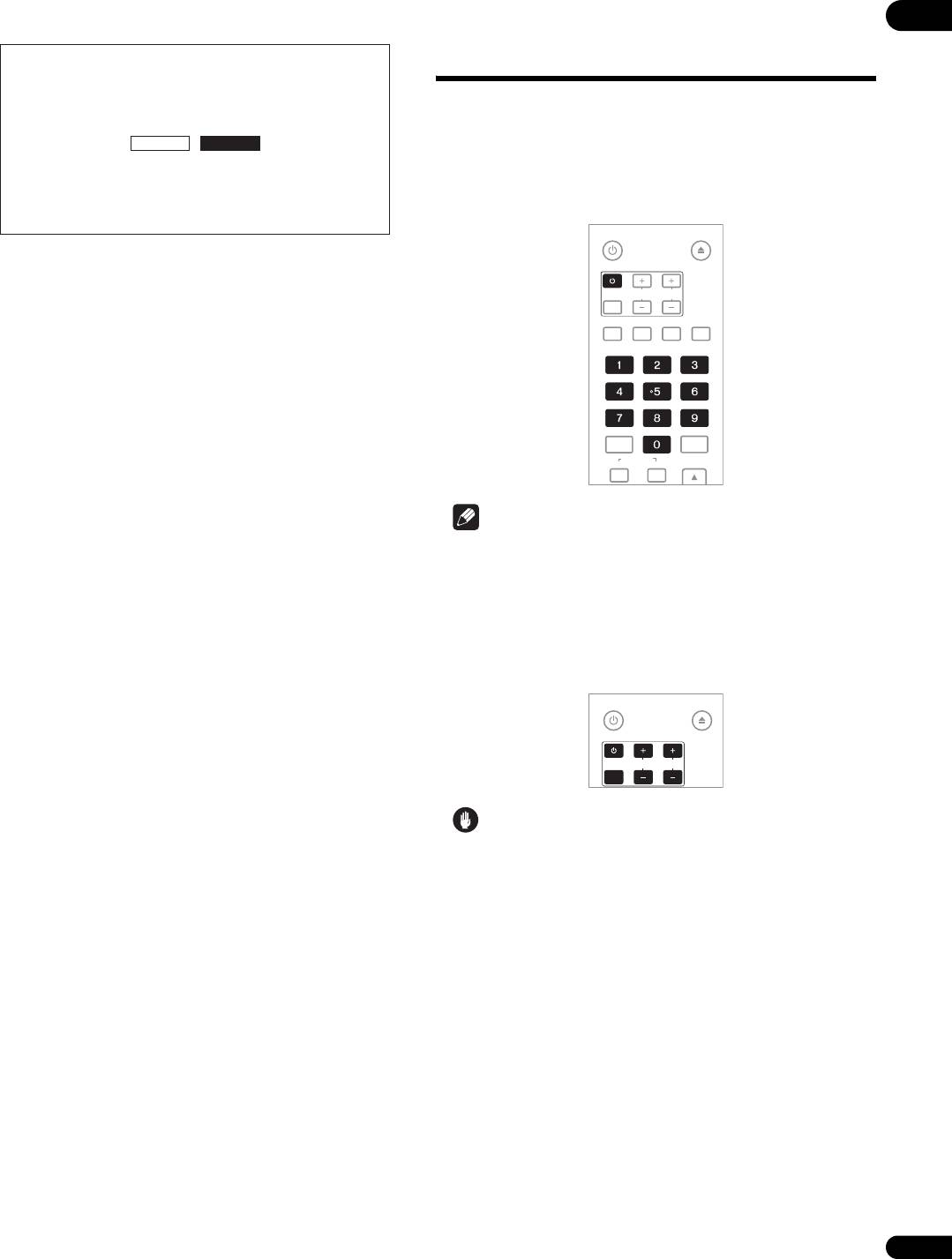
С помощью / выберите Finish, затем нажмите ENTER.
Setup Navigator
пульта ДУ проигрывателя
BD PLAYER
Setup is complete!
Если на пульте ДУ проигрывателя установлен код производителя для
марки телевизора, телевизором можно управлять от пульта ДУ
проигрывателя.
Finish
Go Back
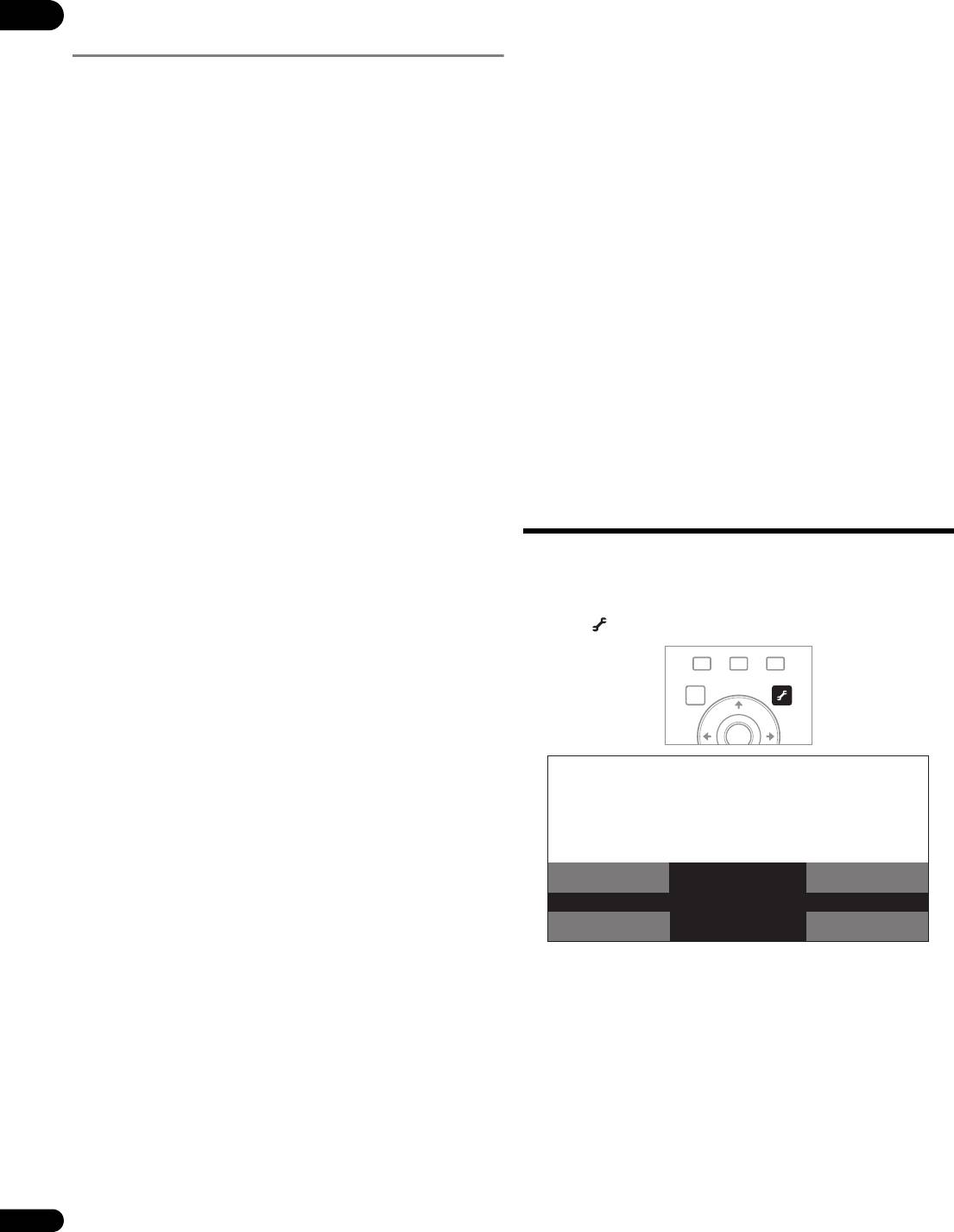
1 Введите 2-значный код производителя.
The setup menu comes back in 30 seconds.
С помощью цифровых кнопок (от 0 до 9) введите код, удерживая
нажатой TV CONTROL .
STANDBY/ON
OPEN/CLOSE
Для повторного выполнения настроек с начала, выберите Go Back.
TV CONTROL
В зависимости от настройки выходного терминала на шаге 4 или
используемого кабеля HDMI, в некоторых случаях картинка и/или
INPUT
SELECT
CH
VOL
звучание может не выводиться. В таком случае, функция настройки
AUDIO
SUBTITLE
ANGLE
FL DIMMER
возвращается на шаг 4, если в течение более 30 секунд не
выполнялась никакая операция. Как только функция настройки
возвращается на шаг 4, повторите настройки в соответствии с
подключенными устройствами и используемым кабелем HDMI.
О хранителе экрана
Хранитель экрана автоматически включается, если в течение более 1
CLEAR
ENTER
минуты после остановки или паузы воспроизведения не выполнялась
OUTPUT
AUDIO
VIDEO
RESOLUTION
никакая операция. Хранитель экрана отключается при выполнении
операции на проигрывателе или на пульте ДУ.
Хранитель экрана автоматически включается, если в течение более 1
Примечание
минуты после отображения Home Menu или Home Media Gallery во
время воспроизведения BD или DVD не выполнялась никакая
• Заводской настройкой является PIONEER 00.
операция.
• Начните заново, если во время ввода кода была допущена
Для CD дисков и музыкальных файлов, хранитель экрана
ошибка.
автоматически включается, если в течение более 1 минуты не была
• При наличии нескольких кодов для производителя, попробуйте
нажата никакая кнопка, даже если воспроизводится CD или
вводить их в указанном порядке, пока не будет возможным
музыкальный файл.
управлять телевизором.
2 Убедитесь, что телевизором можно управлять.
STANDBY/ON
OPEN/CLOSE
TV CONTROL
INPUT
SELECT
CH
VOL
Предостережение
• Для некоторых моделей может быть невозможно управлять
телевизором от пульта ДУ проигрывателя, даже если марки
телевизоров указаны в списке кодов производителей.
• Настройка может установиться на настройку по умолчанию
после замены батареек. В таком случае, заново введите код
производителя.
21
Ru
Список предварительно
03
RBM 53
STERN 31
RCA 01, 10, 15, 16, 17, 18, 61, 62, 09
SUSUMU 41
установленных кодов телевизора
REDIFFUSION 32, 42
SYSLINE 07
REX 31, 46
TANDY 31, 41, 48
ROADSTAR 41, 44, 46
TASHIKO 34
Код(ы) Производителя(ей)
SABA 31, 36, 42, 51
TATUNG 07, 48
SAISHO 39, 44, 46
TEC 42
PIONEER 00, 31, 32, 07, 36, 42, 51
HANSEATIC 07, 42
SALORA 31, 32, 42, 43
TELEAVIA 36
ACURA 44
HCM 18, 44
SAMBERS 49
TELEFUNKEN 36, 37, 52
ADMIRAL 31
HINARI 07, 41, 44
SAMSUNG 07, 38, 44, 46, 69, 70
TELETECH 44
AIWA 60
HISAWA 18
SANYO 35, 45, 48, 21, 14, 91
TENSAI 40, 41
AKAI 32, 35, 42
HITACHI 31, 33, 34, 36, 42, 43, 54, 06, 10,
SBR 07, 34
THOMSON 36, 51, 52, 63
AKURA 41
24, 25, 18
SCHAUB LORENZ 42
THORN 31, 07, 42, 45, 48
ALBA 07, 39, 41, 44
HUANYU 56
SCHNEIDER 07, 41, 47
TOMASHI 18
AMSTRAD 42, 44, 47
HYPSON 07, 18, 46
SEG 42, 46
TOSHIBA 05, 02, 26, 21, 53
ANITECH 44
ICE 46, 47
SEI 32, 40, 49
TOWADA 42
ASA 45
IMPERIAL 38, 42
SELECO 31, 42
ULTRAVOX 32, 42, 49
ASUKA 41
INDIANA 07
SHARP 02, 19, 27, 67, 90
UNIDEN 92
AUDIOGONIC 07, 36
INGELEN 31
SIAREM 32, 49
UNIVERSUM 31, 07, 38, 42, 45, 46, 54
BASIC LINE 41, 44
INTERFUNK 31, 32, 07, 42
SIEMENS 31
VESTEL 07
BAUR 31, 07, 42
INTERVISION 46, 49
SINUDYNE 32, 39, 40, 49
VICTOR 13
BEKO 38
ISUKAI 41
SKANTIC 43
VOXSON 31
BEON 07
ITC 42
SOLAVOX 31
WALTHAM 43
BLAUPUNKT 31
ITT 31, 32, 42
SONOKO 07, 44
WATSON 07
BLUE SKY 41
JEC 05
SONOLOR 31, 35
WATT RADIO 32, 42, 49
BLUE STAR 18
JVC 13, 23
SONTEC 07
WHITE WESTINGHOUSE 07
BPL 18
KAISUI 18, 41, 44
SONY 04
YOKO 07, 42, 46
BRANDT 36
KAPSCH 31
SOUNDWAVE 07
ZENITH 03, 20
BTC 41
KENDO 42
STANDARD 41, 44
BUSH 07, 41, 42, 44, 47, 56
KENNEDY 32, 42
CASCADE 44
KORPEL 07
CATHAY 07
KOYODA 44
Использование меню
CENTURION 07
LEYCO 07, 40, 46, 48
CGB 42
LIESENK&TTER 07
CIMLINE 44
LOEWE 07
TOOLS
CLARIVOX 07
LUXOR 32, 42, 43
CLATRONIC 38
M-ELECTRONIC 31, 44, 45, 54, 56, 07,
CONDOR 38
36, 51
В зависимости от рабочего состояния проигрывателя, можно вызвать
CONTEC 44
MAGNADYNE 32, 49
различные функции.
CROSLEY 32
MAGNAFON 49
CROWN 38, 44
MAGNAVOX 07, 10, 03, 12, 29
1 Отобразите меню TOOLS.
CRYSTAL 42
MANESTH 39, 46
CYBERTRON 41
MARANTZ 07
Нажмите TOOLS.
DAEWOO 07, 44, 56
MARK 07
DAINICHI 41
MATSUI 07, 39, 40, 42, 44, 47, 48
DANSAI 07
MCMICHAEL 34
DAYTON 44
MEDIATOR 07
DECCA 07, 48
MEMOREX 44
DIXI 07, 44
METZ 31
DUMONT 53
MINERVA 31, 53
ELIN 07
MITSUBISHI 09, 10, 02, 21, 31
ELITE 41
MULTITECH 44, 49
ELTA 44
NEC 59
EMERSON 42
NECKERMANN 31, 07
ERRES 07
NEI 07, 42
FERGUSON 07, 36, 51
NIKKAI 05, 07, 41, 46, 48
FINLANDIA 35, 43, 54
NOBLIKO 49
FINLUX 32, 07, 45, 48, 53, 54
NOKIA 32, 42, 52
FIRSTLINE 40, 44
NORDMENDE 32, 36, 51, 52
FISHER 32, 35, 38, 45
OCEANIC 31, 32, 42
FORMENTI 32, 07, 42
ORION 32, 07, 39, 40
FRONTECH 31, 42, 46
OSAKI 41, 46, 48
FRONTECH/PROTECH 32
OSO 41
FUJITSU 48
OSUME 48
FUNAI 40, 46, 58
OTTO VERSAND 31, 32, 07, 42
GBC 32, 42
PALLADIUM 38
GE 00, 01, 08, 07, 10, 11, 17, 02, 28, 18
PANAMA 46
GEC 07, 34, 48
PANASONIC 31, 07, 08, 42, 22
GELOSO 32, 44
PATHO CINEMA 42
GENERAL 29
PAUSA 44
GENEXXA 31, 41
PHILCO 32, 42
GOLDSTAR 10, 23, 21, 02, 07, 50
PHILIPS 31, 07, 34, 56, 68
GOODMANS 07, 39, 47, 48, 56
PHOENIX 32
GORENJE 38
PHONOLA 07
GPM 41
PROFEX 42, 44
GRAETZ 31, 42
PROTECH 07, 42, 44, 46, 49
GRANADA 07, 35, 42, 43, 48
QUELLE 31, 32, 07, 42, 45, 53
GRADIENTE 30, 57
R-LINE 07
GRANDIN 18
RADIOLA 07
GRUNDIG 31, 53
RADIOSHACK 10, 23, 21, 02
22
Ru
HOME
MEDIA
51FD_WV_RU.book Page 22 Thursday, August 28, 2008 3:23 PM
GALLERY
DISPLAY
POPUP MENU
MENU
TOP MENU
TOOLS
ENTER
BD PLAYER
Video Adjust
TOOLS
Audio DRC
Add to HMG Playlist
Audio
Subtitle
2 Выберите и настройте параметр.
Удаление дополнительных
03
Используйте / для выбора, затем нажмите ENTER.
TOP MENU
TOOLS
данных на BD-ROM дисках
ENTER
При воспроизведении BD-ROM, в памяти проигрывателя (локальное
запоминающее устройство) можно сохранить дополнительные
HOME
MENU
RETURN
данные.
При отображении сообщения о нехватке памяти (локальное
запоминающее устройство), удалите данные BDMV.
Примечание
• Непереключаемые параметры отображаются серым.
Предостережение
Выбираемые параметры зависят от состояния проигрывателя.
• При удалении данных BDMV, все сохраненные данные
вторичного видео (Picture-in-Picture), вторичного аудио,
Закрытие меню TOOLS
закладок, др. удаляются.
Нажмите TOOLS или RETURN.
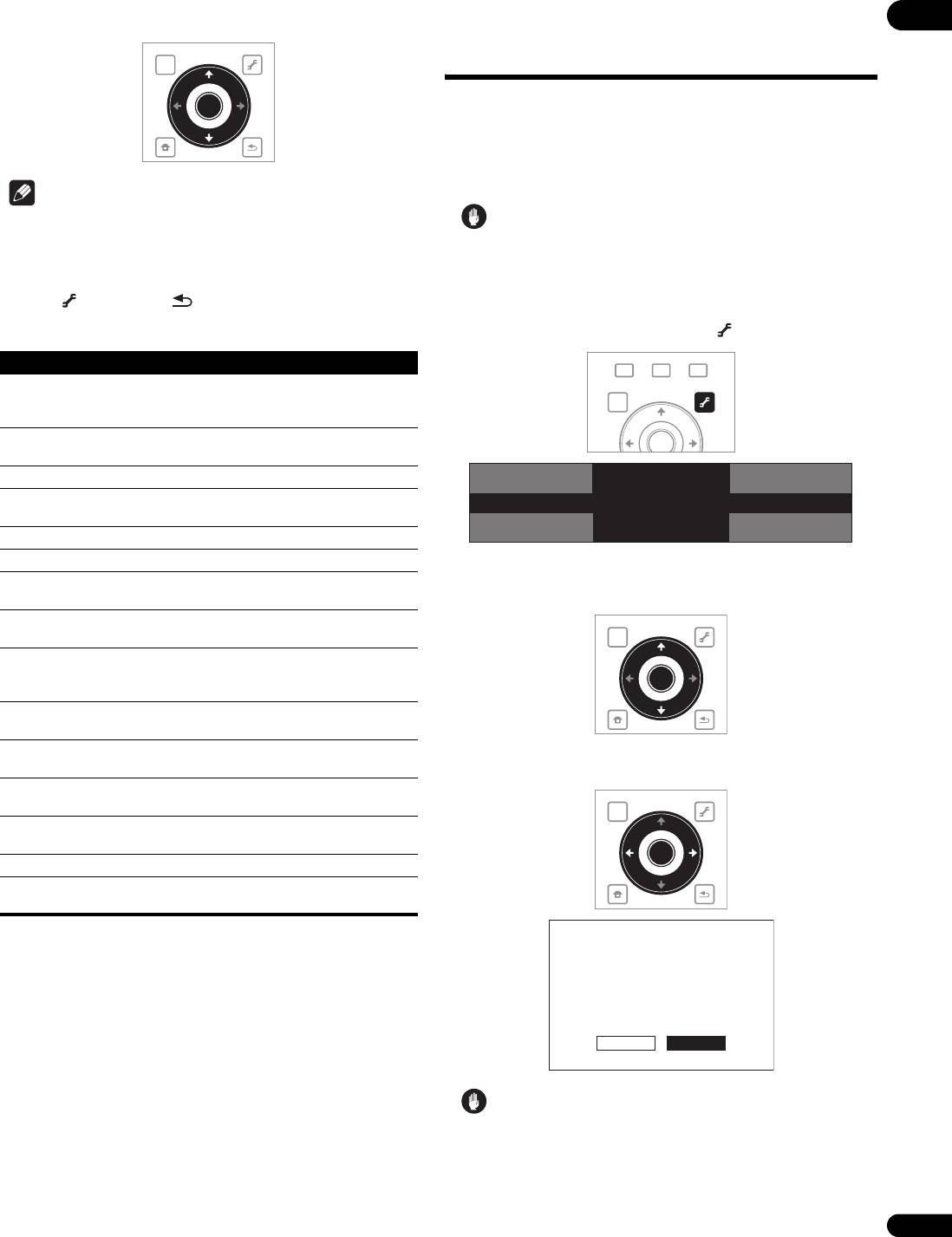
1 Отобразите меню TOOLS.
При извлеченном диске, нажмите кнопку TOOLS.
Список параметров меню TOOLS
Параметр Описание
Output Video Resolution Переключение разрешения выходного
видеосигнала для различных выходных
терминалов (стр.24).
Play from Beginning Воспроизведение выбранной главы, дорожки
или файла сначала.
Play Mode Отображение экрана Play Mode (стр.29).
Angle Переключение ракурсов камеры BD-ROM/
DVD-Video диска (стр.28).
Subtitle Переключение субтитров (стр.28).
Audio Переключение аудиопотоков/каналов (стр.28).
2 Выберите и настройте параметр.
Secondary Audio Переключение вторичных аудиопотоков/
С помощью / выберите BDMV Data Erase, затем нажмите
каналов BD-ROM (стр.28).
ENTER.
Secondary Video Переключение вторичного видео BD-ROM
(Picture-in-Picture) (стр.29).
Original/Play List Переключение экрана списка DVD-R/-RW
(формат VR) на исходный список и список
воспроизведения.
Add to HMG Playlist Добавление выбранной дорожки или файла в
HMG Playlist (стр.36).
Delete from HMG Playlist Удаление выбранной дорожки или файла из
3 Удалите данные.
HMG Playlist (стр.37).
С помощью / выберите Yes, затем нажмите ENTER.
Now Playing Отображение экрана воспроизведения текущей
воспроизводящейся дорожки или файла.
Video Adjust Отображения экрана регулировки качества
картинки (стр.38).
Audio DRC Регулировка Audio DRC (стр.39).
BDMV Data Erase Удаление дополнительных данных на BD-ROM
дисках.
Предостережение
• На удаление данных BDMV уходит некоторое время. Не
отсоединяйте силовой кабель в течение примерно 10 секунд
после выполнения процедуры выше.
23
Ru
HOME
MEDIA
51FD_WV_RU.book Page 23 Thursday, August 28, 2008 3:23 PM
GALLERY
DISPLAY
POPUP MENU
MENU
TOP MENU
TOOLS
ENTER
BD PLAYER
TOOLS
Output Video Resolution
BDMV Data Erase
TOP MENU
TOOLS
ENTER
HOME
MENU
RETURN
TOP MENU
TOOLS
ENTER
HOME
MENU
RETURN
Erases all of the data
added from BDMV.
Please wait a while.
OK to erase data?
Ye s No
Разрешение выходного видеосигнала зависит от видеовыходного
03
Переключение
терминала. Смотрите таблицу ниже.
В таблице ниже отобразено разрешение выходного видеосигнала для
видеовыходного
различных терминалов, когда частота кадров/полей источника
воспроизведения составляет 50 Гц на верхней строке, разрешения,
терминала
когда частота кадров/полей источника составляет 60 Гц на нижней
строке.
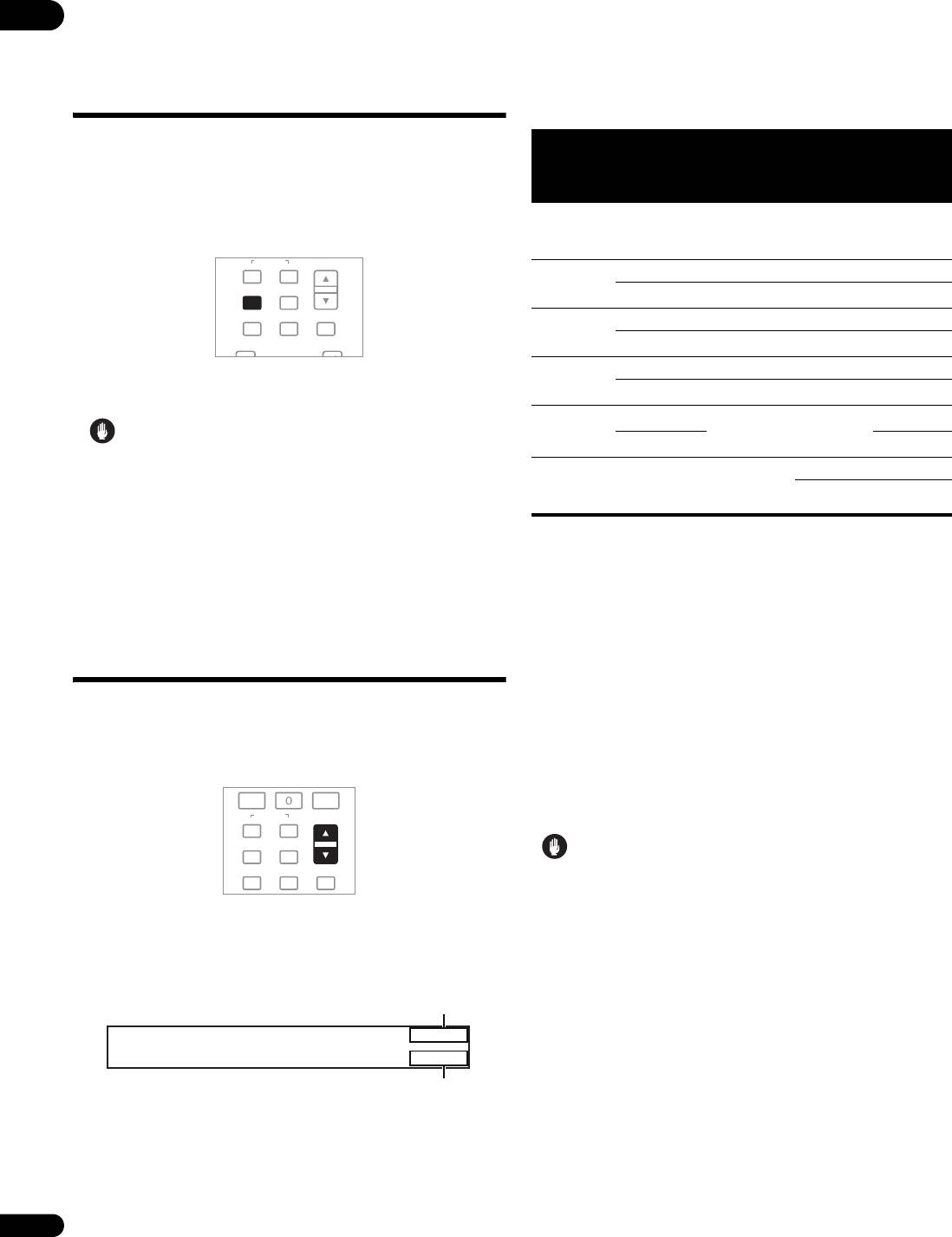
Используйте процедуру ниже для переключения видеовыходного
терминала. Переключите на цифровой выход (терминал HDMI OUT)
или аналоговый выход (выходные терминалы COMPONENT
VIDEO, S-VIDEO или VIDEO).
Переключите терминал, от которого выводятся
видеосигналы.
SECONDARY
AUDIO
VIDEO
VIDEO SELECT
PLAY MODE
HOME MEDIA
GALLERY
DISPLAY
POPUP MENU
MENU
TOP MENU
TOOLS
Видеовыходной терминал переключается при каждом нажатии
кнопки.
Предостережение
• После переключения видеовыходного терминала, некоторое
время картинка может не отображаться.
• При выборе терминала HDMI OUT, видеосигналы не выводятся
от других видеовыходных терминалов.
• При выборе видеовыходного терминала, кроме терминала HDMI
OUT, аудио и видеосигналы не выводятся от терминала HDMI
OUT.
Переключение разрешения
выходного видеосигнала
Используйте процедуру ниже для переключения разрешения
выходного видеосигнала для различных видеовыходных
терминалов.
Нажмите OUTPUT RESOLUTION.
Предостережение
• На некоторых телевизорах, при переключении разрешения
картинка может не отображаться соответствующим образом. В
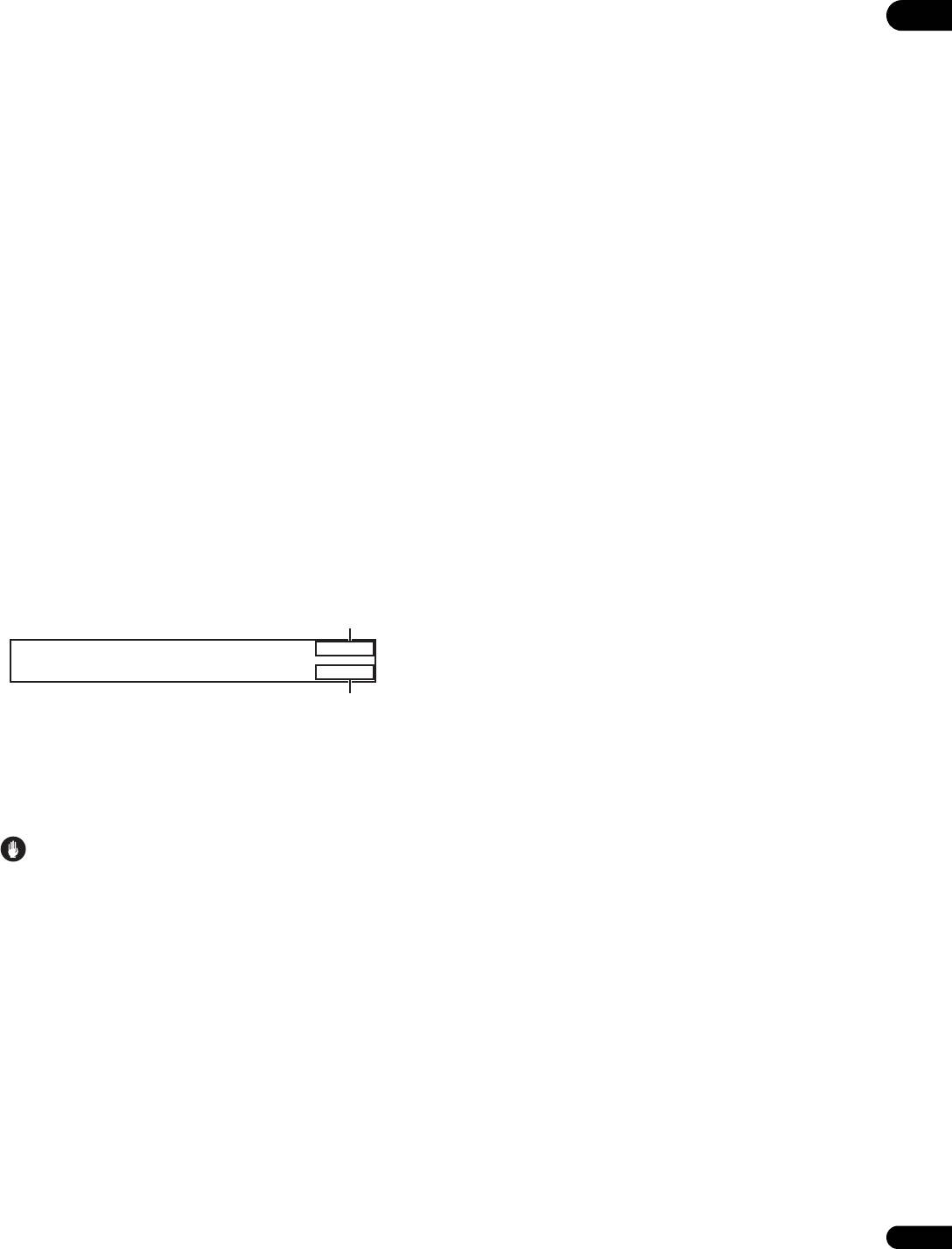
Текущее разрешение выходного видеосиганала отображается на
таком случае, с помощью OUTPUT RESOLUTION, настройте
экране телевизора и дисплее фронтальной панели проигрывателя.
разрешение, при котором картинка будет отображаться
соответствующим образом.
При повторном нажатии переключается разрешение выходного
видеосигнала.
• При выводе видеосигналов с разрешением 1080/50i, 1080/50p,
720/50p, 1080/24p, 1080/60i, 1080/60p или 720/60p от терминала
HDMI OUT или выходных терминалов COMPONENT VIDEO,
картинка может выводиться с форматом изображения 16:9, даже
при установке TV Aspect Ratio на 4:3 (Standard).
• После переключения разрешения, некоторое время картинка
может не отображаться.
Разрешение выходного видеосигнала также можно переключать с
помощью /.
Разрешение выходного видеосигнала также можно переключать
нажатием RESOLUTION на фронтальной панели проигрывателя.
Разрешение выходного видеосигнала также можно переключать,
24
выбрав Output Video Resolution в меню TOOLS.
Ru
O
51FD_WV_RU.book Page 24 Thursday, August 28, 2008 3:23 PM
Настройка
Терминал
Выходной
Выходной
Телевизионная
разрешения
HDMI OUT
терминал
терминал
система
выходного
COMPONENT
S-VIDEO/
видеосигнала
1
1
VIDEO
VIDEO
2
Auto
Предпочитаемое
——PAL
телевизором
5
3,4
разрешение
UTPUT
RESOLUTION
576i или
576/50i 576/50i 576/50i PAL
480i
480/60i 480/60i 480/60i
5
576p или
576/50p 576/50p 576/50i PAL
480p
480/60p 480/60p 480/60i
5
1080i 1080/50i 576/50p 576/50i PAL
1080/60i
6
5
1080/60i
480/60i
2
7
1080p
1080/50p
——PAL
7
5
1080/60p
Source Direct
Записанное на
Записанное на
576/50i PAL
диске
диске
480/60i
5
3,8,9
8,9,10
разрешение
разрешение
1. В зависимости от BD, картинка может не выводиться.
2. Не может выбираться при выводе видеосигналов от выходных терминалов
COMPONENT VIDEO, выходного терминала S-VIDEO или выходного
терминала VIDEO.
3. Подробнее о выводе материала фильма (видеосигналы 1080/24p или 720/24p),
смотрите Вывод материала фильма.
4. Источники с разрешением 720/50р, 720/60р и 720/24р выводятся с
разрешением 1080/50i или 1080/60i, даже если предпочитаемое телевизором
разрешение составляет 1080/50р или 1080/60р.
5. Зависит от настройки NTSC on PAL TV (стр. 41).
6. DVD-Video или DVD формата VR выводится с разрешением 480/60р. Формат
BD дисков может выводиться с разрешением 480/60р.
7. В зависимости от подключенного HDMI кабеля, видеосигналы могут не
выводиться. Также, источники с разрешением 720/50p выводятся с
разрешением 1080/50i и источники с разрешением 720/60p и 720/24p
выводятся с разрешением 1080/60i.
8. В зависимости от подключенного телевизора, видеосигналы могут не
выводиться.
9. Материал фильма с разрешением 720/24p выводится с разрешением 720/60p.
10. Материал фильма с разрешением 1080/24p выводится с разрешением 1080/
CLEAR
ENTER
60i.
SECONDARY
OUTPUT
AUDIO
VIDEO
RESOLUTION
VIDEO SELECT
PLAY MODE
HOME MEDIA
GALLERY
DISPLAY
POPUP MENU
MENU
Пример:
Разрешение видеосигнала текущего
воспроизводящегося диска
Output Video Resolution
Source : 1080/50i
Auto
Current Output : 1080/50i
Разрешение выходного видеосигнала
от проигрывателя
51FD_WV_RU.book Page 25 Thursday, August 28, 2008 3:23 PM
О частоте кадров/полей и телевизионных
03
системах NTSC/PAL
При отгрузке с завода, выходная частота кадров/полей установлена
на 50 Гц, и видеосигнал, выводящийся от выходных терминалов
S-VIDEO и VIDEO, настроен на вывод в формате телевизионной
системы PAL. При воспроизведении источников с частотой кадров/
полей 60 Гц или 24 Гц, выходная частота кадров/полей
автоматически переключается на 60 Гц (или 24 Гц для HDMI, в
зависимости от настройки), и формат телевизионной системы для
видеосигнала, выводимого от выходных терминалов S-VIDEO и
VIDEO, устанавливается на NTSC on PAL TV. При остановке
воспроизведения, сохраняются настройки частота кадров/полей и
телевизионной системы, использованные в последний раз.
Настройки частоты кадров/полей и телевизионной системы не
переключаются даже при отключении питания. Они переключаются
только при воспроизведении видеоматериала с другой частотой
кадров/полей.
Если картинка не отображается на телевизоре при воспроизведении
источника с другой частотой кадров/полей, с помощью процедуры
ниже, переключите настройки частоты кадров/полей и
телевизионной системы на сигнал, выводимый от проигрывателя.
Извлеките диск, затем нажмите кнопку OPEN/CLOSE на
фронтальной панели, удерживая нажатой кнопку , для
переключения на другую частоту кадров/полей. Частота кадров/
полей переключается на 50 Гц и 60 Гц каждый раз при выполнении
данной операции. На дисплее фронтальной панели высвечивается
индикатор для текущей настройки частоты кадров (стр. 12).
О материале фильма
Материал фильма - это видеосигнал со скоростью передачи кадров
24 кадра в секунду. Например, данные материалы включают
1080/24p, 720/24p, др.
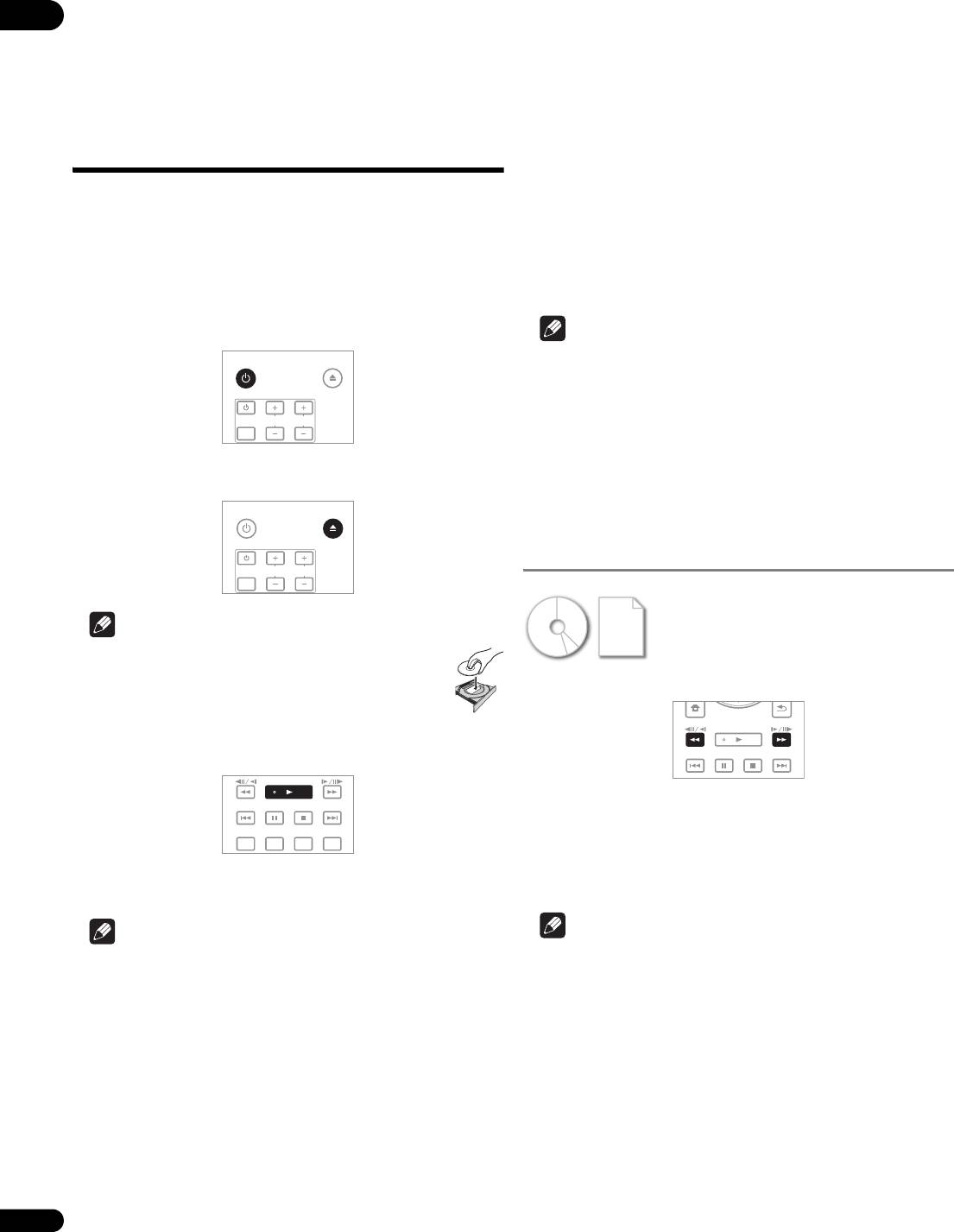
Пример:
Разрешение видеосигнала текущего
воспроизводящегося диска
Output Video Resolution
Source : 1080/24p
Auto
Current Output :
1080/24p
Разрешение выходного видеосигнала от
проигрывателя
Вывод материала фильма
Для вывода материала фильма 1080/24p от терминала HDMI OUT,
установите разрешение выходного видеосигнала на Auto или
Source Direct.
Предостережение
• Сигналы 1080/24p могут выводиться только от терминала HDMI
OUT. Они не могут выводиться от других видеотерминалов.
• При выборе Auto, картинка выводится со скоростью 60 кадров в
секунду, если телевизор несовместим с сигналами 1080/24p.
• При выборе Source Direct, сигналы выводятся как таковые,
даже если телевизор несовместим с сигналами 1080/24p. Если
картинка отображается несоответствующим образом, с помощью
OUTPUT RESOLUTION настраивайте разрешение выходного
видеосигнала, пока картинка не будет отображаться
соответствующим образом.
• Видеосигналы 720/24p выводятся со скоростью 60 кадров в
секунду, даже если разрешение установлено на Auto или
Source Direct.
25
Ru
51FD_WV_RU.book Page 26 Thursday, August 28, 2008 3:23 PM
Раздел 4
04
Воспроизведение
Возобновление воспроизведения с места
Воспроизведение дисков
остановки (функция возобновления
или файлов
воспроизведения)
• При нажатии STOP во время воспроизведения, место
В данном разделе описаны основные операции проигрывателя.
остановки диска запоминается в памяти. При нажатии PLAY,
воспроизведение возобновляется с того места.
Типы воспроизводимых дисков смотрите в Воспроизводимые диски
на стр.7. Типы воспроизводимых файлов смотрите в
• Для CD дисков и музыкальных файлов, воспроизведение
Воспроизводимые файлы на стр.9. Файлы кинофильмов и
запускается с начала дорожки/файла, который воспроизводился.
музыкальные файлы, записанные на дисках, воспроизводятся с
• Для отмены функции возобновления воспроизведения, нажмите
помощью Home Media Gallery (стр. 34).
STOP при остановленном воспроизведении.
1 Нажав STANDBY/ON, включите питание.
Включите питание телевизора и заблаговременно переключите вход.
Примечание
• Функция возобновления воспроизведения автоматически
STANDBY/ON
OPEN/CLOSE
отменяется в следующих случаях:
TV CONTROL
– При открытии лотка диска.
INPUT
SELECT
CH
VOL
– При переключении окна списка файлов.
– При отключении питания. (Для BD дисков и DVD дисков, это
не приводит к отмене функции возобновления
2 Нажав OPEN/CLOSE, откройте лоток диска и
воспроизведения.)
загрузите диск.
• Функция возобновления воспроизведения не может
STANDBY/ON
OPEN/CLOSE
использоваться для некоторых дисков.
TV CONTROL
Сканирование вперед и назад
INPUT
SELECT
CH
VOL
BD Файлы кинофильмов
DVD Музыкальные файлы
Примечание
AVCHD
• Загружайте диск этикеточной стороной вверх.
CD
• На считывание диска требуется несколько десятков
1 Во время воспроизведения, нажмите или .
секунд. По завершению считывания, на дисплее
фронтальной панели проигрывателя отображается тип
диска.
PLAY
3 Нажмите PLAY для воспроизведения диска.
PREV
PAUS E
STOP
NEXT
PLAY
• Скорость сканирования переключается при каждом нажатии
PREV
PAUSE
STOP
NEXT
кнопки. Скорость сканирования зависит от диска или файла
RED
GREEN
YELLOW BLUE
(скорость отображается на телевизионном экране).
• Тажке можно выполнять сканирование вперед или назад,
Для паузы, нажмите PAUSE во время воспроизведения.
удерживая кнопку нажатой. Обычное воспроизведение
возобновляется, когда кнопка отпущена.
Для остановки, нажмите STOP во время воспроизведения.
Примечание
Примечание
• Звучание не выводится во время сканирования BD дисков, DVD
• Некоторые диски начинают автоматически воспроизводиться
дисков или файлов кинофильмов.
при закрытии лотка диска.
• Звучание выводится во время сканирования CD дисков и
• DVD-Video диски содержат функции родительской блокировки.
музыкальных файлов.
Для отключения родительской блокировки, введите пароль,
зарегистрированный в настройках проигрывателя. Подробнее,
• Для некоторых дисков, обычное воспроизведение
смотрите стр. 47.
возобновляется автоматически при переключении раздела.
• Для некоторых BD-R/-RE, защита воспроизведения
Возобновление обычного воспроизведения
устанавливается для диска или глав. Для отключения защиты,
введите кодовый номер, установленный для диска.
Нажмите PLAY.
При отображении меню диска
Для некоторых дисков, меню диска автоматически отображается при
запуске воспроизведения. Содержание меню диска и метод
управления отличаются от диска к диску.
26
Ru
51FD_WV_RU.book Page 27 Thursday, August 28, 2008 3:23 PM
Воспроизведение определенных
Замедленное воспроизведение
04
глав, разделов или дорожек
BD Файлы кинофильмов
DVD Музыкальные файлы
BD Файлы кинофильмов
AVCHD
DVD Музыкальные файлы
CD
AVCHD
CD
Во время паузы воспроизведения, нажмите и
удерживайте / или /.
Введите номер главы, раздела или дорожки для
воспроизведения.
• С помощью цифровых кнопок (от 0 до 9) введите значение, затем
PLAY
нажмите ENTER.
PREV
PAUS E
STOP
NEXT
• Скорость переключается при каждом нажатии кнопки (скорость
отображается на телевизионном экране). Шаги скорости зависят
от диска или файла.
CLEAR
ENTER
SECONDARY
OUTPUT
VIDEO
RESOLUTION
Примечание
AUDIO
• Скорость не переключается во время замедленного
воспроизведения назад.
Примечание
• Во время замедленного воспроизведения звучание не выводится.
• Для некоторых дисков невозможно указать и воспроизвести
• Для некоторых дисков, обычное воспроизведение
главы, разделы или дорожки.
возобновляется автоматически при переключении раздела.
• Нажмите CLEAR для очистки введенных значений.
• Замедленное воспроизведение назад недоступно для файлов
кинофильмов.
Пропуск материала
• Существуют некоторые диски, для которых функция
замедленного воспроизведения не срабатывает.
BD Файлы кинофильмов
Возобновление обычного воспроизведения
DVD Музыкальные файлы
AVCHD
Нажмите PLAY.
CD
Нажмите PREV или NEXT.
Покадровое воспроизведение
PLAY
вперед и покадровое
PREV
PAUSE
STOP
NEXT
воспроизведение назад
RED
GREEN
YELLOW BLUE
BD Файлы кинофильмов
• При нажатии NEXT, диск переходит на начало следующей
DVD Музыкальные файлы
главы/раздела/дорожки/файла.
AVCHD
• При нажатии PREV, диск переходит на начало текущей
CD
воспроизводящейся главы/раздела/дорожки/файла. Дважды
нажмите для перехода на начало предыдущей главы/раздела/
Во время паузы воспроизведения, нажмите / или
дорожки/файла.
/.
Примечание
PLAY
• Существуют некоторые диски, для которых функция перехода не
PREV
PAUS E
STOP
NEXT
срабатывает.
• При каждом нажатии кнопки, диск переходит на один кадр
вперед или назад.
Примечание
• Для некоторых дисков, обычное воспроизведение
возобновляется автоматически при переключении раздела.
• Покадровое воспроизведение назад недоступно для файлов
кинофильмов.
• Существуют некоторые диски, для которых функция
покадрового воспроизведения вперед/назад не срабатывает.
Возобновление обычного воспроизведения
Нажмите PLAY.
27
Ru
• Субтитры также можно переключать с помощью /.
Переключение ракурсов камеры
04
• Субтитры также можно переключать, выбрав Subtitle в меню
TOOLS.
Для BD-ROM и DVD-Video дисков, на которых записаны несколько
ракурсов, можно переключать ракурсы во время воспроизведения.
Примечание
BD Файлы кинофильмов
DVD Музыкальные файлы
• В некоторых случаях субтитры могут переключаться или сразу-
AVCHD
же может отобразиться экран переключения, записанный на
CD
диске, без отображения текущих субтитров или общего
количества записанных на диске субтитров.
Во время воспроизведения, нажмите ANGLE.
• Типы записанных субтитров зависят от диска и файла.
• Если субтитры не переключаются при нажатии SUBTITLE,
AUDIO
SUBTITLE
ANGLE
FL DIMMER
переключите их с экрана меню.
• Данный проигрыватель не поддерживает отображение файлов
внешних субтитров для DivX.
• Текущий ракурс и общее количество записанных ракурсов
Отключение субтитров
отображаются на телевизионном экране и дисплее фронтальной
панели проигрывателя. Ракурс переключается при повторном
Нажмите SUBTITLE, затем нажмите CLEAR.
нажатии.
Переключение аудиопотоков/
каналов
Для дисков или файлов, на которых записаны несколько
аудиопотоков/каналов, аудиопотоки/каналы можно переключать во
• Ракурсы также можно переключать с помощью /.
время воспроизведения. Также данная процедура используется для
• Ракурсы также можно переключать, выбрав Angle в меню
переключения вторичного аудио для BD-ROM дисков, на которых
TOOLS.
записано вторичное аудио.
• Для сцен, для которых записаны несколько ракурсов,
отображается обозначение ракурса .
Примечание
• Для некоторых дисков ракурс можно также переключать на
Во время воспроизведения, нажмите AUDIO.
экране меню.
• Для переключения вторичного аудио, нажмите SECONDARY
AUDIO.
• Обозначение ракурса не отображается при установке
Angle/Secondary Indicator на Off (стр.43).
Переключение субтитров
Для дисков или файлов, на которых записаны несколько субтитров,
можно переключать субтитры во время воспроизведения.
Во время воспроизведения, нажмите SUBTITLE.
• Текущий аудиопоток/канал и общее количество записанных
аудиопотоков/каналов отображаются на телевизионном экране и
дисплее фронтальной панели проигрывателя. Аудиопоток/канал
переключается при повторном нажатии.
• Текущие субтитры и общее количество записанных субтитров
отображаются на телевизионном экране и дисплее фронтальной
панели проигрывателя. Субтитры переключаются при
повторном нажатии.
• Аудиопотоки/каналы также можно переключать с помощью
/.
• Аудиопотоки/каналы также можно переключать, выбрав Audio
или Secondary Audio в меню TOOLS.
28
Ru
INPUT
SELECT
CH
VOL
Пример:
Текущий ракурс/Общее количество
записанных ракурсов
Angle
1/4
BD Файлы кинофильмов
DVD Музыкальные файлы
AVCHD
CD
AUDIO
SUBTITLE
ANGLE
FL DIMMER
INPUT
51FD_WV_RU.book Page 28 Thursday, August 28, 2008 3:23 PM
BD Файлы кинофильмов
DVD Музыкальные файлы
AVCHD
CD
AUDIO
SUBTITLE
ANGLE
FL DIMMER
CLEAR
ENTER
SECONDARY
OUTPUT
AUDIO
VIDEO
RESOLUTION
VIDEO SELECT
PLAY MODE
SELECT
CH
VOL
Пример:
Текущий аудиопоток/Общее количество
записанных аудиопотоков
Audio
2/2 English
Dolby True HD 96kHz 7.1ch L C R Ls Rs Lb Rb LFE
Пример:
Текущие субтитры/Общее
Тип звучания
Количество
Каналы, записанные
количество записанных субтитров
каналов
на диске
Subtitle
1/2 English
51FD_WV_RU.book Page 29 Thursday, August 28, 2008 3:23 PM
• Обозначение вторичного аудио отображается для сцен, в
Отображение информации диска
04
которых записано вторичное аудио.
BD Файлы кинофильмов
Примечание
DVD Музыкальные файлы
AVCHD
• В некоторых случаях, вторичное аудио может переключиться
CD
или сразу-же может отобразиться экран переключения,
записанный на диске, без отображения текущего вторичного
Нажмите DISPLAY.
аудио или общего количества записанных на диске вторичных
аудиопотоков.
VIDEO SELECT
PLAY MODE
HOME MEDIA
• Типы записанных аудиопотоков/каналов зависят от диска и
GALLERY
DISPLAY
POPUP MENU
MENU
файла.
TOP MENU
TOOLS
• Если аудиопоток/канал не переключается при нажатии AUDIO,
переключите его с экрана меню.
Информация диска отображается на телевизионном экране.
• Некоторые BD-ROM диски не содержат вторичного аудио.
Информация переключается при каждом нажатии кнопки.
• Обозначение вторичного аудио не отображается при
Информационный экран во время воспроизведения и при
установке Angle/Secondary Indicator на Off (стр.43).
остановленном воспроизведении отличается.
Переключение вторичного видео
Использование функций
Для переключения вторичного видео (Picture-in-Picture),
Play Mode
записанного на BD-ROM, используйте процедуру ниже.
BD Файлы кинофильмов
DVD Музыкальные файлы
AVCHD
Воспроизведение с указанного
CD
времени (Time Search)
Во время воспроизведения, нажмите SECONDARY
VIDEO.
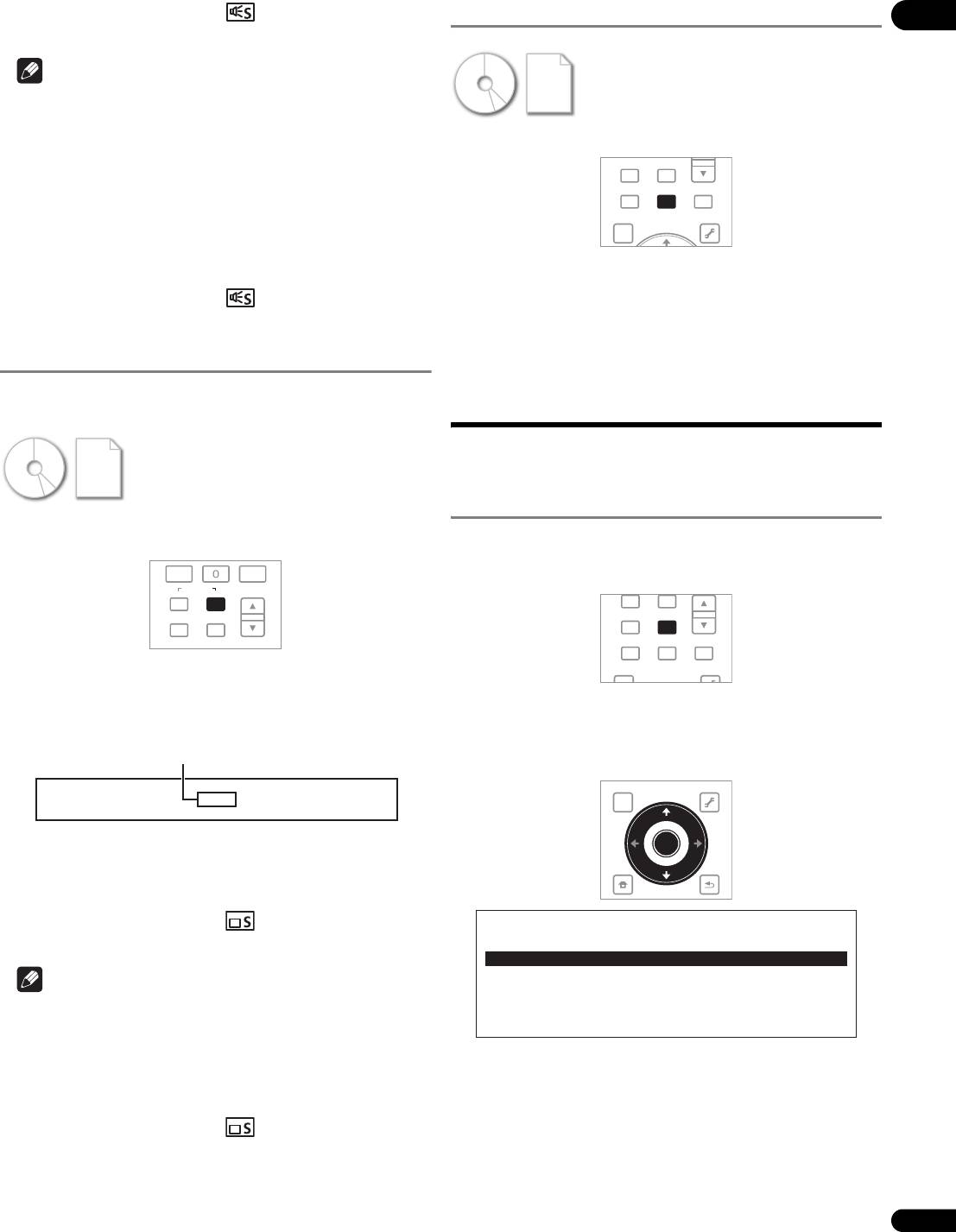
1 Во время воспроизведения, нажмите PLAY MODE для
CLEAR
ENTER
отображения экрана Play Mode.
SECONDARY
OUTPUT
AUDIO
VIDEO
RESOLUTION
VIDEO SELECT
PLAY MODE
VIDEO SELECT
PLAY MODE
HOME MEDIA
HOME MEDIA
GALLERY
DISPLAY
POPUP MENU
GALLERY
DISPLAY
POPUP MENU
MENU
• Текущий вторичный видеопоток и общее количество записанных
TOP MENU
TOOLS
вторичных видеопотоков отображаются на телевизионном
экране и дисплее фронтальной панели проигрывателя.
Экран Play Mode также можно отобразить, выбрав Play Mode в
Вторичный видеопоток переключается при повторном нажатии.
меню TOOLS.
Пример:
Текущий вторичный видепоток/Общее количество
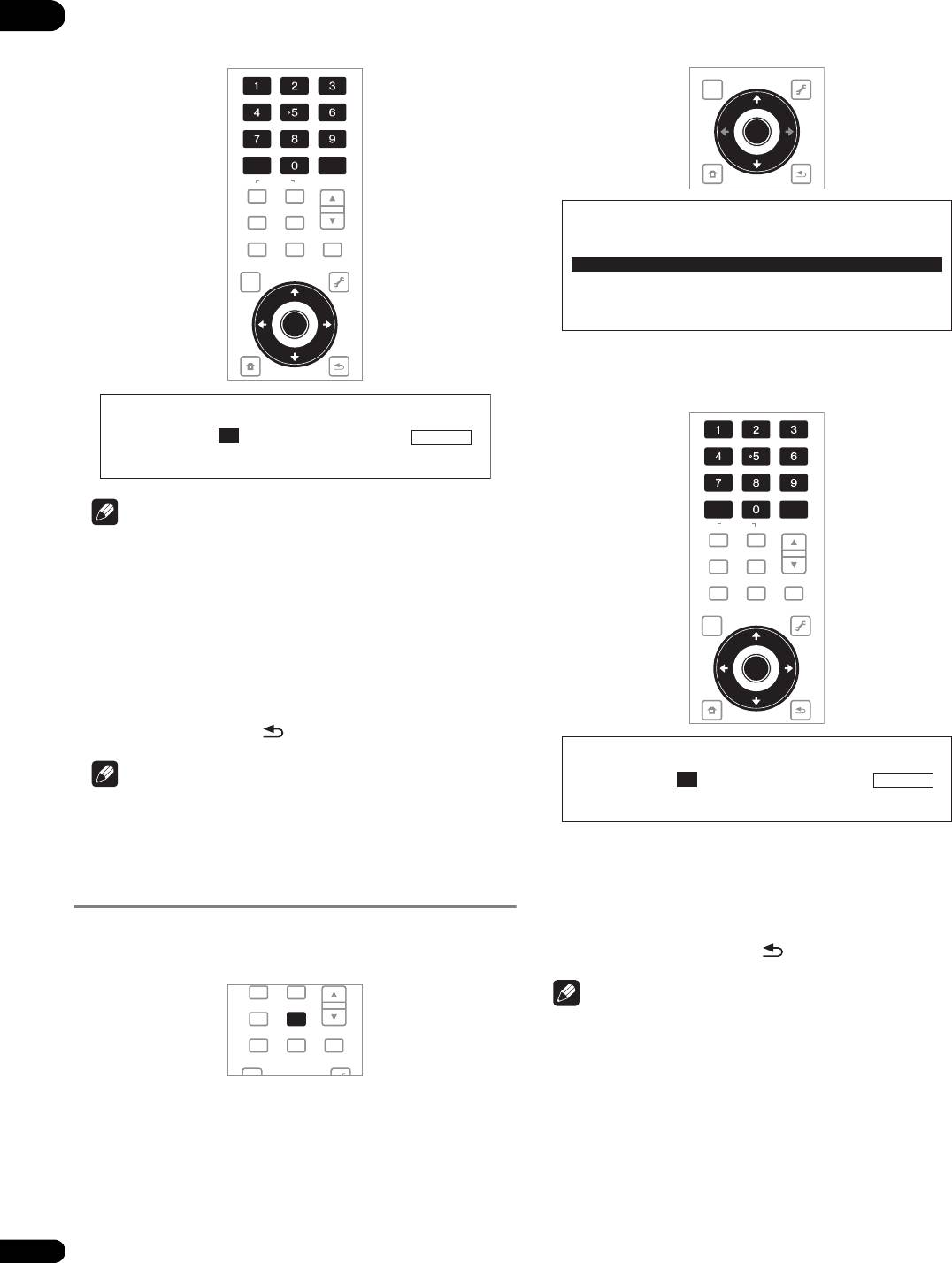
2 Выберите Time Search.
записанных вторичных видеопотоков
Используйте / для выбора, затем нажмите ENTER.
Secondary Video
TOP MENU
TOOLS
1/4
• Вторичные видеопотоки также можно переключать с помощью
ENTER
/.
HOME
MENU
RETURN
• Вторичные видеопотоки также можно переключать, выбрав
Secondary Video в меню TOOLS.
• Обозначение вторичного видео отображается для сцен, в
Play Mode
которых записано вторичное видео.
Time Search
Title Search
Примечание
Chapter Search
• В некоторых случаях вторичное видео может переключаться или
A-B Repeat
Repeat/Random
сразу-же может отобразиться экран переключения, записанный
на диске, без отображения текущего вторичного видео или
общего количества записанных на диске вторичных
видеопотоков.
• Некоторые BD-ROM диски не содержат вторичного видео.
• Обозначение вторичного видео не отображается при
установке Angle/Secondary Indicator на Off (стр.43).
29
Ru
51FD_WV_RU.book Page 30 Thursday, August 28, 2008 3:23 PM
3 Введите время.
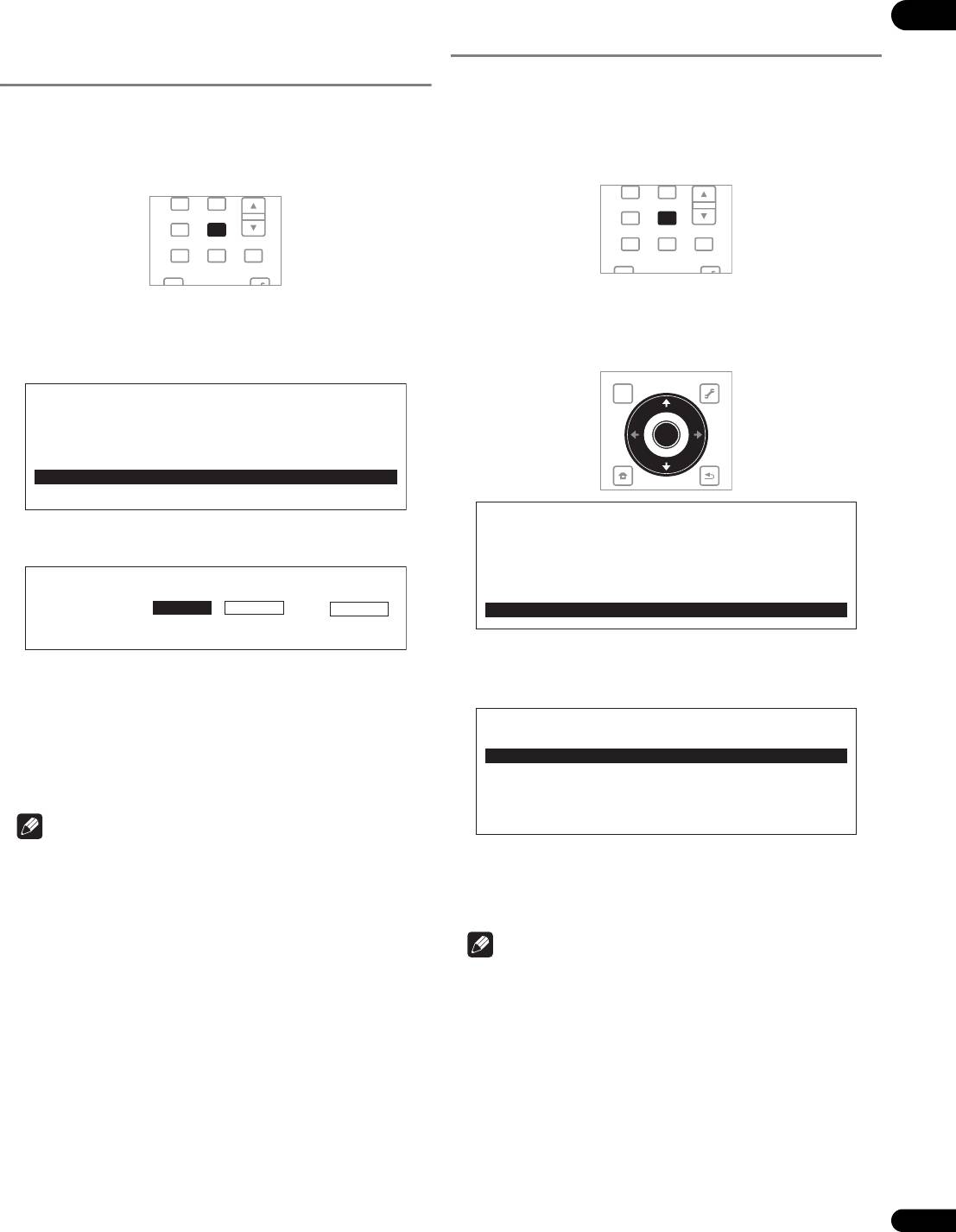
2 Выберите тип поиска.
04
С помощью цифровых кнопок (от 0 до 9) или / введите время.
Используйте / для выбора, затем нажмите ENTER.
Используйте / для перемещения курсора.
Типы поиска указаны в таблице на стр. 33.
TOP MENU
TOOLS
ENTER
HOME
MENU
RETURN
CLEAR
ENTER
SECONDARY
OUTPUT
AUDIO
VIDEO
RESOLUTION
VIDEO SELECT
PLAY MODE
Play Mode
HOME MEDIA
GALLERY
DISPLAY
POPUP MENU
MENU
Time Search
TOP MENU
TOOLS
Title Search
Chapter Search
A-B Repeat
Repeat/Random
ENTER
HOME
MENU
RETURN
3 Введите номер.
С помощью цифровых кнопок (от 0 до 9) или / введите номер.
Используйте / для перемещения курсора.
Time Search
1 2:45:00 Search
CLEAR
ENTER
Примечание
SECONDARY
OUTPUT
AUDIO
VIDEO
RESOLUTION
• Для воспроизведения с 45 минуты, введите 0, 0, 4, 5, 0 и 0, затем
нажмите ENTER.
VIDEO SELECT
PLAY MODE
HOME MEDIA
• Для воспроизведения с 1 часа 20 минуты, введите 0, 1, 2, 0, 0 и 0,
GALLERY
DISPLAY
POPUP MENU
MENU
затем нажмите ENTER.
TOP MENU
TOOLS
• Нажмите CLEAR для очистки введенных значений.
4 Запустите воспроизведение с указанного времени.
С помощью / выберите Search, затем нажмите ENTER.
ENTER
HOME
MENU
RETURN
Отмена Time Search
Нажмите PLAY MODE или RETURN.
Примечание
Title Search
0 32
Title
Search
• Существуют некоторые диски, для которых функция Time Search
недоступна.
4 Начните воспроизведение с указанной главы, раздела
Воспроизведение определенной
или дорожки.
С помощью / выберите Search, затем нажмите ENTER.
главы, раздела или дорожки (Search)
Отмена поиска
1 Нажмите PLAY MODE для отображения экрана Play
Нажмите PLAY MODE или RETURN.
Mode.
Примечание
VIDEO SELECT
PLAY MODE
• Для поиска главы 32, введите 0, 3 и 2, затем нажмите ENTER.
HOME MEDIA
GALLERY
DISPLAY
POPUP MENU
MENU
• Существуют некоторые диски, для которых функция поиска
TOP MENU
TOOLS
недоступна.
• Нажмите CLEAR для очистки введенных значений.
Экран Play Mode также можно отобразить, выбрав Play Mode в
меню TOOLS.
30
Ru
51FD_WV_RU.book Page 31 Thursday, August 28, 2008 3:23 PM
Повторное воспроизведение
Повторное воспроизведение
04
определенного раздела внутри
(Repeat Play)
главы или дорожки (A-B Repeat)
Данная процедура используется для повторного воспроизведения
текущего воспроизводящегося диска, главы, раздела, дорожки или
Данная процедура используется для повторного воспроизведения
файла.
определенного раздела внутри главы или дорожки.
1 Во время воспроизведения, нажмите PLAY MODE для
1 Во время воспроизведения, нажмите PLAY MODE для
отображения экрана Play Mode.
отображения экрана Play Mode.
VIDEO SELECT
PLAY MODE
VIDEO SELECT
PLAY MODE
HOME MEDIA
GALLERY
DISPLAY
POPUP MENU
HOME MEDIA
GALLERY
DISPLAY
POPUP MENU
MENU
MENU
TOP MENU
TOOLS
TOP MENU
TOOLS
Экран Play Mode также можно отобразить, выбрав Play Mode в
Экран Play Mode также можно отобразить, выбрав Play Mode в
меню TOOLS.
меню TOOLS.
2 Выберите Repeat/Random.
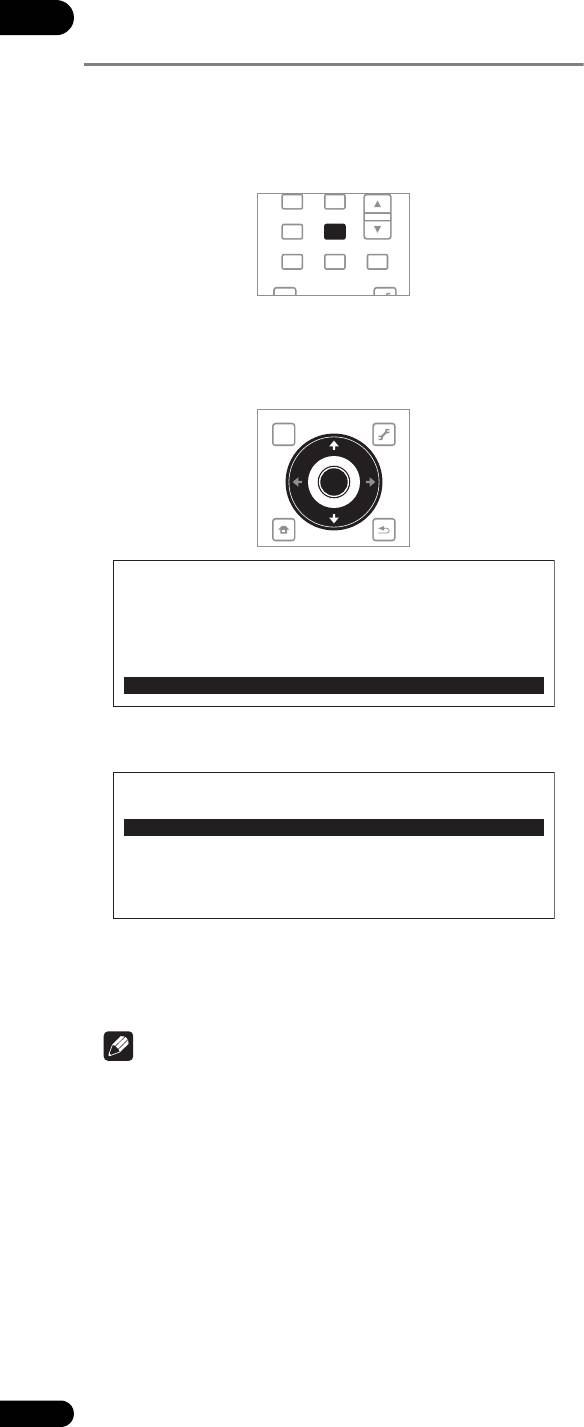
2 Выберите A-B Repeat.
Используйте / для выбора, затем нажмите ENTER.
Используйте / для выбора, затем нажмите ENTER.
TOP MENU
TOOLS
Play Mode
Time Search
ENTER
Title Search
HOME
Chapter Search
MENU
RETURN
A-B Repeat
Repeat/Random
Play Mode
3 Выберите место начала для A-B Repeat.
С помощью / выберите A (Start), затем нажмите ENTER.
Time Search
Title Search
Chapter Search
A-B Repeat
A-B Repeat A (Start) B (End)
Off
Repeat/Random
3 Выберите тип Repeat Play.
4 Выберите место окончания для A-B Repeat.
Используйте / для выбора, затем нажмите ENTER.
С помощью / выберите B (End), затем нажмите ENTER.
Типы повторного воспроизведения указаны в таблице на стр.33.
Запускается воспроизведение A-B Repeat.
Repeat/Random
Отмена воспроизведения A-B Repeat
Off
• Выберите Off на экране Repeat/Random, затем нажмите ENTER.
Repeat All
• Во время воспроизведения, нажмите STOP или CLEAR.
Repeat Track
Random Track
Примечание
• Воспроизведение A-B Repeat отменяется в следующих случаях:
Отмена Repeat Play
– При переключении ракурса (только для BD-ROM и DVD-
• Выберите Off на экране Repeat/Random, затем нажмите ENTER.
Video дисков).
• Во время воспроизведения, нажмите STOP или CLEAR.
– При поиске за пределами повторяемого диапазона.
– При запуске другого повторного или произвольного
Примечание
воспроизведения.
• Существуют некоторые диски и файлы, для которых Repeat Play
недоступна.
• Тип режимов повтора зависит от воспроизводящегося диска и
файла. Смотрите таблицу на стр. 33.
• Repeat Play отменяется в следующих случаях:
– При переключении ракурса (только для BD-ROM и DVD-
Video дисков).
– При поиске за пределами повторяемого диапазона.
– При запуске другого повторного или произвольного
воспроизведения.
31
Ru
51FD_WV_RU.book Page 32 Thursday, August 28, 2008 3:23 PM
Воспроизведение в произвольном
04
порядке (Random Play)
Данная процедура используется для воспроизведения дорожек или
файлов в произвольном порядке.
1 Во время воспроизведения, нажмите PLAY MODE для
отображения экрана Play Mode.
VIDEO SELECT
PLAY MODE
HOME MEDIA
GALLERY
DISPLAY
POPUP MENU
MENU
TOP MENU
TOOLS
Экран Play Mode также можно отобразить, выбрав Play Mode в
меню TOOLS.
2 Выберите Repeat/Random.
Используйте / для выбора, затем нажмите ENTER.
TOP MENU
TOOLS
ENTER
HOME
MENU
RETURN
Play Mode
Time Search
Title Search
Chapter Search
A-B Repeat
Repeat/Random
3 Выберите Random Play.
Используйте / для выбора, затем нажмите ENTER.
Repeat/Random
Off
Repeat All
Repeat Track
Random Track
Отмена Random Play
• Выберите Off на экране Repeat/Random, затем нажмите ENTER.
• Во время воспроизведения, нажмите STOP или CLEAR.
Примечание
• Существуют некоторые диски и файлы, для которых Random
Play недоступна.
• Random Play отменяется в следующих случаях:
– При использовании функции поиска.
– При запуске повторного воспроизведения.
32
Ru
51FD_WV_RU.book Page 33 Thursday, August 28, 2008 3:23 PM
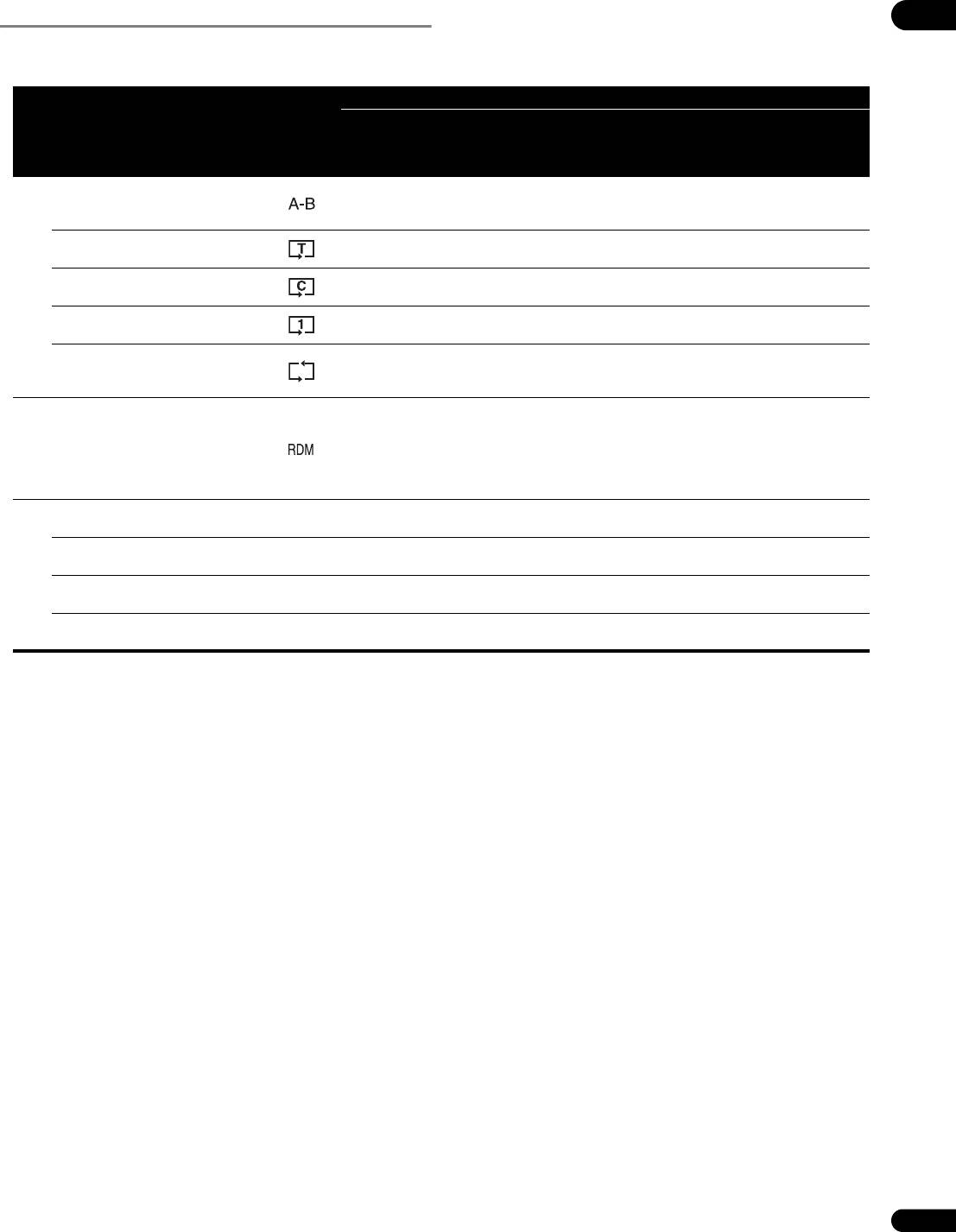
О типах Play Mode
04
Функции, которые можно использовать, отличаются в зависимости от типа диска и файла. В некоторых случаях, некоторые функции не могут
использоваться. Используемые функции указаны в таблице ниже.
Тип диска/файла
DVD-R
Тип Play Mode
1
Обозначение
DVD-
2
BD-R
DVD-RW
Файл
Музыкальный
BD-ROM
2
AVCHD
CD
BD-RE
Video
(формат
кинофильма
файл
VR)
Повторное воспроизведение
Повторное воспроизведение
определенного раздела внутри главы
или дорожки (A-B Repeat)
Повторное воспроизведение главы
(Title Repeat)
Повторное воспроизведение раздела
(Chapter Repeat)
Повторное воспроизведение
дорожки или файла (Track Repeat)
Повторное воспроизведение всех
глав, дорожек или файлов на диске
3
4
5
6
(All Repeat)
воспроизведение
Произвольное
Воспроизведение дорожек или
файлов в произвольном порядке
(Random Track)
Search
Воспроизведение с указанного
—
времени (Time Search)
Воспроизведение определенной
—
главы (Title Search)
Воспроизведение определенного
—
раздела (Chapter Search)
Воспроизведение определенной
—
дорожки (Track Search)
1. Во время воспроизведения в режиме Play Mode, тип Play Mode указывается обозначением.
2. Для BD-ROM и DVD-Video дисков, некоторые функции не могут использоваться для некоторых глав.
3. Повторно воспроизводятся исходные главы. Однако, главы списка воспроизведения не могут повторно воспроизводиться.
4. Повторно воспроизводятся файлы в папке.
5. Повторно воспроизводятся файлы в папке или HMG Playlist.
6. Повторно воспроизводятся дорожки на диске или HMG Playlist.
33
Ru
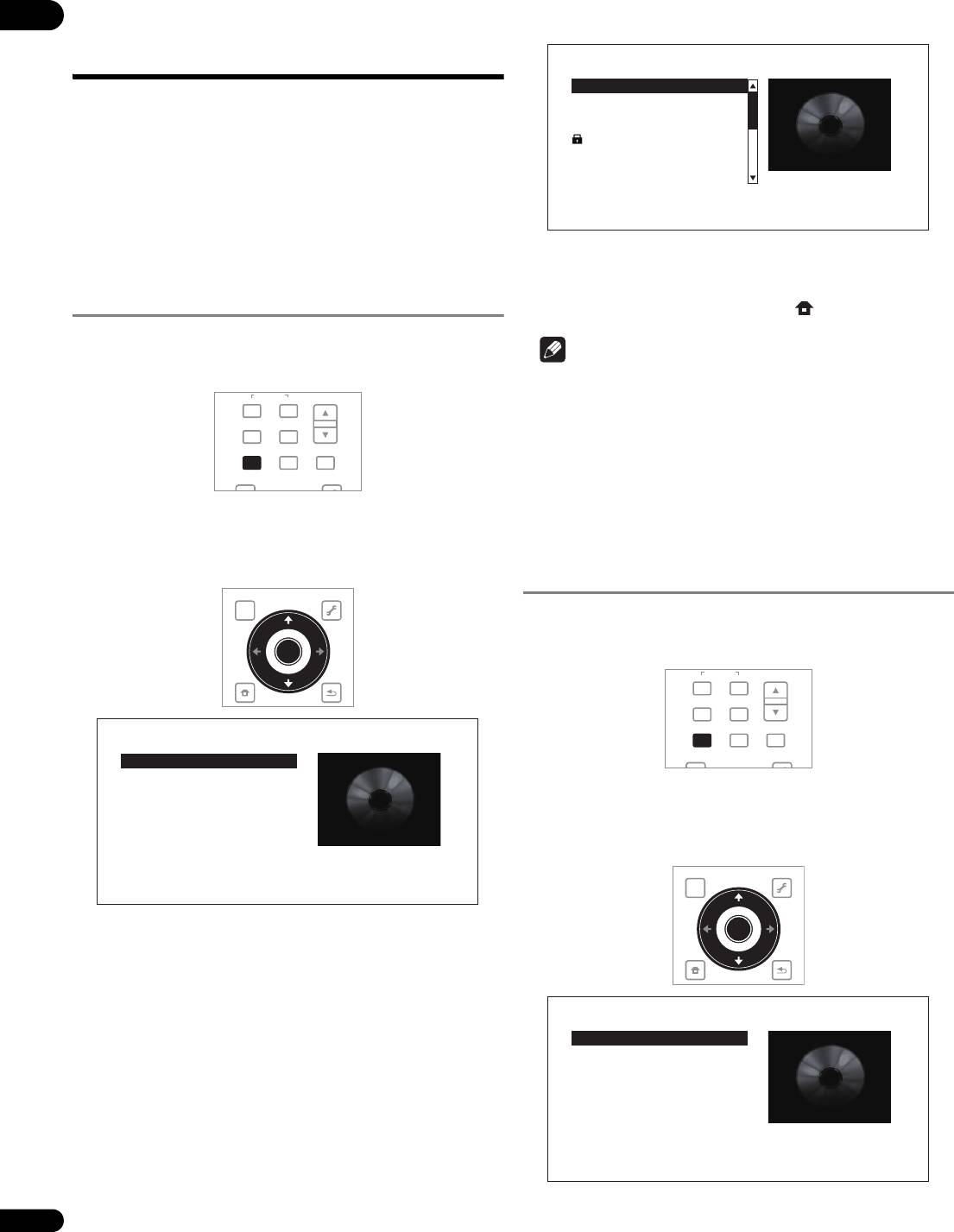
3 Выберите главу или дорожку для воспроизведения.
04
Воспроизведение из Home
Используйте / для выбора, затем нажмите ENTER.
Media Gallery
Home Media Gallery позволяет отображать список глав, дорожек или
файлов, записанных на диске. Диски, которые можно
воспроизводить из Home Media Gallery, отображены ниже (смотрите
также стр.7).
•BD-R/-RE диски
• DVD диски в формате VR
• Музыкальные CD диски (CD-DA диски и DTS-CD диски).
• DVD диски/CD диски, на которых записаны только файлы
Запускается воспроизведение.
данных файлов кинофильмов или музыкальных файлов, др.
Закрытие Home Media Gallery
Вопроизведение дисков
Нажмите HOME MEDIA GALLERY (или HOME MENU).
1 Нажмите HOME MEDIA GALLERY для отображения
Примечание
Home Media Gallery.
• При воспроизведении музыкального CD (CD-DA или DTS-CD)
SECONDARY
AUDIO
VIDEO
отображается экран Now Playing.
• На некоторых BD-R/-RE дисках имеется защита от
VIDEO SELECT
PLAY MODE
воспроизведения. Для отмены защиты, введите пароль,
HOME MEDIA
GALLERY
DISPLAY
POPUP MENU
установленный для диска.
MENU
• Для воспроизведения списков воспроизведения DVD-R/-RW
TOP MENU
TOOLS
(формат VR), переключите список воспроизведения с помощью
Home Media Gallery может также отображаться при выборе Home
команды Original/Play List в меню TOOLS (стр.22).
Media Gallery в Home Menu и последующем нажатии ENTER.
2 Выберите диск.
Воспроизведение файлов
Используйте / для выбора, затем нажмите ENTER.
кинофильмов
1 Нажмите HOME MEDIA GALLERY для отображения
Home Media Gallery.
Home Media Gallery может также отображаться при выборе Home
Media Gallery в Home Menu и последующем нажатии ENTER.
2 Выберите диск.
Используйте / для выбора, затем нажмите ENTER.
34
Ru
O
BD-R BDAV
My Favorite TV Program
1
Morning serial drama
2
News at noon
3
Evening movie
4
Midnight variety show
5
Playback protection
6
World heritage
7
Drama: Blank time
8
Music and us
10 items 0 h 54 m 30 s
Title Total :
Recording Date :
11/11/2008
Original
UTPUT
RESOLUTION
TOP MENU
TOOLS
ENTER
HOME
SECONDARY
MENU
RETURN
AUDIO
VIDEO
VIDEO SELECT
PLAY MODE
HOME MEDIA
Home Media Gallery
GALLERY
DISPLAY
POPUP MENU
MENU
BD PLAYER
TOP MENU
TOOLS
BD-R BDAV
HMG Playlist
Search for the part you want to play from a list of the disc's content.
O
51FD_WV_RU.book Page 34 Thursday, August 28, 2008 3:23 PM
UTPUT
RESOLUTION
TOP MENU
TOOLS
ENTER
HOME
MENU
RETURN
Home Media Gallery
BD PLAYER
DVD-RW
HMG Playlist
Search for the part you want to play from a list of the disc's content.
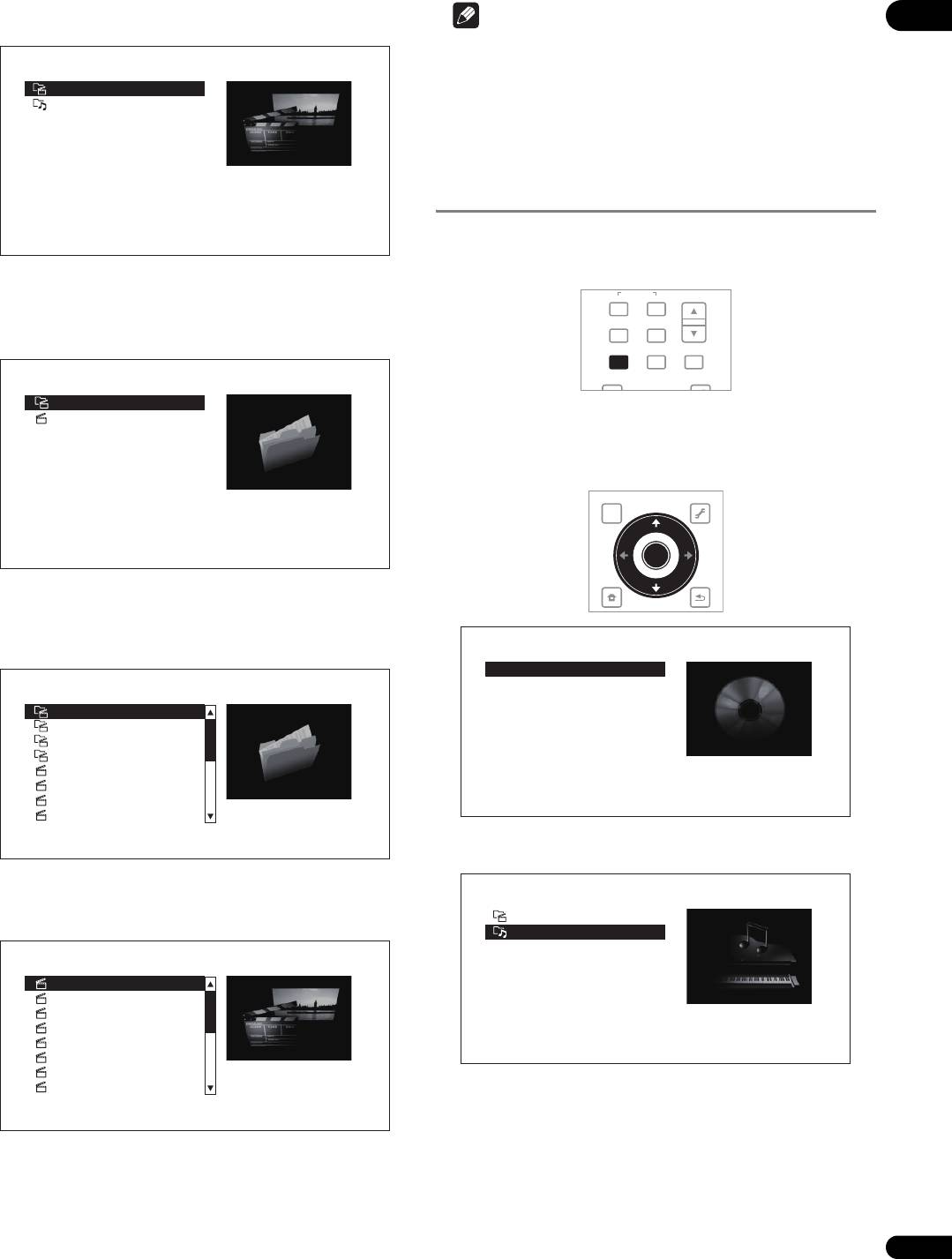
3 Выберите Movies.
Примечание
04
С помощью / выберите Movies, затем нажмите ENTER.
• До запуска воспроизведения может потребоваться несколько
DVD-RW
секунд. Это обычное явление.
• Некоторые файлы могут не воспроизводиться соответствующим
Movies
Music
образом.
• Количество просмотров может быть ограничено (стр.9).
Воспроизведение музыкальных
файлов
View available movies.
1 Нажмите HOME MEDIA GALLERY для отображения
Home Media Gallery.
4 Выберите Folders или All Movies.
Используйте / для выбора, затем нажмите ENTER.
SECONDARY
AUDIO
VIDEO
• Folders – Отображаются файлы в выбранной папке.
VIDEO SELECT
PLAY MODE
• All Movies – Отображаются все записанные файлы.
HOME MEDIA
GALLERY
DISPLAY
POPUP MENU
MENU
Movies
TOP MENU
TOOLS
DVD-RW
Folders
Home Media Gallery может также отображаться при выборе Home
All Movies
Media Gallery в Home Menu и последующем нажатии ENTER.
2 Выберите диск.
Используйте / для выбора, затем нажмите ENTER.
При выборе All Movies, перейдите на шаг 6.
5 Выберите папку, где содержится файл для
воспроизведения.
Используйте / для выбора, затем нажмите ENTER.
Folders
DVD-RW/Movies
Movie Folder001
Movie Folder002
Movie Folder003
Movie Folder004
Movie005.divx
Movie006.divx
Movie007.divx
Movie008.divx
15 items
3 Выберите Music.
С помощью / выберите Music, затем нажмите ENTER.
Отображается список файлов и/или под-папок в выбранной папке.
6 Выберите и установите файл для воспроизведения.
Используйте / для выбора, затем нажмите ENTER.
Movie Folder001
DVD-RW/Movies/Folders
Movie001.divx
Movie002.divx
Movie003.divx
Movie004.divx
Movie005.divx
Movie006.divx
Movie007.divx
4 Выберите Folders или All Songs.
Movie008.divx
Используйте / для выбора, затем нажмите ENTER.
20 items
• Folders – Отображаются файлы в выбранной папке.
Запускается воспроизведение.
35
Ru
O
51FD_WV_RU.book Page 35 Thursday, August 28, 2008 3:23 PM
UTPUT
RESOLUTION
TOP MENU
TOOLS
ENTER
HOME
MENU
RETURN
Home Media Gallery
BD PLAYER
CD-ROM
HMG Playlist
Search for the part you want to play from a list of the disc's content.
CD-ROM
Movies
Music
View available music.
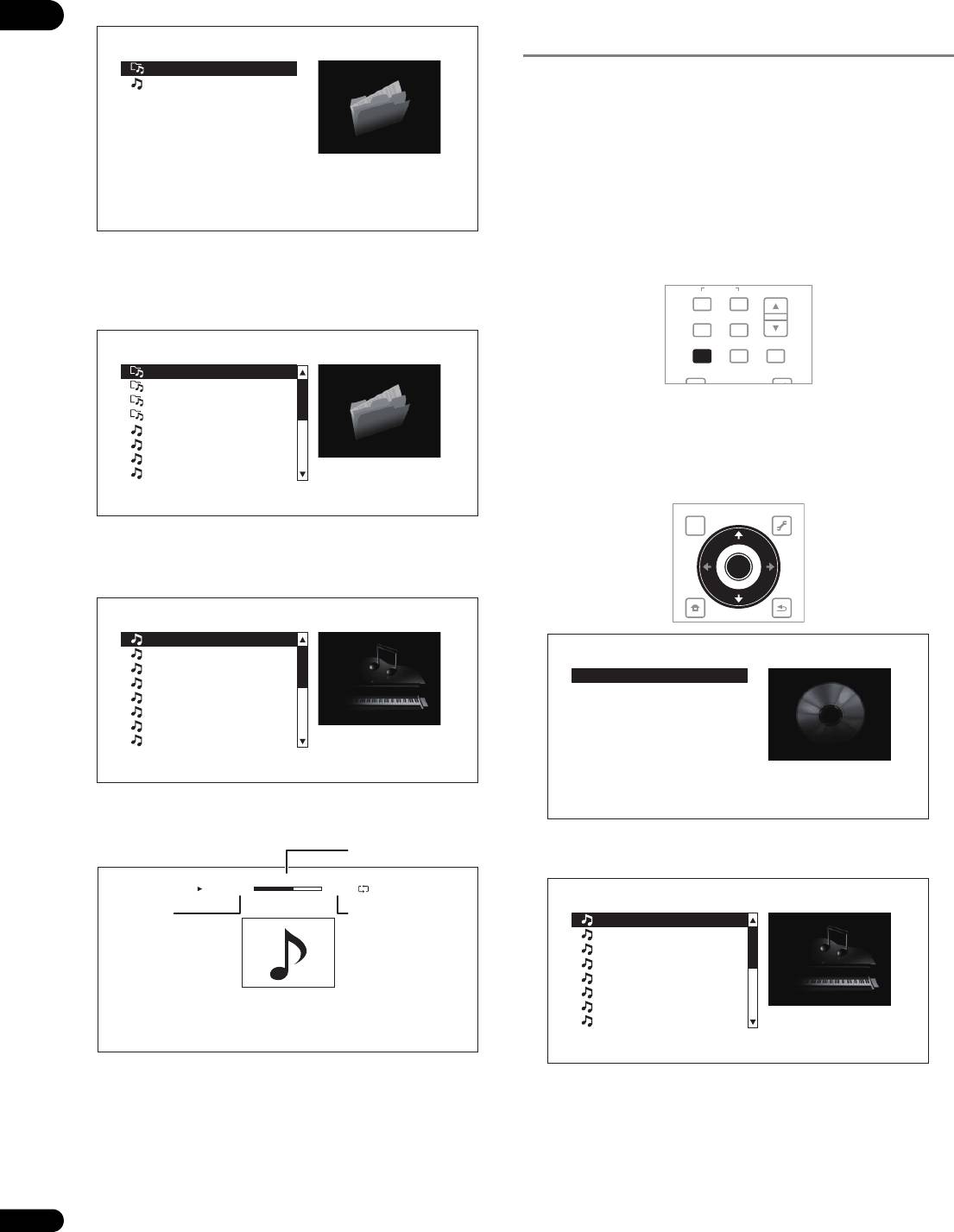
• All Songs – Отображаются все записанные файлы.
Воспроизведение в нужном
04
Music
порядке (HMG Playlist)
CD-ROM
Folders
All Songs
Ниже приведены диски, с которых можно добавлять дорожки или
файлы в HMG (Home Media Gallery) Playlist.
• Музыкальные CD диски (CD-DA диски и DTS-CD диски).
• DVD диски/CD диски, на которых записаны музыкальные файлы
Добавление дорожек/файлов
Данная процедура используется для добавления дорожек или
файлов, и для создания HMG Playlist.
При выборе All Songs, перейдите на шаг 6.
1 Нажмите HOME MEDIA GALLERY для отображения
Home Media Gallery.
5 Выберите папку, где содержится файл для
SECONDARY
воспроизведения.
AUDIO
VIDEO
Используйте / для выбора, затем нажмите ENTER.
VIDEO SELECT
PLAY MODE
Folders
HOME MEDIA
GALLERY
DISPLAY
POPUP MENU
CD-ROM/Music
MENU
Music Folder001
TOP MENU
TOOLS
Music Folder002
Music Folder003
Home Media Gallery может также отображаться при выборе Home
Music Folder004
Media Gallery в Home Menu нажатием ENTER.
Music005.mp3
Music006.mp3
2 Выберите диск.
Music007.mp3
Заблаговременно загрузите диск.
Music008.mp3
Используйте / для выбора, затем нажмите ENTER.
15 items
Отображается список файлов и/или под-папок в выбранной папке.
6 Выберите и установите файл для воспроизведения.
Используйте / для выбора, затем нажмите ENTER.
Music Folder001
CD-ROM/Music/Folders
Music001.mp3
Music002.mp3
Music003.mp3
Music004.mp3
Music005.mp3
Music006.mp3
Music007.mp3
Music008.mp3
20 items
Запускается воспроизведение. Отображается экран Now Playing
(показан ниже).
Текущий
3 Выберите добавляемую дорожку/файл.
воспроизводящийся файл
Для выбора используйте /.
Music 001.mp3
Play
0.05.340.02.33
DATA DISC
Прошедшее
Общее время
время
воспроизведения
воспроизведения
файла
36
Ru
O
51FD_WV_RU.book Page 36 Thursday, August 28, 2008 3:23 PM
UTPUT
RESOLUTION
TOP MENU
TOOLS
ENTER
HOME
MENU
RETURN
Home Media Gallery
BD PLAYER
CD-ROM
HMG Playlist
Search for the part you want to play from a list of the disc's content.
Folders
CD-ROM/Music
Music001.mp3
Music002.mp3
Music003.mp3
Music004.mp3
Music005.mp3
Music006.mp3
Music007.mp3
Music008.mp3
15 items
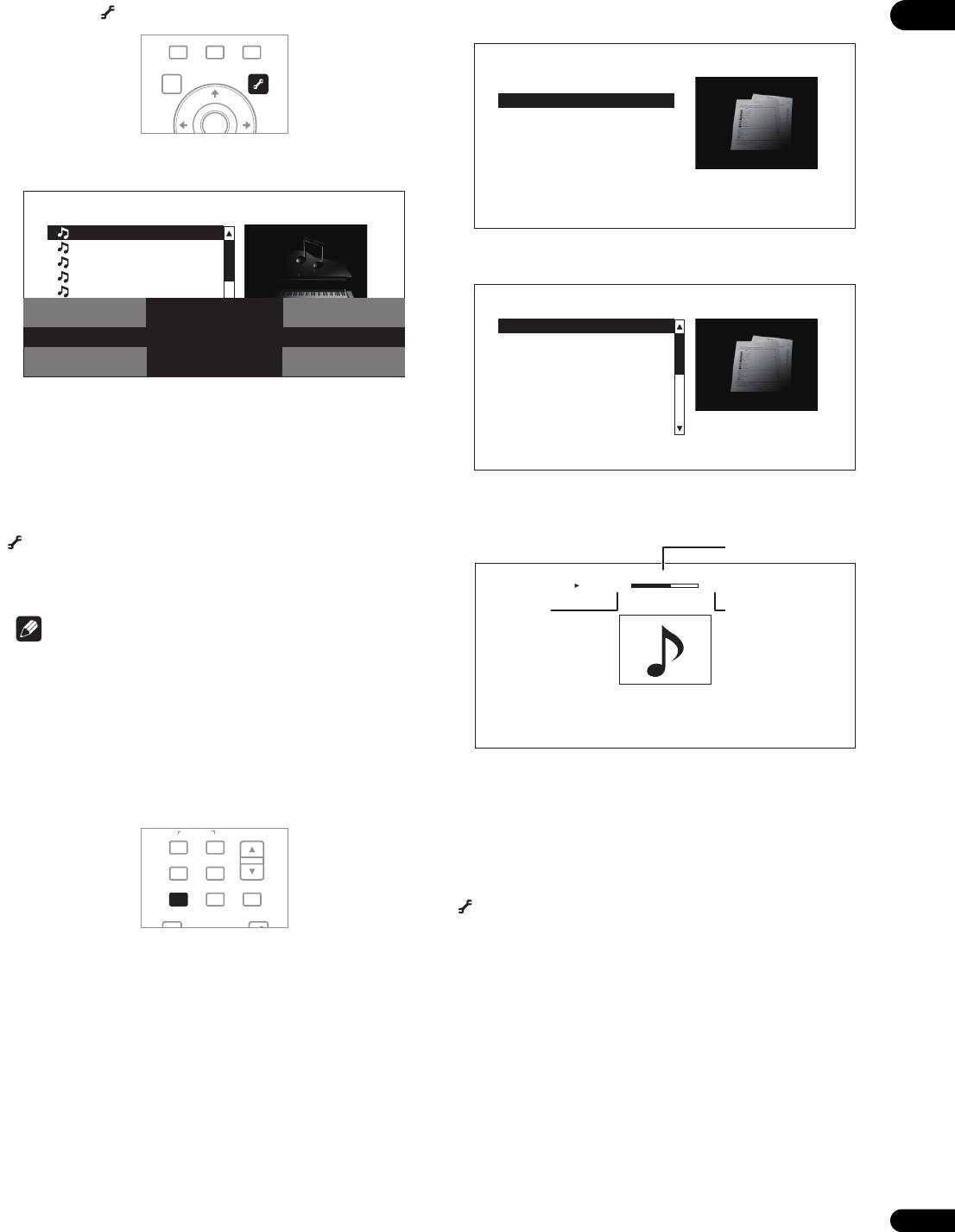
2 Выберите HMG Playlist.
4 Нажмите TOOLS для отображения меню TOOLS.
04
Используйте / для выбора, затем нажмите ENTER.
5 Выберите Add to HMG Playlist.
Используйте / для выбора, затем нажмите ENTER.
3 Выберите дорожку/файл для воспроизведения.
Используйте / для выбора, затем нажмите ENTER.
Выбранная на шаге 3 дорожка или файл добавляется в HMG Playlist.
Для добавления других дорожек или файлов, повторите шаги от 3 до
5.
Добавление текущей воспроизводящейся
дорожки/файла в HMG Playlist
Запускается воспроизведение. Отображается экран Now Playing
(показан ниже).
Во время воспроизведения дорожки/файла, нажав
TOOLS, отобразите меню TOOLS.
С помощью / выберите Add to HMG Playlist, затем
нажмите ENTER.
Примечание
• В HMG Playlist можно добавить максимум 24 дорожки/файла.
•HMG Playlist удаляется в следующих случаях:
– При отключении питания.
– При открытии лотка диска.
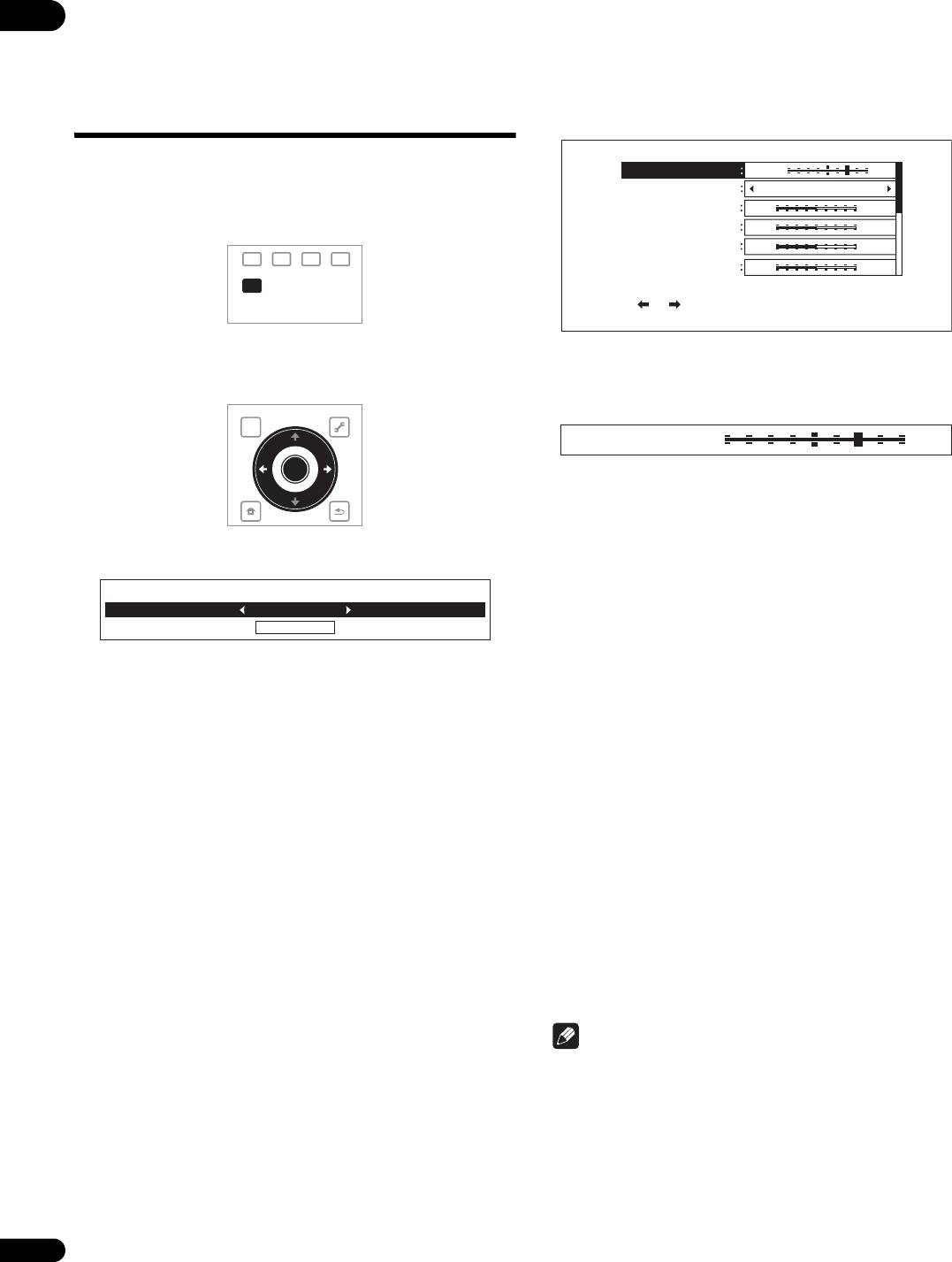
Воспроизведение HMG Playlist
Нажмите STOP для остановки воспроизведения. При остановке
воспроизведения музыкального CD, экран Now Playing отключается.
1 Нажмите HOME MEDIA GALLERY для отображения
При остановке воспроизведения музыкального файла, заново
Home Media Gallery.
отображается экран HMG Playlist.
Удаление дорожек/файлов из HMG Playlist
Выберите дорожку/файл для удаления, затем, нажав
TOOLS, отобразите меню TOOLS.
С помощью / выберите Delete from HMG Playlist,
Home Media Gallery может также отображаться при выборе Home
затем нажмите ENTER.
Media Gallery в Home Menu нажатием ENTER.
37
Ru
HOME
MEDIA
GALLERY
DISPLAY
POPUP MENU
MENU
TOP MENU
TOOLS
ENTER
Folders
CD-ROM/Music
Music001.mp3
Music002.mp3
Music003.mp3
Music004.mp3
Music005.mp3
BD PLAYER
Music006.mp3
TOOLS
Music007.mp3
Play from Beginning
Music008.mp3
Add to HMG Playlist
15Items
Now Playing
SECONDARY
AUDIO
VIDEO
VIDEO SELECT
PLAY MODE
HOME MEDIA
GALLERY
DISPLAY
POPUP MENU
MENU
TOP MENU
TOOLS
O
51FD_WV_RU.book Page 37 Thursday, August 28, 2008 3:23 PM
Home Media Gallery
BD PLAYER
CD-ROM
HMG Playlist
Display the HMG Playlist.
HMG Playlist
CD-ROM
1
Track15.mp3
2
Track07.mp3
3
Track03.mp3
4
Track16.mp3
5
Track08.mp3
6
Track05.mp3
7
Track10.mp3
8
Track03.mp3
21 items
Текущая
воспроизводящаяся
дорожка/файл
Music 001.mp3
Play
0.05.340.02.33
HMG
DATA DISC
Прошедшее
Общее время
время
воспроизведения
воспроизведения
дорожки/файла
UTPUT
RESOLUTION
51FD_WV_RU.book Page 38 Thursday, August 28, 2008 3:23 PM
Раздел 5
05
Регулировка аудио и видео
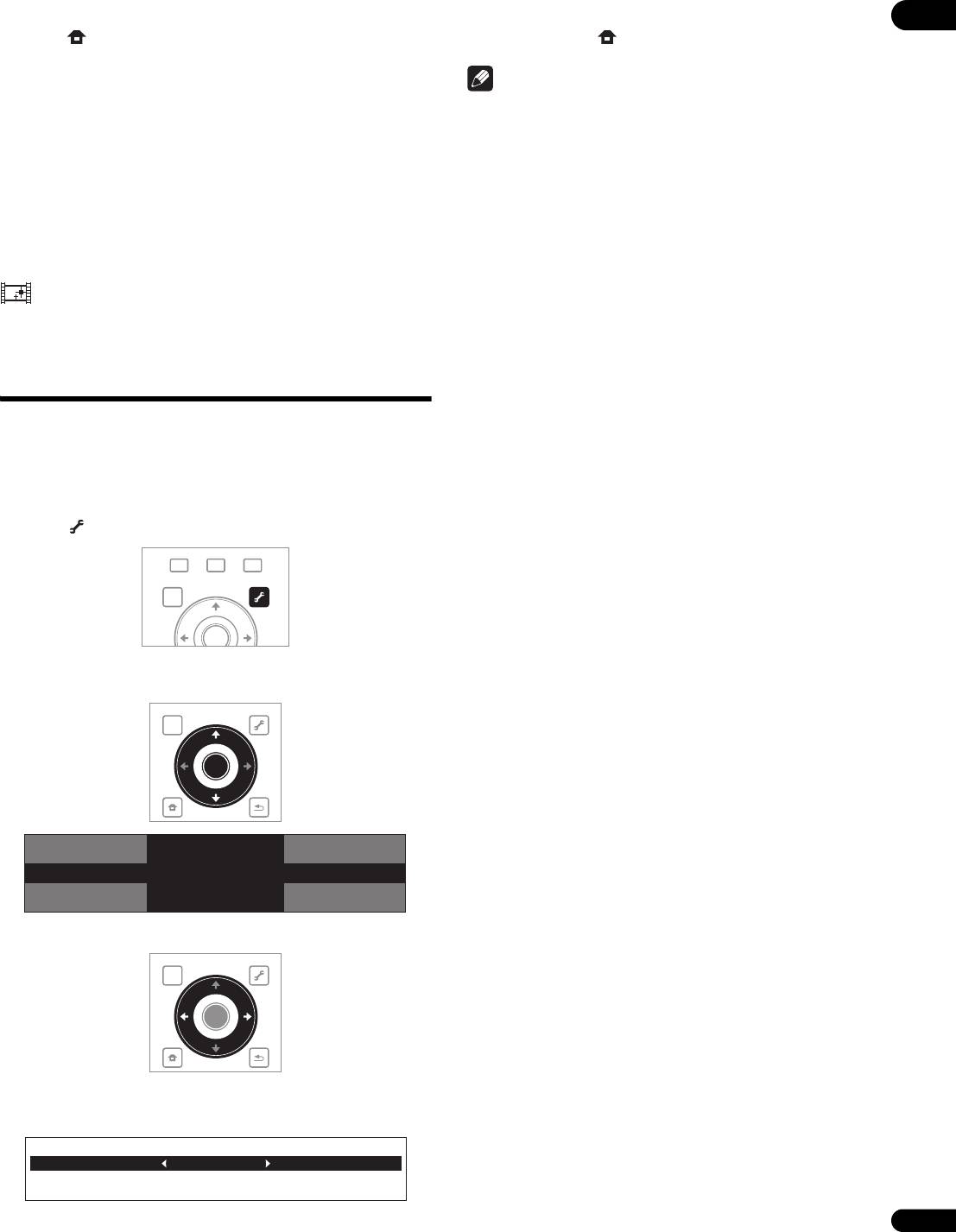
2 Выберите параметр для регулировки.
Регулировка видео
Для выбора используйте /.
Video Adjust [ Memory1 ]
Качество воспроизводящейся картинки можно отрегулировать в
Prog. Motion
Motion Still
соответствии с используемым телевизором.
Pure Cinema
Auto1
1 Во время воспроизведения, нажмите VIDEO ADJUST
YNR
Off Max
для отображения экрана Video Adjust.
CNR
Off Max
RED
GREEN
YELLOW BLUE
BNR
Off Max
MNR
Off Max
VIDEO ADJUST
1/2 P
age
Use [ ][ ] to adjust the picture to progressive scan.
Экран Video Adjust также можно отобразить, выбрав Video Adjust
3 Отрегулируйте качество картинки.
в меню TOOLS.
При нажатии /, регулировки можно производить с
2 Выберите предустановку.
одновременным просмотром картинки. При нажатии ENTER
повторно отображается экран детальных настроек.
TOP MENU
TOOLS
Prog. Motion
Motion Still
ENTER
• Prog.Motion – Отрегулируйте в соответствии с типом
HOME
изображения (кинофильм или фотография). Данная настройка
MENU
RETURN
эффективна при выводе видеоматериалов в виде прогрессивного
изображения.
Выберите с помощью / в соответствии с используемым
• Pure Cinema – Данная настройка оптимизирует управление
телевизором.
схемой прогрессивной развертки для воспроизведения
материала фильмов. Обычно она установлена на Auto1. Если
Video Adjust
картинка отображается неестественно, переключите данную
PDP
настройку на Auto 2, On или Off (стр. 39).
Adjustments
• YNR – Уменьшенает шум в сигнале яркости (Y).
• LCD – Выберите данную настройку при подключении к
• CNR – Уменьшает шум в сигнале насыщенности (С).
телевизору с жидкокристаллическим экраном.
• BNR – Уменьшает блочный шум (блочное искажение,
• PDP – Выберите данную настройку при подключении к
генерирующееся при сжатии MPEG).
плазменному телевизору другой марки.
• MNR – Уменьшает “москитный” шум (искажение вдоль
• Pioneer PDP – Выберите данную настройку при подключении к
контуров картинки, генерирующееся при сжатии MPEG).
плазменному телевизору Pioneer.
• Detail – Выделяет контуры картинки.
• Projector – Выберите данную настройку при подключении к
фронтальному проектору.
• White Level – Регулирует уровень белых участков.
• Professional – Данная настройка ограничивает обработку
• Black Level – Регулирует уровень черных участков.
видеосигнала. Выберите ее при подключении к
• Black Setup – Выберите уровень черного как уровень
профессиональному монитору.
настройки. Обычно выбирается 0 IRE. Если уровень черного
• Memory1 to 3 – Настройки качества картинки с
слишком плотный и все темные цвета отображаются одинаково
отрегулированными параметрами можно сохранить в памяти. По
черным в комбинации с подключенным монитором, выберите
описанию параметров смотрите При выборе Memory1, 2 или 3
7.5 IRE.
ниже.
• Gamma Correction – Регулирует отображение темных
участков картинки.
При выборе Memory1, 2 или 3
• Hue – Регулирует баланс зеленого и красного.
1 Выберите Adjustments.
• Chroma Level – Регулирует плотность цвета.
С помощью выберите Adjustments, затем нажмите ENTER.
Отображается экран детальных настроек.
Примечание
• Prog.Motion и Pure Cinema влияют только на картинку,
записанную в формате чересстрочной развертки (сигналы 576i/
480i или 1080i).
• Prog.Motion отключается при установке Pure Cinema на On.
• Black Setup влияет только на картинку, выводимую от
выходных терминалов VIDEO и S-VIDEO, и на выходные
сигналы NTSC.
• YNR, CNR, BNR и MNR отключаются при выводе сигналов
1080/24р от терминала HDMI OUT.
38
Ru
Закрытие экрана Video Adjust
Закрытие экрана Audio DRC
05
Нажмите HOME MENU.
Нажмите ENTER или HOME MENU.
О Pure Cinema
Примечание
Существуют два типа видеосигналов:
• Данная настройка влияет только на аудиосигналы Dolby TrueHD,
• Video material – Видеосигналы, записанные со скоростью 25
Dolby Digital Plus и Dolby Digital на BD дисках, DVD дисках и в
или 30 кадров в секунду
файлах кинофильмов.
• Film material – Видеосигналы, записанные со скоростью 24
• При выборе Auto, настройка срабатывает таким-же образом, как
кадра в секунду
и High или Off для сигналов Dolby TrueHD, в зависимости от
“Pure Cinema” использует обработку сигналов, соответствующую
материала. Для Dolby Digital Plus и Dolby Digital, настройка
для “материала фильма”, при преобразовании чересстрочных
срабатывает таким-же образом, как и Off.
видеосигналов 576i/480i или 1080i в прогрессивные видеосигналы,
•Audio DRC влияет на аудиосигналы, выводимые от следующих
что отражается на отображении чистой картинки без потери качества
аудиовыходных терминалов:
материала.
– Аналоговые аудиосигналы, выводимые от терминалов AUDIO
отображается на экране информации диска при
OUT (2 ch) или AUDIO OUT (7.1 ch).
воспроизведении картинки “материала фильма” на DVD-Video
– Аудиосигналы Linear PCM, выводимые от терминалов
дисках (стр. 29).
DIGITAL OUT или терминала HDMI OUT.
• Для некоторых дисков настройка может срабатывать слабо.
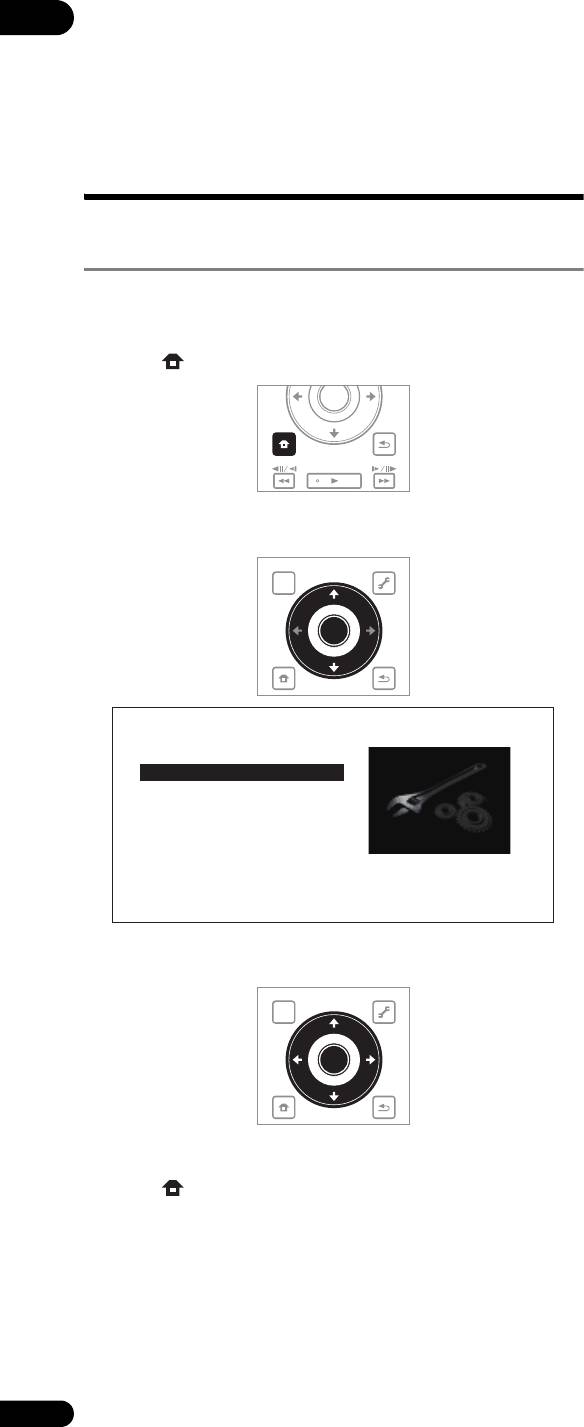
Регулировка Audio DRC
Audio DRC (Dynamic Range Control) позволяет воспроизводить
громкие звуки мягче и мягкие звуки громче. Отрегулируйте
настройку, например, при просмотре кинофильмов поздно ночью,
когда диалоги прослушиваются с трудом.
1 Во время воспроизведения, отобразите меню TOOLS.
Нажмите TOOLS.
2 Выберите и настройте Audio DRC.
Используйте / для выбора, затем нажмите ENTER.
3 Отрегулируйте настройку.
Используйте / для переключения Off, Low, Medium, High и
Auto.
39
Ru
HOME
MEDIA
51FD_WV_RU.book Page 39 Thursday, August 28, 2008 3:23 PM
GALLERY
DISPLAY
POPUP MENU
MENU
TOP MENU
TOOLS
ENTER
TOP MENU
TOOLS
ENTER
HOME
MENU
RETURN
BD PLAYER
Audio
TOOLS
Subtitle
Audio DRC
Video Adjust
Output Video Resolution
TOP MENU
TOOLS
ENTER
HOME
MENU
RETURN
Audio DRC
Off
Adjust the audio dynamic range. This setting is
ineffective depending on the playing audio.
51FD_WV_RU.book Page 40 Thursday, August 28, 2008 3:23 PM
Раздел 6
06
Дополнительные настройки
Переключение настроек
(Initial Setup)
Управление экраном Initial Setup
1 При остановленном воспроизведении, отобразите
экран Home Menu.
Нажмите HOME MENU.
ENTER
HOME
MENU
RETURN
PLAY
2 Выберите и настройте Initial Setup.
Используйте / для выбора, затем нажмите ENTER.
TOP MENU
TOOLS
ENTER
HOME
MENU
RETURN
HOME MENU
BD PLAYER
Home Media Gallery
Initial Setup
Set up the player for use.
3 Выберите параметр и переключите настройку.
Используйте /// для выбора, затем нажмите ENTER.
TOP MENU
TOOLS
ENTER
HOME
MENU
RETURN
Закрытие экрана Initial Setup
Нажмите HOME MENU.
40
Ru



