
Pioneer BDP-320 – страница 2
Инструкция к Blu-Ray Проигрывателю Pioneer BDP-320
Оглавление
Изменение настройки выбранного
• При выборе терминала HDMI OUT, видеосигналы не
03
выводятся от других видеовыходных терминалов.
параметра
• При выборе видеовыходного терминала, кроме
Используйте / для изменения.
терминала HDMI OUT, аудио и видеосигналы не
выводятся от терминала HDMI OUT.
Закрытие меню TOOLS
SECONDARY
AUDIO
VIDEO
Нажмите TOOLS или RETURN.
VIDEO SELECT
PLAY MODE
HOME MEDIA
GALLERY
DISPLAY
POPUP MENU
Список параметров меню TOOLS
MENU
TOP MENU
TOOLS
Параметр Описание
Play from Beginning Воспроизведение выбранной главы,
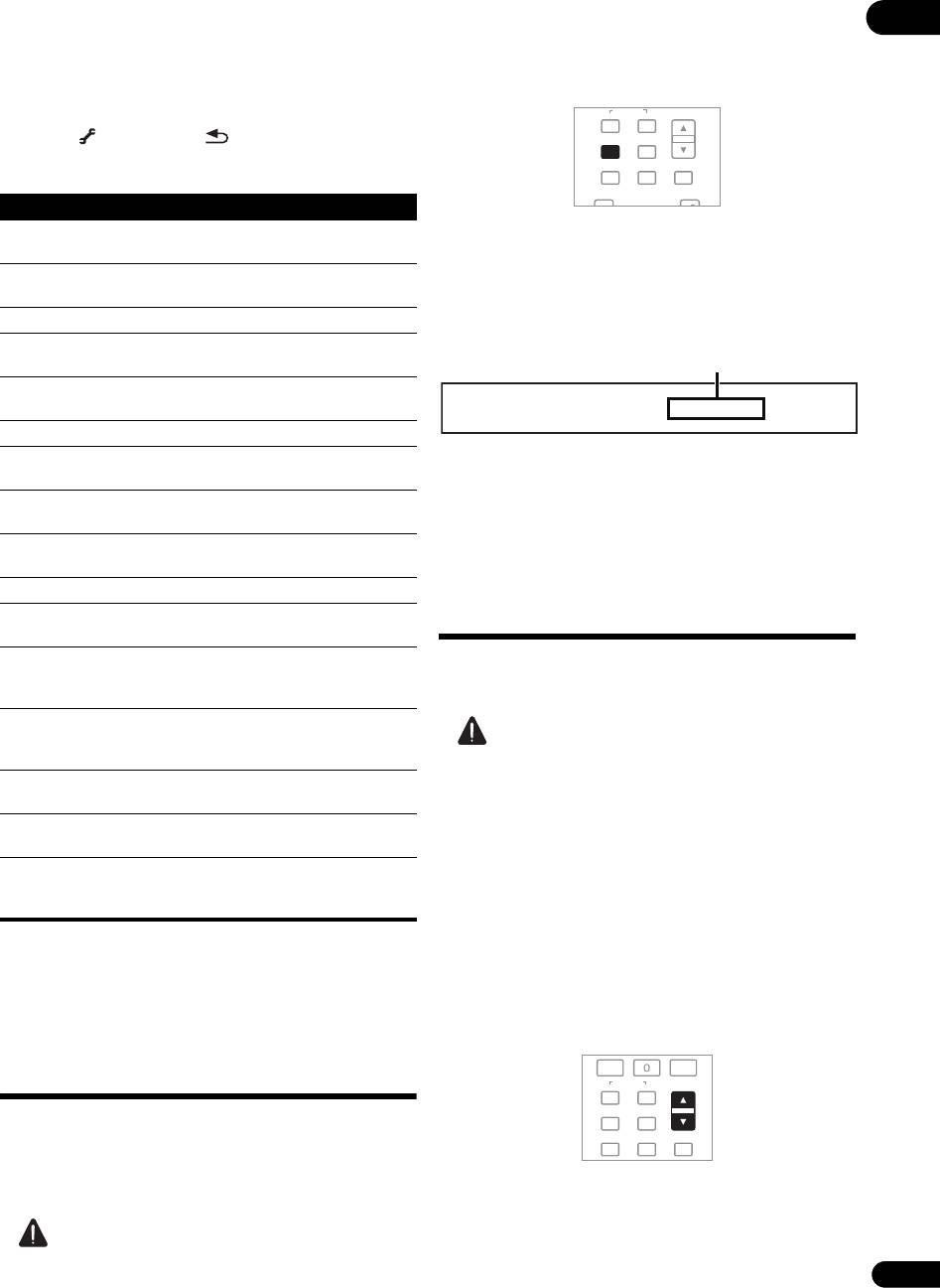
Нажмите VIDEO SELECT.
дорожки или файла сначала.
• Текущий видеовыходной терминал отображается на
телевизионном экране и на дисплее фронтальной
Slideshow
Воспроизведение показа слайдов файлов
панели проигрывателя.
фотографий на выбранном диске или папке.
Для переключения видеовыходных терминалов,
Play Mode Отображение экрана Play Mode (стр.28).
нажмите /.
Video Adjust Отображения экрана регулировки
качества картинки (стр.34).
Secondary Video Переключение вторичного видео BD-
ROM (Picture-in-Picture) (стр.26).
Subtitle Переключение субтитров (стр.25).
Angle Переключение ракурсов камеры BD-
• Настройка видеовыходного терминала также может
ROM/DVD-Video диска (стр.25).
переключаться нажатием / на
фронтальной панели проигрывателя.
Rotate Вращение изображения во время показа
слайдов (стр.32).
Audio Adjust Отображение меню аудиорегулировки
Переключение
(стр.35).
разрешения выходного
Audio Переключение аудиосигналов (стр.26).
Secondary Audio Переключение вторичного аудио BD-
видеосигнала
ROM (стр.26).
Now Playing Отображение экрана воспроизведения
Используйте процедуру ниже для переключения
текущей воспроизводящейся дорожки
разрешения выходного видеосигнала для различных
или файла.
видеовыходных терминалов.
Original/Play List Переключение экрана списка DVD-R/-
RW (формат VR) на исходный список и
Предостережение
список воспроизведения.
• На некоторых устройствах (телевизор, аудио-видео
Add to HMG Playlist Добавление выбранной дорожки или
ресивер или усилитель, др.), видео и аудиосигналы
файла в HMG Playlist (стр.32).
могут не выводиться соответствующим образом при
переключении разрешения. В таком случае, с
Delete from HMG
Удаление выбранной дорожки или файла
помощью OUTPUT RESOLUTION, настройте
Playlist
из HMG Playlist (стр.33).
разрешение, при котором видео и аудиосигналы будут
Output Video
Переключение разрешения выходного
выводиться соответствующим образом.
Resolution
видеосигнала для различных выходных
•
Когда видеосигналы выводятся с разрешением
терминалов (стр.21).
1080/50i, 1080/50p, 720/50p, 1080/24p, 1080/60i, 1080/60p
или 720/60p от терминала
HDMI OUT
или выходных
терминалов
COMPONENT VIDEO
, картинка может
Переключение
выводиться с форматом изображения 16:9, даже при
установке
TV Aspect Ratio
на
4:3 (Standard)
.
видеовыходного
• После переключения разрешения, некоторое время
картинка может не отображаться.
терминала для
просмотра
Процедура ниже используется для переключения
видеовыходного сигнала для просмотра между
терминалом HDMI OUT и аналоговым выходным
терминалом (выходные терминалы COMPONENT
Нажмите OUTPUT RESOLUTION.
VIDEO или VIDEO).
• Текущая настройка разрешения выходного
видеосиганала отображается на экране телевизора и
Предостережение
на дисплее фронтальной панели проигрывателя.
Для переключения разрешения выходного
• После переключения видеовыходного терминала,
видеосигнала, снова нажмите OUTPUT
21
некоторое время картинка может не отображаться.
RESOLUTION или нажмите /.
Ru
O
320_YXJ5_IBD_RU.book Page 21 Friday, February 27, 2009 4:26 PM
UTPUT
RESOLUTION
Пример:
Настройка разрешения выходного видеосигнала
выбранного видеовыходного терминала
Video Output Terminal
HDMI (Source Direct)
CLEAR
ENTER
SECONDARY
OUTPUT
AUDIO
VIDEO
RESOLUTION
VIDEO SELECT
PLAY MODE
HOME MEDIA
GALLERY
DISPLAY
POPUP MENU
MENU
320_YXJ5_IBD_RU.book Page 22 Friday, February 27, 2009 4:26 PM
• Разрешение выходного видеосигнала зависит от
03
Предостережение
видеовыходного терминала (стр. 23).
• Сигналы 1080/24p могут выводиться только от
Пример:
Разрешение видеосигнала текущего
воспроизводящегося диска
терминала HDMI OUT. Они не могут выводиться от
других видеотерминалов.
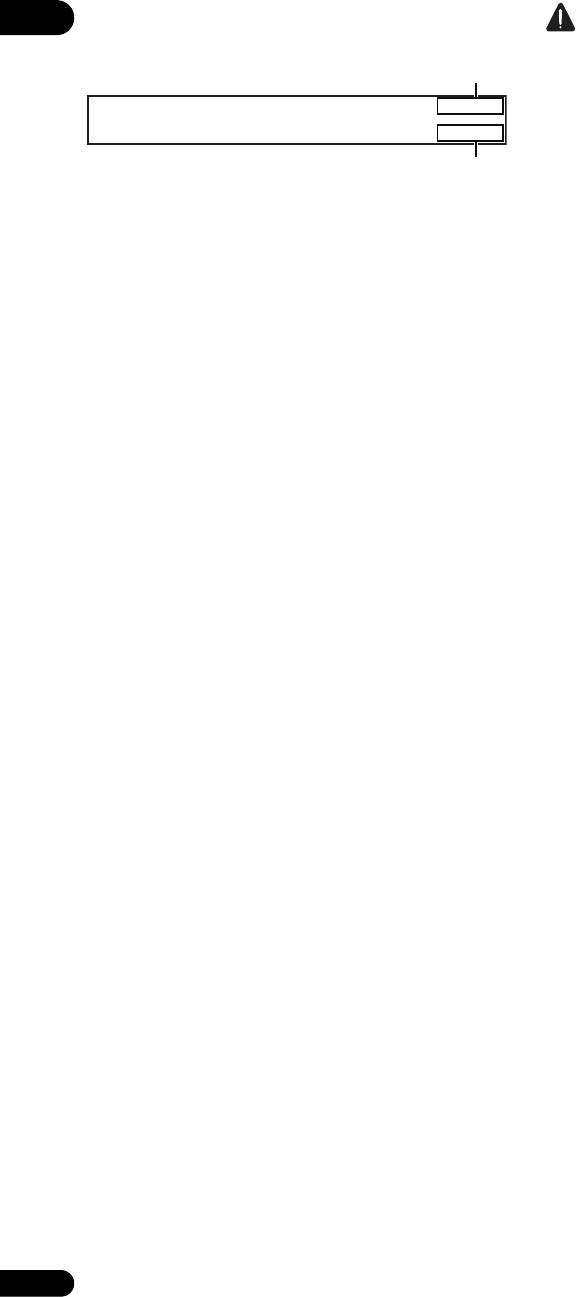
Output Video Resolution
Source : 1080/50i
• При выборе Auto, картинка выводится со скоростью
Auto
Current Output : 1080/50i
60 кадров в секунду, если телевизор несовместим с
сигналами 1080/24p.
Разрешение выходного
видеосигнала от проигрывателя
• При выборе Source Direct, сигналы выводятся как
таковые, даже если телевизор несовместим с
• Настройку разрешения выходного видеосигнала
сигналами 1080/24p. Если картинка не отображается
также можно переключать, выбрав Output Video
соответствующим образом, с помощью OUTPUT
Resolution в меню TOOLS.
RESOLUTION настраивайте разрешение выходного
видеосигнала, пока видео и аудиосигналы не будут
О частоте кадров/полей и
выводиться соответствующим образом.
телевизионных системах NTSC/PAL
• Даже при выборе Auto или Source Direct,
При отгрузке с завода, выходная частота кадров/полей
видеосигналы 720/24p выводятся со скоростью 60
установлена на 50 Гц, и видеосигнал, выводящийся от
кадров в секунду.
выходных терминалов VIDEO, настроен на вывод в
формате телевизионной системы PAL. При
воспроизведении источников с частотой кадров/полей 60
или 24 Гц, выходная чатота кадров/полей автоматически
переключается на 60 Гц (или 24 Гц для HDMI, в
зависимости от настройки), и формат телевизионной
системы для видеосигнала, выводимого от выходных
терминалов VIDEO, зависит от NTSC on PAL TV.
При остановке воспроизведения, сохраняются настройки
частота кадров/полей и телевизионной системы,
использованные в последний раз. Настройки частоты
кадров/полей и телевизионной системы не
переключаются даже при отключении питания. Они
переключаются только при воспроизведении
видеоматериала с другой частотой кадров/полей.
Если картинка не отображается на телевизоре при
воспроизведении источника с другой частотой кадров/
полей, с помощью процедуры ниже, переключите
настройки частоты кадров/полей и телевизионной
системы на сигнал, выводимый от проигрывателя.
Извлеките диск, затем нажмите кнопку OPEN/CLOSE
на фронтальной панели, удерживая нажатой кнопку ,
для переключения на другую частоту кадров/полей.
Частота кадров/полей переключается на 50 Гц и 60 Гц
каждый раз при выполнении данной операции. На
дисплее фронтальной панели высвечивается индикатор
для текущей настройки частоты кадров (стр. 12).
О материале фильма
Материал фильма - это видеосигнал со скоростью
передачи кадров 24 кадра в секунду. Например, данные
материалы включают 1080/24p, 720/24p, др.
Вывод материала фильма
Для вывода материала фильма 1080/24p от терминала
HDMI OUT, установите разрешение выходного
видеосигнала на Auto или Source Direct.
22
Ru
320_YXJ5_IBD_RU.book Page 23 Friday, February 27, 2009 4:26 PM
О разрешении выходного видеосигнала
03
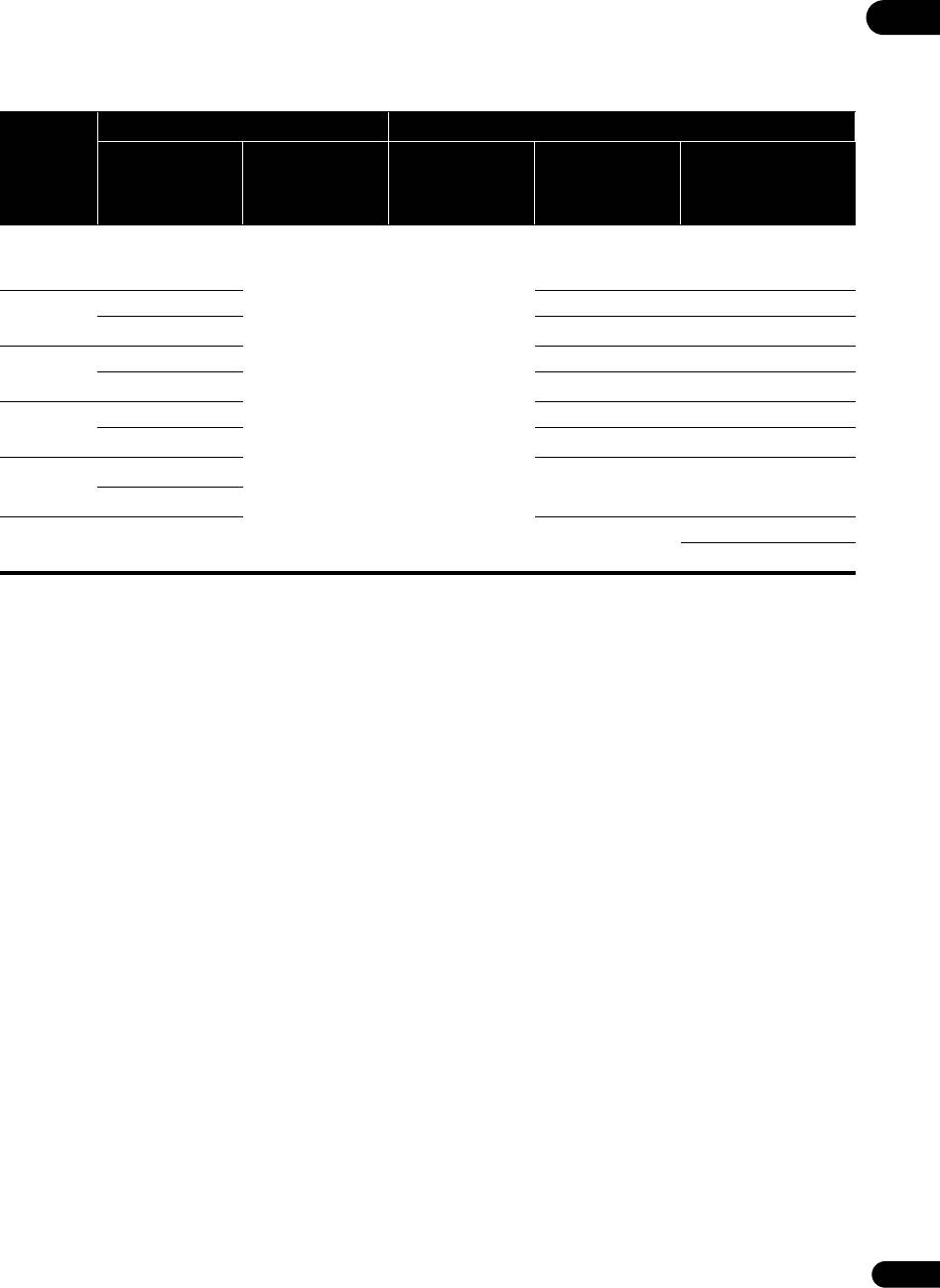
Настройка разрешения выходного видеосигнала и разрешение реально выводимой картинки для различных
терминалов отличается. Смотрите таблицу ниже. В таблице ниже отображено разрешение выходного видеосигнала для
различных терминалов, когда частота кадров/полей источника воспроизведения составляет 50 Гц на верхней строке, и
разрешения, когда частота кадров/полей источника составляет 60 Гц и 24 Гц на нижней строке.
Настройка
1
1
HDMI
COMPONENT VIDEO/VIDEO
разрешения
Терминал HDMI
Выходные
Терминал HDMI
Выходные
Выходной
(Телевизионная
выходного
OUT
терминалы
OUT
терминалы
терминал
система)
видеосигнала
COMPONENT
COMPONENT
2
VIDEO
VIDEO/VIDEO
2
VIDEO
3
Auto
Предпочитаемое
Видеосигналы не
Видеосигналы не
———
телевизором
выводятся
выводятся
4,5,6
разрешение
576i или 480i 576/50i 576/50i 576/50i PAL
480/60i 480/60i 480/60i
7
576p или 480p 576/50p 576/50p 576/50i PAL
480/60p 480/60p 480/60i
7
1080i 1080/50i 576/50p 576/50i PAL
1080/60i
8,9
1080/60i
480/60i
7
3
10,11
1080p
1080/50p
———
10,11
1080/60p
Source Direct Записанное на диске
Записанное на диске
576/50i PAL
5,12,13
9,12,13,14
разрешение
разрешение
480/60i
7
1. Видеовыходной терминал, установленный в Video в Setup Navigator (стр.18) или видеовыходной терминал, выбранный с
помощью VIDEO SELECT (стр.21).
2. В зависимости от BD, картинка может не выводиться.
3. Данная настройка не может выбираться при установке видеовыходного терминала на COMPONENT VIDEO/VIDEO.
4. Картинки выводятся с предпочитаемым выходным разрешением устройства (телевизор, аудио-видео ресивер или усилитель, др.),
подключенным к терминалу HDMI OUT.
5. Подробнее о выводе материала фильма (видеосигналы 1080/24p или 720/24p), смотрите Вывод материала фильма на стр.22.
6. Источники с разрешением 720/50p, 720/60p и 720/24p выводятся с разрешением 1080/50i или 1080/60i, даже если рекомендуемое
разрешение для телевизора составляет 1080/50p или 1080/60p.
7. Зависит от настройки NTSC on PAL TV (стр.37).
8. DVD-Video или DVD-R/-RW (формат VR) могут выводиться с разрешением 480/60p.
9. BD-ROM или BD-R/-RE могут выводиться с разрешением 480/60p.
10. В зависимости от подключенного кабеля HDMI, видеосигналы могут не выводиться.
11. Источники с разрешением 720/50p, 720/60p и 720/24p выводятся с разрешением 1080/50i или 1080/60i.
12. В зависимости от подключенного телевизора, видеосигналы могут не выводиться.
13. Материал фильма с разрешением 720/24p выводится с разрешением 720/60p.
14. Материал фильма с разрешением 1080/24p выводится с разрешением 1080/60i.
23
Ru
320_YXJ5_IBD_RU.book Page 24 Friday, February 27, 2009 4:26 PM
Раздел 4
04
Воспроизведение
• Для остановки, нажмите STOP во время
Воспроизведение
воспроизведения.
дисков или файлов
Примечание
В данном разделе описаны основные операции
• Некоторые диски начинают автоматически
проигрывателя.
воспроизводиться при закрытии лотка диска.
Типы воспроизводимых дисков смотрите в
• DVD-Video диски содержат функции родительской
Воспроизводимые диски на стр.7. Типы воспроизводимых
блокировки. Для отключения родительской
файлов смотрите в Воспроизводимые файлы на стр.9.
блокировки, введите пароль, зарегистрированный в
Видеофайлы, файлы фотографий и аудиофайлы,
настройках проигрывателя. Подробнее, смотрите
записанные на дисках, воспроизводятся с помощью Home
стр. 43.
Media Gallery (стр.31).
• На некоторых BD-R/-RE установлена защита от
STANDBY/ON
OPEN/CLOSE
воспроизведения для диска или глав. Для отключения
защиты, введите кодовый номер, установленный для
TV CONTROL
диска.
INPUT
SELECT
CH
VOL
• Если видео или аудиосигналы не воспроизводятся
AUDIO
SUBTITLE
ANGLE
FL DIMMER
надлежащим образом, изучите Возможные
неисправности и способы их устранения на стр. 55.
При отображении меню диска
Для некоторых дисков, меню диска автоматически
отображается при запуске воспроизведения. Содержание
CLEAR
ENTER
SECONDARY
OUTPUT
меню диска и метод управления отличаются от диска к
AUDIO
VIDEO
RESOLUTION
диску.
VIDEO SELECT
PLAY MODE
HOME MEDIA
GALLERY
DISPLAY
POPUP MENU
Возобновление воспроизведения с
MENU
TOP MENU
TOOLS
места остановки (функция
возобновления воспроизведения)
ENTER
•
При нажатии
STOP
во время воспроизведения, место
HOME
остановки диска запоминается в памяти. При нажатии
MENU
RETURN
PLAY
, воспроизведение возобновляется с того места.
PLAY
• Для аудио CD дисков и аудиофайлов,
PREV
PAUSE
STOP NEXT
воспроизведение запускается с начала
воспроизводившейся дорожки/файла.
RED
GREEN YELLOWBLUE
• Если был установлен режим остановки во время
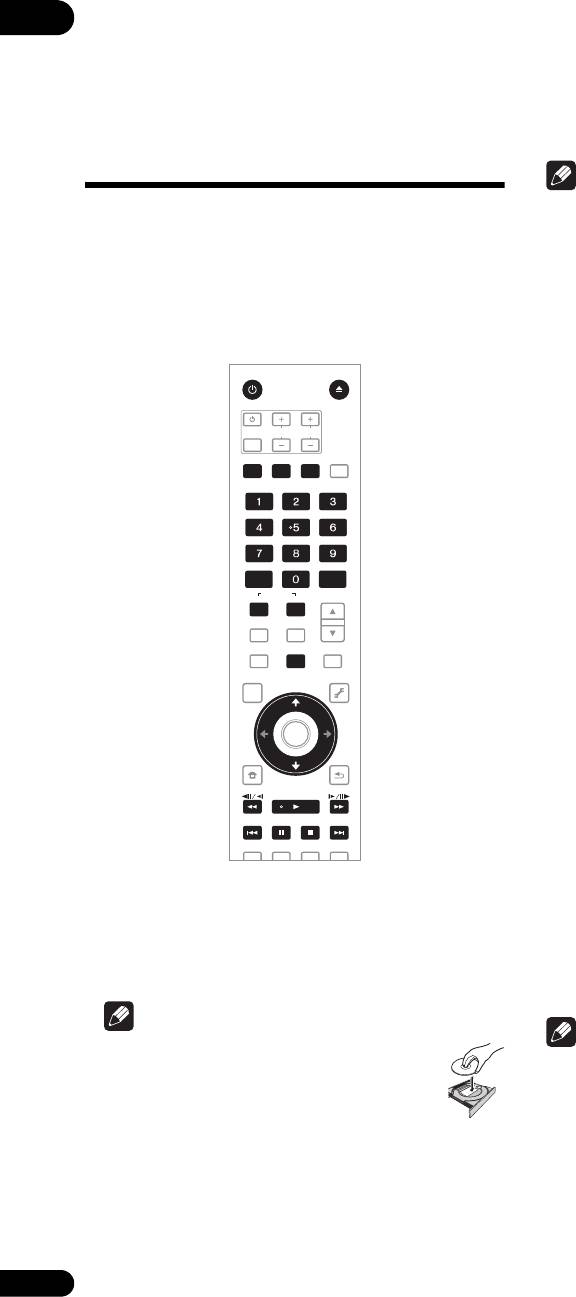
1 Нажав STANDBY/ON, включите питание.
воспроизведения показа слайдов файлов фотографий,
Включите питание телевизора и заблаговременно
воспроизведение запускается от последнего
переключите вход.
отображавшегося файла фотографии.
• Для отмены функции возобновления
2 Нажав OPEN/CLOSE, откройте лоток диска и
воспроизведения, нажмите STOP при
загрузите диск.
остановленном воспроизведении.
Примечание
Примечание
• Загружайте диск этикеточной стороной
вверх.
• Функция возобновления воспроизведения
автоматически отменяется в следующих случаях:
•
На считывание диска требуется несколько
десятков секунд. По завершению
– При открытии лотка диска.
считывания, на дисплее фронтальной панели
– При переключении окна списка файлов.
проигрывателя отображается тип диска.
– При отключении питания. (Для BD дисков и DVD
3 Нажмите PLAY для воспроизведения диска.
дисков, это не приводит к отмене функции
Во время воспроизведения на дисплее фронтальной
возобновления воспроизведения.)
панели проигрывателя высвечивается .
• Функция возобновления воспроизведения не может
• Для установки паузы, нажмите PAUSE во время
использоваться для некоторых дисков.
воспроизведения. При паузе воспроизведения на
24
дисплее фронтальной панели проигрывателя
высвечивается .
Ru
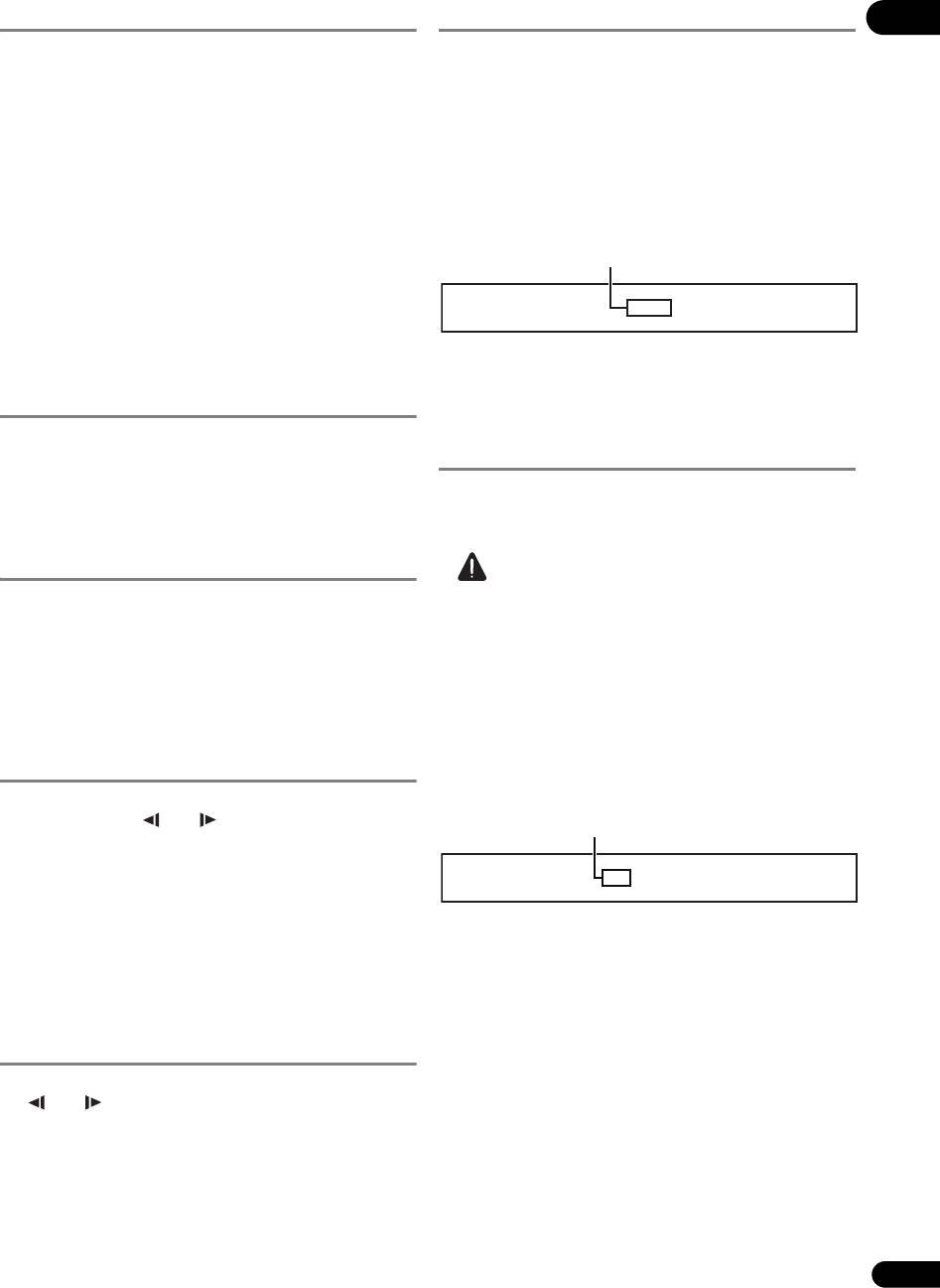
320_YXJ5_IBD_RU.book Page 25 Friday, February 27, 2009 4:26 PM
Сканирование вперед и назад
Переключение ракурсов камеры
04
Во время воспроизведения, нажмите или
Для BD-ROM и DVD-Video дисков, на которых записаны
.
несколько ракурсов, можно переключать ракурсы во
• Скорость сканирования переключается при каждом
время воспроизведения.
нажатии кнопки. Скорость сканирования зависит от
Во время воспроизведения, нажмите ANGLE.
диска или файла (скорость отображается на
•
Текущий ракурс и общее количество записанных
телевизионном экране).
ракурсов отображаются на телевизионном экране и
• Тажке можно выполнять сканирование вперед или
дисплее фронтальной панели проигрывателя.
назад, удерживая кнопку нажатой. Обычное
Для переключения ракурсов, снова нажмите ANGLE
воспроизведение возобновляется, когда кнопка
или нажмите /.
отпущена.
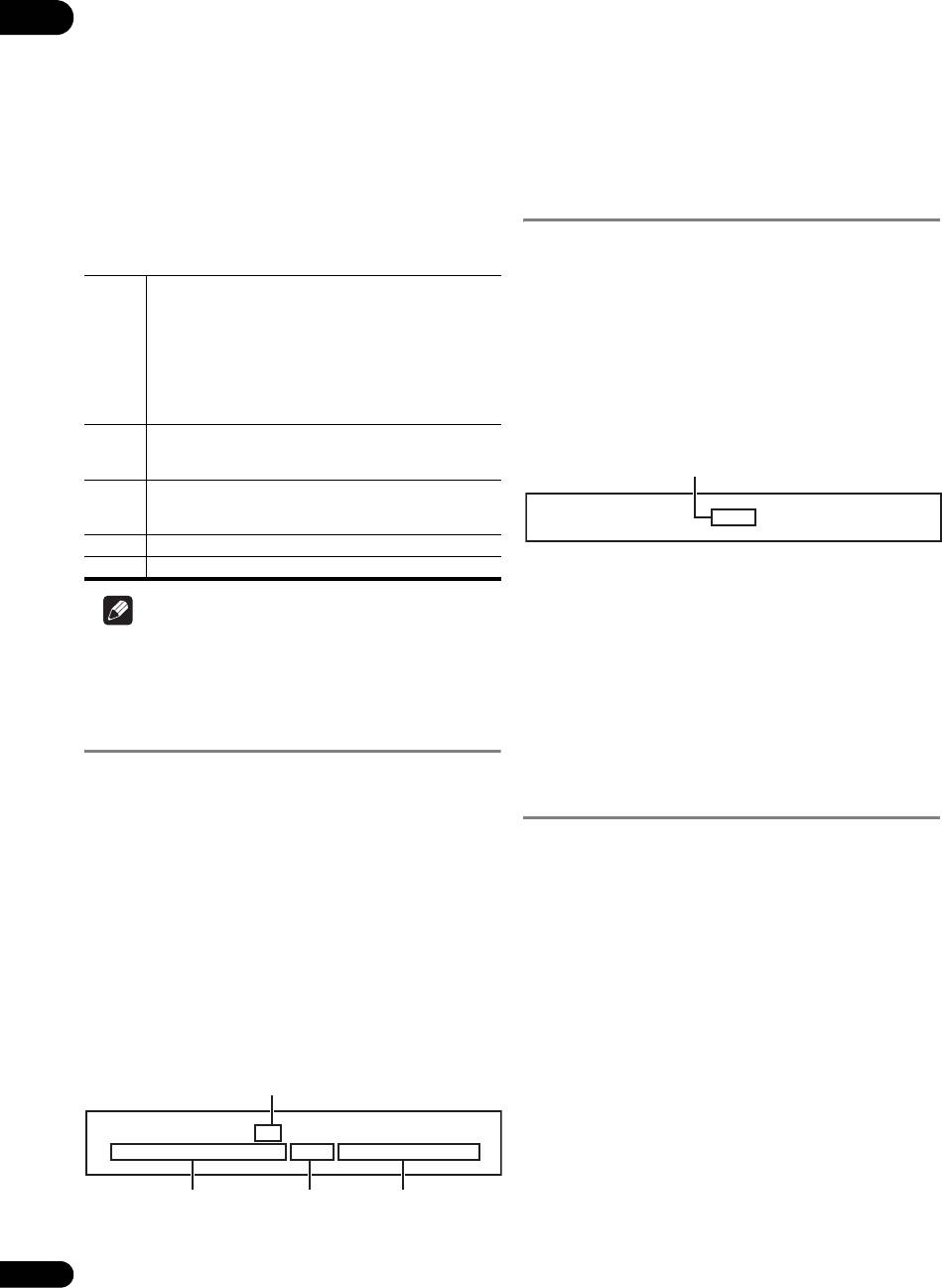
Пример:
Текущий ракурс/Общее количество
записанных ракурсов
Возобновление обычного воспроизведения
Angle
Нажмите PLAY.
1/4
Воспроизведение
• Ракурсы также можно переключать, выбрав Angle в
определенных глав,
меню TOOLS.
• Если углы не переключаются при нажатии ANGLE,
разделов или дорожек
переключите их с экрана меню.
Введите номер главы, раздела или дорожки
для воспроизведения.
Переключение субтитров
• С помощью цифровых кнопок (от 0 до 9) введите
Для дисков или файлов, на которых записаны несколько
значение, затем нажмите ENTER.
субтитров, можно переключать субтитры во время
• Нажмите CLEAR для очистки введенных значений.
воспроизведения.
Пропуск материала
Предостережение
Нажмите PREV или NEXT.
• Субтитры не могут переключаться для дисков,
• При нажатии NEXT, начинает воспроизводиться
записанных на DVD или BD рекордере. Также
начало следующей главы/раздела/дорожки/файла.
смотрите инструкции по эксплуатации к устройству,
использованному для записи.
• При нажатии PREV, начинает воспроизводиться
начало текущей воспроизводящейся главы/раздела/
Во время воспроизведения, нажмите SUBTITLE.
дорожки/файла. Дважды нажмите для перехода на
• Текущие субтитры и общее количество записанных
начало предыдущей главы/раздела/дорожки/файла.
субтитров отображаются на телевизионном экране и
дисплее фронтальной панели проигрывателя.
Замедленное воспроизведение
Для переключения субтитров, снова нажмите
SUBTITLE или нажмите /.
Во время паузы воспроизведения, нажмите и
Пример:
Текущие субтитры/Общее
удерживайте / или /.
количество записанных субтитров
• Скорость переключается при каждом нажатии кнопки
(скорость отображается на телевизионном экране).
Subtitle
Шаги скорости зависят от диска или файла.
1/2 English
Возобновление обычного воспроизведения
• Субтитры также можно переключать, выбрав
Subtitle в меню TOOLS.
Нажмите PLAY.
• Если субтитры не переключаются при нажатии
SUBTITLE, переключите их с экрана меню.
Покадровое воспроизведение
вперед и покадровое
Отключение субтитров
воспроизведение назад
Нажмите SUBTITLE, затем нажмите CLEAR.
Во время паузы воспроизведения, нажмите
Об отображении файлов внешних
/ или /.
• Картинка переходит на кадр вперед или назад при
субтитров во время воспроизведения
каждом нажатии кнопки.
медиа файлов DivX.
В дополнение к субтитрам, записанным в медиа файлах
Возобновление обычного
DivX, данный проигрыватель также поддерживает
воспроизведения
отображение файлов внешних субтитров. Если файлу
Нажмите PLAY.
присвоено такое-же имя, как и медиа файлу DivX, кроме
расширения файла, и его расширение указанов в списке
ниже, файл воспринимается как файл внешних субтитров.
25
Помните, что медиа файлы DivX и файлы внешних
Ru
320_YXJ5_IBD_RU.book Page 26 Friday, February 27, 2009 4:26 PM
субтитров должны располагаться в одной папке.
• Если звучание/вторичное аудио не переключается при
04
На данном проигрывателе можно отобразить только один
нажатии AUDIO/SECONDARY AUDIO,
файл внешних субтитров. На компьютере, др. удалите
переключите его с экрана меню.
любые файлы внешних субтитров на диске, которые не
нужно отображать.
Отключение Secondary Audio
.srt, .sub, .txt, .smi, .ssa, .ass
Нажмите SECONDARY AUDIO, затем нажмите
CLEAR.
Если для файла внешних субтитров указан языковой код,
субтитры отображаются шрифтом, соответствующим для
такого языкового кода. Если языковой код не указан,
Переключение вторичного
субтитры отображаются шрифтом, соответствующим
видео
языковому коду, установленному в Subtitle Language
(стр. 39). Тот-же шрифт используется для всех языков в
Для переключения вторичного видео (Picture-in-Picture),
каждой из групп ниже.
записанного на BD-ROM, используйте процедуру ниже.
Группа 1
Африкаанс (af/afr), Баскский (eu/eus), Каталанский (ca/cat),
Во время воспроизведения, нажмите
Датский (da/dan), Голландский (nl/nld), Английский (en/
SECONDARY VIDEO.
eng), Фарерский (fo/fao), Финский (fi/fin), Французский (fr/
• Текущее вторичное видео и общее количество
fra), Галицийский (gl/glg), Немецкий (de/deu), Гуарани (gn/
grn), Исландский (is/isl), Ирландский (ga/gle), Итальянский
записанных вторичных видеопотоков отображаются
(it/ita), Латинский (la/lat), Норвежский (no/nor),
на телевизионном экране и дисплее фронтальной
Португальский (pt/por), Ретороманский (rm/roh),
панели проигрывателя.
Шотландско-Гэльский (gd/gla), Испанский (es/spa),
Для переключения вторичного видео, снова нажмите
Суахили (sw/swa), Шведский (sv/swe), Зулу (zu/zul)
SECONDARY VIDEO или нажмите /.
Группа 2
Албанский (sq/sqi), Хорватский (hr/hrv), Чешский (cs/ces),
Венгерский (hu/hun), Польский (pl/pol), Румынский (ro/
Пример:
Текущее вторичное видео/Общее количество
ron), Словацкий (sk/slk), Словенский (sl/slv)
записанных вторичных видеопотоков
Группа 3
Белорусский (be/bel), Болгарский (bg/bul), Македонский
(mk/mkd), Молдавский (mo/mol), Русский (ru/rus),
Secondary Video
Сербский (sr/srp), Украинский (uk/ukr)
1/4
Группа 4
Греческий (el/ell)
• Вторичное видео также можно переключать, выбрав
Группа 5
Эстонский (et/est), Курдский (ku/kur), Турецкий (tr/tur)
Secondary Video в меню TOOLS.
• Если вторичное аудио не переключается при нажатии
Примечание
SECONDARY VIDEO, переключите его с экрана
• В зависимости от файла, файлы внешних субтитров
меню.
могут не отображаться соответствующим образом.
Отключение Вторичного Видео
Переключение звучания и
Нажмите SECONDARY VIDEO, затем нажмите
CLEAR.
вторичного аудио
Для дисков или файлов, на которых записаны несколько
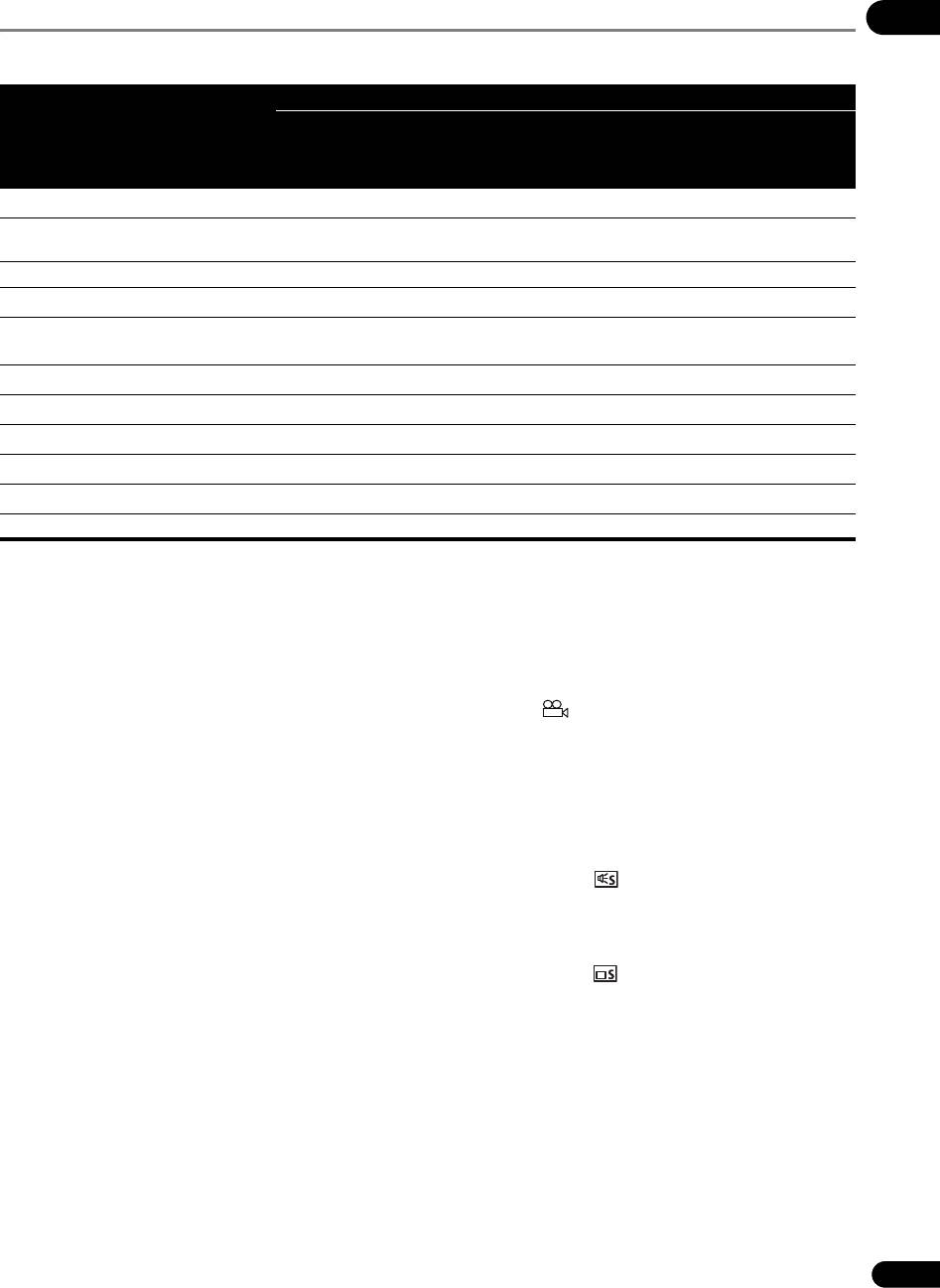
Отображение информации
аудиопотоков/каналов, аудиопотоки/каналы можно
диска
переключать во время воспроизведения. Также данная
процедура используется для переключения вторичного
Нажмите DISPLAY.
аудио для BD-ROM дисков, на которых записано
Информация диска отображается на телевизионном
вторичное аудио.
экране. Информация переключается при каждом нажатии
Во время воспроизведения, нажмите AUDIO.
кнопки.
• Текущее звучание и общее количество записанных
Информационный экран во время воспроизведения и при
аудиопотоков отображаются на телевизионном
остановленном воспроизведении отличается.
экране и дисплее фронтальной панели проигрывателя.
Для переключения звучания, снова нажмите AUDIO
или нажмите /.
• Для переключения вторичного аудио, нажмите
SECONDARY AUDIO.
Пример:
Текущее звучание/Общее количество
записанных аудиопотоков
Audio
2/2 English
Dolby True HD 96kHz 7.1ch L C R Ls Rs Lb Rb LFE
Тип звучания
Количество
Каналы, записанные
каналов
на диске
• Звучание/вторичное аудио также можно переключать,
выбрав Audio или Secondary Audio в меню
26
TOOLS.
Ru
320_YXJ5_IBD_RU.book Page 27 Friday, February 27, 2009 4:26 PM
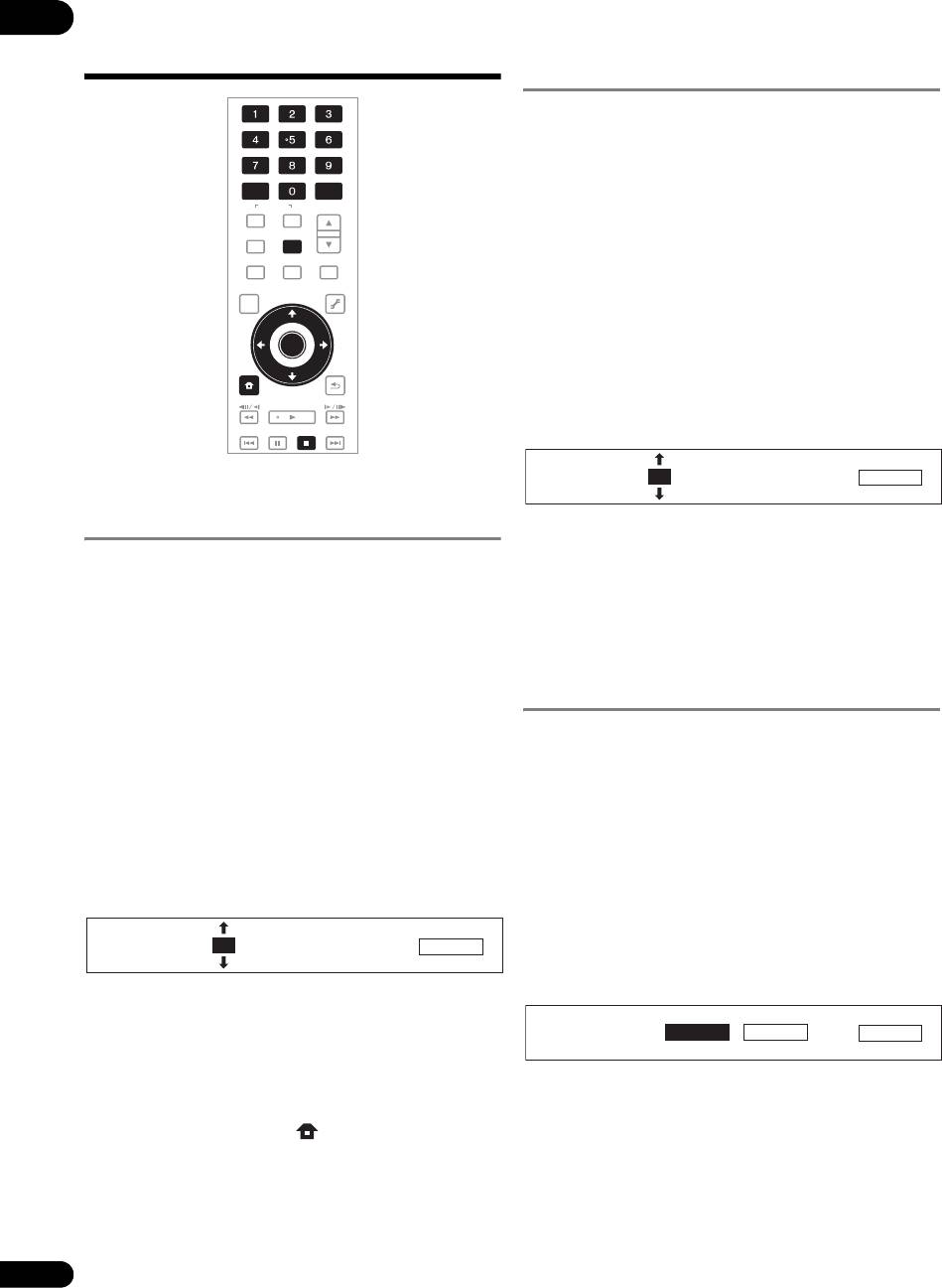
Функции воспроизведения
04
Функции, которые можно использовать, отличаются в зависимости от типа диска и файла. В некоторых случаях,
некоторые функции не могут использоваться. Используемые функции указаны в таблице ниже.
Тип диска/файла
DVD-R
1
Файл
Функция
BD-
BD-R
DVD-
/-RW
Audio
AVCHD
Видеофайл
фотог-
Аудиофайл
ROM
/-RE
Video
(формат
CD
рафии
VR)
2
3
3
3
3
3
3
4
4
Сканирование вперед и назад
Воспроизведение определенных глав,
разделов или дорожек
Пропуск материала
2,5
6
Замедленное воспроизведение
Покадровое воспроизведение вперед и
7
2
покадровое воспроизведение назад
8
Переключение ракурсов камеры
9
Переключение субтитров
10
Переключение звучания
11
12
Переключение вторичного аудио
13
14
Переключение вторичного видео
Отображение информации диска
1. Некоторые функции могут не срабатывать для некоторых дисков или файлов, даже если обозначены значком [] в таблице.
2. Для некоторых дисков, обычное воспроизведение возобновляется автоматически при переключении раздела.
3. Звучание не выводится во время сканирования вперед и назад.
4. Звучание выводится во время сканирования вперед и назад.
5. • Во время замедленного воспроизведения звучание не выводится.
• Скорость не переключается во время замедленного воспроизведения назад.
6. Замедленное воспроизведение назад недоступно.
7. Покадровое воспроизведение назад недоступно.
8. Для сцен, для которых записаны несколько ракурсов, отображается знак ракурса , если Angle/Secondary Indicator
установлен на On (стр.39).
9. • Типы записанных субтитров зависят от диска и файла.
• В некоторых случаях субтитры могут переключаться или сразу-же может отобразиться экран переключения, записанный на диске,
без отображения текущих субтитров или общего количества записанных на диске субтитров.
10. Типы записанных аудиопотоков зависят от диска и файла.
11. • Типы записанных вторичных аудиопотоков зависят от диска и файла.
• В некоторых случаях, вторичное аудио может переключиться или сразу-же может отобразиться экран переключения, записанный
на диске, без отображения текущего вторичного аудио или общего количества записанных на диске вторичных аудиопотоков.
• Для сцен, для которых записано вторичное аудио, отображается знак вторичного аудио , если Angle/Secondary Indicator
установлен на On (стр.39).
12. Некоторые диски не содержат вторичное аудио.
13. • В некоторых случаях вторичное видео может переключаться или сразу-же может отобразиться экран переключения, записанный
на диске, без отображения текущего вторичного видео или общего количества записанных на диске вторичных видеопотоков.
• Для сцен, для которых записано вторичное видео, отображается знак вторичного видео , если Angle/Secondary Indicator
установлен на On (стр.39).
14. Некоторые диски не содержат вторичное видео.
27
Ru
320_YXJ5_IBD_RU.book Page 28 Friday, February 27, 2009 4:26 PM
Воспроизведение
04
Использование
определенной главы,
функций Play Mode
раздела или дорожки (Search)
1 Нажмите PLAY MODE для отображения экрана
Play Mode.
Экран Play Mode также можно отобразить, выбрав Play
Mode в меню TOOLS.
CLEAR
ENTER
SECONDARY
OUTPUT
AUDIO
VIDEO
RESOLUTION
2 Выберите тип поиска.
VIDEO SELECT
PLAY MODE
Используйте / для выбора, затем нажмите ENTER.
HOME MEDIA
GALLERY
DISPLAY
POPUP MENU
Типы поиска указаны в таблице на стр. 30.
MENU
TOP MENU
TOOLS
3 Введите номер.
С помощью цифровых кнопок (от 0 до 9) или /
введите номер.
ENTER
Используйте / для перемещения курсора.
HOME
MENU
RETURN
• Для поиска главы 32, введите 0, 3 и 2, затем нажмите
PLAY
ENTER.
PREV
PAUSE
STOP
NEXT
• Нажмите CLEAR для очистки введенных значений.
Title Search 0 32
Title
Search
Воспроизведение с указанного
времени (Time Search)
4 Начните воспроизведение с указанной главы,
раздела или дорожки.
1 Во время воспроизведения, нажмите PLAY
С помощью / выберите Search, затем нажмите
MODE для отображения экрана Play Mode.
ENTER.
Экран Play Mode также можно отобразить, выбрав Play
Mode в меню TOOLS.
Повторное воспроизведение
2 Выберите Time Search.
определенного раздела внутри
Используйте / для выбора, затем нажмите ENTER.
главы или дорожки (A-B Repeat)
3 Введите время.
С помощью цифровых кнопок (от 0 до 9) или /
Данная процедура используется для повторного
введите время.
воспроизведения определенного раздела внутри главы
или дорожки.
Используйте / для перемещения курсора.
• Для воспроизведения с 45 минуты, введите 0, 0, 4, 5,
1 Во время воспроизведения, нажмите PLAY
0 и 0, затем нажмите ENTER.
MODE для отображения экрана Play Mode.
Экран Play Mode также можно отобразить, выбрав Play
• Для воспроизведения с 1 часа 20 минуты, введите 0, 1,
Mode в меню TOOLS.
2, 0, 0 и 0, затем нажмите ENTER.
• Нажмите CLEAR для очистки введенных значений.
2 Выберите A-B Repeat.
Используйте / для выбора, затем нажмите ENTER.
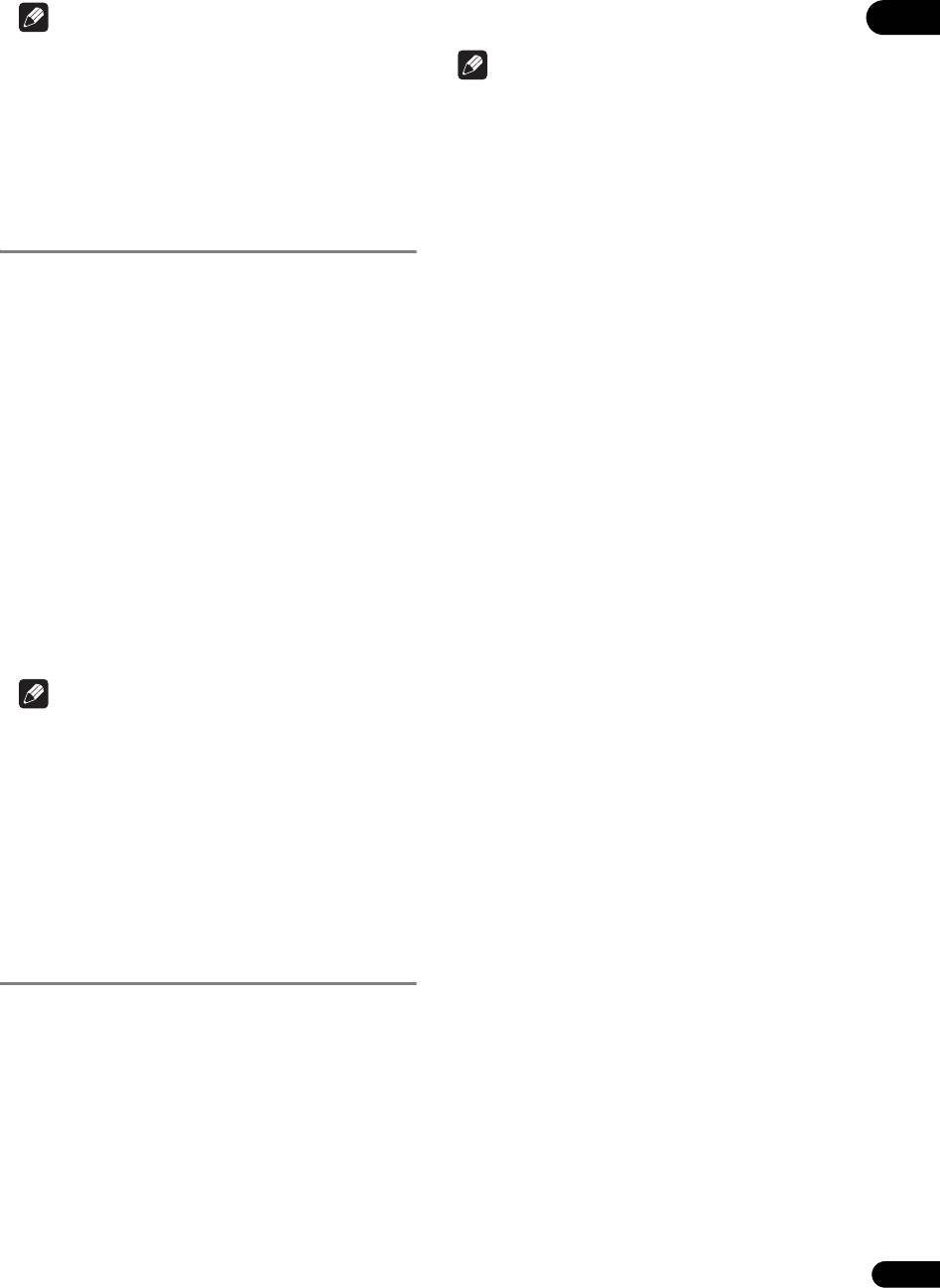
Time Search 1 2:45:00 Search
3 Выберите место начала для A-B Repeat.
С помощью / выберите A (Start), затем нажмите
ENTER.
4 Запустите воспроизведение с указанного
времени.
A-B Repeat A (Start) B (End)
Off
С помощью / выберите Search, затем нажмите
ENTER.
4 Выберите место окончания для A-B Repeat.
Закрытие экрана Play Mode.
С помощью / выберите B (End), затем нажмите
Нажмите PLAY MODE или HOME MENU.
ENTER.
Запускается воспроизведение A-B Repeat.
Отмена воспроизведения A-B Repeat
• Выберите Off на экране Repeat/Random, затем
нажмите ENTER.
• Во время воспроизведения, нажмите STOP или
28
CLEAR.
Ru
320_YXJ5_IBD_RU.book Page 29 Friday, February 27, 2009 4:26 PM
• Во время воспроизведения, нажмите STOP или
Примечание
04
CLEAR.
• Воспроизведение A-B Repeat отменяется в
следующих случаях:
Примечание
– При переключении ракурса (только для BD-ROM и
• Random Play отменяется в следующих случаях:
DVD-Video дисков).
– При использовании функции поиска.
– При поиске за пределами повторяемого диапазона.
– При запуске Repeat Play.
– При запуске другого Repeat Play или Random Play.
Повторное воспроизведение
(Repeat Play)
Данная процедура используется для повторного
воспроизведения текущего воспроизводящегося диска,
главы, раздела, дорожки или файла.
1 Во время воспроизведения, нажмите PLAY
MODE для отображения экрана Play Mode.
Экран Play Mode также можно отобразить, выбрав Play
Mode в меню TOOLS.
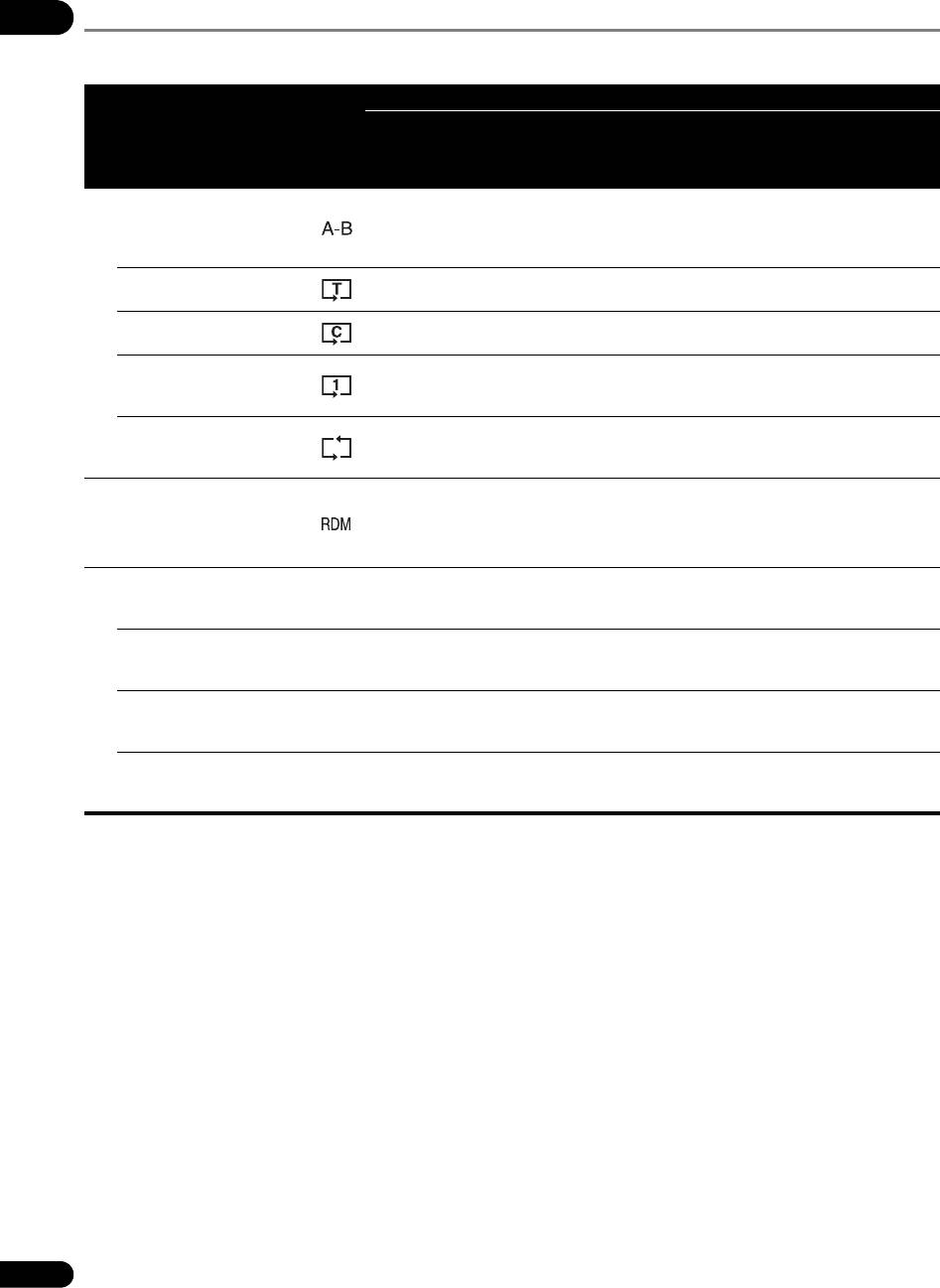
2 Выберите Repeat/Random.
Используйте / для выбора, затем нажмите ENTER.
3 Выберите тип Repeat Play.
Используйте / для выбора, затем нажмите ENTER.
Типы Repeat Play указаны в таблице на стр. 30.
Отмена Repeat Play
• Выберите Off на экране Repeat/Random, затем
нажмите ENTER.
• Во время воспроизведения, нажмите STOP или
CLEAR.
Примечание
• Тип режимов повтора зависит от воспроизводящегося
диска и файла. Смотрите таблицу на стр. 30.
• Repeat Play отменяется в следующих случаях:
– При переключении ракурса (только для BD-ROM и
DVD-Video дисков).
– При поиске за пределами повторяемого диапазона.
– При запуске другого Repeat Play или Random Play.
Воспроизведение в
произвольном порядке
(Random Play)
Данная процедура используется для воспроизведения
дорожек или файлов в произвольном порядке.
1 Во время воспроизведения, нажмите PLAY
MODE для отображения экрана Play Mode.
Экран Play Mode также можно отобразить, выбрав Play
Mode в меню TOOLS.
2 Выберите Repeat/Random.
Используйте / для выбора, затем нажмите ENTER.
3 Выберите Random Play.
Используйте / для выбора, затем нажмите ENTER.
Отмена Random Play
• Выберите Off на экране Repeat/Random, затем
29
нажмите ENTER.
Ru
320_YXJ5_IBD_RU.book Page 30 Friday, February 27, 2009 4:26 PM
О типах Play Mode
04
Функции, которые можно использовать, отличаются в зависимости от типа диска и файла. В некоторых случаях,
некоторые функции не могут использоваться. Используемые функции указаны в таблице ниже.
Тип диска/файла
DVD-R
Тип Play Mode
1
Знак
BD-
BD-R
DVD-
/-RW
Файл
Audio
AVCHD
Видеофайл
Аудиофайл
2
/-RE
2
ROM
Video
(формат
фотографии
CD
VR)
Repeat Play
Повторное воспроизведение
определенного раздела
внутри главы или дорожки
(A-B Repeat)
Повторное воспроизведение
главы (Title Repeat)
Повторное воспроизведение
раздела (Chapter Repeat)
Повторное воспроизведение
дорожки или файла (Track
Repeat)
Повторное воспроизведение
всех глав, дорожек или
3
4
4
5
6
файлов на диске (All Repeat)
Random Play
Воспроизведение дорожек
или файлов в произвольном
порядке (Random Track/File)
Search
Воспроизведение с
указанного времени (Time
—
Search)
Воспроизведение
определенной главы (Title
—
Search)
Воспроизведение
определенного раздела
—
(Chapter Search)
Воспроизведение
определенной дорожки
—
(Track Search)
1. Тип Play Mode указывается знаком.
2. Для BD-ROM и DVD-Video дисков, некоторые функции не могут использоваться для некоторых глав.
3. Повторно воспроизводятся исходные главы. Однако, главы списка воспроизведения не могут повторно воспроизводиться.
4. Повторно воспроизводятся файлы в папке.
5. Повторно воспроизводятся файлы в папке или HMG Playlist.
6. Повторно воспроизводятся дорожки на диске или HMG Playlist.
30
Ru
Воспроизведение из
Примечание
04
• При воспроизведении аудио CD (CD-DA или DTS-
Home Media Gallery
CD), отображается экран Now Playing.
Home Media Gallery позволяет отображать список глав,
• На некоторых BD-R/-RE дисках имеется защита от
дорожек или файлов, записанных на диске. Диски,
воспроизведения. Для отмены защиты, введите
которые можно воспроизводить из Home Media Gallery,
пароль, установленный для диска.
отображены ниже (смотрите также стр.7).
• Для воспроизведения списков воспроизведения DVD-
•BD-R/-RE диски
R/-RW (формат VR), переключите список
воспроизведения с помощью команды Original/Play
• DVD-R/-RW (формат VR) диски
List в меню TOOLS (стр. 20).
• Audio CD диски (CD-DA диски и DTS-CD диски)
• DVD диски/CD диски, на которых записаны только
Воспроизведение видеофайлов
файлы данных видеофайлов, файлов фотографий или
аудиофайлов, др.
1 Нажмите HOME MEDIA GALLERY для
отображения Home Media Gallery.
Home Media Gallery может также отображаться при
выборе Home Media Gallery в Home Menu и
последующем нажатии ENTER.
2 Выберите диск.
Используйте / для выбора, затем нажмите ENTER.
3 Выберите Movies.
С помощью / выберите Movies, затем нажмите
ENTER.
4 Выберите Folders или All Movies.
Используйте / для выбора, затем нажмите ENTER.
• Folders – Отображаются файлы в выбранной папке.
• All Movies – Отображаются все записанные файлы.
При выборе All Movies, перейдите на шаг 6.
5 Выберите папку, где содержится файл для
Вопроизведение дисков
воспроизведения.
Используйте / для выбора, затем нажмите ENTER.
1 Нажмите HOME MEDIA GALLERY для
Отображается список файлов и папок в выбранной папке.
отображения Home Media Gallery.
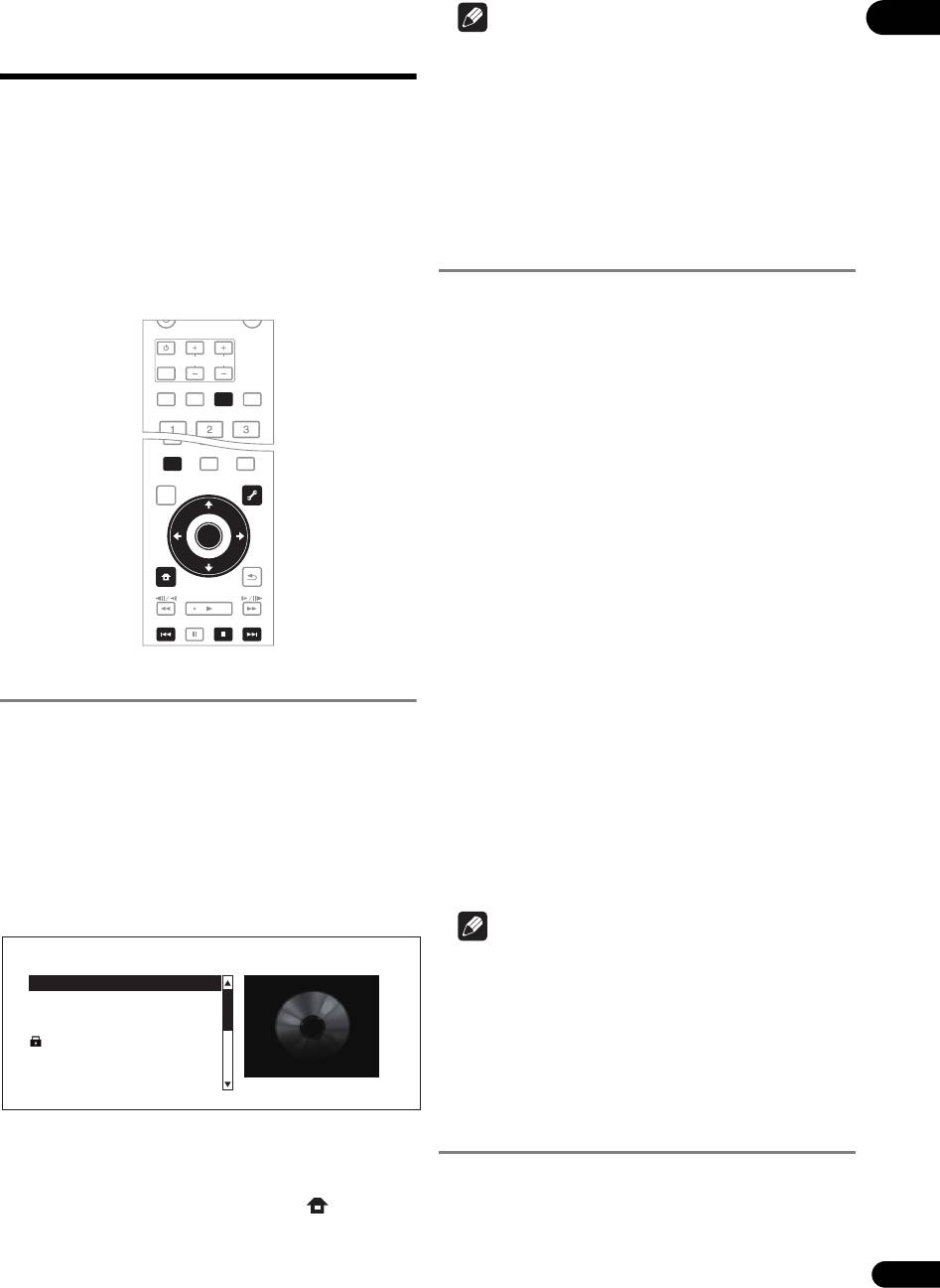
6 Выберите и установите файл для
Также можно отобразить Home Media Gallery, выбрав
воспроизведения.
Home Media Gallery в Home Menu, затем нажав ENTER.
Используйте / для выбора, затем нажмите ENTER.
2 Выберите диск.
Воспроизведение запускается от выбранного файла и
Используйте / для выбора, затем нажмите ENTER.
продолжается до достижения конца списка. Используйте
/ для воспроизведения предыдущего или
3 Выберите главу или дорожку для
следующего файла.
воспроизведения.
Используйте / для выбора, затем нажмите ENTER.
Примечание
• До запуска воспроизведения может потребоваться
несколько секунд. Это обычное явление.
• Некоторые файлы могут не воспроизводиться
соответствующим образом.
• Количество просмотров может быть ограничено
(стр.9).
Воспроизведение файлов
Запускается воспроизведение.
фотографий
Закрытие Home Media Gallery
1 Нажмите HOME MEDIA GALLERY для
Нажмите HOME MEDIA GALLERY или HOME
отображения Home Media Gallery.
Также можно отобразить Home Media Gallery, выбрав
MENU.
Home Media Gallery в Home Menu, затем нажав ENTER.
2 Выберите диск.
31
Используйте / для выбора, затем нажмите ENTER.
Ru
HOME MEDIA
GALLERY
DISPLAY
POPUP MENU
MENU
TOP MENU
TOOLS
ENTER
HOME
MENU
RETURN
TV CONTROL
INPUT
SELECT
CH
VOL
AUDIO
SUBTITLE
ANGLE
FL DIMMER
320_YXJ5_IBD_RU.book Page 31 Friday, February 27, 2009 4:26 PM
PLAY
PREV
PAUSE
STOP
NEXT
BD-R BDAV
My Favorite TV Program
1
Morning serial drama
2
News at noon
3
Evening movie
4
Midnight variety show
5
Playback protection
6
World heritage
7
Drama: Blank time
8
Music and us
10 items

320_YXJ5_IBD_RU.book Page 32 Friday, February 27, 2009 4:26 PM
3 Выберите Photos.
При выборе All Songs, перейдите на шаг 6.
04
С помощью / выберите Photos, затем нажмите
5 Выберите папку, где содержится файл для
ENTER.
воспроизведения.
4 Выберите Folders или All Photos.
Используйте / для выбора, затем нажмите ENTER.
Используйте / для выбора, затем нажмите ENTER.
Отображается список файлов и папок в выбранной папке.
• Folders – Отображаются файлы в выбранной папке.
6 Выберите и установите файл для
• All Photos – Отображаются все записанные файлы.
воспроизведения.
При выборе All Photos, перейдите на шаг 6.
Используйте / для выбора, затем нажмите ENTER.
Воспроизведение запускается от выбранного файла и
5 Выберите папку, где содержится файл для
продолжается до достижения конца списка. Используйте
воспроизведения.
/ для воспроизведения предыдущего или
Используйте /// для выбора, затем нажмите
следующего файла. Отображается экран Now Playing
ENTER.
(показан ниже).
Отображается список файлов и папок в выбранной папке.
Текущий
6 Выберите и установите файл для
воспроизводящийся файл
воспроизведения.
Music 001.mp3
Play
0.05.340.02.33
Используйте
/
/
/
для выбора, затем нажмите
ENTER
.
DATA DISC
Прошедшее
Общее время
My Folder
время
воспроизведения
DVD-RW/Photos/Folders
воспроизведения
файла
Воспроизведение в нужном
99 items
порядке (HMG Playlist)
Показ слайдов запускается от выбранного файла и продолжается
Ниже приведены диски, с которых можно добавлять
до достижения конца списка. Используйте
/
для
дорожки или файлы в HMG (Home Media Gallery) Playlist.
отображения предыдущего или следующего файла.
• Audio CD диски (CD-DA диски и DTS-CD диски)
О Slideshow
• DVD диски/CD диски, на которых записаны
аудиофайлы
Отображение файлов на диске или в папке, которые
автоматически переключаются.
Добавление дорожек/файлов
Данная процедура используется для добавления дорожек
Вращение изображений
или файлов, и для создания HMG Playlist.
Нажмите ANGLE во время воспроизведения
показа слайдов.
1 Нажмите HOME MEDIA GALLERY для
• Изображение вращается при каждом нажатии
отображения Home Media Gallery.
кнопки (90° 180° 270° 0° ... ).
Home Media Gallery может также отображаться при
Изображение также можно вращать, выбрав Rotate в
выборе Home Media Gallery в Home Menu нажатием
меню TOOLS.
ENTER.
2 Выберите диск.
Воспроизведение аудиофайлов
Заблаговременно загрузите диск.
Используйте / для выбора, затем нажмите ENTER.
1 Нажмите HOME MEDIA GALLERY для
отображения Home Media Gallery.
3 Выберите добавляемую дорожку/файл.
Также можно отобразить Home Media Gallery, выбрав
Для выбора используйте /.
Home Media Gallery в Home Menu, затем нажав ENTER.
4 Нажмите TOOLS для отображения меню
2 Выберите диск.
TOOLS.
Используйте / для выбора, затем нажмите ENTER.
3 Выберите Music.
С помощью / выберите Music, затем нажмите
ENTER.
4 Выберите Folders или All Songs.
Используйте / для выбора, затем нажмите ENTER.
• Folders – Отображаются файлы в выбранной папке.
• All Songs – Отображаются все записанные файлы.
32
Ru
320_YXJ5_IBD_RU.book Page 33 Friday, February 27, 2009 4:26 PM
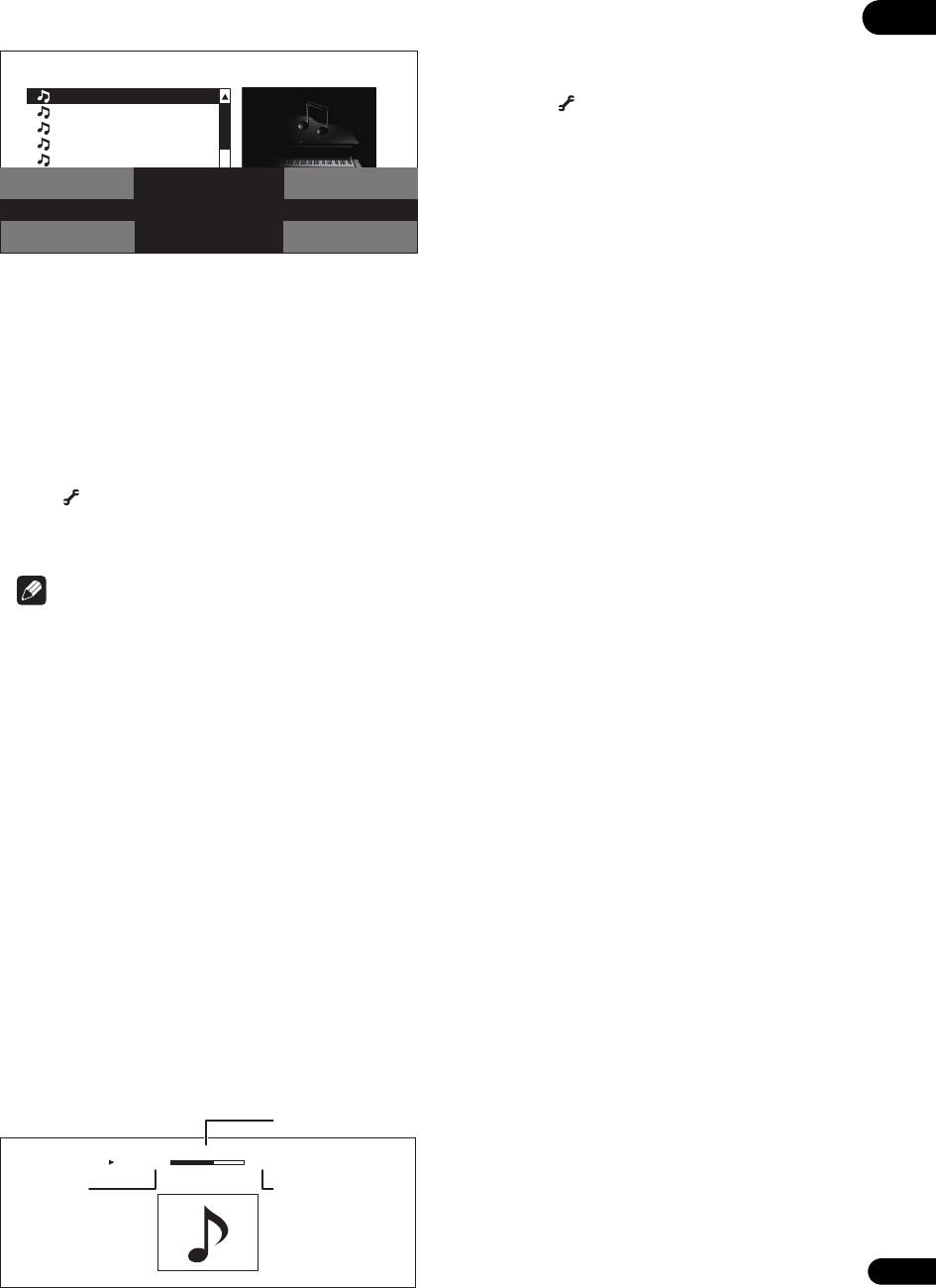
5 Выберите Add to HMG Playlist.
Удаление дорожек/файлов из HMG
04
Используйте / для выбора, затем нажмите ENTER.
Playlist
Folders
CD-ROM/Music
1 Выберите дорожку/файл для удаления,
Music001.mp3
затем, нажав TOOLS, отобразите меню
Music002.mp3
Music003.mp3
TOOLS.
Music004.mp3
Music005.mp3
2 С помощью / выберите Delete from HMG
BD PLAYER
Music006.mp3
Playlist, затем нажмите ENTER.
TOOLS
Music007.mp3
Play from Beginning
Music008.mp3
Add to HMG Playlist
15Items
Now Playing
Выбранная на шаге 3 дорожка или файл добавляется в
HMG Playlist.
Для добавления других дорожек или файлов, повторите
шаги от 3 до 5.
Добавление текущей
воспроизводящейся дорожки/файла в
HMG Playlist
1 Во время воспроизведения дорожки/файла,
нажав TOOLS, отобразите меню TOOLS.
2 С помощью / выберите Add to HMG
Playlist, затем нажмите ENTER.
Примечание
• В HMG Playlist можно добавить максимум
24 дорожки/файла.
•HMG Playlist удаляется в следующих случаях:
– При отключении питания.
– При открытии лотка диска.
Воспроизведение HMG Playlist
1 Нажмите HOME MEDIA GALLERY для
отображения Home Media Gallery.
Home Media Gallery может также отображаться при выборе
Home Media Gallery
в Home Menu нажатием
ENTER
.
2 Выберите HMG Playlist.
Используйте / для выбора, затем нажмите ENTER.
3 Выберите дорожку/файл для
воспроизведения.
Используйте / для выбора, затем нажмите ENTER.
Воспроизведение запускается от выбранной дорожки/
файла и продолжается до достижения конца списка.
Используйте / для воспроизведения предыдущей
или следующей дорожа/файла. Отображается экран Now
Playing (показан ниже).
Текущая воспроизводящаяся
дорожка/файл
Music 001.mp3
Play
0.05.340.02.33
HMG
DATA DISC
Прошедшее
Общее время
время
воспроизведения
воспроизведения
дорожки/файла
33
Ru
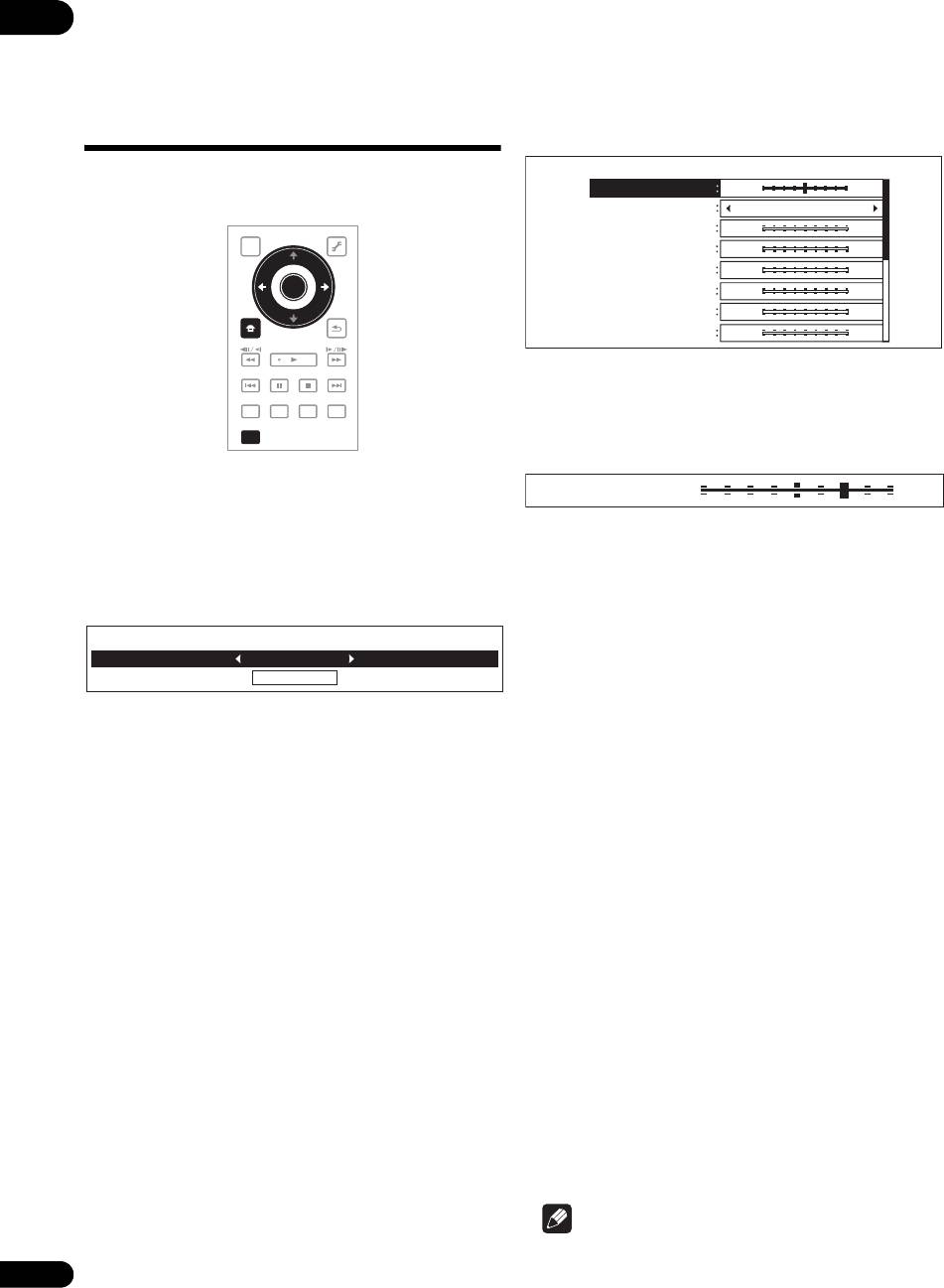
320_YXJ5_IBD_RU.book Page 34 Friday, February 27, 2009 4:26 PM
Раздел 5
05
Регулировка аудио и видео
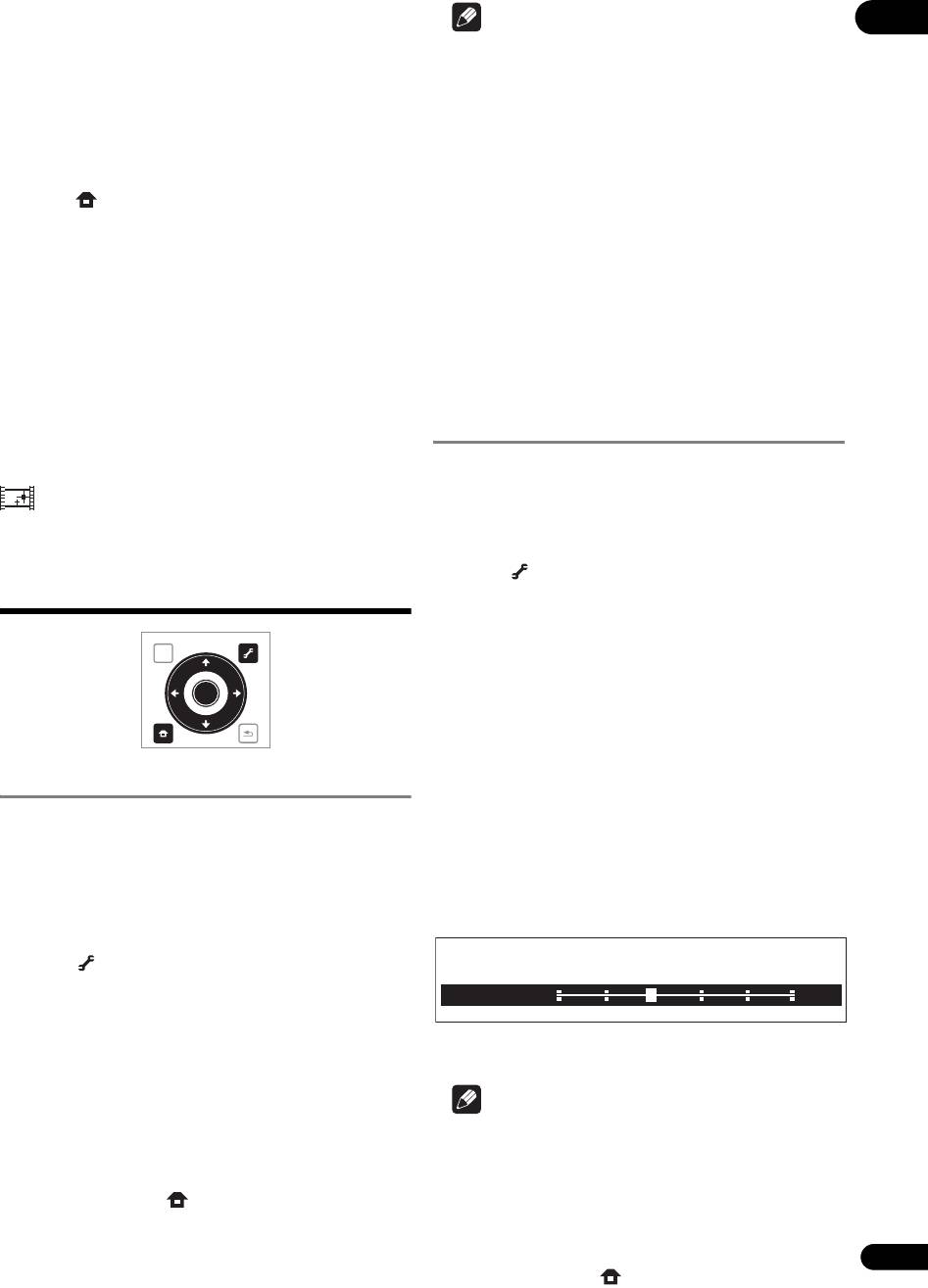
2 Выберите параметр для регулировки.
Регулировка видео
Для выбора используйте /.
Качество воспроизводящейся картинки можно
Video Adjust [ Memory1 ]
отрегулировать в соответствии с используемым
Prog. Motion
Motion
Still
телевизором.
Pure Cinema
Auto1
TOP MENU
TOOLS
YNR
Off Max
CNR
Off Max
BNR
Off Max
ENTER
MNR
Off Max
HOME
MENU
RETURN
Detail
Soft Fine
White Level
Min Max
PLAY
PREV
PAUSE
STOP
NEXT
3 Отрегулируйте качество картинки.
RED
GREEN
YELLOWBLUE
При нажатии /, регулировки можно производить с
одновременным просмотром картинки. При нажатии
VIDEO ADJUST
ENTER повторно отображается экран детальных
настроек.
1 Во время воспроизведения, нажмите VIDEO
Prog. Motion
Motion Still
ADJUST для отображения экрана Video Adjust.
Экран Video Adjust также можно отобразить, выбрав
Video Adjust в меню TOOLS.
• Prog.Motion – Отрегулируйте в соответствии с
типом изображения (кинофильм или фотография).
2 Выберите предустановку.
Данная настройка эффективна в основном при выводе
Выберите с помощью / в соответствии с
видеоматериалов в виде прогрессивного
используемым телевизором.
изображения.
Video Adjust
• Pure Cinema – Данная настройка оптимизирует
PDP
управление схемой прогрессивной развертки для
Adjustments
воспроизведения материала фильмов. Обычно она
установлена на Auto1. Если картинка отображается
• Pioneer PDP – Выберите данную настройку при
неестественно, переключите данную настройку на
подключении к плазменному телевизору Pioneer.
Auto 2, On или Off (стр.35).
• Pioneer LCD – Выберите данную настройку при
• YNR – Уменьшенает шум в сигнале яркости (Y).
подключении к телевизору Pioneer с
• CNR – Уменьшает шум в сигнале насыщенности (С).
жидкокристаллическим экраном.
• BNR – Уменьшает блочный шум (блочное искажение,
• Pioneer Projector – Выберите данную настройку
генерирующееся при сжатии MPEG).
при подключении к фронтальному проектору Pioneer.
• MNR – Уменьшает “москитный” шум (искажение
• PDP – Выберите данную настройку при подключении
вдоль контуров картинки, генерирующееся при
к плазменному телевизору другой марки.
сжатии MPEG).
• LCD – Выберите данную настройку при подключении
к телевизору с жидкокристаллическим экраном
• Detail – Регулирует контуры картинки.
другой марки.
• White Level – Регулирует уровень белых участков.
• Projector – Выберите данную настройку при
• Black Level – Регулирует уровень черных участков.
подключении к фронтальному проектору другой
• Black Setup – Выберите уровень черного как
марки.
уровень настройки. Обычно выбирается 0 IRE. Если
• Professional – Данная настройка ограничивает
уровень черного слишком плотный и все темные
обработку видеосигнала. Выберите ее при
цвета отображаются одинаково черным в комбинации
подключении к профессиональному монитору.
с подключенным телевизором, выберите 7.5 IRE.
• Memory1 to 3 – Настройки качества картинки с
• Gamma Correction – Регулирует отображение
отрегулированными параметрами можно сохранить в
темных участков картинки.
памяти. По описанию параметров смотрите При
выборе Memory1, 2 или 3 ниже.
• Hue – Регулирует баланс зеленого и красного.
• Chroma Level – Регулирует плотность цвета.
При выборе Memory1, 2 или 3
1 Выберите Adjustments.
Примечание
С помощью выберите Adjustments, затем нажмите
• Prog.Motion и Pure Cinema влияют только на
ENTER.
34
картинку, записанную в формате чересстрочной
Отображается экран детальных настроек.
развертки (сигналы 576i/480i или 1080i).
Ru
320_YXJ5_IBD_RU.book Page 35 Friday, February 27, 2009 4:26 PM
• Prog.Motion отключается при установке Pure
Примечание
05
Cinema на On.
• Black Setup влияет только на картинку, выводимую
• Данная настройка влияет только на аудиосигналы
от выходных терминалов VIDEO, и на выходные
Dolby TrueHD, Dolby Digital Plus и Dolby Digital на BD
сигналы NTSC.
дисках, DVD дисках и в видеофайлах.
• YNR, CNR, BNR и MNR не влияют на вывод
• При выборе Auto, настройка срабатывает таким-же
видеосигналов 1080/24р от терминала HDMI OUT.
образом, как и High или Off для сигналов Dolby
TrueHD, в зависимости от материала. Для Dolby
Закрытие экрана Video Adjust
Digital Plus и Dolby Digital, настройка срабатывает
таким-же образом, как и Off.
Нажмите HOME MENU.
• Audio DRC влияет на аудиосигналы, выводимые от
следующих аудиовыходных терминалов:
О Pure Cinema
– Аналоговые аудиосигналы, выводимые от
Существуют два типа видеосигналов:
терминалов AUDIO OUT.
• Video material – Видеосигналы, записанные со
–
Аудиосигналы Linear PCM, выводимые от терминала
скоростью 25 или 30 кадров в секунду
DIGITAL OUT
или терминала
HDMI OUT
.
• Film material – Видеосигналы, записанные со
• Для некоторых дисков настройка может срабатывать
скоростью 24 кадра в секунду
слабо.
“Pure Cinema” использует обработку сигналов,
соответствующую для “материала фильма”, при
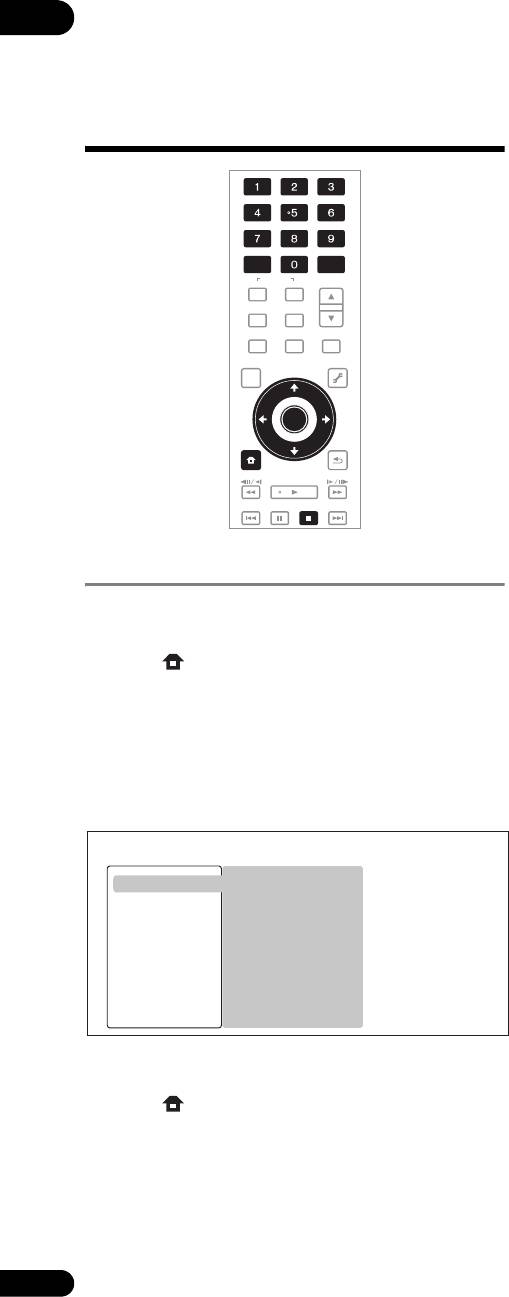
Регулировка задержки
преобразовании чересстрочных видеосигналов 576i/480i
звучания (Lip Sync)
или 1080i в прогрессивные видеосигналы, что отражается
на отображении чистой картинки без потери качества
Регулировка задержки звучания для выбранного
материала.
видеовыходного терминала, если видео и аудио не
отображается на экране информации диска при
синхронизировано.
воспроизведении картинки “материала фильма” на BD-
1 Во время воспроизведения, отобразите меню
ROM, BD-R/-RE и DVD-Video дисках (стр.26).
TOOLS.
Нажмите TOOLS.
Регулировка аудио
2 Выберите и настройте Audio Adjust.
Используйте / для выбора, затем нажмите ENTER.
TOP MENU
TOOLS
3 Выберите и настройте Lip Sync.
Используйте / для выбора, затем нажмите ENTER.
ENTER
4 Выберите Auto или Manual.
HOME
MENU
RETURN
Для выбора используйте /.
• Auto – Проигрыватель автоматически регулирует
синхронность видео и аудио при подключении к к
Регулировка Audio DRC
устройству, оборудованному функцией HDMI Auto
Lipsync Correction через кабель HDMI.
Audio DRC (Dynamic Range Control) позволяет
• Manual – Отрегулируйте вручную во время
воспроизводить громкие звуки мягче и мягкие звуки
просмотра видео.
громче. Отрегулируйте настройку, например, при
просмотре кинофильмов поздно ночью, когда диалоги
Если выбран Manual, перейдите на шаг 5.
прослушиваются с трудом.
5 Регулировка задержки звучания.
1 Во время воспроизведения, отобразите меню
Нажмите , затем нажимайте / для регулировки.
TOOLS.
Lip Sync
Нажмите TOOLS.
Manual
2 Выберите и настройте Audio Adjust.
100 ms
Используйте / для выбора, затем нажмите ENTER.
0 50 150100 200 250
3 Выберите и настройте Audio DRC.
Задержка звучания может регулироваться от 0 до 250 мс в
Используйте / для выбора, затем нажмите ENTER.
шагах по 5 мс.
4 Отрегулируйте настройку.
Примечание
Используйте / для переключения Off, Low,
Medium, High и Auto.
• Регулировка Lip Sync применяется только к
выходному терминалу, установленному в Output
Закрытие экрана Audio DRC
Terminal (стр. 43).
• Звучание во время настройки задержки может
Нажмите ENTER или HOME MENU.
прерываться.
Закрытие экрана Lip Sync
35
Нажмите ENTER или HOME MENU.
Ru
320_YXJ5_IBD_RU.book Page 36 Friday, February 27, 2009 4:26 PM
Раздел 6
06
Дополнительные настройки
Изменение настроек
CLEAR
ENTER
SECONDARY
OUTPUT
AUDIO
VIDEO
RESOLUTION
VIDEO SELECT
PLAY MODE
HOME MEDIA
GALLERY
DISPLAY
POPUP MENU
MENU
TOP MENU
TOOLS
ENTER
HOME
MENU
RETURN
PLAY
PREV
PAUSE
STOP
NEXT
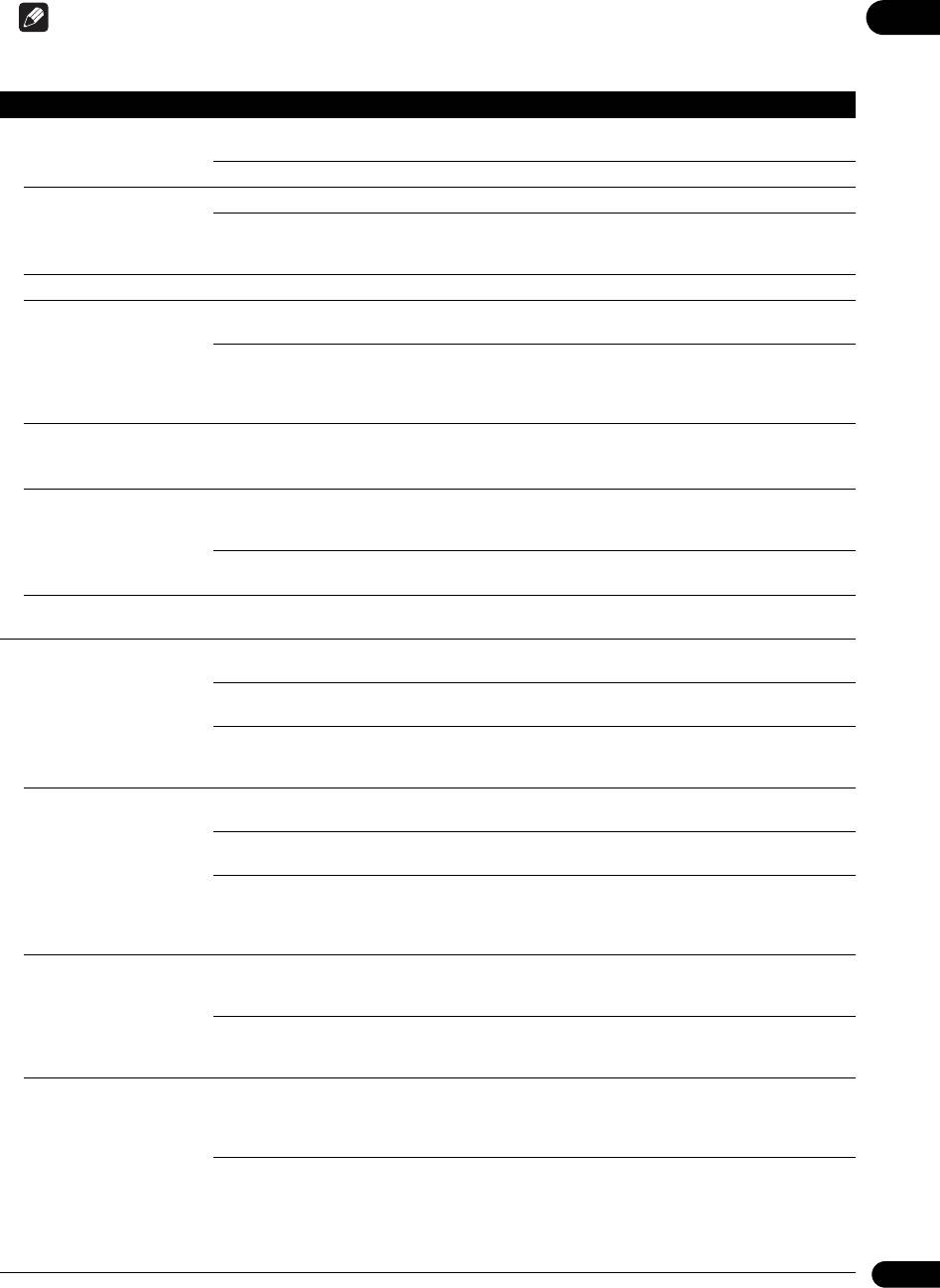
Управление экраном Initial Setup
1 При остановленном воспроизведении,
отобразите экран Home Menu.
Нажмите HOME MENU.
2 Выберите и настройте Initial Setup.
Используйте / для выбора, затем нажмите ENTER.
3 Выберите параметр и переключите
настройку.
Используйте
/
/
/
для выбора, затем нажмите
ENTER
.
Initial Setup
BD PLAYER
Video Out
TV Aspect Ratio
16:9 (Widescreen)
Audio Out
4:3 Video Out
Full
HDMI
DVD 16:9 Video Out
Letter Box
Network
NTSC on PAL TV
On
Language
Playback
Data Management
Setup Navigator
Закрытие экрана Initial Setup
Нажмите HOME MENU.
36
Ru
320_YXJ5_IBD_RU.book Page 37 Friday, February 27, 2009 4:26 PM
Примечание
06
• Непереключаемые параметры указаны серым. Выбираемые параметры зависят от состояния проигрывателя.
• В Опциях,, заводские настройки по умолчанию указаны жирным.
Параметр Опции Oписание
Video Out
TV Aspect Ratio 16:9 (Widescreen) Выберите данную настройку при подключении к широкоэкранному (16:9)
телевизору.
4:3 (Standard) Выберите данную настройку при подключении к обычному телевизору.
4:3 Video Out Full Картинка 4:3 отображается во весь экран.
Normal Картинка формата 4:3 отображается с вертикальными черными полосами с
обеих сторон. Выберите данную настройку, когда формат изображения не
может переключаться на 4:3 на телевизоре.
4:3 Video Out действует только при установке TV Aspect Ratio на 16:9 (Widescreen).
DVD 16:9 Video Out Letter Box Картинка 16:9 отображается с черными полосами сверху и снизу при
просмотре на экране 4:3.
Pan & Scan Картинка отображается во весь экран, со срезанными левой и правой
стороной картинки 16:9. Выберите данную настройку для просмотра
картинки 4:3 во весь экран. Для некоторых дисков, картинка будет
отображаться в режиме Letter Box, даже если установлен Pan & Scan.
• DVD 16:9 Video Out действует только при установке TV Aspect Ratio на 4:3 (Standard).
• DVD 16:9 Video Out действительна только при воспроизведении картинки 16:9 на DVD-Video или DVD-R/-RW (формат VR)
дисках. При воспроизведении другой картинки 16:9, она будет выводиться в режиме Letter Box.
NTSC on PAL TV On Выберите данную настройку при подключении к телевизору только формата
PAL. Картинка отображается правильно на телевизоре тольк формата PAL
даже при воспроизведении источника с частотой кадров/полей, кроме 50 Гц.
Off
Выберите данную настройку при подключении к телевизору,
совместимому с форматом NTSC.
Многие последние телевизоры формата PAL поддерживают прием сигналов NTSC, в таком случае данную настройку можно
установить на Off. Также смотрите инструкции по эксплуатации к телевизору.
Audio Out
Dolby Digital Out
Dolby Digital 1 Выводятся аудиосигналы Dolby Digital. Для BD-ROM дисков, вторичное
* Действительна только для
аудио и интерактивное аудио микшируются для выхода.
терминала DIGITAL OUT.
Dolby Digital 2
Выводятся аудиосигналы Dolby Digital. Для BD-ROM дисков, сигналы выводятся
без микширования вторичного аудио и интерактивного аудиосигналов.
Dolby Digital
Выберите данную настройку при подключении аудио-видео ресивера или
PCM
усилителя, др., несовместимого с аудиосигналами Dolby Digital. Аудиосигналы
Dolby Digital преобразовываются в линейные аудиосигналы PCM для выхода.
DTS Out
DTS 1 Выводятся аудиосигналы DTS Digital Surround. Для BD-ROM дисков,
* Действительна только для
вторичное аудио и интерактивное аудио микшируются для выхода.
терминала DIGITAL OUT.
DTS 2
Выводятся аудиосигналы DTS Digital Surround. Для BD-ROM дисков, сигналы
выводятся без микширования вторичного аудио и интерактивного аудиосигналов.
DTS PCM Выберите данную настройку при подключении аудио-видео ресивера или
усилителя, др., несовместимого с аудиосигналами DTS Digital Surround.
Аудиосигналы DTS Digital Surround преобразовываются в линейные
аудиосигналы PCM для выхода.
AAC Out
AAC Выберите данную настройку при подключении аудио-видео ресивера или
* Действительна только для
усилителя, др., совместимого с аудиосигналами AAC. Выводятся
терминала DIGITAL OUT.
аудиосигналы AAC.
AAC PCM Выберите данную настройку при подключении аудио-видео ресивера или
усилителя, др., несовместимого с аудиосигналами AAC. Аудиосигналы AAC
преобразовываются в линейные аудиосигналы PCM для выхода.
DTS Downmix Stereo Сигналы DTS-HD Master Audio, сигналы DTS-HD High Resolution Audio или
аудиосигналы DTS Digital Surround, преобразованные в линейные
аудиосигналы PCM, преобразовываются в 2-канальные (стереофонические)
сигналы для выхода.
Lt/Rt
Сигналы DTS-HD Master Audio, сигналы DTS-HD High Resolution Audio или
аудиосигналы DTS Digital Surround, преобразованные в линейные аудиосигналы
PCM, преобразовываются в 2-канальные сигналы, совместимые с Dolby Surround
для выхода (при подключении аудио-видео ресивера или усилителя, др.,
совместимого с Dolby Pro Logic, аудио-видео ресивер или усилитель выводит
линейные аудиосигналы PCM в виде аудиосигналов объемного звучания).
37
Ru

320_YXJ5_IBD_RU.book Page 38 Friday, February 27, 2009 4:26 PM
Параметр Опции Oписание
06
HDMI
HDMI High Speed
On Выберите данную настройку при подключении кабеля High Speed HDMI™
Transmission
(стр. 13).
Off Выберите данную настройку при подключении кабеля Standard HDMI™
(стр. 13).
Экран настройки проигрывателя закрывается при переключении разрешения выходного видеосигнала путем переключения
настройки HDMI High Speed Transmission.
HDMI Color Space Auto Выберите данную настройку для автоматического переключения
видеовыхода на сигналы YCbCr и RGB в соответствии с подключенным
оборудованием.
YCbCr 4:4:4 Выберите данную настройку для вывода видеосигналов в виде сигналов
YCbCr 4:4:4.
YCbCr 4:2:2 Выберите данную настройку для вывода видеосигналов в виде сигналов
YCbCr 4:2:2.
RGB (16 to 235) Выберите данную настройку для вывода видеосигналов в виде сигналов RGB.
Выберите данную настройку, если цвета отображаются слишком плотными
или все темные цвета отображаются одинаково черным при выборе RGB (0
to 255).
RGB (0 to 255) Выберите данную настройку для вывода видеосигналов в виде сигналов RGB.
Выберите данную настройку, если цвета отображаются слишком слабо и
черный отображается слишком ярко при выборе RGB (16 to 235).
Обычно рекомендуется установить данную настройку на Auto. При установке на Auto выводятся оптимальные для телевизора
видеосигналы.
HDMI Audio Out Auto Сигналы выводятся с наиболее доступным количеством аудиоканалов. В
случаях, если количество каналов не уменьшается при выводе сигналов как
таковых без их преобразования в линейные сигналы РСМ, они выводятся как
таковые (стр.45).
PCM Выберите данную настройку для микширования вторичного аудио и
интерактивного аудиосигналов на выходе или если нужно вывести частоту
дискретизации, имеющую приоритет над количеством каналов (стр. 45).
Off Выберите данную настройку для отключения вывода звучания от выходного
терминала HDMI.
KURO LINK On Выберите данную настройку для управления проигрывателем от пульта ДУ
аудио-видеоустройства, подключенного через кабель HDMI. Также смотрите
О функции KURO LINK на стр.14.
Off Выберите данную настройку для отключения управления проигрывателем от
пульта ДУ аудио-видеоустройства, подключенного через кабель HDMI.
Display Power On
On Выберите данную настройку для включения телевизора при каждом запуске
* Действительна только при
воспроизведения или отображении Home Menu или Home Media Gallery на
установке KURO LINK на
проигрывателе.
On.
Off Выберите данную настройку для отмены включения телевизора при каждом
запуске воспроизведения или отображении Home Menu или Home Media
Gallery на проигрывателе.
Display Power Off
On Выберите данную настройку для отключения питания проигрывателя
* Действительна только при
одновременно с питанием телевизора.
установке KURO LINK на
Off Выберите данную настройку для отмены отключения питания проигрывателя
On.
одновременно с питанием телевизора.
PQLS
Auto Включает функцию PQLS (стр.14).
* Действительна только при
Off Отключает функцию PQLS (стр.14).
установке KURO LINK на
On.
Network
IP Address
Выберите данную настройку для настройки IP адреса проигрывателя и DNS сервера (стр.41).
Proxy Server Выполните настройку только прокси сервера, если так указано провайдером Интернет услуги
(стр.41).
Display Network
Выберите данную настройку для отображения списка сетевых настроек (стр.41).
Configuration
Connection Test Выберите данную настройку для проверки сетевого подключения (стр.42).
38
Ru

320_YXJ5_IBD_RU.book Page 39 Friday, February 27, 2009 4:26 PM
Параметр Опции Oписание
06
Language
OSD Language English Выберите данную настройку для установки английского языка для экранных
меню.
доступные языки Выберите язык из списка языков для экранных меню.
Audio Language
English Выберите данную настройку для установки английского языка как языка
* На некоторых дисках, язык
звучания по умолчанию для BD-ROM и DVD-Video.
может не переключаться на
доступные языки Выберите язык из списка языков для установки языка звучания по умолчанию
выбранный язык.
для воспроизведения BD-ROM и DVD-Video.
Other Для установки языка звучания по умолчанию для воспроизведения BD-ROM
и DVD-Video, перейдите на следующий экран. Можно выбрать язык или
ввести кодовый номер (таблицу кодов смотрите на стр.47).
При установке языка, не записанного на BD/DVD, автоматически выбирается и воспроизводится один из записанных языков.
Subtitle Language
English Выберите данную настройку для установки английского языка как языка
* На некоторых дисках, язык
субтитров по умолчанию для BD-ROM и DVD-Video.
может не переключаться на
доступные языки Выберите язык из списка языков для установки языка субтитров по
выбранный язык.
умолчанию для воспроизведения BD-ROM и DVD-Video.
Other Для установки языка субтитров по умолчанию для воспроизведения BD-ROM
и DVD-Video, перейдите на следующий экран. Можно выбрать язык или
ввести кодовый номер (таблицу кодов смотрите на стр.47).
При установке языка, не записанного на BD/DVD, автоматически выбирается и воспроизводится один из записанных языков.
BDMV/DVD-Video Menu
w/Subtitle
Устанавливает язык для меню BD-ROM и DVD-Video на язык,
Lang.
Language
установленный как язык субтитров.
* На некоторых дисках, язык
доступные языки Выберите язык из списка языков для установки языка по умолчанию для
может не переключаться на
меню BD-ROM и DVD-Video.
выбранный язык.
Other Для установки языка меню по умолчанию для меню BD-ROM и DVD-Video,
перейдите на следующий экран. Можно выбрать язык или ввести кодовый
номер (таблицу кодов смотрите на стр.47).
При установке языка, не записанного на BD/DVD, автоматически выбирается и воспроизводится один из записанных языков.
Subtitle Display On Выберите данную настройку для отображения субтитров.
Off Выберите данную настройку для отключения субтитров. Помните, что на
некоторых дисках субтитры отображаются принужденно.
Playback
Still Picture Field Данная настройка снимает неустойчивость картинки при паузе
воспроизведения.
Frame Данная настройка делает картинку чище при паузе воспроизведения, но
неустойчивость может быть заметной.
Auto Field или Frame переключается автоматически в соответствии с
воспроизводящимся диском.
Angle/Secondary Indicator On Выберите данную настройку для отображения знака ракурса, знака
вторичного видео и знака вторичного аудио на телевизионном экране (стр. 25
и 26).
Off Выберите данную настройку для отключения отображения знака ракурса,
знака вторичного видео и знака вторичного аудио на телевизионном экране.
DivX VOD Registration Code Отображает регистрационный код проигрывателя, требующийся для
воспроизведения файлов DivX VOD (стр.9).
Hybrid Disc Playback BD Воспроизводится слой BD на гибридных дисках с двумя или более слоями
(BD и DVD или CD).
DVD Воспроизводится слой DVD на гибридных дисках с двумя или более слоями
(BD и DVD). Если слой DVD отсутствует, воспроизводится слой BD.
CD Воспроизводится слой СD на гибридных дисках с двумя или более слоями
(BD и СD). Если слой СD отсутствует, воспроизводится слой BD.
Извлеките диск из лотка диска при переключении настройки.
BDMV/BDAV Playback
BDMV Выберите данную настройку для воспроизведения формата BDMV на BD-R/
Priority
-RE дисках, содержащих форматы BDMV и BDAV.
BDAV Выберите данную настройку для воспроизведения формата BDAV на BD-R/
-RE дисках, содержащих форматы BDMV и BDAV.
Извлеките диск из лотка диска при переключении настройки.
39
Ru

320_YXJ5_IBD_RU.book Page 40 Friday, February 27, 2009 4:26 PM
Параметр Опции Oписание
06
Data Management
Individual/Shared Data Erase Данная настройка используется для отображения списка данных, используемых для функций BD-
LIVE и BONUSVIEW, и для удаления данных (стр.42).
Извлеките диск из лотка диска при переключении настройки.
Application Data Erase Данная настройка используется для удаления закладок, рекордных очков игр и других данных
(стр. 42).
Извлеките диск из лотка диска при переключении настройки.
Storage Format Выберите данную настройку для форматирования запоминающего устройства, на которых записаны
данные, используемые функциями BD-LIVE и BONUSVIEW (стр. 42).
Извлеките диск из лотка диска при переключении настройки.
Setup Navigator Начните выполнять настройки с помощью меню Setup Navigator. Подробнее, смотрите Выполнение
настроек с помощью меню Setup Navigator на стр.18.
Parental Lock
Set Password (Change
Зарегистрируйте (измените) пароль для настроек родительской блокировки или для разблокировки
Password)
для воспроизведения DVD-Video с функцией родительской блокировки (стр.43).
DVD-Video Parental Lock Изменение уровня родительской блокировки проигрывателя (стр.43).
BDMV Parental Lock Изменение возраста ограничения (стр.43).
Country Code Изменение кода страны/региона (стр. 43).
Options
Output Terminal Установка терминалов, от которых будут выводиться видео и аудиосигналы проигрывателя
(стр. 43).
On Screen Display On Выберите данную настройку для отображения индикаторов управления
(воспроизведение, остановка, др.) на телевизионном экране.
Off Выберите данную настройку для отключения отображения индикаторов
управления (воспроизведение, остановка, др.) на телевизионном экране.
Screen Saver On Хранитель экрана автоматически включается, если в течение более 1 минуты
после остановки или паузы воспроизведения не выполнялась никакая
операция.
Хранитель экрана автоматически включается, если в течение более 1 минуты
после отображения Home Menu или Home Media Gallery во время
воспроизведения BD или DVD не выполнялась никакая операция.
Для аудио CD дисков и аудиофайлов, хранитель экрана автоматически
включается, если в течение более 1 минуты не была нажата никакая кнопка,
даже если воспроизводится аудио CD или аудиофайл.
Хранитель экрана отключается при выполнении операции на проигрывателе
или на пульте ДУ.
Off Хранитель экрана отключен.
Auto Power Off On Выберите данную настройку для автоматического отключения питания
(питание автоматически отключается, если в течение более 30 минут не
выполнялась никакая операция).
Off Выберите данную настройку для отключения функции автоматического
отключения питания.
Software Update Функция Software Update может проверять и загружать обновленное программное обеспечение
системы с сетевого сервера (стр.44).
40
Ru


