
Pioneer AVIC-S2 – страница 4
Инструкция к Портативному Gps-Навигатору Pioneer AVIC-S2
Оглавление
- Содержание
- 4.3 Экраны с картой ....................................................................................... 26
- 4.6 TMC (Канал передачи дорожной информации) ..................................... 53
- 5.5 Язык .......................................................................................................... 67
всегда соблюдать правила безопасности вождения и эксплуатации
устройства, а также правила дорожного движения.
5.1.2 Предупр. превыш. скор.
Карта может содержать информацию о скоростных ограничениях на сегментах
дороги. AVIC-S2 может предупреждать о превышении скорости. Данная
информация может быть недоступна для вашего региона или может быть
верной не для всех дорог карты. Данная настройка позволяет включить и
отключить уведомления.
ВНИМАНИЕ! Эта функция предоставляется только в качестве помощи. Она
может неточно указывать текущие условия вождения или скорости. Кроме
того, система имеет определенные ограничения, включая неспособность
определять некоторые улицы с односторонним движением, временные
ограничения движения, состояние дороги и погодные условия,
интенсивность транспортного потока и потенциально небезопасные
участки дороги. Также в базе данных могут быть не отражены недавние
изменения улиц и автомагистралей.Необходимо проявлять внимание и
соблюдать осторожность, учитывая фактические условия и правила
уличного движения. Необходимо всегда соблюдать ограничения движения,
даже если навигационная система советует иначе.
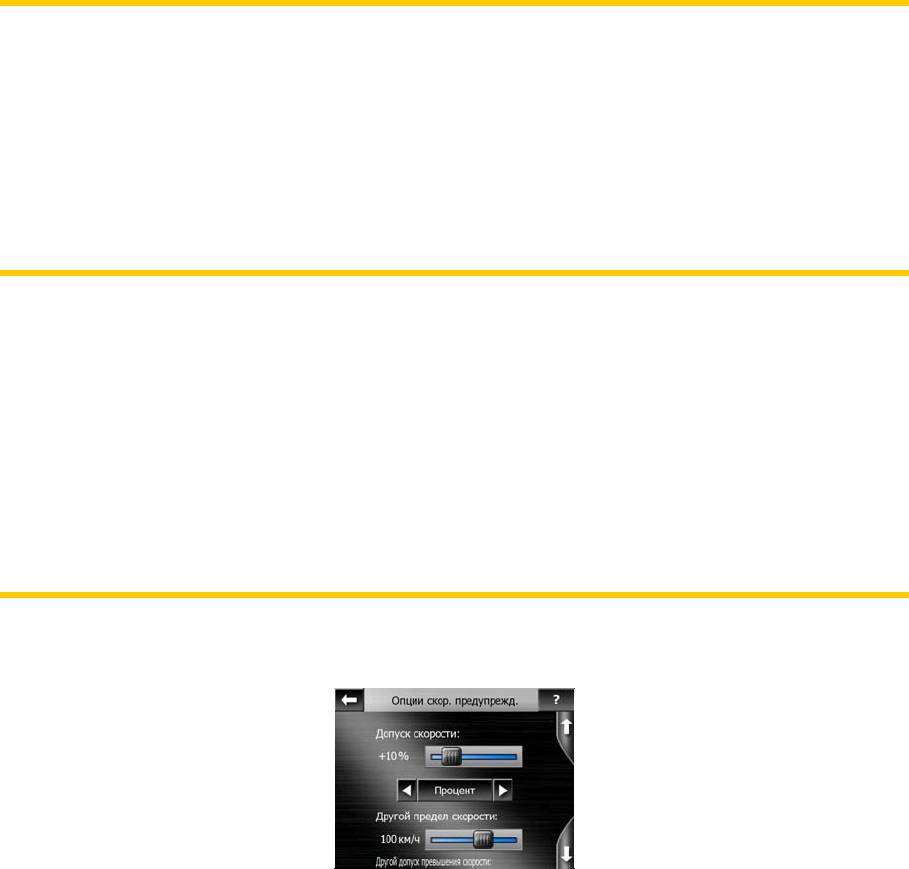
Если настройка включена, AVIC-S2 откроет новый экран настройки параметров
превышения скорости.
Можно установить два различных способа уведомления: один применяется к
определенному значению превышения скорости, а второй к превышению
скорости выше заданного значения.
5.1.2.1 Допуск скорости
AVIC-S2 предупреждает при превышении скорости на указанное значение.
Укажите задание допуска в качестве Фикс. значения (отклонение от предела
скорости) или в качестве процентного значения.
Регулятор будет изменяться в зависимости от выбранного режима.
В качестве значения отклонения или процента можно задать положительное
или отрицательное значения.
61
5.1.2.2 Другой предел скорости
Если предел скорости на данном сегменте дороги равен или выше данного
предела, предупреждение о скорости использует допуск, отличный от
предыдущего.
Переместите регулятор в крайнее правое положение для отключения
предупреждения другого предела скорости. После этого настройка верхнего
регулятора определяет предупреждения для всех дорог.
5.1.2.3 Другой допуск превышения скорости
Если предел скорости текущей дороги равен значению, установленному в
параметре Другой предел скорости, данная настройка заменяет основную
настройку в верхней части данного экрана. Регулятор и переключатель
работают аналогично основным, как описано ниже: Страница 61.
Пример. Для лучшего понимания данной функции ниже представлен пример.
При использовании настроек +10 км/ч – 100 км/ч – +5% AVIC-S2 выдаст
предупреждение при движении на следующих скоростях:
Предел скорости Предупреждение
при
40 км/ч 50 км/ч (= 40 км/ч + 10 км/ч)
60 км/ч 70 км/ч (= 60 км/ч + 10 км/ч)
90 км/ч 100 км/ч (= 90 км/ч + 10 км/ч)
100 км/ч 105 км/ч (= 100 км/ч + 5%)
120 км/ч 126 км/ч (= 120 км/ч + 5%)
160 км/ч 168 км/ч (= 160 км/ч + 5%)
5.1.3 Включение камеры контроля скорости
AVIC-S2 предупреждает вас при достижении известных камер контроля
скорости и светофорных камер, которые были ранее скопированы или
загружены на устройство или сохранены вручную в ПО. Для сохранения камер
используйте кнопку POI меню Курсор (Страница 34) и кнопку Доб.камеру. Ниже
описаны типы и параметры Камеры конт. скорости: Страница 56.
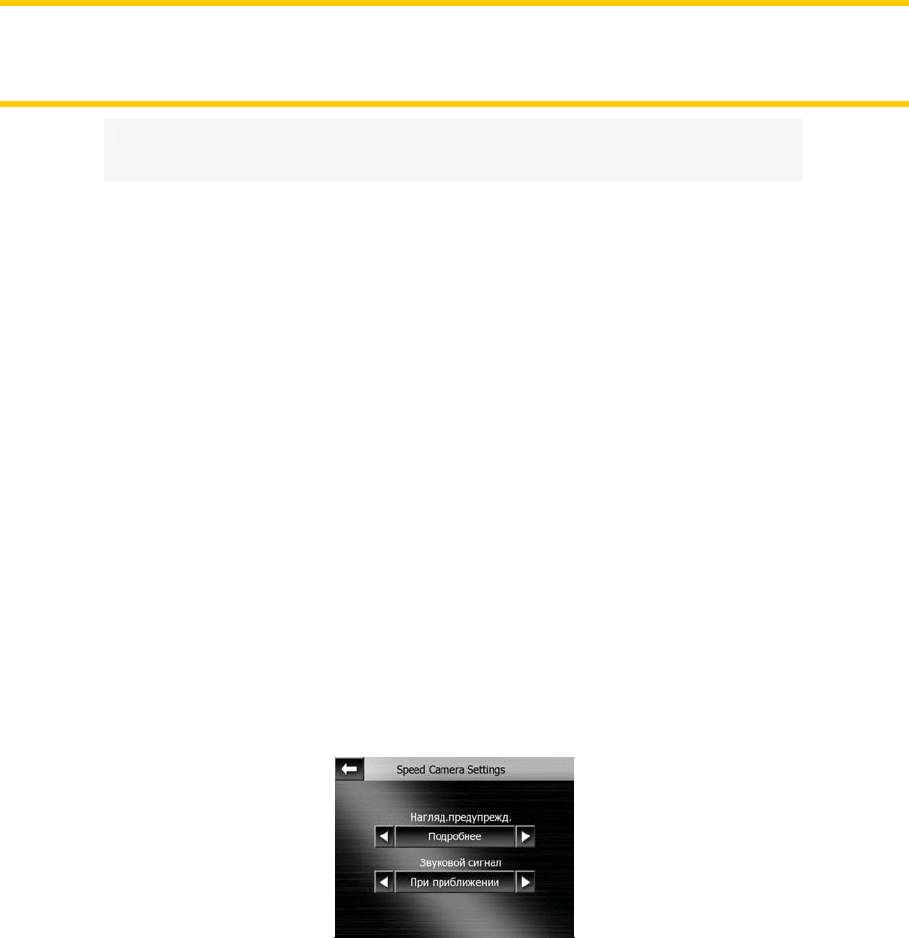
Если этот переключатель включен, AVIC-S2 откроет новый экран настройки
предупреждения AVIC-S2 о приближении к одной из этих камер.
62

Примечание. Обнаружение камер контроля скорости может быть запрещено
законом в некоторых странах и регионах. Проверьте законность включения
данного предупреждения перед его использованием.
5.1.3.1 Звуковой сигнал
Звуковой сигнал можно отключить, переключиться на простое предупреждение
(предупреждение о превышении предела скорости при приближении к камере)
или на сложный звук с повторяющимися сигналами по мере приближения к
камере. Сигналы воспроизводятся и между двух камер контроля участка
(камеры работают в паре).
Предупреждения воспроизводятся заблаговременно. Расстояние от камеры, на
котором AVIC-S2 начинает воспроизводить предупреждения, зависит от
скорости перемещения. Чем выше скорость, тем раньше будет воспроизведено
предупреждение.
5.1.3.2 Наглядное предупрежд.
Кроме вышеуказанных типов предупреждений, на экране AVIC-S2
отображаются наглядные предупреждения, в виде значка камеры над значком
предела скорости на экране Объем. карта, дополнительную информацию см.
ниже.
При приближении к фиксированной или встроенной камере отображается
предел скорости, который контролирует камера и расстояние до области,
отслеживаемой камерой.
При приближении к мобильным камерам отображается величина
отслеживаемой области, предела скорости нет.
При приближении к первой из камер контроля участка отображаются те же
данных, что и на фиксированной камере (предел скорости и расстояния).
Находясь между двумя камерами, над значком предела скорости отображается
постоянно обновляемая средняя скорость.
5.2 Настройка Цвет карты
Можно настроить некоторые параметры, определяющие отображение карт в
AVIC-S2.
63
5.2.1 Цвета в дневное время, Цвета в ночное время
AVIC-S2 имеет различные цветовые схемы для использования в дневное и
ночное время. Постоянно выбрана одна дневная схема и одна ночная схема.
AVIC-S2 использует их при переключении с дневного режима в ночной и
наоборот.
Нажмите соответствующую кнопку и выберите новую схему из списка.
5.2.2 Автомат. ночной режим
В автоматическом ночном режиме AVIC-S2 будет изменять дневные и ночные
цветовые схемы за несколько минут до восхода солнца и через несколько
минут после захода солнца, основываясь на информации о времени и
местоположении, предоставленной GPS. После установки постоянной
цветовой схемы в меню Быстр. (Страница 42), данный автоматический режим
отключается. Чтобы AVIC-S2 снова переключил цвета, необходимо повторно
включить данную функцию.
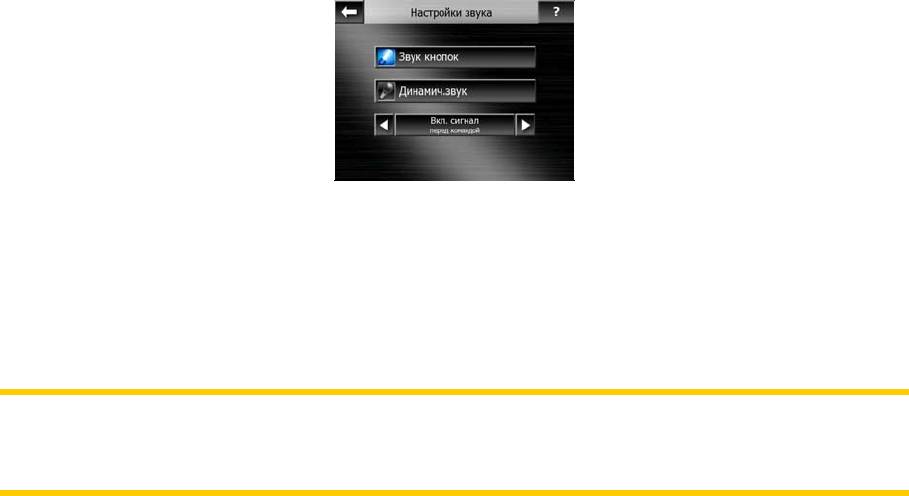
5.3 Настройки звука
На данной странице настраиваются звуки, используемые AVIC-S2.
5.3.1 Переключатель Звук кнопок
Этот переключатель включает и выключает звук кнопок. Звуки кнопок – это
звуковые подтверждения нажатия аппаратных кнопок или нажатия сенсорного
экрана.
Примечание. Звуковые эффекты AVIC-S2 зависят от контекста. Звуки
различаются, например, при закрытии или открытии окна или при
включении или отключении настройки.
5.3.2 Динамический звук
При вождении на высокой скорости шум внутри машины может быть слишком
громким для правильного понимания сообщений звуковых инструкций и звуков
нажатия клавиш. С помощью Динамич.звук можно настроить AVIC-S2 на
64
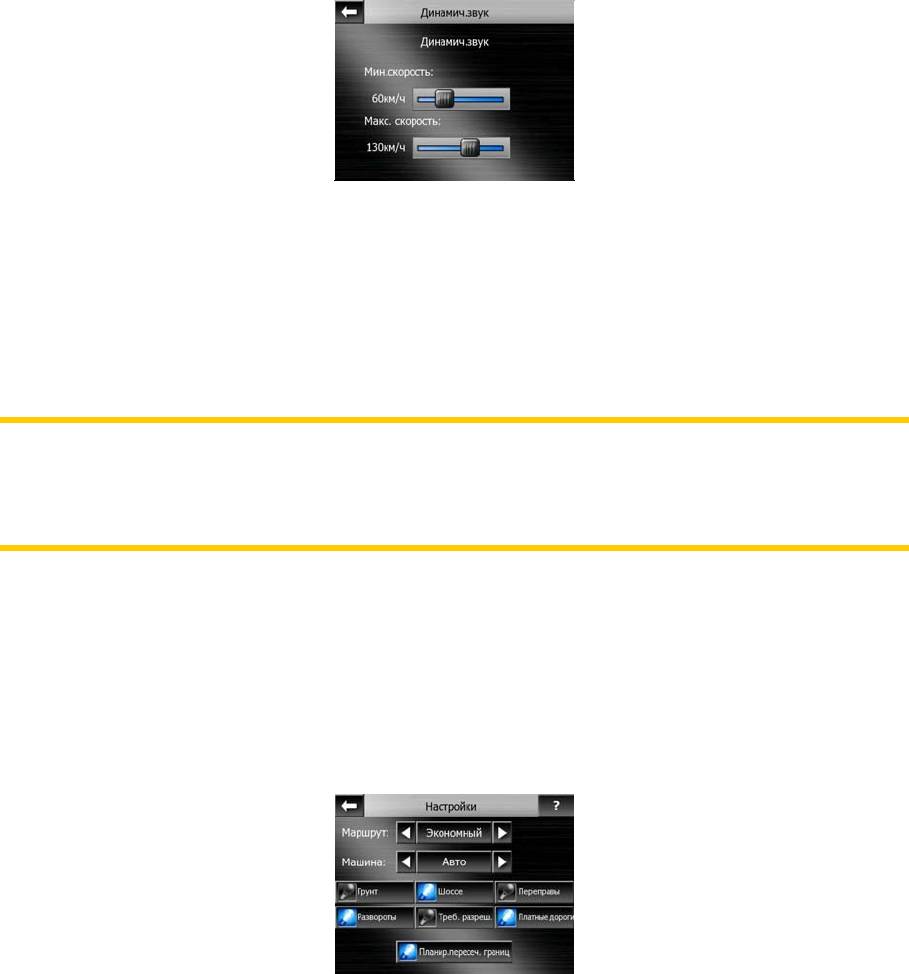
повышение громкости, когда скорость превышает определенный минимум,
вплоть до максимальной громкости при достижении заданной максимальной
скорости.
Нажмите кнопку Динамический звук для включения функции. Нажатие кнопки
также отображает экран установки минимальной и максимальной скоростей.
5.3.3 Оповещающие сигналы
Если оповещающие сигналы отключены, звуковые инструкции воспроизводятся
без предварительных оповещающих сигналов. При выборе параметра Один
сигнал перед инструкциями воспроизводится один звуковой оповещающий
сигнал, при выборе Два тона воспроизводится двойной сигнал.
Примечание. Функция Без звука (Страница 33) доступная из экрана карты,
отменяет настройки, отображенные на экране. Если отключен звук в AVIC-
S2, исчезают все звуки. Данные настройки не будут изменены, временно
отключается только вывод звука.
5.4 Парам. настр. маршрута
Расчет маршрутов зависит от настроек в меню параметров маршрута. Экран
доступен из экрана Информ. маршрута (Страница 37).
5.4.1 Маршрут
Доступны 3 типа маршрутов.
65

5.4.1.1 Кратко
Выбор параметра Кратко позволяет рассчитать кратчайший маршрут из всех
возможных между заданными пунктами.
5.4.1.2 Быстро
Выбор параметра Быстро позволяет рассчитать самый быстрый маршрут,
исходя из скорости передвижения, равной или приближенной к пределу
скорости на всех дорогах маршрута.
5.4.1.3 Экономный
Данная настройка является сочетанием двух предыдущих. AVIC-S2 обычно
выбирает наиболее быстрый маршрут, тем не менее, если существует более
короткий маршрут, прохождение которого займет немного больше времени по
сравнению с самым быстрым, программа рассчитает маршрут с наибольшей
экономией топлива.
5.4.2 Машина
Пользователь может установить тип транспортного средства, который
соответствует профилю скорости и предпочтениям маршрута. На основании
этой настройки некоторые типы дорог будут исключены из маршрута, либо
некоторые ограничения не будут приниматься в расчет.
5.4.3 Типы дорог, которые должны быть включены или исключены
Для расчета оптимального маршрута задайте типы дорог, которые могут быть
рассмотрены при расчете маршрута или при возможности исключены из него.
Примечание. Исключение маршрута является настраиваемой функцией. Не
гарантируется, что определенный тип дорог всегда будет исключаться. В
случае если конечного пункта можно достичь только при использовании
некоторых из исключенных дорог, на экране Информ. маршрута (Страница
37) отображается значок предупреждения и дорога, не соответствующая
предпочтениям, будет показана на карте другим цветом.
5.4.3.1 Дороги без покрытия
Дороги без покрытия стандартно исключаются из-за их плохого состояния и
невозможности достичь на них предела скорости.
5.4.3.2 Скоростные автострады
При вождении медленной машины или буксировании другой машины
скоростные автострады можно исключить.
66

5.4.3.3 Переправы
Данные карты не всегда содержат информации о доступности временных
переправ. Кроме того, переправы могут быть платными и их можно исключить.
5.4.3.4 Развороты
Развороты отображаются среди типов дорог, однако на деле являются типом
действия. Развороты стандартно исключены, так как большинство водителей
предпочитают заменять их на обычные правые или левые повороты на
следующих перекрестках.
Поворот назад на дороге с двусторонним движением не является разворотом.
Дорога с двусторонним движением или разделенная магистраль - это дорога
или магистраль, где движение транспорта в двух направлениях разделено
барьером по центру или полосой земли.
Примечание. Промежуточные пункты помечены как остановки в пути в
соответствии с разворотами. Это означает, что отключение разворотов
приведет к предотвращению разворотов на протяжении всего маршрута,
если это возможно, но при достижении промежуточного пункта, следующая
часть маршрута может быть рассчитана исходя из противоположного
направления.
5.4.3.5 Требуется разрешение
Для использования некоторых дорог или пересечения некоторых областей
может потребоваться специальное разрешение от владельцев. Эти дороги
стандартно исключаются из маршрута. Используйте данный параметр, если
ваш автомобиль имеет право проезда.
5.4.3.6 Платные дороги
Эти дороги стандартно включены в маршрут. При необходимости избежать
платных дорог отключите параметр, и AVIC-S2 рассчитает наилучший маршрут
по бесплатным дорогам.
5.4.4 Планирование пересеч. границ
По умолчанию AVIC-S2 планирует маршруты, используя пункты пересечения
границ. Однако, при проживании вблизи от границы, отключите пересечение
границ, чтобы остаться в пределах одной страны.
5.5 Язык
Здесь можно настроить языки, используемые AVIC-S2.
67
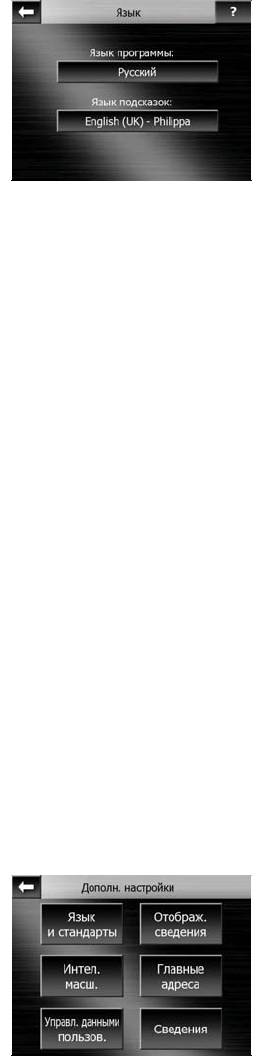
5.5.1 Язык программы
Данная кнопка отображает текущий язык интерфейса программы. Нажатие
кнопки позволяет выбрать язык из списка доступных языков. При изменении
данной настройки необходимо перезагрузить AVIC-S2. Перед началом
перезагрузки AVIC-S2 отобразится запрос о подтверждении.
5.5.2 Язык звук. инстр.
Нажатие кнопки отображает текущий язык звуковых инструкций. Нажатие
кнопки позволяет выбрать язык из списка доступных языков. Выберите один из
примеров для прослушивания звукового запроса. После выбора нового языка
воспроизведения нажмите OK.
5.6 Дополн. настройки
В данном экране можно задать множество различных дополнительных
настроек и активировать несколько специальных функций. Настройки и
функции разделены на группы.
Нажмите любую кнопку, чтобы задать соответствующие параметры. Нажатие
кнопок позволяет открыть новые окна для внесения необходимых изменений.
5.6.1 Язык и стандарты
Позволяет задать единицы измерения, форматы координат, даты и времени,
используемые AVIC-S2.
68
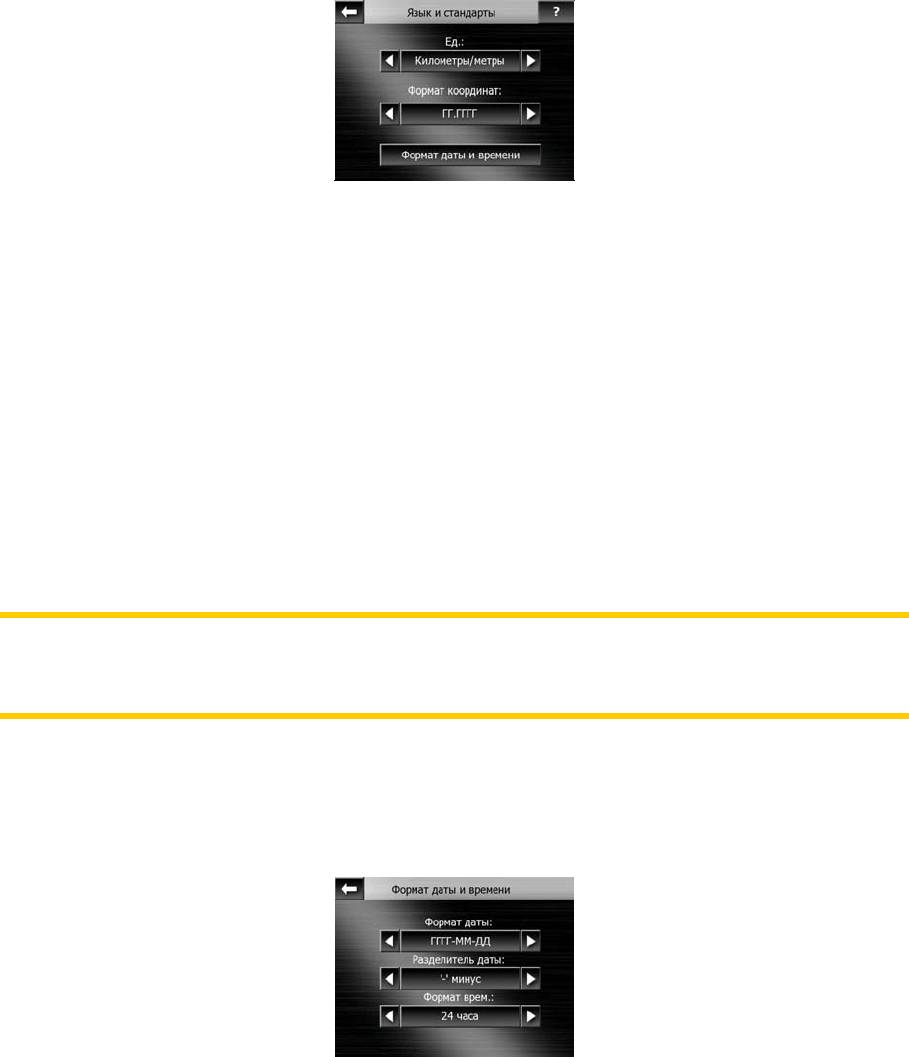
5.6.1.1 Единицы
Можно задать единицы расстояния, используемые программой. AVIC-S2 может
не поддерживать все указанные единицы при воспроизведении звуковых
инструкций на некоторых языках. При выборе единицы измерения, которая не
поддерживается на выбранном языке воспроизведения звуковых инструкций,
под переключателем отобразится красное предупреждающее сообщение.
5.6.1.2 Формат координат
Положения иногда отображаются с адресами или с координатами.
Использование данной настройки позволяет задать отображение координат в
градусах (гг.гггггг); градусах и минутах (гг мм.ммм); или в градусах, минутах и
секундах (гг мм сс.с).
Примечание. Режим отображения координат не зависит от координат,
введенных в меню Поиск. На экране ввода координат можно свободно
использовать все три формата координат.
5.6.1.3 Формат даты и времени
Позволяет задать формат даты и времени, используемый AVIC-S2. Доступны
различные международные форматы.
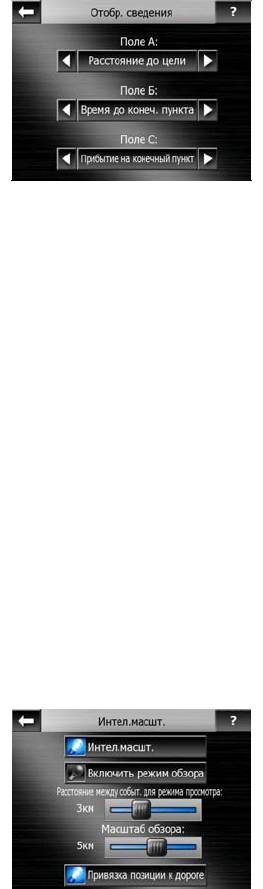
5.6.2 Отображаемая информация
В левой части экрана Объем. карта расположены три поля данных о маршруте.
Содержимое полей зафиксировано в круизном режиме (при отсутствии
активного маршрута), но в режиме «Нави» можно изменить их содержимое на
этом экране. Ниже перечислены доступные значения: Страница 35.
69
5.6.3 Интеллектуальное масштабирование.
Интеллектуальное масштабирование. это больше, чем обычное
автоматическое масштабирование.
При навигации по маршруту: при приближении к повороту будет увеличен
масштаб и угол обзора, чтобы пользователь смог легко определить
необходимые действия на следующем перекрестке. Если следующий поворот
находится на значительном расстоянии, масштаб будет уменьшен и угол
обзора станет плоским, чтобы пользователь мог видеть дорогу перед собой и
даже переключаться в режим Обзор для отслеживания положения на карте.
В поездке: если при езде отсутствует активный маршрут, функция
Интеллектуальное масштабирование. увеличит масштаб при медленной езде и
уменьшит его при езде на высокой скорости.
Эти автоматические функции можно задать в данном экране.
5.6.3.1 Переключатель Интеллектуальное масштабирование
Используйте этот переключатель для включения и выключения функции
Интеллектуальное масштабирование.
5.6.3.2 Включить режим Обзор
Настройте изменение режима Обзор по мере приближения к повороту.
В зависимости от расстояния до следующего пункта на маршруте AVIC-S2
переключится в режим Обзор или обратно в режим Навигация.
Уровень изменения масштаба функции Обзор определяет фиксированный
уровень масштабирования карты при автоматическом и ручном выборе режима
Обзор (значком ориентация по карте – см: Страница 31). Уровень
масштабирования можно сменить вручную в любое время (не отображается
70
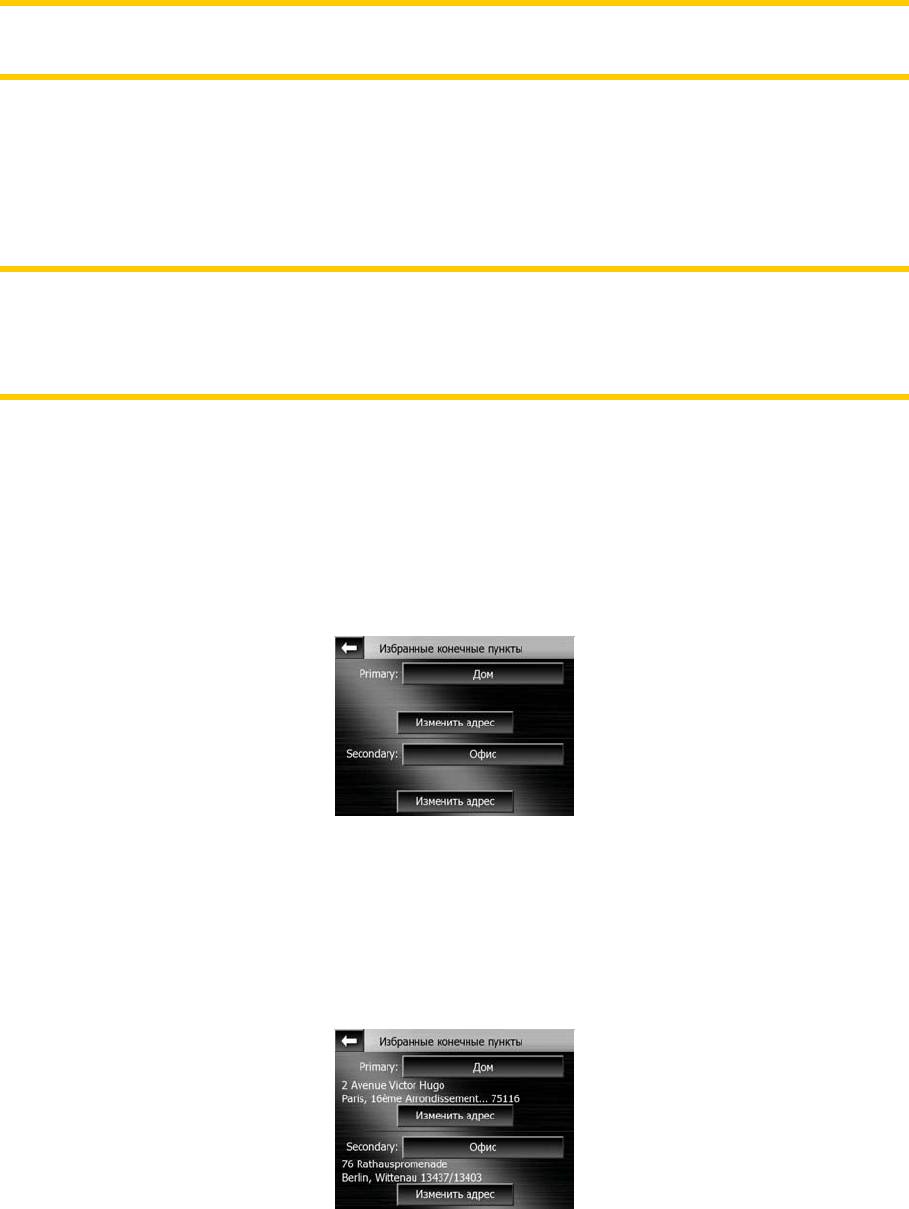
кнопка Назад) но при переходе в режим Обзор уровень масштабирования
сбросится до установленных значений.
Перемещайте карту в режиме Обзор. Затем отображается кнопка Назад,
нажатие на которую перемещает карту с центровкой на текущее положение.
Примечание. Если данная автоматическая функция отключена, можно
включить режим Обзор вручную, как описано ниже: Страница 31.
5.6.3.3 Привязка позиции к дороге (Привязка к дороге)
AVIC-S2 обычно используется для навигации в автомобиле, поэтому функция
Привязка к дороге позволяет отображать стрелку непосредственно над
дорогами, незаметно корректируя небольшие ошибки GPS.
Примечание. Отключение функции Привязка к дороге также отключает
фильтрацию ошибок при определении GPS-положения. В таком случае
отображаемое на карте положение подвержено всем ошибкам определения
местоположения и флуктуациям положения.
5.6.4 Установка Избранные конечные пункты
Можно указать, чтобы два наиболее часто посещаемых конечных пункта были
избранными пунктами (Страница 84). Можно начать навигацию к любому из
данных пунктов, нажав всего два элемента экрана. Исходные имена данных
пунктов Дом и Офис.
Можно переименовать их и задать их местоположение. Для определения
местоположения можно использовать опции меню Поиск (Страница 75),
которые используются для конечного пункта маршрута, и в зависимости от
данного выбора и доступной информации местоположение будет отображаться
в качестве адреса с указанием улицы, координат по широте и долготе или
двумя способами.
71
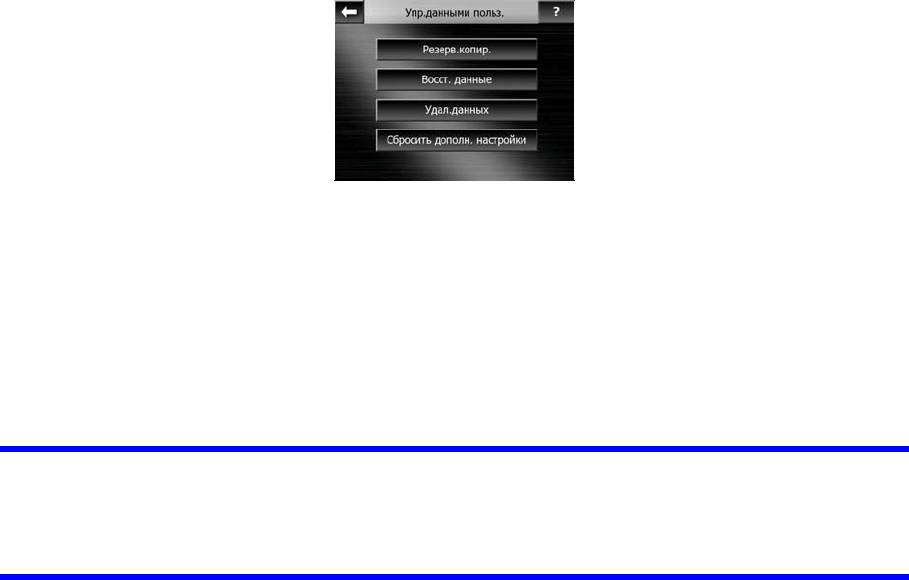
5.6.5 Управление данными пользователей
Все, что было сохранено (метки, Мои POI, Избранное, Журналы и т.д.) или
изменено (списки Настройки, История) после установки AVIC-S2 хранится в
базе данных пользователей, расположенной во внутренней памяти AVIC-S2.
Можно сохранять, восстанавливать или переустанавливать всю базу данных
или ее части.
5.6.5.1 Резервное копирование
Можно сохранить копию всей базы данных пользователей на карте памяти.
Нажмите эту кнопку для копирования всех данных пользователей и настроек на
карту памяти. Резервная копия всегда создается с тем же именем файла,
поэтому при резервном копировании данных предыдущая резервная копия
будет заменена.
Совет. Для хранения более одной версии базы данных пользователей или
сохранения определенного состояния (например, сохраненных POI и
журналов путешествия) следует найти файл с резервной копией на карте
памяти SD и переименовать его или сохранить на ПК.
5.6.5.2 Восст. данных
При случайном удалении данных или создании нескольких временных
элементов для того, чтобы не удалять их по одному можно нажать эту кнопку
для восстановления состояния AVIC-S2, сохраненного при создании последней
резервной копии.
При нажатии этой кнопки все изменения, внесенные со времени последнего
резервного копирования, будут удалены. AVIC-S2 выдаст предупреждение об
этом перед заменой текущей базы данных резервной копией.
5.6.5.3 Очистка данных
Эта кнопка предназначена для удаления всех данных пользователя. Это
восстановление заводских настроек. При нажатии данной кнопки все
сохраненные данные и измененные пользователем настройки удаляются.
AVIC-S2 выдаст предупреждение об этом.
72
5.6.5.4 Сбросить дополн. настройки
В AVIC-S2 имеются многочисленные Дополн. настройки. Некоторые настройки
могут стать причиной неудовлетворительной работы AVIC-S2. Нажмите данную
кнопку для восстановления заводских настроек.
5.6.6 Экран Сведения
Для отображения этого экрана нажмите Сведения. Экран Сведения не
используется при стандартной навигации. Он предназначен для
предоставления информации об имеющихся картах, создателях программы и
правовых аспектах ее использования.
73

6 Поиск вашего конечного пункта
Одна из наиболее часто используемых функций AVIC-S2 – выбор конечного
пункта. После определения конечного пункта можно начать навигацию. AVIC-
S2 обеспечивает многофункциональный механизм поиска, разработанный для
поиска выбранного конечного пункта только после нескольких нажатий на
экран.
Примечание. При выборе местоположения в любой части системы Поиск
снова откроется экран карты, где пользователь сможет выполнить
несколько действий (установить как начало, установить как конечный
пункт, добавить как пункт, продолжить маршрут или добавить как пункт
POI).
6.1 Выбор нажатием карты
Для установки необходимого конечного пункта на карте нажмите его, и
автоматически откроется меню Курсор с возможными действиями.
Примечание. При автоматическом появлении меню Курсор остается
открытым всего несколько секунд. При отсутствии выбора одного из
перечисленных действий меню автоматически закрывается. Открытое
вручную, оно остается открытым до тех пор, пока пользователь не
закроет его или не перейдет к другому экрану.
Совет. Чтобы выбранный пункт отобразился в центре карты, необходимо
закрыть и повторно открыть меню или дождаться, пока оно закроется, и
открыть повторно. При открытии меню Курсор вручную выбранное
местоположение переместится в центр карты.
74
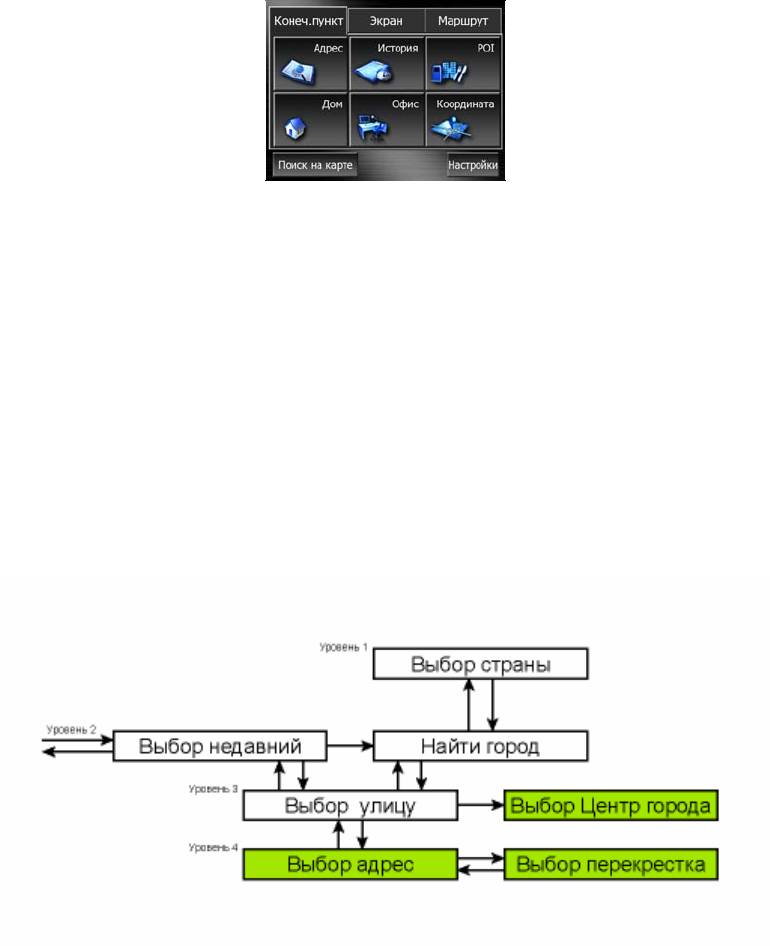
6.2 Использование меню Конечный пункт
Меню Конечный пункт можно вызвать кнопкой Нави на экранах карты
(Страница ). Меню Конечный пункт предоставляет различные возможности
31
выбора местоположения.
6.2.1 Поиск адреса, улицы, перекрестка или города
Поиск города, улицы, перекрестка или точного адреса можно выполнить с
помощью меню Конечный пункт. Если известна хотя бы часть адреса, это
самый быстрый способ поиска местоположения.
На следующем рисунке изображена структура модуля поиска адреса.
Существуют четыре уровня (страна, город, улица и адрес). Уровень штата
появляется только для некоторых стран. Список недавно использованных
городов и штатов – это начальная точка модуля. Зеленые прямоугольники –
это выходы. Можно заполнить поиск, выбрав центр населенного пункта,
центральную часть улицы, перекресток двух дорог или точный адрес.
Вход на модуль происходит на 3-м уровне. На данном уровне можно перейти
вперед (вниз) для задания улицы, номера дома или перекрестка или назад
(вверх) для смены города или страны поиска.
6.2.1.1 Выбор города, штата и страны для поиска
Первый экран модуля поиска адреса – это список недавно использованных
городов.
75
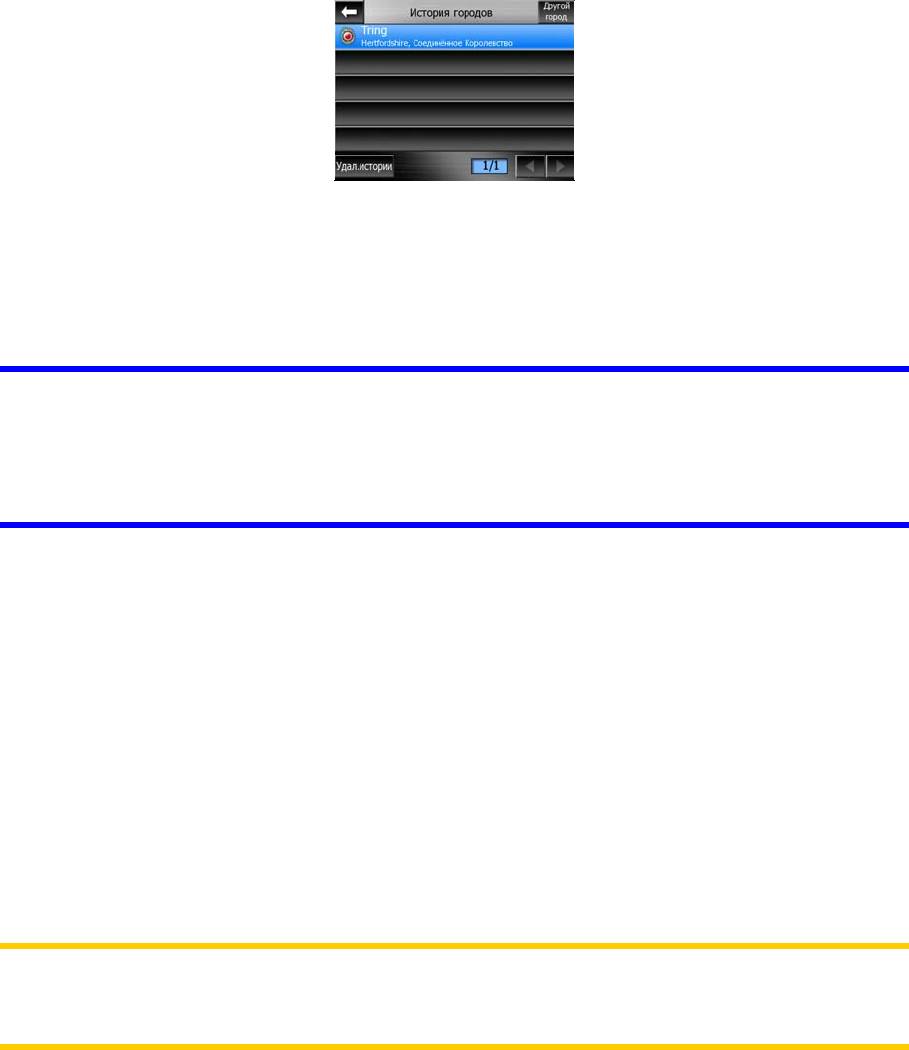
В режиме стандартной навигации в первой строке списка всегда указан
населенный пункт, в котором или рядом с которым вы находитесь. Без
действительных координат положения от GPS или при отображении кнопки
Назад в первой строке списка указано местоположение, в котором или рядом с
которым расположен Курсор.
Если необходимый пункт отображается в списке, нажмите его, после чего
немедленно произойдет переход к экрану ввода названия улицы с названием
выбранного города или почтовым индексом в верхней части экрана. Если
необходимый населенный пункт не отображается, используйте стрелки в
нижнем правом углу для просмотра списка.
Совет. Если во время навигации необходимо узнать название города или
страны пребывания, достаточно нажать Поиск/Адрес и просмотреть эти
данные в первой строке списка. Данная функция может быть надежна,
только когда доступно GPS-положение и не отключена функция
Автоследование.
Если в списке недавно посещенных городов содержатся местоположения,
которые не будут посещаться позже, можно очистить список, нажав кнопку
Удалить в нижнем левом углу.
Выбор нового местоположения для поиска
При поиске города или мегаполиса (или штата), отсутствующего в списке,
нажмите Другой город в правом верхнем углу. После этого появится экран
ввода названия города или почтового индекса, где можно выбрать
необходимый город, введя несколько букв названия или несколько цифр
почтового индекса, затем выберите из списка результатов, автоматически
предоставленных программой, если соответствующие элементы отображаются
на одной странице или при отображении на нескольких страницах при нажатии
кнопки Готово после ввода нескольких букв.
Примечание. На клавиатуре активны только буквы, доступные при вводе
первого слова названия искомого населенного пункта. Все прочие буквы
неактивны и отображаются серым цветом.
76
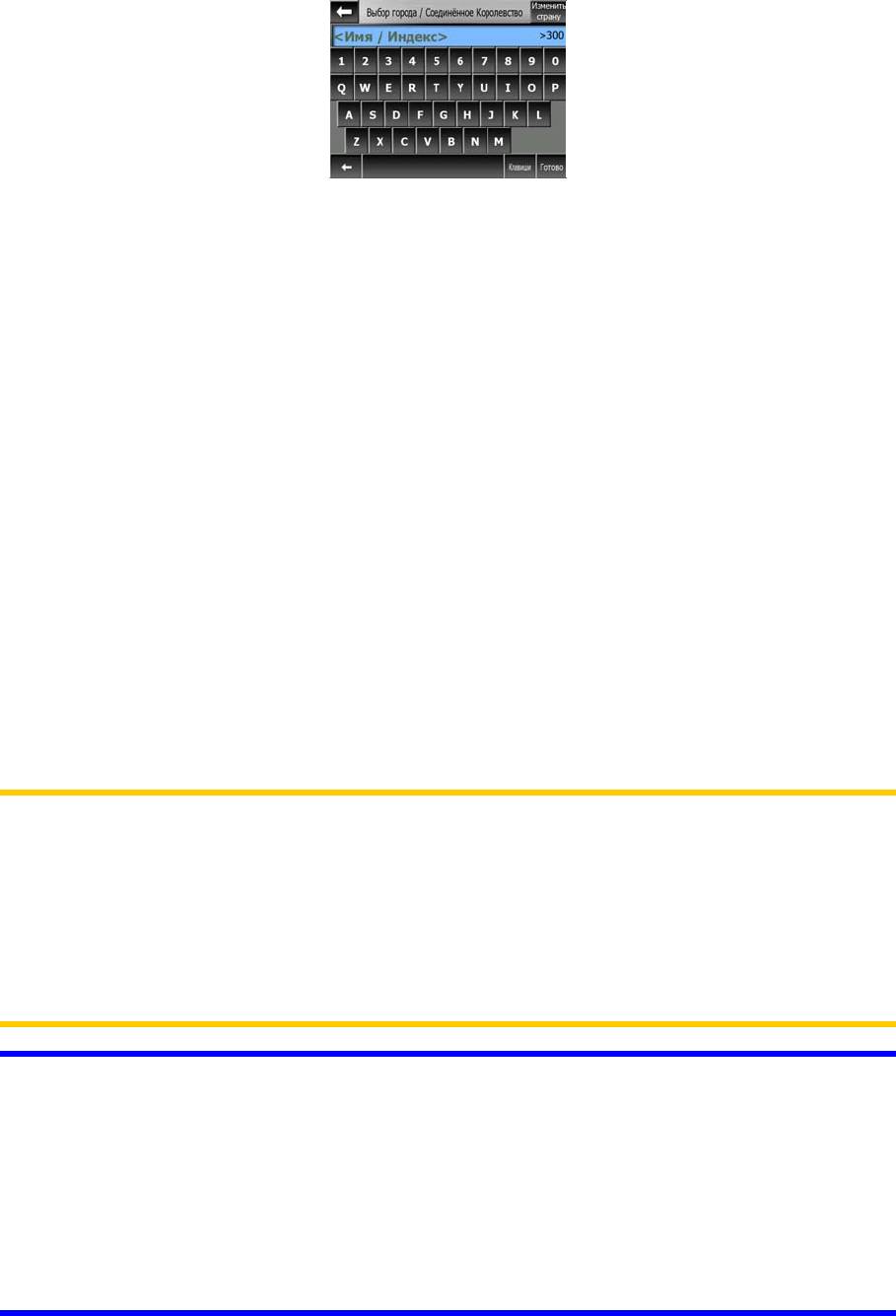
Данное действие можно выполнить с помощью экрана буквенной клавиатуры
(либо алфавитной, либо стандартной QWERTY-клавиатуры). Необходимо
ввести только несколько первых букв, после чего программа выполнит поиск
месторасположений с совпадающими названиями в заданном штате или
стране. Если название населенного пункта состоит из нескольких слов, для
поиска можно ввести одну часть названия или их комбинацию. Можно
выполнять поиск по нескольким частям слов, отделяя их в запросе поиска
знаками пробела. Например, населенный пункт «Bad Sauerbrunn» в Германии
будет найден при вводе «Ba S» или «Sa B».
Не следует вводить знаки акцентов при поиске конечного пункта. Введите
только основные буквы (букву, похожую на букву с ударением) и AVIC-S2
выполнит поиск всех возможных комбинаций в базе данных (например, для
поиска французского города «Déléage», необходимо ввести только «Dеlеage»,
а остальные действия выполнит программа).
При начале ввода AVIC-S2 вычислит количество местоположений,
соответствующих запросу (запросам). Данное количество отображается справа
от линии ввода. Если все соответствующие города можно отобразить на одном
экране, звук нажатия клавиши будет отличаться, а AVIC-S2 отобразит список
результатов. Необходимый город можно выбрать, нажав на него в списке.
Примечание. При наличии более 300 соответствий поиску (список более 60
страниц) AVIC-S2 прекращает поиск и отображает сообщение «>300»
справа от линии ввода. Для сокращения списка введите дополнительные
буквы.
Примечание. Если название местоположения содержит символы,
отсутствующие на клавиатуре (например, апостроф или тире), AVIC-S2
считает их пробелами, разделяя слово.
Совет. Если после завершения ввода названия населенного пункта и при
наличии совпадений, размещающихся на нескольких страницах, нажмите
Готово и выберите необходимый населенный пункт из списка.
Переключайте страницы с помощью кнопок со стрелками в нижнем правом
углу.
Совет. При поиске города, название которого состоит из нескольких слов,
можно сократить список найденных результатов, если ввести несколько
букв каждого слова.
77
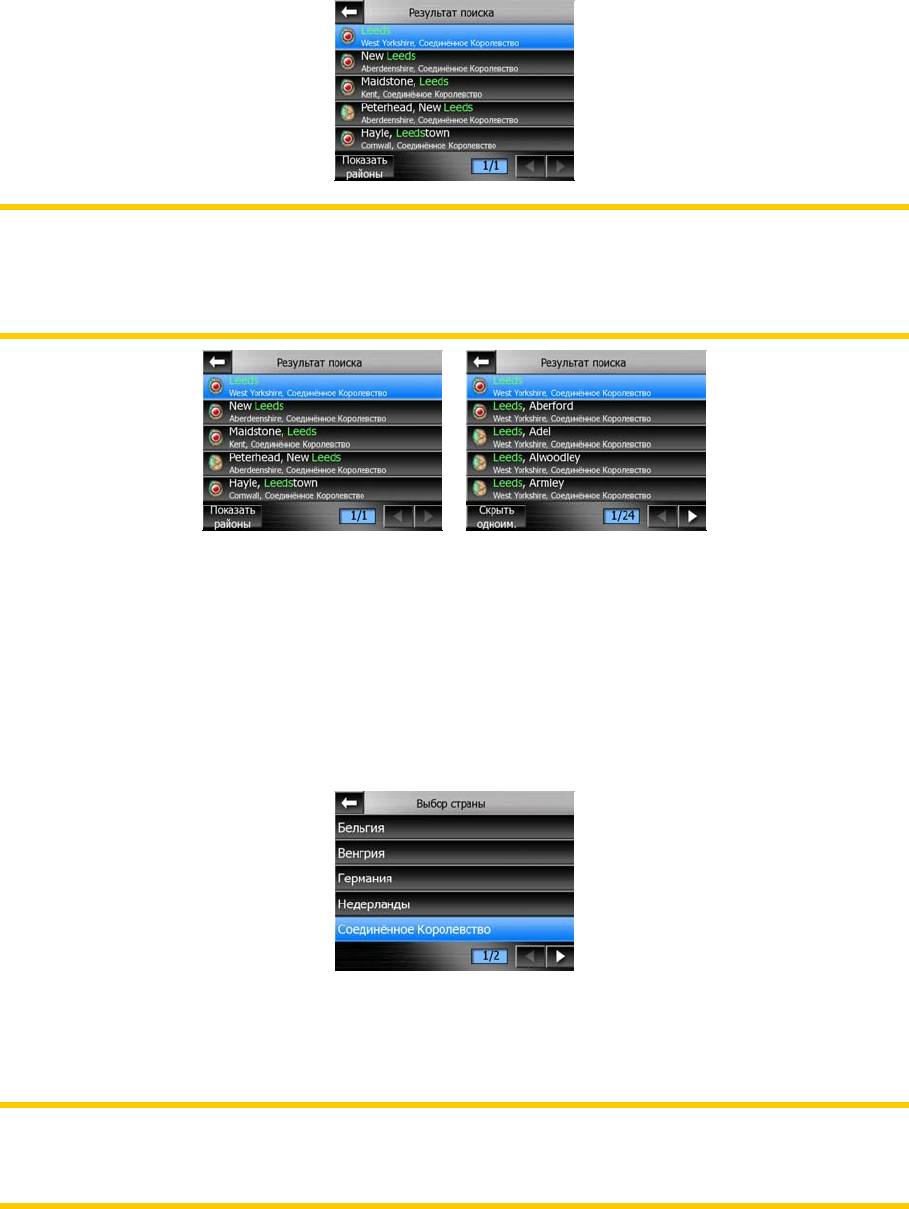
Примечание. Если в одном из представленных местоположений есть районы
или кварталы с номерами, которые также отдельно отображаются на
карте, в нижнем левом углу появится кнопка Показать районы. Нажмите
данную кнопку для просмотра списка районов населенного пункта.
После выбора города можно продолжить ввод названия улицы, как
описывается далее: Страница 78.
Смена страны
Если конечный пункт находится в другой стране, нажмите кнопку Изменить
страну в верхнем правом углу экрана выбора штата или экрана выбора города
и выберите страну из списка.
6.2.1.2 Выбор улицы или центра населенного пункта
После выбора местоположения можно указать искомую улицу.
Примечание. При вводе первого слова названия улицы активны только
доступные буквы для ввода местоположения. Все прочие буквы неактивны и
отображаются серым цветом.
78
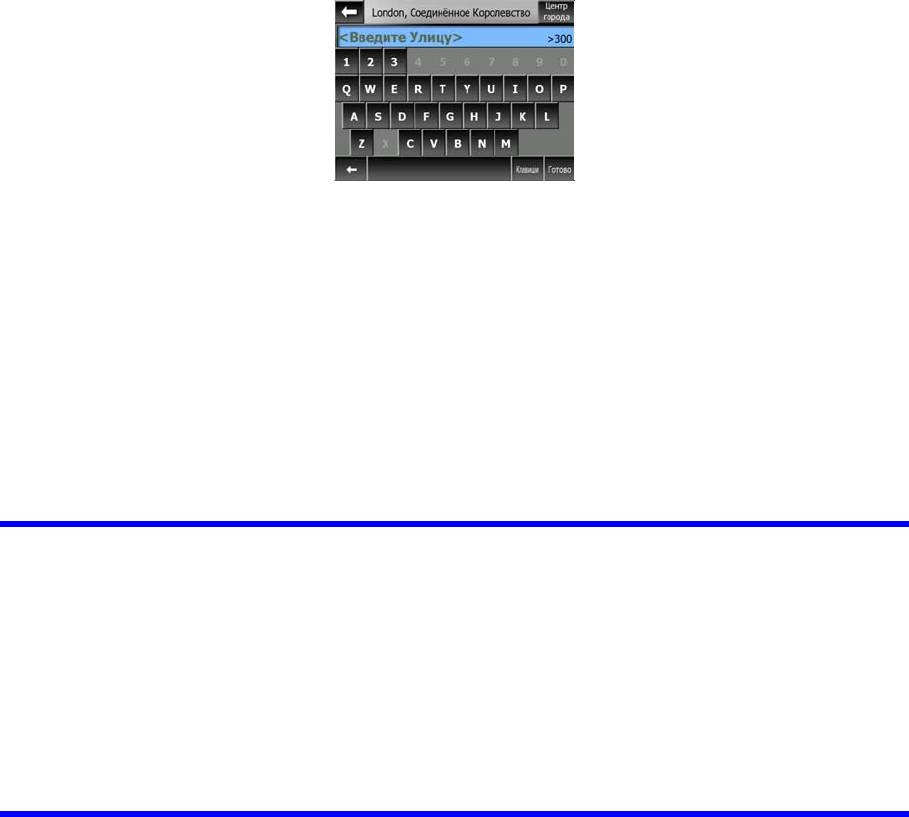
Выбор центра местоположения
Для навигации к местоположению, отображаемому в верхней центральной
части экрана, достаточно нажать Готово перед вводом символов. Результатом
поиска будет центр города (который отображается на карте).
Выбор улицы
При поиске адреса или перекрестка в пределах выбранного местоположения
(отображаемого в верхней части страницы) необходимо сначала ввести
название искомой улицы.
Совет. При поиске перекрестка вначале выберите улицу с менее обычным
названием. Таким образом, можно вводить меньше букв для получения списка
результатов. Можно также первой выбрать улицу с более коротким
названием. Благодаря этому после выбора первой улицы можно быстрее
выбрать вторую из списка перекрестков.
Совет. Если название улицы является префиксом нескольких названий улиц,
введите полное название, нажмите Готово, и точное совпадение будет
отображаться первым в списке. Таким образом, можно найти даже улицы с
короткими названиями.
После выбора улицы происходит автоматический переход к экрану ввода
номера дома (Страница 79).
Выбор номера дома из нескольких улиц
Если вы не уверены, что найденные улицы содержат номер дома, поиск
которого выполняется, нажмите Поиск во всех и перейдите к экрану ввода
номера дома без необходимости выбора улицы. Введите номер дома, нажмите
Готово и отобразится список улиц, где расположен указанный номер дома. Для
завершения поиска выберите соответствующий адрес в списке.
6.2.1.3 Выбор номера дома или центральной части улицы
После выбора страны, города и улицы следует ввести номер дома с помощью
цифровой клавиатуры. Диапазон доступных номеров домов для выбранной
улицы отображается в поле ввода до начала ввода символов.
79
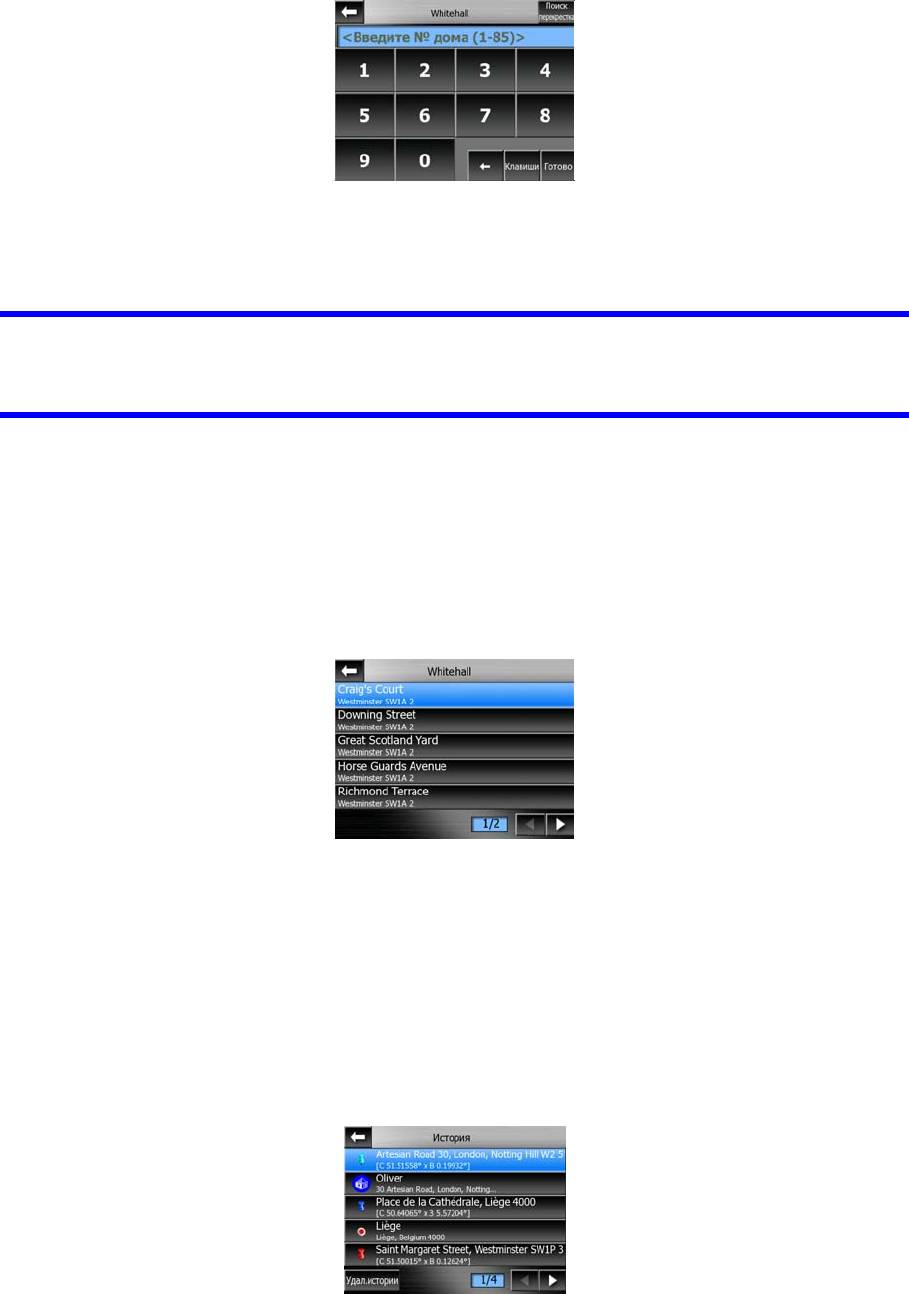
Введите номер, нажмите Готово, и AVIC-S2 отобразит выбранное
местоположение на карте (или немедленно начнет навигацию, если выбран
пункт Конечный пункт в главном меню).
Совет. Если номер дома неизвестен, нажмите Готово, после чего в
качестве выбранного местоположения будет установлена центральная
часть улицы.
6.2.1.4 Выбор перекрестка вместо номера дома
Если номер дома неизвестен или проще указать перекресток, нажмите кнопку
Поиск перекрестка в верхнем правом углу и выберите необходимую улицу из
списка доступных перекрестков ранее выбранных улиц (отображается в
верхней центральной части экрана). Пересечение двух улиц будет выбранным
пунктом.
6.2.2 Поиск в списке История
Если ранее использовалась функция Поиск, пункты карты сохранялись в
качестве важных точек или выбирались и использовались пункты карты, они
все появляются в списке История.
Наиболее часто используемые местоположения всегда находятся в начале
списка.
80


