
Pioneer AVIC-S2 – страница 3
Инструкция к Портативному Gps-Навигатору Pioneer AVIC-S2
Оглавление
- Содержание
- 4.3 Экраны с картой ....................................................................................... 26
- 4.6 TMC (Канал передачи дорожной информации) ..................................... 53
- 5.5 Язык .......................................................................................................... 67
4.4.4 Параметры
С помощью данной кнопки открывается экран настроек Параметры маршрута
(Страница 65), которые также можно открыть из меню Маршрут (Страница 48).
4.5 Меню
Кнопка Нави находится в нижнем левом углу экрана карты.
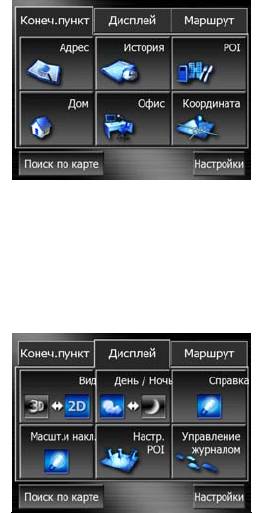
Нажатие этой кнопки приводит к появлению меню, с помощью которого можно
получить доступ к некоторым из наиболее часто используемых функций AVIC-
S2.
4.5.1 Вкладка Конечный пункт
Первая страница меню - это вкладка Конечный пункт (Поиск). Она позволяет
выбрать конечный пункт, не указывая его сначала на карте. Меню Конечный
пункт будет подробно описано далее здесь: Страница 75.
4.5.2 Вкладка Экран
Она предоставляет быстрый доступ к некоторым настраиваемым параметрам.
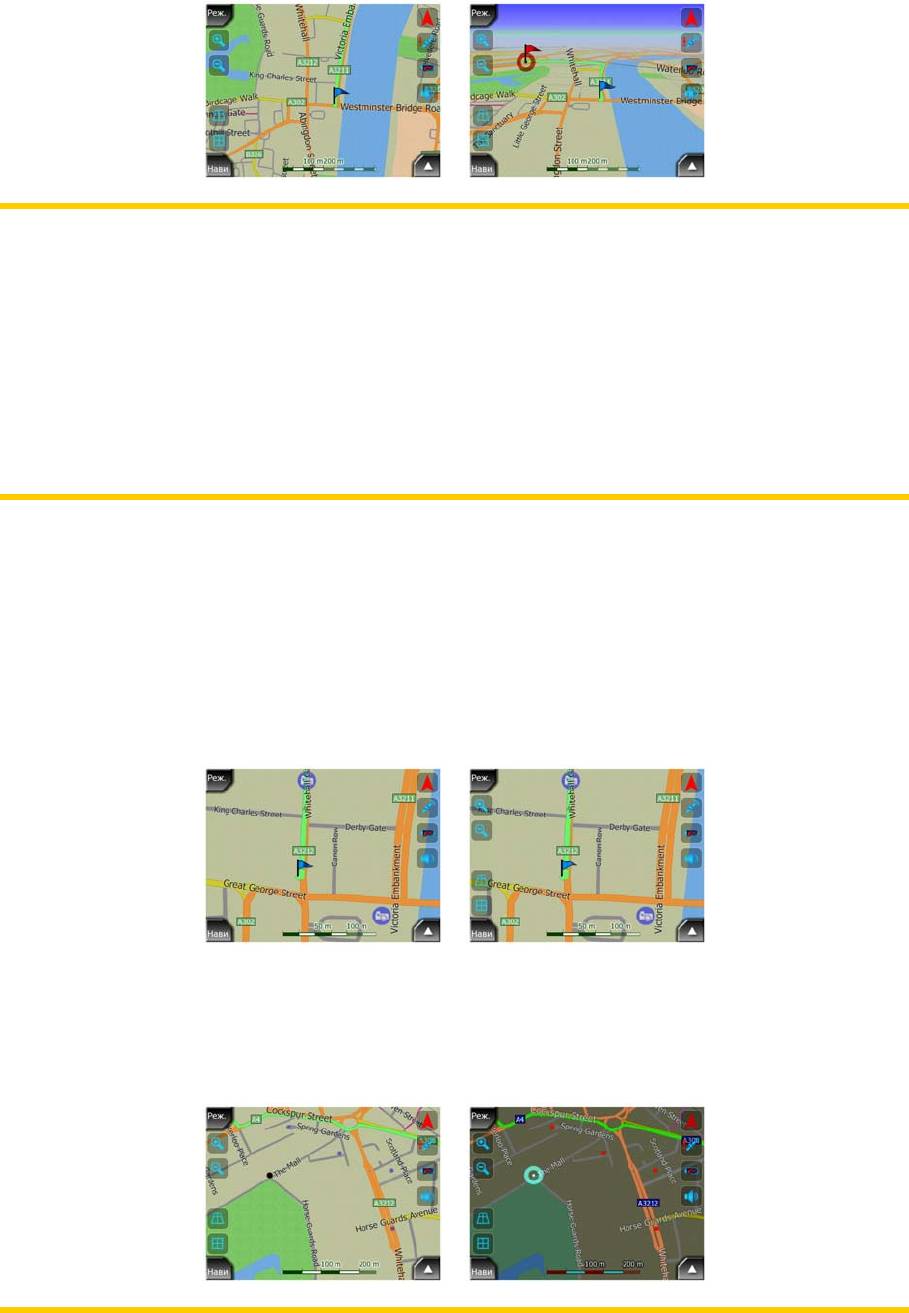
4.5.2.1 Объемная/плоская карта
Когда данный параметр включен, карта отображается в перспективе.
Пользователь может использовать функцию наклона для изменения угла
зрения. Когда данный параметр выключен, карта отображается в удобном виде
сверху вниз. Этот двухмерный вид также является окончанием диапазона
наклона, так что к нему также можно получить доступ, наклонив карту вверх. К
режиму объемной карты можно переключиться, наклонив карту вниз в режиме
плоской карты. Режимы отображения карты описаны на: Страница 15.
41
Примечание. При вызове режима плоской карты, наклонив карту, функция
Интеллектуальное масштабирование наклонит карту вниз при нажатии
кнопки Назад. Используйте переключатель трехмерной карты для
постоянного переключения к двухмерному виду.
Примечание. При уменьшении масштаба карты до автоматического
повышения угла обзора до вида сверху вниз нажатие данной кнопки не будет
иметь мгновенного эффекта. При увеличении масштаба угол обзора
изменится или останется неизменным в зависимости от нового состояния
кнопки.
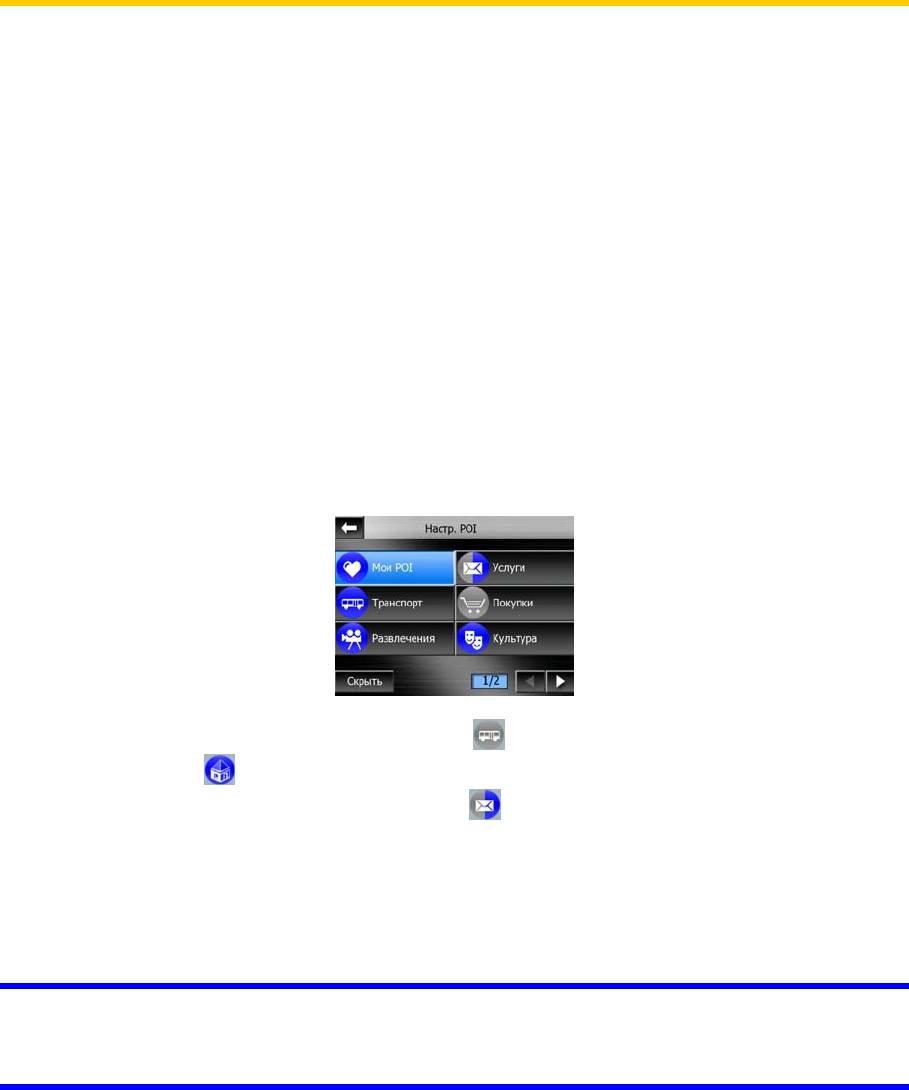
4.5.2.2 Масштаб и наклон (переключатель)
Когда этот переключатель включен, с левой стороны экрана карты появятся
дополнительные прозрачные кнопки (Страница 29 29 и Страница ) для
масштабирования и наклона без использования аппаратных кнопок.
Кнопки Наклона отображаются только при высоком уровне масштабирования.
При уменьшении масштаба они исчезают.
4.5.2.3 День / Ночь (переключатель)
Включите или выключите ночные цвета вручную для отмены автоматического
переключения цветовой схемы.
Примечание. Использование этого параметра приводит к отключению
функции Автомат. ночной режим. Необходимо повторно включить его на
42
экране настроек Цвет карты, чтобы вернуться к автоматической смене
цветов.
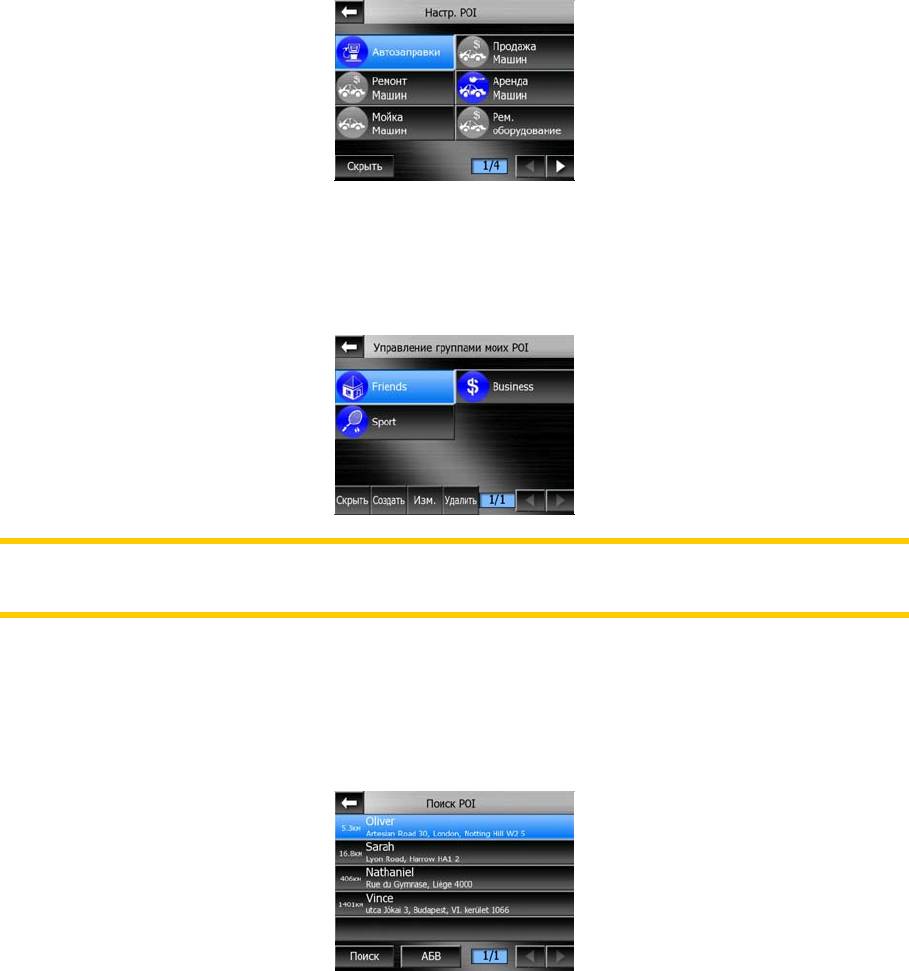
4.5.2.4 Настроить POI (Points of Interest – важные точки)
Здесь вы можете настроить все параметры созданных POI и видимость
встроенных POI, которые были на карте.
Управление видимостью встроенных POI
Карты в AVIC-S2 поставляются с большим количеством POI. Отображение всех
этих точек приводит к излишнему заполнению карты (способ отображения на
карте элементов POI см. в Страница 20). Чтобы избежать этого, можно решить
какие группы POI отображать на карте, а какие скрывать. Система AVIC-S2
оснащена системой категорий многоуровневых POI. Можно настроить
видимость двух верхних слоев. Все лежащие ниже уровни отображаются или
скрываются в соответствии с их категорией (т.е. можно настроить видимость
уровня Заправочные станции в категории Обслуживание, но все брэнды,
перечисленные ниже, будут либо полностью отображены, либо полностью
скрыты).
Группы, отображаемые серым значком , скрыты на карте, отображаемые
синим значком
, отображаются на карте, в то время как у групп,
отображаемых двухцветными значками
, есть несколько отображаемых на
карте подкатегорий и несколько скрытых подкатегорий.
Если вы выделите любую из групп POI, нажав на нее, на кнопке в нижнем
левом углу появится Показать, если группа POI скрыта или Скрыть, если группа
отображена или частично отображена.
Совет. Дважды нажмите эту кнопку для того, чтобы полностью
отобразить частично скрытую группу. Сначала вся группа будет скрыта, а
затем отображена со всеми подгруппами.
Повторное нажатие по выделенной группе POI (за исключением Мои POI,
описанных далее) открывает список подкатегорий этой группы. Здесь
невозможно увидеть двухцветные подгруппы, поскольку видимость можно
настроить только для двух верхних уровней категорий. Отображение и скрытие
подгруппы выполняется аналогично большим группам.
43
Управление Мои POI
Повторно выделив и нажав переключатель Мои POI в главном экране
Настроить POI можно управлять группами POI и созданными элементами.
Примечание. Группа Без названия появляется только в том случае, если вы
ранее сохранили элемент POI, не создав для него новую группу POI.
Нажатие любого из имен группы откроет список POI, сохраненных в этой
группе. Этот список аналогичен списку результатов POI в меню Поиск. Порядок
POI основан на их расстоянии от текущего положения. Если GPS-положение
недоступно или вы отключили функцию Автоследование, нажав карту, POI
будут упорядочены по их расстоянию от Курсор.
При отображении группы Мои POI имеются следующие опции:
• Отобр., Скрыть: аналогично встроенным POI, у вас есть возможность
отобразить или скрыть все POI выделенной категории на карте. Группы с
синим значком отображаются, а группы с серыми значками скрыты.
• Создать: можно создать новую группу Мои POI, нажав по этой кнопке.
Необходимо выделить значок, имя и максимальный уровень увеличения при
котором POI по-прежнему видима на карте (с условием, что группа POI
целиком отображается). Вам необязательно создавать группы POI заранее.
Это можно сделать во время сохранения новой POI.
• Удалить: можно удалить любую из предварительно сохраненных групп Мои
POI. Это приведет к удалению всех POI в этой группе. AVIC-S2 запросит
подтверждение этого действия.
44
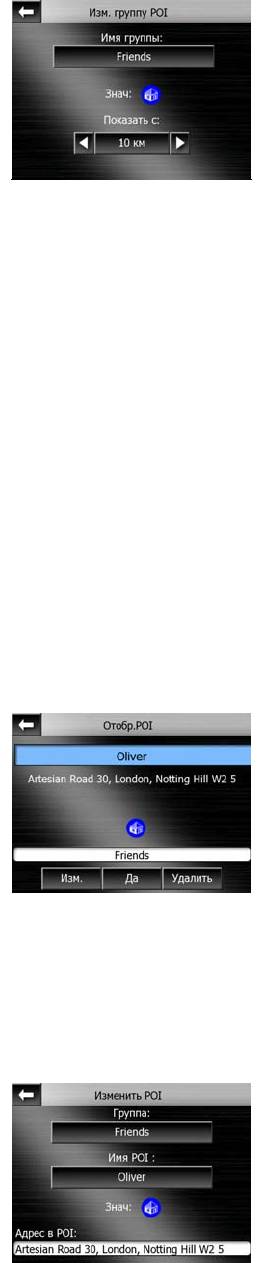
• Изм.: можно редактировать атрибуты (имя, значок и уровень видимости)
предварительно созданной группы Мои POI.
• Стрелки вправо/влево: если в группе содержится несколько страниц, эти
кнопки позволяют переключаться между ними. В зеленом поле слева от этих
кнопок отображается номер текущей страницы и номер страницы.
При отображении списка Мои POI доступны следующие опции.
• Поиск: можно сократить список элементов POI с помощью фильтра.
Аналогично меню Поиск, введите несколько букв требуемого имени POI.
Когда число подходящих элементов умещается на одной странице, AVIC-S2
автоматически отобразит список. Если вы нажмете Готово в любое время до
того, как это произойдет, отобразится список совпадений на нескольких
страницах.
• АБВ/Расстоян.: нажав эту кнопку можно отсортировать список POI в
алфавитном порядке. Повторное нажатие приведет к сортировке по
расстоянию.
При нажатии любой POI в списке откроется новое окно с описанием выбранной
POI.
Здесь доступны следующие опции.
• OK: при нажатии этой кнопки появляется экран карты с выбранными POI
посередине.
• Изм.: можно редактировать атрибуты (имя, значок и группу) выбранной POI.
45
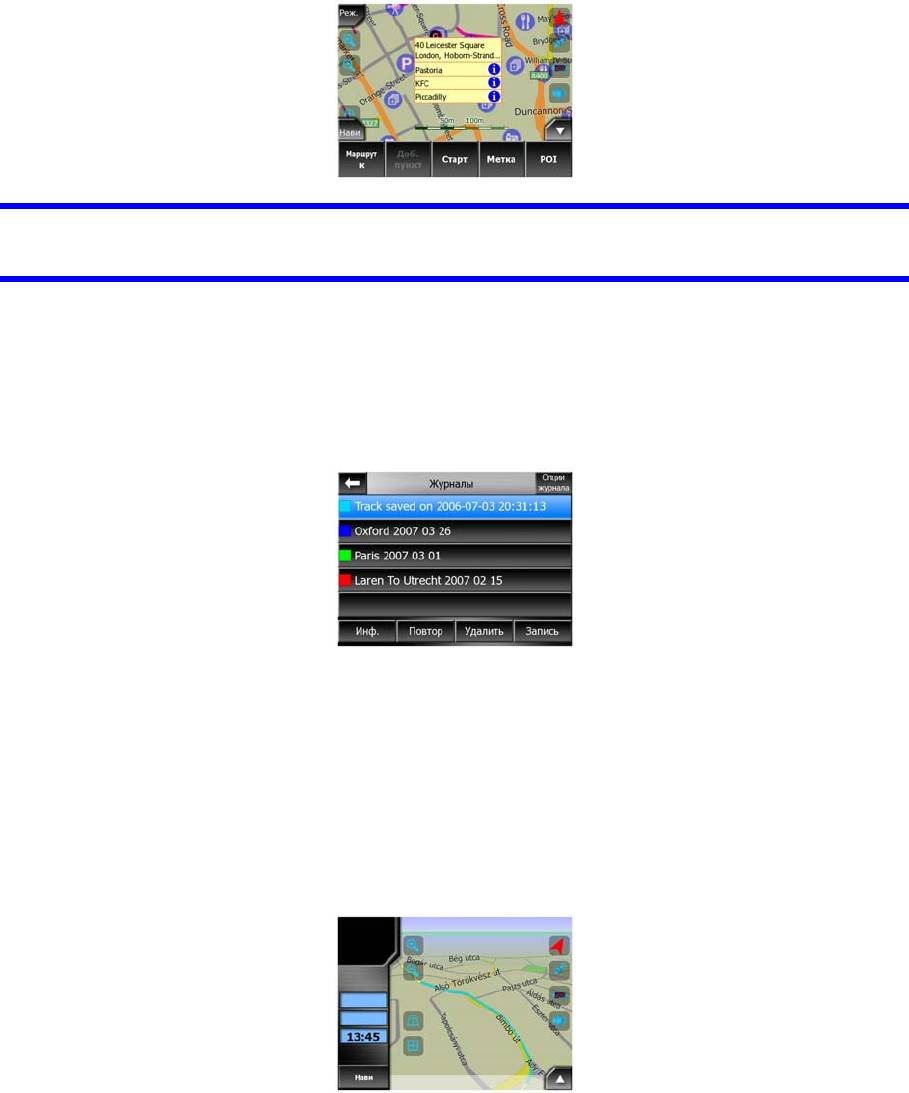
• Удалить: удаление любой из ранее сохраненных POI. AVIC-S2 запросит
подтверждение этого действия.
4.5.2.5 Переключатель Справка
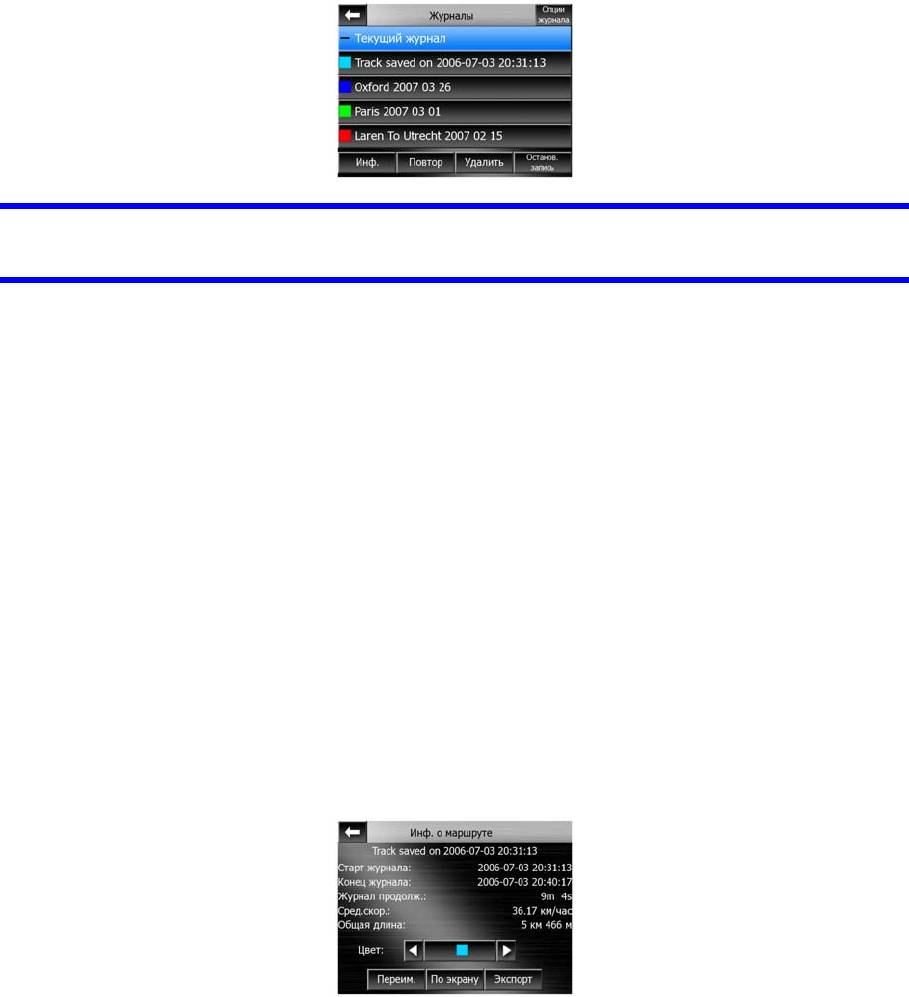
Когда эта функция включена, нажав экран (активация Курсор, светящейся
красной точки) в любом из окон карты также открывает раскрывающееся поле с
выбранным названием улицы, номером дома и именами близлежащих POI.
Совет. При нажатии одного из синих значков информации внизу имен POI
отображаются сведения о соответствующей важной точке.
4.5.2.6 Управление журналом
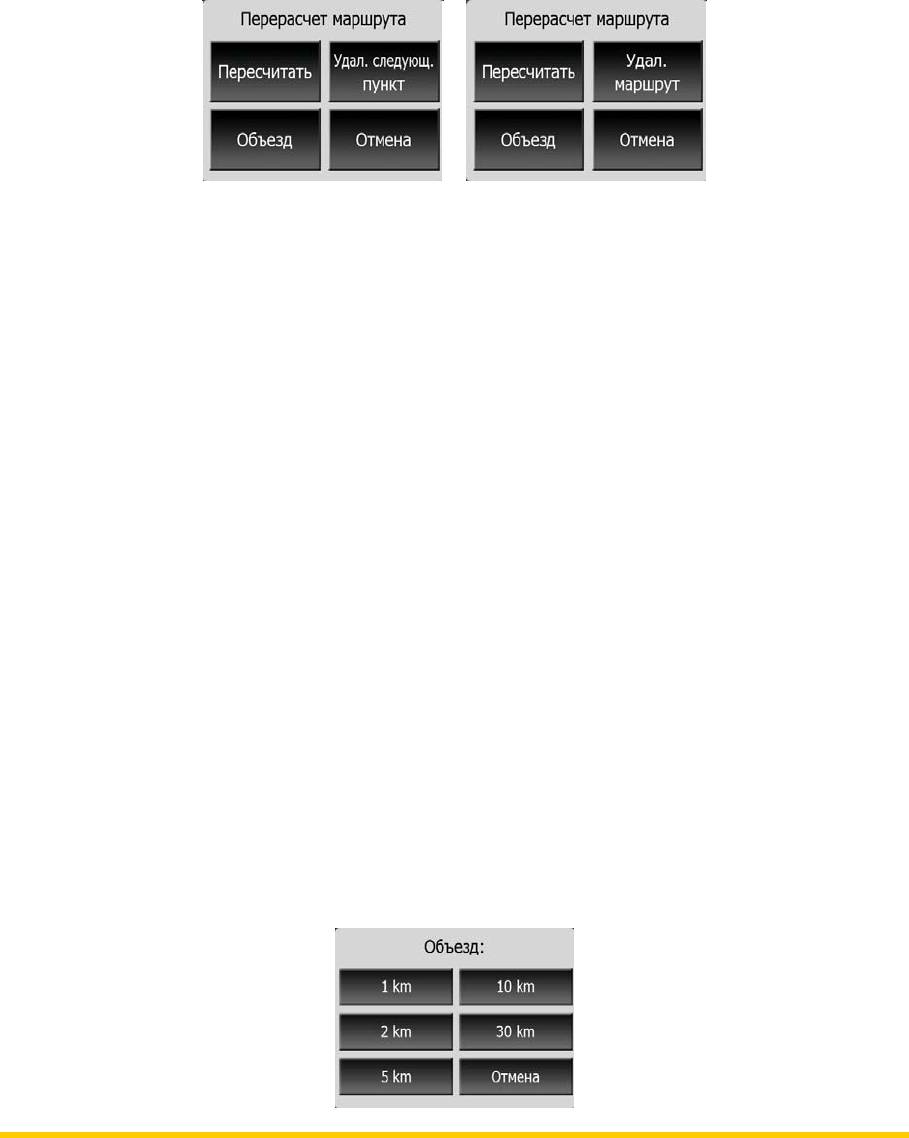
При использовании AVIC-S2 также возможно сохранить журналы вашего
путешествия. В этом экране можно управлять всеми журналами. Когда он
появляется наверху, в нем отображается список уже сохраненных журналов.
Первоначальным именем журнала является дата и время его записи. При
желании можно изменить их имя на более подходящее.
У каждого журнала есть цвет, отображаемый слева от его имени, когда журнал
отображен на карте. Если журнал не видно, отображается подчеркнутый
символ. Нажав линию выделенного журнала можно отобразить или скрыть этот
журнал. Журнал будет нарисован на карте при использовании цвета рядом с
его именем.
46
При записи журнала в этом списке появляется новая линия с подчеркиванием,
поскольку только что записанные журналы обычно не отображаются на карте.
Совет. Если вы хотите просмотреть записываемый журнал, дважды
щелкните на нем для его отображения.
В этом экране доступны следующие опции.
• Запись: запуск записи журнала. В списке появится новая линия, и данные
GPS-положения будут сохраняться, пока вы не прекратите запись или не
выйдете из AVIC-S2. Красный значок, (Страница 33) отображаемый на
экранах карты, указывает на выполнение записи. При нажатии на этот значок
открывается экран этого журнала.
• Останов. запись: данная кнопка останавливает запись.
• Инф.: данная кнопка открывает экран, в котором отображаются сведения о
журнале и позволяет:
• изменить имя журнала (кнопка Переименовать);
• изменить цвет журнала (Цвет на переключателе карты);
• отобразить журнал на карте (кнопка По экрану);
• или экспортировать данные на карту SD в формате GPX (кнопка Экспорт
пути).
• Повтор: нажмите эту кнопку, чтобы просмотреть модель сохраненного
журнала на карте. на экране карты появится зеленый значок (Страница 33)
указывающий, что это не имитация, а модель, основанная на реальном
сохраненном журнале.
• Удалить: удаление ненужного журнала. AVIC-S2 запросит подтверждение
этого действия.
• Опции журнала:: данная кнопка в верхнем правом углу открывает экран
настроек, где можно задать параметры записи в журнал:
47

• Обновить интервал – частота сохранения точек пути; Прием информации
о положении обычно происходит ежесекундно с GPS. Если вам не
требуется такой подробный журнал, вы можете увеличить это число,
чтобы сохранить место для журнала.
• Размер тек. автосохр. пути: это число отображает объем памяти,
используемый автоматически сохраняемыми журналами.
• Включить автосохранение: при включенном автосохранении, вам не
придется вручную включать и выключать сохранение журнала. AVIC-S2
автоматически начнет запись журнала, как только станет доступно
положение GPS.
• Предел размера БД пути: здесь можно задать возможность увеличения
размера базы данных, где хранятся автоматически сохраненные журналы.
• Макс. размер БД пути: здесь можно установить максимальный размер
базы данных, если посредством предыдущего переключателя установлен
предел размера базы данных журнала.
• Новый журнал NMEA/SIRF: независимо от обычного журнала, можно
настроить AVIC-S2 для записи собственных GPS-данных, полученных с
GPS-устройства. AVIC-S2 способен работать с GPS-устройствами,
используя протокол NMEA или SiRF так, чтобы сохраненные данные были
в одном из этих форматов. Эти журналы сохраняются в виде отдельных
текстовых файлов на карте SD и их невозможно отобразить или повторить
в AVIC-S2. Они предназначены для нужд постобработки в случае
необходимости ее применения. Будьте осторожны при сохранении
собственных GPS-данных, поскольку они быстро занимают всю доступную
память.
4.5.3 Вкладка Маршрут
В этом меню содержатся опции для управления различными настройками
программы.
48
4.5.3.1 Пересчитать
Данное меню доступно только при наличии активного маршрута и GPS-
положения.
Оно содержит четыре опции. Данные функции позволяют изменять текущий
маршрут.
Пересчитать
Данная функция позволяет выполнить повторный пересчет маршрута на
основе ранее использованных настроек. Данную функцию можно также
использовать при движении по дороге, параллельной рекомендованной дороге
маршрута. В данном случае AVIC-S2 может не пересчитывать маршрут какое-
то время, поэтому можно вручную выполнить пересчет.
Удалить след. пункт, Удалить маршрут
Можно изменить маршрут, указав пропуск следующего промежуточного пункта,
если его посещение больше не требуется. Например, был добавлен
промежуточный пункт, чтобы повлиять на маршрут, а не для того, чтобы
посетить данный пункт; или в случае, когда данный пункт практически
достигнут, а AVIC-S2 все еще указывает на данный пункт. После прохождения
всех промежуточных пунктов (остается только конечный пункт) название
данной кнопки изменяется на Удалить маршрут и ее нажатие позволяет
удалить маршрут.
Объезд
При попадании в затор или на пропускной пункт AVIC-S2 может рассчитать
маршрут, который позволит отклониться от текущего маршрута как можно
быстрее. Понадобиться выбрать минимальное расстояние по исходному
маршруту, в котором новый маршрут вновь переходит в исходный маршрут.
Выберите соответствующее вашей оценки затрудненности движения значение.
Примечание. Данная функция позволяет выбрать альтернативную часть
рекомендуемого маршрута. Для изменения других частей маршрута или для
49

объезда определенных улиц и поворотов используйте функцию Избегать... в
Маршрут (Страница 50).
Примечание. При использовании данной функции AVIC-S2 будет исключать
данную часть маршрута из последующих маршрутов пока маршрут не
будет удален вручную (Страница 50) или до перезагрузки AVIC-S2.
Отмена
Данная опция позволяет вернуться к экрану карты без повторного пересчета
активного маршрута.
4.5.3.2 Удалить
Нажмите Удалить для удаления активного маршрута со всеми пунктами
маршрута (старт, промежуточные пункты и конечный пункт). Если позже
данный маршрут вновь потребуется, понадобиться его восстановить. AVIC-S2
предупредит перед удалением данных маршрута.
Данная функция играет важную роль при использовании во время движения
функции Избегать. При прибытии в конечный пункт линия маршрута пропадает
с карты и навигация прекращается. После этого маршрут частично удаляется,
но при планировании нового маршрута дороги, маневры и области,
исключенные из данного маршрута, будут также исключены из нового
маршрута. Нажмите Удалить для полного удаления предыдущего маршрута со
всеми его ограничениями.
Примечание. При использовании важного пункта в качестве пункта
маршрута удаление маршрута не приведет к удалению важного пункта,
удалится только его роль в маршруте.
4.5.3.3 Маршрут
Данная функция открывает активный маршрут (список событий маршрута).
Маршрут имеет три различных режима отображения и две функции.
Режимы отображения
Режимы отображения отличаются только количеством отображаемых в списке
событий. Список элементов всегда отображается со всей доступной
информацией, включая значки необходимых действий и расстояния до события
из предыдущего списка элементов.
Маршрут постоянно обновляется при навигации. Следующий элемент
навигации выделяется до выделения другого элемента вручную. После этого
выделяется последний выбранный элемент.
• Подробные инструкции: список, отображаемый при открытой функции
Маршрут. Список всех событий с подробными сведениями. Все важные
перекрестки, даже пройденные, отображаются в списке.
50
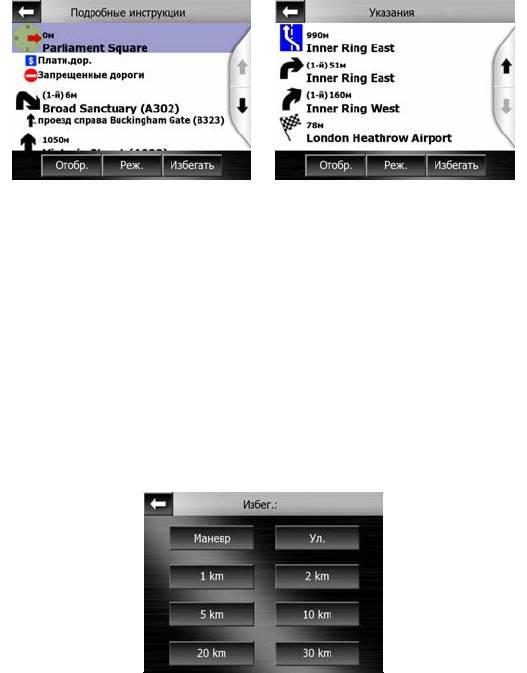
• Указания: при однократном нажатии кнопки Реж. отобразится список
событий, на которые следует обратить внимание, например, список
маневров в маршруте. Данные события отображаются в поле
предварительного просмотра поворота и объявляются голосовыми
инструкциями.
• Сводка маршрута: при повторном нажатии кнопки Реж. отобразится сводка
маршрута, содержащая только важные дороги и перекрестки.
Показать
Нажмите данную кнопку для просмотра выделенных элементов списка карты.
Это поможет определить события маршрута в списке.
Избегать...
Нажмите данную кнопку для отображения списка возможных изменений
маршрута. Это позволит выполнять пересчет маршрута, чтобы избежать
выделенных событий, а иногда и последующих событий.
• Маневр: данная опция позволяет избежать выделенного действия.
Например, если в часы пик данный поворот слишком сложен, AVIC-S2
выполнит пересчет маршрута, исключая данный поворот. Если следующая
улица маршрута важна, AVIC-S2 заменит поворот на несколько более
простых поворотов, чтобы вернуться на данную улицу.
• Ул.: при исключении дороги AVIC-S2 рассчитает маршрут, в котором не
будет использоваться данная дорога. Данная функция полезна при
возможности попадания в затор на улице маршрута или при объявлении по
радио о пропускном пункте на вашем маршруте.
• Расстоян.: в данном списке приведены кнопки с расстояниями. Они схожи с
кнопками в списке Объезд меню Пересчитать (Страница 49), но могут также
использоваться для длинных частей маршрута.
51

Примечание. При попадании на пропускной пункт или в затор необходимо
открыть маршрут. Для незамедлительного получения альтернативного
маршрута используйте функцию Объезд меню Пересчитать (Страница 49).
Примечание. При использовании данной функции AVIC-S2 будет исключать
данную часть маршрута из последующих маршрутов пока маршрут не
будет удален вручную (Страница 50) или до перезагрузки AVIC-S2.
4.5.3.4 Имитация
Данная функция не является функцией навигацией, она только предоставляет
быстрый обзор маршрута. Будет представлена симуляция навигации
маршрута.
Нажмите кнопку Имитация.
В данном режиме симуляция выполняется с обычной скоростью (с
использованием скоростных ограничений улиц и дорог маршрута), а также
воспроизводятся голосовые инструкции.
Данный режим в основном полезен для демонстрации AVIC-S2, или для
изучения функционирования перед первым путешествием.
Для остановки эмуляции нажмите в любом месте экрана.
4.5.3.5 Изменить
Нажмите Изменить для просмотра полного списка пунктов маршрута. Первый
элемент списка – это пункт отправки маршрута без верного GPS-положения,
последний промежуточный пункт, если список был вызван во время навигации
или пункт, который AVIC-S2 чаще всего пересчитывал для маршрута. Это
значит, что список постоянно обновляется, и во время движения
промежуточные пункты постепенно удаляются. Последний элемент списка –
это пункт назначения.
Используйте стрелки в правой части для просмотра списка и нажимайте на
линию для ее выделения. Можно выполнять представленные ниже операции.
• Доб.: можно добавить новый пункт маршрута (или новый конечный пункт,
если выделенный элемент последний в списке), следующий за выбранным
пунктом. Автоматически отобразится меню Поиск, в котором можно
выполнить поиск адреса, важной точки, координат, одного из избранных
конечных пунктов или выбрать пункт из списка История. После выбора
52
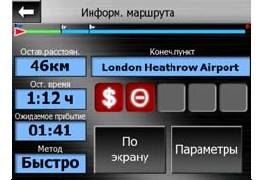
пункта AVIC-S2 возвращается к экрану Изм., а выбор отображается под
выделенной линией.
• Удалить: можно удалить выбранный пункт из списка. Если выбранный
элемент является последним в списке, предыдущий промежуточный пункт
станет конечным пунктом.
• Оптимиз.: можно оптимизировать порядок движения по промежуточным
пунктам, если определенный порядок отсутствует. При нажатии данной
кнопки AVIC-S2 немедленно сортирует список для экономии времени и
топлива. Оптимизируется только промежуточные пункты. Конечно,
начальный пункт и конечный пункт остаются неизменны.
• Вверх и вниз: используйте данные кнопки для сортировки списка,
перемещая выделенные элементы вверх или вниз по списку.
4.5.3.6 Справка
Данная кнопка отображает экран Информ. маршрута, описанный ниже:
Страница 37. В данном экране отображается информация о текущем маршруте
и некоторые дополнительные опции для проверки и изменения активного
маршрута.
4.5.4 Копка поиска по карте
Нажмите эту кнопку, чтобы перейти к экрану Карта для выбора конечного
пункта путем просмотра карты.
4.5.5 Кнопка Настройки
Эта кнопка отображает экран Настройки, описанный здесь: Страница 60.
4.6 TMC (Канал передачи дорожной информации)
AVIC-S2 может предоставлять оптимальные маршруты при наличии данных
Канала передачи дорожной информации (TMC). TMC является специальным
приложением информационной системы FM (RDS), предназначенным для
трансляции погодной и дорожной информации.
53
Примечание. TMC не является глобальным сервисом. В некоторых странах
данные услуги могут быть недоступны. Подробные сведения о зоне
покрытия можно получить у местного продавца.
Для получения данных TMC необходимо подключить TMC-приемник к AVIC-S2.
Если в вашем местоположении выполняется вещание публичных данных TMC,
AVIC-S2 автоматически учтет полученную информацию TMC. Не нужно
производить никаких настроек. Приемник автоматически осуществляет поиск
данных TMC на частоте FM, а декодированная информация немедленно
используется при планировании маршрута. Непосредственно после получения
устройством AVIC-S2 дорожной информации, которая может повлиять на
маршрут, программа предупреждает о пересчете маршрута, после чего
навигация продолжается по оптимальному маршруту с учетом обновленной
дорожной информации.
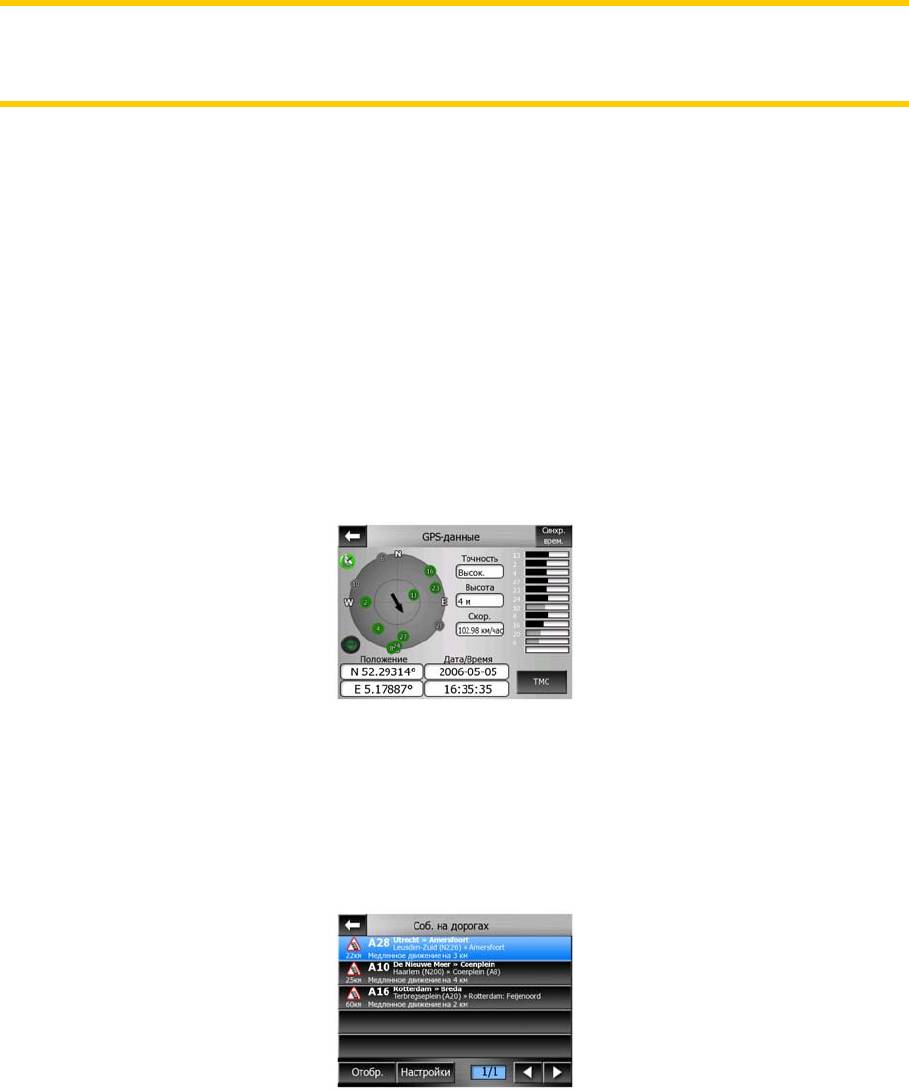
Подсистема TMC может быть запущена из экрана GPS-данные (Страница 24)
нажатием кнопки TMC.
4.6.1 Список сообщений TMC
На основном экране раздела TMC приводится список действительных
сообщений TMC, отсортированных по расстоянию от текущего
местоположения.
Для просмотра затруднений движения, которые возникнут в дальнейшем на
пути, нажмите стрелки или нажмите кнопку Настройки для конфигурирования
подсистемы TMC. Откроется новое окно.
4.6.2 Настройки TMC
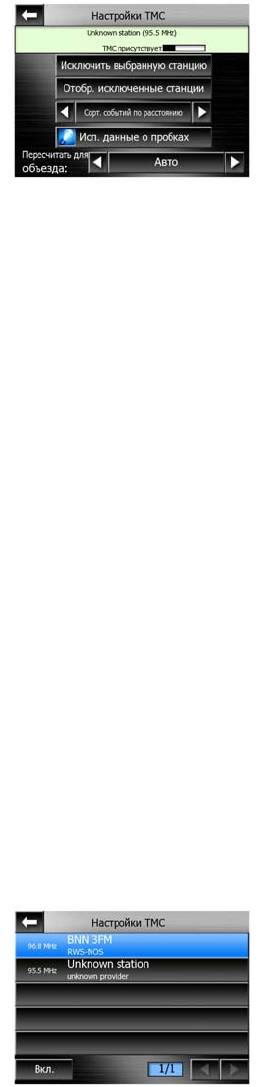
В данном экране отображается выбранный источник TMC и можно изменить
настройки TMC.
54
4.6.2.1 Выбранная частота FM-радиостанции
В верхней части этого окна отображаются название и частота выбранной
радиостанции, а также информация о силе сигнала в виде строки, подобной
той, которой обозначается сила сигнала спутника GPS на экране GPS-данные.
При отсутствии радиостанций, транслирующих данные TMC, приемник
продолжит поиск. Будет производиться непрерывный поиск в диапазоне FM-
частот, установленном Международным консультативным комитетом по
радиовещанию (МККР) (87,5 – 108 МГц). При движении в зоне покрытия TMC-
трансляции на индикаторе отобразится частота и подробная информация о
TMC-станции.
4.6.2.2 Исключить выбранные станции
Для получения TMC-данных с другой радиостанции нажмите эту кнопку.
Радиостанция будет добавлена в список исключенных станций, а AVIC-S2
начнет поиск другой станции, транслирующей TMC-данные, пропуская
исключенную станцию при поиске.
4.6.2.3 Показать исключенные станции
Нажмите эту кнопку, чтобы открыть список исключенных радиостанций.
Выделите любую станцию в списке, затем нажмите Включить, чтобы разрешить
AVIC-S2 принимать TMC-данные с этой станции.
4.6.2.4 Сортировка событий по расстоянию и типу
Список событий на дорогах может сортироваться по расстоянию от текущего
местоположения, либо по их типу. Нажмите кнопку для переключения между
двумя вариантами.
55
4.6.2.5 Исп. данные о пробках
Функция этой кнопки включена по умолчанию, и TMC-сообщения используются
при планировании маршрута. Нажмите эту кнопку, чтобы заставить AVIC-S2
игнорировать данные о пробках при планировании маршрутов.
Совет. При планировании будущей поездки рекомендуется отключать
планирование маршрута с учетом TMC-данных.
4.6.2.6 Пересчитать для объезда
Данная настройка подобна предыдущей. При ее отключении система не
перестанет использовать TMC-данные для планирования маршрута, однако не
будет осуществлять автоматический пересчет при изменении дорожной
ситуации во время движения.
4.7 Дорожные камеры слежения
Дорожные камеры слежения, например, камеры контроля скорости и
светофорные камеры – это особые типы POI AVIC-S2. Приложение может
предупреждать о приближении к таким камерам. Произвести настройку
предупреждения можно в Общих настройках (Страница 60).
Местоположения камер можно сохранить вручную. Подробное описание см. в
меню Курсор (Страница 34).
Для экономии времени вместо сохранения местоположений камер по одному,
местоположения камер могут быть занесены в специальный текстовый файл и
скопированы в каталог папку камер. В AVIC-S2 камеры нельзя изменять и
удалять. Измените текстовый файл, затем перезапустите приложение.
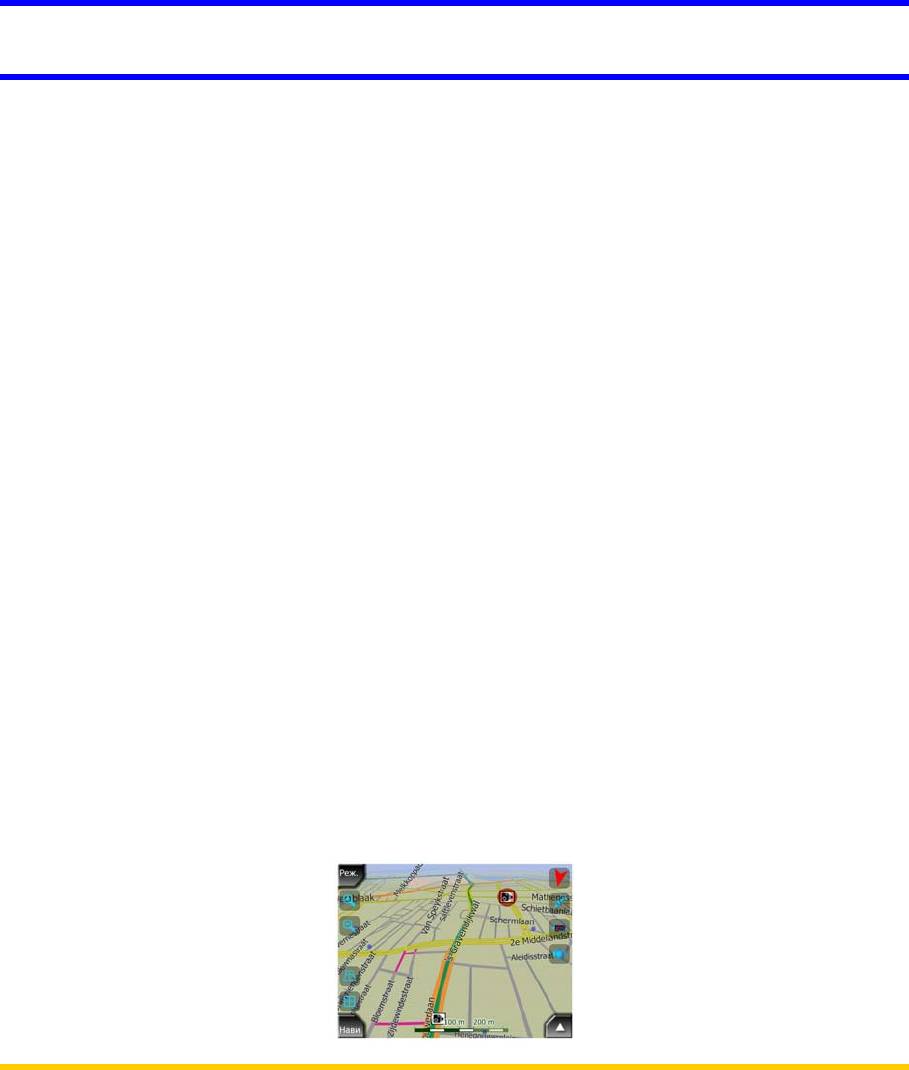
Камеры конт. скорости отображаются на карте в виде небольших значков
камер.
Отказ от юридической ответственности. В некоторых странах может
быть запрещено использование систем, предупреждающих водителя о
приближении к камерам слежения (камерам контроля скорости и прочим
типам камер контроля движения). Pioneer рекомендует сверяться с
местным законодательством и использовать функцию предупреждения о
приближении к камерам слежения только там, где это разрешено. Pioneer не
56

несет ответственности за какой-либо ущерб, возникший в результате
использования функции предупреждения о камерах слежения, реализованной
в AVIC-S2.
ВНИМАНИЕ! В некоторых европейских странах информация о камерах
слежения может быть недоступна. В соответствии с законодательством
эту функцию нельзя использовать в Швейцарии, Германии, Австрии,
Ирландии, Чехии, Дании, Польше, Португалии и Словении.
4.7.1 Типы камер
Существует четыре типа камер слежения.
4.7.1.1 Фиксированные камеры
Некоторые камеры, направленные в одну сторону, устанавливаются на
обочине и замеряют скорость движения в одном или обоих направлениях
движения. Они измеряют текущую скорость движения. Для таких камер можно
указать контролируемое направление движения и ограничение скорости. AVIC-
S2 предупредит о приближении к таким камерам при движении в
контролируемом направлении. При превышении установленного ограничения
скорости будет воспроизведен специальный предупреждающий звуковой
сигнал.
Эти камеры обозначаются значком:
4.7.1.2 Мобильные камеры
Некоторые камеры устанавливаются на автомобили. В базе данных имеются
некоторые типичные места нахождения таких камер. Они не всегда могут
присутствовать в указанном месте, и для них не указывается предел скорости.
При приближении к ним выдается такое же предупреждение, как и для
фиксированных камер, но вследствие отсутствия предела скорости
сообщается только близость к таким камерам.
Эти камеры обозначаются значком:
4.7.1.3 Встроенные камеры
Некоторые камеры встраиваются в светофоры. Они действуют подобно
фиксированным камерам, однако их трудно обнаружить. Порядок
57
предупреждения о приближении и о превышении скорости подобен
фиксированным камерам.
Эти камеры обозначаются значком:
4.7.1.4 Камера контроля участка
Такие камеры устанавливаются парами и измеряют не текущую скорость, а
среднюю скорость движения между двумя камерами. Обе позволяют
идентифицировать машину и записать точное время проезда. Разница между
двумя показателями времени используется для подсчета средней скорости
движения.
AVIC-S2 предупредит о приближении к одной из таких камер, однако
предупреждение остается активным в течение всего времени проезда между
камерами и определения средней скорости движения. Если средняя скорость
движения превысит установленный предел скорости между двумя камерами,
будет воспроизведен такой же звуковой сигнал, что и для других типов камер.
Примечание. В некоторых ситуациях, когда AVIC-S2 не может определить
момент проезда второй камеры (например, при выезде из туннеля, когда
GPS еще не может определить местоположение), сигнал предупреждения
продолжит действовать. Для его отключения нажмите значок камеры в
левой части экрана.
Эти камеры обозначаются значком:
4.7.1.5 Светофорные камеры
Данные камеры отслеживают соблюдение сигналов светофора. При
приближении к ним выдается такое же предупреждение, как и для
фиксированных камер, но вследствие отсутствия предела скорости
сообщается только близость к таким камерам.
Эти камеры обозначаются значком:
58
4.7.2 Контролируемое направление движения
Различные камеры могут измерять скорость движения в одном направлении, в
обоих или даже в нескольких, если камера установлена на вращающейся
основе на перекрестке. AVIC-S2 предупредит о приближении к такой камере
при движении в контролируемом или потенциально контролируемом
направлении.
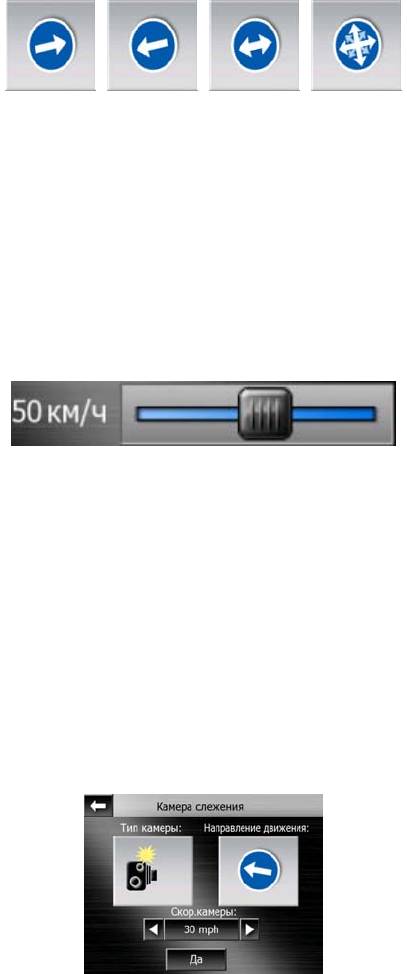
Контролируемые направления камер отображаются следующими символами.
4.7.3 Определяемый предел скорости.
Дополнительная информация об определяемом пределе скорости
предоставляется для фиксированных, встроенных камер или камер контроля
участка. При сохранении местоположения камеры вручную в меню Курсор
(Страница ) используется стандартный предел скорости для данной дороги
34
(если он применим), который может быть изменен с помощью элементов
управления.
4.7.4 Добавление новой камеры или редактирование
существующей.
Можно добавлять новые камеры, изменять параметры существующих и
удалять их. Выберите пункт на карте, используйте кнопку POI в меню Курсор
(Страница 34). Отобразится список POI рядом с выбранным на карте пунктом.
Для добавления новой камеры используйте кнопку Доб.камеру и задайте
параметры камеры. Для изменения существующей камеры выполните ее поиск
в конце списка POI и нажмите ее. Откроется новый экран со сведениями о
камере. При необходимости отмены камеры на этом экране нажмите Удалить.
59
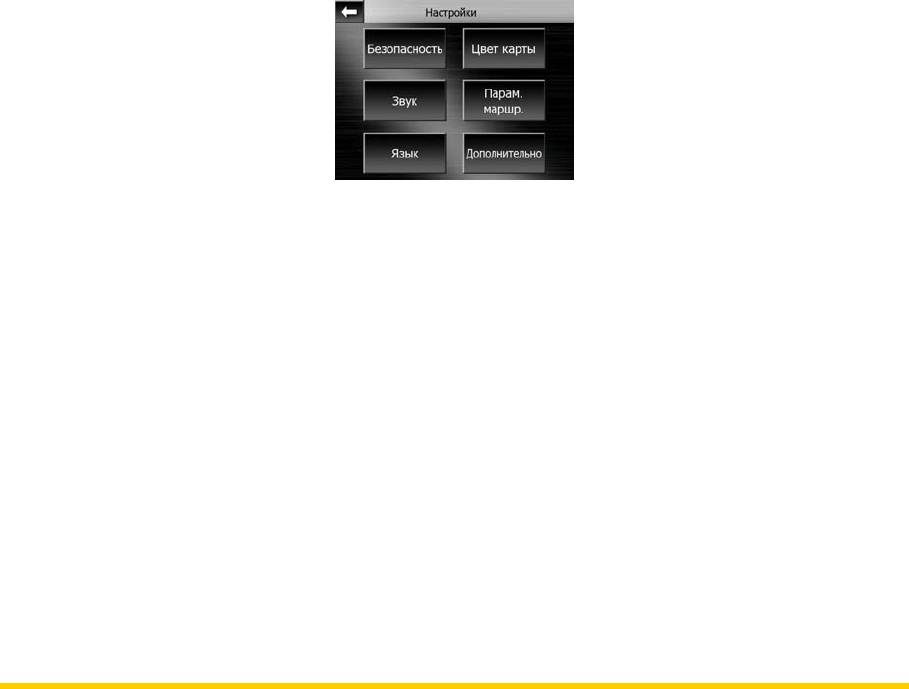
5 Настройки
AVIC-S2 предоставляет несколько настроек, которые позволяют настраивать
функции программы. Экран Настройки можно вызвать непосредственно из
экранов карты с помощью значка батареи (Страница 33), а некоторые
вложенные экраны доступны из других частей программы.
5.1 Настройки безопасности
Далее представлены настройки безопасности вождения AVIC-S2.
5.1.1 Безопасный режим
В режиме Безопасный режим сенсорный экран отключается при скорости
более 10 км/ч (6 миль/час) в целях сосредоточения внимания на вождении.
В данном режиме все еще можно использовать аппаратные кнопки, но
невозможно установить новый конечный пункт или изменить настройки.
При отключении режима Безопасный режим AVIC-S2 выдаст предупреждение.
ВНИМАНИЕ! Запрещается отключать Безопасный режим, когда водитель
путешествует один. Не пользуйтесь навигационной системой, если это
отвлечет Ваше внимание от безопасного вождения автомобиля или другого
транспортного средства. Во время движения автомобиля только пассажир
должен программировать или применять эту навигационную систему.
Водитель должен использовать голосовое управление (если оно имеется)
или смотреть на экран, только, когда это необходимо и безопасно. Если
требуется просмотреть информацию на экране или программировать
устройство в течение длительного времени, эти действия необходимо
выполнять, когда автомобиль припаркован в безопасном месте. Необходимо
60


