
Pioneer AVIC-S2 – страница 2
Инструкция к Портативному Gps-Навигатору Pioneer AVIC-S2
Оглавление
- Содержание
- 4.3 Экраны с картой ....................................................................................... 26
- 4.6 TMC (Канал передачи дорожной информации) ..................................... 53
- 5.5 Язык .......................................................................................................... 67
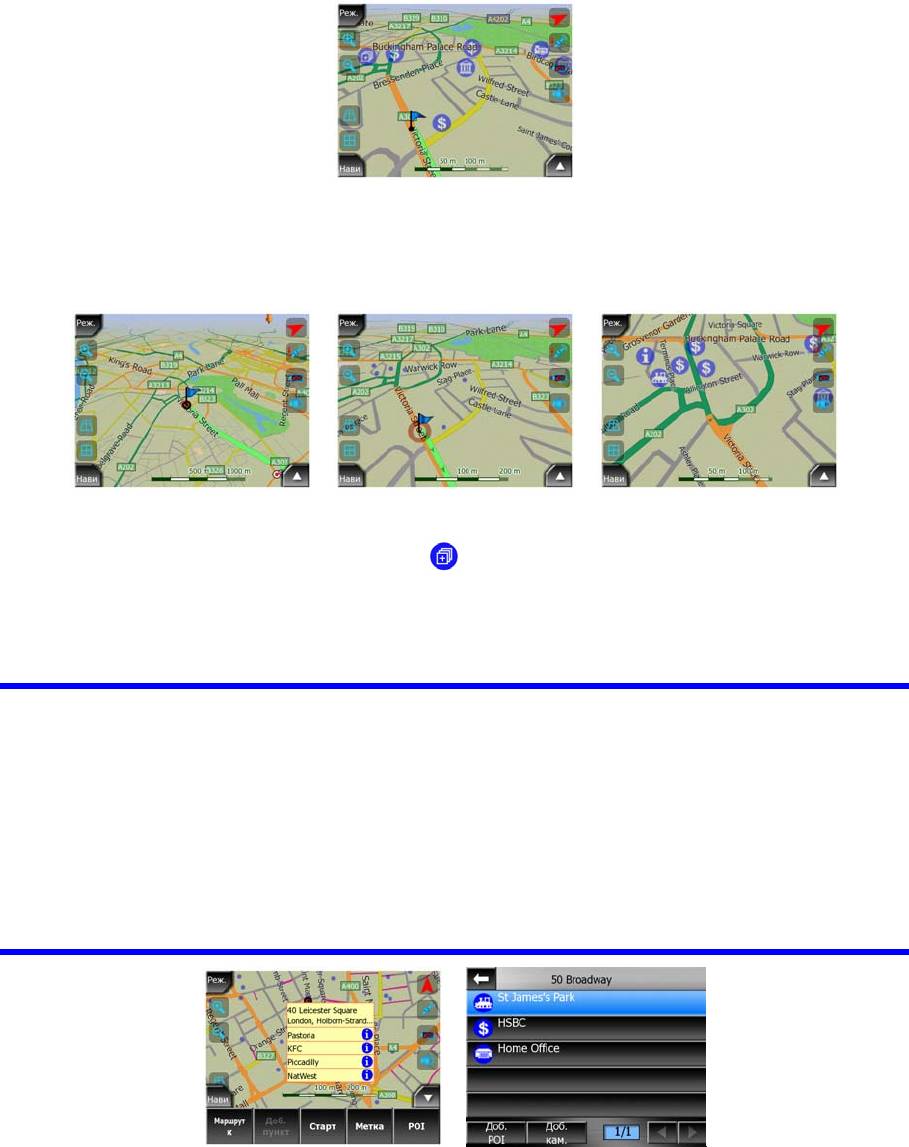
POI представлены на карте значками. Для встроенных POI это значки
подкатегории текущей POI. Для создаваемых пользователем POI это значки,
выбранные при создании POI (их можно заменить позднее).
Эти значки достаточно большие, чтобы можно было узнать символ, и
полупрозрачные, чтобы не закрывать улицы и перекрестки.
При уменьшении карты значки не отображаются. При увеличении масштаба
карты на местоположении видимых POI появляются маленькие точки. При
дальнейшем увеличении отображаются значки.
Если два пункта находятся слишком близко и значки накладываются,
отображается значок нескольких POI вместо нескольких отдельных значков.
Чтобы они отображались отдельно, необходимо увеличить карту. (Если у двух
POI одинаковый значок, он будет отображаться вместо значка с несколькими
POI.)
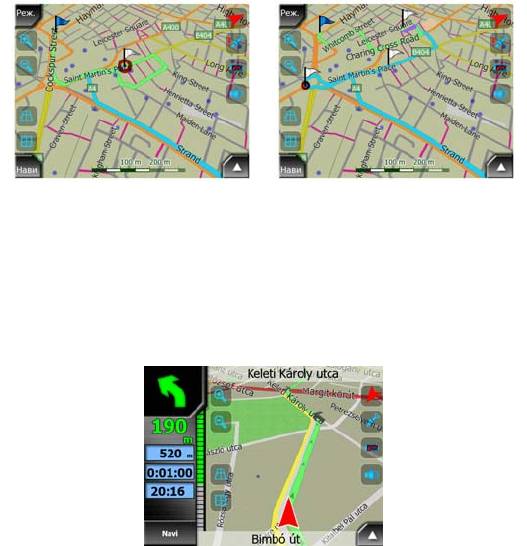
Совет. Нажмите на карту или рядом с POI для отображения всплывающего
списка названий ближайших POI, если эта функция включена (Страница 46).
Для отображения подробностей по конкретной POI нажмите синий значок
«i», расположенный справа. Если рядом находятся слишком много POI, этот
список может быть неполным. В меню Курсор (Страница 34) имеется кнопка
POI, которая позволяет переключиться на экран с информацией о всех
ближайших POI. На этом экране можно поочередно открыть их для
получения дополнительной информации, а также выбрать любой из них в
качестве пункта маршрута.
21
4.1.10 Дорожные камеры слежения
Дорожные камеры слежения, например, камеры контроля скорости и
светофорные камеры – это особые типы POI AVIC-S2. Подробное описание см.
в: Страница 5 6
4.1.11 Элементы активного маршрута
AVIC-S2 использует систему маршрутизации с несколькими конечными
пунктами, в которой имеется начальная точка (текущее местоположение, если
доступны координаты положения от GPS), конечный пункт, направление
активного участка маршрута, а также дополнительные точки и неактивные
участки маршрута. Все они отображены на карте.
4.1.11.1 Начальная точка, пункты и конечный пункт
Эти точки представлены в виде флажков.
4.1.11.2 Анимированная инструкция по повороту
Анимированные стрелки представляют все события маршрута, отличающиеся
от вышеперечисленных точек. Эти стрелки показывают направление, в котором
необходимо двигаться дальше.
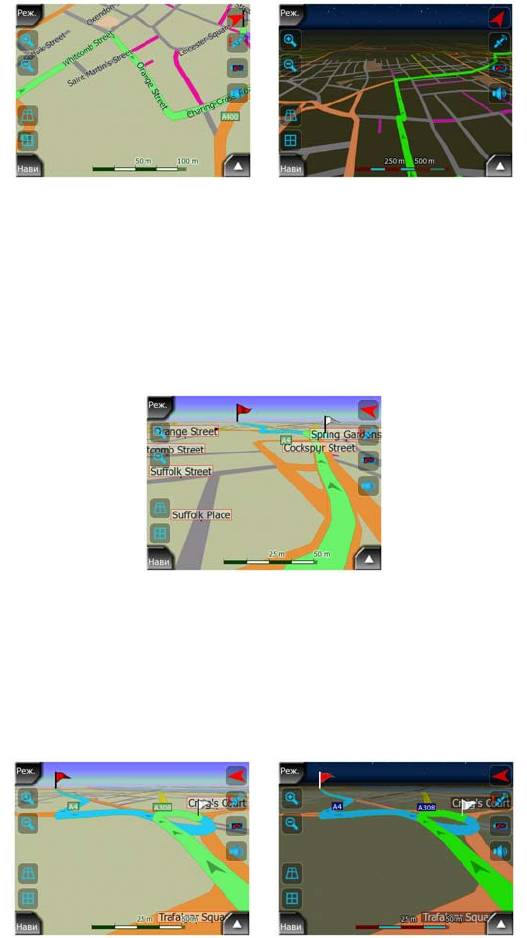
4.1.11.3 Активный участок маршрута
Активный участок маршрута – тот промежуток маршрута, в котором в данный
момент находится пользователь. В случае если не добавлен ни один Пункт,
весь маршрут становится активным участком. Если имеется хотя бы один
Пункт, активный участок является частью маршрута от начальной точки до
следующего пункта.
Активный участок отображается в зеленым. Это самая заметная часть карты
даже в фоновом режиме объемной карты.
22
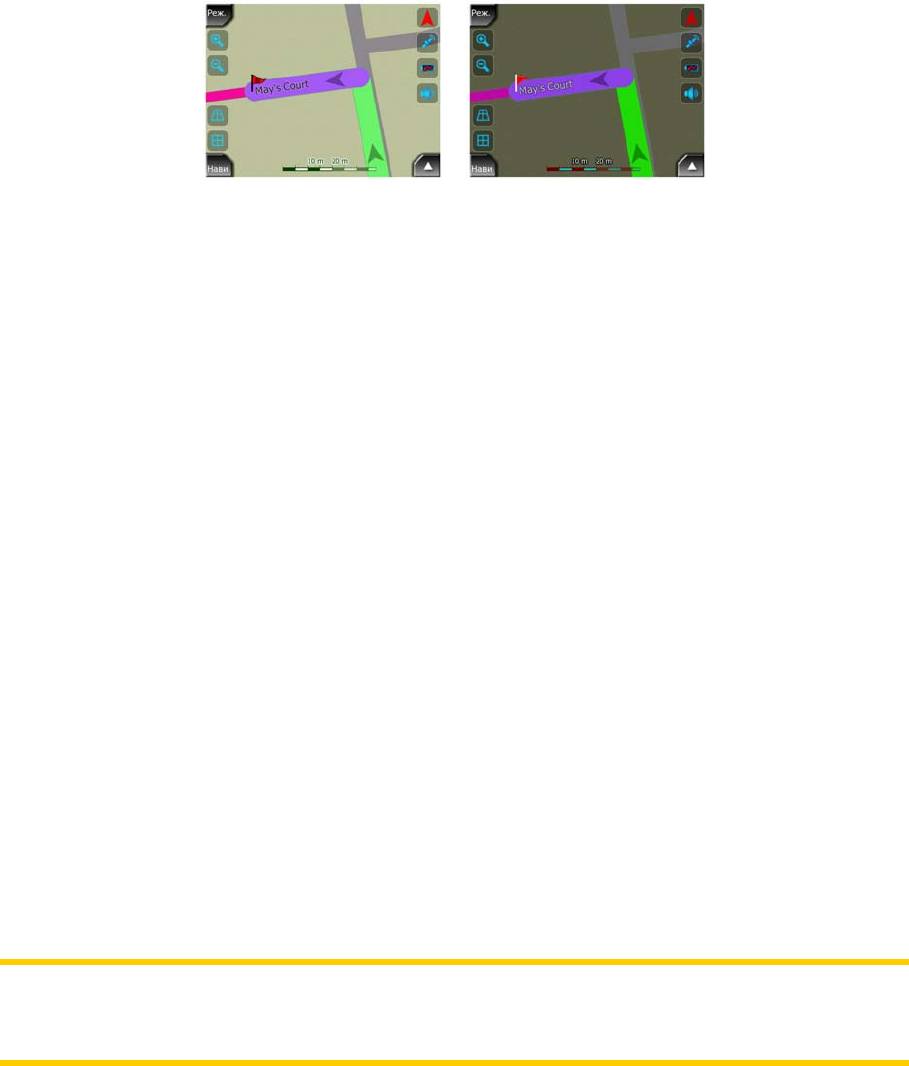
Направление маршрута отображается на стороне следования для улиц с
двусторонним движением и посередине для улиц с односторонним движением.
Если карта увеличена и дорога достаточно широка, маленькие стрелки
показывают направление маршрута. Это может быть полезным для просмотра
маршрута перед началом путешествия или при въезде на сложный перекресток
дорог.
4.1.11.4 Неактивные участки маршрута
Участки маршрута, которые предстоит проехать, являются неактивными. На
карте они отображаются голубым цветом. Неактивный участок маршрута
становится активным, когда достигнут его начальный Пункт.
4.1.11.5 Дороги маршрута, исключенные по предпочтениям
пользователя
Хотя пользователь может включить или исключить некоторые типы дорог в
настройках Параметры маршрута (Страница 66), иногда их невозможно
избежать на участке, находящемся рядом с начальной точкой или конечным
пунктом.
В этом случае AVIC-S2 отобразит эти сегменты маршрута другим цветом.
23
4.2 Экран GPS-данные
Чтобы открыть это окно, нажмите маленький значок спутниковой тарелки на
экране Карта или Объем. карта.
На экране GPS-данные отображается информация, полученная с GPS-
устройства, а также он служит для перехода к экрану Синхронизация времени.
4.2.1 Отображаемые данные GPS
Виртуальное небо слева представляет видимый в данный момент участок неба
над пользователем, который находится в центре. Спутники отображены в их
текущем положении. GPS получает данные и с зеленых, и серых спутников.
Принимаются только сигналы с серых спутников, а зеленые используются для
расчета текущего местоположения пользователя. Справа располагаются
полоски, отображающие мощность сигнала спутника. Темные полоски
относятся к серым спутникам, а оранжевые – к зеленым. Для идентификации
спутников используйте их номера, которые также отображаются в виртуальном
небе. Чем больше спутников (зеленых) отслеживает GPS-устройство, тем
лучше будет рассчитано положение пользователя.
Дополнительная информация на экране: текущее положение (широта и
долгота), высота, скорость, дата, время и вычисленная погрешность.
Примечание. На погрешность влияют несколько факторов, которые не
принимаются в расчет устройством GPS. Используйте информацию о
погрешности только для справки.
Два значка слева отображают состояние GPS-соединения и качество приема.
4.2.2 Индикатор GPS-соединения
Посередине экрана ближе к левому краю находится лампочка, похожая на
лампочки переключателя. У этой лампочки больше цветов и она отображает
больше состояний:
24

• быстро мигающая зеленая лампочка означает, что соединение с GPS-
приемником было установлено, и осуществляется получение данных.
• другие цвета не отображаются со встроенным GPS-
приемником. Если лампочка загорается другими цветами, это означает
неверную работу устройства.
4.2.3 Индикатор качества GPS-данных
В верхнем левом углу располагается значок спутниковой тарелки,
отображающий качество определения положения GPS. Различные цвета
означают различное качество сигнала:
• черный цвет с красным крестом означает отсутствие соединения с
GPS-устройством.
• красный цвет означает наличие GPS-соединения, но отсутствие
координат положения от GPS;
• желтый цвет означает прием сигнала двухмерных координат. При
получении координат положения от GPS система AVIC-S2 готова к
навигации, но GPS использует достаточное количество приемников только
для расчета горизонтального положения. Данные о высоте не
предоставляются, и ошибка в определении положения может быть
значительной;
• зеленый цвет означает прием сигнала трехмерных координат. Для
GPS-приемника достаточно спутников для расчета высоты. Определение
положения, в основном, верное (оно может быть вычислено неверно из-за
различных факторов окружающей среды). Система AVIC-S2 готова к
навигации.
4.2.4 Синхронизация времени.
В правом верхнем углу экрана находится кнопка, позволяющая переключиться
на новый экран, в котором можно осуществить синхронизацию часов AVIC-S2 с
наиболее точным временем подключенного GPS.
25
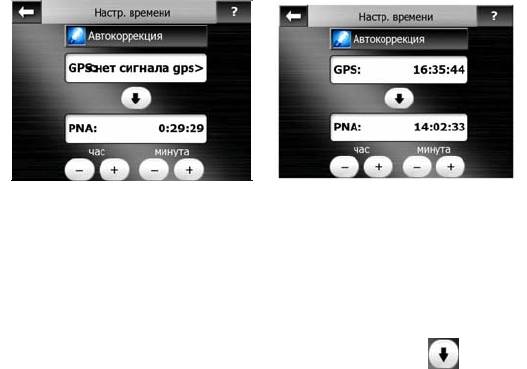
Включите переключатель Автокоррекция, чтобы включить периодическую
проверку и корректировку встроенных часов AVIC-S2 согласно времени GPS.
Под этой кнопкой отображаются текущие значения часов GPS и часов
устройства. Пользователь может с их помощью проверить, есть ли
необходимость в исправлении. Нажмите кнопку для осуществления
синхронизации времени вручную.
Под временем AVIC-S2 располагаются средства для установки часов и минут
для исправления времени вручную при наличии верного времени GPS или без
него.
4.3 Экраны с картой
За объяснением содержимого карты следует описание других частей окон с
картой. Имеются два экрана с картами: экран Поиск по карте и экран Объем.
карта. Способы отражения карты в этих экранах аналогичны, но средства
управления и вид карты оптимизированы для различных целей.
Экран Поиск по карте, в основном, используется без GPS для просмотра карты,
создания элементов POI или для планирования маршрута на основе пунктов на
карте. Экран Поиск по карте предназначен для отображения максимальной
площади карты. Этот экран обычно используется в режиме плоской карты
Север – верх.
Экран Объем. карта предназначен для вождения. Кроме карты на нем
отображается дополнительная информация о путешествии, если вы не ввели
маршрут (скорость, текущая улица, ограничение скорости для данной улицы), а
также некоторые дополнительные данные маршрута при навигации (например,
следующая улица по маршруту, расстояние, которое предстоит преодолеть,
тип следующего события маршрута). Этот экран обычно используется в
режиме объемной карты Путь – верх.
Имеется несколько элементов управления, одинаково функционирующих в
этих двух экранах. Они описаны далее.
26
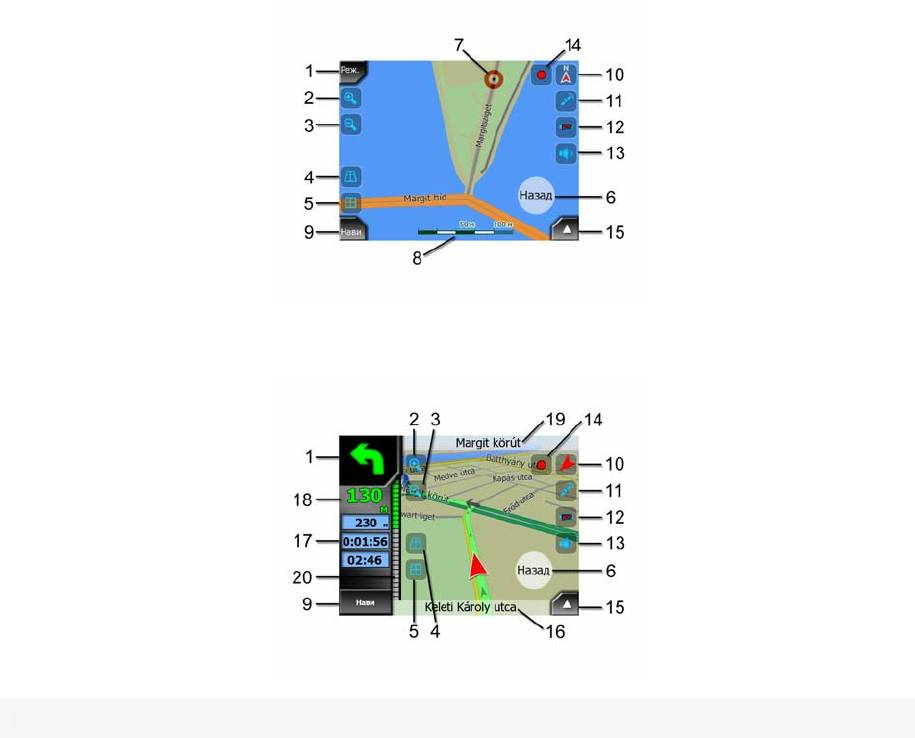
Содержание экрана Поиск по карте.
Содержание экрана Объем. карта.
№ Отображение Элемент управления
(Только Объем. карта) Обзор
1
Отображение меню Маршрут
поворота
2 недоступно Увеличение масштаба (дополнительно)
3 недоступно Уменьшение масштаба (дополнительно)
4 недоступно Наклон вниз (дополнительно)
5 недоступно Наклон вверх (дополнительно)
Означает, что функция Привязка к
Повторное включение функций Автоследование
6
GPS-положению и направлению
и Интел. масштаб
движения неактивна
7 Выбранный пункт карты (Курсор) Отображение меню Справка и Курсор
(Только Поиск по карте) масштаб
Увеличение или уменьшение масштаба путем
8
карты
перетаскивания
9 недоступно Меню (Поиск, Быстр., Маршрут, основное меню)
Переключение между Север – верх, Путь – верх
10 Ориентация карты и обзор
и Обзор
11 Качество GPS-положения Отображение экрана GPS-данные
12 Заряд батареи Отображение пункта Настройки
27
№ Отображение Элемент управления
Включение или выключение режима работы без
13 Звук включен или выключен
звука
Запись или воспроизведение в
14
Отображение экрана Журналы
меню Журнал
15 недоступно Отображение меню Курсор
(Только Объем. карта) Текущая
16
Отображение экрана Информ. маршрута
улица
(только Объем. карта) Данные о
17
Отображение экрана Информ. маршрута
путешествии и маршруте**
(только Объем. карта) Расстояние
18
недоступно
до следующего поворота***
(только Объем. карта) Следующая
19
недоступно
улица***
(только Объем. карта)
20
Приближение к следующему
недоступно
повороту****
(Только Поиск по карте) открывает экран Объем.
21 недоступно
карта
** Содержание меняется при активном маршруте
*** Отображается только при активном маршруте
**** Отображается только при активном маршруте и близости следующего
поворота
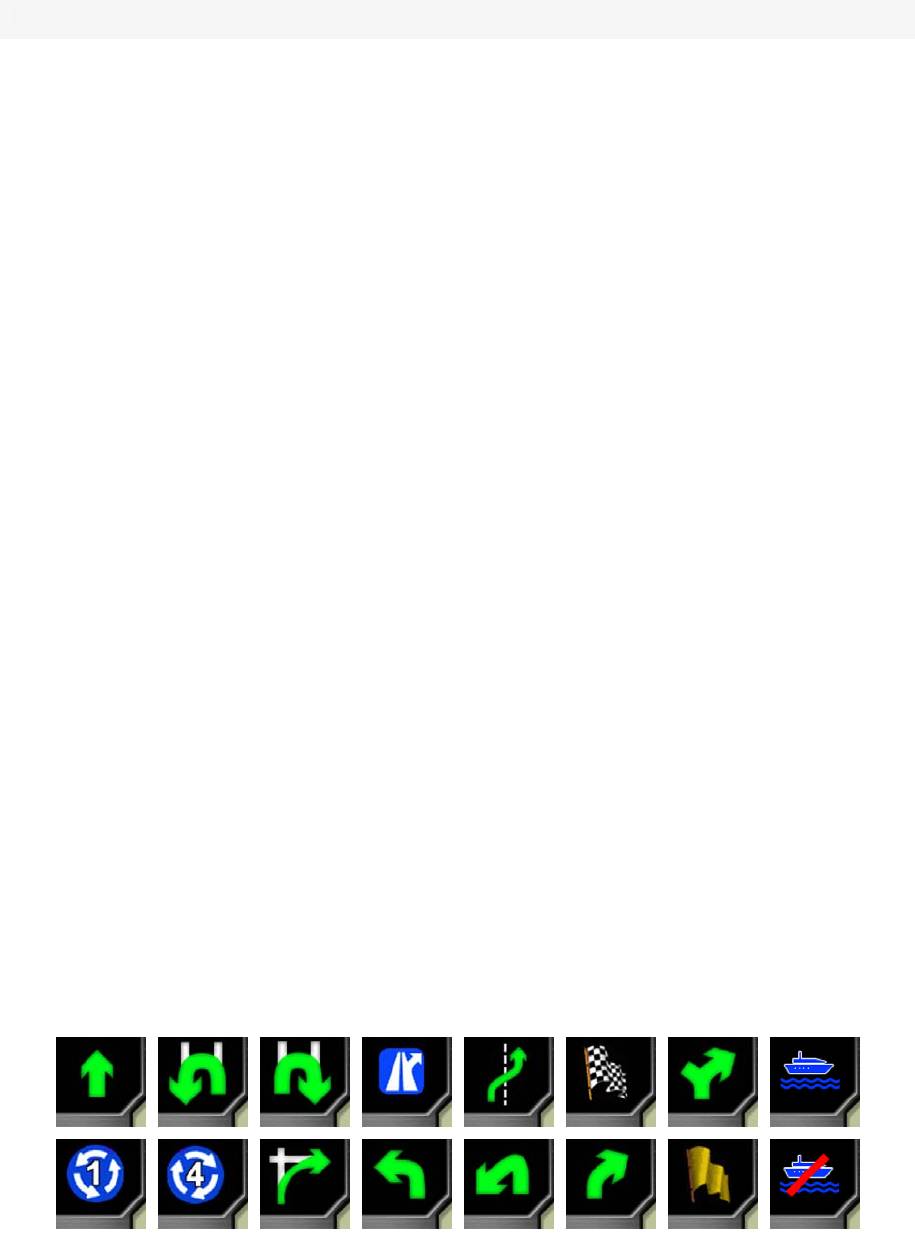
4.3.1 Обзор поворота (№ 1)
На экране Объем. карта в этом поле отображается графическая иллюстрация
следующего поворота. Например, при приближении к повороту стрелка
покажет, какой это поворот: плавный, нормальный или крутой. При
отображении кольцевой транспортной развязки на изображении показывается
номер выхода.
Это поле также является кнопкой. Нажмите ее для отображения меню Маршрут
(Страница 48).
28

4.3.2 Увеличение и уменьшение масштаба (№ 2, 3)
Эти полупрозрачные кнопки отображаются, только если включена функция
«Масштаб и наклон» в меню Экран (Страница 42).
Изменяется масштаб карты. Уменьшение масштаба позволяет отобразить
большую часть карты, а увеличение – меньшую часть, но более подробно.
Автоматическая функция Интеллектуальное масштабирование выполнит
необходимое изменение масштаба при навигации (уменьшит масштаб, если
следующий поворот находится на достаточном расстоянии, чтобы
пользователь мог видеть большой участок дороги, увеличит масштаб при
приближении к повороту, чтобы пользователь смог лучше представить
предстоящий поворот). При изменении масштаба функция Интеллектуальное
масштабирование. не будет изменять масштаб (автоматическое вращение и
наклон останутся активными).
Необходимо нажать кнопку Назад (Страница 30) для возврата управления
масштабированием функции Интеллектуальное масштабирование.
4.3.3 Наклон вверх и вниз (№ 4 и 5)
Эти полупрозрачные кнопки отображаются, только если включена функция
«Масштаб и наклон» в меню Экран (Страница 42).
Эта функция изменяет вертикальный угол обзора карты в объемном режиме.
Пользователь может изменить угол обзора, начиная с вида сверху вниз (легко
интегрируется плоский вид) до плоского вида, который предоставляет
пользователю возможность дальнего обзора
Автоматическая функция Интеллектуальное масштабирование выполнит
необходимое изменение наклона при навигации (плоский вид, если следующий
поворот находится на достаточном расстоянии, чтобы пользователь мог видеть
большой участок дороги, увеличит угол при приближении к повороту, чтобы
пользователь смог лучше представить предстоящий поворот). При изменении
угла обзора функция Интеллектуальное масштабирование. не будет изменять
наклон (автоматическое масштабирование и наклон останутся активными).
Необходимо нажать кнопку Назад (Страница 30) для возврата управления
наклоном функции Интеллектуальное масштабирование.
29

Примечание. Объемный режим используется только для навигации. При
уменьшении масштаба угол обзора увеличится автоматически. При
достижении плоского вида карты эти кнопки исчезают. При увеличении
масштаба постепенно вернется режим объемной карты.
4.3.4 Назад к навигации – привязка к GPS-положению и
направлению движения (№ 6)
Этот полупрозрачный значок отображается, если доступно GPS-положение и
перемещена карта. Он также отображается при масштабировании или наклоне
карты при включенной функции Интеллектуальное масштабирование..
Этот полупрозрачный значок отображается, если доступны координаты
положения от GPS и карта была перемещена или повернута. Он также
отображается при масштабировании или наклоне карты при включенной
функции Интеллектуальное масштабирование..
Обычно AVIC-S2 размещает карту таким образом, чтобы GPS-положение было
видно на карте (если выбрана ориентация Север – верх) или в центре в нижней
части карты (если выбрана ориентация Путь – верх).
При перемещении карты вручную она зафиксируется в новом положении. Для
возврата к GPS-положению нажмите кнопку Назад.
Когда функция Интеллект. масштаб включена, масштабирование и наклон
карты останавливают автоматическое масштабирование или наклон
соответственно. Нажмите эту кнопку для активации функции Интеллект.
масштаб.
4.3.5 Курсор (№ 7)
Как было описано ранее (Страница 19), если нажать на какое-либо место карты
или выбрать определенный пункт в меню Конечный пункт, он станет
выбранным пунктом на карте, отмеченным красной точкой с расходящимися от
нее красными кругами, чтобы его было видно. Этот пункт можно использовать в
качестве начальной точки, пункта или конечного пункта маршрута, рядом с ней
можно найти POI, отметить ее кнопкой или сохранить в качестве POI.
Примечание. Если доступны координаты положения от GPS, отобразится
кнопка Назад, что означает, что отключена функция Автоследование.
Нажатие кнопки Назад приведет к активации привязки к положению и
перемещению курсора в текущее GPS-положение.
30
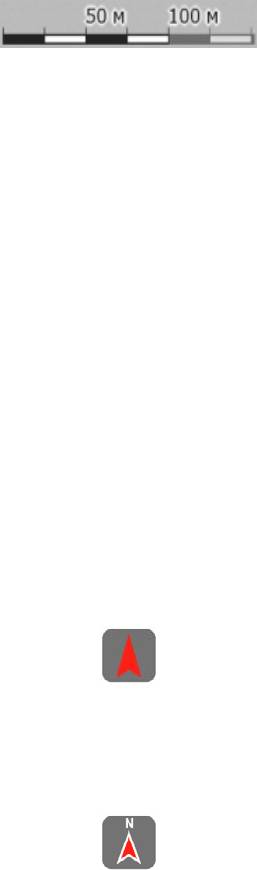
4.3.6 Масштаб карты (№ 8)
Индикатор масштаба отображается только на экране Карта. В плоском режиме
он представляет собой масштаб карты. В объемном режиме он представляет
собой масштаб только ближайшей части карты.
Его можно использовать для масштабирования в плоском и объемном
режимах. Потяните его вправо для увеличения масштаба или влево для
уменьшения.
4.3.7 Кнопка Нави - Меню (№ 9)
Эта кнопка открывает меню подсистемы поиска конечной точки Поиск, меню
Экран, меню Маршрут и кнопку Настройки. Это меню будет подробно описано
далее: Страница 41.
4.3.8 Ориентация по карте и Обзор (№ 10)
Пользователь может просматривать экраны с картой в трех различных
режимах. Этот переключатель позволяет менять их в следующем порядке.
Стандартная ориентация для навигации – Путь – верх. Это значит, что AVIC-S2
вращает карту во время навигации для соответствия направлению
путешествия. В этом режиме стрелка (компас) указывает на север.
Нажмите этот значок для переключения в режим Север – верх. Карта
зафиксирована в направлении к северу. Значок изменится для отображения
нового режима вращения.
Нажмите на значок повторно для переключения в режим Обзор. Этот режим
похож на режим Север – верх, существует одно отличие: коэффициент
масштабирования в этом режиме имеет установленное по умолчанию значение
для предоставления пользователю наилучшего представления его
местоположения на карте. Пользователь может изменить уровень
масштабирования в любое время, и это не приведет к отображению кнопки
Назад, однако при последующем переходе в режим Обзор будет восстановлен
стандартный уровень масштабирования.
Стрелка, отображающая положение пользователя, будет зафиксирована на
середине экрана. При перемещении карты в режиме Обзор отобразится кнопка
31
Назад, при нажатии на которую карта опять переместится таким образом, что
положение пользователя будет отображаться в середине экрана.
Пользователь не может перемещать карту в режиме Обзор. Это режим только
Север – верх.
Пользователь может настроить AVIC-S2 на переключение в режим Обзор во
время навигации, если расстояние до следующего поворота достаточно
велико. Пользователь может задать это расстояние и фиксированный
коэффициент масштабирования режима Обзор в меню Дополн. настройки
(Страница 70).
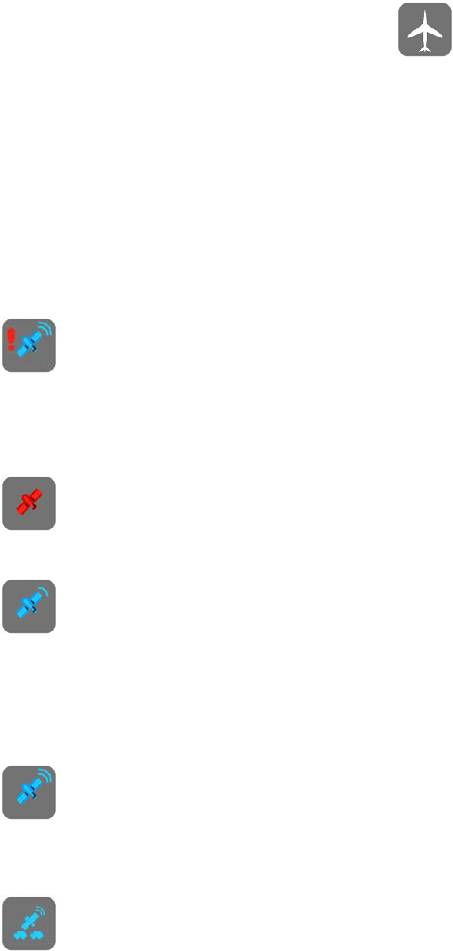
Значок самолета обозначает режим Обзор.
Нажмите значок повторно для переключения в режим Путь – верх
(автоматический поворот).
4.3.9 Качество GPS-положения (№ 11)
Также как и значок на экране GPS-данные (Страница 25) экраны карты также
информируют пользователя о GPS-сигнале:
• Значок синего спутника с красным восклицательным знаком означает,
что отсутствует соединение с GPS-приемником. GPS-навигация невозможна.
Если устройство функционирует надлежащим образом, этот значок не
отображается.
•
Красный цвет означает, что соединение установлено, но сигнал
слишком слаб для определения положения. GPS-навигация невозможна.
• Синий цвет означает, что доступны координаты положения от GPS и
навигация возможна. Когда отображается только одна дуга, доступны
двухмерные координаты положения (высота недоступна), и погрешность
определения положения может быть значительной, но система AVIC-S2
готова к навигации.
•
Изображение синего спутника и две дуги означает, что доступны
трехмерные координаты положения от GPS. Система AVIC-S2 готова к
навигации.
•
Когда под спутником отображаются маленькие символы машин,
доступна информация TMC.
32
4.3.10 Уровень заряда батареи (№ 12)
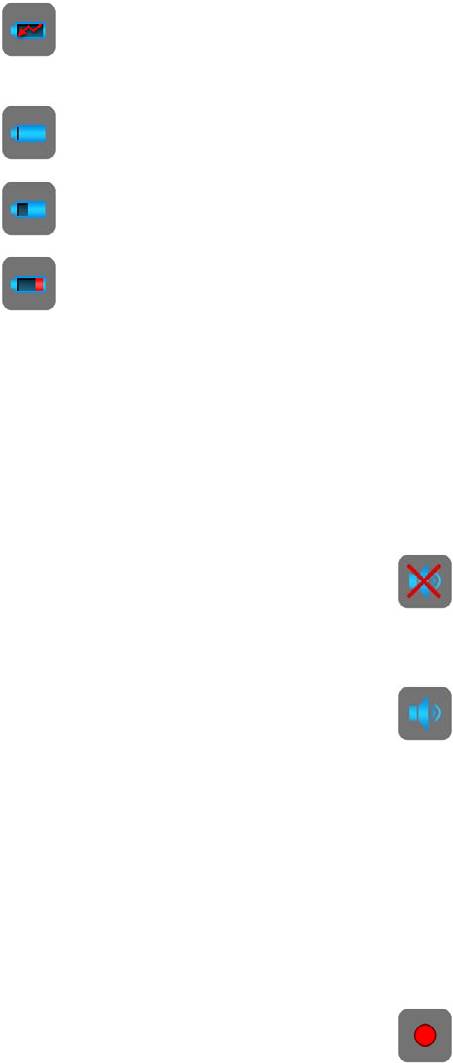
AVIC-S2 также отображает уровень заряда батареи. Пользователь может
получить информацию о примерном заряде батареи по длине полосы внутри.
Примеры.
• Молния на батарее означает, что она подключена к внешнему
источнику питания и заряжается.
• Батарея не заряжается, но уровень заряда максимальный.
•
Батарея заряжена неполностью, но уровень заряда достаточный.
• Батарею необходимо зарядить.
4.3.11 Отключение звука (№ 13)
Нажатием этой кнопки пользователь может быстро отключить все звуки
устройства. Это не изменит уровень громкости и состояние звуков клавиш,
просто отключается звук. При отключении звука значок громкоговорителя
отображается перечеркнутым.
Для включения звука снова нажмите эту кнопку.
4.3.12 Индикатор записи или воспроизведения пункта Журнал
(№14).
При записи журнала на экранах с картами отображается красный значок. Этот
значок также выполняет роль кнопки для переключения в экран Журнал
(Страница ), в котором пользователь может остановить запись или сделать
46
журнал видимым на карте.
Во время воспроизведения записи журнала мигает зеленый значок. Нажатие на
этот значок (а, в сущности, на любую часть экрана) приведет к остановке
симуляции.
33
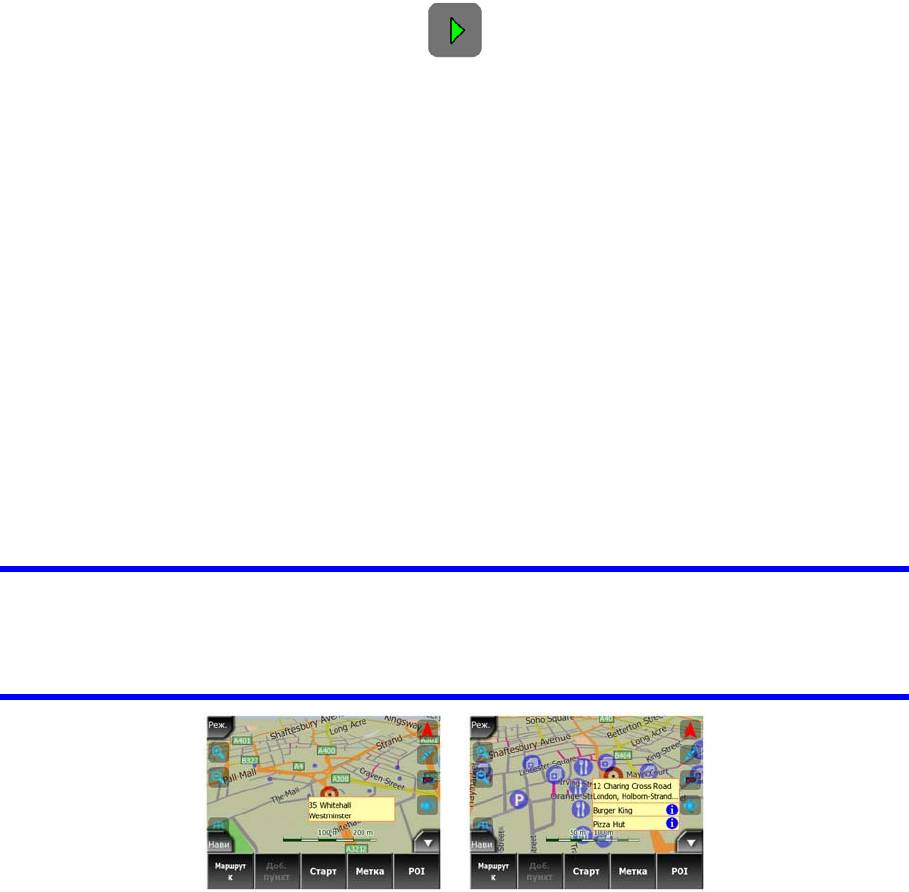
4.3.13 Меню Курсор (№ 15)
Курсор является выбранным пунктом на карте (отмеченным красной точкой с
расходящимися от нее красными кругами) или текущим GPS-положением
(когда оно доступно и включена функция Автоследование). Когда пользователь
нажимает на экран, чтобы разместить Курсор, автоматически всплывает меню
Курсор с описанием возможных функций, для которых Курсор может быть
использован. В то же время рядом с выбранным пунктом карты отображается
Справка (название улицы, номер дома и список ближайших POI), если функция
Справка включена в меню Быстр. (Страница 41).
Если меню Курсор не будет использовано в течение нескольких секунд, оно
автоматически пропадет, а также пропадет Справка. Вызвать их можно при
повторном отображении меню Курсор с помощью стрелки в нижнем правом
углу. При вызове меню вручную оно будет отображаться до тех пор, пока
пользователь не закроет его или не переключится на другой экран.
Совет. Если необходимо просмотреть карту вокруг позиции, в которой
находится Курсор, закройте меню Курсор и повторно откройте его. При
вызове этого меню вручную карта всегда перемещается таким образом,
чтобы курсор находился посередине.
Содержание меню Курсор зависит от экрана (Карта или Объем. карта) и слегка
отличается, если активный маршрут уже запланирован. Пользователю
доступны следующие опции.
• Старт: использовать Курсор в качестве отправного пункта маршрута. Этот
пункт меню доступен только в режиме Карта при отсутствии активного
маршрута. В режиме Объем. карта отправным пунктом маршрута является
GPS-положение или, если оно недоступно, последнее известное GPS-
положение.
• Маршр. до: использовать Курсор в качестве конечного пункта маршрута. Эта
кнопка предназначена для начала нового маршрута. Предыдущий маршрут
(если он существует) будет удален и замещен. Если активен маршрут с
несколькими пунктами, AVIC-S2 запросит, действительно ли необходимо
удалить его со всеми пунктами.
• Добавить пункт: после добавления выбранного на карте пункта
пользователь дает указание AVIC-S2 проследовать через него на пути к
34
конечному пункту маршрута. Это способ построения маршрута с
несколькими пунктами в обратном порядке (если необходимо добавить
остановку, «проследовать в пункт А, но сначала заправиться в пункте В»,
или изменить направление маршрута). Этот пункт меню работает только при
наличии активного маршрута.
• Удалить пункт: удаление пункта рядом или в пункте Курсор. Маршрут будет
немедленно пересчитан с исключением удаленного пункта. Этот пункт меню
заменяет функцию Добавить пункт и доступен, если Курсор находится в
пункте или рядом с ним.
• Продолжить: добавление конечного пункта, который необходимо достичь
после предыдущего. Новый конечный пункт заменяет старый, который
становится простым пунктом. Это способ построения маршрута с
несколькими пунктами в прямом порядке (когда необходимо посетить
несколько пунктов «сначала пункт А, затем пункт В»). Этот пункт меню
доступен только при наличии активного маршрута.
• Метка: нажмите цветную метку на карте в выбранном пункте для
дальнейшего использования. Эта Метка отображается на всех уровнях
масштабирования и также отображается в списке История вместе с ее
точным положением. Цвет значка Метка автоматически выбирается AVIC-S2.
• Снять метку: удалите значок Метка рядом или на элементе Курсор. Этот
пункт меню заменяет функцию Метка и доступен, если выбранный пункт
находится рядом или на элементе Метка.
• POI: открывает список POI рядом с выбранным пунктом. Это POI,
отображаемые в окне Справка. Этот пункт меню доступен только в экране
Карта. Если необходимо добавить новую POI рядом с курсором, это можно
сделать путем нажатия кнопки Добавить POI в нижнем левом углу. Также
нажатие кнопки Доб.камеру позволяет добавить новую дорожную камеру
слежения и задать ее параметры (тип, направление и скорость). Если рядом
с курсором уже существует камера, данная кнопка будет неактивной,
параметры камеры можно изменить посредством выбора камеры из списка.
4.3.14 Текущая улица (№ 16)
В этом поле экрана Объем. карта отображается название или номер (если
доступен) улицы или дороги, по которой передвигается пользователь.
4.3.15 Данные о путешествии и маршруте (№ 17)
Содержимое этих трех полей различаются при путешествии (без активного
маршрута) или при навигации (по активному маршруту).
Во время путешествия в полях отображается реальная скорость, текущий
предел скорости и время суток.
35
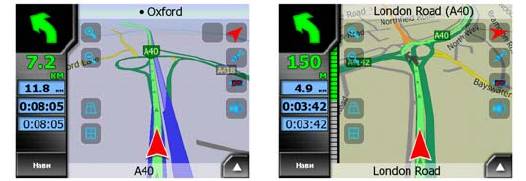
Во время навигации маршрута в этих полях по умолчанию отображаются
приблизительное время до достижения конечного пункта (ETE), расстояние до
него и приблизительное время прибытия в конечный пункт (ETA).
Пользователь может выбрать, что следует отображать в этих трех полях во
время навигации, перейдя в меню Дополнительные настройки, Отображ.
сведения (Страница 69). Доступны следующие опции. Имеется одно
ограничение – невозможно выбрать значение, уже отображаемое в другом
поле. Поля могут содержать следующее.
• Расстояние до конечного пункта (стандартное значение для левого поля)
• Время до конечного пункта (приблизительное время в пути, стандартное
значение для центрального поля)
• Расстояние до следующего пункта
• Время до следующего конечного пункта
• Время до следующего маневра (следующее событие маршрута)
• Скорость
• Предел скорости
• Прибытие в следующий пункт
• Прибытие на конечный пункт (стандартное значение для правого поля)
4.3.16 Расстояние до следующего поворота (№ 18)
В этом поле отображается расстояние до следующего события маршрута
(поворот, кольцевое пересечение дорог, выход и т.д.)
Это поле отображается только при навигации до конечного пункта.
4.3.17 Следующая улица, следующий маневр (№ 19)
В этом поле отображаются следующая дорога или улица маршрута.
Если пользователь еще не находится в населенном пункте, в котором
находится следующая улица маршрута, AVIC-S2 вместо названия улицы или
дороги отобразит название населенного пункта. Рядом с названием
населенного пункта отобразится отметка, чтобы отличить его от названий улиц.
36
Это поле отображается только при прокладке маршрута до конечного пункта.
4.3.18 Приближение к следующему повороту (№ 20)
Эта строка отображается только при приближении следующего маневра. Она
отображается на экране для наглядного представления расстояния при
приближении к следующему повороту ближе чем на 300 метров (1000 футов) и
продолжает отображаться до достижения поворота.
Это поле отображается только при прокладке маршрута до конечного пункта.
4.3.19 Кнопка Режим (№ 21)
Эта кнопка доступна только на экране Карта. Нажмите ее для отображения
экрана Объем. карта.
4.4 Экран Информ. маршрута
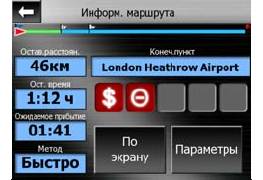
на экране Информ. маршрута имеются все данные и некоторые функции,
необходимые для навигации. Дополнительные функции находятся в меню
Маршрут (Страница ). Без активного маршрута одна из кнопок становится
48
неактивной и информация о маршруте не отображается.
4.4.1 Отображаемые данные маршрута (для конечного пункта и
пунктов)
В верхней части экрана отображается информация о текущем маршруте. При
открытом экране эти поля постоянно обновляются.
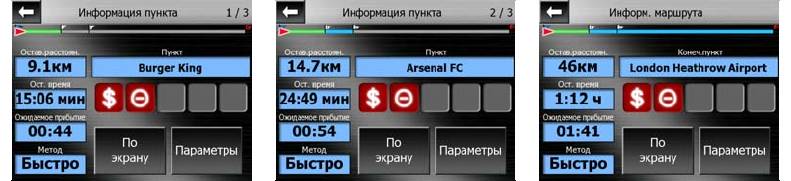
При отображении экрана во всех полях содержится информация о следовании
к конечному пункту. Для отображения информации о пунктах, начиная с
первого и заканчивая конечным пунктом, нажмите любое из полей.
37
4.4.1.1 Линия маршрута
В верхней части экрана отображается запланированный маршрут в виде
горизонтальной линии. Ее крайняя левая точка – начало маршрута, крайняя
правая – конечный пункт, на линии пользователь может видеть флажки
пунктов, размещенные в соответствии с расстоянием между ними.
красного стрелка, отображающая положение пользователя, перемещается
слева направо, обеспечивая визуальное представление путешествия.
При достижении пункта он становится начальной точкой маршрута,
пройденный пункт удаляется, линия маршрута, содержащая другие пункты,
немедленно обновится, а стрелка переместится назад – в левую сторону.
Когда данные по целому маршруту отображаются в описанных далее полях,
линия имеет тот же цвет, что и линия маршрута, отображенная на карте. При
отображении данных отдельного пункта линия маршрута окрашена только до
этого пункта. Остальная часть линии остается серой.
4.4.1.2 Оставшееся расстояние
Это значение также может быть отображено в одном из полей данных
маршрута на экране Объем. карта под названием Расстояние до конечного
пункта. Это расстояние, которое необходимо преодолеть для достижения
конечного пункта.
При наличии промежуточных пунктов нажимайте несколько раз на любое поле
для отображения расстояния до первого, второго и т.д. пунктов.
4.4.1.3 Метод
В этом поле отображается метод расчета маршрута. В нем отображаются поля
«Маршрут» или «Машина» из настроек Параметры маршрута. При выборе
пунктов Машина, Такси, Автобус или Грузовик здесь отобразится тип маршрута
(Быстро, Кратко или Экономный); при выборе пунктов Экстренная служба,
Велосипед или Пешеход эта информация будет отображена здесь.
4.4.1.4 Оставшееся время
Это среднее значение также может быть отображено в одном из полей данных
маршрута на экране Объем. карта под названием «Время до конечного
пункта». Оно отображает время, необходимое для достижения конечного
пункта маршрута, на базе доступной информации для остальных сегментов
38

маршрута. При вычислениях не принимаются в расчет дорожные пробки и
другие возможные задержки.
При наличии промежуточных пунктов повторно нажимайте несколько раз на
любое поле для отображения времени до первого, второго и т.д. пунктов.
4.4.1.5 Ожидаемое прибытие
Это среднее значение также может быть отображено в одном из полей данных
маршрута на экране Объем. карта под названием «Ожидаемое прибытие в
конечный пункт». Оно отображает предполагаемое время, необходимое для
достижения конечного пункта маршрута, на базе доступной информации для
остальных сегментов маршрута. При вычислениях не принимаются в расчет
дорожные пробки и другие возможные задержки.
При наличии промежуточных пунктов нажимайте несколько раз на любое поле
для отображения предполагаемого времени прибытия в первый, второй и т.д.
пункты.
4.4.1.6 Конечный пункт, Пункт
В этом поле отображается точный адрес (или координаты в случае
недоступности адреса) конечного пункта.
При наличии промежуточных пунктов нажимайте несколько раз на любое поле
для отображения адреса или координат первого, второго и т.д. пунктов.
4.4.2 Значки предупреждений
Обычно следующие 5 значков серого цвета. Некоторые из них становятся
красными и отображают графический символ в том случае, если
предупреждение(я) прикреплены к запланированному маршруту. Это
предупреждения, поэтому значки всегда отображают информацию для всего
маршрута, даже если в полях данных отображаются значения из вашего
текущего положения только до следующего пункта.
Нажмите любой из значков для отображения его описания.
Ниже приведено несколько примеров доступных значков.
• – этот значок указывает, что на рекомендованном маршруте
необходимо заплатить дорожный сбор.
• – этот значок указывает, что маршрут включает скоростные
автострады. Нажмите значок, чтобы увидеть полную длину скоростных
автострад на рекомендованном маршруте.
39

• – этот значок указывает, что на рекомендованном маршруте есть
платные дороги.
• – этот значок указывает на наличие паромной переправы на
рекомендованном маршруте.
• – этот значок указывает на необходимость оплаты за паромную
переправу.
•
– этот значок отображается, когда AVIC-S2 не может спланировать
маршрут со всеми указанными предпочтениями типа дороги. Иногда
невозможно найти подходящий маршрут рядом с пунктом отправления или
конечным пунктом.
•
– этот значок предупреждает о том, что AVIC-S2 рекомендует
маршрут, который не соответствует всем вашим предпочтениям, указанным
в настройках Параметры маршрута.
• – на рекомендованном маршруте содержатся участки, доступные
только для пешеходов.
• – на рекомендованном маршруте есть дороги без покрытия.
• – на рекомендованном маршруте есть дороги, на которых требуется
пропуск или разрешение на въезд.
• информация – любая значимая, но не упорядоченная информация.
Нажмите значок для просмотра содержимого.
•
– следующая страница, отображается когда для рекомендованного
маршрута есть более 5 предупреждений.
4.4.3 По размеру экрана
Нажмите эту кнопку для отображения вида всего рекомендованного маршрута.
Отобразится экран Объем. карта с плоским видом Север – верх так, чтобы
можно было проверить, куда ведет маршрут.
40


