
Pioneer AVH-6300BT – страница 4
Инструкция к Автомультимедиацентру Pioneer AVH-6300BT
Оглавление
Раздел
Элементы меню
12
Использование эквалайзера
Регулировка трехполосного
параметрического эквалайзера
Эквалайзер позволяет регулировать пара-
метры воспроизведения так, чтобы звуча-
Для кривых эквалайзера Custom1 и
ние соответствовало требуемым
Custom2 можно регулировать передние,
внутренним акустическим характеристикам
задние и центральные кривые эквалайзера
автомобиля.
по отдельности, выбирая центральную ча-
стоту, уровень и коэффициент Q-резонанс
для каждой полосы.
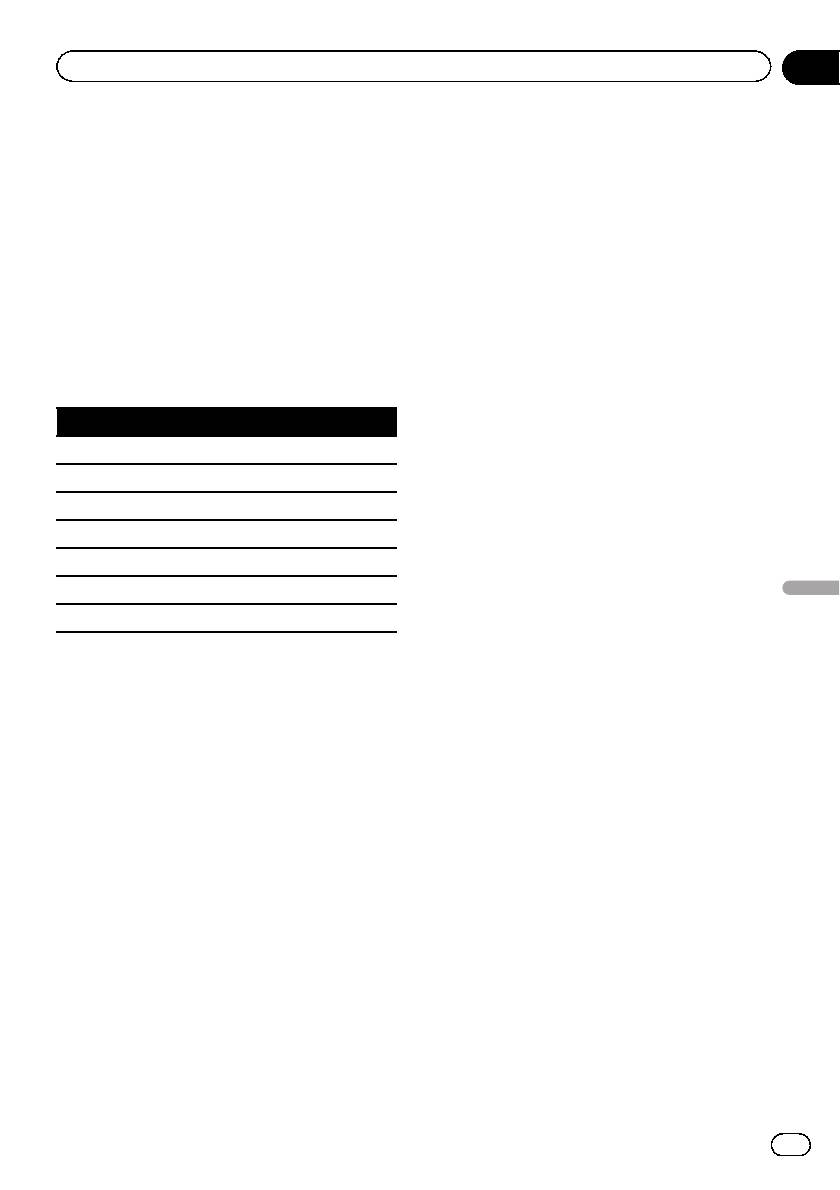
Вызов кривых эквалайзера из памяти
! Для каждого источника сигнала можно
В памяти устройства хранится семь кривых
создать отдельную кривую Custom1.
эквалайзера, которые можно легко вызвать
! можно создать общую для всех источни-
в любое время. Ниже приводится перечень
ков кривую Custom2.
кривых эквалайзера.
! Звуковой образ в значительной степени
определяется центральным громкогово-
Дисплей Кривая эквалайзера
рителем, и добиться правильного ба-
Powerful Мощный
ланса не так-то легко. Рекомендуется
Natural Естественный
сначала настроить баланс всех громко-
говорителей за исключением централь-
Vocal Вокальный
ного при воспроизведении
Flat Ровный
двухканального звука (например, ком-
Custom1 Особый 1
пакт-диска). После этого прослушайте
шестиканальный звук (Dolby Digital или
Custom2 Особый 2
DTS) и отрегулируйте выходную мощ-
Элементы меню
Super Bass Супербас
ность центрального громкоговорителя в
соответствии с уже найденным балан-
! Кривые эквалайзера Custom1 и
сом других громкоговорителей.
Custom2 можно настраивать.
! Если выбрана кривая Flat, звук не из-
1 Откройте меню функций DSP.
меняется. Для проверки эффектов эква-
См. раздел
Знакомство с элементами
лайзера переключайтесь между Flat и
меню
на стр. 49.
другой кривой.
! Когда функция Digital Direct включена,
2 Нажмите Parametric EQ.
кривая эквалайзера принимает значе-
3 С помощью кнопок a и b выберите
ние Flat.
требуемый пункт.
1 Откройте меню функций DSP.
EQ (эквалайзер)—SP-Select (громкоговори-
См. раздел
Знакомство с элементами
тели)—Band (диапазоны)—Frequency (цен-
меню
на стр. 49.
тральная частота)—Level (уровень
эквалайзера)—Q. Factor (коэффициент Q-
2 Нажмите Parametric EQ.
резонанс)
3 Нажмите a или b, чтобы выбрать EQ
4 Нажмите d, чтобы выбрать эквалай-
(эквалайзер).
зер.
Powerful—Natural—Vocal—Flat—Custom1
4 Нажмите d, чтобы выбрать эквалай-
—Custom2—Super Bass
зер.
Powerful—Natural—Vocal—Flat—Custom1
—Custom2—Super Bass
61
Ru

Раздел
12
Элементы меню
5 Нажмите b, а затем c или d, чтобы
Использование
выбрать громкоговоритель для на-
автоматического эквалайзера
стройки.
Автоматический эквалайзер – это кривая
Rear (передние громкоговорители)—Center
эквалайзера, создаваемая функциями ав-
(центральный громкоговоритель)—Front
томатической регулировки временной за-
(задние громкоговорители)
держки и автоматического эквалайзера
# Громкоговорители размера Off не выби-
(см.
Авто TA и EQ (автоматическая регули-
раются.(См.
Настройка громкоговорителей
ровка временной задержки и автоматиче-
на стр. 57.)
ский эквалайзер)
на стр. 62).
6 Нажмите b, а затем c или d, чтобы
Вы можете включать и выключать автома-
выбрать полосу эквалайзера для на-
тический эквалайзер.
стройки.
1 Откройте меню функций DSP.
Low (низкие)—Mid (средние)—High (высо-
См. раздел
Знакомство с элементами
кие)
меню
на стр. 49.
7 Нажмите b, а затем c или d для за-
2 Нажмите Auto EQ.
дания центральной частоты выбранной
# Вы не можете использовать эту функцию,
полосы.
если функции автоматической регулировки
40Hz—50Hz—63Hz—80Hz—100Hz—125Hz
временной задержки и автоматического эква-
—160Hz—200Hz—250Hz—315Hz—400Hz
лайзера не были выполнены.
—500Hz—630Hz—800Hz—1kHz—1.25kHz
—1.6kHz—2kHz—2.5kHz—3.15kHz—4kHz
3 Нажмите d, чтобы включить автома-
—5kHz—6.3kHz—8kHz—10kHz—12.5kHz
тический эквалайзер.
# Чтобы выключить автоматический эква-
8 Нажмите b, а затем c или d для ре-
лайзер, нажмите c.
гулировки уровня эквалайзера.
Диапазон: от +12 до –12
Авто TA и EQ (автоматическая
9 Нажмите b, а затем c или d для вы-
регулировка временной задержки
бора желаемого значения коэффициен-
та Q-резонанса.
и автоматический эквалайзер)
Narrow (широкий)—Wide (узкий)
Автоматическая регулировка временной
# Таким же образом отрегулируйте парамет-
задержки позволяет автоматически опре-
ры каждой полосы для других громкоговори-
делять время задержки в соответствии с
телей.
расстоянием от точки прослушивания до
каждого громкоговорителя.
Примечание
Автоматический эквалайзер автоматически
Центральную частоту можно выбрать для ка-
измеряет акустические характеристики са-
ждого диапазона и изменять с шагом в 1/3 ок-
лона автомобиля и создает кривую авто-
тавы. Однако интервал между выбранными
эквалайзера на основе полученной
центральными частотами не может быть
информации.
меньше одной октавы.
62
Ru
Раздел
Элементы меню
12
сигналом (окружающие шумы, звук ра-
ПРЕДУПРЕЖДЕНИЕ
ботающего двигателя, звонки телефо-
Поскольку при измерении акустических харак-
нов и т.д.) могут помешать проведению
теристик салона громкоговорители издают
точных измерений акустических харак-
громкий звук (шум), запрещается использова-
теристик салона автомобиля.
ние функций автоматической регулировки
! Убедитесь, что функция автоматической
временной задержки и автоматического эква-
регулировки временной задержки и ав-
лайзера во время движения автомобиля.
томатического эквалайзера выполняет-
ся с микрофоном (продается отдельно).
ВНИМАНИЕ
Использование другого микрофона
может сделать измерения невозможны-
! Перед использованием функций автомати-
ми или исказить результаты измерения
ческой регулировки временной задержки и
акустических характеристик салона ав-
автоматического эквалайзера обязательно
томобиля.
проверьте, выполнены ли все необходи-
! Для использования функций автомати-
мые требования. Громкоговорители могут
ческой регулировки временной задерж-
выйти из строя, если:
ки и автоматического эквалайзера
— они неправильно подключены (напри-
необходимо подключить передний гром-
мер, задний громкоговоритель подклю-
коговоритель.
чен к выходу канала сабвуфера);
! Если устройство подключено к усилите-
— какой-либо громкоговоритель подклю-
лю мощности с регулировкой уровня
чен к усилителю мощности, выходной
входного сигнала, использование функ-
сигнал которого превосходит допусти-
ций автоматической регулировки вре-
мую максимальную мощность громкого-
Элементы меню
менной задержки и автоматического
ворителя.
эквалайзера при пониженном уровне
! Если микрофон размещен в неподходя-
входного сигнала усилителя мощности
щем для измерения месте, измерительный
может оказаться невозможным.
сигнал может иметь повышенную гром-
! Если устройство подключено к усилите-
кость, и измерение может занять много
лю мощности с LPF (фильтром нижних
времени, что приведет к излишнему расхо-
частот), перед использованием функций
ду заряда аккумулятора. Убедитесь, что
автоматической регулировки временной
микрофон находится в рекомендованном
задержки и автоматического эквалайзе-
для него положении.
ра выключите LPF в усилителе мощно-
сти. Кроме того, частота среза
Перед запуском функций
встроенного фильтра нижних частот ак-
автоматической регулировки
тивного сабвуфера должна быть устано-
временной задержки и
влена на верхнем пределе.
автоматического эквалайзера
! Компьютер рассчитывает время за-
! Используйте функции автоматической
держки по результатам выполнения
регулировки временной задержки и ав-
функций автоматической регулировки
томатического эквалайзера в как можно
временной задержки и автоматического
более тихом месте при выключенном
эквалайзера. Это оптимальное время
двигателе автомобиля и кондиционере.
задержки, дающее самые точные ре-
Отключите питание автомобильного те-
зультаты. Используйте результат, даже
лефона и портативных телефонов, на-
если он отличается от фактического
ходящихся в машине. Посторонние
расстояния, в следующих случаях:
звуки, не являющиеся измерительным
63
Ru
Раздел
12
Элементы меню
— Если в салоне наблюдается сильное
матического эквалайзера можно
отражение звука, возникают задерж-
установить микрофон на переднем пасса-
ки.
жирском сиденье.
— Если из-за LPF на активных сабвуфе-
рах или внешних усилителях возни-
кают задержки басов.
! Функции автоматической регулировки
временной задержки и автоматического
эквалайзера изменяют настройки аудио
следующим образом:
— Регулятор баланса/уровня сигнала
возвращается в центральное поло-
жение.(См. стр. 54.)
— Кривая эквалайзера переключается в
3 Поверните ключ зажигания в поло-
режим Flat.(См.
Вызов кривых эква-
жение ON или ACC.
лайзера из памяти
на стр. 61.)
Если кондиционер или обогреватель авто-
— Для передних, центральных и задних
мобиля включены, выключите их. Шум вен-
громкоговорителей будет использо-
тилятора при кондиционировании или
ваться фильтр верхних частот.
обогреве может помешать правильной ра-
! Предыдущие настройки автоматической
боте автоматического эквалайзера.
регулировки временной задержки и ав-
# Если данное устройство выключено, на-
томатического эквалайзера будут заме-
жмите кнопку SRC/OFF, чтобы включить источ-
нены.
ник сигнала.
Выполнение функций автоматической
4 Выберите положение прослушива-
регулировки временной задержки и
ния для сиденья, на котором устано-
автоматического эквалайзера
влен микрофон.
См. раздел
Использование селектора по-
Подробнее о работе с многоканальным
ложения прослушивания
на стр. 54.
процессором см. в руководстве по эксплуа-
# Если перед включением функции автома-
тации многоканального процессора.
тического эквалайзера положение прослуши-
1 Остановите автомобиль в тихом
вания не задано, автоматически выбирается
месте, закройте все двери, окна и люк и
Front-L.
выключите двигатель.
5 Выключение устройства.
Если не заглушить двигатель, его шум
См. раздел
Основные функции устройства
может помешать правильной работе авто-
на стр. 13.
матического эквалайзера.
6 Откройте меню системы.
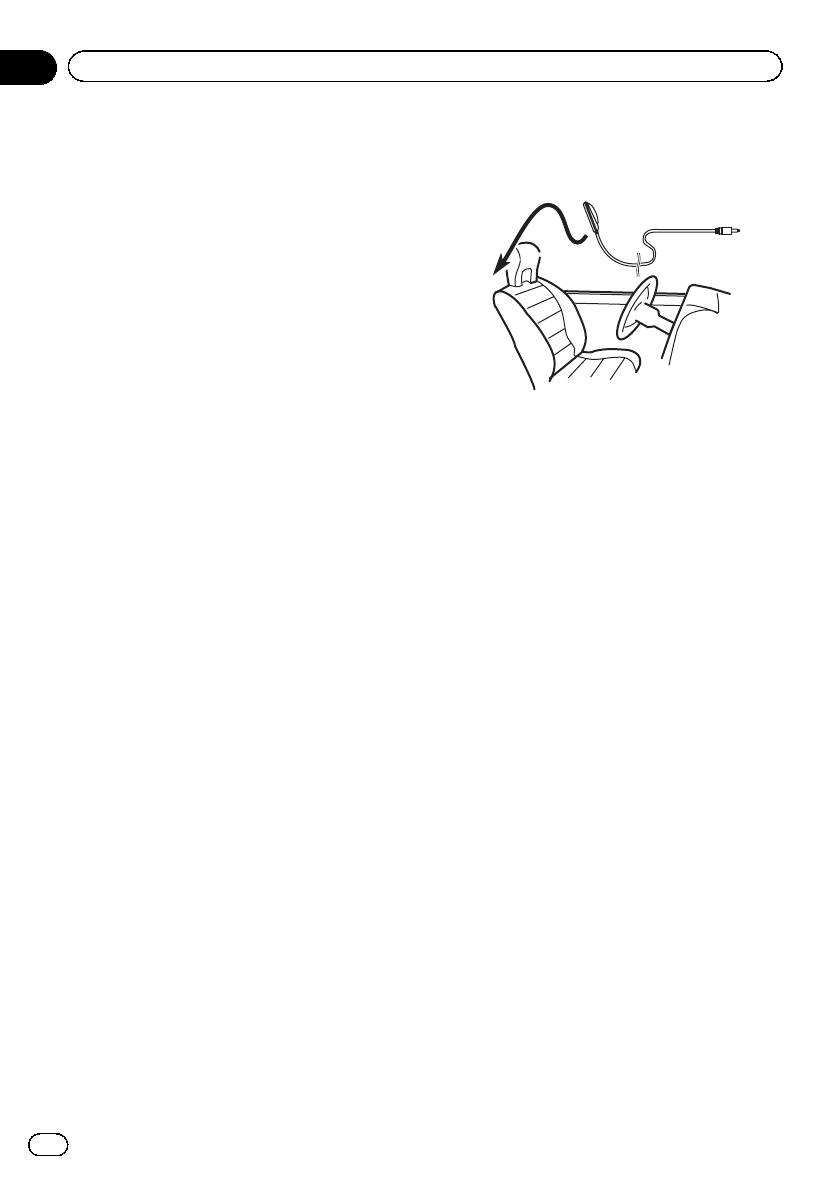
2 Зафиксируйте микрофон (продается
См. раздел
Знакомство с элементами
отдельно) в центре подголовника си-
меню
на стр. 49.
денья водителя лицевой стороной впе-
рёд.
7 Нажмите Auto EQ&TA Measurement,
Результаты работы автоматического эква-
чтобы войти в режим автоматической
лайзера могут различаться в зависимости
регулировки временной задержки и ав-
от того, где установлен микрофон. По же-
томатического эквалайзера.
ланию, для использования функции авто-
64
Ru
Раздел
Элементы меню
12
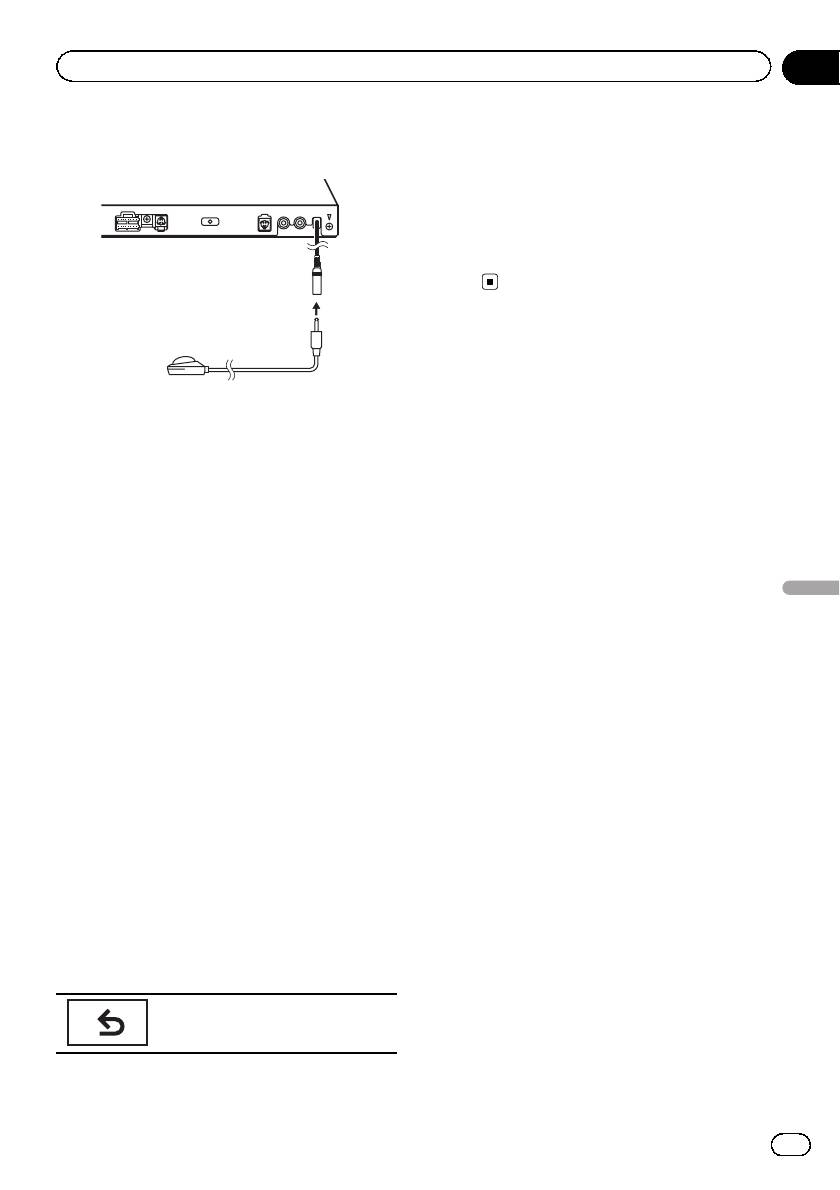
8 Подсоедините микрофон к разъему
11 Храните микрофон в перчаточном
для микрофона.
ящике или другом надежном месте.
Если микрофон будет подвергаться воз-
действию прямого солнечного света в тече-
ние длительного времени, высокие
температуры могут вызвать искажения, из-
менение цвета и вывести микрофон из
строя.
9 Нажмите Start, чтобы начать работу
автоматического эквалайзера.
10 Когда начнется обратный отсчет 10
секунд. Покиньте салон автомобиля и
закройте двери в течение 10 секунд.
Громкоговорители производят измеритель-
ный сигнал (шум), и начинается замер ав-
томатического эквалайзера.
Элементы меню
По окончании выводится сообщение
Complete.
Если акустические характеристики салона
невозможно измерить правильно, отобра-
жается сообщение об ошибке.(См. раздел
Расшифровка сообщений об ошибках ав-
томатического эквалайзера/функции авто-
матической регулировки временной
задержки и автоматического эквалайзера
на стр. 108.)
# Если подключены все громкоговорители,
выполнение замера занимает около девяти
минут.
# Чтобы остановить работу автоматического
эквалайзера, нажмите Stop.
# Чтобы отменить измерения автоматиче-
ского эквалайзера, нажмите указанную ниже
кнопку сенсорной панели.
Отмена режима измерений авто-
матического эквалайзера.
65
Ru
Раздел
12
Элементы меню
2 Регистрация кода.
Настройка проигрывателя
DVD-дисков
Регистрация кода.
Установка языка субтитров
Можно выбирать язык субтитров. Если суб-
титры присутствуют на диске, они будут от-
ображаться на выбранном языке.
Установка языка звукового
сопровождения
1 Остановите воспроизведение.
Вы можете установить желаемый язык зву-
См. раздел
Знакомство с функциями видео
кового сопровождения.
на стр. 18.
1 Переход в меню Video Setup.
2 Переход в меню Video Setup.
См. раздел
Знакомство с элементами
См. раздел
Знакомство с элементами
меню
на стр. 49.
меню
на стр. 49.
2 Нажмите Audio Language в меню
3 Нажмите Subtitle Language в меню
Video Setup.
Video Setup.
Появится меню языка звукового сопрово-
Появится меню языка субтитров.
ждения.
4 Выберите нужный язык.
3 Выберите нужный язык.
Язык субтитров установлен.
Язык звукового сопровождения устано-
# При выборе Others см.
Выбор Others
на
влен.
стр. 66.
# При выборе Others см.
Выбор Others
на
Примечания
стр. 66.
! Если выбранный язык отсутствует, отобра-
Примечания
жается язык, указанный на диске.
! Если выбранного языка нет на диске, ис-
! Переключить язык субтитров также можно,
пользуется язык, указанный на диске.
нажав на значок на дисплее во время вос-
! Переключить язык звукового сопровожде-
произведения.(См.
Воспроизведение
ния можно также во время воспроизведе-
видео
на стр. 18.)
ния с помощью кнопки Audio.(См.
! Использование кнопки Subtitle для пере-
Воспроизведение видео
на стр. 18.)
ключения языка субтитров даже во время
! Использование кнопки Audio для переклю-
воспроизведения не изменяет заданные
чения языка аудиосистемы даже во время
здесь параметры.
воспроизведения не изменяет заданные
здесь параметры.
Выбор Others
При выборе Others открывается экран
Настройка языка меню
ввода кода языка. См.
Таблица кодов
языка для DVD
на стр. 120.
Вы можете задать желаемый язык меню,
записанных на диске.
1 Для ввода кода языка используйте
кнопки от 0 до 9.
1 Переход в меню Video Setup.
# Чтобы удалить введенные цифры, нажми-
См. раздел
Знакомство с элементами
те кнопку C.
меню
на стр. 49.
66
Ru
Раздел
Элементы меню
12
2 Нажмите Menu Language в меню
2 Нажмите TV Aspect в меню
Video Setup.
Video Setup для выбора ТВ-формата.
Появится список языков меню.
С помощью кнопки TV Aspect добейтесь от-
ображения на дисплее нужного ТВ-форма-
3 Выберите нужный язык.
та.
Язык меню установлен.
! 16 : 9 – широкоформатное изображение
# При выборе Others см.
Выбор Others
на
(16:9) выводится в реальном виде (на-
стр. 66.
чальная настройка)
! Letter Box – изображение формата «let-
Примечание
terbox» с черными полосами в верхней и
Если выбранный язык отсутствует, отобра-
нижней части экрана
жается язык, указанный на диске.
! Pan Scan – изображение обрезается с
правой и с левой сторон экрана
Настройка дисплея для DVD с
Примечания
записью сцен в нескольких
! При воспроизведении дисков, на которых
ракурсах
не указан формат Pan Scan, автоматически
Можно настроить систему таким образом,
используется настройка Letter Box, даже
чтобы в сценах, где возможна смена ракур-
если выбрана настройка Pan Scan. Убеди-
са, появлялся значок ракурса.
тесь, что на упаковке диска есть маркиров-
ка
16 : 9 LB
.
1 Переход в меню Video Setup.
! Для некоторых дисков соотношение сто-
См. раздел
Знакомство с элементами
рон экрана изменить нельзя. Подробнее
Элементы меню
меню
на стр. 49.
см. в руководстве к диску.
2 Чтобы включить отображение зна-
чка ракурса, нажмите Multi Angle в
Настройка интервала смены
меню Video Setup.
изображений в режиме слайд-шоу
На данном устройстве можно воспроизво-
Настройка формата изображения
дить файлы JPEG в режиме слайд-шоу. С
помощью данной настройки можно вы-
Возможны два варианта дисплея: широко-
брать интервал смены изображений.
форматный с отношением ширины к высо-
те 16:9 (ТВ-формат) и обычный с
1 Переход в меню Video Setup.
соотношением 4:3. Необходимо выбрать
См. раздел
Знакомство с элементами
правильный формат для дисплея, подклю-
меню
на стр. 49.
ченного к REAR MONITOR OUTPUT.
! При использовании обычного дисплея
2 Нажмите Time Per Photo Slide в меню
выбирайте Letter Box или Pan Scan. При
Video Setup, чтобы выбрать интервал
выборе 16 : 9 изображение может вы-
для режима слайд- шоу.
глядеть неестественным.
Нажимайте кнопку Time Per Photo Slide до
! При выборе соотношения сторон ТВ-эк-
отображения на дисплее нужной настрой-
рана дисплей устройства переключает-
ки.
ся на ту же настройку.
! 5sec – смена изображений JPEG син-
тервалом в 5 секунд
1 Переход в меню Video Setup.
! 10sec – смена изображений JPEG син-
См. раздел
Знакомство с элементами
тервалом в 10 секунд
меню
на стр. 49.
67
Ru
Раздел
12
Элементы меню
! 15sec – смена изображений JPEG син-
5 Выберите нужный уровень с по-
тервалом в 15 секунд
мощью кнопок от 1 до 8 на сенсорной
! Manual – смена изображений JPEG
панели.
вручную
6 Нажмите Enter.
Уровень блокировки доступа установлен.
Установка блокировки доступа
! 8 – допускается воспроизведение всего
Некоторые диски DVD позволяют исполь-
диска (начальная настройка)
зовать функцию блокировки доступа для
! От 7 до 2 – допускается воспроизведе-
предотвращения просмотра детьми сцен
ние детских программ и программ, не
насилия и прочих фрагментов, предназна-
ориентированных только на взрослых
ченных только для взрослых. Уровень бло-
! 1 – допускается воспроизведение только
кировки доступа можно выбрать по
детских программ
желанию.
Примечания
! Если установлена блокировка доступа
! Рекомендуется записать код, чтобы не за-
определенного уровня, то при попытке
быть его.
воспроизвести такой диск на экран вы-
! Информация об уровне блокировки досту-
водится запрос кода доступа. Воспроиз-
па сохранена на диске. Эта информация
ведение начнется только после ввода
указана на упаковке диска, в прилагаемом
правильного кода.
буклете или на самом диске. Если на
диске не запрограммирован уровень бло-
Установка кода и уровня блокировки
кировки, то использование функции блоки-
Для воспроизведения дисков с функцией
ровки на данном устройстве невозможно.
блокировки необходимо зарегистрировать
! На некоторых дисках защитная блокировка
код.
применяется только в отношении сцен
определенного характера. Такие сцены
1 Переход в меню Video Setup.
воспроизводиться не будут. Подробности
См. раздел
Знакомство с элементами
см. в инструкциях, прилагаемых к дискам.
меню
на стр. 49.
2 Нажмите Parental в меню
Изменение уровня
Video Setup.
Установленный уровень блокировки досту-
па можно изменять.
3 С помощью кнопок от 0 до 9 введите
четырехзначный код.
1 Переход в меню Video Setup.
# Чтобы удалить введенные цифры, нажми-
См. раздел
Знакомство с элементами
те кнопку C.
меню
на стр. 49.
4 Регистрация кода.
2 Нажмите Parental в меню
Video Setup.
Регистрация кода.
3 С помощью кнопок от 0 до 9 введите
код доступа.
Код установлен, и теперь можно задать
уровень.
68
Ru
Раздел
Элементы меню
12
4 Регистрация кода.
лов, то остальные символы перенесутся
на следующую строку.
! В одном окне дисплея может отображаться
Регистрация кода.
не более 126 символов. Если текст содер-
жит более 126 символов, то лишние сим-
Код будет установлен, и теперь можно из-
волы отображаться не будут.
менить уровень.
# При вводе неправильного кода отобра-
Отображение регистрационного
жается значок
. Нажмите C и введите пра-
кода содержимого VOD формата
вильный код.
â
# Если вы забыли код, см.
Если вы забыли
DivX
код
на стр. 69.
Чтобы воспроизвести VOD-содержимое
(видео по запросу) формата DivX на дан-
5 Выберите нужный уровень с по-
ном устройстве, сначала необходимо заре-
мощью кнопок от 1 до 8 на сенсорной
гистрировать данное устройство у
панели.
поставщика содержимого VOD формата
DivX. Для регистрации необходимо создать
6 Нажмите Enter.
регистрационный код VOD DivX и сооб-
Новый уровень блокировки доступа уста-
щить его поставщику.
новлен.
! Запишите его, поскольку он понадобит-
ся при регистрации устройства у постав-
Если вы забыли код
щика содержимого VOD формата DivX.
Нажмите RESET.
Элементы меню
1 Переход в меню Video Setup.
См. раздел
Знакомство с элементами
Настройка файла субтитров DivX
меню
на стр. 49.
Можно выбрать, нужно или не нужно отоб-
2 Нажмите DivX VOD в меню
ражать внешние субтитры DivX.
Video Setup.
! Если настройка Custom включена, то
На дисплее появятся Registration Code и
субтитры DivX будут отображаться даже
Deregistration Code.
при отсутствии внешних файлов с суб-
титрами DivX.
3 Нажмите Registration Code.
Отображается регистрационный код.
1 Переход в меню Video Setup.
См. раздел
Знакомство с элементами
меню
на стр. 49.
Отображение кода отмены регистрации
Если устройство уже активировано, реги-
2 Нажмите DivX Subtitle в меню
страцию можно отменить с помощью кода
Video Setup, чтобы выбрать нужную на-
отмены регистрации.
стройку субтитров.
! Original – отображение субтитров DivX
1 Переход в меню Video Setup.
! Custom – отображение внешних субтит-
См. раздел
Знакомство с элементами
ров DivX
меню
на стр. 49.
Примечания
2 Нажмите DivX VOD в меню
! В одной строке может отображаться до 42
Video Setup.
символов. Если в строке более 42 симво-
69
Ru

Раздел
12
Элементы меню
3 Нажмите Deregistration Code.
2 Чтобы включить функцию автомати-
# Для отмены деактивации нажмите Cancel.
ческого воспроизведения, нажмите
DVD Auto Play.
4 Нажмите OK.
# Чтобы отключить функцию автоматическо-
Отмена регистрации завершена.
го воспроизведения, нажмите DVD Auto Play
еще раз.
Настойка цифрового выхода
Можно выбрать режим воспроизведения
для цифрового выхода данного устрой-
ства. Обычно используется режим Stream.
Если цифровой выход данного устройства
не используется, изменять настройки не
требуется.
1 Отображение меню настройки
видео.
См. раздел
Знакомство с элементами
меню
на стр. 49.
2 Нажмите Digital Output в установоч-
ном меню видео, чтобы выбрать нуж-
ную настройку цифрового выхода.
! Stream – сигнал Dolby Digital/DTS посту-
пает на выход без преобразований (на-
чальная настройка)
! Linear PCM – сигнал Dolby Digital/DTS
перед поступлением на выход преобраз-
уется в линейный сигнал PCM
Автоматическое
воспроизведение дисков DVD
При установке диска DVD с меню DVD ус-
тройство автоматически отменит настрой-
ки меню и запустит воспроизведение с
первого раздела первой главы.
! Некоторые DVD могут воспроизводить-
ся неправильно. Если эта функция ра-
ботает некорректно, отключите ее и
запустите воспроизведение.
1 Переход в меню Video Setup.
См. раздел
Знакомство с элементами
меню
на стр. 49.
70
Ru
Раздел
Элементы меню
12
По умолчанию это устройство настроено
Настройки системы
на подключение заднего широкополосного
Включение вспомогательной
динамика (Full).
настройки
! Эта функция недоступна, если к данно-
му устройству подсоединён многока-
Активируйте эту настройку при подключе-
нальный процессор (DEQ-P6600).
нии к данному устройству вспомогательно-
го устройства.
1 Выключение устройства.
См. раздел
Основные функции устройства
1 Откройте меню системы.
на стр. 13.
См. раздел
Знакомство с элементами
меню
на стр. 49.
2 Откройте меню системы.
См. раздел
Знакомство с элементами
2 Нажмите AUX Input в меню системы,
меню
на стр. 49.
чтобы включить или выключить
AUX Input.
3 Нажмите Rear Speaker, чтобы вы-
брать выход канала сабвуфера или ши-
рокополосный громкоговоритель.
Настройка аудио/видеовхода
# Если сабвуфер не подключен к выходу за-
Активируйте эту настройку при подключе-
днего канала, выберите Full (широкополос-
нии к данному устройству внешнего ви-
ный громкоговоритель).
деоустройства.
# Если сабвуфер не подключен к выходу за-
днего канала, выберите Subwoofer (сабву-
1 Откройте меню системы.
фер).
См. раздел
Знакомство с элементами
Элементы меню
меню
на стр. 49.
Примечания
2 Нажмите AV Input в меню системы,
! Даже при изменении настройки звук выво-
чтобы включить или выключить
диться не будет, если не включен выход
AV Input.
канала сабвуфера (см.
Использование вы-
хода канала сабвуфера
на стр. 52).
! При изменении данной настройки значе-
Установка параметров выхода
ние выхода канала сабвуфера в аудиоме-
заднего канала и усилителя
ню возвращается к заводским установкам.
сабвуфера
! В данной настройке параметры выхода ка-
налов задних громкоговорителей и выхода
Выход заднего канала этого устройства
RCA переключаются одновременно.
(выход на провода заднего громкоговори-
теля и выход заднего канала RCA) можно
использовать для подключения широкопо-
Установка шага настройки в
лосного громкоговорителя (Full) или сабву-
FM-диапазоне
фера (Subwoofer). При выборе для
Обычно шаг настройки в FM-диапазоне,
настройки выхода заднего канала значе-
используемый при настройке с поиском,
ния Subwoofer можно подключить провод
составляет 50 кГц. При включении функции
заднего громкоговорителя непосредствен-
AF или TA шаг настройки автоматически
но к сабвуферу без использования вспомо-
меняется на 100 кГц. При включенной
гательного усилителя.
функции AF предпочтительно установить
шаг настройки 50 кГц.
71
Ru

Раздел
12
Элементы меню
! Во время ручной настройки шаг на-
1 Выключение устройства.
стройки составляет 50 кГц.
См. раздел
Основные функции устройства
на стр. 13.
1 Выключение устройства.
См. раздел
Основные функции устройства
2 Откройте меню системы.
на стр. 13.
См. раздел
Знакомство с элементами
меню
на стр. 49.
2 Откройте меню системы.
См. раздел
Знакомство с элементами
3 Нажмите RDS Setup в меню системы.
меню
на стр. 49.
4 Нажмите Alternative FREQ, чтобы
3 Нажмите FM Step в меню системы
включить или выключить функцию AF.
для выбора шага настройки в FM-диапа-
Примечание
зоне.
Во время поиска частоты функцией AF звук
При нажатии кнопки FM Step происходит
может временно прерываться другой про-
переключение шага настройки в FM-диапа-
граммой.
зоне между значениями 50 кГц и 100 кГц.
Выбранный шаг настройки в FM-диапазоне
появляется на дисплее.
Включение автоматического
поиска PI
Настройка RDS
Устройство может автоматически искать
другую станцию с такой же программой
Ограничение станций
даже во время вызова предварительной
региональными программами
настройки.
При использовании функции AF функция
региональных программ ограничивает
1 Выключение устройства.
выбор станциями, транслирующими регио-
См. раздел
Основные функции устройства
нальные программы.
на стр. 13.
1 Выключение устройства.
2 Откройте меню системы.
См. раздел
Основные функции устройства
См. раздел
Знакомство с элементами
на стр. 13.
меню
на стр. 49.
2 Откройте меню системы.
3 Нажмите Auto PI в меню системы,
См. раздел
Знакомство с элементами
чтобы включить автоматический PI
меню
на стр. 49.
поиск (по идентификатору программы).
# Чтобы выключить автоматический PI поиск
3 Нажмите RDS Setup в меню системы.
(по идентификатору программы), нажмите
Auto PI еще раз.
4 Выберите Regional в меню, чтобы
включить региональную функцию.
# Нажмите Regional еще раз, чтобы выклю-
чить региональную функцию.
Выбор альтернативных частот
Если качество приема низкое, устройство
автоматически выполнит поиск другой
станции в той же сети.
72
Ru

Раздел
Элементы меню
12
Включение функции
языках или на русском языке, то она может
отображаться на дисплее устройства.
приглушения звука/
! Можно изменить язык для следующих
ослабления уровня сигнала
меню.
Звук/уровень звукового сигнала данной си-
— Меню системы
стемы автоматически понижается при по-
— Меню настройки видео
лучении сигнала от оборудования с
— Информация на дисплее
функцией приглушения звука.
— Языковые настройки для DivX
! При отмене приглушения/понижения
! При несовместимости настроек
уровня звука происходит возврат к стан-
встроенного и выбранного языка воз-
дартному уровню звука.
можны искажения при выводе тексто-
вых сообщений.
1 Откройте меню системы.
! Некоторые символы могут отображать-
См. раздел
Знакомство с элементами
ся неправильно.
меню
на стр. 49.
! Чтобы завершить настройку, необходи-
мо выключить, а затем включить зажи-
2 Нажимайте Mute/ATT до появления
гание.
нужной настройки.
Нажимайте Mute/ATT до отображения на
1 Откройте меню системы.
дисплее нужной настройки.
См. раздел
Знакомство с элементами
! Mute – приглушение звука
меню
на стр. 49.
! ATT –20dB – ослабление уровня сигнала
(ATT –20dB имеет более сильный эф-
2 Нажмите System Language в меню си-
фект, чем ATT –10dB)
стемы, чтобы выбрать нужный язык.
Элементы меню
! ATT –10dB – ослабление уровня сигнала
! Off – Выключение функции приглуше-
3 Выберите нужный язык.
ния звука/ослабления уровня сигнала
Русский (русский)—English (английский)
—Français (французский)—Español (испан-
Примечания
ский)
! Звук выключается, отображается надпись
Mute, и регулировки всех аудиопарамет-
Очистка памяти Bluetooth
ров становятся недоступны.
! Звук приглушается, отображается надпись
Важно
ATT, и регулировки всех аудиопараметров,
Ни в коем случае не выключайте устройство
кроме уровня громкости, становятся недо-
во время очистки памяти Bluetooth.
ступны.
! При завершении телефонного соединения
1 Выключение устройства.
возобновляется нормальный режим эк-
См. раздел
Основные функции устройства
сплуатации.
на стр. 13.
2 Откройте меню системы.
Выбор языка меню
См. раздел
Знакомство с элементами
меню
на стр. 49.
Можно выбрать один из четырех языков
меню.
3 Нажмите Bluetooth Memory Clear в
Если в записи имеется текстовая информа-
меню системы.
ция, например, название главы, имя арти-
ста или комментарий, на европейских
73
Ru

Раздел
12
Элементы меню
4 Нажмите Clear.
1 Выключение устройства.
После выбора нужного элемента появится
См. раздел
Основные функции устройства
дисплей подтверждения. Нажмите OK,
на стр. 13.
чтобы удалить элемент из памяти.
2 Откройте меню системы.
# Если очищать память телефона нет необ-
См. раздел
Знакомство с элементами
ходимости, нажмите Cancel.
меню
на стр. 49.
3 Нажмите
Обновления программного
Bluetooth Version Information, чтобы от-
обеспечения Bluetooth
образить номер версии модуля Blue-
Данная функция служит для установки об-
tooth этого устройства.
новлений программного обеспечения ус-
тройства. Для получения информации по
программному обеспечению и порядку
Настройка функции
действий при его обновлении посетите
автоматического открывания
наш сайт.
дисплея
Важно
Во избежание ударов дисплея о рычаг пе-
реключения передач автомобиля с АКПП,
Ни в коем случае не выключайте устройство и
когда рычаг находится в положении P (пар-
не отсоединяйте телефон во время обновле-
ковка), или если Вы не хотите, чтобы дисп-
ния программного обеспечения.
лей открывался/закрывался
1 Выключение устройства.
автоматически, Вы можете переключить
См. раздел
Основные функции устройства
функцию автоматического открывания дис-
на стр. 13.
плея в ручной режим.
2 Откройте меню системы.
1 Откройте меню системы.
См. раздел
Знакомство с элементами
См. раздел
Знакомство с элементами
меню
на стр. 49.
меню
на стр. 49.
3 Нажмите Bluetooth Software Update.
2 Коснитесь кнопки Auto Flap и выбе-
рите автоматический или ручной режим
4 Для включения режима передачи
открывания/закрывания дисплея.
данных нажмите Start.
При каждом нажатии Auto Flap настройка
# Чтобы завершить обновление программ-
изменяется следующим образом:
ного обеспечения, следуйте экранным под-
! On – ЖК-панель открывается и закры-
сказкам.
вается автоматически при включении и
выключении зажигания.
! Off – Чтобы открыть/закрыть ЖК-па-
Отображение системной
нель, необходимо нажать кнопку
версии Bluetooth
OPEN/CLOSE.
Если данное устройство работает некор-
ректно, необходимо будет обратиться к ди-
леру по вопросу ремонта. В этом случае
Вас могут попросить указать номер си-
стемной версии. Чтобы проверить номер
версии, следуйте указаниям ниже.
74
Ru
Раздел
Элементы меню
12
Регулирование положения
1 Откройте меню системы.
См. раздел
Знакомство с элементами
ЖК-панели
меню
на стр. 49.
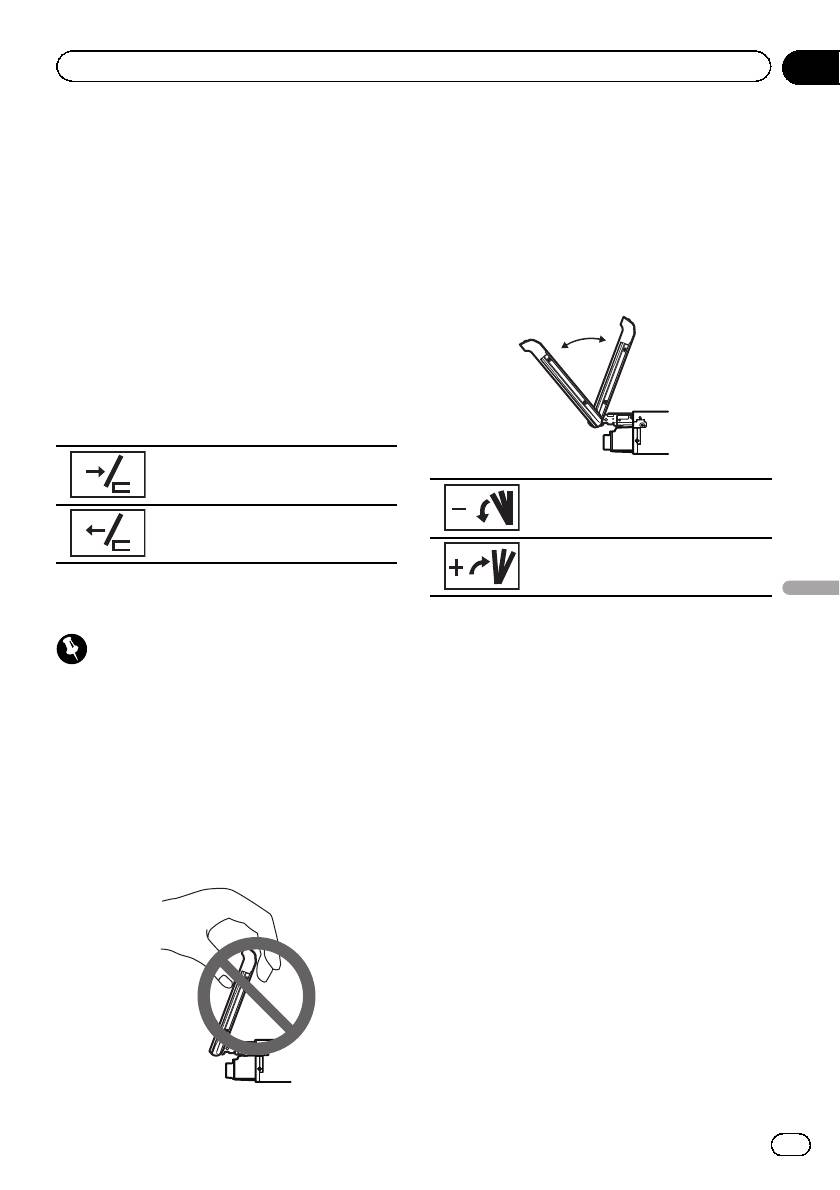
Вы можете отрегулировать ЖК-панель
таким образом, чтобы ее можно было дви-
2 Нажмите Display Tilt.
гать вперед и назад.
3 С помощью кнопок Display Tilt уста-
1 Откройте меню системы.
новите оптимальный угол наклона ЖК-
См. раздел
Знакомство с элементами
панели.
меню
на стр. 49.
2 Нажмите Flap Set Back.
3 С помощью кнопок Flap Set Back
можно двигать ЖК-панель вперед и
назад.
ЖК-панель сдвинется назад.
Опускание панели.
ЖК-панель сдвинется вперед.
Панель возвращается в верти-
кальное положение.
Элементы меню
Настройка угла обзора ЖК-панели
# Отрегулированное положение ЖК-панели
заносится в память и при следующем откры-
Важно
тии панели она автоматически устанавливает-
! Если Вы слышите, что ЖК-панель ударяет-
ся в данное положение.
ся о консоль или приборную панель авто-
мобиля, нажмите и удерживайте кнопку
OPEN/CLOSE, чтобы временно выровнять
ЖК-панель.
! Регулируйте положение ЖК-панели, нажи-
мая и удерживая кнопку OPEN/CLOSE. При-
нудительное регулирование ЖК-панели
вручную может привести к ее поврежде-
нию.
75
Ru
Раздел
12
Элементы меню
Включение
ра (например, при движении вперед),
измените настойки камеры.
предупреждающего сигнала
! Для выхода из режима просмотра изоб-
Если не отсоединить переднюю панель от
ражения с камеры заднего вида и воз-
основного устройства в течение пяти се-
врата к дисплею источника сигнала
кунд после выключения зажигания автомо-
нажмите и удерживайте MUTE/
.
биля, раздастся предупреждающий сигнал.
! Нажмите на значок RearView, чтобы по-
Вы можете отключить предупреждающий
казать изображение с камеры заднего
сигнал.
обзора во время движения. Чтобы вы-
ключить камеру заднего обзора, нажми-
1 Откройте меню системы.
те на значок еще раз. Подробнее см. в
См. раздел
Знакомство с элементами
разделе
Выбор источника сигнала с по-
меню
на стр. 49.
мощью сенсорной панели
на стр. 13.
2 Коснитесь DT.WARNING, чтобы вклю-
1 Откройте меню системы.
чить предупреждающий сигнал.
См. раздел
Знакомство с элементами
# Чтобы выключить функцию предупре-
меню
на стр. 49.
ждающего звукового сигнала, нажмите
DT.WARNING еще раз.
2 Нажмите Camera Polarity в меню си-
стемы, чтобы выбрать соответствую-
щую настройку.
Настройка камеры заднего
! Battery – Если подключен положитель-
обзора (задней камеры)
ный провод электропитания, а рычаг пе-
ВНИМАНИЕ
реключения передач установлен в
Компания Pioneer рекомендует использо-
положение REVERSE (R)
вать камеру, которая выдает зеркальное
! Ground – Если подключен отрицатель-
изображение, в противном случае изобра-
ный провод электропитания, а рычаг пе-
жение на экране может быть переверну-
реключения передач установлен в
тым.
положение REVERSE (R)
! Off – Если камера заднего обзора не
Данное устройство оснащено функцией,
подключена к данному устройству
позволяющей автоматически переключать-
ся на сигнал с камеры заднего обзора
(REAR VIEW CAMERA IN), если камера ус-
Выбор формата видеосигнала
тановлена в автомобиле и если включена
Выходной формат видео для REAR MONI-
передача заднего хода REVERSE (R).
TOR OUTPUT можно устанавливать NTSC
(Более подробную информацию можно по-
или PAL.
лучить у Вашего дилера.)
1 Откройте меню системы.
! После настройки параметров камеры
См. раздел
Знакомство с элементами
заднего обзора установите рычаг пере-
меню
на стр. 49.
ключения передач в положение REVER-
SE (R) и убедитесь, что на дисплей
2 Коснитесь Video Output Format в
выводится изображение с камеры за-
меню системы, чтобы выбрать формат
днего обзора.
выходного видеосигнала.
! Если дисплей ошибочно переключается
NTSC—PAL
на изображение с камеры заднего обзо-
76
Ru
Раздел
Элементы меню
12
Примечание
Выбор зональной группы
Переключение формата выходного видеосиг-
1 Выберите TV в качестве источника
нала источника возможно только с данного
сигнала.
устройства.
См. раздел
Основные функции устройства
на стр. 13.
Настройка видеосигнала
2 Откройте меню системы.
Если к данному устройству подключается
См. раздел
Знакомство с элементами
аудио-/видеооборудование, выберите нуж-
меню
на стр. 49.
ную настройку видеосигнала.
! Поскольку по умолчанию для этой функ-
3 Нажмите TV Country Group в меню
ции установлено значение Auto, под-
функций.
стройка видеосигнала производится
4 Нажимайте c или d, пока на дисплее
устройством автоматически.
не отобразится требуемая зональная
Однако, если выбрано значение Auto и
группа.
сигнал слишком слабый, экран может
Country1 (канал CCIR)—Country2 (италь-
стать черным или изображение может
янский канал)—Country3 (канал Велико-
быть искажено. Обычно требуется вы-
британии)—Country4 (канал OIRT)
брать правильный телевизионный сиг-
нал.
! Информацию о настройках телевизион-
Авто EQ (автоматический
ного сигнала для Вашей страны можно
эквалайзер)
получить у ближайшего к Вам дилера
Элементы меню
Pioneer.
Автоматический эквалайзер автоматически
! Данную функцию можно использовать
измеряет акустические характеристики са-
только если на вход AV поступает ви-
лона автомобиля и создает кривую авто-
деосигнал.
эквалайзера на основе полученной
информации.
1 Откройте меню системы.
См. раздел
Знакомство с элементами
ПРЕДУПРЕЖДЕНИЕ
меню
на стр. 49.
Поскольку при измерении акустических харак-
2 Нажмите Video Signal Setting в меню
теристик салона громкоговорители издают
функций.
громкий звук (шум), запрещается использова-
Отображаются элементы
ние функций автоматической регулировки
Video Signal Setting.
временной задержки и автоматического эква-
! AV – Настройка видеосигнала AV
лайзера во время движения автомобиля.
! AUX – Настройка видеосигнала AUX
! Camera – Настройка видеосигнала ка-
ВНИМАНИЕ
меры
! Обязательно проверьте, выполнены ли все
! TV – Настройка видеосигнала телевизо-
необходимые требования перед использо-
ра
ванием функций автоматической регули-
ровки временной задержки и
3 Нажимайте c или d для выбора нуж-
автоматического эквалайзера. Громкогово-
ного видеосигнала.
рители могут выйти из строя, если:
Auto—PAL—NTSC—PAL-M—PAL-N—
SECAM
77
Ru

Раздел
12
Элементы меню
— они неправильно подключены (напри-
! Если это устройство подсоединено к
мер, задний громкоговоритель подклю-
усилителю мощности с регулировкой
чен к выходу канала сабвуфера);
уровня входного сигнала, использова-
— какой-либо громкоговоритель подклю-
ние функции автоматического эквалай-
чен к усилителю мощности, выходной
зера может оказаться невозможным при
сигнал которого превосходит допусти-
пониженном уровне входного сигнала
мую максимальную мощность громкого-
усилителя мощности.
ворителя.
! Если это устройство подсоединено к
! Если микрофон размещен в неподходя-
усилителю мощности с LPF (фильтром
щем для измерения месте, измерительный
нижних частот), выключите LPF в усили-
сигнал может иметь повышенную гром-
теле мощности перед использованием
кость, и измерение может занять много
функции автоматического эквалайзера.
времени, что приведет к излишнему расхо-
Также частота среза встроенного фильт-
ду заряда аккумулятора. Убедитесь, что
ра нижних частот активного сабвуфера
микрофон находится в рекомендованном
должна быть установлена на верхнем
для него положении.
пределе.
! Расстояние, вычисленное компьют-
ером, соответствует оптимальной за-
Перед использованием функции
держке именно при данных
автоматического эквалайзера
обстоятельствах, поэтому продолжайте
! Используйте функцию автоматического
использовать это расчётное значение.
эквалайзера в как можно более тихом
— Если в салоне наблюдается сильное
месте при выключенном двигателе ав-
отражение звука, возникают задерж-
томобиля и кондиционере. Кроме того,
ки.
перед использованием функции автома-
— Если из-за LPF на активных сабвуфе-
тического эквалайзера отключите пита-
рах или внешних усилителях возни-
ние автомобильного телефона и
кают задержки басов.
портативных телефонов, находящихся в
! При использовании автоматического
машине. Посторонние звуки, не являю-
эквалайзера параметры звука изменя-
щиеся измерительным сигналом (окру-
ются следующим образом.
жающие шумы, звук работающего
— Регулятор баланса/уровня сигнала
двигателя, звонки телефонов и т.д.)
возвращается в центральное поло-
могут помешать проведению точных из-
жение.(См.
Регулировка уровня сиг-
мерений акустических характеристик
нала/баланса
на стр. 50.)
салона автомобиля.
— Кривая эквалайзера переключается в
! Убедитесь, что функция автоматическо-
режим Flat.(См.
Вызов кривых эква-
го эквалайзера выполняется с микрофо-
лайзера из памяти
на стр. 50.)
ном (продается отдельно).
— Для передних, центральных и задних
Использование другого микрофона
громкоговорителей будет использо-
может сделать измерения невозможны-
ваться фильтр верхних частот.
ми или исказить результаты измерения
! Предыдущие настройки автоматическо-
акустических характеристик салона ав-
го эквалайзера будут заменены.
томобиля.
! Для использования функции автомати-
ческого эквалайзера необходимо под-
ключить передний громкоговоритель.
78
Ru
Раздел
Элементы меню
12
Использование автоматического
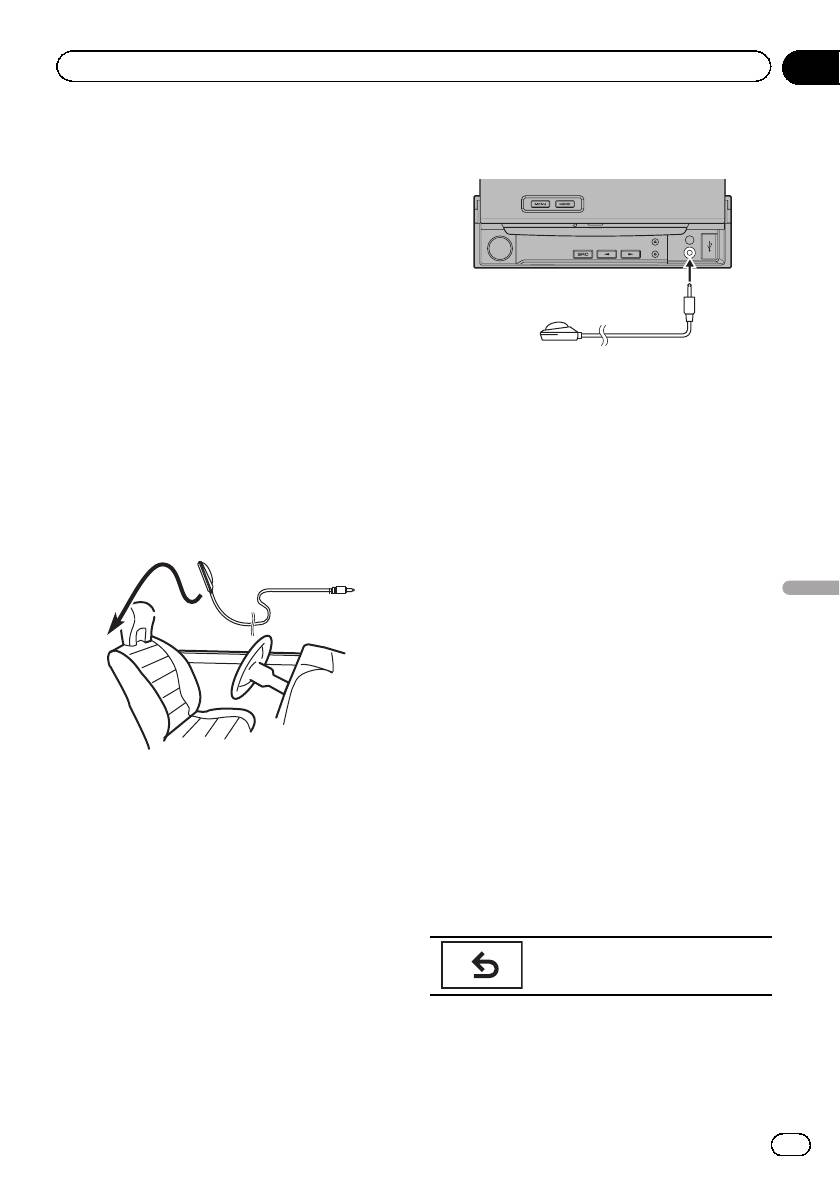
6 Подсоедините кабель микрофона к
эквалайзера
входному разъему этого устройства.
1 Остановите автомобиль в тихом
месте, закройте все двери, окна и люк и
выключите двигатель.
Если не заглушить двигатель, его шум
может помешать правильной работе авто-
матического эквалайзера.
2 Зафиксируйте микрофон (продается
отдельно) в центре подголовника си-
денья водителя лицевой стороной впе-
7 Нажмите Start, чтобы начать работу
рёд.
автоматического эквалайзера.
Результаты работы автоматического эква-
лайзера могут различаться в зависимости
8 Когда начнется обратный отсчет 10
от того, где установлен микрофон. По же-
секунд. Покиньте салон автомобиля и
ланию, для использования функции авто-
закройте двери в течение 10 секунд.
матического эквалайзера можно
Громкоговорители производят измеритель-
установить микрофон на переднем пасса-
ный сигнал (шум), и начинается замер ав-
жирском сиденье.
томатического эквалайзера.
По окончании выводится сообщение
Complete.
Если акустические характеристики салона
Элементы меню
невозможно измерить правильно, отобра-
жается сообщение об ошибке.(См. раздел
Расшифровка сообщений об ошибках ав-
томатического эквалайзера/функции авто-
матической регулировки временной
задержки и автоматического эквалайзера
на стр. 108.)
# Если подключены все громкоговорители,
3 Поверните ключ зажигания в поло-
выполнение замера занимает около девяти
жение ON или ACC.
минут.
Если кондиционер или обогреватель авто-
# Чтобы остановить работу автоматического
мобиля включены, выключите их. Шум вен-
эквалайзера, нажмите Stop.
тилятора при кондиционировании или
# Чтобы отменить измерения автоматиче-
обогреве может помешать правильной ра-
ского эквалайзера, нажмите указанную ниже
боте автоматического эквалайзера.
кнопку сенсорной панели.
4 Откройте меню системы.
Отмена режима измерений авто-
См. раздел
Знакомство с элементами
матического эквалайзера.
меню
на стр. 49.
5 Нажмите Auto EQ Measurement,
чтобы войти в режим функции автома-
тического эквалайзера.
79
Ru

Раздел
12
Элементы меню
9 Храните микрофон в перчаточном
4 Нажмите Reset еще раз.
ящике или другом надежном месте.
На дисплее появится надпись
Если микрофон будет подвергаться воз-
The reset end was carried out., иауди-
действию прямого солнечного света в тече-
офункции обнуляются.
ние длительного времени, высокие
температуры могут вызвать искажения, из-
менение цвета и вывести микрофон из
строя.
Коррекция искажения звука
При прослушивании компакт-диска или
другого источника с высоким уровнем за-
писи выбор высоких частот может приве-
сти к искажению звука. Для снижения
искажений можно включить цифровой ат-
тенюатор.
! Качество звука лучше при высоком зна-
чении, поэтому оно обычно выбирается.
1 Откройте меню системы.
См. раздел
Знакомство с элементами
меню
на стр. 49.
2 Нажмите Digital ATT.
3 Нажмите Digital ATT в меню системы,
чтобы выбрать уровень цифрового ат-
тенюатора.
High—Low
Сброс аудиофункций
Вы можете обнулить значения всех ауди-
офункций.
1 Откройте меню системы.
См. раздел
Знакомство с элементами
меню
на стр. 49.
2 Нажмите Audio Reset.
3 Нажмите Reset.
На дисплее появится надпись
Ready to reset. Are you sure?.
# Для отмены нажмите Cancel.
80
Ru


