
Pioneer AVH-6300BT – страница 3
Инструкция к Автомультимедиацентру Pioneer AVH-6300BT
Оглавление
Раздел
Подробные инструкции
11
2 Нажмите на название нужной катего-
Важно
рии.
! Чтобы воспроизвести VOD содержимое
! Artist – Отображение списка альбомов
формата DivX на данном устройстве, сна-
артиста, композиция которого воспроиз-
чала необходимо зарегистрировать дан-
водится в данный момент.
ное устройство у Вашего поставщика
! Album – Отображение списка компози-
содержимого VOD формата DivX. Подроб-
ций из альбома, который воспроизводит-
нее о регистрационном коде см. в разделе
ся в данный момент.
Отображение регистрационного кода со-
! Genre – Отображение списка альбомов
â
держимого VOD формата DivX
на стр. 69.
в жанре, который воспроизводится в
! Содержимое VOD формата DivX защище-
данный момент.
но системой DRM (цифровой системой
# Для отмены поиска нажмите Cancel.
управления правами). Это допускает вос-
произведение содержимого только на за-
3 Нажмите на название списка, кото-
регистрированных устройствах.
рый Вы хотите воспроизвести.
% Если при загрузке диска с содержи-
4 Начало воспроизведения выбранно-
мым VOD формата DivX на дисплее по-
го списка.
является сообщение, нажмите кнопку
Play.
Начало воспроизведения выбран-
Начнется воспроизведение содержимого
ного списка.
VOD формата DivX.
# Чтобы перейти к следующему файлу, на-
Подробные инструкции
жмите кнопку Next Play.
# Если Вы не желаете воспроизводить со-
держимое VOD формата DivX, нажмите кноп-
Воспроизведение
ку Stop.
содержимого VOD (видео по
â
запросу) в формате DivX
Захват изображения в
На некоторых дисках формата DivX содер-
жимое VOD (видео по запросу) можно вос-
файлах JPEG
производить только определенное
Вы можете сделать захват изображения и
количество раз. При загрузке диска с таким
использовать полученное изображение в
содержимым на дисплее отображается ос-
качестве фона. Изображения легко сохра-
тавшееся количество возможных вос-
няются и вызываются из памяти устрой-
произведений. Вы можете решить,
ства.
воспроизводить диск или нет.
! Сохранить можно только одно изобра-
! Если содержимое VOD диска DivX не
жение. Более старое изображение за-
имеет ограничений по количеству вос-
меняется на более новое.
произведений, то можно загрузить диск
в проигрыватель и воспроизводить его
1 Приостановка показа слайдов при
содержимое неограниченное количе-
появлении на экране нужного изображе-
ство раз. При этом на дисплее не будут
ния.
отображаться никакие сообщения.
См. раздел
Знакомство с функциями про-
! Оставшееся количество воспроизведе-
смотра изображений
на стр. 26.
ний отображается в поле Remaining
См. раздел
Знакомство с операциями вос-
Views:.
произведения неподвижных изображений
в режиме слайд-шоу
на стр. 27.
41
Ru

Раздел
11
Подробные инструкции
2 Захват изображения.
Cinema (кино)
См. раздел
Знакомство с функциями про-
Изображение увеличивается в той же пропор-
смотра изображений
на стр. 26.
ции, что и при использовании Full или Zoom
См. раздел
Знакомство с операциями вос-
по горизонтали и в промежуточной пропорции
произведения неподвижных изображений
между Full и Zoom по вертикали; идеально
в режиме слайд-шоу
на стр. 27.
подходит для изображения формата кино
(широкоформатное изображение), в котором
3 При появлении на дисплее Do you
надписи на экране остаются за границами из-
save this image? нажмите Yes.
ображения.
Во время сохранения изображения в памя-
ти устройства на дисплее отображается
Zoom (увеличение)
надпись Saving the image Don’t switch off
Изображение формата 4:3 пропорционально
the battery. После окончания процесса со-
увеличивается по горизонтали и по вертика-
хранения на дисплее появится надпись
ли; идеально подходит для изображения фор-
Image saved.
мата кино (широкоформатное изображение).
# Чтобы отменить процесс сохранения, на-
жмите No.
Normal (обычный)
Изображение формата 4:3 отображается в
реальном масштабе, не создавая ощущения
диспропорции, поскольку сохраняются про-
Изменение формата экрана
порции нормального изображения.
Вы можете выбрать необходимый режим
увеличения формата экрана с 4:3 до 16:9.
Примечания
! Использование данной функции во время
1 Отображение режима экрана.
движения запрещено.
См. раздел
Знакомство с функциями видео
! Для каждого источника видеосигнала
на стр. 18.
можно сохранить различные настройки.
См. раздел
Знакомство с функциями про-
! При просмотре видео в широкоформатном
смотра изображений
на стр. 26.
режиме, не совпадающем с его исходным
См. раздел
Знакомство с операциями вос-
форматом, изображение может выглядеть
произведения неподвижных изображений
искаженным.
в режиме слайд-шоу
на стр. 27.
! Помните, что использование функции ши-
2 Выберите желаемый формат изоб-
рокоформатного изображения в коммерче-
ражения.
ских целях или для общественного
просмотра может являться нарушением
Full (во весь экран)
закона об авторском праве.
Формат изображения 4:3 увеличивается толь-
! При просмотре в режиме Cinema или
ко по горизонтали, обеспечивая изображение
Zoom изображение будет более
формата 4:3 (нормальное изображение) без
зернистым.
каких-либо искажений.
Just (точный)
Вызов по номеру из
Изображение слегка увеличивается в центре,
и коэффициент увеличения возрастает к
телефонного справочника
краям экрана, обеспечивая формат изображе-
Телефонный справочник переносится ав-
ния 4:3 без нарушений пропорций даже при
томатически при подключении телефона к
просмотре на широком экране.
данному устройству.
42
Ru
Раздел
Подробные инструкции
11
После того, как нужный номер найден в те-
2 Нажмите ABC для перехода в режим
лефонном справочнике, Вы можете вы-
поиска по алфавиту.
брать данную запись и вызвать этот номер.
3 Нажмите букву, соответствующую
1 Переключение в режим телефонного
первой букве записи, которую вы
справочника.
ищете.
См. раздел
Знакомство с функциями теле-
На дисплее отобразятся записи телефон-
фона Bluetooth
на стр. 29.
ного справочника, начинающиеся с вы-
Будет открыт телефонный справочник.
бранной буквы ( например, при выборе
буквы “В” - “Валерий”, “Виталий” и “Влади-
2 Выбор списка номеров телефонов.
мир”).
Отображается подробный список телефон-
# Чтобы выбрать русский язык, нажмите на
ных номеров для выбранного абонента.
значок. Для возврата к английскому языку на-
жмите на значок еще раз.
3 Выбор телефонного номера.
# Чтобы сохранить телефонный номер, на-
жмите на список на экране и удерживайте не-
Переключение на русский алфа-
вит.
сколько секунд.
4 Выполнение вызова.
# Порядок указания имени и фамилии может
См. раздел
Знакомство с функциями теле-
отличаться от порядка в справочнике сотово-
фона Bluetooth
на стр. 29.
го телефона.
Подробные инструкции
5 Завершение вызова.
4 Нажмите на список на экране, чтобы
См. раздел
Знакомство с функциями теле-
отобразить список номеров телефонов
фона Bluetooth
на стр. 29.
для выбранного абонента.
# Если для абонента сохранено несколько
Примечание
номеров, выберите нужный, нажав на список.
Некоторые модели сотовых телефонов не
# Чтобы перейти к списку вызовов, нажмите
поддерживают автоматический перенос теле-
на значок.
фонного справочника. В этом случае исполь-
зуйте для переноса справочника сотовый
телефон. Необходимо включить режим види-
Переход к списку вызовов.
мости данного устройства. См. раздел
Вклю-
чение функции видимости
на стр. 47.
5 Выполнение вызова.
См. раздел
Знакомство с функциями теле-
фона Bluetooth
на стр. 29.
Выбор номера в режиме
поиска по алфавиту
6 Завершение вызова.
См. раздел
Знакомство с функциями теле-
Если в телефонном справочнике сохране-
фона Bluetooth
на стр. 29.
но много номеров, можно найти номера с
помощью режима поиска телефонного но-
мера по алфавиту.
1 Переключение в режим телефонного
справочника.
См. раздел
Знакомство с функциями теле-
фона Bluetooth
на стр. 29.
Будет открыт телефонный справочник.
43
Ru
Раздел
11
Подробные инструкции
% Включение и выключение автоот-
Использование списков
ветчика.
пропущенных, входящих и
См. раздел
Знакомство с функциями теле-
исходящих звонков
фона Bluetooth
на стр. 29.
В памяти сохраняются последние 80 вызо-
вов (исходящих, входящих и пропущен-
Регулировка уровня
ных). Вы можете просматривать список
вызовов и звонить по этим номерам.
громкости для собеседника
1 Переход к списку вызовов.
Для обеспечения хорошего качества звука
См. раздел
Знакомство с функциями теле-
предусмотрена возможность регулировки
фона Bluetooth
на стр. 29.
уровня громкости для собеседника. Если
уровень громкости для собеседника недо-
2 Выберите Missed Calls, Dialed Calls
статочен, увеличьте его.
или Received Calls.
% Выберите Far-End VOL.
См. раздел
Знакомство с функциями теле-
Отображение списка принятых
вызовов.
фона Bluetooth
на стр. 29.
1—2—3
Отображение списка исходящих
# Этой функцией можно воспользоваться во
вызовов.
время разговора.
# Настройки могут быть сохранены для ка-
Отображение списка пропущен-
ждого устройства.
ных вызовов.
3 Нажмите на номер списка, чтобы вы-
брать нужный телефонный номер.
Имя абонента и номер телефона отобра-
жаются в подробном списке.
# Чтобы сохранить телефонный номер, на-
жмите на список на экране и удерживайте не-
сколько секунд.
4 Выполнение вызова.
См. раздел
Знакомство с функциями теле-
фона Bluetooth
на стр. 29.
5 Завершение вызова.
См. раздел
Знакомство с функциями теле-
фона Bluetooth
на стр. 29.
Настройка автоответчика
Если данная функция включена, это ус-
тройство будет автоматически отвечать на
входящие вызовы.
44
Ru
Раздел
Подробные инструкции
11
Включение сигнала вызова
Вызов путем ввода
Вы можете выбрать, будет ли использо-
телефонного номера
ваться сигнал для входящего вызова дан-
Wed 28 may
12:45 PM
1
ного блока. Если выбрать данную
ABCDEHGHI
01
123
функцию, будет использоваться сигнал са-
012345678901
456
мого блока.
789
Off
1 Подключите сотовый телефон к дан-
0
#
*
ному устройству.
+
C
2 Включите или выключите сигнал
Важно
вызова.
Чтобы выполнить эту операцию, припаркуйте
См. раздел
Знакомство с функциями теле-
автомобиль в безопасном месте и включите
фона Bluetooth
на стр. 29.
стояночный тормоз.
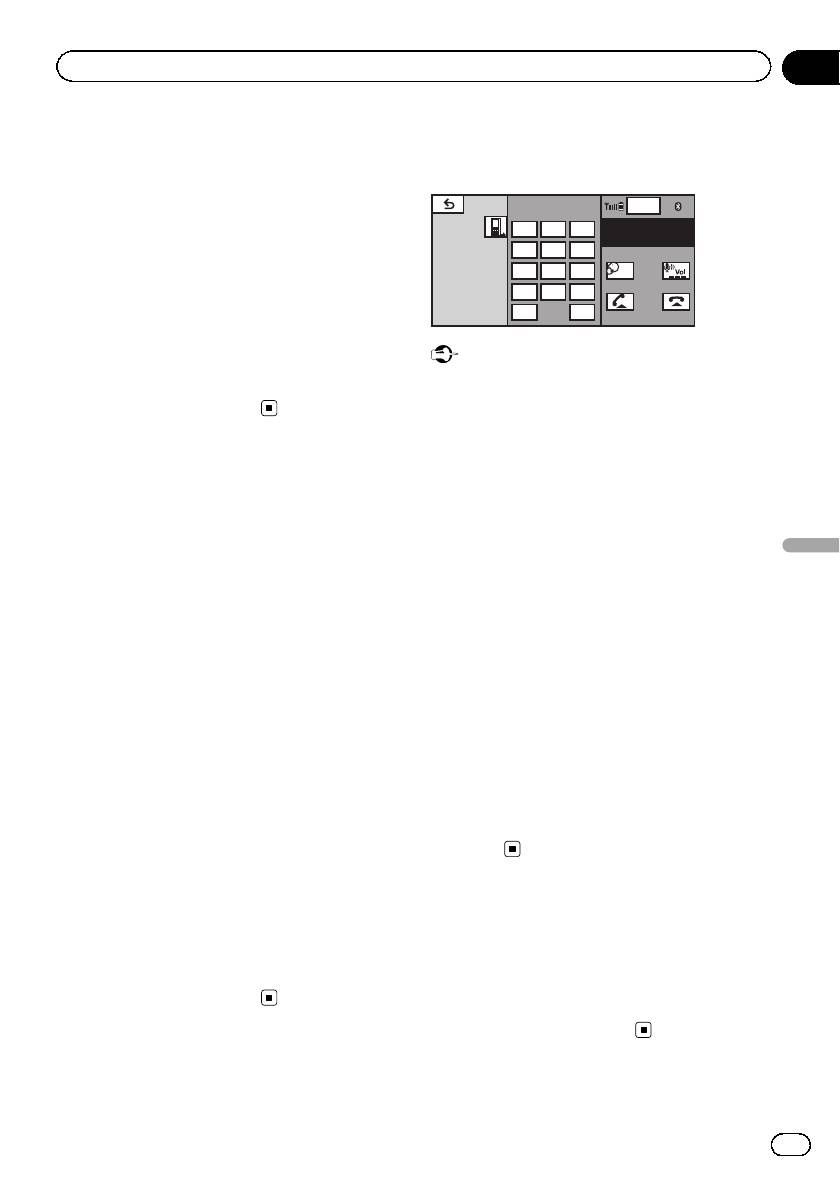
1 Переключение в режим ввода номе-
ра.
Использование списков
См. раздел
Знакомство с функциями теле-
номеров фиксированного
фона Bluetooth
на стр. 29.
набора
2 Введите номер, нажимая на цифро-
В памяти устройства можно сохранить до
Подробные инструкции
вые клавиши.
шести телефонных номеров для после-
# Можно ввести до 24 цифр.
дующего быстрого вызова.
3 Выполнение вызова.
1 Отображение экрана предваритель-
См. раздел
Знакомство с функциями теле-
ной настройки.
фона Bluetooth
на стр. 29.
См. раздел
Знакомство с функциями теле-
фона Bluetooth
на стр. 29.
4 Завершение вызова.
См. раздел
Знакомство с функциями теле-
2 Нажмите на одну из кнопок предва-
фона Bluetooth
на стр. 29.
рительной настройки, чтобы выбрать
нужный телефонный номер.
Примечание
# Чтобы удалить сохраненный номер из па-
Режим ввода номер доступен только если к
мяти, нажмите и удерживайте соответствую-
данному устройству подключен телефон
щую кнопку предварительной настройки.
Bluetooth.
3 Выполнение вызова.
См. раздел
Знакомство с функциями теле-
фона Bluetooth
на стр. 29.
Настройка закрытого режима
Во время разговора Вы можете включить
4 Завершение вызова.
закрытый режим (говорить можно только
См. раздел
Знакомство с функциями теле-
непосредственно по сотовому телефону).
фона Bluetooth
на стр. 29.
См. раздел
Знакомство с функциями теле-
фона Bluetooth
на стр. 29.
45
Ru
Раздел
11
Подробные инструкции
4 Нажмите на название устройства, с
Регистрация с этого
которым необходимо установить соеди-
устройства
нение.
В ходе соединения на дисплее отобра-
Connection
жается надпись Pairing. Если соединение
01: Phone1
установлено, на дисплее появится индика-
02: Phone2
03: Phone3
ция Paired.
04: Phone4
# Если при установлении соединения про-
05: Phone5
изошла ошибка, выводится сообщение Error.
В этом случае повторите процедуру с начала.
# В качестве PIN-кода по умолчанию устано-
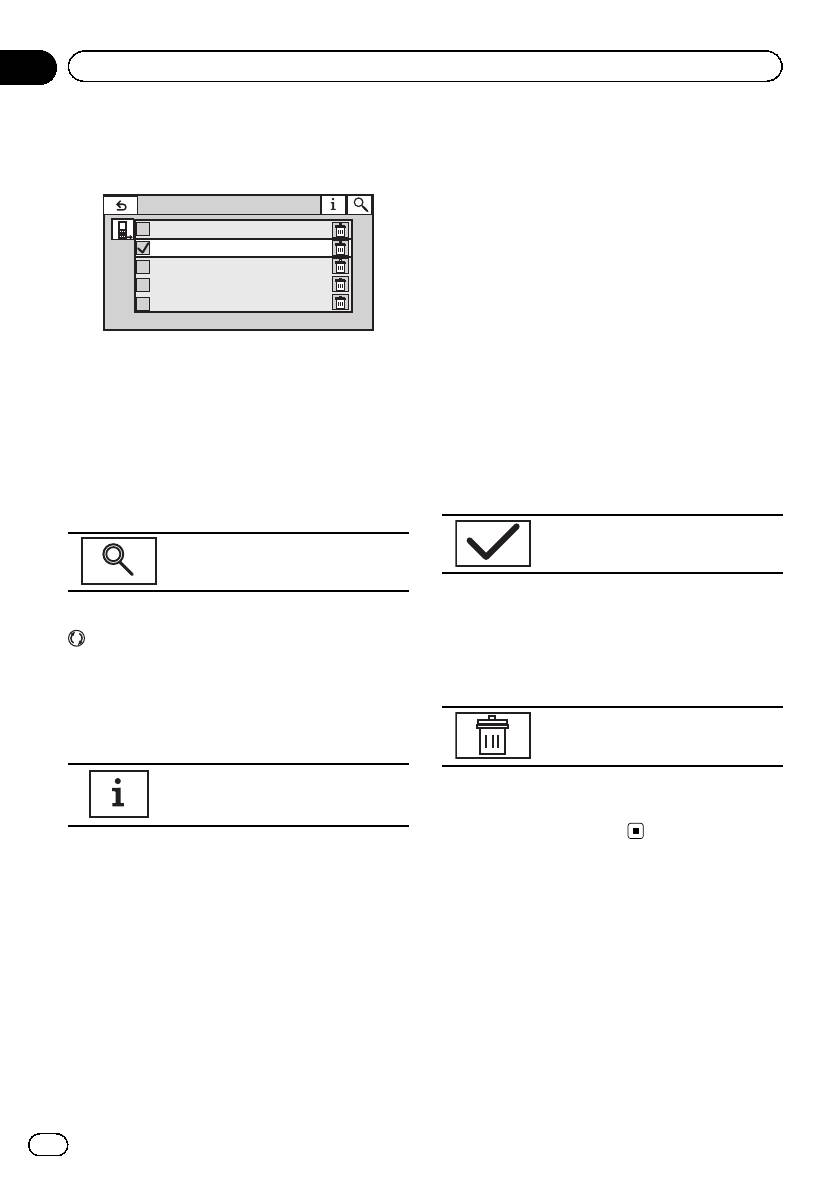
1 Вывод на экран меню соединения
влено 0000, однако этот код можно изменить.
Bluetooth.
См.
Ввод PIN-кода для беспроводного соеди-
См. раздел
Знакомство с функциями теле-
нения Bluetooth
на стр. 48.
фона Bluetooth
на стр. 29.
# При установлении соединения отобразит-
2 С помощью Connection выберите ус-
ся значок.
тройство.
Нажмите на значок для отключения устрой-
ства.
3 Начало поиска.
Отключение устройства Bluetooth.
Начало поиска.
# Чтобы удалить зарегистрированный теле-
Во время поиска на дисплее отображается
фон Bluetooth, вызовите на экран сообщение
, а когда доступные устройства найдены
Delete OK?. Нажмите Yes, чтобы подтвердить
- их названия или адреса устройства Blue-
удаление.
tooth (если названия не распознаются).
# Чтобы переключаться между названиями
устройств и адресами устройств Bluetooth, на-
Удаление зарегистрированного
жимайте на значок.
устройства.
Переключение между названиями
# Не выключайте данное устройство во
устройств и адресами устройств
Bluetooth.
время удаления из памяти зарегистрирован-
ного телефона Bluetooth.
# Для отмены поиска нажмите Stop.
# Если зарегистрировано пять устройств, от-
ображается Memory Full, и зарегистрировать
Регистрация с устройства
другие устройства невозможно. В этом случае
Bluetooth
сначала необходимо удалить из памяти одно
из зарегистрированных устройств. См. раздел
Эта функция используется в случаях, когда
стр. 46.
невозможно установить соединение между
# Если устройство не может быть найдено,
устройством Bluetooth и данным устрой-
на дисплее отображается Not Found. В этом
ством с помощью устройства Bluetooth.
случае проверьте статус устройства Bluetooth
и выполните повторный поиск.
46
Ru
Раздел
Подробные инструкции
11
1 Вывод на экран меню соединения
Автоматическое
Bluetooth.
подсоединение к
См. раздел
Знакомство с функциями теле-
фона Bluetooth
на стр. 29.
устройству Bluetooth
Предусмотрена возможность включения
2 Нажмите Special Device, чтобы вы-
режима автоматической установки соеди-
брать специальное устройство.
нения между устройством Bluetooth и дан-
# Специальными устройствами называются
ным блоком. Если данная функция
Bluetooth-устройства, с которыми трудно уста-
включена, соединение между устройством
новить соединение. Если Bluetooth-устрой-
Bluetooth и данным блоком будет устана-
ство указано в списке специальных
вливаться автоматически всякий раз, когда
устройств, выберите его из списка.
устройство Bluetooth находится на расстоя-
3 Нажмите на список специальных ус-
нии нескольких метров от блока.
тройств, чтобы установить соединение.
По умолчанию эта функция включена.
Этот блок находится в режиме готовности к
1 Вывод на экран меню соединения
установлению соединения с устройства
Bluetooth.
Bluetooth.
См. раздел
Знакомство с функциями теле-
# Если зарегистрировано пять устройств, от-
фона Bluetooth
на стр. 29.
ображается Memory Full, и зарегистрировать
другие устройства невозможно. В этом случае
2 Для включения функции автомати-
сначала необходимо удалить из памяти одно
Подробные инструкции
ческого соединения нажмите
из зарегистрированных устройств. См. раздел
Auto Connect.
стр. 46.
Если устройство Bluetooth находится в ре-
жиме готовности к установке беспроводно-
4 Для установки соединения восполь-
го соединения Bluetooth, соединение с
зуйтесь устройством Bluetooth.
данным блоком будет установлено автома-
Способ подсоединения зависит от устрой-
тически.
ства Bluetooth. См. руководство по эксплуа-
# Чтобы отключить функцию автоматическо-
тации устройства Bluetooth при создании
го соединения, нажмите Auto Connect еще
соединения.
раз.
В ходе соединения на дисплее отобра-
жается надпись Pair your phone. Если сое-
3 Поверните ключ зажигания в поло-
динение установлено, на дисплее
жение OFF, а затем обратно в положение
появится индикация Paired.
ACC.
# Если при установлении соединения про-
изошла ошибка, выводится сообщение Error.
В этом случае повторите процедуру с начала.
Включение функции
# Может потребоваться ввести PIN-код для
данного устройства. Если для установки сое-
видимости
динения телефону требуется PIN-код, поищи-
Данная функция позволяет другим устрой-
те код на самом телефоне или в его
ствам распознавать данное устройство.
сопроводительной документации.
По умолчанию эта функция включена.
# В качестве PIN-кода по умолчанию устано-
влено 0000, однако этот код можно изменить.
См.
Ввод PIN-кода для беспроводного соеди-
нения Bluetooth
на стр. 48.
47
Ru
Раздел
11
Подробные инструкции
1 Вывод на экран меню соединения
3 Введите PIN-код с помощью кнопок
Bluetooth.
от 1 до 0.
См. раздел
Знакомство с функциями теле-
4 После ввода PIN-кода (до 8 цифр) со-
фона Bluetooth
на стр. 29.
храните его в памяти устройства.
2 Нажмите Visibility, чтобы выключить
функцию видимости.
Сохранение PIN-кода в памяти ус-
! Чтобы включить функцию видимости,
тройства.
нажмите Visibility еще раз.
Отображение адреса
устройства Bluetooth
На данном устройстве можно отобразить
его адрес как устройства Bluetooth.
1 Вывод на экран меню соединения
Bluetooth.
См. раздел
Знакомство с функциями теле-
фона Bluetooth
на стр. 29.
2 Нажмите Device Information, чтобы
отобразить информацию об устрой-
стве.
Отображается адрес устройства
Bluetooth.
Ввод PIN-кода для
беспроводного
соединения Bluetooth
Чтобы подключить устройство Bluetooth к
этому устройству посредством беспровод-
ной технологии Bluetooth, необходимо вве-
сти PIN-код на устройстве Bluetooth для
подтверждения соединения. По умолчанию
установлен код 0000, но Вы можете изме-
нить его с помощью этой функции.
1 Вывод на экран меню соединения
Bluetooth.
См. раздел
Знакомство с функциями теле-
фона Bluetooth
на стр. 29.
2 Нажмите PIN Code Input, чтобы вы-
брать PIN code input.
48
Ru
Знакомство с элементами
меню
Audio
F
ade
r
/
B
a
l
a
n
ce
F/R 0 L/R 0
Gra
Super Bass
On
L/R:0
High
Off
p
hic E
Q
Auto E
Q
So
ni
c
Ce
n
te
r
Co
n
t
r
ol
L
oud
n
ess
Subwoofer
5
5
5
4
4
4
3
3
3
2
2
2
1
Раздел
Элементы меню
12
Примечания
! Если к данному устройству подсоединён
многоканальный процессор (DEQ-P6600),
аудиофункция будет заменена на ауди-
оменю многоканального процессора.
Чтобы получить дополнительную инфор-
мацию, см. раздел
Знакомство с регули-
ровкой DSP
на стр. 53.
! Если в качестве источника сигнала выбра-
но Disc, USB или SD, можно открыть меню
Video Setup.
! При открытии меню Video Setup воспроиз-
ведение останавливается.
! Нельзя открыть меню аудиофункций, если
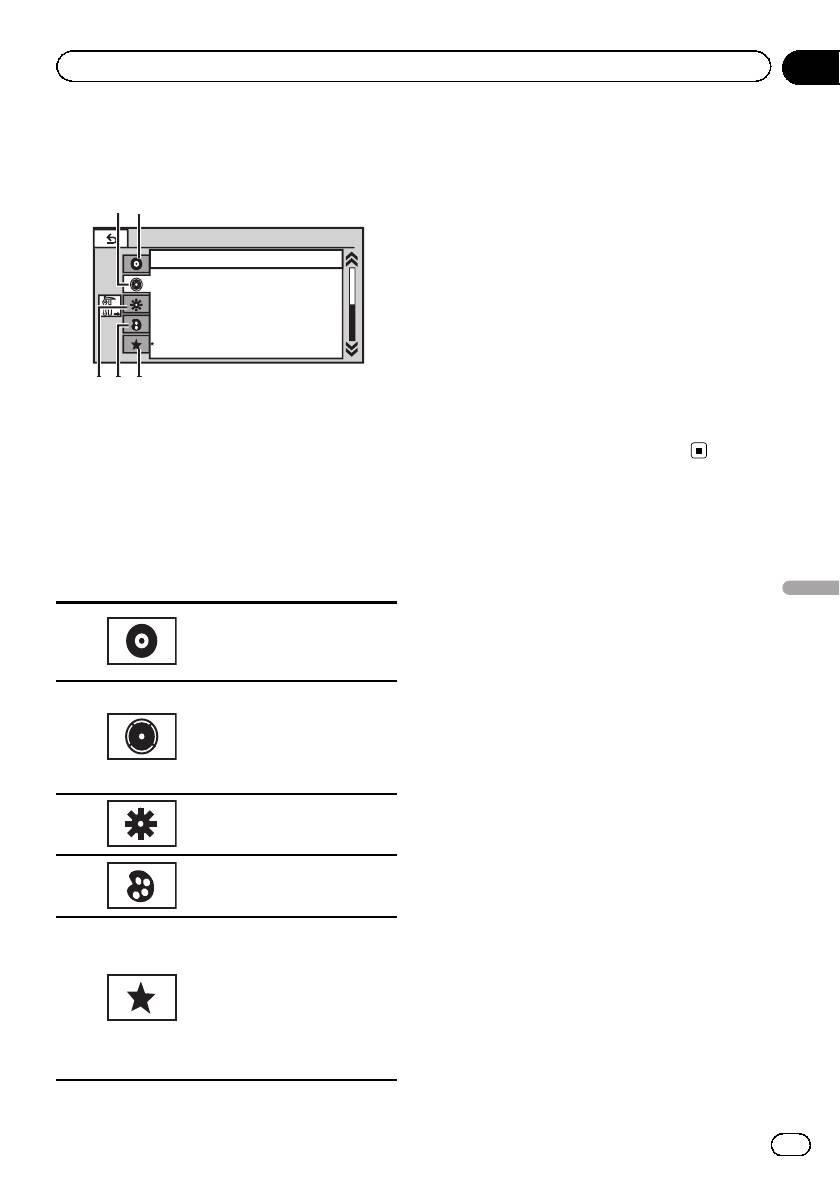
1 Отображение меню.
включена функция приглушения звука или
См. раздел
Стандартные операции на-
просматриваются файлы JPEG.
стройки меню/операции со списками
на
стр. 15.
2 Чтобы выбрать меню для настрой-
ки, нажмите любую из следующих кно-
пок сенсорной панели.
Кнопки сенсорной панели
Элементы меню
Меню настройки видео
См. раздел
Настройка про-
1
игрывателя DVD-дисков
на
стр. 66.
Меню аудиофункций
См. раздел
Регулировки па-
раметров звука
на стр. 50.
2
Меню функций DSP
См. раздел
Знакомство с ре-
гулировкой DSP
на стр. 53.
Меню системы
3
См. раздел
Настройки систе-
мы
на стр. 71.
Меню заставок
4
См. раздел
Настройки за-
ставки
на стр. 81.
Пользовательское меню
Можно выбрать меню внутри
каждого меню (меню ауди-
офункций и т. д.) и сохранить
5
его в пользовательском
меню.
См. раздел
Создание по-
льзовательских меню
на стр.
82.
49
Ru
Раздел
12
Элементы меню
Вызов кривых эквалайзера из памяти
Регулировки параметров
В памяти устройства хранится семь кривых
звука
эквалайзера, которые можно легко вызвать
Примечание
в любое время. Ниже приводится перечень
При выборе FM-тюнера в качестве источника
кривых эквалайзера.
сигнала функция Source Level Adjuster недо-
ступна.
Дисплей Кривая эквалайзера
Powerful Мощный
Регулировка уровня сигнала/
Natural Естественный
баланса
Vocal Вокальный
Можно выбрать такую настройку баланса/
Custom1 Особый 1
уровня сигнала, которая обеспечивает
Custom2 Особый 2
идеальные условия прослушивания на
всех занятых пассажирами сиденьях.
Flat Ровный
Super Bass Супербас
1 Откройте меню аудиофункций.
См. раздел
Знакомство с элементами
! Кривые эквалайзера Custom1 и
меню
на стр. 49.
Custom2 можно настраивать.
2 Нажмите Fader/Balance в меню ауди-
! При использовании автоматического
офункций.
эквалайзера выбрать Custom1 или
Custom2 невозможно.
3 С помощью кнопок a и b отрегули-
! Если выбрана кривая Flat, звук не из-
руйте баланс передних и задних громко-
меняется. Для проверки эффектов эква-
говорителей.
лайзера переключайтесь между Flat и
Диапазон: от Front:15 до Rear:15
другой кривой.
# При использовании только двух громкого-
ворителей выберите F/R: 0 L/R: 0.
1 Откройте меню аудиофункций.
# Если для выхода заднего канала выбрана
См. раздел
Знакомство с элементами
настройка Subwoofer, баланс передних/за-
меню
на стр. 49.
дних громкоговорителей отрегулировать не-
2 Нажмите Graphic EQ в меню ауди-
льзя. См.
Установка параметров выхода
офункций.
заднего канала и усилителя сабвуфера
на
# Когда функция Auto EQ выключена, можно
стр. 71.
выбрать Graphic EQ.
4 С помощью кнопок c и d отрегули-
3 С помощью кнопок c и d выберите
руйте баланс левого и правого громко-
нужный элемент.
говорителей.
Powerful—Natural—Vocal—Custom1—
Диапазон: от Left:15 до Right:15
Custom2—Flat—Super Bass
Использование эквалайзера
Настройка 8-полосного
Эквалайзер позволяет регулировать пара-
графического эквалайзера
метры воспроизведения так, чтобы звуча-
Можно отрегулировать уровень каждой по-
ние соответствовало требуемым
лосы кривых эквалайзера.
внутренним акустическим характеристикам
автомобиля.
50
Ru
Раздел
Элементы меню
12
! Для каждого источника сигнала может
2 Нажмите Auto EQ, чтобы включить
быть создана отдельная кривая
или выключить автоматический эква-
Custom1. Если Вы настраиваете кривую
лайзер.
эквалайзера, отличную от Custom2, ее
# Вы не можете использовать эту функцию,
параметры будут сохранены в Custom1.
если функция автоматического эквалайзера
! Можно создать общую для всех источ-
не была включена.
ников сигнала кривую Custom2. Если
Вы производите регулировку при вы-
Использование регулятора
бранной кривой Custom2, параметры
кривой Custom2 будут обновлены.
звукового центра
С помощью этой функции можно легко соз-
1 Откройте меню аудиофункций.
давать звучание, оптимальное для место-
См. раздел
Знакомство с элементами
положения слушателя.
меню
на стр. 49.
1 Откройте меню аудиофункций.
2 Нажмите Graphic EQ в меню ауди-
См. раздел
Знакомство с элементами
офункций.
меню
на стр. 49.
3 С помощью кнопок c и d выберите
2 Нажмите Sonic Center Control в меню
нужный элемент.
аудиофункций.
Powerful—Natural—Vocal—Custom1—
Custom2—Flat—Super Bass
3 Нажимайте c или d для выбора по-
ложения прослушивания.
4 Нажмите на полосу эквалайзера, ко-
Диапазон: от Left:7 до Right:7
Элементы меню
торую необходимо отрегулировать.
5 С помощью кнопок a и b отрегули-
Регулировка тонкомпенсации
руйте уровень полосы эквалайзера.
Тонкомпенсация компенсирует недостаточ-
Диапазон: от +12dB до –12dB
ное звуковое давление в нижнем и верх-
# Затем Вы можете выбрать другую полосу и
нем диапазонах частот на низкой
отрегулировать ее уровень.
громкости.
1 Откройте меню аудиофункций.
Использование
См. раздел
Знакомство с элементами
автоматического эквалайзера
меню
на стр. 49.
Автоматический эквалайзер – это кривая,
создаваемая с помощью функции автома-
2 Нажмите Loudness в меню ауди-
тического эквалайзера (см.
Авто EQ (авто-
офункций.
матический эквалайзер)
на стр. 77).
3 С помощью кнопок c и d выберите
Вы можете включить или выключить авто-
требуемый уровень.
матический эквалайзер.
Off (выкл)—Low (низкий)—Mid (средний)
Этой функцией можно воспользоваться,
—High (высокий)
если к данному устройству подключен ми-
крофон (продается отдельно).
1 Откройте меню аудиофункций.
См. раздел
Знакомство с элементами
меню
на стр. 49.
51
Ru

Раздел
12
Элементы меню
Использование выхода канала
2 С помощью кнопок c и d выберите
требуемый уровень.
сабвуфера
Диапазон: от 0 до +6
Это устройство имеет выход канала сабву-
фера, который можно включать и выклю-
чать.
Использование фильтра
! Если включён выход канала сабвуфера,
верхних частот
можно настроить частоту среза и уро-
Если Вы не хотите, чтобы низкочастотные
вень громкости звучания сабвуфера.
звуки из диапазона частот выхода канала
сабвуфера воспроизводились из передних
1 Откройте меню аудиофункций.
или задних громкоговорителей, включите
См. раздел
Знакомство с элементами
HPF (фильтр верхних частот). В этом слу-
меню
на стр. 49.
чае из передних или задних громкоговори-
2 Нажмите Subwoofer в меню ауди-
телей будут воспроизводиться только
офункций.
звуки с частотой выше заданной.
3 Чтобы выключить или выключить
1 Откройте меню аудиофункций.
выход сабвуфера, нажмите On или Off
См. раздел
Знакомство с элементами
рядом со строкой Subwoofer.
меню
на стр. 49.
4 Чтобы выбрать фазу выхода канала
2 С помощью кнопок c и d, находя-
сабвуфера, нажмите кнопку Normal или
щихся рядом с кнопкой Frequency на
Reverse рядом со строкой Phase.
сенсорной панели, выберите частоту
среза.
5 Чтобы отрегулировать уровень
Off (выкл)—50Hz—63Hz—80Hz—100Hz—
громкости сабвуфера, нажмите кнопку
125Hz
c или d рядом с кнопкой Level на сен-
В этом случае из передних или задних
сорной панели.
громкоговорителей будут воспроизводить-
Диапазон: от +6 до –24
ся только звуки с частотой выше заданной.
6 С помощью кнопок c и d, находя-
щихся рядом с кнопкой Frequency на
Регулировка уровней входных
сенсорной панели, выберите частоту
сигналов
среза.
Функция SLA (настройка уровня входного
50Hz—63Hz—80Hz—100Hz—125Hz
сигнала) позволяет настроить уровень
На выходе сабвуфера будут воспроизво-
громкости каждого источника сигнала,
диться только те частоты, которые ниже
чтобы предотвратить резкие изменения
указанных частот среза.
громкости при переключении источников
сигнала.
Усиление нижних звуковых
! Настройки основываются на уровне
частот
громкости FM-тюнера, который остается
неизменным.
Функция усиления нижних звуковых частот
усиливает уровень низких частот.
1 Откройте меню аудиофункций.
См. раздел
Знакомство с элементами
1 Откройте меню аудиофункций.
меню
на стр. 49.
См. раздел
Знакомство с элементами
меню
на стр. 49.
52
Ru
Раздел
Элементы меню
12
2 Сравните уровень громкости FM-тю-
Цифровой сигнальный
нера с уровнем источника сигнала, кото-
процессор (DSP)
рый необходимо настроить.
Знакомство с регулировкой DSP
3 Нажмите Source Level Adjuster в
Данное устройство можно использовать
меню аудиофункций.
для управления многоканальным процес-
4 Коснитесь a или b, чтобы отрегули-
сором DEQ-P6600 (приобретается отдель-
ровать громкость источника сигнала.
но).
Диапазон: от +4 до –4
Выполняя в указанном порядке следующие
настройки и регулировки, можно легко соз-
Примечания
дать точно настроенное звуковое поле.
! Регулировку уровня громкости в диапазоне
1
Настройка громкоговорителей
MW/LW также можно производить с по-
2
Использование селектора положения про-
мощью данной функции.
слушивания
! При воспроизведении дисков Video CD,
3
Авто TA и EQ (автоматическая регулиров-
компакт-дисков, сжатых аудиофайлов и
ка временной задержки и автоматический
файлов DivX автоматически устанавли-
эквалайзер)
вается одинаковый уровень громкости.
4
Настройка временной задержки
! iPod и запоминающее устройство USB ав-
5
Регулировка уровня выхода громкоговори-
томатически настраиваются на тот же уро-
теля с помощью испытательного сигнала
вень громкости источника сигнала.
6
Выбор частоты кроссовера
! Для внешних устройств 1 и 2 автоматиче-
7
Регулировка уровней выхода громкогово-
ски устанавливается одинаковый уровень
рителей
Элементы меню
громкости.
8
Регулировка трехполосного параметриче-
ского эквалайзера
Примечания
! При воспроизведении дисков, записанных
с частотой дискретизации более 96 кГц ис-
пользовать аудиофункции нельзя. На-
стройка кривой эквалайзера, параметры
Position, Auto EQ и Auto TA также отклю-
чаются.
! При воспроизведении дисков, записанных
частотой дискретизации более 96 кГц, звук
выводится только через передние громко-
говорители.
! При выборе FM-тюнера в качестве источ-
ника сигнала функция
Source Level Adjuster недоступна.
! Переключиться в Dynamic Range Control
можно только при воспроизведении дисков
DVD.
! Если для Position не выбрано ни Front-L,
ни Front-R, выбрать функцию
Time Alignment невозможно.
53
Ru

Раздел
12
Элементы меню
! Если в настройках центральных и задних
громкость отдельных динамиков. Информа-
громкоговорителей выбрано значение
цию о более точной настройки динамиков см.
ВЫКЛ., то переключение на
в
Регулировка уровня выхода громкоговори-
Dolby Pro Logic II невозможно.
теля с помощью испытательного сигнала
на
! Если к данному устройству подсоединен
стр.59или
Регулировка уровней выхода
многоканальный процессор (DEQ-P6600),
громкоговорителей
на стр. 58.
функцией MUTE пользоваться нельзя.
Регулировка уровня сигнала/
Использование селектора
баланса
положения прослушивания
Можно выбрать такую настройку баланса/
Один из способов обеспечить более есте-
уровня сигнала, которая обеспечивает
ственное звучание состоит в правильном
идеальные условия прослушивания на
формировании стереообраза с таким рас-
всех занятых пассажирами сиденьях.
четом, чтобы вы оказались в центре звуко-
1 Откройте меню функций DSP.
вого поля. Функция селектора положения
См. раздел
Знакомство с элементами
прослушивания позволяет автоматически
меню
на стр. 49.
настроить выходные уровни громкоговори-
телей и время задержки с учетом количе-
2 Коснитесь Fader/Balance в меню
ства и расположения занятых мест. При
функций DSP.
использовании совместно с SFC эта функ-
ция поможет сделать звуковой образ более
3 С помощью кнопок a и b отрегули-
естественным и создать объемный звук,
руйте баланс передних и задних громко-
окружающий слушателей со всех сторон.
говорителей.
Диапазон: от Front:25 до Rear:25
1 Откройте меню функций DSP.
# При использовании только двух громкого-
См. раздел
Знакомство с элементами
ворителей выберите F/R: 0 L/R: 0.
меню
на стр. 49.
4 С помощью кнопок c и d отрегули-
2 Коснитесь Position в меню функций
руйте баланс левого и правого громко-
DSP.
говорителей.
Диапазон: от Left:25 до Right:25
3 Нажмите c/d/a/b для выбора поло-
жения прослушивания.
Использование функции
Кнопка Дисплей Положение
управления звуковым полем
c Front-L Левое переднее сиденье
С помощью функции SFC создаётся атмо-
d Front-R Правое переднее сиденье
сфера «живого» выступления.
a Front Передние сиденья
b All Все сиденья
# Для отмены выбранного положения про-
слушивания нажмите ту же кнопку ещё раз.
Примечание
При регулировке относительно местоположе-
ния слушателя автоматически корректируется
54
Ru
Раздел
Элементы меню
12
! В зависимости от ситуации акустиче-
! Настройки основываются на уровне
ская обстановка может быть совершен-
громкости FM-тюнера, который остается
но различной. Она зависит от размеров
неизменным.
и очертаний пространства, в котором
1 Сравните уровень громкости FM-тю-
распространяются звуковые волны, иот
нера с уровнем источника сигнала, кото-
того, как звук отражается от сцены,
рый необходимо настроить.
стен, пола и потолка. Во время высту-
пления вы слышите музыку в три ста-
2 Откройте меню функций DSP.
дии: прямой звук, ранние отражения и
См. раздел
Знакомство с элементами
поздние отражения, или реверберации.
меню
на стр. 49.
Эти факторы программируются в схе-
мах SFC для воссоздания акустики раз-
3 Коснитесь Source Level Adjuster в
личных аудиторий.
меню функций DSP.
1 Откройте меню функций DSP.
4 Коснитесь a или b, чтобы отрегули-
См. раздел
Знакомство с элементами
ровать громкость источника сигнала.
меню
на стр. 49.
Примечания
2 Нажмите SFC в меню функций DSP,
! Регулировку уровня громкости в диапазоне
чтобы выбрать настройку.
MW/LW также можно производить с по-
Musical (Мюзикл)—Drama (Драма)—Action
мощью данной функции.
(Выступление)—Jazz (Джаз)—Hall (Холл)—
! При воспроизведении дисков Video CD,
Club (Клуб)—Off (Выкл.)
компакт-дисков, сжатых аудиофайлов и
Элементы меню
файлов DivX автоматически устанавли-
Примечание
вается одинаковый уровень громкости.
Если источником является двухканальное ус-
! Для внешних устройств 1 и 2 автоматиче-
тройство LPCM или Dolby Digital, рекомен-
ски устанавливается одинаковый уровень
дуется включать Dolby Pro Logic II при выборе
громкости.
эффектов SFC, наиболее подходящих для ис-
точников шестиканального звука (таких как
Musical, Drama и Action).
Использование регулировки
С другой стороны, при выборе эффектов
динамического диапазона
SFC, подходящих для источников двухканаль-
Понятие динамического диапазона отно-
ного звука (таких как Jazz, Hall и Club), Dolby
сится к различию между самыми громкими
Pro Logic II рекомендуется выключать.
и самыми тихими звуками. С помощью ре-
гулировки динамического диапазона про-
Регулировка уровней входных
исходит сжатие этой разницы, благодаря
чему вы отчетливо слышите звуки даже
сигналов
при низких уровнях громкости.
Функция SLA (настройка уровня входного
! Регулировка динамического диапазона
сигнала) позволяет настроить уровень
применима только для звука Dolby Digi-
громкости каждого источника сигнала,
tal.
чтобы предотвратить резкие изменения
! Переключиться в
громкости при переключении источников
Dynamic Range Control можно только
сигнала.
при воспроизведении дисков DVD.
55
Ru

Раздел
12
Элементы меню
1 Откройте меню функций DSP.
2 Коснитесь Digital Direct в меню функ-
См. раздел
Знакомство с элементами
ций DSP.
меню
на стр. 49.
3 Нажмите d, чтобы включить прямое
2 Коснитесь Dynamic Range Control в
управление.
меню функций DSP.
# Чтобы выключить прямое управление, на-
жмите c.
3 Нажмите d, чтобы включить регули-
ровку динамического диапазона.
# Чтобы выключить регулировку динамиче-
Использование Dolby Pro Logic II
ского диапазона, нажмите c.
Dolby Pro Logic II создает из двухканально-
го источника сигнала пять полноценных
выходных каналов для получения высоко-
Использование функции даун
качественной матрицы объемного звуча-
микс
ния.
Функция даун микс позволяет воспроизво-
! Dolby Pro Logic II поддерживает стерео-
дить многоканальный звук можно в два ка-
сигнал с частотой дискретизации до 48
нала.
кГц и не влияет на другие типы источни-
ков сигнала.
1 Откройте меню функций DSP.
! Если в настройках центральных и за-
См. раздел
Знакомство с элементами
дних громкоговорителей выбрано значе-
меню
на стр. 49.
ние ВЫКЛ., то переключение на
Dolby Pro Logic II невозможно.
2 Коснитесь Down Mix в меню функ-
ций DSP.
1 Откройте меню функций DSP.
См. раздел
Знакомство с элементами
3 Нажимая c или d, выберите требуе-
меню
на стр. 49.
мый уровень.
! Lo/Ro – выполнить стереомикширова-
2 Нажмите Dolby Pro Logic II.
ние исходного аудио, не содержащего
канальных компонентов, таких как ком-
3 Чтобы выбрать нужный режим, на-
поненты объемного звучания.
жмите любую из указанных ниже кно-
! Lt/Rt – выполнить даун микс так, чтобы
пок.
компоненты объемного звучания можно
! Movie – подходит для воспроизведения
было восстановить (декодировать).
фильмов
! Music – подходит для воспроизведения
музыки
Прямое управление
! Matrix – подходит для слабого приема
Для проверки эффективности настройки
FM-радио
аудио можно переопределить.
! Music Adjust – Регулировка режима Му-
! Если включено прямое управление, все
зыка
аудиофункции, кроме MUTE и
! Off – Выключение Dolby Pro Logic II
Dolby Pro Logic II, блокируются.
# Функция Music Adjust доступна только в
режиме Music.
1 Откройте меню функций DSP.
См. раздел
Знакомство с элементами
меню
на стр. 49.
56
Ru
Раздел
Элементы меню
12
Регулировка режима музыки
7 Нажмите b для выбора Center Width,
затем нажмите c или d для настройки
Для регулировки режима музыки можно ис-
эффекта центрального канала.
пользовать три органа управления.
Диапазон: от 0 до 7
! Панорама (Panorama) расширяет грани-
3 является значением по умолчанию, кото-
цы переднего стереообраза за счет
рое рекомендуется для большинства запи-
включения громкоговорителей объемно-
сей. При выборе значения 0 весь звук
го звучания, создающих восхититель-
центрального канала направляется в цен-
ный эффект «обволакивания».
тральный громкоговоритель. При выборе
! Объем (Dimension) плавно регулирует
значения 7 звук центрального канала рав-
звуковое поле в направлении вперед
номерно распределяется между левым и
или назад.
правым громкоговорителями.
! Управление шириной в центре
(Center Width) позволяет сделать так,
чтобы звуки центрального канала исхо-
Настройка громкоговорителей
дили из точки, расположенной между
Не забудьте отрегулировать соответствую-
центральным громкоговорителем и
щие параметры громкоговорителей, такие
левым/правым громкоговорителями.
как размер (способность воспроизведения
При этом для водителя и пассажира, си-
басов). Если громкоговорители могут вос-
дящего на переднем сиденье, улуч-
производить звуки частотой 100 Гц и ниже,
шается распределение звуков,
выберите размер Large (большой). В про-
исходящих с левой, правой стороны и
тивном случае выберите Small (малень-
из центра.
кий)
Элементы меню
1 Откройте меню функций DSP.
! Низкочастотный диапазон не воспроиз-
См. раздел
Знакомство с элементами
водится, если для сабвуфера устано-
меню
на стр. 49.
влен режим Off, а для передних и
задних громкоговорителей указаны раз-
2 Нажмите Dolby Pro Logic II.
меры Small или установлен режим Off.
! Важно, чтобы для неустановленных
3 Нажмите Music, а затем Music Adjust.
громкоговорителей было выбрано Off.
# Функция Music Adjust доступна только в
! Выберите для передних и задних гром-
режиме Music.
коговорителей размер Large, если они
способны воспроизводить низкие часто-
4 Нажмите a или b, чтобы выбрать
ты или если сабвуфер не установлен.
Panorama (панорама).
Panorama (панорама)—Dimension (объем)
1 Откройте меню функций DSP.
—Center Width (в центре)
См. раздел
Знакомство с элементами
меню
на стр. 49.
5 Нажмите d, чтобы включить функ-
цию управления панорамой.
2 Нажмите Speaker Setting.
# Чтобы выключить функцию управления па-
норамой, нажмите c.
6 Нажмите b для выбора Dimension,
затем нажмите c или d чтобы отрегули-
ровать баланс передних и задних гром-
коговорителей.
Диапазон: от +3 до –3
57
Ru

Раздел
12
Элементы меню
3 Нажмите a или b, чтобы выбрать
4 Коснитесь d, чтобы включить
громкоговоритель для настройки.
выход канала сабвуфера.
Front (передние громкоговорители)—
# Чтобы выключить выход канала сабвуфе-
Center (центральный громкоговоритель)—
ра, коснитесь c.
Rear (задние громкоговорители)—
5 Чтобы выбрать фазу выхода канала
Subwoofer (сабвуфер)—Phase (настройка
сабвуфера, нажмите b, а затем c или d.
сабвуфера)
Reverse—Normal
# Перейти к Phase можно только в том слу-
чае, если для сабвуфера установлен режим
Примечание
On.
При воспроизведении звука от двухканально-
го монофонического источника при включен-
4 Для выбора правильного размера
ном Dolby Pro Logic II:
выбранного громкоговорителя косни-
! Звук не воспроизводится, если для цен-
тесь c или d.
трального громкоговорителя установлен
Off (отключен)—Small (маленький)—Large
размер Small или Large, но центральный
(большой)
громкоговоритель не установлен.
# Нельзя выбрать Off, если было выбрано
! Звук воспроизводится только через цен-
состояние Front (передние громкоговорите-
тральный громкоговоритель, если он уста-
ли).
новлен и для него выбрано значение Small
# Можно выбрать On или Off, если выбран
или Large.
вариант Subwoofer (сабвуфер).
# Если выбрана функция Phase (настройка
сабвуфера), можно переключиться на
Регулировка уровней выхода
Reverse (обратная фаза) или Normal (нор-
громкоговорителей
мальная фаза).
Точную регулировку уровней выхода гром-
коговорителей можно сделать, прослуши-
Корректировка фазы сабвуфера
вая выходной звуковой сигнал. Прежде
Если усиление низких частот неэффектив-
всего, с помощью испытательного сигнала
но или низкие частоты становятся менее
настройте приблизительный уровень гром-
четкими, причина может быть в том, что
коговорителя, а затем выполните точную
выход сабвуфера и низких частот из других
настройку с помощью этой функции.
громкоговорителей подавляют друг друга.
1 Откройте меню функций DSP.
1 Откройте меню функций DSP.
См. раздел
Знакомство с элементами
См. раздел
Знакомство с элементами
меню
на стр. 49.
меню
на стр. 49.
2 Нажмите Speaker Level.
2 Нажмите Speaker Setting.
3 Нажмите a или b, чтобы выбрать
3 Нажмите a или b, чтобы выбрать
громкоговоритель для настройки.
Subwoofer (сабвуфер).
Front-L (передний левый громкоговори-
Front (передние громкоговорители)—
тель)—Center (центральный громкоговори-
Center (центральный громкоговоритель)—
тель)—Front-R (передний правый
Rear (задние громкоговорители)—
громкоговоритель)—Rear-R (задний правый
Subwoofer (сабвуфер)—Phase (настройка
громкоговоритель)—Rear-L (задний левый
сабвуфера)
громкоговоритель)—Subwoofer (сабву-
фер)
58
Ru
Раздел
Элементы меню
12
# Громкоговорители размера Off не выби-
овера ни на что не влияет, если для
раются.(См.
Настройка громкоговорителей
сабвуфера установлен режим Off, другие
на стр. 57.)
громкоговорители определены как Large или
Off.
4 Коснитесь c или d, чтобы отрегули-
ровать выходной уровень громкогово-
рителя.
Регулировка уровня выхода
Диапазон: от +10 до –10
громкоговорителя с помощью
испытательного сигнала
Примечание
Эта функция позволяет быстро добиться
Результаты настройки уровней громкоговори-
корректного общего баланса громкоговори-
телей в этом режиме и с помощью Test Tone
телей.
одинаковы.
1 Откройте меню функций DSP.
См. раздел
Знакомство с элементами
Выбор частоты кроссовера
меню
на стр. 49.
Частоту воспроизведения звука сабвуфе-
ром можно выбирать. Например, если для
2 Нажмите Test Tone.
установленных громкоговорителей выбран
размер Small, можно выбрать частоту,
3 Чтобы включить испытательный
звуки ниже которой будут воспроизводить-
сигнал, нажмите Start.
ся через громкоговоритель, для которого
Каждый громкоговоритель с интервалом
задан размер Large, или через сабвуфер.
примерно в две секунды подаст испыта-
тельный сигнал в указанной последова-
Элементы меню
1 Откройте меню функций DSP.
тельности. Текущие настройки
См. раздел
Знакомство с элементами
громкоговорителя, издающего сигнал, вы-
меню
на стр. 49.
водятся на экран.
Front-L (передний левый громкоговори-
2 Нажмите Cross Over.
тель)—Center (центральный громкоговори-
3 Нажмите a или b, чтобы выбрать
тель)—Front-R (передний правый
громкоговоритель для настройки.
громкоговоритель)—Rear-R (задний правый
Front (передние громкоговорители)—
громкоговоритель)—Rear-L (задний левый
Center (центральный громкоговоритель)—
громкоговоритель)—Subwoofer (сабву-
Rear (задние громкоговорители)—
фер)
Subwoofer (сабвуфер)
Проверьте уровень выхода каждого гром-
коговорителя. Если не требуется никаких
4 Для выбора частоты кроссовера на-
регулировок, перейдите к шагу 5 для вы-
жмите c или d.
ключения испытательного сигнала.
63Hz—80Hz—100Hz—125Hz—160Hz—
# Настройки громкоговорителей размера Off
200Hz
не отображаются.(См.
Настройка громкогово-
рителей
на стр. 57.)
Примечание
Задать частоту кроссовера – значит задать
4 Коснитесь c или d, чтобы отрегули-
частоту среза LPF (фильтра нижних частот)
ровать выходной уровень громкогово-
сабвуфера или соответствующую частоту
рителя.
HPF (фильтра верхних частот) громкоговори-
Диапазон: от +10 до –10
теля размера Small. Задание частоты кросс-
59
Ru

Раздел
12
Элементы меню
# Спустя примерно две секунды после по-
эквалайзера не были выполнены, Вы не мо-
следней операции испытательный сигнал пе-
жете выбрать Auto TA.
реходит к следующему громкоговорителю.
# Нельзя выбрать Adjustment, если в функ-
ции Position не сделан выбор Front-L либо
5 Чтобы выключить испытательный
Front-R.
сигнал, нажмите Stop.
Примечания
Настройка временной задержки
! При необходимости выберите громкогово-
Расстояние между выбранным положе-
рители и отрегулируйте их «абсолютные»
нием и каждым громкоговорителем можно
выходные уровни.(См.
Регулировка уров-
настраивать.
ней выхода громкоговорителей
на стр. 58.)
! Настроенное значение временной за-
! Результаты настройки уровней громкогово-
держки сохраняется в Custom.
рителей в этом режиме и с помощью
1 Откройте меню функций DSP.
Speaker Level одинаковы.
См. раздел
Знакомство с элементами
меню
на стр. 49.
Временная задержка
2 Нажмите Time Alignment, а затем
Эта функция позволяет настраивать рас-
Adjustment.
стояние между точкой прослушивания и ка-
# Нельзя выбрать Adjustment, если в функ-
ждым громкоговорителем.
ции Position не сделан выбор Front-L либо
Front-R.
1 Откройте меню функций DSP.
См. раздел
Знакомство с элементами
3 Нажмите a или b, чтобы выбрать
меню
на стр. 49.
громкоговоритель для настройки.
Front-L (передний левый громкоговори-
2 Нажмите Time Alignment.
тель)—Center (центральный громкоговори-
3 Чтобы выбрать нужный режим, на-
тель)—Front-R (передний правый
жмите любую из указанных ниже кнопок
громкоговоритель)—Rear-R (задний правый
сенсорной панели.
громкоговоритель)—Rear-L (задний левый
! Initial – начальная временная задержка
громкоговоритель)—Subwoofer (сабву-
(заводская настройка)
фер)
! Auto TA – временная задержка, созда-
# Громкоговорители размера Off не выби-
ваемая функциями автоматической ре-
раются.(См.
Настройка громкоговорителей
гулировки временной задержки и
на стр. 57.)
автоматического эквалайзера.(См.
Авто
4 Нажимайте кнопку c или d для изме-
TA и EQ (автоматическая регулировка
нения расстояния между выбранным
временной задержки и автоматический
громкоговорителем и положением про-
эквалайзер)
на стр. 62.)
слушивания.
! Custom – скорректированная (пользова-
Диапазон: от 0.0cm до 500.0cm
тельская) временная задержка
! Adjustment – Изменение параметра
временной задержки
! Off – отключение задержки
# Если функции автоматической регулиров-
ки временной задержки и автоматического
60
Ru


