
Pioneer A-10-S: Содержание
Содержание: Pioneer A-10-S
Оглавление
- Содержание
- Содержание

Содержание
₋
Звонок по номеру в телефонной книге .......
30
₋
Управление функцией автоматической
₋
Выбор номера в режиме алфавитного
прокрутки .....................................................
41
поиска ..........................................................
31
₋
Очистка Bluetooth-памяти ...........................
41
₋
Набор номера из списка .............................
31
₋
Обновление программного обеспечения
Ответ на входящий вызов ............................
32
Bluetooth-соединения ..................................
42
32
₋
Использование расширенных функций ......
Отображение версии Bluetooth-системы....
42
₋
Автоматический ответ на входящий
₋
Управление безопасным режимом .............
42
звонок ..........................................................
32
₋
Настройка камеры заднего вида ................
42
₋
Управление сигналом вызова .....................
32
₋
Настройка видеосигнала ............................
43
₋
Сохранение телефонного номера ..............
32
₋
Регулировка изображения ..........................
43
₋
Использование списков
₋
Регулирование интенсивности смешанного
запрограммированных вызовов..................
32
звука ............................................................
44
₋
Инвертирование порядка следования
₋
Задание режима отображения времени ....
44
имен .............................................................
33
₋
Выбор фонового изображения ...................
44
₋
Включение режима засекреченной связи ...
33
₋
Восстановление настроек по умолчанию ...
45
₋
Регулировка громкости аппарата вашего
₋
Проверка подключения проводов ...............
45
телефонного собеседника ..........................
33
Персональная настройка меню
Замечания по телефонной связи без снятия
“Избранное” ..............................................
46
трубки ........................................................
34
₋
Регистрация пунктов меню .........................
46
₋
Общие замечания .......................................
34
₋
Удаление пунктов меню ..............................
46
₋
Регистрация и соединение .........................
34
Выключение экрана ......................................
46
₋
Выполнение и прием звонков .....................
34
₋
Перечень принятых вызовов и набранных
Приложение
номеров .......................................................
34
Поиск и устранение неисправностей ..........
47
₋
Варианты переноса данных из
Технология позиционирования ....................
50
телефонной книги........................................
34
₋
Определение местоположения через
GPS ..............................................................
50
08
Настройка предпочтений
Устранение серьезных ошибок....................
50
₋
Персональная настройка звука ...................
35
Если GPS-позиционирование
₋
Регулировка баланса передних-задних/
невозможно .................................................
50
правых-левых динамиков ...........................
35
₋
Условия, часто вызывающие значительные
₋
Использование эквалайзеpa .......................
35
ошибки позиционирования .........................
50
₋
Регулирование тонкомпенсации звука .......
37
Список настроек ...........................................
53
₋
Использование выхода для сабвуфера .....
37
₋
Настройка звука ..........................................
53
₋
Подъем (усиление) низких частот ..............
37
₋
Настройка системы .....................................
53
₋
Использование фильтра верхних частот ...
37
₋
Другие настройки ........................................
53
₋
Настройка уровня источника ......................
38
Персональная настройка системы .............
38
₋
Настройка тылового выхода .......................
38
₋
Настройка RCA-выхода ..............................
39
₋
Задание шага настройки в FM-диапазоне ...
39
₋
Настройка RDS ............................................
39
₋
Переключение функции автоматического
PI-поиска......................................................
40
₋
Выбор системного языка ............................
40
₋
Настройка раскладки клавиатуры ..............
41
Ru
3
Глава
01
Предисловие
Пример.
Краткий обзор руководства
Установите “Dimmer (Освещенность)” в
положение “OFF (ВЫКЛ)”.
•
Перед эксплуатацией описываемого
•
Клавиши сенсорной панели,
изделия внимательно изучите документ
отображаемые на экране, обозначены
Важная пользовательская информация
жирным шрифтом в квадратных скобках
(отдельное руководство), в котором
[ ]:
описаны предупреждения,
Пример.
предостережения и приведены другие
Коснитесь клавиши [Radio (Радио)] на
важные сведения.
главном экране.
•
Экраны, показанные в примерах, могут
•
Дополнительная информация, варианты и
отличаться от реальных экранов.
другие примечания представлены в
Реальные экраны могут изменяться без
следующем формате:
уведомления с целью улучшения
Пример.
характеристик и функциональных
❐ Если
исходное положение не было
возможностей.
сохранено, его необходимо установить
в первую очередь.
•
Функции других клавиш на том же экране
обозначаются символом
■
в начале
Как пользоваться данным
описания:
руководством
Пример.
■
Касание клавиши [OK] удалит эту
запись.
Поиск описания операции, которую нужно
•
Ссылки обозначаются следующим образом:
выполнить
Пример.
После того как вы определились, что хотите
➲ Подробности см. в разделе
сделать, найдите нужную страницу в
Автоматический ответ на входящий
содержании.
звонок на странице 32.
Поиск персонализируемых настроек
Если вам нужен поиск по настройкам
Термины, используемые в
данного изделия, см. Список настроек в
данном руководстве
конце настоящего руководства.
“Передний дисплей”
В настоящем руководстве экран,
Условные обозначения,
прикрепленный к корпусу данного изделия,
именуется как “Передний дисплей”.
используемые в данном
руководстве
“iPhone”
Перед тем как продолжить изучение
В настоящем руководстве iPod и iPhone
настоящего руководства, уделите несколько
будут именоваться как iPhone.
минут ознакомлению с используемыми в нем
условными обозначениями. Это поможет вам
“Устройство Android™”
в использовании вашего нового
В настоящем руководстве любой смартфон
оборудования.
Android именуется как “устройство Android”.
•
Кнопка управления на данном изделии
обозначены жирным шрифтом:
Пример.
Нажмите кнопку Home (Главный) для
отображения главного экрана.
•
Пункты меню, названия экранов и
функциональных компонентов
обозначены жирным шр
ифтом и
заключены в двойные кавычки “ ”:
4
Ru

Глава
Предисловие
01
Предисловие
Совместимость с устройствами
Для обеспечения
iPhone/iPod
безопасности движения
Описываемое устройство поддерживает
Использование некоторых функций данного
только перечисленные ниже модели iPhone и
изделия (например, просмотр визуального
версии программного обеспечения для них.
содержимого на основе приложения и
Прочие модели и версии могут работать
операции с некоторыми клавишами
некорректно.
сенсорной панели) во время управления
Изготовлено для
автомобилем может быть опасным и/или
•
iPod touch (4-го поколения): iOS 5.0
незаконным. Во избежание использования
•
iPod touch (3-го поколения): iOS 4.1
данных функций во время движения
•
iPod touch (2-го поколения): iOS 4.2.1
автомобиля используется система
•
iPod classic, 160 ГБ (2009): вер. 2.0.4
блокировки, которая реагирует на установку
•
iPod classic, 120 ГБ: вер. 2.0.1
ручного тормоза. При попытке использования
•
iPod classic, 80 ГБ: вер. 1.1.2
этих функций во время управления
•
iPod classic, 160 ГБ (2007): вер. 1.1.2
автомобилем они будут отключены до тех
•
iPod nano (6-го поколения): вер. 1.1
пор, пока автомобиль не будет остановлен в
•
iPod nano (5-го поколения): вер. 1.0.2
безопасном месте и не будет задействован
•
iPod nano (4-го поколения): вер. 1.0.4
ручной тормоз. Перед тем как опустить
•
iPod nano (3-го поколения):
вер. 1.1.3
ручной тормоз, выжмите педаль тормоза.
•
iPhone 4S: iOS 5.0.1
•
iPhone 4: iOS 5.0.1
Защита ЖК-панели и экрана
•
iPhone 3GS: iOS 4.3.3
❐ Способы эксплуатации могут
❐ Не допускайте попадания прямых
варьироваться в зависимости от моделей
солнечных лучей на ЖК-экран, когда
iPhone и версий программного
данное изделие не используется.
обеспечения для них.
Длительное воздействие прямых
❐ В зависимости от версии программного
солнечных лучей может привести к
обеспечения iPhone, он может быть
неисправности ЖК-экрана ввиду высоких
несовместим с данным оборудованием.
температур.
Более подробная информация о
❐ Пользуясь мобильным телефоном,
совместимости iPhone с данным
держите его антенну как можно дальше от
изделием содержится на нашем сайте.
ЖК-экрана, чтобы предотвратить
появление помех видеоизображению в
Совместимость с устройством
виде пятен, цветных полос и т. д.
Android™
❐ Для защиты ЖК-экрана от повреждения
обязательно прикасайтесь к клавишам
❐ Способы эксплуатации могут
сенсорной панели только пальцем и
варьироваться в зависимости от
используйте легкие прикосновения к
устройств Android и версий ОС Android.
экрану.
❐ В зависимости от версии ОС Android, это
устройство может быть несовместимо с
данным оборудованием.
Примечания относительно
❐ Совместимость со всеми устройствами
внутренней памяти
Android не гарантирована.
Более подробная информация о
Перед отключением
совместимости устройства Android с
данным изделием содержится на нашем
аккумулятора автомобиля
сайте.
При отсоединении или разрядке
аккумуляторной батареи все хранящиеся в
памяти данные (кроме списка
зарегистрированных Bluetooth-устройств)
будут удалены и подлежат повторному
программированию.
Ru
5

Глава
02
Информация об AppRadio
Функциональные
Проверка названий
характеристики
компонентов и функций
Прослушивание радио
Описываемое устройство позволяет
прослушивать радиопередачи.
Воспроизведение музыки и видео с iPod
Подключение iPod позволяет воспроизводить
аудио- или видеосигналы и управлять их
источниками.
Режим Advanced App Mode
Режим Advanced App Mode позволяет
➀
➁➂➃➄
отображать экран приложения смартфона на
дисплее AppRadio. Экран позволяет
❐ Светится соответствующая устройству
различными способами, например,
доступная кнопка.
касанием, перетаскиванием, перемоткой,
прокруткой, управлять совместимыми с
Кнопка громкости (+/–)
AppRadio приложениям для смартфонов
(например, AppRadio app).
Кнопка Home
❐ Подробные сведения о режиме Advanced
•
Нажмите кнопка Home для
App Mode см. в руководстве по
отображения главного экрана.
эксплуатации приложения AppRadio app.
При нажатии кнопка Home в режиме
Advanced App Mode открывается
Телефонная связь без снятия трубки
главный экран приложения AppRadio.
Эта функция позволяет управлять Bluetooth-
Чтобы открыть основной главный
интерфейсом смартфона и осуществлять
экран, нажмите кнопка Home еще раз.
вызовы с помощью журналов входящих или
•
Двукратное нажатие кнопка Home
исходящих звонков, переданной телефонной
отображает на экране клавиши
книги или цифровых клавиш.
управления аудиоисточником.
Вывод изображения камеры заднего вида
ЖК-экран
Подключив к системе камеру заднего вида,
например ND-BC5 (продается отдельно),
Кнопка меню (для устройств Android)
мо
жно отображать пространство позади
•
Нажмит
е кнопка меню для
автомобиля.
отображения экрана меню. кнопка
меню доступна при выполнении
Микширование выходных аудиосигналов
приложения AppRadio или других
Выходной сигнал приложения можно
поддерживаемых приложений для
смешивать с выходным сигналом
устройств Android.
радиоприемника или устройства iPod.
Кнопка возврата (для устройств Android)
•
Нажатие кнопка возврата отображает
предыдущий экран. кнопка возврата
доступна при выполнении приложения
AppRadio или других поддерживаемых
приложений для устройств Android.
6
Ru
Глава
Информация об AppRadio
02
Подключение и отключение
Подключение устройства iPhone
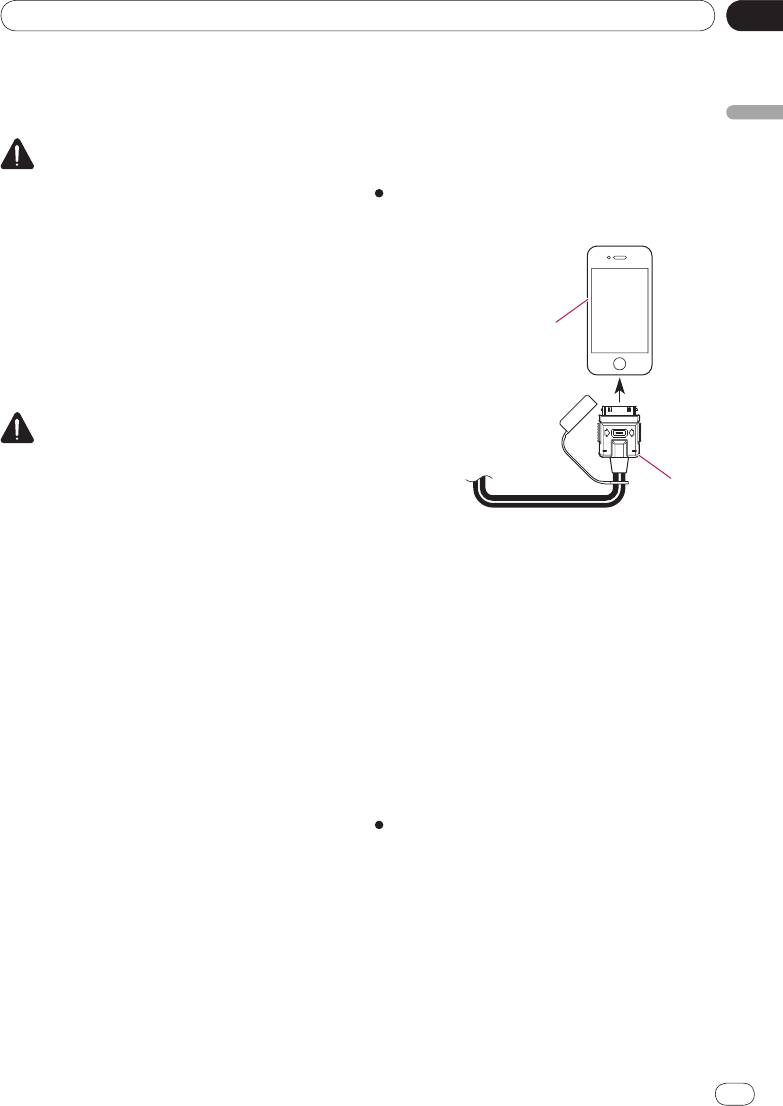
С помощью прилагаемого кабеля для iPhone
смартфонов
можно подключить iPhone к данному изделию.
Информация об AppRadio
❐ Подсоединение через USB-концентратор
невозможно.
ПРЕДУПРЕЖДЕНИЕ
Определенные способы использования
Разблокируйте iPhone и подсоедините
смартфона могут быть незаконными во
его к описываемому устройству.
время вождения автомобиля в зоне
вашей юрисдикции. Поэтому вы должны
знать и соблюдать любые подобные
ограничения. Если вы не уверены в
использовании определенной функции,
выполняйте ее только тогда, когда ваш
автомобиль припаркован. Никакие
iPhone
функции не должны быть использованы,
если только это безопасно в условиях
вождения на данный момент.
ВНИМАНИЕ!
К данному
•
Во избежание утери и повреждения
изделию
сохраненных в смартфоне данных не
извлекайте его из описываемого изделия
Кабель
во время передачи данных.
iPhone
•
Утраченные или поврежденные по той или
Система выдаст сообщение о запуске
иной причине данные смартфона
приложения и инициирует запуск AppRadio
восстановить, как правило, невозможно.
app, затем отобразится меню приложения.
Компания Pioneer не несет ответственность
❐ При определенном состоянии
за убытки, затраты или расходы, возникшие
подключенного iPhone приложение
вследствие утраты или искажения данных.
AppRadio app может не загрузиться.
•
Использование описываемого изделия во
В этом случае необходимо загрузить
время управления транспортным
AppRadio app в соответствии с
средством запрещено по соображениям
сообщением о запуске приложения.
безопасности. Чтобы воспользоваться
❐ При подключении iPhone, запустившего
описываемым изделием и смартфоном
приложение, соответствующее режиму
(в соответствии с законодательством),
Advanced App Mode, на экране
остановите транспортное средство в
описываемого устройства открывается
безопасном месте и приведите в действие
рабочее окно приложения.
ручной тормоз.
Отключение iPhone
Убедившись в отсутствии доступа к
данным, отсоедините кабель iPhone.
Ru
7
Глава
02
Информация об AppRadio
Подключение устройства Android
Состояния соединения и
1. Разблокируйте устройство Android.
доступные функции
Подключение смартфона предоставляет
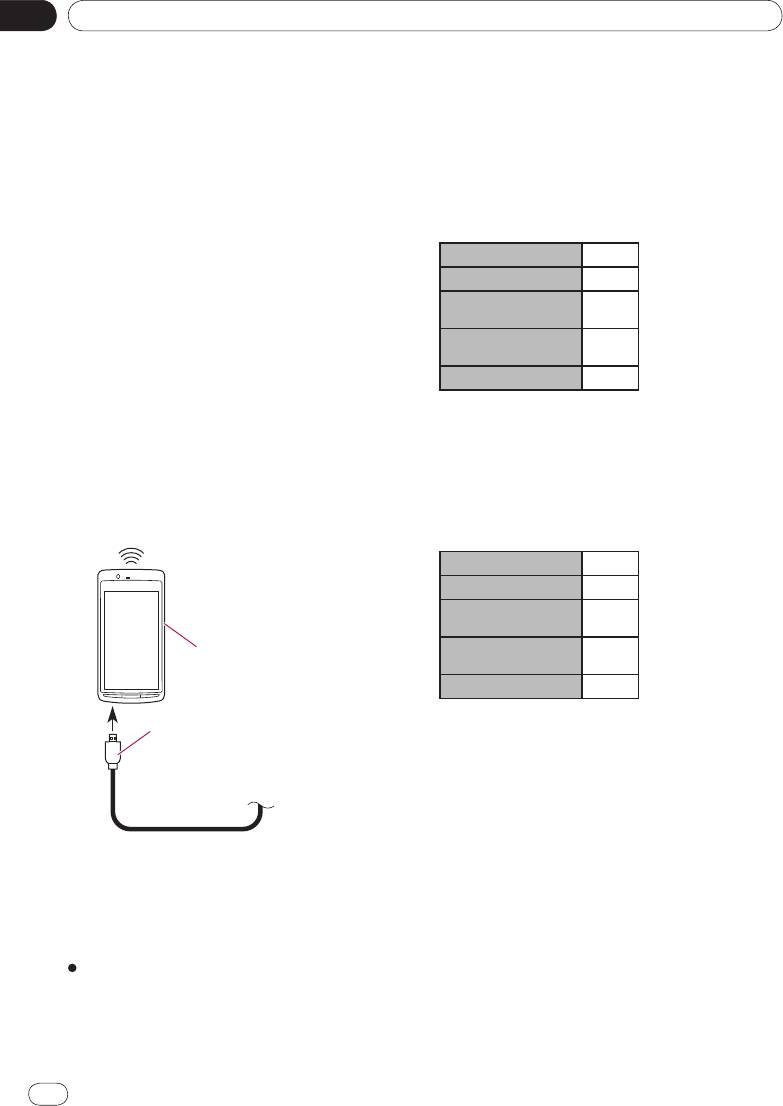
2. С помощью отдельно приобретаемого
доступ к следующим функциям.
аппаратного соединительного комплекта
(CD-AH200C) подключите устройство
Состояние “Соединение отсутствует”
Android к описываемому изделию.
Описываемое устройство не подключено к
❐ Способ подключения кабелей зависит от
смартфону.
конкретного устройства.
Тюнер
{
➲ Подробности см. в руководстве по
iPod
аппаратному соединительному
¯
комплекту (CD-AH200C).
Приложения
¯
(iPhone)
3. Зарегистрируйте устройство Android и
Приложения
¯
подключите его к описываемому изделию
(Android)
с помощью беспроводной технологии
*1
Телефон
®
U
Bluetooth
.
В случае использования режима Advance
*1 Состояние “Bluetooth” доступно только
App Mode Bluetooth-соединение необходимо
тогда, когда к описываемому устройству
реализовать с помощью профиля
по беспроводному интерфейсу Bluetooth
последовательного порта (SPP)
подключен iPhone.
описываемого изделия.
➲ Подробную методику см. в разделе
Подключение устройства iPhone
Регистрация Bluetooth-устройств,
К описываемому устройству подключен
страница 22.
iPhone.
Bluetooth
Тюнер
{
(к данному изделию)
iPod
{
Приложения
{
(iPhone)
Приложения
¯
Устройство Android
(Android)
*1
Телефон
U
*1 Состояние “Bluetooth” доступно только
Соединительный комплект
тогда, когда к описываемому устройству
(приобретается отдельно)
по беспроводному интерфейсу Bluetooth
подключен iPhone.
К данному изделию
Система выдаст сообщение о запуске и
инициирует запуск приложения AppRadio
app, затем отобразится меню приложения.
Отключение устройства Android
Убедившись в отсутствии доступа к
данным, отсоедините кабели.
8
Ru
Глава
Информация об AppRadio
02
Подключение устройства Android
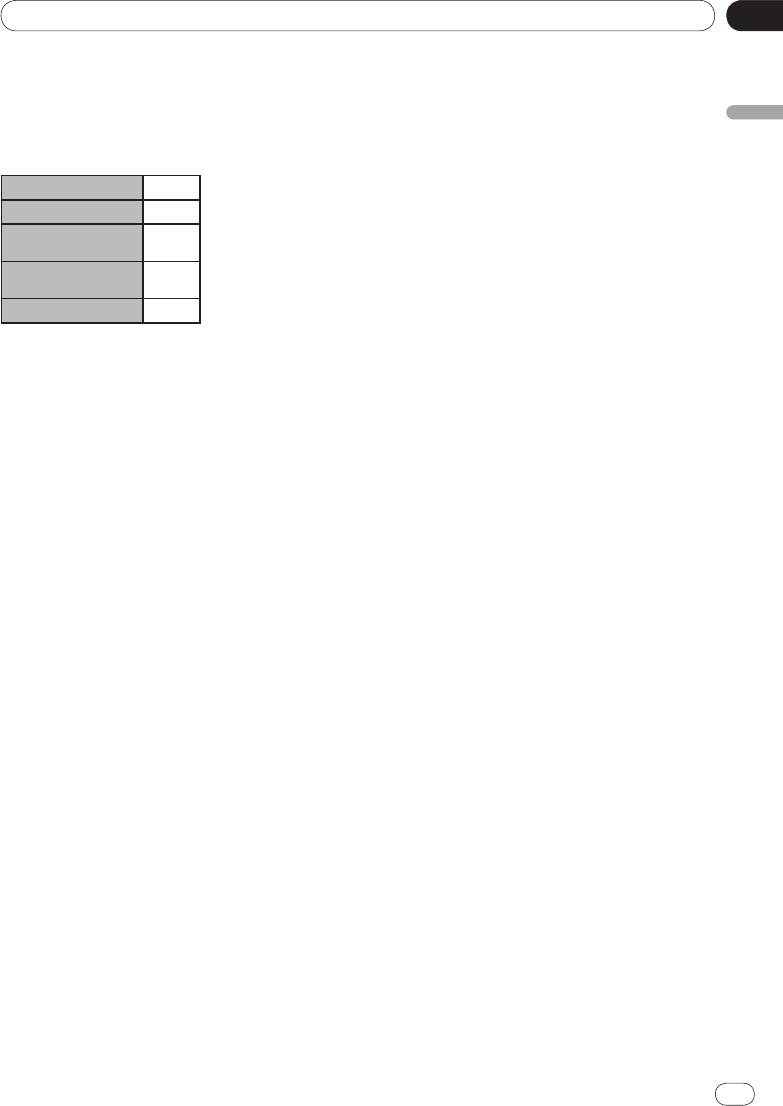
К описываемому изделию с помощью
Информация об AppRadio
отдельно приобретаемого соединительного
комплекта и Bluetooth-профиля подключено
устройство Android.
Тюнер
{
*1
iPod
U
Приложения
¯
(iPhone)
Приложения
{
(Android)
*2
Телефон
U
*1 Будучи подключенным к описываемому
изделию, устройство iPod позволяет
воспроизводить аудио- и видеосигналы и
управлять их источниками.
*2 Состояние “Bluetooth” доступно только
тогда, когда к описываемому устройству
по беспроводному интерфейсу Bluetooth
подключен iPhone.
❐ В случае одновременного подключения
устройств iPhone и Android преимущество
имеют приложения устройства Android.
Демонстрационные
изображения
Если в режиме отображения экрана
отключения источника с устройством в
течение 30 секунд не выполняются никакие
операции, оно переключается в режим
демонстрационных изображений.
При выключении (ACC OFF) и последующем
включении (ACC ON) зажигания
демонстрационные изображения
показываться не будут.
❐ В случае возврата системы в исходное
состояние демонстрационные
изображения вновь будут отображаться.
Ru
9
Глава
03
Основные операции
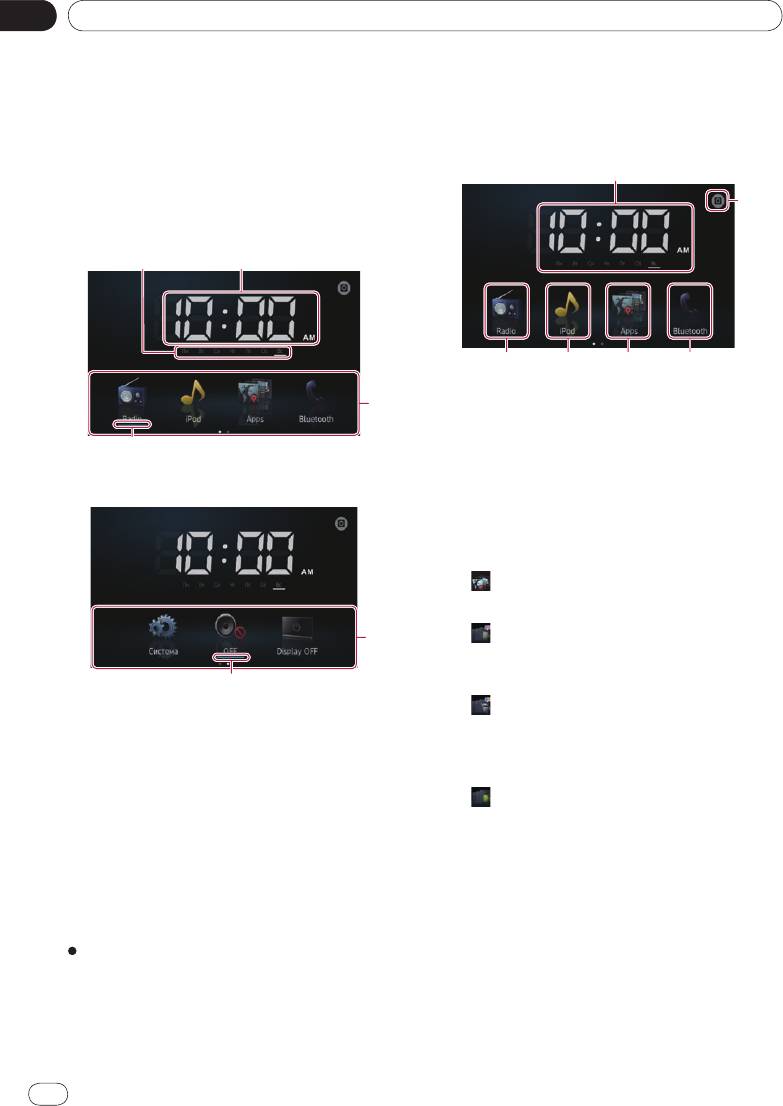
Главный экран
Использование клавиш
Главный экран является основным экраном,
сенсорной панели
который обеспечивает доступ к
Первая страница
развлекательным ресурсам, приложениям,
настройкам и другим функциям.
Чтение экрана
Первая страница
Radio
Отображение экрана радиоисточника.
➲ Подробности см. в главе 4.
iPod
Отображение источника iPod.
Вторая страница
➲ Подробности см. в главе 5.
Apps
Отображение режима Advanced App Mode.
Значки приложений изменяются
следующим образом:
•
: Отображается, когда подключается
устройство iPhone (с помощью
поставляемого с iPhone кабеля).
•
: Отображается, когда устройство
Android подключается с помощью
отдельно приобретаемого
соединительного комплекта.
•
: Отображается, когда устройство
Индикатор дня недели
Android подключается с помощью
Текущее время
отдельно приобретаемого
Область прокрутки
соединительного комплекта и
Индикатор текущего источника
формирования Bluetooth-соединения.
Индикатор текущего источника
•
: Отображается, когда устройство
отображается под значком меню запуска
Android подключается с помощью
на главном экране. В случае
отдельно приобретаемого
микширования источников индикаторы
соединительного комплекта и
отображаются под обоими значками меню.
беспроводной технологии Bluetooth
(SPP).
➲ Подробные сведения см. в разделе
Прокрутка главного экрана
Режим Advanced App Mode,
страница 6.
Касанием области прокрутки на
Bluetooth
главном экране отобразите вторую
Отображение экрана меню телефона.
страницу.
➲ Подробные сведения см. в главе 7.
❐ Для прокрутки главного экрана щелкайте
пальцем его область прокрутки.
10
Ru
Глава
Основные операции
03
Камера заднего вида
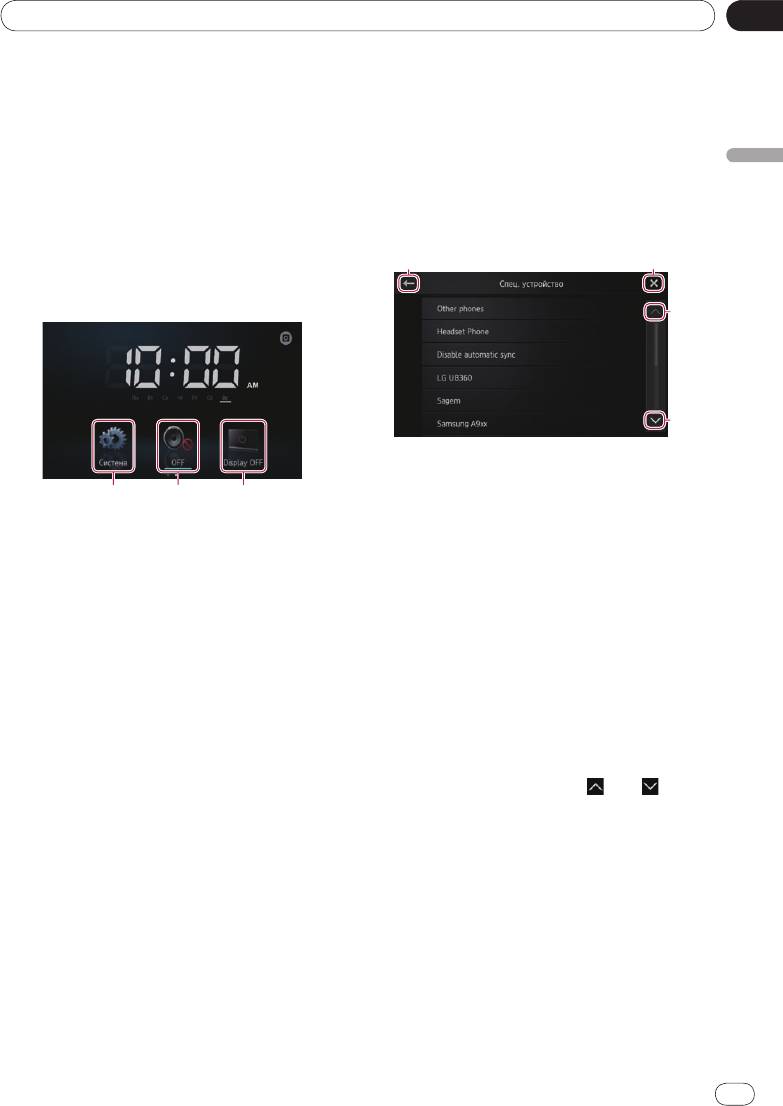
Клавиши сенсорной панели,
Вывод изображения камеры заднего вида.
➲ Подробные сведения см. в разделе
используемые во всех
Настройка камеры заднего вида,
функциях
страница 42.
Основные операции
Настройка часов
Ниже описаны клавиши сенсорной панели,
Настройка текущих значений даты и
используемые для всех функций.
времени.
➲
Подробные сведения см. в разделе
Пример. Экран “Спец. устройство”
Установка даты и времени на текущей
странице.
Вторая страница
Возврат предыдущего экрана.
Возврат предыдущего списка/категории (в
случае папки/категории - перемещение на
один уровень вверх).
Система
Возврат экрана меню верхней категории.
Отображение экрана меню настроек.
Перемещение по списку и просмотр
➲
Подробные сведения см. в главе 8.
оставшихся пунктов.
OFF
❐ Выбранный пункт выделяется
Выключает источник
высвечиванием.
Display OFF
Выключает экран.
Установка даты и времени
➲ Подробные сведения см. в разделе
Выключение экрана, страница 46.
1 Коснитесь индикатора текущего
времени или недели на главном экране.
2 Коснитесь устанавливаемого элемента.
3 Для установки текущей даты и
времени коснитесь значка
или .
❐ Изначально часы настроены на 12-
часовой формат. Вы можете изменить
формат отображения времени.
➲ Подробные сведения см. в разделе
Задание режима отображения
времени, страница 44.
Ru
11
Глава
03
Основные операции
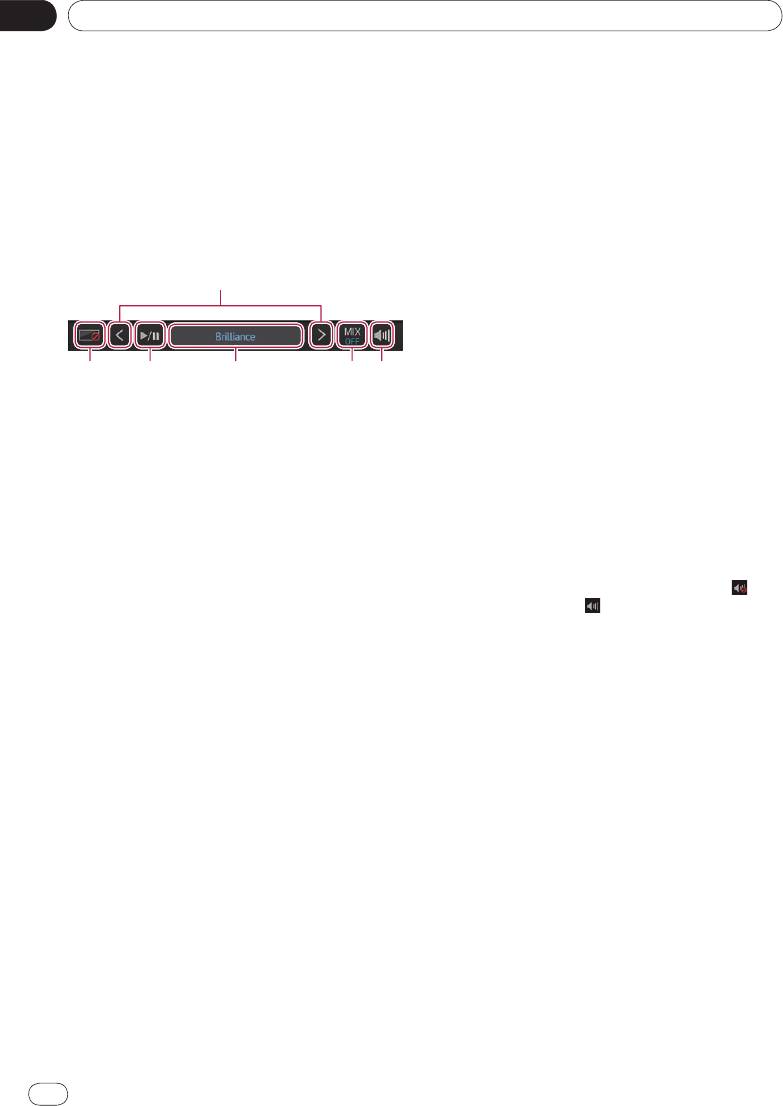
В режиме источника Apps:
Управление
Управление смешением выходного
аудиоисточником
аудиосигнала Apps с выходным
При двукратном нажатии кнопка главного
ау
диосигналом радиоприемника или
экрана (Home) на дисплее появятся клавиши
устройства iPod (только когда устройство
управления аудиоисточником. С помощью
Android подключено через отдельно
этих клавиш можно управлять
приобретаемый аппаратный
аудиоисточником, который воспроизводится
соединительный комплект).
в данный момент в фоновом режиме, не
Когда смешиваются аудиосигналы
закрывая текущий экран.
радиоприемных источников,
отображается “MIX Radio (Смешение
радио)”, когда смешиваются
аудиосигналы iPod-источников,
отображается “MIX iPod (Смешение
iPod)”. В отсутствие смешиваемых
источников отображается “MIX OFF
(СМЕШЕНИЕ ВЫКЛ)”.
В режиме радиоприемного источника:
Выключение экрана. Чтобы снова
Управление смешением выходного
включить экран, коснитесь его в любом
аудиосигнала радиоприемника с
месте либо нажмите кнопка Home, кнопка
выходным ау
диосигналом Apps.
меню или кнопка возврата.
Когда сигналы Apps-аудиоисточников
Переход к следующей или предыдущей
смешиваются, отображается “MIX ON
композиции, файлу или главе, когда в
(СМЕШЕНИЕ ВКЛ)”. В отсутствие
качестве источника выбран вариант
смешиваемых источников отображается
“iPod” или “Apps”.
“MIX OFF (СМЕШЕНИЕ ВЫКЛ)”.
Переход к последующему или
Управление выключением и включением
предшествующему предустановленному
звука аудиоисточника.
каналу, когда в качестве исто
чника
Когда звук отключен, отображается
,
выбран вариант “Radio (Радио)”.
когда включен - .
Переключение между режимами
воспроизведения и паузы, когда в
❐ При выключении зажигания (ACC OFF) и
качестве источника выбран вариант
последующем его включении (ACC ON)
“iPod” или “Apps”.
значения этих параметров будут
Переключение частотного диапазона,
сброшены.
когда в качестве источника выбран
вариант “Radio (Радио)”.
Отображение сведений о текущем
источнике воспроизводимого сигнала.
12
Ru
Глава
Использование радиоприемника
04
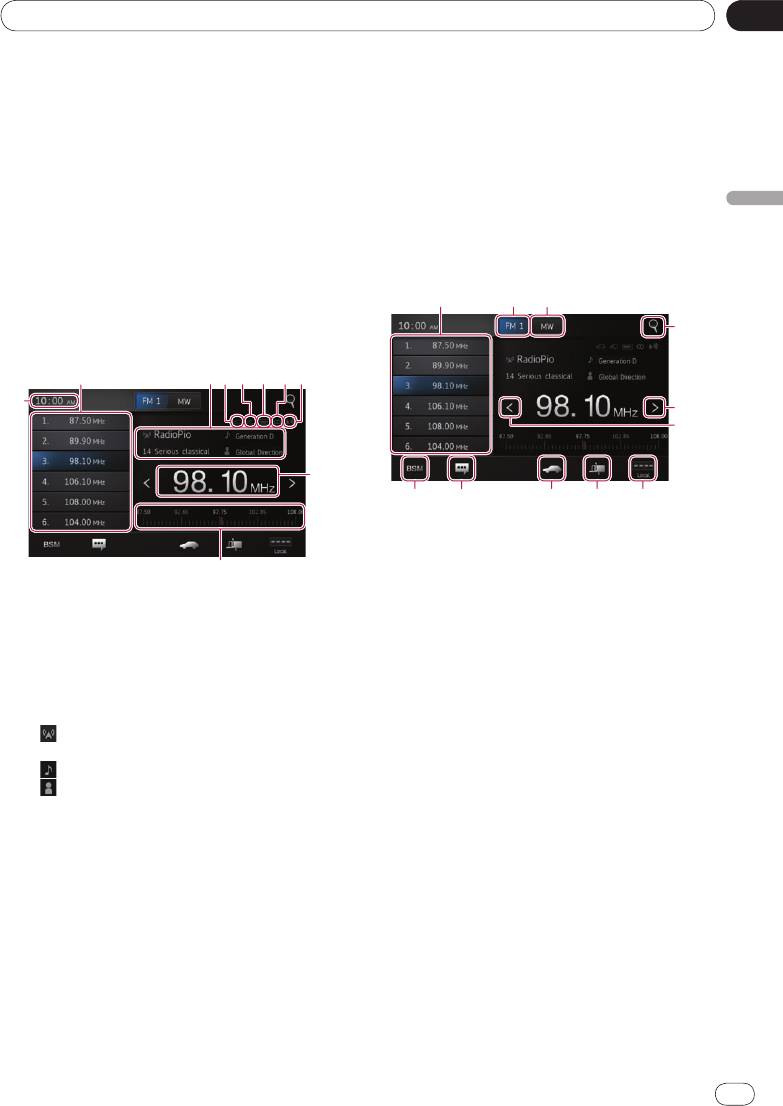
вещает в стереофоническом режиме.
Процедура запуска
Индикатор уровня сигнала
Отображает мощность сигнала
1 Нажмите кнопку Home (Главный) для
выбранной станции.
отображения главного экрана.
Индикатор частоты
Шкала частот
2 Коснитесь клавиши [Radio (Радио)] на
Текущее время
главном экране.
Использование радиоприемника
➲
Подробные сведения см. в разделе
Главный экран, страница 10.
Использование клавиш
сенсорной панели
3 Используйте клавиши сенсорной
панели на экране для управления
воспроизведением радио.
Чтение экрана
Выбор желаемой частоты (станции) вещания.
Удержание клавиши в нажатом состоянии
сохраняет в памяти настройку на текущую
станцию.
Клавиши предустановленных каналов
➲ Подробные сведения см. в разделе
➲ Подробные сведения см. в разделе
Повторный вызов частот вещания на
Сохранение наиболее устойчивых
следующей странице.
частот вещания на следующей
Переключение между диапазонами FM1,
странице.
FM2 и FM3. Также переключает в диапазон
Информация о текущей станции вещания
FM во время приема в диапазоне MW/LW
Отображается следующая информация:
(средних/длинных волн)
•
: Имя программного сервиса (PS)
Переключение в диапазон FM во время
•
Сведения о PTY
приема в диапазоне MW/LW (средних/
•
: Название композиции
длинных волн) .
•
: Имя исполнителя
Поиск станции RDS по информации PTY
Индикатор СПРС протокола
(распознавание типа программ).
Показывает состояние дорожных сообщений.
➲
Подробные сведения см. в разделе
➲ Подробные сведения см. в разделе
Поиск станции RDS по информации
“Состояние значка прерывания приема
PTY, страница 15.
текущей программы”, стр. 16
Повышение частоты с одношаговым
Индикатор НОВОСТИ (NEWS)
интервалом. При удержании клавиши
Показывает состояние программ новостей.
тюнер сканирует диапазон, пока не
➲ Подробные сведения см. в разделе
обнаружит станцию с сигналом,
“Состояние значка прерывания приема
достаточно сильным для обеспечения
текущей программы”, стр. 16
удовлетворительного приема.
Индикатор текста (TEXT)
Понижение частоты с одношаговым
Отображается при приеме радиотекста.
интервалом. При удержании клавиши
Индикатор стереосигнала (STEREO)
тюнер сканирует диапазон, пока не
Указывает на то, что выбранная станция
обнаружит станцию с сигналом,
Ru
13

Глава
04
Использование радиоприемника
достаточно сильным для обеспечения
Повторный вызов частот вещания
удовлетворительного приема.
Переключение уровня приема.
Коснитесь клавиши любого из
➲ Подробные сведения см. в разделе
предустановленных частотных каналов.
Настройка при отсутствии
устойчивых сигналов на текущей
Настройка при отсутствии
странице.
устойчивых сигналов
Включение и выключение функции
Поиск настройки на местные станции
прерывания приема текущей программы с
позволяет настраиваться только на
целью приема выпуска новостей.
радиостанции с сигналами, достаточно
➲ Подробные сведения см. в разделе
сильными для обеспечения хорошего приема.
Использование функции прерывания
приема текущей программы с целью
Коснитесь значка или для
приема выпуска новостей, следующая
переключения уровня приема между
страница .
следующими значениями:
Включение и выключение функции TA
FM: (ВЫКЛ) → (УРОВЕНЬ 1) →
(ожидание дорожных сообщений).
(
УРОВЕНЬ 2) → (УРОВЕНЬ 3) →
➲
Подробные сведения см. в разделе
(УРОВЕНЬ 4)
Получение дорожных сообщений на
MW/LW: (ВЫКЛ) → (УРОВЕНЬ 1) →
следующей странице.
(УРОВЕНЬ 2)
Отображение радиотекста (если
❐ Настройка на наивысший уровень
радиотекст принимается).
позволяет принимать только самые
➲ Подробные сведения см. в разделе
сильные сигналы, тогда как настройка на
Отображение радиотекста на
более низкие уровни позволяет принимать
текущей странице.
более слабые сигналы.
Сохранение наиболее устойчивых частот
вещания.
➲ Подробные сведения см. в разделе
Функции RDS
Сохранение наиболее устойчивых
Функции, относящиеся к RDS (Radio Data
частот вещания на текущей странице.
System - система радиоданных), работают
❐ Если прикоснуться и сохранять
только в регионах, где имеется радиовещание
прикосновение к любому из значков , ,
FM-станций с сигналами RDS. Даже если
, , появится всплывающая подсказка,
описываемое устройство принимает сигналы
поясняющая функции данного значка.
станции RDS, не все функции, связанные с
RDS, могут быть доступными.
Использование функций
Отображение радиотекста
Данный тюнер позволяет отображать данные
Сохранение наиболее
радиотекста, передаваемые станциями RDS,
устойчивых частот вещания
например информацию о станции, название
Данная функция автоматически назначает
транслируемой в данный момент композиции
частоты с хорошим приемом
и имя исполнит
еля.
предустановленным каналам в выбранном
❐ Если радиотекст не принимается,
диапазоне.
отображается сообщение “No Text (Текст
В каждом диапазоне можно обновить шесть
отсутствует)”.
каналов.
❐ Сохранение частот вещания может
Коснитесь значка .
привести к замене уже сохраненных
Отобразится экран “Radio Text (Радиотекст)”.
частот вещания.
■
Касание и удержание клавиши [Memo
❐ Самая низкая частота регистрируется для
(Память)] в процессе приема радиотекста
каналов, которые невозможно
сохраняет радиотекст в памяти. Вызов
зарегистрировать автоматически.
сохраненного радиотекста
осуществляется повторным касанием
Коснитесь значка .
клавиши [Memo (Память)].
14
Ru
Глава
Использование радиоприемника
04
Получение дорожных сообщений
Список PTY
Функция TA (ожидание дорожных
News&Info (Новости и информация)
сообщений) позволяет автоматически
News (Новости), Affairs (Текущие события), Info
получать дорожные сообщения, независимо
(Информация), Sport (Спортивные соревнования),
от того, какой источник при этом
Weather (Погода), Finance (Финансы)
прослушивается. Функцию TA можно
Popular (Популярные)
включить как для станции TP (станции,
Pop Mus (Поп-музыка), Rock Mus (Рок-музыка),
транслирующей информацию о дорожном
Использование радиоприемника
Easy Mus (Легкая музыка), Oth Mus (Прочая
движении), так и для другой станции TP
музыка), Jazz (Джаз), Country (Музыка кантри),
расширенной сети (станции, передающей
Nat Mus (Национальная музыка), Oldies
информацию, координирующую станции TP).
(Старые музыкальные записи),
Folk Mus (Народная музыка)
Касание значка изменяет настройки
Classics (Классические)
следующим образом:
L. Class (Легкая классика), Classic (Классика)
•
(по умолчанию):
Others (
Прочие)
Выключение функции TA.
Educate (Образовательные), Drama
•
:
(Драматические), Culture (Культура), Science
Включение функции TA.
(Наука), Varied (Разные), Children (Детские),
Social (Общественные события),
Настройка громкости дорожных
Religion (Религиозные), Phone In (Репортажи),
сообщений
Touring (Путешествия), Leisure (Досуг),
Document (Документалистика)
Настройка громкости дорожных
❐ Программы некоторых станций могут
сообщений осуществляется кнопкой (+/–).
отличаться от программ, указанных в
Настроенный уровень громкости
переданных данных PTY.
сохраняется в памяти и
❐ При отсутствии станции, транслирующей
вызывается во время приема последующих
программу искомого типа, в течение
дорожных сообщений.
приблизительно четырех секунд
устройство будет выдавать сообщение
Поиск станции RDS по информации PTY
“Не найдено”, после чего тюнер вернется к
Поиск можно выполнять по общим типам
первоначальной станции.
программ вещания.
1 Касанием значка
откройте меню
Использование функции прерывания
поиска.
приема текущей программы с целью
приема выпуска новостей
2 Касанием значка
или выберите
Когда станция с кодом PTY начинает
тип программы.
передавать выпуск новостей, устройство
Устройство классифицирует программы по
может автоматически переключиться на
четырем типам.
прием этой станции с приема любой другой
News&Info―Popular―Classics―Others
станции. По завершении выпуска новостей
возобновляется прием прерванной
3 Касанием клавиши [Старт] запустите
программы.
функцию поиска.
Тюнер выполнит поиск и отображение
Коснитесь значка
.
станций, передающих программы указанного
Касание значка изменяет настройки
типа. Информация PTY (идентификационный
следующим образом:
код типа программы) сведена в список в
•
(по умолчанию):
следующем разделе.
Выключение функции прерывания
■
Для отмены поиска коснитесь клавиши
приема текущей программы с целью
[Отмен].
приема выпуска новостей.
•
:
Включение функции прерывания
приема текущей программы с целью
приема выпуска новостей.
Ru
15
Глава
04
Использование радиоприемника
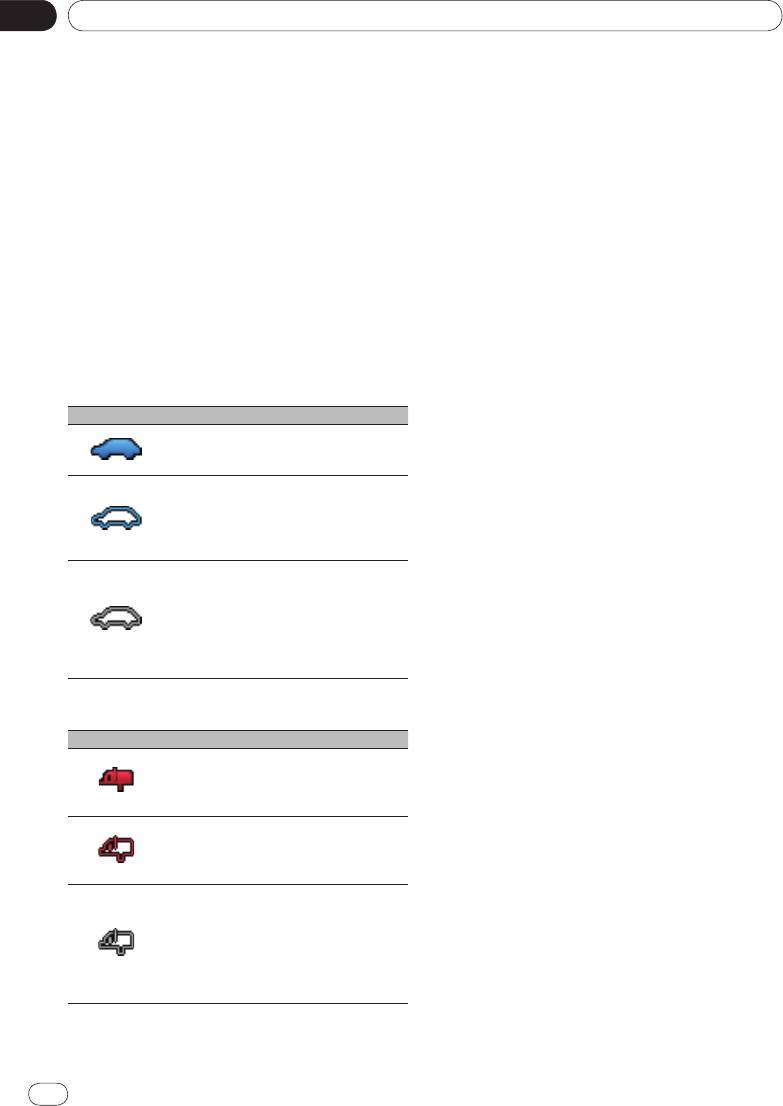
Состояние значка прерывания приема
текущей программы
При включении настройки прерывание
приема текущей программы появляется
значок прерывания приема текущей
программы. Отображение значка
“Прерывание приема текущей программы”
может изменяться в зависимости от
состояния приема программы.
➲ Подробные сведения о работе см. в
разделе “Получение дорожных
сообщений” на предыдущей странице.
➲ Подробные сведения о работе см. в
разделе
“Использование
прерывания
приема программы новостей” на
предыдущей странице.
Индикатор СПРС протокола
Индикатор Значение
Прерывание приема текущей
программы включено (ON) и
принимает данные.
Прерывание приема текущей
программы включено (ON), но
прием данных не
осуществляется в случае их
отсутствия.
Даже если прерывание приема
текущей программы выключено
(OFF), прием данных
осуществляется. (Вы можете
получать, когда прерывание
приема текущей программы
включено (ON).)
Индикатор НОВОСТИ (NEWS)
Индикатор Значение
Прерывание приема текущей
программы включено (ON) и в
настоящее время принимает
данные.
Прерывание приема текущей
программы включено (ON), но
данные не принимаются из-за
их отсутствия.
Даже если прерывание приема
текущей программы выключено
(OFF), прием данных
осуществляется. (Вы можете
получать данные, когда
прерывание передачи данных
включено (ON).)
16
Ru
Глава
Воспроизведение музыки и видео с iPod
05
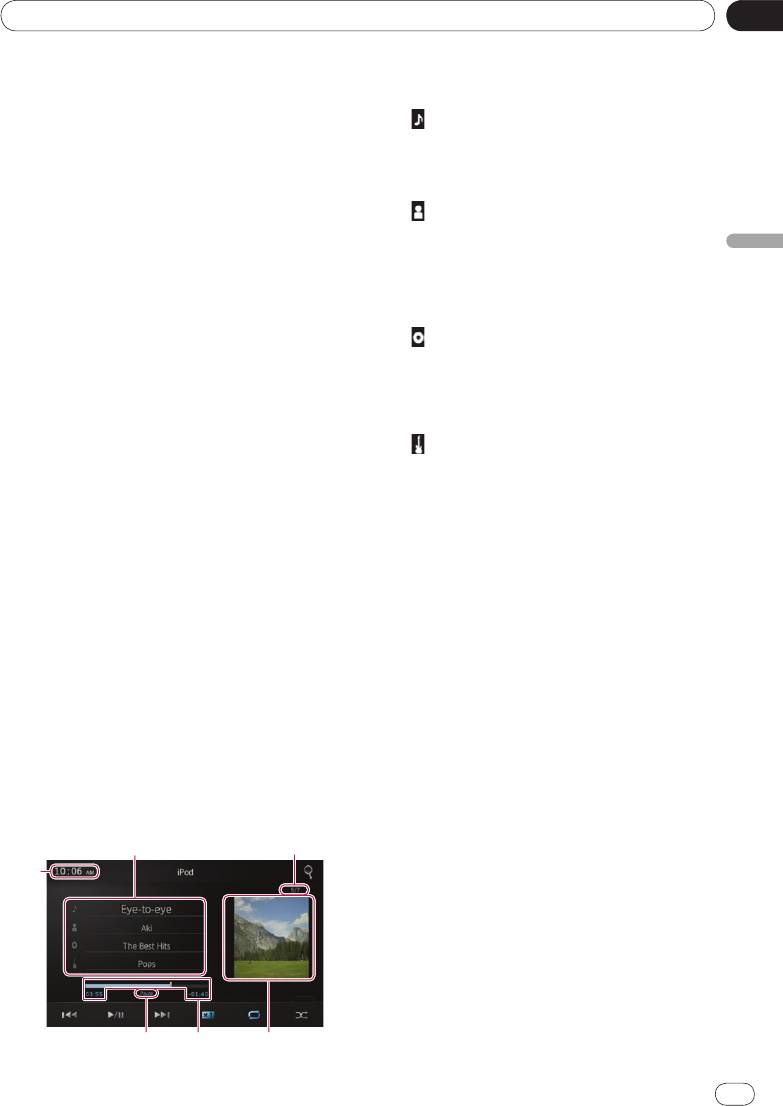
Информация о текущей композиции
Процедура запуска
(эпизоде)
•
: Название композиции (эпизода)
1 Подключите iPod.
Отображение названия текущей
➲
Подробные сведения см. в разделе
композиции. При воспроизведении
Подключение устройства iPhone,
подкаста отображается эпизод (когда
страница 7.
это доступно).
•
: Имя исполнителя (заголовок
2 Нажмите кнопку Home (Главный) для
подкаста)
отображения главного экрана.
Отображение имени исполнителя
Воспроизведение музыки и видео с iPod
3 На главном экране коснитесь клавиши
воспроизводимого произведения. При
[iPod].
воспроизведении подкаста
➲
Подробные сведения см. в разделе
отображается его название (когда это
Главный экран, страница 10.
доступно).
•
: Название альбома (дата выпуска)
4 Выберите композицию (эпизод) или
Отображение названия альбома,
видеоисточник, который хотите
содержащего композицию. При
воспроизвести, и включите рабочий экран.
воспроизведении подкаста
➲
Подробные сведения см. в разделе
отображается дата выпуска (когда это
Выбор источников музыкальных
доступно).
композиций (эпизодов) или
•
: Индикатор жанра
видеосюжетов из списка
Отображение жанра текущей
воспроизведения, страница 20.
композиции (когда это доступно).
❐ Если соответствующая информация
5 Для управления устройством iPod
отсутствует, отображаются следующие
используйте клавиши сенсорной панели
сообщения.
на экране.
•
Имя исполнителя: No Name
➲
Подробные сведения см. в разделе
•
Название альбома: No Title
Использование клавиш сенсорной
•
Индикатор жанра: No Genre
панели на следующей странице.
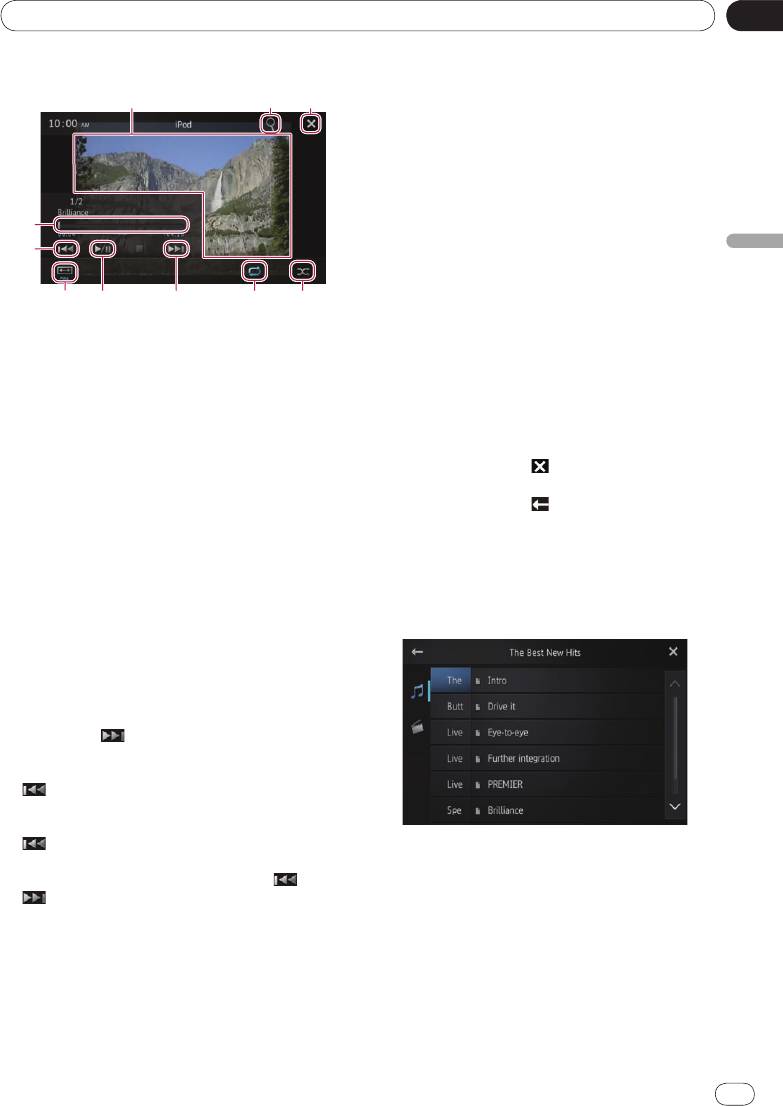
Номер композиции
Отображение номера композиции и
❐ Когда музыкальное произведение
общего количества композиций.
воспроизводится с помощью приложения,
Иллюстрация к альбому
установленного в устройстве iPhone,
Отображается иллюстрация (если таковая
устройство способно отображать
имеется) к альбому с текущей
информацию о воспроизведении. Клавиши
композицией (эпизодом).
сенсорной панели позволяют выполнять
Время воспроизведения
определенные операции с информацией о
От
ображение прошедшего и оставшегося
воспроизведении.
времени, а также индикатора времени для
текущей композиции (эпизода).
Чтение экрана
Индикатор паузы
В случае приостановки воспроизведения
Музыка
отображается индикатор паузы.
Текущее время
Ru
17
Глава
05
Воспроизведение музыки и видео с iPod
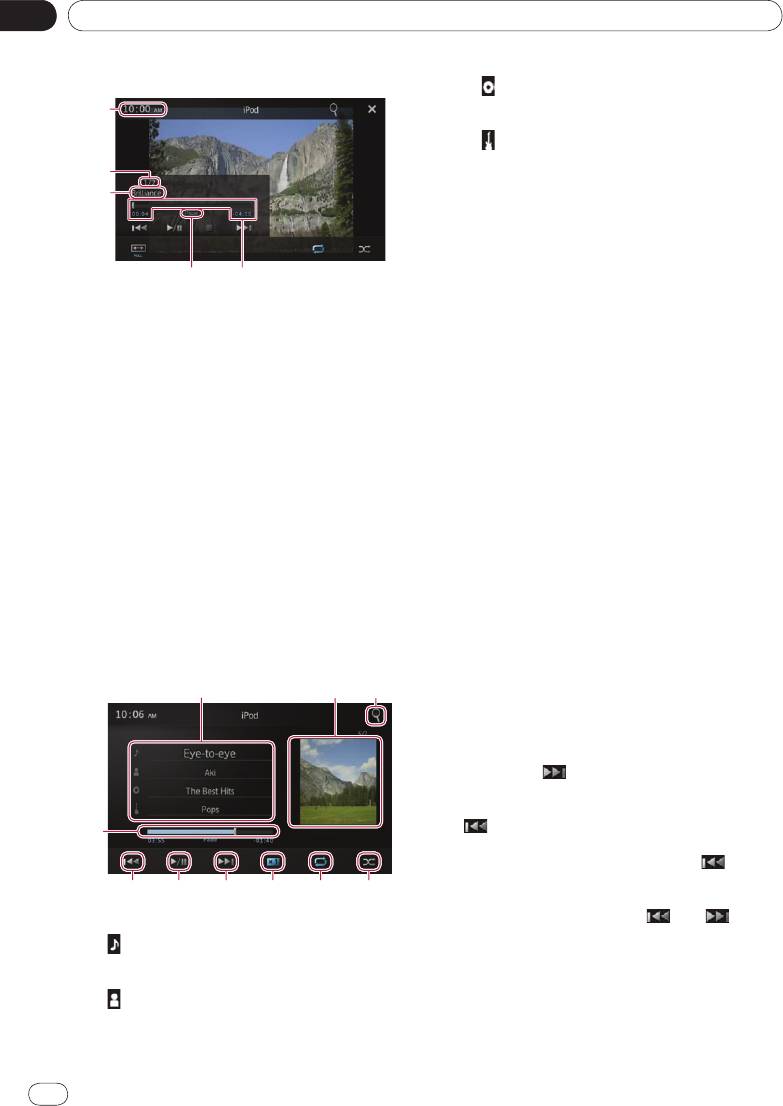
Видео
•
: Содержание альбома
Отображение перечня композиций
текущего альбома.
•
: Жанровый список
Отображение перечня исполнителей в
жанре текущей композиции.
➲ Подробные сведения см. в разделе
Сведение в список источников
музыкальных композиций (эпизодов) или
видеосюжетов на следующей странице.
Панель списка альбомного
воспроизведения.
➲ Подробные сведения см. в разделе
Время воспроизведения
Сведение в список источников
Отображение прошедшего и оставшегося
музыкальных композиций (эпизодов) или
времени, а также индикатора времени
видеосюжетов на следующей странице.
для текущего видео.
Панель списка воспроизведения, которую
Индикатор паузы
можно использовать для поиска
В случае приостановки воспроизведения
музыкальных или видеоисточников в iPod.
отображается индикатор паузы.
➲ Подробные сведения см. в разделе
Название текущего видео
Выбор источников музыкальных
Отображение названия текущего видео.
композиций (эпизодов) или
❐ Если соответствующая информация
видеосюжетов из списка
отсутствует, отображается сообщение
воспроизведения, страница 20.
“No Name (Неизвестно)”.
Воспроизведение музыкальных
Номер файла
композиций в случайном порядке.
Отображение номера файла и общего
➲ Подробные сведения см. в разделе
количества
файлов.
Воспроизведение в случайном порядке
Текущее время
(тасование), страница 20.
Выбор диапазона повторения.
Использование клавиш
➲
Подробные сведения см. в разделе
сенсорной панели
Циклическое воспроизведение
страница 20.
Музыка
Изменение скорости воспроизведения
аудиокниги.
➲
Подробные сведения см. в разделе
Изменение скорости воспроизведения
аудиокниги, страница 20.
Клавишей осуществляется переход к
началу следующей композиции или
главы. Однократным касанием клавиши
осуществляется переход к началу
текущей композиции или главы. Быстрым
двукратным касанием клавиши
осуществляется переход к предыдущей
композиции или главе. Касанием и
удерживанием клавиши
или
Панель списка воспроизведения.
выполняется быстрое перемещение
•
: Список композиций
назад или вперед.
Отображение в алфавитном порядке
Переключение между режимами
композиций в подключенном iPod.
воспроизведения и паузы.
•
: Дискография исполнителя
Быстрое перемещение назад или вперед
Отображение перечня альбомов
путем “перетаскивания точки
исполнителя текущей композиции.
воспроизведения”.
18
Ru
Глава
Воспроизведение музыки и видео с iPod
05
Видео
Быстрое перемещение назад или вперед
путем “перетаскивания точки
воспроизведения”.
Использование функций
Сведение в список источников
музыкальных композиций
(эпизодов) или видеосюжетов
Воспроизведение музыки и видео с iPod
Касание элемента списка позволяет
осуществлять поиск источников
музыкальных композиций (эпизодов) или
видеосюжетов и воспроизводить их через
Переключение в полноэкранный режим.
iPod.
Панель списка воспроизведения, которую
можно использовать для поиска
1 Коснитесь списка тех категорий,
музыкальных или видеоисточников в iPod.
которые хотите отыскать.
➲
Подробные сведения см. в разделе
➲
Подробные сведения см. в разделе
Выбор источников музыкальных
Использование клавиш сенсорной
композиций (эпизодов) или
панели на предыдущей странице.
видеосюжетов из списка
■
Касание клавиши возвращает экран
воспроизведения, следующая страница.
воспроизведения.
Сокрытие клавиш сенсорной панели.
■
Касание клавиши в списке
Чтобы вернуться в режим отображения
воспроизведения отображает ранее
клавиш сенсорной панели, прикоснитесь к
выбранный экран меню.
любому месту экрана.
■
Касание списка категорий верхней папки
Воспроизведение видеоматериалов в
переключает экран списка
случайном порядке.
воспроизведения в режим отображения
➲ Подробные сведения см. в разделе
выбранной категории.
Воспроизведение в случайном порядке
(тасование) на следующей странице.
Выбор диапазона повторения.
➲ Подробные сведения см. в разделе
Циклическое воспроизведение на
следующая страница.
Клавишей осуществляется переход к
началу следующего видеоматериала или
главы. Однократным касанием клавиши
осуществляется переход к началу
текущего видеоматериала или главы.
Быстрым двукратным касанием клавиши
осуществляется переход к
2 Поиск в списке воспроизведения
предыдущему видеоматериалу или главе.
нужной музыкальной композиции
Касание и удерживание клавиши или
(эпизода).
позволяет выполнять быстрое
➲ Подробные сведения см. в пункте 3
перемещение назад или вперед.
раздела Выбор источников
Переключение между режимами
музыкальных композиций (эпизодов)
воспроизведения и паузы.
или видеосюжетов из списка
Изменение экранного режима.
воспроизведения на следующей
➲ Подробные сведения см. в разделе
странице.
Изменение широкоэкранного режима,
страница 21.
Ru
19
Глава
05
Воспроизведение музыки и видео с iPod
Циклическое воспроизведение
Выбор источников
Устройство может выполнять циклическое
музыкальных композиций
воспроизведение двух типов.
(эпизодов) или видеосюжетов
Коснитесь значка .
из списка воспроизведения
Касание значка изменяет настройки
Устройство позволяет осуществлять поиск в
следующим образом:
списке воспроизведения нужной
•
(Все): повторение всех музыкальных
музыкальной композиции (эпизода).
композиций или видеосюжетов из
выбранного списка.
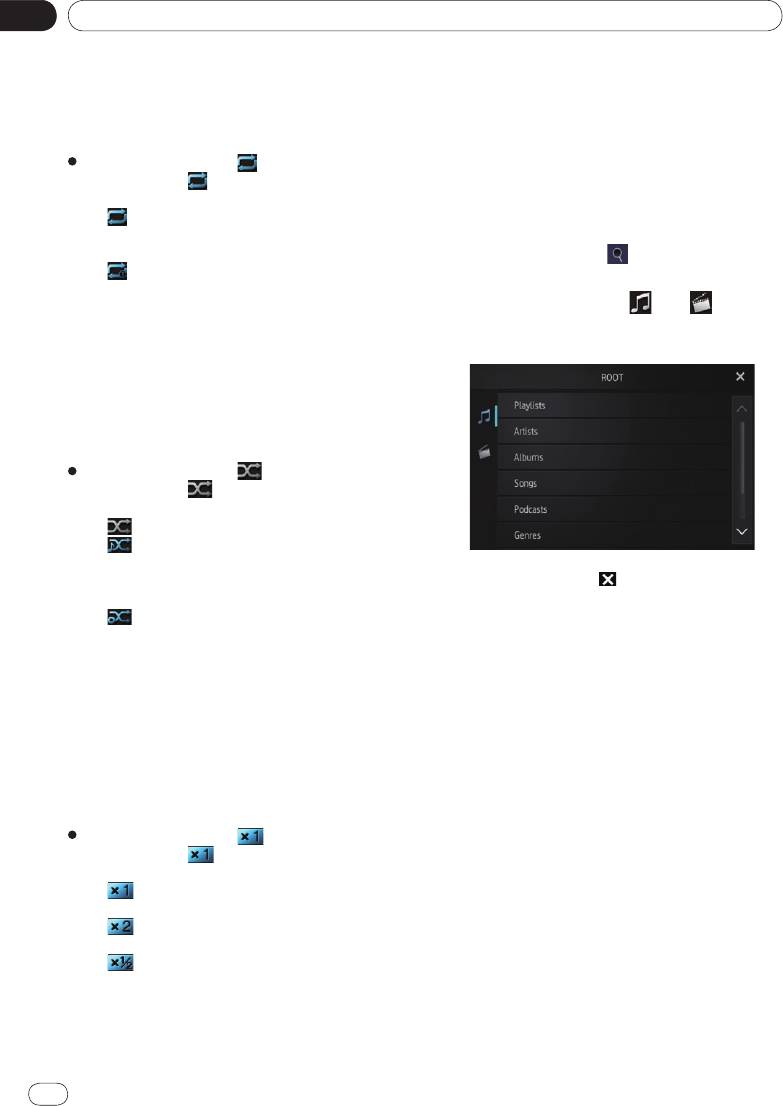
1 Касанием кнопка
отобразите экран
•
(Один): повторение только текущей
списка воспроизведения.
музыкальной композиции или
видеосюжета.
2 Коснитесь клавиши
или , затем
выберите категорию, которую хотите
отыскать.
Воспроизведение в случайном
порядке (тасование)
Эта функция “тасует” музыкальные
композиции, альбомы или видеосюжеты и
воспроизводит их в случайном порядке.
Коснитесь значка
.
Касание значка изменяет настройки
следующим образом:
•
(Выкл): без тасования.
•
(Музыкальные композиции):
воспроизведение в случайном порядке
музыкальных композиций или
■
Касание клавиши возвращает экран
видеосюжетов из выбранного списка.
воспроизведения.
•
(Альбомы): случайный выбора
Списки категорий (музыкальных
альбома и последующее
произведений):
воспроизведение всех его композиций
•
Playlists (Списки воспроизведения)
по порядку.
•
Artists (Исполнители)
•
Albums (Альбомы)
Изменение скорости
•
Songs (Композиции)
•
Podcasts (Подкасты)
воспроизведения аудиокниги
•
Genres (Жанры)
Позволяет изменить скорость
•
Composers (Авторы)
воспроизведения при прослушивании
•
Audiobooks (Аудиокниги)
аудиокниги.
Списки категорий (видеоматериалов):
Коснитесь значка
.
•
Video Playlists (Списки
Касание значка
изменяет настройки
воспроизведения видеоматериалов)
следующим образом:
•
Фильмы
•
(Норма): воспроизведение с
•
Видеоклипы
нормальной скоростью.
•
Телешоу
•
(Быстро): воспроизведение со
•
Видеоподкасты
скоростью выше нормальной.
•
Фильмы, взятые напрокат
•
(Медленно): воспроизведение со
•
Video ITunesU
скоростью ниже нормальной.
20
Ru
Глава
Воспроизведение музыки и видео с iPod
05
❐ Элемент категории, не соответствующей
Изменение широкоэкранного
подключенному iPod, не отображается.
режима
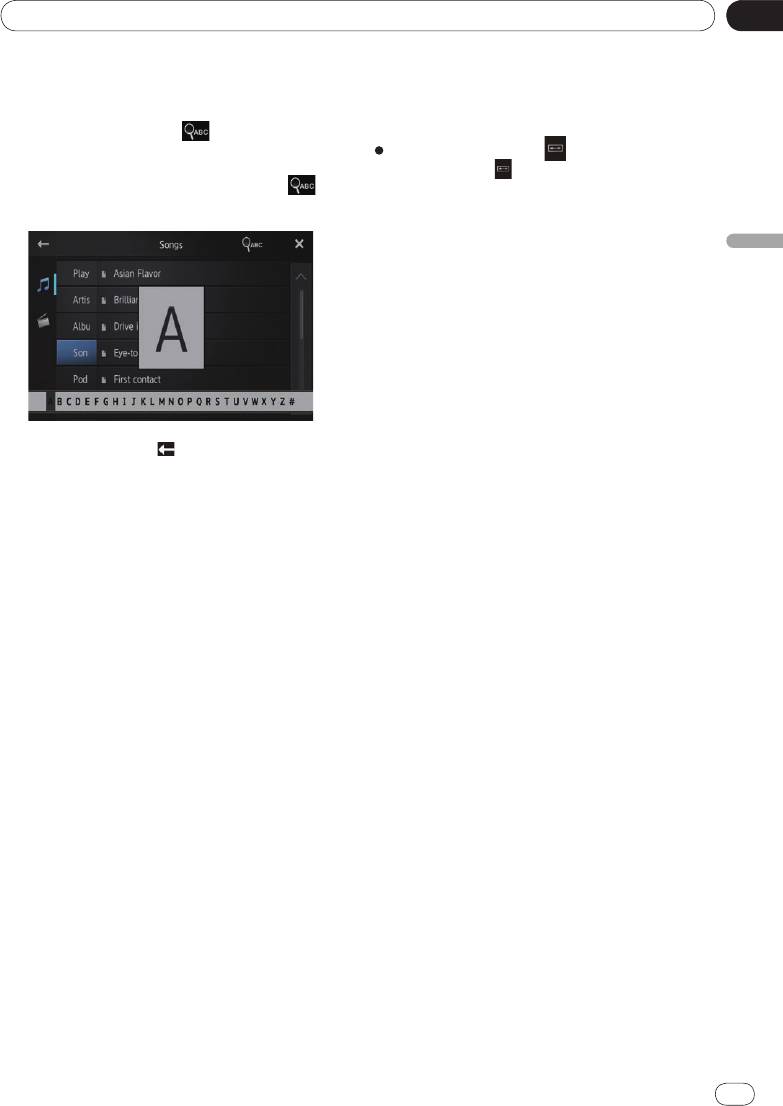
3 Касанием клавиши
отобразите
экран алфавитного поиска.
Коснитесь значка .
❐ В верхнем списке категорий или
Касание значка
изменяет настройки
музыкальных композиций клавиша
не
следующим образом:
отображается.
•
Full (полноэкранный режим):
изображение формата 4:3
растягивается по горизонтали, что
Воспроизведение музыки и видео с iPod
позволяет видеть телевизионное
изображение формата 4:3 (нормальное
изображение) без потери каких бы то
ни было его частей.
•
Zoom (масштабирование):
изображение формата 4:3
пропорционально растягивается по
вертикали и горизонтали; идеально
подходит для воспроизведения
кинематографического
(широкоэкранного) изображения.
■
Касание клавиши в списке
•
Normal (обычный режим):
воспроизведения отображает ранее
изображение формата 4:3
выбранный экран меню.
отображается в нормальном режиме,
■
Касание списка категорий верхней папки
что исключает ощущение
переключает экран списка
несоразмерности, поскольку
воспроизведения в режим отображения
сохраняются пропорции нормального
выбранной категории.
изображения.
❐ Эта функция недоступна во время
4 Коснитесь буквы, с которой
управления транспортным средством.
начинается название искомой
❐ Видеоизображение, просматриваемое в
музыкальной композиции/видеосюжета.
широкоэкранном режиме, не
Во время поиска клавиши сенсорной панели
соответствующем исходному формату
не работают.
кадра, может отличаться от исходного.
■
Чтобы выполнить поиск с другой буквы,
❐ Необходимо помнить, что использование
коснитесь клавиши [Отмен].
широкоформатной функции описываемой
системы для коммерческого или
5 Коснитесь имени списка, который
публичного просмотра может являться
хотите воспроизвести.
нарушением защищенных законом
Повторяйте эту операцию, пока не найдете
авторских прав.
нужную композицию/видеоматериал.
❐ При просмотре в режиме “Zoom
(Масштабирование)” видеоизображение
6 Запустите воспроизведение
выглядит более зернистым.
выбранного списка.
Ru
21

Глава
06
Регистрация и подключение Bluetooth-устройства
К устройствам с интерфейсом Bluetooth
❐ При попытке зарегистрировать четвертое
описываемое устройство может
устройство система предложит выбрать и
подключаться по радиоканалу. В текущем
удалить одно из уже зарегистрированных
разделе описана методика установления
устройств.
Bluetooth-соединения.
➲
Подробные сведения см. в разделе
Удаление зарегистрированного
устройства, страница 24.
На нашем веб-сайте содержится подробная
информация о беспроводном подключении
Поиск близлежащих Bluetooth-
устройств с беспроводной технологией
Bluetooth.
устройств
Система находит доступные Bluetooth-
устройства вблизи описываемого изделия,
Подготовка устройств связи
отображает их в списке и регистрирует для
Вы можете зарегистрировать устройства с
обеспечения возможности подключения.
профилем Bluetooth и использовать их
совместно с описываемым устройством.
1 Активируйте функцию беспроводной
❐ При использовании режима Advanced
связи Bluetooth на ваших устройствах.
App Mode в подключаемом устройстве
В некоторых Bluetooth-устройствах для
Android должен быть реализован профиль
активации функции беспроводной связи не
последовательного порта (SPP).
требуются никакие специальные действия.
Подключение устройства с SPP требует
Подробные сведения см. в руководстве по
сопряжения или реализации соединения
эксплуатации подключаемого устройства.
от описываемого изделия.
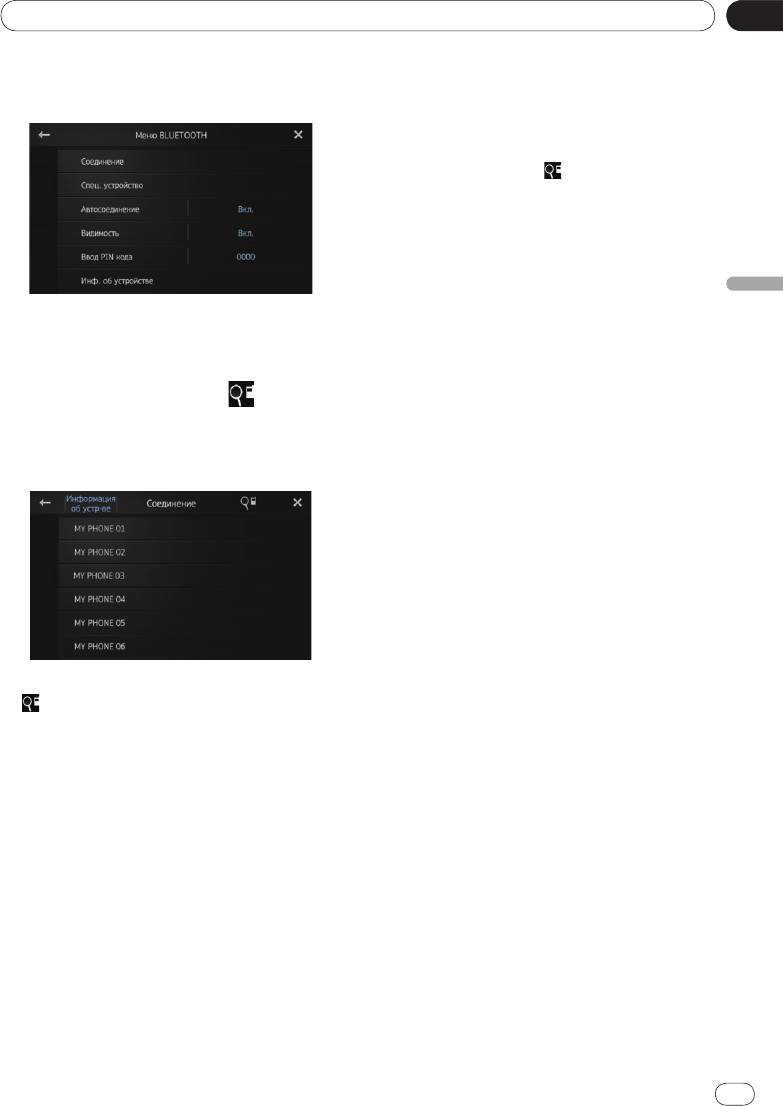
2 Коснитесь клавиши [Bluetooth
❐ Когда описываемое устройство
(Телефон)] на главном
экране.
выключается, Bluetooth-соединение
➲ Подробные сведения см. в разделе
разрывается. При включении
Главный экран, страница 10.
описываемого изделия система
Появится экран меню телефона.
автоматически пытается восстановить
соединение с ранее подключавшимся
3 Коснитесь клавиши
в меню
устройством.
телефона.
❐ Меню Bluetooth-соединения недоступно во
время управления транспортным
средством.
Регистрация Bluetooth-
устройств
При первом подключении устройства с
беспроводным интерфейсом Bluetooth
подлежат регистрации. Всего можно
зарегистрировать три устройства. Доступны
три способа регистрации:
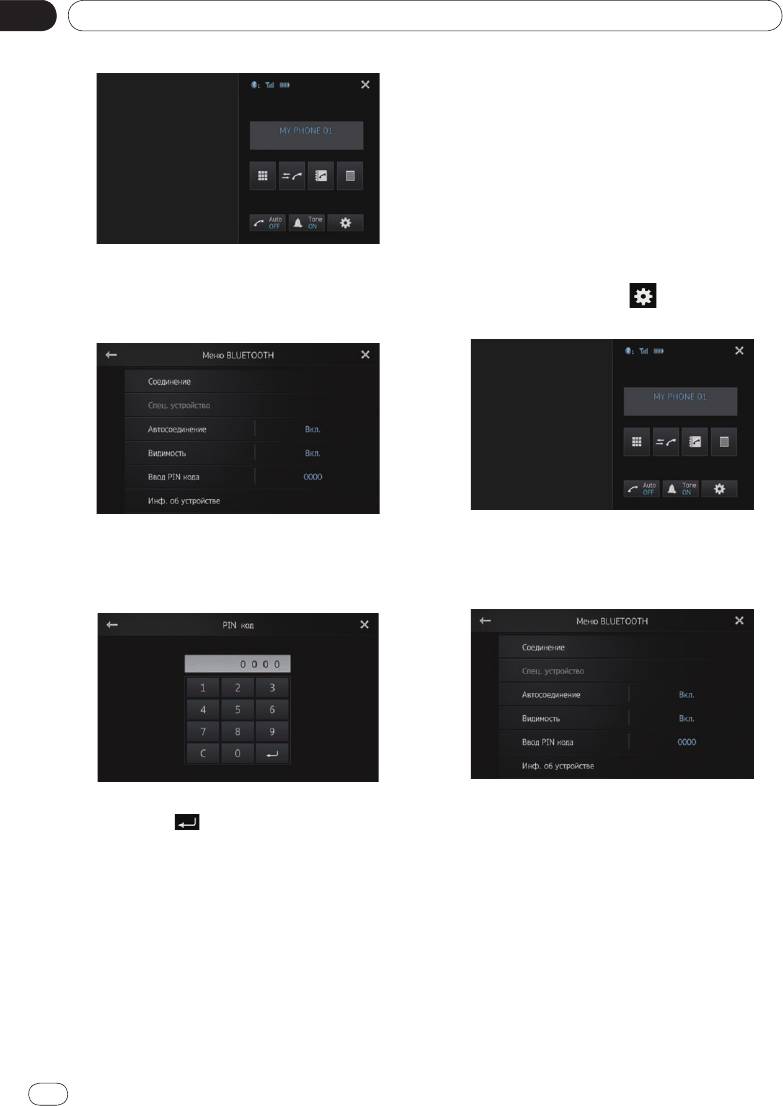
Отобразится экран “Меню BLUETOOTH”.
•
поиск близлежащих Bluetooth-устройств;
•
cопряжение со стороны Bluetooth-
устройств;
•
поиск конкретного Bluetooth-устройства.
22
Ru
Глава
Регистрация и подключение Bluetooth-устройства
06
4 На экране “Меню BLUETOOTH”
7 Коснитесь имени Bluetooth-
коснитесь пункта [Соединение].
устройства, которое хотите
зарегистрировать.
❐ Если это требуется, введите PIN-код.
(PIN-код по умолчанию: “0000”).
❐ При касании значк
а система начинает
искать ожидающие подключения
Bluetooth-устройства и отображает
обнаруженные устройства в формате
списка.
Вывод сообщения “Подключено” означает,
что устройство регистрируется в системе.
Регистрация и подключение Bluetooth-устройства
После успешной регистрации устройства
Появится экран списка зарегистрированных
система устанавливает Bluetooth-
устройств.
соединение.
❐ После сопряжения зарегистрированная в
устройстве телефонная книга может быть
5 В списке зарегистрированных
перенесена в описываемое изделие.
устройств коснитесь значка
.
Система выполняет поиск ожидающих
подключения Bluetooth-устройств и
Сопряжение со стороны
отображает обнаруженные устройства в
Bluetooth-устройств
списке.
Зарегистрировать Bluetooth-устройство
можно, переключив описываемое изделие в
режим ожидания и запросив соединение со
стороны Bluetooth-устройства.
❐ Перед регистрацией убедитесь в том, что
пункт “Видимость” на экране “Меню
BLUETOOTH” установлен в значение
“Вкл.”.
➲ Подробные сведения см. в разделе
Переключение изделия в видимый
режим, страница 27.
❐ Если устройство уже подключено, значок
1 Активируйте функцию беспроводной
становится неактивным.
связи Bluetooth на ваших устройствах.
❐ Список может содержать до 30 устройств,
В
некоторых Bluetooth-устройствах для
расположенных в порядке обнаружения.
активации функции беспроводной связи не
6 Дождитесь появления Bluetooth-
требуется никаких специальных действий.
устройства в списке.
Подробные сведения см. в руководстве по
■
эксплуатации подключаемого устройства.
Для переключения между именами
устройств и адресами Bluetooth-устройств
2 Для сопряжения описываемого
коснитесь клавиши [Информация об
изделия с устройством используйте
устр-ве].
Bluetooth-настройку последнего.
❐ Если не удается отыскать Bluetooth-
❐ Устройство имеет имя “AppRadio”.
устройство, которое требуется
❐ Если это требуется, введите PIN-код.
подключить, проверьте, что устройство
(PIN-код по умолчанию: “0000”).
ожидает подключения по беспроводной
После успешной регистрации устройств
а
технологии Bluetooth.
соединение устанавливается с его
(устройства) стороны.
❐ Если регистрация не удалась, повторите
процедуру с начала.
Ru
23
Глава
06
Регистрация и подключение Bluetooth-устройства
5 Коснитесь имени Bluetooth-устройства,
Поиск конкретного Bluetooth-
которое хотите зарегистрировать.
устройства
Будет выведено сообщение о необходимости
Если имеющееся в списке Bluetooth-
выполнить регистрацию со стороны
устройство не удается подключить с
устройства.
помощью функции ближнего поиска,
6 Для сопряжения описываемого
воспользуйтесь следующим методом.
изделия с устройством используйте
1 Активируйте функцию беспроводной
Bluetooth-настройку последнего.
связи Bluetooth на ваших устройствах.
Вывод сообщения “Подключено”
означает,
В некоторых Bluetooth-устройствах для
что устройство регистрируется в системе.
активации функции беспроводной связи не
После успешной регистрации устройства
требуется никаких специальных действий.
система устанавливает Bluetooth-соединение.
Подробные сведения см. в руководстве по
эксплуатации подключаемого устройства.
Удаление
зарегистрированного
2 Коснитесь клавиши [Bluetooth
(Телефон)] на главном экране.
устройства
➲
Подробные сведения см. в разделе
Чтобы зарегистрировать Bluetooth-устройство
Главный экран, страница 10.
при наличии трех уже зарегистрированных,
Появится экран меню телефона.
необходимо сначала удалить одно из них
(зарегистрированных устройств).
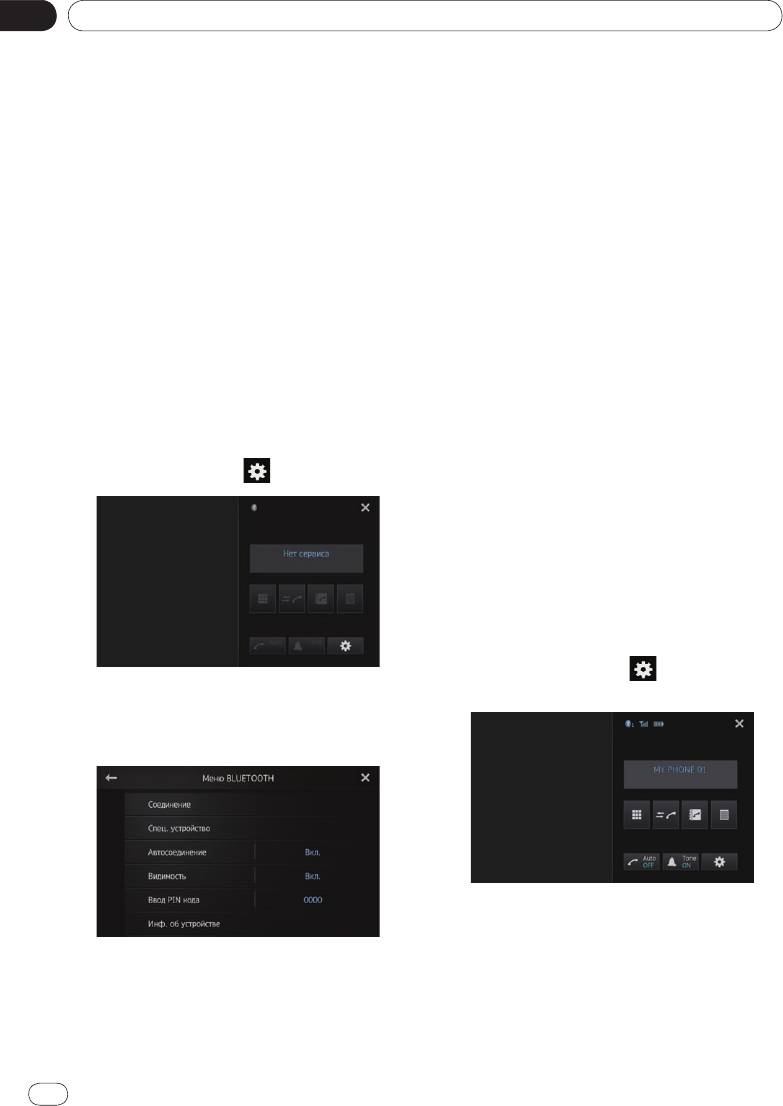
3 Коснитесь клавиши
в меню телефона.
❐ При удалении зарегистрированного
телефонного аппарата удаляются все
соответствующие записи из телефонной
книги, а также списки вызовов.
1 Коснитесь клавиши [Bluetooth
(Телефон)] на главном экране.
➲
Подробные сведения см. в разделе
Главный экран, страница 10.
Появится экран меню телефона.
2 Коснитесь клавиши
в меню
Отобразится экран “Меню BLUETOOTH”.
телефона.
4 Коснитесь пункта [Спец. устройство]
на экране “Меню BLUETOOTH”.
Отобразится экран “Меню BLUETOOTH”.
Отобразится экран “Спец. устройство”.
❐ Если имени нужного устройства нет в
списке, выполните поиск близлежащих
доступных устройств через пункт [Other
phones (Другие телефоны)].
24
Ru
Глава
Регистрация и подключение Bluetooth-устройства
06
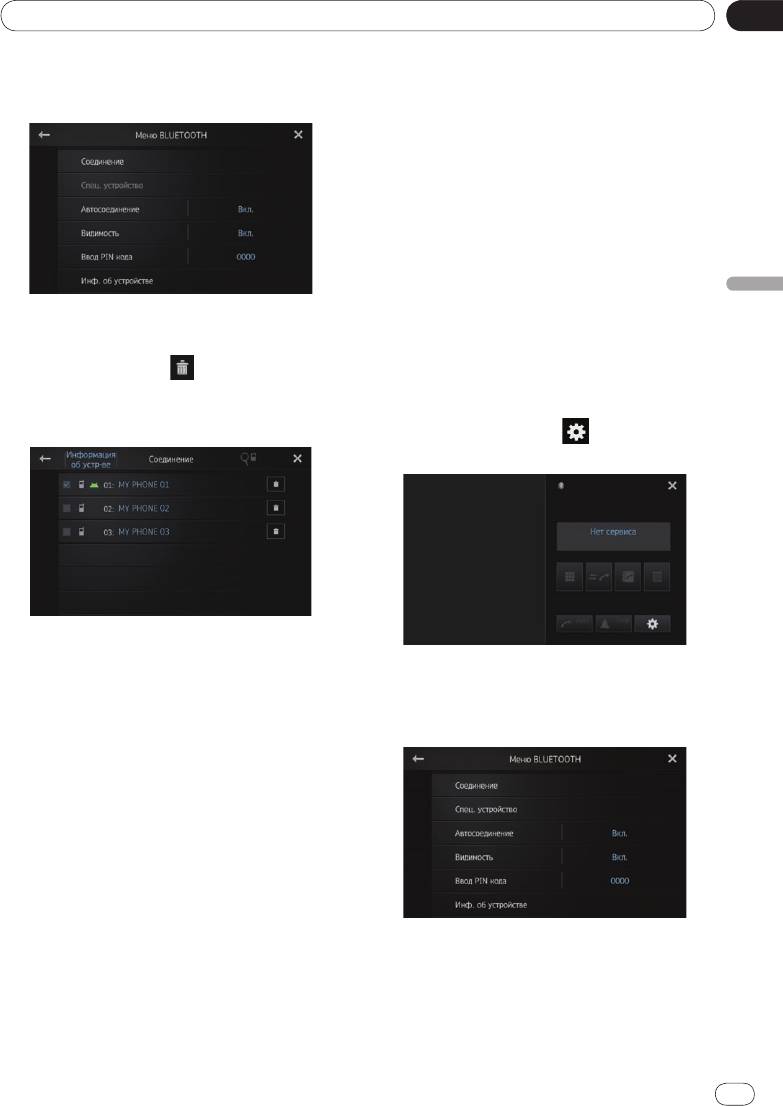
3 На экране “Меню BLUETOOTH”
Ниже приведена методика установления
коснитесь пункта [Соединение].
соединения вручную. Кроме того, подключить
Bluetooth-устройство мо
жно с помощью
реализованной в описываемом изделии
функции автоматического обнаружения.
1 Активируйте функцию беспроводной
связи Bluetooth на ваших устройствах.
В некоторых Bluetooth-устройствах для
активации функции беспроводной связи не
требуется никаких специальных действий.
Подробные сведения см. в руководстве по
эксплуатации подключаемого устройства.
Регистрация и подключение Bluetooth-устройства
Появится экран списка зарегистрированных
2 Коснитесь клавиши [Bluetooth
устройств.
(Телефон)] на главном экране.
➲
Подробные сведения см. в разделе
4 Коснитесь значка
,
Главный экран, страница 10.
соответствующего зарегистрированному
Появится экран меню телефона.
Bluetooth-устройству, которое хотите
удалить.
3 Коснитесь клавиши
в меню
телефона.
Появится сообщение “Удалить?”.
5 Чтобы удалить устройство, коснитесь
Отобразится экран “Меню BLUETOOTH”.
пункта [Да].
4 На экране “Меню BLUETOOTH”
Появится сообщение “Удаление”,
коснитесь пункта [Соединение].
и устройство будет удалено.
Ручное подключение
зарегистрированного
Bluetooth-устройства
Это изделие подключает выбранное
Bluetooth-устройство автоматически. Однако
в следующих случаях подключение
Bluetooth-устройства выполняется вручную:
•
Регистрируются два или более Bluetooth-
устройств, и пользователь хочет вручную
Появится экран списка зарегистрированных
выбрать используемое устройство.
устройств.
•
Пользователь хочет вновь подключить
отключенное Bluetooth-устройство.
•
По некоторым причинам автоматически
выполнить подключение невозможно.
Ru
25
Глава
06
Регистрация и подключение Bluetooth-устройства
5 Коснитесь имени Bluetooth-
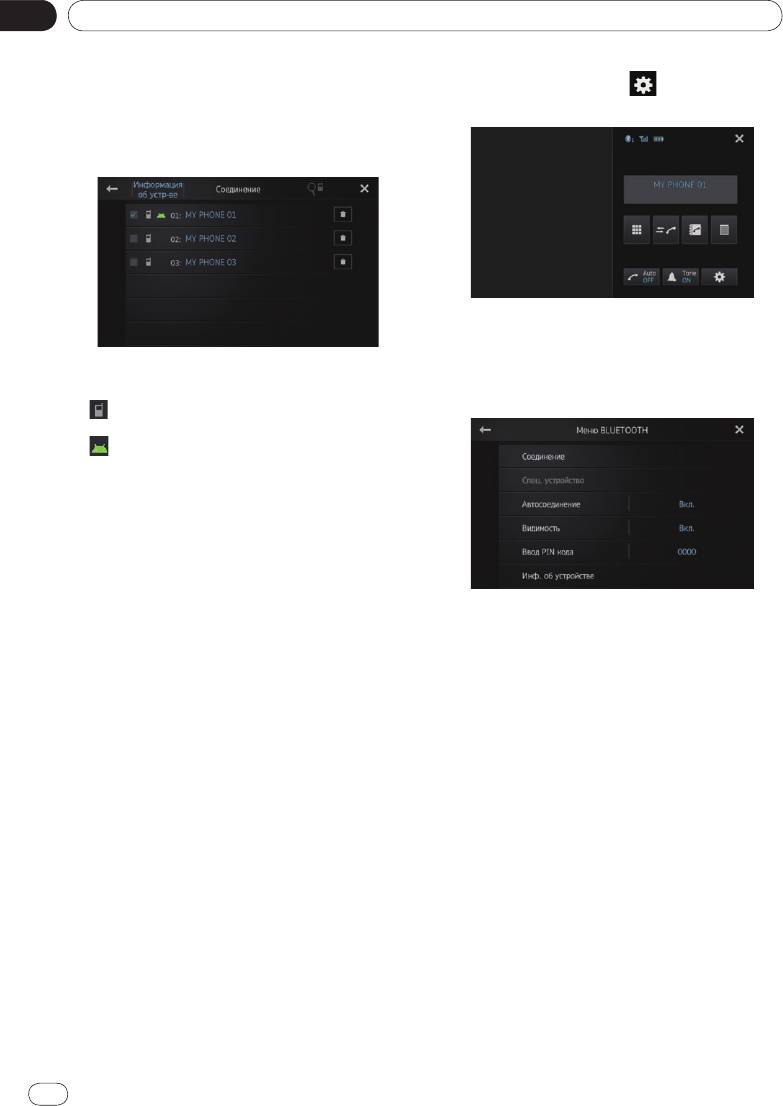
2 Коснитесь клавиши
в меню
устройства, которое хотите подключить.
телефона.
В случае успешного установления
соединения в окошке рядом с именем
устройства устанавливается флажок.
Отобразится экран “Меню BLUETOOTH”.
3 С помощью пункта [Автосоединение]
Значки доступных профилей отображаются
выключите функцию автоматического
следующим образом:
установления соединения.
•
: отображается, когда доступен
профиль связи без снятия трубки (HFP).
•
: отображается, когда доступен
профиль последовательного порта (SPP).
❐ Чтобы подключить устройство с
профилем, который уже используется
подключенным устройством, необходимо
отключить подключенное устройство и
подключить новое.
Настройка функции
Если Bluetooth-устройство готово к
автоматического
подключению по беспроводному Bluetooth-
подключения Bluetooth
интерфейсу, соединение с этим устройством
устанавливается автоматически.
Если эта функция включена, соединение
■
между Bluetooth-устройством и
Чтобы включить функцию
описываемым изделием устанавливается
автоматического установления
автоматически, когда расстояние между
соединения, снова коснитесь клавиши
ними составит несколько метров.
[Автосоединение].
Изначально для этой функции установлено
значение “Вкл.”.
Отключение Bluetooth-
1 Коснитесь клавиши [Bluetooth
устройства
(Телефон)] на главном экране.
➲
Подробные сведения см. в разделе
1 Коснитесь клавиши [Bluetooth
Главный экран, страница 10.
(Телефон)] на главном экране.
Появится экран меню телефона.
➲ Подробные сведения см. в разделе
Главный экран, страница 10.
Появится экран меню телефона.
26
Ru
Глава
Регистрация и подключение Bluetooth-устройства
06
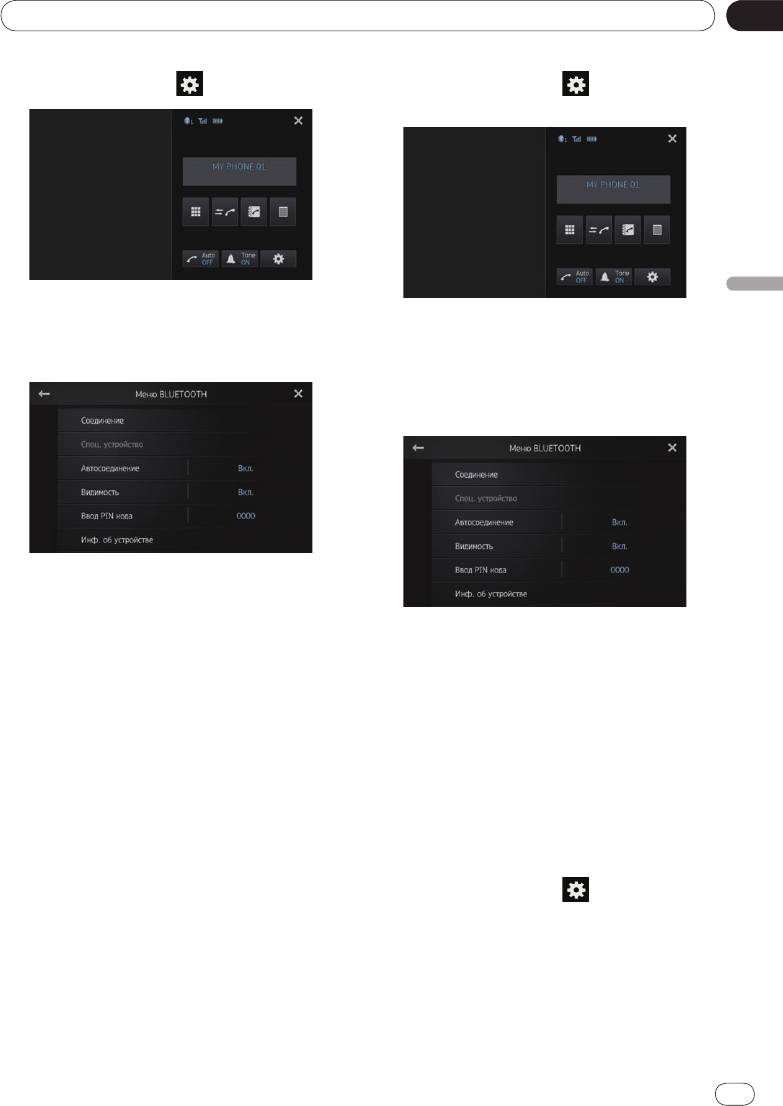
2 Коснитесь клавиши в меню телефона.
2 Коснитесь клавиши
в меню
телефона.
Регистрация и подключение Bluetooth-устройства
Отобразится экран “Меню BLUETOOTH”.
Отобразится экран “Меню BLUETOOTH”.
3 На экране “Меню BLUETOOTH”
коснитесь пункта [Соединение].
3 Коснувшись пункта [Видимость],
выключите режим доступности.
■
Чтобы включить режим доступности,
снова коснитесь пункта [Видимость].
Появится экран списка зарегистрированных
устройств.
4 Коснитесь имени отключаемого
Изменение PIN-кода
Bluetooth-устройства.
Когда устройство отключается, флажок в
При подключении Bluetooth-устройства к
окошке рядом с именем этого устройства
описываемому изделию по беспроводной
сбрасывается.
технологии Bluetooth может потребоваться
■
ввести PIN-код подключаемого Bluetooth-
Чтобы подключить отключенное Bluetooth-
устройства. PIN-код можно изменять.
устройство, снова коснитесь его имени.
❐ PIN-код по умолчанию: “0000”.
1 Коснитесь клавиши [Bluetooth
Переключение изделия в
(Телефон)] на главном экране.
видимый режим
➲
Подробные сведения см. в разделе
Эта функция определяет доступность
Главный экран, страница 10.
(“видимость”) описываемого изделия для
Появится экран меню телефона.
другого устройства. Изначально для этой
2 Коснитесь клавиши
в меню
функции задано значение “Вкл.”.
телефона.
1 Коснитесь клавиши [Bluetooth
(Телефон)] на главном экране.
➲
Подробные сведения см. в разделе
Главный экран, страница 10.
Появится экран меню телефона.
Ru
27
Глава
06
Регистрация и подключение Bluetooth-устройства
Отображение адреса
Bluetooth-устройства
Описываемое изделие отображает адрес
подключенного Bluetooth-устройства.
1 Коснитесь клавиши [Bluetooth
(Телефон)] на главном экране.
➲
Подробные сведения см. в разделе
Главный экран, страница 10.
Появится экран меню телефона.
Отобразится экран “Меню BLUETOOTH”.
2 Коснитесь клавиши
в меню
3 На экране “Меню BLUETOOTH”
телефона.
коснитесь пункта [Ввод PIN кода].
Отобразится экран “Меню BLUETOOTH”.
Отобразится экран “PIN код”.
3 На экране “Меню BLUETOOTH”
4 Введите произвольный PIN-код (до
коснитесь пункта [Инф. об устройстве].
8 цифр).
Отобразится экран “Инф. об устройстве”.
5 Касанием сохраните PIN-код.
Отображаются пункты “Информация об
устр-ве” и “BD адрес”.
28
Ru
Глава
Глава
Использование телефонной связи без снятия трубки
Использование телефонной связи без снятия трубки
07
07
ВНИМАНИЕ!
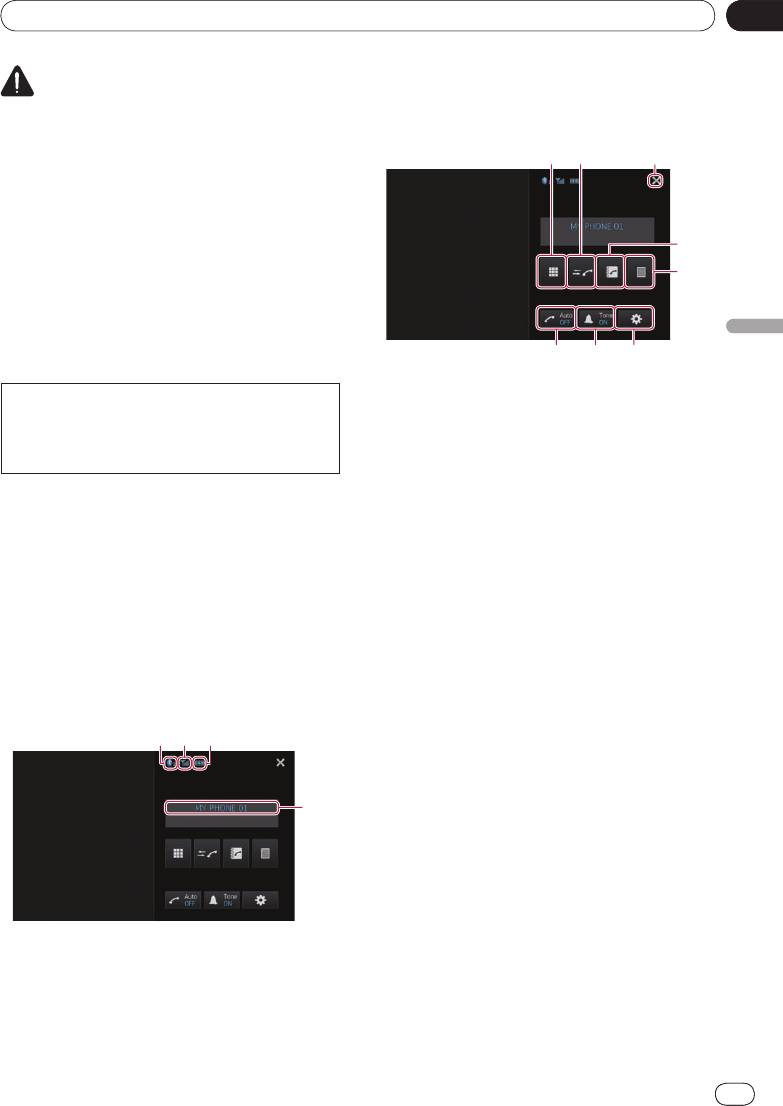
Использование клавиш
В целях безопасности по возможности избегайте
сенсорной панели
разговоров по телефону во время движения.
Описываемое устройство позволяет управлять
Bluetooth-интерфейсом смартфона и
осуществлять вызовы с помощью журналов
входящих или исходящих звонков, переданной
телефонной книги или цифровых клавиш.
Для подключения с помощью телефонной
связи без снятия трубки необходимо сначала
воспользоваться смартфоном для
сопряжения с ним данного
изделия.
➲ Подробную методику см. в разделе
Использование телефонной связи без снятия трубки
Регистрация Bluetooth-устройств,
страница 22.
Переключатель в режим ввода
На нашем веб-сайте содержится подробная
телефонных номеров.
информация о беспроводном подключении
➲
Подробные сведения см. в разделе
устройств с беспроводной технологией
Прямой набор номера на следующей
Bluetooth.
странице.
Переключение на список истории вызовов.
➲ Подробные сведения см. в разделе
Процедура запуска
Набор номера из списка, страница 31.
Выключение экрана меню телефона и
1 Нажмите кнопку Home (Главный) для
возврат к предыдущему экрану меню.
отображения главного экрана.
Переключение в режим телефонной книги.
2 Коснитесь клавиши [Bluetooth
➲ Подробные сведения см. в разделе
(Телефон)] на главном экране.
Звонок по номеру в телефонной книге
➲
Подробные сведения см. в разделе
на следующей странице.
Главный экран, страница 10.
➲ Подробные сведения см. в разделе
Появится экран меню телефона.
Выбор номера в режиме алфавитного
поиска, страница 31.
Отображение экрана
Чтение экрана
запрограммированных вызовов.
➲ Подробные сведения см. в разделе
Использование списков
запрограммированных вызовов,
страница 32.
Отображение экрана “Меню BLUETOOTH”.
➲
Подробные сведения см. в разделе
Регистрация Bluetooth-устройств,
страница 22.
Включение и выключение сигнала вызова
для входящих звонков.
➲ Подробные сведения см. в разделе
Управление сигналом вызова,
Номер устройства Bluetooth-
страница 32.
соединения
Включение и выключение функции
Состояние приема для смартфона
автоматического ответа.
Состояние батареи смартфона
➲ Подробные сведения см. в разделе
Имя подключенного устройства
Автоматический ответ на входящий
❐ Экран меню телефона зависит от устройства
звонок, страница 32.
и может отличаться от реального.
Ru
Ru
29
29
Глава
Глава
07
07
Использование телефонной связи без снятия трубки
Использование телефонной связи без снятия трубки
Регулировка громкости
Звонок по номеру в телефонной
телефона
книге
Во время разговора в режиме без снятия
Можно выбрать и позвонить контакту из
трубки громкость телефона можно
телефонной книги, переданной в данное
регулировать кнопкой Volume (+/–)
изделие.
(Громкость (+/–)). В процессе приема
❐ Прежде чем можно будет воспользоваться
сигнала вызова (когда телефон звонит)
этой функцией, необходимо перенести в
громкость этого сигнала можно
описываемое устройство хранящиеся в
регулировать.
смартфоне записи телефонной книги.
➲ Подробные сведения см. в разделе
Варианты переноса данных из
Исходящий звонок
телефонной книги, страница 34.
Вы можете сделать звонок несколькими
❐ Смартфон может быть настроен так, что
способами.
автоматический перенос записей из его
т
елефонной книги в описываемое
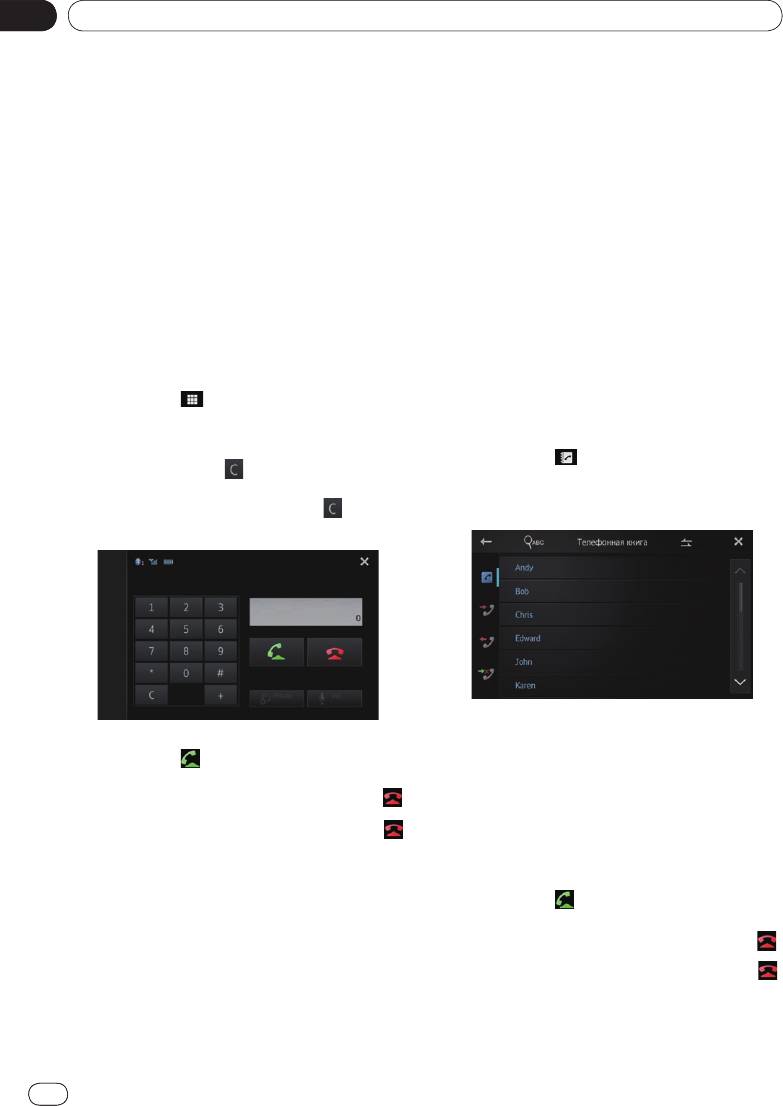
Прямой набор номера
устройство будет невозможен. Если
записи из телефонной книги смартфона
1 Коснитесь .
не переносятся автоматически,
выполните эту операцию вручную.
2 Для набора номера нужно прикасаться
к цифровым клавишам.
1 Коснитесь
.
■
Касание клавиши удаляет введенный
Отобразится экран “Телефонная книга”.
номер по одной цифре, начиная с конца.
■
Касание и удержание клавиши удаляет
2 Коснитесь нужного имени в списке.
введенный номер.
Отобразится экран с данными телефонной
книги.
3 Коснитесь .
Начнется набор номера.
3 Коснитесь номера, который хотите
■
вызвать.
Для отмены вызова коснитесь клавиши .
Появится экран подтверждения вызова.
4 Чтобы завершить звонок, коснитесь
.
■
В некоторых телефонных аппаратах
номера включаются в журнал - выберите
нужный касанием списка.
4 Коснитесь
.
Начнется набор номера.
■
Для отмены вызова коснитесь клавиши .
5 Чтобы завершить звонок, коснитесь
.
30
30
Ru
Ru
Глава
Глава
Использование телефонной связи без снятия трубки
Использование телефонной связи без снятия трубки
07
07
5 Коснитесь номера, который хотите
Выбор номера в режиме
вызвать.
алфавитного поиска
Появится экран подтверждения вызова.
При наличии в телефонной книге большого
■
В некоторых телефонных аппаратах
количества номеров нужный номер можно
номера включаются в журнал - выберите
найти с помощью режима алфавитного
нужный касанием списка.
поиска.
6 Коснитесь
.
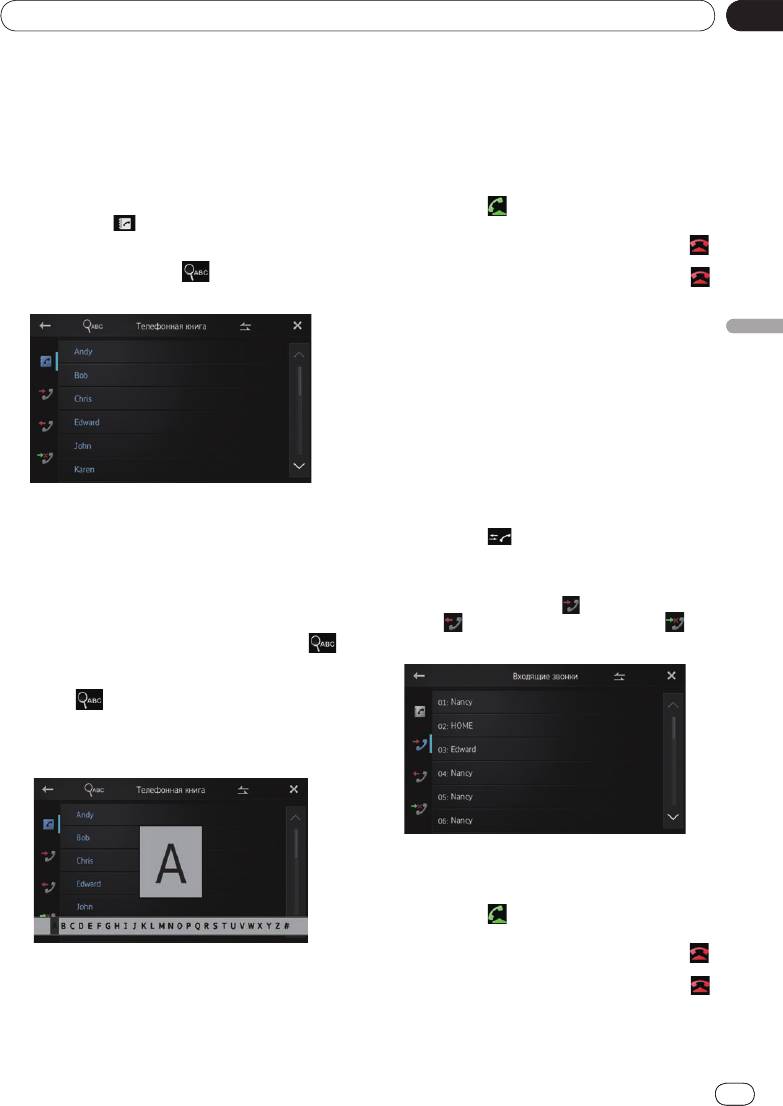
1 Коснитесь
.
Начнется набор номера.
Отобразится экран “Телефонная книга”.
■
Для отмены вызова коснитесь клавиши .
2 Касанием клавиши
переключите
7 Чтобы завершить звонок, коснитесь
.
устройство в режим алфавитного поиска.
Набор номера из списка
Использование телефонной связи без снятия трубки
В списке истории вызовов сохраняются
последние исходящие, входящие и
пропущенные вызовы. Вы можете просмотреть
список истории вызовов и набрать любой из
содержащихся в нем номеров.
❐ Каждый список истории содержит 80
вызовов на один зарегистрированный
смартфон. Когда количество номеров
превышает 80, самая старая запись
удаляется.
3 Коснитесь буквы, с которой
начинается искомая запись.
1 Коснитесь
.
На экран будет выведена начало страницы с
Появится список истории звонков с
записями, начинающимися с выбранной
последними обновлениями.
буквы.
■
При необходимости перейти к символам
2 Коснитесь клавиши
(Входящие
кириллического алфавита в режиме
звонки), (Исходящие звонки) или
алфавитного поиска коснитесь кнопка .
(Пропущенные звонки).
Возврат к символам латинского алфавита
осуществляется повторным касанием
кнопка
.
■
Порядок следования имен может
отличаться от порядка следования,
существующего в смартфоне.
3 Коснитесь записи в списке.
Появится экран подтверждения вызова.
4 Коснитесь
.
Начнется набор номера.
■
Для отмены вызова коснитесь клавиши .
4 Касанием списка отобразите перечень
5 Чтобы завершить звонок, коснитесь
.
телефонных номеров выбранной записи.
Отобразится экран с данными телефонной
книги.
Ru
Ru
31
31
Глава
Глава
07
07
Использование телефонной связи без снятия трубки
Использование телефонной связи без снятия трубки
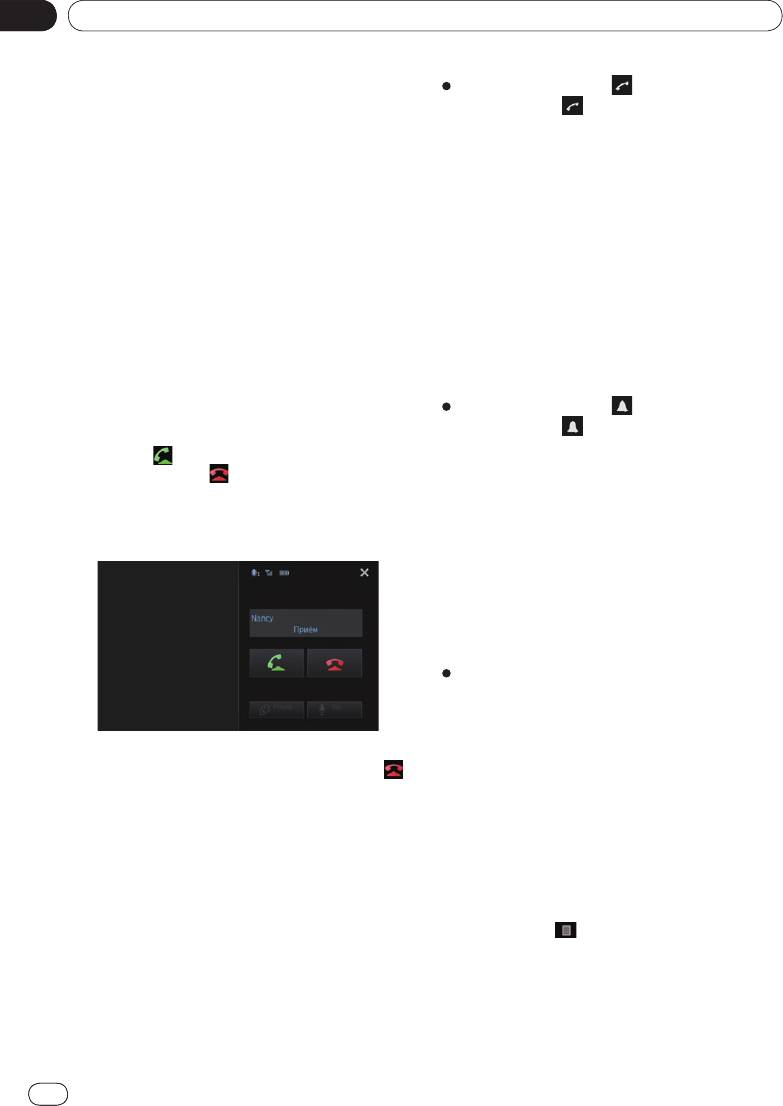
Коснитесь значка
.
Ответ на входящий вызов
Касание значка изменяет настройки
Описываемое устройство сообщит о
следующим образом:
поступлении вызова выдачей текстового
•
OFF (ВЫКЛ) (по умолчанию):
сообщения и подачей звукового сигнала
Автоматический ответ отсутствует.
(звонка).
Ответьте вручную.
❐ Описываемое устройство можно
•
ON (ВКЛ):
настроить на автоматический ответ на
Автоматический ответ на входящий
входящие вызовы. Если функция
звонок.
автоматического ответа на входящие
вызовы не будет включена, на звонки
нужно будет отвечать вручную.
Управление сигналом вызова
➲ Подробности см. в разделе
Эта функция позволяет использовать или не
Автоматический ответ на входящий
использовать сигнал вызова, подаваемый
звонок на тек
ущей странице.
описываемым устройством. Если эта
❐ Если номер вызывающего абонента
функция включена, устройство будет
зарегистрирован в “Телефонной книге”,
подавать звуковой сигнал вызова.
система отобразит имя, под которым этот
абонент зарегистрирован.
Коснитесь значка
.
Касание значка изменяет настройки
1 Чтобы ответить на входящий звонок,
следующим образом:
коснитесь
.
•
ON (ВКЛ) (по умолчанию):
■
Касание значка отклоняет входящий
Сигнал вызова выдается.
вызов.
•
OFF (ВЫКЛ):
Отклоненный звонок заносится в список
Сигнал вызова выключен.
пропущенных звонков.
Сохранение телефонного номера
Устройство позволяет сохранить в качестве
предварительной установки 6 телефонных
номеров из телефонной книги и списка
истории вызовов.
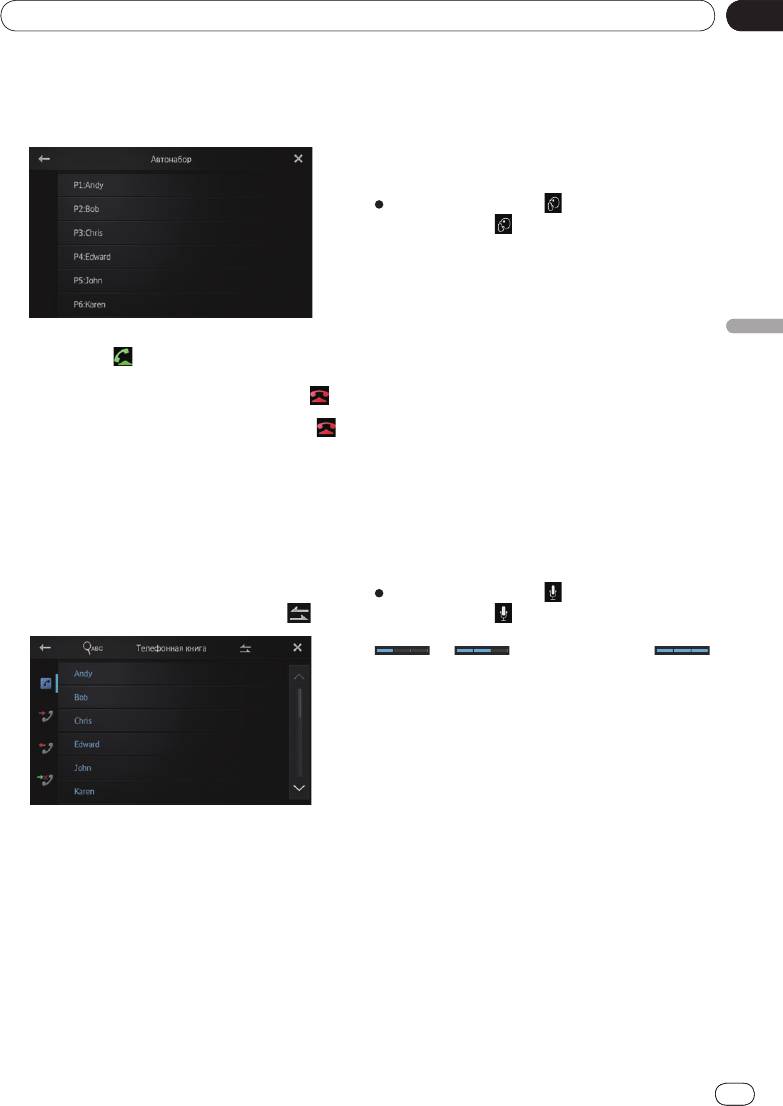
Коснитесь и удерживайте требуемый
номер в телефонной книге или в списке
истории вызовов.
Этот телефонный номер будет занесен в
список “Автонабор”.
2 Чтобы завершить звонок, коснитесь .
Использование списков
Использование
запрограммированных вызовов
расширенных функций
В устройстве можно сохранить до 6
телефонных номеров в качестве
Автоматический ответ на
предварительно установленных
входящий звонок
(запрограммированных) вызовов.
Функцию автоматического ответа на входящие
1 Коснитесь
.
вызовы можно включать и выключать.
Отобразится список “Автонабор”.
На вызовы, поступающие на смартфон,
описываемое устройство отвечает
2 Касанием одной из клавиш
автоматически, благодаря чему на такие
запрограммированного вызова выберите
вызовы можно отвечать во время движения,
нужный телефонный номер.
не отрывая руки от рулевого колеса.
Появится экран подтверждения вызова.
32
32
Ru
Ru
Глава
Глава
Использование телефонной связи без снятия трубки
Использование телефонной связи без снятия трубки
07
07
■
Чтобы удалить запрограммированный
Включение режима
телефонный номер, коснитесь и
засекреченной связи
удерживайте его.
Во время разговора систему можно
переключить в режим засекреченной связи
(разговор непосредственно через смартфон).
Коснитесь значка
.
Касание значка изменяет настройки
следующим образом:
•
OFF (ВЫКЛ) (по умолчанию):
Телефонная связь без снятия трубки
•
ON (ВКЛ):
Разговор непосредственно через
смартфон
Использование телефонной связи без снятия трубки
3 Коснитесь .
Начнется набор номера.
Регулировка громкости
■
Для отмены вызова коснитесь клавиши .
аппарата вашего телефонного
4 Чтобы завершить звонок, коснитесь
.
собеседника
С целью обеспечения должного качества
звука описываемое устройство позволяет
Инвертирование порядка
регулировать громкость аппарата вашего
следования имен
телефонного собеседника.
Порядок следования имен в телефонной
Используйте эту функцию при недостаточной
книге или в списке истории вызовов можно
громкости звука, который слышит ваш
инвертировать (заменить противоположным).
телефонный собеседник.
1 В телефонной книге или в списке
Коснитесь значка
.
истории вызовов коснитесь значка
.
Касание значка осуществляет
переключение в пределах трех уровней:
— (по умолчанию) —
❐ Эта функция недоступна, когда режим
засекреченной связи включен (“ON”).
➲ Подробные сведения см. в разделе
Включение режима засекреченной
связи на текущей странице.
❐ Эту функцию можно использовать и в
режиме разговора по телефону.
❐ Настройки можно сохранить для каждого
устройства.
Появится сообщение “Вы хотите изменить
порядок имен?”.
2 Чтобы инвертировать имена, коснитесь
пункта [Да].
Порядок следования всех имен изменится на
обратный.
Ru
Ru
33
33

Глава
Глава
07
07
Использование телефонной связи без снятия трубки
Использование телефонной связи без снятия трубки
•
Если номер телефона, с которого получен
Замечания по телефонной
звонок, зарегистрирован в телефонной
связи без снятия трубки
книге, система отобразит имя, под
которым этот абонент зарегистрирован.
Общие замечания
Если один и тот же номер
•
Установление соединения со всеми
зарегистрирован в телефонной книге под
смартфонами, созданными с
ра
зными именами, будет отображено
использованием беспроводной технологии
первое из этих имен.
Bluetooth, не гарантируется.
•
Если номер телефона входящего звонка
•
Во время звонков и обмена данными с
не зарегистрирован в телефонной книге,
помощью функции Bluetooth расстояние
появится номер телефона входящего
прямой видимости между описываемым
звонка.
изделием и смартфоном не должно
превышать 10 метров. Однако, в
Перечень принятых вызовов и
зависимости от условий использования,
набранных номеров
реальное расстояние передачи может
•
Выполненные вызовы или
быть меньше расчетного.
отредактированные данные с
•
При использовании некоторых
использованием только смартфона не
смартфонов сигнал вызов
а может не
отражаются в истории набранных номеров
выдаваться динамиками.
или телефонной книге описываемого
•
Если смартфон находится в режиме
изделия.
засекреченной связи, связь без снятия
•
Вы не можете осуществить звонок на
трубки может оказаться невозможной.
номер неизвестного пользователя (без
номера телефона) из истории принятых
Регистрация и соединение
звонков.
•
Режим работы смартфона может зависеть
•
История вызовов, выполненных со
от его (смартфона) типа. Подробные
смартфона, не регистрируется в
инструкции см. в руководстве по вашему
описываемом устройстве.
смартфону.
•
Функция переноса телефонной книги из
Варианты переноса данных из
некоторых смартфонов может не
телефонной книги
работать, несмотря на то, что смартфон
сопряжен с описываемым устройством.
•
В рамках одной записи можно
В этом случае отсоедините смартфон,
зарегистрировать до пяти номеров.
заново выполните его сопряжение с
•
Если количество записей в телефонной
описываемым устройством со стороны
книге смартфона превышает 1 000, все
смартфона и выполните перенос
записи невозможно загрузить полностью.
телефонной книги.
•
Из телефонной книги некоторых
смартфонов может оказаться
Выполнение и прием звонков
невозможным перенести все записи за
•
Вы можете слышать шум в следующих
один раз. В этом случае записи придется
ситуациях:
переносить по одной.
– когда отвечаете на звонок, используя
•
Описываемое устройство может
кнопку на телефоне;
некорректно отображать телефонные
– когда абонент на другом конце вешает
книги некоторых смартфонов. (Возможно
трубку.
искажение некоторых символов либо
•
Если абонент на другом конце
реверсирование порядка расположения
телефонной линии не слышит разговора
имен.)
из-за эха, уменьшите уровень громкости
•
Телефонная книга смартфона,
для телефонной связи без снятия трубки.
содержащая изображения, может
Это позволит ослабить эхо.
переноситься некорректно. (Изображения
•
В некоторых смартфонах
функция связи
невозможно переносить со смартфона.)
без снятия трубки может не работать даже
•
Перенос телефонной книги из некоторых
в случае нажатия кнопка приема
смартфонов может оказаться
входящего вызова.
невозможным.
34
34
Ru
Ru
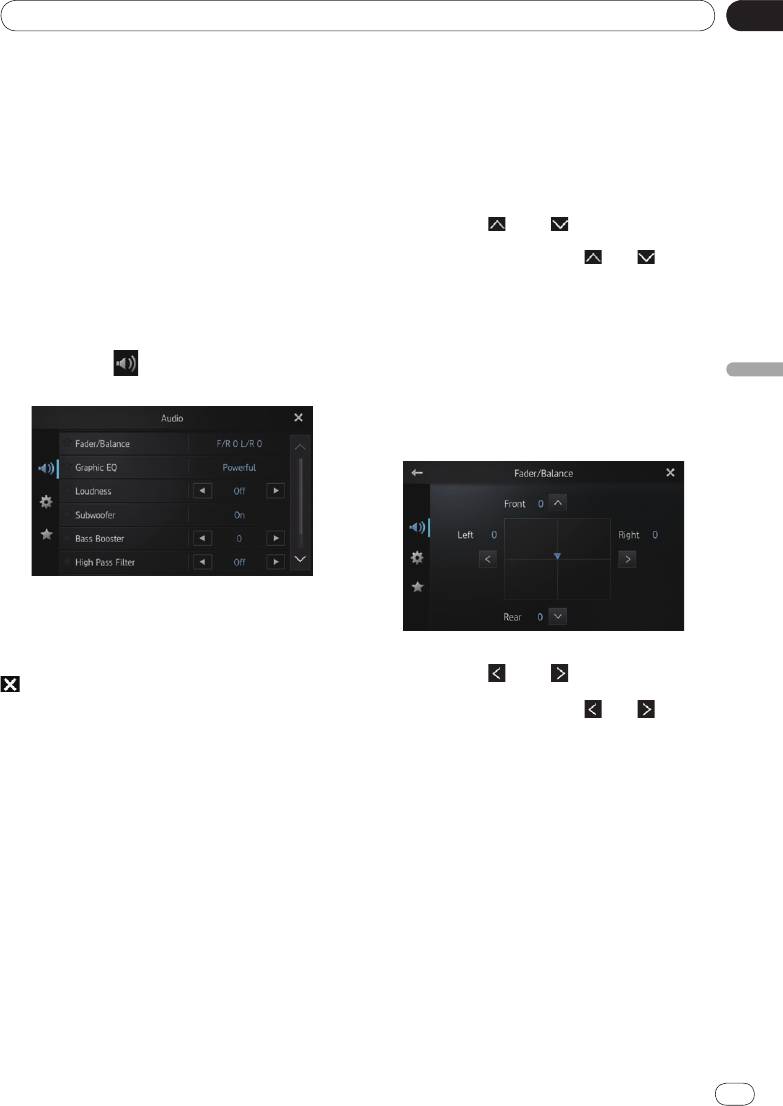
Глава
Настройка предпочтений
08
левых)” отображается пункт “Balance
Персональная настройка звука
(Баланс правых-левых)” и регулировка
❐ Если для источника задано значение “OFF
баланса фронтальной/тыловой АС
(ВЫКЛ)”, настройка звука невозможна.
становится невозможной.
➲
Подробные сведения см. в разделе
1 Нажмите кнопку Home (Главный) для
Настройка тылового выхода,
отображения главного экрана.
страница 38.
2 На главном экране коснитесь области
3 Коснитесь
или для регулировки
прокрутки.
баланса фронтальной/тыловой АС.
➲
Подробные сведения см. в разделе
При каждом касании значка или баланс
Главный экран, страница 10.
фронтальной/тыловой АС смещается вперед
3 Коснитесь клавиши [Система] на
или назад.
главном экране.
“Front (Фронтальный) 15” до “Rear
Откроется окно главного меню.
(Тыловой) 15” индицируется при смещении
баланса фронтальной/тыловой АС в
4 Коснитесь
.
направлении “от фронтальной к тыловой”.
Настройка предпочтений
Отобразится экран “Audio (Звук)”.
При использовании системы с двумя
динамиками для параметров “Front
(Фронтальный)” и “Rear (Тыловой)” задайте
значение “0”.
5 Коснитесь элемента, настройку
которого хотите изменить.
6 Выполнив настройку, касанием значка
4 Коснитесь или для регулировки
верните главный экран.
баланса левых/правых динамиков.
При каждом касании значка или баланс
левого/правого динамика смещается влево
Регулировка баланса передних-
или вправо.
задних/правых-левых динамиков
“Left (Левый) 15” до “Right (Правый) 15”
Вы можете выбрать настройку регулятора
индицируется при смещении баланса левого/
баланса передних-задних/правых-левых
правого динамика в направлении “слева
динамиков, обеспечивающую идеальное
направо”.
прослушивание на всех занятых сиденьях.
1 Откройте окно “Audio (Звук)”.
Использование эквалайзеpa
➲
Подробные сведения см. в разделе
Эквалайзер позволяет выполнить частотную
Персональная настройка звука на
коррекцию в соответствии с акустическими
текущей странице.
характеристиками салона автомобиля.
2 Коснитесь пункта [Fader/Balance
Вызов кривых эквалайзера
(Баланс передних-задних/правых-левых)].
Эквалайзер содержит семь кривых, которые
Если для пункта “Задние колонки” выбрано
можно вызвать в любое время.
значение “Сабвуфер”, вместо пункта “Fader/
Ниже приведен перечень кривых
Balance (Баланс передних-задних/правых-
эквалайзера:
Ru
35
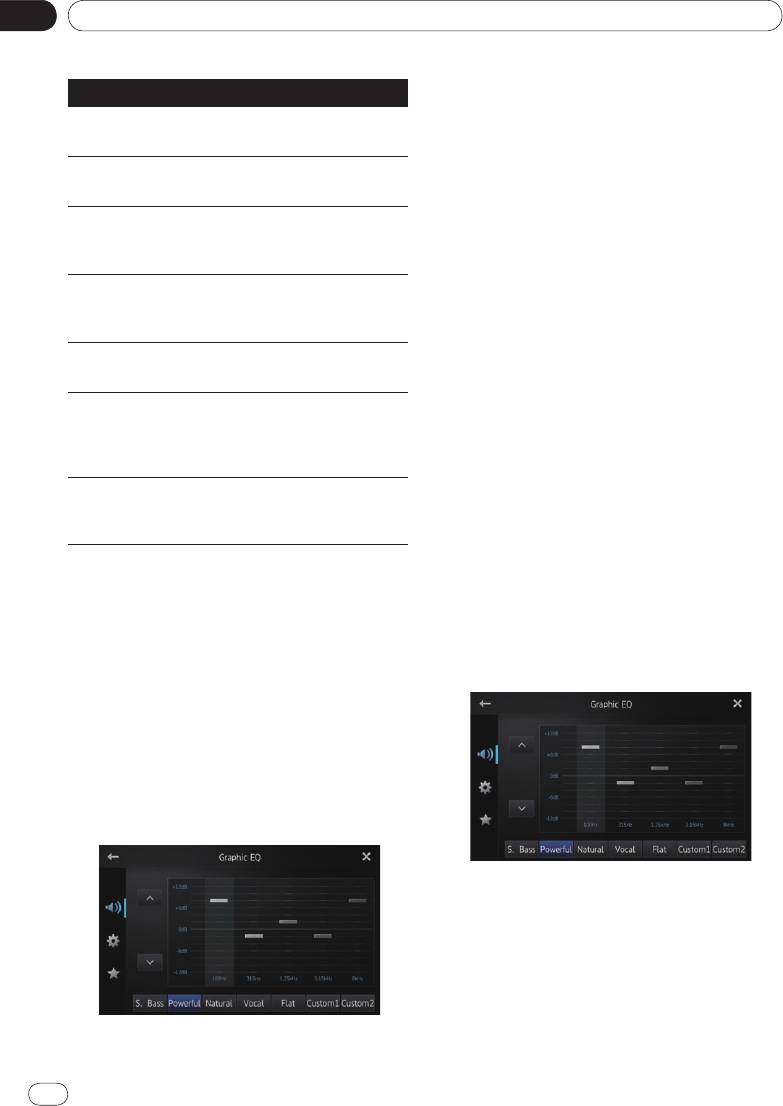
Глава
08
Настройка предпочтений
Настройка 5-полосного графического
Кривая эквалайзера
эквалайзера
S.Bass (Super Bass) - в это
й кривой усилен только
Пользователь имеет возможность выбрать
диапазон низких частот.
значение уровня для каждого диапазона
кривой эквалайзера.
Powerful (эффективная) - в этой кривой усилены
❐ Для каждого источника можно создать
диапазоны низких и высоких частот.
индивидуальную пользовательскую
кривую “Custom1 (Пользовательская 1)”.
Natural (естественная) - в этой кривой
Если регулировка выполняется, когда
незначительно усилены диапазоны низких и
выбрана кривая, отличная от кривой
высоких частот.
“Custom2 (пользовательская 2)”,
параметры кривой эквалайзера
Vocal (вокальная) - в этой кривой усилен
сохраняются в кривой “Custom1
среднечастотный диапазон (диапазон
(пользовательская 1)”.
человеческого голоса).
❐ Пользователь имеет возможность создать
Flat (плоская) - плоская кривая, в которой нет
кривую “Custom2 (польз
овательская 2)”,
никакого усиления.
которая будет общей для всех источников.
Если регулировка выполняется, когда
Custom1 (
пользовательская 1) - созданная вами
выбрана кривая “Custom2
скорректированная кривая. Индивидуальную
(пользовательская 2)”, параметры этой
пользовательскую кривую можно создать для
кривой обновляются.
каждого источника.
1 Откройте окно “Audio (Звук)”.
Custom2 (пользовательская 2) - созданная вами
➲
Подробные сведения см. в разделе
скорректированная кривая. Будучи выбранной, эта
Персональная настройка звука на
кривая воздействует на все аудиоисточники.
предыдущей странице.
❐ Если выбрана “Flat (плоская)” кривая,
2 Коснитесь пункта [Graphic EQ
звук не дополняется и не корректируется.
(Графический эквалайзер)].
Рекомендуется проверить работу кривых
эквалайзера путем чередования режима с
3 Касанием одной из клавиш выберите
использованием “Flat (плоская)” и
кривую, которую хотите использовать в
заданной кривой эквалайзера.
качестве основы для персональной
настройки.
1 Откройте окно “Audio (Звук)”.
➲
Подробные сведения см. в разделе
Персональная настройка звука на
предыдущей странице.
2 Коснитесь пункта [Graphic EQ
(Графический эквалайзер)].
3 Коснитесь нужной кривой эквалайзера.
4 Коснитесь значения частоты, уровень
которой хотите настроить.
Можно выбрать следующие частоты:
100Hz — 315Hz — 1.25kHz — 3.15kHz — 8kHz
5 Для регулировки уровня полосы
эквалайзера коснитесь экрана.
Уровень полосы эквалайзера можно
регулировать в пределах от +12dB до –12dB.
36
Ru
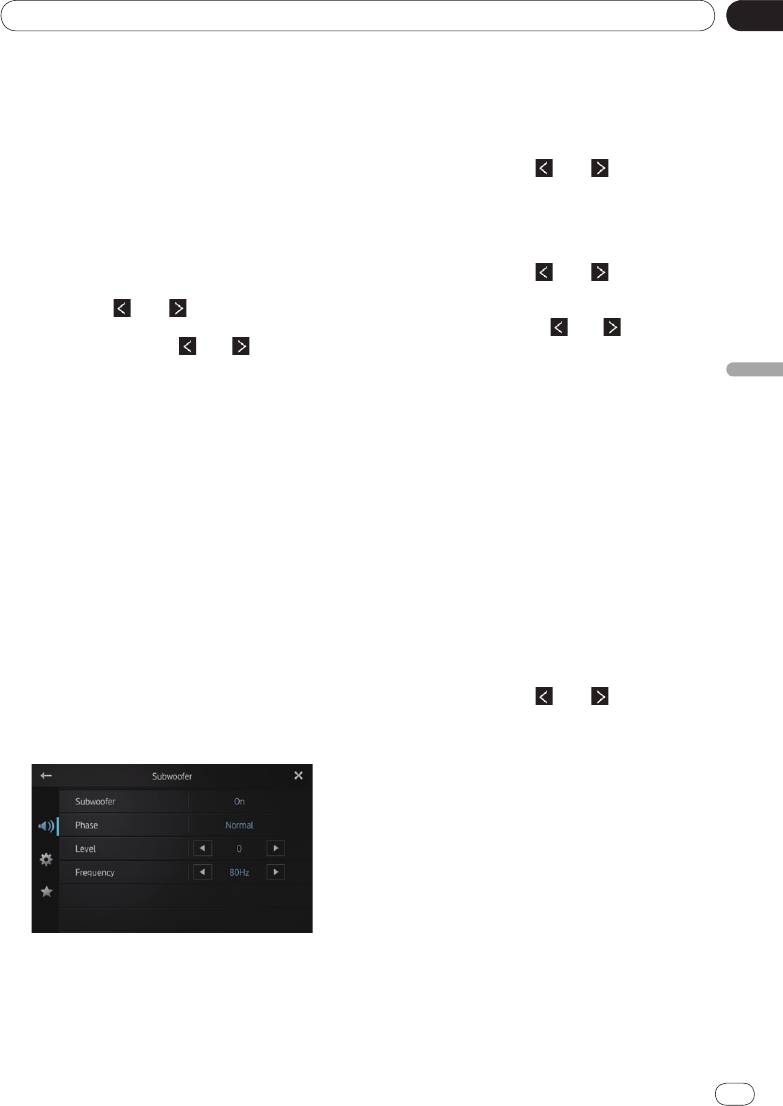
Глава
Настройка предпочтений
08
4 Касанием пункта [Phase (Фаза)]
Регулирование тонкомпенсации
установите для фазы выходного сигнала
звука
сабвуфера значение “Normal
Функция регулирования тонкомпенсации
(Нормальная)” или “Reverse (Обратная)”.
звука предназначена для коррекции уровня
5 Касанием значка
или рядом с
звука в низкочастотном и высокочастотном
“Level (Уровень)” отрегулируйте уровень
диапазонах при низком уровне громкости.
выходного сигнала.
1 Откройте окно “Audio (Звук)”.
При повышении или понижении уровня
➲
Подробные сведения см. в разделе
индицируется значение от “+6” до “–24”.
Персональная настройка звука на
6 Касанием значка
или рядом с
странице 35.
пунктом “Frequency (Частота) ” выберите
2 Коснитесь
или рядом с пунктом
частоту отсечки (среза).
“Loudness” (Интенсивность).
Каждое касание значка
или изменяет
Каждое касание значка
или изменяет
выбранное значение частоты среза в
выбранный уровень - в следующем порядке:
следующем порядке:
Off (Выкл) (по умолчанию) — Low (Низкий)
50Hz — 63Hz — 80Hz (по умолчанию) —
Настройка предпочтений
— Mid (Средний) — High (Высокий)
100Hz — 125Hz
На выход сабвуфера поступают только те
сигналы, частота которых ниже выбранного
Использование выхода для
значения.
сабвуфера
В описываемом устройстве имеется выход
Подъем (усиление) низких частот
для подключения сабвуфера; этот выход
Пользователь может повысить уровень
можно включать и отключать.
низкочастотных звуков, часто заглушаемых
❐ Частоту отсечки и уровень сигнала
шумами, создаваемыми движением
включенного выхода сабвуфера можно
транспортного средства.
регулировать.
1 Откройте окно “Audio (Звук)”.
1 Откройте окно “Audio (Звук)”.
➲
Подробные сведения см. в разделе
➲
Подробные сведения см. в разделе
Персональная настройка звука на
Персональная настройка звука на
странице 35.
странице 35.
2 Касанием значка
или рядом с
2 Коснитесь пункта [Subwoofer
пунктом “Bass Booster (Усиление НЧ)”
(Сабвуфер)].
отрегулируйте усиление в диапазоне от 0
Откроется окно “Subwoofer (Сабвуфер)”.
до +6.
Использование фильтра
верхних частот
В случае фильтрации низкочастотных звуков
на выходе сабвуфера включите функцию
“High Pass Filter (Фильтр ВЧ)”. На
фронтальные и тыловые динамики
поступают только те сигналы, частота
которых выше выбранного значения.
3 Касанием пункта [Subwoofer (Сабвуфер)]
1 Откройте окно “Audio (Звук)”.
установите значение “On (Вкл)”.
➲
Подробные сведения см. в разделе
Теперь выход сабвуфера включен.
Персональная настройка звука на
■
Выбор значения “Off (Выкл)” отключает
странице 35.
выход сабвуфера.
Ru
37
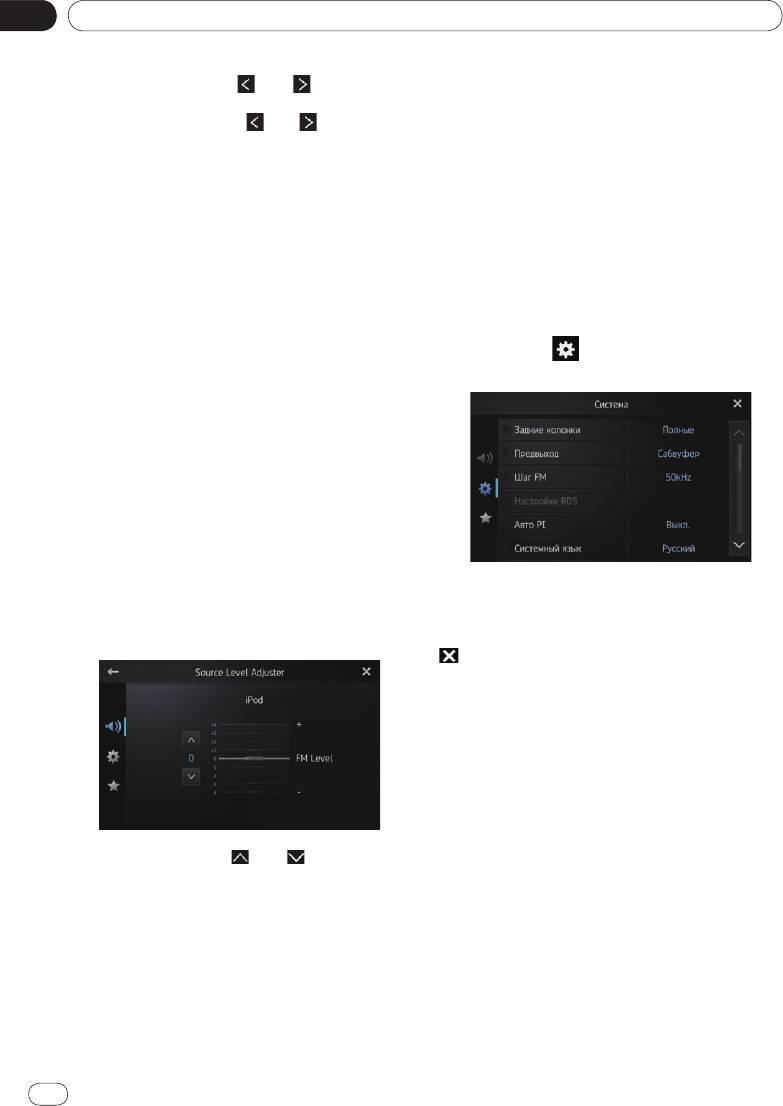
Глава
08
Настройка предпочтений
2 Коснитесь значка или рядом с
Персональная настройка
пунктом “High Pass Filter” (Фильтр ВЧ).
Каждое касание значка или изменяет
системы
выбранное значение частоты среза в
1 Нажмите кнопку Home (Главный) для
следующем порядке:
отображения главного экрана.
Off (Выкл) (по умолчанию) — 50Hz — 63Hz
— 80Hz — 100Hz — 125Hz
2 На главном экране коснитесь области
прокрутки.
Настройка уровня источника
➲
Подробные сведения см. в разделе
Функция “Source Level Adjuster (Настройка
Главный экран, страница 10.
уровня источника)” позволяет настроить
3 Коснитесь клавиши [Система] на
уровень громкости для каждого источника,
главном экране.
чтобы избежать резких изменений громкости
Откроется окно главного меню.
при смене источников.
❐ Настройка привязывается к уровню
4 Коснитесь
.
громкости FM-диапазона, который
Отобразится экран “Система”.
остается неизменным.
1 Включите воспроизведение сигнала
того источника, для которого хотите
отрегулировать уровень громкости.
Регулируемыми источниками являются “iPod”,
“Apps” и источники диапазонов “MW/LW”.
2 Откройте окно “Audio (Звук)”.
➲
Подробные сведения см. в разделе
Персональная настройка звука на
странице 35.
3 Коснитесь пункта [Source Level
5 Коснитесь элемента, настройку
Adjuster (Настройка уровня источника)].
которого хотите изменить.
Отобразится экран “Source Level Adjuster
(Настройка уровня источника)”.
6 Выполнив настройку, касанием значка
верните главный экран.
Настройка тылового выхода
Тыловой выход описываемого устройства
(выходные провода тыловой АС) можно
использовать для подключения
широкополосной акустической системы
(Полные) или сабвуфера (Сабвуфер). Если
тыловой выход установлен в режим
“Сабвуфер”, выводы тыловой АС можно
подключить непосредственно к сабвуферу -
4 Касанием значка или
без дополнительного усилителя.
отрегулируйте громкость источника.
Изначально изделие настроено на
При повышении или понижении уровня
подключение широкополосной тыловой
громкости источника индицируется значение
акустической системы (Полные).
от “+4” до “–4”.
❐ “Rear speaker (Тыловая АС)” может быть
настроена т
олько при отключенном источнике.
1 Откройте окно “Система”.
➲
Подробные сведения см. в разделе
Персональная настройка системы на
текущей странице.
38
Ru

Глава
Настройка предпочтений
08
2 Коснитесь пункта [Задние колонки].
будет отсутствовать до тех пор, пока этот
При каждом касании [Задние колонки]
выход не будет включен.
настройка изменяется в следующей
➲
Подробные сведения см. в разделе
последовательности:
Использование выхода для сабвуфера,
•
Полные (по умолчанию)
страница 37.
Если к тыловому выходу не подсоединен
❐ В случае изменения значения этого
сабвуфер, выберите “Полные”.
параметра выход сабвуфера в меню
•
Сабвуфер
управления звуком вернется к заводским
Если к заднему выходу подсоединен
настройкам.
сабвуфер, выберите значение
“Сабвуфер”.
❐ Даже в случае изменения значения этого
Задание шага настройки в
параметра сигнал на выходе сабвуфера
FM-диапазоне
будет отсутствовать до тех
пор, пока этот
В обычном режиме настройка в FM-диапазоне
выход не будет включен.
осуществляется с шагом в 50 кГц. В режиме
➲ Подробные сведения см. в разделе
“AF” (Альтернативные частоты) или “TA”
Использование выхода для сабвуфера,
(Дорожные сообщения) автоматически
Настройка предпочтений
страница 37.
устанавливается шаг настройки в 100 кГц.
❐ В случае изменения значения этого
Однако пользователь может установить шаг
параметра выход сабвуфера в меню
настройки в 50 кГц и в режимах “AF” или “TA”.
управления звуком вернется к заводским
Изначально для этой функции задано
настройкам.
значение “100kHz”.
❐ “Шаг FM” может быть выполнена только
при отключенном источнике.
Настройка RCA-выхода
1 Откройте окно “Система”.
Предварительный выход описываемого
➲
Подробные сведения см. в разделе
устройства (выход для тыловой АС или для
Персональная настройка системы на
сабвуфера) можно использовать для
предыдущей странице.
подключения широкополосной (ШП)
акустической системы (Полные) или
2 Коснитесь пункта [Шаг FM].
сабвуфера (Сабвуфер).
Когда включен режим “AF” или “TA”, каждое
Изначально изделие настроено на
касание пункта [Шаг FM] будет переключать
подключение широкополосной тыловой
шаг настройки в FM-диапазоне между
акустической системы (Полные).
значениями “50kHz” и “100kHz”.
❐ “Предвыход” может быть настроен только
❐ В ручном режиме шаг настройки остается
при отключенном источнике.
равным “50kHz”.
1 Откройте окно “Система”.
➲
Подробные сведения см. в разделе
Персональная настройка системы на
Настройка RDS
предыдущей странице.
Ограничение приема станциями
2 Коснитесь пункта [Предвыход].
регионального вещания
Каждое касание пункта [Предвыход]
В режиме “Альтерн. частоты” функция
изменяет настройку в следующей
регионального приема ограничивает выбор
последовательности:
станциями, транслирующими региональные
•
Сабвуфер (по умолчанию)
программы.
Если к заднему выходу RCA
❐ Эта функция доступна только тогда, когда
подсоединен сабвуфер, выберите
в качестве источника выбран FM-тюнер.
значение “Сабвуфер”.
•
Полные
1 Откройте окно “Система”.
Если сабвуфер к тыловому выходу RCA
➲
Подробные сведения см. в разделе
не подсоединен, выберите “Полные”.
Персональная настройка системы на
❐ Даже в случае изменения значения
этого
предыдущей странице.
параметра сигнал на выходе сабвуфера
Ru
39
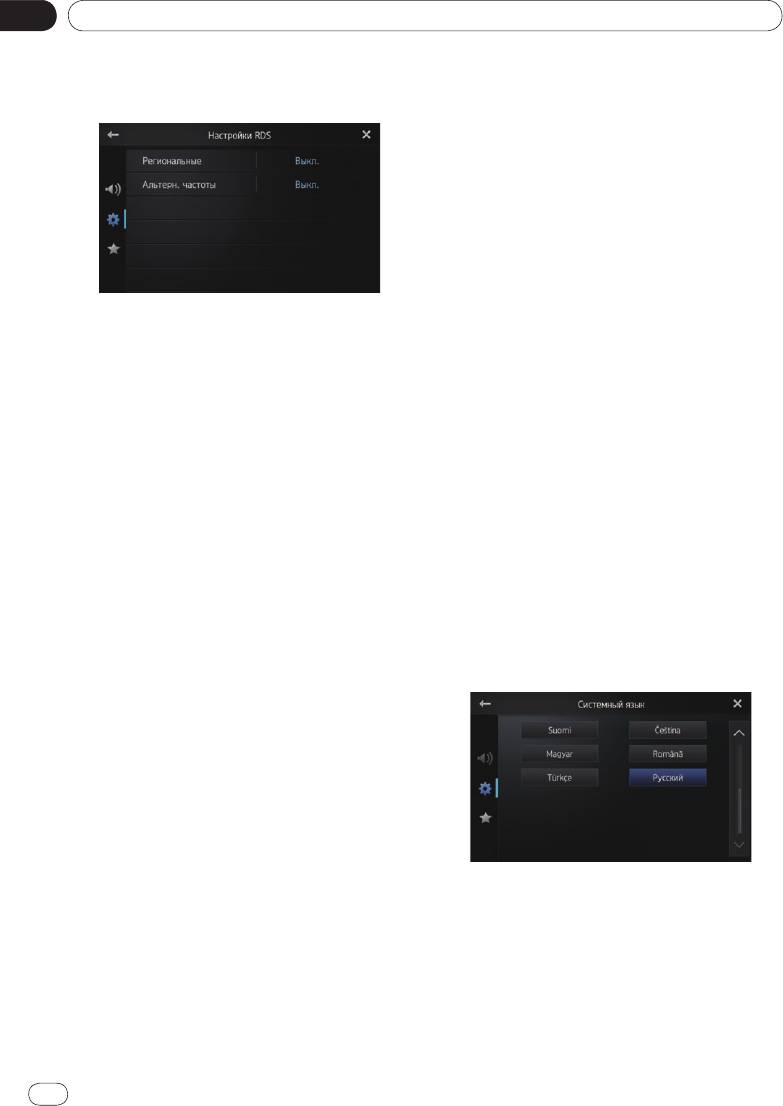
Глава
08
Настройка предпочтений
2 Коснитесь пункта [Настройки RDS].
2 Коснитесь пункта [Авто PI].
Отобразится экран “Настройки RDS”.
Касание пункта [Авто PI] изменяет настройку
в следующей последовательности:
•
Выкл. (по умолчанию):
Выключение функции автоматического
PI-поиска.
•
Вкл.:
Включение функции автоматического
PI-поиска.
Выбор системного языка
В качестве системного может быть выбран
один из восемнадцати языков.
3 Касанием пункта [Региональные]
Если текстовая информация, такая как
включите функцию регионального приема.
название произведения, имя исполнителя
■
Чтобы выключить функцию регионального
или комментарии, представлена на
приема, снова коснитесь пункта
европейском или русском языке, она также
[Региональные].
может быть отображена описываемым
устройством.
Выбор альтернативных частот
❐ Если встроенный язык отличается от
выбранного, текстовая информация будет
В отсутствие удовлетворительного приема
отображаться некорректно.
описываемое изделие начинает автоматически
❐ Могут неправильно отображаться
искать другую станцию этой же сети.
некоторые символы. Вместо текста,
1 Откройте окно “Система”.
который невозможно отобразить,
➲
Подробные сведения см. в разделе
отображается “_” (символ подчеркивания).
Персональная настройка системы на
1 Откройте окно “Система”.
странице 38.
➲
Подробные сведения см. в разделе
2 Коснитесь пункта [Настройки RDS].
Персональная настройка системы на
Отобразится экран “Настройки RDS”.
странице 38.
3 Касанием пункта [Альтерн. частоты]
2 Коснитесь пункта [Системный язык].
включите функцию регионального приема.
Отобразится экран “Системный язык”.
■
Чтобы выключить AF, снова коснитесь
пункта [Альтерн. частоты].
❐ В процессе поиска станции в режиме AF
звук может временно прерываться другой
программой.
Переключение функции
автоматического PI-поиска
Описываемое изделие позволяет выполнять
автоматический поиск другой станции с той же
программой вещания, даже во время
3 Касанием выберите нужный язык.
повторного вызова предварительных настроек.
English (по умолчанию), Deutsch, Italiano,
❐ Функция “Авто PI” может быть настроена
Français, Español, Português, Nederlands,
только при отключенном источнике.
Svenska, Dansk, Norsk, Polski, Ελληνικά,
1 Откройте окно “Система”.
Suomi, Čeština, Magyar, Română, Türkçe,
➲
Подробные сведения см. в разделе
Русский
Персональная настройка системы на
странице 38.
40
Ru
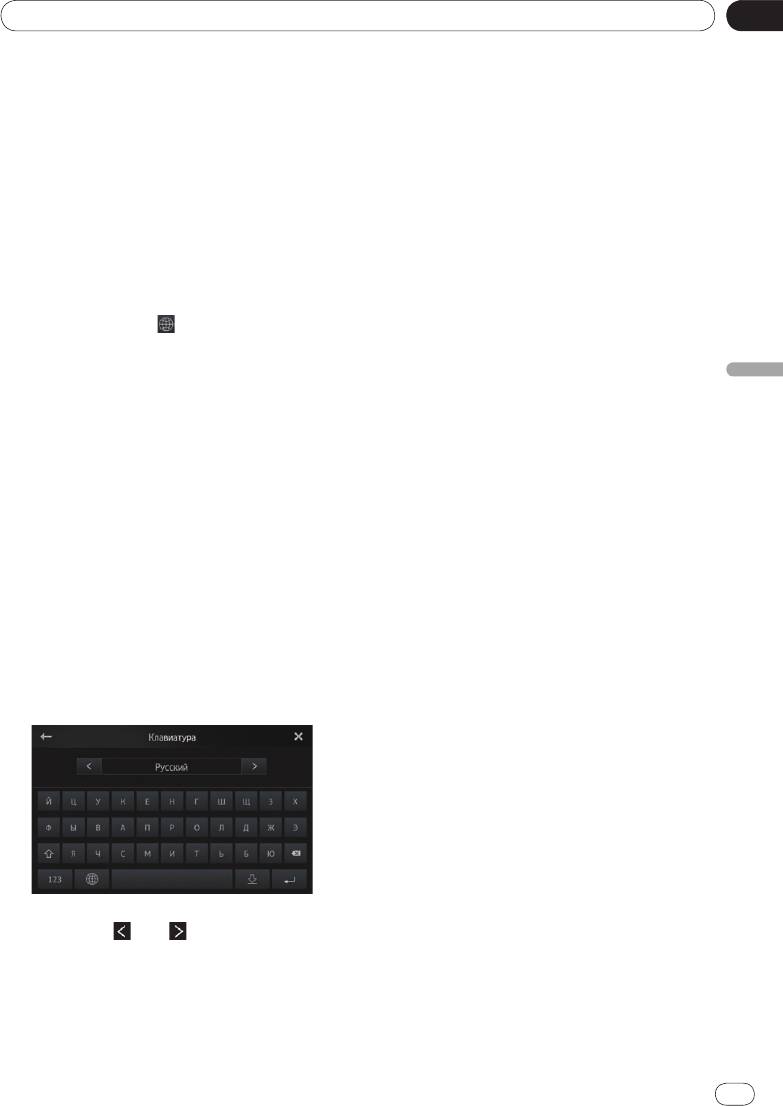
Глава
Настройка предпочтений
08
Настройка раскладки клавиатуры
Управление функцией
Вы можете выбрать раскладку клавиатуры,
автоматической прокрутки
отображаемой на данном изделии для ввода
Слишком длинная для заданного размера
текста в режиме Advanced App Mode.
кадра строка автоматически “прокручивается”,
Этот параметр действителен только при
что позволяет отобразить весь текст.
подключении iPhone в режиме Advanced App
Эта функция используется для управления
Mode.
режимом повторения автоматической
❐ Раскладка клавиатуры зависит от
прокрутки строки.
системного языка.
1 Откройте окно “Система”.
➲
Подробные сведения см. в разделе
➲
Подробные сведения см. в разделе
Выбор системного языка на
Персональная настройка системы на
предыдущей странице.
странице 38.
❐ Касание клавиши
на виртуальной
клавиатуре изменяет язык для устройства
2 Коснитесь пункта [Пролистывание].
Касание пункта [Пролистывание] изменяет
iPhone, но для виртуальной клавиатуры
настройку в следующей последовательности:
Настройка предпочтений
язык не изменяется. Процедура
•
Выкл. (по умолчанию):
изменения языка для виртуальной
Выключение функции автопрокрутки.
клавиатуры описана ниже.
•
Вкл.:
❐ Раскладки клавиатуры устройства iPhone
Включение функции автопрокрутки.
зависят от заданного в этом устройстве
Повторение автоматической прокрутки
значения параметра “Раскладка
строки.
аппаратной клавиатуры”.
Подробные сведения о процедурах
управления устройством iPhone см. в
Очистка Bluetooth-памяти
руководстве для пользователя
❐ Запрещено выключать описываемое
устройством iPhone.
устройство в процессе очистки Bluetooth-
1 Откройте окно “Систем
а”.
памяти.
➲ Подробные сведения см. в разделе
❐ Функция “Очист. пам. Bluetooth” может
Персональная настройка системы на
быть настроена только при отключенном
странице 38.
источнике.
1 Откройте окно “Система”.
2 Коснитесь пункта [Клавиатура].
➲
Подробные сведения см. в разделе
Отобразится экран “Клавиатура”.
Персональная настройка системы на
странице 38.
2 Коснитесь пункта [Очист. пам.
Bluetooth].
Отобразится экран “Очист. пам. Bluetooth”.
3 Коснитесь пункта [Очистить].
Чтобы очистить память, в открывшемся окне
подтверждения коснитесь клавиши [OK].
■
Если не хотите очищать память, коснитесь
клавиши [Отмен].
3 Коснитесь или для выбора
нужной раскладки клавиатуры.
Ru
41

Глава
08
Настройка предпочтений
1 Откройте окно “Система”.
Обновление программного
➲ Подробные сведения см. в разделе
обеспечения Bluetooth-
Персональная настройка системы на
странице 38.
соединения
Эта функция предназначена для обновления
2 Коснитесь пункта [Безопасный режим].
описываемого изделия новейшими версиями
Каждое касание пункта [Безопасный режим]
программного обеспечения. Информация о
изменяет настройку в следующей
программном обеспечении и обновлении
последовательности:
представлена на нашем веб-сайте.
•
Вкл. (по умолчанию):
❐ Функция “Обнов. ПО Bluetooth” может
Активация функции безопасного режима.
быть настроена только при отключенном
•
Выкл.:
(OFF) источнике.
Деактивация функции безопасного
❐ Запрещено выключать описываемое
режима.
устройство в процессе очистки Bluetooth-
памяти.
Настройка камеры заднего вида
1 Откройте окно “Система”.
➲
Подробные сведения см. в разделе
Доступны две следующие функции. Для обзора
Персональная настройка системы на
сзади требуется отдельно приобретаемая
странице 38.
камера заднего вида (например, ND-BC5).
(Подробности - у регионального дилера).
2 Коснитесь пункта [Обнов. ПО Bluetooth].
Отобразится экран “Обнов. ПО Bluetooth”.
Камера заднего вида
В описываемом изделии реализована
3 Касанием клавиши [Старт] включите
функция автоматического переключения на
режим передачи данных.
показ полноэкранного изображения,
■
Для завершения обновления ПО следуйте
формируемого установленной на вашем
экранным указаниям.
транспортном средстве камерой заднего
вида. При установке рычага переключения
передач в положение REVERSE (R) система
Отображение версии Bluetooth-
автоматически переключается в режим
системы
демонстрации полноэкранного изображения
с камеры заднего вида.
В случае неправильной работы описываемого
изделия может потребоваться обращение к
Камера для режима заднего вида
дилеру по поводу ремонта. В этом случае вас
Изображение с камеры заднего вида можно
могут попросить указать версию системы.
отобразить в любой момент (например, для
Выполните следующую процедуру, чтобы
наблюдения за присоединенным прицепом и
проверить версию данного изделия.
т. д.). Помните о том, что при данной
❐ Функция “Версия Bluetooth” может быть
настройке формат даваемого камерой
настроена только при отключенном (OFF)
изображения не изменяется в соответствии с
источнике.
размерами экрана, вследствие чего часть
1 Откройте окно “Система”.
формируемого камерой изображения на
➲
Подробные сведения см. в разделе
экране не отображается.
Персональная настройка системы на
странице 38.
ВНИМАНИЕ!
2 Коснитесь пункта [Безопасный режим]
Компания Pioneer рекомендует использовать
- на экране отобразится версия Bluetooth-
камеру, дающую зеркальное изображение.
модуля описываемого изделия.
В противном случае на экране будет
отображаться обратное изображение.
❐ Проверьте, переключается ли дисплей на
Управление безопасным режимом
изображение камеры заднего вида после
В целях обеспечения безопасности вы
перевода рычага переключения передач в
можете ограничить функции, доступные во
положение REVERSE (R).
время движения автомобиля.
42
Ru
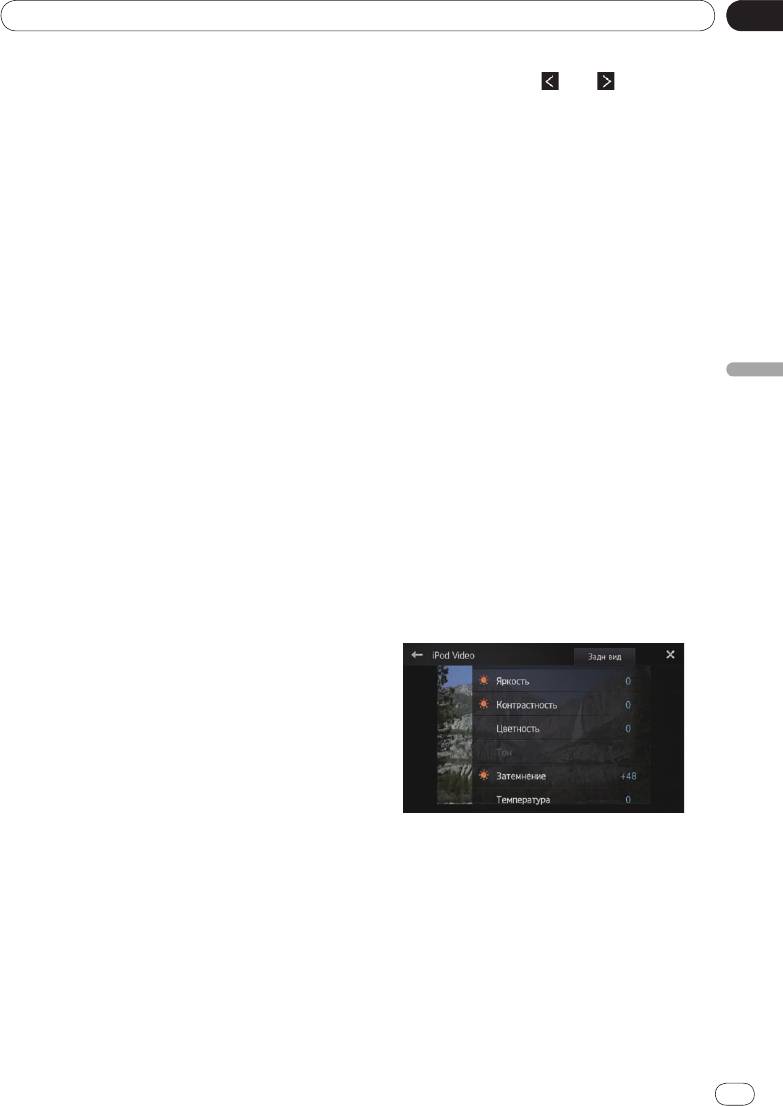
Глава
Настройка предпочтений
08
❐ При переключении системы на
3 Коснитесь значка
или , чтобы
полноэкранное изображение с камеры
выбрать требуемый тип видеосигнала.
заднего вида во время обычного движения
Авто (по умолчанию) — PAL — NTSC —
задайте для параметра “Полярность
PAL-M — PAL-N — SECAM
камеры” противоположное значение.
1 Откройте окно “Система”.
Регулировка изображения
➲
Подробные сведения см. в разделе
Устройство позволяет отрегулировать
Персональная настройка системы на
яркость, контрастность, цвет, оттенок,
странице 38.
освещенность и цветовую температуру для
2 Коснитесь пункта [Полярность камеры].
каждого источника и камеры заднего вида.
Можно выбрать следующую полярность:
1 Включите воспроизведение сигнала
•
Выкл. (по умолчанию): если камера
того источника, для которого хотите
заднего вида не подключена к
отрегулировать изображение.
описываемому устройству.
2 Откройте окно “Система”.
•
Батарея: если полярность
➲
Подробные сведения см. в разделе
подсоединенного провода является
Персональная настройка системы на
Настройка предпочтений
положительной, когда рычаг
странице 38.
переключения переда находится в
положении REVERSE (R).
3 Коснитесь пункта [Настройка
•
Настройки Видео сигнала: если
изображения].
полярность подсоединенного провода
Откроется окно регулировки изображения.
яв
ляется отрицательной, когда рычаг
переключения переда находится в
4 Выберите устройство, изображение с
положении REVERSE (R).
которого будете регулировать.
•
Задн вид: регулировка изображения,
формируемого камерой заднего вида.
Настройка видеосигнала
•
Источн.: Настройка изображения для
Эта функция позволяет настроить
источника. Текущее имя источника
видеосигнал соответственно стране
отображается на экране настройки
использования изделия.
изображения.
❐ Поскольку исходно эта функция
установлена в режим “Авто”, описываемое
изделие настраивает видеосигнал
автоматически.
Однако при неустойчивом приеме экран в
режиме “Авто” может становиться темным,
а изображения могут отображаться
некорректно. Для обеспечения нормальной
работы устройства выберите
соответствующий ТВ-сигнал.
❐ За информацией о ТВ-сигнале в вашей
стране обратитесь к региональному
5 Касанием соответствующей сенсорной
дилеру компании Pioneer.
клавиши выберите регулируемый
❐ Эта функция доступна только в том случае,
параметр.
когда видеосигнал подается на вход AV.
На экране отображаются параметры
1 Откройте окно “Система”.
регулировки изображения.
➲
Подробные сведения см. в разделе
•
Яркость: регулировка интенсивности
Персональная настройка системы на
черного цвета.
странице 38.
•
Контрастность: регулировка
2 Коснитесь пункта [Настройки Видео
контрастности.
сигнала].
•
Цветность: регулировка цветовой
Отобразится экран “Настройки Видео
насыщенности.
сигнала”.
Ru
43
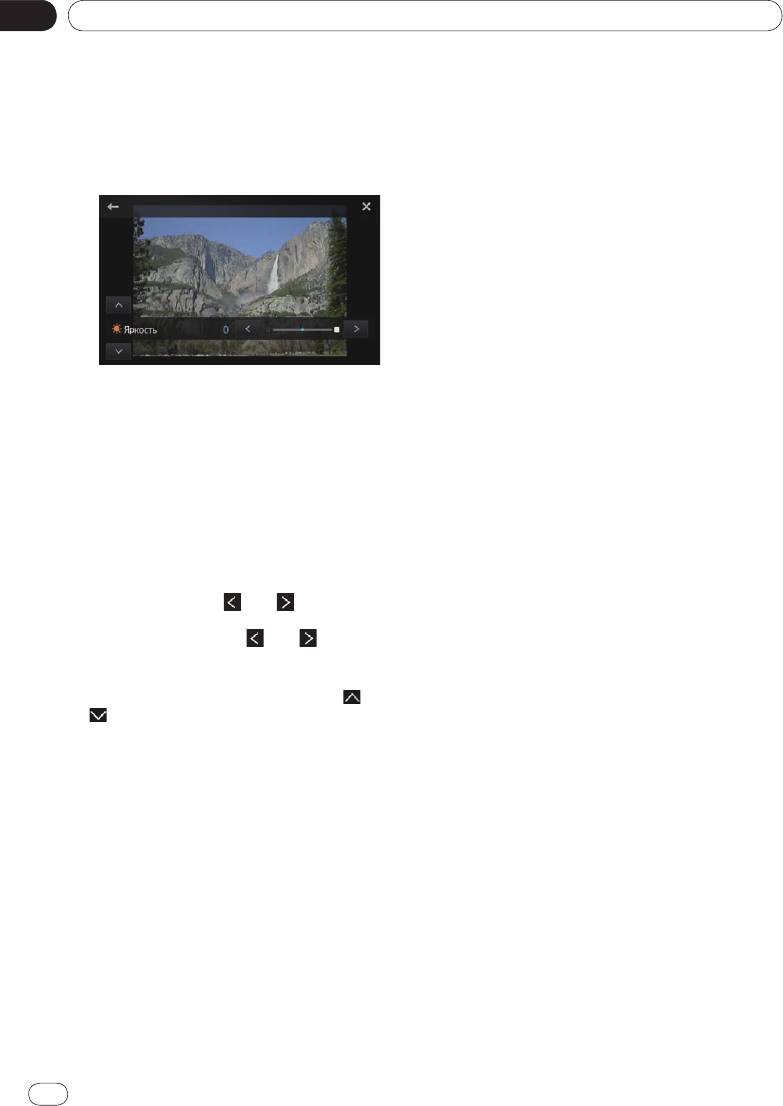
Глава
08
Настройка предпочтений
•
Тон: регулировка оттенка цвета
❐ Параметр “Затемнение” является общим
(акцентирование красного или зеленого).
для всех источников.
•
Затемнение: регулировка яркости
экрана.
•
Температура: регулировка цветовой
Регулирование интенсивности
температуры, улучшает баланс белого.
смешанного звука
Интенсивность смешанного звука имеет три
уровня регулировки.
При смешении сигналов от аудиоисточников
второй звуковой канал работает с заданным
уровнем.
1 Откройте окно “Система”.
➲
Подробные сведения см. в разделе
Персональная настройка системы на
странице 38.
2 Коснитесь пункта [Уровень микшир.
❐ Если для параметра “Полярность
звука].
камеры” задано значение “Выкл.”,
Касание значка [Уровень микшир. звука]
регулировка изображения с камеры
осуществляет переключение в пределах трех
заднего вида невозможна.
уровней:
➲ Подробные сведения см. в разделе
Low (Низкий) — Mid (Средний) (по
Настройка камеры заднего вида,
умолчанию) — High (Высокий)
страница 42.
❐ Уровень “High (Высокий)” - максимальный,
❐ Регулировать “Тон” можно только для
а “Low (Низкий)” - минимальный.
системы “NTSC”.
❐ Регулировка изображения с некоторых
камер заднего вида невозможна.
Задание режима отображения
6 Касанием значка
или отрегулируйте
времени
выбранный параметр изображения.
Вы можете изменить формат отображения
Каждое касание значка или повышает
времени.
или понижает уровень выбранного элемента.
1 Откройте окно “Система”.
■
Перемещение к регулируемому элементу
➲
Подробные сведения см. в разделе
осуществляется касанием значка или
Персональная настройка системы на
.
странице 38.
❐ “Яркость”, “Контрастность”, “Уровень
микшир. звука”, “Тон” регулируются в
2 Коснитесь пункта [Режим часов].
диапазоне от “+24” до “–24”.
Каждое касание пункта [Режим часов]
❐ “Затемнение” регулируется в диапазоне
изменяет настройку в следующей
от “+1” до “+48”.
последовательности:
❐ “Температура” регулируется в диапазоне
•
12ч (по умолчанию):
от “+3” до “–3”.
Используется для изменения индикации
❐ Эта функция недоступна во время
в 12-часовой формат.
управления транспортным средством.
•
24ч:
❐ Различные значения параметров
Используется для изменения индикации
“Яркость”, “Контрастность”,
в 24-часовой формат.
“Затемнение” могут быть заданы, ког
да
выключатель освещенности включен и
когда выключен.
Выбор фонового изображения
❐ На источники (главный экран, экран
Устройство позволяет изменять фоновое
настройки, радио, iPod-музыка), отличные
изображение экрана аудиоисточника и
от видеоисточников, распространяются
главного экрана.
одинаковые требования.
44
Ru
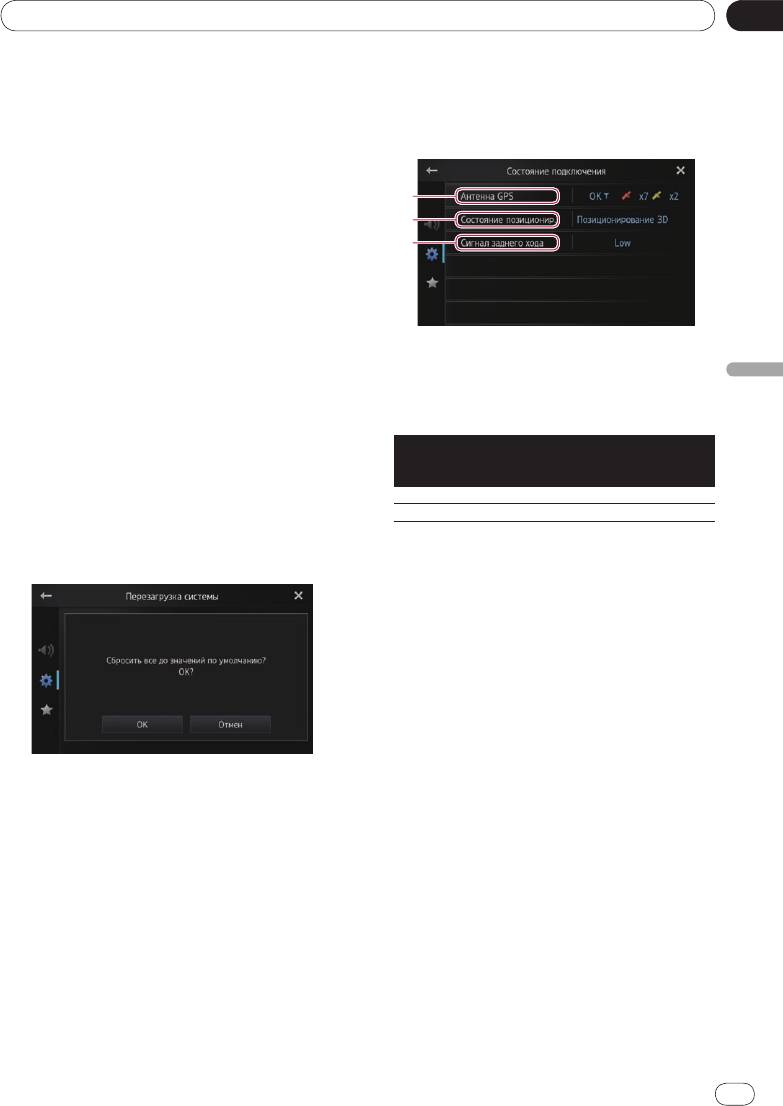
Глава
Настройка предпочтений
08
1 Откройте окно “Система”.
2 Коснитесь пункта [Состояние
➲
Подробные сведения см. в разделе
подключения].
Персональная настройка системы на
Отобразится экран “Состояние
странице 38.
подключения”.
2 Коснитесь пункта [Фон].
Появится экран фонового изображения.
3 Касанием выберите нужное фоновое
изображение.
Восстановление настроек по
умолчанию
Восстанавливает параметры, заданные по
умолчанию, или заводские настройки.
Антенна GPS
❐ “Перезагрузка системы” может быть
Показывает состояние GPS-антенны,
Настройка предпочтений
выполнен только при отключенном
чувствительность приема и количество
источнике.
спутников, с которых осуществляется
1 Откройте окно “Система”.
прием данных.
➲
Подробные сведения см. в разделе
Цвет Сигнал
Используется для
Персональная настройка системы на
связи
определения
странице 38.
местоположения
Оранжевый Да Да
2 Коснитесь пункта [Перезагрузка
Же
лтый Да Нет
системы].
Система запросит подтверждение
❐
Если GPS-антенна подключена к
восстановления исходных настроек.
описываемому устройству,
индицируется “OK”, если не
подсоединена - индицируется “Не OK”.
❐
В случае неудовлетворительного
приема измените место установки GPS-
антенны.
Состояние позиционир.
Показывает текущее позиционирование
GPS.
•
Позиционирование 2D:
Состояние, когда принимаются сигналы
с трех спутников.
•
Позиционирование 3D:
3 Коснитесь клавиши [OK].
■
Состояние, когда принимаются сигналы
Если не хотите восстанавливать исходные
настройки, коснитесь клавиши [Отмен].
с четырех и более спутников.
Сигнал заднего хода
Проверка подключения проводов
Когда рычаг переключения передач
устанавливается в положение “R”, сигнал
Проверьте правильность подключения проводов,
переключается в состояние “High
соединяющих описываемое устройство с
(Высокий)” или “Low (Низкий)”. (В
транспортным средством. Проверьте
зависимости от транспортного средства
правильность полярности соединений.
индицируется одно из этих состояний).
1 Откройте окно “Система”.
➲
Подробные сведения см. в разделе
Персональная настройка системы на
странице 38.
Ru
45
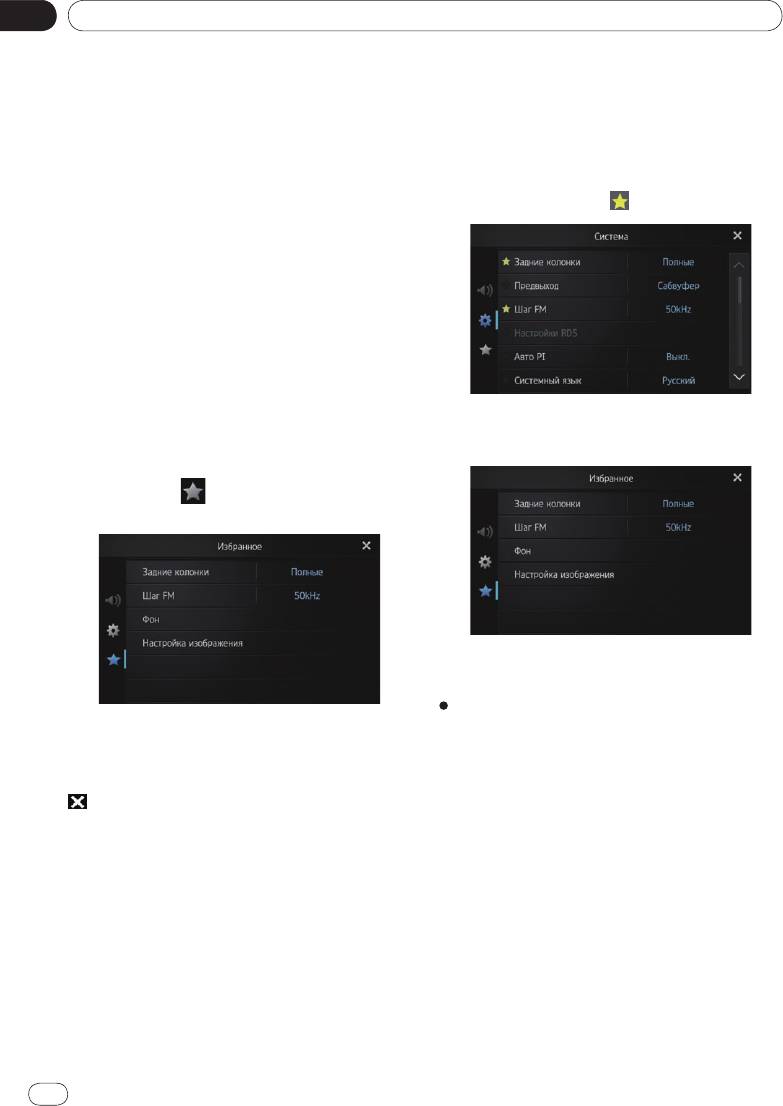
Глава
08
Настройка предпочтений
4 Касанием значка на левом (и/или
Персональная настройка
полосы прокрутки на правом) краю экрана
меню “Избранное”
отобразите нужный пункт меню.
Вы можете зарегистрировать требуемые
5 Коснитесь и удерживайте пункт меню,
пункты меню на экране “Избранное”.
который хотите зарегистрировать.
Регистрация избранных пунктов меню
❐ Рядом с наименованием пункта меню
позволяет быстро вызывать
отобразится
значок
.
зарегистрированный экран меню простым
касанием меню “Избранное”.
❐ В списке избранных элементов можно
зарегистрировать 12 пунктов меню.
1 Нажмите кнопку Home (Главный) для
отображения главного экрана.
2 На главном экране коснитесь области
прокрутки.
➲
Подробные сведения см. в разделе
Главный экран, страница 10.
3 Коснитесь клавиши [Система] на
6 Обозначенный пункт меню
главном экране.
регистрируется на экране “Избранное”.
Откроется окно главного меню.
4 Коснитесь
.
Отобразится экран “Избранное”.
Удаление пунктов меню
Коснитесь и удерживайте пункт меню,
который хотите удалить с экрана
5 Коснитесь элемента, настройку
“Избранное”.
которого хотите изменить.
6 Выполнив настройку, касанием значка
Выключение экрана
верните главный экран.
Подсветку LCD-экрана можно выключить.
1 Нажмите кнопку Home (Главный) для
Регистрация пунктов меню
отображения главного экрана.
1 Нажмите кнопку Home (Главный) для
2 На главном экране коснитесь области
отображения главного экрана.
прокрутки.
➲
Подробные сведения см. в разделе
2 На главном экране коснитесь области
Главный экран, страница 10.
прокрутки.
➲
Подробные сведения см. в разделе
3 На главном экране коснитесь клавиши
Главный экран, страница 10.
[Display OFF (Выключить дисплей)].
Экран выключается.
3 Коснитесь клавиши [Система] на
❐ Чтобы снова включить экран, коснитесь
главном экране.
его в любом месте.
Откроется окно главного меню.
46
Ru

Приложение
Приложение
Поиск и устранение неисправностей
В случае возникновения проблем с использованием описываемого устройства, см. текущий
раздел. Ниже перечислены наиболее часто встречающиеся проблемы, вероятные причины их
возникновения и методы устранения. Если решение вашей проблемы в настоящем разделе
отсутствует, обратитесь к дилеру или в ближайший авторизованный сервисный центр
компании Pioneer.
Возможные неисправности данного изделия
Возможная
Вероятная причина Метод устранения (ссылка)
неисправность
Не включается
Провода и разъемы неправильно
Убедитесь еще раз, что все соединения выполнены
электропитание.
подсоединены.
правильно.
Устройство не
Перегорел предохранитель. Выясните причину перегорания предохранителя, а
работает.
затем замените предохранитель. Устанавливайте
предохранитель только соответствующего
типономинала.
Помехи и другие факторы вызывают
Остановите транспортное средство в безопасном
сбои в работе встроенного
месте и
выключите
двигатель. Поверните ключ
микропроцессора.
зажигания в выключенное положение (ACC OFF).
Приложение
Снова запустите двигатель и включите питание
описываемого устройства.
Невозможно принять
GPS-антенна установлена в
Низкое качество сигналов спутников GPS снижает
сигнал GPS.
ненадлежащем месте.
точность определения местоположения. Проверьте
качество приема сигнала GPS и, при
необходимости, местоположение GPS-антенны.
Сигналы спутников блокируются
Низкое качество сигналов спутников GPS снижает
препятствиями.
то
чность определения местоположения. Проверьте
качество приема сигнала GPS и, при
необходимости, местоположение GPS-антенны либо
продолжите движение до улучшения приема.
Содержите антенну в чистоте.
Неадекватное положение спутников
Низкое качество сигналов спутников GPS снижает
относительно вашего транспортного
точность определения местоположения.
средства.
Продолжите движение до улучшения приема.
Сигналы со спутников GPS изменены с
Низкое качество сигналов спутников GPS снижает
целью снижения точности. (
Спутники
точность определения местоположения. Дождитесь
GPS нахо
дятся в ведении
улучшения приема.
Министерства обороны США;
правительство США сохраняет за
собой право искажать результаты
определения местоположения в
интересах национальной
безопасности. Эта причина может
приводить к большим ошибкам в
определении местоположения).
Работающий рядом с GPS-антенной
Низкое качество сигналов спутников GPS снижает
автомобильный или мобильный
точность определения местоположения. Пользуясь
телефон
может временно бл
окировать
мобильным телефоном, держите его антенну как
прием сигнала GPS.
можно дальше от GPS-антенны.
GPS-антенна чем-то покрыта. Не покрывайте GPS-антенну аэрозольной краской
или автомобильным воском - это может
препятствовать приему GPS-сигналов. Налипание
снега также может ухудшить прием сигналов.
Экран слишком
яркий. Неправильная регулировк
а качества
Отрегулируйте качество изображения.
изображения на дисплее.
(Страница 43)
Ru
47

Приложение
Приложение
Возможная
Вероятная причина Метод устранения (ссылка)
неисправность
Дисплей очень
Неправильная регулировка качества
Отрегулируйте качество изображения.
т
емный.
изображения на дисплее.
(Страница 43)
Аудиоисточник не
Низкий уровень громкости. Отрегулируйте уровень громкости.
воспроизводит звук.
Включена функция выключения звука. Выключите функцию выключения звука.
Уровень громкости не
повышается.
Отсоединен провод динамика. Проверьте соединение.
Абонент на другом
Воспроизво
дящийся
Воспользуйтесь следующими методами для
конце телефонной
громкоговорителями голос абонента,
уменьшения эха:
линии не слышит
находящегося на другом конце
—уменьшите громкость приемника
разговор из-
за эха.
телефонной линии,
—сделайте так, чтобы оба абонента делали
принимается микрофоном, что создает
небольшие паузы перед началом разговора
эхо.
Отсутствует
Не подсоединен трос стояночного
Подсоедините трос стояночного тормоза и
изображение.
тормоза.
приведите стояночный
тормоз
в действие.
Не приведен в действие стояночный
Подсоедините трос стояночного тормоза и
тормоз.
приведите стояночный тормоз в действие.
Выключена подсветка ЖК-панели. Включите подсветку. (Страница 46)
Отсутствует
Неправильно установлены параметры
Выберите соответствующую настройку для камеры
изображение,
камеры заднего вида.
заднего вида.
невозможно
Рычаг переключения передач был
Задайте правильную полярности для параметра
использовать
установлен в пол
ожение [R], а камера
“Полярность камеры”.
(Страница 42)
клавиши сенсорной
заднего вида не была подсоединена.
панели.
Проблемы с экраном аудио
Возможная
Вероятная причина Метод устранения (ссылка)
неисправность
Не работает iPod.
iPode “завис”. Подключите iPod с помощью соответствующего
кабеля.
Возникла ошибка. Подключите iPod с помощью соответствующего
кабеля.
Отсутствует звук.
Неправильно подсоединены кабели. Подсоедините кабели правильно.
Уровень громкости
не повышается.
Не воспроизводятся
Возникла ошибка. Выберите музыкальную композицию для функции
композиции из iPod.
поиска.
Проблемы с экраном телефона
Возможная
Вероятная причина Метод устранения (ссылка)
неисправность
Невозможно
Смартфон находится за пределами
Повторите действие после возврата в зону
набрать номер,
зоны облуживания.
обслуживания.
так как клавиши
В настоящий момент невозможно
Установите соединение.
сенсорной панели
установить соединение между
набора номера
смартфоном
и описываемым
неактивны.
изделием.
48
Ru
Приложение
Приложение
Проблемы с экраном Advanced App Mode
Возможная
Вероятная причина Метод устранения (ссылка)
неисправность
Отображается
В сообщ
ении о запуске
Запустите приложение AppRadio в соответствии
черный экран.
приложения коснитесь клавиши
с сообщением системы.
[Игнорировать].
В процессе использования
Нажатием кнопка Home (Главный) откройте
приложения его работа была
главный экран.
завершена смартфоном.
Возможно, ОС смартфона
Остановите транспортное средство в
ожидает использования экрана.
безопасном месте и проверьте экран
смартфона.
Выдается
К описываемому устройству
Разблокируйте и заново подключите смартфон.
сообщ
ение о
подключен смартфон с функцией
необходимости
секретности.
переподключения.
Установленная ОС устарела.
Установите обновленную версию ОС.
Приложение
К описываемому устройству
Подсоедините к описываемому устройству
подключен несовместимый
совместимый смартфон.
смартфон.
Экран
Возникла ошибка.
При подключенном
устройстве iPhone
отображается, но
выключите (ACC OFF) и снова включите
выполнение каких
(ACC ON) зажигание.
бы то ни было
При подключенном устройстве Android
операций
отключите от описываемого изделия Bluetooth-
невозможно.
соединение, а затем снова подключите.
Нет сигнала на
Выключена функция смешения
Включите функцию смешения аудиосигнала
аудиовыходе
аудиосигнала радиоприемника.
радиоприемника.
радиоприемника.
Ru
49
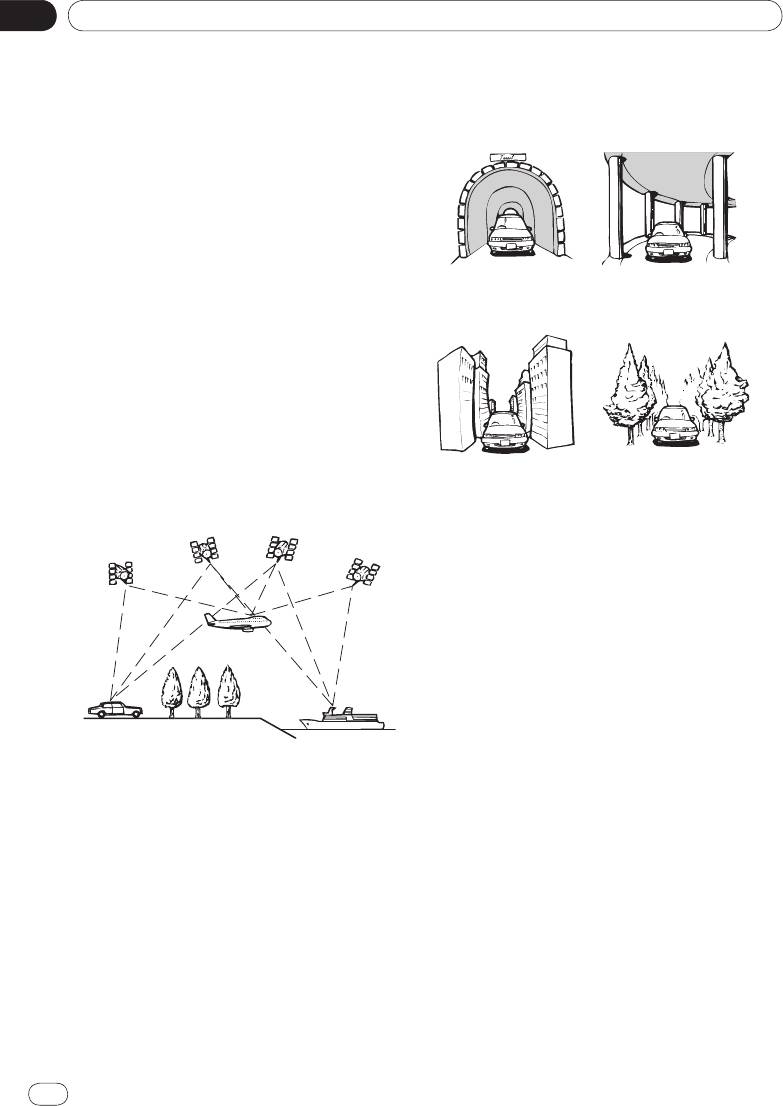
Приложение
Приложение
достигать транспортного средства. В этом
Технология
случае описываемая система не может
позиционирования
использовать определение
местоположения с помощью GPS.
Определение местоположения
через GPS
В глобальной системе определения
местоположения (GPS) используется сеть
спутников, находящихся на околоземных
орбитах. Каждый спутник, орбита которого
находится на высоте 21 000 км, постоянно
В туннелях или
Под эстакадами
транслирует радиосигналы с информацией о
на закрытых
и аналогичными
времени и местоположении. Сеть GPS
автостоянках
сооружениями
обеспечивает прием сигнала как минимум от
трех спутников на любом открытом участке
земной поверхности.
Точность GPS-данных зависит от качества их
приема. При удовлетворительных уровнях
сигнала и приеме система GPS может с
достаточной точностью определить широту,
долготу и высоту над уровнем моря. Однако
при неудовлетворительном качестве сигналов
При движении
При движении по гус-
можно определить только два параметра -
между высо-
тому лесу или среди
широту и долготу, а ошибки определения
тными зданиями
высоких деревьев
местоположения могут быть значительными.
•
Работающий рядом с GPS-антенной
автомобильный или мобильный телефон
может временно блокировать прием
сигнала GPS.
•
Не покрывайте GPS-антенну аэрозольной
краской или автомобильным воском - это
может препятствовать приему GPS-
сигналов. Налипание снега
также может
ухудшить прием сигналов - содержите
антенну в чистоте.
❐ Если сигнал GPS не принимается в
течение длительного времени,
фактическое положение автомобиля и
значок текущего положения на карте могут
Устранение серьезных ошибок
значительно отличаться или не
Ошибки позиционирования сводятся к
обновляться. В этом случае точность
минимуму путем объединения GPS,
будет восстановлена, как только
счисления пути и сопоставления с картой.
возобновится прием сигналов GPS.
Однако в некоторых случаях эти функции
могут работать ненадлежащим образом, а
ошибка может быть большой.
Условия, часто вызывающие
значительные ошибки
Если GPS-позиционирование
позиционирования
невозможно
По различным причинам, например
•
В случае невозможности приема сигналов
вследствие состояния дорожного покрытия,
от более чем двух спутников GPS GPS-
по которому движется автомобиль, или
позиционирование будет отключено.
условий приема сигнала GPS, фактическое
•
При некоторых условиях движения
положение автомобиля может отличаться от
сигналы со спутников GPS могут не
положения, указанного на экранной карте.
50
Ru
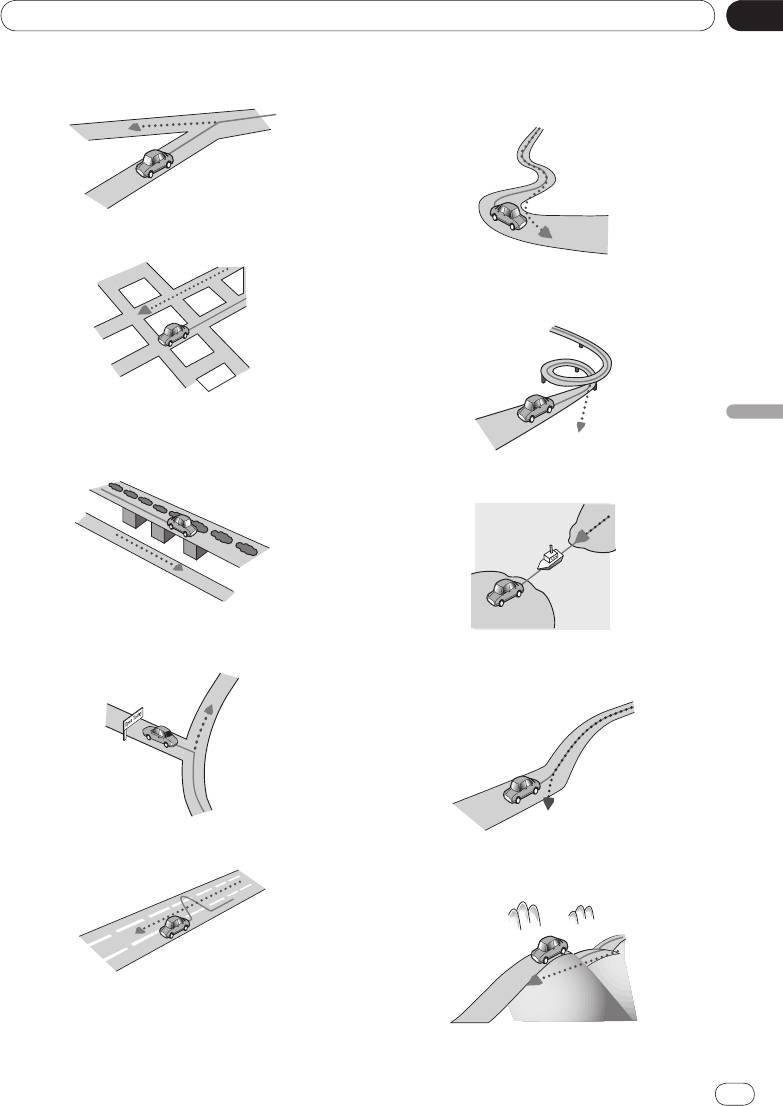
Приложение
Приложение
•
При выполнении небольшого поворота.
•
Если на дороге присутствует несколько
крутых поворотов.
•
При наличии параллельной дороги.
•
При наличии петли или дороги с похожими
очертаниями.
•
При близком соседстве с другой дорогой,
Приложение
например в случае надземной
автомагистрали.
•
При использовании парома.
•
В случае движения по недавно открытой
дороге, которой нет на карте.
•
В случае движения по длинной, прямой
дороге или по слегка изогнутой дороге.
•
В случае зигзагообразного движения.
•
В случае движения по крутой горной
дороге с частыми изменениями высоты.
Ru
51
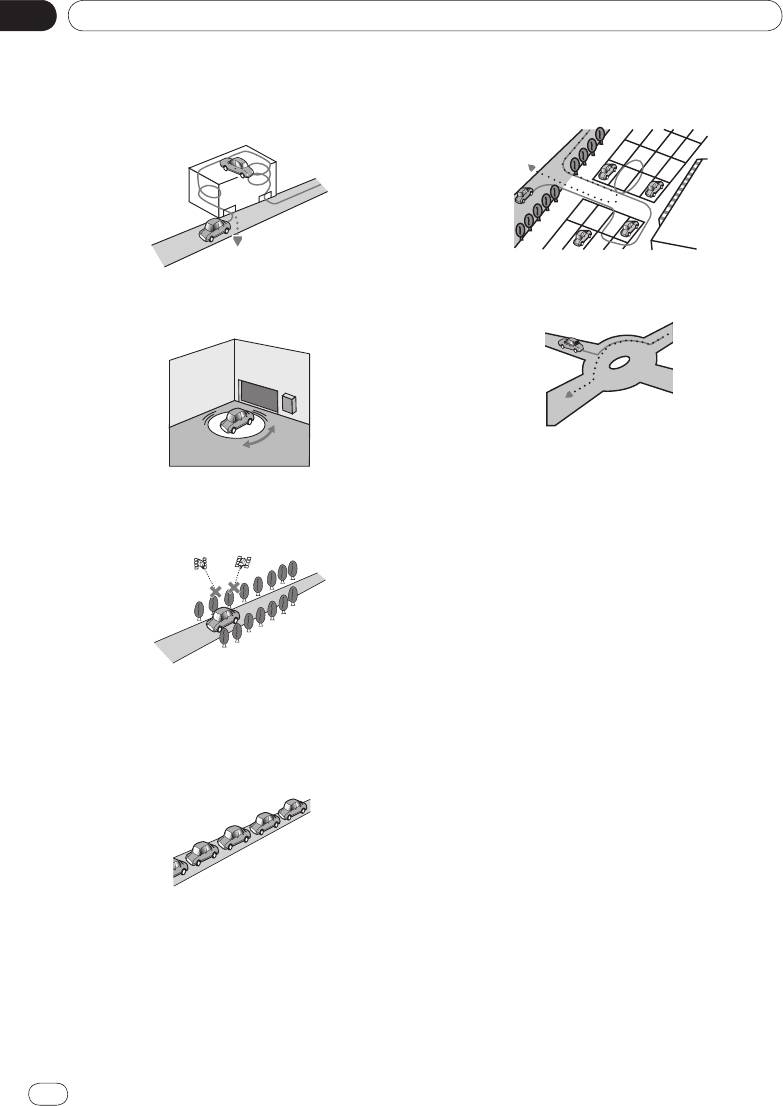
Приложение
Приложение
•
При въезде или выезде из многоэтажной
•
При выезде на дорогу после движения по
парковки или похожего сооружения со
большой автостоянке.
спиральным пандусом.
•
При движении по кольцевой транспортной
•
При повороте автомобиля на поворотном
развязке.
столе или похожей конструкции.
•
В случае начала движения сразу же после
запуска двигателя.
•
Если деревья или другие препятствия
блокируют сигналы GPS на значительный
период времени.
•
Если автомобиль движется очень
медленно или часто трогаясь и
останавливаясь, например, в дорожной
пробке.
52
Ru

Приложение
Приложение
Страница
Список настроек
Фон 44
Ниже описаны персонально настраиваемые
параметры описываемого устройства.
Перезагр
узка системы 45
Подробны сведения об изменении каждого из
Состояние подключения 45
параметров см. на странице с описанием
соответствующего параметра.
Другие настройки
Настройка звука
Страница
Страница
Избранное 46
Fader/Balance 35
Display OFF 46
Graphic EQ 35
Loudness
37
Subwoofer 37
Bass Booster 37
Приложение
High Pass Filter 37
Source Level Adjuster 38
Настройка системы
Страница
Задние колонки 39
Предвых
од 39
Шаг FM 39
Настройки RDS 39
Авто PI 40
Системный язык 40
Клавиатура 41
Пролистывание 41
Очист. пам. Bluetooth 41
Обнов. ПО Bluetooth 42
Версия Bluetooth 42
Безопасный режим 42
Полярность камеры 42
Настройки Видео сигнала 43
Настройка изображения 43
Уровень микшир. звука 44
Режим часов 44
Ru
53
PIONEER CORPORATION
1-1, Shin-ogura, Saiwai-ku, Kawasaki-shi,
Kanagawa 212-0031, JAPAN
Корпорация PIONEER
1-1, Син-Огура, Сайвай-ку, г. Кавасаки,
префектура Канагава, 212-0031, Япония
Импортер ООО “ПИОНЕР РУС”
125040, Россия, г. Москва,
ул. Правды, д.26
Тел.: +7(495) 956-89-01
PIONEER ELECTRONICS (USA) INC.
P.O. Box 1540, Long Beach, California 90801-1540, U.S.A.
TEL: (800) 421-1404
PIONEER EUROPE NV
Haven 1087, Keetberglaan 1, B-9120 Melsele, Belgium/Belgique
TEL: (0) 3/570.05.11
PIONEER ELECTRONICS ASIACENTRE PTE. LTD.
253 Alexandra Road, #04-01, Singapore 159936
TEL: 65-6472-7555
PIONEER ELECTRONICS AUSTRALIA PTY. LTD.
5 Arco Lane, Heatherton, Victoria, 3202, Australia
TEL: (03) 9586-6300
PIONEER ELECTRONICS OF CANADA, INC.
340 Ferrier Street, Unit 2, Markham, Ontario L3R 2Z5, Canada
TEL: 1-877-283-5901
TEL: 905-479-4411
PIONEER ELECTRONICS DE MEXICO, S.A. de C.V.
Blvd.Manuel Avila Camacho 138 10 piso
Col.Lomas de Chapultepec, Mexico, D.F. 11000
TEL: 55-9178-4270
先鋒股份有限公司
台北市內湖區瑞光路 407號8樓
電話 :886-(0)2-2657-3588
先鋒電子(香港)有限公司
© PIONEER CORPORATION,
香港九龍長沙灣道 909號5樓
2012.
電話 :852-2848-6488
Все права защищены.
<KMZAX> <12C00000>
<CXX4780-A>EW


