
Pioneer A-10-S – страница 3
Инструкция к Компоненту Hi-Fi Pioneer A-10-S
Оглавление
Глава
Настройка предпочтений
08
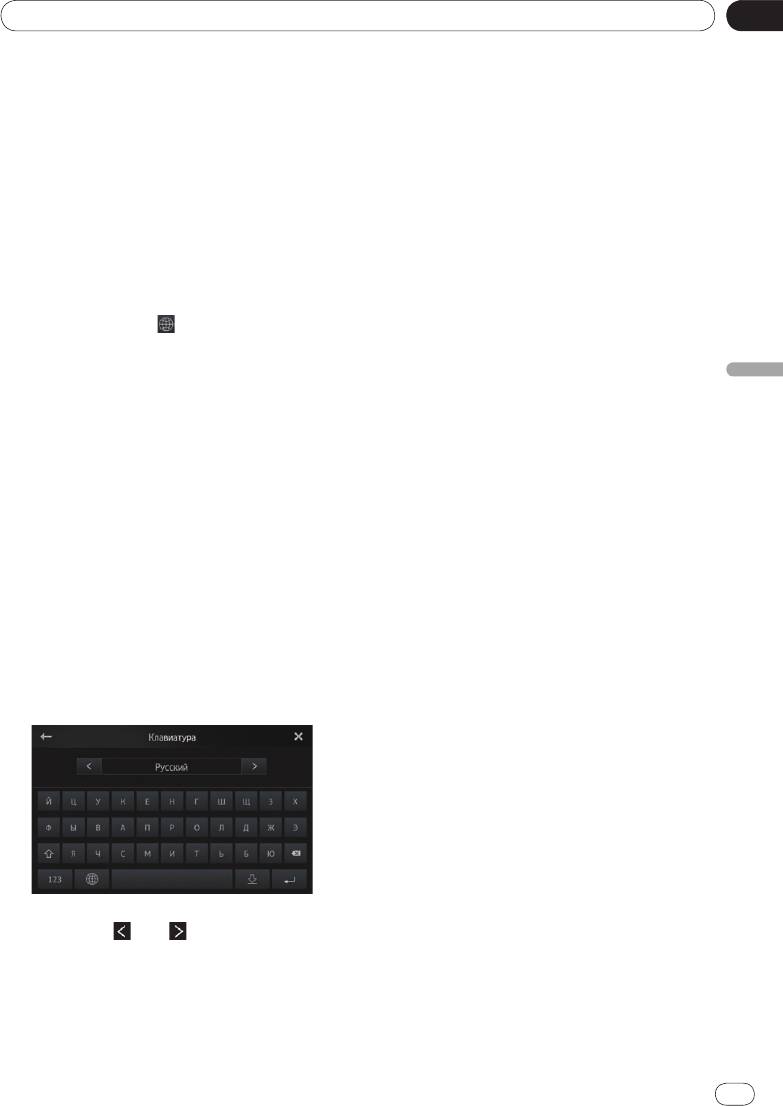
Настройка раскладки клавиатуры
Управление функцией
Вы можете выбрать раскладку клавиатуры,
автоматической прокрутки
отображаемой на данном изделии для ввода
Слишком длинная для заданного размера
текста в режиме Advanced App Mode.
кадра строка автоматически “прокручивается”,
Этот параметр действителен только при
что позволяет отобразить весь текст.
подключении iPhone в режиме Advanced App
Эта функция используется для управления
Mode.
режимом повторения автоматической
❐ Раскладка клавиатуры зависит от
прокрутки строки.
системного языка.
1 Откройте окно “Система”.
➲
Подробные сведения см. в разделе
➲
Подробные сведения см. в разделе
Выбор системного языка на
Персональная настройка системы на
предыдущей странице.
странице 38.
❐ Касание клавиши
на виртуальной
клавиатуре изменяет язык для устройства
2 Коснитесь пункта [Пролистывание].
Касание пункта [Пролистывание] изменяет
iPhone, но для виртуальной клавиатуры
настройку в следующей последовательности:
Настройка предпочтений
язык не изменяется. Процедура
•
Выкл. (по умолчанию):
изменения языка для виртуальной
Выключение функции автопрокрутки.
клавиатуры описана ниже.
•
Вкл.:
❐ Раскладки клавиатуры устройства iPhone
Включение функции автопрокрутки.
зависят от заданного в этом устройстве
Повторение автоматической прокрутки
значения параметра “Раскладка
строки.
аппаратной клавиатуры”.
Подробные сведения о процедурах
управления устройством iPhone см. в
Очистка Bluetooth-памяти
руководстве для пользователя
❐ Запрещено выключать описываемое
устройством iPhone.
устройство в процессе очистки Bluetooth-
1 Откройте окно “Систем
а”.
памяти.
➲ Подробные сведения см. в разделе
❐ Функция “Очист. пам. Bluetooth” может
Персональная настройка системы на
быть настроена только при отключенном
странице 38.
источнике.
1 Откройте окно “Система”.
2 Коснитесь пункта [Клавиатура].
➲
Подробные сведения см. в разделе
Отобразится экран “Клавиатура”.
Персональная настройка системы на
странице 38.
2 Коснитесь пункта [Очист. пам.
Bluetooth].
Отобразится экран “Очист. пам. Bluetooth”.
3 Коснитесь пункта [Очистить].
Чтобы очистить память, в открывшемся окне
подтверждения коснитесь клавиши [OK].
■
Если не хотите очищать память, коснитесь
клавиши [Отмен].
3 Коснитесь или для выбора
нужной раскладки клавиатуры.
Ru
41
Глава
08
Настройка предпочтений
1 Откройте окно “Система”.
Обновление программного
➲ Подробные сведения см. в разделе
обеспечения Bluetooth-
Персональная настройка системы на
странице 38.
соединения
Эта функция предназначена для обновления
2 Коснитесь пункта [Безопасный режим].
описываемого изделия новейшими версиями
Каждое касание пункта [Безопасный режим]
программного обеспечения. Информация о
изменяет настройку в следующей
программном обеспечении и обновлении
последовательности:
представлена на нашем веб-сайте.
•
Вкл. (по умолчанию):
❐ Функция “Обнов. ПО Bluetooth” может
Активация функции безопасного режима.
быть настроена только при отключенном
•
Выкл.:
(OFF) источнике.
Деактивация функции безопасного
❐ Запрещено выключать описываемое
режима.
устройство в процессе очистки Bluetooth-
памяти.
Настройка камеры заднего вида
1 Откройте окно “Система”.
➲
Подробные сведения см. в разделе
Доступны две следующие функции. Для обзора
Персональная настройка системы на
сзади требуется отдельно приобретаемая
странице 38.
камера заднего вида (например, ND-BC5).
(Подробности - у регионального дилера).
2 Коснитесь пункта [Обнов. ПО Bluetooth].
Отобразится экран “Обнов. ПО Bluetooth”.
Камера заднего вида
В описываемом изделии реализована
3 Касанием клавиши [Старт] включите
функция автоматического переключения на
режим передачи данных.
показ полноэкранного изображения,
■
Для завершения обновления ПО следуйте
формируемого установленной на вашем
экранным указаниям.
транспортном средстве камерой заднего
вида. При установке рычага переключения
передач в положение REVERSE (R) система
Отображение версии Bluetooth-
автоматически переключается в режим
системы
демонстрации полноэкранного изображения
с камеры заднего вида.
В случае неправильной работы описываемого
изделия может потребоваться обращение к
Камера для режима заднего вида
дилеру по поводу ремонта. В этом случае вас
Изображение с камеры заднего вида можно
могут попросить указать версию системы.
отобразить в любой момент (например, для
Выполните следующую процедуру, чтобы
наблюдения за присоединенным прицепом и
проверить версию данного изделия.
т. д.). Помните о том, что при данной
❐ Функция “Версия Bluetooth” может быть
настройке формат даваемого камерой
настроена только при отключенном (OFF)
изображения не изменяется в соответствии с
источнике.
размерами экрана, вследствие чего часть
1 Откройте окно “Система”.
формируемого камерой изображения на
➲
Подробные сведения см. в разделе
экране не отображается.
Персональная настройка системы на
странице 38.
ВНИМАНИЕ!
2 Коснитесь пункта [Безопасный режим]
Компания Pioneer рекомендует использовать
- на экране отобразится версия Bluetooth-
камеру, дающую зеркальное изображение.
модуля описываемого изделия.
В противном случае на экране будет
отображаться обратное изображение.
❐ Проверьте, переключается ли дисплей на
Управление безопасным режимом
изображение камеры заднего вида после
В целях обеспечения безопасности вы
перевода рычага переключения передач в
можете ограничить функции, доступные во
положение REVERSE (R).
время движения автомобиля.
42
Ru
Глава
Настройка предпочтений
08
❐ При переключении системы на
3 Коснитесь значка
или , чтобы
полноэкранное изображение с камеры
выбрать требуемый тип видеосигнала.
заднего вида во время обычного движения
Авто (по умолчанию) — PAL — NTSC —
задайте для параметра “Полярность
PAL-M — PAL-N — SECAM
камеры” противоположное значение.
1 Откройте окно “Система”.
Регулировка изображения
➲
Подробные сведения см. в разделе
Устройство позволяет отрегулировать
Персональная настройка системы на
яркость, контрастность, цвет, оттенок,
странице 38.
освещенность и цветовую температуру для
2 Коснитесь пункта [Полярность камеры].
каждого источника и камеры заднего вида.
Можно выбрать следующую полярность:
1 Включите воспроизведение сигнала
•
Выкл. (по умолчанию): если камера
того источника, для которого хотите
заднего вида не подключена к
отрегулировать изображение.
описываемому устройству.
2 Откройте окно “Система”.
•
Батарея: если полярность
➲
Подробные сведения см. в разделе
подсоединенного провода является
Персональная настройка системы на
Настройка предпочтений
положительной, когда рычаг
странице 38.
переключения переда находится в
положении REVERSE (R).
3 Коснитесь пункта [Настройка
•
Настройки Видео сигнала: если
изображения].
полярность подсоединенного провода
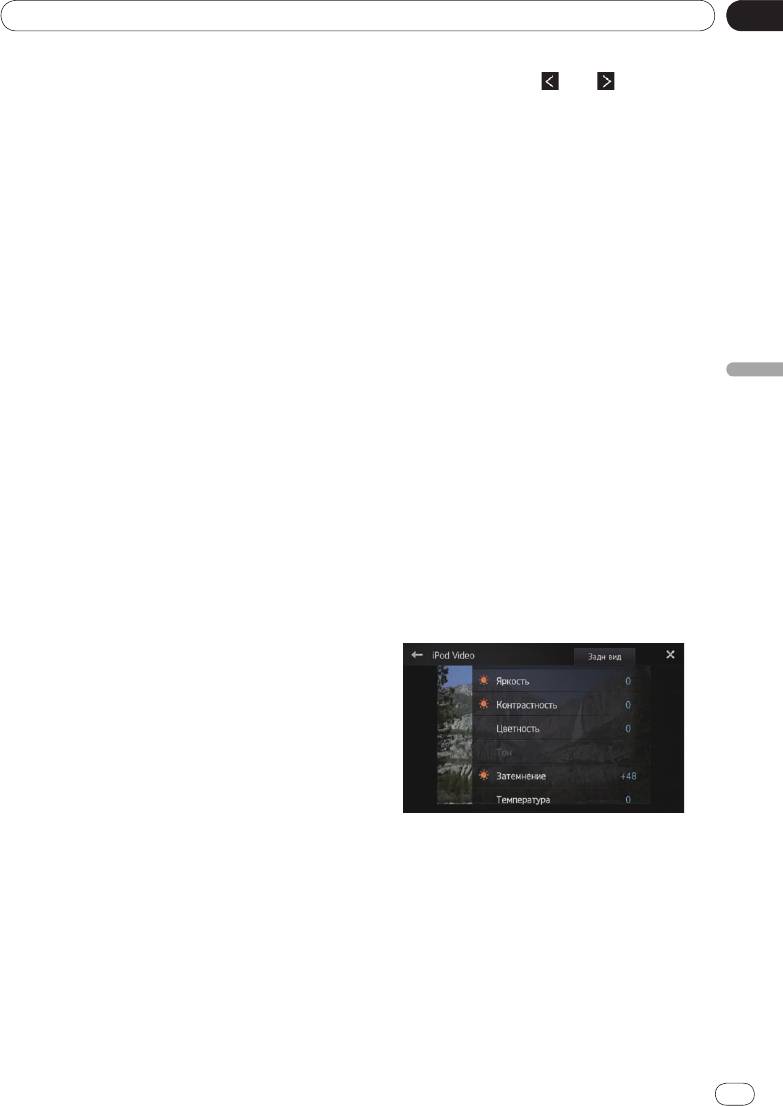
Откроется окно регулировки изображения.
яв
ляется отрицательной, когда рычаг
переключения переда находится в
4 Выберите устройство, изображение с
положении REVERSE (R).
которого будете регулировать.
•
Задн вид: регулировка изображения,
формируемого камерой заднего вида.
Настройка видеосигнала
•
Источн.: Настройка изображения для
Эта функция позволяет настроить
источника. Текущее имя источника
видеосигнал соответственно стране
отображается на экране настройки
использования изделия.
изображения.
❐ Поскольку исходно эта функция
установлена в режим “Авто”, описываемое
изделие настраивает видеосигнал
автоматически.
Однако при неустойчивом приеме экран в
режиме “Авто” может становиться темным,
а изображения могут отображаться
некорректно. Для обеспечения нормальной
работы устройства выберите
соответствующий ТВ-сигнал.
❐ За информацией о ТВ-сигнале в вашей
стране обратитесь к региональному
5 Касанием соответствующей сенсорной
дилеру компании Pioneer.
клавиши выберите регулируемый
❐ Эта функция доступна только в том случае,
параметр.
когда видеосигнал подается на вход AV.
На экране отображаются параметры
1 Откройте окно “Система”.
регулировки изображения.
➲
Подробные сведения см. в разделе
•
Яркость: регулировка интенсивности
Персональная настройка системы на
черного цвета.
странице 38.
•
Контрастность: регулировка
2 Коснитесь пункта [Настройки Видео
контрастности.
сигнала].
•
Цветность: регулировка цветовой
Отобразится экран “Настройки Видео
насыщенности.
сигнала”.
Ru
43
Глава
08
Настройка предпочтений
•
Тон: регулировка оттенка цвета
❐ Параметр “Затемнение” является общим
(акцентирование красного или зеленого).
для всех источников.
•
Затемнение: регулировка яркости
экрана.
•
Температура: регулировка цветовой
Регулирование интенсивности
температуры, улучшает баланс белого.
смешанного звука
Интенсивность смешанного звука имеет три
уровня регулировки.
При смешении сигналов от аудиоисточников
второй звуковой канал работает с заданным
уровнем.
1 Откройте окно “Система”.
➲
Подробные сведения см. в разделе
Персональная настройка системы на
странице 38.
2 Коснитесь пункта [Уровень микшир.
❐ Если для параметра “Полярность
звука].
камеры” задано значение “Выкл.”,
Касание значка [Уровень микшир. звука]
регулировка изображения с камеры
осуществляет переключение в пределах трех
заднего вида невозможна.
уровней:
➲ Подробные сведения см. в разделе
Low (Низкий) — Mid (Средний) (по
Настройка камеры заднего вида,
умолчанию) — High (Высокий)
страница 42.
❐ Уровень “High (Высокий)” - максимальный,
❐ Регулировать “Тон” можно только для
а “Low (Низкий)” - минимальный.
системы “NTSC”.
❐ Регулировка изображения с некоторых
камер заднего вида невозможна.
Задание режима отображения
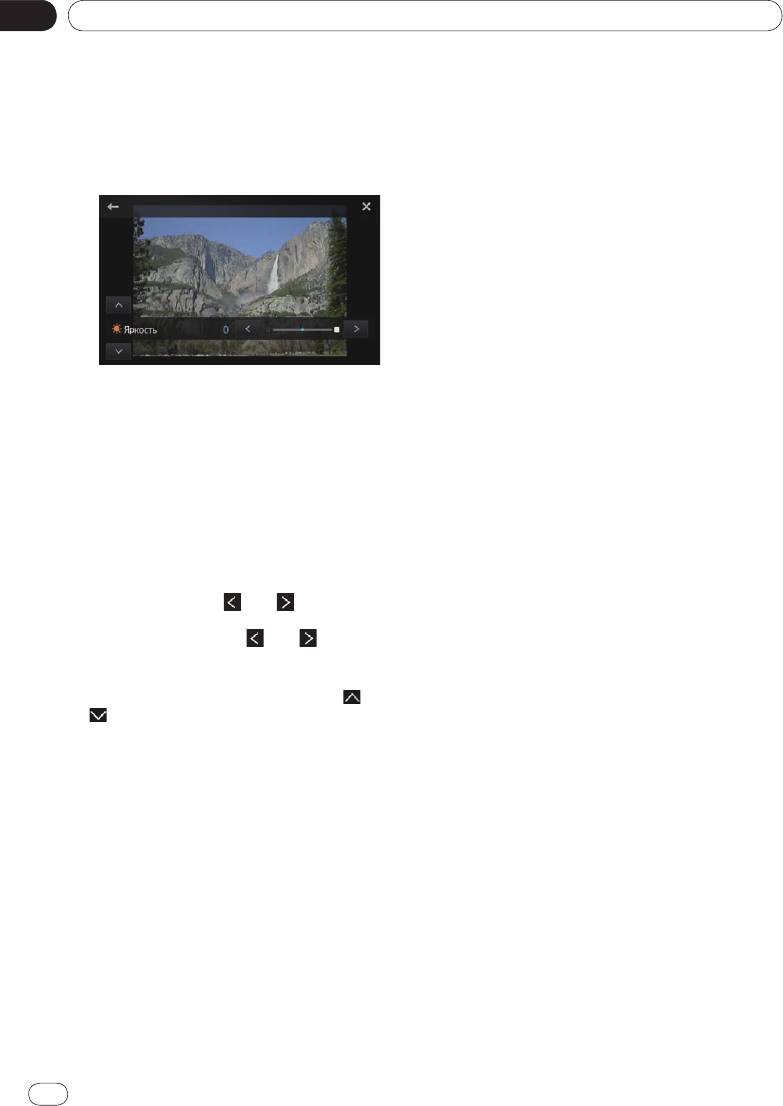
6 Касанием значка
или отрегулируйте
времени
выбранный параметр изображения.
Вы можете изменить формат отображения
Каждое касание значка или повышает
времени.
или понижает уровень выбранного элемента.
1 Откройте окно “Система”.
■
Перемещение к регулируемому элементу
➲
Подробные сведения см. в разделе
осуществляется касанием значка или
Персональная настройка системы на
.
странице 38.
❐ “Яркость”, “Контрастность”, “Уровень
микшир. звука”, “Тон” регулируются в
2 Коснитесь пункта [Режим часов].
диапазоне от “+24” до “–24”.
Каждое касание пункта [Режим часов]
❐ “Затемнение” регулируется в диапазоне
изменяет настройку в следующей
от “+1” до “+48”.
последовательности:
❐ “Температура” регулируется в диапазоне
•
12ч (по умолчанию):
от “+3” до “–3”.
Используется для изменения индикации
❐ Эта функция недоступна во время
в 12-часовой формат.
управления транспортным средством.
•
24ч:
❐ Различные значения параметров
Используется для изменения индикации
“Яркость”, “Контрастность”,
в 24-часовой формат.
“Затемнение” могут быть заданы, ког
да
выключатель освещенности включен и
когда выключен.
Выбор фонового изображения
❐ На источники (главный экран, экран
Устройство позволяет изменять фоновое
настройки, радио, iPod-музыка), отличные
изображение экрана аудиоисточника и
от видеоисточников, распространяются
главного экрана.
одинаковые требования.
44
Ru
Глава
Настройка предпочтений
08
1 Откройте окно “Система”.
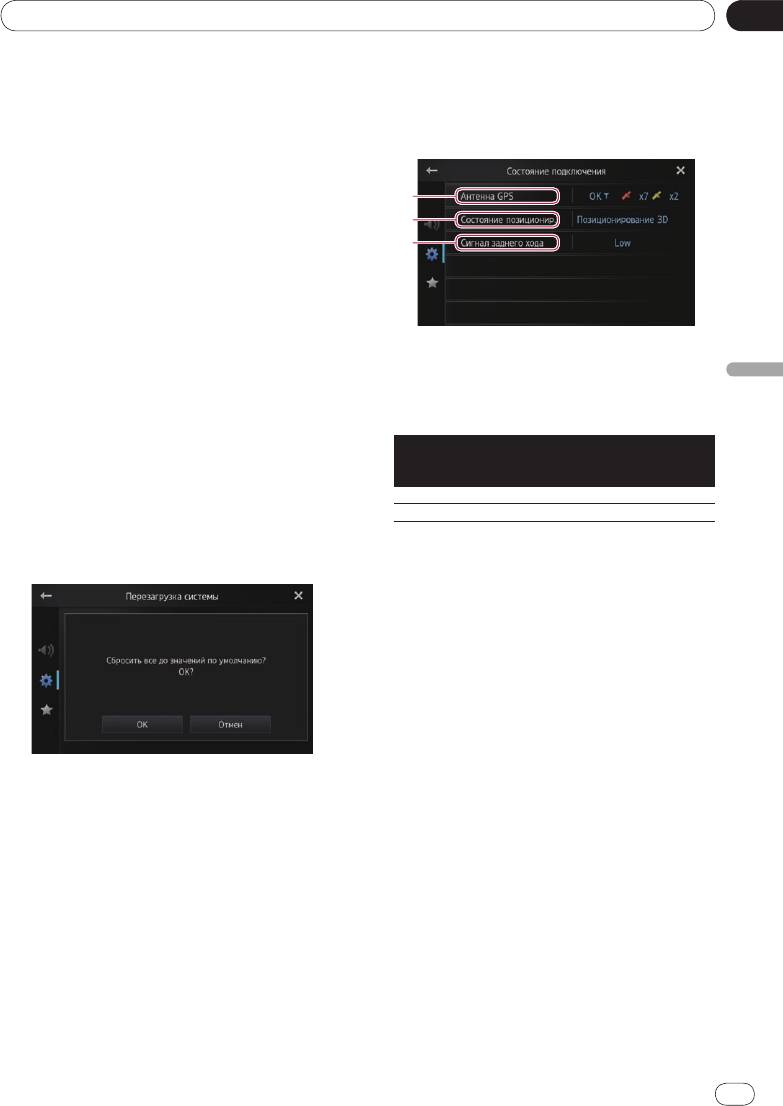
2 Коснитесь пункта [Состояние
➲
Подробные сведения см. в разделе
подключения].
Персональная настройка системы на
Отобразится экран “Состояние
странице 38.
подключения”.
2 Коснитесь пункта [Фон].
Появится экран фонового изображения.
3 Касанием выберите нужное фоновое
изображение.
Восстановление настроек по
умолчанию
Восстанавливает параметры, заданные по
умолчанию, или заводские настройки.
Антенна GPS
❐ “Перезагрузка системы” может быть
Показывает состояние GPS-антенны,
Настройка предпочтений
выполнен только при отключенном
чувствительность приема и количество
источнике.
спутников, с которых осуществляется
1 Откройте окно “Система”.
прием данных.
➲
Подробные сведения см. в разделе
Цвет Сигнал
Используется для
Персональная настройка системы на
связи
определения
странице 38.
местоположения
Оранжевый Да Да
2 Коснитесь пункта [Перезагрузка
Же
лтый Да Нет
системы].
Система запросит подтверждение
❐
Если GPS-антенна подключена к
восстановления исходных настроек.
описываемому устройству,
индицируется “OK”, если не
подсоединена - индицируется “Не OK”.
❐
В случае неудовлетворительного
приема измените место установки GPS-
антенны.
Состояние позиционир.
Показывает текущее позиционирование
GPS.
•
Позиционирование 2D:
Состояние, когда принимаются сигналы
с трех спутников.
•
Позиционирование 3D:
3 Коснитесь клавиши [OK].
■
Состояние, когда принимаются сигналы
Если не хотите восстанавливать исходные
настройки, коснитесь клавиши [Отмен].
с четырех и более спутников.
Сигнал заднего хода
Проверка подключения проводов
Когда рычаг переключения передач
устанавливается в положение “R”, сигнал
Проверьте правильность подключения проводов,
переключается в состояние “High
соединяющих описываемое устройство с
(Высокий)” или “Low (Низкий)”. (В
транспортным средством. Проверьте
зависимости от транспортного средства
правильность полярности соединений.
индицируется одно из этих состояний).
1 Откройте окно “Система”.
➲
Подробные сведения см. в разделе
Персональная настройка системы на
странице 38.
Ru
45
Глава
08
Настройка предпочтений
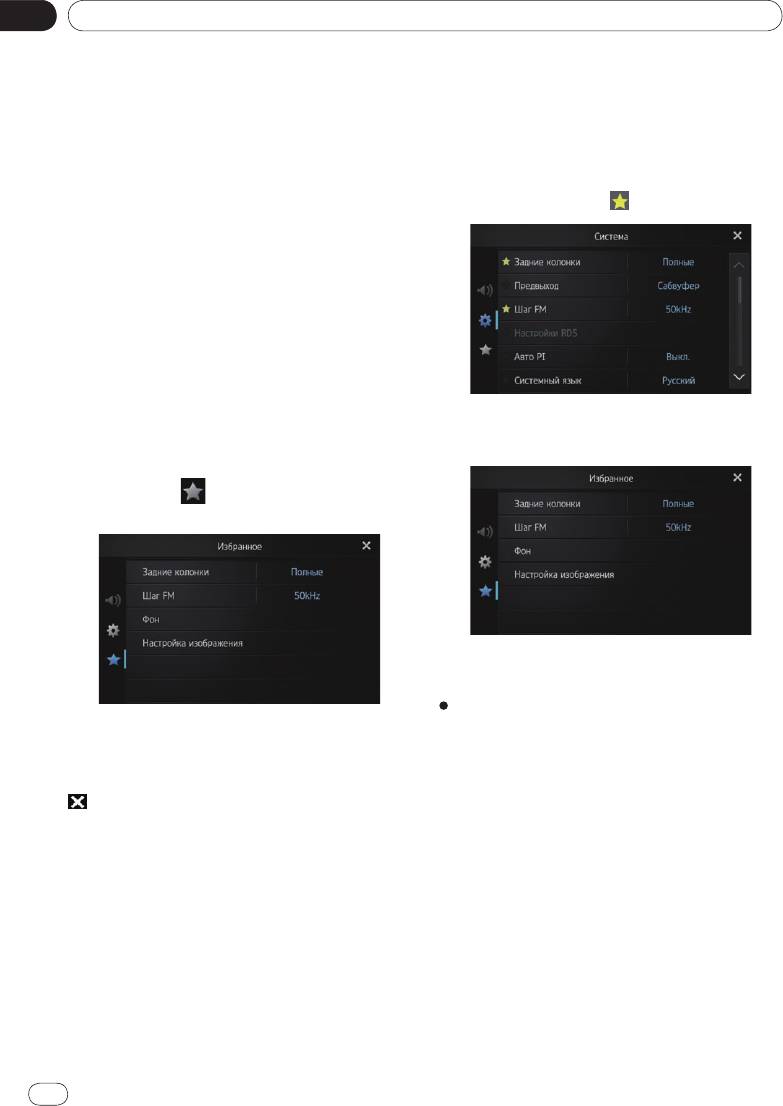
4 Касанием значка на левом (и/или
Персональная настройка
полосы прокрутки на правом) краю экрана
меню “Избранное”
отобразите нужный пункт меню.
Вы можете зарегистрировать требуемые
5 Коснитесь и удерживайте пункт меню,
пункты меню на экране “Избранное”.
который хотите зарегистрировать.
Регистрация избранных пунктов меню
❐ Рядом с наименованием пункта меню
позволяет быстро вызывать
отобразится
значок
.
зарегистрированный экран меню простым
касанием меню “Избранное”.
❐ В списке избранных элементов можно
зарегистрировать 12 пунктов меню.
1 Нажмите кнопку Home (Главный) для
отображения главного экрана.
2 На главном экране коснитесь области
прокрутки.
➲
Подробные сведения см. в разделе
Главный экран, страница 10.
3 Коснитесь клавиши [Система] на
6 Обозначенный пункт меню
главном экране.
регистрируется на экране “Избранное”.
Откроется окно главного меню.
4 Коснитесь
.
Отобразится экран “Избранное”.
Удаление пунктов меню
Коснитесь и удерживайте пункт меню,
который хотите удалить с экрана
5 Коснитесь элемента, настройку
“Избранное”.
которого хотите изменить.
6 Выполнив настройку, касанием значка
Выключение экрана
верните главный экран.
Подсветку LCD-экрана можно выключить.
1 Нажмите кнопку Home (Главный) для
Регистрация пунктов меню
отображения главного экрана.
1 Нажмите кнопку Home (Главный) для
2 На главном экране коснитесь области
отображения главного экрана.
прокрутки.
➲
Подробные сведения см. в разделе
2 На главном экране коснитесь области
Главный экран, страница 10.
прокрутки.
➲
Подробные сведения см. в разделе
3 На главном экране коснитесь клавиши
Главный экран, страница 10.
[Display OFF (Выключить дисплей)].
Экран выключается.
3 Коснитесь клавиши [Система] на
❐ Чтобы снова включить экран, коснитесь
главном экране.
его в любом месте.
Откроется окно главного меню.
46
Ru

Приложение
Приложение
Поиск и устранение неисправностей
В случае возникновения проблем с использованием описываемого устройства, см. текущий
раздел. Ниже перечислены наиболее часто встречающиеся проблемы, вероятные причины их
возникновения и методы устранения. Если решение вашей проблемы в настоящем разделе
отсутствует, обратитесь к дилеру или в ближайший авторизованный сервисный центр
компании Pioneer.
Возможные неисправности данного изделия
Возможная
Вероятная причина Метод устранения (ссылка)
неисправность
Не включается
Провода и разъемы неправильно
Убедитесь еще раз, что все соединения выполнены
электропитание.
подсоединены.
правильно.
Устройство не
Перегорел предохранитель. Выясните причину перегорания предохранителя, а
работает.
затем замените предохранитель. Устанавливайте
предохранитель только соответствующего
типономинала.
Помехи и другие факторы вызывают
Остановите транспортное средство в безопасном
сбои в работе встроенного
месте и
выключите
двигатель. Поверните ключ
микропроцессора.
зажигания в выключенное положение (ACC OFF).
Приложение
Снова запустите двигатель и включите питание
описываемого устройства.
Невозможно принять
GPS-антенна установлена в
Низкое качество сигналов спутников GPS снижает
сигнал GPS.
ненадлежащем месте.
точность определения местоположения. Проверьте
качество приема сигнала GPS и, при
необходимости, местоположение GPS-антенны.
Сигналы спутников блокируются
Низкое качество сигналов спутников GPS снижает
препятствиями.
то
чность определения местоположения. Проверьте
качество приема сигнала GPS и, при
необходимости, местоположение GPS-антенны либо
продолжите движение до улучшения приема.
Содержите антенну в чистоте.
Неадекватное положение спутников
Низкое качество сигналов спутников GPS снижает
относительно вашего транспортного
точность определения местоположения.
средства.
Продолжите движение до улучшения приема.
Сигналы со спутников GPS изменены с
Низкое качество сигналов спутников GPS снижает
целью снижения точности. (
Спутники
точность определения местоположения. Дождитесь
GPS нахо
дятся в ведении
улучшения приема.
Министерства обороны США;
правительство США сохраняет за
собой право искажать результаты
определения местоположения в
интересах национальной
безопасности. Эта причина может
приводить к большим ошибкам в
определении местоположения).
Работающий рядом с GPS-антенной
Низкое качество сигналов спутников GPS снижает
автомобильный или мобильный
точность определения местоположения. Пользуясь
телефон
может временно бл
окировать
мобильным телефоном, держите его антенну как
прием сигнала GPS.
можно дальше от GPS-антенны.
GPS-антенна чем-то покрыта. Не покрывайте GPS-антенну аэрозольной краской
или автомобильным воском - это может
препятствовать приему GPS-сигналов. Налипание
снега также может ухудшить прием сигналов.
Экран слишком
яркий. Неправильная регулировк
а качества
Отрегулируйте качество изображения.
изображения на дисплее.
(Страница 43)
Ru
47

Приложение
Приложение
Возможная
Вероятная причина Метод устранения (ссылка)
неисправность
Дисплей очень
Неправильная регулировка качества
Отрегулируйте качество изображения.
т
емный.
изображения на дисплее.
(Страница 43)
Аудиоисточник не
Низкий уровень громкости. Отрегулируйте уровень громкости.
воспроизводит звук.
Включена функция выключения звука. Выключите функцию выключения звука.
Уровень громкости не
повышается.
Отсоединен провод динамика. Проверьте соединение.
Абонент на другом
Воспроизво
дящийся
Воспользуйтесь следующими методами для
конце телефонной
громкоговорителями голос абонента,
уменьшения эха:
линии не слышит
находящегося на другом конце
—уменьшите громкость приемника
разговор из-
за эха.
телефонной линии,
—сделайте так, чтобы оба абонента делали
принимается микрофоном, что создает
небольшие паузы перед началом разговора
эхо.
Отсутствует
Не подсоединен трос стояночного
Подсоедините трос стояночного тормоза и
изображение.
тормоза.
приведите стояночный
тормоз
в действие.
Не приведен в действие стояночный
Подсоедините трос стояночного тормоза и
тормоз.
приведите стояночный тормоз в действие.
Выключена подсветка ЖК-панели. Включите подсветку. (Страница 46)
Отсутствует
Неправильно установлены параметры
Выберите соответствующую настройку для камеры
изображение,
камеры заднего вида.
заднего вида.
невозможно
Рычаг переключения передач был
Задайте правильную полярности для параметра
использовать
установлен в пол
ожение [R], а камера
“Полярность камеры”.
(Страница 42)
клавиши сенсорной
заднего вида не была подсоединена.
панели.
Проблемы с экраном аудио
Возможная
Вероятная причина Метод устранения (ссылка)
неисправность
Не работает iPod.
iPode “завис”. Подключите iPod с помощью соответствующего
кабеля.
Возникла ошибка. Подключите iPod с помощью соответствующего
кабеля.
Отсутствует звук.
Неправильно подсоединены кабели. Подсоедините кабели правильно.
Уровень громкости
не повышается.
Не воспроизводятся
Возникла ошибка. Выберите музыкальную композицию для функции
композиции из iPod.
поиска.
Проблемы с экраном телефона
Возможная
Вероятная причина Метод устранения (ссылка)
неисправность
Невозможно
Смартфон находится за пределами
Повторите действие после возврата в зону
набрать номер,
зоны облуживания.
обслуживания.
так как клавиши
В настоящий момент невозможно
Установите соединение.
сенсорной панели
установить соединение между
набора номера
смартфоном
и описываемым
неактивны.
изделием.
48
Ru
Приложение
Приложение
Проблемы с экраном Advanced App Mode
Возможная
Вероятная причина Метод устранения (ссылка)
неисправность
Отображается
В сообщ
ении о запуске
Запустите приложение AppRadio в соответствии
черный экран.
приложения коснитесь клавиши
с сообщением системы.
[Игнорировать].
В процессе использования
Нажатием кнопка Home (Главный) откройте
приложения его работа была
главный экран.
завершена смартфоном.
Возможно, ОС смартфона
Остановите транспортное средство в
ожидает использования экрана.
безопасном месте и проверьте экран
смартфона.
Выдается
К описываемому устройству
Разблокируйте и заново подключите смартфон.
сообщ
ение о
подключен смартфон с функцией
необходимости
секретности.
переподключения.
Установленная ОС устарела.
Установите обновленную версию ОС.
Приложение
К описываемому устройству
Подсоедините к описываемому устройству
подключен несовместимый
совместимый смартфон.
смартфон.
Экран
Возникла ошибка.
При подключенном
устройстве iPhone
отображается, но
выключите (ACC OFF) и снова включите
выполнение каких
(ACC ON) зажигание.
бы то ни было
При подключенном устройстве Android
операций
отключите от описываемого изделия Bluetooth-
невозможно.
соединение, а затем снова подключите.
Нет сигнала на
Выключена функция смешения
Включите функцию смешения аудиосигнала
аудиовыходе
аудиосигнала радиоприемника.
радиоприемника.
радиоприемника.
Ru
49
Приложение
Приложение
достигать транспортного средства. В этом
Технология
случае описываемая система не может
позиционирования
использовать определение
местоположения с помощью GPS.
Определение местоположения
через GPS
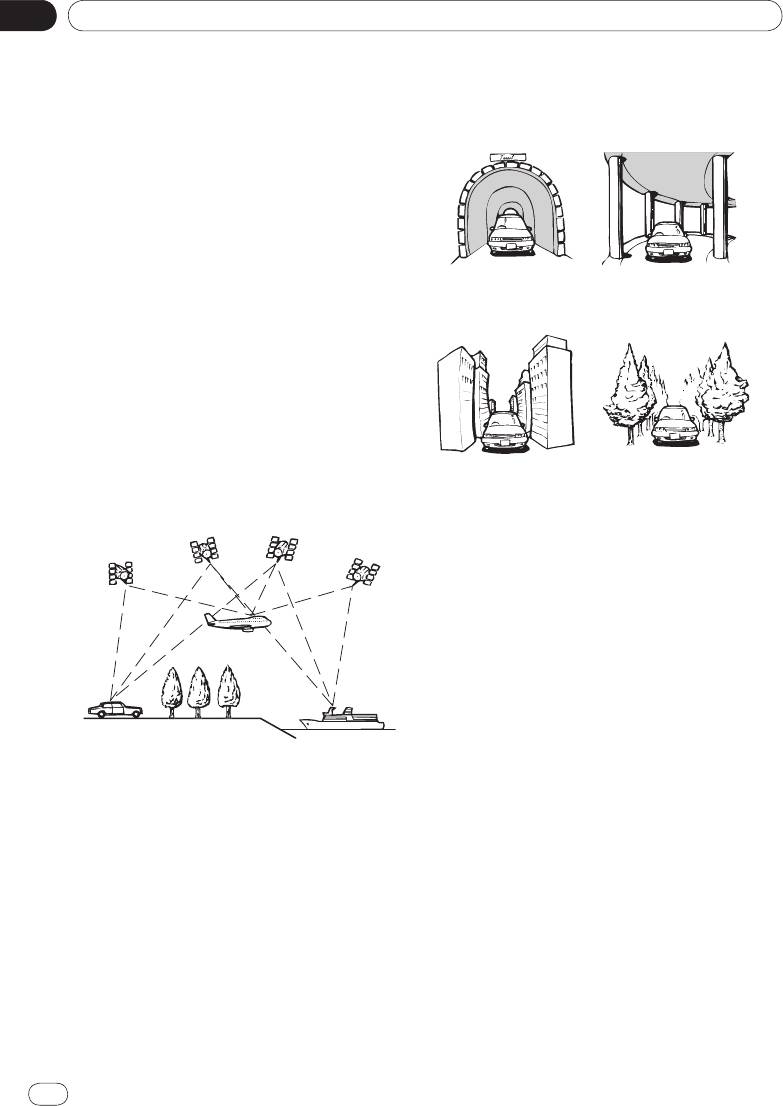
В глобальной системе определения
местоположения (GPS) используется сеть
спутников, находящихся на околоземных
орбитах. Каждый спутник, орбита которого
находится на высоте 21 000 км, постоянно
В туннелях или
Под эстакадами
транслирует радиосигналы с информацией о
на закрытых
и аналогичными
времени и местоположении. Сеть GPS
автостоянках
сооружениями
обеспечивает прием сигнала как минимум от
трех спутников на любом открытом участке
земной поверхности.
Точность GPS-данных зависит от качества их
приема. При удовлетворительных уровнях
сигнала и приеме система GPS может с
достаточной точностью определить широту,
долготу и высоту над уровнем моря. Однако
при неудовлетворительном качестве сигналов
При движении
При движении по гус-
можно определить только два параметра -
между высо-
тому лесу или среди
широту и долготу, а ошибки определения
тными зданиями
высоких деревьев
местоположения могут быть значительными.
•
Работающий рядом с GPS-антенной
автомобильный или мобильный телефон
может временно блокировать прием
сигнала GPS.
•
Не покрывайте GPS-антенну аэрозольной
краской или автомобильным воском - это
может препятствовать приему GPS-
сигналов. Налипание снега
также может
ухудшить прием сигналов - содержите
антенну в чистоте.
❐ Если сигнал GPS не принимается в
течение длительного времени,
фактическое положение автомобиля и
значок текущего положения на карте могут
Устранение серьезных ошибок
значительно отличаться или не
Ошибки позиционирования сводятся к
обновляться. В этом случае точность
минимуму путем объединения GPS,
будет восстановлена, как только
счисления пути и сопоставления с картой.
возобновится прием сигналов GPS.
Однако в некоторых случаях эти функции
могут работать ненадлежащим образом, а
ошибка может быть большой.
Условия, часто вызывающие
значительные ошибки
Если GPS-позиционирование
позиционирования
невозможно
По различным причинам, например
•
В случае невозможности приема сигналов
вследствие состояния дорожного покрытия,
от более чем двух спутников GPS GPS-
по которому движется автомобиль, или
позиционирование будет отключено.
условий приема сигнала GPS, фактическое
•
При некоторых условиях движения
положение автомобиля может отличаться от
сигналы со спутников GPS могут не
положения, указанного на экранной карте.
50
Ru
Приложение
Приложение
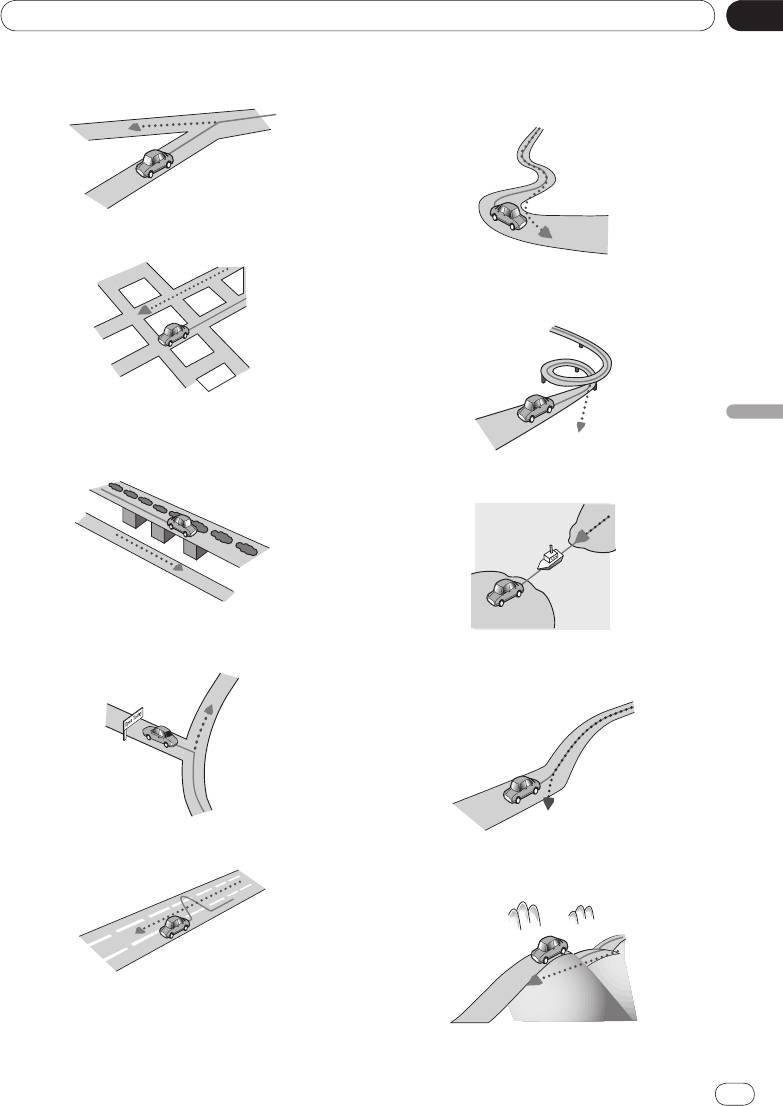
•
При выполнении небольшого поворота.
•
Если на дороге присутствует несколько
крутых поворотов.
•
При наличии параллельной дороги.
•
При наличии петли или дороги с похожими
очертаниями.
•
При близком соседстве с другой дорогой,
Приложение
например в случае надземной
автомагистрали.
•
При использовании парома.
•
В случае движения по недавно открытой
дороге, которой нет на карте.
•
В случае движения по длинной, прямой
дороге или по слегка изогнутой дороге.
•
В случае зигзагообразного движения.
•
В случае движения по крутой горной
дороге с частыми изменениями высоты.
Ru
51
Приложение
Приложение
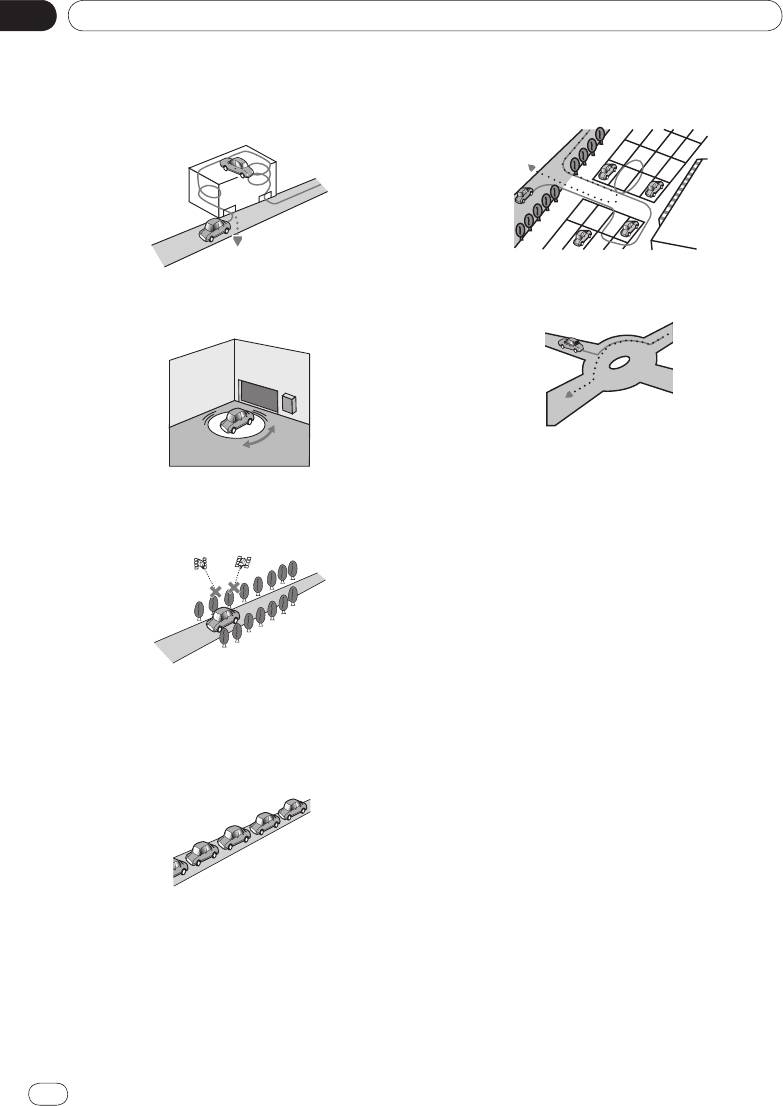
•
При въезде или выезде из многоэтажной
•
При выезде на дорогу после движения по
парковки или похожего сооружения со
большой автостоянке.
спиральным пандусом.
•
При движении по кольцевой транспортной
•
При повороте автомобиля на поворотном
развязке.
столе или похожей конструкции.
•
В случае начала движения сразу же после
запуска двигателя.
•
Если деревья или другие препятствия
блокируют сигналы GPS на значительный
период времени.
•
Если автомобиль движется очень
медленно или часто трогаясь и
останавливаясь, например, в дорожной
пробке.
52
Ru

Приложение
Приложение
Страница
Список настроек
Фон 44
Ниже описаны персонально настраиваемые
параметры описываемого устройства.
Перезагр
узка системы 45
Подробны сведения об изменении каждого из
Состояние подключения 45
параметров см. на странице с описанием
соответствующего параметра.
Другие настройки
Настройка звука
Страница
Страница
Избранное 46
Fader/Balance 35
Display OFF 46
Graphic EQ 35
Loudness
37
Subwoofer 37
Bass Booster 37
Приложение
High Pass Filter 37
Source Level Adjuster 38
Настройка системы
Страница
Задние колонки 39
Предвых
од 39
Шаг FM 39
Настройки RDS 39
Авто PI 40
Системный язык 40
Клавиатура 41
Пролистывание 41
Очист. пам. Bluetooth 41
Обнов. ПО Bluetooth 42
Версия Bluetooth 42
Безопасный режим 42
Полярность камеры 42
Настройки Видео сигнала 43
Настройка изображения 43
Уровень микшир. звука 44
Режим часов 44
Ru
53
PIONEER CORPORATION
1-1, Shin-ogura, Saiwai-ku, Kawasaki-shi,
Kanagawa 212-0031, JAPAN
Корпорация PIONEER
1-1, Син-Огура, Сайвай-ку, г. Кавасаки,
префектура Канагава, 212-0031, Япония
Импортер ООО “ПИОНЕР РУС”
125040, Россия, г. Москва,
ул. Правды, д.26
Тел.: +7(495) 956-89-01
PIONEER ELECTRONICS (USA) INC.
P.O. Box 1540, Long Beach, California 90801-1540, U.S.A.
TEL: (800) 421-1404
PIONEER EUROPE NV
Haven 1087, Keetberglaan 1, B-9120 Melsele, Belgium/Belgique
TEL: (0) 3/570.05.11
PIONEER ELECTRONICS ASIACENTRE PTE. LTD.
253 Alexandra Road, #04-01, Singapore 159936
TEL: 65-6472-7555
PIONEER ELECTRONICS AUSTRALIA PTY. LTD.
5 Arco Lane, Heatherton, Victoria, 3202, Australia
TEL: (03) 9586-6300
PIONEER ELECTRONICS OF CANADA, INC.
340 Ferrier Street, Unit 2, Markham, Ontario L3R 2Z5, Canada
TEL: 1-877-283-5901
TEL: 905-479-4411
PIONEER ELECTRONICS DE MEXICO, S.A. de C.V.
Blvd.Manuel Avila Camacho 138 10 piso
Col.Lomas de Chapultepec, Mexico, D.F. 11000
TEL: 55-9178-4270
先鋒股份有限公司
台北市內湖區瑞光路 407號8樓
電話 :886-(0)2-2657-3588
先鋒電子(香港)有限公司
© PIONEER CORPORATION,
香港九龍長沙灣道 909號5樓
2012.
電話 :852-2848-6488
Все права защищены.
<KMZAX> <12C00000>
<CXX4780-A>EW


