
Pioneer A-10-S – страница 2
Инструкция к Компоненту Hi-Fi Pioneer A-10-S
Оглавление
Глава
Воспроизведение музыки и видео с iPod
05
❐ Элемент категории, не соответствующей
Изменение широкоэкранного
подключенному iPod, не отображается.
режима
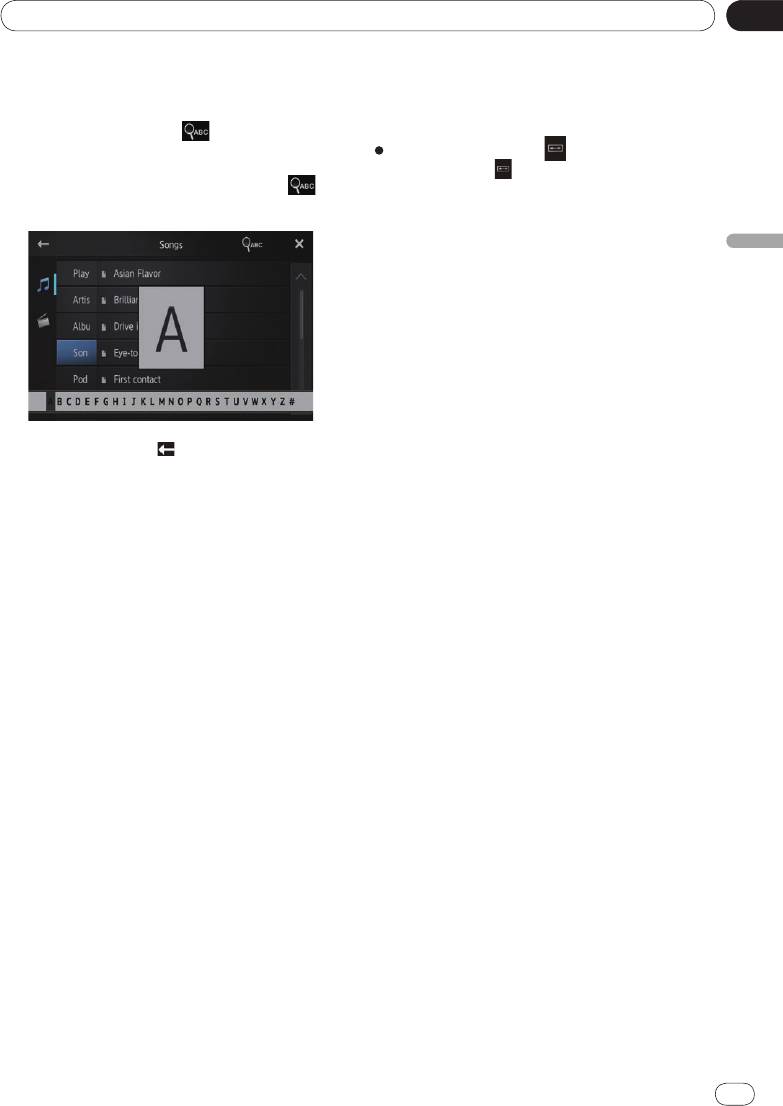
3 Касанием клавиши
отобразите
экран алфавитного поиска.
Коснитесь значка .
❐ В верхнем списке категорий или
Касание значка
изменяет настройки
музыкальных композиций клавиша
не
следующим образом:
отображается.
•
Full (полноэкранный режим):
изображение формата 4:3
растягивается по горизонтали, что
Воспроизведение музыки и видео с iPod
позволяет видеть телевизионное
изображение формата 4:3 (нормальное
изображение) без потери каких бы то
ни было его частей.
•
Zoom (масштабирование):
изображение формата 4:3
пропорционально растягивается по
вертикали и горизонтали; идеально
подходит для воспроизведения
кинематографического
(широкоэкранного) изображения.
■
Касание клавиши в списке
•
Normal (обычный режим):
воспроизведения отображает ранее
изображение формата 4:3
выбранный экран меню.
отображается в нормальном режиме,
■
Касание списка категорий верхней папки
что исключает ощущение
переключает экран списка
несоразмерности, поскольку
воспроизведения в режим отображения
сохраняются пропорции нормального
выбранной категории.
изображения.
❐ Эта функция недоступна во время
4 Коснитесь буквы, с которой
управления транспортным средством.
начинается название искомой
❐ Видеоизображение, просматриваемое в
музыкальной композиции/видеосюжета.
широкоэкранном режиме, не
Во время поиска клавиши сенсорной панели
соответствующем исходному формату
не работают.
кадра, может отличаться от исходного.
■
Чтобы выполнить поиск с другой буквы,
❐ Необходимо помнить, что использование
коснитесь клавиши [Отмен].
широкоформатной функции описываемой
системы для коммерческого или
5 Коснитесь имени списка, который
публичного просмотра может являться
хотите воспроизвести.
нарушением защищенных законом
Повторяйте эту операцию, пока не найдете
авторских прав.
нужную композицию/видеоматериал.
❐ При просмотре в режиме “Zoom
(Масштабирование)” видеоизображение
6 Запустите воспроизведение
выглядит более зернистым.
выбранного списка.
Ru
21

Глава
06
Регистрация и подключение Bluetooth-устройства
К устройствам с интерфейсом Bluetooth
❐ При попытке зарегистрировать четвертое
описываемое устройство может
устройство система предложит выбрать и
подключаться по радиоканалу. В текущем
удалить одно из уже зарегистрированных
разделе описана методика установления
устройств.
Bluetooth-соединения.
➲
Подробные сведения см. в разделе
Удаление зарегистрированного
устройства, страница 24.
На нашем веб-сайте содержится подробная
информация о беспроводном подключении
Поиск близлежащих Bluetooth-
устройств с беспроводной технологией
Bluetooth.
устройств
Система находит доступные Bluetooth-
устройства вблизи описываемого изделия,
Подготовка устройств связи
отображает их в списке и регистрирует для
Вы можете зарегистрировать устройства с
обеспечения возможности подключения.
профилем Bluetooth и использовать их
совместно с описываемым устройством.
1 Активируйте функцию беспроводной
❐ При использовании режима Advanced
связи Bluetooth на ваших устройствах.
App Mode в подключаемом устройстве
В некоторых Bluetooth-устройствах для
Android должен быть реализован профиль
активации функции беспроводной связи не
последовательного порта (SPP).
требуются никакие специальные действия.
Подключение устройства с SPP требует
Подробные сведения см. в руководстве по
сопряжения или реализации соединения
эксплуатации подключаемого устройства.
от описываемого изделия.
2 Коснитесь клавиши [Bluetooth
❐ Когда описываемое устройство
(Телефон)] на главном
экране.
выключается, Bluetooth-соединение
➲ Подробные сведения см. в разделе
разрывается. При включении
Главный экран, страница 10.
описываемого изделия система
Появится экран меню телефона.
автоматически пытается восстановить
соединение с ранее подключавшимся
3 Коснитесь клавиши
в меню
устройством.
телефона.
❐ Меню Bluetooth-соединения недоступно во
время управления транспортным
средством.
Регистрация Bluetooth-
устройств
При первом подключении устройства с
беспроводным интерфейсом Bluetooth
подлежат регистрации. Всего можно
зарегистрировать три устройства. Доступны
три способа регистрации:
Отобразится экран “Меню BLUETOOTH”.
•
поиск близлежащих Bluetooth-устройств;
•
cопряжение со стороны Bluetooth-
устройств;
•
поиск конкретного Bluetooth-устройства.
22
Ru
Глава
Регистрация и подключение Bluetooth-устройства
06
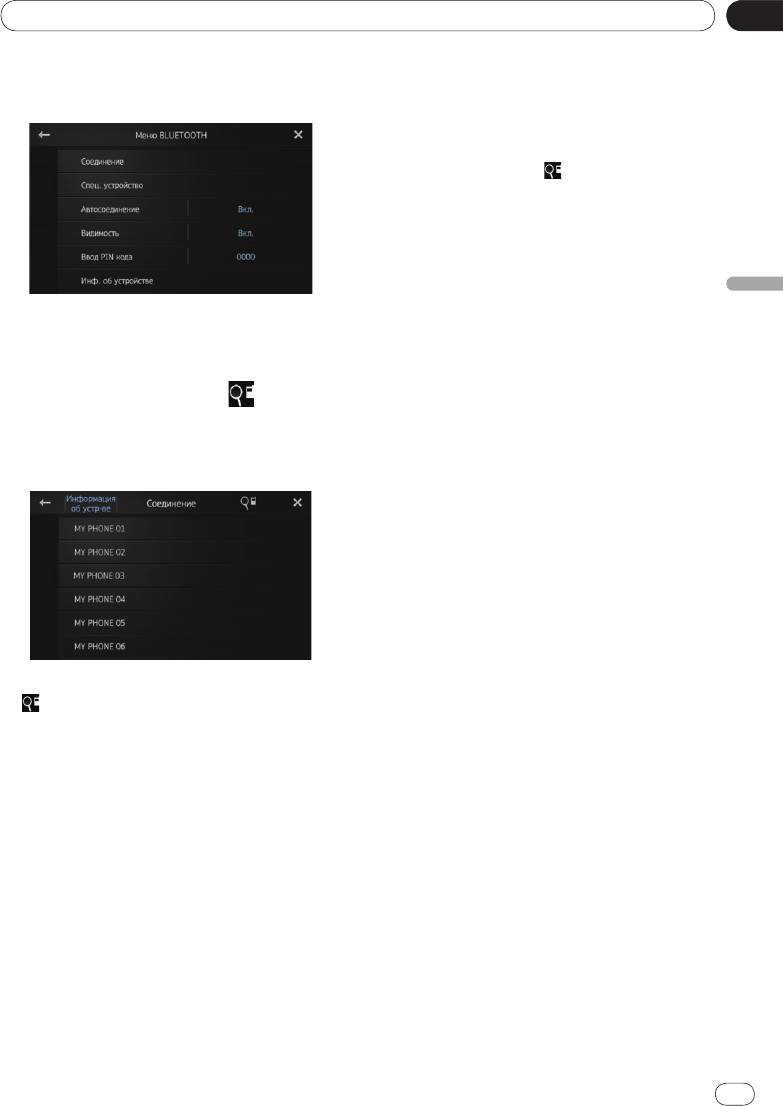
4 На экране “Меню BLUETOOTH”
7 Коснитесь имени Bluetooth-
коснитесь пункта [Соединение].
устройства, которое хотите
зарегистрировать.
❐ Если это требуется, введите PIN-код.
(PIN-код по умолчанию: “0000”).
❐ При касании значк
а система начинает
искать ожидающие подключения
Bluetooth-устройства и отображает
обнаруженные устройства в формате
списка.
Вывод сообщения “Подключено” означает,
что устройство регистрируется в системе.
Регистрация и подключение Bluetooth-устройства
После успешной регистрации устройства
Появится экран списка зарегистрированных
система устанавливает Bluetooth-
устройств.
соединение.
❐ После сопряжения зарегистрированная в
устройстве телефонная книга может быть
5 В списке зарегистрированных
перенесена в описываемое изделие.
устройств коснитесь значка
.
Система выполняет поиск ожидающих
подключения Bluetooth-устройств и
Сопряжение со стороны
отображает обнаруженные устройства в
Bluetooth-устройств
списке.
Зарегистрировать Bluetooth-устройство
можно, переключив описываемое изделие в
режим ожидания и запросив соединение со
стороны Bluetooth-устройства.
❐ Перед регистрацией убедитесь в том, что
пункт “Видимость” на экране “Меню
BLUETOOTH” установлен в значение
“Вкл.”.
➲ Подробные сведения см. в разделе
Переключение изделия в видимый
режим, страница 27.
❐ Если устройство уже подключено, значок
1 Активируйте функцию беспроводной
становится неактивным.
связи Bluetooth на ваших устройствах.
❐ Список может содержать до 30 устройств,
В
некоторых Bluetooth-устройствах для
расположенных в порядке обнаружения.
активации функции беспроводной связи не
6 Дождитесь появления Bluetooth-
требуется никаких специальных действий.
устройства в списке.
Подробные сведения см. в руководстве по
■
эксплуатации подключаемого устройства.
Для переключения между именами
устройств и адресами Bluetooth-устройств
2 Для сопряжения описываемого
коснитесь клавиши [Информация об
изделия с устройством используйте
устр-ве].
Bluetooth-настройку последнего.
❐ Если не удается отыскать Bluetooth-
❐ Устройство имеет имя “AppRadio”.
устройство, которое требуется
❐ Если это требуется, введите PIN-код.
подключить, проверьте, что устройство
(PIN-код по умолчанию: “0000”).
ожидает подключения по беспроводной
После успешной регистрации устройств
а
технологии Bluetooth.
соединение устанавливается с его
(устройства) стороны.
❐ Если регистрация не удалась, повторите
процедуру с начала.
Ru
23
Глава
06
Регистрация и подключение Bluetooth-устройства
5 Коснитесь имени Bluetooth-устройства,
Поиск конкретного Bluetooth-
которое хотите зарегистрировать.
устройства
Будет выведено сообщение о необходимости
Если имеющееся в списке Bluetooth-
выполнить регистрацию со стороны
устройство не удается подключить с
устройства.
помощью функции ближнего поиска,
6 Для сопряжения описываемого
воспользуйтесь следующим методом.
изделия с устройством используйте
1 Активируйте функцию беспроводной
Bluetooth-настройку последнего.
связи Bluetooth на ваших устройствах.
Вывод сообщения “Подключено”
означает,
В некоторых Bluetooth-устройствах для
что устройство регистрируется в системе.
активации функции беспроводной связи не
После успешной регистрации устройства
требуется никаких специальных действий.
система устанавливает Bluetooth-соединение.
Подробные сведения см. в руководстве по
эксплуатации подключаемого устройства.
Удаление
зарегистрированного
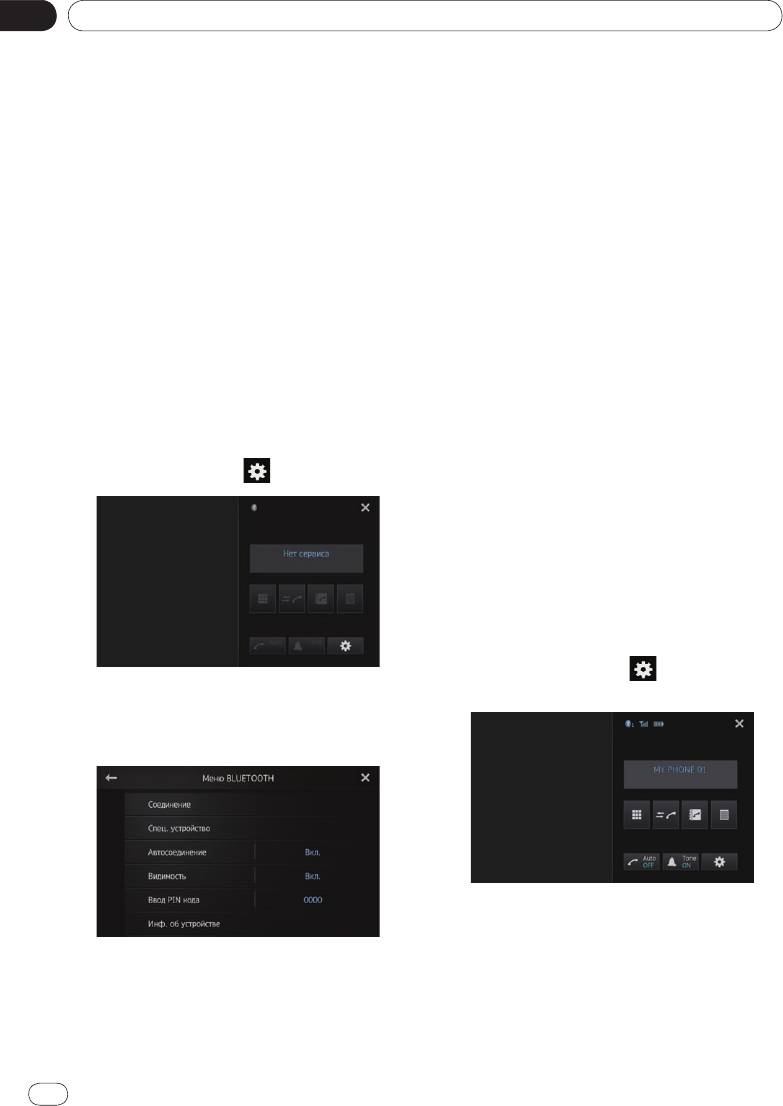
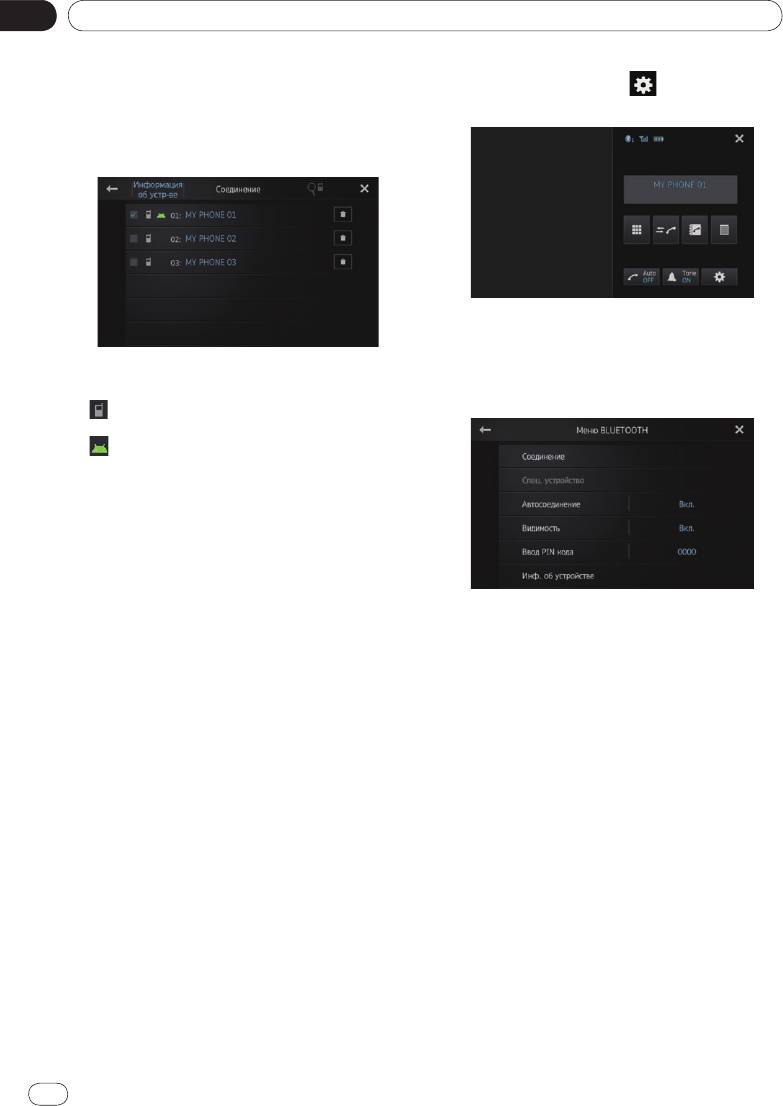
2 Коснитесь клавиши [Bluetooth
(Телефон)] на главном экране.
устройства
➲
Подробные сведения см. в разделе
Чтобы зарегистрировать Bluetooth-устройство
Главный экран, страница 10.
при наличии трех уже зарегистрированных,
Появится экран меню телефона.
необходимо сначала удалить одно из них
(зарегистрированных устройств).
3 Коснитесь клавиши
в меню телефона.
❐ При удалении зарегистрированного
телефонного аппарата удаляются все
соответствующие записи из телефонной
книги, а также списки вызовов.
1 Коснитесь клавиши [Bluetooth
(Телефон)] на главном экране.
➲
Подробные сведения см. в разделе
Главный экран, страница 10.
Появится экран меню телефона.
2 Коснитесь клавиши
в меню
Отобразится экран “Меню BLUETOOTH”.
телефона.
4 Коснитесь пункта [Спец. устройство]
на экране “Меню BLUETOOTH”.
Отобразится экран “Меню BLUETOOTH”.
Отобразится экран “Спец. устройство”.
❐ Если имени нужного устройства нет в
списке, выполните поиск близлежащих
доступных устройств через пункт [Other
phones (Другие телефоны)].
24
Ru
Глава
Регистрация и подключение Bluetooth-устройства
06
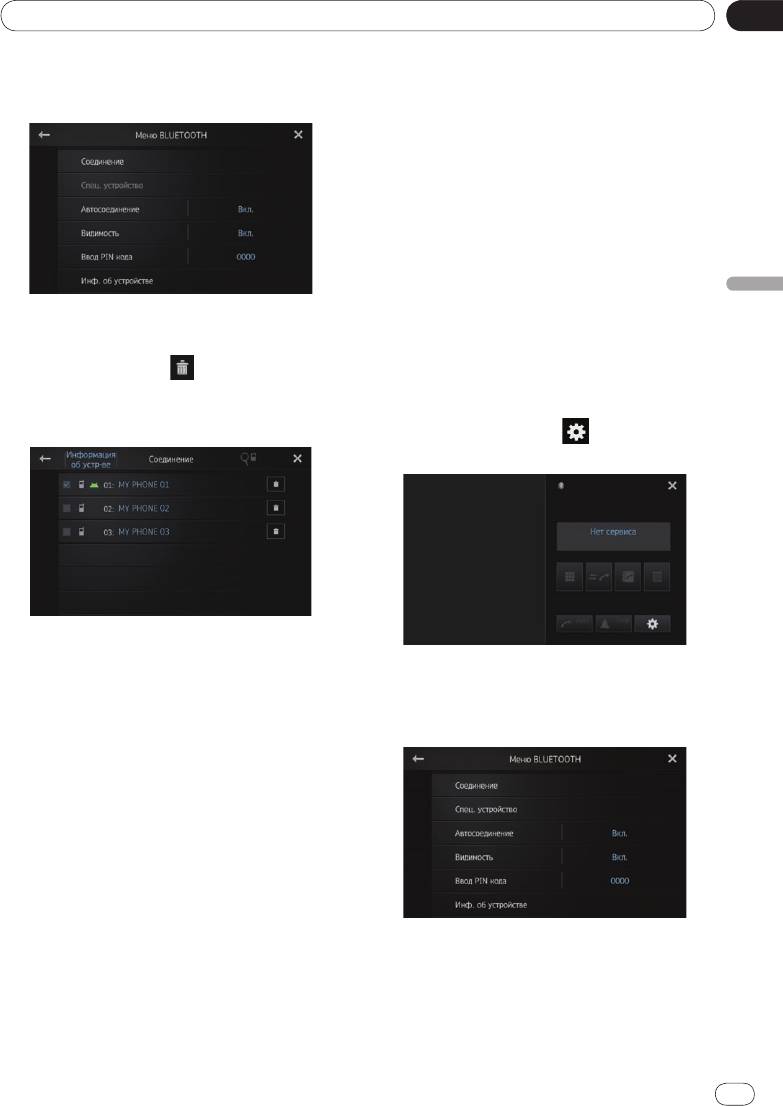
3 На экране “Меню BLUETOOTH”
Ниже приведена методика установления
коснитесь пункта [Соединение].
соединения вручную. Кроме того, подключить
Bluetooth-устройство мо
жно с помощью
реализованной в описываемом изделии
функции автоматического обнаружения.
1 Активируйте функцию беспроводной
связи Bluetooth на ваших устройствах.
В некоторых Bluetooth-устройствах для
активации функции беспроводной связи не
требуется никаких специальных действий.
Подробные сведения см. в руководстве по
эксплуатации подключаемого устройства.
Регистрация и подключение Bluetooth-устройства
Появится экран списка зарегистрированных
2 Коснитесь клавиши [Bluetooth
устройств.
(Телефон)] на главном экране.
➲
Подробные сведения см. в разделе
4 Коснитесь значка
,
Главный экран, страница 10.
соответствующего зарегистрированному
Появится экран меню телефона.
Bluetooth-устройству, которое хотите
удалить.
3 Коснитесь клавиши
в меню
телефона.
Появится сообщение “Удалить?”.
5 Чтобы удалить устройство, коснитесь
Отобразится экран “Меню BLUETOOTH”.
пункта [Да].
4 На экране “Меню BLUETOOTH”
Появится сообщение “Удаление”,
коснитесь пункта [Соединение].
и устройство будет удалено.
Ручное подключение
зарегистрированного
Bluetooth-устройства
Это изделие подключает выбранное
Bluetooth-устройство автоматически. Однако
в следующих случаях подключение
Bluetooth-устройства выполняется вручную:
•
Регистрируются два или более Bluetooth-
устройств, и пользователь хочет вручную
Появится экран списка зарегистрированных
выбрать используемое устройство.
устройств.
•
Пользователь хочет вновь подключить
отключенное Bluetooth-устройство.
•
По некоторым причинам автоматически
выполнить подключение невозможно.
Ru
25
Глава
06
Регистрация и подключение Bluetooth-устройства
5 Коснитесь имени Bluetooth-
2 Коснитесь клавиши
в меню
устройства, которое хотите подключить.
телефона.
В случае успешного установления
соединения в окошке рядом с именем
устройства устанавливается флажок.
Отобразится экран “Меню BLUETOOTH”.
3 С помощью пункта [Автосоединение]
Значки доступных профилей отображаются
выключите функцию автоматического
следующим образом:
установления соединения.
•
: отображается, когда доступен
профиль связи без снятия трубки (HFP).
•
: отображается, когда доступен
профиль последовательного порта (SPP).
❐ Чтобы подключить устройство с
профилем, который уже используется
подключенным устройством, необходимо
отключить подключенное устройство и
подключить новое.
Настройка функции
Если Bluetooth-устройство готово к
автоматического
подключению по беспроводному Bluetooth-
подключения Bluetooth
интерфейсу, соединение с этим устройством
устанавливается автоматически.
Если эта функция включена, соединение
■
между Bluetooth-устройством и
Чтобы включить функцию
описываемым изделием устанавливается
автоматического установления
автоматически, когда расстояние между
соединения, снова коснитесь клавиши
ними составит несколько метров.
[Автосоединение].
Изначально для этой функции установлено
значение “Вкл.”.
Отключение Bluetooth-
1 Коснитесь клавиши [Bluetooth
устройства
(Телефон)] на главном экране.
➲
Подробные сведения см. в разделе
1 Коснитесь клавиши [Bluetooth
Главный экран, страница 10.
(Телефон)] на главном экране.
Появится экран меню телефона.
➲ Подробные сведения см. в разделе
Главный экран, страница 10.
Появится экран меню телефона.
26
Ru
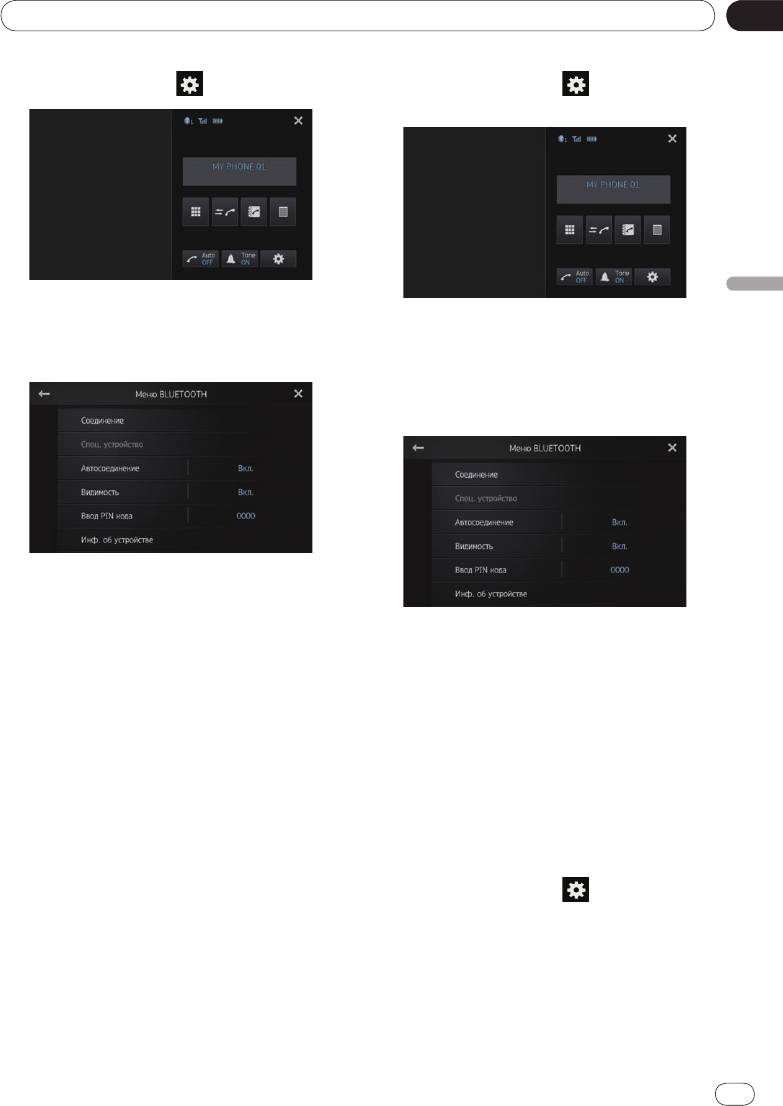
Глава
Регистрация и подключение Bluetooth-устройства
06
2 Коснитесь клавиши в меню телефона.
2 Коснитесь клавиши
в меню
телефона.
Регистрация и подключение Bluetooth-устройства
Отобразится экран “Меню BLUETOOTH”.
Отобразится экран “Меню BLUETOOTH”.
3 На экране “Меню BLUETOOTH”
коснитесь пункта [Соединение].
3 Коснувшись пункта [Видимость],
выключите режим доступности.
■
Чтобы включить режим доступности,
снова коснитесь пункта [Видимость].
Появится экран списка зарегистрированных
устройств.
4 Коснитесь имени отключаемого
Изменение PIN-кода
Bluetooth-устройства.
Когда устройство отключается, флажок в
При подключении Bluetooth-устройства к
окошке рядом с именем этого устройства
описываемому изделию по беспроводной
сбрасывается.
технологии Bluetooth может потребоваться
■
ввести PIN-код подключаемого Bluetooth-
Чтобы подключить отключенное Bluetooth-
устройства. PIN-код можно изменять.
устройство, снова коснитесь его имени.
❐ PIN-код по умолчанию: “0000”.
1 Коснитесь клавиши [Bluetooth
Переключение изделия в
(Телефон)] на главном экране.
видимый режим
➲
Подробные сведения см. в разделе
Эта функция определяет доступность
Главный экран, страница 10.
(“видимость”) описываемого изделия для
Появится экран меню телефона.
другого устройства. Изначально для этой
2 Коснитесь клавиши
в меню
функции задано значение “Вкл.”.
телефона.
1 Коснитесь клавиши [Bluetooth
(Телефон)] на главном экране.
➲
Подробные сведения см. в разделе
Главный экран, страница 10.
Появится экран меню телефона.
Ru
27
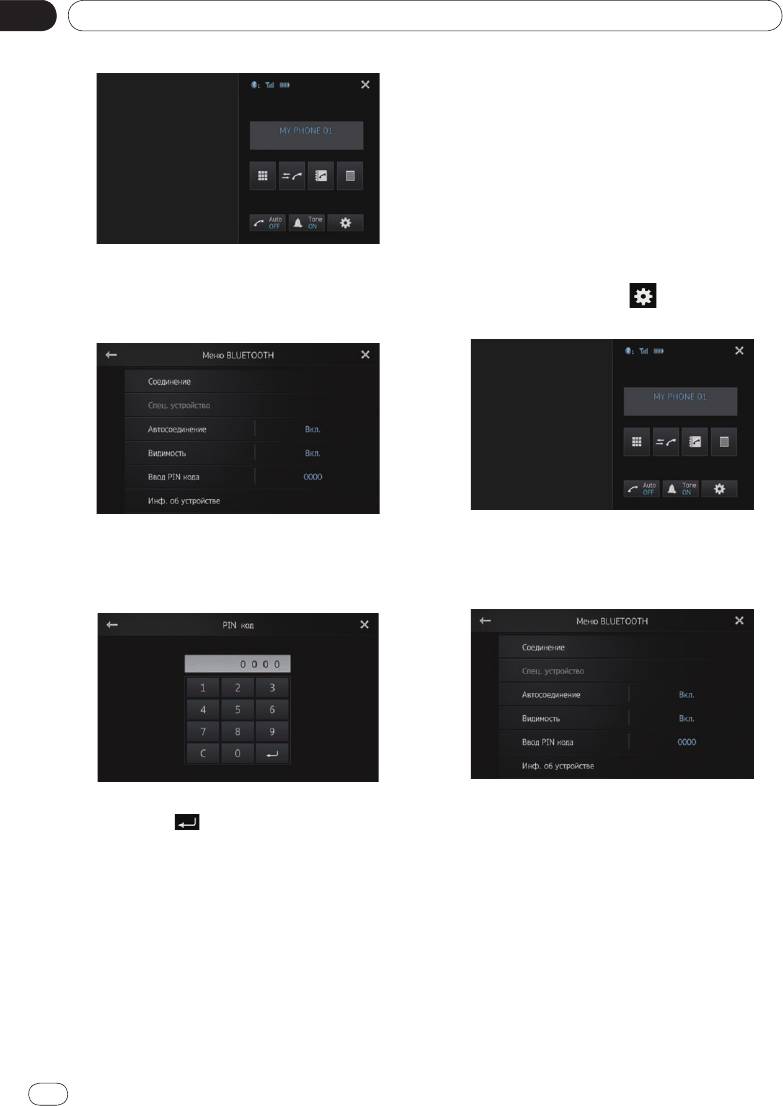
Глава
06
Регистрация и подключение Bluetooth-устройства
Отображение адреса
Bluetooth-устройства
Описываемое изделие отображает адрес
подключенного Bluetooth-устройства.
1 Коснитесь клавиши [Bluetooth
(Телефон)] на главном экране.
➲
Подробные сведения см. в разделе
Главный экран, страница 10.
Появится экран меню телефона.
Отобразится экран “Меню BLUETOOTH”.
2 Коснитесь клавиши
в меню
3 На экране “Меню BLUETOOTH”
телефона.
коснитесь пункта [Ввод PIN кода].
Отобразится экран “Меню BLUETOOTH”.
Отобразится экран “PIN код”.
3 На экране “Меню BLUETOOTH”
4 Введите произвольный PIN-код (до
коснитесь пункта [Инф. об устройстве].
8 цифр).
Отобразится экран “Инф. об устройстве”.
5 Касанием сохраните PIN-код.
Отображаются пункты “Информация об
устр-ве” и “BD адрес”.
28
Ru
Глава
Глава
Использование телефонной связи без снятия трубки
Использование телефонной связи без снятия трубки
07
07
ВНИМАНИЕ!
Использование клавиш
В целях безопасности по возможности избегайте
сенсорной панели
разговоров по телефону во время движения.
Описываемое устройство позволяет управлять
Bluetooth-интерфейсом смартфона и
осуществлять вызовы с помощью журналов
входящих или исходящих звонков, переданной
телефонной книги или цифровых клавиш.
Для подключения с помощью телефонной
связи без снятия трубки необходимо сначала
воспользоваться смартфоном для
сопряжения с ним данного
изделия.
➲ Подробную методику см. в разделе
Использование телефонной связи без снятия трубки
Регистрация Bluetooth-устройств,
страница 22.
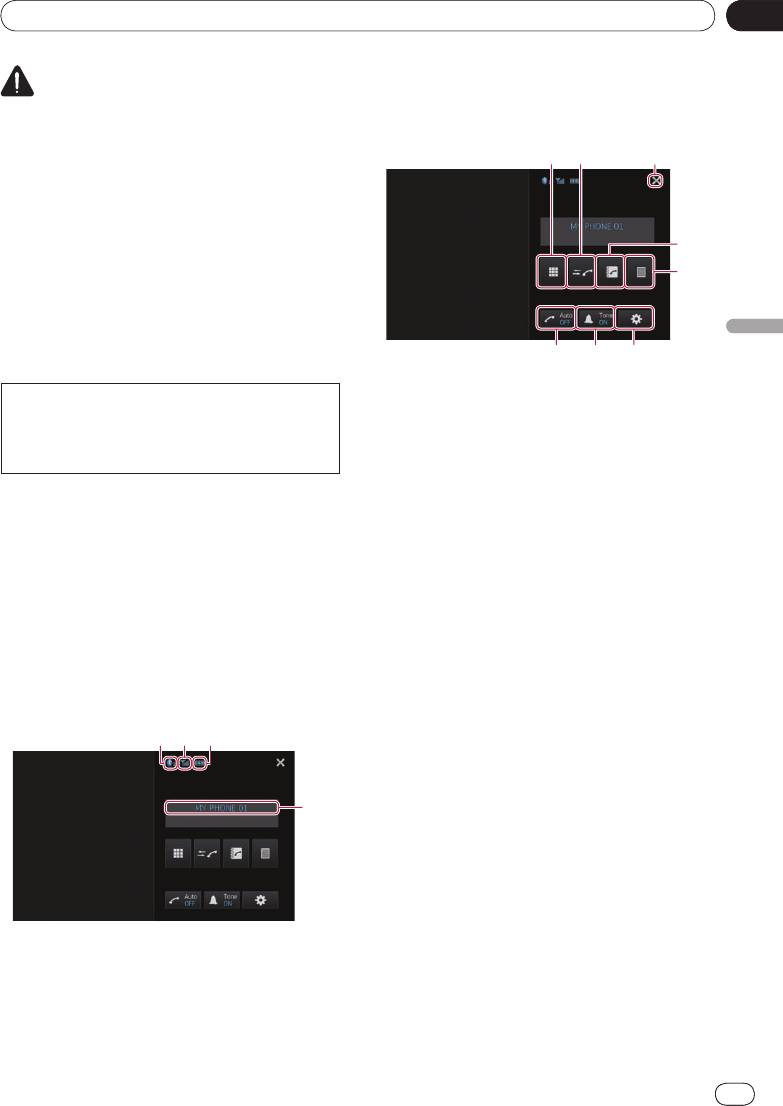
Переключатель в режим ввода
На нашем веб-сайте содержится подробная
телефонных номеров.
информация о беспроводном подключении
➲
Подробные сведения см. в разделе
устройств с беспроводной технологией
Прямой набор номера на следующей
Bluetooth.
странице.
Переключение на список истории вызовов.
➲ Подробные сведения см. в разделе
Процедура запуска
Набор номера из списка, страница 31.
Выключение экрана меню телефона и
1 Нажмите кнопку Home (Главный) для
возврат к предыдущему экрану меню.
отображения главного экрана.
Переключение в режим телефонной книги.
2 Коснитесь клавиши [Bluetooth
➲ Подробные сведения см. в разделе
(Телефон)] на главном экране.
Звонок по номеру в телефонной книге
➲
Подробные сведения см. в разделе
на следующей странице.
Главный экран, страница 10.
➲ Подробные сведения см. в разделе
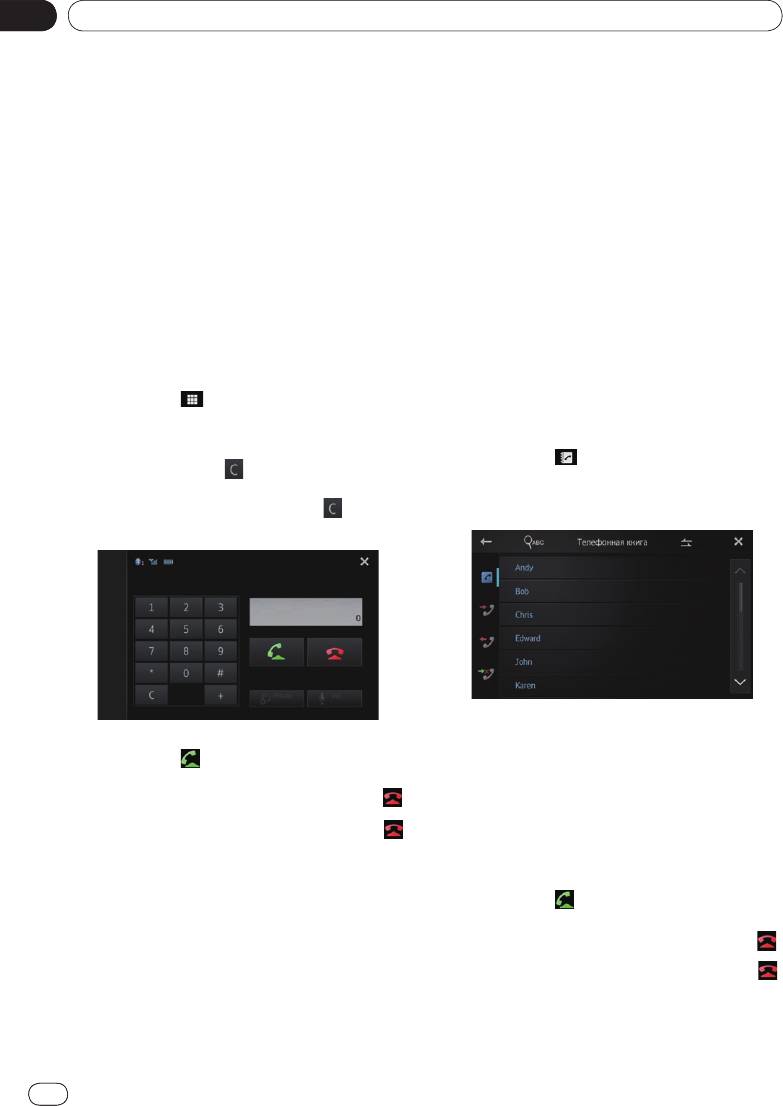
Появится экран меню телефона.
Выбор номера в режиме алфавитного
поиска, страница 31.
Отображение экрана
Чтение экрана
запрограммированных вызовов.
➲ Подробные сведения см. в разделе
Использование списков
запрограммированных вызовов,
страница 32.
Отображение экрана “Меню BLUETOOTH”.
➲
Подробные сведения см. в разделе
Регистрация Bluetooth-устройств,
страница 22.
Включение и выключение сигнала вызова
для входящих звонков.
➲ Подробные сведения см. в разделе
Управление сигналом вызова,
Номер устройства Bluetooth-
страница 32.
соединения
Включение и выключение функции
Состояние приема для смартфона
автоматического ответа.
Состояние батареи смартфона
➲ Подробные сведения см. в разделе
Имя подключенного устройства
Автоматический ответ на входящий
❐ Экран меню телефона зависит от устройства
звонок, страница 32.
и может отличаться от реального.
Ru
Ru
29
29
Глава
Глава
07
07
Использование телефонной связи без снятия трубки
Использование телефонной связи без снятия трубки
Регулировка громкости
Звонок по номеру в телефонной
телефона
книге
Во время разговора в режиме без снятия
Можно выбрать и позвонить контакту из
трубки громкость телефона можно
телефонной книги, переданной в данное
регулировать кнопкой Volume (+/–)
изделие.
(Громкость (+/–)). В процессе приема
❐ Прежде чем можно будет воспользоваться
сигнала вызова (когда телефон звонит)
этой функцией, необходимо перенести в
громкость этого сигнала можно
описываемое устройство хранящиеся в
регулировать.
смартфоне записи телефонной книги.
➲ Подробные сведения см. в разделе
Варианты переноса данных из
Исходящий звонок
телефонной книги, страница 34.
Вы можете сделать звонок несколькими
❐ Смартфон может быть настроен так, что
способами.
автоматический перенос записей из его
т
елефонной книги в описываемое
Прямой набор номера
устройство будет невозможен. Если
записи из телефонной книги смартфона
1 Коснитесь .
не переносятся автоматически,
выполните эту операцию вручную.
2 Для набора номера нужно прикасаться
к цифровым клавишам.
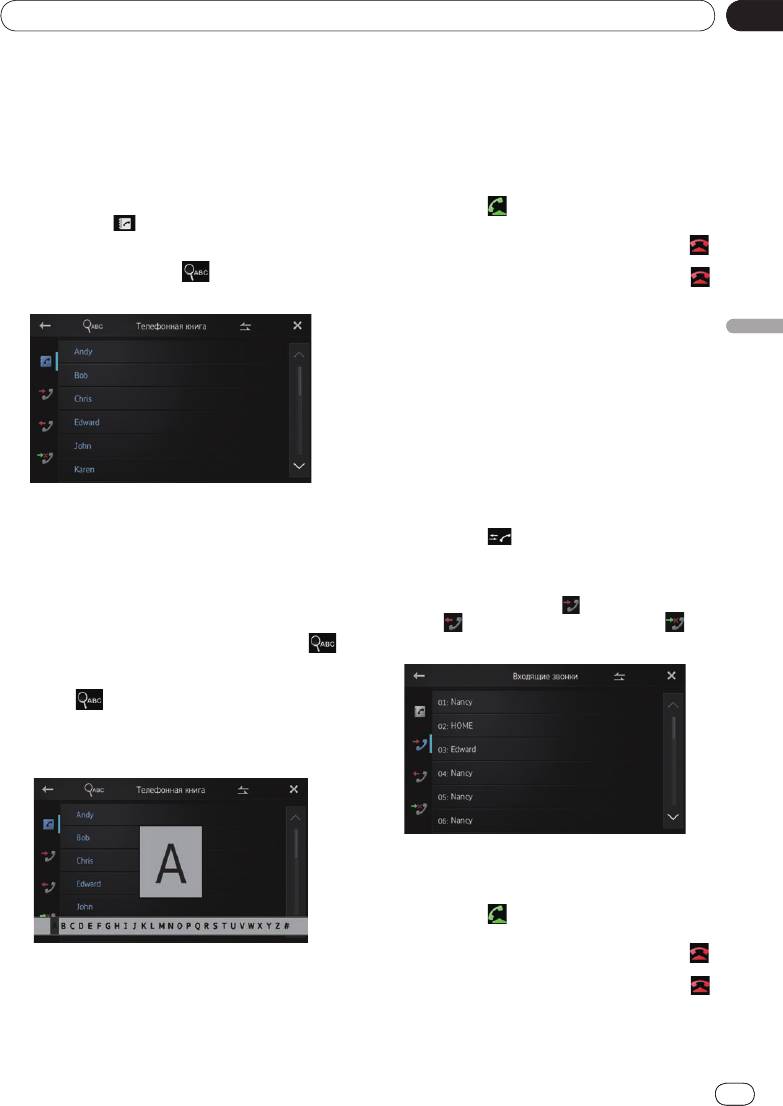
1 Коснитесь
.
■
Касание клавиши удаляет введенный
Отобразится экран “Телефонная книга”.
номер по одной цифре, начиная с конца.
■
Касание и удержание клавиши удаляет
2 Коснитесь нужного имени в списке.
введенный номер.
Отобразится экран с данными телефонной
книги.
3 Коснитесь .
Начнется набор номера.
3 Коснитесь номера, который хотите
■
вызвать.
Для отмены вызова коснитесь клавиши .
Появится экран подтверждения вызова.
4 Чтобы завершить звонок, коснитесь
.
■
В некоторых телефонных аппаратах
номера включаются в журнал - выберите
нужный касанием списка.
4 Коснитесь
.
Начнется набор номера.
■
Для отмены вызова коснитесь клавиши .
5 Чтобы завершить звонок, коснитесь
.
30
30
Ru
Ru
Глава
Глава
Использование телефонной связи без снятия трубки
Использование телефонной связи без снятия трубки
07
07
5 Коснитесь номера, который хотите
Выбор номера в режиме
вызвать.
алфавитного поиска
Появится экран подтверждения вызова.
При наличии в телефонной книге большого
■
В некоторых телефонных аппаратах
количества номеров нужный номер можно
номера включаются в журнал - выберите
найти с помощью режима алфавитного
нужный касанием списка.
поиска.
6 Коснитесь
.
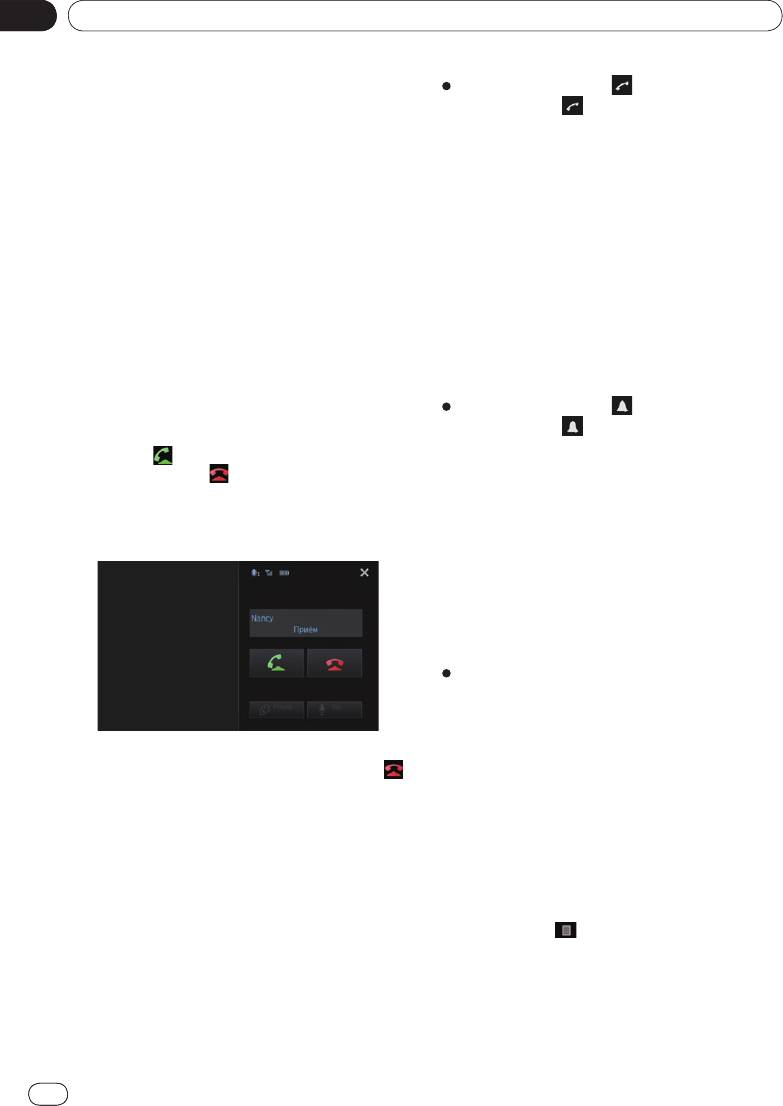
1 Коснитесь
.
Начнется набор номера.
Отобразится экран “Телефонная книга”.
■
Для отмены вызова коснитесь клавиши .
2 Касанием клавиши
переключите
7 Чтобы завершить звонок, коснитесь
.
устройство в режим алфавитного поиска.
Набор номера из списка
Использование телефонной связи без снятия трубки
В списке истории вызовов сохраняются
последние исходящие, входящие и
пропущенные вызовы. Вы можете просмотреть
список истории вызовов и набрать любой из
содержащихся в нем номеров.
❐ Каждый список истории содержит 80
вызовов на один зарегистрированный
смартфон. Когда количество номеров
превышает 80, самая старая запись
удаляется.
3 Коснитесь буквы, с которой
начинается искомая запись.
1 Коснитесь
.
На экран будет выведена начало страницы с
Появится список истории звонков с
записями, начинающимися с выбранной
последними обновлениями.
буквы.
■
При необходимости перейти к символам
2 Коснитесь клавиши
(Входящие
кириллического алфавита в режиме
звонки), (Исходящие звонки) или
алфавитного поиска коснитесь кнопка .
(Пропущенные звонки).
Возврат к символам латинского алфавита
осуществляется повторным касанием
кнопка
.
■
Порядок следования имен может
отличаться от порядка следования,
существующего в смартфоне.
3 Коснитесь записи в списке.
Появится экран подтверждения вызова.
4 Коснитесь
.
Начнется набор номера.
■
Для отмены вызова коснитесь клавиши .
4 Касанием списка отобразите перечень
5 Чтобы завершить звонок, коснитесь
.
телефонных номеров выбранной записи.
Отобразится экран с данными телефонной
книги.
Ru
Ru
31
31
Глава
Глава
07
07
Использование телефонной связи без снятия трубки
Использование телефонной связи без снятия трубки
Коснитесь значка
.
Ответ на входящий вызов
Касание значка изменяет настройки
Описываемое устройство сообщит о
следующим образом:
поступлении вызова выдачей текстового
•
OFF (ВЫКЛ) (по умолчанию):
сообщения и подачей звукового сигнала
Автоматический ответ отсутствует.
(звонка).
Ответьте вручную.
❐ Описываемое устройство можно
•
ON (ВКЛ):
настроить на автоматический ответ на
Автоматический ответ на входящий
входящие вызовы. Если функция
звонок.
автоматического ответа на входящие
вызовы не будет включена, на звонки
нужно будет отвечать вручную.
Управление сигналом вызова
➲ Подробности см. в разделе
Эта функция позволяет использовать или не
Автоматический ответ на входящий
использовать сигнал вызова, подаваемый
звонок на тек
ущей странице.
описываемым устройством. Если эта
❐ Если номер вызывающего абонента
функция включена, устройство будет
зарегистрирован в “Телефонной книге”,
подавать звуковой сигнал вызова.
система отобразит имя, под которым этот
абонент зарегистрирован.
Коснитесь значка
.
Касание значка изменяет настройки
1 Чтобы ответить на входящий звонок,
следующим образом:
коснитесь
.
•
ON (ВКЛ) (по умолчанию):
■
Касание значка отклоняет входящий
Сигнал вызова выдается.
вызов.
•
OFF (ВЫКЛ):
Отклоненный звонок заносится в список
Сигнал вызова выключен.
пропущенных звонков.
Сохранение телефонного номера
Устройство позволяет сохранить в качестве
предварительной установки 6 телефонных
номеров из телефонной книги и списка
истории вызовов.
Коснитесь и удерживайте требуемый
номер в телефонной книге или в списке
истории вызовов.
Этот телефонный номер будет занесен в
список “Автонабор”.
2 Чтобы завершить звонок, коснитесь .
Использование списков
Использование
запрограммированных вызовов
расширенных функций
В устройстве можно сохранить до 6
телефонных номеров в качестве
Автоматический ответ на
предварительно установленных
входящий звонок
(запрограммированных) вызовов.
Функцию автоматического ответа на входящие
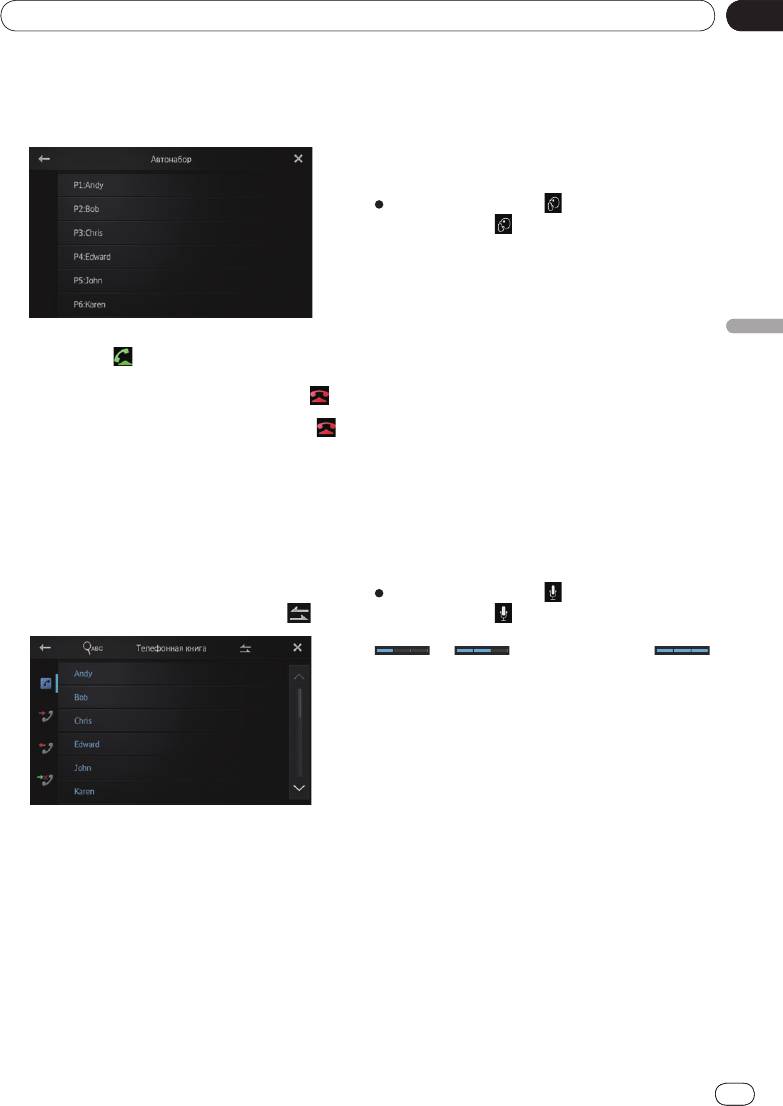
1 Коснитесь
.
вызовы можно включать и выключать.
Отобразится список “Автонабор”.
На вызовы, поступающие на смартфон,
описываемое устройство отвечает
2 Касанием одной из клавиш
автоматически, благодаря чему на такие
запрограммированного вызова выберите
вызовы можно отвечать во время движения,
нужный телефонный номер.
не отрывая руки от рулевого колеса.
Появится экран подтверждения вызова.
32
32
Ru
Ru
Глава
Глава
Использование телефонной связи без снятия трубки
Использование телефонной связи без снятия трубки
07
07
■
Чтобы удалить запрограммированный
Включение режима
телефонный номер, коснитесь и
засекреченной связи
удерживайте его.
Во время разговора систему можно
переключить в режим засекреченной связи
(разговор непосредственно через смартфон).
Коснитесь значка
.
Касание значка изменяет настройки
следующим образом:
•
OFF (ВЫКЛ) (по умолчанию):
Телефонная связь без снятия трубки
•
ON (ВКЛ):
Разговор непосредственно через
смартфон
Использование телефонной связи без снятия трубки
3 Коснитесь .
Начнется набор номера.
Регулировка громкости
■
Для отмены вызова коснитесь клавиши .
аппарата вашего телефонного
4 Чтобы завершить звонок, коснитесь
.
собеседника
С целью обеспечения должного качества
звука описываемое устройство позволяет
Инвертирование порядка
регулировать громкость аппарата вашего
следования имен
телефонного собеседника.
Порядок следования имен в телефонной
Используйте эту функцию при недостаточной
книге или в списке истории вызовов можно
громкости звука, который слышит ваш
инвертировать (заменить противоположным).
телефонный собеседник.
1 В телефонной книге или в списке
Коснитесь значка
.
истории вызовов коснитесь значка
.
Касание значка осуществляет
переключение в пределах трех уровней:
— (по умолчанию) —
❐ Эта функция недоступна, когда режим
засекреченной связи включен (“ON”).
➲ Подробные сведения см. в разделе
Включение режима засекреченной
связи на текущей странице.
❐ Эту функцию можно использовать и в
режиме разговора по телефону.
❐ Настройки можно сохранить для каждого
устройства.
Появится сообщение “Вы хотите изменить
порядок имен?”.
2 Чтобы инвертировать имена, коснитесь
пункта [Да].
Порядок следования всех имен изменится на
обратный.
Ru
Ru
33
33

Глава
Глава
07
07
Использование телефонной связи без снятия трубки
Использование телефонной связи без снятия трубки
•
Если номер телефона, с которого получен
Замечания по телефонной
звонок, зарегистрирован в телефонной
связи без снятия трубки
книге, система отобразит имя, под
которым этот абонент зарегистрирован.
Общие замечания
Если один и тот же номер
•
Установление соединения со всеми
зарегистрирован в телефонной книге под
смартфонами, созданными с
ра
зными именами, будет отображено
использованием беспроводной технологии
первое из этих имен.
Bluetooth, не гарантируется.
•
Если номер телефона входящего звонка
•
Во время звонков и обмена данными с
не зарегистрирован в телефонной книге,
помощью функции Bluetooth расстояние
появится номер телефона входящего
прямой видимости между описываемым
звонка.
изделием и смартфоном не должно
превышать 10 метров. Однако, в
Перечень принятых вызовов и
зависимости от условий использования,
набранных номеров
реальное расстояние передачи может
•
Выполненные вызовы или
быть меньше расчетного.
отредактированные данные с
•
При использовании некоторых
использованием только смартфона не
смартфонов сигнал вызов
а может не
отражаются в истории набранных номеров
выдаваться динамиками.
или телефонной книге описываемого
•
Если смартфон находится в режиме
изделия.
засекреченной связи, связь без снятия
•
Вы не можете осуществить звонок на
трубки может оказаться невозможной.
номер неизвестного пользователя (без
номера телефона) из истории принятых
Регистрация и соединение
звонков.
•
Режим работы смартфона может зависеть
•
История вызовов, выполненных со
от его (смартфона) типа. Подробные
смартфона, не регистрируется в
инструкции см. в руководстве по вашему
описываемом устройстве.
смартфону.
•
Функция переноса телефонной книги из
Варианты переноса данных из
некоторых смартфонов может не
телефонной книги
работать, несмотря на то, что смартфон
сопряжен с описываемым устройством.
•
В рамках одной записи можно
В этом случае отсоедините смартфон,
зарегистрировать до пяти номеров.
заново выполните его сопряжение с
•
Если количество записей в телефонной
описываемым устройством со стороны
книге смартфона превышает 1 000, все
смартфона и выполните перенос
записи невозможно загрузить полностью.
телефонной книги.
•
Из телефонной книги некоторых
смартфонов может оказаться
Выполнение и прием звонков
невозможным перенести все записи за
•
Вы можете слышать шум в следующих
один раз. В этом случае записи придется
ситуациях:
переносить по одной.
– когда отвечаете на звонок, используя
•
Описываемое устройство может
кнопку на телефоне;
некорректно отображать телефонные
– когда абонент на другом конце вешает
книги некоторых смартфонов. (Возможно
трубку.
искажение некоторых символов либо
•
Если абонент на другом конце
реверсирование порядка расположения
телефонной линии не слышит разговора
имен.)
из-за эха, уменьшите уровень громкости
•
Телефонная книга смартфона,
для телефонной связи без снятия трубки.
содержащая изображения, может
Это позволит ослабить эхо.
переноситься некорректно. (Изображения
•
В некоторых смартфонах
функция связи
невозможно переносить со смартфона.)
без снятия трубки может не работать даже
•
Перенос телефонной книги из некоторых
в случае нажатия кнопка приема
смартфонов может оказаться
входящего вызова.
невозможным.
34
34
Ru
Ru
Глава
Настройка предпочтений
08
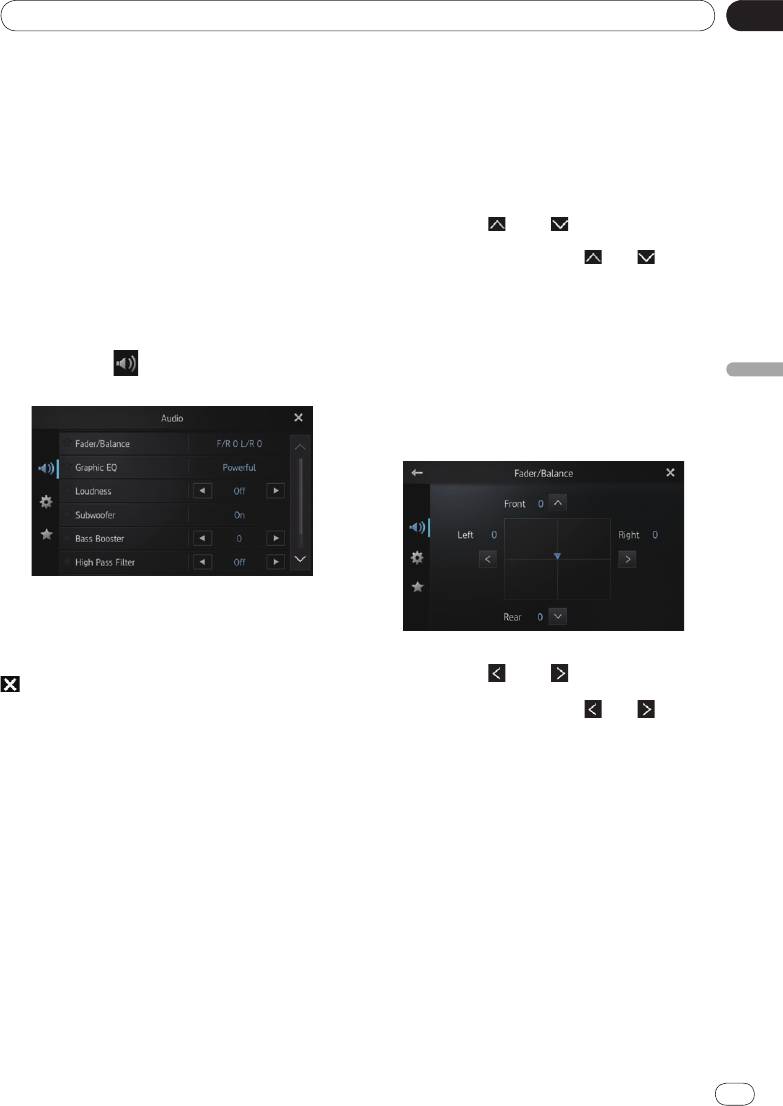
левых)” отображается пункт “Balance
Персональная настройка звука
(Баланс правых-левых)” и регулировка
❐ Если для источника задано значение “OFF
баланса фронтальной/тыловой АС
(ВЫКЛ)”, настройка звука невозможна.
становится невозможной.
➲
Подробные сведения см. в разделе
1 Нажмите кнопку Home (Главный) для
Настройка тылового выхода,
отображения главного экрана.
страница 38.
2 На главном экране коснитесь области
3 Коснитесь
или для регулировки
прокрутки.
баланса фронтальной/тыловой АС.
➲
Подробные сведения см. в разделе
При каждом касании значка или баланс
Главный экран, страница 10.
фронтальной/тыловой АС смещается вперед
3 Коснитесь клавиши [Система] на
или назад.
главном экране.
“Front (Фронтальный) 15” до “Rear
Откроется окно главного меню.
(Тыловой) 15” индицируется при смещении
баланса фронтальной/тыловой АС в
4 Коснитесь
.
направлении “от фронтальной к тыловой”.
Настройка предпочтений
Отобразится экран “Audio (Звук)”.
При использовании системы с двумя
динамиками для параметров “Front
(Фронтальный)” и “Rear (Тыловой)” задайте
значение “0”.
5 Коснитесь элемента, настройку
которого хотите изменить.
6 Выполнив настройку, касанием значка
4 Коснитесь или для регулировки
верните главный экран.
баланса левых/правых динамиков.
При каждом касании значка или баланс
левого/правого динамика смещается влево
Регулировка баланса передних-
или вправо.
задних/правых-левых динамиков
“Left (Левый) 15” до “Right (Правый) 15”
Вы можете выбрать настройку регулятора
индицируется при смещении баланса левого/
баланса передних-задних/правых-левых
правого динамика в направлении “слева
динамиков, обеспечивающую идеальное
направо”.
прослушивание на всех занятых сиденьях.
1 Откройте окно “Audio (Звук)”.
Использование эквалайзеpa
➲
Подробные сведения см. в разделе
Эквалайзер позволяет выполнить частотную
Персональная настройка звука на
коррекцию в соответствии с акустическими
текущей странице.
характеристиками салона автомобиля.
2 Коснитесь пункта [Fader/Balance
Вызов кривых эквалайзера
(Баланс передних-задних/правых-левых)].
Эквалайзер содержит семь кривых, которые
Если для пункта “Задние колонки” выбрано
можно вызвать в любое время.
значение “Сабвуфер”, вместо пункта “Fader/
Ниже приведен перечень кривых
Balance (Баланс передних-задних/правых-
эквалайзера:
Ru
35
Глава
08
Настройка предпочтений
Настройка 5-полосного графического
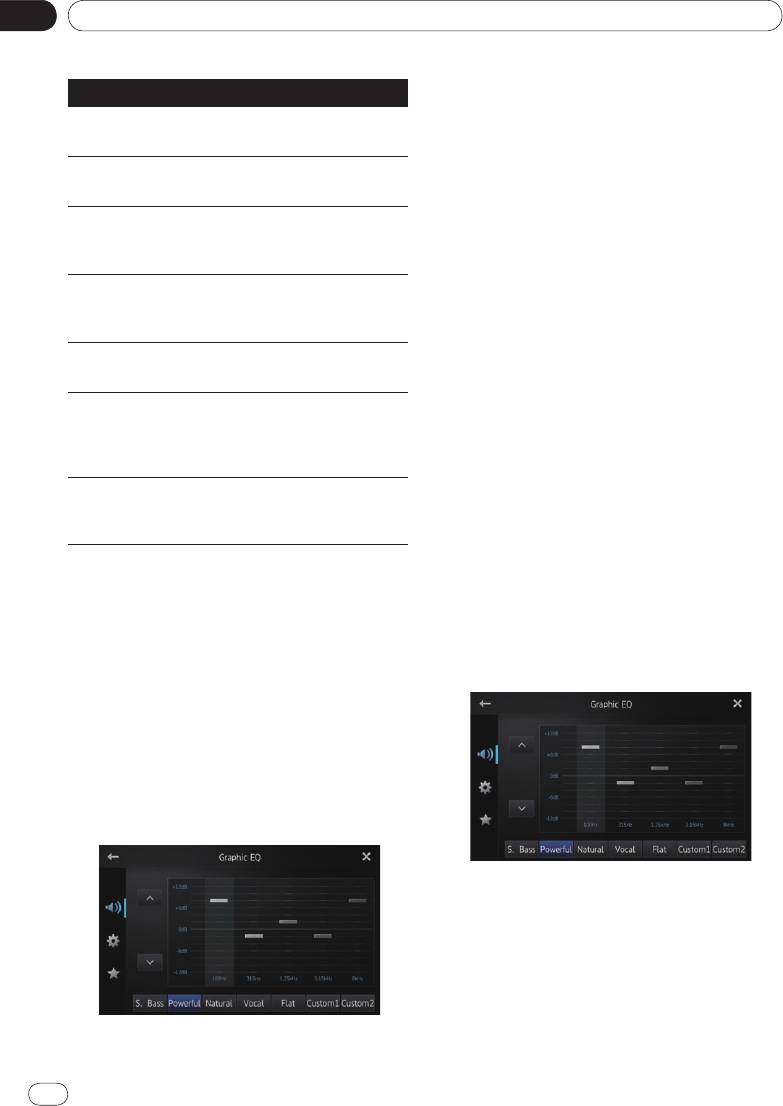
Кривая эквалайзера
эквалайзера
S.Bass (Super Bass) - в это
й кривой усилен только
Пользователь имеет возможность выбрать
диапазон низких частот.
значение уровня для каждого диапазона
кривой эквалайзера.
Powerful (эффективная) - в этой кривой усилены
❐ Для каждого источника можно создать
диапазоны низких и высоких частот.
индивидуальную пользовательскую
кривую “Custom1 (Пользовательская 1)”.
Natural (естественная) - в этой кривой
Если регулировка выполняется, когда
незначительно усилены диапазоны низких и
выбрана кривая, отличная от кривой
высоких частот.
“Custom2 (пользовательская 2)”,
параметры кривой эквалайзера
Vocal (вокальная) - в этой кривой усилен
сохраняются в кривой “Custom1
среднечастотный диапазон (диапазон
(пользовательская 1)”.
человеческого голоса).
❐ Пользователь имеет возможность создать
Flat (плоская) - плоская кривая, в которой нет
кривую “Custom2 (польз
овательская 2)”,
никакого усиления.
которая будет общей для всех источников.
Если регулировка выполняется, когда
Custom1 (
пользовательская 1) - созданная вами
выбрана кривая “Custom2
скорректированная кривая. Индивидуальную
(пользовательская 2)”, параметры этой
пользовательскую кривую можно создать для
кривой обновляются.
каждого источника.
1 Откройте окно “Audio (Звук)”.
Custom2 (пользовательская 2) - созданная вами
➲
Подробные сведения см. в разделе
скорректированная кривая. Будучи выбранной, эта
Персональная настройка звука на
кривая воздействует на все аудиоисточники.
предыдущей странице.
❐ Если выбрана “Flat (плоская)” кривая,
2 Коснитесь пункта [Graphic EQ
звук не дополняется и не корректируется.
(Графический эквалайзер)].
Рекомендуется проверить работу кривых
эквалайзера путем чередования режима с
3 Касанием одной из клавиш выберите
использованием “Flat (плоская)” и
кривую, которую хотите использовать в
заданной кривой эквалайзера.
качестве основы для персональной
настройки.
1 Откройте окно “Audio (Звук)”.
➲
Подробные сведения см. в разделе
Персональная настройка звука на
предыдущей странице.
2 Коснитесь пункта [Graphic EQ
(Графический эквалайзер)].
3 Коснитесь нужной кривой эквалайзера.
4 Коснитесь значения частоты, уровень
которой хотите настроить.
Можно выбрать следующие частоты:
100Hz — 315Hz — 1.25kHz — 3.15kHz — 8kHz
5 Для регулировки уровня полосы
эквалайзера коснитесь экрана.
Уровень полосы эквалайзера можно
регулировать в пределах от +12dB до –12dB.
36
Ru
Глава
Настройка предпочтений
08
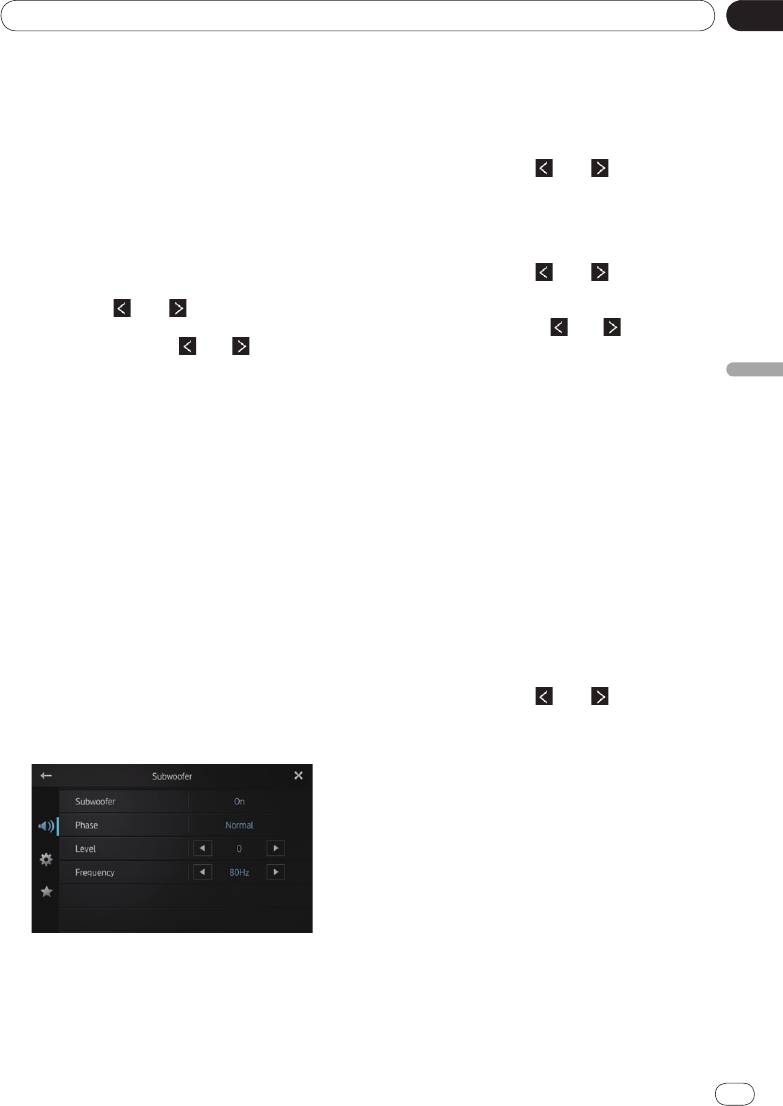
4 Касанием пункта [Phase (Фаза)]
Регулирование тонкомпенсации
установите для фазы выходного сигнала
звука
сабвуфера значение “Normal
Функция регулирования тонкомпенсации
(Нормальная)” или “Reverse (Обратная)”.
звука предназначена для коррекции уровня
5 Касанием значка
или рядом с
звука в низкочастотном и высокочастотном
“Level (Уровень)” отрегулируйте уровень
диапазонах при низком уровне громкости.
выходного сигнала.
1 Откройте окно “Audio (Звук)”.
При повышении или понижении уровня
➲
Подробные сведения см. в разделе
индицируется значение от “+6” до “–24”.
Персональная настройка звука на
6 Касанием значка
или рядом с
странице 35.
пунктом “Frequency (Частота) ” выберите
2 Коснитесь
или рядом с пунктом
частоту отсечки (среза).
“Loudness” (Интенсивность).
Каждое касание значка
или изменяет
Каждое касание значка
или изменяет
выбранное значение частоты среза в
выбранный уровень - в следующем порядке:
следующем порядке:
Off (Выкл) (по умолчанию) — Low (Низкий)
50Hz — 63Hz — 80Hz (по умолчанию) —
Настройка предпочтений
— Mid (Средний) — High (Высокий)
100Hz — 125Hz
На выход сабвуфера поступают только те
сигналы, частота которых ниже выбранного
Использование выхода для
значения.
сабвуфера
В описываемом устройстве имеется выход
Подъем (усиление) низких частот
для подключения сабвуфера; этот выход
Пользователь может повысить уровень
можно включать и отключать.
низкочастотных звуков, часто заглушаемых
❐ Частоту отсечки и уровень сигнала
шумами, создаваемыми движением
включенного выхода сабвуфера можно
транспортного средства.
регулировать.
1 Откройте окно “Audio (Звук)”.
1 Откройте окно “Audio (Звук)”.
➲
Подробные сведения см. в разделе
➲
Подробные сведения см. в разделе
Персональная настройка звука на
Персональная настройка звука на
странице 35.
странице 35.
2 Касанием значка
или рядом с
2 Коснитесь пункта [Subwoofer
пунктом “Bass Booster (Усиление НЧ)”
(Сабвуфер)].
отрегулируйте усиление в диапазоне от 0
Откроется окно “Subwoofer (Сабвуфер)”.
до +6.
Использование фильтра
верхних частот
В случае фильтрации низкочастотных звуков
на выходе сабвуфера включите функцию
“High Pass Filter (Фильтр ВЧ)”. На
фронтальные и тыловые динамики
поступают только те сигналы, частота
которых выше выбранного значения.
3 Касанием пункта [Subwoofer (Сабвуфер)]
1 Откройте окно “Audio (Звук)”.
установите значение “On (Вкл)”.
➲
Подробные сведения см. в разделе
Теперь выход сабвуфера включен.
Персональная настройка звука на
■
Выбор значения “Off (Выкл)” отключает
странице 35.
выход сабвуфера.
Ru
37
Глава
08
Настройка предпочтений
2 Коснитесь значка или рядом с
Персональная настройка
пунктом “High Pass Filter” (Фильтр ВЧ).
Каждое касание значка или изменяет
системы
выбранное значение частоты среза в
1 Нажмите кнопку Home (Главный) для
следующем порядке:
отображения главного экрана.
Off (Выкл) (по умолчанию) — 50Hz — 63Hz
— 80Hz — 100Hz — 125Hz
2 На главном экране коснитесь области
прокрутки.
Настройка уровня источника
➲
Подробные сведения см. в разделе
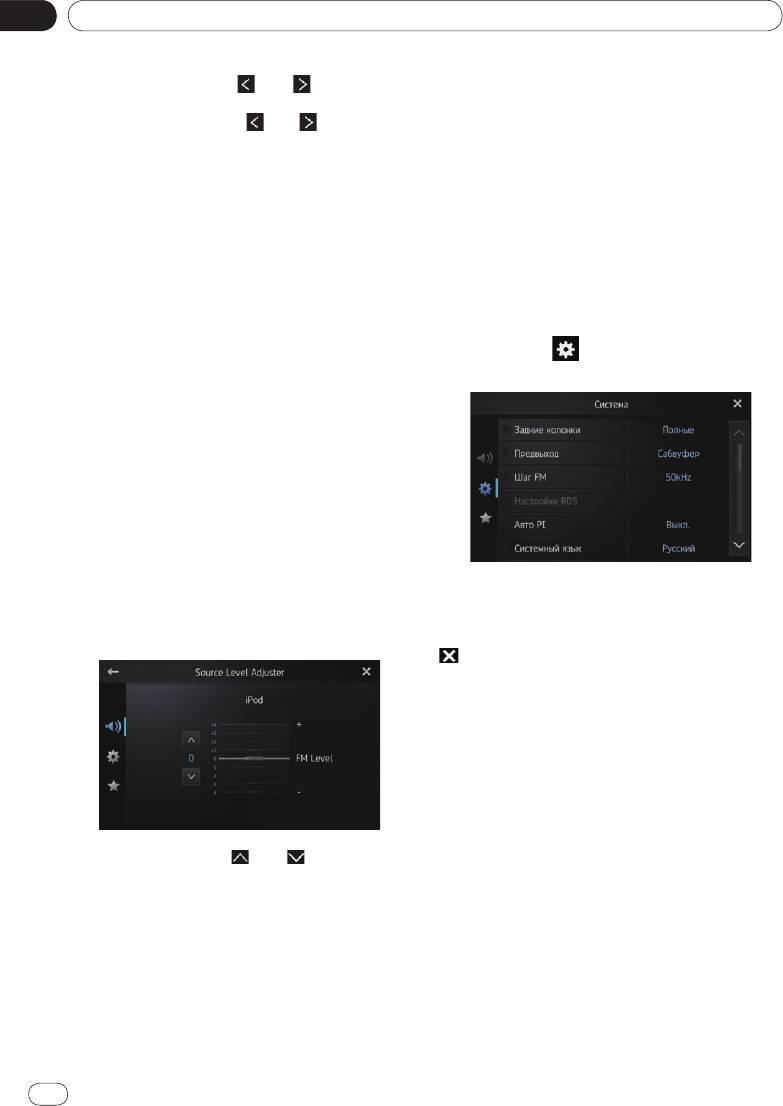
Функция “Source Level Adjuster (Настройка
Главный экран, страница 10.
уровня источника)” позволяет настроить
3 Коснитесь клавиши [Система] на
уровень громкости для каждого источника,
главном экране.
чтобы избежать резких изменений громкости
Откроется окно главного меню.
при смене источников.
❐ Настройка привязывается к уровню
4 Коснитесь
.
громкости FM-диапазона, который
Отобразится экран “Система”.
остается неизменным.
1 Включите воспроизведение сигнала
того источника, для которого хотите
отрегулировать уровень громкости.
Регулируемыми источниками являются “iPod”,
“Apps” и источники диапазонов “MW/LW”.
2 Откройте окно “Audio (Звук)”.
➲
Подробные сведения см. в разделе
Персональная настройка звука на
странице 35.
3 Коснитесь пункта [Source Level
5 Коснитесь элемента, настройку
Adjuster (Настройка уровня источника)].
которого хотите изменить.
Отобразится экран “Source Level Adjuster
(Настройка уровня источника)”.
6 Выполнив настройку, касанием значка
верните главный экран.
Настройка тылового выхода
Тыловой выход описываемого устройства
(выходные провода тыловой АС) можно
использовать для подключения
широкополосной акустической системы
(Полные) или сабвуфера (Сабвуфер). Если
тыловой выход установлен в режим
“Сабвуфер”, выводы тыловой АС можно
подключить непосредственно к сабвуферу -
4 Касанием значка или
без дополнительного усилителя.
отрегулируйте громкость источника.
Изначально изделие настроено на
При повышении или понижении уровня
подключение широкополосной тыловой
громкости источника индицируется значение
акустической системы (Полные).
от “+4” до “–4”.
❐ “Rear speaker (Тыловая АС)” может быть
настроена т
олько при отключенном источнике.
1 Откройте окно “Система”.
➲
Подробные сведения см. в разделе
Персональная настройка системы на
текущей странице.
38
Ru

Глава
Настройка предпочтений
08
2 Коснитесь пункта [Задние колонки].
будет отсутствовать до тех пор, пока этот
При каждом касании [Задние колонки]
выход не будет включен.
настройка изменяется в следующей
➲
Подробные сведения см. в разделе
последовательности:
Использование выхода для сабвуфера,
•
Полные (по умолчанию)
страница 37.
Если к тыловому выходу не подсоединен
❐ В случае изменения значения этого
сабвуфер, выберите “Полные”.
параметра выход сабвуфера в меню
•
Сабвуфер
управления звуком вернется к заводским
Если к заднему выходу подсоединен
настройкам.
сабвуфер, выберите значение
“Сабвуфер”.
❐ Даже в случае изменения значения этого
Задание шага настройки в
параметра сигнал на выходе сабвуфера
FM-диапазоне
будет отсутствовать до тех
пор, пока этот
В обычном режиме настройка в FM-диапазоне
выход не будет включен.
осуществляется с шагом в 50 кГц. В режиме
➲ Подробные сведения см. в разделе
“AF” (Альтернативные частоты) или “TA”
Использование выхода для сабвуфера,
(Дорожные сообщения) автоматически
Настройка предпочтений
страница 37.
устанавливается шаг настройки в 100 кГц.
❐ В случае изменения значения этого
Однако пользователь может установить шаг
параметра выход сабвуфера в меню
настройки в 50 кГц и в режимах “AF” или “TA”.
управления звуком вернется к заводским
Изначально для этой функции задано
настройкам.
значение “100kHz”.
❐ “Шаг FM” может быть выполнена только
при отключенном источнике.
Настройка RCA-выхода
1 Откройте окно “Система”.
Предварительный выход описываемого
➲
Подробные сведения см. в разделе
устройства (выход для тыловой АС или для
Персональная настройка системы на
сабвуфера) можно использовать для
предыдущей странице.
подключения широкополосной (ШП)
акустической системы (Полные) или
2 Коснитесь пункта [Шаг FM].
сабвуфера (Сабвуфер).
Когда включен режим “AF” или “TA”, каждое
Изначально изделие настроено на
касание пункта [Шаг FM] будет переключать
подключение широкополосной тыловой
шаг настройки в FM-диапазоне между
акустической системы (Полные).
значениями “50kHz” и “100kHz”.
❐ “Предвыход” может быть настроен только
❐ В ручном режиме шаг настройки остается
при отключенном источнике.
равным “50kHz”.
1 Откройте окно “Система”.
➲
Подробные сведения см. в разделе
Персональная настройка системы на
Настройка RDS
предыдущей странице.
Ограничение приема станциями
2 Коснитесь пункта [Предвыход].
регионального вещания
Каждое касание пункта [Предвыход]
В режиме “Альтерн. частоты” функция
изменяет настройку в следующей
регионального приема ограничивает выбор
последовательности:
станциями, транслирующими региональные
•
Сабвуфер (по умолчанию)
программы.
Если к заднему выходу RCA
❐ Эта функция доступна только тогда, когда
подсоединен сабвуфер, выберите
в качестве источника выбран FM-тюнер.
значение “Сабвуфер”.
•
Полные
1 Откройте окно “Система”.
Если сабвуфер к тыловому выходу RCA
➲
Подробные сведения см. в разделе
не подсоединен, выберите “Полные”.
Персональная настройка системы на
❐ Даже в случае изменения значения
этого
предыдущей странице.
параметра сигнал на выходе сабвуфера
Ru
39
Глава
08
Настройка предпочтений
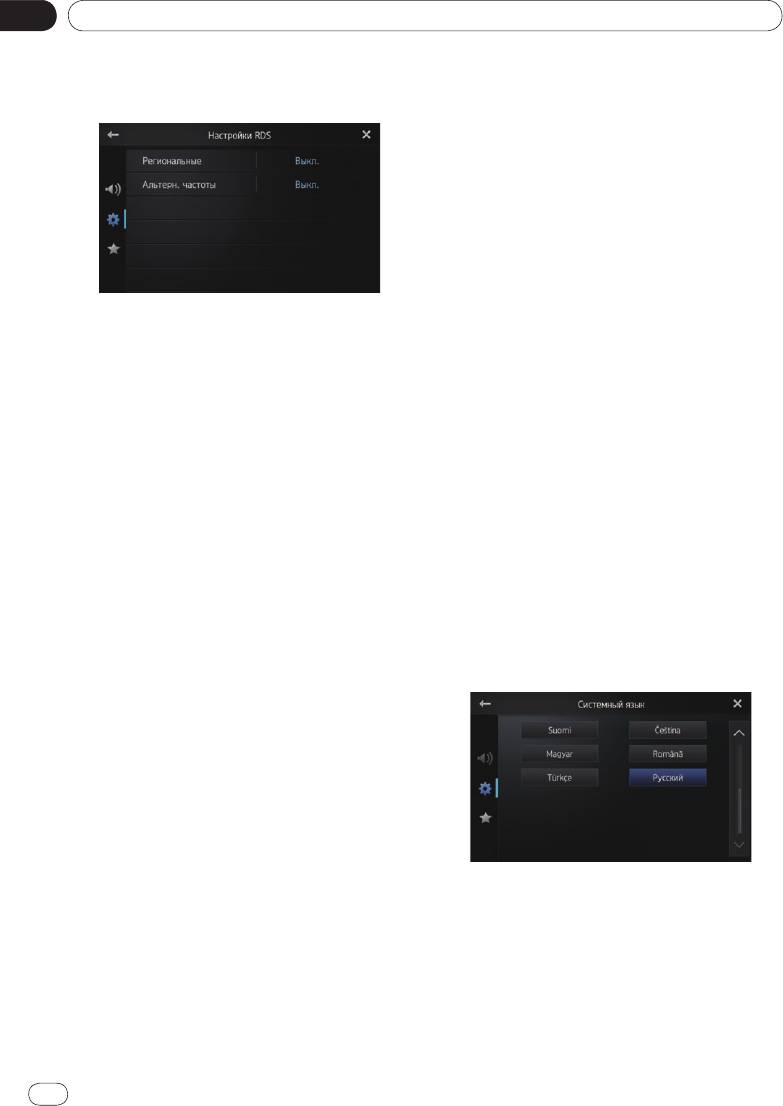
2 Коснитесь пункта [Настройки RDS].
2 Коснитесь пункта [Авто PI].
Отобразится экран “Настройки RDS”.
Касание пункта [Авто PI] изменяет настройку
в следующей последовательности:
•
Выкл. (по умолчанию):
Выключение функции автоматического
PI-поиска.
•
Вкл.:
Включение функции автоматического
PI-поиска.
Выбор системного языка
В качестве системного может быть выбран
один из восемнадцати языков.
3 Касанием пункта [Региональные]
Если текстовая информация, такая как
включите функцию регионального приема.
название произведения, имя исполнителя
■
Чтобы выключить функцию регионального
или комментарии, представлена на
приема, снова коснитесь пункта
европейском или русском языке, она также
[Региональные].
может быть отображена описываемым
устройством.
Выбор альтернативных частот
❐ Если встроенный язык отличается от
выбранного, текстовая информация будет
В отсутствие удовлетворительного приема
отображаться некорректно.
описываемое изделие начинает автоматически
❐ Могут неправильно отображаться
искать другую станцию этой же сети.
некоторые символы. Вместо текста,
1 Откройте окно “Система”.
который невозможно отобразить,
➲
Подробные сведения см. в разделе
отображается “_” (символ подчеркивания).
Персональная настройка системы на
1 Откройте окно “Система”.
странице 38.
➲
Подробные сведения см. в разделе
2 Коснитесь пункта [Настройки RDS].
Персональная настройка системы на
Отобразится экран “Настройки RDS”.
странице 38.
3 Касанием пункта [Альтерн. частоты]
2 Коснитесь пункта [Системный язык].
включите функцию регионального приема.
Отобразится экран “Системный язык”.
■
Чтобы выключить AF, снова коснитесь
пункта [Альтерн. частоты].
❐ В процессе поиска станции в режиме AF
звук может временно прерываться другой
программой.
Переключение функции
автоматического PI-поиска
Описываемое изделие позволяет выполнять
автоматический поиск другой станции с той же
программой вещания, даже во время
3 Касанием выберите нужный язык.
повторного вызова предварительных настроек.
English (по умолчанию), Deutsch, Italiano,
❐ Функция “Авто PI” может быть настроена
Français, Español, Português, Nederlands,
только при отключенном источнике.
Svenska, Dansk, Norsk, Polski, Ελληνικά,
1 Откройте окно “Система”.
Suomi, Čeština, Magyar, Română, Türkçe,
➲
Подробные сведения см. в разделе
Русский
Персональная настройка системы на
странице 38.
40
Ru


