
Pioneer avh-x5800bt: Основные операции Основные
Основные операции Основные: Pioneer avh-x5800bt
Оглавление
- Содержание
- Содержание
- Меры предосторожности Меры предосторожности
- Меры предосторожности Меры предосторожности
- Меры предосторожности Основные операции
- Основные операции
- Основные операции Основные операции
- Основные операции Основные операции
- Основные операции Основные
- Основные операции Основные Регистрация и подключение устрой- ства Bluetooth
- Регистрация и подключение устройства Bluetooth
- Регистрация Телефонная связь без снятия трубки и подключе- ние устройства Bluetooth
- Телефонная связь без снятия трубки Телефонная связь без снятия трубки
- Телефонная связь без снятия трубки Телефонная связь без снятия трубки
- Настройка iPod / iPhone или смартфона Настройка iPod / iPhone или смартфона
- Настройка iPod / iPhone или смартфона Настройка iPod / iPhone или смартфона
- Pадио Pадио
- Pадио Pадио ТВ-тюнер
- ТВ-тюнер Диск Диск
- Диск Диск
- Диск Сжатые аудиофайлы
- Диск Сжатые аудиофайлы
- Сжатые аудиофайлы Сжатые аудиофайлы
- Сжатые аудиофайлы Сжатые аудиофайлы
- Сжатые iPod iPod аудиофайлы
- iPod iPod
- AppRadioMode AppRadioMode
- AppRadioMode AppRadioMode Аудиоплеер Bluetooth
- Аудиоплеер Источник AUX AV-вход Bluetooth
- Источник AUX AV-вход MIXTRAX
- MIXTRAX Системные настройки
- Системные настройки
- Системные настройки Системные настройки
- Системные настройки Системные настройки Настройки звука
- Настройки звука Настройки звука
- Настройки звука Настройки звука
- Настройки звука Настройки звука
- Настройки звука Настройки звука Меню тем
- Меню тем Настройка виде- опроигрывателя
- Настройка видеопроигрывателя
- Настройка видеопроигрывателя Меню Избранное
- Меню Стандартные операции Избранное
- Стандартные Другие функции Подключение Подключение операции
- Подключение Подключение
- Подключение Подключение
- Подключение Подключение
- Подключение Подключение
- Подключение Подключение Установка
- Установка Установка
- Установка Установка
- Приложение Приложение
- Приложение Приложение
- Приложение Приложение
- Приложение Приложение
- Приложение Приложение
- Приложение Приложение
- Приложение Приложение
- Приложение Приложение
- Приложение Приложение
- Серийный номер
- Технические характеристики
- Приложение Приложение
Использование экранов списков
10
1 2
Songs
Playlist
abcdefghi
Music
Artist
abcdefghi
Alburm
abcdefghi
3
Songs
abcdefghi
Video
Podcast
abcdefghi
1 Касание пункта списка позволяет открыть перечень вариан-
тов и перейти к следующей операции.
2
Отображается, если в области дисплея показаны не все
символы.
При касании этой клавиши остальные символы
прокручиваются.
3
Отображается, если информация показана более чем на
одной странице.
Перетащите пальцем ползунок или список, чтобы отобразить
скрытые элементы.
Использование шкалы времени
1
9999’99” -9999’99”
1 Точку воспроизведения можно выбрать, перетащив эту
клавишу.
p
При перетаскивании ползунка отображается время воспро-
изведения, соответствующее положению клавиши.
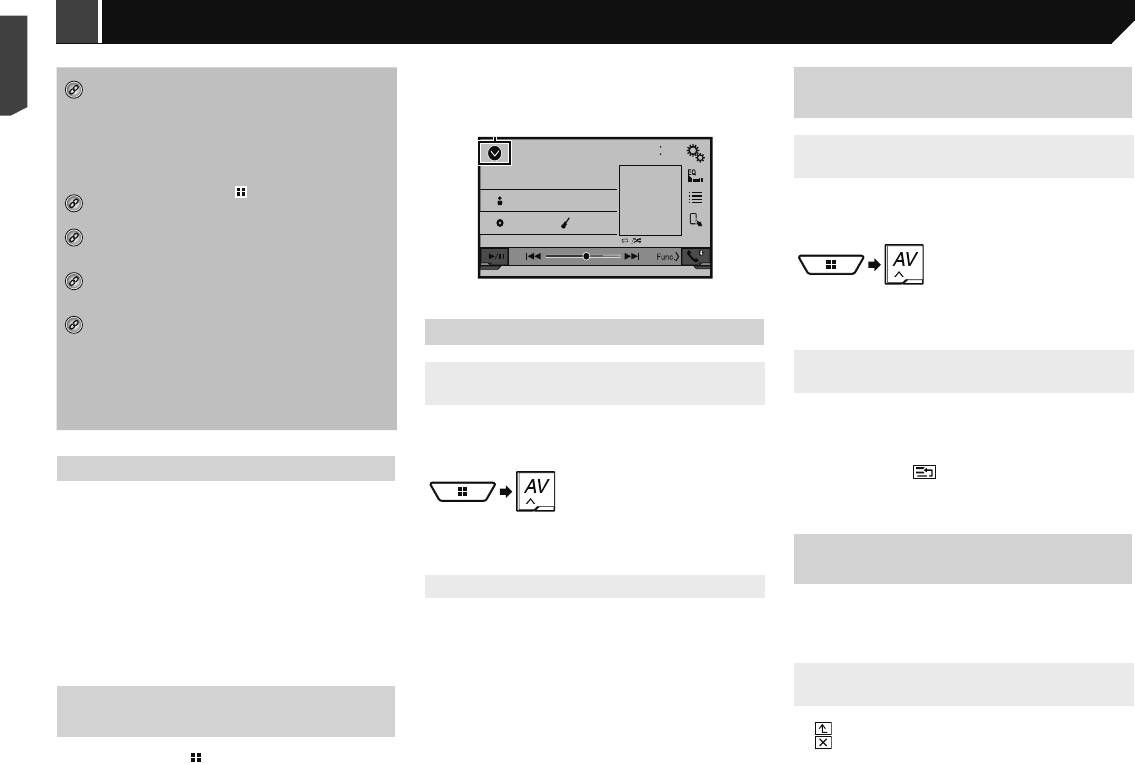
Переключение панели управления
1 Коснитесь .
Появятся скрытые функциональные клавиши.
p
Эта клавиша не появляется для некоторых AV-источников.
*1
Экран главного меню в данном руководстве – это
экран в режиме AppRadioMode. Элементы, отобража-
емые на экране могут, могут различаться в зависимо-
сти от подключенного устройства или режима. Если
Вы подключаете iPhone по беспроводной технологии
Bluetooth или смартфон с помощью USB-кабеля,
откроется экран “Настройка смартфона” При каса-
нии [Прил.].
*2
При нажатии на кнопку на любом экране можно
открыть главное меню.
*3
При подключении внешней навигационной системы
к этому устройству в левом нижнем углу дисплея
появится кнопка меню навигации.
*4
При нажатии на кнопку MODE можно переключаться
между экраном приложений и экраном управления
AV-источниками.
*5
Основные операции Основные
операции
2 Коснитесь клавиши управления
Изменение порядка отображе-
AV-источниками.
Появится экран AV-источника.
ния источников
1
6/10
4821
Изменение порядка отображения
iPod
значков источников
Abcdefghi
Abcdefghi
1 Откройте экран “Bыбора источника аудио/
ABC
Pops
видео”.
99999/99999
9999’99” -9999’99”
1 Отображает список источников.
Если выбрано “Power OFF”, можно выключить почти
2 Коснитесь и удерживайте значок источника,
все функции. Режим “Power OFF” отключается в
затем перетащите его в нужную позицию.
следующих случаях:
Выбор источника
Если принимается входящий звонок.
Если воспроизводится изображение с камеры
Изменение порядка отображения
Источник на экране выбора
заднего обзора при движении задним ходом.
клавиш источников
Нажата кнопка на этом изделии.
AV-источника
Зажигание выключено (ACC OFF), а затем снова
включено (ACC ON).
1 Откройте список источников.
1 Откройте экран “Bыбора источника аудио/
См.
Отображение экрана управления AV-источниками
на стр.
видео”.
10
Совместимые AV-источники
2 Прикоснитесь, .
С помощью данного изделия можно воспроизводить или исполь-
3 Перетащите клавишу источника в нужную
зовать следующие источники.
позицию.
Pадио
CD
2 Коснитесь значка источника сигнала.
ROM (сжатый аудиофайл)
p При выборе “Source OFF”, AV-источник выключается.
Использование сенсорной
DVD-Video
панели
USB
Источник в списке источников
При подсоединении дополнительного устройства можно воспро-
Управлять данным изделием можно путем касания клавиш,
изводить или использовать следующие источники.
отображаемых на экране, непосредственно пальцами.
iPod
1 Откройте список источников.
p
Для предотвращения повреждения ЖК-экрана обязательно
Аудиосигнал Bluetooth (AVH-X5800BT)(AVH-X2800BT)
См.
Отображение экрана управления AV-источниками
на стр.
касайтесь клавиш, делая легкие прикосновения пальцами.
Вход AV (AV)
10
AUX
2 Коснитесь клавиши источника сигнала.
Обычные клавиши сенсорной
p При выборе “Source OFF”, AV-источник выключается.
панели
Отображение экрана управле-
ния AV-источниками
: Возврат к предыдущему экрану.
: Закрыть экран.
1 Нажмите кнопку .
10 < CRB4734-A >< CRB4734-A >


