
Pioneer avh-x5800bt: Аудиоплеер Источник AUX AV-вход Bluetooth
Аудиоплеер Источник AUX AV-вход Bluetooth: Pioneer avh-x5800bt
Оглавление
- Содержание
- Содержание
- Меры предосторожности Меры предосторожности
- Меры предосторожности Меры предосторожности
- Меры предосторожности Основные операции
- Основные операции
- Основные операции Основные операции
- Основные операции Основные операции
- Основные операции Основные
- Основные операции Основные Регистрация и подключение устрой- ства Bluetooth
- Регистрация и подключение устройства Bluetooth
- Регистрация Телефонная связь без снятия трубки и подключе- ние устройства Bluetooth
- Телефонная связь без снятия трубки Телефонная связь без снятия трубки
- Телефонная связь без снятия трубки Телефонная связь без снятия трубки
- Настройка iPod / iPhone или смартфона Настройка iPod / iPhone или смартфона
- Настройка iPod / iPhone или смартфона Настройка iPod / iPhone или смартфона
- Pадио Pадио
- Pадио Pадио ТВ-тюнер
- ТВ-тюнер Диск Диск
- Диск Диск
- Диск Сжатые аудиофайлы
- Диск Сжатые аудиофайлы
- Сжатые аудиофайлы Сжатые аудиофайлы
- Сжатые аудиофайлы Сжатые аудиофайлы
- Сжатые iPod iPod аудиофайлы
- iPod iPod
- AppRadioMode AppRadioMode
- AppRadioMode AppRadioMode Аудиоплеер Bluetooth
- Аудиоплеер Источник AUX AV-вход Bluetooth
- Источник AUX AV-вход MIXTRAX
- MIXTRAX Системные настройки
- Системные настройки
- Системные настройки Системные настройки
- Системные настройки Системные настройки Настройки звука
- Настройки звука Настройки звука
- Настройки звука Настройки звука
- Настройки звука Настройки звука
- Настройки звука Настройки звука Меню тем
- Меню тем Настройка виде- опроигрывателя
- Настройка видеопроигрывателя
- Настройка видеопроигрывателя Меню Избранное
- Меню Стандартные операции Избранное
- Стандартные Другие функции Подключение Подключение операции
- Подключение Подключение
- Подключение Подключение
- Подключение Подключение
- Подключение Подключение
- Подключение Подключение Установка
- Установка Установка
- Установка Установка
- Приложение Приложение
- Приложение Приложение
- Приложение Приложение
- Приложение Приложение
- Приложение Приложение
- Приложение Приложение
- Приложение Приложение
- Приложение Приложение
- Приложение Приложение
- Серийный номер
- Технические характеристики
- Приложение Приложение
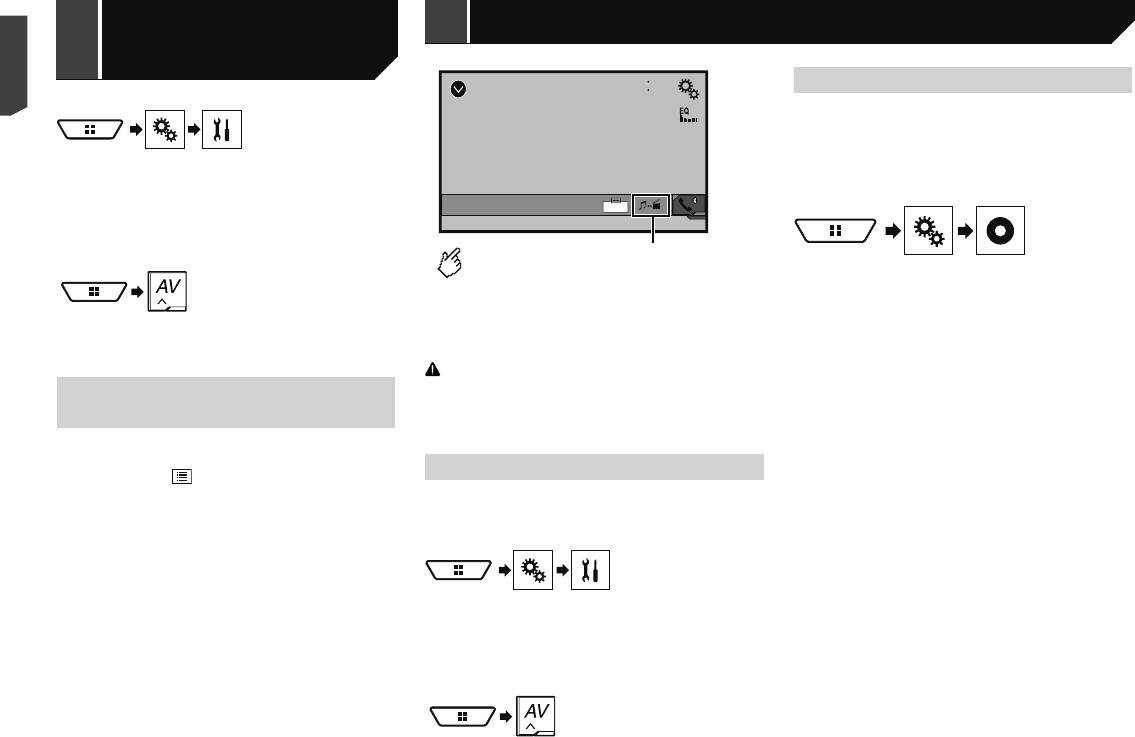
AV-вход
Можно отобразить видеоизображение, выводимое устройством,
подсоединенным к данному изделию.
См.
Внешний видеокомпонент и дисплей
на стр. 49
ВНИМАНИЕ
В целях обеспечения безопасности вы не можете смотреть
видеоизображения во время движения автомобиля. Чтобы про-
смотреть видеоизображения на экране, остановите автомобиль
3 Коснитесь [Установки АВ источника].
в безопасном месте и поднимите ручной тормоз.
4 Убедитесь, что функция “Bluetooth аудио”
включена.
Процедура запуска
5 Откройте экран “Bыбора источника аудио/
Можно отобразить видеоизображение, выводимое устройством,
видео”.
подсоединенным к видеовходу.
1 Откройте экран настройки “Система”.
6 Коснитесь [Bluetooth Audio] на экране выбора
AV-источника.
2 Коснитесь [Ввод/вывод].
Выбор файла из списка назва-
3 Убедитесь, что функция “AV вход” включена.
4 Откройте экран “Bыбора источника аудио/
ний файлов
видео”.
p Эта функция доступна только при наличии версии устройства
Bluetooth AVRCP 1.4 или выше.
1 Прикоснитесь .
2 Коснитесь названия файла или папки в списке
для воспроизведения композиции.
5 Коснитесь [AV].
Изображение будет выведено на экран.
Настройка видеосигнала
При подключении к данному изделию устройства AV выберите
нужную настройку видеосигнала.
По умолчанию выбрана настройка “Авто”.
p
Этой функцией можно воспользоваться только для входного
видеосигнала со входа AV.
1 Откройте экран “Установки видео”.
2 Коснитесь [Настройки видео сигнала].
30
AUX
Источник AUX
Аудиоплеер
Источник AUX AV-вход
Bluetooth
6/10
4821
Настройка видеосигнала
При подключении к данному изделию устройства AUX выберите
нужную настройку видеосигнала.
По умолчанию выбрана настройка “Авто”.
p
Этой функцией можно воспользоваться только для входного
видеосигнала с AUX-входа.
1 Откройте экран “Установки видео”.
Full
Переключение
между
аудио
-
и
видеовходом
.
2 Коснитесь [Настройки видео сигнала].
3 Коснитесь [AUX].
p Для подключения требуется AV-кабель с мини-гнездом (CD-
4 Коснитесь этого элемента.
RM10) (продается отдельно).
Доступны следующие элементы:
См.
Внешний видеокомпонент и дисплей
на стр. 49
Авто, PAL, NTSC, PAL-M, PAL-N, SECAM.
ВНИМАНИЕ
В целях обеспечения безопасности вы не можете смотреть
видеоизображения во время движения автомобиля. Чтобы про-
смотреть видеоизображения на экране, остановите автомобиль
в безопасном месте и поднимите ручной тормоз.
Процедура запуска
Можно отобразить видеоизображение, выводимое устройством,
подсоединенным к видеовходу.
1 Откройте экран настройки “Система”.
2 Коснитесь [Ввод/вывод].
3 Убедитесь, что функция “AUX вход” включена.
4 Откройте экран “Bыбора источника аудио/
видео”.
5 Коснитесь [AUX].
Изображение будет выведено на экран.
30 < CRB4734-A >< CRB4734-A >


