
Pioneer avh-x2700bt: Содержание
Содержание: Pioneer avh-x2700bt
Оглавление
- Содержание
- Содержание
Содержание
Настройка узора светоиндикации ...............35
iPhone с разъемом Lightning
........................49
В некоторых странах существуют законодательные и пра-
■ Меню тем .........................42
iPhone с 30-штырьковым разъемом
............50
вительственные запреты или ограничения на использование
■ Системные
Выбор фонового изображения ....................42
Устройство Android или MirrorLink
...............50
данного изделия в вашем транспортном средстве. Обеспечьте
настройки ........................35
Настройка цвета подсветки
.........................42
Камера
..........................................................50
соответствие действующим законам и нормам по установке и
Выбор тематического цвета.........................42
Внешний видеокомпонент и дисплей
.........51
Вход в экран настройки “Система” ..............35
эксплуатации данного изделия.
Выбор вида часов
........................................42
Активация источника аудиосигнала
■ Установка ........................51
Bluetooth
..................................................35
Настройка постоянной прокрутки
................35
■ Настройка видеопроигры-
Меры предосторожности перед
Установка звукового сигнала
.......................35
вателя ..............................43
установкой
...............................................51
Настройка камеры заднего вида
.................35
Перед установкой
.........................................51
Настройка приоритетных языков ................43
Настройка безопасного режима
..................36
Рекомендации по установке
........................52
Настройка отображения значка ракурса.....44
Выключение демонстрационного экрана
...36
Перед установкой системы
..........................52
Настройка соотношения сторон
..................44
Выбор языка системы
..................................36
Установка с помощью держателя
................52
Настройка защиты от детей.........................44
Установка языка клавиатуры с помощью
Установка с использованием боковых отвер-
Отображение регистрационного кода DivX
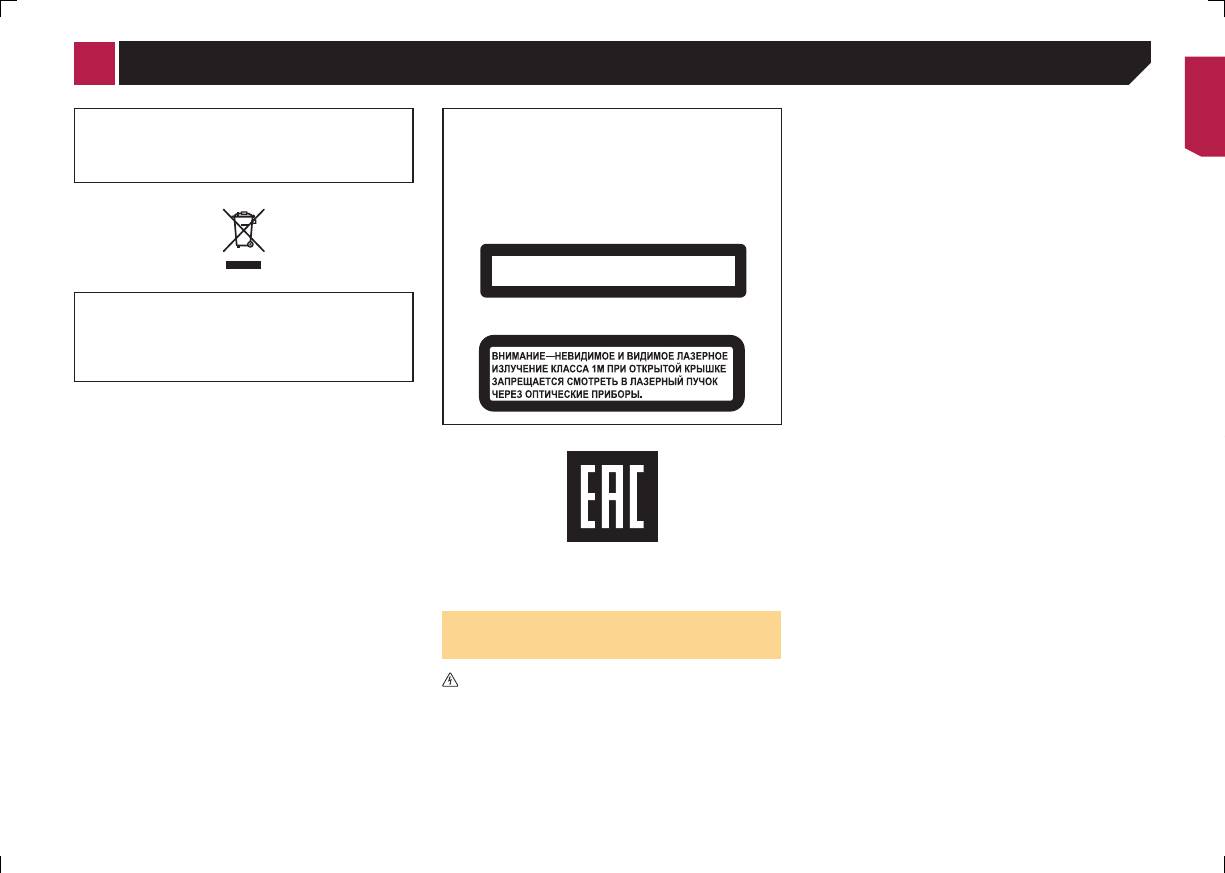
Если Вы хотите утилизировать это устройство, не выбрасы-
приложения для iPhone
..........................36
стий для винтов данного изделия
..........52
VOD
..........................................................44
вайте его вместе с обычным бытовым мусором. Существуют
Регулировка точек отклика сенсорной панели
Установка микрофона
..................................53
Отображение кода отмены регистрации DivX
отдельная система сбора использованных электронных изде-
(калибровка сенсорной панели)
.............36
Установка на солнцезащитный козырек
.....53
VOD
..........................................................45
лий, которая работает в соответствии с законодательством,
Настройка светорегулятора
........................36
Установка на рулевую колонку
....................53
Автоматическое воспроизведение DVD
.....45
устанавливающим надлежащее обращение, переработку и
Регулировка изображения
...........................37
Регулировка угла микрофона
......................53
Установка видеосигнала камеры заднего
утилизацию.
Просмотр версии прошивки
.........................37
вида
..........................................................45
Обновление прошивки
.................................37
■ Приложение ....................54
Бытовые потребители в странах-членах ЕU, Швейцарии и
■ Меню Избранное ............45
Поиск и устранение неисправностей ..........54
Норвегии могут бесплатно возвратить их использованные элек-
■ Настройки звука .............38
Сообщения об ошибках
...............................55
Создание ярлыка..........................................45
тронные изделия в специальные пункты сбора или продавцу
Отображение экрана настройки “Аудио” .....38
Обращение и уход за дисками
....................56
Выбор ярлыка
...............................................45
(если Вы покупаете подобное изделие). Для стран, не упомяну-
Использование регулировки уровня
Воспроизводимые диски
..............................57
Удаление ярлыка
..........................................45
тых выше, обратитесь, пожалуйста, к Вашим местным властям
сигнала
....................................................38
Подробная информация о воспроизводимых
относительно правильного метода утилизации. Сделав это, Вы
Использование регулировки баланса
.........38
носителях информации
..........................57
■ Стандартные
обеспечите правильное обращение, переработку и утилизацию
Временное приглушение/ослабление
Сведения об авторском праве и товарном
для Вашего утилизированного изделия, тем самым предотвратив
операции .........................46
звука
.........................................................38
знаке
........................................................60
потенциальное негативное воздействие на окружающую среду и
Настройка уровней источников
...................38
Установка времени и даты ...........................46
Bluetooth
.......................................................60
человеческое здоровье.
Использование автоматического управления
Настройка функции “Sound Retriever”
.........46
WMA
..............................................................60
уровнем....................................................38
Изменение режима широкоформатного
DivX
...............................................................60
Регулировка тонкомпенсации
......................38
экрана
......................................................46
AAC
...............................................................61
Использование выхода сабвуфера
.............38
Android™
.......................................................61
Регулировка значения частоты отсечки
■ Другие функции .............46
MirrorLink
.......................................................61
(среза)
......................................................39
Восстановление настроек по умолчанию
Подробная информация о подсоединенных
Переключение выходного сигнала заднего
данного изделия
......................................46
устройствах iPod
.....................................61
динамика
.................................................39
Использование контента, связанного на
Усиление низких частот
...............................39
основе приложения
.................................61
■ Подключение ..................47
Выбор положения прослушивания
..............39
Примечание о просмотре видео
..................62
Меры предосторожности .............................47
Точная настройка уровня выходного сигнала
Примечание о просмотре DVD-Video
..........62
Меры предосторожности перед подключе-
динамиков
................................................39
Примечание об использовании файлов
нием системы
..........................................47
Регулировка временной задержки
..............39
MP3
..........................................................62
Перед установкой системы
..........................47
Изменение предустановленного значения
Надлежащее использование ЖК-экрана
....62
Чтобы избежать повреждений
.....................47
функции временной задержки
................40
Серийный номер
..........................................63
Внимание: синий/белый провод
..................48
Использование эквалайзера
.......................40
Технические характеристики
.......................64
Данное изделие
............................................48
Автоматическая регулировка кривой эква-
Силовой шнур
...............................................48
лайзера (Auto EQ)
...................................40
Усилитель мощности
Сохранение настроек звука
.........................41
(продаются отдельно)
.............................49
Загрузка настроек звукового сигнала
..........41
iPhone и смартфон
.......................................49
4
< CRB4765-A >< CRB4765-A >
Меры предосторожности
В некоторых странах существуют законодательные и пра-
ВНИМАНИЕ!
может привести к повреждениям, возникновению дыма и
вительственные запреты или ограничения на использование
Данное изделие классифицируется как лазерное устрой-
перегреву изделия.
данного изделия в вашем транспортном средстве. Обеспечьте
ство класса 1 согласно стандарту «Безопасность лазерных
●
При попадании жидкости или инородных частиц внутрь
соответствие действующим законам и нормам по установке и
устройств» IEC 60825-1:2007 и содержит лазерный модуль
данного изделия необходимо припарковать автомобиль в
эксплуатации данного изделия.
класса 1М. В целях обеспечения полной безопасности не сни-
безопасном месте, немедленно выключить зажигание (ACC
майте какие-либо крышки и не пытайтесь проникнуть внутрь
OFF), затем связаться с дилером или ближайшим автори-
изделия. Ремонт должен выполняться квалифицированным
зированным сервисным центром Pioneer. Запрещается экс-
специалистом.
плуатировать данное изделие в таких условиях. Это может
привести к возгоранию, удару током или повреждениям.
●
Если вы заметили дым, необычные звуки или запах,
производимые данным изделием, или другие нехарак-
ЛАЗЕРНЫЙ ПРОДУКТ КЛАСС 1
терные признаки на ЖК-экране, немедленно отключите
электропитание и свяжитесь с дилером или ближайшим
Если Вы хотите утилизировать это устройство, не выбрасы-
авторизированным сервисным центром Pioneer. Использо-
вайте его вместе с обычным бытовым мусором. Существуют
вание данного изделия в таком состоянии может привести к
отдельная система сбора использованных электронных изде-
необратимым повреждениям системы.
лий, которая работает в соответствии с законодательством,
●
Запрещается демонтировать или модифицировать данное
устанавливающим надлежащее обращение, переработку и
изделие, так как в его состав входят компоненты, работаю-
утилизацию.
щие под высоким напряжением, вмешательство в которые
может привести к удару током. Информацию о внутреннем
Бытовые потребители в странах-членах ЕU, Швейцарии и
осмотре, выполнении регулировок или ремонта можно
Норвегии могут бесплатно возвратить их использованные элек-
получить у дилера или в ближайшем авторизированном
тронные изделия в специальные пункты сбора или продавцу
сервисном центре Pioneer.
(если Вы покупаете подобное изделие). Для стран, не упомяну-
Перед началом использования данного изделия обязательно
тых выше, обратитесь, пожалуйста, к Вашим местным властям
прочтите и примите к сведению следующую информацию по
относительно правильного метода утилизации. Сделав это, Вы
безопасности:
обеспечите правильное обращение, переработку и утилизацию
●
Не используйте данное изделие, любые приложения или
для Вашего утилизированного изделия, тем самым предотвратив
дополнительную камеру заднего вида (в случае ее приобре-
потенциальное негативное воздействие на окружающую среду и
тения), если это может отвлечь ваше внимание от безопас-
человеческое здоровье.
ного управления автомобилем. Всегда соблюдайте правила
безопасного вождения и существующие правила дорожного
Дату изготовления оборудования можно определить по серий-
движения. Если у вас возникли сложности с управлением
ному номеру, который содержит информацию о месяце и годе
данным изделием или с чтением информации на дисплее,
производства.
припаркуйте автомобиль в безопасном месте и поставьте
его на ручной тормоз, прежде чем выполнить необходимые
регулировки.
Важные сведения о
●
При пользовании данным изделием не устанавливайте гром-
кость на слишком высокий уровень. В противном случае вы
безопасности
не сможете слышать происходящее на дороге и распознавать
сигналы автомобилей аварийной службы.
ПРЕДУПРЕЖДЕНИЕ
●
В целях повышения безопасности некоторые функции отклю-
● Не пытайтесь самостоятельно устанавливать или обслужи-
чаются до тех пор, пока автомобиль не будет остановлен и/
вать данное изделие. Установка или обслуживание данного
или не будет установлен на ручной тормоз.
изделия лицами, не имеющими подготовки и опыта работы
●
Держите под рукой данное руководство в качестве справоч-
с электронным оборудованием и автомобильными дополни-
ника для получения сведений о способах эксплуатации и
тельными принадлежностями, может быть опасной и может
безопасности.
привести к поражению электрическим током, травме или
●
Не устанавливайте данное изделие в таких местах, где оно
другим опасностям.
может (1) затруднять обзор водителю, (2) ухудшать работу
●
Не допускайте попадания жидкостей на изделие. Это может
любых систем управления автомобилем или систем безопас-
привести к электрическому удару. Попадание жидкостей
ности, включая подушки безопасности или кнопки аварийной
5
< CRB4765-A >
Меры предосторожности
сигнализации, или (3) ухудшать возможность водителя
безопасно управлять автомобилем.
При использовании экрана,
Использование USB-разъема
Защита ЖК-панели и экрана
●
Не забывайте пристегивать ремни безопасности во время
подключенного к V OUT
● Не подвергайте ЖК-экран воздействию прямых солнечных
движения автомобиля. В случае попадания в аварию травмы
ВНИМАНИЕ
лучей, когда данное изделие не используется. Такие действия
могут оказаться более серьезными, если ремень не был
Выходной терминал видео (V OUT) используется для подключе-
● Во избежание утери и повреждения данных, сохраненных в
могут привести к неисправности ЖК-экрана из-за высоких
правильно пристегнут.
ния экрана, с которого пассажиры задних сидений могут просма-
устройстве памяти, не извлекайте его из данного изделия во
температур.
●
Никогда не пользуйтесь наушниками во время движения.
тривать видеоизображение.
время передачи данных.
●
При использовании мобильного телефона держите антенну
●
Компания Pioneer не может гарантировать совместимость
ПРЕДУПРЕЖДЕНИЕ
телефона как можно дальше от ЖК-экрана, чтобы предот-
Для обеспечения безопасности
со всеми устройствами памяти USB и не несет ответствен-
вратить появление помех видеоизображения в виде пятен,
ЗАПРЕЩАЕТСЯ устанавливать задний дисплей в местах, с
ности за потерю каких-либо данных на мультимедийных
цветных полос и т.д.
которых водитель может просматривать видеоизображение во
движения
проигрывателях, iPhone, смартфонах или других устрой-
●
Для предотвращения повреждения ЖК-экрана обязательно
время управления автомобилем.
ствах во время использования данного изделия.
касайтесь клавиш сенсорной панели только пальцами и
ПРЕДУПРЕЖДЕНИЕ
делайте легкие прикосновения.
● СВЕТЛО-ЗЕЛЕНЫЙПРОВОДНАРАЗЪЕМЕПИ-
Во избежание разрядки акку-
В случае неисправности
ТАНИЯПРЕДНАЗНАЧЕНДЛЯОПРЕДЕЛЕНИЯ
Примечания относительно вну-
муляторных батарей
ПАРКОВОЧНОГОСТАТУСАИПОДКЛЮЧАЕТСЯ
При возникновении неполадок в работе данного изделия свяжи-
КРАЗЪЕМУСОСТОРОНЫПОДАЧИЭНЕРГИИК
во время использования изделия автомобиль должен быть заве-
тесь со своим дилером или ближайшим авторизованным сервис-
тренней памяти
ВЫКЛЮЧАТЕЛЮРУЧНОГОТОРМОЗА.НЕНАДЛЕ-
ден. Использование продукта при незапущенном двигателе может
ным центром Pioneer.
ЖАЩЕЕПОДКЛЮЧЕНИЕИЛИИСПОЛЬЗОВАНИЕ
привести к полной разрядке аккумуляторной батареи.
Перед отключением аккумулятора
ДАННОГОПРОВОДАМОЖЕТНАРУШИТЬДЕЙ-
ПРЕДУПРЕЖДЕНИЕ
Посетите наш веб-сайт
СТВУЮЩИЕЗАКОНЫИПРИВЕСТИКСЕРЬЕЗНЫМ
автомобиля
ТРАВМАМИЛИПОВРЕЖДЕНИЯМ.
Не устанавливайте данное изделие в автомобилях, не оснащен-
Посетите нас по следующему адресу:
● Непредпринимайтекаких-либошаговотносительно
ных проводом ACC или соответствующей цепью.
http://www.pioneer.eu
● Некоторые настройки и записанные данные не удаляются.
вмешательствавработуилиотключениясистемы
http://www.pioneer-rus.ru
блокировкиручноготормоза,котораяпредназначена
●
Зарегистрируйте Ваше изделие. Мы обязуемся сохранить
Камера заднего вида
Данные, подвергающиеся удалению
информацию о покупателе данного товара, которую можно
длявашейзащиты.Вмешательствовработуилиот-
будет получить при предъявлении страхового иска в случае
ключениесистемыблокировкиручноготормозаможет
С помощью дополнительной камеры заднего вида можно исполь-
привестиксерьезнымтравмамилигибели.
зовать данное изделие для наблюдения за прицепом, а также при
утери или кражи.
При отсоединении желтого провода от аккумуляторной батареи
● Воизбежаниерискаполученияповрежденийитравм,
парковке задним ходом на ограниченном пространстве.
●
Последняя информация о PIONEER CORPORATION предла-
(или снятии самой аккумуляторной батареи) происходит удале-
гается на нашем веб-сайте.
ние информации.
потенциальногонарушениядействующегозаконода-
ПРЕДУПРЕЖДЕНИЕ
●
Компания Pioneer регулярно предоставляет обновления
●
Некоторые настройки и записанные данные не удаляются.
тельства,данноеизделиенеможетиспользоватьсяс
● ИЗОБРАЖЕНИЕ НА ЭКРАНЕ МОЖЕТ БЫТЬ ПЕРЕВЕР-
программного обеспечения, чтобы постоянно улучшать
видеоизображением,котороеможетвидетьводитель.
НУТЫМ.
свою продукцию. Все доступные обновления программного
Перезапуск микропроцессора
● В некоторых странах просмотр видеоизображений на
●
ИСПОЛЬЗУЙТЕ ВХОДНОЙ РАЗЪЕМ ТОЛЬКО ДЛЯ
обеспечения можно найти в разделе поддержки на веб-сайте
дисплее внутри автомобиля может быть незаконным, даже
ПОДКЛЮЧЕНИЯ КАМЕР ЗАДНЕГО ВИДА С ПЕРЕВЕР-
компании Pioneer.
если это делает не водитель, а пассажиры. В странах, где
НУТЫМ ИЛИ ЗЕРКАЛЬНЫМ ИЗОБРАЖЕНИЕМ. ИС-
ВНИМАНИЕ
приняты такие правила, их необходимо соблюдать.
ПОЛЬЗОВАНИЕ ДРУГИХ КАМЕР МОЖЕТ ПРИВЕСТИ К
Информация об изделии
При нажатии на кнопку RESET происходит сброс настроек
При попытке просмотра видеоизображения во время движения
ТРАВМАМ ИЛИ ПОВРЕЖДЕНИЯМ.
и записанных данных и изделие возвращается к заводским
на экране появится предупреждающее сообщение “
Строго
● Это изделие работает корректно только в пределах Европы.
настройкам.
запрещаетсясмотретьвидеонапереднемсиденьевовремя
ВНИМАНИЕ
Функция RDS (Radio Data System) работает только в реги-
●
Не выполняйте данную операцию, когда к этому продукту
движения.”. Чтобы просмотреть видеоизображение на экране,
Режим просмотра заднего вида предназначен для использова-
онах, где имеется радиовещание станций FM с сигналами
остановите автомобиль в безопасном месте и поднимите ручной
подключено какое-либо устройство.
ния данного изделия для наблюдения за прицепами, а также
RDS. Функция RDS-TMC также может использоваться в
тормоз. Перед тем как отпустить ручной тормоз, удерживайте
●
Некоторые настройки и записанные данные не удаляются.
при парковке задним ходом в ограниченном пространстве. Не
регионах, где имеется радиовещание станций с сигналом
педаль тормоза в нажатом состоянии.
Микропроцессор следует перезагружать в следующих случаях:
используйте данную функцию для развлечения.
RDS-TMC.
●
Если продукт используется впервые после установки.
●
Pioneer CarStereo-Pass предназначен для использования
● Если данное изделие не работает должным образом.
только в Германии.
● Если обнаружились проблемы в эксплуатации системы.
● Если местоположение автомобиля отображается на карте со
значительными ошибками позиционирования.
1 Выключитезажигание.
6
< CRB4765-A >< CRB4765-A >
2 НажмитекнопкуRESETостриемшариковой
Защита ЖК-панели и экрана
ручкиилидругимзаостреннымпредметом.
● Не подвергайте ЖК-экран воздействию прямых солнечных
Проверка названий компонентов и функций
на стр. 8
лучей, когда данное изделие не используется. Такие действия
Настройки и записанные данные возвращаются к заводским
могут привести к неисправности ЖК-экрана из-за высоких
настройкам.
температур.
●
При использовании мобильного телефона держите антенну
Сведения об этом руководстве
телефона как можно дальше от ЖК-экрана, чтобы предот-
вратить появление помех видеоизображения в виде пятен,
В настоящем руководстве для описания операций используются
цветных полос и т.д.
изображения реальных экранов. Однако на некоторых устрой-
●
Для предотвращения повреждения ЖК-экрана обязательно
ствах, в зависимости от модели, экраны могут отличаться от
касайтесь клавиш сенсорной панели только пальцами и
представленных в руководстве.
делайте легкие прикосновения.
Условные обозначения, используе-
Примечания относительно вну-
мые в данном руководстве
тренней памяти
Перед отключением аккумулятора
автомобиля
● Некоторые настройки и записанные данные не удаляются.
Данные, подвергающиеся удалению
При отсоединении желтого провода от аккумуляторной батареи
(или снятии самой аккумуляторной батареи) происходит удале-
ние информации.
●
Некоторые настройки и записанные данные не удаляются.
Перезапуск микропроцессора
ВНИМАНИЕ
При нажатии на кнопку RESET происходит сброс настроек
и записанных данных и изделие возвращается к заводским
настройкам.
●
Не выполняйте данную операцию, когда к этому продукту
подключено какое-либо устройство.
●
Некоторые настройки и записанные данные не удаляются.
Микропроцессор следует перезагружать в следующих случаях:
●
Если продукт используется впервые после установки.
● Если данное изделие не работает должным образом.
● Если обнаружились проблемы в эксплуатации системы.
● Если местоположение автомобиля отображается на карте со
значительными ошибками позиционирования.
1 Выключитезажигание.
7
X5700BT
Меры предосторожности
Использование USB-разъема
ВНИМАНИЕ
● Во избежание утери и повреждения данных, сохраненных в
устройстве памяти, не извлекайте его из данного изделия во
время передачи данных.
Компания Pioneer не может гарантировать совместимость
●
со всеми устройствами памяти USB и не несет ответствен-
ности за потерю каких-либо данных на мультимедийных
проигрывателях, iPhone, смартфонах или других устрой-
ствах во время использования данного изделия.
В случае неисправности
При возникновении неполадок в работе данного изделия свяжи-
тесь со своим дилером или ближайшим авторизованным сервис-
ным центром Pioneer.
Показывает название модели, для которой
допустимы описываемые операции.
Посетите наш веб-сайт
Указывает на экранную клавишу на сенсорном
экране, к которой можно прикоснуться.
Посетите нас по следующему адресу:
http://www.pioneer.eu
Указывает на экранную клавишу на сенсор-
http://www.pioneer-rus.ru
HOLD
ном экране, к которой можно прикоснуться и
●
Зарегистрируйте Ваше изделие. Мы обязуемся сохранить
удерживать.
информацию о покупателе данного товара, которую можно
Указывает на справку или дополнительные
будет получить при предъявлении страхового иска в случае
сведения, относящиеся к клавише или экрану.
утери или кражи.
●
Последняя информация о PIONEER CORPORATION предла-
гается на нашем веб-сайте.
●
Компания Pioneer регулярно предоставляет обновления
программного обеспечения, чтобы постоянно улучшать
свою продукцию. Все доступные обновления программного
обеспечения можно найти в разделе поддержки на веб-сайте
компании Pioneer.
Информация об изделии
● Это изделие работает корректно только в пределах Европы.
Функция RDS (Radio Data System) работает только в реги-
онах, где имеется радиовещание станций FM с сигналами
RDS. Функция RDS-TMC также может использоваться в
регионах, где имеется радиовещание станций с сигналом
RDS-TMC.
●
Pioneer CarStereo-Pass предназначен для использования
только в Германии.
< CRB4765-A >
2 Прикоснитесь, чтобыоткрытьЖК-панель.
3 Извлекитедискинажмитекнопку .
Загрузка диска
8
X2700BT
X1700DVD
Вставьтедисквслотдлязагрузкидиска.
Извлечение диска
X2700BT
X1700DVD
Нажмитекнопку дляизвлечениядиска.
Подключение и отключение устрой-
ства памяти USB
p Данное изделие может не обеспечивать оптимальной работы
с некоторыми устройствами памяти USB.
p
Подсоединение через USB-концентратор невозможно.
p Для подключения требуется USB-кабель.
1 ИзвлекитештекерUSB-кабеляизUSB-порта.
2 ПодсоединитеустройствопамятиUSBк
USB-кабелю.
1
2
Проверка названий компонен-
тов и функций
1 USB-кабель
2 Устройство памяти USB
Убедившись в том, что не осуществляется доступ к данным,
выньте устройство памяти USB.
При первом запуске
1 Запуститедвигатель,чтобызагрузитьсистему.
После небольшой паузы на несколько секунд появится экран
заставки.
Появится экран “
Языкпрогр.”.
p
При втором запуске отображаемые экраны будут отличаться в
зависимости от предыдущих состояний.
X5700BT
X4700DVD
123 4 5678
9
X2700BT
X1700DVD
8
2
5
4
3
6
97 1
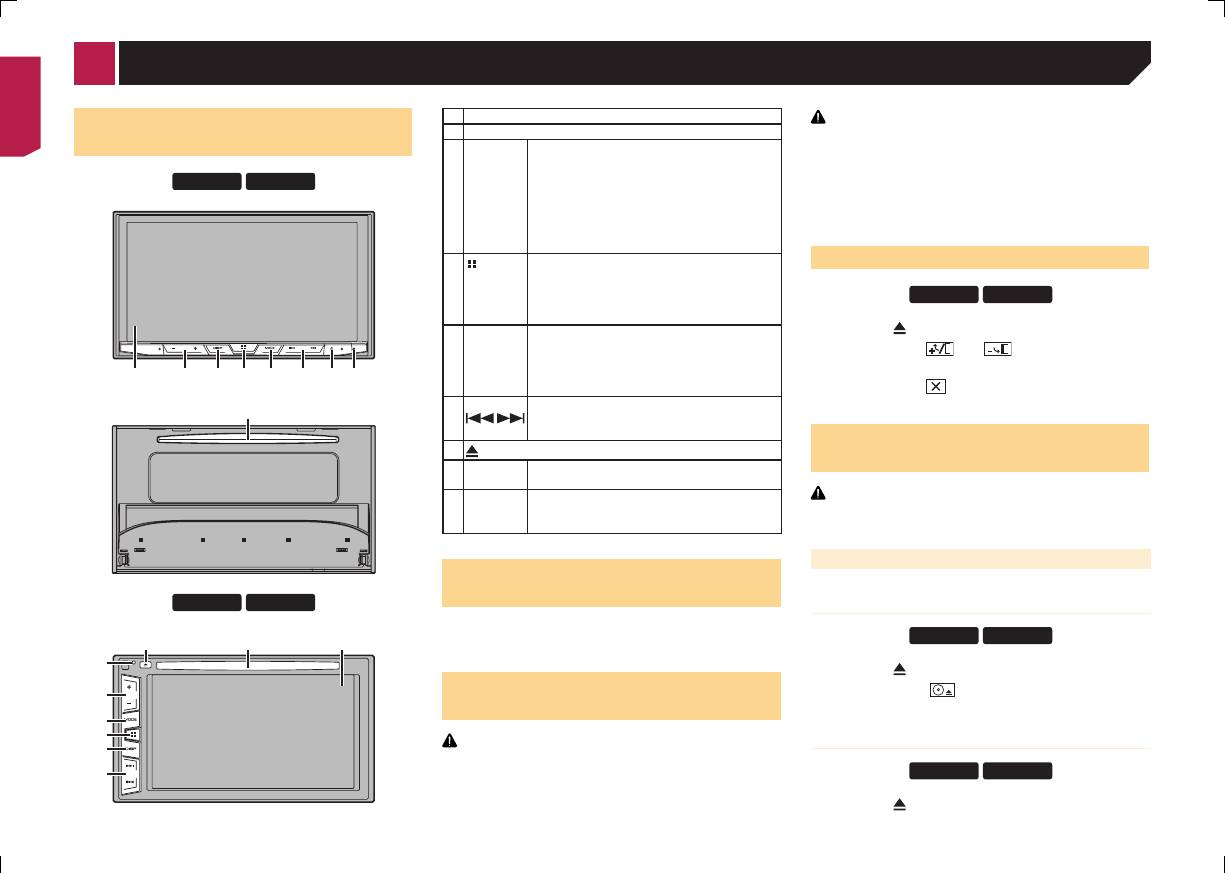
1 ЖК-экран
ВНИМАНИЕ
2 Volume (+/–) кнопка
● Не прикладывайте усилий, открывая и закрывая ЖК-па-
3 DISP
На экране управления AV-источниками выклю-
нель. Это может стать причиной неправильной работы
кнопка
чает дисплей.
устройства.
На экране управления приложением или в меню
●
Не пользуйтесь данным изделием, если ЖК панель частич-
навигации при нажатии отображается боковая
но открыта или закрыта. ЖК-панель в целях безопасности
панель управления. Нажмите и удерживайте,
может остановиться под текущим углом.
чтобы выключить дисплей.
●
Не ставьте на открытую ЖК-панель стаканы и банки.
p
После выключения дисплея прикоснитесь к
экрану, чтобы вернуться к исходному экрану.
4
кнопка
Нажмите, чтобы открыть экран главного меню.
Регулировка угла ЖК-панели
Нажмите и удерживайте, чтобы включить
функцию распознавания речи.
Использование функции распознавания
речи (для iPhone)
на стр. 15
5 MODE
Нажимайте для переключения между экра-
кнопка
ном приложений и экраном управления
AV-источниками.
Нажмите и удерживайте, чтобы включить
режим просмотра камеры.
6 TRK (
Нажимайте для выполнения ручной настройки
/
поиска, быстрого перемещения вперед, назад и
) кнопка
поиска дорожки.
7
кнопка
8 Кнопка
Перезапуск микропроцессора
на стр. 7
RESET
9 Слот для
Загрузка и извлечение диска
на стр. 8
загрузки
диска
Пульт дистанционного
управления
Пульт дистанционного управления CD-R33 продается отдельно.
Подробные сведения об операциях см. в руководстве по пульту
дистанционного управления.
Замечания по работе с
ЖК-панелью
ПРЕДУПРЕЖДЕНИЕ
● Не подносите руки и пальцы при открывании на данном
изделии, закрывании и регулировке ЖК-панели. Следите за
детьми и их руками.
●
Не пользуйтесь устройством с открытой ЖК-панелью. В
случае аварии она может стать причиной травм.
X5700BT
X4700DVD
1 Нажмите кнопку.
2 Прикоснитесь или ,чтобыотрегулиро-
ватьуголЖК-панели.
3 Прикоснитесь .
Возврат к предыдущему экрану.
Загрузка/извлечение/подклю-
чение внешнего носителя
ВНИМАНИЕ
Не вставляйте посторонние предметы в слот для загрузки
диска.
Загрузка и извлечение диска
Загрузка диска
X5700BT
X4700DVD
1 Нажмите кнопку.
2 Прикоснитесь, чтобыоткрытьЖК-панель.
3 Вставьтедисквслотдлязагрузкидиска.
Извлечение диска
X5700BT
X4700DVD
Основные операции
1 Нажмите кнопку.
< CRB4765-A >< CRB4765-A >
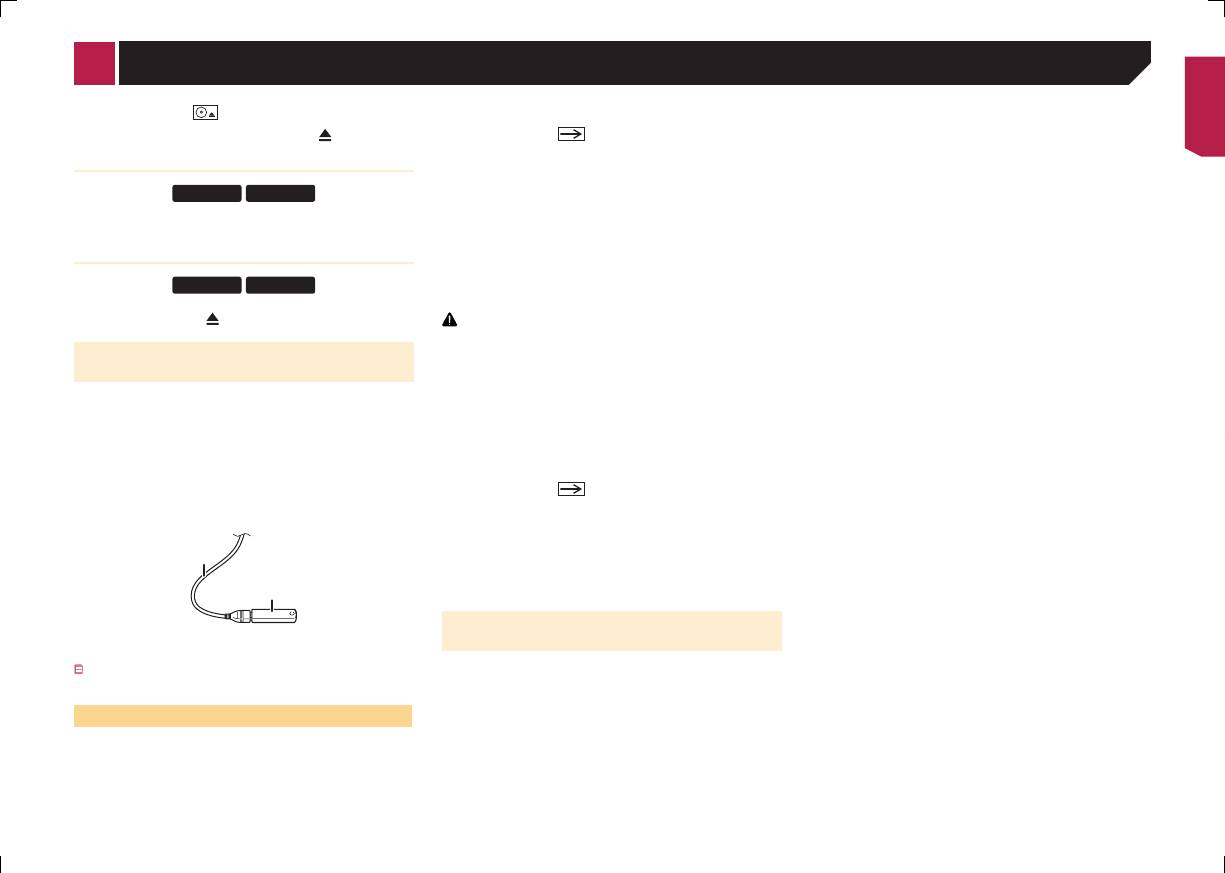
2 Прикоснитесь, чтобыоткрытьЖК-панель.
3 Извлекитедискинажмитекнопку .
Загрузка диска
9
X2700BT
X1700DVD
Вставьтедисквслотдлязагрузкидиска.
Извлечение диска
X2700BT
X1700DVD
ВНИМАНИЕ
2 Коснитесьязыка,которыйбудетиспользоваться.
● Не прикладывайте усилий, открывая и закрывая ЖК-па-
3 Прикоснитесь .
нель. Это может стать причиной неправильной работы
появится экран “Настройкаакустическихсистем”.
устройства.
4 Коснитесьнужногорежимаиспользования
Не пользуйтесь данным изделием, если ЖК панель частич-
●
динамиков.
но открыта или закрыта. ЖК-панель в целях безопасности
● Стандартныйрежим
может остановиться под текущим углом.
Система с 4 динамиками: передние и задние, или система с 6
●
Не ставьте на открытую ЖК-панель стаканы и банки.
динамиками: передние, задние динамики и сабвуферы.
●
Сетевойрежим
Регулировка угла ЖК-панели
2-канальный+SW многоканальный усилитель, система с
несколькими динамиками: высоких частот, средних частот и
сабвуфером для воспроизведения высоких, средних и низкий
частот (полос).
Нажмитекнопку дляизвлечениядиска.
ПРЕДУПРЕЖДЕНИЕ
Не используйте устройство в стандартном режиме, если к нему
Подключение и отключение устрой-
подключена акустическая система для 3-полосного сетевого
режима. Это может привести к повреждению динамиков.
ства памяти USB
5 Прикоснитесь[OK].
p Данное изделие может не обеспечивать оптимальной работы
Появится экран “Настройкасмартфона”.
с некоторыми устройствами памяти USB.
6 Коснитесьэлемента,которыйнеобходимо
p
Подсоединение через USB-концентратор невозможно.
установить.
p Для подключения требуется USB-кабель.
Информация о подключении и функциях отдельных
1 ИзвлекитештекерUSB-кабеляизUSB-порта.
устройств
на стр. 18
2 ПодсоединитеустройствопамятиUSBк
7 Прикоснитесь .
USB-кабелю.
Откроется экран главного меню.
p
После того как режим использования динамиков настроен,
эта настройка не может быть изменена, пока для данного
продукта не будут восстановлены настройки по умолчанию.
1
Восстановите настройки по умолчанию для изменения
настройки режима использования динамиков.
2
Восстановление настроек по умолчанию
на стр. 46
Переключение режима использова-
1 USB-кабель
ния динамиков
2 Устройство памяти USB
Убедившись в том, что не осуществляется доступ к данным,
выньте устройство памяти USB.
Восстановитенастройкупоумолчанию.
Восстановление настроек по умолчанию
на стр. 46
При первом запуске
1 Запуститедвигатель,чтобызагрузитьсистему.
После небольшой паузы на несколько секунд появится экран
заставки.
Появится экран “
Языкпрогр.”.
p
При втором запуске отображаемые экраны будут отличаться в
зависимости от предыдущих состояний.
X5700BT
X4700DVD
1 Нажмите кнопку.
2 Прикоснитесь или ,чтобыотрегулиро-
ватьуголЖК-панели.
3 Прикоснитесь .
Возврат к предыдущему экрану.
Загрузка/извлечение/подклю-
чение внешнего носителя
ВНИМАНИЕ
Не вставляйте посторонние предметы в слот для загрузки
диска.
Загрузка и извлечение диска
Загрузка диска
X5700BT
X4700DVD
1 Нажмите кнопку.
2 Прикоснитесь, чтобыоткрытьЖК-панель.
3 Вставьтедисквслотдлязагрузкидиска.
Извлечение диска
X5700BT
X4700DVD
Основные операции
1 Нажмите кнопку.
< CRB4765-A >
10
*1
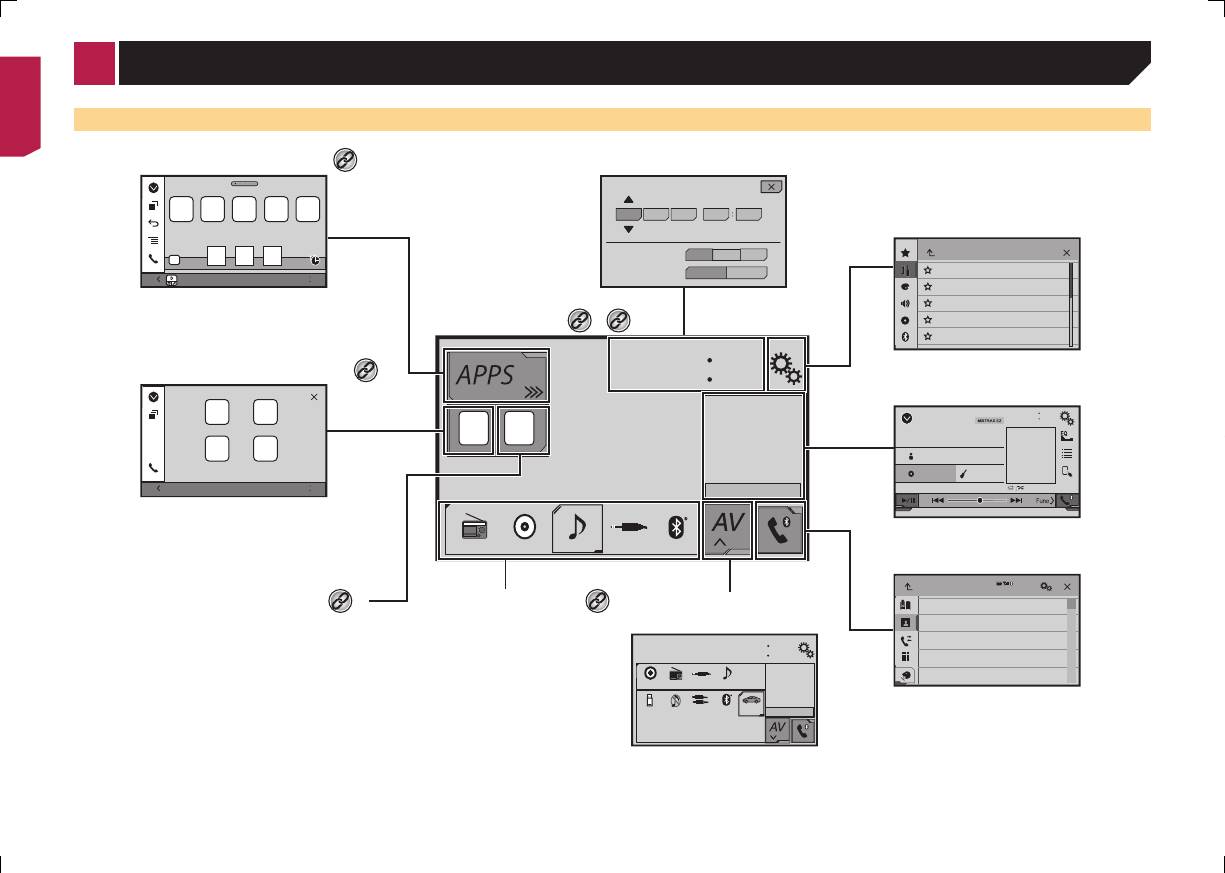
Экран главного меню в данном руководстве – это
экран в режиме AppRadioMode. Элементы, отобража-
емые на экране могут, могут различаться в зависимо-
сти от подключенного устройства или режима. Если
Вы подключаете iPhone по беспроводной технологии
Bluetooth или смартфон с помощью USB-кабеля,
откроется экран “
Настройкасмартфона” При каса-
нии [Прил.].
*2
При нажатии на кнопку на любом экране можно
открыть главное меню.
*3
При подключении внешней навигационной системы
к этому устройству в левом нижнем углу дисплея
появится кнопка меню навигации.
*4
При нажатии на кнопку MODE можно переключаться
между экраном приложений и экраном управления
AV-источниками.
*5
Как пользоваться экранами
10 620141222
Abcdefg Abcdefg Abcdefg Abcdefg Abcdefg
Month/Date d/m/y
m/d/yy/m/d
System
6/10
Time Format
12hour 24hour
4821
Экран главного меню
При подключении устройства MirrorLink к этой
6/10
системе вместо последних приложений и приложения
4821
с ярлыком.
Source Select
6/10
4821
Abcdefg Abcdefg
iPod
Совместимые AV-источники
Abcdefghi
Abcdefghi
С помощью данного изделия можно воспроизводить или исполь-
Abcdefg Abcdefg
зовать следующие источники.
ABC
Pops
●
Pадио
6/10
4821
99999/99999
iPod
● CD
9999’99” -9999’99”
● ROM (сжатый аудиофайл)
● DVD-Video
● USB
При подсоединении дополнительного устройства можно воспро-
изводить или использовать следующие источники.
3
●
iPod
Phone Book
ABC
● Аудиоустройство Bluetooth (AVH-X5700BT) (AVH-X2700BT)
abcdefghi
A
● TV
B
abcdefghi
● Вход AV (AV)
C
● AUX
abcdefghi
D
6/10
E
4821
abcdefghi
F
G
Отображение экрана управле-
abcdefghi
Disc
Radio
AUXiPod
ния AV-источниками
USB
OFFAV
Bluetooth
Audio
My Vehicle
Radio
1 Нажмитекнопку .
2 Коснитеськлавишиуправления
AV-источниками.
Экран настройки времени и даты
Экран меню настройки
Экран управления приложениями
Экран управления аудио/видео
Экран меню телефона
Экран выбора источника
аудио/видео
Экран меню приложений
*4
Пиктограммы последних
Пиктограммы
приложений
избранных источников
*4
Основные операции
В зависимости от способа
*1
*2
подключения отображается экран
«настройка смартфона».
Вы можете управлять приложениями
для iPhone или смартфонов
непосредственно на этом изделии.
*5
*3
< CRB4765-A >< CRB4765-A >
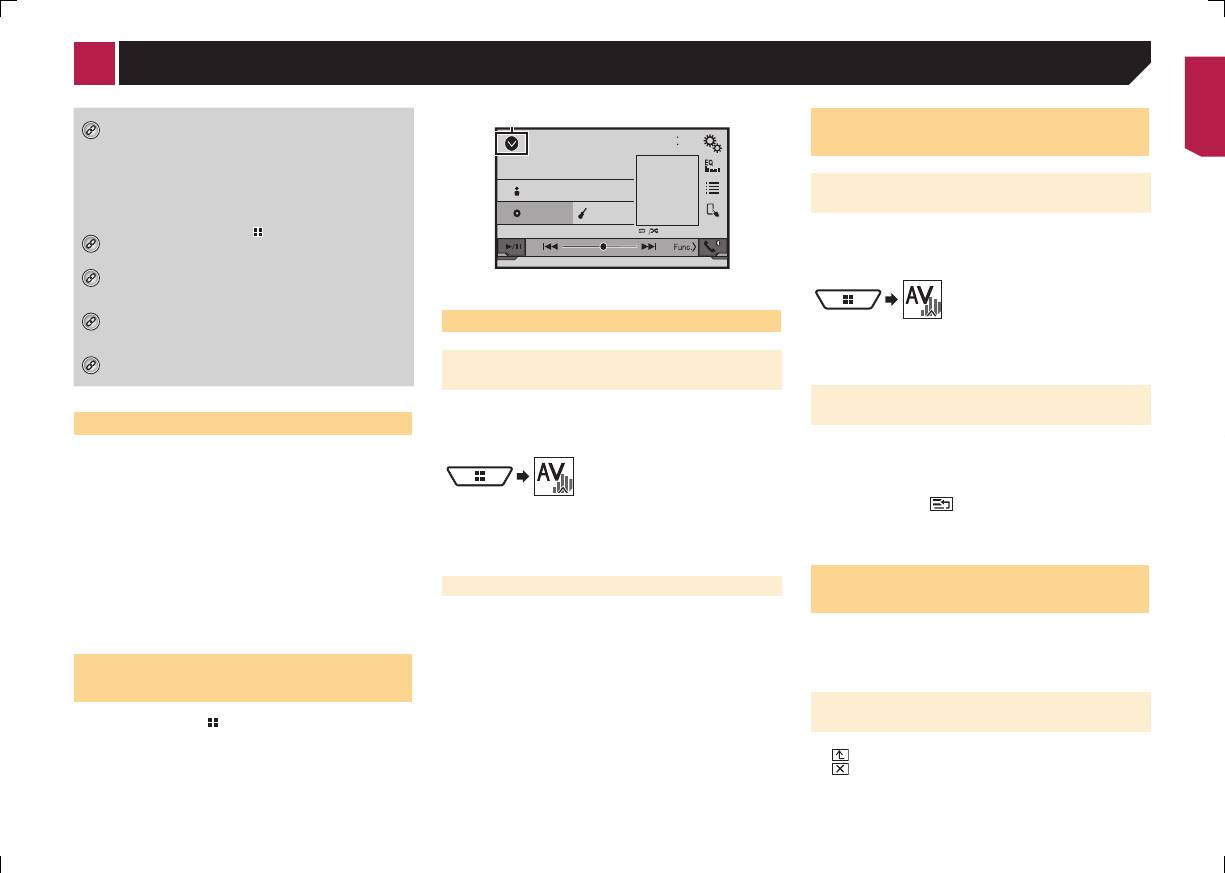
11
*1
Экран главного меню в данном руководстве – это
экран в режиме AppRadioMode. Элементы, отобража-
емые на экране могут, могут различаться в зависимо-
сти от подключенного устройства или режима. Если
Вы подключаете iPhone по беспроводной технологии
Bluetooth или смартфон с помощью USB-кабеля,
откроется экран “
Настройкасмартфона” При каса-
нии [Прил.].
*2
При нажатии на кнопку на любом экране можно
открыть главное меню.
*3
При подключении внешней навигационной системы
к этому устройству в левом нижнем углу дисплея
появится кнопка меню навигации.
*4
При нажатии на кнопку MODE можно переключаться
между экраном приложений и экраном управления
AV-источниками.
*5
6/10
4821
iPod
Abcdefghi
Abcdefghi
ABC
Pops
99999/99999
9999’99” -9999’99”
При подключении устройства MirrorLink к этой
системе вместо последних приложений и приложения
с ярлыком.
Совместимые AV-источники
С помощью данного изделия можно воспроизводить или исполь-
зовать следующие источники.
●
Pадио
● CD
● ROM (сжатый аудиофайл)
● DVD-Video
● USB
При подсоединении дополнительного устройства можно воспро-
изводить или использовать следующие источники.
●
iPod
● Аудиоустройство Bluetooth (AVH-X5700BT) (AVH-X2700BT)
● TV
● Вход AV (AV)
● AUX
Отображение экрана управле-
ния AV-источниками
1 Нажмитекнопку .
2 Коснитеськлавишиуправления
AV-источниками.
1
Как пользоваться экранами
Изменение порядка отображе-
ния источников
Изменение порядка отображения
значков источников
1 Откройтеэкран“Bыбораисточникааудио/
видео”.
1 Отображаетсписокисточников.
Выбор источника
2 Коснитесьиудерживайтезначокисточника,
Источник на экране выбора
затемперетащитееговнужнуюпозицию.
AV-источника
Изменение порядка отображения
1 Откройтеэкран“Bыбораисточникааудио/
клавиш источников
видео”.
1 Откройтесписокисточников.
Отображение экрана управления AV-источниками
на стр.
11
2 Прикоснитесь, .
2 Коснитесьзначкаисточника,которыйтребуется
3 Перетащитеклавишуисточникавнужную
выбрать.
позицию.
p При выборе “OFF”, AV-источник выключается.
Использование сенсорной
Источник в списке источников
панели
1 Откройтесписокисточников.
Управлять данным изделием можно путем касания клавиш,
Отображение экрана управления AV-источниками
на стр.
отображаемых на экране, непосредственно пальцами.
11
p
Для предотвращения повреждения ЖК-экрана обязательно
касайтесь клавиш, делая легкие прикосновения пальцами.
2 Коснитеськлавишиисточника,которыйтребу-
етсявыбрать.
Использование стандартных клавиш
сенсорной панели
● : Возврат к предыдущему экрану.
● : Закрыть экран.
*4
Экран меню приложений
Экран настройки времени и даты
10 620141222
Abcdefg Abcdefg Abcdefg Abcdefg Abcdefg
Экран меню настройки
m/d/yy/m/d
Month/Date d/m/y
System
Time Format
12hour 24hour
4821
6/10
В зависимости от способа
*1
*2
подключения отображается экран
Экран главного меню
«настройка смартфона».
*4
6/10
Экран управления приложениями
4821
Экран управления аудио/видео
Source Select
4821
6/10
Abcdefg Abcdefg
iPod
Abcdefghi
Abcdefghi
Abcdefg Abcdefg
Pops
ABC
4821
6/10
99999/99999
iPod
9999’99” -9999’99”
Вы можете управлять приложениями
для iPhone или смартфонов
непосредственно на этом изделии.
Экран меню телефона
ABC
3
Phone Book
Пиктограммы последних
*3
*5
A
abcdefghi
Пиктограммы
Экран выбора источника
приложений
B
аудио/видео
abcdefghi
избранных источников
C
D
abcdefghi
6/10
E
abcdefghi
4821
F
G
abcdefghi
Disc
Radio
AUXiPod
Bluetooth
Audio
My Vehicle
Radio
OFFAV
USB
Основные операции
< CRB4765-A >
12
X5700BT
X2700BT
Использование экранов списков
Автоматическое подключение к
Songs
устройству Bluetooth
Playlist
abcdefghi
Открытие экрана “Bluetooth”
Эта функция автоматически создает соединение последнего под-
Music
Artist
abcdefghi
ключенного устройства Bluetooth с данным изделием, поскольку
1 Нажмитекнопку .
два устройства расположены в пределах нескольких метров друг
Alburm
abcdefghi
2 Прикоснитесь ,азатем .
от друга.
Songs
abcdefghi
Появится экран “Bluetooth”.
Video
1 Откройтеэкран“Bluetooth”.
Podcast
abcdefghi
Открытие экрана “
Bluetooth
”
на стр. 12
Регистрация устройств
2 Прикоснитесь[Автосоединение],чтобыустано-
Bluetooth
вить“Вкл.”(поумолчанию)или“Вык”.
p Если устройства уже зарегистрированы, откроется “Память
переполнена”. Сначала удалите зарегистрированное
Удаление зарегистрированного
устройство.
устройства
Удаление зарегистрированного устройства
на стр. 12
1 Активируйтефункциюбеспроводнойтехнологии
ВНИМАНИЕ
Bluetoothнаустройствах.
Запрещается выключать данное изделие во время удаления
2 Откройтеэкран“Bluetooth”.
зарегистрированного устройства Bluetooth.
Открытие экрана “
Bluetooth
”
на стр. 12
1 Откройтеэкран“Bluetooth”.
3 Коснитесь[Соединение].
Открытие экрана “
Bluetooth
”
на стр. 12
4 Прикоснитесь .
2 Коснитесь[Соединение].
Система выполнит поиск устройств Bluetooth, ожидающих
3 Прикоснитесь .
соединения, и в случае обнаружения таких устройств отобразит
их в списке.
Подсоединение зарегистриро-
5 КоснитесьназванияустройстваBluetooth,кото-
роенужнозарегистрировать.
ванного устройства Bluetooth
p Если ваше устройство поддерживает профиль SSP (Простое
безопасное сопряжение), на дисплее данного изделия ото-
вручную
бразится шестизначный номер. Прикоснитесь [Да], чтобы
зарегистрировать устройство.
Выполните подключение устройства Bluetooth вручную в следу-
p
Если соединение установлено, отображается название
ющих случаях:
устройства. Чтобы разорвать соединение, коснитесь названия
●
Зарегистрировано два или более устройств Bluetooth, и
устройства.
вы хотите вручную выбрать устройство, которое будет
После успешной регистрации устройства соединение
использоваться.
Bluetooth устанавливается системой автоматически.
●
Вы хотите восстановить соединение отсоединенного устрой-
p
Кроме того, подключение по Bluetooth можно создать,
ства Bluetooth.
обнаружив это изделие с устройства Bluetooth. Перед реги-
●
По каким-то причинам соединение не устанавливается
страцией убедитесь, что “Видимость” в меню “Bluetooth”
автоматически.
установлено в значение “Вкл.”. Подробную информацию
1 Активируйтефункциюбеспроводнойтехнологии
об операциях с устройством Bluetooth см. в инструкциях по
Bluetoothнаустройствах.
эксплуатации, поставляемых с этим устройством.
Включение функции возможности обнаружения
на стр. 13
2 Откройтеэкран“Bluetooth”.
1 2
3
Основные операции
Регистрация и подсоединение устрой-
ства Bluetooth
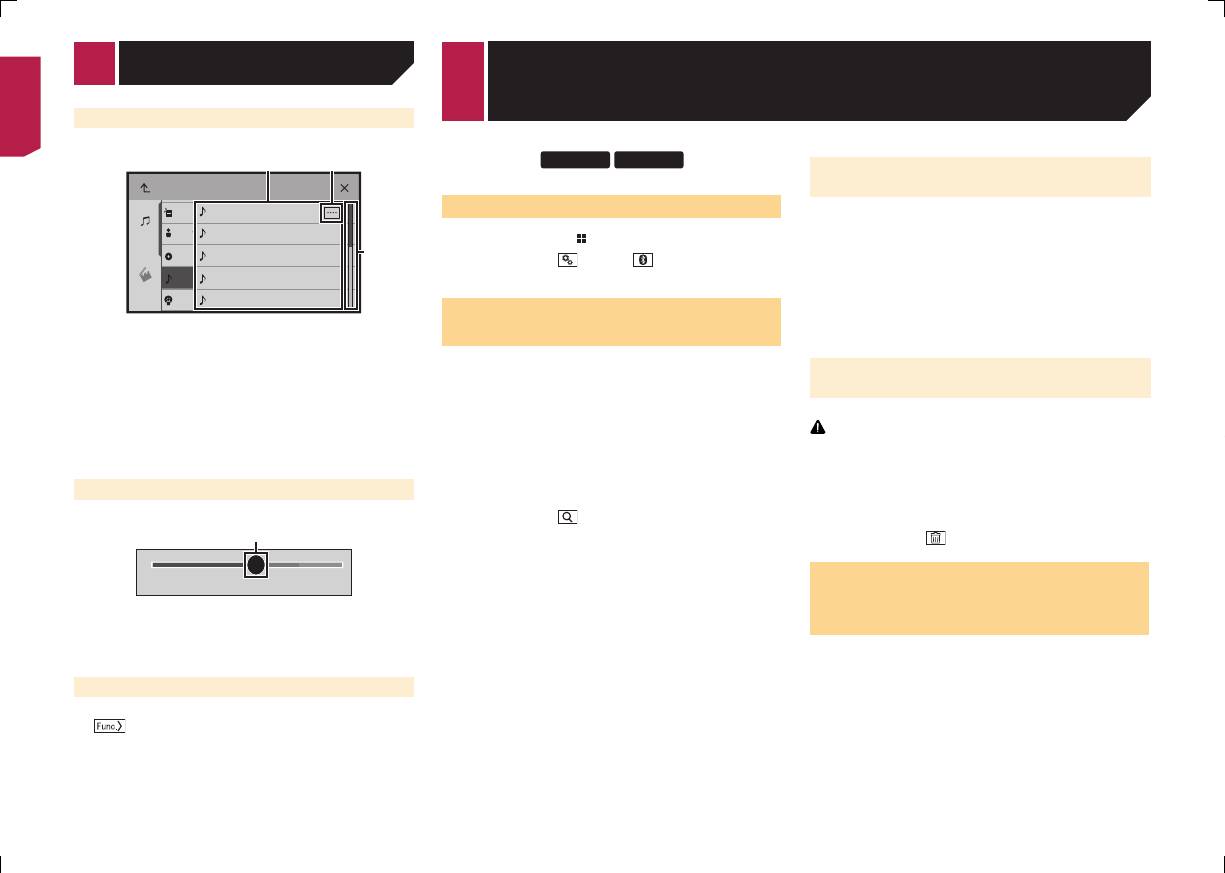
1 Касание пункта списка позволяет открыть перечень вариан-
тов и перейти к следующей операции.
2
Отображается, если в области дисплея показаны не все
символы.
При касании этой клавиши остальные символы
прокручиваются.
3
Отображается, если информация показана более чем на
одной странице.
Перетащите пальцем ползунок или список, чтобы отобразить
скрытые элементы.
Использование шкалы времени
1
9999’99” -9999’99”
1 Точку воспроизведения можно выбрать, перетащив эту
клавишу.
p
При перетаскивании ползунка отображается время воспро-
изведения, соответствующее положению клавиши.
Переключение панели управления
:Переключениепанелиуправления
AV-источников.
Эта клавиша недоступна для всех источников.
< CRB4765-A >< CRB4765-A >
Регистрация и подсоединение устройства Bluetooth
Открытие экрана “
Bluetooth
”
на стр. 12
В этом случае, чтобы проверить версию программного обеспече-
ВНИМАНИЕ
ния этого устройства, выполните следующие действия.
3 Коснитесь[Соединение].
Запрещается выключать данное изделие во время очистки
памяти Bluetooth.
1 Откройтеэкран“Bluetooth”.
4 Коснитесьназванияустройства,котороенужно
Открытие экрана “
Bluetooth
”
на стр. 12
подсоединить.
1 Откройтеэкран“Bluetooth”.
Открытие экрана “
Bluetooth
”
на стр. 12
2 Прикоснитесь[ВерсияBluetooth].
Появится информация о версии модуля Bluetooth данного
Включение функции возмож-
2 Прикоснитесь[Очист.пам.Bluetooth].
изделия.
ности обнаружения
3 Прикоснитесь[Очист].
Откроется экран подтверждения.
Эта функция разрешает или запрещает другим устройствам
обнаруживать данное изделие.
Обновление программного
1 Откройтеэкран“Bluetooth”.
Открытие экрана “
Bluetooth
”
на стр. 12
обеспечения Bluetooth
2 Прикоснитесь[Видимость],чтобыустановить
Эта функция используется для установки обновлений программ-
“Вкл.”(поумолчанию)или“Вык”.
ного обеспечения Bluetooth на данном изделии. Подробнее о
программном обеспечении Bluetooth и обновлении см. на нашем
веб-сайте.
Ввод PIN-кода для беспрово-
p
Перед началом процесса источник сигнала будет выключен, а
соединение Bluetooth разорвано.
дного соединения Bluetooth
p
Эта настройка доступна, только если автомобиль припарко-
Чтобы подключить устройство Bluetooth к данному изделию,
ван в безопасном месте и включен ручной тормоз.
необходимо ввести PIN-код.
p
Вам необходимо заранее записать файл с новой версий на
С помощью этой функции можно изменить PIN-код.
устройство памяти USB.
1 Откройтеэкран“Bluetooth”.
ВНИМАНИЕ
Открытие экрана “
Bluetooth
”
на стр. 12
Запрещается выключать данное изделие и отсоединять теле-
фон во время обновления программного обеспечения.
2 Прикоснитесь[ВводPINкода].
1 ПодключитеустройствопамятиUSB,гдезаписан
3 Касаясьцифрот[0]до[9],введитеPIN-код(не
файлсновойверсий,кэтомуустройству.
более8цифр).
Подключение и отключение устройства памяти USB
на стр.
4 Прикоснитесь .
9
p PIN-код по умолчанию “0000”
2 Откройтеэкран“Bluetooth”.
Открытие экрана “
Bluetooth
”
на стр. 12
Отображение информации об
3 Прикоснитесь[Обнов.ПОBluetooth].
устройстве
4 Прикоснитесь[Старт].
Следуйте указаниям на экране, чтобы завершить обновление
1 Откройтеэкран“Bluetooth”.
программного обеспечения Bluetooth.
Открытие экрана “
Bluetooth
”
на стр. 12
2 Прикоснитесь[Инф.обустройстве].
Отображение версии про-
Отображается название и адрес устройства Bluetooth, а также
данного изделия.
граммного обеспечения
Bluetooth
Очистка памяти Bluetooth
Если данное изделие не работает должным образом, возможно,
p Эта настройка доступна, только если автомобиль припарко-
потребуется обратиться по месту покупки с целью ремонта.
ван в безопасном месте и включен ручной тормоз.
13
< CRB4765-A >
14
X5700BT
X2700BT
Phone Book
3
ABC
abcdefghi
A
B
abcdefghi
C
D
abcdefghi
E
abcdefghi
F
G
abcdefghi
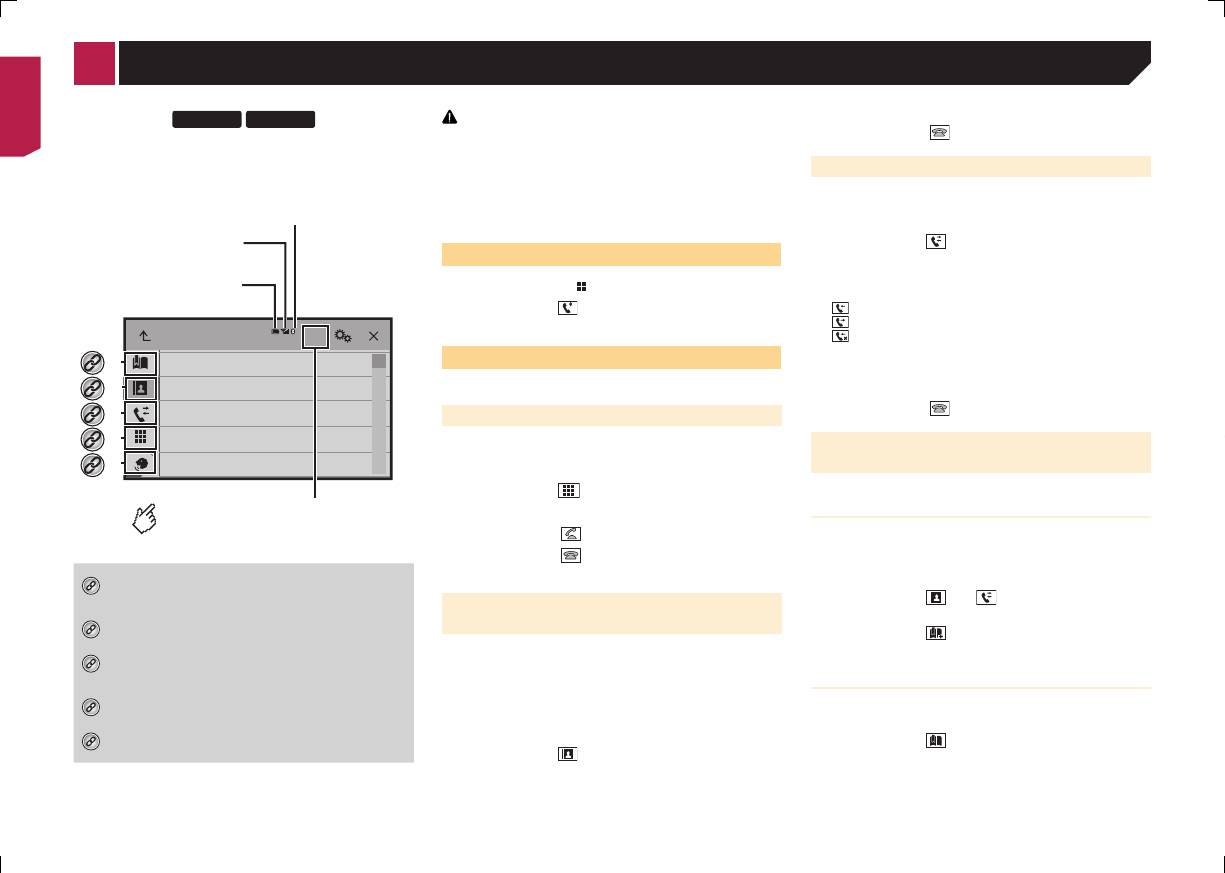
Индикатор подключенного
телефона с интерфейсом Bluetoot
h
Отображается номер
подключенного устройства.
Состояние приема
мобильного телефона
Состояние батареи
мобильного телефона
*1
*2
*3
*4
*5
Переключает язык поиска на
английский или на язык системы.
*1
Открывает экран сохраненных номеров.
Использование списков сохраненных номеров
на
стр. 14
*2
Переход к списку телефонной книги.
Звонок по номеру в телефонной книге
на стр. 14
*3
Переход к списку пропущенных, входящих и исходя-
щих звонков.
Набор номера из списка
на стр. 14
*4
Переход в режим прямого набора номера.
Прямой набор номера
на стр. 14
*5
Телефонная связь без снятия трубки
Откроется экран набора номера, и начнется набор.
ВНИМАНИЕ
В целях безопасности по возможности избегайте разговоров по
5 Прикоснитесь, чтобызавершитьзвонок.
телефону во время движения.
Чтобы воспользоваться этой функцией, Вам необходимо заранее
Набор номера из списка
подключить свой мобильный телефон к данному изделию по
Bluetooth.
Регистрация и подсоединение устройства Bluetooth
на стр.
1 Откройтеэкран“Mенютелефона”.
12
Вход на экран меню телефона.
на стр. 14
2 Прикоснитесь .
Вход на экран меню телефона.
3 Коснитесьнужногопункта,чтобывключить
списокисториизвонков.
1 Нажмитекнопку .
Доступны следующие элементы:
2 Прикоснитесь .
●
: Список принятых звонков
Откроется экран меню телефона.
● : Список исходящих звонков
● : Список пропущенных звонков
Исходящий звонок
4 Чтобысделатьзвонок,коснитесьнужнойзаписи
всписке.
Вы можете сделать звонок несколькими способами.
Откроется экран набора номера, и начнется набор.
5 Прикоснитесь, чтобызавершитьзвонок.
Прямой набор номера
Использование списков сохранен-
1 Откройтеэкран“Mенютелефона”.
ных номеров
Вход на экран меню телефона.
на стр. 14
2 Прикоснитесь .
Регистрация телефонного номера
3 Длянабораномеракоснитесьцифровыхклавиш.
Для каждого устройства можно сохранить до шести телефонных
4 Прикоснитесь, чтобысделатьзвонок.
номеров.
5 Прикоснитесь, чтобызавершитьзвонок.
1 Откройтеэкран“Mенютелефона”.
p Во время окончания звонка может быть слышен шум.
Вход на экран меню телефона.
на стр. 14
2 Прикоснитесь или .
Звонок по номеру в телефонной
На экране “Телефоннаякнига” коснитесь нужного имени.
книге
3 Прикоснитесь .
p Список абонентов перенесется на данное изделие
Как позвонить на номер из списка
автоматически.
p
Должен быть открыт “Видимость” экрана “Bluetooth”.
сохраненных номеров
Включение функции возможности обнаружения
на стр. 13
1 Откройтеэкран“Mенютелефона”.
1 Откройтеэкран“Mенютелефона”.
Вход на экран меню телефона.
на стр. 14
Включение функции распознавания речи (для iPhone).
Вход на экран меню телефона.
на стр. 14
Использование функции распознавания речи (для
2 Прикоснитесь .
iPhone)
на стр. 15
2 Прикоснитесь .
3 Коснитесьнужногономера,покоторомунеобхо-
3 Коснитесьнужногоименивсписке.
димопозвонить.
4 Коснитесьномера,покоторомунеобходимо
Откроется экран набора номера, и начнется набор.
позвонить.
< CRB4765-A >
< CRB4765-A >
Телефонная связь без снятия трубки
Откроется экран набора номера, и начнется набор.
5 Прикоснитесь, чтобызавершитьзвонок.
Прием входящего звонка
Изменение порядка отображения
Примечания по телефонной
имени и фамилии в телефонной
1 Прикоснитесь, чтобыответитьназвонок.
связи без снятия трубки
Набор номера из списка
книге
Если коснуться в режиме ожидания вызова, Вы
Общиезамечания
можете переключиться на разговор.
● Подсоединение всех сотовых телефонов с беспроводной
1 Откройтеэкран“Mенютелефона”.
1 Откройтеэкран“Bluetooth”.
технологией Bluetooth не гарантируется.
Вход на экран меню телефона.
на стр. 14
Прикоснитесь, чтобы отклонить звонок.
Открытие экрана “
Bluetooth
”
на стр. 12
●
Во время звонков и обмена данными с помощью технологии
2 Прикоснитесь .
2 Прикоснитесь, чтобызавершитьзвонок.
2 Прикоснитесь[Порядокимен].
Bluetooth расстояние по прямой между данным изделием
и мобильным телефоном должно составлять не более 10
3 Коснитесьнужногопункта,чтобывключить
метров.
Как свернуть экран информа-
Настройка режима защищенной
списокисториизвонков.
●
При использовании некоторых сотовых телефонов звук
Доступны следующие элементы:
связи
звонка может не выводиться через динамики.
ции о звонке
●
: Список принятых звонков
●
В случае выбора на сотовом телефоне режима защищенной
● : Список исходящих звонков
p Экран информации о звонке невозможно свернуть на Экране
Во время разговора можно включить режим защищенной связи
связи, телефонная связь без снятия трубки может быть
● : Список пропущенных звонков
управления AV-источниками.
(разговор непосредственно по мобильному телефону).
отключена.
p
AV-источники нельзя выбирать во время телефонного разго-
4 Чтобысделатьзвонок,коснитесьнужнойзаписи
Прикоснитесь или ,чтобывключить
Регистрацияисоединение
вора или при получении входящего вызова, даже если экран
всписке.
● Операции, выполняемые на мобильном телефоне, могут
информации о звонке свернут.
иливыключитьрежимзащищеннойсвязи.
Откроется экран набора номера, и начнется набор.
отличаться в зависимости от его типа. Подробную информа-
Прикоснитесь .
цию можно получить в инструкции к сотовому телефону.
5 Прикоснитесь, чтобызавершитьзвонок.
Регулировка громкости при
●
Если передать телефонную книгу не получается, отключите
Прикоснитесь, чтобы снова открыть экран
разговоре
сопряжение телефона с данным изделием и снова включите,
Использование списков сохранен-
информации о звонке.
затем выполните передачу телефонной книги.
ных номеров
На данном изделии можно регулировать громкость при разговоре.
Выполнениеиприемзвонков
Изменение настроек телефона
● Вы можете слышать шум в следующих ситуациях:
Прикоснитесь, чтобывыбратьодинизтрех
— Когда вы отвечаете на звонок с помощью кнопки на
уровнейгромкости.
Регистрация телефонного номера
телефоне.
Автоматический ответ на входящий
p Настройки можно сохранить отдельно для каждого
— Когда абонент на другом конце вешает трубку.
Для каждого устройства можно сохранить до шести телефонных
устройства.
звонок
● Если абонент на другом конце линии не слышит разговор
номеров.
из-за эхо, уменьшите уровень громкости для телефонной
1 Откройтеэкран“Mенютелефона”.
Использование функции рас-
связи без снятия трубки.
Вход на экран меню телефона.
на стр. 14
1 Откройтеэкран“Bluetooth”.
●
С некоторыми моделями телефона система телефонной связи
Открытие экрана “
Bluetooth
”
на стр. 12
познавания речи (для iPhone)
без снятия трубки может не работать даже при нажатии
2 Прикоснитесь или .
На экране “Телефоннаякнига” коснитесь нужного имени.
2 Прикоснитесь[Автоответ],чтобыустановить
кнопки ответа на звонок.
При подключении Вашего iPhone к данному изделию можно
“Вкл.”или“Вык”(поумолчанию).
●
Если номер телефона уже зарегистрирован в телефонной
использовать функцию распознавания речи (режим Siri Eyes Free)
3 Прикоснитесь .
книге, появится зарегистрированное имя. Если один и тот же
на этом изделии.
номер телефона зарегистрирован под различными именами,
Включение сигнала вызова
p
Если iPhone работает под управлением iOS 6.1 или более
Как позвонить на номер из списка
появится только этот номер.
поздней версии, на этом изделии будет доступен режим Siri
сохраненных номеров
Eyes Free.
Историяпринятыхзвонковизаписьисходящих
Можно включить или отключить сигнал входящего звонка
звонков
1 Откройтеэкран“Mенютелефона”.
данного изделия.
1 Откройтеэкран“Mенютелефона”.
● Вы не можете осуществить звонок на номер неизвестного
Вход на экран меню телефона.
на стр. 14
Вход на экран меню телефона.
на стр. 14
1 Откройтеэкран“Bluetooth”.
пользователя (без номера телефона) из истории принятых
2 Прикоснитесь .
Открытие экрана “
Bluetooth
”
на стр. 12
2 Прикоснитесь .
звонков.
Функция распознавания речи запускается, и открывается экран
●
Если звонки были совершены через мобильный телефон, в
3 Коснитесьнужногономера,покоторомунеобхо-
2 Прикоснитесь[Мелодиязвонка],чтобыустано-
голосового управления.
данном изделии не будет сохранена история звонков.
димопозвонить.
вить“Вкл.”(поумолчанию)или“Вык”.
Откроется экран набора номера, и начнется набор.
Запустить функцию распознавания речи можно
Передачателефоннойкниги
также, удерживая .
● Если в телефонной книге мобильного телефона больше 1 000
записей, не все записи могут быть загружены полностью.
15
< CRB4765-A >

Телефонная связь без снятия трубки
●
В зависимости от модели мобильного телефона данное
При использовании с данным изделием iPod / iPhone или смарт-
изделие не всегда может отображать телефонную книгу
фона настройте параметры изделия в соответствии с подключае-
правильно.
мым устройством.
●
Если в телефонной книге на мобильном телефоне имеются
В настоящем разделе описаны настройки для каждого типа
изображения, передача телефонной книги может быть выпол-
устройств.
нена некорректно.
●
В зависимости от модели сотового телефона, передача теле-
Основная настройка iPod /
фонной книги может быть невозможна.
iPhone или смартфона
1 Выберите метод подключения устройства.
Установка способа подключения устройства
на стр. 17
2
Подключите устройство к данному изделию.
Подключение
на стр. 47
3
При необходимости подключите устройство к данному
изделию с помощью Bluetooth.
Регистрация и подсоединение устройства Bluetooth
на
стр. 12
Установка способа подключе-
ния устройства
Чтобы использовать приложение для iPhone или смартфона
на данном изделии, необходимо выбрать способ подключения
Вашего устройства.
Настройки зависят от подключенного устройства.
1 Откройтеэкраннастройки“Система”.
2 Коснитесь[Ввод/вывод].
3 Прикоснитесь[Настройкасмартфона].
4 Коснитесьследующихнастроек.
● Устройство: Выберите устройство для подключения.
●
Соединение: Выберите метод подключения.
Информация о подключении и функциях отдельных
устройств
на стр. 18
Настройка будет изменена после автоматического выполне-
ния следующих процессов.
— Источник выключается.
— AppRadioMode и MirrorLink – эти режимы выключаются.
— Подключение телефона (через USB и Bluetooth)
разъединяется.
16
< CRB4765-A >
< CRB4765-A >
Настройка iPod / iPhone или смартфона
При использовании с данным изделием iPod / iPhone или смарт-
фона настройте параметры изделия в соответствии с подключае-
Совместимость с iPod
MirrorLink Совместимость с
мым устройством.
Данное изделие поддерживает только следующие модели iPod
устройствами
В настоящем разделе описаны настройки для каждого типа
и версии программного обеспечения для iPod. Прочие модели и
устройств.
версии могут работать некорректно.
p Данное изделие совместимо с: MirrorLink версией 1.1.
●
iPhone 4, 4s, 5, 5s, 5c: iOS 7.0 или более поздние.
p
Совместимость со всеми устройствами MirrorLink не
гарантируется.
Основная настройка iPod /
● iPhone 3GS: iOS 6.0.1
● iPod touch (4-го и 5-го поколения): iOS 6.0.1
Дополнительные сведения о совместимости устройства
iPhone или смартфона
● iPod touch (3-го поколения): iOS 5.1.1
MirrorLink с данным изделием содержится на нашем веб-сайте.
● iPod touch (2-го поколения): iOS 4.2.1
1 Выберите метод подключения устройства.
● iPod classic 160GB (2009): Вер. 2.0.4
Установка способа подключения устройства
на стр. 17
● iPod classic 160GB (2008): Вер. 2.0.1
2
Подключите устройство к данному изделию.
● iPod classic 80 GB: Вер. 1.1.2
● iPod nano (7-го поколения)
Подключение
на стр. 47
● iPod nano (6-го поколения): Вер. 1.2
3
При необходимости подключите устройство к данному
● iPod nano (5-го поколения): Вер. 1.0.2
изделию с помощью Bluetooth.
● iPod nano (4-го поколения): Вер. 1.0.4
Регистрация и подсоединение устройства Bluetooth
на
● iPod nano (3-го поколения): Вер. 1.1.3
стр. 12
p Вы можете подключить iPod, совместимый с данным изде-
лием, и управлять им с помощью отдельно приобретенных
соединительных кабелей.
Установка способа подключе-
p
Способы управления могут варьироваться в зависимости от
модели и версии программного обеспечения iPod.
ния устройства
p
В зависимости от версии программного обеспечения устрой-
ства iPod оно может быть несовместимо с данным изделием.
Чтобы использовать приложение для iPhone или смартфона
Более подробная информация о совместимости iPod с данным
на данном изделии, необходимо выбрать способ подключения
изделием содержится на нашем веб-сайте.
Вашего устройства.
Данное руководство применяется к перечисленным ниже моде-
Настройки зависят от подключенного устройства.
лям iPod.
1 Откройтеэкраннастройки“Система”.
iPodс30-штырьковымразъемом
● iPhone 3GS, 4, 4s
● iPod touch 2-го, 3-го и 4-го поколения
● iPod classic 80 GB, 160 GB
● iPod nano 3-го, 4-го, 5-го и 6-го поколения
iPodсразъёмомLightning
2 Коснитесь[Ввод/вывод].
● iPhone 5, 5s, 5c
● iPod touch 5-го поколения
3 Прикоснитесь[Настройкасмартфона].
● iPod nano 7-го поколения
4 Коснитесьследующихнастроек.
● Устройство: Выберите устройство для подключения.
™
Android
Совместимость с
●
Соединение: Выберите метод подключения.
Информация о подключении и функциях отдельных
устройствами
устройств
на стр. 18
Настройка будет изменена после автоматического выполне-
p Способы управления могут варьироваться в зависимости от
ния следующих процессов.
устройства Android и версии Android OS.
— Источник выключается.
p
В зависимости от версии Android OS оно может быть несо-
— AppRadioMode и MirrorLink – эти режимы выключаются.
вместимо с данным изделием.
— Подключение телефона (через USB и Bluetooth)
p
Совместимость со всеми устройствами Android не
разъединяется.
гарантируется.
Более подробная информация о совместимости устройств
Android с данным изделием содержится на нашем веб-сайте.
17
< CRB4765-A >
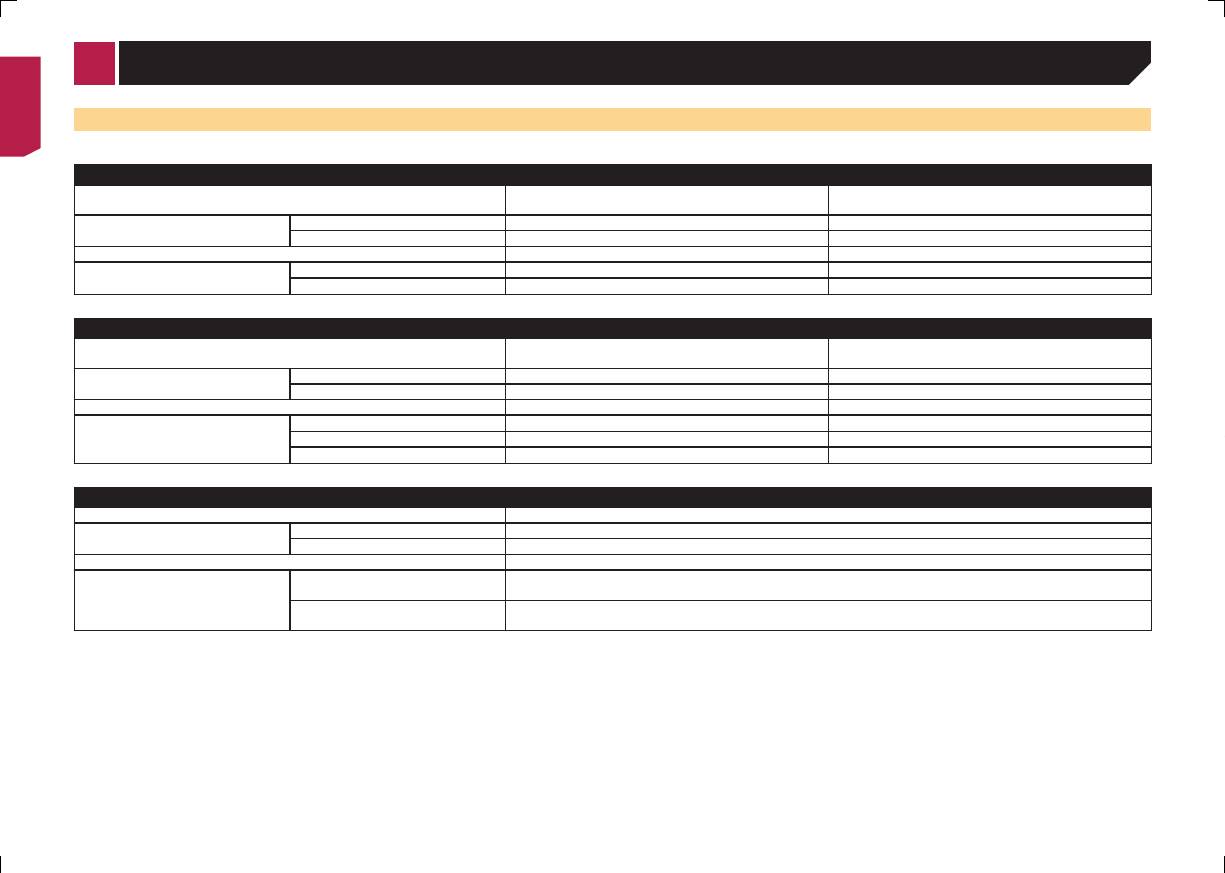
Информация о подключении и функциях отдельных устройств
Настройки и кабели, необходимые для подключения отдельных устройств, а также доступные источники перечислены ниже.
iPod/iPhoneс30-штырьковымразъемом
Способ подключения устройства При подключении через Bluetooth
При подключении через CD-IU201V (продается отдельно)
(AVH-X5700BT) (AVH-X2700BT)
Настройкасмартфона Устройство iPhone/iPod / iPod iPhone/iPod / iPod
Соединение
Безпров.BT USB
Подключение Bluetooth Необходимо подключение Bluetooth. —
Доступные источники iPod (аудио)
iPod (видео) —
iPod/iPhoneсразъемомLightning
Способ подключения устройства При подключении через Bluetooth
При подключении через CD-IU52 (продается отдельно)
(AVH-X5700BT) (AVH-X2700BT)
Настройкасмартфона Устройство iPhone/iPod / iPod iPhone/iPod / iPod
Соединение
Безпров.BT USB
Подключение Bluetooth Необходимо подключение Bluetooth. —
Доступные источники iPod (аудио)
iPod (видео) — —
AppRadioMode —
УстройствоAndroid,MirrorLink
Способ подключения устройства При подключении через CD-MU200 (продается отдельно)
Настройкасмартфона Устройство Другое
Соединение MirrorLink/AppRadioMode
Подключение Bluetooth —
Доступные источники MirrorLink
Если “ Соединение” из “
Настройкасмартфона” установлено в значение “MirrorLink”.
AppRadioMode
Если “Соединение” из “Настройкасмартфона” установлено в значение “AppRadioMode”.
18
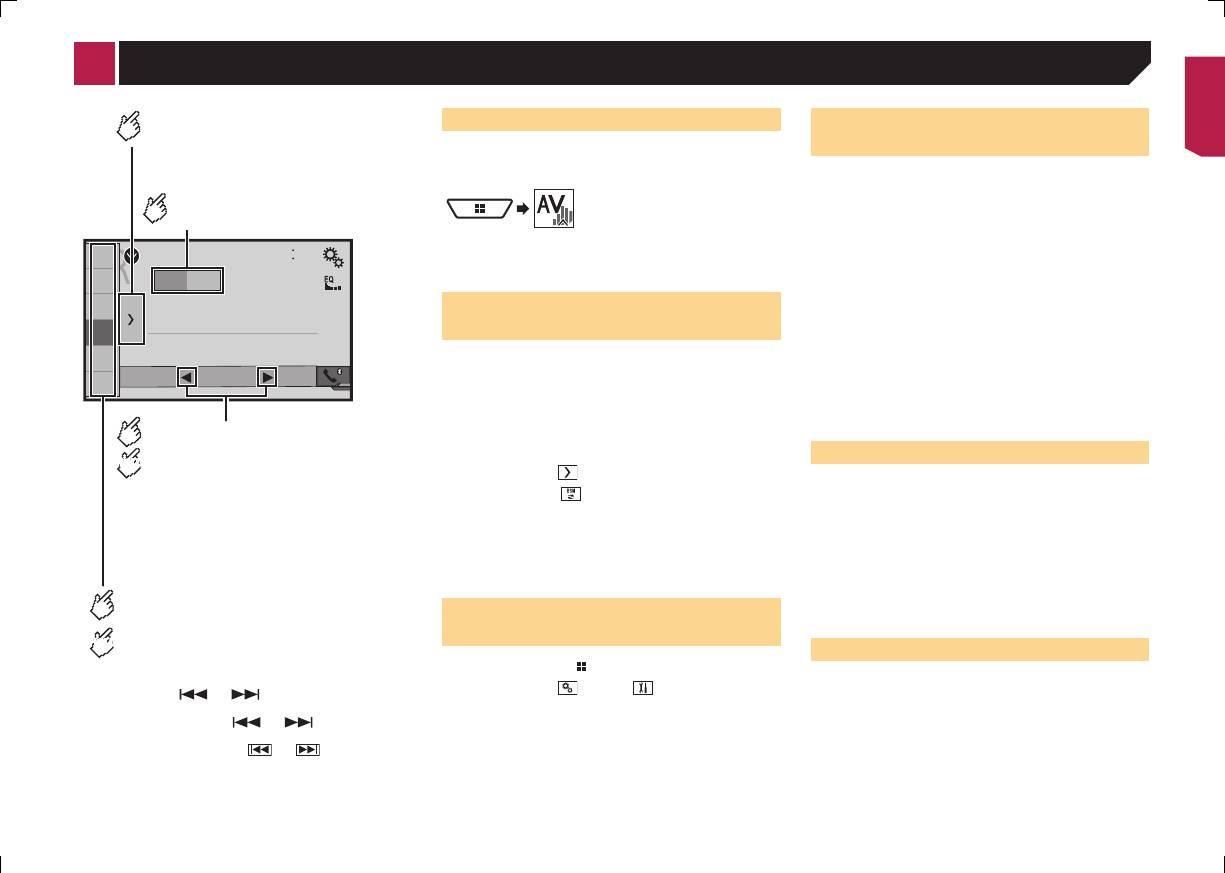
Отображает предустановленный
список каналов.
Выберите пункт из списка (от «1» до «6») для
переключения на предустановленные каналы.
Выбирает FM1, FM2, FM3,
MW или LW диапазон.
6/10
1
4821
2
Radio
MWFM1
3
Abcdefghi
Abcdefghi
4
5
Seek
6
Выполняет ручную настройку.
HOLD
Выполняет настройку поиска или
настройку непрерывного поиска.
Если отпустить клавишу на несколько секунд, то
будет сделан переход к ближайшей станции от
текущей частоты.
Если удерживать клавишу несколько секунд, то
будет выполнена настройка непрерывного поиска.
Вызывает из памяти предустановленный
канал, сохраненный для клавиши.
HOLD
Сохраняет текущую частоту диапазона
радиовещания для клавиши.
Настройка iPod / iPhone или смартфона
p При нажатии на или вы можете перейти к преду-
становленным каналам.
p
Если нажать и удерживать или и отпустить,
выполняется настройка поиска.
p
Если коснуться и удерживать или , процесс
настройки поиска останавливается. Коснитесь снова для
отмены.
< CRB4765-A >
< CRB4765-A >
Информация о подключении и функциях отдельных устройств
Настройки и кабели, необходимые для подключения отдельных устройств, а также доступные источники перечислены ниже.
iPod/iPhoneс30-штырьковымразъемом
Способ подключения устройства При подключении через Bluetooth
При подключении через CD-IU201V (продается отдельно)
(AVH-X5700BT) (AVH-X2700BT)
Выбирает FM1, FM2, FM3,
Настройкасмартфона Устройство iPhone/iPod / iPod iPhone/iPod / iPod
MW или LW диапазон.
Безпров.BT USB
Соединение
Подключение Bluetooth Необходимо подключение Bluetooth. —
6/10
1
4821
Доступные источники iPod (аудио)
2
Radio
iPod (видео) —
MWFM1
3
Abcdefghi
iPod/iPhoneсразъемомLightning
Abcdefghi
4
При подключении через CD-IU52 (продается отдельно)
Способ подключения устройства При подключении через Bluetooth
(AVH-X5700BT) (AVH-X2700BT)
5
Настройкасмартфона Устройство iPhone/iPod / iPod iPhone/iPod / iPod
Seek
6
Безпров.BT USB
Соединение
Подключение Bluetooth Необходимо подключение Bluetooth. —
Доступные источники iPod (аудио)
Выполняет ручную настройку.
iPod (видео) — —
AppRadioMode —
Выполняет настройку поиска или
настройку непрерывного поиска.
УстройствоAndroid,MirrorLink
Если отпустить клавишу на несколько секунд, то
Способ подключения устройства При подключении через CD-MU200 (продается отдельно)
будет сделан переход к ближайшей станции от
Настройкасмартфона Устройство Другое
текущей частоты.
Соединение MirrorLink/AppRadioMode
Если удерживать клавишу несколько секунд, то
Подключение Bluetooth —
Доступные источники MirrorLink
Настройкасмартфона” установлено в значение “MirrorLink”.
Если “ Соединение” из “
AppRadioMode
Если “Соединение” из “Настройкасмартфона” установлено в значение “AppRadioMode”.
19
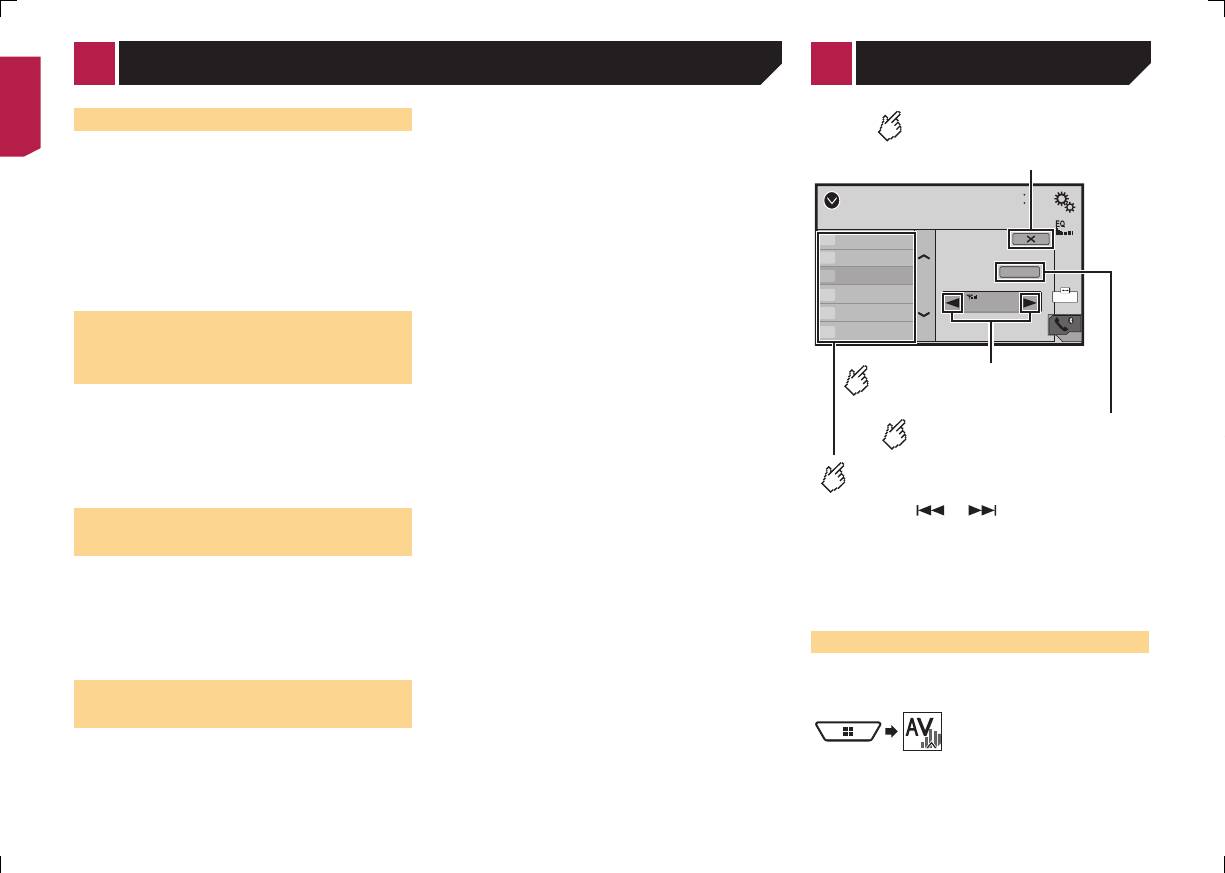
Отображает предустановленный
будет выполнена настройка непрерывного поиска.
Pадио
Процедура запуска
Настройка на частоты с мощ-
список каналов.
1 Откройтеэкран“Bыбораисточникааудио/
ными сигналами
Выберите пункт из списка (от «1» до «6») для
видео”.
p Эту функцию можно использовать, когда “Radio” выбрано в
переключения на предустановленные каналы.
качестве источника.
Настройки на местные станции позволяют прослушивать только
радиостанции с достаточно сильными сигналами.
1 Откройтеэкран“Параметрырадио”.
Вход на экран “Параметры радио”
на стр. 19
2 Прикоснитесь[Radio].
появится экран “Radio”.
2 Прикоснитесь[Локально].
3 Коснитесьэлемента,которыйнеобходимо
Сохранение частот вещания с
установить.
● Вык (по умолчанию):
наиболее сильными сигналами
Выключение настройки с поиском.
Функция BSM (память лучших станций) автоматически сохра-
●
Уровень1 до Уровень4:
няет шесть частот радиостанций с наиболее мощным сигналом
Установка уровня чувствительности для FM в Уровень1 до
для клавиш настроенных станций от “1” до “6”.
Уровень4 (для MW и LW в Уровень1 или Уровень2).
p
Сохранение частот вещания с помощью BSM может привести
p
Настройка FM “Уровень4” (MW и LW “Уровень2”) позво-
к замене уже сохраненных частот.
ляет принимать только радиостанции с наиболее мощными
p
Сохраненные ранее частоты вещания могут сохраняться в
сигналами.
памяти, если их количество с наиболее мощным сигналом не
превысило допустимого.
HOLD
Установка шага настройки FM
1 Прикоснитесь .
Можно определить шаг настройки для диапазона FM.
2 Прикоснитесь, чтобыначатьпоиск.
p
В процессе ручной регулировки шаг настройки остается на
Во время отображения сообщения шесть частот вещания с наибо-
уровне 50 кГц.
лее мощным сигналом будут сохранены для клавиш настроенных
1 Выключитеисточник.
станций в порядке мощности их сигнала.
Источник на экране выбора AV-источника
на стр. 11
Если прикоснуться к [Отмена], процесс сохранения
2 Откройтеэкран“Параметрырадио”.
будет отменен.
Вход на экран “Параметры радио”
на стр. 19
Вызывает из памяти предустановленный
3 Прикоснитесь[ШагFM],чтобыизменитьшагв
канал, сохраненный для клавиши.
Вход на экран “Параметры
значение“50kHz”(поумолчанию)или“100kHz”.
HOLD
Сохраняет текущую частоту диапазона
радио”
радиовещания для клавиши.
Поиск альтернативных частот
1 Нажмитекнопку .
Если тюнер не может обеспечить хороший прием, он переклю-
p При нажатии на или вы можете перейти к преду-
2 Прикоснитесь ,азатем .
чается на другую станцию, поддерживающую ту же программу
становленным каналам.
в текущей сети.
3 Коснитесь[AVвход].
p
Если нажать и удерживать или и отпустить,
1 Откройтеэкран“Параметрырадио”.
выполняется настройка поиска.
4 Коснитесь[Параметрырадио].
Вход на экран “Параметры радио”
на стр. 19
p
Если коснуться и удерживать или , процесс
настройки поиска останавливается. Коснитесь снова для
2 Прикоснитесь[Альтерн.частоты],чтобыустано-
отмены.
вить“Вкл.”или“Вык”(поумолчанию).
< CRB4765-A >
2 Прикоснитесь[Прерываниеновостей],чтобы
Установка автопоиска PI
установить“Вкл.”или“Вык”(поумолчанию).
При переключении на радиостанцию, содержащую данные RDS,
поиск радиостанции с одинаковым кодом PI (идентификация
программы) на всей полосе частот происходит автоматически.
1 Откройтеэкран“Параметрырадио”.
6/10
4821
Вход на экран “Параметры радио”
на стр. 19
TV
2 Прикоснитесь[АвтоPI],чтобыустановить
1
abcdefghi
“Вкл.”или“Вык”(поумолчанию).
p Даже если Вы установите в “Вык”, поиск PI продолжается
2
abcdefghi
автоматически, если тюнер не сможет установить хорошее
3
abcdefghi
Menu
1/3
качество связи с радиостанцией.
4
abcdefghi
Full
CH
005
5
abcdefghi
Ограничение стан-
6
abcdefghi
ций для регионального
программирования
Переключает предустановленные
каналы вверх и вниз.
Вы можете включить или отключить проверку кода зоны в
процессе автопоиска PI.
1 Откройтеэкран“Параметрырадио”.
Вход на экран “Параметры радио”
на стр. 19
2 Прикоснитесь[Региональные],чтобыустановить
“Вкл.”(поумолчанию)или“Вык”.
Получение дорожных сообще-
ний (TA)
Дорожное сообщение можно получить от последней выбранной
частоты, прерывая другие источники.
1 Откройтеэкран“Параметрырадио”.
Вход на экран “Параметры радио”
на стр. 19
2 Прикоснитесь[ПрерываниеДС],чтобыустано-
вить“Вкл.”или“Вык”(поумолчанию).
Получение новостных
сообщений
Новости можно получить от последней выбранной частоты,
прерывая другие источники.
1 Откройтеэкран“Параметрырадио”.
Вход на экран “Параметры радио”
на стр. 19
20
Скрывает клавиши управления тюнера.
Pадио
ТВ-тюнер
Сохранение станций
Для повторного отображения клавиш
Эта функция сохраняет станции автоматически.
коснитесь любого места экрана.
Частоты радиовещания, сохраненные на этом этапе, могут заме-
щать уже сохраненные прежде каналы.
1 Прикоснитесь[Menu].
2 Прикоснитесь[ChannelSearch].
Предустановленные каналы в списке упорядочены по частоте
каналов.
Если прикоснуться к [Отмена], процесс сохранения
будет отменен.
Отображает меню ТВ-тюнера.
Вызывает предустановленный канал.
p При нажатии на или Вы можете перейти к преду-
становленным каналам.
p
Изменение широкоформатного режима.
Стандартные операции
на стр. 46
Вы можете осуществлять управление ТВ-тюнером, например
GEX-1550TV (продается отдельно).
Следующее описание отличается от руководства по эксплуа-
тации ТВ-тюнера.
Процедура запуска
1 Откройтеэкран“Bыбораисточникааудио/
видео”.
2 Прикоснитесь[TV].
Появится экран “TV”.
< CRB4765-A >
< CRB4765-A >
21
Скрывает клавиши управления тюнера.
Для повторного отображения клавиш
коснитесь любого места экрана.
6/10
4821
TV
1
abcdefghi
abcdefghi
2
3
Menu
abcdefghi
1/3
abcdefghi
4
Full
005
CH
abcdefghi
5
abcdefghi
6
Переключает предустановленные
каналы вверх и вниз.
Отображает меню ТВ-тюнера.
Вызывает предустановленный канал.
ТВ-тюнер
Сохранение станций
Эта функция сохраняет станции автоматически.
Частоты радиовещания, сохраненные на этом этапе, могут заме-
6/10
щать уже сохраненные прежде каналы.
4821
1 Прикоснитесь[Menu].
CD
2 Прикоснитесь[ChannelSearch].
ẂTrack 99
Предустановленные каналы в списке упорядочены по частоте
каналов.
Если прикоснуться к [Отмена], процесс сохранения
Ẃ99
будет отменен.
9999’99” -9999’99”
Pause
p При нажатии на или Вы можете перейти к преду-
становленным каналам.
Изменение широкоформатного режима.
p
на стр. 46
Стандартные операции
Вы можете осуществлять управление ТВ-тюнером, например
GEX-1550TV (продается отдельно).
Следующее описание отличается от руководства по эксплуа-
тации ТВ-тюнера.
Процедура запуска
1 Откройтеэкран“Bыбораисточникааудио/
видео”.
2 Прикоснитесь[TV].
Появится экран “TV”.
Индикатор номера дорожки
*1
Переходит к файлам
вперед или назад.
Переключает
воспроизведение и паузу.
*2
Экран источника аудио 1
6/10
4821
CD
ẂTrack 99
Ẃ99
Экран источника аудио 2
ТВ-тюнер Диск
Воспроизводит файлы в произвольном порядке.
Эта
функция
доступна
для
музыкальных
компакт
-
дисков
.
:
Не
воспроизводит
дорожки
в
произвольном
порядке
.
:
Воспроизводит все дорожки в
произвольном порядке.
Устанавливает диапазон повторного
воспроизведения.
:
Повторяет
текущий
диск
.
:
Повторяет
текущую
дорожку
.
< CRB4765-A >
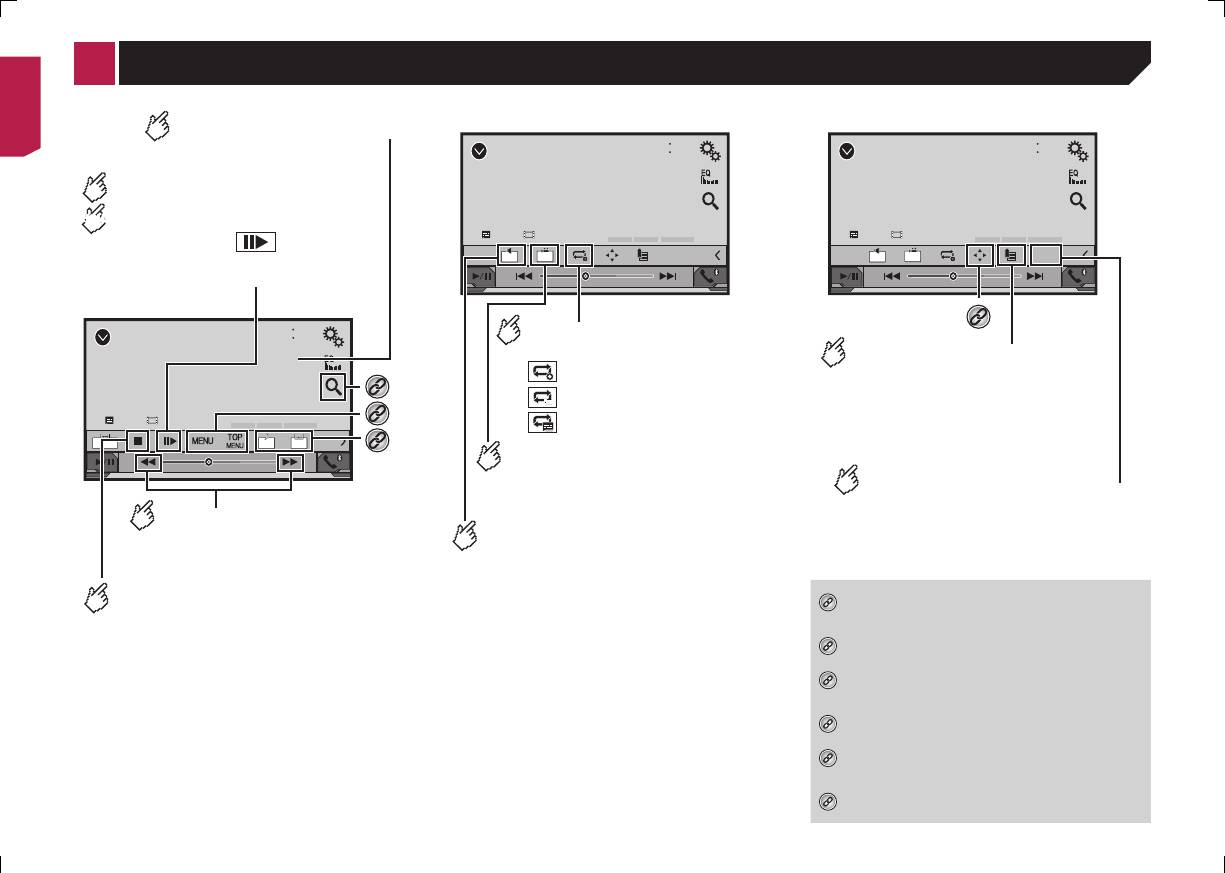
p При нажатии на или , можно переходить по фай-
Скрывает клавиши сенсорной панели.
лам или разделам вперед или назад.
Для повторного отображения клавиш
6/10
p
При нажатии и удерживании или , можно выпол-
4821
коснитесь любого места экрана.
нять быстрое перемещение назад или вперед.
DVD
p
Открывается, если воспроизводится диск Video-CD с вклю-
Выполняет покадровое воспроизведение.
ченной функцией PBC
.
p Изменение широкоформатного режима.
HOLD
Выполняет замедленное воспроизведение.
Stop
Стандартные операции
на стр. 46
Встроенный привод дисков данного изделия позволяет воспроиз-
99 99
При каждом нажатии меняется
ᵫᶓᶊᶒᶇᴾᶁᶆ
ᵫᵮᵣᵥᵋᵟ ᵒᵖᶉᵦᶘᴾᵏᵔᶀᶇᶒ
водить обычные музыкальные CD, Video-CD и DVD-Video.
ᵰᶃᶒᶓᶐᶌ
ᵐᵍᵐ
скорость на четыре шага в следующем порядке:
L+R
01
ВНИМАНИЕ
1/16
→
1/8
→
1/4
→
1/2
9999’99” -9999’99”
Pause
В целях обеспечения безопасности вы не можете смотреть
видеоизображения во время движения автомобиля. Чтобы про-
Экран источника видео 1
смотреть видеоизображения на экране, остановите автомобиль
в безопасном месте и поднимите ручной тормоз.
6/10
4821
DVD
Процедура запуска
*3
1 Откройтеэкран“Bыбораисточникааудио/
Stop
*4
видео”.
99 99
ᵫᶓᶊᶒᶇᴾᶁᶆ
ᵫᵮᵣᵥᵋᵟ ᵒᵖᶉᵦᶘᴾᵏᵔᶀᶇᶒ
*5
OFFFull 01
ᵏᵍᵐ
9999’99” -9999’99”
Pause
2 Вставьтедиск,которыйВыхотите
воспроизвести.
Выполняет ускоренную
Источник изменится и начнется воспроизведение.
перемотку назад или вперед.
Загрузка и извлечение диска
на стр. 8
Нажмите еще раз для изменения
p
Если диск уже вставлен, выберите [Disc] в качестве источ-
ника воспроизведения.
скорости воспроизведения.
Останавливает воспроизведение.
Выбор файла из списка назва-
ний файлов
1 Прикоснитесь .
2 Коснитесьназваниядорожкивсписке,чтобы
воспроизвестиее.
Изменение типа медиафайла
При воспроизведении с носителя, на котором записаны разные
типы медиафайлов, можно выбрать соответствующий тип медиа-
файла для воспроизведения.
1 Прикоснитесь .
22
Экран источника видео 2
6/10
4821
DVD
Stop
99 99
ᵫᶓᶊᶒᶇᴾᶁᶆ
ᵫᵮᵣᵥᵋᵟ ᵒᵖᶉᵦᶘᴾᵏᵔᶀᶇᶒ
L+R
01
ᵰᶃᶒᶓᶐᶌ
ᵐᵍᵐ
9999’99” -9999’99”
Pause
Устанавливает диапазон
повторного воспроизведения.
: Повторяет все файлы.
: Повторяет текущую главу.
: Повторяет текущее название.
Изменяет угол обзора
(Многоракурсный).
Эта функция доступна для DVD с
наличием многоракурсных записей.
Выбирает аудиовыход из [L+R],
[Left], [Right], [Mix].
Эта функция доступна для видео-CD и
DVD, записанных с аудио LPCM.
Экран источника видео 2
Возобновляет воспроизведение (Закладка).
Эта функция доступна для видео-DVD.
Вы можете запомнить одну точку в качестве
Закладки для диска (до пяти дисков).
Для удаления закладки на диске коснитесь
и удерживайте эту кнопку.
Возвращает и начинает
воспроизведение с указанной точки.
Эта функция доступна для видео-DVD и
видео-CD с функцией управления
воспроизведением (PBC).
*6
*1
Выбирает дорожку из списка.
Выбор файла из списка названий файлов
на стр.
23
*2
Изменяет тип медиафайла.
Изменение типа медиафайла
на стр. 23
*3
Поиск отрывка, который необходимо воспроизвести.
Поиск отрывка, который необходимо воспроизве-
сти
на стр. 23
*4
Отображается меню диска DVD.
Использование меню DVD
на стр. 23
*5
Изменяет язык субтитров/звукового сопровождения.
Изменение языка субтитров/звукового сопрово-
ждения.
на стр. 23
*6
Диск
Отображает клавиатуру меню DVD.
Управление меню DVD с помощью клавиш
сенсорной панели
на стр. 23
< CRB4765-A >< CRB4765-A >
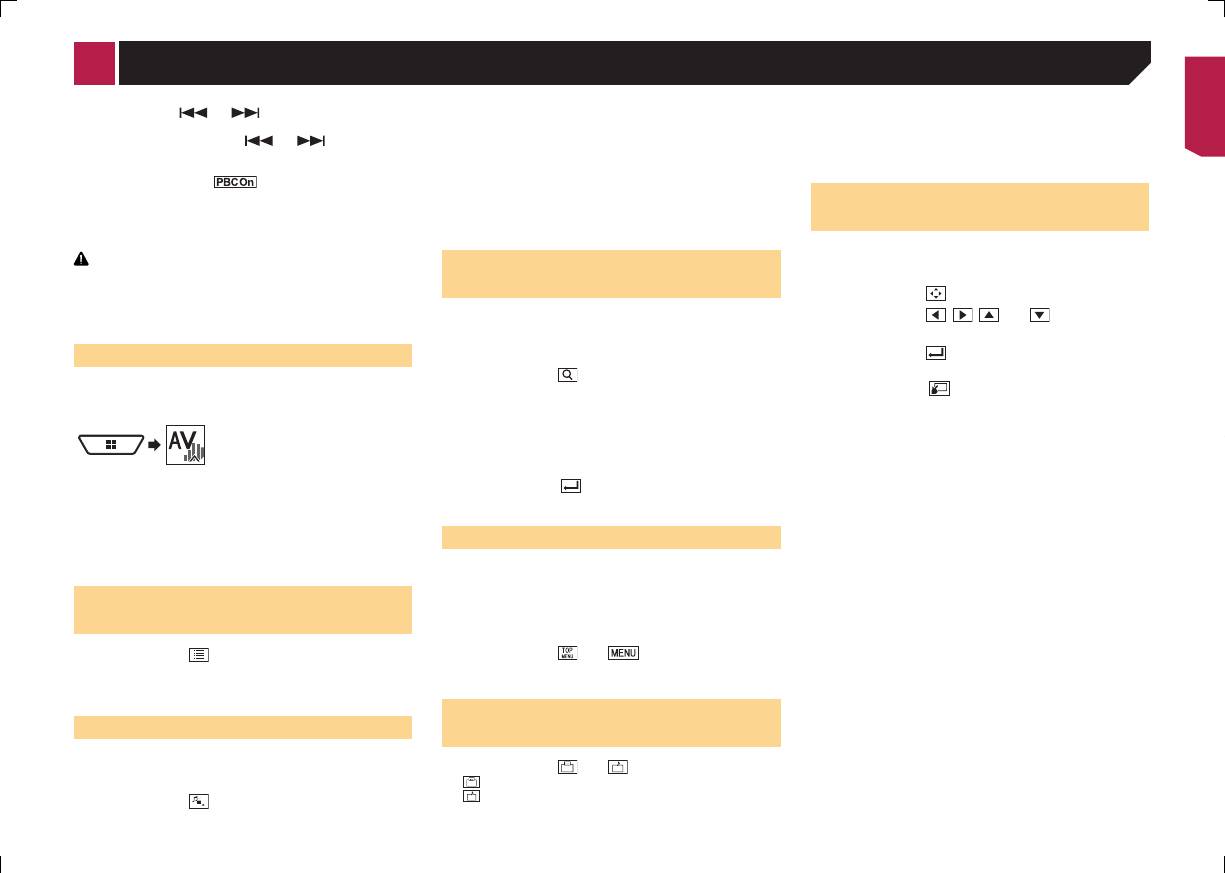
p При нажатии на или , можно переходить по фай-
2 Коснитесьэлемента,которыйнеобходимо
Переключать язык субтитров или звукового
лам или разделам вперед или назад.
установить.
сопровождения можно также с помощью меню
p
При нажатии и удерживании или , можно выпол-
● Music:
“
НастройкаDVD/DivX”.
нять быстрое перемещение назад или вперед.
Переключение типа медиафайла на музыку (сжатые
Настройка приоритетных языков
на стр. 43
p
Открывается, если воспроизводится диск Video-CD с вклю-
аудиофайлы).
ченной функцией PBC
.
●
Video:
p Изменение широкоформатного режима.
Переключение типа медиафайла на видео.
Управление меню DVD с помо-
Стандартные операции
на стр. 46
●
CD-DA:
Встроенный привод дисков данного изделия позволяет воспроиз-
Переключение типа медиафайла на CD (CD-DA).
щью клавиш сенсорной панели
водить обычные музыкальные CD, Video-CD и DVD-Video.
При появлении пунктов меню DVD клавиши сенсорной панели
ВНИМАНИЕ
могут закрыть их. Если это произойдет, выберите пункт с помо-
Поиск отрывка, который необ-
В целях обеспечения безопасности вы не можете смотреть
щью этих клавиш сенсорной панели.
видеоизображения во время движения автомобиля. Чтобы про-
ходимо воспроизвести
1 Прикоснитесь .
смотреть видеоизображения на экране, остановите автомобиль
p Для DVD-Videos можно выбрать [Title], [Chapter] или
в безопасном месте и поднимите ручной тормоз.
2 Прикоснитесь , , или ,чтобы
[10key].
выбратьнужныйпунктменю.
p
Для Video-CDs можно выбрать [Track] или [10key] (только
Процедура запуска
PBC).
3 Прикоснитесь .
p Вид меню может отличаться на разных дисках.
1 Прикоснитесь .
1 Откройтеэкран“Bыбораисточникааудио/
Если коснуться , с меню DVD можно работать
2 Коснитесьнужногопункта,чтобывыбратьфунк-
видео”.
напрямую.
циюпоиска.
3 Прикоснитесь[0]до[9],чтобыввестинужный
номер.
p Чтобы отменить ввод номера, коснитесь [Очист].
2 Вставьтедиск,которыйВыхотите
4 Прикоснитесь, чтобыначатьвоспроизведе-
воспроизвести.
ниеотзарегистрированногоВаминомера.
Источник изменится и начнется воспроизведение.
Загрузка и извлечение диска
на стр. 8
Использование меню DVD
p
Если диск уже вставлен, выберите [Disc] в качестве источ-
ника воспроизведения.
Выполнять операции в меню DVD можно, непосредственно
касаясь пунктов меню на экране.
p
Данная функция может не функционировать надлежащим
Выбор файла из списка назва-
образом с содержимым некоторых DVD-дисков. В таком
случае воспользуйтесь клавишами сенсорной панели для
ний файлов
управления меню DVD.
1 Прикоснитесь .
1 Прикоснитесь или .
2 Коснитесьназваниядорожкивсписке,чтобы
2 Коснитесьнужногопунктаменю.
воспроизвестиее.
Изменение языка субтитров/
Изменение типа медиафайла
звукового сопровождения.
При воспроизведении с носителя, на котором записаны разные
типы медиафайлов, можно выбрать соответствующий тип медиа-
Прикоснитесь или ,чтобыизменитьязык.
файла для воспроизведения.
● : Изменение языка субтитров.
● : Изменение языка звуковой дорожки.
1 Прикоснитесь .
23
Экран источника видео 2
6/10
4821
DVD
Stop
99 99
ᵫᶓᶊᶒᶇᴾᶁᶆ
ᵫᵮᵣᵥᵋᵟ ᵒᵖᶉᵦᶘᴾᵏᵔᶀᶇᶒ
01
L+R
ᵐᵍᵐ
ᵰᶃᶒᶓᶐᶌ
9999’99” -9999’99”
Pause
*6
Возобновляет воспроизведение (Закладка).
Эта функция доступна для видео-DVD.
Вы можете запомнить одну точку в качестве
Закладки для диска (до пяти дисков).
Для удаления закладки на диске коснитесь
и удерживайте эту кнопку.
Возвращает и начинает
воспроизведение с указанной точки.
Эта функция доступна для видео-DVD и
видео-CD с функцией управления
воспроизведением (PBC).
*1
Выбирает дорожку из списка.
Выбор файла из списка названий файлов
на стр.
23
*2
Изменяет тип медиафайла.
Изменение типа медиафайла
на стр. 23
*3
Поиск отрывка, который необходимо воспроизвести.
Поиск отрывка, который необходимо воспроизве-
сти
на стр. 23
*4
Отображается меню диска DVD.
Использование меню DVD
на стр. 23
*5
Изменяет язык субтитров/звукового сопровождения.
Изменение языка субтитров/звукового сопрово-
ждения.
на стр. 23
*6
Диск
Отображает клавиатуру меню DVD.
Управление меню DVD с помощью клавиш
сенсорной панели
на стр. 23
< CRB4765-A >
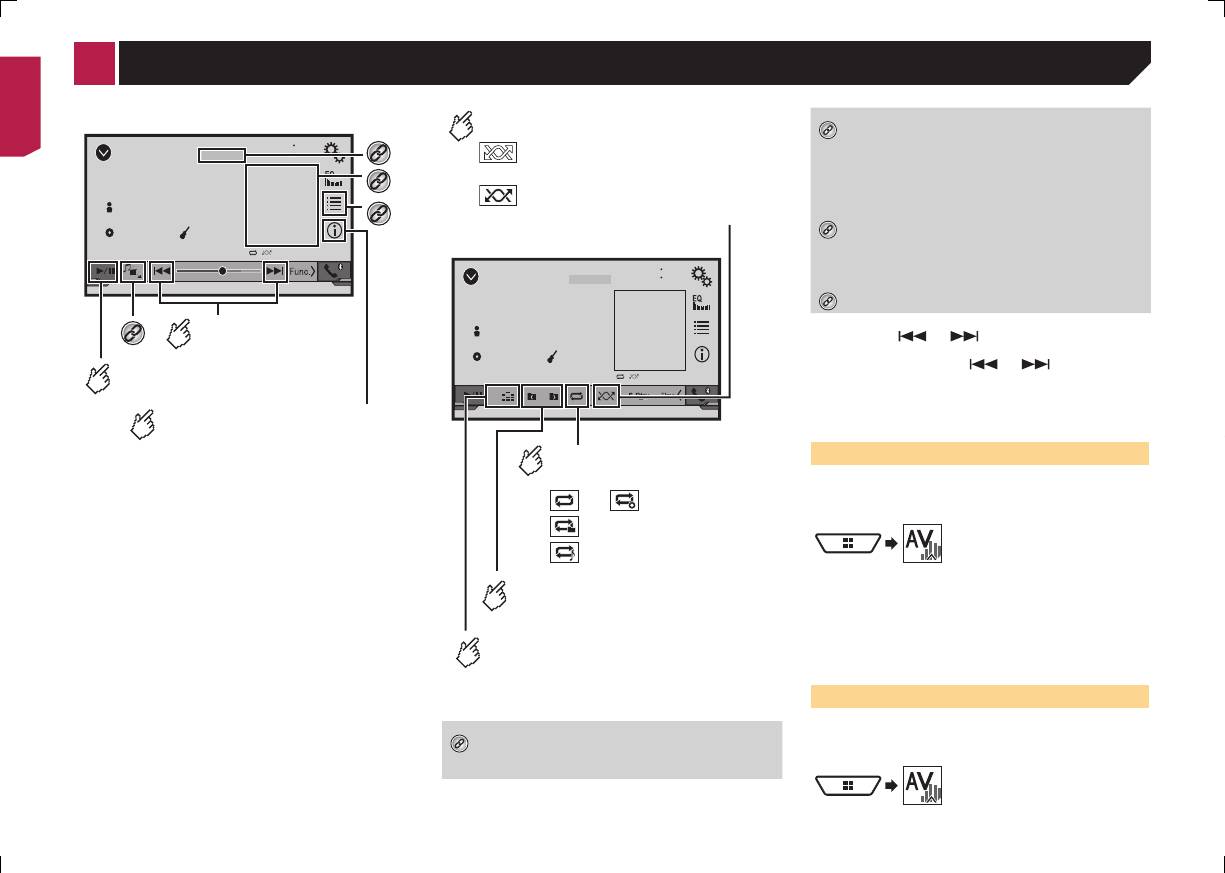
2 ВставьтеустройствопамятиUSB.
Подключение и отключение устройства памяти USB
на стр.
9
3 Коснитесь[USB].
p Воспроизведение выполняется по номерам папок. Папки
пропускаются, если в них нет воспроизводимых файлов.
Выбор файла из списка назва-
ний файлов
Файлы или папки для воспроизведения можно искать по списку
имен файлов или папок.
1 Прикоснитесь .
2 Коснитесьназванияфайлавсписке,чтобывос-
произвестиего.
p Файлы воспроизводятся по порядку их нумерации.
Выбор файла в режиме поиска
музыки
Выбрать файлы для воспроизведения можно по списку файлов,
относящимся к текущему воспроизведению композиции.
p
Данная функция доступна только для устройств памяти USB.
1 Коснитесь
24
DB
6/10
ᵫᵧᵶᵲᵰᵟᵶᴾᵣᵸ
4821
USB
Abcdefghi
Abcdefghi
ABC
R&B
9999’99” -9999’99”
,чтобывойтиврежимпоиска
музыкиипостроитьбазуданных.
2 Прикоснитесь .
3 Коснитесьнужнойкатегории,чтобыоткрыть
списокфайлов.
4 Коснитесьэлемента,которыйнеобходимо
детализировать.
Сужайте поиск до тех пор, пока в списке не появится название
композиции или файла, который вы ищете.
5 Коснитесьназваниянужнойкомпозицииили
файла,чтобыначатьвоспроизведение.
Выбор композиции в альбоме
(контекстный поиск)
1 Коснитесьиллюстрации,чтобыоткрытьсписок
композиций.
2 Коснитеськомпозиции,чтобывоспроизвестиее.
*3
*4
Переходит к файлам
вперед или назад.
Переключает
воспроизведение и паузу.
Экран воспроизведения 1 (Например: USB)
Воспроизводит файлы в произвольном порядке.
*1
:
Не воспроизводит файлы в
*2
произвольном порядке.
:
Воспроизводит все файлы в пределах
диапазона повтора в произвольном порядке.
Экран воспроизведения 2 (Например: USB)
6/10
ᵫᵧᵶᵲᵰᵟᵶᴾᵣᵸ
4821
USB
Abcdefghi
Abcdefghi
ABC
R&B
DB
Переключает информационный
дисплей текущей музыки.
Эта функция доступна только для USB.
Устанавливает диапазон
повторного воспроизведения.
или : Повторяет все файлы.
: Повторяет текущую папку.
: Повторяет текущий файл.
Выбирает предыдущую папку
или следующую папку.
Составляет базы данных для использования
режима Music Browse (обзор музыки).
Эта функция доступна только для USB.
*1
Отображает экран MIXTRAX.
Данная функция доступна только для устройств
памяти USB.
MIXTRAX
на стр. 34
*2
Выбирает файл из списка.
Выбор файла из списка названий файлов
на стр.
25
p
При использовании устройства памяти USB
можно найти файл с помощью режима поиска музыки.
Выбор файла в режиме поиска музыки
на стр.
25
*3
Отображает экран контекстного поиска.
Данная функция доступна только для устройств
памяти USB.
Выбор композиции в альбоме (контекстный
поиск)
на стр. 25
*4
Сжатые аудиофайлы
Изменяет тип медиафайла.
Изменение типа медиафайла
на стр. 25
p
Если нажать или , можно переходить по файлам
или разделам вперед или назад.
p
Если нажать и удерживать или , можно выполнять
быстрое перемещение назад или вперед.
Можно воспроизводить сжатые аудиофайлы, сохраненные на
диске или устройстве памяти USB.
Таблица совместимости носителей информации
на стр. 58
Процедура начала (для диска)
1 Откройтеэкран“Bыбораисточникааудио/
видео”.
2 Вставьтедиск,которыйВыхотите
воспроизвести.
Источник изменится и начнется воспроизведение.
Загрузка и извлечение диска
на стр. 8
p
Если диск уже вставлен, выберите в качестве источника
воспроизведения [Disc].
Процедура начала (для USB)
1 Откройтеэкран“Bыбораисточникааудио/
видео”.
< CRB4765-A >< CRB4765-A >
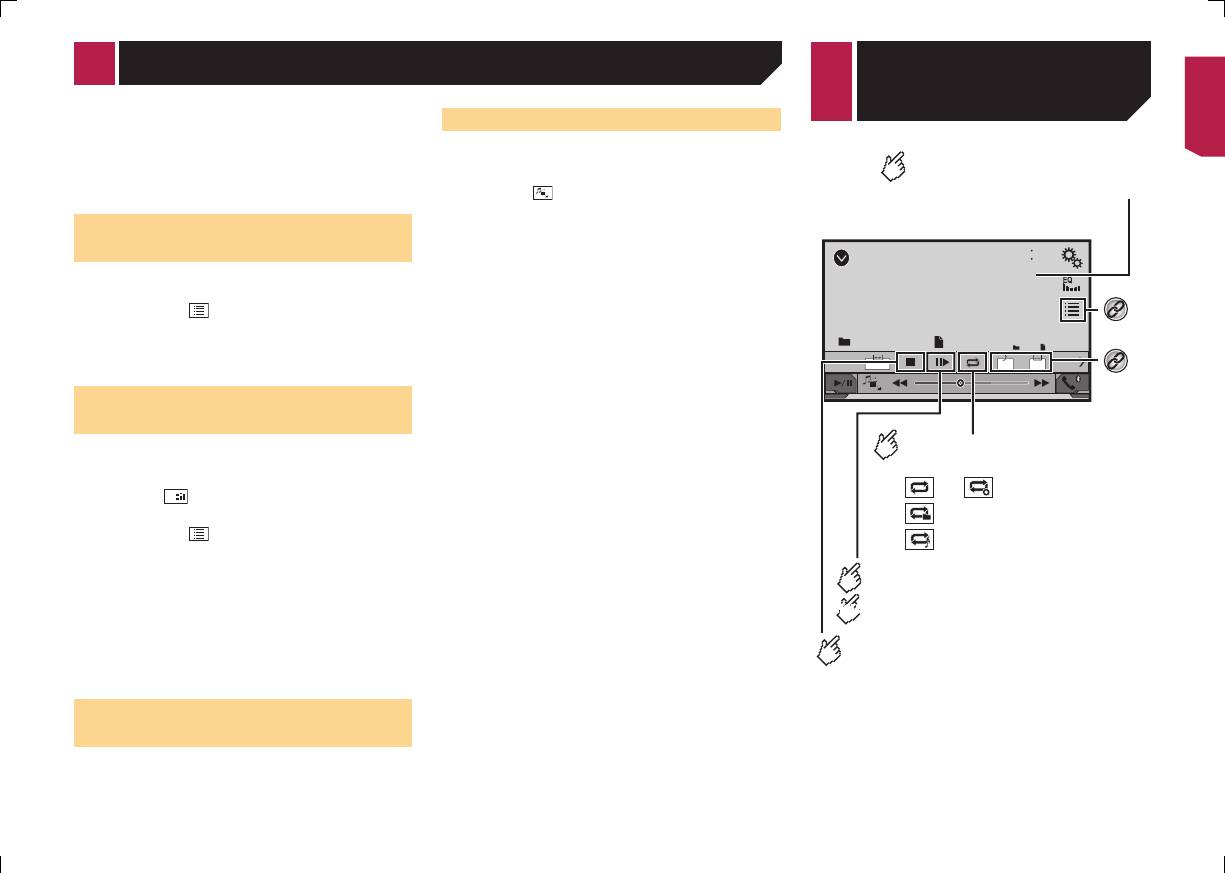
2 ВставьтеустройствопамятиUSB.
Подключение и отключение устройства памяти USB
на стр.
9
3 Коснитесь[USB].
p Воспроизведение выполняется по номерам папок. Папки
пропускаются, если в них нет воспроизводимых файлов.
Выбор файла из списка назва-
ний файлов
Файлы или папки для воспроизведения можно искать по списку
имен файлов или папок.
1 Прикоснитесь .
2 Коснитесьназванияфайлавсписке,чтобывос-
произвестиего.
p Файлы воспроизводятся по порядку их нумерации.
Выбор файла в режиме поиска
музыки
Выбрать файлы для воспроизведения можно по списку файлов,
относящимся к текущему воспроизведению композиции.
p
Данная функция доступна только для устройств памяти USB.
1 Коснитесь
25
DB
Изменение типа медиафайла
При воспроизведении с носителя, на котором записаны разные
типы медиафайлов, можно выбрать соответствующий тип медиа-
файла для воспроизведения.
1 Коснитесь .
2 Коснитесьэлемента,которыйнеобходимо
установить.
● Music:
Переключение типа медиафайла на музыку (сжатые
аудиофайлы).
●
Video:
Переключение типа медиафайла на видео.
●
CD-DA:
Переключение типа медиафайла на CD (CD-DA).
●
Photo:
Переключение типа медиафайла на фотографии (файлы
JPEG).
,чтобывойтиврежимпоиска
музыкиипостроитьбазуданных.
2 Прикоснитесь .
3 Коснитесьнужнойкатегории,чтобыоткрыть
списокфайлов.
4 Коснитесьэлемента,которыйнеобходимо
детализировать.
Сужайте поиск до тех пор, пока в списке не появится название
композиции или файла, который вы ищете.
5 Коснитесьназваниянужнойкомпозицииили
файла,чтобыначатьвоспроизведение.
Выбор композиции в альбоме
(контекстный поиск)
1 Коснитесьиллюстрации,чтобыоткрытьсписок
композиций.
2 Коснитеськомпозиции,чтобывоспроизвестиее.
*2
Выбирает файл из списка.
Выбор файла из списка названий файлов
на стр.
25
p
При использовании устройства памяти USB
можно найти файл с помощью режима поиска музыки.
Выбор файла в режиме поиска музыки
на стр.
25
*3
Отображает экран контекстного поиска.
Данная функция доступна только для устройств
памяти USB.
Выбор композиции в альбоме (контекстный
поиск)
на стр. 25
*4
Сжатые аудиофайлы
Сжатые
видеофайлы
Скрывает клавиши сенсорной панели.
Для повторного отображения клавиш
коснитесь любого места экрана.
(Пример: Диск)
6/10
4821
ROM
Изменяет тип медиафайла.
Изменение типа медиафайла
на стр. 25
*1
Stop
p
Если нажать или , можно переходить по файлам
Abcdefghi
Abcdefghi
9999 99999
или разделам вперед или назад.
*2
p
Если нажать и удерживать или , можно выполнять
OFFFull01
ᵏᵍᵐ
быстрое перемещение назад или вперед.
9999’99” -9999’99”
Pause
Можно воспроизводить сжатые аудиофайлы, сохраненные на
диске или устройстве памяти USB.
Таблица совместимости носителей информации
на стр. 58
Устанавливает диапазон
Процедура начала (для диска)
повторного воспроизведения.
1 Откройтеэкран“Bыбораисточникааудио/
или : Повторяет все файлы.
видео”.
: Повторяет текущую папку.
: Повторяет текущий файл.
Выполняет покадровое воспроизведение.
2 Вставьтедиск,которыйВыхотите
воспроизвести.
HOLD
Выполняет замедленное воспроизведение.
Источник изменится и начнется воспроизведение.
Загрузка и извлечение диска
на стр. 8
p
Если диск уже вставлен, выберите в качестве источника
Останавливает воспроизведение.
воспроизведения [Disc].
Процедура начала (для USB)
1 Откройтеэкран“Bыбораисточникааудио/
видео”.
< CRB4765-A >
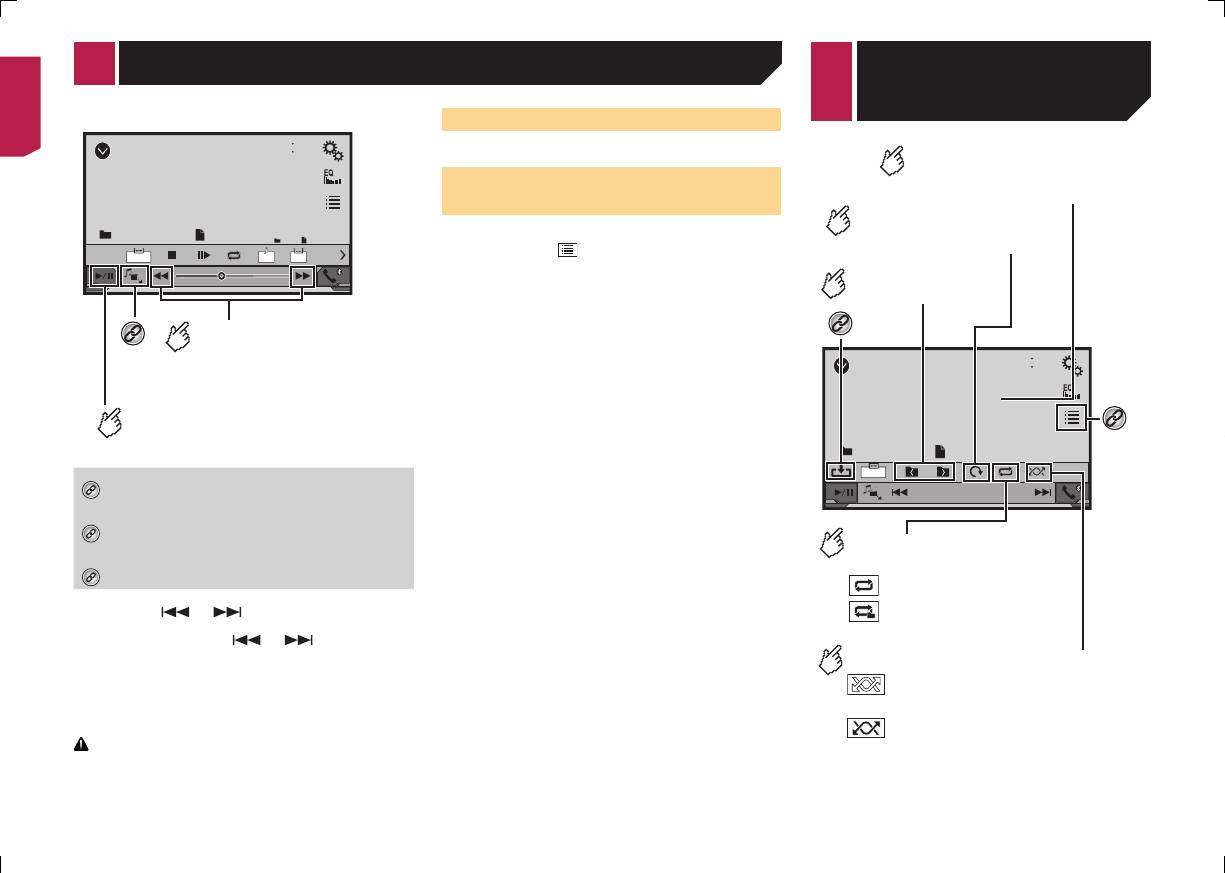
6/10
4821
Скрывает клавиши сенсорной панели.
ROM
Для повторного отображения клавиш
коснитесь любого места экрана.
Stop
Поворачивает отображаемое
Abcdefghi
Abcdefghi
9999 99999
изображение на 90° по часовой
OFFFull 01
ᵏᵍᵐ
стрелке.
9999’99” -9999’99”
Pause
Выбирает предыдущую
или следующую папку.
*1
*3
Выполняет ускоренную
перемотку назад или вперед.
6/10
Нажмите еще раз для изменения
4821
скорости воспроизведения.
USB
Переключает
*2
воспроизведение и паузу.
Abcdefghi
Abcdefghi
Trimming
Устанавливает диапазон
повторного воспроизведения.
: Повторяет все файлы.
: Повторяет текущую папку.
Воспроизводит файлы в произвольном порядке.
:
Не воспроизводит файлы в
произвольном порядке.
:
Воспроизводит все файлы в текущем
диапазоне повторного воспроизведения
в произвольном порядке.
26
(Пример: Диск)
*1
Выбирает файл из списка.
Выбор файла из списка названий файлов
на стр.
26
*2
Изменяет язык субтитров/звукового сопровождения.
Изменение языка субтитров/звукового сопрово-
ждения.
на стр. 23
*3
Сжатые видеофайлы
Файлы стоп-кадров
(фотографий)
Процедура запуска
Сжатые аудиофайлы
на стр. 24
Выбор файла из списка назва-
ний файлов
Выбранные файлы можно увидеть в списке имен файлов.
1 Прикоснитесь .
2 Коснитесьназванияфайлавсписке,чтобывос-
произвестиего.
p Файлы воспроизводятся по своему номеру, папки без файлов
пропускаются.
Коснитесь значка воспроизведения на пиктограмме,
чтобы просмотреть файл.
Изменяет тип медиафайла.
Изменение типа медиафайла
на стр. 25
p
Если нажать или , можно переходить по файлам
или разделам вперед или назад.
p
Если нажать и удерживать или , можно выполнять
быстрое перемещение назад или вперед.
p
Изменение широкоформатного режима.
Стандартные операции
на стр. 46
Можно воспроизводить сжатые видеофайлы, сохраненные на
диске или устройстве памяти USB.
Таблица совместимости носителей информации
на стр. 58
ВНИМАНИЕ
В целях обеспечения безопасности вы не можете смотреть
видеоизображения во время движения автомобиля. Чтобы про-
смотреть видеоизображения на экране, остановите автомобиль
в безопасном месте и поднимите ручной тормоз.
< CRB4765-A >< CRB4765-A >
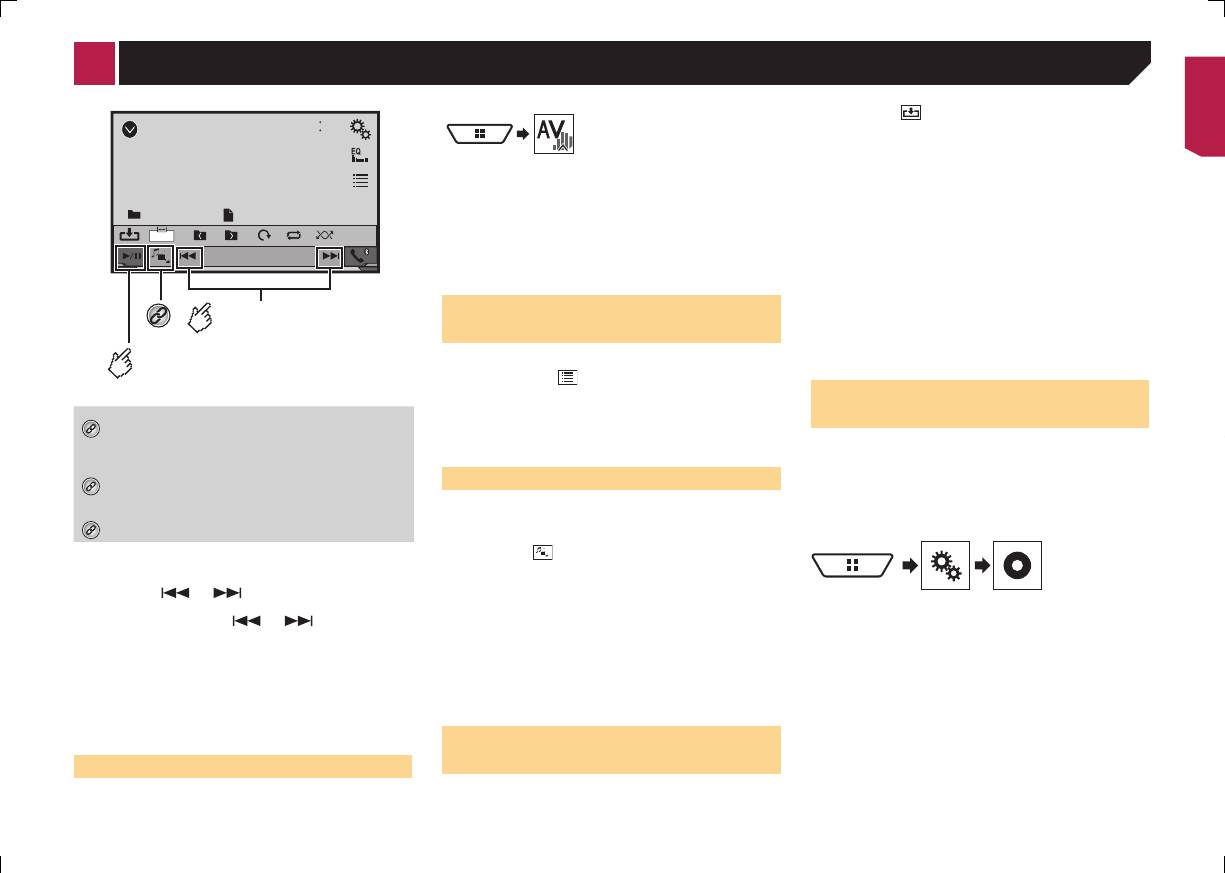
27
Скрывает клавиши сенсорной панели.
Для повторного отображения клавиш
коснитесь любого места экрана.
Поворачивает отображаемое
изображение на 90° по часовой
стрелке.
Выбирает предыдущую
или следующую папку.
*1
6/10
4821
USB
*2
Abcdefghi
Abcdefghi
Trimming
Устанавливает диапазон
повторного воспроизведения.
: Повторяет все файлы.
: Повторяет текущую папку.
Воспроизводит файлы в произвольном порядке.
Не воспроизводит файлы в
:
произвольном порядке.
Воспроизводит все файлы в текущем
:
диапазоне повторного воспроизведения
в произвольном порядке.
Файлы стоп-кадров
(фотографий)
6/10
4821
USB
Abcdefghi
Abcdefghi
Trimming
Переходит к файлам
вперед или назад.
Переключает
воспроизведение и паузу.
*3
*1
Сохраняет текущее изображение в качестве фонового
экрана.
Сохранение изображения в качестве фонового
экрана
на стр. 27
*2
Выбирает файл из списка.
Выбор файла из списка названий файлов
на стр.
27
*3
Файлы стоп-кадров (фотографий)
1 Коснитесь наизображении,котороехотите
сохранить.
2 Коснитесьследующихэлементовдляустановкив
качествефоновогоэкрана.
2 ВставьтеустройствопамятиUSB.
● КакэкранАВ:
Подключение и отключение устройства памяти USB
на стр.
Сохраняет изображение в качестве фонового экрана
9
AV-экрана.
p
Воспроизведение выполняется по номерам папок. Папки
●
Какглав.экран:
пропускаются, если в них нет воспроизводимых файлов.
Сохраняет изображение в качестве фонового экрана главного
экрана.
3 Коснитесь[USB].
●
Какоба:
Изображение будет выведено на экран.
Сохраняет изображение в качестве фонового экрана главного
экрана и AV-экрана.
Выбор файла из списка назва-
3 Коснитесь“Yes”,чтобыпереписатьизображение.
ний файлов
p Каждое изображение сохраняется для AV-экрана и главного
экрана. Если Вы сохраняете другое изображение, текущий
Выбранные файлы можно увидеть в списке имен файлов.
фоновый экран перезаписывается.
1 Прикоснитесь .
Установка интервала
2 Коснитесьназванияфайлавсписке,чтобывос-
произвестиего.
слайд-шоу
p При касании папки в этом списке отображается ее содержи-
мое. Файл в списке можно воспроизвести путем его касания.
Файлы JPEG можно воспроизводить на данном изделии в виде
слайд-шоу. Данная настройка задает интервал между показом
каждого изображения.
Изменение типа медиафайла
p
Данная настройка доступна при воспроизведении файлов
JPEG.
При воспроизведении с носителя, на котором записаны разные
Изменяет тип медиафайла.
типы медиафайлов, можно выбрать соответствующий тип медиа-
1 Откройтеэкран“Установкивидео”.
Изменение типа медиафайла
на стр. 27
файла для воспроизведения.
1 Коснитесь .
p
Изображения формата JPEG не будут отображаться на заднем
дисплее.
2 Коснитесьэлемента,которыйнеобходимо
p
Если нажать или , можно переходить по файлам
установить.
или разделам вперед или назад.
● Music:
p
Если нажать и удерживать или , можно выпол-
Переключение типа медиафайла на музыку (сжатые
2 Коснитесь[Времяслайда].
нять поиск 10 файлов JPEG одновременно. Если текущий
аудиофайлы).
3 Коснитесьэлемента,которыйнеобходимо
файл является первым или последним в папке, поиск не
●
Video:
установить.
выполняется.
Переключение типа медиафайла на видео.
Доступны следующие элементы:
p
Изменение широкоформатного режима.
●
Photo:
“10сек” (по умолчанию), “5сек”, “15сек”, “Ручная”.
Стандартные операции
на стр. 46
Переключение типа медиафайла на фотографии (файлы
Вы все еще можете просмотреть сохраненные изображения на
JPEG).
устройстве памяти USB.
Таблица совместимости носителей информации
на стр. 58
Сохранение изображения в
Процедура запуска
качестве фонового экрана
Показываемое в настоящий момент изображение можно сохра-
1 Откройтеэкран“Bыбораисточникааудио/
нить в памяти данного устройства и установить его в качестве
видео”.
фонового экрана, AV-экрана или главного экрана.
< CRB4765-A >
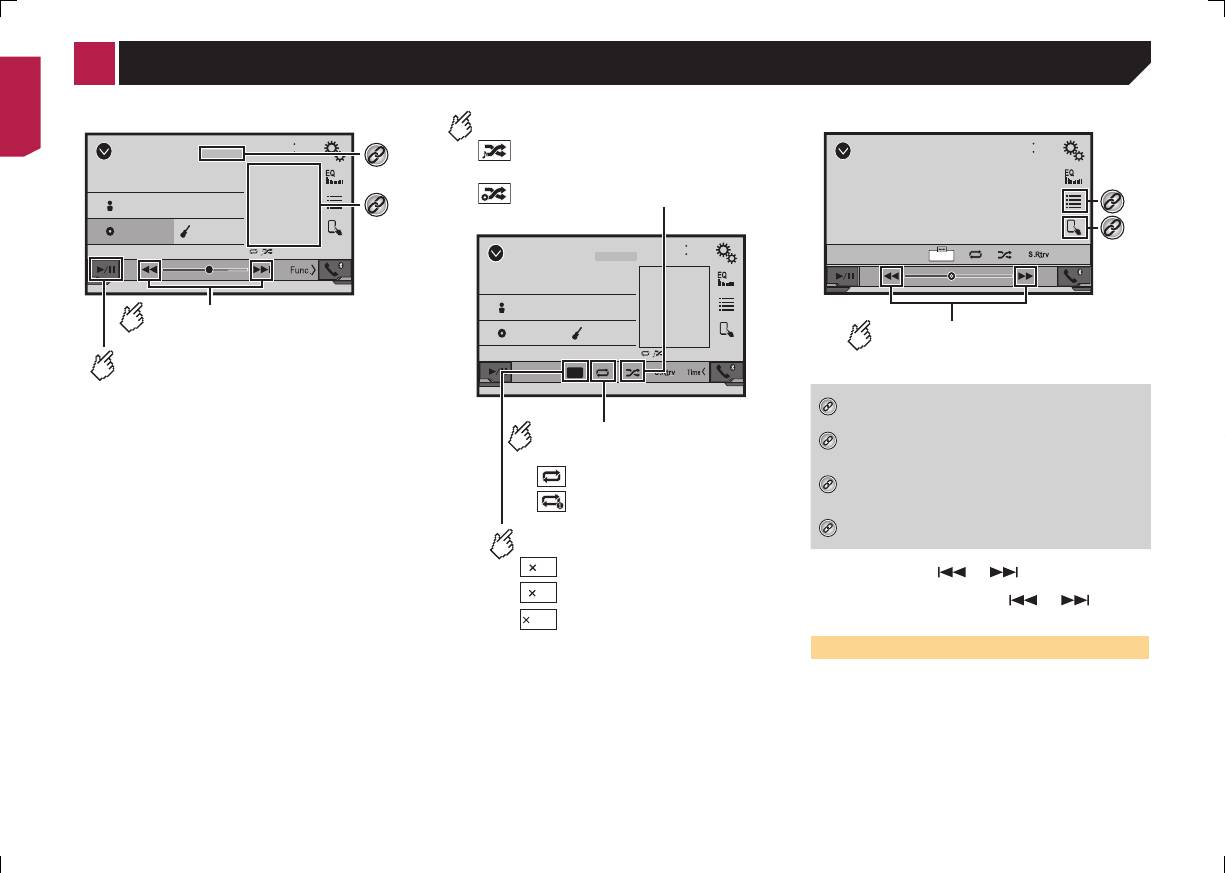
6/10
ᵫᵧᵶᵲᵰᵟᵶᴾᵣᵸ
4821
iPod
Abcdefghi
Abcdefghi
ABC
Pops
99999/99999
9999’99” -9999’99”
28
Экран источника аудио 1
Воспроизводит файлы в произвольном порядке.
*1
:
Произвольно воспроизводит композиции или
видео в пределах выбранного списка.
*2
:
Воспроизводит альбом произвольно.
Экран источника аудио 2
6/10
ᵫᵧᵶᵲᵰᵟᵶᴾᵣᵸ
4821
iPod
Abcdefghi
Abcdefghi
Переходит к файлам
вперед или назад.
ABC
Pops
99999/99999
Переключает воспроизведение
и паузу.
x1
Устанавливает диапазон
повторного воспроизведения.
:
Повторяет все из выбранного списка.
:
Повторяет текущую композицию или
видео.
Изменяет скорость аудиокниги.
1
:
Нормальное воспроизведение
:
Ускоренное воспроизведение
:
Замедленное воспроизведение
1/2
6/10
4821
iPod
Abcdefghi
99999/99999
Full
9999’99” -9999’99”
2
Экран источника видео
*3
*4
Выполняет ускоренную
перемотку назад или вперед.
*1
Отображает экран “MIXTRAX”.
MIXTRAX
на стр. 34
*2
Выбирает файл из списка.
Выбор композиции в альбоме (контекстный
поиск)
на стр. 29
*3
Выбирает дорожку из списка.
Выбор композиций или источников видеосигнала
на экране списков воспроизведения
на стр. 29
*4
iPod
iPhone с 30-штырьковым разъемом
на стр. 50
Технология беспроводной связи по каналу Bluetooth
Регистрация устройств Bluetooth
на стр. 12
ДляпользователейiPod/iPhoneсразъемом
Lightning
Через USB-кабель
p
Аудиосигнал iPod можно получить через интерфейсный USB-
кабель для iPod / iPhone (CD-IU52) (продается отдельно).
Однако функции, относящиеся к видеофайлам на iPod, будут
недоступны.
iPhone с разъемом Lightning
на стр. 49
Технология беспроводной связи по каналу Bluetooth
Регистрация устройств Bluetooth
на стр. 12
ВНИМАНИЕ
В целях обеспечения безопасности Вы не можете смотреть
видеоизображения во время движения автомобиля. Чтобы про-
смотреть видеоизображения на экране, остановите автомобиль
в безопасном месте и поднимите ручной тормоз.
Процедура запуска
1 ПодсоединитеiPod.
Подсоединение iPod
на стр. 28
Источник изменится и начнется воспроизведение.
p
Перед подключением iPhone или iPod touch закройте
приложения.
Переключение режима управления на “AppMode”.
2 Откройтеэкран“Bыбораисточникааудио/
Использование функций iPod данного изделия на
видео”.
iPod
на стр. 29
p Если нажать кнопку или , можно переходить по
файлам или разделам вперед или назад.
p
Если нажать и удерживать кнопку или , можно
выполнять быстрое перемещение назад или вперед.
3 Коснитесь[iPod].
Подсоединение iPod
Выбор композиций или источ-
При подключении iPod к данному изделию необходимо выбрать
способ подключения устройства. Настройки зависят от подклю-
ников видеосигнала на экране
ченного устройства.
списков воспроизведения
Настройка iPod / iPhone или смартфона
на стр. 17
Можно выполнить поиск нужной композиции или видеоролика
ДляпользователейiPodс30-штырьковымразъемом
на экране списков воспроизведения.
Через USB-кабель
p
В зависимости от Вашего iPod может потребоваться под-
1 Прикоснитесь .
ключение интерфейсного USB-кабеля для iPod / iPhone
(CD-IU201V) (продается отдельно).
2 Коснитесь или ,чтобывыбратьлибоспи-
Источники аудио- и/или видеосигнала iPod активируются, когда
соккатегории“музыка”,либо“видео”.
подключается какой-либо кабель.
< CRB4765-A >
< CRB4765-A >
29
Экран источника видео
6/10
4821
iPod
Abcdefghi
*3
*4
99999/99999
Full
9999’99” -9999’99”
Выполняет ускоренную
перемотку назад или вперед.
*1
Отображает экран “MIXTRAX”.
MIXTRAX
на стр. 34
*2
Выбирает файл из списка.
Выбор композиции в альбоме (контекстный
поиск)
на стр. 29
*3
Выбирает дорожку из списка.
Выбор композиций или источников видеосигнала
на экране списков воспроизведения
на стр. 29
*4
iPod
iPhone с 30-штырьковым разъемом
на стр. 50
3 Коснитеськатегории,покоторойнеобходимо
Технология беспроводной связи по каналу Bluetooth
Выбор композиции в альбоме
выполнитьпоиск.
Регистрация устройств Bluetooth
на стр. 12
Если для системы установлен английский язык, можно восполь-
(контекстный поиск)
ДляпользователейiPod/iPhoneсразъемом
зоваться функцией поиска по алфавиту. Чтобы использовать эту
функцию, коснитесь панели поиска по инициалам.
Lightning
1 Коснитесьиллюстрации,чтобыоткрытьсписок
Через USB-кабель
4 Коснитесьназваниясписка,которыйВыхотите
композиций.
p
Аудиосигнал iPod можно получить через интерфейсный USB-
воспроизвести.
кабель для iPod / iPhone (CD-IU52) (продается отдельно).
2 Коснитеськомпозиции,чтобывоспроизвестиее.
Если Вы не найдете нужную композицию или видео, повторите
Однако функции, относящиеся к видеофайлам на iPod, будут
поиск в соответствии с вышеуказанными шагами.
недоступны.
iPhone с разъемом Lightning
на стр. 49
5 Начнитевоспроизведениевыбранногосписка.
Технология беспроводной связи по каналу Bluetooth
p В зависимости от поколения или модели iPod некоторые
Регистрация устройств Bluetooth
на стр. 12
функции могут быть недоступны.
p
Можно воспроизводить списки воспроизведения, созданные
ВНИМАНИЕ
с помощью приложения MusicSphere. Это приложение
В целях обеспечения безопасности Вы не можете смотреть
можно скачать на нашем веб-сайте.
видеоизображения во время движения автомобиля. Чтобы про-
смотреть видеоизображения на экране, остановите автомобиль
Использование функций iPod
в безопасном месте и поднимите ручной тормоз.
данного изделия на iPod
Процедура запуска
В режиме “AppMode” этой функцией iPod на данном устройстве
можно управлять с подключенного iPod. На данном изделии
1 ПодсоединитеiPod.
можно показать экран управления приложением iPod, а также
Подсоединение iPod
на стр. 28
воспроизвести музыку и видео.
Источник изменится и начнется воспроизведение.
p
Во время использования этой функции iPod не отключается,
p
Перед подключением iPhone или iPod touch закройте
даже если выключить зажигание. Питание можно выключить
приложения.
на самом iPod.
Переключение режима управления на “AppMode”.
2 Откройтеэкран“Bыбораисточникааудио/
1 Коснитесь .
Использование функций iPod данного изделия на
видео”.
iPod
на стр. 29
2 ВоспользуйтесьподключеннымiPod,чтобы
выбратьивоспроизвестивидеороликили
p Если нажать кнопку или , можно переходить по
композицию.
файлам или разделам вперед или назад.
p Доступ к некоторым функциям с данного изделия возможен,
p
Если нажать и удерживать кнопку или , можно
даже когда выбран режим “AppMode”. Однако управление
выполнять быстрое перемещение назад или вперед.
будет зависеть от используемых вами приложений.
3 Коснитесь[iPod].
p
Коснитесь , чтобы выбрать режим управления.
Подсоединение iPod
Выбор композиций или источ-
При подключении iPod к данному изделию необходимо выбрать
способ подключения устройства. Настройки зависят от подклю-
ников видеосигнала на экране
ченного устройства.
списков воспроизведения
Настройка iPod / iPhone или смартфона
на стр. 17
Можно выполнить поиск нужной композиции или видеоролика
ДляпользователейiPodс30-штырьковымразъемом
на экране списков воспроизведения.
Через USB-кабель
p
В зависимости от Вашего iPod может потребоваться под-
1 Прикоснитесь .
ключение интерфейсного USB-кабеля для iPod / iPhone
(CD-IU201V) (продается отдельно).
2 Коснитесь или ,чтобывыбратьлибоспи-
Источники аудио- и/или видеосигнала iPod активируются, когда
соккатегории“музыка”,либо“видео”.
подключается какой-либо кабель.
< CRB4765-A >
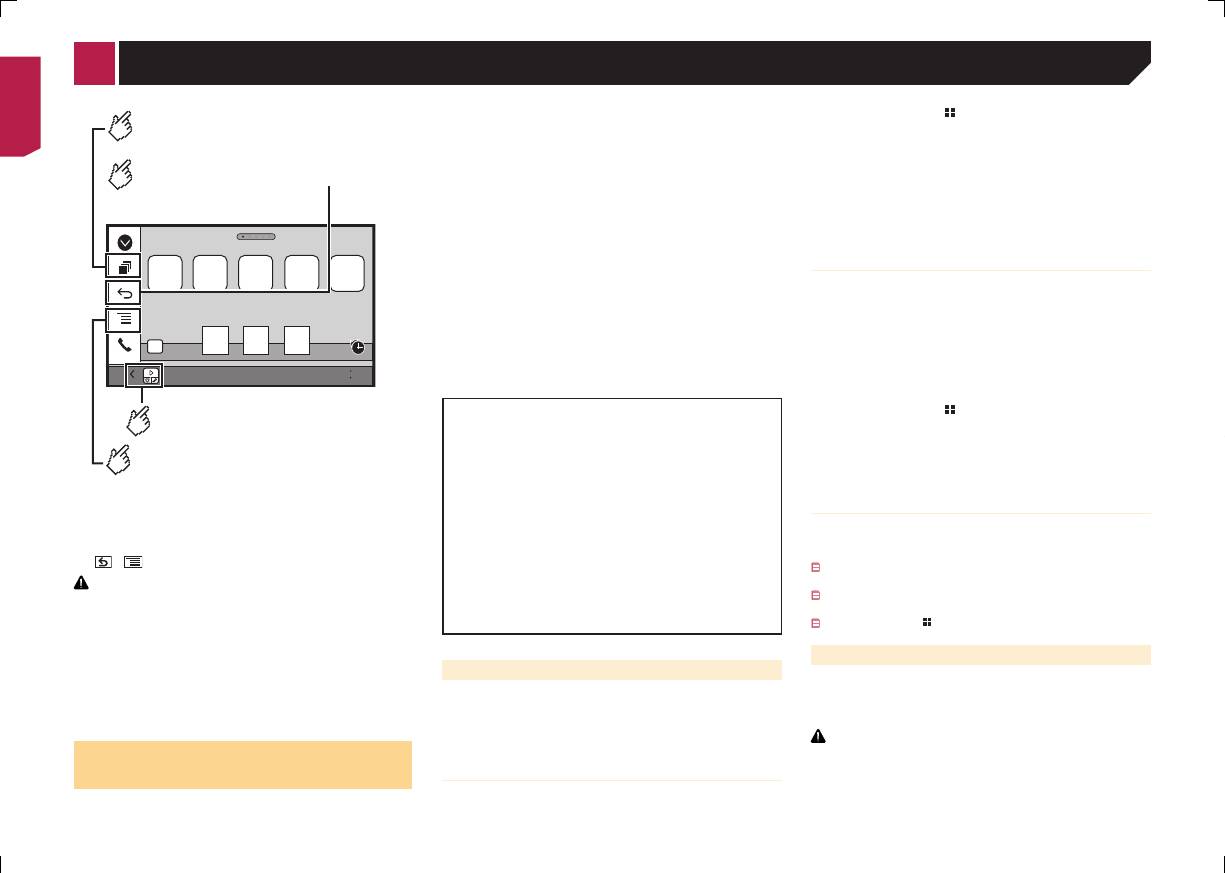
Приложения для iPhone или смартфона
В режиме AppRadioMode можно управлять приложениями с
2 Нажмитекнопку .
Отображает экран запуска
помощью таких жестов пальцами, как постукивание, перетаски-
3 Коснитесь[Прил.].
приложения.
вание, прокрутка и пролистывание на экране данного изделия.
p
В данном разделе iPhone и iPod touch будут именоваться
Если приложение готово к запуску, на экране данного изделия и
“iPhone”.
iPhone появятся соответствующие сообщения.
Отображает предыдущий экран.
p
Совместимые жесты пальцами зависят от приложения для
4 ИспользуйтеiPhoneдлязапускаприложения.
iPhone или смартфона.
Приложение AppRadio будет запущено.
Режим AppRadio/MirrorLink
p
Даже если приложение несовместимо с режимом
AppRadioMode, показ изображения может зависеть от этого
5 Коснитесь[OK].
приложения. Но Вы не можете управлять приложением.
Появится экран AppRadio Mode (экран меню приложений).
Чтобы воспользоваться режимом AppRadioMode, устано-
вите заранее приложение AppRadio на iPhone или смартфоне.
Для пользователей смартфонов
Подробную информацию о приложении AppRadio можно найти
p Убедитесь, что в качестве приоритетного выбрано зареги-
Abcdefg Abcdefg Abcdefg Abcdefg Abcdefg
на следующем сайте:
стрированное устройство.
http://www.pioneer-rus.ru/AppRadioMode
Регистрация устройств Bluetooth
на стр. 12
p
Перед выполнением данной операции ознакомьтесь с
1 Разблокируйтесвойсмартфониподключитеего
документом “Использование контента, связанного с
приложением”.
кданномуизделиючерезUSB.
6/10
Использование контента, связанного на основе приложения
p Способ подключения кабеля отличается в зависимости от
4821
на стр. 61
устройства.
Android™ Совместимость с устройствами
на стр. 17
● Компания Pioneer не несет ответственности за любые
2 Нажмитекнопку .
Отображает текущий источник.
проблемы, которые могут возникнуть в результате
использования неправильного или дефектного контента,
3 Коснитесь[Прил.].
связанного на основе приложения.
Приложение AppRadioapp запускается, после чего появляется
Отображает экран меню.
●
Ответственность за содержание и функции поддерживае-
экран AppRadioMode (экран меню приложений).
мых приложений несут поставщики приложений App.
Распространенные действия для
p В режимах AppRadioMode и MirrorLinkMode появится
●
В режиме AppRadioMode функциональность системы во
боковая панель управления приложением.
время управления автомобилем ограничена, а доступные
любого устройства
p
Нажмите кнопку DISP, чтобы скрыть боковую панель управ-
функции определяются разработчиками приложений.
p Если подсоединить устройство, когда приложение, совме-
ления приложением. Чтобы показать панель, снова нажмите
●
Доступность функций режима AppRadioMode определя-
стимое с AppRadioMode, уже работает, на данном изделии
кнопку DISP.
ется разработчиком приложения, а не компанией Pioneer.
откроется экран управления приложением.
p
и недоступен в зависимости от типа устройства.
●
Режим AppRadioMode обеспечивает доступ к прило-
После запуска приложения AppRadio коснитесь значка нуж-
ПРЕДУПРЕЖДЕНИЕ
жениям, отличающимся от перечисленных (на которые
ного приложения.
Выбранное приложение запускается, после чего появляется
ОпределенныеспособыиспользованияiPhoneилисмарт-
распространяются ограничения во время управления
автомобилем), однако степень использования приложений
экран управления приложением.
фонамогутбытьнезаконнымивовремявожденияавтомо-
билявзоневашейюрисдикции.Поэтомувыдолжнызнать
определяется их разработчиками.
Нажмите кнопку для возврата к экрану главного меню.
исоблюдатьлюбыеподобныеограничения.
Есливынеуверенывиспользованииопределеннойфунк-
Использование клавиатуры
ции,выполняйтееетолькотогда,когдавашавтомобиль
Процедура запуска
припаркован.
При касании области ввода текста приложения для iPhone на
Любыефункцииможноиспользовать,толькоеслиэто
При подключении iPhone или смартфона к данному изделию
экране появится клавиатура. Вы можете ввести нужный текст
безопасновусловияхвождениянаданныймомент.
необходимо выбрать способ подключения устройства. Настройки
непосредственно с данного изделия.
зависят от подключенного устройства.
ВНИМАНИЕ
Настройка iPod / iPhone или смартфона
на стр. 17
Использование режима
Из соображений безопасности активация клавиатуры недо-
Для пользователей iPhone
ступна, пока автомобиль не будет остановлен и установлен на
AppRadioMode
стояночный тормоз.
Можно управлять приложениями для iPhone или смартфона
1 ПодключитеiPhone.
p
Данная функция доступна только в режиме AppRadioMode
непосредственно с экрана (AppRadioMode).
iPhone с разъемом Lightning
на стр. 49
на iPhone.
30
< CRB4765-A >
< CRB4765-A >
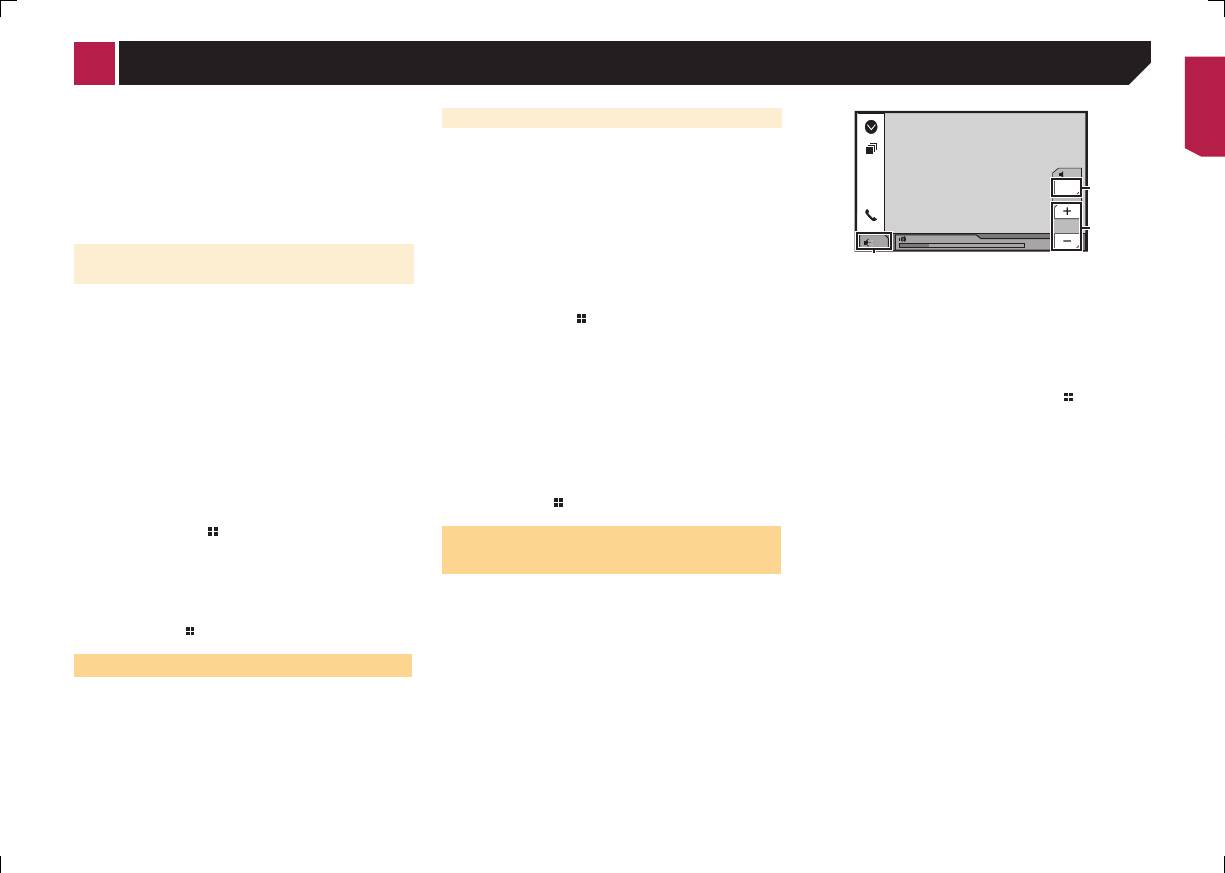
2 Нажмитекнопку .
1 ЗапуститеAppRadioMode.
Процедура запуска
Процедура запуска
на стр. 30
3 Коснитесь[Прил.].
Если приложение готово к запуску, на экране данного изделия и
2 Наэкранеуправленияприложениемкоснитесь
При подключении устройства MirrorLink к данному изделию
iPhone появятся соответствующие сообщения.
областивводатекста.
необходимо выбрать способ подключения устройства. Настройки
App
Появится клавиатура для ввода текста.
зависят от подключенного устройства.
4 ИспользуйтеiPhoneдлязапускаприложения.
OFF
p
Язык клавиатуры можно изменить.
Настройка iPod / iPhone или смартфона
на стр. 17
Приложение AppRadio будет запущено.
Установка языка клавиатуры с помощью приложения для
1 РазблокируйтеустройствоMirrorLink.
5 Коснитесь[OK].
iPhone
на стр. 36
Vol. 12
Появится экран AppRadio Mode (экран меню приложений).
2 ПодключитеустройствоMirrorLinkкданному
Mute
Radio
6/10
Vol.
10
4821
Для пользователей смартфонов
Показ изображения Вашего
изделиюспомощьюинтерфейсногоUSB-кабеля
(продаетсяотдельно)дляиспользованияс
p Убедитесь, что в качестве приоритетного выбрано зареги-
приложения
устройствамиMirrorLink(CD-MU200).
стрированное устройство.
MirrorLink
Совместимость с устройствами
на стр. 17
Регистрация устройств Bluetooth
на стр. 12
Вы можете установить изображение приложения для своего
устройства, несовместимого с [AppRadioMode], для отображе-
3 Нажмитекнопку .
1 Разблокируйтесвойсмартфониподключитеего
ния на экране.
кданномуизделиючерезUSB.
4 Коснитесь[Прил.].
p
В зависимости от типа приложения, возможно, изображение
p Способ подключения кабеля отличается в зависимости от
Если на устройстве MirrorLink установлено приложение для
не будет отображаться на экране.
устройства.
запуска, приложение будет запущено.
p
При использовании этой функции на iPhone с разъемом
на стр. 17
Android™ Совместимость с устройствами
Если нет, откроется экран меню приложений.
Lightning не подключайте другие устройства по беспрово-
2 Нажмитекнопку .
дной технологии Bluetooth.
5 Коснитесьзначкаинтересующегоприложения.
p
Управлять приложением можно только на подключенном
Выбранное приложение запускается, после чего появляется экран
3 Коснитесь[Прил.].
устройстве.
управления приложением.
Приложение AppRadioapp запускается, после чего появляется
p
Если коснуться дисплея, когда эта функция активна, в верх-
p
Некоторые приложения могут не запускаться в зависимости
экран AppRadioMode (экран меню приложений).
нем правом углу экрана появится значок “Не прикасаться”.
от состояния подключенного устройства. Если приложение
не запускается, запустите его, следуя указаниям в сообще-
Распространенные действия для
1 Подключитесвоеустройство.
ниях при начале работы приложения.
iPhone с разъемом Lightning
на стр. 49
любого устройства
p
Нажмите кнопку для возврата к экрану главного меню.
Android™ Совместимость с устройствами
на стр. 17
p Если подсоединить устройство, когда приложение, совме-
2 Нажмитекнопку .
стимое с AppRadioMode, уже работает, на данном изделии
Использование функции мик-
откроется экран управления приложением.
3 Коснитесь[Прил.].
После запуска приложения AppRadio коснитесь значка нуж-
Если приложение готово к запуску, на экране данного изделия и
ширования аудио
ного приложения.
iPhone появятся соответствующие сообщения.
В режиме AppRadioMode или MirrorLink можно выводить звук,
Выбранное приложение запускается, после чего появляется
4 Запуститеприложениенасвоемустройстве.
микшируя выходные сигналы AV-источника и приложения для
экран управления приложением.
Нажмите кнопку для возврата к экрану главного меню.
На экране появится изображение приложения.
iPhone или смартфона.
p
Нажмите кнопку для возврата к экрану главного меню.
1 ВключитережимAppRadioModeилиMirrorLink.
Использование клавиатуры
2 НажмитекнопкуVolume(+/–).
Использование MirrorLink
Откроется меню микширования аудио.
При касании области ввода текста приложения для iPhone на
При подключении устройства MirrorLink с установленными на
экране появится клавиатура. Вы можете ввести нужный текст
нем совместимыми приложениями можно управлять приложе-
непосредственно с данного изделия.
ниями для мобильного устройства непосредственно с данного
ВНИМАНИЕ
изделия (режим MirrorLink).
Вы можете просматривать и управлять совместимыми приложе-
Из соображений безопасности активация клавиатуры недо-
ниями с помощью мультисенсорных жестов, таких как постуки-
ступна, пока автомобиль не будет остановлен и установлен на
вание, перетаскивание и прокрутка и смахивание.
стояночный тормоз.
p
Мультисенсорные жесты можно отключить на некоторых
p
Данная функция доступна только в режиме AppRadioMode
моделях подключенных устройств MirrorLink.
на iPhone.
31
2
3
1
Приложения для iPhone или смартфона
1 Коснитесь для выключения звука. Коснитесь снова, чтобы
включить звук.
2
Определяется, должна ли быть отключена функция микширо-
вания звука.
3
Регулировка уровня звука приложения.
Каждое касание [+] или [–] приводит к увеличению или
уменьшению уровня громкости.
p
Для перехода от экрана управления AV-источниками к
экрану приложения нужно нажать кнопку .
p Громкость основного звука не регулируется на экране. Для
регулирования громкости основного звука нажмите кнопку
Volume (+/–).
< CRB4765-A >
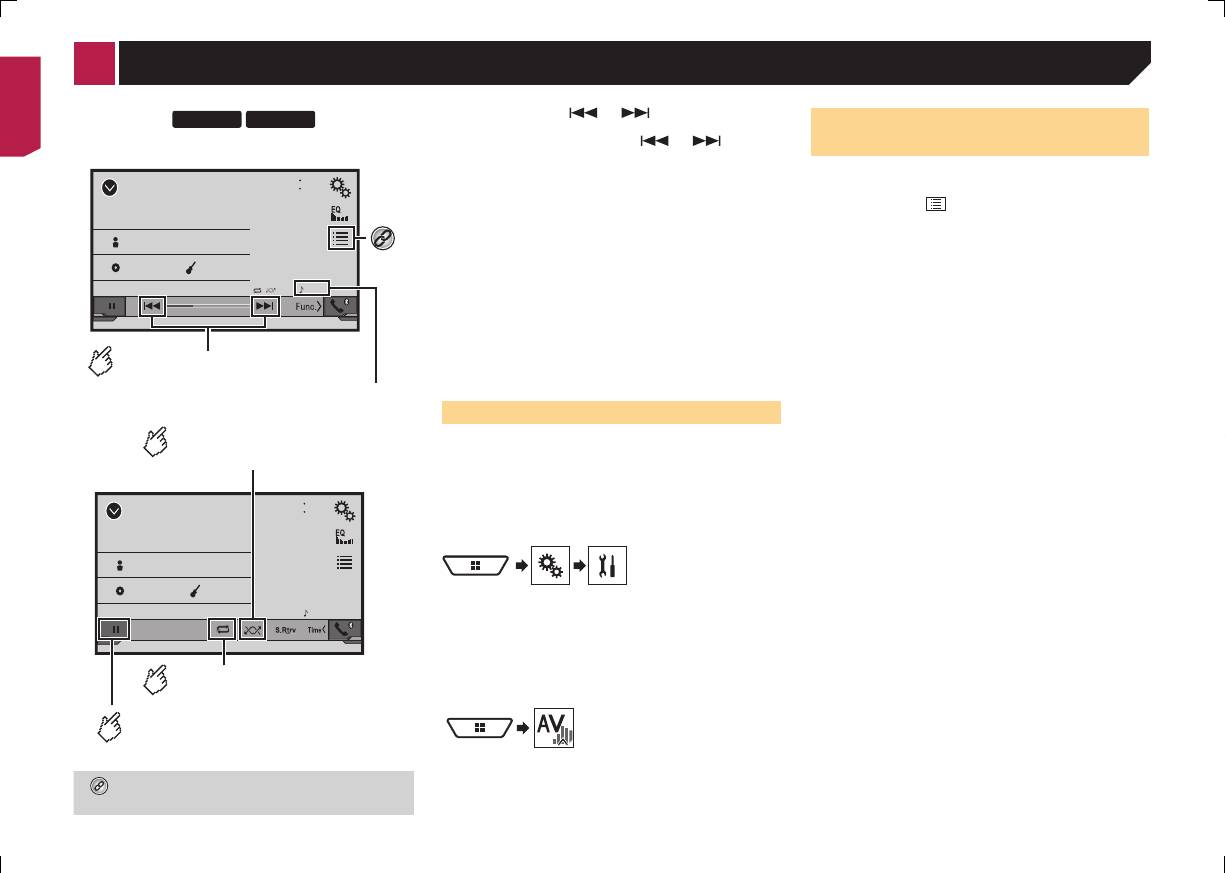
32
X5700BT
X2700BT
6/10
4821
Bluetooth
Abcdefghi
Abcdefghi
ABC
House
9999
9999’99” -9999’99”
Экран воспроизведения 1
Переходит к файлам вперед или назад.
Индикатор номера дорожки
Воспроизводит файлы в
произвольном порядке.
6/10
4821
Bluetooth
Abcdefghi
Abcdefghi
ABC
House
9999
Экран воспроизведения 2
p
Если нажать кнопку или , можно переходить по
файлам или разделам вперед или назад.
Выбор файла из списка назва-
p
Если нажать и удерживать кнопку или , можно
ний файлов
выполнять быстрое перемещение назад или вперед.
p
Перед использованием аудиоплеера Bluetooth необходимо
p На некоторых устройствах Bluetooth эта функция может быть
зарегистрировать и подсоединить устройство к данному
не доступна.
изделию.
Регистрация устройств Bluetooth
на стр. 12
1 Прикоснитесь .
p
В зависимости от устройства Bluetooth, подсоединенного к
2 Коснитесьназванияфайлаилипапкивсписке
данному изделию, доступные операции с данным изделием
длявоспроизведениякомпозиции.
могут быть ограничены или отличаться от описываемых в
данном руководстве.
p
Старайтесь не пользоваться функциями телефона во время
прослушивания композиций на своем устройстве Bluetooth.
При использовании мобильного телефона его сигнал
может привести к появлению помех при воспроизведении
композиций.
p
Во время разговора на устройстве Bluetooth, подсоединенном
к данному изделию через Bluetooth, воспроизведение компо-
зиции может быть приостановлено.
Процедура запуска
1 Отсоединитесоединительныйкабельдляисполь-
зованияAppRadioMode.
p Использовать устройство Bluetooth при подключенном
соединительном кабеле для использования AppRadioMode
невозможно.
2 Откройтеэкраннастройки“Система”.
3 Коснитесь[AVвход].
4 Убедитесь,чтофункция“Bluetoothаудио”
включена.
5 Откройтеэкран“Bыбораисточникааудио/
Устанавливает диапазон
видео”.
повторного воспроизведения.
Переключает
воспроизведение и паузу.
Выбирает файл из списка.
6 Коснитесь[BluetoothAudio]наэкраневыбора
Выбор файла из списка названий файлов
на стр.
AV-источника.
32
6/10
4821
AUX
Full
Переключает между экраном
управления видео файлами и экраном
управления музыкальными файлами.
Аудиоплеер Bluetooth
p доступен, только если на дополнительном оборудовании
имеются видео- и аудиофайлы.
p
Для подключения требуется AV-кабель с мини-гнездом (CD-
RM10) (продается отдельно).
Внешний видеокомпонент и дисплей
на стр. 51
ВНИМАНИЕ
В целях обеспечения безопасности вы не можете смотреть
видеоизображения во время движения автомобиля. Чтобы про-
смотреть видеоизображения на экране, остановите автомобиль
в безопасном месте и поднимите ручной тормоз.
Процедура запуска
Можно отобразить видеоизображение, выводимое устройством,
подсоединенным к видеовходу.
1 Откройтеэкраннастройки“Система”.
2 Коснитесь[Ввод/вывод].
3 Убедитесь,чтофункция“AUXвход”включена.
4 Откройтеэкран“Bыбораисточникааудио/
видео”.
< CRB4765-A >
< CRB4765-A >
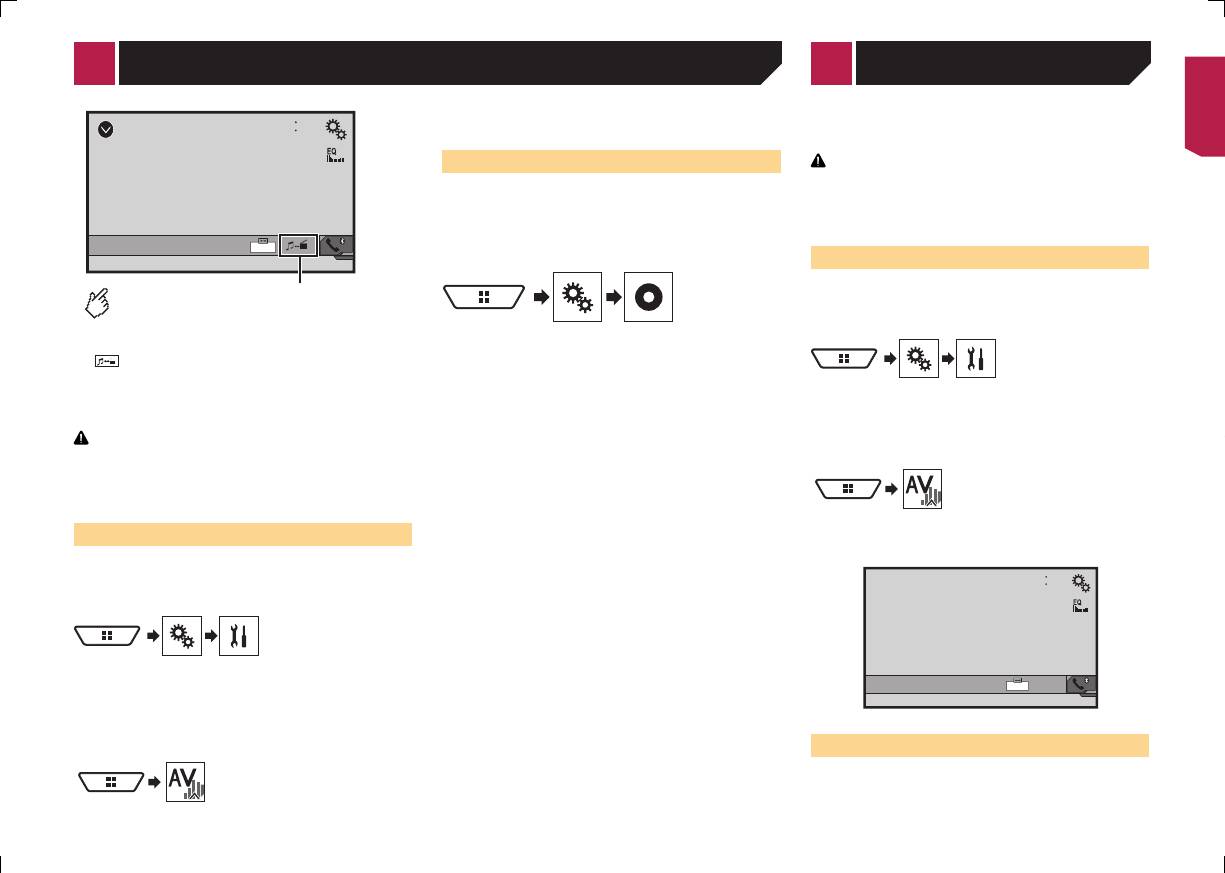
Выбор файла из списка назва-
6/10
4821
ний файлов
AUX
p На некоторых устройствах Bluetooth эта функция может быть
не доступна.
1 Прикоснитесь .
2 Коснитесьназванияфайлаилипапкивсписке
длявоспроизведениякомпозиции.
Full
Переключает между экраном
33
управления видео файлами и экраном
5 Коснитесь[AUX].
Можно отобразить видеоизображение, выводимое устройством,
Изображение будет выведено на экран.
подсоединенным к данному изделию.
Внешний видеокомпонент и дисплей
на стр. 51
Настройка видеосигнала
ВНИМАНИЕ
В целях обеспечения безопасности вы не можете смотреть
При подключении к данному изделию устройства AUX выберите
видеоизображения во время движения автомобиля. Чтобы про-
нужную настройку видеосигнала.
смотреть видеоизображения на экране, остановите автомобиль
p
Этой функцией можно воспользоваться только для входного
в безопасном месте и поднимите ручной тормоз.
видеосигнала с AUX-входа.
1 Откройтеэкран“Установкивидео”.
Процедура запуска
Можно отобразить видеоизображение, выводимое устройством,
подсоединенным к видеовходу.
1 Откройтеэкраннастройки“Система”.
управления музыкальными файлами.
2 Коснитесь[Настройкивидеосигнала].
p доступен, только если на дополнительном оборудовании
имеются видео- и аудиофайлы.
3 Коснитесь[AUX].
p
Для подключения требуется AV-кабель с мини-гнездом (CD-
4 Коснитесьэлемента,которыйнеобходимо
RM10) (продается отдельно).
установить.
2 Коснитесь[Ввод/вывод].
Внешний видеокомпонент и дисплей
на стр. 51
Доступны следующие элементы:
3 Установитепараметрвзначение“Вкл.”.
ВНИМАНИЕ
Авто (по умолчанию), PAL, NTSC, PAL-M, PAL-N, SECAM.
4 ОткройтеэкранвыбораAV-источника.
В целях обеспечения безопасности вы не можете смотреть
видеоизображения во время движения автомобиля. Чтобы про-
смотреть видеоизображения на экране, остановите автомобиль
в безопасном месте и поднимите ручной тормоз.
Процедура запуска
5 Коснитесь[AV].
Изображение будет выведено на экран.
Можно отобразить видеоизображение, выводимое устройством,
подсоединенным к видеовходу.
1 Откройтеэкраннастройки“Система”.
2 Коснитесь[Ввод/вывод].
3 Убедитесь,чтофункция“AUXвход”включена.
4 Откройтеэкран“Bыбораисточникааудио/
видео”.
AV
Источник AUX AV-вход
6/10
4821
Full
Настройка видеосигнала
При подключении к данному изделию устройства AV выберите
нужную настройку видеосигнала.
p
Этой функцией можно воспользоваться только для входного
видеосигнала со входа AV.
< CRB4765-A >
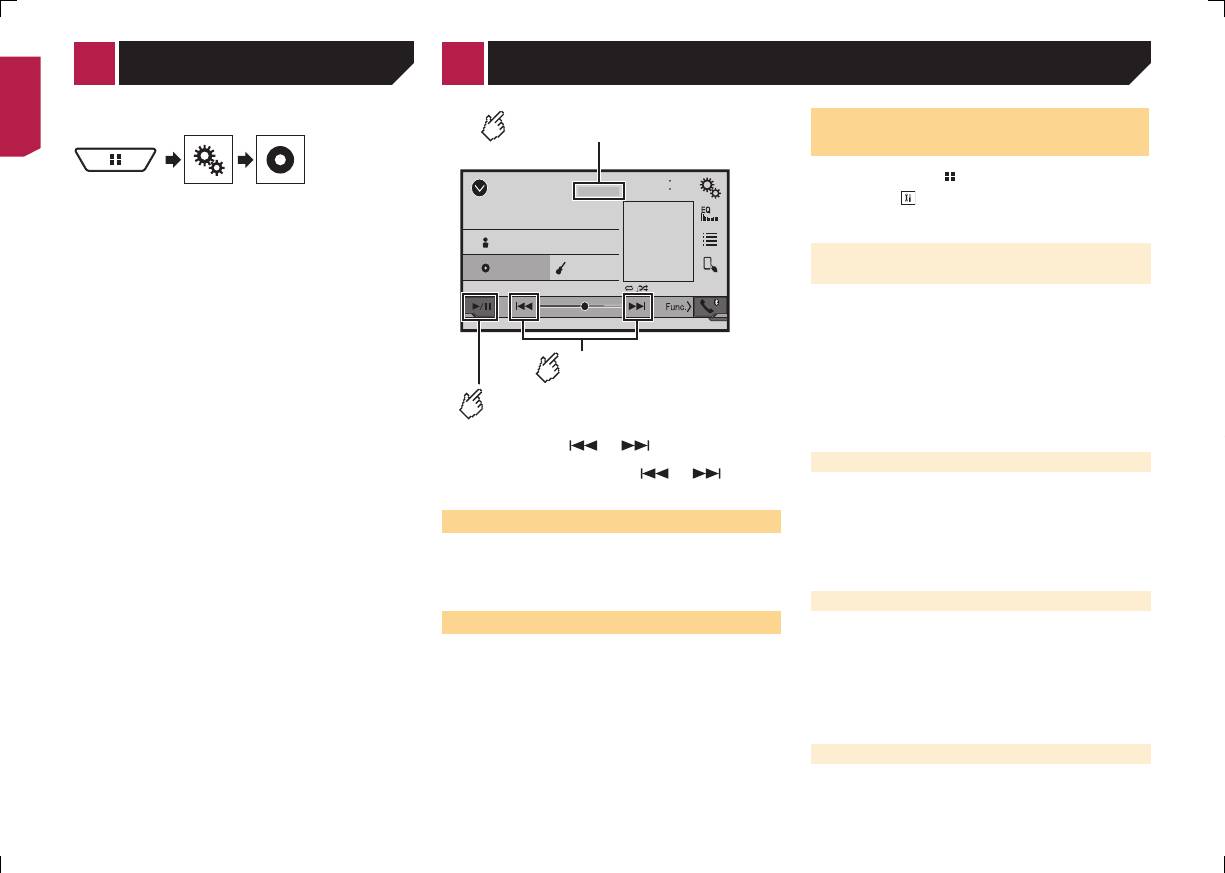
AV-вход
MIXTRAX
1 Откройтеэкран“Установкивидео”.
Отключает режим MIXTRAX.
Отображение экрана “MIXTRAX
Settings”
(Пример: iPod)
6/10
1 Нажмитекнопку .
ᵫᵧᵶᵲᵰᵟᵶᴾᵣᵸ
4821
2 Коснитесь ,азатем[AVвход].
2 Коснитесь[Настройкивидеосигнала].
iPod
Abcdefghi
3 Коснитесь[НастройкиMIXTRAX].
3 Коснитесь[AV].
Abcdefghi
4 Коснитесьэлемента,которыйнеобходимо
Установка фрагмента для
установить.
ABC
Pops
воспроизведения
Доступны следующие элементы:
99999/99999
Авто (по умолчанию), PAL, NTSC, PAL-M, PAL-N, SECAM.
9999’99” -9999’99”
Можно определить фрагмент для воспроизведения.
1 Входнаэкран“НастройкиMIXTRAX”.
Отображение экрана “MIXTRAX Settings”
на стр. 34
2 Коснитесь[Режимкоротк.воспр.].
Выбирает дорожку.
3 Коснитесьэлемента,которыйнеобходимо
Переключает
установить.
воспроизведение и паузу.
Доступны следующие элементы:
60с (по умолчанию), 90с, 120с, 150с, 180с, Вык, Случайный.
p Если нажать кнопку или , можно переходить по
файлам или разделам вперед или назад.
Установка эффекта дисплея
p
Если нажать и удерживать кнопку или , можно
выполнять быстрое перемещение назад или вперед.
Здесь можно установить эффект дисплея для MIXTRAX.
1 Входнаэкран“НастройкиMIXTRAX”.
Управление MIXTRAX
Отображение экрана “MIXTRAX Settings”
на стр. 34
MIXTRAX – это оригинальная технология создания нон-стоп
2 Коснитесь[Эффектыдисплея],чтобыустановить
миксов из выбранных вами аудиозаписей, дополняющая их
“Вкл.”(поумолчанию)или“Вык”.
эффектами DJ-микса, которые создают иллюзию создания
миксов.
Установка эффекта вклинивания
Управление MIXTRAX EZ
Здесь можно установить тон эффекта, который будет звучать при
Чтобы воспроизвести аудиофайлы iPod/USB, Вы можете исполь-
пропуске дорожек вперед или назад.
зовать данное устройство.
1 Входнаэкран“НастройкиMIXTRAX”.
MIXTRAX EZ используется для добавления различных звуковых
Отображение экрана “MIXTRAX Settings”
на стр. 34
эффектов между композициями для упорядочивания пауз между
ними.
2 Коснитесь[Эффектврезка],чтобыустановить
Это позволяет прослушивать музыку без пауз.
“Вкл.”(поумолчанию)или“Вык”.
●
Данная функция доступна только при воспроизведении файла
на устройстве памяти USB или композиции на iPod.
●
Эта функция недоступна в режиме управления App Mode.
Настройка эффекта MIXTRAX
● В зависимости от файла/композиции звуковые эффекты
могут быть недоступны.
Здесь можно установить и воспроизвести подходящий для Вас
●
В зависимости от файла/композиции может быть недоступно
эффект MIXTRAX.
воспроизведение нон-стоп.
34
< CRB4765-A >< CRB4765-A >
MIXTRAX
1 Входнаэкран“НастройкиMIXTRAX”.
Отображение экрана “MIXTRAX
Вход в экран настройки
Отображение экрана “MIXTRAX Settings”
на стр. 34
Settings”
2 Коснитесь[Настройкиэффектов].
“Система”
3 Коснитесьэлемента,которыйнеобходимо
1 Нажмитекнопку .
1 Нажмитекнопку .
установить.
2 Коснитесь ,азатем[AVвход].
Доступны следующие элементы:
2 Коснитесь и .
Standard (по умолчанию), Simple, Custom
Откроется экран настройки “Система”.
3 Коснитесь[НастройкиMIXTRAX].
Если выбрано значение “Custom”, проверьте нужный Вам
эффект.
Установка фрагмента для
Активация источника аудио-
воспроизведения
Настройка узора
сигнала Bluetooth
Можно определить фрагмент для воспроизведения.
светоиндикации
1 Входнаэкран“НастройкиMIXTRAX”.
Цвет мигающей светоиндикации меняется вместе с уровнем
Отображение экрана “MIXTRAX Settings”
на стр. 34
звука и басов.
2 Коснитесь[Режимкоротк.воспр.].
1 Входнаэкран“НастройкиMIXTRAX”.
Отображение экрана “MIXTRAX Settings”
на стр. 34
3 Коснитесьэлемента,которыйнеобходимо
установить.
2 Коснитесь[Режиммигания].
Доступны следующие элементы:
3 Коснитесьэлемента,которыйнеобходимо
60с (по умолчанию), 90с, 120с, 150с, 180с, Вык, Случайный.
установить.
● От Звук1 (по умолчанию) до Звук6:
Установка эффекта дисплея
Узор светоиндикации меняется в зависимости от уровня
звука. Выберите нужный режим.
Здесь можно установить эффект дисплея для MIXTRAX.
●
От L-канал1 доL-канал6:
Узор светоиндикации меняется в зависимости от уровня
1 Входнаэкран“НастройкиMIXTRAX”.
басов. Выберите нужный режим.
Отображение экрана “MIXTRAX Settings”
на стр. 34
●
Произв.1:
2 Коснитесь[Эффектыдисплея],чтобыустановить
Узор светоиндикации произвольно меняется в соответствии с
“Вкл.”(поумолчанию)или“Вык”.
режимом уровня звука и режимом низких частот.
●
Произв.2:
Узор светоиндикации произвольно меняется в соответствии с
Установка эффекта вклинивания
режимом уровня звука.
●
Произв.3:
Здесь можно установить тон эффекта, который будет звучать при
Узор светоиндикации произвольно меняется в соответствии с
пропуске дорожек вперед или назад.
режимом низких частот.
●
Вык:
1 Входнаэкран“НастройкиMIXTRAX”.
Светоиндикация отсутствует.
на стр. 34
Отображение экрана “MIXTRAX Settings”
2 Коснитесь[Эффектврезка],чтобыустановить
“Вкл.”(поумолчанию)или“Вык”.
Настройка эффекта MIXTRAX
Здесь можно установить и воспроизвести подходящий для Вас
эффект MIXTRAX.
35
X5700BT
X2700BT
MIXTRAX Системные настройки
Настройка камеры заднего
вида
Для использования функции камеры заднего вида необходимо
приобрести камеру заднего вида, которая продается отдельно
(например, ND-BC6). (Для получения подробной информации
обратитесь к дилеру.)
Камеразаднеговида
Данное изделие оснащено функцией, которая автоматически
переключает его на полноэкранное изображение камеры заднего
вида, установленной на автомобиле при установке рычага пере-
ключения передач в положение REVERSE (R).
p
Если установить рычаг переключения передач в положение
REVERSE (R) сразу после запуска системы данного изделия,
будет отображаться только изображение с камеры, а направ-
1 Откройтеэкраннастройки“Система”.
ляющие для помощи при парковке и сообщение “
Возможно
Вход в экран настройки “
Система
”
на стр. 35
зеркальноевидео” отображаться не будут.
2 Коснитесь[AVвход].
ВНИМАНИЕ
3 Коснитесь[Bluetoothаудио],чтобыустановить
Компания Pioneer рекомендует использовать камеры, которые
“Вкл.”(поумолчанию)или“Вык”.
дают зеркальные изображения. В противном случае изображе-
ние на экране может быть перевернуто.
p
Проверьте, переключается ли дисплей на изображение
Настройка постоянной
камеры заднего вида при переводе рычага переключения
передач в положение REVERSE (R).
прокрутки
p
При переключении экрана на полноэкранное изображение
Если для “Пролистывание” выбрано “Вкл.”, текстовая инфор-
камеры заднего вида во время обычного движения устано-
мация будет постоянно прокручиваться на экране.
вите противоположное значение в параметре “
Полярность
камеры”.
1 Откройтеэкраннастройки“Система”.
Вход в экран настройки “
Система
”
на стр. 35
Настройка активации камеры
2 Коснитесь[Пролистывание],чтобыустановить
заднего вида
“Вкл.”или“Вык”(поумолчанию).
1 Откройтеэкраннастройки“Система”.
Установка звукового сигнала
Вход в экран настройки “
Система
”
на стр. 35
1 Откройтеэкраннастройки“Система”.
2 Коснитесь[Настройкикамеры].
Вход в экран настройки “
Система” на стр. 29
3 Коснитесь[Входкамерызадн.вида],чтобыуста-
2 Коснитесь[Тонсигнала],чтобыустановить
новить“Вкл.”или“Вык”(поумолчанию).
“Вкл.”(поумолчанию)или“Вык”.
В зависимости от используемой модели это меню
Установка полярности камеры
может не отображаться.
заднего вида
p Данная функция доступна, если для “Входкамерызадн.
вида” установлено “Вкл.”.
Настройка активации камеры заднего вида
на стр. 35
< CRB4765-A >

Системные настройки
1 Откройтеэкраннастройки“Система”.
Включает светорегулятор вручную.
Установка языка клавиатуры
При нажатии кнопки будет восстановлено преды-
Вход в экран настройки “
Система
”
на стр. 35
дущее состояние регулировки.
2 Коснитесь[Настройкикамеры].
с помощью приложения для
Настройка времени работы
При нажатии и удержании кнопки регулировка
3 Коснитесь[Полярностькамеры].
светорегулятора
iPhone
будет отменена.
● Батарея (по умолчанию):
В режиме AppRadioMode можно использовать клавиатуру
7 Нажмитеиудерживайте .
Полярность подсоединенного провода является
Вы можете определить время включения и выключения
Результаты регулировки будут сохранены.
положительной.
посредством выбора языка клавиатуры для iPhone.
светорегулятора.
●
Земля:
p
Данная функция доступна только в режиме AppRadioMode
p
Этой функцией можно пользоваться, если для параметра
Полярность подсоединенного провода является
на iPhone.
Настройка светорегулятора
“Активаторподсветки” установлено значение “Время”.
отрицательной.
1 Откройтеэкраннастройки“Система”.
p
Эта настройка доступна, только если автомобиль припарко-
Вход в экран настройки “
Система
”
на стр. 35
ван в безопасном месте и включен ручной тормоз.
Настройка переключателя
Настройка безопасного
2 Коснитесь[Клавиатура].
1 Откройтеэкраннастройки“Система”.
светорегулятора
Вход в экран настройки “
Система
”
на стр. 35
режима
3 Выберитеязык,которыйбудетиспользоваться.
После выбора языка система вернется предыдущий экран.
2 Коснитесь[Настройкиподсветки].
p Эта настройка доступна, только если автомобиль припарко-
Чтобы отрегулировать работу некоторых функций, Вы можете
ван в безопасном месте и включен ручной тормоз.
3 Коснитесь[Длительностьподсветки].
войти в безопасный режим. Но только во время остановки своего
Откроется экран “Настройкадлительности”.
автомобиля в безопасном месте с поднятым ручном тормозом.
Регулировка точек отклика
1 Откройтеэкраннастройки“Система”.
Вход в экран настройки “
Система
”
на стр. 35
4 Спомощьюкурсоровустановитевремяработы
1 Откройтеэкраннастройки“Система”.
сенсорной панели (калибровка
Вход в экран настройки “
Система
”
на стр. 35
светорегулятора.
2 Коснитесь[Настройкиподсветки].
сенсорной панели)
2 Коснитесь[Безопасныйрежим],чтобыустано-
Кроме того, время работы светорегулятора можно
3 Коснитесь[Активаторподсветки].
вить“Вкл.”(поумолчанию)или“Вык”.
Если расположение клавиш сенсорной панели на экране отлича-
задать, коснувшись или .
4 Коснитесьэтогоэлемента.
ется от фактических точек, в которых они реагируют на касания,
При каждом прикосновении к
или курсор
● Авто (по умолчанию):
выполните регулировку точек отклика сенсорной панели.
перемещается назад или вперед на 15 минут.
Выключение демонстрацион-
Автоматически включает или выключает светорегулятор в
p
Эта настройка доступна, только если автомобиль припарко-
зависимости от того, включены ли фары автомобиля или нет.
Значение по умолчанию 18:00-6:00 (6:00 PM-6:00
ван в безопасном месте и включен ручной тормоз.
ного экрана
●
Ручная:
p
Не используйте острые предметы, такие как шариковая ручка
AM).
Включает или выключает светорегулятор вручную.
или авторучки, которые могут повредить экран.
1 Откройтеэкраннастройки“Система”.
●
Время:
Если курсоры указывают на одно и то же значение,
p
Не выключайте двигатель во время сохранения данных
Вход в экран настройки “
Система
”
на стр. 35
Включает или выключает светорегулятор по заданному расписанию.
время работы светорегулятора составит 0 часов.
регулировки положений точек.
2 Коснитесь[Деморежим],чтобыустановить
Если курсор времени выключения располагается
1 Откройтеэкраннастройки“Система”.
“Вкл.”(поумолчанию)или“Вык”.
Установка времени работы светоре-
слева, а курсор времени включения – справа, про-
Вход в экран настройки “
Система
”
на стр. 35
гулятора днем и ночью
должительность работы светорегулятора составит 0
2 Коснитесь[Калибр.сенс.панели].
часов.
Выбор языка системы
3 Коснитесьдвухугловэкранавдольстрелок,а
p Вы можете использовать эту функцию, если для “Активатор
Если курсор времени включения располагается
● Если внедренный язык отличается от выбранного, текстовая
затемдваждыодновременнокоснитесьцентров
подсветки” установлено “Ручная”.
слева, а курсор времени выключения – справа, время
информация может отображаться некорректно.
двухзнаков+.
p
Эта настройка доступна, только если автомобиль припарко-
работы светорегулятора составит 24 часа.
●
Некоторые символы могут быть искажены.
ван в безопасном месте и включен ручной тормоз.
4 Нажмитекнопку .
Отображение времени работы светорегулятора,
1 Откройтеэкраннастройки“Система”.
Результаты регулировки будут сохранены.
1 Откройтеэкраннастройки“Система”.
Вход в экран настройки “
Система
”
на стр. 35
Вход в экран настройки “
Система
”
на стр. 35
регулируемого на панели, зависит от настройки
5 Повторнонажмите .
часов.
2 Коснитесь[Системныйязык].
Перейдите к 16-точечной регулировке.
2 Коснитесь[Настройкиподсветки].
Установка времени и даты
на стр. 46
3 Выберитеязык,которыйбудетиспользоваться.
6 Слегкакоснитесьцентразнака“+”,отображен-
3 Коснитесь[День/Ночь],чтобывыбратьследую-
После выбора языка система вернется предыдущий экран.
ногонаэкране.
щиезначения.
Регулировка изображения
Порядок касаний будет указан на рисунке.
● День (по умолчанию):
Выключает светорегулятор вручную.
Вы можете отрегулировать изображение для каждого источника и
●
Ночь:
камеры заднего вида.
36
< CRB4765-A >< CRB4765-A >
Системные настройки
Включает светорегулятор вручную.
При нажатии кнопки будет восстановлено преды-
ВНИМАНИЕ
Регулировка изображения может быть недоступной
дущее состояние регулировки.
В целях обеспечения безопасности некоторые из этих функций
для некоторых камер заднего вида.
Настройка времени работы
могут быть недоступны во время движения автомобиля. Чтобы
При нажатии и удержании кнопки регулировка
Значения настроек можно отслеживать отдельно.
будет отменена.
светорегулятора
включить эти функции, остановите автомобиль в безопасном
месте и поднимите ручной тормоз. См. важную пользователь-
7 Нажмитеиудерживайте .
Вы можете определить время включения и выключения
скую информацию (отдельное руководство).
Просмотр версии прошивки
Результаты регулировки будут сохранены.
светорегулятора.
1 Откройтеэкран,которыйнеобходимонастроить.
1 Откройтеэкраннастройки“Система”.
p
Этой функцией можно пользоваться, если для параметра
2 Откройтеэкраннастройки“Система”.
Вход в экран настройки “
Система
”
на стр. 35
Настройка светорегулятора
“Активаторподсветки” установлено значение “Время”.
p
Эта настройка доступна, только если автомобиль припарко-
Вход в экран настройки “
Система
”
на стр. 35
2 Коснитесь[Системнаяинформация].
ван в безопасном месте и включен ручной тормоз.
3 Коснитесь[Настройкаизображения].
Настройка переключателя
3 Коснитесь[Данныеосистеме].
1 Откройтеэкраннастройки“Система”.
4 Коснитесьэтогопункта,чтобывыбратьфунк-
Откроется экран “Данныеосистеме”.
светорегулятора
Вход в экран настройки “
Система
”
на стр. 35
циюдлярегулировки.
2 Коснитесь[Настройкиподсветки].
● Яркость:
p Эта настройка доступна, только если автомобиль припарко-
Обновление прошивки
Регулировка интенсивности черного цвета. (от –24 до +24)
ван в безопасном месте и включен ручной тормоз.
3 Коснитесь[Длительностьподсветки].
●
Контрастность:
Откроется экран “Настройкадлительности”.
ВНИМАНИЕ
1 Откройтеэкраннастройки“Система”.
Регулировка контраста. (от –24 до +24)
на стр. 35
”
Система
Вход в экран настройки “
4 Спомощьюкурсоровустановитевремяработы
●
Цветность:
● Устройство памяти USB для обновления должно содержать
Регулировка насыщенности цвета. (от –24 до +24)
только правильный файл обновления.
светорегулятора.
2 Коснитесь[Настройкиподсветки].
●
Тон:
●
Не выключайте данное изделие, не извлекайте устройство
Кроме того, время работы светорегулятора можно
Регулировка оттенка цвета (усиление красного или зеленого
памяти USB во время обновления встроенного программно-
3 Коснитесь[Активаторподсветки].
задать, коснувшись или .
цвета). (от –24 до +24)
го обеспечения.
4 Коснитесьэтогоэлемента.
При каждом прикосновении к
или курсор
●
Затемнение:
●
Обновление прошивки возможно, только если автомобиль
● Авто (по умолчанию):
перемещается назад или вперед на 15 минут.
Регулировка яркости дисплея. (от +1 до +48)
припаркован и задействован ручной тормоз.
Автоматически включает или выключает светорегулятор в
●
Температура:
зависимости от того, включены ли фары автомобиля или нет.
Значение по умолчанию 18:00-6:00 (6:00 PM-6:00
1 Загрузитефайлыобновленияпрошивки.
Регулировка цветовой температуры, что положительно
Ручная:
●
AM).
влияет на баланс белого. (от –3 до +3)
2
Подключитепустое(отформатированное)устройство
Включает или выключает светорегулятор вручную.
Время:
●
Если курсоры указывают на одно и то же значение,
памятиUSBккомпьютеру,затемнайдитенужный
На некоторых изображениях не регулируется Тон и
файлобновленияископируйтеегонаэтоустройство.
Включает или выключает светорегулятор по заданному расписанию.
время работы светорегулятора составит 0 часов.
Цветность.
Если курсор времени выключения располагается
3 ПодключитеустройствопамятиUSBкданному
Коснитесь [Заднийвид], чтобы установить
Установка времени работы светоре-
слева, а курсор времени включения – справа, про-
изделию.
выбранный режим камеры. Коснитесь [Источн.],
гулятора днем и ночью
должительность работы светорегулятора составит 0
[Навигация] или [Приложения], чтобы мы могли
4 Выключитеисточник.
часов.
вернуться в выбранный режим.
Выбор источника
на стр. 11
p Вы можете использовать эту функцию, если для “Активатор
Если курсор времени включения располагается
5 Коснитесь , , , длярегулировки.
5 Откройтеэкраннастройки“Система”.
подсветки” установлено “Ручная”.
слева, а курсор времени выключения – справа, время
Вход в экран настройки “
Система
”
на стр. 35
Эта настройка доступна, только если автомобиль припарко-
p
Регулировки параметров “Яркость”,
работы светорегулятора составит 24 часа.
ван в безопасном месте и включен ручной тормоз.
“Контрастность” и “Затемнение” сохраняются
6 Коснитесь[Системнаяинформация].
Отображение времени работы светорегулятора,
отдельно для случая, когда фары автомобиля
1 Откройтеэкраннастройки“Система”.
7 Коснитесь[Обновл.оборуд-я].
Вход в экран настройки “
Система
”
на стр. 35
регулируемого на панели, зависит от настройки
выключены (днем) и когда они включены (ночью).
8 Коснитесь[Подолжить],чтобыотобразитьрежим
часов.
2 Коснитесь[Настройкиподсветки].
“Яркость” и “Контрастность” переключаются
передачиданных.
Установка времени и даты
на стр. 46
автоматически в зависимости от того, включены
p Следуйте указаниям на экране, чтобы завершить обновление
3 Коснитесь[День/Ночь],чтобывыбратьследую-
фары автомобиля или нет.
прошивки.
щиезначения.
Регулировка изображения
p
Данное изделие перезагрузится автоматически после успеш-
● День (по умолчанию):
Функция “Затемнение” может быть включена или
ного обновления прошивки.
Выключает светорегулятор вручную.
Вы можете отрегулировать изображение для каждого источника и
выключена.
p
Если на экране появляется сообщение об ошибке, коснитесь
●
Ночь:
камеры заднего вида.
Настройка светорегулятора
на стр. 36
дисплея и повторите действия, описанные выше.
37
< CRB4765-A >
2 Коснитесь[Сабвуфер],чтобыустановить“Вкл.”
(поумолчанию)или“Вык”.
Регулировка значения частоты
отсечки (среза)
Значение частоты отсечки можно регулировать для каждого
динамика.
Можно регулировать следующие динамики:
Стандартныйрежим: Передний, задний, сабвуфер.
Сетевойрежим: Высоких частот, средних частот, сабвуфер.
p
“Сабвуфер” доступен только если для “Сабвуфер” установ-
лено “Вкл.”.
Использование выхода сабвуфера
на стр. 38
1 Входнаэкраннастройки“Аудио”.
Отображение экрана настройки “
Аудио
”
на стр. 38
2 Коснитесь[Кроссовер]или[Настройки
сабвуфера].
3 Коснитесь или ,чтобывыбратьдинамик
длярегулировки.
4 Перетягивайтелинииграфикавположениедля
регулировки.
p Кроме того, можно установить следующие элементы.
●
38
⁂⁚⁓⁗
Настройки звука
Отображение экрана
Временное приглушение/осла-
Использование автоматиче-
настройки “Аудио”
бление звука
ского управления уровнем
Звук AV-источника или приложения iPhone может автоматически
Данная функция автоматически корректирует разницу в уровнях
1 Нажмитекнопку .
приглушаться или ослабляться во время голосовой навигации.
звукового сигнала между музыкальными файлами или источни-
2 Коснитесь и .
ками сигнала.
1 Входнаэкраннастройки“Аудио”.
Появится экран настройки “Аудио”.
Отображение экрана настройки “
Аудио
”
на стр. 38
1 Входнаэкраннастройки“Аудио”.
Отображение экрана настройки “
Аудио
”
на стр. 38
2 Коснитесь[Уровеньподавления].
Использование регулировки
2 Коснитесь[Автоконтрольуровня].
3 Коснитесьэлемента,которыйнеобходимо
уровня сигнала
установить.
3 Коснитесьэтогоэлемента.
● Подавл. (по умолчанию):
● Вык (по умолчанию):
1 Входнаэкраннастройки“Аудио”.
Громкость приближается к 20 дБ, ниже, чем текущее
Выключает автоматическое управление уровнем.
Отображение экрана настройки “
Аудио
”
на стр. 38
значение.
●
Режим1:
●
Откл.звук:
Корректирует незначительную разницу уровня звукового
2 Коснитесь[Fader].
Громкость приближается к 0.
сигнала между музыкальными файлами или источниками
3 Коснитесь или ,чтобыотрегулировать
●
Вык:
сигнала (для звукового сигнала узкого динамического
баланспередних/заднихдинамиков.
Громкость не изменяется.
диапазона).
p При смещении баланса передних/задних динамиков от перед-
●
Режим2:
ней части к задней отображается индикация от “Фронт.25” и
Корректирует значительную разницу уровня звукового
Настройка уровней источников
“Задн25”.
сигнала между музыкальными файлами или источниками
p
Установкой по умолчанию является “F/R0”.
сигнала (для звукового сигнала широкого динамического
Функция SLA (настройка уровня источника) позволяет настро-
p
При использовании системы с двумя динамиками установите
диапазона).
ить уровень громкости для каждого источника, чтобы избе-
для параметров “Фронт.” и “Задн” устанавливается значение
жать резких изменений громкости при переключении между
“0”.
источниками.
Регулировка тонкомпенсации
p
Настройки используют в качестве основы уровень громкости
:
Отрегулировать уровень сигнала/баланс можно
FM-тюнера, который не меняется.
Данная функция компенсирует искажения в низкочастотном и
Переключает фазу сабвуфера между нормальным и обратным
также перетаскиванием точки на отображаемой
p
Эта функция недоступна, если в качестве AV-источника
высокочастотном диапазонах при низкой громкости.
положением.
таблице.
выбран FM-тюнер.
p
Эта функция недоступна при исходящем или входящем
●
ФНЧ/ФВЧ:
звонке с использованием телефонной связи без снятия
Меняет для параметров ФНЧ/ФВЧ значения “Вкл.” или
1 СравнитеуровеньгромкостиFM-тюнера
трубки.
“Вык”.
Использование регулировки
суровнемисточника,которыйвыхотите
1 Входнаэкраннастройки“Аудио”.
Данная функция недоступна при регулировке дина-
баланса
отрегулировать.
Отображение экрана настройки “
Аудио
”
на стр. 38
мика для высоких частот.
p Эта функция недоступна, если в качестве режима динамиков
2 Входнаэкраннастройки“Аудио”.
2 Коснитесь[Громкость].
Отображение экрана настройки “
Аудио
”
на стр. 38
Коснитесь или для регулировки динамика.
выбран “Стандартныйрежим”.
3 Коснитесьэтогоэлемента.
1 Входнаэкраннастройки“Аудио”.
3 Коснитесь[Регул.уровняисточников].
Доступны следующие элементы:
Переключение выходного сиг-
Отображение экрана настройки “
Аудио
”
на стр. 38
4 Коснитесь или длярегулировкигромко-
Вык (по умолчанию), Низкие, Средние, Высокие.
нала заднего динамика
2 Коснитесь[Баланс].
стиисточникасигнала.
p Если коснуться непосредственно области, где курсор можно
3 Коснитесь или ,чтобыотрегулировать
Использование выхода
перемещать, значение для настройки SLA изменится на
1 Выключитеисточник.
баланслевых/правыхдинамиков.
значение в точке прикосновения.
сабвуфера
2 Входнаэкраннастройки“Аудио”.
p При смещении баланса левых/правых динамиков слева
p
По мере увеличения или уменьшения громкости источника
Отображение экрана настройки “
Аудио
”
на стр. 38
направо отображается индикация от “Лев.25” до “Прав25”.
будет отображаться индикация от “4” до “–4”.
Данное изделие оснащено выходом сабвуфера, который можно
p
Установкой по умолчанию является “L/R0”.
p
Установкой по умолчанию является “0”.
включать или выключать.
3 Коснитесь[ВыводназаднююАС].
Отрегулировать уровень сигнала/баланс можно
1 Входнаэкраннастройки“Аудио”.
4 Коснитесь,чтобыустановить“Тыл.”(поумолча-
также перетаскиванием точки на отображаемой
Отображение экрана настройки “
Аудио
”
на стр. 38
нию)или“Сабвуфер”.
таблице.
< CRB4765-A >< CRB4765-A >
Настройки звука
2 Коснитесь[Сабвуфер],чтобыустановить“Вкл.”
4 Коснитесь или длярегулировкиуровня
Использование автоматиче-
Усиление низких частот
(поумолчанию)или“Вык”.
выходногосигналадинамиков.
ского управления уровнем
p При увеличении или уменьшении корректируемого расстоя-
1 Входнаэкраннастройки“Аудио”.
ния отображаются значения в диапазоне от “–24
” dB до “10”
Данная функция автоматически корректирует разницу в уровнях
Регулировка значения частоты
Отображение экрана настройки “
Аудио
”
на стр. 38
dB.
звукового сигнала между музыкальными файлами или источни-
отсечки (среза)
2 Коснитесь[ПодъемНЧ].
Доступны следующие динамики:
ками сигнала.
Передний левый, передний левый, задний левый, задний правый,
1 Входнаэкраннастройки“Аудио”.
Значение частоты отсечки можно регулировать для каждого
3 Коснитесь,чтобывыбратьуровеньусиления
сабвуфер
низкихчастотот0до+6.
Аудио
Отображение экрана настройки “
”
на стр. 38
динамика.
Прежде чем использовать эту функцию, необходимо
Можно регулировать следующие динамики:
2 Коснитесь[Автоконтрольуровня].
Стандартныйрежим: Передний, задний, сабвуфер.
произвести измерение акустики автомобиля.
Выбор положения
Сетевойрежим: Высоких частот, средних частот, сабвуфер.
3 Коснитесьэтогоэлемента.
p
“Сабвуфер” доступен только если для “Сабвуфер” установ-
● Вык (по умолчанию):
прослушивания
Регулировка временной
лено “Вкл.”.
Выключает автоматическое управление уровнем.
Использование выхода сабвуфера
на стр. 38
Можно выбрать положение прослушивания, которое вы хотите
●
Режим1:
задержки
сделать центром звуковых эффектов.
Корректирует незначительную разницу уровня звукового
1 Входнаэкраннастройки“Аудио”.
При регулировке расстояния от каждого динамика до положе-
сигнала между музыкальными файлами или источниками
Отображение экрана настройки “
Аудио
”
на стр. 38
1 Входнаэкраннастройки“Аудио”.
ния прослушивания функция временной задержки позволяет
сигнала (для звукового сигнала узкого динамического
Отображение экрана настройки “
Аудио
”
на стр. 38
скорректировать время, за которое звук достигает положения
диапазона).
2 Коснитесь[Кроссовер]или[Настройки
сабвуфера].
2 Коснитесь[Полож.просл.].
прослушивания.
●
Режим2:
Корректирует значительную разницу уровня звукового
3 Коснитесьнужногоположения,чтобыизменить
1 Замерьтерасстояниеотголовыпрослушиваю-
3 Коснитесь или ,чтобывыбратьдинамик
сигнала между музыкальными файлами или источниками
щегодокаждогоиздинамиков.
длярегулировки.
положениядляпрослушивания.
сигнала (для звукового сигнала широкого динамического
Доступны следующие элементы:
2 Входнаэкраннастройки“Аудио”.
диапазона).
4 Перетягивайтелинииграфикавположениедля
Вык (по умолчанию), Фронт.,
Фронт.лев., Фронт.пр., Все.
Отображение экрана настройки “
Аудио
”
на стр. 38
регулировки.
p
Значение “Все” недоступно при выборе “Сетевойрежим” в
p Кроме того, можно установить следующие элементы.
качестве режима динамиков.
3 Коснитесь[Временныезадержки].
Регулировка тонкомпенсации
●
⁂⁚⁓⁗
:
4 Коснитесь или ,чтобывыбратьположение
Данная функция компенсирует искажения в низкочастотном и
Переключает фазу сабвуфера между нормальным и обратным
Точная настройка уровня
дляпрослушиванияпринеобходимости.
высокочастотном диапазонах при низкой громкости.
положением.
Доступны следующие элементы:
Эта функция недоступна при исходящем или входящем
p
●
ФНЧ/ФВЧ:
выходного сигнала динамиков
Вык (по умолчанию), Фронт.,
Фронт.лев., Фронт.пр., Все.
звонке с использованием телефонной связи без снятия
Меняет для параметров ФНЧ/ФВЧ значения “Вкл.” или
p
Значение “Все” недоступно при выборе “Сетевойрежим” в
трубки.
“Вык”.
Точную настройку уровня выходного сигнала динамиков можно
качестве режима динамиков.
выполнить при прослушивании аудио.
1 Входнаэкраннастройки“Аудио”.
Данная функция недоступна при регулировке дина-
p
При изменении положения прослушивания уровни выход-
p
Данная функция доступна только в том случае, если для
”
Аудио
Отображение экрана настройки “
на стр. 38
мика для высоких частот.
ного сигнала всех динамиков будут изменены в соответствии
“Сабвуфер” установлено “Вкл.”.
с этой настройкой.
2 Коснитесь[Громкость].
Коснитесь или для регулировки динамика.
Использование выхода сабвуфера
на стр. 38
5 Коснитесь или ,чтобыввестирассто-
3 Коснитесьэтогоэлемента.
1 Входнаэкраннастройки“Аудио”.
Доступны следующие элементы:
Переключение выходного сиг-
Отображение экрана настройки “
Аудио
”
на стр. 38
яниеотвыбранногодинамикадоположения
Вык (по умолчанию), Низкие, Средние, Высокие.
прослушивания.
2 Коснитесь[УровеньАС].
нала заднего динамика
p Значение можно вводить с шагом 2,5 см (в диапазоне от 0 до
3 Коснитесь или ,чтобывыбратьположение
350 см).
Использование выхода
Доступны следующие динамики:
1 Выключитеисточник.
дляпрослушиванияпринеобходимости.
Передний левый, передний левый, задний левый, задний правый,
сабвуфера
Доступны следующие элементы:
2 Входнаэкраннастройки“Аудио”.
сабвуфер
Вык (по умолчанию), Фронт.,
Фронт.лев., Фронт.пр., Все.
Отображение экрана настройки “
Аудио
”
на стр. 38
Данное изделие оснащено выходом сабвуфера, который можно
p
Значение “Все” недоступно при выборе “Сетевойрежим” в
При касании [ДСвкл.] функция временной
включать или выключать.
3 Коснитесь[ВыводназаднююАС].
качестве режима динамиков.
задержки будет обязательно отключена.
p
При изменении положения прослушивания уровни выход-
1 Входнаэкраннастройки“Аудио”.
4 Коснитесь,чтобыустановить“Тыл.”(поумолча-
ного сигнала всех динамиков будут изменены в соответствии
Отображение экрана настройки “
Аудио
”
на стр. 38
нию)или“Сабвуфер”.
с этой настройкой.
39
< CRB4765-A >
Настройки звука
Эта функция доступна, только если для положения
●
Ровный – это плоская кривая, в которой нет никакого
Автоматическая регулировка кривой эквалайзера (Auto EQ)
микрофона может помешать проведению измерения или
прослушивания установлено “Фронт.лев.” или
усиления.
на стр. 40
привести к неправильному измерению акустики автомобиля.
●
Польз1 – это настроенная кривая эквалайзера, создаваемая
p
Для регулировки кривой эквалайзера вручную установите
●
Для выполнения процедуры Auto EQ необходимо подсоеди-
“
Фронт.пр.”.
пользователем. В случае выбора этой кривой ее влияние
для параметра “АвтоEQиTA” значение “Вык”.
нить передние динамики.
Прежде чем использовать эту функцию, необходимо
применяется ко всем AV-источникам.
●
Если данное изделие подсоединено к усилителю мощности с
1 Входнаэкраннастройки“Аудио”.
произвести измерение акустики автомобиля.
●
Польз2 – это настроенная кривая эквалайзера, создаваемая
регулировкой входного уровня, выполнение процедуры Auto
Отображение экрана настройки “
Аудио
”
на стр. 38
пользователем. В случае выбора этой кривой ее влияние
EQ может быть невозможно, если входной уровень усилителя
применяется ко всем AV-источникам.
2 Коснитесь[АвтоEQиTA],чтобыустановить
мощности установлен ниже стандартного уровня.
Изменение предустановлен-
p
Настройка по умолчанию “Мощный”.
“Вкл.”или“Вык”(поумолчанию).
●
Если данное изделие подсоединено к усилителю мощности с
LPF (фильтр нижних частот), выключите LPF перед выпол-
ного значения функции вре-
1 Входнаэкраннастройки“Аудио”.
нением процедуры Auto EQ. Кроме того, установите частоту
Отображение экрана настройки “
Аудио
”
на стр. 38
Автоматическая регулировка
менной задержки
отсечки для встроенного LPF активного сабвуфера на самый
2 Коснитесь[Графич.EQ].
высокий уровень.
кривой эквалайзера (Auto EQ)
●
Расстояние было вычислено компьютером таким образом,
1 Входнаэкраннастройки“Аудио”.
3 Коснитесьнужнойкривойэквалайзера.
чтобы обеспечить оптимальную задержку и гарантировать
Отображение экрана настройки “
Аудио
”
на стр. 38
Путем измерения акустики автомобиля можно автоматически
регулировать кривую эквалайзера в соответствии с акустиче-
точные результаты. Не изменяйте это значение.
2 Коснитесь[Предустановкасинхронизации].
Регулировка кривых эквалайзера
скими характеристиками автомобиля.
— Внутри автомобиля имеет место сильный отраженный
звук, и возникают задержки.
3 Коснитесьэтогоэлемента.
ПРЕДУПРЕЖДЕНИЕ
— Использование LPF на активных сабвуферах или внешних
● Начальные (по умолчанию):
Вы можете регулировать выбранные кривые эквалайзера.
Регулировка может выполняться с помощью 13-полосного графи-
Во время измерения акустики автомобиля из динамиков может
усилителях может привести к задержкам низкочастотных
Устанавливает начальное значение параметра.
●
ATA:
ческого эквалайзера.
раздаваться громкий звук (шум). Ни в коем случае не проводи-
звуков.
p
те измерение Auto EQ во время движения.
●
При возникновении ошибки во время измерения проверьте
Отражает результат “
ИзмерениеEQиTA” в значение
Если настройки выполняются, когда выбрана одна из кривых
“Бас”, “Мощный”, “Естеств.”, “Вокал” или “Ровный”,
перед измерением акустики автомобиля.
параметра.
ВНИМАНИЕ
— Передние динамики (левый/правый)
●
Вык:
параметры кривой эквалайзера принудительно изменятся на
“Польз1”.
● Тщательно проверьте выполнение условий перед проведе-
— Задние динамики (левый/правый)
Сбрасывает все значения параметров в 0.
— Шум
●
Польз:
p
Если настройки выполняются, когда выбрана, например,
нием процедуры Auto EQ, поскольку при ее проведении в
кривая “Польз2”, будет обновлена кривая “Польз2”.
следующих условиях возможно повреждение динамиков:
— Микрофон для акустических измерений (продается
Устанавливает значение, отрегулированное в “
Временные
задержки”.
p
Кривые “Польз1” и “Польз2” можно сделать одинаковыми
●
Динамики неправильно подсоединены. (Например, задний
отдельно)
динамик подсоединен вместо сабвуфера.)
— Низкий уровень заряда аккумулятора
p
Во время регулировки функции временной задержки пред-
для всех источников.
●
Динамик подсоединен к усилителю мощности, выходная
варительно установленный элемент будет автоматически
1 Входнаэкраннастройки“Аудио”.
переключаться в значение “Польз”.
мощность которого превышает максимальную входную
Проведение процедуры Auto EQ
Отображение экрана настройки “
Аудио
”
на стр. 38
p
Значение “Польз” можно выбрать только в том случае, если
мощность динамика.
положение прослушивания установлено в “
Фронт.лев.” или
2 Коснитесь[Графич.EQ].
●
Если микрофон для акустических измерений (продается
p Процедура Auto EQ изменяет настройки звука следующим
“
Фронт.пр.”.
отдельно) не будет помещен в соответствующем месте,
3 Выберитекривую,котораябудетиспользоваться
образом:
громкость звука при измерении может быть высокой и
— Настройки регулятора уровня сигнала/баланса возвраща-
вкачествеосновыдлянастройки.
измерение может занять продолжительное время, что при-
ются в среднее положение.
Использование эквалайзера
4 Коснитесьчастоты,уровенькоторойнужно
ведет к разрядке аккумулятора. Убедитесь, что микрофон
Использование регулировки баланса
на стр. 38
отрегулировать.
установлен в указанном месте.
— “Уровеньподавления” установлен в значение “Вык”.
Вызов кривых эквалайзера
p Если провести пальцем поперек решетки нескольких полос
Временное приглушение/ослабление звука
на стр. 38
эквалайзера, настройки кривой эквалайзера будет изменены
Перед выполнением процедуры Auto
p
Предыдущие настройки для Auto EQ будут заменены.
Эквалайзер содержит семь кривых, которые можно вызвать в
на значение точек, которых вы коснулись на графике.
p Не нажимайте кнопку для открывания или закрывания
EQ
панели во время использования микрофона.
любое время. Ниже приведен перечень кривых эквалайзера:
●
Бас – это кривая, в которой усилен только диапазон низких
Использование эквалайзера с авто-
ВНИМАНИЕ
● Выполняйте процедуру Auto EQ в как можно более тихом
частот.
матической регулировкой
месте, выключив двигатель автомобиля и систему кондици-
Не выключайте двигатель во время измерения.
●
Мощный – это кривая, в которой усилены диапазоны низких
онирования. Кроме того, отключите питание автотелефонов
и высоких частот.
1 Остановитеавтомобильвтихомместе,закройте
●
Вы можете настроить эквалайзер с автоматической регулировкой
или мобильных телефонов в автомобиле либо заранее извле-
Естеств. – это кривая, в которой слегка усилены диапазоны
вседвери,окнаилюквкрышеивыключите
ките их из автомобиля. Окружающие звуки могут помешать
низких и высоких частот.
таким образом, чтобы он соответствовал акустике автомобиля.
правильному измерению акустики автомобиля.
двигатель.
●
Вокал – это кривая, в которой усилены средние частоты,
Для использования этой функции необходимо предварительно
передающие человеческий голос.
провести измерения акустики автомобиля.
●
Убедитесь, что микрофон используется для акустических
40
измерений (продается отдельно). Использование другого
< CRB4765-A >< CRB4765-A >

Настройки звука
Автоматическая регулировка кривой эквалайзера (Auto EQ)
микрофона может помешать проведению измерения или
Если оставить двигатель в работающем состоянии, шум дви-
13Бережнохранитемикрофонвперчаточном
на стр. 40
привести к неправильному измерению акустики автомобиля.
гателя может помешать правильному проведению процедуры
ящикеилидругомбезопасномместе.
Для регулировки кривой эквалайзера вручную установите
p
●
Для выполнения процедуры Auto EQ необходимо подсоеди-
Auto EQ.
Если микрофон будет подвергаться воздействию прямых солнеч-
для параметра “АвтоEQиTA” значение “Вык”.
нить передние динамики.
p
Если во время измерения будут обнаружены ограничения
ных лучей в течение длительного периода, высокая температура
●
Если данное изделие подсоединено к усилителю мощности с
движения, измерение будет отменено.
1 Входнаэкраннастройки“Аудио”.
может привести к деформации, изменению цвета или нарушению
регулировкой входного уровня, выполнение процедуры Auto
Аудио
Отображение экрана настройки “
на стр. 38
”
2 Закрепитемикрофондляакустическихизмере-
работы.
EQ может быть невозможно, если входной уровень усилителя
ний(продаетсяотдельно)вцентреподголовника
2 Коснитесь[АвтоEQиTA],чтобыустановить
мощности установлен ниже стандартного уровня.
“Вкл.”или“Вык”(поумолчанию).
●
Если данное изделие подсоединено к усилителю мощности с
водительскогосиденья,направивеговперед.
Сохранение настроек звука
LPF (фильтр нижних частот), выключите LPF перед выпол-
Результаты процедуры Auto EQ могут отличаться в зависимости
Вы можете сохранить следующие текущие параметры звука:
нением процедуры Auto EQ. Кроме того, установите частоту
от того, где помещен микрофон. Если нужно, поместите микро-
Регулятор уровня сигналов, баланс, уровень сигнала динамика,
Автоматическая регулировка
отсечки для встроенного LPF активного сабвуфера на самый
фон на переднем пассажирском сиденье и проведите процедуру
Auto EQ.
Graphic EQ, HPF/LPF, положение прослушивания, кроссовер,
высокий уровень.
кривой эквалайзера (Auto EQ)
функция временной задержки.
●
Расстояние было вычислено компьютером таким образом,
3 ОтключитеустройствоiPhoneилисмартфон.
Путем измерения акустики автомобиля можно автоматически
чтобы обеспечить оптимальную задержку и гарантировать
1 Входнаэкраннастройки“Аудио”.
4 Включитезажигание(ACCON).
регулировать кривую эквалайзера в соответствии с акустиче-
точные результаты. Не изменяйте это значение.
Отображение экрана настройки “
Аудио
”
на стр. 38
скими характеристиками автомобиля.
— Внутри автомобиля имеет место сильный отраженный
Если включен кондиционер или обогреватель автомобиля,
звук, и возникают задержки.
выключите его.
2 Коснитесь[Сохранитьнастройки].
ПРЕДУПРЕЖДЕНИЕ
— Использование LPF на активных сабвуферах или внешних
5 ПереключитеAV-источникв“OFF”.
3 Коснитесь[OK].
Во время измерения акустики автомобиля из динамиков может
усилителях может привести к задержкам низкочастотных
Выбор источника
на стр. 11
Все текущие настройки звукового сигнала сохранены.
раздаваться громкий звук (шум). Ни в коем случае не проводи-
звуков.
те измерение Auto EQ во время движения.
●
При возникновении ошибки во время измерения проверьте
6 Входнаэкраннастройки“Аудио”.
Коснитесь [Отмена], чтобы вернуться в экран
перед измерением акустики автомобиля.
Отображение экрана настройки “
Аудио
”
на стр. 38
настройки “Аудио”.
ВНИМАНИЕ
— Передние динамики (левый/правый)
7 Коснитесь[ИзмерениеEQиTA].
● Тщательно проверьте выполнение условий перед проведе-
— Задние динамики (левый/правый)
Откроется экран “ИзмерениеEQиTA”.
Загрузка настроек звукового
нием процедуры Auto EQ, поскольку при ее проведении в
— Шум
следующих условиях возможно повреждение динамиков:
— Микрофон для акустических измерений (продается
8 Подключитекданномуизделиюмикрофондля
сигнала
●
Динамики неправильно подсоединены. (Например, задний
отдельно)
акустическихизмерений(продаетсяотдельно).
динамик подсоединен вместо сабвуфера.)
— Низкий уровень заряда аккумулятора
Подключите микрофон к гнезду AUX-вход на данном изделии.
1 Входнаэкраннастройки“Аудио”.
●
Динамик подсоединен к усилителю мощности, выходная
Воспользуйтесь удлинительным кабелем (продается отдельно),
Отображение экрана настройки “
Аудио
”
на стр. 38
мощность которого превышает максимальную входную
Проведение процедуры Auto EQ
если шнур микрофона (продается отдельно) недостаточно
мощность динамика.
длинный.
2 Коснитесь[Загрузитьнастройки].
Если микрофон для акустических измерений (продается
●
p Процедура Auto EQ изменяет настройки звука следующим
9 Коснитесь[Фронт.лев.]или[Фронт.пр.],чтобы
3 Коснитесьэлемента,которыйнеобходимо
отдельно) не будет помещен в соответствующем месте,
образом:
выбратьтекущееположениепрослушивания.
загрузить.
громкость звука при измерении может быть высокой и
— Настройки регулятора уровня сигнала/баланса возвраща-
Доступны следующие элементы:
измерение может занять продолжительное время, что при-
ются в среднее положение.
10Коснитесь[Старт].
AEQSetting,Настройкизвука.
ведет к разрядке аккумулятора. Убедитесь, что микрофон
Использование регулировки баланса
на стр. 38
Начнется 10-секундный обратный отсчет.
p
“AEQSetting” доступен только в том случае, если Вы уже
установлен в указанном месте.
— “Уровеньподавления” установлен в значение “Вык”.
p
Перед началом процесса соединение Bluetooth будет
провели измерение Auto EQ.
Временное приглушение/ослабление звука
на стр. 38
разорвано.
Автоматическая регулировка кривой эквалайзера (Auto EQ)
Перед выполнением процедуры Auto
p
Предыдущие настройки для Auto EQ будут заменены.
11Выйдитеизавтомобиляинеоткрывайтедвери,
на стр. 40
p Не нажимайте кнопку для открывания или закрывания
p
“Настройкизвука” доступен только в том случае, если Вы
EQ
покаобратныйотсчетнезакончится.
панели во время использования микрофона.
уже сохранили настройки звукового сигнала.
Когда обратный отсчет завершится, из динамиков прозвучит
Сохранение настроек звука
на стр. 41
ВНИМАНИЕ
звуковой сигнал измерения (шум) и начнется измерение Auto EQ.
● Выполняйте процедуру Auto EQ в как можно более тихом
месте, выключив двигатель автомобиля и систему кондици-
Не выключайте двигатель во время измерения.
12Подождите,покаизмерениенебудетзавершено.
онирования. Кроме того, отключите питание автотелефонов
1 Остановитеавтомобильвтихомместе,закройте
После завершения процедуры Auto EQ будет отображено
или мобильных телефонов в автомобиле либо заранее извле-
сообщение.
вседвери,окнаилюквкрышеивыключите
ките их из автомобиля. Окружающие звуки могут помешать
p
Время измерения варьируется в зависимости от типа
правильному измерению акустики автомобиля.
двигатель.
автомобиля.
●
Убедитесь, что микрофон используется для акустических
p
Для остановки измерения коснитесь [Стоп].
измерений (продается отдельно). Использование другого
41
< CRB4765-A >
Меню тем
Экран настроек можно также переключить, коснув-
Выбор фонового изображения
Регулирование яркости и уровня красного, зеле-
шись[Подсветка], [Тема] или [Фон] на этом экране.
Можно выбрать один из 9 предустановленных фонов для Экрана
ного и синего для создания собственного цвета.
3 Коснитесьэлемента,которыйнеобходимо
управления AV-источниками и один из 6 предустановленных
фонов для экрана главного меню. Более того, в качестве фона
установить.
можно использовать изображения, импортированные с внешнего
● Предустановленные изображения: Выбор нужного предуста-
2 Коснитесь[Подсветка].
устройства.
новленного вида часов.
Экран настроек можно также переключить, коснув-
Можно также отрегулировать оттенок цвета посред-
●
(выкл.): Скрыть часы.
1 Отображаетэкран“Тема”.
шись [Тема], [Фон] или [Utility] на этом экране.
ством перемещения ползунка по полосе цветов.
Для просмотра Экрана главного меню или Экрана
3 Коснитесьнужногоцвета.
5 Коснитесьиудерживайте[Память],чтобысохра-
управления AV-источниками коснитесь кнопки
● Цветные клавиши: Выбор требуемого предустановленного
нитьпользовательскийцветвпамяти.
[
Дом.экр.] или [AV] соответственно.
цвета.
Пользовательский цвет сохранен в памяти.
●
(пользовательский): Откроется экран настройки пользо-
Выбранный цвет будет вызван из памяти при следующем касании
вательского цвета подсветки.
этой же клавиши.
2 Коснитесь[Фон].
Создание пользовательского цвета
на стр. 42
●
(радуга): Используется для постепенного последователь-
Экран настроек можно также переключить, кос-
Выбор тематического цвета
ного переключения между пятью стандартными цветами.
нувшись [Подсветка], [Тема] или [Utility] на этом
Тематический цвет можно выбрать из 5 различных цветов.
экране.
Для просмотра Экрана главного меню или Экрана
управления AV-источниками коснитесь кнопки
1 Отображаетэкран“Тема”.
3 Коснитесь[Дом.экр.]или[AV]дляпереключе-
[
Дом.экр.] или [AV] соответственно.
нияэкранов.
Содержимое настройки можно сохранить отдельно для экрана
управления AV-источниками и экрана главного меню.
Создание пользовательского цвета
4 Коснитесьэлемента,которыйнеобходимо
Вы можете создать пользовательский цвет. Созданный цвет будет
установить.
сохранен и его можно будет выбрать при следующей настройке
2 Коснитесь[Тема].
● Предустановленные фоновые изображения: Выбор требуе-
цвета подсветки.
мого предустановленного фонового изображения.
Экран настроек можно также переключить, кос-
●
(пользовательский): В качестве фонового используется
1 Отображаетэкран“Тема”.
нувшись [Подсветка], [Фон] или [Utility] на этом
изображение, импортированное с устройства памяти USB.
экране.
Сохранение изображения в качестве фонового экрана
на
стр. 27
3 Коснитесьнужногоцвета.
●
(выкл.): Скрыть фоновое изображение.
Для просмотра Экрана главного меню или Экрана
управления AV-источниками коснитесь кнопки
Настройка цвета подсветки
2 Коснитесь[Подсветка].
[
Дом.экр.] или [AV] соответственно.
Цвет подсветки можно выбрать из 7 различных цветов. Кроме
Экран настроек можно также переключить, коснув-
того, подсветку можно последовательно переключать между
шись [Тема], [Фон] или [Utility] на этом экране.
Выбор вида часов
этими 7 цветами.
3 Коснитесьэтойклавиши.
Для часов на экране управления AV-источниками и экране глав-
ного меню можно выбрать одно из 3 изображений.
Выбор цвета из предустановленных
Открывается экран для создания пользователь-
1 Отображаетэкран“Тема”.
цветов
ского цвета и сохранения его в памяти.
Цвет подсветки можно выбрать из списка цветов.
4 Коснитесьследующихклавиш.
1 Отображаетэкран“Тема”.
2 Коснитесь[Utility].
42
< CRB4765-A >< CRB4765-A >
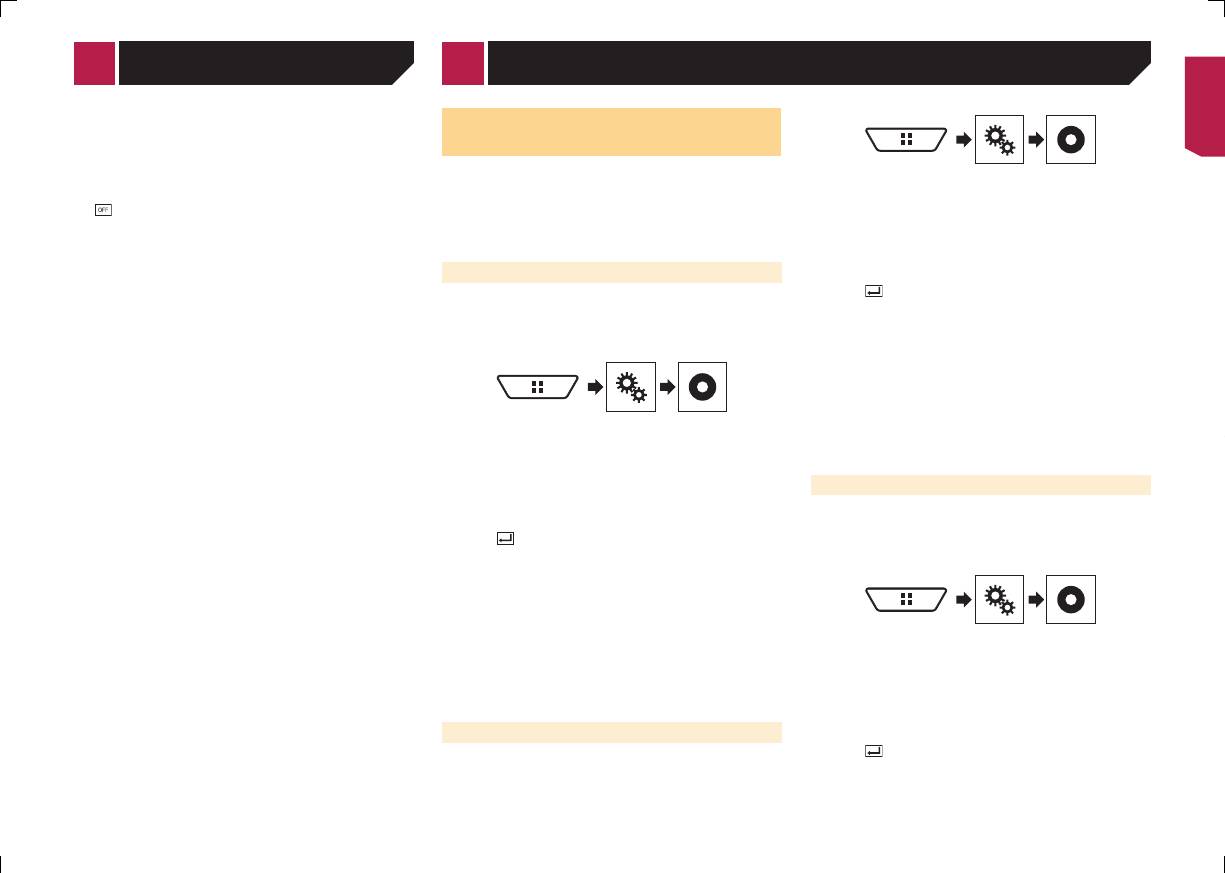
Меню тем Настройка видеопроигрывателя
Экран настроек можно также переключить, коснув-
Настройка приоритетных
Регулирование яркости и уровня красного, зеле-
шись[Подсветка], [Тема] или [Фон] на этом экране.
ного и синего для создания собственного цвета.
3 Коснитесьэлемента,которыйнеобходимо
языков
установить.
Вы можете установить приоритетный язык для приоритетного
● Предустановленные изображения: Выбор нужного предуста-
выбора субтитров, аудио и меню во время запуска воспроизведе-
новленного вида часов.
2 Коснитесь[НастройкаDVD/DivX].
ния. Если выбранный язык записан на диске, субтитры, аудио и
Можно также отрегулировать оттенок цвета посред-
●
(выкл.): Скрыть часы.
меню будут отображаться или воспроизводиться на этом языке.
3 Коснитесь[Языкдорожки].
ством перемещения ползунка по полосе цветов.
p
Эта настройка доступна, если в качестве источника сигнала
Для просмотра Экрана главного меню или Экрана
Появится всплывающее меню.
выбрано “Disc”, “CD”, “VideoCD” или “DVD”.
5 Коснитесьиудерживайте[Память],чтобысохра-
управления AV-источниками коснитесь кнопки
4 Коснитесьнужногоязыка.
нитьпользовательскийцветвпамяти.
[
Дом.экр.] или [AV] соответственно.
В случае выбора значения “Другой” будет показан экран ввода
Пользовательский цвет сохранен в памяти.
Выбор языка субтитров
кода языка. Введите четырехзначный код нужного языка и затем
Выбранный цвет будет вызван из памяти при следующем касании
коснитесь
.
этой же клавиши.
Вы можете установить нужный язык субтитров. По мере доступ-
Если выбранный язык отсутствует, будет использо-
ности субтитры будут отображаться на выбранном языке.
ван язык, по умолчанию указанный на диске.
Выбор тематического цвета
1 Откройтеэкран“Установкивидео”.
Переключать язык звуковой дорожки можно также
Тематический цвет можно выбрать из 5 различных цветов.
касанием клавиши переключения языка звуковой
1 Отображаетэкран“Тема”.
дорожки во время воспроизведения.
Выполненная здесь настройка не изменится, даже
если язык звуковой дорожки переключить во время
2 Коснитесь[НастройкаDVD/DivX].
воспроизведения с помощью клавиши переключе-
ния языка звуковой дорожки.
3 Коснитесь[Языксубтитров].
Появится всплывающее меню.
2 Коснитесь[Тема].
Выбор языка меню
4 Коснитесьнужногоязыка.
Экран настроек можно также переключить, кос-
В случае выбора значения “Другой” будет показан экран ввода
нувшись [Подсветка], [Фон] или [Utility] на этом
Можно выбрать язык, на котором будут отображаться меню
кода языка. Введите четырехзначный код нужного языка и затем
диска.
экране.
коснитесь
.
1 Откройтеэкран“Установкивидео”.
3 Коснитесьнужногоцвета.
Если выбранный язык отсутствует, будет использо-
Для просмотра Экрана главного меню или Экрана
ван язык, по умолчанию указанный на диске.
управления AV-источниками коснитесь кнопки
Переключать язык субтитров можно также касанием
[
Дом.экр.] или [AV] соответственно.
клавиши переключения языка субтитров во время
воспроизведения.
Выбор вида часов
Выполненная здесь настройка не изменится, даже
2 Коснитесь[НастройкаDVD/DivX].
Для часов на экране управления AV-источниками и экране глав-
если язык субтитров переключить во время воспро-
3 Коснитесь[Языкменю].
ного меню можно выбрать одно из 3 изображений.
изведения с помощью клавиши переключения языка
Появится всплывающее меню.
субтитров.
1 Отображаетэкран“Тема”.
4 Коснитесьнужногоязыка.
В случае выбора значения “Другой” будет показан экран ввода
Выбор языка звуковой дорожки
кода языка. Введите четырехзначный код нужного языка и затем
коснитесь
.
Можно выбрать язык звуковой дорожки.
Если выбранный язык отсутствует, будет использо-
1 Откройтеэкран“Установкивидео”.
ван язык, по умолчанию указанный на диске.
2 Коснитесь[Utility].
43
< CRB4765-A >
Настройка видеопроигрывателя
Появится всплывающее меню.
3 Коснитесь[Родительскийконтроль].
Настройка отображения
Откроется экран “Родительскийконтроль”.
4 Коснитесьэлемента,которыйнеобходимо
значка ракурса
установить.
4 Коснитеськлавишиот[0]до[9],чтобыввести
● 16:9 (по умолчанию): Широкоэкранное изображение (16:9)
С помощью этой настройки можно выбрать, будет ли отобра-
четырехзначныйкод.
отображается как есть (начальная настройка).
жаться значок ракурса в сценах, где можно переключать ракурс.
●
LetterBox: Изображение имеет форму поля с черными
5 Коснитесьэтойклавиши.
2 Коснитесь[НастройкаDVD/DivX].
p
Эта настройка доступна, если в качестве источника сигнала
полосами в верхней и нижней части экрана.
выбрано “Disc”, “CD”, “VideoCD” или “DVD”.
Регистрация кода, теперь можно установить
3 Коснитесь[DivX®потребованию].
●
PanScan: Изображение обрезается с правой и левой стороны
уровень.
Откроется экран “DivX®потребованию”.
1 Откройтеэкран“Установкивидео”.
экрана.
p
Если регистрационный код уже активирован, его нельзя будет
При воспроизведении дисков, не поддерживающих
отобразить.
систему Panscan (панорамирования и сканирова-
6 Коснитесьлюбойизцифрот[1]до[8],чтобы
выбратьнужныйуровень.
4 Коснитесь[Кодрегистрации].
ния), диск будет воспроизводиться в режиме “
Letter
● [8]: Возможно воспроизведение любых дисков (исходная
Отобразится 10-значный регистрационный код.
Box” даже в случае выбора настройки “PanScan”.
настройка).
p
Запишите код, поскольку он понадобится для отмены реги-
Проверьте, имеется ли на упаковке с диском значок
●
от [7] до [2]: Возможно воспроизведение дисков для детей и
страции у DivX VOD провайдера.
2 Коснитесь[НастройкаDVD/DivX].
.
подростков.
3 Несколькоразкоснитесь[Угол],поканепоя-
Соотношение сторон телевизора нельзя изменить
●
[1]: Возможно воспроизведение только дисков для детей.
Отображение кода отмены
витсянужнаянастройка.
для некоторых дисков. Подробную информацию см.
7 Коснитесьэтойклавиши.
● Вкл. (по умолчанию): Включение настройки нескольких
регистрации DivX VOD
в инструкциях к диску.
ракурсов.
Установка уровня защиты от детей.
Регистрационный код, зарегистрированный с кодом отмены
●
Вык: Выключение настройки нескольких ракурсов.
регистрации, можно удалить.
Настройка защиты от детей
p
Эта настройка доступна, если в качестве источника сигнала
Настройка соотношения
Некоторые диски DVD-Video позволяют использовать защиту
p
Рекомендуется записать код, чтобы не забыть его.
выбрано “Disc”, “CD”, “VideoCD” или “DVD”.
от детей для установки ограничений, чтобы дети не могли
p Уровень защиты от детей записан на диске. Вы можете про-
1 Откройтеэкран“Установкивидео”.
сторон
просматривать сцены насилия или сцены, предназначенные для
верить его на упаковке диска, вложенном буклете или самом
Существует два типа дисплеев. Отношение ширины к высоте
взрослой аудитории. Вы можете пошагово устанавливать необхо-
диске. Использовать защиту от детей с дисками, которые
димый уровень защиты от детей.
не имеют функции записанного уровня защиты от детей,
(соотношение сторон экрана) широкоэкранного дисплея состав-
p
Если установлен уровень защиты от детей, во время воспро-
невозможно.
ляет 16:9, а соотношение сторон экрана обычного дисплея – 4:3.
изведения диска с такой защитой могут быть отображены
p
На некоторых дисках защита от детей срабатывает только в
Если используется обычный задний дисплей с соотношением сто-
рон экрана телевизора 4:3, можно установить подходящее соотно-
указания по вводу номера кода. В этих случаях воспроизведе-
виде пропуска определенных сцен, после которых возобнов-
ние начнется после ввода правильного кода.
ляется обычное воспроизведение. Подробную информацию
шение сторон для заднего дисплея. (Рекомендуется использовать
2 Коснитесь[НастройкаDVD/DivX].
см. в инструкциях к диску.
данную функцию только применительно к заднему дисплею.)
p
Эта настройка доступна, если в качестве источника сигнала
3 Коснитесь[DivX®потребованию].
p
При использовании обычного дисплея выберите настройку
выбрано “Disc”, “CD”, “VideoCD” или “DVD”.
Откроется экран “DivX®потребованию”.
“LetterBox” или “PanScan”. Выбор “16:9” может привести к
Отображение регистрацион-
искажению изображения.
Установка кода и уровня
4 Коснитесь[Коддеактивации].
p
Если выбрано соотношение сторон телевизора, для дисплея
ного кода DivX VOD
Отобразится 8-значный код отмены регистрации.
данного изделия будет применена та же настройка.
При первом использовании этой функции зарегистрируйте свой
p
Запишите код, поскольку он понадобится для отмены реги-
Если с помощью данного изделия вы хотите воспроизводить
p
Данная настройка доступна, когда в качестве источника
код. Если не зарегистрировать код, защита от детей работать не
контент формата DivX
®
страции у DivX VOD провайдера.
VOD (видео по требованию), необходимо
выбраны “Disc”, “CD” , “VideoCD” или “DVD”.
будет.
сначала зарегистрировать данное изделие у провайдера контента
1 Откройтеэкран“Установкивидео”.
1 Откройтеэкран“Установкивидео”.
в формате DivX VOD. Для этого необходимо создать регистраци-
Автоматическое воспроизведе-
онный код DivX VOD для предоставления вашему провайдеру.
p
Запишите код, поскольку он понадобится для регистрации
ние DVD
данного изделия у DivX VOD провайдера.
p
Эта настройка доступна, если в качестве источника сигнала
При установке DVD-диска с DVD-меню данное изделие авто-
выбрано “Disc”, “CD”, “VideoCD” или “DVD”.
матически закроет меню и начнет воспроизведение с первого
раздела первой главы.
1 Откройтеэкран“Установкивидео”.
p
Некоторые диски DVD могут не воспроизводиться. Если дан-
2 Коснитесь[НастройкаDVD/DivX].
2 Коснитесь[НастройкаDVD/DivX].
ная функция не работает надлежащим образом, отключите ее
44
3 Коснитесь[ФорматТВ].
и начните воспроизведение.
< CRB4765-A >
< CRB4765-A >
Настройка видеопроигрывателя Меню Избранное
3 Коснитесь[Родительскийконтроль].
p
Эта настройка доступна, если в качестве источника сигнала
Регистрация избранных пунктов меню в виде ярлыков позволяет
Откроется экран “Родительскийконтроль”.
выбрано “Disc”, “CD”, “VideoCD” или “DVD”.
быстро переходить к зарегистрированному экрану меню путем
простого касания экрана “Избранное”.
4 Коснитеськлавишиот[0]до[9],чтобыввести
1 Откройтеэкран“Установкивидео”.
p
В меню Избранное может быть зарегистрировано до 12
четырехзначныйкод.
элементов.
5 Коснитесьэтойклавиши.
2 Коснитесь[НастройкаDVD/DivX].
Создание ярлыка
Регистрация кода, теперь можно установить
3 Коснитесь[DivX®потребованию].
уровень.
Откроется экран “DivX®потребованию”.
1 Откройтеэкран“Настройки”.
p
Если регистрационный код уже активирован, его нельзя будет
2 Коснитесь[НастройкаDVD/DivX].
отобразить.
6 Коснитесьлюбойизцифрот[1]до[8],чтобы
3 Несколькоразкоснитесь[АвтостартDVD],пока
выбратьнужныйуровень.
4 Коснитесь[Кодрегистрации].
непоявитсянужнаянастройка.
● [8]: Возможно воспроизведение любых дисков (исходная
Отобразится 10-значный регистрационный код.
● Вык (по умолчанию): Выключение настройки автоматиче-
настройка).
p
Запишите код, поскольку он понадобится для отмены реги-
ского воспроизведения DVD
●
от [7] до [2]: Возможно воспроизведение дисков для детей и
страции у DivX VOD провайдера.
●
Вкл.: Включение настройки автоматического воспроизведе-
2 Коснитесьзначкаввидезвездырядомспунктом
подростков.
ния DVD
меню,которыйВыхотитедобавитьвменю
[1]: Возможно воспроизведение только дисков для детей.
●
Отображение кода отмены
Избранное.
Значок в виде звезды для выбранного меню будет закрашен.
7 Коснитесьэтойклавиши.
регистрации DivX VOD
Установка видеосигнала
Для отмены регистрации коснитесь значка в виде
камеры заднего вида
Установка уровня защиты от детей.
Регистрационный код, зарегистрированный с кодом отмены
звезды в столбце меню еще раз.
регистрации, можно удалить.
При подключении к данному изделию камеры заднего вида
p
Эта настройка доступна, если в качестве источника сигнала
выберите нужную настройку видеосигнала.
Рекомендуется записать код, чтобы не забыть его.
p
выбрано “Disc”, “CD”, “VideoCD” или “DVD”.
Выбор ярлыка
p
Этой функцией можно воспользоваться только для входного
p Уровень защиты от детей записан на диске. Вы можете про-
1 Откройтеэкран“Установкивидео”.
видеосигнала со входа AV.
верить его на упаковке диска, вложенном буклете или самом
1 Откройтеэкран“Избранное”.
диске. Использовать защиту от детей с дисками, которые
1 Откройтеэкран“Установкивидео”.
не имеют функции записанного уровня защиты от детей,
невозможно.
На некоторых дисках защита от детей срабатывает только в
p
виде пропуска определенных сцен, после которых возобнов-
ляется обычное воспроизведение. Подробную информацию
2 Коснитесьнужногопунктаменю.
2 Коснитесь[НастройкаDVD/DivX].
см. в инструкциях к диску.
3 Коснитесь[DivX®потребованию].
2 Коснитесь[Настройкивидеосигнала].
Откроется экран “DivX®потребованию”.
Удаление ярлыка
Отображение регистрацион-
3 Коснитесь[Камера].
4 Коснитесь[Коддеактивации].
Появится всплывающее меню.
1 Откройтеэкран“Избранное”.
ного кода DivX VOD
Отобразится 8-значный код отмены регистрации.
4 Коснитесьэлемента,которыйнеобходимо
p
Запишите код, поскольку он понадобится для отмены реги-
Если с помощью данного изделия вы хотите воспроизводить
®
страции у DivX VOD провайдера.
установить.
VOD (видео по требованию), необходимо
контент формата DivX
● Авто (по умолчанию): Автоматический выбор настройки
сначала зарегистрировать данное изделие у провайдера контента
видеосигнала.
в формате DivX VOD. Для этого необходимо создать регистраци-
Автоматическое воспроизведе-
●
PAL: Установка видеосигнала PAL.
онный код DivX VOD для предоставления вашему провайдеру.
●
NTSC: Установка видеосигнала NTSC.
2 Коснитесьстолбцаменюизбранного,который
p
Запишите код, поскольку он понадобится для регистрации
ние DVD
●
PAL-M: Установка видеосигнала PAL-M.
хотитеудалить.
данного изделия у DivX VOD провайдера.
●
PAL-N: Установка видеосигнала PAL-N.
p
Эта настройка доступна, если в качестве источника сигнала
При установке DVD-диска с DVD-меню данное изделие авто-
Выбранный пункт меню будет удален с экрана “Избранное”.
●
SECAM: Установка видеосигнала SECAM.
выбрано “Disc”, “CD”, “VideoCD” или “DVD”.
матически закроет меню и начнет воспроизведение с первого
Кроме того, ярлык можно удалить, если коснуться
раздела первой главы.
значка в виде звезды в зарегистрированном столбце
1 Откройтеэкран“Установкивидео”.
p
Некоторые диски DVD могут не воспроизводиться. Если дан-
меню.
ная функция не работает надлежащим образом, отключите ее
и начните воспроизведение.
45
< CRB4765-A >
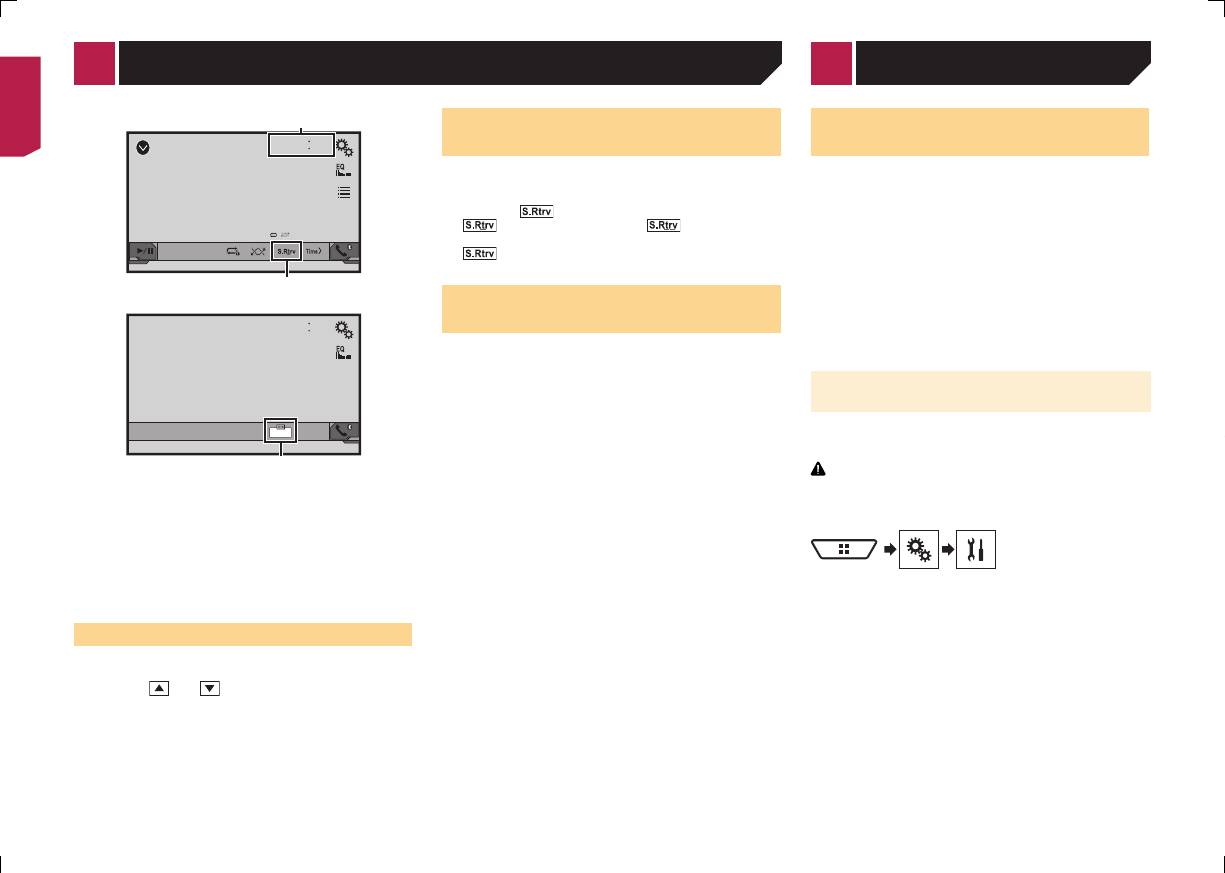
Восстановление настроек по
6/10
4821
умолчанию данного изделия
CD
Можно восстановить значения по умолчанию для настроек или
записанной информации. Для удаления пользовательских данных
ẂAbcdefghi
используются различные способы.
Способ1:Снимитеаккумуляторнуюбатарею
Ẃ04
автомобиля
Сброс различных настроек, зарегистрированных на данном
изделии.
p
Настройки, выполненные на экране “Тема”, не
сбрасываются.
Способ2:Инициализируетсяизменю“Система”
Способ3:НажмитекнопкуRESET
Перезапуск микропроцессора
на стр. 7
Восстановление настроек по
умолчанию
p Эта настройка доступна, только если автомобиль припарко-
ван в безопасном месте и включен ручной тормоз.
ВНИМАНИЕ
Не выключайте двигатель во время восстановления настроек.
1 Откройтеэкраннастройки“Система”.
2 Коснитесь[Восст.настройки].
Появится запрос о подтверждении инициализации настроек.
3 Коснитесь[Восст.].
p Перед началом процесса источник сигнала будет выключен, а
соединение Bluetooth разорвано.
46
1
2
AV
Стандартные операции
Другие функции
Настройка функции “Sound
Меры предосторожности
Retriever”
Ваше новое изделие и данное
Функция “SoundRetriever” автоматически улучшает качество
звучания сжатых аудиофайлов и восстанавливает полноту
руководство
звучания.
●
Коснитесь , чтобы выбрать режим настройки.
● Не используйте данное изделие, любые приложения или
● (Режима 1) (по умолчанию), (Режима 2):
дополнительную камеру заднего вида (в случае ее приобре-
Включает функцию “SoundRetriever”.
тения), если это может отвлечь ваше внимание от безопас-
●
(Выкл.): Выключает функцию “SoundRetriever”.
ного управления автомобилем. Всегда соблюдайте правила
p
Эффект от Режима 1 сильнее, чем от Режима 2.
безопасного вождения и существующие правила дорожного
движения. Если у вас возникли сложности с управлением
Изменение режима широко-
данным изделием или с чтением информации на дисплее,
припаркуйте автомобиль в безопасном месте и поставьте
6/10
4821
форматного экрана
его на ручной тормоз, прежде чем выполнить необходимые
регулировки.
Можно установить размер экрана для видео и изображений JPEG.
●
Не устанавливайте данное изделие в таких местах, где оно
p
Настройкой по умолчанию является “Full”, а для изображе-
может а) затруднять обзор водителю, б) ухудшить работу
ний JPEG — “Normal”.
любых систем управления автомобилем или систем безопас-
1 Коснитесьэтойклавиши.
ности, включая подушки безопасности, кнопки аварийной
p Вид этой клавиши зависит от текущей настройки.
сигнализации, или в) препятствовать возможности водителя
безопасно управлять автомобилем. В некоторых случаях
Full
2 Коснитесьнужногорежима.
невозможно установить данное изделие из-за типа автомо-
● Full
биля или формы его салона.
3
Изображение в формате 4:3 увеличивается только в горизон-
тальном направлении, что позволяет просматривать телеви-
1 Часы
зионное изображение без каких-либо усечений.
Важные меры безопасности
Открывает экран времени и даты
p
Эта настройка предназначена только для видео.
Установка времени и даты
на стр. 46
● Zoom
ПРЕДУПРЕЖДЕНИЕ
2
Ключ S.Rtrv
Изображение формата 4:3 увеличивается на одинаковую
величину как по горизонтали, так и по вертикали.
КомпанияPioneerнерекомендуетсамостоятельно
Переключает настройки приемника звукового сигнала
Настройка функции “
SoundRetriever
”
на стр. 46
p
Эта настройка предназначена только для видео.
устанавливатьданноеизделие.Этомогутвыполнить
3
Ключ режима отображения экрана
● Normal
толькоспециалистыпоустановке.Установкаинастройка
Изменяет режим широкоформатного экрана
Изображение формата 4:3 отображается нормально без
системыдолжнапроизводитьсясервиснымисотрудни-
Изменение режима широкоформатного экрана
на стр. 46
изменения его пропорции.
камиPioneer,имеющимиподготовкуиопытработыс
p
Эта настройка предназначена для видео и изображений
мобильнымэлектроннымоборудованием.НЕОБСЛУ-
JPEG.
ЖИВАЙТЕСИСТЕМУСАМОСТОЯТЕЛЬНО.Установка
Установка времени и даты
●
Trimming
илиобслуживаниеизделияиподключениепроводкимогут
Изображение показывается на всем экране с неизмененным
подвергнутьВасрискупораженияэлектрическимтокоми
1 Коснитесьтекущеговременинаэкране.
соотношением сторон по горизонтали и вертикали. Если
другимопасностямилиповредитьизделие.Втакомслучае
соотношение экрана отличается от формата изображения, оно
2 Касаясь или ,установитеправильные
гарантиястановитсянедействительной.
может быть частично обрезано сверху/снизу или по бокам.
значениявремениидаты.
p
Эта настройка предназначена только для изображений
На этом экране можно управлять следующими элементами: Год,
JPEG.
Меры предосторожности перед
месяц, дата, час, минута.
p
Этой функцией нельзя пользоваться во время движения.
p
Можно изменить формат отображения времени “12часов” (по
подключением системы
p Для каждого источника видеосигнала можно сохранить
умолчанию) или “24часа”.
различные настройки.
p
Можно изменить формат отображения даты: День-месяц-год,
p
Если видео просматривается в широкоэкранном режиме, не
ПРЕДУПРЕЖДЕНИЕ
Месяц-день-год, Год-месяц-день.
совпадающем с его исходным соотношением сторон, оно
Непредпринимайтекаких-либошаговотносительно
может отображаться по-другому.
вмешательствавработуилиотключениясистемыблоки-
p
При просмотре в режиме “Zoom” видеоизображение может
оказаться более зернистым.
< CRB4765-A >
< CRB4765-A >
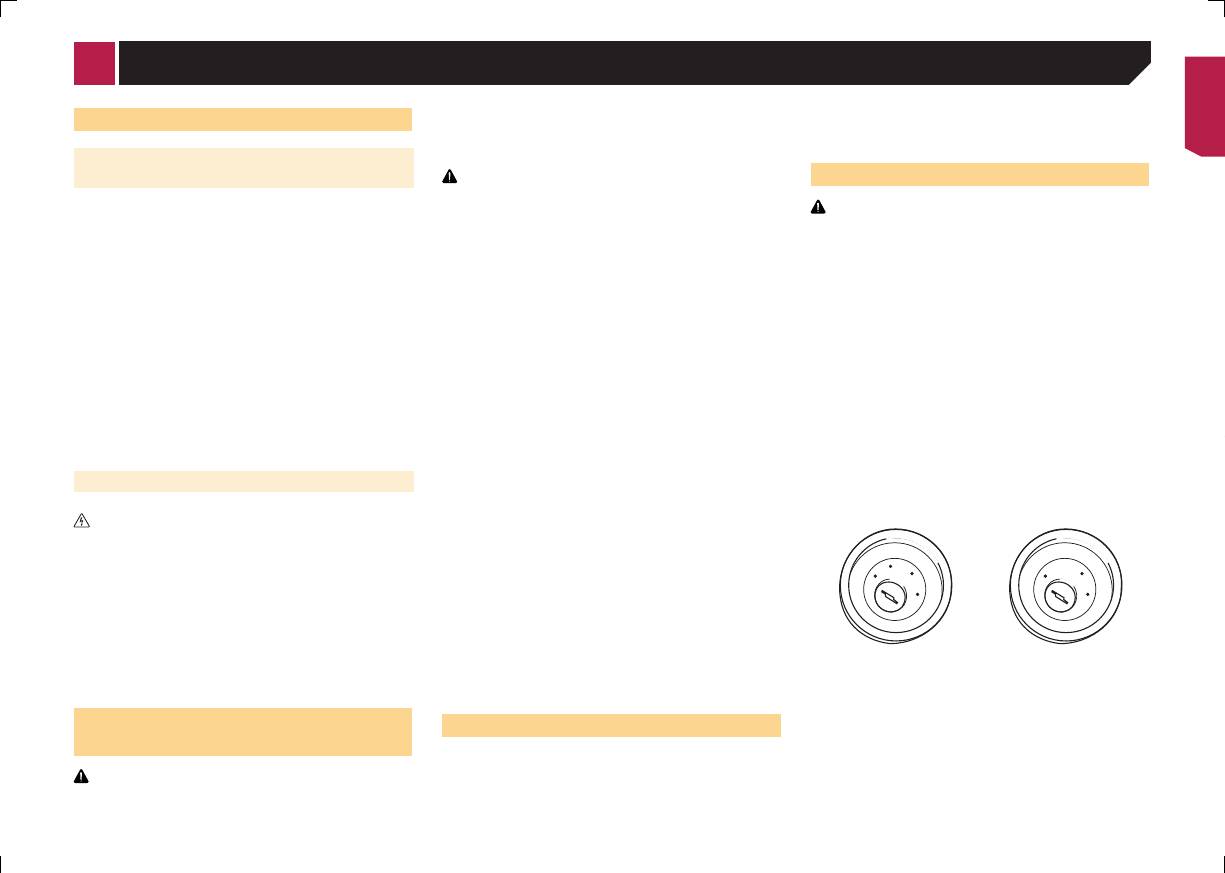
Другие функции Подключение
ровкиручноготормоза,котораяпредназначенадлявашей
●
Во избежание короткого замыкания в электрической системе
Восстановление настроек по
Меры предосторожности
защиты.Вмешательствовработуилиотключениесистемы
обязательно отсоедините кабель (–) аккумуляторной батареи
блокировкиручноготормозаможетпривестиксерьезным
перед установкой.
умолчанию данного изделия
Ваше новое изделие и данное
травмамилигибели.
Можно восстановить значения по умолчанию для настроек или
руководство
ВНИМАНИЕ
Чтобы избежать повреждений
записанной информации. Для удаления пользовательских данных
используются различные способы.
● Крепежпроводкидолженвыполнятьсяспомощью
● Не используйте данное изделие, любые приложения или
кабельныххомутовилиизоляционнойленты.Неостав-
ПРЕДУПРЕЖДЕНИЕ
Способ1:Снимитеаккумуляторнуюбатарею
дополнительную камеру заднего вида (в случае ее приобре-
ляйтеоголенныеучасткипроводки.
● Используйтеколонкимощностьюболее50Вт(выходное
автомобиля
тения), если это может отвлечь ваше внимание от безопас-
● Запрещаетсянапрямуюсоединятьжелтыйпровод
значение)исопротивлениемот4Ωдо8Ω(значение
Сброс различных настроек, зарегистрированных на данном
ного управления автомобилем. Всегда соблюдайте правила
системысаккумуляторнойбатареей.Впротивном
сопротивления).Неиспользуйтедляданнойсистемы
изделии.
безопасного вождения и существующие правила дорожного
случаевибрациядвигателяможетвызватьповреждения
колонкиссопротивлениемот1Ωдо3Ω.
Настройки, выполненные на экране “Тема”, не
p
движения. Если у вас возникли сложности с управлением
изоляциивместе,гдепроводпроходитотпассажир-
● Черныйпроводявляетсязаземляющим.Егозаземление
сбрасываются.
данным изделием или с чтением информации на дисплее,
скогосалонакдвигателю.Вслучаеразрываизоляции
должновыполнятьсяотдельноотзаземленияизделий,
Способ2:Инициализируетсяизменю“Система”
припаркуйте автомобиль в безопасном месте и поставьте
желтогопроводаиконтактасметаллическимиэлемен-
работающихподсильнымтоком,напримерусилителей
его на ручной тормоз, прежде чем выполнить необходимые
тамиможетпроизойтикороткоезамыкание,которое
мощности.Запрещаетсязаземлятьнесколькоизделий
Способ3:НажмитекнопкуRESET
регулировки.
приведетксерьезнымповреждениям.
вместеспомощьюодногозаземляющегопровода.
на стр. 7
Перезапуск микропроцессора
●
Не устанавливайте данное изделие в таких местах, где оно
● Чрезвычайноопаснооставлятькабелинамотанными
Например,любойусилительмощностинеобходимо
может а) затруднять обзор водителю, б) ухудшить работу
нарулевуюколонкуилирычагпереключенияпередач.
заземлятьотдельноотданногоизделия.Соединение
Восстановление настроек по
любых систем управления автомобилем или систем безопас-
Обязательноустанавливайтеданнуюсистему,кабелии
заземляющихпроводовможетпривестиквозгоранию
ности, включая подушки безопасности, кнопки аварийной
умолчанию
проводкутакимобразом,чтобыонинепрепятствовали
и/илиповреждениюизделийпослеразделениятаких
сигнализации, или в) препятствовать возможности водителя
управлениюавтомобилем.
безопасно управлять автомобилем. В некоторых случаях
проводов.
● Убедитесь,чтокабелиипроводанепрепятствуютине
p Эта настройка доступна, только если автомобиль припарко-
невозможно установить данное изделие из-за типа автомо-
●
Призаменеплавкогопредохранителяубедитесь,что
ван в безопасном месте и включен ручной тормоз.
биля или формы его салона.
зацепляютсязалюбыедвижущиесядеталиавтомобиля,
новыйпредохранительсоответствуетноминальной
особеннорулевоеколесо,рычагпереключенияпередач,
мощности,указаннойнаданномизделии.
ВНИМАНИЕ
стояночныйтормоз,направляющиевыдвижногосиде-
● Система не может быть установлена в автомобиль, где
Не выключайте двигатель во время восстановления настроек.
Важные меры безопасности
нья,двериилилюбыечастиуправленияавтомобилем.
отсутствует положение ACC (дополнительно) в замке
● Непрокладывайтепроводкувзонахвоздействия
зажигания.
1 Откройтеэкраннастройки“Система”.
высокойтемпературы.Принагреванииизоляции
ПРЕДУПРЕЖДЕНИЕ
проводамогутповредиться,чтоприведетккороткому
КомпанияPioneerнерекомендуетсамостоятельно
замыканиюилидругимнеисправностямиповреждению
устанавливатьданноеизделие.Этомогутвыполнить
A
C
C
изделия.
F
O
N
F
O
F
F
N
толькоспециалистыпоустановке.Установкаинастройка
●
Несоздавайтекороткогозамыканиямеждувыводами.
O
системыдолжнапроизводитьсясервиснымисотрудни-
S
O
S
Впротивномслучаеэтовызоветнеполадкивработе
T
T
2 Коснитесь[Восст.настройки].
A
A
камиPioneer,имеющимиподготовкуиопытработыс
защитнойцепи(держателяплавкогопредохранителя,
R
R
Появится запрос о подтверждении инициализации настроек.
T
T
мобильнымэлектроннымоборудованием.НЕОБСЛУ-
резистора-предохранителя,фильтраит.д.).
3 Коснитесь[Восст.].
ЖИВАЙТЕСИСТЕМУСАМОСТОЯТЕЛЬНО.Установка
● Запрещаетсяподаватьпитаниекдругимэлектронным
p Перед началом процесса источник сигнала будет выключен, а
илиобслуживаниеизделияиподключениепроводкимогут
изделиямзасчетудаленияизоляциисиловогопровода
соединение Bluetooth разорвано.
подвергнутьВасрискупораженияэлектрическимтокоми
Положение ACC Положение ACC отсутствует
данногоизделияиподключениякнему.Вэтомслучае
другимопасностямилиповредитьизделие.Втакомслучае
будетпревышенапредельнодопустимаянагрузкапо
гарантиястановитсянедействительной.
● Во избежание короткого замыкания обматывайте отсоединен-
токудляэтогопровода,чтоприведеткегоперегреву.
ный провод изоляционной лентой. Особенно важно заизоли-
ровать все неиспользуемые провода динамиков. В противном
Меры предосторожности перед
Перед установкой системы
случае это может привести к короткому замыканию.
●
Информацию по вопросам подключения к данному изделию
подключением системы
● Используйте данную систему только с 12-вольтным
усилителя мощности и других устройств см. в руководстве по
аккумулятором и заземлением отрицательного полюса.
подключаемому устройству.
ПРЕДУПРЕЖДЕНИЕ
Невыполнение этого условия может привести к возгоранию
Непредпринимайтекаких-либошаговотносительно
или неисправности.
вмешательствавработуилиотключениясистемыблоки-
47
< CRB4765-A >
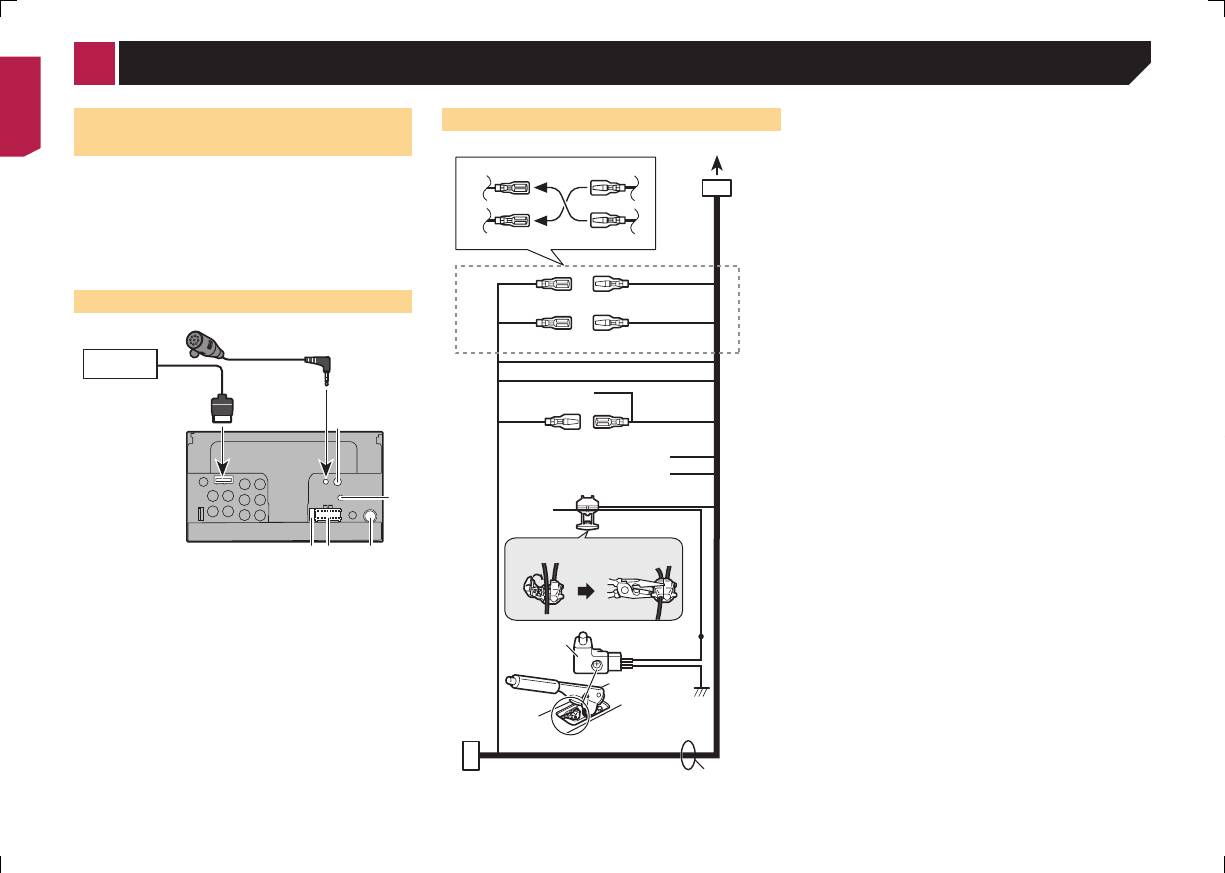
Внимание: синий/белый
провод
● При включенном зажигании (ACC ON) сигнал управления
проходит через синий/белый провод. Подключите его к
терминалу пульта дистанционного управления системы
усилителя мощности, терминалу управления реле авто-
мобильной антенны или терминалу управления питанием
усилителя мощности (макс. 300 мА 12 В, постоянный ток).
Контрольный сигнал проходит по синему/белому проводу,
даже если аудиоисточник выключен.
Данное изделие
1
2
3
48
45
6
789
Силовой шнур
2
2*
1*
1
4*
3*
3
4
7
5
6
8
9
c
a (5*)
b (6*)
d
e
f
g
1. 2.
1 Навигационная система Pioneer
обратитесь за помощью к своему дилеру, чтобы приобрести
навигационный блок.
2
Кабель RGB (Поставляется с навигационной системой)
3 Микрофон 4 м
(AVH-X5700BT) (AVH-X2700BT)
4
Данное изделие
5 Проводной дистанционный вход
Можно подключить адаптер пульта дистанционного управле-
ния с жестким монтажом (продается отдельно).
6
Гнездо антенны
7 Источник питания
8 Предохранитель (10 А)
lk
Подключение
1 К источнику питания
Белый: Передний левый + или высший диапазон левый +
2 Зависит от типа автомобиля, функция 2* и 4* могут разли-
Белый/черный: Передний левый – или высший диапазон
чаться. В этом случае подключите 1* к 4* и 3* к 2*.
левый –
3
Желтый (2*)
Серый: Передний правый + или высший диапазон правый +
Резервный (или дополнительный)
Серый/черный: Передний правый – или высший диапазон
4
Желтый (1*)
правый –
Подключение к клемме источника 12 В постоянного тока.
Зеленый: Задний левый + или средний диапазон левый +
5
Красный (4*)
Зеленый/черный: Задний левый – или средний диапазон
Дополнительный (или резервный)
левый –
6
Красный (3*)
Фиолетовый: Задний правый + или средний диапазон правый
Подключение к клемме управления включения зажигания (12
+
В пост. тока).
Фиолетовый/черный: Задний правый – или средний диапазон
7
Соединяйте между собой одинаковые по цвету выводы.
правый –
8 Оранжевый/белый
l
Разъем ISO
К клемме переключения освещения.
В некоторых автомобилях может разделяться на два. В этом
9
Черный (земля)
случае подключите оба разъема.
К корпусу (металл) автомобиля.
Положение выключателя ручного тормоза зависит от модели
a
Синий/белый (5*)
автомобиля. Подробные сведения можно получить в руковод-
Положение контакта разъема ISO будет отличаться в зависи-
стве владельца автомобиля или дилера.
мости от типа автомобиля. Подключите 5* и 6*, если контакт
При подключении сабвуфера к данному изделию вместо
5 – тип управления антенной. В другом типе автомобиля
заднего динамика измените настройку заднего выхода в
никогда не соединяйте 5* и 6*.
начальное значение. Выход сабвуфера данного изделия
b
Синий/белый (6*)
монофонический.
Подключение к клемме управления реле автомобильной
При использовании сабвуфера 70 Вт (2Ω), подключите саб-
антенны (макс. 300 мА 12 В пост. тока).
вуфер к фиолетовому и фиолетовому/черному выводам этого
c
Синий/белый
устройства. Не подключайте ничего к зеленому и зеленому/
Подключение к клемме управления системой усилителя
черному выводам.
мощности (макс. 300 мА 12 В пост. тока).
d
Фиолетовый/белый
Усилитель мощности (прода-
Из двух электрических проводов, подключенных к задней
лампе, подключите один, в котором изменяется напряжение
ются отдельно)
при положении рычага переключения передач REVERSE (R).
Данное подключение позволяет устройству распознавать
движение автомобиля вперед или назад.
Без внутреннего усилителя
e
Желтый/черный
При использовании оборудования с функцией отключения
звука подключите этот вывод к выводу “Audio Mute” на
Важно
этом оборудовании. Если нет, оставьте вывод “Audio Mute”
Выводы динамиков не используются, когда применяется это
i
h
свободным.
подключение.
f
Светло-зеленый
j
Используется для обнаружения состояния ON/OFF. ручного
тормоза. Этот вывод должен подключаться со стороны
подачи энергии выключателя ручного тормоза.
g
Способ подключения
1 Зажмите вывод.
2 Зажмите жестко с помощью плоскогубцев с большим
удлинением.
h
Сторона подачи энергии
i Выключатель ручного тормоза
j Сторона земли
k Выводы динамика
< CRB4765-A >
< CRB4765-A >
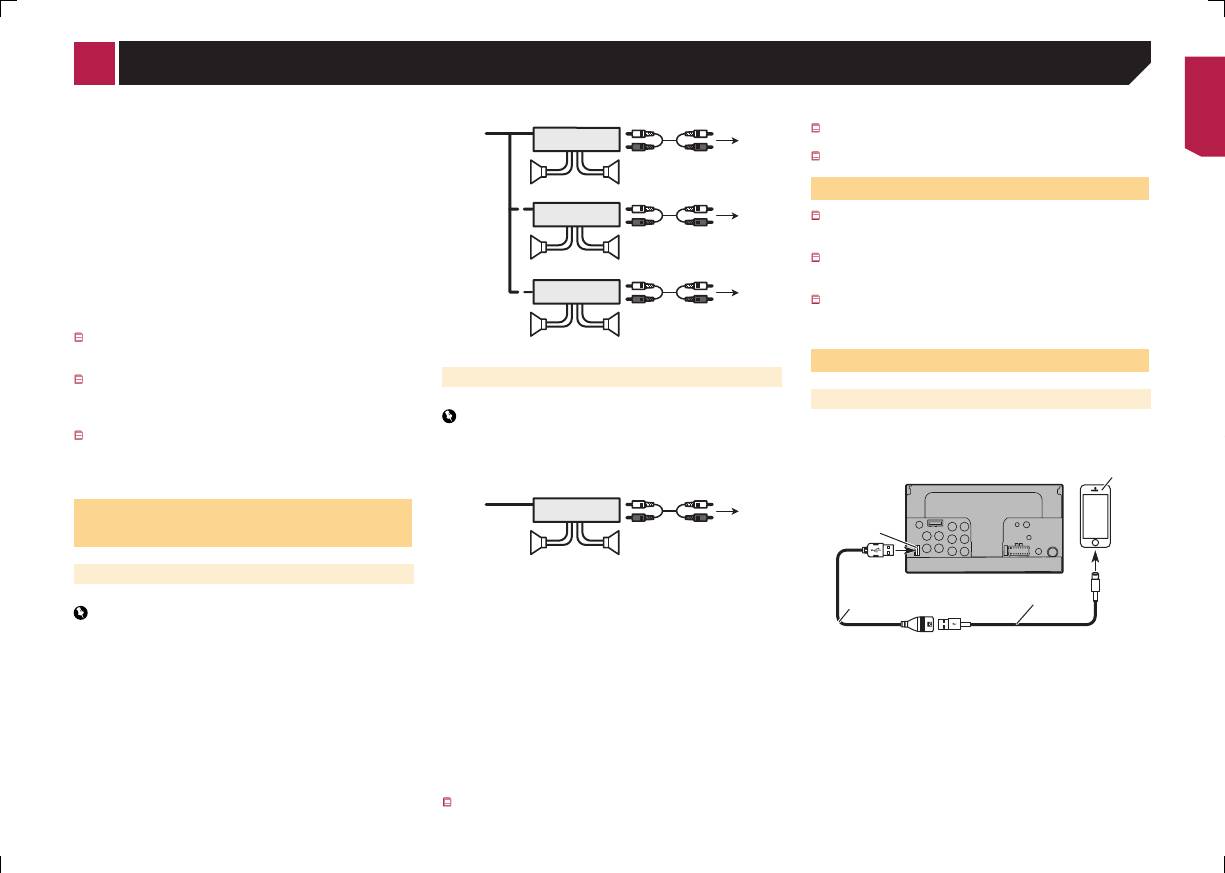
1 К источнику питания
Белый: Передний левый + или высший диапазон левый +
2 Зависит от типа автомобиля, функция 2* и 4* могут разли-
Белый/черный: Передний левый – или высший диапазон
чаться. В этом случае подключите 1* к 4* и 3* к 2*.
левый –
3
Желтый (2*)
Серый: Передний правый + или высший диапазон правый +
Резервный (или дополнительный)
Серый/черный: Передний правый – или высший диапазон
Желтый (1*)
4
правый –
Подключение к клемме источника 12 В постоянного тока.
Зеленый: Задний левый + или средний диапазон левый +
Красный (4*)
5
Зеленый/черный: Задний левый – или средний диапазон
Дополнительный (или резервный)
левый –
6
Красный (3*)
Фиолетовый: Задний правый + или средний диапазон правый
Подключение к клемме управления включения зажигания (12
+
В пост. тока).
Фиолетовый/черный: Задний правый – или средний диапазон
Соединяйте между собой одинаковые по цвету выводы.
7
правый –
8 Оранжевый/белый
l
Разъем ISO
К клемме переключения освещения.
В некоторых автомобилях может разделяться на два. В этом
Черный (земля)
9
случае подключите оба разъема.
К корпусу (металл) автомобиля.
Положение выключателя ручного тормоза зависит от модели
a
Синий/белый (5*)
автомобиля. Подробные сведения можно получить в руковод-
Положение контакта разъема ISO будет отличаться в зависи-
стве владельца автомобиля или дилера.
мости от типа автомобиля. Подключите 5* и 6*, если контакт
При подключении сабвуфера к данному изделию вместо
5 – тип управления антенной. В другом типе автомобиля
заднего динамика измените настройку заднего выхода в
никогда не соединяйте 5* и 6*.
начальное значение. Выход сабвуфера данного изделия
Синий/белый (6*)
b
монофонический.
Подключение к клемме управления реле автомобильной
При использовании сабвуфера 70 Вт (2Ω), подключите саб-
антенны (макс. 300 мА 12 В пост. тока).
вуфер к фиолетовому и фиолетовому/черному выводам этого
Синий/белый
c
устройства. Не подключайте ничего к зеленому и зеленому/
Подключение к клемме управления системой усилителя
черному выводам.
мощности (макс. 300 мА 12 В пост. тока).
d
Фиолетовый/белый
Усилитель мощности (прода-
Из двух электрических проводов, подключенных к задней
лампе, подключите один, в котором изменяется напряжение
ются отдельно)
при положении рычага переключения передач REVERSE (R).
Данное подключение позволяет устройству распознавать
движение автомобиля вперед или назад.
Без внутреннего усилителя
Желтый/черный
e
При использовании оборудования с функцией отключения
звука подключите этот вывод к выводу “Audio Mute” на
Важно
этом оборудовании. Если нет, оставьте вывод “Audio Mute”
Выводы динамиков не используются, когда применяется это
свободным.
подключение.
Светло-зеленый
f
Используется для обнаружения состояния ON/OFF. ручного
тормоза. Этот вывод должен подключаться со стороны
подачи энергии выключателя ручного тормоза.
Способ подключения
g
1 Зажмите вывод.
2 Зажмите жестко с помощью плоскогубцев с большим
удлинением.
Сторона подачи энергии
h
i Выключатель ручного тормоза
j Сторона земли
k Выводы динамика
49
1
1
3
2
4
55
3
2
6
77
3
2
1
8
99
С внутренним усилителем
Важно
Сигналы переднего и заднего динамиков (STD) или сигналы
динамиков среднего диапазона (NW) – выход от выводов
динамиков, когда используется это подключение.
1
3
При первом запуске
на стр. 9
Вы можете изменить RCA-выход сабвуфера в зависимости от
Вашей сабвуферной системы.
Выход сабвуфера данного изделия монофонический.
iPhone и смартфон
Подробную информацию о подключении внешнего устрой-
ства с помощью кабеля, приобретаемого дополнительно, см.
в руководстве по эксплуатации кабеля.
Подробную информацию о подключении, управлении и
совместимости iPhone см. в
Настройка iPod / iPhone или
смартфона
на стр. 17.
Подробную информацию о подключении, управлении и
совместимости устройства Android см. в
Настройка iPod /
iPhone или смартфона
на стр. 17.
iPhone с разъемом Lightning
Подключение через USB-порт
Для подсоединения необходим интерфейсный USB-кабель для
iPod / iPhone (CD-IU52) (продается отдельно).
2
8
1
99
1 Система дистанционного управления
Подключите к синему/белому кабелю.
2
Усилитель мощности (продаются отдельно)
2
3 Подключите с помощью RCA-кабеля (продается отдельно)
4 К заднему выходу (STD)
К выходу среднего диапазона (NW)
5
Задний динамик (STD)
Динамик среднего диапазона (NW)
6
К переднему выходу (STD)
К выходу высшего диапазона (NW)
7
Передний динамик (STD)
Выход высшего диапазона (NW)
8
К выходу сабвуфера (STD)
К выходу низшего диапазона (NW)
9
Сабвуфер (STD)
Динамик низшего диапазона (NW)
Измените режим динамиков на стандартный (STD) или
сетевой режим (NW).
4
Подключение
3
1 USB-порт
2 USB-кабель 1,5 м
3 Интерфейсный USB-кабель для iPod / iPhone (CD-IU52)
(продается отдельно)
4
iPhone с разъемом Lightning
< CRB4765-A >
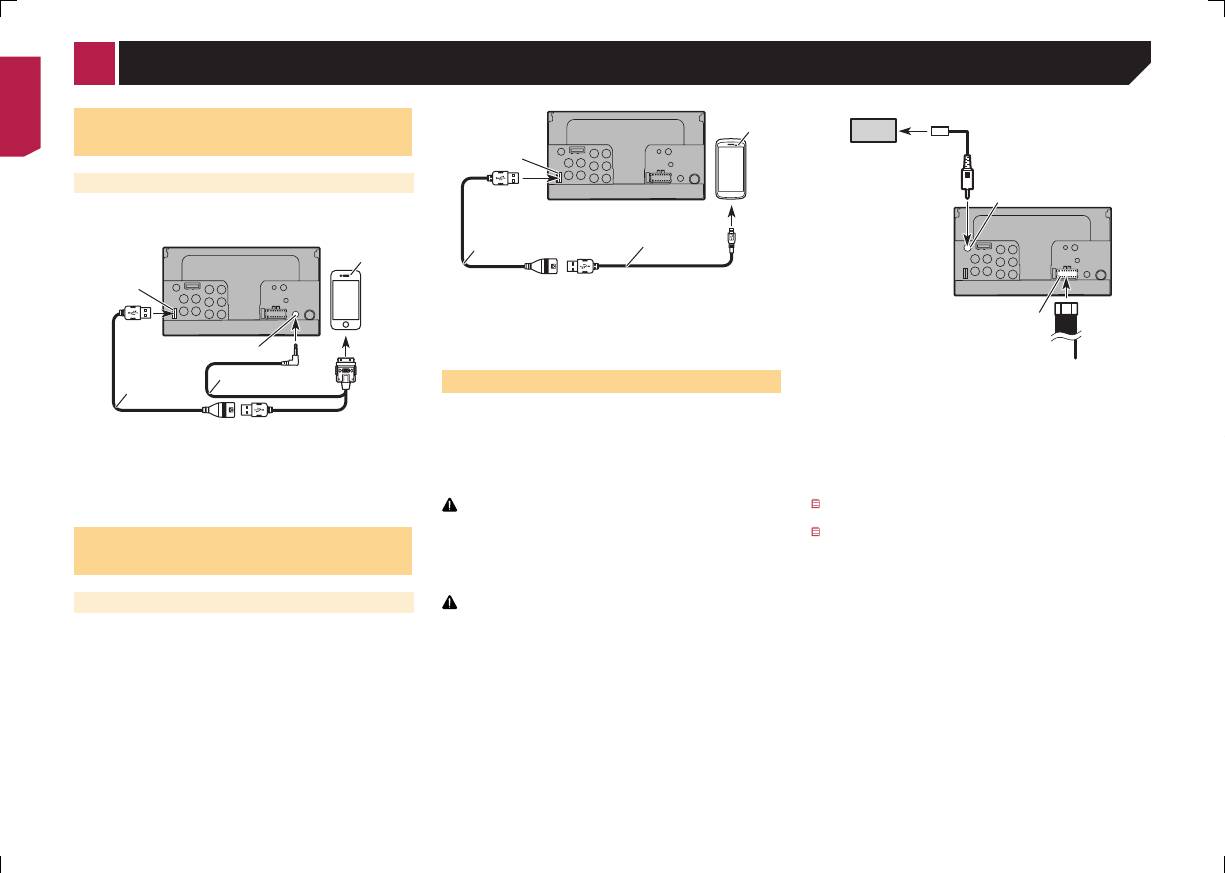
iPhone с 30-штырьковым
разъемом
Подключение через AUX-вход
Для подсоединения необходим интерфейсный USB-кабель для
iPod / iPhone (CD-IU201V) (продается отдельно).
1
2
50
5
1
2
4
3
1 USB-порт
2 AUX-вход
3 USB-кабель 1,5 м
4 Интерфейсный USB-кабель для iPod / iPhone (CD-IU201V)
(продается отдельно)
5
iPhone с 30-штырьковым разъемом
Устройство Android или
MirrorLink
Подключение через USB-порт
Для подсоединения необходим интерфейсный USB-кабель
для использования с Android или MirrorLink™-совместимыми
устройствами (CD-MU200) (продается отдельно).
4
1
3
1 USB-порт
2 USB-кабель (поставляется с CD-MU200)
3 USB - микро USB-кабель (тип USB A - микро USB B) (постав-
ляется с CD-MU200)
4
Устройство Android или MirrorLink
Камера
Окамерезаднеговида
При использовании камеры заднего вида изображение заднего
вида автоматически переключается с видео рычагом переклю-
чения передач в положение REVERSE (R). Кроме того, режим
Полезрениякамеры позволяет проверить ситуацию позади при
движении автомобиля.
ПРЕДУПРЕЖДЕНИЕ
ИСПОЛЬЗУЙТЕ ВХОДНОЙ РАЗЪЕМ ТОЛЬКО ДЛЯ ПОД-
КЛЮЧЕНИЯ КАМЕР ЗАДНЕГО ВИДА С ПЕРЕВЕРНУТЫМ
ИЛИ ЗЕРКАЛЬНЫМ ИЗОБРАЖЕНИЕМ. ИСПОЛЬЗОВАНИЕ
ДРУГИХ КАМЕР МОЖЕТ ПРИВЕСТИ К ТРАВМАМ ИЛИ
ПОВРЕЖДЕНИЯМ.
ВНИМАНИЕ
● На экране может появиться перевернутое изображение.
● С помощью камеры заднего вида можно наблюдать за
прицепами, а также при парковке задним ходом на ограни-
ченном пространстве. Не используйте данную функцию для
развлечения.
●
Объекты в камере заднего вида могут казаться расположен-
ными ближе или дальше, чем в действительности.
●
Участок полноэкранных изображений, отображаемый при
движении задним ходом, или наблюдение заднего вида
автомобиля может незначительно отличаться.
2
Внешний видеокомпонент и
3
дисплей
5
4
7
6
8
1 Камера заднего вида (ND-BC6) (продается отдельно)
2 К выходу видео
3 RCA-кабель (поставляется с ND-BC6)
4 Данное изделие
5 Коричневый (R.CIN)
6
Источник питания
7 Силовой шнур
8 Фиолетовый/белый (REVERSE-GEARSIGNALINPUT)
Силовой шнур
на стр. 48
Подключите только камеру заднего вида к R.CIN. Не под-
ключайте любое другое оборудование.
Чтобы использовать камеру заднего вида, необходимо прове-
сти некоторые настройки.
Настройка камеры заднего вида
на стр. 35
1
3
2
4
5
6
8
7
a
cd
b
9
3
ef
g
Подключение
1 Задний экран с гнездами RCA-входа
2 К входу видео
3 RCA-кабели (продается отдельно)
4 Данное изделие
5 Желтый (V OUT)
6
Желтый (VIN)
7
Красный, белый (RIN, LIN)
8
AUX-вход
9 AV-кабель с мини-гнездом (CD-RM10) (продается отдельно)
a Желтый
b Красный, белый
c К желтому
d К красному, белому
e К выходу видео
f К выходам аудио
g Внешний видеокомпонент (продается отдельно)
< CRB4765-A >
< CRB4765-A >
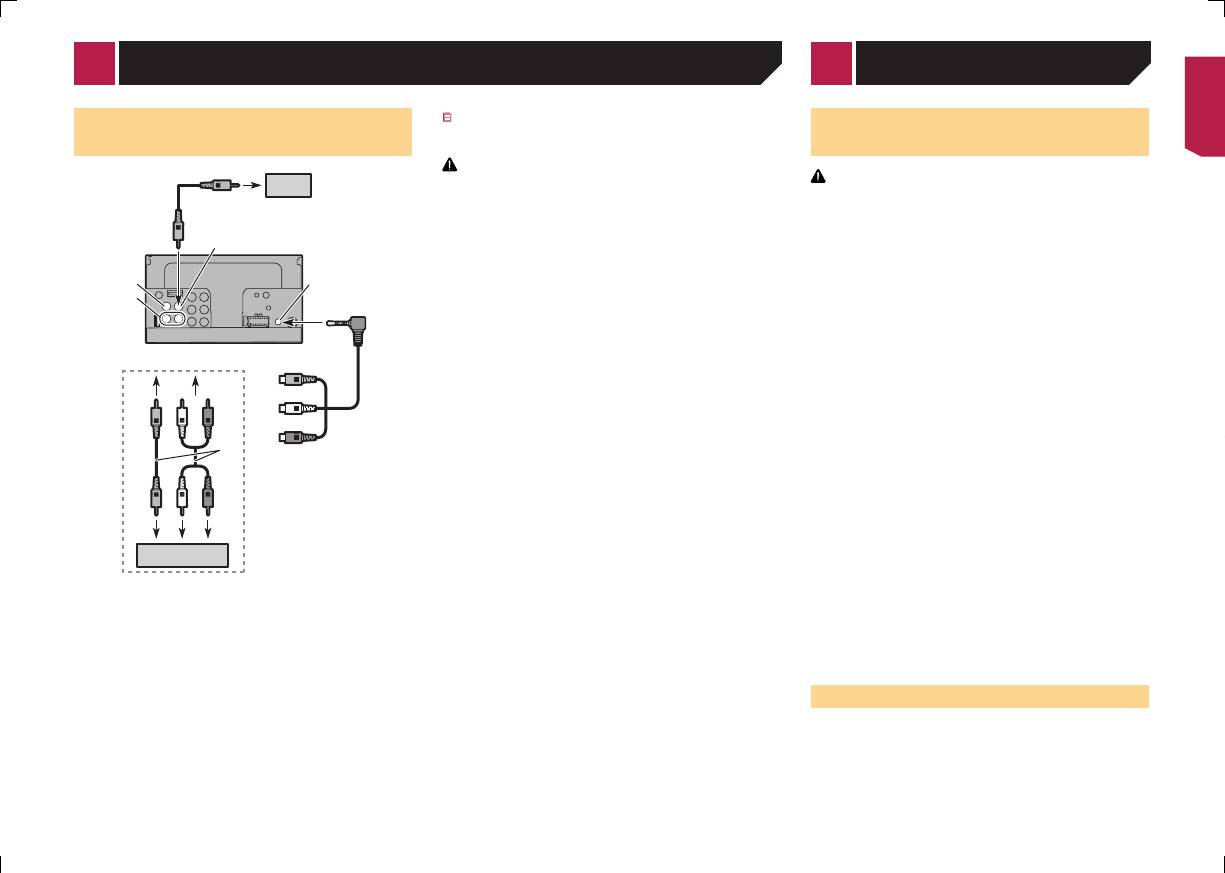
51
2
1
3
5
4
7
6
8
Внешний видеокомпонент и
дисплей
1
3
2
4
5
8
1 Камера заднего вида (ND-BC6) (продается отдельно)
a
2 К выходу видео
3 RCA-кабель (поставляется с ND-BC6)
cd
4 Данное изделие
b
9
5 Коричневый (R.CIN)
Источник питания
6
3
7 Силовой шнур
8 Фиолетовый/белый (REVERSE-GEARSIGNALINPUT)
на стр. 48
Силовой шнур
Подключите только камеру заднего вида к R.CIN. Не под-
ключайте любое другое оборудование.
Чтобы использовать камеру заднего вида, необходимо прове-
ef
сти некоторые настройки.
на стр. 35
Настройка камеры заднего вида
g
6
7
Подключение Установка
Для использования внешнего видеокомпонента требуется
Меры предосторожности перед
настройка.
AV-вход
на стр. 33
установкой
ПРЕДУПРЕЖДЕНИЕ
ВНИМАНИЕ
ЗАПРЕЩАЕТСЯустанавливатьзаднийэкранвместах,с
которыхводительможетпросматриватьисточниквидеои-
Запрещеноустанавливатьсистемутамилитакимобразом,
зображениявовремяуправленияавтомобилем.
где:
Задний видеовыход данного изделия используется для подклю-
●
Онаможетнанеститравмуводителюилипассажирамв
чения экрана, с помощью которого пассажиры, сидящие на
случаерезкойостановкиавтомобиля.
задних сидениях, могут просматривать видео.
● Можетпрепятствоватьуправлениюводителемавтомо-
биля,например,наполунапротивводительскогосиде-
нья,вблизирулевогоколесаилирычагапереключения
передач.
●
Дляобеспеченияправильнойустановкиследуетисполь-
зоватьдетали,входящиевкомплектисоответственно
указаннымпроцедурам.Есликакие-либодеталине
поставляютсясизделием,используйтесовместимые
деталисоответственноуказаннымпроцедурампосле
проверкидеталейдилеромнасовместимость.Если
используютсянеоригинальныеилинесовместимые
детали,этоможетпривестикповреждениямвнутренних
деталейданногоизделияилиослабитьихкрепление,
врезультатечегоизделиеможетотделитьсяотпанели
крепления.
●
Неустанавливайтеданноеизделиевтакихместах,где
ономожета)затруднятьобзорводителю,б)ухудшить
работулюбыхсистемуправленияавтомобилемили
систембезопасности,включаяподушкибезопасности,
кнопкиаварийнойсигнализации,илив)препятствовать
возможностиводителябезопасноуправлятьавтомоби-
лем.
●
Никогданеустанавливайтеданноеизделиенапротив
1 Задний экран с гнездами RCA-входа
илирядомсместомнаприборнойпанели,двериили
2 К входу видео
стойке,откудабудетосуществлятьсяразвертывание
3 RCA-кабели (продается отдельно)
подушекбезопасностиавтомобиля.Обратитеськ
4 Данное изделие
руководствупользователяавтомобилядляполучения
5 Желтый (V OUT)
информацииотносительноместразвертыванияперед-
6
Желтый (VIN)
нихподушекбезопасности.
7
Красный, белый (RIN, LIN)
8
AUX-вход
9 AV-кабель с мини-гнездом (CD-RM10) (продается отдельно)
Перед установкой
a Желтый
● Обратитесь к своему дилеру для получения информации
b Красный, белый
о том, нужно ли для осуществления установки сверлить
c К желтому
отверстия или вносить другие изменения в конструкцию
d К красному, белому
автомобиля.
e К выходу видео
●
Перед окончанием установки системы выполните времен-
f К выходам аудио
ное соединение проводов, чтобы убедиться в правильности
g Внешний видеокомпонент (продается отдельно)
выполненных подключений и надлежащей работе системы.
< CRB4765-A >
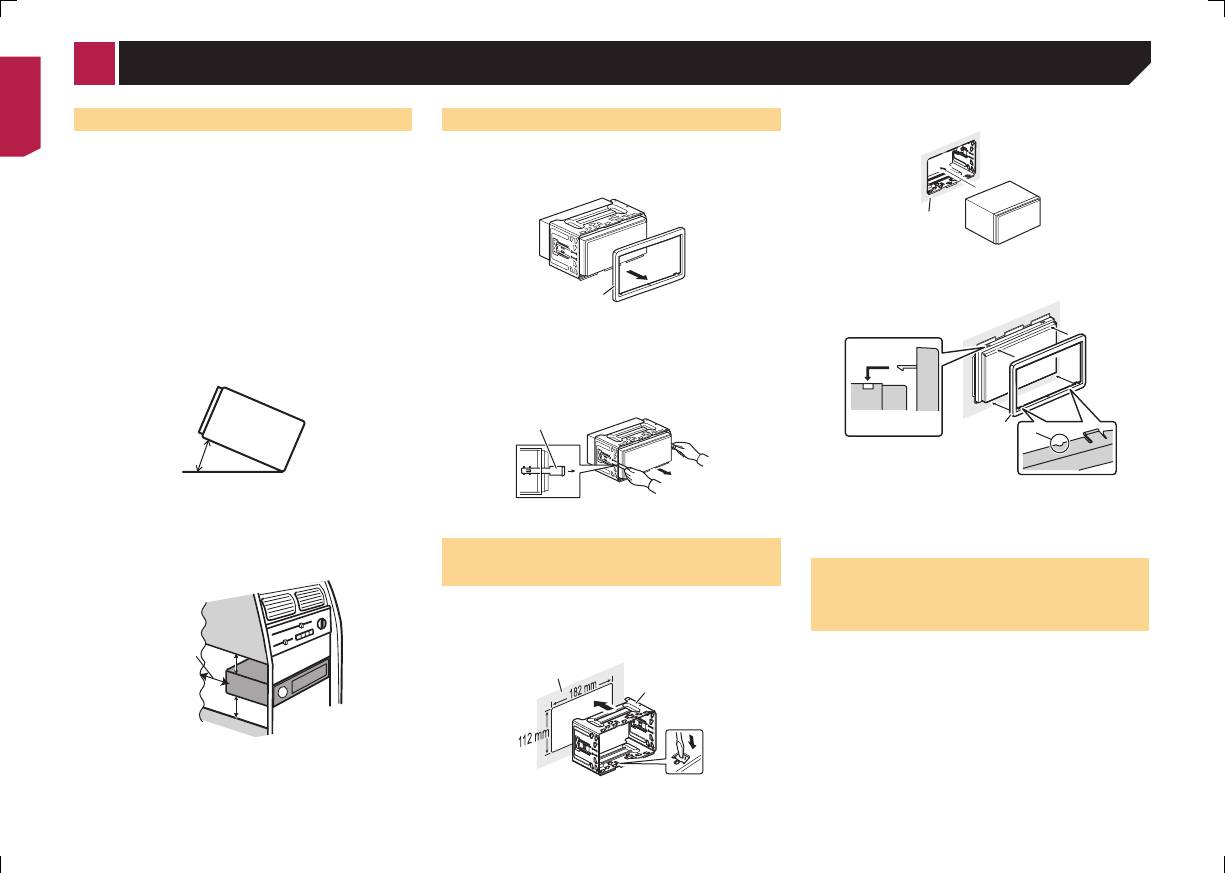
52
1
2
4
3
1 Заводской кронштейн для установки радиоблока
2 Если защелка препятствует установке, ее можно отогнуть
вниз.
3
Приборная панель или консоль
4 Винт со сферической головкой большого размера или болт с
плоской головкой
Используйте только винты, входящие в комплект поставки
данного изделия.
Установка микрофона
X5700BT
X2700BT
Рекомендации по установке
● Запрещается устанавливать данное изделие в местах, подвер-
гающихся воздействию высоких температур или влажности,
например в местах:
●
Ближайших к отопительным, вентиляционным отверстиям
или диффузорам кондиционера.
●
На которые попадают прямые солнечные лучи, например на
поверхности приборной панели.
●
На которые может попадать дождь, например возле двери или
на полу автомобиля.
●
Устанавливайте данное изделие горизонтально на поверх-
ности, имеющей отклонение в пределах от 0 до 30 градусов
(в пределах 5 градусов влево или вправо). Ненадлежащая
установка блока на поверхности с наклоном, превышающим
указанные отклонения, повышает вероятность возникнове-
ния ошибок при отображении местоположения автомобиля
и может ухудшать характеристики отображения иным
способом.
30°
● Чтобы обеспечить надлежащее рассеивание тепла во
время использования данного устройства, при выполнении
установки следует убедиться, что позади задней панели
оставлено достаточно свободного пространства, и свернуть
все свободные кабели таким образом, чтобы они не блокиро-
вали вентиляционные отверстия.
● Установите микрофон в таком месте и на таком расстоянии, с
5 см
которого легко будет восприниматься голос водителя.
●
Убедитесь в том, что изделие выключено (ACC OFF) перед
подключением микрофона.
5 см
Установка на солнцезащитный
козырек
1 Проложитепроводмикрофонавпаз.
Ост
авить
прост
орное
мест
Перед установкой системы
1 Снимитенакладнуюрамку.
Чтобы снять накладную рамку, потяните наружу ее верхнюю и
нижнюю часть.
о
1
1 Накладная рамка
2 Вставьтеприлагаемыеключидляизвлеченияс
обеихсторонустройствадотехпор,покаонине
защелкнутсянаместе.
3 Потянитеустройствоиздержателя.
1
1 Ключ для извлечения
Установка с помощью
держателя
1 Вставьтедержательвприборнуюпанель.
2 Зафиксируйтемонтажнуюобойму,загнувметал-
лическиеязычки(90°)спомощьюотвертки.
1
3 Установитеданноеустройствовдержатель.
2
1 Приборная панель
2 Держатель
1
Установка
1 Приборная панель
4 Установитенакладнуюрамку.
1
2
1 Накладная рамка
2 Паз
Установите накладную рамку таким образом, чтобы сторона с
пазом была направлена вниз.
Установка с использованием
боковых отверстий для винтов
данного изделия
Установкаданногоизделияназаводскойкрон-
штейндляустановкирадиоблока.
Расположите данное изделие таким образом, чтобы отверстия
для болтов совпадали с отверстиями для болтов на кронштейне, и
затяните болты в трех точках с каждой стороны.
Используйте либо винты со сферической головкой большого раз-
мера (5 мм × 8 мм), либо винты с плоской головкой (5 мм × 9 мм),
в зависимости от формы отверстий для винтов на кронштейне.
< CRB4765-A >< CRB4765-A >
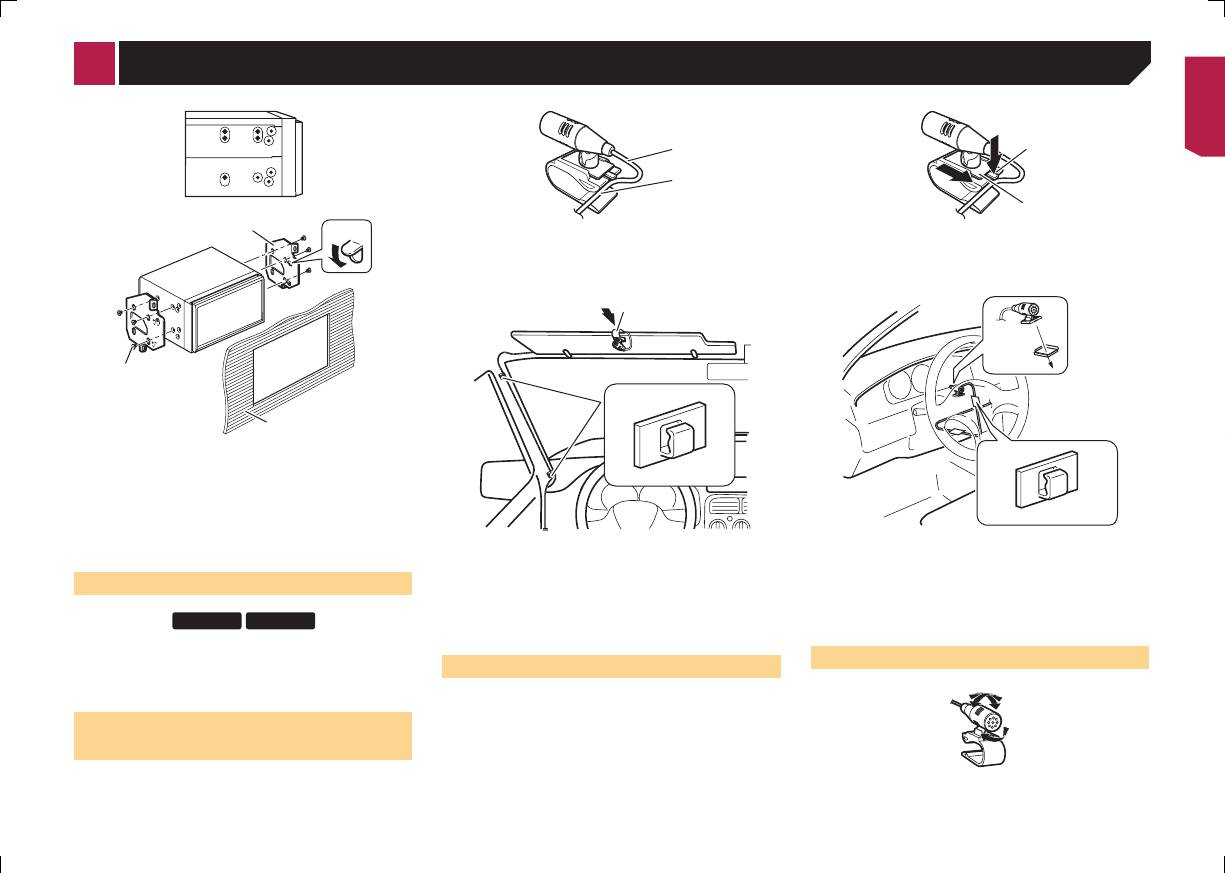
53
1
4
3
2
1 Заводской кронштейн для установки радиоблока
2 Если защелка препятствует установке, ее можно отогнуть
вниз.
3
Приборная панель или консоль
4 Винт со сферической головкой большого размера или болт с
плоской головкой
Используйте только винты, входящие в комплект поставки
данного изделия.
Установка микрофона
X5700BT
X2700BT
1
● Установите микрофон в таком месте и на таком расстоянии, с
которого легко будет восприниматься голос водителя.
●
Убедитесь в том, что изделие выключено (ACC OFF) перед
подключением микрофона.
Установка на солнцезащитный
козырек
1 Проложитепроводмикрофонавпаз.
2
1 Провод микрофона
2 Паз
2 Закрепитезажимнасолнцезащитныйкозырек.
1
2
1 Зажим микрофона
2 Зажимы
Используйте отдельно продающиеся зажимы, чтобы закре-
пить провод внутри автомобиля там, где это необходимо.
Устанавливайте микрофон на козырек, когда он находится в
поднятом положении. Если солнцезащитный козырек находится в
опущенном положении, голос водителя может не распознаваться.
Установка на рулевую колонку
1 Отсоединитеподставкумикрофонаотзажима
микрофона,передвигаяподставкумикрофона
принажатомлепестке.
1
2
3 Установитеданноеустройствовдержатель.
1 Лепесток
2 Подставка микрофона
2 Закрепитемикрофоннарулевойколонке.
1
2
1 Двусторонняя лента
2 Зажимы
Используйте отдельно продающиеся зажимы, чтобы закре-
пить провод внутри автомобиля там, где это необходимо.
3 Расположитееенадостаточномрасстоянииот
рулевогоколеса.
Регулировка угла микрофона
1
1 Приборная панель
4 Установитенакладнуюрамку.
1
2
Установка
1 Накладная рамка
2 Паз
Установите накладную рамку таким образом, чтобы сторона с
пазом была направлена вниз.
Установка с использованием
боковых отверстий для винтов
данного изделия
Установкаданногоизделияназаводскойкрон-
штейндляустановкирадиоблока.
Расположите данное изделие таким образом, чтобы отверстия
для болтов совпадали с отверстиями для болтов на кронштейне, и
затяните болты в трех точках с каждой стороны.
Используйте либо винты со сферической головкой большого раз-
мера (5 мм × 8 мм), либо винты с плоской головкой (5 мм × 9 мм),
в зависимости от формы отверстий для винтов на кронштейне.
< CRB4765-A >
Приложение
Поиск и устранение
Звукотсутствует.Уровеньгромкостинебудетповышаться.
Вовремявоспроизведенияизображениеоченьнечеткое/иска-
Отображаетсячерныйэкран.
Кабели подсоединены неправильно.
женноеитемное.
При использовании приложения оно было остановлено со
неисправностей
— Правильно подсоедините кабели.
На диске записан сигнал, запрещающий копирование.
стороны смартфона.
Система находится в режиме паузы, замедленного или пока-
(Некоторые диски имеют такую функцию.)
— Нажмите , чтобы открыть экран главного меню.
В случае возникновения проблем при эксплуатации
дрового воспроизведения диска DVD-Video.
— Поскольку данное изделие совместимо с системой защиты
Возможно, ОС смартфона ожидает операции на экране.
системы обратитесь к этому разделу. Ниже перечислены наи-
— Во время паузы, замедленного или покадрового воспроиз-
от аналогового копирования, во время просмотра диска с
— Остановите автомобиль в безопасном месте и проверьте
более часто встречающиеся проблемы вместе с их вероятными
ведения диска DVD-Video вывод звука невозможен.
таким типом сигнала защиты на некоторых дисплеях на
экран смартфона.
причинами и методами устранения. Если здесь не приведено
Система находится в режиме паузы, ускоренного перемеще-
изображении могут появиться горизонтальные полосы
Экранотображается,нооперацияневыполняется.
решение Вашей проблемы, свяжитесь с дилером или ближайшим
ния назад или вперед во время воспроизведения.
или другие искажения. Это не является признаком
Возникла ошибка.
авторизованным сервисным центром компании Pioneer.
— Для всех носителей, кроме музыкальных CD (CD-DA),
неисправности.
— Припаркуйте автомобиль в безопасном месте, а затем
воспроизведение звука во время ускоренного перемещения
НевозможноуправлятьустройствомiPod.
выключите зажигание (ACC OFF). После этого снова
назад или вперед невозможно.
Проблемы с AV-экраном
Устройство iPod не реагирует на команды.
включите зажигание (ACC ON).
Отображаетсязначокиоперацияневыполняется.
— Выполните повторное подсоединение iPod с помощью
— При подключении устройства Android отсоедините соеди-
НеудаетсявоспроизвестидискCDилиDVD.
Данная операция несовместима с конфигурацией видео.
интерфейсного USB-кабеля для iPod / iPhone.
нение Bluetooth от данного изделия и переподключите его.
Диск установлен в перевернутом положении.
— Выполнение данной операции невозможно. (Например,
— Установите новую версию программного обеспечения для
— Вставьте диск наклейкой верх.
Смартфоннебылзаряжен.
на воспроизводимом DVD-диске не записан такой угол
iPod.
Диск загрязнен.
Зарядка была прервана, поскольку температура смартфона
просмотра, система звука, язык субтитров и т.д.)
Возникла ошибка.
— Очистите диск.
возросла из-за продолжительного использования смартфона
Диск имеет трещину или другое повреждение.
Изображениеостанавливается(приостанавливается),и
— Выполните повторное подсоединение iPod с помощью
во время зарядки.
интерфейсного USB-кабеля для iPod / iPhone.
— Вставьте обычный круглый диск.
данноеизделиенереагируетнакоманды.
— Отсоедините смартфон от кабеля и подождите, пока смарт-
Файлы на диске записаны в неправильном формате.
Не удается считать данные во время воспроизведения диска.
— Припаркуйте автомобиль в безопасном месте и выключите
фон остынет.
— Остановите, а затем повторно запустите воспроизведение.
двигатель. Поверните ключ зажигания обратно в положе-
— Проверьте формат файлов.
Было использовано больше мощности аккумуляторной
ние выключения (ACC OFF). Затем снова запустите двига-
Диск данного формата не может быть воспроизведен.
Изображениерастянутоиимеетнеправильноесоотношение
батареи, чем получено во время зарядки.
тель и снова включите питание данного изделия.
— Замените диск.
— Проблема может быть решена путем остановки всех
сторон.
— Установите новую версию программного обеспечения для
Загруженный диск относится к типу, который не может быть
ненужных сервисов в смартфоне.
Установленное соотношение сторон не соответствует выво-
iPod.
воспроизведен данным изделием.
димому изображению.
Кабели подсоединены неправильно.
— Проверьте тип диска.
— Выберите настройку, соответствующую изображению.
— Правильно подсоедините кабели.
Наэкранвыводитсясообщениеспредупреждениемивидео
Сообщения об ошибках
Отображаетсясообщениеозащитеотдетей,иDVD-дискне
ЗвукизiPodнеслышен.
неотображается.
воспроизводится.
При одновременном использовании соединений Bluetooth
Не подсоединен провод стояночного тормоза или стояночный
Включена защита от детей.
При возникновении проблем с данным изделием на дисплее
и USB направление вывода аудиосигналов может переклю-
тормоз не задействован.
— Выключите защиту от детей или измените ее уровень.
появится сообщение об ошибке. Обратитесь к приведенной ниже
чаться автоматически.
— Правильно подсоедините провод стояночного тормоза и
таблице для идентификации проблемы, а затем предпримите
Неудаетсяотменитьзащитуотдетейпривоспроизведении
— Воспользуйтесь iPod для изменения направления вывода
задействуйте стояночный тормоз.
предложенные действия по ее устранению. Если ошибка продол-
DVD-диска.
аудиосигналов.
Включена блокировка стояночного тормоза.
жает появляться, свяжитесь со своим дилером или с ближайшим
Неправильный код.
— Припаркуйте автомобиль в безопасном месте и задей-
центром обслуживания компании Pioneer.
— Введите правильный код.
ствуйте стояночный тормоз.
Воспроизведениеосуществляетсяснастройкамиязыкааудио
Проблемы с экраном телефона
Отсутствуетвыходнойсигналотподсоединенного
Общие
исубтитров,отличнымиотвыбранныхв“НастройкаDVD/
Ненабираетсяномер,таккакклавишисенсорнойпанели
оборудования.
Ошибкаусилителя
DivX”.
набораномеранеактивны.
Неправильная настройка параметра “AVвход ”.
Не удается управлять данным изделием, или же подключение
На воспроизводимом DVD-диске не записан звук или субти-
Телефон находится за пределами зоны обслуживания.
— Исправьте настройки.
динамиков неправильное; активирована схема защиты.
тры на языке, выбранном в “
НастройкаDVD/DivX”.
— Повторите действие после возврата в зону обслуживания.
Аудиоиливидеопрерывается.
— Проверьте подключение динамиков. Если сообщение не
— Переключение на выбранный язык невозможно, если язык,
В настоящий момент не удается установить соединение
Данное изделие не закреплено должным образом.
исчезает даже после выключения/включения двигателя,
выбранный в “НастройкаDVD/DivX”, не записан на
между мобильным телефоном и данным изделием.
— Надежно закрепите данное изделие.
обратитесь за помощью к своему дилеру или в уполномо-
диске.
— Выполните соединение.
ченный сервисный центр Pioneer.
Проблемы с экраном приложения
54
< CRB4765-A >< CRB4765-A >
Приложение
Вовремявоспроизведенияизображениеоченьнечеткое/иска-
Отображаетсячерныйэкран.
Productoverheat.Systemwillbeshutdownautomaticallyin1
Даннаялицензияистекла.
женноеитемное.
При использовании приложения оно было остановлено со
minute.RestarttheproductbyACCOff/Onmayxthisproblem.
Загруженный диск содержит содержимое DivX VOD, срок
На диске записан сигнал, запрещающий копирование.
стороны смартфона.
Ifthismessagekeepshowingup,itispossiblethatsomeproblem
действия которого истек.
(Некоторые диски имеют такую функцию.)
— Нажмите , чтобы открыть экран главного меню.
occurredintheproduct.
— Выберите файл, который можно воспроизвести.
— Поскольку данное изделие совместимо с системой защиты
Возможно, ОС смартфона ожидает операции на экране.
Слишком высокая температура для работы данного изделия.
Videoresolutionnotsupported
от аналогового копирования, во время просмотра диска с
— Остановите автомобиль в безопасном месте и проверьте
— Соблюдайте инструкции, появляющиеся на экране. Если
Файл содержит файлы, которые невозможно воспроизвести
таким типом сигнала защиты на некоторых дисплеях на
экран смартфона.
проблему не удается решить таким образом, обратитесь
на данном изделии.
изображении могут появиться горизонтальные полосы
Экранотображается,нооперацияневыполняется.
за помощью к своему торговому представителю или на
— Выберите файл, который можно воспроизвести.
или другие искажения. Это не является признаком
Возникла ошибка.
авторизованную станцию по обслуживанию Pioneer.
Ошибказаписинафлеш
неисправности.
— Припаркуйте автомобиль в безопасном месте, а затем
По каким-то причинам история воспроизведения содержания
НевозможноуправлятьустройствомiPod.
выключите зажигание (ACC OFF). После этого снова
VOD не может быть сохранена.
Устройство iPod не реагирует на команды.
включите зажигание (ACC ON).
Диск
— Повторите попытку.
— Выполните повторное подсоединение iPod с помощью
— При подключении устройства Android отсоедините соеди-
Error-02-XX/FF-FF
— Если это сообщение появляется часто, обратитесь к
интерфейсного USB-кабеля для iPod / iPhone.
нение Bluetooth от данного изделия и переподключите его.
Диск загрязнен.
дилеру.
— Установите новую версию программного обеспечения для
Смартфоннебылзаряжен.
— Очистите диск.
НетавторизациидлявоспроизведенияDivXсзащитой
iPod.
Зарядка была прервана, поскольку температура смартфона
Диск поцарапан.
Регистрационный код DivX данного изделия не авторизован
Возникла ошибка.
возросла из-за продолжительного использования смартфона
— Замените диск.
провайдером DivX VOD.
— Выполните повторное подсоединение iPod с помощью
во время зарядки.
Диск загружен в перевернутом положении.
— Зарегистрируйте данное изделие у провайдера DivX VOD.
интерфейсного USB-кабеля для iPod / iPhone.
— Отсоедините смартфон от кабеля и подождите, пока смарт-
— Убедитесь, что диск загружен правильно.
— Припаркуйте автомобиль в безопасном месте и выключите
Видеоформатнеподдерживается
фон остынет.
Имеется электрическая или механическая неисправность.
двигатель. Поверните ключ зажигания обратно в положе-
Частота смены кадров файла DivX превышает 30 кадров в
Было использовано больше мощности аккумуляторной
— Нажмите кнопку RESET.
ние выключения (ACC OFF). Затем снова запустите двига-
сек.
батареи, чем получено во время зарядки.
Дискдругогорегиона
тель и снова включите питание данного изделия.
— Выберите файл, который можно воспроизвести.
— Проблема может быть решена путем остановки всех
Региональные коды диска и данного изделия не совпадают.
— Установите новую версию программного обеспечения для
ненужных сервисов в смартфоне.
АУДИОФОРМАТНЕПОДДЕРЖИВАЕТСЯ
— Замените DVD-диск диском с правильным региональным
iPod.
Файл такого типа не поддерживается данным изделием.
кодом.
Кабели подсоединены неправильно.
— Выберите файл, который можно воспроизвести.
— Правильно подсоедините кабели.
Нетдиска
Сообщения об ошибках
Воспроизведение диска такого типа с помощью данного
ЗвукизiPodнеслышен.
изделия невозможно.
При одновременном использовании соединений Bluetooth
Устройство памяти USB
При возникновении проблем с данным изделием на дисплее
— Замените диск на совместимый с данным изделием.
и USB направление вывода аудиосигналов может переклю-
появится сообщение об ошибке. Обратитесь к приведенной ниже
Error-02-9X/-DX
чаться автоматически.
Воспр.невозможно
таблице для идентификации проблемы, а затем предпримите
Ошибка связи.
— Воспользуйтесь iPod для изменения направления вывода
Воспроизведение файла такого типа с помощью данного
предложенные действия по ее устранению. Если ошибка продол-
— Выключите (OFF) и снова включите (ON) зажигание.
аудиосигналов.
изделия невозможно.
жает появляться, свяжитесь со своим дилером или с ближайшим
— Отсоедините устройство памяти USB.
— Выберите файл, который можно воспроизвести.
центром обслуживания компании Pioneer.
— Поменяйте источник Затем вернитесь к устройству памяти
Пропущ.
USB.
Проблемы с экраном телефона
Загруженный диск содержит файлы, защищенные системой
Общие
Воспр.невозможно
Ненабираетсяномер,таккакклавишисенсорнойпанели
DRM.
Воспроизведение файла такого типа с помощью данного
Ошибкаусилителя
набораномеранеактивны.
— Защищенные файлы пропускаются.
изделия невозможно.
Не удается управлять данным изделием, или же подключение
Телефон находится за пределами зоны обслуживания.
Защита
— Выберите файл, который можно воспроизвести.
динамиков неправильное; активирована схема защиты.
— Повторите действие после возврата в зону обслуживания.
Все файлы на загруженном диске защищены системой DRM.
На подключенном устройстве памяти USB включена функция
— Проверьте подключение динамиков. Если сообщение не
В настоящий момент не удается установить соединение
— Замените диск.
защиты.
исчезает даже после выключения/включения двигателя,
между мобильным телефоном и данным изделием.
ТЕМП
— Чтобы отключить функцию защиты, следуйте инструк-
обратитесь за помощью к своему дилеру или в уполномо-
— Выполните соединение.
циям к устройству памяти USB.
ченный сервисный центр Pioneer.
Температура данного изделия находится за пределами нор-
мального рабочего диапазона.
Пропущ.
— Подождите, пока данное изделие не вернется к нормаль-
Подключенное устройство памяти USB содержит файлы,
Проблемы с экраном приложения
ному рабочему диапазону температур.
защищенные системой DRM.
— Защищенные файлы пропускаются.
55
< CRB4765-A >
Приложение
Защита
Error-02-6X/-9X/-DX
Error-10
Встроенный привод и уход за ним
Все файлы на подключенном устройстве памяти USB защи-
Ошибка iPod.
Отключилось питание модуля Bluetooth данного изделия.
щены системой DRM.
— Отсоедините кабель от iPod. Как только отобразится глав-
— Выключите (OFF) и затем снова включите (ON) зажигание.
● Используйте только обычные круглые диски. Не используйте
— Замените устройство памяти USB.
ное меню iPod, снова подсоедините кабель и выполните
Если сообщение об ошибке после этого все еще появ-
диски другой формы.
НетUSBустройства
сброс iPod.
ляется, обратитесь за помощью к своему дилеру или в
●
Не используйте треснутые, расколотые, деформированные
Подключенное устройство памяти USB не поддерживается
Error-02-67
уполномоченный сервисный центр Pioneer.
или иным способом поврежденные диски, так как они могут
данным изделием.
Старая версия прошивки iPod.
повредить встроенный привод.
— Отсоедините устройство и замените его на совместимое
— Обновите версию программного обеспечения для iPod.
●
Используйте 12-см диски. Не используйте 8-см диски или
устройство памяти USB.
MirrorLink
адаптеры для 8-см дисков.
ПроверьтеUSB
Неудаетсясчитатьсписокприложений.
●
При использовании дисков, допускающих печать на поверх-
Произошло замыкание в USB-разъеме или USB-кабеле.
Теги iTunes
Не удается загрузить список приложений.
ности с наклейкой, изучите инструкции и предупреждения
— Убедитесь, что USB-разъем или USB-кабель не зажаты и
Error-8D
— Отсоедините кабель от смартфона и через несколько
относительно таких дисков. В зависимости от диска его уста-
не повреждены.
Ошибка встроенного привода FLASH ROM.
секунд снова подключите смартфон.
новка и извлечение могут быть недопустимы. Использование
Подсоединенное устройство памяти USB потребляет ток,
— Выключите (OFF) и затем снова включите (ON) зажигание.
— Выключите (OFF) и затем снова включите (ON) зажигание.
таких дисков может привести к повреждению данного
превышающий максимально допустимый ток.
Если сообщение об ошибке после этого все еще появля-
оборудования.
Тэгнесохраняется.
— Отсоедините устройство памяти USB и не используйте
ется, перезагрузите смартфон.
●
Не прикрепляйте этикетки, не пишите и не наносите химиче-
Информация тегов не может быть сохранена данным
его. Выключите зажигание (OFF), затем снова включите в
Если сообщение об ошибке после этого все еще появ-
ские вещества на поверхности дисков.
изделием.
положение ACC или ON, а затем подсоедините совмести-
ляется, обратитесь за помощью к своему дилеру или в
●
Не наклеивайте на диски продаваемые отдельно наклейки
— Попробуйте еще раз.
мое устройство памяти USB.
уполномоченный сервисный центр Pioneer.
или другие материалы.
Ужесохранено.
ПоддерживаемыеприложениявустройствеMirrorLink
●
Для очистки диска вытрите его мягкой тканью, перемещая ее
Videoresolutionnotsupported
Эта информация тегов уже сохранена в памяти.
от центра наружу.
Файл содержит файлы, которые невозможно воспроизвести
отсутствуют.
— Информацию тегов можно сохранить для каждой ком-
●
Образование конденсата может вызвать временные неисправ-
на данном изделии.
Не найдено совместимых приложений.
позиции только один раз. Сохранить информацию тегов
— Выберите файл, который можно воспроизвести.
— Установите MirrorLink-совместимые приложения на ваше
ности в работе встроенного привода.
для одной и той же композиции больше одного раза
устройство MirrorLink.
●
Воспроизведению диска могут препятствовать его характери-
USBбылотсоединендлязащитыустройства.Непод-
невозможно.
стики, формат, записанные приложения, условия воспроизве-
ключайтеповторноэтоUSBустройство.Перезапустите
Ошибкасоединения.
Памятьзаполнена.ПодключитеiPod
дения, хранения и т.д.
устройство
Ошибка связи.
Информация тегов успешно сохранена. Флэш-память данного
●
Толчки от неровностей дороги могут прерывать воспроизве-
Произошло замыкание в USB-разъеме или USB-кабеле.
— Отсоедините кабель от смартфона и через несколько
изделия заполнена.
дение диска.
— Убедитесь, что USB-разъем или USB-кабель не зажаты и
секунд снова подключите смартфон.
— Информация тегов на данном изделии автоматически
●
Перед использованием диска прочтите меры предосторожно-
не повреждены.
— Выключите (OFF) и затем снова включите (ON) зажигание.
переносится на iPod при подключении iPod.
сти по работе с ним.
Подсоединенное устройство памяти USB потребляет ток,
Если сообщение об ошибке после этого все еще появля-
Памятьпереполнена.Тэгинесохранены.ПодключитеiPod.
превышающий максимально допустимый ток.
ется, перезагрузите смартфон.
Флэш-память данного изделия, используемая для временного
Условия окружающей среды для
— Отсоедините устройство памяти USB и не используйте
Если сообщение об ошибке после этого все еще появ-
хранения информации, заполнена.
его. Выключите зажигание (OFF), затем снова включите в
ляется, обратитесь за помощью к своему дилеру или в
воспроизведения диска
— Информация тегов на данном изделии автоматически
положение ACC или ON, а затем подсоедините совмести-
уполномоченный сервисный центр Pioneer.
переносится на iPod при подключении iPod.
мое устройство памяти USB.
Ошибказапускаприложения.
● При экстремально высоких температурах температурный
Произошло замыкание в интерфейсном USB-кабеле для iPod
iPodпереполнен.
Не удается запустить приложение.
предохранитель защитит данное изделие путем его автомати-
/ iPhone.
Память, используемая для хранения информации тегов на
— Попробуйте еще раз.
ческого отключения.
— Убедитесь в том, что интерфейсный USB-кабель для iPod /
iPod, заполнена.
Ошибкаотображенияэкранаустройствапопричиненевер-
●
Несмотря на продуманную конструкцию нашего изделия,
iPhone или USB-кабель не зажат и не поврежден.
— Синхронизируйте iPod с помощью iTunes и очистите
ногоразрешения.
вследствие механического износа, условий использования
список воспроизведения с тегами.
АУДИОФОРМАТНЕПОДДЕРЖИВАЕТСЯ
Слишком большой размер изображения.
или хранения на поверхности диска могут возникнуть незна-
Файл такого типа не поддерживается данным изделием.
ПереподключитеiPod.
— Размер изображения, перенесенного с устройства, превы-
чительные царапины, не влияющие на его рабочие характери-
— Выберите файл, который можно воспроизвести.
Информацию тегов данного изделия невозможно перенести
шает 800 × 480.
стики. Такие царапины не являются признаком неисправно-
на iPod.
сти изделия. Они считаются обычным износом.
— Проверьте iPod и попробуйте еще раз.
iPod
Обращение и уход за дисками
Bluetooth
Использование дисков подразумевает соблюдение определенных
основных мер предосторожности.
56
< CRB4765-A >< CRB4765-A >
Приложение
Error-10
● Данное изделие может воспроизводить сторону DVD.
Встроенный привод и уход за ним
Воспроизводимые диски
Отключилось питание модуля Bluetooth данного изделия.
Однако, поскольку сторона CD двухсторонних дисков явля-
— Выключите (OFF) и затем снова включите (ON) зажигание.
ется физически несовместимой с общим стандартом CD,
● Используйте только обычные круглые диски. Не используйте
Если сообщение об ошибке после этого все еще появ-
данное изделие может не воспроизвести сторону CD.
диски другой формы.
DVD-Video
ляется, обратитесь за помощью к своему дилеру или в
●
Частая загрузка и выгрузка двухстороннего диска может
●
Не используйте треснутые, расколотые, деформированные
уполномоченный сервисный центр Pioneer.
привести к появлению царапин на диске.
или иным способом поврежденные диски, так как они могут
●
Серьезные царапины могут привести к проблемам с воспро-
повредить встроенный привод.
изведением на данном изделии. В некоторых случаях двух-
●
Используйте 12-см диски. Не используйте 8-см диски или
MirrorLink
сторонний диск может застревать в слоте для загрузки диска
адаптеры для 8-см дисков.
и не будет извлекаться. Чтобы избежать этого, рекомендуется
Неудаетсясчитатьсписокприложений.
●
При использовании дисков, допускающих печать на поверх-
воздерживаться от использования двухсторонних дисков с
Не удается загрузить список приложений.
ности с наклейкой, изучите инструкции и предупреждения
данным изделием.
— Отсоедините кабель от смартфона и через несколько
относительно таких дисков. В зависимости от диска его уста-
●
Для получения более подробных сведений о двухсторонних
секунд снова подключите смартфон.
новка и извлечение могут быть недопустимы. Использование
дисках, пожалуйста, обратитесь к производителю.
— Выключите (OFF) и затем снова включите (ON) зажигание.
таких дисков может привести к повреждению данного
● является торговой маркой DVD Format/Logo Licensing
Если сообщение об ошибке после этого все еще появля-
оборудования.
Corporation.
ется, перезагрузите смартфон.
●
Не прикрепляйте этикетки, не пишите и не наносите химиче-
Dolby Digital
●
Воспроизведение дисков DVD-Audio невозможно. Данный
Если сообщение об ошибке после этого все еще появ-
ские вещества на поверхности дисков.
DVD-привод может воспроизводить не все диски, имеющие
ляется, обратитесь за помощью к своему дилеру или в
●
Не наклеивайте на диски продаваемые отдельно наклейки
маркировку, показанную выше.
Данное изделие будет выполнять внутреннее понижающее
уполномоченный сервисный центр Pioneer.
или другие материалы.
микширование сигналов Dolby Digital, и звук будет выводиться в
ПоддерживаемыеприложениявустройствеMirrorLink
●
Для очистки диска вытрите его мягкой тканью, перемещая ее
стереоформате.
CD
отсутствуют.
от центра наружу.
p
Произведено по лицензии Dolby Laboratories. Название Dolby
Не найдено совместимых приложений.
●
Образование конденсата может вызвать временные неисправ-
и символ с двойной буквой D являются торговыми марками
— Установите MirrorLink-совместимые приложения на ваше
ности в работе встроенного привода.
Dolby Laboratories.
устройство MirrorLink.
●
Воспроизведению диска могут препятствовать его характери-
стики, формат, записанные приложения, условия воспроизве-
Ошибкасоединения.
дения, хранения и т.д.
Ошибка связи.
●
Толчки от неровностей дороги могут прерывать воспроизве-
— Отсоедините кабель от смартфона и через несколько
дение диска.
секунд снова подключите смартфон.
●
Перед использованием диска прочтите меры предосторожно-
— Выключите (OFF) и затем снова включите (ON) зажигание.
сти по работе с ним.
Если сообщение об ошибке после этого все еще появля-
ется, перезагрузите смартфон.
Если сообщение об ошибке после этого все еще появ-
Условия окружающей среды для
ляется, обратитесь за помощью к своему дилеру или в
воспроизведения диска
Диски, записанные в формате
Подробная информация о
уполномоченный сервисный центр Pioneer.
Ошибказапускаприложения.
AVCHD
воспроизводимых носителях
● При экстремально высоких температурах температурный
Не удается запустить приложение.
предохранитель защитит данное изделие путем его автомати-
информации
— Попробуйте еще раз.
ческого отключения.
Данная система несовместима с дисками, записанными в формате
Ошибкаотображенияэкранаустройствапопричиненевер-
●
Несмотря на продуманную конструкцию нашего изделия,
AVCHD (усовершенствованный видеокодек высокой четкости).
вследствие механического износа, условий использования
Не вставляйте в привод диски в формате AVCHD. Если такие
ногоразрешения.
Совместимость
диски будут вставлены в привод, их, возможно, не удастся
Слишком большой размер изображения.
или хранения на поверхности диска могут возникнуть незна-
— Размер изображения, перенесенного с устройства, превы-
чительные царапины, не влияющие на его рабочие характери-
извлечь.
шает 800 × 480.
стики. Такие царапины не являются признаком неисправно-
Общая информация о совместимости
сти изделия. Они считаются обычным износом.
Воспроизведение двухстороннего
дисков
диска
● Определенные функции данного изделия могут быть недо-
Обращение и уход за дисками
ступны для некоторых дисков.
● Двухсторонние диски являются двойными дисками, одна сто-
●
Совместимость со всеми дисками не гарантируется.
Использование дисков подразумевает соблюдение определенных
основных мер предосторожности.
рона которых является записываемым CD-диском для записи
● Воспроизведение дисков DVD-ROM/DVD-RAM невозможно.
звука, а другая записываемым DVD-диском для записи видео.
57
< CRB4765-A >
Приложение
● Диски могут не воспроизводиться, если они подверглись
● В зависимости от используемого устройства памяти USB
● Файлы субтитров, имена которых до расширения совпа-
Воспроизводимые типы файлов: MP3, WMA, AAC, DivX,
воздействию прямых солнечных лучей, высоких температур
данное изделие может не распознать устройство или не
дают с именем файл DivX, ассоциируются с файлом DivX.
MPEG1, MPEG2, MPEG4
или хранились в автомобиле в ненадлежащих условиях.
воспроизвести записанные файлы надлежащим образом.
Последовательности символов до расширения должны точно
УстройствопамятиUSB
●
Текстовая информация некоторых аудио- и видеофайлов
совпадать. Однако если имеется только один файл DivX и
Файловая система: FAT16/FAT32
Диски DVD-Video
может отображаться неверно.
один файл субтитров в одной папке, эти файлы ассоцииру-
Максимальное количество папок: 1 500
● Воспроизведение дисков DVD-Video, имеющих несовме-
●
Используйте правильные расширения файлов.
ются даже в том случае, если имена не совпадают.
Максимальное количество файлов: 15 000
стимые региональные коды, в данном DVD-приводе невоз-
● После запуска воспроизведения файлов на устройстве памяти
●
Файл субтитров необходимо хранить в той же папке, что и
Воспроизводимые типы файлов: MP3, WMA, AAC, WAVE, H.264,
можно. Региональный код плеера можно найти на корпусе
USB со сложной иерархией папок возможна небольшая
файл DivX.
MPEG4, MKV, JPEG
данного изделия.
задержка.
●
Допускается использовать до 255 файлов субтитров. Файлы
●
Операции могут варьироваться в зависимости от типа
субтитров свыше этого количества не будут распознаны.
Совместимость с MP3
Диски DVD-R/DVD-RW/DVD-R SL
устройства памяти USB.
●
В имени файла субтитров можно использовать до 64 симво-
●
Воспроизведение музыки с устройства памяти USB может
лов, включая расширение. Если в имени файла используется
Вер. Версия 2.x тега ID3 имеет приоритет, если присутствуют
(однослойные)/DVD-R DL
быть невозможно из-за характеристик файла, размера файла,
больше 64 символов, такой файл может быть не распознан.
версии 1.x и вер. 2.x.
(двухслойные)
записанного приложения, среды воспроизведения, условий
●
Кодировка символов должна соответствовать стандарту
Данное изделие не поддерживает следующие форматы: MP3i
● Воспроизведение нефинализированных дисков, записанных в
хранения и т.д.
ISO-8859-1. Использование символов, не соответствующих
(интерактивный MP3), mp3 PRO, плейлист m3u
Video-формате (видеорежиме), невозможно.
ISO-8859-1, может привести к искаженному отображению
Использованиеруководствидополнительнойинформации
CD-R/-RW
●
Воспроизведение дисков, записанных в формате Video
этих символов.
● Данное изделие несовместимо с картами Multi Media Card
Расширение файла: .mp3
Recording (VR-режиме), невозможно.
●
Возможно искаженное отображение субтитров, если отобра-
(MMC).
Скорость передачи данных: От 8 кбит/с до 320 кбит/с (CBR), VBR
●
Воспроизведение дисков DVD-R DL (двухслойных), записан-
жаемые символы в файле субтитров содержат контрольный
●
Файлы, имеющие защиту авторского права, не
Частота выборки: От 16 кГц до 48 кГц (32 кГц, 44,1 кГц, 48 кГц
ные с помощью метода записи Layer Jump, невозможно.
код.
воспроизводятся.
для акцентирования)
●
Для получения подробной информации о режиме записи,
●
Субтитры и видео в материалах с большей скоростью пере-
Тег ID3: Тег ID3 вер. 1.0, 1.1, 2.2, 2.3
обратитесь к изготовителю носителя, записывающего устрой-
Общая информация о файлах DivX
дачи данных могут синхронизироваться не полностью.
DVD-R/-RSL/-RDL/DVD-RW
ства или программного обеспечения для записи.
●
Если множественные субтитры запрограммированы для
отображения в течение короткого времени, например 0,1
Расширение файла: .mp3
Примечания,относящиесятолькокDivX-файлам
Диски CD-R/CD-RW
● Надлежащее функционирование гарантируется только
секунды, такие субтитры могут не отображаться в установ-
Скорость передачи данных: От 8 кбит/с до 320 кбит/с (CBR), VBR
ленное время.
Частота выборки: От 16 кГц до 48 кГц (32 кГц, 44,1 кГц, 48 кГц
● Воспроизведение нефинализированных дисков невозможно.
для DivX-файлов, загруженных с сайтов партнеров DivX.
для акцентирования)
● Диски CD-R/CD-RW, записанные в устройстве для записи
Несанкционированные DivX-файлы могут не функциониро-
Тег ID3: Тег ID3 вер. 1.0, 1.1, 2.2, 2.3
музыкальных CD или на компьютере, могут не воспроизво-
вать надлежащим образом.
Таблица совместимости носителей
диться по причине характеристик диска, царапин или грязи
●
Платные файлы DRM не будут функционировать до начала
УстройствопамятиUSB
воспроизведения.
информации
на диске или грязи, царапин или конденсата на линзах встро-
Расширение файла: .mp3
енного привода.
●
Данное изделие может отображать файл DivX длительностью
Скорость передачи данных: От 8 кбит/с до 320 кбит/с (CBR), VBR
●
Диски, записанные на компьютере, могут не воспроизво-
до 1 590 минут 43 секунд. Операции поиска свыше установ-
Частота выборки: От 8 кГц до 48 кГц
диться в зависимости от записывающего устройства, про-
ленного времени запрещены.
Общие
Тег ID3: Тег ID3 вер. 1.0, 1.1, 2.2, 2.3, 2.4
граммы для записи, их настроек и других внешних факторов.
●
Для воспроизведения файлов DivX VOD требуется предоста-
Максимальное время воспроизведения аудиофайла, храняще-
●
Выполните запись в правильном формате. (Для получения
вить идентификационный код данного изделия провайдеру
гося на диске: 60 ч
Совместимость с WMA
подробной информации обратитесь к изготовителю носителя,
DivX VOD. Подробно об идентификационных кодах см.
Максимальное время воспроизведения аудиофайла, храняще-
Данное изделие не поддерживает следующие форматы:
записывающего устройства или программного обеспечения
Отображение регистрационного кода DivX VOD
на стр. 44.
гося на устройстве памяти USB: 7,5 ч (450 минут)
Windows Media™ Audio 9 Professional, Lossless, Voice
для записи.)
●
Подробнее о версиях видео в формате Divx, которое можно
●
Названия и другая текстовая информация, записанная на
воспроизводить на данном устройстве, см. в
Технические
CD-R/-RW
CD-R/-RW
Файловая система: ISO9660 level 1.ISO9660 level 2.Romeo, Joliet.
Расширение файла: .wma
диске CD-R/CD-RW, может не отображаться на данном
характеристики
на стр. 64.
изделии (в случае звуковых данных (CD-DA)).
●
Подробную информацию о DivX можно найти на следующем
UDF 1.02/1.50/2.00/2.01/2.50
Скорость передачи данных: От 5 кбит/с до 320 кбит/с (CBR), VBR
Максимальное количество папок: 700
Частота выборки: От 8 кГц до 48 кГц
●
Прочтите меры предосторожности на дисках CD-R/CD-RW
сайте:
Максимальное количество файлов: 999
перед их использованием.
http://www.divx.com/
DVD-R/-RSL/-RDL/DVD-RW
Воспроизводимые типы файлов: MP3, WMA, AAC, DivX,
ФайлысубтитровDivX
Расширение файла: .wma
MPEG1, MPEG2, MPEG4
Общая информация об устройстве
● Можно использовать файлы субтитров в формате Srt с расши-
Скорость передачи данных: От 5 кбит/с до 320 кбит/с (CBR), VBR
памяти USB
рением “.srt”.
DVD-R/-RSL/-RDL/DVD-RW
Частота выборки: От 8 кГц до 48 кГц
●
Для каждого файла DivX используется только один файл
Файловая система: ISO9660 level 1.ISO9660 level 2.Romeo, Joliet.
● Не оставляйте устройство памяти USB в местах, подвержен-
УстройствопамятиUSB
субтитров. Несколько файлов субтитров использоваться не
UDF 1.02/1.50/2.00/2.01/2.50
ных воздействию высоких температур.
Расширение файла: .wma
могут.
Максимальное количество папок: 700
Скорость передачи данных: От 5 кбит/с до 320 кбит/с (CBR), VBR
Максимальное количество файлов: 3 500
Частота выборки: От 8 кГц до 48 кГц
58
< CRB4765-A >< CRB4765-A >
Приложение
● Файлы субтитров, имена которых до расширения совпа-
Воспроизводимые типы файлов: MP3, WMA, AAC, DivX,
Совместимость с WAV
Профиль (Версия DivX): Домашний кинотеатр вер. 3.11/вер. 4.x/
дают с именем файл DivX, ассоциируются с файлом DivX.
MPEG1, MPEG2, MPEG4
вер. 5.x/вер. 6.x
Последовательности символов до расширения должны точно
Частота выборки, отображенная на экране, может быть
Совместимый аудиокодек: MP3, Dolby Digital
УстройствопамятиUSB
совпадать. Однако если имеется только один файл DivX и
округлена.
Скорость передачи данных (MP3): От 8 кбит/с до 320 кбит/с
Файловая система: FAT16/FAT32
один файл субтитров в одной папке, эти файлы ассоцииру-
Воспроизведение WAV-файлов на дисках CD-R/-RW, DVD-
(CBR), VBR
Максимальное количество папок: 1 500
ются даже в том случае, если имена не совпадают.
R/-RW/-R SL/-R DL невозможно.
Частота выборки (MP3): От 16 кГц до 48 кГц (32 кГц, 44,1 кГц,
Максимальное количество файлов: 15 000
●
Файл субтитров необходимо хранить в той же папке, что и
УстройствопамятиUSB
48 кГц для акцентирования)
Воспроизводимые типы файлов: MP3, WMA, AAC, WAVE, H.264,
файл DivX.
Расширение файла: .wav
Максимальный размер изображения: 720 x 576 пикселей
MPEG4, MKV, JPEG
●
Допускается использовать до 255 файлов субтитров. Файлы
Формат: Линейный PCM (LPCM)
Максимальный размер файла: 4 Гб
субтитров свыше этого количества не будут распознаны.
Совместимость с MP3
Частота выборки: От 16 кГц до 48 кГц
DVD-R/-RSL/-RDL/DVD-RW
В имени файла субтитров можно использовать до 64 симво-
●
Биты дискретизации: 8 бит и 16 бит
Расширение файла: .avi/.divx
лов, включая расширение. Если в имени файла используется
Вер. Версия 2.x тега ID3 имеет приоритет, если присутствуют
Профиль (Версия DivX): Домашний кинотеатр вер. 3.11/вер. 4.x/
больше 64 символов, такой файл может быть не распознан.
версии 1.x и вер. 2.x.
Совместимость с AAC
●
Кодировка символов должна соответствовать стандарту
Данное изделие не поддерживает следующие форматы: MP3i
вер. 5.x/вер. 6.x
Данное изделие воспроизводит AAC-файлы, закодированные
Совместимый аудиокодек: MP3, Dolby Digital
ISO-8859-1. Использование символов, не соответствующих
(интерактивный MP3), mp3 PRO, плейлист m3u
с помощью iTunes.
Скорость передачи данных (MP3): От 8 кбит/с до 320 кбит/с
ISO-8859-1, может привести к искаженному отображению
CD-R/-RW
(CBR), VBR
этих символов.
Расширение файла: .mp3
CD-R/-RW
Частота выборки (MP3): От 16 кГц до 48 кГц (32 кГц, 44,1 кГц,
●
Возможно искаженное отображение субтитров, если отобра-
Скорость передачи данных: От 8 кбит/с до 320 кбит/с (CBR), VBR
Расширение файла: .m4a
48 кГц для акцентирования)
жаемые символы в файле субтитров содержат контрольный
Частота выборки: От 16 кГц до 48 кГц (32 кГц, 44,1 кГц, 48 кГц
Скорость передачи данных: От 8 кбит/с до 320 кбит/с (CBR)
Максимальный размер изображения: 720 x 576 пикселей
код.
для акцентирования)
Частота выборки: От 8 кГц до 44,1 кГц
Максимальный размер файла: 4 Гб
●
Субтитры и видео в материалах с большей скоростью пере-
Тег ID3: Тег ID3 вер. 1.0, 1.1, 2.2, 2.3
DVD-R/-RSL/-RDL/DVD-RW
дачи данных могут синхронизироваться не полностью.
DVD-R/-RSL/-RDL/DVD-RW
Расширение файла: .m4a
Совместимость видеофайлов (USB)
●
Если множественные субтитры запрограммированы для
Скорость передачи данных: От 8 кбит/с до 320 кбит/с (CBR)
отображения в течение короткого времени, например 0,1
Расширение файла: .mp3
Файлы могут не воспроизводиться должным образом.
Частота выборки: От 8 кГц до 44,1 кГц
секунды, такие субтитры могут не отображаться в установ-
Скорость передачи данных: От 8 кбит/с до 320 кбит/с (CBR), VBR
Причиной этому может быть среда, в которой был создан
ленное время.
Частота выборки: От 16 кГц до 48 кГц (32 кГц, 44,1 кГц, 48 кГц
УстройствопамятиUSB
файл, или содержимое файла.
для акцентирования)
Расширение файла: .m4a
В зависимости от приложения, использованного для кодиро-
Тег ID3: Тег ID3 вер. 1.0, 1.1, 2.2, 2.3
Скорость передачи данных: От 8 кбит/с до 320 кбит/с (CBR)
вания WMA-файлов, данное изделие может не функциониро-
Таблица совместимости носителей
Частота выборки: От 8 кГц до 48 кГц
вать надлежащим образом.
УстройствопамятиUSB
информации
В зависимости от версии программы Windows Media™
Расширение файла: .mp3
Player, использованной для кодировки WMA-файлов, воз-
Скорость передачи данных: От 8 кбит/с до 320 кбит/с (CBR), VBR
Совместимость с DivX
можно некорректное отображение названий альбомов и
Частота выборки: От 8 кГц до 48 кГц
Данное изделие не поддерживает следующие форматы: фор-
Общие
другой текстовой информации.
Тег ID3: Тег ID3 вер. 1.0, 1.1, 2.2, 2.3, 2.4
мат DivX Ultra, файлы DivX без видеоданных, файлы DivX,
Воспроизведение аудиофайлов, содержащих графические
Максимальное время воспроизведения аудиофайла, храняще-
закодированные с помощью аудиокодека LPCM (Линейный
гося на диске: 60 ч
Совместимость с WMA
данные, может начинаться с незначительной задержкой.
PCM)
Данное изделие несовместимо с передачей данных с пакет-
Максимальное время воспроизведения аудиофайла, храняще-
Данное изделие не поддерживает следующие форматы:
В зависимости от состава информации о файле, например
ной записью.
гося на устройстве памяти USB: 7,5 ч (450 минут)
Windows Media™ Audio 9 Professional, Lossless, Voice
числа аудиопотоков, возможна небольшая задержка во время
Данное изделие может распознавать до 32 символов, начиная
запуска воспроизведения на дисках.
CD-R/-RW
CD-R/-RW
с первого символа, включая расширение файла и название
Если размер файла составляет более 4 Гб, воспроизведение
Файловая система: ISO9660 level 1.ISO9660 level 2.Romeo, Joliet.
Расширение файла: .wma
папки. В зависимости от площади изображения, данное
будет остановлено до его завершения.
UDF 1.02/1.50/2.00/2.01/2.50
Скорость передачи данных: От 5 кбит/с до 320 кбит/с (CBR), VBR
изделие может попытаться воспроизвести их с уменьшенным
Содержимое файлов DivX может накладывать запрет на
Максимальное количество папок: 700
Частота выборки: От 8 кГц до 48 кГц
размером шрифта. Однако максимальное число символов,
выполнение некоторых специальных операций.
Максимальное количество файлов: 999
которые могут быть воспроизведены, зависит от ширины
DVD-R/-RSL/-RDL/DVD-RW
Файлы с большей скоростью передачи данных не всегда
Воспроизводимые типы файлов: MP3, WMA, AAC, DivX,
каждого символа и от площади изображения.
Расширение файла: .wma
воспроизводятся корректно. Стандартная скорость передачи
MPEG1, MPEG2, MPEG4
Последовательность выбора папок или другие операции
Скорость передачи данных: От 5 кбит/с до 320 кбит/с (CBR), VBR
данных составляет 4 Мбит/с для CD и 10,08 Мбит/с для DVD.
могут меняться в зависимости от программы кодировки или
DVD-R/-RSL/-RDL/DVD-RW
Частота выборки: От 8 кГц до 48 кГц
Файлы DivX, хранящиеся на устройстве памяти USB не
записи.
Файловая система: ISO9660 level 1.ISO9660 level 2.Romeo, Joliet.
воспроизводятся.
УстройствопамятиUSB
Независимо от длительности пустого фрагмента между
UDF 1.02/1.50/2.00/2.01/2.50
Расширение файла: .wma
CD-R/-RW
песнями оригинальной записи воспроизведение сжатых
Максимальное количество папок: 700
Скорость передачи данных: От 5 кбит/с до 320 кбит/с (CBR), VBR
Расширение файла: .avi/.divx
аудиодисков выполняется с незначительными паузами между
Максимальное количество файлов: 3 500
Частота выборки: От 8 кГц до 48 кГц
песнями.
59
< CRB4765-A >
Приложение
.avi
Максимальное разрешение: 640 пикселей x 360 пикселей
ТО КОНТРАКТ, ОБЪЕКТИВНАЯ ОТВЕТСТВЕННОСТЬ ИЛИ
или DVD-R/RW перед копированием, по умолчанию они будут
Формат: MPEG-4/H.264
Максимальная частота кадров: 30 кадров/с
ПРАВОНАРУШЕНИЯ (В ТОМ ЧИСЛЕ ХАЛАТНОСТЬ ИЛИ
воспроизводиться в записанном порядке.
Максимальный размер файла: 2 ГБ
ИНОЕ), ВОЗНИКШИЙ В ЛЮБОМ СЛУЧАЕ В РЕЗУЛЬТАТЕ
DivX
®
®
Совместимый видеокодек: MPEG-4 (простой профиль)/H.264
, DivX Certied
и соответствующие логотипы являются
(основной профиль)
Максимальное время воспроизведения: 150 минут
ИСПОЛЬЗОВАНИЯ ДАННОГО ПРОГРАММНОГО
товарными знаками компании Rovi Corporation или ее дочерних
Совместимый аудиокодек: Linear PCM (LPCM) MP3
В зависимости от скорости передачи в битах воспроизведе-
ОБЕСПЕЧЕНИЯ, ДАЖЕ ЕСЛИ РАССМОТРЕНА
предприятий и используются по лицензии.
Максимальное разрешение: 640 пикселей x 360 пикселей
ние файлов может быть невозможным.
ВОЗМОЖНОСТЬ ТАКОГО УЩЕРБА
О ВИДЕОФОРМАТЕ DIVX: DivX
®
представляет собой цифровой
Максимальная частота кадров: 30 кадров/с
видеоформат, разработанный компанией DivX, Данное устрой-
Пример иерархической структуры
ство официально является устройством DivX Certied
®
Максимальный размер файла: 2 ГБ
вос-
Bluetooth
Максимальное время воспроизведения: 150 минут
Данное изделие присваивает номера папкам. Пользователь не
производящим видеоформат DivX. Посетите сайт divx.com для
В зависимости от скорости передачи в битах воспроизведе-
может присваивать номера папкам.
получения дополнительной информации и программных средств
ние файлов может быть невозможным.
для преобразования своих файлов в видеофайлы DivX.
О ВИДЕО ПО ЗАПРОСУ В ФОРМАТЕ DIVX: Это устройство
.mp4
Сведения об авторском праве
имеет сертификат This DivX Certied
®
; для воспроизведения
Формат: MPEG-4/H.264
приобретенного видео по запросу (VOD) формата DivX устрой-
Совместимый видеокодек: MPEG-4 (простой профиль)/H.264
и товарном знаке
ство следует зарегистрировать. Для получения регистрационного
(основной профиль)
Совместимый аудиокодек: AAC/Linear PCM (LPCM) MP3
Copyright (c) 1987, 1993, 1994
кода найдите раздел DivX VOD в отображаемом регистрацион-
ном коде Вашего DivX VOD. Перейдите на сайт vod.divx.com,
Максимальное разрешение: 640 пикселей x 360 пикселей
Члены правления университета Калифорнии. Все права защи-
чтобы получить более подробную информацию о завершении
Максимальная частота кадров: 30 кадров/с
щены. Перераспределение и использование в источнике и двоич-
Максимальный размер файла: 2 ГБ
ных формах с изменением и без него разрешается при соблюде-
регистрации.
нии следующих условий:
Bluetooth
®
(слово и логотипы) является зарегистрированным
Отображение регистрационного кода DivX VOD
на стр. 44
Максимальное время воспроизведения: 150 минут
В зависимости от скорости передачи в битах воспроизведе-
1. Перераспределение кода источника должно оставлять в силе
товарным знаком и принадлежит компании Bluetooth SIG, Inc.;
ние файлов может быть невозможным.
вышеупомянутое уведомлением об авторских правах, этот список
использование PIONEER CORPORATION этих товарных зна-
AAC
условий и следующую ответственность.
ков разрешено соответствующей лицензией. Прочие товарные
.3gp
2. Перераспределения в двоичной форме должны воспроизводить
знаки и торговые наименования принадлежат соответствующим
AAC – это аббревиатура термина Advanced Audio Coding
Формат: MPEG-4/H.264
вышеупомянутое уведомление об авторских правах, этот список
владельцам.
(Усовершенствованное копирование аудиофайлов). Относится
Совместимый видеокодек: MPEG-4 (простой профиль)/H.264
условий и следующую ответственность в документации и/или
к стандарту технологии сжатия аудио, используемому в фор-
(основной профиль)
других материалах, предоставляемых с раздачей.
матах MPEG-2 и MPEG-4. Для кодировки AAC-файлов можно
Совместимый аудиокодек: AAC/Linear PCM (LPCM) MP3
3. Все рекламные материалы, в которых упоминаются функции
WMA
использовать несколько приложений, от которых будут зависеть
Максимальное разрешение: 640 пикселей x 360 пикселей
или использование данного программного обеспечения, должны
Windows Media – это зарегистрированная торговая марка или тор-
форматы файлов и расширения. Данное изделие воспроизводит
Максимальная частота кадров: 30 кадров/с
содержать фразу:
говая марка Microsoft Corporation в США и/или других странах.
AAC-файлы, закодированные с помощью iTunes.
Максимальный размер файла: 2 ГБ
Данное изделие включает программное обеспечение, разработан-
В данном изделии используются технологии, принадлежащие
Максимальное время воспроизведения: 150 минут
ное университетом Калифорнии, Беркли и его сотрудниками.
корпорации Microsoft, которые не разрешается использовать или
™
В зависимости от скорости передачи в битах воспроизведе-
Android
4. Ни название университета, ни имена ее сотрудников не могут
распространять без лицензии от Microsoft Licensing, Inc.
ние файлов может быть невозможным.
быть использованы в качестве поддержки или продвижения про-
Android является торговым знаком компании Google Inc.
.mkv
дуктов, разработанных с использованием данного программного
Формат: MPEG-4/H.264
обеспечения, без предварительного письменного разрешения.
DivX
ЭТО ПРОГРАММНОЕ ОБЕСПЕЧЕНИЕ ПРЕДОСТАВЛЯЕТСЯ
MirrorLink
Совместимый видеокодек: MPEG-4 (простой профиль)/H.264
(основной профиль)
ЧЛЕНАМИ ПРАВЛЕНИЯ И СОТРУДНИКАМИ “КАК
MirrorLink Certied
™
, логотип сертификации Design Only
™
,
Совместимый аудиокодек: AAC/Linear PCM (LPCM) MP3/AC-3
ЕСТЬ”, И ЛЮБЫЕ ЯВНЫЕ И КОСВЕННЫЕ ГАРАНТИИ,
MirrorLink
™
и логотип MirrorLink
™
являются знаками сертифи-
Максимальное разрешение: 640 пикселей x 360 пикселей
В ТОМ ЧИСЛЕ, НО НЕ ОГРАНИЧИВАЯСЬ КОСВЕННЫЕ
кации и торговыми знаками Car Connectivity Consortium LLC.
Максимальная частота кадров: 30 кадров/с
ГАРАНТИИ КОММЕРЧЕСКОЙ ПРИГОДНОСТИ И
Незаконное использование строго воспрещается.
Максимальный размер файла: 2 ГБ
СООТВЕТСТВИЕ ТРЕБОВАНИЯМ ДЛЯ ОПРЕДЕЛЕННОЙ
ЦЕЛИ, НЕ ДЕЙСТВУЮТ. НИ В КОЕМ СЛУЧАЕ
DivX – это сжатый цифровой видеоформат, созданный с помо-
Максимальное время воспроизведения: 150 минут
В зависимости от скорости передачи в битах воспроизведе-
ЧЛЕНЫ ПРАВЛЕНИЯ ИЛИ СОТРУДНИКИ НЕ НЕСУТ
щью видеокодека DivX, разработанного компанией DivX, LLC,
Подробная информация о под-
ние файлов может быть невозможным.
ОТВЕТСТВЕННОСТИ ЗА ПРЯМОЙ, КОСВЕННЫЙ,
являющейся дочерней компанией Rovi Corporation. Данная
СЛУЧАЙНЫЙ, СПЕЦИАЛЬНЫЙ, ИСКЛЮЧИТЕЛЬНЫЙ
система может воспроизводить видеофайлы формата DivX, запи-
соединенных устройствах iPod
.mov
УЩЕРБ (В ТОМ ЧИСЛЕ, НО НЕ ОГРАНИЧИВАЯСЬ
санные на диски CD-R/RW/ROM и DVD-R/RW/ROM. Сохраняя
Формат: MPEG-4/H.264
● Компания Pioneer не несет ответственности за потерю дан-
ПРИОБРЕТЕНИЕ ЗАМЕНЯЕМЫХ ТОВАРОВ ИЛИ УСЛУГ,
ту же терминологию, что и для DVD-видео, индивидуальные
Совместимый видеокодек: MPEG-4 (простой профиль)/H.264
ных с iPod, даже если эти данные были потеряны во время
ПОТЕРЯ ИСПОЛЬЗОВАНИЯ, ДАННЫХ ИЛИ ПРИБЫЛИ;
видеофайлы DivX называются “Заголовки”. Помните, что при
(основной профиль)
использования данного изделия. Позаботьтесь о регулярном
ИЛИ ПЕРЕРЫВ В ДЕЯТЕЛЬНОСТИ), ВЫЗВАННЫЙ И,
присвоении названий файлам/заголовкам на диске CD-R/RW
Совместимый аудиокодек: AAC/Linear PCM (LPCM) MP3
создании резервной копии данных iPod.
СОГЛАСНО ЛЮБОЙ ТЕОРИИ ОТВЕТСТВЕННОСТИ, БУДЬ
60
< CRB4765-A >< CRB4765-A >
Приложение
ТО КОНТРАКТ, ОБЪЕКТИВНАЯ ОТВЕТСТВЕННОСТЬ ИЛИ
или DVD-R/RW перед копированием, по умолчанию они будут
●
Не подвергайте iPod продолжительному воздействию
iTunes
ПРАВОНАРУШЕНИЯ (В ТОМ ЧИСЛЕ ХАЛАТНОСТЬ ИЛИ
воспроизводиться в записанном порядке.
прямых солнечных лучей. Это может привести к сбоям в
ИНОЕ), ВОЗНИКШИЙ В ЛЮБОМ СЛУЧАЕ В РЕЗУЛЬТАТЕ
DivX
®
, DivX Certied
®
и соответствующие логотипы являются
работе iPod, вызванным высокой температурой.
ИСПОЛЬЗОВАНИЯ ДАННОГО ПРОГРАММНОГО
товарными знаками компании Rovi Corporation или ее дочерних
iTunes является торговой маркой компании Apple Inc., зареги-
●
Не оставляйте iPod в местах воздействия высоких темпера-
ОБЕСПЕЧЕНИЯ, ДАЖЕ ЕСЛИ РАССМОТРЕНА
предприятий и используются по лицензии.
стрированной в США и других странах.
тур.
ВОЗМОЖНОСТЬ ТАКОГО УЩЕРБА
О ВИДЕОФОРМАТЕ DIVX: DivX
®
представляет собой цифровой
●
Во время движения надежно фиксируйте iPod. Не допускай-
видеоформат, разработанный компанией DivX, Данное устрой-
те падения iPod на пол, где он может застрять под педалями
®
Использование контента, свя-
ство официально является устройством DivX Certied
вос-
Bluetooth
тормоза или акселератора.
производящим видеоформат DivX. Посетите сайт divx.com для
Подробнее см. руководство по эксплуатации iPod.
занного на основе приложения
получения дополнительной информации и программных средств
для преобразования своих файлов в видеофайлы DivX.
ВАЖНО
О ВИДЕО ПО ЗАПРОСУ В ФОРМАТЕ DIVX: Это устройство
iPod и iPhone
®
Условия, необходимые для доступа с помощью данного изде-
имеет сертификат This DivX Certied
; для воспроизведения
приобретенного видео по запросу (VOD) формата DivX устрой-
лия к услугам контента, связанного на основе приложения:
ство следует зарегистрировать. Для получения регистрационного
●
На смартфон загружена последняя версия совместимого
кода найдите раздел DivX VOD в отображаемом регистрацион-
приложения связанного контента Pioneer для смартфона,
ном коде Вашего DivX VOD. Перейдите на сайт vod.divx.com,
доступного от провайдера услуг.
чтобы получить более подробную информацию о завершении
●
Имеется действующая учетная запись у провайдера кон-
регистрации.
тентных услуг.
●
Тарифный план смартфона.
Bluetooth
(слово и логотипы) является зарегистрированным
®
Отображение регистрационного кода DivX VOD
на стр. 44
Примечание: если тарифный план для смартфона не пред-
товарным знаком и принадлежит компании Bluetooth SIG, Inc.;
усматривает неограниченного использования данных,
использование PIONEER CORPORATION этих товарных зна-
AAC
ков разрешено соответствующей лицензией. Прочие товарные
может взиматься дополнительная плата за доступ к кон-
знаки и торговые наименования принадлежат соответствующим
AAC – это аббревиатура термина Advanced Audio Coding
тенту, связанному на основе приложения, через сети 3G,
“Made for iPod” и “Made for iPhone” означает, что электронный
владельцам.
(Усовершенствованное копирование аудиофайлов). Относится
прибор был разработан с целью подключения определенно к iPod
EDGE и/или LTE (4G).
к стандарту технологии сжатия аудио, используемому в фор-
или iPhone соответственно и имеется сертификация разработчика
●
Соединение с Интернетом через сеть 3G, EDGE, LTE (4G)
матах MPEG-2 и MPEG-4. Для кодировки AAC-файлов можно
о соответствии с техническими характеристиками Apple.
или Wi-Fi.
WMA
использовать несколько приложений, от которых будут зависеть
Apple не несет ответственности за работу данного устройства
●
Дополнительный кабель с адаптером Pioneer для подсоеди-
Windows Media – это зарегистрированная торговая марка или тор-
форматы файлов и расширения. Данное изделие воспроизводит
или его соответствие стандартам по технике безопасности или
нения iPhone к данному изделию.
говая марка Microsoft Corporation в США и/или других странах.
AAC-файлы, закодированные с помощью iTunes.
регулятивным нормам.
Ограничения:
В данном изделии используются технологии, принадлежащие
Пожалуйста, обратите внимание, что использование данного
™
● Доступ к контенту, связанному на основе приложения,
корпорации Microsoft, которые не разрешается использовать или
прибора с iPod или iPhone может отрицательно сказываться на
Android
распространять без лицензии от Microsoft Licensing, Inc.
качестве беспроводной связи.
будет зависеть от наличия покрытия сотовой сети и/или
Android является торговым знаком компании Google Inc.
iPhone, iPod, iPod classic, iPod nano и iPod touch являются товар-
сети Wi-Fi, необходимой для подключения смартфона к
ными знаками компании Apple Inc., зарегистрированными в США
сети Интернет.
DivX
и других странах.
●
Доступность услуги может быть ограничена географиче-
MirrorLink
ским регионом. Для получения дополнительной информа-
™
™
ции свяжитесь с провайдером услуги связанного контента.
MirrorLink Certied
, логотип сертификации Design Only
,
App Store
MirrorLink
™
и логотип MirrorLink
™
являются знаками сертифи-
●
Возможность доступа данного изделия к связанному кон-
кации и торговыми знаками Car Connectivity Consortium LLC.
тенту может изменяться без уведомления и может зависеть
App Store является знаком обслуживания Apple Inc.
Незаконное использование строго воспрещается.
от любой из следующих причин: проблемы совместимости
с будущими версиями встроенного программного обеспе-
DivX – это сжатый цифровой видеоформат, созданный с помо-
iOS
чения смартфона; проблемы совместимости с будущими
щью видеокодека DivX, разработанного компанией DivX, LLC,
Подробная информация о под-
версиями приложений связанного контента для смартфона;
являющейся дочерней компанией Rovi Corporation. Данная
система может воспроизводить видеофайлы формата DivX, запи-
соединенных устройствах iPod
iOS является торговой маркой, право на торговую марку которой
изменениями или прекращением поддержки приложений
связанного контента или услуг их провайдером.
санные на диски CD-R/RW/ROM и DVD-R/RW/ROM. Сохраняя
в США и определенных других странах принадлежит Cisco.
● Компания Pioneer не несет ответственности за потерю дан-
ту же терминологию, что и для DVD-видео, индивидуальные
видеофайлы DivX называются “Заголовки”. Помните, что при
ных с iPod, даже если эти данные были потеряны во время
присвоении названий файлам/заголовкам на диске CD-R/RW
использования данного изделия. Позаботьтесь о регулярном
создании резервной копии данных iPod.
61
< CRB4765-A >
Серийный номер
На этом рисунке показана информация о месяце и годе изготовления устройства.
62
12 цифр
2 цифры
10 цифр
P1 P2
Дата изготовления оборудования
P1 - Год изготовления
Год
2001 2002 2003 2004 2005 2006 2007 2008 2009 2010
ABCDEFGH IJСимвол
Год
2011 2012 2013 2014 2015 2016 2017 2018 2019 2020
Символ
K LMN O P QRS T
L
P2 - Месяц изготовления
Месяц
1
234 5 6 7 89 1110 12
Символ
ABCDEFGH IJK L
Приложение
привести к нарушению нормальной работы ЖК-экрана и его
●
Срок службы светодиодной подсветки составляет более
Примечание о просмотре
повреждению.
10 000 часов. Однако он может уменьшиться в случае эксплу-
●
Для повышения различимости в автомобиле ЖК-экран не
атации при высоких температурах.
видео
оснащен защитным покрытием. Не прикладывайте излишнее
●
В конце срока службы светодиодной подсветки экран станет
Помните, что использование данной системы для коммерческого
усилие при нажатии на экран, поскольку это может привести
более тусклым и изображение больше не будет видимым. В
или публичного просмотра может представлять собой нарушение
к его повреждению.
этом случае обратитесь к своему дилеру или в ближайший
авторских прав, защищенных законодательством об авторском
●
Не толкайте ЖК-экран, поскольку это может привести к
авторизованный сервисный центр Pioneer.
праве.
появлению на нем царапин.
●
Ни в коем случае не прикасайтесь к ЖК-экрану ничем кроме
пальцев во время использования функций сенсорной панели.
Примечание о просмотре
Это может привести к появлению царапин на ЖК-экране.
DVD-Video
Жидкокристаллический (ЖК) экран
В данном изделии реализована технология защиты авторских
прав, защищенная патентами США и другими правами на интел-
● Если ЖК-экран расположен рядом с вентиляционным отвер-
лектуальную собственность, принадлежащую Rovi Corporation.
стием кондиционера, убедитесь, что выходящий из кондицио-
Обратный инжиниринг и дизассемблирование запрещены.
нера воздух не дует на экран. Теплый воздух из обогревателя
может повредить ЖК-экран, а холодный воздух может
Примечание об использовании
привести к образованию влаги внутри данного изделия, что
также может привести к повреждениям.
файлов MP3
●
На ЖК-экране могут появиться небольшие черные или белые
точки (яркие точки). Это является свойством ЖК-экрана и не
В комплект данного изделия входит лицензия только для частного
указывает на неисправность.
или некоммерческого использования, и лицензия не предусма-
●
Если ЖК-экран подвергается воздействию прямых солнеч-
тривает использование данного изделия в коммерческих целях
ных лучей, изображение на нем будет трудноразличимо.
(т.е. с целью получения прибыли), для радиотрансляции в режиме
●
При использовании сотового телефона антенна должна нахо-
реального времени (наземной, спутниковой, кабельной и/или с
диться на максимальном расстоянии от ЖК-экрана, чтобы
помощью других средств), передачи/потокового воспроизведения
предотвратить помехи видеосигнала в виде пятен и цветных
через Интернет, внутренние сети и/или другие сети или сети
полос.
распределения электронного содержания, например приложения
платного аудиовоспроизведения или аудиопрограмм по запросу.
Для данного использования требуется отдельная лицензия.
Уход за ЖК-экраном
Подробную информацию можно получить на сайте
http://www.mp3licensing.com.
● При устранении пыли или очистке ЖК-экрана сначала
выключите данное изделие, а затем очистите экран сухой
мягкой тканью.
Надлежащее использование
●
Протирая ЖК-экран, не царапайте его поверхность. Не
ЖК-экрана
используйте агрессивные или абразивные чистящие
вещества.
Обращение с ЖК-экраном
Светодиодная подсветка
● Если ЖК-экран подвергается длительному воздействию
Светоизлучающий диод используется внутри дисплея для под-
прямых солнечных лучей, он нагревается, что может приве-
светки ЖК-экрана.
сти к повреждению самого экрана. Если данное изделие не
●
При низких температурах использование светодиодной
используется, сократите до минимума воздействие прямых
подсветки может увеличить время задержки изображения
солнечных лучей на ЖК-экран.
и ухудшить качество изображения из-за характеристик
●
ЖК-экран следует использовать в диапазоне температур,
ЖК-экрана. Качество изображения улучшится при увеличе-
показанном в
Технические характеристики
на стр. 64.
нии температуры.
●
Не используйте ЖК-экран при температурах выше или
ниже диапазона рабочей температуры, поскольку это может
< CRB4765-A >< CRB4765-A >
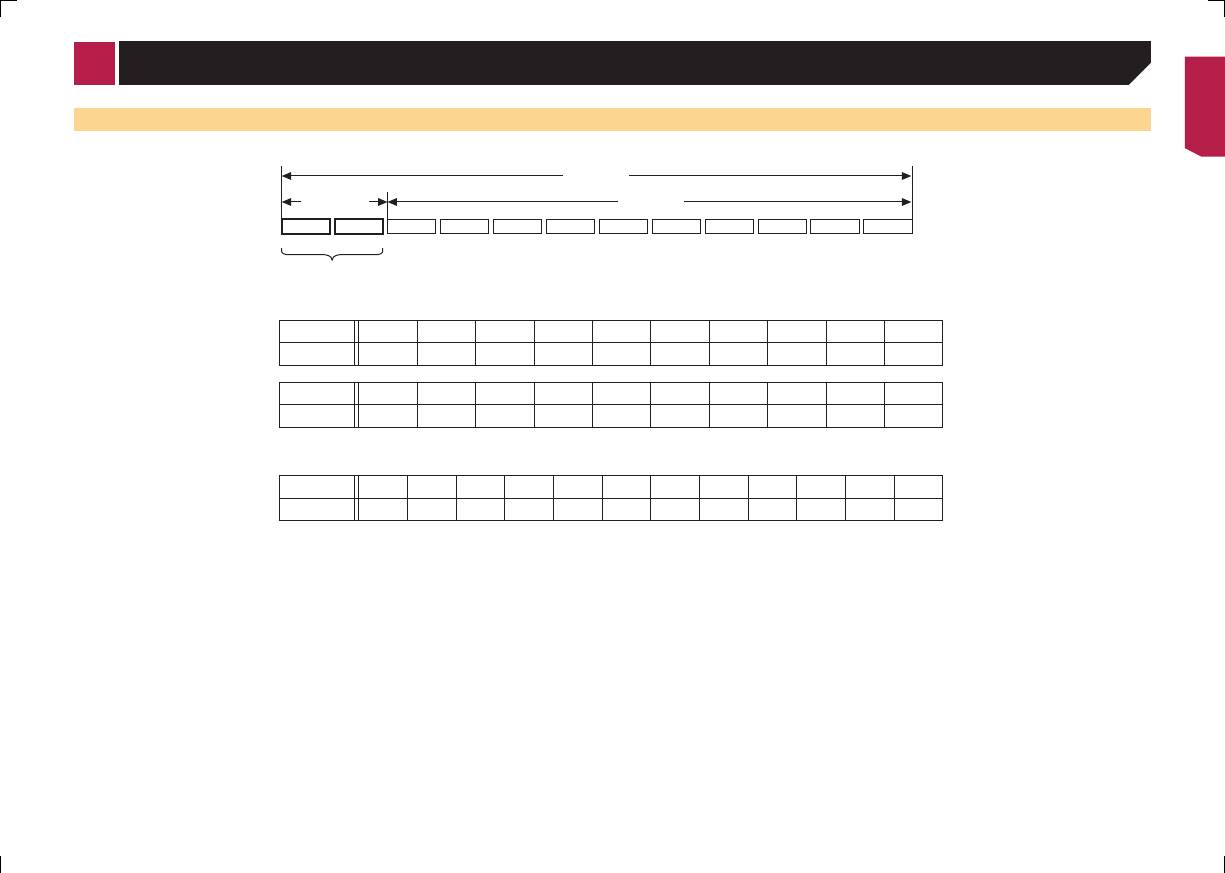
Серийный номер
На этом рисунке показана информация о месяце и годе изготовления устройства.
Год
2001 2002 2003 2004 2005 2006 2007 2008 2009 2010
ABCDEFGH
Год
2011 2012 2013 2014 2015 2016 2017 2018 2019 2020
Символ
K LMN O P QRS T
L
63
IJ
P1 - Год изготовления
Символ
P2 - Месяц изготовления
Месяц
1
234 5 6 7 89 1110 12
Символ
ABCDEFGH IJK L
12 цифр
Приложение
● Срок службы светодиодной подсветки составляет более
10 000 часов. Однако он может уменьшиться в случае эксплу-
атации при высоких температурах.
●
В конце срока службы светодиодной подсветки экран станет
более тусклым и изображение больше не будет видимым. В
этом случае обратитесь к своему дилеру или в ближайший
авторизованный сервисный центр Pioneer.
2 цифры
10 цифр
P1 P2
Дата изготовления оборудования
< CRB4765-A >
Приложение
<Стандартный режим>
Разрядность ......................................... 16 бит/20 бит/24 бит; линейн
Соотношение сигнал-шум ............................. ....72 дБ (сеть IEC-A)
Технические характеристики
HPF:
АЧХ
................от 5 Гц до 22 000 Гц (для DVD-дисков, при частоте
Частота
................. 50 Гц/63 Гц/80 Гц/100 Гц/125 Гц/160 Гц/200 Гц
дискретизации 48 кГц)
СВ-тюнер
Общие
Крутизна спада .........–6 дБ/окт, –12 дБ/окт, –18 дБ/окт, –24 дБ/окт,
Соотношение сигнал-шум
91 дБ (1 кГц) (IEC-A networк) (уровень
Частотный диапазон ....................... от 531 кГц до 1602 кГц (9 кГц)
ВЫКЛ
RCA)
Номинальный источник питания ..........................14,4 В пост. тока
Предельная чувствительность
....28 мкВ (отношение сигнал-шум:
Сабвуфер/ФНЧ:
Уровень выходного сигнала:
(допустимо от 10,8 В до 15,1 В)
20 дБ)
Частота
................. 50 Гц/63 Гц/80 Гц/100 Гц/125 Гц/160 Гц/200 Гц
Видео
.................................................... 1,0 В (размах)/75 Ω (±0,2 В)
Система заземления
.......................................... Отрицательный тип
Отношение сигнал-шум ..................................... 62 дБ (сеть IEC-A)
Крутизна спада .........–6 дБ/окт, –12 дБ/окт, –18 дБ/окт, –24 дБ/окт,
Число каналов ..................................................................... 2 (стерео)
Максимальный потребляемый ток
.................................... .... 10,0 А
ВЫКЛ
Формат декодирования MP3
...................MPEG-1 и 2 Audio Layer 3
ДВ-тюнер
Размеры (Ш × В × Г):
Усиление
..............................................................от +10 дБ до –24 дБ
Формат декодирования WMA
.........версии 7, 7.1, 8, 9, 10, 11, 12 (2
DIN
Частотный диапазон ................................. .... от 153 кГц до 281 кГц
Фаза ................................................................ Нормальная/Обратная
канала аудио) (Windows Media Player)
Корпус
.................................................... 178 мм × 100 мм × 157 мм
Предельная чувствительность
..................... .... 30 мкВ (отношение
Согласование по времени ................ от 0 до 140 шагов (2,5 см/шаг)
Формат декодирования AAC
........... MPEG-4 AAC (декодирование
Передняя часть
..................................... .... 188 мм × 118 мм × 26 мм
сигнал-шум: 20 дБ)
Подъем ЧХ низших звуковых частот:
только iTunes):
(AVH-X5700BT/AVH-X4700DVD)
Отношение сигнал-шум ..................................... 62 дБ (сеть IEC-A)
Усиление
.................................................................от +12 дБ до 0 дБ
.m4a (версия 10.6 и более ранние)
Передняя часть
.......................................... 188 мм × 118 мм × 11 мм
Примечание:
Уровень громкости динамика
.........от +10 дБ до –24 дБ (1 дБ/шаг)
Формат декодирования DivX
.... Домашний кинотеатр версий 3, 4,
(AVH-X2700BT/AVH-X1700DVD)
В соответствии со статьей 5 закона Российской Федерации
<Сетевой режим>
5.2, 6 (кроме Ultra и HD): .avi, .divx
D
«О защите прав потребителей» и постановлением прави-
ФВЧ (Выс.):
Формат декодирования видео в формате MPEG
.............. MPEG-1,
Корпус
.................................................... 178 мм × 100 мм × 165 мм
тельства Российской Федерации № 720 от 16.06.97 компания
Частота
................. 1,25 кГц/1,6 кГц/2 кГц/2,5 кГц/3,15 кГц/4 кГц/
MPEG-2, MPEG-4 (Part 2), MS MPEG-4 (версия 3)
Передняя часть
....................................... .... 171 мм × 97 мм × 18 мм
Pioneer Europe NV оговаривает следующий срок службы
5 кГц/6,3 кГц/8 кГц/10 кГц/12,5 кГц
(AVH-X5700BT/AVH-X4700DVD)
Крутизна спада ............–6 дБ/октаву, –12 дБ/октаву, –18 дБ/октаву,
USB
изделий, официально поставляемых на российский рынок.
Передняя часть
......................................... .... 171 мм × 97 мм × 3 мм
Автомобильная электроника: 6 лет
–24 дБ/октаву
(AVH-X2700BT/AVH-X1700DVD)
Стандарт спецификаций USB . USB 1.1, USB 2.0 полная скорость,
Прочие изделия (наушники, микрофоны и т.п.): 5 лет
ФВЧ (Средн.):
Масса
.................................................................................... .... 1,8 кг
USB 2.0 высокая скорость
В целях совершенствования технические характеристики
Частота
......25 Гц/31,5 Гц/40 Гц/50 Гц/63 Гц/80 Гц/100 Гц/125 Гц/
(AVH-X5700BT/AVH-X4700DVD)
Макс. ток
....................................................................................1,0 А
и конструкция могут быть изменены без предварительного
160 Гц/200 Гц/250 Гц
Масса
.................................................................................... .... 1,6 кг
Класс USB
............MSC (Mass Storage Class), MTP (Media Transfer
уведомления.
Крутизна спада .........–6 дБ/окт, –12 дБ/окт, –18 дБ/окт, –24 дБ/окт,
(AVH-X2700BT/AVH-X1700DVD)
Protocol)
Данное устройство произведено в Таиланде.
ВЫКЛ
Файловая система
....................................................... FAT16, FAT32
ФНЧ (Средн.):
Дисплей
Формат декодирования MP3
...................MPEG-1 и 2 Audio Layer 3
Частота
................. 1,25 кГц/1,6 кГц/2 кГц/2,5 кГц/3,15 кГц/4 кГц/
Формат декодирования WMA
..........версии 7, 7.1, 8, 9, 10, 11, 12 (2
Размер экрана/соотношение сторон ... .... ширина 6,95 дюйма/16:9
5 кГц/6,3 кГц/8 кГц/10 кГц/12,5 кГц
канала аудио) (Windows Media Player)
(эффективная область отображения: 156,6 мм × 81,6 мм)
Крутизна спада .........–6 дБ/окт, –12 дБ/окт, –18 дБ/окт, –24 дБ/окт,
Формат декодирования AAC
........... MPEG-4 AAC (декодирование
(AVH-X5700BT/AVH-X4700DVD)
ВЫКЛ
только iTunes) (версия 10.6 и более ранние)
Размер экрана/соотношение сторон
..... .... ширина 6,2 дюйма/16:9
Сабвуфер:
Формат сигнала WAV (только режим MSC)
..................... Линейная
(эффективная область отображения: 137,52 мм × 77,232 мм)
Частота
......25 Гц/31,5 Гц/40 Гц/50 Гц/63 Гц/80 Гц/100 Гц/125 Гц/
импульсно-кодовая модуляция
(AVH-X2700BT/AVH-X1700DVD)
160 Гц/200 Гц/250 Гц
Формат декодирования JPEG (только режим MSC)
. . .jpeg, .jpg, .jpe
Пиксели
........................................................ 1 152 000 ( 2 400×480 )
Крутизна спада .......–12 дБ/окт, –18 дБ/окт, –24 дБ/окт, –30 дБ/окт,
Семплирование пикселей
.................................................4:2:2, 4:2:0
Метод отображения
............... Активное управление матрицей TFT
–36 дБ/окт, ВЫКЛ
Размер декодирования
.....МАКС.: 8 192 (В) x 7 680 (Ш), МИН.: 32
Система цвета
....совместима с PAL/NTSC/PAL-M/PAL-N/SECAM
Усиление
..............................................................от +10 дБ до –24 дБ
(В) x 32 (Ш)
Фаза ................................................................ Нормальная/Обратная
Формат декодирования видео H.264
........Профиль базовой линии
Аудио
Согласование по времени ................ от 0 до 140 шагов (2,5 см/шаг)
Формат декодирования видео MPEG4
............... Простой Профиль
Максимальная выходная мощность ...................•50 Вт × 4 кан./4 Ω
Подъем ЧХ низших звуковых частот:
•50 Вт × 2 кан./4 Ω + 70 Вт × 1 кан./2 Ω (для сабвуфера)
Усиление
.................................................................от +12 дБ до 0 дБ
Bluetooth
Постоянная выходная мощность
22 Вт × 4 (от 50 Гц до 15 кГц, 5%
Уровень громкости динамика
.........от +10 дБ до –24 дБ (1 дБ/шаг)
(AVH-X5700BT/AVH-X2700BT)
КНИ, 4 Ω НАГРУЗКА, Задействованы оба канала)
Сопротивление нагрузки ........4 Ω (от 4 Ω до 8 Ω [2 Ω для 1 канала]
DVD-привод
Версия
....................................................... Bluetooth 3.0 сертифицир
Выходная мощность
.....................................................+4 дБм Макс.
допустимое значение)
Система проигрыватель DVD-Video, VCD, CD, MP3, WMA, AAC,
(Класс мощности 2)
Уровень выходного сигнала предварительного выхода
DivX, MPEG
(макс.)
............................................................................. .... 4,0 В
Читаемые диски
..... DVD-VIDEO, VIDEO-CD, CD, CD-R, CD-RW,
FM-тюнер
Эквалайзер (13-полосный графический эквалайзер):
DVD-R, DVD-RW, DVD-RDL
Частота
50 Гц/80 Гц/125 Гц/200 Гц/315 Гц/500 Гц/800 Гц/1,25 кГц/
Частотный диапазон .................................... от 87,5 ГГц до 108 ГГц
Региональный код
.............................................................................5
2 кГц/3,15 кГц/5 кГц/8 кГц/12,5 кГц
Применяемая чувствительность
.........11 дБ(Ф) (0,8 микро В/75 Ω,
Формат Сигнала:
Усиление ................................................................................... ±12 дБ
моно, сигнал/шум: 30 дБ)
Частота дискретизации
....................32 кГц/44,1 кГц/48 кГц/96 кГц
64
< CRB4765-A > < CRB4765-A >
Приложение
Разрядность ......................................... 16 бит/20 бит/24 бит; линейн
Соотношение сигнал-шум ............................. ....72 дБ (сеть IEC-A)
АЧХ
................от 5 Гц до 22 000 Гц (для DVD-дисков, при частоте
дискретизации 48 кГц)
СВ-тюнер
Соотношение сигнал-шум
91 дБ (1 кГц) (IEC-A networк) (уровень
Частотный диапазон ....................... от 531 кГц до 1602 кГц (9 кГц)
RCA)
Предельная чувствительность
....28 мкВ (отношение сигнал-шум:
Уровень выходного сигнала:
20 дБ)
.................................................... 1,0 В (размах)/75 Ω (±0,2 В)
Видео
Отношение сигнал-шум ..................................... 62 дБ (сеть IEC-A)
Число каналов ..................................................................... 2 (стерео)
Формат декодирования MP3
...................MPEG-1 и 2 Audio Layer 3
ДВ-тюнер
.........версии 7, 7.1, 8, 9, 10, 11, 12 (2
Формат декодирования WMA
Частотный диапазон ................................. .... от 153 кГц до 281 кГц
канала аудио) (Windows Media Player)
Предельная чувствительность
..................... .... 30 мкВ (отношение
........... MPEG-4 AAC (декодирование
Формат декодирования AAC
сигнал-шум: 20 дБ)
только iTunes):
Отношение сигнал-шум ..................................... 62 дБ (сеть IEC-A)
.m4a (версия 10.6 и более ранние)
Примечание:
.... Домашний кинотеатр версий 3, 4,
Формат декодирования DivX
В соответствии со статьей 5 закона Российской Федерации
5.2, 6 (кроме Ultra и HD): .avi, .divx
«О защите прав потребителей» и постановлением прави-
.............. MPEG-1,
Формат декодирования видео в формате MPEG
тельства Российской Федерации № 720 от 16.06.97 компания
MPEG-2, MPEG-4 (Part 2), MS MPEG-4 (версия 3)
Pioneer Europe NV оговаривает следующий срок службы
USB
изделий, официально поставляемых на российский рынок.
Автомобильная электроника: 6 лет
Стандарт спецификаций USB . USB 1.1, USB 2.0 полная скорость,
Прочие изделия (наушники, микрофоны и т.п.): 5 лет
USB 2.0 высокая скорость
В целях совершенствования технические характеристики
Макс. ток
....................................................................................1,0 А
и конструкция могут быть изменены без предварительного
............MSC (Mass Storage Class), MTP (Media Transfer
Класс USB
уведомления.
Protocol)
Данное устройство произведено в Таиланде.
....................................................... FAT16, FAT32
Файловая система
Формат декодирования MP3
...................MPEG-1 и 2 Audio Layer 3
Формат декодирования WMA
..........версии 7, 7.1, 8, 9, 10, 11, 12 (2
канала аудио) (Windows Media Player)
........... MPEG-4 AAC (декодирование
Формат декодирования AAC
только iTunes) (версия 10.6 и более ранние)
..................... Линейная
Формат сигнала WAV (только режим MSC)
импульсно-кодовая модуляция
. . .jpeg, .jpg, .jpe
Формат декодирования JPEG (только режим MSC)
Семплирование пикселей
.................................................4:2:2, 4:2:0
Размер декодирования
.....МАКС.: 8 192 (В) x 7 680 (Ш), МИН.: 32
(В) x 32 (Ш)
Формат декодирования видео H.264
........Профиль базовой линии
............... Простой Профиль
Формат декодирования видео MPEG4
Bluetooth
(AVH-X5700BT/AVH-X2700BT)
Версия
....................................................... Bluetooth 3.0 сертифицир
Выходная мощность
.....................................................+4 дБм Макс.
(Класс мощности 2)
FM-тюнер
Частотный диапазон .................................... от 87,5 ГГц до 108 ГГц
.........11 дБ(Ф) (0,8 микро В/75 Ω,
Применяемая чувствительность
моно, сигнал/шум: 30 дБ)
65
< CRB4765-A >

66
< CRB4765-A > < CRB4765-A >

67
< CRB4765-A >
PIONEER CORPORATION
1-1, Shin-ogura, Saiwai-ku, Kawasaki-shi,
Kanagawa 212-0031, JAPAN
Корпорация Пайонир
1-1, Син-Огура, Сайвай-ку, г. Кавасаки,
префектура Канагава, 212-0031, Япония
Импортер ООО “ПИОНЕР РУС”
125040, Россия, г. Москва,
ул. Правды, д.26
Тел.: +7(495) 956-89-01
PIONEER EUROPE NV
Haven 1087, Keetberglaan 1, B-9120 Melsele, Belgium/
Belgique
TEL: (0) 3/570.05.11
PIONEER ELECTRONICS (USA) INC.
P.O. Box 1540, Long Beach, California 90801-1540, U.S.A.
TEL: (800) 421-1404
© PIONEER CORPORATION, 2014 - 2015. Все права защищены.
< CRB4765-A > UW
< KOKZ15D >
< CRB4765-A >



