
Pioneer DDJ-ERGO-V: Запуск VIRTUAL DJ LE Запуск VIRTUAL DJ LE (Mac OS X)
Запуск VIRTUAL DJ LE Запуск VIRTUAL DJ LE (Mac OS X): Pioneer DDJ-ERGO-V
Оглавление
- До начала О торговых марках и зарегистрированных торговых марках Комплект поставки Установка програмного обеспечения О программном обеспечении VIRTUAL DJ LE
- О процедуре установки (Mac OS X) Проверка самой свежей информации о программном обеспечении VIRTUAL DJ LE
- О программном драйвере (Windows) Подключения Запуск системы Запуск данного аппарата
- Запуск VIRTUAL DJ LE Запуск VIRTUAL DJ LE (Mac OS X)
- Управление Загрузка дорожек и их Вывод звучания воспроизведение Выход из системы
- Дополнительная информация Технические характеристики
кдругомуUSBпортунакомпьютере.Подождитенемного,
Русский
поканеотобразитсясообщение[Устройство готово к
использованию].
4 Включите подключенный микрофон и внешнее
оборудование.
Запуск VIRTUAL DJ LE
Когдаданныйаппаратбылтолькочтозапущен,подождите,пока
незавершитсяподсветка,затемзапуститеVIRTUALDJLE.
Запуск VIRTUAL DJ LE (Windows)
1 В меню Windows [Пуск] щелкните по иконке
[Все программы] > [VIRTUAL DJ LE] > [VirtualDJ LE
(DDJ-ERGO)].
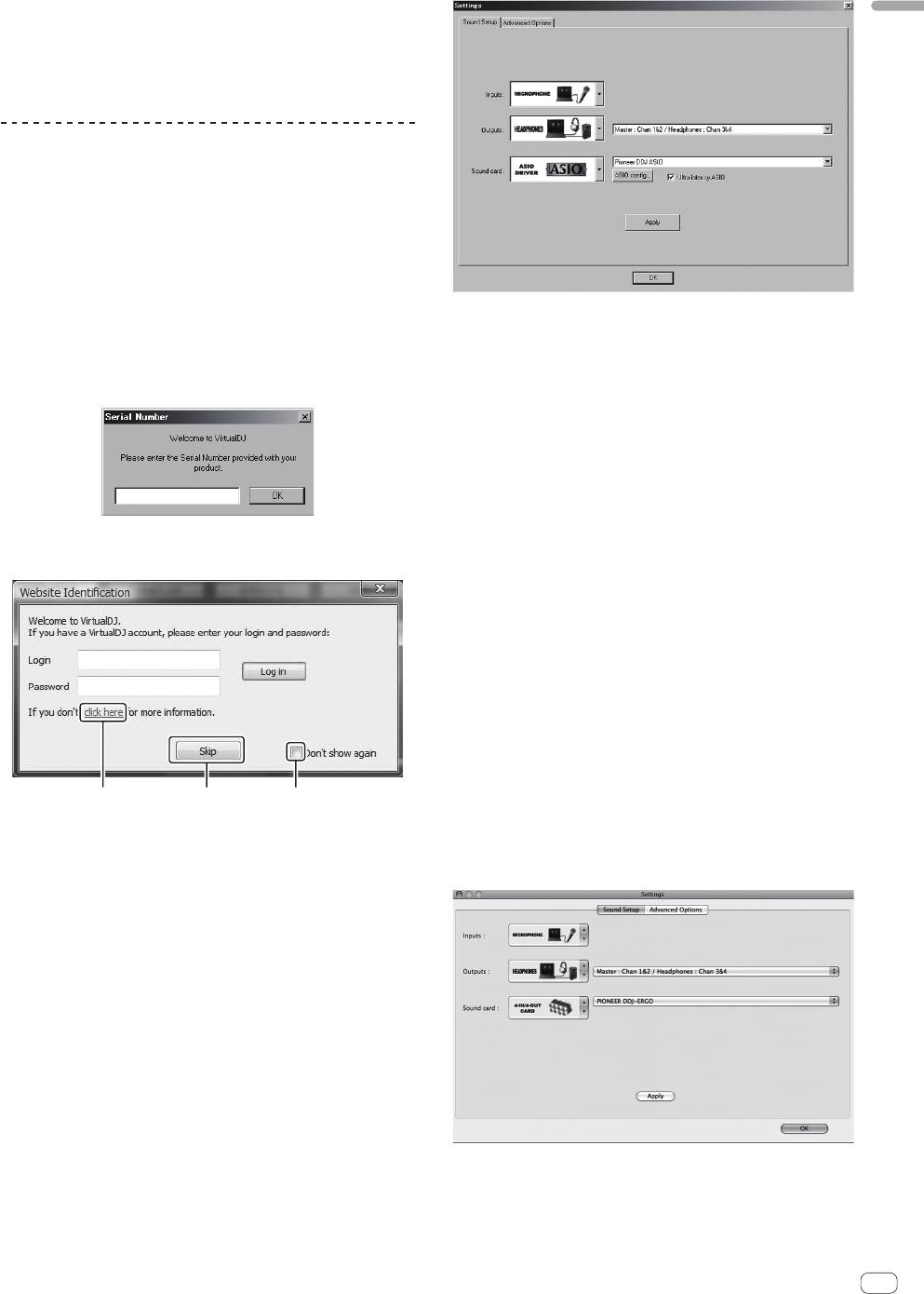
ПризапускеVIRTUALDJLEвпервыйразотображаетсяэкран
4 Щелкните по [Apply], затем щелкните по [OK].
вводасерийногономера.
Введитесерийныйномер,прикрепленныйкупаковкеCD-ROMс
Запуск VIRTUAL DJ LE (Mac OS X)
программнымобеспечениемVIRTUALDJLE,затемщелкнитепо
[OK].
1 В Finder отройте папку [Приложение], затем
дважды щелкните по иконке [VIRTUAL DJ LE].
ПризапускеVIRTUALDJLEвпервыйразотображаетсяэкран
вводасерийногономера.
Введитесерийныйномер,прикрепленныйкупаковкеCD-ROMс
программнымобеспечениемVIRTUALDJLE,затемщелкнитепо
[OK].
2 Если отображается экран [Website Identification],
2 Если отображается экран [Website Identification],
выберите иконку и щелкните по ней.
выберите иконку и щелкните по ней.
! В[VirtualDJ account],щелкнитепо[click here]дляотобра-
женияподробнойинформации.
! Чтобыпропуститьэкран[Website Identification]щелкните
по[Skip].
! Еслиненужноотображатьэкран[Website Identification]
призапускеVirtualDJ,поставьтегалочкудля
[Don’t show again].
ЗапускаетсяVIRTUALDJLE.
3 Щелкните по [CONFIG] в верхней левой части
экрана компьютера.
Отображаетсяэкран[Settings].
Настройтеразличныепараметрывярлыке[Sound Setup]вследу-
1 23
ющемпорядке:
1 [Inputs]:Выберите[MICROPHONE].
1 В[VirtualDJ account],щелкнитепо[click here]дляотобра-
2 [Sound card]:Выберите[4-IN/4-OUT CARD]и
женияподробнойинформации.
[PIONEER DDJ-ERGO].
2 Чтобыпропуститьэкран[Website Identification]щелкните
3 [Outputs]:Выберите
по[Skip].
[Master : Chan 1&2/Headphones: Chan 3&4].
3 Еслиненужноотображатьэкран[Website Identification]
призапускеVirtualDJ,поставьтегалочкудля
[Don’t show again].
ЗапускаетсяVIRTUALDJLE.
3 Щелкните по [CONFIG] в верхней правой части
экрана компьютера.
Отображаетсяэкран[Settings].
Настройтеразличныепараметрывярлыке[Sound Setup]вследу-
ющемпорядке:
1 [Inputs]:Выберите[MICROPHONE].
2 [Sound card]:Выберите[Pioneer DDJ ASIO].
3 [Outputs]:Выберите
[Master : Chan 1&2/Headphones: Chan 3&4].
4 Щелкните по [Apply], затем щелкните по [OK].
Ru
5


