
Pioneer AVH-Z1000DVD – страница 2
Инструкция к Автомобильной Магнитоле С Dvd + Монитор Pioneer AVH-Z1000DVD
Оглавление
21Ru
Русский
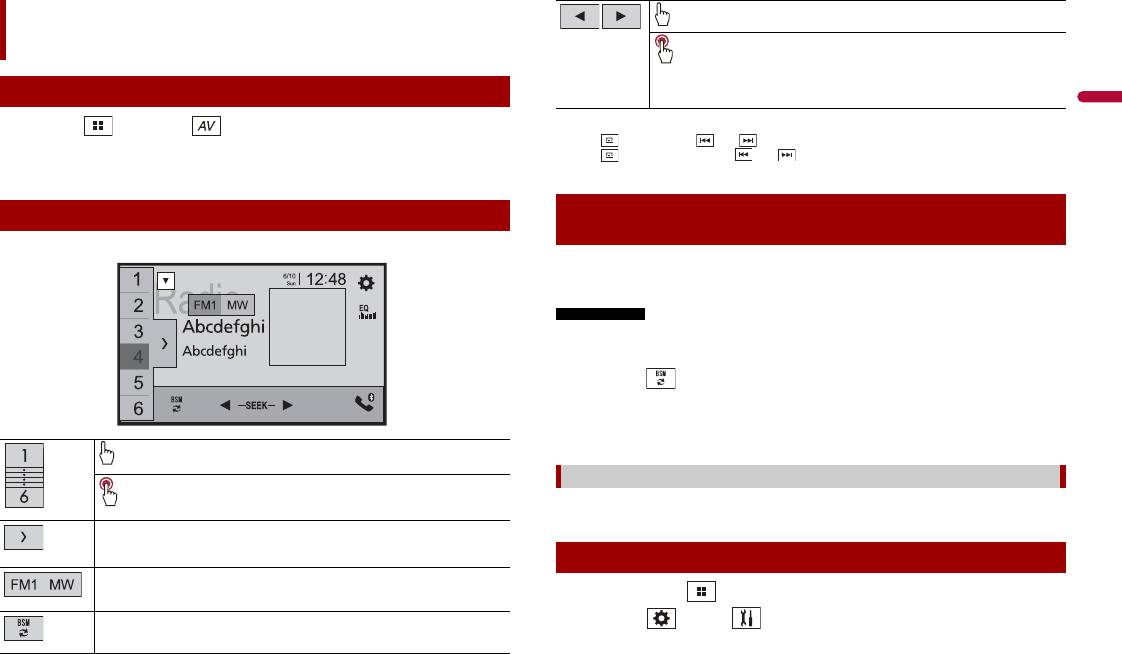
Радио
Процедура запуска
1 Нажмите и выберите .
2 Коснитесь [Radio].
Появится экран радио.
Основные операции
Вызов предустановленной станции, сохраненной для клавиши,
из памяти.
Сохранение текущей частоты вещания для клавиши.
Отображение списка предустановленных станций.
Выберите элемент в списке (от [1] до [6]) для переключения на
предустановленные станции.
Выбор FM1, FM2, FM3, MW или диапазона LW.
Выполняет функцию BSM (память лучших станций) (стр. 21).
Экран радио
СОВЕТЫ
• Нажав и коснувшись или , вы можете перейти к предустановленным станциям.
• Нажав и нажав и удерживая или , а затем отпустив их, также можно выполнить
настройку поиском.
Функция BSM (память лучших станций) автоматически сохраняет шесть частот
радиостанций с наиболее мощным сигналом для клавиш настроенных станций от
[1] до [6].
ПРИМЕЧАНИЯ
Настройка вручную
Настройка поиском и непрерывная настройка поиском
При отпускании клавиши на несколько секунд выполняется переход
к ближайшей станции на текущей частоте. Удерживание клавиши в
течение нескольких секунд позволяет выполнять непрерывную
настройку поиском.
Сохранение частот вещания с наиболее
сильными сигналами (BSM)
• Сохранение частот вещания с помощью BSM может привести к замене уже сохраненных частот.
• Сохраненные ранее частоты вещания могут сохраняться в памяти, если их количество с
наиболее мощным сигналом не превысило допустимого.
1 Коснитесь , чтобы начать поиск.
Во время отображения сообщения шесть частот вещания с наиболее мощным
сигналом будут сохранены для клавиш настроенных станций в порядке
мощности их сигнала.
Отмена сохранения
1 Коснитесь [Отмена].
Параметры радио
1 Нажмите кнопку .
2 Коснитесь , а затем .
Появится экран настройки системы.
3 Коснитесь [Установки АВ источника].
4 Коснитесь [Параметры радио].
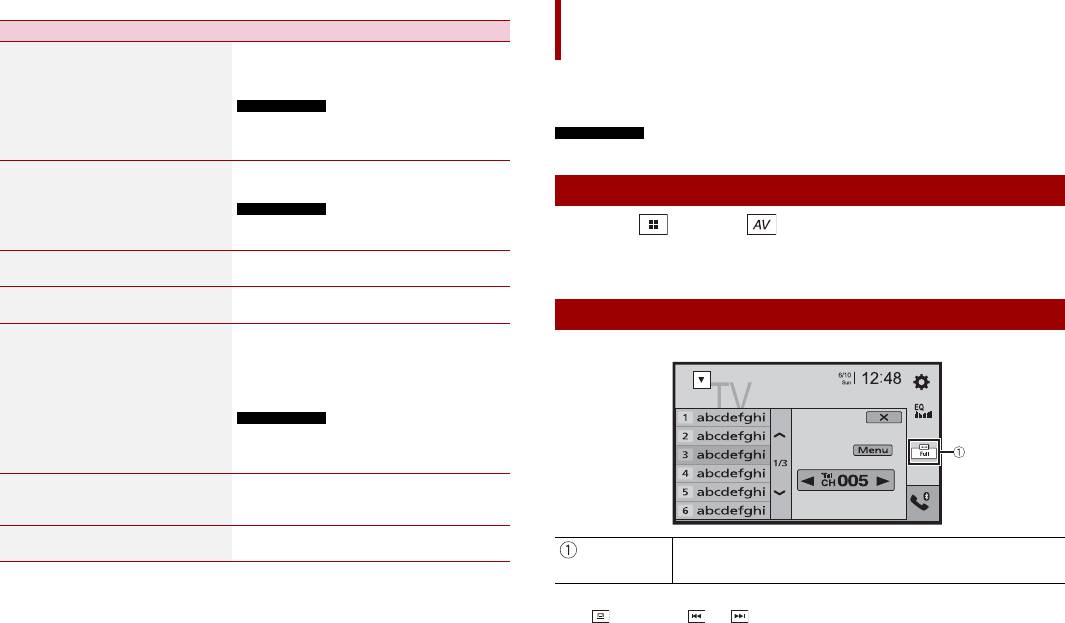
Элементы меню меняются в зависимости от источника.
Элемент меню Описание
[Локально]
Настройки на местные станции позволяют
[Вык]
прослушивать только радиостанции с
FM: [Уровень1] [Уровень2]
достаточно сильными сигналами.
[Уровень3] [Уровень4]
MW/LW: [Уровень1] [Уровень2]
* Эта функция доступна только при приеме в диапазоне FM.
22Ru
ПРИМЕЧАНИЕ
[Уровень4] для FM и [Уровень2] для MW/LW
доступны только для станций с наиболее
сильными сигналами.
[Шаг FM]
Выбор шага настройки с поиском для FM-
[100kHz] [50kHz]
диапазона.
ПРИМЕЧАНИЕ
В процессе ручной настройки шаг регулировки
остается на уровне [50kHz].
[Региональные]
Включение и отключение проверки кода
[Вкл.] [Вык]
зоны в процессе автопоиска Авто PI.
[Альтерн. частоты]
Возможность настройки устройства на
[Вкл.] [Вык]
другую частоту, вещающую ту же станцию.
[Авто PI]
Поиск радиостанции с одинаковым кодом PI
[Вкл.] [Вык]
(идентификация программы) на всем
диапазоне частот происходит
автоматически, когда вещающая станция
содержит данные RDS.
ПРИМЕЧАНИЕ
Вы можете просматривать TV, подключив тюнер TV, например GEX-1550TV
(продается отдельно) к данному продукту. Сведения о подключении см. в
инструкции по эксплуатации тюнера TV.
Даже при выборе [Вык] поиск PI продолжается
автоматически, если тюнер не сможет установить
хорошее качество связи с радиостанцией.
[Прерывание ДС]*
Прием дорожной сводки от последней
[Вкл.] [Вык]
выбранной частоты, прерывая другие
источники.
[Прерывание новостей]*
Прерывание выбранного источника
[Вкл.] [Вык]
программами новостей.
ПРИМЕЧАНИЕ
Следующее описание отличается от руководства по эксплуатации ТВ-тюнера.
1 Нажмите и выберите .
2 Коснитесь [TV].
Появится экран телевизора.
СОВЕТ
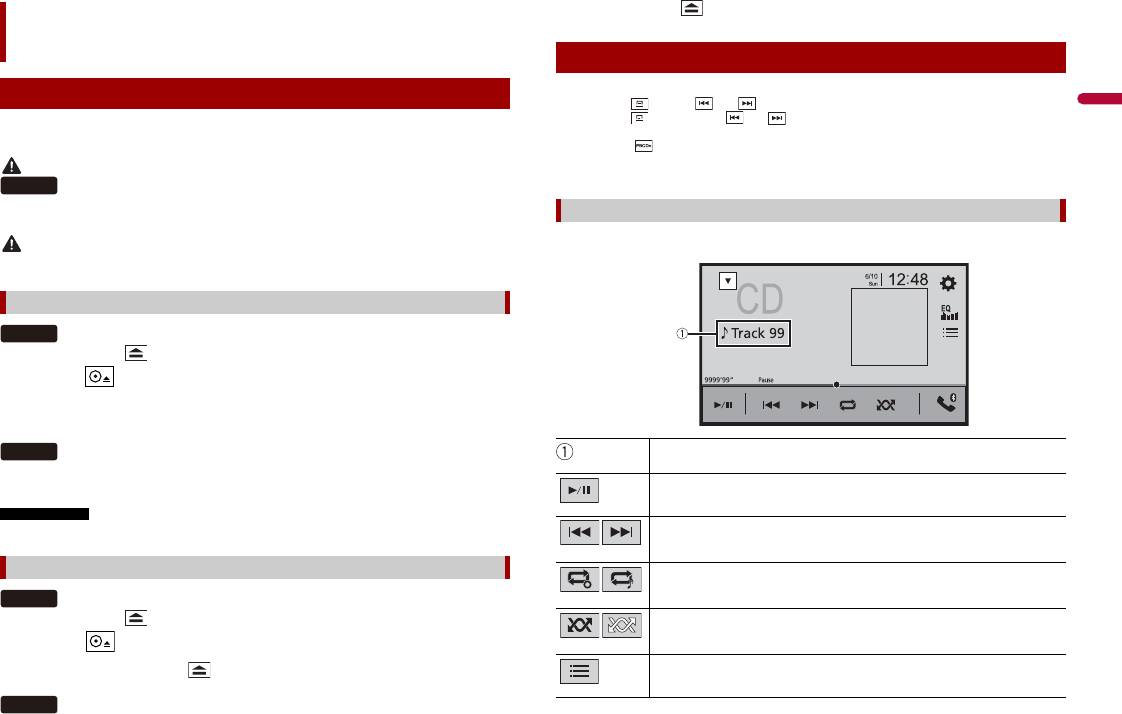
ТV-тюнер
Процедура запуска
Основные операции
Переключение режима экрана (стр. 45).
[Full]—[Normal]
Нажав и коснувшись или , вы можете перейти к предустановленным станциям.
ТВ-экран (пример)
23Ru
Русский
Встроенный привод дисков данного изделия позволяет воспроизводить обычные
музыкальные CD, Video-CD и DVD-Video.
ПРЕДУПРЕЖДЕНИЕ
Не подносите руки и пальцы при открывании на данном изделии, закрывании и регулировке
панели LCD. Следите за детьми и их руками.
ВНИМАНИЕ
Не вставляйте посторонние предметы в слот для загрузки диска.
1 Нажмите кнопку .
2 Коснитесь , чтобы открыть панель LCD.
3 Вставьте диск в слот для загрузки диска.
Источник изменится и начнется воспроизведение.
1 Вставьте диск в слот для загрузки диска.
Источник изменится и начнется воспроизведение.
ПРИМЕЧАНИЕ
Диск
Загрузка и извлечение диска
Вставьте диск
Если диск уже вставлен, выберите в качестве источника воспроизведения [Disc].
Извлечение диска
1 Нажмите кнопку .
2 Коснитесь , чтобы открыть панель LCD.
3 Извлеките диск и нажмите .
Z5000BT
Z5000BT
Z1000DVD
Z5000BT
Z1000DVD
1 Нажмите кнопку .
СОВЕТЫ
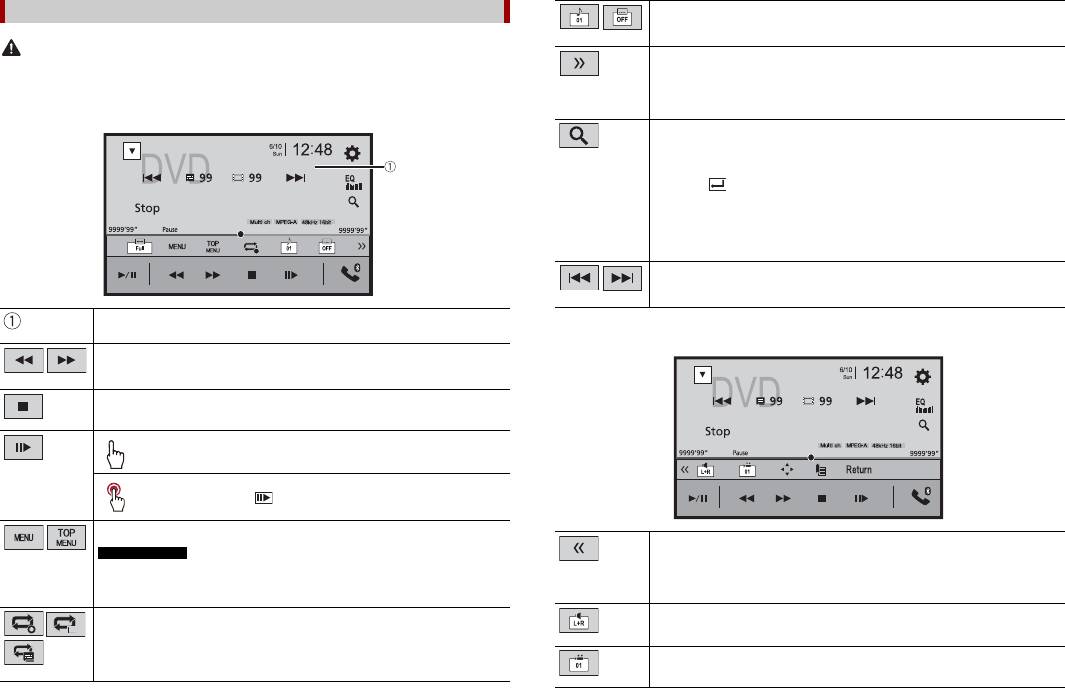
Основные операции
• Если нажать , а затем или , можно переходить по файлам/главам вперед или назад.
• Если нажать и удерживать или , можно выполнять ускоренную перемотку назад или
вперед.
• Открывается , если воспроизводится диск Video-CD с включенной функцией PBC
(управление воспроизведением).
• Можно установить размер экрана для видеоизображений (стр. 45).
Аудиоисточник
Индикатор номера дорожки
Начало и приостановка воспроизведения.
Переход к следующему или предыдущему файлу.
Настройка повторного воспроизведения текущего диска/дорожки.
Воспроизведение или отмена воспроизведения дорожек в
произвольном порядке.
Выбирает дорожку из списка.
Коснитесь названия дорожки в списке, чтобы воспроизвести ее.
Экран аудиоисточника
24Ru
ВНИМАНИЕ
Видеоисточник
В целях обеспечения безопасности вы не можете смотреть видеоизображения во время
движения автомобиля. Чтобы просмотреть видеоизображения на экране, остановите
автомобиль в безопасном месте и поднимите ручной тормоз.
Скрытие клавиш сенсорной панели.
Для отображения клавиш коснитесь в любой области экрана.
Быстрая перемотка назад или вперед.
Повторное нажатие приводит к изменению скорости воспроизведения.
Остановка воспроизведения.
Покадровое воспроизведение.
Замедленное воспроизведение.
При каждом касании скорость меняется четырьмя различными
образами в следующем порядке: 1/16 -> 1/8 -> 1/4 -> 1/2
Отображение меню DVD.
ПРИМЕЧАНИЕ
Данная функция может не функционировать надлежащим образом с
содержимым некоторых дисков DVD. В таком случае воспользуйтесь
клавишами сенсорной панели для управления меню DVD.
Настройка повторного воспроизведения всех файлов/текущей главы/
текущего раздела.
Экран видеоисточника 1
Изменяет язык звуковой дорожки/субтитров.
Отображение скрытой панели функций.
* Только PBC (управление воспроизведением)
СОВЕТ
Вы также можете отобразить скрытую панель функций, проведя по панели
справа налево.
Поиск отрывка, который необходимо воспроизвести.
Коснитесь [Title], [Chapter], [10Key] или [Track], затем введите необходимый
номер от [0] до [9].
Чтобы начать воспроизведение от зарегистрированного вами номера,
коснитесь .
СОВЕТЫ
• Для отмены введенного номера нажмите [C].
• Для DVD-Video можно выбрать [Title], [Chapter] или [10Key].
• Для Video-CD можно выбрать [Track] или [10Key].*
Переход к следующему или предыдущим файлам/главам.
Отображение скрытой панели функций.
СОВЕТ
Вы также можете отобразить скрытую панель функций, проведя по панели
слева направо.
Выбор аудиовыхода из [L+R], [Left], [Right], [Mix].
Данная функция доступна для Video-CD и DVD, записанных с аудио LPCM.
Изменение угла просмотра (разные углы).
Данная функция доступна для DVD с поддержкой записи с разными углами.
Экран видеоисточника 2
25Ru
Русский
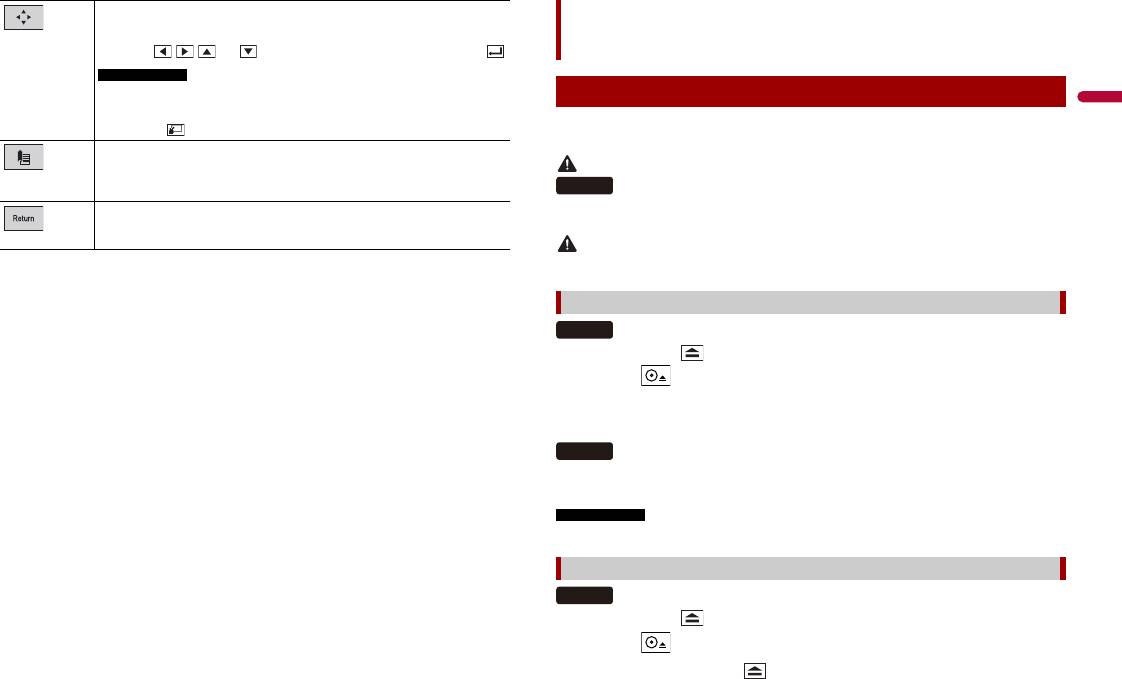
Отображение клавиатуры меню DVD.
При появлении меню DVD клавиши сенсорной панели могут закрыть их. Если
это произойдет, выберите пункт с помощью этих клавиш сенсорной панели.
Коснитесь , , или для выбора элемента меню, затем нажмите .
ПРИМЕЧАНИЕ
Вид меню может отличаться на разных дисках.
СОВЕТ
Можно воспроизводить сжатые аудио- и видеофайлы или файлы изображений,
При касании вы можете работать с меню DVD непосредственно.
сохраненные на диске или внешнем устройстве памяти.
Возобновление воспроизведения (закладка).
Данная функция доступна для DVD-Video. Вы можете запомнить одну точку в
качестве закладки для диска (до пяти дисков). Для удаления закладки с диска
нажмите и удерживайте данную клавишу.
Возобновление и начало воспроизведения с указанной точки.
Данная функция доступна для DVD-Video и Video-CD с поддержкой PBC
(управление воспроизведением).
ПРЕДУПРЕЖДЕНИЕ
Не подносите руки и пальцы при открывании на данном изделии, закрывании и регулировке
панели LCD. Следите за детьми и их руками.
ВНИМАНИЕ
Не вставляйте посторонние предметы в слот для загрузки диска.
1 Нажмите кнопку .
2 Коснитесь , чтобы открыть панель LCD.
3 Вставьте диск в слот для загрузки диска.
Источник изменится и начнется воспроизведение.
1 Вставьте диск в слот для загрузки диска.
Источник изменится и начнется воспроизведение.
ПРИМЕЧАНИЕ
Сжатые файлы
Установка и извлечение мультимедиа
Установка диска
Если диск уже вставлен, выберите в качестве источника воспроизведения [Disc].
Извлечение диска
1 Нажмите кнопку .
2 Коснитесь , чтобы открыть панель LCD.
3 Извлеките диск и нажмите .
Z5000BT
Z5000BT
Z1000DVD
Z5000BT
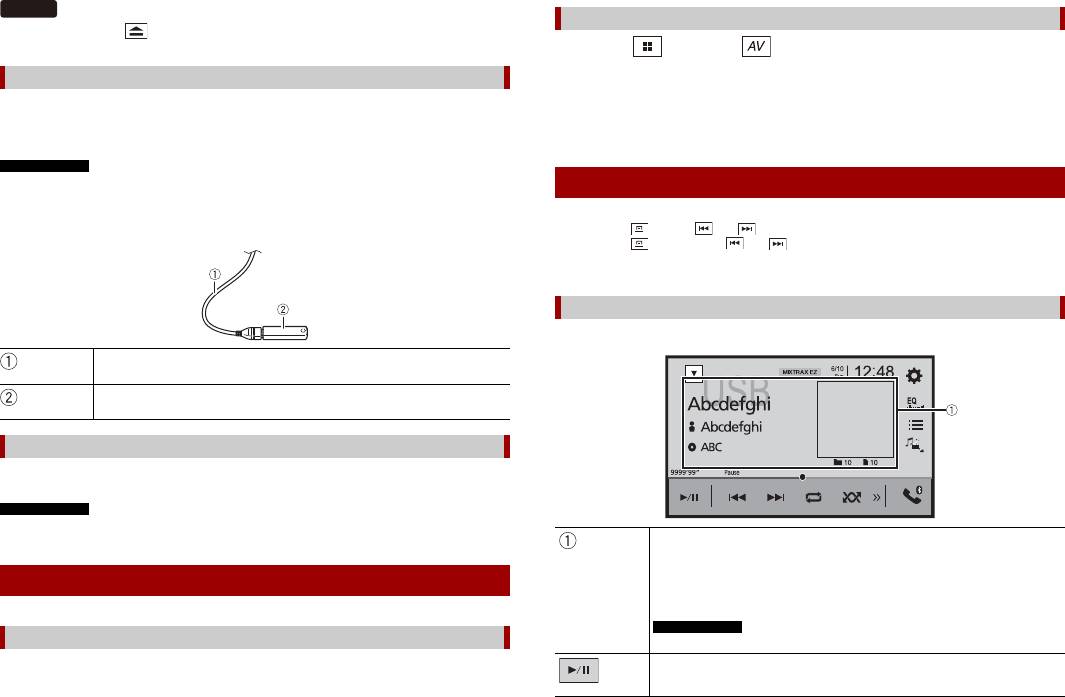
1 Нажмите кнопку .
1 Извлеките штекер кабеля USB из порта USB.
2 Подсоедините устройство памяти USB к кабелю USB.
26Ru
ПРИМЕЧАНИЯ
• Данное изделие может не обеспечивать оптимальной работы с некоторыми устройствами
памяти USB.
• Подсоединение через концентратор USB невозможно.
• Для подключения требуется кабель USB.
1 Отключите устройство хранения USB от кабеля USB.
ПРИМЕЧАНИЯ
• Убедившись в том, что не осуществляется доступ к данным, выньте устройство памяти USB.
• Отключите зажигание (ACC OFF) перед отключением устройства памяти USB.
1 Вставьте диск (стр. 25).
СОВЕТ
Подключение устройства памяти USB
Кабель USB
Устройство памяти USB
Отключение устройства памяти USB
Процедура запуска
Для диска
Если диск уже вставлен, выберите в качестве источника воспроизведения [Disc].
Z1000DVD
1 Нажмите и выберите .
2 Подсоедините устройство памяти USB к кабелю USB (стр. 26).
3 Коснитесь [USB].
Воспроизведение выполняется по номерам папок. Папки пропускаются, если в
них нет воспроизводимых файлов.
СОВЕТЫ
Для USB
Основные операции
• Если нажать , а затем или , можно переходить по файлам/главам вперед или назад.
• Если нажать и удерживать или на аудио- или видеофайле, можно выполнять
ускоренную перемотку назад или вперед.
• Можно установить размер экрана для видео и изображений (стр. 45).
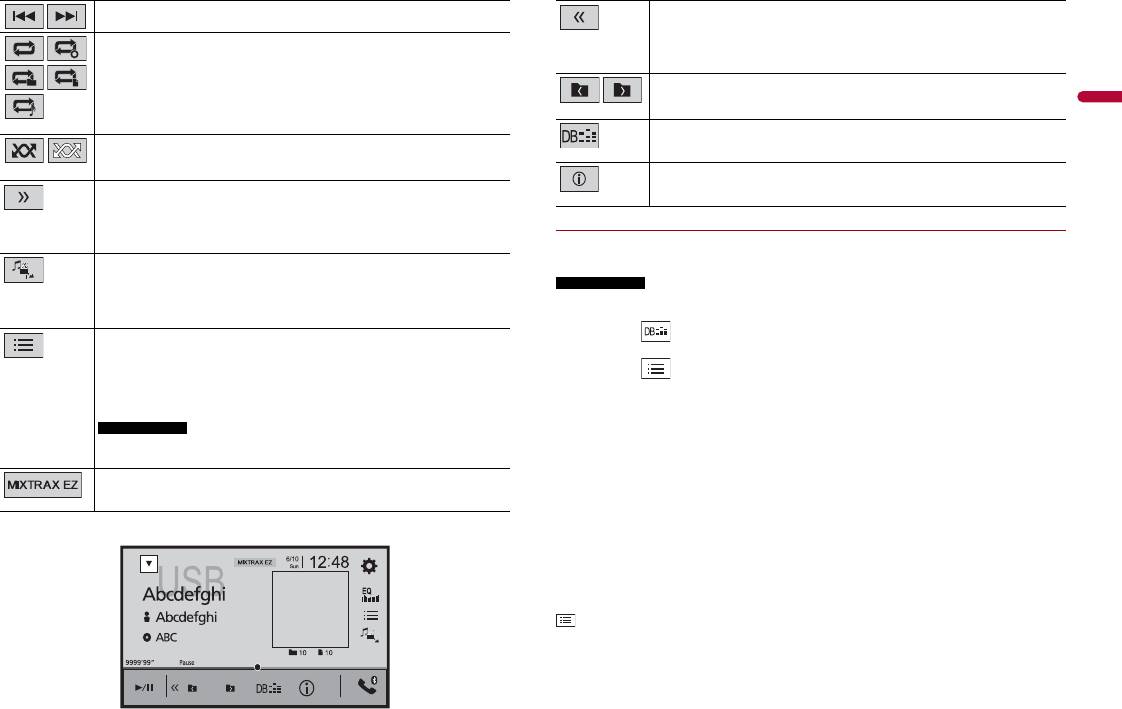
Аудиоисточник
Отображает экран контекстного поиска.
Коснитесь композиции для воспроизведения после нажатия информации о
композиции после переключения в режим поиска музыки (стр. 27).
СОВЕТ
При касании обложки отобразится список композиций в альбоме.
ПРИМЕЧАНИЕ
Данная функция доступна только для устройств памяти USB.
Начало и приостановка воспроизведения.
Экран аудиоисточника 1 (пример: USB)
27Ru
Русский
Переход к следующему или предыдущему файлу.
Настройка повторного воспроизведения всех файлов/текущей папки/
текущего файла.
Воспроизведение или отмена воспроизведения файлов в произвольном
порядке.
Отображение скрытой панели функций.
СОВЕТ
Вы также можете отобразить скрытую панель функций, проведя по панели
справа налево.
Переключение следующих типов медиафайлов.
[Music]: Сжатые аудиофайлы
[Video]: Сжатые видеофайлы
[CD-DA]: Аудиоданные (CD-DA)
[Photo]: Файлы изображений
Выбор файла из списка.
Коснитесь файла в списке, чтобы воспроизвести его.
СОВЕТ
При касании папки в списке отображается ее содержимое. Вы можете
воспроизвести файл в списке, коснувшись его.
ПРИМЕЧАНИЕ
При воспроизведении сжатых аудиофайлов, сохраненных на устройстве
памяти USB, можно найти файл с помощью режима поиска музыки (стр. 27).
Отображение экрана MIXTRAX (стр. 33).
Экран аудиоисточника 2 (пример: USB)
▶Выбор файла в режиме поиска музыки
Вы можете выбрать файлы для воспроизведения с помощью списка категории,
если файлы содержат информацию по тегам.
ПРИМЕЧАНИЯ
• Данная функция доступна только для устройств памяти USB.
• Режим поиска музыки не работает после выключения питания.
1 Коснитесь для создания базы данных.
Режим поиска музыки будет доступен после создания базы данных.
2 Коснитесь .
3 Коснитесь необходимой категории для создания списка файлов.
4 Коснитесь этого элемента.
Изменяйте элемент пока в списке не отобразится необходимое название
композиции или имя файла.
5 Коснитесь необходимого названия композиции или имени файла для
воспроизведения.
Если выбор сделан при отмене режима поиска музыки, вы можете
переключиться в режим поиска музыки снова, коснувшись вкладки [Tag] на
экране списка файлов/папок и выбрав необходимую дорожку.
СОВЕТ
Отображение скрытой панели функций.
После создания базы данных в хранилище USB больше не требуется создавать базу данных при
сохранении того же содержимого. Для входа в режим Music Browse непосредственно коснитесь
и выберите [Tag] перед выбором композиции.
СОВЕТ
Вы также можете отобразить скрытую панель функций, проведя по панели
слева направо.
Выбор предыдущей или следующей папки.
Создание базы данных для использования режима поиска музыки
(стр. 27).
Переключение дисплея с информацией о текущей музыке.
28Ru
ВНИМАНИЕ
Видеоисточник
В целях обеспечения безопасности вы не можете смотреть видеоизображения во время
движения автомобиля. Чтобы просмотреть видеоизображения на экране, остановите
автомобиль в безопасном месте и поднимите ручной тормоз.
Скрытие клавиш сенсорной панели.
Для отображения клавиш коснитесь в любой области экрана.
Начало и приостановка воспроизведения.
Быстрая перемотка назад или вперед.
Повторное нажатие приводит к изменению скорости воспроизведения.
Остановка воспроизведения.
Покадровое воспроизведение.
Замедленное воспроизведение.
Настройка повторного воспроизведения всех файлов/текущей папки/
текущего файла.
Изменяет язык звуковой дорожки/субтитров.
Экран видеоисточника (пример: диск)
СОВЕТЫ
Переключение следующих типов медиафайлов.
[Music]: Сжатые аудиофайлы
[Video]: Сжатые видеофайлы
[CD-DA]: Аудиоданные (CD-DA)
[Photo]: Файлы изображений
Выбор файла из списка.
Коснитесь файла в списке, чтобы воспроизвести его.
• Файлы изображений не будут отображаться на заднем дисплее.
• Если нажать и удерживать или на файле изображения, можно выполнять поиск до
10 файлов изображений одновременно. Если текущий файл является первым или последним в
папке, поиск не выполняется.
СОВЕТ
При касании папки в списке отображается ее содержимое. Вы можете
воспроизвести файл в списке, коснувшись его.
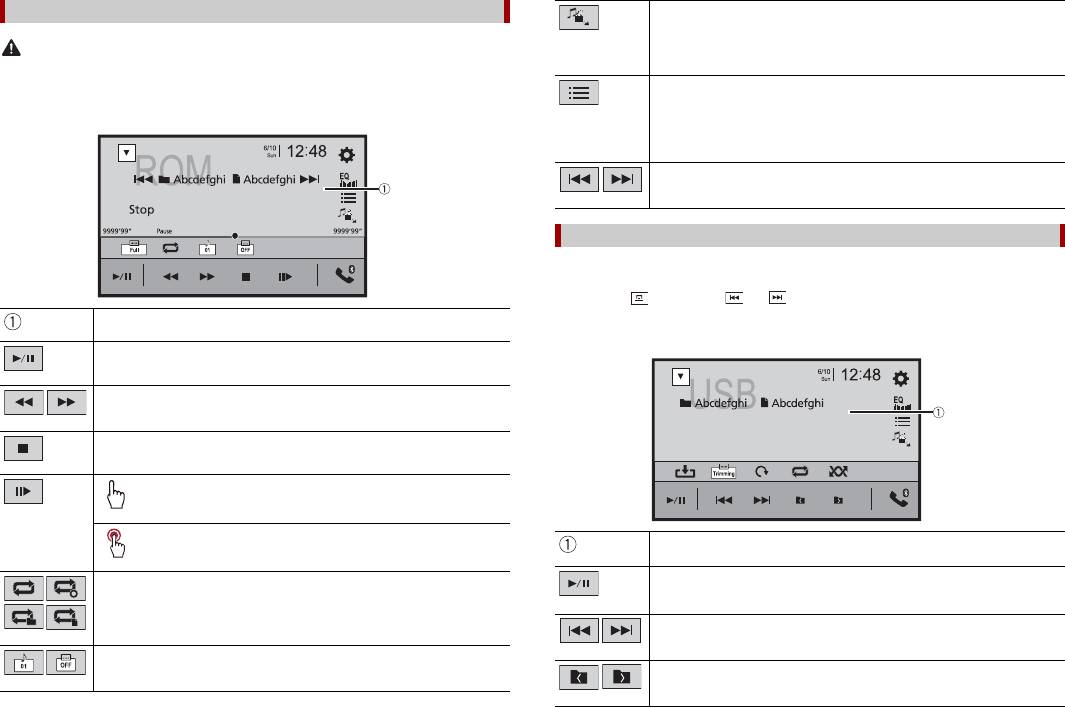
Переход к следующему или предыдущему файлу.
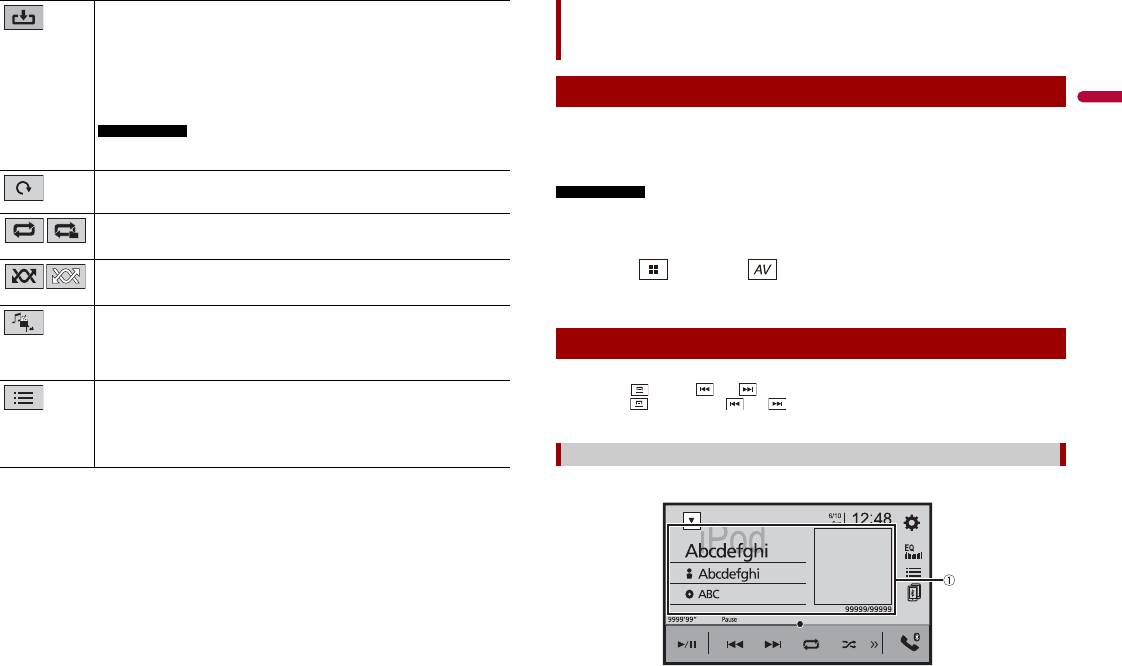
Источник изображений
Скрытие клавиш сенсорной панели.
Для отображения клавиш коснитесь в любой области экрана.
Начало и приостановка воспроизведения.
Переход к следующему или предыдущему файлу.
Выбор предыдущей или следующей папки.
Экран изображений
29Ru
Русский
Сохранение текущих изображений в качестве обоев.
Коснитесь следующих элементов, затем выберите [Да] для перезаписи
изображения.
[Как экран АВ]: Cохранение изображения в качестве обоев экрана AV.
[Как глав. экран]: Cохранение изображения в качестве обоев экрана
главного меню.
[Как оба]: Cохранение изображения в качестве обоев экрана AV и экрана
главного меню.
ПРИМЕЧАНИЕ
Если вы сохраняете другое изображение, текущие обои перезаписываются за
исключением предустановленного изображения.
Поворот изображения на 90° по часовой стрелке.
Настройка повторного воспроизведения всех файлов/текущей папки.
Воспроизведение всех файлов в текущем диапазоне повтора или отмена
воспроизведения в случайном порядке.
Переключение следующих типов медиафайлов.
[Music]: Сжатые аудиофайлы
[Video]: Сжатые видеофайлы
[CD-DA]: Аудиоданные (CD-DA)
[Photo]: Файлы изображений
Выбор файла из списка.
Коснитесь файла в списке, чтобы воспроизвести его.
СОВЕТ
При подключении iPod к этому изделию параметры изделия настраиваются
автоматически в соответствии с подключаемым устройством. Сведения о
доступном подключении см. Подключение iPod/iPhone или смартфона для
источника AV (стр. 19).
При касании папки в списке отображается ее содержимое. Вы можете
воспроизвести файл в списке, коснувшись его.
ПРИМЕЧАНИЯ
• В зависимости от поколения или модели iPod некоторые функции могут быть недоступны.
• Не удаляйте Apple Music® app с iPod поскольку некоторые функции могут быть недоступны.
1 Подсоедините iPod.
2 Нажмите и выберите .
3 Коснитесь [iPod].
СОВЕТЫ
iPod
Подключение iPod
Основные операции
• Если нажать , а затем или , можно переходить по файлам вперед или назад.
• Если нажать и удерживать или , можно выполнять ускоренную перемотку назад или
вперед.
Аудиоисточник
Экран воспроизведения аудио 1
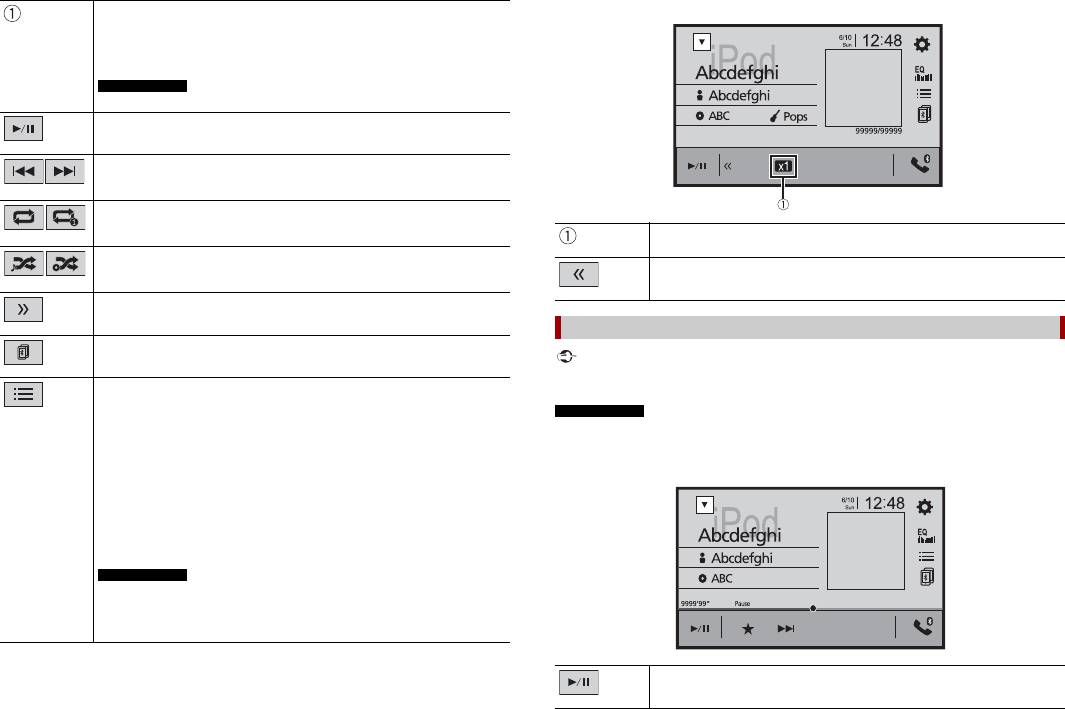
Отображает экран контекстного поиска.
Выбор композиции из списка, относящегося к текущей композиции.
30Ru
СОВЕТ
При касании обложки отобразится список композиций в альбоме.
ПРИМЕЧАНИЕ
Данная функция недоступна при воспроизведении Apple Music Radio.
Начало и приостановка воспроизведения.
Переход к следующему или предыдущему файлу.
Настройка повторного воспроизведения всех файлов в выбранном
списке/текущей композиции.
Воспроизведение композиций в выбранном списке/альбоме в
произвольном порядке.
Отображение скрытой панели функций.
Переключение подключенных устройств. (AVH-Z5000BT)
Выбор композиции из списка.
Коснитесь категории, затем названия списка для воспроизведения
выбранного списка.
СОВЕТЫ
• Если для системы установлен английский язык, можно воспользоваться
функцией поиска по алфавиту. Чтобы использовать эту функцию, коснитесь
панели поиска по инициалам.
• Можно воспроизводить списки воспроизведения, созданные с помощью
приложения MusicSphere. Это приложение можно скачать на нашем веб-
сайте.
• При касании станции Apple Music Radio на экране списка отобразится экран
Apple Music Radio (стр. 30).
ПРИМЕЧАНИЯ
• В зависимости от поколения или модели iPod некоторые функции могут
быть недоступны.
• Всего 16 000 композиций в iPod доступно в списке, если iPod содержит
более 16 000 композиций. Доступные композиции зависят от iPod.
Важно
Apple Music Radio может быть недоступно в вашей стране или регионе. Подробную информацию
о Apple Music Radio можно найти на следующем сайте: http://www.apple.com/music/
ПРИМЕЧАНИЕ
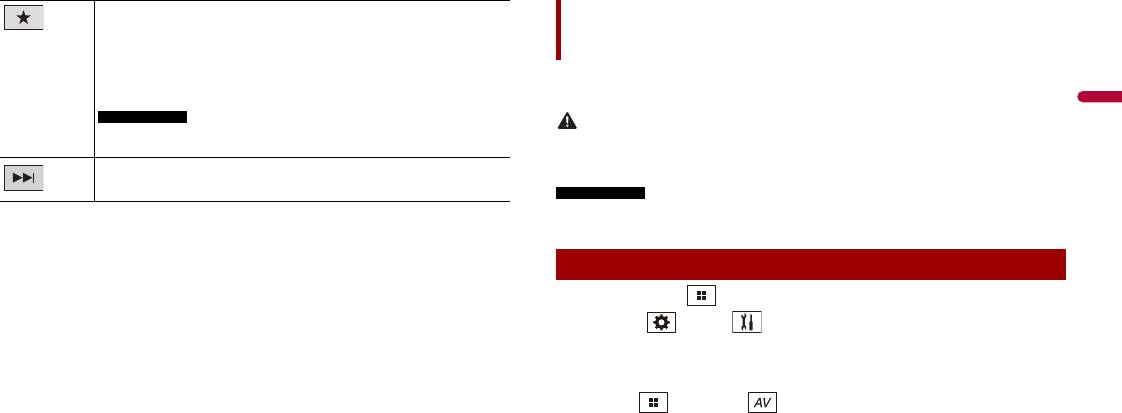
Изменение скорости аудиокниги.
Нормально—Быстро—Медленно
Отображение скрытой панели функций.
Источник Apple Music® Radio
Эта функция может быть доступна только при использовании iPod с iPhone 7, iPhone 7 Plus, iPhone
SE, iPhone 6s, iPhone 6s Plus, iPhone 6, iPhone 6 Plus, iPhone 5s, iPhone 5, iPhone 5c, iPhone 4s или
iPod touch (5-го, 6-го поколения).
Начало и приостановка воспроизведения.
Экран воспроизведения аудио 2
Экран Apple Music Radio
31Ru
Русский
Отображение всплывающего меню для Apple Music Radio.
• Коснитесь [Play More Like This] для воспроизведения композиций, схожих с
текущей.
• Коснитесь [Play Less Like This], чтобы не воспроизводить текущую
композицию повторно.
• Коснитесь [Add to iTunes Wish List], чтобы добавить текущую композицию в
список желаний iTunes.
ПРИМЕЧАНИЕ
Можно отобразить видеоизображение, выводимое устройством, подсоединенным
к видеовходу.
На некоторых учетных записях Apple Music эта функция может быть
недоступна.
Переход к следующей дорожке.
ВНИМАНИЕ
В целях обеспечения безопасности вы не можете смотреть видеоизображения во время
движения автомобиля. Чтобы просмотреть видеоизображения на экране, остановите
автомобиль в безопасном месте и поднимите ручной тормоз.
ПРИМЕЧАНИЕ
AUX
Для подключения требуется AV-кабель с мини-гнездом (CD-RM10) (продается отдельно).
Подробнее смотрите в Внешний видеокомпонент и дисплей (стр. 54).
Процедура запуска
1 Нажмите кнопку .
2 Коснитесь , а затем .
3 Коснитесь [Ввод/вывод].
4 Убедитесь, что функция [AUX вход] включена.
5 Нажмите и выберите .
6 Коснитесь [AUX].
Откроется экран AUX.
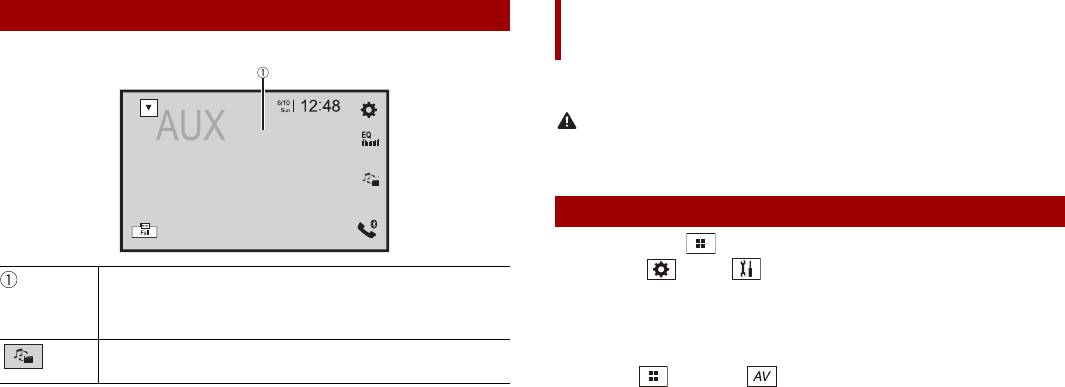
Основные операции
Скрытие клавиш сенсорной панели.
Для отображения клавиш коснитесь в любой области экрана.
32Ru
СОВЕТ
Можно установить размер экрана для видеоизображений (стр. 45).
Переключение видеовхода и аудиовхода.
Экран AUX
Можно отобразить видеоизображение, выводимое устройством, подсоединенным
к видеовходу. Подробнее смотрите в Внешний видеокомпонент и дисплей (стр. 54).
ВНИМАНИЕ
Вход AV
В целях обеспечения безопасности вы не можете смотреть видеоизображения во время
движения автомобиля. Чтобы просмотреть видеоизображения на экране, остановите
автомобиль в безопасном месте и поднимите ручной тормоз.
Процедура запуска
1 Нажмите кнопку .
2 Коснитесь , а затем .
3 Коснитесь [Ввод/вывод].
4 Коснитесь [AV вход].
5 Коснитесь [Вкл.].
6 Нажмите и выберите .
7 Коснитесь [AV].
Изображение появится на экране.
33Ru
Русский
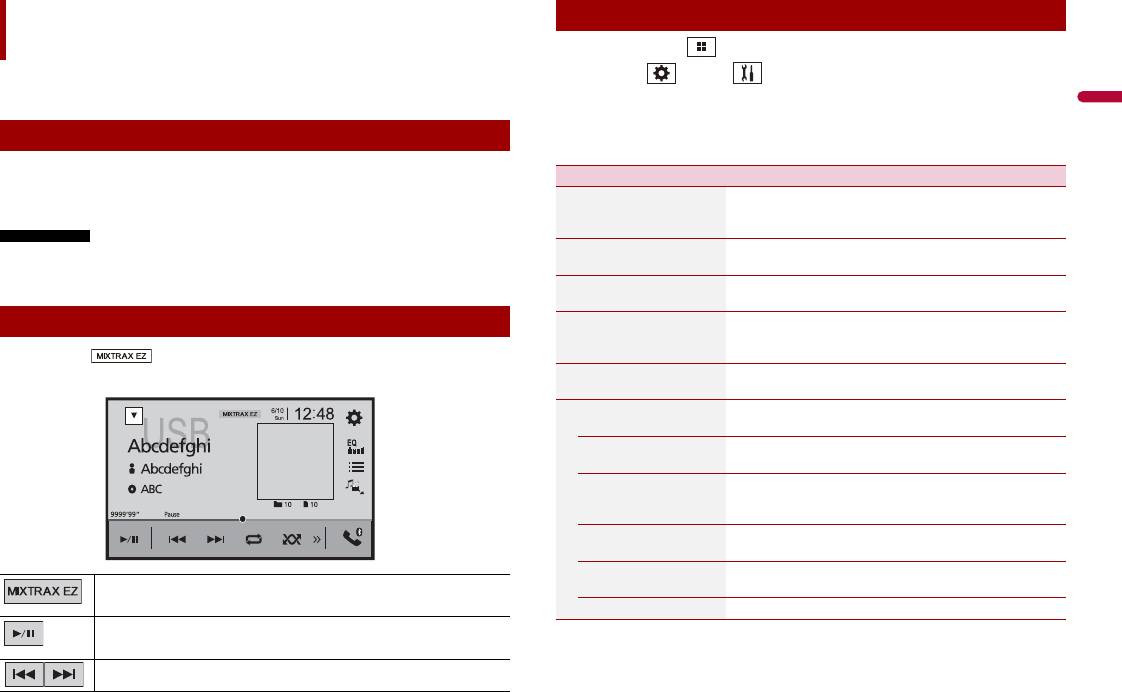
MIXTRAX – это оригинальная технология создания нон-стоп миксов из выбранных
вами аудиозаписей, дополняющая их эффектами DJ-микса.
Чтобы воспроизвести аудиофайлы USB, вы можете использовать это изделие.
MIXTRAX EZ используется для добавления различных звуковых эффектов между
композициями для упорядочивания пауз между ними.
Это позволяет прослушивать музыку без пауз.
ПРИМЕЧАНИЯ
MIXTRAX
Работа MIXTRAX EZ
• Данная функция доступна только при воспроизведении файла на устройстве памяти USB.
• В зависимости от файла/композиции звуковые эффекты могут быть недоступны.
• В зависимости от файла/композиции может быть недоступно воспроизведение нон-стоп.
Процедура запуска
1 Коснитесь .
Активация режима MIXTRAX.
Начало и приостановка воспроизведения.
Выбор дорожки.
(Пример: USB)
Настройки MIXTRAX
1 Нажмите кнопку .
2 Коснитесь , а затем .
Появится экран настройки системы.
3 Коснитесь [Установки АВ источника].
4 Коснитесь [Настройки MIXTRAX].
Элемент меню Описание
[Режим коротк. воспр.]
Установка фрагмента для воспроизведения.
[Вык] [60с] [90с] [120с]
[150с] [180с] [Случайный]
[Эффекты дисплея]
Установка эффекта отображения для MIXTRAX.
[Вкл.] [Вык]
[Эффект врезка]
Установка тона эффекта, который будет звучать при
[Вкл.] [Вык]
пропуске дорожек вперед или назад.
[Настройки эффектов]
Установка и воспроизведение подходящего для вас
[Standard] [Simple]
эффекта MIXTRAX.
[Custom]
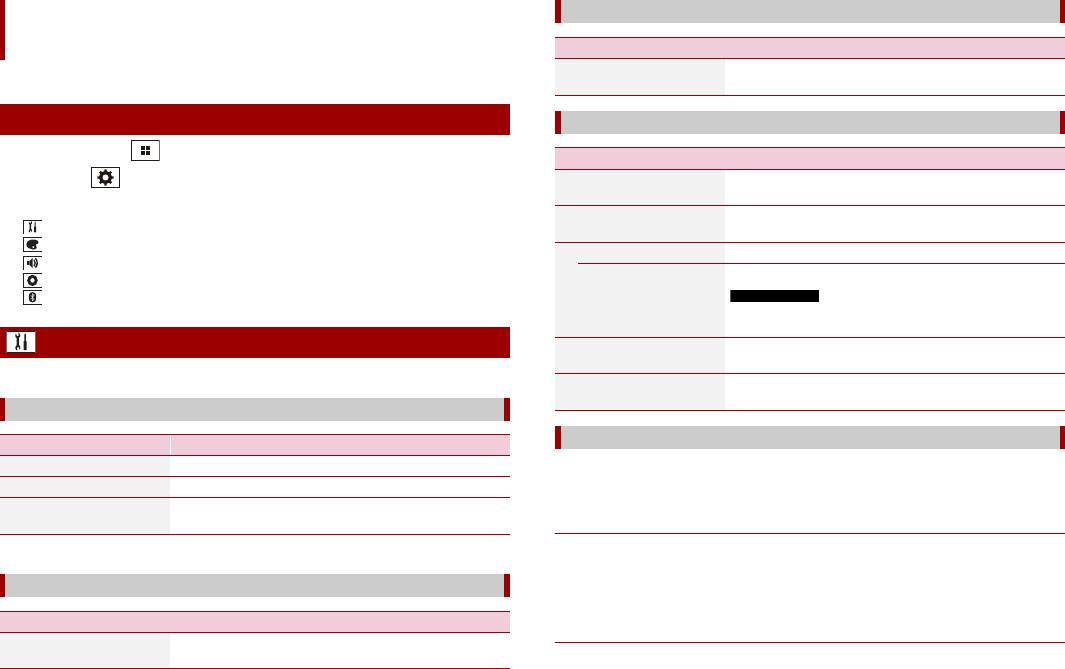
[Режим мигания] Цвет мигающей светоиндикации меняется вместе с
уровнем звука и басов.
От [Звук1] до [Звук6] Узор светоиндикации меняется в зависимости от
уровня звука.
От [L-канал1] до [L-
Узор светоиндикации меняется в зависимости от
канал6]
уровня басов.
[Произв.1] Узор светоиндикации произвольно меняется в
соответствии с режимом уровня звука и режимом
низких частот.
[Произв.2] Узор светоиндикации произвольно меняется в
соответствии с режимом уровня звука.
[Произв.3] Узор светоиндикации произвольно меняется в
соответствии с режимом низких частот.
[Вык] Отключение режима мигания.
[Авто-микс]
Настройки
Элемент меню Описание
[Авто-микс]
Выполнение автоматического микширования при
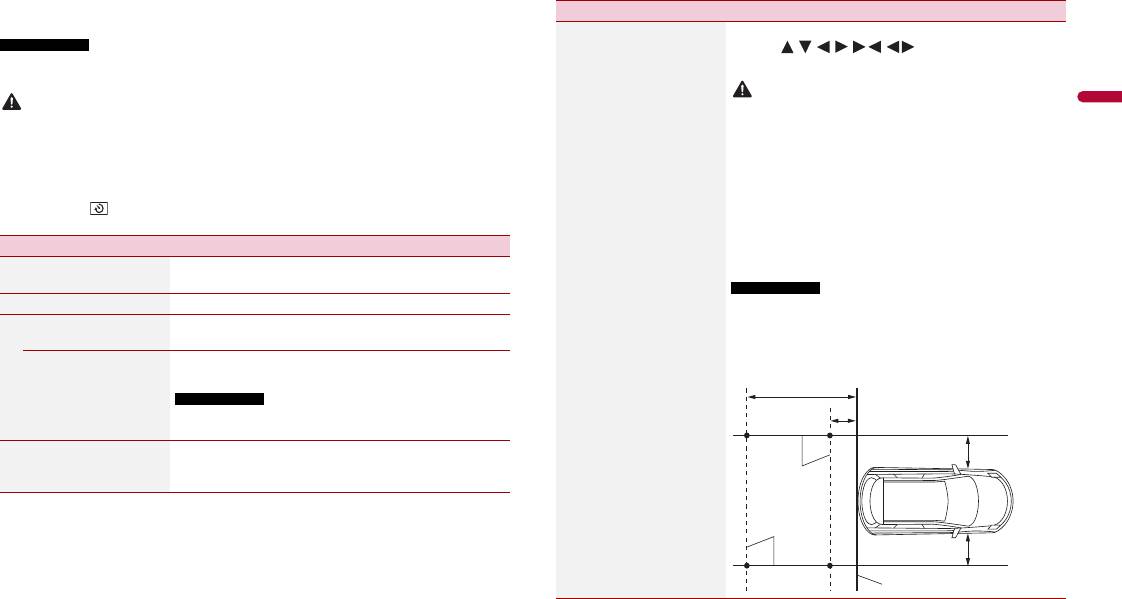
В главном меню можно выполнять различные настройки.
[Вкл.] [Вык]
выводе звука из источника AppRadio Mode + и AV.
Отображение экрана настройки
[Ввод/вывод]
1 Нажмите кнопку .
Элемент меню Описание
2 Коснитесь .
[USB MTP]
Активация подключения USB MTP (Media Transfer
[Вкл.] [Вык]
Protocol).
3 Выберите одну из следующих категорий, затем выберите параметры.
[AppRadio Mode Sound] Выбор места вывода звука для AppRadio Mode + при
Системные настройки (стр. 34)
использовании со смартфоном.
Настройки темы (стр. 38)
[AVH] Звук выводится из громкоговорителей этого изделия.
Настройки аудио (стр. 38)
[Smartphone] Звук выводится из громкоговорителей смартфона.
Настройки видео (стр. 42)
Настройки Bluetooth (стр. 10)
Системные настройки
Элементы меню меняются в зависимости от источника.
[Установки АВ источника]
Элемент меню Описание
[Настройки MIXTRAX] (стр. 33)
Для использования функции камеры заднего вида необходимо приобрести камеру
[Параметры радио] (стр. 21)
заднего вида, которая продается отдельно (например, ND-BC8). (Для получения
подробной информации обратитесь к дилеру.)
[Bluetooth аудио]*
Настройка активации источника аудио Bluetooth.
[Вкл.] [Вык]
▶Камера заднего вида
* AVH-Z5000BT
Данное изделие оснащено функцией, которая автоматически переключает его на
полноэкранное изображение камеры заднего вида, установленной на автомобиле,
при установке рычага переключения передач в положение REVERSE (R).
[Тон сигнала]
Кроме того, режим Поле зрения камеры позволяет проверить ситуацию позади при
движении автомобиля.
Элемент меню Описание
▶Камера для режима Поле зрения камеры
[Тон сигнала]
Выберите [Вык], чтобы отключить звуковой сигнал при
[Вкл.] [Вык]
нажатии кнопки или касании экрана.
Режим Поле зрения камеры может быть включен постоянно. Помните, что в этом
режиме изображение с камеры не будет изменяться в размере для
масштабирования под размер экрана, поэтому часть изображения с камеры видна
не будет.
34Ru
ПРИМЕЧАНИЕ
При использовании iPhone звук всегда выводится из
громкоговорителей этого изделия.
[AV вход]
Выбор источника входа AV (стр. 32).
[Вкл.] [Вык]
[AUX вход]
Выберите [Вкл.] для источника AUX (стр. 31).
[Вкл.] [Вык]
[Настройки камеры]
35Ru
Русский
Чтобы отобразить изображение с камеры, коснитесь [Camera View] на экране
выбора источника AV (стр. 18).
ПРИМЕЧАНИЕ
Чтобы установить камеру заднего вида в качестве камеры для режима Поле зрения камеры,
выберите для [Вход камеры задн. вида] настройку [Вкл.] (стр. 35).
ВНИМАНИЕ
Pioneer рекомендует использовать камеру, которая выводит зеркально отраженные
изображения, в противном случае изображение на экране может быть зеркальным.
• Проверьте, переключается ли дисплей на изображение камеры заднего вида при переводе
рычага переключения передач в положение REVERSE (R).
• При переключении экрана на полноэкранное изображение камеры заднего вида во время
обычного движения установите противоположное значение в параметре [Полярность камеры].
• Если коснуться во время отображения изображения с камеры, изображение на экране
временно выключится.
Элемент меню Описание
[Вход камеры задн. вида]
Настройка активации камеры заднего вида.
[Вкл.] [Вык]
[Полярность камеры] Настройка полярности камеры заднего вида.
[Батарея] Полярность подсоединенного провода является
положительной.
[Земля] Полярность подсоединенного провода является
отрицательной.
ПРИМЕЧАНИЕ
[Настр. парк. ориентира] Настройка ориентиров путем перетаскивания или
касания / / / / / на экране.
Коснитесь [По ум.], чтобы сбросить настройки.
Данная функция доступна только в том случае, если для [Вход
камеры задн. вида] установлено [Вкл.].
[Парковочный
Вы можете настроить отображение сведений
ориентир]
ассистента парковки на изображении с камеры заднего
[Вкл.] [Вык]
вида при движении назад.
ВНИМАНИЕ
• При настройке ориентиров остановите автомобиль в
безопасном месте и поднимите ручной тормоз.
• Перед выходом из машины для нанесения отметок
выключите зажигание (ACC OFF).
• Угол обзор камеры заднего вида ограничен. Кроме того,
ширина автомобиля и ориентиры расстояния,
отображаемые на изображении с камеры заднего вида, могут
отличаться от фактической ширины и дистанции.
(Ориентиры приводятся в виде прямых линий.)
• Качество изображения может ухудшиться в зависимости от
условий использования, например в темное время суток или
в условиях недостаточного освещения.
ПРИМЕЧАНИЯ
Элемент меню Описание
• Эта функция доступна только после остановки автомобиля в
безопасном месте и поднятии ручного тормоза.
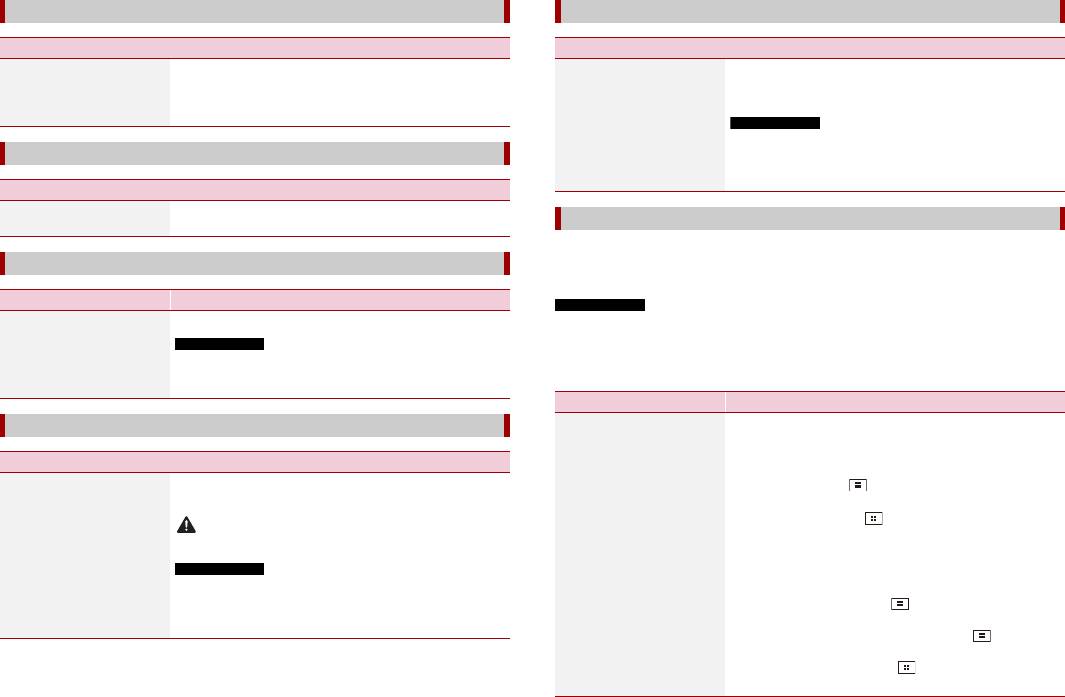
• С помощью упаковочной ленты или подобной ей нанесите
отметки, как показано ниже, перед настройкой ориентиров,
чтобы ориентиры перекрывались отметками.
2 м
50 см
25 см
Отметки
Отметки
25 см
Задний бампер
[Безопасный режим]
Элемент меню Описание
[Безопасный режим]
Чтобы отрегулировать работу некоторых функций, вы
[Вкл.] [Вык]
можете войти в безопасный режим, но только во время
остановки своего автомобиля в безопасном месте с
поднятым ручном тормозом.
[Демо режим]
Элемент меню Описание
[Демо режим]
Настройка демонстрационного режима.
[Вкл.] [Вык]
[Системный язык]
Элемент меню Описание
[Системный язык] Выберите системный язык.
36Ru
ПРИМЕЧАНИЯ
• Если внедренный язык отличается от выбранного, текстовая
информация может отображаться некорректно.
• Некоторые символы могут быть искажены.
[Восст. настройки]
Элемент меню Описание
[Все настройки] Коснитесь [Восст.], чтобы восстановить настройки до
значений по умолчанию.
ВНИМАНИЕ
Не выключайте двигатель во время восстановления настроек.
ПРИМЕЧАНИЯ
Если расположение клавиш сенсорной панели на экране отличается от
фактических точек, в которых они реагируют на касания, выполните регулировку
точек отклика сенсорной панели.
• Эта функция доступна только после остановки автомобиля в
безопасном месте и поднятии ручного тормоза.
• Источник отключен и подключение Bluetooth отключено
(AVH-Z5000BT) до начала процесса.
ПРИМЕЧАНИЯ
[Клавиатура]
Элемент меню Описание
[Клавиатура] В режиме AppRadio Mode + можно использовать
клавиатуру посредством выбора языка клавиатуры для
iPhone.
• Не используйте острые предметы, например шариковые или механические ручки. Они могут
повредить экран.
• Не выключайте двигатель во время сохранения данных регулировки положений точек.
• Эта функция доступна только после остановки автомобиля в безопасном месте и поднятии
ручного тормоза.
ПРИМЕЧАНИЯ
• Настройте тот же язык системы, что и в iPhone, для
правильной работы данной функции.
• Данная функция доступна только в AppRadio Mode + на
iPhone.
[Калибр. сенс. панели]
Элемент меню Описание
[Калибр. сенс. панели] 1 Коснитесь [Да].
2 Коснитесь двух углов экрана вдоль стрелок, а затем
дважды одновременно коснитесь центров двух
знаков [+].
3 Нажмите кнопку .
Результаты настроек будут сохранены.
4 Повторно нажмите .
Перейдите к 16-точечной регулировке.
5 Слегка коснитесь центра знака [+] отображенного
на экране.
Порядок касаний будет указан на рисунке.
• При нажатии кнопки будет восстановлено
предыдущее состояние регулировки.
• При нажатии и удержании кнопки
регулировка будет отменена.
6 Нажмите и удерживайте .
Результаты настроек будут сохранены.
37Ru
Русский
ПРИМЕЧАНИЕ
[Настройки подсветки]
Эта функция доступна только после остановки автомобиля в безопасном месте и поднятии
ручного тормоза.
Элемент меню Описание
[Активатор подсветки] Настройка яркости светорегулятора.
[Авто] Автоматически включает или выключает
светорегулятор в зависимости от того, включены ли
фары автомобиля или нет.
[Ручная] Включает или выключает светорегулятор вручную.
[Время] Включает или выключает светорегулятор по заданному
расписанию.
[День/Ночь] Установка времени работы светорегулятора днем и
ночью.
Этой функцией можно пользоваться, если для
параметра [Активатор подсветки] установлено
значение [Ручная].
[День] Выключает светорегулятор.
[Ночь] Включает светорегулятор.
[Длительность
Настройка времени включения и выключения
подсветки]
светорегулятора путем перетаскивания курсоров или
касанием или .
Этой функцией можно пользоваться, если для
параметра [Активатор подсветки] установлено
значение [Время].
СОВЕТЫ
• При каждом прикосновении к или курсор
перемещается назад или вперед на 15 минут.
• Если курсоры указывают на одно и то же значение, время
работы светорегулятора составит 0 часов.
• Если курсор времени выключения располагается слева, а
курсор времени включения – справа, продолжительность
работы светорегулятора составит 0 часов.
• Если курсор времени включения располагается слева, а
курсор времени выключения – справа, время работы
светорегулятора составит 24 часа.
ПРИМЕЧАНИЕ
Вы можете отрегулировать изображение для каждого источника и камеры заднего
вида.
Отображение времени работы светорегулятора,
регулируемого на панели, зависит от настройки часов (стр. 45).
ВНИМАНИЕ
В целях обеспечения безопасности некоторые из этих функций могут быть недоступны во время
движения автомобиля. Чтобы включить эти функции, остановите автомобиль в безопасном месте
и поднимите ручной тормоз.
Чтобы настроить следующее меню, коснитесь , , , .
* На некоторых изображениях не регулируется [Тон] и [Цветность].
ПРИМЕЧАНИЯ
[Настройка изображения]
Элемент меню Описание
[Яркость]
Регулировка интенсивности черного цвета.
От [-24] до [+24]
[Контрастность]
Регулировка контраста.
От [-24] до [+24]
[Цветность]*
Регулировка насыщенности цвета.
От [-24] до [+24]
[Тон]*
Регулировка оттенка цвета (усиление красного или
От [-24] до [+24]
зеленого цвета).
[Затемнение]
Регулировка яркости дисплея.
От [+1] до [+48]
[Температура]
Регулировка цветовой температуры, что положительно
От [-3] до [+3]
влияет на баланс белого.
• Настройки [Яркость], [Контрастность] и [Затемнение] сохраняются отдельно при отключении
фар автомобиля (днем) и их включении (ночью).
• [Яркость] и [Контрастность] переключаются автоматически в зависимости от настройки
[Настройки подсветки].
• Функция [Затемнение] может быть включена или выключена (стр. 37).
• Регулировка изображения может быть недоступной для некоторых камер заднего вида.
• Значения настроек можно отслеживать отдельно.
[Системная информация]
Элемент меню Описание
[Данные о системе] Просмотр версии прошивки.
[Обновл. оборуд-я]
Элементы меню меняются в зависимости от источника.
38Ru
ВНИМАНИЕ
• Устройство памяти USB для обновления должно содержать
только правильный файл обновления.
• Не выключайте это изделие, не извлекайте устройство
памяти USB во время обновления встроенного
программного обеспечения.
• Обновление прошивки возможно, только если автомобиль
припаркован и задействован ручной тормоз.
1 Загрузите файлы обновления прошивки на
компьютер.
2 Подключите пустое (отформатированное)
устройство памяти USB к компьютеру, затем
найдите нужный файл обновления и скопируйте
его на устройство памяти USB.
3 Подключите устройство памяти USB к этому
изделию (стр. 26).
4 Выключите источник (стр. 18).
5 Отображение экрана настройки [Система] (стр. 34).
6 Коснитесь [Системная информация].
7 Коснитесь [Обновл. оборуд-я].
8 Коснитесь [Подолжить].
Следуйте указаниям на экране, чтобы завершить
обновление прошивки.
ПРИМЕЧАНИЯ
Элемент меню Описание
В качестве фонового используется изображение,
(пользовательский)*1
импортированное с внешнего устройства памяти.
(выкл.) Скрыть фоновое изображение.
[Подсветка]*2 Выберите цвет подсветки из списка цветов либо
создайте свой цвет.
Цветные клавиши Выбор требуемого предустановленного цвета.
Откроется экран настройки пользовательского цвета
(пользовательский)
подсветки.
Чтобы настроить предустановленный цвет, коснитесь
, затем или для настройки яркости и уровня
красного и синего для создания необходимого цвета.
Чтобы сохранить настроенный цвет в памяти, коснитесь
и удерживайте [Память], после чего настроенный цвет
будет доступен при следующей настройке подсветки
касанием .
• Это изделие перезагрузится автоматически
после успешного обновления прошивки.
• Если на экране появляется сообщение об
ошибке, коснитесь дисплея и повторите
действия, описанные выше.
[Лицензия] Отображение лицензии открытого ПО.
*1 См. Источник изображений (стр. 28).
*2 Для просмотра экрана главного меню или экрана управления AV коснитесь кнопки [Дом. экр.]
или [AV] соответственно.
Настройки темы
Элемент меню Описание
Элементы меню меняются в зависимости от источника. Некоторые элементы меню
[Фон]
Выбор обоев из предустановленных элементов на этом
становятся неактивными при отключении громкости.
[Дом. экр.] [AV]
изделии или других изображений с внешних устройств.
Обои можно установить для главного меню и экрана
работы с источниками AV.
Предустановленное
Выбор требуемого предустановленного фонового
фоновое изображение
изображения.
СОВЕТ
Элемент меню Описание
Можно также отрегулировать оттенок цвета посредством
перетаскивания цветовой шкалы.
(радуга) Используется для постепенного последовательного
переключения между предустановленными цветами.
[Тема]*2 Выбор тематического цвета.
[Часы] Выбор стиля часов из предустановленных
изображений.
Предустановленные
Выбор предустановленного стиля часов.
изображения
(выкл.) Скрытие часов.
Настройки аудио
39Ru
Русский
Элемент меню Описание
[Графич.EQ]
Выберите или настройте кривую эквалайзера.
[Сверх НЧ] [Мощный]
Выберите кривую, которую вы хотите использовать в
[Естеств.] [Вокал]
качестве основы настройки, затем коснитесь частоты,
[Ровный] [Польз1]
которую хотите настроить.
[Польз2]
СОВЕТЫ
• Если настройки выполняются, когда выбрана одна из кривых
[Сверх НЧ], [Мощный], [Естеств.], [Вокал] или [Ровный],
параметры кривой эквалайзера принудительно изменятся
на [Польз1].
• Если настройки выполняются, когда выбрана, например,
кривая [Польз2], будет обновлена кривая [Польз2].
• Кривые [Польз1] и [Польз2] можно сделать одинаковыми для
всех источников.
• Если провести пальцем поперек решетки нескольких полос
эквалайзера, настройки кривой эквалайзера будет изменены
на значение точек, которых вы коснулись на графике.
[Микшер/Баланс] Коснитесь или , чтобы отрегулировать баланс
передних/задних динамиков. При использовании
системы с двумя громкоговорителями установите для
параметров [Фронт.] и [Задн] значение [0].
Коснитесь или , чтобы отрегулировать баланс
левых/правых динамиков.
СОВЕТ
Настроить значение также можно, перетащив точку на
отображаемой таблице.
ПРИМЕЧАНИЕ
[Регул. уровня
Настройте громкость каждого источника для
источников]
предотвращения существенного изменения громкости
От [-4] до [+4]
при переключении источников, отличных от FM.
Коснитесь или для регулировки громкости
источника после сравнения уровня громкости тюнера
FM с уровнем громкости источника.
Если в качестве режима громкоговорителя выбрано [Сетевой
режим], будут доступны только настройки баланса.
[Уровень подавления] Звук источника AV или приложения iPhone или
смартфона может автоматически приглушаться или
ослабляться во время голосовой навигации.
[Подавл.] Громкость приближается к 20 дБ, ниже, чем текущее
значение.
[Откл. звук] Громкость приближается к 0.
[Вык] Громкость не изменяется.
СОВЕТ
Если коснуться непосредственно области, где курсор можно
перемещать, значение для настройки SLA (регулировка уровня
источника) изменится на значение в точке прикосновения.
ПРИМЕЧАНИЯ
• Настройки используют в качестве основы уровень громкости
FM-тюнера, который не меняется.
• Эта функция недоступна, если в качестве источника AV
выбран FM-тюнер.
[Сабвуфер]
Выберите для включения или отключения выхода
[Вкл.] [Вык]
заднего сабвуфера от данного изделия.
[Уровень АС]
Настройте уровень выходного сигнала динамика в
Полож. просл.*1*2
положении прослушивания.
[Вык] [Фронт-Л] [Тыл-П]
1 Коснитесь или для выбора положения
[Фронт.] [Все]
прослушивания, затем выберите
громкоговоритель выхода.
Стандартный режим*3
2 Коснитесь или для регулировки уровня
[Фронт. лев.] [Фронт. пр.]
выбранного выходного сигнала громкоговорителя.
[Задн. лев.] [Задн. пр.]
[Сабвуфер]
Сетевой режим*3
[ВЧ, слева] [ВЧ, справа]
[СЧ, слева] [СЧ, справа]
[Сабвуфер]
Уровень выходного
сигнала динамика
От [-24] до [10]
ПРИМЕЧАНИЕ
Элемент меню Описание
Данная функция доступна только в том случае, если для
[Сабвуфер] установлено [Вкл.].
[Кроссовер]*4 Выберите динамик (фильтр) для настройки частоты
отсечки ФВЧ или LPF и крутизну каждого динамика
(стр. 42).
[Настройки сабвуфера]*4 Выберите фазу сабвуфера (стр. 42).
[Полож. просл.]*1
Выберите положение прослушивания, которое вы
[Вык] [Фронт. лев.]
хотите сделать центром звуковых эффектов.
[Фронт. пр.] [Фронт.]
[Все]
[Временные задержки]
Выберите для регулировки временной задержки в
[Вкл.] [Вык]
соответствии с расстоянием между положением
Полож. просл.*1*2
слушателя и каждым динамиком. Замерьте расстояние
[Вык] [Фронт-Л] [Тыл-П]
от головы прослушивающего до каждого из
[Фронт.] [Все]
громкоговорителей.
Стандартный
1 Коснитесь или для выбора положения
режим*3*5
прослушивания, затем выберите
[Фронт. лев.] [Фронт. пр.]
громкоговоритель для регулировки.
[Задн. лев.] [Задн. пр.]
2 Коснитесь или , чтобы ввести расстояние от
[Сабвуфер]
выбранного громкоговорителя до положения
Сетевой режим*3*5
прослушивания.
[ВЧ, слева] [ВЧ, справа]
[СЧ, слева] [СЧ, справа]
[Сабвуфер]
Расстояние
От [0] до [350]
40Ru
СОВЕТ
При касании [ДС вкл.] функция временной задержки будет
обязательно отключена.
ПРИМЕЧАНИЕ
Эта функция доступна, только если для положения
прослушивания установлено [Фронт-Л] или [Тыл-П].
[Авто ЭКВ]
Настройка эквалайзера с автоматической
[Вкл.] [Вык]
регулировкой таким образом, чтобы он соответствовал
акустике автомобиля. Для использования этой функции
необходимо предварительно провести измерения Авто
ЭКВ (стр. 41).
[Измерение EQ и TA] Измерение и регулировка акустики автомобиля,
эквалайзера и временной задержки автоматически
согласно интерьеру автомобиля (стр. 41).
[Сохранить настройки] Вы можете сохранить следующие текущие настройки
звука, коснувшись [OK]: подъем НЧ, крут., фаза
сабвуфера, уровень АС, Графич.EQ, ФВЧ/LPF, полож.
просл., кроссовер, временные задержки.
СОВЕТ
При касании [Отмена] выполняется возврат на экран настроек
[Аудио].
[Загрузить настройки]
Загрузка настроек звукового сигнала.
[Исходные настройки]
[Настройки звука]
[Настройки Авто ЭКВ&ВЗ]
ПРИМЕЧАНИЯ
Элемент меню Описание
[Вывод на заднюю АС]*1
Переключение вывода на заднюю АС.
[Тыл.] [Сабвуфер]
*1 Функция [Все] недоступна, если в качестве режима громкоговорителя выбран [Сетевой
режим].
*2 При изменении положения прослушивания уровни выхода всех громкоговорителей будут
изменены соответственно.
*3 Для использования этой функции необходимо предварительно провести измерения акустики
автомобиля.
*4 Данная функция недоступна при регулировке громкоговорителя для высоких частот.
*5 Эта функция доступна, только если для положения прослушивания установлено [Фронт. лев.]
• [Настройки звука] доступен только в том случае, если вы уже
или [Фронт. пр.].
сохранили настройки звукового сигнала (стр. 40).
• [Настройки Авто ЭКВ&ВЗ] доступен только в том случае, если
вы уже провели измерение Авто ЭКВ (стр. 40).
[Подъем НЧ]*1
Регулировка уровня подъема НЧ.
Путем измерения акустики автомобиля можно автоматически регулировать
От [0] до [6]
кривую эквалайзера в соответствии с акустическими характеристиками
автомобиля.
ПРИМЕЧАНИЕ
Эта функция недоступна, если в качестве режима
громкоговорителя выбран [Стандартный режим].
[Громкость]*3
Компенсирует искажения в низкочастотном и
[Вык] [Низкие] [Средние]
высокочастотном диапазонах при низкой громкости.
[Высокие]
ПРИМЕЧАНИЕ
Эта функция недоступна при исходящем или входящем звонке
с использованием телефонной связи без снятия трубки. (AVH-
Z5000BT)
[Автоконтроль уровня] Автоматически корректирует разницу в уровнях
звукового сигнала между музыкальными файлами или
источниками сигнала.
[Вык] Выключает автоматическое управление уровнем.
[Режим1] Корректирует незначительную разницу уровня
звукового сигнала между музыкальными файлами или
источниками сигнала (для звукового сигнала узкого
динамического диапазона).
[Режим2] Корректирует значительную разницу уровня звукового
сигнала между музыкальными файлами или
источниками сигнала (для звукового сигнала широкого
динамического диапазона).
[Восстановление звука]
Автоматически улучшает качество звучания сжатых
[Вык] [Режим1] [Режим2]
аудиофайлов и восстанавливает полноту звучания.
СОВЕТ
Элемент меню Описание
Эффект от [Режим2] сильнее, чем от [Режим1].
Автоматическая регулировка кривой эквалайзера (Авто ЭКВ)


