
Pioneer AVH-X4700DVD – страница 2
Инструкция к Автомобильной Магнитоле С Dvd + Монитор Pioneer AVH-X4700DVD
Оглавление
21
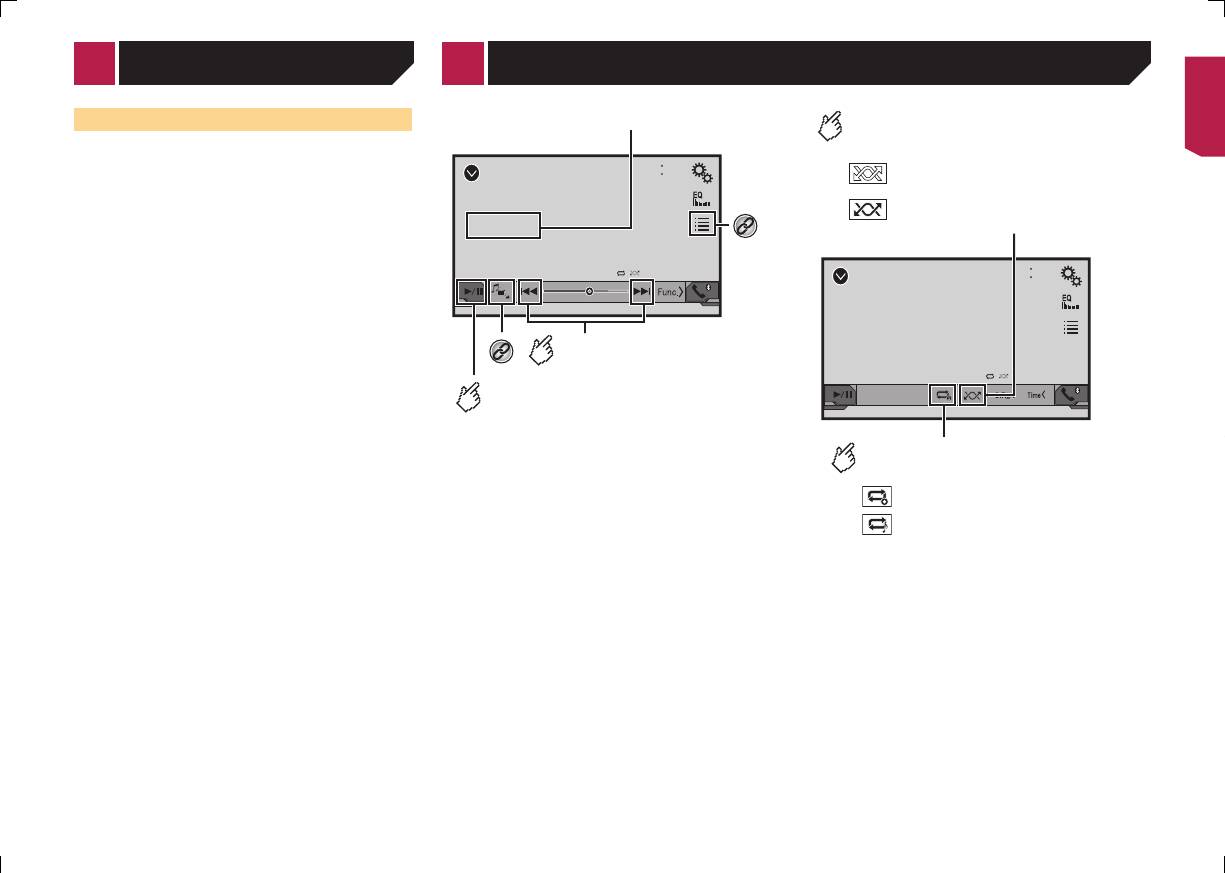
Скрывает клавиши управления тюнера.
Для повторного отображения клавиш
коснитесь любого места экрана.
6/10
4821
TV
1
abcdefghi
abcdefghi
2
3
Menu
abcdefghi
1/3
abcdefghi
4
Full
005
CH
abcdefghi
5
abcdefghi
6
Переключает предустановленные
каналы вверх и вниз.
Отображает меню ТВ-тюнера.
Вызывает предустановленный канал.
ТВ-тюнер
Сохранение станций
Эта функция сохраняет станции автоматически.
Частоты радиовещания, сохраненные на этом этапе, могут заме-
6/10
щать уже сохраненные прежде каналы.
4821
1 Прикоснитесь[Menu].
CD
2 Прикоснитесь[ChannelSearch].
ẂTrack 99
Предустановленные каналы в списке упорядочены по частоте
каналов.
Если прикоснуться к [Отмена], процесс сохранения
Ẃ99
будет отменен.
9999’99” -9999’99”
Pause
p При нажатии на или Вы можете перейти к преду-
становленным каналам.
Изменение широкоформатного режима.
p
на стр. 46
Стандартные операции
Вы можете осуществлять управление ТВ-тюнером, например
GEX-1550TV (продается отдельно).
Следующее описание отличается от руководства по эксплуа-
тации ТВ-тюнера.
Процедура запуска
1 Откройтеэкран“Bыбораисточникааудио/
видео”.
2 Прикоснитесь[TV].
Появится экран “TV”.
Индикатор номера дорожки
*1
Переходит к файлам
вперед или назад.
Переключает
воспроизведение и паузу.
*2
Экран источника аудио 1
6/10
4821
CD
ẂTrack 99
Ẃ99
Экран источника аудио 2
ТВ-тюнер Диск
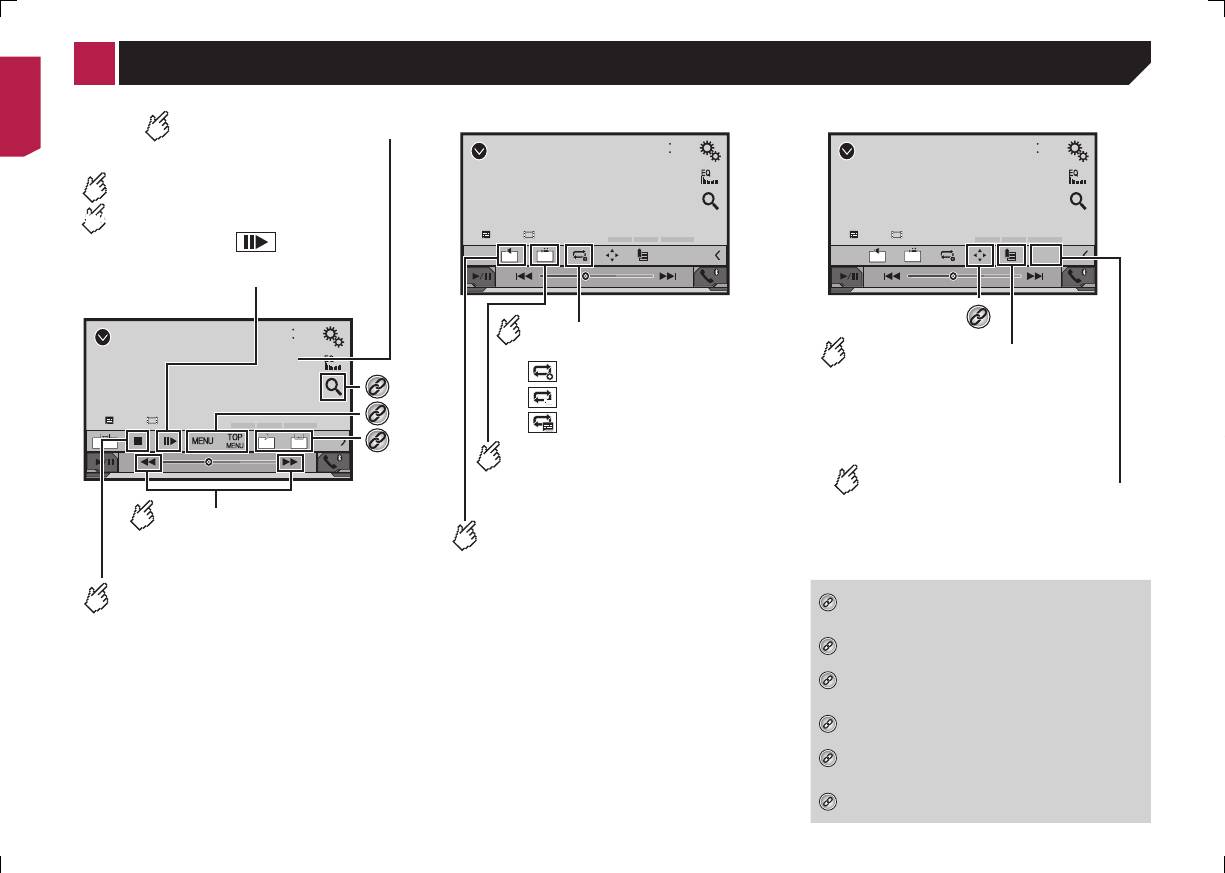
Воспроизводит файлы в произвольном порядке.
Эта
функция
доступна
для
музыкальных
компакт
-
дисков
.
:
Не
воспроизводит
дорожки
в
произвольном
порядке
.
:
Воспроизводит все дорожки в
произвольном порядке.
Устанавливает диапазон повторного
воспроизведения.
:
Повторяет
текущий
диск
.
:
Повторяет
текущую
дорожку
.
< CRB4765-A >
p При нажатии на или , можно переходить по фай-
Скрывает клавиши сенсорной панели.
лам или разделам вперед или назад.
Для повторного отображения клавиш
6/10
p
При нажатии и удерживании или , можно выпол-
4821
коснитесь любого места экрана.
нять быстрое перемещение назад или вперед.
DVD
p
Открывается, если воспроизводится диск Video-CD с вклю-
Выполняет покадровое воспроизведение.
ченной функцией PBC
.
p Изменение широкоформатного режима.
HOLD
Выполняет замедленное воспроизведение.
Stop
Стандартные операции
на стр. 46
Встроенный привод дисков данного изделия позволяет воспроиз-
99 99
При каждом нажатии меняется
ᵫᶓᶊᶒᶇᴾᶁᶆ
ᵫᵮᵣᵥᵋᵟ ᵒᵖᶉᵦᶘᴾᵏᵔᶀᶇᶒ
водить обычные музыкальные CD, Video-CD и DVD-Video.
ᵰᶃᶒᶓᶐᶌ
ᵐᵍᵐ
скорость на четыре шага в следующем порядке:
L+R
01
ВНИМАНИЕ
1/16
→
1/8
→
1/4
→
1/2
9999’99” -9999’99”
Pause
В целях обеспечения безопасности вы не можете смотреть
видеоизображения во время движения автомобиля. Чтобы про-
Экран источника видео 1
смотреть видеоизображения на экране, остановите автомобиль
в безопасном месте и поднимите ручной тормоз.
6/10
4821
DVD
Процедура запуска
*3
1 Откройтеэкран“Bыбораисточникааудио/
Stop
*4
видео”.
99 99
ᵫᶓᶊᶒᶇᴾᶁᶆ
ᵫᵮᵣᵥᵋᵟ ᵒᵖᶉᵦᶘᴾᵏᵔᶀᶇᶒ
*5
OFFFull 01
ᵏᵍᵐ
9999’99” -9999’99”
Pause
2 Вставьтедиск,которыйВыхотите
воспроизвести.
Выполняет ускоренную
Источник изменится и начнется воспроизведение.
перемотку назад или вперед.
Загрузка и извлечение диска
на стр. 8
Нажмите еще раз для изменения
p
Если диск уже вставлен, выберите [Disc] в качестве источ-
ника воспроизведения.
скорости воспроизведения.
Останавливает воспроизведение.
Выбор файла из списка назва-
ний файлов
1 Прикоснитесь .
2 Коснитесьназваниядорожкивсписке,чтобы
воспроизвестиее.
Изменение типа медиафайла
При воспроизведении с носителя, на котором записаны разные
типы медиафайлов, можно выбрать соответствующий тип медиа-
файла для воспроизведения.
1 Прикоснитесь .
22
Экран источника видео 2
6/10
4821
DVD
Stop
99 99
ᵫᶓᶊᶒᶇᴾᶁᶆ
ᵫᵮᵣᵥᵋᵟ ᵒᵖᶉᵦᶘᴾᵏᵔᶀᶇᶒ
L+R
01
ᵰᶃᶒᶓᶐᶌ
ᵐᵍᵐ
9999’99” -9999’99”
Pause
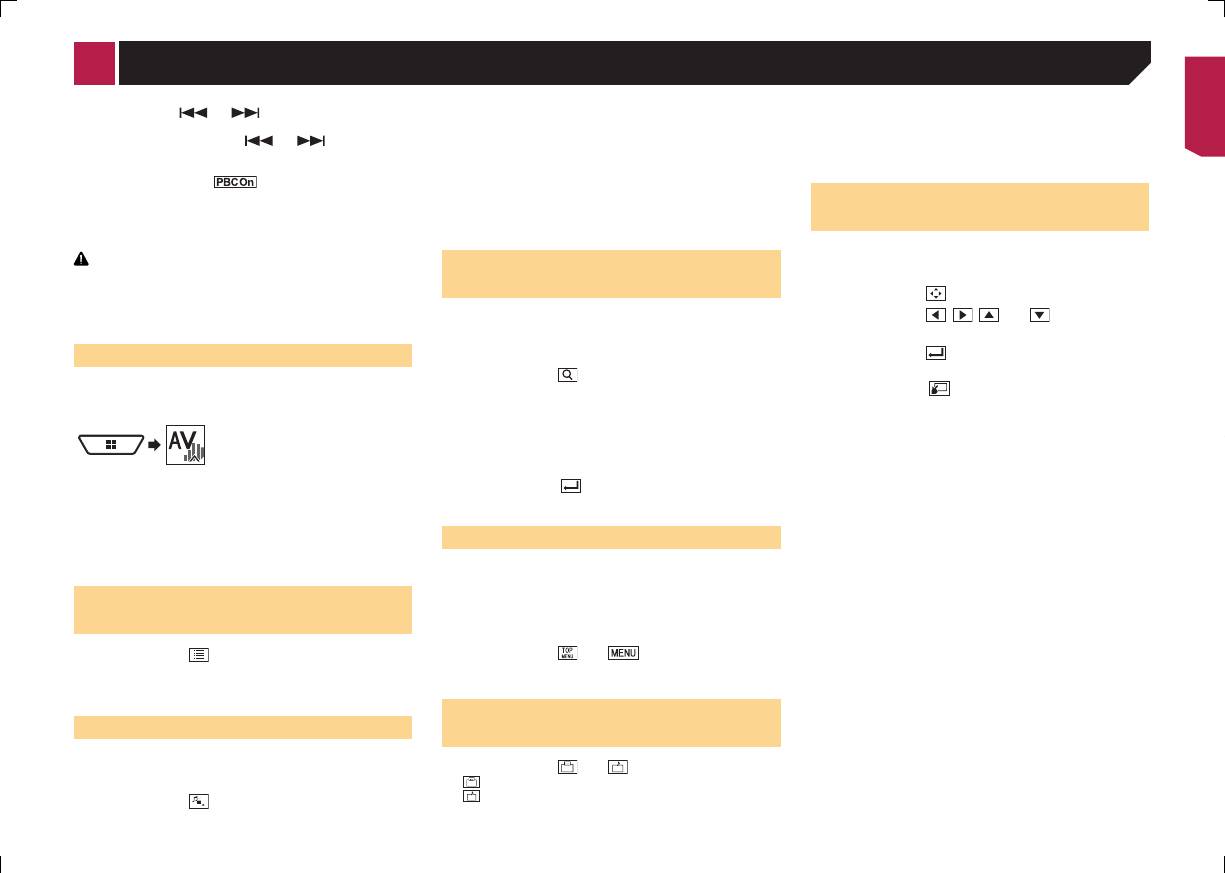
Устанавливает диапазон
повторного воспроизведения.
: Повторяет все файлы.
: Повторяет текущую главу.
: Повторяет текущее название.
Изменяет угол обзора
(Многоракурсный).
Эта функция доступна для DVD с
наличием многоракурсных записей.
Выбирает аудиовыход из [L+R],
[Left], [Right], [Mix].
Эта функция доступна для видео-CD и
DVD, записанных с аудио LPCM.
Экран источника видео 2
Возобновляет воспроизведение (Закладка).
Эта функция доступна для видео-DVD.
Вы можете запомнить одну точку в качестве
Закладки для диска (до пяти дисков).
Для удаления закладки на диске коснитесь
и удерживайте эту кнопку.
Возвращает и начинает
воспроизведение с указанной точки.
Эта функция доступна для видео-DVD и
видео-CD с функцией управления
воспроизведением (PBC).
*6
*1
Выбирает дорожку из списка.
Выбор файла из списка названий файлов
на стр.
23
*2
Изменяет тип медиафайла.
Изменение типа медиафайла
на стр. 23
*3
Поиск отрывка, который необходимо воспроизвести.
Поиск отрывка, который необходимо воспроизве-
сти
на стр. 23
*4
Отображается меню диска DVD.
Использование меню DVD
на стр. 23
*5
Изменяет язык субтитров/звукового сопровождения.
Изменение языка субтитров/звукового сопрово-
ждения.
на стр. 23
*6
Диск
Отображает клавиатуру меню DVD.
Управление меню DVD с помощью клавиш
сенсорной панели
на стр. 23
< CRB4765-A >< CRB4765-A >
p При нажатии на или , можно переходить по фай-
2 Коснитесьэлемента,которыйнеобходимо
Переключать язык субтитров или звукового
лам или разделам вперед или назад.
установить.
сопровождения можно также с помощью меню
p
При нажатии и удерживании или , можно выпол-
● Music:
“
НастройкаDVD/DivX”.
нять быстрое перемещение назад или вперед.
Переключение типа медиафайла на музыку (сжатые
Настройка приоритетных языков
на стр. 43
p
Открывается, если воспроизводится диск Video-CD с вклю-
аудиофайлы).
ченной функцией PBC
.
●
Video:
p Изменение широкоформатного режима.
Переключение типа медиафайла на видео.
Управление меню DVD с помо-
Стандартные операции
на стр. 46
●
CD-DA:
Встроенный привод дисков данного изделия позволяет воспроиз-
Переключение типа медиафайла на CD (CD-DA).
щью клавиш сенсорной панели
водить обычные музыкальные CD, Video-CD и DVD-Video.
При появлении пунктов меню DVD клавиши сенсорной панели
ВНИМАНИЕ
могут закрыть их. Если это произойдет, выберите пункт с помо-
Поиск отрывка, который необ-
В целях обеспечения безопасности вы не можете смотреть
щью этих клавиш сенсорной панели.
видеоизображения во время движения автомобиля. Чтобы про-
ходимо воспроизвести
1 Прикоснитесь .
смотреть видеоизображения на экране, остановите автомобиль
p Для DVD-Videos можно выбрать [Title], [Chapter] или
в безопасном месте и поднимите ручной тормоз.
2 Прикоснитесь , , или ,чтобы
[10key].
выбратьнужныйпунктменю.
p
Для Video-CDs можно выбрать [Track] или [10key] (только
Процедура запуска
PBC).
3 Прикоснитесь .
p Вид меню может отличаться на разных дисках.
1 Прикоснитесь .
1 Откройтеэкран“Bыбораисточникааудио/
Если коснуться , с меню DVD можно работать
2 Коснитесьнужногопункта,чтобывыбратьфунк-
видео”.
напрямую.
циюпоиска.
3 Прикоснитесь[0]до[9],чтобыввестинужный
номер.
p Чтобы отменить ввод номера, коснитесь [Очист].
2 Вставьтедиск,которыйВыхотите
4 Прикоснитесь, чтобыначатьвоспроизведе-
воспроизвести.
ниеотзарегистрированногоВаминомера.
Источник изменится и начнется воспроизведение.
Загрузка и извлечение диска
на стр. 8
Использование меню DVD
p
Если диск уже вставлен, выберите [Disc] в качестве источ-
ника воспроизведения.
Выполнять операции в меню DVD можно, непосредственно
касаясь пунктов меню на экране.
p
Данная функция может не функционировать надлежащим
Выбор файла из списка назва-
образом с содержимым некоторых DVD-дисков. В таком
случае воспользуйтесь клавишами сенсорной панели для
ний файлов
управления меню DVD.
1 Прикоснитесь .
1 Прикоснитесь или .
2 Коснитесьназваниядорожкивсписке,чтобы
2 Коснитесьнужногопунктаменю.
воспроизвестиее.
Изменение языка субтитров/
Изменение типа медиафайла
звукового сопровождения.
При воспроизведении с носителя, на котором записаны разные
типы медиафайлов, можно выбрать соответствующий тип медиа-
Прикоснитесь или ,чтобыизменитьязык.
файла для воспроизведения.
● : Изменение языка субтитров.
● : Изменение языка звуковой дорожки.
1 Прикоснитесь .
23
Экран источника видео 2
6/10
4821
DVD
Stop
99 99
ᵫᶓᶊᶒᶇᴾᶁᶆ
ᵫᵮᵣᵥᵋᵟ ᵒᵖᶉᵦᶘᴾᵏᵔᶀᶇᶒ
01
L+R
ᵐᵍᵐ
ᵰᶃᶒᶓᶐᶌ
9999’99” -9999’99”
Pause
*6
Возобновляет воспроизведение (Закладка).
Эта функция доступна для видео-DVD.
Вы можете запомнить одну точку в качестве
Закладки для диска (до пяти дисков).
Для удаления закладки на диске коснитесь
и удерживайте эту кнопку.
Возвращает и начинает
воспроизведение с указанной точки.
Эта функция доступна для видео-DVD и
видео-CD с функцией управления
воспроизведением (PBC).
*1
Выбирает дорожку из списка.
Выбор файла из списка названий файлов
на стр.
23
*2
Изменяет тип медиафайла.
Изменение типа медиафайла
на стр. 23
*3
Поиск отрывка, который необходимо воспроизвести.
Поиск отрывка, который необходимо воспроизве-
сти
на стр. 23
*4
Отображается меню диска DVD.
Использование меню DVD
на стр. 23
*5
Изменяет язык субтитров/звукового сопровождения.
Изменение языка субтитров/звукового сопрово-
ждения.
на стр. 23
*6
Диск
Отображает клавиатуру меню DVD.
Управление меню DVD с помощью клавиш
сенсорной панели
на стр. 23
< CRB4765-A >
2 ВставьтеустройствопамятиUSB.
Подключение и отключение устройства памяти USB
на стр.
9
3 Коснитесь[USB].
p Воспроизведение выполняется по номерам папок. Папки
пропускаются, если в них нет воспроизводимых файлов.
Выбор файла из списка назва-
ний файлов
Файлы или папки для воспроизведения можно искать по списку
имен файлов или папок.
1 Прикоснитесь .
2 Коснитесьназванияфайлавсписке,чтобывос-
произвестиего.
p Файлы воспроизводятся по порядку их нумерации.
Выбор файла в режиме поиска
музыки
Выбрать файлы для воспроизведения можно по списку файлов,
относящимся к текущему воспроизведению композиции.
p
Данная функция доступна только для устройств памяти USB.
1 Коснитесь
24
DB
6/10
ᵫᵧᵶᵲᵰᵟᵶᴾᵣᵸ
4821
USB
Abcdefghi
Abcdefghi
ABC
R&B
9999’99” -9999’99”
,чтобывойтиврежимпоиска
музыкиипостроитьбазуданных.
2 Прикоснитесь .
3 Коснитесьнужнойкатегории,чтобыоткрыть
списокфайлов.
4 Коснитесьэлемента,которыйнеобходимо
детализировать.
Сужайте поиск до тех пор, пока в списке не появится название
композиции или файла, который вы ищете.
5 Коснитесьназваниянужнойкомпозицииили
файла,чтобыначатьвоспроизведение.
Выбор композиции в альбоме
(контекстный поиск)
1 Коснитесьиллюстрации,чтобыоткрытьсписок
композиций.
2 Коснитеськомпозиции,чтобывоспроизвестиее.
*3
*4
Переходит к файлам
вперед или назад.
Переключает
воспроизведение и паузу.
Экран воспроизведения 1 (Например: USB)
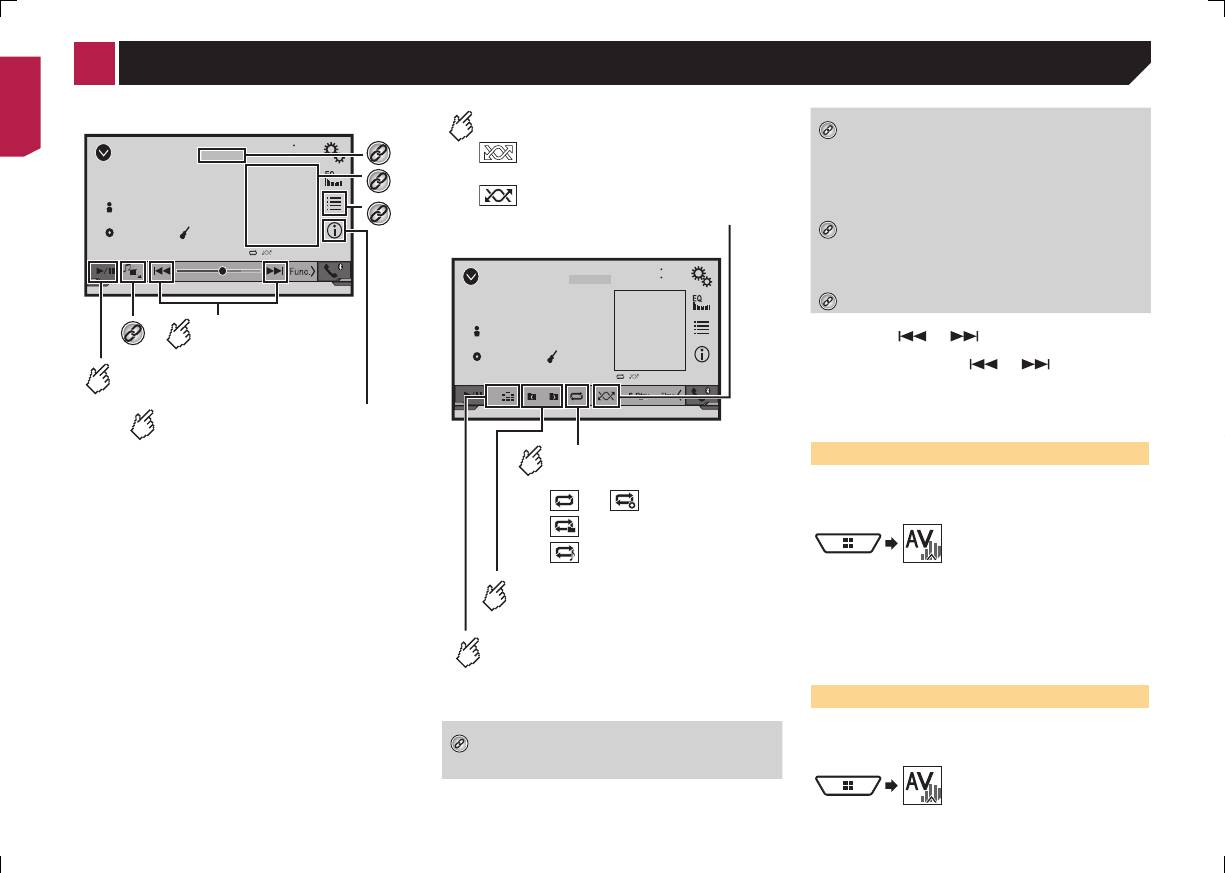
Воспроизводит файлы в произвольном порядке.
*1
:
Не воспроизводит файлы в
*2
произвольном порядке.
:
Воспроизводит все файлы в пределах
диапазона повтора в произвольном порядке.
Экран воспроизведения 2 (Например: USB)
6/10
ᵫᵧᵶᵲᵰᵟᵶᴾᵣᵸ
4821
USB
Abcdefghi
Abcdefghi
ABC
R&B
DB
Переключает информационный
дисплей текущей музыки.
Эта функция доступна только для USB.
Устанавливает диапазон
повторного воспроизведения.
или : Повторяет все файлы.
: Повторяет текущую папку.
: Повторяет текущий файл.
Выбирает предыдущую папку
или следующую папку.
Составляет базы данных для использования
режима Music Browse (обзор музыки).
Эта функция доступна только для USB.
*1
Отображает экран MIXTRAX.
Данная функция доступна только для устройств
памяти USB.
MIXTRAX
на стр. 34
*2
Выбирает файл из списка.
Выбор файла из списка названий файлов
на стр.
25
p
При использовании устройства памяти USB
можно найти файл с помощью режима поиска музыки.
Выбор файла в режиме поиска музыки
на стр.
25
*3
Отображает экран контекстного поиска.
Данная функция доступна только для устройств
памяти USB.
Выбор композиции в альбоме (контекстный
поиск)
на стр. 25
*4
Сжатые аудиофайлы
Изменяет тип медиафайла.
Изменение типа медиафайла
на стр. 25
p
Если нажать или , можно переходить по файлам
или разделам вперед или назад.
p
Если нажать и удерживать или , можно выполнять
быстрое перемещение назад или вперед.
Можно воспроизводить сжатые аудиофайлы, сохраненные на
диске или устройстве памяти USB.
Таблица совместимости носителей информации
на стр. 58
Процедура начала (для диска)
1 Откройтеэкран“Bыбораисточникааудио/
видео”.
2 Вставьтедиск,которыйВыхотите
воспроизвести.
Источник изменится и начнется воспроизведение.
Загрузка и извлечение диска
на стр. 8
p
Если диск уже вставлен, выберите в качестве источника
воспроизведения [Disc].
Процедура начала (для USB)
1 Откройтеэкран“Bыбораисточникааудио/
видео”.
< CRB4765-A >< CRB4765-A >
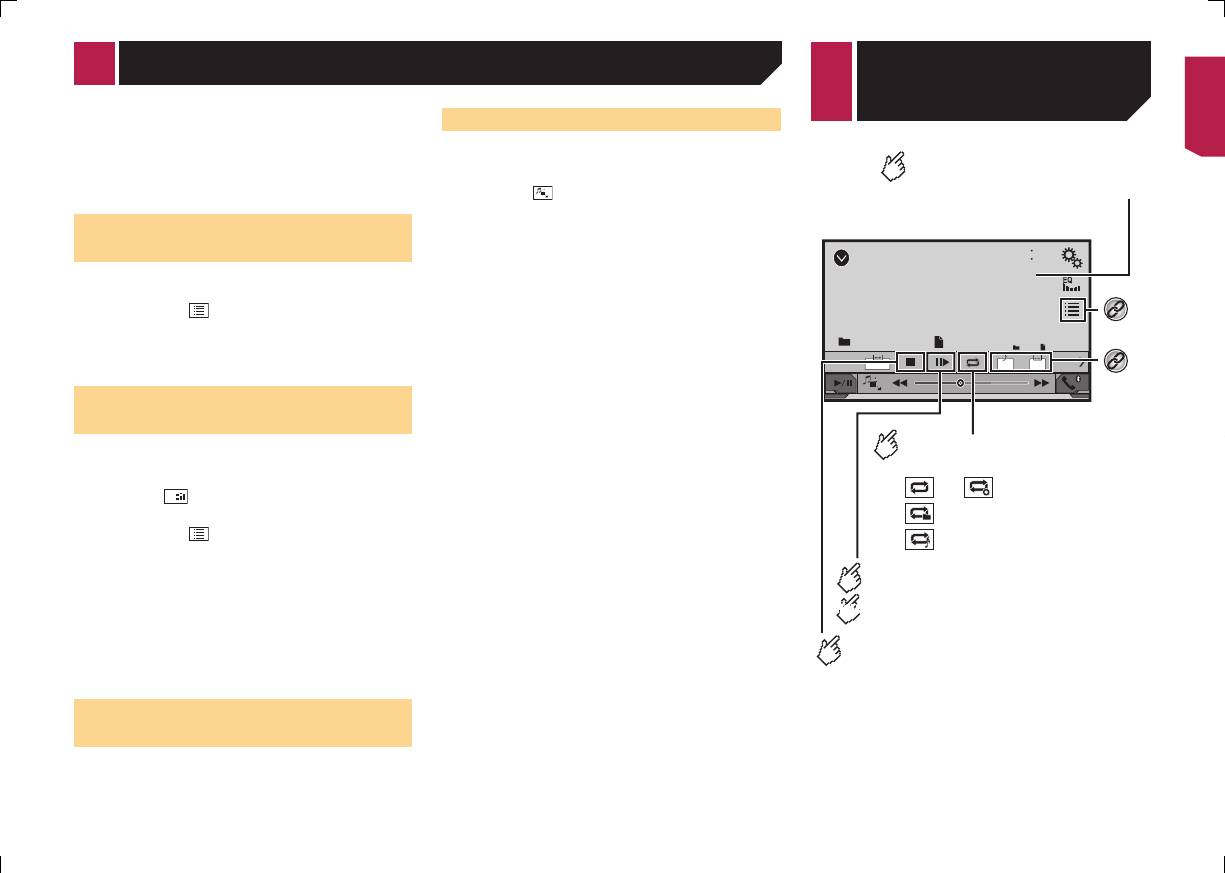
2 ВставьтеустройствопамятиUSB.
Подключение и отключение устройства памяти USB
на стр.
9
3 Коснитесь[USB].
p Воспроизведение выполняется по номерам папок. Папки
пропускаются, если в них нет воспроизводимых файлов.
Выбор файла из списка назва-
ний файлов
Файлы или папки для воспроизведения можно искать по списку
имен файлов или папок.
1 Прикоснитесь .
2 Коснитесьназванияфайлавсписке,чтобывос-
произвестиего.
p Файлы воспроизводятся по порядку их нумерации.
Выбор файла в режиме поиска
музыки
Выбрать файлы для воспроизведения можно по списку файлов,
относящимся к текущему воспроизведению композиции.
p
Данная функция доступна только для устройств памяти USB.
1 Коснитесь
25
DB
Изменение типа медиафайла
При воспроизведении с носителя, на котором записаны разные
типы медиафайлов, можно выбрать соответствующий тип медиа-
файла для воспроизведения.
1 Коснитесь .
2 Коснитесьэлемента,которыйнеобходимо
установить.
● Music:
Переключение типа медиафайла на музыку (сжатые
аудиофайлы).
●
Video:
Переключение типа медиафайла на видео.
●
CD-DA:
Переключение типа медиафайла на CD (CD-DA).
●
Photo:
Переключение типа медиафайла на фотографии (файлы
JPEG).
,чтобывойтиврежимпоиска
музыкиипостроитьбазуданных.
2 Прикоснитесь .
3 Коснитесьнужнойкатегории,чтобыоткрыть
списокфайлов.
4 Коснитесьэлемента,которыйнеобходимо
детализировать.
Сужайте поиск до тех пор, пока в списке не появится название
композиции или файла, который вы ищете.
5 Коснитесьназваниянужнойкомпозицииили
файла,чтобыначатьвоспроизведение.
Выбор композиции в альбоме
(контекстный поиск)
1 Коснитесьиллюстрации,чтобыоткрытьсписок
композиций.
2 Коснитеськомпозиции,чтобывоспроизвестиее.
*2
Выбирает файл из списка.
Выбор файла из списка названий файлов
на стр.
25
p
При использовании устройства памяти USB
можно найти файл с помощью режима поиска музыки.
Выбор файла в режиме поиска музыки
на стр.
25
*3
Отображает экран контекстного поиска.
Данная функция доступна только для устройств
памяти USB.
Выбор композиции в альбоме (контекстный
поиск)
на стр. 25
*4
Сжатые аудиофайлы
Сжатые
видеофайлы
Скрывает клавиши сенсорной панели.
Для повторного отображения клавиш
коснитесь любого места экрана.
(Пример: Диск)
6/10
4821
ROM
Изменяет тип медиафайла.
Изменение типа медиафайла
на стр. 25
*1
Stop
p
Если нажать или , можно переходить по файлам
Abcdefghi
Abcdefghi
9999 99999
или разделам вперед или назад.
*2
p
Если нажать и удерживать или , можно выполнять
OFFFull01
ᵏᵍᵐ
быстрое перемещение назад или вперед.
9999’99” -9999’99”
Pause
Можно воспроизводить сжатые аудиофайлы, сохраненные на
диске или устройстве памяти USB.
Таблица совместимости носителей информации
на стр. 58
Устанавливает диапазон
Процедура начала (для диска)
повторного воспроизведения.
1 Откройтеэкран“Bыбораисточникааудио/
или : Повторяет все файлы.
видео”.
: Повторяет текущую папку.
: Повторяет текущий файл.
Выполняет покадровое воспроизведение.
2 Вставьтедиск,которыйВыхотите
воспроизвести.
HOLD
Выполняет замедленное воспроизведение.
Источник изменится и начнется воспроизведение.
Загрузка и извлечение диска
на стр. 8
p
Если диск уже вставлен, выберите в качестве источника
Останавливает воспроизведение.
воспроизведения [Disc].
Процедура начала (для USB)
1 Откройтеэкран“Bыбораисточникааудио/
видео”.
< CRB4765-A >
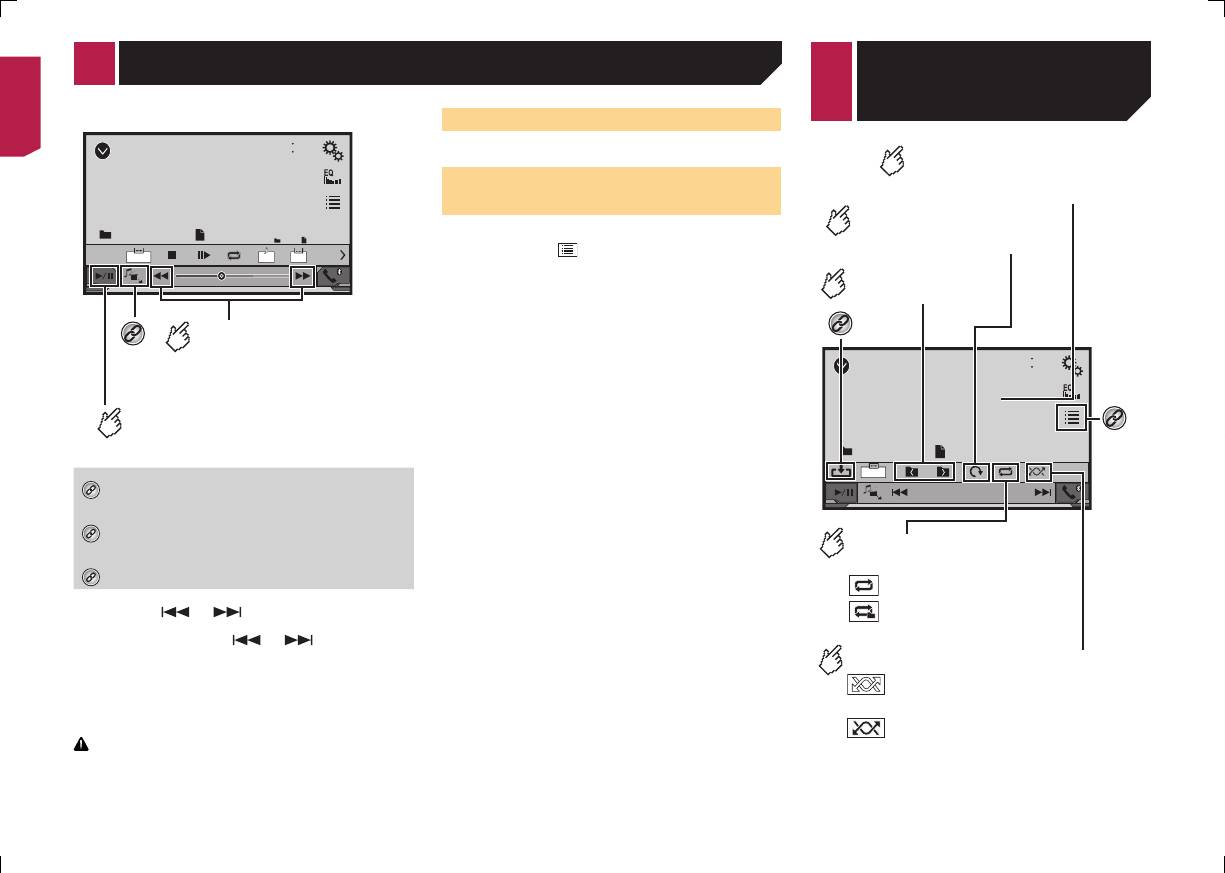
6/10
4821
Скрывает клавиши сенсорной панели.
ROM
Для повторного отображения клавиш
коснитесь любого места экрана.
Stop
Поворачивает отображаемое
Abcdefghi
Abcdefghi
9999 99999
изображение на 90° по часовой
OFFFull 01
ᵏᵍᵐ
стрелке.
9999’99” -9999’99”
Pause
Выбирает предыдущую
или следующую папку.
*1
*3
Выполняет ускоренную
перемотку назад или вперед.
6/10
Нажмите еще раз для изменения
4821
скорости воспроизведения.
USB
Переключает
*2
воспроизведение и паузу.
Abcdefghi
Abcdefghi
Trimming
Устанавливает диапазон
повторного воспроизведения.
: Повторяет все файлы.
: Повторяет текущую папку.
Воспроизводит файлы в произвольном порядке.
:
Не воспроизводит файлы в
произвольном порядке.
:
Воспроизводит все файлы в текущем
диапазоне повторного воспроизведения
в произвольном порядке.
26
(Пример: Диск)
*1
Выбирает файл из списка.
Выбор файла из списка названий файлов
на стр.
26
*2
Изменяет язык субтитров/звукового сопровождения.
Изменение языка субтитров/звукового сопрово-
ждения.
на стр. 23
*3
Сжатые видеофайлы
Файлы стоп-кадров
(фотографий)
Процедура запуска
Сжатые аудиофайлы
на стр. 24
Выбор файла из списка назва-
ний файлов
Выбранные файлы можно увидеть в списке имен файлов.
1 Прикоснитесь .
2 Коснитесьназванияфайлавсписке,чтобывос-
произвестиего.
p Файлы воспроизводятся по своему номеру, папки без файлов
пропускаются.
Коснитесь значка воспроизведения на пиктограмме,
чтобы просмотреть файл.
Изменяет тип медиафайла.
Изменение типа медиафайла
на стр. 25
p
Если нажать или , можно переходить по файлам
или разделам вперед или назад.
p
Если нажать и удерживать или , можно выполнять
быстрое перемещение назад или вперед.
p
Изменение широкоформатного режима.
Стандартные операции
на стр. 46
Можно воспроизводить сжатые видеофайлы, сохраненные на
диске или устройстве памяти USB.
Таблица совместимости носителей информации
на стр. 58
ВНИМАНИЕ
В целях обеспечения безопасности вы не можете смотреть
видеоизображения во время движения автомобиля. Чтобы про-
смотреть видеоизображения на экране, остановите автомобиль
в безопасном месте и поднимите ручной тормоз.
< CRB4765-A >< CRB4765-A >
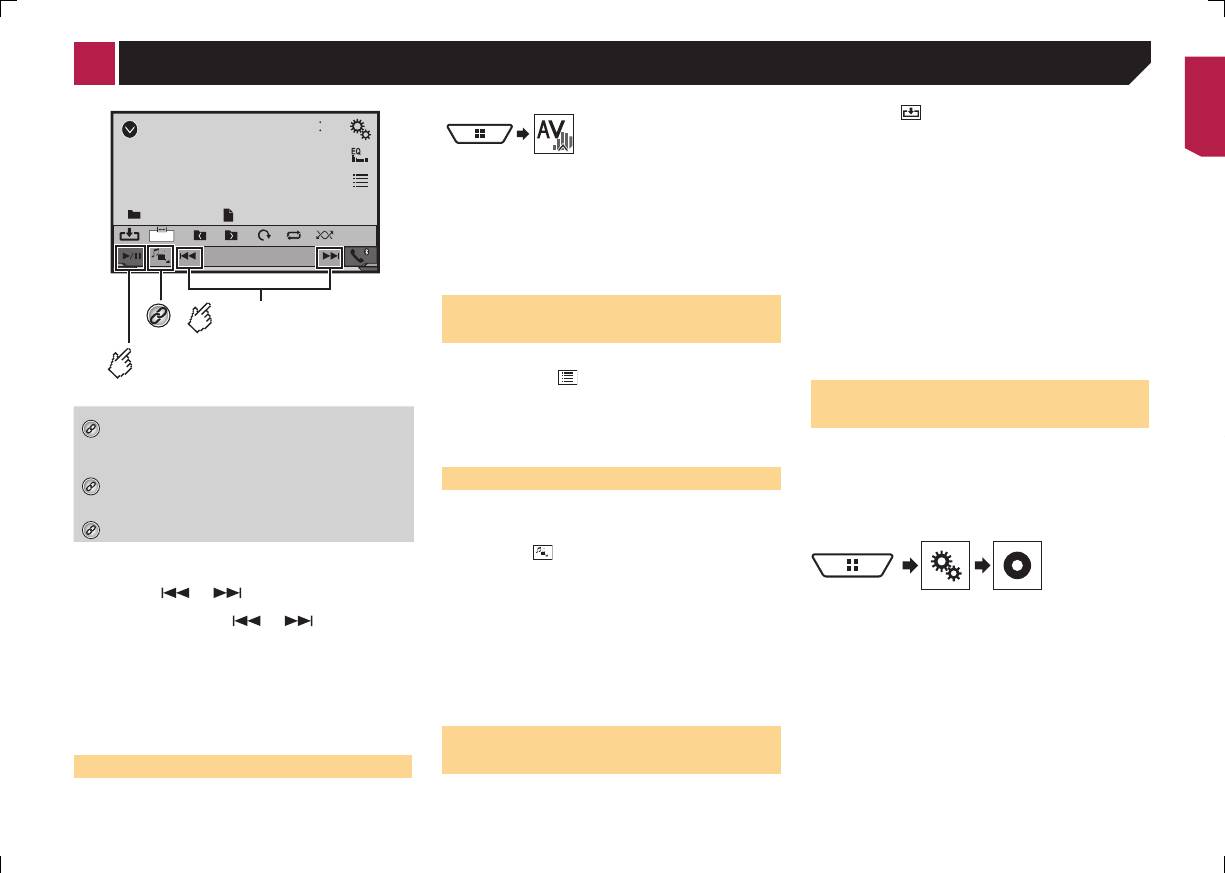
27
Скрывает клавиши сенсорной панели.
Для повторного отображения клавиш
коснитесь любого места экрана.
Поворачивает отображаемое
изображение на 90° по часовой
стрелке.
Выбирает предыдущую
или следующую папку.
*1
6/10
4821
USB
*2
Abcdefghi
Abcdefghi
Trimming
Устанавливает диапазон
повторного воспроизведения.
: Повторяет все файлы.
: Повторяет текущую папку.
Воспроизводит файлы в произвольном порядке.
Не воспроизводит файлы в
:
произвольном порядке.
Воспроизводит все файлы в текущем
:
диапазоне повторного воспроизведения
в произвольном порядке.
Файлы стоп-кадров
(фотографий)
6/10
4821
USB
Abcdefghi
Abcdefghi
Trimming
Переходит к файлам
вперед или назад.
Переключает
воспроизведение и паузу.
*3
*1
Сохраняет текущее изображение в качестве фонового
экрана.
Сохранение изображения в качестве фонового
экрана
на стр. 27
*2
Выбирает файл из списка.
Выбор файла из списка названий файлов
на стр.
27
*3
Файлы стоп-кадров (фотографий)
1 Коснитесь наизображении,котороехотите
сохранить.
2 Коснитесьследующихэлементовдляустановкив
качествефоновогоэкрана.
2 ВставьтеустройствопамятиUSB.
● КакэкранАВ:
Подключение и отключение устройства памяти USB
на стр.
Сохраняет изображение в качестве фонового экрана
9
AV-экрана.
p
Воспроизведение выполняется по номерам папок. Папки
●
Какглав.экран:
пропускаются, если в них нет воспроизводимых файлов.
Сохраняет изображение в качестве фонового экрана главного
экрана.
3 Коснитесь[USB].
●
Какоба:
Изображение будет выведено на экран.
Сохраняет изображение в качестве фонового экрана главного
экрана и AV-экрана.
Выбор файла из списка назва-
3 Коснитесь“Yes”,чтобыпереписатьизображение.
ний файлов
p Каждое изображение сохраняется для AV-экрана и главного
экрана. Если Вы сохраняете другое изображение, текущий
Выбранные файлы можно увидеть в списке имен файлов.
фоновый экран перезаписывается.
1 Прикоснитесь .
Установка интервала
2 Коснитесьназванияфайлавсписке,чтобывос-
произвестиего.
слайд-шоу
p При касании папки в этом списке отображается ее содержи-
мое. Файл в списке можно воспроизвести путем его касания.
Файлы JPEG можно воспроизводить на данном изделии в виде
слайд-шоу. Данная настройка задает интервал между показом
каждого изображения.
Изменение типа медиафайла
p
Данная настройка доступна при воспроизведении файлов
JPEG.
При воспроизведении с носителя, на котором записаны разные
Изменяет тип медиафайла.
типы медиафайлов, можно выбрать соответствующий тип медиа-
1 Откройтеэкран“Установкивидео”.
Изменение типа медиафайла
на стр. 27
файла для воспроизведения.
1 Коснитесь .
p
Изображения формата JPEG не будут отображаться на заднем
дисплее.
2 Коснитесьэлемента,которыйнеобходимо
p
Если нажать или , можно переходить по файлам
установить.
или разделам вперед или назад.
● Music:
p
Если нажать и удерживать или , можно выпол-
Переключение типа медиафайла на музыку (сжатые
2 Коснитесь[Времяслайда].
нять поиск 10 файлов JPEG одновременно. Если текущий
аудиофайлы).
3 Коснитесьэлемента,которыйнеобходимо
файл является первым или последним в папке, поиск не
●
Video:
установить.
выполняется.
Переключение типа медиафайла на видео.
Доступны следующие элементы:
p
Изменение широкоформатного режима.
●
Photo:
“10сек” (по умолчанию), “5сек”, “15сек”, “Ручная”.
Стандартные операции
на стр. 46
Переключение типа медиафайла на фотографии (файлы
Вы все еще можете просмотреть сохраненные изображения на
JPEG).
устройстве памяти USB.
Таблица совместимости носителей информации
на стр. 58
Сохранение изображения в
Процедура запуска
качестве фонового экрана
Показываемое в настоящий момент изображение можно сохра-
1 Откройтеэкран“Bыбораисточникааудио/
нить в памяти данного устройства и установить его в качестве
видео”.
фонового экрана, AV-экрана или главного экрана.
< CRB4765-A >
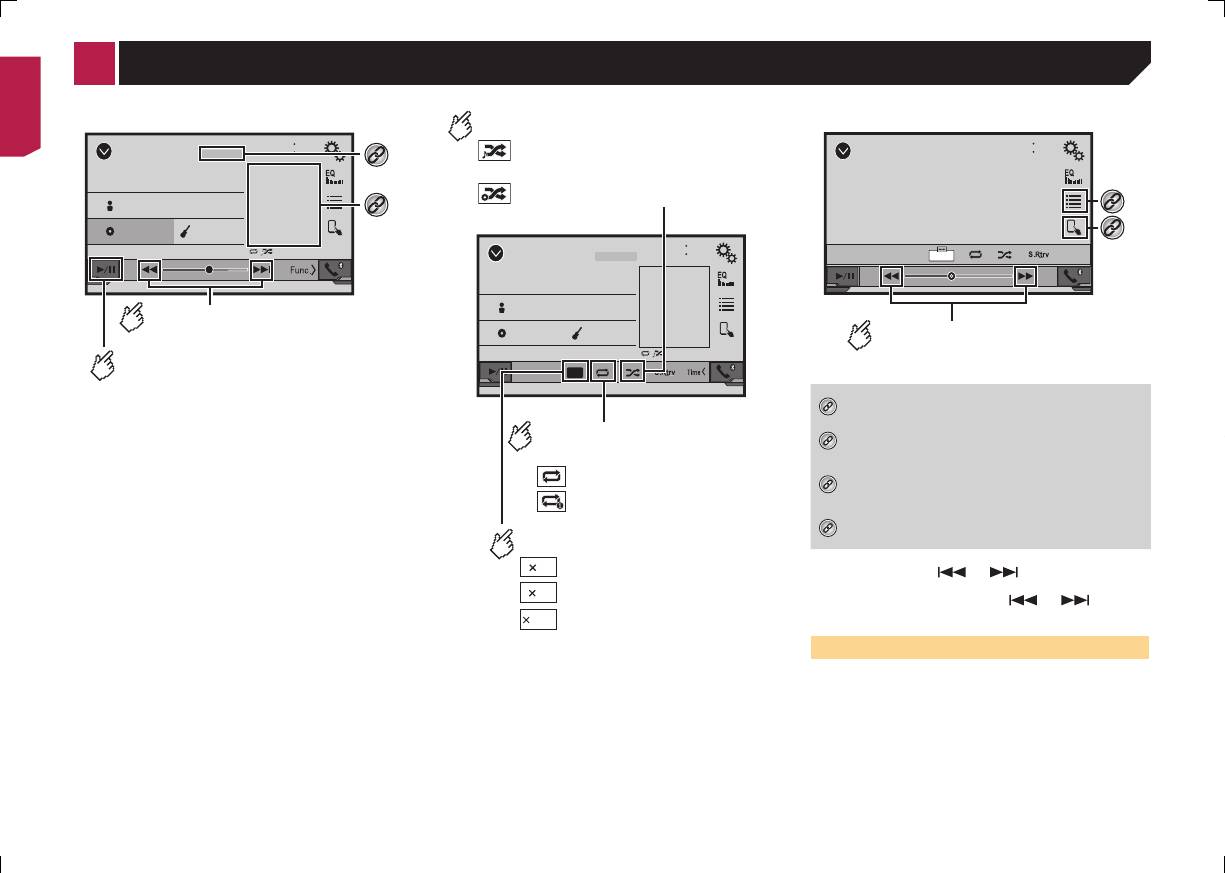
6/10
ᵫᵧᵶᵲᵰᵟᵶᴾᵣᵸ
4821
iPod
Abcdefghi
Abcdefghi
ABC
Pops
99999/99999
9999’99” -9999’99”
28
Экран источника аудио 1
Воспроизводит файлы в произвольном порядке.
*1
:
Произвольно воспроизводит композиции или
видео в пределах выбранного списка.
*2
:
Воспроизводит альбом произвольно.
Экран источника аудио 2
6/10
ᵫᵧᵶᵲᵰᵟᵶᴾᵣᵸ
4821
iPod
Abcdefghi
Abcdefghi
Переходит к файлам
вперед или назад.
ABC
Pops
99999/99999
Переключает воспроизведение
и паузу.
x1
Устанавливает диапазон
повторного воспроизведения.
:
Повторяет все из выбранного списка.
:
Повторяет текущую композицию или
видео.
Изменяет скорость аудиокниги.
1
:
Нормальное воспроизведение
:
Ускоренное воспроизведение
:
Замедленное воспроизведение
1/2
6/10
4821
iPod
Abcdefghi
99999/99999
Full
9999’99” -9999’99”
2
Экран источника видео
*3
*4
Выполняет ускоренную
перемотку назад или вперед.
*1
Отображает экран “MIXTRAX”.
MIXTRAX
на стр. 34
*2
Выбирает файл из списка.
Выбор композиции в альбоме (контекстный
поиск)
на стр. 29
*3
Выбирает дорожку из списка.
Выбор композиций или источников видеосигнала
на экране списков воспроизведения
на стр. 29
*4
iPod
iPhone с 30-штырьковым разъемом
на стр. 50
Технология беспроводной связи по каналу Bluetooth
Регистрация устройств Bluetooth
на стр. 12
ДляпользователейiPod/iPhoneсразъемом
Lightning
Через USB-кабель
p
Аудиосигнал iPod можно получить через интерфейсный USB-
кабель для iPod / iPhone (CD-IU52) (продается отдельно).
Однако функции, относящиеся к видеофайлам на iPod, будут
недоступны.
iPhone с разъемом Lightning
на стр. 49
Технология беспроводной связи по каналу Bluetooth
Регистрация устройств Bluetooth
на стр. 12
ВНИМАНИЕ
В целях обеспечения безопасности Вы не можете смотреть
видеоизображения во время движения автомобиля. Чтобы про-
смотреть видеоизображения на экране, остановите автомобиль
в безопасном месте и поднимите ручной тормоз.
Процедура запуска
1 ПодсоединитеiPod.
Подсоединение iPod
на стр. 28
Источник изменится и начнется воспроизведение.
p
Перед подключением iPhone или iPod touch закройте
приложения.
Переключение режима управления на “AppMode”.
2 Откройтеэкран“Bыбораисточникааудио/
Использование функций iPod данного изделия на
видео”.
iPod
на стр. 29
p Если нажать кнопку или , можно переходить по
файлам или разделам вперед или назад.
p
Если нажать и удерживать кнопку или , можно
выполнять быстрое перемещение назад или вперед.
3 Коснитесь[iPod].
Подсоединение iPod
Выбор композиций или источ-
При подключении iPod к данному изделию необходимо выбрать
способ подключения устройства. Настройки зависят от подклю-
ников видеосигнала на экране
ченного устройства.
списков воспроизведения
Настройка iPod / iPhone или смартфона
на стр. 17
Можно выполнить поиск нужной композиции или видеоролика
ДляпользователейiPodс30-штырьковымразъемом
на экране списков воспроизведения.
Через USB-кабель
p
В зависимости от Вашего iPod может потребоваться под-
1 Прикоснитесь .
ключение интерфейсного USB-кабеля для iPod / iPhone
(CD-IU201V) (продается отдельно).
2 Коснитесь или ,чтобывыбратьлибоспи-
Источники аудио- и/или видеосигнала iPod активируются, когда
соккатегории“музыка”,либо“видео”.
подключается какой-либо кабель.
< CRB4765-A >
< CRB4765-A >
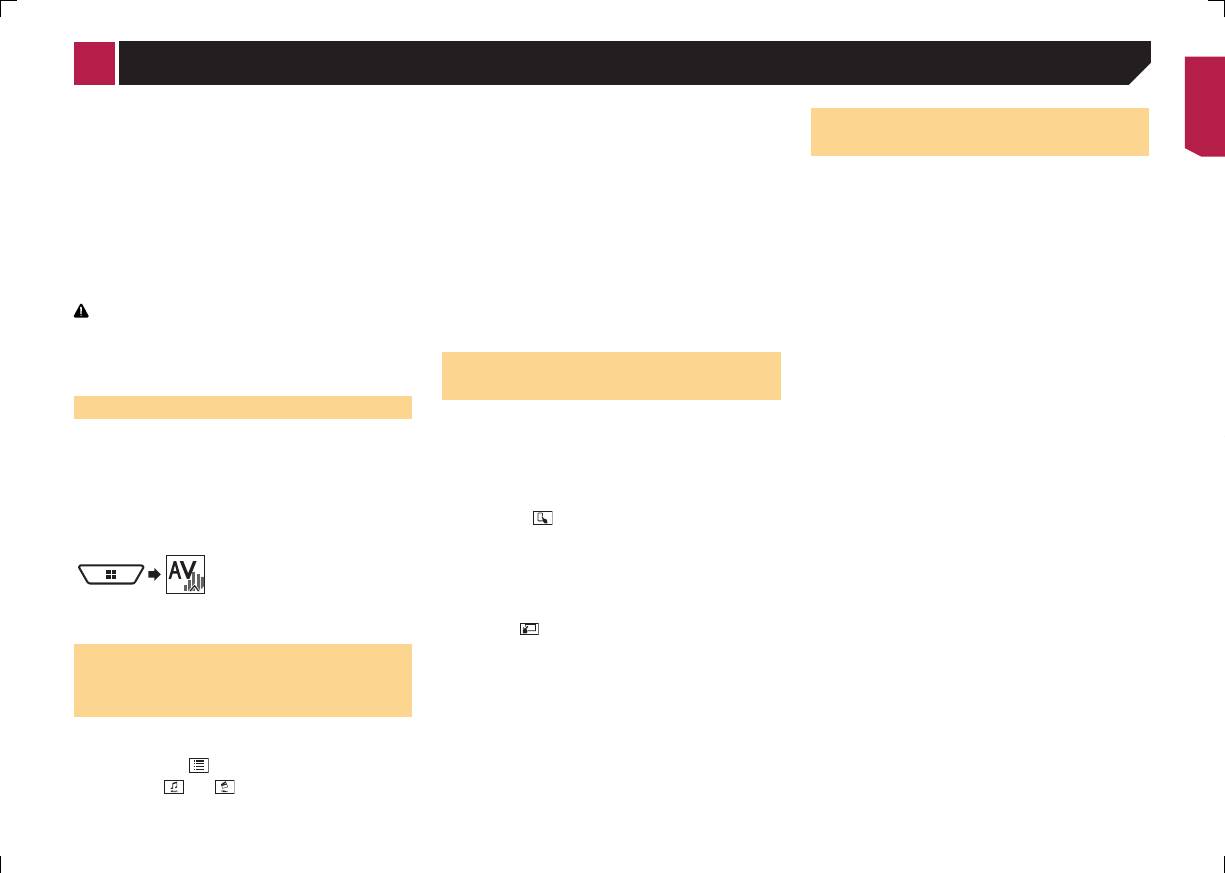
29
Экран источника видео
6/10
4821
iPod
Abcdefghi
*3
*4
99999/99999
Full
9999’99” -9999’99”
Выполняет ускоренную
перемотку назад или вперед.
*1
Отображает экран “MIXTRAX”.
MIXTRAX
на стр. 34
*2
Выбирает файл из списка.
Выбор композиции в альбоме (контекстный
поиск)
на стр. 29
*3
Выбирает дорожку из списка.
Выбор композиций или источников видеосигнала
на экране списков воспроизведения
на стр. 29
*4
iPod
iPhone с 30-штырьковым разъемом
на стр. 50
3 Коснитеськатегории,покоторойнеобходимо
Технология беспроводной связи по каналу Bluetooth
Выбор композиции в альбоме
выполнитьпоиск.
Регистрация устройств Bluetooth
на стр. 12
Если для системы установлен английский язык, можно восполь-
(контекстный поиск)
ДляпользователейiPod/iPhoneсразъемом
зоваться функцией поиска по алфавиту. Чтобы использовать эту
функцию, коснитесь панели поиска по инициалам.
Lightning
1 Коснитесьиллюстрации,чтобыоткрытьсписок
Через USB-кабель
4 Коснитесьназваниясписка,которыйВыхотите
композиций.
p
Аудиосигнал iPod можно получить через интерфейсный USB-
воспроизвести.
кабель для iPod / iPhone (CD-IU52) (продается отдельно).
2 Коснитеськомпозиции,чтобывоспроизвестиее.
Если Вы не найдете нужную композицию или видео, повторите
Однако функции, относящиеся к видеофайлам на iPod, будут
поиск в соответствии с вышеуказанными шагами.
недоступны.
iPhone с разъемом Lightning
на стр. 49
5 Начнитевоспроизведениевыбранногосписка.
Технология беспроводной связи по каналу Bluetooth
p В зависимости от поколения или модели iPod некоторые
Регистрация устройств Bluetooth
на стр. 12
функции могут быть недоступны.
p
Можно воспроизводить списки воспроизведения, созданные
ВНИМАНИЕ
с помощью приложения MusicSphere. Это приложение
В целях обеспечения безопасности Вы не можете смотреть
можно скачать на нашем веб-сайте.
видеоизображения во время движения автомобиля. Чтобы про-
смотреть видеоизображения на экране, остановите автомобиль
Использование функций iPod
в безопасном месте и поднимите ручной тормоз.
данного изделия на iPod
Процедура запуска
В режиме “AppMode” этой функцией iPod на данном устройстве
можно управлять с подключенного iPod. На данном изделии
1 ПодсоединитеiPod.
можно показать экран управления приложением iPod, а также
Подсоединение iPod
на стр. 28
воспроизвести музыку и видео.
Источник изменится и начнется воспроизведение.
p
Во время использования этой функции iPod не отключается,
p
Перед подключением iPhone или iPod touch закройте
даже если выключить зажигание. Питание можно выключить
приложения.
на самом iPod.
Переключение режима управления на “AppMode”.
2 Откройтеэкран“Bыбораисточникааудио/
1 Коснитесь .
Использование функций iPod данного изделия на
видео”.
iPod
на стр. 29
2 ВоспользуйтесьподключеннымiPod,чтобы
выбратьивоспроизвестивидеороликили
p Если нажать кнопку или , можно переходить по
композицию.
файлам или разделам вперед или назад.
p Доступ к некоторым функциям с данного изделия возможен,
p
Если нажать и удерживать кнопку или , можно
даже когда выбран режим “AppMode”. Однако управление
выполнять быстрое перемещение назад или вперед.
будет зависеть от используемых вами приложений.
3 Коснитесь[iPod].
p
Коснитесь , чтобы выбрать режим управления.
Подсоединение iPod
Выбор композиций или источ-
При подключении iPod к данному изделию необходимо выбрать
способ подключения устройства. Настройки зависят от подклю-
ников видеосигнала на экране
ченного устройства.
списков воспроизведения
Настройка iPod / iPhone или смартфона
на стр. 17
Можно выполнить поиск нужной композиции или видеоролика
ДляпользователейiPodс30-штырьковымразъемом
на экране списков воспроизведения.
Через USB-кабель
p
В зависимости от Вашего iPod может потребоваться под-
1 Прикоснитесь .
ключение интерфейсного USB-кабеля для iPod / iPhone
(CD-IU201V) (продается отдельно).
2 Коснитесь или ,чтобывыбратьлибоспи-
Источники аудио- и/или видеосигнала iPod активируются, когда
соккатегории“музыка”,либо“видео”.
подключается какой-либо кабель.
< CRB4765-A >
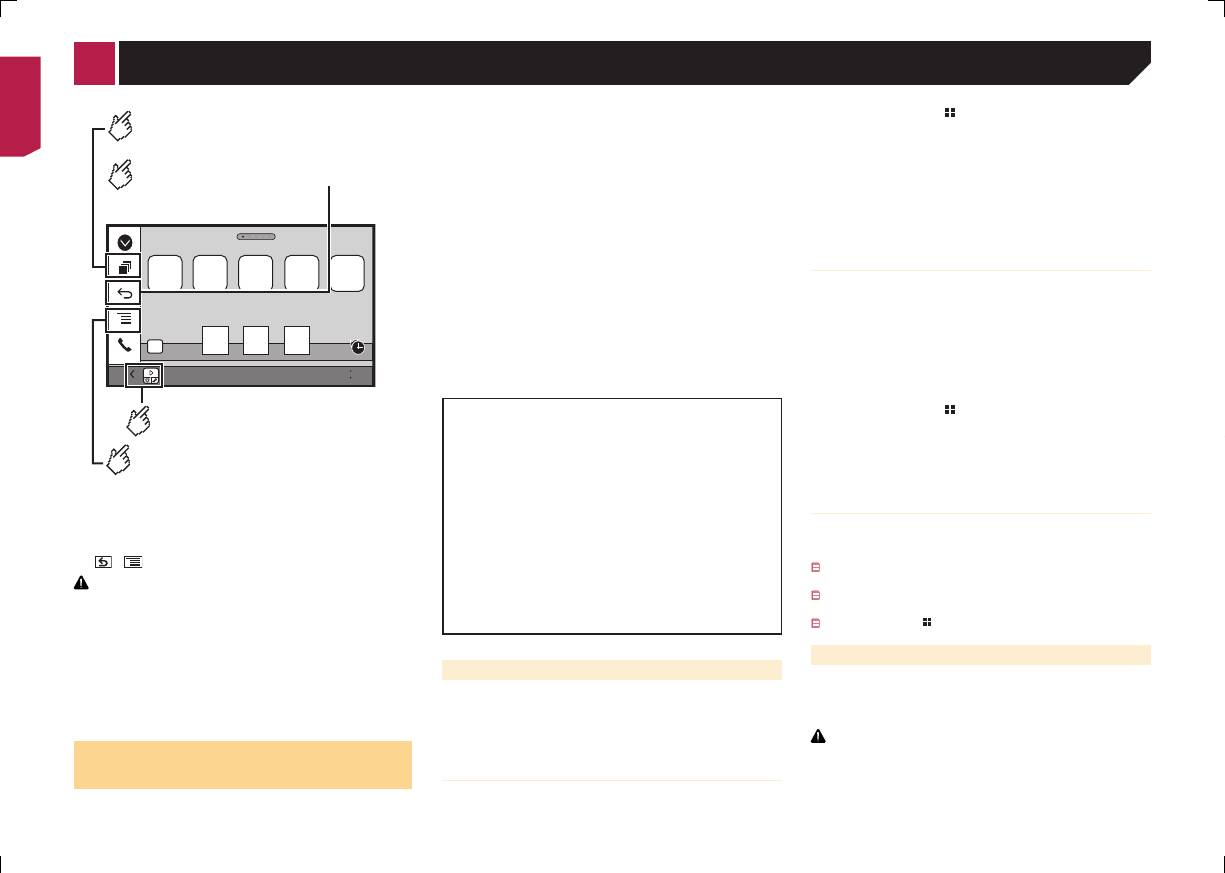
Приложения для iPhone или смартфона
В режиме AppRadioMode можно управлять приложениями с
2 Нажмитекнопку .
Отображает экран запуска
помощью таких жестов пальцами, как постукивание, перетаски-
3 Коснитесь[Прил.].
приложения.
вание, прокрутка и пролистывание на экране данного изделия.
p
В данном разделе iPhone и iPod touch будут именоваться
Если приложение готово к запуску, на экране данного изделия и
“iPhone”.
iPhone появятся соответствующие сообщения.
Отображает предыдущий экран.
p
Совместимые жесты пальцами зависят от приложения для
4 ИспользуйтеiPhoneдлязапускаприложения.
iPhone или смартфона.
Приложение AppRadio будет запущено.
Режим AppRadio/MirrorLink
p
Даже если приложение несовместимо с режимом
AppRadioMode, показ изображения может зависеть от этого
5 Коснитесь[OK].
приложения. Но Вы не можете управлять приложением.
Появится экран AppRadio Mode (экран меню приложений).
Чтобы воспользоваться режимом AppRadioMode, устано-
вите заранее приложение AppRadio на iPhone или смартфоне.
Для пользователей смартфонов
Подробную информацию о приложении AppRadio можно найти
p Убедитесь, что в качестве приоритетного выбрано зареги-
Abcdefg Abcdefg Abcdefg Abcdefg Abcdefg
на следующем сайте:
стрированное устройство.
http://www.pioneer-rus.ru/AppRadioMode
Регистрация устройств Bluetooth
на стр. 12
p
Перед выполнением данной операции ознакомьтесь с
1 Разблокируйтесвойсмартфониподключитеего
документом “Использование контента, связанного с
приложением”.
кданномуизделиючерезUSB.
6/10
Использование контента, связанного на основе приложения
p Способ подключения кабеля отличается в зависимости от
4821
на стр. 61
устройства.
Android™ Совместимость с устройствами
на стр. 17
● Компания Pioneer не несет ответственности за любые
2 Нажмитекнопку .
Отображает текущий источник.
проблемы, которые могут возникнуть в результате
использования неправильного или дефектного контента,
3 Коснитесь[Прил.].
связанного на основе приложения.
Приложение AppRadioapp запускается, после чего появляется
Отображает экран меню.
●
Ответственность за содержание и функции поддерживае-
экран AppRadioMode (экран меню приложений).
мых приложений несут поставщики приложений App.
Распространенные действия для
p В режимах AppRadioMode и MirrorLinkMode появится
●
В режиме AppRadioMode функциональность системы во
боковая панель управления приложением.
время управления автомобилем ограничена, а доступные
любого устройства
p
Нажмите кнопку DISP, чтобы скрыть боковую панель управ-
функции определяются разработчиками приложений.
p Если подсоединить устройство, когда приложение, совме-
ления приложением. Чтобы показать панель, снова нажмите
●
Доступность функций режима AppRadioMode определя-
стимое с AppRadioMode, уже работает, на данном изделии
кнопку DISP.
ется разработчиком приложения, а не компанией Pioneer.
откроется экран управления приложением.
p
и недоступен в зависимости от типа устройства.
●
Режим AppRadioMode обеспечивает доступ к прило-
После запуска приложения AppRadio коснитесь значка нуж-
ПРЕДУПРЕЖДЕНИЕ
жениям, отличающимся от перечисленных (на которые
ного приложения.
Выбранное приложение запускается, после чего появляется
ОпределенныеспособыиспользованияiPhoneилисмарт-
распространяются ограничения во время управления
автомобилем), однако степень использования приложений
экран управления приложением.
фонамогутбытьнезаконнымивовремявожденияавтомо-
билявзоневашейюрисдикции.Поэтомувыдолжнызнать
определяется их разработчиками.
Нажмите кнопку для возврата к экрану главного меню.
исоблюдатьлюбыеподобныеограничения.
Есливынеуверенывиспользованииопределеннойфунк-
Использование клавиатуры
ции,выполняйтееетолькотогда,когдавашавтомобиль
Процедура запуска
припаркован.
При касании области ввода текста приложения для iPhone на
Любыефункцииможноиспользовать,толькоеслиэто
При подключении iPhone или смартфона к данному изделию
экране появится клавиатура. Вы можете ввести нужный текст
безопасновусловияхвождениянаданныймомент.
необходимо выбрать способ подключения устройства. Настройки
непосредственно с данного изделия.
зависят от подключенного устройства.
ВНИМАНИЕ
Настройка iPod / iPhone или смартфона
на стр. 17
Использование режима
Из соображений безопасности активация клавиатуры недо-
Для пользователей iPhone
ступна, пока автомобиль не будет остановлен и установлен на
AppRadioMode
стояночный тормоз.
Можно управлять приложениями для iPhone или смартфона
1 ПодключитеiPhone.
p
Данная функция доступна только в режиме AppRadioMode
непосредственно с экрана (AppRadioMode).
iPhone с разъемом Lightning
на стр. 49
на iPhone.
30
< CRB4765-A >
< CRB4765-A >
2 Нажмитекнопку .
1 ЗапуститеAppRadioMode.
Процедура запуска
Процедура запуска
на стр. 30
3 Коснитесь[Прил.].
Если приложение готово к запуску, на экране данного изделия и
2 Наэкранеуправленияприложениемкоснитесь
При подключении устройства MirrorLink к данному изделию
iPhone появятся соответствующие сообщения.
областивводатекста.
необходимо выбрать способ подключения устройства. Настройки
App
Появится клавиатура для ввода текста.
зависят от подключенного устройства.
4 ИспользуйтеiPhoneдлязапускаприложения.
OFF
p
Язык клавиатуры можно изменить.
Настройка iPod / iPhone или смартфона
на стр. 17
Приложение AppRadio будет запущено.
Установка языка клавиатуры с помощью приложения для
1 РазблокируйтеустройствоMirrorLink.
5 Коснитесь[OK].
iPhone
на стр. 36
Vol. 12
Появится экран AppRadio Mode (экран меню приложений).
2 ПодключитеустройствоMirrorLinkкданному
Mute
Radio
6/10
Vol.
10
4821
Для пользователей смартфонов
Показ изображения Вашего
изделиюспомощьюинтерфейсногоUSB-кабеля
(продаетсяотдельно)дляиспользованияс
p Убедитесь, что в качестве приоритетного выбрано зареги-
приложения
устройствамиMirrorLink(CD-MU200).
стрированное устройство.
MirrorLink
Совместимость с устройствами
на стр. 17
Регистрация устройств Bluetooth
на стр. 12
Вы можете установить изображение приложения для своего
устройства, несовместимого с [AppRadioMode], для отображе-
3 Нажмитекнопку .
1 Разблокируйтесвойсмартфониподключитеего
ния на экране.
кданномуизделиючерезUSB.
4 Коснитесь[Прил.].
p
В зависимости от типа приложения, возможно, изображение
p Способ подключения кабеля отличается в зависимости от
Если на устройстве MirrorLink установлено приложение для
не будет отображаться на экране.
устройства.
запуска, приложение будет запущено.
p
При использовании этой функции на iPhone с разъемом
на стр. 17
Android™ Совместимость с устройствами
Если нет, откроется экран меню приложений.
Lightning не подключайте другие устройства по беспрово-
2 Нажмитекнопку .
дной технологии Bluetooth.
5 Коснитесьзначкаинтересующегоприложения.
p
Управлять приложением можно только на подключенном
Выбранное приложение запускается, после чего появляется экран
3 Коснитесь[Прил.].
устройстве.
управления приложением.
Приложение AppRadioapp запускается, после чего появляется
p
Если коснуться дисплея, когда эта функция активна, в верх-
p
Некоторые приложения могут не запускаться в зависимости
экран AppRadioMode (экран меню приложений).
нем правом углу экрана появится значок “Не прикасаться”.
от состояния подключенного устройства. Если приложение
не запускается, запустите его, следуя указаниям в сообще-
Распространенные действия для
1 Подключитесвоеустройство.
ниях при начале работы приложения.
iPhone с разъемом Lightning
на стр. 49
любого устройства
p
Нажмите кнопку для возврата к экрану главного меню.
Android™ Совместимость с устройствами
на стр. 17
p Если подсоединить устройство, когда приложение, совме-
2 Нажмитекнопку .
стимое с AppRadioMode, уже работает, на данном изделии
Использование функции мик-
откроется экран управления приложением.
3 Коснитесь[Прил.].
После запуска приложения AppRadio коснитесь значка нуж-
Если приложение готово к запуску, на экране данного изделия и
ширования аудио
ного приложения.
iPhone появятся соответствующие сообщения.
В режиме AppRadioMode или MirrorLink можно выводить звук,
Выбранное приложение запускается, после чего появляется
4 Запуститеприложениенасвоемустройстве.
микшируя выходные сигналы AV-источника и приложения для
экран управления приложением.
Нажмите кнопку для возврата к экрану главного меню.
На экране появится изображение приложения.
iPhone или смартфона.
p
Нажмите кнопку для возврата к экрану главного меню.
1 ВключитережимAppRadioModeилиMirrorLink.
Использование клавиатуры
2 НажмитекнопкуVolume(+/–).
Использование MirrorLink
Откроется меню микширования аудио.
При касании области ввода текста приложения для iPhone на
При подключении устройства MirrorLink с установленными на
экране появится клавиатура. Вы можете ввести нужный текст
нем совместимыми приложениями можно управлять приложе-
непосредственно с данного изделия.
ниями для мобильного устройства непосредственно с данного
ВНИМАНИЕ
изделия (режим MirrorLink).
Вы можете просматривать и управлять совместимыми приложе-
Из соображений безопасности активация клавиатуры недо-
ниями с помощью мультисенсорных жестов, таких как постуки-
ступна, пока автомобиль не будет остановлен и установлен на
вание, перетаскивание и прокрутка и смахивание.
стояночный тормоз.
p
Мультисенсорные жесты можно отключить на некоторых
p
Данная функция доступна только в режиме AppRadioMode
моделях подключенных устройств MirrorLink.
на iPhone.
31
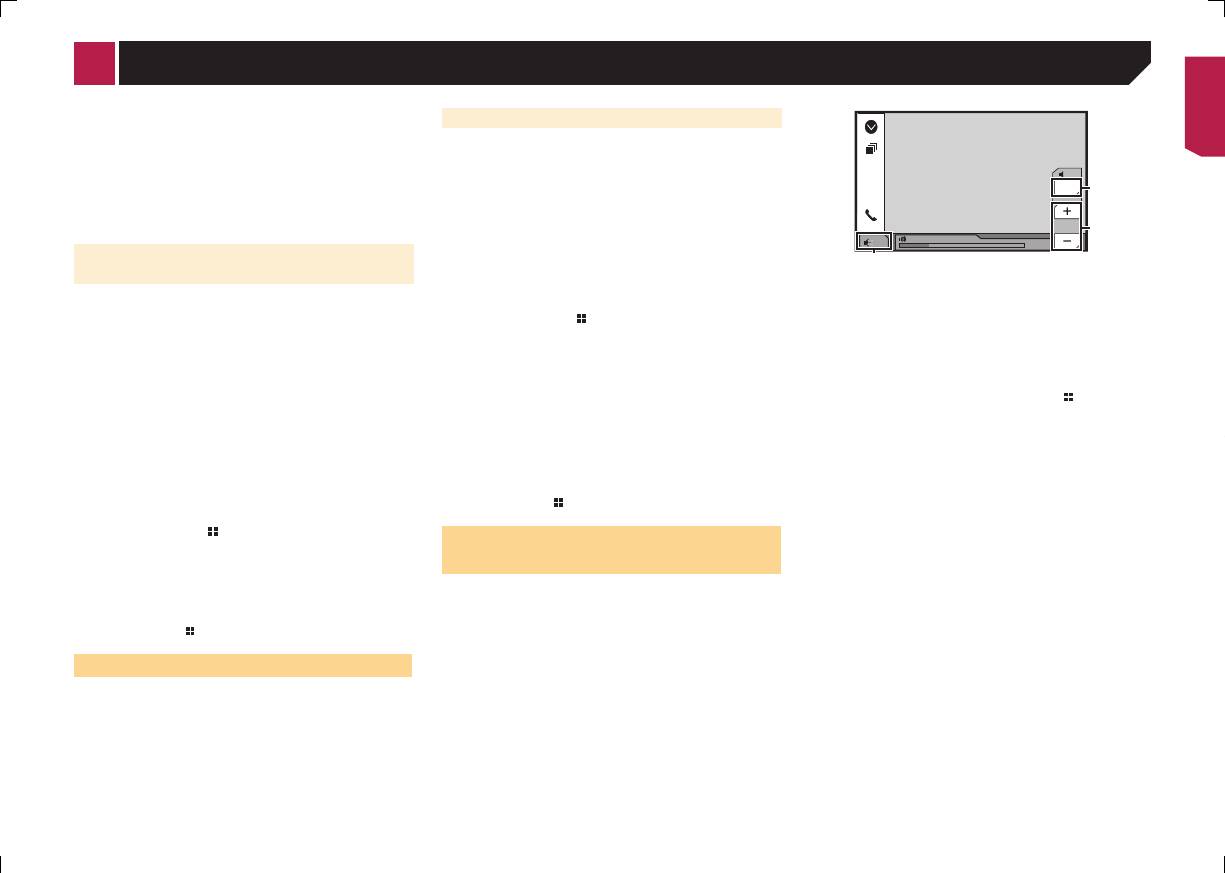
2
3
1
Приложения для iPhone или смартфона
1 Коснитесь для выключения звука. Коснитесь снова, чтобы
включить звук.
2
Определяется, должна ли быть отключена функция микширо-
вания звука.
3
Регулировка уровня звука приложения.
Каждое касание [+] или [–] приводит к увеличению или
уменьшению уровня громкости.
p
Для перехода от экрана управления AV-источниками к
экрану приложения нужно нажать кнопку .
p Громкость основного звука не регулируется на экране. Для
регулирования громкости основного звука нажмите кнопку
Volume (+/–).
< CRB4765-A >
32
X5700BT
X2700BT
6/10
4821
Bluetooth
Abcdefghi
Abcdefghi
ABC
House
9999
9999’99” -9999’99”
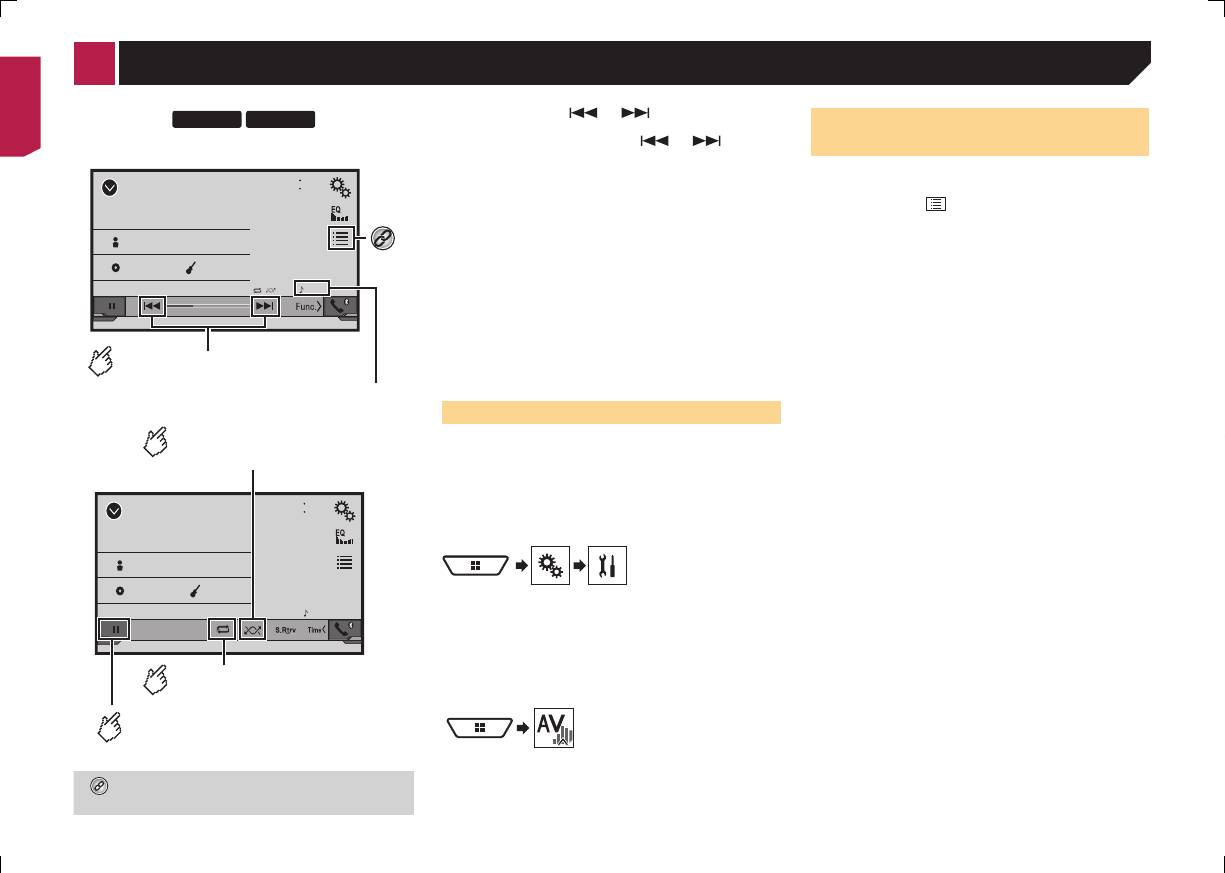
Экран воспроизведения 1
Переходит к файлам вперед или назад.
Индикатор номера дорожки
Воспроизводит файлы в
произвольном порядке.
6/10
4821
Bluetooth
Abcdefghi
Abcdefghi
ABC
House
9999
Экран воспроизведения 2
p
Если нажать кнопку или , можно переходить по
файлам или разделам вперед или назад.
Выбор файла из списка назва-
p
Если нажать и удерживать кнопку или , можно
ний файлов
выполнять быстрое перемещение назад или вперед.
p
Перед использованием аудиоплеера Bluetooth необходимо
p На некоторых устройствах Bluetooth эта функция может быть
зарегистрировать и подсоединить устройство к данному
не доступна.
изделию.
Регистрация устройств Bluetooth
на стр. 12
1 Прикоснитесь .
p
В зависимости от устройства Bluetooth, подсоединенного к
2 Коснитесьназванияфайлаилипапкивсписке
данному изделию, доступные операции с данным изделием
длявоспроизведениякомпозиции.
могут быть ограничены или отличаться от описываемых в
данном руководстве.
p
Старайтесь не пользоваться функциями телефона во время
прослушивания композиций на своем устройстве Bluetooth.
При использовании мобильного телефона его сигнал
может привести к появлению помех при воспроизведении
композиций.
p
Во время разговора на устройстве Bluetooth, подсоединенном
к данному изделию через Bluetooth, воспроизведение компо-
зиции может быть приостановлено.
Процедура запуска
1 Отсоединитесоединительныйкабельдляисполь-
зованияAppRadioMode.
p Использовать устройство Bluetooth при подключенном
соединительном кабеле для использования AppRadioMode
невозможно.
2 Откройтеэкраннастройки“Система”.
3 Коснитесь[AVвход].
4 Убедитесь,чтофункция“Bluetoothаудио”
включена.
5 Откройтеэкран“Bыбораисточникааудио/
Устанавливает диапазон
видео”.
повторного воспроизведения.
Переключает
воспроизведение и паузу.
Выбирает файл из списка.
6 Коснитесь[BluetoothAudio]наэкраневыбора
Выбор файла из списка названий файлов
на стр.
AV-источника.
32
6/10
4821
AUX
Full
Переключает между экраном
управления видео файлами и экраном
управления музыкальными файлами.
Аудиоплеер Bluetooth
p доступен, только если на дополнительном оборудовании
имеются видео- и аудиофайлы.
p
Для подключения требуется AV-кабель с мини-гнездом (CD-
RM10) (продается отдельно).
Внешний видеокомпонент и дисплей
на стр. 51
ВНИМАНИЕ
В целях обеспечения безопасности вы не можете смотреть
видеоизображения во время движения автомобиля. Чтобы про-
смотреть видеоизображения на экране, остановите автомобиль
в безопасном месте и поднимите ручной тормоз.
Процедура запуска
Можно отобразить видеоизображение, выводимое устройством,
подсоединенным к видеовходу.
1 Откройтеэкраннастройки“Система”.
2 Коснитесь[Ввод/вывод].
3 Убедитесь,чтофункция“AUXвход”включена.
4 Откройтеэкран“Bыбораисточникааудио/
видео”.
< CRB4765-A >
< CRB4765-A >
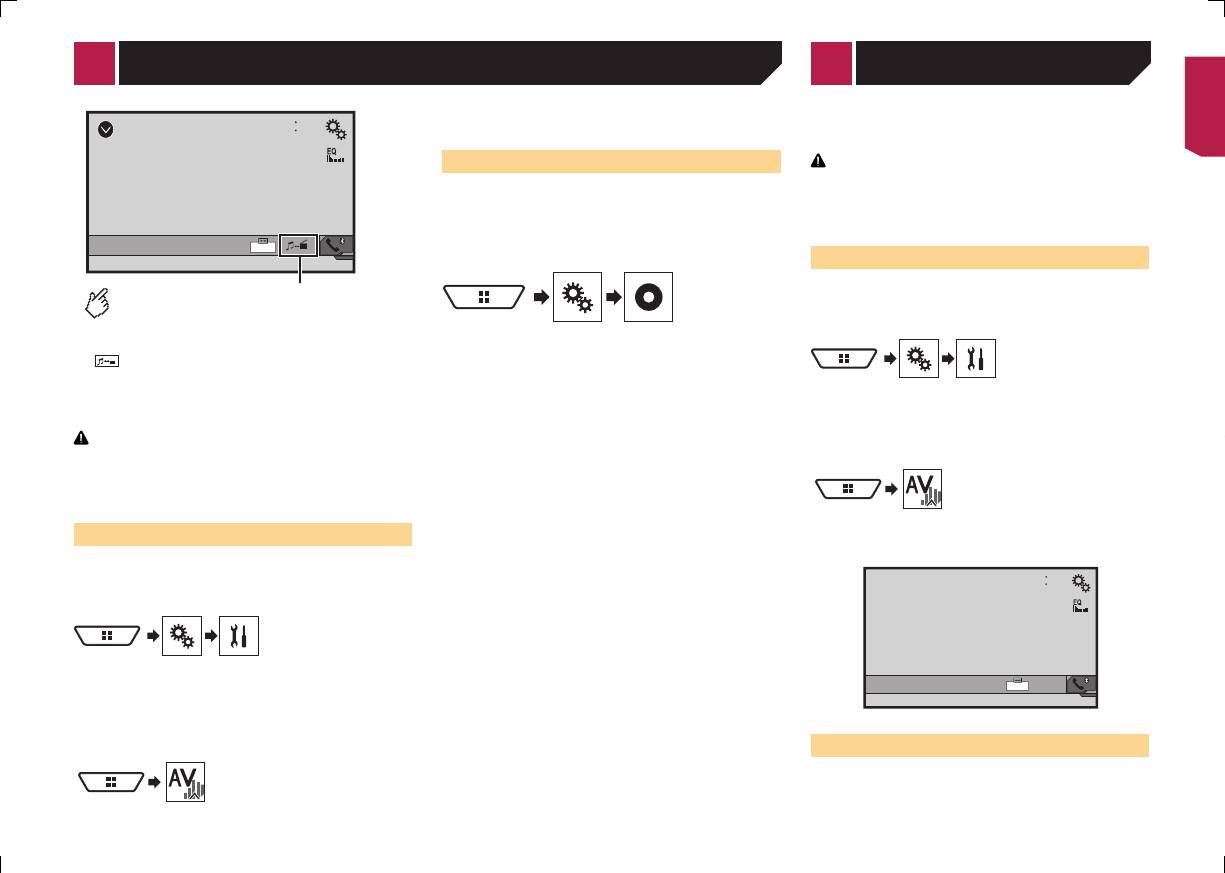
Выбор файла из списка назва-
6/10
4821
ний файлов
AUX
p На некоторых устройствах Bluetooth эта функция может быть
не доступна.
1 Прикоснитесь .
2 Коснитесьназванияфайлаилипапкивсписке
длявоспроизведениякомпозиции.
Full
Переключает между экраном
33
управления видео файлами и экраном
5 Коснитесь[AUX].
Можно отобразить видеоизображение, выводимое устройством,
Изображение будет выведено на экран.
подсоединенным к данному изделию.
Внешний видеокомпонент и дисплей
на стр. 51
Настройка видеосигнала
ВНИМАНИЕ
В целях обеспечения безопасности вы не можете смотреть
При подключении к данному изделию устройства AUX выберите
видеоизображения во время движения автомобиля. Чтобы про-
нужную настройку видеосигнала.
смотреть видеоизображения на экране, остановите автомобиль
p
Этой функцией можно воспользоваться только для входного
в безопасном месте и поднимите ручной тормоз.
видеосигнала с AUX-входа.
1 Откройтеэкран“Установкивидео”.
Процедура запуска
Можно отобразить видеоизображение, выводимое устройством,
подсоединенным к видеовходу.
1 Откройтеэкраннастройки“Система”.
управления музыкальными файлами.
2 Коснитесь[Настройкивидеосигнала].
p доступен, только если на дополнительном оборудовании
имеются видео- и аудиофайлы.
3 Коснитесь[AUX].
p
Для подключения требуется AV-кабель с мини-гнездом (CD-
4 Коснитесьэлемента,которыйнеобходимо
RM10) (продается отдельно).
установить.
2 Коснитесь[Ввод/вывод].
Внешний видеокомпонент и дисплей
на стр. 51
Доступны следующие элементы:
3 Установитепараметрвзначение“Вкл.”.
ВНИМАНИЕ
Авто (по умолчанию), PAL, NTSC, PAL-M, PAL-N, SECAM.
4 ОткройтеэкранвыбораAV-источника.
В целях обеспечения безопасности вы не можете смотреть
видеоизображения во время движения автомобиля. Чтобы про-
смотреть видеоизображения на экране, остановите автомобиль
в безопасном месте и поднимите ручной тормоз.
Процедура запуска
5 Коснитесь[AV].
Изображение будет выведено на экран.
Можно отобразить видеоизображение, выводимое устройством,
подсоединенным к видеовходу.
1 Откройтеэкраннастройки“Система”.
2 Коснитесь[Ввод/вывод].
3 Убедитесь,чтофункция“AUXвход”включена.
4 Откройтеэкран“Bыбораисточникааудио/
видео”.
AV
Источник AUX AV-вход
6/10
4821
Full
Настройка видеосигнала
При подключении к данному изделию устройства AV выберите
нужную настройку видеосигнала.
p
Этой функцией можно воспользоваться только для входного
видеосигнала со входа AV.
< CRB4765-A >
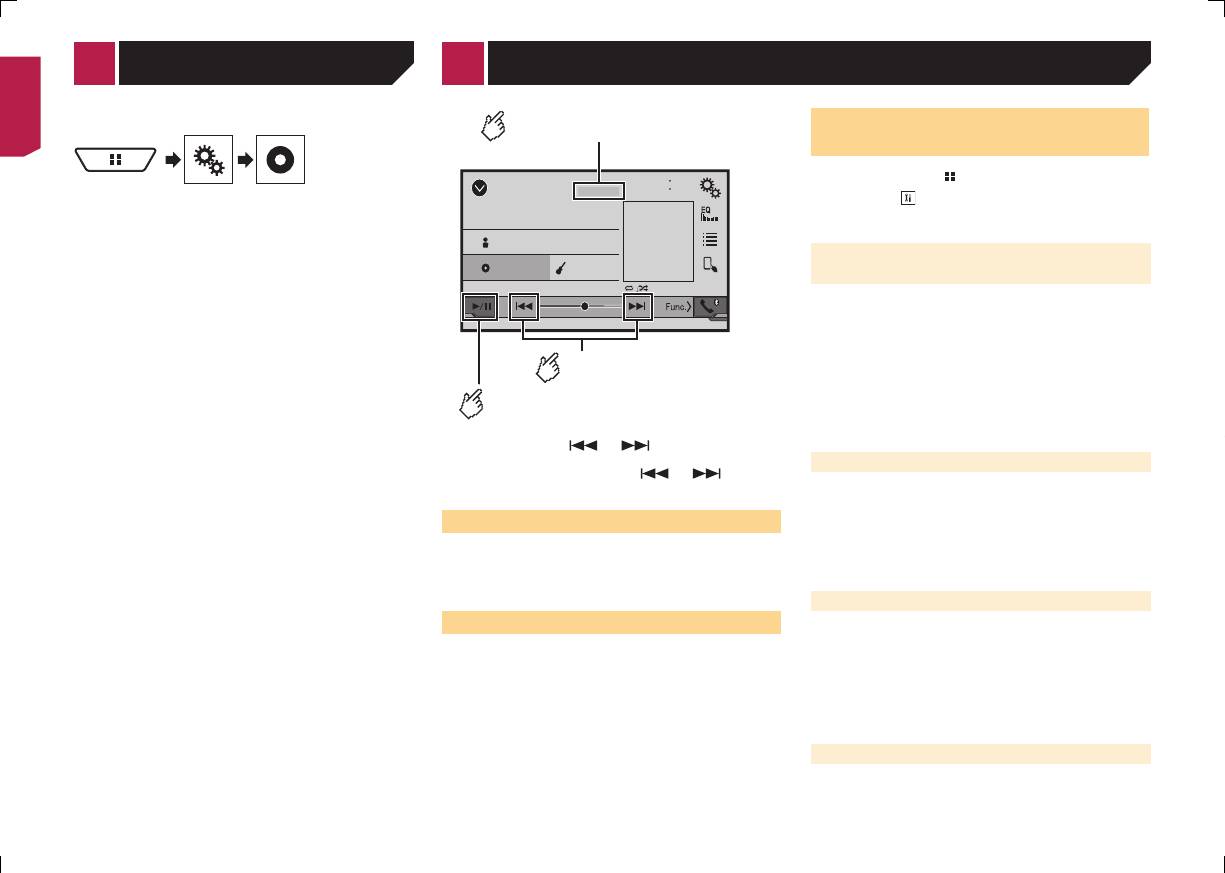
AV-вход
MIXTRAX
1 Откройтеэкран“Установкивидео”.
Отключает режим MIXTRAX.
Отображение экрана “MIXTRAX
Settings”
(Пример: iPod)
6/10
1 Нажмитекнопку .
ᵫᵧᵶᵲᵰᵟᵶᴾᵣᵸ
4821
2 Коснитесь ,азатем[AVвход].
2 Коснитесь[Настройкивидеосигнала].
iPod
Abcdefghi
3 Коснитесь[НастройкиMIXTRAX].
3 Коснитесь[AV].
Abcdefghi
4 Коснитесьэлемента,которыйнеобходимо
Установка фрагмента для
установить.
ABC
Pops
воспроизведения
Доступны следующие элементы:
99999/99999
Авто (по умолчанию), PAL, NTSC, PAL-M, PAL-N, SECAM.
9999’99” -9999’99”
Можно определить фрагмент для воспроизведения.
1 Входнаэкран“НастройкиMIXTRAX”.
Отображение экрана “MIXTRAX Settings”
на стр. 34
2 Коснитесь[Режимкоротк.воспр.].
Выбирает дорожку.
3 Коснитесьэлемента,которыйнеобходимо
Переключает
установить.
воспроизведение и паузу.
Доступны следующие элементы:
60с (по умолчанию), 90с, 120с, 150с, 180с, Вык, Случайный.
p Если нажать кнопку или , можно переходить по
файлам или разделам вперед или назад.
Установка эффекта дисплея
p
Если нажать и удерживать кнопку или , можно
выполнять быстрое перемещение назад или вперед.
Здесь можно установить эффект дисплея для MIXTRAX.
1 Входнаэкран“НастройкиMIXTRAX”.
Управление MIXTRAX
Отображение экрана “MIXTRAX Settings”
на стр. 34
MIXTRAX – это оригинальная технология создания нон-стоп
2 Коснитесь[Эффектыдисплея],чтобыустановить
миксов из выбранных вами аудиозаписей, дополняющая их
“Вкл.”(поумолчанию)или“Вык”.
эффектами DJ-микса, которые создают иллюзию создания
миксов.
Установка эффекта вклинивания
Управление MIXTRAX EZ
Здесь можно установить тон эффекта, который будет звучать при
Чтобы воспроизвести аудиофайлы iPod/USB, Вы можете исполь-
пропуске дорожек вперед или назад.
зовать данное устройство.
1 Входнаэкран“НастройкиMIXTRAX”.
MIXTRAX EZ используется для добавления различных звуковых
Отображение экрана “MIXTRAX Settings”
на стр. 34
эффектов между композициями для упорядочивания пауз между
ними.
2 Коснитесь[Эффектврезка],чтобыустановить
Это позволяет прослушивать музыку без пауз.
“Вкл.”(поумолчанию)или“Вык”.
●
Данная функция доступна только при воспроизведении файла
на устройстве памяти USB или композиции на iPod.
●
Эта функция недоступна в режиме управления App Mode.
Настройка эффекта MIXTRAX
● В зависимости от файла/композиции звуковые эффекты
могут быть недоступны.
Здесь можно установить и воспроизвести подходящий для Вас
●
В зависимости от файла/композиции может быть недоступно
эффект MIXTRAX.
воспроизведение нон-стоп.
34
< CRB4765-A >< CRB4765-A >
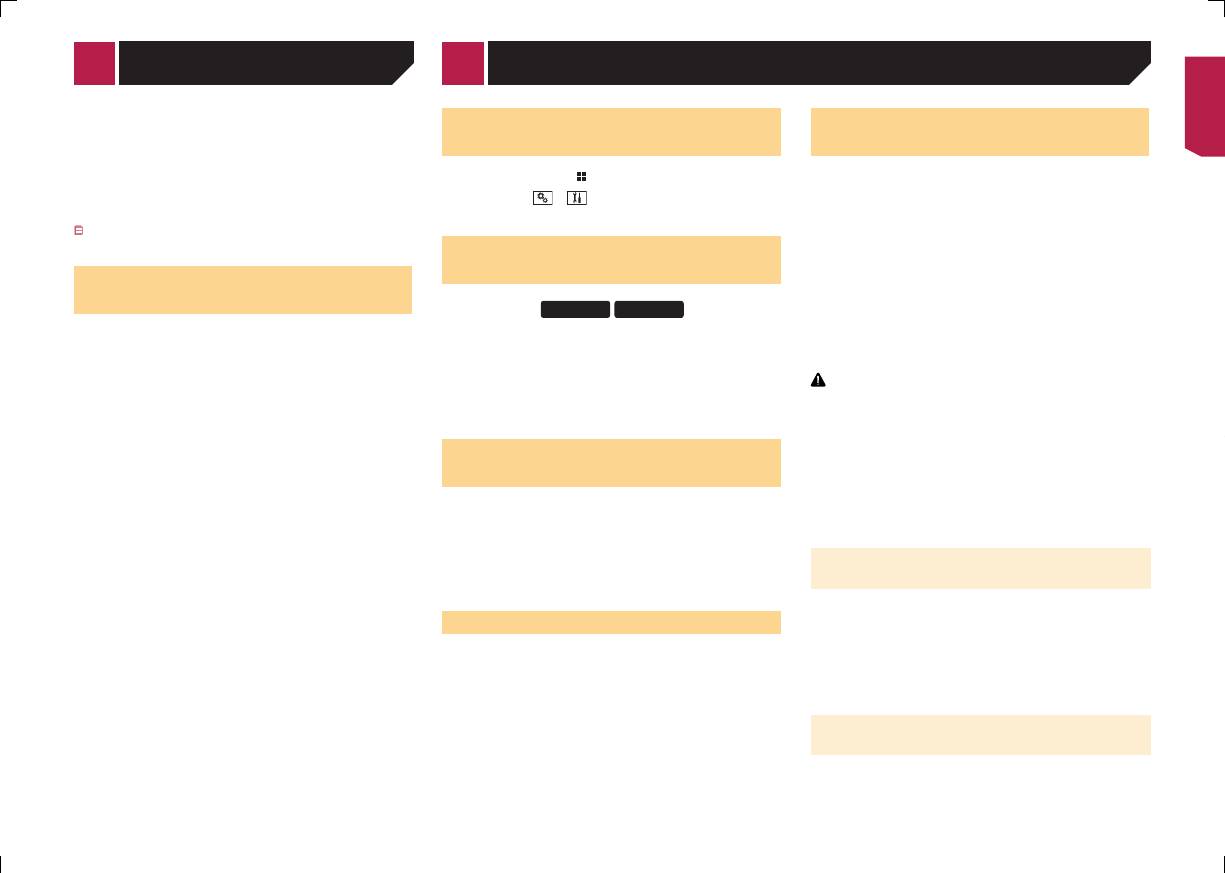
MIXTRAX
1 Входнаэкран“НастройкиMIXTRAX”.
Отображение экрана “MIXTRAX
Вход в экран настройки
Отображение экрана “MIXTRAX Settings”
на стр. 34
Settings”
2 Коснитесь[Настройкиэффектов].
“Система”
3 Коснитесьэлемента,которыйнеобходимо
1 Нажмитекнопку .
1 Нажмитекнопку .
установить.
2 Коснитесь ,азатем[AVвход].
Доступны следующие элементы:
2 Коснитесь и .
Standard (по умолчанию), Simple, Custom
Откроется экран настройки “Система”.
3 Коснитесь[НастройкиMIXTRAX].
Если выбрано значение “Custom”, проверьте нужный Вам
эффект.
Установка фрагмента для
Активация источника аудио-
воспроизведения
Настройка узора
сигнала Bluetooth
Можно определить фрагмент для воспроизведения.
светоиндикации
1 Входнаэкран“НастройкиMIXTRAX”.
Цвет мигающей светоиндикации меняется вместе с уровнем
Отображение экрана “MIXTRAX Settings”
на стр. 34
звука и басов.
2 Коснитесь[Режимкоротк.воспр.].
1 Входнаэкран“НастройкиMIXTRAX”.
Отображение экрана “MIXTRAX Settings”
на стр. 34
3 Коснитесьэлемента,которыйнеобходимо
установить.
2 Коснитесь[Режиммигания].
Доступны следующие элементы:
3 Коснитесьэлемента,которыйнеобходимо
60с (по умолчанию), 90с, 120с, 150с, 180с, Вык, Случайный.
установить.
● От Звук1 (по умолчанию) до Звук6:
Установка эффекта дисплея
Узор светоиндикации меняется в зависимости от уровня
звука. Выберите нужный режим.
Здесь можно установить эффект дисплея для MIXTRAX.
●
От L-канал1 доL-канал6:
Узор светоиндикации меняется в зависимости от уровня
1 Входнаэкран“НастройкиMIXTRAX”.
басов. Выберите нужный режим.
Отображение экрана “MIXTRAX Settings”
на стр. 34
●
Произв.1:
2 Коснитесь[Эффектыдисплея],чтобыустановить
Узор светоиндикации произвольно меняется в соответствии с
“Вкл.”(поумолчанию)или“Вык”.
режимом уровня звука и режимом низких частот.
●
Произв.2:
Узор светоиндикации произвольно меняется в соответствии с
Установка эффекта вклинивания
режимом уровня звука.
●
Произв.3:
Здесь можно установить тон эффекта, который будет звучать при
Узор светоиндикации произвольно меняется в соответствии с
пропуске дорожек вперед или назад.
режимом низких частот.
●
Вык:
1 Входнаэкран“НастройкиMIXTRAX”.
Светоиндикация отсутствует.
на стр. 34
Отображение экрана “MIXTRAX Settings”
2 Коснитесь[Эффектврезка],чтобыустановить
“Вкл.”(поумолчанию)или“Вык”.
Настройка эффекта MIXTRAX
Здесь можно установить и воспроизвести подходящий для Вас
эффект MIXTRAX.
35
X5700BT
X2700BT
MIXTRAX Системные настройки
Настройка камеры заднего
вида
Для использования функции камеры заднего вида необходимо
приобрести камеру заднего вида, которая продается отдельно
(например, ND-BC6). (Для получения подробной информации
обратитесь к дилеру.)
Камеразаднеговида
Данное изделие оснащено функцией, которая автоматически
переключает его на полноэкранное изображение камеры заднего
вида, установленной на автомобиле при установке рычага пере-
ключения передач в положение REVERSE (R).
p
Если установить рычаг переключения передач в положение
REVERSE (R) сразу после запуска системы данного изделия,
будет отображаться только изображение с камеры, а направ-
1 Откройтеэкраннастройки“Система”.
ляющие для помощи при парковке и сообщение “
Возможно
Вход в экран настройки “
Система
”
на стр. 35
зеркальноевидео” отображаться не будут.
2 Коснитесь[AVвход].
ВНИМАНИЕ
3 Коснитесь[Bluetoothаудио],чтобыустановить
Компания Pioneer рекомендует использовать камеры, которые
“Вкл.”(поумолчанию)или“Вык”.
дают зеркальные изображения. В противном случае изображе-
ние на экране может быть перевернуто.
p
Проверьте, переключается ли дисплей на изображение
Настройка постоянной
камеры заднего вида при переводе рычага переключения
передач в положение REVERSE (R).
прокрутки
p
При переключении экрана на полноэкранное изображение
Если для “Пролистывание” выбрано “Вкл.”, текстовая инфор-
камеры заднего вида во время обычного движения устано-
мация будет постоянно прокручиваться на экране.
вите противоположное значение в параметре “
Полярность
камеры”.
1 Откройтеэкраннастройки“Система”.
Вход в экран настройки “
Система
”
на стр. 35
Настройка активации камеры
2 Коснитесь[Пролистывание],чтобыустановить
заднего вида
“Вкл.”или“Вык”(поумолчанию).
1 Откройтеэкраннастройки“Система”.
Установка звукового сигнала
Вход в экран настройки “
Система
”
на стр. 35
1 Откройтеэкраннастройки“Система”.
2 Коснитесь[Настройкикамеры].
Вход в экран настройки “
Система” на стр. 29
3 Коснитесь[Входкамерызадн.вида],чтобыуста-
2 Коснитесь[Тонсигнала],чтобыустановить
новить“Вкл.”или“Вык”(поумолчанию).
“Вкл.”(поумолчанию)или“Вык”.
В зависимости от используемой модели это меню
Установка полярности камеры
может не отображаться.
заднего вида
p Данная функция доступна, если для “Входкамерызадн.
вида” установлено “Вкл.”.
Настройка активации камеры заднего вида
на стр. 35
< CRB4765-A >
Системные настройки
1 Откройтеэкраннастройки“Система”.
Включает светорегулятор вручную.
Установка языка клавиатуры
При нажатии кнопки будет восстановлено преды-
Вход в экран настройки “
Система
”
на стр. 35
дущее состояние регулировки.
2 Коснитесь[Настройкикамеры].
с помощью приложения для
Настройка времени работы
При нажатии и удержании кнопки регулировка
3 Коснитесь[Полярностькамеры].
светорегулятора
iPhone
будет отменена.
● Батарея (по умолчанию):
В режиме AppRadioMode можно использовать клавиатуру
7 Нажмитеиудерживайте .
Полярность подсоединенного провода является
Вы можете определить время включения и выключения
Результаты регулировки будут сохранены.
положительной.
посредством выбора языка клавиатуры для iPhone.
светорегулятора.
●
Земля:
p
Данная функция доступна только в режиме AppRadioMode
p
Этой функцией можно пользоваться, если для параметра
Полярность подсоединенного провода является
на iPhone.
Настройка светорегулятора
“Активаторподсветки” установлено значение “Время”.
отрицательной.
1 Откройтеэкраннастройки“Система”.
p
Эта настройка доступна, только если автомобиль припарко-
Вход в экран настройки “
Система
”
на стр. 35
ван в безопасном месте и включен ручной тормоз.
Настройка переключателя
Настройка безопасного
2 Коснитесь[Клавиатура].
1 Откройтеэкраннастройки“Система”.
светорегулятора
Вход в экран настройки “
Система
”
на стр. 35
режима
3 Выберитеязык,которыйбудетиспользоваться.
После выбора языка система вернется предыдущий экран.
2 Коснитесь[Настройкиподсветки].
p Эта настройка доступна, только если автомобиль припарко-
Чтобы отрегулировать работу некоторых функций, Вы можете
ван в безопасном месте и включен ручной тормоз.
3 Коснитесь[Длительностьподсветки].
войти в безопасный режим. Но только во время остановки своего
Откроется экран “Настройкадлительности”.
автомобиля в безопасном месте с поднятым ручном тормозом.
Регулировка точек отклика
1 Откройтеэкраннастройки“Система”.
Вход в экран настройки “
Система
”
на стр. 35
4 Спомощьюкурсоровустановитевремяработы
1 Откройтеэкраннастройки“Система”.
сенсорной панели (калибровка
Вход в экран настройки “
Система
”
на стр. 35
светорегулятора.
2 Коснитесь[Настройкиподсветки].
сенсорной панели)
2 Коснитесь[Безопасныйрежим],чтобыустано-
Кроме того, время работы светорегулятора можно
3 Коснитесь[Активаторподсветки].
вить“Вкл.”(поумолчанию)или“Вык”.
Если расположение клавиш сенсорной панели на экране отлича-
задать, коснувшись или .
4 Коснитесьэтогоэлемента.
ется от фактических точек, в которых они реагируют на касания,
При каждом прикосновении к
или курсор
● Авто (по умолчанию):
выполните регулировку точек отклика сенсорной панели.
перемещается назад или вперед на 15 минут.
Выключение демонстрацион-
Автоматически включает или выключает светорегулятор в
p
Эта настройка доступна, только если автомобиль припарко-
зависимости от того, включены ли фары автомобиля или нет.
Значение по умолчанию 18:00-6:00 (6:00 PM-6:00
ван в безопасном месте и включен ручной тормоз.
ного экрана
●
Ручная:
p
Не используйте острые предметы, такие как шариковая ручка
AM).
Включает или выключает светорегулятор вручную.
или авторучки, которые могут повредить экран.
1 Откройтеэкраннастройки“Система”.
●
Время:
Если курсоры указывают на одно и то же значение,
p
Не выключайте двигатель во время сохранения данных
Вход в экран настройки “
Система
”
на стр. 35
Включает или выключает светорегулятор по заданному расписанию.
время работы светорегулятора составит 0 часов.
регулировки положений точек.
2 Коснитесь[Деморежим],чтобыустановить
Если курсор времени выключения располагается
1 Откройтеэкраннастройки“Система”.
“Вкл.”(поумолчанию)или“Вык”.
Установка времени работы светоре-
слева, а курсор времени включения – справа, про-
Вход в экран настройки “
Система
”
на стр. 35
гулятора днем и ночью
должительность работы светорегулятора составит 0
2 Коснитесь[Калибр.сенс.панели].
часов.
Выбор языка системы
3 Коснитесьдвухугловэкранавдольстрелок,а
p Вы можете использовать эту функцию, если для “Активатор
Если курсор времени включения располагается
● Если внедренный язык отличается от выбранного, текстовая
затемдваждыодновременнокоснитесьцентров
подсветки” установлено “Ручная”.
слева, а курсор времени выключения – справа, время
информация может отображаться некорректно.
двухзнаков+.
p
Эта настройка доступна, только если автомобиль припарко-
работы светорегулятора составит 24 часа.
●
Некоторые символы могут быть искажены.
ван в безопасном месте и включен ручной тормоз.
4 Нажмитекнопку .
Отображение времени работы светорегулятора,
1 Откройтеэкраннастройки“Система”.
Результаты регулировки будут сохранены.
1 Откройтеэкраннастройки“Система”.
Вход в экран настройки “
Система
”
на стр. 35
Вход в экран настройки “
Система
”
на стр. 35
регулируемого на панели, зависит от настройки
5 Повторнонажмите .
часов.
2 Коснитесь[Системныйязык].
Перейдите к 16-точечной регулировке.
2 Коснитесь[Настройкиподсветки].
Установка времени и даты
на стр. 46
3 Выберитеязык,которыйбудетиспользоваться.
6 Слегкакоснитесьцентразнака“+”,отображен-
3 Коснитесь[День/Ночь],чтобывыбратьследую-
После выбора языка система вернется предыдущий экран.
ногонаэкране.
щиезначения.
Регулировка изображения
Порядок касаний будет указан на рисунке.
● День (по умолчанию):
Выключает светорегулятор вручную.
Вы можете отрегулировать изображение для каждого источника и
●
Ночь:
камеры заднего вида.
36
< CRB4765-A >< CRB4765-A >
Системные настройки
Включает светорегулятор вручную.
При нажатии кнопки будет восстановлено преды-
ВНИМАНИЕ
Регулировка изображения может быть недоступной
дущее состояние регулировки.
В целях обеспечения безопасности некоторые из этих функций
для некоторых камер заднего вида.
Настройка времени работы
могут быть недоступны во время движения автомобиля. Чтобы
При нажатии и удержании кнопки регулировка
Значения настроек можно отслеживать отдельно.
будет отменена.
светорегулятора
включить эти функции, остановите автомобиль в безопасном
месте и поднимите ручной тормоз. См. важную пользователь-
7 Нажмитеиудерживайте .
Вы можете определить время включения и выключения
скую информацию (отдельное руководство).
Просмотр версии прошивки
Результаты регулировки будут сохранены.
светорегулятора.
1 Откройтеэкран,которыйнеобходимонастроить.
1 Откройтеэкраннастройки“Система”.
p
Этой функцией можно пользоваться, если для параметра
2 Откройтеэкраннастройки“Система”.
Вход в экран настройки “
Система
”
на стр. 35
Настройка светорегулятора
“Активаторподсветки” установлено значение “Время”.
p
Эта настройка доступна, только если автомобиль припарко-
Вход в экран настройки “
Система
”
на стр. 35
2 Коснитесь[Системнаяинформация].
ван в безопасном месте и включен ручной тормоз.
3 Коснитесь[Настройкаизображения].
Настройка переключателя
3 Коснитесь[Данныеосистеме].
1 Откройтеэкраннастройки“Система”.
4 Коснитесьэтогопункта,чтобывыбратьфунк-
Откроется экран “Данныеосистеме”.
светорегулятора
Вход в экран настройки “
Система
”
на стр. 35
циюдлярегулировки.
2 Коснитесь[Настройкиподсветки].
● Яркость:
p Эта настройка доступна, только если автомобиль припарко-
Обновление прошивки
Регулировка интенсивности черного цвета. (от –24 до +24)
ван в безопасном месте и включен ручной тормоз.
3 Коснитесь[Длительностьподсветки].
●
Контрастность:
Откроется экран “Настройкадлительности”.
ВНИМАНИЕ
1 Откройтеэкраннастройки“Система”.
Регулировка контраста. (от –24 до +24)
на стр. 35
”
Система
Вход в экран настройки “
4 Спомощьюкурсоровустановитевремяработы
●
Цветность:
● Устройство памяти USB для обновления должно содержать
Регулировка насыщенности цвета. (от –24 до +24)
только правильный файл обновления.
светорегулятора.
2 Коснитесь[Настройкиподсветки].
●
Тон:
●
Не выключайте данное изделие, не извлекайте устройство
Кроме того, время работы светорегулятора можно
Регулировка оттенка цвета (усиление красного или зеленого
памяти USB во время обновления встроенного программно-
3 Коснитесь[Активаторподсветки].
задать, коснувшись или .
цвета). (от –24 до +24)
го обеспечения.
4 Коснитесьэтогоэлемента.
При каждом прикосновении к
или курсор
●
Затемнение:
●
Обновление прошивки возможно, только если автомобиль
● Авто (по умолчанию):
перемещается назад или вперед на 15 минут.
Регулировка яркости дисплея. (от +1 до +48)
припаркован и задействован ручной тормоз.
Автоматически включает или выключает светорегулятор в
●
Температура:
зависимости от того, включены ли фары автомобиля или нет.
Значение по умолчанию 18:00-6:00 (6:00 PM-6:00
1 Загрузитефайлыобновленияпрошивки.
Регулировка цветовой температуры, что положительно
Ручная:
●
AM).
влияет на баланс белого. (от –3 до +3)
2
Подключитепустое(отформатированное)устройство
Включает или выключает светорегулятор вручную.
Время:
●
Если курсоры указывают на одно и то же значение,
памятиUSBккомпьютеру,затемнайдитенужный
На некоторых изображениях не регулируется Тон и
файлобновленияископируйтеегонаэтоустройство.
Включает или выключает светорегулятор по заданному расписанию.
время работы светорегулятора составит 0 часов.
Цветность.
Если курсор времени выключения располагается
3 ПодключитеустройствопамятиUSBкданному
Коснитесь [Заднийвид], чтобы установить
Установка времени работы светоре-
слева, а курсор времени включения – справа, про-
изделию.
выбранный режим камеры. Коснитесь [Источн.],
гулятора днем и ночью
должительность работы светорегулятора составит 0
[Навигация] или [Приложения], чтобы мы могли
4 Выключитеисточник.
часов.
вернуться в выбранный режим.
Выбор источника
на стр. 11
p Вы можете использовать эту функцию, если для “Активатор
Если курсор времени включения располагается
5 Коснитесь , , , длярегулировки.
5 Откройтеэкраннастройки“Система”.
подсветки” установлено “Ручная”.
слева, а курсор времени выключения – справа, время
Вход в экран настройки “
Система
”
на стр. 35
Эта настройка доступна, только если автомобиль припарко-
p
Регулировки параметров “Яркость”,
работы светорегулятора составит 24 часа.
ван в безопасном месте и включен ручной тормоз.
“Контрастность” и “Затемнение” сохраняются
6 Коснитесь[Системнаяинформация].
Отображение времени работы светорегулятора,
отдельно для случая, когда фары автомобиля
1 Откройтеэкраннастройки“Система”.
7 Коснитесь[Обновл.оборуд-я].
Вход в экран настройки “
Система
”
на стр. 35
регулируемого на панели, зависит от настройки
выключены (днем) и когда они включены (ночью).
8 Коснитесь[Подолжить],чтобыотобразитьрежим
часов.
2 Коснитесь[Настройкиподсветки].
“Яркость” и “Контрастность” переключаются
передачиданных.
Установка времени и даты
на стр. 46
автоматически в зависимости от того, включены
p Следуйте указаниям на экране, чтобы завершить обновление
3 Коснитесь[День/Ночь],чтобывыбратьследую-
фары автомобиля или нет.
прошивки.
щиезначения.
Регулировка изображения
p
Данное изделие перезагрузится автоматически после успеш-
● День (по умолчанию):
Функция “Затемнение” может быть включена или
ного обновления прошивки.
Выключает светорегулятор вручную.
Вы можете отрегулировать изображение для каждого источника и
выключена.
p
Если на экране появляется сообщение об ошибке, коснитесь
●
Ночь:
камеры заднего вида.
Настройка светорегулятора
на стр. 36
дисплея и повторите действия, описанные выше.
37
< CRB4765-A >
2 Коснитесь[Сабвуфер],чтобыустановить“Вкл.”
(поумолчанию)или“Вык”.
Регулировка значения частоты
отсечки (среза)
Значение частоты отсечки можно регулировать для каждого
динамика.
Можно регулировать следующие динамики:
Стандартныйрежим: Передний, задний, сабвуфер.
Сетевойрежим: Высоких частот, средних частот, сабвуфер.
p
“Сабвуфер” доступен только если для “Сабвуфер” установ-
лено “Вкл.”.
Использование выхода сабвуфера
на стр. 38
1 Входнаэкраннастройки“Аудио”.
Отображение экрана настройки “
Аудио
”
на стр. 38
2 Коснитесь[Кроссовер]или[Настройки
сабвуфера].
3 Коснитесь или ,чтобывыбратьдинамик
длярегулировки.
4 Перетягивайтелинииграфикавположениедля
регулировки.
p Кроме того, можно установить следующие элементы.
●
38
⁂⁚⁓⁗
Настройки звука
Отображение экрана
Временное приглушение/осла-
Использование автоматиче-
настройки “Аудио”
бление звука
ского управления уровнем
Звук AV-источника или приложения iPhone может автоматически
Данная функция автоматически корректирует разницу в уровнях
1 Нажмитекнопку .
приглушаться или ослабляться во время голосовой навигации.
звукового сигнала между музыкальными файлами или источни-
2 Коснитесь и .
ками сигнала.
1 Входнаэкраннастройки“Аудио”.
Появится экран настройки “Аудио”.
Отображение экрана настройки “
Аудио
”
на стр. 38
1 Входнаэкраннастройки“Аудио”.
Отображение экрана настройки “
Аудио
”
на стр. 38
2 Коснитесь[Уровеньподавления].
Использование регулировки
2 Коснитесь[Автоконтрольуровня].
3 Коснитесьэлемента,которыйнеобходимо
уровня сигнала
установить.
3 Коснитесьэтогоэлемента.
● Подавл. (по умолчанию):
● Вык (по умолчанию):
1 Входнаэкраннастройки“Аудио”.
Громкость приближается к 20 дБ, ниже, чем текущее
Выключает автоматическое управление уровнем.
Отображение экрана настройки “
Аудио
”
на стр. 38
значение.
●
Режим1:
●
Откл.звук:
Корректирует незначительную разницу уровня звукового
2 Коснитесь[Fader].
Громкость приближается к 0.
сигнала между музыкальными файлами или источниками
3 Коснитесь или ,чтобыотрегулировать
●
Вык:
сигнала (для звукового сигнала узкого динамического
баланспередних/заднихдинамиков.
Громкость не изменяется.
диапазона).
p При смещении баланса передних/задних динамиков от перед-
●
Режим2:
ней части к задней отображается индикация от “Фронт.25” и
Корректирует значительную разницу уровня звукового
Настройка уровней источников
“Задн25”.
сигнала между музыкальными файлами или источниками
p
Установкой по умолчанию является “F/R0”.
сигнала (для звукового сигнала широкого динамического
Функция SLA (настройка уровня источника) позволяет настро-
p
При использовании системы с двумя динамиками установите
диапазона).
ить уровень громкости для каждого источника, чтобы избе-
для параметров “Фронт.” и “Задн” устанавливается значение
жать резких изменений громкости при переключении между
“0”.
источниками.
Регулировка тонкомпенсации
p
Настройки используют в качестве основы уровень громкости
:
Отрегулировать уровень сигнала/баланс можно
FM-тюнера, который не меняется.
Данная функция компенсирует искажения в низкочастотном и
Переключает фазу сабвуфера между нормальным и обратным
также перетаскиванием точки на отображаемой
p
Эта функция недоступна, если в качестве AV-источника
высокочастотном диапазонах при низкой громкости.
положением.
таблице.
выбран FM-тюнер.
p
Эта функция недоступна при исходящем или входящем
●
ФНЧ/ФВЧ:
звонке с использованием телефонной связи без снятия
Меняет для параметров ФНЧ/ФВЧ значения “Вкл.” или
1 СравнитеуровеньгромкостиFM-тюнера
трубки.
“Вык”.
Использование регулировки
суровнемисточника,которыйвыхотите
1 Входнаэкраннастройки“Аудио”.
Данная функция недоступна при регулировке дина-
баланса
отрегулировать.
Отображение экрана настройки “
Аудио
”
на стр. 38
мика для высоких частот.
p Эта функция недоступна, если в качестве режима динамиков
2 Входнаэкраннастройки“Аудио”.
2 Коснитесь[Громкость].
Отображение экрана настройки “
Аудио
”
на стр. 38
Коснитесь или для регулировки динамика.
выбран “Стандартныйрежим”.
3 Коснитесьэтогоэлемента.
1 Входнаэкраннастройки“Аудио”.
3 Коснитесь[Регул.уровняисточников].
Доступны следующие элементы:
Переключение выходного сиг-
Отображение экрана настройки “
Аудио
”
на стр. 38
4 Коснитесь или длярегулировкигромко-
Вык (по умолчанию), Низкие, Средние, Высокие.
нала заднего динамика
2 Коснитесь[Баланс].
стиисточникасигнала.
p Если коснуться непосредственно области, где курсор можно
3 Коснитесь или ,чтобыотрегулировать
Использование выхода
перемещать, значение для настройки SLA изменится на
1 Выключитеисточник.
баланслевых/правыхдинамиков.
значение в точке прикосновения.
сабвуфера
2 Входнаэкраннастройки“Аудио”.
p При смещении баланса левых/правых динамиков слева
p
По мере увеличения или уменьшения громкости источника
Отображение экрана настройки “
Аудио
”
на стр. 38
направо отображается индикация от “Лев.25” до “Прав25”.
будет отображаться индикация от “4” до “–4”.
Данное изделие оснащено выходом сабвуфера, который можно
p
Установкой по умолчанию является “L/R0”.
p
Установкой по умолчанию является “0”.
включать или выключать.
3 Коснитесь[ВыводназаднююАС].
Отрегулировать уровень сигнала/баланс можно
1 Входнаэкраннастройки“Аудио”.
4 Коснитесь,чтобыустановить“Тыл.”(поумолча-
также перетаскиванием точки на отображаемой
Отображение экрана настройки “
Аудио
”
на стр. 38
нию)или“Сабвуфер”.
таблице.
< CRB4765-A >< CRB4765-A >
Настройки звука
2 Коснитесь[Сабвуфер],чтобыустановить“Вкл.”
4 Коснитесь или длярегулировкиуровня
Использование автоматиче-
Усиление низких частот
(поумолчанию)или“Вык”.
выходногосигналадинамиков.
ского управления уровнем
p При увеличении или уменьшении корректируемого расстоя-
1 Входнаэкраннастройки“Аудио”.
ния отображаются значения в диапазоне от “–24
” dB до “10”
Данная функция автоматически корректирует разницу в уровнях
Регулировка значения частоты
Отображение экрана настройки “
Аудио
”
на стр. 38
dB.
звукового сигнала между музыкальными файлами или источни-
отсечки (среза)
2 Коснитесь[ПодъемНЧ].
Доступны следующие динамики:
ками сигнала.
Передний левый, передний левый, задний левый, задний правый,
1 Входнаэкраннастройки“Аудио”.
Значение частоты отсечки можно регулировать для каждого
3 Коснитесь,чтобывыбратьуровеньусиления
сабвуфер
низкихчастотот0до+6.
Аудио
Отображение экрана настройки “
”
на стр. 38
динамика.
Прежде чем использовать эту функцию, необходимо
Можно регулировать следующие динамики:
2 Коснитесь[Автоконтрольуровня].
Стандартныйрежим: Передний, задний, сабвуфер.
произвести измерение акустики автомобиля.
Выбор положения
Сетевойрежим: Высоких частот, средних частот, сабвуфер.
3 Коснитесьэтогоэлемента.
p
“Сабвуфер” доступен только если для “Сабвуфер” установ-
● Вык (по умолчанию):
прослушивания
Регулировка временной
лено “Вкл.”.
Выключает автоматическое управление уровнем.
Использование выхода сабвуфера
на стр. 38
Можно выбрать положение прослушивания, которое вы хотите
●
Режим1:
задержки
сделать центром звуковых эффектов.
Корректирует незначительную разницу уровня звукового
1 Входнаэкраннастройки“Аудио”.
При регулировке расстояния от каждого динамика до положе-
сигнала между музыкальными файлами или источниками
Отображение экрана настройки “
Аудио
”
на стр. 38
1 Входнаэкраннастройки“Аудио”.
ния прослушивания функция временной задержки позволяет
сигнала (для звукового сигнала узкого динамического
Отображение экрана настройки “
Аудио
”
на стр. 38
скорректировать время, за которое звук достигает положения
диапазона).
2 Коснитесь[Кроссовер]или[Настройки
сабвуфера].
2 Коснитесь[Полож.просл.].
прослушивания.
●
Режим2:
Корректирует значительную разницу уровня звукового
3 Коснитесьнужногоположения,чтобыизменить
1 Замерьтерасстояниеотголовыпрослушиваю-
3 Коснитесь или ,чтобывыбратьдинамик
сигнала между музыкальными файлами или источниками
щегодокаждогоиздинамиков.
длярегулировки.
положениядляпрослушивания.
сигнала (для звукового сигнала широкого динамического
Доступны следующие элементы:
2 Входнаэкраннастройки“Аудио”.
диапазона).
4 Перетягивайтелинииграфикавположениедля
Вык (по умолчанию), Фронт.,
Фронт.лев., Фронт.пр., Все.
Отображение экрана настройки “
Аудио
”
на стр. 38
регулировки.
p
Значение “Все” недоступно при выборе “Сетевойрежим” в
p Кроме того, можно установить следующие элементы.
качестве режима динамиков.
3 Коснитесь[Временныезадержки].
Регулировка тонкомпенсации
●
⁂⁚⁓⁗
:
4 Коснитесь или ,чтобывыбратьположение
Данная функция компенсирует искажения в низкочастотном и
Переключает фазу сабвуфера между нормальным и обратным
Точная настройка уровня
дляпрослушиванияпринеобходимости.
высокочастотном диапазонах при низкой громкости.
положением.
Доступны следующие элементы:
Эта функция недоступна при исходящем или входящем
p
●
ФНЧ/ФВЧ:
выходного сигнала динамиков
Вык (по умолчанию), Фронт.,
Фронт.лев., Фронт.пр., Все.
звонке с использованием телефонной связи без снятия
Меняет для параметров ФНЧ/ФВЧ значения “Вкл.” или
p
Значение “Все” недоступно при выборе “Сетевойрежим” в
трубки.
“Вык”.
Точную настройку уровня выходного сигнала динамиков можно
качестве режима динамиков.
выполнить при прослушивании аудио.
1 Входнаэкраннастройки“Аудио”.
Данная функция недоступна при регулировке дина-
p
При изменении положения прослушивания уровни выход-
p
Данная функция доступна только в том случае, если для
”
Аудио
Отображение экрана настройки “
на стр. 38
мика для высоких частот.
ного сигнала всех динамиков будут изменены в соответствии
“Сабвуфер” установлено “Вкл.”.
с этой настройкой.
2 Коснитесь[Громкость].
Коснитесь или для регулировки динамика.
Использование выхода сабвуфера
на стр. 38
5 Коснитесь или ,чтобыввестирассто-
3 Коснитесьэтогоэлемента.
1 Входнаэкраннастройки“Аудио”.
Доступны следующие элементы:
Переключение выходного сиг-
Отображение экрана настройки “
Аудио
”
на стр. 38
яниеотвыбранногодинамикадоположения
Вык (по умолчанию), Низкие, Средние, Высокие.
прослушивания.
2 Коснитесь[УровеньАС].
нала заднего динамика
p Значение можно вводить с шагом 2,5 см (в диапазоне от 0 до
3 Коснитесь или ,чтобывыбратьположение
350 см).
Использование выхода
Доступны следующие динамики:
1 Выключитеисточник.
дляпрослушиванияпринеобходимости.
Передний левый, передний левый, задний левый, задний правый,
сабвуфера
Доступны следующие элементы:
2 Входнаэкраннастройки“Аудио”.
сабвуфер
Вык (по умолчанию), Фронт.,
Фронт.лев., Фронт.пр., Все.
Отображение экрана настройки “
Аудио
”
на стр. 38
Данное изделие оснащено выходом сабвуфера, который можно
p
Значение “Все” недоступно при выборе “Сетевойрежим” в
При касании [ДСвкл.] функция временной
включать или выключать.
3 Коснитесь[ВыводназаднююАС].
качестве режима динамиков.
задержки будет обязательно отключена.
p
При изменении положения прослушивания уровни выход-
1 Входнаэкраннастройки“Аудио”.
4 Коснитесь,чтобыустановить“Тыл.”(поумолча-
ного сигнала всех динамиков будут изменены в соответствии
Отображение экрана настройки “
Аудио
”
на стр. 38
нию)или“Сабвуфер”.
с этой настройкой.
39
< CRB4765-A >
Настройки звука
Эта функция доступна, только если для положения
●
Ровный – это плоская кривая, в которой нет никакого
Автоматическая регулировка кривой эквалайзера (Auto EQ)
микрофона может помешать проведению измерения или
прослушивания установлено “Фронт.лев.” или
усиления.
на стр. 40
привести к неправильному измерению акустики автомобиля.
●
Польз1 – это настроенная кривая эквалайзера, создаваемая
p
Для регулировки кривой эквалайзера вручную установите
●
Для выполнения процедуры Auto EQ необходимо подсоеди-
“
Фронт.пр.”.
пользователем. В случае выбора этой кривой ее влияние
для параметра “АвтоEQиTA” значение “Вык”.
нить передние динамики.
Прежде чем использовать эту функцию, необходимо
применяется ко всем AV-источникам.
●
Если данное изделие подсоединено к усилителю мощности с
1 Входнаэкраннастройки“Аудио”.
произвести измерение акустики автомобиля.
●
Польз2 – это настроенная кривая эквалайзера, создаваемая
регулировкой входного уровня, выполнение процедуры Auto
Отображение экрана настройки “
Аудио
”
на стр. 38
пользователем. В случае выбора этой кривой ее влияние
EQ может быть невозможно, если входной уровень усилителя
применяется ко всем AV-источникам.
2 Коснитесь[АвтоEQиTA],чтобыустановить
мощности установлен ниже стандартного уровня.
Изменение предустановлен-
p
Настройка по умолчанию “Мощный”.
“Вкл.”или“Вык”(поумолчанию).
●
Если данное изделие подсоединено к усилителю мощности с
LPF (фильтр нижних частот), выключите LPF перед выпол-
ного значения функции вре-
1 Входнаэкраннастройки“Аудио”.
нением процедуры Auto EQ. Кроме того, установите частоту
Отображение экрана настройки “
Аудио
”
на стр. 38
Автоматическая регулировка
менной задержки
отсечки для встроенного LPF активного сабвуфера на самый
2 Коснитесь[Графич.EQ].
высокий уровень.
кривой эквалайзера (Auto EQ)
●
Расстояние было вычислено компьютером таким образом,
1 Входнаэкраннастройки“Аудио”.
3 Коснитесьнужнойкривойэквалайзера.
чтобы обеспечить оптимальную задержку и гарантировать
Отображение экрана настройки “
Аудио
”
на стр. 38
Путем измерения акустики автомобиля можно автоматически
регулировать кривую эквалайзера в соответствии с акустиче-
точные результаты. Не изменяйте это значение.
2 Коснитесь[Предустановкасинхронизации].
Регулировка кривых эквалайзера
скими характеристиками автомобиля.
— Внутри автомобиля имеет место сильный отраженный
звук, и возникают задержки.
3 Коснитесьэтогоэлемента.
ПРЕДУПРЕЖДЕНИЕ
— Использование LPF на активных сабвуферах или внешних
● Начальные (по умолчанию):
Вы можете регулировать выбранные кривые эквалайзера.
Регулировка может выполняться с помощью 13-полосного графи-
Во время измерения акустики автомобиля из динамиков может
усилителях может привести к задержкам низкочастотных
Устанавливает начальное значение параметра.
●
ATA:
ческого эквалайзера.
раздаваться громкий звук (шум). Ни в коем случае не проводи-
звуков.
p
те измерение Auto EQ во время движения.
●
При возникновении ошибки во время измерения проверьте
Отражает результат “
ИзмерениеEQиTA” в значение
Если настройки выполняются, когда выбрана одна из кривых
“Бас”, “Мощный”, “Естеств.”, “Вокал” или “Ровный”,
перед измерением акустики автомобиля.
параметра.
ВНИМАНИЕ
— Передние динамики (левый/правый)
●
Вык:
параметры кривой эквалайзера принудительно изменятся на
“Польз1”.
● Тщательно проверьте выполнение условий перед проведе-
— Задние динамики (левый/правый)
Сбрасывает все значения параметров в 0.
— Шум
●
Польз:
p
Если настройки выполняются, когда выбрана, например,
нием процедуры Auto EQ, поскольку при ее проведении в
кривая “Польз2”, будет обновлена кривая “Польз2”.
следующих условиях возможно повреждение динамиков:
— Микрофон для акустических измерений (продается
Устанавливает значение, отрегулированное в “
Временные
задержки”.
p
Кривые “Польз1” и “Польз2” можно сделать одинаковыми
●
Динамики неправильно подсоединены. (Например, задний
отдельно)
динамик подсоединен вместо сабвуфера.)
— Низкий уровень заряда аккумулятора
p
Во время регулировки функции временной задержки пред-
для всех источников.
●
Динамик подсоединен к усилителю мощности, выходная
варительно установленный элемент будет автоматически
1 Входнаэкраннастройки“Аудио”.
переключаться в значение “Польз”.
мощность которого превышает максимальную входную
Проведение процедуры Auto EQ
Отображение экрана настройки “
Аудио
”
на стр. 38
p
Значение “Польз” можно выбрать только в том случае, если
мощность динамика.
положение прослушивания установлено в “
Фронт.лев.” или
2 Коснитесь[Графич.EQ].
●
Если микрофон для акустических измерений (продается
p Процедура Auto EQ изменяет настройки звука следующим
“
Фронт.пр.”.
отдельно) не будет помещен в соответствующем месте,
3 Выберитекривую,котораябудетиспользоваться
образом:
громкость звука при измерении может быть высокой и
— Настройки регулятора уровня сигнала/баланса возвраща-
вкачествеосновыдлянастройки.
измерение может занять продолжительное время, что при-
ются в среднее положение.
Использование эквалайзера
4 Коснитесьчастоты,уровенькоторойнужно
ведет к разрядке аккумулятора. Убедитесь, что микрофон
Использование регулировки баланса
на стр. 38
отрегулировать.
установлен в указанном месте.
— “Уровеньподавления” установлен в значение “Вык”.
Вызов кривых эквалайзера
p Если провести пальцем поперек решетки нескольких полос
Временное приглушение/ослабление звука
на стр. 38
эквалайзера, настройки кривой эквалайзера будет изменены
Перед выполнением процедуры Auto
p
Предыдущие настройки для Auto EQ будут заменены.
Эквалайзер содержит семь кривых, которые можно вызвать в
на значение точек, которых вы коснулись на графике.
p Не нажимайте кнопку для открывания или закрывания
EQ
панели во время использования микрофона.
любое время. Ниже приведен перечень кривых эквалайзера:
●
Бас – это кривая, в которой усилен только диапазон низких
Использование эквалайзера с авто-
ВНИМАНИЕ
● Выполняйте процедуру Auto EQ в как можно более тихом
частот.
матической регулировкой
месте, выключив двигатель автомобиля и систему кондици-
Не выключайте двигатель во время измерения.
●
Мощный – это кривая, в которой усилены диапазоны низких
онирования. Кроме того, отключите питание автотелефонов
и высоких частот.
1 Остановитеавтомобильвтихомместе,закройте
●
Вы можете настроить эквалайзер с автоматической регулировкой
или мобильных телефонов в автомобиле либо заранее извле-
Естеств. – это кривая, в которой слегка усилены диапазоны
вседвери,окнаилюквкрышеивыключите
ките их из автомобиля. Окружающие звуки могут помешать
низких и высоких частот.
таким образом, чтобы он соответствовал акустике автомобиля.
правильному измерению акустики автомобиля.
двигатель.
●
Вокал – это кривая, в которой усилены средние частоты,
Для использования этой функции необходимо предварительно
передающие человеческий голос.
провести измерения акустики автомобиля.
●
Убедитесь, что микрофон используется для акустических
40
измерений (продается отдельно). Использование другого
< CRB4765-A >< CRB4765-A >




