
Pioneer AVH-P5200BT: Содержание
Содержание: Pioneer AVH-P5200BT
Оглавление
- Содержание
- Содержание
- Содержание

Содержание
Настройки системы 72
Настройки заставки 81
Создание пользовательских меню 82
Другие функции
Изменение настроек изображения 83
Настройка выхода заднего монитора 84
Регулировка положения отклика
сенсорных панелей (калибровка
сенсорной панели) 84
Использование дополнительного
источника сигнала (AUX) 85
Использование внешнего устройства 85
Дополнительная информация
Устранение неисправностей 87
Сообщения об ошибках 90
Расшифровка сообщений об ошибках
автоматического эквалайзера/функции
автоматической регулировки
временной задержки и автоматического
эквалайзера 93
Значение сообщений 94
Список индикаторов 96
Рекомендации по обращению с
изделием 97
Поддержка сжатых аудиофайлов
(компакт-диск, USB, SD) 101
Поддержка iPod 102
Последовательность воспроизведения
аудиофайлов 103
Правильное использование дисплея 103
Авторское право и товарные знаки 105
Таблица кодов языка для DVD 107
Технические характеристики 109
4
Ru
Раздел
Меры предосторожности
01
9 В целях обеспечения безопасности не-
Меры предосторожности
ВАЖНЫЕ МЕРЫ
которые функции доступны только
ПРЕДОСТОРОЖНОСТИ
после полной остановки автомобиля и
Внимательно прочтите данные инструкции
включения стояночного тормоза.
по работе с дисплеем и сохраните их для
10 Запрещается устанавливать уровень
использования в будущем.
громкости, заглушающий внешние
1 Перед началом работы с дисплеем вни-
звуки дорожной обстановки и сигналы
мательно и полностью ознакомьтесь с
специального автотранспорта.
настоящим руководством.
2 Держите это руководство под рукой в
ПРЕДУПРЕЖДЕНИЕ
качестве справочника по правилам эк-
! Не пытайтесь самостоятельно произво-
сплуатации и мерам предосторожности.
дить установку или ремонт дисплея. Ус-
3 Обратите особое внимание на все пред-
тановка или ремонт дисплея лицами, не
упреждения, содержащиеся в данном
обладающими специальными навыка-
руководстве, и точно следуйте всем ин-
ми и опытом работы с электронным
струкциям.
оборудованием и автомобильными ак-
4 Не допускайте к использованию систе-
сессуарами, могут создать опасность
мы посторонних лиц, не ознакомивших-
поражения электрическим током или
ся с инструкциями по эксплуатации.
иных инцидентов.
5 Не устанавливайте дисплей в местах,
где он может (i) закрывать обзор води-
телю, (ii) препятствовать нормальной
Для обеспечения
работе систем автомобиля или ус-
тройств обеспечения безопасности,
безопасности движения
таких как подушки безопасности, кноп-
ки аварийной сигнализации, или (iii)
ПРЕДУПРЕЖДЕНИЕ
создавать водителю помехи при упра-
! СВЕТЛО-ЗЕЛЕНЫЙ ПРОВОД У РАЗЪЕ-
влении автомобилем.
МА ПИТАНИЯ ПРЕДНАЗНАЧЕН ДЛЯ
6 Не используйте дисплей, если это
КОНТРОЛЯ ЗА СОСТОЯНИЕМ ПАРКОВ-
каким-либо образом отвлекает Ваше
КИ И ДОЛЖЕН БЫТЬ ПОДСОЕДИНЕН К
внимание и снижает безопасность упра-
ВЫКЛЮЧАТЕЛЮ СТОЯНОЧНОГО ТОР-
вления автомобилем. Всегда соблюдай-
МОЗА СО СТОРОНЫ ИСТОЧНИКА ПИТА-
те правила безопасного вождения и все
НИЯ. НЕПРАВИЛЬНОЕ
существующие правила дорожного дви-
ПОДСОЕДИНЕНИЕ ИЛИ ИСПОЛЬЗОВА-
жения. При возникновении проблем с
НИЕ ДАННОГО ПРОВОДА МОЖЕТ
использованием системы или каче-
ЯВЛЯТЬСЯ НАРУШЕНИЕМ ДЕЙСТВУЮ-
ством изображения на дисплее остано-
ЩЕГО ЗАКОНОДАТЕЛЬСТВА И МОЖЕТ
вите автомобиль в безопасном месте и
СТАТЬ ПРИЧИНОЙ СЕРЬЕЗНЫХ ТРАВМ
выполните необходимые настройки.
ИЛИ УЩЕРБА ИМУЩЕСТВУ.
7 Всегда пристегивайте ремень безопас-
! Во избежание повреждения устройства и
ности при управлении автомобилем.
получения травм, а также возможного на-
Если ремень не пристегнут надлежа-
рушения действующего законодательства
щим образом, то в случае аварии по-
данное устройство не должно использо-
следствия могут быть намного тяжелее.
ваться с видеоэкраном, который виден с
8 Запрещается использовать наушники
водительского места.
во время управления автомобилем.
5
Ru
Раздел
01
Меры предосторожности
! Во избежание несчастных случаев и нару-
Использование камеры
шения законодательства запрещается про-
заднего обзора
смотр видео на передних сиденьях во
Камера заднего обзора (приобретается от-
время движения автомобиля. Также за-
дельно) позволяет следить за прицепом, а
дние дисплеи должны быть установлены
также контролировать положение автомо-
так, чтобы не отвлекать внимание водите-
биля при парковке задним ходом в узком
ля.
месте.
! В некоторых странах или штатах просмотр
изображений на дисплее внутри транс-
портного средства даже пассажирами
ПРЕДУПРЕЖДЕНИЕ
может быть противозаконным. Там, где
! ИЗОБРАЖЕНИЕ НА ЭКРАНЕ МОЖЕТ
действуют такие законодательные акты,
БЫТЬ ЗЕРКАЛЬНЫМ.
они должны соблюдаться, и функции DVD
! ИСПОЛЬЗОВАТЬ ВХОД ТОЛЬКО ДЛЯ
данного устройства не должны использо-
КАМЕР ЗАДНЕГО ОБЗОРА, ПЕРЕДАЮ-
ваться.
ЩИХ ЗЕРКАЛЬНОЕ ИЗОБРАЖЕНИЕ. В
ПРОТИВНОМ СЛУЧАЕ ВОЗМОЖНО ПО-
При попытке просмотра записей DVD,
ЛУЧЕНИЕ ТРАВМЫ ИЛИ ПОВРЕЖДЕНИЕ
Video CD или ТВ-программ во время дви-
ОБОРУДОВАНИЯ.
жения автомобиля на переднем дисплее
появится предупреждение Viewing of
front seat video source while driving is
ВНИМАНИЕ
! Камера заднего обзора позволяет следить
strictly prohibited.
за прицепом, а также контролировать по-
Для просмотра записей DVD, Video CD или
ложение автомобиля при парковке задним
ТВ-программ на переднем дисплее при-
ходом. Запрещается использование каме-
паркуйте автомобиль в безопасном месте
ры в развлекательных целях.
и включите стояночный тормоз.
! Помните, что границы изображения, пере-
данного с камеры заднего обзора, могут
Использование дисплея,
быть обрезаны, если во время парковки
подключенного к REAR
задним ходом используется режим “во
весь экран”, а также если камера исполь-
MONITOR OUTPUT
зуется для контроля ситуации позади авто-
Разъем REAR MONITOR OUTPUT данного
мобиля во время движения вперед.
устройства служит для подключения дис-
плея, предназначенного для просмотра за-
писей DVD или ТВ-программ пассажирами
Во избежание разрядки
на задних сиденьях.
аккумуляторной батареи
ПРЕДУПРЕЖДЕНИЕ
При использовании данного устройства не
ЗАПРЕЩАЕТСЯ устанавливать дисплей в
заглушайте двигатель автомобиля, чтобы
местах, доступных обзору водителя для про-
избежать расхода заряда аккумуляторной
смотра DVD или ТВ-программ во время упра-
батареи.
вления автомобилем.
6
Ru
Раздел
Меры предосторожности
01
! В случае отключения питания данного
Меры предосторожности
устройства в результате замены аккуму-
ляторной батареи и т.п. настройки ми-
крокомпьютера устройства
сбрасываются. Перед отключением пи-
тания рекомендуется сохранить инфор-
мацию о настройках аудиопараметров.
ПРЕДУПРЕЖДЕНИЕ
Не используйте устройство в автомобилях, в
которых не предусмотрено положение ключа
зажигания ACC.
7
Ru
Раздел
02
Перед началом эксплуатации
! При отключении или разряде аккумулятор-
ной батареи память предварительных на-
строек будет стерта.
Коды регионов для дисков
DVD video
На данном проигрывателе можно вос-
производить диски DVD video только с сов-
Сведения об этом устройстве
местимым кодом региона. Код региона
проигрывателя указан на нижней панели
Частоты тюнера в этом устройстве распре-
данного устройства и в руководстве по эк-
делены для использования в Западной
сплуатации (см.
Технические характери-
Европе, Азии, на Ближнем Востоке, вАф-
стики
на стр. 109).
рике и Океании. При использовании в дру-
гих регионах качество приема может быть
плохим. Функция RDS (радиовещательная
система передачи информации) доступна
Условия эксплуатации
только в регионах, где транслируются сиг-
Это устройство должно эксплуатироваться
налы RDS для FM-станций.
в указанном ниже диапазоне температур.
Диапазон рабочих температур: от -10 °C до
ВНИМАНИЕ
+60 °C
! Не допускайте попадания жидкости на
Температура при выполнении теста
данное устройство. Это может повлечь по-
EN300328: -20°C и +55°C
ражение электрическим током. Кроме того,
попадание жидкости в устройство может
стать причиной его выхода из строя, пере-
В случае возникновения
грева и появления дыма.
неполадок
! “ЛАЗЕРНЫЙ ПРОДУКТ КЛАССА 1”
Данное изделие является лазерным изде-
При неполадках в работе этого изделия
лием класса 1 согласно классификации по
свяжитесь с торговым представителем
Безопасности лазерных изделий, IEC
компании-производителя или с ближайшим
60825-1:2007, но данное изделие содержит
сервисным пунктом Pioneer.
лазерный диод выше класса 1. Для обес-
печения постоянной безопасности не сни-
майте крышки и не пытайтесь получить
Защита Вашего устройства
доступ внутрь изделия. По всем видам об-
от кражи
служивания обращайтесь к квалифициро-
ванным специалистам.
В целях предотвращения кражи переднюю
! Pioneer CarStereo-Pass предназначен для
панель можно снимать.
использования только в Германии.
! Если не отсоединить переднюю панель
! Всегда сохраняйте уровень громкости до-
от основного устройства в течение четы-
статочно низким, чтобы были слышны
рех секунд после выключения зажига-
звуки извне.
ния автомобиля, раздастся
! Не допускайте воздействия влажности на
предупреждающий сигнал.
изделие.
8
Ru
Раздел
Перед началом эксплуатации
02
! Вы можете отключить предупреждаю-
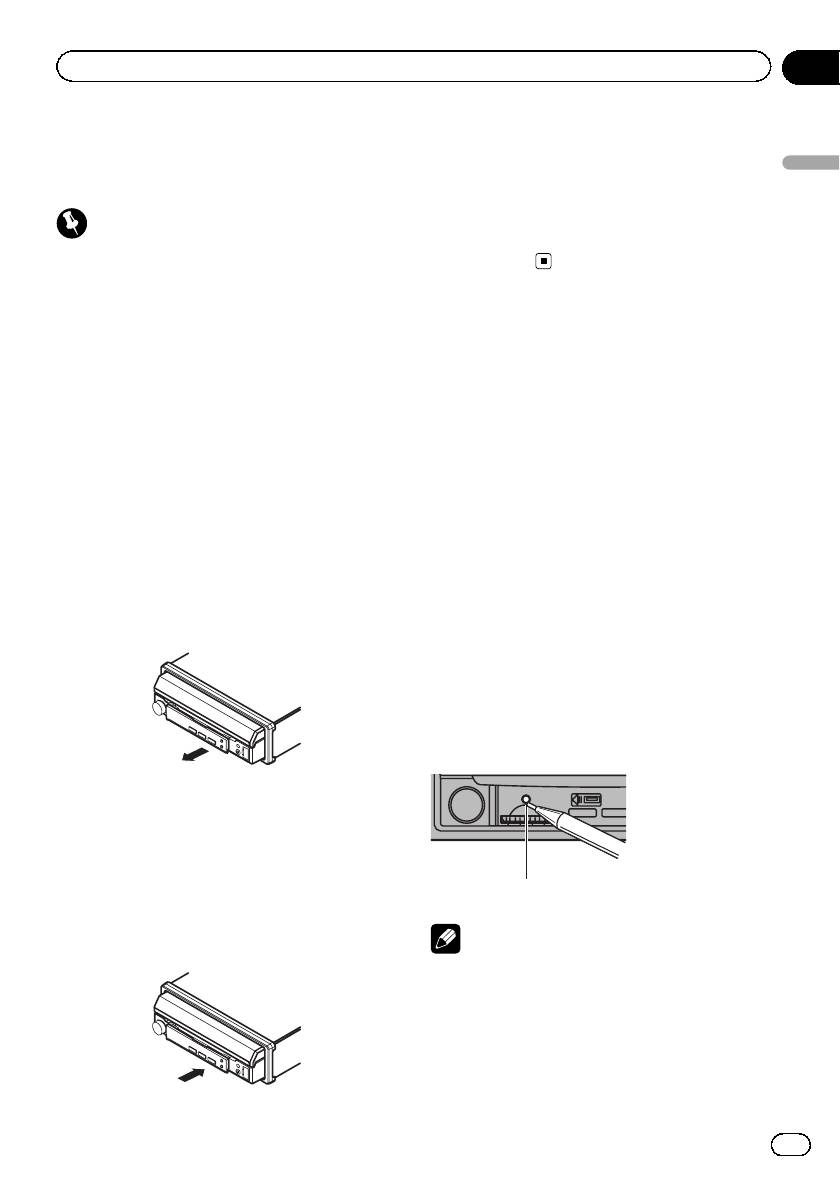
2 Нажмите на правый край передней
щий сигнал. См. раздел
Включение
панели и зафиксируйте ее.
предупреждающего сигнала
на стр. 76.
# Если прикрепить переднюю панель к ос-
Перед началом эксплуатации
новному устройству не удается, попробуйте
Важно
еще раз. Однако следует избегать чрезмерно-
го усилия, так как это можно повредить пере-
! Соблюдайте осторожность при снятии и
днюю панель.
установке передней панели.
! Оберегайте переднюю панель от сильных
ударов.
Перезагрузка
! Предохраняйте переднюю панель от воз-
действия прямого солнечного света и вы-
микропроцессора
соких температур.
При нажатии кнопки RESET происходит пе-
! Если передняя панель была снята, то
резагрузка микропроцессора и возврат к
перед запуском двигателя установите ее
его начальным настройкам, при этом ин-
на место.
формация о закладках не изменяется.
Микропроцессор следует перезагружать в
Снятие передней панели
следующих случаях:
! Перед первым использованием этого
% Нажмите сверху и снизу на правую
устройства после установки
часть панели и потяните на себя.
! Если устройство работает неправильно
Не нажимайте на панель слишком сильно,
! Если на дисплее появляются странные
не роняйте ее на пол, берегите от воды
или неверные сообщения
или других жидкостей во избежание необ-
ратимых повреждений.
1 Выключите зажигание.
2 Нажмите RESET кончиком карандаша
или другим заостренным предметом.
Перед использованием данной функции
ознакомьтесь со следующим разделом.
См. стр.9.
Установка передней панели
1 Зафиксируйте левый край панели на
устройстве.
Передняя панель крепится к основному ус-
Кнопка RESET
тройству с левой стороны. Убедитесь, что
передняя панель закреплена на основном
Примечание
устройстве.
После подключения устройства, либо при не-
обходимости стереть все сохраненные в па-
мяти настройки или вернуть начальные
(заводские) настройки, запустите двигатель
автомобиля или установите ключ зажигания в
положение ACC ON прежде, чем нажать кноп-
ку RESET.
9
Ru

Раздел
02
Перед началом эксплуатации
! После подключения устройства
! После удаления всех сохраненных на-
строек
! При восстановлении исходных (заводских)
настроек
Режим демонстрации
функциональных
возможностей
Демонстраця функции запускается автома-
тически при выборе Off в качестве источ-
ника и продолжается до тех пор, пока
переключатель зажигания находится в по-
ложении ACC или ON. Для отмены демон-
страции функции нажмите и удерживайте
MUTE/
. Для возобновления нажмите и
удерживайте MUTE/
. Просмотр демон-
страции функции при выключенном двига-
теле может привести к разряду
аккумуляторной батареи.
Важно
Если красный провод (ACC) этого устройства
не подсоединен к контакту, обеспечивающему
включение/выключение зажигания, аккумуля-
торная батарея автомобиля может раз-
рядиться.
Регулировка положения
отклика сенсорных
панелей (калибровка
сенсорной панели)
Если вам кажется, что сенсорные кнопки
на экране отклонились от нормального по-
ложения и неправильно реагируют при
прикосновении, необходимо отрегулиро-
вать положения отклика сенсорной панели.
См.
Регулировка положения отклика сен-
сорных панелей (калибровка сенсорной
панели)
на стр. 84.
10
Ru
Раздел
Описание элементов устройства
03
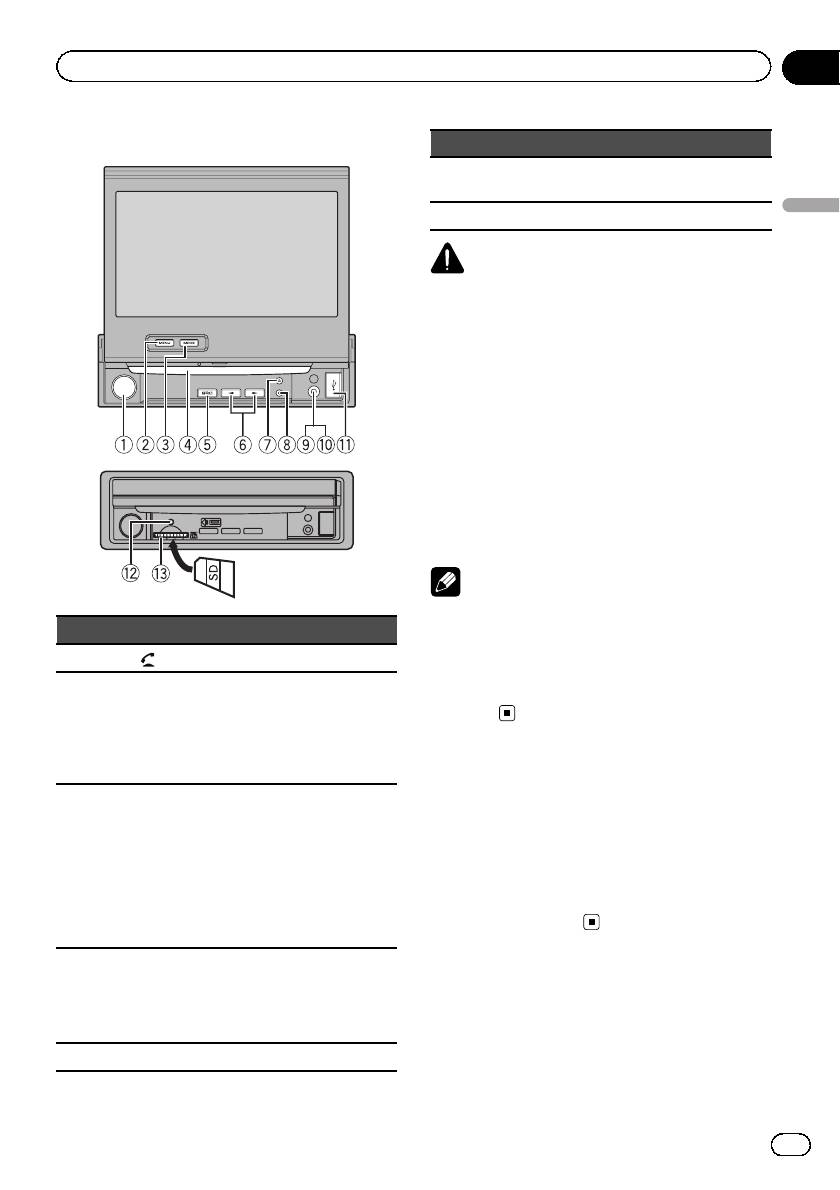
Основное устройство
Элемент Элемент
Слот для карты
6 c/d (TRACK) d
памяти SD
7 h (извлечение)
Описание элементов устройства
ВНИМАНИЕ
! Для подключения аудиоплееров USB/запо-
минающих устройств USB используйте
USB-кабель Pioneer (CD-U50E, приобре-
тается отдельно), поскольку запоминаю-
щие устройства USB, при подключении их
напрямую, выступают из устройства, что
создает потенциальную опасность.
! Не используйте изделия, не разрешенные
производителем к использованию.
! Подробнее об управлении навигационной
системой с помощью данного устройства
см. в руководстве по эксплуатации систе-
мы.
Примечание
Если подключена навигационная система, на-
Элемент Элемент
жмите MODE, чтобы перейти к дисплею нави-
гации. Чтобы выключить дисплей, нажмите и
1 MUTE/
8 OPEN/CLOSE
удерживайте MODE.
Вход AUX (разъем
MENU
Нажмите MODE еще раз, чтобы включить
стерео/видео 3,5
Переход в меню.
дисплей.
мм)
2
Возвращение к
9
Для подключения
обычному дис-
дополнительного
плею.
устройства.
Дополнительный пульт
Входное гнездо
для микрофона
дистанционного управления
автоматического
MODE
Пульт дистанционного управления CD-R55
эквалайзера
Выключение ин-
продаётся отдельно.
3
a
Используется для
формационного
подсоединения
Подробно о функциях пульта дистанцион-
дисплея.
микрофона авто-
ного управления см. в инструкции по эк-
матического эква-
сплуатации пульта.
лайзера.
USB порт
Перед подключе-
Щель для загрузки
4
b
нием откройте
диска
крышку разъема
USB.
5 SRC/OFF c RESET
11
Ru
Основные операции
W
ed 28 may
12:4
5
PM
1
1
1
2
2
2
Раздел
04
Основные операции
Включение устройства с помощью кнопок
1 Нажмите кнопку SRC/OFF, чтобы включить ус-
тройство.
Выключение устройства с помощью кнопок
1 Нажмите и удерживайте кнопку SRC/OFF, пока
устройство не выключится.
Выбор источника сигнала с помощью кнопок
1 Нажимайте кнопку SRC/OFF для выбора из
следующих функций:
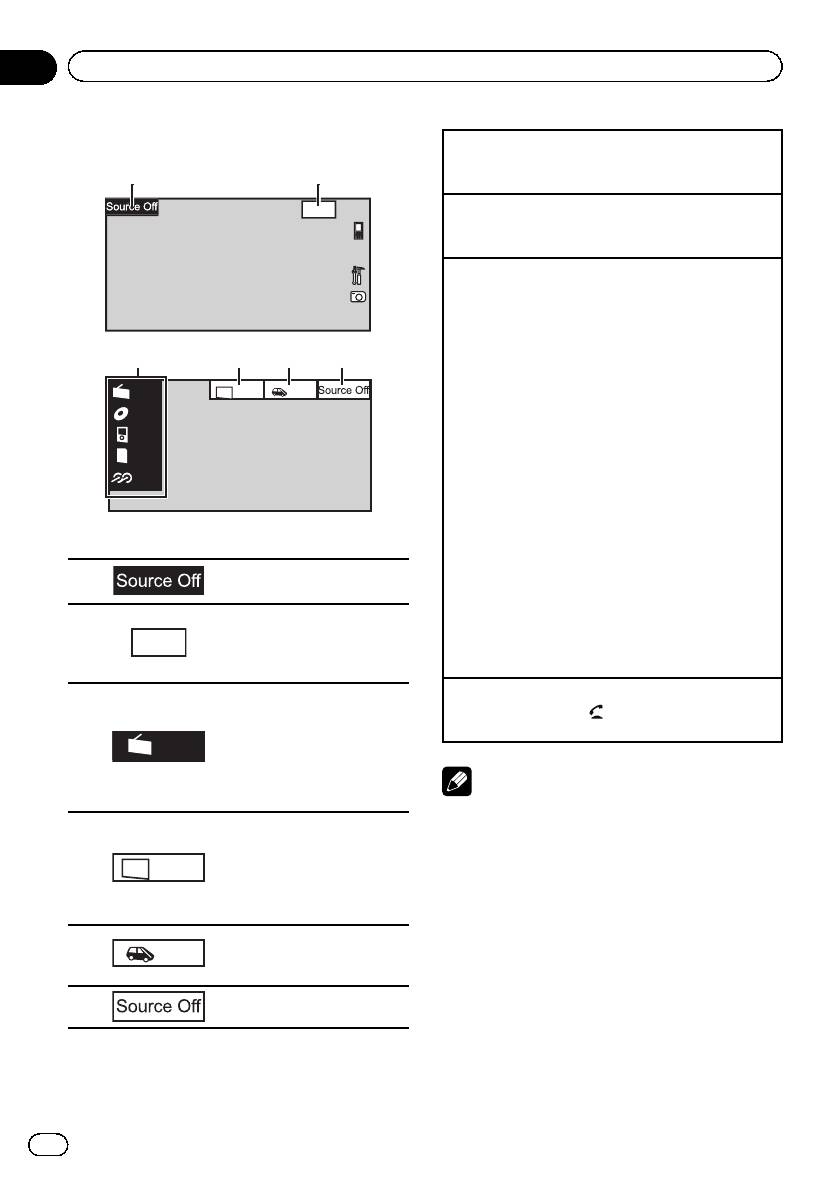
Выбор источника сигнала с помощью сенсорной
панели
3 54 6
1 Нажмите на значок источника сигнала, а
затем на название нужного источника сигна-
Rear
Radio
Rear
Front
View
ла.
Disc
! Radio – Радиоприемник
! TV – Телевидение
iPod
SD
! Disc – Встроенный проигрыватель DVD
SD
! USB/iPod – USB/iPod
AUX
! SD – карта памяти SD
! AV – Аудио/видеовход
! EXT1 – Внешнее устройство 1
1 Кнопки сенсорной панели
! EXT2 – Внешнее устройство 2
! AUX – AUX
Переход в меню источни-
! Если значок источника сигнала не отобра-
1
ка.
жается, вы можете вывести его на экран, кос-
нувшись экрана.
Переход к дисплею уста-
! Во время работы с меню невозможно выбрать
Wed 28 may
новки часов.
2
12:45 PM
источник сигнала, нажав на значок источника
См. раздел
Установка
сигнала.
часов
на стр. 16.
Регулировка громкости
Значок источника сигнала
1 Поверните MUTE/
, чтобы увеличить или
Выбор нужного источника
сигнала.
уменьшить громкость.
3
Radio
Если значок источника сиг-
нала не отображается, его
можно вывести экран, кос-
Примечания
нувшись экрана.
! В данном руководстве iPod и iPhone упо-
Переключение выходного
минаются под общим названием “iPod”.
сигнала для заднего мони-
! Изменение значка USB/iPod происходит в
тора.
4
Rear
Front
следующих случаях.
См. раздел
Настройка вы-
хода заднего монитора
на
— USB отображается при подключении за-
стр. 84.
поминающего устройства USB.
Включение и выключение
— iPod отображается при подключении
Rear
5
изображения с камеры за-
iPod.
View
днего вида.
— USB/iPod отображается при отсутствии
подключенных устройств.
6
Выключение устройства.
12
Ru
! При выборе соответствующих настроек ка-
мера заднего обзора может включаться ав-
томатически. Подробную информацию см.
в разделе
Настройка камеры заднего обзо-
ра (задней камеры)
на стр. 77.
Использование полосы
прокрутки и шкалы
воспроизведения
Audio
Fader/Balance F
/
R
0
L
/
R
0
S
u
p
er Bas
s
On
Graphic EQ
Auto EQ
O
f
f
L
/
R:
0
Sonic Center Control
Loudness
Subwoofer
1
1
1
1
1
1
2
2
2
Wed 28 may
12:45 PM
Dolby D 96k24 Mch
01 01
01
L+R
Abcdeabcdeabcdeabcdeab
8 12
01:45 -02:45
2
Раздел
Основные операции
04
Просмотр скрытых элементов
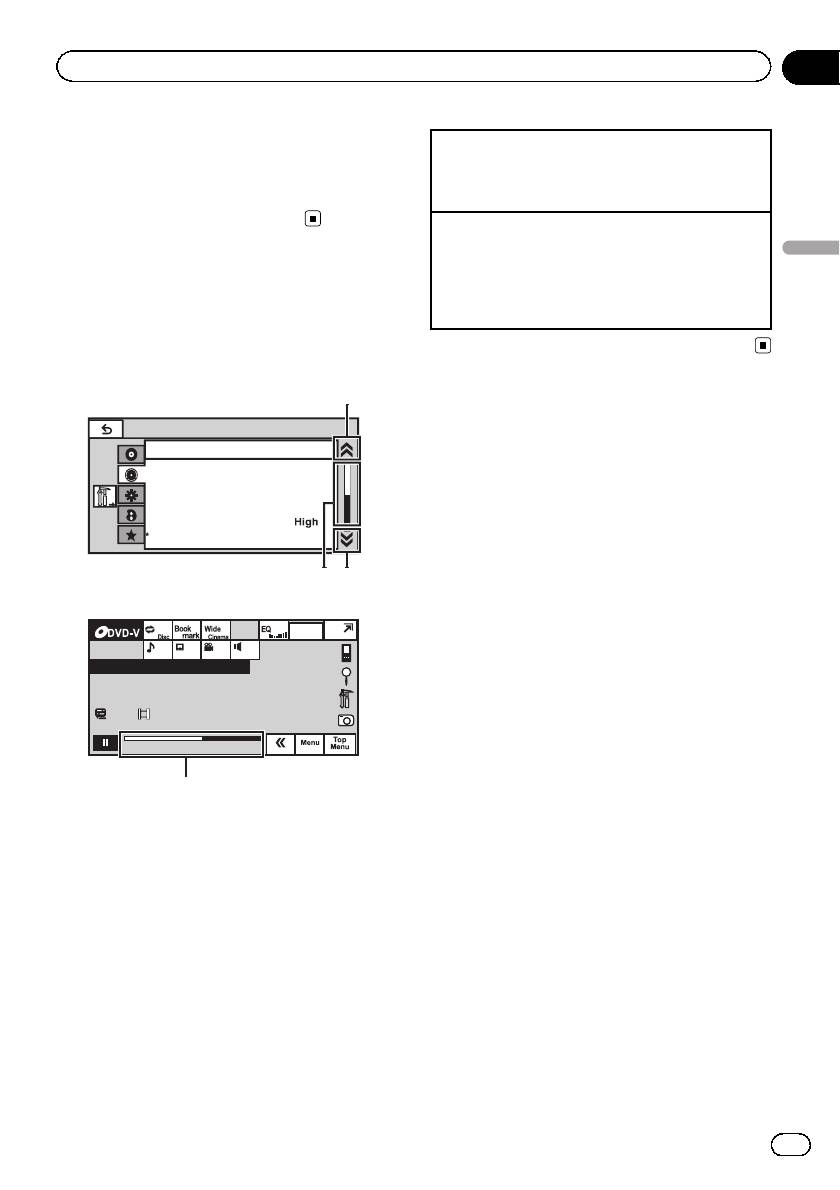
1 Чтобы просмотреть скрытые элементы, на-
жмите на значок прокрутки или перетащите
ползунок шкалы воспроизведения.
Определение момента воспроизведения
1 Перетащите ползунок шкалы воспроизведе-
ния на экране.
Основные операции
Если шкала воспроизведения отображается
серым цветом, то функция перемещения бе-
гунка с помощью пальца недоступна.
1 Значок прокрутки
Появляется, если имеются скрытые эле-
менты.
2 Шкала воспроизведения
Появляется, если можно определить или
выбрать нужный момент воспроизведения.
13
Ru
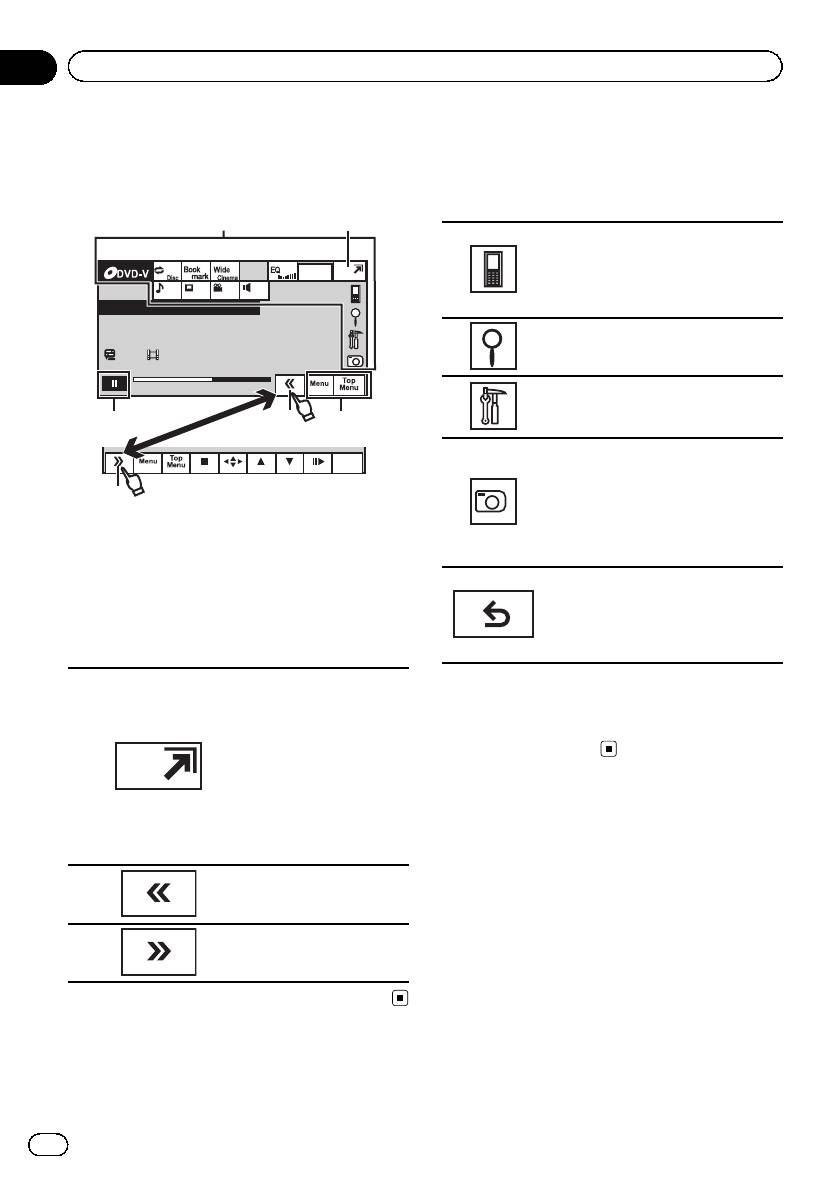
Активация кнопок
сенсорной панели
1
1
Wed 28 may
12:45 PM
01 01
01
L+R
Abcdeabcdeabcdeabcdeab
8 12
01:45 -02:45
1
2
1
Return
3
Раздел
04
Основные операции
Стандартные операции
настройки меню/операции
со списками
Открыть меню телефона Blue-
tooth.
См. раздел
Знакомство с функ-
циями телефона Bluetooth
на стр.
28.
Переход в меню списков.
Включение функции поиска.
Переход в меню.
См. раздел
Знакомство с элемен-
тами меню
на стр. 49.
Просмотр изображений в виде
слайд-шоу во время прослушива-
ния другого источника.
Просмотр слайд-шоу
См. раздел
Знакомство с функ-
циями просмотра изображений
на
1 Кнопки сенсорной панели
стр. 25.
С помощью кнопок сенсорной панели вы-
полняются различные операции.
Возвращение к предыдущему
дисплею
2 Показать/скрыть кнопки
Возврат к предыдущему списку/
С помощью этих кнопок можно настроить
категории (к папке/категории на
вид сенсорной панели.
один уровень выше)
Переключение в режим
! Чтобы отобразить Picture Adjustment,
упрощенного дисплея.
нажмите и удерживайте MENU.
Чтобы вернуться в режим
обычного дисплея, косни-
См. раздел
Изменение настроек изобра-
тесь экрана во время про-
жения
на стр. 83.
1
смотра видео.
Чтобы вернуться в режим
обычного дисплея, косни-
тесь того же значка во
Открытие и закрытие ЖК-
время воспроизведения
панели
аудио.
ЖК-панель открывается и закрывается ав-
Показать скрытые кнопки
2
томатически при включении и выключении
сенсорной панели.
зажигания. Функцию автоматического от-
крывания/закрывания можно отключить.
Уменьшить поле элемен-
3
тов управления.
(См. раздел стр. 9.)
! Не закрывайте ЖК-панель с усилием.
Это приведет к ее повреждению.
! Если функция автоматического закры-
вания/открывания панели включена, то
она выполняет следующие операции.
14
Ru
Раздел
Основные операции
04
— Если выключить зажигание, когда
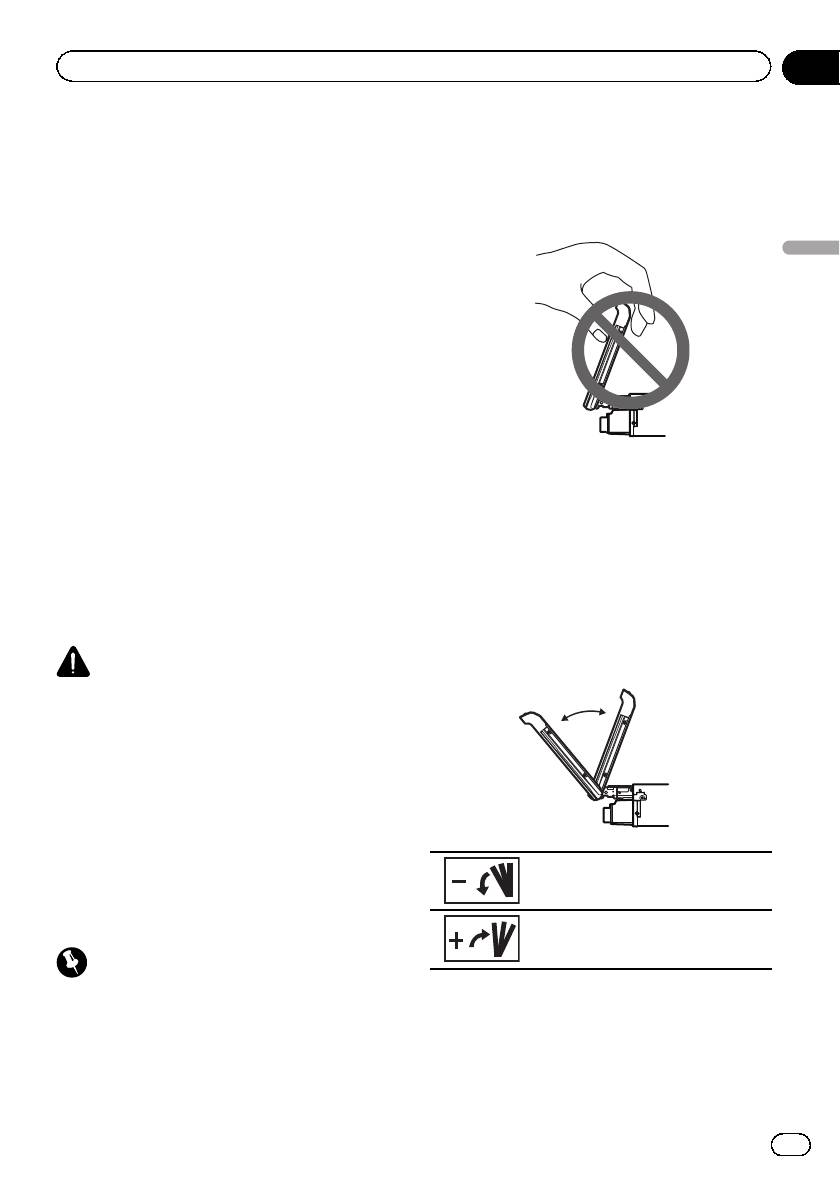
! При регулировании положения ЖК-панели
ЖК-панель открыта, то она закроется
обязательно пользуйтесь кнопками TILT.
через шесть секунд.
Принудительное регулирование ЖК-пане-
— При последующем включении зажи-
ли вручную может привести к ее поврежде-
гания (или при установке ключа зажи-
нию.
гания в положение ACC) ЖК-панель
откроется автоматически.
Основные операции
— При снятии или установке передней
панели ЖК-панель автоматически за-
крывается или открывается.(См. стр.
75.)
! Если ключ зажигания установлен в по-
ложение OFF после того, как ЖК-панель
была закрыта, то при последующей ус-
тановке ключа в положение ON (либо в
положение ACC) ЖК-панель не откроет-
ся. В этом случае, чтобы открыть ЖК-па-
1 Откройте меню системы.
нель, необходимо нажать кнопку
См. раздел
Знакомство с элементами
OPEN/CLOSE.
меню
на стр. 49.
! При закрывании ЖК-панели убедитесь,
2 Нажмите TILT.
что она закрылась полностью. Если ос-
тавить ЖК-панель не полностью закры-
3 С помощью кнопок TILT установите
той, то это может стать причиной ее
оптимальный угол наклона ЖК-панели.
повреждения.
Положение ЖК-панели продолжает изме-
няться, пока Вы удерживаете нажатой
кнопку TILT.
ВНИМАНИЕ
Во время открывания, закрывания или регу-
лирования ЖК-панели берегите руки и паль-
цы от попадания в механизм устройства.
Особенно внимательно следите при этом за
детьми.
% Чтобы открыть ЖК-панель, нажмите
OPEN/CLOSE.
# Чтобы закрыть ЖК-панель, повторно на-
жмите OPEN/CLOSE.
Опускание панели.
Настройка угла обзора ЖК-панели
Панель возвращается в верти-
кальное положение.
Важно
! Если ЖК-панель ударяется о консоль или
# Отрегулированное положение ЖК-панели
приборную панель автомобиля, спо-
заносится в память и при следующем откры-
мощью кнопок TILT переместите ее немно-
тии панели она автоматически устанавливает-
го вперед.
ся в данное положение.
15
Ru

Раздел
04
Основные операции
Установка ЖК-панели в
горизонтальное положение
Если ЖК-панель находится в вертикаль-
ном положении, при котором она мешает
работе кондиционера, ее можно временно
установить в горизонтальное положение.
% Чтобы установить ЖК-панель в гори-
зонтальное положение, нажмите и удер-
живайте кнопку OPEN/CLOSE.
# Чтобы вернуть панель в первоначальное
положение, еще раз нажмите и удерживайте
кнопку OPEN/CLOSE.
# Через 10 секунд после завершения работы
раздается звуковой сигнал и ЖК-панель авто-
матически возвращается в исходное по-
ложение.
Извлечение диска
1 Нажмите h (извлечение).
2 Извлечение диска
Извлечение карты SD
1 Снятие передней панели
См. раздел
Снятие передней панели
на
стр.9.
2 Нажмите на карту SD.
3 Извлечение карты SD
Установка часов
1 Переключите режим дисплея на
Clock Adjustment.
См. раздел
Основные операции
на стр. 12.
2 Выберите элемент для установки.
3 Для установки даты и времени нажи-
майте a или b .
16
Ru
Раздел
Тюнер
05
Знакомство с функциями
Отображение списка кана-
лов предварительной на-
тюнера
стройки.
См. раздел
Запоминание и
1
2 3 4
5
повторный вызов радио-
5
Local
TA
Wed 28 may
станций
на стр. 31.
News
Radio
12:45 PM
См. раздел
Запоминание
частот самых мощных
Abcdeabcdeabcde
трансляций
на стр. 31.
Abcdeabcdeabcde
87.50
См. раздел
Использование
MHz
Тюнер
функций PTY
на стр.32.
P.CH
2
Band:
Выбор диапазона (FM1,
Band:
FM1
87.50 MHz
6
FM2, FM3 для FM, или MW/
LW).
6
7
8
Вызов из памяти частот ра-
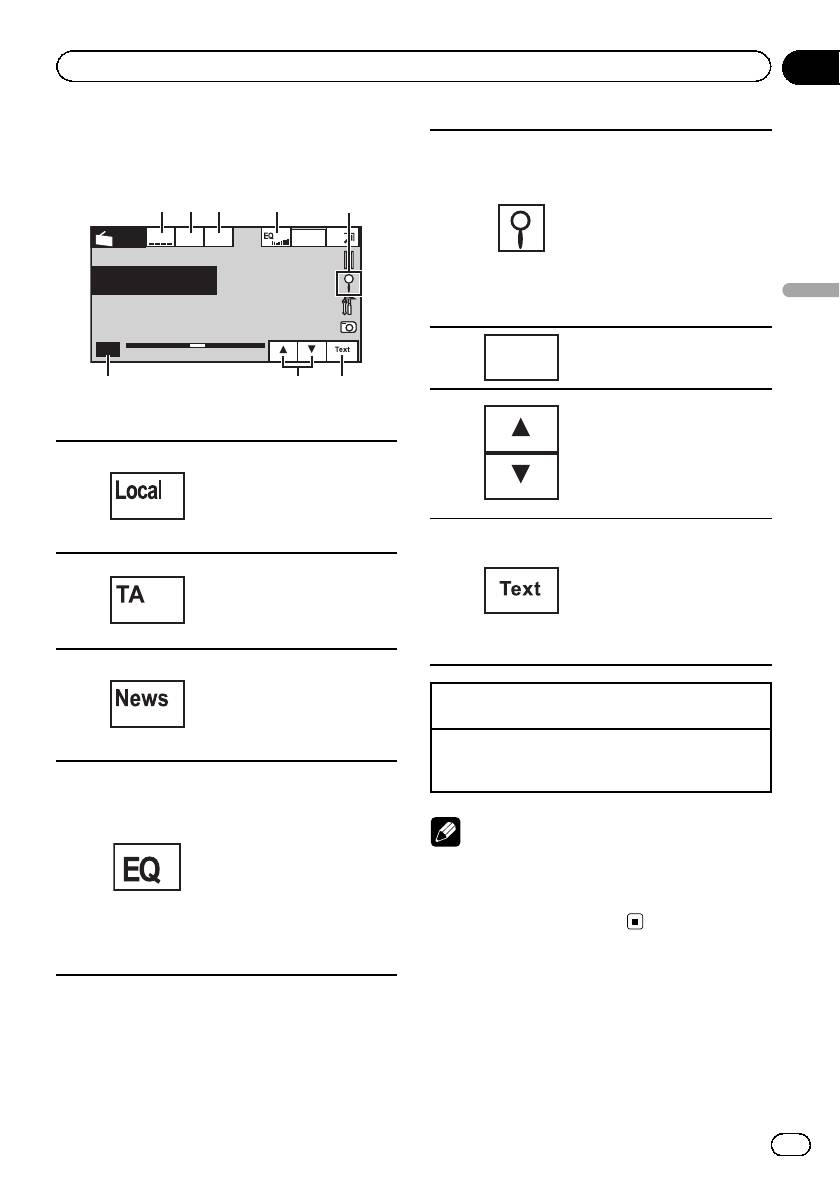
1 Кнопки сенсорной панели
диостанций, назначенных
кнопкам предварительной
Включение и выключение
7
настройки.
настройки с местным поис-
См. раздел
Запоминание и
ком.
повторный вызов радио-
1
См. раздел
Настройка на
станций
на стр. 31.
мощные сигналы
на стр.
Отображение радиотекста
32.
См. раздел
Отображение
Включение и выключение
радиотекста
на стр. 31.
функции TA (режим ожида-
Запись и вызов из памяти
8
2
ния дорожных сводок).
радиотекста.
См. раздел
Прием дорож-
См. раздел
Запись и вызов
ных сводок
на стр. 32.
из памяти радиотекста
на
стр.31.
Включение и выключение
функции прерывания для
передачи новостей.
Ручная настройка (пошаговая) с помощью кнопок
3
См. раздел
Использование
1 Нажмите кнопку c или d (TRACK).
прерывания для передачи
Настройка с поиском с помощью кнопок
новостей
на стр.33.
1 Нажмите и удерживайте кнопку c или d
Переключение кривых
(TRACK).
эквалайзера.
См. раздел
Использование
эквалайзера
на стр. 50.
Примечание
Для включения или выклю-
чения автоматического
Когда iPod заряжается от данного устройства,
4
эквалайзера нажмите и
при прослушивании MW/LW-радиостанций
удерживайте более двух
могут возникнуть помехи. Чтобы устранить
секунд.
помехи, отсоедините iPod.
См. раздел
Использование
автоматического эквалай-
зера
на стр. 51.
17
Ru
Знакомство с функциями
видео
Можно воспроизводить видео с DVD/DVD-
R/DVD-RW/CD/CD-R/CD-RW/USB/SD/iPod.
Wed 28 may
12:45 PM
01 01
01
L+R
Abcdeabcdeabcdeabcdeab
8 12
01:45 -02:45
Return
DVD video
R
etu
r
n
Раздел
06
Воспроизведение видео
берите iPod в качестве источника
сигнала.
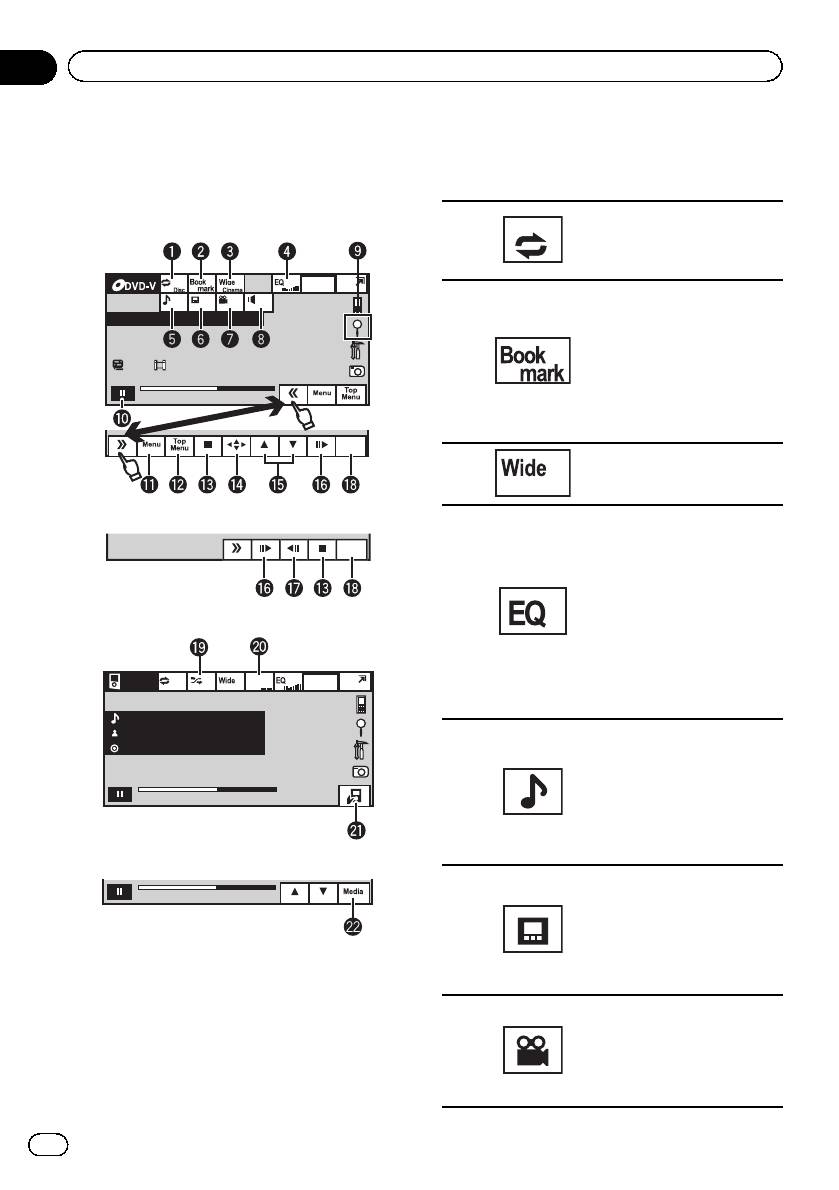
1 Кнопки сенсорной панели
Выбор диапазона повтор-
ного воспроизведения.
1
См. раздел
Повторное вос-
произведение
на стр. 35.
Во время воспроизведения
нажмите эту кнопку на эпи-
зоде, с которого вы хотели
бы возобновить воспроиз-
2
ведение, когда диск будет
загружен в следующий раз.
См. раздел
Возобновление
воспроизведения (Заклад-
ка)
на стр. 37.
Изменение режима экрана.
3
См. раздел
Изменение
формата экрана
на стр. 42.
Переключение кривых
эквалайзера.
См. раздел
Использование
эквалайзера
на стр. 50.
Для включения или выклю-
чения автоматического
Video CD
4
эквалайзера нажмите и
удерживайте более двух
секунд.
См. раздел
Использование
iPod
S.Rtrv
Wed 28 may
ALL Songs
12:45 PM
автоматического эквалай-
зера
на стр. 51.
Abcdeabcdeabcdeabcdeab
Abcdeabcdeabcdeabcdeab
Переключение языка ауди-
Abcdeabcdeabcdeabcdeab
осистемы во время вос-
2067/12345
произведения.
См. раздел
Изменение
01:45
-02:45
5
языка звукового сопрово-
ждения во время воспроиз-
ведения (Мульти-аудио)
на
стр. 38.
Видеорежим iPod
Переключение языка суб-
01:45 -02:45
титров во время воспроиз-
ведения.
6
См. раздел
Изменение
языка субтитров во время
При воспроизведении диска, содержа-
воспроизведения (Мульти-
щего медиафайлы различных типов
субтитры)
на стр. 38.
! Если к данному устройству через интер-
Переключение ракурса во
фейсный кабель, например, CD-IU50V
время воспроизведения.
См. раздел
Изменение ра-
(продается отдельно) подключен iPod с
7
курса во время воспроиз-
поддержкой видео, то для воспроизве-
ведения (Несколько
дения видео, находящегося на iPod, вы-
ракурсов)
на стр. 38.
18
Ru
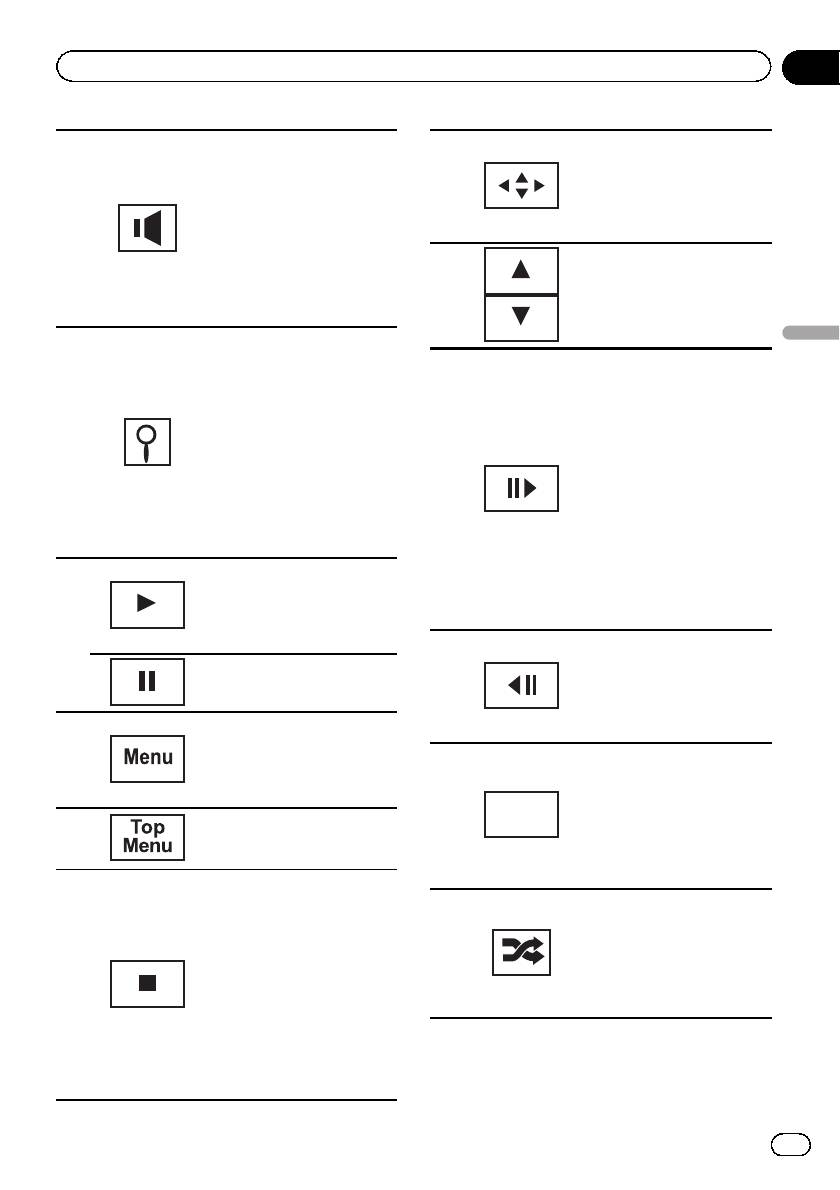
Раздел
Воспроизведение видео
06
Переключение режима ау-
Отображение кнопок со
диовыхода при воспроиз-
стрелками для перемеще-
ведения видео на дисках,
ния по меню DVD-диска.
e
записанных со звуком фор-
См. раздел
Использование
мата LPCM.
кнопок со стрелками
на
8
См. раздел
Выбор ауди-
стр.33.
овыхода
на стр. 39.
Переключение между ре-
жимами стерео и моно при
Переход к другой главе.
воспроизведении дисков
f
Выбор папки во время вос-
Video CD.
произведения файла DivX.
Включение функции поис-
Воспроизведение видео
ка.
Воспроизведение по одно-
См. раздел
Поиск участка
му кадру во время про-
на диске для воспроизве-
смотра.
дения
на стр. 37.
См. раздел
Покадровое
См. раздел
Выбор файлов
воспроизведение
на стр.
9
из списка имен файлов
на
37.
стр. 39.
Нажмите и удерживайте
Отображение меню iPod.
две или более секунды,
g
См.
Воспроизведение
чтобы замедлить скорость
видео на iPod
на стр.35и
воспроизведения.
Поиск видео/музыки на
Последовательное увели-
iPod
на стр. 36.
чение скорости воспроиз-
ведения в четыре этапа во
Возврат в обычный режим
время замедленного вос-
воспроизведения во время
произведения дисков фор-
паузы, замедленного или
мата DVD video/Video CD.
покадрового воспроизве-
a
дения.
Последовательное замед-
ление скорости воспроиз-
Приостановка воспроизве-
ведения в четыре этапа во
h
дения
время замедленного вос-
произведения дисков
Отображение меню DVD
Video CD.
во время воспроизведения
b
DVD-диска.
Возврат к определенной
См. раздел
Работа с меню
сцене на DVD-диске, вос-
DVD
на стр. 33.
производимом в данный
момент, которая была
i
Return
Возврат в главное меню во
предварительно запро-
c
время воспроизведения
граммирована.
DVD-диска.
См. раздел
Возврат к ука-
занному месту
на стр.38.
Остановка воспроизведе-
ния.
Воспроизведение видеоро-
Остановка воспроизведе-
ликов на iPod в произволь-
ния с места, установленно-
ной последовательности.
го с помощью функции
j
См. раздел
Воспроизведе-
“Возобновление воспроиз-
ние в произвольной после-
d
ведения”.
довательности (перемеши-
Чтобы полностью остано-
вание)
на стр. 34.
вить воспроизведение, на-
жмите еще раз.
См. раздел
Возобновление
воспроизведения (Заклад-
ка)
на стр. 37.
19
Ru
Раздел
06
Воспроизведение видео
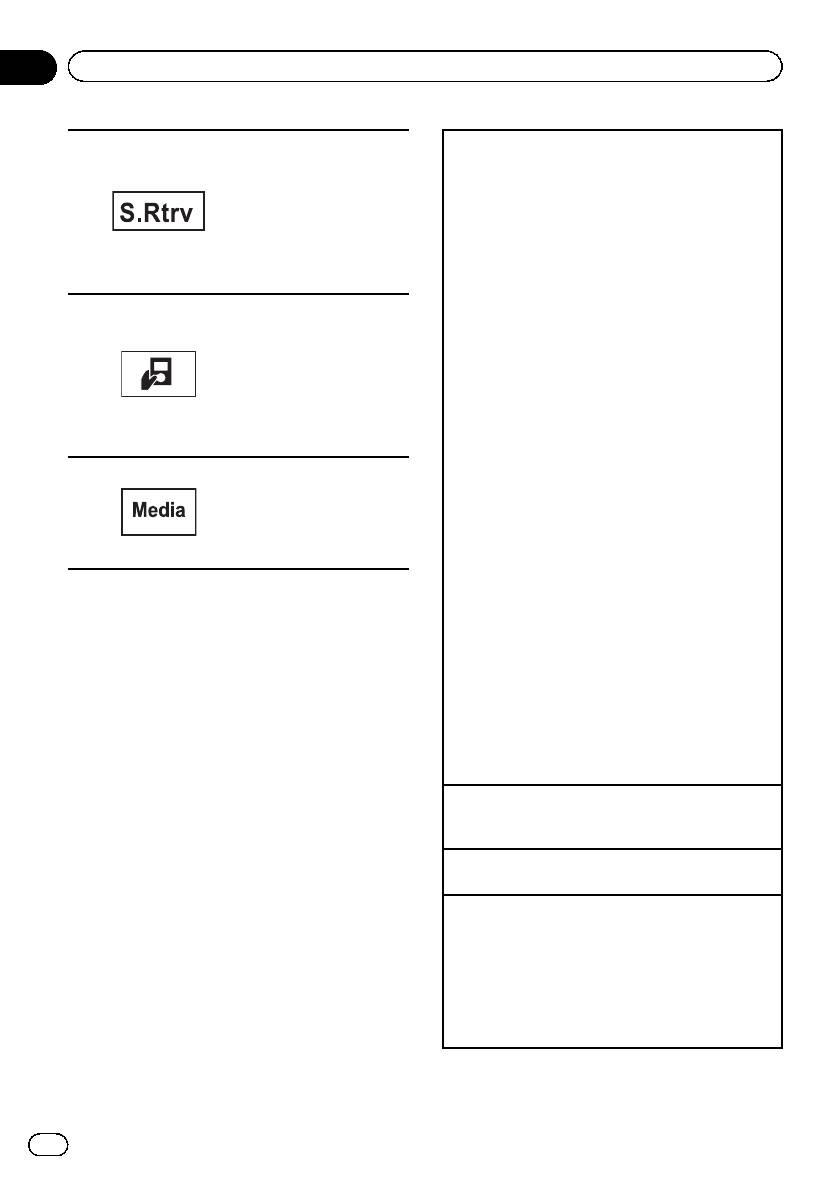
Выбор настройки для
Воспроизведение видео
функции Advanced sound
1 Вставьте диск в щель для загрузки диска мар-
retriever (технология преоб-
кированной стороной вверх.
разования звука) при вос-
Воспроизведение начнется автоматически.
k
произведении видео на
! При воспроизведении дисков формата DVD
iPod.
или Video CD на дисплее может отображаться
См. раздел
Использование
меню. См.
Работа с меню DVD
на стр.33и
технологии преобразова-
Воспроизведение с функцией РВС
на стр.39.
ния звука
на стр. 40.
! Если функция автоматического воспроизведе-
Управление функциями с
ния включена, то меню DVD отображаться не
помощью iPod и прослуши-
будет, и устройство автоматически начнет
вание записанных на нем
воспроизведение с первого раздела первой
композиций через громко-
главы. См.
Автоматическое воспроизведение
l
говорители, установлен-
дисков DVD
на стр. 71.
ные в автомобиле.
1 Если диск уже загружен, выберите источник
См. раздел
Управление
сигнала с помощью кнопки SRC/OFF или зна-
функциями iPod с устрой-
чка источника сигнала на сенсорной панели.
ства iPod
на стр. 34.
! Если значок источника сигнала не отобра-
жается, вы можете вывести его на экран, кос-
Переключение типа медиа-
файла для DVD/CD/USB/
нувшись экрана.
SD.
! Перед подключением iPod к данному устрой-
m
См. раздел
Переключение
ству отсоедините от него наушники.
между типами медиафай-
! В зависимости от модели или объема памяти
лов
на стр. 33.
iPod воспроизведение может начинаться с не-
большой задержкой.
! После подключения iPod к данному устрой-
ству с помощью кнопок на сенсорной панели
выберите iPod.
! При отключении iPod на дисплее отображает-
ся No Device.
1 Если при загрузке диска с содержимым VOD
формата DivX на дисплее появляется сооб-
щение, нажмите кнопку Play.
См. раздел
Воспроизведение содержимого
Ò
VOD (видео по запросу) в формате DivX
на
стр.41.
Извлечение диска
1 См. раздел
Извлечение диска
на стр.16или
Извлечение карты SD
на стр. 16.
Выбор раздела с помощью кнопок
1 Нажмите кнопку c или d (TRACK).
Перемотка вперед и назад с помощью кнопок
1 Нажмите и удерживайте кнопку c или d
(TRACK).
! Быстрая перемотка вперед/назад может быть
невозможна на определенных участках неко-
торых дисков. В этом случае воспроизведе-
ние автоматически будет продолжено в
обычном режиме.
20
Ru
Раздел
Воспроизведение видео
06
Примечания
! Проигрыватель DVD может воспроизво-
дить файлы DivX, записанные на CD-R/
RW/ROM и DVD-R/RW/ROM. ( Список вос-
производимых форматов файлов см. в
разделе стр. 100.)
! Запрещается вставлять в щель для загруз-
ки диска что-либо, кроме дисков DVD (-R/-
RW), CD (-R/-RW).
! Если включена функция закладки, DVD-
Воспроизведение видео
проигрыватель возобновляет воспроизве-
дение с выбранного места. Подробную ин-
формацию см. в
Возобновление
воспроизведения (Закладка)
на стр. 37.
! Выполнение некоторых операций может
быть недоступно при просмотре DVD
вследствие особенностей программирова-
ния диска. В этом случае на экране по-
явится значок
.
! Чтобы устройство функционировало на-
длежащим образом, подключите iPod спо-
мощью кабеля dock connector
непосредственно к данному устройству.
! Если ключ зажигания находится в положе-
нии ACC или ON, батарея iPod, подключен-
ного к данному устройству, будет
заряжаться.
Помните, что iPod не подзаряжается, если
выбрана источник сигнала SD.
! Если iPod подключен к данному устрой-
ству, то включение или выключение iPod
невозможно.
Также iPod можно включить или выклю-
чить, если в качестве источника сигнала
выбрана карта SD.
21
Ru
Знакомство с функциями
воспроизведения звука
Можно воспроизводить аудиофайлы на
DVD-R/DVD-RW/CD/CD-R/CD-RW/USB/SD/
iPod.
A
bcdeabcdeabcdeabcdeab
W
ed 28 ma
y
12:4
5
PM
12
5
0
1:4
5
R
OM
AL
L
Son
gs
g
S.Rtrv
-02:45
A
bcdeabcdeabcdeabcdeab
A
bcdeabcdeabcdeabcdeab
87
6
6
6
1
1
1
2
2
2
3
3
3
4
4
4
9
9
9
7
7
7
5
5
5
8
8
8
Раздел
07
Воспроизведение аудио
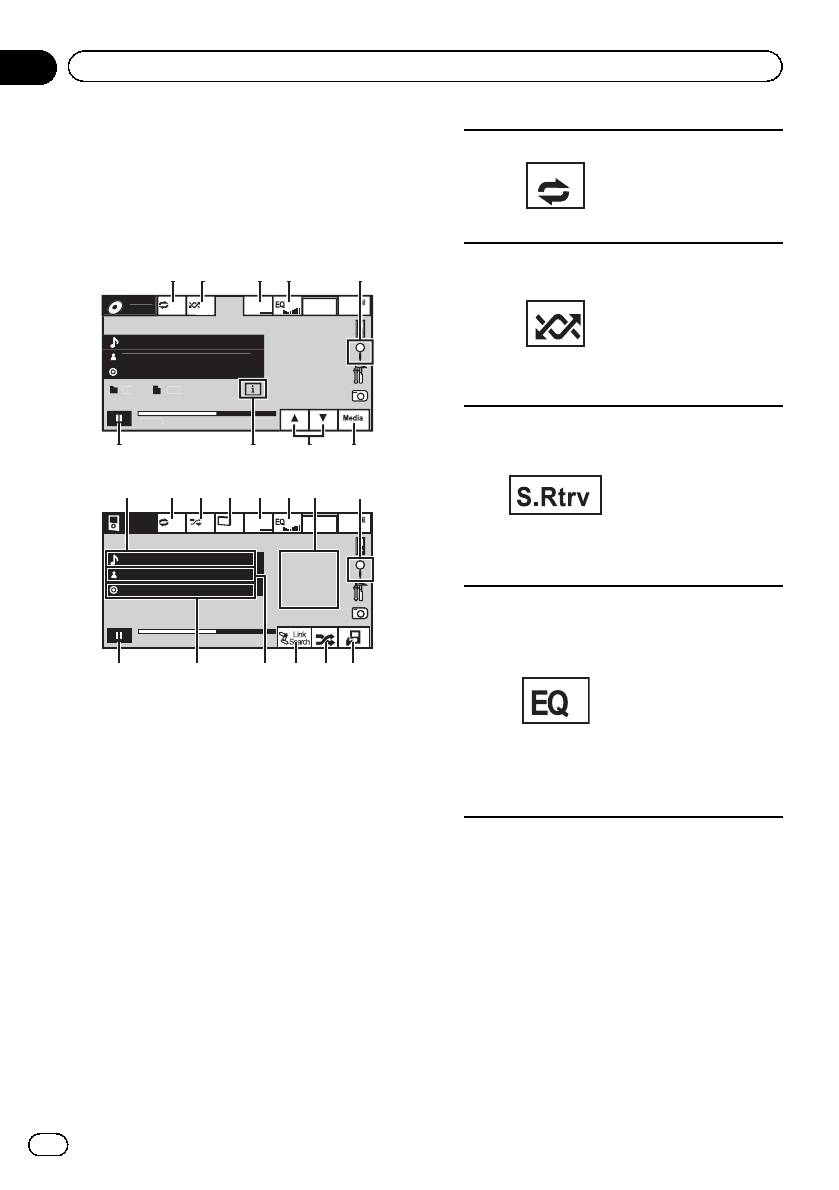
Выбор диапазона по-
вторного воспроизведе-
ния.
1
См. раздел
Повторное
воспроизведение
на
стр. 35.
Воспроизведение ком-
позиций в произволь-
ной последовательно-
сти.
2
См. раздел
Воспроиз-
ведение в произволь-
ной последовательно-
сти (перемешивание)
на стр. 34.
Выбор настройки для
функции Advanced
sound retriever (техно-
логия преобразования
звука) при воспроизве-
f i
1 a b 3 4 5
3
дении аудиофайлов.
S.Rtrv
Wed 28 may
iPod
12:45 PM
См. раздел
Использо-
ALL Songs
вание технологии пре-
Abcdeabcdeabcdeabcdeab
образования звука
на
Abcdeabcdeabcdeabcdeab
стр. 40.
Abcdeabcdeabcdeabcdeab
Переключение кривых
2067/12345
эквалайзера.
01:45
-02:45
См. раздел
Использо-
вание эквалайзера
на
стр. 50.
6h
g
c d e
Для включения или вы-
Аудиорежим iPod
4
ключения автоматиче-
ского эквалайзера
Вы можете использовать данное устрой-
нажмите и удерживайте
ство для управления iPod, подключенного
более двух секунд.
См. раздел
Использо-
с помощью кабеля (например, CD-IU50),
вание автоматического
который продается отдельно.
эквалайзера
на стр. 51.
1 Кнопки сенсорной панели
22
Ru
Раздел
Воспроизведение аудио
07
Отображение списка
Изменение скорости
названий дорожек/фай-
воспроизведения ауди-
лов для выбора компо-
окниг на iPod.
зиций на компакт-
b
См. раздел
Настройка
диске.
скорости воспроизве-
См. раздел
Выбор до-
дения аудиокниг
на стр.
рожек из списка назва-
40.
ний дорожек
на стр. 39.
Переключение в режим
Отображение списка
поиска по категории
5
названий файлов для
для поиска композиций
выбора файла.
на iPod, связанных с
См. раздел
Выбор фай-
воспроизводимой в
лов из списка имен
данный момент компо-
файлов
на стр.39.
c
зицией.
Отображение меню
См. раздел
Отображе-
Воспроизведение аудио
iPod.
ние списков, относя-
См. раздел
Поиск
щихся к текущей
видео/музыки на iPod
композиции (поиск по
на стр. 36.
категории)
на стр.40.
Воспроизведение всех
Пауза и начало вос-
композиций на iPod в
6
произведения
произвольной последо-
вательности.
См. раздел
Воспроиз-
d
ведение всех компози-
Переключение на тек-
ций в произвольной
стовую информацию
последовательности
7
при воспроизведении
(перемешать все)
на
файлов MP3/WMA/
стр. 35.
AAC.
Управление функциями
с помощью iPod ипро-
слушивание записан-
8
Выбор папки.
ных на нем композиций
через громкоговорите-
e
ли, установленные в
автомобиле.
Переключение типа ме-
См. раздел
Управление
диафайла для DVD/CD/
функциями iPod сус-
USB/SD.
тройства iPod
на стр.
9
См. раздел
Переключе-
34.
ние между типами ме-
диафайлов
на стр. 33.
2 Текстовая информация
Воспроизведение ком-
позиций на iPod в про-
извольной последова-
тельности.
a
См. раздел
Воспроиз-
ведение в произволь-
ной последовательно-
сти (перемешивание)
на стр. 34.
23
Ru
Раздел
07
Воспроизведение аудио
Отображение списка
Примечания
Songs на iPod.
! При воспроизведении файлов, записанных
f
См. раздел
Поиск
видео/музыки по кате-
в режиме VBR (переменная скорость пере-
гории
на стр. 36.
дачи данных), время воспроизведения при
ускоренной перемотке вперед или назад
Отображение списка
Artists на iPod.
будет отображаться неточно.
g
См. раздел
Поиск
! Чтобы устройство функционировало на-
видео/музыки по кате-
длежащим образом, подключите iPod спо-
гории
на стр. 36.
мощью кабеля dock connector
Отображение списка
непосредственно к данному устройству.
Albums на iPod.
! Если ключ зажигания находится в положе-
h
См. раздел
Поиск
нии ACC или ON, батарея iPod, подключен-
видео/музыки по кате-
гории
на стр. 36.
ного к данному устройству, будет
заряжаться.
3 Заставка дисплея
Помните, что iPod не подзаряжается, если
выбрана источник сигнала SD.
Запуск Album Link Play на iPod при при-
косновении к заставке дисплея.
! Если iPod подключен к данному устрой-
i
См. раздел
Отображение списков, отно-
ству, то включение или выключение iPod
сящихся к текущей композиции (поиск по
невозможно.
категории)
на стр. 40.
Также iPod можно включить или выклю-
чить, если в качестве источника сигнала
Воспроизведение звука
выбрана карта SD.
1 Вставьте диск в щель для загрузки диска мар-
! Если текст на диске содержит символы, не
кированной стороной вверх.
поддерживаемые этим устройством, такие
Воспроизведение начнется автоматически.
1 Если диск уже загружен, выберите источник
символы не отображаются.
сигнала с помощью кнопки SRC/OFF или зна-
! Текстовая информация может отображать-
чка источника сигнала на сенсорной панели.
ся неправильно в зависимости от условий
! Если значок источника сигнала не отобра-
записи.
жается, вы можете вывести его на экран, кос-
! Запоминающие устройства USB, заряжае-
нувшись экрана.
мые от разъема USB, будут подзаряжаться
! Перед подключением iPod к данному устрой-
ству отсоедините от него наушники.
при подключении к разъему, если ключ за-
! В зависимости от модели или объема памяти
жигания находится в положении ACC или
iPod воспроизведение может начинаться с не-
ON.
большой задержкой.
Однако устройства USB, которые можно
! После подключения iPod к данному устрой-
подзарядить через разъем USB, не будут
ству с помощью кнопок на сенсорной панели
подзаряжаться, если в качестве источника
выберите iPod.
! При отключении iPod на дисплее отображает-
сигнала выбрана карта SD.
ся No Device.
! Вы можете отсоединить портативный USB
аудиоплеер/запоминающее устройство
Извлечение диска
1 См. раздел
Извлечение диска
на стр.16.
USB в любой момент, когда захотите зав-
ершить прослушивание.
Выбор композиции с помощью кнопок
1 Нажмите кнопку c или d (TRACK).
Перемотка вперед и назад с помощью кнопок
1 Нажмите и удерживайте кнопку c или d
(TRACK).
24
Ru
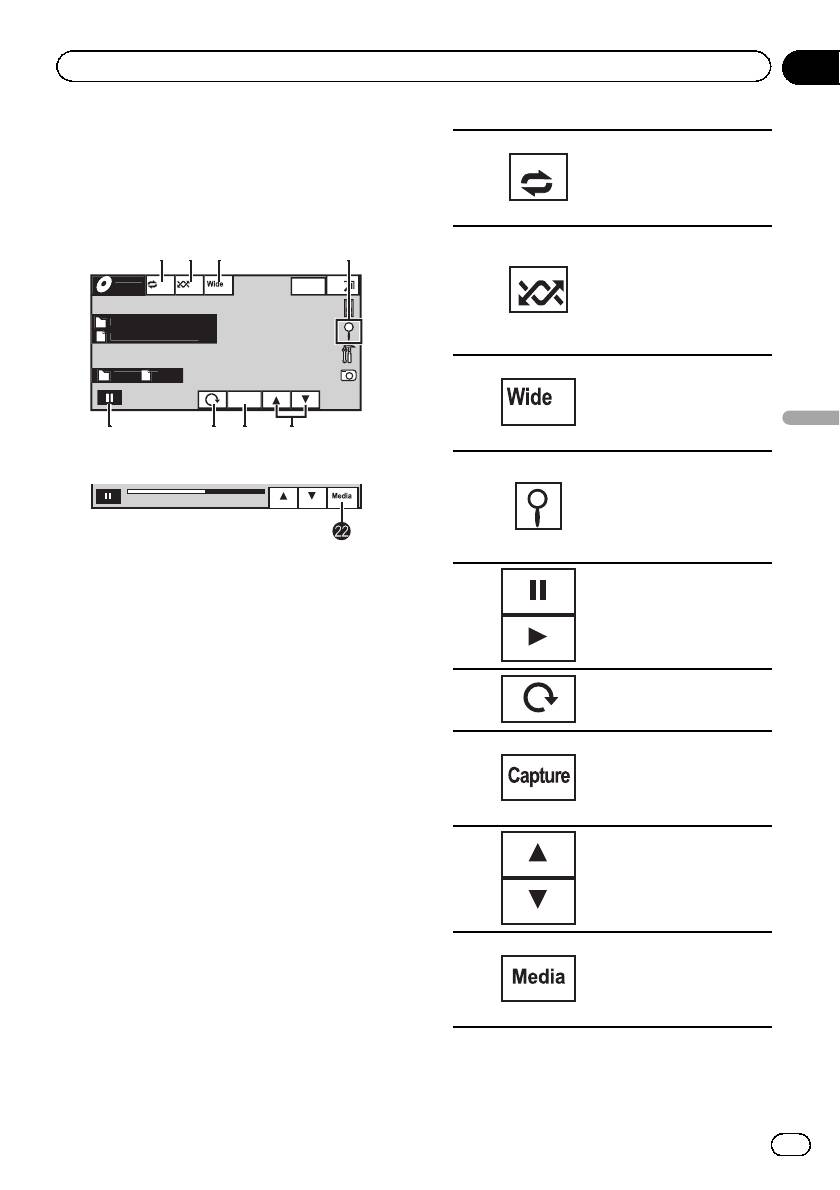
Знакомство с функциями
просмотра изображений
Можно просматривать изображения, со-
храненные на CD-R/CD-RW/USB/SD.
Capture
Ph
oto
W
ed 28 ma
y
12:4
5
PM
A
bcdeabcdeabcde
A
bcdeabcdeabcde
F
u
l
l
O
f
f
22
5
5
5
1
1
1
2
2
2
3
3
3
4
4
4
7
7
7
6
6
6
8
8
8
Раздел
Просмотр фотографий
08
Выбор диапазона повтор-
ного воспроизведения.
1
См. раздел
Повторное
воспроизведение
на стр.
35.
Воспроизведение фай-
лов в произвольной по-
следовательности.
2
См. раздел
Воспроизве-
дение в произвольной
последовательности (пе-
ремешивание)
на стр.34.
Изменение режима экра-
на
3
См. раздел
Изменение
формата экрана
на стр.
42.
Просмотр фотографий
CD
Отображение списка на-
званий файлов для вы-
01:45 -02:45
бора файла.
4
См. раздел
Выбор фай-
лов из списка имен фай-
лов
на стр. 39.
При воспроизведении диска, содержа-
щего медиафайлы различных типов
Включение и приостанов-
При использовании CD-R/RW/USB/SD, со-
5
ка слайд-шоу.
держащего изображения в формате JPEG,
данное устройство начинает показ слайдов
с первой папки или изображения на диске/
Повернуть изображение
устройстве. Воспроизведение изображе-
6
на 90° по часовой стрел-
ний на данном проигрывателе производит-
ке
ся в алфавитном порядке.
Захват изображения в
В приведенной ниже таблице показаны
файлах JPEG.
7
См. раздел
Захват изоб-
кнопки управления функцией просмотра
ражения в файлах JPEG
изображений в режиме слайд-шоу.
на стр. 41.
1 Кнопки сенсорной панели
Чтобы выбрать функцию для настройки,
нажмите любую из следующих кнопок сен-
8
Выбор папки.
сорной панели.
Переключение между ти-
пами медиафайлов.
9
См. раздел
Переключе-
ние между типами ме-
диафайлов
на стр. 33.
25
Ru
Просмотр фотографий
Знакомство с операциями
1 Вставьте диск в щель для загрузки диска мар-
воспроизведения
кированной стороной вверх.
Воспроизведение начнется автоматически.
неподвижных изображений
1 Если диск уже загружен, выберите источник
в режиме слайд-шоу
сигнала с помощью кнопки SRC/OFF или зна-
чка источника сигнала на сенсорной панели.
Можно просматривать в режиме слайд-
! Если значок источника сигнала не отобра-
шоу неподвижные изображения, сохранен-
жается, вы можете вывести его на экран, кос-
ные на CD-R/CD-RW/USB/SD, прослуши-
нувшись экрана.
вая при этом другой источник.
Извлечение диска
1 См. раздел
Извлечение диска
на стр.16.
Выбор файла с помощью кнопок
1 Нажмите кнопку c или d (TRACK).
Быстрый поиск файлов
1 Нажмите и удерживайте кнопку c или d
(TRACK).
! Возможен одновременный поиск до 10 фай-
лов JPEG.
Ca
Примечания
! Данное устройство может воспроизводить
файлы JPEG, записанные на CD-R/RW/
ROM/SD/USB. (Список воспроизводимых
форматов файлов см. в разделе стр. 100.)
! Воспроизведение выполняется по порядку
номеров файлов. Не содержащие файлов
папки пропускаются.(Если папка 01 (КОР-
НЕВАЯ) не содержит файлов, воспроизве-
дение начнется с папки 02.)
p
F
ture
u
l
l
O
f
f
8
2
2
2
1
1
1
6
6
3
3
3
7
7
4
4
4
5
5
5
Раздел
08
Просмотр фотографий
В приведенной ниже таблице показаны
кнопки управления функцией просмотра
изображений в режиме слайд-шоу.
1 Кнопки сенсорной панели
Чтобы выбрать функцию для настройки,
нажмите любую из следующих кнопок сен-
сорной панели.
Выбор диапазона повтор-
ного воспроизведения.
1
См. раздел
Повторное
воспроизведение
на стр.
35.
Воспроизведение фай-
лов в произвольной по-
следовательности.
2
См. раздел
Воспроизве-
дение в произвольной
последовательности (пе-
ремешивание)
на стр. 34.
Изменение режима экра-
на
3
См. раздел
Изменение
формата экрана
на стр.
42.
26
Ru
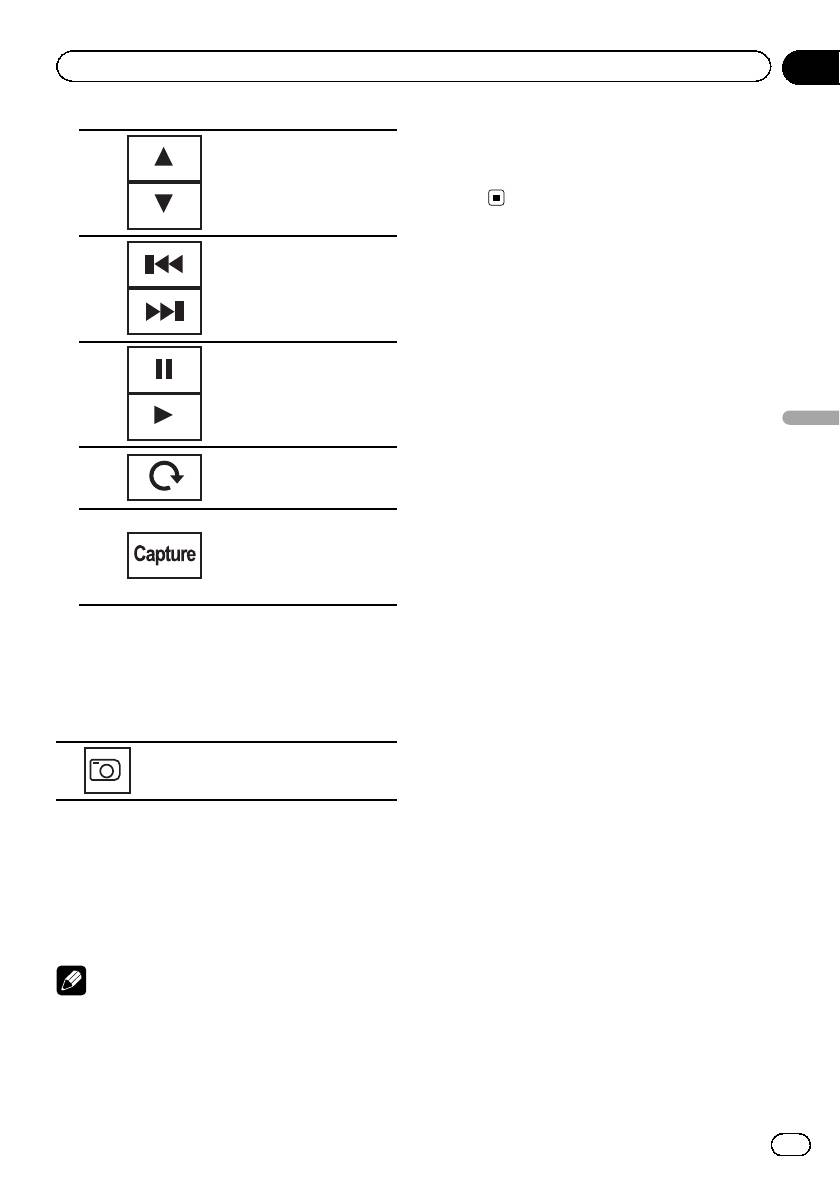
Раздел
Просмотр фотографий
08
! При выборе MW/LW-диапазона данное ус-
тройство не поддерживает просмотр не-
подвижных изображений в режиме слайд-
4 Выбор папки.
шоу.
5
Выбор файла.
Включение и приостанов-
6
ка слайд-шоу.
Просмотр фотографий
Повернуть изображение
7
на 90° по часовой стрел-
ке
Захват изображения в
файлах JPEG.
8
См. раздел
Захват изоб-
ражения в файлах JPEG
на стр. 41.
1 Запустите слайд-шоу, прослушивая
при этом другой источник.
См. раздел
Стандартные операции на-
стройки меню/операции со списками
на
стр. 14.
Просмотр неподвижных изобра-
жений в виде слайд-шоу.
2 Выберите устройство с файлами, ко-
торые требуется отобразить.
! Disc – Встроенный проигрыватель DVD
! USB – USB
! SD – карта памяти SD
# Для отмены поиска нажмите Cancel.
Примечания
! При выборе источника USB или SD данное
устройство не поддерживает просмотр не-
подвижных изображений на накопителях
USB/SD в режиме слайд-шоу.
27
Ru
Знакомство с функциями
телефона Bluetooth
Abcdeabcdeabcde
W
ed 28 ma
y
1
12:4
5
PM
Radio
ABCDEH
Abcdeabcdeabcde
P.CH
2
Band:
FM1
87.50 MHz
G
H
I
0
12
3
4
56
7
8901
01
Off On
1
1
4
5
7
2
2
2
1
1
1
6
6
6
3
3
3
Раздел
09
Телефон с поддержкой Bluetooth
! В зависимости от модели сотового телефо-
на, подключенного к этому устройству, не-
которые функции данного устройства
могут быть недоступны.
! Чтобы выполнить эту операцию, припар-
куйте автомобиль в безопасном месте и
включите стояночный тормоз.
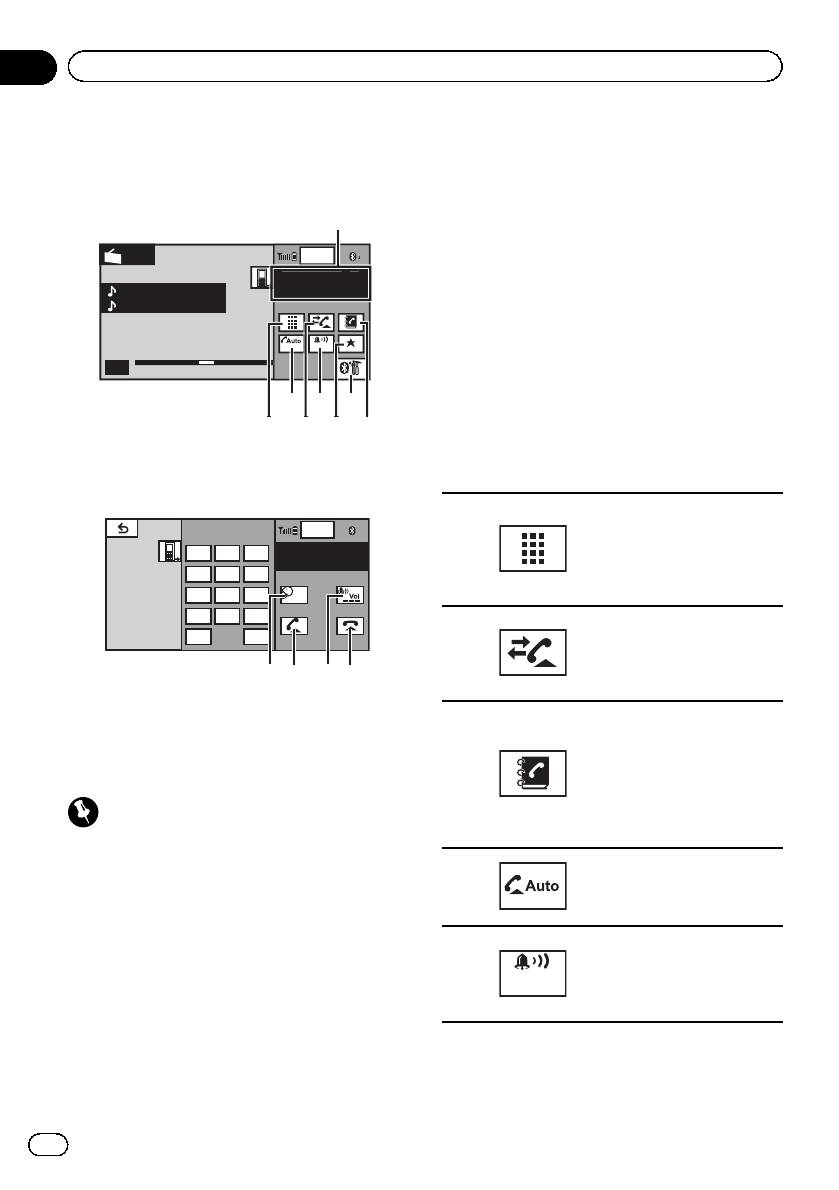
1 Индикатор входящего вызова
Показывает, что входящий вызов был при-
нят в ваше отсутствие и еще не проверен.
! Уведомления о входящих вызовах,
поступивших в период, когда Ваш со-
товый телефон был отключен от дан-
ного устройства, не отображаются на
Дисплей режима ожидания теле-
дисплее.
фона
2 Кнопки сенсорной панели
Переключение режима для
Wed 28 may
прямого набора телефон-
12:45 PM
1
ного номера.
ABCDEHGHI
01
123
1
См. раздел
Вызов путем
012345678901
456
ввода телефонного номера
789
Off
на стр. 45.
0
#
*
Переход к списку вызовов.
+
C
См. раздел
Использование
2
списков пропущенных, вхо-
8 ba9
дящих и исходящих звон-
ков
на стр. 44.
При переключении в режим
Переключение в режим те-
ввода номера
лефонного справочника.
См. раздел
Вызов по номе-
Можно использовать телефон Bluetooth.
ру из телефонного спра-
3
вочника
на стр. 42.
См. раздел
Выбор номера
Важно
в режиме поиска по алфа-
виту
на стр. 43.
! Поскольку это устройство находится в ре-
жиме готовности к подключению сотового
Включение и выключение
автоответчика.
телефона посредством Bluetooth, исполь-
4
См. раздел
Настройка ав-
зование устройства при остановленном
тоответчика
на стр. 44.
двигателе может привести к разряду акку-
Включение и выключение
муляторной батареи.
сигнала вызова для входя-
! Во время вождения запрещено использо-
5
щих звонков.
вание расширенных функций, требующих
См. раздел
Включение сиг-
повышенного внимания, таких как набор
нала вызова
на стр. 44.
номеров с экрана и т.п. Прежде чем ис-
пользовать расширенные функции, оста-
новите автомобиль в безопасном месте.
28
Ru
Раздел
Телефон с поддержкой Bluetooth
09
гистрация телефона на устройстве и на-
Отображение экрана фик-
сированного набора.
стройка уровня громкости.
6
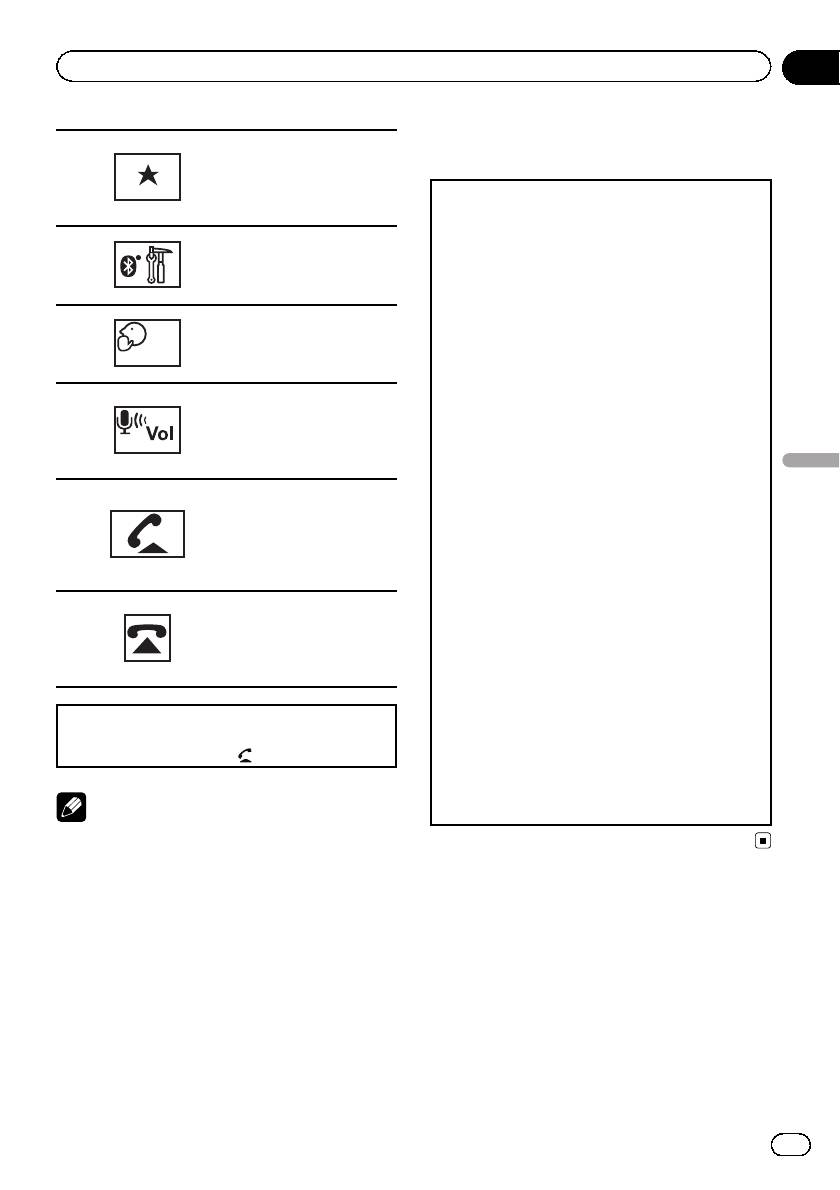
См. раздел
Использование
списков номеров фиксиро-
1 Подключение
ванного набора
на стр. 45.
Сначала необходимо подключить телефон
Выведите на экран меню
Bluetooth к данному устройству.
соединения Bluetooth.
Подробно о подключении телефона к этому
7
См. инструкции на стр.45-
устройству посредством беспроводной техно-
стр. 48.
логии Bluetooth см. в разделах
Регистрация с
устройства Bluetooth
на стр.46и
Регистрация
Включение и выключение
с этого устройства
на стр. 45.
режима закрытой связи.
8
! Может потребоваться ввести PIN-код для
См. раздел
Настройка за-
данного устройства. Если для установки
крытого режима
на стр. 45.
соединения телефону требуется PIN-код,
Регулировка уровня гром-
поищите код на самом телефоне или в его
кости для собеседника.
сопроводительной документации. См. раз-
9
См. раздел
Регулировка
дел
Ввод PIN-кода для беспроводного сое-
уровня громкости для со-
динения Bluetooth
на стр.48.
беседника
на стр. 44.
2 Регулировка громкости
Телефон с поддержкой Bluetooth
Настройте требуемую громкость звука на со-
Прием входящего вызова.
Выбор номера и звонок по
товом телефоне. После настройки уровень
нему.
громкости сохраняется в памяти этого устрой-
a
Переключение между або-
ства в качестве настройки по умолчанию.
нентами, находящимися в
! Громкость речи и громкость звонка могут
режиме ожидания.
отличаться в зависимости от модели сото-
вого телефона.
Завершение вызова.
! Если разница между уровнями громкости
Отклонение входящего вы-
звонка и голоса абонента велика, общий
b
зова.
уровень громкости может быть нестабиль-
Отмена ожидающего вызо-
ным.
ва.
! Прежде чем прервать соединение между
сотовым телефоном и этим устройством,
Прием входящего вызова
установите соответствующий уровень
Завершение вызова
громкости. Если звук на сотовом телефоне
1 Нажмите кнопку MUTE /
.
был отключен (нулевой уровень громко-
сти), то данная настройка на сотовом те-
лефоне сохранится даже после
Примечания
отключения телефона от этого устройства.
! Режим закрытой связи можно включить
только во время разговора по телефону.
! Для завершения вызова Вы и Ваш собе-
седник должны положить трубку.
Настройки для громкой связи
Прежде чем воспользоваться функцией
громкой связи, необходимо настроить ус-
тройство для работы с сотовым телефо-
ном. Сюда входит установка
беспроводного соединения Bluetooth
между этим устройством и телефоном, ре-
29
Ru
Знакомство с функциями
ТВ-тюнера
W
ed 28 ma
y
12:4
5
PM
TV
B
a
n
d:
TV1
C
H1
2
P
.
P
P
CH
1
2
4
4
4
1
1
1
2
2
2
3
3
3
5
5
5
Раздел
10
ТВ-тюнер
Отображение экрана пред-
варительной настройки.
См. раздел
Запоминание и
повторный вызов радио-
3
станций
на стр. 31.
См. раздел
Запоминание
частот самых мощных
трансляций
на стр. 31.
Band:
4
Выбор диапазона.
Вызов из памяти частот ра-
диостанций, назначенных
кнопкам предварительной
5
настройки.
См. раздел
Запоминание и
повторный вызов радио-
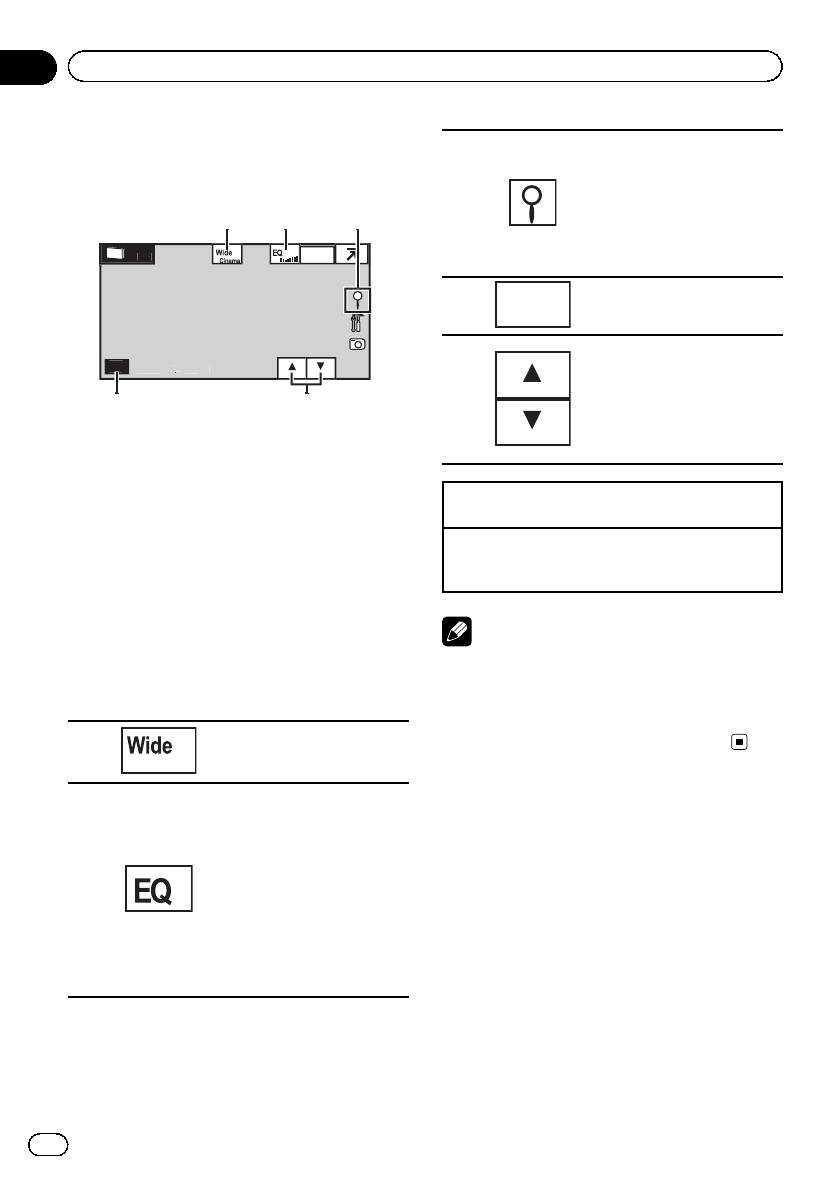
Данное устройство может использоваться
станций
на стр. 31.
для управления ТВ-тюнером (например,
GEX-P5700TVP), который продается от-
Ручная настройка (пошаговая) с помощью кнопок
дельно.
1 Нажмите кнопку c или d (TRACK).
Подробнее о работе с ТВ-тюнером см. в
Настройка с поиском с помощью кнопок
руководстве по эксплуатации ТВ-тюнера. В
1 Нажмите и удерживайте кнопку c или d
данном разделе приведена информация о
(TRACK).
том, как использовать данное устройство
для приема телевизионных каналов. Дан-
Примечания
ная информация отличается от той, что из-
ложена в руководстве по эксплуатации ТВ-
! О настройке телевизионного сигнала см. в
тюнера.
разделе
Настройка телевизионного сигна-
1 Кнопки сенсорной панели
ла
на стр. 76.
! О выборе зональной группы см. раздел
Изменение режима экрана.
Выбор зональной группы
на стр. 77.
1
См. раздел
Изменение
формата экрана
на стр. 42.
Переключение кривых
эквалайзера.
См. раздел
Использование
эквалайзера
на стр. 50.
Для включения или выклю-
чения автоматического
2
эквалайзера нажмите и
удерживайте более двух
секунд.
См. раздел
Использование
автоматического эквалай-
зера
на стр. 51.
30
Ru
Раздел
Подробные инструкции
11
Запоминание и повторный
Запись и вызов из памяти
вызов радиостанций
радиотекста
В памяти устройства можно сохранить до
Вы можете сохранить данные шести сооб-
шести (для тюнера)/12 (для телевизора)
щений радиотекста под кнопками от
станций в каждом диапазоне для после-
Memo1 до Memo6.
дующего быстрого вызова.
1 Выведите на дисплей радиотекст,
1 Отображение экрана предваритель-
который нужно сохранить.
ной настройки.
См. раздел
Отображение радиотекста
на
См. раздел
Знакомство с функциями тюне-
стр. 31.
ра
на стр. 17.
2 Чтобы сохранить выбранный радио-
См. раздел
Знакомство с функциями ТВ-
текст, нажмите и удерживайте одну из
тюнера
на стр. 30.
кнопок от Memo1 до Memo6.
Отобразится экран предварительной на-
На дисплее отобразится номер, под кото-
стройки.
рым выбранный радиотекст будет сохра-
2 Нажмите и удерживайте одну из кно-
нён в памяти.
пок предварительной настройки на сен-
В следующий раз, когда Вы нажмёте соот-
сорной панели, чтобы сохранить
ветствующую кнопку, сохранённый радио-
выбранную частоту в памяти устрой-
текст будет вызван из памяти.
ства.
Подробные инструкции
Выбранная частота радиостанции/телека-
нала сохранена в памяти.
Запоминание частот самых
3 Для выбора нужной радиостанции
мощных трансляций
нажмите одну из кнопок предваритель-
Функция BSM (запоминание лучших стан-
ной настройки на сенсорной панели.
ций) позволяет автоматически сохранять в
памяти устройства шесть (для тюнера)/12
(для телевизора) станций с самым мощ-
Отображение радиотекста
ным сигналом.
Радиочастоты, сохраненные с помощью
Тюнер может отображать данные радио-
функции BSM, могут заменять собой ра-
текста, передаваемые станциями RDS,
диочастоты, сохраненные с помощью кно-
такие как информация о станции, название
пок предварительной настройки.
звучащей в эфире песни и имя исполните-
ля.
1 Отображение экрана предваритель-
! Автоматически сохраняются данные по-
ной настройки.
следних трех сообщений радиотекста,
См. раздел
Знакомство с функциями тюне-
при этом более старые сообщения за-
ра
на стр. 17.
меняются более новыми.
См. раздел
Знакомство с функциями ТВ-
! Если радиотекст не принимается, то на
тюнера
на стр. 30.
дисплее будет показано сообщение
Отобразится экран предварительной на-
No Text.
стройки.
31
Ru
Раздел
11
Подробные инструкции
2 Нажмите BSM/BSSM, чтобы включить
расширенной сети вещания, передающую до-
функцию BSM.
рожные сводки TP, индикатор
включит-
Кнопкам предварительной настройки на
ся неярко.
сенсорной панели будут назначены шесть
3 В начале приема дорожной сводки
(для тюнера)/12 (для телевизора) самых
отрегулируйте громкость TA (дорожных
мощных частот в порядке мощности их сиг-
сводок) поворотом регулятора MUTE/
.
нала.
Новая установленная громкость сохран-
# Чтобы отменить процесс сохранения, на-
яется в памяти и будет вызываться для по-
жмите Cancel.
следующих дорожных сводок.
4 Отмена приема дорожной сводки во
Настройка на мощные
процессе приема.
См. раздел
Знакомство с функциями тюне-
сигналы
ра
на стр. 17.
Настройка с местным поиском позволяет
Тюнер возвратится к исходному источнику
Вам настраиваться только на радиостан-
сигнала, но останется в режиме ожидания
ции с достаточно мощными сигналами для
TA до повторного нажатия значка.
качественного приема.
FM: выкл. —
— — —
Использование функций PTY
MW/LW: выкл. — —
Можно настроиться на радиостанцию с по-
Чем больше число, тем выше уровень на-
мощью информации PTY (типа програм-
стройки. Настройка самого высокого уров-
мы).
ня позволяет осуществлять прием только
станций с самым сильным сигналом, а
уменьшение уровня настройки позволяет
Поиск станции RDS с помощью
принимать другие станции по степени убы-
информации PTY
вания интенсивности сигнала.
Можно выполнять поиск общих радиове-
щательных программ, например, тех, что
перечислены в следующем разделе. См.
Прием дорожных сводок
стр. 33.
Независимо от выбранного источника сиг-
1 Отображение экрана предваритель-
нала дорожные сводки можно получать ав-
ной настройки.
томатически с помощью функции TA
См. раздел
Знакомство с функциями тюне-
(ожидание дорожных сводок).
ра
на стр. 17.
1 Настройте тюнер на TP-станцию или
2 Нажмите PTY.
станцию расширенной сети вещания,
передающую дорожные сводки TP.
3 С помощью кнопки a или b выбери-
Включится индикатор
.
те тип программы.
Существует четыре типа программ:
2 Включение приема дорожных сво-
News&Inf—Popular—Classics—Others
док.
См. раздел
Знакомство с функциями тюне-
ра
на стр. 17.
# Если функция TA включается при отсут-
ствии настройки на TP-станцию или станцию
32
Ru
Раздел
Подробные инструкции
11
4 Нажмите Start, чтобы начать поиск.
Others
Устройство начинает поиск радиостанций,
Educate (образовательные программы), Drama
передающих данный тип программ. При
(постановки), Culture (культура), Science (наука),
обнаружении радиостанции на дисплее
Varied (разное), Children (детские программы),
будет показано название данной програм-
Social (социальные вопросы), Religion (религиоз-
мы.
ные программы), Phone In (ток-шоу), Touring (пу-
Информация PTY (идентификационный
тешествия), Leisure (отдых), Document
(документальные программы)
код типа программы) приведена в следую-
щем разделе. См. стр. 33.
# Для отмены поиска нажмите Cancel.
# Программы некоторых радиостанций
могут отличаться от программ, указанных в
Переключение между
передаваемом коде PTY.
типами медиафайлов
# Если ни одна из станций не передает про-
граммы нужного типа, то на дисплее в тече-
При воспроизведении диска, содержащего
ние примерно двух секунд будет показано
медиафайлы различных типов, такие как
Not Found, и затем тюнер перейдет в режим
DivX и MP3, можно выбрать тип воспроиз-
приема станции, с которой был начат поиск.
водимых файлов.
Данное устройство не позволяет воспроиз-
водить аудиоданные (CD-DA) и файлы с
Использование прерывания
изображениями в формате JPEG, записан-
для передачи новостей
Подробные инструкции
ные на диске DVD-R/RW/ROM.
Устройство может переключаться с других
CD (аудиоданные (CD-DA))—ROM-Audio
станций на станцию новостей с кодом PTY,
(сжатые аудиофайлы)—DivX (видеофайлы
когда станция начинает передавать про-
формата DivX)—JPEG (файлы с изображе-
грамму новостей. После окончания про-
ниями в формате JPEG)
граммы новостей возобновляется прием
прежней программы.
Работа с меню DVD
Список PTY
(Функция для дисков DVD video)
На некоторых DVD проигрывателях имеет-
News&Inf
ся функция выбора содержимого дисков
News (новости), Affairs (текущая информация),
для воспроизведения с помощью меню.
Info (информация), Sport (спорт), Weather (пого-
да), Finance (финансы)
Popular
Использование кнопок со
стрелками
Pop Mus (поп-музыка), Rock Mus (рок-музыка),
Easy Mus (легкая музыка), Oth Mus (прочие музы-
1 Отображение кнопок со стрелками
кальные жанры), Jazz (джаз), Country (кантри),
для перемещения по меню DVD-диска.
Nat Mus (национальная музыка), Oldies (золотая
коллекция), Folk Mus (народная музыка)
См. раздел
Воспроизведение видео
на стр.
18.
Classics
L. Class (легкая классическая музыка), Classic
(классическая музыка)
33
Ru
Раздел
11
Подробные инструкции
2 Выберите нужный пункт меню.
1 Переключение режима управления
на iPod.
См. раздел
Воспроизведение видео
на стр.
18.
См. раздел
Знакомство с функциями вос-
произведения звука
на стр. 22.
Выбор нужного пункта меню.
2 Для выбора видеоролика/компози-
ции и включения воспроизведения вос-
пользуйтесь органами управления
подключенного iPod.
Воспроизведение с выбранного
пункта меню.
Воспроизведение в
произвольной
Переход по меню DVD-диска на-
жатием на нужный пункт меню.
последовательности
(перемешивание)
# При непосредственном использовании
Видеоролики/композиции можно воспроиз-
меню DVD путем нажатия пунктов меню кос-
водить в произвольной последовательно-
нитесь соответствующего значка.
сти.
Возвращение к обычному дис-
плею воспроизведения DVD
! Songs – Воспроизведение видеороли-
video.
ков/композиций из выбранного списка в
произвольной последовательности.
Отображение стрелок.
! Albums – Воспроизведение по порядку
видеороликов/композиций из альбома,
выбранного случайным образом.
# Способы отображения меню на дисплее
! Folder – Воспроизведение композиций/
различаются в зависимости от диска.
дорожек из выбранной папки в произ-
# В зависимости от содержимого DVD-дис-
вольной последовательности.
ков данная функция может работать непра-
! Disc – Воспроизведение композиций/до-
вильно. В таких случаях пользоваться меню
рожек на выбранном диске в произволь-
DVD можно с помощью клавиш сенсорной
ной последовательности.
панели.
! On – Воспроизведение файлов в произ-
вольной последовательности в пред-
елах диапазона повторного
Управление функциями
воспроизведения, Folder и Disc.
! Off – Отмена режима воспроизведения
iPod с устройства iPod
в произвольной последовательности.
! Если используется данная функция, вы-
ключение зажигания не приведет к вы-
ключению iPod. Для выключения
питания iPod воспользуйтесь его орга-
нами управления.
! Если выбран режим управления с iPod,
то на iPod можно переключать тип сиг-
нала с PAL на NTSC.
34
Ru
Раздел
Подробные инструкции
11
При выборе источника USB или SD диа-
Воспроизведение всех
пазон повторного воспроизведения из-
композиций в произвольной
менится на All.
последовательности
! Если Вы выполните поиск дорожки или
ускоренную перемотку вперед/назад в
(перемешать все)
режиме File, диапазон повторного вос-
(Функция для iPod)
произведения сменится на Folder.
В данном режиме все композиции на iPod
! Если Вы выполните поиск дорожки или
воспроизводятся в произвольной по-
ускоренную перемотку вперед/назад в
следовательности.
режиме Chapter, диапазон повторного
воспроизведения сменится на Title.
! Если Вы выполните поиск дорожки или
Повторное воспроизведение
ускоренную перемотку вперед/назад в
режиме Track, диапазон повторного вос-
! Disc – Воспроизведение текущего диска
произведения сменится на Disc.
! Chapter – Повтор текущего раздела
! Когда выбран диапазон Folder, вос-
! Title – Повтор текущей главы
произвести вложенную папку текущей
! Track – Повтор текущей дорожки
папки невозможно.
! File – Повтор текущего файла
! Folder – Повтор текущей папки
! One – Повтор только текущего видеоро-
лика/композиции/дорожки
Воспроизведение видео на
Подробные инструкции
! All – Повтор всех видеороликов/компо-
iPod
зиций, находящихся в выбранном спи-
(Функция для iPod)
ске на iPod
С помощью данного устройства можно вос-
Повтор всех файлов
производить видеоизображение, записан-
ное на iPod с поддержкой видео.
! Данную функцию можно использовать
! На данном устройстве можно воспроиз-
во время воспроизведения Video CD с
водить фильмы, видеоклипы, видеопод-
функцией PBC (контроль воспроизведе-
касты и телепрограммы, приобретенные
ния).
в онлайн-магазине iTunes.
! При выполнении поиска по разделу, пе-
! Прежде чем вывести на дисплей ви-
ремотки вперед/назад, покадрового вос-
деоизображение, измените видеона-
произведения и замедленного
стройки на iPod для воспроизведения
воспроизведения функция повтора от-
видео на внешнем устройстве.
ключается.
! При воспроизведении дисков со сжаты-
1 Отображение меню iPod.
ми аудиофайлами и аудиоданными (CD-
См. раздел
Воспроизведение видео
на стр.
DA) повторное воспроизведение вы-
18.
полняется в рамках диапазона для того
типа данных, которые записаны на
2 Переключение iPod в режим видео.
диске, даже если выбран режим Disc.
! Если Вы выберете другую папку во
Переключение iPod в режим
Video
видео.
время повторного воспроизведения,
диапазон повторного воспроизведения
сменится на Disc.
3 Воспроизведение видео на iPod.
# Чтобы перейти в режим воспроизведения
музыки на iPod, коснитесь значка.
35
Ru
Раздел
11
Подробные инструкции
4 Начало воспроизведения выбранно-
Переключение iPod в режим вос-
го списка.
Music
произведения музыки.
Начало воспроизведения выбран-
ного списка.
Поиск видео/музыки на iPod
Поиск в списке по алфавиту
(Функция для iPod)
(Функция для iPod)
Для удобства управления и поиска элемен-
ты управления iPod на данном устройстве
1 Выберите категорию.
максимально приближены к элементам
См. раздел
Поиск видео/музыки по катего-
управления самого iPod.
рии
на стр. 36.
! Текстовая информация несовместимого
формата, сохраненная на iPod, не будет
2 Переключение в режим поиска по ал-
отображаться на дисплее данного ус-
фавиту.
тройства.
Переключение в режим поиска по
алфавиту.
Поиск видео/музыки по категории
1 Отображение меню iPod.
На экране отображается режим поиска по
См. раздел
Воспроизведение видео
на стр.
алфавиту.
18.
3 Нажмите на букву, соответствующую
См. раздел
Воспроизведение аудио
на стр.
первой букве названия видеоролика/
22.
композиции, которую Вы ищете.
2 Нажмите на название категории, в
Во время поиска использование сенсорной
которой необходимо выполнить поиск
панели невозможно.
видео/музыки.
# Чтобы произвести поиск по другой букве,
! Video Playlists (списки воспроизведения
нажмите Cancel.
видео)
4 Нажмите на название списка, кото-
! Movies (фильмы)
рый Вы хотите воспроизвести.
! Music Videos (видеоклипы)
Повторяйте эту операцию до тех пор, пока
! Video Podcasts (видеоподкасты)
не найдете нужную композицию/видеоро-
! TV Shows (телепрограммы)
лик.
! Playlists (списки воспроизведения)
! Artists (артисты)
5 Начало воспроизведения выбранно-
! Albums (альбомы)
го списка.
! Songs (композиции)
! Podcasts (подкасты)
Начало воспроизведения выбран-
! Genres (жанры)
ного списка.
! Composers (композиторы)
! Audiobooks (аудиокниги)
3 Нажмите на название списка, кото-
рый Вы хотите воспроизвести.
Повторяйте эту операцию до тех пор, пока
не найдете нужный видеоролик/музыку.
36
Ru
Раздел
Подробные инструкции
11
Для видео на DVD можно выбрать Title
Возобновление
(глава), Chapter (раздел) или 10key (циф-
воспроизведения (Закладка)
ровая клавишная панель).
(Функция для дисков DVD video)
Для дисков video CD можно выбрать Track
Функция закладки позволяет при следую-
(дорожка) или 10key (цифровая клавишная
щей загрузке диска возобновить воспроиз-
панель).
ведение с выбранной сцены.
! Функция поиска по разделу доступна
только когда воспроизведение диска ос-
Выбранная сцена будет помечена заклад-
тановлено.
кой, и в следующий раз воспроизведение
! Данную функцию можно использовать
начнется с этого места.
во время воспроизведения Video CD с
! Для удаления закладки с диска во
функцией PBC (контроль воспроизведе-
время воспроизведения нажмите и
ния).
удерживайте кнопку.
! Следующая установленная закладка за-
1 Включение функции поиска.
менит ту, что была установлена пер-
См. раздел
Воспроизведение видео
на стр.
вой.
18.
2 Нажмите кнопку, соответствующую
необходимой функции поиска (напри-
Покадровое воспроизведение
мер, Chapter).
(Функция для дисков DVD video/video CD)
3 Ввод цифр производится с по-
Подробные инструкции
При воспроизведении некоторых дисков
мощью кнопок с цифрами от 0 до 9.
изображение в режиме покадрового вос-
# Чтобы удалить введенные цифры, нажми-
произведения может быть нечетким.
те кнопку C.
4 Начало воспроизведения с выбран-
ного участка.
Замедленное
воспроизведение
Регистрация номеров.
Примечания
! При замедленном воспроизведении звук
# Воспроизведение начнется с выбранного
отсутствует.
участка.
! При воспроизведении некоторых дисков
изображение в режиме замедленного вос-
Примечание
произведения может быть нечетким.
! Замедленное воспроизведение в обрат-
Если на диске имеется меню, для выбора
ном направлении невозможно.
можно также использовать меню DVD.
См. раздел
Воспроизведение видео
на стр.
18.
Поиск участка на диске
для воспроизведения
Чтобы найти необходимый участок для
воспроизведения, можно воспользоваться
функцией поиска.
37
Ru
Раздел
11
Подробные инструкции
Изменение языка
Примечания
звукового сопровождения
! На некоторых DVD-дисках выбор языков
субтитров возможен только посредством
во время воспроизведения
меню.
(Мульти-аудио)
! Вы также можете выбирать языки субтит-
Если DVD-диски/файлы DivX имеют звуко-
ров с помощью DVD setup menu. Чтобы
вое сопровождение на разных языках и в
получить дополнительную информацию,
разных аудиосистемах (Dolby Digital, DTS,
см. раздел
Установка языка субтитров
на
ит.д.), во время воспроизведения можно
стр. 67.
переключать языки/аудиосистемы.
! Если изменить режим Subtitle во время
перемотки вперед/назад, паузы или замед-
Примечания
ленного воспроизведения, включится
режим обычного воспроизведения.
! На некоторых DVD-дисках выбор языков/
аудиосистем возможен только посред-
ством меню.
! Вы также можете выбирать языки/аудиоси-
Изменение ракурса во
стемы с помощью DVD setup menu. Чтобы
время воспроизведения
получить дополнительную информацию,
(Несколько ракурсов)
см. раздел
Установка языка звукового со-
провождения
на стр. 67.
Если запись на DVD сделана в нескольких
! Для звука в формате DTS возможен только
ракурсах (сцены сняты в различных ракур-
цифровой вывод. Если оптические цифро-
сах), во время воспроизведения можно вы-
вые выходы устройства не подключены,
бирать ракурс изображения.
выберите любую настройку, кроме DTS.
! При воспроизведении сцены, снятой в
! В зависимости от настройки видео может
различных ракурсах, на дисплее отоб-
не воспроизводиться, если для записи
ражается значок ракурса. Включить или
DVD использованы определенные ауди-
отключить отображение на дисплее зна-
осистемы.
чка ракурса можно в меню
! Если изменить режим Audio во время пе-
DVD setup menu. Подробную информа-
ремотки вперед/назад, паузы или замед-
цию см. в разделе
Настройка отображе-
ленного воспроизведения, включится
ния значка ракурса
на стр. 68.
режим обычного воспроизведения.
Примечание
Если изменить ракурс во время перемотки
Изменение языка субтитров
вперед/назад, паузы или замедленного вос-
произведения, включится режим обычного
во время воспроизведения
воспроизведения.
(Мульти-субтитры)
Если на DVD/в файлах DivX присутствуют
субтитры на разных языках, во время вос-
Возврат к указанному месту
произведения можно изменить язык суб-
(Функция для дисков DVD video)
титров.
Данной функцией нельзя воспользоваться,
если заданная сцена не запрограммирова-
на на DVD-диске.
38
Ru
Раздел
Подробные инструкции
11
Выбор аудиовыхода
Примечания
При воспроизведении дисков DVD video,
! Вызов меню на дисплей во время вос-
записанных со звуком формата LPCM, Вы
произведения с функцией PBC произво-
можете переключать аудиовыход.
дится с помощью кнопки Return.
При воспроизведении дисков Video CD
Подробности смотрите в инструкциях, при-
можно выбрать режим стерео или моно.
лагаемых к диску.
! Данная функция доступна только во
! Функцию PBC (контроля воспроизведения)
время воспроизведения диска.
диска Video CD нельзя отменить.
! Во время воспроизведения дисков Video
! L+R – левый и правый
CD с функцией PBC (контроля воспроизве-
! Left – левый
дения) невозможно выбрать диапазон по-
! Right – правый
вторного воспроизведения и использовать
! Mix – микширование левого и правого
поиск.
каналов
При воспроизведении некоторых дисков и
Выбор дорожек из списка
некоторых участков диска на дисплее
может появляться значок, указывающий на
названий дорожек
невозможность использования данной
Можно выбрать дорожки для воспроизве-
функции.
дения с помощью списка названий доро-
Подробные инструкции
жек, записанных на диске.
1 Отображение списка названий доро-
Воспроизведение с
жек.
функцией РВС
См. раздел
Воспроизведение аудио
на стр.
(Функция для дисков Video CD)
22.
При воспроизведении дисков Video CD с
2 Нажмите название нужной дорожки.
функцией PBC (контроль воспроизведе-
Начнётся воспроизведение выбранного
ния) на дисплее отображается PBC ON.
диска.
1 Включение функции поиска.
См. раздел
Воспроизведение видео
на стр.
18.
Выбор файлов из списка
2 Нажмите 10key, чтобы отобразить
имен файлов
цифровую клавишную панель.
(Функция для USB/SD/DivX)
Список имен файлов позволяет просмат-
3 Нажимайте кнопки от 0 до 9, чтобы
ривать список имен файлов (или папок) и
ввести номер нужного пункта меню.
выбирать нужный для воспроизведения.
4 Начало воспроизведения с выбран-
1 Отобразите список названий файлов
ного участка.
(папок).
См. раздел
Воспроизведение аудио
на стр.
Регистрация номеров.
22.
См. раздел
Знакомство с функциями про-
смотра изображений
на стр. 25.
39
Ru
Раздел
11
Подробные инструкции
2 Нажмите на имя нужного файла (или
!
– Воспроизведение с обычной ско-
папки).
ростью
# При выборе папки на дисплее отображает-
!
– Замедленное воспроизведение
ся список имен, содержащихся в ней файлов
(или папок). Чтобы выбрать нужное имя
файла, повторите операцию.
Отображение списков,
# Если папка 01 (КОРНЕВАЯ) не содержит
относящихся к текущей
файлов, воспроизведение начнется с папки
02.
композиции (поиск по
категории)
3 Начало воспроизведения выбранно-
го списка.
(Функция для iPod)
1 Включите функцию Link Play.
Начало воспроизведения выбран-
См. раздел
Знакомство с функциями вос-
ного списка.
произведения звука
на стр. 22.
2 Нажмите на название нужной катего-
рии.
! Artist – Отображение списка альбомов
Использование технологии
артиста, композиция которого воспроиз-
преобразования звука
водится в данный момент.
! Album – Отображение списка компози-
Автоматически улучшает качество звука
ций из альбома, который воспроизводит-
сжатых аудиофайлов и восстанавливает
ся в данный момент.
полноту звучания.
! Genre – Отображение списка альбомов
Выкл. —
—
в жанре, который воспроизводится в
! эффективней, чем .
данный момент.
# Для отмены поиска нажмите Cancel.
Примечание
3 Нажмите на название списка, кото-
Если при использовании данного устройства
рый Вы хотите воспроизвести.
с многоканальным процессором (DEQ-P6600)
переключить функцию технологии преобраз-
4 Начало воспроизведения выбранно-
ования звука на
или , громкость звука
го списка.
немного снижается. В режиме
громкость
звука снижается значительно больше, чем в
Начало воспроизведения выбран-
режиме
. Поэтому следует иметь в виду, что
ного списка.
при увеличении уровня громкости в режиме
и последующем переключении в режим
! Если альбом/композиция не найден(а),
Off громкость может резко увеличиться.
то на дисплее отображается
Not Found.
Настройка скорости
воспроизведения аудиокниг
(Функция для iPod)
!
– Ускоренное воспроизведение
40
Ru
Раздел
Подробные инструкции
11
# Чтобы перейти к следующему файлу, на-
Воспроизведение
жмите кнопку Next Play.
содержимого VOD (видео по
# Если Вы не желаете воспроизводить со-
Ò
запросу) в формате DivX
держимое VOD формата DivX, нажмите кноп-
ку Stop.
На некоторых дисках формата DivX содер-
жимое VOD (видео по запросу) можно вос-
производить только определенное
количество раз. При загрузке диска с таким
Захват изображения в
содержимым на дисплее отображается ос-
файлах JPEG
тавшееся количество возможных вос-
Вы можете сделать захват изображения и
произведений. Вы можете решить,
использовать полученное изображение в
воспроизводить диск или нет.
качестве фона. Изображения легко сохра-
! Если VOD содержимое Вашего DivX
няются и вызываются из памяти устрой-
диска не имеет ограничений по количе-
ства.
ству воспроизведений, то Вы можете за-
! Сохранить можно только одно изобра-
грузить диск в проигрыватель и
жение. Более старое изображение за-
воспроизводить его содержимое неогра-
меняется на более новое.
ниченное количество раз, и при этом на
дисплее не будут отображаться никакие
1 Приостановка показа слайдов при
сообщения.
появлении на экране нужного изображе-
! Оставшееся количество воспроизведе-
Подробные инструкции
ния.
ний отображается в поле Remaining
См. раздел
Знакомство с функциями про-
Views:.
смотра изображений
на стр. 25.
См. раздел
Знакомство с операциями вос-
Важно
произведения неподвижных изображений
! Чтобы воспроизвести VOD содержимое
в режиме слайд-шоу
на стр. 26.
формата DivX на данном устройстве, сна-
2 Захват изображения.
чала необходимо зарегистрировать дан-
См. раздел
Знакомство с функциями про-
ное устройство у Вашего поставщика
смотра изображений
на стр. 25.
содержимого VOD формата DivX. Подроб-
См. раздел
Знакомство с операциями вос-
нее о регистрационном коде см. в разделе
произведения неподвижных изображений
Отображение регистрационного кода со-
Ò
в режиме слайд-шоу
на стр. 26.
держимого VOD формата DivX
на стр. 70.
! Содержимое VOD формата DivX защище-
3 При появлении на дисплее Do you
но системой DRM (цифровой системой
save this image? нажмите Yes.
управления правами). Это допускает вос-
Во время сохранения изображения в памя-
произведение содержимого только на за-
ти устройства на дисплее отображается
регистрированных устройствах.
надпись Saving the image Don't switch off
the battery. После окончания процесса со-
% Если при загрузке диска с содержи-
хранения на дисплее появится надпись
мым VOD формата DivX на дисплее по-
Image saved.
является сообщение, нажмите кнопку
# Чтобы отменить процесс сохранения, на-
Play.
жмите No.
Начнется воспроизведение содержимого
VOD формата DivX.
41
Ru

Раздел
11
Подробные инструкции
Normal (обычный)
Изменение формата экрана
Изображение формата 4:3 отображается в
Вы можете выбрать необходимый режим
реальном масштабе, не создавая ощущения
увеличения формата экрана с 4:3 до 16:9.
диспропорции, поскольку сохраняются про-
порции нормального изображения.
1 Отображение режима экрана.
См. раздел
Знакомство с функциями видео
Примечания
на стр. 18.
См. раздел
Знакомство с функциями про-
! Использование данной функции во время
смотра изображений
на стр. 25.
движения запрещено.
См. раздел
Знакомство с операциями вос-
! Для каждого источника видеосигнала
произведения неподвижных изображений
можно сохранить различные настройки.
в режиме слайд-шоу
на стр. 26.
! При просмотре видео в широкоформатном
режиме, не совпадающем с его исходным
2 Выберите желаемый формат изоб-
форматом, изображение может выглядеть
ражения.
искаженным.
! Помните, что использование функции ши-
Full (во весь экран)
рокоформатного изображения в коммерче-
Формат изображения 4:3 увеличивается толь-
ских целях или для общественного
ко по горизонтали, обеспечивая изображение
просмотра может являться нарушением
формата 4:3 (нормальное изображение) без
закона об авторском праве.
каких-либо искажений.
! При просмотре в режиме Cinema или
Just (точный)
Zoom изображение будет более
Изображение слегка увеличивается в центре,
зернистым.
и коэффициент увеличения возрастает к
краям экрана, обеспечивая формат изображе-
ния 4:3 без нарушений пропорций даже при
Вызов по номеру из
просмотре на широком экране.
телефонного справочника
Cinema (кино)
Телефонный справочник переносится ав-
Изображение увеличивается в той же пропор-
томатически при подключении телефона к
ции, что и при использовании Full или Zoom
данному устройству.
по горизонтали и в промежуточной пропорции
После того, как нужный номер найден в те-
между Full и Zoom по вертикали; идеально
лефонном справочнике, Вы можете вы-
подходит для изображения формата кино
брать данную запись и вызвать этот номер.
(широкоформатное изображение), в котором
1 Переключение в режим телефонного
надписи на экране остаются за границами из-
справочника.
ображения.
См. раздел
Знакомство с функциями теле-
Zoom (увеличение)
фона Bluetooth
на стр. 28.
Изображение формата 4:3 пропорционально
Будет открыт телефонный справочник.
увеличивается по горизонтали и по вертика-
2 Выбор списка номеров телефонов.
ли; идеально подходит для изображения фор-
Отображается подробный список телефон-
мата кино (широкоформатное изображение).
ных номеров для выбранного абонента.
42
Ru
Раздел
Подробные инструкции
11
3 Выбор телефонного номера.
буквы “В” - “Валерий”, “Виталий” и “Влади-
# Чтобы сохранить телефонный номер, на-
мир”).
жмите на список на экране и удерживайте не-
# Чтобы выбрать русский язык, нажмите на
сколько секунд.
значок. Для возврата к английскому языку на-
жмите на значок еще раз.
4 Выполнение вызова.
См. раздел
Знакомство с функциями теле-
Переключение на русский алфа-
фона Bluetooth
на стр. 28.
вит.
5 Завершение вызова.
# Порядок указания имени и фамилии может
См. раздел
Знакомство с функциями теле-
отличаться от порядка в справочнике сотово-
фона Bluetooth
на стр. 28.
го телефона.
Примечание
4 Нажмите на список на экране, чтобы
Некоторые модели сотовых телефонов не
отобразить список номеров телефонов
поддерживают автоматический перенос теле-
для выбранного абонента.
фонного справочника. В этом случае исполь-
# Если для абонента сохранено несколько
зуйте для переноса справочника сотовый
номеров, выберите нужный, нажав на список.
телефон. Необходимо включить режим види-
# Чтобы перейти к списку вызовов, нажмите
мости данного устройства. См. раздел
Вклю-
на значок.
чение функции видимости
на стр. 47.
Подробные инструкции
Переход к списку вызовов.
Выбор номера в режиме
5 Выполнение вызова.
поиска по алфавиту
См. раздел
Знакомство с функциями теле-
Если в телефонном справочнике сохране-
фона Bluetooth
на стр. 28.
но много номеров, можно найти номера с
помощью режима поиска телефонного но-
6 Завершение вызова.
мера по алфавиту.
См. раздел
Знакомство с функциями теле-
фона Bluetooth
на стр. 28.
1 Переключение в режим телефонного
справочника.
См. раздел
Знакомство с функциями теле-
фона Bluetooth
на стр. 28.
Будет открыт телефонный справочник.
2 Нажмите ABC для перехода в режим
поиска по алфавиту.
3 Нажмите букву, соответствующую
первой букве записи, которую вы
ищете.
На дисплее отобразятся записи телефон-
ного справочника, начинающиеся с вы-
бранной буквы ( например, при выборе
43
Ru
Раздел
11
Подробные инструкции
% Включение и выключение автоот-
Использование списков
ветчика.
пропущенных, входящих и
См. раздел
Знакомство с функциями теле-
исходящих звонков
фона Bluetooth
на стр. 28.
В памяти сохраняются последние 80 вызо-
вов (исходящих, входящих и пропущен-
ных). Вы можете просматривать список
Регулировка уровня
вызовов и звонить по этим номерам.
громкости для собеседника
1 Переход к списку вызовов.
Для обеспечения хорошего качества звука
См. раздел
Знакомство с функциями теле-
предусмотрена возможность регулировки
фона Bluetooth
на стр. 28.
уровня громкости для собеседника. Если
уровень громкости для собеседника недо-
2 Выберите Missed Calls, Dialed Calls
статочен, увеличьте его.
или Received Calls.
% Выберите Far end Volume.
Отображение списка принятых
См. раздел
Знакомство с функциями теле-
вызовов.
фона Bluetooth
на стр. 28.
1—2—3
Отображение списка исходящих
# Этой функцией можно воспользоваться во
вызовов.
время разговора.
# Настройки могут быть сохранены для ка-
Отображение списка пропущен-
ждого устройства.
ных вызовов.
3 Нажмите на номер списка, чтобы вы-
Включение сигнала вызова
брать нужный телефонный номер.
Вы можете выбрать, будет ли использо-
Имя абонента и номер телефона отобра-
ваться сигнал для входящего вызова дан-
жаются в подробном списке.
ного блока. Если выбрать данную
# Чтобы сохранить телефонный номер, на-
функцию, будет использоваться сигнал са-
жмите на список на экране и удерживайте не-
мого блока.
сколько секунд.
1 Подключите сотовый телефон к дан-
4 Выполнение вызова.
ному устройству.
См. раздел
Знакомство с функциями теле-
фона Bluetooth
на стр. 28.
2 Включите или выключите сигнал
вызова.
5 Завершение вызова.
См. раздел
Знакомство с функциями теле-
См. раздел
Знакомство с функциями теле-
фона Bluetooth
на стр. 28.
фона Bluetooth
на стр. 28.
Настройка автоответчика
Если данная функция включена, это ус-
тройство будет автоматически отвечать на
входящие вызовы.
44
Ru
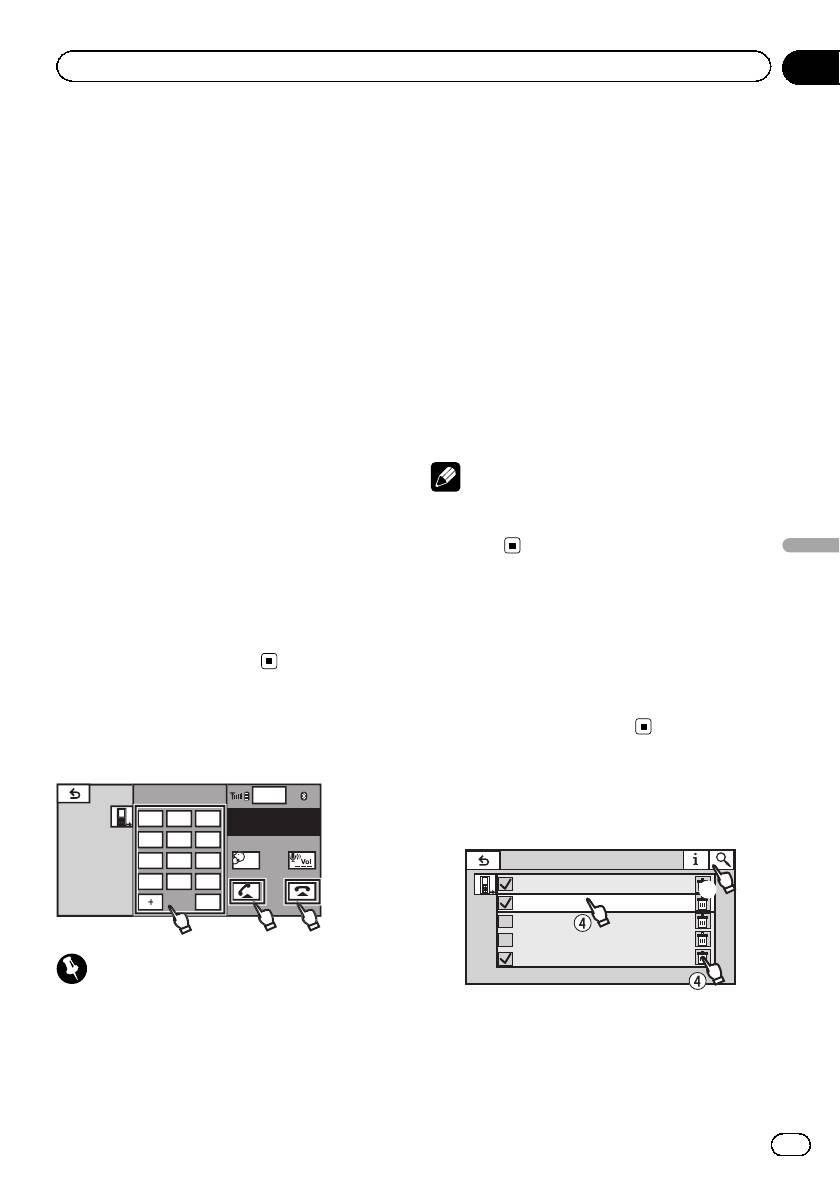
Использование списков
номеров фиксированного
набора
В памяти устройства можно сохранить до
шести телефонных номеров для после-
дующего быстрого вызова.
1 Отображение экрана предваритель-
ной настройки.
См. раздел
Знакомство с функциями теле-
фона Bluetooth
на стр. 28.
2 Нажмите на одну из кнопок предва-
рительной настройки, чтобы выбрать
нужный телефонный номер.
# Чтобы удалить сохраненный номер из па-
мяти, нажмите и удерживайте соответствую-
щую кнопку предварительной настройки.
3 Выполнение вызова.
См. раздел
Знакомство с функциями теле-
фона Bluetooth
на стр. 28.
4 Завершение вызова.
См. раздел
Знакомство с функциями теле-
фона Bluetooth
на стр. 28.
Вызов путем ввода
телефонного номера
Wed 28 may
12:45 PM
1
ABCDEHGHI
01
123
012345678901
456
7
8
9
*
0
#
+
C
O
f
f
Раздел
Подробные инструкции
11
1 Переключение в режим ввода номе-
ра.
См. раздел
Знакомство с функциями теле-
фона Bluetooth
на стр. 28.
2 Введите номер, нажимая на цифро-
вые клавиши.
# Можно ввести до 24 цифр.
3 Выполнение вызова.
См. раздел
Знакомство с функциями теле-
фона Bluetooth
на стр. 28.
4 Завершение вызова.
См. раздел
Знакомство с функциями теле-
фона Bluetooth
на стр. 28.
Примечание
Режим ввода номер доступен только если к
данному устройству подключен телефон
Bluetooth.
Подробные инструкции
Настройка закрытого режима
Во время разговора Вы можете включить
закрытый режим (говорить можно только
непосредственно по сотовому телефону).
См. раздел
Знакомство с функциями теле-
фона Bluetooth
на стр. 28.
Регистрация с этого
устройства
Connection
01: Phone1
02: Phone2
03: Phone3
04: Phone4
05: Phone5
Важно
Чтобы выполнить эту операцию, припаркуйте
1 Вывод на экран меню соединения
автомобиль в безопасном месте и включите
Bluetooth.
стояночный тормоз.
См. раздел
Знакомство с функциями теле-
фона Bluetooth
на стр. 28.
45
Ru
Раздел
11
Подробные инструкции
2 С помощью Connection выберите ус-
# При установлении соединения отобразит-
тройство.
ся значок.
Нажмите на значок для отключения устрой-
3 Начало поиска.
ства.
Начало поиска.
Отключение устройства Bluetooth.
Во время поиска на дисплее отображается
# Чтобы удалить зарегистрированный теле-
, а когда доступные устройства найдены
фон Bluetooth, вызовите на экран сообщение
- их названия или BD-адреса (если назва-
Delete OK?. Нажмите Yes, чтобы подтвердить
ния не распознаются).
удаление.
# Чтобы переключаться между названиями
устройств и BD-адресами, нажимайте на зна-
чок.
Удаление зарегистрированного
устройства.
Переключение между названиями
устройств и BD-адресами.
# Не выключайте данное устройство во
время удаления из памяти зарегистрирован-
# Для отмены поиска нажмите Stop.
ного телефона Bluetooth.
# Если зарегистрировано пять устройств, от-
ображается Memory Full, и зарегистрировать
другие устройства невозможно. В этом случае
Регистрация с устройства
сначала необходимо удалить из памяти одно
из зарегистрированных устройств. См. раздел
Bluetooth
Удаление зарегистрированного устройства.
Эта функция используется в случаях, когда
на стр. 46.
невозможно установить соединение между
# Если устройство не может быть найдено,
устройством Bluetooth и данным устрой-
на дисплее отображается Not Found. В этом
ством с помощью устройства Bluetooth.
случае проверьте статус устройства Bluetooth
и выполните повторный поиск.
1 Вывод на экран меню соединения
Bluetooth.
4 Нажмите на название устройства, с
См. раздел
Знакомство с функциями теле-
которым необходимо установить соеди-
фона Bluetooth
на стр. 28.
нение.
В ходе соединения на дисплее отобра-
2 Нажмите Special Device, чтобы вы-
жается надпись Pairing. Если соединение
брать специальное устройство.
установлено, на дисплее появится индика-
# Специальными устройствами называются
ция Paired.
Bluetooth-устройства, с которыми трудно уста-
# Если при установлении соединения про-
новить соединение. Если Bluetooth-устрой-
изошла ошибка, выводится сообщение
ство указано в списке специальных
Connection Error. В этом случае повторите
устройств, выберите его из списка.
процедуру с начала.
# В качестве PIN-кода по умолчанию устано-
влено 0000, однако этот код можно изменить.
См.
Ввод PIN-кода для беспроводного соеди-
нения Bluetooth
на стр. 48.
46
Ru
Раздел
Подробные инструкции
11
3 Нажмите на список специальных ус-
По умолчанию эта функция включена.
тройств, чтобы установить соединение.
1 Вывод на экран меню соединения
Этот блок находится в режиме готовности к
Bluetooth.
установлению соединения с устройства
См. раздел
Знакомство с функциями теле-
Bluetooth.
фона Bluetooth
на стр. 28.
# Если зарегистрировано пять устройств, от-
ображается Memory Full, и зарегистрировать
2 Для включения функции автомати-
другие устройства невозможно. В этом случае
ческого соединения нажмите
сначала необходимо удалить из памяти одно
Auto Connect.
из зарегистрированных устройств. См. раздел
Если устройство Bluetooth находится в ре-
Удаление зарегистрированного устройства.
жиме готовности к установке беспроводно-
на стр. 46.
го соединения Bluetooth, соединение с
данным блоком будет установлено автома-
4 Для установки соединения восполь-
тически.
зуйтесь устройством Bluetooth.
# Чтобы отключить функцию автоматическо-
Способ подсоединения зависит от устрой-
го соединения, нажмите Auto Connect еще
ства Bluetooth. См. руководство по эксплуа-
раз.
тации устройства Bluetooth при создании
соединения.
3 Поверните ключ зажигания в поло-
В ходе соединения на дисплее отобра-
жение OFF, а затем обратно в положение
жается надпись Pair your phone. Если сое-
ACC.
Подробные инструкции
динение установлено, на дисплее
появится индикация Paired.
# Если при установлении соединения про-
Включение функции
изошла ошибка, выводится сообщение
Connection Error. В этом случае повторите
видимости
процедуру с начала.
Данная функция позволяет другим устрой-
# В качестве PIN-кода по умолчанию устано-
ствам распознавать данное устройство.
влено 0000, однако этот код можно изменить.
По умолчанию эта функция включена.
См.
Ввод PIN-кода для беспроводного соеди-
нения Bluetooth
на стр. 48.
1 Вывод на экран меню соединения
Bluetooth.
См. раздел
Знакомство с функциями теле-
Автоматическое
фона Bluetooth
на стр. 28.
подсоединение к
2 Нажмите Visibility, чтобы выключить
устройству Bluetooth
функцию видимости.
! Чтобы включить функцию видимости,
Предусмотрена возможность включения
нажмите Visibility еще раз.
режима автоматической установки соеди-
нения между устройством Bluetooth и дан-
ным блоком. Если данная функция
включена, соединение между устройством
Отображение адреса
Bluetooth и данным блоком будет устана-
Bluetooth-устройства (BD)
вливаться автоматически всякий раз, когда
Данное устройство имеет функцию отобра-
устройство Bluetooth находится на расстоя-
жения BD-адреса.
нии нескольких метров от блока.
47
Ru
Раздел
11
Подробные инструкции
1 Вывод на экран меню соединения
Bluetooth.
См. раздел
Знакомство с функциями теле-
фона Bluetooth
на стр. 28.
2 С помощью Device Information выбе-
рите информацию об устройстве.
Отображается BD-адрес.
Ввод PIN-кода для
беспроводного
соединения Bluetooth
Чтобы подключить устройство Bluetooth к
этому устройству посредством беспровод-
ной технологии Bluetooth, необходимо вве-
сти PIN-код на устройстве Bluetooth для
подтверждения соединения. По умолчанию
установлен код 0000, но Вы можете изме-
нить его с помощью этой функции.
1 Вывод на экран меню соединения
Bluetooth.
См. раздел
Знакомство с функциями теле-
фона Bluetooth
на стр. 28.
2 Нажмите PIN Code Input, чтобы вы-
брать PIN code input.
3 Введите PIN-код с помощью кнопок
от 1 до 0.
4 После ввода PIN-кода (до 8 цифр) со-
храните его в памяти устройства.
Сохранение PIN-кода в памяти ус-
тройства.
48
Ru
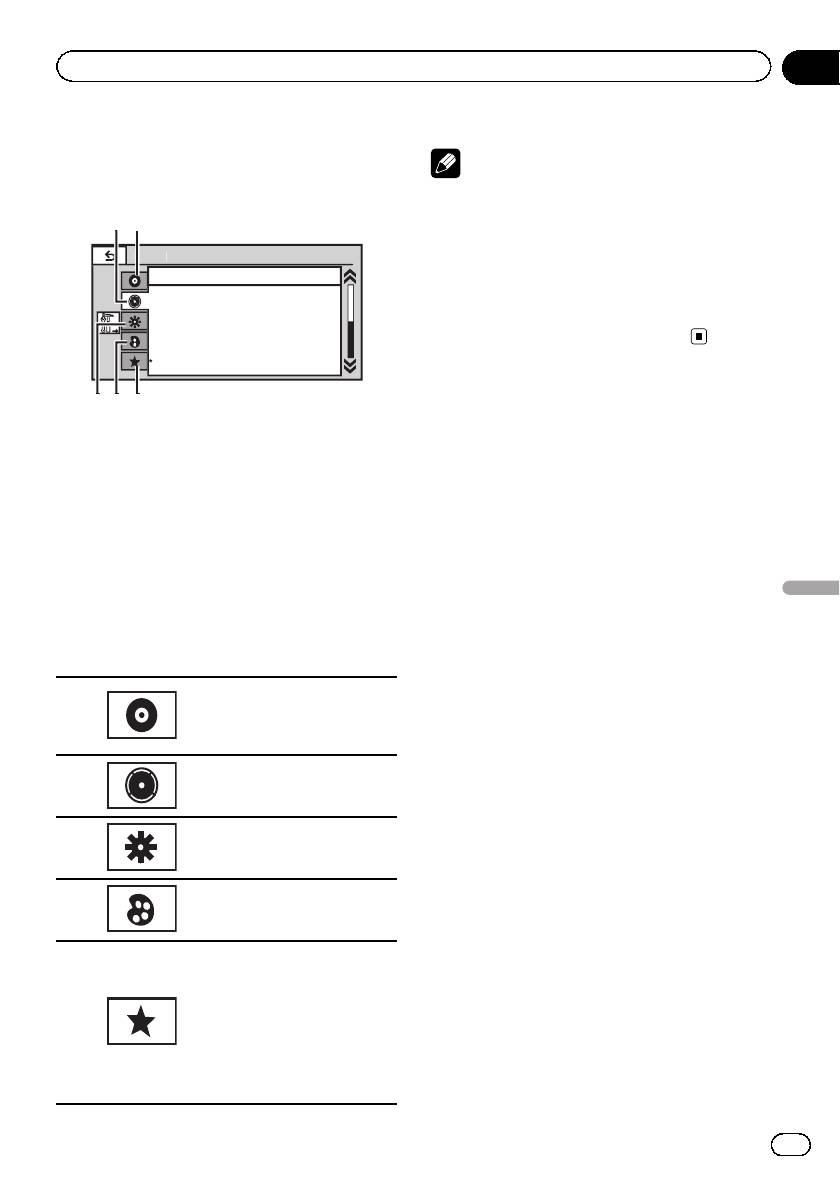
Знакомство с элементами
меню
Audio
F
ade
r
/
B
a
l
a
n
ce
F/R 0 L/R 0
Gra
Super Bass
On
L/R:0
High
Off
p
hic E
Q
Auto E
Q
So
ni
c
Ce
n
te
r
Co
n
t
r
ol
L
oud
n
ess
Subwoofer
5
5
5
4
4
4
3
3
3
2
2
2
1
Раздел
Элементы меню
12
Примечания
! Если в качестве источника сигнала выбра-
но Disc, USB или SD, можно открыть
DVD setup menu.
! При открытии DVD setup menu воспроиз-
ведение останавливается.
! Нельзя открыть меню аудиофункций, если
включена функция приглушения звука или
просматриваются файлы JPEG.
1 Кнопки сенсорной панели
2 Дисплей раздела меню
1 Отображение меню.
См. раздел
Стандартные операции на-
стройки меню/операции со списками
на
стр. 14.
Элементы меню
2 Чтобы выбрать меню для настрой-
ки, нажмите любую из следующих кно-
пок сенсорной панели.
Меню настройки видео
См. раздел
Настройка про-
1
игрывателя DVD-дисков
на
стр. 67.
Меню аудиофункций
2
См. раздел
Регулировки ау-
диопараметров
на стр. 50.
Меню системы
3
См. раздел
Настройки систе-
мы
на стр. 72.
Меню заставок
4
См. раздел
Настройки за-
ставки
на стр. 81.
Пользовательское меню
Можно выбрать меню внутри
каждого меню (меню ауди-
офункций и т. д.) и сохранить
5
его в пользовательском
меню.
См. раздел
Создание по-
льзовательских меню
на стр.
82.
49
Ru

Раздел
12
Элементы меню
Регулировки
Использование эквалайзера
Эквалайзер позволяет регулировать пара-
аудиопараметров
метры воспроизведения так, чтобы звуча-
Примечания
ние соответствовало требуемым
! При выборе FM-тюнера в качестве источ-
внутренним акустическим характеристикам
ника сигнала функция
автомобиля.
Source Level Adjuster недоступна.
! При выборе телефона Bluetooth в качестве
Вызов кривых эквалайзера из памяти
источника сигнала данная функция недо-
В памяти устройства хранится семь кривых
ступна.
эквалайзера, которые Вы можете легко вы-
звать в любое время. Ниже приводится пе-
речень кривых эквалайзера.
Регулировка уровня сигнала/
баланса
Дисплей Кривая эквалайзера
Вы можете изменить настройку регулятора
Powerful Мощный
баланса/уровня сигнала таким образом,
Natural Естественный
чтобы она обеспечивала оптимальные ус-
ловия прослушивания на всех занятых пас-
Vocal Вокальный
сажирами сиденьях.
Custom1 Особый 1
1 Откройте меню аудиофункций.
Custom2 Особый 2
См. раздел
Знакомство с элементами
Flat Ровный
меню
на стр. 49.
Super Bass Супербас
2 Нажмите Fader/Balance в меню ауди-
офункций.
! Custom1 и Custom2 – это изменяемые
пользователем кривые эквалайзера.
3 С помощью кнопок a и b отрегули-
! При использовании автоматического
руйте баланс передних и задних громко-
эквалайзера выбрать Custom1 или
говорителей.
Custom2 невозможно.
Диапазон: от Front:15 до Rear:15
! При выборе кривой Flat звук не подвер-
# При использовании только двух громкого-
гается никаким дополнительным преоб-
ворителей выберите FR: 0/LR: 0.
разованиям или коррекции. Эта
# Если настройка выхода заднего канала на-
настройка полезна для проверки эф-
ходится в режиме Subwoofer, то регулиро-
фекта от применения кривых эквалайзе-
вать баланс передних и задних
ра при помощи переключения кривой
громкоговорителей невозможно. См.
Установ-
Flat и установленной кривой эквалайзе-
ка параметров выхода заднего канала и уси-
ра.
лителя сабвуфера
на стр. 72.
1 Откройте меню аудиофункций.
4 С помощью кнопок c и d отрегули-
См. раздел
Знакомство с элементами
руйте баланс левого и правого громко-
меню
на стр. 49.
говорителей.
Диапазон: от Left:15 до Right:15
2 Нажмите Graphic EQ в меню ауди-
офункций.
# Когда функция Auto EQ выключена, можно
выбрать Graphic EQ.
50
Ru
Раздел
Элементы меню
12
3 С помощью кнопок c и d выберите
матический эквалайзер)
на стр. 77).
нужный элемент.
Вы можете включить или выключить авто-
Powerful—Natural—Vocal—Custom1—
матический эквалайзер.
Custom2—Flat—Super Bass
Этой функцией можно воспользоваться,
если к данному устройству подключен ми-
крофон (продается отдельно).
Настройка 8-полосного
графического эквалайзера
1 Откройте меню аудиофункций.
Можно отрегулировать уровень каждой по-
См. раздел
Знакомство с элементами
лосы кривых эквалайзера.
меню
на стр. 49.
! Для каждого источника сигнала может
быть создана отдельная кривая
2 Нажмите Auto EQ, чтобы включить
Custom1. Если Вы настраиваете кривую
или выключить автоматический эква-
эквалайзера, отличную от Custom2, ее
лайзер.
параметры будут сохранены в Custom1.
# Вы не можете использовать эту функцию,
! Можно создать общую для всех источ-
если функция автоматического эквалайзера
ников сигнала кривую Custom2. Если
не была включена.
Вы производите регулировку при вы-
бранной кривой Custom2, параметры
Использование регулятора
кривой Custom2 будут обновлены.
звукового центра
1 Откройте меню аудиофункций.
С помощью этой функции можно легко соз-
См. раздел
Знакомство с элементами
давать звучание, оптимальное для место-
меню
на стр. 49.
Элементы меню
положения слушателя.
2 Нажмите Graphic EQ в меню ауди-
1 Откройте меню аудиофункций.
офункций.
См. раздел
Знакомство с элементами
меню
на стр. 49.
3 С помощью кнопок c и d выберите
нужный элемент.
2 Нажмите Sonic Center Control в меню
Powerful—Natural—Vocal—Custom1—
аудиофункций.
Custom2—Flat—Super Bass
3 Нажимайте c или d для выбора по-
4 Нажмите на полосу эквалайзера, ко-
ложения прослушивания.
торую необходимо отрегулировать.
Диапазон: от Left:7 до Right:7
5 С помощью кнопок a и b отрегули-
Примечание
руйте уровень полосы эквалайзера.
Диапазон: от +12dB до -12dB
В случае регулировки положения прослуши-
# Затем Вы можете выбрать другую полосу и
вания система автоматически устанавливает
отрегулировать ее уровень.
уровень громкости динамиков.
Использование
автоматического эквалайзера
Автоматический эквалайзер – это кривая,
создаваемая с помощью функции автома-
тического эквалайзера (см.
Авто EQ (авто-
51
Ru

Раздел
12
Элементы меню
Регулировка тонкомпенсации
6 С помощью кнопок c и d, находя-
щихся рядом с кнопкой Frequency на
Тонкомпенсация компенсирует недостаточ-
сенсорной панели, выберите частоту
ное звуковое давление в нижнем и верх-
среза.
нем диапазонах частот на низкой
50Hz—63Hz—80Hz—100Hz—125Hz
громкости.
На выходе сабвуфера будут воспроизво-
1 Откройте меню аудиофункций.
диться только те частоты, которые ниже
См. раздел
Знакомство с элементами
указанных частот среза.
меню
на стр. 49.
2 Нажмите Loudness в меню ауди-
Усиление нижних звуковых
офункций.
частот
Функция усиления нижних звуковых частот
3 С помощью кнопок c и d выберите
усиливает уровень низких частот.
требуемый уровень.
Off (выкл)—Low (низкий)—Mid (средний)
1 Откройте меню аудиофункций.
—High (высокий)
См. раздел
Знакомство с элементами
меню
на стр. 49.
Использование выхода канала
2 Нажмите Bass Booster в меню ауди-
сабвуфера
офункций.
Это устройство имеет выход канала сабву-
3 С помощью кнопок c и d выберите
фера, который можно включать и выклю-
требуемый уровень.
чать.
Диапазон: от 0 до +6
! Если включён выход канала сабвуфера,
можно настроить частоту среза и уро-
вень громкости звучания сабвуфера.
Использование фильтра
верхних частот
1 Откройте меню аудиофункций.
См. раздел
Знакомство с элементами
Если Вы не хотите, чтобы низкочастотные
меню
на стр. 49.
звуки из диапазона частот выхода канала
сабвуфера воспроизводились из передних
2 Нажмите Subwoofer в меню ауди-
или задних громкоговорителей, включите
офункций.
HPF (фильтр верхних частот). В этом слу-
чае из передних или задних громкоговори-
3 Чтобы выключить или выключить
телей будут воспроизводиться только
выход сабвуфера, нажмите On или Off
звуки с частотой выше заданной.
рядом со строкой Subwoofer.
1 Откройте меню аудиофункций.
4 Чтобы выбрать фазу выхода канала
См. раздел
Знакомство с элементами
сабвуфера, нажмите кнопку Normal или
меню
на стр. 49.
Reverse рядом со строкой Phase.
2 Нажмите High Pass Filter в меню ауди-
5 Чтобы отрегулировать уровень
офункций.
громкости сабвуфера, нажмите кнопку
c или d рядом с кнопкой Level на сен-
сорной панели.
Диапазон: от +6 до -24
52
Ru
Раздел
Элементы меню
12
3 С помощью кнопок c и d, находя-
! iPod и запоминающее устройство USB ав-
щихся рядом с кнопкой Frequency на
томатически настраиваются на тот же уро-
сенсорной панели, выберите частоту
вень громкости источника сигнала.
среза.
! Для внешних устройств 1 и 2 автоматиче-
Off (выкл)—50Hz—63Hz—80Hz—100Hz—
ски устанавливается одинаковый уровень
125Hz
громкости.
В этом случае из передних или задних
громкоговорителей будут воспроизводить-
ся только звуки с частотой выше заданной.
Регулировка уровней входных
сигналов
Функция SLA (настройка уровня входного
сигнала) позволяет Вам регулировать уро-
вень громкости каждого источника сигнала,
чтобы предотвратить резкие изменения
громкости при переключении источников
сигнала.
! Настройки основываются на уровне
громкости FM-тюнера, который остается
неизменным.
Элементы меню
1 Откройте меню аудиофункций.
См. раздел
Знакомство с элементами
меню
на стр. 49.
2 Сравните уровень громкости FM-тю-
нера с уровнем источника сигнала, кото-
рый Вы хотите настроить.
3 Нажмите Source Level Adjuster в
меню аудиофункций.
4 Коснитесь a или b, чтобы отрегули-
ровать громкость источника сигнала.
Диапазон: от +4 до –4
Примечания
! Регулировку уровня громкости в диапазоне
AM также можно производить с помощью
данной функции.
! При воспроизведении дисков Video CD,
компакт-дисков, сжатых аудиофайлов и
файлов DivX автоматически устанавли-
вается одинаковый уровень громкости.
53
Ru

Раздел
12
Элементы меню
! Если в настройках центральных и задних
Цифровой сигнальный
громкоговорителей выбрано значение
процессор (DSP)
ВЫКЛ, то переключение на
Dolby Pro Logic II невозможно.
Знакомство с регулировкой DSP
! Если к данному устройству подсоединен
Вы можете использовать данное устрой-
многоканальный процессор (DEQ-P6600),
ство для управления многоканальным про-
функцией MUTE пользоваться нельзя.
цессором (DEQ-P6600), который
приобретается отдельно.
Выполняя в указанном порядке следующие
Использование селектора
настройки и регулировки, Вы можете легко
положения прослушивания
создать точно настроенное звуковое поле.
Один из способов обеспечить более есте-
1
Настройка громкоговорителей
ственное звучание состоит в том, чтобы
2
Использование селектора положения про-
правильно сформировать стерео-образ с
слушивания
таким расчётом, чтобы вы оказались в цен-
3
Авто TA и EQ (автоматическая регулиров-
тре звукового поля. Функция селектора по-
ка временной задержки и автоматический
ложения прослушивания позволяет Вам
эквалайзер)
автоматически настроить выходные уров-
4
Регулировка временной задержки
ни громкоговорителей и времена задержки
5
Регулировка уровня выхода громкоговори-
с учётом числа и расположения занятых
теля с помощью испытательного сигнала
мест. При использовании совместно с SFC
6
Выбор частоты кроссовера
эта функция поможет сделать звуковой
7
Регулировка уровней выхода громкогово-
образ более естественным и создать пано-
рителя
рамный звук, окружающий Вас со всех сто-
8
Регулировка 3-х полосного параметриче-
рон.
ского эквалайзера
1 Откройте меню функций DSP.
Примечания
См. раздел
Знакомство с элементами
! При воспроизведении дисков, записанных
меню
на стр. 49.
с частотой дискретизации свыше 96 кГц,
2 Коснитесь Position в меню функций
использование аудиофункций невозможно.
DSP.
Также будут отменены настройки эквалай-
зера Position, Auto EQ и Auto TA.
3 Нажмите c/d/a/b для выбора поло-
! При воспроизведении дисков, записанных
жения прослушивания.
с частотой дискретизации свыше 96 кГц,
звук выводится только из передних громко-
Кнопка Дисплей Положение
говорителей.
c Front-L Переднее левое сиденье
! При выборе FM-тюнера в качестве источ-
d Front-R Переднее правое сиденье
ника сигнала функция
Source Level Adjuster недоступна.
a Front Передние сиденья
! При воспроизведении любых дисков,
b All Все сиденья
кроме DVD, функция
Dynamic Range Control недоступна.
# Для отмены выбранного положения про-
! Если для Position не выбрано ни Front-L,
слушивания нажмите ту же кнопку ещё раз.
ни Front-R, выбрать функцию
Time Alignment невозможно.
54
Ru
Раздел
Элементы меню
12
распространяются звуковые волны, иот
Примечание
того, как звук отражается от сцены,
При регулировке относительно местоположе-
стен, пола и потолка. Во время высту-
ния слушателя автоматически корректируется
пления Вы слышите музыку в три этапа:
громкость отдельных динамиков. Для более
прямой звук, ранние отражения и позд-
точной настройки динамиков см. раздел
Регу-
ние отражения, или реверберации. Эти
лировка уровня выхода громкоговорителя с
факторы программируются в схемах
помощью испытательного сигнала
на стр.60
SFC для воссоздания акустики различ-
или
Регулировка уровней выхода громкогово-
ных аудиторий.
рителя
на стр. 59.
1 Откройте меню функций DSP.
См. раздел
Знакомство с элементами
Регулировка уровня сигнала/
меню
на стр. 49.
баланса
2 Нажмите SFC в меню функций DSP,
Вы можете изменить настройку регулятора
чтобы выбрать настройку.
баланса/уровня сигнала таким образом,
Musical (Мюзикл)—Drama (Драма)—Action
чтобы она обеспечивала оптимальные ус-
(Выступление)—Jazz (Джаз)—Hall (Холл)—
ловия прослушивания на всех занятых пас-
Club (Клуб)—Off (Выкл.)
сажирами сиденьях.
1 Откройте меню функций DSP.
Примечание
См. раздел
Знакомство с элементами
Если источником сигнала является 2-каналь-
меню
на стр. 49.
ная аудиосистема LPCM или 2-канальная ау-
Элементы меню
диосистема Dolby Digital, и Вы выбираете
2 Коснитесь Fader/Balance в меню
эффекты SFC, наиболее подходящие для 5.1-
функций DSP.
канального аудио (т.е Musical, Drama или
3 С помощью кнопок a и b отрегули-
Action), мы рекомендуем включить Dolby Pro
руйте баланс передних и задних громко-
Logic II. Напротив, при выборе эффектов SFC,
говорителей.
предназначенных для использования с 2-ка-
Диапазон: от Front:25 до Rear:25
нальным аудио (т.е. Jazz, Hall или Club), мы
# При использовании только двух громкого-
рекомендуем отключить Dolby Pro Logic II.
ворителей выберите FR: 0/LR: 0.
4 С помощью кнопок c и d отрегули-
Регулировка уровней входных
руйте баланс левого и правого громко-
сигналов
говорителей.
Функция SLA (настройка уровня входного
Диапазон: от Left:25 до Right:25
сигнала) позволяет Вам регулировать уро-
вень громкости каждого источника сигнала,
чтобы предотвратить резкие изменения
Использование функции
громкости при переключении источников
управления звуковым полем (SFC)
сигнала.
С помощью функции SFC создаётся атмо-
! Настройки основываются на уровне
сфера “живого” выступления.
громкости FM-тюнера, который остается
! В зависимости от ситуации акустиче-
неизменным.
ская обстановка может быть совершен-
но различной. Она зависит от размеров
и очертаний пространства, в котором
55
Ru

Раздел
12
Элементы меню
1 Сравните уровень громкости FM-тю-
1 Откройте меню функций DSP.
нера с уровнем источника сигнала, кото-
См. раздел
Знакомство с элементами
рый Вы хотите настроить.
меню
на стр. 49.
2 Откройте меню функций DSP.
2 Коснитесь Dynamic Range Control в
См. раздел
Знакомство с элементами
меню функций DSP.
меню
на стр. 49.
3 Нажмите d, чтобы включить регули-
3 Коснитесь Source Level Adjuster в
ровку динамического диапазона.
меню функций DSP.
# Чтобы выключить регулировку динамиче-
ского диапазона, нажмите c.
4 Коснитесь a или b, чтобы отрегули-
ровать громкость источника сигнала.
Использование функции даун
Примечания
микс
! Регулировку уровня громкости в диапазоне
Функция даун микс позволяет воспроизво-
MW/LW также можно производить с по-
дить многоканальное аудио по двум кана-
мощью данной функции.
лам.
! При воспроизведении дисков Video CD,
1 Откройте меню функций DSP.
компакт-дисков, сжатых аудиофайлов и
См. раздел
Знакомство с элементами
файлов DivX автоматически устанавли-
меню
на стр. 49.
вается одинаковый уровень громкости.
! Для внешних устройств 1 и 2 автоматиче-
2 Коснитесь Down Mix в меню функ-
ски устанавливается одинаковый уровень
ций DSP.
громкости.
! AUX (вспомогательный вход) и AV (аудио/
3 Нажимая c или d, выберите требуе-
видеовход) настраиваются на один и тот
мый уровень.
же уровень входного сигнала автоматиче-
! Lo/Ro – выполнить стереомикширова-
ски.
ние, т.е. исходное аудио не содержит ка-
нальных компонентов, таких как
компоненты объемного звучания.
Использование регулировки
! Lt/Rt – выполнить даун микс так, чтобы
динамического диапазона
компоненты объемного звучания можно
Понятие динамического диапазона отно-
было восстановить (декодировать).
сится к различию между самыми громкими
и самыми тихими звуками. С помощью ре-
Использование прямого
гулировки динамического диапазона про-
исходит сжатие этой разницы, благодаря
управления
чему Вы отчётливо слышите звуки даже
Вы можете изменять настройки аудио с
при низких уровнях громкости.
целью повышения их эффективности.
! Регулировка динамического диапазона
! Если функция прямого управления
применима только для звуков системы
включена, то все аудиофункции, кроме
Dolby Digital.
MUTE и Dolby Pro Logic II, будут недо-
! При воспроизведении любых дисков,
ступны.
кроме DVD, функция
Dynamic Range Control недоступна.
56
Ru
Раздел
Элементы меню
12
1 Откройте меню функций DSP.
# Функция Music Adjust доступна только в
См. раздел
Знакомство с элементами
режиме Music.
меню
на стр. 49.
Регулировка режима Музыка
2 Коснитесь Digital Direct в меню функ-
Для регулировки режима Музыка можно
ций DSP.
использовать три органа управления.
3 Нажмите d, чтобы включить прямое
! Панорама (Panorama) расширяет грани-
управление.
цы переднего стерео-образа за счёт
# Чтобы выключить прямое управление, на-
включения громкоговорителей объемно-
жмите c.
го звучания, создающих восхититель-
ный эффект “обволакивания”.
! Размер ( Dimension) позволяет посте-
Использование Dolby Pro Logic II
пенно расширять звуковое поле вперёд
Dolby Pro Logic II создаёт из двухканально-
или назад.
го источника сигнала пять полноценных
! Управление шириной в центре
выходных каналов для получения высоко-
(Center Width) позволяет сделать так,
качественной матрицы объемного звуча-
чтобы звуки центрального канала исхо-
ния.
дили из точки, расположенной между
! Dolby Pro Logic II поддерживает стерео-
центральным громкоговорителем и
сигнал с частотой дискретизации до 48
левым/правым громкоговорителями.
кГц и не влияет на другие типы источни-
При этом для водителя и пассажира, си-
ков сигнала.
дящего на переднем сиденье, улуч-
! Если в настройках центральных и за-
Элементы меню
шается распределение звуков,
дних громкоговорителей выбрано значе-
исходящих с левой, правой стороны или
ние ВЫКЛ, то переключение на
из центра.
Dolby Pro Logic II невозможно.
1 Откройте меню функций DSP.
1 Откройте меню функций DSP.
См. раздел
Знакомство с элементами
См. раздел
Знакомство с элементами
меню
на стр. 49.
меню
на стр. 49.
2 Нажмите Dolby Pro Logic II.
2 Нажмите Dolby Pro Logic II.
3 Нажмите Music, а затем Music Adjust.
3 Чтобы выбрать нужный режим, на-
# Функция Music Adjust доступна только в
жмите любую из указанных ниже кно-
режиме Music.
пок.
! Movie – режим Кино, удобный для вос-
4 Нажмите a или b, чтобы выбрать
произведения фильмов
Panorama (панорама).
! Music – режим Музыка, удобный для
Panorama (панорама)—Dimension (объем)
воспроизведения музыки
—Center Width (в центре)
! Matrix – режим Матрица для тех слу-
5 Нажмите d, чтобы включить функ-
чаев, когда приём FM радиосигналов не-
цию управления панорамой.
устойчив
# Чтобы выключить функцию управления па-
! Music Adjust – Регулировка режима Му-
норамой, нажмите c.
зыка
! Off – Выключение Dolby Pro Logic II
57
Ru

Раздел
12
Элементы меню
6 Нажмите b для выбора Dimension,
3 Нажмите a или b, чтобы выбрать
затем нажмите c или d чтобы отрегули-
громкоговоритель для настройки.
ровать баланс передних и задних гром-
Front (передние громкоговорители)—
коговорителей.
Center (центральный громкоговоритель)—
Диапазон: от +3 до -3
Rear (задние громкоговорители)—
Subwoofer (сабвуфер)—Phase (настройка
7 Нажмите b для выбора Center Width,
сабвуфера)
затем нажмите c или d для настройки
# Перейти к Phase можно только в том слу-
эффекта центрального канала.
чае, если для сабвуфера установлен режим
Диапазон: от 0 до 7
On.
3 является значением по умолчанию, кото-
рое рекомендуется для большинства запи-
4 Для выбора правильного размера
сей. При выборе значения 0 весь звук
выбранного громкоговорителя косни-
центрального канала направляется в цен-
тесь c или d.
тральный громкоговоритель. При выборе
Off (отключен)—Small (маленький)—Large
значения 7 звук центрального канала рав-
(большой)
номерно распределяется между левым и
# Нельзя выбрать Off, если было выбрано
правым громкоговорителями.
состояние Front (передние громкоговорите-
ли).
# Можно выбрать On или Off, если был вы-
Настройка громкоговорителей
бран вариант Subwoofer (сабвуфер).
В зависимости от установленных громкого-
# Можно выполнить переключение Reverse
ворителей вам необходимо выполнить
(обратная фаза) или Normal (нормальная
выбор с/без (или да/нет) и указать размеры
фаза), если была выбрана функция Phase
(способность воспроизведения нижних ча-
(настройка сабвуфера).
стот). Необходимо указать размер Large
(большой), если громкоговоритель может
Корректировка фазы сабвуфера
воспроизводить звуки с частотой 100 Гц
Если попытка усилить низкие частоты на
или ниже. В противном случае укажите
выходе сабвуфера не даёт ожидаемого
Small (маленький).
эффекта или даже, наоборот, вам кажется,
! Низкочастотный диапазон не воспроиз-
что басы становятся глуше, это может объ-
водится, если для сабвуфера устано-
ясняться тем, что выход сабвуфера и низ-
влен режим Off, а для передних и
кие частоты от других громкоговорителей
задних громкоговорителей указаны раз-
гасят друг друга. Для устранения этой про-
меры Small или установлен режим Off.
блемы попытайтесь изменить настройку
! Важно, чтобы для неустановленных
фазы сабвуфера.
громкоговорителей было выбрано Off.
! Выберите для передних и задних гром-
1 Откройте меню функций DSP.
коговорителей размер Large, если они
См. раздел
Знакомство с элементами
способны воспроизводить низкие часто-
меню
на стр. 49.
ты или если сабвуфер не установлен.
2 Нажмите Speaker Setting.
1 Откройте меню функций DSP.
См. раздел
Знакомство с элементами
меню
на стр. 49.
2 Нажмите Speaker Setting.
58
Ru
Раздел
Элементы меню
12
3 Нажмите a или b, чтобы выбрать
3 Нажмите a или b, чтобы выбрать
Subwoofer (сабвуфер).
громкоговоритель для настройки.
Front (передние громкоговорители)—
Front-L (передний левый громкоговори-
Center (центральный громкоговоритель)—
тель)—Center (центральный громкоговори-
Rear (задние громкоговорители)—
тель)—Front-R (передний правый
Subwoofer (сабвуфер)—Phase (настройка
громкоговоритель)—Rear-R (задний правый
сабвуфера)
громкоговоритель)—Rear-L (задний левый
громкоговоритель)—Subwoofer (сабву-
4 Коснитесь d, чтобы включить
фер)
выход канала сабвуфера.
# Нельзя выбрать громкоговоритель, для ко-
# Чтобы выключить выход канала сабвуфе-
торого указан размер Off.(См.
Настройка
ра, коснитесь c.
громкоговорителей
на стр. 58.)
5 Чтобы выбрать фазу выхода канала
4 Коснитесь c или d, чтобы отрегули-
сабвуфера, нажмите b, а затем c или d.
ровать выходной уровень громкогово-
Reverse—Normal
рителя.
Диапазон: от +10 до –10
Примечание
При воспроизведении 2-канального моно ис-
Примечание
точника сигнала с включённым режимом
Регулировка уровня выхода громкоговорите-
Dolby Pro Logic II возможны следующие ситуа-
ля в этом режиме - это то же самое, что уста-
ции:
новка уровня выхода громкоговорителя в
! Звук не воспроизводится, если для цен-
режиме Test Tone. Обе процедуры приводят к
Элементы меню
трального громкоговорителя установлен
одинаковому результату.
размер Small или Large, но центральный
громкоговоритель не установлен.
! Звук слышен только через центральный
Выбор частоты кроссовера
громкоговоритель, если он установлен, и
Можно задавать верхний порог частот,
при настройке указано Small или Large.
ниже которого звук будет выводиться через
сабвуфер. Если среди установленных
громкоговорителей есть такой, размер ко-
Регулировка уровней выхода
торого указан как Small, Вы можете задать
громкоговорителя
верхний порог частот, ниже которого звуки
Для более точной регулировки уровня
будут воспроизводиться через громкогово-
громкости громкоговорителей необходимо
ритель с размером Large или сабвуфер.
прислушаться к уровню звучания. Сначала
1 Откройте меню функций DSP.
с помощью испытательного тонального
См. раздел
Знакомство с элементами
сигнала выполните грубую регулировку
меню
на стр. 49.
уровня громкоговорителя, а затем с по-
мощью данной функции выполните его точ-
2 Нажмите Cross Over.
ную регулировку.
1 Откройте меню функций DSP.
См. раздел
Знакомство с элементами
меню
на стр. 49.
2 Нажмите Speaker Level.
59
Ru
Раздел
12
Элементы меню
3 Нажмите a или b, чтобы выбрать
громкоговоритель)—Rear-R (задний правый
громкоговоритель для настройки.
громкоговоритель)—Rear-L (задний левый
Front (передние громкоговорители)—
громкоговоритель)—Subwoofer (сабву-
Center (центральный громкоговоритель)—
фер)
Rear (задние громкоговорители)—
Проверьте уровень выхода каждого гром-
Subwoofer (сабвуфер)
коговорителя. Если не требуется никаких
регулировок, перейдите к шагу 5 для вы-
4 Для выбора частоты кроссовера на-
ключения испытательного сигнала.
жмите c или d.
# Для громкоговорителей, размер которых
63Hz—80Hz—100Hz—125Hz—160Hz—
задан как Off, настройки не отображаются.
200Hz
(См.
Настройка громкоговорителей
на стр.
58.)
Примечание
4 Коснитесь c или d, чтобы отрегули-
Задать частоту кроссовера значит задать ча-
ровать выходной уровень громкогово-
стоту среза LPF (фильтра нижних частот) саб-
рителя.
вуфера или соответствующую частоту HPF
Диапазон: от +10 до –10
(фильтра верхних частот) громкоговорителя
# Спустя примерно две секунды после по-
размера Small. Задание частоты кроссовера
следней операции, испытательный сигнал пе-
ни на что не влияет, если для сабвуфера уста-
реходит к следующему громкоговорителю.
новлен режим Off, другие громкоговорители
определены как Large или отключены Off.
5 Чтобы выключить испытательный
сигнал, нажмите Stop.
Регулировка уровня выхода
Примечания
громкоговорителя с помощью
! Если необходимо, выберите громкоговори-
испытательного сигнала
тели и отрегулируйте их “абсолютные” вы-
Данная функция позволяет легко устано-
ходные уровни.(См.
Регулировка уровней
вить правильный общий баланс между
выхода громкоговорителя
на стр. 59.)
громкоговорителями.
! Регулировка уровня выхода громкоговори-
теля в этом режиме - это то же самое, что
1 Откройте меню функций DSP.
установка уровня выхода громкоговорите-
См. раздел
Знакомство с элементами
ля в режиме Speaker Level (уровень гром-
меню
на стр. 49.
кости громкоговорителя). Обе процедуры
2 Нажмите Test Tone.
приводят к одинаковому результату.
3 Чтобы включить испытательный
сигнал, нажмите Start.
Использование временной
Генерируется испытательный сигнал. При-
задержки
мерно через каждые две секунды он пере-
Временная задержка позволяет настраи-
ходит от одного громкоговорителя к
вать звук в зависимости от расстояния
другому. Текущие настройки громкоговори-
между громкоговорителями и положением
теля, в котором звучит испытательный сиг-
прослушивания.
нал, отображаются на дисплее.
Front-L (передний левый громкоговори-
1 Откройте меню функций DSP.
тель)—Center (центральный громкоговори-
См. раздел
Знакомство с элементами
тель)—Front-R (передний правый
меню
на стр. 49.
60
Ru
Раздел
Элементы меню
12
2 Нажмите Time Alignment.
3 Нажмите a или b, чтобы выбрать
громкоговоритель для настройки.
3 Чтобы выбрать нужный режим, на-
Front-L (передний левый громкоговори-
жмите любую из указанных ниже кнопок
тель)—Center (центральный громкоговори-
сенсорной панели.
тель)—Front-R (передний правый
! Initial – Начальная временная задержка
громкоговоритель)—Rear-R (задний правый
(заводская настройка)
громкоговоритель)—Rear-L (задний левый
! Auto TA – Временная задержка, созда-
громкоговоритель)—Subwoofer (сабву-
ваемая функциями автоматической ре-
фер)
гулировки временной задержки и
# Нельзя выбрать громкоговоритель, для ко-
автоматического эквалайзера.(См.
Авто
торого указан размер Off.(См.
Настройка
TA и EQ (автоматическая регулировка
громкоговорителей
на стр. 58.)
временной задержки и автоматический
эквалайзер)
на стр. 63.)
4 Нажимайте кнопку c или d для изме-
! Custom – Скорректированная времен-
нения расстояния между выбранным
ная задержка, которую Вы устанавли-
громкоговорителем и положением про-
ваете для себя
слушивания.
! Adjustment – Изменение параметра
Диапазон: от 0.0cm до 500.0cm
временной задержки
! Off – Выключение временной задержки
Использование эквалайзера
# Если функции автоматической регулиров-
ки временной задержки и автоматического
Эквалайзер позволяет регулировать пара-
эквалайзера не были выполнены, Вы не мо-
метры воспроизведения так, чтобы звуча-
Элементы меню
жете выбрать Auto TA.
ние соответствовало требуемым
# Нельзя выбрать Adjustment, если в функ-
внутренним акустическим характеристикам
ции Position не сделан выбор Front-L либо
автомобиля.
Front-R.
Вызов кривых эквалайзера из памяти
Регулировка временной задержки
В памяти устройства хранится семь кривых
Вы можете настроить звук в соответствии с
эквалайзера, которые Вы можете легко вы-
расстоянием между громкоговорителями и
звать в любое время. Ниже приводится пе-
выбранным положением прослушивания.
речень кривых эквалайзера.
! Настроенное значение временной за-
Дисплей Кривая эквалайзера
держки сохраняется в Custom.
Powerful Мощный
1 Откройте меню функций DSP.
Natural Естественный
См. раздел
Знакомство с элементами
меню
на стр. 49.
Vocal Вокальный
Flat Ровный
2 Нажмите Time Alignment, а затем
Adjustment.
Custom1 Особый 1
# Нельзя выбрать Adjustment, если в функ-
Custom2 Особый 2
ции Position не сделан выбор Front-L либо
Super Bass Супербас
Front-R.
! Custom1 и Custom2 – это изменяемые
пользователем кривые эквалайзера.
61
Ru

Раздел
12
Элементы меню
! При выборе кривой Flat звук не подвер-
рителях, за исключением центрального,
гается никаким дополнительным преоб-
затем включить 5.1-канальную запись
разованиям или коррекции. Эта
(Dolby Digital или DTS) и подстроить
настройка полезна для проверки эф-
центральный громкоговоритель под тот
фекта от применения кривых эквалайзе-
баланс, который Вы уже установили
ра при помощи переключения кривой
между другими громкоговорителями.
Flat и установленной кривой эквалайзе-
1 Откройте меню функций DSP.
ра.
См. раздел
Знакомство с элементами
! Когда функция Digital Direct включена,
меню
на стр. 49.
кривая эквалайзера принимает значе-
ние Flat.
2 Нажмите Parametric EQ.
1 Откройте меню функций DSP.
3 С помощью кнопок a и b выберите
См. раздел
Знакомство с элементами
требуемый пункт.
меню
на стр. 49.
Equalizer (эквалайзер)—SP-Select (громко-
говорители)—Band (диапазоны)—
2 Нажмите Parametric EQ.
Frequency (центральная частота)—Level
3 Нажмите a или b, чтобы выбрать
(уровень эквалайзера)—Q. Factor (коэф-
Equalizer (эквалайзер).
фициент Q-резонанс)
4 Нажмите d, чтобы выбрать эквалай-
4 Нажмите d, чтобы выбрать эквалай-
зер.
зер.
Powerful—Natural—Vocal—Flat—Custom1
Powerful—Natural—Vocal—Flat—Custom1
—Custom2—Super Bass
—Custom2—Super Bass
5 Нажмите b, а затем c или d, чтобы
Регулировка 3-х полосного
выбрать громкоговоритель для на-
параметрического эквалайзера
стройки.
Для кривых эквалайзера Custom1 и
Rear (передние громкоговорители)—Center
Custom2 Вы можете регулировать пере-
(центральный громкоговоритель)—Front
дние, задние и центральные кривые эква-
(задние громкоговорители)
лайзера по отдельности, выбирая
# Нельзя выбрать громкоговоритель, для ко-
центральную частоту, уровень и коэффи-
торого указан размер Off.(См.
Настройка
циент Q-резонанс для каждой полосы.
громкоговорителей
на стр. 58.)
! Для каждого источника сигнала может
быть создана отдельная кривая
6 Нажмите b, а затем c или d, чтобы
Custom1.
выбрать полосу эквалайзера для на-
! Кривая Custom2 может быть общей для
стройки.
всех источников сигнала.
Low (низкие)—Mid (средние)—High (высо-
! Центральный громкоговоритель в зна-
кие)
чительной мере определяет звуковой
образ, и достижение правильного ба-
ланса является непростой задачей. Мы
рекомендуем включить воспроизведе-
ние 2-канальной аудиозаписи (напри-
мер, с компакт-диска) и отрегулировать
баланс непосредственно на громкогово-
62
Ru
Раздел
Элементы меню
12
7 Нажмите b, а затем c или d для за-
2 Нажмите Auto EQ.
дания центральной частоты выбранной
# Вы не можете использовать эту функцию,
полосы.
если функции автоматической регулировки
40Hz—50Hz—63Hz—80Hz—100Hz—125Hz
временной задержки и автоматического эква-
—160Hz—200Hz—250Hz—315Hz—400Hz
лайзера не были выполнены.
—500Hz—630Hz—800Hz—1kHz—1.25kHz
3 Нажмите d, чтобы включить автома-
—1.6kHz—2kHz—2.5kHz—3.15kHz—4kHz
тический эквалайзер.
—5kHz—6.3kHz—8kHz—10kHz—12.5kHz
# Чтобы выключить автоматический эква-
8 Нажмите b, а затем c или d для ре-
лайзер, нажмите c.
гулировки уровня эквалайзера.
Диапазон: от +12 до -12
Авто TA и EQ (автоматическая
9 Нажмите b, а затем c или d для вы-
регулировка временной задержки
бора желаемого значения коэффициен-
и автоматический эквалайзер)
та Q-резонанса.
Автоматическая временная задержка авто-
Narrow (широкий)—Wide (узкий)
матически подстраивается под расстояние
# Аналогично производится регулировка па-
между каждым громкоговорителем и поло-
раметров для каждой полосы других громко-
жением прослушивания.
говорителей.
Автоматический эквалайзер автоматически
измеряет акустические характеристики са-
Примечание
лона автомобиля и создает кривую авто-
Для каждой полосы можно выбрать централь-
эквалайзера на основе полученной
Элементы меню
ную частоту. Центральную частоту можно из-
информации.
менять шагами по 1/3 октавы, но нельзя
выбирать центральные частоты трёх полос с
ПРЕДУПРЕЖДЕНИЕ
интервалами между ними менее 1 октавы.
Во избежание дорожных происшествий нико-
гда не включайте функции автоматической
Использование
регулировки временной задержки и автомати-
ческого эквалайзера во время движения.
автоматического эквалайзера
Когда эта функция измеряет акустические ха-
Автоматический эквалайзер – это кривая
рактеристики для создания кривой автоэква-
эквалайзера, создаваемая функциями ав-
лайзера, из громкоговорителей может
томатической регулировки временной за-
исходить громкий испытательный сигнал
держки и автоматического эквалайзера
(шум).
(см.
Авто TA и EQ (автоматическая регули-
ровка временной задержки и автоматиче-
ский эквалайзер)
на стр. 63).
ВНИМАНИЕ
Вы можете включать и выключать автома-
! Выполнение функций автоматической ре-
тический эквалайзер.
гулировки временной задержки и автома-
тического эквалайзера может привести к
1 Откройте меню функций DSP.
повреждению громкоговорителей при сле-
См. раздел
Знакомство с элементами
дующих условиях. Обязательно проверьте
меню
на стр. 49.
эти условия перед выполнением функций
автоматической регулировки временной
задержки и автоматического эквалайзера.
63
Ru

Раздел
12
Элементы меню
— громкоговорители неправильно подсое-
ми или исказить результаты измерения
динены (например, задний громкогово-
акустических характеристик салона ав-
ритель подсоединен к выходу канала
томобиля.
сабвуфера);
! Если передний громкоговоритель не
— громкоговоритель подсоединён к усили-
подсоединен, функции автоматической
телю мощности, выходной сигнал кото-
регулировки временной задержки и ав-
рого превосходит допустимую
томатического эквалайзера выполнить
максимальную мощность громкоговори-
невозможно.
теля.
! Если это устройство подсоединено к
! Если микрофон размещен в неподходя-
усилителю мощности с регулировкой
щем для измерения месте, измерительный
уровня входного сигнала, выполнение
сигнал может иметь повышенную гром-
функций автоматической регулировки
кость, и измерение может занять много
временной задержки и автоматического
времени, что приведет к излишнему расхо-
эквалайзера может оказаться невоз-
ду ресурса аккумулятора. Убедитесь, что
можным при пониженном уровне вход-
микрофон находится в рекомендованном
ного сигнала усилителя мощности.
для него положении.
Установите регулятор уровня входного
сигнала усилителя мощности в стан-
дартное положение.
Перед запуском функций
! Если это устройство подсоединено к
автоматической регулировки
усилителю мощности с LPF (фильтром
временной задержки и
нижних частот), выключите LPF в усили-
автоматического эквалайзера
теле мощности перед выполнением
! Выполняйте функции автоматической
функций автоматической регулировки
регулировки временной задержки и ав-
временной задержки и автоматического
томатического эквалайзера в как можно
эквалайзера. Кроме того, частота среза
более тихом месте при выключенном
встроенного фильтра нижних частот ак-
двигателе автомобиля и кондиционере.
тивного сабвуфера должна быть устано-
Кроме того, перед выполнением функ-
влена на верхнем пределе.
ций автоматической регулировки вре-
! Значение временной задержки, вычи-
менной задержки и автоматического
сленной функциями автоматической ре-
эквалайзера отключите питание автомо-
гулировки временной задержки и
бильного телефона и портативных теле-
автоматического эквалайзера, может от-
фонов, находящихся в машине.
личаться от значения, соответствующе-
Посторонние звуки, не являющиеся из-
го фактическому расстоянию, при
мерительным сигналом (окружающие
следующих обстоятельствах. Тем не
шумы, звук работающего двигателя,
менее, расстояние, вычисленное компь-
звонки телефонов и т.д.) могут поме-
ютером, соответствует оптимальной за-
шать проведению точных измерений
держке именно при данных
акустических характеристик салона ав-
обстоятельствах, поэтому продолжайте
томобиля.
использовать это расчетное значение.
! Убедитесь, что функция автоматической
— Если в салоне наблюдается сильное
регулировки временной задержки и ав-
отражение звука, возникают задерж-
томатического эквалайзера выполняет-
ки.
ся с микрофоном (продается отдельно).
Использование другого микрофона
может сделать измерения невозможны-
64
Ru
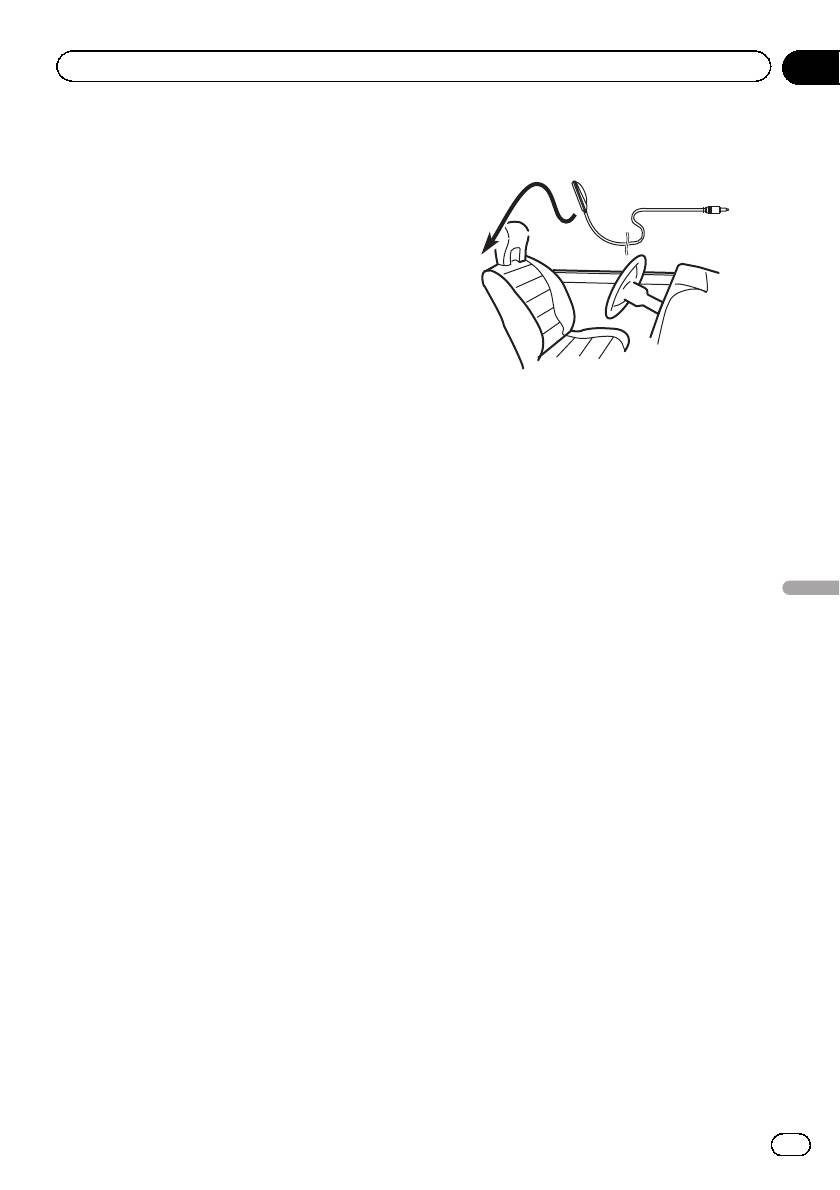
Раздел
Элементы меню
12
— Если возникают задержки для низко-
установить микрофон на переднем пасса-
частотных звуков из-за влияния LPF
жирском сиденье.
на активные сабвуферы или внеш-
ние усилители.
! Функции автоматической регулировки
временной задержки и автоматического
эквалайзера изменяют настройки аудио
следующим образом:
— Регулятор баланса/уровня сигнала
возвращается в центральное поло-
жение.(См. стр. 55.)
— Кривая эквалайзера переключается в
режим Flat.(См. стр. 50.)
3 Поверните ключ зажигания в поло-
— Для передних, центральных и задних
жение ON или ACC.
громкоговорителей будет использо-
Если кондиционер или обогреватель авто-
ваться фильтр верхних частот.
мобиля включены, выключите их. Шум вен-
! Если функции автоматической регули-
тилятора при кондиционировании или
ровки временной задержки и автомати-
обогреве может помешать правильной ра-
ческого эквалайзера выполняются при
боте автоматического эквалайзера.
наличии ранее установленных на-
# Если данное устройство выключено, на-
строек, эти настройки замещаются но-
жмите кнопку SRC/OFF, чтобы включить источ-
выми.
ник сигнала.
Элементы меню
Выполнение функций автоматической
4 Выберите положение прослушива-
регулировки временной задержки и
ния для сиденья, на котором устано-
автоматического эквалайзера
влен микрофон.
См. раздел
Использование селектора по-
Подробнее о работе с многоканальным
ложения прослушивания
на стр. 54.
процессором см. в руководстве по эксплуа-
# Если перед включением функции автома-
тации многоканального процессора.
тического эквалайзера положение прослуши-
1 Остановите автомобиль в тихом
вания не задано, автоматически выбирается
месте, закройте все двери, окна и люк и
Front-L.
выключите двигатель.
5 Выключение устройства.
Если не заглушить двигатель, его шум
См. раздел
Основные операции
на стр. 12.
может помешать правильной работе авто-
матического эквалайзера.
6 Откройте меню системы.
См. раздел
Знакомство с элементами
2 Зафиксируйте микрофон (продается
меню
на стр. 49.
отдельно) в центре подголовника си-
денья водителя лицевой стороной впе-
7 Нажмите Auto EQ&TA Measurement,
рёд.
чтобы войти в режим автоматической
Результаты работы автоматического эква-
регулировки временной задержки и ав-
лайзера могут различаться в зависимости
томатического эквалайзера.
от того, где установлен микрофон. По же-
ланию, для использования функции авто-
матического эквалайзера можно
65
Ru
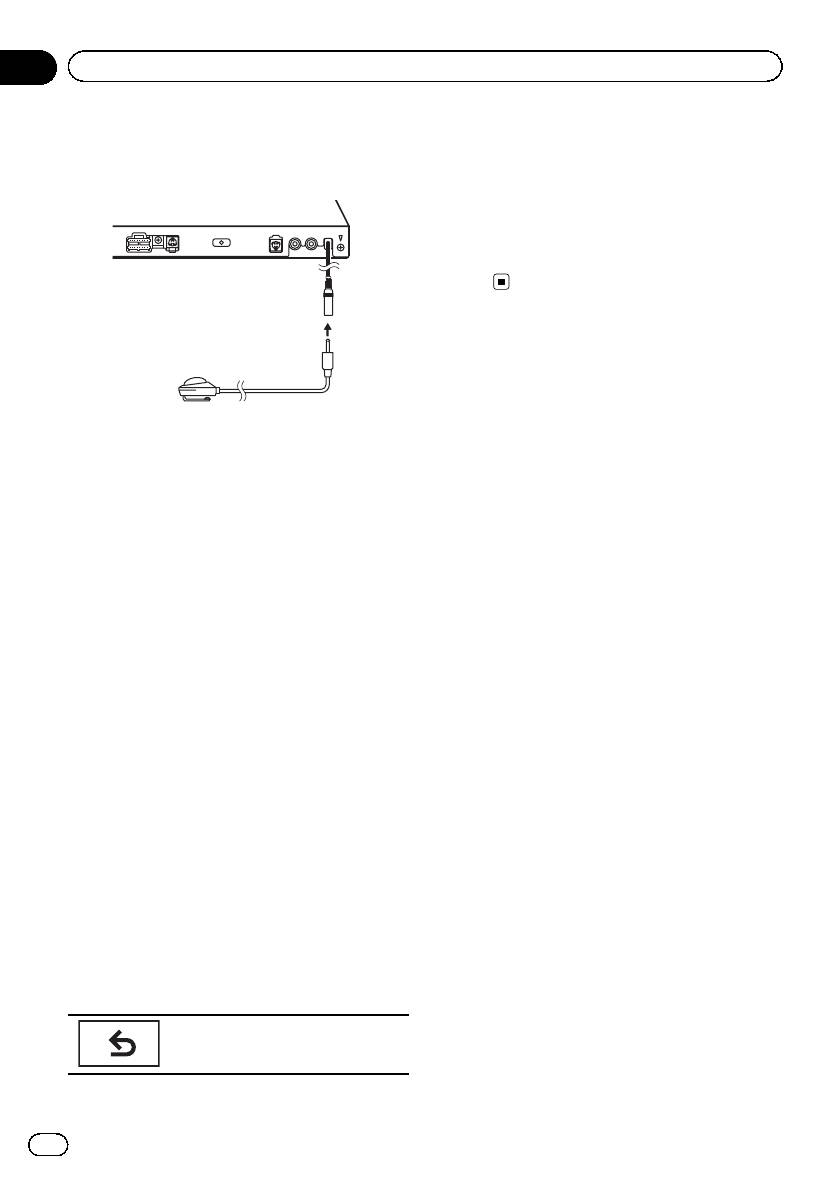
Раздел
12
Элементы меню
8 Подсоедините кабель микрофона к
11 Храните микрофон в перчаточном
входному разъёму многоканального
ящике или другом надёжном месте.
процессора.
Если микрофон будет подвергаться воз-
действию прямого солнечного света в тече-
ние длительного времени, высокие
температуры могут вызвать искажения, из-
менение цвета или вывести микрофон из
строя.
9 Нажмите Start, чтобы начать работу
автоматического эквалайзера.
10 Когда начнется 10-секундный отсчет,
покиньте салон автомобиля и закройте
двери в течение 10 секунд.
Громкоговорители производят измеритель-
ный сигнал (шум), и начинается замер ав-
томатического эквалайзера.
По окончании выводится сообщение
Complete.
Если акустические характеристики салона
невозможно измерить правильно, отобра-
жается сообщение об ошибке.(См. раздел
Расшифровка сообщений об ошибках ав-
томатического эквалайзера/функции авто-
матической регулировки временной
задержки и автоматического эквалайзера
на стр. 93.)
# Если подключены все громкоговорители,
выполнение замера занимает около девяти
минут.
# Чтобы остановить работу автоматического
эквалайзера, нажмите Stop.
# Чтобы отменить измерения автоматиче-
ского эквалайзера, нажмите указанную ниже
кнопку сенсорной панели.
Отмена режима измерений авто-
матического эквалайзера.
66
Ru
Раздел
Элементы меню
12
2 Регистрация кода.
Настройка проигрывателя
DVD-дисков
Регистрация кода.
Установка языка субтитров
Можно выбирать язык субтитров. Если суб-
титры присутствуют на диске, они будут от-
ображаться на выбранном языке.
Установка языка звукового
сопровождения
1 Остановите воспроизведение.
Вы можете установить желаемый язык зву-
См. раздел
Знакомство с функциями видео
кового сопровождения.
на стр. 18.
1 Отображение меню настройки
2 Отображение меню настройки
видео.
видео.
См. раздел
Знакомство с элементами
См. раздел
Знакомство с элементами
меню
на стр. 49.
меню
на стр. 49.
2 Нажмите Audio Language в меню на-
3 Нажмите Subtitle Language в меню
стройки видео.
настройки видео.
Появляется меню языка звукового сопро-
Появляется меню языка субтитров.
вождения.
4 Выберите нужный язык.
3 Выберите нужный язык.
Язык субтитров установлен.
Язык звукового сопровождения устано-
# Если Вы выбрали Others, см.
Выбор
Элементы меню
влен.
Others
на стр. 67.
# Если Вы выбрали Others, см.
Выбор
Others
на стр. 67.
Примечания
! Если выбранного языка нет на диске, отоб-
Примечания
ражается язык, указанный на диске.
! Если выбранного языка нет на диске, ис-
! Переключить язык субтитров также можно,
пользуется язык, указанный на диске.
нажав на значок на дисплее во время вос-
! Переключить язык звукового сопровожде-
произведения.(См.
Воспроизведение
ния можно также во время воспроизведе-
видео
на стр. 18.)
ния с помощью кнопки Audio.(См.
! Использование кнопки Subtitle для пере-
Воспроизведение видео
на стр. 18.)
ключения языка субтитров даже во время
! Использование кнопки Audio для переклю-
воспроизведения не влечет за собой изме-
чения языка аудиосистемы даже во время
нения установленных здесь настроек.
воспроизведения не влечет за собой изме-
нения установленных здесь настроек.
Выбор Others
При выборе Others открывается экран
Настройка языка меню
ввода кода языка. См.
Таблица кодов
языка для DVD
на стр. 107.
Вы можете задать желаемый язык меню,
записанных на диске.
1 Для ввода кода языка используйте
кнопки от 0 до 9.
# Чтобы удалить введенные цифры, нажми-
те кнопку C.
67
Ru
Раздел
12
Элементы меню
1 Отображение меню настройки
! При выборе соотношения сторон ТВ-эк-
видео.
рана дисплей устройства переключает-
См. раздел
Знакомство с элементами
ся на ту же настройку.
меню
на стр. 49.
1 Отображение меню настройки
2 Нажмите Menu Language в меню на-
видео.
стройки видео.
См. раздел
Знакомство с элементами
Появляется список языков меню.
меню
на стр. 49.
3 Выберите нужный язык.
2 Нажмите TV Aspect в меню настройки
Язык меню установлен.
видео для выбора ТВ-формата.
# Если Вы выбрали Others, см.
Выбор
С помощью кнопки TV Aspect добейтесь от-
Others
на стр. 67.
ображения на дисплее нужного ТВ-форма-
та.
Примечание
! 16 : 9 – Широкоформатное изображение
(16:9) выводится в реальном виде (на-
Если выбранного языка нет на диске, отобра-
чальная настройка)
жается язык, указанный на диске.
! Letter Box – Изображение формата “let-
terbox” с черными полосами в верхней и
Настройка отображения
нижней части экрана
! Pan Scan – Изображение обрезается с
значка ракурса
правой и с левой сторон экрана
Можно настроить систему таким образом,
чтобы в сценах, где возможна смена ракур-
Примечания
са, появлялся значок ракурса.
! При воспроизведении дисков, на которых
1 Отображение меню настройки
не указан формат Pan Scan, автоматически
видео.
используется настройка Letter Box, даже
См. раздел
Знакомство с элементами
если выбрана настройка Pan Scan. Убеди-
меню
на стр. 49.
тесь, что на упаковке диска есть маркиров-
ка
16 : 9 LB
.
2 Чтобы включить отображение зна-
! Для некоторых дисков соотношение сто-
чка ракурса, нажмите Multi Angle в
рон экрана изменить нельзя. Подробнее
меню настройки видео.
см. в руководстве к диску.
Настройка формата изображения
Настройка интервала смены
Возможны два варианта дисплея: широко-
изображений в режиме слайд-шоу
форматный с отношением ширины к высо-
На данном устройстве можно воспроизво-
те 16:9 (ТВ-формат), и обычный с
дить файлы JPEG в режиме слайд-шоу. С
соотношением 4:3. Убедитесь, что Вы вы-
помощью данной настройки можно вы-
брали правильный ТВ-формат для дис-
брать интервал смены изображений.
плея, подключенного к REAR MONITOR
OUTPUT.
1 Отображение меню настройки
! При использовании обычного дисплея
видео.
выбирайте Letter Box или Pan Scan. При
См. раздел
Знакомство с элементами
выборе 16 : 9 изображение может вы-
меню
на стр. 49.
глядеть неестественным.
68
Ru
Раздел
Элементы меню
12
2 Нажмите Slide Show в меню настрой-
3 С помощью кнопок от 0 до 9 введите
ки видео, чтобы выбрать интервал для
четырехзначный код.
режима слайд-шоу.
# Чтобы удалить введенные цифры, нажми-
Нажимайте кнопку Slide Show до отобра-
те кнопку C.
жения на дисплее нужной настройки.
4 Регистрация кода.
! 5sec – смена изображений JPEG син-
тервалом в 5 секунд
! 10sec – смена изображений JPEG син-
Регистрация кода.
тервалом в 10 секунд
! 15sec – смена изображений JPEG син-
Код установлен, и теперь можно задать
тервалом в 15 секунд
уровень.
! Manual – смена изображений JPEG
вручную
5 Выберите нужный уровень с по-
мощью кнопок от 1 до 8 на сенсорной
панели.
Установка блокировки доступа
Некоторые диски DVD позволяют исполь-
6 Нажмите Enter.
зовать функцию блокировки доступа для
Уровень блокировки доступа установлен.
предотвращения просмотра детьми сцен
! 8 – Допускается воспроизведение всего
насилия и прочих фрагментов, предназна-
диска (начальная настройка)
ченных только для взрослых. Уровень бло-
! От 7 до 2 – Допускается воспроизведе-
кировки доступа можно выбрать по
ние детских программ и программ, не
желанию.
ориентированных только на взрослых
Элементы меню
! Если установлена блокировка доступа
! 1 – Допускается воспроизведение толь-
определенного уровня, то при попытке
ко детских программ
воспроизвести диск с функцией блоки-
ровки на экран выводится предложение
Примечания
ввести код доступа. В этом случае вос-
! Рекомендуется записать код на случай,
произведение начнется только после
если Вы его забудете.
ввода правильного кода.
! Информация об уровне блокировки досту-
па сохранена на диске. Эта информация
Установка кода и уровня блокировки
указана на упаковке диска, в прилагаемом
Для воспроизведения дисков с функцией
буклете или на самом диске. Если на
блокировки необходимо зарегистрировать
диске не запрограммирован уровень бло-
код.
кировки, то использование функции блоки-
ровки на данном устройстве невозможно.
1 Отображение меню настройки
! На некоторых дисках защитная блокировка
видео.
применяется только в отношении сцен
См. раздел
Знакомство с элементами
определенного характера. Такие сцены
меню
на стр. 49.
воспроизводиться не будут. Подробности
смотрите в инструкциях, прилагаемых к ди-
2 Нажмите Parental в меню настройки
скам.
видео.
69
Ru
Раздел
12
Элементы меню
Изменение уровня
1 Отображение меню настройки
видео.
Установленный уровень блокировки досту-
См. раздел
Знакомство с элементами
па можно изменять.
меню
на стр. 49.
1 Отображение меню настройки
2 Нажмите DivX Subtitle в меню на-
видео.
стройки видео, чтобы выбрать нужную
См. раздел
Знакомство с элементами
настройку субтитров.
меню
на стр. 49.
! Original – Отображение субтитров DivX
2 Нажмите Parental в меню настройки
! Custom – Отображение внешних субтит-
видео.
ров DivX
3 С помощью кнопок от 0 до 9 введите
Примечания
код доступа.
! В одной строке может отображаться до 42
4 Регистрация кода.
символов. Если в строке более 42 симво-
лов, то остальные символы будут отобра-
жаться на следующей строке.
Регистрация кода.
! В одном окне дисплея может отображаться
не более 126 символов. Если текст содер-
Код будет установлен, и теперь можно из-
жит более 126 символов, то лишние сим-
менить уровень.
волы отображаться не будут.
# При вводе неправильного кода отобра-
жается значок
. Нажмите C и введите пра-
Отображение регистрационного
вильный код.
# Если Вы забыли код, см.
Если Вы забыли
кода содержимого VOD формата
Ò
код
на стр. 70.
DivX
Чтобы воспроизвести VOD содержимое
5 Выберите нужный уровень с по-
(видео по запросу) формата DivX на дан-
мощью кнопок от 1 до 8 на сенсорной
ном устройстве, сначала необходимо заре-
панели.
гистрировать данное устройство у
6 Нажмите Enter.
поставщика содержимого VOD формата
Новый уровень блокировки доступа уста-
DivX. Для регистрации необходимо создать
новлен.
регистрационный код VOD DivX и сооб-
щить его провайдеру.
! Запишите код, поскольку он Вам пона-
Если Вы забыли код
добится при регистрации устройства у
Нажмите RESET.
поставщика содержимого VOD формата
DivX.
Настройка файла субтитров DivX
1 Отображение меню настройки
Вы можете выбрать, отображать или не от-
видео.
ображать внешние субтитры DivX.
См. раздел
Знакомство с элементами
! Если настройка Custom включена, то
меню
на стр. 49.
субтитры DivX будут отображаться даже
при отсутствии внешних файлов с суб-
титрами DivX.
70
Ru
Раздел
Элементы меню
12
2 Нажмите DivX VOD в меню настрой-
2 Нажмите Digital Output в установоч-
ки видео.
ном меню видео, чтобы выбрать нуж-
На дисплее появятся Registration Code и
ную настройку цифрового выхода.
Deactivation Code.
! Stream – Сигнал Dolby Digital/DTS посту-
пает на выход без преобразований (на-
3 Нажмите Registration Code.
чальная настройка)
Отображается регистрационный код.
! Linear PCM – Сигнал Dolby Digital/DTS
прежде, чем поступить на выход, преоб-
Отображение кода деактивации
разуется в линейный PCM сигнал
Если устройство уже активировано, его
можно деактивировать с помощью кода
Автоматическое
деактивации.
воспроизведение дисков DVD
1 Отображение меню настройки
При установке диска DVD с меню DVD это
видео.
устройство автоматически отменит на-
См. раздел
Знакомство с элементами
стройки меню и запустит воспроизведение
меню
на стр. 49.
с первого раздела первой главы.
! Некоторые DVD могут воспроизводить-
2 Нажмите DivX VOD в меню настрой-
ся неправильно. Если эта функция ра-
ки видео.
ботает некорректно, отключите ее и
запустите воспроизведение.
3 Нажмите Deactivation Code.
# Для отмены деактивации нажмите Cancel.
1 Отображение меню настройки
Элементы меню
видео.
4 Нажмите OK.
См. раздел
Знакомство с элементами
Деактивация завершена.
меню
на стр. 49.
2 Чтобы включить функцию автомати-
Настойка цифрового выхода
ческого воспроизведения, нажмите
Вы можете выбрать режим воспроизведе-
DVD Auto Play.
ния для цифрового выхода данного устрой-
# Чтобы отключить функцию автоматическо-
ства. Обычно используется режим Stream.
го воспроизведения, нажмите DVD Auto Play
Если цифровой выход данного устройства
еще раз.
не используется, изменять настройки не
требуется.
! Если настройка Linear PCM включена,
то Вы можете выбрать аудиовыход при
воспроизведении следующих типов дис-
ков.(См.
Выбор аудиовыхода
на стр.
39.)
— Диски DVD video, записанные в режи-
ме dual mono
1 Отображение меню настройки
видео.
См. раздел
Знакомство с элементами
меню
на стр. 49.
71
Ru

Раздел
12
Элементы меню
! Эта функция недоступна, если к данно-
Настройки системы
му устройству подсоединён многока-
Включение вспомогательной
нальный процессор (DEQ-P6600).
настройки
1 Выключение устройства.
Активируйте эту настройку при подключе-
См. раздел
Основные операции
на стр. 12.
нии к данному устройству вспомогательно-
го устройства.
2 Откройте меню системы.
См. раздел
Знакомство с элементами
1 Откройте меню системы.
меню
на стр. 49.
См. раздел
Знакомство с элементами
меню
на стр. 49.
3 Нажмите Rear Speaker, чтобы вы-
брать выход канала сабвуфера или ши-
2 Нажмите AUX1 в меню системы,
рокополосный громкоговоритель.
чтобы включить или выключить AUX1.
# Если сабвуфер не подключен к выходу за-
днего канала, выберите Full (широкополос-
ный громкоговоритель).
Настройка аудио/видеовхода
# Если сабвуфер не подключен к выходу за-
Активируйте эту настройку при подключе-
днего канала, выберите Subwoofer (сабву-
нии к данному устройству внешнего ви-
фер).
деоустройства.
# Если для настройки выхода заднего кана-
ла выбрано Subwoofer, выполнить следую-
1 Откройте меню системы.
щую процедуру невозможно.
См. раздел
Знакомство с элементами
меню
на стр. 49.
Примечания
2 Нажмите AV Input в меню системы,
! Даже при изменении настройки звук выво-
чтобы включить или выключить
диться не будет, если Вы не включите
AV Input.
выход канала сабвуфера (см.
Использова-
ние выхода канала сабвуфера
на стр. 52).
Установка параметров выхода
! При изменении данной настройки значе-
ние выхода канала сабвуфера в аудиоме-
заднего канала и усилителя
ню возвращается к заводским установкам.
сабвуфера
! В данной настройке параметры выхода ка-
Выход заднего канала этого устройства
налов задних громкоговорителей и выхода
(выход на провода заднего громкоговори-
RCA переключаются одновременно.
теля и выход заднего канала RCA) можно
использовать для подключения широкопо-
лосного громкоговорителя (Full) или сабву-
Установка шага настройки в
фера (Subwoofer). При выборе для
FM-диапазоне
настройки выхода заднего канала значе-
Обычно шаг настройки в FM-диапазоне,
ния Subwoofer можно подключить провод
используемый при настройке с поиском,
заднего громкоговорителя непосредствен-
составляет 50 кГц. При включении функции
но к сабвуферу без использования вспомо-
AF или TA шаг настройки автоматически
гательного усилителя.
меняется на 100 кГц. При включенной
По умолчанию это устройство настроено
функции AF предпочтительно установить
на подключение заднего широкополосного
шаг настройки 50 кГц.
динамика (Full).
72
Ru
Раздел
Элементы меню
12
! Во время ручной настройки шаг на-
Выбор альтернативных частот
стройки составляет 50 кГц.
Если качество приема низкое, устройство
автоматически выполнит поиск другой
1 Выберите Radio в качестве источни-
станции в той же сети.
ка сигнала.
См. раздел
Основные операции
на стр. 12.
1 Откройте меню системы.
См. раздел
Знакомство с элементами
2 Откройте меню системы.
меню
на стр. 49.
См. раздел
Знакомство с элементами
меню
на стр. 49.
2 Нажмите RDS Setup в меню системы.
3 Нажмите FM Step в меню системы
3 Нажмите AF, чтобы включить функ-
для выбора шага настройки в FM-диапа-
цию AF.
зоне.
# Чтобы выключить функцию AF, нажмите
При нажатии кнопки FM Step происходит
AF еще раз.
переключение шага настройки в FM-диапа-
зоне между значениями 50 кГц и 100 кГц.
Примечание
Выбранный шаг настройки в FM-диапазоне
Во время поиска частоты функцией AF звук
появляется на дисплее.
может временно прерываться другой про-
граммой.
Настройка RDS
Ограничение станций
Включение автоматического
региональными программами
Элементы меню
поиска PI
При использовании функции AF функция
Устройство может автоматически искать
региональных программ ограничивает
другую станцию с такой же программой
выбор станциями, транслирующими регио-
даже во время вызова предварительной
нальные программы.
настройки.
1 Выберите Radio в качестве источни-
1 Выключение устройства.
ка сигнала.
См. раздел
Основные операции
на стр. 12.
См. раздел
Основные операции
на стр. 12.
2 Откройте меню системы.
2 Откройте меню системы.
См. раздел
Знакомство с элементами
См. раздел
Знакомство с элементами
меню
на стр. 49.
меню
на стр. 49.
3 Нажмите Auto PI в меню системы,
3 Нажмите RDS Setup в меню системы.
чтобы включить автоматический PI
поиск (по идентификатору программы).
4 Нажмите Regional в меню функций,
# Чтобы выключить автоматический PI поиск
чтобы включить региональную функ-
(по идентификатору программы), нажмите
цию.
Auto PI еще раз.
# Нажмите Regional еще раз, чтобы выклю-
чить региональную функцию.
73
Ru
Раздел
12
Элементы меню
Включение функции
языках или на русском языке, то она может
отображаться на дисплее устройства.
приглушения звука/
! Можно изменить язык для следующих
ослабления уровня сигнала
меню.
Звук/уровень звукового сигнала данной си-
— Меню системы
стемы автоматически понижается при по-
— Меню настройки видео
лучении сигнала от оборудования с
— Информация на дисплее
функцией приглушения звука.
— Языковые настройки для DivX
! При отмене приглушения/понижения
! При несовместимости настроек
уровня звука происходит возврат к стан-
встроенного и выбранного языка воз-
дартному уровню звука.
можны искажения при выводе тексто-
вых сообщений.
1 Откройте меню системы.
! Некоторые символы могут отображать-
См. раздел
Знакомство с элементами
ся неправильно.
меню
на стр. 49.
! Чтобы завершить настройку, необходи-
мо выключить, а затем включить зажи-
2 Нажимайте Mute/ATT до появления
гание.
нужной настройки.
Нажимайте Mute/ATT до отображения на
1 Откройте меню системы.
дисплее нужной настройки.
См. раздел
Знакомство с элементами
! Mute – Приглушение звука
меню
на стр. 49.
! ATT -20dB – Ослабление уровня сигнала
(ATT -20dB имеет более сильный эф-
2 Нажмите Language в меню системы,
фект, чем ATT -10dB)
чтобы выбрать нужный язык.
! ATT -10dB – Ослабление уровня сигнала
! Off – Выключение функции приглуше-
3 Выберите нужный язык.
ния звука/ослабления уровня сигнала
Русский (русский)—English (английский)
——Español (испанский)—Português (порт-
Примечания
угальский)
! Звук выключается, отображается надпись
Mute, и регулировки всех аудиопарамет-
Очистка памяти Bluetooth
ров становятся недоступны.
Важно
! Звук приглушается, отображается надпись
ATT, и регулировки всех аудиопараметров,
Ни в коем случае не выключайте устройство
кроме уровня громкости, становятся недо-
во время очистки памяти Bluetooth.
ступны.
! При завершении телефонного соединения
1 Выключение устройства.
возобновляется нормальный режим эк-
См. раздел
Основные операции
на стр. 12.
сплуатации.
2 Откройте меню системы.
См. раздел
Знакомство с элементами
Выбор языка меню
меню
на стр. 49.
Можно выбрать один из четырех языков
3 Нажмите Clear Memory в меню систе-
меню.
мы.
Если в записи имеется текстовая информа-
ция, например, название главы, имя арти-
ста или комментарий, на европейских
74
Ru
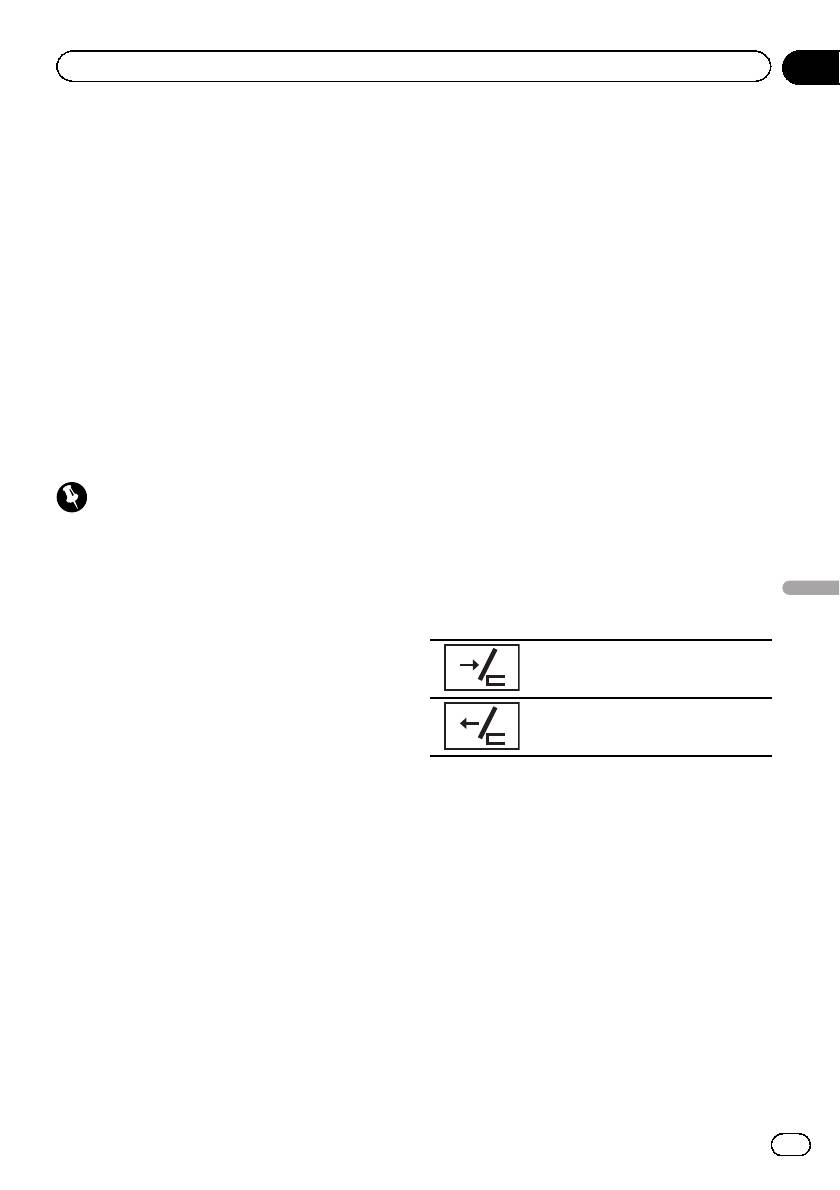
Раздел
Элементы меню
12
4 Нажмите Clear.
2 Откройте меню системы.
После выбора нужного элемента появится
См. раздел
Знакомство с элементами
дисплей подтверждения. Нажмите OK,
меню
на стр. 49.
чтобы удалить элемент из памяти.
3 Нажмите
# Если вы не хотите удалять из памяти вы-
Bluetooth Version Information, чтобы от-
бранный элемент, нажмите Cancel.
образить номер версии модуля Blue-
tooth этого устройства.
Обновления программного
обеспечения Bluetooth
Регулирование положения
Данная функция служит для установки об-
ЖК-панели
новлений программного обеспечения ус-
Вы можете отрегулировать ЖК-панель
тройства. Для получения информации по
таким образом, чтобы ее можно было дви-
программному обеспечению и порядку
гать вперед и назад.
действий при его обновлении посетите
наш сайт.
1 Откройте меню системы.
См. раздел
Знакомство с элементами
Важно
меню
на стр. 49.
Ни в коем случае не выключайте устройство и
2 Нажмите Flap Set Back.
не отсоединяйте телефон во время обновле-
ния программного обеспечения.
3 С помощью кнопок Flap Set Back
можно двигать ЖК-панель вперед и
1 Откройте меню системы.
Элементы меню
назад.
См. раздел
Знакомство с элементами
меню
на стр. 49.
ЖК-панель сдвинется назад.
2 Нажмите Bluetooth Software Update.
3 Для включения режима передачи
ЖК-панель сдвинется вперед.
данных нажмите Start.
# Чтобы завершить обновление программ-
ного обеспечения, следуйте экранным под-
сказкам.
Настройка функции
автоматического открывания
Отображение системной
дисплея
версии Bluetooth
Во избежание ударов дисплея о рычаг пе-
Если данное устройство работает некор-
реключения передач автомобиля с АКПП,
ректно, необходимо будет обратиться к ди-
когда рычаг находится в положении P (пар-
леру по вопросу ремонта. В этом случае
ковка), или если Вы не хотите, чтобы дисп-
Вас могут попросить указать номер си-
лей открывался/закрывался
стемной версии. Чтобы проверить номер
автоматически, Вы можете переключить
версии, следуйте указаниям ниже.
функцию автоматического открывания дис-
плея в ручной режим.
1 Выключение устройства.
См. раздел
Основные операции
на стр. 12.
75
Ru

Раздел
12
Элементы меню
1 Откройте меню системы.
2 Коснитесь Video Output Format в
См. раздел
Знакомство с элементами
меню системы, чтобы выбрать формат
меню
на стр. 49.
выходного видеосигнала.
NTSC—PAL
2 Коснитесь кнопки AUTO FLAP и выбе-
рите автоматический или ручной режим
Примечание
открывания/закрывания дисплея.
Переключение формата выходного видеосиг-
При каждом нажатии AUTO FLAP настрой-
нала источника возможно только с данного
ка изменяется следующим образом:
устройства.
! ON – ЖК-панель открывается и закры-
вается автоматически при включении и
выключении зажигания.
Настройка телевизионного
! OFF – Чтобы открыть/закрыть ЖК-па-
сигнала
нель, необходимо нажать кнопку
OPEN/CLOSE.
Если к данному устройству подключен ТВ-
тюнер, то необходимо настроить телеви-
зионный сигнал так, чтобы он соответство-
Включение
вал настройкам, принятым в Вашей
предупреждающего сигнала
стране.
! По умолчанию для этой функции устано-
Если не отсоединить переднюю панель от
влено значение Auto, поэтому под-
основного устройства в течение пяти се-
стройка телевизионного сигнала
кунд после выключения зажигания автомо-
производится устройством автоматиче-
биля, раздастся предупреждающий сигнал.
ски.
Вы можете отключить предупреждающий
Однако, если выбрано значение Auto и
сигнал.
сигнал слишком слабый, экран может
1 Откройте меню системы.
стать черным или изображение может
См. раздел
Знакомство с элементами
быть искажено. Обычно требуется вы-
меню
на стр. 49.
брать правильный телевизионный сиг-
нал.
2 Коснитесь DT.WARNING, чтобы вклю-
! Информацию о настройках телевизион-
чить предупреждающий сигнал.
ного сигнала для Вашей страны можно
# Чтобы выключить функцию предупре-
получить у ближайшего к Вам дилера
ждающего звукового сигнала, нажмите
Pioneer.
DT.WARNING еще раз.
! Этой функцией можно пользоваться
только в случае, если к данному устрой-
ству подключен ТВ-тюнер Pioneer (на-
Выбор формата видеосигнала
пример, GEX-P5700TVP).
Выходной формат видео для REAR MONI-
TOR OUTPUT можно устанавливать NTSC
1 Откройте меню системы.
или PAL.
См. раздел
Знакомство с элементами
меню
на стр. 49.
1 Откройте меню системы.
См. раздел
Знакомство с элементами
2 Нажмите TV Signal в меню системы,
меню
на стр. 49.
чтобы выбрать соответствующий теле-
визионный сигнал.
Auto—PAL—SECAM
76
Ru
Раздел
Элементы меню
12
Выбор зональной группы
ра (например, при движении вперед),
измените настойки камеры.
1 Выберите TV в качестве источника
! Для выхода из режима просмотра изоб-
сигнала.
ражения с камеры заднего вида и воз-
См. раздел
Основные операции
на стр. 12.
врата в режим основного просмотра
нажмите и удерживайте MENU.
2 Откройте меню системы.
! Нажмите на значок RearView, чтобы по-
См. раздел
Знакомство с элементами
казать изображение с камеры заднего
меню
на стр. 49.
обзора во время движения. Чтобы вы-
3 Нажмите TV Country Group в меню
ключить камеру заднего обзора, нажми-
функций.
те на значок еще раз. Подробнее см. в
разделе
Выбор источника сигнала с по-
4 Нажимайте c или d, пока на дисплее
мощью сенсорной панели
на стр. 12.
не отобразится требуемая зональная
группа.
1 Откройте меню системы.
Country1 (канал CCIR)—Country2 (италь-
См. раздел
Знакомство с элементами
янский канал)—Country3 (канал Велико-
меню
на стр. 49.
британии)—Country4 (канал OIRT)
2 Нажмите Camera Polarity в меню си-
стемы, чтобы выбрать соответствую-
Настройка камеры заднего
щую настройку.
обзора (задней камеры)
! Battery – Если подключен положитель-
ный провод электропитания, а рычаг пе-
ВНИМАНИЕ
реключения передач установлен в
Элементы меню
Компания Pioneer рекомендует использо-
положение REVERSE (R)
вать камеру, которая выдает зеркальное
! Ground – Если подключен отрицатель-
изображение, в противном случае изобра-
ный провод электропитания, а рычаг пе-
жение на экране может быть переверну-
реключения передач установлен в
тым.
положение REVERSE (R)
! Off – Если камера заднего обзора не
Данное устройство оснащено функцией,
подключена к данному устройству
позволяющей автоматически переключать-
ся на сигнал с камеры заднего обзора (раз-
ъем REAR VIEW CAMERA IN), если камера
Авто EQ (автоматический
установлена в автомобиле. При включении
эквалайзер)
передачи заднего хода REVERSE (R) экран
Автоматический эквалайзер автоматически
автоматически переключается в режим пе-
измеряет акустические характеристики са-
редачи изображения с камеры заднего об-
лона автомобиля и создает кривую авто-
зора.(Более подробную информацию
эквалайзера на основе полученной
можно получить у Вашего дилера.)
информации.
! После настройки параметров камеры
заднего обзора установите рычаг пере-
ключения передач в положение REVER-
ПРЕДУПРЕЖДЕНИЕ
SE (R) и убедитесь, что на дисплей
Поскольку при измерении акустических харак-
выводится изображение с камеры за-
теристик салона громкоговорители издают
днего обзора.
громкий звук (шум), запрещается использова-
! Если дисплей ошибочно переключается
ние функции автоматического эквалайзера во
на изображение с камеры заднего обзо-
время движения автомобиля.
77
Ru

Раздел
12
Элементы меню
Перед использованием функции
ВНИМАНИЕ
автоматического эквалайзера
! Обязательно проверьте, выполнены ли все
! Используйте функцию автоматического
необходимые требования перед использо-
эквалайзера в как можно более тихом
ванием функций автоматической регули-
месте при выключенном двигателе ав-
ровки временной задержки и
томобиля и кондиционере. Кроме того,
автоматического эквалайзера. Громкогово-
перед использованием функции автома-
рители могут выйти из строя, если:
тического эквалайзера отключите пита-
— громкоговорители неправильно подсое-
ние автомобильного телефона и
динены (например, задний громкогово-
портативных телефонов, находящихся в
ритель подсоединен к выходу канала
машине. Посторонние звуки, не являю-
сабвуфера);
щиеся измерительным сигналом (окру-
— громкоговоритель подсоединён к усили-
жающие шумы, звук работающего
телю мощности, выходной сигнал кото-
двигателя, звонки телефонов и т.д.)
рого превосходит допустимую
могут помешать проведению точных из-
максимальную мощность громкоговори-
мерений акустических характеристик
теля.
салона автомобиля.
! Если микрофон размещен в неподходя-
! Убедитесь, что функция автоматическо-
щем для измерения месте, измерительный
го эквалайзера выполняется с микрофо-
сигнал может иметь повышенную гром-
ном (продается отдельно).
кость, и измерение может занять много
Использование другого микрофона
времени, что приведет к излишнему расхо-
может сделать измерения невозможны-
ду ресурса аккумулятора. Убедитесь, что
ми или исказить результаты измерения
микрофон находится в рекомендованном
акустических характеристик салона ав-
для него положении.
томобиля.
! Для использования функции автомати-
ческого эквалайзера необходимо под-
ключить передний громкоговоритель.
! Если это устройство подсоединено к
усилителю мощности с регулировкой
уровня входного сигнала, использова-
ние функции автоматического эквалай-
зера может оказаться невозможным при
пониженном уровне входного сигнала
усилителя мощности.
! Если это устройство подсоединено к
усилителю мощности с LPF (фильтром
нижних частот), выключите LPF в усили-
теле мощности перед использованием
функции автоматического эквалайзера.
Также частота среза встроенного фильт-
ра нижних частот активного сабвуфера
должна быть установлена на верхнем
пределе.
78
Ru
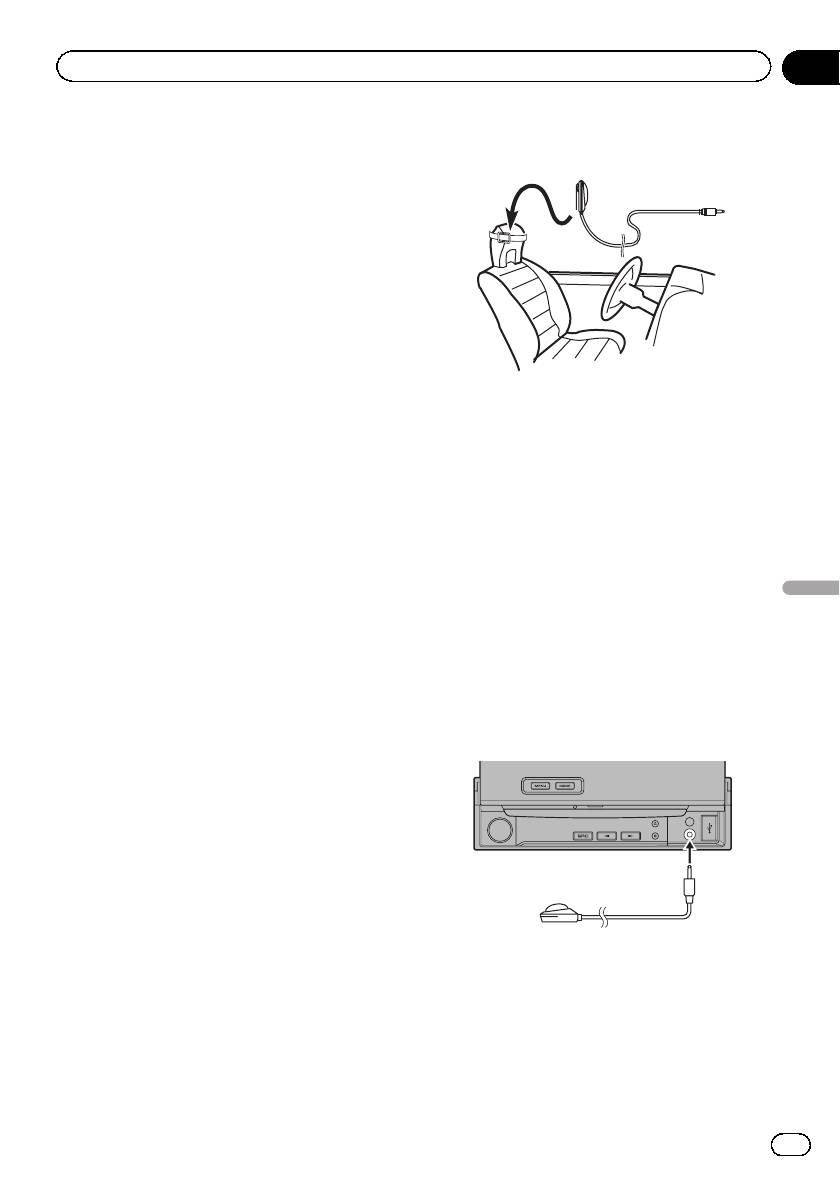
Раздел
Элементы меню
12
! Расстояние, вычисленное компьют-
установить микрофон на переднем пасса-
ером, соответствует оптимальной за-
жирском сиденье.
держке именно при данных
обстоятельствах, поэтому продолжайте
использовать это расчётное значение.
— Если в салоне наблюдается сильное
отражение звука, возникают задерж-
ки.
— Если возникают задержки для низко-
частотных звуков из-за влияния LPF
на активные сабвуферы или внеш-
ние усилители.
! При использовании автоматического
3 Поверните ключ зажигания в поло-
эквалайзера параметры звука изменя-
жение ON или ACC.
ются следующим образом.
Если кондиционер или обогреватель авто-
— Регулятор баланса/уровня сигнала
мобиля включены, выключите их. Шум вен-
возвращается в центральное поло-
тилятора при кондиционировании или
жение.(См.
Регулировка уровня сиг-
обогреве может помешать правильной ра-
нала/баланса
на стр. 50.)
боте автоматического эквалайзера.
— Кривая эквалайзера переключается в
режим Flat.(См. стр. 50.)
4 Откройте меню системы.
— Для передних, центральных и задних
См. раздел
Знакомство с элементами
громкоговорителей будет использо-
меню
на стр. 49.
Элементы меню
ваться фильтр верхних частот.
! Предыдущие настройки автоматическо-
5 Нажмите Auto EQ Measurement,
го эквалайзера будут заменены.
чтобы войти в режим функции автома-
тического эквалайзера.
Использование автоматического
6 Подсоедините кабель микрофона к
эквалайзера
входному разъему этого устройства.
1 Остановите автомобиль в тихом
месте, закройте все двери, окна и люк и
выключите двигатель.
Если не заглушить двигатель, его шум
может помешать правильной работе авто-
матического эквалайзера.
2 Зафиксируйте микрофон (продается
отдельно) в центре подголовника си-
денья водителя лицевой стороной впе-
7 Нажмите Start, чтобы начать работу
рёд.
автоматического эквалайзера.
Результаты работы автоматического эква-
лайзера могут различаться в зависимости
от того, где установлен микрофон. По же-
ланию, для использования функции авто-
матического эквалайзера можно
79
Ru
Раздел
12
Элементы меню
8 Когда начнется 10-секундный отсчет,
При прослушивании компакт-диска или
покиньте салон автомобиля и закройте
другого источника с высоким уровнем за-
двери в течение 10 секунд.
писи выбор высоких частот может приве-
Громкоговорители производят измеритель-
сти к искажению звука. Для снижения
ный сигнал (шум), и начинается замер ав-
искажений можно включить цифровой ат-
томатического эквалайзера.
тенюатор.
По окончании выводится сообщение
! Качество звука лучше при высоком зна-
Complete.
чении, поэтому оно обычно выбирается.
Если акустические характеристики салона
1 Откройте меню системы.
невозможно измерить правильно, отобра-
См. раздел
Знакомство с элементами
жается сообщение об ошибке.(См. раздел
меню
на стр. 49.
Расшифровка сообщений об ошибках ав-
томатического эквалайзера/функции авто-
2 Нажмите Digital ATT.
матической регулировки временной
задержки и автоматического эквалайзера
3 Нажмите Digital ATT в меню системы,
на стр. 93.)
чтобы выбрать уровень цифрового ат-
# Если подключены все громкоговорители,
тенюатора.
выполнение замера занимает около девяти
High—Low
минут.
# Чтобы остановить работу автоматического
Сброс аудиофункций
эквалайзера, нажмите Stop.
# Чтобы отменить измерения автоматиче-
Вы можете обнулить значения всех ауди-
ского эквалайзера, нажмите указанную ниже
офункций.
кнопку сенсорной панели.
1 Откройте меню системы.
См. раздел
Знакомство с элементами
Отмена режима измерений авто-
матического эквалайзера.
меню
на стр. 49.
2 Нажмите Audio Reset.
9 Храните микрофон в перчаточном
ящике или другом надёжном месте.
3 Нажмите Reset.
Если микрофон будет подвергаться воз-
На дисплее появится надпись
действию прямого солнечного света в тече-
Ready to reset. Are you sure?.
ние длительного времени, высокие
# Для отмены нажмите Cancel.
температуры могут вызвать искажения, из-
4 Нажмите Reset еще раз.
менение цвета или вывести микрофон из
На дисплее появится надпись
строя.
The reset end was carried out., иауди-
офункции обнуляются.
Примечание
При использовании микрофона не нажимайте
кнопку h (извлечение), чтобы открыть или за-
крыть панель.
Коррекция искажения звука
(Функция многоканального процессора)
80
Ru
Раздел
Элементы меню
12
Выбранный цвет сохранен в памяти.
Настройки заставки
Этот цвет будет вызван из памяти при сле-
Выбор цвета подсветки
дующем нажатии на тот же значок.
Данное устройство оснащено многоцвет-
ной подсветкой.
Выбор цвета экранного меню
Цвет экранного меню можно изменять.
Выбор запрограммированного
цвета подсветки
1 Откройте меню заставок.
Можно выбрать цвет подсветки из списка
См. раздел
Знакомство с элементами
цветов.
меню
на стр. 49.
1 Откройте меню заставок.
2 Нажмите Appearance.
См. раздел
Знакомство с элементами
3 Нажмите Screen в меню заставки.
меню
на стр. 49.
4 Нажмите на значок одного из спис-
2 Нажмите Appearance.
ков цветов.
3 Нажмите Illumination, а затем на нуж-
ный цвет в списке.
Выбор фоновой заставки экрана
Для каждого источника сигнала можно вы-
Настройка цвета подсветки
брать собственную заставку.
1 Откройте меню заставок.
См. раздел
1 Откройте меню заставок.
Элементы меню
Знакомство с элементами
меню
на стр. 49.
См. раздел
Знакомство с элементами
меню
на стр. 49.
2 Нажмите Appearance.
2 Нажмите Background в меню застав-
3 Нажмите Illumination, а затем Custom.
ки.
4 Переход в пользовательское меню.
3 Выберите нужную настройку.
# Если в устройстве не сохранено файлов
Переход в пользовательское
JPEG, фотографию выбрать нельзя. О сохра-
меню.
нении файлов JPEG см. в разделе
Захват из-
ображения в файлах JPEG
на стр. 41.
5 Нажимайте на шкалу цветов, чтобы
отрегулировать цвет.
6 Чтобы точно отрегулировать цвет,
коснитесь c или d.
7 Нажмите и удерживайте значок,
чтобы сохранить отрегулированный
цвет в памяти устройства.
Сохранение отрегулированного
Memo
цвета в памяти устройства.
81
Ru

Раздел
12
Элементы меню
Создание
пользовательских меню
1 Выведите на дисплей разделы
меню, которые необходимо зарегистри-
ровать.
См. раздел
Знакомство с элементами
меню
на стр. 49.
2 Чтобы зарегистрировать раздел
меню, нажмите на нужный раздел и
удерживайте.
# Чтобы отменить регистрацию, еще раз на-
жмите и удерживайте раздел меню.
3 Откройте пользовательское меню и
выберите одно из зарегистрированных
меню.
См. раздел
Знакомство с элементами
меню
на стр. 49.
Примечание
Можно зарегистрировать до 12 разделов
меню.
82
Ru
Раздел
Другие функции
13
! Dimmer – Регулировка яркости дисплея
Другие функции
Изменение настроек
! Temperature – Регулировка цветовой
изображения
температуры для регулировки баланса
Для каждого источника сигнала и камеры
белого
заднего обзора можно регулировать сле-
! Black Level – Увеличивает насыщен-
дующие параметры: Brightness (яркость),
ность черных участков изображения,
Contrast (контрастность), Color (цвет), Hue
подчеркивая контраст между яркими и
(оттенок), Dimmer (регулятор освещенно-
темными деталями
сти), Temperature (температура),
! RGB Dot ADJ – Настройка перехода
Black Level (уровень чёрного) и
фазы светодиодных часов при подклю-
RGB Dot ADJ (настройка светодиодных
ченном навигационном устройстве
часов RGB).
# Если для параметра Camera Polarity вы-
! Настройки Color, Hue, Contrast и
брано значение Off, то настройка формата
Black Level для источника аудиосигнала
изображения камеры заднего обзора невоз-
не регулируются.
можна.(См.
Настройка камеры заднего обзо-
ра (задней камеры)
на стр. 77.)
1 Чтобы отобразить
# Если выбрана система цветопередачи
Picture Adjustment, нажмите и удержи-
PAL/PAL-M/SECAM, настройка параметра
вайте MENU.
Hue невозможна.
На дисплее появятся названия настроек.
# Для некоторых камер заднего вида на-
стройка изображения невозможна.
2 При настройке Picture Adjustment вы-
берите устройство.
4 Нажмите c или d, чтобы установить
необходимое значение параметра.
Настройка Picture Adjustment
При каждом нажатии на кнопку c или d
NAVI
для навигационного устройства.
уровень выбранной настройки будет повы-
шаться или понижаться.
Rear
# Параметр Dimmer можно регулировать в
Настройка Picture Adjustment
диапазоне от +1 до +48.
View
для камер заднего обзора.
# Параметр Temperature можно регулиро-
вать в диапазоне от +3 до –3.
Настройка Picture Adjustment
Source
для источника сигнала.
5 Чтобы выполнить настройку, нажи-
майте Black Level и RGB Dot ADJ.
# Параметр Black Level можно включать и
3 Чтобы выбрать функцию для на-
отключать.
стройки, нажмите любую из следующих
# Для параметра RGB Dot ADJ можно вы-
кнопок сенсорной панели.
брать значение 1 или 2.
Отображаются элементы
Picture Adjustment.
Примечания
! Brightness – Регулировка интенсивности
черного
! Использование данной функции во время
! Contrast – Регулировка контрастности
движения запрещено.
! Color – Регулировка насыщенности
! Настройки Brightness/Contrast/Dimmer
цвета
будут разными в зависимости от того,
! Hue – Регулировка оттенка цвета (увели-
включена или выключена подсветка.
чивается насыщенность красного или
зеленого цветов)
83
Ru
Раздел
13
Другие функции
2 Чтобы отобразить
Настройка выхода заднего
Picture Adjustment, нажмите и удержи-
монитора
вайте MENU.
Для заднего монитора можно выбрать сле-
3 Нажмите и удерживайте MENU,
дующие источники выходного сигнала.
чтобы начать калибровку сенсорной па-
! Front – Источник сигнала, выбранный
нели.
для переднего монитора
Появится экран 4-точечной регулировки
Disc – Изображение и звук с DVD
сенсорной панели.
AV – Изображение и звук с входа AV
AUX– Источник сигнала, выбранный
4 По очереди нажмите на стрелки во
для входа AUX
всех четырех углах экрана.
Off– Источник сигнала отсутствует
# Для отмены настройки нажмите и удержи-
вайте кнопку MENU.
Примечание
5 Нажмите MENU для завершения 4-то-
Файлы DivX не могут воспроизводиться одно-
чечной настройки.
временно на заднем и переднем мониторе.
Настроенная позиция сохраняется в памя-
ти.
# Во время сохранения данных о настройке
Регулировка положения
не выключайте двигатель.
отклика сенсорных
6 Нажмите MENU для перехода к 16- то-
панелей (калибровка
чечной настройке.
сенсорной панели)
Появится экран 16-точечной регулировки
сенсорной панели.
Если вам кажется, что сенсорные кнопки
# Для отмены настройки нажмите и удержи-
на экране отклонились от нормального по-
вайте кнопку MENU.
ложения и неправильно реагируют при
прикосновении, необходимо отрегулиро-
7 Осторожно коснитесь центра значка
вать положения отклика сенсорной панели.
+ на экране.
Предусмотрено два способа настройки:4-
После того, как вы коснетесь всех значков,
точечная регулировка – прикосновение к
данные о настроенных положениях сохра-
четырем углам экрана; и 16-точечная регу-
няются в памяти.
лировка – выполняется точная настройка
# Во время сохранения данных о настройке
по всему полю экрана.
не выключайте двигатель.
! При настройке касайтесь экрана осто-
рожно. Слишком сильное нажатие
8 Чтобы завершить настройку, нажми-
может повредить сенсорную панель. Не
те и удерживайте кнопку MENU.
используйте острые предметы, такие
как шариковая ручка или механический
карандаш. Они могут повредить экран.
! Если выполнить регулировку сенсорной
панели надлежащим образом не удает-
ся, обратитесь к местному дилеру ком-
пании Pioneer.
1 Выключение устройства.
См. раздел
Основные операции
на стр. 12.
84
Ru
Раздел
Другие функции
13
% Вставьте мини-штекер стереокабеля
Другие функции
Использование
в гнездо AUX (вспомогательный вход)
дополнительного
этого устройства.
источника сигнала (AUX)
Подробную информацию см. в
Описание
элементов устройства
на стр.11.
С помощью данного устройства можно
управлять внешними устройствами, напри-
мер, видеомагнитофоном или портативны-
ми устройства (приобретаются отдельно).
Использование внешнего
При подключении внешнего устройства
устройства
оно автоматически определятся как допол-
Под внешним устройством понимается из-
нительный (AUX) источник сигнала и рас-
делие компании Pioneer, например, из
познается как AUX.
числа будущих моделей. Хотя оно и не под-
держивается в качестве источника сигна-
Способы подключения
ла, данное устройство позволяет
дополнительных устройств (AUX)
управлять основными функциями двух
внешних устройств. При наличии двух под-
Вы можете подключить внешнее устрой-
ключенных внешних устройств это устрой-
ство к этому устройству двумя способами.
ство автоматически присваивает им
категории “внешнее устройство 1” и “внеш-
Кабель с мини-штекером (AUX)
нее устройство 2”.
Ниже дано описание основных функций
При подключении вспомогательного обору-
внешнего устройства. Операции разли-
дования с помощью кабеля с мини-штеке-
чаются в зависимости от типа подключен-
ром
ного внешнего устройства. Более
iPod и портативный аудио/видеоплеер
подробную информацию об этих функциях
можно подключить к данному устройству с
см. в инструкции по эксплуатации внешне-
помощью кабеля с мини-штекером.
го устройства.
! Если iPod с функцией воспроизведения
видео подключен к данному устройству
с помощью 4-контактного кабеля, осна-
Основные операции
щенного 3,5-мм штекером (например,
Следующие функции различаются в зави-
CD-V150M), то Вы сможете воспроизво-
симости от типа подключенного внешнего
дить видеофайлы, записанные на под-
устройства. Более подробную информа-
ключенном iPod.
цию об этих функциях см. в инструкции по
! Можно подключить портативный аудио/
эксплуатации подсоединенного внешнего
видеоплеер с помощью 4-контактного
устройства.
кабеля RCA, оснащенного 3,5 мм штеке-
ром (приобретается отдельно). Однако,
в зависимости от используемого кабеля,
может потребоваться поменять местами
красный (правый аудиоканал) и желтый
(видео) кабели для правильного вос-
произведения аудио- и видеосигналов.
85
Ru
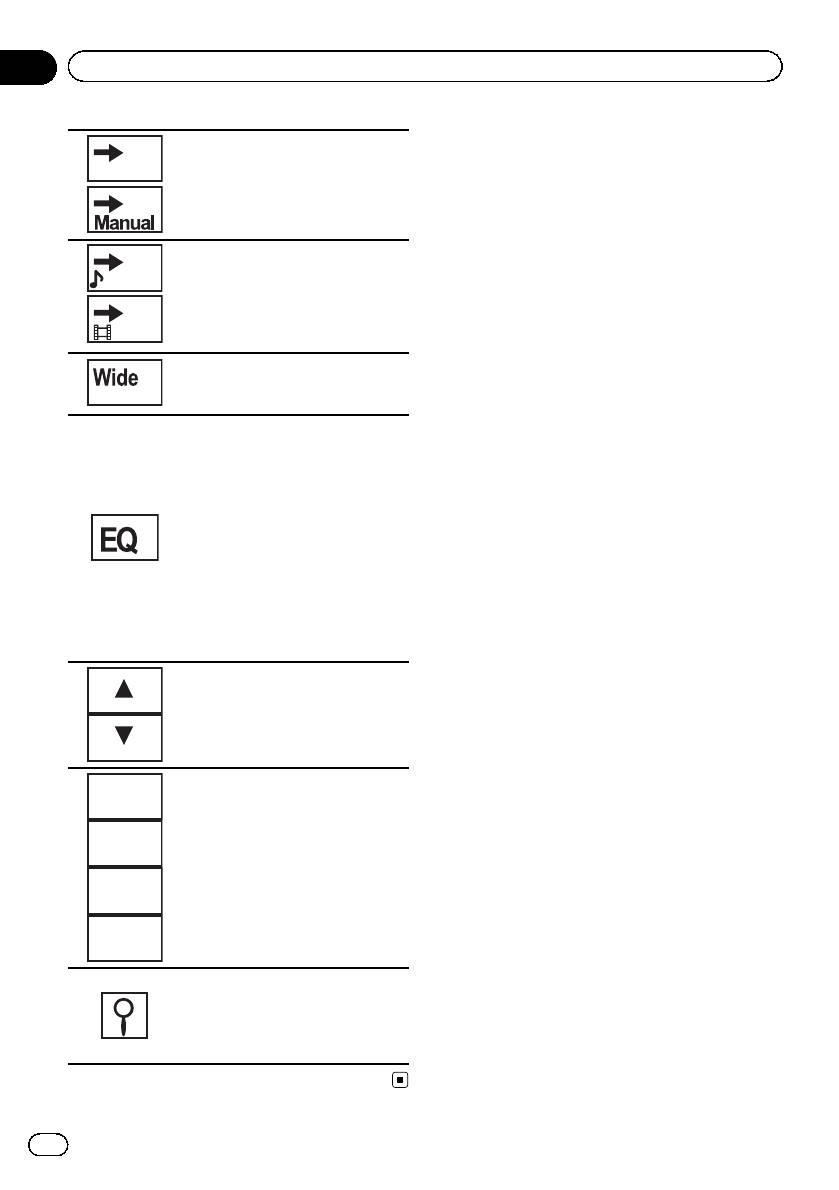
Раздел
13
Другие функции
Auto
Переключение между автомати-
ческим и ручным режимом.
Audio
Переключение между видео и
аудио.
Video
Изменение режима экрана.
См. раздел
Изменение формата
экрана
на стр. 42.
Переключение кривых эквалай-
зера.
См. раздел
Использование эква-
лайзера
на стр. 50.
Для включения или выключения
автоматического эквалайзера
нажмите и удерживайте более
двух секунд.
См. раздел
Использование ав-
томатического эквалайзера
на
стр. 51.
Действия отличаются в зависи-
мости от подключенного внеш-
него устройства.
Действия отличаются в зависи-
мости от подключенного внеш-
него устройства.
F1
F2
Функции с 1 по 4
Действия отличаются в зависи-
мости от подключенного внеш-
F3
него устройства.
F4
Использование функций, при-
своенных кнопкам от 1 до 6.
Действия отличаются в зависи-
мости от подключенного внеш-
него устройства.
86
Ru
Приложение
Дополнительная информация
Устранение
Признак Причина Действие (По-
страничный ука-
неисправностей
затель)
Дополнительная информация
Общие
Нет звука.
Неправильно
Правильно под-
Уровень гром-
подключены ка-
ключите кабели.
Признак Причина Действие (По-
кости не уве-
бели.
страничный ука-
личивается.
затель)
Устройство в
Нет звука при
режиме вос-
воспроизведении
Питание не
Неправильно
Проверьте еще
произведения
неподвижных из-
включается.
подключены ка-
раз правильность
неподвижных
ображений, за-
Устройство не
бели и разъе-
всех соединений.
изображений,
медленном или
работает.
мы.
замедленного
покадровом вос-
Перегорел
Устраните причи-
или покадрово-
произведении.
предохрани-
ну и замените
го воспроизве-
тель.
предохранитель.
дения.
Убедитесь, что
Изображение
Не подключен
Подключите ка-
устанавливаете
отсутствует.
кабель стояноч-
бель стояночного
предохранитель
ного тормоза.
тормоза и вклю-
требуемого номи-
чите стояночный
нала.
тормоз.
Шум и/или дру-
Нажмите RESET.
Не включен
Подключите ка-
гие факторы
(стр.11)
стояночный тор-
бель стояночного
вызывают сбои
моз.
тормоза и вклю-
в работе
чите стояночный
встроенного ми-
тормоз.
кропроцессора.
Отображается
Данная опера-
Операция невоз-
Не работает
Недостаточный
Вставьте новую
значок
, и
ция запрещена
можна.
управление с
заряд батарей-
батарейку.
воспроизведе-
для этого диска.
помощью
ки.
ние не начи-
пульта ди-
Данная опера-
Операция невоз-
Отдельные опе-
Попробуйте те же
нается.
станционного
ция не совме-
можна.
рации недоступ-
операции на дру-
управления.
стима со
ны при работе с
гом диске.
Устройство
структурой
некоторыми ди-
работает не-
этого диска.
сками.
правильно
Изображение
Во время вос-
Остановите, а
даже при на-
останавли-
произведения
затем снова
жатии соот-
вается (вклю-
произошел сбой
включите вос-
ветствующих
чается пауза),
считывания
произведение.
кнопок на
и устройство
данных.
пульте дистан-
не функциони-
ционного
рует.
управления.
Нет звука.
Низкий уровень
Отрегулируйте
Воспроизве-
Диск загрязнен. Очистите диск.
Уровень гром-
громкости.
уровень громко-
дение не на-
(стр. 97)
кости сли-
сти.
чинается.
Диски данного
Проверьте тип
шком низкий.
Включен атте-
Отключите атте-
типа не вос-
диска.
нюатор.
нюатор.
производятся
данным устрой-
ством.
Диск не поддер-
Установите диск,
живается дан-
поддерживаемый
ной видеосисте-
видеосистемой.
мой.
87
Ru

Приложение
Дополнительная информация
Признак Причина Действие (По-
Признак Причина Действие (По-
страничный ука-
страничный ука-
затель)
затель)
Пропуски в
Устройство
Закрепите ус-
Диапазон по-
Во время по-
Выберите диапа-
воспроизведе-
плохо закрепле-
тройство дол-
вторного вос-
вторного вос-
зон повторного
нии изображе-
но.
жным образом.
произведения
произведения
воспроизведения
ния и звука.
самопроиз-
была выбрана
еще раз.
Размер файла и
Создайте файл
вольно мен-
другая папка.
скорость пере-
DivX, соответ-
яется.
дачи данных
ствующий реко-
Во время по-
Выберите диапа-
превышают ре-
мендованному
вторного вос-
зон повторного
комендован-
размеру и скоро-
произведения
воспроизведения
ные.
сти передачи дан-
файла исполь-
еще раз.
ных.
зовалась функ-
ция поиска
Неправиль-
Для дисплея
Выберите пра-
дорожки или ус-
ный формат
выбран непра-
вильное значение
коренной пере-
изображения,
вильный фор-
для своего дис-
мотки вперед/
изображение
мат изображе-
плея.(стр. 68)
назад.
растянуто.
ния.
При переклю-
Устройство про-
Это не является
DVD
чении ключа
веряет, загру-
неисправностью.
зажигания в
жен ли диск.
Признак Причина Действие (По-
положение
страничный ука-
ON (или ACC)
затель)
слышен звук
Воспроизве-
Код региона на
Вставьте диск с
привода.
дение не на-
вставленном
кодом региона,
Отсутствует
Камера заднего
Подключите ка-
чинается.
диске отличает-
совпадающим с
изображение
обзора не под-
меру заднего об-
ся от кода ре-
кодом региона
на дисплее.
ключена. Зада-
зора.
гиона данного
данного устрой-
Невозможно
на неправиль-
Нажмите и удер-
устройства.
ства.
использовать
ная настройка
живайте MENU
Выводится со-
Активирована
Отключите блоки-
кнопки сен-
для
для возврата к
общение о
функция блоки-
ровку доступа
сорной пане-
Camera Polari-
дисплею отобра-
блокировке
ровки доступа.
или измените ее
ли.
ty.
жения источника
доступа, и
уровень.(стр.69)
сигнала и выбе-
воспроизведе-
рите правильные
ние не запу-
настройки пара-
скается.
метров Camera
Polarity.(стр. 77)
Невозможно
Неправильный
Введите правиль-
отменить бло-
код.
ный код.(стр. 69)
При измене-
Отсутствует тек-
Переключите
кировку досту-
нии дисплея
стовая инфор-
дисплей или
Вы забыли код. Нажмите RESET.
па.
отображается
мация.
включите вос-
(стр. 70)
No xxxx (на-
произведение
Невозможно
Воспроизводи-
Невозможно вы-
пример, No
другой дорожки/
переключить
мый DVD не со-
брать язык звуко-
Title).
файла.
язык звуково-
держит звуково-
вого сопровожде-
Вложенные
Выбран режим
Выберите диапа-
го сопрово-
го сопровожде-
ния, не
папки не вос-
повторного вос-
зон повторного
ждения (и
ния на разных
содержащийся на
производятся.
произведения
воспроизведения
язык субтит-
языках.
диске.
папки.
еще раз.
ров).
Переключение
Переключите
возможно толь-
язык через меню
ко для парамет-
диска.
ров, указанных
в меню диска.
88
Ru
Приложение
Дополнительная информация
Video CD
Признак Причина Действие (По-
страничный ука-
Признак Причина Действие
затель)
Дополнительная информация
Невозможно
Воспроизводи-
Данная операция
Нет субтит-
Воспроизводи-
Невозможно от-
открыть меню
мый диск Video
недоступна для
ров.
мый DVD не со-
образить субтит-
PBC (контр-
CD не поддер-
дисков Video CD,
держит субтит-
ры, если они не
оля воспроиз-
живает функции
не имеющих
ров.
записаны на
ведения).
PBC.
функции PBC.
диске.
Повторное
Воспроизводи-
Данная операция
Переключение
Переключите
воспроизведе-
мый диск Video
недоступна для
возможно толь-
язык через меню
ние, поиск до-
CD поддержи-
дисков Video CD,
ко для парамет-
диска.
рожки и поиск
вает функцию
поддерживающих
ров, указанных
по времени
PBC.
функцию PBC.
в меню диска.
невозможны.
Не выполн-
Воспроизводи-
Невозможно вы-
яется вос-
мый DVD не со-
брать язык звуко-
iPod
произведение
держит звуково-
вого сопровожде-
с настройками
го сопровожде-
ния, если он не
Признак Причина Действие
языка звуко-
ния или
содержится на
iPod работает
Неправильно
Отсоедините ка-
вого сопрово-
субтитров на
диске.
с ошибками.
подключены ка-
бель от iPod.
ждения и
выбранном
бели.
После появления
субтитров, вы-
языке.
на дисплее глав-
бранными в
ного меню iPod
DVD setup
заново подключи-
menu.
те iPod и переза-
Невозможно
Воспроизводи-
Невозможно пе-
грузите его.
переключить
мый DVD не со-
реключить ра-
Устаревшая
Обновите версию
ракурс.
держит сцен с
курс, если DVD
версия ПО iPod.
iPod.
несколькими
не содержит
ракурсами.
сцен, снятых с
разных ракурсов.
Bluetooth
Вы пытаетесь
Переключайте
Признак Причина Действие
переключить
ракурсы при про-
Не воспроиз-
Подключенный
Воспроизведение
ракурс в сцене,
смотре сцен, за-
водится звук с
через Bluetooth
звука возобновит-
не содержащей
писанных в
устройства
телефон занят
ся после завер-
дополнитель-
разных ракурсах.
Bluetooth, ис-
звонком.
шения звонка.
ных ракурсов.
пользуемого в
АПодключен-
Не используйте в
Изображение
Некоторые
Поскольку данное
качестве ис-
ный через Blue-
это время теле-
при воспроиз-
диски содержат
устройство под-
точника сигна-
tooth телефон
фон.
ведении чрез-
сигнал для
держивает функ-
ла.
используется.
вычайно не-
предотвраще-
цию защиты от
четкое/иска-
ния копирова-
аналогового копи-
С помощью
Восстановите
женное и
ния.
рования, то при
подключенного
соединение
темное.
воспроизведении
через Bluetooth
между устрой-
дисков с такой за-
телефона был
ством Bluetooth и
щитой на некото-
произведен и
мобильным теле-
рых дисплеях
сразу сброшен
фоном.
возможно появле-
звонок. Вре-
ние на изображе-
зультате этого
нии горизонталь-
соединение
ных полос или
между данным
других помех. Это
устройством и
не является неис-
мобильным те-
правностью.
лефоном было
завершено не-
правильно.
89
Ru
Приложение
Дополнительная информация
Многоканальный процессор
Сообщение Причина Действие
Признак Причина Действие (По-
Error-02-XX/
Диск загрязнен. Очистите диск.
страничный ука-
FF-FF
Диск поцара-
Замените диск.
затель)
пан.
Нет звука.
Неправильно
Правильно под-
Диск загружен
Убедитесь, что
Уровень гром-
подсоединены
ключите кабели.
верхней сторо-
диск установлен
кости не уве-
оптоволокон-
ной вниз.
правильно.
личивается.
ные кабели.
Электрическая
Нажмите RESET.
Даже если вы-
В настройках
Обычно в на-
или механиче-
бран многока-
цифрового вы-
стройках цифро-
ская неисправ-
нальный ауди-
хода установле-
вого выхода
ность.
овыход, фак-
но значение
устанавливается
тическим вы-
Linear PCM.
значение Stream.
Unplayable
Диски такого
Замените диск на
ходом являет-
(стр. 71)
Disc
типа не вос-
совместимый с
ся 2-
производятся
данным устрой-
канальный.
данным устрой-
ством.
ством.
Вставленный
Замените диск.
диск не содер-
жит файлов, ко-
Сообщения об ошибках
торые можно
воспроизвести.
Прежде чем обратиться к торговому пред-
Protect Все файлы на
Замените диск.
ставителю или в ближайший сервисный
диске защище-
центр Pioneer, обязательно запомните со-
ны технологией
общение об ошибке.
DRM.
Skipped Диск содержит
Замените диск.
Тюнер
файлы WMA,
защищенные
Сообщение Причина Действие
технологией
No Data Это устройство
Переместитесь в
DRM.
не получает на-
другое местопо-
Temp Температура ус-
Подождите, пока
звание програм-
ложение с более
тройства выхо-
температура ус-
мы услуг.
устойчивым прие-
дит за пределы
тройства опустит-
мом.
нормального
ся до
рабочего диапа-
допустимого
DVD
зона.
уровня.
Rental Expi-
Количество вос-
Выберите файл
Сообщение Причина Действие
red.
произведений
допустимого
Different Re-
Код региона на
Замените диск
для видео по
типа.
gion Disc
диске отличает-
DVD на диск с со-
запросу (VOD)
ся от кода ре-
ответствующим
формата DivX,
гиона устрой-
кодом региона.
находящегося
ства.
на загруженном
в устройство
диске, исчерпа-
но.
File Not Playa-
Загружен диск с
Выберите файл
ble-High Defi-
файлом форма-
допустимого
nition
та DivX высоко-
типа.
го разрешения.
90
Ru
Приложение
Дополнительная информация
Внешнее запоминающее устройство (USB,
Сообщение Причина Действие
SD)
It is not possi-
Флеш-память
Выберите файл
Дополнительная информация
ble to write it
данного устрой-
допустимого
Сообщение Причина Действие
in the flash.
ства, используе-
типа.
Unplayable
Данное устрой-
Выберите файл
мая для
File
ство не поддер-
допустимого
временного
живает вос-
типа.
хранения ин-
произведение
формации, за-
файлов такого
полнена.
типа.
Authorization
Регистрацион-
Зарегистрируйте
Композиции от-
Перенесите ауди-
Error
ный код DivX не
данное устрой-
сутствуют.
офайлы в порт-
был авторизи-
ство у поставщи-
ативный USB
рован постав-
ка содержимого
аудиоплеер/запо-
щиком DivX
VOD формата
минающее ус-
VOD.
DivX. (стр. 41)
тройство USB и
Unplayable
Данное устрой-
Выберите файл
подключите его.
File
ство не поддер-
допустимого
На подключен-
Отключите функ-
живает вос-
типа.
ном запоминаю-
цию защиты от
произведение
щем устройстве
перезаписи в со-
файлов такого
USB включена
ответствии с ин-
типа.
функция защи-
струкцией по
Format Read Иногда происхо-
Звук появится
ты от перезапи-
эксплуатации за-
дит задержка
после того как с
си.
поминающего ус-
между началом
дисплея исчезнет
тройства USB.
воспроизведе-
сообщение.
Format Read Иногда происхо-
Звук появится
ния и появле-
дит задержка
после того как с
нием звука.
между началом
дисплея исчезнет
Video frame
Частота кадров
Выберите файл
воспроизведе-
сообщение.
rate not sup-
файла DivX
допустимого
ния и появле-
ported.
превышает 30
типа.
нием звука.
кадров/с.
Skipped Подключенный
Выберите ауди-
Audio format
Данное устрой-
Выберите файл
портативный
офайл, не закоди-
not suppor-
ство не поддер-
допустимого
USB ауди-
рованный
ted.
живает файлы
типа.
оплеер/запоми-
Windows Media
такого типа.
нающее устрой-
DRM 9/10.
ство USB
содержит
файлы форма-
та WMA, защи-
щенные техно-
логией Windows
Mediaä DRM 9/
10.
Protect Все файлы на
Перенесите ауди-
подсоединен-
офайлы, не защи-
ном портатив-
щенные техноло-
ном USB
гией Windows
аудиоплеере/
Media DRM 9/10,
запоминающем
в портативный
устройстве USB
USB аудиоплеер/
защищены тех-
запоминающее
нологией
устройство USB и
Windows Media
подключите его.
DRM 9/10.
91
Ru

Приложение
Дополнительная информация
Сообщение Причина Действие
Сообщение Причина Действие
N/A USB Подсоединен-
Подсоедините
Error-02-9X/-
Сбой связи. Выполните одну
ное устройство
портативный USB
DX
из указанных
USB не поддер-
аудиоплеер или
ниже операций.
живается дан-
запоминающее
–Выключите и
ным устрой-
устройство USB,
снова включите
ством.
совместимое с
зажигание.
запоминающими
–Отключите порт-
устройствами
ативный USB ау-
класса USB Mass
диоплеер/запоми-
Storage.
нающее устрой-
ство USB.
Устройство USB
Устройство USB
–Выберите дру-
не форматиро-
должно быть
гой источник сиг-
вано в FAT16
форматировано в
нала.
или FAT32.
FAT16 или FAT32.
Затем вновь под-
Incompatible
Вставленная
Используйте
ключите порт-
SD
карта SD не
карту SD надле-
ативный USB
поддерживает-
жащего типа.
аудиоплеер/запо-
ся.
минающее ус-
тройство USB.
Данное запоми-
Отсоедините ус-
нающее устрой-
тройство и заме-
Rental Expi-
Количество вос-
Выберите файл
ство SD не
ните его на
red.
произведений
допустимого
поддерживает-
совместимое за-
для видео по
типа.
ся
поминающее ус-
запросу (VOD)
тройство SD.
формата DivX,
находящегося
Check USB Короткое замы-
Убедитесь, что
на загруженном
кание на разъе-
разъем USB или
в устройство
ме USB или в
кабель USB не
диске, исчерпа-
кабеле USB.
защемлен и не
но.
поврежден.
File Not Playa-
Загружен диск с
Выберите файл
Потребляемая
Отсоедините
ble-High Defi-
файлом форма-
допустимого
сила тока порт-
портативный USB
nition
та DivX высоко-
типа.
ативного USB
аудиоплеер/запо-
го разрешения.
аудиоплеера/
минающее ус-
запоминающего
тройство USB и
It is not possi-
Флеш-память
Выберите файл
устройства USB
не используйте
ble to write it
данного устрой-
допустимого
превышает мак-
его. Поверните
in the flash.
ства, используе-
типа.
симально допу-
ключ зажигания в
мая для
стимую.
положение OFF,
временного
затем в положе-
хранения ин-
ние ACC или ON,
формации, за-
иподключите
полнена.
портативный USB
Authorization
Регистрацион-
Зарегистрируйте
аудиоплеер/запо-
Error
ный код DivX не
данное устрой-
минающее ус-
был авторизи-
ство у поставщи-
тройство USB.
рован постав-
ка содержимого
щиком DivX
VOD формата
VOD.
DivX. (стр. 41)
92
Ru
Приложение
Дополнительная информация
Сообщение Причина Действие
Сообщение Причина Действие
Unplayable
Данное устрой-
Выберите файл
STEP Композиции от-
Загрузите компо-
Дополнительная информация
File
ство не поддер-
допустимого
сутствуют.
зиции на iPod.
живает вос-
типа.
В текущем спи-
Выберите список,
произведение
ске отсутствуют
содержащий му-
файлов такого
композиции.
зыкальные ком-
типа.
позиции.
Format Read Иногда происхо-
Звук появится
дит задержка
после того как с
Bluetooth
между началом
дисплея исчезнет
воспроизведе-
сообщение.
Сообщение Причина Действие
ния и появле-
Error-10 Сбой питания
Поверните ключ
нием звука.
модуля Blue-
зажигания в поло-
Video frame
Частота кадров
Выберите файл
tooth данного
жение OFF, а
rate not sup-
файла DivX
допустимого
устройства
затем в положе-
ported.
превышает 30
типа.
ние ACC или ON.
кадров/с.
Если после этого
снова отобразит-
Audio format
Данное устрой-
Выберите файл
ся сообщение об
not suppor-
ство не поддер-
допустимого
ошибке, свяжи-
ted.
живает файлы
типа.
тесь с дилером
такого типа.
или ближайшим
сервисным цен-
iPod
тром Pioneer.
Сообщение Причина Действие
Format Read/
Иногда происхо-
Звук появится
Ready
дит задержка
после того как с
между началом
дисплея исчезнет
воспроизведе-
сообщение.
Расшифровка сообщений
ния и появле-
об ошибках
нием звука.
автоматического
Error-02-6X/-
Сбой связи. Отсоедините ка-
9X/-DX
бель от iPod.
эквалайзера/функции
После появления
на дисплее глав-
автоматической
ного меню iPod
регулировки временной
заново подключи-
те iPod и переза-
задержки и
грузите его.
автоматического
Неполадки в ра-
Отсоедините ка-
боте iPod
бель от iPod.
эквалайзера
После появления
на дисплее глав-
Если использование автоматического эква-
ного меню iPod
лайзера невозможно, на дисплее может
заново подключи-
появиться сообщение об ошибке. В этом
те iPod и переза-
случае сверьтесь с таблицей, приведенной
грузите его.
ниже, в которой перечислены описания
Error-02-67 Устаревшая
Обновите версию
проблем и рекомендуемые способы их ус-
версия прошив-
iPod.
ки iPod.
транения. Проверьте возможный источник
ошибки и повторите попытку.
93
Ru

Приложение
Дополнительная информация
Сообщение Причина Действие
Error. Please
Микрофон не
Подключите ми-
check MIC.
подключен.
крофон (продает-
ся отдельно) в
соответствующее
гнездо.
Error. Please
Микрофон не
! Убедитесь, что
check xxxx
фиксирует
громкоговорители
speaker.,
контрольный
подключены пра-
Error. Please
сигнал громко-
вильно.
check Sub-
говорителя.
! Отрегулируйте
woofer.
уровень входного
сигнала усилите-
ля, подключенно-
го к
громкоговорите-
лям.
! Подключите ми-
крофон (продает-
ся отдельно) в
соответствующее
гнездо.
Error. Please
Уровень окру-
! Остановите ав-
check noise.
жающих шумов
томобиль в тихом
слишком высок.
месте, выключите
двигатель, конди-
ционер и обогре-
ватель.
! Правильно на-
стройте микро-
фон.
Error. Please
Не поступает
! Правильно под-
check battery.
питание с акку-
ключите аккуму-
муляторной ба-
ляторную бата-
тареи на
рею.
данное устрой-
! Проверьте на-
ство.
пряжение бата-
реи.
Значение сообщений
Сообщение Значение
Компания Pioneer ре-
комендует использо-
вать камеру, которая
CAUTION: Screen
выдает зеркальное
image may appear re-
изображение, в про-
versed.
тивном случае изоб-
ражение на экране
может быть перевер-
нутым.
94
Ru
Приложение
Дополнительная информация
Дополнительная информация
95
Ru
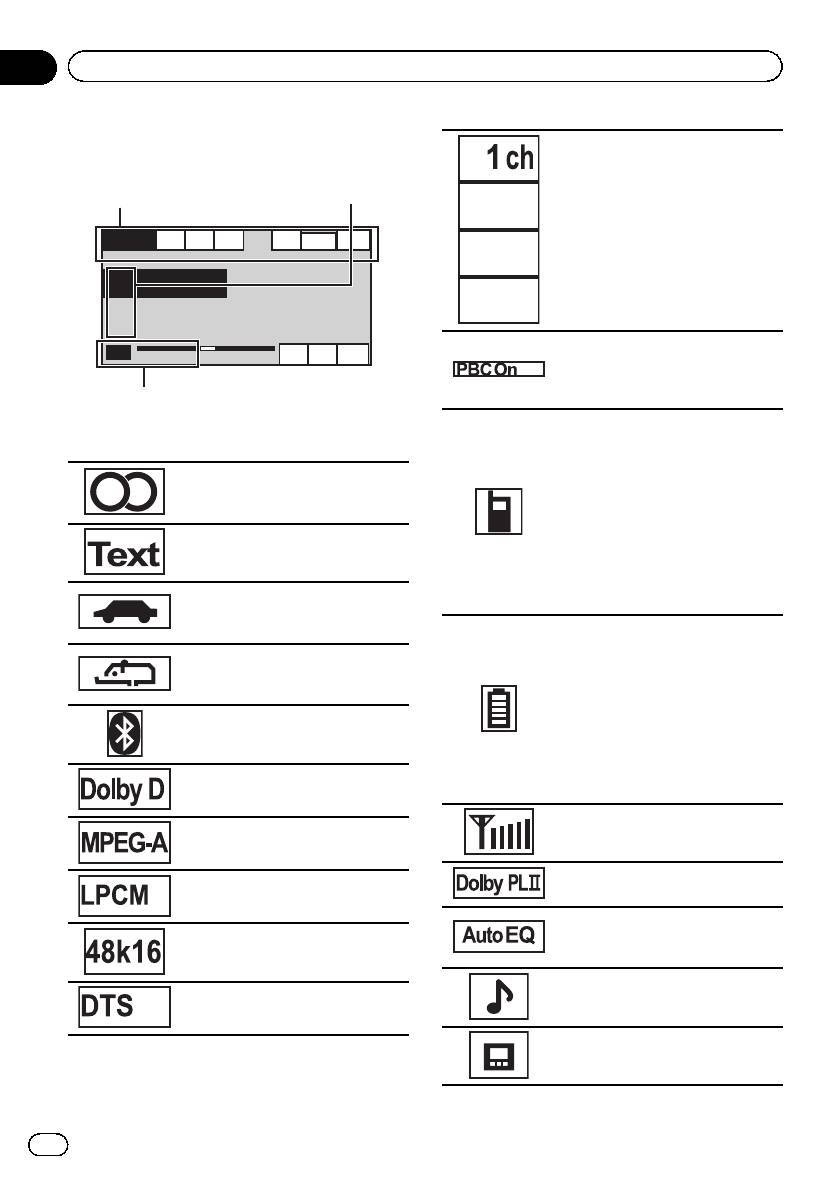
Приложение
Дополнительная информация
Список индикаторов
Поле 1 Поле 2
1+1ch
Показывает аудиоканал.
2
ch
Mch
Указывает, что воспроизводится
диск с включенной функцией
PBC (контроль воспроизведе-
Поле 3
ния).
Указывает на то, что подключен
Поле 1
сотовый телефон.
! Показывает, что входящий
Указывает на то, что вещание
вызов был принят в ваше от-
на выбранной частоте ведется в
сутствие и еще не проверен.
стереорежиме.
! Уведомления о входящих
вызовах, поступивших в пе-
Сообщает о получении радио-
риод, когда Ваш сотовый те-
текста.
лефон был отключен от
данного устройства, не отоб-
Указывает на то, что включена
ражаются на дисплее.
функция TA (режим ожидания
дорожных сводок).
Показывает уровень заряда ак-
кумулятора сотового телефона.
Указывает на то, что включена
! Указываемый индикатором
функция прерывания програм-
уровень заряда батареи
мы для передачи новостей.
может отличаться от факти-
ческого.
Указывает на то, что подключен
! Если информации о заряде
телефон Bluetooth.
батареи нет, то в области ин-
дикатора заряда батареи ни-
Указывает, что используется
чего не отображается.
цифровой формат Dolby Digital.
Показывает уровень мощности
Указывает, что используется
сигнала сотового телефона.
цифровой формат MPEG Audio.
Указывает, что включена систе-
Указывает, что используется
ма Dolby Pro Logic II.
цифровой формат Linear PCM.
Указывает на то, что включена
функция автоматического эква-
Указывает частоту дискретиза-
лайзера.
ции.
Показывает выбранный язык
Указывает, что используется
звукового сопровождения.
цифровой формат DTS.
Показывает выбранный язык
субтитров.
96
Ru
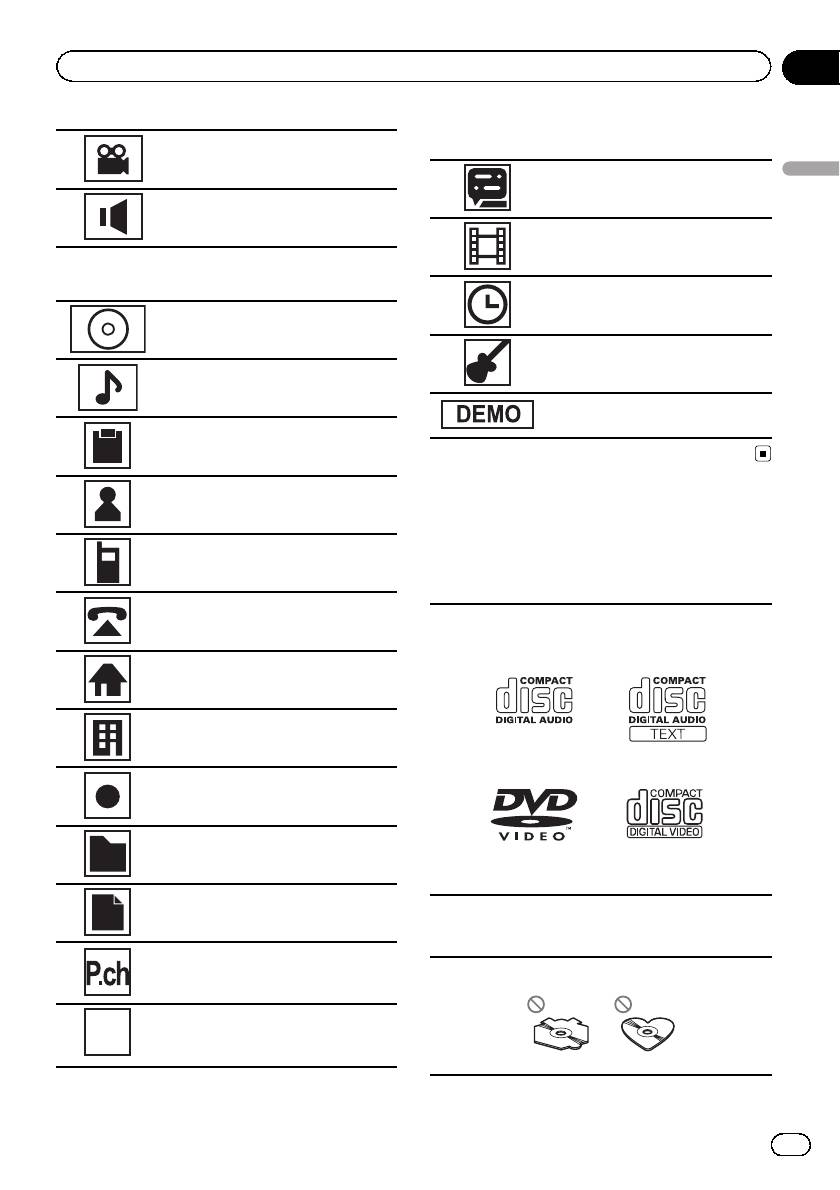
Приложение
Дополнительная информация
Поле 3
Показывает выбранный ракурс.
Показывает номер текущей
Дополнительная информация
главы.
Показывает выбранный ауди-
овыход.
Показывает номер текущего
раздела.
Поле 2
Показывает время воспроизве-
дения.
Показывает текущий диск/аль-
бом.
Показывает жанр текущей до-
рожки/композиции.
Показывает номер текущей до-
рожки/композиции.
Показывает, что включен демон-
страционный режим.
Показывает текущий коммента-
рий.
Показывает имя исполнителя те-
кущей дорожки/композиции.
Рекомендации по
Показывает информацию о сото-
обращению с изделием
вом телефоне.
Диски и проигрыватель
Показывает информацию об ос-
Используйте только диски, имеющие один из сле-
новном телефоне.
дующих логотипов.
Показывает информацию о до-
машнем телефоне.
Показывает информацию о рабо-
чем телефоне.
Показывает информацию о дру-
гом телефоне.
Показывает название текущей
папки.
Показывает название текущего
Используйте 12-см диски. Не используйте 8-см
файла.
диски либо адаптеры для воспроизведения 8-см
дисков.
Показывает номер предваритель-
Используйте только обычные круглые диски. Не
ной настройки текущей радио-
используйте диски необычной формы.
станции.
Показывает текущий канал.
CH
97
Ru

Приложение
Дополнительная информация
Внешнее запоминающее устройство
Запрещается вставлять в щель для загрузки
диска что-либо, кроме дисков DVD (-R/-RW), CD
(USB, SD)
(-R/-RW).
С вопросами о работе внешнего запоминающего
Не используйте диски с трещинами, отколотыми
устройства (USB, SD) обращайтесь к производи-
краями, деформированные диски или диски с
телю устройства.
другими повреждениями, поскольку такие диски
могут повредить проигрыватель.
Не оставляйте внешнее запоминающее устрой-
ство (USB, SD) в местах, где оно может быть под-
Воспроизведение не закрытых для записи дисков
вергнуто воздействию высоких температур.
формата CD-R/CD-RW невозможно.
В зависимости от типа внешнего запоминающего
Не прикасайтесь к записанной поверхности дис-
устройства (USB, SD) могут возникнуть следую-
ков.
щие проблемы.
! Управление функциями может отличаться.
Когда диски не используются, храните их в футля-
! Запоминающее устройство может не распоз-
рах.
наваться.
Не оставляйте диски в местах с повышенной тем-
! Файлы невозможно воспроизвести корректно.
пературой и под прямым солнечным светом.
Не приклеивайте этикеток, не пишите и не нано-
Запоминающее устройство USB
сите химических веществ на поверхность дисков.
Для чистки диска протрите его мягкой тканью от
Подключение через USB-концентратор не под-
центра к краю.
держивается.
Конденсация может временно ухудшить работу
Не подключайте других устройств, кроме запоми-
проигрывателя. Оставьте его для адаптации к
нающих устройств USB.
более высокой температуре примерно на час.
При движении автомобиля надежно закрепите за-
Также протрите влажные диски мягкой тканью.
поминающее устройство USB. Не роняйте запо-
Воспроизведение дисков может быть невозможно
минающее устройство USB на пол, где оно может
из-за характеристик диска, формата диска, при-
застрять под педалью тормоза или акселератора.
ложения, при помощи которого выполнялась за-
Некоторые запоминающие устройства USB могут
пись, условий воспроизведения, условий
создавать помехи при приеме радиосигнала.
хранения и других факторов.
Защищенные авторским правом композиции, за-
Толчки от неровностей дороги могут вызвать пре-
писанные на устройствах USB, воспроизвести не-
рывание воспроизведения диска.
льзя.
Перед использованием дисков ознакомьтесь с
Портативный плеер USB/запоминающее устрой-
мерами предосторожности при обращении с
ство USB нельзя подключить к данному устрой-
ними.
ству через USB-концентратор.
Некоторые DVD-диски не поддерживают опреде-
Память на запоминающем устройстве USB,
ленные функции.
имеющая разделы, не может использоваться с
Некоторые диски DVD могут не воспроизводиться
данным устройством.
вообще.
Некоторые типы портативных плееров USB/ запо-
Диски формата DVD-RAM не воспроизводятся.
минающих устройств USB могут не распознавать-
ся, либо аудиофайлы могут воспроизводиться
Данное устройство не поддерживает воспроизве-
некорректно.
дение дисков формата AVCHD (Advanced Video
Codec High Definition, кодек видео высокого раз-
Не оставляйте портативный USB аудиоплеер/за-
решения). Не вставляйте в устройство диски, за-
поминающее устройство USB на прямом солнеч-
писанные в формате AVCHD, поскольку
ном свету на длительное время. Это может
извлечение диска может оказаться невозможным.
привести к неисправностям в работе устройства
под воздействием высокой температуры.
98
Ru

Приложение
Дополнительная информация
Карта памяти SD
Более подробную информацию см. в инструкциях
по эксплуатации iPod.
Данное устройство поддерживает только следую-
Дополнительная информация
щие типы карт памяти SD.
Настройки iPod
! SD
! При подключении iPod к данному устройству
эквалайзер iPod автоматически отключается,
Храните карту памяти SD в недоступном для
что обеспечивает оптимальное звучание. При
детей месте. При случайном проглатывании
отсоединении iPod для эквалайзера автомати-
карты памяти SD немедленно обратитесь к врачу.
чески выбирается предыдущая настройка.
Не касайтесь пальцами или металлическими
! При использовании данного устройства от-
предметами контактных поверхностей карты па-
ключение функции повторного воспроизведе-
мяти SD.
ния на iPod невозможно. Если iPod подключен
к данному устройству, будет автоматически
Не вставляйте в слот для карты памяти SD ниче-
выбран режим повтора всех композиций.
го, кроме карты памяти. Если вставить в слот ме-
таллический предмет (например, монету), то это
может вызвать повреждение внутренних цепей,
Диски DVD-R/DVD-RW
что, в свою очередь, станет причиной других не-
исправностей.
Воспроизведение DVD-R/-RW дисков в формате
Video (режим видео), запись на которых не была
Не вставляйте поврежденную карту памяти SD
завершена, невозможно.
(например, погнутую или с отошедшей наклей-
Воспроизведение дисков DVD-R/DVD-RW может
кой), поскольку это может стать причиной невоз-
быть невозможно из-за характеристик диска, ца-
можности извлечения карты из слота.
рапин или грязи на диске, либо из-за наличия
грязи, конденсата, ит.д. на линзах этого устрой-
Не пытайтесь вставить карту памяти SD вслот
ства.
для карт SD с большим усилием, поскольку это
может привести к повреждению карты или данно-
Воспроизведение дисков, записанных на компь-
го устройства.
ютере, может оказаться невозможным в зависи-
мости от настроек программного обеспечения и
Чтобы извлечь карту памяти SD из слота, нажми-
конфигурации системы.(За подробностями обра-
те на нее и удерживайте до щелчка. Если нажать
щайтесь к производителю программного обеспе-
на карту памяти и быстро отпустить, то карта
чения.)
может выскочить из слота и попасть Вам в лицо.
Если карта выскочит из слота, она может поте-
Диски CD-R/CD-RW
ряться.
При использовании дисков CD-R/CD-RW возмож-
но воспроизведение только дисков, запись на ко-
iPod
торых была завершена.
Воспроизведение музыкальных дисков CD-R/CD-
Не оставляйте iPod на прямом солнечном свету
RW, записанных на записывающем устройстве
на длительное время. Это может привести к неис-
для музыкальных компакт-дисков или на персо-
правностям в работе iPod под воздействием вы-
нальном компьютере, может оказаться невозмож-
сокой температуры.
ным из-за характеристик диска, царапин или
Не оставляйте iPod в местах с высокой темпера-
грязи на диске, а также из-за наличия грязи, кон-
турой воздуха.
денсата и т.д. на линзах этого устройства.
Воспроизведение дисков, записанных на компь-
Чтобы устройство функционировало надлежа-
ютере, может оказаться невозможным в зависи-
щим образом, подключите iPod с помощью кабе-
мости от настроек программного обеспечения и
ля dock connector непосредственно к данному
конфигурации системы.(За подробностями обра-
устройству.
щайтесь к производителю программного обеспе-
чения.)
При движении автомобиля надежно закрепите
iPod. Не роняйте iPod на пол, где он может за-
стрять под педалью тормоза или акселератора.
99
Ru

Приложение
Дополнительная информация
Воспроизведение дисков CD-R/CD-RW может
Видеофайлы формата DivX
стать невозможным из-за воздействия прямого
солнечного света, высоких температур или усло-
В зависимости от состава информации файла,
вий их хранения в машине.
такой как количество аудиопотоков или размер
Названия и другая текстовая информация, запи-
файла, воспроизведение диска может происхо-
санная на диске CD-R/CD-RW, может не отобра-
дить с небольшой задержкой.
жаться этим устройством (в случае аудиоданных
Некоторые операции могут быть недоступны из-
(CD-DA)).
за состава информации файлов формата DivX.
Диски формата DualDisc (двойные
Нормальное воспроизведение файлов формата
DivX гарантируется только при условии, что такие
диски)
файлы были загружены с сайта партнёра DivX.
Двойные диски – это двусторонние диски для за-
Файлы формата DivX, загруженные из других ис-
писи аудиоданных на CD с одной стороны и для
точников, могут воспроизводиться неправильно.
записи видеоданных на DVD – с другой.
Операции с файлами лицензии на управление
На данном устройстве возможно воспроизведе-
цифровыми правами (DRM) не будут доступны до
ние стороны DVD двойных дисков. Однако, по-
начала воспроизведения.
скольку сторона CD двойных дисков физически
несовместима с общим стандартом компакт-дис-
Рекомендованный размер файла:2Мбит/с или
ков, её воспроизведение на данном устройстве
менее при скорости передачи 2 ГБ или менее.
может быть невозможным.
Для воспроизведения содержимого VOD (видео
Частая загрузка и извлечение двойного диска
по запросу) формата DivX необходимо зареги-
может привести к появлению царапин на диске.
стрировать идентификационный код данного ус-
Серьезные царапины могут создать проблемы
тройства у поставщика содержимого VOD
при воспроизведении диска на данном устрой-
формата DivX. Информацию об идентификацион-
стве. В некоторых случаях двойной диск может
ном коде см. в разделе
Отображение регистра-
застревать в щели загрузки дисков, из-за чего его
Ò
ционного кода содержимого VOD формата DivX
становится невозможно извлечь. Во избежание
на стр. 70.
такой ситуации мы рекомендуем воздержаться от
использования двойных дисков в данном устрой-
Более подробную информацию о формате DivX
стве.
можно получить на веб-сайте:
За более подробной информацией о двойных ди-
http://www.divx.com/
сках обращайтесь к соответствующим производи-
телям.
Важно
Файлы с изображениями в формате
! При присвоении имени файлу JPEG доба-
JPEG
вляйте соответствующее расширение
JPEG это сокращение от Joint Photographic Ex-
имени файла (.jpg, .jpeg, .jpe или .jfif).
perts Group и означает стандарт технологии сжа-
! Это устройство воспроизводит файлы с
тия неподвижного изображения.
расширением (.jpg, .jpeg, .jpe или .jfif) как
Файлы совместимы с неподвижными изображе-
файлы JPEG. Для предотвращения неис-
ниями формата Baseline JPEG и EXIF 2.1 с разре-
правностей не используйте эти расшире-
шением до 8 192 × 7 680. (Формат EXIF наиболее
ния для файлов других форматов, кроме
широко используется в цифровых фотокамерах.)
JPEG.
Воспроизведение файлов формата EXIF, обрабо-
танных на компьютере, может оказаться невоз-
можным.
Устройство несовместимо с прогрессивным фор-
матом JPEG.
100
Ru

Приложение
Дополнительная информация
Совместимость с форматом DivX
Поддержка сжатых
аудиофайлов (компакт-
Совместимый формат: Видеоформат DivX, не
Дополнительная информация
противоречащий стандартам DivX
диск, USB, SD)
Расширения:.aviили .divx
WMA
Формат DivX Ultra: не поддерживаются
Расширение:.wma
Формат DivX HD: не поддерживается
Скорость передачи данных: от 5 кбит/сдо320
Файлы формата DivX без видеоданных: не под-
кбит/с (постоянная), переменная
держиваются
Частота дискретизации: от 8 кГц до 48 кГц
DivX plus: не поддерживается
Windows Media Audio Professional, Lossless, Voice/
Совместимые аудиокодеки: MP2, MP3, Dolby Digi-
DRM Stream/Stream с поддержкой видео: не под-
tal
держивается
LPCM: не поддерживаются
MP3
Скорость передачи данных: от 8 кбит/сдо320
кбит/с (постоянная), переменная
Расширение: .mp3
Частота дискретизации: от 8 кГц до 48 кГц
Скорость передачи данных: от 8 кбит/сдо320
Совместимое расширение внешнего файла суб-
кбит/с
титров: .srt
Частота дискретизации: от 8 кГц до 48 кГц (32 кГц,
44,1 кГц,48кГц пиковая)
Дополнительная информация
Совместимая версия тегов ID3: 1.0, 1.1, 2.2, 2.3
(теги ID3 версии 2.x имеют приоритет над версией
Некоторые символы имени файла (включая рас-
1.x.)
ширение) или папки могут не отображаться.
Списки воспроизведения M3u: не поддерживают-
Это устройство может неверно воспроизводить
ся
некоторые файлы формата WMA в зависимости
от приложений, использованных для их записи.
MP3i (интерактивный MP3), mp3 PRO: не поддер-
живаются
При начале воспроизведении аудиофайлов, со-
держащих изображения, может произойти не-
большая задержка.
AAC
Для отображения в данном устройстве кодировка
Совместимый формат: файлы AAC, преобраз-
русского текста должна соответствовать следую-
ованные при помощи iTunes
щим наборам символов:
! Юникод (UTF-8, UTF-16)
Расширение: .m4a
! Отличные от Юникода наборы символов, ис-
Частота дискретизации: от 8 кГц до 44,1 кГц
пользующиеся в среде Windows, для которых
в языковой настройке задан русский язык
Скорость передачи данных: от 8 кбит/сдо320
кбит/с
Диск
Apple Lossless: не поддерживается
Файлы формата AAC, приобретенные в онлайн-
Количество воспроизводимых папок: не более
магазине iTunes Store ( расширение .m4p): не под-
700
держиваются
Воспроизводимые файлы: до 999 для CD-R/CD-
RW
Воспроизводимые файлы: до 3 500 для DVD-R/
DVD-RW
101
Ru
Приложение
Дополнительная информация
Файловая система: ISO 9660 уровень 1 и 2,
Поддержка iPod
Romeo, Joliet, UDF 1.02 (DVD-R/DVD-RW)
Данное устройство поддерживает только перечи-
Воспроизведение нескольких сессий: поддержи-
сленные ниже модели iPod. Совместимые версии
вается
ПО для iPod также указаны ниже. Более старые
Пакетный формат записи: не поддерживается
версии могут не поддерживаться.
! iPod nano пятого поколения (версия программ-
Независимо от продолжительности паузы между
ного обеспечения 1.0.2)
композициями в изначальной записи, при вос-
! iPod nano четвертого поколения (версия про-
произведении дисков со сжатыми аудиофайлами
граммного обеспечения 1.0.3)
между композициями будут короткие паузы.
! iPod nano третьего поколения (версия про-
граммного обеспечения 1.1.3)
Внешнее запоминающее устройство
! iPod nano второго поколения (версия про-
граммного обеспечения 1.1.3)
(USB, SD)
! iPod nano первого поколения (версия про-
граммного обеспечения 1.3.1)
Количество воспроизводимых папок: не более
! iPod touch второго поколения (версия про-
6 000
граммного обеспечения 3.0)
Количество воспроизводимых файлов: не более
! iPod touch первого поколения (версия про-
65 535, не более 255 в одной папке
граммного обеспечения 3.0)
! iPod classic 120GB (версия программного
Воспроизведение защищенных от копирования
обеспечения 2.0.1)
файлов: не поддерживается
! iPod classic (версия программного обеспече-
Внешнее запоминающее устройство (USB, SD),
ния 1.1.2)
содержащее разделы: воспроизводится только
! iPod пятого поколения (версия программного
первый раздел, содержащий доступные для вос-
обеспечения 1.3.0)
произведения файлы.
! iPhone 3GS (версия программного обеспече-
При начале воспроизведения аудиофайлов на
ния 3.0)
внешнем запоминающем устройстве (USB, SD),
! iPhone 3G (версия программного обеспечения
содержащем разветвленные иерархии папок,
3.0)
может возникать небольшая задержка.
! iPhone (версия программного обеспечения
3.0)
Поддержка всех карт памяти SD не гарантирует-
ся.
Функции iPod могут различаться в зависимости от
версии программного обеспечения или поколе-
Данное устройство не поддерживает формат SD-
ния.
Audio/SD-Video.
Функции iPod могут различаться в зависимости от
версии программного обеспечения.
ВНИМАНИЕ
Для подключения iPod с разъемом Dock Connec-
Pioneer не несет ответственности за потерю
tor требуется соответствующий USB кабель.
данных на запоминающем устройстве USB/
Интерфейсный кабель Pioneer CD-IU50 можно
портативном USB-аудиоплеере/карте памяти
приобрести отдельно. За дополнительной инфор-
мацией обращайтесь к Вашему дилеру.
SD, даже если эти данные будут потеряны во
время использования этого устройства.
О совместимости файлов/форматов см. в руко-
водствах к iPod.
Аудиокниги, подкасты: поддерживаются
102
Ru
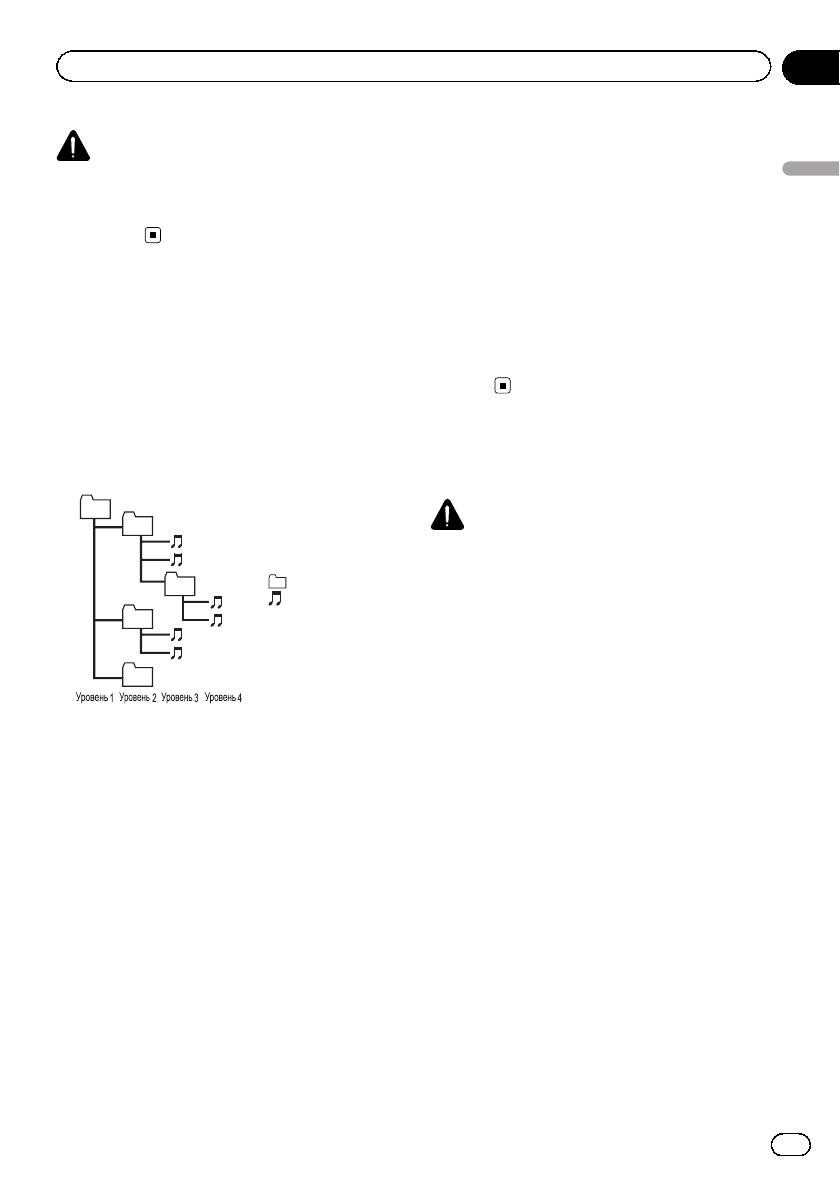
ВНИМАНИЕ
Pioneer не несет ответственности за потерю
данных на iPod, даже если эти данные будут
потеряны во время использования данного
устройства.
Последовательность
воспроизведения
аудиофайлов
Пользователь не может назначать номера
папок и устанавливать последователь-
ность воспроизведения с помощью данно-
го устройства.
Пример иерархии
1
2
3
4
5
6
01
02
03
04
05
Приложение
Дополнительная информация
произведения (например, 001xxx.mp3 и
099yyy.mp3).
2 Поместите эти файлы в папку.
Дополнительная информация
3 Сохраните папку, в которой содержатся
файлы, на внешнем запоминающем ус-
тройстве (USB, SD).
Учитывайте, что в некоторых системных
средах невозможно установить порядок
воспроизведения.
Последовательность воспроизведения
файлов на портативном USB аудиоплеере
может изменяться и зависит от типа
плеера.
Правильное
использование дисплея
ВНИМАНИЕ
! При попадании жидкостей или посторон-
них предметов внутрь данного устройства
: Папка
немедленно отключите питание и свяжи-
: Сжатый ауди-
тесь с дилером или с ближайшим сервис-
офайл
от 01 до 05:
ным пунктом PIONEER. Запрещается
Номер папки
использовать устройство в таком состоя-
от 1 до 6: После-
нии, поскольку это может привести к пожа-
довательность
ру, поражению электрическим током или
воспроизведения
стать причиной иных неполадок.
! Если Вы заметили дым, странный звук или
Диск
запах, или любые другие признаки некор-
Последовательность выбора папок и дру-
ректной работы дисплея, немедленно от-
гих действий может отличаться в зависи-
ключите питание и свяжитесь с дилером
мости от кодировки или программного
или с ближайшим сервисным пунктом
обеспечения, использованного для записи.
PIONEER. Использование данного устрой-
Внешнее запоминающее устройство
ства в таком состоянии может привести к
(USB, SD)
необратимым повреждениям системы.
Файлы воспроизводятся в той последова-
! Запрещается разбирать или видоизменять
тельности, в которой они записаны на
данное устройство, поскольку компоненты
внешнем запоминающем устройстве (USB,
высокого напряжения внутри него создают
SD).
риск поражения электрическим током. Свя-
Для выбора алгоритма воспроизведения
житесь с дилером или с ближайшим сер-
рекомендуется выполнить следующие дей-
висным пунктом PIONEER для проведения
ствия.
осмотра, настроек или ремонта устрой-
1 Присвойте файлам имена с цифрами,
ства.
определяющими последовательность вос-
103
Ru

Приложение
Дополнительная информация
Рекомендации по обращению
Светодиодная подсветка
с дисплеем
! При низких температурах использова-
ние светодиодной подсветки может при-
! При использовании сенсорной панели
вести к задержке начала
касаться экрана можно только пальца-
воспроизведения и ухудшению качества
ми. Экран можно легко поцарапать.
изображения. По мере роста температу-
! Если подвергать дисплей воздействию
ры качество изображения должно улуч-
прямого солнечного света в течение
шиться.
длительного времени, он нагреется до
! Для защиты светодиодной подсветки
высокой температуры, что может приве-
дисплей будет затемняться в следую-
сти к повреждению ЖК-экрана. По воз-
щих условиях:
можности оберегайте дисплей от
— При попадании прямого солнечного
воздействия прямого солнечного света.
света
! Дисплей следует использовать в диапа-
— Рядом с вентиляционным отвер-
зоне температур от -10°C до +60°C.
стием
В случае эксплуатации при температу-
! Срок службы светодиодной подсветки
рах за пределами указанного диапазона
составляет более 10 000 часов работы.
в работе дисплея могут быть сбои.
Однако использование устройства при
! ЖК экран данного устройства открыт,
высоких температурах может привести к
чтобы его было лучше видно внутри ав-
сокращению срока службы.
томобиля. Во избежание повреждений
! По истечении срока службы светодиод-
экрана не рекомендуется надавливать
ной подсветки экран темнеет и изобра-
на него.
жение на нем не воспроизводится. В
! Во избежание образования царапин не
таких случаях необходимо обратиться к
надавливайте на ЖК экран с большим
дилеру или в ближайший центр техниче-
усилием.
ского обслуживания PIONEER.
Жидкокристаллический (ЖК)
Уход за дисплеем
экран
! Прежде чем приступить к удалению
! Тепло от обогревателя может повредить
пыли с экрана или очистке дисплея, не-
ЖК экран, а прохладный воздух из кон-
обходимо выключить питание, азатем
диционера может вызвать образование
удалить загрязнение с помощью мягкой
конденсата внутри дисплея и привести к
сухой ткани.
его повреждению.
! Протирая экран, соблюдайте осторож-
! На ЖК-экране могут появиться малень-
ность и не поцарапайте его поверх-
кие черные или белые (яркие) точки.
ность. Запрещается использовать
Это обусловлено характеристиками ЖК-
концентрированные или абразивные хи-
экрана и не является признаком неис-
мические чистящие средства.
правности.
! При использовании мобильного телефо-
на старайтесь не подносить антенну
близко к дисплею, чтобы избежать
помех при передаче изображения:
точек, цветных полос и т. д.
104
Ru

Приложение
Дополнительная информация
Corp., Toshiba и IBM; в настоящее время
Авторское право и
работы в этой сфере ведут почти 2 000
товарные знаки
компаний по всему миру.
Дополнительная информация
Данный продукт включает технологию за-
DVD video
щиты авторского права, защищенную
рядом патентов США и других прав на ин-
теллектуальную собственность, принадле-
жащих Macrovision Corporation и другим
правообладателям. Использование данной
технологии защиты авторских прав допу-
скается с разрешения Macrovision
Corporation и предназначено исключитель-
но для домашнего просмотра и других спо-
является товарным знаком корпора-
собов ограниченного использования, если
ции-владельца прав на формат/логотип
иное не разрешено корпорацией
DVD.
Macrovision Corporation. Запрещается осу-
ществлять инженерный анализ и разби-
iTunes
рать устройство.
Apple и iTunes являются товарными знака-
ми компании Apple Inc., зарегистрирован-
Bluetooth
ными в США и других странах.
MP3
Поставка этого изделия дает право только
на его частное и некоммерческое исполь-
зование и не предоставляет лицензии и не
подразумевает право использования этого
изделия в любых коммерческих (т.е. прино-
Ò
Bluetooth
(слово и логотипы) является за-
сящих прибыль) прямых трансляциях (те-
регистрированным товарным знаком и при-
левизионных, спутниковых, кабельных и/
надлежит компании Bluetooth SIG, Inc.;
или любых других), вещании/потоковой пе-
использование корпорацией Pioneer этих
редаче через Интернет, локальных сетях и/
товарных знаков разрешено соответствую-
или других сетях или в других электронных
щей лицензией. Прочие товарные знаки и
системах распространения, таких как си-
торговые наименования принадлежат со-
стемы платного аудио и аудио по запросу.
ответствующим владельцам.
Для такого использования необходима спе-
! Bluetooth-это технология, позволяющая
циальная лицензия. Для получения допол-
устанавливать радиосоединение на не-
нительной информации посетите
больших расстояниях; она разработана
http://www.mp3licensing.com.
в качестве альтернативы кабельному
WMA
подключению мобильных телефонов,
КПК и других устройств. Bluetooth позво-
ляет передавать речь и данные со ско-
ростью до 1 Мбит/с в диапазоне частот
2,4 ГГц. Разработка технологии Blue-
tooth была начата в 1998 году группой
заинтересованных компаний (SIG), куда
вошли Ericsson Inc., Intel Corp., Nokia
105
Ru
Приложение
Дополнительная информация
Windows Media и логотип Windows являют-
Dolby Pro Logic II
ся товарными знаками или зарегистриро-
ванными товарными знаками Microsoft
Corporation в Соединенных Штатах и/или
других странах.
Данное изделие использует технологию,
принадлежащую Microsoft Corporation. Ис-
пользование или распространение без ли-
цензии Microsoft Licensing, Inc. запрещено.
Изготовлено по лицензии компании Dolby
Laboratories. Долби, Pro Logic и знак в виде
Карта памяти SD
двойной буквы D являются товарными зна-
ками компании Dolby Laboratories.
DTS Digital Out
Логотип SD является торговой маркой.
iPod
Произведено по лицензии согласно патен-
ту США № 5,451,942 и другим патентам
iPod является товарным знаком компании
США и всемирным патентам, действитель-
Apple Inc., зарегистрированным в США и
ным и находящимся на рассмотрении. DTS
других странах.
и Symbol являются зарегистрированными
Надпись “Made for iPod” означает, что до-
торговыми марками, и логотипы DTS Digital
полнительное оборудование было разра-
Out и DTS – торговыми марками DTS, Inc.
ботано для подключения именно к iPod и
Изделие содержит программное обеспече-
был сертифицировано разработчиком на
ние. ã DTS, Inc. Все права защищены.
соответствие стандартам технических ха-
рактеристик Apple.
DivX
Компания Apple не несет ответственности
за качество работы такого оборудования и
его соответствие стандартам безопасности
и регулятивным нормам.
Ò
DivX
является зарегистрированным то-
варным знаком компании DivX, Inc. иис-
пользуется по лицензии.
106
Ru

Приложение
Дополнительная информация
Ò
О ФОРМАТЕ DIVX VIDEO: DivX
– это фор-
мат цифрового видео, разработанный ком-
панией DivX, Inc. Это устройство
Дополнительная информация
официально сертифицировано DivX ипод-
держивает формат DivX video. Посетите
сайт www.divx.com для получения дополни-
тельной информации и программных
средств для преобразования ваших фай-
лов в формат DivX.
О ВИДЕО ПО ЗАПРОСУ В ФОРМАТЕ
DIVX: это устройство имеет сертификат
Ò
DivX Certified
; для воспроизведения видео
по запросу (VOD) формата DivX устройство
следует зарегистрировать. Для генериро-
вания регистрационного кода найдите раз-
дел DivX VOD в
Элементы меню
.
Перейдите по адресу vod.divx.com с дан-
ным кодом, чтобы выполнить регистрацию
и получить дополнительную информацию
о DivX VOD.
Таблица кодов языка для DVD
Язык (код), вводимый код
Японский (ja), 1001 Дзонг-кэ (dz), 0426 Курдский (ku), 1121 Киньяруанда (rw), 1823
Английский (en), 0514 Эве (ee), 0505 Коми (kv), 1122 Санскрит (sa), 1901
Французский (fr), 0618 Эсперанто (eo), 0515 Корнский (kw), 1123 Сардинский (sc), 1903
Испанский (es), 0519 Эстонский (et), 0520 Киргизский (ky), 1125 Синдхи (sd), 1904
Северносаамский (se),
Немецкий (de), 0405 Баскский (eu), 0521 Латинский (la), 1201
1905
Люксембургский (lb),
Итальянский (it), 0920 Персидский (fa), 0601
Сангхо (sg), 1907
1202
Китайский (zh), 2608 Фульбе (ff), 0606 Луганда (lg), 1207 Сингальский (si), 1909
Нидерландский, фла-
Финский (fi), 0609 Лимбургский (li), 1209 Словацкий (sk), 1911
мандский (nl), 1412
Португальский (pt), 1620 Фиджийский (fj), 0610 Лингала (ln), 1214 Словенский (sl), 1912
Шведский (sv), 1922 Фарерский (fo), 0615 Лаосский (lo), 1215 Самоанский (sm), 1913
Западнофризский (fy),
Русский (ru), 1821
Литовский (lt), 1220 Шона (sn), 1914
0625
Корейский (ko), 1115 Ирландский (ga), 0701 Луба-катанга (lu), 1221 Сомали (so), 1915
Греческий (el), 0512 Гэльский (gd), 0704 Латышский (lv), 1222 Албанский (sq), 1917
Афар (aa), 0101 Галисийский (gl), 0712 Мальгашский (mg), 1307 Сербский (sr), 1918
Маршалльский (mh),
Абхазский (ab), 0102 Гуарани (gn), 0714
Свати (ss), 1919
1308
Авестийский (ae), 0105 Гуджарати (gu), 0721 Маори (mi), 1309 Сото, южный (st), 1920
Африкаанс (af), 0106 Мэнский (gv), 0722 Македонский (mk), 1311 Суданский (su), 1921
Акан (ak), 0111 Хауса (ha), 0801 Малайалам (ml), 1312 Суахили (sw), 1923
Амарик (am), 0113 Иврит (he), 0805 Монгольский (mn), 1314 Тамильский (ta), 2001
Арагонский (an), 0114 Хинди (hi), 0809 Марати (mr), 1318 Телугу (te), 2005
Арабский (ar), 0118 Хири-моту (ho), 0815 Малайский (ms), 1319 Таджикский (tg), 2007
107
Ru

Приложение
Дополнительная информация
Язык (код), вводимый код
Ассамский (as), 0119 Хорватский (hr), 0818 Мальтийский (mt), 1320 Тайский (th), 2008
Аварский (av), 0122 Гаитянский (ht), 0820 Бирманский (my), 1325 Тигринья (ti), 2009
Аймара (ay), 0125 Венгерский (hu), 0821 Науру (na), 1401 Туркменский (tk), 2011
Азербайджанский (az),
Армянский (hy), 0825 Букмол (nb), 1402 Тагалог (tl), 2012
0126
Ндебеле, северный (nd),
Башкирский (ba), 0201 Гереро (hz), 0826
Тсвана (tn), 2014
1404
Белорусский (be), 0205 Интерлингва (ia), 0901 Непальский (ne), 1405 Тонга (to), 2015
Болгарский (bg), 0207 Индонезийский (id), 0904 Ндонга (ng), 1407 Турецкий (tr), 2018
Бихари (bh), 0208 Интерлингве (ie), 0905 Нюнорск (nn), 1414 Цонга (ts), 2019
Бислама (bi), 0209 Игбо (ig), 0907 Норвежский (no), 1415 Татарский (tt), 2020
Ндебеле, южный (nr),
Бамана (bm), 0213 Носу (ii), 0909
Туи (tw), 2023
1418
Бенгальский (bn), 0214 Инупиак (ik), 0911 Навахо (nv), 1422 Таитянский (ty), 2025
Тибетский (bo), 0215 Идо (io), 0915 Ньянджа (ny), 1425 Уйгурский (ug), 2107
Бретонский (br), 0218 Исландский (is), 0919 Окситанский (oc), 1503 Украинский (uk), 2111
Боснийский (bs), 0219 Инуктитут (iu), 0921 Оджибве (oj), 1510 Урду (ur), 2118
Каталанский (ca), 0301 Яванский (jv), 1022 Оромо (om), 1513 Узбекский (uz), 2126
Чеченский (ce), 0305 Грузинский (ka), 1101 Орийа (or), 1518 Венда (ve), 2205
Чаморро (ch), 0308 Конго (kg), 1107 Осетинский (os), 1519 Вьетнамский (vi), 2209
Корсиканский (co), 0315 Кикуйю, гикуйю (ki), 1109 Пенджабский (pa), 1601 Волапюк (vo), 2215
Кри (cr), 0318 Кваньяма (kj), 1110 Пали (pi), 1609 Валлонский (wa), 2301
Чешский (cs), 0319 Казахский (kk), 1111 Польский (pl), 1612 Волоф (wo), 2315
Церковнославянский
Гренландский (kl), 1112 Пушту (ps), 1619 Коса (xh), 2408
(cu), 0321
Чувашский (cv), 0322 Кхмерский (km), 1113 Кечуа (qu), 1721 Идиш (yi), 2509
Валлийский (cy), 0325 Каннада (kn), 1114 Романшский (rm), 1813 Йоруба (yo), 2515
Датский (da), 0401 Канури (kr), 1118 Рунди (rn), 1814 Чжуанский (za), 2601
Мальдивский (dv), 0422 Кашмирский (ks), 1119 Румынский (ro), 1815 Зулусский (zu), 2621
108
Ru
Приложение
Дополнительная информация
Сопротивление нагрузки
Технические характеристики
..................................................... 4 W (допустимо 4 W – 8 W
Общие
(2 W на 1 канал))
Дополнительная информация
Источник питания ................. 14,4 В постоянного тока
Максимальная выходная мощность
(допустимый диапазон от
..................................................... 4,0 В
10,8 Вдо15,1 В)
Эквалайзер (8-полосный графический эквалайзер):
Система заземления .......... Заземление отрицатель-
Частота ............................. 40/80/200/400/1 000/2 500/
ного полюса
8 000/10 000 Гц
Максимальный потребляемый ток
Усиление .......................... ±12 дБ
..................................................... 10,0 А
HPF:
Размеры (Ш × В × Г):
Частота ............................. 50/63/80/100/125 Гц
DIN
Крутизна характеристики
Шасси ....................... 180 мм ×50мм × 160 мм
........................................... –12 дБ/окт
Передняя панель
Сабвуфер (моно):
................................. 188 мм ×58мм ×32мм
Частота ............................. 50/63/80/100/125 Гц
D
Крутизна характеристики
Шасси ....................... 178 мм ×50мм × 165 мм
........................................... –18 дБ/окт
Передняя панель
Усиление .......................... +6 дБ до –24 дБ
................................. 170 мм ×46мм ×27мм
Фаза .................................... Нормальная/Обратная
Масса ........................................... 2,2 кг
Усиление нижних звуковых частот:
Усиление .......................... +12 дБ до 0 дБ
Дисплей
Проигрыватель DVD
Размер экрана/соотношение
..................................................... 7,0 дюйм ширины/16:9
Система ...................................... DVD video, Video CD, CD,
(эффективная площадь
WMA, MP3, AAC, DivX,
изображения: 154 × 86,9
JPEG
мм)
Используемые диски .......... DVD video, Video CD, CD,
Пиксели ...................................... 345 600 (1 440 × 240)
CD-R/RW, DVD-R/RW/
Тип технологии дисплея
RDL
..................................................... активная матрица TFT
Код региона .............................. 5
управляющего типа
Амплитудно-частотная характеристика
Система цветопередачи
..................................................... от 5 до 44 000 Гц (для дис-
..................................................... совместимая с PAL/
ков DVD при частоте ди-
SECAM
скретизации 96 кГц)
Диапазон допустимых температур хранения (при
Отношение сигнал/шум .... 96 дБ (1 кГц)(сеть IEC-A)
выключенном питании) ..... от -20 °C до +80 °C
(уровень RCA)
Регулировка угла обзора
Выходная мощность:
..................................................... 50° до 110°
Видео ................................. 1,0 Vp-p/75 W (±0,2 В)
(первоначальные на-
Число каналов ........................ 2 (стерео)
стройки: 90°)
Формат декодирования файлов MP3
..................................................... MPEG-1 и 2 Audio Layer 3
Аудио
Формат декодирования файлов WMA
Максимальная выходная мощность
..................................................... Версии 7, 7.1, 8, 9, 10, 11
..................................................... 50 Вт ×4
(двухканальный звук)
70 Вт ×1/2W (для сабву-
(Windows Media Player)
фера)
Формат декодирования файлов AAC
Номинальная выходная мощность
..................................................... MPEG-4 AAC (только ко-
..................................................... 22 Вт × 4 (50 Гц до 15 000
дированных с помощью
Гц, суммарное значение
iTunes) (.m4a)
коэффициента нелиней-
(Версии 8,2 и более ран-
ных искажений 5%,на-
них)
грузка 4 W для обоих
Формат декодирования файлов DivX
каналов)
..................................................... Home Theater версий 3, 4,
5.2, 6 (.avi, .divx)
109
Ru

Приложение
Дополнительная информация
USB
MW-тюнер
Стандартная спецификация USB
Диапазон частот .................... от 531 кГц до 1 602 кГц (9
..................................................... USB 1.1, USB 2.0 полно-
кГц)
скоростной
Полезная чувствительность
Максимальный ток питания
..................................................... 25 мкВ (отношение сиг-
..................................................... 500 мА
нал/шум:20дБ)
Класс USB ................................. MSC (Mass Storage Class)
Отношение сигнал/шум .... 62 дБ (сеть IEC-A)
Файловая система ............... FAT16, FAT32
Формат декодирования файлов MP3
LW-тюнер
..................................................... MPEG-1 и 2 Audio Layer 3
Диапазон частот .................... от 153 до 281 кГц
Формат декодирования файлов WMA
Полезная чувствительность
..................................................... Версии 7, 7.1, 8, 9, 10, 11
..................................................... 28 мкВ (отношение сиг-
(двухканальный звук)
нал/шум:20дБ)
(Windows Media Player)
Отношение сигнал/шум .... 62 дБ (сеть IEC-A)
Формат декодирования файлов AAC
..................................................... MPEG-4 AAC (только ко-
Bluetooth
дированных с помощью
Версия ......................................... Bluetooth 2.0 certified
iTunes) (.m4a)
Выходная мощность ........... +4 дБм макс.
(Версии 8,2 и более ран-
(Класс мощности 2)
них)
Формат декодирования файлов DivX
..................................................... Home Theater версий 3, 4,
Примечание:
5.2, 6 (.avi, .divx)
В соответствии со статьей 5 закона Рос-
сийской Федерации “О защите прав потре-
SD
бителей” и постановлением правительства
Поддерживаемый физический формат
Российской Федерации № 720 от 16.06.97
..................................................... Версия 1.1
компания Pioneer Europe NV оговаривает
Максимальная ёмкость памяти
..................................................... 2 ГБ
следующий срок службы изделий, офи-
Файловая система ............... FAT12, FAT16, FAT32
циально поставляемых на российский
Формат декодирования файлов MP3
рынок.
..................................................... MPEG-1 и 2 Audio Layer 3
Автомобильная электроника:6лет
Формат декодирования файлов WMA
Другие изделия (наушники, микрофоны и
..................................................... Версии 7, 7.1, 8, 9, 10, 11
т.п.): 5 лет
(двухканальный звук)
(Windows Media Player)
Формат декодирования файлов AAC
..................................................... MPEG-4 AAC (только ко-
Примечания
дированных с помощью
! Характеристики и конструкция могут быть
iTunes) (.m4a)
(Версии 8,2 и более ран-
изменены без предварительного уведо-
них)
мления.
Формат декодирования файлов DivX
! Данное устройство произведено в
..................................................... Home Theater версий 3, 4,
Таиланде.
5.2, 6 (.avi, .divx)
FM-тюнер
Диапазон частот .................... от 87,5 МГц до 108,0 МГц
Полезная чувствительность
..................................................... 9 дБф (0,8 мкВ/75 W,
моно, отношение сигнал/
шум:30дБ)
Отношение сигнал/шум .... 72 дБ (сеть IEC-A)
110
Ru

111
Ru
PIONEER CORPORATION
4-1, MEGURO 1-CHOME, MEGURO-KU
TOKYO 153-8654, JAPAN
Корпорация Пайонир
4-1, Мегуро 1-Чоме, Мегуро-ку, Токио
153-8654, Япония
PIONEER ELECTRONICS (USA) INC.
P.O. Box 1540, Long Beach, California 90801-1540, U.S.A.
TEL: (800) 421-1404
PIONEER EUROPE NV
Haven 1087, Keetberglaan 1, B-91 20 Melsele, Belgium/Belgique
TEL: (0) 3/570.05.11
PIONEER ELECTRONICS ASIACENTRE PTE. LTD.
253 Alexandra Road, #04-01, Singapore 159936
TEL: 65-6472-7555
PIONEER ELECTRONICS AUSTRALIA PTY. LTD.
178-184 Boundary Road, Braeside, Victoria 3195, Australia
TEL: (03) 9586-6300
PIONEER ELECTRONICS OF CANADA, INC.
300 Allstate Parkway, Markham, Ontario L3R 0P2, Canada
TEL: 1-877-283-5901
TEL: 905-479-4411
PIONEER ELECTRONICS DE MEXICO, S.A. de C.V.
Blvd.Manuel Avila Camacho 138 10 piso
Col.Lomas de Chapultepec, Mexico, D.F. 11000
TEL: 55-9178-4270
先鋒股份有限公司
總公司:台北市中山北路二段44號13樓
電話: (02) 2521-3588
先鋒電子(香港)有限公司
香港九龍尖沙嘴海港域世界商業中心
Издано Pioneer Corporation. Авторские
9樓901-6室
права ã 2009 Pioneer Corporation. Все
電話: (0852) 2848-6488
права защищены.
Отпечатано в Таиланде
<KNAZX> <09K00000>
<CRB3318-A/N> UW


