
Pioneer AVH-P3100DVD – страница 3
Инструкция к Автомагнитоле Pioneer AVH-P3100DVD
Оглавление
Прослушивание сжатых
аудиофайлов
2
2
2
1
1
1
4
4
4
3
3
3
5
Раздел
Воспроизведение сжатых аудиофайлов
09
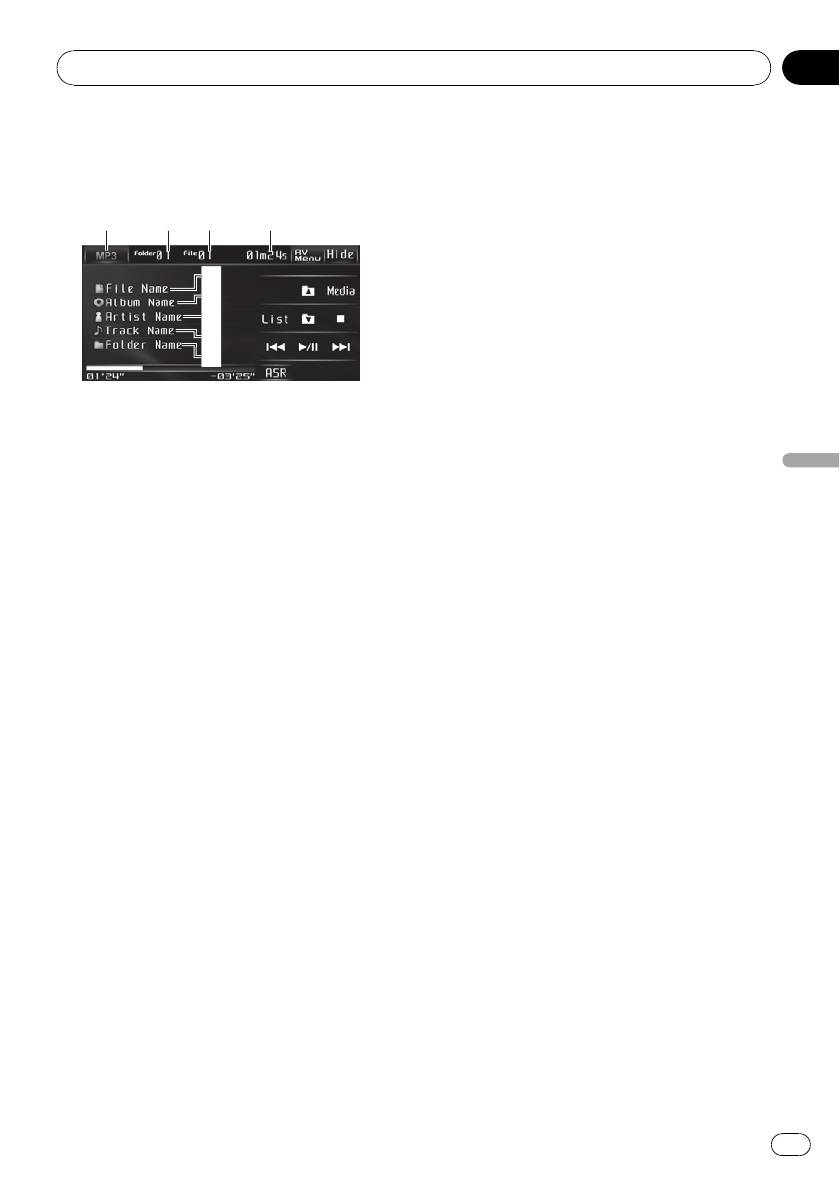
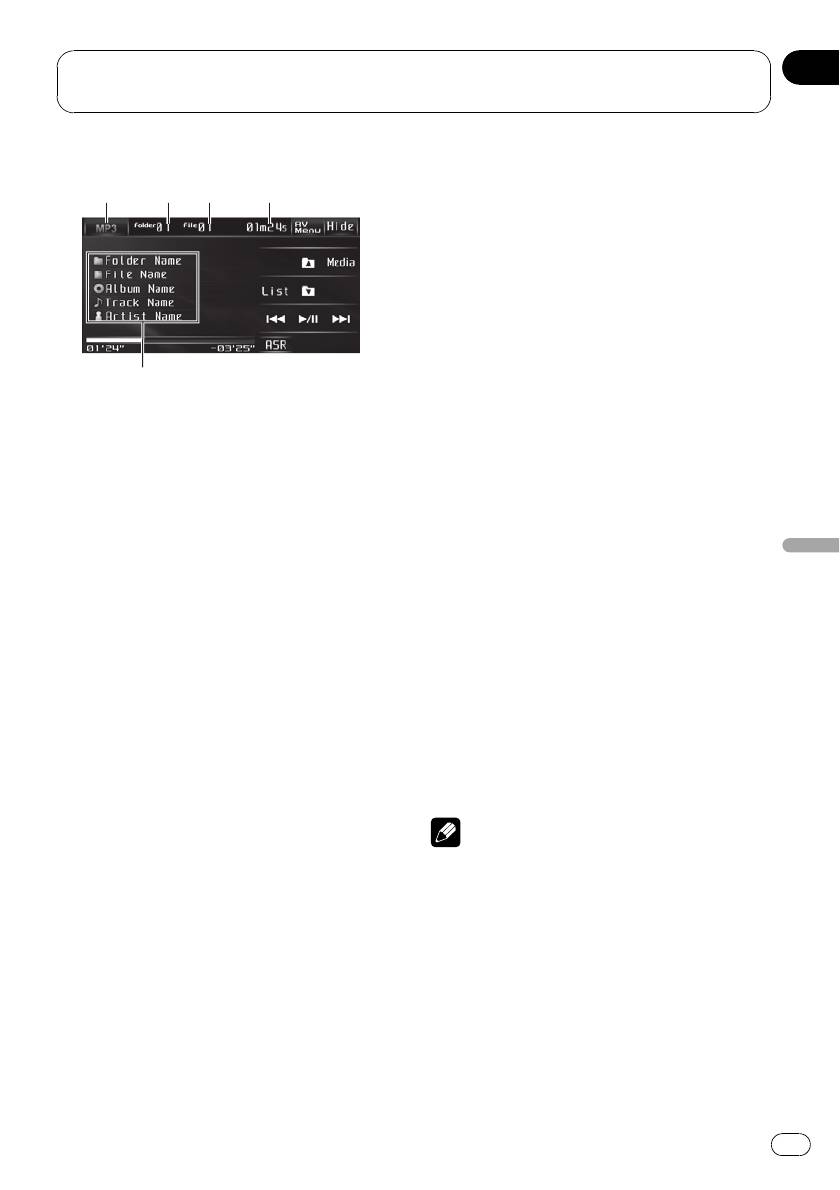
8 Индикатор названия дорожки
На дисплее отображается название вос-
производимой в данный момент дорож-
ки.
9 Индикатор имени папки
Показывает имя текущей папки.
1 Нажмите на пиктограмму источника
6
сигнала, а затем на кнопку Disc, чтобы
7
выбрать проигрыватель DVD-дисков.
8
9
# Чтобы скрыть кнопки сенсорной панели,
нажмите Hide.
# Если диск в устройстве отсутствует, то вы-
Ниже перечислены основные операции,
брать Disc (проигрыватель DVD-дисков)
которые необходимо выполнить для вос-
невозможно. Вставьте диск в устройство.(См.
произведения сжатых аудиофайлов на
стр. 19.)
Вашем проигрывателе DVD. Описание рас-
Воспроизведение сжатых аудиофайлов
ширенных функций воспроизведения сжа-
2 С помощью кнопок a и b на сенсор-
тых аудиофайлов приводится в
ной панели выберите папку.
следующем разделе и далее. См. стр. 43.
# Вы не можете выбрать папку, не содержа-
щую сжатых аудиофайлов.
1 Значок источника сигнала
Показывает текущий тип носителя.
3 Чтобы перейти к предыдущему или
к следующему файлу, нажмите кнопку
2 Индикатор номера папки
o или p.
Показывает номер воспроизводимой
При касании кнопки p происходит
папки.
переход к началу следующего файла. При
однократном нажатии кнопки o проис-
3 Индикатор номера файла
ходит переход к началу текущего файла.
Показывает номер воспроизводимого
При повторном нажатии этой кнопки проис-
файла.
ходит переход к предыдущему файлу.
4 Индикатор времени воспроизведе-
# Переход к следующему или предыдущему
ния
файлу также производится с помощью кнопок
Показывает время, прошедшее с начала
c и d (TRK).
воспроизведения текущего файла.
4 Для ускоренной перемотки вперед
5 Индикатор имени файла
или назад удерживайте кнопку o или
На дисплее отображается имя текущего
p.
файла.
# Ускоренная перемотка вперед/назад также
производится нажатием и удерживанием
6 Индикатор названия альбома
кнопки c или d (TRK).
Показывает название текущего альбома.
7 Индикатор имени артиста
На дисплее отображается имя артиста
воспроизводимого в данный момент
файла.
41
Ru
Раздел
09
Воспроизведение сжатых аудиофайлов
(или папок). Чтобы выбрать нужное имя
Примечания
файла, повторите операцию.
! Проигрыватель DVD может воспроиз-
# Для возврата к предыдущему списку (к
водить сжатые аудиофайлы, записанные
папке на один уровень выше) нажмите Back.
на CD-R/RW/ROM и DVD-R/RW/ROM. (Спи-
# Для перехода в папку 01 (КОРНЕВУЮ) на-
сок воспроизводимых форматов файлов
жмите и удерживайте кнопку Back. Однако,
см. в разделе стр. 120)
если папка 01 (КОРНЕВАЯ) не содержит фай-
! Воспроизведение выполняется по порядку
лов, воспроизведение начнется с папки 02.
номеров файлов. Не содержащие файлов
папки пропускаются.(Если папка 01
3 Для возврата дисплея в исходный
(КОРНЕВАЯ) не содержит файлов, вос-
режим нажмите ESC.
произведение начнется с папки 02.)
! При воспроизведении файлов, записанных
в режиме VBR (переменная скорость
Приостановка
передачи данных), время воспроизведе-
воспроизведения
ния при ускоренной перемотке вперед или
назад будет отображаться неточно.
% Во время воспроизведения нажмите
! Если на диске со сжатыми аудиофайлами
f.
отсутствует специальная информация, то
# Чтобы продолжить воспроизведение с того
на дисплее отобразится No xxxx (на-
же места, где Вы включили паузу, еще раз на-
пример, No Name).
жмите f.
! Если текст на диске содержит символы, не
поддерживаемые этим устройством, такие
символы не отображаются.
Переключение между
! Текстовая информация может отображать-
типами медиафайлов
ся неправильно в зависимости от условий
записи.
Если на диске имеются медиафайлы раз-
личных форматов, такие как DivX и MP3,
Вы можете выбрать тип воспроизводимых
файлов. См.
Переключение между типами
Выбор файлов из списка
медиафайлов
на стр. 20.
имен файлов
% Переключение между типами медиа-
Список имен файлов позволяет просмат-
файлов осуществляется нажатием
ривать список имен файлов (или папок) и
кнопки Media.
выбирать один для воспроизведения.
1 Нажмите List.
Использование технологии
2 Нажмите на имя нужного файла (или
папки).
преобразования звука
Начнётся воспроизведение выбранного
Технология Sound Retriever (технология
диска.
преобразования звука) автоматически по-
# Можно включить воспроизведение в
вышает качество сжатого аудиосигнала,
любом месте выбранного списка, коснувшись
обеспечивая тем самым насыщенное зву-
значка
.
чание.
# При выборе папки на дисплее отображает-
ся список имен, содержащихся в ней файлов
42
Ru
Раздел
Воспроизведение сжатых аудиофайлов
09
% Выберите требуемую настройку ка-
% Чтобы установить диапазон повтор-
санием значка ASR.
ного воспроизведения, нажмите кнопку
Off (выкл)—ASR1—ASR2
Repeat в меню функций.
# ASR2 эффективней, чем ASR1.
! Disc – Повторное воспроизведение всех
дорожек
Примечание
! File – Повтор текущей дорожки
! Folder – Повтор текущей папки
Если при использовании данного устройства
# Если Вы выберете другую папку во время
с многоканальным процессором (DEQ-P6600)
повторного воспроизведения, диапазон по-
переключить функцию технологии преобразо-
вторного воспроизведения сменится на Disc.
вания звука на ASR1 или ASR2, громкость
# Если Вы выполните поиск дорожки или ус-
звука немного снижается. В режиме ASR2
коренную перемотку вперед/назад в режиме
громкость звука снижается значительно
File, диапазон повторного воспроизведения
больше, чем в режиме ASR1. Поэтому
сменится на Folder.
следует иметь в виду, что при увеличении
# Когда выбран диапазон Folder, вос-
уровня громкости в режиме ASR2 ипо-
произвести подпапку текущей папки невоз-
следующем переключении в режим Off гром-
можно.
Воспроизведение сжатых аудиофайлов
кость может резко увеличиться.
# При воспроизведении дисков со сжатыми
аудиофайлами и аудиоданными (CD-DA) по-
вторное воспроизведение выполняется в рам-
Знакомство с расширенными
ках диапазона для того типа данных, которые
функциями работы со
записаны на диске, даже если выбран режим
Disc.
сжатыми аудиофайлами
1 Нажмите кнопку AV Menu, а затем
Function Menu, чтобы вывести на экран
Воспроизведение дорожек
названия функций.
в произвольной
Названия функций отображены на экране,
доступные функции подсвечены.
последовательности
Воспроизведение в произвольной последо-
2 Чтобы вернуться к экрану с функ-
вательности позволяет воспроизводить до-
циями воспроизведения, нажмите кноп-
рожки в произвольной последовательности
ку ESC.
в пределах диапазонов повтора Folder и
# Чтобы вернуться к предыдущему дисплею,
Disc.
нажмите Back.
% Чтобы включить функцию воспроиз-
ведения в произвольной последо-
Повторное воспроизведение
вательности, нажмите кнопку Random в
меню функций.
Для сжатых аудиофайлов имеется три диа-
Дорожки будут воспроизводиться в произ-
пазона повторного воспроизведения:
вольной последовательности в пределах
Folder (повторение папки), File (повторение
ранее выбранного диапазона повторного
одной дорожки) и Disc (повторение всех до-
воспроизведения.
рожек).
# Чтобы выключить функцию воспроизведе-
ния в произвольной последовательности, на-
жмите кнопку Random еще раз.
43
Ru

Раздел
09
Воспроизведение сжатых аудиофайлов
Сканирование папок и
дорожек
При использовании режима Folder начало
каждой дорожки в выбранной папке вос-
производится около 10 секунд. При исполь-
зовании диапазона Disc начало первой
дорожки в каждой папке воспроизводится
около 10 секунд.
1 Чтобы включить функцию скани-
рующего воспроизведения, нажмите
кнопку Scan в меню функций.
Будут воспроизводиться первые 10 секунд
каждой дорожки текущей папки (или
первой дорожки каждой папки).
2 Как только Вы нашли нужную дорож-
ку (или папку), нажмите кнопку Scan еще
раз.
# После завершения сканирования дорожки
или папки снова начнется обычное воспроиз-
ведение дорожек.
44
Ru
Просмотр файлов в
форматах DivX/JPEG
2
2
2
1
1
1
5
4
4
4
3
3
3
Раздел
Воспроизведение файлов форматов DivX/JPEG
10
1 Нажмите на пиктограмму источника
сигнала, а затем на кнопку Disc, чтобы
выбрать проигрыватель DVD-дисков.
# Если диск в устройстве отсутствует, то вы-
брать Disc (проигрыватель DVD-дисков)
невозможно. Вставьте диск в устройство.(См.
стр. 19.)
2 Коснитесь экрана, чтобы отобразить
на дисплее кнопки сенсорной панели.
# Чтобы скрыть кнопки сенсорной панели,
нажмите Hide.
3 С помощью кнопок a и b на сенсор-
ной панели выберите папку.
# Выбор папки, в которой отсутствуют
Ниже перечислены основные операции,
файлы в форматах DivX/JPEG, невозможен.
которые необходимо выполнить для вос-
произведения файлов форматов DivX/
4 Чтобы перейти к предыдущему или
JPEG на проигрывателе DVD. Описание
к следующему файлу, нажмите кнопку
Воспроизведение файлов форматов DivX/JPEG
расширенных функций воспроизведения
o или p.
файлов форматов приводится в
При касании кнопки p происходит
следующем разделе и далее. См. стр. 49.
переход к началу следующего файла. При
однократном нажатии кнопки o проис-
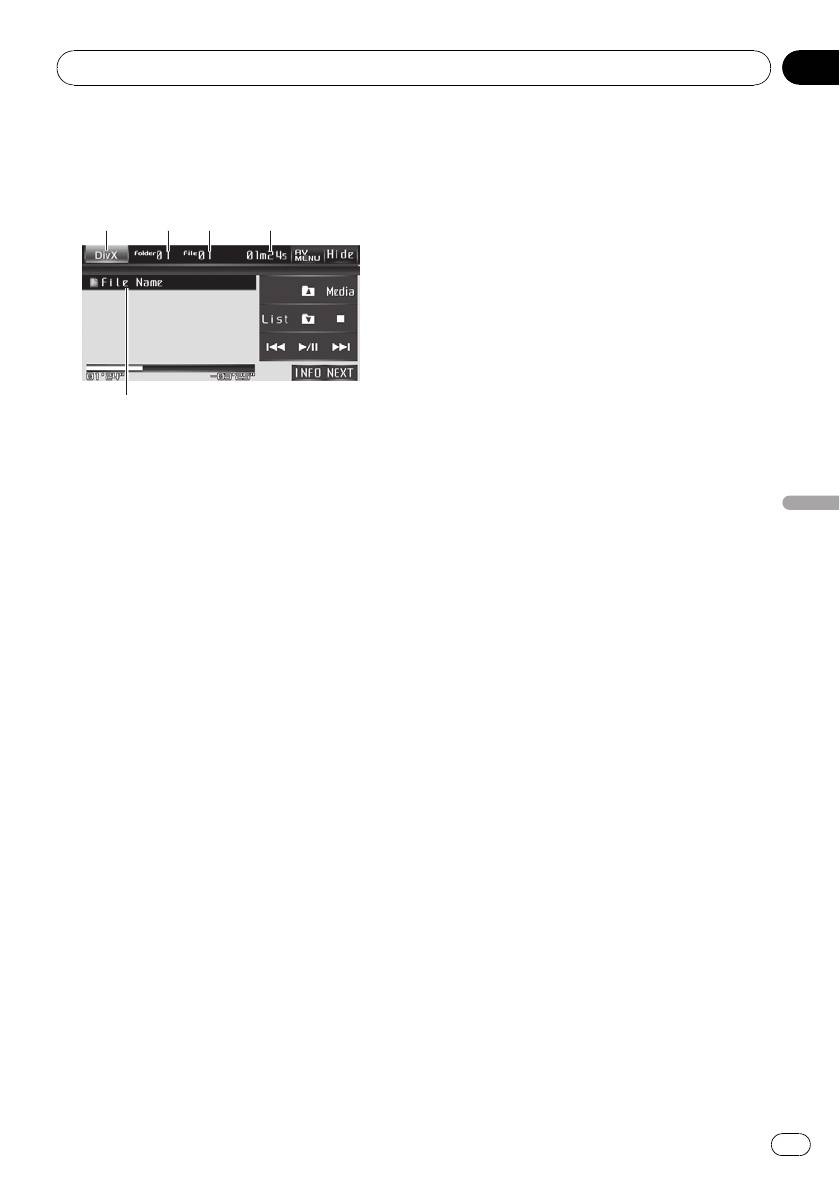
1 Значок источника сигнала
ходит переход к началу текущего файла.
Показывает, какой источник сигнала был
При повторном нажатии этой кнопки проис-
выбран.
ходит переход к предыдущему файлу.
2 Индикатор номера папки
# Переход к следующему или предыдущему
Показывает номер воспроизводимой
файлу также производится с помощью кнопок
папки.
c и d (TRK).
3 Индикатор номера файла
5 Для ускоренной перемотки вперед
Показывает номер воспроизводимого
или назад удерживайте кнопку o или
файла.
p.
Если при воспроизведении дисков удержи-
4 Индикатор времени воспроизведе-
вать кнопку o или p в течение пяти
ния
секунд, то включится подсветка значков
Показывает время, прошедшее с начала
m или n. В этом случае ускоренная
воспроизведения текущего файла.
перемотка назад/вперед продолжится,
! При воспроизведении диска с файла-
даже если отпустить кнопку o или p.
ми в формате JPEG индикатор
Чтобы продолжить воспроизведение с нуж-
времени воспроизведения не отобра-
ного места, нажмите f.
жается.
# Эта функция ускоренной перемотки
вперед и назад доступна только для текущего
5 Индикатор имени файла
файла. Эта функция будет отменена по до-
На дисплее отображается имя текущего
стижении предыдущего или следующего
файла.
файла.
45
Ru

Раздел
10
Воспроизведение файлов форматов DivX/JPEG
# Ускоренная перемотка вперед/назад также
p Показать следующее изображение.
производится нажатием и удерживанием
Повернуть изображение на 90° по часо-
кнопки c или d (TRK).
вой стрелке.
# С помощью данной операции при вос-
произведении файла JPEG Вы можете выпол-
нять поиск каждого 10-го файла.
Примечания
Воспроизведение
! Проигрыватель DVD может воспроиз-
содержимого VOD (видео по
водить файлы DivX, записанные на CD-R/
®
запросу) в формате DivX
RW/ROM и DVD-R/RW/ROM. (Список вос-
производимых форматов файлов см. в
На некоторых дисках формата DivX содер-
разделе стр. 123.)
жимое VOD (видео по запросу) можно вос-
! Данное устройство может воспроизводить
производить только определенное
файлы JPEG, записанные на CD-R/RW/
количество раз. При загрузке диска форма-
ROM или на запоминающее устройство
та DivX с содержимым VOD на дисплее от-
USB. (Список воспроизводимых форматов
ображается оставшееся количество
файлов см. в разделе стр. 123.)
возможных воспроизведений, иВы
! Воспроизведение выполняется по порядку
сможете воспроизвести диск (тем самым
номеров файлов. Не содержащие файлов
используя одну из оставшихся возможно-
папки пропускаются.(Если папка 01
стей) или остановить воспроизведение.
(КОРНЕВАЯ) не содержит файлов, вос-
При загрузке диска формата DivX сис-
произведение начнется с папки 02.)
текшим сроком действия содержимого
VOD (например, если возможное количе-
ство воспроизведений содержимого ис-
черпано) на дисплее отображается
Просмотр изображений в
надпись Rental Expired.
формате JPEG в режиме
! Если VOD содержимое Вашего DivX
слайд-шоу
диска не имеет ограничений по количе-
ству воспроизведений, то Вы можете за-
При загрузке диска CD/CD-R/RW, содер-
грузить диск в проигрыватель и
жащего изображения в формате JPEG,
воспроизводить его содержимое неогра-
данное устройство автоматически начи-
ниченное количество раз, и при этом на
нает показ слайдов с первой папки/изоб-
дисплее не будут отображаться никакие
ражения на диске. Воспроизведение
сообщения.
изображений на данном проигрывателе
! Количество оставшихся воспроизведе-
производится в алфавитном порядке.
ний отображается в поле Remaining
В приведенной ниже таблице показаны
Views:.
кнопки управления функцией просмотра
изображений в режиме слайд-шоу.
Кнопка Функция
Включить показ слайдов, приостано-
вить показ слайдов или продолжить
f
воспроизведение диска, находящегося
в режиме паузы.
o Показать предыдущее изображение.
46
Ru
Раздел
Воспроизведение файлов форматов DivX/JPEG
10
# Можно включить воспроизведение в
Важно
любом месте выбранного списка, коснувшись
! Чтобы воспроизвести VOD содержимое
значка
.
формата DivX на данном устройстве, сна-
# Для возврата к предыдущему списку (к
чала необходимо зарегистрировать
папке на один уровень выше) нажмите Back.
данное устройство у Вашего поставщика
# При выборе папки на дисплее отображает-
содержимого VOD формата DivX. Инфор-
ся список имен, содержащихся в ней файлов
мацию о регистрационном коде см. в
Отоб-
(или папок). Чтобы выбрать нужное имя
ражение Вашего регистрационного кода
файла, повторите операцию.
®
содержимого VOD формата DivX
на стр.
67.
3 Для возврата дисплея в исходный
! Содержимое VOD формата DivX защище-
режим нажмите ESC.
но системой DRM (цифровой системой
управления правами). Это допускает вос-
произведение содержимого только на за-
Отображение текстовой
регистрированных устройствах.
информации, содержащейся
% Если при загрузке диска с содержи-
на диске формата DivX/JPEG
мым VOD формата DivX на дисплее по-
В проигрывателе имеется функция отоб-
Воспроизведение файлов форматов DivX/JPEG
является сообщение, нажмите кнопку
ражения текстовой информации, записан-
Play.
ной на диск формата DivX/JPEG.
Начнется воспроизведение содержимого
VOD формата DivX.
% Нажмите INFO.
# Чтобы перейти к следующему файлу, на-
С помощью кнопки INFO выберите одну из
жмите кнопку Next Play.
следующих настроек:
# Если Вы не желаете воспроизводить
Folder Name (имя папки)—File Name (имя
содержимое VOD формата DivX, нажмите
файла)
кнопку Stop.
# Если текст на диске содержит символы, не
поддерживаемые этим устройством, такие
символы не отображаются.
Выбор файлов из списка
имен файлов
Приостановка
Список имен файлов позволяет просмат-
ривать список имен файлов (или папок) и
воспроизведения
выбирать один для воспроизведения.
% Во время воспроизведения нажмите
f.
1 Нажмите List.
# Чтобы продолжить воспроизведение с того
2 Нажмите на имя нужного файла (или
же места, где Вы включили паузу, еще раз на-
папки).
жмите f.
Начнётся воспроизведение выбранного
диска.
# При выборе папки на дисплее отображает-
ся список имен, содержащихся в ней файлов
(или папок). Чтобы выбрать нужное имя
файла, повторите операцию.
47
Ru
Раздел
10
Воспроизведение файлов форматов DivX/JPEG
Переключение между
Изменение языка
типами медиафайлов
звукового сопровождения
Если на диске имеются медиафайлы раз-
во время воспроизведения
личных форматов, такие как DivX и MP3,
(Мульти-аудио)
Вы можете выбрать тип воспроизводимых
Если файл записан на двух или более язы-
файлов. См.
Переключение между типами
ках, то при его воспроизведении можно
медиафайлов
на стр. 20.
переключать язык звукового сопровожде-
% Переключение между типами медиа-
ния.
файлов осуществляется нажатием
! Данная функция доступна для DivX дис-
кнопки Media.
ков.
% Во время воспроизведения нажмите
кнопку Audio.
Поиск участка на диске
При каждом нажатии кнопки Audio проис-
для воспроизведения
ходит переключение между аудиосистема-
ми.
С помощью функции поиска по времени
# При нажатии кнопки Audio во время ус-
можно указать на диске время начала вос-
коренной перемотки вперед/назад, в режиме
произведения.
паузы или замедленного воспроизведения ус-
! Данная функция доступна для DivX дис-
тройство переходит в режим нормального
ков.
воспроизведения.
! Данная функция доступна только в
режиме воспроизведения диска.
1 Нажмите Search.
Изменение языка субтитров
2 Чтобы ввести цифру, нажмите соот-
во время воспроизведения
ветствующую кнопку от 0 до 9.
(Мульти-субтитры)
# Чтобы удалить введенные цифры, на-
Если файл имеет один или несколько язы-
жмите кнопку C.
ков субтитров, то при его воспроизведении
# Чтобы выбрать 1 час 11 минут, преобра-
можно переключать язык субтитров.
зуйте время в 071 минуту 00 секунд и на-
! Данная функция доступна для DivX дис-
жмите кнопки 0, 7, 1, 0 и 0 в указанном
ков.
порядке.
% Во время воспроизведения нажмите
3 Нажмите
.
кнопку Subtitle.
Воспроизведение начнется с выбранного
При каждом нажатии кнопки Subtitle проис-
участка.
ходит переключение между языками суб-
титров.
# При нажатии кнопки Subtitle во время ус-
коренной перемотки вперед/назад, в режиме
паузы или замедленного воспроизведения ус-
тройство переходит в режим нормального
воспроизведения.
48
Ru
Раздел
Воспроизведение файлов форматов DivX/JPEG
10
2 Чтобы вернуться к экрану с функ-
Захват изображения в
циями воспроизведения, нажмите кноп-
файлах JPEG
ку ESC.
В устройстве имеется функция захвата из-
# Чтобы вернуться к предыдущему дисплею,
ображения для дальнейшего использова-
нажмите Back.
ния в качестве заставки экрана.
Изображения сохраняются на данном ус-
тройстве и, при необходимости, легко вы-
Повторное воспроизведение
зываются.
Для видеофайлов DivX существует три
! Данная функция доступна для JPEG
диапазона повторного воспроизведения:
дисков.
Folder (повтор папки), File (повтор файла) и
! Можно сохранить только одно изоб-
Disc (повтор всех файлов).
ражение. Предыдущее изображение за-
Для файлов с изображениями формата
меняется более новым.
JPEG имеется два диапазона повторного
1 Чтобы временно остановить режим
воспроизведения: Folder (повтор папки) и
показа слайдов при появлении на
Disc (повтор всех файлов).
экране нужного изображения, нажмите
% Чтобы установить диапазон повтор-
f.
ного воспроизведения, нажмите кнопку
Воспроизведение файлов форматов DivX/JPEG
2 Нажмите Capture.
Repeat в меню функций.
На дисплее появится Captureing the
! Disc – Повтор всех файлов
image.
! Folder – Повтор текущей папки
! File – Повтор только текущего файла
3 При появлении на дисплее Do you
# Если Вы выберете другую папку во время
save this image? нажмите Yes.
повторного воспроизведения, диапазон по-
Во время сохранения изображения в памя-
вторного воспроизведения сменится на Disc.
ти устройства на дисплее отображается
# Если Вы выполните поиск дорожки или ус-
надпись Saving the image Don't switch off
коренную перемотку вперед/назад в режиме
the battery. После окончания процесса со-
File, диапазон повторного воспроизведения
хранения на дисплее появится надпись
сменится на Folder.
Image saved.
# Когда выбран диапазон Folder, вос-
# Чтобы отменить процесс сохранения, на-
произвести подпапку текущей папки
жмите No.
невозможно.
Знакомство с расширенными
функциями DivX/JPEG
1 Нажмите кнопку AV Menu, а затем
Function Menu, чтобы вывести на экран
названия функций.
Названия функций отображены на экране,
доступные функции подсвечены.
49
Ru

Раздел
10
Воспроизведение файлов форматов DivX/JPEG
Воспроизведение дорожек
в произвольной
последовательности
При воспроизведении диска с файлами
формата JPEG можно включить функцию
воспроизведения в произвольной последо-
вательности, позволяющую воспроиз-
водить файлы в произвольной
последовательности в пределах диапазо-
нов повторного воспроизведения Folder и
Disc.
! Данная функция доступна для JPEG
дисков.
% Чтобы включить функцию воспроиз-
ведения в произвольной последо-
вательности, нажмите кнопку Random в
меню функций.
Файлы будут воспроизводиться в произ-
вольной последовательности в пределах
ранее выбранных диапазонов Folder или
Disc.
# Чтобы выключить функцию воспроизведе-
ния в произвольной последовательности, на-
жмите кнопку Random еще раз.
50
Ru
Основные операции
2
2
2
1
1
1
3
3
3
5
4
4
4
Раздел
Воспроизведение композиций, находящихся на
11
запоминающем устройстве USB
1 Нажмите на значок источника сигна-
ла, а затем нажмите USB, чтобы вы-
брать устройство USB.
# Если значок источника сигнала не отобра-
жается, вы можете вывести его на экран, кос-
нувшись экрана.
# Чтобы скрыть кнопки сенсорной панели,
нажмите Hide.
2 С помощью кнопок a и b на сенсор-
ной панели выберите папку.
# Вы не можете выбрать папку, не содержа-
щую сжатых аудиофайлов.
3 Чтобы перейти к предыдущему или
Подробную информацию о поддерживае-
к следующему файлу, нажмите кнопку
мых устройствах см. в Совместимость с
o или p.
портативными аудиоплеерами на стр.11.
При касании кнопки p происходит
Функции использования файлов JPEG, за-
переход к началу следующего файла. При
писанных на запоминающее устройство
однократном нажатии кнопки o проис-
USB, идентичны функциям использования
ходит переход к началу текущего файла.
файлов JPEG, записанных на диске.
При повторном нажатии этой кнопки проис-
устройстве USB
Воспроизведение композиций, находящихся на запоминающем
1 Значок источника сигнала
ходит переход к предыдущему файлу.
Показывает текущий тип носителя.
# Переход к следующему или предыдущему
файлу также производится с помощью кнопок
2 Индикатор номера папки
c и d (TRK).
Показывает номер воспроизводимой
папки.
4 Для ускоренной перемотки вперед
или назад удерживайте кнопку o или
3 Индикатор номера файла
p.
Показывает номер воспроизводимого
# Ускоренная перемотка вперед/назад также
файла.
производится нажатием и удерживанием
! В качестве номера файла могут отоб-
кнопки c или d (TRK).
ражаться последние четыре цифры.
Примечания
4 Индикатор времени воспроизведе-
ния
! Оптимальная работа данного устройства
Показывает время, прошедшее с начала
зависит от подключенного портативного
воспроизведения текущего файла.
USB аудиоплеера/запоминающего устрой-
ства USB.
5 Информация о композиции
! Если папка 01 (КОРНЕВАЯ) не содержит
Показывает подробную информацию о
файлов, воспроизведение начнется с
текущей композиции.
папки 02.
! Если на дисплее появляется сообщение
об ошибке или соответствующая пикто-
грамма, см. раздел
Сообщения об ошиб-
ках
на стр. 113.
51
Ru
Раздел
11
Воспроизведение композиций, находящихся на
запоминающем устройстве USB
! Когда портативный USB аудиоплеер с
Пауза при воспроизведении
функцией зарядки аккумулятора подклю-
сжатого аудиофайла
чается к данному устройству, а ключ зажи-
гания при этом находится в положении
% Во время воспроизведения нажмите
ACC или ON, происходит зарядка аккуму-
f.
лятора.
# Чтобы продолжить воспроизведение с того
! Вы можете отсоединить портативный USB
же места, где Вы включили паузу, еще раз на-
аудиоплеер/запоминающее устройство
жмите f.
USB в любой момент, когда захотите заве-
ршить прослушивание.
! При подключении к данному устройству
Переключение между
портативного USB аудиоплеера/запоми-
типами медиафайлов
нающего устройства USB в качестве источ-
ника сигнала автоматически выбирается
Данная операция идентична той, что ис-
USB. Если устройство USB не использует-
пользуется для встроенного проигрывате-
ся, отсоедините его от данного устройства.
ля DVD-дисков.
В зависимости от используемого устрой-
Если на на портативном USB аудиоплеере/
ства USB при включении зажигания, когда
запоминающем устройстве USB находятся
устройство USB подключено, аудиосисте-
сжатые аудиофайлы и файлы JPEG, то Вы
ма может автоматически изменить источ-
можете переключать тип медиафайлов для
ник сигнала.
воспроизведения. См. раздел
Переключе-
! Если текст, записанный в аудиофайле,
ние между типами медиафайлов
на стр.
содержит символы, не поддерживаемые
20.
этим устройством, то такие символы не от-
ображаются на дисплее.
! Текстовая информация может отображать-
Использование технологии
ся неправильно в зависимости от условий
преобразования звука
записи.
Технология Sound Retriever (технология
преобразования звука) автоматически по-
вышает качество сжатого аудиосигнала,
Выбор файлов из списка
обеспечивая тем самым насыщенное зву-
имен файлов
чание.
Данная операция идентична той, что ис-
% Выберите требуемую настройку ка-
пользуется для встроенного проигрывате-
санием значка ASR.
ля DVD-дисков.
Off (выкл)—ASR1—ASR2
См.
Выбор файлов из списка имен файлов
# ASR2 эффективней, чем ASR1.
на стр. 42.
52
Ru
Раздел
Воспроизведение композиций, находящихся на
11
запоминающем устройстве USB
Примечание
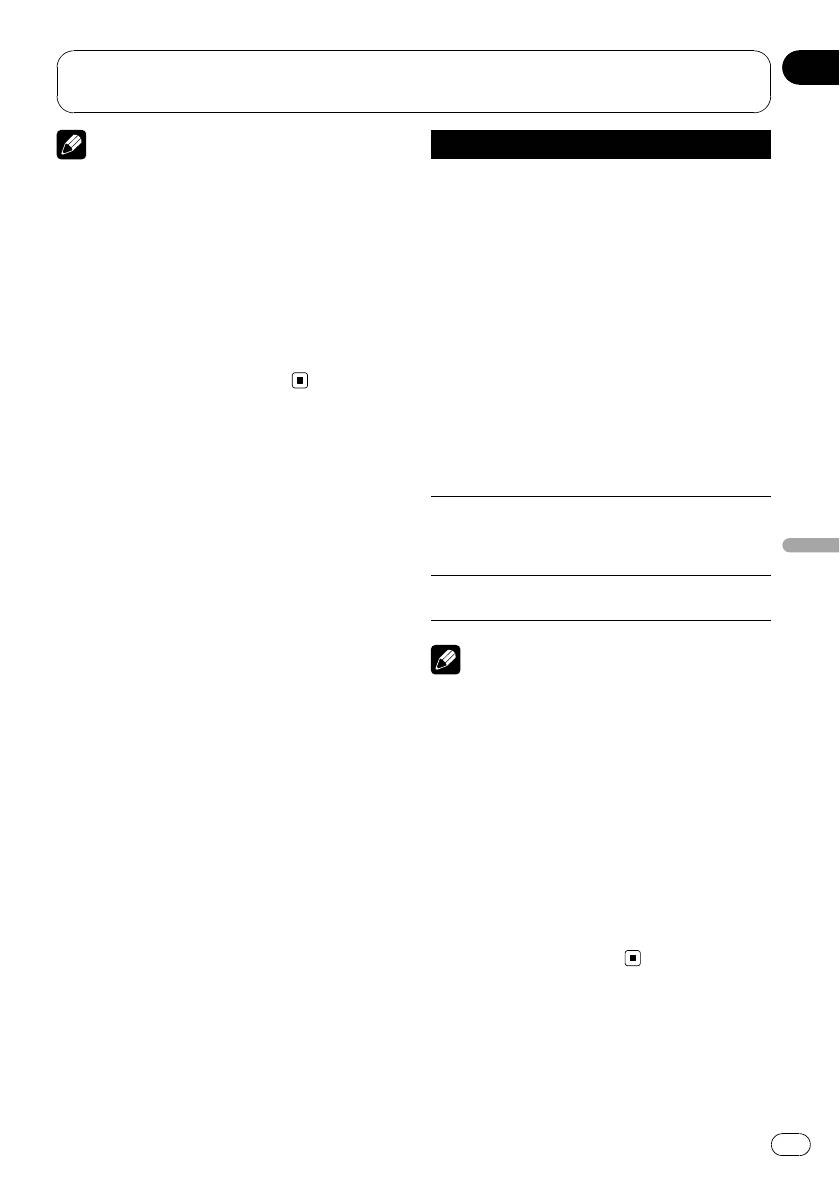
Название функции Назначение
Если при использовании данного устройства
См.
Повторное воспроиз-
ведение
на стр. 43.
с многоканальным процессором (DEQ-P6600)
Однако доступные для вы-
переключить функцию технологии преобразо-
бора диапазоны повторно-
вания звука на ASR1 или ASR2, громкость
го воспроизведения
звука немного снижается. В режиме ASR2
отличаются от тех, что ис-
громкость звука снижается значительно
пользуются для встроенно-
го проигрывателя DVD-
больше, чем в режиме ASR1. Поэтому
дисков. Диапазоны повтор-
следует иметь в виду, что при увеличении
Repeat
ного воспроизведения
уровня громкости в режиме ASR2 ипо-
портативного USB
следующем переключении в режим Off гром-
аудиоплеера/запоми-
нающего устройства USB:
кость может резко увеличиться.
! File – Повтор только
текущего файла
! Folder – Повтор
текущей папки
Знакомство с
! All – Повтор всех фай-
расширенными функциями
лов
1 Нажмите кнопку AV Menu, а затем
См.
Воспроизведение до-
Function Menu, чтобы вывести на экран
рожек в произвольной по-
Random
следовательности
на стр.
названия функций.
43.
устройстве USB
Воспроизведение композиций, находящихся на запоминающем
Названия функций отображены на экране,
См.
Сканирование папок и
доступные функции подсвечены.
Scan
дорожек
на стр.44.
2 Чтобы вернуться к экрану с функ-
циями воспроизведения, нажмите кноп-
Примечания
ку ESC.
# Чтобы вернуться к предыдущему дисплею,
! Если Вы выберете другую папку во время
нажмите Back.
повторного воспроизведения, диапазон по-
вторного воспроизведения сменится на
All.
Функции и их назначение
! Если Вы выполните поиск дорожки или ус-
Назначение функций Repeat, Random и
коренную перемотку вперед/назад в
Scan практически идентично тем, что ис-
режиме File, диапазон повторного вос-
пользуются для встроенного проигрывате-
произведения сменится на Folder.
ля DVD-дисков.
! Когда выбран диапазон Folder, вос-
произвести подпапку текущей папки невоз-
можно.
! После завершения сканирования файла
или папки снова начнется обычное вос-
произведение файлов.
53
Ru
Основные операции
3
3
3
2
2
2
1
1
1
4
4
4
5
Раздел
12
Использование iPod
следовательности установлен для Songs
или Albums.
5 Информация о композиции
Показывает подробную информацию о
текущей композиции.
1 Нажмите на пиктограмму источника
сигнала, а затем на кнопку iPod, чтобы
выбрать iPod.
При подключении к данному устройству на
дисплее iPod появляется надпись
PIONEER, Accessory Attached или
(“га-
лочка”).
# Если значок источника сигнала не отобра-
! Вы можете использовать данное устрой-
жается, вы можете вывести его на экран, кос-
ство для управления iPod, подключен-
нувшись экрана.
ного с помощью кабеля (например, CD-
# Чтобы скрыть кнопки сенсорной панели,
IU50), который продается отдельно.
нажмите Hide.
! Если к данному устройству через ин-
# Прежде чем подключить переходник dock
терфейсный кабель (например, CD-
connector данного устройства к iPod, отсоеди-
IU50V; продается отдельно) подключен
ните наушники iPod.
iPod с поддержкой видео, то для вос-
# В зависимости от модели или объема па-
произведения видео, находящегося на
мяти iPod воспроизведение может начинаться
iPod, выберите iPod в качестве источни-
с небольшой задержкой.
ка сигнала. В этом случае выберите для
# После подключения iPod к данному ус-
AUX1 опцию iPod. См. раздел Включе-
тройству с помощью кнопок на сенсорной
ние вспомогательной настройки на стр.
панели выберите iPod.
69.
# При отсоединении iPod данное устройство
1 Значок источника сигнала
выключается.
Показывает, какой источник сигнала был
2 Чтобы перейти к предыдущей или к
выбран.
следующей композиции/видеоизо-
2 Индикатор повторного воспроиз-
бражению, нажмите o или p.
ведения
# Переход к следующей или предыдущей
Отображается в случаях, когда уста-
композиции/видеоролику также производится
новлен диапазон повторного воспроиз-
с помощью кнопок c или d (TRK).
ведения
или .
3 Индикатор номера композиции
В качестве номера композиции может от-
ображаться любое число до 65 535.
4 Индикатор воспроизведения в про-
извольной последовательности
Отображается в случаях, когда режим
воспроизведения в произвольной по-
54
Ru
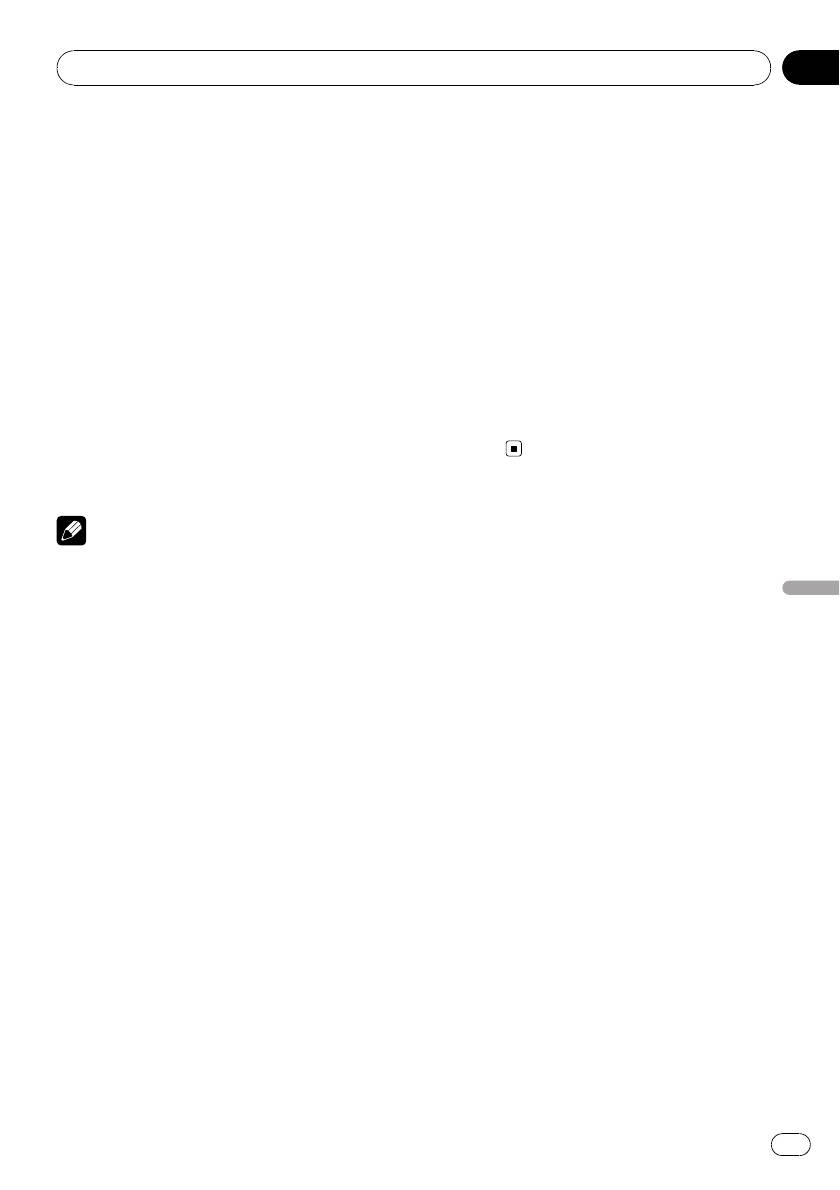
Раздел
Использование iPod
12
3 Для ускоренной перемотки вперед
! Если текст на iPod содержит символы, не
или назад удерживайте кнопку o или
поддерживаемые этим устройством, такие
p.
символы не отображаются.
Если при воспроизведении видео нажать и
! Данное устройство поддерживает отобра-
удерживать кнопку o или p в течение
жение обложек альбомов. При загрузке ин-
пяти секунд, то включится подсветка зна-
формации об обложках с iPod возможны
чков m или n. В этом случае ускорен-
следующие ошибки в работе некоторых
ная перемотка назад/вперед продолжится,
функций.
даже если отпустить кнопку o или p.
— Функции списка могут работать с запа-
Чтобы продолжить воспроизведение с нуж-
здыванием.
ного места, нажмите f.
— Время на дисплее и фактическое время
# Ускоренная перемотка вперед/назад также
могут не совпадать.
производится нажатием и удерживанием
Если на iPod содержится большое количе-
кнопки c или d (TRK).
ство композиций и обложек альбомов, для
загрузки может потребоваться длительное
4 При воспроизведении файла, содер-
время.
жащего главы, нажмите o или p для
выбора главы.
Воспроизведение видео
Примечания
С помощью данного устройства можно вос-
! Рекомендации по обращению с iPod
производить видеоизображение, записан-
содержатся в указанном ниже разделе.
ное на iPod с поддержкой видео.
См. стр. 122.
Использование iPod
! Чтобы временно остановить воспроиз-
! Если на дисплее появляется сообщение
ведение, нажмите MENU.
об ошибке или соответствующая пикто-
! На данном устройстве можно воспроиз-
грамма, см. раздел
Сообщения об ошиб-
водить фильмы, видеоклипы, видеопод-
ках
на стр. 113.
касты и телепрограммы, приобретенные
! Чтобы устройство функционировало на-
в онлайн-магазине iTunes.
длежащим образом, кабель его переходни-
! Прежде чем вывести на дисплей
ка dock connector необходимо подключить
видеоизображение, измените видеона-
непосредственно к iPod.
стройки на iPod для воспроизведения
! Когда ключ зажигания находится в положе-
видео на внешнем устройстве.
нии ACC или ON, происходит зарядка акку-
! Видеоролики, записанные на iPod, не
муляторной батареи iPod, если iPod
воспроизводятся на дисплеях системы
подключен к данному устройству.
PAL.
! Если iPod подключен к данному устрой-
— Если выбран режим управления с
ству, то включение или выключение iPod
iPod, то на iPod можно переключать
невозможно.
тип сигнала с PAL на NTSC.
! Выключение iPod происходит примерно
— Если выбран режим управления с
через две минуты после установки ключа
данного устройства, то воспроиз-
зажигания в положение OFF.
ведение видео на дисплее системы
! Если специальная информация не была
PAL невозможно.
записана на iPod, на дисплее будет отоб-
— Подробнее о режиме управления см.
ражаться надпись No xxxx (например,
в следующем разделе. См.
Управле-
No Name).
ние функциями iPod с устройства
iPod
на стр. 58.
55
Ru
Раздел
12
Использование iPod
! Более подробную информацию см. вин-
! Music Videos (видеоклипы)
струкции по эксплуатации iPod.
! Video Podcasts (видеоподкасты)
! TV Shows (телепрограммы)
1 Для вывода на дисплей меню iPod
нажмите MENU.
3 Нажмите на название списка, кото-
рый Вы хотите воспроизвести.
2 Нажмите Video.
Повторяйте эту операцию до тех пор, пока
# Чтобы вернуться к меню воспроизведения
не найдете нужную композицию/видеоро-
музыки, нажмите Music на сенсорной панели.
лик.
# Можно включить воспроизведение в
3 Воспроизведение видео на iPod.
любом месте выбранного списка, коснувшись
значка
.
# Чтобы вернуться к предыдущему пункту
Поиск композиции/
меню, нажмите Back.
видеоролика
4 Для возврата дисплея в исходный
Для простоты использования и облегчения
режим нажмите ESC.
поиска композиций/видеороликов функции
данного устройства, предназначенные для
управления iPod, максимально приближе-
Поиск по списку по алфавиту
ны к операциям управления на самом iPod.
1 Выберите категорию.(См. раздел
! Если текст на iPod содержит символы,
Поиск композиций/видео по категории
не поддерживаемые этим устройством,
на стр. 56.)
такие символы не отображаются.
2 При отображении на дисплее списка
выбранной категории нажмите ABC,
Поиск композиций/видео по
чтобы включить режим поиска по алфа-
категории
виту.
На экране отображается режим поиска по
1 Для вывода на дисплей меню iPod
алфавиту.
нажмите MENU.
3 Нажмите c или d, чтобы выбрать
2 Нажмите на название категории, в
первую букву слова, которое Вы ищете.
которой необходимо выполнить поиск
композиции/видеоролика.
4 Нажмите
для вывода на экран за-
Категории для поиска композиции
писей, начинающихся с выбранной
! Playlists (списки воспроизведения)
буквы.
! Artists (артисты)
Во время поиска мигает сообщение
! Albums (альбомы)
Searching. При этом невозможно использо-
! Songs (композиции)
вать кнопки сенсорной панели.
! Podcasts (подкасты)
# Чтобы произвести поиск по другой букве,
! Genres (жанры)
нажмите Cancel.
! Composers (композиторы)
! Audiobooks (аудиокниги)
5 Нажмите на название списка, кото-
Категории для поиска видеоролика
рый Вы хотите воспроизвести.
! Video Playlists (списки воспроизведения
Повторяйте эту операцию до тех пор, пока
видео)
не найдете нужную композицию/видеоро-
! Movies (фильмы)
лик.
56
Ru
Раздел
Использование iPod
12
# Можно включить воспроизведение в
Примечание
любом месте выбранного списка, коснувшись
Если при использовании данного устройства
значка
.
с многоканальным процессором (DEQ-P6600)
# Чтобы вернуться к предыдущему пункту
переключить функцию технологии преобразо-
меню, нажмите Back.
вания звука на ASR1 или ASR2, громкость
звука немного снижается. В режиме ASR2
громкость звука снижается значительно
Отображение текстовой
больше, чем в режиме ASR1. Поэтому
информации на iPod Video
следует иметь в виду, что при увеличении
уровня громкости в режиме ASR2 ипо-
% Нажмите INFO.
следующем переключении в режим Off гром-
Song Title (название композиции)—
кость может резко увеличиться.
Artist Name (имя артиста)—Album Title
(название альбома)
# Если специальная информация не была
записана на iPod, на дисплее будет отобра-
Повторное воспроизведение
жаться надпись No xxxx (например,
Для воспроизведения композиций/видео
No Name).
на iPod существует два диапазона повтор-
# Если текст на iPod содержит символы, не
ного воспроизведения:
(повтор одной
поддерживаемые этим устройством, такие
композиции/видеоролика) и
(повтор
символы не отображаются.
всех композиций/видеороликов в списке).
! Если в качестве диапазона повторного
воспроизведения выбрано
, то выбор
Использование iPod
Приостановка
другой композиции/видеоролика невоз-
можен. Однако другую композицию/
воспроизведения
видеоролик можно выбрать с помощью
% Во время воспроизведения нажмите
функции обзора.
f.
# Чтобы продолжить воспроизведение с того
% Чтобы выбрать диапазон повторно-
же места, где Вы включили паузу, еще раз на-
го воспроизведения, нажмите
на
жмите f.
сенсорной панели.
!
– Повтор только текущей компози-
ции/видеоролика
!
– Повтор всех композиций/видеоро-
Использование технологии
ликов, находящихся в выбранном
преобразования звука
списке
Технология Sound Retriever (технология
преобразования звука) автоматически по-
вышает качество сжатого аудиосигнала,
обеспечивая тем самым насыщенное зву-
чание.
% Выберите требуемую настройку ка-
санием значка ASR.
Off (выкл)—ASR1—ASR2
# ASR2 эффективней, чем ASR1.
57
Ru
Раздел
12
Использование iPod
Воспроизведение
Управление функциями
композиций/видео в
iPod с устройства iPod
произвольной
Управление функциями iPod может произ-
водиться с устройства iPod. Звук будет вос-
последовательности
производиться через динамики
(перемешивание)
аудиосистемы, а управление может произ-
Существует два способа воспроизведения
водиться с iPod.
композиций/видеороликов на iPod в произ-
! Если используется данная функция, вы-
вольной последовательности: Songs (вос-
ключение зажигания не приведет к вы-
произведение композиций/видеороликов в
ключению iPod. Для выключения
случайной последовательности) и Albums
питания iPod воспользуйтесь его орга-
(воспроизведение альбомов в случайной
нами управления.
последовательности).
1 Для переключения в режим управле-
% Чтобы выбрать режим воспроиз-
ния iPod нажмите
.
ведения в произвольной последо-
# Переключение между режимами управле-
вательности, нажмите
на сенсорной
ния данного устройства производится нажа-
панели.
тием
.
! Songs – Воспроизведение композиций/
# Даже при использовании данной функции
видеороликов из выбранного списка в
сохраняется возможность пролистывания
произвольной последовательности.
композиций вверх/вниз, пролистывания раз-
! Albums – Воспроизведение по порядку
делов вверх/вниз, ускоренной перемотки
композиций/видеороликов из альбома,
вперед/назад и включения воспроизведения/
выбранного случайным образом.
паузы. Кроме того, можно просматривать
# Чтобы отменить режим воспроизведения в
текстовую инфромацию во время воспроиз-
произвольной последовательности, нажи-
ведения видео.
майте кнопку
на сенсорной панели, пока
2 Для выбора композиции/видеороли-
значок “перемешивания” не погаснет.
ка и включения воспроизведения вос-
пользуйтесь органами управления
подключенного iPod.
Воспроизведение всех
композиций в произвольной
последовательности
(перемешать все)
В данном режиме все композиции на iPod
воспроизводятся в произвольной последо-
вательности.
% Нажмите
на сенсорной панели,
чтобы включить функцию “перемешать
все”.
Все композиции на iPod будут воспроиз-
водиться в произвольной по-
следовательности.
58
Ru
Раздел
Использование iPod
12
Выбор композиций из
Настройка скорости
списков, относящихся к
воспроизведения аудиокниг
воспроизводимой в данный
Скорость воспроизведения аудиокниг на
iPod можно регулировать.
момент композиции
На экране отображаются списки, относя-
% Нажмите AudioBooks, чтобы вы-
щиеся к воспроизводимой в данный
брать нужный режим.
момент композиции. Вы можете выбрать
! Faster – Воспроизведение с большей
композиции из следующих списков.
скоростью
— Список альбомов артиста, композиция
! Normal – Воспроизведение с обычной
которого воспроизводится в данный
скоростью
момент
! Slower – Воспроизведение с меньшей
— Список композиций, относящихся к вос-
скоростью
производимому в данный момент альбому
— Список альбомов, относящихся к вос-
производимому в данный момент музы-
Изменение режима экрана
кальному жанру
Во время воспроизведения можно выбрать
! В зависимости от количества файлов в
режим работы экрана: широкий формат
памяти iPod на отображение списка
(16:9) или стандартный (4:3).
может потребоваться какое-то время.
% Нажмите Wide Screen.
1 Нажмите Link Play.
# Для переключения в режим стандартного
Откроется окно выбора воспроизведения
Использование iPod
экрана (4:3) еще раз нажмите Wide Screen.
по категории.
2 Выберите нужный режим.
! Artists – Воспроизведение композиций
текущего исполнителя.
! Albums – Воспроизведение композиций
из текущего альбома.
! Genres – Воспроизведение композиций
текущего жанра.
Во время поиска композиции мигает со-
общение Link Play.. При этом невозможно
использовать кнопки сенсорной панели.
# Если требуемый альбом/композиция не
найден(а), то на дисплее отображается
Not Found.
3 Дисплей возвращается в исходный
режим и начинается вос-
произведение.
59
Ru
Раздел
13
Регулировки аудиопараметров
Знакомство с регулировками
Использование
аудиопараметров
регулировки баланса
Вы можете изменить настройку регулятора
баланса/уровня сигнала таким образом,
чтобы она обеспечивала оптимальные ус-
ловия прослушивания на всех занятых пас-
сажирами сиденьях.
1 Нажмите Fader/Balance в меню
аудиофункций.
2 С помощью кнопок a и b отрегули-
руйте баланс передних и задних громко-
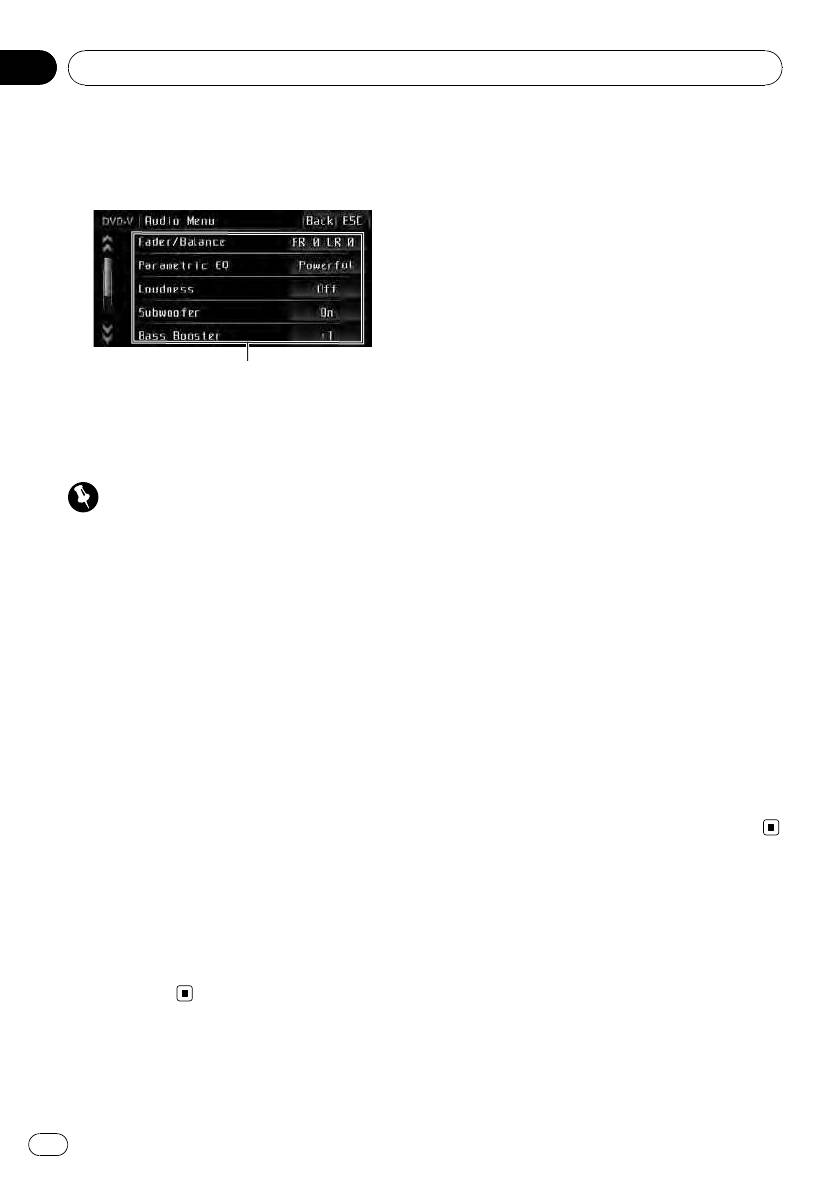
1 Аудиодисплей
говорителей.
Показывает состояние регулировки
При смещении баланса передних и задних
аудиопараметров.
громкоговорителей от передних громкого-
ворителей к задним на дисплее отобра-
Важно
жается индикация от Front:15 до Rear:15.
# Когда используются только два громкого-
Если к данному устройству подсоединён мно-
ворителя, правильной настройкой является
гоканальный процессор (DEQ-P6600), аудио-
FR: 0/LR: 0.
функция будет заменена на аудиоменю
# Если настройка выхода заднего канала на-
многоканального процессора. Чтобы полу-
ходится в режиме Subwoofer, то регулиро-
чить дополнительную информацию, см.
вать баланс передних и задних
раздел
Знакомство с регулировкой DSP
на
громкоговорителей невозможно. См.
Установ-
стр. 97.
ка параметров выхода заднего канала и уси-
1 Нажмите AV Menu, а затем
лителя сабвуфера
на стр. 70.
Audio Menu, чтобы вывести на экран на-
3 С помощью кнопок c и d отрегули-
звания аудиофункций.
руйте баланс левого и правого громко-
Названия аудиофункций отображены на
говорителей.
экране, доступные функции подсвечены.
При смещении баланса левого и правого
# При выборе FM-тюнера в качестве источ-
громкоговорителей слева направо отобра-
ника сигнала функция Source Level Adjuster
жается индикация от Left:15 до Right:15.
недоступна.
# При выборе телефона Bluetooth в качестве
источника сигнала доступна только функция
Fader/Balance.
Использование эквалайзера
Эквалайзер позволяет регулировать па-
2 Для возврата дисплея в исходный
раметры воспроизведения так, чтобы зву-
режим нажмите ESC.
чание соответствовало требуемым
# Чтобы вернуться к предыдущему дисплею,
внутренним акустическим характеристикам
нажмите Back.
автомобиля.
Вы можете отрегулировать среднюю часто-
ту и коэффициент Q-резонанс (характери-
стики кривой) каждой текущей выбранной
полосы (Low/Mid/High).
60
Ru


