
Pioneer avh-290bt: Файлы стоп-кадров (фотографий)
Файлы стоп-кадров (фотографий): Pioneer avh-290bt
Оглавление
- Содержание
- Содержание
- Меры предосторожности
- Меры предосторожности
- Меры предосто- Основные операции рожности
- Основные операции
- Основные операции
- Основные операции
- Регистрация и подсоединение устройства Bluetooth
- Регистрация и подсоединение устрой- Телефонная ства Bluetooth связь без сня- тия трубки
- Телефонная связь без снятия трубки
- Телефонная связь без снятия трубки Pадио
- Pадио
- Pадио Диск
- Диск
- Диск Сжатые аудиофайлы
- Сжатые аудиофайлы
- Сжатые видеофайлы
- Файлы стоп-кадров (фотографий)
- Файлы Аудиоплеер Bluetooth стоп-кадров (фотографий)
- Аудиоплеер Источник AUX Bluetooth
- Системные настройки
- Системные настройки
- Системные Настройки звука настройки
- Настройки звука “Польз1”.
- Настройка видеопроигрывателяМеню тем
- Настройка видеопроигрывателя
- Подключение Меню Избранное
- Меню Стандартные операции Избранное
- ПриложениеДругие функции
- Приложение
- Приложение
- Приложение
- Установка
- Установка
- Установка Приложение
- Приложение
- Приложение
- Приложение
- Приложение
- Приложение
- Приложение
- Приложение
- Приложение
- Приложение
- Приложение
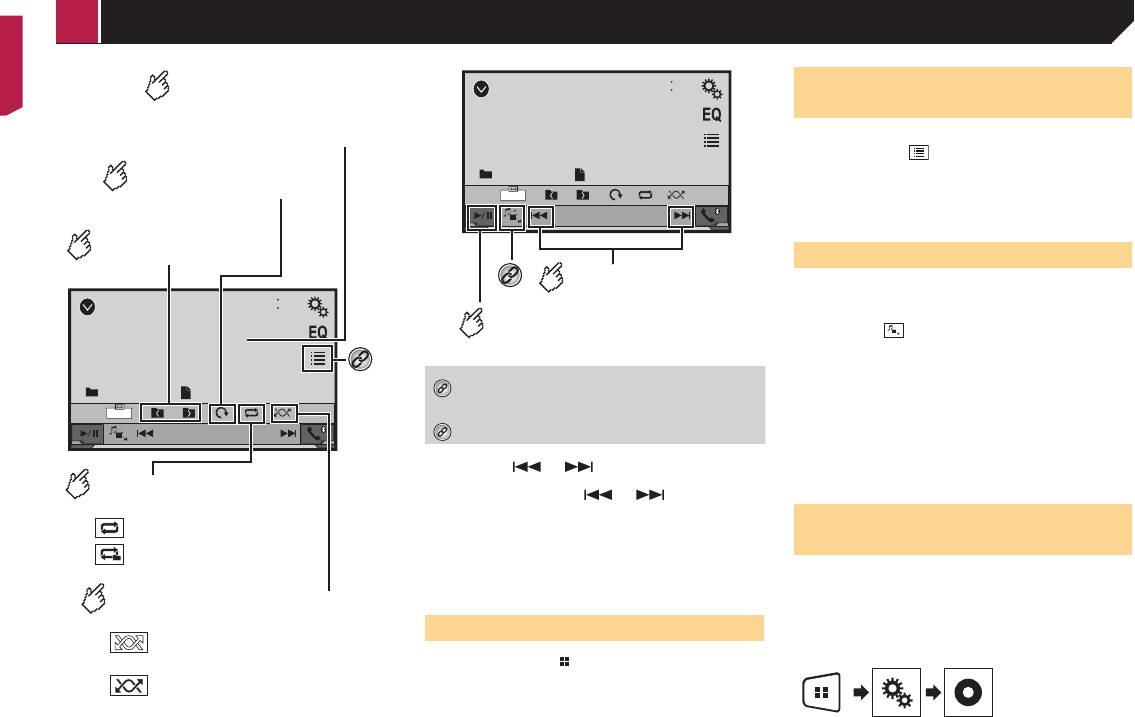
Скрывает клавиши сенсорной
панели.
Для повторного отображения клавиш
коснитесь любого места экрана.
Поворачивает отображаемое
изображение на 90° по часовой
стрелке.
Выбирает предыдущую
или следующую папку.
6/10
4821
USB
*1
Abcdefghi
Abcdefghi
Full
Устанавливает диапазон
повторного воспроизведения.
: Повторяет все файлы.
: Повторяет текущую папку.
Воспроизводит файлы в произвольном
порядке.
: Не воспроизводит файлы в
произвольном порядке.
: Воспроизводит все файлы в текущем
диапазоне повторного воспроизведения
в произвольном порядке.
20
USB
6/10
4821
Abcdefghi
Abcdefghi
Full
*2
Переходит к файлам
вперед или назад.
Переключает
воспроизведение и паузу.
*1
Выбирает файл из списка.
Выбор файла из списка названий файлов
на стр.
20
*2
Файлы стоп-кадров (фотографий)
Выбор файла из списка назва-
ний файлов
Выбранные файлы можно увидеть в списке имен файлов.
1 Прикоснитесь .
2 Коснитесь названия файла в списке, чтобы вос-
произвести его.
p При касании папки в этом списке отображается ее содержи-
мое. Файл в списке можно воспроизвести путем его касания.
Изменение типа медиафайла
При воспроизведении с носителя, на котором записаны разные
типы медиафайлов, можно выбрать соответствующий тип медиа-
файла для воспроизведения.
1 Коснитесь .
2 Коснитесь элемента, который необходимо
установить.
Music:
Переключение типа медиафайла на музыку (сжатые
аудиофайлы).
Изменяет тип медиафайла.
Video:
Изменение типа медиафайла
на стр. 20
Переключение типа медиафайла на видео.
Photo:
p Если нажать
или , можно переходить по файлам
Переключение типа медиафайла на фотографии (файлы
или разделам вперед или назад.
JPEG).
p Если нажать и удерживать
или , можно выполнять
поиск 10 файлов одновременно. Если текущий файл является
первым или последним в папке, поиск не выполняется.
Установка интервала
p Изменение широкоформатного режима.
слайд-шоу
Стандартные операции
на стр. 30
Вы все еще можете просмотреть сохраненные изображения на
Файлы JPEG или BMP можно воспроизводить на данном изделии
устройстве памяти USB.
в виде слайд-шоу. Данная настройка задает интервал между
Таблица совместимости носителей информации
на стр. 42
показом каждого изображения.
p Данная настройка доступна при воспроизведении файлов
Процедура запуска
JPEG или BMP.
1 Откройте экран “Установки видео”.
1 Нажмите кнопку .
2 Вставьте устройство памяти USB.
Подключение и отключение устройства памяти USB
на стр.
6
p Воспроизведение выполняется по номерам папок. Папки
пропускаются, если в них нет воспроизводимых файлов.
2 Коснитесь [Время слайда].
3 Коснитесь [USB].
Изображение будет выведено на экран.
< QRB3682-A >< QRB3682-A >


