
Pioneer KRL-32V – страница 2
Инструкция к Телевизору Pioneer KRL-32V
Кнопки
для
управления
телетекстом
Кнопки
Описание
P
k
/
l
(
e
/
f
)
Увеличение
или
уменьшение
номера
страницы
.
Цветные
кнопки
(
Красная
/
Зеленая
/
Желтая
/
Синяя
)
Выбор
группы
или
блока
страниц
,
отображаемых
в
цветных
рамках
внизу
экрана
с
помощью
соответствующих
Цветных
кнопок
(
Красной
/
Зеленой
/
Желтой
/
Синей
)
на
пульте
дистанционного
управления
.
0–9
Прямой
выбор
любой
страницы
от
100
до
899
при
помощью
цифровых
кнопок
0
–
9
.
k
(
Отображение
скрытого
телетекста
)
Показ
или
скрытие
скрытой
информации
,
например
,
ответов
в
викторинах
.
3
(
Стоп
-
кадр
/
Приостановка
)
Прекращение
автоматического
обновления
страниц
телетекста
или
возобновление
режима
приостановки
.
[
(
Субтитр
для
телетекста
)
Отображение
субтитров
или
выход
из
экрана
субтитров
.
Если
программа
не
содержит
информации
о
субтитрах
,
они
не
будут
отображаться
.
•
1
(
Субстраница
)
Показ
или
скрытие
субстраниц
.
Красная
кнопка
:
Переход
к
предыдущей
субстранице
.
Зеленая
кнопка
:
Переход
к
следующей
субстранице
.
Эти
две
кнопки
показаны
на
экране
в
виде
символов
«
e
»
и
«
f
».
•
•
•
Использование
приложения
MHEG-5 (
только
для
Великобритании
)
Некоторые
станции
транслируют
программы
,
закодированные
с
помощью
приложения
MHEG (Multimedia
and Hypermedia Expert Group),
что
позволяет
интерактивный
просмотр
DTV.
В
случае
наличия
приложение
MHEG-5
будет
запущено
при
нажатии
кнопки
m
.
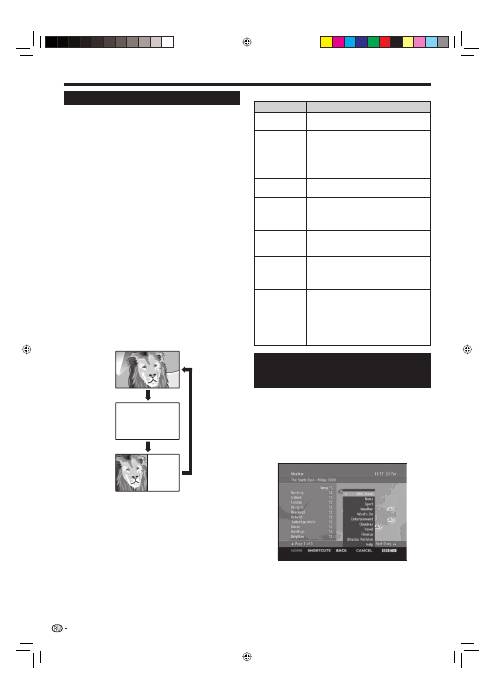
Образец
экрана
MHEG-5
Просмотр
телевизора
Телетекст
Что
такое
телетекст
?
Телетекст
обеспечивает
трансляцию
страниц
деловой
и
развлекательной
информации
,
принимаемая
специально
оборудованным
телевизором
.
Ваш
телевизор
принимает
сигналы
телетекста
,
транслируемые
по
телевизионной
сети
,
и
переводит
их
в
графический
формат
для
просмотра
.
Среди
множества
доступных
программ
телетекста
есть
новости
,
прогнозы
погоды
,
спортивная
информация
,
цены
на
фондовой
бирже
и
обзоры
программ
.
Включение
/
выключение
телетекста
Выберите
телевизионный
канал
или
внешний
источник
сигнала
,
передающий
программу
телетекста
.
Нажмите
кнопку
m
для
отображения
телетекста
.
Многие
станции
используют
операционную
систему
TOP,
в
то
время
как
некоторые
используют
систему
FLOF
(
например
, CNN).
Ваш
телевизор
поддерживает
обе
эти
системы
.
Страницы
разделены
на
тематические
группы
и
темы
.
После
включения
телетекста
в
памяти
сохраняется
до
2 000
страниц
для
быстрого
доступа
.
Во
время
каждого
нажатия
кнопки
m
экран
будет
переключаться
,
как
показано
ниже
.
Нажмите
кнопку
m
еще
раз
для
отображения
в
правой
части
экрана
телетекста
,
а
в
левой
части
экрана
обычного
изображения
.
Если
Вы
выбрали
программу
,
в
которой
отсутствуют
сигналы
телетекста
,
появится
сообщение
«
Телетекст
недоступен
.».
Это
же
сообщение
появляется
в
других
режимах
при
отсутствии
доступного
сигнала
телетекста
.
1
2
•
•
•
•
•
ПРИМЕЧАНИЕ
Телетекст
не
будет
работать
,
если
выбран
сигнал
типа
RGB (
Стр
. 38).
•
20
ТЕЛЕТЕКСТ
ТЕЛЕТЕКСТ
KRL3237V_RU.indd 20
KRL3237V_RU.indd 20
2008/06/13 14:56:31
2008/06/13 14:56:31
Подключение
внешних
устройств
Перед
подключением
...
Не
забудьте
выключить
телевизор
и
все
остальные
устройства
перед
выполнением
каких
-
либо
подключений
.
Надежно
подключите
кабель
к
гнезду
или
гнездам
.
Внимательно
прочтите
инструкцию
по
эксплуатации
к
каждому
внешнему
устройству
для
выяснения
возможных
типов
подключения
.
Это
также
поможет
Вам
достичь
наилучшего
возможного
качества
звука
и
изображения
и
максимально
использовать
потенциал
телевизора
и
подключенного
устройства
.
Обратитесь
к
стр
.39
для
выполнения
подключения
ПК
к
телевизору
.
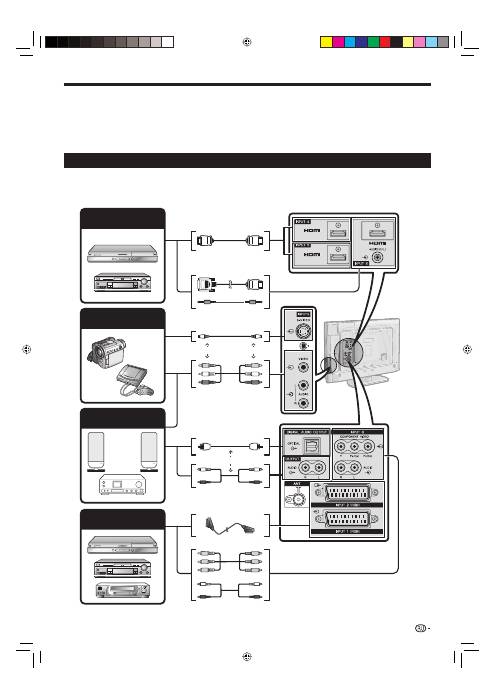
Введение
перед
выполнением
подключений
Телевизор
оснащен
гнездами
,
как
показано
ниже
.
Найдите
кабель
,
соответствующий
гнезду
телевизора
и
подключите
устройство
.
ПРИМЕЧАНИЕ
Кабели
,
показанные
на
страницах
с
21–24,
продаются
отдельно
.
E
•
•
•
•
•
В
случае
использования
кабеля
S-video
Вам
также
необходимо
будет
подключить
аудиокабель
(R/L).
*
21
Устройство
HDMI
(
Стр
. 22)
Игровая
консоль
или
видеокамера
(
Стр
. 22)
Звуковое
устройство
(
Стр
. 24)
Сертифицированный
кабель
HDMI
Кабель
DVI/HDMI
Стереофонический
кабель
с
минигнездом
Ø 3,5
мм
Кабель
S-video*
Кабель
AV*
Аудиокабель
Оптический
аудиокабель
Кабель
SCART
или
Компонентный
кабель
Аудиокабель
Устройство
для
видеозаписи
(
Стр
. 22
и
23)
или
или
KRL3237V_RU.indd 21
KRL3237V_RU.indd 21
2008/06/13 14:56:32
2008/06/13 14:56:32
Подключение
внешних
устройств
Подключение
HDMI
Подключения
HDMI (High Definition Multimedia Interface)
позволяют
передачу
цифрового
видео
и
звука
с
плеера
/
рекордера
через
соединительный
кабель
.
Данные
цифрового
изображения
и
звука
передаются
без
сжатия
и
соответственно
без
потери
их
качества
.
Перестает
быть
необходимым
аналогово
/
цифровое
преобразование
в
подключенных
устройствах
,
также
приводившее
к
потерям
качества
.
Преобразование
DVI/HDMI
При
помощи
адаптерного
кабеля
DVI/HDMI
цифровые
видеосигналы
DVD
могут
также
воспроизводиться
через
совместимое
подключение
HDMI.
Звук
должен
быть
подан
дополнительно
.
При
подсоединении
переходного
адаптера
/
кабеля
DVI/HDMI
к
гнезду
HDMI
изображение
может
быть
нечетким
.
Как
HDMI
так
и
DVI
используют
одну
копию
метода
защиты
HDCP.
ПРИМЕЧАНИЕ
Если
подключенное
устройство
HDMI
является
совместимым
с
HDMI CONTROL,
Вы
можете
воспользоваться
преимуществами
универсальных
функций
(
Стр
. 26–28).
В
зависимости
от
используемого
типа
кабеля
HDMI
на
изображении
могут
появляться
помехи
.
Убедитесь
,
что
используется
сертифицированный
кабель
HDMI.
При
воспроизведении
изображения
HDMI
наилучший
возможный
формат
изображения
будет
определен
и
установлен
автоматически
.
Поддерживаемый
видеосигнал
:
576i, 576p, 480i, 480p, 1080i, 720p, 1080p
См
.
стр
. 42
для
получения
информации
о
совместимости
сигналов
ПК
.
•
•
•
•
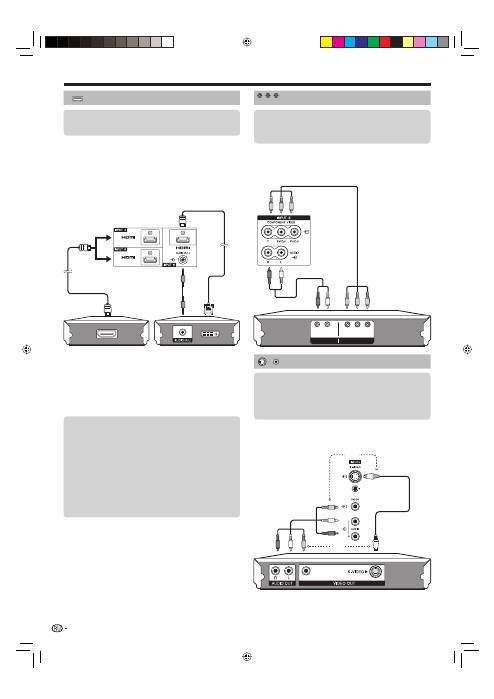
Компонентное
подключение
В
случае
подключения
DVD-
плеера
/
рекордера
или
другого
устройства
для
записи
к
гнезду
INPUT8,
Вы
сможете
наслаждаться
точным
воспроизведением
цветов
и
высоким
качеством
изображений
.
Y
PB
(
CB)
L
R
PR
(
CR)
COMPONENT
AUDIO
Подключение
S-VIDEO/VIDEO
Вы
можете
воспользоваться
гнездом
INPUT3
для
подключения
игровой
консоли
,
видеокамеры
, DVD-
плеера
/
рекордера
или
другого
устройства
.
ПРИМЕЧАНИЕ
В
случае
использования
кабеля
S-video
Вам
также
необходимо
будет
подключить
аудиокабель
(R/L).
INPUT3:
Гнездо
S-VIDEO
имеет
приоритет
над
гнездом
VIDEO.
•
•
22
Кабель
DVI/HDMI
Стереофонический
кабель
с
минигнездом
диаметром
3,5
мм
Сертифицированный
кабель
HDMI
Аудиокабель
Компонентный
кабель
или
или
Кабель
AV
Кабель
S-Video
Примеры
подсоединяемых
устройств
DVD-
плеер
/
рекордер
E
Плеер
/
рекордер
Blu-ray
E
После
подключения
Выбор
аудиосигнала
HDMI
После
подключения
Вам
необходимо
установить
аудиосигнал
,
совместимый
с
кабелем
,
используемым
для
устройства
HDMI.
Откройте
пункт
«HOME MENU» > «
Опция
» >
«
Выбор
аудиосигнала
HDMI».
Выберите
опцию
«
Цифровой
»
для
аудиосигналов
,
поступающих
через
гнездо
HDMI.
Выберите
опцию
«
Аналоговый
»
для
аудиосигналов
,
поступающих
через
гнездо
AUDIO (INPUT6).
E
1
2
Примеры
подсоединяемых
устройств
Видеомагнитофон
E
DVD-
плеер
/
рекордер
Плеер
/
рекордер
Blu-ray
E
E
Примеры
подсоединяемых
устройств
Видеомагнитофон
E
DVD-
плеер
/
рекордер
Плеер
/
рекордер
Blu-ray
Игровая
консоль
E
Видеокамера
E
E
E
Y
P
B
(
C
B)
P
R
(
C
R)
KRL3237V_RU.indd 22
KRL3237V_RU.indd 22
2008/06/13 14:56:36
2008/06/13 14:56:36
Подключение
внешних
устройств
ПРИМЕЧАНИЕ
В
случаях
,
когда
декодеру
необходимо
получить
сигнал
от
телевизора
,
обязательно
выберите
соответствующее
входное
гнездо
,
к
которому
подключен
декодер
,
в
пункте
«
Ручная
настройка
»
в
меню
«
Устан
.
аналогового
» (
Стр
. 33).
Системы
с
усовершенствованной
системой
связи
телевизор
-
видеомагнитофон
AV Link
могут
быть
несовместимы
с
некоторыми
внешними
источниками
сигнала
.
Вы
не
сможете
соединить
видеомагнитофон
с
декодером
при
помощи
полнопроводного
кабеля
SCART
в
случае
выбора
опции
«Y/C»
для
гнезда
«INPUT2»
в
меню
«
Выбор
ввода
».
Управление
устройствами
,
имеющими
гнездо
SCART,
при
помощи
i/o link.A
Этот
телевизор
оснащен
четырьмя
стандартными
функциями
системы
i/o link.A,
обеспечивающими
четкую
связь
между
системой
телевизором
и
другими
аудиовизуальными
устройствами
.
Воспроизведение
нажатием
одной
кнопки
Когда
телевизор
находится
в
режиме
ожидания
,
он
автоматически
включается
и
начинает
вывод
изображения
,
поступающего
от
источника
аудиовизуального
сигнала
(
например
,
видеомагнитофона
, DVD-
плеера
/
рекордера
и
т
.
п
.).
Режим
ожидания
телевизора
Если
телевизор
перейдет
в
режим
ожидания
,
подключенные
аудиовизуальные
устройства
(
например
,
видеомагнитофон
, DVD-
проигрыватель
/
рекордер
и
т
.
п
.)
также
перейдут
в
режим
ожидания
.
WYSIWYR (What You See Is What You Record =
Что
Вы
видите
,
то
и
записывается
)
Если
пульт
дистанционного
управления
подключенного
видеомагнитофона
имеет
кнопку
WYSIWYR,
Вы
можете
автоматически
начать
запись
,
нажав
кнопку
WYSIWYR.
Загрузка
настроек
Автоматическая
передача
информации
о
настроенных
каналах
с
тюнера
телевизора
на
одно
из
аудиовизуальных
устройств
(
например
,
видеомагнитофон
),
подключенное
к
гнезду
INPUT2.
ПРИМЕЧАНИЕ
Для
получения
более
подробной
информации
обратитесь
к
инструкциям
по
эксплуатации
внешнего
оборудования
.
Функция
i/o link.A
работает
только
в
том
случае
,
если
аудиовизуальное
оборудование
подключено
к
разъему
INPUT2
с
помощью
полнопроводного
кабеля
SCART.
Использование
функции
i/o link.A
возможно
только
в
случае
,
если
в
телевизоре
имеется
функция
полной
автоматической
инсталляции
с
подсоединенным
аудиовизуальным
оборудованием
(
Стр
. 15,
Первоначальная
автоматическая
инсталляция
).
Доступность
функции
i/o link.A
зависит
от
используемого
аудиовизуального
оборудования
.
В
зависимости
от
предприятия
-
изготовителя
и
типа
используемого
оборудования
,
возможна
ситуация
,
когда
описанные
функции
могут
быть
полностью
или
частично
недоступны
.
•
•
•
•
•
•
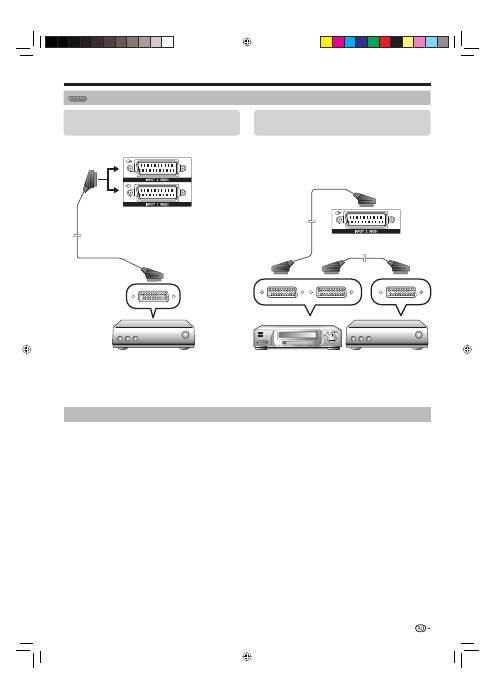
Подключение
SCART
Примеры
подсоединяемых
устройств
Декодер
E
В
случае
использования
гнезда
INPUT2 (SCART)
Если
Ваш
видеомагнитофон
поддерживает
усовершенствованную
систему
связи
телевизор
-
видеомагнитофон
AV Link,
Вы
можете
выполнить
подключение
видеомагнитофона
при
помощи
полнопроводного
кабеля
SCART.
E
Примеры
подсоединяемых
устройств
Видеомагнитофон
E
DVD-
плеер
/
рекордер
E
23
Кабель
SCART
Декодер
Кабель
SCART
Кабель
SCART
Декодер
Видеомагнитофон
KRL3237V_RU.indd 23
KRL3237V_RU.indd 23
2008/06/13 14:56:39
2008/06/13 14:56:39
Подключение
внешних
устройств
DIGITAL AUDIO IN
AUX1 IN
L
R
AUX OUT
L
R
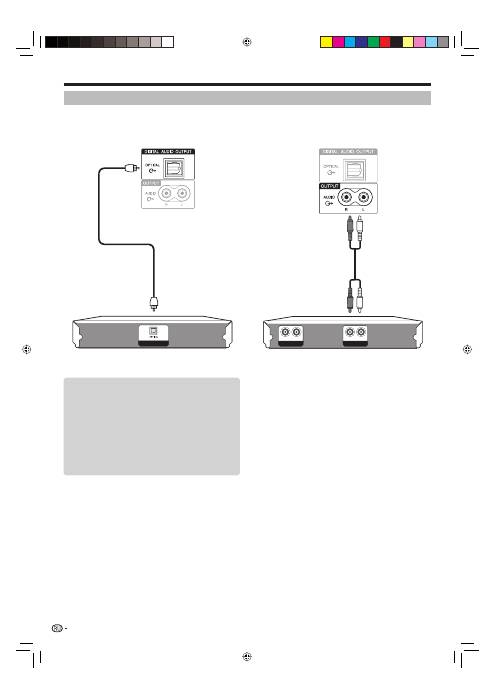
Подключение
усилителя
с
аналоговым
звуковым
входом
E
Подключение
усилителя
с
цифровым
звуковым
входом
E
Подключение
громкоговорителя
/
усилителя
Подключите
усилитель
с
внешними
громкоговорителями
,
как
показано
ниже
.
После
подключения
Установка
цифрового
звукового
выхода
После
подключения
усилителя
с
цифровым
звуковым
входом
и
внешних
громкоговорителей
,
как
показано
на
рисунке
,
Вам
необходимо
будет
установить
формат
выходного
звука
,
совместимый
с
просматриваемой
программой
или
с
подключенным
устройством
.
Откройте
пункт
«HOME MENU» > «
Опция
» >
«
Цифровой
аудио
выход
» >
выберите
опцию
«PCM»
или
«Dolby Digital».
E
24
Оптический
аудиокабель
Аудиокабель
Усилитель
с
аналоговым
аудиовходом
Усилитель
с
цифровым
аудиовходом
KRL3237V_RU.indd 24
KRL3237V_RU.indd 24
2008/06/13 14:56:40
2008/06/13 14:56:40
Подключение
внешних
устройств
Проверка
информации
модуля
CA
ПРИМЕЧАНИЕ
Убедитесь
,
что
модуль
CA
правильно
установлен
.
Это
меню
доступно
только
для
цифровых
станций
.
Нажмите
кнопку
h
после
чего
появится
экран
«HOME
MENU».
Воспользуйтесь
кнопками
a
/
b
для
выбора
опции
«
Цифровая
установка
».
Содержание
этого
меню
зависит
от
поставщика
модуля
CA.
Воспользуйтесь
кнопками
a
/
b
для
выбора
опции
«
Меню
CI»,
а
затем
нажмите
кнопку
ENTER
.
Извлечение
модуля
CA
Снимите
крышку
с
задней
стороны
телевизора
.
Извлеките
модуль
из
телевизора
.
Установите
крышку
на
место
.
•
•
1
2
•
3
1
2
3
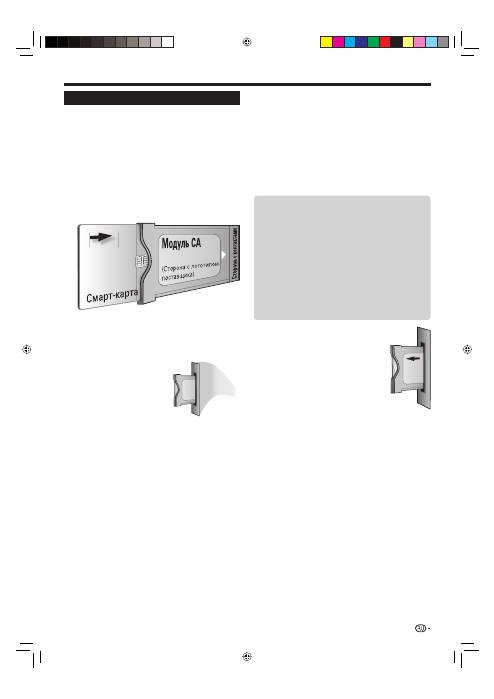
Вставка
смарт
-
карты
Для
приема
кодированных
цифровых
станций
в
слот
Common Interface
данного
телевизора
должны
быть
установлены
модуль
общего
интерфейса
(
модуль
CA)
и
смарт
-
карта
(
Стр
. 14).
Модуль
CA
и
смарт
-
карта
не
входят
в
комплект
поставки
.
Обычно
их
можно
приобрести
у
своего
дилера
.
Установка
смарт
-
карты
в
модуль
CA
Вставьте
до
конца
смарт
-
карту
в
модуль
CA
таким
образом
,
чтобы
сторона
схемы
с
позолоченными
контактами
была
обращена
к
стороне
модуля
CA,
помеченной
логотипом
поставщика
.
Обратите
внимание
на
направление
стрелки
,
напечатанной
на
смарт
-
карте
.
Установка
модуля
CA
в
слот
Common
Interface
Осторожно
вставьте
модуль
CA
в
слот
Common Interface
стороной
с
контактами
вперед
.
Логотип
на
модуле
CA
должен
быть
направлен
наружу
с
задней
стороны
телевизора
.
Не
прилагайте
чрезмерную
силу
.
Убедитесь
,
что
модуль
не
сгибается
в
процессе
.
1
2
25
Модуль
Отображение
общей
информации
о
модуле
CA.
Меню
Отображение
параметров
регулировки
конкретной
смарт
-
карты
.
Указатель
На
данном
этапе
необходимо
ввести
цифровые
значения
,
такие
как
пароль
.
ПРИМЕЧАНИЕ
Содержание
каждого
из
этих
экранов
зависит
от
поставщика
модуля
CA.
E
E
E
•
KRL3237V_RU.indd 25
KRL3237V_RU.indd 25
2008/06/13 14:56:42
2008/06/13 14:56:42
HDMI CONTROL
Управление
устройствами
HDMI
при
помощи
HDMI CONTROL
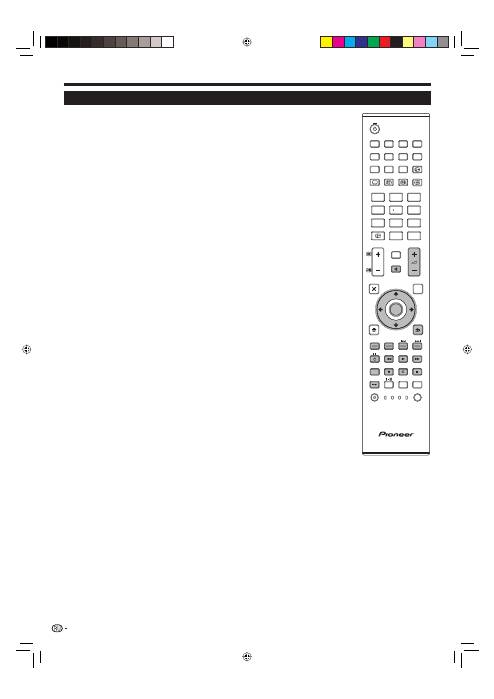
Что
такое
HDMI CONTROL?
Используя
протокол
HDMI CEC (Consumer Electronics Control)
при
помощи
HDMI CONTROL
Вы
можете
в
интерактивном
режиме
работать
с
устройствами
,
совместимыми
с
этой
системой
(AV-
усилителем
, DVD-
плеером
/
рекордером
,
плеером
/
рекордером
Blu-ray),
используя
один
пульт
дистанционного
управления
.
Что
можно
делать
при
помощи
HDMI CONTROL
Запись
нажатием
одной
кнопки
Вам
не
нужно
искать
пульт
дистанционного
управления
записывающего
устройства
.
Нажмите
кнопку
REC
E
или
REC STOP
q
для
начала
/
остановки
записи
того
,
что
Вы
видите
на
рекордере
.
Воспроизведение
нажатием
одной
кнопки
Когда
телевизор
находится
в
режиме
ожидания
,
он
автоматически
включится
и
начнет
воспроизведение
изображения
с
источника
сигнала
HDMI.
Использование
одного
пульта
дистанционного
управления
Система
HDMI CONTROL
автоматически
распознает
подключенное
устройство
HDMI,
после
чего
телевизором
и
этим
устройством
можно
пользоваться
так
же
,
как
и
в
случае
использования
универсального
пульта
дистанционного
управления
.
Использование
списка
названий
внешних
устройств
Кроме
отображения
собственного
Обзора
таймера
телевизора
(
Стр
. 18),
Вы
также
можете
вызвать
главное
меню
внешнего
плеера
или
список
названий
BD-
плеера
/
рекордера
Pioneer,
появляющийся
в
случае
,
если
эти
устройства
поддерживают
функцию
HDMI CONTROL.
Управление
несколькими
устройствами
HDMI
С
помощью
кнопки
HDMI CTRL
Вы
можете
выбрать
устройство
HDMI,
которым
будете
управлять
.
ПРИМЕЧАНИЕ
При
пользовании
HDMI CONTROL
обязательно
используйте
сертифицированный
кабель
HDMI.
Направляйте
пульт
дистанционного
управления
в
сторону
телевизора
,
а
не
подключенного
устройства
HDMI.
В
зависимости
от
используемого
типа
кабеля
HDMI
на
изображении
могут
появляться
помехи
.
Убедитесь
,
что
используется
сертифицированный
кабель
HDMI.
При
помощи
этой
системы
можно
подключить
до
трех
записывающих
устройств
HDMI,
один
AV-
усилитель
и
два
плеера
.
Эти
операции
влияют
на
устройство
HDMI,
выбранное
в
качестве
текущего
внешнего
источника
сигнала
.
Если
это
устройство
не
функционирует
,
включите
устройство
и
выберите
соответствующий
внешний
источник
сигнала
с
помощью
кнопки
INPUT1–8
на
пульте
дистанционного
управления
или
кнопки
b
на
телевизоре
.
После
отключения
соединительных
кабелей
или
изменения
типа
соединения
включите
все
подсоединенные
HDMI-
устройства
перед
включением
телевизора
.
Убедитесь
,
что
изображение
и
звук
правильно
выводятся
,
выбрав
опцию
«INPUT4», «INPUT5»
или
«INPUT6»
с
помощью
кнопок
INPUT1–8
на
пульте
дистанционного
управления
или
кнопки
b
на
телевизоре
.
Название
функции
KURO LINK,
используемое
в
Интернете
и
в
каталогах
,
означает
HDMI CONTROL
в
инструкциях
по
эксплуатации
и
на
изделии
.
✔
✔
✔
✔
✔
•
•
•
•
•
•
•
26
TV
DTV
RADIO
1
2
3
4
5
6
7
8
TV
INPUT
4
5
6
7
8
9
1
2
3
0
P.INFO
INFO
P
CH RETURN
EXIT
DVD TOPMENU/
GUIDE
EPG
ENTER
HOME
MENU
MENU
RETURN
CTRL
HDMI
REC STOP
HDD
AV
SELECTION
CM SKIP
DVD
TOOLS
SCREEN
SIZE
SOURCE
TV
STB DVR VCR
DVD
SELECT
KRL3237V_RU.indd 26
KRL3237V_RU.indd 26
2008/06/13 14:56:45
2008/06/13 14:56:45
HDMI CONTROL
27
Сертифицированный
кабель
HDMI
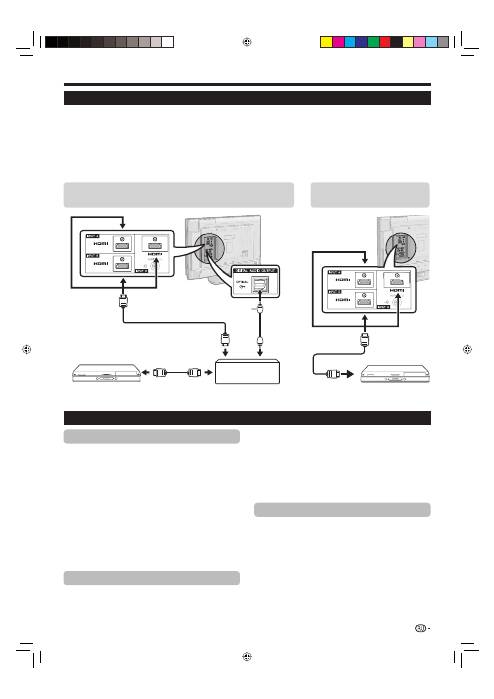
Подключение
HDMI CONTROL
Сначала
подключите
аудиовизуальную
систему
Pioneer
или
BD-
плеер
/
рекордер
Pioneer,
поддерживающий
протокол
HDMI
CEC.
ПРИМЕЧАНИЕ
Для
получения
более
подробной
информации
обратитесь
к
инструкции
по
эксплуатации
подсоединяемого
устройства
.
После
отключения
соединительных
кабелей
или
изменения
способа
подключения
,
включите
питание
телевизора
после
того
,
как
будут
включены
все
подсоединенные
устройства
.
Измените
внешний
источник
входного
сигнала
,
нажав
кнопку
INPUT1–8
,
выберите
соответствующий
внешний
источник
и
проверьте
аудиовизуальный
выходной
сигнал
.
Кабели
,
показанные
ниже
,
продаются
отдельно
.
•
•
•
HDMI CONTROL
Установите
в
положение
«
ВКЛ
»
для
включения
функций
HDMI
CEC.
При
включении
питания
,
когда
опция
«HDMI CONTROL»
установлена
в
положение
«
ВКЛ
»,
подсоединенные
устройства
HDMI
будут
включаться
вместе
с
телевизором
.
Нажмите
кнопку
h
после
чего
появится
экран
«HOME
MENU».
Воспользуйтесь
кнопками
a
/
b
для
выбора
пункта
«
Опция
».
Воспользуйтесь
кнопками
a
/
b
для
выбора
опции
«
Установка
HDMI CONTROL»,
а
затем
нажмите
кнопку
ENTER
.
Воспользуйтесь
кнопками
a
/
b
для
выбора
опции
«HDMI CONTROL»,
а
затем
нажмите
кнопку
ENTER
.
Воспользуйтесь
кнопками
c
/
d
для
выбора
опции
«
ВКЛ
»,
а
затем
нажмите
кнопку
ENTER
.
Автоматическое
включение
питания
В
случае
активации
этой
функции
будет
включена
функция
воспроизведения
нажатием
одной
кнопки
.
Когда
телевизор
находится
в
режиме
ожидания
,
он
автоматически
включается
и
начинает
воспроизведение
изображения
с
источника
сигнала
HDMI.
1
2
3
4
5
Установка
HDMI CONTROL
Повторите
пункты
с
1
до
3
в
разделе
HDMI CONTROL
.
Воспользуйтесь
кнопками
a
/
b
для
выбора
опции
«
Автоматическое
включение
питания
»,
а
затем
нажмите
кнопку
ENTER
.
Воспользуйтесь
кнопками
c
/
d
для
выбора
опции
«
ВКЛ
»,
а
затем
нажмите
кнопку
ENTER
.
ПРИМЕЧАНИЕ
Стандартной
заводской
установкой
для
этой
опции
является
значение
«
ВЫКЛ
».
Выбор
рекордера
Здесь
Вы
можете
выбрать
для
записи
один
из
подключенных
рекордеров
.
Повторите
пункты
с
1
до
3
в
разделе
HDMI CONTROL
.
Воспользуйтесь
кнопками
a
/
b
для
выбора
опции
«
Выбор
рекордера
»,
а
затем
нажмите
кнопку
ENTER
.
Выберите
рекордер
,
а
затем
нажмите
кнопку
ENTER
.
ПРИМЕЧАНИЕ
В
случае
подключения
аудиовизуальной
системы
Pioneer
между
телевизором
и
рекордером
Pioneer,
индикация
внешнего
источника
сигнала
изменится
(
например
,
с
«INPUT5»
на
«INPUT5 (
сабвуфер
)»).
1
2
3
•
1
2
3
•
Подключение
только
BD-
плеера
/
рекордера
Pioneer
Подключение
BD-
плеера
/
рекордера
Pioneer
через
аудиовизуальную
систему
Pioneer
Сертифицированный
кабель
HDMI
Аудиовизуальная
система
Pioneer
Сертифицированный
кабель
HDMI
BD-
плеер
/
рекордер
Pioneer
Оптический
аудиокабель
BD-
плеер
/
рекордер
Pioneer
KRL3237V_RU.indd 27
KRL3237V_RU.indd 27
2008/06/13 14:56:46
2008/06/13 14:56:46

HDMI CONTROL
Управление
устройством
HDMI
CONTROL
HDMI CONTROL
позволяет
Вам
управлять
подсоединенным
устройством
HDMI
с
помощью
одного
пульта
дистанционного
управления
.
Нажмите
кнопку
n
чтобы
начать
воспроизведение
названия
.
См
.
ниже
раздел
«
Воспроизведение
названий
с
помощью
HDMI CONTROL
»,
если
Вы
хотите
начать
воспроизведение
с
помощью
списка
названий
BD-
плеера
/
рекордера
Pioneer.
Нажмите
кнопку
o
для
ускоренного
перемещения
вперед
.
Нажмите
кнопку
m
для
ускоренного
перемещения
назад
.
Нажмите
кнопку
r
для
остановки
.
Нажмите
кнопку
a
(TV)
для
включения
/
выключения
устройства
,
подсоединенного
с
помощью
HDMI.
Запись
через
EPG
рекордера
Pioneer
(
только
для
рекордеров
)
Вы
можете
вызвать
EPG CEC-
совместимого
рекордера
и
установить
запись
по
таймеру
с
помощью
пульта
дистанционного
управления
телевизором
.
Нажмите
кнопку
HDMI CTRL
.
Меню
HDMI CONTROL
EPG
рекордера
Главное
меню
/
Список
названий
Изменение
носителя
Переключ
.
к
звуку
AV
Переключ
.
к
звуку
TV
Изменение
режима
звука
Меню
установок
Выбор
модели
Воспользуйтесь
кнопками
a
/
b
для
выбора
опции
«EPG
рекордера
»,
а
затем
нажмите
кнопку
ENTER
.
Внешний
источник
входного
сигнала
будет
включен
и
будет
отображен
EPG
рекордера
.
Выберите
программу
для
записи
.
Для
получения
более
подробной
информации
обратитесь
к
инструкции
по
эксплуатации
рекордера
.
Воспроизведение
названий
с
помощью
HDMI CONTROL
В
этом
разделе
поясняется
,
как
воспроизводить
название
в
BD-
плеере
/
рекордере
Pioneer.
Нажмите
кнопку
HDMI CTRL
.
Воспользуйтесь
кнопками
a
/
b
для
выбора
опции
«
Главное
меню
/
Список
названий
»,
а
затем
нажмите
кнопку
ENTER
.
После
этого
подсоединенный
рекордер
будет
включен
и
телевизор
автоматически
выберет
соответствующий
внешний
источник
входного
сигнала
.
Отображаются
данные
списка
названий
с
подключенного
BD-
плеера
/
рекордера
Pioneer.
Выберите
название
с
помощью
кнопок
a
/
b
/
c
/
d
,
а
затем
нажмите
кнопку
n
.
Выбор
типа
носителя
для
CEC-
совместимого
рекордера
Если
Ваш
рекордер
обладает
возможностью
записи
на
различные
носители
данных
,
выберите
здесь
тип
носителя
.
Нажмите
кнопку
HDMI CTRL
.
Воспользуйтесь
кнопками
a
/
b
для
выбора
опции
«
Изменение
носителя
»,
а
затем
нажмите
кнопку
ENTER
.
1
•
2
1
2
•
3
•
1
2
•
•
3
1
2
Выберите
нужный
носитель
,
такой
как
DVD-
рекордер
или
HDD.
Тип
носителя
будет
изменяться
при
каждом
нажатии
кнопки
ENTER
.
ПРИМЕЧАНИЕ
Эта
функция
может
не
работать
в
зависимости
от
подсоединенных
записывающих
устройств
.
Прослушивание
с
помощью
аудиовизуальной
системы
Pioneer
Вы
можете
выбрать
опцию
прослушивания
звука
телевизора
только
через
аудиовизуальную
систему
Pioneer.
Нажмите
кнопку
HDMI CTRL
.
Воспользуйтесь
кнопками
a
/
b
для
выбора
опции
«
Переключ
.
к
звуку
AV»,
а
затем
нажмите
кнопку
ENTER
.
Звук
из
громкоговорителя
телевизора
и
гнезда
наушников
будет
отключен
и
будет
слышен
только
звук
из
аудиовизуальной
системы
Pioneer.
Прослушивание
с
помощью
акустической
системы
телевизора
Вы
можете
выбрать
опцию
прослушивания
звука
телевизора
только
через
акустическую
систему
телевизора
.
Нажмите
кнопку
HDMI CTRL
.
Воспользуйтесь
кнопками
a
/
b
для
выбора
опции
«
Переключ
.
к
звуку
TV»,
а
затем
нажмите
кнопку
ENTER
.
Изменение
вручную
режима
звука
аудиовизуальной
системы
Pioneer
Нажмите
кнопку
HDMI CTRL
.
Воспользуйтесь
кнопками
a
/
b
для
выбора
опции
«
Изменение
режима
звука
».
Режим
звука
будет
изменяться
при
каждом
нажатии
кнопки
ENTER
.
Для
получения
более
подробной
информации
по
аудиовизуальной
системе
Pioneer,
обратитесь
к
инструкции
по
эксплуатации
.
Вызов
меню
внешнего
устройства
,
подсоединенного
к
телевизору
с
помощью
HDMI
С
помощью
функции
«
Меню
установок
»
можно
вызывать
меню
HDMI CEC-
совместимого
устройства
(
плеера
,
рекордера
,
декодера
,
и
т
.
д
.).
Нажмите
кнопку
HDMI CTRL
.
Воспользуйтесь
кнопками
a
/
b
для
выбора
опции
«
Меню
установок
»,
а
затем
нажмите
кнопку
ENTER
.
ПРИМЕЧАНИЕ
Если
подсоединенное
устройство
не
имеет
этой
функции
или
если
устройство
находится
в
состоянии
,
когда
отображение
меню
невозможно
(
запись
,
вход
в
режим
ожидания
и
т
.
д
.),
эта
функция
может
быть
недоступной
.
Выбор
устройства
HDMI
Если
несколько
устройств
HDMI
подсоединены
в
виде
цепочки
,
Вы
можете
указать
здесь
,
каким
устройством
управлять
.
Нажмите
кнопку
HDMI CTRL
.
Воспользуйтесь
кнопками
a
/
b
для
выбора
опции
«
Выбор
модели
»,
а
затем
нажмите
кнопку
ENTER
.
Устройство
HDMI
будет
изменяться
при
каждом
нажатии
кнопки
ENTER
.
3
•
1
2
•
1
2
1
2
3
•
1
2
•
1
2
28
KRL3237V_RU.indd 28
KRL3237V_RU.indd 28
2008/06/13 14:56:49
2008/06/13 14:56:49
Операции
меню
ПРИМЕЧАНИЕ
В
выбранных
режимах
входного
сигнала
опции
«HOME MENU»
отличаются
,
однако
последовательность
действий
остается
неизменной
.
Снимки
экрана
приведены
в
инструкции
по
эксплуатации
в
иллюстративных
целях
(
некоторые
увеличены
,
некоторые
кадрированы
)
и
могут
незначительно
отличаться
от
реальных
экранов
.
Опции
со
значком
4
не
могут
быть
выбраны
по
различным
причинам
.
•
•
•
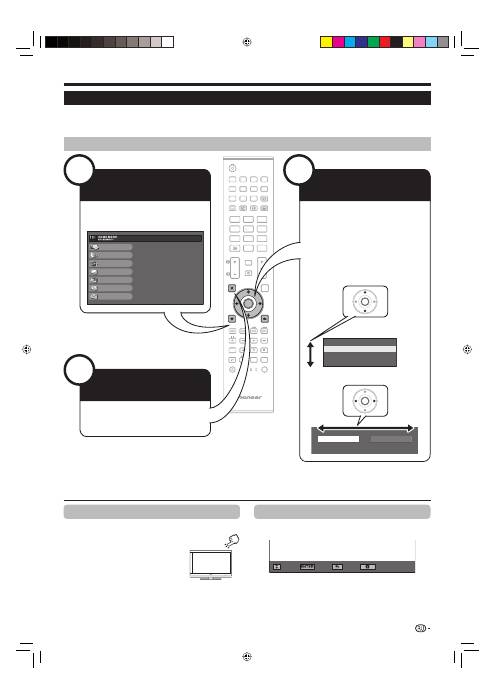
Работа
без
пульта
дистанционного
управления
Данная
функция
полезна
,
если
поблизости
нет
пульта
дистанционного
управления
.
Нажмите
кнопку
HOME
MENU
после
чего
появится
экран
«HOME MENU».
Воспользуйтесь
кнопками
P
k
/
l
вместо
кнопок
a
/
b
или
кнопками
i
k
/
l
вместо
кнопок
c
/
d
для
выбора
опции
.
Нажмите
кнопку
b
для
завершения
установки
.
ПРИМЕЧАНИЕ
Экран
«HOME MENU»
исчезнет
,
если
его
не
использовать
в
течение
нескольких
секунд
.
1
2
3
•
Об
указательной
индикации
Указательная
индикация
в
нижней
части
экрана
показывает
операции
с
OSD.
:
Выбрать
:
Ввод
:
Заверш
.
:
Назад
Полоска
сверху
является
руководством
по
операциям
с
пультом
дистанционного
управления
.
Эта
полоска
будет
меняться
в
соответствии
с
экраном
каждой
установки
меню
.
TV
DTV
RADIO
1
2
3
4
5
6
7
8
TV
INPUT
4
5
6
7
8
9
1
2
3
0
P.INFO
INFO
P
CH RETURN
EXIT
DVD TOPMENU/
GUIDE
EPG
ENTER
HOME
MENU
MENU
RETURN
CTRL
HDMI
REC STOP
HDD
AV
SELECTION
CM SKIP
DVD
TOOLS
SCREEN
SIZE
SOURCE
TV
STB DVR VCR
DVD
SELECT
TV
DTV
RADIO
1
2
3
4
5
6
7
8
TV
INPUT
4
5
6
7
8
9
1
2
3
0
P.INFO
INFO
P
CH RETURN
DVD TOPMENU/
GUIDE
EPG
CTRL
HDMI
REC STOP
HDD
AV
SELECTION
CM SKIP
DVD
TOOLS
SCREEN
SIZE
SOURCE
TV
STB DVR VCR
DVD
SELECT
1
Картинка
Звук
Контроль
питания
Установка
Опция
Цифровая
установка
Информация
Нет
сигн
.
ВЫКЛ
Нет
опер
.
ВЫКЛ
Экология
Таймер
отключения
[
Отключ
.]
[
Отключ
.]
Поиск
аналоговых
каналов
Цифровой
поиск
3 2
Что
такое
HOME MENU?
Вам
необходимо
вывести
OSD
для
выполнения
установок
телевизора
. OSD
для
установок
называется
«HOME MENU».
«HOME MENU»
используется
для
включения
различных
установок
и
регулировок
.
Системой
«HOME MENU»
можно
управлять
с
помощью
пульта
дистанционного
управления
.
Основные
операции
•
•
•
ENTER
Отображение
экрана
HOME MENU
Выход
из
экрана
HOME MENU
Выберите
опцию
Нажмите
кнопку
h
после
чего
появится
экран
«HOME MENU».
При
нажатии
кнопки
g
(EXIT)
до
завершения
операции
,
произойдет
выход
с
экрана
«HOME MENU».
Воспользуйтесь
кнопками
a
/
b
/
c
/
d
для
выбора
/
регулировки
нужного
меню
и
регулировки
опции
до
нужного
уровня
,
а
затем
нажмите
кнопку
ENTER
.
Нажмите
кнопку
6
для
возврата
к
предыдущей
странице
«HOME MENU».
ENTER
Выбор
в
меню
E
Выбор
опций
E
29
KRL3237V_RU.indd 29
KRL3237V_RU.indd 29
2008/06/13 14:56:49
2008/06/13 14:56:49
Основная
регулировка
ПРИМЕЧАНИЕ
При
установке
в
положение
«
ВКЛ
»
телевизор
определяет
яркость
окружающего
освещения
и
автоматически
регулирует
яркость
подсветки
.
Убедитесь
,
что
никакие
предметы
,
которые
могут
повлиять
на
способность
RLS
определять
яркость
окружающего
освещения
,
не
закрывают
его
.
•
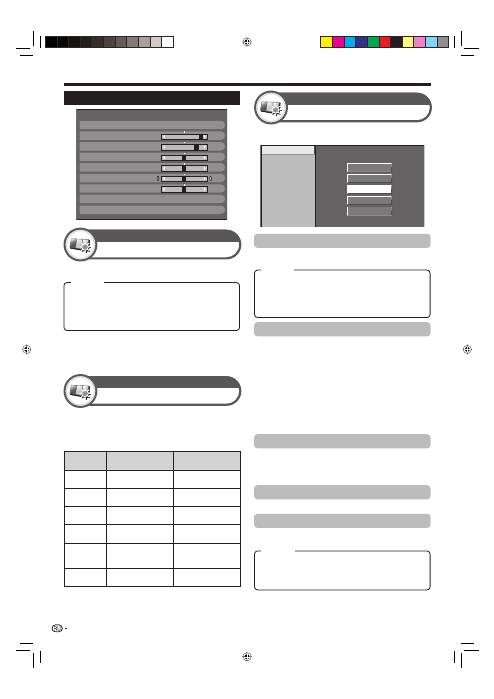
Этот
телевизор
предоставляет
множество
дополнительных
функций
для
оптимизации
качества
изображения
.
Цв
.
темп
.
100
Гц
PureCinema
Активная
контрастность
3D-Y/C
Черно
-
белый
Диапазон
RLS
Высокий
Средне
-
высокий
Средний
Средне
-
низкий
Низкий
Цв
.
темп
.
Регулировка
цветовой
температуры
для
обеспечения
наилучшего
белого
изображения
.
ПРИМЕЧАНИЕ
Функция
«3D-Y/C»
может
не
работать
в
зависимости
от
типа
входного
сигнала
или
когда
входной
сигнал
зашумлен
.
Функция
«3D-Y/C»
оказывает
наибольшее
влияние
на
композитные
видеосигналы
(CVBS).
•
•
Настройки
изображения
Контраст
RLS
[
ВЫКЛ
]
Яркость
Цвет
Оттенок
Резкость
Профессиональная
настройка
Сброс
[+30]
[0]
[0]
[0]
[0]
0
–30
–30
–30
–10
+40
+30
+30
+30
+10
Подсветка
[+14] –16
+16
ДИНАМИЧНЫЙ
100
Гц
Технология
«100
Гц
»
обеспечивает
превосходные
решения
для
качественного
отображения
цифрового
изображения
,
устраняя
размытость
изображения
,
вызванную
движением
объекта
.
ПРИМЕЧАНИЕ
Нажмите
и
удерживайте
обе
кнопки
g
и
6
на
пульте
дистанционного
управления
для
отображения
функции
«100
Гц
»
в
формате
двойного
экрана
.
Этот
эффект
будет
более
заметен
на
быстро
движущихся
изображениях
.
Функция
«100
Гц
»
не
будет
работать
в
следующих
случаях
;
1)
Тип
получаемого
сигнала
относится
к
сигналу
ПК
.
2)
Отображается
OSD.
3)
Включен
телетекст
.
Если
изображения
выглядят
размытыми
,
установите
опцию
«PureCinema»
в
положение
«
ВЫКЛ
».
PureCinema
Автоматически
определяет
источник
,
созданный
на
основе
пленки
(
обычно
закодирован
в
формате
24
или
25
кадров
в
секунду
,
в
зависимости
от
частоты
вертикальной
синхронизации
),
анализирует
его
и
затем
воссоздает
каждый
неподвижный
кадр
пленки
для
повышения
четкости
изображения
.
Активная
контрастность
Автоматически
регулирует
контрастность
изображения
в
соответствии
со
сценой
.
3D-Y/C
Обеспечивает
высокое
качество
изображения
с
минимальным
смещением
точек
и
искажением
цветов
путем
определения
изменений
в
изображении
.
•
•
•
•
ВЫКЛ
:
Яркость
фиксируется
на
значении
,
установленном
в
меню
«
Подсветка
».
ВКЛ
:
Автоматическая
регулировка
.
Вкл
:
Индикац
.:
Отображает
на
экране
эффект
RLS
во
время
регулировки
яркости
экрана
.
RLS
Картинка
Автоматически
регулирует
яркость
экрана
.
Вы
можете
отрегулировать
изображение
по
своему
предпочтению
с
помощью
указанных
ниже
регулировок
изображения
.
Опции
настройки
Выбираемые
опции
c
кнопка
d
кнопка
Подсветка
Экран
становится
темнее
Экран
становится
ярче
Контраст
Для
уменьшения
контрастности
Для
увеличения
контрастности
Яркость
Для
уменьшения
яркости
Для
увеличения
яркости
Цвет
Для
уменьшения
насыщенности
цвета
Для
увеличения
насыщенности
цвета
Оттенок
Оттенки
кожи
становятся
более
красноватыми
Оттенки
кожи
становятся
более
зеленоватыми
Резкость
Для
уменьшения
резкости
Для
увеличения
резкости
Профессиональная
настройка
Картинка
Высокий
:
Белый
с
синеватым
оттенком
.
Средне
-
высокий
:
Промежуточный
оттенок
между
оттенками
«
Высокий
»
и
«
Средний
».
Средний
:
Естественный
оттенок
.
Средне
-
низкий
:
Промежуточный
оттенок
между
оттенками
«
Средний
»
и
«
Низкий
».
Низкий
:
Белый
с
красноватым
оттенком
.
Стандарт
:
Обычная
регулировка
.
Ускоренное
:
Устанавливает
оптимальное
качество
быстро
движущихся
изображений
.
Замедленное
:
Устанавливает
оптимальное
качество
медленно
движущихся
изображений
.
ВЫКЛ
:
Нет
определения
.
Регулировки
изображения
Картинка
Опция
30
Опция
Опция
KRL3237V_RU.indd 30
KRL3237V_RU.indd 30
2008/06/13 14:56:54
2008/06/13 14:56:54
Основная
регулировка
ПРИМЕЧАНИЕ
Опция
со
знаком
*
доступна
только
в
случае
выбора
опции
«INPUT4», «INPUT5», «INPUT6»
или
«INPUT7»
с
помощью
кнопки
INPUT1–8
на
пульте
дистанционного
управления
или
кнопки
b
на
телевизоре
.
Опция
со
знаком
**
доступна
только
в
случае
приема
сигнала
«x.v.Colour»
через
гнездо
HDMI.
•
•
Черно
-
белый
Для
просмотра
цветного
видеоизображения
в
черно
-
белом
режиме
.
Диапазон
RLS
Диапазон
уровня
автоматической
регулировки
яркости
RLS
может
быть
установлен
в
соответствии
с
Вашими
предпочтениями
.
Диапазон
регулировки
RLS
может
быть
установлен
в
максимальное
значение
e
16
и
минимальное
значение
f
16.
Выбираемые
опции
Описание
Макс
f
16
до
e
16
Мин
f
16
до
e
16
ПРИМЕЧАНИЕ
Эта
функция
доступна
только
в
случае
установки
опции
«RLS»
в
положение
«
ВКЛ
»
или
«
Вкл
:
Индикац
.».
Максимальная
установка
не
может
быть
меньше
,
чем
минимальная
установка
.
Минимальная
установка
не
может
быть
больше
,
чем
максимальная
установка
.
Максимальная
и
минимальная
установки
не
могут
иметь
одинаковое
значение
.
В
зависимости
от
яркости
окружающего
света
RLS
может
не
работать
в
том
случае
,
если
диапазон
регулировки
будет
маленьким
.
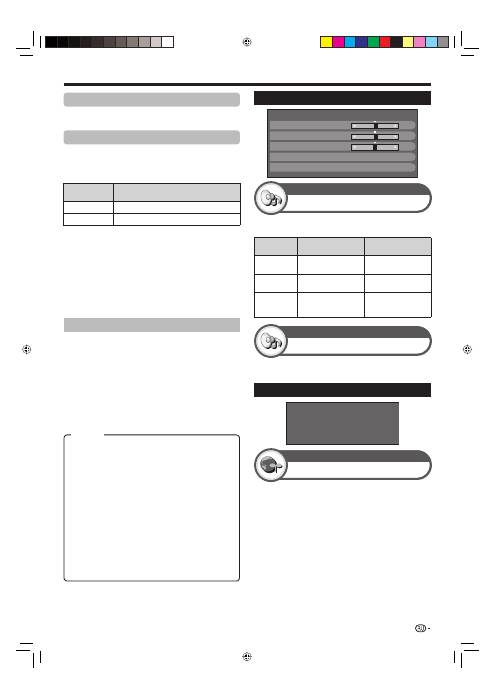
AV SELECTION
Функция
настройки
AV SELECTION
(
ВЫБОР
AV)
предоставляет
Вам
несколько
режимов
просмотра
,
из
которых
Вы
можете
выбрать
наиболее
подходящий
для
окружения
,
которое
может
меняться
в
зависимости
от
таких
факторов
,
как
освещение
в
комнате
,
тип
просматриваемой
программы
или
тип
изображения
,
поступающего
от
внешнего
оборудования
.
Нажмите
кнопку
AV SELECTION
.
Во
время
каждого
нажатия
кнопки
AV SELECTION
режим
будет
изменяться
.
Вы
также
можете
переключить
режим
на
экране
меню
«
Картинка
»
и
«
Звук
»,
нажав
кнопку
AV SELECTION
.
•
•
•
•
•
1
2
•
Установки
звука
Баланс
Выс
.
част
.
Окруж
.
звук
Сброс
[ 0]
[ 0]
–15
Л
+15
П
[
ВЫКЛ
]
Низк
.
част
.
[ 0]
–15
+15
ДИНАМИЧНЫЙ
СТАНДАРТ
:
Для
вывода
высокоточного
изображения
при
нормальном
освещении
в
комнате
.
КИНОФИЛЬМ
:
Для
просмотра
кинофильма
в
затемненной
комнате
.
ИГРА
:
Для
видеоигр
.
ПК
*:
Для
ПК
.
x.v.Colour**:
Позволяет
получить
на
экране
телевизора
реалистичные
цвета
,
отличные
от
любого
другого
сигнала
.
ПОЛЬЗОВАТЕЛЬ
:
Позволяет
Вам
настраивать
установки
по
своему
вкусу
.
Вы
можете
установить
режим
для
каждого
источника
входного
сигнала
.
ДИНАМИЧНЫЙ
(
Фиксирован
.):
Для
вывода
отчетливого
изображения
с
повышенной
контрастностью
при
просмотре
спортивных
передач
(
Установки
«
Картинка
»
и
«
Звук
»
не
могут
быть
изменены
).
ДИНАМИЧНЫЙ
:
Для
вывода
отчетливого
изображения
с
повышенной
контрастностью
при
просмотре
спортивных
передач
.
Регулировка
звука
Звук
Окруж
.
звук
Звук
Нет
сигн
.
Выкл
Контроль
питания
В
случае
выбора
опции
«
Включить
»,
телевизор
автоматически
переключится
в
режим
ожидания
,
если
в
течение
15
минут
не
поступит
входной
сигнал
.
За
пять
минут
до
переключения
телевизора
в
режим
ожидания
оставшееся
время
будет
отображаться
на
экране
каждую
минуту
.
ПРИМЕЧАНИЕ
Даже
по
завершении
телевизионной
программы
,
эта
функция
может
не
работать
из
-
за
помех
от
других
телевизионных
станций
или
других
сигналов
.
•
•
Эта
функция
позволяет
Вам
наслаждаться
реалистичным
живым
звуком
.
Установки
экономии
энергии
Нет
сигн
.
Выкл
Нет
опер
.
Выкл
Экология
Таймер
отключения
[
Отключ
.]
[
Отключ
.]
Вы
можете
отрегулировать
качество
звука
по
своему
предпочтению
с
помощью
указанных
ниже
установок
.
Выбираемые
опции
c
кнопка
d
кнопка
Выс
.
част
.
Для
ослабления
высоких
частот
Для
усиления
высоких
частот
Низк
.
част
.
Для
ослабления
низких
частот
Для
усиления
низких
частот
Баланс
Для
ослабления
звука
из
правого
громкоговорителя
Для
ослабления
звука
из
левого
громкоговорителя
Опция
31
KRL3237V_RU.indd 31
KRL3237V_RU.indd 31
2008/06/13 14:56:55
2008/06/13 14:56:55
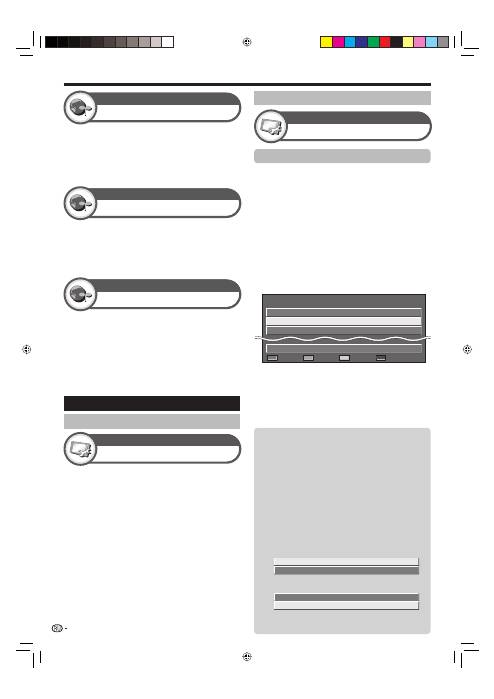
В
случае
установки
в
положение
«
да
»
телевизор
включит
следующий
режим
экономии
энергии
.
«RLS»
установлено
в
положение
«
ВКЛ
» (
Стр
. 30).
«
Режим
ожидания
»
установлен
в
положение
«
Режим
2» (
Стр
. 38).
«
Нет
сигн
.
Выкл
»
установлено
в
положение
«
Включить
» (
Стр
. 31).
«
Нет
опер
.
Выкл
»
установлено
в
положение
«3
ч
.» (
Стр
. 32).
•
•
•
•
Позволяет
Вам
запрограммировать
телевизор
на
автоматический
переход
в
режим
ожидания
.
ПРИМЕЧАНИЕ
Выберите
опцию
«
ВЫКЛ
»
для
отмены
таймера
отключения
.
После
установки
времени
автоматически
начнется
обратный
отсчет
времени
.
За
пять
минут
до
истечения
предварительно
установленного
времени
оставшееся
время
будет
отображаться
каждую
минуту
в
нижнем
левом
углу
экрана
.
Установки
канала
Автоинсталляция
•
•
•
Экология
Контроль
питания
Таймер
отключения
Контроль
питания
Основная
регулировка
Автоинсталляция
Установка
Телевизор
автоматически
определяет
и
сохраняет
все
программы
,
доступные
в
Вашем
регионе
.
Эта
функция
также
позволяет
выполнять
установки
канала
отдельно
для
опций
цифровой
и
аналоговый
и
изменять
установки
после
завершения
первоначальной
автоматической
инсталляции
.
После
выбора
на
экране
опции
«
да
»
Вы
можете
установить
язык
и
выполнить
поиск
каналов
точно
так
же
,
как
и
во
время
первоначальной
автоматической
инсталляции
.
Выполните
действия
пунктов
2, 4
и
5
на
стр
. 15.
ПРИМЕЧАНИЕ
Вы
не
можете
изменить
установку
страны
в
пункте
«
Автоинсталляция
»
в
меню
«
Установка
».
Если
Вам
необходимо
изменить
установку
страны
,
автоматически
выполните
первоначальную
автоматическую
инсталляцию
после
выполнения
функции
«
Сброс
»
из
меню
«
Установка
».
Текущая
установка
страны
будет
показана
на
экране
.
•
•
Установка
программ
Установка
Устан
.
цифрового
Вы
можете
автоматически
или
вручную
изменять
конфигурацию
установок
программ
DTV.
Добавить
поиск
Воспользуйтесь
этим
меню
для
автоматического
добавления
новых
программ
после
завершения
автоматической
инсталляции
.
Ручная
поиск
Добавьте
новые
программы
внутри
указанного
диапазона
частот
.
Введите
частоту
с
помощью
цифровых
кнопок
0
–
9
.
Вы
можете
выполнить
«
Ручная
поиск
»
с
помощью
номера
программы
только
при
выборе
в
установке
страны
одной
из
пяти
Северных
стран
.
Ручная
настройка
Измените
различные
установки
для
каждой
программы
с
помощью
кнопок
Цветные
(
Красная
/
Зеленая
/
Желтая
/
Синяя
)
.
DTV 993
Номер
программы
Стар
кан
EPG
Пропуск
CH
Пропуск
Блокировка
Название
программы
SIT 3
DTV 994
✔ ✔
SIT 2
DTV 995
✔
SIT 1
DTV
999
HD Monosco
:
Блокировка
: CH
Пропуск
: EPG
Пропуск
:
Сортировка
Воспользуйтесь
кнопками
a
/
b
для
выбора
нужной
программы
.
Нажмите
на
пульте
дистанционного
управления
цветную
кнопку
,
соответствующую
опции
,
которую
Вам
необходимо
изменить
.
Значок
✔
указывает
на
то
,
что
операция
включена
.
Каждое
нажатие
этой
кнопки
будет
включать
/
выключать
соответствующую
операцию
.
E
E
•
•
E
1
2
•
Установки
цифрового
канала
Телевизор
автоматически
перейдет
в
режим
ожидания
,
если
никакие
действия
не
будут
выполняться
на
протяжении
установленного
Вами
диапазона
времени
(«30
мин
.»
или
«3
ч
.»).
За
пять
минут
до
переключения
телевизора
в
режим
ожидания
оставшееся
время
будет
отображаться
каждую
минуту
в
нижнем
левом
углу
экрана
.
•
Нет
опер
.
Выкл
Контроль
питания
32
Кнопки
для
операции
Ручная
настройка
Блокировка
:
Нажмите
Красную
кнопку
.
Если
программа
заблокирована
,
Вы
должны
будете
вводить
Ваш
PIN-
код
каждый
раз
при
переключении
на
эту
программу
.
CH
Пропуск
:
Нажмите
Зеленую
кнопку
.
Программы
со
знаком
✔
будут
пропускаться
во
время
нажатия
кнопокк
P
e
/
f
на
телевизоре
или
пульте
дистанционного
управления
.
EPG
Пропуск
:
Нажмите
Желтую
кнопку
.
Программы
со
знаком
✔
будут
пропускаться
в
электронной
программе
передач
(EPG).
Сортировка
:
Нажмите
Синюю
кнопку
.
Можно
сортировать
положение
опций
программ
.
Воспользуйтесь
кнопками
a
/
b
для
выбора
программы
,
положение
опции
которой
Вы
хотите
переместить
,
а
затем
нажмите
кнопку
ENTER
.
DTV 994
✔ ✔
SIT 2
DTV 995
✔
SIT 1
Воспользуйтесь
кнопками
a
/
b
для
ее
перемещения
в
нужное
положение
,
а
затем
нажмите
кнопку
ENTER
.
DTV
994
✔
✔
SIT 1
DTV
995
✔
SIT 2
Повторяйте
пункты
1
и
2
до
тех
пор
,
пока
все
нужные
опции
программ
не
будут
сортированы
.
1
2
3
KRL3237V_RU.indd 32
KRL3237V_RU.indd 32
2008/06/13 14:56:56
2008/06/13 14:56:56

Основная
регулировка
Каналы
,
для
которых
функция
«
Пропуск
»
установлена
в
положение
«
ВКЛ
»,
будут
пропущены
во
время
пользования
кнопками
P
k
/
l
,
даже
в
случае
их
выбора
во
время
просмотра
телевизионного
изображения
.
При
подключении
к
телевизору
декодера
Вам
понадобится
выбрать
гнездо
«INPUT1»
или
«INPUT2».
ПРИМЕЧАНИЕ
Заводской
стандартной
установкой
является
опция
«
ВЫКЛ
».
•
Вы
можете
заблокировать
просмотр
любого
канала
.
ПРИМЕЧАНИЕ
См
. «
Запрет
детям
»
для
получения
информации
об
установке
PIN-
кода
.
Если
параметр
«
Блокировка
»
для
какого
-
либо
канала
установлен
в
значение
«
ВКЛ
»,
появится
индикация
«
Запрет
детям
активизирован
.»,
а
изображение
и
звук
канала
будут
заблокированы
.
В
случае
нажатия
кнопки
6
во
время
отображения
индикации
«
Запрет
детям
активизирован
.»,
появится
окно
ввода
PIN-
кода
.
Ввод
правильного
PIN-
кода
временно
снимает
«
Запрет
детям
»
до
следующего
выключения
питания
.
Сортировка
Вы
можете
свободно
сортировать
положение
каналов
.
Воспользуйтесь
кнопками
c
/
d
для
выбора
опции
«
да
»,
а
затем
нажмите
кнопку
ENTER
.
Воспользуйтесь
кнопками
a
/
b
/
c
/
d
для
выбора
канала
,
который
Вы
хотите
переместить
,
а
затем
нажмите
кнопку
ENTER
.
Воспользуйтесь
кнопками
a
/
b
/
c
/
d
для
его
перемещения
в
нужное
место
,
а
затем
нажмите
кнопку
ENTER
.
Повторяйте
действия
пунктов
2
и
3
до
окончательной
сортировки
всех
нужных
каналов
.
Удалить
программу
Каналы
можно
удалять
по
отдельности
.
Воспользуйтесь
кнопками
c
/
d
для
выбора
опции
«
да
»,
а
затем
нажмите
кнопку
ENTER
.
Воспользуйтесь
кнопками
a
/
b
/
c
/
d
для
выбора
канала
,
который
Вы
хотите
удалить
,
а
затем
нажмите
кнопку
ENTER
.
Появится
окно
с
сообщением
.
Воспользуйтесь
кнопками
c
/
d
для
выбора
опции
«
да
»,
а
затем
нажмите
кнопку
ENTER
для
удаления
выбранного
канала
.
Все
последующие
номера
каналов
переместятся
вверх
.
Повторяйте
действия
пунктов
2
и
3
до
полного
удаления
нужных
каналов
.
•
•
•
E
1
2
3
4
E
1
2
•
3
4
Установка
программ
Установка
Устан
.
аналогового
Вы
можете
автоматически
или
вручную
изменять
конфигурацию
установок
каналов
аналогового
телевидения
.
Добавить
поиск
Воспользуйтесь
этим
меню
для
автоматического
добавления
новых
каналов
после
выполнения
автоматической
инсталляции
.
Запуск
поиска
каналов
после
выбора
системы
цветного
телевидения
и
системы
звука
.
Ручная
настройка
Воспользуйтесь
этим
меню
для
установки
вручную
аналоговых
телевизионных
каналов
.
После
выбора
на
экране
опции
«
да
»
воспользуйтесь
кнопками
a
/
b
/
c
/
d
для
выбор
канала
,
который
Вы
хотите
установить
,
а
затем
нажмите
кнопку
ENTER
.
E
•
E
Вы
можете
отрегулировать
нужное
значение
частоты
.
ПРИМЕЧАНИЕ
Выполните
настройку
,
руководствуясь
для
справки
фоновым
изображением
.
Вместо
использования
кнопок
c
/
d
для
регулировки
частоты
,
Вы
можете
установить
ее
,
введя
значение
частоты
с
помощью
цифровых
кнопок
0
–
9
.
ПРИМЕР
179,25 MHz:
Нажмите
кнопки
1
s
7
s
9
s
2
s
5
.
49,25 MHz:
Нажмите
кнопки
4
s
9
s
2
s
5
s
ENTER
.
•
•
•
•
Выберите
оптимальную
систему
цветного
изображения
для
приема
сигнала
(«
Авто
», «PAL», «SECAM»).
Выберите
оптимальную
систему
звука
(
Системы
трансляции
)
для
приема
сигнала
(«B/G», «D/K», «I», «L/L’»).
Если
телевизионный
канал
транслирует
свое
сетевое
название
, «
Автоинсталляция
»
обнаруживает
эту
информацию
и
назначает
ему
название
.
Несмотря
на
это
,
Вы
можете
изменять
названия
каналов
по
отдельности
.
Воспользуйтесь
кнопками
a
/
b
/
c
/
d
для
выбора
каждого
символа
нового
названия
канала
,
а
затем
нажмите
кнопку
ENTER
.
Повторяйте
действие
приведенного
выше
пункта
1
до
тех
пор
,
пока
название
не
будет
полностью
указано
.
ПРИМЕЧАНИЕ
Название
может
содержать
пять
знаков
или
менее
.
Если
название
канала
содержит
менее
пяти
знаков
,
выберите
опцию
«
ЗАВЕРШ
.»
для
установки
названия
канала
.
1
2
•
•
Установки
аналогового
канала
33
Точный
Цвет
.
Система
Звук
.
сист
. (
Системы
трансляции
)
Метка
Пропуск
Декодер
Блокировка
KRL3237V_RU.indd 33
KRL3237V_RU.indd 33
2008/06/13 14:56:58
2008/06/13 14:56:58
Основная
регулировка
Запрет
детям
Установка
Эта
функция
позволяет
Вам
использовать
PIN-
код
для
предотвращения
случайного
изменения
некоторых
настроек
.
Установить
пароль
Введите
четырехзначный
пароль
для
использования
функции
«
Запрет
детям
».
Введите
в
качестве
PIN-
кода
четырехзначное
число
с
помощью
цифровых
кнопок
0
–
9
.
Для
подтверждения
введите
то
же
четырехзначное
число
,
что
и
в
пункте
1.
На
экране
появится
сообщение
«
Пожалуйста
,
введите
новый
пароль
.».
ПРИМЕЧАНИЕ
Для
просмотра
заблокированного
канала
необходимо
ввести
PIN-
код
(
См
.
стр
. 32
и
33
относительно
блокировки
каналов
в
режиме
DTV
и
ATV).
При
выборе
заблокированного
канала
появится
запрос
на
ввод
PIN-
кода
.
Нажмите
кнопку
6
для
отображения
окна
ввода
PIN-
кода
.
Отм
PIN-
код
Позволяет
переустановить
PIN-
код
.
ПРИМЕЧАНИЕ
В
качестве
меры
предосторожности
запишите
Ваш
PIN-
код
на
последней
странице
данной
инструкции
по
эксплуатации
,
вырежьте
ее
и
храните
в
надежном
месте
,
недоступном
для
детей
.
Оценка
родителей
Данная
функция
позволяет
ограничивать
доступ
к
программам
DTV.
Она
предотвращает
просмотр
детьми
сцен
насилия
или
сексуального
характера
,
которые
могут
быть
вредны
для
них
.
ПРИМЕЧАНИЕ
Категории
«
Всеобщий
просмотр
»
и
«
С
разрешения
родителей
»
используются
только
в
Франции
.
Обратитесь
к
стр
. 46
для
получения
информации
о
категориях
.
1
2
•
•
•
•
•
Язык
Установка
Вы
можете
выбрать
язык
экранной
индикации
в
меню
«
Установка
».
Выберите
один
из
22
языков
(
Чешский
,
датский
,
голландский
,
английский
,
эстонский
,
финский
,
французский
,
немецкий
,
греческий
,
венгерский
,
итальянский
,
латвийский
,
литовский
,
норвежский
,
польский
,
португальский
,
русский
,
словацкий
,
словенский
,
испанский
,
шведский
,
турецкий
).
Субтитры
Цифровая
установка
Установка
отображения
до
двух
избранных
языков
субтитров
(
включая
субтитры
для
людей
с
нарушениями
слуха
)
в
случае
,
если
субтитры
доступны
.
ПРИМЕЧАНИЕ
Если
программа
не
содержит
информации
о
субтитрах
,
они
не
будут
отображаться
.
•
Язык
цифр
.
аудиос
Опция
Установка
до
трех
избранных
языков
мультиплексного
звука
в
случае
,
если
эти
языки
звука
доступны
.
Переключение
языков
мультиплексного
звука
Во
время
каждого
нажатия
кнопки
t
на
пульте
дистанционного
управления
,
язык
звука
будет
изменяться
.
E
Установка
заголовка
Опция
Эта
функция
позволяет
Вам
блокировать
кнопки
на
телевизоре
или
пульте
дистанционного
управления
для
запрета
изменения
детьми
канала
или
громкости
.
ПРИМЕЧАНИЕ
Вы
не
можете
одновременно
установить
обе
опции
«
Блокировка
управления
ДП
»
и
«
Блокировка
управления
кнопками
».
Отмена
блокировки
Нажмите
кнопку
HOME MENU
на
телевизоре
и
установите
опию
в
положение
«
ВЫКЛ
»
для
отмены
функции
«
Блокировка
управления
ДП
».
Нажмите
кнопку
h
на
пульте
дистанционного
управления
и
установите
опию
в
положение
«
ВЫКЛ
»
для
отмены
функции
«
Блокировка
управления
кнопками
».
Для
получения
более
подробной
информации
по
работе
с
меню
обратитесь
к
стр
. 29
при
помощи
кнопки
h
на
телевизоре
.
•
E
•
1-
ый
язык
E
2-
ой
язык
Для
польз
.
с
нарушениями
слуха
E
E
Переключение
языков
субтитров
При
каждом
нажатии
кнопки
[
на
пульте
дистанционного
управления
субтитры
будут
изменяться
.
E
Установки
пароля
/
родительской
блокировки
ВЫКЛ
:
Снять
блокировку
кнопок
.
Блокировка
управления
ДП
:
Блокировка
всех
кнопок
на
пульте
дистанционного
управления
.
Блокировка
управления
кнопками
:
Блокировка
кнопок
на
телевизоре
за
исключением
выключателя
питания
.
Установки
языка
(
язык
,
субтитры
,
мультиплексный
режим
звука
)
1-
ый
язык
Выкл
2-
ой
язык
• • • • • •
1-
ый
язык
1-
ый
язык
(
Для
польз
.
с
нарушениями
слуха
)
Установить
опцию
«
Для
польз
.
с
нарушениями
слуха
»
в
положение
«
да
»
Субтитры
для
зрителей
с
нарушениями
слуха
имеют
приоритет
над
каждой
из
установок
языка
субтитров
(
Например
: «1-
ый
язык
», «2-
ой
язык
»
и
т
.
п
.).
ПРИМЕР
E
34
Опция
Выбираемые
опции
KRL3237V_RU.indd 34
KRL3237V_RU.indd 34
2008/06/13 14:56:58
2008/06/13 14:56:58
Полезные
функции
просмотра
WSS
Установка
Экран
4:3
сигнала
WSS
Режим
4:3
Установка
Функция
«WSS»
обеспечивает
автоматическое
переключение
в
режим
4:3,
что
позволяет
Вам
выбирать
режимы
«4:3»
и
«
ШИРОКИЙ
».
Режим
4:3 «
ШИРОКИЙ
»
Режим
4:3 «4:3»
Функция
«WSS»
позволяет
телевизору
выполнять
автоматическое
переключение
между
разными
размерами
изображения
.
ПРИМЕЧАНИЕ
Если
подходящий
размер
изображения
не
устанавливается
,
попробуйте
выбрать
SCREEN SIZE
(
РАЗМЕР
ЭКРАНА
).
Если
транслируемый
сигнал
не
содержит
информации
«WSS»,
эта
функция
не
будет
работать
даже
в
случае
,
если
она
включена
.
Ручной
выбор
размера
изображения
WSS
(
автоматическое
переключение
на
широкоформатный
режим
)
•
4:3:
Обычный
диапазон
,
поддерживающий
формат
изображения
4:3
или
16:9.
ШИРОКИЙ
:
Широкоформатное
изображение
без
боковых
полос
.
Выбор
размера
изображения
вручную
Вы
можете
выбрать
формат
изображения
.
Выбор
доступных
форматов
изображения
зависит
от
типа
принимаемого
сигнала
.
ПРИМЕЧАНИЕ
Некоторые
опции
не
отображаются
в
зависимости
от
типа
принимаемого
сигнала
.
•
4:3:
Сохраняет
исходный
формат
изображения
в
полноэкранном
режиме
.
КИНОЭКРАН
14:9:
Для
изображений
формата
letterbox 14:9.
Тонкие
полосы
появляются
с
каждой
стороны
,
а
также
на
некоторых
программах
можно
видеть
полосы
вверху
и
внизу
.
ШИРОКИЙ
:
В
этом
режиме
изображение
растягивается
таким
образом
,
чтобы
покрыть
весь
экран
.
ПОЛНЫЙ
:
Для
сжатых
изображений
формата
16:9.
МАСШТАБИРОВАНИЕ
:
Для
изображений
формата
letterbox 16:9.
В
некоторых
программах
в
верхней
и
нижней
частях
экрана
могут
появиться
полосы
.
КИНОЭКРАН
:
Для
изображений
формата
letterbox 14:9.
В
некоторых
программах
в
верхней
и
нижней
частях
экрана
могут
появиться
полосы
.
ПОЛНЫЙ
:
Показ
с
увеличенным
растром
изображения
.
Обрезаны
все
края
экрана
.
Уменьшение
растра
:
Показ
с
уменьшенным
растром
изображения
только
в
случае
приема
сигнала
720p.
Показ
изображения
высокой
четкости
с
оптимальной
регулировкой
.
В
некоторых
программах
изображение
по
краям
экрана
может
быть
искажено
.
Поточечно
:
Показ
изображения
с
тем
же
количеством
пикселей
на
экране
только
в
случае
приема
сигналов
1080i/1080p.
Выбор
размера
изображения
Автоматически
выбор
размера
изображения
WSS
(
автоматическое
переключение
на
широкоформатный
режим
)
Обычно
,
если
параметр
«WSS»
установлен
в
положение
«
ВКЛ
»
в
меню
«
Установка
»,
оптимальная
установка
параметра
SCREEN SIZE
(
РАЗМЕР
ЭКРАНА
)
выбирается
автоматически
для
каждого
сигнала
вещания
,
видеомагнитофона
или
DVD-
плеера
/
рекордера
.
ПРИМЕЧАНИЕ
Даже
если
Вы
выберете
желаемую
установку
SCREEN SIZE
(
РАЗМЕР
ЭКРАНА
)
вручную
,
телевизор
может
автоматически
переключиться
на
оптимальную
установку
SCREEN SIZE
(
РАЗМЕР
ЭКРАНА
)
в
зависимости
от
принимаемого
сигнала
,
когда
опция
«WSS»
установлена
в
положение
«
ВКЛ
».
•
Нажмите
кнопку
SCREEN SIZE
.
Появится
меню
SCREEN SIZE
(
РАЗМЕР
ЭКРАНА
).
В
этом
меню
перечислены
опции
SCREEN SIZE
(
РАЗМЕР
ЭКРАНА
),
которые
можно
выбрать
для
текущего
типа
принимаемого
видеосигнала
.
Нажмите
кнопку
SCREEN SIZE
или
a
/
b
во
время
отображения
на
экране
меню
SCREEN SIZE
(
РАЗМЕР
ЭКРАНА
).
При
переключении
опций
каждая
из
них
будет
немедленно
отображаться
на
экране
.
При
этом
нет
необходимости
нажимать
кнопку
ENTER
.
1
•
•
2
•
35
Опция
Опция
(
для
сигнала
SD [
Стандартной
четкости
])
Опции
(
для
сигнала
HD [
Высокой
четкости
])
KRL3237V_RU.indd 35
KRL3237V_RU.indd 35
2008/06/13 14:57:00
2008/06/13 14:57:00
Вы
можете
воспользоваться
этим
меню
для
установки
перед
записью
соответствующего
формата
изображения
для
просмотра
телевизионной
программы
в
формате
16:9
на
телевизоре
формата
4:3.
Размер
запис
.
изображения
Цифровая
установка
Установка
опции
«
Формат
4:3
ТВ
»
Установка
опции
«
Формат
16:9
ТВ
»
Эта
функция
позволяет
автоматически
устанавливать
соответствующий
формат
изображения
во
время
просмотра
сигнала
HDMI
с
помощью
гнезд
INPUT4, 5
и
6.
Другие
установки
изображения
и
звука
Регулировка
положения
изображения
Автопросм
. HDMI
сигнала
Установка
ПРИМЕЧАНИЕ
Эта
функция
должна
быть
установлена
перед
началом
записи
.
Автоматический
выбор
размера
изображения
HDMI
•
Положение
Установка
Эта
функция
служит
для
настройки
расположения
изображения
по
горизонтали
и
вертикали
.
ПРИМЕЧАНИЕ
Регулировки
сохраняются
отдельно
для
каждого
источника
входного
сигнала
.
В
зависимости
от
типа
входного
сигнала
или
установки
SCREEN SIZE
(
РАЗМЕР
ЭКРАНА
),
установка
положения
может
быть
недоступной
.
•
•
DNR
Опция
Функция
«DNR» (Digital Noise Reduction =
Цифровое
уменьшение
шумов
)
позволяет
получить
более
чистое
изображение
(«
ВЫКЛ
», «
Высокий
», «
Низкий
»).
Автоматическая
регулировка
громкости
Автонастр
.
громкости
Опция
Различные
источники
звука
очень
часто
имеют
разный
уровень
громкости
,
например
,
программа
и
реклама
во
время
ее
перерывов
.
Функция
автонастройки
громкости
уменьшает
эту
проблему
путем
компенсации
уровней
.
Выделение
диалога
Чистый
голос
Опция
Эта
функция
усиливает
речь
по
сравнению
с
фоновыми
шумами
для
повышения
разборчивости
.
Ее
не
рекомендуется
использовать
для
музыкальных
источников
.
Вывод
только
звука
Только
звук
Опция
При
прослушивании
музыки
по
музыкальному
каналу
Вы
можете
выключить
телевизор
и
наслаждаться
только
звуком
.
Полезные
функции
просмотра
Выбор
вручную
размера
записываемого
изображения
По
гориз
.:
Центрирует
изображение
,
перемещая
его
влево
или
вправо
.
По
верт
.:
Центрирует
изображение
,
перемещая
его
вверх
или
вниз
.
Уменьшение
помех
на
экране
Выкл
:
Воспроизводится
как
изображение
на
экране
,
так
и
звук
.
Вкл
:
Воспроизводится
звук
без
изображения
на
экране
.
36
Опция
Опция
KRL3237V_RU.indd 36
KRL3237V_RU.indd 36
2008/06/13 14:57:01
2008/06/13 14:57:01
Полезные
функции
просмотра
Индикация
времени
Опция
Формат
времени
Вы
можете
выбрать
формат
времени
(
формат
«24
Ч
»
или
«AM/PM»)
для
времени
часов
.
Время
воспроизведения
игры
Опция
Эта
функция
позволяет
показывать
время
,
прошедшее
с
момента
установки
опции
AV SELECTION
(
ВЫБОР
AV)
в
положение
«
ИГРА
».
Индикация
названия
программы
Опция
Эта
функция
позволяет
отображать
информацию
о
программе
,
такую
как
заголовок
и
эфирное
время
во
время
настройки
канала
.
ПРИМЕЧАНИЕ
Данная
функция
доступна
только
в
случае
выбора
режима
DTV.
•
Индикация
времени
Эта
функция
позволяет
отображать
время
часов
в
нижнем
правом
углу
экрана
.
Четырехзначные
числа
(
например
, 0001)
отображаются
после
выбора
в
установке
страны
одной
из
пяти
Северных
стран
.
Индикация
времени
в
информации
о
канале
Вы
можете
отображать
информацию
о
времени
,
включенную
в
трансляцию
DTV
и
телетекста
.
ПРИМЕЧАНИЕ
Пропустите
пункт
1
в
случае
приема
сигналов
DTV.
Выберите
телевизионный
канал
(
Информация
о
времени
будет
принята
автоматически
).
Нажмите
кнопку
p
.
На
экране
телевизора
появится
индикация
канала
.
Нажмите
кнопку
p
еще
раз
в
течение
нескольких
секунд
,
на
протяжении
которых
на
экране
отображается
индикация
канала
.
Эта
информация
появится
на
несколько
секунд
в
нижнем
правом
углу
экрана
.
Даже
в
случае
переключения
телевизионного
канала
Вы
все
равно
сможете
просматривать
информацию
о
времени
,
выполняя
действия
пунктов
2
и
3,
приведенных
выше
.
ПРИМЕЧАНИЕ
В
случае
успешного
приема
информация
о
времени
будет
появляться
в
верхнем
правом
углу
экрана
при
нажатии
кнопки
h
.
*
E
•
1
2
3
4
•
Субтитры
Телетекст
Выкл
:
Новая
информация
PAL
I
NICAM
СТЕРЕО
ATV
01
BBC1
Режим
ATV
Установки
индикации
Индикация
канала
Вы
можете
вывести
информацию
о
канале
,
нажав
кнопку
p
на
пульте
дистанционного
управления
.
Индикация
времени
и
заголовка
ВКЛ
:
Индикация
времени
часов
.
Вкл
(
каждые
полчаса
):
Индикация
времени
часов
с
30-
ти
минутными
интервалами
.
ВЫКЛ
:
Скрытие
времени
часов
.
ВКЛ
:
В
случае
подключения
к
телевизору
игровой
консоли
прошедшее
время
будет
отображаться
в
нижнем
левом
углу
экрана
через
30-
минутные
интервалы
после
установки
опции
AV SELECTION
(
ВЫБОР
AV)
в
положение
«
ИГРА
».
ВЫКЛ
:
Скрытие
времени
.
Субтитры
ENG 1/3
:
Новая
информация
Аудио
(ENG)
СТЕРЕО
:
Видео
1080i
:
DTV
001
BBC2
Режим
DTV
37
Опция
Опция
KRL3237V_RU.indd 37
KRL3237V_RU.indd 37
2008/06/13 14:57:01
2008/06/13 14:57:01
Другие
полезные
функции
Выбор
ввода
Опция
Для
установки
типа
сигнала
внешнего
оборудования
.
ПРИМЕЧАНИЕ
Если
(
цветное
)
изображение
не
отображается
,
попробуйте
изменить
тип
входного
сигнала
на
другой
.
Для
получения
информации
о
типе
сигнала
обратитесь
к
инструкции
по
эксплуатации
внешнего
оборудования
.
Если
тип
сигнала
установлен
в
положение
«
Авто
»,
входное
гнездо
,
к
которому
подключен
кабель
,
будет
выбрано
автоматически
.
•
•
•
Маркировка
входного
сигн
Установка
Вы
можете
присвоить
метку
каждому
источнику
входного
сигнала
с
описанием
пользователя
.
Нажмите
кнопку
INPUT1–8
на
пульте
дистанционного
управления
или
кнопку
b
на
телевизоре
для
выбора
нужного
источника
входного
сигнала
.
Перейдите
к
пункту
«HOME MENU» > «
Установка
» >
«
Маркировка
входного
сигн
».
Воспользуйтесь
кнопками
a
/
b
/
c
/
d
для
выбора
каждого
символа
нового
названия
источника
входного
сигнала
,
а
затем
нажмите
кнопку
ENTER
.
A
НАЗАД
ОЧИСТИТЬ
ЗАВЕРШ
.
K
U
B
L
V
C
M
W
D
DVD
N
X
E
O
Y
F
P
Z
G
Q
+
H
R
– _
I
S
.
J
T
0 1 2 3 4 5 6 7 8 9
Повторяйте
операцию
до
тех
пор
,
пока
метка
не
будет
полностью
введена
.
ПРИМЕЧАНИЕ
Метка
может
содержать
шесть
символов
или
менее
.
Если
Вы
хотите
установить
метку
источника
входного
сигнала
длиной
менее
шести
символов
,
выберите
опцию
«
ЗАВЕРШ
.»
для
установки
названия
.
Вы
не
можете
изменять
метки
,
если
источником
входного
сигнала
является
«
ТВ
».
1
2
3
4
•
•
•
Пропуск
вход
.
сигнала
Установка
Эта
установка
позволяет
пропускать
входной
сигнал
SCART,
HDMI
или
RGB
при
выбора
источника
входного
сигнала
.
INPUT1 (SCART)
INPUT2 (SCART)
INPUT4 (HDMI)
INPUT5 (HDMI)
INPUT6 (HDMI)
INPUT7 (RGB)
да
нет
Установки
цветовой
системы
Вы
можете
изменить
цветовую
систему
на
одну
из
совместимых
с
изображением
на
экране
.
ПРИМЕЧАНИЕ
Заводской
стандартной
установкой
является
опция
«
Авто
».
Если
выбрано
значение
«
Авто
»,
цветовая
система
для
каждого
канала
настраивается
автоматически
.
Если
изображение
не
отображается
должным
образом
,
выберите
другую
цветовую
систему
(
например
, «PAL», «SECAM»).
Дополнительные
функции
•
•
Режим
ожидания
Установка
Вы
можете
сократить
время
запуска
после
включения
питания
при
помощи
пульта
дистанционного
управления
.
Цветовая
система
Опция
Установка
в
случае
использования
внешни
x
устройств
Установки
источника
входного
сигнала
INPUT1:
Y/C, CVBS, RGB
INPUT2:
Y/C, CVBS, RGB
INPUT3:
Авто
, S-Video, VIDEO
Пропуск
заданного
входного
сигнала
Режим
1:
Телевизор
быстро
запускается
из
режима
ожидания
.
В
режиме
ожидания
потребляемая
мощность
составляет
30
Вт
или
более
.
Режим
2:
В
режиме
ожидания
потребление
энергии
будет
низким
.
38
Опция
Опция
KRL3237V_RU.indd 38
KRL3237V_RU.indd 38
2008/06/13 14:57:02
2008/06/13 14:57:02
Подключение
ПК
ПРИМЕЧАНИЕ
Входные
разъемы
ПК
являются
DDC1/2B-
совместимыми
.
Для
получения
списка
сигналов
ПК
,
совместимых
с
телевизором
,
см
.
стр
. 42.
При
использовании
некоторых
компьютеров
Macintosh
может
понадобиться
адаптер
для
Macintosh.
При
подключении
к
ПК
,
тип
входного
сигнала
определяется
автоматически
,
за
исключением
сигналов
1 024
g
768
и
1 360
g
768.
Обратитесь
к
разделу
Выбор
разрешения
входного
сигнала
на
стр
. 40.
•
•
•
•
Аналоговое
подключение
ПРИМЕЧАНИЕ
Обратитесь
к
стр
. 35
для
получения
информации
по
AV-
сигналам
(480i/480p/576i/576p/720p/1080i/1080p).
Гнездо
ANALOGUE RGB
(PC) (INPUT7)
несовместимо
с
сигналами
480i/576i/1080p.
•
Подключение
ПК
Подключение
HDMI
Отображение
на
экране
изображения
с
ПК
Выбор
формата
изображения
Вы
можете
выбрать
формат
изображения
.
Нажмите
кнопку
SCREEN SIZE
.
Появится
меню
SCREEN SIZE
(
РАЗМЕР
ЭКРАНА
).
Воспользуйтесь
кнопками
SCREEN SIZE
или
a
/
b
для
выбора
нужной
опции
меню
.
ПРИМЕЧАНИЕ
Подключите
ПК
перед
выполнением
регулировок
.
Доступные
форматы
изображения
могут
изменяться
в
зависимости
от
типа
входного
сигнала
.
ПРИМЕР
1
•
2
•
•
ПОЛНЫЙ
:
Изображение
заполняет
весь
экран
.
КИНОЭКРАН
:
Для
изображений
формата
letterbox 14:9.
В
некоторых
программах
в
верхней
и
нижней
частях
экрана
могут
появиться
полосы
.
4:3:
Сохраняет
исходный
формат
изображения
в
полноэкранном
режиме
.
Поточечно
:
Отображает
на
экране
изображение
с
тем
же
количеством
пикселей
.
39
INPUT6
Стереофонический
кабель
с
минигнездом
Ø 3,5
мм
INPUT4
или
5
Сертифицированный
кабель
HDMI
ПК
Кабель
DVI/HDMI
RGB-
кабель
Стереофонический
кабель
с
минигнездом
Ø 3,5
мм
Стереофонический
кабель
с
минигнездом
Ø 3,5
мм
Переходной
кабель
DVI/ RGB
4:3
ПОЛНЫЙ
Опция
ПК
INPUT7
ПК
INPUT7
ПК
KRL3237V_RU.indd 39
KRL3237V_RU.indd 39
2008/06/13 14:57:03
2008/06/13 14:57:03



