
Pioneer DJM-5000 – страница 2
Инструкция к Микшерному Пульту Pioneer DJM-5000
Fr
5
DRB1492-B
Raccordements
Veillez à toujours éteindre les appareils et à débrancher le cordon d’alimentation de la prise secteur avant de raccorder un appareil ou de changer les liaisons.
Reportez-vous au mode d’emploi de l’appareil devant être raccordé.
Lorsque tous les appareils ont été raccordés, vous pouvez brancher le cordon d’alimentation.
Français
Panneau arrière
21
1
3 3 4 4
4 4 5 5
6 72
DJM-
5000
MIC 2
R
L
ZONE
LINE
CD
LINE
CD CD
CD
L
CH-4
L
CH-3 CH-2 CH-1
L
L
3 COLD
1 GND
CONTROL
CONTROL
MIC 3
2 HOT
-
12dB
-
6dB
0dB
ZONE AT T.
RR
R
R
MASTER1
R
L
MASTER2
R
L
REC OUT
R
BOOTH
(TRS)
L
R
SEND
L
(
MONO
)
R
RETURN
L
(
MONO
)
DIGITAL IN USB
1 GND
21
-
12dB
-
6dB
0dB
R
L
3 COLD
2 HOT
MASTER AT T.
16 141517 13 12 11 10
9 8
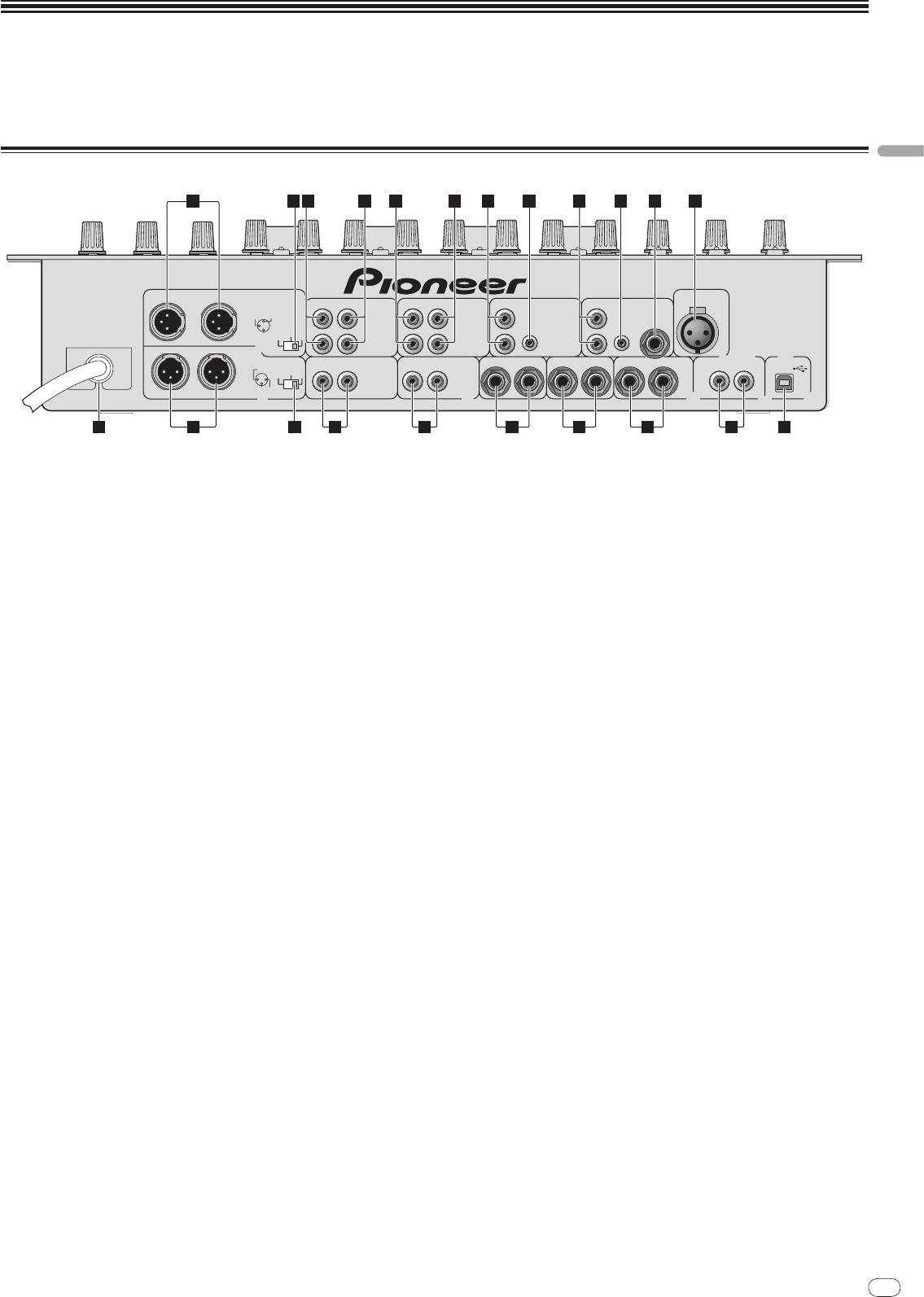
1 ZONE (la page 6)
a RETURN (la page 6)
Prise de sortie du canal ZONE.
À raccorder à la prise de sortie d’un processeur d’effets externe. Lorsque le
canal [L] seulement est raccordé, l’entrée du canal [L] est transmise simulta-
2 ZONE ATT
nément au canal [R].
Sert à changer le niveau d’atténuation des signaux audio présents à la prise
[ZONE]. Sélectionnez 0 dB, -6 dB ou -12 dB.
b SEND (la page 6)
À raccorder à la prise d’entrée d’un processeur d’effets externe. Lorsque
3 LINE (la page 6)
le canal [L] seulement est raccordé, un signal audio monophonique est
Pour raccorder une platine à cassette ou un appareil avec sortie niveau ligne.
transmis.
4 CD (la page 6)
c BOOTH (la page 6)
Pour raccorder un lecteur DJ ou un appareil avec sortie niveau ligne.
Prises de sortie pour moniteur de cabine, compatible avec une sortie symétri-
que ou asymétrique pour connecteur TRS.
5 CONTROL (la page 6)
Cette prise est dédiée à la commande d’un lecteur DJ. Utilisez le fader de cet
d REC OUT (la page 6)
appareil pour contrôler un lecteur DJ.
Cette prise de sortie est prévue pour l’enregistrement.
6 MIC3 (la page 6)
e MASTER2 (la page 6)
Pour raccorder un microphone.
À raccorder à un amplificateur de puissance, etc.
7 MIC2 (la page 6)
f MASTER ATT
Pour raccorder un microphone.
Sert à changer le niveau d’atténuation des signaux audio présents à la prise
[MASTER1] ou [MASTER2]. Sélectionnez 0 dB, -6 dB ou -12 dB.
8 USB (la page 7)
Pour raccorder un ordinateur.
g MASTER1 (la page 6)
À raccorder à un amplificateur de puissance, etc.
9 DIGITAL IN (la page 6)
Pour raccorder un appareil pourvu d’une sortie audio numérique.
h Câble d’alimentation
À raccorder à une prise secteur. Branchez-y le cordon d’alimentation lorsque
tous les raccordements sont terminés.
6
Fr
DRB1492-B
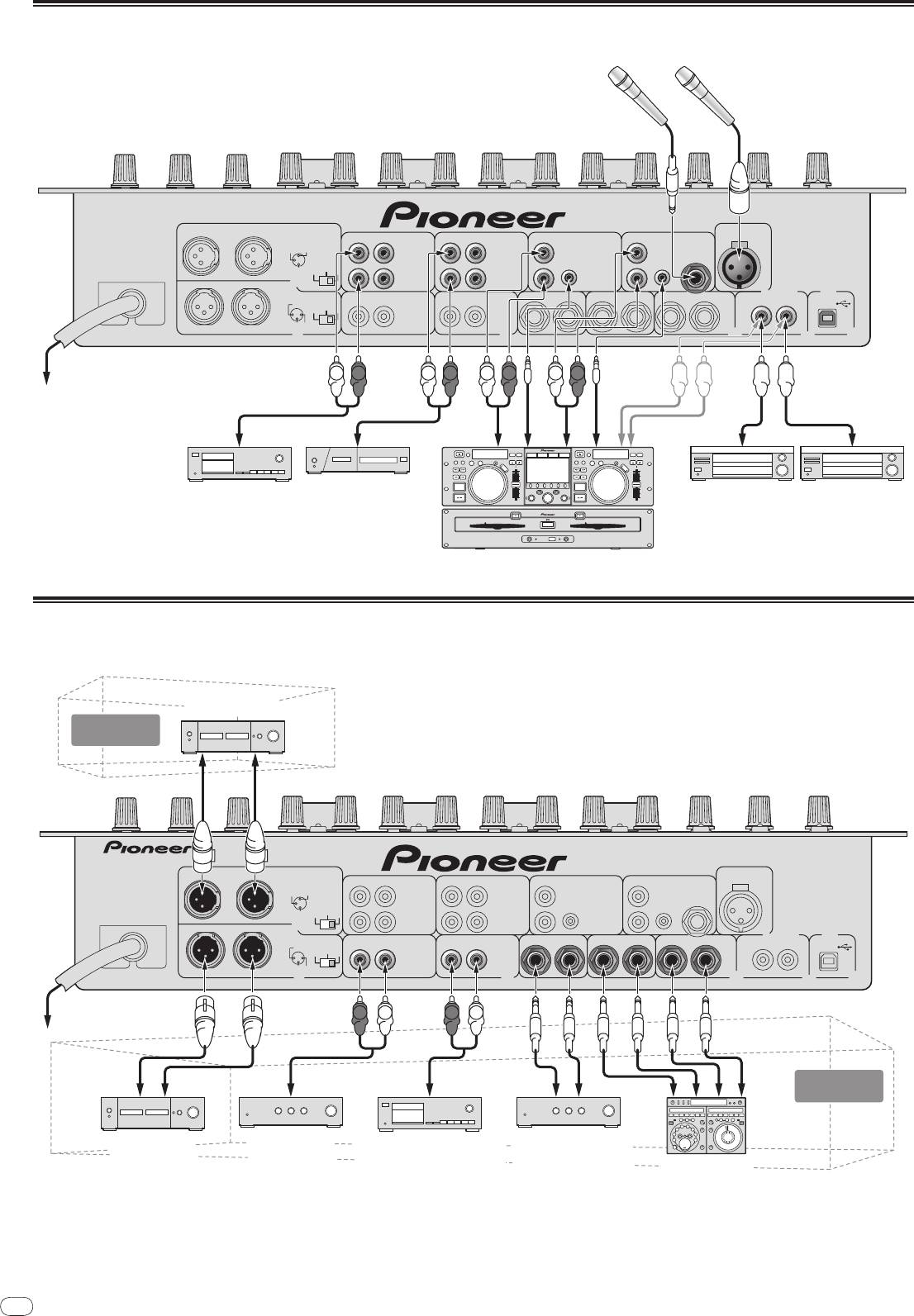
Raccordement des prises d’entrée
22
Microphone
DJM-
5000
MIC 2
R
L
ZONE
LINE
CD
LINE
CD CD
CD
L
CH-4
L
CH-3 CH-2 CH-1
L
L
3 COLD
1 GND
CONTROL
CONTROL
MIC 3
2 HOT
-
12dB
-
6dB
0dB
ZONE AT T.
RR
R
R
MASTER1
)
R
L
MASTER2
BOOTH
(
(
)
DIGITAL IN USB
1 GND
R
L
REC OUT
R
(TRS)
L
R
SEND
L
MONO
R
RETURN
L
MONO
21
-
12dB
-
6dB
0dB
R
L
3 COLD
2 HOT
MASTER AT T.
À une prise secteur
L
L
RR
L
L
RR
Platine à cassette, Lecteur CD, etc.
Dispositif avec sortie audio numérique
(dispositif avec sortie de ligne)
Lecteur DJ Pioneer
1
1 Raccordez un câble de commande pour utiliser le départ au fader (la page 12).
Raccordement des prises de sortie
2 Un son est transmis indépendamment de celui du canal principal (Séparation MASTER/
ZONE).
Amplificateur
2
de puissance
Seconde
pièce
DJM-
5000
MIC 2
R
L
ZONE
LINE
CD
LINE
CD CD
CD
L
CH-4
L
CH-3 CH-2 CH-1
L
L
3 COLD
1 GND
CONTROL
CONTROL
MIC 3
2 HOT
-
12dB
-
6dB
0dB
ZONE AT T.
RR
R
R
MASTER1
BOOTH
DIGITAL IN USB
1 GND
R
L
MASTER2
R
L
REC OUT
R
(TRS)
L
R
SEND
L
(
MONO
)
R
RETURN
L
(
MONO
)
21
-
12dB
-
6dB
0dB
R
L
3 COLD
2 HOT
MASTER AT T.
À une prise secteur
R LR L
Pièce
principale
Amplificateur
Amplificateur
Platine à cassette, etc.
Amplificateur de
de puissance
de puissance
(enregistreur avec entrée
puissance (pour un
Processeur
analogique)
moniteur de cabine)
d’effets externe
Français
Fr
7
DRB1492-B
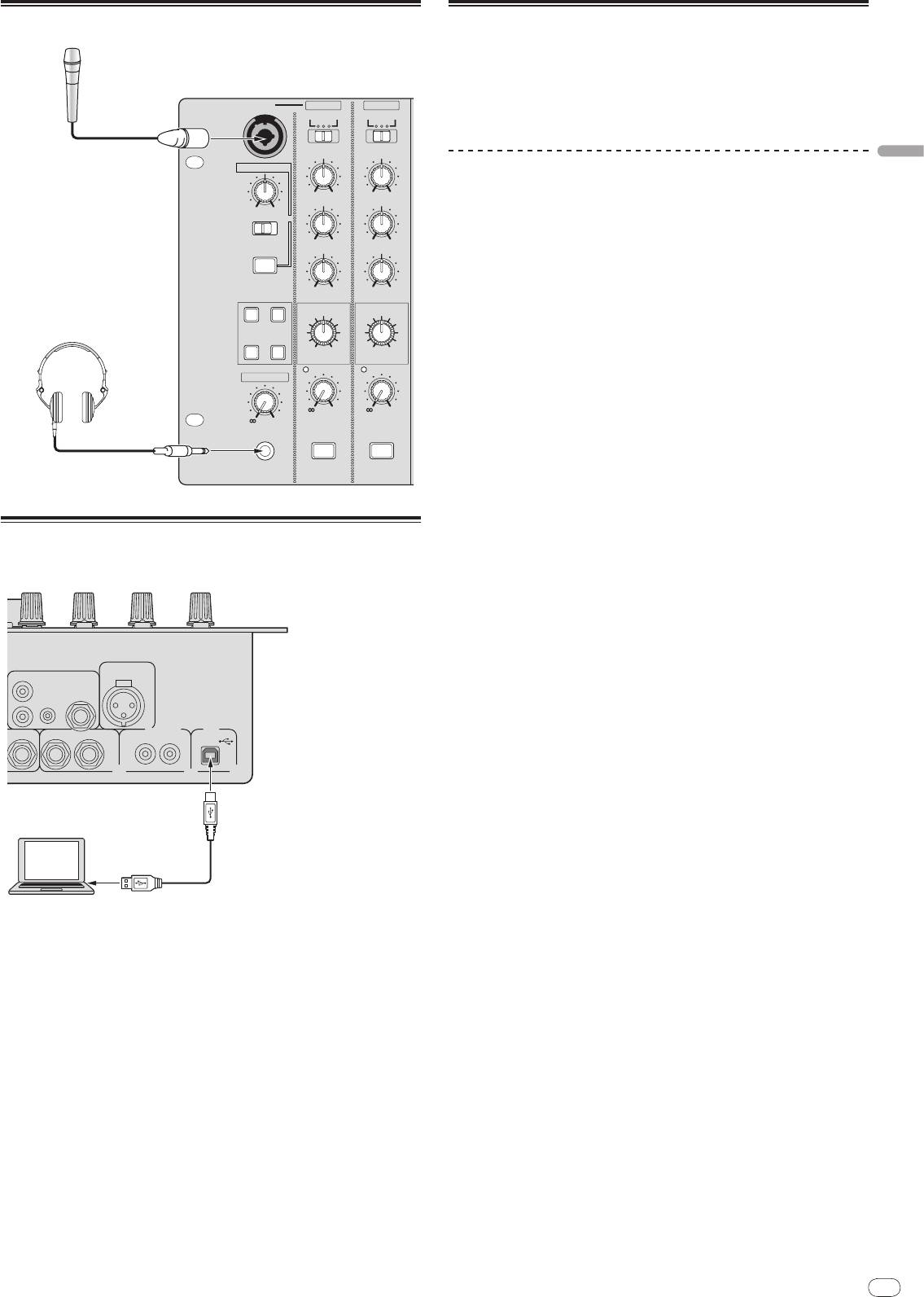
Raccordement au panneau de commande
23
Microphone
MIC 1 MIC 1
MIC 2
MASTER ZONE
MASTER ZONE
BOTH
BOTH
OUTPUT
OUTPUT
HI
HI
TALK OVER
-
12 +12
-
12 +12
MID
MID
MINMAX
NORMAL
ADVANCED
-
12 +12
-
12 +12
ON/OFF
LOW
LOW
-
12 +12
-
12 +12
EFFECT
EFFECT
REVERB
ECHO+VERB
Casque
MIC EFFECT
PITCHOCTAVER
LOWHI
LOWHI
LEVEL
LEVEL
HEAD PHONES
LEVEL
-
0
-
0
-
0
PHONES
MIC1 ON
MIC2 ON
Raccordement à un ordinateur
CD
L
CH-1
CONTROL
R
N
DJM-
5000
MIC 2
MIC 3
D
L
(
MONO
)
R
RETURN
(
)
DIGITAL IN USB
L
MONO
21
Ordinateur
À propos du pilote audio USB
Ce pilote audio sert exclusivement à transmettre des signaux audio à un ordina-
teur. Il est conseillé d’installer le pilote sur l’ordinateur avant de raccorder cet
appareil à un ordinateur Windows ou Mac.
! Les toutes dernières informations sur le pilote se trouvent sur notre site (voir
ci-dessous).
http://www.prodjnet.com/support/
Contrat d’utilisation du logiciel
Le contrat d’utilisation de ce logiciel (désigné ci-dessous par “le contrat”) fixe les
conditions d’emploi du logiciel DJ (désigné ci-dessous par “le logiciel”) liant le
client et Pioneer Corporation (désigné ci-dessous par “Pioneer”).
Veuillez lire attentivement les articles suivants avant d’installer et d’utiliser le
logiciel. L’emploi du logiciel implique l’acceptation du contrat par le client. Si
vous n’acceptez pas le contrat, n’installez pas ou n’utilisez pas le logiciel.
[Contrat d’utilisation]
Le client a l’autorisation d’installer et d’utiliser ce logiciel sur un ordinateur uni-
que à condition de se conformer au contenu de ce contrat.
[Restrictions]
Le client n’a pas l’autorisation de créer, de distribuer ou d’envoyer des repro-
ductions de ce logiciel sur des réseaux ou d’un ordinateur à un autre. De plus,
le client n’a pas l’autorisation de modifier, vendre, prêter, transférer ou revendre
le logiciel, ni de distribuer, créer, etc. des oeuvres secondaires de ce logiciel. En
outre, le client ne doit pas décompiler, désosser, désassembler ni changer le
logiciel d’aucune autre façon dans des formats accessibles aux hommes.
[Copyrights, etc.]
Les copyrights et autres droits de propriété intellectuelle liés à ce logiciel sont
la propriété de Pioneer et de ses filiales. Ce logiciel est protégé par les lois sur le
copyright et les clauses des traités internationaux.
[Refus de garantie et de support technique]
Ce logiciel et toute la documentation afférente, etc. sont fournis “comme tels”.
Pioneer ne garantit pas au client ni à un tiers la commerciabilité, l’aptitude à un
but précis, la violation des droits de tiers, ni aucune autre chose, et ne garan-
tit pas non plus d’assistance technique pour ce logiciel ou la documentation
afférente. Il faut savoir que le refus de garantie peut ne pas être reconnu dans
certains pays et dans certaines régions en vertu de clauses particulières, et que
dans ce cas le refus de garantie peut ne pas s’appliquer. Les droits du client
peuvent être différents dans certains pays et dans certaines régions.
[Limitation de responsabilité]
Pioneer et les fournisseurs de ce logiciel déclinent toute responsabilité, quelle
qu’elle soit, quant aux dommages résultant de l’utilisation ou de l’impossibilité
d’utiliser ce logiciel ou la documentation afférente (y compris mais sans s’y limi-
ter la perte de profits, l’interruption d’activité commerciale, les dommages liés à
la perte ou à l’altération d’informations, etc.) même si Pioneer avait été prévenu
de la possibilité de tels dommages. La limitation de responsabilité liée aux dom-
mages directs ou indirects peut ne pas être reconnue dans certains pays et dans
certaines régions en vertu de clauses particulières, et dans ce cas la limitation de
responsabilité peut ne pas s’appliquer. Quel que soit le cas, la responsabilité de
Pioneer et de ses filiales quant à ce logiciel ne doit pas dépasser la somme payée
par le client à Pioneer ou à ses filiales. Le refus de limitation de responsabilité est
un élément essentiel du contrat qui lie le client et Pioneer.
[Droit applicable]
Ce contrat est conforme à la législation et à la réglementation japonaises et doit
Utilisez le câble USB fourni pour ce raccordement.
être interprété en conséquence. Ce contrat contient toutes les clauses qui lient
le client et Pioneer, et a priorité sur tout contrat antérieur ou existant à ce sujet
(qu’il soit oral ou écrit). Le Tribunal de Tokyo est la seule et unique juridiction de
première instance pouvant régler les différends émanant de ce contrat.
8
Fr
DRB1492-B
Marche à suivre (Macintosh)
Précautions à prendre lors de l’installation
Lisez attentivement les “Précautions à prendre lors de l’installation” avant d’ins-
! Avant d’installer le pilote, veillez à éteindre cet appareil et à débrancher le
taller le pilote.
câble USB de cet appareil et de l’ordinateur.
! Pour installer ou désinstaller le pilote, vous devez avoir l’autorisation de l’ad-
! Le pilote doit être d’abord installé sur l’ordinateur puis cet appareil raccordé
ministrateur de votre ordinateur. Ayez à disposition le nom et le mot de passe
à l’ordinateur sinon, selon l’environnement système, une erreur peut se
de l’administrateur de votre ordinateur.
produire.
! Si vous interrompez l’installation en cours, recommencez l’installation depuis
1 Insérez le CD-ROM fourni dans le lecteur CD de votre
le début en procédant de la façon suivante.
ordinateur
! Lisez attentivement les conditions du Contrat d’utilisation du logiciel avant
Le dossier du CD-ROM apparaît.
d’installer le pilote dédié exclusivement à cet appareil.
! Double-cliquez sur l’icône du CD sur le bureau si les dossiers n’apparaissent
! Avant d’installer le pilote, fermez tous les programmes ouverts sur votre
pas après l’insertion du CD-ROM.
ordinateur.
! Le pilote est compatible avec les systèmes d’exploitation suivants :
2 Double-cliquez sur [DJM-5000_M_X.X.X.dmg]
— Mac OS X (10.3.9 ou ultérieur)
L’écran du menu [DJM-5000AudioDriver] apparaît.
®
— Windows Vista
Édition Familiale Basique/
Familiale Premium/
Ultimate/
Professionnel
3 Double-cliquez sur [DJM-5000AudioDriver.pkg]
®
— Windows
XP Édition Familiale/
Professionnelle (SP2 ou ultérieur)
L’écran d’installation du pilote apparaît.
Le pilote n’est pas compatible avec le système d’exploitation à 64 bits
®
®
4 Vérifiez les détails sur l’écran et cliquez sur [Continuer]
(Windows
XP Édition Professionnelle x64 et Windows Vista
64 bits).
! Le CD-ROM du pilote contient un programme d’installation employant les 12
5 Quand l’écran du Contrat d’utilisation du logiciel apparaît,
langues suivantes.
sélectionnez [Français], lisez attentivement le Contrat d’utilisation
Anglais, Français, Allemand, Italien, Hollandais, Espagnol, Portugais, Russe,
du logiciel et cliquez sur [Continuer]
Chinois simplifié, Chinois traditionnel, Coréen et Japonais
Vous pouvez sélectionner un certain nombre de langues selon le système d’ex-
Si la langue de votre système d’exploitation n’est pas mentionnée ci-dessus,
ploitation de votre ordinateur.
sélectionnez [English (Anglais)] et suivez les instructions sur l’écran.
6 Si vous acceptez les conditions du Contrat d’utilisation du
logiciel, cliquez sur [D’accord.]
Installation du pilote
Si vous n’acceptez pas les conditions du Contrat d’utilisation du logiciel, cliquez
sur [N'accepte pas] et arrêtez l’installation.
Marche à suivre (Windows)
7 Procédez à l’installation en suivant les instructions qui
apparaissent à l’écran
Lisez attentivement les “Précautions à prendre lors de l’installation” avant d’ins-
! Pour arrêter l’installation en cours, cliquez sur [Annuler].
taller le pilote.
! Lorsque l’installation du pilote est terminée, vous devez redémarrer votre
! Pour installer ou désinstaller le pilote, vous devez avoir l’autorisation de
ordinateur.
l’administrateur de votre ordinateur. Connectez-vous comme administrateur
de votre ordinateur avant de procéder à l’installation.
1 Insérez le CD-ROM fourni dans le lecteur CD de votre
Raccordement de la DJM-5000 et de l’ordinateur
ordinateur
Le dossier du CD-ROM apparaît.
1 Raccordez cet appareil à votre ordinateur avec un câble USB
! Si le dossier du CD-ROM n’apparaît pas après l’insertion du CD-ROM, ouvrez
Cet appareil est un dispositif audio conforme aux normes ASIO.
le lecteur CD dans [Ordinateur (ou Poste de travail)] à partir du menu
! Lorsque des applications prenant en charge ASIO sont utilisées, [USB 1/
2],
[DÉMARRER].
[USB 3/
4] et [USB 5/
6] peuvent être utilisées comme entrées.
! Lorsque des applications prenant en charge DirectX sont utilisées, seule
2 Double-cliquez sur [DJM-5000_X.XXX.exe]
[USB 5/
6] peut être utilisée comme entrée.
L’écran d’installation du pilote apparaît.
! L’environnement recommandé pour l’ordinateur dépend de l’application DJ.
3 Lorsque l’écran de sélection de la langue apparaît,
Veillez à vérifier l’environnement d’exploitation recommandé pour qu’il cor-
responde à l’application DJ utilisée.
sélectionnez [Français] et cliquez sur [OK]
Vous pouvez sélectionner un certain nombre de langues selon le système d’ex-
2 Appuyez sur [POWER]
ploitation de votre ordinateur.
Allumez cet appareil.
! Le message [Installation du pilote logiciel de périphérique] peut apparaître
4 Lisez attentivement le Contrat d’utilisation du logiciel, puis
la première fois que vous raccordez la DJM-5000 à l’ordinateur ou lorsque
cochez [D'accord.] et cliquez sur [OK] si vous en acceptez les
vous le raccordez au port USB de l’ordinateur. Attendez que le message [Vos
conditions
périphériques sont prêts à être utilisés.] apparaisse.
Si vous n’acceptez pas les conditions du Contrat d’utilisation du logiciel, cliquez
! Installation sur Windows XP
sur [Annuler] et arrêtez l’installation.
— [Autorisez-vous Windows à se connecter à Windows Update pour
rechercher des mise à jour ?] peut apparaître au cours de l’installation.
5 Procédez à l’installation en suivant les instructions qui
Sélectionnez [Non, pas pour cette fois] et cliquez sur [Suivant] pour
apparaissent à l’écran
continuer l’installation.
Si [Sécurité de Windows] apparaît à l’écran au cours de l’installation, cliquez sur
— [Quelle tâche voulez-vous que l'Assistant exécute ?] peut apparaître
[Installer ce pilote quand même] et continuez l’installation.
au cours de l’installation. Sélectionnez [Installer le logiciel automa-
! Installation sur Windows XP
tiquement (recommandé)] et cliquez sur [Suivant] pour continuer
Si [Installation matérielle] apparaît à l’écran au cours de l’installation, cli-
l’installation.
quez sur [Continuer] et continuez l’installation.
— Si [Sécurité de Windows] apparaît à l’écran au cours de l’installation,
! Lorsque le programme d’installation est terminé, le message Installation
cliquez sur [Installer ce pilote quand même] et continuez l’installation.
terminée apparaît.
! Lorsque l’installation du pilote est terminée, vous devez redémarrer votre
ordinateur.
24
Français
Fr
9
DRB1492-B
Réglage de la taille de la mémoire tampon
À propos du réglage du canal USB-MIDI
(Windows)
Éteignez d’abord cet appareil.
Procédez de la façon suivante pour régler la taille de la mémoire de l’ordinateur
lorsque le pilote audio ASIO est utilisé.
1 Réglez [MIDI] sur [ON]
Cliquez sur le menu [DÉMARRER] de Windows puis, [Voir Tous
2 Appuyez sur [FADER START] et maintenez enfoncées
Programmes]>[Pioneer]>[DJM-5000]>[Utilitaire de réglages ASIO
simultanément pour [CH-1] et [CH-2] et appuyez sur [POWER]
Lorsque les touches MASTER [CUE] et ZONE [CUE] s’éclairent en orange, le mode
DJM-5000]
de réglage du canal MIDI est spécifié. Maintenez [FADER START] pour [CH-1] et
Le risque de perte sonore (interruption du son) diminue si une mémoire suffisam-
[CH-2] enfoncés jusqu’à ce que les touches s’éclairent en orange.
ment grande est attribuée mais le retard (latence) dans la transmission du signal
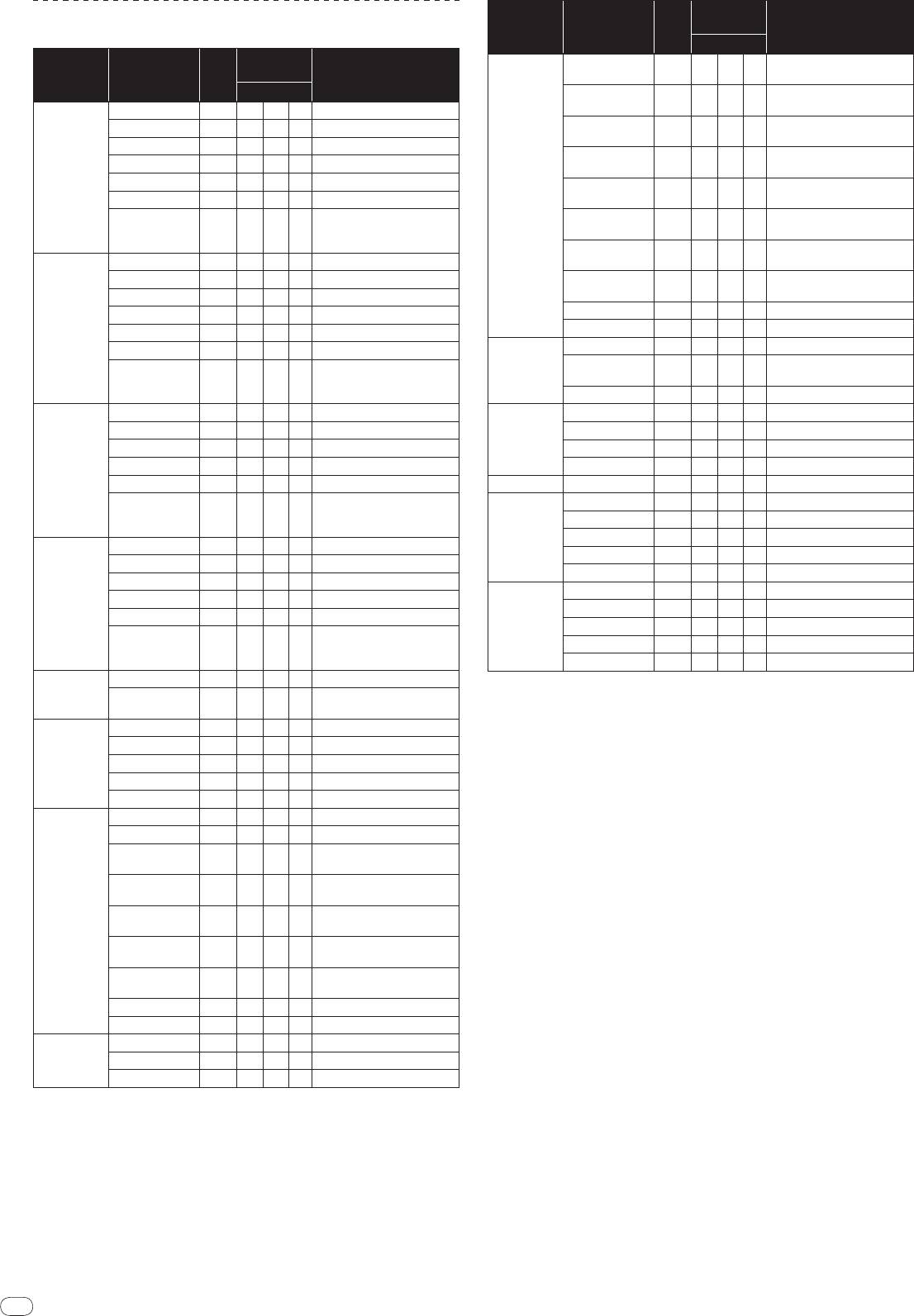
! Le réglage du canal MIDI actuel est indiqué par l’indicateur de niveau princi-
audio augmente.
pal. [L] correspond à la position 10, tandis que [R] correspond à la position 1.
! Si une application (logiciel DJ, etc.) fonctionne alors que cet appareil est
! Le canal MIDI est initialement réglé sur [1].
spécifié comme dispositif, fermez l’application avant de régler la taille de la
mémoire tampon.
Exemple : pour indiquer 16
Vérification de la version du pilote
Procédure de vérification (Windows)
Cliquez sur le menu [DÉMARRER] de Windows puis, [Voir Tous
Programmes]>[Pioneer]>[DJM-5000]>[Utilitaire d'affichage de
version de DJM-5000]
L’écran [Version ] apparaît.
Procédure de vérification (Macintosh)
Cliquez sur [Pomme]>[À propos de ce Mac]>[Plus
d’infos]>[Extensions]>[DJM-5000 USBAudio]
L’écran [Version ] apparaît.
Vérification des toutes dernières informations
concernant le pilote
Les toutes dernières informations sur le pilote dédié exclusivement à cet appareil
se trouve sur notre site à l’adresse suivante.
http://www.prodjnet.com/support/
25
14
9
5
2
0
–2
–4
–7
–10
–15
dB
LR
3 Appuyez sur [CUE] sur le canal [MASTER]
Le canal MIDI change d’un canal à la fois chaque fois que vous appuyez sur cette
touche.
Sélectionnez un canal MIDI pour changer le réglage.
4 Appuyez sur [CUE] du canal [ZONE]
Sauvegardez les changements effectués pour le canal MIDI.
Pendant que les réglages sont sauvegardés, [ON/
OFF] clignote pour le canal
[SOUND MAXIMIZER]. S’éclaire lorsque la sauvegarde est terminée.
! Ne l’éteignez pas pendant la sauvegarde des réglages du canal MIDI.
5 Appuyez sur [POWER]
Éteignez cet appareil.
6 Appuyez sur [POWER]
Allumez de nouveau cet appareil.
Démarrez en mode normal. Le réglage du canal MIDI est changé.
10
Fr
DRB1492-B
Messages
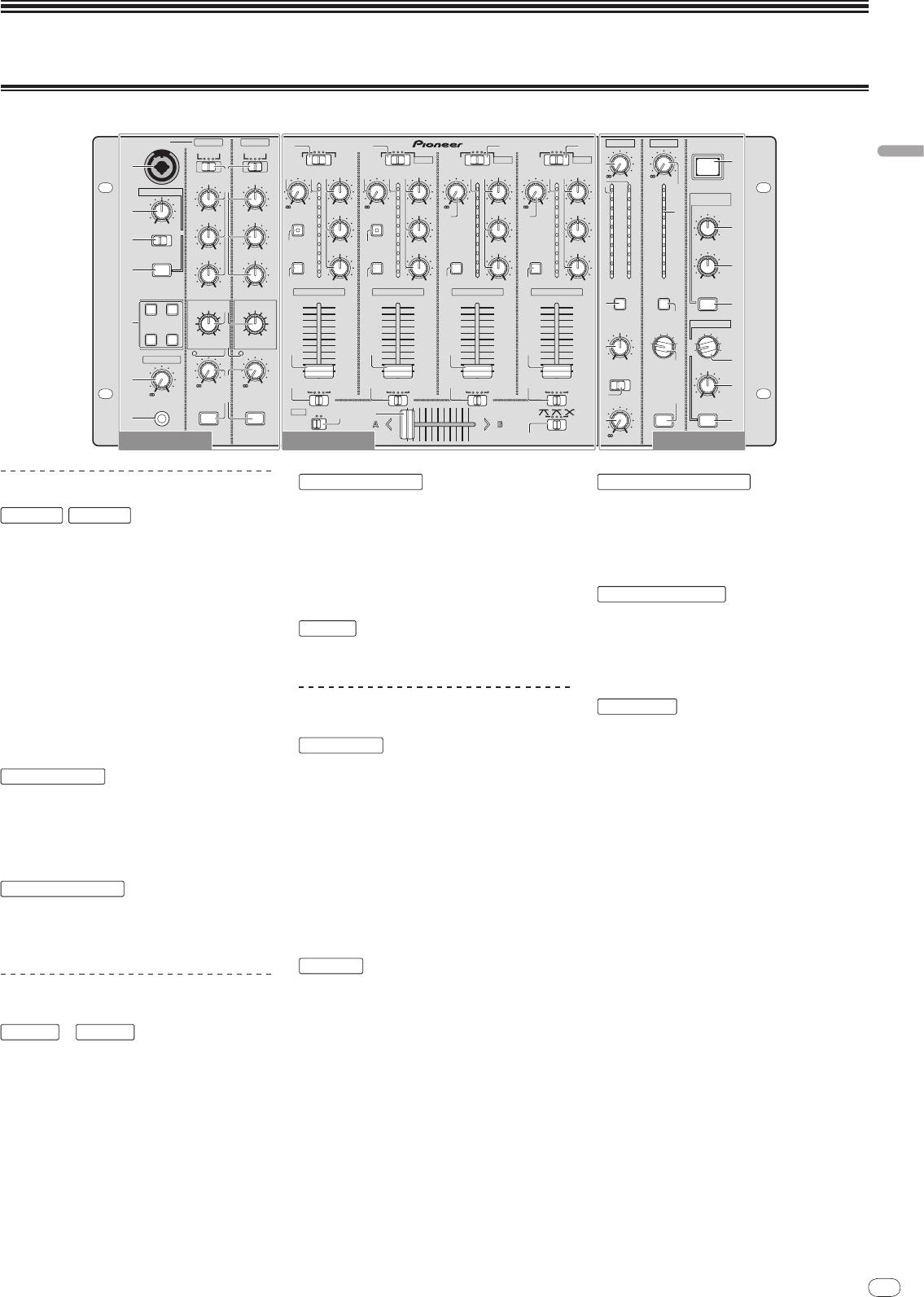
Liste de messages MIDI
Type
Catégorie Nom SW
MIDI
Remarques
SW
MSB
Messages
SEND/
RETURN
Type
Catégorie Nom SW
MIDI
SW Bn 30 dd 127
Remarques
CH-1
SW
MSB
SEND/
RETURN
SW Bn 31 dd 127
HI
VR Bn 2 dd 0-127
CH-2
MID
VR Bn 3 dd 0-127
SEND/
RETURN
SW Bn 32 dd 127
CH-3
LOW
VR Bn 4 dd 0-127
SEND/
RETURN
FADER START
BTN Bn 58 dd OFF=0, ON=127
SW Bn 33 dd 127
CH-4
CH-1
CUE
BTN Bn 46 dd OFF=0, ON=127
SEND/
SEND/
RETURN
SW Bn 34 dd 127
Fader de canal VR Bn 11 dd 0-127
RETURN
MIC 1
Commutateur
SEND/
RETURN
SW Bn 35 dd 127
d’affectation de
SW Bn 41 dd A=0, THRU=64, B=127
MIC 2
crossfader
SEND/
RETURN
SW Bn 36 dd 127
HI
VR Bn 7 dd 0-127
MIC 1+2
MID
VR Bn 8 dd 0-127
SEND/
RETURN
SW Bn 37 dd 127
MASTER
LOW
VR Bn 9 dd 0-127
LEVEL
VR Bn 66 dd 0-127
FADER START
BTN Bn 59 dd OFF=0, ON=127
CH-2
ON/
OFF VR Bn 40 dd OFF=0, ON=127
CUE
BTN Bn 47 dd OFF=0, ON=127
LEVEL
VR Bn 67 dd 0-127
Fader de canal VR Bn 12 dd 0-127
NORMAL/
NORMAL=0,
Commutateur
TALK OVER
SW Bn 68 dd
ADVANCED
ADVANCED=127
d’affectation de
SW Bn 42 dd A=0, THRU=64, B=127
crossfader
ON/
OFF BTN Bn 69 dd OFF=0, ON=127
HI
VR Bn OE dd 0-127
REVERB
BTN Bn 6A dd OFF=0, ON=127
MID
VR Bn OF dd 0-127
ECHO+VERB
BTN Bn 6B dd OFF=0, ON=127
MIC EFFECT
LOW
VR Bn 15 dd 0-127
OCTAVER
BTN Bn 6C dd OFF=0, ON=127
CH-3
CUE
BTN Bn 48 dd OFF=0, ON=127
PITCH
BTN Bn 6D dd OFF=0, ON=127
Fader de canal VR Bn 13 dd 0-127
HEAD PHONES
LEVEL
VR Bn 1A dd 0-127
Commutateur
HI
VR Bn 1E dd 0-127
d’affectation de
SW Bn 43 dd A=0, THRU=64, B=127
MID
VR Bn 6E dd 0-127
crossfader
MIC 1
LOW
VR Bn 1F dd 0-127
HI
VR Bn 51 dd 0-127
EFFECT
VR Bn 70 dd 0-127
MID
VR Bn 5C dd 0-127
MIC1 ON
BTN Bn 71 dd OFF=0, ON=127
LOW
VR Bn 52 dd 0-127
HI
VR Bn 72 dd 0-127
CH-4
CUE
BTN Bn 49 dd OFF=0, ON=127
MID
VR Bn 73 dd 0-127
Fader de canal VR Bn 14 dd 0-127
MIC 2
LOW
VR Bn 74 dd 0-127
Commutateur
d’affectation de
SW Bn 44 dd A=0, THRU=64, B=127
EFFECT
VR Bn 75 dd 0-127
crossfader
MIC2 ON
BTN Bn 76 dd OFF=0, ON=127
Crossfader VR Bn 0B dd 0-127
! MIDI ON/
OFF précise si les messages MIDI doit être envoyés.
CROSS FADER
Gauche=0, Moyen=64,
! “n” dans le message MIDI “Bn” est une valeur du canal MIDI utilisé par l’utilisateur
CROSS FADER
SW Bn 5F dd
Droit=127
allant de 0x00 à 0x0F (1 à 16 sur l’écran de réglage)
LEVEL
VR Bn 18 dd 0-127
CUE
BTN Bn 4A dd OFF=0, ON=127
MASTER
BALANCE
VR Bn 17 dd 0-127
MONO/
STEREO SW Bn 60 dd MONO=0, STÉRÉO=127
BOOTH MONITOR
VR Bn 19 dd 0-127
LEVEL
VR Bn 61 dd 0-127
CUE
BTN Bn 62 dd OFF=0, ON=127
ZONE ASSIGN
SW Bn 20 dd 127
CH-1
ZONE ASSIGN
SW Bn 21 dd 127
CH-2
ZONE ASSIGN
ZONE
SW Bn 22 dd 127
CH-3
ZONE ASSIGN
SW Bn 23 dd 127
CH-4
ZONE ASSIGN
SW Bn 24 dd 127
MASTER
ZONE ASSIGN OFF
SW Bn 25 dd 127
ON/
OFF BTN Bn 63 dd OFF=0, ON=127
CLARITY
VR Bn 64 dd 0-127
SOUND
DYNAMICS
VR Bn 65 dd 0-127
MAXIMIZER
ON/
OFF BTN Bn 4E dd OFF=0, ON=127
26
Fr
11
DRB1492-B
Opérations
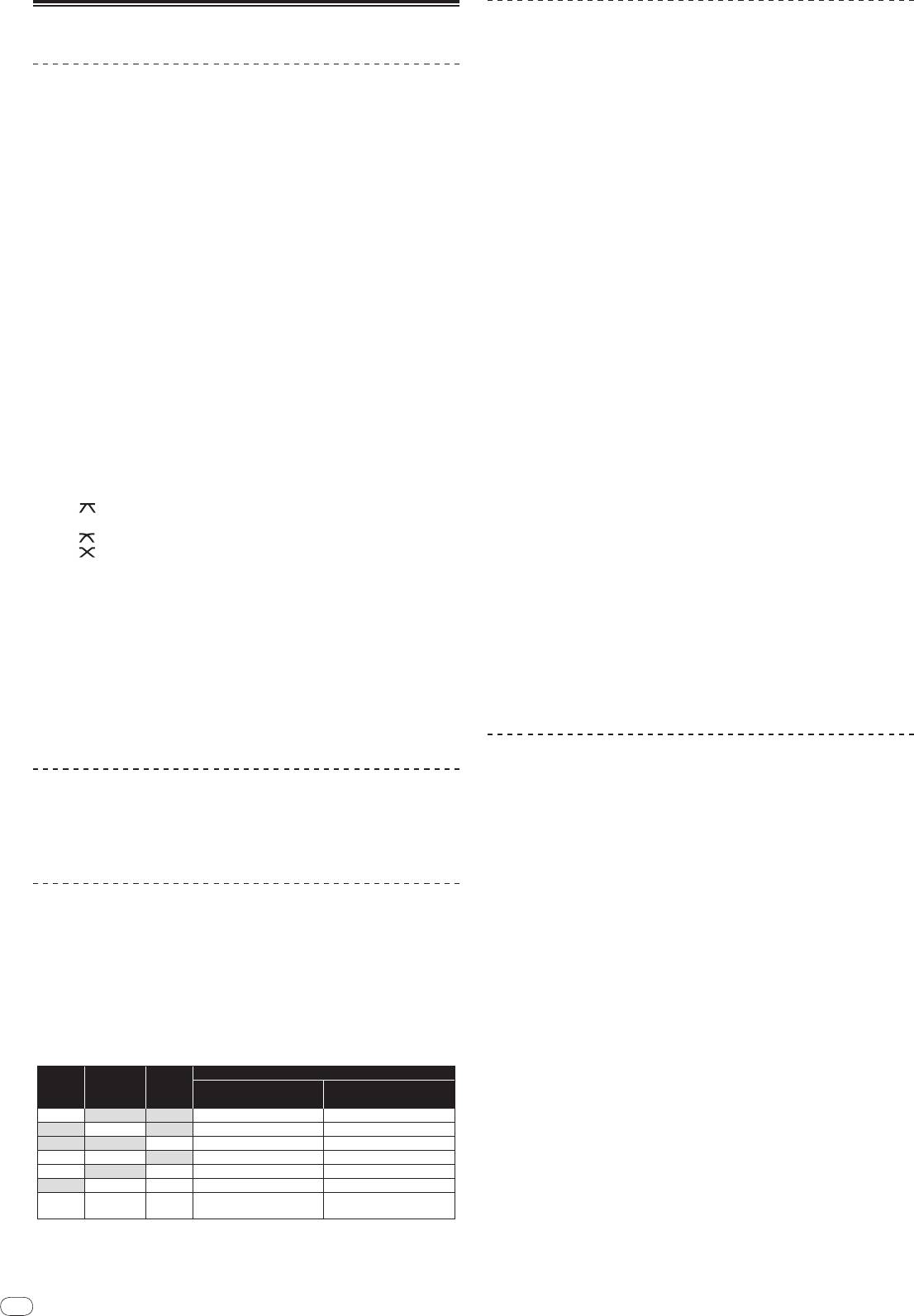
Panneau de commande
Français
27
MIC 1 MIC 1
MIC 2
MASTER
ZONE
MASTER ZONE
MASTER ZONE
1
DIGITAL1
1
DIGITAL2
LINE
1
LINE
1
LEVEL
LEVEL
BOTH
BOTH
CD
MIC 3
CD
USB 1/2
CD
USB 3/4
CD
USB 5/6
1
1
POWER
i
OUTPUT
2
OUTPUT
2
TRIM
5
HI
2
TRIM
6
HI
TRIM
65
HI
TRIM
5
665
HI
-
0
-
0
HI
HI
TALK OVER
3
14
14
14
14
2
14
14
7
9
9
9
9
9
9
SOUND
-
+9
5
-
26
+6
-
+9
5
-
26
+6
-
+9
5
-
26
+6
-
+9
5
-
26
+6
MAXIMIZER
9
5
5
-
12 +12
-
12 +12
MID
MID
MID
MID
8
CLARITY
MID
MID
START
FADER
2
START
FADER
2
2
2
2
2
2
2
MIN MAX
0
0
0
0
0
0
NORMAL
ADVANCED
c
–2
–2
–2
–2
–2
–2
a
–4
3
-
26
+6
–4
3
-
26
+6
–4
-
26
+6
–4
-
26
+6
–4
–4
MINMAX
-
12 +12
-
12 +12
–7
LOW
–7
LOW
–7
LOW
–7
LOW
DYNAMICS
–7
–7
ON/OFF
LOW
LOW
CUE
–10
CUE
–10
CUE
–10
CUE
–10
–10
–10
b
–15
–15
–15
–15
d
–15
–15
dB
-
dB
4
26
+6
4
-
26
+6
dB
4
-
26
+6
dB
4
-
26
+6
LR
dB
dB
MINMAX
-
12 +12
-
12 +12
CH -1
CH -2
CH -3
CH -4
CUE
CUE
ON/OFF
EFFECT
4
EFFECT
3
e
REVERB
ECHO+VERB
9
5
MIC EFFECT
ZONE ASSIGN
SEND/RETURN
PITCHOCTAVER
BALANCE
34
4
MIC1
LOWHI
LOWHI
2
MASTER
3
MIC2
6
1
MIC
2
MIC1+2
LEVEL
LEVEL
7
7
7
7
4
1
MASTER
HEAD PHONES
L
R
f
LEVEL
a
LEVEL
STEREOMONO
c
-
0
7
-
0
8
ABTHRU
8
ABTHRU
8
ABTHRU
8
ABTHRU
g
-
0
5
8
b
MINMAX
PHONES
BOOTH MONITOR
MIC1 ON
MIC2 ON
MIDI
OFFON
CROSS
ZONE ON
ON/OFF
d
b
9
FADER
6
h
-
0
Section MC Section DJ Section PA
PROFESSIONAL MIXER
a
DJM-
5000
Section MC
MIC 1
,
MIC 2
1 MIC 1 (la page 13)
2 OUTPUT (la page 13)
3 HI, MID, LOW (la page 13)
4 EFFECT (la page 13)
5 MIC EFFECT (la page 13)
6 Indicateur de niveau de crête (la page
13)
7 LEVEL (la page 13)
8 MIC1 ON, MIC2 ON (la page 13)
TALK OVER
9 Niveau de talkover (la page 13)
a NORMAL/
ADVANCED (la page 13)
b ON/
OFF (la page 13)
HEAD PHONES
c LEVEL (la page 12)
d PHONES (la page 12)
Section DJ
CH-1
—
CH-4
1 Sélecteur d’entrée (la page 12)
2 TRIM (la page 12)
3 FADER START (la page 12)
4 CUE (la page 12)
5 Indicateur de niveau de canal (la page 12)
6 HI, MID, LOW (la page 12)
7 Fader de canal (la page 12)
CROSS FADER
8 Commutateur d’affectation de
crossfader (la page 12)
9 Crossfader (la page 12)
a [CROSS FADER] (Sélecteur de courbe
de crossfader) (la page 12)
MIDI
b MIDI (la page 12)
Section PA
MASTER
1 LEVEL (la page 12)
2 Indicateur de niveau principal (la page 12)
Indique le niveau des signaux audio passant par
[LEVEL] dans le canal [MASTER].
3 CUE (la page 12)
4 BALANCE (la page 14)
5 MONO/
STEREO (la page 14)
6 BOOTH MONITOR (la page 14)
ZONE
7 LEVEL (la page 14)
8 Indicateur de niveau de zone (la page 14)
Indique le niveau des signaux audio passant par
[LEVEL] dans le canal [ZONE].
9 CUE (la page 12)
a Sélecteur de canal de sortie (la page 14)
b ZONE ON (la page 14)
SOUND MAXIMIZER
c CLARITY (la page 14)
d DYNAMICS (la page 14)
e ON/
OFF (la page 14)
SEND/ RETURN
f Sélecteur de canal de sortie (la page 14)
g LEVEL (la page 14)
h ON/
OFF (la page 14)
POWER
i POWER (la page 12)
12
Fr
DRB1492-B
Fonctionnement de la section DJ
Restitution du son
1 Appuyez sur [POWER]
Allumez cet appareil.
2 Réglez le sélecteur d’entrée
Sélectionnez la source d’entrée de chaque canal correspondant aux appareils
raccordés à cet appareil.
! Pour restituer le son de l’ordinateur raccordé à la prise [USB], réglez le sélec-
teur d’entrée de [CH-2], [CH-3], et [CH-4] sur [USB].
3 Tournez [TRIM]
Règle le niveau des signaux audio présents à l’entrée de chaque canal.
! L’indicateur de niveau du canal s’éclaire lorsque le son est transmis correcte-
ment au canal.
4 Réglez le fader de canal sur la position intérieure
Règle le niveau des signaux audio présents à la sortie de chaque canal.
5 Réglez le commutateur d’affectation de crossfader
Commute la destination de la sortie de chaque canal.
— [A]: Affectation à [A] (gauche) du crossfader.
— [B]: Affectation à [B] (droite) du crossfader.
— [THRU]: Affectation au canal [MASTER] (pas de passage par le
crossfader).
6 Réglez le commutateur de courbe du crossfader
([CROSS FADER])
Change les caractéristiques de la courbe du crossfader.
— [
]: Courbe croissant rapidement (quand le crossfader est éloigné du
côté [A], les signaux audio sortent immédiatement du côté [B]).
— [ ]: Courbe se situant entre les deux courbes précédente et suivante.
— [
]: Courbe croissant graduellement (quand le crossfader est éloigné
du côté [A], le son du côté [B] augmente graduellement tandis que le son
du côté [A] diminue graduellement).
7 Réglez le crossfader
Restitue les signaux audio affectés par le commutateur d’affectation de
crossfader correspondant aux caractéristiques de la courbe sélectionnée par
[CROSS FADER] (Sélecteur de courbe de crossfader).
! Cette étape est inutile lorsque le commutateur d’affectation de crossfader est
réglé sur [THRU].
8 Tournez [LEVEL] du canal [MASTER]
Le son est restitué par [MASTER1] et [MASTER2]. L’indicateur de niveau principal
s’éclaire.
Réglage de la qualité du son
Tournez [HI], [MID] ou [LOW] sur chaque canal
Reportez-vous à la page 17, Spécifications pour la plage de réglage du son de
chaque commande.
Contrôle du son par un casque
1 Raccordez le casque à la prise [PHONES]
2 Appuyez sur [CUE] du canal à contrôler
La touche s’éclaire en orange vif.
3 Tournez la molette [LEVEL] de [HEAD PHONES]
Le son est restitué par le casque sur le canal sélectionné par [CUE].
! Le son restitué par le casque dépend de la combinaison de canaux sélection-
nés par [CUE]. Reportez-vous au tableau ci-dessous.
28
CH-1
‒
Sortie casque
CH-4
MASTER ZONE
Canal L
Canal R
ON
OFF
OFF
CH (L)
CH (R)
OFF
ON
OFF
MASTER (L)
MASTER (R)
OFF
OFF
ON
ZONE (L)
ZONE (R)
ON
ON
OFF
CH (MONO)
MASTER (MONO)
ON
OFF
ON
CH (MONO)
ZONE (MONO)
OFF
ON
ON
MASTER (L)+ZONE (L)
MASTER (R)+ZONE (R)
MASTER (MONO)
ON
ON
ON
CH (MONO)
+ZONE (MONO)
Utilisation du fader pour lancer un lecteur DJ
Pioneer (lancement au fader)
Si vous raccordez un lecteur DJ Pioneer avec un câble de commande (fourni
avec le lecteur DJ), vous pourrez lancer la lecture et contrôler d’autres opérations
du lecteur DJ avec le fader de cet appareil.
Le départ au fader n’est disponible que si un lecteur DJ Pioneer est raccordé à
[CH-1] ou [CH-2].
Raccordez au préalable un lecteur DJ Pioneer à cet appareil (la page 6).
Lancer la lecture en utilisant le fader de canal
1 Réglez le commutateur d’affectation de crossfader sur [THRU]
2 Appuyez sur [FADER START]
Activez le départ au fader. La touche s’éclaire en orange vif.
3 Réglez le fader de canal sur la position la plus extérieure
4 Spécifiez le repère sur le lecteur DJ
Le lecteur DJ se met en pause au point de repère.
5 Réglez le fader de canal sur la position intérieure
La lecture démarre sur le lecteur DJ.
! Si vous ramenez le fader de canal à la position originale, le lecteur revient ins-
tantanément au point de repère déjà spécifié et interrompt la lecture (repère
arrière).
Lancer la lecture en utilisant le crossfader
1 Réglez le commutateur d’affectation de crossfader sur [A] ou [B]
2 Appuyez sur [FADER START]
Activez le départ au fader. La touche s’éclaire en orange vif.
3 Réglez le crossfader
Réglez-le sur la position la plus éloignée dans le sens opposé au canal devant
être lancé au fader.
4 Spécifiez le repère sur le lecteur DJ
Le lecteur DJ se met en pause au point de repère.
5 Réglez le crossfader
La lecture démarre sur le lecteur DJ.
! Si vous ramenez le crossfader à la position originale, le lecteur revient ins-
tantanément au point de repère déjà spécifié et interrompt la lecture (repère
arrière).
Fonctionnement du logiciel DJ
La DJM-5000 fournit aussi les données de fonctionnement des touches et molet-
tes dans le format MIDI. Si vous raccordez un ordinateur contenant un logiciel DJ
compatible MIDI avec un câble USB, vous pourrez utiliser le logiciel DJ depuis
cet appareil.
Installez le logiciel DJ au préalable sur votre ordinateur. Effectuez aussi les régla-
ges audio et MIDI pour le logiciel DJ.
1 Raccordez le port USB de cet appareil à votre ordinateur
Pour le détail sur les raccordements, reportez-vous à la page 7, Raccordement à
un ordinateur.
2 Lancez le logiciel DJ
3 Réglez [MIDI] sur [ON]
La transmission des messages MIDI commence.
! Vous pouvez envoyer des messages MIDI en temps selon la position des
touches, faders et boutons de commande (instantané).
! Réglez les faders et boutons de commande pour transmettre des messages
faisant référence à la position correspondante. Pour le détail sur les messages
produits par cet appareil, reportez-vous à la page 10, Liste de messages MIDI.
4 Réglez [MIDI] sur [OFF]
Les messages MIDI ne sont pas transmis même si vous exploitez cet appareil.
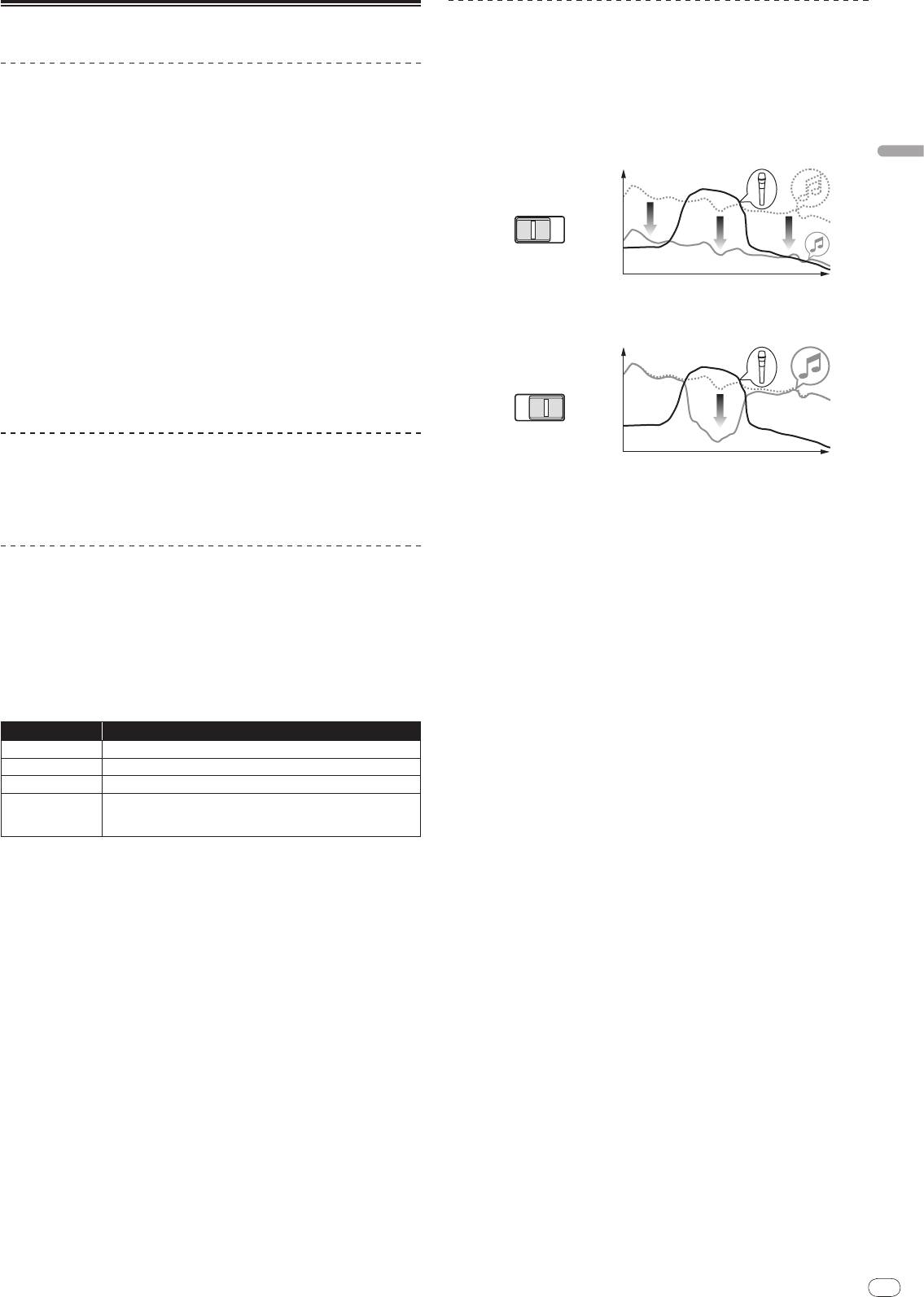
! Le contrôle s’annule par un nouvel appui sur [CUE]. La touche s’éclaire en
orange sombre.
Français
Fr
13
DRB1492-B
Utilisation de la fonction talkover
Fonctionnement de la section MC
1 Tournez le niveau de talkover
Réglez le niveau d’atténuation du son en plus de celui du canal microphone.
Utilisation d’un microphone
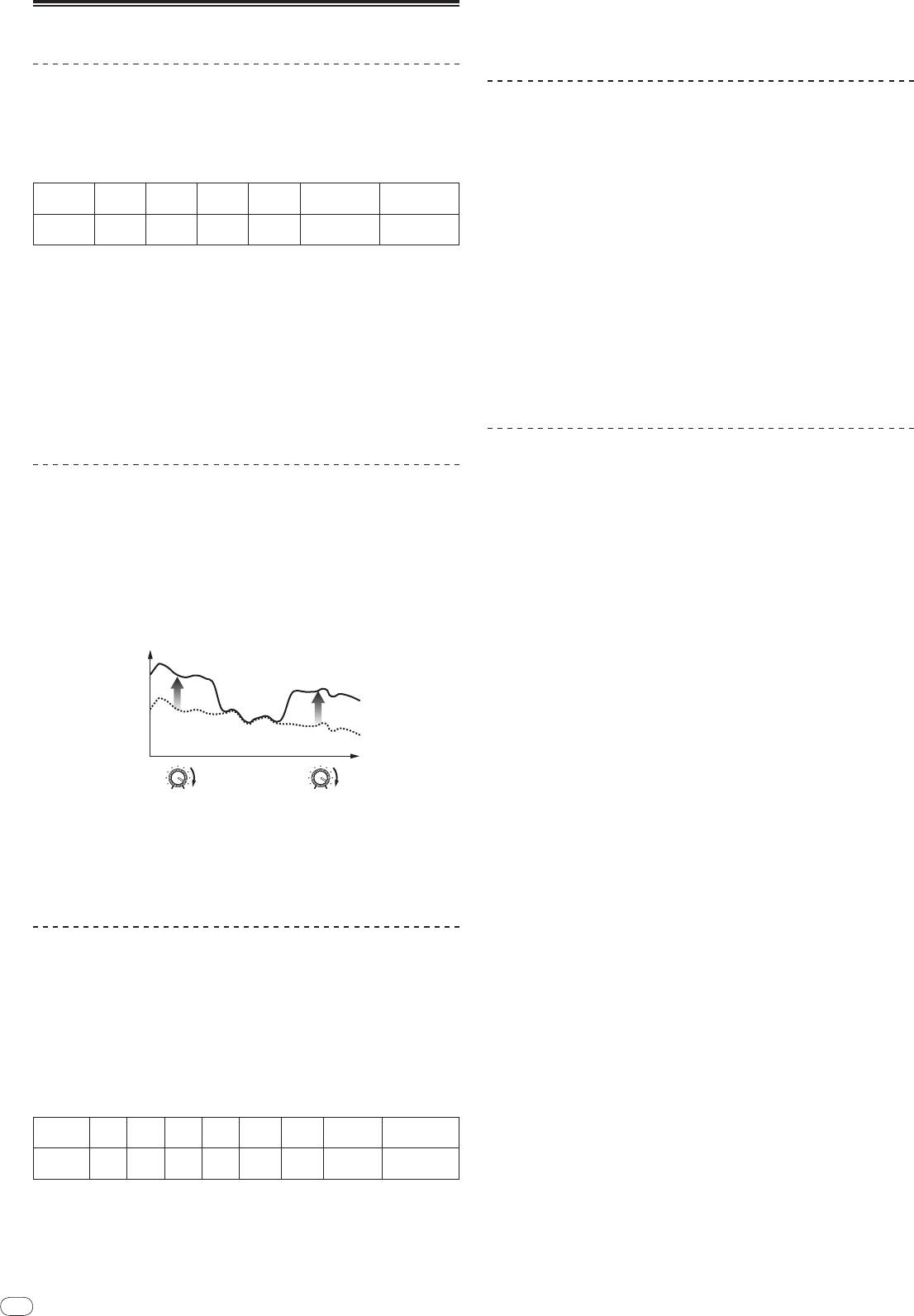
2 Commutez entre [NORMAL]/
[ADVANCED]
Le mode d’atténuation de la fonction talkover change.
1 Commutez [OUTPUT]
! Niveau de talkover :
Sélectionnez la destination de la sortie du son transmis par le canal [MIC1] ou
Le son provenant d’autres canaux que le canal microphone est atténué
[MIC2].
selon le niveau de talkover spécifié.
2 Tournez [LEVEL] du canal du microphone
Règle le niveau des signaux audio présents à la sortie du canal microphone.
! Attention, car une rotation jusqu’à la position extrême droite produit un son
très fort.
3 Appuyez sur [MIC1 ON] du canal [MIC1] ou [MIC2 ON] du canal
[MIC2]
Mettez le canal microphone en service. La touche s’éclaire en vert.
4 Fournissez des signaux audio au microphone
Le son est transmis à la destination de sortie sélectionnée par 1.
! L’indicateur de niveau de crête s’éclaire de différentes couleurs selon le
niveau du son présent à l’entrée.
— Vert : Niveau autorisé
— Orange : Niveau approprié
— Rouge : Niveau excessif (baissez le niveau du son en tournant [LEVEL]
vers la gauche)
Réglage de la qualité du son
Tournez [HI], [MID] ou [LOW] du canal [MIC1] ou [MIC2]
Reportez-vous à la page 17, Spécifications pour la plage de réglage du son de
chaque commande.
Utilisation de la fonction effets de microphone
1 Appuyez sur [MIC EFFECT (REVERB, ECHO+VERB, OCTAVER ou
PITCH)]
Mettez la fonction effets de microphone en service. La touche clignote en bleu.
! L’effet dépend de la touche.
2 Tournez [EFFECT]
Ajoute un effet au son provenant du canal microphone.
! L’effet varie selon le sens de rotation et la position de [EFFECT].
Nom de l’effet Descriptions
1
REVERB
Ajoute un effet de réverbération au son original.
1
ECHO+VERB
Ajoute des effets de réverbération et d’écho au son original.
1
OCTAVER
Ajoute un son à 1 octave au-dessus et au-dessous du son original.
Change l’intervalle musical dans la plage de 1 octave vers le haut et le
PITCH
bas. Tournez vers la droite et la gauche pour changer l’intervalle de 1
octave vers le haut et le bas respectivement.
1 Plus vous tournez vers la droite, plus le son de l’effet est fort.
! Pour mettre la fonction effets du microphone hors service, appuyez une
nouvelle fois sur la touche clignotante [MIC EFFECT (REVERB, ECHO+VERB,
OCTAVER, PITCH)]. La touche s’éclaire en bleu.
29
dB
NORMAL
ADVANCED
Fréquence
! Talkover avancé :
Seule la bande des voix du son provenant d’autres canaux que le canal
microphone est atténuée selon le niveau de talkover spécifié.
dB
NORMAL
ADVANCED
Fréquence
3 Appuyez sur [ON/
OFF] du canal [TALK OVER]
Mettez la fonction talkover en service. La touche s’éclaire en rouge.
! Lorsque des signaux audio sont présents à l’entrée du canal microphone, le
son, outre celui du canal du microphone, est atténué selon le mode d’atténua-
tion spécifié et la position de la commande.
14
Fr
DRB1492-B
Fonctionnement de la section PA
Restitution du son par la prise ZONE
Le son peut être restitué par la prise [ZONE] en plus du son du canal principal.
1 Réglez le sélecteur de canal de sortie du canal [ZONE]
Sélectionnez le canal provenant de la prise [ZONE].
! La sortie sonore dépend de la position du sélecteur.
Position du
1 2 3 4 MASTER MIC
sélecteur
Sortie
1
1
1
1
Canal micro-
Canal micro-
CH-1
CH-2
CH-3
CH-4
2
3
audio
phone
phone
1 Le son est restitué quelle que soit la position des faders et des boutons de commande.
2 Le son est restitué quelle que soit la position de [LEVEL] du canal [MASTER].
3 Le son est restitué seulement pour le canal microphone pour lequel [OUTPUT] est réglé
sur [BOTH] ou [ZONE].
2 Appuyez sur [ZONE ON] du canal [ZONE]
Mettez le canal [ZONE] en service. La touche s’éclaire en vert.
3 Tournez [LEVEL] du canal [ZONE]
Le son est présent en sortie à la prise [ZONE]. L’indicateur de niveau de la zone
s’éclaire.
! Pour mettre le canal [ZONE] hors service, appuyez de nouveau sur
[ZONE ON]. La touche s’éteint.
Utilisation de la fonction d’optimisation du son
1 Appuyez sur [ON/
OFF] du canal [SOUND MAXIMIZER]
Mettez la fonction d’optimisation du son en service. La touche s’éclaire en bleu.
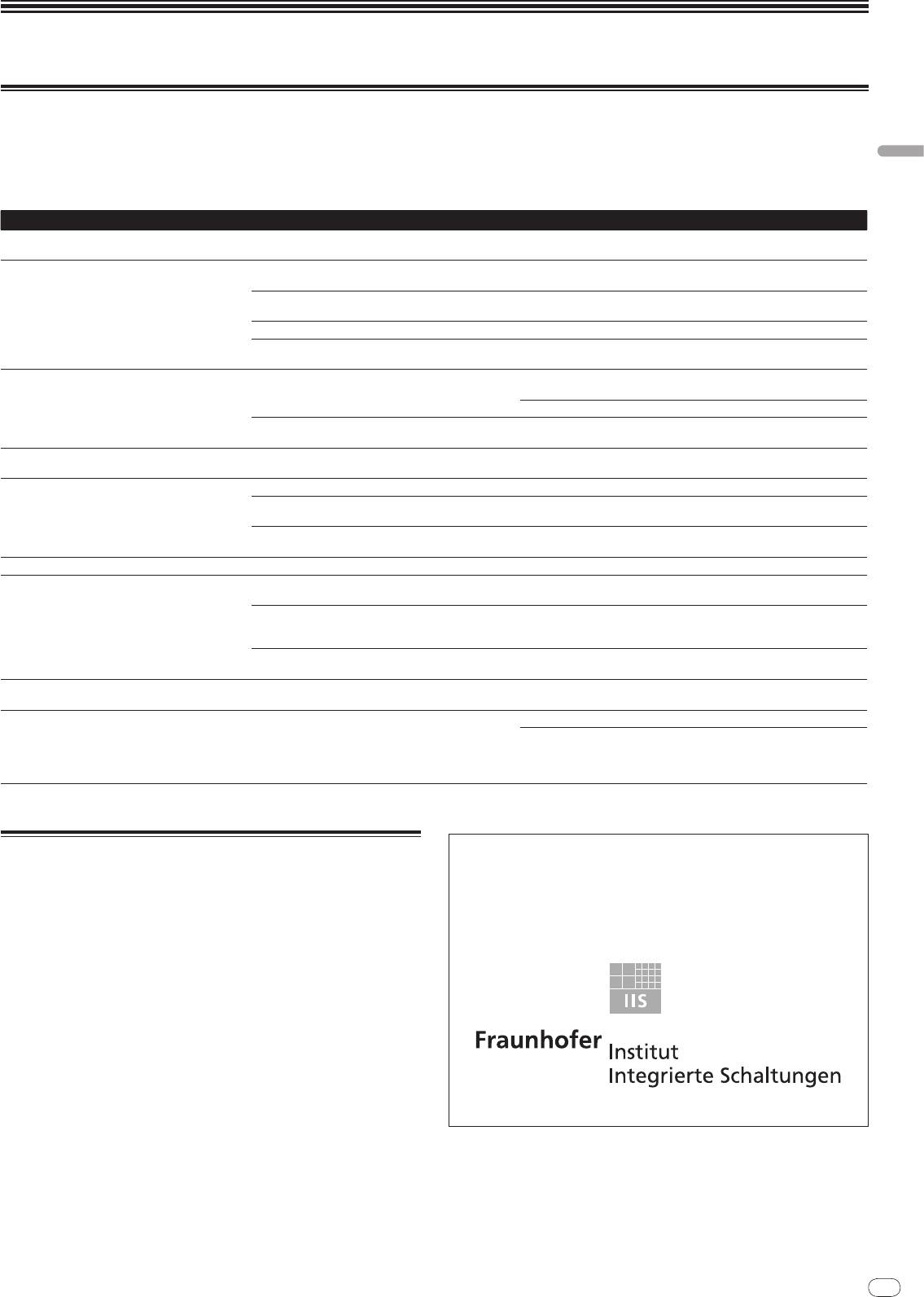
2 Tournez [CLARITY] ou [DYNAMICS]
L’effet d’optimisation du son varie selon le sens de rotation et la position de la
commande.
! Le niveau de sortie du son augmente en fonction de l’effet d’optimisation du
son quand la molette est tournée dans le sens horaire. Faites attention au
niveau de sortie audio lorsque vous utilisez la fonction d’optimisation du son.
30
dB
Fréquence
DYNAMICS
CLARITY
MINMAX
MINMAX
4 Tournez la molette [LEVEL] de [SEND/
RETURN]
Règle le niveau des signaux audio présents en entrée à la prise [RETURN].
! Pour arrêter le son présent en sortie à la prise [SEND], appuyez sur la touche
clignotante [ON/
OFF]. La touche s’éclaire.
Commutation du son entre mono et stéréo
Vous pouvez commuter entre mono et stéréo le son présent en sortie à la prise
[MASTER1], [MASTER2], [BOOTH], [REC OUT] ou [PHONES].
Commutez entre [MONO]/
[STEREO]
! [MONO] : Le son est en mono.
! [STEREO] : Le son est en stéréo.
Réglage de la balance G/
D du son
La balance G/
D du son présent en sortie aux prises [MASTER1], [MASTER2],
[BOOTH], [REC OUT] et [PHONES] peut être réglée.
1 Réglez [MONO]/
[STEREO] sur [STEREO]
2 Tournez [BALANCE]
La balance G/
D du son varie selon le sens de rotation et la position de la com-
mande [BALANCE].
! La voie droite d’un son stéréo est restituée lorsque la commande est tournée
complètement vers la droite. La voie gauche d’un son stéréo est restituée
lorsque la commande est tournée complètement vers la gauche.
Le son est restitué par la prise [BOOTH]
Le son du canal principal, à l’exception du son du canal microphone, est res-
titué par la prise [BOOTH] quelle que soit la position de [LEVEL] sur le canal
[MASTER].
Tournez [BOOTH MONITOR]
Règle le niveau des signaux audio présents en sortie à la prise [BOOTH].
! La plage de réglage du son dépend de la commande.
— CLARITY : Ajuste l’attaque et le profil du son principalement dans la
plage des médiums et aigus (cymbales, caisse claire, etc.).
— DYNAMICS : Ajuste la modulation et le rythme principalement dans la
plage des graves.
! Pour mettre la fonction d’optimisation du son hors service, appuyez de nou-
veau sur [ON/
OFF] La touche s’éteint.
Utilisation du processeur d’effets externe
1 Raccordez le processeur d’effets externe
[ON/
OFF] de [SEND/
RETURN] s’éclaire en rouge. Quand le processeur d’effets
externe n’est pas raccordé, [ON/
OFF] ne s’éclaire pas.
! Pour le détail sur les raccordements, reportez-vous à la page 5,
Raccordements.
2 Réglez le sélecteur de canal de sortie du canal [SEND/
RETURN]
Sélectionnez le canal provenant de la prise [SEND].
! La sortie sonore dépend de la position du sélecteur.
Position du
1 2 3 4 MIC 1 MIC 2 MIC1+2 MASTER
sélecteur
Sortie
1
Canal prin-
CH-1 CH-2 CH-3 CH-4 MIC 1 MIC 2
MIC1+2
audio
cipal
1 Le son du microphone provenant du canal principal est restitué par le canal [SEND].
3 Appuyez sur [ON/
OFF] du canal [SEND/
RETURN]
Le son est présent en sortie à la prise [SEND]. La touche clignote en rouge.
Fr
15
DRB1492-B
Informations supplémentaires
En cas de panne
! Une erreur de commande est souvent prise pour une anomalie de fonctionnement ou une panne. Si vous estimez que cet appareil ne fonctionne pas correctement,
vérifiez les points ci-dessous. Parfois, le problème peut provenir d’un autre composant. Examinez les autres composants et les appareils électriques utilisés. Si le
Français
problème persiste malgré les vérifications des points suivants, confiez les réparations au service après-vente Pioneer le plus proche ou à votre revendeur.
! De l’électricité statique ou des interférences externes ont peut être déréglé le lecteur. Dans ce cas, il suffit probablement de débrancher puis de rebrancher le cor-
don d’alimentation pour que le lecteur fonctionne de nouveau.
Problème Vérification Solution
L’appareil ne s’allume pas. Est-ce que le cordon d’alimentation est correctement
Branchez le cordon d’alimentation sur une prise secteur.
raccordé ?
Aucun son ou son faible. Est-ce que la position du sélecteur d’entrée est correcte ? Changez la source d’entrée d’un canal avec le sélecteur d’entrée (la page
11).
Est-ce que les câbles de liaison sont correctement rac-
Raccordez correctement les câbles de liaison (la page 6).
cordés ?
Est-ce que les prises et fiches sont sales ? Nettoyez les prises et les fiches avant d’effectuer les raccordements.
Est-ce que [MASTER ATT] sur le panneau arrière est réglé
Réglez [MASTER ATT] (la page 5).
sur un niveau tel que -12 dB ?
Distorsion du son. Est-ce que le niveau de sortie du son provenant du canal
Réglez la molette [LEVEL] de [MASTER] de sorte que l’indicateur de niveau
microphone est réglé correctement ?
du canal principal s’éclaire près de 0 dB au niveau de crête (la page 11).
Réglez [MASTER ATT] sur [-6 dB] ou [-12 dB] (la page 5).
Est-ce que le niveau du son transmis à chaque canal est
Réglez [TRIM] de sorte que l’indicateur de niveau du canal s’éclaire près de
réglé correctement ?
0 dB au niveau de crête (la page 11).
Impossible de faire un fondu enchaîné. Est-ce que le commutateur d’affectation de crossfader est
Réglez le commutateur d’affectation de crossfader correctement pour
réglé correctement ?
chaque canal (la page 11).
Départ au crossfader d’un lecteur DJ impossible. Est-ce que [FADER START] est réglé sur arrêt ? Réglez [FADER START] sur marche (la page 12).
Est-ce que le lecteur DJ est raccordé correctement à la
Raccordez le lecteur DJ à la prise [CONTROL] avec un câble de commande
prise [CONTROL] ?
(la page 6).
Est-ce que les câbles audio sont correctement raccordés ? Raccordez cet appareil à la prise de sortie audio du lecteur DJ avec un câble
audio (la page 6).
Aucun effet. Est-ce que [EFFECT] est à la bonne position ? Réglez [EFFECT] sur une autre position que [LOW] (la page 11).
Impossible d’utiliser un processeur d’effets externe.
Est-ce que [SEND/
RETURN] [ON/
OFF] est réglé sur marche ?
Appuyez sur [ON/
OFF] de [SEND/
RETURN] pour activer [SEND/
RETURN] (la
page 11).
Est-ce que le processeur d’effets externe est raccordé
Raccordez le processeur d’effets externe à la prise [SEND] ou [RETURN].
correctement à la prise [SEND] ou [RETURN] ?
Quand le raccordement est correctement effectué [ON/
OFF] de [SEND/
RETURN] s’éclaire en rouge (la page 6).
Est-ce que le sélecteur de canal de sortie de [SEND/
Réglez le canal de sortie avec le sélecteur de canal de sortie du canal(la
RETURN] est réglé correctement ?
page 11).
Distorsion du son provenant du processeur d’effets
Est-ce que le niveau d’entrée du son provenant du proces-
Tournez la molette [LEVEL] de [SEND/
RETURN] pour ajuster le niveau des
externe.
seur d’effets externe est réglé correctement ?
signaux audio provenant du processeur d’effets externe (la page 11).
Cet appareil n’est pas reconnu après avoir été rac-
Est-ce que le pilote a été installé correctement sur votre
Installez le pilote. Réinstallez le pilote s’il a déjà été installé (la page 7).
cordé à un ordinateur.
ordinateur ?
Cet appareil doit être raccordé correctement à l’ordinateur et la transmis-
sion doit être sans erreur pour que l’utilitaire d’affichage de la version
puisse afficher le micrologiciel de cet appareil. Pour le détail sur la vérifica-
tion, reportez-vous à la page 9, Vérification de la version du pilote.
La licence de ce produit a été accordée pour un usage non lucratif. La licence
À propos des clauses d’exemption
n’a pas été accordée à ce produit pour un usage commercial (but lucratif),
comme la diffusion radiotélévision (terrestre, satellite, câblée ou autre), la
! Pioneer est une marque déposée de Pioneer Corporation.
®
®
®
diffusion sur Internet ou Intranet (réseau d’entreprise) ou sur tout autre type de
! Microsoft
, Windows Vista
et Windows
sont des marques déposées ou des
réseaux ou de services de distribution d’informations électroniques (services
marques commerciales de Microsoft Corporation aux États-Unis et/
ou dans
de distribution de musique numérique en ligne). Pour de tels usages vous
d’autres pays.
devez acquérir les licences appropriées. Pour le détail, consultez le site: http:/
/
! Pentium est une marque déposée de Intel Corporation.
www.mp3licensing.com.
! Adobe et Reader sont soit des marques déposées soit des marques
commerciales de Adobe Systems Incorporated aux États-Unis et/
ou dans
d’autres pays.
! Apple, Macintosh ou Mac OS sont des marques déposées de Apple Inc. aux
États-Unis et/
ou dans d’autres pays.
! ASIO est une marque commerciale de Steinberg Media Technologies GmbH.
! Les noms de sociétés et de produits mentionnés ici sont des marques
commerciales de leurs détenteurs respectifs.
La technologie de compression audio MP3 est offerte sous licence de
Fraunhofer IIS et Thomson Multimedia.
31
16
Fr
DRB1492-B
Schéma fonctionnel
32
Send
MasterMIC
Return
CHxFader
[MIC1+2]
Digitalin
3Band
H.P
Normal
CHx
CUE
Talk
EQ
[CHx]
Send
Master
Over
Sound
Return
Mono
Analogin
Maximizer
[Master]
Stereo
Advanced
Zone
Talk
Over
Zone
TalkOverParameter
[MICEffect]
Reverb
Echo+Verb
H.P.Level
Volume, Switch,Command
Octaver
MIC1/2OutMIC1/2In
CHxCUE
Pitch
MasterCUE
ZoneCUE
MIC1/2COMMON
MicSW
MIC1/2
MasterMic
TalkOver
SW
Master
CHLevelMeter
Low
3Band
MIC
Send
MIC
TalkOver
TalkOver
MIC1/2in
MasterLevelMeter
Cut
MIC
Effect
Return
Both
Detect
Normal/
Level
TalkOverParameter
Filter
EQ
MIC1/2
MIC1/2
Zone
Filter
Advanced
ZoneLevelMeter
ZoneMic
MIC1/2LevelMeter
EFFECT
MicLevelIndicator
Processing
[Send/Return]
ZoneOut[SoundMaximizer]
ZoneMIC
CHSelect
CH1-4
Normal
MIC1/2
ON/OFF
Clarity Dynamics
Talk
ZoneLevel
SendOut
SW
ON/OFFSW
MIC1+2
Zone
Over
Master
OutIn
Zone
CH
ZoneOut
Return
Send/Return
Select
Advanced
Level
SW
Talk
Over
ZoneLevelMeter
Send/ReturnOut
TalkOverParameter
ZoneCUE

Français
Fr
17
DRB1492-B
Spécifications
Général
Alimentation ................................................................... CA 220 V à 240 V, 50 Hz/
60 Hz
Consommation ..........................................................................................................33 W
Poids de l’appareil principal .................................................................................. 6,9 kg
Dimensions extérieures ........................482,6 mm (L) x 107,8 mm (H) x 225,1 mm (P)
Température de fonctionnement tolérée ............................................. +5 °C à +35 °C
Humidité de fonctionnement tolérée .......................5 % à 85 % (sans condensation)
Section audio
Fréquence d’échantillonnage ..............................................................................96 kHz
Convertisseur A/
N, N/
A ........................................................................................24 bits
Caractéristiques des fréquences
CD/
LINE/
MIC ..................................................................................... 20 Hz à 20 kHz
Rapport S/
B (sortie nominale)
CD/
LINE ...........................................................................................................102 dB
MIC .................................................................................................................... 84 dB
Distorsion harmonique totale (LINE — MASTER1) .......................................... 0,005 %
Niveau d’entrée standard / Impédance d’entrée
MIC1, MIC2 ........................................................................................-52 dBu/
22 kW
MIC3 ...................................................................................................-52 dBu/
47 kW
CD/
LINE (3, 4).....................................................................................-12 dBu/
47 kW
RETURN ..............................................................................................-12 dBu/
47 kW
Niveau de sortie standard / Impédance de charge / Impédance de sortie
MASTER1 .............................................................+8 dBu/
10 kW/
10 W ou inférieur
MASTER2 .............................................................+2 dBu/
10 kW/
10 W ou inférieur
REC OUT .................................................................-8 dBu/
10 kW/
10 W ou inférieur
BOOTH ....................................................................................+8 dBu/
10 kW/
600 W
ZONE .................................................................... +8 dBu/
10 kW/
600 W (ATT 0 dB)
SEND .....................................................................-12 dBu/
10 kW/
1 kW ou inférieur
PHONES ...............................................................+8,5 dBu/
32 W/
22 W ou inférieur
Niveau de sortie nominal / Impédance de charge
MASTER1 .........................................................................................+25 dBu/
10 kW
MASTER2 .........................................................................................+20 dBu/
10 kW
ZONE ............................................................................. +25 dBu/
10 kW (ATT 0 dB)
Diaphonie (LINE) ..................................................................................................... 80 dB
Caractéristiques de l’égaliseur de canal
HI ........................................................................................ -26 dB à +6 dB (13 kHz)
MID ...................................................................................... -26 dB à +6 dB (1 kHz)
LOW ..................................................................................... -26 dB à +6 dB (70 Hz)
Caractéristiques de l’égaliseur de microphone
HI ...................................................................................... -12 dB à +12 dB (10 kHz)
MID ................................................................................. -12 dB à +12 dB (2,5 kHz)
LOW ................................................................................. -12 dB à +12 dB (100 Hz)
Prises d’entrée/
sortie
Prise d’entrée CD
Prise RCA ................................................................................................................. 4
Prise d’entrée LINE
Prise RCA ................................................................................................................. 2
Prise d’entrée MIC
Connecteur XLR/
Jack (Ø 6,3 mm) ......................................................................... 1
Connecteur XLR ...................................................................................................... 1
Jack (Ø 6,3 mm) ....................................................................................................... 1
Prises d’entrée RETURN
Jack (Ø 6,3 mm) ....................................................................................................... 1
Prise de sortie ZONE
Connecteur XLR ...................................................................................................... 1
Prise de sortie MASTER
Connecteur XLR ...................................................................................................... 1
RCA pin jack ............................................................................................................ 1
Prise de sortie BOOTH
Jack (Ø 6,3 mm) ....................................................................................................... 1
Prise de sortie REC OUT
RCA pin jack ............................................................................................................ 1
Prise de sortie SEND
Jack (Ø 6,3 mm) ....................................................................................................... 1
Prise d’entrée coaxiale DIGITAL IN
Prise RCA ................................................................................................................. 2
Prise de sortie PHONES
Jack stéréo (Ø 6,3 mm) ........................................................................................... 1
Prise USB
Type B ...................................................................................................................... 1
Prise CONTROL
Minijack (Ø 3,5 mm) ................................................................................................ 2
! Les caractéristiques et la présentation peuvent être modifiées, sans avis
préalable, dans un souci d’amélioration.
! Publication de Pioneer Corporation. © 2009 Pioneer Corporation. Tous droits de
reproduction et de traduction réservés.
33
2
De
DRB1492-B
Vielen Dank, dass Sie sich für dieses Pioneer-Produkt entschieden haben. Bitte lesen Sie diese Bedienungsanleitung gründlich durch, um sich mit der Bedienung des
Geräts vertraut zu machen. Nachdem Sie die Bedienungsanleitung gelesen haben, legen Sie sie griffbereit zum Nachschlagen ab.
In manchen Ländern oder Verkaufsgebieten weichen die Ausführungenvon Netzstecker oder Netzsteckdose u.U. von den in den Abbildungengezeigten ab; die
Anschluß- und Bedienungsverfahren des Gerätes sind jedoch gleich.
34
WICHTIG
CAUTION
RISK OF ELECTRIC SHOCK
DO NOT OPEN
Das Blitzsymbol in einem Dreieck weist den
ACHTUNG:
Ein Ausrufezeichen in einem Dreieck weist
Benutzer darauf hin, dass eine
UM SICH NICHT DER GEFAHR EINES
den Benutzer auf wichtige Bedienungs- und
Berührungsgefahr mit nicht isolierten Te ilen
ELEKTRISCHEN SCHLAGES
Wartungsanweisungen in den Dokumenten
im Geräteinneren, die eine gefährliche
AUSZUSETZEN, DÜRFEN SIE NICHT DEN
hin, die dem Gerät beiliegen.
Spannung führen, besteht. Die Spannung
DECKEL (ODER DIE RÜCKSEITE)
kann so hoch sein, dass sie die Gefahr eines
ENTFERNEN. IM GERÄTEINNEREN
elektrischen Schlages birgt.
BEFINDEN SICH KEINE VOM BENUTZER
REPARIERBAREN TEILE. ÜBERLASSEN SIE
REPARATUREN DEM QUALIFIZIERTEN
KUNDENDIENST.
D3-4-2-1-1_A1_De
Mischen Sie dieses Produkt, wenn Sie es entsorgen wollen, nicht mit gewöhnlichen Haushaltsabfällen. Es gibt ein getrenntes
Sammelsystem für gebrauchte elektronische Produkte, über das die richtige Behandlung, Rückgewinnung und Wiederverwertung
gemäß der bestehenden Gesetzgebung gewährleistet wird.
Privathaushalte in den Mitgliedsstaaten der EU, in der Schweiz und in Norwegen können ihre gebrauchten elektronischen Produkte an
vorgesehenen Sammeleinrichtungen kostenfrei zurückgeben oder aber an einen Händler zurückgeben (wenn sie ein ähnliches neues Produkt
kaufen).
Bitte wenden Sie sich in den Ländern, die oben nicht aufgeführt sind, hinsichtlich der korrekten Verfahrensweise der Entsorgung an die örtliche
Kommunalverwaltung.
Auf diese Weise stellen Sie sicher, dass das zu entsorgende Produkt der notwendigen Behandlung, Rückgewinnung und Wiederverwertung
unterzogen wird, und so mögliche negative Einflüsse auf die Umwelt und die menschliche Gesundheit vermieden werden.
K058b_A1_De
WARNUNG
Dieses Gerät ist nicht wasserdicht. Zur Vermeidung
der Gefahr von Brand und Stromschlag keine
Behälter mit Flüssigkeiten (z.B. Blumenvasen und
-töpfe) in die Nähe des Gerätes bringen und dieses
vor Tropfwasser, Spritzwasser, Regen und Nässe
schützen.
D3-4-2-1-3_A_Ge
WARNUNG
Vor dem erstmaligen Anschluss des Gerätes an das
Stromnetz bitte den folgenden Hinweis sorgfältig
beachten.
Die Netzspannung ist je nach Land verschieden. Vor
der Inbetriebnahme des Gerätes sicherstellen, dass
die örtliche Netzspannung mit der auf dem
Typenschild an der Rückwand des Gerätes
angegebenen Nennspannung (z.B. 230 V oder 120 V)
übereinstimmt.
D3-4-2-1-4_A_Ge
WARNUNG
Keine Quellen offener Flammen (z.B. eine
brennende Kerze) auf dieses Gerät stellen.
D3-4-2-1-7a_A_Ge
VORSICHTSHINWEIS ZUR BELÜFTUNG
Bei der Aufstellung dieses Gerätes muss für einen
ausreichenden Freiraum gesorgt werden, um eine
einwandfreie Wärmeabfuhr zu gewährleisten
(mindestens 5 cm hinter dem Gerät und jeweils 3
cm an der Seite des Gerätes).
WARNUNG
Im Gerätegehäuse sind Ventilationsschlitze und
andere Öffnungen vorgesehen, die dazu dienen,
eine Überhitzung des Gerätes zu verhindern und
einen zuverlässigen Betrieb zu gewährleisten. Um
Brandgefahr auszuschließen, dürfen diese
Öffnungen auf keinen Fall blockiert oder mit
Gegenständen (z.B. Zeitungen, Tischdecken und
Gardinen) abgedeckt werden, und das Gerät darf
beim Betrieb nicht auf einem dicken Teppich oder
Bett aufgestellt sein.
D3-4-2-1-7b_A_Ge
Betriebsumgebung
Betriebstemperatur und Betriebsluftfeuchtigkeit:
+5 °C bis +35 °C, 85 % rel. Feuchte max.
(Ventilationsschlitze nicht blockiert)
Eine Aufstellung dieses Gerät an einem unzureichend
belüfteten, sehr feuchten oder heißen Ort ist zu
vermeiden, und das Gerät darf weder direkter
Sonneneinstrahlung noch starken Kunstlichtquellen
ausgesetzt werden.
D3-4-2-1-7c*_A1_De
Falls der Netzstecker des Netzkabels dieses Gerätes
nicht in die Zusatzsteckdose einer anderen
Komponente passt, muss er gegen einen Netzstecker
der geeigneten Ausführung ausgewechselt werden.
Ein derartiger Austausch des Netzsteckers muss vom
Kundendienstpersonal vorgenommen werden. Wenn
der vom Netzkabel abgeschnittene ursprüngliche
Netzstecker in eine Netzsteckdose eingesteckt wird,
besteht akute Stromschlaggefahr! Daher ist
unbedingt dafür zu sorgen, dass der abgeschnittene
Netzstecker sofort vorschriftsmäßig entsorgt wird.
Vor einem längeren Nichtgebrauch des Gerätes,
beispielsweise während des Urlaubs, sollte der
Netzstecker aus der Netzsteckdose gezogen werden,
um das Gerät vollständig vom Netz zu trennen.
D3-4-2-2-1a_A1_De
ACHTUNG
Der POWER-Schalter dieses Gerätes trennt das
Gerät nicht vollständig vom Stromnetz. Um das
Gerät vollständig vom Netz zu trennen, muss der
Netzstecker aus der Netzsteckdose gezogen werden.
Daher sollte das Gerät so aufgestellt werden, dass
stets ein unbehinderter Zugang zur Netzsteckdose
gewährleistet ist, damit der Netzstecker in einer
Notsituation sofort abgezogen werden kann. Um
Brandgefahr auszuschließen, sollte der Netzstecker
vor einem längeren Nichtgebrauch des Gerätes,
beispielsweise während des Urlaubs, grundsätzlich
von der Netzsteckdose getrennt werden.
D3-4-2-2-2a_A_Ge
VORSICHT MIT DEM NETZKABEL
Fassen Sie das Netzkabel immer am Stecker. Ziehen Sie
nicht am Kabel selbst, und fassen Sie das Netzkabel
niemals mit nassen Händen an, da dies einen
Kurzschluss oder elektrischen Schlag verursachen
kann. Stellen Sie nicht das Gerät, Möbelstücke o.ä. auf
das Netzkabel; sehen Sie auch zu, dass es nicht
eingeklemmt wird. Machen Sie niemals einen Knoten
in das Netzkabel, und binden Sie es nicht mit anderen
Kabeln. Das Netzkabel sollte so gelegt werden, dass
niemand darauf tritt. Ein beschädigtes Netzkabel kann
einen Brand oder elektrischen Schlag verursachen.
Prüfen Sie das Netzkabel von Zeit zu Zeit. Sollte es
beschädigt sein, wenden Sie sich an Ihre nächste
autorisierte PIONEER-Kundendienststelle oder Ihren
Händler, um es zu ersetzen.
S002*_Ge
Beim Gebrauch dieses Gerätes unbedingt die
Anweisungen bezüglich der Nennspannung
usw. auf dem Aufkleber befolgen, der sich an
der Unterseite des Gerätes befindet.
D3-4-2-2-4_Ge
Deutsch
De
3
DRB1492-B
Inhalt
Zum Lesen dieser Anleitung
Die Namen von Anzeigen, Menüs und Tasten sind in dieser Anleitung in eckigen
Klammern angegeben. (Z.b. [Collection] Bildfenster, [File] Menü, [f])
Vor der Inbetriebnahme
Merkmale .........................................................................................................................4
Lieferumfang ...................................................................................................................4
Anschlüsse
Rückseite .........................................................................................................................5
Anschließen der Eingangsbuchsen ..............................................................................6
Anschließen der Ausgangsbuchsen .............................................................................6
Anschließen an das Steuerpult .....................................................................................7
Anschluss eines Computers ..........................................................................................7
Über aus USB-Audiotreiber-Software ...........................................................................7
Über USB-MIDI-Kanaleinstellung .................................................................................9
Bedienungen
Bedienpult .....................................................................................................................11
Bedienung der DJ-Sektion ...........................................................................................12
Bedienung der MC-Sektion ..........................................................................................13
Bedienung der PA-Sektion ...........................................................................................14
Zusätzliche Informationen
Störungssuche ..............................................................................................................15
Über die Ausnahmeklauseln .......................................................................................15
Blockdiagramm .............................................................................................................16
Technische Daten .........................................................................................................17
Aufstellen auf einem Rack, das EIA-
Standards entspricht
Die Schraubenlöcher links und rechts vom Bedienfeld dieses Geräts passt zur Größe
5U jedes EIA Standard 19-Zoll-Racks. Die maximale Tiefe dieses Geräts ist 225,1
mm.
! Sichern Sie dieses Gerät mit Schrauben (nicht mitgeliefert), die zu dem Rack
passen.
! Installieren Sie dieses Gerät nicht direkt über einem Endstufenverstärker.
Vom Endstufenverstärker abstrahlende Hitze kann dieses Gerät beschädigen.
Außerdem können Störungen (Brummen usw.) erzeugt werden.
! Beim Transport dieses Geräts nehmen Sie es aus dem Rack. Beim Transport
dieses Geräts ohne Entnahme aus dem Rack kann es beschädigt werden.
! Wenn Sie dieses Gerät ohne Entnahme aus dem Rack transportieren, stellen
Sie sicher, dass es vor Vibrationen oder Erschütterungen geschützt ist.
35
4
De
DRB1492-B
PA-Sektion
Vor der
“MASTER/
ZONE Split Output” macht individuelle
Vorführungen an 2 separaten Austragungsorten mit
Inbetriebnahme
einem Gerät möglich (Seite 14)
! Das Gerät ist mit 2-Kanal-Ausgabe ausgestattet, die unabhängig dem
MASTER-Ausgang und dem ZONE-Ausgang zugewiesen ist. Sie können
Merkmale
Ton auf separaten Kanälen zu 2 Orten ausgeben und dadurch eine flexible
Party-Vorführung entsprechend der Atmosphäre jedes Orts verwirklichen.
Der DJM-5000 ist ein qualitativ hochwertiges, hochleistendes Mischpult für hohe
Entsprechend können Sie Ton von einem Mikrofon zu einem ausgewählten
Klangqualität und ausgestattet mit zahlreichen Funktionen, die die folgenden
Ziel ausgeben und eine Ansage oder MC-Vorfährung entsprechend der
drei Rollen unterstützen: MC, DJ und PA.
Atmosphäre jedes Orts verwirklichen.
Qualitativ hochwertige Klangverarbeitung mit 96-kHz-Sampling, 24-Bit hochleis-
tender A/
D-Wandler und 32-Bit DSP erzielt kräftigen und hochwertigen Klang.
“SOUND MAXIMIZER” kann die Klangeinstellung
Eine benutzerfreundliche Pultanordnung für drei Rollen (MC, DJ und PA) in
optimiert für spezifische Bedingungen oder
separaten Sektionen erlaubt intuitive Bedienung der zahlreichen Funktionen.
Atmosphären realisieren (Seite 14)
! Das Gerät ist mit den Knöpfen “DYNAMICS” und “CLARITY” ausgestattet,
MC-Sektion
um die Klangqualität zu justieren. Sie können einen tiefen Bassklang im
Niederfrequenzbereich und einen scharfen klaren Klang im Mitten- und
Hochfrequenzbereich erzeugen, was bis jetzt mit einem Equalizer nicht möglich
Das Mikrofon bietet treue Realisierung eine qualitativ
war. Da sie leicht die Klangqualität im Nieder- und Hochfrequenzbereich jus-
hochwertigen MC-Leistung (Seite 13)
tieren können, können Sie eine optimale Klangeinstellung entsprechend dem
Verlauf einer Party realisieren. Auch für ein komprimiertes Klangformat wie MP3
! Dieses Gerät ist mit 2 exklusiven Kanälen für ein Mikrofon ausgestattet, das
wird der im Nieder- und Hochfrequenzbereich verlorene Klang neu verstärkt.
intuitiv bedient werden kann. Da Sie die Lautstärke und den 3-Bereich-Equa-
lizer getrennt steuern können, können SIe die Lautstärke und Klangqualität
entsprechend der Stimme eines MC in jedem Kanal einstellen.
! Dieses Gerät ist mit 4 exklusiven Effekttypen für ein Mikrofon ausgestattet
Lieferumfang
(REVERB/
ECHO+VERB/
OCTAVER/
PITCH). Es ist möglich, eine Reihe von
! USB-Kabel
Vorgängen mit einem Mikrofon auszuführen.
! CD-ROM
! CH1 in der DJ-Sektion steht auch für einen Mikrofoneingang zur Verfügung.
! Garantiekarte
Sie können bis zu 3 Mikrofone gleichzeitig verwenden.
! Bedienungsanleitung (dieses Dokument)
1
Das weltweit erste
, “Advanced Talkover”-Merkmal
(Seite 13)
! Dieses Gerät ist mit dem Merkmal “Advanced Talkover” ausgestattet, das
den Ton von einem Mikron leichter hörbar macht, indem es die Lautstärke
im Frequenzbereich von Sprache gegen Musik automatisch senkt. Die
Lautstärke der Musik wird durch die Verwendung eines Mikrofons nicht
beeinflusst, wodurch es möglich wird, mit einer MC-Vorführung fortzufahren,
ohne die Atmosphäre am Ort zu beeinträchtigen (der Musikpegel kann mit
dem Knopf am Bedienfeld justiert werden).
1 Stand vom 8/
10/
2009, für ein DJ-Mischpult, wie festgelegt von Pioneer.
DJ-Sektion
Eine eingebaute in “USB-Audio-Schnittstelle”, die es
erlaubt, Audio direkt von einem Computer einzugeben
(Seite 7)
! Dieses Gerät hat eine eingebaute “USB-Audio-Schnittstelle”, die auf einem
Computer abgespieltes Audio über eine USB-Verbindung zum Computer aus-
geben kann. Dadurch wird es Ihnen möglich, eine DJ-Vorführung mit einem
Computer ohne eine externe Soundkarte zu realisieren.
2
! Sie können mit nur einem Computer bis zu 3-Kanal
Audio mischen, das
jedem CH des DJM-5000 zugewiesen ist.
2 Eine CD-ROM mit einer Treibersoftware ist mitgeliefert (kompatibel mit
Windows und Mac). Sie können auch das Audio-Schnittstellen-Merkmal
verwenden, indem Sie die Treibersoftware in Ihrem Computer installieren
(für Windows können Sie 3-Kanal-Audio nur zuweisen, wenn eine ASIO-
kompatible Software verwendet wird).
Das Merkmal “Assignable USB MIDI”, mit dem eine MIDI-
kompatible DJ-Software gesteuert werden kann (Seite 9)
! Dieses Gerät ist mit dem Merkmal “Assignable USB MIDI” ausgestattet, das
die Betriebsinformation fast aller Tasten und Schieberegler am DJM-5000
zu einer DJ-Software in MIDI-Signalen über einen USB-Anschluss zu einem
Computer übertragen kann. Sie können es auch als MIDI-Controller mit flexi-
bler Bedienbarkeit verwenden.
36
De
5
DRB1492-B
Anschlüsse
Schalten Sie die Stromversorgung aus und ziehen Sie das Netzkabel aus der Netzsteckdose, bevor Sie Geräte anschließen oder die Anschlüsse ändern.
Beachten Sie die Bedienungsanleitung der angeschlossenen Komponente.
Schließen Sie das Netzkabel an, nachdem alle Anschlüsse zwischen den Geräten vorgenommen wurden.
Rückseite
Deutsch
37
1
3 3 4 4
4 4 5 5
6 72
DJM-
5000
MIC 2
R
L
ZONE
LINE
CD
LINE
CD CD
CD
L
CH-4
L
CH-3 CH-2 CH-1
L
L
3 COLD
1 GND
CONTROL
CONTROL
MIC 3
2 HOT
-
12dB
-
6dB
0dB
ZONE AT T.
RR
R
R
MASTER1
R
L
MASTER2
R
L
REC OUT
R
BOOTH
(TRS)
L
R
SEND
L
(
MONO
)
R
RETURN
L
(
MONO
)
DIGITAL IN USB
1 GND
21
-
12dB
-
6dB
0dB
R
L
3 COLD
2 HOT
MASTER AT T.
16 141517 13 12 11 10
9 8
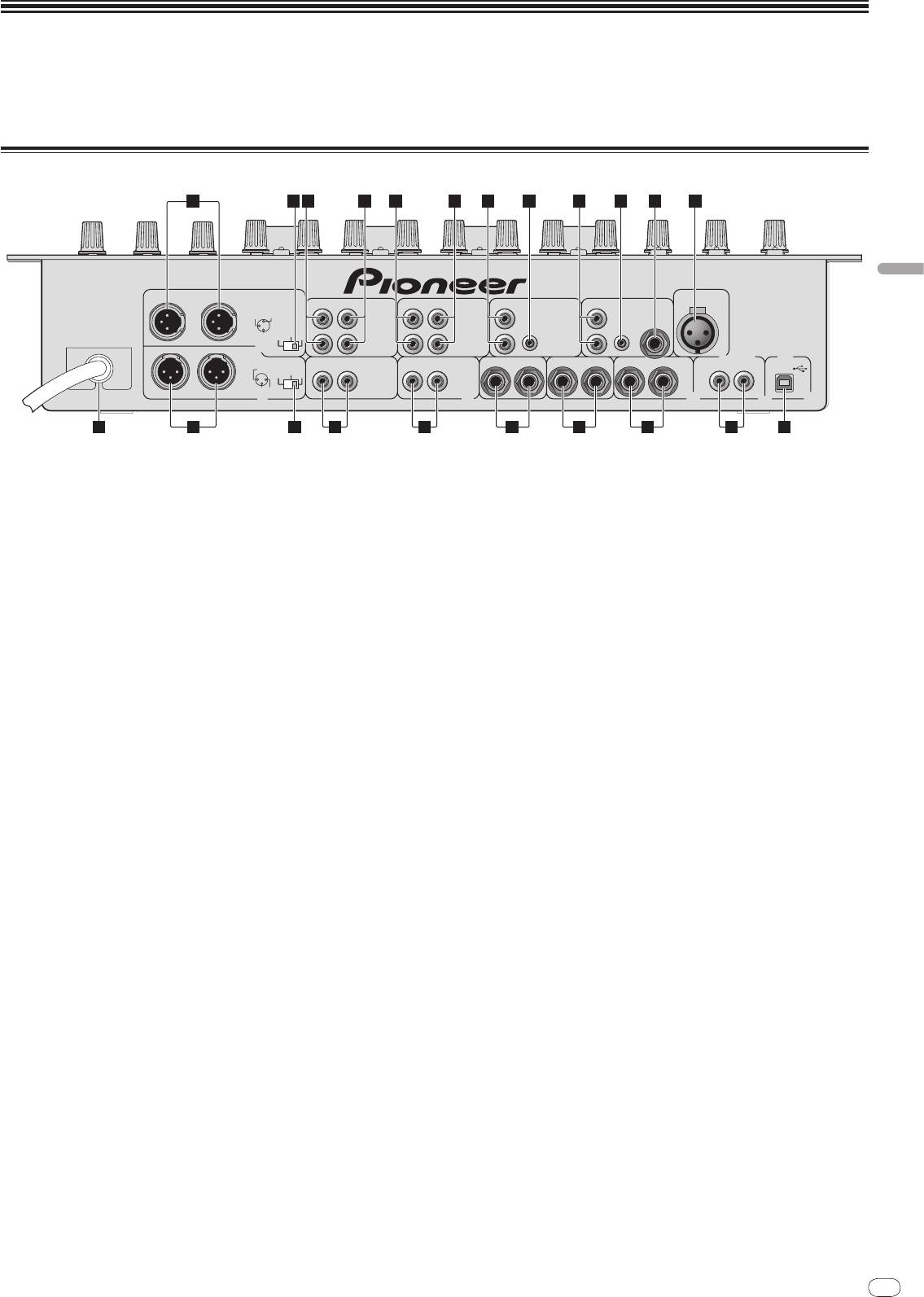
1 ZONE (Seite 6)
a RETURN (Seite 6)
Eine Ausgabeklemme für den ZONE-Kanal.
Schließen Sie an die Ausgangsbuchse eines externen Effektors an. Wenn nur
der Kanal [L] angeschlossen ist, wird der Kanaleingang [L] gleichzeitig zu
2 ZONE ATT
dem Kanal [R] ausgegeben.
Dient zum Umschalten des Dämpfungspegels von Audiosignalen, die an der
Klemme [ZONE] ausgegeben werden. Wählen Sie unter 0 dB, -6 dB und -12 dB.
b SEND (Seite 6)
Schließen Sie an die Eingangsbuchse eines externen Effektors an. Wenn nur
3 LINE (Seite 6)
der Kanal [L] angeschlossen ist, wird ein Mono-Audiosignal ausgegeben.
Schließen Sie ein Kassettendeck oder eine Komponente mit Line-
Ausgangspegel an.
c BOOTH (Seite 6)
Ausgangsklemmen für einen Kabinenmonitor, kompatibel mit symmetrischer
4 CD (Seite 6)
oder unsymmetrischer Ausgabe für einen TRS-Anschluss.
Schließen Sie einen DJ-Player oder eine Komponente mit Line-
Ausgangspegel an.
d REC OUT (Seite 6)
Dies ist eine Ausgangsbuchse zur Aufnahme.
5 CONTROL (Seite 6)
Dies ist eine Steuerklemme für einen DJ-Player. Verwenden Sie den Fader
e MASTER2 (Seite 6)
dieses Geräts zum Steuern eines DJ-Players.
Schließen Sie einen Endstufenverfstärker usw. an.
6 MIC3 (Seite 6)
f MASTER ATT
Schließen Sie ein Mikrofon an.
Dient zum Umschalten des Dämpfungspegels von Audiosignalen, die an der
Klemme [MASTER1] oder [MASTER2] ausgegeben werden. Wählen Sie unter
7 MIC2 (Seite 6)
0 dB, -6 dB und -12 dB.
Schließen Sie ein Mikrofon an.
g MASTER1 (Seite 6)
8 USB (Seite 7)
Schließen Sie einen Endstufenverfstärker usw. an.
Schließen Sie einen Computer an.
h Netzkabel
9 DIGITAL IN (Seite 6)
Schließen Sie an eine Netzsteckdose an. Stecken Sie den Netzstecker erst
Schließen Sie eine Komponente mit Digital-Audioausgang an.
ein, nachdem alle Anschlüsse vorgenommen wurden.
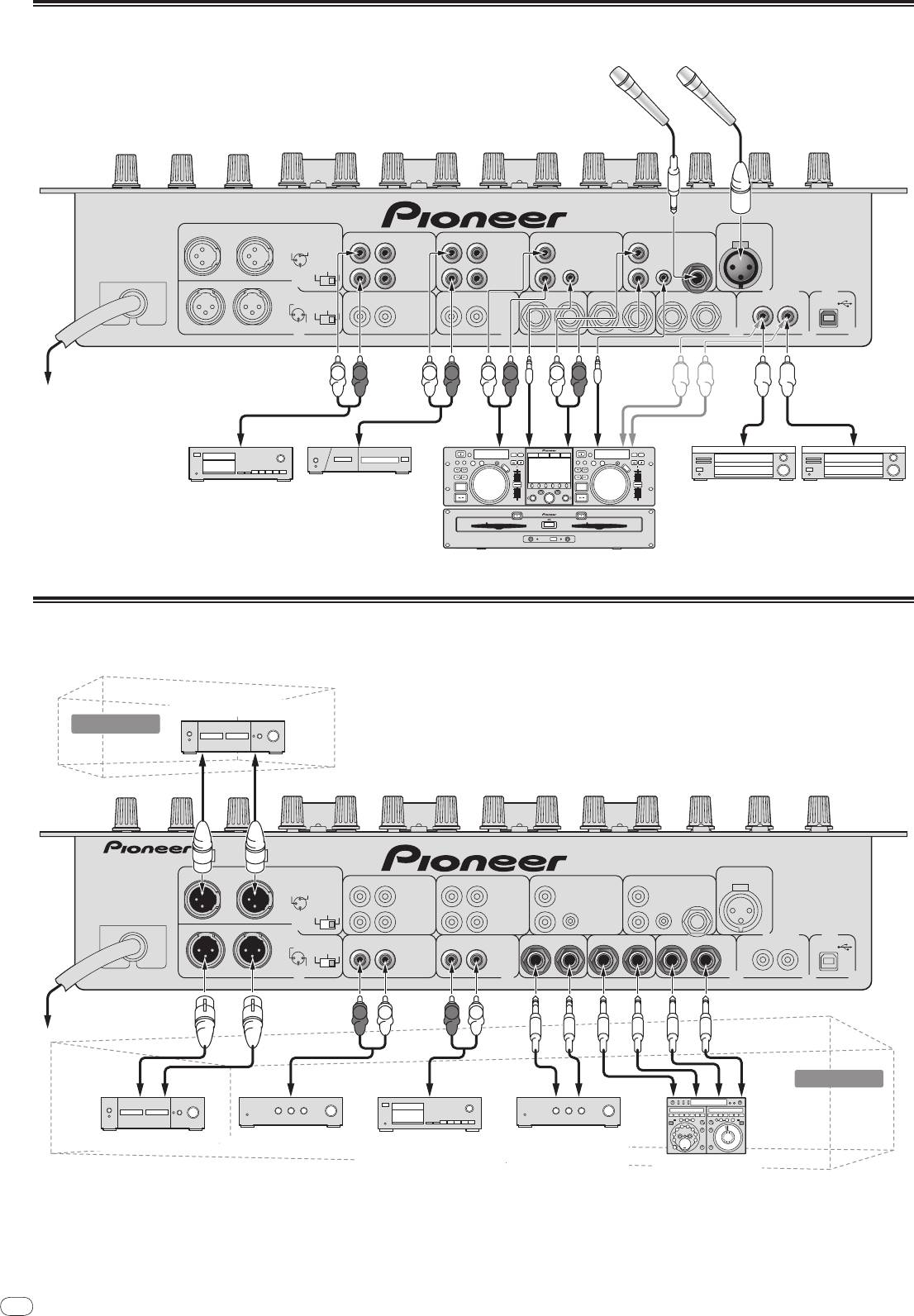
6
De
DRB1492-B
Anschließen der Eingangsbuchsen
38
Mikrofon
DJM-
5000
MIC 2
R
L
ZONE
LINE
CD
LINE
CD CD
CD
L
CH-4
L
CH-3 CH-2 CH-1
L
L
3 COLD
1 GND
CONTROL
CONTROL
MIC 3
2 HOT
-
12dB
-
6dB
0dB
ZONE AT T.
RR
R
R
MASTER1
)
R
L
MASTER2
BOOTH
(
(
)
DIGITAL IN USB
1 GND
R
L
REC OUT
R
(TRS)
L
R
SEND
L
MONO
R
RETURN
L
MONO
21
-
12dB
-
6dB
0dB
R
L
3 COLD
2 HOT
MASTER AT T.
An eine Netzsteckdose
L
L
RR
L
L
RR
Kassettendeck, CD-Player usw.
Gerät mit digitalem Audioausgang
(eine Komponente mit Line-Ausgangspegel)
Pioneer DJ-Player
1
1 Schließen Sie ein Steuerkabel an, um das Fader-Startmerkmal (Seite 12) zu verwenden.
Anschließen der Ausgangsbuchsen
2 Ein Ton wird separat von dem im Masterkanal (MASTER/
ZONE split-out) ausgegeben.
2
Endstufenverstärker
Nebenraum
DJM-
5000
MIC 2
R
L
ZONE
LINE
CD
LINE
CD CD
CD
L
CH-4
L
CH-3 CH-2 CH-1
L
L
3 COLD
1 GND
CONTROL
CONTROL
MIC 3
2 HOT
-
12dB
-
6dB
0dB
ZONE AT T.
RR
R
R
MASTER1
BOOTH
(
)
(
)
DIGITAL IN USB
1 GND
R
L
MASTER2
R
L
REC OUT
R
(TRS)
L
R
SEND
L
MONO
R
RETURN
L
MONO
21
-
12dB
-
6dB
0dB
R
L
3 COLD
2 HOT
MASTER AT T.
An eine Netzsteckdose
R LR L
Hauptraum
Endstufenverstärker Endstufenverstärker
Kassettendeck usw. (ein
Endstufenverstärker
Aufnahmegerät mit
(für einen Kabinen-
Externer Effektor
analogem Eingang)
monitor)
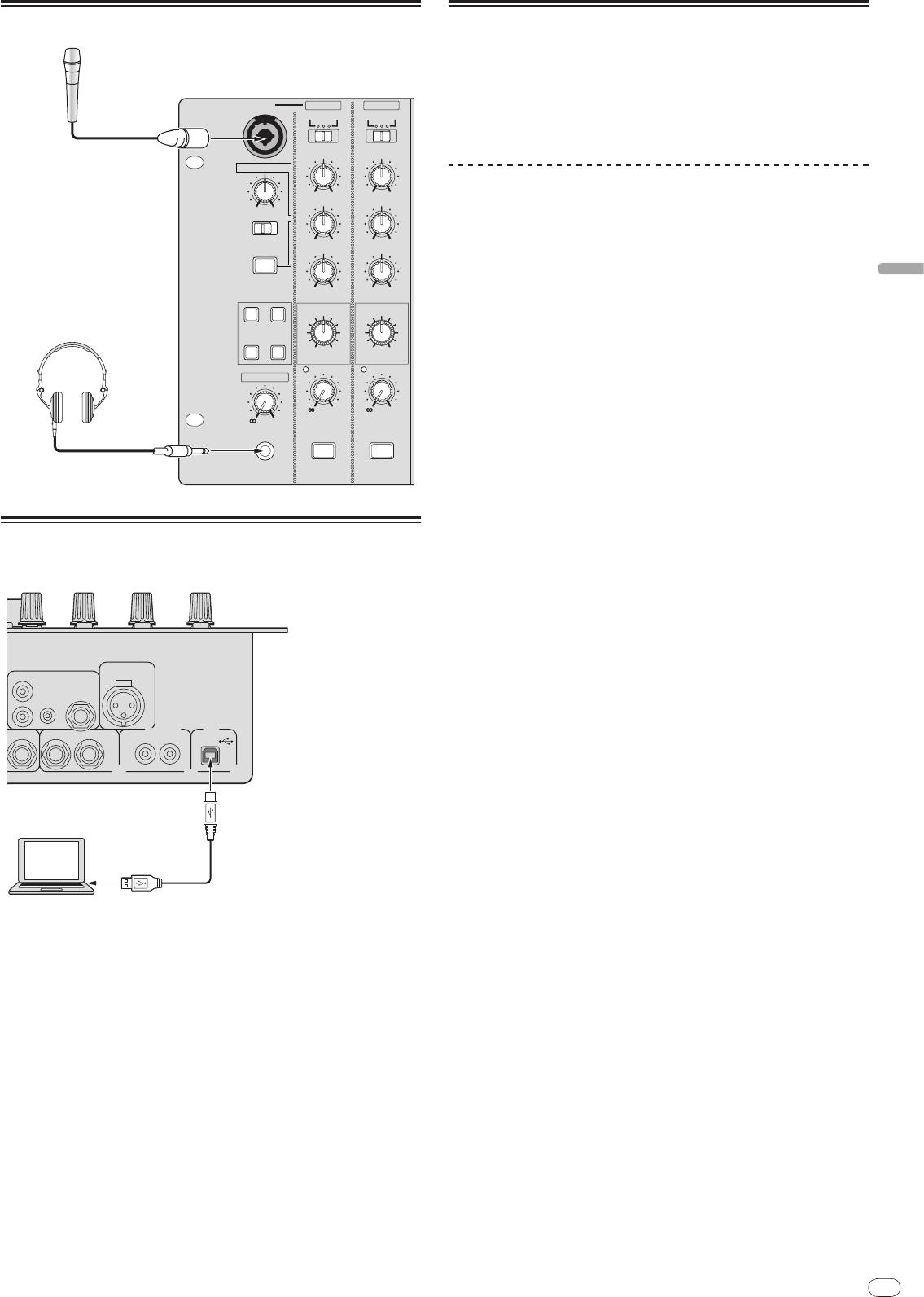
Deutsch
De
7
DRB1492-B
Anschließen an das Steuerpult
39
Mikrofon
MIC 1 MIC 1
MIC 2
MASTER ZONE
MASTER ZONE
BOTH
BOTH
OUTPUT
OUTPUT
HI
HI
TALK OVER
-
12 +12
-
12 +12
MID
MID
MINMAX
NORMAL
ADVANCED
-
12 +12
-
12 +12
ON/OFF
LOW
LOW
-
12 +12
-
12 +12
EFFECT
EFFECT
REVERB
ECHO+VERB
Kopfhörer
MIC EFFECT
PITCHOCTAVER
LOWHI
LOWHI
LEVEL
LEVEL
HEAD PHONES
LEVEL
-
0
-
0
-
0
PHONES
MIC1 ON
MIC2 ON
Anschluss eines Computers
CD
L
CH-1
CONTROL
R
N
DJM-
5000
MIC 2
MIC 3
D
L
(
MONO
)
R
RETURN
(
)
DIGITAL IN USB
L
MONO
21
Computer
Über aus USB-Audiotreiber-Software
Die Treibersoftware ist ein Audiotreiber, der ausschließlich zur Ausgabe von
Audiosignalen von einem Computer verwendet wird. Wenn Sie den Anschluss an
einen unter Windows oder Mac laufenden Computer vornehmen möchten, emp-
fehlen wir, zuerst die Treibersoftware im Computer zu installieren.
! Sie können Sie neueste Information zur Treibersoftware auf unserer Website
finden (unten gezeigt).
http://www.prodjnet.com/support/
Software-Nutzungsvereinbarung
Diese Software-Nutzungsvereinbarung (im Folgenden als „die Vereinbarung“
bezeichnet) legt die Bedingungen für die Benutzung der DJ-Funktionssoftware
(im Folgenden als „die Software“ bezeichnet) zwischen dem Kunden und Pioneer
Corporation (im Folgenden als „Pioneer“ bezeichnet) fest.
Lesen Sie die folgenden Inhalte sorgfältig durch, bevor Sie die Software installieren
und verwenden. Durch die Verwendung der Software gibt der Kunde zur Kenntnis,
dass er der Vereinbarung zustimmt. Wenn Sie den Bedingungen der Vereinbarung
nicht zustimmen, installieren und verwenden Sie die Software nicht.
[Nutzungsvereinbarung]
Unter der Bedingung, dass der Kunde dieser Vereinbarung zustimmt, ist es
ihm gestattet, diese Software auf einem einzigen PC zu installieren und zu
verwenden.
[Einschränkungen]
Der Kunde darf nicht Reproduktionen dieser Software erstellen, vertreiben oder
über Netzwerke von einem Computer zu einem anderen versenden. Außerdem
darf der Kunde die Software weder modifizieren, verkaufen, verleiht, übertragen
oder wiederverkaufen, noch Sekundärwerke der Software erstellen, vertreiben
usw. Außerdem darf der Kunde nicht die Software Reverse-Kompiliseren,
Reverse-Engineering vornehmen, Reverse-Assemblieren oder anderweitig die
Software in menschlich erkennnbare Formate ändern.
[Copyright, usw.]
Die Urheberrechte und alle anderen Rechte an geistigem Eigentum im
Zusammenhang mit dieser Software sind Eigentum von Pioneer und ver-
bundenen Unternehmen. Diese Software ist urheberrechtlich und durch die
Bestimmungen internationaler Verträge geschützt.
[Rücktritt von Garantie und technischer Unterstützung]
Diese Software und alle zugehörigen Unterlagen usw. werden auf einer
„as is“-Basis geliefert. Pioneer übernimmt keine Garantie für Kunden oder
Dritte bezüglich Handelsfähigkeit, Kompatibilität mit bestimmten Zwecken,
Verletzung der Rechte anderer oder anderer Fragen, und garantiert nicht
technische Unterstützung im Zusammenhang mit dieser Software oder der
dazugehörigen Dokumentation. Beachten Sie, dass die Ablehnung der Garantie
in einigen Ländern und Regionen aufgrund zwingender Bestimmungen nicht
anerkannt wird; in diesem Fall kommt diese Zurückweisung der Garantie nicht
zur Anwendung. Die Rechte des Kunden können sich in einigen Ländern und
Regionen unterscheiden.
[Begrenzung der Haftung]
Pioneer und andere Anbieter dieser Software übernehmen keine Verantwortung für
Schäden jeglicher Art, die durch die Nutzung oder Unmöglichkeit der Nutzung dieser
Software oder der zugehörigen Unterlagen (einschließlich, aber nicht beschränkt
auf entgangenen Gewinn, Betriebsunterbrechungen, Schäden, die durch den Verlust
oder die Beeinträchtigung von Informationen usw. verursacht werden), auch wenn
Pioneer über die Möglichkeit solcher Schäden informiert wurde. Die Beschränkung
der Haftung für zufällige oder direkte Schäden wird Umständen in einigen Ländern
Führen Sie den Anschluss mit dem mitgelieferten USB-Kabel aus.
und Regionen aufgrund zwingender Bestimmungen nicht erkannt; in diesem
Fall kommt diese Beschränkung der Haftung nicht zur Anwendung. Beachten
Sie, dass, unabhängig von dem Fall, die Verantwortung von Pioneer und seiner
Tochtergesellschaften zu dieser Software nicht größer sein darf als die Summe,
die von dem Kunden an Pioneer oder seine Tochtergesellschaften gezahlt wurde.
Diese Ablehnung der Begrenzung der Haftung ist ein grundlegendes Element der
Vereinbarung zwischen dem Kunden und Pioneer.
[Anwendbares Recht]
Diese Vereinbarung entspricht den Gesetzen und Verordnungen von Japan und
wird entsprechend ausgelegt. Diese Vereinbarung gilt für alle Paragraphen der
Vereinbarung zwischen dem Kunden und Pioneer, und sie wird mit Vorrang
vor allen vorherigen und bestehenden Vereinbarungen im Zusammenhang mit
dieser Angelegenheit angewendet (unabhängig davon, ob mündlich oder schrift-
lich). Das Bezirksgericht Tokyo hat die ausschließliche Zuständigkeit in erster
Instanz für alle Streitigkeiten in Bezug auf diese Vereinbarung.

8
De
DRB1492-B
Installationsverfahren (Macintosh)
Vorsichtshinweise zur Installation
Lesen Sie den Abschnitt “Vorsichtshinweise zur Installation” vor der Installation
! Vor der Installation der Software schalten Sie immer die Stromversorgung
der Treibersoftware sorgfältig durch.
für dieses Gerät aus und trennen das USB-Kabel von diesem Gerät und Ihrem
! Zum Installieren oder Deinstallieren der Treibersoftware müssen Sie vom
Computer ab.
Administrator Ihres Computers autorisiert sein. Halten Sie den Namen und
! Wenn Sie dieses Gerät an Ihren Computer anschließen, ohne vorher die
das Passwort des Administrators Ihres Computers bereit.
Treibersoftware zu installieren, kann ein Fehler auf Ihrem Computer je nach
der Systemumgebung auftreten.
1 Setzen Sie die mitgelieferte CD-ROM in das CD-Laufwerk Ihres
! Wenn Sie den laufenden Installationsvorgang abgebrochen haben, gehen
Computers ein
Sie Schritt für Schritt von Anfang an entsprechend dem folgenden Verfahren
Der CD-ROM-Order erscheint.
erneut durch den Installationsvorgang.
! Doppelklicken Sie auf das CD-Symbol auf dem Desktop, wenn nach dem
! Lesen Sie die Software-Nutzungsvereinbarung vor der Installation der
Laden einer CD-ROM keine Ordner angezeigt werden.
Treibersoftware für exklusive Verwendung mit diesem Gerät sorgfältig durch.
! Vor der Installation der Treibersoftware beenden Sie alle anderen auf dem
2 Doppelklicken Sie [DJM-5000_M_X.X.X.dmg]
Computer laufenden Programme.
Wenn der Menübildschirm [DJM-5000AudioDriver] erscheint.
! Die Treibersoftware ist mit den folgenden Betriebssystemen kompatibel.
— Mac OS X (10.3.9 und höher)
3 Doppelklicken Sie [DJM-5000AudioDriver.pkg]
®
— Windows Vista
Home Basic/
HomePremium/
Ultimate/
Business
Der Treiber-Installationsbildschirm erscheint.
®
— Windows
XP Home Edition/
Professional (SP2 oder höher)
®
4 Prüfen Sie die Details auf dem Bildschirm und klicken Sie auf
Die Treibersoftware ist nicht mit einem 64-Bit-Betriebssystem (Windows
XP
®
auf [Installation fortsetzen]
Professional x64 Edition und Windows Vista
64-Bit) kompatibel.
! Die CD-ROM mit der Treibersoftware enthält ein Installationsprogramm, das
5 Wenn der Bildschirm mit der Software-Nutzungsvereinbarung
in den folgenden 12 Sprachen läuft.
erscheint, wählen Sie [Deutsch], lesen Sie die Software-
Englisch, Französisch, Deutsch, Italienisch, Holländisch, Spanisch,
Portugiesisch, Russisch, Chinesisch (Kurzzeichen), Chinesisch
Nutzungsvereinbarung sorgfältig durch und klicken auf
(Langzeichen), Koreanisch und Japanisch
[Installation fortsetzen]
Wenn die Sprache Ihres Betriebssystems eine andere als eine der oben auf-
Sie können eine von mehreren Sprachen wählen, je nach der Systemumgebung
geführten ist, wählen Sie [English (Englisch)] und folgend den Anweisungen
Ihres Computers.
auf dem Bildschirm.
6 Wenn Sie den Bedingungen der Software-Endbenutzer-
Lizenzvereinbarung zustimmen, klicken Sie auf [Ich stimme zu.]
Wenn Sie den Bedingungen der Software-Nutzungsvereinbarung nicht zustim-
Installieren der Treibersoftware
men, klicken Sie auf [Ich stimme nicht zu] und beenden Sie die Installation.
7 Fahren Sie mit der Installation entsprechend den
Installationsverfahren (Windows)
Anweisungen auf dem Bildschirm fort
Lesen Sie den Abschnitt “Vorsichtshinweise zur Installation” vor der Installation
! Um die laufende Installation zu stoppen, klicken Sie auf [Abbrechen].
der Treibersoftware sorgfältig durch.
! Wenn die Installation der Software beendet ist, müssen Sie Ihren Computer
! Zum Installieren oder Deinstallieren der Treibersoftware müssen Sie
neu starten.
vom Administrator Ihres Computers autorisiert sein. Melden Sie sich als
Administrator Ihres computers an, bevor Sie mit der Installation fortfahren.
Verbinden des DJM-5000 mit dem Computer
1 Setzen Sie die mitgelieferte CD-ROM in das CD-Laufwerk Ihres
Computers ein
1 Schließen Sie dieses Gerät über ein USB-Kabel an Ihren
Der CD-ROM-Order erscheint.
! Wenn der CD-ROM-Ordner nicht nach dem Einlegen einer CD-ROM
Computer an
erscheint, öffnen Sie das CD-Laufwerk von [Computer (oder Arbeitsplatz)]
Dieses Gerät fungiert als ein Audiogerät, das den ASIO-Standards entspricht.
im Menü [START].
! Bei Verwendung von Anwendungen mit Unterstützung für ASIO können [USB
1/
2], [USB 3/
4] und [USB 5/
6] als Eingänge verwendet werden.
2 Doppelklicken Sie [DJM-5000_X.XXX.exe]
! Bei Verwendung von Anwendungen mit Unterstützung für DirectX kann nur
Der Treiber-Installationsbildschirm erscheint.
[USB 5/
6] als Eingang verwendet werden.
! Die empfohlene Betriebsumgebung des Computers hängt von der
3 Wenn der Sprachenauswahlbildschirm erscheint, wählen Sie
DJ-Anwendung ab. Prüfen Sie immer die empfohlene Betriebsumgebung für
[Deutsch] und klicken auf [OK]
die verwendete DJ-Anwendung.
Sie können eine von mehreren Sprachen wählen, je nach der Systemumgebung
Ihres Computers.
2 Drücken Sie [POWER]
Schalten Sie die Stromversorgung dieses Geräts ein.
4 Lesen Sie sorgfältig die Software-Nutzungsvereinbarung
! Die Meldung [Installieren von Gerätetreibersoftware] kann erscheinen,
durch, und markieren Sie, wenn Sie den Bedingungen zustimmen,
wenn Sie den DJM-5000 zum ersten Mal an Ihren Computer anschließen oder
das Kontrollkästchen [Ich stimme zu.] und klicken auf [OK]
wenn Sie die Verbindung zu dem USB-Anschluss des Computers herstellen.
Wenn Sie den Bedingungen der Software-Nutzungsvereinbarung nicht zustim-
Warten Sie, bis die Meldung [Die Geräte können jetzt verwendet werden.]
men, klicken Sie auf [Abbrechen] und beenden Sie die Installation.
erscheint.
! Bei Installation unter Windows XP
5 Fahren Sie mit der Installation entsprechend den
— [Soll eine Verbindung mit Windows Update hergestellt werden, um
Anweisungen auf dem Bildschirm fort
nach Software zu suchen?] kann erscheinen, während die Installation
Wenn während der Installation [Windows-Sicherheit] auf dem Bildschirm
abläuft. Wählen Sie [Nein, diesmal nicht] und klicken Sie auf [Weiter],
erscheint, klicken Sie auf [Diese Treibersoftware trotzdem installieren] und
um mit der Installation fortzufahren.
fahren mit der Installation fort.
— [Wie möchten Sie vorgehen?] kann erscheinen, während die Installation
! Bei Installation unter Windows XP
abläuft. Wählen Sie [Software automatisch installieren (empfohlen)]
Wenn während der Installation [Hardwareinstallation] auf dem Bildschirm
und klicken Sie auf [Weiter], um mit der Installation fortzufahren.
erscheint, klicken Sie auf [Installation fortsetzen] und fahren mit der
— Wenn während der Installation [Windows-Sicherheit] auf dem
Installation fort.
Bildschirm erscheint, klicken Sie auf [Diese Treibersoftware trotzdem
! Wenn das Installationsprogramm fertiggestellt wird, erscheint eine
installieren] und fahren mit der Installation fort.
Fertigstellungsmeldung.
! Wenn die Installation der Software beendet ist, müssen Sie Ihren Computer
neu starten.
40


