
Pioneer AVH-X4600DVD – страница 3
Инструкция к Автомагнитоле Pioneer AVH-X4600DVD
Оглавление
Раздел
Настройки системы
Настройки системы
19
# Параметр Температура можно регулировать
2 Нажмите клавишу настроек системы,
Настройка Настройка изоб-
Включение функции
в диапазоне от +3 до –3.
чтобы открыть меню системы.
Русский
ражения для камеры заднего
приглушения звука/
обзора.
Примечания
3 Нажмите Язык системы в меню систе-
ослабления уровня сигнала
Настройка Настройка изоб-
! Использование данной функции во время
мы, чтобы выбрать нужный язык.
движения невозможно.
Чтобы использовать эту функцию, необходи-
Source
ражения для источника сиг-
мо подключить желтый/черный провод ус-
нала.
! Настройки Яркость/Контрастность/За-
4 Выберите нужный язык.
темнение будут разными в зависимости
тройства к оборудованию с функцией
Русский (русский) — English (английский) —
от того, включена или выключена под-
приглушения звука.
Français (французский) — Deutsch (немец-
4 Чтобы выбрать функцию для на-
светка.
См. раздел
Подключение шнура питания
на
кий) — Español (испанский) — Português
стройки, нажмите любую из следующих
стр. 51.
(португальский) — Italiano (итальянский) —
кнопок сенсорной панели.
Звук/уровень звукового сигнала данной си-
Nederlands ( нидерландский)
Отображаются элементы Настройка изоб-
Выбор языка системы
стемы автоматически понижается при полу-
# В случае выбора языка, отличного от русско-
ражения.
чении сигнала от оборудования с функцией
Можно выбрать один из восьми языков си-
го, для следующих элементов будет использо-
! Яркость – Регулировка интенсивности
приглушения звука.
стемы.
ваться английский язык:
черного
! При отмене приглушения/понижения
Если в записи имеется текстовая информа-
— Информация на дисплее
! Контрастность – Регулировка контра-
уровня звука происходит возврат к стан-
ция, например, название главы, имя артиста
— Языковые настройки для DivX
стности
дартному уровню звука.
или комментарий, на одном из европейских
! Цветность – Регулировка насыщенности
языков, то она также может отображаться на
цвета
1 Чтобы вернуться в главное меню, на-
дисплее данного устройства.
Настройка
! Тон – Регулировка оттенка цвета (увели-
жмите клавишу возврата в главное меню.
! Можно изменить язык для следующих
демонстрационного режима
чивается насыщенность красного или зе-
меню:
леного цветов)
При включении демонстрационного режима
2 Нажмите клавишу настроек системы,
— Меню параметров звука
! Затемнение – Регулировка яркости дис-
— Меню системы
открывается экран демонстрации функцио-
чтобы открыть меню системы.
плея
— Меню настройки видео
нальных возможностей.
! Температура – Регулировка цветовой
См. раздел
Демонстрационный режим
на
3 Нажимайте Тишина/Приглушение до
— Меню Bluetooth
температуры для регулировки баланса бе-
стр.6.
появления нужной настройки.
— Язык предупреждений
лого
Нажимайте Тишина/Приглушение до отоб-
Некоторые операции с этим устрой-
# Параметр Тон можно регулировать только в
1 Чтобы вернуться в главное меню, на-
ражения на дисплее нужной настройки.
ством запрещается выполнять во
системе цветопередачи NTSC.
жмите клавишу возврата в главное меню.
! Выкл. звука – приглушение звука
время движения, или они требуют по-
# Для некоторых камер заднего вида настройка
! ATT -20дБ – ослабление уровня сигнала
вышенного внимания. В этом случае
изображения невозможна.
на дисплее появится предупреждение.
2 Нажмите клавишу настроек системы,
(ATT -20дБ имеет более сильный эффект,
чтобы открыть меню системы.
чем ATT -10дБ)
С помощью этой настройки можно из-
5 Нажмите c или d, чтобы установить
! ATT -10дБ – ослабление уровня сигнала
менить язык предупреждений.
необходимое значение параметра.
3 Нажмите Демо режим в меню систе-
! Off – выключение функции приглушения
! При несовместимости настроек встроен-
При каждом нажатии на кнопку c или d уро-
мы, чтобы включить или выключить
звука/ослабления уровня сигнала
ного и выбранного языка возможны иска-
вень выбранной настройки будет повышать-
жения при выводе текстовых сообщений.
Демо режим.
Примечания
ся или понижаться.
! Некоторые символы могут отображаться
! Вкл. – открывается экран демонстрации
! При отображении на экране Mute звук вы-
# Настройки Яркость, Контрастность, Цвет-
неправильно.
функциональных возможностей.
ключен и настройки параметров звука вы-
ность и Тон можно отрегулировать в диапазоне
! Выкл. – экран демонстрации функцио-
полнить нельзя.
от +24 до -24.
1 Чтобы вернуться в главное меню, на-
нальных возможностей не открывается.
# Параметр Затемнение можно регулировать в
жмите клавишу возврата в главное меню.
диапазоне от +1 до +48.
Ru
41
Раздел
19
Настройки системы
Настройки системы
! При отображении на экране ATT звук при-
# Если сабвуфер не подключен к выходу задне-
Чтобы использовать Bluetooth-аудиоплеер,
Обновление ПО Bluetooth
глушается, и можно регулировать только
го канала, выберите Сабвуфер (сабвуфер).
необходимо активировать источник сигнала
уровень громкости (другие настройки па-
Bluetooth Audio.
Данная функция служит для установки обно-
Примечания
раметров звука выполнить нельзя).
влений программного обеспечения
! При завершении телефонного соедине-
! Даже при изменении настройки звук вы-
1 Чтобы вернуться в главное меню, на-
Bluetooth. Для получения информации по
ния возобновляется нормальный режим
водиться не будет, если не включен
жмите клавишу возврата в главное меню.
программному обеспечению Bluetooth ипо-
эксплуатации.
выход канала сабвуфера (см.
Использо-
рядку действий при его обновлении посетите
вание выхода канала сабвуфера
на стр.
2 Нажмите клавишу настроек системы,
наш сайт.
35).
чтобы открыть меню системы.
Установка параметров
! В данной настройке параметры выхода
Важно
каналов задних громкоговорителей и вы-
выхода заднего канала и
3 Нажмите Bluetooth аудио в меню си-
Ни в коем случае не выключайте устройство
хода RCA переключаются одновременно.
стемы, чтобы включить или выключить
и не отсоединяйте телефон во время обно-
усилителя сабвуфера
Bluetooth-аудио.
вления программного обеспечения.
Выход заднего канала этого устройства
Использование клавиатуры
(выход на провода заднего громкоговорите-
1 Выключите источник сигнала.
ля и выход заднего канала RCA) можно ис-
Настройка Клавиатура доступна только в
Очистка памяти Bluetooth
См. раздел
Включение/выключение источни-
пользовать для подключения
режиме AppRadio Mode.
ка сигнала
на стр.8.
Важно
широкополосного громкоговорителя (Пол-
См. раздел
Настройка клавиатуры
на стр.
Ни в коем случае не выключайте устройство
ные) или сабвуфера (Сабвуфер). При выбо-
22.
2 Чтобы вернуться в главное меню, на-
во время очистки памяти Bluetooth.
ре для настройки выхода заднего канала
жмите клавишу возврата в главное меню.
значения Сабвуфер можно подключить про-
Настройка режима
1 Выключите источник сигнала.
вод заднего громкоговорителя непосред-
3 Нажмите клавишу настроек системы,
См. раздел
Включение/выключение источни-
ственно к сабвуферу без использования
постоянной прокрутки
чтобы открыть меню системы.
ка сигнала
на стр.8.
вспомогательного усилителя.
Если для функции постоянной прокрутки ус-
По умолчанию это устройство настроено на
4 Нажмите Обнов. ПО Bluetooth.
тановлено значение Вкл., то текстовая ин-
2 Чтобы вернуться в главное меню, на-
подключение заднего широкополосного ди-
формация будет постоянно прокручиваться
жмите клавишу возврата в главное меню.
намика (Полные).
5 Для включения режима передачи дан-
на дисплее. Установите для этого режима
ных нажмите Старт.
значение Выкл. для единовременной про-
3 Нажмите клавишу настроек системы,
1 Выключите источник сигнала.
# Чтобы завершить обновление программного
крутки этой информации.
чтобы открыть меню системы.
См. раздел
Включение/выключение источни-
обеспечения Bluetooth, следуйте экранным под-
ка сигнала
на стр.8.
сказкам.
1 Чтобы вернуться в главное меню, на-
4 Нажмите Очист. пам. Bluetooth в меню
жмите клавишу возврата в главное меню.
системы.
2 Чтобы вернуться в главное меню, на-
жмите клавишу возврата в главное меню.
Отображение версии Bluetooth
2 Нажмите клавишу настроек системы,
5 Нажмите Очистить.
чтобы открыть меню системы.
После выбора нужного элемента появится
Если данное устройство работает некоррект-
3 Нажмите клавишу настроек системы,
дисплей подтверждения. Нажмите OK,
но, необходимо будет обратиться к дилеру
чтобы открыть меню системы.
3 Нажмите Пролистывание в меню си-
чтобы удалить элемент из памяти.
по вопросу ремонта. В этом случае Вас
стемы, чтобы включить или выключить
# Если очищать память телефона нет необхо-
могут попросить указать версию ПО. Чтобы
4 Нажмите Тыловые АС, чтобы выбрать
отобразить версию, следуйте указаниям
режим постоянной прокрутки.
димости, нажмите Отмена.
выход канала сабвуфера или широкопо-
ниже.
лосный громкоговоритель.
# Если сабвуфер не подключен к выходу задне-
Настройка Bluetooth-аудио
го канала, выберите Полные (широкополосный
громкоговоритель).
(Функция AVH-X2600BT)
42
Ru
Раздел
Настройки системы
Настройки системы
19
1 Выключите источник сигнала.
! Если дисплей ошибочно переключается
Авто EQ (автоматический
Перед использованием функции
См. раздел
Включение/выключение источни-
на изображение с камеры заднего обзора
Русский
эквалайзер)
автоматического эквалайзера
ка сигнала
на стр.8.
(например, при движении вперед), изме-
! Используйте функцию автоматического
ните эту настройку.
Автоматический эквалайзер автоматически
эквалайзера в как можно более тихом
2 Чтобы вернуться в главное меню, на-
! Для выхода из режима просмотра изобра-
измеряет акустические характеристики сало-
месте при выключенном двигателе авто-
жмите клавишу возврата в главное меню.
жения с камеры заднего обзора и возвра-
на автомобиля и создает кривую автоэква-
мобиля и кондиционере. Кроме того,
та к дисплею источника сигнала нажмите
лайзера на основе полученной информации.
перед использованием функции автома-
3 Нажмите клавишу настроек системы,
и удерживайте MUTE.
! Чтобы воспользоваться этой функцией,
тического эквалайзера отключите пита-
чтобы открыть меню системы.
! Нажмите на значок Задний обзор, чтобы
необходимо подключить микрофон (на-
ние автомобильного телефона и
показать изображение с камеры заднего
пример, CD-MC20).
портативных телефонов, находящихся в
4 Нажмите Версия Bluetooth, чтобы от-
обзора во время движения. Чтобы выклю-
машине. Посторонние звуки, не являю-
образить номер версии модуля Bluetooth
чить камеру заднего обзора, нажмите на
щиеся измерительным сигналом (окру-
этого устройства.
значок еще раз. Подробнее см. в разделе
ПРЕДУПРЕЖДЕНИЕ
Выбор источника сигнала
на стр.8.
Поскольку при измерении акустических ха-
жающие шумы, звук работающего
рактеристик салона громкоговорители из-
двигателя, звонки телефонов и т.д.) могут
Настройка камеры заднего
1 Чтобы вернуться в главное меню, на-
дают громкий звук (шум), запрещается
помешать проведению точных измерений
акустических характеристик салона авто-
обзора (задней камеры)
жмите клавишу возврата в главное меню.
использование функций автоматической ре-
гулировки временной задержки и автомати-
мобиля.
ческого эквалайзера во время движения
! Убедитесь, что функция автоматического
ВНИМАНИЕ
2 Нажмите клавишу настроек системы,
автомобиля.
эквалайзера выполняется с микрофоном
Компания Pioneer рекомендует использо-
чтобы открыть меню системы.
(продается отдельно). Использование
вать камеру, которая выдает зеркальное
другого микрофона может сделать изме-
изображение. В противном случае изоб-
3 Нажмите Полярность камеры в меню
ВНИМАНИЕ
рения невозможными или исказить ре-
ражение на экране будет перевернутым.
системы, чтобы выбрать соответствую-
! Обязательно проверьте, выполнены ли
зультаты измерения акустических
щую настройку.
все необходимые требования перед ис-
характеристик салона автомобиля.
Данное устройство оснащено функцией, по-
! Батарея – Если подключен положитель-
пользованием функций автоматической
! Для использования функции автоматиче-
зволяющей автоматически переключаться
ный провод электропитания, а рычаг пере-
регулировки временной задержки и авто-
ского эквалайзера необходимо подклю-
на сигнал с камеры заднего обзора (R.C IN),
ключения передач установлен в
матического эквалайзера. Громкоговори-
чить передний громкоговоритель.
если камера установлена в автомобиле и
положение REVERSE (R)
тели могут выйти из строя, если:
! Если это устройство подсоединено к уси-
включена передача заднего хода REVERSE
! Земля – Если подключен отрицательный
— они неправильно подключены (например,
лителю мощности с регулировкой уровня
(R).(Более подробную информацию можно
провод электропитания, а рычаг переклю-
задний громкоговоритель подключен к вы-
входного сигнала, использование функ-
получить у Вашего дилера.)
чения передач установлен в положение
ходу канала сабвуфера);
ции автоматического эквалайзера может
REVERSE (R)
— какой-либо громкоговоритель подключен к
оказаться невозможным при пониженном
Изображение с камеры заднего обзора
! Выкл. – Если камера заднего обзора не
усилителю мощности, выходной сигнал
уровне входного сигнала усилителя мощ-
можно также переключить кнопкой на сен-
подключена к данному устройству
которого превосходит допустимую макси-
ности.
сорной панели.
! Настройку для клавиши заднего обзора
мальную мощность громкоговорителя.
! Если это устройство подсоединено к уси-
Дополнительную информацию см. в разделе
можно также отключить в главном меню.
! Если микрофон размещен в неподходя-
лителю мощности с LPF (фильтром ниж-
Использование изображения с камеры за-
щем для измерения месте, измеритель-
них частот), выключите LPF в усилителе
днего обзора
на стр.9.
ный сигнал может иметь повышенную
мощности перед использованием функ-
! После настройки параметров камеры за-
громкость, и измерение может занять
ции автоматического эквалайзера. Также
днего обзора установите рычаг переклю-
много времени, что приведет к излишне-
частота среза встроенного фильтра ниж-
чения передач в положение REVERSE
му расходу заряда аккумулятора. Убеди-
них частот активного сабвуфера должна
(R) и убедитесь, что на дисплей выводит-
тесь, что микрофон находится в
быть установлена на верхнем пределе.
ся изображение с камеры заднего обзора.
рекомендованном для него положении.
Ru
43
Раздел
19
Настройки системы
Настройки системы
! Расстояние, вычисленное компьютером,
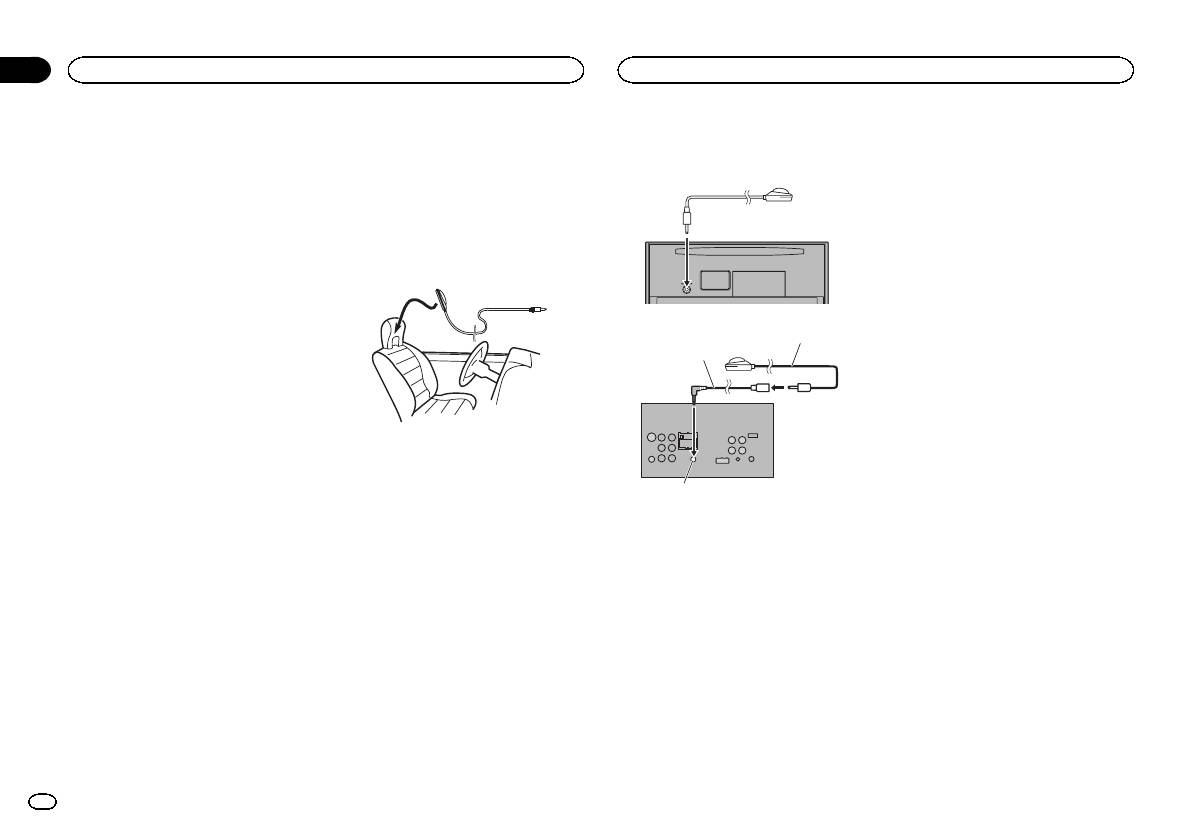
2 Зафиксируйте микрофон (приобре-
7 Подсоедините кабель микрофона к
# Если подключены все громкоговорители, вы-
соответствует оптимальной задержке
тается отдельно) в центре подголовника
входному разъему этого устройства.
полнение замера занимает около девяти минут.
именно при данных обстоятельствах, по-
сиденья водителя лицевой стороной впе-
# Чтобы остановить работу автоматического
A VH-X4600DVD
этому продолжайте использовать это рас-
рёд.
эквалайзера, нажмите Стоп.
чётное значение.
Результаты работы автоматического эква-
— Если в салоне наблюдается сильное
лайзера могут различаться в зависимости от
10 Храните микрофон в перчаточном
отражение звука, возникают задержки.
того, где установлен микрофон. По желанию,
ящике или другом надежном месте.
— Если из-за LPF на активных сабвуфе-
для использования функции автоматическо-
Если микрофон будет подвергаться воздей-
рах или внешних усилителях возни-
го эквалайзера можно установить микрофон
ствию прямого солнечного света в течение
кают задержки басов.
на переднем пассажирском сиденье.
длительного времени, высокие температуры
! При использовании автоматического
могут вызвать искажения, изменение цвета и
эквалайзера параметры звука изменяют-
вывести микрофон из строя.
ся следующим образом:
AVH-X2600BT и AVH-X1600DVD
— Регулятор баланса/уровня сигнала
Микрофон
возвращается в центральное положе-
Выбор формата видеосигнала
Удлинительный кабель
ние.(См.
Регулировка уровня сигнала/
(приобретается
Выходной формат видео для V OUT можно
баланса
на стр. 34.)
отдельно)
устанавливать NTSC или PAL.
— Кривая эквалайзера переключается в
режим Ровный.(См.
Вызов кривых
1 Чтобы вернуться в главное меню, на-
эквалайзера из памяти
на стр. 34.)
жмите клавишу возврата в главное меню.
— Для передних, центральных и задних
громкоговорителей будет использо-
3 Поверните ключ зажигания в положе-
2 Нажмите клавишу настроек системы,
ваться фильтр верхних частот.
ние ON или ACC.
чтобы открыть меню системы.
! Предыдущие настройки автоматического
Если кондиционер или обогреватель автомо-
Вход AUX
эквалайзера будут заменены.
биля включены, выключите их. Шум вентиля-
(AUX)
3 Коснитесь Формат видео в меню си-
! Если используется AVH-X2600BT или
тора при кондиционировании или обогреве
стемы, чтобы выбрать формат выходно-
AVH-X1600DVD, заранее подключите уд-
может помешать правильной работе автома-
го видеосигнала.
8 Нажмите Старт, чтобы начать работу
линяющий кабель микрофона (приобре-
тического эквалайзера.
NTSC—PAL
автоматического эквалайзера.
тается отдельно) к входу AUX.
4 Чтобы вернуться в главное меню, на-
Примечание
9 Когда начнется обратный отсчет 10 се-
Использование
жмите клавишу возврата в главное меню.
Переключение формата выходного видео-
кунд. Покиньте салон автомобиля и за-
сигнала источника возможно только с данно-
автоматического эквалайзера
кройте двери в течение 10 секунд.
5 Нажмите клавишу настроек системы,
го устройства.
1 Остановите автомобиль в тихом
Громкоговорители производят измеритель-
чтобы открыть меню системы.
месте, закройте все двери, окна и люк и
ный сигнал (шум), и начинается замер авто-
выключите двигатель.
матического эквалайзера.
Настройка видеосигнала
6 Нажмите Измерение Auto ЭК, чтобы
Если не заглушить двигатель, его шум может
По окончании выводится сообщение Изме-
войти в режим функции автоматического
Если к данному устройству подключается
помешать правильной работе автоматиче-
рение закончено. Пожалуйста, отключите
эквалайзера.
аудио-/видеооборудование, выберите нуж-
ского эквалайзера.
микрофон, а затем нажмите кнопку HOME.
ную настройку видеосигнала.
Если акустические характеристики салона
! Поскольку по умолчанию для этой функ-
измерить не удается, выдается сообщение
ции установлено значение Авто, выбор
об ошибке.(См. раздел
Сообщения об ошиб-
телевизионного сигнала производится ус-
ках для автоматического эквалайзера
на стр.
тройством автоматически.
61.)
44
Ru
Раздел
Настройки системы
Меню Избранное
19
20
! Данную функцию можно использовать
Использование меню
только если на вход AV поступает видео-
Русский
Избранное
сигнал.
1 Выведите на дисплей разделы меню,
1 Чтобы вернуться в главное меню, на-
которые необходимо зарегистрировать.
жмите клавишу возврата в главное меню.
См. раздел
Элементы меню
на стр. 33.
# Предусмотрена возможность настройки меню
2 Нажмите клавишу настроек системы,
за исключением меню Установки ВИДЕО.
чтобы открыть меню системы.
2 Нажмите на значок звездочки в столб-
3 Нажмите Настройки Видео сигнала в
це меню для нужного меню, чтобы зареги-
меню системы.
стрировать его.
Отображаются элементы Настройки Видео
Значок звездочки для выбранного меню
сигнала.
будет закрашен.
! AV – Настройка видеосигнала AV
# Чтобы отменить регистрацию, нажмите зна-
! AUX – Настройка видеосигнала AUX
чок звездочки в столбце меню еще раз.
! Камера – Настройка видеосигнала каме-
ры заднего обзора
3 Откройте меню “Избранное” и выбе-
! TV – Настройка сигнала ТВ тюнера
рите одно из зарегистрированных меню.
См. раздел
Элементы меню
на стр. 33.
4 Нажимайте c или d для выбора нуж-
ного видеосигнала.
Примечание
Авто—PAL—NTSC—PAL-M—PAL-N—
Можно зарегистрировать до 12 разделов
SECAM
меню.
Ru
45
Раздел
21
Меню соединения Bluetooth
Меню соединения Bluetooth
Функции меню соединения
4 Когда ключ зажигания снова будет пе-
Переключение между назва-
реведен в положение ACC, соединение
Bluetooth
ниями устройств и адресами
установится автоматически.
устройств Bluetooth.
(Функция AVH-X2600BT)
Удаление зарегистрированного
Включение функции видимости
Примечание
# Для отмены поиска нажмите Стоп.
устройства.
Данная функция позволяет другим устрой-
Если используется сотовый телефон, кото-
# Если уже зарегистрировано три устройства,
ствам распознавать данное устройство.
рый можно подключить с помощью беспро-
отображается Память заполнена, и зарегистри-
# Не выключайте данное устройство во время
водной технологии Bluetooth, рекомендуется
ровать другие устройства невозможно. В этом
По умолчанию эта функция включена.
удаления из памяти зарегистрированного теле-
выполнить поиск данного устройства и уста-
случае сначала необходимо удалить из памяти
фона Bluetooth.
1 Чтобы вернуться в главное меню, на-
новить соединение с телефона. По умолча-
одно из зарегистрированных устройств. См. раз-
нию установлен PIN-код 0000. В качестве
дел стр. 46.
жмите клавишу возврата в главное меню.
Автоматическое подсоединение
названия устройства на телефоне отобра-
# Если устройство не может быть найдено, на
зится название данного устройства. Подроб-
дисплее отображается Не найдено. В этом слу-
к устройству Bluetooth
2 Нажмите клавишу Bluetooth, чтобы от-
нее см. в разделе
Ввод PIN-кода для
чае проверьте статус устройства Bluetooth ивы-
крыть меню соединения Bluetooth.
Если данная функция включена, соединение
беспроводного соединения Bluetooth
на стр.
полните повторный поиск.
между устройством Bluetooth и данным ус-
3 Нажмите Видимость, чтобы выклю-
46. Более подробно об установке беспровод-
тройством будет устанавливаться автомати-
чить функцию видимости.
ного соединения Bluetooth см. в руководстве
5 Нажмите на название устройства, ско-
чески всякий раз, когда оба устройства
по эксплуатации телефона.
торым необходимо установить соедине-
# Чтобы включить функцию видимости, нажми-
находятся в пределах нескольких метров
ние.
те Видимость еще раз.
друг от друга.
Регистрация с этого устройства
В ходе соединения на дисплее отображается
По умолчанию эта функция включена.
надпись Подключение. Если соединение ус-
Ввод PIN-кода для беспроводного
1 Чтобы вернуться в главное меню, на-
тановлено, на дисплее появится индикация
1 Чтобы вернуться в главное меню, на-
соединения Bluetooth
жмите клавишу возврата в главное меню.
Подключено.
жмите клавишу возврата в главное меню.
Чтобы подключить устройство Bluetooth к
# Если ваше устройство поддерживает SSP
ресиверу посредством беспроводной техно-
2 Нажмите клавишу Bluetooth, чтобы от-
(Secure Simple Pairing), на дисплее устройства
2 Нажмите клавишу Bluetooth, чтобы от-
логии Bluetooth, необходимо ввести PIN-код
крыть меню соединения Bluetooth.
появится шестизначный номер. После того, как
крыть меню соединения Bluetooth.
на устройстве Bluetooth для подтверждения
соединение установится, номер исчезает.
соединения. По умолчанию установлен код
3 С помощью Соединение выберите ус-
# Если при установлении соединения произош-
3 Для включения функции автоматиче-
0000, но его можно изменить с помощью
тройство.
ла ошибка, выводится сообщение Ошибка. В
ского соединения нажмите Авт. соедине-
этой функции.
этом случае повторите процедуру с начала.
ние.
4 Начало поиска.
# В качестве PIN-кода по умолчанию устано-
Если устройство Bluetooth находится в режи-
1 Чтобы вернуться в главное меню, на-
влено 0000, однако этот код можно изменить.
ме готовности к установке беспроводного
жмите клавишу возврата в главное меню.
См.
Ввод PIN-кода для беспроводного соедине-
соединения Bluetooth, соединение с данным
Начало поиска.
ния Bluetooth
на стр. 46.
устройством будет установлено автоматиче-
2 Нажмите клавишу Bluetooth, чтобы от-
# Когда соединение установится, отобразится
ски.
крыть меню соединения Bluetooth.
название устройства.
# Чтобы отключить функцию автоматического
Во время поиска на дисплее отображается
Чтобы разорвать соединение, нажмите на назва-
соединения, нажмите Авт. соединение еще раз.
3 Нажмите Ввод PIN кода, чтобы вы-
, а когда доступные устройства найдены -
ние устройства.
Если при установлении соединения произошла
брать Ввод PIN кода.
их названия или адреса устройства Bluetooth
# Чтобы удалить зарегистрированный телефон
ошибка, появляется сообщение “Авт. подключе-
(если названия не распознаются).
Bluetooth, вызовите на экран сообщение
ние невозможно.”. Чтобы возобновить соедине-
4 Введите PIN-код с помощью кнопок от
# Чтобы переключаться между названиями ус-
Delete OK?. Нажмите Yes, чтобы подтвердить
ние, нажмите Да.
0 до 9.
тройств и адресами устройств Bluetooth, нажи-
удаление.
майте на значок.
46
Ru
Раздел
Меню соединения Bluetooth
Меню визуального оформления
21
22
5 После ввода PIN-кода (до 8 цифр) со-
Выбор цвета подсветки
6 Чтобы точно отрегулировать цвет, на-
храните его в памяти устройства.
жимайте c или d.
Русский
Данное устройство оснащено многоцветной
подсветкой.
7 Нажмите и удерживайте значок, чтобы
Сохранение PIN-кода в памяти
сохранить отрегулированный цвет в па-
устройства.
Выбор запрограммированного
мяти устройства.
цвета подсветки
Отображение адреса
Можно выбрать цвет подсветки из списка
Сохранение отрегулированно-
Memo
цветов.
устройства Bluetooth
го цвета в памяти устройства.
На данном устройстве можно отобразить
1 Чтобы вернуться в главное меню, на-
адрес устройства Bluetooth.
жмите клавишу возврата в главное меню.
Выбранный цвет сохранен в памяти.
Этот цвет будет вызван из памяти при сле-
1 Чтобы вернуться в главное меню, на-
2 Нажмите клавишу темы заставки,
дующем нажатии на тот же значок.
жмите клавишу возврата в главное меню.
чтобы открыть меню тем.
2 Нажмите клавишу Bluetooth, чтобы от-
Выбор цвета экранного меню
3 Нажмите Подсветка, а затем на нуж-
крыть меню соединения Bluetooth.
ный цвет в списке.
Цвет экранного меню можно изменять.
Red—Amber—Green—Blue—White—По-
3 Нажмите Инф. об устройстве, чтобы
льзовательский—Rainbow
1 Чтобы вернуться в главное меню, на-
отобразить информацию об устройстве.
# Если выбрано Rainbow, цвет подсветки авто-
жмите клавишу возврата в главное меню.
Отображается адрес устройства Bluetooth.
матически изменяется.
2 Нажмите клавишу темы заставки,
Настройка цвета подсветки
чтобы открыть меню тем.
1 Чтобы вернуться в главное меню, на-
3 Нажмите Экран.
жмите клавишу возврата в главное меню.
4 Нажмите на значок нужного цвета в
2 Нажмите клавишу темы заставки,
списке.
чтобы открыть меню тем.
3 Нажмите Подсветка, а затем Пользова-
Выбор фоновой заставки
тельский.
экрана
4 Переход в пользовательское меню.
Для каждого источника сигнала можно вы-
брать собственную заставку.
Переход в пользовательское
1 Чтобы вернуться в главное меню, на-
меню.
жмите клавишу возврата в главное меню.
2 Нажмите клавишу темы заставки,
5 Нажимайте на шкалу цветов, чтобы от-
чтобы открыть меню тем.
регулировать цвет.
3 Нажмите Фон.
Ru
47
Раздел
22
Меню визуального оформления
Другие функции
23
4 Выберите нужную настройку.
Регулировка положения
3 По очереди нажмите на стрелки во
# Скрытые настройки можно отобразить, пере-
всех четырех углах экрана.
отклика сенсорных панелей
листнув/коснувшись пальцем дисплея.
# Для отмены настройки нажмите и удерживай-
# Если в устройстве не сохранено файлов
(калибровка сенсорной
те кнопку главного меню.
JPEG, фотографию выбрать нельзя. О сохране-
панели)
нии файлов JPEG см. в разделе
Захват изобра-
4 Нажмите кнопку главного меню для
жения в файлах JPEG
на стр. 26.
Если вам кажется, что сенсорные кнопки на
завершения четырехточечной настройки.
# Чтобы удалить сохраненное изображение
экране отклонились от нормального положе-
Настроенная позиция сохраняется в памяти.
JPEG, нажмите и удерживайте клавишу, соответ-
ния и неправильно реагируют при прикосно-
# Во время сохранения данных о настройке не
ствующую изображению JPEG.
вении, необходимо отрегулировать
выключайте двигатель.
положения отклика сенсорной панели. Пред-
усмотрено два способа настройки: четырех-
5 Нажмите кнопку главного меню для
точечная регулировка - прикосновение к
перехода к 16-точечной настройке.
четырем углам экрана, и 16-точечная регули-
Появится экран 16-точечной регулировки
ровка - выполняется точная настройка по
сенсорной панели.
всему полю экрана.
# Для отмены настройки нажмите и удерживай-
! Остановите автомобиль в безопасном
те кнопку главного меню.
месте. Не пользуйтесь во время вожде-
ния.
6 Осторожно коснитесь центра значка +
! При настройке касайтесь экрана осторож-
на экране.
но. Слишком сильное нажатие может по-
После того как вы коснетесь всех значков,
вредить сенсорную панель. Не
данные о настроенном положении сохраня-
используйте острые предметы, такие как
ются в памяти.
шариковая ручка или механический ка-
# Во время сохранения данных о настройке не
рандаш. Они могут повредить экран.
выключайте двигатель.
! Если отрегулировать сенсорную панель
надлежащим образом не удается, обрат-
7 Чтобы завершить настройку, нажмите
итесь к местному дилеру компании
и удерживайте кнопку главного меню.
Pioneer.
1 Выключите источник сигнала.
Использование
См. раздел
Включение/выключение источни-
дополнительного
ка сигнала
на стр.8.
источника сигнала (AUX)
2 Нажмите и удерживайте кнопку глав-
К этому устройство можно подключить до-
ного меню, чтобы начать калибровку сен-
полнительное или портативное устройство
сорной панели.
(приобретается отдельно).
Откроется экран четырехточечной регули-
ровки сенсорной панели. Если одновремен-
Способы подключения
но появились две точки, нажмите на обе.
дополнительных устройств (AUX)
К данному устройству можно подключать до-
полнительные устройства.
48
Ru
Кабель с мини-штекером (AUX)
! Если на дисплее появляются странные
2 Нажимайте +/– (VOLUME/VOL), чтобы
или неверные сообщения
отобразить контрольную шкалу микширо-
При подключении дополнительного устрой-
вания.
ства с помощью кабеля с мини-штекером
1 Выключите зажигание.
Откроется экран микширования.
Устройства iPod и портативные аудио/видео-
плееры можно подключить к данному ус-
2 Нажмите RESET кончиком карандаша
тройству с помощью кабеля с мини-
или другим заостренным предметом.
штекером.
См. раздел
Описание элементов устройства
! Если iPod с функцией воспроизведения
на стр.7.
видео подключен к данному устройству с
iPod
помощью четырехконтактного кабеля, ос-
Примечание
нащенного 3,5 мм штекером (например,
После подключения устройства, либо при
CD-V150M), то Вы сможете воспроизво-
необходимости стереть все сохраненные в
дить видеофайлы, записанные на под-
памяти настройки или вернуть начальные
ключенном iPod.
(заводские) настройки, запустите двигатель
! Можно подключить портативный аудио/
Appr
автомобиля или установите ключ зажигания
видеоплеер с помощью четырехконтакт-
в положение ACC ON прежде, чем нажать
ного кабеля RCA, оснащенного 3,5 мм
кнопку RESET.
штекером (приобретается отдельно). Од-
! После подключения устройства
нако, в зависимости от используемого ка-
! После удаления всех сохраненных настроек
беля, может потребоваться поменять
! При восстановлении исходных (заводских)
местами красный (правый аудиоканал) и
настроек
желтый (видео) кабели для правильного
воспроизведения аудио- и видеосигна-
лов.
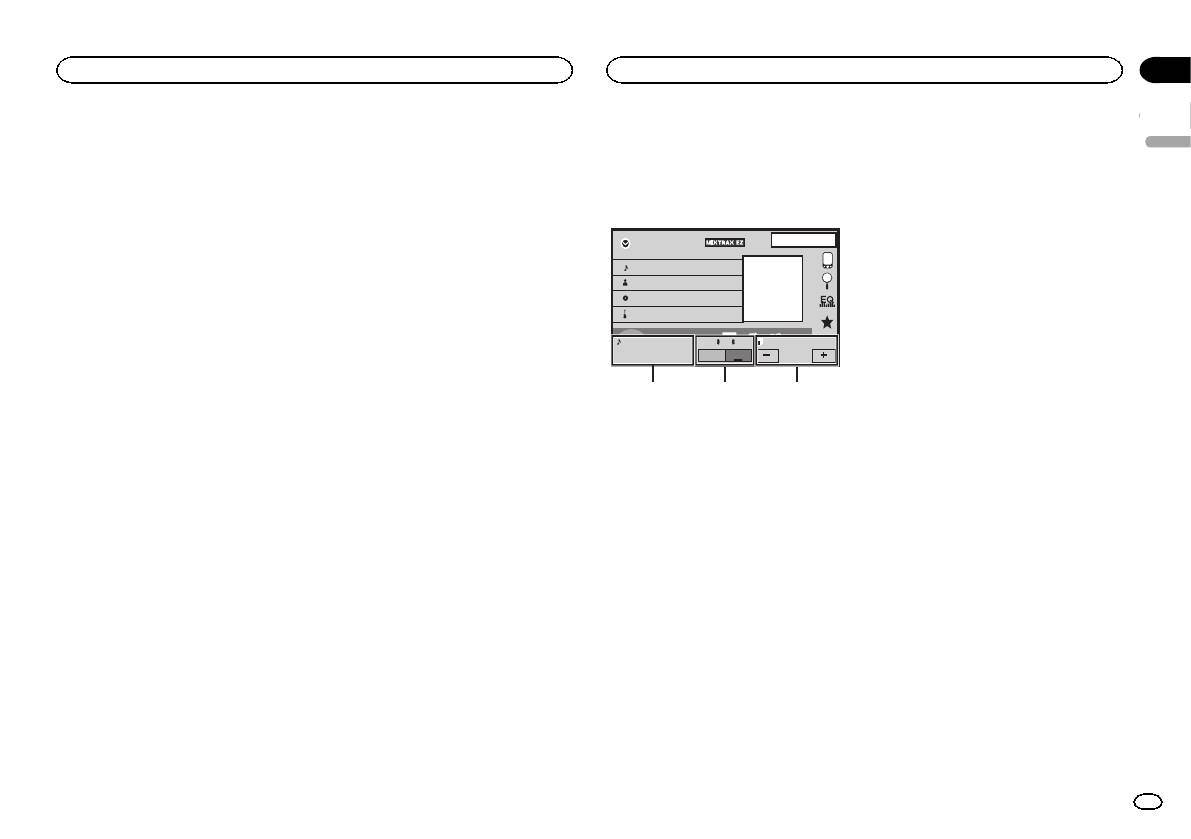
Функции микширования
Аудиозаписи на данном устройстве и на
% Вставьте мини-штекер стереокабеля в
iPhone или смартфоне можно прослушивать
гнездо AUX (вспомогательный вход)
одновременно. Основной звук выводится с
этого устройства.
устройства. С iPhone или смартфона выво-
См. раздел
Подключение шнура питания
на
дится фоновый звук. Громкость фонового
стр. 51.
звука можно регулировать на дисплее.
Перезагрузка
1 Подключите iPhone или смартфон к
устройству через вход RGB.
микропроцессора
См. раздел
При подключении с помощью ка-
При нажатии кнопки RESET происходит пере-
беля CD-IV203 (продается отдельно)
на стр.
загрузка микропроцессора и возврат к его
53.
начальным настройкам, при этом информа-
См. раздел
При подключении с помощью ка-
ция о закладках не изменяется.
беля CD-IU201S (продается отдельно)
на
Микропроцессор следует перезагружать в
стр. 54.
следующих случаях:
См. раздел
Подключение адаптера для упра-
! Перед первым использованием этого ус-
вления смартфоном (CD-ML100, приобре-
тройства после установки
тается отдельно)
на стр. 54.
! Если устройство работает неправильно
ppr
App
pp
1JAN
PM
12:43
1/9
Abcdefghi
Abcdefghi
Abcdefghi
Abcdefghi
All
S.Rtrv
Ap p
01'17'' -05'29''
All
x
1
2
iPod
Mix
All
App Sound
Vol.12
ON
OFF
Vol.12
1
23
Раздел
Другие функции
Другие функции
23
! Громкость основного звука нельзя отрегу-
лировать на дисплее.
Русский
! Контрольная шкала микшера отображает-
ся в течение четырех секунд. Если окно
исчезнет, нажмите +/–(VOLUME/VOL) еще
раз. Окно откроется снова.
1 Основной звук – нажимайте +/–
(VOLUME/VOL), чтобы отрегулировать
громкость основного звука. Уровень гром-
кости основного звука будет отображаться
на экране основного звука.
2 Mix – нажмите ON или OFF, чтобы вклю-
чить или выключить функцию микширова-
ния. Фоновый звук отключается, если для
Mix выбрано OFF.
Выберите ON, если требуется выводить
звук для AppRadio Mode, например, звук
навигационной системы, через это устрой-
ство.
Выберите OFF, если требуется выводить
звук для AppRadio Mode, например, му-
зыку, в качестве основного звука.
3 App Sound – нажимайте + or – на экране,
чтобы отрегулировать громкость фоново-
го звука. Уровень громкости фонового
звука будет отображаться на экране
App Sound.
Примечания
! Эта функция не поддерживается для ТВ-
тюнера.
Ru
49
Раздел
24
Подключение
Подключение
— Транспортные средства с 12-вольтовым
! При включении питания устройства упра-
ПРЕДУПРЕЖДЕНИЕ
аккумулятором и заземлением отрица-
вляющий сигнал подается через сине-
В некоторых странах или штатах просмотр
тельного полюса.
белый провод. Подключите этот провод к
изображений на дисплее в транспортном
— Громкоговорители с 50 Вт (выходная мощ-
клемме пульта управления внешнего уси-
средстве даже пассажирами может быть
ность) иот4 W до 8 W (сопротивление).
лителя мощности или клемме реле упра-
противозаконным. Там, где действуют такие
! Во избежание короткого замыкания, пере-
вления антенны с электроприводом
законодательные акты, они должны соблю-
грева или неисправностей обязательно
(макс. 300 мА 12 В постоянного тока).
даться, и функции DVD данного устройства
соблюдайте следующие указания.
Если автомобиль оборудован встроенной
не должны использоваться.
— Перед установкой отсоедините отрица-
в оконное стекло антенной, подсоедините
тельную клемму аккумулятора.
провод к клемме питания усилителя ан-
— Закрепите провода при помощи зажимов
тенны.
ВНИМАНИЕ
или изоляционной ленты. Для защиты
! Запрещается подсоединять сине-белый
! Запрещается просверливать отверстия в
проводки заизолируйте провода в местах
кабель к клемме питания внешнего усили-
отсеке двигателя для подключения желто-
их соприкосновения с металлическими де-
теля мощности. Также запрещается под-
го провода дисплея к аккумуляторной ба-
талями.
соединять данный провод к клемме
тарее автомобиля. С течением времени
— Разместите все кабели в удалении от под-
питания антенны с электроприводом. В
от вибрации двигателя может нарушится
вижных деталей, таких как рычаг пере-
противном случае может возникнуть утеч-
изоляция провода в точке выхода из пас-
ключения передач и направляющие
ка тока аккумуляторной батареи или иная
сажирского отсека и входа в отсек двига-
сидений.
неисправность.
теля. Особое внимание необходимо
— Разместите все кабели в удалении от на-
! Черный кабель является заземляющим.
уделить креплению провода.
гревающихся деталей, таких как решетка
Заземляющие кабели данного устройства
! Убедитесь, что кабели не касаются дви-
обогревателя.
и других устройств (особенно устройств,
жущихся частей автомобиля, например,
— Запрещается подключать желтый провод
предназначенных для эксплуатации при
рычага переключения передач, стояноч-
дисплея к аккумуляторной батарее авто-
больших токах, таких как усилитель мощ-
ного тормоза или механизма регулировки
мобиля через сверленое отверстие в отсе-
ности) должны монтироваться отдельно.
положения сидения.
ке двигателя.
В противном случае их случайное отсое-
— Изолируйте концы всех не подсоединен-
динение может привести к пожару или не-
Важно
ных кабелей изоляционной лентой.
исправности.
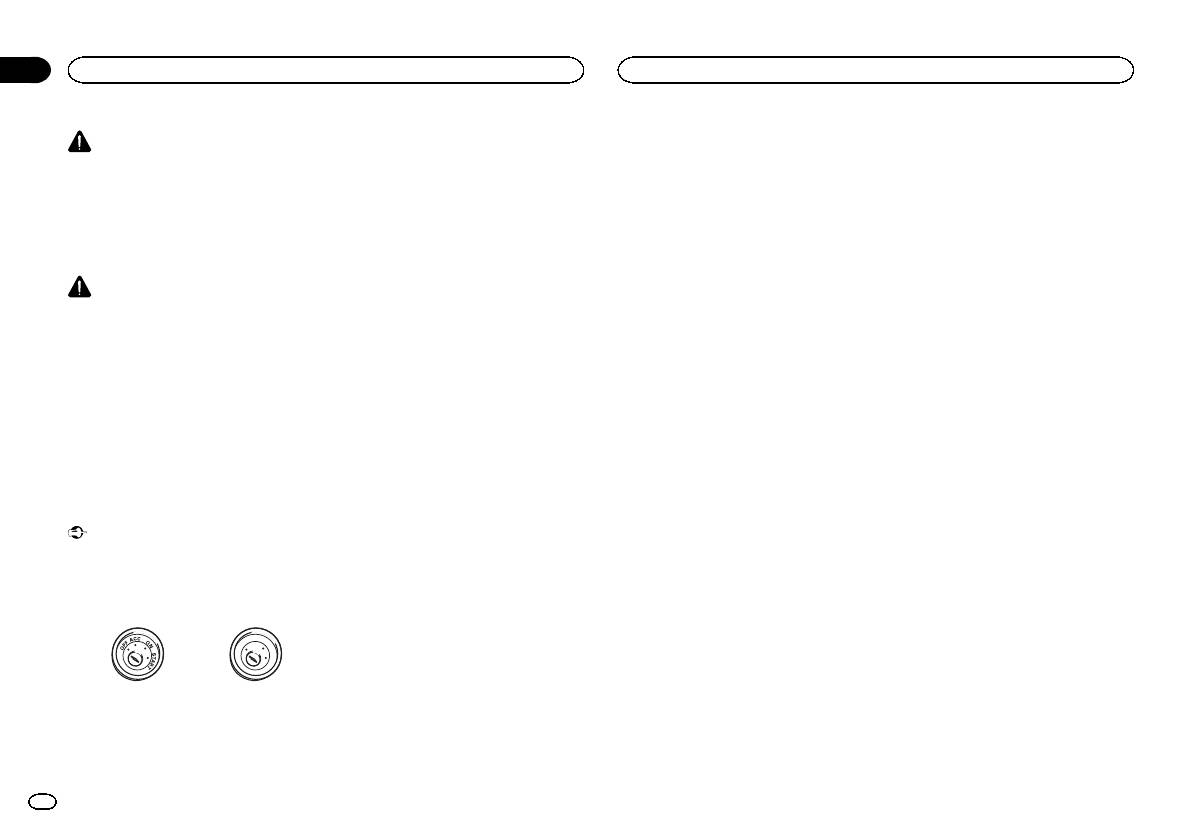
! Данное устройство не может быть устано-
— Не укорачивайте кабели.
влено в транспортном средстве, в кото-
— Никогда не срезайте изоляцию со шнура
ром для ключа зажигания не
питания данного устройства с целью пода-
предусмотрено положение ACC (аксес-
чи питания на другое устройство. Допусти-
суары).
мая нагрузка кабеля по току ограничена.
— Используйте предохранитель с указанны-
N
O
F
F
O
ми параметрами.
S
T
R
A
T
— Запрещается напрямую заземлять отри-
цательный вывод громкоговорителя.
Положение ACC Положение ACC от-
— Запрещается связывать вместе отрица-
сутствует
тельные кабели нескольких громкоговори-
телей.
! Эксплуатация данного устройства в усло-
виях, отличных от описанных ниже, может
привести к пожару или сбою в работе ус-
тройства.
50
Ru
Раздел
Подключение
Подключение
24
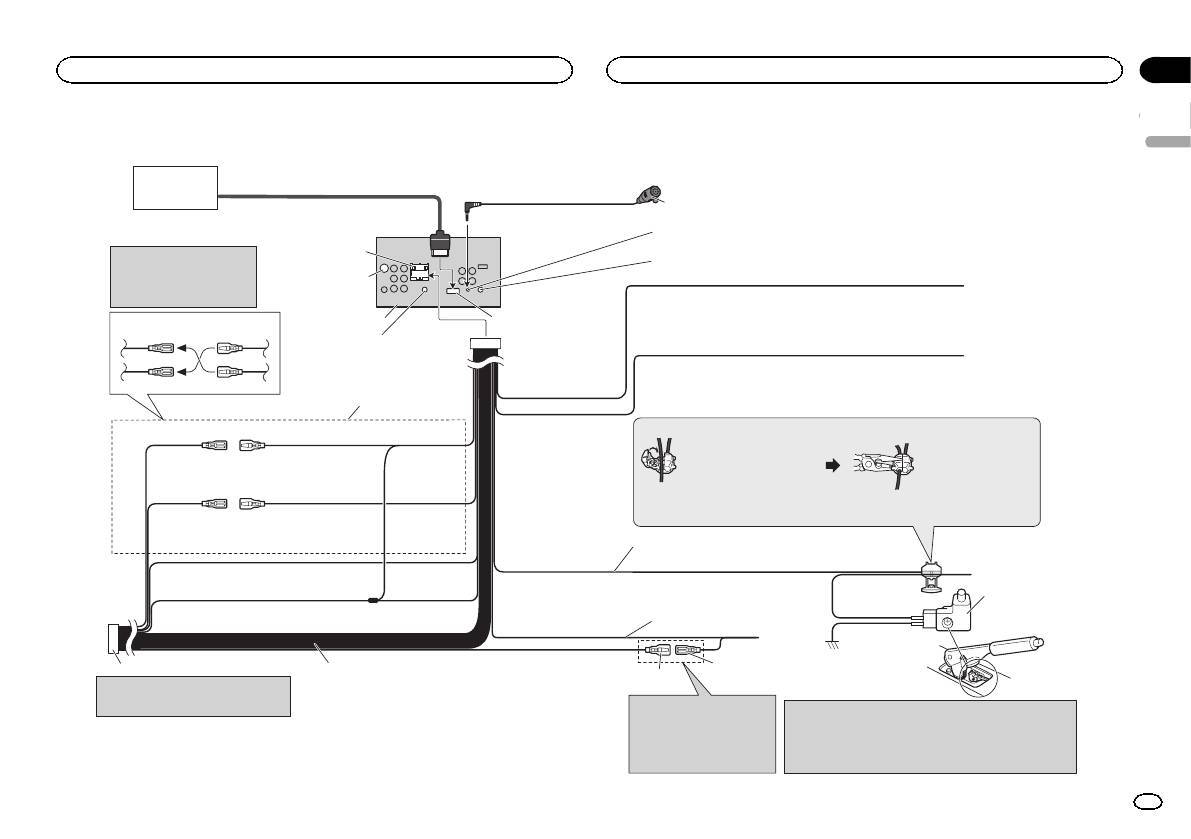
Подключение шнура питания
Русский
Возможно
подсоединение
26-штырьковый кабель (Поставляется с
навигационного
навигационной системой)
устройства (AVIC-F250
4 м
(продается отдельно)).
Вставьте 26-штырьковый кабель в
Микрофон (Функция AVH-X2600BT)
Пожалуйста, обратитесь к вашему
направлении, указанном на рисунке.
дилеру, чтобы справиться о
навигационном устройстве, которое
Вход микрофона (Функция AVH-X2600BT)
может быть подсоединено.
:
Предохранитель
В зависимости от типа автомобиля
(10А)
Монтажный дистанционный ввод
функции 2* и 4* могут быть
Может быть подключен жестко-смонтированный адаптер дистанционного
Вход антенны
различными. В этом случае,
управления (продается отдельно).
убедитесь, что 1* подключили к 4* и
3* к 2*.
Фиолетовый/белый
Из двух проводов, подключенных к фонарю заднего хода, используйте тот, на котором
Данное устройство
Вход RGB
изменяется напряжение при переключении рычага коробки передач в положение
REVERSE (R) (Задний ход). Такое подключение позволяет устройству воспринимать, в
2*
1*
Гнездо AUX (3,5 ø)
каком направлении движется автомобиль: назад или вперед.
Для подсоединения дополнительного устройства
используйте кабель с мини штекером.
Желтый/черный
4*
3*
Если используется оборудование, имеющее функцию приглушения звука, данный
Соедините провода одинакового
провод необходимо подсоединить к клемме Audio Mute данного устройства. В
цвета друг с другом.
противном случае необходимо проследить за тем, чтобы данный провод не
контактировал с любыми другими разъемами.
Способ подключения
1. Зажмите провод.
2. Плотно обожмите
Желтый (2*)
Желтый (1*)
острогубцами.
Разрывный (или
Подключите к клемме постоянно
вспомогательный)
подающей 12 В.
:
• Положение переключателя стояночного тормоза зависит от модели автомобиля. За более
подробной информацией, обращайтесь к инструкции по эксплуатации автомобиля или к дилеру.
Красный (4*)
Красный (3*)
Вспомогательный
Подключите к клемме,
(или разрывный)
контролируемой замком зажигания
Светло-зеленый
(12 В пост. ток).
Используется для индикации состояния стояночного тормоза. Эти
провода должны подключаться к стороне питания переключателя
стояночного тормоза.
Оранжевый/белый
Подключить к клемме выключателя освещения.
Синий/белый
Переключатель
Сторона
Черный (заземление на массу)
Подключите к клемме системы контроля
стояночного
электропитания
усилителя мощности (макс. 300 мА 12 В пост. ток).
тормоза
Подключите к чистому, неокрашенному металлическому участку.
Сторона
заземления
Синий/белый (6*)
ISO разъем
Провода динамиков
Синий/белый
Подключите к клемме управления реле
:
Белый: Передний левый
(5*)
автомобильной антенны (макс. 300 мА 12 В пост. ток).
В некоторых автомобилях ISO разъем может быть
Белый/черный: Передний левый
разделен на два. В этом случае убедитесь, что
подключили оба разъема.
Серый: Передний правый
Расположение штекера разъема
:
Серый/черный: Передний правый
ISO на различных автомобилях
•
Измените исходные настройки данного устройства (См. Руководство по
Зеленый: Задний левый
или низкочастотный динамик
может отличаться. Если штекер 5
эксплуатации). Низкочастотный динамик данного устройства обеспечивает
Зеленый/черный: Задний левый
или низкочастотный динамик
предназначен для управления
монофонический выходной сигнал.
антенной, подсоедините 5* к 6*. На
Фиолетовый: Задний правый
или низкочастотный динамик
•
Когда используете низкочастотный динамик 70 Вт (2 Ω), убедитесь, что
других автомобилях подключать 5* к
соединились с Фиолетовым и Фиолетовым/черным проводами данного
Фиолетовый/черный: Задний правый
или низкочастотный динамик
6* запрещается.
устройства. Не подсоединяйте ничего к Зеленому и Зеленому/черному проводам.
Ru
51
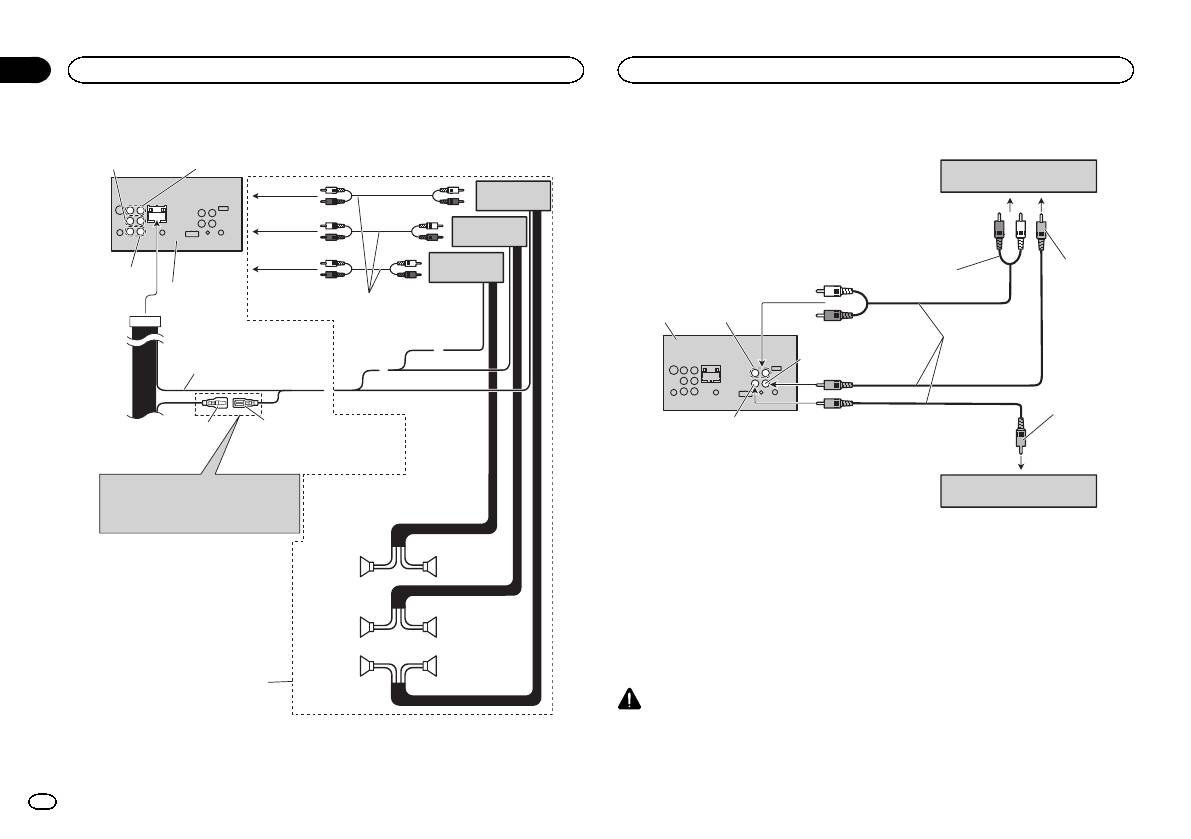
При подключении к усилителю мощности (продается отдельно)
При подключении внешнего видеоустройства и дисплея
Задний выход
Передний выход
Внешний видео компонент
(продается отдельно)
Усилитель мощности
(продается отдельно)
К переднему
выходу
Усилитель мощности
(продается отдельно)
К заднему
выходу
Выход
Усилитель мощности
К видео-выход
низкочастотного
(продается отдельно)
динамика
К выходу
Данное
низкочастотного
устройство
динамика
Соедините с кабелями RCA
Аудио вход
(продаются отдельно)
(R IN, L IN)
Синий/белый
Подключите к клемме системы
контроля усилителя мощности
(макс. 300 мА 12 В пост. ток).
Система дистанционного
управления
К видео-вводу
Синий/белый (6*)
Синий/белый (5*)
Подключите к клемме управления
реле автомобильной антенны
(макс. 300 мА 12 В пост. ток).
Расположение штекера разъема ISO на различных
Дисплей с входными разъемами
автомобилях может отличаться.
Левый Правый
типа RCA (продается отдельно)
Если штекер 5 предназначен для управления
антенной, подсоедините 5* к 6*. На других
автомобилях подключать 5* к 6* запрещается.
Низкочастотный
Низкочастотный
динамик
динамик
Задний
Задний
динамик
динамик
Передний
Передний
Выполните данные подключения, когда
динамик
динамик
используется усилитель, который не
входит в состав обязательного
оборудования.
у
Раздел
24
Подключение
Подключение
К аудио-выходам
Данное
устройство
Кабели RCA
(продаются отдельно)
Видео вход (V IN)
Выход заднего
монитора (V OUT)
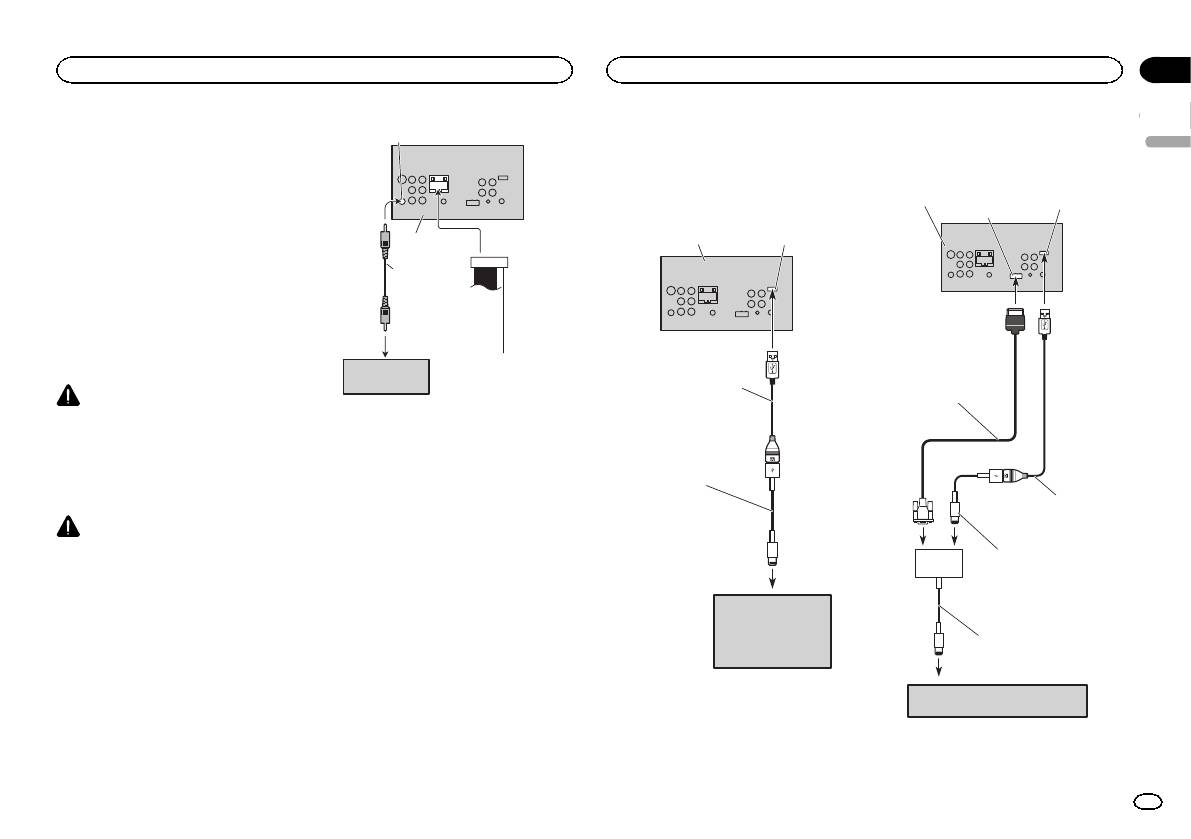
! При подключении внешнего видеоустрой-
ства необходимо изменить настройку AV
вход в меню системы.
См. раздел
Настройка аудио/видеовхода
на стр. 39.
Задний видеовыход данного устройства слу-
жит для подключения дисплея, предназна-
ченного для просмотра DVD ит.п.
пассажирами на задних сиденьях.
ПРЕДУПРЕЖДЕНИЕ
Запрещается устанавливать задний дисплей
в местах, где он может быть виден водителю
во время движения.
52
Ru
Раздел
Подключение
Подключение
24
При подключении камеры
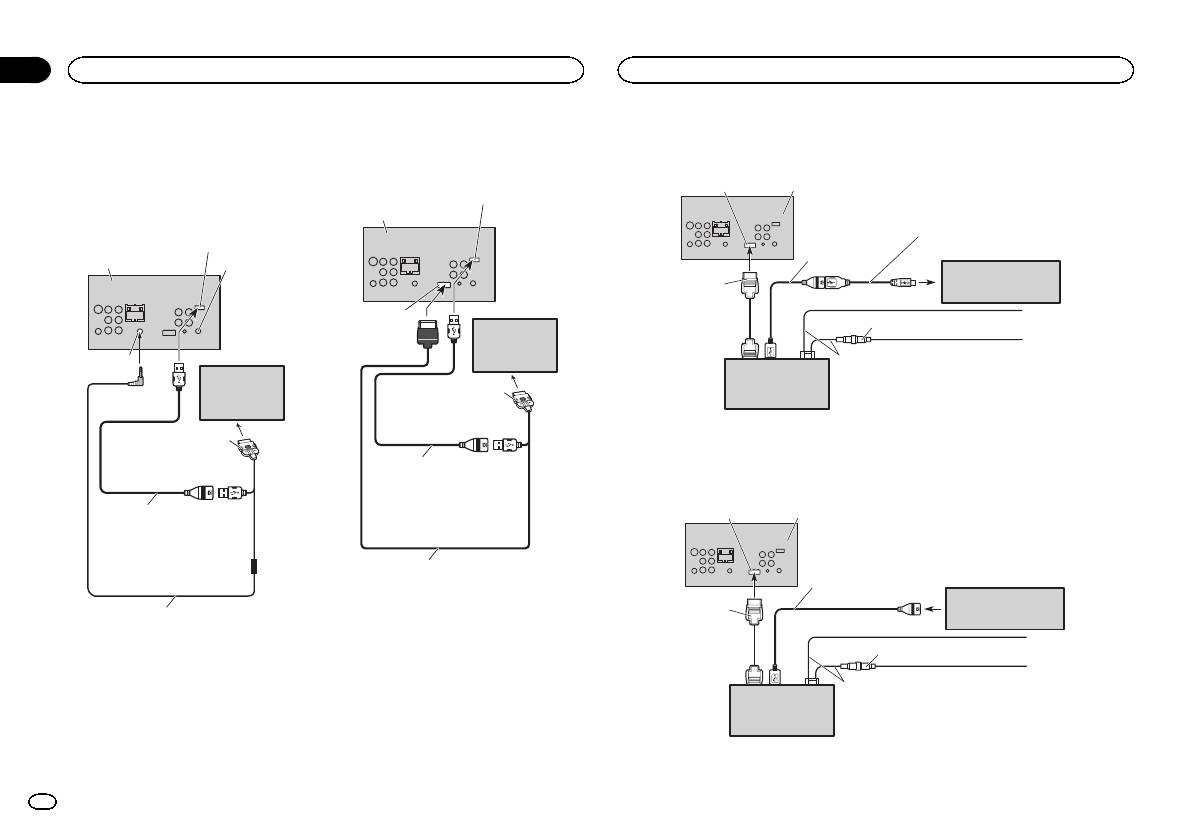
Вход камеры заднего обзора (R.C IN)
iPod с разъемом Lightning
При подключении с помощью
Русский
заднего обзора
кабеля CD- IV203 (продается
При подключении с помощью
отдельно)
Когда рычаг переключения передач находит-
кабеля CD- IU52 (продается
ся в положении заднего хода (R), экран авто-
отдельно)
Данное устройство
Вход USB/iPod
матически переключается на изображение с
Вход RGB
камеры заднего обзора. В меню системы не-
Данное
Вход
обходимо выбрать правильные настройки
Данное устройство
устройство
USB/iPod
Полярность камеры. Подробнее о настрой-
ках см. в разделе
Настройка камеры заднего
RCA кабель
обзора (задней камеры)
на стр. 43.
(продается
отдельно)
Переключить на изображение с камеры
можно также с помощью сенсорной клавиши.
К видео выходу
Подробную информацию см. в разделе
Ис-
пользование изображения с камеры заднего
USB-кабель
обзора
на стр.9.
Фиолетовый/белый
Камера заднего обзора
(поставляется с данным
Из двух проводов,
(продается отдельно)
подключенных к фонарю
устройством)
Кабель RGB - VGA (CD-IV203)
заднего хода, используйте тот,
Подключите к устройству
ПРЕДУПРЕЖДЕНИЕ
(приобретается отдельно)
на котором изменяется
USB, которое приобретается
ИСПОЛЬЗОВАТЬ ВХОД ТОЛЬКО ДЛЯ
напряжение при
отдельно.
переключении рычага коробки
КАМЕР ЗАДНЕГО ОБЗОРА, ПЕРЕДАЮ-
передач в положение REVERSE
ЩИХ ЗЕРКАЛЬНОЕ ИЗОБРАЖЕНИЕ. В
(R) (Задний ход). Такое
подключение позволяет
Кабельный переходник
ПРОТИВНОМ СЛУЧАЕ ВОЗМОЖНО ПОЛУ-
устройству воспринимать, в
Lightning to USB (CD-IU52)
ЧЕНИЕ ТРАВМЫ ИЛИ ПОВРЕЖДЕНИЕ
каком направлении движется
(приобретается отдельно)
ОБОРУДОВАНИЯ.
автомобиль: назад или вперед.
Кабель USB
(поставляется с данным
устройством) Подключите к
отдельно приобретаемому
ВНИМАНИЕ
устройству USB.
! Необходимо использовать камеру, пе-
Кабель Lightning - USB (CD-IV203)
редающую зеркальное изображение.
(приобретается отдельно)
! Изображение с камеры может быть зер-
кальным.
! Камера заднего обзора позволяет сле-
дить за прицепом, а также контролиро-
iPod с разъемом lightning
вать положение автомобиля при парковке
(приобретается отдельно)
Адаптер Lightning to VGA
задним ходом. Запрещается использова-
(изделие Apple Inc.)
(приобретается отдельно)
ние камеры в развлекательных целях.
! Объекты, видимые на дисплее, могут
фактически быть ближе или дальше, чем
iPod с разъемом lightning
(приобретается отдельно)
кажется.
Ru
53
Раздел
24
Подключение
Подключение
iPod с 30-контактным
При подключении с помощью
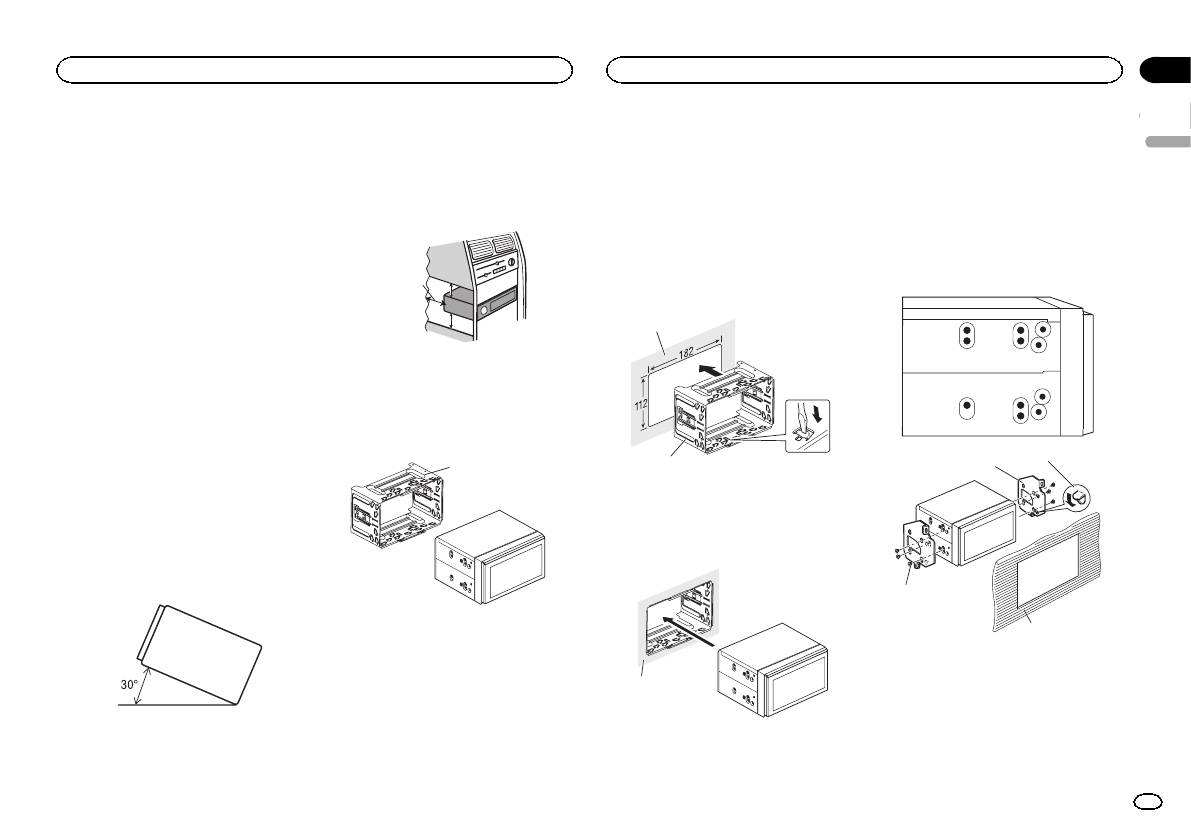
Подключение адаптера для управления смартфоном (CD-
разъемом
кабеля CD- IU201S (продается
ML100, приобретается отдельно)
отдельно)
При подключении с помощью
Вход RGB
Данное устройство
Кабель USB - micro USB (Тип USB A -
Вход USB/iPod
кабеля CD- IU201V (продается
Кабель USB
micro USB B) (Поставляется с
Данное устройство
(Поставляется с
адаптером для подключения
отдельно)
адаптером для
смартфона)
подключения
Вход USB/iPod
смартфона)
Данное устройство
Это вход для
Смартфон с разъемом micro
проводного
Связующий
USB (приобретается
дистанционного
кабель
отдельно)
управления.
(Поставляется с
Обратите
RGB вход
адаптером для
Предохранитель (2 А)
Черный (земля)
внимание, что
iPod с видео
подключения
На корпус машины (метал)
это не вход AUX.
возможностями
смартфона)
Желтый
(продается отдельно)
Силовой кабель
AUX вход
К клемме питания с
(AUX)
Адаптер для подключения
(Поставляется с
включением/выключением ключом
iPod с видео
смартфона (CD-ML100)
адаптером для
зажигания (12 В пост. тока)
возможностями
Стыковочный соединитель
(приобретается отдельно)
подключения
(продается отдельно)
смартфона)
Стыковочный соединитель
1,5 м
Подключение для обновления прошивки адаптера для
Кабель USB
управления смартфоном
(Поставляется с данным
1,5 м
устройством)
Музыка и/или изображения не воспроизводятся несмотря на то, что они сохранены на запоминаю-
Подключите к устройству USB,
щем устройстве USB.
Кабель USB
которое продается отдельно.
Вход RGB
Данное устройство
(Поставляется с данным
устройством)
Подключите к устройству USB,
которое продается отдельно.
Связующий кабель
Кабель USB (Поставляется с адаптером для
(CD-IU201V) (продается отдельно)
подключения смартфона)
Накопительное устройство
Связующий кабель
Связующий
USB (приобретается
(CD-IU201V) (продается отдельно)
кабель
отдельно)
(Поставляется с
адаптером для
Предохранитель (2 А)
Черный (земля)
подключения
На корпус машины (метал)
смартфона)
Желтый
Силовой кабель
К клемме питания с
Адаптер для подключения
(Поставляется с
включением/выключением ключом
смартфона (CD-ML100)
адаптером для
зажигания (12 В пост. тока)
(приобретается отдельно)
подключения
смартфона)
54
Ru
Примечания
! При установке необходимо обеспечить
! Перед окончательной установкой про-
эффективный отвод тепла, оставив до-
верьте все соединения и системы.
статочное пространство за задней пане-
! Не используйте детали, не разрешенные
лью и закрепив свободные кабели так,
производителем к использованию, по-
чтобы они не закрывали вентиляционные
скольку это может стать причиной неис-
отверстия.
правностей.
! Уточните у дилера компании, требует ли
установка сверления отверстий или вне-
сения иных изменений в конструкцию ав-
томобиля.
! Не устанавливайте данное устройство в
местах, где оно может:
— помешать управлению автомобилем.
— травмировать пассажира при внезапной
остановке автомобиля.
! Не устанавливайте дисплей в местах, где
он может (i) закрывать обзор водителю,
(ii) препятствовать нормальной работе си-
стем автомобиля или устройств обеспе-
чения безопасности, таких как подушки
безопасности, кнопки аварийной сигнали-
зации, или (iii) создавать водителю поме-
хи при управлении автомобилем.
! Перегрев полупроводникового лазера
приведет к его выходу из строя. Разме-
стите все кабели в удалении от нагреваю-
щихся деталей, таких как решетка
обогревателя.
! Оптимальной является установка устрой-
ства под углом менее 30°.
5cmcm
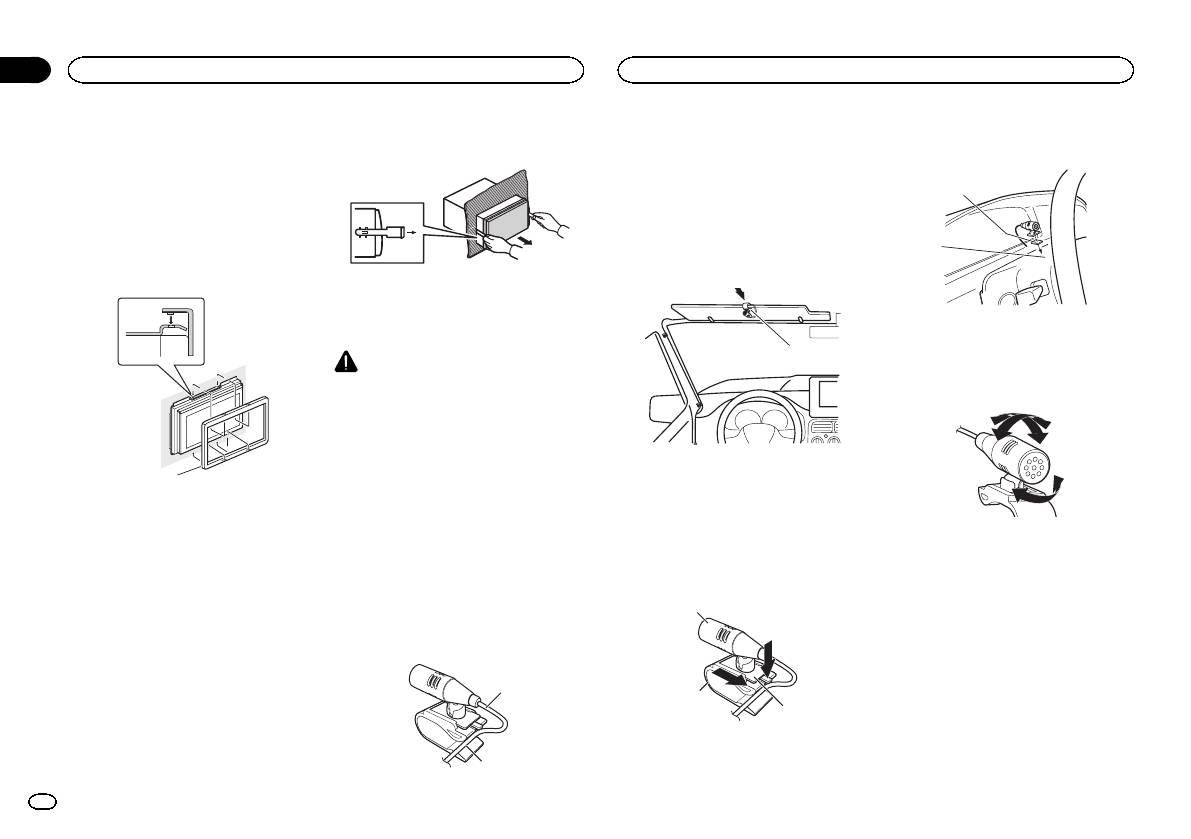
Установка с кронштейном
1 Установите кронштейн на приборную
панель.
После установки кронштейна на приборную
панель выберите подходящие фиксаторы,
исходя из толщины материала приборной
панели, и подогните их.(С помощью верхних
и нижних фиксаторов закрепите данное ус-
Оставить
тройство как можно надежнее. Для надеж-
просторное
5 см
ной фиксации устройства необходимо
место
подогнуть фиксаторы на 90 градусов.)
5 см
1
Перед установкой данного
устройства
% Снимите кронштейн.
1
1 Кронштейн
(входит в комплект поставки)
2
Раздел
Установка
Установка
25
Установка с помощью
Русский
резьбовых отверстий на
боковых панелях устройства
% Крепление устройства на заводской
установочный кронштейн.
Расположите устройство таким образом,
чтобы его резьбовые отверстия совпадали с
резьбовыми отверстиями кронштейна, иза-
тяните по три винта на каждой стороне.
2
1
1 Приборная панель
2 Кронштейн
(входит в комплект поставки)
2 Установите устройство.
3
4
1 Подогните зажим, если он мешает уста-
новке.
1
2 Заводской установочный кронштейн
3 Используйте винты либо с круглыми (5 мм
×8мм), либо с плоскими головками (5 мм
×9мм), в зависимости от формы отвер-
1 Приборная панель
стий под винты кронштейна.
4 Приборная панель или консоль
Ru
55
Примечание
В некоторых автомобилях между данным ус-
тройством и приборной панелью может об-
разоваться зазор. Чтобы заполнить зазор,
используйте рамку, входящую в комплект по-
ставки.
Демонтаж устройства
1 Снимите рамку.
1
Раздел
25
Установка
Установка
3 Вытяните устройство из приборной
1 Провод микрофона
2 Установите микрофон на колонке ру-
панели автомобиля.
2 Канавка
левого управления.
2 Установите держатель микрофона на
солнцезащитном козырьке.
1
Установите держатель микрофона при под-
нятом солнцезащитном козырьке.(Опуска-
ние козырька приведет к ухудшению
2
идентификации голоса при использовании
голосовых команд.)
Установка микрофона
(Функция AVH-X2600BT)
1 Двусторонняя клейкая лента
2 Установите микрофон на внутренней сто-
1
роне колонки рулевого управления.
ВНИМАНИЕ
Не допускайте наматывания провода микро-
Регулировка угла микрофона
фона вокруг колонки рулевого управления
или рычага переключения передач. Это
очень опасно! Установите это устройство
таким образом, чтобы оно не затрудняло во-
ждение.
1 Держатель микрофона
Примечания
! Установите микрофон в таком положении,
При установке микрофона на
1 Декоративная рамка
чтобы он мог уловить голос человека,
! Снятие передней панели облегчает до-
колонке рулевого управления
управляющего системой.
ступ к декоративной рамке.
! При необходимости используйте зажимы
1 Отсоедините базу микрофона от дер-
для закрепления кабеля в салоне автомо-
жателя.
2 Вставьте прилагаемые экстракторы с
биля (продаются отдельно).
Чтобы отсоединить базу микрофона от дер-
обеих сторон устройства до щелчка.
жателя, сдвиньте базу микрофона.
При установке микрофона на
1
солнцезащитном козырьке
1 Уложите провод микрофона в канавку.
1
2
3
1 Микрофон
2
2 Держатель микрофона
3 База микрофона
56
Ru
Приложение
Дополнительная информация
Дополнительная информация
Устранение неисправностей
Нет звука.
Пропуски в воспроизведении изображения и
Вложенные папки не воспроизводятся.
Уровень громкости не увеличивается.
звука.
Русский
Выбран режим повторного воспроизведения
Симптомы выделены жирным шрифтом;
Неправильно подключены кабели.
Устройство плохо закреплено.
папки.
причины показаны обычным шрифтом без
Правильно подключите кабели.
Закрепите устройство должным образом.
Выберите диапазон повторного
отступа. Способы устранения показаны обы-
Устройство в режиме воспроизведения непод-
Размер файла и скорость передачи данных пре-
воспроизведения еще раз.
чным шрифтом с отступом.
вижных изображений, замедленного или пока-
вышают рекомендованные.
дрового воспроизведения.
Создайте файл DivX, соответствующий
Диапазон повторного воспроизведения само-
Общие
Нет звука при воспроизведении неподвижных
рекомендованному размеру и скорости
произвольно меняется.
Питание не включается.
изображений, замедленном или покадровом
передачи данных.
Во время повторного воспроизведения была вы-
Устройство не работает.
воспроизведении.
брана другая папка.
Неправильный формат изображения, изобра-
Выберите диапазон повторного
Неправильно подключены кабели и разъемы.
Изображение отсутствует.
жение растянуто.
воспроизведения еще раз.
Проверьте еще раз правильность всех
соединений.
Не подключен кабель стояночного тормоза.
Для дисплея выбран неправильный формат из-
Во время повторного воспроизведения файла
Подключите кабель стояночного тормоза и
ображения.
использовалась функция поиска дорожки или ус-
Перегорел предохранитель.
включите стояночный тормоз.
Выберите правильное значение для своего
коренной перемотки вперед/назад.
Устраните причину и замените
Не включен стояночный тормоз.
дисплея.(стр. 37)
Выберите диапазон повторного
предохранитель. Устанавливайте
предохранитель требуемого номинала.
Подключите кабель стояночного тормоза и
воспроизведения еще раз.
включите стояночный тормоз.
При переключении ключа зажигания в поло-
Шум и/или другие факторы вызывают сбои в ра-
жение ON (или ACC) слышен звук привода.
боте встроенного микропроцессора.
Отображается значок
, и воспроизведение
Устройство проверяет, загружен ли диск.
DVD
Нажмите RESET.(стр. 49)
не начинается.
Это не является неисправностью.
Воспроизведение не начинается.
Не работает управление с помощью пульта
Данная операция запрещена для этого диска.
Отсутствует изображение на дисплее.
Код региона на вставленном диске отличается от
дистанционного управления.
Операция невозможна.
Невозможно использовать кнопки сенсорной
кода региона данного устройства.
Устройство работает неправильно даже при
Данная операция не совместима со структурой
панели.
Вставьте диск с кодом региона,
нажатии соответствующих кнопок на пульте
этого диска.
совпадающим с кодом региона данного
дистанционного управления.
Операция невозможна.
Камера заднего обзора не подключена.
устройства.
Подключите камеру.
Недостаточный заряд батарейки.
Вставьте новую батарейку.
Изображение останавливается (включается
Выбрана неправильная настройка для Поляр-
Выводится сообщение о блокировке доступа,
пауза), и устройство не функционирует.
ность камеры.
Отдельные операции недоступны при работе с
и воспроизведение не начинается.
Нажмите кнопку главного меню, чтобы
некоторыми дисками.
Во время воспроизведения произошел сбой счи-
Активирована функция блокировки доступа.
тывания данных.
вернуться к дисплею источника сигнала, а
Попробуйте те же операции на другом диске.
Отключите блокировку доступа или измените
Остановите, а затем вновь включите
затем выберите правильную настройку для
ее уровень.(стр. 37)
воспроизведение.
Полярность камеры.(стр. 43)
Воспроизведение не начинается.
Диск загрязнен.
Невозможно отменить блокировку доступа.
Нет звука.
При изменении дисплея отображается Нет
Очистите диск.
xxxx (например, Нет названия).
Неправильный код.
Уровень громкости слишком низкий.
Диски данного типа не воспроизводятся данным
Введите правильный код.(стр. 37)
Низкий уровень громкости.
Текстовая информация отсутствует.
устройством.
Вы забыли код.
Отрегулируйте уровень громкости.
Переключите дисплей или включите
Проверьте тип диска.
воспроизведение другой дорожки/файла.
Нажмите RESET.(стр. 49)
Включен аттенюатор.
Диск не поддерживается данной видеосистемой.
Отключите аттенюатор.
Установите диск, поддерживаемый
видеосистемой.
Ru
57
Приложение
Дополнительная информация
Дополнительная информация
Невозможно переключить язык звукового
Изображение при воспроизведении
Нет звука с iPod.
Общие
сопровождения (и язык субтитров).
чрезвычайно нечеткое/искаженное и темное.
Направление аудиовыхода может автоматически
Ошибка усилителя
Воспроизводимый DVD не содержит звукового
Некоторые диски содержат сигнал для предот-
переключиться, если одновременно использует-
Устройство не работает или неправильно под-
сопровождения на разных языках.
вращения копирования.
ся соединение по Bluetooth и USB.
соединен громкоговоритель; сработала цепь за-
Невозможно выбрать язык звукового
Поскольку данное устройство поддерживает
Используйте iPod, чтобы изменить
щиты.
сопровождения, не содержащийся на диске.
функцию защиты от аналогового
направление аудиовыхода.
Проверьте, подключен ли громкоговоритель.
Переключение возможно только для парамет-
копирования, то при воспроизведении дисков
Если сообщение не исчезает даже после
ров, указанных в меню диска.
с такой защитой на некоторых дисплеях
выключения/выключения зажигания,
Переключите язык через меню диска.
возможно появление на изображении
Аудиоплеер/телефон Bluetooth
свяжитесь с дилерским центром или
горизонтальных полос или других помех. Это
авторизованным сервисным центром Pioneer.
не является неисправностью.
Не воспроизводится звук с устройства
Нет субтитров.
Bluetooth, используемого в качестве источни-
Воспроизводимый DVD не содержит субтитров.
ка сигнала.
Невозможно отобразить субтитры, если они
не записаны на диске.
Video CD
Подключенный через Bluetooth телефон занят
Тюнер
звонком.
Переключение возможно только для парамет-
Нет данных
Невозможно открыть меню PBC (контроля
Воспроизведение звука возобновится после
ров, указанных в меню диска.
воспроизведения).
Устройство не может получить информацию об
завершения звонка.
Переключите язык через меню диска.
имени исполнителя/названии композиции.
Воспроизводимый диск Video CD не поддержи-
Подключенный через Bluetooth телефон в дан-
Переместитесь в другое местоположение с
вает функции PBC.
ный момент используется.
Не выполняется воспроизведение с настрой-
более устойчивым приемом.
Данная операция недоступна для дисков
Не используйте в это время телефон.
ками языка звукового сопровождения и суб-
Video CD, не имеющих функции PBC.
титров, выбранными в меню Установки
С помощью подключенного через Bluetooth теле-
Нет данных
ВИДЕО.
фона был произведен и сразу сброшен звонок. В
Повторное воспроизведение, поиск дорожки
Это устройство не получает название программы
результате этого соединение между данным ус-
Воспроизводимый DVD не содержит звукового
и поиск по времени невозможны.
услуг.
тройством и мобильным телефоном было завер-
сопровождения или субтитров на выбранном
Переместитесь в другое местоположение с
Воспроизводимый диск Video CD поддерживает
шено неправильно.
языке.
более устойчивым приемом.
функцию PBC.
Восстановите соединение между
Невозможно выбрать язык звукового
Данная операция недоступна для дисков
устройством Bluetooth и мобильным
сопровождения, если он не содержится на
Video CD, поддерживающих функцию PBC.
телефоном.
диске.
DVD
Невозможно переключить ракурс.
Диск другого региона
iPod
Сообщения об ошибках
Воспроизводимый DVD не содержит сцен с не-
Код региона на диске отличается от кода региона
сколькими ракурсами.
iPod работает с ошибками.
Прежде чем обратиться к торговому пред-
устройства.
Невозможно переключить ракурс, если DVD
Установите DVD-диск с соответствующим
Неправильно подключены кабели.
ставителю или в ближайший сервисный
не содержит сцен, снятых с разных ракурсов.
центр Pioneer, обязательно запомните сооб-
кодом региона.
Отключите кабель от iPod. После появления
Вы пытаетесь переключить ракурс в сцене, не
на дисплее главного меню iPod заново
щение об ошибке.
содержащей дополнительных ракурсов.
подключите iPod и перезагрузите его.
Сообщения об ошибках выделены жирным
Error-02-XX/FF-FF
Переключайте ракурсы при просмотре сцен,
шрифтом; причины показаны обычным
Диск загрязнен.
Устаревшая версия прошивки iPod.
записанных в разных ракурсах.
шрифтом без отступа. Способы устранения
Очистите диск.
Обновите версию прошивки iPod.
показаны обычным шрифтом с отступом.
Диск поцарапан.
Замените диск.
58
Ru
Приложение
Дополнительная информация
Дополнительная информация
Диск загружен верхней стороной вниз.
Видеоразрешение не поддерживается
Внешнее запоминающее устройство
Нет USB устройства
Убедитесь, что диск установлен правильно.
Русский
Загружен диск с файлом формата DivX/MPEG-1/
(USB)
Подключенное устройство USB не поддержи-
Электрическая или механическая неисправ-
MPEG-2/MPEG-4 высокого разрешения.
Воспр. невозможно
вается данным устройством.
ность.
Выберите файл допустимого типа.
Подключите портативный аудиоплеер или
Данное устройство не поддерживает воспроиз-
Нажмите RESET.(стр. 49)
запоминающее устройство USB,
ведение файлов такого типа.
Ошибка записи на флеш
совместимое с запоминающими
Выберите файл допустимого типа.
Нет диска
Флэш-память устройства, используемая для вре-
устройствами класса USB Mass Storage.
Композиции отсутствуют.
Диски такого типа не воспроизводятся данным
менного хранения информации, заполнена.
Устройство USB не отформатировано в FAT12,
Перенесите аудиофайлы в портативный
устройством.
Выберите файл допустимого типа.
FAT16 или FAT32.
аудиоплеер/запоминающее устройство USB
Установите диск, совместимый с данным
Устройство USB должно быть
и подключите его.
устройством.
Нет авторизации для воспроизведения DivX с
отформатировано в FAT12, FAT16 или FAT32.
На диске отсутствуют файлы, которые можно
защитой
На подключенном запоминающем устройстве
USB включена функция защиты от копирования.
воспроизвести.
Регистрационный код DivX не авторизирован по-
Проверьте USB
Отключите функцию защиты от копирования
Замените диск.
ставщиком DivX VOD.
Короткое замыкание на разъеме USB или в кабе-
в соответствии с инструкцией по
Зарегистрируйте данное устройство у
ле USB.
эксплуатации запоминающего устройства
Защита
поставщика содержимого VOD формата DivX.
Убедитесь, что разъем USB или кабель USB
USB.
Все файлы на диске защищены технологией
не защемлен и не поврежден.
DRM.
Воспр. невозможно
Формат
Подключенное запоминающее устройство USB
Замените диск.
Данное устройство не поддерживает воспроиз-
потребляет больше максимально допустимой
Иногда происходит задержка между началом
ведение файлов такого типа.
силы тока.
воспроизведения и появлением звука.
Пропущ.
Выберите файл допустимого типа.
Отключите портативный аудиоплеер/
Звук появится после того как с дисплея
запоминающее устройство USB ине
Диск содержит файлы, защищенные техноло-
исчезнет сообщение.
гией DRM.
Формат
используйте его. Поверните ключ зажигания
в положение OFF, затем в положение ACC
Выберите аудиофайл, не закодированный
Иногда происходит задержка между началом
Пропущ.
или ON, и подключите портативный
Windows Mediaä DRM 9/10.
воспроизведения и появлением звука.
Подключенный портативный аудиоплеер/запо-
аудиоплеер/запоминающее устройство USB.
Звук появится после того как с дисплея
минающее устройство USB содержит файлы
ТЕМП
исчезнет сообщение.
формата WMA, защищенные технологией
Error-02-9X/-DX
Температура устройства выходит за пределы
Windows Mediaä DRM 9/10.
Сбой связи.
нормального рабочего диапазона.
Видеоформат не поддерживается
Выберите аудиофайл, не закодированный
Выполните одну из следующих операций.
Подождите, пока температура устройства
Частота кадров файла DivX превышает 30 кад-
Windows Mediaä DRM 9/10.
–Выключите и вновь включите зажигание.
опустится до допустимого уровня.
ров/с.
–Отключите портативный аудиоплеер/
Выберите файл допустимого типа.
Защита
запоминающее устройство USB.
Данная лицензия истекла.
Все файлы на подключенном портативном ауди-
–Выберите другой источник сигнала.
Количество воспроизведений для видео по за-
Аудиоформат не поддерживается
оплеере/запоминающем устройстве USB защи-
Затем вновь подключите портативный
просу (VOD) формата DivX, находящегося на за-
Данное устройство не поддерживает файлы та-
щены технологией Windows Media DRM 9/10.
аудиоплеер/запоминающее устройство USB.
груженном в устройство диске, исчерпано.
кого типа.
Перенесите на портативный аудиоплеер/
Выберите файл допустимого типа.
Выберите файл допустимого типа.
запоминающее устройство USB аудиофайлы,
Данная лицензия истекла.
не защищенные технологией Windows Media
Подключенное внешнее запоминающее устрой-
DRM 9/10, и подключите его.
ство содержит данные VOD формата DivX, срок
действия которых истек.
Выберите файл допустимого типа.
Ru
59
Приложение
Дополнительная информация
Дополнительная информация
Видеоразрешение не поддерживается
iPod
Bluetooth
Communication error occurred.
Установлено внешнее запоминающее устрой-
Формат
Error-10
Произошел сбой связи.
ство с файлом формата DivX/MPEG-1/MPEG-2/
! Отсоедините кабель от смартфона и через
Иногда происходит задержка между началом
Сбой питания модуля Bluetooth данного устрой-
MPEG-4 высокого разрешения.
несколько секунд снова подсоедините
воспроизведения и появлением звука.
ства.
Выберите файл допустимого типа.
смартфон.
Звук появится после того как с дисплея
Поверните ключ зажигания в положение OFF,
! Поверните ключ зажигания в положение
исчезнет сообщение.
а затем в положение ACC или ON.
Ошибка записи на флеш
OFF, а затем в положение ACC или ON.
Если после этого снова появится сообщение
Флэш-память устройства, используемая для вре-
Если после этого снова появится сообщение
Error-02-6X/-9X/-DX
об ошибке, свяжитесь с дилером или
менного хранения информации, заполнена.
об ошибке, сбросьте настройки смартфона.
Сбой связи.
ближайшим сервисным центром Pioneer.
Выберите файл допустимого типа.
Если сообщение не исчезает после
Отключите кабель от iPod. После появления
выполнения описанных выше действий,
на дисплее главного меню iPod заново
свяжитесь с дилером или ближайшим
Нет авторизации для воспроизведения DivX с
подключите iPod и перезагрузите его.
MirrorLink
сервисным центром Pioneer.
защитой
Сбой iPod.
Регистрационный код DivX не авторизирован по-
The application list could not be read out.
Отключите кабель от iPod. После появления
Launching the application failed.
ставщиком DivX VOD.
Не удалось загрузить список приложений.
на дисплее главного меню iPod заново
Зарегистрируйте данное устройство у
Не удалось запустить приложение.
! Отсоедините кабель от смартфона и через
подключите iPod и перезагрузите его.
поставщика содержимого VOD формата DivX.
! Отсоедините кабель от смартфона и через
несколько секунд снова подсоедините
несколько секунд снова подсоедините
смартфон.
Error-02-67
смартфон.
Формат
! Поверните ключ зажигания в положение
Устаревшая версия прошивки iPod.
! Поверните ключ зажигания в положение
Иногда происходит задержка между началом
OFF, а затем в положение ACC или ON.
Обновите версию прошивки iPod.
OFF, а затем в положение ACC или ON.
воспроизведения и появлением звука.
Если после этого снова появится сообщение
Если после этого снова появится сообщение
Звук появится после того как с дисплея
об ошибке, сбросьте настройки смартфона.
Stop
об ошибке, сбросьте настройки смартфона.
исчезнет сообщение.
Если сообщение не исчезает после
Если сообщение не исчезает после
Композиции отсутствуют.
выполнения описанных выше действий,
выполнения описанных выше действий,
Видеоформат не поддерживается
Загрузите композиции на iPod.
свяжитесь с дилером или ближайшим
свяжитесь с дилером или ближайшим
В текущем списке отсутствуют композиции.
сервисным центром Pioneer.
Частота кадров файла DivX превышает 30 кад-
сервисным центром Pioneer.
ров/с.
Выберите список, содержащий музыкальные
Выберите файл допустимого типа.
композиции.
There is no supported application on your Mirror-
USB connection was temporarily disabled for de-
Link device.
vice protection. Do not connect this USB device
Аудиоформат не поддерживается
Не найдено
Поддерживаемые приложения не найдены.
to the unit. To restart USB, restart the unit.
! Отсоедините кабель от смартфона и через
Данное устройство не поддерживает файлы та-
Композиций не найдено.
Ошибка в связи с высоким напряжением. Не ис-
Загрузите композиции на iPod.
несколько секунд снова подсоедините
кого типа.
пользуйте данные запоминающее устройство
смартфон.
Выберите файл допустимого типа.
USB.
! Поверните ключ зажигания в положение
Поверните ключ зажигания в положение OFF,
OFF, а затем в положение ACC или ON.
База данных не была создана.
а затем в положение ACC или ON.
Если после этого снова появится сообщение
Режим был изменен на видео или JPEG во
Если после этого снова появится сообщение
об ошибке, сбросьте настройки смартфона.
время создания базы данных.
об ошибке, свяжитесь с дилером или
Если сообщение не исчезает после
Создайте базу данных еще раз.(стр. 25)
ближайшим сервисным центром Pioneer.
выполнения описанных выше действий,
свяжитесь с дилером или ближайшим
сервисным центром Pioneer.
60
Ru




