
Pioneer AVH-X4500DVD – страница 2
Инструкция к Автомобильной Магнитоле С Dvd + Монитор Pioneer AVH-X4500DVD
Оглавление
Раздел
iPod
AppRadio Mode
08
09
Настройка скорости
Использование режима
! Компания Pioneer не несет ответствен-
Русский
воспроизведения аудиокниг
AppRadio Mode
ности за любые проблемы, связанные
с некорректными или поврежденными
% Нажмите клавишу изменения скоро-
Данную систему можно переключить в
данными приложений.
сти, чтобы изменить скорость.
режим AppRadio Mode, в котором можно
! За содержимое и функциональность
просматривать и управлять приложениями
поддерживаемых приложений несут от-
для iPhone на экране устройства.
ветственность разработчики приложе-
2
Ускоренное воспроизведение
В режиме AppRadio Mode приложениям
ний.
можно управлять, прикасаясь пальцами к эк-
! В режиме AppRadio Mode функции ус-
рану данной системы, например, щелкать,
тройства во время вождения будут ог-
Воспроизведение с обычной
перетаскивать, прокручивать или перелисты-
1
раниченными. Доступные функции
скоростью
вать.
определяются разработчиками прило-
жения.
Замедленное воспроизведе-
Установите на iPhone приложение AppRadio.
1/2
! Функциональные возможности в режи-
ние
ме AppRadio Mode определяются раз-
ПРЕДУПРЕЖДЕНИЕ
работчиками приложения, ане
Использование некоторых функций
компанией Pioneer.
Отображение списков,
смартфона может быть незаконным в
! Режим AppRadio Mode допускает ис-
вашей стране, поэтому необходимо иметь
пользование приложений, не входящих
относящихся к текущей
в виду и соблюдать такие законодатель-
в список (во время вождения возможны
композиции (поиск по
ные ограничения.
ограничения), но их функциональные
Если у вас есть сомнения по поводу ис-
возможности будут определяться раз-
категории)
пользования определенной функции, ис-
работчиками приложений.
Коснитесь заставки, чтобы открыть список
пользуйте ее только если автомобиль
композиций на альбоме, который воспроиз-
припаркован.
водится в данный момент. Нажмите на на-
Важно
Любые функции должны использоваться
звание композиции, которую вы хотите
только если это безопасно в конкретных
! Режим AppRadio Mode поддерживается
воспроизвести, чтобы начать воспроизведе-
условиях вождения.-
только по USB-порту.
ние.
! О воспроизведении приложением одновре-
менно музыки и звуковых эффектов см. в
Примечание
ВНИМАНИЕ
следующем разделе. См.
Настройки микши-
Если часть записанной информации не отоб-
Во время движения автомобиля вводить
рования (App sound mixing)
на стр. 22.
ражается, справа от списка появится клави-
текст на iPod нельзя.
ша прокрутки. Нажмите на нее, чтобы
Примечания
прокрутить информацию.
! При переключении системы в режим
AppRadio Mode можно пользоваться
только приложениями для AppRadio
Mode.
! Перечень приложений, поддерживаемых
AppRadio Mode, приведен на сайте
http://www.pioneer-rus.ru/
AppRadioMode
Ru
21
Раздел
09
AppRadio Mode
AppRadio Mode
Совместимость с устройствами
— См. раздел
При подключении с помощью
! Языковые настройки клавиатуры в систе-
Включите эту настройку, чтобы звук прило-
кабеля CD-IU201S (продается отдельно)
iPhone
ме должны совпадать с настройками
жения и звук встроенного источника сигнала
на стр. 51.
iPhone.
(например, радиоприемника) смешивались.
Режим AppRadio Mode совместим со сле-
Если настройки iPhone и системы не сов-
Для звука приложения можно выбрать три
дующими моделями iPod.
3 Запустите на iPhone приложение для
падают, корректный ввод некоторых зна-
уровня громкости.
! iPod touch 5-го поколения
режима AppRadio Mode.
ков может оказаться невозможным.
! iPod touch 4-го поколения
Значок приложения отобразится на экране
Эта функция недоступна, если для RGB
! iPhone 5
данной системы.
1 Чтобы вернуться в главное меню из
вход установлено iPhone (VGA adapter).
! iPhone 4S
! Приложение для AppRadio Mode также
экрана AppRadio Mode, дважды нажмите
См. раздел
Настройка входа RGB
на стр. 38.
! iPhone 4
можно запустить с помощью приложения
клавишу возврата в главное меню.
для запуска.
1 Чтобы вернуться в главное меню из
2 Нажмите клавишу настроек системы,
экрана AppRadio Mode, дважды нажмите
Запуск
4 Нажмите MODE.
чтобы открыть меню системы.
клавишу возврата в главное меню.
1 Установите на iPhone приложение
# Нажмите клавишу возврата в главное меню,
AppRadio.
чтобы вернуться в главное меню, а затем нажми-
3 Нажмите Клавиатура в меню системы,
2 Нажмите клавишу настроек системы,
те Приложения, чтобы запустить приложение
чтобы выбрать нужный язык.
чтобы открыть меню системы.
2 После настройки конфигурации RGB
для запуска.
вход подключите iPhone к данному ус-
4 Выберите нужный язык.
3 Нажмите App sound mixing в меню си-
тройству.
5 Используйте приложение.
Французский (французский)—Немецкий
стемы, чтобы выбрать нужную настрой-
# Для пользователей iPod с разъемом Light-
(немецкий)—Греческий (греческий)—Рус-
ку.
ning
ский (русский)—Английский (английский,
Выкл. (выкл)—Низкие (низкий)—Средние
(Функция AVH-X2500BT)
Настройка клавиатуры
США)—Английский (UK) (английский, Вели-
(средний)—Высокие (высокий)
— Выберите iPhone (VGA adapter) для RGB
кобритания)—Голландский (нидерланд-
вход.
ВНИМАНИЕ
ский)—Итальянский (итальянский)
— При использовании этой функции исполь-
В целях безопасности клавиатура активна
—Норвежский (норвежский)—Шведский
зуйте кабель CD-IV202A V (продается от-
только когда автомобиль не движется и за-
(шведский)—Финский (финский)—Испан-
дельно) и адаптер VGA (продукция
действован стояночный тормоз.
ский (испанский)—Португальский (порт-
Apple Inc.) (продается отдельно).
угальский)
— См. раздел
При подключении с помощью
При использовании некоторых приложений
кабеля CD-IV202A V (продается отдельно)
на дисплее можно вводить текст. Чтобы пра-
5 Коснитесь поля для ввода текста на
на стр. 50.
вильно ввести текст с помощью клавиатуры,
экране приложения на iPhone.
— Для устройства iPod с разъемом Lightning
появляющейся на экране данного устрой-
Коснитесь
, чтобы скрыть клавиатуру.
требуется установка соединения
ства, необходимо выбрать язык для этой
Bluetooth. См. раздел
Меню соединения
функции.
Bluetooth
на стр. 43.
При использовании режима AppRadio Mode
Настройки микширования
# Для пользователей iPod с 30-контактным
необходимо, чтобы настройки языка для кла-
(App sound mixing)
разъемом
виатуры, выбранной в приложении, икла-
— Выберите iPhone (CD-IU201S) для RGB
виатуры iPhone были одинаковыми.
Во время воспроизведения композиции на
вход.
! Клавиатура доступна только в режиме
iPod функцию микширования нельзя вклю-
— Для использования этой функции требует-
AppRadio Mode.
чить или выключить.
ся кабель CD-IU201S (продается отдель-
При касании пальцем поля для ввода текста
Звук в приложении в режиме AppRadio
но).
в приложении для iPhone на экране откроет-
Mode можно отрегулировать.
ся клавиатура. Текст можно ввести непос-
редственно из данной системы.
22
Ru
Раздел
USB
USB
10
Функции воспроизведения
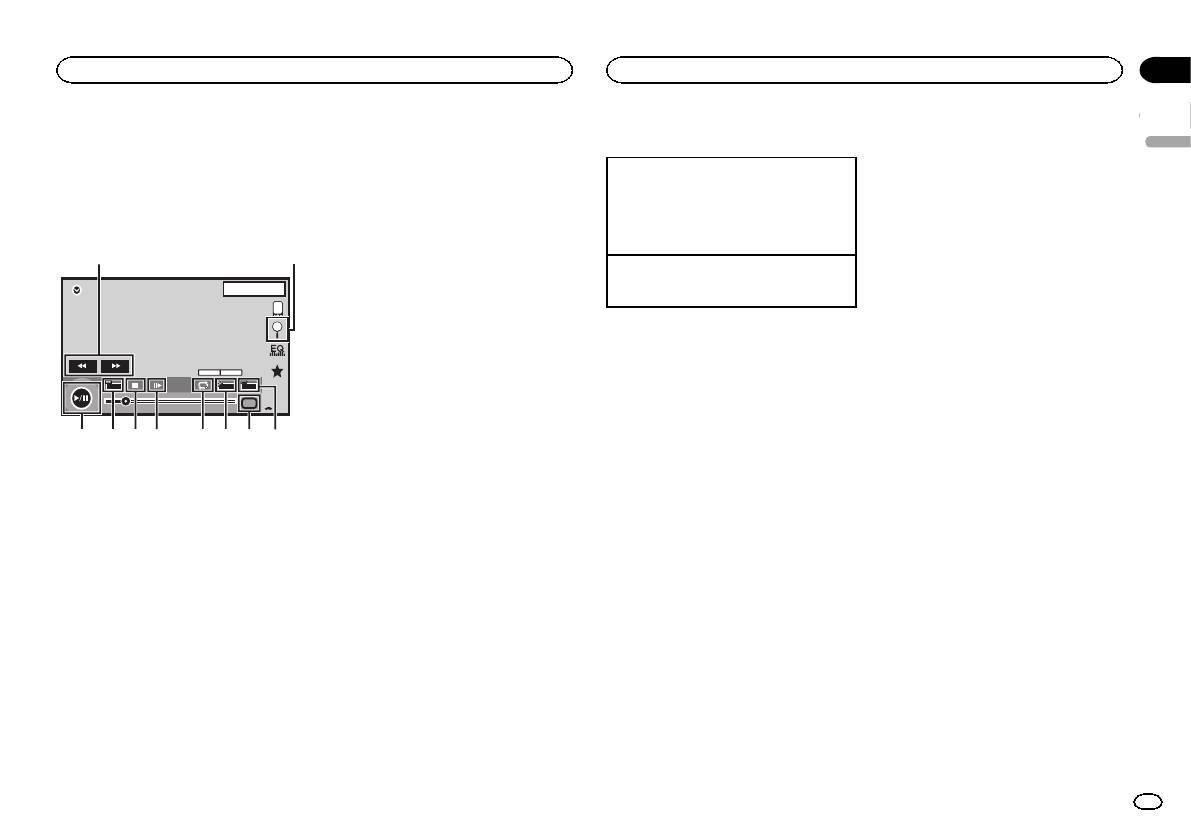
5 Клавиша переключение языка звуко-
Основные операции
Функции воспроизведения
вого сопровождения
Русский
видеофайлов
аудио
Если файлы DivX имеют звуковое сопро-
Воспроизведение видео
На этом устройстве можно посмотреть,
вождение на разных языках и в разных
1 Подключите устройство USB.
На этом устройстве можно воспроизводить
какие файлы сохранены на устройстве USB.
аудиосистемах (Dolby Digital, DTS, ит.д.),
Воспроизведение начнется автоматически.
аудиофайлы с устройства USB.
во время воспроизведения можно пере-
Если значок источника сигнала не отобра-
Кнопки сенсорной панели
ключать языки/аудиосистемы.
Примечания
жается, его можно вывести экран, коснув-
! Время воспроизведения может отобра-
шись экрана.
1
2
6 Клавиша повторного воспроизведе-
жаться некорректно.
ния
Перемотка вперед и назад с помощью кнопок
! При воспроизведении файлов, записан-
1JAN
Выбор диапазона повторного воспроизве-
1 Нажмите и удерживайте кнопку c или d
ных в режиме VBR (переменная скорость
PM
12:43
01 01
дения.
(TRK).
передачи данных), время воспроизведе-
USB
См. раздел
Повторное воспроизведение
ния при ускоренной перемотке вперед
Примечания
на стр. 25.
или назад будет отображаться неточно.
! На дисплее могут появиться кнопки сен-
! Чтобы устройство функционировало на-
7 Клавиша замедленного воспроизведе-
сорной панели, не перечисленные в раз-
длежащим образом, подключите iPod с
Dolby DMulti ch
ния
деле
Функции воспроизведения
помощью кабеля dock connector непос-
FULL
11
(Функция для файлов DivX/MPEG-1/
видеофайлов
.
редственно к данному устройству.
Media
MPEG-2/MPEG-4)
См. раздел
Список индикаторов
на стр.
! Если iPod подключен к данному устрой-
00'20'' -119'51''
Воспроизведение выбранного отрывка по
59.
ству, то включение или выключение iPod
! Вы также можете выбирать языки/ауди-
невозможно.
a987 5
643
одному кадру во время просмотра.
Нажмите и удерживайте две или более
осистемы с помощью меню Установки
! Если текст на диске содержит символы,
1 Клавиша перемотки вперед/назад
секунды, чтобы замедлить скорость вос-
ВИДЕО. Чтобы получить дополнительную
не поддерживаемые этим устройством,
произведения.
информацию, см. раздел
Установка
такие символы не отображаются.
Ускоренная перемотка вперед или назад
языка звукового сопровождения
на стр.
! Текстовая информация может отобра-
Нажмите, чтобы изменить скорость пере-
мотки вперед или назад.
8 Клавиша остановки воспроизведения
35.
жаться неправильно в зависимости от ус-
Остановка воспроизведения.
! Если изменить язык звукового сопрово-
ловий записи.
2 Клавиша Search
При повторном включении воспроизведе-
ждения во время перемотки вперед/
! Отсоедините портативный USB ауди-
ние начнется с того места, где оно было
назад, паузы или замедленного воспроиз-
оплеер/запоминающее устройство USB,
Открывает меню USB.
остановлено. Чтобы полностью остано-
ведения, включится режим обычного вос-
если оно не используется.
3 Клавиша переключения языка субтит-
вить воспроизведение, нажмите на клави-
произведения.
! Если выбрано Speana, как описано в раз-
шу на экране еще раз.
! Вы также можете выбирать языки субтит-
деле
Выбор фоновой заставки экрана
на
ров
ров с помощью меню Установки ВИДЕО.
стр. 45, заставка не отображается.
Если в файлах DivX присутствуют субтит-
Чтобы получить дополнительную инфор-
ры на разных языках, во время воспроиз-
9 Клавиша режима экрана
мацию, см. раздел
Установка языка суб-
ведения можно изменить язык субтитров.
Изменение режима экрана.
См. раздел
Изменение формата экрана
титров
на стр. 35.
4 Клавиша Media
на стр. 10.
! Если изменить язык субтитров во время
перемотки вперед/назад, паузы или за-
Переключение типа медиафайла между
медленного воспроизведения, включится
режимами Музыка/Видео/Фото.
a Клавиша паузы/возобновления вос-
произведения
режим обычного воспроизведения.
Приостановка воспроизведения.
Возврат в обычный режим воспроизведе-
ния во время паузы, замедленного или
покадрового воспроизведения.
Ru
23
Кнопки сенсорной панели
JAN
PM
12:43
USB
61
Abcdefghi
Abcdefghi
Abcdefghi
Abcdefghi
All
S.Rtrv
00'01'' -00'03''
All
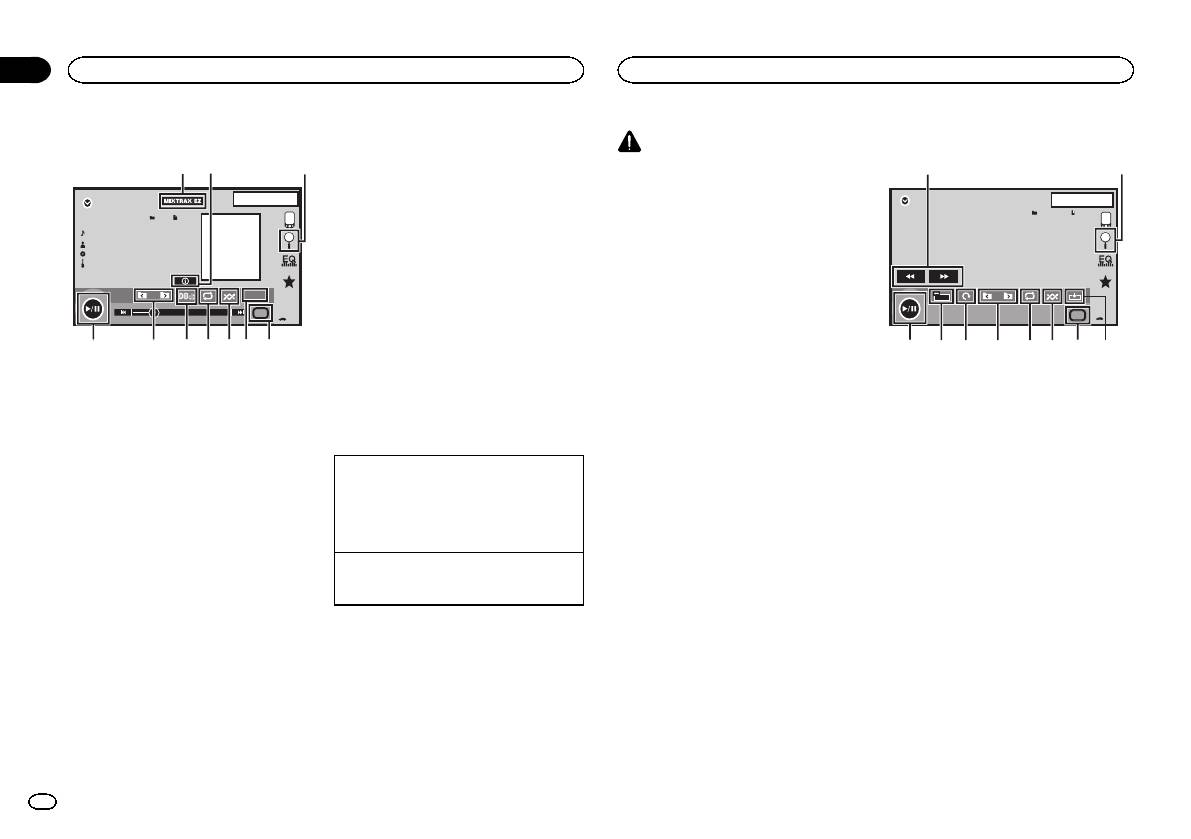
7 Клавиша повторного воспроизведе-
Кнопки сенсорной панели
ния
ВНИМАНИЕ
! Эта функция недоступна, если устрой-
21
3
Выбор диапазона повторного воспроизве-
дения.
ство USB защищено от записи.
! Эта функция недоступна, если свободно-
1JAN
PM
12:43
8 Клавиша DB
го места на устройстве USB меньше 5MB.
44
Создание базы данных, позволяющей
! Пока устройство создает алфавитный
USB
производить поиск по имени исполнителя,
указатель, не выключайте его. Это может
жанру и др.
стать причиной потери данных на устрой-
См. раздел
Режим поиска музыки
на стр.
стве USB.
24.
! Если включить видео или JPEG во время
All
создания базы данных или при появлении
NORMAL
All
Media
9 Клавиша перехода к предыдущей/сле-
сообщения о том, что создание базы дан-
дующей папке
ных невозможно, на экране появится со-
a987654
Выбор папки.
общение, и создание базы данных будет
прервано.
1 Клавиша MIXTRAX EZ
a Клавиша паузы/возобновления вос-
Запуск функции MIXTRAX EZ.
произведения
1 Нажмите клавишу DB, чтобы создать
Пауза и начало воспроизведения.
базу данных в режиме поиска музыки.
См. раздел
Функции воспроизведения аудио
2 Клавиша информации
Основные операции
на стр. 23.
Переключение на текстовую информацию
при воспроизведении файлов MP3/WMA/
2 При появлении на дисплее сообщения
AAC/WAV.
Воспроизведение композиций
Сохранить базу данных в память устрой-
1 Подключите устройство USB.
ства? нажмите “Да”.
3 Клавиша Search
Воспроизведение начнется автоматически.
Сохранение базы данных завершено. Если
Отображение списка названий файлов
Если значок источника сигнала не отобра-
вы не хотите ее сохранить, нажмите “Нет”.
для выбора файла.
жается, его можно вывести экран, коснув-
По завершении сохранении появляется со-
шись экрана.
общение “Database save to memory was
4 Клавиша Media
Перемотка вперед и назад с помощью кнопок
completed.”.
Переключение типа медиафайла на ус-
1 Нажмите и удерживайте кнопку c или d
Включится режим поиска музыки.
тройстве USB.
(TRK).
3 Откройте список и коснитесь клавиши
5 Клавиша Sound retriever
тега.
См. раздел
Использование функции пре-
образования звука
на стр. 10.
Режим поиска музыки
4 Выберите файл.
(Функция для USB)
6 Клавиша воспроизведения в произ-
Данное устройство создает алфавитный ука-
вольной последовательности
затель для облегчения поиска композиции.
Функции просмотра
Воспроизведение композиций в произ-
Можно также выполнять поиск по категории,
вольной последовательности.
изображений
например, “альбомы” или “исполнители”.
На данном устройстве можно воспроизво-
дить изображения с устройства USB.
All
Раздел
10
USB
USB
12
All
Media
3456789a
1 Клавиша перемотки вперед/назад
Выбор изображения.
2 Клавиша Search
Отображение списка названий файлов
для выбора файла.
3 Клавиша захвата изображения
Захват изображения в файлах JPEG.
4 Клавиша Media
Переключение между типами медиафай-
лов, если на устройстве USB сохранено
несколько типов файлов. Эта клавиша не
появляется, если на устройстве USB со-
хранены файлы только одного типа.
5 Клавиша воспроизведения в произ-
вольной последовательности
Воспроизведение файлов в произволь-
ной последовательности.
6 Клавиша повторного воспроизведе-
ния
Выбор диапазона повторного воспроизве-
дения.
24
Ru
Раздел
USB
USB
10
7 Клавиша перехода к предыдущей/сле-
! На дисплее могут появиться кнопки сен-
Выбор файлов из списка
Захват изображения в
дующей папке
сорной панели, не перечисленные в раз-
Русский
имен файлов
файлах JPEG
Выбор папки.
деле
Функции просмотра изображений
.
См. раздел
Список индикаторов
на стр.
(Функция для сжатых аудиофайлов/DivX/
Вы можете сделать захват изображения и
8 Клавиша поворота изображения
59.
MPEG-1/MPEG-2/MPEG-4)
использовать полученное изображение в ка-
Поворот изображения на 90° по часовой
Порядок действий аналогичен описанному
честве фона. Изображения легко сохраняют-
стрелке.
для дисков.
ся и вызываются из памяти устройства.
Переключение между
См. раздел
Выбор файлов из списка имен
! Сохранить можно только одно изображе-
9 Клавиша режима экрана
типами медиафайлов
файлов
на стр. 17.
ние. Более старое изображение замен-
Изменение режима экрана.
яется на более новое.
См. раздел
Изменение формата экрана
% Переключение между типами медиа-
на стр. 10.
файлов осуществляется нажатием кнопки
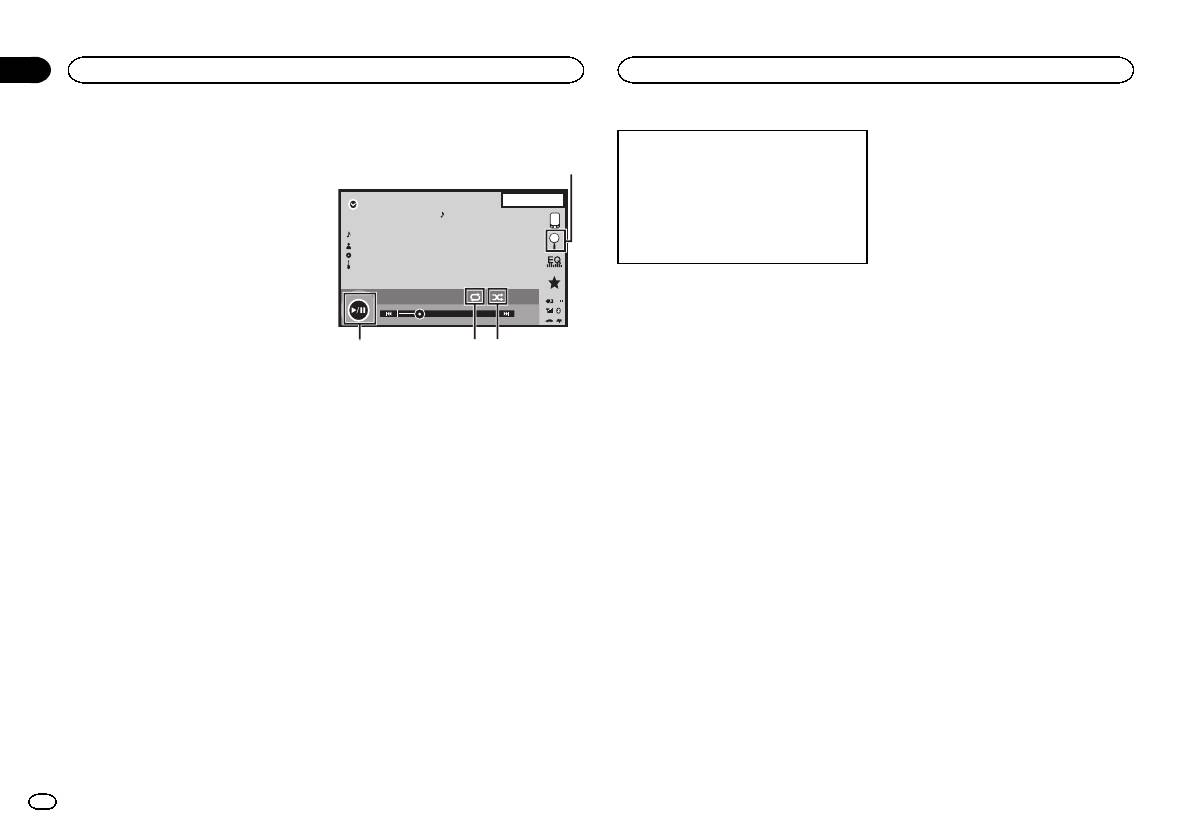
Отображение списков,
1 Чтобы временно остановить режим
Media.
относящихся к текущей
показа слайдов при появлении на экране
a Клавиша паузы/возобновления вос-
нужного изображения, нажмите f.
композиции (поиск по
произведения
Воспроизведение в
Включение и приостановка слайд-шоу.
категории)
2 Нажмите Capture, чтобы сделать за-
произвольной
Коснитесь заставки, чтобы открыть список
хват нужного изображения.
Основные операции
последовательности
композиций на альбоме, который воспроиз-
водится в данный момент. Нажмите на на-
3 При появлении на дисплее сообщения
(перемешивание)
Просмотр фотографий
звание композиции, которую вы хотите
“Сохранить изображение?” нажмите Да.
1 Подключите устройство USB.
% Нажмите клавишу воспроизведения в
воспроизвести, чтобы начать воспроизведе-
Во время сохранения изображения в памяти
Воспроизведение начнется автоматически.
произвольной последовательности.
ние.
устройства на дисплее отображается на-
! Если значок источника сигнала не отобра-
! On – воспроизведение файлов в произ-
дпись “Saving the image. Don’t switch off
вольной последовательности в пределах
Примечания
жается, его можно вывести экран, коснув-
the battery.”. По завершении сохранения на
шись экрана.
диапазона повторного воспроизведения,
! Если часть записанной информации не
дисплее появится надпись “Изображение
Folder и Media.
отображается, справа от списка появится
сохранено.”.
Выбор файла с помощью кнопок
! Off – отмена режима воспроизведения в
клавиша прокрутки. Нажмите на нее,
# Чтобы отменить процесс сохранения, нажми-
1 Нажмите кнопку c или d (TRK).
произвольной последовательности.
чтобы прокрутить информацию.
те Нет.
Быстрый поиск файлов
! Эта функция доступна для устройств USB
1 Нажмите и удерживайте кнопку c или d
при использовании режима поиска музы-
Повторное воспроизведение
(TRK).
ки.
! Возможен одновременный поиск до 10
% Нажмите клавишу повторного вос-
файлов JPEG.
произведения.
Воспроизведение
Если файлов меньше 10, будет производи-
! Folder – Повтор текущей папки
ться поиск первого или последнего файла.
содержимого VOD (видео по
! All – Повтор всех файлов
â
! Если выбран диапазон Folder, воспроиз-
запросу) в формате DivX
Примечания
вести вложенную папку текущей папки не-
! Файлы воспроизводятся в порядке нуме-
Порядок действий аналогичен описанному
возможно.
рации; папки, не содержащие файлов
для дисков.
! При выборе USB диапазон повторного
пропускаются.(Если папка 1 (КОРНЕВАЯ)
См. раздел
Воспроизведение содержимого
воспроизведения изменится на All.
â
не содержит файлов, воспроизведение
VOD (видео по запросу) в формате DivX
на
начнется с папки 2.)
стр. 17.
Ru
25
Раздел
11
Bluetooth-аудио
Bluetooth-аудио
Функции воспроизведения
Кнопки сенсорной панели
Повторное воспроизведение
1 Подключение
аудио
% Нажмите клавишу повторного вос-
1
Сначала необходимо подключить ауди-
(Функция AVH-X2500BT)
оплеер Bluetooth к данному устройству.
произведения.
На этом устройстве можно воспроизводить
22 JAN
Подробно о подключении аудиоплеера
! One – Повтор только текущей композиции
AM
12:22
аудиофайлы с устройства Bluetooth.
8888
Bluetooth к этому устройству посредством
! All – Повтор всех композиций
Bluetooth
беспроводной технологии Bluetooth см. в
Примечания
Abcdefghi
разделе
Меню соединения Bluetooth
на
Abcdefgh
! В зависимости от модели Bluetooth-ауди-
Abcdefgh
стр. 43.
оплеера, подключенного к данному ус-
Abcdefgh
тройству, доступны различные операции,
Примечания
которые подразделяются на два уровня:
DB
! При воспроизведении файлов, записан-
— Профиль A2DP (Advanced Audio Distribu-
88'88'' -88'88''
ных в режиме VBR (переменная скорость
tion Profile): на аудиоплеере возможно
передачи данных), время воспроизведе-
только воспроизведение композиций.
432
ния при ускоренной перемотке вперед
— Профиль AVRCP (Audio/Video Remote
или назад будет отображаться неточно.
Control Profile): устройство позволяет вос-
1 Клавиша Search
! Чтобы устройство функционировало на-
производить композиции, включать режим
Отображение списка названий файлов
длежащим образом, подключите iPod с
паузы, выбирать композиции и т.п.
для выбора файла.
помощью кабеля dock connector непос-
! Поскольку на рынке представлено боль-
редственно к данному устройству.
шое количество разнообразных Bluetooth-
2 Клавиша воспроизведения в произ-
! Если iPod подключен к данному устрой-
аудиоплееров, доступные операции
вольной последовательности
ству, то включение или выключение iPod
могут в значительной степени отличаться.
Воспроизведение композиций в произ-
невозможно.
При использовании Bluetooth-аудиоплее-
вольной последовательности.
! Если текст на диске содержит символы,
ра с данным устройством обращайтесь к
не поддерживаемые этим устройством,
руководству по эксплуатации плеера, а
3 Клавиша повторного воспроизведе-
такие символы не отображаются.
также к данному руководству.
ния
! Текстовая информация может отобра-
! Поскольку сигнал с сотового телефона
Выбор диапазона повторного воспроизве-
жаться неправильно в зависимости от ус-
может вызывать помехи, старайтесь не
дения.
ловий записи.
пользоваться телефоном во время про-
слушивания музыки с Bluetooth-плеера.
4 Клавиша паузы/возобновления вос-
! Звук с Bluetooth-аудиоплеера, подключен-
произведения
Воспроизведение в
ного к данному устройству, автоматически
Пауза и начало воспроизведения.
произвольной
выключается, когда Вы говорите по сото-
вому телефону, подключенному к устрой-
последовательности
ству посредством Bluetooth.
Настройка Bluetooth аудио
(перемешивание)
! Время воспроизведения может отобра-
Прежде чем воспользоваться функцией
жаться некорректно.
% Нажмите клавишу воспроизведения в
Bluetooth аудио, необходимо установить бес-
! В зависимости от типа аудиоплеера
произвольной последовательности.
проводное соединение Bluetooth между этим
Bluetooth, подключенного к этому устрой-
! On – Воспроизведение файлов в произ-
устройством и аудиоплеером Bluetooth.
ству, для некоторых функций может отсут-
вольной последовательности.
ствовать возможность отображения
! Off – отмена режима воспроизведения в
информации и элементов управления.
произвольной последовательности.
26
Ru
Раздел
Использование MIXTRAX
Использование MIXTRAX
12
Функции MIXTRAX
3 Нажмите Настройки MIXTRAX в меню
! Ролл – стандартный звук, повторяющий
Регистрация звуков и звуковых
системы.
воспроизведение определенного звука.
Русский
эффектов в качестве
MIXTRAX - это оригинальная технология для
Отобразятся элементы настройки MIXTRAX.
! Проигр. диск. – стандартный звук, вос-
создания миксов нон-стоп на основе Вашей
запрограммированных
! Короткий режим воспр. – если этот
производящий скретч ди-джея.
аудиотеки, дополненная эффектами сведе-
режим включен, выберите длительность
! Изгиб2 – мощный звуковой эффект, вос-
Регистрирует выбранную комбинацию звуков
ния, как будто миксы из вашей музыки соз-
воспроизведения композиции. Если
производящий усиливающийся и зату-
и звуковые эффекты для Custom.
дает настоящий ди-джей.
режим выключен, композиция будет вос-
хающий шум реактивного двигателя.
Нажмите Custom для быстрой установки вы-
производиться полностью до конца.
! Реверберация – стандартный звук, соз-
бранного звука или звукового эффекта.
60с (60 с.)—90с (90 с.)—120с (120 с.)—
дающий эффект реверберации.
Функции MIXTRAX EZ
150с (150 с.)—180с (180 с.)—Случайный
! Эхо2 – стандартный звук, создающий эф-
1 Нажмите Custom.
На этом устройстве можно воспроизводить
(произвольная)—Off (выкл.)
фект эхо.
аудиофайлы с iPod/USB.
Если выбрано Случайный, время вос-
2 Установите флажок для нужного зву-
Функция MIXTRAX EZ используется для до-
произведения изменяется в произвольном
Звуковые эффекты
кового эффекта, нажав соответствующую
бавления разнообразных звуковых эффект-
порядке между 60 с., 90 с., 120 с., 150 с. и
функцию на экране.
! Переход – звуковой эффект постепенно-
ов в паузах между композициями. Она
180 с. при изменении композиции.
Отмеченный флажком звуковой эффект ре-
го усиления и затухания между компози-
позволяет слушать музыку нон-стоп.
! Эффекты дисплея – Если режим Эф-
гистрируется в качестве предварительной
циями.
! Эта функция доступна только во время
фекты дисплея включен, заставка будет
настройки в Custom.
! Изгиб1 – мощный звуковой эффект, вос-
воспроизведения файла на устройстве
двигаться в соответствии с музыкальным
производящий усиливающийся и зату-
Примечания
USB или композиции на iPod.
жанром.
хающий шум реактивного двигателя.
! Если звуковой эффект отмечен на экране
! Эта функция недоступна, если для режи-
! Эффект Cut-In – Если режим Эффект
! Эхо1 – звуковой эффект, создающий эф-
выбора между Standard и Simple, автома-
ма управления выбрана настройка App
Cut-In включен, звуковые эффекты будут
фект эхо.
тически откроется экран Custom, и звуко-
Mode.
вставляться между композициями.
! Петля – звуковой эффект, воспроизводя-
вой эффект будет зарегистрирован в
! Для некоторых файлов/композиций воз-
! Настройки эффектов – используйте На-
щий отрывок из музыкальной компози-
Custom.
можность добавления звуковых эффект-
стройки эффектов, чтобы настроить зву-
ции.
! Для примера можно прослушать стан-
ов отсутствует.
ковой эффект, который вы хотите
дартные звуки, нажав на значок громкого-
! Для некоторых файлов/композиций вос-
вставить между композициями.
Настройка запрограммированных
ворителя.
произведение нон-стоп может быть не-
возможным.
звуков и звуковых эффектов с
Настройка звукового эффекта
использованием клавиш
Можно изменить настройки для стандартных
предварительной настройки
Включение MIXTRAX EZ
звуков и звуковых эффектов.
Звуковые эффекты Standard и Simple уже
% Нажмите MIXTRAX EZ.
Существует шесть стандартных звуков, кото-
запрограммированы по умолчанию.
рые можно вставить между композициями.
Звуковой эффект сигнализирует об оконча-
% Нажмите Standard или Simple, чтобы
Настройка режима MIXTRAX
нии текущей композиции по списку и начале
проверить настройки.
Включите эту функцию для воспроизведения
следующей.
Зарегистрированный звуковой эффект уста-
аудиофайлов с помощью MIXTRAX.
Стандартные звуки и звуковые эффекты за-
навливается в качестве запрограммирован-
программированы как комбинации звуков
ного для выбранной клавиши.
1 Чтобы вернуться в главное меню, на-
MIXTRAX.
жмите клавишу возврата в главное меню.
Стандартные звуки
2 Нажмите клавишу настроек системы,
! Фазер – стандартный звук, напоминаю-
чтобы открыть меню системы.
щий шум волн.
Ru
27
Раздел
13
Телефон с функцией Bluetooth
Телефон с функцией Bluetooth
Функции телефона Bluetooth
Кнопки сенсорной панели
5 Клавиша Tone
! На дисплее могут появиться кнопки сен-
Включение и выключение сигнала вызова
сорной панели, не перечисленные в раз-
(Функция AVH-X2500BT)
Дисплей режима ожидания телефона
для входящих звонков.
деле
Функции телефона Bluetooth
.
Можно использовать телефон Bluetooth.
d
e1
См. раздел
Список индикаторов
на стр.
13 ARP
6 Клавиша автоответчика
59.
Важно
PM
12:25
Включение и выключение автоответчика.
1
! Если оставить устройство в режиме ожи-
Abcdefghi
Текстовая информация
дания подключения телефона по
1234567890123456
7 Клавиша списка вызовов
Bluetooth, когда двигатель не работает, ак-
Переход к спискам пропущенных, входя-
e Сообщение о входящем вызове
кумулятор может разрядиться.
щих и исходящих звонков.
Показывает, что входящий вызов был
! Во время вождения запрещено использо-
принят в ваше отсутствие и еще не прове-
вание расширенных функций, требующих
ON
Auto
OFF
To ne
8 Клавиша вызова цифровой клавиату-
рен.
повышенного внимания, таких как набор
ры
! Не отображается для вызовов, посту-
номеров с экрана и т.п. Прежде чем ис-
2345678
Переключение режима для прямого набо-
пивших, когда сотовый телефон был
пользовать расширенные функции, оста-
ра телефонного номера.
отключен от данного устройства.
новите автомобиль в безопасном месте.
При переключении в режим ввода но-
мера
! Меню подключения Bluetooth нельзя вы-
9 Клавиша завершения вызова
Настройки для громкой связи
13 APR
брать во время движения автомобиля.
PM
12:25
Завершение вызова.
Прежде чем воспользоваться функцией
! Количество доступных функций может
1
Отклонение входящего вызова.
громкой связи, необходимо настроить ус-
быть ограничено в зависимости от моде-
123
Abcdefghi
XXXXXXXXXXXXXXXX
Отмена ожидающего вызова.
тройство для работы с сотовым телефоном.
ли сотового телефона, подключенного к
456
Сюда входит установка беспроводного сое-
данному устройству.
789
a Клавиша регулировки громкости
динения Bluetooth между этим устройством и
! Чтобы выполнить эту операцию, припар-
*0#
Регулировка уровня громкости для собе-
телефоном, регистрация телефона на ус-
куйте автомобиль в безопасном месте и
C+
Private
ON
Vol
седника.
тройстве и настройка уровня громкости.
задействуйте стояночный тормоз.
! Если соединение невозможно установить
9abc
b Клавиша режима закрытой связи
1 Подключение
с помощью этого устройства, установите
Включение и выключение режима закры-
Сначала необходимо подключить телефон
соединение с внешнего устройства.
1 Кнопка закрытия
той связи.
Bluetooth к данному устройству.
! При подключении нескольких устройств
Дисплей закрыт.
Подробно о подключении сотового телефо-
одновременно одно из них может рабо-
c Клавиша приема вызова
на к этому устройству посредством беспро-
тать некорректно. Рекомендуется подклю-
2 Клавиша фиксированного набора
Прием входящего вызова.
водной технологии Bluetooth смотрите в
чать не более одного устройства.
Отображение экрана фиксированного на-
Выбор номера и звонок по нему.
Регистрация с этого устройства
на стр. 43.
бора.
Переключение между абонентами, нахо-
2 Регулировка громкости
дящимися в режиме ожидания.
Настройте громкость звука на сотовом те-
3 Клавиша вызова телефонного спра-
лефоне, как Вам удобно. Устройство будет
вочника
d Клавиша голосового управления
использовать этот уровень громкости в ка-
Переключение в режим телефонного
честве настройки по умолчанию.
справочника.
Примечания
! Режим закрытой связи можно включить
4 Клавиша настройки
только во время разговора по телефону.
Примечания
Выведите на экран меню соединения
! Для завершения вызова Вы и Ваш собе-
! Громкость речи собеседника и громкость
Bluetooth.
седник должны положить трубку.
звонка могут отличаться в зависимости от
модели сотового телефона.
28
Ru
Раздел
Телефон с функцией Bluetooth
Телефон с функцией Bluetooth
13
! Если разница между уровнями громкости
4 Чтобы набрать номер, нажмите клави-
2 Измените порядок отображения имен
звонка и голоса абонента велика, общий
шу вызова.
Переключение на русский ал-
в телефонном справочнике.
Русский
уровень громкости может быть неста-
фавит.
бильным.
5 Чтобы завершить звонок, нажмите
Изменение порядка отображе-
! Установите соответствующий уровень
клавишу завершения звонка.
# Порядок указания имени и фамилии может
ния имен в телефонном спра-
громкости, прежде чем отсоединить сото-
Примечание
отличаться от порядка в справочнике сотового
вочнике.
вый телефон от данного устройства. Если
телефона.
звук на сотовом телефоне был отключен
Информация из телефонного справочника
(нулевой уровень громкости), то данная
на Вашем телефоне обычно переносится ав-
3 Появится сообщение “Вы хотите из-
4 Нажмите на список на экране, чтобы
настройка на сотовом телефоне сохра-
томатически, когда телефон подключен.
менить порядок имен?”. Чтобы продол-
отобразить список номеров телефонов
нится даже после отсоединения телефо-
Если этого не произошло, перенесите дан-
жить, нажмите Да.
для выбранного абонента.
на от устройства.
ные с помощью меню на Вашем телефоне.
Во время изменения порядка отображения
# Если для абонента сохранено несколько но-
При использовании меню телефона режим
имен на дисплее отображается
.
меров, выберите нужный, нажав на список.
видимости на данном устройстве должен
# Если при изменении порядка отображения
# Чтобы перейти к списку вызовов, нажмите на
Вызов по номеру из
быть включен. См.
Включение функции ви-
произошла ошибка, выводится сообщение
значок.
димости
на стр. 44.
“Ошибка имени”. В этом случае повторите про-
телефонного справочника
цедуру с начала.
Информация из телефонного справочника
на Вашем телефоне обычно переносится ав-
Выбор номера в режиме
Переход к списку вызовов.
Примечание
томатически, когда телефон подключен.
Изменение порядка отображения имен на
поиска по алфавиту
Если этого не произошло, перенесите дан-
данном устройстве не вносит изменений в
ные с помощью меню на Вашем телефоне.
Если в телефонном справочнике сохранено
данные на устройстве Bluetooth.
5 Чтобы набрать номер, нажмите клави-
При использовании меню телефона режим
много номеров, можно найти номера с по-
шу вызова.
видимости на данном устройстве должен
мощью режима поиска телефонного номера
Использование списков
быть включен. См.
Включение функции ви-
по алфавиту.
6 Чтобы завершить звонок, нажмите
димости
на стр. 44.
клавишу завершения звонка.
пропущенных, входящих и
После того, как нужный номер найден в теле-
1 Нажмите клавишу телефонного спра-
исходящих звонков
фонном справочнике, Вы можете выбрать
вочника, чтобы переключиться в режим
данную запись и вызвать этот номер.
телефонного справочника.
Изменение порядка
В памяти сохраняются последние 80 вызо-
вов (исходящих, входящих и пропущенных).
отображения имен в
1 Нажмите клавишу телефонного спра-
2 Нажмите ABC для перехода в режим
Вы можете просматривать список вызовов и
вочника, чтобы переключиться в режим
поиска по алфавиту.
телефонном справочнике
звонить по этим номерам.
телефонного справочника.
При подключении к устройству сотового те-
3 Нажмите букву, соответствующую
1 Нажмите клавишу списка вызовов,
лефона имена в телефонном справочнике
2 Выбор списка номеров телефонов.
первой букве записи, которую вы ищете.
чтобы открыть список вызовов.
могут быть перенесены в обратно порядке.
Отображается подробный список телефон-
На дисплее отобразятся записи телефонного
Можно воспользоваться данной функцией,
ных номеров для выбранного абонента.
справочника, начинающиеся с выбранной
чтобы изменить порядок на обычный.
буквы (например, при выборе буквы “В” - “Ва-
(Изменение порядка отображения имен в те-
3 Выбор телефонного номера.
лерий”, “Виталий” и “Владимир”).
лефонном справочнике)
# Чтобы сохранить телефонный номер, нажми-
# Чтобы выбрать русский язык, нажмите на зна-
те на список на экране и удерживайте несколько
чок. Для возврата к английскому языку нажмите
1 Нажмите клавишу телефонного спра-
секунд.
на значок еще раз.
вочника, чтобы переключиться в режим
телефонного справочника.
Ru
29
Раздел
13
Телефон с функцией Bluetooth
Телефон с функцией Bluetooth
2 Выберите Пропущ. звонки, Исходящие
Регулировка уровня
2 Нажатием выберите нужный номер те-
Примечание
звонки или Входящие звонки.
лефона.
Режим ввода номер доступен только если к
громкости для собеседника
# Чтобы удалить сохраненный номер из памя-
данному устройству подключен телефон
Для обеспечения хорошего качества звука
ти, нажмите на номер телефона, который нужно
Отображение списка принятых
Bluetooth.
предусмотрена возможность регулировки
удалить, и удерживайте его нажатым.
вызовов.
уровня громкости для собеседника. Если
уровень громкости для собеседника недо-
3 Чтобы набрать номер, нажмите клави-
Настройка закрытого режима
Отображение списка исходя-
статочен, используйте эту функцию.
шу вызова.
щих вызовов.
Во время разговора Вы можете включить за-
крытый режим (говорить можно только не-
% Нажмите клавишу регулировки гром-
4 Чтобы завершить звонок, нажмите
посредственно по сотовому телефону).
Отображение списка пропу-
кости, чтобы выбрать Far-End VOL.
клавишу завершения звонка.
щенных вызовов.
1—2—3
% Нажмите клавишу режима закрытой
# Этой функцией можно воспользоваться во
связи, чтобы включить или выключить
время разговора.
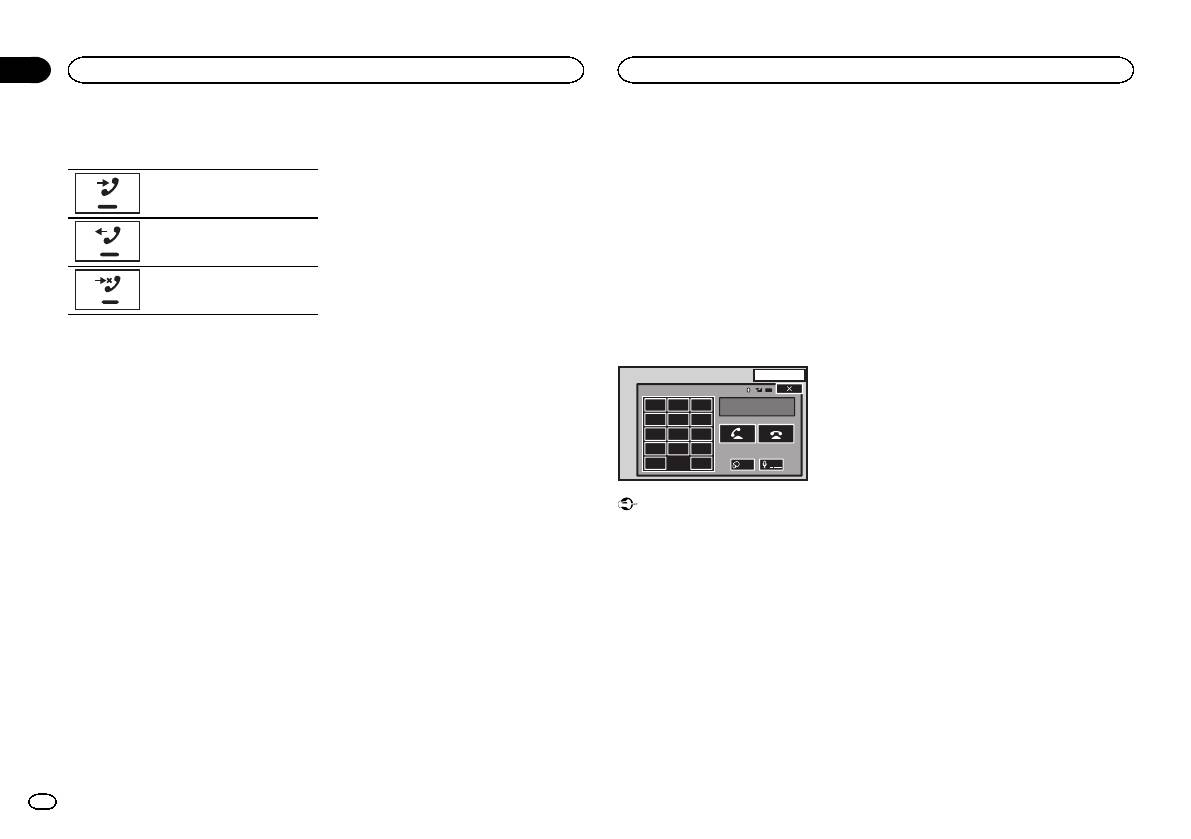
Вызов путем ввода
режим закрытой связи.
3 Нажмите на номер списка, чтобы вы-
# Настройки могут быть сохранены для каждо-
телефонного номера
брать нужный телефонный номер.
го устройства.
Имя абонента и номер телефона отобра-
13 APR
PM
12:25
Голосовое управление
жаются в подробном списке.
1
# Чтобы сохранить телефонный номер, нажми-
Включение сигнала вызова
123
Abcdefghi
Если ваш сотовый телефон оснащен функ-
XXXXXXXXXXXXXXXX
те на список на экране и удерживайте несколько
456
цией голосового управления, можно исполь-
Вы можете выбрать использование сигнала
секунд.
789
зовать голосовые команды, например, для
данного устройства для входящего вызова.
*0#
набора номера.
Если выбрать данную функцию, будет ис-
4 Чтобы набрать номер, нажмите клави-
C
+
Private
Vol
! Эта процедура может отличаться в зави-
пользоваться сигнал данного устройства.
ON
шу вызова.
симости от модели сотового телефона.
Подробные инструкции смотрите в руко-
1 Подключите сотовый телефон к дан-
5 Чтобы завершить звонок, нажмите
Важно
водстве по эксплуатации, прилагаемом к
ному устройству.
клавишу завершения звонка.
Чтобы выполнить эту операцию, припаркуй-
Вашему сотовому телефону.
те автомобиль в безопасном месте и задей-
! Подробнее о моделях сотовых телефо-
2 Нажмите клавишу сигнала вызова,
ствуйте стояночный тормоз.
нов, поддерживающих эту функцию, см.
чтобы включить или выключить сигнал.
Настройка автоответчика
на нашем сайте.
Если данная функция включена, это устрой-
1 Для ввода телефонного номера на-
ство будет автоматически отвечать на входя-
Использование списков
жмите клавишу вызова цифровой кла-
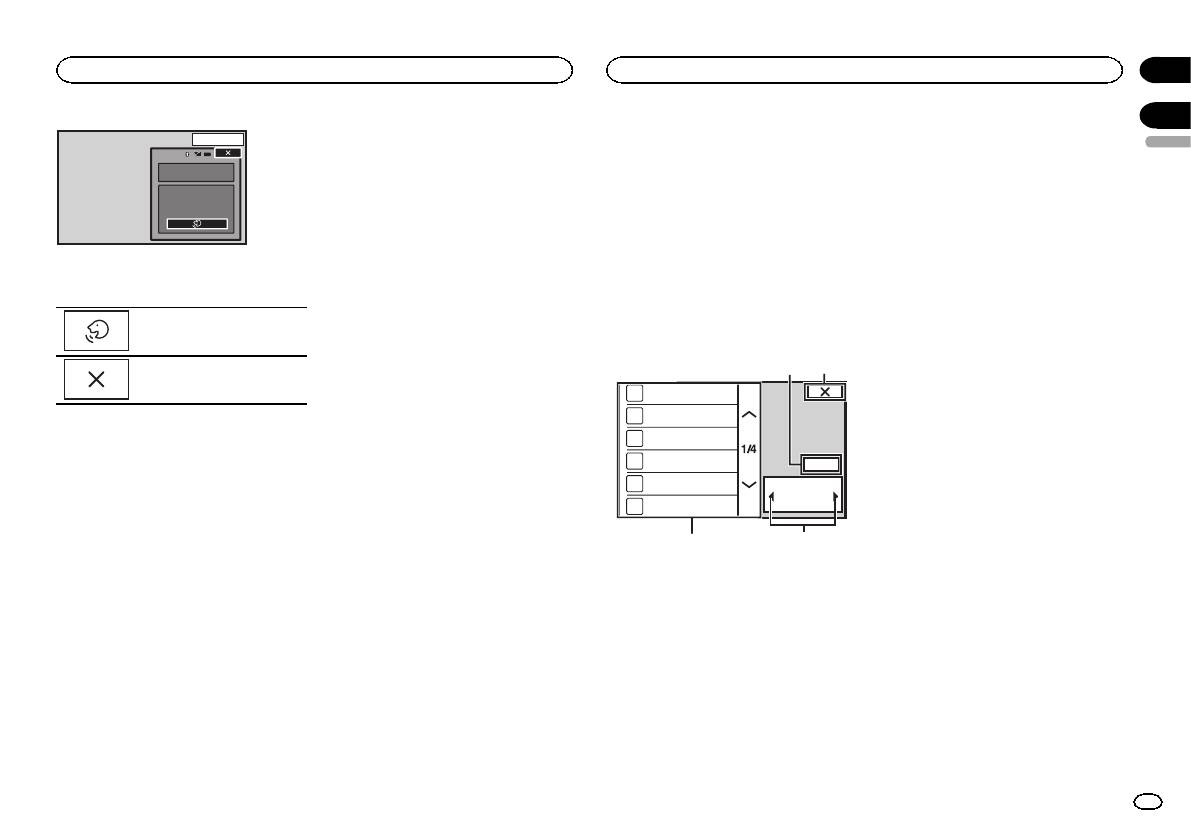
1 Нажмите клавишу голосового упра-
щие вызовы.
виатуры.
вления.
номеров фиксированного
Откроется экран голосового управления.
набора
Экран голосового управления можно также
% Нажмите клавишу автоответчика,
2 Введите номер, нажимая на цифро-
чтобы включить или выключить автоот-
вые клавиши.
вызвать, удерживая нажатой кнопку главного
В памяти устройства можно сохранить до
ветчик.
# Можно ввести до 24 цифр.
меню при включенном источнике сигнала.
шести телефонных номеров для последую-
щего быстрого вызова.
3 Чтобы набрать номер, нажмите клави-
шу вызова.
1 Нажмите клавишу фиксированного на-
бора, чтобы открыть экран фиксирован-
4 Чтобы завершить звонок, нажмите
ного набора.
клавишу завершения звонка.
30
Ru
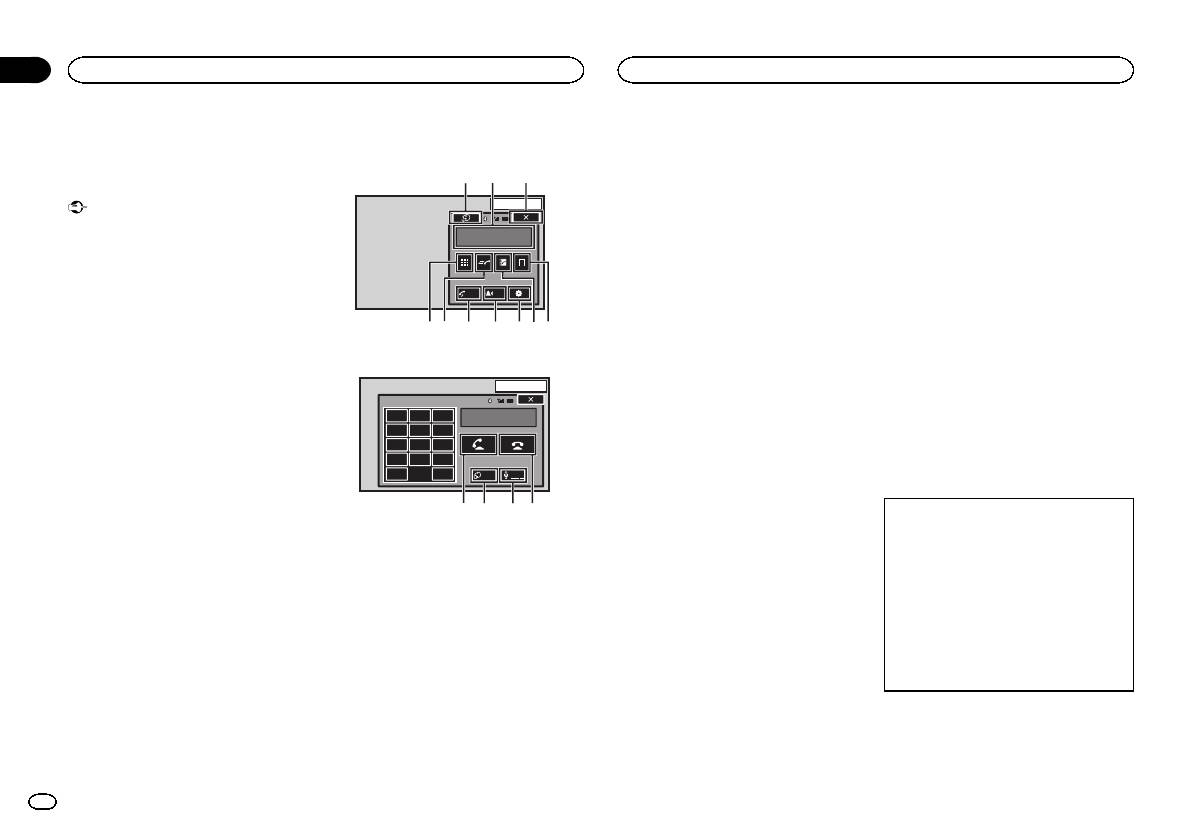
13 ARP
PM
12:25
Функции ТВ-тюнера
1
Данное устройство можно использовать для
Voice control
управления ТВ-тюнером, например, GEX-
1550TV (приобретается отдельно).
Примечание
Текст может отображаться некорректно в за-
висимости от того, какой язык выбран в голо-
совых настройках. В этом случае текст будет
2 Активируйте функцию голосового
отображаться на языке, установленном для
управления.
ТВ-тюнера по умолчанию. Подробнее см. в
разделе
Выбор языка системы
на стр. 38.
Показывает, что звонки можно
делать без помех.
Кнопки сенсорной панели
Показывает, что экран неакти-
вен.
1 CH xxxx
2 CH xxxx
Примечания
! Чтобы голосовые команды хорошо рас-
3 CH xxxx
познавались, необходимо создать для
4 CH xxxx
Menu
этого подходящие условия.
! Учитывайте, что ветер, дующий в окна ав-
5 CH xxxx
томобиля и шум снаружи могут создавать
CH
XXX
6 CH xxxx
помехи для распознавания голосовых ко-
манд.
! Для создания оптимальных условий ми-
крофон должен находиться непосред-
ственно перед водителем на нужном
расстоянии.
! Если произнести команду слишком бы-
стро после включения функции, система
может не распознать ее.
! Говорите медленно, членораздельно и
ясно.
43
Раздел
Телефон с функцией Bluetooth
ТВ-тюнер
13
14
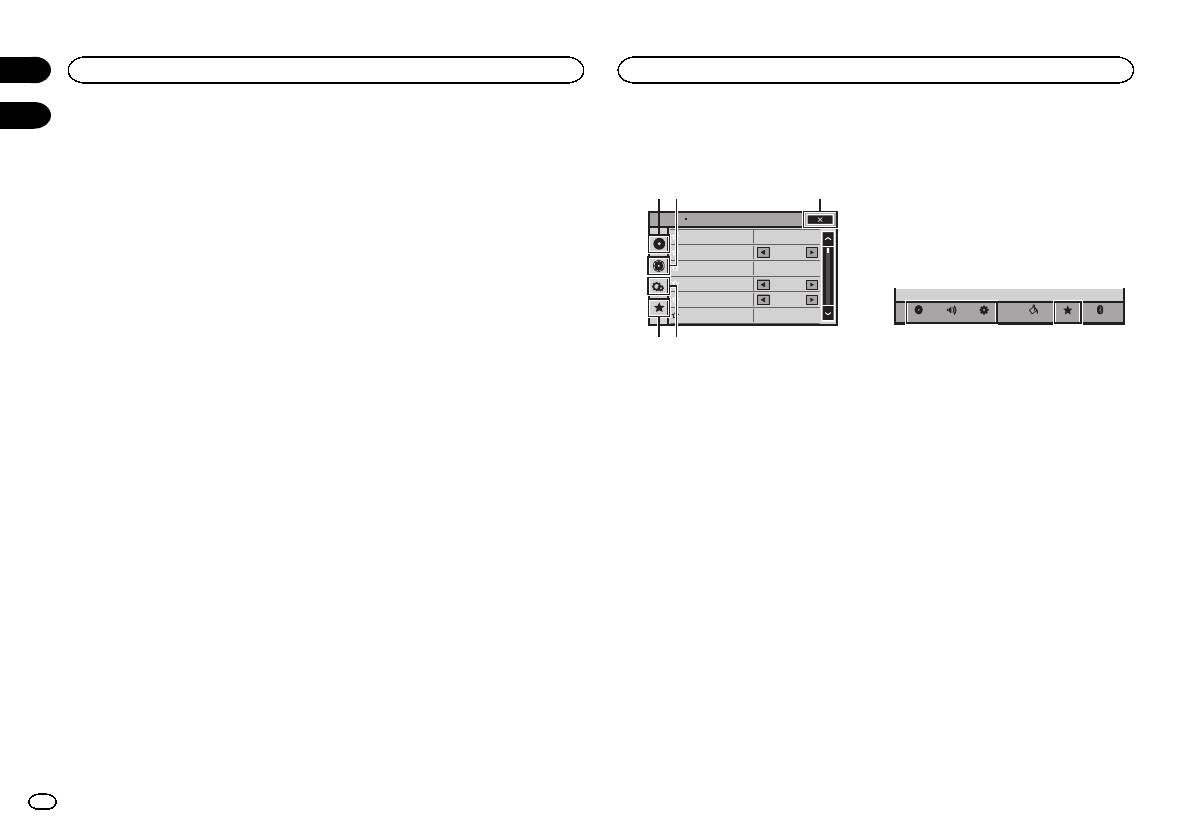
Выбор экрана для ТВ-тюнера
Русский
% Нажмите MODE.
Изменение формата экрана
Вы можете выбрать необходимый режим
увеличения формата экрана с 4:3 до 16:9.
% Нажмите c или d (TRK), чтобы изме-
нить формат экрана.
! FULL (во весь экран)
Формат изображения 4:3 увеличивается
только по горизонтали, обеспечивая изоб-
ражение формата 4:3 (нормальное изоб-
ражение) без каких-либо искажений.
12
! NORMAL (обычный)
Изображение формата 4:3 отображается
в реальном масштабе, не создавая ощу-
щения диспропорции, поскольку сохраня-
ются пропорции нормального
изображения.
Сохранение каналов
Эта функция позволяет автоматически со-
хранять каналы, которые вы смотрите.
Частоты, сохраненные на этом этапе, могут
заменить частоты, сохраненные ранее с по-
1 Клавиша Menu
мощью клавиш предварительной настройки.
2 Кнопка закрытия
1 Нажмите клавишу меню, чтобы от-
Дисплей закрыт.
крыть меню.
3 Клавиша выбора канала
2 Нажмите Channel Search, чтобы начать
Используется для переключения кана-
поиск каналов.
лов.
Каналы предварительной настройки перечи-
слены в порядке их частот.
4 Клавиши вызова предварительно на-
! Чтобы отменить сохранение частот, на-
строенных станций
жмите Отмена.
Выберите предварительно настроенную
станцию.
Ru
31
Раздел
14
ТВ-тюнер
Настройки
15
Настройка видеосигнала
Элементы меню
! Нельзя открыть меню аудиофункций,
если включена функция приглушения
Вы можете выбрать подходящую настройку
Кнопки сенсорной панели
звука или просматриваются файлы JPEG.
видеосигнала.
1
23
1 Чтобы вернуться в главное меню, на-
1 Нажмите клавишу меню, чтобы от-
жмите клавишу возврата в главное меню.
крыть меню.
Audio
Sonic Center Control
L/R 0
2 Чтобы выбрать меню для настройки,
2 Нажмите Color System, чтобы открыть
Loudness
Low
нажмите любую из следующих кнопок
список возможных настроек.
Subwoofer
On
сенсорной панели.
Bass Booster
0
3 Выберите подходящую настройку из
High Pass Filter
125Hz
списка, чтобы установить нужный тип ви-
Settings
Source Level Adjuster
0
AudioVideo
BluetoothFavoriteThemeSystem
деосигнала.
PAL 1/PAL 2, SECAM, NTSC
54
! Нажимайте PAL 1/PAL 2 для переключения
между PAL 1 и PAL 2.
1 Клавиша настройки видео
См. раздел
Настройка видеоплеера
на
стр. 35.
2 Клавиша регулировки параметров
звука
См. раздел
Регулировки параметров
звука
на стр. 33.
3 Кнопка закрытия
Возврат к дисплею текущего источника
сигнала.
4 Клавиша настроек системы
См. раздел
Настройки системы
на стр. 38.
5 Клавиша “Избранное”
Можно выбрать меню внутри каждого
меню (меню аудиофункций и т. д.) исо-
хранить его в меню “Избранное”.
См. раздел
Меню Избранное
на стр. 43.
Примечания
! Если в качестве источника сигнала вы-
брано Disc или USB, можно открыть меню
Установки ВИДЕО.
! При открытии меню Установки ВИДЕО
воспроизведение останавливается.
32
Ru
Раздел
Регулировки параметров звука
Регулировки параметров звука
16
Регулировка уровня
Использование
Дисплей Кривая эквалайзера
Настройка 8-полосного
Русский
сигнала/баланса
регулировки баланса
графического эквалайзера
Бас Супербас
Можно отрегулировать уровень каждой по-
Микшер/Баланс отображается в меню, если
Баланс отображается в меню, если для за-
Мощный Мощный
лосы кривых эквалайзера.
для задних громкоговорителей в меню на-
дних громкоговорителей в меню настроек си-
! Для каждого источника сигнала может
строек системы выбрано Полные.
стемы выбрано Сабвуфер. Эта настройка
Естеств. Естественный
быть создана отдельная кривая Польз1.
Можно выбрать такую настройку баланса/
позволяет регулировать звуковой баланс
Вокал Вокальный
Если Вы настраиваете кривую эквалайзе-
уровня сигнала, которая обеспечивает
между правым и левым аудиовыходом.
ра, отличную от Польз2, ее параметры
идеальные условия прослушивания на всех
Ровный Ровный
будут сохранены в Польз1.
занятых пассажирами сиденьях.
1 Чтобы вернуться в главное меню, на-
Польз1 Особый 1
! Можно создать общую для всех источни-
жмите клавишу возврата в главное меню.
ков сигнала кривую Польз2. Если Вы про-
1 Чтобы вернуться в главное меню, на-
Польз2 Особый 2
изводите регулировку при выбранной
жмите клавишу возврата в главное меню.
2 Нажмите клавишу регулировки пара-
кривой Польз2, параметры кривой
метров звука, чтобы открыть меню ауди-
! Кривые эквалайзера Польз1 и Польз2
Польз2 будут обновлены.
2 Нажмите клавишу регулировки пара-
онастроек.
можно настраивать.
метров звука, чтобы открыть меню ауди-
! При использовании автоматического
1 Чтобы вернуться в главное меню, на-
онастроек.
3 Нажмите Баланс в меню аудиофунк-
эквалайзера выбрать Польз1 или
жмите клавишу возврата в главное меню.
ций.
Польз2 невозможно.
3 Нажмите Микшер/Баланс в меню ауди-
! Если выбрана кривая Ровный, звук не из-
2 Нажмите клавишу регулировки пара-
офункций.
4 С помощью кнопок
и отрегулируй-
меняется. Для проверки эффектов эква-
метров звука, чтобы открыть меню ауди-
те баланс левого и правого громкоговори-
лайзера переключайтесь между Ровный
онастроек.
4 С помощью кнопок
и отрегули-
телей.
и другой кривой.
руйте баланс передних и задних громко-
Диапазон: от Left 15 до Right 15
3 Нажмите Графич.EQ в меню ауди-
говорителей.
1 Чтобы вернуться в главное меню, на-
Примечание
офункций.
Диапазон: от Front 15 до Rear 15
жмите клавишу возврата в главное меню.
# При использовании только двух громкогово-
Баланс можно также отрегулировать, пере-
4 Выберите нужную настройку.
рителей выберите F/R 0 L/R 0.
мещая точку в открывшейся таблице.
2 Нажмите клавишу регулировки пара-
Бас—Мощный—Естеств.—Вокал—Ров-
метров звука, чтобы открыть меню ауди-
ный—Польз1—Польз2
5 С помощью кнопок
и отрегулируй-
онастроек.
Использование эквалайзера
те баланс левого и правого громкоговори-
5 Коснитесьтаблицы, чтобы отрегули-
телей.
Эквалайзер позволяет регулировать пара-
3 Нажмите Графич.EQ в меню ауди-
ровать уровень полосы эквалайзера.
Диапазон: от Left 15 до Right 15
метры воспроизведения так, чтобы звучание
офункций.
Диапазон: от +12dB до –12dB
соответствовало требуемым внутренним
# При использовании автоматического эквалай-
Примечание
акустическим характеристикам автомобиля.
зера невозможно выбрать или отрегулировать
Баланс также можно отрегулировать, пере-
кривые Польз1 и Польз2.
Использование
тащив точку на отображаемой таблице.
Вызов кривых эквалайзера из
автоматического эквалайзера
памяти
4 Выберите нужную настройку.
Бас—Мощный—Естеств.—Вокал—Ров-
Автоматический эквалайзер – это кривая,
В памяти устройства хранится семь кривых
ный—Польз1—Польз2
создаваемая с помощью функции автомати-
эквалайзера, которые можно легко вызвать в
ческого эквалайзера (см.
Авто EQ (автомати-
любое время. Ниже приводится перечень
ческий эквалайзер)
на стр. 41).
кривых эквалайзера.
Вы можете включить или выключить автома-
тический эквалайзер.
Ru
33

Раздел
16
Регулировки параметров звука
Регулировки параметров звука
Этой функцией можно воспользоваться,
Регулировка тонкомпенсации
5 Чтобы выбрать фазу выхода канала
Использование фильтра
если к данному устройству подключен ми-
сабвуфера, нажмите кнопку Обычный
крофон (продается отдельно).
Тонкомпенсация компенсирует недостаточ-
верхних частот
или Обратн. рядом со строкой Фаза.
ное звуковое давление в нижнем и верхнем
Если Вы не хотите, чтобы низкочастотные
1 Чтобы вернуться в главное меню, на-
диапазонах частот на низкой громкости.
6 Чтобы отрегулировать уровень гром-
звуки из диапазона частот выхода канала
жмите клавишу возврата в главное меню.
кости сабвуфера, нажмите кнопку c или
сабвуфера воспроизводились из передних
1 Чтобы вернуться в главное меню, на-
d рядом с кнопкой Уровень на сенсорной
или задних громкоговорителей, включите
2 Нажмите клавишу регулировки пара-
жмите клавишу возврата в главное меню.
панели.
HPF (фильтр верхних частот). В этом случае
метров звука, чтобы открыть меню ауди-
Диапазон: от +6 до –24
из передних или задних громкоговорителей
онастроек.
2 Нажмите клавишу регулировки пара-
будут воспроизводиться только звуки с ча-
метров звука, чтобы открыть меню ауди-
7 С помощью кнопок c и d, находящих-
стотой выше заданной.
3 Нажмите Авто ЭК, чтобы включить
онастроек.
ся рядом с кнопкой Частота на сенсорной
или выключить автоматический эквалай-
панели, выберите частоту среза.
1 Чтобы вернуться в главное меню, на-
зер.
3 С помощью кнопок c и d выберите
50Hz—63Hz—80Hz—100Hz—125Hz
жмите клавишу возврата в главное меню.
# Вы не можете использовать эту функцию,
требуемый уровень тонкомпенсации.
На выходе сабвуфера будут воспроизво-
если функция автоматического эквалайзера не
Вык (выкл)—Низкие (низкий)—Средние
диться только те частоты, которые ниже ука-
2 Нажмите клавишу регулировки пара-
была включена.
(средний)—Высокие (высокий)
занных частот среза.
метров звука, чтобы открыть меню ауди-
онастроек.
Использование регулятора
Использование выхода
Усиление нижних звуковых
3 С помощью кнопок c и d рядом с ука-
звукового центра
канала сабвуфера
частот
занием частоты выберите частоту среза.
С помощью этой функции можно легко соз-
Это устройство имеет выход канала сабву-
Вык (выкл)—50Hz—63Hz—80Hz—100Hz—
Нижние частоты можно усилить.
125Hz
давать звучание, оптимальное для местопо-
фера, который можно включать и выклю-
чать.
В этом случае из передних или задних гром-
ложения слушателя.
1 Чтобы вернуться в главное меню, на-
! Если включён выход канала сабвуфера,
коговорителей будут воспроизводиться толь-
жмите клавишу возврата в главное меню.
1 Чтобы вернуться в главное меню, на-
можно настроить частоту среза и уровень
ко звуки с частотой выше заданной.
жмите клавишу возврата в главное меню.
громкости звучания сабвуфера.
2 Нажмите клавишу регулировки пара-
метров звука, чтобы открыть меню ауди-
Регулировка уровней
2 Нажмите клавишу регулировки пара-
1 Чтобы вернуться в главное меню, на-
онастроек.
жмите клавишу возврата в главное меню.
входных сигналов
метров звука, чтобы открыть меню ауди-
онастроек.
3 С помощью кнопок c и d выберите
Функция SLA (настройка уровня входного
2 Нажмите клавишу регулировки пара-
требуемый уровень.
сигнала) позволяет настроить уровень гром-
3 Нажмите Управл.Sonic Center в меню
метров звука, чтобы открыть меню ауди-
Диапазон: от 0 до +6
кости каждого источника сигнала, чтобы
аудиофункций.
онастроек.
предотвратить резкие изменения громкости
при переключении источников сигнала.
4 Нажимайте
или для выбора поло-
3 Нажмите Сабвуфер в меню ауди-
! Настройки основываются на уровне гром-
жения прослушивания.
офункций.
кости FM-тюнера, который остается неиз-
Диапазон: от Left 7 до Right 7
менным.
4 Чтобы выключить или выключить
выход сабвуфера, нажмите Вкл. или Вык
1 Чтобы вернуться в главное меню, на-
рядом со строкой Сабвуфер.
жмите клавишу возврата в главное меню.
34
Ru
Раздел
Регулировки параметров звука
Настройка видеоплеера
16
17
2 Нажмите клавишу регулировки пара-
Установка языка субтитров
# Чтобы зарегистрировать код, нажмите ука-
метров звука, чтобы открыть меню ауди-
занную ниже кнопку на сенсорной панели.
Русский
онастроек.
Можно выбирать язык субтитров. Если суб-
титры присутствуют на диске, они будут от-
3 Сравните уровень громкости FM-тюне-
ображаться на выбранном языке.
Регистрация кода.
ра с уровнем источника сигнала, который
необходимо настроить.
1 Чтобы вернуться в главное меню, на-
жмите клавишу возврата в главное меню.
4 Нажмите Регул. уровня источников в
Установка языка звукового
меню аудиофункций.
2 Нажмите клавишу настройки видео,
чтобы открыть меню настройки видео.
сопровождения
5 С помощью кнопок
и отрегули-
Вы можете установить желаемый язык звуко-
руйте уровень громкости источника сиг-
3 Нажмите Язык субтитров в меню Уста-
вого сопровождения.
нала.
новки ВИДЕО.
Диапазон: от +4 до –4
Появится меню языка субтитров.
1 Чтобы вернуться в главное меню, на-
жмите клавишу возврата в главное меню.
Примечания
4 Выберите нужный язык.
! Функция Регул. уровня источников не-
Язык субтитров установлен.
2 Нажмите клавишу настройки видео,
доступна, если в качестве источника сиг-
# При выборе Другой см.
Выбор Другой
на
чтобы открыть меню настройки видео.
нала выбрано FM.
стр. 35.
! Регулировку уровня громкости в диапазо-
3 Нажмите Язык дорожки в меню на-
Примечания
не MW/LW также можно производить с по-
стройки видео.
мощью данной функции.
! Если выбранный язык отсутствует, отоб-
Появится меню языка звукового сопровожде-
! При воспроизведении дисков Video CD,
ражается язык, указанный на диске.
ния.
компакт-дисков, сжатых аудиофайлов,
! Переключить язык субтитров можно
DivX, MPEG-1, MPEG-2 и MPEG-4 автома-
также во время воспроизведения с по-
4 Выберите нужный язык.
тически устанавливается одинаковый
мощью кнопки переключения языка суб-
Язык звукового сопровождения установлен.
уровень громкости.
титров.
# При выборе Другой см.
Выбор Другой
на
! Использование кнопки переключения
стр. 35.
языка субтитров для переключения языка
субтитров даже во время воспроизведе-
Примечания
ния не изменяет заданные здесь пара-
! Если выбранного языка нет на диске, ис-
метры.
пользуется язык, указанный на диске.
! Переключить язык звукового сопровожде-
Выбор Другой
ния можно также во время воспроизведе-
При выборе Другой открывается экран
ния с помощью кнопки переключения
ввода кода языка. См.
Таблица кодов языка
языка звукового сопровождения.
для DVD
на стр. 67.
! Использование кнопки переключения
языка звукового сопровождения для пе-
% Для ввода кода языка используйте
реключения языка звукового сопровожде-
кнопки от 0 до 9.
ния даже во время воспроизведения не
# Чтобы удалить введенные цифры, коснитесь
изменяет заданные здесь параметры.
кнопки C.
Ru
35
Раздел
17
Настройка видеоплеера
Настройка видеоплеера
Настройка языка меню
Настройка формата
Установка интервала
Установка кода и уровня
Вы можете задать нужный язык для отобра-
изображения
слайд-шоу
блокировки
жения меню, записанных на диске.
Для воспроизведения дисков с функцией
Возможны два варианта дисплея: широко-
На данном устройстве можно воспроизво-
блокировки необходимо зарегистрировать
форматный с отношением ширины к высоте
дить файлы JPEG в режиме слайд-шоу. С
1 Чтобы вернуться в главное меню, на-
код.
16:9 (ТВ-формат) и обычный с соотноше-
помощью данной настройки можно выбрать
жмите клавишу возврата в главное меню.
нием 4:3. Необходимо выбрать правильный
интервал смены изображений.
1 Чтобы вернуться в главное меню, на-
2 Нажмите клавишу настройки видео,
формат для дисплея, подключенного к V
жмите клавишу возврата в главное меню.
чтобы открыть меню настройки видео.
OUT.
1 Чтобы вернуться в главное меню, на-
! При использовании обычного дисплея вы-
жмите клавишу возврата в главное меню.
2 Нажмите клавишу настройки видео,
3 Нажмите Язык меню в меню Установ-
бирайте Letter Box или Pan Scan. При
чтобы открыть меню настройки видео.
выборе 16:9 изображение может выгля-
2 Нажмите клавишу настройки видео,
ки ВИДЕО.
Появится список языков меню.
деть неестественным.
чтобы открыть меню настройки видео.
3 Нажмите Родительский контроль в
! При выборе соотношения сторон ТВ-эк-
меню Установки ВИДЕО.
3 Нажмите Время слайда в меню Уста-
4 Выберите нужный язык.
рана дисплей устройства переключается
новки ВИДЕО, чтобы выбрать интервал
Язык меню установлен.
на ту же настройку.
4 С помощью кнопок от 0 до 9 введите
для режима слайд-шоу.
# При выборе Другой см.
Выбор Другой
на
четырехзначный код.
1 Чтобы вернуться в главное меню, на-
Нажимайте Время слайда, чтобы выбрать
стр. 35.
# Чтобы удалить введенные цифры, коснитесь
жмите клавишу возврата в главное меню.
нужную настройку.
кнопки C.
Примечание
! 5sec – смена изображений JPEG с интер-
# Чтобы зарегистрировать код, нажмите ука-
Если выбранный язык отсутствует, отобра-
2 Нажмите клавишу настройки видео,
валом в 5 секунд
занную ниже кнопку на сенсорной панели.
жается язык, указанный на диске.
чтобы открыть меню настройки видео.
! 10sec – смена изображений JPEG с интер-
валом в 10 секунд
3 Нажмите Формат ТВ в меню Установки
! 15sec – смена изображений JPEG с интер-
Настройка дисплея для DVD
Регистрация кода.
ВИДЕО для выбора ТВ-формата.
валом в 15 секунд
с записью сцен в
Нажимайте Формат ТВ, чтобы выбрать нуж-
! Ручной режим – смена изображений
нескольких ракурсах
ный формат.
JPEG вручную
Код установлен, и теперь можно задать уровень.
! 16:9 – широкоформатное изображение
Можно настроить систему таким образом,
(16:9) выводится в реальном виде (на-
чтобы в сценах, где возможна смена ракур-
Установка блокировки доступа
5 Нажимая кнопки от 1 до 8, выберите
чальная настройка)
са, появлялся значок ракурса.
требуемый уровень.
! Letter Box – изображение формата «letter-
Некоторые диски DVD позволяют использо-
box» с черными полосами в верхней и
вать функцию блокировки доступа для пред-
1 Чтобы вернуться в главное меню, на-
6 Нажмите Enter.
нижней части экрана
отвращения просмотра детьми сцен насилия
жмите клавишу возврата в главное меню.
Уровень блокировки доступа установлен.
! Pan Scan – изображение обрезается с
и прочих фрагментов, предназначенных
! 8 – допускается воспроизведение всего
правой и с левой сторон экрана
только для взрослых. Уровень блокировки
2 Нажмите клавишу настройки видео,
диска (начальная настройка)
доступа можно выбрать по желанию.
чтобы открыть меню настройки видео.
Примечания
! С 7 по 2 – допускается воспроизведение
! Если установлена блокировка доступа
! При воспроизведении дисков, на которых
детских программ и программ, не ориен-
3 Чтобы включить отображение значка
определенного уровня, то при попытке
не указан формат Pan Scan, автоматиче-
тированных только на взрослых
ракурса, нажмите Угол в меню Установки
воспроизвести такой диск на экран выво-
ски используется настройка Letter Box,
! 1 – допускается воспроизведение только
ВИДЕО.
дится запрос кода доступа. Воспроизве-
даже если выбрана настройка Pan Scan.
детских программ
дение начнется только после ввода
Убедитесь, что на упаковке диска есть
правильного кода.
Примечания
маркировка
16 : 9 LB
.
! Рекомендуется записать код, чтобы не за-
! Для некоторых дисков соотношение сто-
быть его.
рон экрана изменить нельзя. Подробнее
см. в руководстве к диску.
36
Ru
Раздел
Настройка видеоплеера
Настройка видеоплеера
17
! Информация об уровне блокировки до-
7 Нажмите Enter.
Отображение
4 Нажмите Код деактивации.
ступа сохранена на диске. Эта информа-
Новый уровень блокировки доступа устано-
# Для отмены деактивации нажмите Cancel.
Русский
ция указана на упаковке диска, в
влен.
регистрационного кода
прилагаемом буклете или на самом
содержимого VOD формата
5 Нажмите OK.
диске. Если на диске не запрограммиро-
Если вы забыли код
â
Отмена регистрации завершена.
DivX
ван уровень блокировки, то использова-
ние функции блокировки на данном
% Нажмите RESET.
Чтобы воспроизвести VOD-содержимое
Автоматическое
устройстве невозможно.
(видео по запросу) формата DivX на данном
! На некоторых дисках защитная блокиров-
Настройка файла субтитров
устройстве, сначала необходимо зарегистри-
воспроизведение дисков DVD
ка применяется только в отношении сцен
ровать данное устройство у поставщика со-
При установке диска DVD с меню DVD ус-
определенного характера. Такие сцены
DivX
держимого VOD формата DivX. Для
тройство автоматически отменит настройки
воспроизводиться не будут. Подробности
Можно выбрать, нужно или не нужно отобра-
регистрации необходимо создать регистра-
меню и запустит воспроизведение с первого
см. в инструкциях, прилагаемых к дискам.
жать внешние субтитры DivX.
ционный код VOD DivX и сообщить его по-
раздела первой главы.
! Если настройка Пользоват. включена, то
ставщику.
! Некоторые DVD могут воспроизводиться
Изменение уровня
субтитры DivX будут отображаться даже
! Запишите его, поскольку он понадобится
некорректно. Если эта функция работает
Установленный уровень блокировки доступа
при отсутствии внешних файлов с субти-
при регистрации устройства у поставщика
не в полном объеме, отключите ее и запу-
содержимого VOD формата DivX.
можно изменять.
трами DivX.
стите воспроизведение.
1 Чтобы вернуться в главное меню, на-
1 Чтобы вернуться в главное меню, на-
1 Чтобы вернуться в главное меню, на-
1 Чтобы вернуться в главное меню, на-
жмите клавишу возврата в главное меню.
жмите клавишу возврата в главное меню.
жмите клавишу возврата в главное меню.
жмите клавишу возврата в главное меню.
2 Нажмите клавишу настройки видео,
2 Нажмите клавишу настройки видео,
2 Нажмите клавишу настройки видео,
2 Нажмите клавишу настройки видео,
чтобы открыть меню настройки видео.
чтобы открыть меню настройки видео.
чтобы открыть меню настройки видео.
чтобы открыть меню настройки видео.
3 Нажмите Родительский контроль в
3 Нажмите DivX® субтитры в меню Уста-
3 Нажмите DivX® по требованию в меню
3 Чтобы включить функцию автомати-
Установки ВИДЕО.
меню Установки ВИДЕО.
новки ВИДЕО, чтобы выбрать нужную на-
ческого воспроизведения, нажмите кноп-
стройку субтитров.
На дисплее появятся коды Код регистрации
ку Автостарт DVD.
4 С помощью кнопок от 0 до 9 введите
! Оригинал – отображение субтитров DivX
и Код деактивации.
# Чтобы отключить функцию автоматического
код доступа.
! Пользоват. – отображение внешних суб-
воспроизведения, нажмите кнопку Автостарт
4 Нажмите Код регистрации.
титров DivX
DVD еще раз.
5 Регистрация кода.
Отображается регистрационный код.
Примечания
! В одной строке может отображаться до 42
Отображение кода отмены
символов. Если в строке более 42 симво-
Регистрация кода.
регистрации
лов, то остальные символы перенесутся
на следующую строку.
Если устройство уже зарегистрировано, ре-
! В одном окне дисплея может отображать-
гистрацию можно отменить с помощью кода
Код будет установлен, и теперь можно изме-
ся не более 126 символов. Если текст со-
отмены регистрации.
нить уровень.
держит более 126 символов, то лишние
# При вводе неправильного кода отображается
1 Чтобы вернуться в главное меню, на-
символы отображаться не будут.
значок
. Нажмите C и введите правильный код.
жмите клавишу возврата в главное меню.
# Если вы забыли код, см.
Если вы забыли код
на стр. 37.
2 Нажмите клавишу настройки видео,
чтобы открыть меню настройки видео.
6 Нажимая кнопки от 1 до 8, выберите
требуемый уровень.
3 Нажмите DivX® по требованию в меню
Установки ВИДЕО.
Ru
37
Раздел
18
Настройки системы
Настройки системы
Включение
1 Выключите источник сигнала.
! Настройки Цветность, Тон и Контра-
! Тон – Регулировка оттенка цвета (увели-
См.
Source off клавиша
на стр.7.
стность для источника аудиосигнала не
чивается насыщенность красного или зе-
вспомогательной настройки
регулируются.
леного цветов)
Активируйте эту настройку при подключении
2 Чтобы вернуться в главное меню, на-
! Затемнение – Регулировка яркости дис-
к данному устройству вспомогательного ус-
жмите клавишу возврата в главное меню.
1 Чтобы вернуться в главное меню, на-
плея
тройства.
жмите клавишу возврата в главное меню.
! Температура – Регулировка цветовой
3 Нажмите клавишу настроек системы,
температуры для регулировки баланса бе-
1 Чтобы вернуться в главное меню, на-
чтобы открыть меню системы.
2 Нажмите клавишу настроек системы,
лого
жмите клавишу возврата в главное меню.
чтобы открыть меню системы.
# Параметр Тон можно регулировать только в
4 Нажмите RGB вход в меню системы,
системе цветопередачи NTSC.
2 Нажмите клавишу настроек системы,
чтобы выбрать вход RGB.
3 При настройке Настройка изображе-
# Для некоторых камер заднего вида настройка
чтобы открыть меню системы.
ния выберите устройство.
изображения невозможна.
5 Выберите нужную настройку.
3 Нажмите AUX вход в меню системы,
! iPhone (CD-IU201S) – iPod с 30-контакт-
Завершение Настройка изоб-
5 Нажмите c или d, чтобы установить
чтобы включить или выключить AUX
ным разъемом
ражения для навигационной
необходимое значение параметра.
вход.
! iPhone (VGA adapter) – iPod с разъемом
системы, когда для входа RGB
При каждом нажатии на кнопку c или d уро-
NAVI
Lightning
выбрана настройка NAVI.
вень выбранной настройки будет повышать-
(Функция AVH-X2500BT)
Завершение Настройка изоб-
ся или понижаться.
Настройка аудио/видеовхода
! NAVI – навигационная система
# Параметр Затемнение можно регулировать в
Apps
ражения для AppRadio Mode,
Активируйте эту настройку при подключении
когда для входа RGB выбрана
диапазоне от +1 до +48.
к данному устройству внешнего видеоу-
настройка iPhone (CD-IU201S)
# Параметр Температура можно регулировать
Настройки микширования
стройства.
или iPhone (VGA adapter).
в диапазоне от +3 до –3.
(App sound mixing)
Настройка Настройка изобра-
Примечания
1 Чтобы вернуться в главное меню, на-
См. раздел
Настройки микширования (App
жения для камеры заднего об-
! Использование данной функции во время
жмите клавишу возврата в главное меню.
sound mixing)
на стр. 22.
зора.
движения невозможно.
! Настройки Яркость/Контрастность/За-
2 Нажмите клавишу настроек системы,
Настройка Настройка изобра-
Source
темнение будут разными в зависимости
чтобы открыть меню системы.
Настройка режима MIXTRAX
жения для источника сигнала.
от того, включена или выключена под-
См. раздел
Настройка режима MIXTRAX
на
светка.
3 Нажмите AV вход в меню системы,
стр. 27.
чтобы включить или выключить AV вход.
4 Чтобы выбрать функцию для на-
стройки, нажмите любую из следующих
Выбор языка системы
Изменение настроек
кнопок сенсорной панели.
Настройка входа RGB
Можно выбрать один из восьми языков си-
Отображаются элементы Настройка изоб-
изображения
стемы.
Настройки определяются подключенным ус-
ражения.
Если в записи имеется текстовая информа-
тройством.
Для каждого источника сигнала или камеры
! Яркость – Регулировка интенсивности
ция, например, название главы, имя артиста
RGB вход можно установить при соблюде-
заднего вида можно регулировать следую-
черного
или комментарий, на одном из европейских
нии указанных ниже условий.
щие параметры Яркость (яркость), Контра-
! Контрастность – Регулировка контра-
языков, то она также может отображаться на
— Устройство iPhone не подключено к входу
стность (контрастность), Цветность (цвет),
стности
дисплее данного устройства.
RGB.
Тон (оттенок), Затемнение (регулятор осве-
! Цветность – Регулировка насыщенности
! Можно изменить язык для следующих
— Соединение Bluetooth не установлено.
щенности) и Температура (температура).
цвета
меню:
— Источник сигнала выключен.
— Меню параметров звука
— Меню системы
38
Ru
Раздел
Настройки системы
Настройки системы
18
— Меню настройки видео
См. раздел
Демонстрационный режим
на
! ATT -10dB – ослабление уровня сигнала
3 Нажмите клавишу настроек системы,
— Меню Bluetooth
стр.6.
! Выкл. – выключение функции приглуше-
чтобы открыть меню системы.
Русский
— Информация на дисплее
ния звука/ослабления уровня сигнала
(только английский и русский)
1 Чтобы вернуться в главное меню, на-
4 Нажмите Задние колонки, чтобы вы-
Примечания
— Языковые настройки для DivX
жмите клавишу возврата в главное меню.
брать выход канала сабвуфера или ши-
(только английский и русский)
! При отображении на экране Mute звук вы-
рокополосный громкоговоритель.
— Язык предупреждений
2 Нажмите клавишу настроек системы,
ключен и настройки параметров звука вы-
# Если сабвуфер не подключен к выходу задне-
Некоторые операции с этим устрой-
чтобы открыть меню системы.
полнить нельзя.
го канала, выберите Полные (широкополосный
ством запрещается выполнять во
! При отображении на экране ATT звук при-
громкоговоритель).
время движения, или они требуют по-
3 Нажмите Демо режим в меню систе-
глушается, и можно регулировать только
# Если сабвуфер не подключен к выходу задне-
вышенного внимания. В этом случае
мы, чтобы включить или выключить
уровень громкости (другие настройки па-
го канала, выберите Сабвуфер (сабвуфер).
на дисплее появится предупреждение.
Демо режим.
раметров звука выполнить нельзя).
Примечания
С помощью этой настройки можно из-
! On – открывается экран демонстрации
! При завершении телефонного соедине-
менить язык предупреждений.
функциональных возможностей.
ния возобновляется нормальный режим
! Даже при изменении настройки звук вы-
! При несовместимости настроек встроен-
! Off – экран демонстрации функциональ-
эксплуатации.
водиться не будет, если не включен
ного и выбранного языка возможны иска-
ных возможностей не открывается.
выход канала сабвуфера (см.
Использо-
жения при выводе текстовых сообщений.
вание выхода канала сабвуфера
на стр.
Установка параметров
! Некоторые символы могут отображаться
34).
неправильно.
Включение функции
выхода заднего канала и
! В данной настройке параметры выхода
каналов задних громкоговорителей и вы-
приглушения звука/
усилителя сабвуфера
1 Чтобы вернуться в главное меню, на-
хода RCA переключаются одновременно.
ослабления уровня сигнала
Выход заднего канала этого устройства
жмите клавишу возврата в главное меню.
Звук/уровень звукового сигнала данной си-
(выход на провода заднего громкоговорите-
ля и выход заднего канала RCA) можно ис-
Использование клавиатуры
2 Нажмите клавишу настроек системы,
стемы автоматически понижается при полу-
чении сигнала от оборудования с функцией
пользовать для подключения
чтобы открыть меню системы.
Настройка Клавиатура доступна только в
приглушения звука.
широкополосного громкоговорителя (Пол-
режиме AppRadio Mode.
! При отмене приглушения/понижения
ные) или сабвуфера (Сабвуфер). При выбо-
3 Нажмите Системный язык в меню си-
См. раздел
Настройка клавиатуры
на стр.
стемы, чтобы выбрать нужный язык.
уровня звука происходит возврат к стан-
ре для настройки выхода заднего канала
22.
дартному уровню звука.
значения Сабвуфер можно подключить про-
вод заднего громкоговорителя непосред-
4 Выберите нужный язык.
Русский (русский) — English (английский) —
1 Чтобы вернуться в главное меню, на-
ственно к сабвуферу без использования
Настройка режима
вспомогательного усилителя.
Français (французский) — Deutsch (немец-
жмите клавишу возврата в главное меню.
постоянной прокрутки
По умолчанию это устройство настроено на
кий) — Español (испанский) — Português
2 Нажмите клавишу настроек системы,
подключение заднего широкополосного ди-
Если для функции постоянной прокрутки ус-
(португальский) — Italiano (итальянский) —
намика (Полные).
тановлено значение Вкл., то текстовая ин-
Nederlands (нидерландский)
чтобы открыть меню системы.
формация будет постоянно прокручиваться
3 Нажимайте Тишина/Приглушение до
1 Выключите источник сигнала.
на дисплее. Установите для этого режима
Настройка
значение Выкл. для единовременной про-
появления нужной настройки.
См. раздел
Включение/выключение источни-
Нажимайте Тишина/Приглушение до отоб-
ка сигнала
на стр.8.
крутки этой информации.
демонстрационного режима
ражения на дисплее нужной настройки.
При включении демонстрационного режима
2 Чтобы вернуться в главное меню, на-
1 Чтобы вернуться в главное меню, на-
! Mute – приглушение звука
открывается экран демонстрации функцио-
жмите клавишу возврата в главное меню.
жмите клавишу возврата в главное меню.
! ATT -20dB – ослабление уровня сигнала
нальных возможностей.
(ATT -20dB имеет более сильный эффект,
чем ATT -10dB)
Ru
39
Раздел
18
Настройки системы
Настройки системы
2 Нажмите клавишу настроек системы,
5 Нажмите Очистить.
Отображение системной
Изображение с камеры заднего обзора
чтобы открыть меню системы.
После выбора нужного элемента появится
можно также переключить кнопкой на сен-
версии Bluetooth
дисплей подтверждения. Нажмите OK,
сорной панели.
3 Нажмите Пролистывание в меню си-
чтобы удалить элемент из памяти.
Если данное устройство работает некоррект-
Дополнительную информацию см. в разделе
стемы, чтобы включить или выключить
# Если очищать память телефона нет необхо-
но, необходимо будет обратиться к дилеру
Использование изображения с камеры за-
режим постоянной прокрутки.
димости, нажмите Отмена.
по вопросу ремонта. В этом случае Вас
днего обзора
на стр.9.
могут попросить указать номер системной
! После настройки параметров камеры за-
версии. Чтобы проверить номер версии, сле-
днего обзора установите рычаг переклю-
Настройка Bluetooth-аудио
Обновление программного
дуйте указаниям ниже.
чения передач в положение REVERSE
(Функция AVH-X2500BT)
обеспечения Bluetooth
(R) и убедитесь, что на дисплей выводит-
Чтобы использовать Bluetooth-аудиоплеер,
1 Выключите источник сигнала.
ся изображение с камеры заднего обзора.
Данная функция служит для установки обно-
необходимо активировать источник сигнала
См. раздел
Включение/выключение источни-
! Если дисплей ошибочно переключается
влений программного обеспечения
Bluetooth Audio.
ка сигнала
на стр.8.
на изображение с камеры заднего обзора
Bluetooth. Для получения информации по
(например, при движении вперед), изме-
программному обеспечению Bluetooth ипо-
1 Чтобы вернуться в главное меню, на-
2 Чтобы вернуться в главное меню, на-
ните эту настройку.
рядку действий при его обновлении посетите
жмите клавишу возврата в главное меню.
жмите клавишу возврата в главное меню.
! Для выхода из режима просмотра изобра-
наш сайт.
жения с камеры заднего обзора и возвра-
2 Нажмите клавишу настроек системы,
3 Нажмите клавишу настроек системы,
та к дисплею источника сигнала нажмите
Важно
чтобы открыть меню системы.
чтобы открыть меню системы.
и удерживайте MUTE.
Ни в коем случае не выключайте устройство
! Нажмите на значок Задний обзор, чтобы
и не отсоединяйте телефон во время обно-
3 Нажмите Bluetooth аудио в меню си-
4 Нажмите Версия Bluetooth, чтобы от-
показать изображение с камеры заднего
вления программного обеспечения.
стемы, чтобы включить или выключить
образить номер версии модуля Bluetooth
обзора во время движения. Чтобы выклю-
Bluetooth-аудио.
этого устройства.
чить камеру заднего обзора, нажмите на
1 Выключите источник сигнала.
значок еще раз. Подробнее см. в разделе
См. раздел
Включение/выключение источни-
Выбор источника сигнала
на стр.8.
Очистка памяти Bluetooth
ка сигнала
на стр.8.
Настройка камеры заднего
Важно
обзора (задней камеры)
1 Чтобы вернуться в главное меню, на-
2 Чтобы вернуться в главное меню, на-
жмите клавишу возврата в главное меню.
Ни в коем случае не выключайте устройство
жмите клавишу возврата в главное меню.
во время очистки памяти Bluetooth.
ВНИМАНИЕ
Компания Pioneer рекомендует использо-
2 Нажмите клавишу настроек системы,
3 Нажмите клавишу настроек системы,
чтобы открыть меню системы.
1 Выключите источник сигнала.
вать камеру, которая выдает зеркальное
чтобы открыть меню системы.
См. раздел
Включение/выключение источни-
изображение. В противном случае изоб-
3 Нажмите Полярность камеры в меню
ка сигнала
на стр.8.
ражение на экране будет перевернутым.
4 Нажмите Обнов. ПО Bluetooth.
системы, чтобы выбрать соответствую-
щую настройку.
2 Чтобы вернуться в главное меню, на-
Данное устройство оснащено функцией, по-
5 Для включения режима передачи дан-
жмите клавишу возврата в главное меню.
зволяющей автоматически переключаться
! Батарея – Если подключен положитель-
ных нажмите Старт.
на сигнал с камеры заднего обзора (R.C IN),
ный провод электропитания, а рычаг пере-
# Чтобы завершить обновление программного
если камера установлена в автомобиле и
ключения передач установлен в
3 Нажмите клавишу настроек системы,
обеспечения Bluetooth, следуйте экранным под-
положение REVERSE (R)
чтобы открыть меню системы.
включена передача заднего хода REVERSE
сказкам.
(R).(Более подробную информацию можно
! Земля – Если подключен отрицательный
получить у Вашего дилера.)
провод электропитания, а рычаг переклю-
4 Нажмите Очист. пам. Bluetooth в меню
чения передач установлен в положение
системы.
REVERSE (R)
40
Ru





