
Pioneer AVH-P3300BT – страница 2
Инструкция к Автомагнитоле Pioneer AVH-P3300BT
Оглавление

Раздел
Воспроизведение видео
06
Примечания
! Проигрыватель DVD-дисков может вос-
производить файлы DivX, записанные на
CD-R/RW и DVD-R/RW. (Список воспроиз-
водимых форматов файлов см. в разделе
стр. 121.)
! В щель для загрузки можно вставлять
только диски DVD (-R/-RW) и CD (-R/-RW).
! Если включена функция закладки, DVD-
проигрыватель возобновляет воспроизве-
дение с выбранного места. Подробную ин-
Воспроизведение видео
формацию см. в
Возобновление
воспроизведения (Закладка)
на стр. 41.
! Выполнение некоторых операций может
быть недоступно при просмотре DVD
вследствие особенностей программирова-
ния диска. В этом случае на экране по-
явится значок
.
! Чтобы устройство функционировало на-
длежащим образом, подключите iPod спо-
мощью кабеля dock connector
непосредственно к данному устройству.
! Если iPod подключен к данному устрой-
ству, то включение или выключение iPod
невозможно.
Также iPod можно включить или выклю-
чить, если в качестве источника сигнала
выбрана карта SD.
21
Ru
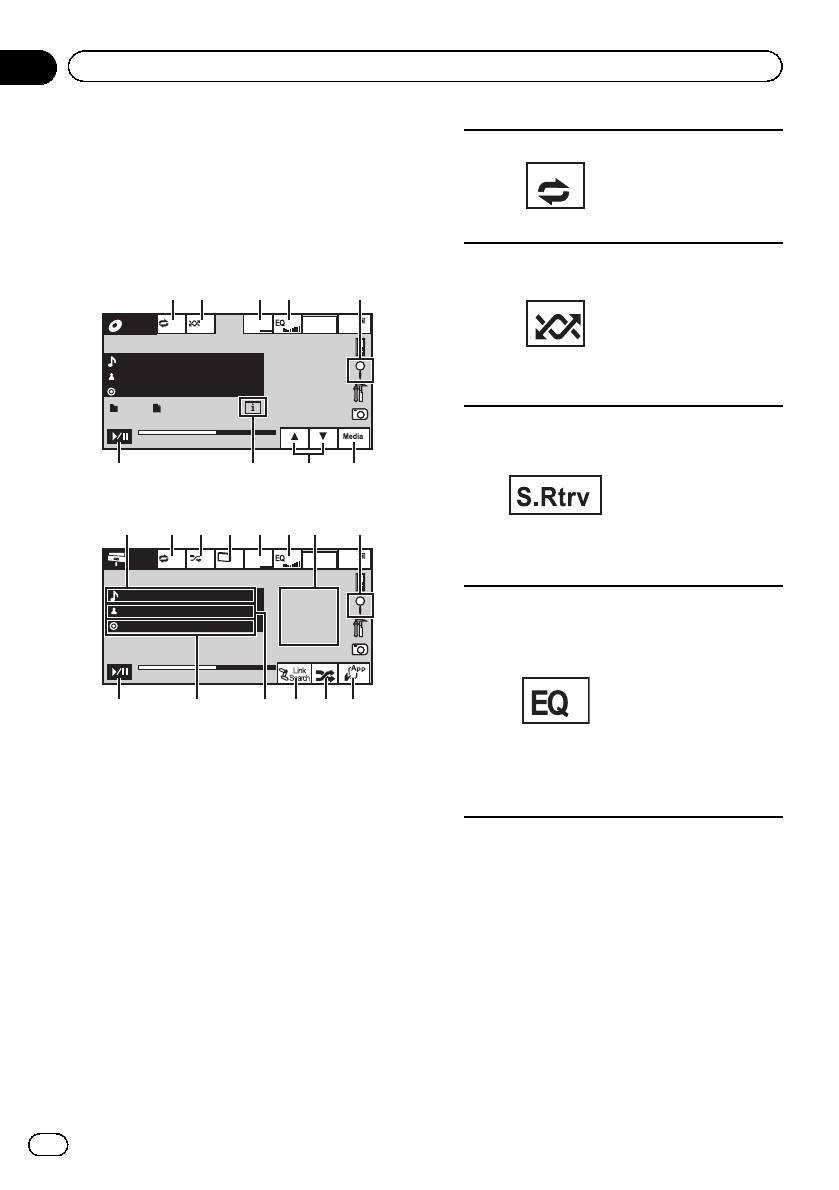
Знакомство с функциями
воспроизведения звука
Можно воспроизводить аудиофайлы на
DVD-R/DVD-RW/CD/CD-R/CD-RW/USB/SD/
iPod.
CD
S.Rtrv
Wed 28 may
ROM
ALL Songs
12:45 PM
Abcdeabcdeabcdeabcdeab
Abcdeabcdeabcdeabcdeab
Abcdeabcdeabcdeabcdeab
87
125
01:45
-02:45
6
1 2 3 4
97
5
8
Раздел
07
Воспроизведение аудио
Выбор диапазона по-
вторного воспроизведе-
ния.
1
См. раздел
Повторное
воспроизведение
на
стр. 39.
Воспроизведение ком-
позиций в произволь-
ной последовательно-
сти.
2
См. раздел
Воспроиз-
ведение в произволь-
ной последовательно-
сти (перемешивание)
на стр. 39.
Выбор настройки для
функции Advanced
sound retriever (техно-
логия преобразования
звука) при воспроизве-
3
Аудиорежим iPod
дении аудиофайлов.
См. раздел
Использо-
f i
1 a b 3 4 5
вание технологии пре-
Wed 28 may
образования звука
iPod
S.Rtrv
на
ALL Songs
12:45 PM
стр. 44.
Abcdeabcdeabcdeabcdeab
Переключение кривых
Abcdeabcdeabcdeabcdeab
эквалайзера.
Abcdeabcdeabcdeabcdeab
См. раздел
Использо-
2067/12345
вание эквалайзера
на
стр. 56.
01:45
-02:45
Для включения или вы-
4
ключения автоматиче-
6h
g
c d e
ского эквалайзера
нажмите и удерживайте
Вы можете использовать данное устрой-
более двух секунд.
ство для управления iPod, подключенного
См. раздел
Использо-
с помощью кабеля (например, CD-IU50V),
вание автоматического
эквалайзера
на стр. 57.
который продается отдельно.
! Кнопки сенсорной панели
22
Ru
Раздел
Воспроизведение аудио
07
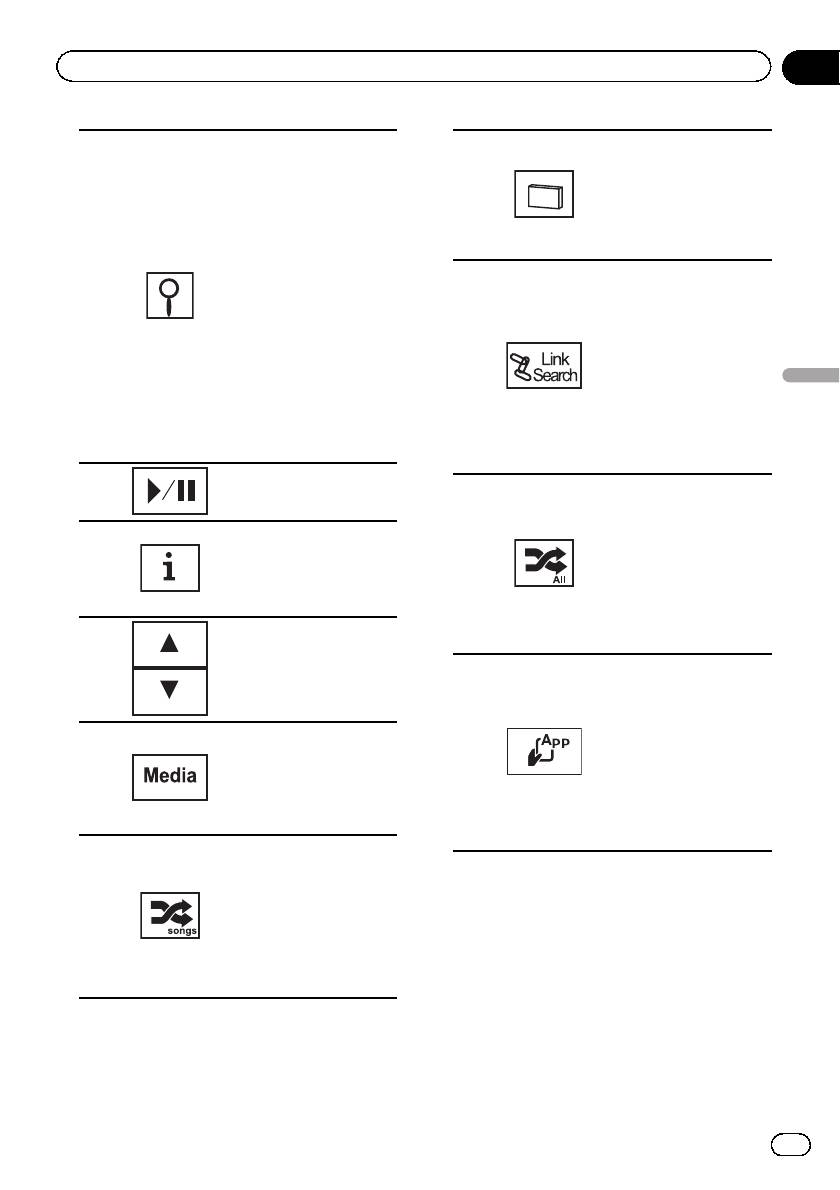
Отображение списка
Изменение скорости
названий дорожек/фай-
воспроизведения ауди-
лов для выбора компо-
окниг на iPod.
зиций на компакт-
b
См. раздел
Настройка
диске.
скорости воспроизве-
См. раздел
Выбор до-
дения аудиокниг
на стр.
рожек из списка назва-
44.
ний дорожек
на стр. 44.
Переключение в режим
Отображение списка
поиска по категории
5
названий файлов для
для поиска композиций
выбора файла.
на iPod, связанных с
См. раздел
Выбор фай-
воспроизводимой в
лов из списка имен
данный момент компо-
файлов
на стр.44.
c
зицией.
Отображение меню
См. раздел
Отображе-
Воспроизведение аудио
iPod.
ние списков, относя-
См. раздел
Поиск
щихся к текущей
видео/музыки на iPod
композиции (поиск по
на стр. 40.
категории)
на стр.45.
Пауза и начало вос-
Воспроизведение всех
6
произведения.
композиций на iPod в
произвольной последо-
Переключение на тек-
вательности.
стовую информацию
См. раздел
Воспроиз-
d
7
при воспроизведении
ведение всех компози-
файлов MP3/WMA/
ций в произвольной
AAC.
последовательности
(перемешать все)
на
стр. 39.
8
Выбор папки.
Управление функциями
с помощью iPod ипро-
слушивание записан-
ных на нем композиций
Переключение типа ме-
через громкоговорите-
диафайла для DVD/CD/
e
ли, установленные в
USB/SD.
автомобиле.
9
См. раздел
Переключе-
См. раздел
Управление
ние между типами ме-
функциями iPod сус-
диафайлов
на стр. 37.
тройства iPod
на стр.
38.
Воспроизведение ком-
позиций на iPod в про-
! Текстовая информация
извольной последова-
тельности.
a
См. раздел
Воспроиз-
ведение в произволь-
ной последовательно-
сти (перемешивание)
на стр. 39.
23
Ru
Раздел
07
Воспроизведение аудио
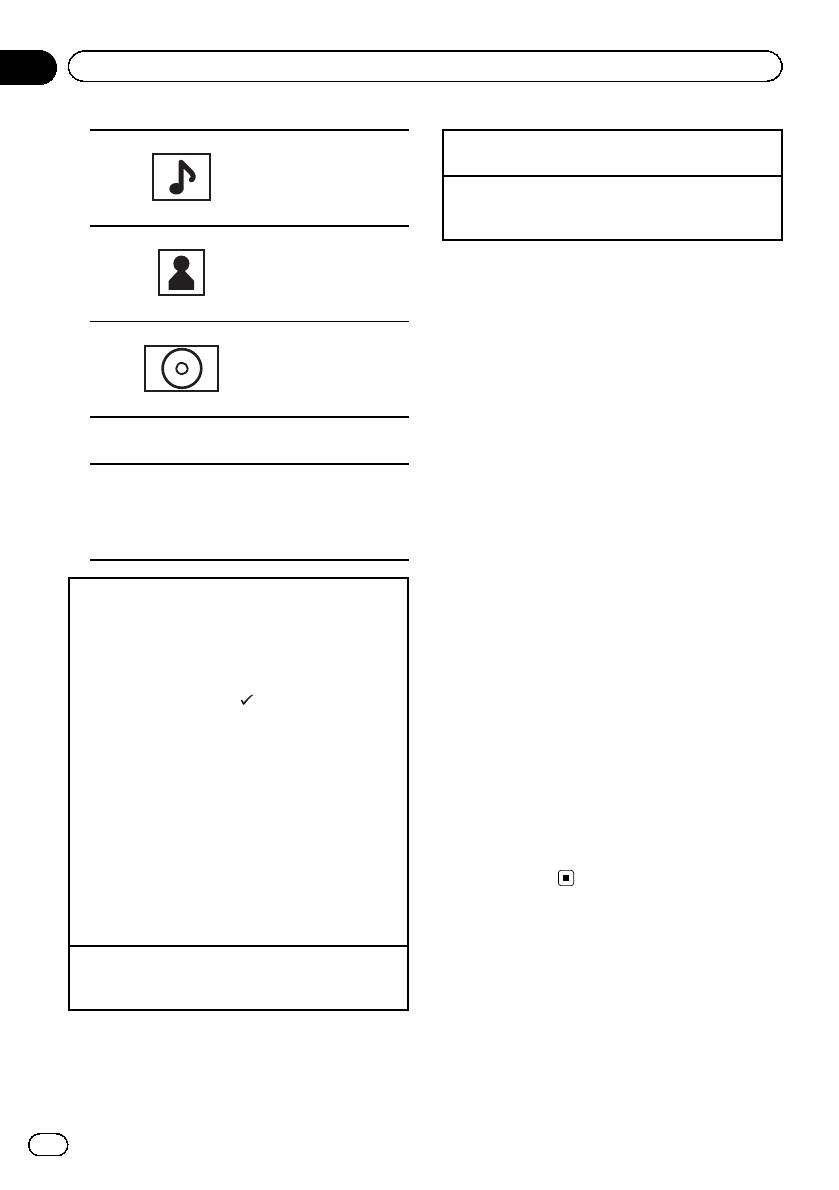
Отображение списка
Выбор композиции с помощью кнопок
Songs на iPod.
1 Нажмите кнопку c или d (TRACK/SEEK).
f
См. раздел
Поиск
Перемотка вперед и назад с помощью кнопок
видео/музыки по кате-
1 Нажмите и удерживайте кнопку c или d
гории
на стр. 40.
(TRACK/SEEK).
Отображение списка
Artists на iPod.
g
См. раздел
Поиск
Примечания
видео/музыки по кате-
! При воспроизведении файлов, записанных
гории
на стр. 40.
в режиме VBR (переменная скорость пере-
Отображение списка
дачи данных), время воспроизведения при
Albums на iPod.
ускоренной перемотке вперед или назад
h
См. раздел
Поиск
будет отображаться неточно.
видео/музыки по кате-
! Чтобы устройство функционировало на-
гории
на стр. 40.
длежащим образом, подключите iPod спо-
! Заставка дисплея
мощью кабеля dock connector
непосредственно к данному устройству.
Запуск Album Link Search на iPod при
! Если iPod подключен к данному устрой-
прикосновении к заставке дисплея.
ству, то включение или выключение iPod
i
См. раздел
Отображение списков, отно-
невозможно.
сящихся к текущей композиции (поиск по
категории)
на стр. 45.
Также iPod можно включить или выклю-
чить, если в качестве источника сигнала
выбрана карта SD.
Воспроизведение звука
1 Вставьте диск в щель для загрузки маркиро-
! Если текст на диске содержит символы, не
ванной стороной вверх.
поддерживаемые этим устройством, такие
Воспроизведение начнется автоматически.
символы не отображаются.
! При подключении iPod к данному устройству
! Текстовая информация может отображать-
на дисплее iPod отображается PIONEER, Ac-
ся неправильно в зависимости от условий
cessory Attached или
(“галочка”).
записи.
! Если значок источника сигнала не отобра-
жается, вы можете вывести его на экран, кос-
! Вы можете отсоединить портативный USB
нувшись экрана.
аудиоплеер/запоминающее устройство
! Перед подключением iPod к устройству от-
USB в любой момент, когда захотите зав-
ключите от него наушники.
ершить прослушивание.
! В зависимости от модели или объема памяти
! Если выбрано Clock или Speana, как опи-
iPod воспроизведение может начинаться с не-
сано в разделе
Выбор фоновой заставки
большой задержкой.
! После подключения iPod к данному устрой-
экрана
на стр. 86, заставка не от-
ству с помощью кнопок на сенсорной панели
ображается.
выберите iPod.
! При отключении iPod на дисплее отображает-
ся No Device.
Извлечение диска
1 См. раздел
Извлечение диска
на стр.16или
Извлечение карты SD
на стр. 16.
24
Ru
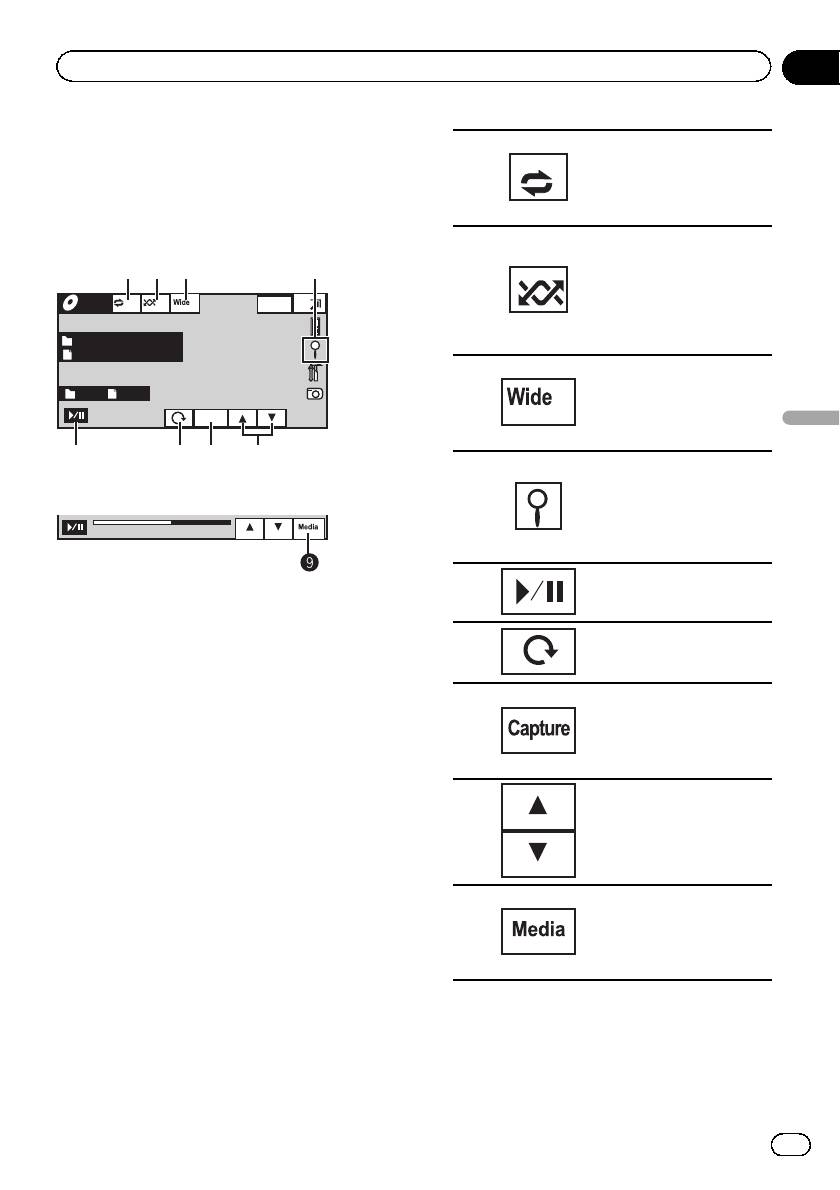
Знакомство с функциями
просмотра изображений
Можно просматривать изображения, со-
храненные на CD-R/CD-RW/USB/SD.
CD
Wed 28 may
Photo
Off
Full
12:45 PM
Abcdeabcdeabcde
Abcdeabcdeabcde
2 2
Capture
5
1 2 34
76 8
Раздел
Просмотр фотографий
08
Выбор диапазона повтор-
ного воспроизведения.
1
См. раздел
Повторное
воспроизведение
на стр.
39.
Воспроизведение фай-
лов в произвольной по-
следовательности.
2
См. раздел
Воспроизве-
дение в произвольной
последовательности (пе-
ремешивание)
на стр.39.
Изменение режима экра-
на
3
См. раздел
Изменение
формата экрана
на стр.
46.
Просмотр фотографий
Отображение списка на-
При воспроизведении диска, содержа-
званий файлов для вы-
бора файла.
щего медиафайлы различных типов
4
См. раздел
Выбор фай-
01:45 -02:45
лов из списка имен фай-
лов
на стр. 44.
Включение и приостанов-
5
При использовании CD-R/RW/USB/SD, со-
ка слайд-шоу.
держащего изображения в формате JPEG,
Повернуть изображение
данное устройство начинает показ слайдов
6
на 90° по часовой стрел-
с первой папки или изображения на диске/
ке
устройстве. Воспроизведение изображе-
Захват изображения в
ний на данном проигрывателе производит-
файлах JPEG.
ся в алфавитном порядке.
7
См. раздел
Захват изоб-
В приведенной ниже таблице показаны
ражения в файлах JPEG
на стр. 45.
кнопки управления функцией просмотра
изображений в режиме слайд-шоу.
! Кнопки сенсорной панели
Чтобы выбрать функцию для настройки,
8
Выбор папки.
нажмите любую из следующих кнопок
сенсорной панели.
Переключение между ти-
пами медиафайлов.
9
См. раздел
Переключе-
ние между типами ме-
диафайлов
на стр. 37.
25
Ru
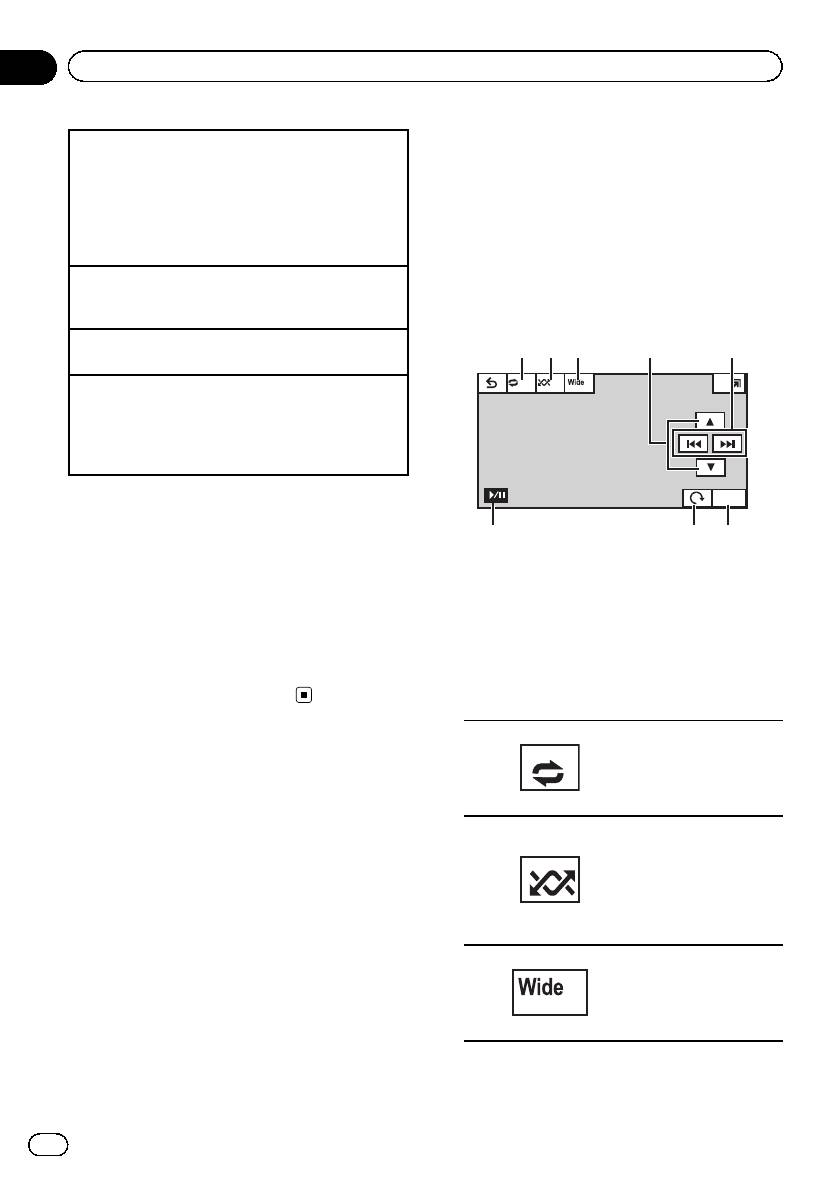
Просмотр фотографий
Знакомство с операциями
1 Вставьте диск в щель для загрузки маркиро-
воспроизведения
ванной стороной вверх.
Воспроизведение начнется автоматически.
неподвижных изображений
! Если значок источника сигнала не отобра-
в режиме слайд-шоу
жается, вы можете вывести его на экран, кос-
нувшись экрана.
Можно просматривать в режиме слайд-
шоу неподвижные изображения, сохранен-
Извлечение диска
1 См. раздел
Извлечение диска
на стр.16или
ные на CD-R/CD-RW/USB/SD, прослуши-
Извлечение карты SD
на стр. 16.
вая при этом другой источник.
Выбор файла с помощью кнопок
21
1 Нажмите кнопку c или d (TRACK/SEEK).
Off
Быстрый поиск файлов
Full
1 Нажмите и удерживайте кнопку c или d
(TRACK/SEEK).
! Возможен одновременный поиск до 10 фай-
лов JPEG.
Capture
Примечания
! Данное устройство может воспроизводить
8
файлы JPEG, записанные на CD-R/CD-
RW/SD/USB. (Список воспроизводимых
форматов файлов см. в разделе стр. 121.)
! Воспроизведение выполняется по порядку
номеров файлов. Не содержащие файлов
папки пропускаются.(Если папка 01 (КОР-
НЕВАЯ) не содержит файлов, воспроизве-
дение начнется с папки 02.)
6
Раздел
08
Просмотр фотографий
3
45
7
В приведенной ниже таблице показаны
кнопки управления функцией просмотра
изображений в режиме слайд-шоу.
! Кнопки сенсорной панели
Чтобы выбрать функцию для настройки,
нажмите любую из следующих кнопок
сенсорной панели.
Выбор диапазона повтор-
ного воспроизведения.
1
См. раздел
Повторное
воспроизведение
на стр.
39.
Воспроизведение фай-
лов в произвольной по-
следовательности.
2
См. раздел
Воспроизве-
дение в произвольной
последовательности (пе-
ремешивание)
на стр. 39.
Изменение режима экра-
на.
3
См. раздел
Изменение
формата экрана
на стр.
46.
26
Ru
Раздел
Просмотр фотографий
08
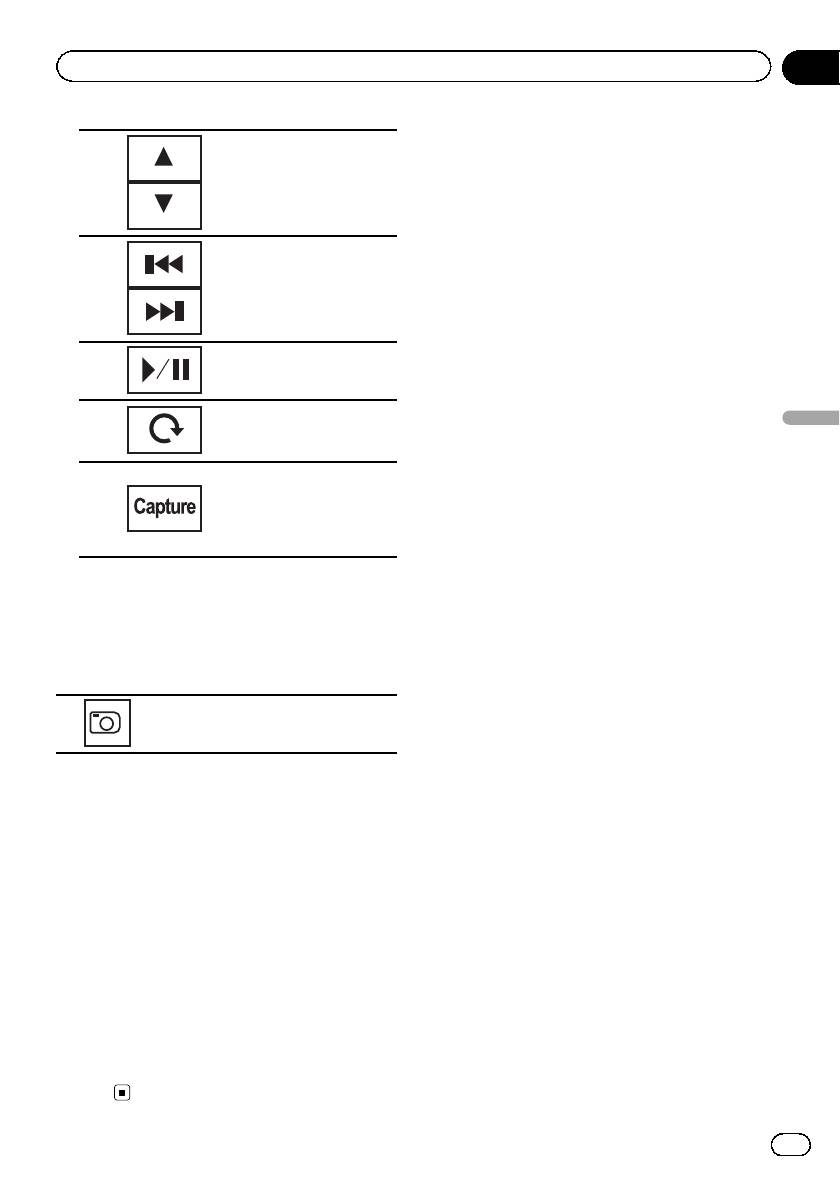
4 Выбор папки.
5
Выбор файла.
Включение и приостанов-
6
ка слайд-шоу.
Повернуть изображение
7
на 90° по часовой стрел-
Просмотр фотографий
ке
Захват изображения в
файлах JPEG.
8
См. раздел
Захват изоб-
ражения в файлах JPEG
на стр. 45.
1 Запустите слайд-шоу, прослушивая
при этом другой источник.
См. раздел
Стандартные операции на-
стройки меню/операции со списками
на
стр. 15.
Просмотр неподвижных изобра-
жений в виде слайд-шоу.
2 Выберите устройство с файлами, ко-
торые требуется отобразить.
! Disc – Встроенный проигрыватель DVD
! USB – USB
! SD – карта памяти SD
# Для отмены поиска нажмите Cancel.
Примечания
! При выборе источника USB или SD данное
устройство не поддерживает просмотр не-
подвижных изображений на накопителях
USB/SD в режиме слайд-шоу.
! При выборе MW/LW-диапазона данное ус-
тройство не поддерживает просмотр не-
подвижных изображений в режиме слайд-
шоу.
27
Ru
Знакомство с функциями
телефона Bluetooth
Дисплей режима ожидания телефона
Abcdeabcdeabcde
W
ed 28 ma
y
1
12:4
5
PM
Radio
ABCDEH
Abcdeabcdeabcde
P.CH
2
Band:
FM1
87.50 MHz
G
H
I
0
12
3
4
56
7
8901
01
Off On
1
1
4
5
7
2
2
2
1
1
1
6
6
6
3
3
3
Раздел
09
Телефон с поддержкой Bluetooth
которые функции данного устройства
могут быть недоступны.
! Чтобы выполнить эту операцию, припар-
куйте автомобиль в безопасном месте и
включите стояночный тормоз.
1 Индикатор входящего вызова
Показывает, что входящий вызов был при-
нят в ваше отсутствие и еще не проверен.
! Уведомления о входящих вызовах,
поступивших в период, когда Ваш со-
товый телефон был отключен от дан-
ного устройства, не отображаются на
дисплее.
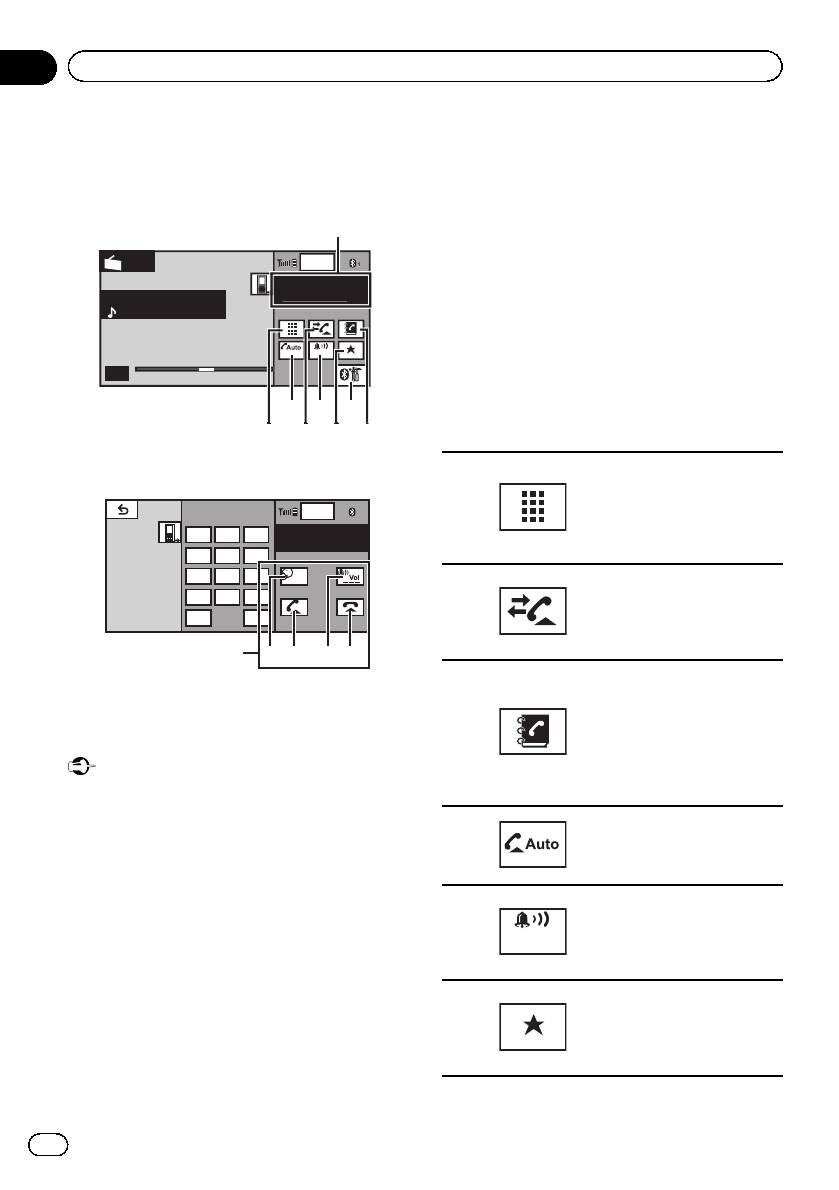
2 Кнопки сенсорной панели
При переключении в режим ввода номе-
Переключение режима для
прямого набора телефон-
ра
ного номера.
Wed 28 may
12:45 PM
1
1
См. раздел
Вызов путем
ABCDEHGHI
01
123
ввода телефонного номера
012345678901
456
на стр. 49.
789
Off
Переход к списку вызовов.
0
#
См. раздел
Использование
*
C
2
списков пропущенных, вхо-
+
дящих и исходящих звон-
ков
на стр. 48.
2
8 ba9
Переключение в режим те-
лефонного справочника.
Можно использовать телефон Bluetooth
См. раздел
Вызов по номе-
(только для AVH-P3300BT).
ру из телефонного спра-
3
вочника
на стр. 47.
См. раздел
Выбор номера
Важно
в режиме поиска по алфа-
! Поскольку это устройство находится в ре-
виту
на стр. 47.
жиме готовности к подключению сотового
Включение и выключение
телефона посредством Bluetooth, исполь-
автоответчика.
4
зование устройства при остановленном
См. раздел
Настройка ав-
двигателе может привести к разряду акку-
тоответчика
на стр. 48.
муляторной батареи.
Включение и выключение
! Во время вождения запрещено использо-
сигнала вызова для входя-
вание расширенных функций, требующих
5
щих звонков.
См. раздел
Включение сиг-
повышенного внимания, таких как набор
нала вызова
на стр. 49.
номеров с экрана и т.п. Прежде чем ис-
пользовать расширенные функции, оста-
Отображение экрана фик-
сированного набора.
новите автомобиль в безопасном месте.
6
См. раздел
Использование
! В зависимости от модели сотового телефо-
списков номеров фиксиро-
на, подключенного к этому устройству, не-
ванного набора
на стр. 49.
28
Ru
Раздел
Телефон с поддержкой Bluetooth
09
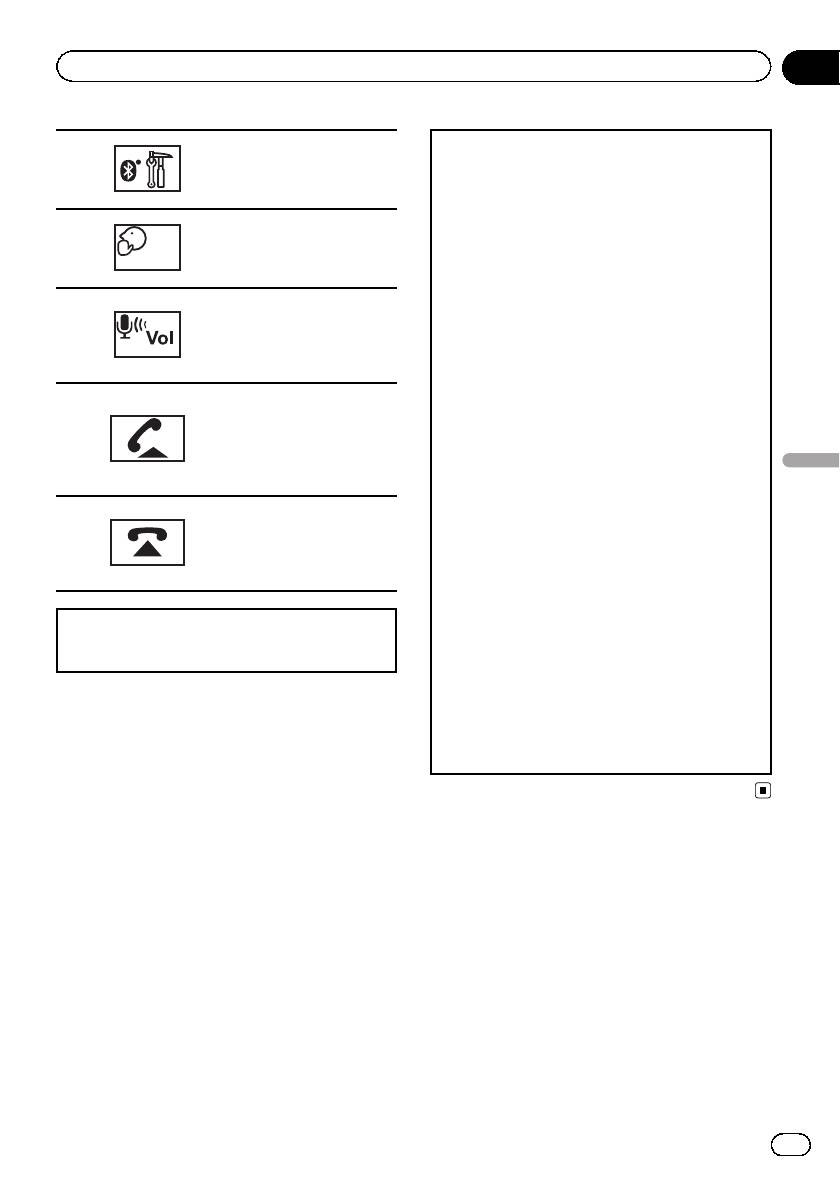
Выведите на экран меню
1 Подключение
соединения Bluetooth.
7
Сначала необходимо подключить телефон
См. инструкции на стр.50-
Bluetooth к данному устройству.
стр. 52.
Подробно о подключении телефона к этому
Включение и выключение
устройству посредством беспроводной техно-
режима закрытой связи.
логии Bluetooth см. в разделах
Регистрация с
8
См. раздел
Настройка за-
устройства Bluetooth
на стр.51и
Регистрация
крытого режима
на стр. 50.
с этого устройства
на стр. 50.
! Может потребоваться ввести PIN-код для
Регулировка уровня гром-
данного устройства. Если для установки
кости для собеседника.
соединения телефону требуется PIN-код,
9
См. раздел
Регулировка
поищите код на самом телефоне или в его
уровня громкости для со-
беседника
на стр. 49.
сопроводительной документации. См. раз-
дел
Ввод PIN-кода для беспроводного сое-
Прием входящего вызова.
динения Bluetooth
на стр.52.
Выбор номера и звонок по
2 Регулировка громкости
нему.
a
Настройте требуемую громкость звука на со-
Переключение между або-
товом телефоне. После настройки уровень
нентами, находящимися в
громкости сохраняется в памяти этого устрой-
Телефон с поддержкой Bluetooth
режиме ожидания.
ства в качестве настройки по умолчанию.
Завершение вызова.
! Громкость речи и громкость звонка могут
Отклонение входящего вы-
отличаться в зависимости от модели сото-
b
зова.
вого телефона.
Отмена ожидающего вызо-
! Если разница между уровнями громкости
ва.
звонка и голоса абонента велика, общий
уровень громкости может быть нестабиль-
ным.
Прием входящего вызова
! Прежде чем прервать соединение между
Завершение вызова
сотовым телефоном и этим устройством,
1 Нажмите MUTE.
установите соответствующий уровень
громкости. Если звук на сотовом телефоне
Примечания
был отключен (нулевой уровень громко-
! Режим закрытой связи можно включить
сти), то данная настройка на сотовом те-
лефоне сохранится даже после
только во время разговора по телефону.
отключения телефона от этого устройства.
! Для завершения вызова Вы и Ваш собе-
седник должны положить трубку.
Настройки для громкой связи
Прежде чем воспользоваться функцией
громкой связи, необходимо настроить ус-
тройство для работы с сотовым телефо-
ном. Сюда входит установка
беспроводного соединения Bluetooth
между этим устройством и телефоном, ре-
гистрация телефона на устройстве и на-
стройка уровня громкости.
29
Ru
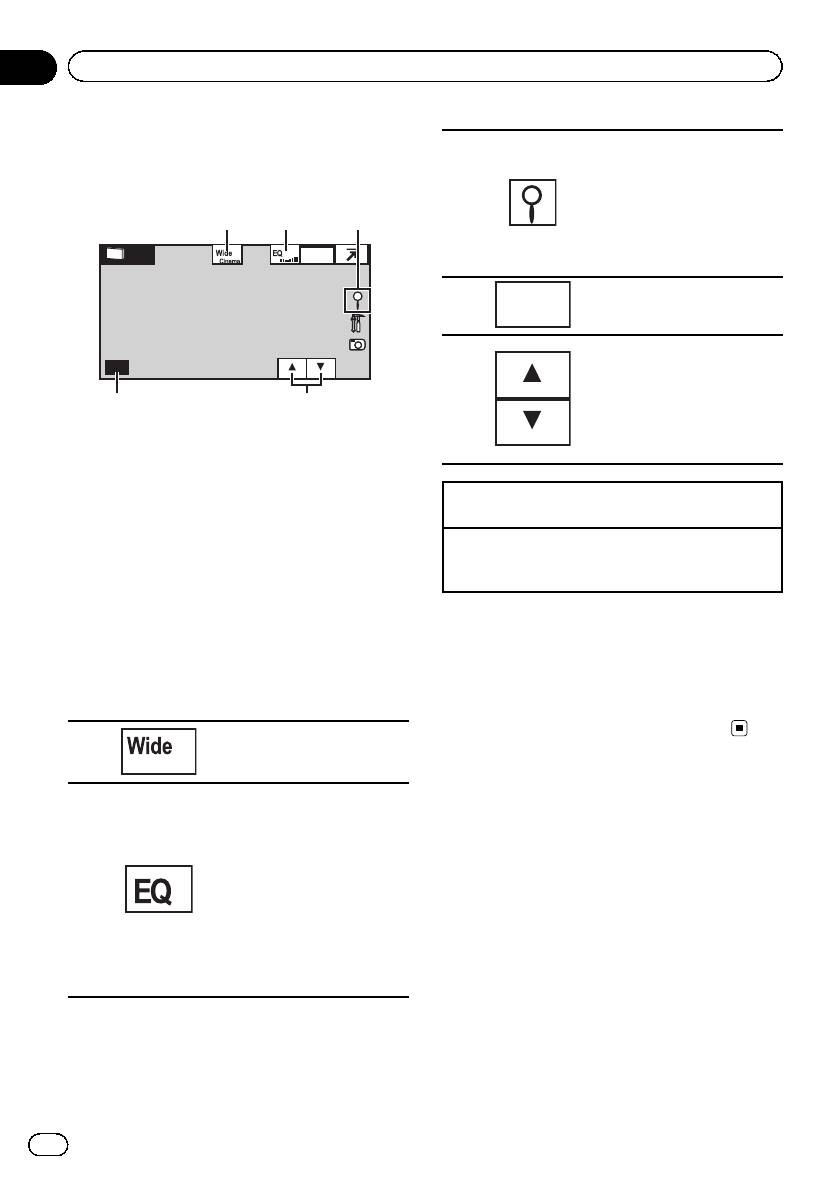
Знакомство с функциями
ТВ-тюнера
Wed 28 may
TV
12:45 PM
Band:
TV1
CH12 P. CH1 2
4
1 23
5
Раздел
10
ТВ-тюнер
Отображение экрана пред-
варительной настройки.
См. раздел
Запоминание и
повторный вызов радио-
3
станций
на стр. 35.
См. раздел
Запоминание
частот самых мощных
трансляций
на стр. 35.
Band:
4
Выбор диапазона.
Вызов из памяти частот ра-
диостанций, назначенных
кнопкам предварительной
5
настройки.
См. раздел
Запоминание и
повторный вызов радио-
Данное устройство может использоваться
станций
на стр. 35.
для управления ТВ-тюнером (например,
GEX-P5700TVP), который продается от-
Ручная настройка (пошаговая) с помощью кнопок
дельно.
1 Нажмите кнопку c или d (TRACK/SEEK).
Подробнее о работе с ТВ-тюнером см. в
Настройка с поиском с помощью кнопок
руководстве по эксплуатации ТВ-тюнера. В
1 Нажмите и удерживайте кнопку c или d
данном разделе приведена информация о
(TRACK/SEEK).
том, как использовать данное устройство
для приема телевизионных каналов. Дан-
Примечания
ная информация отличается от той, что из-
! О настройке телевизионного сигнала см. в
ложена в руководстве по эксплуатации ТВ-
разделе
Настройка видеосигнала
на стр.
тюнера.
81.
! Кнопки сенсорной панели
! О выборе зональной группы см. раздел
Выбор зональной группы
на стр. 81.
Изменение режима экрана.
1
См. раздел
Изменение
формата экрана
на стр. 46.
Переключение кривых
эквалайзера.
См. раздел
Использование
эквалайзера
на стр. 56.
Для включения или выклю-
чения автоматического
2
эквалайзера нажмите и
удерживайте более двух
секунд.
См. раздел
Использование
автоматического эквалай-
зера
на стр. 57.
30
Ru
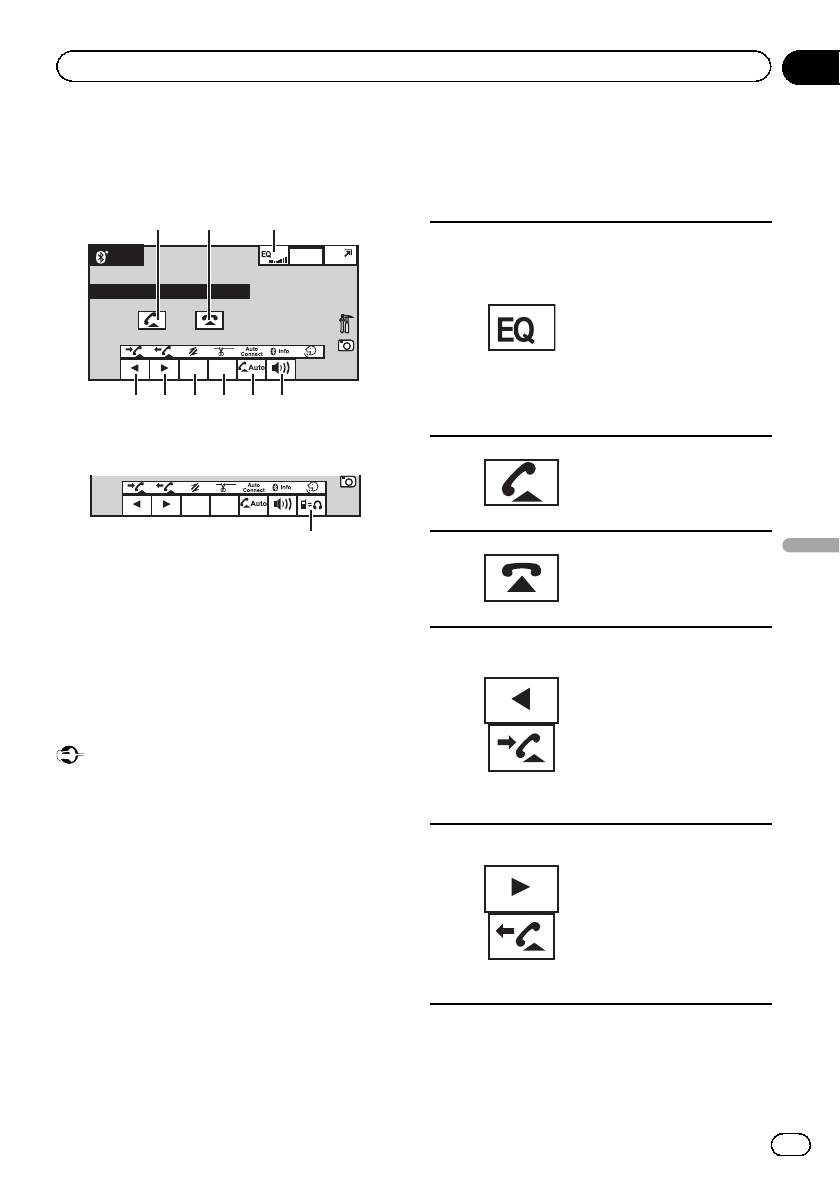
Знакомство с функциями
телефона Bluetooth
Wed 28 may
TEL
12:45 PM
Abcdeabc
Text
REG
Scroll
4 5 6 7 8 9
Раздел
Использование беспроводной технологии Bluetooth
11
которые функции данного устройства
могут быть недоступны.
1 Кнопки сенсорной панели
12 3
Переключение кривых
эквалайзера.
См. раздел
Использование
эквалайзера
на стр. 56.
Для включения или выклю-
чения автоматического
1
эквалайзера нажмите и
удерживайте более двух
секунд.
См. раздел
Использование
автоматического эквалай-
зера
на стр.57.
Во время звонка
Прием входящего вызова.
Исходящий вызов по теле-
2
фону, выбранному из спис-
Text
REG
ка исходящих и входящих
Scroll
вызовов.
a
Завершение вызова.
Отклонение входящего вы-
Использование беспроводной технологии Bluetooth
Не отображаются в момент вызо-
3
зова.
ва
Отмена ожидающего вызо-
ва.
Можно управлять телефоном Bluetooth с
Отображение списка при-
помощью адаптера Bluetooth (например,
нятых/пропущенных вызо-
CD-BTB200 (продается отдельно)), подклю-
вов.
Вызов номера телефона
ченного к AVH-P4300DVD.
из списка вызовов.
При этом не все функции будут доступны.
4
См. раздел
Использование
списков пропущенных, вхо-
Важно
дящих и исходящих звон-
! В некоторых странах адаптеры CD-
ков с дополнительным
адаптером Bluetooth
на
BTB200 отсутствуют в продаже.
стр.48.
! Поскольку это устройство находится в ре-
жиме готовности к подключению сотового
Отображение списка на-
бранных номеров.
телефона посредством Bluetooth, исполь-
Вызов номера телефона
зование устройства при остановленном
из списка вызовов.
двигателе может привести к разряду акку-
См. раздел
Использование
5
муляторной батареи.
списков пропущенных, вхо-
дящих и исходящих звон-
! Во время вождения запрещено использо-
ков с дополнительным
вание расширенных функций, требующих
адаптером Bluetooth
на
повышенного внимания, таких как набор
стр.48.
номеров с экрана и т.п. Прежде чем ис-
пользовать расширенные функции, оста-
новите автомобиль в безопасном месте.
! В зависимости от модели сотового телефо-
на, подключенного к этому устройству, не-
31
Ru
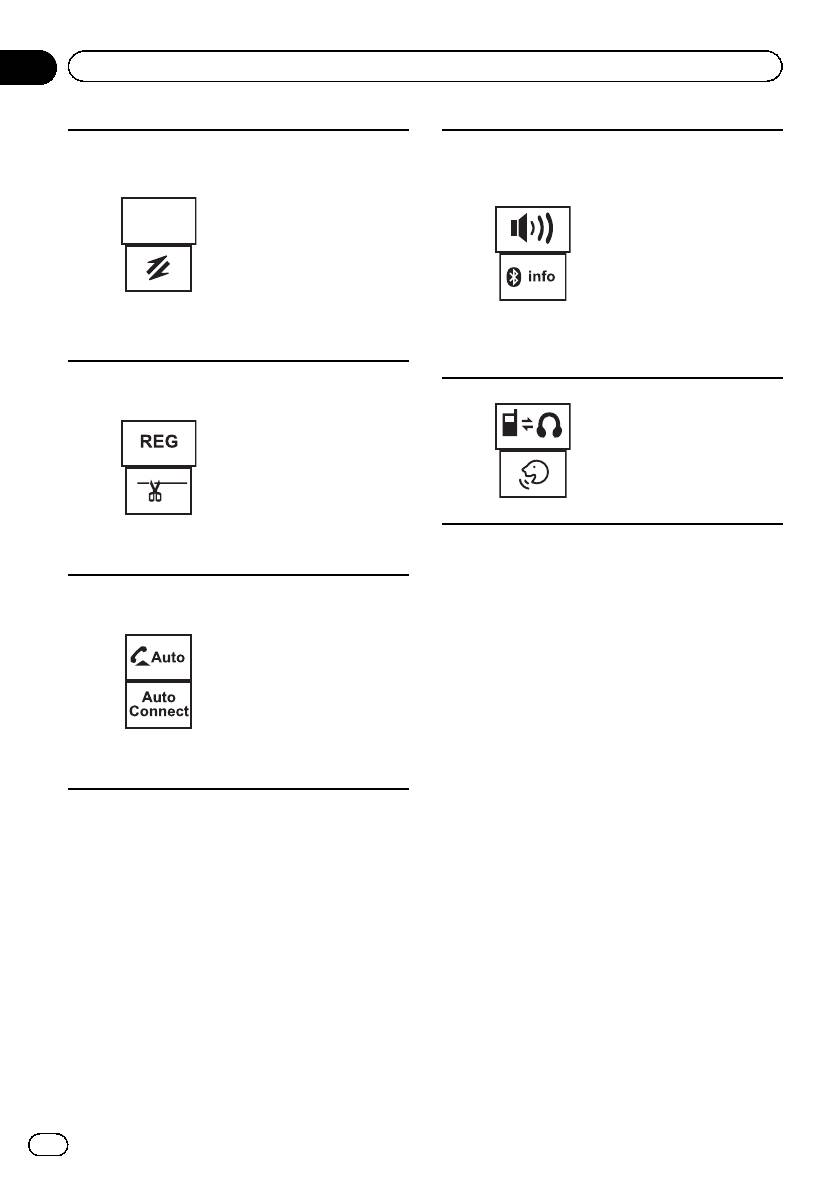
Раздел
11
Использование беспроводной технологии Bluetooth
Прокрутка телефонного но-
Включение и выключение
мера.
сигнала вызова для входя-
Нажмите и удерживайте
щих звонков.
более двух секунд, чтобы
См. раздел
Включение сиг-
Text
активировать режим связи
нала вызова
на стр. 49.
Scroll
данного устройства и уста-
Нажмите и удерживайте
6
новить соединение по
более двух секунд, чтобы
9
Bluetooth с Вашего телефо-
отобразить адрес устрой-
на.
ства Bluetooth Вашего со-
См. раздел
Использование
тового телефона и
сотового телефона для ус-
адаптера Bluetooth.
тановки соединения
на
См. раздел
Отображение
стр. 52.
адреса устройства Blue-
tooth
на стр. 54.
Регистрация подключенно-
го сотового телефона и ис-
Переключение между те-
пользование всех
лефоном Bluetooth иауди-
возможностей беспровод-
оплеером Bluetooth.
ной технологии Bluetooth.
Нажмите и удерживайте
a
См. раздел
Регистрация
более двух секунд, чтобы
7
подключенного сотового
включить голосовой набор.
телефона
на стр. 53.
См. раздел
Голосовой
Нажмите и удерживайте
набор
на стр. 53.
более двух секунд, чтобы
прервать соединение Blue-
tooth.
Настройки для громкой связи
Включение и выключение
Прежде чем воспользоваться функцией
автоответчика.
См. раздел
Настройка ав-
громкой связи, необходимо настроить ус-
тоответчика
на стр. 48.
тройство для работы с сотовым телефо-
Нажмите и удерживайте
ном. Сюда входит установка
более двух секунд, чтобы
8
беспроводного соединения Bluetooth
автоматически подключить
телефон Bluetooth.
между этим устройством и телефоном, ре-
См. раздел
Автоматиче-
гистрация телефона на устройстве и на-
ское подсоединение к ус-
стройка уровня громкости.
тройству Bluetooth
на стр.
51.
32
Ru
Раздел
Использование беспроводной технологии Bluetooth
11
— Профиль AVRCP (Audio/Video Remote
1 Подключение
Control Profile): Возможно воспроизве-
Сначала необходимо подключить телефон
дение, пауза, выбор композиций и т.д.
Bluetooth к данному устройству.
! Поскольку на рынке представлено боль-
Подробно о подключении телефона к этому
устройству посредством беспроводной техно-
шое количество разнообразных Bluetooth-
логии Bluetooth см. в разделах
Использование
аудиоплееров, управление ими с помощью
сотового телефона для установки соединения
этого устройства может в значительной
на стр.52и
Регистрация подключенного сото-
степени отличаться. Обратитесь к руковод-
вого телефона
на стр. 53.
ству по эксплуатации, прилагаемому к
2 Регулировка громкости
Bluetooth-аудиоплееру, а также к данному
Настройте требуемую громкость звука на со-
товом телефоне. После настройки уровень
руководству при управлении плеером с
громкости сохраняется в памяти этого устрой-
этого устройства.
ства в качестве настройки по умолчанию.
! Данные о композициях (например, истек-
! Громкость речи и громкость звонка могут
шее время воспроизведения, название
отличаться в зависимости от модели сото-
композиции, номер композиции и т. д.) на
вого телефона.
этом устройстве просмотреть невозможно.
! Если разница между уровнями громкости
звонка и голоса абонента велика, общий
! Во время прослушивания композиций на
уровень громкости может быть нестабиль-
Bluetooth-аудиоплеере по возможности
ным.
воздерживайтесь от использования сото-
! Прежде чем прервать соединение между
вого телефона. При использовании сотово-
сотовым телефоном и этим устройством,
го телефона поступающий с него сигнал
установите соответствующий уровень
Использование беспроводной технологии Bluetooth
может создать помехи для воспроизводи-
громкости. Если звук на сотовом телефоне
был отключен (нулевой уровень громко-
мой композиции.
сти), то данная настройка на сотовом те-
! Во время разговора по сотовому телефо-
лефоне сохранится даже после
ну, подключенному к данному устройству
отключения телефона от этого устройства.
посредством беспроводной технологии
Bluetooth, звук композиции, воспроизводи-
мой с помощью Bluetooth-аудиоплеера,
приглушается.
! При использовании аудиоплеера Bluetooth
Использование
автоматическое подключение телефона
аудиоплеера Bluetooth
Bluetooth невозможно.
Можно управлять аудиоплеером Bluetooth
! Если при прослушивании композиции на
с помощью адаптера Bluetooth (например,
Bluetooth-аудиоплеере вы переключаетесь
CD-BTB200 (продается отдельно)), подклю-
на другой источник сигнала, воспроизведе-
ченного к AVH-P4300DVD.
ние композиции не прекращается.
Важно
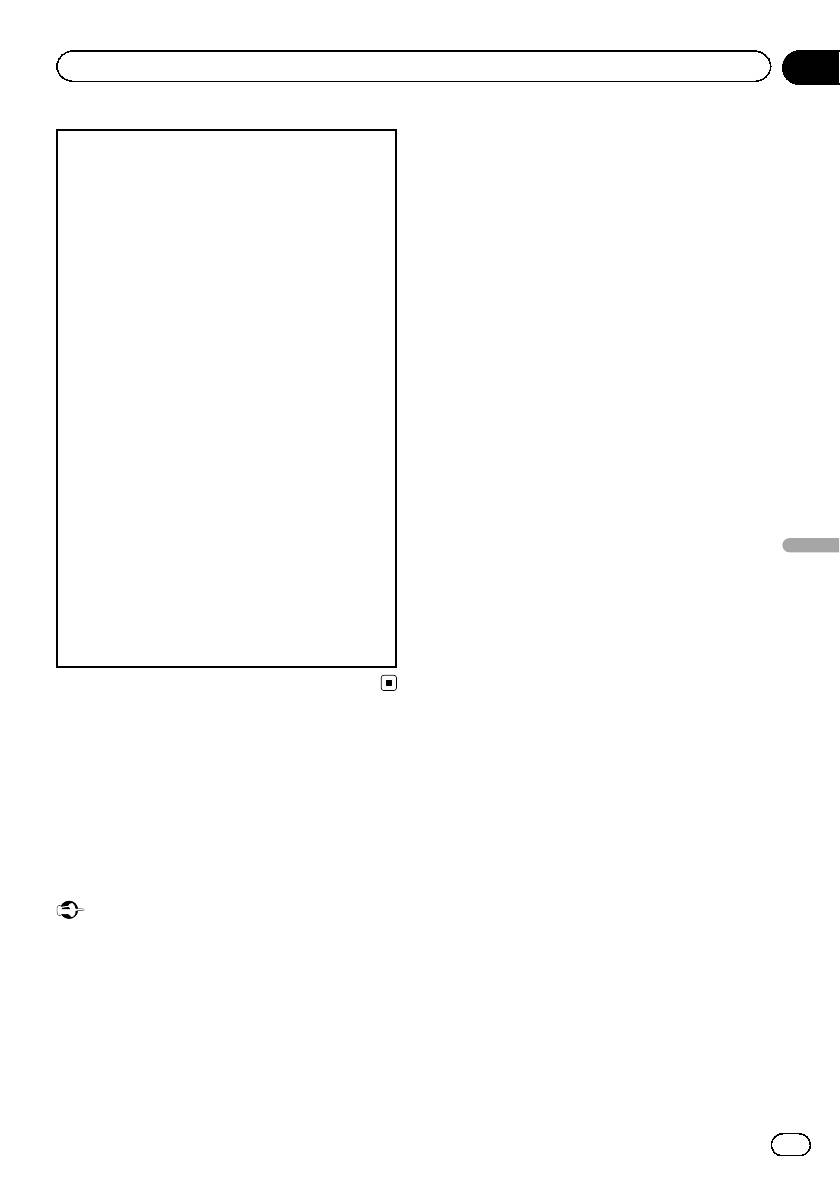
1 Кнопки сенсорной панели
! В зависимости от модели Bluetooth-ауди-
оплеера, подключенного к устройству, до-
ступны различные операции, которые
подразделяются на два уровня:
— Профиль A2DP (Advanced Audio Distri-
bution Profile): На вашем аудиоплеере
возможно только воспроизведение ком-
позиций.
33
Ru
Раздел
11
Использование беспроводной технологии Bluetooth
tooth и прописать аудиоплеер Bluetooth в
Переключение между телефо-
ном Bluetooth и аудиоплеером
памяти устройства.
Bluetooth.
1 Подключение
Переход к предыдущей или сле-
дующей дорожке, если для на-
Сначала необходимо подключить аудиоплеер
стройки “авто/вручную” выбрано
Bluetooth к данному устройству.
“Auto”.
Подробно о подключении аудиоплеера Blue-
Ускоренная перемотка вперед и
tooth к этому устройству посредством беспро-
назад, если для функции “Авто/
водной технологии Bluetooth см. в разделе
вручную” выбрано “Manual”.
Подключение Bluetooth-аудиоплеера
на стр.
53.
Пауза при прослушивании ком-
позиции.
Нажмите и удерживайте более
двух секунд, чтобы активиро-
вать режим связи данного ус-
F1
тройства и установить
соединение по Bluetooth сВа-
шего аудиоплеера.
См. раздел
Подключение Blue-
tooth-аудиоплеера
на стр. 53.
Начинается воспроизведение.
Нажмите и удерживайте более
F2
двух секунд, чтобы прервать
соединение Bluetooth.
Задание действия для пикто-
грамм c и d.
Auto
Переключение кривых эквалай-
зера.
См. раздел
Использование эква-
лайзера
на стр. 56.
Для включения или выключения
автоматического эквалайзера
нажмите и удерживайте более
двух секунд.
См. раздел
Использование ав-
томатического эквалайзера
на
стр. 57.
Настройка Bluetooth аудио
Прежде чем воспользоваться функцией
Bluetooth аудио, необходимо настроить ус-
тройство для работы с аудиоплеером Blue-
tooth. Для этого необходимо установить
беспроводное соединение Bluetooth между
этим устройством и аудиоплеером Blue-
34
Ru

Раздел
Подробные инструкции
12
1 Выведите на дисплей радиотекст,
Запоминание и повторный
который нужно сохранить.
вызов радиостанций
См. раздел
Знакомство с функциями тюне-
В памяти устройства можно сохранить до
ра
на стр. 17.
шести (для тюнера)/12 (для телевизора)
2 Чтобы сохранить выбранный радио-
станций в каждом диапазоне для после-
текст, нажмите и удерживайте одну из
дующего быстрого вызова.
кнопок от Memo1 до Memo6.
1 Отображение экрана предваритель-
На дисплее отобразится номер, под кото-
ной настройки.
рым выбранный радиотекст будет сохра-
См. раздел
Знакомство с функциями тюне-
нён в памяти.
ра
на стр. 17.
В следующий раз, когда Вы нажмёте соот-
См. раздел
Знакомство с функциями ТВ-
ветствующую кнопку, сохранённый радио-
тюнера
на стр. 30.
текст будет вызван из памяти.
Отобразится экран предварительной на-
стройки.
Запоминание частот самых
2 Нажмите и удерживайте одну из кно-
пок предварительной настройки на сен-
мощных трансляций
сорной панели, чтобы сохранить
Функция BSM (запоминание лучших стан-
выбранную частоту в памяти устрой-
ций) позволяет автоматически сохранять в
ства.
памяти устройства шесть (для тюнера)/12
Выбранная частота радиостанции/телека-
(для телевизора) станций с самым мощ-
нала сохранена в памяти.
Подробные инструкции
ным сигналом.
Радиочастоты, сохраненные с помощью
3 Для выбора нужной радиостанции
функции BSM, могут заменять собой ра-
нажмите одну из кнопок предваритель-
диочастоты, сохраненные с помощью кно-
ной настройки на сенсорной панели.
пок предварительной настройки.
1 Отображение экрана предваритель-
Отображение радиотекста
ной настройки.
См. раздел
Знакомство с функциями тюне-
Тюнер может отображать данные радио-
ра
на стр. 17.
текста, передаваемые станциями RDS,
См. раздел
Знакомство с функциями ТВ-
такие как информация о станции, название
тюнера
на стр. 30.
звучащей в эфире песни и имя исполните-
Отобразится экран предварительной на-
ля.
стройки.
! Если радиотекст не принимается, то на
дисплее будет показано сообщение
2 Нажмите BSM/BSSM, чтобы включить
No Text.
функцию BSM.
Кнопкам предварительной настройки на
сенсорной панели будут назначены шесть
Запись и вызов из памяти
(для тюнера)/12 (для телевизора) самых
мощных частот в порядке мощности их сиг-
радиотекста
нала.
Вы можете сохранить данные шести сооб-
# Чтобы отменить процесс сохранения, на-
щений радиотекста под кнопками от
жмите Cancel.
Memo1 до Memo6.
35
Ru
Раздел
12
Подробные инструкции
4 Отмена приема дорожной сводки во
Настройка на мощные
процессе приема.
сигналы
См. раздел
Знакомство с функциями тюне-
Настройка с местным поиском позволяет
ра
на стр. 17.
настраиваться только на радиостанции с
Тюнер возвратится к исходному источнику
достаточно мощными сигналами для каче-
сигнала, но останется в режиме ожидания
ственного приема.
TA до повторного нажатия значка.
FM: выкл. —
— — —
Использование функций PTY
MW/LW: выкл. — —
Настройка самого высокого уровня позво-
Можно настроиться на радиостанцию с по-
ляет осуществлять прием только станций с
мощью информации PTY (типа програм-
самым сильным сигналом, а уменьшение
мы).
уровня настройки позволяет принимать
станции с более слабым сигналом.
Поиск станции RDS с помощью
информации PTY
Можно выполнять поиск общих радиове-
Прием дорожных сводок
щательных программ, например, тех, что
Независимо от выбранного источника сиг-
перечислены в следующем разделе. См.
нала дорожные сводки можно получать ав-
стр. 37.
томатически с помощью функции TA
(ожидание дорожных сводок).
1 Отображение экрана предваритель-
ной настройки.
1 Настройте тюнер на TP-станцию или
См. раздел
Знакомство с функциями тюне-
станцию расширенной сети вещания,
ра
на стр. 17.
передающую дорожные сводки TP.
Включится индикатор
.
2 Нажмите PTY.
2 Включение приема дорожных сво-
3 С помощью кнопки a или b выбери-
док.
те тип программы.
См. раздел
Знакомство с функциями тюне-
Существует четыре типа программ:
ра
на стр. 17.
News&Info—Popular—Classics—Others
# Если функция TA включается при отсут-
ствии настройки на TP-станцию или станцию
4 Нажмите Start, чтобы начать поиск.
расширенной сети вещания, передающую до-
Устройство начинает поиск радиостанций,
рожные сводки TP, индикатор
включит-
передающих данный тип программ. При
ся неярко.
обнаружении радиостанции на дисплее
будет показано название данной програм-
3 В начале приема дорожной сводки
мы.
отрегулируйте громкость TA (дорожных
Информация PTY (идентификационный
сводок) с помощью кнопок +/–
код типа программы) приведена в следую-
(VOLUME/VOL).
щем разделе. См. стр. 37.
Новая установленная громкость сохран-
# Для отмены поиска нажмите Cancel.
яется в памяти и будет вызываться для по-
# Программы некоторых радиостанций
следующих дорожных сводок.
могут отличаться от программ, указанных в
передаваемом коде PTY.
36
Ru
Раздел
Подробные инструкции
12
# Если ни одна из станций не передает про-
Переключение между
граммы нужного типа, то на дисплее в тече-
типами медиафайлов
ние примерно двух секунд будет показано
Not Found, и затем тюнер перейдет в режим
При воспроизведении диска, содержащего
приема станции, с которой был начат поиск.
медиафайлы различных типов, такие как
DivX и MP3, можно выбрать тип воспроиз-
водимых файлов.
Использование прерывания
Данное устройство не позволяет воспроиз-
для передачи новостей
водить аудиоданные (CD-DA) и файлы с
Устройство может переключаться с других
изображениями в формате JPEG, записан-
станций на станцию новостей с кодом PTY,
ные на диске DVD-R/RW/ROM.
когда станция начинает передавать про-
CD (аудиоданные (CD-DA))—Music (сжа-
грамму новостей. После окончания про-
тые аудиофайлы)—Video (видеофайлы
граммы новостей возобновляется прием
формата DivX)—Photo (файлы с изображе-
прежней программы.
ниями в формате JPEG)
Список PTY
Работа с меню DVD
News&Info
(Функция для дисков DVD video)
News (новости), Affairs (текущая информация),
На некоторых DVD-проигрывателях имеет-
Info (информация), Sport (спорт), Weather (пого-
да), Finance (финансы)
ся функция выбора содержимого дисков
для воспроизведения с помощью меню.
Подробные инструкции
Popular
Pop Mus (поп-музыка), Rock Mus (рок-музыка),
Easy Mus (легкая музыка), Oth Mus (прочие музы-
Использование кнопок со
кальные жанры), Jazz (джаз), Country (кантри),
стрелками
Nat Mus (национальная музыка), Oldies (золотая
коллекция), Folk Mus (народная музыка)
1 Отображение кнопок со стрелками
Classics
для перемещения по меню DVD-диска.
См. раздел
Воспроизведение видео
на стр.
L. Class (легкая классическая музыка), Classic
18.
(классическая музыка)
Others
Educate (образовательные программы), Drama
(постановки), Culture (культура), Science (наука),
Varied (разное), Children (детские программы),
Social (социальные вопросы), Religion (религиоз-
ные программы), Phone In (ток-шоу), Touring (пу-
тешествия), Leisure (отдых), Document
(документальные программы)
37
Ru
Раздел
12
Подробные инструкции
2 Выберите нужный пункт меню.
Режим APP несовместим со следующими
моделями iPod.
! iPhone 4 (версия ПО 4.1 или более позд-
няя)
! iPhone 3GS (версия ПО 4.1 или более
поздняя)
Выбор нужного пункта меню.
! iPhone 3G (версия ПО 4.1 или более
поздняя)
! iPhone (версия ПО 3.1.3 или более позд-
няя)
! iPod touch 3-го поколения (версия ПО
4.0 или более поздняя)
Воспроизведение с выбранного
! iPod touch 2-го поколения (версия ПО
пункта меню.
4.0 или более поздняя)
! iPod touch 1-го поколения (версия ПО
Переход по меню DVD-диска на-
3.1.3 или более поздняя)
жатием на нужный пункт меню.
! Если используется данная функция, вы-
# При непосредственном использовании
ключение зажигания не приведет к вы-
меню DVD путем нажатия пунктов меню кос-
ключению iPod. Для выключения
нитесь соответствующего значка.
питания iPod воспользуйтесь его орга-
Возвращение к обычному дис-
нами управления.
плею воспроизведения DVD
video.
1 Переключение режима управления
на App Mode.
Отображение стрелок.
См. раздел
Знакомство с функциями видео
на стр. 18.
См. раздел
Знакомство с функциями вос-
# Способы отображения меню на дисплее
произведения звука
на стр. 22.
зависят от диска.
# В зависимости от содержимого DVD-дис-
2 Для выбора видеоролика/компози-
ков данная функция может работать непра-
ции и включения воспроизведения вос-
вильно. В таких случаях пользоваться меню
пользуйтесь органами управления
DVD можно с помощью клавиш сенсорной
подключенного iPod.
панели.
Примечание
Следующими функциями можно управлять с
данного устройства, даже если выбран режим
Управление функциями
управления App Mode.
iPod с устройства iPod
! Пауза
! Ускоренная перемотка вперед/назад
Можно вывести звук из приложений iPod
! Переход к предыдущей/следующей компо-
на громкоговорители автомобиля, если вы-
зиции
бран режим App Mode и используется
! Переход к предыдущему/следующему раз-
одна из перечисленных ниже моделей
делу
iPod.
! iPod nano 1-го поколения
! iPod 5-го поколения
38
Ru

Раздел
Подробные инструкции
12
! File – повтор текущего файла
Воспроизведение в
! Folder – повтор текущей папки
произвольной
! One – Повтор только текущего видеоро-
последовательности
лика/композиции/дорожки
! All – Повтор всех видеороликов/компо-
(перемешивание)
зиций, находящихся в выбранном спи-
Видеоролики/композиции на iPod можно
ске на iPod
воспроизводить в произвольной последо-
Повтор всех файлов
вательности.
! Данную функцию можно использовать
! Songs – Воспроизведение видеороли-
во время воспроизведения Video CD с
ков/композиций из выбранного списка в
функцией PBC (контроль воспроизведе-
произвольной последовательности.
ния).
! Albums – Воспроизведение по порядку
! При выполнении поиска по разделу, пе-
видеороликов/композиций из альбома,
ремотки вперед/назад, покадрового вос-
выбранного случайным образом.
произведения и замедленного
! Folder – Воспроизведение композиций/
воспроизведения функция повтора от-
дорожек из выбранной папки в произ-
ключается.
вольной последовательности.
! При воспроизведении дисков со сжаты-
! Disc – Воспроизведение композиций/до-
ми аудиофайлами и аудиоданными (CD-
рожек на выбранном диске в произволь-
DA) повторное воспроизведение вы-
ной последовательности.
полняется в рамках диапазона для того
! On – Воспроизведение файлов в произ-
типа данных, которые записаны на
Подробные инструкции
вольной последовательности в пред-
диске, даже если выбран режим Disc.
елах диапазона повторного
! Если Вы выберете другую папку во
воспроизведения, Folder и Disc.
время повторного воспроизведения,
! Off – отмена режима воспроизведения
диапазон повторного воспроизведения
в произвольной последовательности.
сменится на Disc.
При выборе источника USB или SD диа-
пазон повторного воспроизведения из-
Воспроизведение всех
менится на All.
! Если Вы выполните поиск дорожки или
композиций в произвольной
ускоренную перемотку вперед/назад в
последовательности
режиме File, диапазон повторного вос-
(перемешать все)
произведения сменится на Folder.
! Если Вы выполните поиск дорожки или
(Функция для iPod)
ускоренную перемотку вперед/назад в
В данном режиме все композиции на iPod
режиме Chapter, диапазон повторного
воспроизводятся в произвольной по-
воспроизведения сменится на Title.
следовательности.
! Если Вы выполните поиск дорожки или
ускоренную перемотку вперед/назад в
режиме Track, диапазон повторного вос-
Повторное воспроизведение
произведения сменится на Disc.
! Disc – Воспроизведение текущего диска
! Когда выбран диапазон Folder, вос-
! Chapter – повтор текущего раздела
произвести вложенную папку текущей
! Title – повтор текущей главы
папки невозможно.
! Track – Повтор текущей дорожки
39
Ru
Раздел
12
Подробные инструкции
Воспроизведение видео на
Поиск видео/музыки по категории
iPod
1 Отображение меню iPod.
См. раздел
Воспроизведение видео
на стр.
(Функция для iPod)
18.
С помощью данного устройства можно вос-
См. раздел
Воспроизведение аудио
на стр.
производить видеоизображение, записан-
22.
ное на iPod с поддержкой видео.
! На данном устройстве можно воспроиз-
2 Нажмите на название категории, в
водить фильмы, видеоклипы, видеопод-
которой необходимо выполнить поиск
касты и телепрограммы, приобретенные
видео/музыки.
в онлайн-магазине iTunes.
! Video Playlists (списки воспроизведения
! Прежде чем вывести на дисплей ви-
видео)
деоизображение, измените видеона-
! Movies (фильмы)
стройки на iPod для воспроизведения
! Music Videos (видеоклипы)
видео на внешнем устройстве.
! Video Podcasts (видеоподкасты)
! TV Shows (телепрограммы)
1 Отображение меню iPod.
! Playlists (списки воспроизведения)
См. раздел
Воспроизведение видео
на стр.
! Artists (артисты)
18.
! Albums (альбомы)
2 Переключение iPod в режим видео.
! Songs (композиции)
! Podcasts (подкасты)
Переключение iPod в режим
! Genres (жанры)
Video
видео.
! Composers (композиторы)
! Audiobooks (аудиокниги)
3 Воспроизведение видео на iPod.
3 Нажмите на название списка, кото-
# Чтобы перейти в режим воспроизведения
рый Вы хотите воспроизвести.
музыки на iPod, коснитесь значка.
Повторяйте эту операцию до тех пор, пока
не найдете нужный видеоролик/музыку.
Переключение iPod в режим вос-
Music
произведения музыки.
4 Начало воспроизведения выбранно-
го списка.
Начало воспроизведения выбран-
ного списка.
Поиск видео/музыки на iPod
(Функция для iPod)
Для удобства управления и поиска элемен-
Поиск в списке по алфавиту
ты управления iPod на данном устройстве
(Функция для iPod)
максимально приближены к элементам
управления самого iPod.
1 Выберите категорию.
См. раздел
Поиск видео/музыки по катего-
рии
на стр. 40.
40
Ru


