
Pioneer AVH-2300DVD – страница 3
Инструкция к Автомультимедиацентру Pioneer AVH-2300DVD
Оглавление
Раздел
Элементы меню
10
Настройка проигрывателя
Установка языка звукового
сопровождения
DVD-дисков
Вы можете установить желаемый язык зву-
Установка языка субтитров
кового сопровождения.
Можно выбирать язык субтитров. Если суб-
1 Отображение меню настройки
титры присутствуют на диске, они будут от-
видео.
ображаться на выбранном языке.
См. раздел
Знакомство с элементами
1 Переход в меню Video Setup .
меню
на стр. 37.
См. раздел
Знакомство с элементами
2 Нажмите Audio Language в меню на-
меню
на стр. 37.
стройки видео.
2 Нажмите Subtitle Language в меню
Появится меню языка звукового сопрово-
настройки видео.
ждения.
Появится меню языка субтитров.
3 Выберите нужный язык.
3 Выберите нужный язык.
Язык звукового сопровождения устано-
Язык субтитров установлен.
влен.
# При выборе Others см.
Выбор Others
на
# При выборе Others см.
Выбор Others
на
стр. 41.
стр. 41.
Элементы меню
Примечания
Примечания
! Если выбранный язык отсутствует, отобра-
! Если выбранного языка нет на диске, ис-
жается язык, указанный на диске.
пользуется язык, указанный на диске.
! Переключить язык субтитров также можно,
! Переключить язык звукового сопровожде-
нажав на значок на дисплее во время вос-
ния можно также во время воспроизведе-
произведения.(См.
Воспроизведение
ния с помощью кнопки Audio.(См.
видео
на стр. 15.)
Воспроизведение видео
на стр. 15.)
! Использование кнопки Subtitle для пере-
! Использование кнопки Audio для переклю-
ключения языка субтитров даже во время
чения языка аудиосистемы даже во время
воспроизведения не изменяет заданные
воспроизведения не изменяет заданные
здесь параметры.
здесь параметры.
Выбор Others
Настройка языка меню
При выборе Others открывается экран
Вы можете задать желаемый язык меню,
ввода кода языка. См.
Таблица кодов
записанных на диске.
языка для DVD
на стр. 82.
1 Отображение меню настройки
1 Для ввода кода языка используйте
видео.
кнопки от 0 до 9.
См. раздел
Знакомство с элементами
# Чтобы удалить введенные цифры, нажми-
меню
на стр. 37.
те кнопку C.
2 Нажмите Menu Language в меню на-
2 Регистрация кода.
стройки видео.
Появится список языков меню.
Регистрация кода.
3 Выберите нужный язык.
Язык меню установлен.
41
Ru

Раздел
10
Элементы меню
# При выборе Others см.
Выбор Others
на
2 Нажмите TV Aspect в меню настройки
стр. 41.
видео для выбора ТВ-формата.
С помощью кнопки TV Aspect добейтесь от-
Примечание
ображения на дисплее нужного ТВ-форма-
Если выбранный язык отсутствует, отобра-
та.
жается язык, указанный на диске.
! 16 : 9 – широкоформатное изображение
(16:9) выводится в реальном виде (на-
чальная настройка)
Настройка дисплея для DVD с
! Letter Box – изображение формата «let-
записью сцен в нескольких
terbox» с черными полосами в верхней и
ракурсах
нижней части экрана
Можно настроить систему таким образом,
! Pan Scan – изображение обрезается с
чтобы в сценах, где возможна смена ракур-
правой и с левой сторон экрана
са, появлялся значок ракурса.
Примечания
1 Отображение меню настройки
! При воспроизведении дисков, на которых
видео.
не указан формат Pan Scan, автоматически
См. раздел
Знакомство с элементами
используется настройка Letter Box, даже
меню
на стр. 37.
если выбрана настройка Pan Scan. Убеди-
тесь, что на упаковке диска есть маркиров-
2 Чтобы включить отображение зна-
ка
16 : 9 LB
.
чка ракурса, нажмите Multi Angle в
! Для некоторых дисков соотношение сто-
меню настройки видео.
рон экрана изменить нельзя. Подробнее
см. в руководстве к диску.
Настройка формата изображения
Возможны два варианта дисплея: широко-
Настройка интервала смены
форматный с отношением ширины к высо-
изображений в режиме слайд-шоу
те 16:9 (ТВ-формат) и обычный с
На данном устройстве можно воспроизво-
соотношением 4:3. Необходимо выбрать
дить файлы JPEG в режиме слайд-шоу. С
правильный формат для дисплея, подклю-
помощью данной настройки можно вы-
ченного к V OUT.
брать интервал смены изображений.
! При использовании обычного дисплея
выбирайте Letter Box или Pan Scan. При
1 Отображение меню настройки
выборе 16 : 9 изображение может вы-
видео.
глядеть неестественным.
См. раздел
Знакомство с элементами
! При выборе соотношения сторон ТВ-эк-
меню
на стр. 37.
рана дисплей устройства переключает-
ся на ту же настройку.
2 Нажмите Time Per Photo Slide в меню
настройки видео, чтобы выбрать интер-
1 Отображение меню настройки
вал для режима слайд-шоу.
видео.
Нажимайте кнопку Time Per Photo Slide до
См. раздел
Знакомство с элементами
отображения на дисплее нужной настрой-
меню
на стр. 37.
ки.
! 5sec – смена изображений JPEG син-
тервалом в 5 секунд
! 10sec – смена изображений JPEG син-
тервалом в 10 секунд
42
Ru
Раздел
Элементы меню
10
! 15sec – смена изображений JPEG син-
5 Выберите нужный уровень с по-
тервалом в 15 секунд
мощью кнопок от 1 до 8 на сенсорной
! Manual – смена изображений JPEG
панели.
вручную
6 Нажмите Enter.
Уровень блокировки доступа установлен.
Установка блокировки доступа
! 8 – допускается воспроизведение всего
диска (начальная настройка)
Некоторые диски DVD позволяют исполь-
! От 7 до 2 – допускается воспроизведе-
зовать функцию блокировки доступа для
ние детских программ и программ, не
предотвращения просмотра детьми сцен
ориентированных только на взрослых
насилия и прочих фрагментов, предназна-
! 1 – допускается воспроизведение только
ченных только для взрослых. Уровень бло-
детских программ
кировки доступа можно выбрать по
желанию.
Примечания
! Если установлена блокировка доступа
! Рекомендуется записать код, чтобы не за-
определенного уровня, то при попытке
быть его.
воспроизвести такой диск на экран вы-
! Информация об уровне блокировки досту-
водится запрос кода доступа. Воспроиз-
па сохранена на диске. Эта информация
ведение начнется только после ввода
указана на упаковке диска, в прилагаемом
Элементы меню
правильного кода.
буклете или на самом диске. Если на
диске не запрограммирован уровень бло-
Установка кода и уровня блокировки
кировки, то использование функции блоки-
Для воспроизведения дисков с функцией
ровки на данном устройстве невозможно.
блокировки необходимо зарегистрировать
! На некоторых дисках защитная блокировка
код.
применяется только в отношении сцен
определенного характера. Такие сцены
1 Отображение меню настройки
воспроизводиться не будут. Подробности
видео.
см. в инструкциях, прилагаемых к дискам.
См. раздел
Знакомство с элементами
меню
на стр. 37.
Изменение уровня
2 Нажмите Parental в меню настройки
Установленный уровень блокировки досту-
видео.
па можно изменять.
3 С помощью кнопок от 0 до 9 введите
1 Отображение меню настройки
четырехзначный код.
видео.
# Чтобы удалить введенные цифры, нажми-
См. раздел
Знакомство с элементами
те кнопку C.
меню
на стр. 37.
4 Регистрация кода.
2 Нажмите Parental в меню настройки
видео.
Регистрация кода.
3 С помощью кнопок от 0 до 9 введите
код доступа.
Код установлен, и теперь можно задать
4 Регистрация кода.
уровень.
Регистрация кода.
43
Ru

Раздел
10
Элементы меню
жит более 126 символов, то лишние сим-
Код будет установлен, и теперь можно из-
волы отображаться не будут.
менить уровень.
# При вводе неправильного кода отобра-
жается значок
. Нажмите C и введите пра-
Отображение регистрационного
вильный код.
кода содержимого VOD формата
# Если вы забыли код, см.
Если вы забыли
â
DivX
код
на стр. 44.
Чтобы воспроизвести VOD-содержимое
5 Выберите нужный уровень с по-
(видео по запросу) формата DivX на дан-
мощью кнопок от 1 до 8 на сенсорной
ном устройстве, сначала необходимо заре-
панели.
гистрировать данное устройство у
поставщика содержимого VOD формата
6 Нажмите Enter.
DivX. Для регистрации необходимо создать
Новый уровень блокировки доступа уста-
регистрационный код VOD DivX и сооб-
новлен.
щить его поставщику.
! Запишите его, поскольку он понадобит-
Если вы забыли код
ся при регистрации устройства у постав-
Нажмите RESET.
щика содержимого VOD формата DivX.
1 Отображение меню настройки
Настройка файла субтитров DivX
видео.
См. раздел
Знакомство с элементами
Можно выбрать, нужно или не нужно отоб-
меню
на стр. 37.
ражать внешние субтитры DivX.
! Если настройка Custom включена, то
2 Нажмите DivX VOD в меню настрой-
субтитры DivX будут отображаться даже
ки видео.
при отсутствии внешних файлов с суб-
На дисплее появятся Registration Code и
титрами DivX.
Deregistration (Deactivation) Code.
1 Отображение меню настройки
3 Нажмите Registration Code.
видео.
Отображается регистрационный код.
См. раздел
Знакомство с элементами
меню
на стр. 37.
Отображение кода отмены регистрации
2 Нажмите DivX Subtitle в меню на-
Если устройство уже активировано, реги-
стройки видео, чтобы выбрать нужную
страцию можно отменить с помощью кода
настройку субтитров.
отмены регистрации.
! Original – отображение субтитров DivX
! Custom – отображение внешних субтит-
1 Отображение меню настройки
ров DivX
видео.
См. раздел
Знакомство с элементами
Примечания
меню
на стр. 37.
! В одной строке может отображаться до 42
2 Нажмите DivX VOD в меню настрой-
символов. Если в строке более 42 симво-
ки видео.
лов, то остальные символы перенесутся
на следующую строку.
3 Нажмите
! В одном окне дисплея может отображаться
Deregistration (Deactivation) Code.
не более 126 символов. Если текст содер-
# Для отмены деактивации нажмите Cancel.
44
Ru
Раздел
Элементы меню
10
4 Нажмите OK.
Настройки системы
Отмена регистрации завершена.
Включение вспомогательной
настройки
Автоматическое
Активируйте эту настройку при подключе-
воспроизведение дисков DVD
нии к данному устройству вспомогательно-
При установке диска DVD с меню DVD ус-
го устройства.
тройство автоматически отменит настрой-
1 Откройте меню системы.
ки меню и запустит воспроизведение с
См. раздел
Знакомство с элементами
первого раздела первой главы.
меню
на стр. 37.
! Некоторые DVD могут воспроизводить-
ся неправильно. Если эта функция ра-
2 Нажмите AUX Input в меню системы,
ботает некорректно, отключите ее и
чтобы включить или выключить
запустите воспроизведение.
AUX Input.
1 Переход в меню Video Setup .
См. раздел
Знакомство с элементами
Настройка аудио/видеовхода
меню
на стр. 37.
Активируйте эту настройку при подключе-
2 Чтобы включить функцию автомати-
нии к данному устройству внешнего ви-
Элементы меню
ческого воспроизведения, нажмите
деоустройства.
DVD Auto Play.
1 Откройте меню системы.
# Чтобы отключить функцию автоматическо-
См. раздел
Знакомство с элементами
го воспроизведения, нажмите DVD Auto Play
меню
на стр. 37.
еще раз.
2 Нажмите AV Input в меню системы,
чтобы включить или выключить
AV Input.
Установка параметров выхода
заднего канала и усилителя
сабвуфера
Провода задних громкоговорителей этого
устройства можно использовать для под-
ключения широкополосного громкоговори-
теля (Full) или сабвуфера (Subwoofer).
При выборе для настройки задних громко-
говорителей значения Subwoofer можно
подключить провод заднего громкоговори-
теля непосредственно к сабвуферу без ис-
пользования вспомогательного усилителя.
! Если сабвуфер не подключен к выходу
заднего канала, выберите Full (широко-
полосный громкоговоритель).
45
Ru

Раздел
10
Элементы меню
! Если провода задних громкоговорите-
функции AF предпочтительно установить
лей подсоединены к сабвуферу, выбе-
шаг настройки 50 кГц.
рите Subwoofer (сабвуфер).
! Во время ручной настройки шаг на-
стройки составляет 50 кГц.
Выход заднего канала данного устройства
(выход RCA) можно использовать для саб-
1 Выключение устройства.
вуфера (Subwoofer) или задних громкого-
См. раздел
Основные операции
на стр.11.
ворителей (Rear Speaker).
2 Откройте меню системы.
! Если сабвуфер не подключен к выходу
См. раздел
Знакомство с элементами
заднего канала, выберите Rear Speaker
меню
на стр. 37.
(задние громкоговорители).
! Если сабвуфер не подключен к выходу
3 Нажмите FM Step в меню системы
заднего канала, выберите Subwoofer
для выбора шага настройки в FM-диапа-
(сабвуфер).
зоне.
При нажатии кнопки FM Step происходит
1 Выключение устройства.
переключение шага настройки в FM-диапа-
См. раздел
Основные операции
на стр.11.
зоне между значениями 50 кГц и 100 кГц.
2 Откройте меню системы.
Выбранный шаг настройки в FM- диапазоне
См. раздел
Знакомство с элементами
появляется на дисплее.
меню
на стр. 37.
3 Нажмите Rear Speaker в меню систе-
Настройка RDS
мы.
Ограничение станций
4 Нажмите Rear Speaker, чтобы вы-
региональными программами
брать выход сабвуфера или широкопо-
При использовании функции AF функция
лосный громкоговоритель.
региональных программ ограничивает
выбор станциями, транслирующими регио-
5 Для переключения между сабвуфе-
нальные программы.
ром и задним громкоговорителем нажи-
Региональную функцию можно включить
майте Preout.
или выключить отдельно для каждого FM-
Примечания
диапазона.
! Даже при изменении настройки звук выво-
1 Выключение устройства.
диться не будет, если не включен выход
См. раздел
Основные операции
на стр.11.
канала сабвуфера (см.
Использование вы-
хода канала сабвуфера
на стр. 39).
2 Откройте меню системы.
! При изменении данной настройки значе-
См. раздел
Знакомство с элементами
ние выхода канала сабвуфера в аудиоме-
меню
на стр. 37.
ню возвращается к заводским установкам.
3 Нажмите RDS Setup в меню системы.
4 Выберите Regional в меню, чтобы
Установка шага настройки в
включить региональную функцию.
FM-диапазоне
# Нажмите Regional еще раз, чтобы выклю-
Обычно шаг настройки в FM-диапазоне,
чить региональную функцию.
используемый при настройке с поиском,
составляет 50 кГц. При включении функции
AF или TA шаг настройки автоматически
меняется на 100 кГц. При включенной
46
Ru
Раздел
Элементы меню
10
Выбор альтернативных частот
Включение функции
Если качество приема низкое, устройство
приглушения звука/
автоматически выполнит поиск другой
ослабления уровня сигнала
станции в той же сети.
Звук/уровень звукового сигнала данной си-
Функцию AF можно включить или выклю-
стемы автоматически понижается при по-
чить отдельно для каждого FM-диапазона.
лучении сигнала от оборудования с
1 Выключение устройства.
функцией приглушения звука.
См. раздел
Основные операции
на стр.11.
! При отмене приглушения/понижения
уровня звука происходит возврат к стан-
2 Откройте меню системы.
дартному уровню звука.
См. раздел
Знакомство с элементами
меню
на стр. 37.
1 Откройте меню системы.
См. раздел
Знакомство с элементами
3 Нажмите RDS Setup в меню системы.
меню
на стр. 37.
4 Нажмите Alternative FREQ, чтобы
2 Нажимайте Mute/ATT до появления
включить функцию AF.
нужной настройки.
# Чтобы выключить функцию AF, нажмите
Нажимайте Mute/ATT до отображения на
Alternative FREQ еще раз.
дисплее нужной настройки.
Элементы меню
! Mute – приглушение звука
Примечание
! ATT –20dB – ослабление уровня сигнала
Во время поиска частоты функцией AF звук
(ATT –20dB имеет более сильный эф-
может временно прерываться другой про-
фект, чем ATT –10dB)
граммой.
! ATT –10dB – ослабление уровня сигнала
! Off – Выключение функции приглуше-
Включение автоматического
ния звука/ослабления уровня сигнала
поиска PI
Примечания
Устройство может автоматически искать
! Звук выключается, отображается надпись
другую станцию с такой же программой
Mute, и регулировки всех аудиопарамет-
даже во время вызова предварительной
ров становятся недоступны.
настройки.
! При отображении на экране ATT звук при-
глушается, и другие настройки параметров
1 Выключение устройства.
звука выполнить нельзя.
См. раздел
Основные операции
на стр.11.
! При завершении телефонного соединения
2 Откройте меню системы.
возобновляется нормальный режим эк-
См. раздел
Знакомство с элементами
сплуатации.
меню
на стр. 37.
3 Нажмите Auto PI в меню системы,
чтобы включить автоматический PI
поиск (по идентификатору программы).
# Чтобы выключить автоматический PI поиск
(по идентификатору программы), нажмите
Auto PI еще раз.
47
Ru

Раздел
10
Элементы меню
Выбор языка меню
Данное устройство оснащено функцией,
позволяющей автоматически переключать-
Можно выбрать один из четырех языков
ся на сигнал с камеры заднего обзора (R.C
меню.
IN), если камера установлена в автомоби-
Если в записи имеется текстовая информа-
ле и если включена передача заднего хода
ция, например, название главы, имя арти-
REVERSE (R).(Более подробную инфор-
ста или комментарий, на европейских
мацию можно получить у Вашего дилера.)
языках или на русском языке, то она может
! После настройки параметров камеры
отображаться на дисплее устройства.
заднего обзора установите рычаг пере-
! Можно изменить язык для следующих
ключения передач в положение REVER-
меню.
SE (R) и убедитесь, что на дисплей
— Меню системы
выводится изображение с камеры за-
— Меню настройки видео
днего обзора.
— Информация на дисплее
! Если дисплей ошибочно переключается
— Языковые настройки для DivX
на изображение с камеры заднего обзо-
! При несовместимости настроек
ра (например, при движении вперед),
встроенного и выбранного языка воз-
измените настойки камеры.
можны искажения при выводе тексто-
! Для выхода из режима просмотра изоб-
вых сообщений.
ражения с камеры заднего вида и воз-
! Некоторые символы могут отображать-
врата к дисплею источника сигнала
ся неправильно.
нажмите и удерживайте MUTE.
! Чтобы завершить настройку, необходи-
! Нажмите на значок RearView, чтобы по-
мо выключить, а затем включить зажи-
казать изображение с камеры заднего
гание.
обзора во время движения. Чтобы вы-
1 Откройте меню системы.
ключить камеру заднего обзора, нажми-
См. раздел
Знакомство с элементами
те на значок еще раз. Подробнее см. в
меню
на стр. 37.
разделе
Выбор источника сигнала с по-
мощью сенсорной панели
на стр.11.
2 Нажмите System Language в меню си-
стемы, чтобы выбрать нужный язык.
1 Откройте меню системы.
См. раздел
Знакомство с элементами
3 Выберите нужный язык.
меню
на стр. 37.
English (английский)—Français (француз-
ский)—Español (испанский)—Русский (рус-
2 Нажмите Camera Polarity в меню си-
ский)
стемы, чтобы выбрать соответствую-
щую настройку.
! Battery – Если подключен положитель-
Настройка камеры заднего
ный провод электропитания, а рычаг пе-
обзора (задней камеры)
реключения передач установлен в
положение REVERSE (R)
ВНИМАНИЕ
! Ground – Если подключен отрицатель-
Компания Pioneer рекомендует использо-
ный провод электропитания, а рычаг пе-
вать камеру, которая выдает зеркальное
реключения передач установлен в
изображение, в противном случае изобра-
положение REVERSE (R)
жение на экране может быть переверну-
! Off – Если камера заднего обзора не
тым.
подключена к данному устройству
48
Ru
Раздел
Элементы меню
10
Выбор формата видеосигнала
3 Нажимайте c или d для выбора нуж-
ного видеосигнала.
Выходной формат видео для V OUT можно
Auto—PAL—NTSC—PAL-M—PAL-N—
устанавливать NTSC или PAL.
SECAM
1 Выключение устройства.
См. раздел
Основные операции
на стр.11.
2 Откройте меню системы.
См. раздел
Знакомство с элементами
меню
на стр. 37.
3 Коснитесь Video Output Format в
меню системы, чтобы выбрать формат
выходного видеосигнала.
NTSC—PAL
Примечание
Переключение формата выходного видеосиг-
нала источника возможно только с данного
устройства.
Элементы меню
Настройка видеосигнала
Если к данному устройству подключается
аудио-/видеооборудование, выберите нуж-
ную настройку видеосигнала.
! Поскольку по умолчанию для этой функ-
ции установлено значение Auto, под-
стройка видеосигнала производится
устройством автоматически.
Однако, если выбрано значение Auto и
сигнал слишком слабый, экран может
стать черным или изображение может
быть искажено. Обычно требуется вы-
брать правильный видеосигнал.
1 Откройте меню системы.
См. раздел
Знакомство с элементами
меню
на стр. 37.
2 Нажмите Video Signal Setting в меню
функций.
Отображаются элементы
Video Signal Setting.
! AV – Настройка видеосигнала AV
! AUX – Настройка видеосигнала AUX
! Camera – Настройка видеосигнала ка-
меры
49
Ru
Раздел
10
Элементы меню
Выбранный цвет сохранен в памяти.
Настройки заставки
Этот цвет будет вызван из памяти при сле-
Выбор цвета подсветки
дующем нажатии на тот же значок.
Данное устройство оснащено многоцвет-
ной подсветкой.
Выбор цвета экранного меню
Цвет экранного меню можно изменять.
Выбор запрограммированного
цвета подсветки
1 Откройте меню заставок.
Можно выбрать цвет подсветки из списка
См. раздел
Знакомство с элементами
цветов.
меню
на стр. 37.
1 Откройте меню заставок.
2 Нажмите Appearance.
См. раздел
Знакомство с элементами
3 Нажмите Screen в меню заставки.
меню
на стр. 37.
4 Нажмите на значок одного из спис-
2 Нажмите Appearance.
ков цветов.
3 Нажмите Illumination, а затем на нуж-
ный цвет в списке.
Выбор фоновой заставки экрана
Для каждого источника сигнала можно вы-
Настройка цвета подсветки
брать собственную заставку.
1 Откройте меню заставок.
См. раздел
Знакомство с элементами
1 Откройте меню заставок.
меню
на стр. 37.
См. раздел
Знакомство с элементами
меню
на стр. 37.
2 Нажмите Appearance.
2 Нажмите Background в меню застав-
3 Нажмите Illumination, а затем косни-
ки.
тесь значка Custom.
3 Выберите нужную настройку.
# Если в устройстве не сохранено файлов
Значок настроек пользователя
JPEG, фотографию выбрать нельзя. О сохра-
нении файлов JPEG см. в разделе
Захват из-
ображения в файлах JPEG
на стр. 35.
4 Нажимайте на шкалу цветов, чтобы
отрегулировать цвет.
5 Чтобы точно отрегулировать цвет,
коснитесь c или d.
6 Нажмите и удерживайте значок
Memo, чтобы сохранить отрегулирован-
ный цвет в памяти устройства.
Memo
Значок Memo
50
Ru
Раздел
Элементы меню
10
Создание
пользовательских меню
1 Выведите на дисплей разделы
меню, которые необходимо зарегистри-
ровать.
См. раздел
Знакомство с элементами
меню
на стр. 37.
Предусмотрена возможность настройки
меню за исключением Video Setup .
2 Чтобы зарегистрировать раздел
меню, нажмите на нужный раздел и
удерживайте.
# Чтобы отменить регистрацию, еще раз на-
жмите и удерживайте раздел меню.
3 Откройте пользовательское меню и
выберите одно из зарегистрированных
Элементы меню
меню.
См. раздел
Знакомство с элементами
меню
на стр. 37.
Примечание
Можно зарегистрировать до 12 разделов
меню.
51
Ru
Раздел
11
Другие функции
! Dimmer – Регулировка яркости дисплея
Изменение настроек
! Temperature – Регулировка цветовой
изображения
температуры для регулировки баланса
Для каждого источника сигнала и камеры
белого
заднего обзора можно регулировать сле-
! Black Level – Увеличивает насыщен-
дующие параметры: Brightness (яркость),
ность черных участков изображения,
Contrast (контрастность), Color (цвет), Hue
подчеркивая контраст между яркими и
(оттенок), Dimmer (регулятор освещенно-
темными деталями
сти), Temperature (температура),
! RGB Dot ADJ – Настройка перехода
Black Level (уровень чёрного) и
фазы светодиодных часов при подклю-
RGB Dot ADJ (настройка светодиодных
ченной навигационной системе
часов RGB).
# Если для параметра Camera Polarity вы-
! Настройки Color, Hue, Contrast и
брано значение Off, то настройка формата
Black Level для источника аудиосигнала
изображения камеры заднего обзора невоз-
не регулируются.
можна.(См.
Настройка камеры заднего обзо-
ра (задней камеры)
на стр. 48.)
1 Чтобы отобразить
# Если выбрана система цветопередачи
Picture Adjustment, нажмите и удержи-
PAL/PAL-N/PAL-M/SECAM, настройка пара-
вайте MENU.
метра Hue невозможна.
На дисплее появятся названия настроек.
# Для некоторых камер заднего вида на-
стройка изображения невозможна.
2 При настройке Picture Adjustment вы-
берите устройство.
4 Нажмите c или d, чтобы установить
необходимое значение параметра.
Настройка Picture Adjustment
При каждом нажатии на кнопку c или d
NAVI
для навигационной системы.
уровень выбранной настройки будет повы-
шаться или понижаться.
Rear
# Параметр Dimmer можно регулировать в
Настройка Picture Adjustment
диапазоне от +1 до +48.
View
для камер заднего обзора.
# Параметр Temperature можно регулиро-
вать в диапазоне от +3 до –3.
Настройка Picture Adjustment
Source
для источника сигнала.
5 Чтобы выполнить настройку, нажи-
майте Black Level и RGB Dot ADJ.
# Параметр Black Level можно включать и
3 Чтобы выбрать функцию для на-
отключать.
стройки, нажмите любую из следующих
# Для параметра RGB Dot ADJ можно вы-
кнопок сенсорной панели.
брать значение 1 или 2.
Отображаются элементы
Picture Adjustment.
Примечания
! Brightness – Регулировка интенсивности
! Использование данной функции во время
черного
движения запрещено.
! Contrast – Регулировка контрастности
! Настройки Brightness/Contrast/Dimmer
! Color – Регулировка насыщенности
будут разными в зависимости от того,
цвета
включена или выключена подсветка.
! Hue – Регулировка оттенка цвета (увели-
чивается насыщенность красного или
зеленого цветов)
52
Ru
Раздел
Другие функции
11
5 Нажмите MENU для завершения 4-то-
Регулировка положения
чечной настройки.
отклика сенсорных
Настроенная позиция сохраняется в памя-
панелей (калибровка
ти.
# Во время сохранения данных о настройке
сенсорной панели)
не выключайте двигатель.
Если вам кажется, что сенсорные кнопки
на экране отклонились от нормального по-
6 Нажмите MENU для перехода к 16-то-
ложения и неправильно реагируют при
чечной настройке.
прикосновении, необходимо отрегулиро-
Появится экран 16-точечной регулировки
вать положения отклика сенсорной панели.
сенсорной панели.
Предусмотрено два способа настройки:4-
# Для отмены настройки нажмите и удержи-
точечная регулировка – прикосновение к
вайте кнопку MENU.
четырем углам экрана; и 16-точечная регу-
7 Осторожно коснитесь центра значка
лировка – выполняется точная настройка
+ на экране.
по всему полю экрана.
После того, как вы коснетесь всех значков,
! При настройке касайтесь экрана осто-
данные о настроенных положениях сохра-
рожно. Слишком сильное нажатие
няются в памяти.
может повредить сенсорную панель. Не
# Во время сохранения данных о настройке
используйте острые предметы, такие
не выключайте двигатель.
как шариковая ручка или механический
Другие функции
карандаш. Они могут повредить экран.
8 Чтобы завершить настройку, нажми-
! Если выполнить регулировку сенсорной
те и удерживайте кнопку MENU.
панели надлежащим образом не удает-
ся, обратитесь к местному дилеру ком-
пании Pioneer.
Использование
1 Выключение устройства.
дополнительного
См. раздел
Основные операции
на стр.11.
источника сигнала (AUX)
2 Чтобы отобразить
С помощью данного устройства можно
Picture Adjustment, нажмите и удержи-
управлять внешними устройствами, напри-
вайте MENU.
мер, видеомагнитофоном или портативны-
ми устройства (приобретаются отдельно).
3 Нажмите и удерживайте MENU,
При подключении внешнего устройства
чтобы начать калибровку сенсорной па-
оно автоматически определятся как допол-
нели.
нительный (AUX) источник сигнала и рас-
Появится экран 4-точечной регулировки
познается как AUX.
сенсорной панели.
4 По очереди нажмите на стрелки во
Способы подключения
всех четырех углах экрана.
# Для отмены настройки нажмите и удержи-
дополнительных устройств (AUX)
вайте кнопку MENU.
Конструкция данного устройства позволяет
подключать дополнительное оборудова-
ние.
53
Ru

Раздел
11
Другие функции
Кабель с мини-штекером (AUX)
При подключении вспомогательного обору-
дования с помощью кабеля с мини-штеке-
ром
iPod и портативный аудио/видеоплеер
можно подключить к данному устройству с
помощью кабеля с мини-штекером.
! Если iPod с функцией воспроизведения
видео подключен к данному устройству
с помощью 4-контактного кабеля, осна-
щенного 3,5-мм штекером (например,
CD-V150M), то Вы сможете воспроизво-
дить видеофайлы, записанные на под-
ключенном iPod.
! Можно подключить портативный аудио/
видеоплеер с помощью 4-контактного
кабеля RCA, оснащенного 3,5 мм штеке-
ром (приобретается отдельно). Однако,
в зависимости от используемого кабеля,
может потребоваться поменять местами
красный (правый аудиоканал) и желтый
(видео) кабели для правильного вос-
произведения аудио- и видеосигналов.
% Вставьте мини-штекер стереокабеля
в гнездо AUX (вспомогательный вход)
этого устройства.
См. руководство по установке.
См. раздел
Описание элементов устрой-
ства
на стр. 10.
54
Ru
Раздел
Установка
12
ство таким образом, чтобы оно не затруд-
Подключение устройств
няло вождение.
ПРЕДУПРЕЖДЕНИЕ
! Убедитесь, что кабели не касаются движу-
! Во избежание несчастных случаев и нару-
щихся частей автомобиля, например, ме-
шения законодательства запрещается про-
ханизма переключения передач,
смотр видео на передних сиденьях во
стояночного тормоза или механизма регу-
время движения автомобиля. Также за-
лировки положения сидения.
дние дисплеи должны быть установлены
! Не укорачивайте кабели. Это может вы-
так, чтобы не отвлекать внимание водите-
звать неисправность цепи защиты.
ля.
! В некоторых странах или штатах просмотр
ПРЕДУПРЕЖДЕНИЕ
изображений на дисплее в транспортном
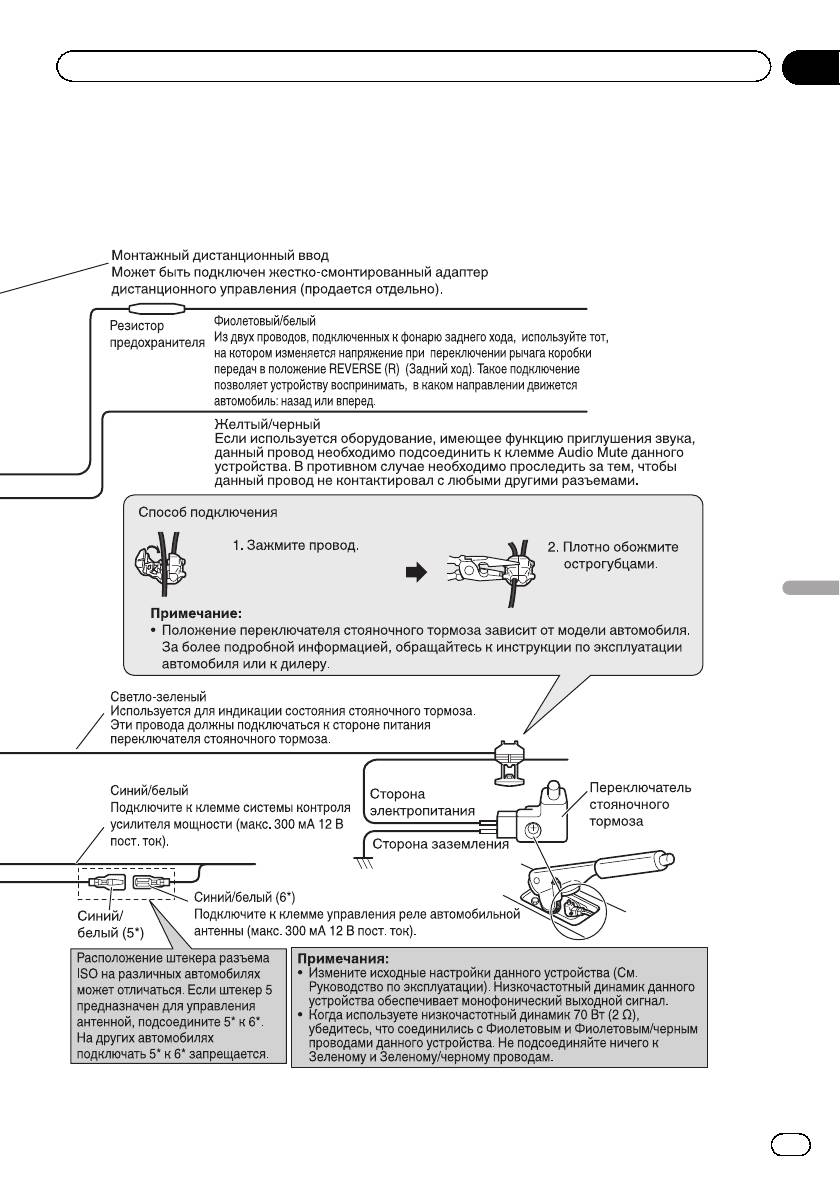
! СВЕТЛО-ЗЕЛЕНЫЙ ПРОВОД У РАЗЪЕ-
средстве даже пассажирами может быть
МА ПИТАНИЯ ПРЕДНАЗНАЧЕН ДЛЯ
противозаконным. Там, где действуют
КОНТРОЛЯ ЗА СОСТОЯНИЕМ ПАРКОВ-
такие законодательные акты, они должны
КИ И ДОЛЖЕН БЫТЬ ПОДСОЕДИНЕН К
соблюдаться, и функции DVD данного ус-
ВЫКЛЮЧАТЕЛЮ СТОЯНОЧНОГО ТОР-
тройства не должны использоваться.
МОЗА СО СТОРОНЫ ИСТОЧНИКА ПИТА-
НИЯ. НЕПРАВИЛЬНОЕ
ВНИМАНИЕ
ПОДСОЕДИНЕНИЕ ИЛИ ИСПОЛЬЗОВА-
! Компания PIONEER не рекомендует уста-
НИЕ ДАННОГО ПРОВОДА МОЖЕТ
навливать и производить обслуживание
ЯВЛЯТЬСЯ НАРУШЕНИЕМ ДЕЙСТВУЮ-
дисплея самостоятельно. При самостоя-
ЩЕГО ЗАКОНОДАТЕЛЬСТВА И МОЖЕТ
СТАТЬ ПРИЧИНОЙ СЕРЬЕЗНЫХ ТРАВМ
Установка
тельной установке или обслуживании дан-
ного изделия существует опасность
ИЛИ УЩЕРБА ИМУЩЕСТВУ.
поражения электрическим током или полу-
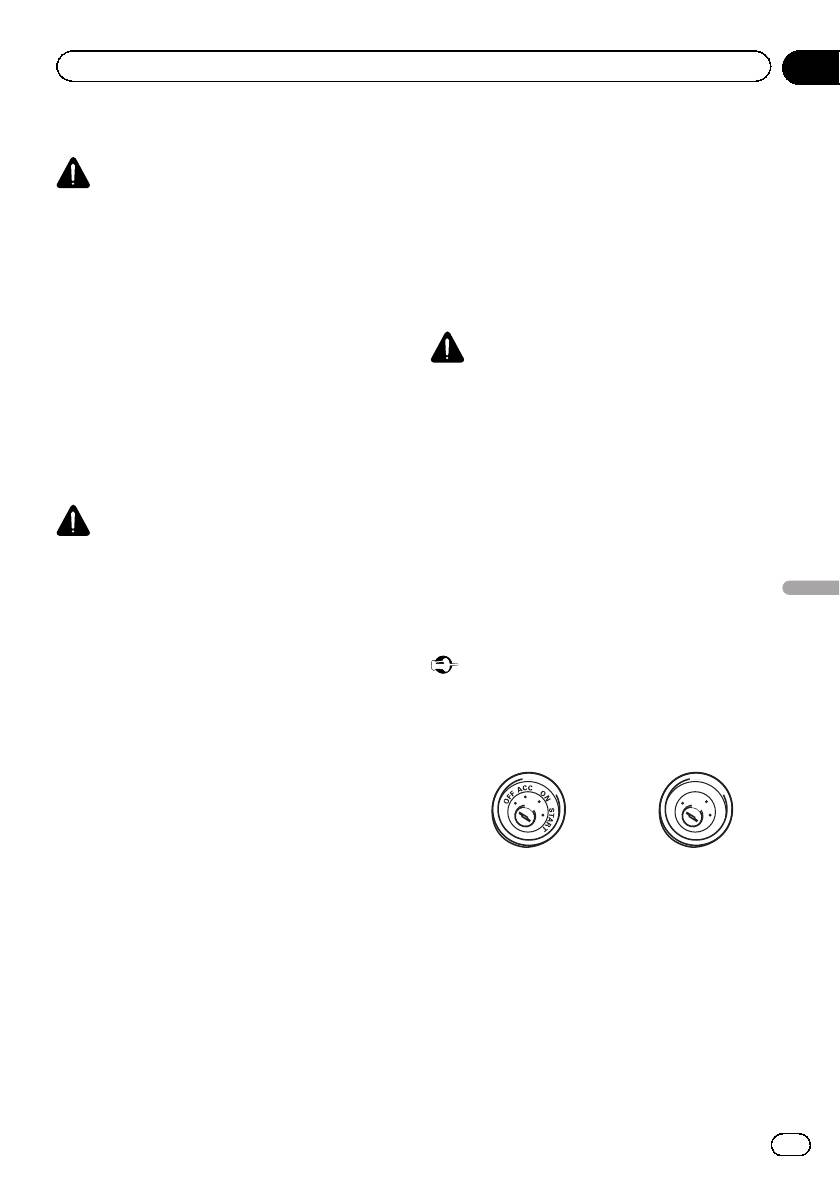
Важно
чения иных травм. Для установки или об-
! Данное устройство не может быть устано-
служивание дисплея обращайтесь к
влено в транспортном средстве, в котором
техническим специалистам, авторизован-
для ключа зажигания не предусмотрено
ным компанией Pioneer.
положение ACC (аксессуары).
! Закрепите все провода при помощи зажи-
мов или изоляционной ленты. Не оста-
F
O
вляйте оголенные провода без изоляции.
F
N
O
S
T
A
! Запрещается просверливать отверстия в
R
T
отсеке двигателя для подключения желто-
го провода дисплея к аккумуляторной ба-
Положение ACC Положение ACC от-
тарее автомобиля. С течением времени от
сутствует
вибрации двигателя может нарушится изо-
! Эксплуатация данного устройства в усло-
ляция провода в точке выхода из пасса-
виях, отличных от описанных ниже, может
жирского отсека и входа в отсек двигателя.
привести к пожару или сбою в работе ус-
Особое внимание необходимо уделить
тройства.
креплению провода.
— Транспортные средства с 12-вольтовым
! Не допускайте наматывания провода ми-
аккумулятором и заземлением отрица-
крофона вокруг колонки рулевого управле-
тельного полюса.
ния или рычага переключения передач.
— Громкоговорители 50 Вт (выходная
Это очень опасно! Установите это устрой-
мощность) иот4 до 8 Ом (сопротивле-
ние).
55
Ru

Раздел
12
Установка
! Во избежание короткого замыкания, пере-
! Запрещается подсоединять сине-белый
грева или неисправностей обязательно со-
кабель к клемме питания внешнего усили-
блюдайте следующие указания.
теля мощности. Также запрещается под-
— Перед установкой отсоедините отрица-
соединять данный провод к клемме
тельную клемму аккумулятора.
питания антенны с электроприводом. В
— Закрепите провода при помощи зажи-
противном случае может возникнуть утеч-
мов или изоляционной ленты. Для за-
ка тока аккумуляторной батареи или иная
щиты проводки заизолируйте провода в
неисправность.
местах их соприкосновения с металли-
! Черный кабель является заземляющим.
ческими деталями.
Заземляющие кабели данного устройства
— Разместите все кабели в удалении от
и других устройств (особенно устройств,
подвижных деталей, таких как рычаг пе-
предназначенных для эксплуатации при
реключения передач и направляющие
больших токах, таких как усилитель мощ-
сидений.
ности) должны монтироваться отдельно. В
— Разместите все кабели в удалении от
противном случае их случайное отсоеди-
нагревающихся деталей, таких как ре-
нение может привести к пожару или неис-
шетка обогревателя.
правности.
— Запрещается подключать желтый про-
вод дисплея к аккумуляторной батарее
автомобиля через сверленое отверстие
в отсеке двигателя.
— Изолируйте концы всех не подсоеди-
ненных кабелей изоляционной лентой.
— Не укорачивайте кабели.
— Никогда не срезайте изоляцию со
шнура питания данного устройства с
целью подачи питания на другое ус-
тройство. Допустимая нагрузка кабеля
по току ограничена.
— Используйте предохранитель с указан-
ными параметрами.
— Запрещается напрямую заземлять от-
рицательный вывод громкоговорителя.
— Запрещается связывать вместе отрица-
тельные кабели нескольких громкогово-
рителей.
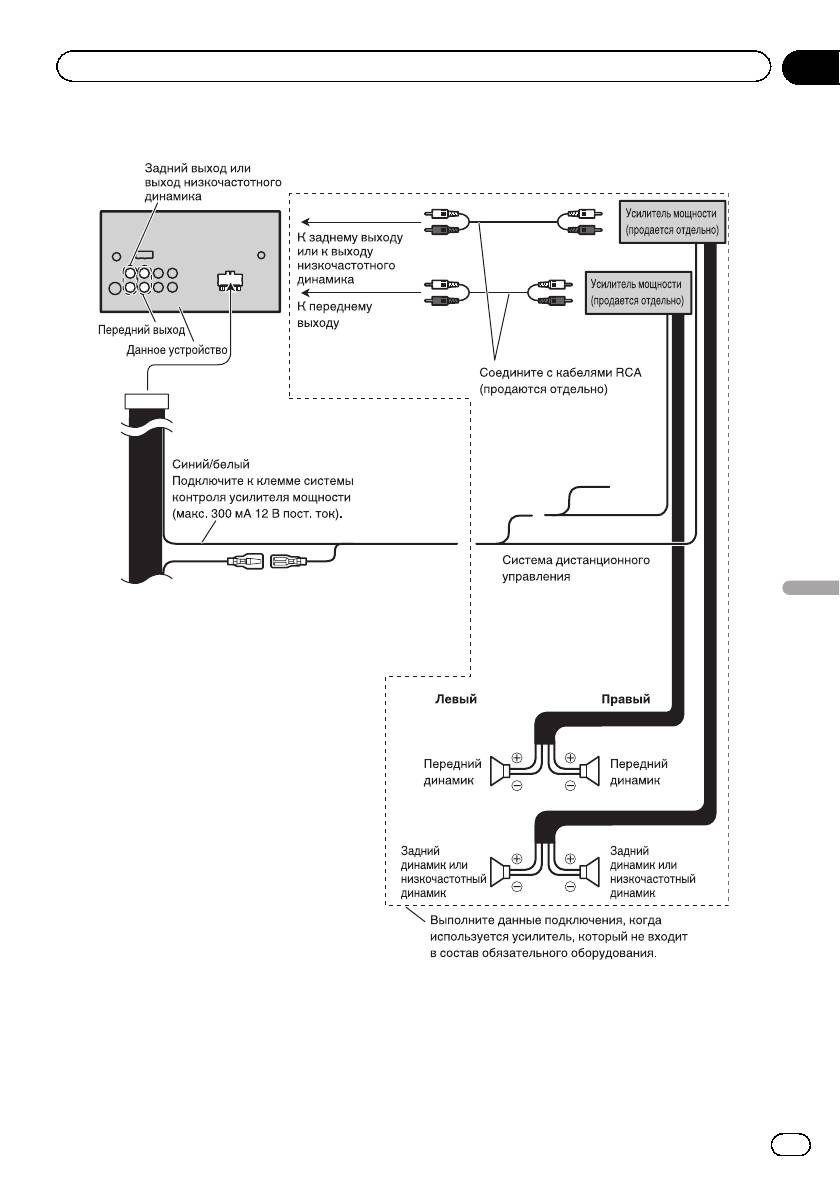
! При включении питания устройства упра-
вляющий сигнал подается через сине-
белый провод. Подключите этот провод к
клемме пульта управления внешнего уси-
лителя мощности или клемме реле упра-
вления антенны с электроприводом (макс.
300 мА 12 В постоянного тока). Если авто-
мобиль оборудован встроенной в оконное
стекло антенной, подсоедините провод к
клемме питания усилителя антенны.
56
Ru
Раздел
Установка
12
При подключении к усилителю мощности (продается отдельно)
Установка
57
Ru
Раздел
12
Установка
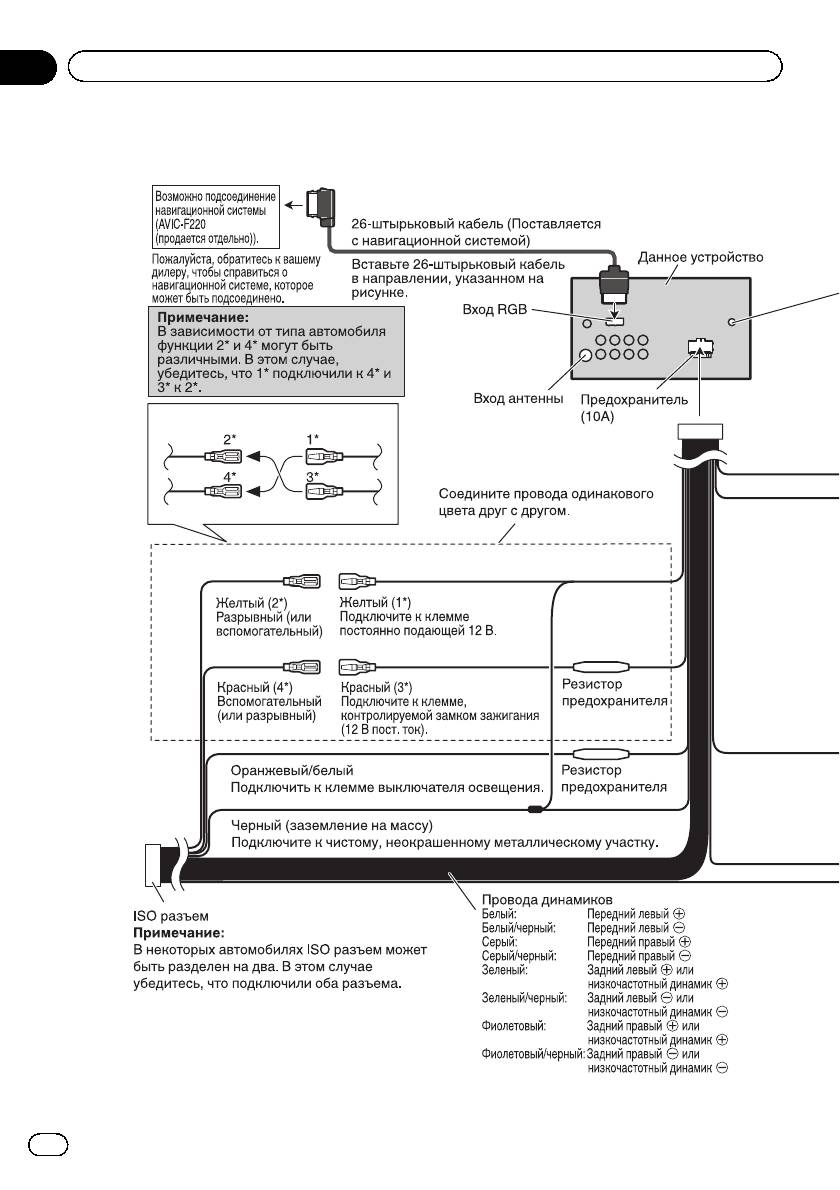
Подключение шнура питания
58
Ru
Раздел
Установка
12
Установка
59
Ru
Раздел
12
Установка
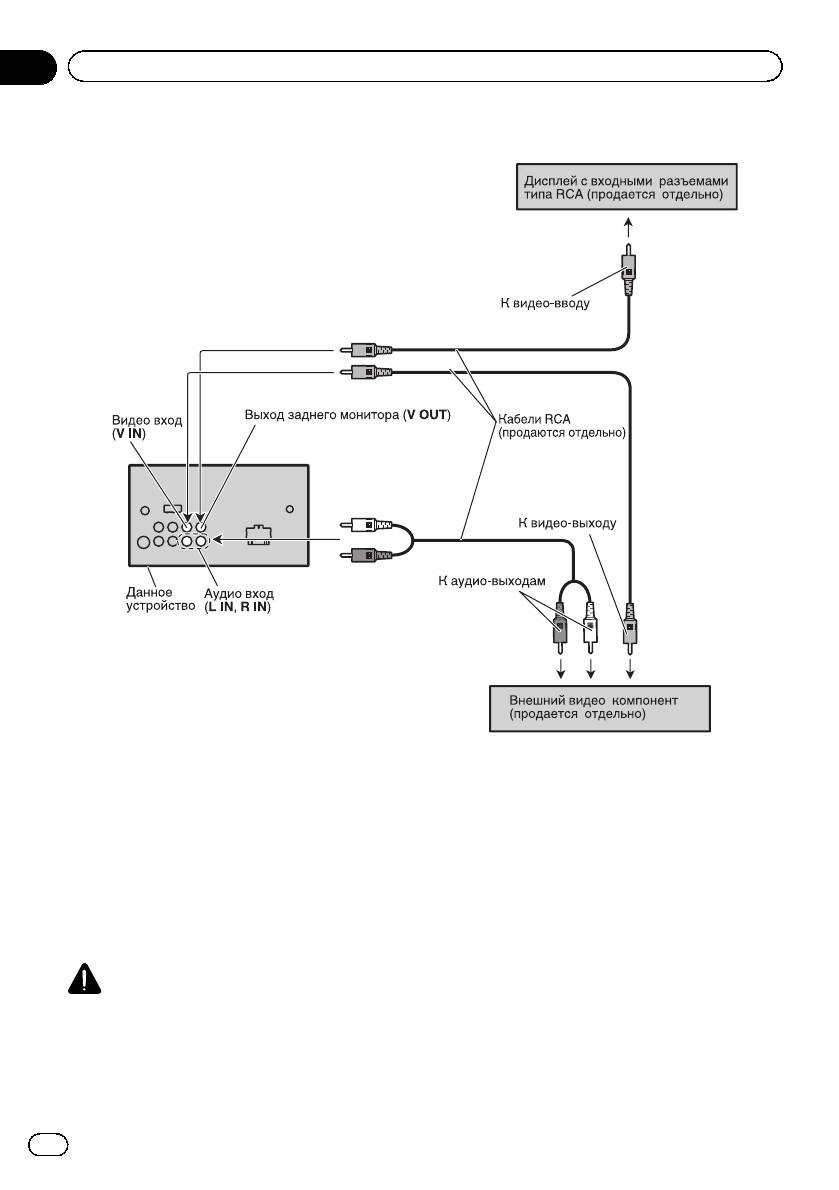
При подключении внешнего видеоустройства и дисплея
! При подключении внешнего видеоу-
стройства необходимо изменить на-
стройку AV Input в меню System Menu.
При использовании дисплея, подключенного к видеовыходу для задних сидений
Задний видеовыход данного устройства
служит для подключения дисплея, пред-
назначенного для просмотра DVD ит.п.
пассажирами на задних сиденьях.
ПРЕДУПРЕЖДЕНИЕ
! ЗАПРЕЩАЕТСЯ устанавливать дисплей в
месте, доступном обзору водителя во
время движения.
60
Ru



