
Pioneer AVH-1400DVD – страница 3
Инструкция к Автомобильной Магнитоле С Dvd + Монитор Pioneer AVH-1400DVD
Оглавление
- Оглавление
- Оглавление
- Оглавление
- Меры предосторожности ВАЖНЫЕ МЕРЫ ПРЕДОСТОРОЖНОСТИ Безопасность движения
- Использование дисплея, подключенного через разъем Во избежание разрядки аккумуляторной батареи
- Меры предосторожности
- Перед началом эксплуатации Сведения об этом устройстве
- Коды регионов для дисков DVD video Регулировка положения отклика сенсорных панелей (калибровка сенсорной панели) Условия эксплуатации В случае возникновения неполадок Демонстрационный режим
- Основное устройство Описание элементов устройства Дополнительный пульт дистанционного управления
- Основные операции
- Основные операции
- Использование значка прокрутки и шкалы воспроизведения Основные операции
- Активация кнопок сенсорной панели Основные операции Стандартные операции настройки меню/операции со списками Настройка угла обзора ЖК-панели
- Извлечение диска Извлечение диска Установка часов
- Знакомство с функциями тюнера Тюнер
- Знакомство с функциями ТВ-тюнера Тюнер
- Тюнер
- Знакомство с функциями видео Воспроизведение видео
- Воспроизведение видео
- Воспроизведение видео
- Воспроизведение видео
- Знакомство с функциями воспроизведения звука Воспроизведение аудио
- Воспроизведение аудио
- Воспроизведение аудио
- Воспроизведение аудио Настройка Bluetooth аудио
- Знакомство с функциями просмотра изображений Просмотр фотографий
- Знакомство с операциями воспроизведения фотографий в режиме слайд-шоу Просмотр фотографий
- Просмотр фотографий
- Знакомство с функциями телефона Bluetooth Телефон с функцией Bluetooth
- Телефон с функцией Bluetooth Настройки для громкой связи
- Знакомство с функциями телефона Bluetooth Использование беспроводной технологии Bluetooth
- Использование беспроводной технологии Bluetooth Настройки для громкой связи
- Использование беспроводной технологии Bluetooth Использование аудиоплеера Bluetooth
- Использование беспроводной технологии Bluetooth Настройка Bluetooth аудио
- Подробные инструкции Запоминание и повторный вызов станций Сохранение станций с наиболее мощным сигналом Отображение радиотекста Запись и вызов из памяти радиотекста
- Настройка на мощные сигналы Использование функций PTY Поиск станции RDS с помощью информации PTY Прием дорожных сводок
- Подробные инструкции Переключение между типами медиафайлов Использование прерывания для передачи новостей Список PTY Работа с меню DVD Использование кнопок со стрелками
- Подробные инструкции Управление функциями iPod с устройства iPod
- Подробные инструкции Воспроизведение в произвольной последовательности (перемешивание) Повторное воспроизведение Воспроизведение видео на iPod
- Подробные инструкции Поиск видео/музыки по категории Поиск видео/музыки на iPod
- Поиск в списке по алфавиту Покадровое воспроизведение Замедленное воспроизведение Поиск участка на диске для воспроизведения Возобновление воспроизведения (Закладка)
- Изменение языка субтитров во время воспроизведения (Мульти-субтитры) Изменение языка звукового сопровождения во время воспроизведения (Мульти-аудио) Изменение ракурса во время воспроизведения (Несколько ракурсов)
- Подробные инструкции Возврат к указанной сцене Выбор аудиовыхода Выбор дорожек из списка названий дорожек Воспроизведение с функцией РВС Выбор файлов из списка имен файлов
- Подробные инструкции Отображение списков, относящихся к текущей композиции (поиск по категории) Использование функции преобразования звука Настройка скорости воспроизведения аудиокниг
- Воспроизведение содержимого VOD (видео по запросу) в формате DivX Захват изображения в файлах JPEG
- Изменение формата экрана Вызов по номеру из телефонного справочника
- Подробные инструкции Выбор номера в режиме поиска по алфавиту Изменение порядка отображения имен в телефонном справочнике
- Использование списков Использование списков пропущенных, входящих и исходящих звонков исходящих вызовов на адаптере Bluetooth (приобретается отдельно)
- Подробные инструкции Включение сигнала вызова Настройка автоответчика Использование списков номеров фиксированного набора Регулировка уровня громкости для собеседника
- Вызов путем ввода телефонного номера Использование сотового телефона для установки соединения Регистрация подключенного сотового телефона Настройка закрытого режима
- Автоматическое подсоединение к устройству Bluetooth Голосовой набор Подключение Bluetooth- аудиоплеера
- Отображение адреса устройства Bluetooth
- Знакомство с элементами меню
- Регулировки параметров звука Регулировка уровня сигнала/ баланса Использование эквалайзера
- Использование регулятора звукового центра Регулировка тонкомпенсации Использование автоматического эквалайзера
- Использование выхода канала сабвуфера Использование фильтра верхних частот Регулировка уровней входных сигналов Усиление нижних звуковых частот
- Цифровой сигнальный процессор (DSP) Знакомство с регулировкой DSP
- Элементы меню Регулировка уровня сигнала/ Использование селектора баланса положения прослушивания Использование функции управления звуковым полем
- Элементы меню Использование регулировки динамического диапазона Регулировка уровней входных сигналов
- Использование Dolby Pro Logic II Использование функции даун микс Прямое управление
- Настройка громкоговорителей
- Регулировка уровней выхода громкоговорителей
- Регулировка уровня выхода громкоговорителя с помощью испытательного сигнала Выбор частоты кроссовера
- Временная задержка
- Использование эквалайзера Регулировка трехполосного параметрического эквалайзера
- Использование автоматического эквалайзера Авто TA и EQ (автоматическая регулировка временной задержки и автоматический эквалайзер)
- Элементы меню 12
- 12 Элементы меню
- Элементы меню
- Настройка проигрывателя Установка языка звукового сопровождения DVD-дисков Настройка языка меню
- Настройка дисплея для DVD с записью сцен в нескольких ракурсах Настройка интервала показа изображений в режиме слайд-шоу Настройка формата изображения
- Установка блокировки доступа Изменение уровня
- Настройка файла субтитров DivX Отображение регистрационного кода содержимого VOD формата DivX
- Настойка цифрового выхода Настройки системы Включение вспомогательной настройки Настройка аудио/видеовхода Автоматическое воспроизведение дисков DVD Установка параметров выхода заднего канала и усилителя сабвуфера
- Включение функции приглушения звука/ ослабления уровня сигнала Установка шага настройки в FM-диапазоне
- Настройка режима постоянной Выбор языка системы прокрутки Настройка Bluetooth-аудио Очистка памяти Bluetooth
- Отображение системной версии Bluetooth Обновление программного обеспечения Bluetooth Настройка камеры заднего обзора (задней камеры)
- Настройка видеосигнала Выбор формата видеосигнала
- Элементы меню Выбор зональной группы Изменение настроек изображения
- Элементы меню Авто EQ (автоматический эквалайзер)
- Элементы меню Использование автоматического эквалайзера
- Элементы меню
- Меню Избранное Знакомство с элементами меню подключения Bluetooth Регистрация с этого устройства
- Регистрация с устройства Bluetooth
- Включение функции видимости Автоматическое подсоединение к устройству Bluetooth Отображение адреса устройства Bluetooth Ввод PIN-кода для беспроводного соединения Bluetooth
- Знакомство в использованием меню настройки Тема Выбор цвета подсветки
- Выбор цвета экранного меню Выбор фоновой заставки экрана
- Регулировка положения Использование отклика сенсорных дополнительного панелей (калибровка источника сигнала (AUX) сенсорной панели) Способы подключения дополнительных устройств (AUX) Кабель с мини-штекером (AUX)
- Использование внешнего устройства Основные операции
- Подключение устройств
- Установка
- Подключение шнура питания
- Установка
- Установка
- Установка Подключение системы (только AVH-P3400DVD)
- Установка При подключении с помощью дополнительного кабеля CD- IU201V (только для AVH-P3400DVD)
- Установка При подключении многоканального процессора (только AVH-P3400DVD)
- Установка При подключении внешнего видеоустройства и дисплея
- Установка При подключении камеры заднего обзора
- Подключение и установка муфты для оптических кабелей
- Установка
- Установка Перед установкой данного устройства
- Установка с кронштейном Установка с помощью резьбовых отверстий на боковых панелях устройства
- Демонтаж устройства Установка микрофона (только для AVH-2400BT)
- При установке микрофона на колонке рулевого управления Установка Регулировка угла микрофона
- Устранение неисправностей Признак Причина Действие (По-
- Дополнительная информация Признак Причина Действие (По-
- Дополнительная информация Признак Причина Действие (По-
- Дополнительная информация Аудиоплеер/телефон Bluetooth Тюнер DVD Многоканальный процессор Сообщения об ошибках
- Дополнительная информация Сообщение Причина Действие Внешнее запоминающее устройство (USB)
- Сообщение Причина Действие
- Bluetooth Сообщение Причина Действие iPod Сообщения об ошибках для автоматического эквалайзера
- Список индикаторов Значение сообщений
- Дополнительная информация
- Дополнительная информация Рекомендации по обращению с изделием Диски и проигрыватель
- Запоминающее устройство USB iPod Внешнее запоминающее устройство
- Дополнительная информация Диски формата DualDisc Диски DVD-R/RW Диски CD-R/RW Файлы с изображениями в формате JPEG
- Дополнительная информация Видеофайлы формата DivX Поддержка сжатых файлов (диск, USB)
- Дополнительная информация
- Поддержка iPod
- Дополнительная информация Последовательность воспроизведения аудиофайлов Правильное использование дисплея
- Жидкокристаллический (ЖК) экран Рекомендации по обращению с дисплеем Светодиодная подсветка
- Дополнительная информация Уход за дисплеем Профили Bluetooth Авторское право и товарные знаки
- Дополнительная информация
- Таблица кодов языка для DVD
- Дополнительная информация
- Технические характеристики
- Дополнительная информация

Раздел
Подробные инструкции
11
функцией PBC (контроль воспроизведе-
Воспроизведение в
ния).
произвольной
! При выполнении поиска по разделу, пе-
последовательности
ремотки вперед/назад, покадрового вос-
произведения и замедленного
(перемешивание)
воспроизведения функция повтора от-
Видеоролики/композиции на iPod можно
ключается.
воспроизводить в произвольной последо-
! При воспроизведении дисков со сжаты-
вательности.
ми аудиофайлами и аудиоданными (CD-
DA) повторное воспроизведение вы-
! Songs – воспроизведение видеороли-
полняется в рамках диапазона для того
ков/композиций из выбранного списка в
типа данных, которые воспроизводятся
произвольной последовательности.
в данный момент, даже если выбран
! Albums – воспроизведение по порядку
режим Disc.
видеороликов/композиций из альбома,
! Если Вы выберете другую папку во
выбранного случайным образом.
время повторного воспроизведения,
! Folder – Воспроизведение композиций/
диапазон повторного воспроизведения
дорожек из выбранной папки в произ-
сменится на Disc.
вольной последовательности.
При выборе USB диапазон повторного
! Disc – воспроизведение композиций/до-
воспроизведения изменится на All .
рожек на выбранном диске в произволь-
! Если Вы выполните поиск дорожки или
Подробные инструкции
ной последовательности.
ускоренную перемотку вперед/назад в
! On – воспроизведение файлов в произ-
режиме File, диапазон повторного вос-
вольной последовательности в пред-
произведения сменится на Folder.
елах диапазона повторного
! Если выполнить поиск главы/раздела
воспроизведения, Folder и Disc.
или ускоренную перемотку вперед/
! Off – отмена режима воспроизведения
назад в режиме Chapter, повторное вос-
в произвольной последовательности.
произведение автоматически отклю-
чается.
! Если Вы выполните поиск дорожки или
Повторное воспроизведение
ускоренную перемотку вперед/назад в
режиме Track, диапазон повторного вос-
! Disc – воспроизведение текущего диска
произведения сменится на Disc.
! Chapter – повтор текущего раздела
! Если выбран диапазон Folder, вос-
! Title – повтор текущей главы
произвести вложенную папку текущей
! Track – повтор текущей дорожки
папки невозможно.
! File – повтор текущего файла
! Folder – повтор текущей папки
! One – повтор только текущего видеоро-
лика/композиции
Воспроизведение видео на
! All – повтор всех видеороликов/компо-
iPod
зиций, находящихся в выбранном спи-
(Функция для iPod)
ске на iPod
На данном устройстве можно воспроизво-
дить видеоролики с iPod с поддержкой
! Данную функцию можно использовать
видео.
во время воспроизведения Video CD с
41
Ru
Раздел
11
Подробные инструкции
! На данном устройстве можно воспроиз-
максимально приближены к элементам
водить фильмы, видеоклипы, видеопод-
управления самого iPod.
касты и телепрограммы, приобретенные
в онлайн-магазине iTunes.
Поиск видео/музыки по категории
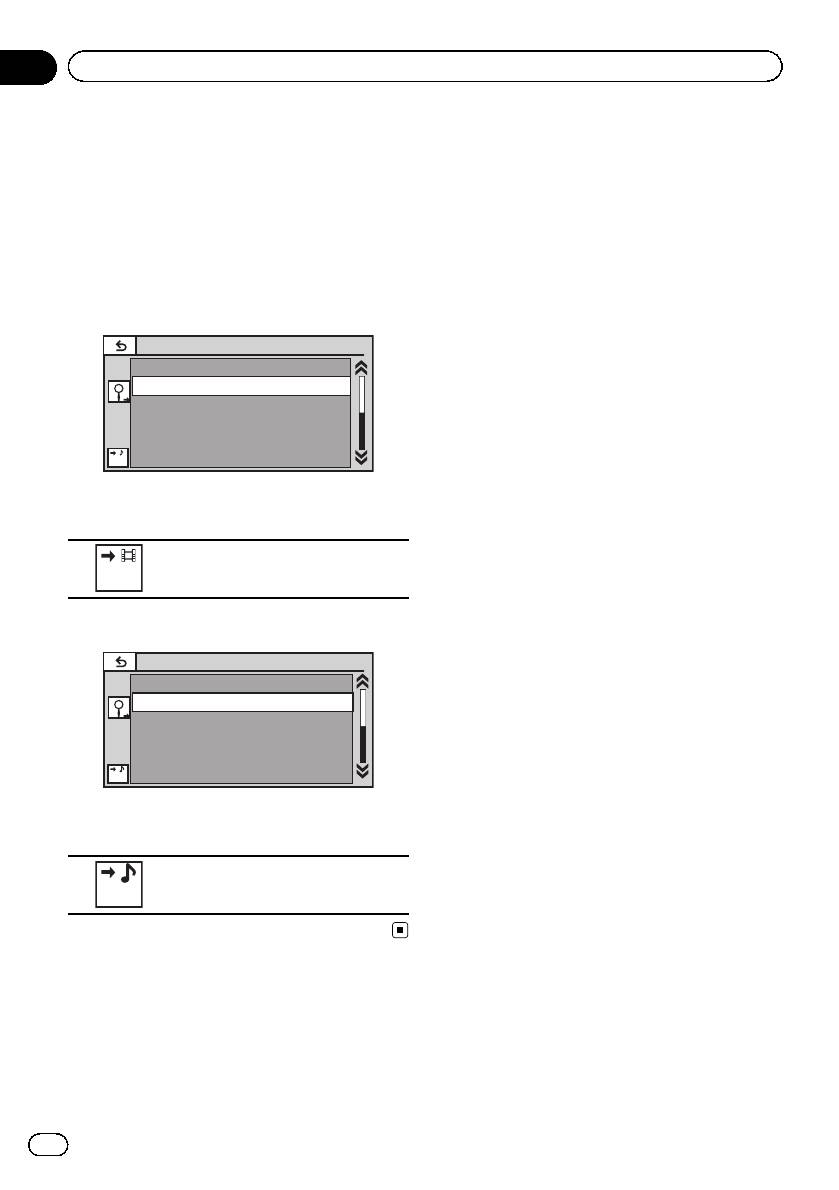
1 Отображение меню iPod.
1 Отображение меню iPod.
См. раздел
Воспроизведение видео
на стр.
См. раздел
Воспроизведение видео
на стр.
20.
20.
См. раздел
Воспроизведение аудио
на стр.
2 Переключение iPod в режим видео.
24.
>
Playlists
2 Нажмите на название категории, в
Artists
которой необходимо выполнить поиск
Albums
видео/музыки.
Songs
! Video Playlists (списки воспроизведения
Podcasts
видео)
Video
Genres
! Movies (фильмы)
! Music Videos (видеоклипы)
# Чтобы перейти в режим воспроизведения
! Video Podcasts (видеоподкасты)
видео на iPod, коснитесь значка.
! TV Shows (телепрограммы)
! Rentals (взятое напрокат)
Переключение iPod в режим
Video
! Playlists (списки воспроизведения)
видео.
! Artists (артисты)
! Albums (альбомы)
3 Воспроизведение видео с iPod.
! Songs (композиции)
! Podcasts (подкасты)
>
! Genres (жанры)
Video Playlists
Movies
! Composers (композиторы)
Music videos
! Audiobooks (аудиокниги)
Video Podcasts
TV Shows
3 Коснитесь названия списка, который
Music
Rentals
Вы хотите воспроизвести.
Повторяйте эту операцию до тех пор, пока
# Чтобы перейти в режим воспроизведения
не найдете нужный видеоролик/музыку.
музыки на iPod, коснитесь значка.
Примечания
Переключение iPod в режим вос-
! Можно воспроизводить списки воспроизве-
Music
произведения музыки.
дения, созданные с помощью приложения
для ПК (MusicSphere). Приложение можно
скачать на нашем сайте.
! Списки воспроизведения, созданные с по-
мощью приложения (MusicSphere), будут
Поиск видео/музыки на iPod
отображаться в сокращенном виде.
(Функция для iPod)
Для удобства управления и поиска элемен-
ты управления iPod на данном устройстве
42
Ru
Раздел
Подробные инструкции
11
Поиск в списке по алфавиту
Покадровое воспроизведение
(Функция для iPod)
(Функция для DVD video/video CD/DivX file/
MPEG-1/MPEG-2/MPEG-4)
1 Выберите категорию.
См. раздел
Поиск видео/музыки по катего-
Примечание
рии
на стр. 42.
При воспроизведении некоторых дисков изоб-
ражение в режиме покадрового воспроизве-
2 Переключение в режим поиска по ал-
дения может быть нечетким.
фавиту.
Переключение в режим поиска по
алфавиту.
Замедленное
воспроизведение
На экране отображается режим поиска по
Примечания
алфавиту.
! При замедленном воспроизведении звук
отсутствует.
3 Нажмите на букву, соответствующую
! При воспроизведении некоторых дисков
первой букве названия видеоролика/
изображение в режиме замедленного вос-
композиции, которую Вы ищете.
произведения может быть нечетким.
Во время поиска использование сенсорной
! Замедленное воспроизведение в обрат-
панели невозможно.
ном направлении невозможно.
# Чтобы произвести поиск по другой букве,
Подробные инструкции
нажмите Cancel.
4 Коснитесь названия списка, который
Поиск участка на диске
Вы хотите воспроизвести.
для воспроизведения
Повторяйте эту операцию до тех пор, пока
не найдете нужную композицию/
Чтобы найти необходимый участок для
видеоролик.
воспроизведения, можно воспользоваться
функцией поиска.
Для видео на DVD можно выбрать Title
(глава), Chapter (раздел) или 10key (циф-
Возобновление
ровая клавишная панель).
воспроизведения (Закладка)
Для дисков video CD можно выбрать Track
(Функция для дисков DVD video)
(дорожка) или 10key (цифровая клавишная
Функция закладки позволяет при следую-
панель).
щей загрузке диска возобновить воспроиз-
! Функция поиска по разделу доступна
ведение с выбранной сцены.
только когда воспроизведение диска ос-
тановлено.
Выбранная сцена будет помечена заклад-
! Данную функцию можно использовать
кой, и в следующий раз воспроизведение
во время воспроизведения некоторых
начнется с этого места.
DVD или Video CD с функцией PBC
! Для удаления закладки с диска во
(контроль воспроизведения).
время воспроизведения нажмите и
удерживайте клавишу.
1 Включение функции поиска.
! Следующая установленная закладка за-
См. раздел
Воспроизведение видео
на стр.
менит ту, что была установлена пер-
20.
вой.
43
Ru
Раздел
11
Подробные инструкции
2 Нажмите кнопку, соответствующую
! Если изменить режим Audio во время пе-
необходимой функции поиска (напри-
ремотки вперед/назад, паузы или замед-
мер, Chapter).
ленного воспроизведения, включится
режим обычного воспроизведения.
3 Ввод цифр производится с по-
мощью кнопок с цифрами от 0 до 9.
# Чтобы удалить введенные цифры, косни-
Изменение языка субтитров
тесь кнопки C.
во время воспроизведения
4 Начало воспроизведения с выбран-
(Мульти-субтитры)
ного участка.
Если на DVD/в файлах DivX присутствуют
Подтверждение значений и вклю-
субтитры на разных языках, во время вос-
чение воспроизведения.
произведения можно изменить язык суб-
титров.
Примечание
Примечания
Если на диске имеется меню, для выбора
! На некоторых DVD-дисках выбор языков
можно также использовать меню DVD.
субтитров возможен только посредством
См. раздел
Воспроизведение видео
на стр.
меню.
20.
! Вы также можете выбирать языки субтит-
ров с помощью меню Установки ВИДЕО.
Чтобы получить дополнительную инфор-
Изменение языка
мацию, см. раздел
Установка языка суб-
титров
на стр. 72.
звукового сопровождения
! Если изменить режим Subtitle во время
во время воспроизведения
перемотки вперед/назад, паузы или замед-
(Мульти-аудио)
ленного воспроизведения, включится
режим обычного воспроизведения.
Если DVD-диски/файлы DivX имеют звуко-
вое сопровождение на разных языках и в
разных аудиосистемах (Dolby Digital, DTS,
Изменение ракурса во
ит.д.), во время воспроизведения можно
переключать языки/аудиосистемы.
время воспроизведения
Примечания
(Несколько ракурсов)
! На некоторых DVD-дисках выбор языков/
Если запись на DVD сделана в нескольких
аудиосистем возможен только посред-
ракурсах (сцены сняты в различных ракур-
ством меню.
сах), во время воспроизведения можно вы-
! Вы также можете выбирать языки/аудиоси-
бирать ракурс изображения.
стемы с помощью меню Установки
! При воспроизведении сцены, снятой в
ВИДЕО. Чтобы получить дополнительную
различных ракурсах, на дисплее отоб-
информацию, см. раздел
Установка языка
ражается значок ракурса. Включить или
звукового сопровождения
на стр. 72.
отключить отображение на дисплее зна-
! В зависимости от настройки видео может
чка ракурса можно в меню Установки
не воспроизводиться, если для записи
ВИДЕО. Подробную информацию см. в
DVD использованы определенные ауди-
разделе
Настройка дисплея для DVD с
осистемы.
записью сцен в нескольких ракурсах
на
стр. 73.
44
Ru
Раздел
Подробные инструкции
11
Примечание
2 Нажмите 10key, чтобы отобразить
Если изменить ракурс во время перемотки
цифровую клавишную панель.
вперед/назад, паузы или замедленного вос-
3 Нажимайте кнопки от 0 до 9, чтобы
произведения, включится режим обычного
ввести номер нужного пункта меню.
воспроизведения.
4 Начало воспроизведения с выбран-
ного участка.
Возврат к указанной сцене
Подтверждение значений и вклю-
(Функция для дисков DVD video)
чение воспроизведения.
Данной функцией нельзя воспользоваться,
если заданная сцена на DVD-диске не за-
Примечания
программирована.
! Вызов меню на дисплей во время вос-
произведения с функцией PBC произво-
дится с помощью кнопки Return.
Выбор аудиовыхода
Подробности смотрите в инструкциях, при-
При воспроизведении дисков DVD video,
лагаемых к диску.
записанных со звуком формата LPCM, Вы
! Функцию PBC (контроля воспроизведения)
можете переключать аудиовыход.
диска Video CD нельзя отменить.
При воспроизведении дисков Video CD
! Во время воспроизведения дисков Video
можно выбрать режим стерео или моно.
CD с функцией PBC (контроля воспроизве-
Подробные инструкции
! Данная функция доступна только во
дения) невозможно выбрать диапазон по-
время воспроизведения диска.
вторного воспроизведения и использовать
поиск.
! L+R – левый и правый
! Left – левый
! Right – правый
Выбор дорожек из списка
! Mix – микширование левого и правого
названий дорожек
каналов
Можно выбрать дорожки для воспроизве-
Примечание
дения с помощью списка названий доро-
При воспроизведении некоторых дисков и не-
жек, записанных на диске.
которых участков диска использование дан-
1 Отображение списка названий доро-
ной функции может быть невозможно.
жек.
См. раздел
Воспроизведение аудио
на стр.
24.
Воспроизведение с
2 Нажмите название нужной дорожки.
функцией РВС
Начнется воспроизведение.
(Функция для дисков Video CD)
При воспроизведении дисков Video CD с
функцией PBC (контроль воспроизведе-
Выбор файлов из списка
ния) на дисплее отображается PBC On.
имен файлов
1 Включение функции поиска.
(Функция для сжатых аудиофайлов/DivX/
См. раздел
Воспроизведение видео
на стр.
JPEG/MPEG-1/MPEG-2/MPEG-4)
20.
45
Ru

Раздел
11
Подробные инструкции
Список названий файлов - это список, со-
Отображение списков,
держащий названия файлов (или папок),
относящихся к текущей
из которого можно выбрать файл (или
папку) для воспроизведения.
композиции (поиск по
категории)
1 Отобразите список названий файлов
(папок).
(Функция для iPod)
См. раздел
Воспроизведение аудио
на стр.
1 Включите функцию Link Search.
24.
См. раздел
Знакомство с функциями вос-
См. раздел
Знакомство с функциями про-
произведения звука
на стр. 24.
смотра изображений
на стр. 28.
2 Нажмите на название нужной катего-
2 Нажмите на имя нужного файла (или
рии.
папки).
! Artist – отображение списка альбомов
# При выборе папки на дисплее отображает-
артиста, композиция которого воспроиз-
ся список имен, содержащихся в ней файлов
водится в данный момент.
(или папок). Чтобы выбрать нужное имя
! Album – отображение списка компози-
файла, повторите операцию.
ций из альбома, который воспроизводит-
# Если папка 1 (КОРНЕВАЯ) не содержит
ся в данный момент.
файлов, воспроизведение начнется с папки 2.
! Genre – отображение списка альбомов в
Примечание
жанре, который воспроизводится в дан-
Если часть записанной информации не отоб-
ный момент.
ражается, справа от списка появится клавиша
# Для отмены поиска нажмите Cancel.
прокрутки. Нажмите на нее, чтобы прокрутить
3 Коснитесь названия списка, который
информацию.
Вы хотите воспроизвести.
Примечание
Использование функции
Если часть записанной информации не отоб-
преобразования звука
ражается, справа от списка появится клавиша
прокрутки. Нажмите на нее, чтобы прокрутить
Автоматически улучшает качество звука
информацию.
сжатых аудиофайлов и восстанавливает
полноту звучания.
Выкл. —
—
! эффективней, чем .
Настройка скорости
воспроизведения аудиокниг
(Функция для iPod)
!
– ускоренное воспроизведение
!
– воспроизведение с обычной ско-
ростью
!
– замедленное воспроизведение
46
Ru
Раздел
Подробные инструкции
11
# Если Вы не хотите воспроизводить содер-
Воспроизведение
жимое VOD формата DivX, нажмите кнопку
содержимого VOD (видео по
Stop.
â
запросу) в формате DivX
На некоторых дисках формата DivX содер-
жимое видео по запросу (VOD) можно вос-
Захват изображения в
производить только определенное
файлах JPEG
количество раз. При загрузке диска с таким
Вы можете сделать захват изображения и
содержимым на дисплее отображается,
использовать полученное изображение в
сколько раз он уже воспроизводился. Вы
качестве фона. Изображения легко сохра-
можете решить, воспроизводить диск или
няются и вызываются из памяти устрой-
нет.
ства.
! Если содержимое VOD диска DivX не
! Сохранить можно только одно изобра-
имеет ограничений по количеству вос-
жение. Более старое изображение за-
произведений, то можно загрузить диск
меняется на более новое.
в проигрыватель и воспроизводить его
содержимое неограниченное количе-
1 Приостановка показа слайдов при
ство раз. При этом на дисплее не будут
появлении на экране нужного изображе-
отображаться никакие сообщения.
ния.
! Количество оставшихся воспроизведе-
См. раздел
Знакомство с функциями про-
ний указывается после сообщения Вы-
Подробные инструкции
смотра изображений
на стр. 28.
полнены
из лицензионных
См. раздел
Знакомство с операциями вос-
просмотров DivX. .
произведения фотографий в режиме
слайд-шоу
на стр. 29.
Важно
! Чтобы воспроизвести VOD-содержимое
2 Захват изображения.
формата DivX на данном устройстве, сна-
См. раздел
Знакомство с функциями про-
чала необходимо зарегистрировать дан-
смотра изображений
на стр. 28.
ное устройство у провайдера содержимого
См. раздел
Знакомство с операциями вос-
VOD формата DivX. Подробнее о регистра-
произведения фотографий в режиме
ционном коде см. в разделе
Отображение
слайд-шоу
на стр. 29.
регистрационного кода содержимого VOD
â
формата DivX
на стр. 75.
3 При появлении на дисплее сообще-
! Содержимое VOD формата DivX защище-
ния “Сохранить картинку?” нажмите
но системой DRM (цифровой системой
Yes.
управления правами). Это допускает вос-
Во время сохранения изображения в памя-
произведение содержимого только на за-
ти устройства на дисплее отображается
регистрированных устройствах.
надпись “Сохраняется картинка. Не вы-
ключайте питание!”. По завершении со-
% Если при загрузке диска с содержи-
хранения на дисплее появится надпись
мым VOD формата DivX на дисплее по-
“Картинка сохранена.”.
является сообщение, коснитесь кнопки
# Чтобы отменить процесс сохранения, на-
Play.
жмите Нет.
Начнется воспроизведение содержимого
VOD формата DivX.
# Чтобы перейти к следующему файлу, на-
жмите кнопку Next Play.
47
Ru

Раздел
11
Подробные инструкции
Normal (обычный)
Изменение формата экрана
Изображение формата 4:3 отображается в
Вы можете выбрать необходимый режим
реальном масштабе, не создавая ощущения
увеличения формата экрана с 4:3 до 16:9.
диспропорции, поскольку сохраняются про-
порции нормального изображения.
1 Отображение режима экрана.
См. раздел
Знакомство с функциями видео
Примечания
на стр. 20.
! Использование данной функции во время
См. раздел
Знакомство с функциями про-
движения невозможно.
смотра изображений
на стр. 28.
! Для каждого источника видеосигнала
См. раздел
Знакомство с операциями вос-
можно сохранить различные настройки.
произведения фотографий в режиме
! При просмотре видео в широкоформатном
слайд-шоу
на стр. 29.
режиме, не совпадающем с его исходным
2 Выберите желаемый формат изоб-
форматом, изображение может выглядеть
искаженным.
ражения.
! Помните, что использование функции ши-
Full (во весь экран)
рокоформатного изображения в коммерче-
Формат изображения 4:3 увеличивается толь-
ских целях или для публичного просмотра
ко по горизонтали, обеспечивая изображение
может являться нарушением закона об ав-
формата 4:3 (нормальное изображение) без
торском праве.
каких-либо искажений.
! При просмотре в режиме Cinema или
Zoom изображение будет более
Just (точный)
зернистым.
Изображение слегка увеличивается в центре,
и коэффициент увеличения возрастает к
краям экрана, обеспечивая формат изображе-
Вызов по номеру из
ния 4:3 без нарушений пропорций даже при
просмотре на широком экране.
телефонного справочника
(Функция AVH-2400BT)
Cinema (кино)
Телефонный справочник переносится ав-
Изображение увеличивается в той же пропор-
томатически при подключении телефона к
ции, что и при использовании Full или Zoom
данному устройству.
по горизонтали и в промежуточной пропорции
После того, как нужный номер найден в те-
между Full и Zoom по вертикали; идеально
лефонном справочнике, Вы можете вы-
подходит для изображения формата кино
брать данную запись и вызвать этот номер.
(широкоформатное изображение), в котором
надписи на экране остаются за границами из-
1 Переключение в режим телефонного
ображения.
справочника.
См. раздел
Знакомство с функциями теле-
Zoom (увеличение)
фона Bluetooth
на стр. 31.
Изображение формата 4:3 пропорционально
Будет открыт телефонный справочник.
увеличивается по горизонтали и по вертика-
ли; идеально подходит для изображения фор-
2 Выбор списка номеров телефонов.
мата кино (широкоформатное изображение).
Отображается подробный список телефон-
ных номеров для выбранного абонента.
48
Ru
Раздел
Подробные инструкции
11
3 Выбор телефонного номера.
буквы “В” - “Валерий”, “Виталий” и “Влади-
# Чтобы сохранить телефонный номер, на-
мир”).
жмите на список на экране и удерживайте не-
# Чтобы выбрать русский язык, нажмите на
сколько секунд.
значок. Для возврата к английскому языку на-
жмите на значок еще раз.
4 Выполнение вызова.
См. раздел
Знакомство с функциями теле-
Переключение на русский алфа-
фона Bluetooth
на стр. 31.
вит.
5 Завершение вызова.
# Порядок указания имени и фамилии может
См. раздел
Знакомство с функциями теле-
отличаться от порядка в справочнике сотово-
фона Bluetooth
на стр. 31.
го телефона.
Примечание
4 Нажмите на список на экране, чтобы
Некоторые модели сотовых телефонов не
отобразить список номеров телефонов
поддерживают автоматический перенос теле-
для выбранного абонента.
фонного справочника. В этом случае исполь-
# Если для абонента сохранено несколько
зуйте для переноса справочника сотовый
номеров, выберите нужный, нажав на список.
телефон. Необходимо включить режим види-
# Чтобы перейти к списку вызовов, нажмите
мости данного устройства. См. раздел
Вклю-
на значок.
чение функции видимости
на стр. 87.
Подробные инструкции
Переход к списку вызовов.
Выбор номера в режиме
поиска по алфавиту
5 Выполнение вызова.
(Функция AVH-2400BT)
См. раздел
Знакомство с функциями теле-
Если в телефонном справочнике сохране-
фона Bluetooth
на стр. 31.
но много номеров, можно найти номера с
6 Завершение вызова.
помощью режима поиска телефонного но-
См. раздел
Знакомство с функциями теле-
мера по алфавиту.
фона Bluetooth
на стр. 31.
1 Переключение в режим телефонного
справочника.
См. раздел
Знакомство с функциями теле-
Изменение порядка
фона Bluetooth
на стр. 31.
отображения имен в
Будет открыт телефонный справочник.
телефонном справочнике
2 Нажмите ABC для перехода в режим
(Функция AVH-P3400DVD/AVH-2400BT/
поиска по алфавиту.
AVH-1400DVD)
При подключении к устройству сотового те-
3 Нажмите букву, соответствующую
лефона имена в телефонном справочнике
первой букве записи, которую вы
могут быть перенесены в обратно порядке.
ищете.
Можно воспользоваться данной функцией,
На дисплее отобразятся записи телефон-
чтобы изменить порядок на обычный.
ного справочника, начинающиеся с вы-
(Изменение порядка отображения имен в
бранной буквы ( например, при выборе
телефонном справочнике)
49
Ru
Раздел
11
Подробные инструкции
1 Переключение в режим телефонного
2 Выберите Пропущенные звонки, Ис-
справочника.
ходящие звонки или Входящие звонки.
См. раздел
Знакомство с функциями теле-
фона Bluetooth
на стр. 31.
Отображение списка принятых
Будет открыт телефонный справочник.
вызовов.
2 Измените порядок отображения
Отображение списка исходящих
имен в телефонном справочнике.
вызовов.
Изменение порядка отображения
Отображение списка пропущен-
имен в телефонном справочнике.
ных вызовов.
3 Появится сообщение “Вы хотите из-
3 Нажмите на номер списка, чтобы вы-
менить порядок имен?”. Чтобы продол-
брать нужный телефонный номер.
жить, нажмите Yes.
Имя абонента и номер телефона отобра-
Во время изменения порядка отображения
жаются в подробном списке.
имен на дисплее отображается
.
# Чтобы сохранить телефонный номер, на-
# Если при изменении порядка отображения
жмите на список на экране и удерживайте не-
произошла ошибка, выводится сообщение
сколько секунд.
“Ошибка изменения порядка”. В этом слу-
чае повторите процедуру с начала.
4 Выполнение вызова.
См. раздел
Знакомство с функциями теле-
Примечание
фона Bluetooth
на стр. 31.
Изменение порядка отображения имен на
данном устройстве не вносит изменений в
5 Завершение вызова.
данные на устройстве Bluetooth.
См. раздел
Знакомство с функциями теле-
фона Bluetooth
на стр. 31.
Использование списков
Использование списков
пропущенных, входящих и
пропущенных, входящих и
исходящих звонков
исходящих вызовов на
(Функция AVH-2400BT)
В памяти сохраняются последние 80 вызо-
адаптере Bluetooth
вов (исходящих, входящих и пропущен-
(приобретается отдельно)
ных). Вы можете просматривать список
(Функция AVH-P3400DVD)
вызовов и звонить по этим номерам.
В памяти сохраняются последние 80 вызо-
1 Переход к списку вызовов.
вов (исходящих, входящих и пропущен-
См. раздел
Знакомство с функциями теле-
ных). Вы можете просматривать список
фона Bluetooth
на стр. 31.
вызовов и звонить по этим номерам.
1 Переход к списку вызовов.
См. раздел
Знакомство с функциями теле-
фона Bluetooth
на стр. 33.
50
Ru
Раздел
Подробные инструкции
11
2 Нажмите на номер телефона или
Включение сигнала вызова
имя абонента (если таковое есть в запи-
Вы можете выбрать использование сигна-
си), которому Вы хотите позвонить.
ла данного устройства для входящего вы-
3 Выполнение вызова.
зова. Если выбрать данную функцию,
См. раздел
Знакомство с функциями теле-
будет использоваться сигнал данного ус-
фона Bluetooth
на стр. 33.
тройства.
4 Завершение вызова.
1 Подключите сотовый телефон к дан-
См. раздел
Знакомство с функциями теле-
ному устройству.
фона Bluetooth
на стр. 33.
2 Включите или выключите сигнал
вызова.
(AVH-P3400DVD)
Настройка автоответчика
См. раздел
Знакомство с функциями теле-
(Функция AVH-2400BT)
фона Bluetooth
на стр. 33.
Если данная функция включена, это ус-
(AVH-2400BT)
тройство будет автоматически отвечать на
См. раздел
Знакомство с функциями теле-
входящие вызовы.
фона Bluetooth
на стр. 31.
% Включение и выключение автоот-
ветчика.
Использование списков
Подробные инструкции
(AVH-P3400DVD)
См. раздел
Знакомство с функциями теле-
номеров фиксированного
фона Bluetooth
на стр. 33.
набора
(AVH-2400BT)
(Функция AVH-2400BT)
См. раздел
Знакомство с функциями теле-
В памяти устройства можно сохранить до
фона Bluetooth
на стр. 31.
шести телефонных номеров для после-
дующего быстрого вызова.
Регулировка уровня
1 Отображение экрана предваритель-
ной настройки.
громкости для собеседника
См. раздел
Знакомство с функциями теле-
(Функция AVH-2400BT)
фона Bluetooth
на стр. 31.
Для обеспечения хорошего качества звука
предусмотрена возможность регулировки
2 Нажмите на одну из кнопок предва-
уровня громкости для собеседника. Если
рительной настройки, чтобы выбрать
уровень громкости для собеседника недо-
нужный телефонный номер.
статочен, используйте эту функцию.
# Чтобы удалить сохраненный номер из па-
мяти, нажмите и удерживайте соответствую-
% Выберите Far-End VOL.
щую кнопку предварительной настройки.
См. раздел
Знакомство с функциями теле-
фона Bluetooth
на стр. 31.
3 Выполнение вызова.
1—2—3
См. раздел
Знакомство с функциями теле-
# Этой функцией можно воспользоваться во
фона Bluetooth
на стр. 31.
время разговора.
# Настройки могут быть сохранены для ка-
ждого устройства.
51
Ru
Раздел
11
Подробные инструкции
4 Завершение вызова.
Во время разговора Вы можете включить
См. раздел
Знакомство с функциями теле-
закрытый режим (говорить можно только
фона Bluetooth
на стр. 31.
непосредственно по сотовому телефону).
См. раздел
Знакомство с функциями теле-
фона Bluetooth
на стр. 31.
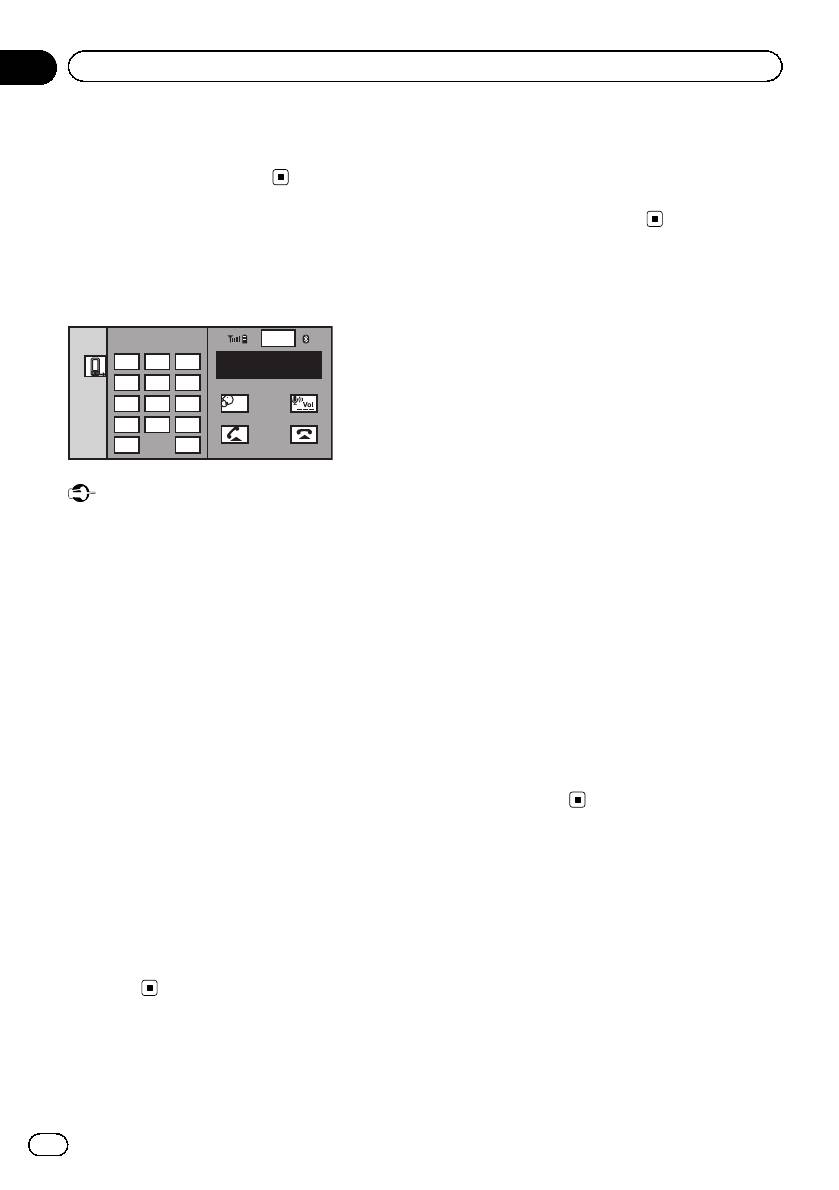
Вызов путем ввода
телефонного номера
Использование сотового
(Функция AVH-2400BT)
телефона для установки
Wed 28 may
12:45 PM
1
соединения
ABCDEHGHI
01
123
012345678901
(Функция AVH-P3400DVD)
456
Беспроводную связь Bluetooth можно акти-
789
Off
вировать с телефона, переключив устрой-
0
#
*
ство в режим установления соединения.
+
C
Если вы не уверены в том, как начать про-
цедуру соединения с телефона, обрат-
Важно
итесь к руководству по эксплуатации,
Чтобы выполнить эту операцию, припаркуйте
прилагаемому к сотовому телефону.
автомобиль в безопасном месте и задей-
ствуйте стояночный тормоз.
1 Переведите устройство в режим ус-
тановки соединения.
1 Переключение в режим ввода номе-
См. раздел
Знакомство с функциями теле-
ра.
фона Bluetooth
на стр. 33.
См. раздел
Знакомство с функциями теле-
фона Bluetooth
на стр. 31.
2 Используйте сотовый телефон,
чтобы установить соединение с данным
2 Введите номер, нажимая на цифро-
устройством.
вые клавиши.
# Эта процедура может отличаться в зависи-
# Можно ввести до 24 цифр.
мости от модели сотового телефона.
# Для завершения процедуры соединения
3 Выполнение вызова.
может понадобиться ввести код канала на со-
См. раздел
Знакомство с функциями теле-
товом телефоне.
фона Bluetooth
на стр. 31.
4 Завершение вызова.
См. раздел
Знакомство с функциями теле-
Регистрация подключенного
фона Bluetooth
на стр. 31.
сотового телефона
Примечание
(Функция AVH-P3400DVD)
Режим ввода номер доступен только если к
Вы можете зарегистрировать временно
данному устройству подключен телефон
подключенный к этому устройству теле-
Bluetooth.
фон, чтобы воспользоваться всеми функ-
циями беспроводной технологии Bluetooth.
Можно зарегистрировать только один теле-
фон.
Настройка закрытого режима
(Функция AVH-2400BT)
52
Ru
Раздел
Подробные инструкции
11
1 Начните регистрацию подключенно-
Беспроводную связь Bluetooth можно акти-
го сотового телефона.
вировать, переключив устройство в режим
См. раздел
Знакомство с функциями теле-
установления соединения.
фона Bluetooth
на стр. 33.
% Переведите устройство в режим ус-
2 Используйте сотовый телефон для
тановки соединения.
регистрации на этом устройстве.
См. раздел
Использование аудиоплеера
Если регистрация прошла успешно, ввы-
Bluetooth
на стр. 35.
бранном профиле появится название под-
Это устройство находится в режиме готов-
ключенного телефона.
ности к установлению соединения с
# Если профиль уже занят, отобразится на-
Bluetooth-аудиоплеером.
звание устройства. Для замены профиля на
Если Bluetooth-аудиоплеер находится в ре-
новый нужно сначала удалить текущий про-
жиме готовности к установке беспроводно-
филь.
го соединения Bluetooth, соединение с
# Если регистрация не выполнена, название
данным устройством будет установлено
устройства, присвоенное подключенному те-
автоматически.
лефону, в выбранном профиле не появится. В
этом случае вернитесь к шагу 1 и повторите
процедуру еще раз.
Автоматическое
подсоединение к
Подробные инструкции
устройству Bluetooth
Голосовой набор
(Функция AVH-P3400DVD)
(Функция AVH-P3400DVD)
Если данная функция включена, соедине-
Если Ваш телефон поддерживает функцию
ние между устройством Bluetooth и данным
голосового набора, можно выполнять
устройством будет устанавливаться авто-
вызов посредством речевых команд.
матически всякий раз, когда оба устрой-
! Эта процедура может отличаться в зави-
ства находятся в пределах нескольких
симости от модели сотового телефона.
метров друг от друга.
Подробные инструкции смотрите в руко-
По умолчанию эта функция включена.
водстве по эксплуатации, прилагаемом
к Вашему сотовому телефону.
1 Для включения функции автомати-
ческого соединения нажмите Автосое-
1 Активируйте функцию голосовых
динение.
команд.
См. раздел
Знакомство с функциями теле-
См. раздел
Знакомство с функциями теле-
фона Bluetooth
на стр. 33.
фона Bluetooth
на стр. 33.
Если устройство Bluetooth находится в ре-
2 Произнесите имя вызываемого
жиме готовности к установке беспроводно-
абонента.
го соединения Bluetooth, соединение с
данным устройством будет установлено
автоматически.
# Чтобы отключить функцию автоматическо-
Подключение Bluetooth-
го соединения, нажмите Автосоединение
аудиоплеера
еще раз.
(Функция AVH-P3400DVD)
53
Ru

Раздел
11
Подробные инструкции
2 Когда ключ зажигания снова будет
переведен в положение ACC, соедине-
ние установится автоматически.
Отображение адреса
устройства Bluetooth
(Функция AVH-P3400DVD)
На данном устройстве можно отобразить
адрес устройства Bluetooth.
% Нажмите Инф. об устройстве, чтобы
отобразить информацию об устрой-
стве.
См. раздел
Знакомство с функциями теле-
фона Bluetooth
на стр. 33.
Отображается адрес устройства
Bluetooth.
54
Ru
Знакомство с элементами
меню
1
Audio
Fader/Balance F/R 0 L/R 0
Graphic EQ
Super Bass
Auto EQ
On
L/R 0Sonic Center Control
Loudness
High
Subwoofer
Off
34
2
5
Раздел
Элементы меню
12
! При открытии меню Установки ВИДЕО
воспроизведение останавливается.
! Нельзя открыть меню аудиофункций, если
включена функция приглушения звука или
просматриваются файлы JPEG.
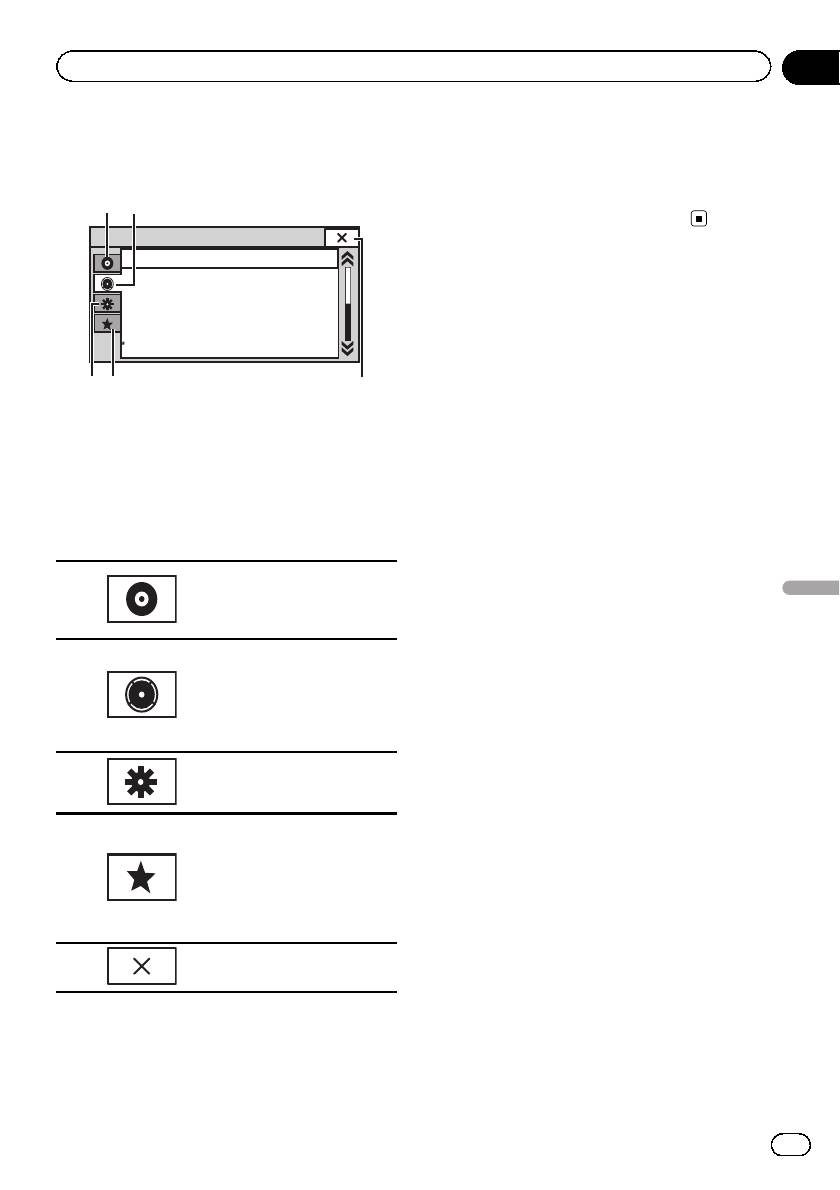
1 Отображение меню.
См. раздел
Основные операции
на стр. 12.
2 Чтобы выбрать меню для настрой-
ки, нажмите любую из следующих кно-
пок сенсорной панели.
Кнопки сенсорной панели
Меню настройки видео
См. раздел
Настройка про-
1
Элементы меню
игрывателя DVD-дисков
на
стр. 72.
Меню аудиофункций
См. раздел
Регулировки па-
раметров звука
на стр. 56.
2
Меню функций DSP
См. раздел
Знакомство с ре-
гулировкой DSP
на стр. 59.
Меню системы
3
См. раздел
Настройки систе-
мы
на стр. 76.
Меню Избранное
Можно выбрать меню внутри
каждого меню (меню ауди-
4
офункций и т. д.) и сохранить
его в меню “Избранное”.
См. раздел
Меню Избранное
на стр. 85.
Возврат к дисплею текущего
5
источника сигнала
Примечания
! Если в качестве источника сигнала выбра-
но Disc или USB, можно открыть меню Ус-
тановки ВИДЕО.
55
Ru

Раздел
12
Элементы меню
в любое время. Ниже приводится перечень
Регулировки параметров
кривых эквалайзера.
звука
Дисплей Кривая эквалайзера
Регулировка уровня сигнала/
Powerful Мощный
баланса
Natural Естественный
Можно выбрать такую настройку баланса/
уровня сигнала, которая обеспечивает
Vocal Вокальный
идеальные условия прослушивания на
Flat Ровный
всех занятых пассажирами сиденьях.
Custom1 Особый 1
1 Откройте меню аудиофункций.
Custom2 Особый 2
См. раздел
Знакомство с элементами
Super Bass Супербас
меню
на стр. 55.
2 Нажмите Fader/Balance в меню ауди-
! Кривые эквалайзера Custom1 и
офункций.
Custom2 можно настраивать.
! При использовании автоматического
3 С помощью кнопок a и b отрегули-
эквалайзера выбрать Custom1 или
руйте баланс передних и задних громко-
Custom2 невозможно.
говорителей.
! Если выбрана кривая Flat, звук не из-
Диапазон: от Front 15 до Rear 15
меняется. Для проверки эффектов эква-
# При использовании только двух громкого-
лайзера переключайтесь между Flat и
ворителей выберите F/R 0 L/R 0.
другой кривой.
# Если для выхода заднего канала выбрана
настройка Сабвуфер, баланс передних/за-
1 Откройте меню аудиофункций.
дних громкоговорителей отрегулировать не-
См. раздел
Знакомство с элементами
льзя. См.
Установка параметров выхода
меню
на стр. 55.
заднего канала и усилителя сабвуфера
на
2 Нажмите Graphic EQ в меню ауди-
стр. 76.
офункций.
4 С помощью кнопок c и d отрегули-
# Когда функция Auto EQ выключена, можно
руйте баланс левого и правого громко-
выбрать Graphic EQ.
говорителей.
3 С помощью кнопок c и d выберите
Диапазон: от Left 15 до Right 15
нужный элемент.
Powerful—Natural—Vocal—Flat—Custom1
Использование эквалайзера
—Custom2—Super Bass
Эквалайзер позволяет регулировать пара-
метры воспроизведения так, чтобы звуча-
Настройка 8-полосного
ние соответствовало требуемым
графического эквалайзера
внутренним акустическим характеристикам
Можно отрегулировать уровень каждой по-
автомобиля.
лосы кривых эквалайзера.
! Для каждого источника сигнала может
Вызов кривых эквалайзера из памяти
быть создана отдельная кривая
Custom1. Если Вы настраиваете кривую
В памяти устройства хранится семь кривых
эквалайзера, отличную от Custom2, ее
эквалайзера, которые можно легко вызвать
параметры будут сохранены в Custom1.
56
Ru
Раздел
Элементы меню
12
! Можно создать общую для всех источ-
2 Нажмите Auto EQ, чтобы включить
ников сигнала кривую Custom2. Если
или выключить автоматический эква-
Вы производите регулировку при вы-
лайзер.
бранной кривой Custom2, параметры
# Вы не можете использовать эту функцию,
кривой Custom2 будут обновлены.
если функция автоматического эквалайзера
не была включена.
1 Откройте меню аудиофункций.
См. раздел
Знакомство с элементами
меню
на стр. 55.
Использование регулятора
звукового центра
2 Нажмите Graphic EQ в меню ауди-
С помощью этой функции можно легко соз-
офункций.
давать звучание, оптимальное для место-
3 С помощью кнопок c и d выберите
положения слушателя.
нужный элемент.
1 Откройте меню аудиофункций.
Powerful—Natural—Vocal—Flat—Custom1
См. раздел
Знакомство с элементами
—Custom2—Super Bass
меню
на стр. 55.
4 Нажмите на полосу эквалайзера, ко-
2 Нажмите Sonic Center Control в меню
торую необходимо отрегулировать.
аудиофункций.
5 С помощью кнопок a и b отрегули-
3 Нажимайте c или d для выбора по-
руйте уровень полосы эквалайзера.
ложения прослушивания.
Диапазон: от +12dB до –12dB
Диапазон: от Left 7 до Right 7
Элементы меню
# Затем Вы можете выбрать другую полосу и
отрегулировать ее уровень.
Регулировка тонкомпенсации
Использование
Тонкомпенсация компенсирует недостаточ-
ное звуковое давление в нижнем и верх-
автоматического эквалайзера
нем диапазонах частот на низкой
Автоматический эквалайзер – это кривая,
громкости.
создаваемая с помощью функции автома-
тического эквалайзера (см.
Авто EQ (авто-
1 Откройте меню аудиофункций.
матический эквалайзер)
на стр. 82).
См. раздел
Знакомство с элементами
Вы можете включить или выключить авто-
меню
на стр. 55.
матический эквалайзер.
Этой функцией можно воспользоваться,
2 Нажмите Loudness в меню ауди-
если к данному устройству подключен ми-
офункций.
крофон (продается отдельно).
3 С помощью кнопок c и d выберите
1 Откройте меню аудиофункций.
требуемый уровень.
См. раздел
Знакомство с элементами
Выкл. (выкл)—Low (низкий)—Mid (сред-
меню
на стр. 55.
ний)—High (высокий)
57
Ru

Раздел
12
Элементы меню
Использование выхода канала
2 С помощью кнопок c и d выберите
требуемый уровень.
сабвуфера
Диапазон: от 0 до +6
Это устройство имеет выход канала сабву-
фера, который можно включать и выклю-
чать.
Использование фильтра
! Если включён выход канала сабвуфера,
верхних частот
можно настроить частоту среза и уро-
Если Вы не хотите, чтобы низкочастотные
вень громкости звучания сабвуфера.
звуки из диапазона частот выхода канала
сабвуфера воспроизводились из передних
1 Откройте меню аудиофункций.
или задних громкоговорителей, включите
См. раздел
Знакомство с элементами
HPF (фильтр верхних частот). В этом слу-
меню
на стр. 55.
чае из передних или задних громкоговори-
2 Нажмите Subwoofer в меню ауди-
телей будут воспроизводиться только
офункций.
звуки с частотой выше заданной.
3 Чтобы выключить или выключить
1 Откройте меню аудиофункций.
выход сабвуфера, нажмите Вкл. или
См. раздел
Знакомство с элементами
Выкл. рядом со строкой Subwoofer.
меню
на стр. 55.
4 Чтобы выбрать фазу выхода канала
2 С помощью кнопок c и d рядом с
сабвуфера, нажмите кнопку Normal или
указанием частоты выберите частоту
Reverse рядом со строкой Phase.
среза.
Выкл. (выкл)—50Hz—63Hz—80Hz—100Hz
5 Чтобы отрегулировать уровень
—125Hz
громкости сабвуфера, нажмите кнопку
В этом случае из передних или задних
c или d рядом с кнопкой Level на сен-
громкоговорителей будут воспроизводить-
сорной панели.
ся только звуки с частотой выше заданной.
Диапазон: от +6 до –24
6 С помощью кнопок c и d, находя-
Регулировка уровней входных
щихся рядом с кнопкой Frequency на
сигналов
сенсорной панели, выберите частоту
Функция SLA (настройка уровня входного
среза.
сигнала) позволяет настроить уровень
50Hz—63Hz—80Hz—100Hz—125Hz
громкости каждого источника сигнала,
На выходе сабвуфера будут воспроизво-
чтобы предотвратить резкие изменения
диться только те частоты, которые ниже
громкости при переключении источников
указанных частот среза.
сигнала.
! Настройки основываются на уровне
Усиление нижних звуковых
громкости FM-тюнера, который остается
частот
неизменным.
Нижние частоты можно усилить.
1 Откройте меню аудиофункций.
См. раздел
Знакомство с элементами
1 Откройте меню аудиофункций.
меню
на стр. 55.
См. раздел
Знакомство с элементами
меню
на стр. 55.
58
Ru

Раздел
Элементы меню
12
2 Сравните уровень громкости FM-тю-
Цифровой сигнальный
нера с уровнем источника сигнала, кото-
процессор (DSP)
рый необходимо настроить.
(Функция AVH-P3400DVD)
3 Нажмите Source Level Adjuster в
меню аудиофункций.
Знакомство с регулировкой DSP
4 С помощью кнопок a и b отрегули-
Данное устройство можно использовать
руйте уровень громкости источника сиг-
для управления многоканальным процес-
нала.
сором DEQ-P6600 (приобретается отдель-
Диапазон: от +4 до –4
но).
Выполняя в указанном порядке следующие
Примечания
настройки и регулировки, можно легко соз-
! При выборе FM-тюнера в качестве источ-
дать точно настроенное звуковое поле.
ника сигнала функция
1
Настройка громкоговорителей
Source Level Adjuster недоступна.
2
Использование селектора положения про-
! Регулировку уровня громкости в диапазоне
слушивания
MW/LW также можно производить с по-
3
Авто TA и EQ (автоматическая регулиров-
мощью данной функции.
ка временной задержки и автоматический
! При воспроизведении дисков Video CD,
эквалайзер)
компакт-дисков, сжатых аудиофайлов,
4
Настройка временной задержки
DivX, MPEG-1, MPEG-2 и MPEG-4 автома-
5
Регулировка уровня выхода громкоговори-
тически устанавливается одинаковый уро-
теля с помощью испытательного сигнала
вень громкости.
Элементы меню
6
Выбор частоты кроссовера
! iPod и запоминающее устройство USB ав-
7
Регулировка уровней выхода громкогово-
томатически настраиваются на тот же уро-
рителей
вень громкости источника сигнала.
8
Регулировка трехполосного параметриче-
! Для внешних устройств 1 и 2 автоматиче-
ского эквалайзера
ски устанавливается одинаковый уровень
громкости.
Примечания
! При воспроизведении дисков, записанных
с частотой дискретизации более 96 кГц, ис-
пользовать аудиофункции нельзя. На-
стройка кривой эквалайзера, параметры
Position, Auto EQ и Auto TA также недо-
ступны.
! При воспроизведении дисков, записанных
частотой дискретизации более 96 кГц, звук
выводится только через передние громко-
говорители.
! При выборе FM-тюнера в качестве источ-
ника сигнала функция
Source Level Adjuster недоступна.
! Переключиться в Dynamic Range Control
можно только при воспроизведении дисков
DVD.
59
Ru

Раздел
12
Элементы меню
! Выбрать функцию Time Alignment можно
Примечание
только если для Position выбрано Front-L
При регулировке относительно местоположе-
или Front-R.
ния слушателя автоматически корректируется
! Если в настройках центральных и задних
громкость отдельных динамиков. Информа-
громкоговорителей выбрано значение
цию о более точной настройки динамиков см.
ВЫКЛ., то переключение на
в
Регулировка уровня выхода громкоговори-
Dolby Pro Logic II невозможно.
теля с помощью испытательного сигнала
на
! Если к данному устройству подсоединен
стр.65или
Регулировка уровней выхода
многоканальный процессор (DEQ-P6600),
громкоговорителей
на стр. 64.
функцией MUTE пользоваться нельзя.
Регулировка уровня сигнала/
Использование селектора
баланса
положения прослушивания
Можно выбрать такую настройку баланса/
Один из способов обеспечить более есте-
уровня сигнала, которая обеспечивает
ственное звучание состоит в правильном
идеальные условия прослушивания на
формировании стереообраза с таким рас-
всех занятых пассажирами сиденьях.
четом, чтобы вы оказались в центре звуко-
1 Откройте меню функций DSP.
вого поля. Функция селектора положения
См. раздел
Знакомство с элементами
прослушивания позволяет автоматически
меню
на стр. 55.
настроить выходные уровни громкоговори-
телей и время задержки с учетом количе-
2 Нажмите Fader/Balance в меню функ-
ства и расположения занятых мест. При
ций DSP.
использовании совместно с SFC эта функ-
ция поможет сделать звуковой образ более
3 С помощью кнопок a и b отрегули-
естественным и создать объемный звук,
руйте баланс передних и задних громко-
окружающий слушателей со всех сторон.
говорителей.
Диапазон: от Front 25 до Rear 25
1 Откройте меню функций DSP.
# При использовании только двух громкого-
См. раздел
Знакомство с элементами
ворителей выберите F/R 0 L/R 0.
меню
на стр. 55.
4 С помощью кнопок c и d отрегули-
2 Нажмите Position в меню функций
руйте баланс левого и правого громко-
DSP.
говорителей.
Диапазон: от Left 25 до Right 25
3 Нажмите c/d/a/b для выбора поло-
жения прослушивания.
Использование функции
Кнопка Дисплей Положение
управления звуковым полем
c Front-L Левое переднее сиденье
С помощью функции SFC создаётся атмо-
d Front-R Правое переднее сиденье
сфера “живого” выступления.
a Front Передние сиденья
b All Все сиденья
# Для отмены выбранного положения на-
жмите ту же кнопку ещё раз.
60
Ru


