
Samsung VP-D384: режим цифровой фотокамеры режим цифрової фотокамери (только VP-D385( i )) (лише для VP-D385(i))
режим цифровой фотокамеры режим цифрової фотокамери (только VP-D385( i )) (лише для VP-D385(i)): Samsung VP-D384
_ Russian Ukrainian _
режим цифровой фотокамеры
режим цифрової фотокамери
(только VP-D385( i ))
(лише для VP-D385(i))
•
Можно выполнять запись движущихся изображений в режиме
•
В режимі можна знімати відеозображення
и сохранять их на карту памяти.
➥
стр. 18
та зберігати їх на карту пам’яті.
➥
стор. 18
•
Движущиеся изображения можно записывать на карту памяти
•
Паралельно з записом відеозображень на карті пам’яті
вместе со звуком.
зберігається звук.
•
Размер экрана записываемого движущегося изображения
•
Формат екрана відеозображення, що записується, становить
равен 720X576.
720X576.
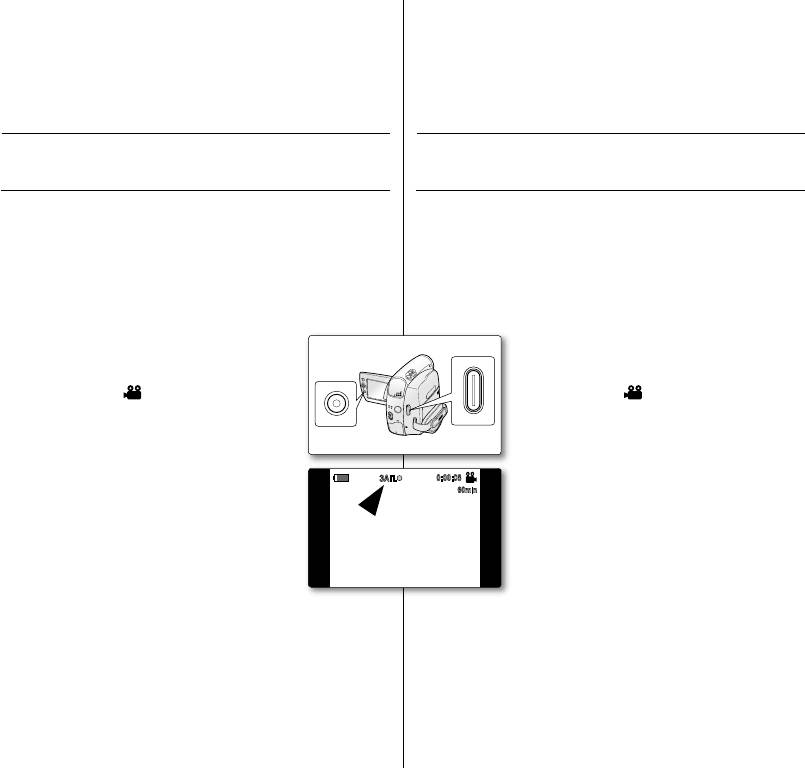
Установите переключатель в
Встановіть перемикач вибору в положення
положение .
.
. Нажмите кнопку , чтобы установить
Натисніть кнопку , щоб установити режим
режим ( ).
( ).
. Нажмите кнопку .
Натисніть кнопку ,
Движущиеся изображения записываются на
і відеозображення буде збережено на карту
карту памяти в формате MPEG4.
пам'яті як MPEG4.
•
На ЖК-дисплее отобразится индикация
•
На РК-дисплеї відобразиться індикатор
●
.
●
●
.
•
Можно сохранить фотографию на карту
•
Фотозображення можна зберегти на карту
памяти, нажав кнопку вместо кнопки
пам’яті, натиснувши кнопку замість
.
➥
стр. 78
кнопки .
➥
стор. 78
. Чтобы остановить запись, нажмите кнопку
Натисніть кнопку ,
.
щоб зупинити запис.
C
H
G
ЗАП.
SP
0:00:00
60min
16BIt

Ukrainian __ Russian
•
На карте памяти можно хранить до 2000 файлов
•
На карті пам’яті можна зберегти до 2000 файлів
MPEG.
формату MPEG.
•
Каждый файл MPEG (движущееся изображение)
•
Обсяг записаних файлів MPEG (відеозображення) не
может быть размером до 2 ГБ.
може перевищити 2 Гб для кожного з них.
•
Перед использованием функции записи движущегося
•
Перш ніж скористатися функцією запису
изображения проверьте, вставлена ли карта памяти в
відеозображення, перевірте, чи вставлено карту
видеокамеру.
пам'яті до відеокамери.
•
Во время записи движущегося изображения кнопка
•
Під час запису відеозображення кнопка
недоступна. Чтобы использовать кнопку ,
недоступна. Щоб скористатися кнопкою ,
остановите запись. Запись движущегося изображения
зупиніть процес запису.
невозможна при отображении на экране.
Запис відеозображення неможливий, коли на екрані
Для начала записи нажмите кнопку , чтобы
відображається позначка . Щоб почати запис,
удалить меню с экрана.
натисніть кнопку , і позначка зникне.
•
Файлы записанных движущихся изображений
•
Записані відеозображення зберігаються на карті пам’
сохраняются на карте памяти в формате *.avi (avi 1.0).
яті у форматі *.avi (avi 1.0).
•
Движущиеся изображения на карте памяти отличаются
•
Відеозображення на карті пам'яті має менший розмір
меньшим размером и более низким уровнем четкости
та нижчу чіткість, ніж зображення на плівці.
по сравнению с изображениями на кассете.
•
Звук записується у моно.
•
Звук записывается в режиме моно.
•
Нижченаведені функції недоступні в режимі
•
Следующие функции запрещены в режиме
. , , ,
, , ,
•
Во время записи на карту памяти не вставляйте и
не извлекайте кассету, поскольку может записаться
•
Під час запису на карту пам’яті не вставляйте та не
посторонний шум.
виймайте касету, оскільки може записатися шум.
•
Во время записи на карту памяти не извлекайте ее,
•
Під час запису на карту пам’яті не виймайте її, оскільки
поскольку это может привести к повреждению данных
це може пошкодити дані на карті пам’яті чи власне
на карте памяти или к повреждению самой карты.
карту.
•
Отключение питания во время обращения к карте
•
Вимкнення живлення під час доступу до карти пам’яті
памяти может привести к потере хранящихся на ней
може пошкодити дані, які на ній зберігаються.
данных.
_ Russian Ukrainian _
режим цифровой фотокамеры
режим цифрової фотокамери
(только VP-D385( i ))
(лише для VP-D385(i))
•
Функция воспроизведения движущихся изображений доступна только в режиме .
•
Функція відтворення відеозображення працює лише в режимі .
➥
стр. 18
➥
стор. 18
•
Можно воспроизводить движущиеся изображения с карты памяти.
•
Відеозображення на карті пам’яті можна відтворити.
•
Качество воспроизводимого изображения будет выше при просмотре на компьютере, чем на
•
На ПК якість відтворення зображення буде вищою, ніж на телевізорі.
телевизоре.
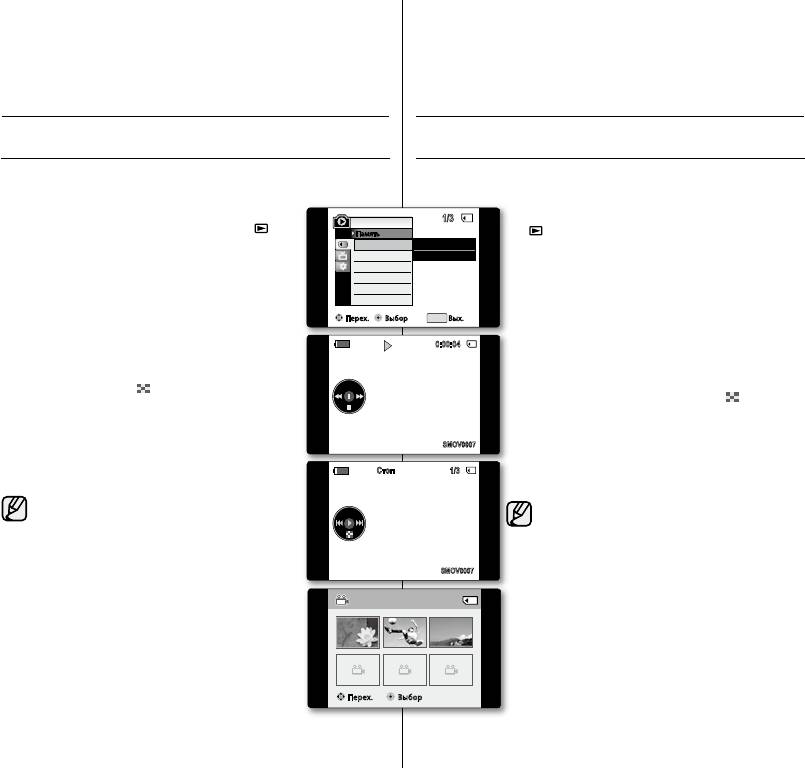
. Встановіть перемикач вибору в положення .
. Установите переключатель в положение .
. Натисніть кнопку , щоб встановити режим
. Нажмите кнопку чтобы установить режим ( ).
( ).
. Нажмите кнопку .
Натисніть кнопку .
•
Отобразится список меню.
З'явиться список меню.
. Переместите (
▲
▼
вверх или вниз для выбора параметра
•
Перемістіть (
▲
▼
вгору або вниз, щоб вибрати пункт
, затем нажмите
, після чого натисніть .
. Переместите (
▲
▼
вверх или вниз для выбора параметра
Перемістіть (
▲
▼
вгору або вниз, щоб вибрати пункт
, затем нажмите .
, після чого натисніть
. Переместите (
▲
▼
вверх или вниз для выбора параметра
Перемістіть (
▲
▼
вгору або вниз, щоб вибрати пункт
, затем нажмите
, після чого натисніть .
7. Для выхода из меню нажмите кнопку .
Чтобы найти нужное движущееся изображение, переместите
Для виходу з меню натисніть кнопку .
(
, затем нажмите .
Переміщуйте (
, щоб знайти потрібні відеозображення,
Будут воспроизводиться движущиеся изображения, записанные на
після чого натисніть .
•
карту памяти.
•
Відеозображення, записані на карту пам’яті, можна відтворити.
. Чтобы остановить воспроизведение, переместите (
вниз.
Щоб зупинити відтворення, перемістіть (
униз.
•
Используйте регулятор для регулировки громкости в режиме Стоп.
•
Щоб відрегулювати рівень гучності у режимі "Стоп", скористайтеся
Переместите вниз в режиме Стоп.
важелем "Зум".
•
- Отобразится сообщение и через некоторое
•
У режимі "Стоп" перемістіть джойстик донизу .
время на экране появятся шесть движущихся изображений.
- На екрані з'явиться повідомлення
- Чтобы найти нужное движущееся изображение, переместите
та 6 відеозображень.
(
/
/
/
), затем нажмите .
- Переміщуйте (
/
/
/
), щоб знайти потрібні
•
Используйте для получения доступа к различным
відеозображення, після чого натисніть джойстик.
операциям воспроизведения.
•
Використовуйте , щоб вибирати різні режими відтворення.
- Нажмите , чтобы сделать паузу или продолжить
- Натисніть , щоб призупинити або розпочати
воспроизведение.
відтворення.
- Переместите вправо или влево, чтобы выполнить поиск
- Перемістіть праворуч або ліворуч, щоб виконати
при воспроизведении в режиме воспроизведения или паузы.
пошук в режимі відтворення або призупинення.
•
Во время воспроизведения движущегося изображения кнопка
недоступна. Чтобы использовать кнопку , остановите
•
Під час відтворення відеозображення кнопка
недоступна. Щоб скористатися кнопкою , зупиніть
воспроизведение. Воспроизведение движущегося изображения
невозможно при отображении на экране. Для начала
відтворення. Відтворення відеозображення неможливе,
воспроизведения нажмите кнопку для закрытия меню.
коли на екрані відображається позначка . Щоб почати
•
При воспроизведении движущихся изображений появляются
відтворення, натисніть кнопку , і позначка зникне.
мозаичные помехи. Это не является неисправностью.
•
Під час відтворення відеозображень кадри можуть бути
переривчастими чи мозаїчними, однак, це не є несправністю.
•
Движущиеся изображения, записанные на карту памяти, могут
не воспроизводиться на оборудовании других производителей.
•
Відеозображення, записані на карті пам’яті, не можна
відтворювати на виробах інших виробників.
•
Движущиеся изображения, записанные на другой видеокамере,
могут не воспроизводиться на этой видеокамере.
•
Відеозображення, записані іншою відеокамерою, не можна
•
Для воспроизведения движущихся изображений на
відтворювати на цій відеокамері.
компьютере необходимо установить видеокодек (с компакт-
•
Для відтворення відеозображення на ПК на ньому потрібно
диска, поставляемого с видеокамерой).
встановити відеокодек (міститься на компакт-диску, що
- Для воспроизведения на компьютере движущихся
входить до комплекту відеокамери).
изображений, сохраненных на карте памяти, требуется
- Для відтворення відеозобрежання, збереженого на карті
проигрыватель Microsoft Windows Media Player версии 9 или
пам’яті, на комп’ютері необхідно мати Microsoft Windows
более поздней версии.
Media Player, версію 9 або пізнішу.
- Можно загрузить проигрыватель Microsoft Windows Media
- Microsoft Windows Media Player можна завантажити з веб-
Player с использованием нужного языка с веб-сайта
сайту корпорації Майкрософт за адресою “http://www.
Microsoft: http://www.microsoft.com/windows/windowsmedia/
microsoft.com/windows/windowsmedia/download/default.asp”.
download/default.asp.
M.PLAYER
Выб. Mplay
Удалить
Удалить все
Защита
Метка печ.
Формат
Перех. Выбор Вых.
MENU
1
/3
Память
Фото
✔
Фильм
100-0007
1/3
Перех. Выбор
0:00:04
12:00 1.JAN.2008
SMOV0007
Стоп
1/3
12:00 1.JAN.2008
Ukrainian __ Russian
•
Данная функция доступна только в режиме
•
Ця функція працює лише в режимі
.
➥
стр. 18
.
➥
стор. 18
•
Видеокамера может считывать движущиеся
•
Відеокамера може зчитувати дані
изображения, записанные на кассету, и может
відеозображення, записані на плівці, та
записывать их в виде фотографии на карту
виконувати їх запис на карту пам’яті в якості
памяти.
фотозображень.
•
Вставьте записанную кассету и карту памяти в
•
Вставте записану касету та карту пам’яті у
видеокамеру.
відеокамеру.
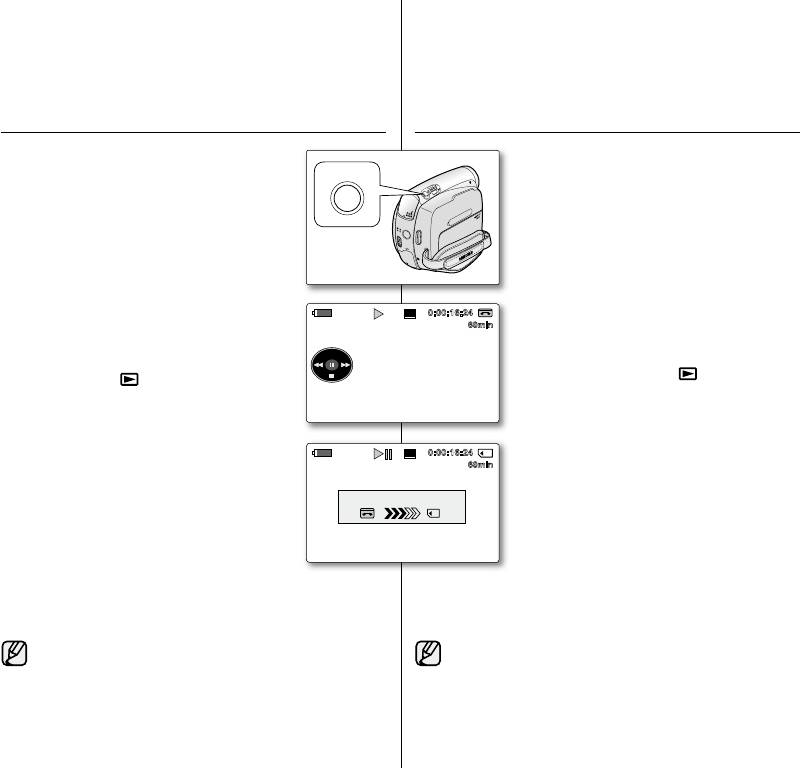
Встановіть перемикач вибору режиму в
. Установите переключатель в
положення .
положение .
Натисніть кнопку , щоб встановити
. Нажмите кнопку , чтобы установить
режим ( ).
режим ( ).
Натисніть , щоб відтворити
. Нажмите для воспроизведения
зображення на касеті.
кассеты.
•
Відтворюватиметься зображення, записане
•
Изображение, записанное на кассете, будет
на касеті.
воспроизводиться.
Натисніть кнопку .
. Нажмите кнопку .
•
Фотозображення буде записано на карту
•
Фотография будет записана на карту памяти.
пам'яті.
•
Во время сохранения изображения
Протягом часу, необхідного для
воспроизведение на экране будет
•
збереження зображення, відтворення
приостановлено и отобразится экранное
на екрані знаходиться у режимі паузи, і
меню.
відображується екранне меню.
. По окончании записи переместите
Після завершення запису перемістіть
(
▼
вниз, чтобы остановить запись, и
(
▼
, щоб припинити запис та перейти до
перейдите в режим для просмотра
режиму для перегляду
изображения.
➥
стр. 79
відеозображення.
➥
стор. 79
•
Фотографии, скопированные с кассеты на карту памяти,
•
Фотозображення, які копіюються з касети на карту
сохраняются в формате 640x480.
пам'яті, зберігаються в форматі 640x480.
•
Число изображений, которое можно сохранить, зависит
•
Кількість зображень, які можна зберегти, відрізняється в
от разрешения изображения.
залежності від розподільчої здатності зображення.
PHOTO
V
O
L
A
V
D
V
P
O
W
E
R
M
O
E
D
C
H
G
STOP
SP
0:00:16:24
MIX[1+2]
60min
S
16BIt
AV In
12:00 1.JAN.2008
STOP
SP
0:00:16:24
Photo Copy
MIX[1+2]
60min
S
16BIt
Идет копирование...
AV In
12:00 1.JAN.2008
_ Russian Ukrainian _
режим цифровой фотокамеры
режим цифрової фотокамери
(только VP-D385( i ))
(лише для VP-D385(i))
•
Функция копирования фотографий доступна только в
•
Функція копіювання фото працює лише в режимі
режиме .
➥
стр. 18
.
➥
стор. 18
•
С помощью функции поиска можно автоматически
•
За допомогою функції пошуку можна автоматично
принять только одну фотографию с кассет, записанных
отримувати фотозображення з касет, записаних на
на видеокамере miniDV, и записать фотографии
miniDV-відеокамері, та по черзі записувати їх на карту
пам’яті.
последовательно на карту памяти.
Вставте касету, записану на miniDV-відеокамері, та
•
Вставьте кассету, записанную на видеокамере miniDV,
•
перемотайте плівку назад.
и перемотайте ее назад.
•
Вставте у відеокамеру карту пам'яті.
•
Вставьте карту памяти в видеокамеру.
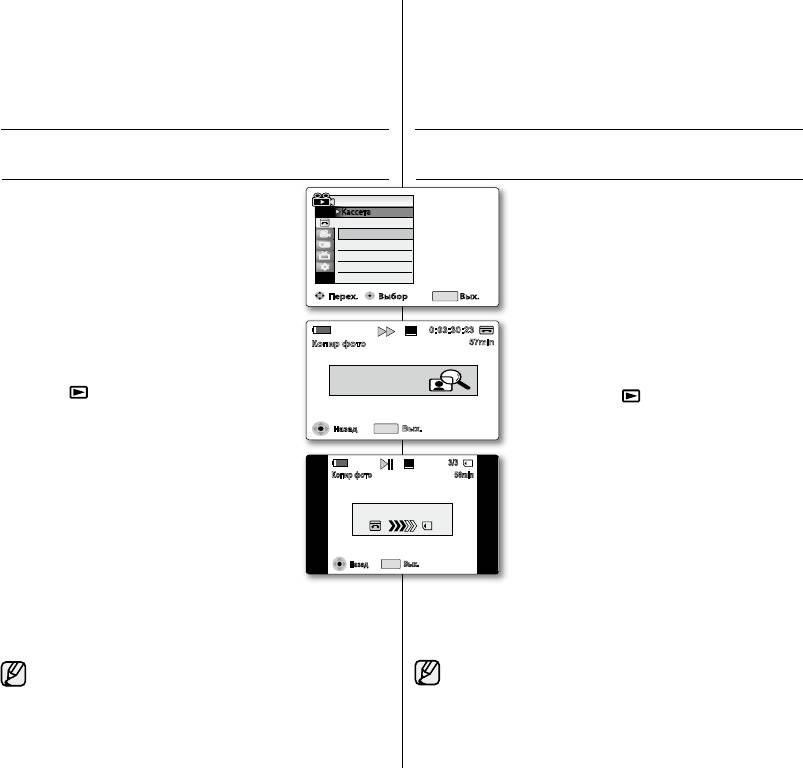
Встановіть перемикач вибору режиму в положення
. Установите переключатель в положение .
.
. Нажмите кнопку , чтобы установить режим
Натисніть кнопку , щоб встановити режим
.
( ).
. Нажмите кнопку .
. Натисніть кнопку .
•
Отобразится список меню.
•
З'явиться список меню.
. Переместите (
▲
▼
вверх или вниз для
. Перемістіть (
▲
▼
вгору або вниз,
выбора параметра , затем нажмите джойстик.
щоб вибрати пункт , після чого
. Переместите (
▲
▼
вверх или вниз для
натисніть .
выбора параметра , затем нажмите
Переміщуйте (
▲
▼
угору чи вниз, щоб
.
вибрати , після чого
натисніть .
•
Все фотографии, записанные на кассету, будут
•
Усі фотозображення, записані на плівці касети,
скопированы на карту памяти.
будуть скопійовані на карту пам’яті.
. Видеокамера выполняет автоматический поиск
Відеокамера автоматично виконує пошук
фотографий, после чего начинается копирование.
фотозображень та починає копіювання.
7. Чтобы остановить копирование, переместите
Щоб зупинити процес копіювання, перемістіть
(
▼
вниз.
донизу (
▼
.
•
Происходит остановка копирования, когда кассета заканчивается или
•
Копіювання зупиняється, коли закінчується касета
когда карта памяти заполнена.
або заповнюється карта пам’яті.
. Перейдите в режим , прежде чем просмотреть фотографию.
. Щоб переглянути фотозображення, перейдіть до режиму
➥
стр. 79
.
➥
стор. 79
•
Отобразится последняя фотография, записанная на кассету.
•
Відобразиться останнє записане на касеті зображення.
•
Фотографии, скопированные с кассеты на карту памяти,
•
Фотозображення, які копіюються з касети на карту пам'яті,
сохраняются в формате 640x480.
зберігаються в форматі 640x480.
•
Даже при копировании на карту памяти фотографий,
•
Після копіювання фотозображень з плівки на карту пам’яті,
вони залишаються записаними й на касеті.
записанных на кассету, они все равно остаются на кассете.
PLAYER
Кассета
Поиск фото
Копир фото
Выбор звука
Звук. эффект
Перех. Выбор Вых.
MENU
SP
0:03:30:23
Копир фото
10Sec
57min
S
16Bit
Поиск фото
No Tape !
M
1/50
29
W T
Назад
MENU
Вых.
STOP
SP
3/3
[1+2]
56minКопир фото
S
16BIt
Идет копирование...
AV In
MENU
Вых.
12:00 1.JAN.2008
Назад
Ukrainian __ Russian
•
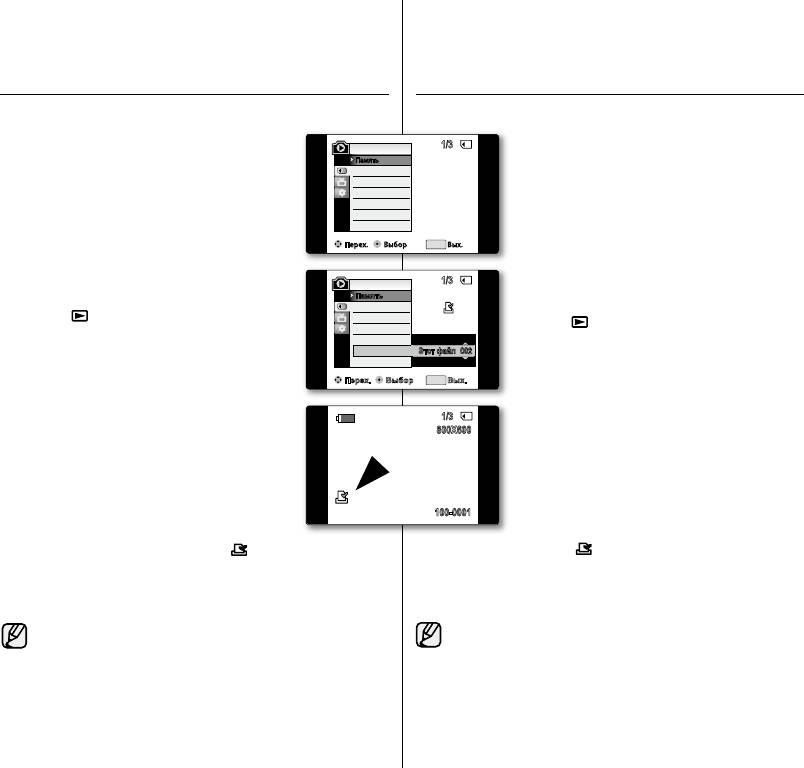
Функция метки печати доступна только в режиме .
➥
стр. 18
•
Функція позначення зображень для друку працює лише в режимі
•
Эта видеокамера поддерживает формат печати DPOF (Digital Print Order
.
➥
стор. 18
Format).
•
Ця відеокамера підтримує формат друку DPOF (цифровий
•
Можно автоматически распечатать записанные на
формат порядку друку).
карту памяти изображения с помощью принтера,
•
Ви можете автоматично надрукувати зображення,
поддерживающего DPOF.
збережені на карті пам’яті, на принтері, який підтримує
формат DPOF (цифровий формат порядку друку).
•
Проверьте, что в меню для параметра
установлено значение .
➥
стр. 79
•
Переконайтеся, що в меню параметр
Существует два способа установки метки печати.
встановлено на .
➥
стор. 79
•
-
: возможность установки метки печати
•
Позначку для друку можна зробити двома способами.
на изображение, отображаемое на ЖК-дисплее.
- : позначає для друку
фотозображення, яке відтворюється на екрані РК-
Можно задать до 999 копий.
дисплея. Позначку можна встановити до 999.
-
: печать одной копии всех сохраненных
- : буде надруковано по 1 копії
изображений.
усіх збережених зображень.
. Установите переключатель в положение .
. Встановіть перемикач вибору в положення .
. Нажмите кнопку , чтобы установить режим
. Натисніть кнопку , щоб встановити режим
( )
.
( )
.
•
Отобразится последнее записанное изображение.
•
З'явиться останнє записане зображення.
. Чтобы найти фотографию, для которой необходимо
Переміщуйте (
уліво чи вправо, щоб
установить метку печати, переместите (
знайти фотозображення, яке потрібно позначити.
влево или вправо.
Натисніть кнопку .
. Нажмите кнопку .
•
З'явиться список меню.
•
Отобразится список меню.
Перемістіть (
▲
▼
вгору або вниз, щоб вибрати
. Переместите (
▲
▼
вверх или вниз для
пункт , після чого натисніть .
выбора параметра , затем нажмите .
Перемістіть (
▲
▼
вгору або вниз, щоб вибрати пункт
. Переместите (
▲
▼
вверх или вниз для выбора
, після чого натисніть .
параметра , затем нажмите.
Перемістіть (
▲
▼
угору або вниз, щоб вибрати
7. Переместите (
▲
▼
для выбора нужного
потрібний параметр
параметра: , или
або , після чого
, затем нажмите .
натисніть .
. Если установлен параметр , переместите
Якщо вибрано , перемістіть
(
▲
▼
вверх или вниз для выбора качества,
(
▲
▼
догори або вниз, щоб вибрати кількість
затем нажмите .
копій, після чого натисніть .
. Для выхода нажмите кнопку .
Для виходу натисніть кнопку .
•
Отобразится индикатор метки печати ( ) и число распечаток.
•
Відобразиться індикатор ( ) та кількість копій.
Чтобы удалить все Метки печ., выберите параметр.
Щоб видалити всі позначки для друку, виберіть .
Чтобы удалить метку печати отдельного файла, выберите файл и для
Щоб зняти позначку для друку з окремого файлу, виберіть файл та встановіть
параметра установите значение .
значення параметра на .
•
Если для параметра Метка печ. установлено значение
•
Якщо параметр "Метка печ." (Марка друку) встановлено на
, можно задать количество копий от до .
, кількість копій можна встановити від до .
•
Если для параметра Метка печ. установлено значение
•
Якщо параметр "Метка печ." (Марка друку) встановлено на
, можно задать количество копий до .
, кількість копій можна встановити на .
•
Выполнение команды может занять длительное
•
Виконання параметра може зайняти
время, которое зависит от количества сохраненных изображений.
значний час в залежності від кількості записаних зображень.
Принтери, які підтримують формат DPOF, доступні у продажу.
•
Принтеры с поддержкой DPOF имеются в продаже.
•
M.PLAYER
Выб. Mplay
Удалить
Удалить все
Защита
Метка печ.
Формат
Перех. Выбор Вых.
MENU
1
/3
Память
�
Фото
�
Выкл.
1
/3
800X600
002
100-0001
M.PLAYER
Выб. Mplay
Удалить
Удалить все
Защита
Метка печ.
✔
Формат
Перех. Выбор Вых.
MENU
1
/3
Память
002
Все выкл.
Этот файл 002
Все файлы
Оглавление
- Цифровая Цифрова видеокамера відеокамера
- основные функции ключові можливості вашої видеокамеры miniDV miniDV-відеокамери
- меры предосторожности попередження про небезпеку
- примечания и правила примітки й інструкції з техники безопасности техніки безпеки
- содержание зміст
- Знакомство с ознайомлення з видеокамерой miniDV miniDV-відеокамерою
- подготовка підготовка
- підготовка
- подготовка підготовка
- основы видеосъемки основи запису
- дополнительные спеціальні режими возможности при съемке запису
- дополнительные спеціальні режими возможности при съемке запису
- дополнительные спеціальні режими возможности при съемке запису
- дополнительные спеціальні режими возможности при съемке запису
- дополнительные спеціальні режими возможности при съемке запису
- дополнительные спеціальні режими возможности при съемке запису
- воспроизведение відтворення
- подключение підключення
- режим цифровой фотокамеры режим цифрової фотокамери (только VP-D385( i )) (лише для VP-D385(i))
- режим цифровой фотокамеры режим цифрової фотокамери (только VP-D385( i )) (лише для VP-D385(i))
- режим цифровой фотокамеры режим цифрової фотокамери (только VP-D385( i )) (лише для VP-D385(i))
- pictbridge
- Передача данных IEEE передача даних IEEE
- USB-интерфейс USB-інтерфейс (только VP-D385( i )) (лише для VP-D385(i))
- USB-интерфейс USB-інтерфейс (только VP-D385( i )) (лише для VP-D385(i))
- USB-интерфейс USB-інтерфейс (только VP-D385( i )) (лише для VP-D385(i))
- обслуживание технічне обслуговування:
- поиск и устранение неисправностей усунення неполадок
- технические характеристики технічні характеристики

