
Samsung NP-Q45C: Глава 6. Настройка и обновление
Глава 6. Настройка и обновление: Samsung NP-Q45C

Глава 6.
Настройка и
обновление
Управление яркостью ЖК-дисплея 138
Настройка BIOS 139
ВходвпрограммунастройкиBIOS 139
ЭкраннастройкиBIOS 11
Установка пароля загрузки 143
Изменение последовательности загрузки 145
Увеличение памяти 146
Батарея 148
Установкаиснятиебатареи 18
Зарядкабатареи 19
Измерениеоставшегосязарядабатареи. 150
Продлениевременииспользованиябатареи 151
Использование порта кодового замка 154
138
Управление яркостью ЖК-дисплея
Можнонастроитьодиниз8уровнейяркостиЖК-дисплея.
Перед началом использования
ЯркостьЖК-дисплея-этояркость(уровень8)приработекомпьютераотпеременноготока,котораяуменьшаетсяприработе
отбатареи.
Управление яркостью с помощью клавиатуры
НастройкаяркостиЖК-дисплеяспомощьюклавишFn+( )илиFn+( ).
ЯркостьЖК-дисплеяможноувеличитьдо8уровняиснизитьдо1уровня,нажаводновременноклавиши
Fn+
( ).
■
Сохранение настройки яркости ЖК-экрана после повторного включения компьютера
ДлясохранениянастроеннойяркостиЖК-дисплеяспомощьюклавишуправленияяркостьюилипараметровпитания,
выполнитеследующиедействия.
1. Включитекомпьютеринажмитеклавишу
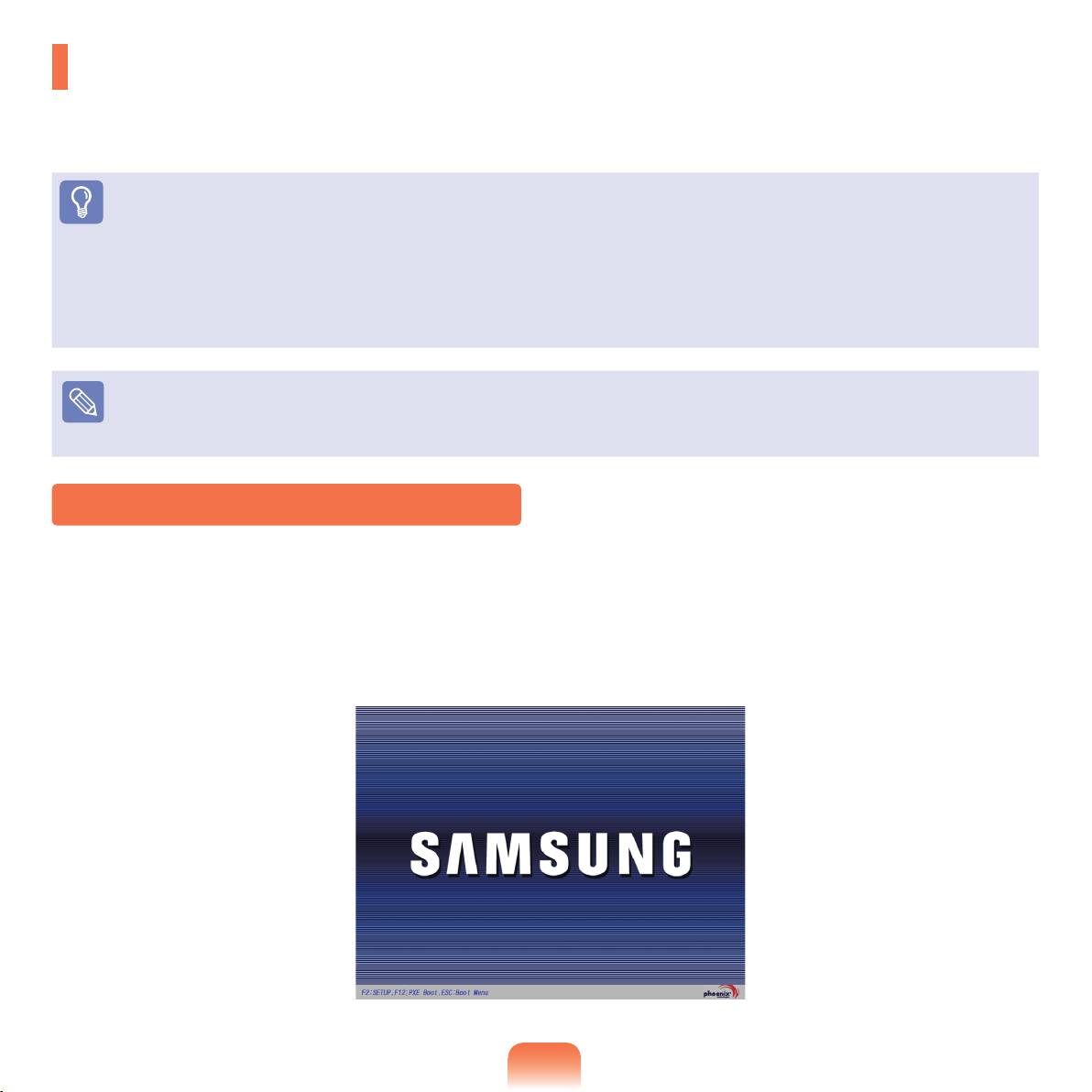
F2,когданаэкранепоявитсялоготипSAMSUNG,длявходавпрограмму
настройкиBIOS.
2. Выберитеменю
BootидляпараметраРежим управления яркостьюустановитезначениеУправление
пользователем.
3. Нажмитеклавишу
F10длясохраненияпараметровивыходаизменюнастройки.
■
Экономия потребления энергии батареи
УменьшитеяркостьЖК-дисплея,когдакомпьютерработаетотбатареи,иливыберите
Оптимизированный режим
SamsungвпрограммеEasyBatteryManagerдляэкономиипотребленияэнергиибатареи.
ПрограммаEasyBatteryManagerявляетсядополнительнойиможетнеподдерживатьсянекоторымимоделями.
■
Неисправные пиксели ЖК-дисплея
НаЖК-дисплееможетбатьнеболеенеисправныхпикселейвсоответствиисограничениемвпроцессепроизводства,
иэтонеповлияетнапроизводительностькомпьютера.НаЖК-дисплеекомпьютераможетбытьтакоежечисло
неисправныхпикселей,какнаноутбукахдругихпроизводителей.
Инструкции по очистке ЖК-дисплея
ОчищайтеЖК-дисплейводномнаправлениимягкойтканью,слегкасмоченноймоющимсредствомдлякомпьютера.
ИзлишниеусилияприочисткеЖК-дисплеямогутпривестикповреждениюдисплея.
Настройка BIOS
ПрограмманастройкиBIOSпозволяетнастраиватьоборудованиекомпьютеравсоответствиистребованиями
пользователя.
Перед началом использования
■
ИспользуйтенастройкуBIOSдляопределенияпаролязагрузки,измененияпоследовательностизагрузкиидобавления
новогоустройства.
Таккакнеправильныенастройкимогутпривестиквозникновениюнеполадоквсистемеилиеезависанию,соблюдайте
осторожностьпринастройкеBIOS.
■
ФункциинастройкиBIOSмогутизменятьсядлярасширенияфункциональныхвозможностейпродукта.
МенюиэлементыпрограммынастройкиBIOSнаразныхмоделяхкомпьютерамогутотличаться.
Вход в программу настройки BIOS
Включитекомпьютер.
1
Когдапоявитсяэкранзагрузки(логотипSAMSUNG),нажмитеклавишуF2длявходавпрограммунастройки
2
BIOS.
139
10
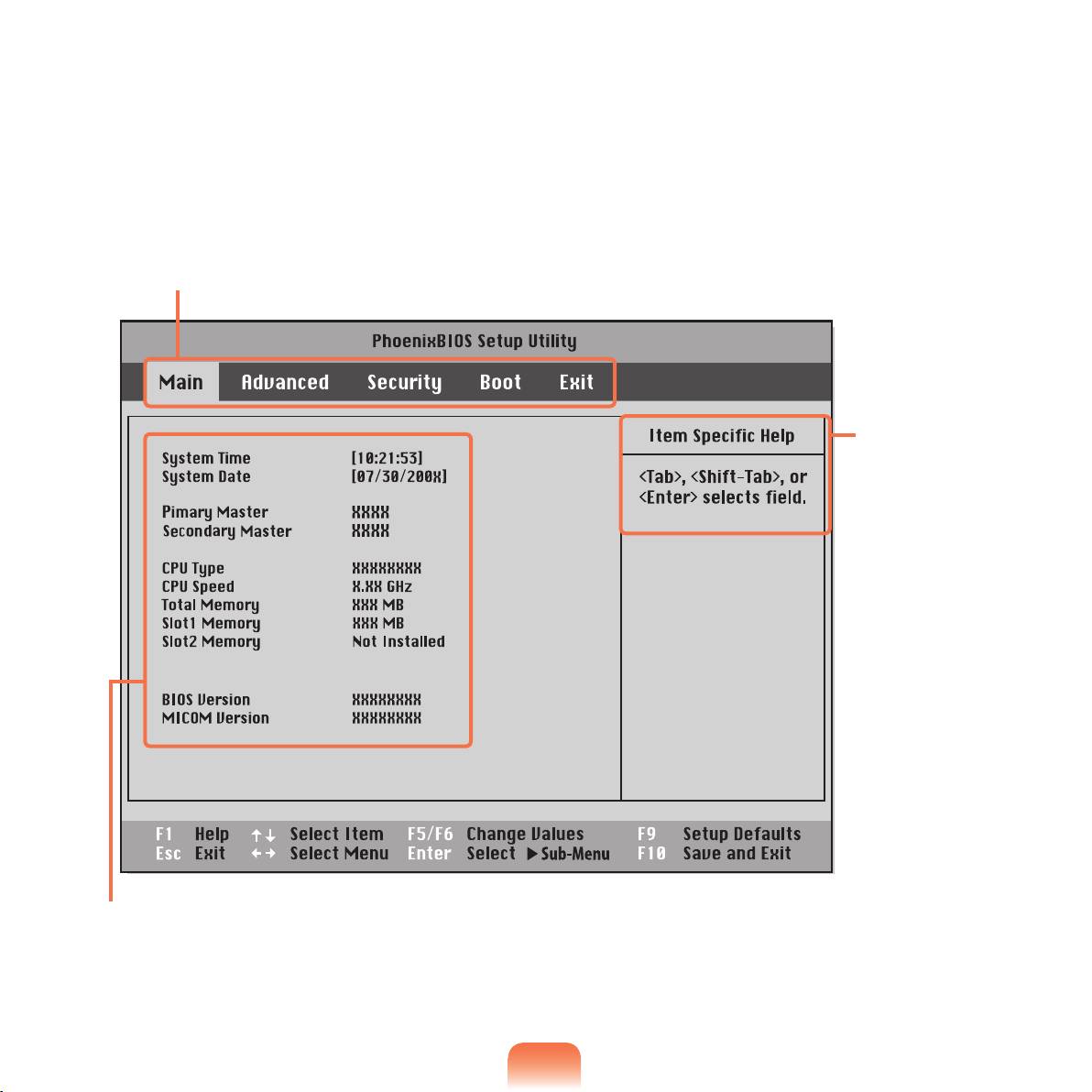
СпустянекотороевремяотобразитсяэкраннастройкиBIOS.
3
ЭлементынастройкиBIOSмогутотличатьсявзависимостиотпродукта.
Меню настройки
Справка
Справкадля
выбранного
элементапоявляется
автоматически.
Элементы
настройки

Экран настройки BIOS
Меню Описание
Main Используетсядляизмененияпараметровосновнойсистемыисреды.
Advanced Используетсядлянастройкидополнительныхфункцийустройствичипсетовкомпьютера.
Security Используетсянанастройкифункцийбезопасности,включаяпароли.
Boot Используетсядляустановкеприоритетаидругихпараметровзагрузки
Exit Используетсядлявыходаизпрограммынастройкиссохранениемилибезсохраненияизменений.
11
12
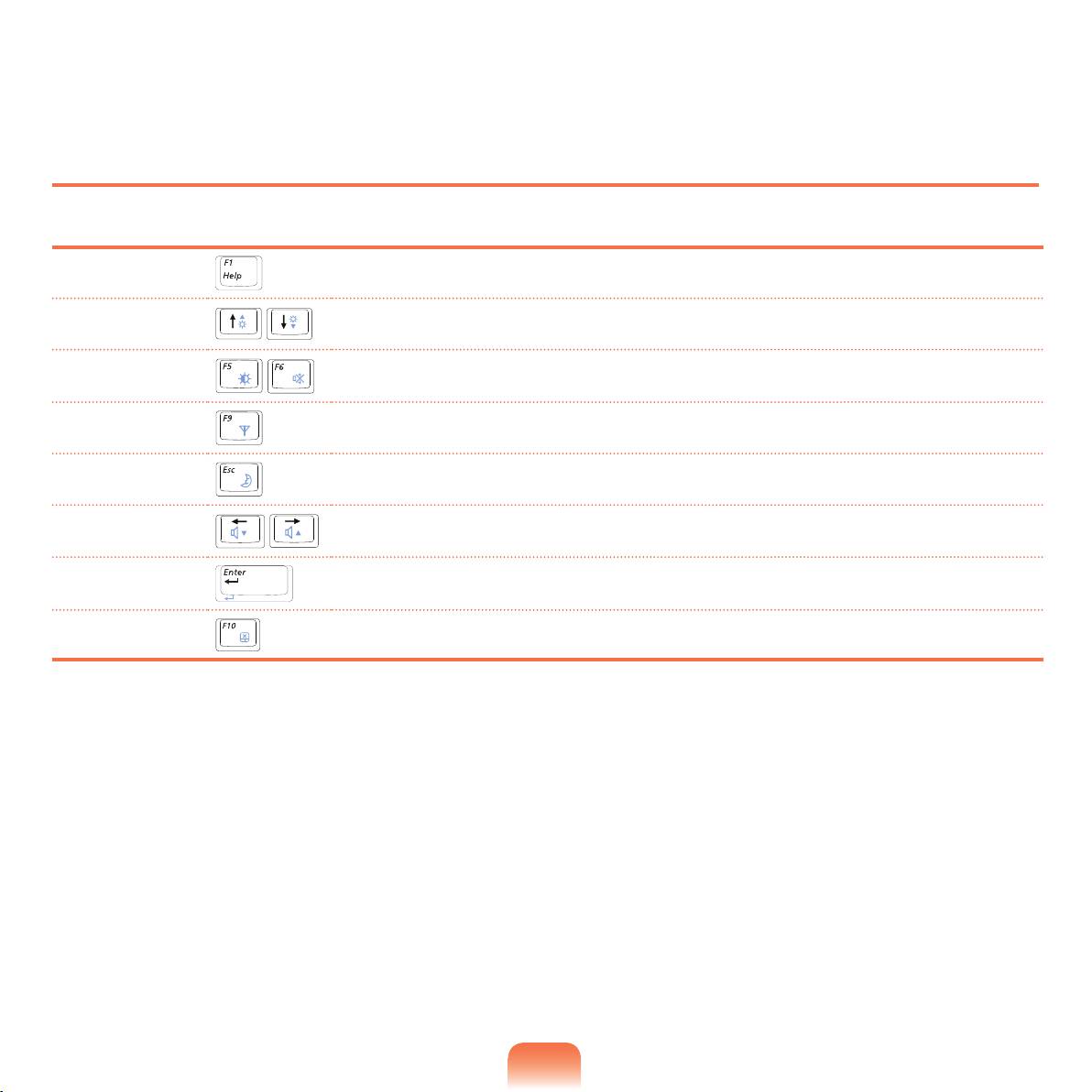
Клавиши в программе настройки системы
Впрограмменастройкинеобходимоиспользоватьклавиатуру.
F1 Нажмитедляпросмотрасправкионастройке.
Кнопки вверх/
Нажмитедляперемещениявверхивниз.
вниз
F5/F6
Нажмитедляизменениязначенияэлемента.
F9 Нажмитедлязагрузкипараметровнастройкипоумолчанию.
ESC Нажмитедлявозвратавболеераннееменюилиперемещениявменювыхода.
Кнопки влево/
Нажмитедляпереходавдругоеменю.
вправо
Enter Нажмитедлявыбораэлементаиливходавподменю.
F10 Нажмитедлясохраненияизмененийивыходаизпрограммынастройки.

Установка пароля загрузки
Еслиустановленпароль,тоегоследуетввестидлязагрузкикомпьютераиливходавпрограммунастройки
BIOS.
Спомощьюнастройкипароляможноограничитьдоступтолькодлязарегистрированныхпользователейи
защититьданныеифайлы,сохраненныенакомпьютере.
Перед началом использования
Нетеряйтеинезабывайтесвойпароль.
Есливызабылипароль,обратитесьвСервисныйцентрSamsung.Вэтомслучаеуслугаоплачивается.
Установка пароля супервизора
Введитепароль,нажмитеклавишу<Enter>
3
повторновведитепарольдляподтвержденияи
Парольсупервизоратребуетсядлявключения
снованажмитеклавишу<Enter>.
компьютераилидлязапускапрограммынастройки
Парольможетсостоятьизкомбинациицифр
системы.Приустановкепаролясупервизорадругие
ибуквдлинойдо8символов.Специальные
пользователинемогутиспользоватькомпьютер.
символыиспользоватьнельзя.
ВыберитеменюSecurityвпрограмменастройки
1
BIOS.
ПривыбранномэлементеSet Supervisor
2
Passwordнажмитеклавишу<Enter>.
Когдавокне[Setup Notice]отобразится
4
сообщение,подтверждающеенастройкупароля,
нажмитеклавишу<Enter>.
Парольсупервизораустановлен.
Парольсупервизоратребуетсядлявключения
компьютераилидлявходавпрограмму
настройкиBIOS.
13

1
Установка пароля пользователя
Настройка пароля загрузки
Пользовательспомощьюсобственногопароляможет
Чтобынастроитьпарользагрузки,необходимо
запускатьсистему,нонеможетвойтивпрограмму
предварительнонастроитьпарольадминистратора
настройкисистемы.Благодаряэтомуможно
(SetSupervisorPassword).
ограничитьдоступдругимпользователямкпрограмме
Выберитедляпараметра
Password on bootзначение.
настройки.
Послеустановкипаролязагрузкидлязагрузки
Переднастройкойпароляпользователяследует
компьютерапотребуетсявводитьпароль.
настроитьпарольсупервизора.Приотключении
паролясупервизоратакжеотключаетсяипароль
пользователя.
Отключение пароля
Вэлементе
Set User Passwordнажмитеклавишу
<Enter>ивыполнитепроцедурышага3настроек
Дляотключенияпаролянажмитеклавишу
паролясупервизора.
1
<Enter>.Например,дляотключенияпароля
супервизоравэлементеSet Supervisor Password
Установка пароля для жесткого диска
нажмитеклавишу<Enter>.
Пароль (дополнительно)
ПривыбранномэлементеEnter Current
супервизоранеобходимоустановитьвменюSet
2
Passwordвведитетекущийпарольинажмите
Supervisor Password.
клавишу<Enter>.
Еслиустановленпарольдляжесткогодиска,доступк
немусдругогокомпьютерабудетневозможен.
ОставьтеполеEnter New Passwordпустыми
Вэлементе
Set HDD 0 Passwordнажмитеклавишу
3
нажмитеклавишу<Enter>.
Enterиопределитепароль,какописановшаге3
раздела“Установкапаролясупервизора”.
ОставьтеполеConrm New Passwordпустыми
4
нажмитеклавишу<Enter>.
Функциянастройкипаролядляжесткогодискаможет
отсутствоватьвнекоторыхмоделях.
Вокне[Setup Notice]нажмитеклавишу<Enter>.
Изменение пароля жесткого диска
5
Парольотключен.
ЕВцеляхбезопасностиследуетперезагрузить
компьютер,нажатиемкнопки
Power,азатем
изменитьпарольжесткогодиска.
Еслинеудаетсяизменитьпарольжесткогодиска
илиотображаетсясообщение
HDD Password Frozen
привыбореэлемента
Security > HDD 0 Password в
программенастройкиBIOSинажмитекнопкуPower,
чтобысновавключитькомпьютер,иповторите
указанныедействия.

Изменение последовательности загрузки
Последовательностьзагрузкикомпьютерапоумолчанию:сначаладисководCD-ROM,затемсъемное
устройствоидисководжесткогодиска.
ПоумолчаниювысшийприоритетзагрузкиимеетдисководCD-ROM/DVD.Примервыполняемыхдействийдля
присвоениявысшегоприоритетазагрузкижесткомудискуприведенниже.
ВыберитеменюBootвпрограмменастройки
Нажмитеклавишусострелкойвниз,чтобы
1
BIOS.
3
перейтикпунктуIDEHDD,азатемнажмите
клавишуF6,чтобыперейтивверхкпервому
элементу.
Нажмитеклавишу<Enter>привыбранном
2
элементеBoot Device Priority.
НажмитеклавишуF10длясохранения
4
параметровивыходаизменюнастройкиТеперь
высшийприоритетзагрузкиимеетжесткийдиск.
15
Boot Device Priority
Boot priority order:
▼ IDE CD : Slimtype COMBO SSC-2485K
▼ IDE HDD : SAMSUNG xxxxxxx
▼ USB KEY : Not Installed
▼ USB CDROM : Not Installed
▼ USB FDC : Not Installed
▼ USB HDD : Not Installed
▼ PCI BEV : Not Installed
▼
Excluded from boot order:
▼ USB ZIP : Not Installed
▼ USB LS120 : Not Installed
Boot Device Priority
NumLock [Off]
Select system boot
Enable Keypad [By NumLock]
options
Summary screen [Disabled]
Boor-time Diagnostic Screen [Disabled]
PXE OPROM [Only with F12]
Brightness Mode Control [Auto]
Wireless Device Control [Always On]
Smart Battery Calibration
146
Увеличение памяти
Наэтомкомпьютереустановленодинилинесколькомодулейпамяти.
Имеется2слотапамяти.Одиннаходитсявнутриосновнойплаты,адругой-внижнейчастикомпьютера.
Добавлятьилизаменятьпамятьможнотольковслотепамятивнижнейчастикомпьютера.
Перед началом использования
■
Производитезаменуилиустанавливайтеновыймодульпамятитолькопослеполноговыключениякомпьютера.Не
заменяйтеинеустанавливайтемодульпамяти,когдакомпьютернаходитсявспящемрежиме.
■
Чтобыпродолжить,отключитепитаниеиизвлекитебатарею.
■
Вдвухканальномрежимерекомендуетсяиспользоватьпамятьсодинаковымихарактеристиками(содинаковымобъемом
памятиипроизводителем).
■
Используйтетолькотиппамяти,указанныйвтехническихтребованияхкизделию.
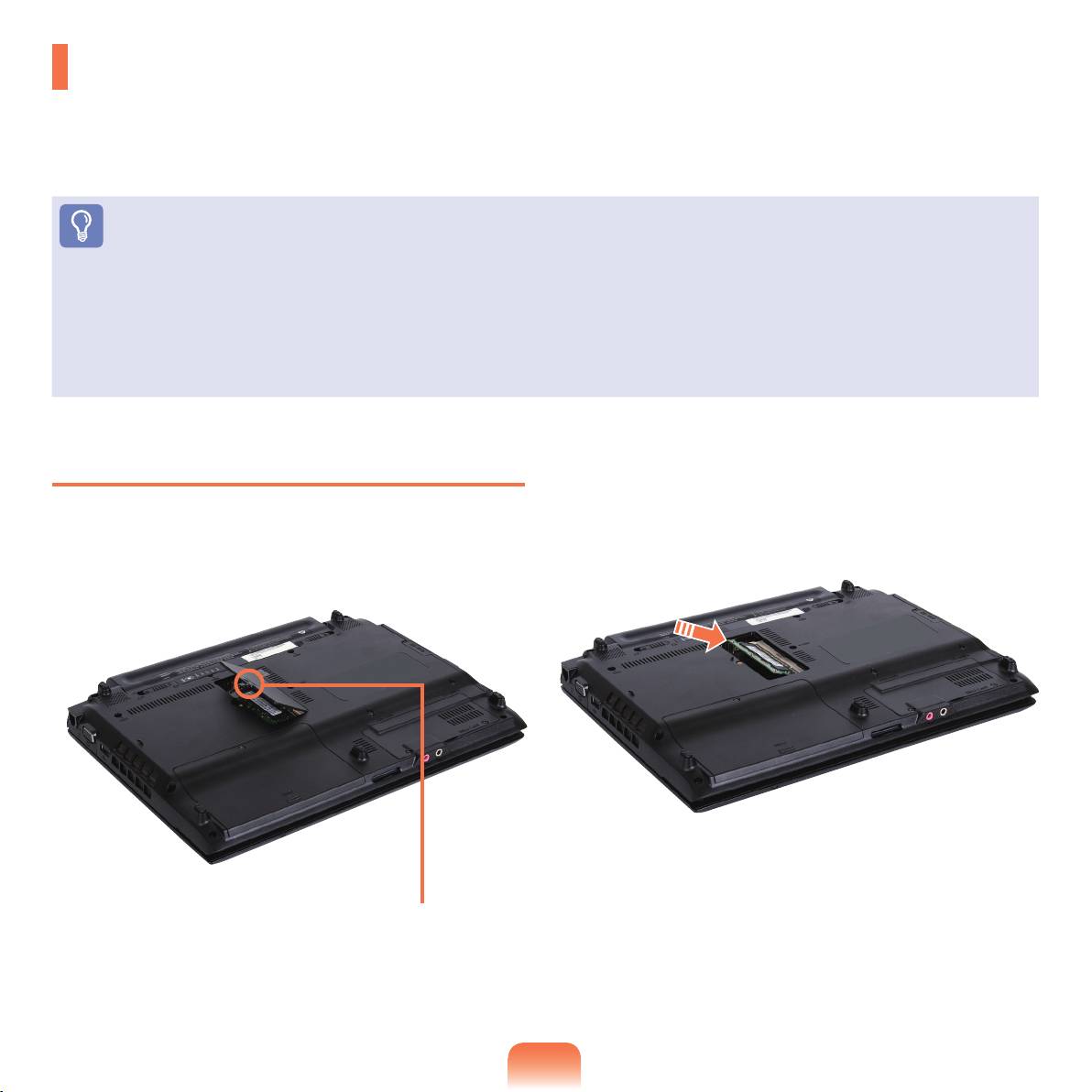
Добавление модуля памяти
Вставьтеновыймодульпамятивразъемпод
2
угломприблизительно30градусов,совместивего
Спомощьюотверткивывернитевинтнаотсеке
сугломразъемадлякартыпамяти.
1
дляпамятиснижнейстороныкомпьютера.
Крепежный винт
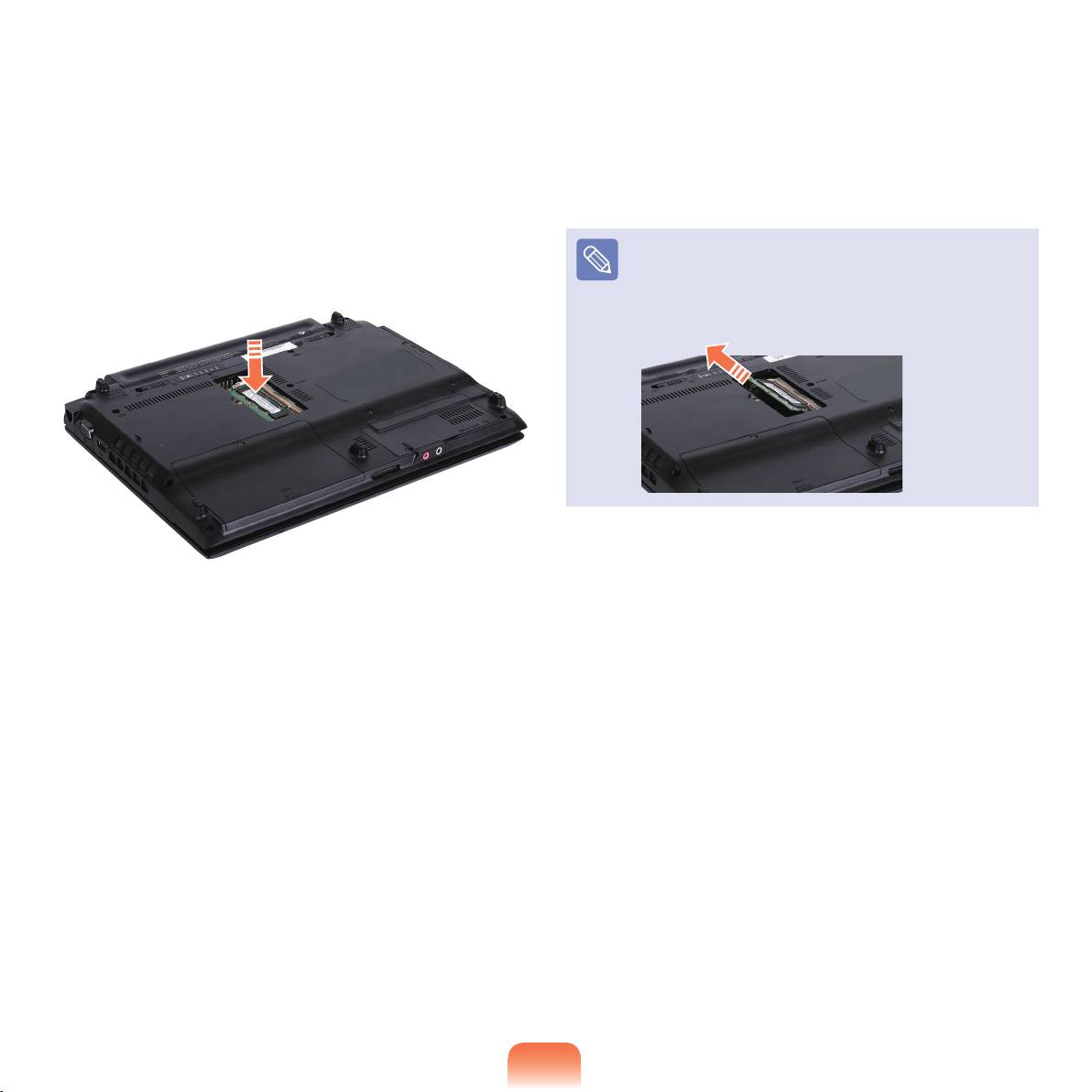
Нажмитенамодульпамяти,чтобыоннадежно
Закройтеотсекдляпамятиизатянитевинт.
3
зафиксировался.Еслимодульпамяти
4
невставляетсялегко,нажмитенанего,
одновременноотжавнаружуфиксаторымодуля
Извлечение модулей памяти
памяти.
Отожмитенаружуфиксаторымодуляпамяти.
Модульпамятиприподнимется.
Извлекитемодульпамятиподуглом30градусов.
147

18
Батарея
Приработекомпьютераотаккумуляторабезподключенияисточникапитанияпеременноготокасм.
следующиеинструкции.
Литиево-ионнаябатареяпоставляетсясданнымкомпьютером.
Перед началом использования
Передиспользованиембатареивнимательнопрочтитеисоблюдайтемерыпредосторожности,напечатанныенакорпусе
батареи.
Меры предосторожности
Используйтетолькотезарядныеустройства,которыеуказанывруководствепользователя.
Воизбежаниепожаранедопускайтенагреваниябатарейногомодуля,некладитеегооколооткрытогоогняиливсамогонь
инеиспользуйтепритемпературевыше60°C.
Незамыкайтеконтактыбатарейногомодуляинеразбирайтеего.
Передиспользованиембатареивнимательнопрочитайтеисоблюдайтемерыпредосторожности,указанныенабатарее,а
такжеправилатехникибезопасности,приведенныевруководствепользователя.
Выполняйтеинструкцииразделаобусловияхработысистемы(
стр.195)этогоруководстваииспользуйтеихраните
аккумуляторприкомнатнойтемпературе.
Установка и снятие батареи
Отключитесистему,закройтеЖК-дисплейи
Потянитенаружуфиксаторыбатареи( ),а
1
перевернитекомпьютер,установивегонаровную
2
затемизвлекитеее.
поверхность.
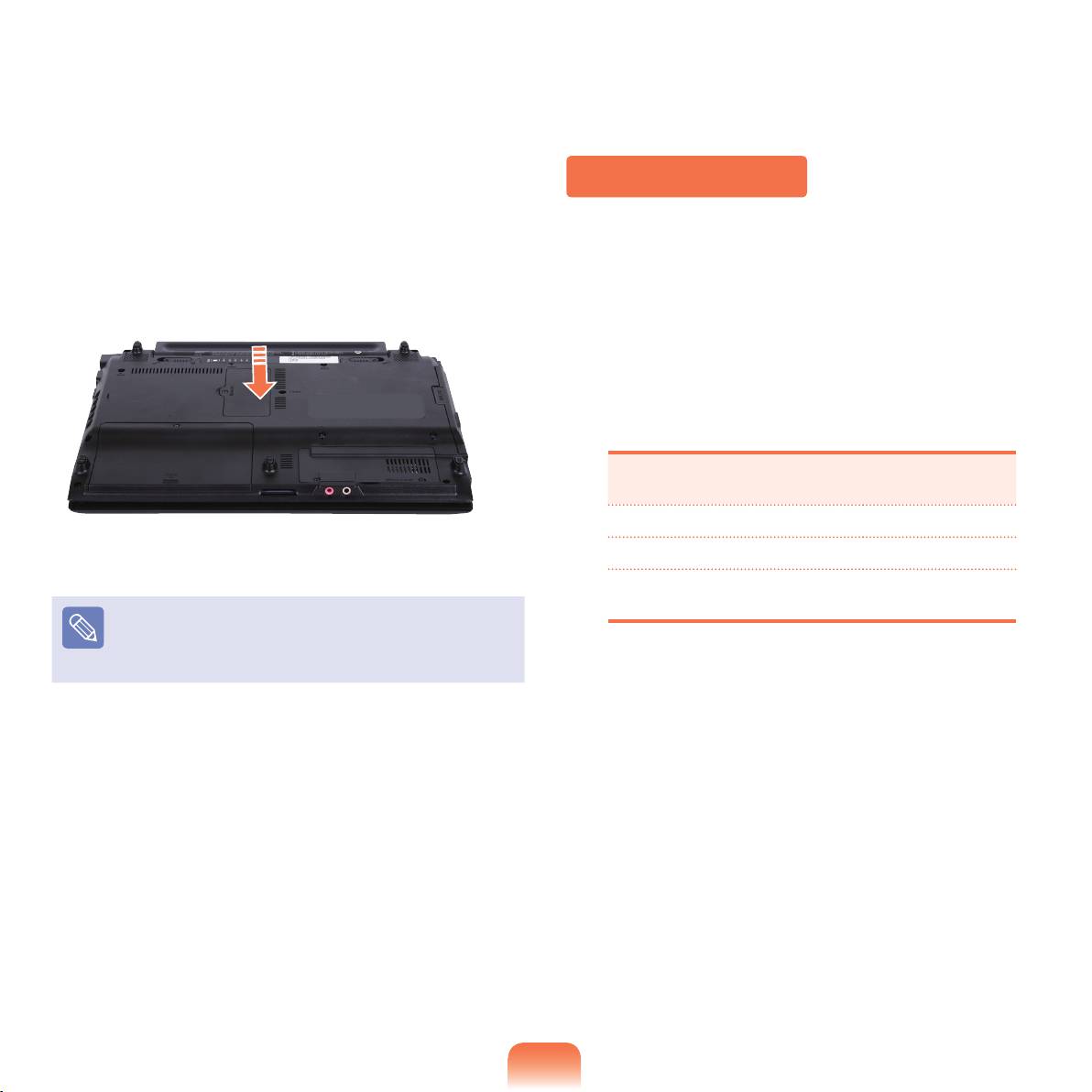
Чтобысноваустановитьбатарею,вставьте
Зарядка батареи
3
батареювсистему.
Фиксаторыбатареисдвигаютсявнутрьи
автоматическификсируютбатарею.
Установитебатареюиподключитеадаптер
1
переменноготокакгнездуDC-INнакомпьютере.
Батареяначнетзаряжаться.
Когдазарядказавершится,индикаторзарядки
2
станетзеленым.
Индикатор
Состояние
зарядки
Заряжается желтый
Зарядка завершена зеленый
Адаптер переменного тока не
Выкл.
подключен
Убедитесь,чтофиксаторбатареисдвинулсявнутрь.
19
150
Измерение оставшегося заряда
Предупреждение о заряде батареи
■
Когдаоставшийсязарядбатареистанетменьше
батареи.
10%,раздастсязвуковойсигнал.
Вэтомслучаеподключитеадаптерпеременного
Чтобыпросмотретьсостояниезарядкибатареи,
токаиливыключитекомпьютериустановите
полностьюзаряженнуюбатарею.
выполнитеследующиепроцедуры.
■
Еслиоставшийсязарядбатареисоставляет3~5
%,компьютеравтоматическиотключаетсяпосле
сохраненияданных.Оставшийсязарядбатареи
Использование для просмотра
можетотличатьсявзависимостиотмодели
компьютера.
сочетания клавиш
НажмитеклавишиFn+( )наклавиатуре.
Некотороевремябудетотображатьсяоставшийся
Сведения о времени использования
зарядбатареи(%).
батареи
Просмотретьсостояниебатареитакимобразом
можно,толькоеслинакомпьютереустановлена
Батареяявляетсярасходуемымисточникомпитания,
программаEasyDisplayManager.
поэтомупридлительномиспользованииемкость/срок
действиябатареиуменьшается.Еслисрокдействия
батареиуменьшилсянаполовину,рекомендуется
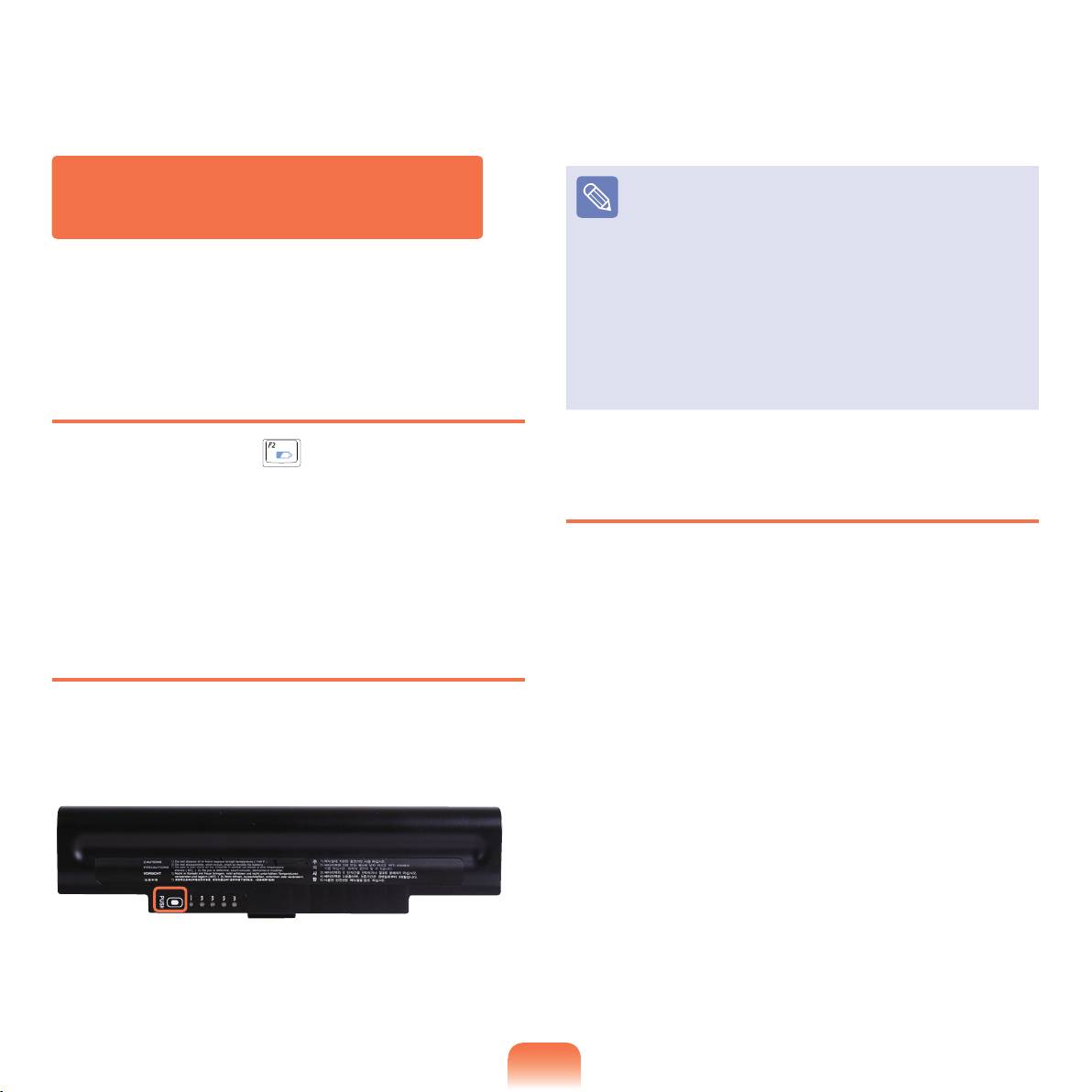
Просмотр состояния на батарее
приобрестиновую.
Еслибатареянеиспользуетсявтечениедлительного
ИзвлекитебатареюинажмитекнопкуPUSHна
времени,хранитеееразряженной.Этопродлевает
батарее.Отобразитсяоставшийсязарядбатареи(%).
срокслужбыбатареи.

Продление времени использования батареи
Уменьшение яркости ЖК-дисплея
НажмитеклавишиFn+( )наклавиатуре,чтобыуменьшитьяркостьЖК-дисплеядляпродлениявремени
использованиябатареи.
Использование Easy Battery Manager (дополнительно)
BatteryManager-этопрограммауправленияпотреблениемэнергии,котораяпозволяетэффективно
использоватьэнергиюбатареи.Можновыбратьоптимизированныйрежимпотребленияэнергиивсоответствиис
предпочтениями.
ПрограммаEasyBatteryManagerявляетсядополнительнойиможетнеподдерживатьсянекоторымимоделями.
НажмитеПуск > Панель управления > Оборудование и звук > Электропитание.
1
Илищелкнитеправойкнопкоймышизначокустройстваизмеренияпитания(
)вобластиуведомлений
панелизадачивыберитеЭлектропитание.
Еслиотобразитсяследующийэкран,выберитеодинизрежимов.
2
Оптимизированный
режим Samsung
Мультимедиа
151

152
Оптимизированный режим Samsung
Этотрежимподходитдлянормальныхусловийработы.Вэтомрежимеувеличиваетсяпроизводительность
системы,когдакомпьютерработаетотпитанияпеременноготока,иувеличиваетсявремяиспользованиябатареи,
когдакомпьютерработаетотэнергиибатареи.
Мультимедиа
Этотрежимподходитдлясредымультимедиа,длякоторойтребуетсямаксимальнаяпроизводительность
системы.Поэтомуприработевданномрежимевремяработыотбатареименьше.
Использование параметров питания Easy Battery Manager
ЧтобыиспользоватьрежимыпотребленияэнергииEasyBatteryManagerпослеповторнойустановкиWindows,необходимо
вручнуюустановитьпрограммуEasyBatteryManager,используядискссистемнымпрограммнымобеспечением.
ПосколькупараметрыпитанияEasyBatteryManagerнастроенынамаксимальноевремяиспользованиябатареи,
программы,длякоторыхтребуетсявысокаяпроизводительность,могутработатьмедленнееприиспользованиибатареи.
Вэтомслучаерекомендуетсяподключитьадаптерпеременноготокаиливыбратьрежимэнергосбережения.
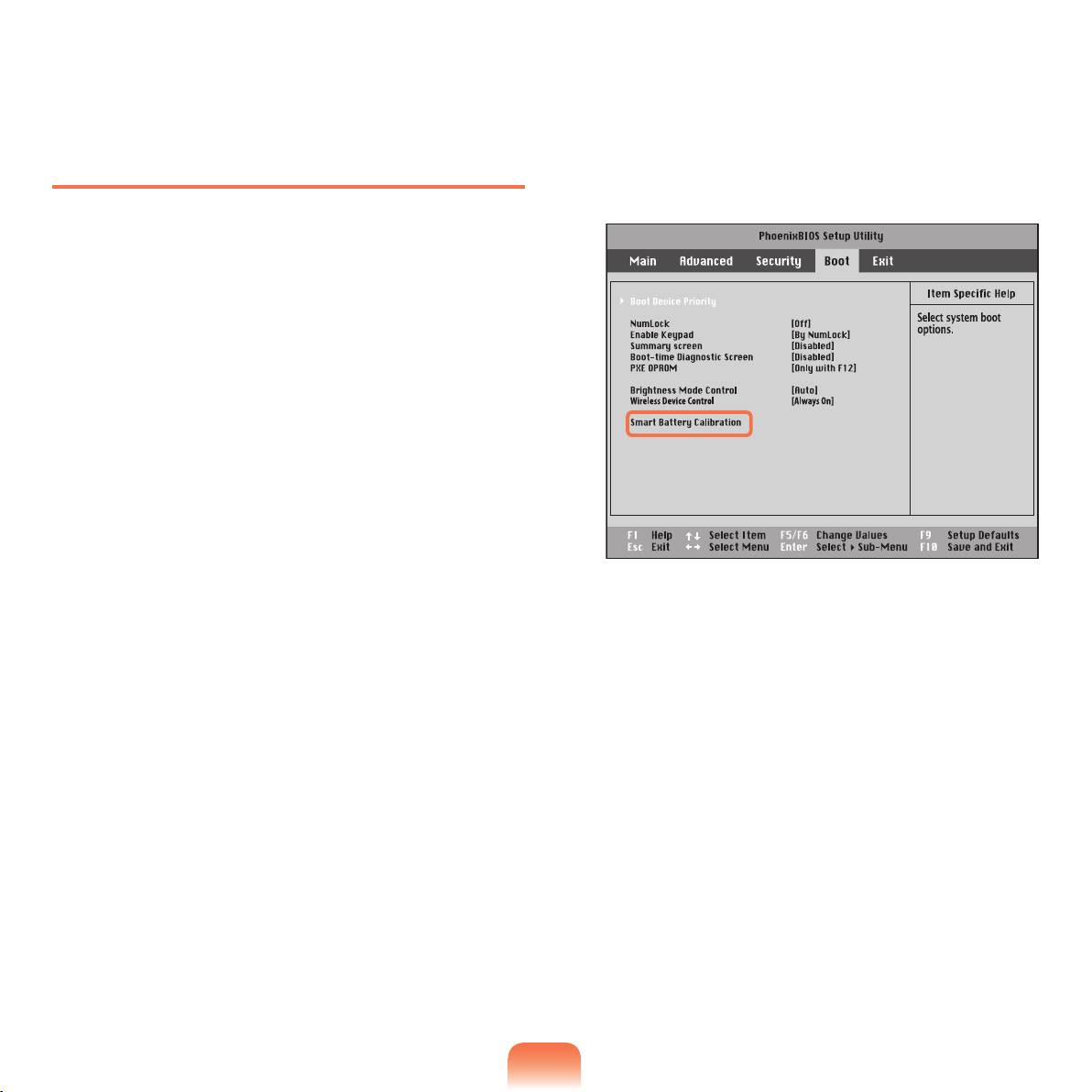
Использование функции калибровки
СпомощьюкнопоксострелкамивыберитеBoot
батареи
3
> Smart Battery Calibrationинажмитеклавишу
<Enter>.
Есливтечениенебольшогоколичествавремени
батареячастозаряжаетсяиразряжается,время
использованиябатареиможетсократитьсяиз-
заразницымеждуреальнымзарядомбатареии
отображениемоставшегосязаряда.
Вэтомслучаереальныйзарядбатареииотображение
оставшегосязарядабудуттакимиже,какприполной
разрядкебатареиспомощьюфункциикалибровки
батареиспоследующимполнымзарядом.
Отключитеадаптерпеременноготокапосле
1
отключениякомпьютера.
ПерезагрузитекомпьютеринажмитекнопкуF2,
2
когдапоявитсялоготипSamsung,длязапуска
программынастройкиBIOS.
ВыберитеYesвокнеBattery Calibration
4
Conrmationинажмитеклавишу<Enter>.
Включаетсяфункциякалибровкибатареи,
ибатареяпринудительноразряжается.Для
остановкиоперациинажмитекнопку(Esc).
Этаоперациятребует3-5часоввзависимости
отемкостибатареииоставшегосязаряда
батареи.
153
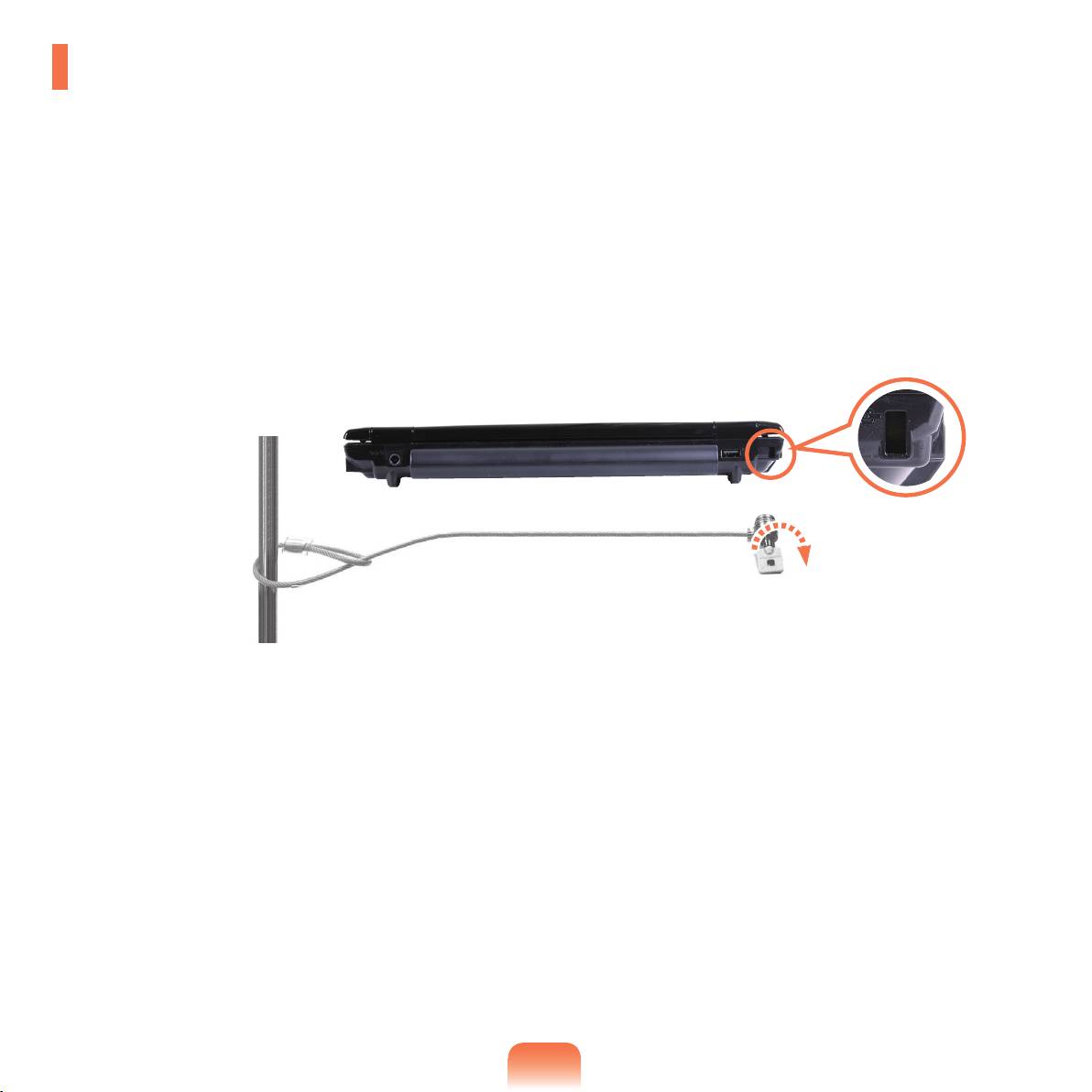
Использование порта кодового замка
Чтобыпредотвратитькражукомпьютера,когдаониспользуетсявобщественномместе,черезпорткодового
замкаможноподключитьзамокKensington.
ДляиспользованияэтойфункциинеобходимодополнительноприобрестизамокKensington.Дляполучения
сведенийобиспользованиизамкаKensingtonсм.руководствопользователя.
ПодсоединитекабельзамкаKensingtonкнеподвижномуобъектуиподключитедругойконецкабелякпорту
кодовогозамка.
15
