
Samsung SCX-4300: 1 Установка программного
1 Установка программного : Samsung SCX-4300
Этот режим установки рекомендуется для большинства
пользователей. Будут установлены все компоненты,
1 Установка программного
необходимые для работы с принтером.
обеспечения принтера
1
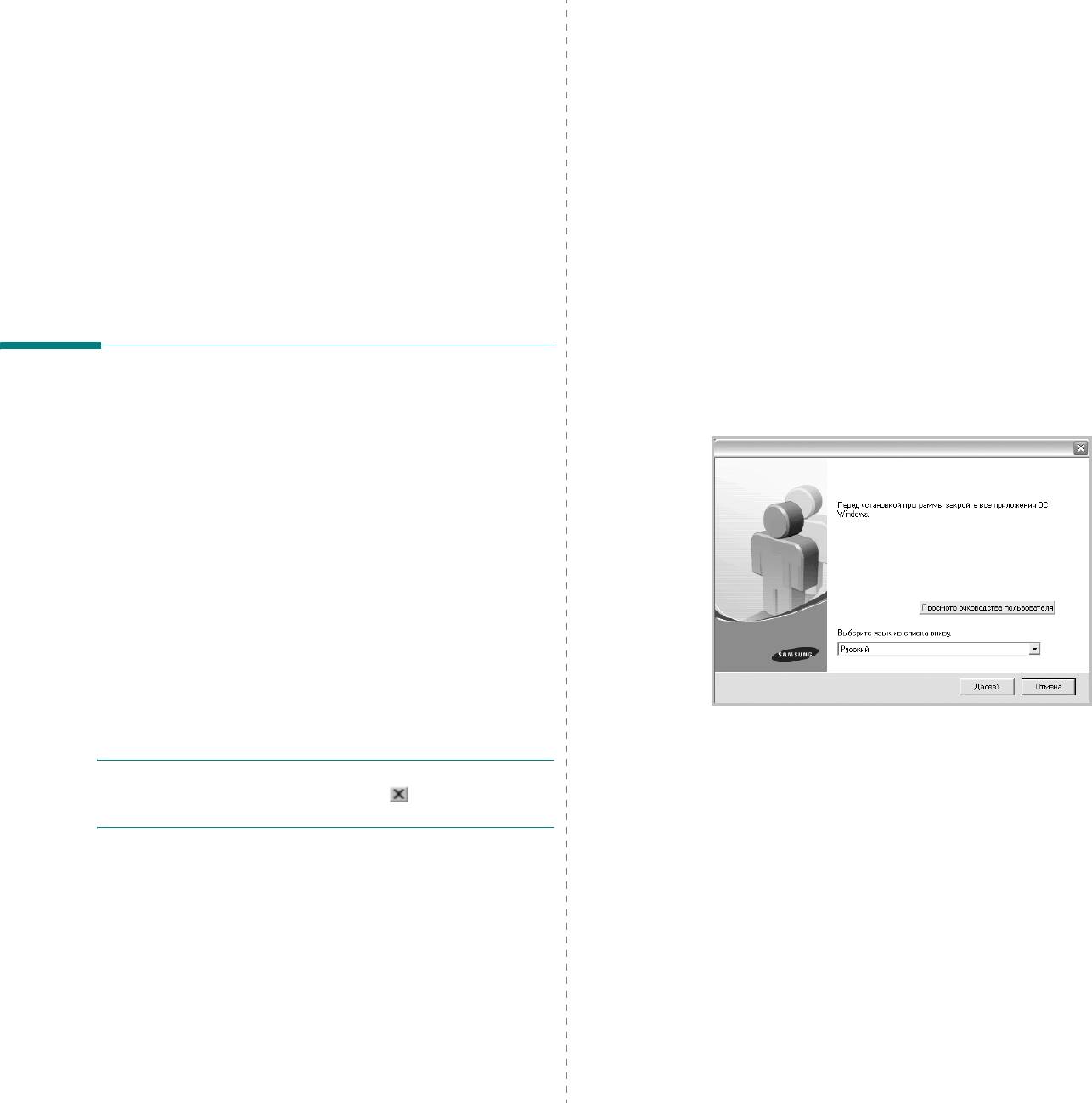
Убедитесь, что принтер подключен к компьютеру и включен.
2
Вставьте компакт-диск, входящий в комплект поставки,
в Windows
вдисковод.
Должен произойти автоматический запуск компакт-диска
Данная глава содержит следующие разделы.
с открытием окна установки.
• Установка программного обеспечения принтера
Если окно установки не открылось, нажмите кнопку
Start
,
• Изменение языка интерфейса программного обеспечения
азатем выберите
Выполнить
. Введите строку
X:\Setup.exe
,
где «
X
» — имя дисковода, и нажмите
OK
.
• Переустановка программного обеспечения принтера
В случае использования Windows Vista, нажмите
Start
→
Все
• Удаление программного обеспечения принтера
программы
→
Стандартные
→
Выполнить
и введите
X:\Setup.exe
.
При открытии в системе Windows Vista окна
Автозапуск
в поле
Установить или выполнить программу
выберите
Выполнить
Setup.exe
, а в окне
Контроль учетных записей
Установка программного
нажмите на кнопку
Продолжить
.
обеспечения принтера
3
Нажмите кнопку
Далее
.
Для печати с локального компьютера можно установить программное
обеспечение принтера. Для установки программного обеспечения
принтера на компьютер следуйте инструкциям по установке для
используемого принтера.
Драйвер принтера — это программа, позволяющая компьютеру
взаимодействовать с принтером. Процедура установки драйверов
может различаться в зависимости от используемой операционной
системы.
Перед началом установки закройте все приложения.
Локальным
называется принтер, подключенный к компьютеру
спомощью кабеля из комплекта поставки принтера, например
кабеля USB или параллельного кабеля.
Можно выбрать обычную или выборочную установку программного
обеспечения принтера.
• При необходимости выберите язык в раскрывающемся списке.
•
Просмотр руководства пользователя
. Позволяет
ПРИМЕЧАНИЕ
. Если во время установки открывается окно мастера
просмотреть руководство пользователя. Если на компьютере
установки оборудования, щелкните значок в правом верхнем
не установлена программа Adobe Acrobat, нажмите эту
углу окна или нажмите кнопку
Отмена
, чтобы закрыть окно.
кнопку, чтобы автоматически установить Adobe Acrobat
Reader.
4
Установка программного обеспечения принтера в Windows
4
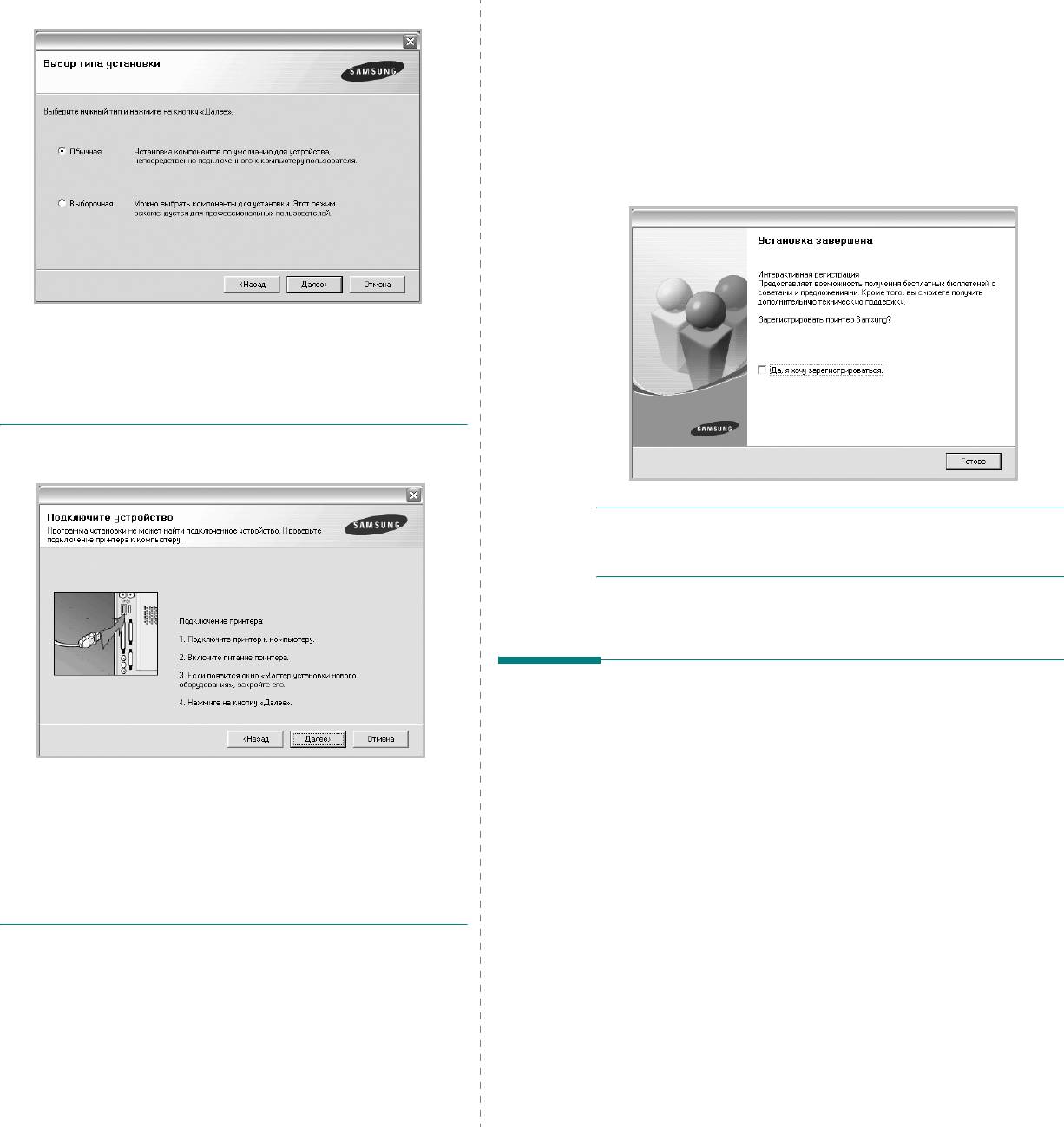
Выберите тип установки. Нажмите кнопку
Далее
.
6
Если пробная страница напечатана правильно, нажмите
кнопку
Да
.
Если страница напечатана неправильно, нажмите кнопку
Нет
для повторной печати.
7
Чтобы зарегистрироваться в качестве пользователя принтера
Samsung, установите соответствующий флажок и нажмите
кнопку
Готово
. Откроется веб-сайт компании Samsung.
Если вы не хотите регистрироваться, нажмите кнопку
Готово
.
•
Обычная
. Выполняется установка стандартного набора
программного обеспечения принтера. Этот режим установки
рекомендуется для большинства пользователей.
•
Выборочная
. Позволяет выбирать компоненты для установки.
ПРИМЕЧАНИЕ
. Если принтер не подключен к компьютеру, откроется
следующее окно.
ПРИМЕЧАНИЕ
. Если по завершении установки драйвер принтера
будет работать неправильно, переустановите драйвер. См.
«Переустановка программного обеспечения принтера» на стр.6.
Изменение языка интерфейса
программного обеспечения
После установки программного обеспечения можно изменить
• Подключите принтер и нажмите кнопку
Далее
.
язык интерфейса.
• Если вы планируете подключить принтер позднее, нажмите
кнопку
Далее
, а в следующем окне — кнопку
Нет
. Начнется
1
Откройте меню
Start
.
установка программного обеспечения. После завершения
2
Выберите
Programs
или
All Programs
изатем —
установки пробная страница печататься не будет.
имя драйвера принтера
.
•
В зависимости от принтера и используемого интерфейса
3
Щелкните
Language Selection
.
окно установки может отличаться от описанного
4
В окне со списком языков выберите нужный и нажмите кнопку
в данном руководстве.
OK
.
5
После завершения установки появится окно с запросом
на печать пробной страницы. Чтобы напечатать пробную
страницу, установите соответствующий флажок и нажмите
кнопку
Далее
.
Если пробную страницу печатать не нужно, нажмите кнопку
Далее
, чтобы перейти к шагу 7.
5
Установка программного обеспечения принтера в Windows
Переустановка программного
Удаление программного
обеспечения принтера
обеспечения принтера
При ошибке в установке программное обеспечение можно
1
Запустите Windows.
переустановить.
2
В меню
Пуск
выберите пункты
Программы
или
Все
1
Запустите Windows.
программы
→
имя драйвера принтера
→
Обслуживание
.
2
В меню
Пуск
выберите пункты
Программы
или
Все
3
Выберите пункт
Удалить
и нажмите кнопку
Далее
.
программы
→
имя драйвера принтера
→
Обслуживание
.
Откроется список компонентов, каждый из которых можно
3
Выберите пункт
Восстановить
и нажмите кнопку
Далее
.
удалить по отдельности.
Откроется список компонентов, каждый из которых можно
4
Выберите компоненты, которые требуется удалить, и нажмите
переустановить по отдельности.
кнопку
Далее
.
5
В окне подтверждения выбора нажмите кнопку
Да
.
ПРИМЕЧАНИЕ
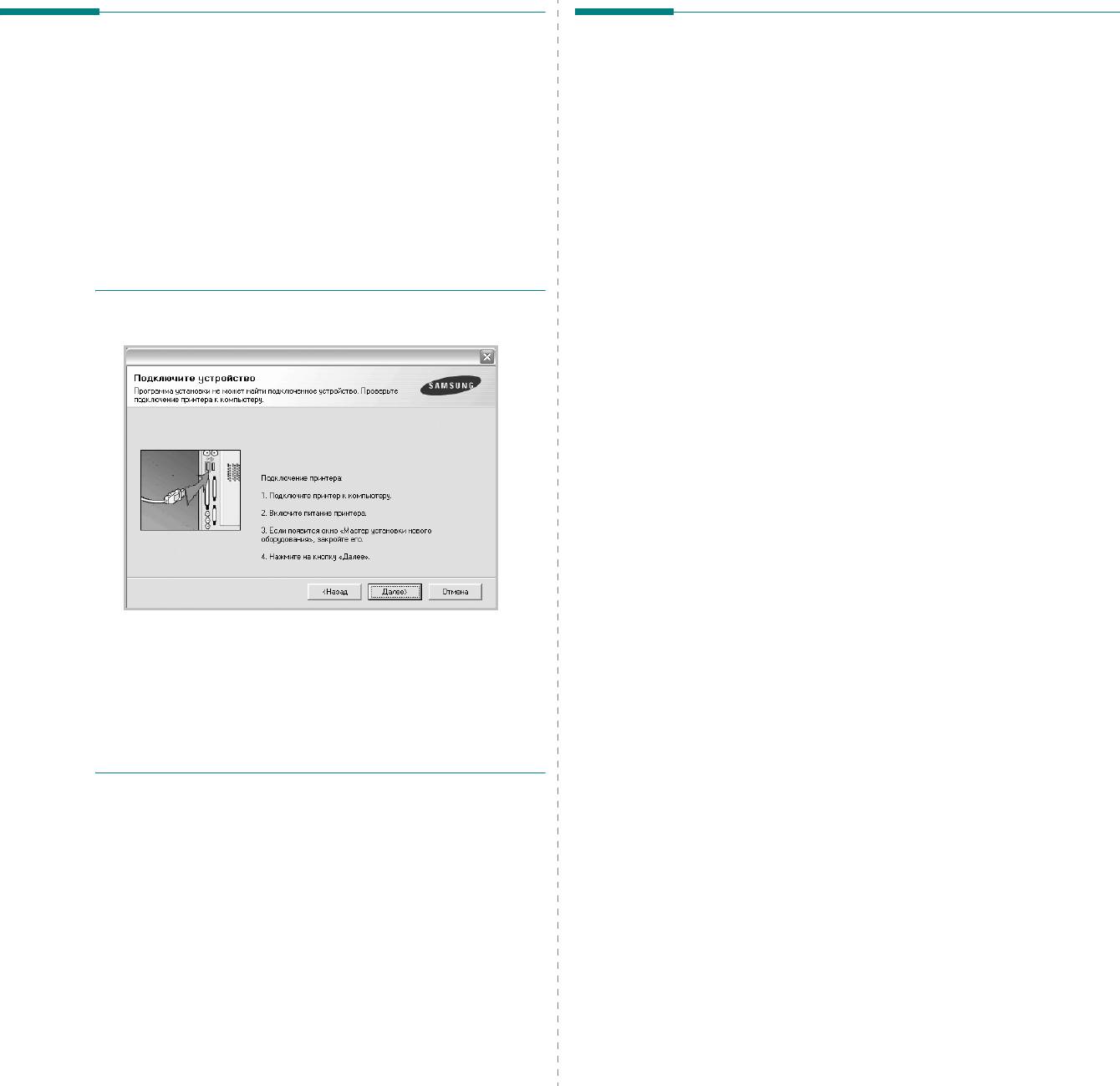
. Если принтер не подключен к компьютеру, откроется
Выбранный драйвер и все его компоненты будут удалены.
следующее окно.
6
После удаления программного обеспечения нажмите кнопку
Готово
.
• Подключите принтер и нажмите кнопку
Далее
.
• Если вы планируете подключить принтер позднее, нажмите
кнопку
Далее
, а в следующем окне — кнопку
Нет
. Начнется
установка программного обеспечения. После завершения
установки пробная страница печататься не будет.
•
В зависимости от принтера и используемого интерфейса
окно переустановки может отличаться от описанного
в данном руководстве.
4
Выберите компоненты, которые необходимо переустановить,
инажмите кнопку
Далее
.
Если
вы выберете
имя драйвера принтера
и
переустановите программное обеспечение принтера для
локальной печати
, появится окно с запросом на печать
пробной страницы. Выполните следующие действия.
а) Чтобы напечатать пробную страницу, установите флажок
инажмите кнопку
Далее
.
б) Если пробная страница напечатана правильно, нажмите
кнопку
Да
.
В противном случае нажмите кнопку
Нет
, чтобы напечатать
ее снова.
5
После завершения переустановки нажмите кнопку
Готово
.
6
Установка программного обеспечения принтера в Windows

