
Samsung SGH-i700: Выполнение подключения
Выполнение подключения: Samsung SGH-i700

i700-RU.book Page 263 Thursday, January 6, 2005 9:25 AM
11
Выполнение подключения
Можно использовать коммуникатор для обмена данными с
другими мобильными устройствами, а также с настольным
компьютером, локальной сетью и Интернетом. Существуют
следующие возможности подключения.
• Можно использовать инфракрасный порт устройства для
отправки и получения файлов.
• Можно выполнять обмен данными между устройствами с
помощью технологии Bluetooth, которая не требует
физического подключения.
• Можно подключиться к поставщику услуг Интернета или к
корпоративной сети. После подключения можно отправлять и
получать сообщения электронной почты и мгновенные
сообщения, просматривать ресурсы в
Интернете или
интрасети и выполнять синхронизацию данных с помощью
ActiveSync.
• Можно подключиться к своему настольному компьютеру для
выполнения удаленной синхронизации. После подключения
можно выполнять синхронизацию данных (например, данных
Pocket Outlook). Подробные сведения об ActiveSync см. в
главе 4 «Синхронизация данных».
Передача данных через ИК-порт
Коммуникатор может обмениваться файлами с другими
инфракрасными устройствами. В большинстве случаев
возможно также получение файлов с компьютеров,
оборудованных инфракрасным портом. Два устройства
следует расположить так, чтобы порты располагались
примерно в десяти сантиметрах друг от друга.
263

i700-RU.book Page 264 Thursday, January 6, 2005 9:25 AM
Выполнение подключения
Если при отправке или получении данных возникают
неполадки, воспользуйтесь следующими советами.
• Передавайте по одному файлу. Не передавайте более 25
контактов одновременно.
• Убедитесь, что инфракрасные порты не загрязнены и на
линии между портами отсутствуют преграды.
• Настройте освещение в комнате или переместите
устройства. Некоторые типы освещения могут мешать
передаче данных через инфракрасные порты.
По умолчанию коммуникатор обнаруживает инфракрасное
подключение и предлагает принять передаваемые данные.
Если не требуется принимать данные, выполните
следующие действия.
1. В меню
Start (Пуск)
выберите
Settings (Настройки)
→
Connections (Соединения)
→
Beam (Сигнал)
.
2. Снимите флажок
Receive all incoming beams (Принимать
все входящие сигналы)
.
Получение данных
1. Убедитесь, что установлен флажок
Receive all incoming
beams (Принимать все входящие сигналы)
.
2. Расположите инфракрасный порт коммуникатора напротив
порта другого устройства.
3. Выполните отправку данных с другого устройства на
коммуникатор. Коммуникатор автоматически примет
данные.
264

i700-RU.book Page 265 Thursday, January 6, 2005 9:25 AM
Выполнение подключения
4. В сообщении о входящих данных нажмите
Yes (Да)
.
Примечание
. Если отправка данных осуществляется через ИК-
порт с более старого устройства, может быть отображено
сообщение с предложением принять данные. В этом случае перед
отправкой данных с другого устройства подготовьте коммуникатор,
нажав
Receive an infrared beam (Получить И
К сигнал)
в нижней
части экрана «Сигнал».
Отправка данных
1. Найдите элемент, который требуется отправить, например
встречу в календаре, задачу, контакт или файл в
проводнике.
2. Нажмите и удерживайте элемент, затем выберите команду,
состоящую из слова
Beam (Передать)
и типа элемента
(например, контакт или задача).
3. Расположите инфракрасный порт коммуникатора напротив
порта другого устройства.
4. Закончив, нажмите кнопку
OK
.
265

i700-RU.book Page 266 Thursday, January 6, 2005 9:25 AM
Выполнение подключения
Подключение с помощью технологии
Bluetooth
Bluetooth — это технология беспроводной передачи данных
на короткие расстояния. Устройства с возможностями
Bluetooth могут обмениваться данными на расстоянии
примерно до 10 метров без необходимости физического
подключения.
В отличие от инфракрасного подключения при
использовании Bluetooth не требуется располагать
устройства друг напротив друга.
Выбор режима Bluetooth
Перед использованием средства Bluetooth следует вставить
карту Bluetooth в гнездо расширения коммуникатора. Затем
выберите режим работы.
Чтобы выбрать режим работы
1. В меню
Start (Пуск)
выберите вкладку
Settings (Настройки)
→
Connections (Соединения)
.
2. На вкладке
Connections (Соединения)
нажмите значок
Bluetooth
.
266
i700-RU.book Page 267 Thursday, January 6, 2005 9:25 AM
Выполнение подключения
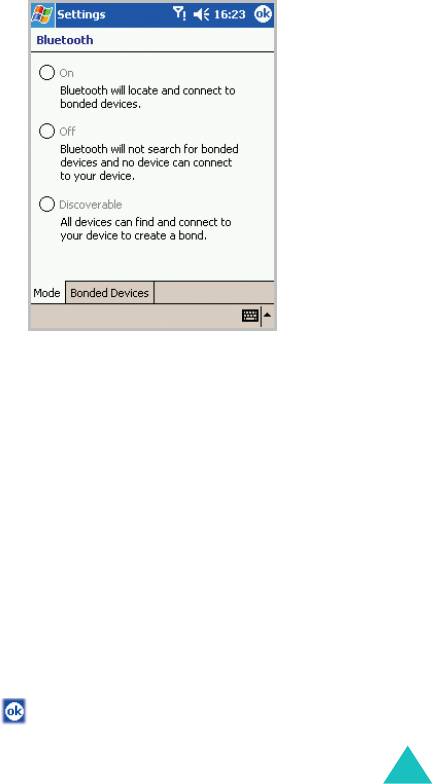
3. Выберите требуемый режим работы.
•
On (Вкл.)
Устройство Bluetooth включено и доступно для
использования.
•
Off (Выкл.)
Устройство Bluetooth выключено. Отправка и
получение данных с помощью Bluetooth невозможны.
•
Discoverable (Режим видимости)
. Средство Bluetooth
включено, и все устройства в радиусе 10 метров могут
обнаружить данное устройство и выполнить попытку
отправки данных, создания связи или использования службы
Bluetooth.
4. На вкладке
Bonded Devices (Связанные устройства)
можно создать связь между коммуникатором и другим
устройством с Bluetooth для безопасного обмена данными.
Подробные сведения см. в электронной справке.
5. Нажмите .
267

i700-RU.book Page 268 Thursday, January 6, 2005 9:25 AM
Выполнение подключения
Получение данных с помощью Bluetooth
1. Убедитесь, что установлен флажок
Receive all incoming
beams (Принимать все входящие сигналы)
. Для этого в
меню
Start (Пуск)
выберите
Settings (Настройки)
→
Connection (Соединения)
→
Beam (Сигнал)
.
2. Убедитесь, что коммуникатор находится в пределах 10
метров от устройства, передающего данные, и что для
Bluetooth выбран
Discoverable (Режим видимости
).
3. В сообщении о входящих данных нажмите
Yes (Да)
.
Отправка данных с помощью Bluetooth
1. Найдите элемент, который требуется отправить, например
встречу в календаре, задачу, контакт или файл в
проводнике.
2. Нажмите и удерживайте элемент, затем выберите команду,
состоящую из слова
Beam (Передать)
и типа элемента
(например, контакт или задача).
3. Из списка выберите устройство, на которое требуется
отправить данные.
Элемент будет отправлен на выбранное устройство.
Примечание
. Если устройство, на которое требуется отправить
данные, не отображается в списке, убедитесь, что оно включено,
что для него выбран
Discoverable (
Р
ежим видимости)
и оно
находится на расстоянии не более 10 метров от коммуникатора.
Убедитесь также, что устройство Bluetooth включено на
коммуникаторе.
268
i700-RU.book Page 269 Thursday, January 6, 2005 9:25 AM
Выполнение подключения
Подключение к Интернету или
локальной сети
Можно подключиться к поставщику услуг Интернета и
использовать это подключение для отправки и получения
сообщений электронной почты и мгновенных сообщений, а
также для просмотра ресурсов Интернета. Можно также
подключиться к любой частной сети, например к
корпоративной сети на работе.
Подключение к поставщику услуг Интернета
1. У поставщика услуг Интернета необходимо получить
следующие сведения: телефонный номер сервера
поставщика, имя пользователя и пароль.
2. В меню
Start (Пуск)
выберите
Settings (Настройки)
.
3. Выберите вкладку
Connections (Соединения)
→
Connections (Соединения)
.
269

i700-RU.book Page 270 Thursday, January 6, 2005 9:25 AM
Выполнение подключения
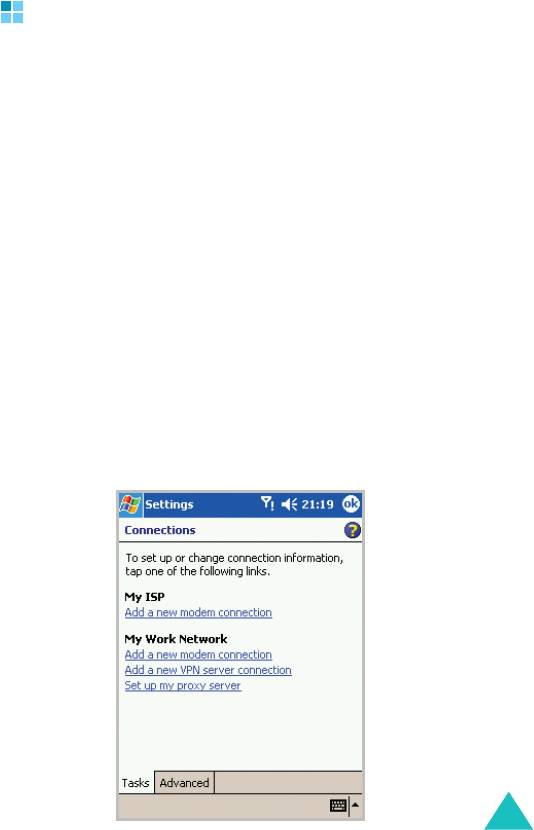
4. В группе
My ISP (Интернет)
выберите ссылку
Add a new
modem connection (Добавить новое модем-соединение
).
5. Создайте модемное подключение. Чтобы просмотреть
дополнительные сведения на любом экране настройки,
нажмите .
6. После успешной настройки подключения запустите
Internet
Explorer
для начала просмотра ресурсов в Интернете.
Коммуникатор автоматически выполнит подключение.
Примечание
. Чтобы настроить беспроводное подключение к
поставщику услуг Интернета или подключение с помощью сетевой
карты, добавьте новое подключение в группе
My Work Network
(Рабочая сеть)
.
Подключение к рабочей сети
1. У сетевого администратора необходимо получить
следующие сведения: телефонный номер сервера, имя
пользователя и пароль.
2. В меню
Start (Пуск)
выберите
Settings (Настройки)
.
3. Выберите вкладку
Connections (Соединения)
→
Connections (Соединения)
.
4. В группе
My Work Network (Рабочая сеть)
настройте
модем, сетевую карту, беспроводное подключение или
подключение к серверу виртуальной частной сети. Чтобы
просмотреть дополнительные сведения на любом экране
настройки, нажмите .
270

i700-RU.book Page 271 Thursday, January 6, 2005 9:25 AM
Выполнение подключения
5. После успешной настройки подключения запустите
Internet
Explorer
для начала просмотра ресурсов в Интернете.
Коммуникатор автоматически выполнит подключение.
Завершение подключения
Чтобы завершить подключение, выполните одно из
следующих действий.
• При подключении через телефонную или виртуальную
частную сеть нажмите значок подключения на панели
управления и выберите команду
Disconnect (Отключение)
.
• При подключении через кабель или настольное зарядное
устройство отсоедините коммуникатор от компьютера
(выньте кабель или извлеките коммуникатор из зарядного
устройства).
• При подключении через модем или сетевую карту (Ethernet)
извлеките карту из коммуникатора.
271

