
Samsung I550 Black: Развлечения
Развлечения: Samsung I550 Black
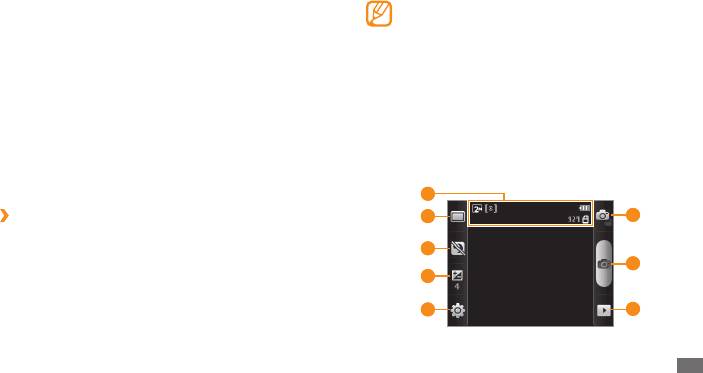
Интерфейс камеры включается только в альбомном •
Развлечения
режиме отображения.
•
Коснитесь экрана, чтобы отобразить или скрыть
значки управления на видоискателе.
Камера
•
Если устройство не используется в течение
В этом разделе описаны основные возможности создания
определенного времени, камера автоматически
и просмотра фотоснимков и видеозаписей. С помощью
выключается.
встроенной камеры можно делать снимки с разрешением
•
Вместимость встроенной памяти зависит от режима
1600 x 1200 пикселов (2 Мпикс) и видеозаписи с
и условий съемки.
разрешением 320 x 240 пикселов.
3
Наведите камеру на объект съемки и настройте
Чтобы воспользоваться камерой, сначала необходимо
изображение.
установить карту памяти.
1
›
Фотосъемка
2
6
1
В режиме ожидания откройте список приложений и
3
выберите пункт Камера.
7
2
Поверните устройство против часовой стрелки, чтобы
4
установить альбомный режим отображения.
5
8
Развлечения
49
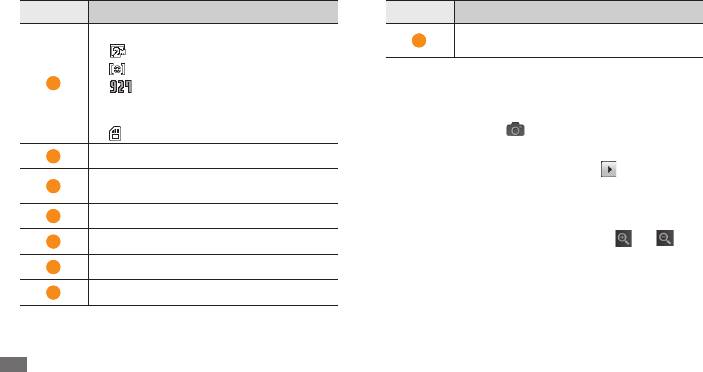
Номер Описание
Номер Описание
Проверка состояния и настроек камеры
Просмотр последнего сделанного
8
• : разрешение
фотоснимка
• : тип экспозамера
Нажимайте клавишу громкости для увеличения или
1
4
• : количество фотоснимков, которые
уменьшения масштаба.
можно сохранить (в зависимости от
свободного места в памяти)
5
Чтобы сделать снимок, нажмите клавишу подтверждения
или коснитесь значка .
• : место хранения фотоснимков
Снимок будет сохранен автоматически.
2
Изменение режима съемки
После создания снимков коснитесь значка
, чтобы
Включение и выключение режима ночной
3
просмотреть их.
съемки
•
Прокрутите экран вправо или влево, чтобы просмотреть
4
Регулировка яркости
другие снимки.
• или .
Для изменения масштаба коснитесь значка
5
Изменение настроек камеры
Для изменения масштаба можно также дважды коснуться
6
Переключение в режим видеозаписи
экрана.
•
Чтобы отправить снимок другим пользователям, выберите
7
Создание фотоснимков
пункт Доступ.
50
Развлечения

•
Чтобы установить снимок в качестве фонового рисунка или
›
Панорамная съемка
изображения для абонента, выберите пункт Установить
В режиме панорамной съемки можно делать
как.
широкоформатные фотоснимки. Этот режим лучше всего
• Удалить.
Чтобы удалить снимок, выберите пункт
подходит для съемки пейзажей.
В режиме ожидания откройте список приложений и
›
Серийная съемка
1
выберите пункт Камера.
С помощью встроенной камеры можно создавать серию
снимков движущегося объекта. Эта функция особенно
2
Поверните устройство против часовой стрелки, чтобы
полезна при съемке играющих детей или спортивных
установить альбомный режим отображения.
соревнований.
3
Выберите пункт
→
Панорама.
1
В режиме ожидания откройте список приложений и
4
При необходимости измените параметры.
выберите пункт Камера.
5
Чтобы сделать первый снимок, нажмите клавишу
2
Поверните устройство против часовой стрелки, чтобы
подтверждения или коснитесь значка .
установить альбомный режим отображения.
6
Медленно перемещайте устройство в выбранном
3
Выберите пункт
→
Непрерывный.
направлении, соединяя края зеленой рамки с
видоискателем.
4
При необходимости измените параметры.
Когда зеленая рамка будет выровнена в видоискателе,
5
Нажмите и удерживайте клавишу подтверждения или
камера автоматически сделает следующий снимок.
значок . Камера будет делать снимки до тех пор, пока
нажата эта клавиша.
7
Для добавления еще одного снимка к панораме
повторите шаг 6.
Развлечения
51
›
Фотосъемка в режиме распознавания
›
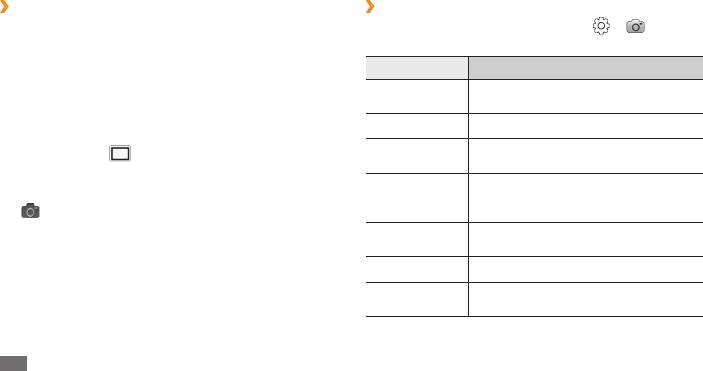
Настройка фотокамеры
улыбки
Перед началом съемки коснитесь значка
→
для
перехода к следующим параметрам.
Камера способна распознавать лица людей в кадре и
автоматически делать снимок, когда они улыбаются.
Параметр Описание
1
В режиме ожидания откройте список приложений и
Установка временной задержки перед
выберите пункт Камера.
Таймер
созданием снимка
2
Поверните устройство против часовой стрелки, чтобы
Разрешение Изменение разрешения
установить альбомный режим отображения.
Изменение цветового баланса в
3
Выберите пункт
→
Распознавание улыбки.
Баланс белого
соответствии с условиями освещения
4
При необходимости измените параметры.
Применение специальных эффектов,
5
Нажмите клавишу подтверждения или коснитесь значка
Эффекты
например сепии, негативного
.
изображения или черно-белых тонов
6
Наведите объектив камеры на объект.
Настройка чувствительности датчика
ISO
Устройство обнаружит лица в кадре и распознает их
изображения
улыбки. Когда человек улыбнется, снимок будет сделан
Измерение Выбор типа экспозамера
автоматически.
Качество
Настройка качества снимков
изображения
52
Развлечения
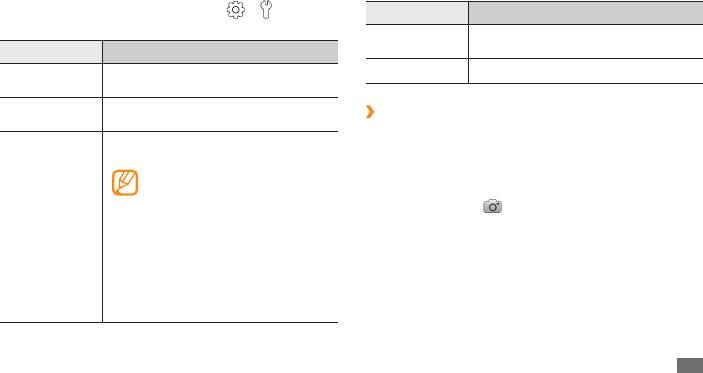
Перед началом съемки коснитесь значка
→
для
Настройка Описание
перехода к следующим настройкам.
Выбор звука, сопровождающего
Звук затвора
Настройка Описание
фотосъемку
Отображение сетки на экране
Сброс Сброс параметров меню и съемки
Сетка
предварительного просмотра
Отображение снимка сразу после его
Просмотр
›
Видеосъемка
создания
1
В режиме ожидания откройте список приложений и
Добавление к снимкам сведений о
выберите пункт Камера.
координатах
2
Поверните устройство против часовой стрелки, чтобы
При плохих метеоусловиях, •
установить альбомный режим отображения.
а также в местах, где на пути
GPS-сигнала могут возникнуть
3
Коснитесь значка
, чтобы перейти в режим
препятствия (пространства
видеозаписи.
GPS
между зданиями,
низменности), качество связи
может снижаться.
•
Чтобы повысить его, можно
настроить параметры
подключения GPS
► с. 97.
Развлечения
53
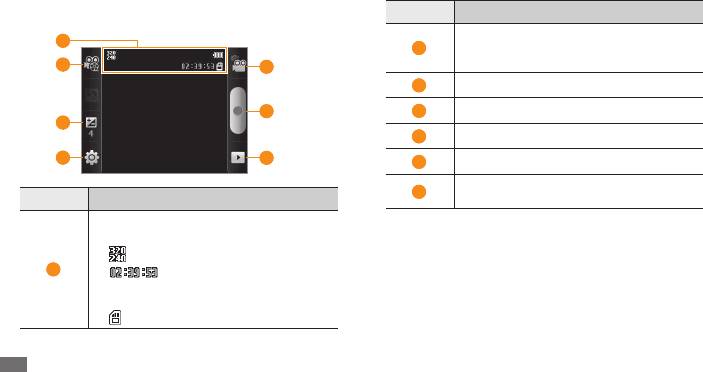
4
Наведите камеру на объект съемки и настройте
Номер Описание
изображение.
Изменение режима видеозаписи (для
1
2
вложения в MMS-сообщение или
2
обычного сохранения).
5
3
Регулировка яркости.
6
4
Изменение настроек камеры.
3
5
Переключение в режим фотокамеры.
4
7
6
Запись видео.
Просмотр последней сделанной
7
Номер Описание
видеозаписи.
Проверка состояния и настроек
видеокамеры.
• : разрешение
1
• : длительность видеозаписи
(в зависимости от свободного места в
памяти)
• : место хранения видеозаписей
54
Развлечения
5
Нажимайте клавишу громкости для увеличения или
›
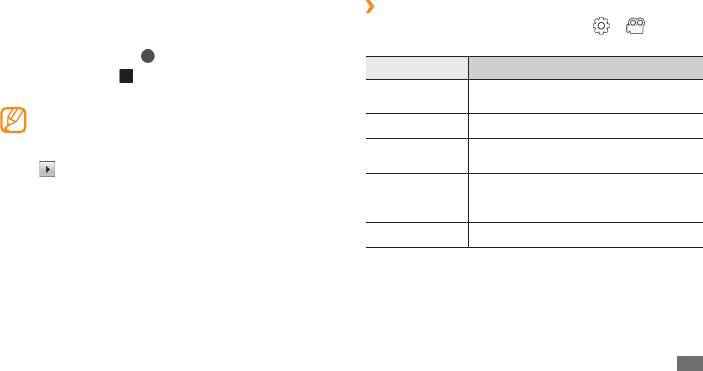
Настройка параметров видеозаписи
уменьшения масштаба.
Перед началом съемки коснитесь значка
→
для
6
Чтобы начать запись, нажмите клавишу подтверждения
перехода к следующим параметрам.
или коснитесь значка .
Параметр Описание
7
Коснитесь значка
, чтобы остановить запись.
Установка временной задержки перед
Видеозапись будет сохранена автоматически.
Таймер
созданием видеозаписи.
При записи видео на карту памяти с низкой скоростью
передачи могут возникать сбои.
Разрешение Изменение разрешения.
Изменение цветового баланса в
Чтобы просмотреть видеозапись после съемки, коснитесь
Баланс белого
соответствии с условиями освещения.
значка
.
Применение специальных эффектов,
•
Прокрутите экран вправо или влево, чтобы просмотреть
Эффекты
например сепии, негативного
другие видеозаписи.
изображения или черно-белых тонов.
•
Чтобы воспроизвести видеозапись, выберите пункт
Воспроизвести.
Качество видео Настройка качества видеозаписей.
• Удалить.
Чтобы удалить видеозапись, выберите пункт
•
Чтобы отправить видеозапись другим пользователям,
выберите пункт Доступ.
Развлечения
55
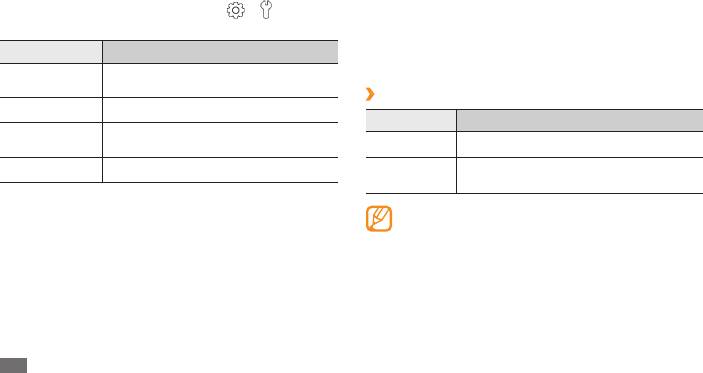
Перед началом съемки коснитесь значка
→
для
Галерея
перехода к следующим настройкам.
В этом разделе описано, как просматривать фотоснимки и
видеозаписи, хранящиеся в памяти устройства или на карте
Настройка Описание
памяти.
Отображение сетки на экране
Сетка
предварительного просмотра.
›
Поддерживаемые форматы файлов
Запись звука Включение или выключение звука.
Тип Формат
Отображение видеозаписи после ее
Просмотр
создания.
Изображение Расширение: bmp, gif, jpg, png
Сброс Сброс параметров меню и съемки.
•
Расширение: 3gp, mp4
Видео
Кодек: MPEG4, H.263, H.264•
Поддержка некоторых форматов файлов зависит от •
ПО устройства.
•
Если попытаться открыть файл, размер которого
превышает емкость свободной памяти, может
произойти ошибка.
56
Развлечения
›
Просмотр фотоснимков
›
Воспроизведение видео
1
В режиме ожидания откройте список приложений и
1
В режиме ожидания откройте список приложений и
выберите пункт Галерея.
выберите пункт Галерея.
2
Выберите папку.
2
Выберите папку и видеозапись для просмотра (со
значком ).
3
Чтобы изменить режим просмотра, коснитесь значка
или
в правом верхнем углу экрана.
3
Поверните устройство против часовой стрелки, чтобы
Чтобы просмотреть фотоснимки или видеозаписи по
установить альбомный режим отображения.
конкретной дате, коснитесь стрелки на вкладке внизу
4
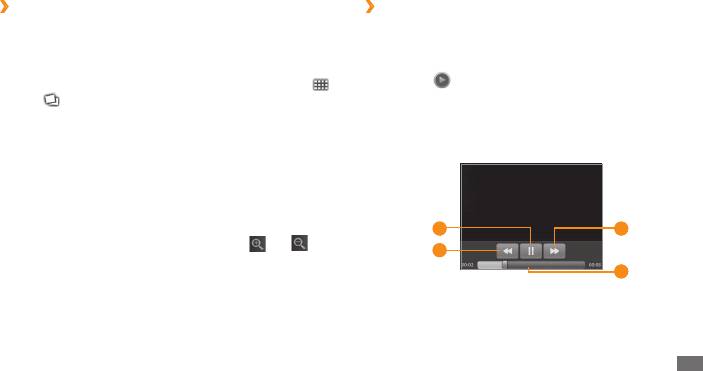
Для управления воспроизведением используются
либо перетащите вкладку влево или вправо.
следующие клавиши.
4
Выберите снимок для просмотра (без значка).
При просмотре изображения доступны следующие функции.
•
Прокрутите экран вправо или влево, чтобы просмотреть
другие снимки.
1
3
• или .
Для изменения масштаба коснитесь значка
2
Для изменения масштаба также можно дважды коснуться
экрана.
4
•
Чтобы запустить слайд-шоу из фотоснимков или
видеозаписей, выберите пункт Слайд-шоу. Коснитесь
экрана, чтобы остановить слайд-шоу.
Развлечения
57
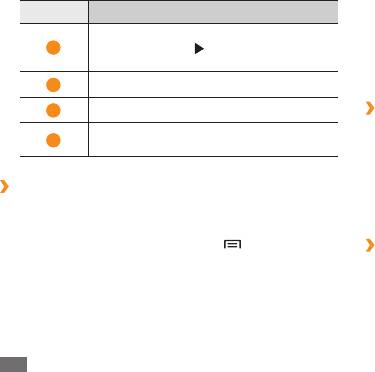
Номер Описание
Музыка
Приостановка воспроизведения;
В этом разделе описаны возможности прослушивания
1
коснитесь значка
, чтобы продолжить
музыки. Музыкальный проигрыватель поддерживает
воспроизведение.
следующие форматы файлов: mp3, aac, ogg, amr, imy, wav,
mid.
2
Прокрутка записи назад.
3
Прокрутка записи вперед.
›
Загрузка музыкальных файлов в
устройство
Переход к определенному месту в файле
4
путем перемещения ползунка.
Для начала скопируйте файлы в память устройства или на
карту памяти одним из следующих способов.
•
Загрузка из Интернета с использованием беспроводного
›
Обмен изображениями и видеозаписями
подключения ► с. 70.
1
В режиме ожидания откройте список приложений и
• ► с. 80.
Прием файлов по Bluetooth
выберите пункт Галерея.
2
Выберите папку и нажмите клавишу [
].
›
Воспроизведение музыки
3
Выберите изображение или видеозапись.
После передачи музыкальных файлов в память устройства
или на карту памяти выполните следующие действия.
4
Выберите пункт
Доступ и параметр обмена.
Файлы можно отправить в виде MMS-сообщения,
1
В режиме ожидания откройте список приложений и
5
выберите пункт Музыка.
сообщения электронной почты или через Bluetooth, а
также загрузить в онлайн-альбом или социальную сеть.
2
Выберите музыкальную категорию
и
музыкальный файл.
58
Развлечения
3
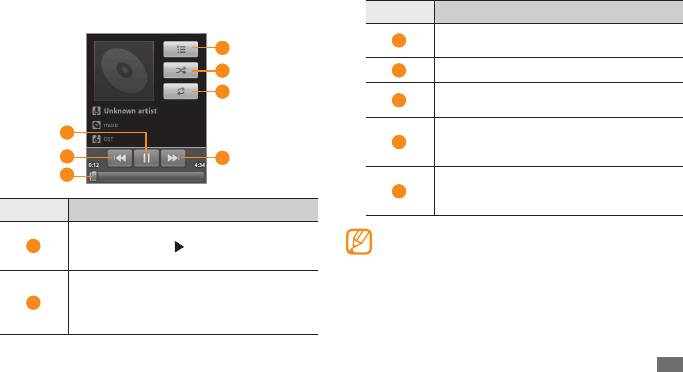
Для управления воспроизведением используются
Номер Описание
следующие клавиши.
Переход к определенному месту в файле
3
4
путем перемещения ползунка.
5
4
Переход к списку воспроизведения.
6
Включение режима воспроизведения
5
файлов в случайном порядке.
Изменение режима повтора (повтор
1
6
выключен, повтор одного файла, повтор
2
7
всех файлов).
3
Переход к следующему файлу; прокрутка
7
записи вперед (коснитесь значка и
Номер Описание
удерживайте касание).
Приостановка воспроизведения;
Технология WOW HD
™
значительно повышает
1
коснитесь значка
, чтобы продолжить
качество звучания, обеспечивая динамичный
воспроизведение.
трехмерный звук благодаря глубоким насыщенным
Повторное воспроизведение файла;
басам и чистому воспроизведению высоких частот.
переход к предыдущему файлу; прокрутка
2
записи назад (коснитесь значка и
удерживайте касание).
Развлечения
59
Выберите пункт [
›
Создание списка воспроизведения
3
]
→
Создать микс.
Чтобы отключить эту функцию, коснитесь значка
.
1
В режиме ожидания откройте список приложений и
4
выберите пункт Музыка.
›
Изменение настроек музыкального
2
Выберите музыкальную категорию и музыкальный файл.
проигрывателя
3
Выберите пункт [
]
→
Добавить в плейлист
→
В режиме ожидания откройте список приложений и
Создать.
1
выберите пункт Музыка.
4
Введите название нового списка воспроизведения и
2
Выберите музыкальную категорию и музыкальный файл.
выберите пункт Сохранить.
Выберите пункт [
]
→
Настройки.
5
Чтобы добавить файл в список воспроизведения,
3
запустите воспроизведение файла, выберите пункт [ ]
4
Можно изменять следующие параметры музыкального
→
Добавить в плейлист и укажите новый список
проигрывателя.
воспроизведения.
Параметр Описание
›
Воспроизведение файлов в случайном
Включение виртуальной
порядке («вечеринка»)
5.1 channel
5.1-канальной звуковой системы при
В режиме «вечеринка» устройство воспроизводит файлы в
подключенной гарнитуре.
случайном порядке.
Выбор типа эквалайзера по
Эквалайзер
умолчанию.
1
В режиме ожидания откройте список приложений и
выберите пункт Музыка.
2
Выберите музыкальную категорию
и
музыкальный файл.
60
Развлечения
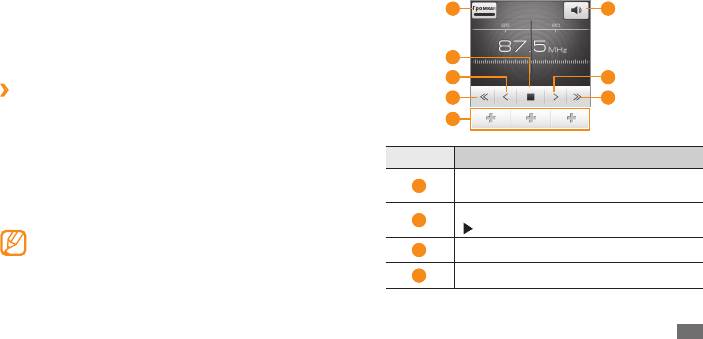
4
Для управления FM-радио можно использовать
FM-радио
следующие клавиши.
В этом разделе описано, как прослушивать на устройстве
1
6
музыку или новости, транслируемые по FM-радио. Прежде
всего необходимо подключить к устройству прилагаемую
гарнитуру, которая выполняет функцию антенны
радиоприемника.
2
3 3
›
Прослушивание FM-радио
4
4
1
Подключите к устройству прилагаемую гарнитуру.
5
2
В режиме ожидания откройте список приложений и
выберите пункт FM-радио.
Номер Описание
3
Чтобы запустить автоматический поиск радиостанций,
Смена устройства вывода звука
выберите пункт Ye s .
1
(гарнитура или динамик устройства).
Начнется автоматический поиск и сохранение доступных
Выключение FM-радио; коснитесь значка
радиостанций.
2
, чтобы включить FM-радио.
При первом запуске FM-радио вам будет предложено
выполнить автоматический поиск радиостанций.
3
Изменение частоты с шагом 0,1 МГц.
4
Поиск доступной радиостанции.
Развлечения
61
Номер Описание
›
Добавление радиостанции в список
избранных
Добавление текущей радиостанции в
5
список избранных.
1
Подключите к устройству прилагаемую гарнитуру.
6
Регулировка громкости звука.
2
В режиме ожидания откройте список приложений и
выберите пункт FM-радио.
3
Коснитесь значка
, чтобы включить FM-радио.
›
Автоматическое сохранение
4
Прокрутите изображение, чтобы выбрать радиостанцию.
радиостанции
5
Коснитесь значка
+, чтобы добавить ее в список
1
Подключите к устройству прилагаемую гарнитуру.
избранных.
2
В режиме ожидания откройте список приложений и
Можно добавить название радиостанции или удалить
выберите пункт FM-радио.
ее. Для этого коснитесь и удерживайте радиостанцию
3
Выберите пункт
Поиск
и
укажите параметр.
в списке избранных, затем выберите пункт
Начнется автоматический поиск и сохранение доступных
Переименовать или Удалить соответственно.
радиостанций.
62
Развлечения
›
Настройка параметров FM-радио
1
В режиме ожидания откройте список приложений и
выберите пункт FM-радио.
2
Выберите пункт [
]
→
Настройки.
3
Измените следующие параметры FM-радио.
Параметр Описание
РЕГИОН Выбор региона.
Работа FM-радио в фоновом
Фоновое
режиме во время использования
воспроизведение
других приложений.
Отображение названия
Название
радиостанции на экране FM-
станции
радио; доступно не для всех
радиостанций.
Автоматическое выключение
Автоотключение
FM-радио через определенное
FM-радио
время.
Развлечения
63


