
Samsung SM-G800F GALAXY S5 mini: Камера
Камера: Samsung SM-G800F GALAXY S5 mini
Камера
Съемка
Фото- и видеосъемка
Выберите пункт
Камера
на экране приложений.
1
На экране предварительного просмотра коснитесь фрагмента изображения, на котором
2
камера должна сфокусироваться.
Когда объект будет в фокусе, рамка фокуса станет зеленой.
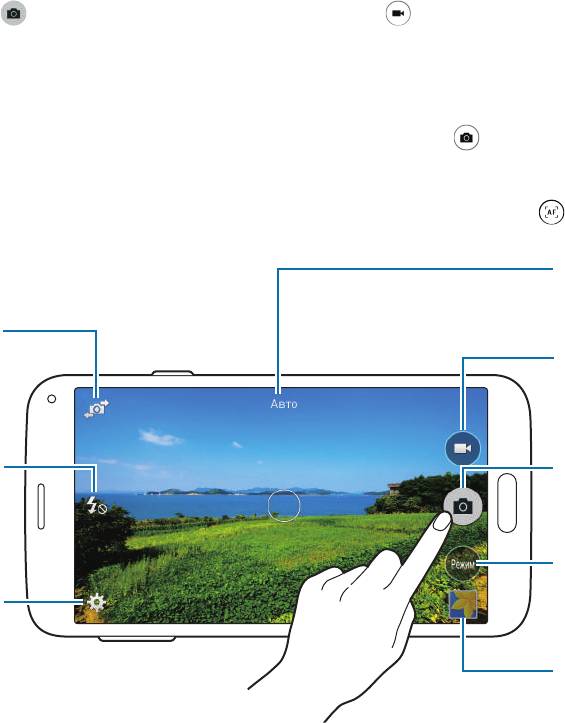
Коснитесь значка , чтобы сделать снимок, или значка , чтобы записать видео.
3
•
Прикоснитесь к экрану двумя пальцами и разведите их в стороны, чтобы увеличить
масштаб (сведите пальцы вместе, чтобы уменьшить его).
•
Для съемки кадра во время видеозаписи коснитесь значка .
•
Для изменения фокуса во время видеосъемки коснитесь фрагмента, на который следует
навести фокус. Для фокусировки в центре экрана коснитесь значка .
Запуск видеозаписи.
Фотосъемка.
Изменение режима
фотосъемки.
Просмотр снятых
фотографий и
видеозаписей.
83
Отображение
текущего режима.
Переключение между
передней и основной
камерами.
Изменение настроек
вспышки.
Изменение настроек
камеры.
Камера
•
Камера автоматически выключается, если не используется.
•
Убедитесь, что объектив чист. В противном случае устройство может работать
некорректно в режимах с высоким разрешением съемки.
•
С помощью объектива камеры в передней части устройства можно делать
широкоугольные фотоснимки. При широкоугольной фотосъемке могут возникать
небольшие искажения, которые не означают, что в работе устройства возникли
неполадки.
Включение камеры при заблокированном экране
Чтобы иметь возможность быстро запечатлеть особые моменты при заблокированном экране, на
нем всегда доступен значок
Камера
.
Перетащите значок
за пределы большой окружности на заблокированном экране. Если
не отображается, откройте окно приложений, нажмите
Настройки
→
Экран блокировки
и
установите флажок
Ярлык камеры
.
Доступность этой функции зависит от региона или поставщика услуг.
Изменение порядка ярлыков камеры
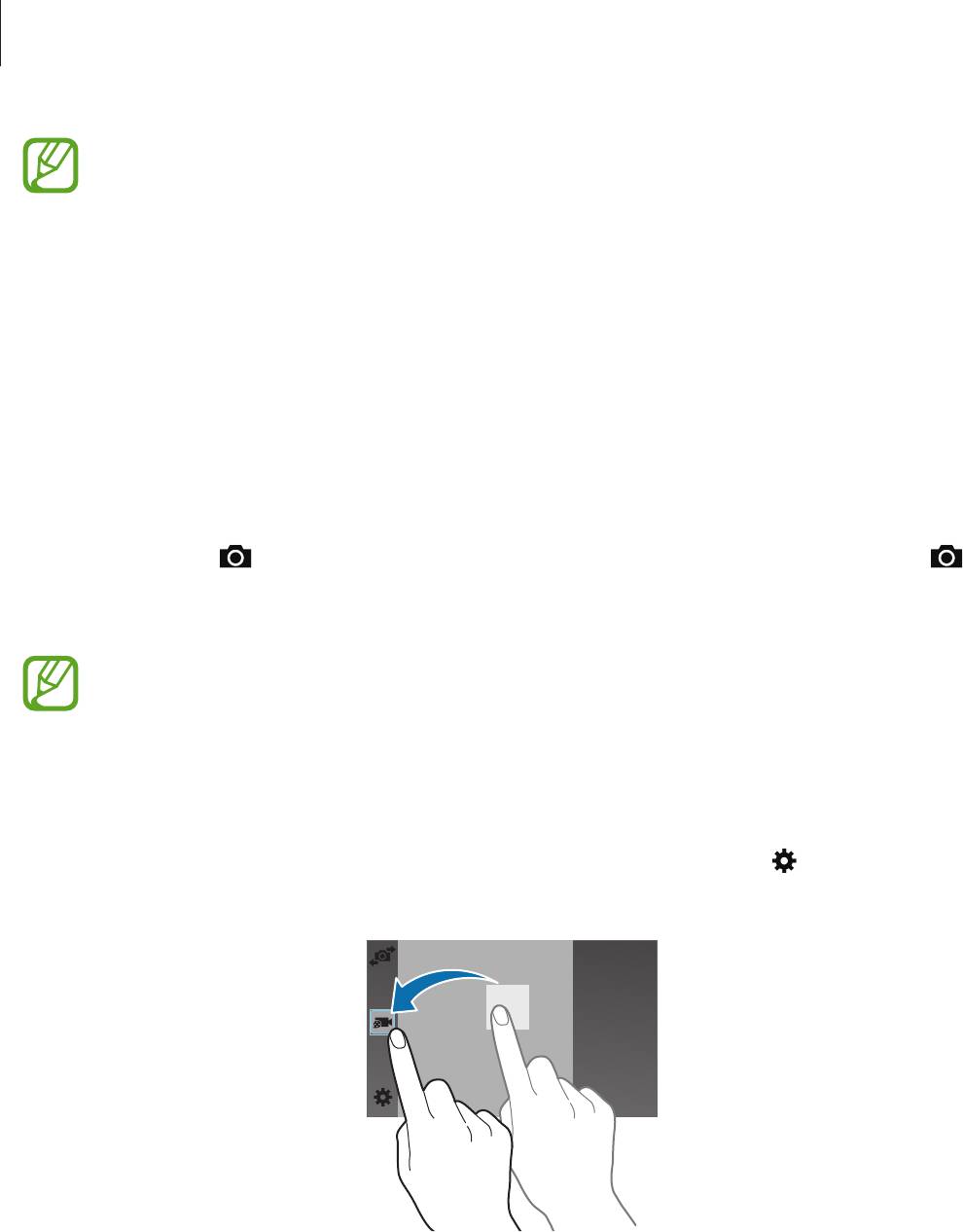
Вы можете изменить порядок ярлыков камеры для более быстрого и простого доступа к функциям
с экрана предпросмотра. На экране предварительного просмотра нажмите . Коснитесь элемента
и, удерживая, перетащите его в свободную ячейку в левой части экрана.
84
Камера
Этикет фотосъемки
•
Не выполняйте фото- и видеосъемку людей без их согласия.
•
Не выполняйте фото- и видеосъемку в запрещенных местах.
•
Не выполняйте фото- и видеосъемку в местах, где вы можете вторгнуться в личную жизнь
других людей.
Удаленный видоискатель
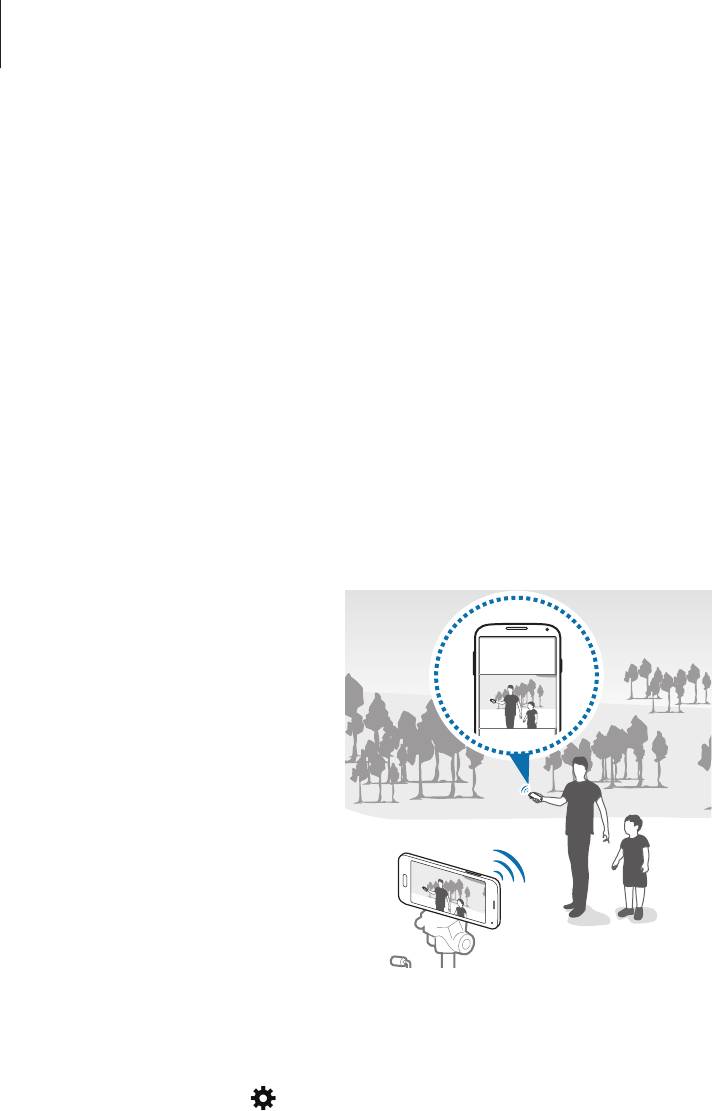
С помощью этого режима вы можете использовать свое устройство в качестве видоискателя для
других устройств. Вы можете удаленно управлять другими устройствами для съемки фото или
видео на расстоянии. На вашем устройстве будет отображаться то же самое изображение, что и на
экране подключенного устройства.
Выберите пункт
Камера
на экране приложений.
1
Коснитесь значка
→
Удаленный видоискатель
.
2
85
Камера
Выберите пункт
Подключение через NFC
или
Параметры Wi-Fi Direct
для подключения к
3
другому устройству.
•
Подключение через NFC
: включите функцию NFC на обоих устройствах.
•
Параметры Wi-Fi Direct
: включите функцию Wi-Fi Direct на обоих устройствах.
На экране предварительного просмотра коснитесь фрагмента изображения, на котором
4
устройство должно сфокусироваться.
Коснитесь значка , чтобы сделать снимок, отображаемый на видоискателе подключенного
5
устройства.
Убедитесь, что устройство, к которому вы хотите подключиться, поддерживает режим
удаленного видоискателя.
Режимы съемки
Авто
Камера самостоятельно оценивает уровень освещения и выбирает наиболее подходящий режим
фотосъемки.
На экране приложений выберите пункт
Камера
→
Режим
→
Авто
.
Ретушь
Используйте этот режим для подсветки лиц на снимке и создания более мягкого изображения.
На экране приложений выберите пункт
Камера
→
Режим
→
Ретушь
.
Сним. и проч.
Воспользуйтесь этим режимом для создания серии снимков и улучшения их с помощью различных
эффектов в режимах съемки. Устройство определяет фотографии с помощью в разделе
Галерея
.
В этом режиме недоступна функция увеличения.
Выберите пункт
Камера
на экране приложений.
1
Выберите пункт
Режим
→
Сним. и проч.
2
86
Камера
Коснитесь значка .
3
Устройство сделает серию снимков и отобразит доступные режимы съемки.
Выберите режим съемки и примените эффект к фотографиям.
4
•
Лучшее фото
: возможность создания нескольких кадров и сохранения наиболее удачных.
Чтобы просмотреть другие снимки в серии, прокрутите изображение влево или вправо.
Устройство рекомендует наилучший снимок и отмечает его значком .
•
Лучшее лицо
: съемка нескольких групповых снимков с последующим их объединением
в один для получения наилучшего снимка. Коснитесь белой рамки на лицах и выберите
наилучшую позу для каждого из объектов съемки из поз, появляющихся в нижней части
экрана. Устройство рекомендует наилучший снимок и отмечает его значком .
•
Режим “Фото движения”
: выполнение серии снимков и их объединение в один снимок,
показывающий этапы движения. Расширение этапов движения в снимках за счет выбора
фотографий внизу экрана. Чтобы изменить этапы движения выбранных снимков, коснитесь
значка и выберите снимок. Коснитесь значка для просмотра этапов движения
объекта или коснитесь значка , чтобы убрать этапы движения. Измените снимок по
вашему усмотрению и выберите пункт
Готово
.
•
Корректор
: удаление нежелательных движущихся объектов. Нажмите для удаления
нежелательных движущихся объектов. Нажмите кнопку , чтобы восстановить исходный
снимок.
•
Панорамный снимок
: создание эффекта быстрого движения объекта за счет размытия
фона за ним. Выберите пункт
Предметы
для выбора объекта. Выберите пункт
Размыт.
дв.
, чтобы изменить направление размытия фона. Нажмите кнопку и прочертите
пальцем круг вокруг большой окружности, чтобы отрегулировать угол размытия. Чтобы
отрегулировать степень размытия фона, проведите по экрану влево или вправо.
Завершив редактирование фотографий, выберите пункт .
5
87
Камера
Панорама
Используйте этот режим для выполнения снимка из нескольких объединенных снимков.
Устройство определяет фотографию с помощью в
Галерея
.
На экране приложений выберите пункт
Камера
→
Режим
→
Панорама
.
Для получения оптимальных снимков следуйте советам ниже:
•
Медленно перемещайте камеру в одном направлении.
•
Изображение должно оставаться в рамках видоискателя камеры.
•
Не фотографируйте объекты на неясном фоне, таком как пустое небо или чистая стена.
Вирт. тур
С помощью этого режима можно снимать окружающее пространство путем перемещения
устройства вперед и поворота влево или вправо. При этом будут создаваться снимки с разных
ракурсов. Эти снимки можно просматривать в режиме слайд-шоу, что будет создавать ощущение
реального перемещения в пространстве. Устройство определяет фотографию с помощью в
Галерея
.
Выберите пункт
Камера
на экране приложений.
1
Выберите пункт
Режим
→
Вирт. тур
.
2
Переместите устройство так, чтобы точка оказалась в большом круге в центре экрана
3
предпросмотра.
Когда контур круга станет синим, устройство выполнит фотосъемку.
88
Камера
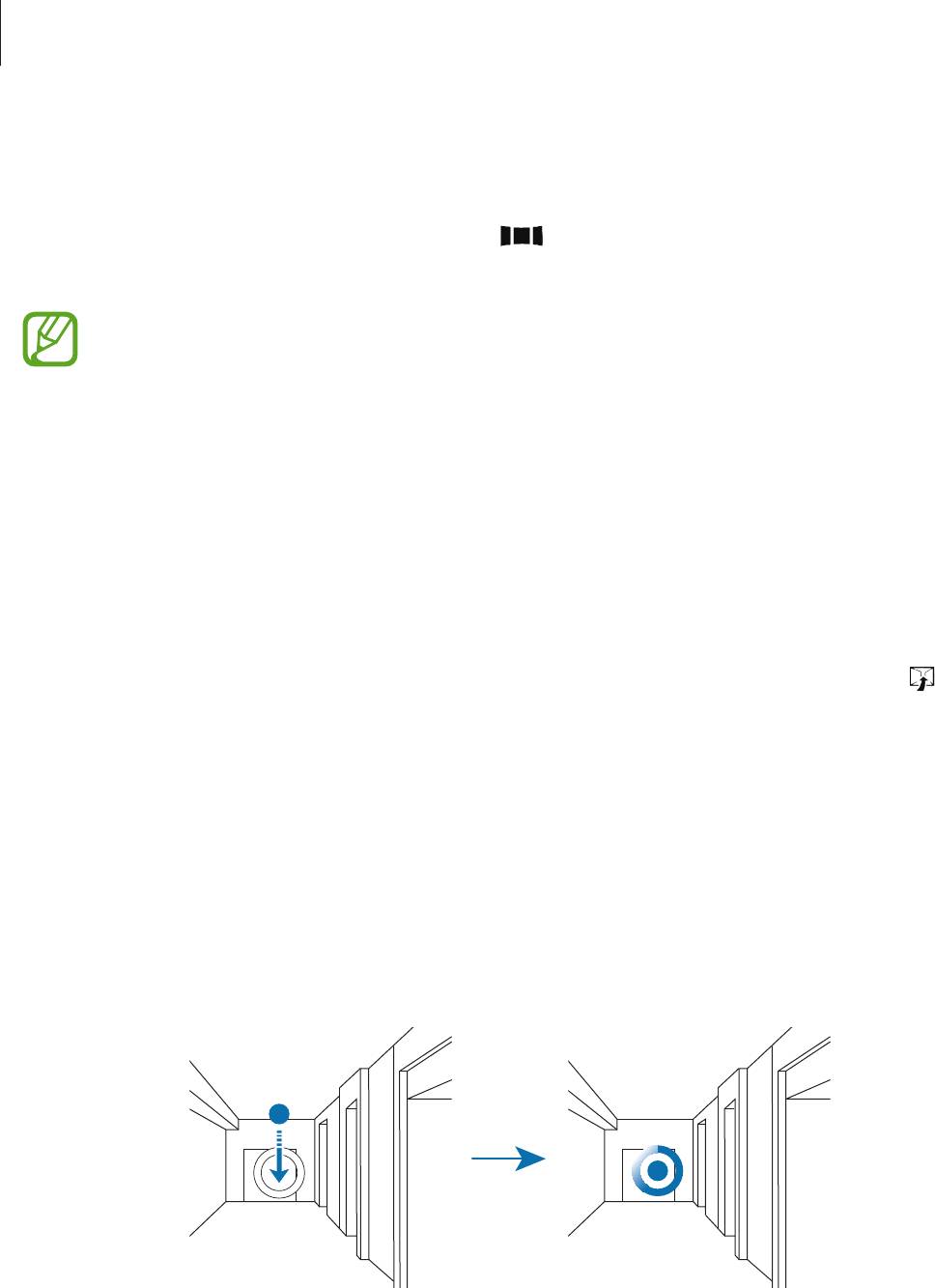
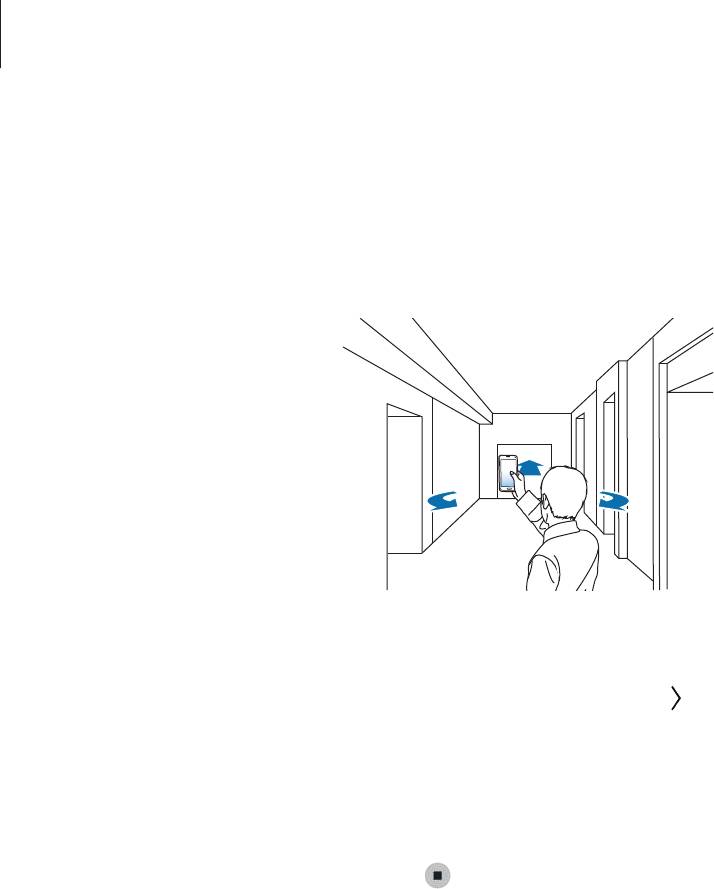
Медленно перемещайтесь вперед или поворачивайте устройство влево или вправо во время
4
съемки.
Пока точка будет находиться в пределах большого круга, устройство будет автоматически
делать снимки.
Повторите это действие, чтобы сделать больше снимков.
5
Чтобы выполнить предпросмотр снимка, коснитесь значка
в левом нижнем углу
экрана. Направление, в котором были сделаны снимки, отображается на каждом эскизе
предпросмотра.
Чтобы удалить последний снимок, выберите пункт
Отменить
.
Чтобы завершить, нажмите кнопку .
6
Непрерывная съемка
Используйте этот режим для создания серии фотоснимков движущихся объектов.
На экране приложений выберите пункт
Камера
→
Режим
→
Непрер. съемка
.
89
Камера
Насыщенные тона (HDR)
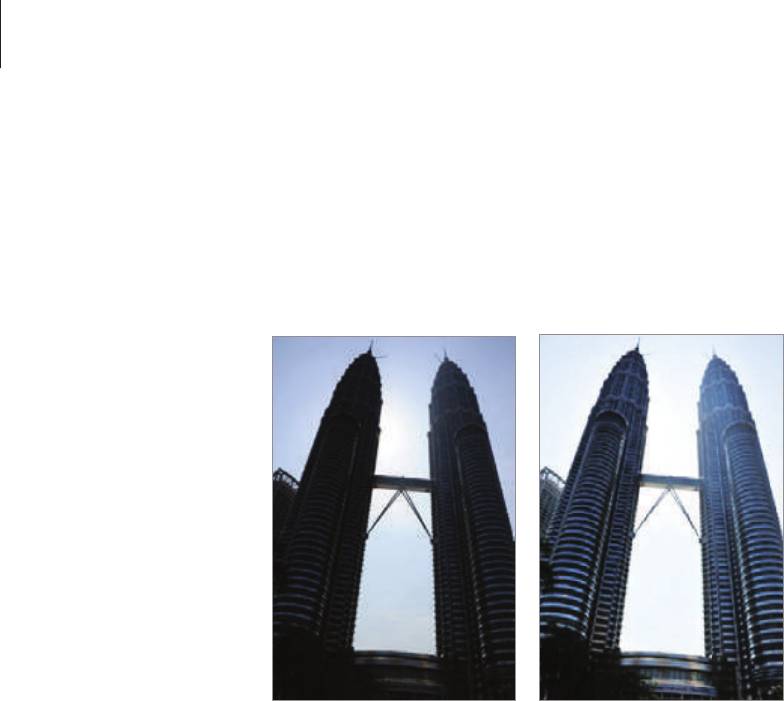
Используйте этот режим для выполнения детализированных снимков с насыщенными тонами
даже при недостаточной или избыточной освещенности.
На экране приложений выберите пункт
Камера
→
Режим
→
Насыщенные тона (HDR)
.
Без эффекта С эффектом
Управление режимами съемки
Выберите, какие режимы съемки появляются на экране выбора режима.
На экране приложений выберите пункт
Камера
→
Режим
→
Управл. реж.
Загрузка режимов съемки
Загрузка дополнительных режимов съемки из
Samsung Apps (GALAXY Apps)
.
На экране приложений выберите пункт
Камера
→
Режим
→
Загрузить
.
90
Камера
Настройки камеры
На экране приложений выберите пункт
Камера
→
. Не все параметры доступны в обоих
режимах — фото- и видеосъемки. Доступные параметры зависят от используемого режима.
•
Размер изображения
: выбор разрешения съемки. Чем выше разрешение, тем выше качество
изображения. Однако и свободного места в памяти расходуется больше.
•
Стабилизац. фото
: автоматическое определение недостаточного освещения и регулировка
яркости съемки без вспышки.
Эта функция недоступна при видеосъемке.
•
Обнаружение лица
: режим, в котором устройство распознает лица и помогает
сфотографировать их.
•
ISO
: выбор чувствительности ISO. Этот параметр управляет светочувствительностью
камеры. Он измеряется в единицах, эквивалентных параметрам пленочной камеры. Низкие
значения предназначены для неподвижных и ярко освещенных объектов. Высокие значения
используются для быстро движущихся или плохо освещенных объектов.
•
Режимы измерения
: выбор типа экспонометра. Эта настройка определяет способ измерения
интенсивности света.
Центровзвешен.
— интенсивность фонового света измеряется в
центре кадра.
Точечный замер
— измерение значения освещенности в определенном месте.
Матрица
— измеряется среднее значение для всего кадра.
•
Нажмите для съемки
: коснитесь изображения на экране предварительного просмотра, чтобы
сделать фотографию.
•
Сохранить как
: сохранение исходного изображения и изображения в формате «насыщенные
тона» или только в формате «насыщенные тона».
•
Размер видео
: выбор разрешения съемки. Чем выше разрешение, тем выше качество
изображения. Однако и свободного места в памяти расходуется больше.
•
Режим записи
: изменение режима записи.
•
Эффекты
: выберите эффект фильтра, который будет использоваться при фото- и видеосъемке.
91

Камера
•
Вспышка
: включение или отключение вспышки.
•
Таймер
: таймер предназначен для отложенной фотосъемки.
•
Геотеги
: добавление тега GPS к снимку.
•
При плохих метеоусловиях, а также в местах, где на пути GPS-сигнала могут возникнуть
препятствия (пространства между зданиями, низменности), качество связи может
снижаться.
•
При загрузке снимков в Интернет на них могут оставаться сведения о ваших
координатах. Чтобы избежать этого, отключите функцию GPS.
•
Место хранения
: выбор области памяти для хранения снимков и видеозаписей.
•
Обзор изображ./видео
: отображение фотографий и видео после съемки.
•
Удаленный видоискатель
: использование устройства в качестве видоискателя и управление
съемкой фото и видео на другом устройстве. Дополнительные сведения см. в разделе
Удаленный видоискатель.
•
Баланс белого
: выбор подходящего баланса белого для создания более естественного
цветового диапазона изображения. Настройки предназначены для определенных условий
освещения. Эти настройки походят на тепловые характеристики экспозиции баланса белого в
профессиональных камерах.
•
Значение экспозиции
: изменить значение экспозиции. Этот параметр определяет количество
света, получаемого матрицей камеры. Для съемки в условиях недостаточного освещения
установите высокое значение экспозиции.
•
Сетка
: вывод подсказок в видоискателе для помощи в составлении композиции при выборе
объектов съемки.
•
Клавиша громкости
: использование клавиши громкости для управления затвором или
зумом.
•
Управление голосом
: режим фотосъемки с помощью голосовых команд.
•
Справка
: просмотр справки по использованию камеры.
•
Сброс настроек
: сброс настроек камеры.
92
Оглавление
- Содержание
- Прочтите перед использованием
- Начало работы
- Основные сведения об устройстве
- Подключение к сети
- Движения и эргономичные функции
- Персонализация
- Телефон
- Контакты
- Сообщения и электронная почта
- Камера
- Галерея
- Мультимедиа
- S Health
- Функции безопасности
- Полезные приложения и функции
- Подключение к другим устройствам
- Управление устройством и данными
- Настройки
- Специальные возможности
- Устранение неполадок


