
Samsung S6500 Galaxy Mini 2 – страница 5
Инструкция к Смартфону Samsung S6500 Galaxy Mini 2

Личные данные
81
›
Выключение сигнала о событии при
срабатывании
Если для напоминания о событии задан сигнал, в указанное
время на экране появится значок сигнала.
1
Откройте панель уведомлений вверху экрана.
2
Выберите напоминание, чтобы просмотреть сведения о
событии.
3
Чтобы отложить или выключить напоминание, установите
рядом с ним флажок и выберите пункт Пауза или
Отменить.
Заметки
В этом разделе описано, как вводить важную информацию для
сохранения и последующего просмотра.
›
Создание заметки
1
В режиме ожидания откройте список приложений и
выберите пункт Заметки.
2
Если уже имеются сохраненные заметки, выберите пункт
Создать заметку или нажмите клавишу [ ]
→
Создать
для создания заметки.
3
Введите текст заметки и выберите пункт
Сохранить.
›
Просмотр заметок
1
В режиме ожидания откройте список приложений и
выберите пункт Заметки.
2
Нажмите клавишу [
]
→
Поиск или нажмите и
удерживайте клавишу [
], чтобы выполнить поиск
заметки (при необходимости).
Личные данные
82
3
Выберите заметку для просмотра сведений.
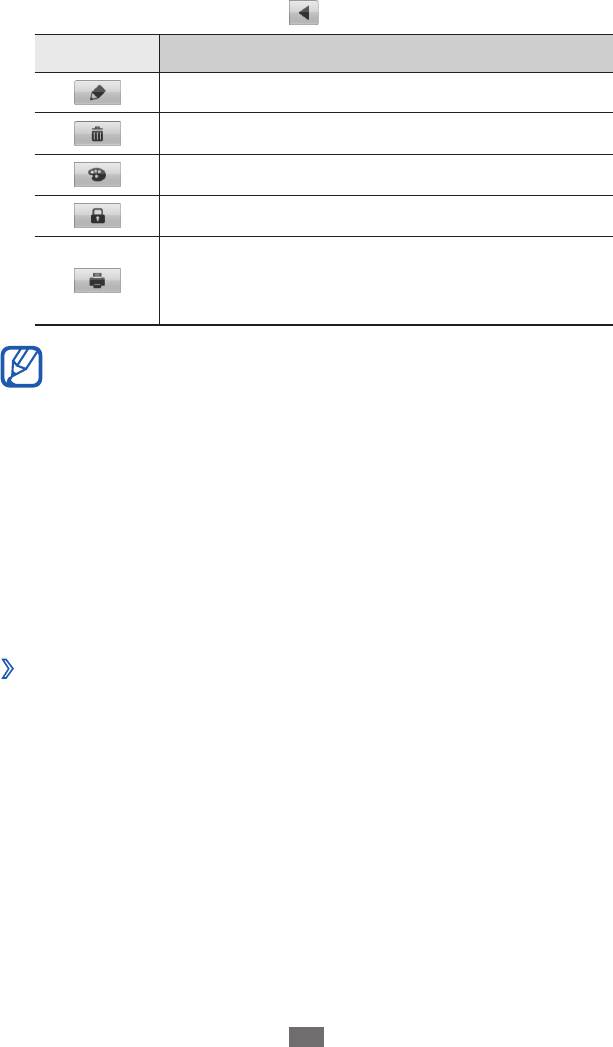
Чтобы воспользоваться дополнительными возможностями
заметок, выберите значок
.
Параметр Описание
Редактирование заметки.
Удаление заметки.
Изменение цвета заметки.
Блокировка заметки.
Печать заметки с помощью подключения
WLAN. Устройство совместимо только с
некоторыми принтерами Samsung.
●
Чтобы отправить заметку другим пользователям,
коснитесь заметки и удерживайте ее, затем выберите
пункт Отправить
→
параметр.
●
Чтобы отправить заметку на веб-сайт сообщества,
коснитесь заметки и удерживайте ее, затем выберите
пункт Обновить SNS.
Диктофон
В данном разделе описано использование диктофона.
›
Запись голосовых заметок
1
В режиме ожидания откройте список приложений и
выберите пункт Диктофон.
2
Чтобы начать запись, выберите пункт
Записать.
3
Говорите в микрофон устройства.

Личные данные
83
4
По окончании выберите пункт
Стоп.
Заметка будет сохранена автоматически.
5
Чтобы записать еще одну голосовую заметку, снова
выберите пункт Записать.
›
Воспроизведение голосовой заметки
1
В режиме ожидания откройте список приложений и
выберите пункт Диктофон.
2
Выберите пункт
Список файлов.
3
Выберите голосовую заметку для воспроизведения.
Чтобы отправить голосовую заметку другим
пользователям, нажмите клавишу [
]
→
Отправить
→
укажите параметр.
Интернет
84
Интернет
Для использования веб-служб требуется подключение к
Интернету. Обратитесь к оператору мобильной связи, чтобы
выбрать наиболее выгодный тарифный план.
Интернет
В этом разделе описано, как подключаться к Интернету и
сохранять закладки для избранных веб-страниц.
●
За доступ к Интернету и загрузку файлов может
взиматься дополнительная плата. Дополнительные
сведения можно получить у оператора мобильной связи.
●
У некоторых операторов мобильной связи элементы
меню обозревателя могут называться по-другому.
●
Наличие тех или иных значков зависит от региона и
поставщика услуг мобильной связи.
›
Просмотр веб-страниц
1
В режиме ожидания откройте список приложений и выберите
пункт Интернет, чтобы открыть указанную домашнюю страницу.
Чтобы перейти на определенную веб-страницу, введите ее
URL-адрес в поле ввода и выберите значок
.
2
Для просмотра веб-страниц используются следующие значки.
2 1
Вид экрана, изображение которого приведено выше,
может различаться в зависимости от региона или
оператора мобильной связи.
Номер Описание
Ввод адреса веб-страницы для перехода на
1
нее.
Просмотр списка сохраненных закладок,
2
часто посещаемых страниц, а также журнала
веб-обозревателя.

Интернет
85
При просмотре веб-страниц можно использовать следующие
возможности.
●
Чтобы увеличить масштаб, прикоснитесь к экрану двумя
пальцами и разведите их в стороны. Чтобы уменьшить
масштаб, прикоснитесь к экрану двумя пальцами и сведите
их вместе. Также можно дважды коснуться экрана.
●
Чтобы открыть новое окно, выберите пункт [
]
→
Новое
окно.
●
Чтобы просмотреть открытые окна, выберите пункт [
]
→
Окна. Можно открыть несколько веб-страниц и
переключаться между ними.
●
Чтобы обновить текущую веб-страницу, выберите пункт [
]
→
Обновить.
●
Чтобы перейти к следующей странице в журнале веб-
обозревателя, выберите пункт [ ]
→
Вперед.
●
Чтобы добавить в закладки текущую веб-страницу, выберите
пункт [ ]
→
Добавить закладку.
●
To add a shortcut to the current web page to the idle screen,
press [ ]
→
Опции
→
Добавить на рабочий столe.
●
Чтобы выполнить поиск текста на веб-странице, выберите
пункт [ ]
→
Опции
→
Найти на странице.
●
Чтобы просмотреть сведения о веб-странице, выберите
пункт [ ]
→
Опции
→
Сведения о странице.
●
Чтобы отправить URL-адрес веб-страницы другим
пользователям, выберите пункт [ ]
→
Опции
→
Отправить страницу.
●
Чтобы просмотреть журнал загрузки, выберите пункт [
]
→
Опции
→
Загрузки.
●
Чтобы изменить параметры веб-обозревателя, выберите
пункт [ ]
→
Опции
→
Настройки.
●
Чтобы распечатать текущую веб-страницу с помощью WLAN-
подключения, нажмите клавишу [ ]
→
Опции
→
Печать.
Устройство совместимо только с принтерами Samsung.

Интернет
86
›
Голосовой поиск информации
Эта функция может быть недоступна в зависимости от
региона или оператора мобильной связи.
1
В режиме ожидания откройте список приложений и
выберите пункт Интернет.
2
Выберите поле ввода URL-адреса.
3
Коснитесь значка
и произнесите ключевое слово в
микрофон устройства.
Устройство выполнит поиск данных и веб-страниц,
содержащих данное ключевое слово.
›
Добавление закладок для веб-страниц
Если адрес веб-страницы известен, можно вручную добавить
ее в закладки. Для этого выполните следующие действия.
1
В режиме ожидания откройте список приложений и
выберите пункт Интернет.
2
Выберите пункт
→
Закладки.
3
Выберите пункт
Добавить.
4
Введите заголовок страницы и адрес (URL).
5
Выберите пункт
Да.
В списке закладок нажмите и удерживайте закладку для
доступа к следующим функциям.
●
Чтобы открыть веб-страницу в текущем окне, выберите пункт
Открыть.
●
Чтобы открыть веб-страницу в новом окне, выберите пункт
Открыть в новом окне.
●
Чтобы изменить сведения о закладке, выберите пункт
Редактировать закладку.
●
Чтобы добавить ярлык закладки на экран режима ожидания,
выберите пункт Добавить на рабочий стол.

Интернет
87
●
Чтобы отправить URL-адрес веб-страницы другим
пользователям, выберите пункт Отправить ссылку.
●
Чтобы скопировать URL-адрес веб-страницы, выберите пункт
Копировать URL ссылки.
●
Чтобы удалить закладку, выберите пункт
Удалить закладку.
●
Чтобы использовать веб-страницу в качестве стартовой
страницы в веб-обозревателе, выберите пункт Как
домашнюю страницей.
›
Доступ к часто посещаемым страницам и
журналу веб-обозревателя
1
В режиме ожидания откройте список приложений и
выберите пункт Интернет.
2
Выберите пункт
→
Самые посещаемые или Журнал.
3
Выберите нужную веб-страницу.
Чтобы добавить веб-страницу в избранное, выберите
значок
.
Карты
Приложение Карты Google
позволяет найти интерактивные
™
карты улиц, городов и стран, а также получить маршруты
проезда.
Эта функция может быть недоступна в зависимости от
региона или оператора мобильной связи.

Интернет
88
›
Поиск определенного местонахождения
1
В режиме ожидания откройте список приложений и
выберите пункт Карты.
2
При первом запуске приложения выберите пункт
ОК.
Ваше текущее местонахождение будет показано на карте.
3
Выберите пункт [
]
→
Поиск.
4
Введите ключевое слово местонахождения и выберите
значок .
Чтобы выполнить голосовой поиск местонахождения,
выберите значок
.
5
Выберите расположение, о котором необходимо
просмотреть сведения.
●
Чтобы просмотреть список всех результатов поиска,
коснитесь значка .
●
Для изменения масштаба выберите значок
или .
●
Чтобы выполнить поиск объекта поблизости, коснитесь
значка .
●
Чтобы добавить слои на карту, коснитесь значка
.
●
Чтобы просмотреть текущее местонахождение,
коснитесь значка .
●
Чтобы отметить расположение звездочкой, выберите
выноску с именем расположения
→
.
›
Получение маршрутов проезда к заданному
пункту назначения
1
В режиме ожидания откройте список приложений и
выберите пункт Карты.
2
Выберите пункт [
]
→
Маршруты.
3
Введите адреса начального и конечного пунктов.
Чтобы ввести адрес из списка контактов или отмеченных
мест либо указать расположение на карте, выберите пункт
→
Контакты, Контакты или Мои места.

Интернет
89
4
Выберите способ передвижения (на автомобиле,
общественным транспортом или пешком), а затем — пункт
Найти маршрут.
Маршрут будет показан на карте. В зависимости от
выбранного способа передвижения могут появиться
несколько маршрутов. Выберите маршрут, чтобы
просмотреть сведения о нем, и коснитесь значка
, чтобы
просмотреть его на карте.
5
Чтобы просмотреть отдельный фрагмент маршрута,
коснитесь значка или .
6
По окончании выберите пункт [
]
→
Очистить карту.
Google Локатор
В этом разделе описано, как с помощью приложения Google
Локатор
. вы можете узнавать о местонахождении друзей, а
™
они — о вашем.
Эта функция может быть недоступна в зависимости от
региона или оператора мобильной связи.
1
В режиме ожидания откройте список приложений и
выберите пункт Локатор.
Устройство автоматически подключится к функции Google
Локатор.
2
Выберите пункт
→
Выбрать из контактов или
Добавить по адресу электронной почты.
3
Выберите того из друзей, кого нужно добавить, или введите
адрес электронной почты и выберите пункт Добавить
друзей.
4
Выберите пункт
Да.
Когда друг примет приглашение, можно будет отправить
ему информацию о вашем местонахождении.
5
Выберите пункт [
]
→
Карта.
Местонахождение ваших друзей отмечается их снимками
на карте.

Интернет
90
Места
В этом разделе описан поиск интересных мест вокруг.
Эта функция может быть недоступна в зависимости от
региона или оператора мобильной связи.
1
В режиме ожидания откройте список приложений и
выберите пункт Адреса.
2
Выберите категорию.
Устройство выполнит поиск мест в районе вашего
местонахождения, относящихся к выбранной категории.
3
Выберите название места для просмотра сведений о нем.
4
Во время просмотра сведений можно использовать
следующие функции.
●
Чтобы просмотреть место на карте, выберите пункт
Карта.
●
Чтобы просмотреть маршрут движения к указанному
месту, выберите пункт Маршру...
●
Чтобы просмотреть телефонный номер указанного места,
выберите пункт Позвон...
Навигация
В этом разделе описывается использование системы
навигации GPS для поиска и отображения пункта назначения с
помощью голосовых указаний.
●
Навигационные карты, ваше текущее местоположение
и прочие навигационные данные могут отличаться от
реальной ситуации. Настоятельно рекомендуем иметь в
виду реальную ситуацию на дорогах и прочие факторы,
влияющие на ваше движение по маршруту, а также
следовать всем предупреждающим и регулирующим
знакам в процессе вождения автомобиля.
●
Эта функция может быть недоступна в зависимости от
региона или оператора мобильной связи.
1
В режиме ожидания откройте список приложений и
выберите пункт Навигация.

Интернет
91
2
При первом запуске приложения выберите пункт
Принимаю.
3
Введите пункт назначения одним из следующих способов.
●
Произнести адрес
: произнесите название конечного
пункта, например «Navigate to destination» («Перейти к
[название пункта назначения]»).
●
Ввести место назначения
: ввод пункта назначения с
помощью виртуальной клавиатуры.
●
Контакты
: выбор пункта назначения из адресов,
сохраненных в контактах.
●
Отмеченные места
: выбор пункта назначения из списка
отмеченных мест.
4
Следуйте инструкциям на экране для использования
службы навигации.
YouTube
В этом разделе описывается просмотр и загрузка видео на
YouTube.
Эта функция может быть недоступна в зависимости от
региона или оператора мобильной связи.
›
Просмотр видео
1
В режиме ожидания откройте список приложений и
выберите пункт YouTube.
2
При первом запуске приложения выберите пункт
Принять.
3
Выберите видеозапись из списка.
Интернет
92
4
Поверните устройство, чтобы установить альбомный
режим отображения.
5
Для управления просмотром используйте значки на
экране.
›
Обмен видео
1
В режиме ожидания откройте список приложений и
выберите пункт YouTube.
2
Выберите видеозапись.
3
Выберите пункт
→
укажите параметр обмена.
›
Отправка видео
1
В режиме ожидания откройте список приложений и
выберите пункт YouTube.
2
Выберите пункт [
]
→
Добавить и укажите видеозапись.
Переходите к шагу 8.
Если вы хотите отправить еще одну видеозапись, выберите
значок
, чтобы включить камеру.
3
Поверните устройство против часовой стрелки, чтобы
установить альбомный режим отображения.
4
Направьте объектив камеры на объект съемки и настройте
изображение.
5
Чтобы начать запись, выберите значок
.
6
Выберите значок
, чтобы остановить запись.
7
Выберите пункт
Сохранить, чтобы отправить только что
сделанную видеозапись.
8
Выберите свою учетную запись Google, если она связана
с учетной записью YouTube. Можно также выбрать пункт
Добавить аккаунт и указать учетную запись YouTube.
9
Введите сведения о загрузке и выберите пункт
Загрузить.

Интернет
93
Samsung Apps
Магазин Samsung Apps предлагает множество полезных
мобильных приложений. Среди них вы найдете игры, новости,
справочные материалы, приложения для пользования
социальными сетями, карты, приложения для заботы о
здоровье и многое другое.
Благодаря магазину Samsung Apps функциональность
устройства можно расширить, приспособив его для
выполнения самых разных задач. Узнайте больше о
возможностях своего устройства!
●
Наличие данной функции зависит от региона или
оператора мобильной связи.
●
Дополнительные сведения см. на веб-сайте
www.samsungapps.com.
1
В режиме ожидания откройте список приложений и
выберите пункт Samsung Apps.
2
При первом запуске приложения ознакомьтесь с
условиями соглашения, а затем выберите пункт Принять.
3
Выполните поиск нужных приложений и загрузите их на
устройство.
Android Market
Из магазина Android Market можно загружать игры, мелодии
вызова и приложения.
Эта функция может быть недоступна в зависимости от
региона или оператора мобильной связи.
1
В режиме ожидания откройте список приложений и
выберите пункт Маркет.
2
При первом запуске приложения выберите пункт
Принять.
3
Найдите нужный файл и загрузите его на устройство.
► стр. 39
Новости и погода
В этом разделе описан способ просмотра прогноза погоды,
последних новостей и газетных статей.
›
Просмотр прогноза погоды
1
В режиме ожидания откройте список приложений и
выберите пункт Новости и погода.
2
Выберите пункт
Погода вверху экрана.
Устройство определит ваше текущее местонахождение и
отобразит прогноз погоды.
Можно изменить местонахождение, чтобы просмотреть
погоду в другом регионе. Выберите пункт [
]
→
Настройки
→
Настройки погоды и снимите флажок
с пункта Мое местоположение. Затем выберите
местонахождение в меню Настроить местоположение.
›
Чтение новостей
1
В режиме ожидания откройте список приложений и
выберите пункт Новости и погода.
2
Перейдите влево к категории новостей вверху экрана.
3
Выберите статью, чтобы открыть ее.
Чтобы добавить новостную категорию, выберите пункт
[
]
→
Настройки
→
Настройки новостей
→
Выбор
тем новостей.
Интернет
94

Возможности подключения
Bluetooth
Bluetooth — это технология беспроводной передачи данных
на короткие расстояния (до 10 м) без необходимости
физического подключения устройств друг к другу.
При использовании Bluetooth не требуется располагать
устройства друг напротив друга. Если устройства находятся в
зоне общего действия, можно обмениваться данными между
ними, даже если они находятся в разных помещениях.
●
Компания Samsung не несет ответственности
за потерю, перехват или несанкционированное
использование данных, отправленных или полученных
с помощью связи Bluetooth.
●
Убедитесь, что вы обмениваетесь данными с надежным
устройством, имеющим надлежащий уровень
безопасности. Если между взаимодействующими
устройствами находятся препятствия, дальность
действия может уменьшиться.
●
Некоторые устройства, в частности те, для которых
компания Bluetooth SIG не проводила испытаний или
которые не были одобрены по результатам таких
испытаний, могут быть несовместимы с устройством.
›
Включение беспроводной связи Bluetooth
1
В режиме ожидания откройте список приложений и
выберите пункт Настройки
→
Сеть
→
Параметры
Bluetooth.
2
Выберите пункт
Bluetooth, чтобы включить беспроводную
связь Bluetooth.
Возможности подключения
95

Возможности подключения
96
›
Поиск и соединение с устройствами,
поддерживающими Bluetooth
1
В режиме ожидания откройте список приложений и
выберите пункт Настройки
→
Сеть
→
Параметры
Bluetooth
→
Поиск устройств.
2
Выберите устройство.
3
Введите на устройстве PIN-код Bluetooth (при
необходимости) и выберите пункт ОК. Вместо этого можно
выбрать пункт Принять, чтобы создать один и тот же PIN-
код для связи устройств.
Когда владелец другого устройства введет тот же код
или согласится установить соединение, соединение
будет установлено. После успешного подключения будет
выполнен автоматический поиск доступных услуг.
У некоторых устройств (как правило, у гарнитур и
устройств громкой связи) может быть фиксированный
PIN-код Bluetooth, например 0000. В таком случае
необходимо ввести этот код.
›
Передача данных с помощью беспроводной
связи Bluetooth
1
Выберите нужный файл или элемент, например контакт,
заметку или медиафайл, из соответствующего приложения
или папки Мои файлы.
2
Выберите параметр отправки по Bluetooth.
Способ выбора параметра зависит от типа данных.
3
Выполните поиск устройства, поддерживающего Bluetooth,
и подключитесь к нему.

Возможности подключения
97
›
Прием данных с помощью беспроводной связи
Bluetooth
1
В режиме ожидания откройте список приложений и
выберите пункт Настройки
→
Сеть
→
Параметры
Bluetooth
→
Видимость.
Устройство станет видимым для других Bluetooth-устройств
на определенное время.
Продолжительность видимости вашего устройства для
других Bluetooth-устройств можно выбрать в меню Тайм-
аут видимости.
2
Когда появится запрос, введите PIN-код беспроводной
связи Bluetooth и выберите пункт ОК (при необходимости).
3
Откройте панель уведомлений и выберите пункт
Принять,
чтобы разрешить прием данных с устройства.
Принятые данные сохраняются в папке Bluetooth.
Wi-Fi
В этом разделе описывается функция беспроводной сети,
позволяющая подключаться к любым беспроводным
локальным сетям (WLAN), которые соответствуют стандарту
IEEE 802.11 b/g/n.
Можно подключиться к Интернету или какому-либо сетевому
устройству везде, где есть точка доступа к беспроводной сети.
Устройство использует негармонизированную частоту и
может нормально работать во всех европейских странах.
Использование беспроводных локальных сетей в
помещении без ограничений разрешено во всех странах
Европейского Союза. Использование беспроводных
локальных сетей вне помещения запрещено во Франции.

Возможности подключения
98
›
Включение функции Wi-Fi
В режиме ожидания откройте список приложений и выберите
пункт Настройки
→
Сеть
→
Настройки Wi-Fi
→
Wi-Fi.
Когда функция Wi-Fi работает в фоновом режиме,
ресурс аккумулятора расходуется более интенсивно.
Для экономии заряда аккумулятора рекомендуется
отключать функцию Wi-Fi, когда она не используется.
›
Поиск точки доступа Wi-Fi и подключение к ней
1
В режиме ожидания откройте список приложений и
выберите пункт Настройки
→
Беспроводные сети
→
Настройки Wi-Fi.
Устройство автоматически выполнит поиск доступных
точек доступа Wi-Fi.
2
Выберите сеть в меню
Сети Wi-Fi.
3
Введите пароль для доступа к сети (при необходимости).
4
Выберите пункт
Подключиться.
›
Добавление точки доступа Wi-Fi вручную
1
В режиме ожидания откройте список приложений и
выберите пункт Настройки
→
Сеть
→
Настройки Wi-Fi
→
Добавить сеть Wi-Fi.
2
Введите идентификатор SSID для сети и выберите тип
защиты.
3
Установите настройки безопасности в зависимости от
выбранного типа защиты.
4
Выберите пункт
Сохран.

Возможности подключения
99
›
Подключение к точке доступа Wi-Fi с помощью
технологии WPS (защищенный доступ к Wi-Fi)
С помощью точки доступа WPS можно подключиться к
защищенной сети.
Для подключения к точке доступа Wi-Fi с помощью кнопки WPS
выполните следующие действия.
1
В режиме ожидания откройте список приложений и
выберите пункт Настройки
→
Сеть
→
Настройки Wi-Fi.
2
Выберите пункт
Подключение кнопки WPS.
3
В течение двух минут после этого нажмите кнопку WPS на
точке доступа.
Для подключения к точке доступа Wi-Fi с помощью PIN-кода
WPS выполните следующие действия.
1
В режиме ожидания откройте список приложений и
выберите пункт Настройки
→
Сеть
→
Настройки Wi-Fi.
2
Выберите сеть, обозначенную значком WPS, а затем —
пункт PIN-код WPS.
3
Введите PIN-код на точке доступа и нажмите клавишу «Старт».
Прямое подключение к Wi-Fi
Функция Wi-Fi Direct позволяет установить связь между двумя
устройствами по сети Wi-Fi без использования точки доступа.
›
Подключение к другому устройству
1
В режиме ожидания откройте список приложений и
выберите пункт Настройки
→
Сеть
→
Параметры Wi-Fi
Direct
→
Да
→
Wi-Fi Direct.
2
Выберите пункт [
]
→
Поиск.
3
Выберите устройство, а затем — пункт
Подключить.
Когда владелец другого устройства подтвердит запрос,
между устройствами будет установлено соединение.

Возможности подключения
100
›
Отправка данных с помощью функции Wi-Fi
1
Выберите нужный файл или элемент, например заметку,
медиафайл или веб-адрес, в соответствующем приложении
или папке Мои файлы.
2
Выберите способ отправки данных — с помощью функции
Wi-Fi.
Способ выбора параметра зависит от типа данных.
3
Найдите нужное устройство и выберите его.
›
Прием данных с помощью функции Wi-Fi
При появлении запроса выберите пункт ОК, чтобы разрешить
прием данных с устройства. Принятые данные сохраняются в
папке ShareViaWifi.
AllShare
В данном разделе описана услуга DLNA (Digital Living
Network Alliance — альянс цифровых сетей для дома),
позволяющая обмениваться медиафайлами с устройствами,
поддерживающими эту услугу, по сети Wi-Fi.
Для начала потребуется включить функцию Wi-Fi и создать
профиль Wi-Fi.
► стр. 98
›
Настройка параметров DLNA для обмена
медиафайлами
Чтобы другие DLNA-устройства могли получить доступ к
вашим файлам, необходимо включить функцию обмена
медиафайлами.
Некоторые файлы могут не воспроизводиться на DLNA-
устройствах.
1
В режиме ожидания откройте список приложений и
выберите пункт AllShare.
2
Выберите пункт [
]
→
Настройки.


