
Samsung S6500 Galaxy Mini 2 – страница 4
Инструкция к Смартфону Samsung S6500 Galaxy Mini 2
Развлечения
61
›
Панорамная съемка
В режиме панорамной съемки можно делать
широкоформатные снимки. Этот режим лучше всего подходит
для съемки пейзажей.
1
Чтобы включить камеру, в режиме ожидания откройте
список приложений и выберите пункт Камера.
2
Поверните устройство против часовой стрелки, чтобы
установить альбомный режим отображения.
3
Выберите пункт
→
Панорама.
4
При необходимости измените параметры.
5
Чтобы сделать первый снимок, выберите значок
.
6
Медленно перемещайте устройство в выбранном
направлении, соединяя края зеленой рамки с
видоискателем.
Когда зеленая рамка будет выровнена в видоискателе,
камера автоматически сделает следующий снимок.
7
Для добавления еще одного снимка к панораме повторите
шаг 6.
›
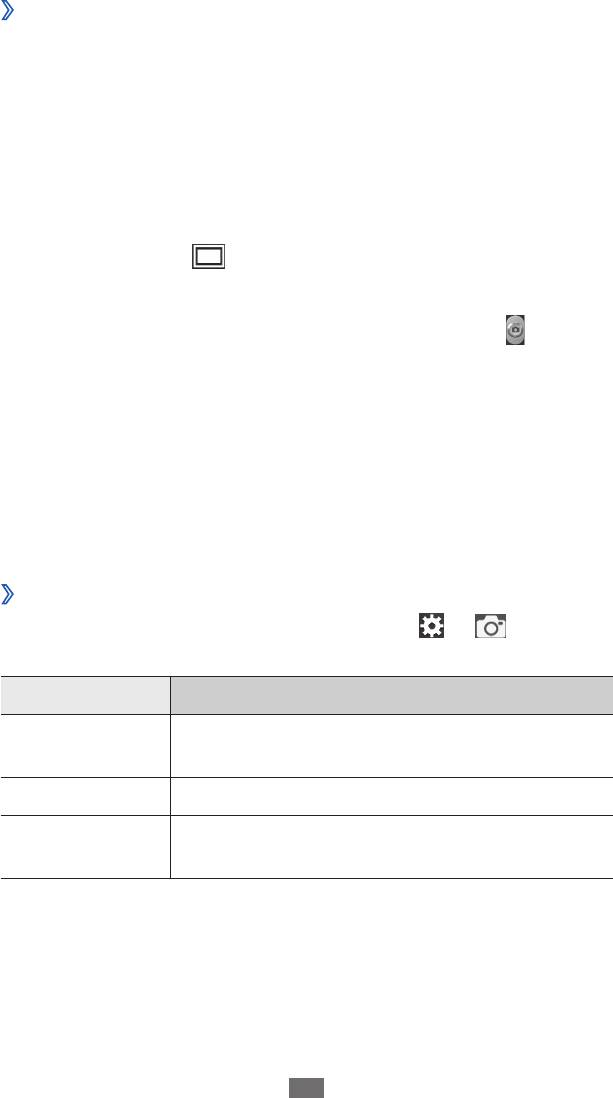
Настройка фотокамеры
Перед созданием снимка коснитесь значка
→
, чтобы
перейти к следующим параметрам.
Параметр Описание
Установка временной задержки перед
Таймер
съемкой.
Разрешение Изменение разрешения.
Изменение цветового баланса в
Баланс белого
соответствии с условиями освещения.
Развлечения
62
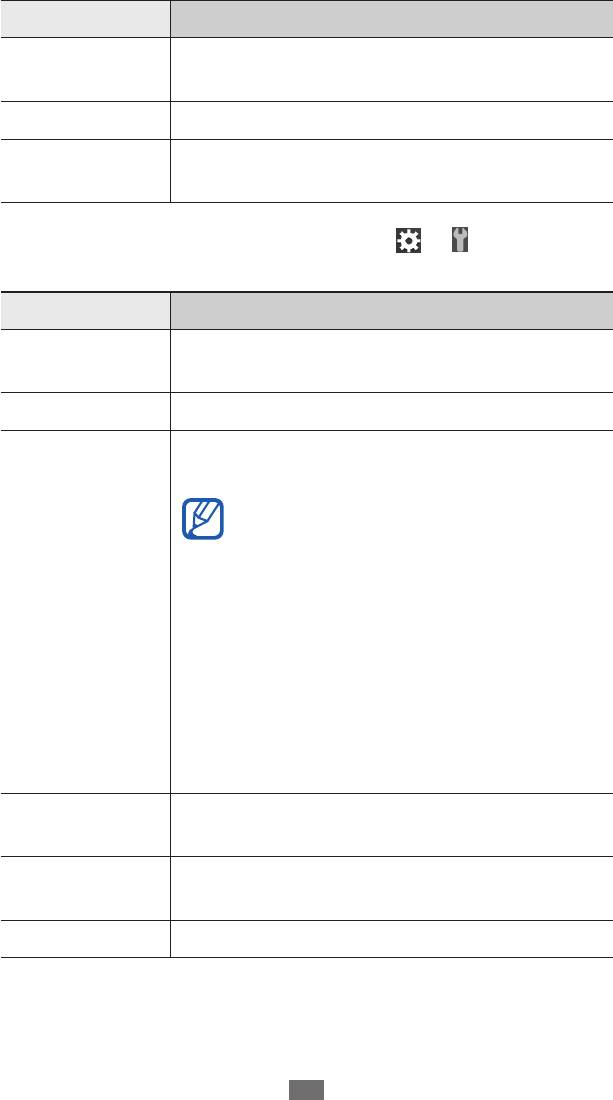
Параметр Описание
Применение специальных эффектов,
Эффекты
например сепии или черно-белых тонов.
Экспозамер Выбор типа экспозамера.
Качество
Настройка качества снимков.
изображения
Перед началом съемки выберите значок
→
для перехода
к следующим настройкам.
Настройка Описание
Отображение сетки на экране
Сетка
предварительного просмотра.
Просмотр Отображение снимка сразу после съемки
Добавление к снимкам сведений о
координатах.
●
При плохих метеоусловиях, а также
в местах, где на пути GPS-сигнала
могут возникнуть препятствия
(пространства между зданиями,
GPS
низменности), качество связи
может снижаться.
●
При загрузке снимков в Интернет
на них могут оставаться сведения
о ваших координатах. Чтобы
избежать этого, отключите теги
GPS.
Выбор звука, сопровождающего
Звук затвора
фотосъемку.
Выбор области памяти для хранения новых
Память
снимков.
Сброс Сброс параметров меню и съемки.
Развлечения
63
›
Видеосъемка
1
Чтобы включить камеру, в режиме ожидания откройте
список приложений и выберите пункт Камера.
2
Поверните устройство против часовой стрелки, чтобы
установить альбомный режим отображения.
3
Выберите значок
, чтобы перейти в режим видеозаписи.
4
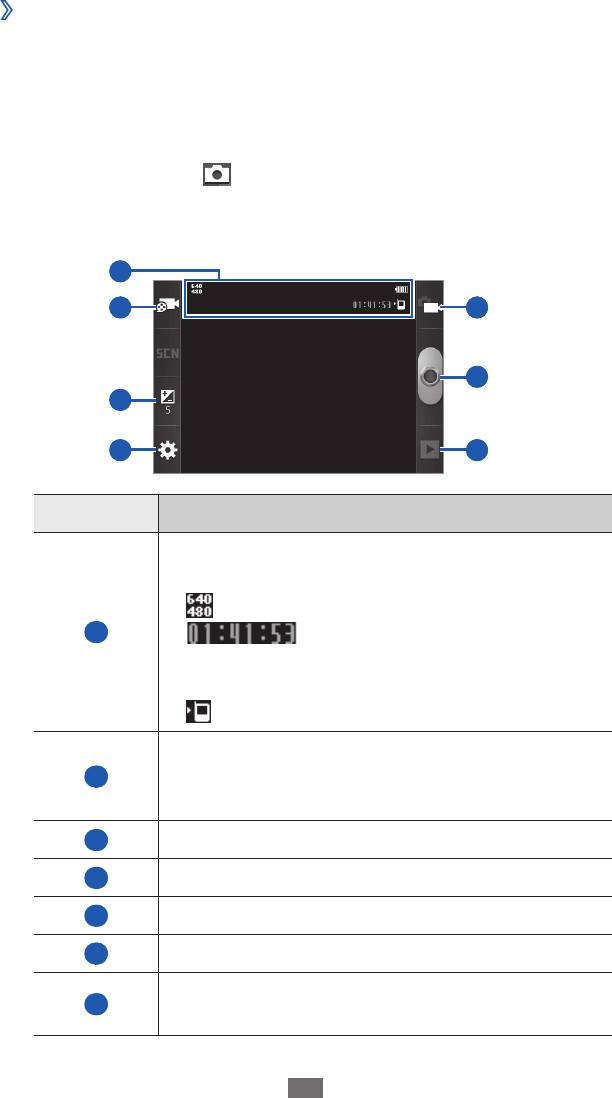
Наведите камеру на объект съемки и настройте
изображение.
1
2
5
6
3
4
7
Номер Описание
Проверка состояния и настроек
видеокамеры.
●
: разрешение.
●
1
: длительность видеозаписи
(в зависимости от свободного места в
памяти).
●
: место хранения видеозаписей.
Изменение режима видеозаписи (для
2
вложения в MMS-сообщение или обычного
сохранения).
3
Настройка яркости.
4
Изменение настроек камеры.
5
Переключение в режим фотокамеры.
6
Запись видео.
Просмотр только что сделанной
7
видеозаписи.
Развлечения
64
5
Нажимайте клавишу громкости для увеличения или
уменьшения масштаба.
При съемке с самым высоким разрешением функция
зума может быть недоступна.
6
Чтобы начать запись, выберите значок
.
7
Выберите значок
, чтобы остановить запись.
Видеозапись будет сохранена автоматически.
При записи видео на карту памяти с низкой скоростью
передачи могут возникать сбои.
Чтобы просмотреть видеозапись после съемки, выберите
значок
.
●
Перейдите влево или вправо, чтобы просмотреть другие
видеозаписи.
●
Чтобы отправить видеозапись другим пользователям,
выберите пункт Отправить.
●
Чтобы воспроизвести видеозапись, выберите пункт
Воспроизвести.
●
Чтобы удалить видеозапись, выберите пункт
Удалить.
›
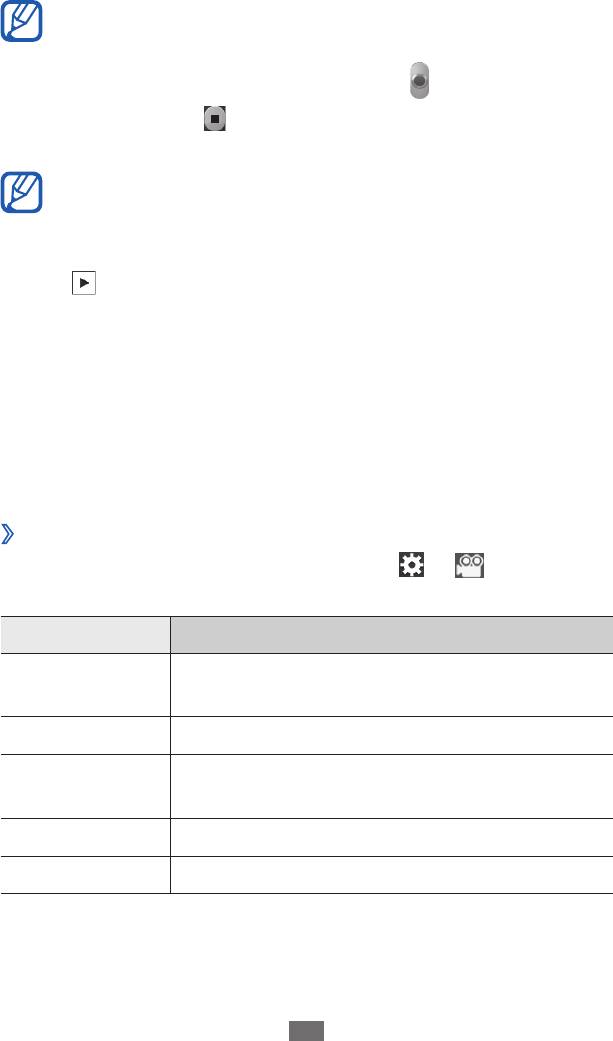
Настройка параметров видеозаписи
Перед началом съемки коснитесь значка
→
, чтобы
перейти к настройке следующих параметров.
Параметр Описание
Установка временной задержки перед
Таймер
видеосъемкой.
Разрешение Изменение разрешения.
Изменение цветового баланса в
Баланс белого
соответствии с условиями освещения.
Эффекты Применение специальных эффектов.
Качество видео Настройка качества видеозаписей.
Развлечения
65
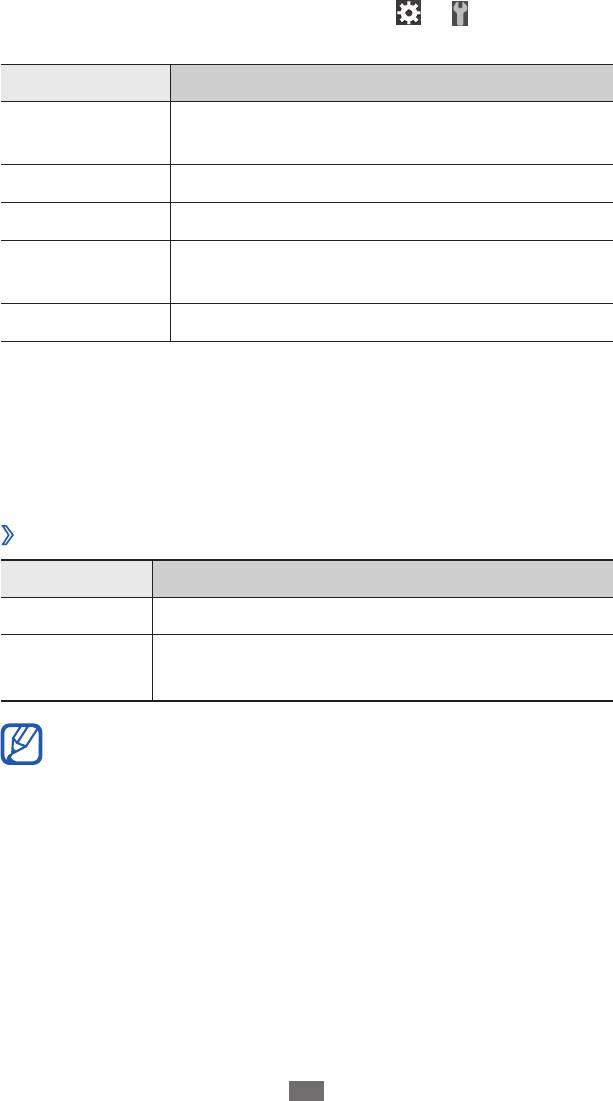
Перед началом съемки выберите значок
→
для перехода
к следующим настройкам.
Настройка Описание
Отображение сетки на экране
Сетка
предварительного просмотра.
Запись звука Включение или выключение звука.
Просмотр Отображение видеозаписи после съемки.
Выбор области памяти для хранения новых
Память
видеозаписей.
Сброс Сброс параметров меню и записи.
Галерея
В этом разделе описано, как просматривать снимки и
видеозаписи, хранящиеся на карте памяти.
›
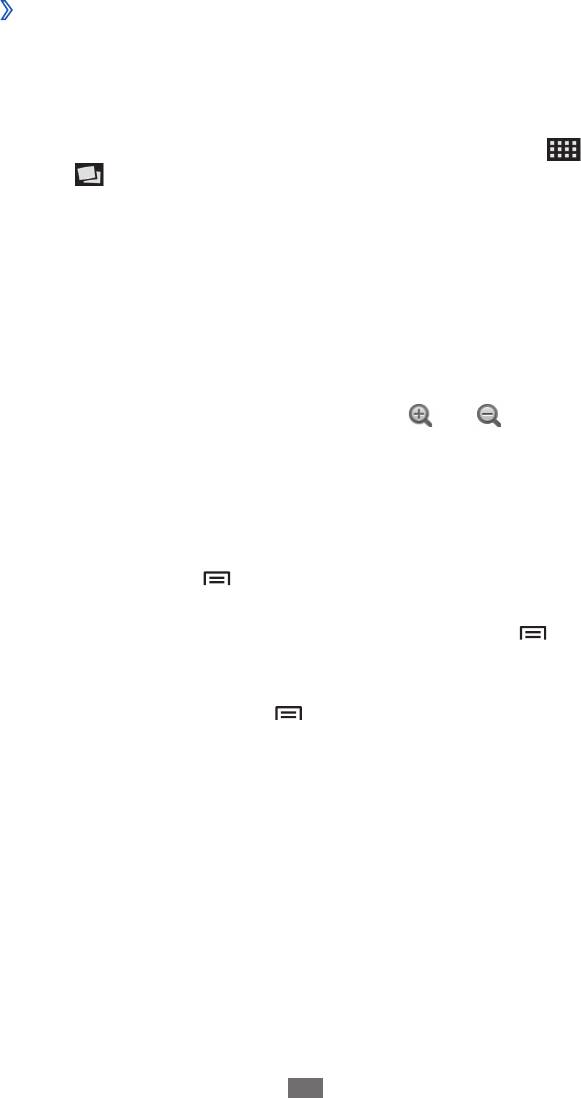
Поддерживаемые форматы файлов
Тип Формат
●
Изображение Расширение: bmp, gif, jpg, png, wbmp
●
Расширение: 3gp, mp4
Видео
●
Кодек: H.263, H.264, MPEG4
●
Поддержка некоторых форматов файлов зависит от
программного обеспечения устройства.
●
Если попытаться открыть файл, размер которого
превышает объем свободной памяти, может
произойти ошибка.
●
Качество воспроизведения зависит от типа
содержимого.
●
Некоторые файлы могут проигрываться с ошибками в
зависимости от настроек сжатия.
Развлечения
66
›
Просмотр снимков
1
В режиме ожидания откройте список приложений и
выберите пункт Галерея.
2
Выберите папку.
3
Чтобы изменить режим просмотра, выберите значок
или
в правом верхнем углу экрана.
4
Выберите снимок для просмотра (без значка).
При просмотре изображения доступны следующие функции.
●
Перейдите влево или вправо, чтобы просмотреть другие
снимки.
●
Чтобы увеличить масштаб, прикоснитесь к экрану двумя
пальцами и разведите их в стороны. Чтобы уменьшить
масштаб, прикоснитесь к экрану двумя пальцами и сведите
их вместе. Также можно выбрать значок
или либо
дважды прикоснуться к экрану.
●
Чтобы отправить снимок другим пользователям, выберите
пункт Отправить по.
●
Чтобы удалить снимок, выберите пункт
Удалить.
●
Чтобы отправить фотографию другим пользователям,
нажмите клавишу [ ]
→
Отправить.
●
Чтобы установить фотографию в качестве фонового
рисунка или фотоопределителя, нажмите клавишу [ ]
→
Установить как.
●
Чтобы воспользоваться дополнительными возможностями
снимков, выберите пункт [ ]
→
Опции и выполните одно
из следующих действий.
Печать - : печать снимка с помощью подключения USB
или Wi-Fi. Устройство совместимо только с некоторыми
принтерами Samsung.
Обрезать - : обрезка фрагмента снимка.
Повернуть влево - : поворот снимка против часовой
стрелки.
Повернуть вправо - : поворот снимка по часовой стрелке.
Слайд-шоу - : запуск слайд-шоу в выбранной папке.
Переим. - : изменение имени фотофайла.
Свойства - : просмотр сведений о снимке.

Развлечения
67
›
Воспроизведение видео
1
В режиме ожидания откройте список приложений и
выберите пункт Галерея.
2
Выберите видеозапись для просмотра (со значком
).
3
Поверните устройство, чтобы установить альбомный
режим отображения.
4
Управляйте воспроизведением с помощью виртуальных
клавиш
Видео
В этом разделе описано, как использовать видеоплеер
для просмотра видеозаписей. Видеоплеер поддерживает
следующие форматы файлов: 3gp,mp4 (Кодек: MPEG4, H.263,
H.264).
●
Поддержка некоторых форматов файлов зависит от
программного обеспечения устройства.
●
Если попытаться открыть файл, размер которого
превышает объем свободной памяти, может
произойти ошибка.
●
Качество воспроизведения зависит от типа
содержимого.
●
Некоторые файлы могут проигрываться с ошибками в
зависимости от настроек сжатия.
1
В режиме ожидания откройте список приложений и
выберите пункт Видео.
2
Выберите видеозапись для просмотра.
3
Поверните устройство, чтобы установить альбомный
режим отображения.
Развлечения
68
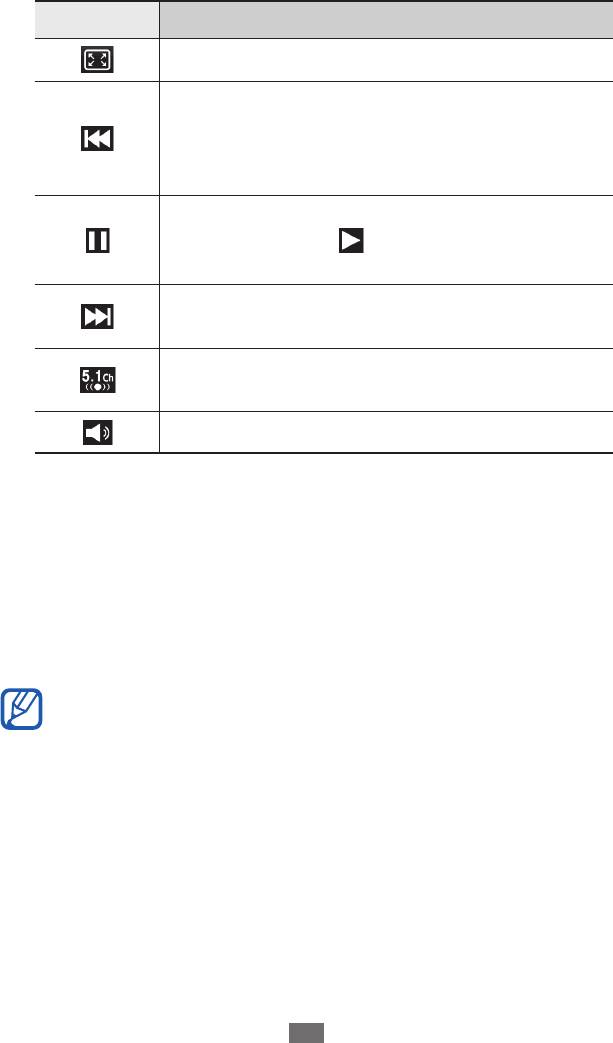
4
Управляйте воспроизведением с помощью следующих
значков.
Значок Описание
Изменение соотношения сторон экрана
Повторное воспроизведение файла;
переход к предыдущему файлу (двойное
касание); переход назад в пределах файла
(нажмите и удерживайте)
Приостановка воспроизведения;
выберите значок
, чтобы продолжить
воспроизведение.
Переход к следующему файлу; прокрутка
вперед (коснитесь и удерживайте значок)
Включение 5,1-канальной звуковой системы
при подключенной гарнитуре
Регулировка громкости звука
Музыка
В этом разделе описаны возможности прослушивания музыки.
Музыкальный проигрыватель поддерживает следующие
форматы файлов: 3gp, mp4, mp3, ogg, aac, amr (awb), wav, mid,
wma, flac (Кодек: MP3, Vorbis(OGG), AAC, AAC+. eAAC+, AMR-NB/
WB, WAV, MIDI, WMA, FLAC).
●
Поддержка некоторых форматов файлов зависит от
программного обеспечения устройства.
●
Если попытаться открыть файл, размер которого
превышает объем свободной памяти, может
произойти ошибка.
●
Качество воспроизведения зависит от типа
содержимого.
●
Некоторые файлы могут проигрываться с ошибками в
зависимости от настроек сжатия.
Развлечения
69
›
Загрузка музыкальных файлов на устройство
Для начала скопируйте файлы в память устройства или на
карту памяти одним из следующих способов.
●
Загрузка из Интернета с использованием беспроводного
подключения. ► стр. 84
●
Загрузка с ПК с помощью программы Samsung Kies.
► стр. 105
●
Прием файлов по Bluetooth.
► стр. 97
●
Копирование на карту памяти.
► стр. 106
›
Воспроизведение музыки
После передачи музыкальных файлов в память устройства или
на карту памяти выполните следующие действия.
1
В режиме ожидания откройте список приложений и
выберите пункт Музыка.
2
Выберите музыкальную категорию
→
и музыкальный файл.
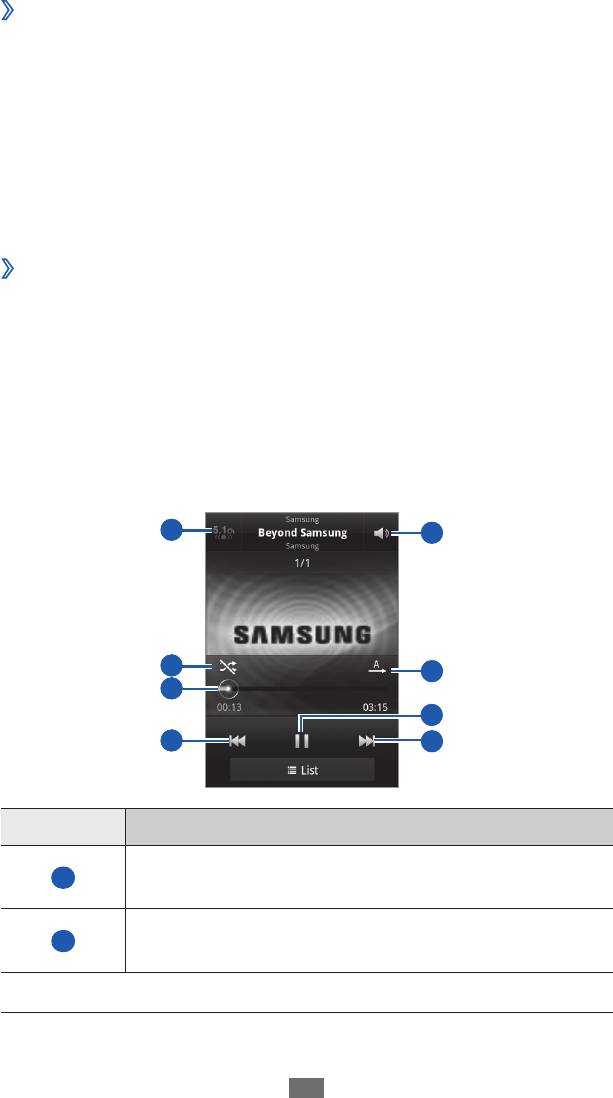
3
Для управления воспроизведением используются
следующие значки.
1
5
2
6
3
7
4
8
Номер Описание
Включение 5,1-канальной звуковой системы
1
при подключенной гарнитуре.
1
Включение режима воспроизведения файлов в
2
случайном порядке.
1. Значки появляются при прикосновении к экрану проигрывателя.
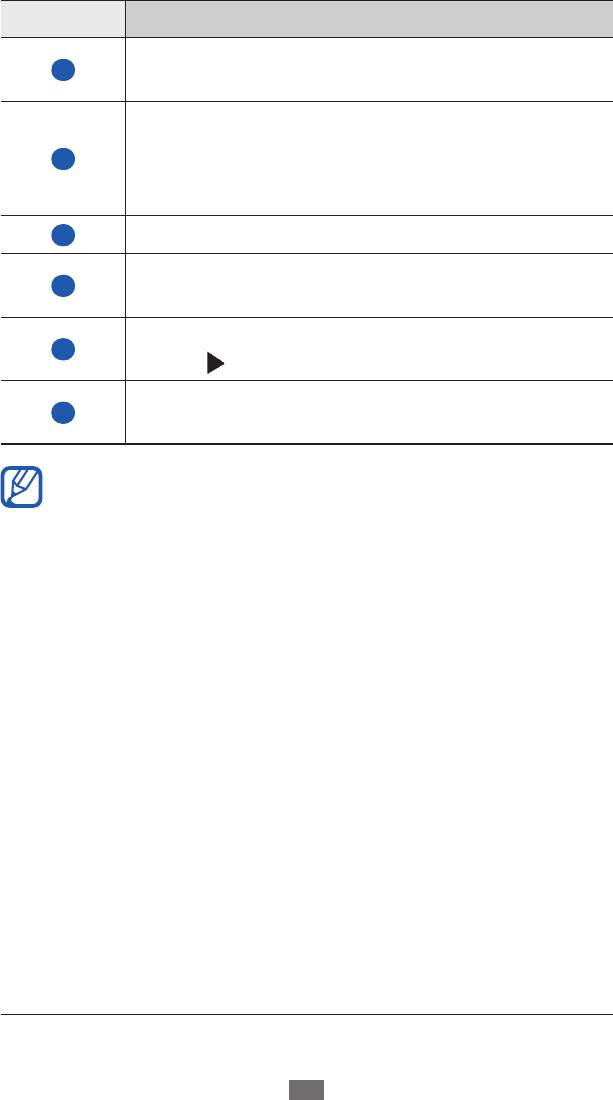
Развлечения
70
Номер Описание
1
Переход к определенному месту в файле путем
3
перемещения или касания ползунка.
Повторное воспроизведение файла; переход
к предыдущему файлу (двойное касание);
4
переход назад в пределах файла (нажмите и
удерживайте).
5
Регулировка громкости звука.
1
Изменение режима повтора (повтор выключен,
6
повтор одного файла, повтор всех файлов).
Приостановка воспроизведения; выберите
7
значок
, чтобы продолжить воспроизведение.
Переход к следующему файлу; прокрутка
8
вперед (коснитесь и удерживайте значок).
●
С помощью гарнитуры можно управлять
воспроизведением файлов. Чтобы открыть
музыкальный проигрыватель, в режиме ожидания
нажмите и удерживайте кнопку гарнитуры. Чтобы
приостановить или возобновить воспроизведение,
нажмите кнопку гарнитуры.
●
При воспроизведении многоканального содержимого,
например DVD-фильмов, наушники SRS CS
создают
™
5,1-канальное объемное звучание, в отличие от
обычных наушников или наушников-вкладышей.
●
Технология WOW HD
значительно повышает
™
качество звучания, обеспечивая динамичный 3D
трехмерный звук благодаря глубоким насыщенным
басам и чистому воспроизведению высоких частот.
1. Значки появляются при прикосновении к экрану проигрывателя.
Развлечения
71
›
Создание списка воспроизведения
1
В режиме ожидания откройте список приложений и
выберите пункт Музыка.
2
Выберите пункт
Списки воспроизведения.
3
Выберите пункт [
]
→
Созд.
4
Введите название нового списка воспроизведения и
выберите пункт Сохранить.
5
Выберите пункт
Добавить музыку.
6
Выберите нужные файлы, затем пункт
Добавить.
Во время воспроизведения можно добавить файлы в список
воспроизведения, нажав клавишу [
]
→
Добавить в список.
›
Добавление песен в список быстрого доступа
Можно добавлять песни в быстрый список и сохранять их в
качестве списка воспроизведения. Во время воспроизведения
нажмите клавишу [
]
→
В быстрый список, чтобы добавить
текущую песню в список быстрого доступа.
Чтобы перейти к списку быстрого доступа, выберите
на главном экране проигрывателя пункт Списки
воспроизведения
→
Быстрый список. Чтобы сохранить
список быстрого доступа в качестве списка воспроизведения,
нажмите клавишу [
]
→
Сохранить как список
воспроизведения.
›
Изменение настроек музыкального
проигрывателя
1
В режиме ожидания откройте список приложений и
выберите пункт Музыка.
2
Выберите пункт [
]
→
Настройки.
Развлечения
72
3
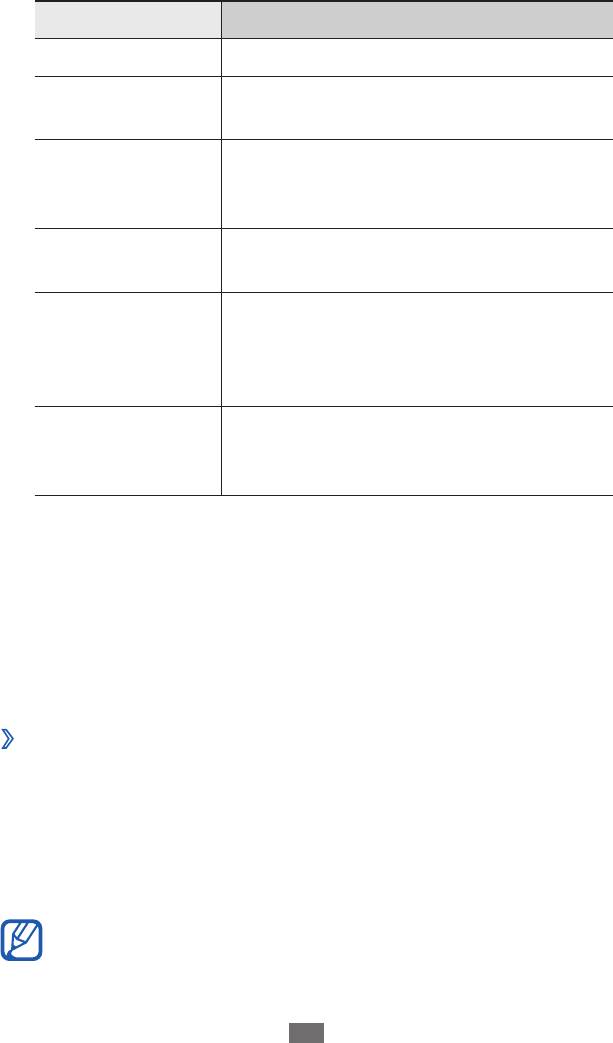
Можно изменять следующие параметры музыкального
проигрывателя.
Параметр Описание
Эквалайзер
Выбор типа эквалайзера по умолчанию.
Звуковые
Выбор звукового эффекта.
эффекты
Выбор музыкальных категорий,
Музыкальное
которые будут отображаться на
меню
экране музыкальной библиотеки.
Вывод анимационных образов на
Визуализация
экран во время воспроизведения.
Отображение слов песни во время
ее воспроизведения. Музыкальный
Текст песни
проигрыватель поддерживает тексты
песен только с тегами ID3v2.
Автоматическое выключение
Автоотключение
музыкального проигрывателя через
музыки
определенное время.
FM-радио
В этом разделе описано, как прослушивать на устройстве
музыку или новости, транслируемые по FM-радио. Для этого
следует подключить к устройству гарнитуру, которая будет
выполнять функцию антенны радиоприемника.
›
Прослушивание FM-радио
1
Подключите гарнитуру к устройству.
2
В режиме ожидания откройте список приложений и
выберите пункт FM-радио.
Начнется автоматический поиск и сохранение доступных
радиостанций.
При первом включении FM-радио вам будет предложено
выполнить автоматическую настройку.
Развлечения
73
3
Выберите нужную радиостанцию из списка доступных и
нажмите клавишу [ ], чтобы вернуться на экран FM-радио.
4
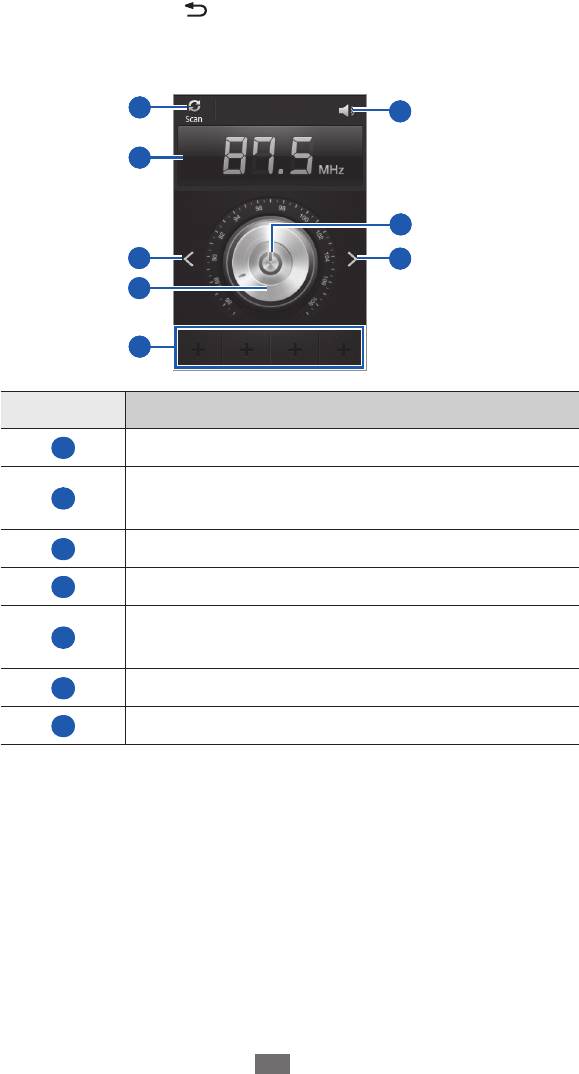
Для управления FM-радио можно использовать следующие
клавиши.
1
6
2
7
3
3
4
5
Номер Описание
1
Поиск доступных радиостанций.
Прикоснитесь, чтобы ввести частоту
2
радиостанции вручную.
3
Поиск доступной радиостанции.
4
Тонкая настройка частоты.
Добавление текущей радиостанции в список
5
избранных.
6
Регулировка громкости звука.
7
Включение или выключение FM-радио.

Развлечения
74
›
Автоматическое сохранение радиостанции
1
Подключите гарнитуру к устройству.
2
В режиме ожидания откройте список приложений и
выберите пункт FM-радио.
3
Выберите пункт [
]
→
Поиск
→
и укажите параметр
поиска.
Начнется автоматический поиск и сохранение доступных
радиостанций.
4
Выберите нужную радиостанцию из списка доступных и
нажмите клавишу [ ], чтобы вернуться на экран FM-радио.
›
Добавление радиостанции в список избранных
1
Подключите гарнитуру к устройству.
2
В режиме ожидания откройте список приложений и
выберите пункт FM-радио.
3
Выберите значок
, чтобы включить FM-радио.
4
Перейдите к нужной радиостанции.
5
Выберите значок
, чтобы добавить ее в список
избранных.
Можно добавить название радиостанции или удалить
ее. Для этого коснитесь и удерживайте радиостанцию в
списке избранных, затем выберите пункт Переим. или
Удалить соответственно.
Развлечения
75
›
Настройка параметров FM-радио
1
В режиме ожидания откройте список приложений и
выберите пункт FM-радио.
2
Выберите пункт [
]
→
Настройки.
3
Измените следующие параметры FM-радио.
Параметр Описание
Работа FM-радио в фоновом режиме
во время использования других
Фоновое
приложений. Когда эта функция
воспроизведение
включена, можно управлять FM-
радио с панели уведомлений.
Отображение названия
Название
радиостанции на экране FM-радио;
радиостанций
доступно не для всех радиостанций.
Автоотключение
Автоматическое выключение FM-
FM-радио
радио через определенное время.

Личные данные
76
Личные данные
Контакты
В этом разделе описано, как создавать личные и рабочие
контакты и управлять ими. В телефонной книге можно
сохранять имена абонентов, их мобильные и домашние
номера, электронные адреса, даты рождения и многое другое.
›
Создание контакта
1
В режиме ожидания откройте список приложений и
выберите значок .
2
Выберите значок
.
3
Выберите область памяти.
Если у вас несколько учетных записей, выберите ту, в
которой будет сохранен контакт.
4
Введите сведения о контакте.
5
Выберите пункт
Сохранить, чтобы сохранить контакт в
памяти.
Контакт также можно сохранить с экрана набора номера.
1
В режиме ожидания откройте список приложений и
выберите пункт
→
Набор.
2
Введите номер телефона.
3
Выберите пункт
Добавить в Контакты
→
Создать
контакт.
Личные данные
77
4
Выберите область памяти.
Если у вас несколько учетных записей, выберите ту, в
которой будет сохранен контакт.
5
Введите сведения о контакте.
6
Выберите пункт
Сохранить, чтобы сохранить контакт в
памяти.
›
Поиск контакта
1
В режиме ожидания откройте список приложений и
выберите значок
.
2
Прокрутите список контактов вверх или вниз.
Чтобы прокручивать список быстрее, проведите пальцем
по указателю справа.
3
Выберите контакт.
После выбора контакта можно выполнить следующие
действия.
●
Чтобы выполнить вызов абонента, выберите его номер.
●
Чтобы отправить сообщение, выберите значок
.
●
Чтобы отправить электронное сообщение, выберите
электронный адрес.
●
Чтобы изменить сведения о контакте, выберите пункт [
]
→
Изменить.
●
Чтобы добавить контакт в список избранных, выберите
.
›
Назначение клавиш быстрого набора номера
1
В режиме ожидания откройте список приложений и
выберите значок .
2
Нажмите клавишу [
]
→
Опции
→
Настройка быстрого
набора.
3
Выберите номер ячейки
→
и контакт.
4
Выберите номер телефона (при необходимости).
Можно сразу же выполнить вызов, нажав и удерживая
виртуальную клавишу с соответствующим номером на
экране набора.
Личные данные
78
›
Создание визитки
1
В режиме ожидания откройте список приложений и
выберите значок .
2
Выберите пункт [
]
→
Мой профиль.
3
Введите свои данные.
4
Выберите пункт
Сохранить.
Визитку можно переслать, вложив ее в сообщение,
по электронной почте или передать с помощью
беспроводной связи Bluetooth.
›
Создание группы контактов
После создания групп можно управлять несколькими
контактами одновременно, а также отправлять SMS- и MMS-
сообщения или сообщения электронной почты всем членам
группы. Сначала нужно создать группу.
1
В режиме ожидания откройте список приложений и
выберите пункт
→
Группы.
2
Выберите пункт [
]
→
Создать.
3
Введите имя группы и выберите мелодию вызова для нее.
4
Выберите пункт
Добавить контакт, укажите контакты для
добавления в группу, затем выберите пункт Добавить.
5
Выберите пункт
Сохранить.
›
Копирование контактов
Чтобы скопировать контакты с SIM- или USIM-карты в память
устройства, выполните следующие действия.
1
В режиме ожидания откройте список приложений и
выберите значок .
2
Выберите пункт [
]
→
Импорт/экспорт
→
Импорт с SIM-
карты.
3
Укажите контакты для копирования и выберите пункт
Импорт.
Личные данные
79
Чтобы скопировать контакты из памяти устройства на SIM- или
USIM-карту, выполните следующие действия.
1
В режиме ожидания откройте список приложений и
выберите значок .
2
Выберите пункт [
]
→
Импорт/экспорт
→
Экспорт на
SIM-карту.
3
Укажите контакты для копирования и выберите пункт
Экспорт
→
Да.
›
Импорт и экспорт контактов
Чтобы импортировать контакты в формате VCF с карты памяти
в память устройства, выполните следующие действия.
1
В режиме ожидания откройте список приложений и
выберите значок .
2
Выберите пункт [
]
→
Импорт/экспорт
→
Импорт с
карты памяти SD.
3
Выберите область памяти.
Если у вас несколько учетных записей, выберите ту, в
которой будет сохранен контакт.
4
Выберите, сколько контактов нужно скопировать — один,
несколько или все, а затем выберите пункт Да.
5
Выберите контакты для импорта, а затем — пункт
Да.
Чтобы экспортировать контакты из памяти устройства на карту
памяти, выполните следующие действия.
1
В режиме ожидания откройте список приложений и
выберите значок .
2
Выберите пункт [
]
→
Импорт/экспорт
→
Экспорт на
карту памяти SD.
3
Выберите пункт
Да для подтверждения.
Личные данные
80
Календарь
В этом разделе описано, как создавать ежедневные,
еженедельные и ежемесячные события и устанавливать
сигналы для напоминания о них.
›
Добавление события
1
В режиме ожидания откройте список приложений и
выберите пункт Календарь.
2
Выберите пункт
Нажмите, чтобы создать событие или
нажмите клавишу [
]
→
Создать.
3
Укажите необходимые сведения о событии.
4
Выберите пункт
Сохранить.
›
Просмотр событий
Чтобы изменить вид календаря, выполните следующие
действия.
1
В режиме ожидания откройте список приложений и
выберите пункт Календарь.
2
Выберите режим просмотра в верхней части календаря.
Для просмотра событий, назначенных на определенную дату,
выполните следующие действия.
1
В режиме ожидания откройте список приложений и
выберите пункт Календарь.
2
Выберите дату в календаре.
●
Для перехода к определенной дате можно ввести ее
вручную. Нажмите клавишу [ ]
→
Перейти, задайте
дату с помощью значков «+» или «– и выберите пункт
Установить.
●
Чтобы перейти к текущей дате, выберите пункт [
]
→
Сегод.
3
Выберите событие, чтобы просмотреть сведения о нем.
Чтобы отправить событие другим пользователям,
нажмите клавишу [
]
→
Отправить по
→
параметр.


