
Samsung SGH-E250 – страница 6
Инструкция к Сотовому Телефону Samsung SGH-E250

•
Переместить в
. Перемещение файла в другую
Клавиша Назначение
Функции меню
папку.
Влево Возврат к предыдущему файлу.
•
Копировать на карту
. Копирование файла на
Удерживайте для прокрутки файла
карту памяти.
назад.
•
Удалить
. Удаление выбранного файла.
Вправо Переход к следующему файлу.
•
Переименовать
. Изменение имени файла.
Удерживайте для прокрутки файла
•
Открыть для Bluetooth
. Предоставление
Мои файлы
вперед.
доступа к выбранному файлу для других
устройств Bluetooth.
Вверх Отображение списка файлов.
•
Блокировать
/
Разблокировать
. Защита файла
Вниз Остановка воспроизведения.
от удаления либо снятие защиты.
(меню 6)
•
Свойства
. Просмотр свойств файла.
/ Регулировка громкости.
•
Ключ активации
. Получение нового ключа
По окончании воспроизведения нажмите
лицензии в случае истечения срока действия
программную клавишу < >, чтобы получить
ключа для указанного файла, защищенного
доступ к следующим функциям.
системой управления цифровым доступом
•
Воспроизвести
. Воспроизведение выбранного
(DRM).
файла.
•
Ключ реактивации
. Получение еще одного
•
Отправить по
. Отправка выбранного файла по
ключа, когда срок действия ключа выбранного
MMS, E-mail или через Bluetooth.
DRM-файла не истек.
99

Функции меню
•
Управление ключами
. Управление
2. Выберите звуковой файл. Инструкции по
приобретенными лицензионными ключами.
воспроизведению голосового напоминания см. в
разделе
Диктофон
.
стр. 59
Музыка
(меню 6.3)
Функции работы со звуковыми файлами
Это меню служит для отображения загруженных
При воспроизведении звукового файла
или импортированных с компьютера музыкальных
программная клавиша <
Опции
> предоставляет
файлов.
доступ к следующим функциям.
1. Выберите пункт
Музыка
.
•
Список файлов
. Возврат к списку звуковых
2. Выберите файл. Откроется MP3-плеер.
файлов.
стр. 56
•
Отправить по
. Отправка выбранного файла по
MMS, E-mail или через Bluetooth.
Звуки
(меню 6.4)
•
Установить как
. Выбор файла в качестве
мелодии звонка, звука будильника или
С помощью этого меню можно прослушать
опознавательного сигнала для записи
записанные голосовые напоминания и звуковые
телефонной книги.
файлы (загруженные, полученные в сообщениях
•
Переместить в
. Перемещение файла в другую
или импортированные с компьютера).
папку.
Воспроизведение звукового файла
•
Копировать на карту
. Копирование файлов на
карту памяти.
1. Выберите папку со звуковыми файлами.
100

•
Удалить
. Удаление файла.
Другие файлы
(меню 6.5)
Функции меню
•
Переименовать
. Изменение имени файла.
В этой папке хранятся полученные файлы,
•
Открыть для Bluetooth
. Предоставление
форматы которых телефоном не поддерживаются.
доступа к одному или нескольким выбранным
Эти файлы нельзя открыть на телефоне.
файлам другим устройствам Bluetooth.
На экране со списком файлов нажмите
•
Блокировать
/
Разблокировать
. Защита файла
программную клавишу <
Опции
> для доступа к
от удаления либо снятие защиты.
следующим функциям.
Мои файлы
•
Свойства
. Просмотр свойств файла.
•
Отправить по
. Отправка файла по MMS, E-mail
•
Ключ активации
. Получение нового ключа
или через Bluetooth.
лицензии в случае истечения срока действия
•
Переместить на карту
. Перенос файла на
ключа для указанного файла, защищенного
карту памяти.
(меню 6)
системой управления цифровым доступом
•
Копировать на карту
. Копирование файла на
(DRM).
карту памяти.
•
Ключ реактивации
. Получение еще одного
•
Удалить
. Удаление выбранного файла или всех
ключа, когда срок действия ключа выбранного
файлов.
DRM-файла не истек.
•
Переименовать
. Изменение имени файла.
•
Управление ключами
. Управление
приобретенными лицензионными ключами.
•
Сортировать по
. Изменение порядка
сортировки списка файлов.
101
Функции меню
•
Открыть для Bluetooth
. Предоставление
•
Управление ключами
. Управление
другим устройствам Bluetooth доступа к одному
приобретенными лицензионными ключами.
или нескольким выбранным файлам.
•
Печать через Bluetooth
. Печать изображения
Карта памяти
(меню 6.6)
посредством подключения телефона к принтеру
Это меню предназначено для доступа к файлам,
через Bluetooth.
хранящимся на карте памяти. Это меню доступно
Некоторые принтеры могут оказаться
только в том случае, если карта памяти вставлена
несовместимыми с данным телефоном.
в телефон.
•
Блокировать
/
Разблокировать
. Защита файла
Состояние памяти
(меню 6.7)
от удаления либо снятие защиты.
•
Свойства
. Просмотр свойств файла.
Это меню позволяет контролировать общий объем
•
Ключ активации
. Получение нового ключа
памяти, выделенной для мультимедийных
лицензии в случае истечения срока действия
объектов, и размер каждой папки с подобными
ключа для указанного файла, защищенного
файлами.
системой управления цифровым доступом
Из этого меню можно получить доступ к
(DRM).
мультимедиа объектам.
•
Ключ реактивации
. Получение еще одного
ключа, когда срок действия ключа выбранного
DRM-файла не истек.
102

Органайзер
(меню 7)
•
Время сигнала
. Время подачи сигнала
Функции меню
оповещения.
Данное меню позволяет вести расписание. а также
•
AM/PM
. Выбор режима
AM
или
PM
для 12-
использовать будильник, калькулятор, конвертер,
часового формата времени.
таймер и секундомер.
•
День сигнала
. Выбор дней недели, в
Для доступа в данное меню нажмите в режиме
которые будет подаваться сигнал.
ожидания программную клавишу <
Меню
> и
•
Звук сигнала
. Выбор сигнала будильника.
выберите пункт
Органайзер
.
Органайзер
•
Повторять через
. (для сигнала будильника)
Выбор интервала повторения сигнала
Будильник
(меню 7.1)
будильника.
Данное меню позволяет настраивать сигналы
•
Повтор
. (для сигнала будильника) Установк а
оповещения. Тип сигнала для обычного
количества повторений сигнала будильника.
(меню 7)
оповещения зависит от выбранного типа сигнала
3. Нажмите программную клавишу <
Сохран.
>.
вызова. Сигнал будильника не зависит от настроек
звука.
Отключение сигнала
• Для выключения звучащего сигнала (не
Настройка сигнала
будильника) нажмите любую клавишу.
1. Выберите тип оповещения.
• Для выключения звонящего будильника
2. Задайте значения для каждого параметра.
нажмите программную клавишу <
Да
> или
•
Будильник
. Активация будильника.
клавишу [ ].
103

Функции меню
Если для сигнала будильника установлен
Выбор дня в календаре
параметр «Отлож.», нажмите любую клавишу,
При входе в меню
Календарь
отображается
кроме программной клавиши <
Да
> и [ ],
календарь на текущий месяц с текущей датой в
чтобы прервать сигнал и возобновить его через
серой рамке.
указанный промежуток времени.
• Для перемещения по дням используйте
клавишу [Влево] или [Вправо].
Отключение сигнала
• Перемещение по неделям выполняется
1. Выберите сигнал, который требуется отключить.
клавишами [Вверх] и [Вниз].
2. Выберите пункт
Выключено
в поле
Будильник
• Перемещение курсора по месяцам выполняется
и нажмите программную клавишу <
Сохран.
>.
клавишей [ / ].
Подача сигнала оповещения при
Создание элемента
выключенном телефоне
В календаре можно хранить сведения о встречах,
На экране работы с сигналами выберите пункт
годовщинах, задачах и других событиях. Для
Автовключение
→
Включено
.
каждого дня можно сохранить сведения о
Если в момент подачи сигнала телефон выключен,
нескольких событиях.
он включается и подает сигнал.
Ввод сведений о встрече или произвольном
событии
Календарь
(меню 7.2)
1. Выберите дату в календаре.
Данное меню позволяет вести расписание.
104

2. Нажмите программную клавишу <
Опции
> и
•
За
. Насколько раньше момента наступления
Функции меню
выберите пункт
Создать
→
Встреча
или
события должен прозвучать сигнал.
Разное
.
•
Звук сигнала
. Выбор сигнала будильника.
3. Введите или измените следующие параметры.
•
Повтор
. Повтор события и единица
•
Тема
. Название события.
измерения для повтора (для параметра
«Встреча»).
•
Описание
. Сведения о событии.
•
до
. Дата окончания, если событие является
•
Дата начала
и
Время начала
. Дата и время
повторяющимся (для параметра «Встреча»).
Органайзер
начала события.
•
AM/PM
. Выбор режима
AM
или
PM
для 12-
4. Чтобы сохранить событие, нажмите
часового формата времени.
программную клавишу <
Сохран.
>.
•
Дата окончания
и
Время окончания
. Дата и
Добавление годовщины
(меню 7)
время окончания события.
1. Выберите дату в календаре.
•
AM/PM
. Режим
AM
или
PM
в 12-часовом
формате времени.
2. Нажмите программную клавишу <
Опции
> и
выберите пункт
Создать
→
Годовщина
.
•
Место встречи
. Сведения о месте
проведения события (для параметра
3. Введите или измените следующие параметры.
«Встреча»).
•
Событие
. Ввод сведений о годовщине.
•
Сигнал
. Установка сигнала оповещения для
•
Дата
. Дата годовщины.
события.
•
Сигнал
. Установка сигнала для годовщины.
105

Функции меню
•
За
. Насколько раньше момента наступления
•
Дата завершения
. Дата завершения задачи.
годовщины должен прозвучать сигнал.
•
Приоритет
. Уровень приоритета.
•
Время сигнала
. Время подачи сигнала
•
Сигнал
. Установка оповещения о задаче.
оповещения.
•
За
. Насколько раньше момента начала
•
AM/PM
. Режим
AM
или
PM
в 12-часовом
выполнения задачи должен прозвучать
формате времени.
сигнал.
•
Звук сигнала
. Выбор сигнала будильника.
•
Время сигнала
. Время подачи сигнала
•
Повторять ежегодно
. Повторять
оповещения.
оповещение о годовщине ежегодно.
•
AM/PM
. Выбор режима
AM
или
PM
для 12-
4. Чтобы сохранить информацию о годовщине,
часового формата времени.
нажмите программную клавишу <
Сохран.
>.
•
Звук сигнала
. Выбор сигнала будильника.
4. Чтобы сохранить информацию о задаче,
Добавление задачи
нажмите программную клавишу <
Сохран.
>.
1. Выберите дату в календаре.
2. Нажмите программную клавишу <
Опции
> и
Просмотр календаря
выберите пункт
Создать
→
Задача
.
После создания элементов расписания их значки и
3. Введите или измените следующие параметры.
количество элементов, назначенных на
•
Задача
. Сведения о задаче.
определенный день, отображаются в нижней части
календаря.
•
Дата начала
. Дата начала выполнения
задачи.
• Встреча
106
• Годовщина
•
Выполнено
/
Не выполнено
. Изменение
Функции меню
• Задача
состояния задачи.
• Напоминания
•
Удалить
. Удаление элемента.
•
Печать через Bluetooth
. Печать сведений об
Просмотр элемента
элементе при подключении телефона к
1. Выберите дату в календаре, чтобы отобразить
принтеру с помощью Bluetooth.
элементы, запланированные на этот день.
Некоторые принтеры могут оказаться
Органайзер
2. Выберите элемент, чтобы просмотреть
несовместимыми с данным телефоном.
сведения о нем.
Функции работы с календарем
3. Чтобы просмотреть остальные элементы,
запланированные на выбранный день,
На экране календаря нажмите программную
(меню 7)
нажимайте клавиши [Влево] и [Вправо].
клавишу <
Опции
> для доступа к следующим
функциям.
Во время просмотра элемента нажмите
программную клавишу <
Опции
> для доступа к
•
Вид
. Изменение режима просмотра календаря.
следующим функциям.
•
Создать
. Добавление нового элемента.
•
Редактировать
. Изменение элемента.
•
Перейти к
. Выбор сегодняшней или ввод другой
•
Создать
. Добавление нового элемента.
даты.
•
Отправить по
. Отправка элемента по SMS,
•
Список событий
. Сортировка элементов по
MMS, E-mail или через Bluetooth.
типам.
•
Вид
. Изменение режима просмотра календаря.
107

Функции меню
•
Удалить
. Различные способы удаления
День
объектов календаря.
Данный режим позволяет просматривать элементы
•
Настройки
. Изменение параметров календаря.
для выбранного дня. Состояние элемента может
День начала
. Выбор дня недели, с которого
обозначаться следующими значками.
начинается календарь.
• Установлен будильник
Режим отображения
. Выбор стандартного вида
• Повторяющийся элемент
календаря.
• Выполненная задача
•
Пропущенные события
. Просмотр
• Приоритет задачи (. высокий,
пропущенных событий.
. обычный и . низкий)
•
Состояние памяти
. Просмотр сведений о
Выберите элемент, чтобы просмотреть сведения о
состоянии памяти для элементов, хранящихся в
нем.
календаре.
Неделя
Просмотр элементов в различных режимах
Данный режим позволяет просматривать элементы
Для просмотра календаря можно выбрать режим
для выбранной недели. Значок ячейки в
просмотра по дням или по неделям. Нажмите
расписании указывает на наличие сведений об
программную клавишу <
Опции
> и выберите пункт
элементе. Выделите ячейку требуемого дня.
Вид
→
один из режимов.
108
Напоминания
(меню 7.3)
•
Редактировать
. Редактирование текста
Функции меню
напоминания.
Создание напоминаний о важных событиях и
•
Отправить по
. Отправка выбранного
управление ими.
напоминания по SMS, MMS, E-mail или через
Bluetooth.
Создание напоминания
•
Удалить
. Удаление напоминания.
1. Нажмите программную клавишу <
Опции
> и
•
Печать через Bluetooth
. Печать напоминания
выберите команду
Создать
.
Органайзер
при подключении телефона к принтеру с
2. Введите текст напоминания и нажмите клавишу
помощью Bluetooth.
[].
Некоторые принтеры могут оказаться
Просмотр напоминаний
несовместимыми с данным телефоном.
(меню 7)
1. Выберите напоминание для просмотра.
•
Состояние памяти
. Отображение количества
2. Нажимайте клавиши [Влево] или [Вправо] для
созданных напоминаний.
просмотра других напоминаний.
Мировое время
(меню 7.4)
Функции работы с напоминаниями
Это меню позволяет узнать текущее время в других
Во время просмотра сведений о напоминании
странах.
программная клавиша <
Опции
> предоставляет
доступ к следующим функциям.
109
Функции меню
Выбор часового пояса
2. Чтобы сохранить часовой пояс, нажмите
клавишу [].
1. На экране с картой мира нажмите программную
клавишу <
Опции
> в верхней строке () и
Функции мирового времени
выберите пункт
Редактировать
.
На экране с картой мира нажмите программную
2. Выберите
Часовой пояс
.
клавишу <
Опции
>, чтобы перейти к следующим
3. С помощью клавиш [Влево] и [Вправо] выберите
функциям.
нужный город. Линия времени смещается, и на
•
Редактировать
. Изменение часового пояса
дисплее отображаются время и дата
•
Сохранить
. Сохранение сведений о выбранном
выбранного часового пояса.
часовом поясе.
4. Чтобы установить выбранный часовой пояс в
•
Применить летнее время
. Настройка перехода
качестве местного, нажмите клавишу [].
на летнее время для выбранного часового
5. Нажмите клавишу <
Соxран.
>.
пояса.
•
Отображать как вторые часы
. Отображать
Просмотр мирового времени
время выбранного часового пояса в качестве
1. На экране с картой мира с помощью клавиш
вторых часов.
[Влево] и [Вправо] выберите нужный город
•
Дисплей
. Позволяет выбрать схему
строке часового пояса ( или ). Линия
отображения часов на экране режима
времени смещается, и на дисплее
ожидания. Изменение схемы отображения
отображаются время и дата выбранного
часов доступно, только если уже был выбран
часового пояса.
часовой пояс в качестве вторых часов.
110
2. Чтобы выбрать знак нужной математической
Одновременное отображение вторых часов и
Функции меню
операции, нажмите одну из клавиш
календаря в режиме ожидания невозможно. На
дисплее будет отображен последний выбранный
перемещения и удерживайте ее.
вариант.
3. Введите второе число.
4. Для просмотра результата нажмите клавишу
Калькулятор
(меню 7.5)
[].
5. Если нужно продолжить вычисления,
Данное меню предназначено для выполнения
Органайзер
повторяйте операции, начиная с шага 2.
основных арифметических действий. сложения,
вычитания, умножения и деления.
Конвертер
(меню 7.6)
1. Введите первое число.
• Для ввода знака десятичной дроби нажмите
Данное меню предназначено для пересчета
(меню 7)
клавишу [].
различных величин, например денежных единиц
• Для вставки скобки нажмите клавишу [].
или значений температуры.
• Перемещение курсора в поле ввода текста
Выполнение пересчета
[/].
• Для использования дополнительных
1. Выберите конвертер.
арифметических функций или перехода в
2. С помощью клавиши [Влево] или [Вправо]
приложение Конвертер нажмите
выберите исходную единицу измерения и
программную клавишу <
Опции
>.
нажмите клавишу [Вниз].
111

Функции меню
3. Введите значение для пересчета и нажмите
Таймер
(меню 7.7)
клавишу [Вниз].
Данное меню позволяет установить промежуток
• Для ввода знака десятичной дроби нажмите
времени для обратного отсчета. По истечении
клавишу [].
заданного отрезка времени телефон подаст сигнал.
• Чтобы указать, что температура является
положительной («+») или отрицательной
Запуск таймера
(«-»), нажмите клавишу [].
1. Нажмите программную клавишу <
Установ.
>.
4. С помощью клавиши [Влево] или [Вправо]
выберите конечную единицу измерения.
2. Введите промежуток времени для обратного
отсчета и нажмите программную клавишу <
Да
>.
На дисплее будет отображен эквивалент
введенного значения.
3. Для начала обратного отсчета нажмите клавишу
[].
Функции, доступные при работе с
конвертером
Остановка таймера
Программная клавиша <
Опции
> предоставляет
• При подаче сигнала таймера нажмите любую
доступ к следующим функциям.
клавишу.
•
Очистить
. Удаление текущих значений.
• Чтобы остановить таймер до подачи сигнала,
нажмите клавишу [] на экране таймера.
•
Обратно
. Обратное преобразование.
•
Обменный курс
. Изменение курсов валют.
112
Секундомер
(меню 7.8)
• Не фотографируйте людей без их разрешения.
Функции меню
• Не фотографируйте в местах, где запрещена
Данное меню позволяет измерить интервал
фотосъемка.
времени. Измерить можно временной интервал, не
• Не фотографируйте в местах, где это можете
превышающий 10 часов.
нарушить право на частную жизнь.
1. Чтобы начать отсчет, нажмите клавишу [].
2. Для замера интервала нажмите клавишу
Сделать фото
(меню 8.1)
Камера
[]. Можно измерить не более 4 интервалов
подряд.
Фотографии сохраняются в формате JPEG.
При съемке под прямыми солнечными лучами или в
(меню 8)
условиях яркой освещенности на фотографии могут
Камера
(меню 8)
появляться тени.
Встроенный в телефон модуль камеры позволяет
делать снимки и записывать видеоклипы.
Фотосъемка
Для доступа к этому меню нажмите программную
1. При открытии меню
Сделать фото
включается
клавишу <
Меню
> в режиме ожидания и выберите
камера.
пункт
Камера
и нажмите клавишу [Вниз].
2. Выполните необходимые настройки.
• Нажмите <> для доступа к функциям
камеры.
следующий раздел
113
Функции меню
• Для изменения параметров изображения и
Функции камеры в режиме съемки
переключения в другие режимы используйте
В режиме «Фото» программная клавиша <>
цифровые клавиши.
стр. 115
предоставляет доступ к следующим функциям.
3. Чтобы сделать снимок, нажмите клавишу
•
Записать видео
. Переключение в режим
[]. Фотография будет сохранена в папке
записи.
Мои
фотографии
.
•
Режим съемки
. Фотосъемка в следующих
режимах.
4.
Действие Клавиша
Обычная съемка
. Фотосъемка в обычном
Доступ к функциям для
<
Опции
>.
стр. 116
режиме. Можно указать, должна ли камера
работы с
автоматически сохранять фотографию.
фотографиями
Мультисъемка
. Съемка серии фотографий.
Телефон позволяет выбрать количество
Удаление фотографии.[
C
] и затем
фотографий для съемки.
программная клавиша
Матричная съемка
. Съемка нескольких кадров
<
Да
>.
и их сохранение в виде одного изображения.
Возврат в режим
<
Назад
>.
Телефон позволяет выбрать макет размещения.
съемки.
•
Эффекты
. Изменение цветового оттенка или
наложение специального эффекта.
•
Рамки
. Использование декоративной рамки.
114
•
Таймер
. Установка задержки перед съемкой
Параметры
. Изменение следующих
Функции меню
фотографии.
параметров камеры.
•
Перейти в Мои фотографии
. Переход в папку
-
Звук затвора
. Выбор звука, который раздается
Мои
фотографии
.
при нажатии кнопки спуска затвора.
•
Настройки камеры
. Изменение параметров,
-
Звук масштабирования
. Включение и
заданных для фотосъемки по умолчанию.
выключение звука при масштабировании.
Настройки фото
. Изменение следующих
-
Звук измен. яркости
. Включение и
параметров изображения.
выключение звука при изменении яркости.
Камера
-
Размер
. Выбор размера изображения.
-
Имя по умолчанию
. Изменение префикса
имени файла по умолчанию.
-
Качество
. Выбор качества изображения.
(меню 8)
-
Видоискатель
. Выбор экрана
•
Помощь
. Просмотр функций клавиш, которые
предварительного просмотра.
используются в режиме съемки.
-
Режим съемки
. Включение и отключение
Использование клавиш в режиме съемки
режима «Ночная съемка».
-
Измерение экспозиции
. Выбор метода
В режиме съемки параметры камеры можно
определения экспозиции на основе
изменять с помощью следующих клавиш.
параметров конкретной области изображения.
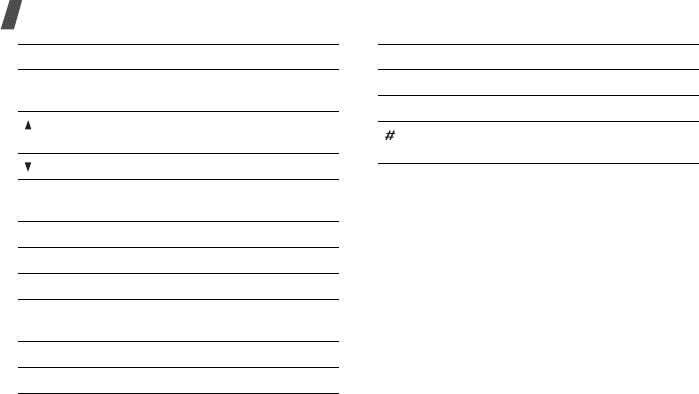
Клавиша Назначение
-
Баланс белого
. Изменение цветового баланса
фотографии. Это позволяет сделать цвета на
Влево/
Регулировка яркости.
фотографии более теплыми или более
Вправо
холодными.
115
Функции меню
Клавиша Назначение
Клавиша Назначение
Вверх/
Увеличение или уменьшение
8
Установка таймера.
Вниз
изображения.
0
Переход в папку
Мои фотографии
.
Поворот изображения на 180
Изменение экрана предварительного
градусов по вертикали.
просмотра.
Зеркальное отражение изображения.
Функции работы с фотоснимками
1
Переключение в режим записи.
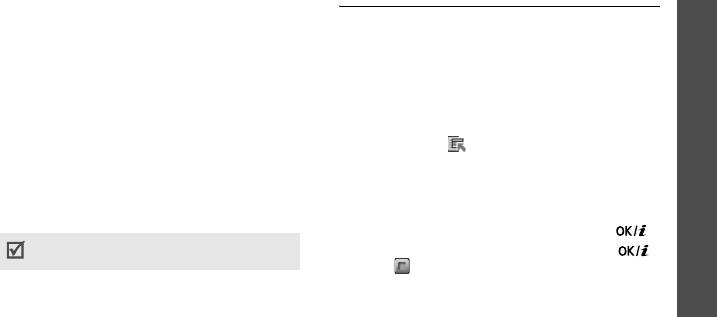
После сохранения фотографии нажмите
стр. 117
программную клавишу <
Опции
> для доступа к
2
Изменение размера изображения.
следующим функциям.
•
Просмотреть
. Просмотр фотографий, снятых в
3
Изменение качества изображения.
режиме мультисъемки.
4
Изменение режима съемки.
•
Отправить по
. Отправка файла по MMS, E-mail
или через Bluetooth.
5
Изменение цветового оттенка или
•
Видоискатель
. Возврат в режим съемки.
наложение специального эффекта.
•
Установить как
. Использование фотографии в
6
Изменение баланса белого.
качестве фонового рисунка или изображения
идентификатора абонента для записи
7
Выбор декоративной рамки.
телефонной книги.
116
•
Редактировать
. Редактирование изображения
Записать видео
(меню 8.2)
Функции меню
с помощью фоторедактора.
стр. 60
Телефон позволяет сделать видеозапись событий,
•
Удалить
. Удаление файла.
отображаемых на экране камеры, и сохранить эту
•
Удалить все мультиснимки
. Удаление всех
видеозапись.
мультиснимков.
•
Переименовать
. Изменение имени файла.
Запись видео
•
Перейти в Мои фотографии
. Переход в папку
1. Откройте меню
Записать видео
.
Камера
Мои фотографии
.
стр. 96
2. Выполните необходимые настройки.
•
Открыть для Bluetooth
. Предоставление
• Нажмите <> для доступа к функциям
другим устройствам Bluetooth доступа к одному
(меню 8)
камеры.
следующий раздел
или нескольким выбранным файлам.
• Для изменения параметров изображения и
•
Печать через Bluetooth
. Печать изображения
переключения в другие режимы используйте
посредством подключения телефона к принтеру
цифровые клавиши.
стр. 119
через Bluetooth.
3. Чтобы начать запись, нажмите клавишу [].
Некоторые принтеры могут оказаться
4. Для остановки записи нажмите клавишу []
несовместимыми с данным телефоном.
или < >. Видеозапись будет автоматически
•
Блокировать
/
Разблокировать
. Защита файла
сохранена в папке
Мои видеоклипы
.
от удаления либо снятие защиты.
•
Свойства
. Просмотр свойств файла.
117
Функции меню
•
Таймер
. Установк а задержки перед началом
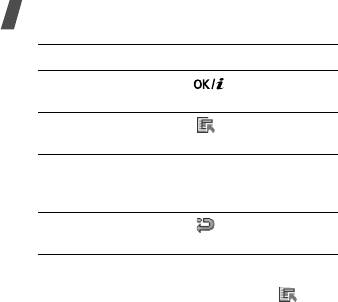
5.
Действие Клавиша
записи видео.
Воспроизведение
[].
•
Перейти в Мои видеоклипы
. Переход к папке
видеоклипа.
Мои видеоклипы
.
•
Настройки видеокамеры
. Изменение
Доступ к функциям
<>.
стр. 120
следующих параметров записи видео.
работы с видео
Режим записи
. Выбор режима видеозаписи.
Удаление видеоклипа.[
C
] и затем
Чтобы записать видеоклип, пригодный для
программная клавиша
добавления в MMS-сообщение или сообщение
<
Да
>.
электронной почты, выберите значение
Предел
для
MMS
или
Предел для E-mail
. Подобные
Возврат в режим
<>.
видеоклипы сохраняются в формате 3GP.
записи.
Чтобы записать видеоклип, размер которого не
Работа с камерой в режиме записи
превышает доступного объема памяти
телефона, выберите значение
Нормальный
.
В режиме записи программная клавиша <>
Подобные видеоклипы сохраняются в формате
предоставляет доступ к следующим функциям.
MP4.
•
Сделать фото
. Переключение в режим съемки.
Размер
. Выбор размера кадра.
•
Эффекты
. Изменение цветового оттенка или
Качество
. Выбор качества изображения.
наложение специального эффекта.
Записать звук
. Запись видеоклипа со звуком.
118


