
Samsung SGH-D800 – страница 4
Инструкция к Сотовому Телефону Samsung SGH-D800
D800.book Page 58 Monday, December 19, 2005 10:55 AM
Функции меню
•
Добавить страницу
. Добавление страниц. Для
9. Нажмите клавишу [] для отправки сообщения.
перемещения между страницами используйте
(меню 5.1.3)
клавиши [Влево] и [Вправо].
Предусмотрена возможность отправки и получения
•
Удалить страницу
. Удаление добавленной
сообщений электронной почты, содержащих текст, звуки и
страницы.
изображения. Для этого необходимо подписаться на
•
Изменить страницу
. Изменение длительности
услуги электронной почты, а также настроить профиль и
отображения страницы или перемещение
учетную запись электронной почты.
стр. 69
страницы по отношению к другим страницам.
1. Выделите строку
Тема
.
•
Вложить
. Прикрепление записей телефонной
книги, например, визитных карточек или данных
2. Введите тему сообщения электронной почты и
календаря в виде вложений данных, а также
нажмите клавишу [].
файлов документов из папки
Другие файлы
.
3. Выделите строку
Текст
.
•
Удалить тему
/
Удалить сообщение
/
Удалить
4. Введите текст сообщения электронной почты и
медиа
/
Удалить звук
/
Удалить
. Удаление
нажмите клавишу [].
добавленного элемента.
Программная клавиша <
Опции
> предоставляет
7. После выполнения всех нужных действий нажмите
доступ к следующим функциям.
программную клавишу <
Опции
> и выберите пункт
•
Вставить
. Добавление шаблона, записи
Отправить
.
телефонной книги или закладки.
8. Введите телефонный номер или адрес электронной
•
Выбор языка
. Изменение языка, используемого в
почты.
режиме ввода T9.
Чтобы отправить сообщение нескольким адресатам,
•
Способ ввода
. Изменение режима ввода текста.
заполните дополнительные поля получателей.
58
D800.book Page 59 Monday, December 19, 2005 10:55 AM
5. Выделите пункт
Добавить файл
и выберите одну из
•
Удалить вложение
. Удаление выбранного
следующих функций для добавления файлов.
вложения.
•
Добавить картинку
/
Добавить видео
/
Добавить
•
Удалить все вложения
. Удаление всех вложений.
звук
/
Добавить
музыку
. Добавление файлов
7. После выполнения всех нужных действий нажмите
Функции меню
мультимедиа, хранящихся в памяти телефона.
программную клавишу <
Опции
> и выберите пункт
Отправить
.
В зависимости от типа файлов или системы
управления цифровым доступом, отправка
8. Введите адрес электронной почты.
некоторых файлов может оказаться невозможной.
Чтобы отправить сообщение электронной почты
нескольким адресатам, заполните дополнительные
•
Другие файлы
. Добавление файлов документов,
Сообщения
поля получателей.
хранящихся в папке
Другие файлы
.
9. Нажмите клавишу [] для отправки сообщения
•
Вложить
. Прикрепление визитных карточек или
электронной почты.
данных календаря в виде вложений данных.
(меню 5)
6. Нажмите клавишу <
Опции
>, чтобы получить доступ к
Мои сообщения
(меню 5.2)
следующим функциям для редактирования сообщения
Это меню позволяет получить доступ к принятым и
электронной почты.
отправленным сообщениям, а также к сообщениям,
•
Изменить
. Изменение темы или текста
которые не удалось отправить.
сообщения.
•
Сохранить в
. Сохранение сообщения в другой
Входящие
(меню 5.2.1)
папке.
В этой папке хранятся все полученные сообщения, кроме
•
Удалить тему
/
Удалить сообщение
. Удаление
сообщений электронной почты.
темы или текста сообщения.
59
D800.book Page 60 Monday, December 19, 2005 10:55 AM
Функции меню
Просмотр сообщения
•
Удалить
. Удаление сообщения.
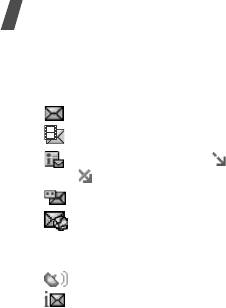
В зависимости от типа сообщения в списке сообщений
•
Переместить в телефон
/
Переместить в SIM
.
могут отображаться следующие значки.
Перемещение сообщения на SIM-карту или в память
телефона.
• SMS
•
Изъять адрес
. Извлечение из сообщения
• MMS
URL-адресов, адресов электронной почты и
• Уведомление MMS ( : идет извлечение,
телефонных номеров.
: не удалось извлечь)
•
Сохранить медиа
. Сохранение содержащихся в
• Голосовая почта
сообщении мультимедийных элементов в памяти
• Push-сообщение с веб-сервера или сообщение
телефона.
конфигурации, содержащее полученные от
•
Защита
. Защита сообщения от удаления. Защитить
поставщика услуг сетевые параметры.
можно только те сообщения, которые хранятся в
• Сообщение сети (CB) от поставщика услуг
памяти телефона.
• Отчет о доставке отправленных сообщений
•
Заблокировать номер
. Добавление номера
отправителя сообщения в список заблокированных
Функции обработки сообщений
номеров. В дальнейшем сообщения этого отправителя
При просмотре сообщения нажмите программную
будут отклоняться.
клавишу <
Опции
> для доступа к следующим функциям.
MMS сообщения
/
Уведомления MMS
SMS сообщения
•
Извлечь
. Извлечение MMS-сообщения с сервера.
•
Ответить по
. Создание ответа отправителю в виде
•
Ответить по SMS
. Создание ответа отправителю в
SMS- или MMS-сообщения.
виде SMS-сообщения.
•
Переслать
. Пересылка сообщения другим адресатам.
60

D800.book Page 61 Monday, December 19, 2005 10:55 AM
•
Ответить по MMS
. Создание ответа отправителю в
•
Изъять адрес
. Извлечение из сообщения
виде MMS-сообщения.
URL-адресов, адресов электронной почты и
телефонных номеров.
•
Переслать
. Пересылка сообщения другим адресатам.
•
Удалить
. Удаление сообщения.
•
Удалить
. Удаление сообщения.
Функции меню
•
Защита
. Защита сообщения от удаления.
•
Изъять
адрес
. Извлечение из сообщения
URL-адресов, адресов электронной почты и
Сообщения сети
телефонных номеров.
•
Сохранить
. Сохранение сообщения в памяти
•
Сохранить медиа
. Сохранение содержащихся в
телефона.
сообщении мультимедийных элементов в памяти
•
Изъять адрес
. Извлечение из сообщения
Сообщения
телефона.
URL-адресов, адресов электронной почты и
•
Защита
. Защита сообщения от удаления.
телефонных номеров.
•
Свойства
. Просмотр свойств сообщения.
•
Удалить
. Удаление сообщения.
(меню 5)
Сообщения конфигурации
Отчет о доставке
•
Установить
. Применение к телефону конфигурации,
•
Изъять адрес
. Извлечение из сообщения
указанной в сообщении.
URL-адресов, адресов электронной почты и
•
Удалить
. Удаление сообщения.
телефонных номеров.
•
Защита
. Защита сообщения от удаления.
•
Удалить
. Удаление сообщения.
•
Защита
. Защита сообщения от удаления.
Push сообщения
•
Перейти к URL
. Подключение к URL-адресу,
указанному в сообщении.
61

D800.book Page 62 Monday, December 19, 2005 10:55 AM
Функции меню
Черновики
(меню 5.2.2)
•
Изъять адрес
. Извлечение из сообщения
URL-адресов, адресов электронной почты и
В этой папке хранятся сообщения, которые требуется
телефонных номеров.
отправить позднее.
•
Удалить
. Удаление сообщения.
Если выбрать сообщение, оно откроется в режиме
•
Защита
. Защита сообщения от удаления.
редактирования, который позволяет изменить и отправить
сообщение.
•
Свойства
. Просмотр свойств сообщения.
Исходящие
(меню 5.2.3)
Отправленные
(меню 5.2.4)
В этой папке хранятся отправляемые сообщения и
В этой папке содержатся отправленные сообщения.
сообщения, которые отправить не удалось.
При просмотре сообщения нажмите программную
Состояние сообщения отображается с помощью
клавишу <
Опции
> для доступа к следующим функциям.
следующих значков.
•
Отправить
. Послать сообщение.
• Отправляется
•
Переслать
. Пересылка сообщения другим адресатам.
• Не удалось отправить
При пересылке можно указать, следует ли включать
вложения в сообщение.
При просмотре сообщения нажмите программную
клавишу <
Опции
> для доступа к следующим функциям.
•
Изъять адрес
. Извлечение из сообщения
URL-адресов, адресов электронной почты и
•
Повторить
. Повторная отправка сообщения.
телефонных номеров.
•
Переслать
. Пересылка сообщения другим адресатам.
•
Удалить
. Удаление сообщения.
При пересылке можно указать, следует ли включать
вложения в сообщение.
•
Защита
. Защита сообщения от удаления.
•
Свойства
. Просмотр свойств сообщения.
62
D800.book Page 63 Monday, December 19, 2005 10:55 AM
E-mail сообщения
(меню 5.2.5)
3. Выберите сообщение или заголовок.
В этой папке хранятся полученные сообщения
4. Чтобы просмотреть другие страницы сообщения,
электронной почты.
используйте клавиши [Влево] и [Вправо].
5. Чтобы перейти к следующему или предыдущему
Функции меню
Просмотр сообщения электронной почты
сообщению электронной почты, используйте клавиши
1. Выберите учетную запись электронной почты.
[] и [].
2. После появления сообщения
Проверить новые
Функции работы с сообщениями электронной почты
сообщения
нажмите программную клавишу <
Да
> или
нажмите программную клавишу <
Опции
> и выберите
При просмотре содержимого или заголовка сообщения
пункт
Проверить новые сообщения
. Будет
электронной почты нажмите программную клавишу
Сообщения
выполнена проверка наличия новых сообщений
<
Опции
> для доступа к следующим функциям.
электронной почты на сервере и извлечение
•
Извлечь
. Загрузка текста сообщения электронной
поступивших сообщений.
почты с сервера.
(меню 5)
В зависимости от состояния сообщения электронной
•
Ответить
. Послать ответ отправителю или
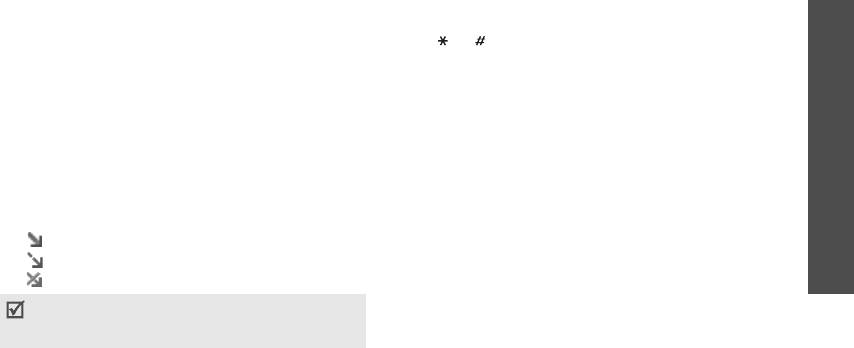
почты в списке сообщений могут отображаться
отправителю и всем другим адресатам.
следующие значки.
•
Переслать
. Пересылка сообщения электронной почты
• Извлечено с сервера
другим адресатам.
• Идет извлечение
•
Удалить
. Удаление тела сообщения электронной
• Не удалось извлечь
почты или сообщения целиком.
Значок
!
рядом с сообщением свидетельствует о его
высоком приоритете. Значок сообщения серого цвета
указывает на низкий приоритет.
63

D800.book Page 64 Monday, December 19, 2005 10:55 AM
Функции меню
•
Добавить в черный список
. Добавление адреса
2. Введите имя папки и нажмите программную клавишу
отправителя или темы сообщения электронной почты
<
Да
>.
в список заблокированных адресов. В дальнейшем
Работа с папками
сообщения этого отправителя и сообщения с этой
В списке папок программная клавиша <
Опции
>
темой будут отклоняться.
предоставляет доступ к следующим функциям.
•
Изъять адрес
. Извлечение из сообщения электронной
•
Открыть
. Открытие выделенной папки.
почты URL-адресов, адресов электронной почты и
телефонных номеров.
•
Добавить папку
. Добавление новой папки.
•
Сохранить медиа
. Сохранение файлов,
•
Переименовать папку
. Изменение имени папки.
прикрепленных к сообщению электронной почты, в
•
Удалить
. Удаление выбранной папки.
памяти телефона.
Шаблоны
(меню 5.3)
•
Защита
. Защита сообщения электронной почты от
удаления.
Это меню позволяет создавать и применять шаблоны
•
Свойства
. Просмотр свойств сообщения электронной
часто используемых сообщений.
почты.
Шаблоны SMS
(меню 5.3.1)
Мои папки
(меню 5.2.6)
Телефон позволяет создавать шаблоны SMS с часто
Это меню используется для создания новых папок и
используемыми предложениями, а затем извлекать и
упорядочения сообщений.
вставлять их при составлении SMS-сообщений.
Создание новой папки
Создание шаблона
1. Нажмите программную клавишу <
Да
>.
1. Выберите пустую ячейку памяти.
64
D800.book Page 65 Monday, December 19, 2005 10:55 AM
2. Введите сообщение и нажмите программную клавишу
•
Удалить
. Удаление выбранного шаблона или всех
<
Да
>.
шаблонов за исключением встроенных.
Функции работы с шаблонами
Удалить все
(меню 5.4)
Функции меню
При просмотре списка шаблонов программная клавиша
Это меню предназначено для удаления всех сообщений из
<
Опции
> предоставляет доступ к следующим функциям.
папки.
•
Изменить
. Изменение выбранного шаблона.
1. Нажмите клавишу [ ], чтобы выбрать папки с
•
Отправить сообщение
. Создание и отправка
сообщениями для удаления.
сообщения.
Если нажать эту клавишу дважды, появится список
•
Удалить
. Удаление выбранного шаблона.
Сообщения
типов сообщений, из которого можно выбрать типы
•
Добавить
. Добавление нового шаблона.
сообщений для удаления.
2. Нажмите программную клавишу <
Удалить
>.
Шаблоны MMS
(меню 5.3.2)
3. Для удаления защищенных сообщений нажмите
(меню 5)
При составлении MMS-сообщения можно использовать
клавишу [ ], чтобы установить флажок, и нажмите
встроенные шаблоны MMS или ранее сохраненные
программную клавишу <
Да
>.
собственные шаблоны.
4. Нажмите программную клавишу <
Да
>, чтобы
При просмотре списка шаблонов программная клавиша
подтвердить удаление.
<
Опции
> предоставляет доступ к следующим функциям.
•
Просмотреть
. Открытие выбранного шаблона.
•
Изменить
. Изменение выбранного шаблона.
•
Отправить
. Создание и отправка сообщения.
65

D800.book Page 66 Monday, December 19, 2005 10:55 AM
Функции меню
Настройки
(меню 5.5)
Получатель по умолчанию
. Выбор получателя по
умолчанию. Этот получатель будет указываться
Это меню предназначено для настройки различных
первым в поле получателей.
параметров службы сообщений.
Тип по умолчанию
. Выбор типа сообщения по
SMS сообщения
(меню 5.5.1)
умолчанию. Сеть может преобразовывать сообщения
В этом меню можно задать параметры SMS-сообщений.
в выбранный формат.
•
Настройки отправки
. Настройка параметров
Срок действия
. Задание промежутка времени, в
отправки SMS-сообщений.
течение которого отправленное сообщение хранится
на SMS-сервере.
Путь ответа
. Позволяет получателю ответить на
сообщение через SMS-сервер отправителя.
Название настроек
. Задание имени профиля.
Отчет о доставке
. Включение функции извещения
MMS сообщения
(меню 5.5.2)
отправителя о доставке сообщения.
В этом меню можно задать параметры MMS-сообщений.
Выбор канала
. Позволяет выбрать вариант
GSM
или
•
Настройки отправки
. Настройка параметров
Предпочит. GPRS
— в зависимости от сотовой сети.
отправки MMS-сообщений.
•
Заблокировать номер
. Сообщения, которые
Отчет о доставке
. Включение функции извещения
отправлены с хранящихся в данном списке
отправителя о доставке сообщения.
телефонных номеров, будут отклоняться.
Скрыть адрес
. Запрет отображения адреса на
•
Текущий профиль
. Выбор профиля настроек SMS.
телефоне получателя.
•
Настройки профиля
. Изменение свойств профиля.
Подтвер. прочтения
. Вместе с сообщением будет
SMS-центр
. Сохранение или изменение номера
отправлен запрос на получение уведомления о
SMS-сервера.
прочтении.
66

D800.book Page 67 Monday, December 19, 2005 10:55 AM
Приоритет
. Выбор уровня приоритета сообщений.
Прием в домашней сети
. Включение режима
автоматической загрузки новых сообщений, когда
Срок действия
. Промежуток времени, в течение
телефон находится в домашней зоне обслуживания.
которого отправленное сообщение хранится на
MMS-сервере.
Прием при роуминге
. Указывает, осуществлять ли
Функции меню
автоматическую загрузку новых сообщений при
Время доставки
. Задание длительности задержки
роуминге в другой сети.
перед отправкой сообщений.
Для режима приема в домашней или в другой сети
Размер исх. сообщения
. Задание максимально
можно выбрать одно из следующих значений.
допустимого размера вложенных элементов в
сообщениях.
-
Вручную
. На телефоне отображаются уведомления.
Сообщения
Новые сообщения загружаются вручную с помощью
•
Настройки приема
. Настройка параметров приема
функции
Извлечь
.
MMS-сообщений:
-
Автоматически
. Автоматическое извлечение
Отклонять анонимные
. Отклонение сообщений от
сообщений с сервера.
неизвестных отправителей.
(меню 5)
-
Отклонить
. Отклонение всех сообщений.
Разрешить рекламу
. Разрешение приема рекламных
сообщений.
•
Профиль MMS
. Выбор профиля подключения для
MMS. Можно также добавлять и редактировать
Разрешить информацию
. Разрешение приема
профили.
стр. 101
информационных сообщений.
Разрешать отчеты
. Включение функции извещения
отправителя о доставке сообщения.
67
D800.book Page 68 Monday, December 19, 2005 10:55 AM
Функции меню
(меню 5.5.3)
Добавить подпись
. Добавление к сообщению имени
отправителя, телефонного номера, краткого
В этом меню можно задавать параметры сообщений
напоминания или завершающей строки.
электронной почты по умолчанию.
Имя
. Редактирование имени в подписи.
Во время отправки либо загрузки сообщений электронной
почты внесение изменений в профиль и учетную запись
Номер телефона
. Редактирование телефонного
электронной почты невозможно.
номера в подписи.
Примечание
. Редактирование завершающей строки в
•
Настройки отправки
. Настройка параметров
подписи.
отправки сообщений электронной почты:
•
Настройки приема
. Настройка параметров получения
Отправить копию себе
. Отправка копий сообщений
сообщений электронной почты.
электронной почты на адрес отправителя.
Интервал проверки
. Интервал проверки входящих
Подтвер. доставки
. Включение функции извещения
сообщений электронной почты на сервере. Если
отправителя о доставке сообщений электронной
выбран вариант
Не проверять
, наличие новых
почты.
сообщений электронной почты можно проверять
Подтвер. прочтения
. Вместе с сообщением будет
вручную, используя пункт меню
Проверить новые
отправлен запрос на получение уведомления о
сообщения
.
прочтении.
Отчет о прочтении
. Определяет, будут ли
Адрес для ответа
. Адрес, на который получатели
отправляться уведомления о прочтении входящих
сообщений будут отправлять уведомления о
сообщений электронной почты их отправителям. Если
прочтении.
выбран вариант
Напоминание об ответе
, телефон
Приоритет
. Выбор уровня приоритета для сообщений
будет предлагать отправить уведомление о прочтении.
электронной почты.
68

D800.book Page 69 Monday, December 19, 2005 10:55 AM
Отклонить, если больше чем
. Указание
-
Имя учетной записи
. Имя выбранной учетной
максимального размера входящих сообщений
записи.
электронной почты. Все сообщения электронной
-
Имя пользователя
. Имя отправителя.
почты, размер которых превышает заданный, будут
-
Адрес E-mail
. Адрес электронной почты владельца
Функции меню
отклоняться.
телефона.
Способ загрузки
. В зависимости от значения данного
-
Сервер SMTP
. IP-адрес или имя сервера
параметра телефон будет загружать только заголовки
электронной почты для исходящих сообщений.
сообщений электронной почты или заголовки вместе с
-
Порт SMTP
. Номер порта SMTP.
текстом.
-
Подключаться к серверу POP3/Подключаться к
Сообщения
Оставить копию сообщения на сервере
.
серверу IMAP4
. Перед отправкой сообщений
Сохранение копий сообщений электронной почты на
электронной почты на сервер SMTP телефон будет
сервере после их загрузки.
подключаться для проверки подлинности к серверу
•
Черный список
. Указание адресов электронной почты
POP3 или IMAP4.
(меню 5)
и тем, подлежащих блокированию.
-
Тип протокола
. Выбор протокола для сервера
•
Учетная запись E-mail
. Настройка и выбор учетной
входящих сообщений электронной почты. Остальные
записи электронной почты.
параметры зависят от типа протокола.
Текущая учетная запись
. Выбор учетной записи.
Если выбран тип протокола
POP3
.
Настройки учетной записи
. Настройка учетных
-
Сервер POP3
.
IP-адрес или имя сервера входящих
записей электронной почты с использованием
сообщений электронной почты.
различных серверов. Для каждой учетной записи
-
Порт POP3
. Номер порта POP3.
указываются следующие параметры.
69

D800.book Page 70 Monday, December 19, 2005 10:55 AM
Функции меню
-
Имя пользователя
. Имя пользователя для сервера
-
Порт IMAP4
. Номер порта IMAP4.
POP3.
-
Имя пользователя
. Имя пользователя для сервера
-
Пароль
. Пароль для сервера POP3.
IMAP4.
-
Исп. SMTP-аутентификацию
. Включение проверки
-
Пароль
. Пароль для сервера IMAP4.
подлинности SMTP. Это приводит к тому, что при
-
Исп. SMTP-аутентификацию
. Включение проверки
отправке сообщений электронной почты необходимо
подлинности SMTP. Это приводит к тому, что при
предварительно зарегистрироваться на сервере.
отправке сообщений электронной почты необходимо
-
Аналогично с POP3
. Установка параметров сервера
предварительно зарегистрироваться на сервере.
SMTP аналогично параметрам сервера POP3.
-
Аналогично с IMAP4
. Установка параметров
-
Имя пользователя SMTP
. Задание имени
сервера SMTP аналогично параметрам сервера
пользователя SMTP.
IMAP4.
-
Пароль SMTP
. Задание пароля SMTP.
-
Имя пользователя SMTP
. Задание имени
пользователя SMTP.
-
Вход APOP
. Подключение к серверу с
использованием схемы регистрации APOP.
-
Пароль SMTP
. Задание пароля SMTP.
-
Безопасное подключение
. Использование
-
Включить вложения
. Загрузка вложений вместе с
безопасного подключения при работе с электронной
сообщениями электронной почты.
почтой.
-
Количество загруж. сообщений (1-100)
. Количество
Если выбран тип протокола
IMAP4
.
заголовков, подлежащих загрузке с сервера.
-
Сервер IMAP4
. IP-адрес или имя сервера входящих
-
Безопасное подключение
. Использование
сообщений электронной почты.
безопасного соединения при работе с электронной
почтой.
70

D800.book Page 71 Monday, December 19, 2005 10:55 AM
•
Профиль E-mail
. Выбор профиля подключения,
Сообщения сети
(меню 5.5.5)
который будет использоваться для служб электронной
Это меню позволяет изменить параметры получения
почты. Можно также добавлять и редактировать
сообщений сети.
профили.
стр. 101
Функции меню
•
Прием
. Указывает, следует ли получать сообщения
Push сообщения
(меню 5.5.4)
сети.
В этом меню можно изменять параметры приема push-
•
Список каналов
. Каналы, от которых следует
сообщений с веб-сервера беспроводной сети.
получать сообщения сети. Дополнительную
информацию можно получить у оператора мобильной
•
Прием
. Настройка способа приема push-сообщений.
связи.
При выборе варианта
Черный список
телефон не
Сообщения
будет принимать сообщения от адресатов, указанных
•
Язык
. Предпочтительные языки отображения
в черном списке.
сообщений базовой станции.
•
Черный список
. Управление списком адресов
Состояние памяти
(меню 5.6)
заблокированных серверов.
(меню 5)
Используйте это меню для просмотра объема памяти,
занимаемого каждой папкой. Для прокрутки других типов
сообщений нажимайте клавиши [Влево] или [Вправо].
71

D800.book Page 72 Monday, December 19, 2005 10:55 AM
Функции меню
•. Доступный для отправки элемент без
Диспетчер файлов
(меню 6)
действительного ключа.
Меню
Диспетчер файлов
обеспечивает доступ к
•. Недоступный для отправки элемент с
изображениям, видеоклипам, музыкальным и звуковым
действительным ключом.
файлам, хранящимся в памяти телефона.
•. Недоступный для отправки элемент без
Чтобы открыть это меню, в режиме ожидания нажмите
действительного ключа.
программную клавишу <
Меню
> и выберите команду
Поставщик услуг поддерживает только основанные на
Диспетчер файлов
.
вычислениях файлы DRM или файлы с неограниченным
Советы по использованию управления цифровым
доступом.
доступом
Система управления цифровым доступом требует, чтобы
Картинки
(меню 6.1)
для доступа к некоторым элементам мультимедиа,
С помощью этого меню можно просмотреть снятые
загруженным из Интернета или полученным по MMS, был
фотографии, а также изображения, которые были
получен ключ лицензии.
загружены, получены в сообщениях или импортированы
Этот ключ можно получить на веб-узле, владеющем
из компьютера.
правами на соответствующее мультимедийное
Просмотр изображений
содержимое. Для этого служит функция
Активировать
1. Выберите папку с изображениями.
ключ
.
2. Выберите изображение.
Обратите внимание на следующие значки.
•. Доступный для отправки элемент с
действительным ключом.
72

D800.book Page 73 Monday, December 19, 2005 10:55 AM
Просмотр в режиме слайд-шоу
•
Изменить
. Редактирование изображения в
«Фоторедакторе», если изображение является
Фотографии можно просматривать в режиме слайд-шоу —
фотографией, сделанной камерой телефона.
последовательного показа каждой из фотографий,
стр. 45
содержащихся в текущей папке.
Функции меню
•
Активировать ключ
. Получение лицензионного
1. Выберите
Фотографии
.
ключа, когда срок действия ключа выбранного
2. Нажмите программную клавишу <
Опции
> и выберите
DRM-файла истекает.
пункт
Слайд-шоу
.
•
Удалить
. Удаление файла.
3. Выберите интервал показа.
•
Переименовать
. Изменение имени файла.
После этого начнется показ слайд-шоу.
Диспетчер файлов
•
Переместить в Избранные картинки
/
Переместить в
4. Чтобы остановить слайд-шоу, нажмите программную
Фотографии
. Перемещение файла в другую папку.
клавишу <
Стоп
>.
•
Открыть для Bluetooth
. Предоставление доступа к
Работа с изображениями
выбранному файлу или ко всем файлам для других
Во время просмотра изображения программная клавиша
устройств Bluetooth.
<
Опции
> предоставляет доступ к следующим функциям.
•
Защита
. Защита файла от удаления.
(меню 6)
•
Список файлов
. Возврат к списку изображений.
•
Напечатать по
. Печать изображения посредством
•
Отправить по
. Отправка файла по MMS, электронной
подключения телефона к принтеру через порт USB или
почте или Bluetooth.
Bluetooth. Некоторые принтеры могут оказаться
несовместимыми с телефоном.
•
Установить как
. Использование фотографии в
качестве фонового рисунка или фотоопределителя
•
Свойства
. Просмотр свойств файла.
абонента для записи телефонной книги.
73
D800.book Page 74 Monday, December 19, 2005 10:55 AM
Функции меню
•
Управление ключами
. Управление приобретенными
2. Переключите телевизор в режим внешнего входа.
лицензионными ключами.
Дисплей перейдет в режим подключения к телевизору
и на экране телевизора появится содержимое дисплея
Просмотр фотографий на ТВ
телефона.
Можно выполнить просмотр снятых фотографий на ТВ.
3. Доступ к изображению в папке для изображений.
Для этого сначала необходимо выбрать видеосистему
телевизора в меню
ТВ-выход
.
стр. 92
•
В зависимости от используемой видеосистемы
изображение может дрожать, а в некоторых
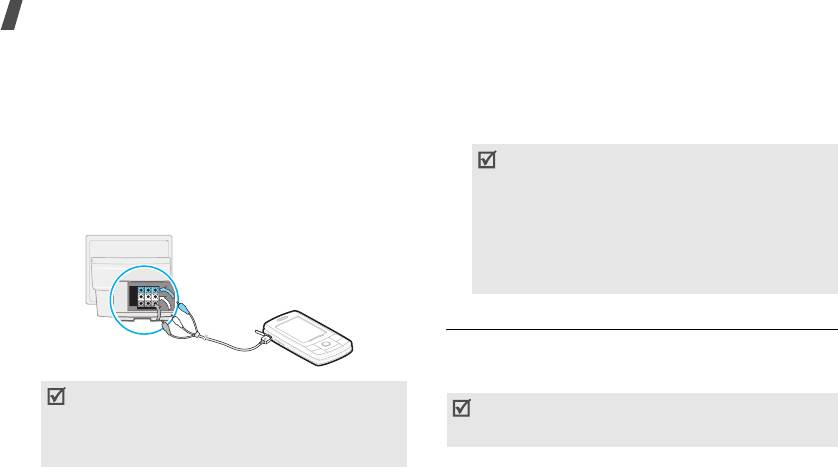
1. После этого при включенном телевизоре подключите к
случаях может быть низкого качества.
нему телефон с помощью телевизионного кабеля, как
• В зависимости от качества видеоизображения
показано на рисунке.
некоторые видеофайлы могут не
воспроизводиться.
• Стереогарнитуру Bluetooth и функцию
масштабирования изображения нельзя
использовать в режиме «ТВ-выход».
Видео
(меню 6.2)
Это меню предназначено для просмотра видеоклипов,
которые были записаны, загружены, получены в
сообщениях или импортированы из компьютера.
•
В зависимости от модели телевизора
Видеоклипы, записанные с помощью других устройств
размещение и внешний вид разъемов видеовхода
(например портативной видеокамеры), могут
и аудиовыхода могут различаться. Цвета штекера
воспроизводиться неправильно.
кабеля и разъема телевизора должны совпадать.
• Не подключайте разъемы влажными руками.
74
D800.book Page 75 Monday, December 19, 2005 10:55 AM
Воспроизведение видеоклипа
Функции работы с видеоклипами
1. Выберите папку с видеоклипами.
На экране «Видео» нажмите программную клавишу
2. Выберите видеоклип.
<
Опции
> для вызова следующих функций.
Функции меню
•
Список файлов
. Возврат к списку видеоклипов.
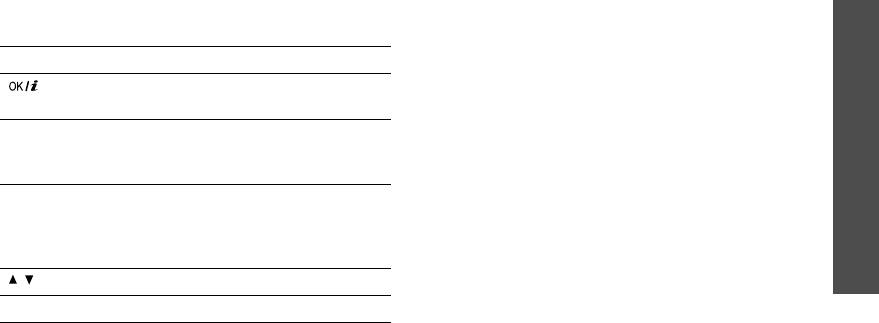
При воспроизведении пользуйтесь следующими
клавишами.
•
Отправить по
. Отправка файла по MMS, электронной
почте или Bluetooth.
Клавиша Функция
•
Установить как обои
. Установка видеоклипа, если он
Приостановка или возобновление
сохранен в виде 3GP-файла, в качестве обоев для
воспроизведения.
экрана дисплея.
Диспетчер файлов
•
Активировать ключ
. Получение лицензионного
Влево Прокрутка файла назад. Если эта
ключа, когда срок действия ключа выбранного
клавиша удерживается нажатой,
DRM-файла истекает.
осуществляется прокрутка файла назад.
•
Удалить
. Удаление файла.
Вправо Перемещение вперед по файлу. Если эта
•
Переименовать
. Изменение имени файла.
клавиша удерживается нажатой,
(меню 6)
•
Переместить в Избранное видео
/
Переместить в
осуществляется прокрутка файла
Видеоклипы
. Перемещение файла в другую папку.
вперед.
•
Открыть для Bluetooth
. Предоставление доступа к
/ Регулировка громкости.
выбранному файлу или ко всем файлам для других
Вниз Остановка воспроизведения.
устройств Bluetooth.
•
Защита
. Защита файла от удаления.
•
Свойства
. Просмотр свойств файла.
75
D800.book Page 76 Monday, December 19, 2005 10:55 AM
Функции меню
•
Управление ключами
. Управление приобретенными
Воспроизведение звукового файла
лицензионными ключами.
1. Выберите папку со звуковыми файлами.
Просмотр видеоклипов с помощью телевизора
2. Выберите звуковой файл. Для воспроизведения
голосового напоминания см. раздел
Диктофон
.
Снятые видеоклипы можно просматривать на экране
стр. 44
телевизора.
стр. 74
Функции работы со звуковыми файлами
Музыка
(меню 6.3)
Чтобы перейти к следующим функциям, нажмите
Это меню служит для отображения загруженных или
программную клавишу <
Опции
> на экране работы со
импортированных из компьютера файлов МР3.
звуком.
Выберите файл. Откроется MP3-плеер.
стр. 42
•
Список файлов
. Возврат к списку звуковых файлов.
При воспроизведении файла из этого меню без
•
Отправить по
. Отправка файла по MMS, электронной
предварительного внесения файла в список
почте или Bluetooth.
воспроизведения MP3-плеера фоновое воспроизведение
•
Установить как
. Сделать файл мелодией звонка для
не поддерживается.
телефона или для одной из записей телефонной
книги.
Звуки
(меню 6.4)
•
Активировать ключ
. Получение лицензионного
С помощью этого меню можно прослушать записанные
ключа, когда срок действия ключа выбранного
голосовые напоминания, а также звуковые файлы,
DRM-файла истекает.
которые были загружены извне, получены в сообщениях
•
Удалить
. Удаление файла.
или импортированы с компьютера.
•
Переименовать
. Изменение имени файла.
76
D800.book Page 77 Monday, December 19, 2005 10:55 AM
•
Переместить в Избранные звуки
/
Переместить в
Для просмотра документов используются следующие
Загруженные звуки
. Перемещение файла в другую
клавиши.
папку.
Клавиша Функция
•
Открыть для Bluetooth
. Предоставление доступа к
Функции меню
Вверх/Вниз/
Панорамирование страницы.
файлам для других устройств Bluetooth.
Влево/Вправо
•
Защита
. Защита файла от удаления.
•
Свойства
. Просмотр свойств файла.
Изменение масштаба документа под
размер страницы.
•
Управление ключами
. Управление приобретенными
лицензионными ключами.
1
/ Увеличение.
Диспетчер файлов
2
Возврат на первую страницу.
Другие файлы
(меню 6.5)
3
/ Уменьшение.
Это меню позволяет без искажений просматривать
различные файлы, хранящиеся в памяти телефона.
4
Возврат на предыдущую страницу.
Поддерживаются форматы DOC, XLS, PPT, PDF и TXT.
5
Поворот документа.
(меню 6)
Просмотр файла
6
Переход к следующей странице.
Выберите файл. Запустится программа Picsel File Viewer.
8
Переход к последней странице.
•
Если размер файла слишком велик или программе
Picsel File Viewer не хватает памяти, файл может
Переключение между обычным и
открыться неправильно.
полноэкранным режимом просмотра.
• Если в документе присутствует текст на языке, не
поддерживаемом программой Picsel File Viewer,
содержимое документа будет отображаться неправильно.
77


