
Samsung S5300: Развлечения
Развлечения: Samsung S5300
Развлечения
Камера
В этом разделе описаны основные возможности фото- и
видеосъемки. С помощью камеры можно делать снимки с
разрешением 1600 x 1200 пикселей (2 Мпикс) и видеозаписи с
разрешением 320 x 240 пикселей.
●
Интерфейс камеры включается только в альбомном
режиме отображения.
●
Если устройство не используется в течение
определенного времени, камера автоматически
выключается.
●
Вместимость карты памяти зависит от сюжетов и условий
съемки.
›
Фотосъемка
1
В списке приложений выберите пункт
Камера.
2
Поверните устройство против часовой стрелки, чтобы
установить альбомный режим отображения.
3
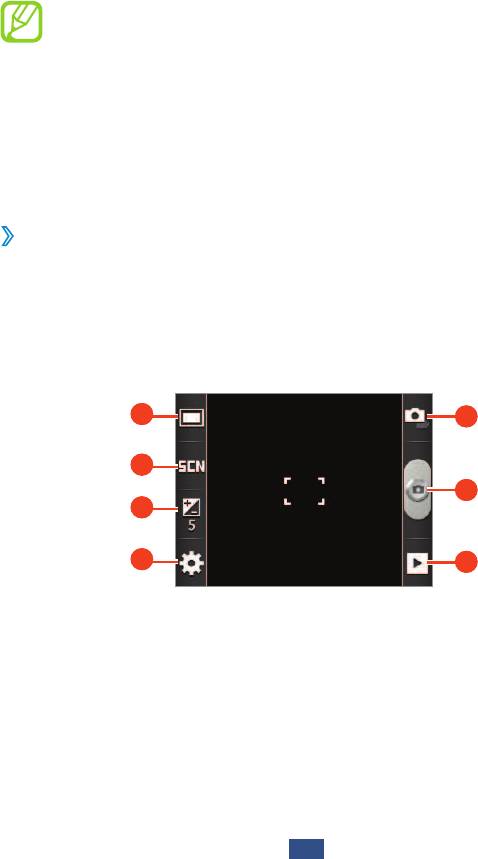
Наведите камеру на объект съемки и настройте изображение.
1
5
2
6
3
4
7
Развлечения
55
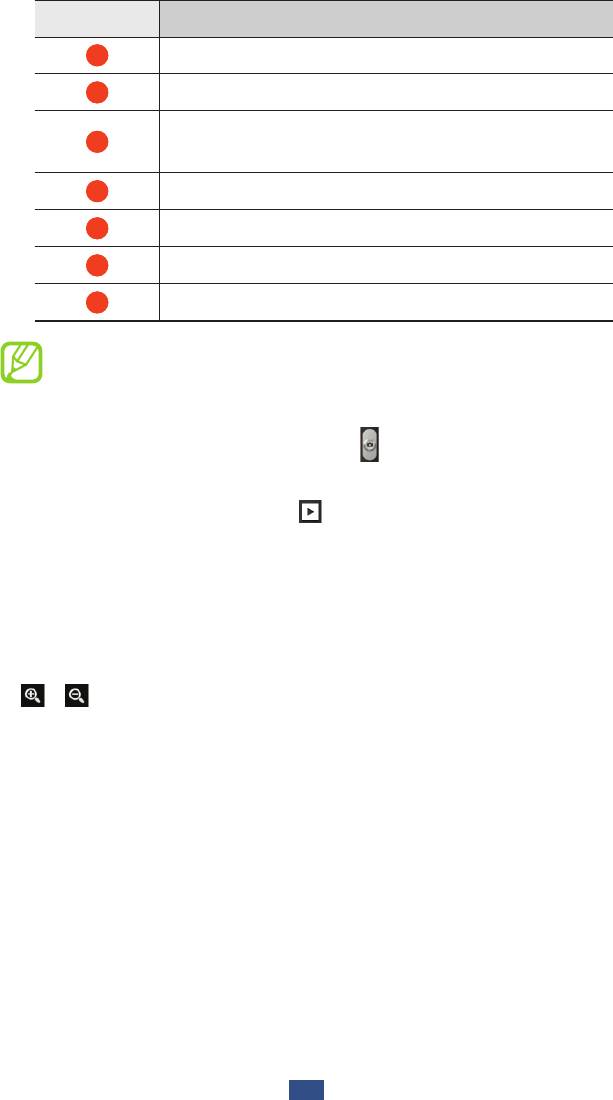
Номер Функция
1
Изменение режима съемки ► стр. 57
2
Изменение сюжета.
Настройка значения экспозиции для
3
изменения яркости.
4
Изменение настроек камеры.
5
Переключение на видеокамеру.
6
Фотосъемка.
7
Просмотр сделанных снимков.
Для масштабирования изображения используйте клавишу
громкости. При съемке с самым высоким разрешением
функция масштаба может быть недоступна.
4
Для съемки фото коснитесь значка
.
Снимок будет сохранен автоматически.
После съемки коснитесь значка
для просмотра снимка.
●
Выполните прокрутку влево или вправо, чтобы просмотреть
другие снимки.
●
Чтобы изменить масштаб, прикоснитесь к экрану двумя
пальцами и медленно раздвиньте либо сведите их. Чтобы
вернуться к исходному размеру, дважды коснитесь экрана. Для
изменения масштаба также можно воспользоваться значками
и .
●
Чтобы отправить снимок другим пользователям, выберите
пункт Отправить.
●
Чтобы установить снимок в качестве обоев или изображения
контакта, выберите пункт Установить как.
●
Чтобы удалить снимок, выберите пункт
Удалить.
Развлечения
56
›
Изменение режима съемки
Устройство позволяет делать снимки в различных режимах.
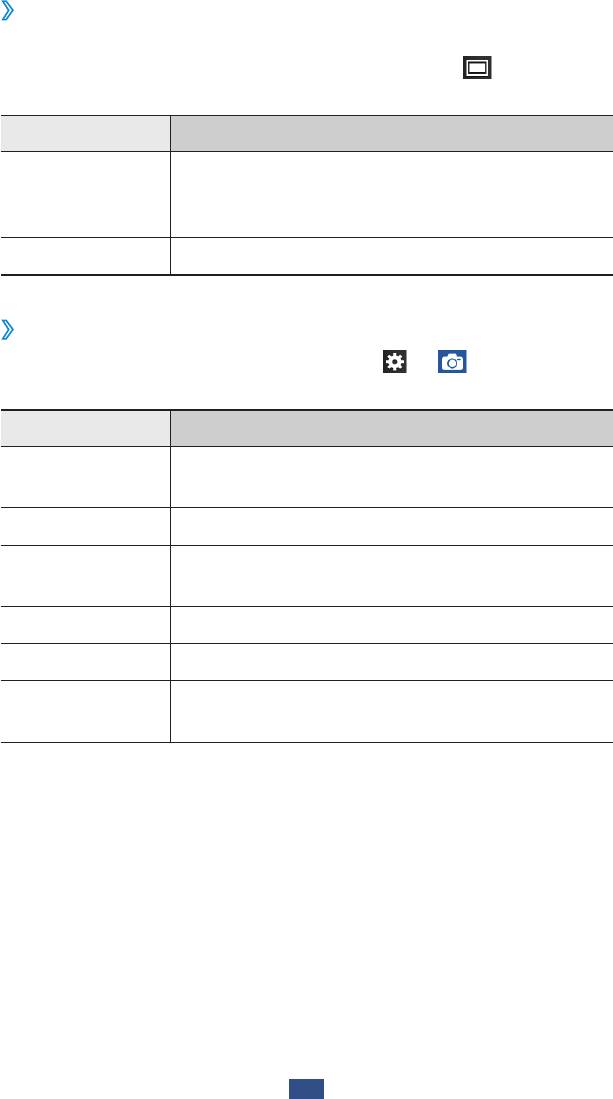
Чтобы изменить режим съемки, коснитесь значка
→
параметр.
Опции Функция
Распознавание лиц людей в кадре и
Распознавание
автоматическая съемка, когда они
улыбки
улыбаются.
Панорама Панорамная съемка.
›
Настройка параметров фотосъемки
Перед началом съемки коснитесь значка
→
для перехода к
следующим параметрам.
Опции Функция
Установка временной задержки перед
Таймер
съемкой.
Разрешение Выбор разрешения.
Изменение цветового баланса в соответствии
Баланс белого
с условиями освещения.
Эффекты Применение специальных эффектов.
Экспозамер Выбор типа экспозамера.
Качество
Настройка качества снимков.
изображения
Развлечения
57
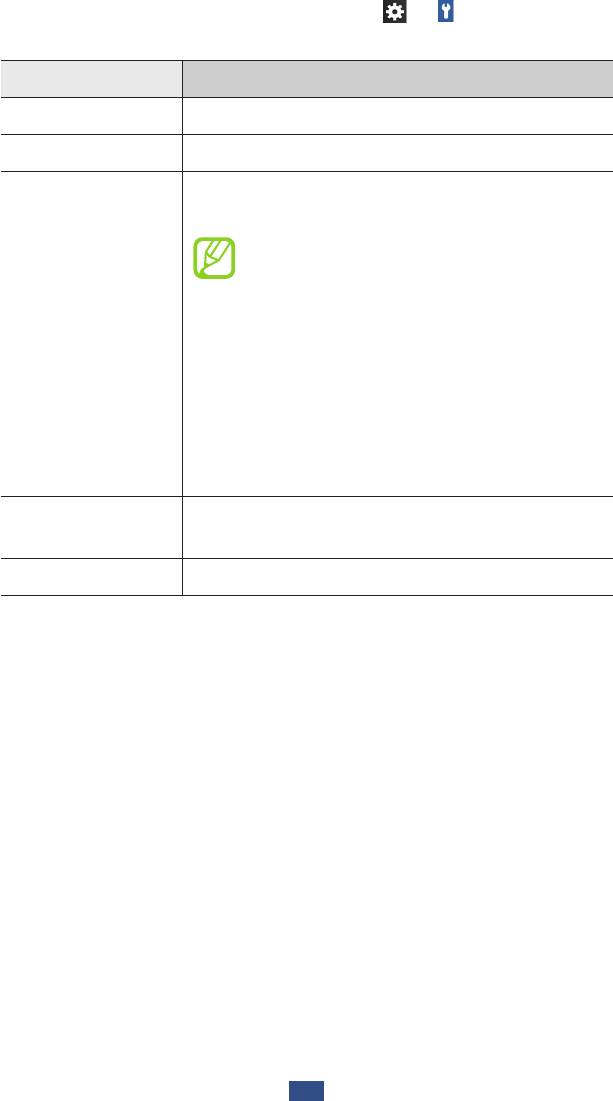
Перед началом съемки коснитесь значка
→
для перехода к
следующим параметрам.
Опции Функция
Сетка Вывод сетки на экран просмотра.
Просмотр Просмотр только что сделанных снимков.
Добавление к снимкам сведений о
координатах.
●
При плохих метеоусловиях, а также
в местах, где на пути GPS-сигнала
могут возникнуть препятствия
(пространства между зданиями,
GPS
низменности), качество связи может
снижаться.
●
При загрузке снимков в Интернет
на них могут оставаться сведения о
ваших координатах. Чтобы избежать
этого, отключите теги GPS.
Выбор области памяти для хранения новых
Память
снимков.
Сброс Сброс настроек камеры.
Развлечения
58
›
Запись видео
1
В списке приложений выберите пункт
Камера.
2
Поверните устройство против часовой стрелки, чтобы
установить альбомный режим отображения.
3
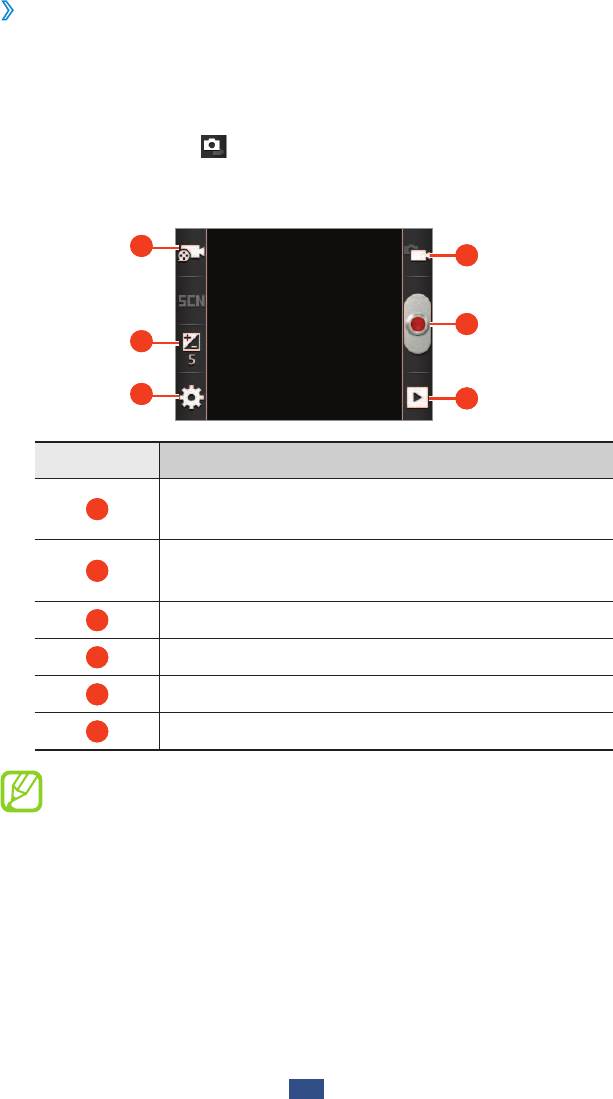
Коснитесь значка
, чтобы переключиться на видеокамеру.
4
Наведите камеру на объект съемки и сделайте нужные
настройки.
1
4
5
2
3
6
Номер Функция
Изменение режима записи (для вложения в
1
MMS-сообщение или обычного сохранения).
Настройка значения экспозиции для
2
изменения яркости.
3
Изменение настроек видеокамеры.
4
Переключение на камеру.
5
Запись видео.
6
Просмотр видеозаписей.
Для масштабирования изображения используйте клавишу
громкости. При записи с самым высоким разрешением
функция масштаба может быть недоступна.
Развлечения
59
5
Чтобы начать запись, коснитесь значка
.
Чтобы приостановить запись, коснитесь значка
.
6
Чтобы остановить запись, коснитесь значка
.
Видео будет сохранено автоматически.
При записи видео на карту памяти с низкой скоростью
передачи могут возникать сбои.
После записи видео коснитесь значка
для просмотра видео.
●
Выполните прокрутку влево или вправо, чтобы просмотреть
другие видеозаписи.
●
Чтобы отправить видео другим пользователям, выберите пункт
Отправить.
●
Чтобы воспроизвести видео, выберите пункт
Запуск.
●
Чтобы удалить видео, выберите пункт
Удалить.
›
Изменение настроек видеокамеры
Перед началом записи видео коснитесь значка
→
для
перехода к следующим параметрам.
Опции Функция
Установка задержки перед началом записи
Таймер
видео.
Разрешение Выбор разрешения.
Изменение цветового баланса в соответствии
Баланс белого
с условиями освещения.
Эффекты Применение специальных эффектов.
Качество видео Настройка уровня качества для видео.
Развлечения
60
Перед началом записи видео коснитесь значка
→
для
перехода к следующим параметрам.
Опции Функция
Сетка Вывод сетки на экран просмотра.
Переключение видеокамеры в режим показа
Просмотр
видеозаписей.
Выбор области памяти для сохранения
Память
видеозаписей.
Сброс Сброс настроек камеры.
Галерея
В этом разделе описано, как просматривать снимки и
воспроизводить видеозаписи, хранящиеся в памяти устройства.
●
Поддержка некоторых форматов файлов зависит от
программного обеспечения устройства.
●
Если попытаться открыть файл, размер которого
превышает объем свободной памяти, может произойти
ошибка.
●
Качество воспроизведения зависит от типа содержимого.
●
Некоторые файлы могут воспроизводиться с ошибками в
зависимости от настроек сжатия.
Развлечения
61

›
Просмотр изображений
1
В списке приложений выберите пункт
Галерея.
2
Выберите папку
→
изображение.
●
Чтобы изменить режим просмотра, перетащите
управление к значку или .
●
Чтобы просмотреть снимки по конкретной дате,
коснитесь стрелки на вкладке внизу экрана либо
перетащите вкладку влево или вправо.
При просмотре изображений доступны следующие функции.
●
Чтобы просмотреть другие снимки, выполните прокрутку влево
или вправо.
●
Чтобы изменить масштаб, прикоснитесь к экрану двумя
пальцами и медленно раздвиньте либо сведите их. Чтобы
вернуться к исходному размеру, дважды коснитесь экрана. Для
изменения масштаба также можно воспользоваться значками
и .
●
Чтобы запустить слайд-шоу, выберите пункт
Слайд-шоу. Чтобы
остановить слайд-шоу, коснитесь экрана.
●
Чтобы отправить изображение другим пользователям,
выберите пункт Меню
→
Отправ.
●
Чтобы удалить изображение, выберите пункт
Меню
→
Удалить.
●
Чтобы просмотреть сведения об изображении, выберите пункт
Меню
→
Еще
→
Сведения.
●
Чтобы установить изображение в качестве обоев или картинки
контакта, выберите пункт Меню
→
Еще
→
Установить как.
●
Чтобы обрезать фрагмент изображения, выберите пункт
Меню
→
Еще
→
Обрезать.
●
Чтобы повернуть изображение против часовой стрелки,
выберите пункт Меню
→
Еще
→
Повернуть влево.
●
Чтобы повернуть изображение по часовой стрелке, выберите
пункт Меню
→
Еще
→
Повернуть вправо.
Развлечения
62
›
Воспроизведение видео
1
В списке приложений выберите пункт
Галерея.
2
Выберите папку
→
видео для просмотра (отмечается значком
).
●
Чтобы изменить режим просмотра, перетащите
управление к значку или .
●
Чтобы просмотреть видео по конкретной дате, коснитесь
стрелки на вкладке внизу экрана либо перетащите
вкладку влево или вправо.
3
Поверните устройство против часовой стрелки, чтобы
установить альбомный режим отображения.
4
Управляйте воспроизведением с помощью виртуальных
клавиш.
Музыка
В этом разделе описано прослушивание любимой музыки на ходу.
●
Поддержка некоторых форматов файлов зависит от
программного обеспечения устройства.
●
Если попытаться открыть файл, размер которого
превышает объем свободной памяти, может произойти
ошибка.
●
Качество воспроизведения зависит от типа содержимого.
●
Некоторые файлы могут воспроизводиться с ошибками в
зависимости от настроек сжатия.
›
Загрузка музыкальных файлов на устройство
Для начала скопируйте файлы в память устройства или на карту
памяти одним из следующих способов.
●
Загрузка из Интернета
► стр. 76.
●
Загрузка с ПК с помощью Samsung Kies
► стр. 88.
●
Получение через Bluetooth
► стр. 94.
●
Копирование на карту памяти
► стр. 88.
Развлечения
63
›
Воспроизведение музыки
1
В списке приложений выберите пункт
Музыка.
2
Выберите музыкальную категорию
→
музыкальный файл.
3
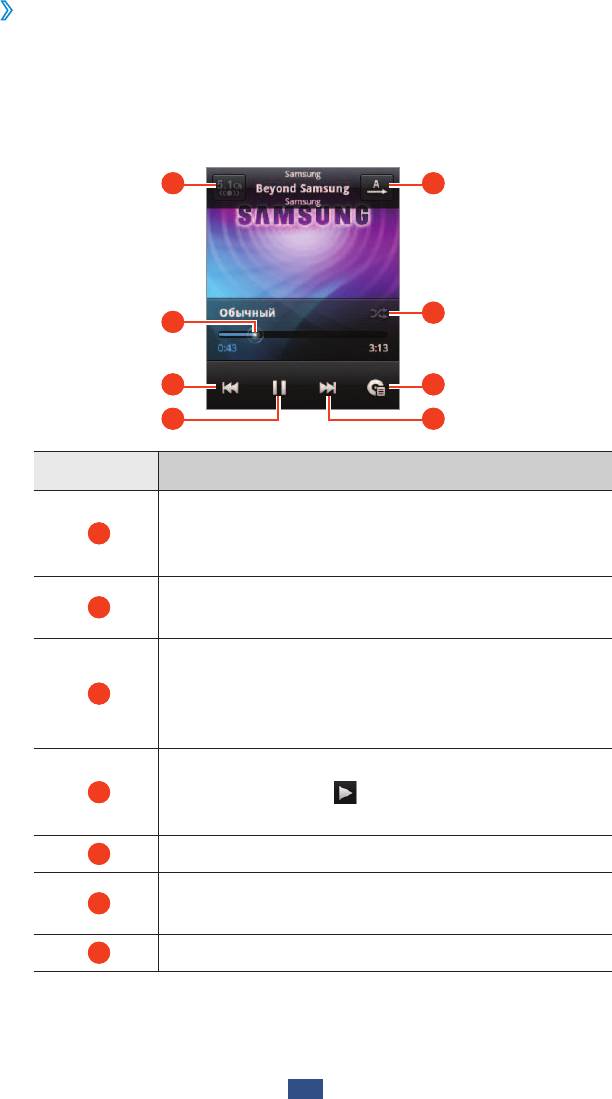
Для управления воспроизведением используются следующие
клавиши.
1
5
6
2
3
7
8 4
Номер Функция
Включение виртуальной 5.1-канальной
1
объемной звуковой системы при
подключенной гарнитуре.
Переход вперед или назад в пределах файла
2
путем перетаскивания или касания ползунка.
Перезапуск воспроизведения; переход к
предыдущему файлу (двойное касание);
3
переход назад в пределах файла (коснитесь с
задержкой).
Приостановка воспроизведения;
4
коснитесь значка
, чтобы продолжить
воспроизведение.
5
Изменение режима повтора.
Включение режима воспроизведения файлов
6
в случайном порядке.
7
Переход к списку воспроизведения.
Развлечения
64
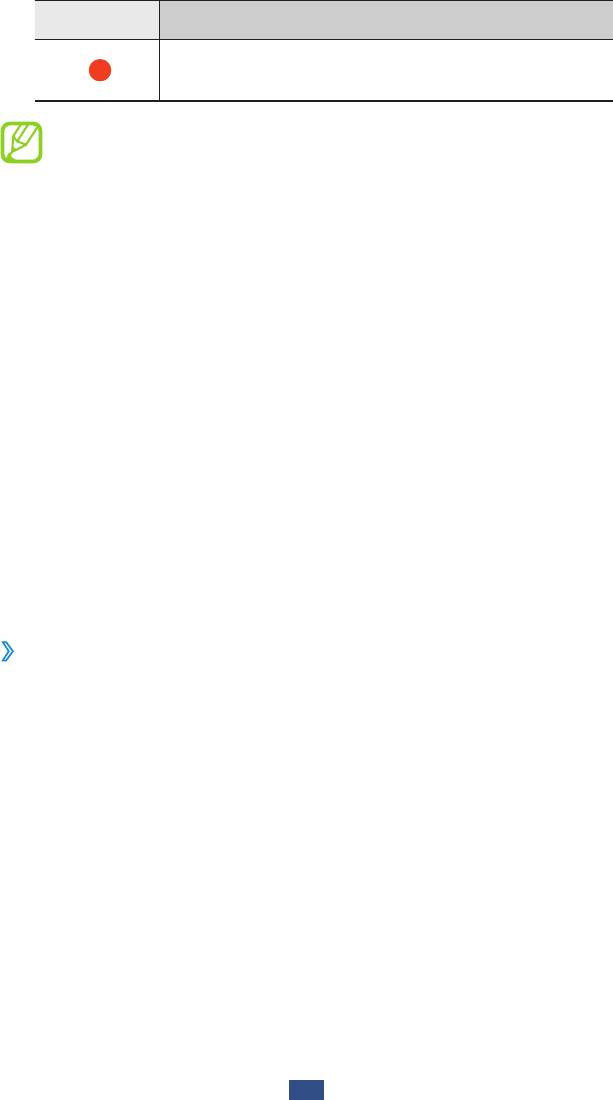
Номер Функция
Переход к следующему файлу; переход вперед
8
в пределах файла (коснитесь с задержкой).
Воспроизведением файлов можно управлять с помощью
гарнитуры. На главном экране нажмите и удерживайте
кнопку гарнитуры, чтобы открыть музыкальный
проигрыватель. Чтобы приостановить или возобновить
воспроизведение, нажмите кнопку гарнитуры.
Во время воспроизведения нажмите клавишу параметров для
доступа к следующим функциям.
●
Выберите пункт
Библиотека для возврата на экран
музыкальной библиотеки.
●
Выберите пункт
Режим Party shuffle для воспроизведения
файлов в случайном порядке.
●
Чтобы добавить файл в список воспроизведения, выберите
пункт Добавить в список.
●
Чтобы настроить параметры музыкального проигрывателя,
выберите пункт Настройки.
●
Чтобы установить музыкальный файл в качестве мелодии
звонка, выберите пункт Установить как звонок.
●
Чтобы удалить музыкальный файл, выберите пункт
Удалить.
›
Создание списка воспроизведения
1
В списке приложений выберите пункт
Музыка.
2
Выберите музыкальную категорию
→
музыкальный файл.
3
Нажмите клавишу параметров и выберите пункт
Добавить в
список
→
Создать.
4
Введите название нового списка воспроизведения и
выберите пункт Сохранить.
Развлечения
65
›
Изменение настроек музыкального
проигрывателя
1
В списке приложений выберите пункт
Музыка.
2
Выберите музыкальную категорию
→
музыкальный файл.
3
Нажмите клавишу параметров и выберите пункт
Настройки.
4
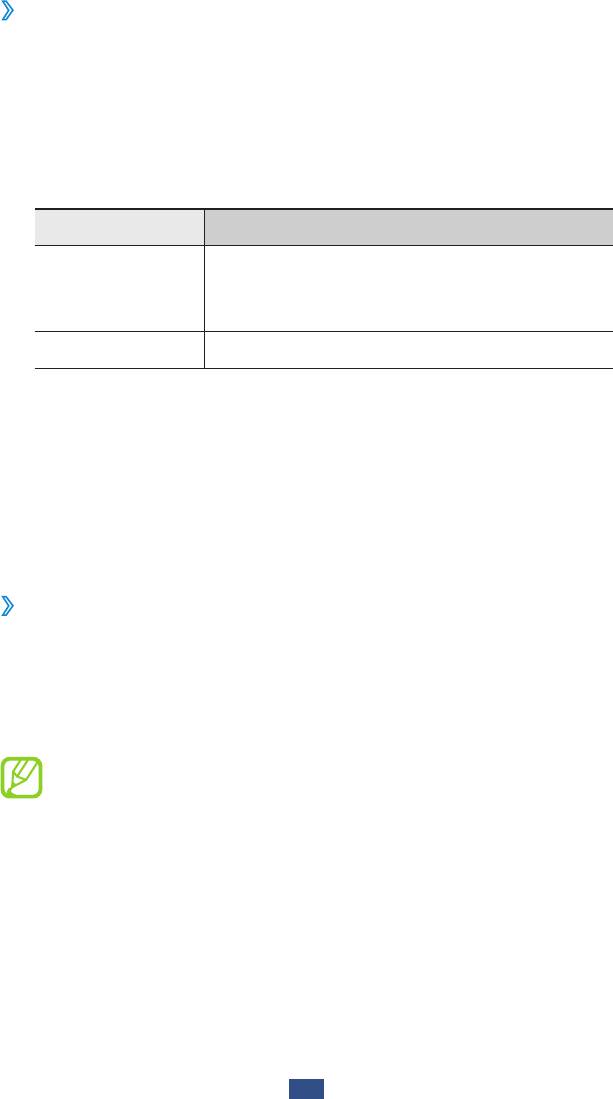
Измените следующие параметры.
Опции Функция
Включение виртуальной 5.1-канальной
5.1-канальный
объемной звуковой системы при
звук
подключенной гарнитуре.
Эквалайзер Выбор типа эквалайзера.
FM-радио
В этом разделе описано, как прослушивать на устройстве музыку
или новости, транслируемые по FM-радио. Для этого следует
подключить к устройству гарнитуру, которая будет выполнять
функцию антенны радиоприемника.
›
Прослушивание FM-радио
1
Подключите гарнитуру к устройству.
2
В списке приложений выберите пункт
FM-радио.
Начнется автоматический поиск и сохранение доступных
радиостанций.
При первом включении FM-радио вам будет предложено
выполнить автоматическую настройку.
Развлечения
66
3
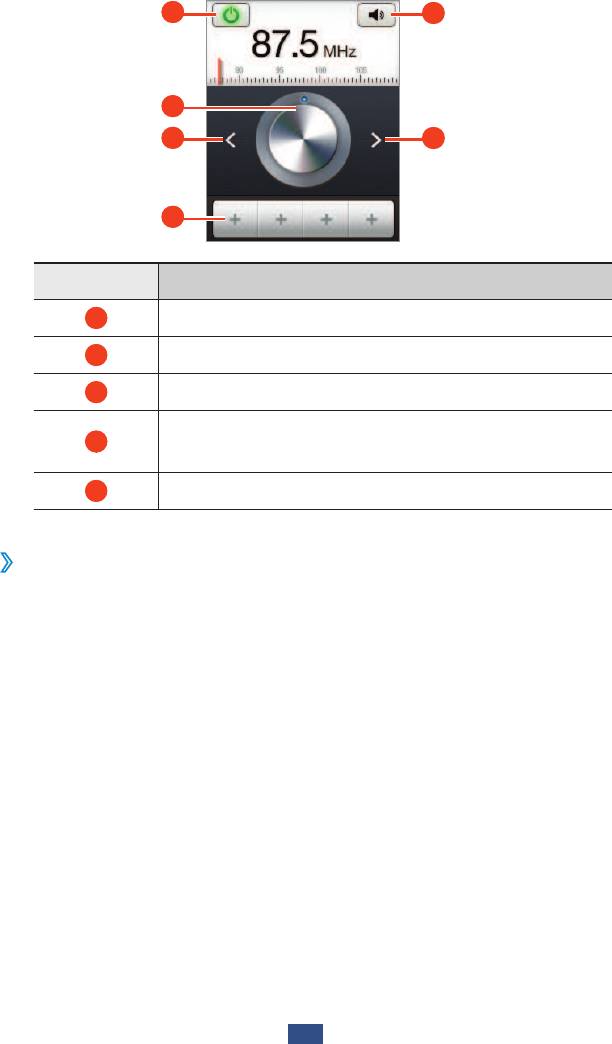
Для управления FM-радио можно использовать следующие
клавиши.
1
5
2
3
3
4
Номер Функция
1
Включение или выключение FM-радио.
2
Точная настройка частоты.
3
Поиск доступной радиостанции.
Добавление текущей радиостанции в список
4
избранных.
5
Регулировка громкости звука.
›
Автоматическое сохранение радиостанций
1
Подключите гарнитуру к устройству.
2
В списке приложений выберите пункт
FM-радио.
3
Нажмите клавишу параметров и выберите пункт
Поиск
→
параметр.
Начнется автоматический поиск и сохранение доступных
радиостанций.
Развлечения
67

›
Добавление радиостанции в список избранных
1
Подключите гарнитуру к устройству.
2
В списке приложений выберите пункт
FM-радио.
3
Перейдите к нужной радиостанции.
4
Коснитесь значка
, чтобы добавить станцию в список
избранных.
›
Настройка параметров FM-радио
1
В списке приложений выберите пункт
FM-радио.
2
Нажмите клавишу параметров и выберите пункт
Настройки.
3
Измените следующие параметры.
Опции Функция
Выбор региона для поиска
РЕГИОН
радиостанций.
Работа FM-радио в фоновом режиме
Фоновое
во время использования других
воспроизведение
приложений.
Просмотр названия станции на экране
FM-радио. Просмотр названия станции
Название станции
возможен только для тех радиостанций,
которые передают эти данные.
Настройка FM-радио на выполнение
Альтернативная
нового автоматического поиска
частота
радиостанций при низком уровне
сигнала.
Автовыключение
Автоматическое выключение FM-радио
FM-радио
через определенное время.
Развлечения
68

